
Одновременная запись экрана и веб-камеры нужна, когда зритель должен видеть не только действия в программе, презентации или игре, но и реакцию автора. Технически задача решается четырьмя способами: камера сразу накладывается поверх экрана, оба потока сохраняются на отдельных дорожках, окно предпросмотра камеры попадает внутрь выбранной области захвата или два файла записываются раздельно и объединяются при монтаже. Эти схемы дают разную свободу редактирования, поэтому выбирать программу следует до начала съёмки, а не после получения неудачного материала.
Ниже разобраны Windows, macOS, браузерные решения, Android, iPhone, iPad и Linux. Первый практический способ построен на программе «Экранная камера». Она не добавляет веб-камеру как отдельный источник, поэтому используется честная схема с видимым окном камеры внутри записываемой области. Далее идут рекордеры с нативным режимом picture-in-picture, инструменты с отдельными дорожками и сервисы без установки. В каждом случае указано, что именно получится на выходе, как подключить микрофон и системный звук, где расположить facecam, какие ограничения действуют и как убедиться, что запись не рассинхронизирована.
Что нужно определить до запуска записи
Главный выбор — нужен ли готовый кадр с камерой в углу или отдельные элементы для последующего монтажа. Готовый PiP-файл удобен для быстрого урока, ответа клиенту или короткой демонстрации: после остановки рекордера ролик уже собран. Отдельная камера полезнее для курса, обзора или игрового видео, потому что её можно увеличить, переместить, скрыть на отдельных фрагментах и скорректировать цвет независимо от экрана. Обходная запись окна камеры через захват области проще, но лицо становится частью изображения и не редактируется отдельно.
| Результат | Что сохраняется | Преимущество | Ограничение |
|---|---|---|---|
| Единый PiP-кадр | Один видеофайл с камерой поверх экрана | Минимум обработки после записи | Нельзя изменить положение камеры после съёмки, если редактор не сохранил исходные слои |
| Отдельные дорожки | Экран, камера и звук как независимые элементы проекта | Максимальный контроль при монтаже | Требуется редактор и больше места на диске |
| Окно камеры внутри области | Один плоский кадр, где окно камеры является частью рабочего стола | Работает даже в рекордере без функции facecam | Окно нельзя перекрывать другими приложениями |
| Два отдельных файла | Экран и камера записаны разными программами или сеансами | Подходит для инструментов с узкой специализацией | Нужно синхронизировать начало, звук и длительность |
Подготовительный чек-лист
- Закройте уведомления, мессенджеры, почту и вкладки, где могут появиться имена, пароли, номера заказов или личные сообщения.
- Освободите место на диске. Длинный захват экрана с камерой и двумя аудиоисточниками занимает заметно больше, чем обычный скринкаст.
- Подключите камеру до запуска рекордера. Некоторые программы формируют список устройств только при старте.
- Выберите микрофон вручную. Название «По умолчанию» неудобно, если система может переключиться между гарнитурой, камерой и встроенным микрофоном.
- Проверьте системный звук. В браузерных рекордерах он обычно доступен только при выборе вкладки или экрана и включении отдельного переключателя общего доступа к аудио.
- Откройте нужный документ, приложение или игру заранее и подготовьте первый экран, чтобы не тратить запись на поиск файлов.
- Сделайте тест длительностью 20–30 секунд. В нём должны быть речь, звук приложения, движение курсора и несколько быстрых действий на экране.
Как разместить окно веб-камеры
Не ставьте facecam поверх меню, панели инструментов, субтитров, мини-карты или области, где появляются уведомления. Для обучающего ролика безопаснее нижний правый угол, если там нет системного трея и важных кнопок. Для презентации удобен верхний угол, а для игры место выбирают после анализа интерфейса конкретного проекта. Окно камеры должно занимать примерно одну шестую или одну пятую ширины кадра: лицо остаётся читаемым, но не закрывает действия.
Перед записью посмотрите не только на себя, но и на фон. Уберите яркий источник света за спиной, поверните монитор так, чтобы свет не отражался в очках, и поднимите камеру до уровня глаз. Автоматическая экспозиция веб-камеры хуже справляется с окном или лампой за человеком, чем с мягким светом перед лицом.
Сравнение основных способов
| Инструмент | Платформа | Экран и камера | Отдельные дорожки | Системный звук | Подходящий сценарий |
|---|---|---|---|---|---|
| Экранная камера | Windows | Через видимое окно камеры внутри области | Нет | Да | Простой ролик с готовой композицией и базовым монтажом |
| Экранная Студия | Windows | Нативный facecam | Нет: камера входит в записанный кадр | Да | Русскоязычный рекордер с последующим редактированием |
| Bandicam | Windows | Нативный PiP | Камеру можно сохранить отдельным MP4 | Да | Игры, инструкции, длительная локальная запись |
| VSDC Free Screen Recorder | Windows | Нативный PiP | Нет: камера входит в записанный кадр | Да | Бесплатная запись без сложной сцены |
| OBS Studio | Windows, macOS, Linux | Сцена из нескольких источников | Аудиодорожки отдельно; камера обычно компонуется в сцене | Да | Максимальный контроль, игры, курсы, несколько сцен |
| Camtasia | Windows, macOS | Экран и камера в одном сеансе | Да, элементы доступны в проекте | Да | Запись с полноценным монтажом |
| Wondershare Filmora | Windows, macOS | Камера включается в Screen Recorder | Доступен монтаж компонентов | Да | Рекордер и видеоредактор в одном приложении |
| Clipchamp | Windows, браузер | Режим «Экран и камера» | Клипы попадают в проект | Зависит от выбранного объекта общего доступа | Быстрый браузерный монтаж, фрагменты до 30 минут |
| VEED | Браузер | Screen & Camera | Редактирование в облачном проекте | Зависит от браузера и выбранной вкладки | Онлайн-запись, субтитры и публикация |
| AZ Screen Recorder | Android | Плавающее окно facecam | Нет | Внутренний звук поддерживается на совместимых устройствах | Игры и инструкции на телефоне |
| Screen Recorder+Face Cam | iPhone, iPad | Dual Recording | Нет: приложение создаёт готовую композицию | Ограничено правилами iOS и записываемого приложения | Мобильная запись с лицом в кадре |
Как записать экран и веб-камеру в Windows
Экранная камера — основной способ через окно предпросмотра
«Экранная камера» записывает полный экран, выбранное окно или произвольный фрагмент и умеет захватывать системный звук и микрофон. В окне записи нет переключателя, который добавляет веб-камеру как независимый источник. Поэтому для этой задачи используется окно приложения «Камера»: оно остаётся видимым на рабочем столе и попадает в выбранную область вместе с демонстрируемой программой.
Шаг 1. Подготовьте окно камеры
- Откройте приложение Windows «Камера» и переключитесь в режим видео.
- Уменьшите окно и разместите его рядом с рабочей программой. Если лицо должно быть поверх содержимого, оставьте свободный угол и не открывайте поверх камеры другие окна.
- Проверьте кадрирование. В окне должны быть голова и плечи, а не пустая стена или яркое окно.
Шаг 2. Задайте область захвата
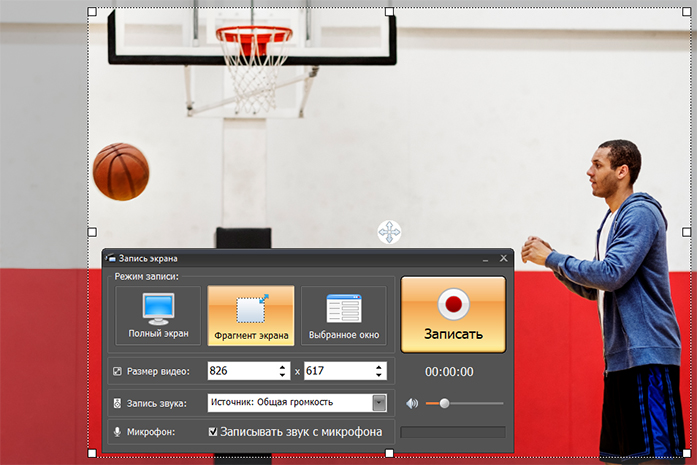
- В «Экранной камере» нажмите «Запись экрана».
- Выберите «Фрагмент экрана». Этот режим позволяет включить в рамку и рабочее приложение, и окно камеры, не записывая остальную часть рабочего стола.
- Растяните рамку так, чтобы все нужные элементы находились внутри. Оставьте небольшой запас по краям: при точном совпадении рамки с границей окна могут появиться обрезанные тени и рамки Windows.
Шаг 3. Настройте звук
- Включите запись звука с компьютера, если в ролике должны быть слышны видео, музыка, интерфейсные сигналы или речь собеседника.
- Активируйте микрофон и выберите нужное устройство. Для созвона или урока используйте гарнитуру, чтобы звук из колонок не возвращался в микрофон эхом.
- Произнесите короткую фразу и проверьте индикатор. Если шкала постоянно упирается в максимум, уменьшите уровень микрофона в Windows.
Шаг 4. Запишите тест и основной материал
- Нажмите «Начать запись» и дождитесь отсчёта.
- В течение теста подвигайте окно, откройте меню и произнесите несколько фраз. Важно проверить, что окно камеры не скрывается, когда другое приложение получает фокус.
- Остановите захват с панели управления. Ролик откроется в плеере.

Шаг 5. Уберите лишнее и сохраните ролик
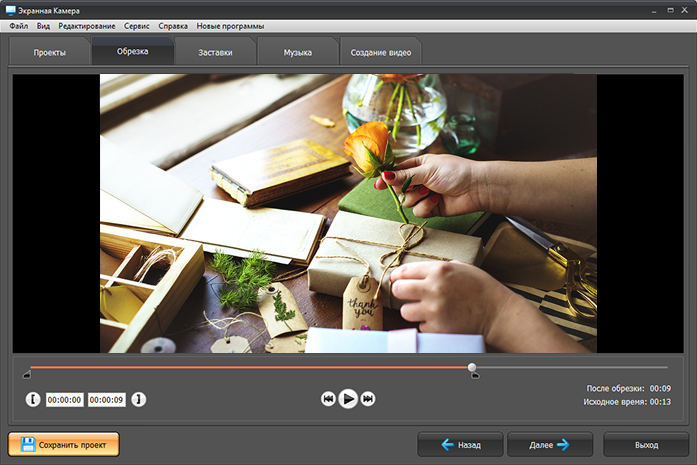
- Нажмите «Редактировать», если нужно удалить подготовку в начале и движение к кнопке остановки в конце.
- В разделе обрезки задайте начало и конец полезного фрагмента.
- При необходимости добавьте заставку, музыку или отдельную голосовую озвучку. Не накладывайте фоновую композицию поверх тихой речи без уменьшения громкости.
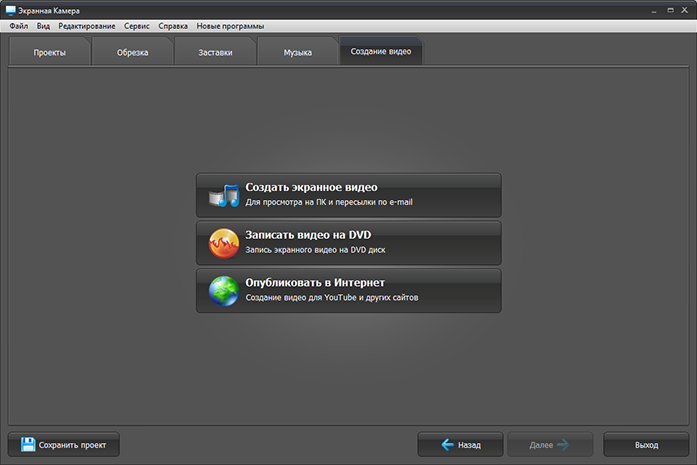
- Нажмите «Сохранить видео» и выберите профиль MP4 для универсального воспроизведения. После экспорта откройте файл в независимом проигрывателе и проверьте весь ролик, а не только первые секунды.

Плюсы:
- русскоязычный процесс записи, обрезки и сохранения в одном приложении;
- можно заранее исключить из кадра уведомления и лишнюю часть рабочего стола;
- поддерживается одновременный системный звук и микрофон;
- готовый материал открывается для просмотра и базового редактирования.
Минусы:
- веб-камера не является отдельной дорожкой и записывается как часть рабочего стола;
- окно «Камера» нельзя закрывать или перекрывать во время съёмки;
- после записи нельзя переместить facecam в другой угол;
- этот способ неудобен для игры в полноэкранном эксклюзивном режиме.
Метод подходит для презентации, демонстрации сайта, урока по программе и короткого ответа клиенту. Для ролика, где камера должна увеличиваться, исчезать или менять положение, выбирайте Camtasia, Filmora, Bandicam с отдельным файлом камеры либо другую программу с независимыми дорожками.
Экранная Студия
«Экранная Студия» добавляет веб-камеру отдельным переключателем непосредственно в модуле захвата. В окне захвата доступны полный экран, фрагмент и выбранное окно, системный звук, микрофон, курсор и веб-камера. Это прямой способ получить лицо поверх экрана без запуска отдельного окна «Камера».
- Откройте модуль записи и выберите область: весь экран для презентации, выбранное окно для одной программы или фрагмент для ограниченной зоны.
- Отметьте «Записывать видео с веб-камеры». Подключите системный звук и микрофон в зависимости от сценария.
- Проверьте положение и размер facecam, затем запустите запись.
- После остановки перенесите материал в редактор, удалите паузы и выберите экспорт.


Плюсы:
- веб-камера включается непосредственно в рекордере;
- есть локальный редактор;
- можно записывать системный звук и голос;
- интерфейс не требует сборки сцен.
Минусы:
- камера входит в записанный кадр и после остановки не перемещается независимо;
- программа работает только в Windows;
- для нескольких камер и сложных композиций удобнее OBS Studio.
Bandicam
Bandicam добавляет поток веб-камеры в основной файл как Picture-in-Picture и при необходимости сохраняет камеру отдельным MP4. Второй режим особенно полезен, если лицо нужно перемещать или увеличивать после записи.
- Выберите режим записи экрана: прямоугольная область, полный экран или захват игры.
- Откройте настройки веб-камеры и включите добавление webcam overlay в выходной файл.
- Выберите устройство, размер, частоту кадров и положение. В расширенных параметрах доступны форма рамки, отражение, поворот и хромакей.
- Для отдельного исходника отметьте сохранение видео веб-камеры в самостоятельный файл MP4.
- Откройте настройки звука, выберите системное устройство и микрофон. Запустите тест, затем основную запись.


Плюсы:
- веб-камера может одновременно входить в готовый кадр и сохраняться отдельным файлом;
- можно перемещать и разворачивать окно камеры во время записи;
- поддерживаются форма рамки и хромакей;
- подходит для захвата игр.
Минусы:
- программа рассчитана на Windows;
- бесплатная версия ограничивает одну запись десятью минутами и добавляет водяной знак;
- отдельный файл камеры увеличивает расход места на диске;
- неправильная частота кадров камеры может вызвать рывки на фоне плавного экрана.
VSDC Free Screen Recorder
VSDC выводит камеру в правом нижнем углу рамки захвата после включения соответствующего источника. Интерфейс отделяет выбор области от камеры, микрофона и системных параметров.
- Запустите рекордер и выберите полный экран либо одну из схем выделения области.
- Нажмите «Enable camera» и «Enable microphone». Если устройство подключено, предварительный просмотр появится внутри рамки.
- Откройте «Settings», затем «Mixer» и шестерёнку рядом с камерой, чтобы выбрать разрешение и FPS.
- Проверьте, что лицо не закрывает важные элементы, и нажмите «Start recording».
- После остановки откройте папку вывода. По умолчанию записи сохраняются в каталоге Videos/VSDC Free Screen Recorder; путь можно изменить через Common settings и Output folder.


Плюсы:
- отдельные переключатели камеры, микрофона и системного звука;
- можно менять разрешение и FPS веб-камеры;
- нет необходимости собирать сцену вручную;
- папка результата открывается из панели.
Минусы:
- работает только в Windows;
- камера обычно сводится в готовый кадр;
- для сложного монтажа потребуется отдельный редактор.
Debut Video Capture
Debut Video Capture записывает весь экран, отдельное окно или выделенную область и может размещать изображение веб-камеры поверх основного видео. Программа работает как на Windows, так и на macOS; для этой статьи важен именно режим одновременного screen capture и camera overlay.
- Откройте параметры захвата экрана и выберите полный рабочий стол, окно программы или прямоугольную область.
- Включите наложение веб-камеры, выберите нужное устройство и проверьте изображение в окне предпросмотра.
- Измените размер и положение камеры. Оставьте вокруг лица небольшой запас, чтобы рамка не обрезала голову при движении.
- В настройках аудио включите микрофон и, когда это требуется сценарием, системный звук.
- Выберите папку сохранения, выполните тестовую запись и проверьте итоговый файл до начала длинного сеанса.

Плюсы:
- поддерживаются экран, окно, область и камера;
- доступны Windows и macOS;
- можно настроить положение наложения до записи;
- есть выбор формата и папки результата.
Минусы:
- интерфейс содержит много параметров, поэтому перед первой записью нужен тест;
- камера используется как наложение, а не как полноценная монтажная дорожка;
- для сложного монтажа удобнее программа с отдельными дорожками.
iTop Screen Recorder
iTop Screen Recorder использует отдельный переключатель Webcam рядом с настройками области, динамиков и микрофона. Включайте камеру до начала записи, чтобы проверить источник, рамку и расположение.
- Выберите полноэкранный режим или пользовательскую область.
- Включите Speaker, Mic и Webcam в соответствии с задачей.
- Откройте предпросмотр камеры, измените размер окна и перенесите его в свободный угол.
- Нажмите REC, дождитесь отсчёта и выполните короткий тест.
- После остановки проверьте файл в списке записей и только затем начинайте длинный сеанс.


Плюсы:
- быстрый доступ к основным источникам;
- не требуется ручная сборка сцен;
- подходит для коротких уроков и демонстраций.
Минусы:
- бесплатная версия добавляет водяной знак;
- камера сводится в готовый кадр;
- программа работает только в Windows;
- для профессионального монтажа удобнее решение с отдельными дорожками.
Movavi Screen Recorder
Movavi Screen Recorder одновременно захватывает область экрана, системный звук, микрофон и веб-камеру. Камера включается отдельным переключателем, а предварительный круг или прямоугольник можно перемещать и масштабировать до старта.
- Запустите «Запись экрана» и выделите рамкой нужную область.
- Включите системный звук, микрофон и веб-камеру.
- Перетащите окно facecam в свободный угол, отрегулируйте размер.
- Запустите запись, при необходимости используйте инструменты рисования и подсветки.
- Остановите сеанс, обрежьте начало и конец, затем экспортируйте результат.

Плюсы:
- отдельные переключатели всех источников;
- аннотации во время записи;
- быстрая обрезка результата.
Минусы:
- программа распространяется на коммерческих условиях;
- камера входит в готовую композицию;
- для сложного многодорожечного монтажа потребуется отдельный редактор;
- на слабом ПК одновременно высокое разрешение экрана и камеры повышает нагрузку.
FlashBack Express
FlashBack Express записывает экран, веб-камеру, микрофон и системный звук. Камеру можно перемещать и масштабировать; доступно круглое окно facecam. Программа рассчитана на Windows 10 и 11.
- Выберите полный экран, окно или область.
- Включите камеру и звук, проверьте индикаторы.
- Разместите facecam, чтобы она не перекрывала элементы интерфейса.
- Запустите запись и при необходимости используйте живые аннотации.
- Остановите сеанс, откройте редактор, удалите паузы и экспортируйте файл.

Плюсы:
- экран, камера, микрофон и системный звук записываются одновременно;
- камера и экран сохраняются на отдельных дорожках;
- в бесплатной версии нет ограничения длительности и водяного знака;
- есть аннотации и редактор.
Минусы:
- программа работает только в Windows 10 и 11;
- редактор менее гибок для сложной композиции, чем Camtasia;
- нет системы сцен и источников уровня OBS Studio.
Icecream Screen Recorder
Icecream Screen Recorder предназначен для простого захвата области, звука и веб-камеры. Его удобно использовать, когда не нужны сцены и отдельный монтажный проект.
- Выберите «Capture video» и задайте область.
- Включите webcam, microphone и system audio.
- Настройте размер камеры и проверьте предварительный просмотр.
- Запустите запись, остановите её с панели или горячей клавишей.
- Откройте полученный файл, проверьте изображение, звук и синхронность до основной съёмки.
Плюсы:
- короткий путь от запуска до записи;
- поддержка камеры и аннотаций;
- подходит для разовой задачи.
Минусы:
- бесплатная версия ограничивает запись десятью минутами и добавляет водяной знак;
- редактор проще, чем у Camtasia и Filmora;
- программа работает только в Windows;
- не рассчитана на сложные сцены.
Zoom — обходной способ через личную конференцию
Zoom подходит, когда основной материал уже проходит в формате презентации или созвона. Локальная запись доступна в настольном приложении Windows, macOS и Linux. Администратор аккаунта может отключить эту функцию для пользователей. На мобильных устройствах запись на компьютер не поддерживается.
- Создайте мгновенную встречу и включите камеру.
- Нажмите «Share Screen», выберите экран или окно. Если нужен звук приложения, включите «Share Sound».
- Расположите собственное видео так, чтобы оно не закрывало презентацию.
- Откройте меню записи и запустите запись на компьютер.
- После завершения остановите запись и дождитесь конвертации файлов.


Плюсы:
- удобен для презентации, интервью и обучения;
- камера и демонстрация экрана уже являются частью встречи;
- можно передать системный звук через Share Sound.
Минусы:
- компоновка зависит от режима отображения встречи;
- администратор аккаунта может отключить локальную запись;
- это менее предсказуемый рекордер, чем специализированное приложение;
- участники должны знать о записи.
Кроссплатформенные программы с отдельными источниками
OBS Studio
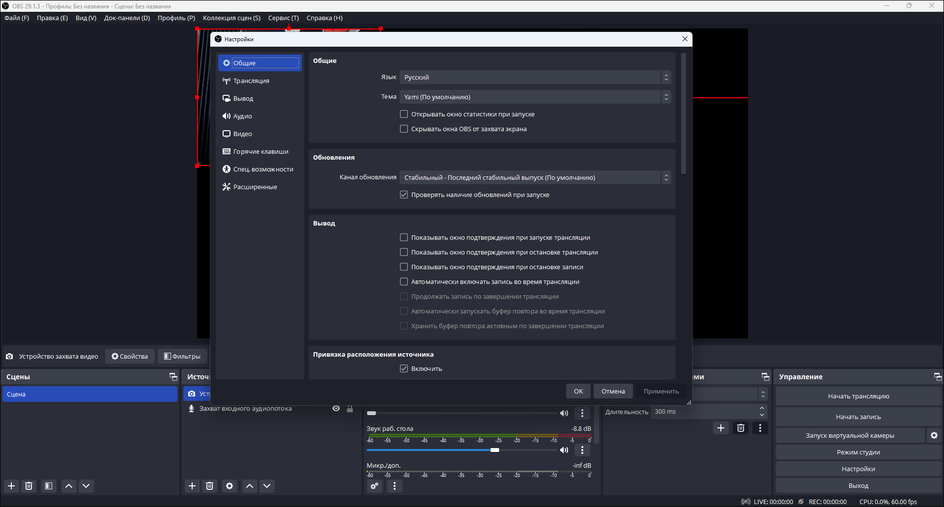
OBS Studio строит итоговый кадр из источников. Экран добавляется через Display Capture или Window Capture в Windows и Linux, а на современных версиях macOS — через macOS Screen Capture. Камера добавляется как Video Capture Device. Это не простой переключатель, а полноценная сцена, поэтому пользователь сам определяет размеры, порядок слоёв и набор источников.
- Создайте сцену и в блоке «Источники» нажмите «+».
- Добавьте «Захват экрана» для всего монитора или «Захват окна» для одной программы. На macOS выберите источник захвата экрана системы.
- Снова нажмите «+» и добавьте «Устройство захвата видео». Выберите веб-камеру.
- Потяните за угловые маркеры камеры, уменьшите её и перенесите в нужное место. Источник камеры должен находиться выше источника экрана в списке.
- Проверьте «Микшер аудио». Полоса микрофона должна двигаться при речи, а Desktop Audio — при воспроизведении системного звука.
- Откройте «Настройки» → «Вывод» и выберите папку записи. Для длинной съёмки безопаснее контейнер MKV: при аварийном завершении он лучше сохраняет уже записанный материал. После записи используйте встроенное ремультиплексирование в MP4.
- Нажмите «Начать запись», проведите тест и проверьте файл.

Плюсы:
- Windows, macOS и Linux;
- любое расположение и масштаб источников;
- несколько сцен, камер и окон;
- раздельные аудиодорожки;
- нет обязательной облачной загрузки.
Минусы:
- нужно самостоятельно собрать сцену;
- камера и экран по умолчанию записываются как готовая композиция, а не как два независимых видеофайла;
- ошибка в источнике или микшере обнаружится только после теста;
- OBS не заменяет полноценный видеоредактор.
Camtasia
Camtasia объединяет рекордер и многодорожечный редактор. В Camtasia Recorder отдельно включаются Screen Recording, Camera, Microphone и System Audio. После остановки элементы попадают в проект, где камеру можно масштабировать, перемещать и временно скрывать.
- Откройте Recorder и включите Screen Recording.
- Активируйте Camera, выберите устройство и проверьте кадр.
- Включите Microphone и при необходимости System Audio.
- Задайте область и нажмите Record.
- После остановки перенесите запись на таймлайн, выберите клип камеры и измените его размер и положение.
- Обрежьте паузы, выровняйте громкость и экспортируйте ролик.


Плюсы:
- камера остаётся редактируемым элементом проекта;
- встроены обрезка, масштабирование, подписи и эффекты курсора;
- подходит для курсов и длинных инструкций.
Минусы:
- платная программа;
- проект и исходные дорожки занимают больше места;
- экспорт дольше, чем сохранение готового PiP-файла.
Wondershare Filmora
Filmora запускает рекордер из стартового окна, меню File → Record Media или панели Media. В окне Screen Recorder выбираются Area Recording, Full Screen Recording или Window Recording, а камера включается отдельной настройкой.
- Откройте Screen Recorder.
- Выберите область, полный экран или окно.
- Включите микрофон, системный звук и камеру.
- Настройте отображение камеры и запустите запись.
- После остановки клипы появятся в медиатеке проекта. Разместите их на таймлайне, скорректируйте размер facecam и удалите паузы.
- Экспортируйте контрольную копию и проверьте синхронность.


Плюсы:
- запись сразу поступает в видеоредактор;
- доступны разные режимы области;
- камера и звук настраиваются до старта;
- подходит для ролика, требующего дальнейшего оформления.
Минусы:
- бесплатный экспорт добавляет водяной знак;
- редактор тяжелее простого рекордера;
- для быстрой записи без монтажа программа избыточна.
Wondershare UniConverter
В UniConverter модуль Screen Recorder позволяет выбрать область, веб-камеру, микрофон, системный звук и параметры вывода. Режим Picture-in-Picture включается до начала или во время настройки сеанса.
- Откройте Screen Recorder в наборе инструментов.
- Задайте область записи и выберите камеру и микрофон.
- Откройте настройки вывода, проверьте формат, качество и папку.
- Включите PiP и расположите камеру.
- Нажмите REC. Во время записи используйте аннотации только там, где они действительно помогают объяснению.
- Остановите захват и проверьте файл в списке завершённых задач.


Плюсы:
- экран, камера и звук на одной панели;
- настройки вывода до записи;
- аннотации во время захвата.
Минусы:
- рекордер является частью большого коммерческого пакета;
- камера сводится в готовую композицию;
- нет системы сцен для нескольких источников;
- для сложного позиционирования нескольких источников OBS гибче.
DemoCreator
DemoCreator ориентирован на запись демонстраций и дальнейший монтаж. Экран, камера, микрофон и системный звук настраиваются в рекордере, после чего материал открывается в редакторе.
- Выберите режим записи экрана.
- Подключите камеру, микрофон и системный звук.
- Установите область и проверьте предварительный просмотр.
- Запишите тест, затем основной материал.
- На таймлайне измените форму и положение камеры, вырежьте паузы и добавьте подписи.

Плюсы:
- запись и монтаж в одном проекте;
- удобен для демонстраций и обучающих роликов;
- можно переработать композицию после записи.
Минусы:
- программа распространяется на коммерческих условиях;
- для простого одноразового захвата приложение избыточно;
- требует больше ресурсов, чем лёгкий рекордер.
AnyMP4 Screen Recorder
AnyMP4 Screen Recorder включает отдельные режимы записи экрана и веб-камеры. Для совместного ролика откройте Screen Recorder, включите webcam, системный звук и микрофон, затем расположите предварительный просмотр камеры.
- Выберите Screen Recorder.
- Задайте область.
- Включите Webcam, System Sound и Microphone.
- Выберите камеру, проверьте изображение и расположение.
- Запустите запись и после остановки просмотрите результат перед сохранением.
Плюсы:
- простое включение камеры и двух аудиоисточников;
- предварительный просмотр результата;
- подходит для короткой локальной записи.
Минусы:
- программа распространяется на коммерческих условиях;
- камера сводится в готовый кадр;
- меньше возможностей композиции, чем у OBS;
- нет системы сцен.
EaseUS RecExperts
EaseUS RecExperts позволяет выбрать область, камеру и звук в одном сеансе. Его удобно использовать для уроков и презентаций, если не требуется сложная сцена.
- Выберите режим записи экрана.
- Включите Webcam и откройте настройки устройства.
- Подключите системный звук и микрофон.
- Разместите окно камеры и запустите тест.
- После остановки откройте список записей, обрежьте края и экспортируйте файл.

Плюсы:
- единая панель источников;
- подходит для пользователей без опыта работы со сценами;
- есть просмотр записей.
Минусы:
- программа распространяется на коммерческих условиях;
- камера сводится в готовый кадр;
- редактор ограничен по сравнению с Camtasia;
- нет системы сцен.
Как записать экран и лицо на macOS
QuickTime Player + Photo Booth
QuickTime Player не добавляет веб-камеру в экранную запись как отдельную дорожку. Рабочая схема состоит в том, чтобы открыть Photo Booth, уменьшить окно камеры и записать область, где оно находится вместе с демонстрируемым приложением.
- Откройте Photo Booth и проверьте камеру. Для внешнего устройства выберите его через меню Camera.
- Уменьшите окно Photo Booth и расположите его в свободном углу рабочего пространства.
- Откройте QuickTime Player и выберите File → New Screen Recording.
- Укажите область, включающую и рабочее окно, и Photo Booth. В параметрах выберите микрофон.
- Запустите запись. Не перекрывайте Photo Booth другими окнами.
- Остановите запись через значок в строке меню и сохраните файл.


Плюсы:
- используются встроенные приложения macOS;
- не требуется облачная загрузка;
- подходит для короткой демонстрации.
Минусы:
- камера становится частью плоского кадра;
- QuickTime записывает выбранный микрофон, но не захватывает системный звук компьютера самостоятельно;
- окно Photo Booth нельзя перекрывать;
- нет отдельной дорожки facecam.
Camwiz Webcam Recorder
Camwiz записывает веб-камеру, но не является полноценным screen+facecam-рекордером. Использовать его можно только как источник второго файла: сначала записывается камера, параллельно другой программой — экран, затем материалы синхронизируются в редакторе.
Плюсы:
- специализация на веб-камере;
- подходит для отдельного исходника лица.
Минусы:
- не захватывает рабочий стол в нужной композиции;
- нужен второй рекордер;
- синхронизация выполняется при монтаже.
Как записать экран и камеру онлайн
Браузерный способ удобен без установки, но требует разрешений на экран, камеру и микрофон. При выборе источника браузер обычно предлагает вкладку, окно или весь экран. Системный звук чаще всего передаётся только при включении отдельного переключателя «Поделиться аудио» или при записи вкладки. Loom, VEED, Zight, Clideo и другие облачные редакторы загружают проект в учётную запись; для конфиденциального материала безопаснее локальный рекордер.
Clipchamp
В Clipchamp используется режим «Экран и камера». Один фрагмент записи в редакторе ограничен 30 минутами, поэтому длинную лекцию нужно делить на части.
- Создайте проект и откройте «Запись и создание».
- Выберите «Экран и камера».
- Разрешите доступ к камере и микрофону, затем выберите устройства.
- Нажмите запись и укажите вкладку, окно или весь экран. При необходимости включите передачу звука выбранного объекта.
- После отсчёта выполните демонстрацию. Для остановки нажмите кнопку браузера или вернитесь в Clipchamp.
- Выберите «Переснять» либо «Сохранить и редактировать».
- На таймлайне обрежьте начало и конец, настройте размер камеры и нажмите «Экспорт».

Плюсы:
- режим экрана и камеры встроен в редактор;
- после захвата можно сразу обрезать и оформить ролик;
- понятный выбор вкладки, окна или экрана.
Минусы:
- 30 минут на один записываемый фрагмент;
- нужны разрешения браузера;
- доступность системного звука зависит от источника общего доступа.
VEED
VEED предлагает макет Screen & Camera непосредственно в браузере. Пользователь выбирает композицию, разрешает доступ к устройствам, начинает запись после отсчёта и затем открывает материал в облачном редакторе.
- Выберите макет с экраном и камерой.
- Разрешите доступ к камере и микрофону.
- Укажите вкладку, окно или экран и проверьте передачу звука.
- Нажмите красную кнопку и дождитесь отсчёта.
- После остановки откройте редактор, обрежьте паузы, добавьте субтитры и экспортируйте файл.

Плюсы:
- работает без установки;
- есть выбор готовых макетов;
- запись сразу доступна для редактирования и субтитров.
Минусы:
- проект обрабатывается в облачной среде;
- бесплатный план ограничивает экспорт;
- системный звук зависит от браузера и выбранного объекта общего доступа;
- длинный сеанс чувствителен к сбою вкладки или соединения.
Loom
Loom записывает экран, веб-камеру или оба источника и создаёт ссылку на ролик. Камера отображается как перемещаемый пузырь. Это удобный формат для короткого сообщения коллегам, но не для конфиденциального файла, который должен оставаться только на компьютере.
- Выберите режим Screen and Camera.
- Укажите камеру и микрофон.
- Выберите весь экран, окно или вкладку.
- Переместите camera bubble и начните запись.
- После остановки обрежьте края и настройте доступ к ссылке.
Плюсы:
- быстрая публикация;
- перемещаемое окно камеры;
- комментарии и совместный просмотр.
Минусы:
- облачное хранение является частью процесса;
- для работы нужна учётная запись;
- редактор рассчитан на обрезку и простое оформление, а не на сложный многодорожечный монтаж.
RecordCast
RecordCast работает по схеме «настроить режим — выбрать область — записать — отредактировать — сохранить MP4». В начальном окне выбирайте Screen + Webcam, а не только Screen или Webcam.
- Выберите совместный режим экрана и камеры.
- Настройте аудио.
- Укажите вкладку, окно или весь экран.
- После записи откройте встроенный редактор.
- Удалите лишнее и сохраните MP4.
Плюсы:
- нет обязательной установки;
- есть встроенный редактор;
- понятная последовательность действий.
Минусы:
- браузер может не передать системный звук выбранного окна;
- камера и экран сохраняются готовой композицией;
- закрытие вкладки прерывает сеанс;
- для длинной записи надёжнее локальный рекордер.
AnyMP4 Free Online Screen Recorder
Онлайн-рекордер AnyMP4 включает экран, веб-камеру, динамики и микрофон отдельными переключателями. Он подходит для короткой задачи, когда не нужен сложный редактор.
- Откройте онлайн-рекордер и разрешите доступ.
- Включите экран, веб-камеру, системный звук и микрофон.
- Выберите область общего доступа.
- Запустите запись и после остановки сохраните результат.
Плюсы:
- быстрая настройка источников;
- не нужно создавать сцену;
- подходит для разовой записи.
Минусы:
- зависимость от разрешений браузера;
- камера и экран сохраняются готовой композицией;
- нет многодорожечного монтажа;
- для длинной записи надёжнее локальный рекордер.
DemoAir
DemoAir предлагает Online Video Recorder с режимом Screen & Webcam. Для одного онлайн-захвата подтверждён лимит 10 минут, поэтому сервис подходит для коротких сообщений и мини-инструкций.
- Откройте Online Video Recorder.
- Выберите Screen & Webcam.
- Настройте камеру и микрофон.
- Выберите источник экрана и запустите запись.
- Остановите сеанс до достижения лимита и сохраните результат.


Плюсы:
- чёткий режим совместной записи;
- быстрый старт в браузере;
- подходит для коротких объяснений.
Минусы:
- 10 минут на один онлайн-сеанс;
- для длинного урока придётся записывать серии фрагментов;
- облачный процесс требует контроля доступа.
Zight — прежнее название CloudApp
CloudApp переименован в Zight. Для совместной записи выбирается Screen + Cam, затем задаются камера, звук и область захвата.
- Выберите Record.
- Откройте Screen + Cam и настройте устройства.
- Укажите область и нажмите Start recording.
- Завершите запись красной кнопкой.
- Проверьте видимость опубликованного материала и права доступа.
Плюсы:
- экран, камера и звук в одном сеансе;
- быстрая ссылка;
- подходит для асинхронной работы.
Минусы:
- облачный интерфейс рассчитан на быструю публикацию, а не на сложный монтаж;
- видео загружается в облачную систему;
- перед началом нужно ограничить доступ к будущей ссылке и закрыть конфиденциальные окна.
Clideo
Clideo предоставляет режим Screen and Camera в браузере и открывает запись в онлайн-редакторе. Бесплатная учётная запись ограничивает один сеанс пятнадцатью минутами.
- Нажмите Record и выберите Screen.
- Откройте настройки камеры и микрофона.
- Нажмите красную кнопку, затем выберите вкладку, окно или весь экран.
- При записи вкладки включите Share system audio, если нужен звук браузера.
- Нажмите Share, проведите демонстрацию и завершите её кнопкой Stop.
- Выберите Add to timeline, обрежьте паузы и экспортируйте файл.
Плюсы:
- не нужна установка;
- запись и монтаж связаны одним процессом;
- подходит для коротких презентаций.
Минусы:
- пятнадцать минут на один бесплатный сеанс;
- облачная обработка;
- камера и экран сохраняются готовой композицией;
- длительная запись менее надёжна, чем локальный рекордер.
Canva
Canva подходит для презентации, когда запись экрана и камеры должна сразу стать частью дизайнерского проекта. Этот вариант удобен для слайдов, но не заменяет игровой или системный рекордер.
- Откройте видеопроект или презентацию.
- Выберите функцию записи себя и экрана.
- Разрешите камеру и микрофон.
- Запишите демонстрацию.
- Разместите клип на странице, добавьте текст и экспортируйте проект.
Плюсы:
- запись сразу входит в макет;
- удобно оформлять презентации;
- много инструментов дизайна.
Минусы:
- облачный проект;
- не подходит для игр и длительного захвата приложений;
- для работы нужен облачный проект и учётная запись.
Запись экрана и фронтальной камеры на Android
Для facecam приложениям Android требуется разрешение на камеру, микрофон, уведомления и отображение поверх других окон. Внутренний звук работает на совместимых версиях системы и в приложениях, которые не блокируют захват. Защищённое видео, банковские приложения и некоторые звонки выводят чёрный экран или отключают звук.
AZ Screen Recorder
AZ Screen Recorder показывает лицо в плавающем окне facecam, записывает микрофон и поддерживает внутренний звук на совместимых устройствах.
- Откройте настройки записи и включите facecam.
- Разрешите отображение поверх других приложений и доступ к камере.
- Выберите микрофон или внутренний звук, если он доступен для нужного приложения.
- Запустите захват через плавающую кнопку.
- Переместите окно лица в свободный угол и не закрывайте его системной панелью.
- Остановите запись через уведомление или панель приложения.


Плюсы:
- плавающее окно камеры;
- рисование по экрану;
- встроенный редактор;
- пауза и продолжение записи.
Минусы:
- внутренний звук зависит от Android и приложения;
- камера и экран сводятся в один файл;
- реклама и покупки внутри приложения;
- без разрешений на камеру, микрофон и отображение поверх окон facecam не запускается.
XRecorder
XRecorder размещает лицо в небольшом оверлейном окне, которое можно перетаскивать и менять по размеру. Внутренний звук поддерживается на совместимых устройствах, но отдельные приложения блокируют захват.
- В настройках включите Facecam.
- Выберите камеру и размер окна.
- Настройте разрешение и FPS, не ставьте максимум без теста производительности.
- Выберите источник звука.
- Запустите запись плавающей кнопкой и остановите через уведомление.
Плюсы:
- перемещаемый facecam;
- регулируемое качество;
- встроенные инструменты обрезки.
Минусы:
- реклама и встроенные покупки;
- доступность внутреннего звука ограничена;
- при высоком FPS телефон может нагреваться и пропускать кадры.
Mobizen Screen Recorder
Mobizen использует Air Circle для управления и Facecam для реакции. Для работы нужны камера, микрофон и разрешение поверх других приложений.
- Разрешите камеру, микрофон, уведомления и отображение поверх приложений.
- Включите Facecam и выберите положение.
- Настройте качество с учётом мощности телефона.
- Запустите запись через Air Circle.
- Используйте Hide Air Circle, если управляющая кнопка не должна попасть в кадр.
- Остановите запись и проверьте файл в галерее приложения.


Плюсы:
- Facecam и голос в одном сеансе;
- режим скрытия управляющей кнопки;
- файлы сохраняются на устройстве;
- рисование по экрану.
Минусы:
- реклама и покупки;
- много разрешений;
- виджет Air Circle требует предварительной настройки;
- функции зависят от модели телефона.
Запись экрана и лица на iPhone и iPad
В iOS стандартная «Запись экрана» не добавляет живое окно фронтальной камеры. Для facecam нужен сторонний рекордер с расширением Broadcast Upload или собственным режимом dual recording. Перед важной работой сделайте тест внутри конкретного приложения: некоторые программы запрещают захват изображения или внутреннего звука.
Screen Recorder+Face Cam
Режим Dual Recording одновременно фиксирует экран и реакцию с камеры, а окно facecam можно перемещать и масштабировать.
- Откройте режим Dual Recording.
- Разрешите камеру и микрофон.
- Настройте размер и положение facecam.
- Запустите системную трансляцию экрана из интерфейса приложения.
- После отсчёта перейдите в нужную программу.
- Остановите трансляцию и проверьте ролик в библиотеке.
Плюсы:
- живое лицо во время захвата;
- изменяемый макет;
- есть базовый редактор.
Минусы:
- встроенные покупки;
- доступность звука ограничена правилами iOS и записываемого приложения;
- камера и экран сохраняются готовой композицией;
- приложение обрабатывает идентификаторы, сведения об использовании и диагностические данные.
Linux: OBS Studio и vokoscreenNG
vokoscreenNG
vokoscreenNG — современное продолжение VokoScreen. Программа предназначена для захвата экрана, камеры и звука в Linux и других поддерживаемых системах. Перед настройкой определите тип сеанса: X11 и Wayland используют разные механизмы захвата, а системный звук проходит через PipeWire или PulseAudio.
- Выберите экран, окно или область.
- Откройте вкладку камеры и выберите устройство V4L2.
- Настройте микрофон и системный источник звука.
- Проверьте предварительный просмотр и запустите тест.
- Если на Wayland появляется чёрный экран, используйте портал PipeWire и разрешите общий доступ в системном диалоге.
Плюсы:
- ориентация на Linux;
- камера и звук настраиваются в одном приложении;
- проще OBS для обычного скринкаста.
Минусы:
- поведение различается между X11 и Wayland;
- названия источников звука зависят от дистрибутива;
- старые инструкции VokoScreen не всегда подходят vokoscreenNG.
Особенности OBS Studio в Linux
Основная инструкция OBS приведена в кроссплатформенном разделе. В Linux дополнительно учитывайте:
- на X11 обычно доступны Display Capture и Window Capture;
- на Wayland выбор экрана выполняется через системный портал и PipeWire;
- камера появляется как Video Capture Device (V4L2);
- системный звук может называться Monitor of… в PulseAudio или предлагаться как отдельный PipeWire-источник;
- если камера занята браузером или мессенджером, OBS не сможет открыть устройство.


Какие инструменты не решают задачу самостоятельно
Некоторые рекордеры записывают только экран или только веб-камеру. Они не создают полноценную композицию самостоятельно, но подходят как компонент двухфайловой схемы.
Windows Camera
Приложение «Камера» записывает веб-камеру, но не захватывает рабочий стол. Оно полезно в двух вариантах: как видимое окно внутри области «Экранной камеры» или как источник отдельного видеофайла для последующего монтажа.
Free2X Webcam Recorder
Free2X Webcam Recorder предназначен для камеры. Программа не создаёт одновременный screen+facecam-кадр без второго рекордера. Используйте её только для отдельного потока лица и обязательно делайте синхронизирующий хлопок или короткий звуковой маркер в начале.
Multi Webcam Video Recorder
Multi Webcam Video Recorder работает с несколькими камерами, но сама по себе не заменяет захват рабочего стола. Программа нужна для интервью или нескольких ракурсов, а экран придётся записывать отдельно.
Xbox Game Bar
Xbox Game Bar записывает приложение или игру и звук, но не добавляет веб-камеру в готовый кадр. Это хороший вариант для отдельного файла экрана, если камера пишется другим приложением. Рабочий стол и Проводник также могут захватываться не так, как обычное приложение.
ShareX
ShareX записывает область экрана, но в стандартном интерфейсе нет режима facecam. Его можно использовать для файла экрана, а камеру записывать отдельно.
Как настроить качество без перегрузки компьютера
Разрешение экрана
Для обычного интерфейсного урока записывайте в исходном разрешении рабочей области. Искусственное увеличение до 4K не добавит деталей, если окно программы занимает 1280 × 720. Если текст слишком мелкий, увеличьте масштаб интерфейса Windows или macOS до записи, а не рассчитывайте на цифровое приближение при монтаже.
Разрешение веб-камеры
Facecam занимает небольшую часть кадра, поэтому 720p часто достаточно. Переход на 1080p оправдан, когда камеру планируется разворачивать на весь экран. Более высокое разрешение повышает нагрузку на USB-контроллер, кодировщик и диск, но почти незаметно в маленьком окне.
Частота кадров
30 FPS подходят для презентаций, программ, сайтов и разговорного видео. 60 FPS нужны для динамичной игры, прокрутки и анимации. Камеру желательно настроить на ту же частоту или на делитель основной частоты. Веб-камера, работающая нестабильно при 60 FPS в недостаточном свете, даст хуже результат, чем ровные 30 FPS.
Битрейт и кодировщик
Слишком низкий битрейт превращает мелкий текст в блоки, особенно при движении окна и прокрутке. Слишком высокий увеличивает файл без видимого выигрыша. Аппаратный кодировщик снижает нагрузку на процессор, но его доступность зависит от видеокарты и драйвера. В OBS сначала используйте мастер автоматической настройки или базовый профиль, затем изменяйте параметры по результату теста.
Системный звук и микрофон
Записывайте голос в моно, если это обычная речь с одного микрофона. Системный звук оставляйте стерео, когда важна музыка или игровой материал. В программе с отдельными дорожками вынесите микрофон и системный звук на разные треки: это позволяет уменьшить фон, приглушить игру и заменить неудачную фразу без повреждения другого источника.
Контроль свободного места
Не начинайте часовую лекцию на почти заполненном диске. Рекордер может остановиться, не завершить контейнер или сохранить повреждённый файл. Оставляйте запас не только под исходник, но и под временные файлы редактора и финальный экспорт.
Как избежать рассинхронизации камеры, экрана и звука
- Запишите 30-секундный тест с хлопком в ладоши или коротким щелчком. Резкий звук и видимое движение легко сравнить.
- Закройте браузерные вкладки, облачную синхронизацию, игры и монтажные программы, которые загружают процессор, видеокарту или диск.
- Не подключайте одну веб-камеру одновременно к OBS, Zoom и приложению «Камера». Большинство устройств отдаёт поток только одной программе.
- Снизьте камеру с 1080p60 до 1080p30 или 720p30, если изображение отстаёт.
- Установите одинаковую частоту дискретизации аудио в системе и рекордере. Разные значения требуют постоянного пересчёта потока и осложняют длинный проект.
- Используйте проводную гарнитуру или USB-микрофон вместо нестабильного Bluetooth-профиля, если важна синхронность.
- В OBS записывайте в MKV и завершайте программу штатной кнопкой «Остановить запись».
- При двух отдельных рекордерах сделайте хлопок в начале и конце. Если расхождение растёт к финалу, проблема не в стартовой точке, а в разной скорости потоков.
Почему звук начинает отставать только через несколько минут
Постепенное расхождение появляется при нестабильной частоте кадров камеры, перегрузке кодировщика, пропусках аудиобуфера или работе двух устройств с независимыми часами. Простое смещение дорожки исправляет только постоянную задержку. Для растущего рассинхрона нужно стабилизировать запись либо корректировать длительность дорожки в редакторе.
Типичные проблемы и точные способы проверки
Камера не появляется в списке
- Закройте Zoom, Teams, браузер, Photo Booth и приложение «Камера».
- Переподключите USB-камеру и перезапустите рекордер.
- Проверьте разрешение на камеру в настройках конфиденциальности Windows или macOS.
- На Linux убедитесь, что устройство видно системе и не занято другим процессом.
Вместо экрана записывается чёрный прямоугольник
- В OBS замените Display Capture на Window Capture или наоборот.
- На ноутбуке с двумя графическими адаптерами назначьте рекордеру тот же GPU, на котором работает записываемое приложение.
- На Wayland используйте системный диалог PipeWire.
- Учтите, что защищённое видео и некоторые приложения намеренно блокируют захват.
Нет системного звука
- В браузере выберите вкладку или экран и включите «Поделиться аудио».
- В настольной программе проверьте, что выбран правильный выход: динамики, HDMI-монитор или гарнитура.
- В Zoom включите Share Sound при демонстрации.
- На macOS используйте поддерживаемый источник системного аудио; QuickTime сам по себе не всегда захватывает его.
Слышно эхо
- Используйте наушники.
- Не записывайте один и тот же микрофон двумя источниками.
- В OBS отключите ненужный мониторинг аудио.
- Уменьшите чувствительность микрофона и расстояние до колонок.
Facecam закрывает интерфейс
- Сделайте тестовый проход по всем экранам программы.
- В OBS создайте несколько сцен с камерой в разных углах.
- В Camtasia или Filmora перемещайте камеру на таймлайне после записи.
- При плоском PiP остановите запись и переставьте окно: исправить позицию позднее не получится.
Запись внезапно остановилась
- Проверьте свободное место и ограничение длительности сервиса.
- Отключите сон и автоматическую блокировку.
- Не закрывайте вкладку браузерного рекордера.
- Проверьте, не достигнут ли лимит Clipchamp или DemoAir.
Файл не открывается
- Не переименовывайте временный файл во время записи.
- В OBS используйте Remux Recordings для преобразования MKV в MP4.
- Попробуйте открыть исходный контейнер в другом проигрывателе.
- Не удаляйте проект, пока не проверена финальная копия.
Телефон записывает экран без внутреннего звука
- Проверьте версию Android и настройки источника.
- Убедитесь, что приложение не запрещает захват звука.
- На iPhone используйте микрофонный комментарий, если внутренний поток недоступен.
- Сделайте тест до начала игры или звонка.
Что сделать после остановки записи
- Проверьте начало. Удалите отсчёт, поиск нужного окна и движение курсора к панели управления.
- Проверьте конец. Не оставляйте паузу, где автор ищет кнопку остановки.
- Прослушайте весь звук в наушниках. Тихий фон, щелчки и эхо часто незаметны через динамики ноутбука.
- Сравните губы и голос в начале, середине и конце. Так выявляется нарастающий рассинхрон.
- Уберите конфиденциальные данные. Вырежьте фрагмент, закройте область маской или увеличьте другой участок кадра.
- Сбалансируйте громкость. Голос должен оставаться разборчивым поверх системного звука.
- Исправьте положение камеры. Это возможно только при отдельной дорожке или проекте, где facecam не сведена в экран.
- Добавьте подписи там, где действие трудно увидеть. Не превращайте каждое нажатие в отдельный титр.
- Экспортируйте контрольный MP4. Откройте его вне редактора, перемотайте и проверьте финальные минуты.
- Сохраните исходники до сдачи. Финальный файл не заменяет проект, отдельную камеру и необработанный звук.
Какой способ выбрать для конкретной задачи
| Сценарий | Рекомендуемый подход | Почему |
|---|---|---|
| Простой ролик на Windows с русским интерфейсом | Экранная камера и видимое окно камеры | Минимум настроек, запись и базовая обработка в одном приложении |
| Нужно перемещать лицо после записи | Camtasia, Filmora или Bandicam с отдельным MP4 камеры | Камера остаётся отдельным элементом |
| Игра и несколько сцен | OBS Studio | Game Capture, сцены, источники и гибкая композиция |
| Быстрый браузерный урок | Clipchamp или VEED | Не требуется отдельный рекордер, есть редактор |
| Короткое сообщение команде | Loom или Zight | Мгновенная ссылка и комментарии |
| Презентация через видеовстречу | Zoom | Камера и демонстрация уже участвуют в конференции |
| Android | AZ Screen Recorder, XRecorder или Mobizen | Facecam поверх приложений |
| iPhone или iPad | Screen Recorder+Face Cam | Режим Dual Recording одновременно фиксирует экран и камеру |
| Linux | OBS Studio или vokoscreenNG | Поддержка камер V4L2 и современных механизмов захвата |
| Конфиденциальный локальный материал | OBS, Bandicam, VSDC или Camtasia | Не требуется обязательная публикация в облаке |
Частые вопросы
Можно ли записать экран и камеру на два разных файла?
Да. Bandicam умеет сохранять камеру отдельным MP4, Camtasia и Filmora дают монтажный проект с раздельными элементами, а в других случаях можно запустить два рекордера. Для двух программ обязательно сделайте синхронизирующий хлопок и проверьте, что камера доступна только одному приложению.
Можно ли использовать смартфон как веб-камеру компьютера?
Да, через функцию Continuity Camera на совместимых Mac и iPhone или через специализированное приложение для Windows и Android. Перед записью выберите смартфон в списке камер рекордера и используйте кабель, если беспроводное соединение нестабильно.
Как записать два монитора?
В OBS добавьте источники каждого дисплея и разместите их на одном холсте либо создайте сцены для переключения. FlashBack поддерживает многомониторный захват. Простые рекордеры записывают один экран или общую прямоугольную область, поэтому перед основным сеансом сделайте короткий тест двух мониторов.
Какой формат выбрать?
MP4 удобен для просмотра и публикации. Для надёжной длительной записи в OBS используйте MKV, затем выполните ремультиплексирование в MP4. Если материал будет монтироваться, сохраняйте исходное качество и не делайте несколько последовательных перекодирований.
Почему веб-камера выглядит хуже после включения записи?
Рекордер может уменьшить разрешение, FPS или битрейт, а камера — увеличить выдержку из-за слабого света. Добавьте освещение перед лицом, установите 30 FPS и проверьте разрешение в настройках устройства.
Можно ли менять положение камеры во время записи?
Да, если программа позволяет перемещать оверлей, например Bandicam или OBS. Но более аккуратный результат получается при отдельной дорожке, когда положение меняется на монтаже.
Нужно ли согласие участников звонка?
До записи разговора сообщите участникам о съёмке, соблюдайте правила сервиса и применимые требования. Встроенные функции конференций показывают индикатор записи, а сторонний рекордер может работать без такого уведомления.
Как записать только окно программы без уведомлений?
Используйте Window Capture в OBS, «Выбранное окно» в «Экранной камере» или аналогичный режим. Если камера отображается отдельным окном, захват одного приложения её не включит: понадобится сцена с двумя источниками либо фрагмент экрана, охватывающий оба окна.
Что делать, если браузер не даёт выбрать системный звук?
Переключитесь на запись вкладки, включите передачу аудио в системном диалоге или используйте настольный рекордер. Некоторые браузеры и операционные системы не передают звук отдельного окна.
Как понять, что камера записалась?
Не доверяйте только предварительному просмотру. Остановите тест, откройте файл и проверьте начало, середину и конец. В программах с отдельной камерой убедитесь, что второй файл или клип действительно создан.
Итог
Для простого Windows-ролика без сложного монтажа можно использовать «Экранную камеру» с видимым окном приложения «Камера» внутри выбранного фрагмента. Этот способ даёт готовую композицию, но не позволяет переставить facecam после съёмки. Когда важен контроль над камерой, выбирайте Bandicam с отдельным MP4, Camtasia, Filmora или другой рекордер, сохраняющий независимые элементы. OBS Studio подходит для игр, нескольких сцен, Linux и сложной компоновки, но требует предварительной настройки.
Браузерные сервисы удобны для коротких сообщений и презентаций, однако зависят от разрешений, лимитов и облачного хранения. На Android нужны приложения с плавающим facecam, а на iPhone и iPad — режим live или dual recording, а не реакция, добавляемая после записи. Независимо от платформы, обязательный шаг один: сделать короткий тест, проверить системный звук, микрофон, камеру, синхронность и итоговый файл до начала основной работы.
 *EXE — расширение исполняемого файла. Сайт является партнером проекта