
Переделать презентацию в PDF можно тремя принципиально разными способами: экспортировать файл напрямую из редактора презентаций, отправить PPT/PPTX в специализированный конвертер или сначала превратить каждый слайд в изображение и собрать страницы в единый документ. Эти варианты дают разный результат. Прямой экспорт обычно лучше сохраняет текстовый слой и структуру страницы, виртуальная печать формирует печатное представление, а сборка из PNG или JPEG фиксирует внешний вид слайда пиксельно. Ниже разобраны сценарии для Windows, macOS, браузера, iPhone, Android и Linux, включая заметки докладчика, отдельные слайды, пакетную обработку, качество и проверку готового PDF.
Если презентацию нужно просто отправить преподавателю, коллеге или клиенту, чаще всего достаточно штатной команды PowerPoint, Keynote или LibreOffice Impress. Если исходного редактора под рукой нет, пригодится браузерный сервис. Когда PDF предстоит перестраивать, добавлять или удалять страницы и требуется локальная обработка без загрузки презентации в веб-сервис, удобен отдельный PDF-редактор. Первым разобран практический сценарий через PDF Commander, но важно учитывать его природу: программа не открывает PPT/PPTX как презентации, поэтому слайды сначала сохраняются в изображения, а уже затем объединяются в PDF.
Какой способ выбрать: краткое сравнение
| Способ | Где работает | Что происходит с текстом | Заметки | Когда выбирать |
|---|---|---|---|---|
| PDF Commander | Windows; у продукта есть отдельная Linux-версия | При сборке из PNG/JPEG текст становится частью изображения страницы | Нужно заранее экспортировать нужный макет в изображения | Когда важен фиксированный внешний вид, локальная сборка страниц и последующая работа с PDF |
| Microsoft PowerPoint | Windows и macOS | Штатный экспорт формирует цифровой PDF, а не набор скриншотов | Есть режим Notes Pages | Основной вариант для PPT/PPTX, если PowerPoint установлен |
| Онлайн-конвертер | Любая ОС с современным браузером | Для цифровых PPT/PPTX обычно формируется обычный PDF; результат нужно проверить | Поддержка зависит от сервиса | Разовая задача без установки программы |
| Apple Keynote | macOS, iPhone и iPad | Штатный PDF-экспорт | На Mac можно включать заметки докладчика | Презентации Keynote и совместимые PowerPoint-файлы в экосистеме Apple |
| LibreOffice Impress | Windows, macOS, Linux | Штатный PDF-экспорт | Раздаточные материалы и заметки настраиваются через представление/печать | Локальная работа без PowerPoint, особенно на Linux |
Главный критерий — не скорость нажатия кнопки, а требуемое свойство результата. Для дальнейшего поиска и копирования текста нужен PDF с текстовым слоем. Для печати важнее правильный размер страницы, поля и отсутствие смещений. Для архивной фиксации внешнего вида допустим растровый PDF. Для презентации с динамикой PDF не является полноценной заменой исходному PPTX: переходы, анимации, видео и звук нужно рассматривать отдельно и сохранять исходный проект, если эти элементы важны.
Что проверить перед переводом презентации в PDF
Ошибки, заметные только после конвертации, часто связаны не с расширением PDF, а с исходным макетом или импортом презентации в другой редактор. До экспорта откройте презентацию в обычном режиме редактирования и пролистайте её от первого до последнего слайда. Особое внимание уделите страницам, где есть нестандартные шрифты, крупные фотографии, диаграммы, элементы у границ слайда, прозрачность, видео, аудио, гиперссылки и заметки докладчика.
- Сделайте копию исходного PPT/PPTX. PDF — формат доставки и просмотра, а не замена редактируемому проекту. После публикации сложнее вернуть исходную структуру объектов, а при растровой сборке она исчезает полностью.
- Проверьте размер слайда. Если файл готовится к печати, заранее уточните, должен ли итог быть A4, Letter или сохранять широкоформатный размер презентации. Не меняйте пропорции после верстки без конкретной необходимости.
- Проверьте шрифты. Подмена гарнитуры меняет длину строк, переносы, размер заголовков и положение подписей. Особенно важно это при открытии PPTX в LibreOffice, Google Slides или мобильном офисном пакете.
- Определите, нужны ли заметки. Обычный экспорт Slides создаёт по одному слайду на страницу. Для заметок PowerPoint использует Notes Pages.
- Решите, нужны ли все слайды. Правильнее сразу задать диапазон или выборку, чем удалять десятки страниц после конвертации.
- Проверьте ссылки. Гиперссылки нужно тестировать в готовом PDF. Растровая сборка через изображения не переносит исходные кликабельные объекты.
- Учтите динамику. PDF — статическое представление страниц. Анимация объектов, переходы и воспроизведение медиа не должны быть единственным способом передать смысл.
Если на слайде поочередно появляются пять тезисов, статическая страница PDF не повторит само движение. Для раздаточного материала это нормально, но для учебной инструкции полезно подготовить несколько статических состояний или оставить исходный PPTX рядом с PDF. Это надёжнее, чем рассчитывать на воспроизведение презентационной анимации в обычном PDF-просмотрщике.
Как перевести презентацию в PDF в Windows
PDF Commander — основной способ с локальной сборкой слайдов
PDF Commander позволяет собрать PDF локально, изменить порядок страниц и продолжить работу с результатом. Но это не прямой PPT/PPTX-конвертер: презентацию нужно сначала сохранить по слайдам в PNG или JPEG. Такой маршрут полезен, когда главное — зафиксировать внешний вид страниц и затем работать уже с PDF: удалить лишний лист, изменить порядок, добавить изображения или объединить несколько комплектов слайдов.
Для презентаций с мелким текстом, схемами и интерфейсными скриншотами предпочтительнее PNG. JPEG использует сжатие с потерями и способен добавить артефакты вокруг букв и тонких линий. Если слайды преимущественно фотографические и размер файла критичен, JPEG может дать меньший объём, но качество нужно оценивать на 100–150% масштабе.
Шаг 1. Сохраните слайды PowerPoint как изображения
- Откройте презентацию в PowerPoint и выберите File → Export. В параметрах экспорта укажите папку назначения и формат изображения.
- В списке типа файла выберите PNG Portable Network Graphics Format (*.png) или JPEG File Interchange Format (*.jpg) и сохраните файл. Для слайдов с мелким текстом, схемами и тонкими линиями предпочтительнее PNG.
- Когда PowerPoint спросит, какие слайды экспортировать, выберите All Slides, если нужен весь документ, или Just This One, если требуется только текущий слайд.
- Проверьте созданную папку: число изображений должно совпадать с числом нужных слайдов, а их имена должны давать однозначный порядок перед сборкой PDF.
Шаг 2. Откройте режим объединения в PDF Commander
Запустите PDF Commander. На стартовом экране выберите Объединить в PDF. Эта команда предназначена для сборки нескольких файлов в один документ и подходит для набора изображений слайдов. Не используйте команду открытия PDF в ожидании, что она прочитает PPTX: исходную презентацию программа как презентационный проект не импортирует.

Шаг 3. Добавьте изображения и восстановите порядок
Перетащите PNG/JPEG из папки в окно создания PDF или воспользуйтесь кнопкой Добавить файл. Если сортировка по именам дала неправильную последовательность, поменяйте порядок до сборки: в окне доступны стрелки, также файлы можно переставлять перетаскиванием. При работе с несколькими презентациями сначала сгруппируйте страницы по логике будущего документа, а не по имени исходного файла.

Шаг 4. Соберите и сохраните документ
- После проверки последовательности нажмите Объединить файлы.
- Пролистайте созданный PDF и проверьте границы страниц. На широких слайдах не должно быть неожиданной обрезки.
- При необходимости используйте инструменты редактора для работы со страницами и отдельными объектами PDF.
- Для отдельной копии откройте Файл → Сохранить как… и задайте новое имя.
Что получится. Каждый слайд станет растровой страницей PDF. Визуальная композиция фиксируется, поэтому шрифт уже не может подмениться на другом компьютере. Обратная сторона — текст на странице не остаётся исходным текстовым объектом презентации, а ссылки, анимация, видео и звук не переносятся как интерактивные элементы. Для PDF, где нужно выделять и копировать текст, лучше использовать прямой экспорт PowerPoint.
Плюсы:
- обработка проходит локально, презентацию не требуется отправлять в браузерный сервис;
- можно заранее зафиксировать внешний вид каждого слайда в PNG;
- после сборки доступна работа со страницами готового PDF;
- удобно собирать в один документ слайды из разных файлов и добавлять к ним другие изображения.
Минусы:
- PPT и PPTX не открываются напрямую — требуется промежуточный экспорт;
- текстовый слой исходной презентации при таком маршруте теряется;
- гиперссылки, переходы, анимация и встроенные медиа не переносятся как интерактивные объекты;
- размер PDF может вырасти, если каждый слайд сохранён как PNG высокого разрешения.
Как проверить результат. Откройте PDF, увеличьте слайд до 100–150% и посмотрите мелкий текст и тонкие линии. Затем попробуйте выделить фразу мышью: если страница собрана из изображения, текст отдельно не выделится — это ожидаемо. Сверьте количество страниц и порядок с исходной презентацией.
Microsoft PowerPoint — прямой экспорт PPT/PPTX в PDF
Если PowerPoint установлен, это основной вариант для обычной презентации. В Windows используйте Файл → Экспорт → Создать документ PDF/XPS → Создать PDF/XPS. После этого откроется окно публикации, где задаются имя файла, папка и дополнительные параметры. В отличие от метода через изображения, PowerPoint сам формирует PDF из структуры презентации.
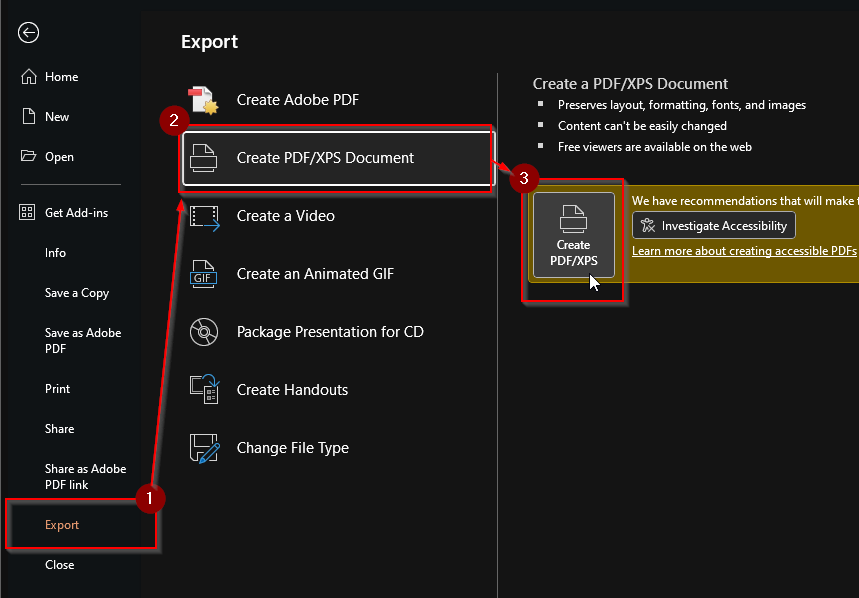
Настройте диапазон и тип страниц
Перед публикацией нажмите Options/Параметры. В блоке диапазона можно вывести все слайды, текущий слайд, выделение или диапазон «от — до». В поле Publish what выбирается представление: Slides для одной страницы на слайд, Handouts для раздаточных материалов, Notes Pages для страниц заметок и Outline view для структуры. Для Handouts дополнительно задаётся число слайдов на странице и порядок их размещения.
Для отправки презентации в электронном виде обычно нужен режим Slides. Для распечатки нескольких миниатюр на листе выбирайте Handouts. Для материала докладчика — Notes Pages. Если не проверить это поле, можно получить совершенно другой PDF, хотя исходный PPTX останется тем же.
Стандартное качество и уменьшенный размер
В окне публикации PowerPoint предлагает вариант, ориентированный на стандартное качество, и вариант для минимального размера файла. Для печати, схем и мелкого текста используйте стандартное качество. Уменьшение размера уместно для пересылки, когда важнее вес вложения, но после экспорта обязательно проверьте фотографии, диаграммы с мелкими подписями и скриншоты интерфейса.
Как сохранить только выбранные слайды
- В обычном режиме или сортировщике выделите нужные слайды.
- Откройте Файл → Экспорт → Создать PDF/XPS.
- Нажмите Параметры и в диапазоне выберите выделение, текущий слайд или задайте интервал страниц.
- Опубликуйте PDF и сразу сверьте число страниц.
Плюсы:
- нет промежуточного формата и лишнего растрирования;
- можно выбирать диапазон, Handouts и Notes Pages;
- лучше подходит для PDF, где нужен нормальный текстовый слой;
- не требуется передавать корпоративную презентацию стороннему веб-сервису.
Минусы:
- PDF остаётся статическим представлением и не заменяет исходник с анимацией и мультимедиа;
- ошибочный Publish what способен создать раздатку или заметки вместо обычных слайдов;
- проблемы с отсутствующими шрифтами нужно обнаруживать до отправки.
Microsoft Print to PDF — когда нужна печатная раскладка
Виртуальный принтер Microsoft Print to PDF решает другую задачу, чем команда Export. PowerPoint сначала формирует печатный макет, а затем Windows записывает его в PDF. Это полезно, если результат должен повторять предпросмотр печати: несколько слайдов на листе, заметки, заданную ориентацию и другие параметры. Для обычного цифрового PDF с одной страницей на слайд прямой Export короче и предсказуемее.
- Откройте Файл → Печать.
- Выберите Microsoft Print to PDF.
- В разделе макета задайте слайды, Handouts или Notes Pages.
- Проверьте ориентацию, цветной/чёрно-белый режим и диапазон.
- Нажмите Печать и укажите имя PDF.
Не выбирайте виртуальную печать только потому, что она тоже создаёт PDF. Если в презентации важны кликабельные ссылки и цифровая навигация, сначала используйте прямой экспорт и протестируйте ссылки в результате. Печатный путь предназначен прежде всего для визуального листа.
Universal Document Converter — виртуальный принтер для специализированного процесса
Universal Document Converter работает как отдельный виртуальный принтер: PowerPoint отправляет презентацию на печать, а драйвер создаёт PDF или графический файл. В окне печати выбирается Universal Document Converter, после чего через Properties задаётся формат PDF и другие параметры. Такой способ оправдан в существующем рабочем процессе, где один виртуальный принтер уже используется для разных типов документов.

Для одной домашней презентации этот путь сложнее штатного экспорта PowerPoint. Его сильная сторона — не «лучшее качество само по себе», а унификация печатного вывода и совместная работа с пакетными инструментами. Если организация уже использует UDC, сохраните профиль настроек и проверяйте его на тестовой презентации перед массовой обработкой.
Плюсы:
- единый виртуальный принтер для разных печатаемых документов;
- формирование PDF выполняется локально;
- можно включить в пакетный процесс с Print Conductor.
Минусы:
- это печатный маршрут, а не нативный экспорт структуры презентации;
- для одного PPTX добавляет лишний слой;
- совместимость с конкретной современной системой и офисным приложением нужно проверить до внедрения.
Print Conductor — пакетная обработка нескольких презентаций
Print Conductor нужен не для одной презентации, а для очереди файлов. В список добавляются PPT/PPTX и другие документы, после чего они последовательно отправляются на выбранный принтер. Если принтером служит PDF-драйвер, процесс можно использовать для массового получения PDF. Такой сценарий подходит учебному отделу, архиву, типографии или офису, где регулярно обрабатываются десятки однотипных презентаций.

Перед большой очередью сделайте контрольный прогон на нескольких файлах разного типа: простой презентации, PPTX с нестандартными шрифтами и документе с заметками или раздаткой. Пакетная обработка ускоряет повторяющуюся операцию, но столь же быстро размножает ошибочную настройку на весь набор.
Плюсы:
- не нужно открывать каждую презентацию вручную;
- один набор параметров можно применить к серии документов;
- удобно для регулярной офисной обработки.
Минусы:
- для одиночного PPTX избыточен;
- результат зависит от приложения, которое обрабатывает презентацию, и выбранного PDF-принтера;
- перед массовым запуском требуется тестовая очередь.
FolderMill — автоматизация через наблюдаемую папку
FolderMill рассчитан на hot folder: программа отслеживает входную папку, применяет настроенное действие и помещает результат в выходную. Для PPT/PPTX такой подход полезен в организациях, где документы поступают по единому маршруту и должны автоматически превращаться в PDF без ручного запуска конвертера. Это уже элемент документооборота, а не бытовая операция с одной презентацией.
- Создайте отдельную входную папку только для документов, которые должны проходить одинаковую обработку.
- В Hot Folder добавьте действие преобразования в PDF и задайте выходную папку.
- Положите тестовый PPTX и сравните итоговую верстку со штатным экспортом из PowerPoint.
- Только после проверки запускайте массовую очередь.
Автоматизация не отменяет контроль. Если в одной презентации отсутствует шрифт или используется нестандартный объект, система всё равно способна получить визуально неверный PDF. Для процесса с высокой ценой ошибки сохраняйте исходники и проверяйте выборку готовых файлов.
FoxPDF PowerPoint to PDF Converter
FoxPDF PowerPoint to PDF Converter — специализированный PPT/PPTX-конвертер с пакетной обработкой. Такой класс программ полезен, когда требуется отдельное Windows-приложение без ручного экспорта каждого слайда. При этом продукт относится к старому поколению программ, поэтому для новой рабочей станции его нельзя ставить в один ряд со штатным PowerPoint без предварительной проверки совместимости.
Если FoxPDF уже используется в существующей среде, последовательность сводится к добавлению презентаций в очередь, выбору выходного формата и запуску конвертации. Для нового процесса сначала сравните результат со штатным PowerPoint или LibreOffice. Специализированный конвертер имеет смысл оставлять только тогда, когда он реально даёт нужную пакетную автоматизацию и корректно отображает тестовые файлы.
Плюсы:
- пакетная модель удобна при серии презентаций;
- не нужно вручную сохранять каждый слайд в изображение.
Минусы:
- интерфейс и системная информация продукта относятся к старому поколению;
- совместимость с конкретной современной системой нужно подтвердить до применения.
Как сохранить презентацию в PDF на macOS
Apple Keynote — штатный PDF-экспорт на Mac
В Keynote на Mac используйте File → Export To → PDF. После выбора PDF приложение показывает параметры экспорта. В диалоге PDF можно настроить качество изображений, включить presenter notes и пропущенные слайды, вывести каждый этап анимационной сборки на отдельную страницу и при необходимости добавить комментарии. Перед нажатием Export определите, нужен ли читателю только конечный вид каждого слайда или материал спикера.
- Откройте презентацию в Keynote.
- Выберите File → Export To → PDF.
- Настройте качество изображений и включайте дополнительные элементы только при необходимости.
- Нажмите Next, задайте имя и папку.
- Откройте результат в Preview и пролистайте страницы.

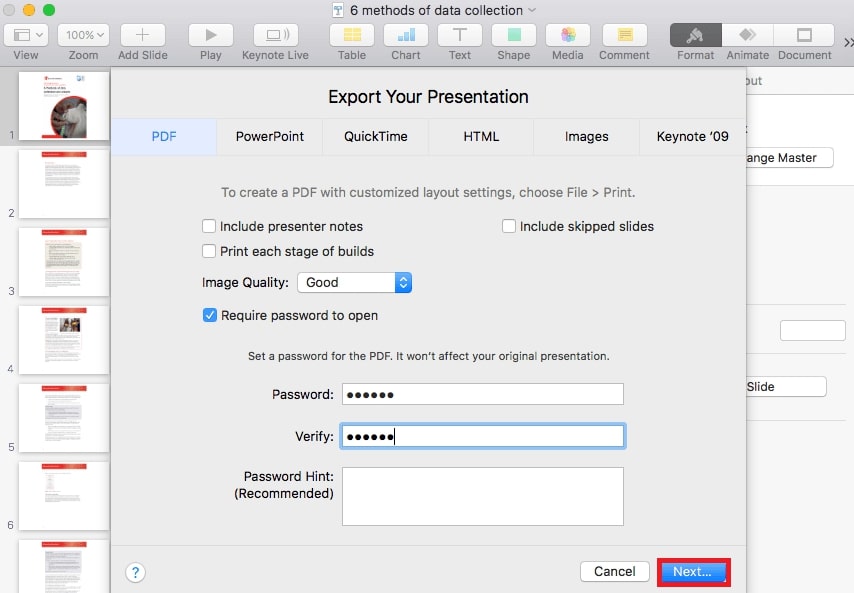
Если исходный файл создан в PowerPoint, сначала просмотрите его в Keynote. Совместимость офисных форматов не означает, что сложные диаграммы, шрифты и мультимедиа всегда отображаются идентично. PDF фиксирует уже импортированное состояние, поэтому ошибки нужно заметить до экспорта.
Плюсы:
- не требуется сторонний веб-сервис;
- есть штатные параметры PDF и полезные режимы для спикера;
- результат удобно сразу проверить в Preview.
Минусы:
- после импорта сложного PPTX возможны отличия верстки;
- динамические элементы презентации не работают в обычном статическом PDF как в режиме показа.
PDFelement Pro — создание PDF и последующая обработка
PDFelement позволяет создать PDF из офисного файла и продолжить работу с готовым документом в одном приложении. На Mac это полезно, если после преобразования нужно не только получить PDF, но и переставить страницы, добавить комментарии или выполнить другую PDF-операцию. Для простой отправки презентации штатный экспорт PowerPoint или Keynote короче; сильная сторона PDFelement — объединение конвертации и дальнейшей работы с PDF.
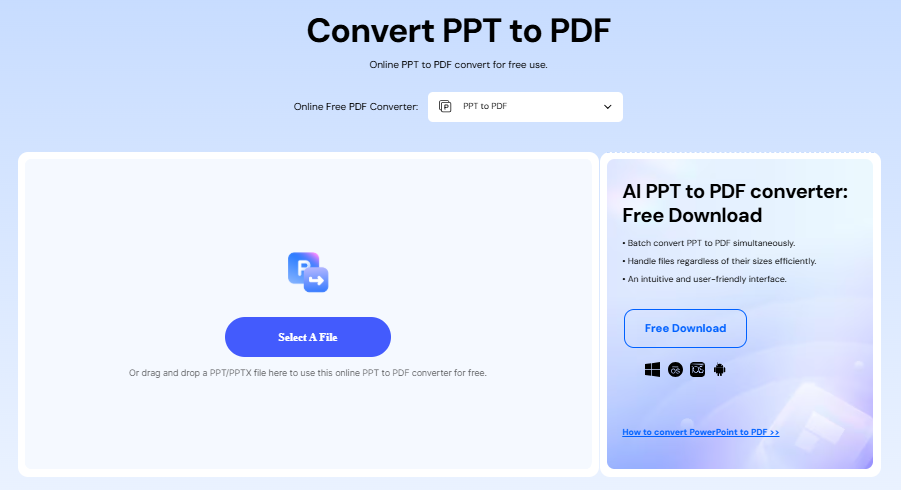
После создания PDF сравните его со слайдами в исходном редакторе. Если презентация содержит сложные SmartArt, нестандартные шрифты или объекты, зависящие от PowerPoint, штатный экспорт из исходного приложения остаётся контрольным вариантом.
Плюсы:
- конвертация и дальнейшая работа с PDF находятся в одном приложении;
- подходит, когда после преобразования нужны операции со страницами PDF.
Минусы:
- для разового экспорта добавляет лишний инструмент;
- визуальное соответствие сложного PPTX всё равно необходимо проверять.
Как конвертировать PPT и PPTX в PDF онлайн
Онлайн-конвертеры удобны, когда PowerPoint не установлен или нужно выполнить разовую операцию на чужом компьютере. Общая схема почти везде одинакова: загрузить PPT/PPTX, дождаться обработки и сохранить PDF. Различия касаются интерфейса, дополнительных функций и правил серверной обработки. Для презентаций с персональными данными, коммерческой тайной, закрытыми финансовыми показателями и внутренними документами предпочтительнее локальный экспорт.
Google Slides — открыть PPTX в браузере и скачать PDF
Google Slides подходит, когда презентацию нужно сначала увидеть или слегка исправить. Загрузите PPT/PPTX в Google Drive, откройте его в Google Slides и проверьте импортированные слайды. После этого используйте File → Download → PDF Document (.pdf). В отличие от «слепого» конвертера, здесь можно заметить съехавшие элементы до создания PDF.
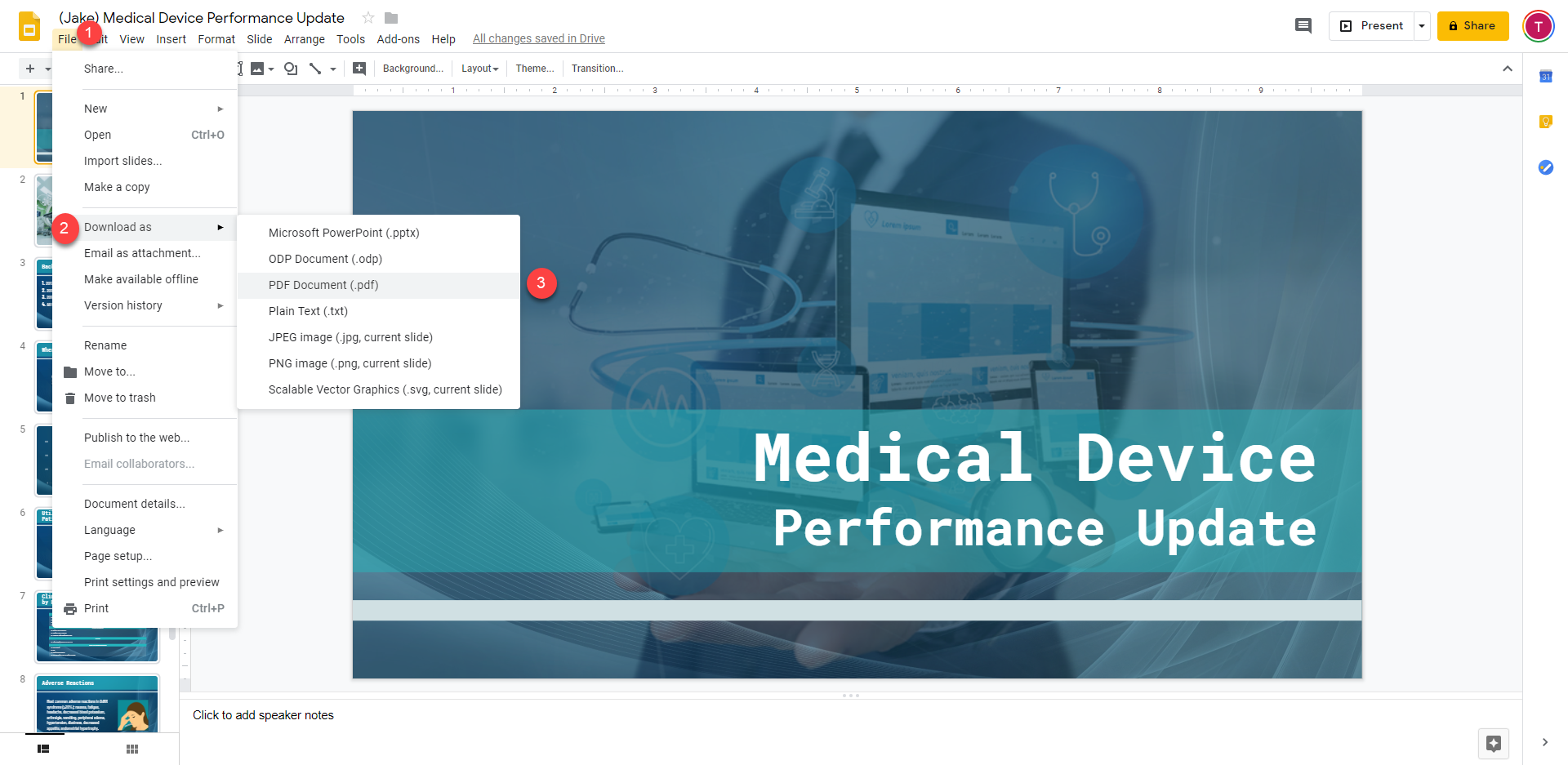
Если импорт PPTX изменил шрифт, диаграмму или расположение объектов, не скачивайте PDF сразу. Исправьте слайд или вернитесь к PowerPoint. Для презентации, которая изначально создана в Google Slides, этот путь является штатным экспортом без промежуточного формата.
Плюсы:
- можно увидеть и поправить презентацию до PDF;
- работает в браузере на разных платформах;
- не нужен отдельный PDF-конвертер.
Минусы:
- файл загружается в облачный сервис;
- импортированный PPTX нужно проверить на изменения верстки;
- анимацию и мультимедиа нельзя считать сохранёнными в статическом PDF.
Adobe Acrobat Online
В веб-конвертере Adobe Acrobat файл PPT или PPTX добавляется через область выбора или перетаскивания. После загрузки сервис выполняет преобразование и предлагает сохранить готовый PDF. Это прямой конвертер без промежуточного редактора. Для конфиденциального материала учитывайте, что файл передаётся на сервер: локальный PowerPoint, Keynote или LibreOffice предпочтительнее, если политика организации запрещает такую загрузку.
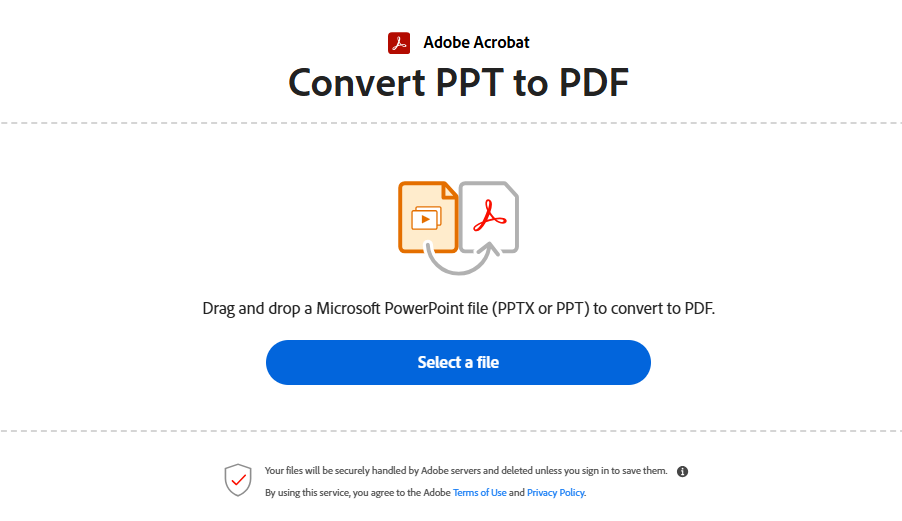
После сохранения результата откройте минимум три страницы: титульную, самый сложный слайд и страницу с мелким текстом. Если есть ссылки, проверьте несколько из них. Не оценивайте качество по одной первой странице.
Плюсы:
- прямой PPT/PPTX → PDF;
- не требуется установленный PowerPoint;
- подходит для разовой работы на разных ОС.
Минусы:
- презентация передаётся веб-сервису;
- для сложной верстки всё равно требуется визуальная проверка результата.
Smallpdf
Smallpdf принимает PPT/PPTX в инструменте PowerPoint to PDF. Файл выбирается с устройства или перетаскивается в область загрузки, после обработки сохраняется PDF. Сервис отдельно объясняет статическую природу результата: видимое содержание переносится в страницы, а анимации и переходы не продолжают работать как в слайд-шоу. Поэтому «без потери качества» нужно понимать как сохранение внешнего вида, а не сохранение динамики.
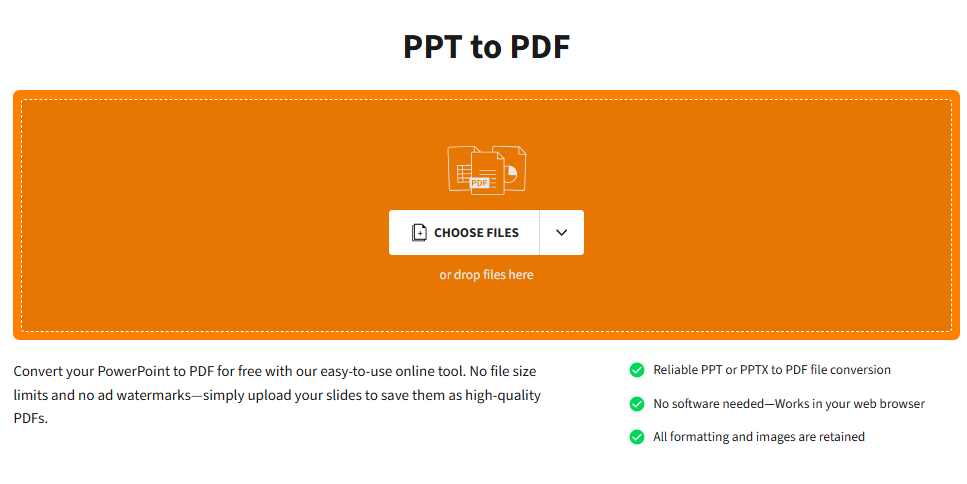
Для закрытых документов до загрузки нужно оценить правила организации по работе с внешними сервисами. Для обычной учебной презентации контроль тот же: сверить страницы, шрифты, изображения и ссылки в скачанном PDF.
Плюсы:
- понятный прямой процесс без установки;
- работает в браузере;
- подходит для PPT и PPTX.
Минусы:
- динамические эффекты не становятся динамическими объектами PDF;
- файл загружается на удалённый сервер.
iLovePDF
В iLovePDF используется отдельный PowerPoint to PDF: выберите презентацию, запустите Convert to PDF и сохраните результат. После преобразования в той же экосистеме доступны другие PDF-операции, но их лучше выполнять только после первой проверки. Если сразу конвертировать, сжать и объединить файл, сложнее понять, на каком этапе возник дефект.
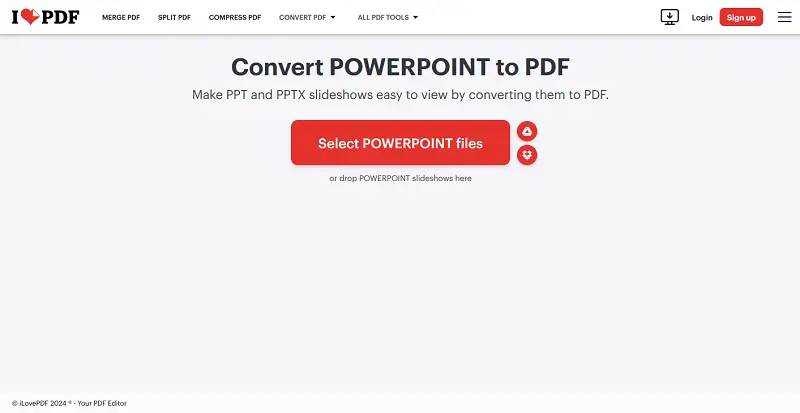
Сжатие способно ухудшить мелкие изображения, поэтому храните первоначальный PDF до завершения проверки. Если итог слишком велик, сравните исходный и сжатый варианты на сложных слайдах, а не только по размеру файла.
Плюсы:
- прямая операция PowerPoint → PDF;
- после конвертации доступны отдельные PDF-инструменты.
Минусы:
- для приватных файлов нужно учитывать серверную обработку;
- последующее сжатие требует отдельного контроля качества.
PDF2Go
PDF2Go содержит отдельный PowerPoint to PDF. Добавьте PPT/PPTX через Choose File или перетаскивание, затем запустите обработку кнопкой Start. В интерфейсе могут быть дополнительные настройки и OCR, но для обычной цифровой презентации распознавание текста не является первым выбором: PPTX уже содержит текстовые объекты.
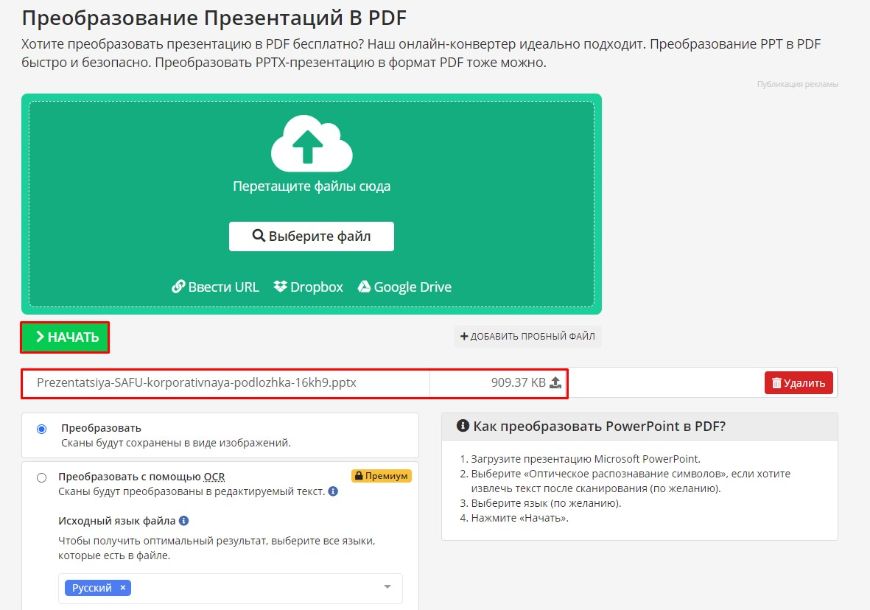
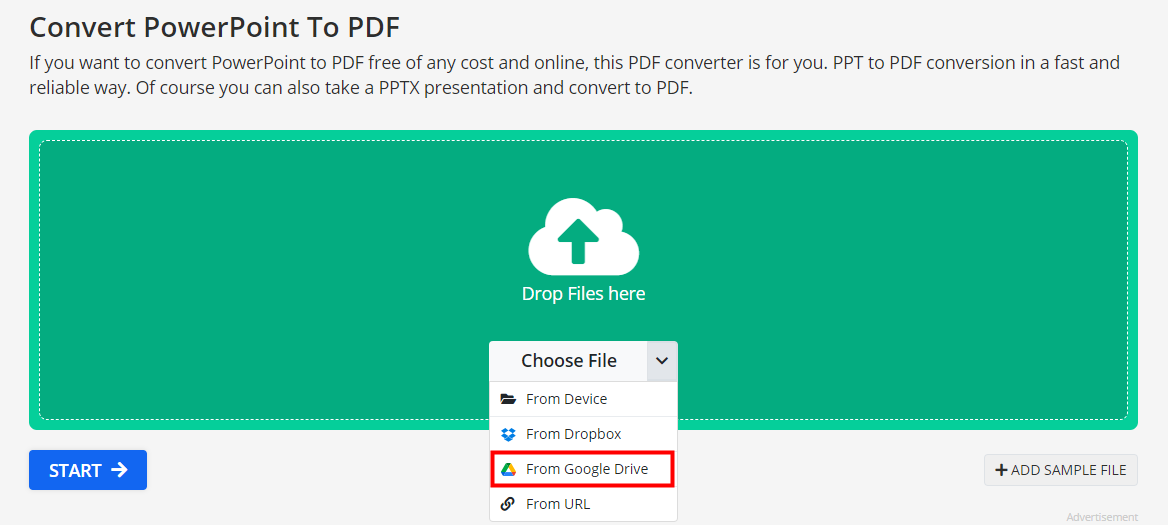
Если сервис предлагает загрузку из облака или по URL, используйте её только когда файл действительно находится там. Для локального PPTX проще выбрать файл с устройства. Не включайте OCR «на всякий случай»: для цифровой презентации это отдельная задача, а не способ улучшить обычный экспорт.
Плюсы:
- поддерживает прямую браузерную загрузку PPT/PPTX;
- не требует установленного офисного пакета.
Минусы:
- серверная обработка не подходит для каждого конфиденциального сценария;
- дополнительные параметры могут запутать, если задача — простое PPTX → PDF.
PDF24 Online Tools
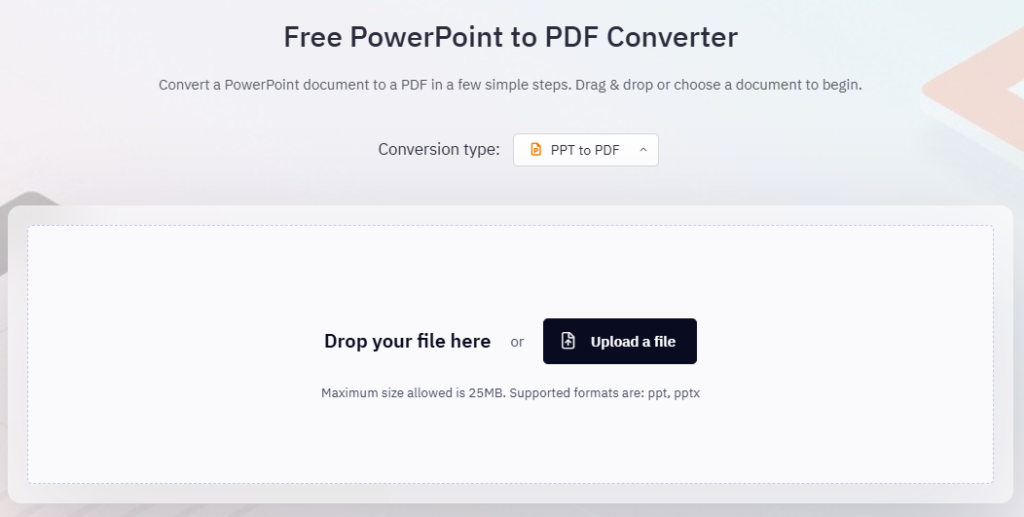
В браузерном инструменте PDF24 PowerPoint to PDF последовательность короткая: Choose files → Convert → Download. Это именно веб-инструмент; его не нужно смешивать с настольным PDF24 Creator. Для разовой конвертации достаточно браузера, а для постоянной локальной работы имеет смысл оценивать настольный продукт отдельно.
Если презентация рабочая, сначала убедитесь, что её разрешено передавать внешнему сервису. После скачивания сразу откройте PDF локально и проверьте страницы. Не удаляйте исходный PPTX до окончания проверки и согласования.
Плюсы:
- короткий сценарий без установки;
- работает на разных настольных ОС через браузер.
Минусы:
- это серверная конвертация;
- онлайн-инструмент и PDF24 Creator — разные способы, их интерфейсы нельзя смешивать в одной инструкции.
PDF Candy
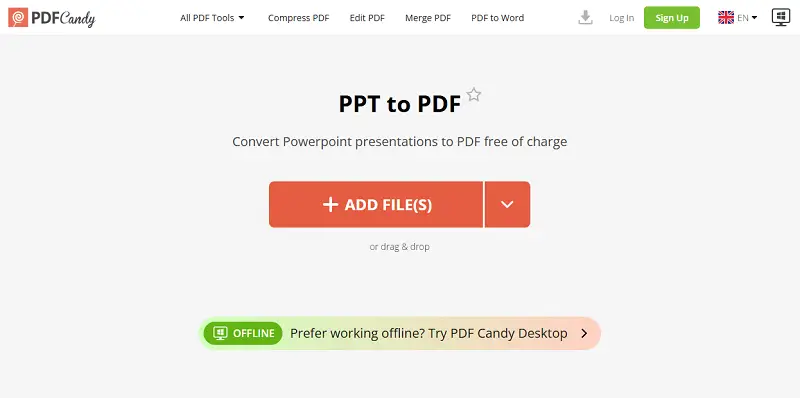
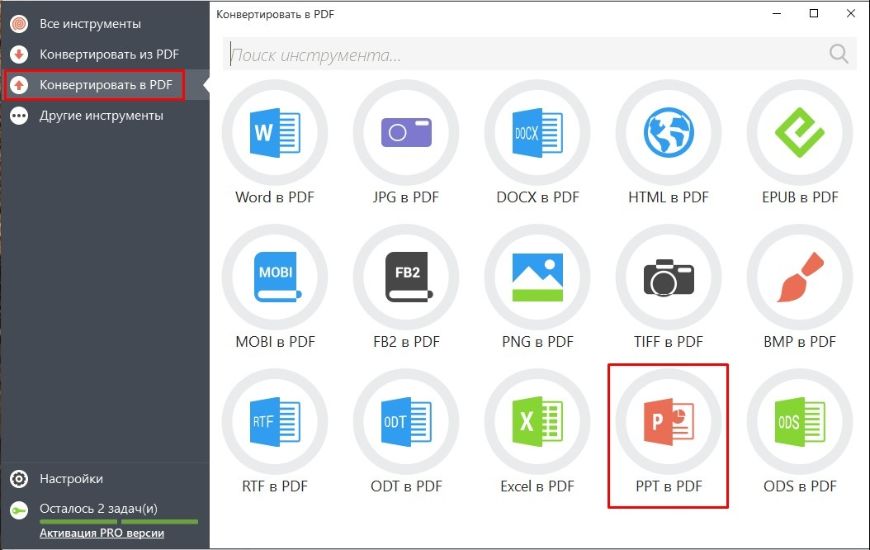
PDF Candy имеет отдельный PPT to PDF. Добавьте презентацию, дождитесь обработки и сохраните результат. В архивных материалах встречается и PDF Candy Desktop с отдельным пунктом PPT в PDF. Для пользователя важно различать эти режимы: браузерный вариант удобен без установки, Desktop — когда настольная программа уже используется для других операций.
Если после конвертации требуется объединить результат с другим PDF или разделить страницы, выполните сначала контроль первого PDF. Промежуточная проверка помогает понять, где возникла ошибка: на этапе преобразования презентации или уже во время последующей обработки.
Плюсы:
- есть прямой PPT/PPTX → PDF-сценарий;
- в экосистеме доступны отдельные операции с готовым PDF.
Минусы:
- онлайн-режим передаёт файл на сервер;
- не стоит выполнять несколько преобразований подряд без проверки.
Convertio
Convertio предоставляет отдельное направление PPT → PDF. Добавьте презентацию, выберите PDF как выходной формат, запустите Convert и сохраните результат. Это облачный конвертер без полноценного редактирования слайдов перед обработкой, поэтому отклонения верстки обнаруживаются уже в готовом PDF.
Для презентаций с нестандартными шрифтами, сложными диаграммами и плотной компоновкой сравните несколько страниц с исходником. Если результат заметно отличается, не исправляйте десятки PDF-страниц вручную: вернитесь к исходной презентации и экспортируйте из редактора, который отображает её корректно.
Плюсы:
- подходит для разовой конвертации в браузере;
- не требует PowerPoint на компьютере.
Минусы:
- нет полноценного визуального редактирования презентации до конвертации;
- файл обрабатывается в облаке.
EasePDF
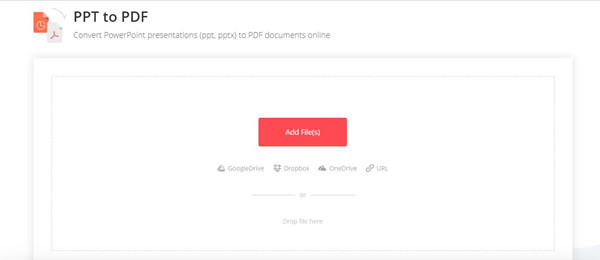
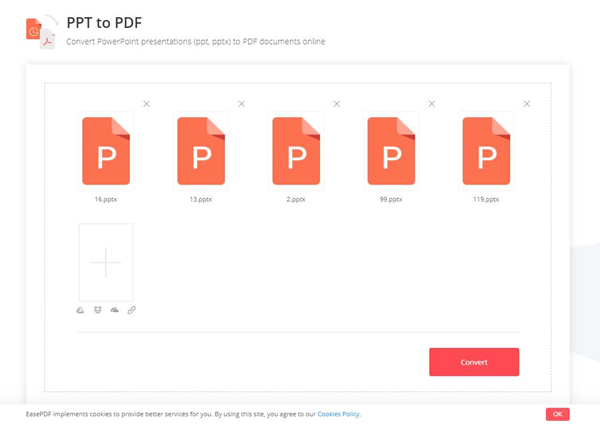
EasePDF предлагает прямой PPT to PDF. Выберите инструмент, добавьте PPT/PPTX, дождитесь обработки и сохраните результат. Условия бесплатной обработки у веб-сервисов могут меняться; для самой операции важна базовая последовательность: загрузка, конвертация и контроль готового PDF.
Плюсы:
- простая браузерная последовательность;
- не нужен локальный офисный пакет.
Минусы:
- для закрытых материалов нужно учитывать облачную обработку;
- условия бесплатной обработки нужно смотреть непосредственно перед загрузкой файла.
iFoto PPT to PDF
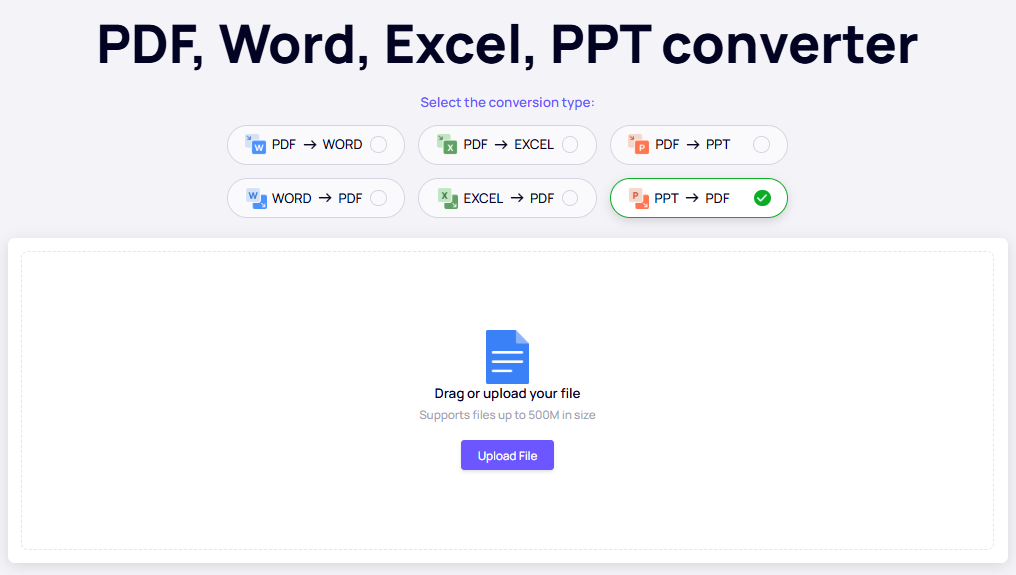
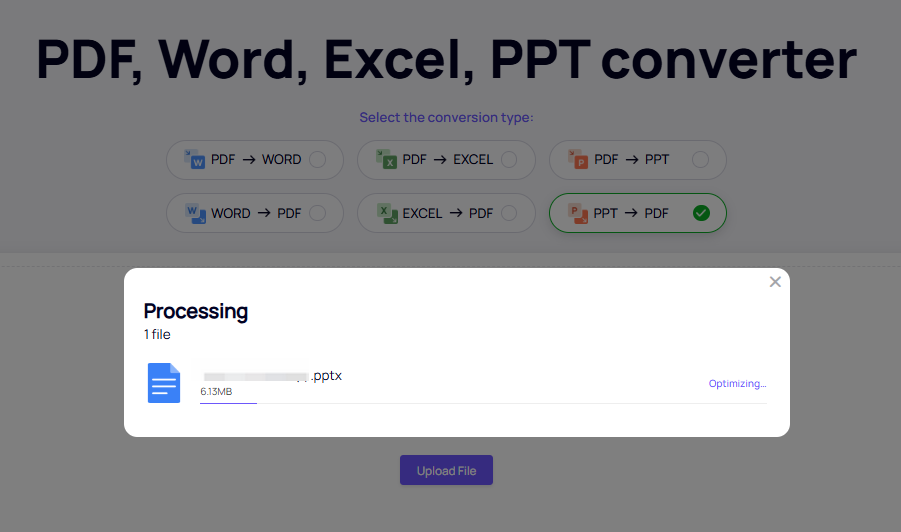
iFoto работает как браузерный конвертер презентаций. Рабочий сценарий состоит из загрузки PPT/PPTX, запуска преобразования и сохранения PDF. Его следует сравнивать с другими онлайн-сервисами, а не с полноценными редакторами: содержимое слайдов здесь не исправляется так же детально, как в PowerPoint или Google Slides.
Плюсы:
- последовательный интерфейс загрузки, обработки и сохранения;
- подходит для разовой браузерной задачи.
Минусы:
- не заменяет редактор презентаций для исправления верстки;
- рабочий файл передаётся веб-сервису.
TopPDF
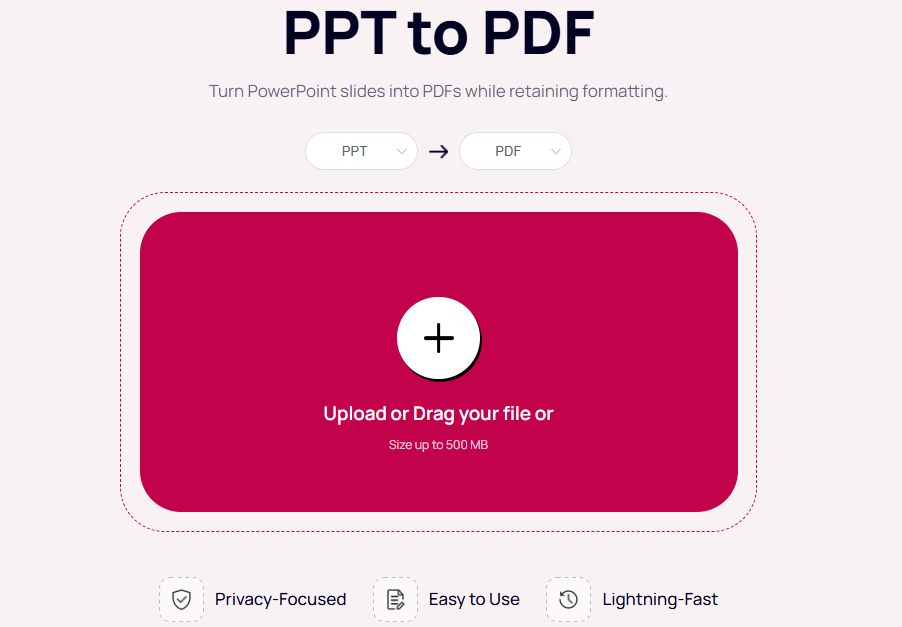
TopPDF — ещё один браузерный PPT to PDF-конвертер. Добавьте презентацию, запустите преобразование и скачайте PDF, затем проверьте сложные страницы. По принципу работы он не создаёт нового метода, поэтому выбирать его стоит только тогда, когда его интерфейс и условия подходят конкретной задаче, а не ради самого количества сервисов.
Плюсы:
- прямое назначение PPT → PDF;
- не требует локальной установки.
Минусы:
- серверная обработка;
- если исходный редактор доступен и корректно показывает файл, штатный экспорт обычно короче.
Nitro online и Nitro PDF Pro
У Nitro нужно разделять браузерный конвертер и настольный PDF-редактор. Онлайн-инструмент решает прямую задачу PPT/PPTX → PDF, тогда как Nitro PDF Pro предназначен для более широкой работы с готовыми PDF. Если презентацию нужно только преобразовать, используйте онлайн-направление; если дальше требуются операции с PDF и программа уже применяется в организации, обработку можно продолжить в Nitro PDF Pro.
Плюсы:
- есть отдельный прямой онлайн-сценарий;
- настольная программа подходит для последующей работы с PDF.
Минусы:
- онлайн и настольный продукт нельзя смешивать в одной инструкции;
- для разового экспорта большой PDF-редактор не требуется.
FreePDFConvert
FreePDFConvert содержит браузерное направление PowerPoint to PDF. Для PPT/PPTX выбирайте именно направление PowerPoint to PDF: загрузите презентацию, дождитесь обработки и сохраните документ. Не используйте PDF to PowerPoint, если задача состоит в создании PDF — эти названия похожи, но направление обработки противоположное.
Плюсы:
- простая схема без установки;
- подходит для одноразового PDF из PPT/PPTX.
Минусы:
- облачная обработка;
- важно не перепутать прямое и обратное направление.
pdf.io
В pdf.io есть отдельный PPT/PPTX to PDF-инструмент. Добавьте презентацию, выполните преобразование и сохраните PDF. По типу работы pdf.io относится к браузерным конвертерам, а не к настольным редакторам слайдов.
Плюсы:
- работает без установленного офисного приложения;
- понятен для разовой конвертации.
Минусы:
- файл передаётся онлайн-сервису;
- проверку верстки можно выполнить только после получения результата.
FreeFileConvert
FreeFileConvert имеет прямое направление PPT → PDF: выберите преобразование презентации в PDF, загрузите PPT и сохраните результат. Не используйте промежуточную конвертацию в изображения или видео, если нужен обычный PDF.
Плюсы:
- есть прямой маршрут PPT → PDF;
- не требуется PowerPoint на устройстве.
Минусы:
- веб-сервис обрабатывает загруженный файл;
- интерфейс и условия веб-сервиса могут меняться, поэтому перед загрузкой проверьте выбранное направление PPT → PDF.
Online-Convert

Online-Convert — универсальный конвертер. Для презентации выбирайте конкретное направление в PDF и не меняйте лишние технические параметры без понятной цели. Универсальные сервисы показывают много настроек, но при обычном PPTX задача состоит в корректной передаче страниц, а не в экспериментировании с параметрами, предназначенными для других форматов.
Плюсы:
- универсальный набор преобразований;
- подходит для браузерной работы.
Минусы:
- избыточные настройки усложняют простую задачу;
- для закрытых презентаций лучше локальный экспорт.
Как перевести презентацию в PDF на iPhone
ONLYOFFICE Documents — экспорт презентации в PDF
На iPhone полноценный мобильный способ предоставляет ONLYOFFICE Documents. Откройте презентацию, нажмите значок Tools в правой части верхней панели, выберите Export, затем формат PDF. После этого iOS предложит приложение или место назначения для созданного файла. Этот маршрут не нужно путать с Print: Export создаёт файл для передачи, а Print относится к печати.
- Откройте PPTX или другую поддерживаемую презентацию в ONLYOFFICE.
- Нажмите Tools.
- Выберите Export.
- Нажмите PDF.
- Выберите место назначения через системное окно iOS и откройте результат для проверки.
Мобильный экран меньше настольного, поэтому сложный слайд трудно оценить целиком. После экспорта увеличьте PDF и проверьте мелкие подписи. Если макет критичен к верстке, финальную проверку лучше повторить на большом экране.
Плюсы:
- полноценный экспорт на телефоне без обязательного компьютера;
- PDF выбирается напрямую в меню Export.
Минусы:
- на маленьком экране сложнее заметить мелкие дефекты;
- сложный импортированный PPTX требует тщательной проверки.
Как сделать PDF из презентации на Android
WPS Office — экспорт презентации в PDF
В WPS Office презентацию можно вывести в PDF из интерфейса Presentation. Откройте файл, перейдите к операциям с документом и используйте Export to PDF. Перед подтверждением проверьте диапазон страниц и дополнительные параметры. Если презентация получена из PowerPoint, сначала пролистайте её в WPS: PDF зафиксирует именно то отображение, которое сформировал мобильный редактор.

Плюсы:
- экспорт выполняется непосредственно на Android;
- можно просмотреть и при необходимости поправить презентацию до PDF.
Минусы:
- импортированный PPTX нужно проверять до экспорта;
- мобильный интерфейс менее удобен для контроля мелких элементов.
MobiOffice / MobiSlides
OfficeSuite в текущей линейке переименован в MobiOffice, а презентационная часть называется MobiSlides. На Android откройте презентацию, переключитесь в режим File, пролистайте панель и нажмите Export to PDF, затем сохраните созданный документ. Этот прямой мобильный сценарий подтверждён справкой MobiSystems.
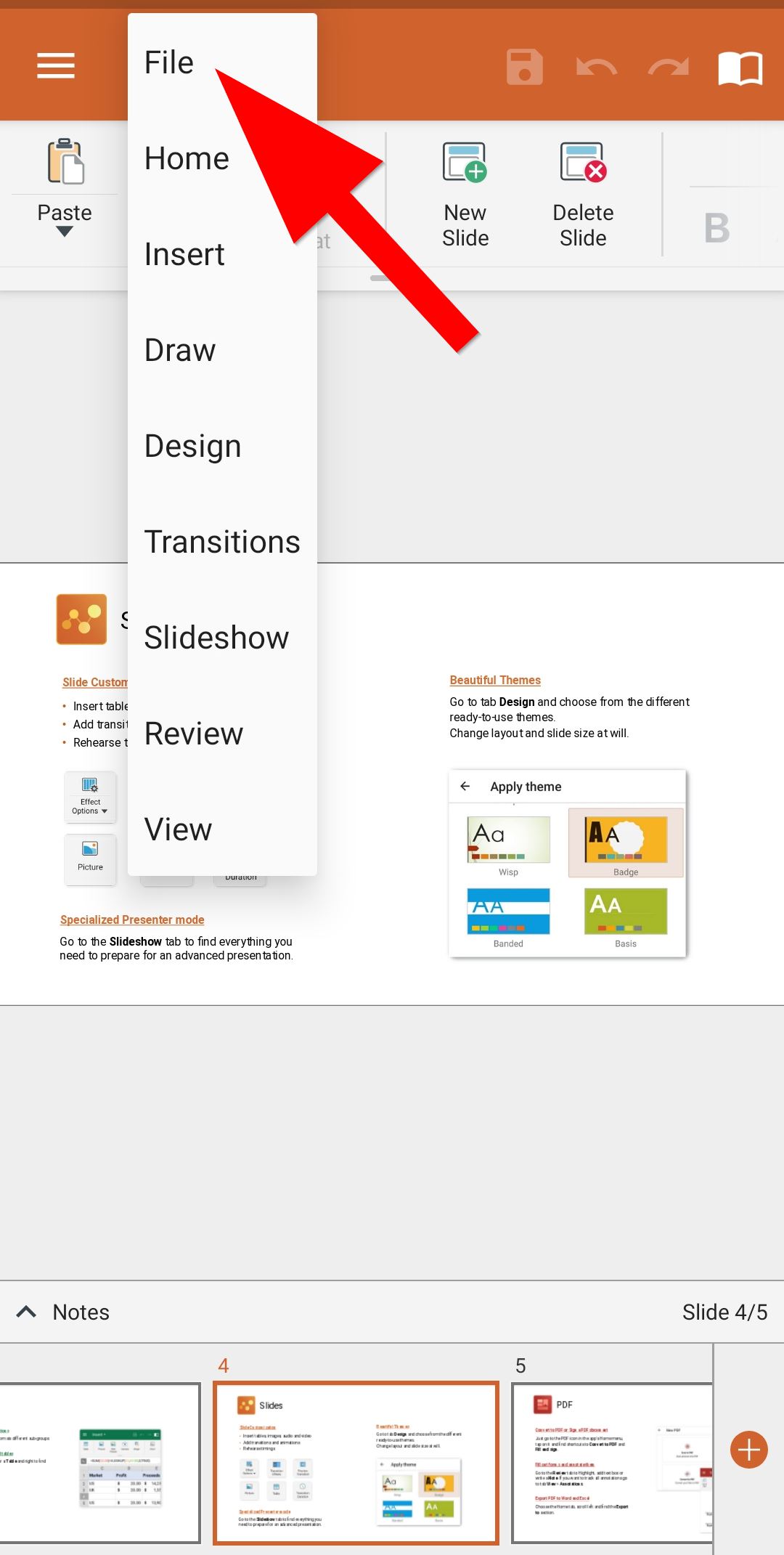
- Откройте презентацию в MobiOffice/MobiSlides.
- Переключитесь в режим File.
- Пролистайте панель влево, если команда не помещается на экране.
- Нажмите Export to PDF.
- Сохраните PDF и проверьте его в отдельном просмотрщике.
Плюсы:
- экспорт PDF доступен прямо в мобильном редакторе;
- не требуется переносить файл на компьютер.
Минусы:
- старые инструкции с названием OfficeSuite не совпадают с текущим названием;
- на телефоне сложнее контролировать плотную верстку и мелкий текст.
Как сохранить презентацию в PDF в Linux
LibreOffice Impress
Для Linux основной локальный способ — LibreOffice Impress. Откройте PPT/PPTX или ODP, проверьте импорт, затем выберите File → Export As → Export as PDF. Диалог PDF Export содержит общие настройки, параметры ссылок, безопасности и другие опции. Для обычной презентации сначала задайте страницы и качество изображений; дополнительные настройки меняйте только при понятной необходимости.
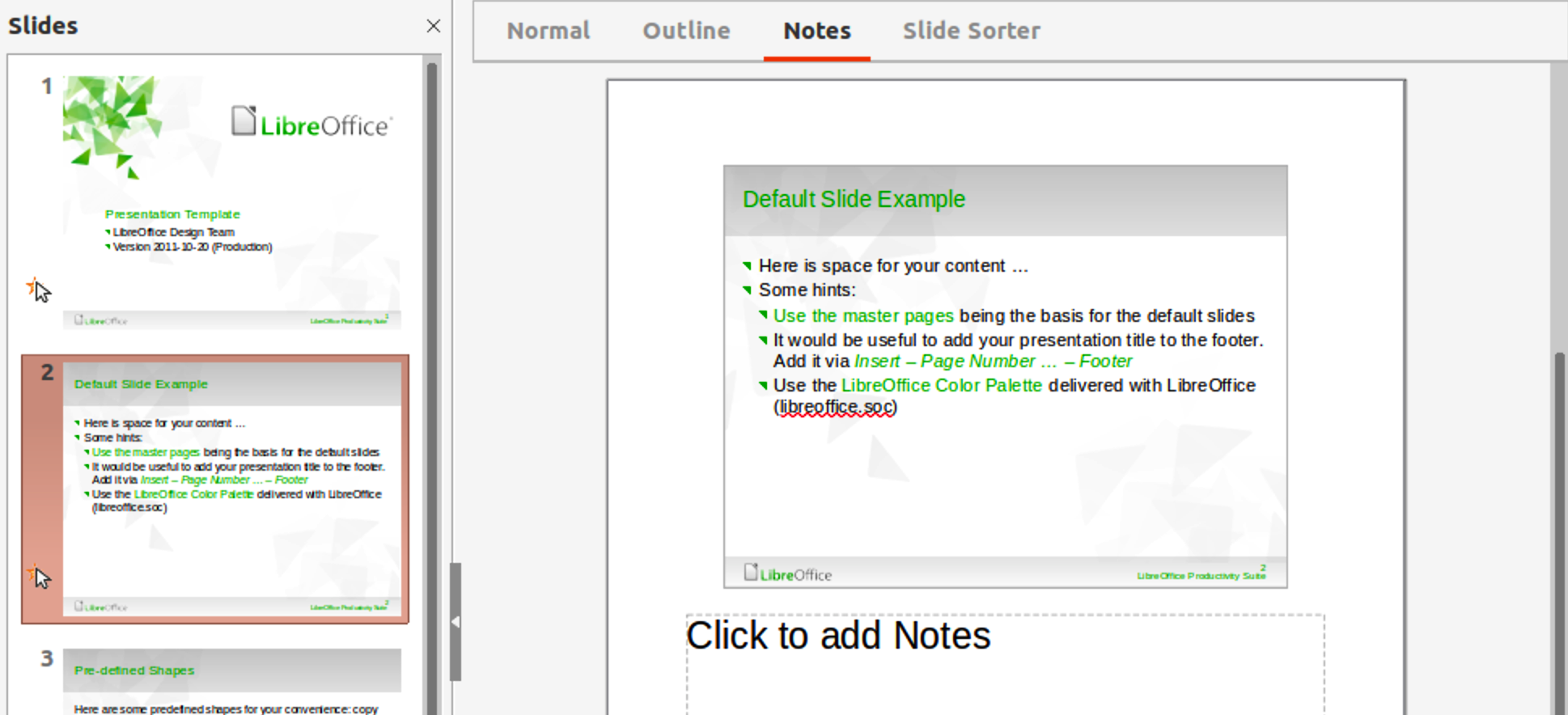
LibreOffice экспортирует гиперссылки в PDF и позволяет управлять их поведением на вкладке Links. Это важное отличие от растровой сборки, когда навигация нужна получателю. Но если PPTX создавался в PowerPoint, обязательно просмотрите его в Impress до экспорта: несовпадение шрифтов и сложных объектов нужно исправлять до создания PDF.
Плюсы:
- локальный бесплатный способ для Linux, Windows и macOS;
- подробный диалог PDF Export;
- штатный экспорт гиперссылок.
Минусы:
- импорт сложного PPTX может отличаться от PowerPoint;
- большое число параметров требует аккуратности.
Экспорт презентаций из онлайн-конструкторов
Если презентация создавалась не в PowerPoint, а в онлайн-конструкторе, не нужно автоматически скачивать PPTX и затем конвертировать его третьим сервисом. Когда платформа поддерживает PDF-экспорт, прямой экспорт сокращает число преобразований и обычно лучше фиксирует тот вид, который отображается в исходном редакторе.
Canva
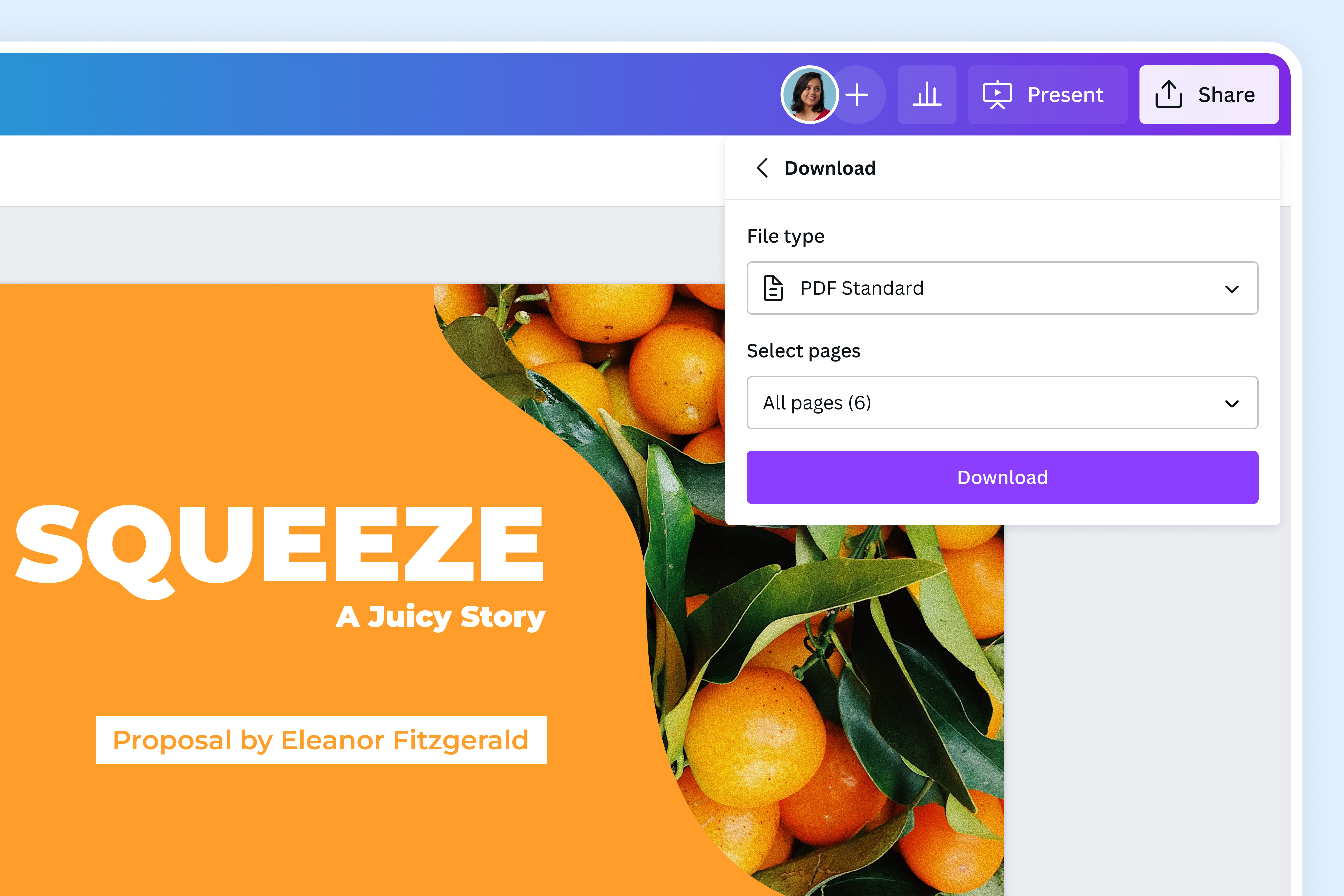
Canva позволяет получить PDF из презентации через меню скачивания. Для проекта, созданного в Canva, это предпочтительнее цепочки «скачать PPTX → открыть в PowerPoint → экспортировать PDF»: промежуточный импорт способен изменить шрифты и расположение объектов. Выберите скачивание, формат PDF и нужные страницы, затем сохраните файл и проверьте мелкие элементы.
Плюсы:
- прямой экспорт из исходного конструктора;
- не нужен промежуточный PPTX только ради PDF.
Минусы:
- облачный проект зависит от доступа к сервису;
- статический PDF не воспроизводит динамические элементы презентации.
Prezi
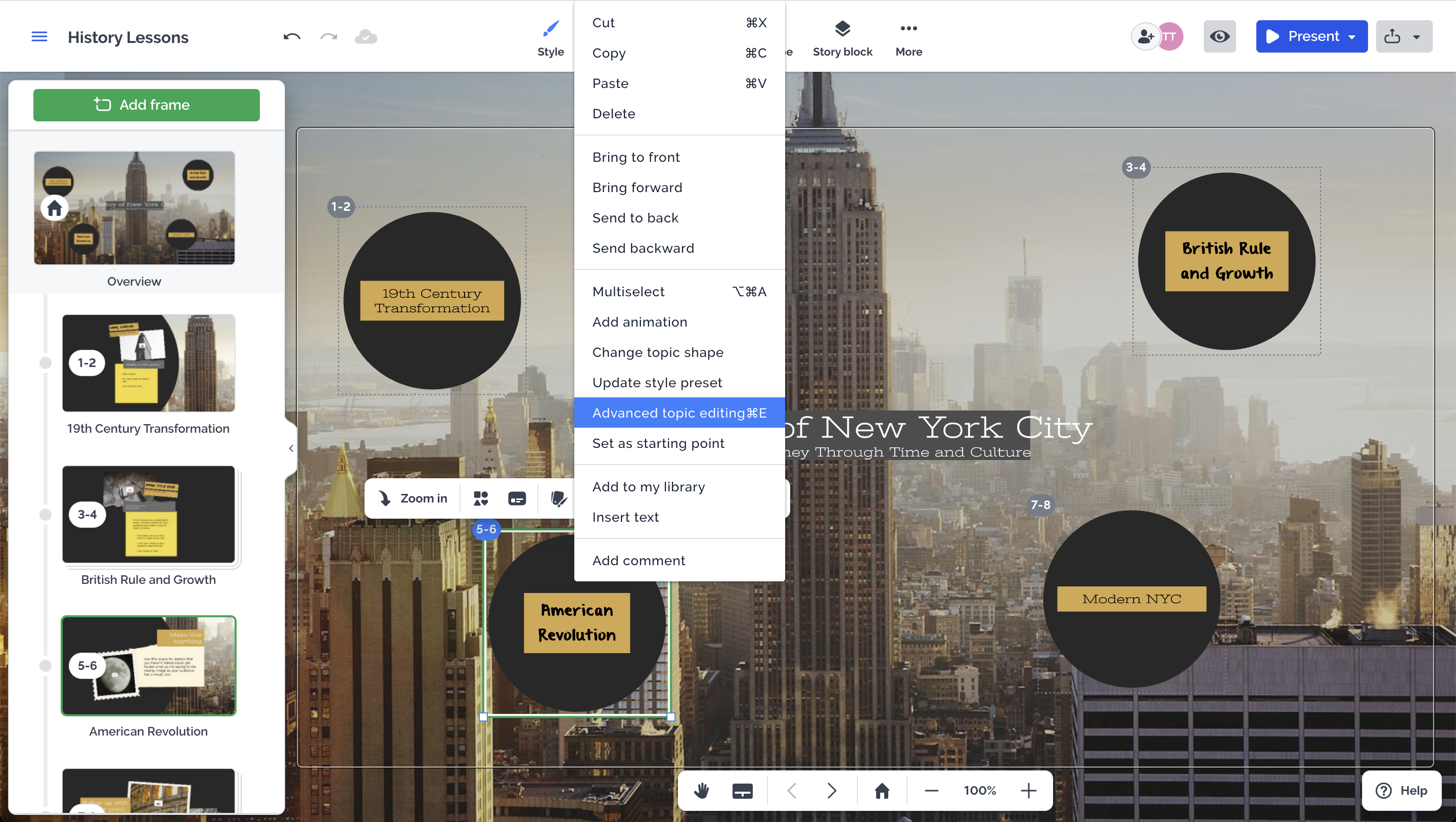
В Prezi PDF формируется как статическая версия презентации. На панели проектов откройте меню с тремя точками у миниатюры и выберите Download PDF; в редакторе можно открыть Share → Download PDF. Каждый кадр превращается в отдельную страницу. Такой документ подходит для раздаточного материала, но не воспроизводит анимацию, видео и эффекты масштабирования как живая презентация.
Плюсы:
- получается статический вариант для печати и пересылки;
- не требуется промежуточный PowerPoint.
Минусы:
- движение между областями превращается в последовательность страниц;
- доступность экспорта зависит от условий рабочего пространства.
Beautiful.ai
В Beautiful.ai откройте презентацию, используйте Presentation → Export Presentation, выберите PDF и запустите Export. Можно отдельно включать или исключать skipped slides. Справка сервиса прямо описывает PDF как статический экспорт: анимация, аудио и видео в нём не работают как в живой презентации.
Плюсы:
- прямой PDF-экспорт из редактора;
- можно управлять включением пропущенных слайдов.
Минусы:
- PDF не поддерживает анимацию, аудио и видео как исходный проект.
Pitch
В Pitch на компьютере нажмите Share → Export и выберите PDF. Доступны варианты Compressed PDF и High Quality PDF. В мобильном приложении откройте меню в правом верхнем углу и выберите Export to PDF. Видео, GIF, записи и анимация не переносятся как активные элементы. В бесплатном рабочем пространстве PDF содержит небольшой брендинг Pitch, поэтому этот вариант не подходит, если в итоговом документе недопустим посторонний знак.
Плюсы:
- есть выбор компактного и более качественного PDF;
- экспорт доступен и в мобильном приложении.
Минусы:
- динамические элементы становятся статическими;
- бесплатный рабочий процесс добавляет брендинг в PDF.
Slidebean
Slidebean — онлайн-конструктор презентаций. Если проект уже находится в Slidebean, используйте штатные функции экспорта, доступные в текущем аккаунте. Не создавайте промежуточный формат только ради последующего PDF, когда платформа позволяет получить статическую копию непосредственно. Перед экспортом проверьте доступность PDF в своём аккаунте, поскольку функции тарифов меняются.
Как сохранить презентацию в PDF с заметками докладчика
Обычный PDF из слайдов не включает заметки автоматически. Если нужен файл для преподавателя, спикера или ведущего вебинара, сначала выберите формат страниц заметок, а не пытайтесь переносить текст после конвертации. В PowerPoint для этого используется представление Notes Pages. В Keynote на Mac также предусмотрен экспорт с presenter notes.
Заметки в Microsoft PowerPoint
- Откройте Файл → Экспорт → Создать PDF/XPS.
- Нажмите Параметры.
- В поле Publish what выберите Notes Pages.
- Опубликуйте PDF и проверьте, что на каждой странице отображаются правильный слайд и соответствующие заметки.
Есть и печатный путь: Файл → Печать, затем выбор Notes Pages в параметрах раскладки и печать в PDF. Не смешивайте два маршрута в одной попытке. Прямой экспорт удобен для цифрового файла; печать в PDF полезна, когда нужно контролировать именно печатный макет.
Создавайте отдельные файлы для аудитории и докладчика. Заметки часто содержат тайминг, внутренние подсказки, ответы на возможные вопросы и служебные комментарии. Отправка версии с заметками внешнему получателю может раскрыть информацию, которой не было на слайдах.
Заметки в Apple Keynote
В Keynote на Mac при экспорте в PDF можно включить presenter notes. Перед сохранением определите, нужны ли заметки именно получателю. Для обычной клиентской или учебной раздатки часто достаточно слайдов без служебного текста, а для подготовки выступления заметки полезны.
Проверка. Откройте несколько страниц в середине документа, а не только первую. Слишком длинные заметки меняют плотность страницы, а при ошибочном сопоставлении слайд и текст могут оказаться не теми, которые ожидал докладчик.
Как экспортировать только отдельные слайды
Не обязательно создавать полный PDF, а затем удалять половину страниц. Правильнее ограничить экспорт в исходном редакторе. Это уменьшает размер файла, исключает случайную отправку скрытых или служебных материалов и экономит время на последующей чистке.
| Сценарий | Что сделать |
|---|---|
| Нужен непрерывный диапазон, например 5–12 | В параметрах PowerPoint задайте From/To или аналогичный диапазон страниц в другом редакторе. |
| Нужны несколько несмежных слайдов | Выделите их и используйте Selection, если текущий редактор поддерживает этот режим; иначе сделайте копию презентации только с нужными страницами. |
| Есть скрытые служебные слайды | Проверьте отдельный параметр включения hidden/skipped slides, если он есть. Не полагайтесь только на то, что скрытый слайд не показывается во время выступления. |
| Используется растровый путь | Сохраните в PNG/JPEG только нужные слайды и добавьте в PDF Commander только эти изображения. |
После экспорта число страниц должно совпасть с ожидаемым. Для диапазона 5–12 получается восемь страниц. Для несмежной выборки дополнительно сверяйте порядок: визуальная нумерация слайда и номер страницы PDF могут отличаться.
Как сохранить качество изображений, шрифтов и верстки
Сначала создайте контрольный PDF высокого качества
Распространённая ошибка — сразу выбирать минимальный размер, а потом пытаться определить, почему исчезла чёткость. Сначала создайте контрольный PDF со стандартным или высоким качеством и проверьте его. Если файл слишком большой, сохраните отдельную облегчённую копию и сравните сложные слайды. Так вы отделите проблему исходного экспорта от последующего сжатия.
Шрифты
Подмена шрифта часто происходит ещё до создания PDF — при открытии презентации в другом редакторе или на системе, где нет нужной гарнитуры. Если PPTX уже выглядит иначе в LibreOffice, Google Slides или мобильном приложении, PDF лишь зафиксирует это состояние. Исправляйте причину до экспорта: используйте доступную гарнитуру или выполняйте экспорт в редакторе, где макет отображается правильно.
Наиболее чувствительны к подмене шрифта узкие текстовые блоки, подписи диаграмм, таблицы и заголовки с ручными переносами. Проверяйте их в первую очередь. Если строка едва помещалась в PowerPoint, другая метрика шрифта может перенести одно слово и сдвинуть весь блок.
Изображения и скриншоты
Фотографии и скриншоты нельзя оценивать только по миниатюре страницы. Увеличьте PDF до 100–150% и проверьте детали. Для метода PNG → PDF смотрите края букв и линий: PNG лучше подходит для интерфейсных скриншотов и схем. Для прямого экспорта сравните стандартное качество с уменьшенным размером на одном и том же слайде.
Если PDF предназначен для печати, тестовая распечатка одной сложной страницы полезнее общей оценки на мониторе. Выберите страницу с мелкими подписями, тонкими линиями и фотографией: по ней легче увидеть одновременно резкость текста, качество растра и печатный масштаб.
Диаграммы, SmartArt, формулы и сложные объекты
Сложные объекты особенно чувствительны к импорту между офисными пакетами. Когда PPTX открывается не в PowerPoint, пролистайте диаграммы, SmartArt, формулы, прозрачности и нестандартные фигуры до конвертации. Если объект уже искажён в редакторе, другой PDF-конвертер не восстановит исходную композицию автоматически. Лучший выход — экспортировать из приложения, которое правильно отображает исходник.
Размер страницы и пропорции
Широкоформатный слайд 16:9 при прямом экспорте обычно остаётся широкой PDF-страницей. Проблемы появляются, когда пользователь одновременно меняет размер бумаги, масштабирование и ориентацию. Для раздаточного материала это может быть осознанным выбором, но для электронной копии не нужно насильно превращать каждый широкий слайд в A4. Сохраняйте исходную геометрию, если нет конкретного требования печати.
Почему реестр Windows не должен быть первым способом «повысить качество»
Иногда для повышения разрешения экспортируемых изображений советуют изменять параметры Windows Registry. Для обычной конвертации такой способ избыточен и рискован как универсальная рекомендация: большинство задач решаются штатным PDF-экспортом, выбором стандартного качества и подготовкой исходных изображений. Не меняйте системный реестр только ради PDF, пока не исчерпаны штатные параметры конкретной редакции PowerPoint.
Что происходит с анимацией, видео, звуком и ссылками
| Элемент | Что ожидать в обычном PDF | Что делать |
|---|---|---|
| Переход между слайдами | Остаются отдельные статические страницы; сам эффект перехода не воспроизводится | Для показа храните исходный PPTX/Keynote или создайте видео. |
| Анимация текста и объектов | Движение и поэтапное появление не работают как в режиме слайд-шоу | Если этапы важны, подготовьте несколько статических состояний или отдельную раздаточную версию. |
| Видео | Обычный PDF не является надёжной заменой встроенному видео презентации | Передайте видео отдельно либо используйте видеоэкспорт презентации. |
| Аудио | Звук не следует считать сохранённым в статическом PDF | Храните исходную презентацию и медиаресурсы. |
| Гиперссылки | При штатном цифровом экспорте могут сохраняться; при сборке из картинок исходные ссылки теряются | После экспорта нажмите несколько ссылок в обычном PDF-просмотрщике. |
Для практической работы правило простое: если смысл зависит от движения, звука или интерактивности, исходный PPTX должен оставаться основным файлом, а PDF — статической копией.
Прямой экспорт, печать в PDF или сборка из изображений
| Критерий | Прямой Export | Print to PDF | PNG/JPEG → PDF Commander |
|---|---|---|---|
| Основной смысл | Создать цифровой PDF из структуры презентации | Зафиксировать печатный макет | Зафиксировать внешний вид каждого слайда как изображение |
| Текстовый слой | Обычно сохраняется как текст | Формируется печатным путём и зависит от драйвера | Исходный текстовый слой презентации отсутствует |
| Гиперссылки | Нужно проверять, но прямой экспорт ориентирован на цифровой документ | Печатный путь меньше ориентирован на интерактивность | Исходные ссылки не сохраняются |
| Заметки | Notes Pages | Печать Notes Pages | Нужно заранее получить изображения нужного макета |
| Контроль внешнего вида | Высокий при экспорте из правильного редактора | Высокий для печатной раскладки | Внешний вид фиксируется пиксельно |
| Дальнейшая правка | PDF-редактор | PDF-редактор | Работа в основном со страницами и растровым содержимым |
| Лучший сценарий | Обычный PPT/PPTX → PDF | Раздатка и печатные листы | Фиксация вида, сборка разнородных страниц и локальная работа с PDF |
Выбор метода влияет на результат сильнее, чем выбор между двумя похожими онлайн-сервисами. Если нужен поиск по тексту, не начинайте с растрового метода. Если требуется раздатка на бумаге, проверяйте печатный макет. Если нужно собрать слайды из разных источников и гарантировать одинаковый внешний вид шрифтов, растровая сборка оправдана.
Как проверить готовый PDF перед отправкой
Конвертация считается завершённой только после проверки результата. Файл может открываться и при этом содержать неправильный диапазон страниц, подменённые шрифты, пропавшие ссылки или размытые изображения.
- Сверьте количество страниц. Оно должно соответствовать выбранным слайдам или ожидаемому числу листов Handouts/Notes.
- Проверьте порядок. Особенно после сборки изображений и пакетной обработки.
- Посмотрите титульный и последний слайд. Так проще обнаружить случайно добавленные служебные страницы.
- Откройте самый сложный слайд. Диаграммы, таблицы и многострочный текст быстро показывают ошибки импорта.
- Увеличьте страницу до 100–150%. На миниатюре размытие и JPEG-артефакты незаметны.
- Попробуйте выделить текст. Это показывает, не превратился ли документ в набор изображений.
- Нажмите ссылки. Проверьте несколько внешних и внутренних переходов, если они важны.
- Проверьте заметки. Они должны быть в версии для спикера и отсутствовать в версии для аудитории, если так задумано.
- Откройте PDF вторым просмотрщиком. Это помогает отличить дефект документа от проблемы одного приложения.
- Для печати откройте предварительный просмотр. Проверьте поля, масштаб и ориентацию.
Для важной презентации полезно хранить три файла: редактируемый исходник, контрольный PDF высокого качества и, при необходимости, облегчённую копию для отправки. Тогда сжатие или последующая правка не уничтожит единственный качественный результат.
Что делать с PDF после конвертации
Редактирование в PDF Commander
После штатного экспорта PowerPoint или другого редактора готовый PDF можно открыть в PDF Commander и выполнить уже PDF-операции: переставить или удалить страницы, объединить его с другим документом, добавить элементы и сохранить новую копию. Это другой сценарий, чем первый растровый способ. Здесь презентация уже корректно преобразована в PDF, а PDF Commander нужен для дальнейшей сборки и правок.
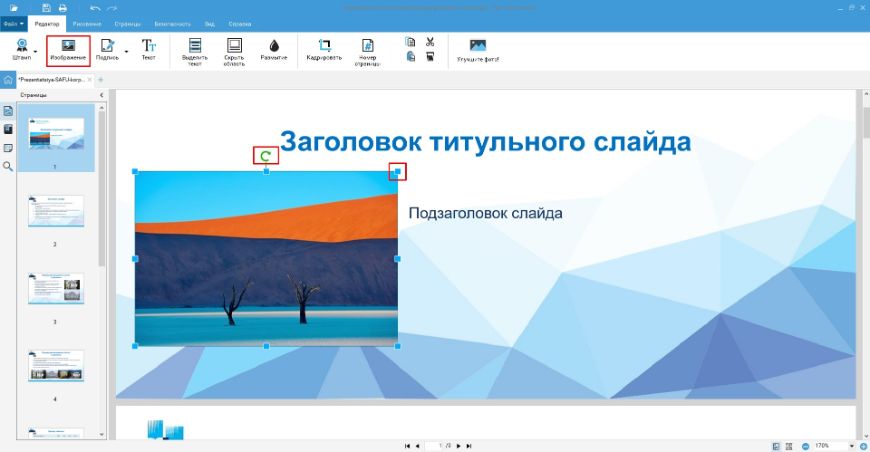
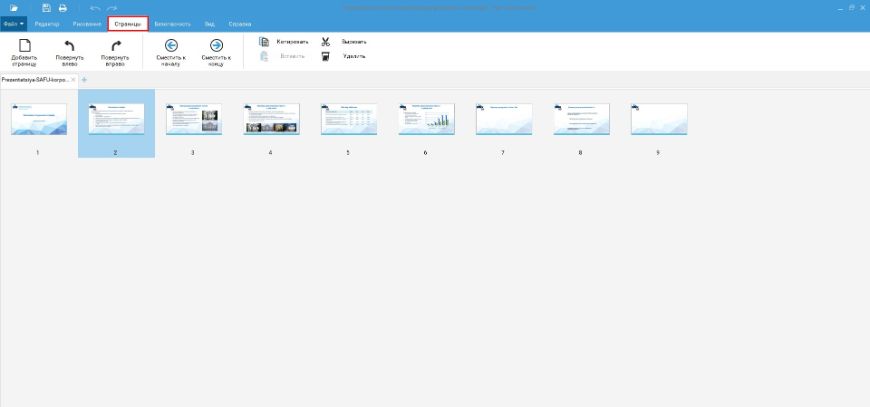
Если обнаружилась системная проблема верстки — например, на всех страницах заменился шрифт, — не исправляйте каждую PDF-страницу вручную. Вернитесь к исходной презентации, устраните причину и повторите экспорт. PDF-редактор полезен для локальных изменений результата, но не должен заменять исправление исходника.
Foxit PDF Editor , Adobe Acrobat Pro и Nitro PDF Pro
Эти программы относятся прежде всего к работе с уже созданным PDF. Важно разделять конвертацию презентации и последующее редактирование уже созданного PDF. Если ошибка находится в слайде, исправляйте PPTX. Если нужно удалить страницу, объединить документы, добавить комментарий или выполнить другую операцию именно с PDF, используйте PDF-редактор.
Частые ошибки и способы исправления
После конвертации съехал текст
Сравните исходный слайд в редакторе, из которого выполнялся экспорт. Если он уже выглядит иначе, проблема возникла при импорте PPTX или из-за отсутствующего шрифта. Откройте файл в PowerPoint или замените гарнитуру на доступную. Если исходный слайд отображается правильно, а PDF — нет, повторите экспорт штатным способом и сравните с другим методом.
Картинки стали размытыми
Создайте PDF повторно без режима минимального размера. Если использовался маршрут через изображения, сохраните слайды в PNG, а не в JPEG низкого качества. Не судите по миниатюре: увеличьте конкретный фрагмент. Для печати сделайте тест одной сложной страницы.
В PDF нет заметок
Обычный экспорт слайдов и заметки — разные представления. В PowerPoint выберите Notes Pages в Publish what или печатной раскладке. Не добавляйте заметки вручную после экспорта, если их десятки: это повышает риск перепутать текст и страницы.
Экспортировались не те слайды
Проверьте диапазон, Selection и параметры hidden slides. Если PDF уже создан, его можно сократить PDF-редактором, но для регулярной операции правильнее исправить исходные настройки. При пакетной обработке проверяйте очередь до запуска.
PDF слишком большой
Определите причину. Растровая сборка из PNG обычно тяжелее цифрового экспорта; крупные фотографии также увеличивают объём. Сначала попробуйте штатный PDF-экспорт вместо PNG, затем — уменьшенное качество или отдельное сжатие копии. Качественный исходный PDF сохраняйте отдельно.
Пропали гиперссылки
Если PDF собран из картинок, это ожидаемо: пиксели не содержат исходной ссылки. Используйте прямой экспорт PowerPoint или LibreOffice. Если ссылка должна была сохраниться при цифровом экспорте, проверьте её в исходной презентации, повторите экспорт и протестируйте в обычном PDF-просмотрщике.
Онлайн-сервис не принимает PPTX
Проверьте, что выбран именно PowerPoint/PPT/PPTX to PDF, а не PDF to PPT. Убедитесь, что файл открывается в редакторе и не повреждён. Не переименовывайте .pptx в .pdf вручную: изменение расширения не меняет внутренний формат. Если сервис отклоняет файл, используйте другой проверенный способ или штатный экспорт.
Конвертация зависает на сложной презентации
Создайте копию PPTX и определите проблемный участок: крупное видео, повреждённое изображение, нестандартный объект или чрезмерный размер. Для срочной задачи можно экспортировать презентацию по частям штатным PowerPoint и затем объединить готовые PDF. Если онлайн-сервис повторно не обрабатывает закрытый документ, переключитесь на локальный метод, а не загружайте файл снова и снова.
На другом компьютере PDF выглядит иначе
Сначала исключите проблему конкретного просмотрщика. Откройте PDF в другом приложении. Если дефект повторяется, он находится в документе. Если отличается только один просмотрщик, не переделывайте презентацию сразу: используйте другой reader для контрольной проверки и только затем выясняйте причину.
Какие инструменты не нужно путать с прямой конвертацией PPT → PDF
| Инструмент или направление | Почему это не основной PPT → PDF |
|---|---|
| Power Point Video Converter | Создаёт видео из презентации. Это полезно для движения и звука, но результатом является не PDF. |
| PDF to PowerPoint / PDFtoPPT.com | Работает в обратную сторону — превращает PDF в презентацию. |
| Apeaksoft PDF Converter Ultimate | Не путайте направление PDF → PPT с прямой задачей PPT → PDF. |
| PDFMate PDF Converter | Это PDF-конвертер; не используйте его как замену штатному PowerPoint-экспорту без явно доступного направления PPT/PPTX → PDF. |
| PDFtk | Работает с уже существующими PDF и не является редактором презентаций. |
| PowerPoint 2007 PDF/XPS add-in | Исторический способ для старых редакций; в современных PowerPoint PDF-экспорт встроен. |
| Переименование .pptx в .pdf | Не конвертирует данные: меняется только имя файла, а не его внутренний формат. |
Смысл такого разделения — не смешивать прямую конвертацию PPT/PPTX → PDF с обратным преобразованием PDF → PPT, экспортом в видео и операциями с уже готовым PDF.
Как выбрать способ под конкретную задачу
| Задача | Рекомендуемый путь | Почему |
|---|---|---|
| Нужно локально собрать страницы и потом редактировать PDF | PDF Commander после экспорта слайдов в PNG/JPEG | Фиксирует внешний вид и даёт контроль над страницами. |
| Обычный PPTX на Windows | Microsoft PowerPoint → Create PDF/XPS | Минимум преобразований, есть диапазон, Notes и Handouts. |
| Mac и презентация Keynote | Apple Keynote → Export To → PDF | Штатный экспорт из исходного редактора. |
| Linux без PowerPoint | LibreOffice Impress → Export as PDF | Локальный способ с параметрами PDF и ссылок. |
| Разовая работа без установки | Smallpdf, iLovePDF, PDF2Go, PDF24, PDF Candy | Браузерные инструменты принимают PPT/PPTX напрямую. |
| Нужно увидеть и исправить PPTX в браузере | Google Slides | Можно проверить импортированную верстку до PDF. |
| Много презентаций по одному процессу | Print Conductor или FolderMill | Пакетная или автоматическая обработка вместо ручного открытия. |
| Нужно сохранить заметки | PowerPoint Notes Pages или Keynote | Редактор формирует специальный вариант страниц. |
| Нужно сохранить анимацию и звук | Не использовать PDF как единственный итог | Обычный PDF статичен; оставьте исходную презентацию или видео. |
| Файл содержит закрытую информацию | Локальный экспорт PowerPoint, Keynote или LibreOffice | Исходный файл не передаётся стороннему веб-сервису. |
Практические сценарии
Преподавателю нужен PDF из 40 слайдов и отдельная версия с заметками
Сначала создайте обычный PDF через PowerPoint в режиме Slides. Затем повторите экспорт, но в Publish what выберите Notes Pages и сохраните файл под другим именем, например «лекция_для_спикера.pdf». Проверьте, что две версии нельзя перепутать. Не отправляйте аудитории вариант с заметками автоматически: в нём могут быть внутренние пояснения.
Клиент прислал PPTX, а PowerPoint на компьютере нет
Если файл не содержит закрытых данных, откройте его в Google Slides, проверьте импорт и скачайте PDF. Если содержание конфиденциально, используйте локальный LibreOffice Impress. В обоих случаях проверка импортированного PPTX обязательна. Прямой онлайн-конвертер быстрее, но об ошибке верстки вы узнаете только после скачивания.
Нужно собрать в один PDF слайды из трёх презентаций и фотографии
Экспортируйте нужные слайды в PNG, откройте PDF Commander → Объединить в PDF, добавьте изображения из всех папок и фотографии, восстановите общий порядок и соберите документ. Здесь растровая схема оправдана: входные материалы разнородны, а цель — единый визуальный PDF. Если нужен поиск по тексту, лучше сначала получить цифровые PDF из каждой презентации и объединять уже их.
Маркетинговая презентация должна уйти по почте, но PDF слишком большой
Не снижайте качество исходного PPTX вслепую. Сравните прямой экспорт PowerPoint в стандартном качестве с вариантом минимального размера. Если файл всё ещё велик, сожмите отдельную копию PDF и сравните изображения. Контрольный качественный PDF сохраняйте отдельно.
Каждую ночь нужно обрабатывать десятки презентаций из папки
Ручной PowerPoint здесь перестаёт быть разумным процессом. Настройте hot folder через FolderMill или пакетную очередь Print Conductor, определите единый профиль вывода и журналируйте ошибки. Сначала прогоните набор тестовых презентаций разных типов. Автоматизация должна уменьшать ручную работу, а не скрывать проблемы верстки.
Ответы на частые вопросы
Можно ли просто изменить расширение PPTX на PDF?
Нет. PPTX и PDF имеют разную внутреннюю структуру. Переименование файла не преобразует содержимое и обычно приводит к тому, что приложение не сможет корректно открыть документ. Нужен экспорт из редактора или реальная конвертация.
Как сделать PDF без PowerPoint?
На компьютере используйте LibreOffice Impress или другой редактор, который корректно открывает презентацию. Для разовой задачи подойдут Google Slides или прямой веб-конвертер. На телефоне доступны ONLYOFFICE, WPS Office и MobiSlides.
Как переделать только один слайд?
В PowerPoint задайте текущий или выбранный слайд в параметрах экспорта. Альтернативный путь — сохранить один слайд как PNG и собрать одностраничный PDF, но этот вариант растрирует текст. Для цифрового документа с поиском и копированием текста предпочтительнее прямой экспорт.
Почему в PDF не двигается анимация?
Обычный PDF представляет презентацию как последовательность статических страниц. Если движение важно для смысла, оставьте PPTX/Keynote или подготовьте видео. Не удаляйте исходную презентацию после создания PDF.
Можно ли сохранить кликабельные ссылки?
При штатном цифровом экспорте ссылки могут сохраняться, но их нужно проверить в готовом файле. LibreOffice экспортирует гиперссылки штатно. При сборке страниц из PNG/JPEG исходная ссылка исчезает, потому что текст и кнопка становятся частью изображения.
Что лучше для качества: прямой PDF или PNG каждого слайда?
Для обычной доставки презентации лучше прямой PDF: не требуется растрировать каждый слайд и сохраняется более полноценная структура документа. PNG полезен как промежуточный формат, когда нужно пиксельно зафиксировать внешний вид или собрать страницы из разных источников.
Как сделать PDF с заметками?
В PowerPoint выберите Notes Pages в параметрах публикации или печати. В Keynote на Mac включите presenter notes при экспорте PDF. После создания проверьте, что заметки относятся к правильным слайдам и не содержат служебный текст, который нельзя отправлять получателю.
Как уменьшить размер PDF?
Сначала создайте качественный контрольный PDF. Затем используйте режим уменьшенного размера при экспорте или отдельное сжатие копии. Сравнивайте не только мегабайты, но и качество мелкого текста, скриншотов и фотографий. Растровый PDF из PNG обычно тяжелее цифрового экспорта.
Что делать, если онлайн-конвертер испортил шрифт?
Не редактируйте десятки PDF-страниц. Откройте презентацию в PowerPoint, LibreOffice или Google Slides, где можно увидеть исходную проблему, замените или установите шрифт и повторите экспорт. Другой онлайн-конвертер имеет смысл пробовать только после проверки того, что исходная верстка отображается корректно.
Можно ли конвертировать презентацию на телефоне?
Да. На iPhone в ONLYOFFICE Documents доступен Export → PDF. На Android WPS Office и MobiSlides имеют экспорт в PDF. Для важного макета результат желательно дополнительно проверить на большом экране.
Нужно ли использовать OCR после PPTX → PDF?
Для обычной цифровой презентации — нет. PPTX уже содержит текст. OCR нужен в другом сценарии: когда страницы изначально являются сканами или картинками и требуется распознать текст. Включать распознавание «на всякий случай» не требуется.
Как понять, что PDF получился растровым?
Попробуйте выделить отдельное слово. Если страница ведёт себя как единое изображение и текст не выделяется, документ состоит из растра. Для метода PNG/JPEG → PDF Commander это ожидаемый результат.
Что безопаснее для конфиденциальной презентации?
Локальный экспорт из PowerPoint, Keynote или LibreOffice, потому что исходный файл не нужно загружать стороннему веб-сервису. Если в организации действует собственная политика обработки документов, используйте разрешённый ею инструмент и хранилище.
Расширенная проверка для печати, учёбы и рабочих документов
Если PDF пойдёт в типографию или на офисный принтер
Сначала уточните, должен ли слайд занимать весь лист или располагаться как миниатюра на A4. Прямой экспорт широкоформатной презентации и печать Handouts — разные задачи. Для раздатки задайте Handouts в PowerPoint и нужное число слайдов на странице. Для полноразмерной электронной презентации не меняйте геометрию на A4 только ради привычного формата бумаги.
После экспорта откройте предварительный просмотр печати PDF. Проверьте, не добавляет ли драйвер повторное масштабирование «вписать в страницу», если поля и размер уже заданы правильно. Двойное масштабирование может сделать подписи слишком мелкими. Для цветных материалов убедитесь, что не выбран монохромный режим.
Если PDF сдаётся преподавателю или в учебную систему
Уточните ограничения по размеру файла, ориентации и заметкам. Если система принимает только PDF, всё равно храните PPTX: исходник понадобится для исправлений. Назовите файл понятно, проверьте титульный лист, фамилию, тему, нумерацию и отсутствие скрытых служебных слайдов.
Если PDF отправляется клиенту
Проверьте не только внешний вид, но и информацию, которая не должна попасть наружу: заметки докладчика, скрытые страницы, внутренние комментарии и черновые слайды. Для закрытых материалов используйте локальный экспорт, если передача PPTX внешнему сервису не разрешена внутренними правилами.
Если нужна архивная статическая копия
Храните PDF рядом с исходником, а не вместо него. PDF фиксирует внешний вид на момент экспорта, а PPTX/ODP/Keynote сохраняет редактируемую структуру. Для долгого хранения важны понятное имя файла, дата и связь с исходной версией презентации. Если организация требует PDF/A, создавайте его только через инструмент, который прямо поддерживает этот формат, и проверяйте итог по внутреннему регламенту.
Итог: какой метод использовать
Для обычного PPT/PPTX на Windows основной путь — штатный экспорт Microsoft PowerPoint: он даёт диапазон слайдов, Notes Pages и Handouts без промежуточного растрирования. PDF Commander полезен в другом, чётко определённом сценарии: сохранить слайды как изображения, локально собрать их в нужном порядке и затем работать с получившимися PDF-страницами. Этот метод фиксирует внешний вид, но не сохраняет исходный текстовый слой и интерактивность.
На macOS используйте прямой PDF-экспорт Keynote или PowerPoint, на Linux — LibreOffice Impress. В браузере выбирайте Google Slides, если нужно сначала увидеть и поправить импорт, или прямой PPT/PPTX-конвертер, если важна короткая последовательность. На телефоне полноценный экспорт доступен в ONLYOFFICE, WPS Office и MobiSlides. Независимо от метода, последний этап одинаков: открыть готовый PDF, сверить страницы, шрифты, изображения, заметки и ссылки. Только после этой проверки файл действительно готов к отправке или печати.
 *EXE — расширение исполняемого файла. Сайт является партнером проекта