
Чтобы перенести фильм с DVD в AVI, недостаточно выбрать расширение файла и нажать кнопку запуска. DVD-Video хранит материал в структуре VIDEO_TS: видеопотоки MPEG-2 распределены по VOB-файлам, порядок воспроизведения описан в IFO, а на одном диске могут находиться меню, короткие заставки, несколько версий фильма, аудиодорожки и субтитры. Ошибка при выборе титула приводит к неполному ролику, неверная геометрия вытягивает изображение, а слишком низкий битрейт создаёт блоки и смазывает движение. Рабочий процесс разделён по платформам и типам исходника; отдельно рассмотрены параметры AVI, ограничения бесплатных решений, обработка VIDEO_TS и VOB, а также контроль готового файла. Первым разобран ВидеоМАСТЕР: программа загружает DVD, экспортирует результат в AVI, работает в Windows и предлагает русскоязычный графический интерфейс.
Что означает «без потери качества» при конвертации DVD в AVI
AVI — контейнер, а не самостоятельный способ сжатия. Внутри файла могут находиться MPEG-4 Part 2, Xvid, DivX, H.264, MJPEG, несжатое видео или другой видеопоток. Звук также кодируется отдельно: для старой бытовой техники чаще применяют MP3, для сохранения многоканальной дорожки — AC-3, а для монтажа могут использовать несжатый PCM. Поэтому два файла с одинаковым расширением .avi способны сильно различаться по качеству, размеру и совместимости.
Обычный DVD содержит уже сжатое MPEG-2-видео. Перевод в Xvid, DivX или H.264 выполняет повторное кодирование с потерями. Математически неизменный результат получается только при копировании исходного видеопотока без повторного сжатия либо при выборе lossless-кодека. Первый вариант сохраняет DVD-качество, но MPEG-2 внутри AVI поддерживается не каждым устройством; второй создаёт очень большой файл. В бытовой задаче выражение «без потери качества» разумно трактовать как визуально незаметное ухудшение: исходное разрешение не увеличивается, геометрия кадра сохраняется, а битрейт и кодек не создают заметных артефактов.
| Режим | Что происходит | Качество | Размер и совместимость |
|---|---|---|---|
| Копирование потока | Видео MPEG-2 переносится без повторного кодирования | Кадры не пересчитываются | Размер близок к исходному; AVI с MPEG-2 поддерживается не везде |
| Lossless-кодек | Кадры декодируются и записываются без потерь | Данные изображения сохраняются | Файл получается во много раз больше DVD; нужен подходящий декодер |
| Xvid или DivX | Видео повторно сжимается в MPEG-4 Part 2 | Потери зависят от битрейта и фильтров | Хорошая совместимость со старыми телевизорами и DVD-плеерами |
| H.264 в AVI | Видео кодируется эффективнее, чем Xvid | При том же размере обычно сохраняет больше деталей | Старые аппаратные плееры часто не понимают H.264 внутри AVI |
| MJPEG | Каждый кадр сжимается как отдельное изображение | Удобен для промежуточного монтажа | Файл существенно крупнее Xvid и H.264 |
Не следует повышать DVD 720×576 или 720×480 до 1920×1080 только ради числа Full HD. Апскейл добавляет пиксели, но не восстанавливает отсутствующие детали. Он увеличивает размер и иногда подчёркивает шум, ореолы и следы компрессии. Для копии длительного хранения разумнее сохранить исходное разрешение и корректное соотношение сторон.
Подготовка: какой именно источник нужно преобразовать
До выбора программы определите тип исходника. Физический DVD в приводе, ISO-образ, папка VIDEO_TS и отдельный VOB — не одно и то же. Одни программы открывают видеофайлы без DVD-навигации; другие читают DVD и ISO, но не принимают одиночный VOB. В сравнительной таблице эти типы входных данных разделены.
- Физический DVD. Требуется привод и программа, которая понимает DVD-навигацию, титулы, главы, аудио и субтитры.
- Папка VIDEO_TS. В ней находятся VOB, IFO и BUP. Лучше открывать папку целиком, а не выбирать самый большой VOB вручную: фильм нередко разбит на несколько частей.
- ISO-образ. Это файл-копия структуры диска. Некоторые рипперы открывают ISO напрямую; в других его сначала монтируют как виртуальный привод.
- Отдельный VOB. Подходит обычному видеоконвертеру, но часто содержит только часть фильма или иметь временные метки, которые вызывают рассинхронизацию.
- Защищённый коммерческий диск. Поддержка зависит от программы и законодательства. Обход защиты нельзя считать универсально допустимым действием; для личного хранения следует учитывать правила вашей страны и лицензию носителя.
Как найти основной титул
На DVD часто присутствуют десятки титулов. Основной фильм обычно близок к длительности, указанной на коробке, имеет привычное разрешение PAL или NTSC и содержит нужные дорожки. Не выбирайте элемент только по максимальному размеру: на дисках с несколькими версиями фильма самый длинный титул иногда включает дополнительные сцены, а на дисках с ложной структурой встречаются почти одинаковые записи. Просмотрите начало, середину и последние минуты выбранного титула.
PAL, NTSC и частота кадров
PAL DVD обычно хранит кадр 720×576 при 25 кадрах в секунду. NTSC использует 720×480 и частоту 29,97 кадра в секунду либо материал 23,976 кадра в секунду с телесин-последовательностью. Принудительное преобразование 25 FPS в 30 FPS создаёт повторные кадры, а обратное преобразование вызывает рывки. Настройка «как в оригинале» безопаснее, пока нет конкретного требования устройства.
Соотношение сторон и анаморфное видео
DVD-пиксели не всегда квадратные. Файл 720×576 отображается как 4:3 или 16:9 в зависимости от параметров display aspect ratio и sample aspect ratio. Если конвертер записал только физическое разрешение и потерял метаданные геометрии, лица выглядят слишком узкими или широкими. Для старого проигрывателя, который игнорирует анаморфные флаги, можно пересчитать изображение в квадратные пиксели, сохранив итоговое 4:3 или 16:9.
Чересстрочная развёртка
Концерты, телепередачи и домашнее видео на DVD часто чересстрочные. На движущихся объектах видна «гребёнка», потому что два поля относятся к разным моментам времени. Деинтерлейсинг нужен только для действительно чересстрочного материала. Применение фильтра к прогрессивному фильму без необходимости снижает вертикальную детализацию. Сначала просмотрите динамичный фрагмент покадрово, затем включайте YADIF, BWDIF или встроенный фильтр программы.
Сравнение основных способов DVD в AVI
| Способ | ОС | Физический DVD | VIDEO_TS / ISO | AVI | Главное ограничение |
|---|---|---|---|---|---|
| ВидеоМАСТЕР | Windows | Да | DVD из папки; ISO напрямую не заявлен | Да: MPEG-4, H.264, MJPEG | Риппинг DVD относится к версии Премиум |
| FFmpeg | Windows, macOS, Linux | Да при сборке с dvdvideo | Да | Да | Не расшифровывает защищённые диски; работа через командную строку |
| WinX DVD Ripper | Windows | Да | DVD Folder и ISO | Да: DivX/Xvid с MP3 или AC-3/DTS | Полный набор функций относится к коммерческой редакции |
| XMedia Recode | Windows | Да | DVD и видеофайлы; незашифрованные источники | Да | Не открывает защищённые DVD |
| AVAide DVD Ripper | Windows, macOS | Да | DVD Folder и ISO | Да | Пробная редакция ограничивает полноценный экспорт |
| VideoProc Converter AI | Windows, macOS | Да | DVD folder и ISO в риппере | Да | Коммерческий продукт; заявления о скорости зависят от оборудования |
| VLC media player | Windows, macOS, Linux | Да | Папка и потоковые источники | Через пользовательский профиль | Профиль AVI создаётся вручную; дорожки и меню обрабатываются менее предсказуемо |
| Wondershare UniConverter | Windows, macOS | Да | DVD Folder, IFO и ISO | Да | Для полного экспорта требуется коммерческая лицензия |
| Movavi Video Converter | Windows, macOS | Да, для незащищённых дисков | VIDEO_TS и VOB | Да | Не конвертирует защищённые DVD |
| Any Video Converter | Windows, macOS | Да | DVD загружается через Format Convert | Да | Для защищённых дисков не приводятся инструкции по обходу защиты |
| AVS Video Converter | Windows | Да, через VIDEO_TS.IFO | VIDEO_TS, IFO и VOB | Да | Не предназначен для защищённых DVD |
| Freemake Video Converter | Windows | Да, через DVD-модуль | VIDEO_TS через DVD-модуль | Да | Бесплатный экспорт добавляет фирменную заставку или водяной знак |
| Icepine Free DVD to AVI Converter | Windows | Да | Узкая специализация | Да | Старая программа и устаревшая совместимость с Windows |
| HandBrake | Windows, macOS, Linux | Читает незашифрованные DVD | Да | Нет | Выводит MP4, MKV или WebM, поэтому не решает прямую задачу AVI |
ВидеоМАСТЕР : основной способ для Windows
ВидеоМАСТЕР объединяет нужные операции в одном русскоязычном окне: добавляет физический DVD или DVD из папки, показывает найденные видео, предлагает несколько вариантов AVI и позволяет вручную настроить кодек, разрешение, частоту кадров, видеобитрейт и звук. Для AVI доступны H.264, MPEG-4 и MJPEG. Функция риппинга и конвертирования DVD относится к редакции Премиум; демонстрационную установку нельзя описывать как полностью бесплатный DVD-риппер.
Шаг 1. Откройте источник DVD
Вставьте диск в привод до запуска импорта. В главном окне раскройте кнопку «Добавить». Для физического носителя выберите «Добавить DVD диск» с буквой привода. Для уже скопированной структуры используйте «Добавить DVD из папки» и укажите каталог, внутри которого находится VIDEO_TS. Не выбирайте случайный VOB, если программа способна прочитать всю структуру: IFO-файлы сообщают порядок частей фильма.

Шаг 2. Проверьте найденные титулы
В окне «Добавление DVD» отметьте основной фильм и нажмите «Добавить выбранное». Сопоставьте длительность с продолжительностью фильма. Если на диске сериал, концерт или несколько эпизодов, добавьте каждый нужный титул отдельно. После загрузки просмотрите начало и конец каждого элемента: это быстрее, чем обнаруживать неправильную заставку после длительной конвертации.
Шаг 3. Выберите AVI
Нажмите значок текущего профиля рядом с добавленным фильмом либо откройте нижний блок «Конвертировать в». Перейдите в раздел форматов и выберите AVI. Для совместимости со старым телевизором или аппаратным DVD-плеером предпочтительнее профиль MPEG-4/Xvid-подобного класса с MP3. H.264 внутри AVI обеспечивает более эффективное сжатие, но старое устройство нередко его не распознаёт. MJPEG пригоден как промежуточный монтажный файл, хотя занимает значительно больше места.


Шаг 4. Настройте качество
Нажмите «Параметры». Разрешение оставьте «из оригинала», если не требуется исправить геометрию кадра. Частоту кадров также сохраняйте исходной. Для двухчасового DVD-видео в Xvid или MPEG-4 Part 2 разумнее начать с диапазона 1800–2500 Кбит/с и проверить динамичный фрагмент; точное значение зависит от шума, зерна, движения и допустимого размера. Для H.264 тот же визуальный уровень обычно достигается меньшим битрейтом, но совместимость AVI ухудшается. Аудио MP3 задавайте 160–192 Кбит/с для стерео. Если нужен исходный многоканальный AC-3, проверьте, предлагает ли выбранный профиль копирование или сохранение этой дорожки.
Не устанавливайте 1920×1080 для стандартного DVD. Не меняйте 25 FPS на 30 FPS. Не обрезайте чёрные полосы автоматически, пока не убедитесь, что они действительно записаны в кадре, а не появляются только при отображении соотношения сторон.
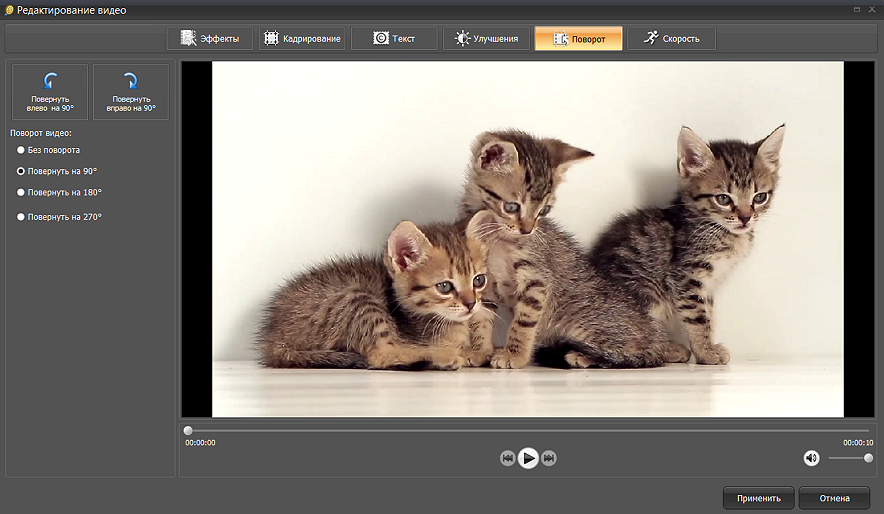
Шаг 5. При необходимости обработайте кадр
Кнопки редактирования позволяют обрезать фрагмент, кадрировать изображение, повернуть видео, изменить звук и применить фильтры. Для копии длительного хранения не добавляйте эффекты и искусственную резкость: каждое вмешательство меняет картинку. Кадрирование оправдано, когда по краям записаны постоянные чёрные поля. Деинтерлейсинг применяйте только после проверки «гребёнки» на движении.

Шаг 6. Укажите папку и запустите обработку
В поле «Папка для сохранения» выберите каталог на диске, где достаточно свободного места. Нажмите «Конвертировать». При обработке нескольких эпизодов заранее задайте понятные имена, например S01E01.avi, и не объединяйте разные серии в один файл. Завершение конвертации ещё не означает, что копия для хранения готова: следующий шаг — техническая проверка.
Шаг 7. Проверьте AVI
- Откройте первые две минуты, сцену в середине и финальные титры.
- Сравните длительность с выбранным DVD-титулом.
- Проверьте язык и число аудиоканалов.
- Посмотрите динамичную сцену на наличие блоков, полос и гребёнки.
- Убедитесь, что лица не вытянуты и круги остаются круглыми.
- Воспроизведите файл именно на целевом телевизоре или плеере, если AVI создавался ради совместимости с ним.
Плюсы
- Русский интерфейс и прямые команды добавления DVD.
- Несколько кодеков AVI и ручные параметры видео и звука.
- Предпросмотр, обрезка, кадрирование и пакетная очередь в одном приложении.
- Можно открыть DVD из папки, не соединяя VOB вручную.
Минусы
- DVD-риппинг относится к редакции Премиум.
- Программа предназначена только для Windows.
- AVI с H.264 не гарантирует совместимость со старой бытовой техникой.
- Редактирование и фильтры легко применить лишний раз, поэтому копию для хранения следует делать без декоративной обработки.
FFmpeg : бесплатный способ с точным контролем

FFmpeg подходит для Windows, macOS и Linux. Современный демультиплексор dvdvideo напрямую принимает привод, ISO или папку структуры DVD, если сборка создана с libdvdnav и libdvdread. Он умеет выбирать титул, диапазон глав и угол. В демультиплексоре нет кода расшифровки: защищённый диск не станет доступным только из-за команды -f dvdvideo.
Проверьте наличие dvdvideo
ffmpeg -demuxers | findstr dvdvideoВ macOS и Linux вместо findstr используйте grep dvdvideo. Если строка отсутствует, установленная сборка не поддерживает прямую DVD-навигацию; тогда работайте с заранее доступной папкой VIDEO_TS/VOB либо выберите графический риппер.
Откройте конкретный титул
ffmpeg -f dvdvideo -title 1 -i "D:\VIDEO_TS" -map 0:v:0 -map 0:a:0 -c:v mpeg4 -q:v 3 -vtag XVID -c:a libmp3lame -b:a 192k "film.avi"-title 1 задаёт номер титула. -map 0:v:0 берёт первый видеопоток, а -map 0:a:0 — первую аудиодорожку. Перед полной обработкой выполните короткий тест и при необходимости выберите другую дорожку. Параметр -q:v 3 задаёт режим качества кодека MPEG-4; меньшие числа дают более высокое качество и более крупный файл. Тег XVID повышает совместимость с устройствами, которые ориентируются на FourCC.
Обработайте отдельные главы
ffmpeg -f dvdvideo -title 1 -chapter_start 3 -chapter_end 6 -i "D:\VIDEO_TS" -map 0:v:0 -map 0:a:0 -c:v mpeg4 -q:v 3 -vtag XVID -c:a libmp3lame -b:a 192k "chapters-03-06.avi"Такой режим полезен для концерта или сборника, где нужен только диапазон глав. Для точных меток можно добавить -preindex 1, но предварительное индексирование выполняет дополнительное чтение и особенно медленно работает с оптическим приводом. Быстрее индексировать копию структуры на жёстком диске.
Деинтерлейсинг и квадратные пиксели
ffmpeg -f dvdvideo -title 1 -i "D:\VIDEO_TS" -map 0:v:0 -map 0:a:0 -vf "bwdif=mode=send_frame:parity=auto:deint=interlaced" -c:v mpeg4 -q:v 3 -vtag XVID -c:a libmp3lame -b:a 192k "film-progressive.avi"Фильтр bwdif обрабатывает только кадры, помеченные как чересстрочные. Не добавляйте setsar=1 без пересчёта размера: у DVD пиксели часто неквадратные. Для файла с квадратными пикселями ориентируйтесь на отображаемую геометрию: PAL 4:3 — 768×576, PAL 16:9 — 1024×576, NTSC 4:3 — 640×480, NTSC 16:9 — 854×480 или ближайшая чётная ширина, допустимая кодеком. После масштабирования проверьте круги, лица и титры, чтобы исключить растяжение.
Проверка через ffprobe
ffprobe -v error -show_entries format=duration,size -show_entries stream=index,codec_name,codec_type,width,height,r_frame_rate,display_aspect_ratio,channels -of default=noprint_wrappers=1 "film.avi"Команда выводит длительность, размер, кодеки, разрешение, частоту кадров, display aspect ratio и число аудиоканалов. Это не заменяет просмотр, но быстро выявляет неверную дорожку, неожиданное разрешение или отсутствие звука.
Плюсы
- Бесплатная работа в трёх настольных системах.
- Прямой выбор титула, главы, угла и потоков.
- Точная воспроизводимая команда и пакетная автоматизация.
- Поддержка AVI, MPEG-4 Part 2, H.264, MJPEG и lossless-кодеков.
Минусы
- Нужна сборка с dvdvideo, libdvdnav и libdvdread.
- Нет встроенной расшифровки защищённых DVD.
- Неверный номер потока или фильтр легко создаёт технически корректный, но неправильный файл.
- Командная строка сложнее для первого использования.
Другие программы: подробный разбор
WinX DVD Ripper
WinX DVD Ripper для Windows разбирает физический DVD, ISO-образ и папку DVD. Для AVI предусмотрены профили DivX/Xvid с MP3 и варианты со звуком AC-3/DTS. До запуска видны титулы, длительность, разрешение, аудиодорожки и субтитры, поэтому основной фильм можно отделить от меню, трейлеров и коротких дополнений.
| Платформа | Windows |
|---|---|
| Источники | DVD Disc, ISO Image, DVD Folder |
| AVI | DivX/Xvid + MP3 или DivX/Xvid + AC-3/DTS |
| Дорожки | Выбор титула, аудио и субтитров; подключение внешнего SRT |
| Качество | Битрейт, частота кадров, разрешение, aspect ratio, обрезка и кадрирование |
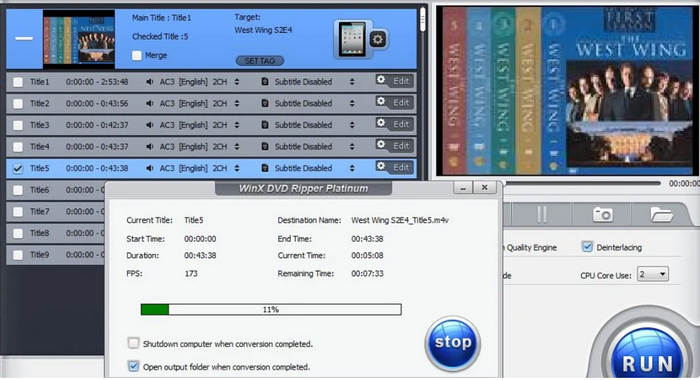
Порядок работы
- Нажмите DVD Disc, ISO Image или Folder и откройте исходник.
- В окне Output Profile раскройте PC General Video и выберите AVI с DivX или Xvid.
- Сверьте автоматически отмеченный основной титул по длительности и предпросмотру.
- Выберите нужные аудиодорожку и субтитры. Не оставляйте комментарии режиссёра вместо основного звука.
- В настройках сохраните исходные разрешение и частоту кадров, затем задайте битрейт под размер файла и целевое устройство.
- Кнопкой Browse укажите папку и нажмите RUN.
- После завершения сравните длительность, язык звука, соотношение сторон и перемотку с исходником.
Плюсы
- Открывает диск, ISO и папку DVD без промежуточного объединения VOB.
- Профили DivX/Xvid подходят для многих старых телевизоров и аппаратных плееров.
- Титулы и дорожки выбираются до кодирования.
- Доступны кадрирование, обрезка и подключение субтитров.
Минусы
- Карточка относится к Windows-версии; продукт для macOS выпускается отдельно.
- Полный набор функций относится к коммерческой редакции.
- Совместимость конкретного AVI-профиля со старой техникой всё равно нужно проверять коротким тестом.
Кому подходит: Пользователям Windows, которым нужен графический риппер с отдельными командами для диска, ISO и VIDEO_TS.
XMedia Recode
XMedia Recode — бесплатный Windows-конвертер с подробными вкладками видео, аудио, субтитров, фильтров и глав. Он открывает незашифрованные DVD и создаёт AVI. В отличие от простых мастеров, программа показывает FourCC, режим развёртки, управление битрейтом и список кодеков; это полезно для совместимости со старой техникой.
| Платформа | Windows |
|---|---|
| Источники | Незащищённые DVD, VIDEO_TS и видеофайлы |
| AVI | Есть в списке входных и выходных форматов |
| Кодеки | MPEG-4, Xvid и другие доступные кодеки; FourCC настраивается отдельно |
| Фильтры | Деинтерлейсинг, кадрирование, масштаб, коррекция и субтитры |

Порядок работы
- Нажмите Open Media, выберите DVD-привод или папку VIDEO_TS и укажите нужный титул.
- На вкладке Format установите AVI и режим Convert.
- На вкладке Video выберите MPEG-4 или Xvid, оставьте исходную частоту кадров и задайте FourCC, который поддерживает целевое устройство.
- На вкладке Audio выберите нужную дорожку и MP3 либо совместимый AC-3-режим.
- На вкладке Filter/Preview проверьте кадрирование и деинтерлейсинг.
- Кнопкой Browse задайте путь, затем нажмите Add Job и Encode.
- Проверьте AVI в MediaInfo или ffprobe и на целевом плеере.
Плюсы
- Бесплатная лицензия и подробные настройки.
- Явное управление FourCC и режимом Progressive/Interlaced.
- Очередь заданий и фильтры.
- Не требует промежуточного объединения VOB при корректно открытом DVD.
Минусы
- Не работает с защищёнными дисками.
- Интерфейс содержит много технических полей.
- Неправильный FourCC ухудшает совместимость, даже если файл воспроизводится на компьютере.
Кому подходит: Опытным пользователям Windows, которым нужен бесплатный GUI и контроль кодека, развёртки и FourCC.
AVAide DVD Ripper
AVAide DVD Ripper загружает диск, папку и ISO, после чего показывает полный список титулов. В профилях присутствуют AVI, DivX и Xvid. Редактор позволяет отдельно изменить кадрирование, фильтры, аудио и субтитры. Для копии длительного хранения эти инструменты лучше оставить выключенными, кроме необходимого деинтерлейсинга или исправления геометрии.
| Платформы | Windows и macOS |
|---|---|
| Источники | DVD Disc, DVD Folder, ISO |
| AVI | AVI, DivX и Xvid в каталоге профилей |
| Дорожки | Раздельные списки аудио и субтитров для каждого титула |
| Запуск | Кнопка Rip All |
Порядок работы
- Нажмите Load DVD и выберите диск, папку или ISO.
- Откройте Full Title List и оставьте основной фильм либо нужные эпизоды.
- В поле Rip All to перейдите в Video и выберите AVI, DivX или Xvid.
- Проверьте разрешение Keep Original и не выбирайте 4K для DVD.
- Укажите аудиодорожку и субтитры; при необходимости откройте редактор и включите Deinterlacing.
- Выберите каталог Save to и нажмите Rip All.
- Просмотрите начало, середину и конец каждого файла.
Плюсы
- Прямой импорт трёх типов DVD-источника.
- Отдельный список титулов, аудио и субтитров.
- Есть AVI, DivX и Xvid.
- Понятная последовательность Load DVD → формат → Rip All.
Минусы
- Полная обработка требует коммерческой лицензии.
- Профили 4K не повышают реальную детализацию DVD.
- Редактор содержит эффекты и водяной знак, которые не нужны для копии длительного хранения.
Кому подходит: Тем, кому нужен одинаковый интерфейс на Windows и macOS и удобный выбор титулов.
VideoProc Converter AI

DVD-модуль VideoProc Converter AI рассчитан на физические диски и структуры DVD, а профили включают AVI. Программа сочетает риппинг, обрезку, кадрирование, изменение громкости и аппаратное ускорение. Скорость определяется приводом, состоянием диска, процессором, видеокартой и выбранным кодеком; рекламный множитель не является гарантией для конкретного компьютера.
| Платформы | Windows и macOS |
|---|---|
| Источники | DVD Disc, папка DVD и ISO в DVD-модуле |
| AVI | Есть среди целевых форматов |
| Параметры | Кодек, частота кадров, разрешение, звук и обрезка |
| Ускорение | Использует доступные аппаратные кодировщики |
Порядок работы
- Откройте раздел DVD и добавьте диск, папку или ISO.
- Дождитесь анализа титулов и выберите основной фильм.
- В Target Format откройте Video и укажите AVI.
- Нажмите Codec Option и сохраните исходную частоту кадров и разрешение; кодек выбирайте по устройству.
- Проверьте аудио и субтитры, затем укажите выходную папку.
- Запустите RUN и после завершения проверьте длительность и синхронизацию.
Плюсы
- Поддерживает разные виды DVD-источника.
- Есть AVI и ручные параметры.
- Подходит для пакетной обработки.
- Аппаратное ускорение сокращает время при совместимом оборудовании.
Минусы
- Коммерческая программа.
- Аппаратное кодирование иногда даёт меньше контроля, чем программное.
- Не следует использовать AI-увеличение как замену отсутствующим деталям DVD.
Кому подходит: Пользователям Windows или macOS, которые регулярно конвертируют диски и ценят очередь и аппаратное ускорение.
VLC media player
VLC умеет читать DVD и передавать выбранный титул в модуль Convert/Save. Это бесплатный межплатформенный вариант, но AVI-профиль не всегда присутствует готовым: его создают вручную, выбирая контейнер AVI и совместимые видео- и аудиокодеки. VLC менее удобен для сложного выбора глав и нескольких дорожек, чем специализированный риппер.
| Платформы | Windows, macOS, Linux |
|---|---|
| Источник | Физический DVD и доступные папки/потоки |
| AVI | Пользовательский профиль с инкапсуляцией AVI |
| Дорожки | Номер титула, аудио и субтитров задаётся в окне Disc |
| Скорость | Обработка часто близка к длительности фильма |
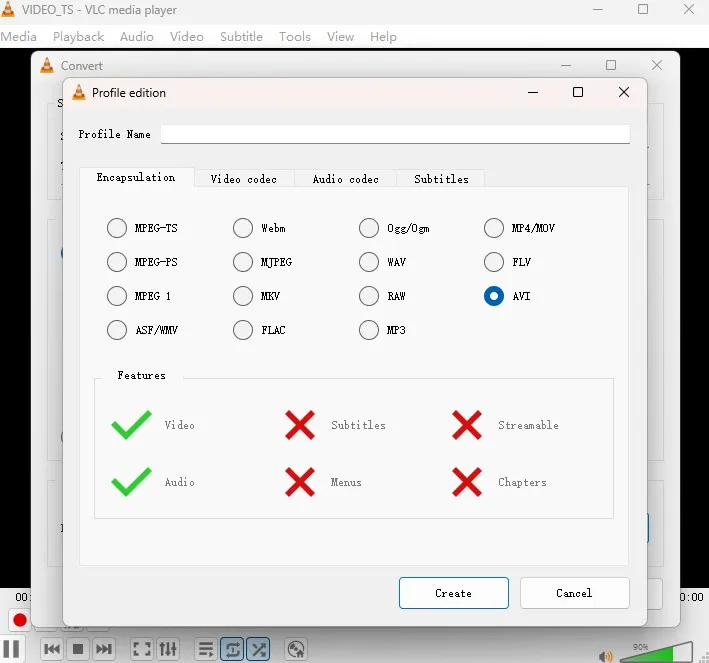
Порядок работы
- Откройте Media → Convert/Save, затем вкладку Disc.
- Выберите DVD, путь к приводу и при необходимости отметьте No disc menus.
- Укажите стартовый титул, аудиодорожку и субтитры.
- Нажмите Convert/Save.
- Создайте новый профиль: Encapsulation → AVI; Video codec → MPEG-4 или совместимый кодек; Audio codec → MP3.
- Укажите имя файла с расширением .avi и нажмите Start.
- После завершения проверьте, что конвертация не остановилась на меню и не выбрала короткий титул.
Плюсы
- Бесплатная работа на трёх системах.
- Не требует отдельного видеоконвертера.
- Позволяет создать собственный AVI-профиль.
- Подходит для простого незашифрованного диска.
Минусы
- Нет готового AVI-профиля в части конфигураций.
- Специализированные рипперы лучше показывают структуру титулов.
- Защищённые и повреждённые диски часто не читаются.
- Ошибки выбора дорожки обнаруживаются только после проверки.
Кому подходит: Для разовой бесплатной задачи с простым незашифрованным DVD, когда пользователь готов вручную создать профиль.
Wondershare UniConverter
Wondershare UniConverter для Windows и macOS загружает физический DVD, папку DVD, IFO и ISO через модуль Converter, после чего сохраняет выбранный титул в AVI. При импорте можно открыть только основной фильм или все найденные ролики, а перед экспортом — выбрать профиль, папку и единые параметры для очереди.
| Платформы | Windows, macOS |
|---|---|
| Источники | DVD Disc, DVD Folder, IFO, ISO |
| AVI | Есть в разделе Video |
| Выбор содержимого | Main Movie или All Movies |
| Ограничение | Для полного экспорта требуется коммерческая лицензия |


Порядок работы
- Откройте Converter и раскройте меню рядом с Add DVD.
- Выберите привод, Load DVD Folder, Load IFO Files или Load ISO Files.
- В окне выбора содержимого укажите Main Movie для одного фильма либо All Movies для всех титулов.
- Откройте каталог выходных форматов, перейдите в Video и выберите AVI.
- Сохраните исходное разрешение и FPS; отдельно проверьте язык аудио и субтитры у каждого титула.
- В поле File Location задайте папку, затем нажмите Convert для одного задания или Start All для очереди.
- Проверьте длительность и дорожки готового AVI до удаления исходной структуры DVD.
Плюсы
- Один интерфейс для диска, папки DVD, IFO и ISO.
- Можно загрузить основной фильм или все найденные титулы.
- Есть очередь и единый профиль для нескольких заданий.
- Работает в Windows и macOS.
Минусы
- Полный рабочий процесс относится к коммерческому продукту.
- Большое число дополнительных модулей делает интерфейс тяжелее узкого DVD-риппера.
- Перед массовой обработкой требуется тест совместимости выбранного AVI-кодека с целевым устройством.
Кому подходит: Тем, кому нужен единый кроссплатформенный интерфейс для диска, ISO, VIDEO_TS и пакетной очереди.
Movavi Video Converter
Movavi Video Converter для Windows и macOS открывает незащищённый DVD через папку VIDEO_TS и сохраняет фильм в AVI. Программа также принимает отдельные VOB, но для целого диска следует загружать структуру DVD, а не первый крупный файл: так сохраняется правильный порядок частей и снижается риск рассинхронизации.
| Платформы | Windows, macOS |
|---|---|
| Источники | Незащищённый DVD, VIDEO_TS, VOB и другие видеофайлы |
| AVI | Профили находятся в разделе Video |
| Рабочий маршрут | Add Media → Add DVD → Open DVD |
| Ограничение | Защищённые DVD не конвертируются |

Порядок работы
- Вставьте незащищённый DVD и нажмите Add Media.
- Выберите Add DVD → Open DVD, затем укажите папку VIDEO_TS на диске.
- Просмотрите добавленный титул и убедитесь, что длительность соответствует фильму.
- Внизу откройте Video → AVI и выберите профиль, совместимый с целевым плеером.
- Не повышайте разрешение DVD. Сохраните исходную частоту кадров и правильное соотношение сторон.
- В поле Save to укажите папку и нажмите Convert.
- Проверьте начало, середину, конец, язык звука и перемотку готового AVI.
Плюсы
- Прямой и короткий маршрут от VIDEO_TS к AVI.
- Одинаковая логика работы в Windows и macOS.
- Поддержка отдельных VOB и других видеофайлов.
- Понятный выбор профиля и папки сохранения.
Минусы
- Не конвертирует защищённые DVD.
- Для диска с несколькими фильмами требуется внимательно сверять длительность загруженного титула.
- AVI-профиль нужно тестировать на старом телевизоре или аппаратном плеере.
Кому подходит: Пользователям Windows и macOS, которые работают с домашними или другими незащищёнными DVD.
Freemake Video Converter
Freemake Video Converter для Windows умеет загружать DVD и сохранять видео в AVI. Типовая схема — кнопка DVD, выбор папки VIDEO_TS, профиль AVI и запуск. Главный практический минус бесплатного режима — фирменная заставка или водяной знак в результате; поэтому программу нельзя называть полностью бесплатным способом сохранения чистой копии.
| Платформа | Windows |
|---|---|
| Источник | DVD и VIDEO_TS в DVD-модуле |
| AVI | Есть среди крупных кнопок форматов |
| Редактирование | Обрезка, объединение, поворот, дорожки и субтитры |
| Бесплатный режим | Бесплатный результат содержит фирменное оформление |

Порядок работы
- Нажмите DVD и откройте привод или VIDEO_TS.
- Выберите основной титул, язык и субтитры.
- Нажмите «в AVI».
- Откройте параметры профиля, сохраните разрешение и FPS.
- Выберите папку и запустите преобразование.
- До обработки всего фильма сделайте короткий тест, чтобы увидеть ограничения бесплатного режима.
Плюсы
- Простой Windows-интерфейс.
- Отдельная кнопка AVI.
- Поддержка DVD-структуры и базового редактирования.
- Подходит для быстрой проверки диска.
Минусы
- Фирменная вставка делает бесплатный результат непригодным для чистой копии.
- Часть функций связана с платными пакетами.
- Установка и лицензия требуют внимательного чтения параметров.
Кому подходит: Для тестовой или разовой конвертации, когда фирменная вставка приемлема либо имеется лицензия.
Icepine Free DVD to AVI Converter
Icepine — узкая программа для DVD → AVI и извлечения MP3. Она предлагает DivX, Xvid и H.264, выбор титула и базовые параметры кодирования. Главный недостаток — возраст: интерфейс и список поддерживаемых Windows относятся к старому поколению, поэтому использовать программу следует только в изолированном тестовом сценарии после проверки установщика и совместимости.
| Платформа | Старые версии Windows |
|---|---|
| Источник | Физический DVD |
| AVI | DivX, Xvid и H.264 |
| Звук | Извлечение в MP3 |
| Статус | Устаревший специализированный продукт |
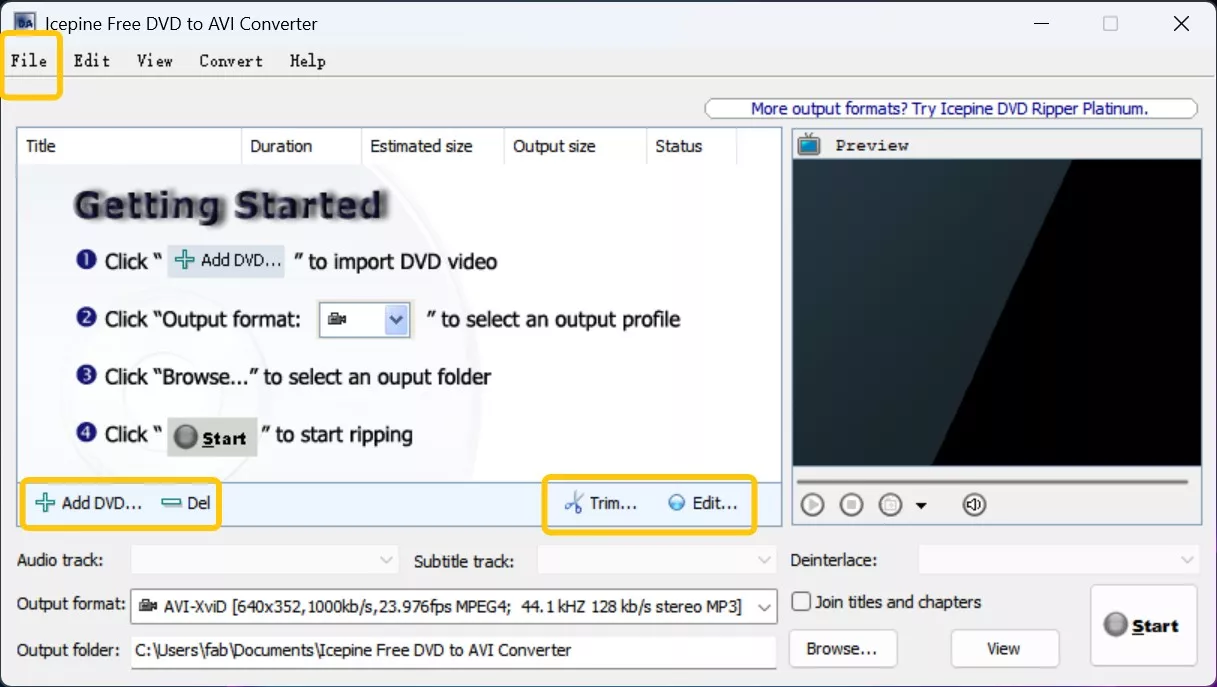
Порядок работы
- Откройте DVD-привод в поле Source.
- Выберите основной титул и нужную дорожку.
- Установите AVI и совместимый кодек.
- Задайте папку и выполните короткий тест.
- Проверьте, что звук синхронен и файл открывается на целевом устройстве.
- Не используйте программу для важных дисков, если работа нестабильна в современной Windows.
Плюсы
- Узкая и понятная задача.
- Не перегружена редактором.
- Поддерживает Xvid и DivX.
- Подходит для старого компьютера, где программа уже установлена и работает.
Минусы
- Устаревшая совместимость.
- Нет оснований ожидать регулярных исправлений.
- Не подходит как основная рекомендация для современного компьютера.
- Поддержка новых типов защиты не подтверждена.
Кому подходит: Владельцам старой системы, у которых Icepine уже работает; для нового ПК лучше выбрать поддерживаемый инструмент.
DVDVideoSoft Free DVD Video Converter
DVDVideoSoft Free DVD Video Converter — отдельная Windows-утилита для чтения DVD и сохранения в AVI, MP4 или MKV. В отличие от большого пакета Free Studio, она решает одну задачу. Интерфейс последовательно просит выбрать DVD, титулы, формат и каталог. Старый характер продукта требует предварительного теста на современной системе.
| Платформа | Windows |
|---|---|
| Источник | DVD и папка DVD |
| AVI | Есть среди целевых форматов |
| Редактирование | Минимальное |
| Сценарий | Простой незашифрованный диск |

Порядок работы
- Откройте DVD-привод или папку VIDEO_TS.
- Отметьте титулы и языки.
- Выберите AVI и подходящий профиль качества.
- Укажите папку назначения.
- Запустите конвертацию и проверьте, не добавляет ли установленная редакция дополнительных элементов в файл.
Плюсы
- Узкая последовательность без сложных монтажных функций.
- Поддерживает AVI.
- Подходит для нескольких титулов.
- Узкая специализация упрощает выбор входного диска и выходного AVI.
Минусы
- Старый интерфейс и ограниченная актуальность.
- Не предназначен для сложной реставрации и фильтрации.
- Поддержка защищённых дисков не должна предполагаться.
Кому подходит: Для простого домашнего DVD без защиты на совместимой Windows.
Any Video Converter
Any Video Converter для Windows и macOS содержит инструмент Format Convert с отдельной командой Add DVD Disc. После чтения диска программа показывает титул, аудиодорожки и DVD-субтитры, а в правой панели позволяет выбрать AVI, кодек, разрешение, FPS и параметры звука.
| Платформы | Windows, macOS |
|---|---|
| Источник | Физический DVD через Add DVD Disc; обычные видеофайлы |
| AVI | Есть в Output Profile |
| Дорожки | Выбор аудио и DVD Subtitles |
| Настройки | Разрешение, видеокодек, FPS, качество, аудиокодек и битрейт |
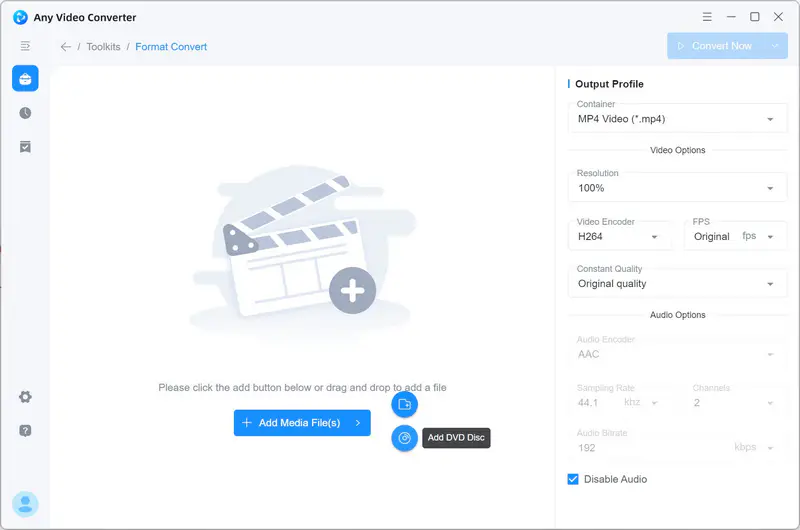
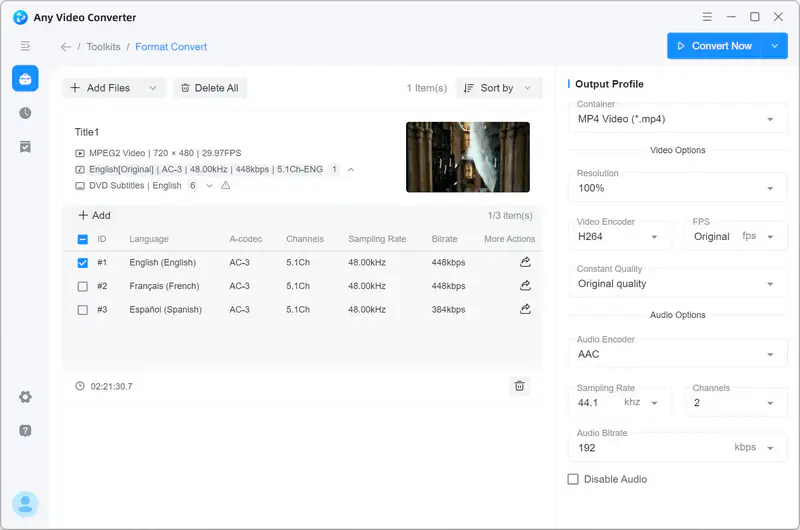
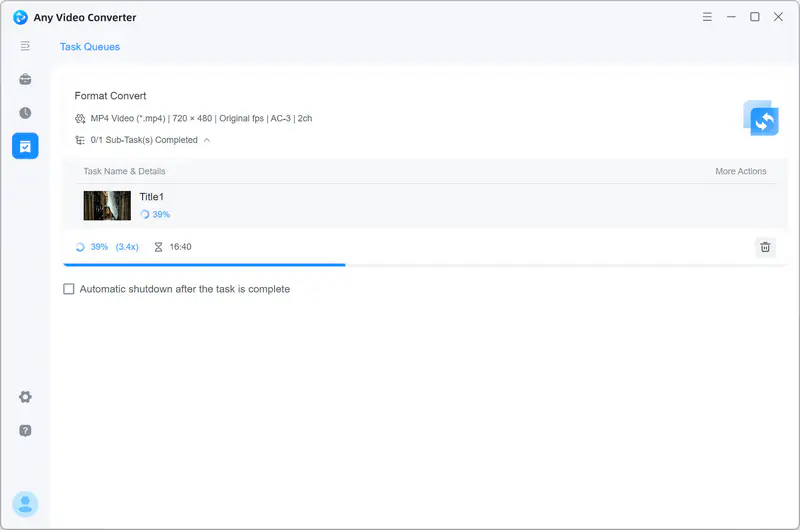
Порядок работы
- Откройте Toolkits → Format Convert.
- Нажмите стрелку возле Add Media File(s) и выберите Add DVD Disc.
- После анализа диска раскройте список аудио и субтитров, затем оставьте только нужные дорожки.
- В панели Output Profile выберите контейнер AVI.
- Сохраните исходное разрешение и FPS; видеокодек выбирайте по ограничениям целевого устройства.
- Нажмите Convert Now и дождитесь завершения задания в Task Queues.
- Проверьте длительность, звук и соотношение сторон. Для коммерческих защищённых дисков не используйте непроверенные способы обхода защиты.
Плюсы
- Отдельная команда загрузки физического DVD.
- Выбор аудиодорожек и DVD-субтитров в одном окне.
- Подробные параметры видео и звука.
- Работа в Windows и macOS.
Минусы
- Набор инструментов шире задачи DVD → AVI, поэтому сначала нужно открыть правильный модуль.
- Профиль AVI требует проверки на конкретном старом устройстве.
- Статья не рассматривает обход защиты коммерческих носителей.
Кому подходит: Тем, кому нужен бесплатный кроссплатформенный конвертер с прямой загрузкой DVD и ручным выбором дорожек.
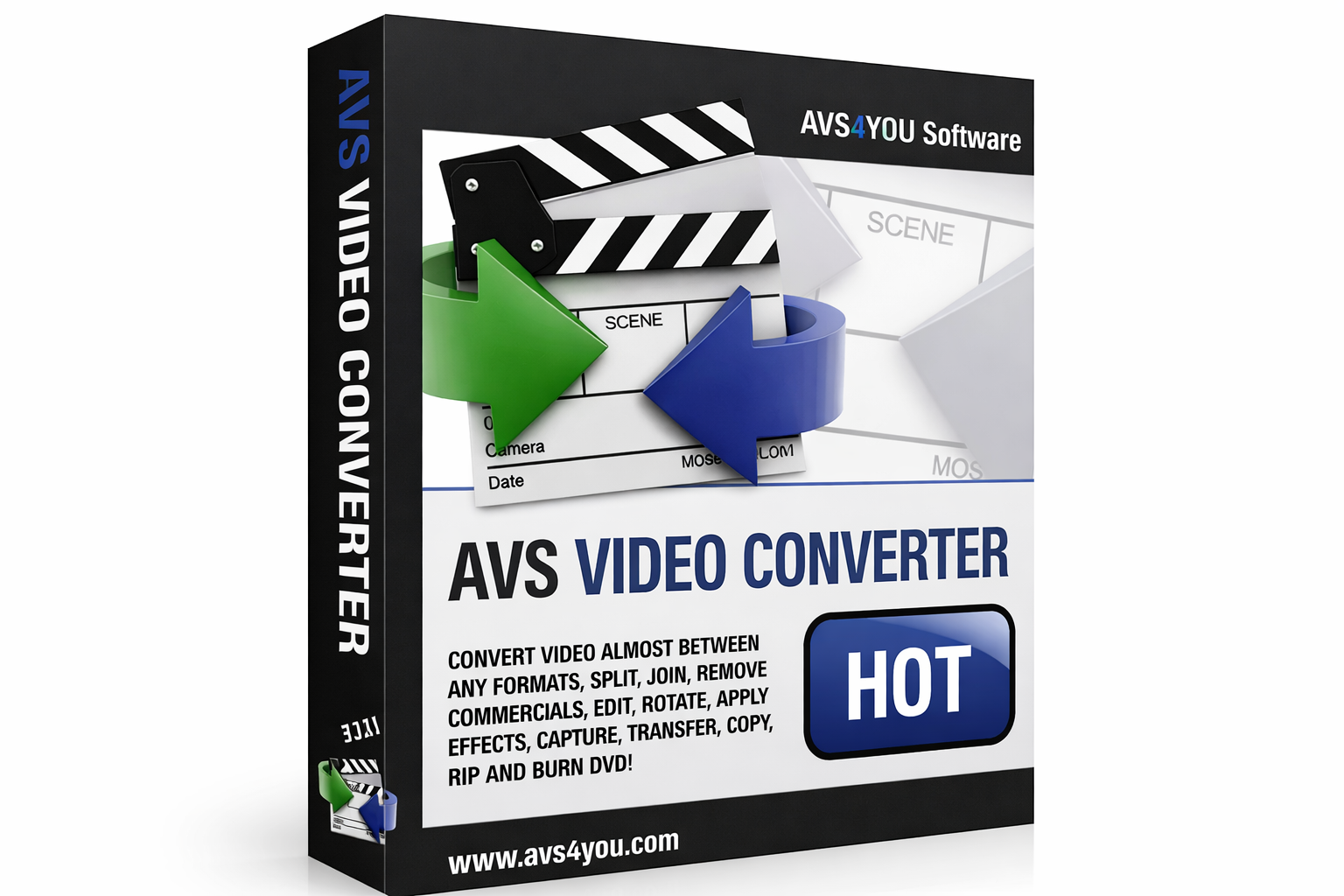
AVS Video Converter
AVS Video Converter для Windows читает DVD через файл VIDEO_TS.IFO. IFO передаёт программе порядок глав и частей фильма, поэтому этот путь надёжнее открытия отдельного VOB. После импорта появляется окно Select Tracks, где можно сверить длительность и отметить нужный титул, а формат AVI выбирается кнопкой To AVI.
| Платформа | Windows |
|---|---|
| Источник | Физический DVD или папка VIDEO_TS через VIDEO_TS.IFO; отдельные VOB |
| AVI | Кнопка To AVI и набор AVI Profile |
| Титулы | Select Tracks с длительностью и предпросмотром |
| Ограничение | Не предназначен для защищённых DVD |
Порядок работы
- На вкладке Formats нажмите To AVI.
- В верхнем поле Input File Name нажмите Browse..., откройте привод или копию DVD, затем папку VIDEO_TS.
- Выберите VIDEO_TS.IFO. Не выбирайте VTS_01_0.VOB: файлы с нулём в конце обычно относятся к меню.
- В окне Select Tracks сверяйте длительность и предпросмотр; отметьте основной фильм или нужные эпизоды.
- В поле Profile выберите AVI с DivX/Xvid, затем через Advanced >> проверьте разрешение, FPS, битрейт и аудиодорожку.
- В Output File Name укажите путь и нажмите Convert Now!.
- Если нужен отдельный файл для каждого отмеченного титула, настройте главы и разделение до запуска полной очереди.
Плюсы
- Открывает DVD через IFO и учитывает структуру глав.
- Показывает список титулов с длительностью и предпросмотром.
- Предлагает отдельную кнопку To AVI и ручные профили.
- Предупреждает о риске рассинхронизации при открытии одиночных VOB.
Минусы
- Работает только в Windows.
- Не предназначен для защищённых DVD.
- Интерфейс содержит много профилей и параметров, поэтому перед длинной обработкой нужен минутный тест.
Кому подходит: Пользователям Windows, которым важно открыть VIDEO_TS по IFO и выбрать основной титул без командной строки.
Format Factory

Format Factory полезен как второй этап: он открывает VOB и другие видеофайлы и сохраняет AVI. Использовать его для прямого чтения сложной структуры DVD менее надёжно, чем специализированный риппер. Двухэтапная цепочка DVD → промежуточный MP4 → AVI нежелательна: два повторных кодирования ухудшают качество.
| Платформа | Windows |
|---|---|
| Источник | VOB, MPG и другие файлы; отдельные DVD-функции зависят от сборки |
| AVI | Есть |
| Роль | Лучше как транскодер после корректного извлечения |
| Риск | Двойное перекодирование |
Порядок работы
- Получите один корректный файл фильма или откройте VOB, который точно содержит весь нужный фрагмент.
- Выберите Video → AVI.
- Задайте MPEG-4/Xvid-подобный кодек и исходные FPS/разрешение.
- Не создавайте промежуточный MP4 без необходимости.
- Проверьте синхронизацию на стыках VOB.
Плюсы
- Бесплатный массовый конвертер.
- Поддерживает AVI и пакетную очередь.
- Подходит для отдельных VOB.
- Много профилей.
Минусы
- Не лучший инструмент для навигации по DVD-титулам.
- Двойная конвертация снижает качество.
- Установщик предлагает дополнительные компоненты; параметры установки нужно читать внимательно.
Кому подходит: Для второго этапа после правильного извлечения фильма из DVD.
VSDC Free Video Converter

VSDC Free Video Converter преобразует доступные видеофайлы, включая VOB и MPG, в AVI. Открытие отдельного VOB не заменяет чтение DVD-навигации и IFO: при наличии папки VIDEO_TS сначала определите основной титул и правильную последовательность частей фильма.
| Платформа | Windows |
|---|---|
| Источник | Видеофайлы, включая VOB |
| AVI | Есть |
| Настройки | Кодек, разрешение, битрейт, FPS и профили устройств |
| DVD-навигация | Не следует предполагать по одному лишь чтению VOB |
Порядок работы
- Добавьте корректный VOB/MPG.
- Выберите AVI и профиль устройства либо ручной профиль.
- Оставьте исходную геометрию и FPS.
- Проверьте начало и конец файла.
- При нескольких VOB сначала используйте DVD-структуру или FFmpeg dvdvideo.
Плюсы
- Бесплатный Windows-конвертер.
- Поддержка AVI.
- Пакетная очередь.
- Профили и ручные параметры.
Минусы
- Не заменяет анализ IFO.
- Отдельный VOB часто содержит только часть фильма.
- Неправильная склейка вызывает рассинхронизацию.
Кому подходит: Для VOB и MPG, уже извлечённых из DVD правильным способом.
Convertilla
Convertilla — простой Windows-конвертер, подходящий для отдельных VOB и MPG. Он не предназначен для выбора DVD-титула, глав и нескольких дорожек, поэтому его место — после риппинга, а не вместо него. Простота полезна, когда нужен один совместимый AVI без сложной фильтрации.
| Платформа | Windows |
|---|---|
| Источник | Отдельные видеофайлы |
| AVI | Есть |
| Настройки | Формат, размер и качество в упрощённом виде |
| DVD-структура | Не анализирует VIDEO_TS как полноценный диск |
Порядок работы
- Добавьте один корректный видеофайл.
- Выберите AVI.
- Установите исходное разрешение либо профиль устройства.
- Задайте папку и запустите.
- Проверьте, что файл содержит весь фильм и правильный звук.
Плюсы
- Минимум настроек.
- Быстро осваивается.
- Поддерживает AVI.
- Подходит для разовой конвертации VOB.
Минусы
- Нет полноценной работы с титулами и IFO.
- Мало контроля над сложными параметрами.
- Не подходит для нескольких дорожек и субтитров.
Кому подходит: Новичкам, у которых уже есть единый VOB или MPG.
K-Lite Video Conversion Pack

K-Lite Video Conversion Pack — исторический набор, в котором объединялись Avidemux, ImgBurn и DVDStyler. Это не единый современный DVD-риппер: каждый компонент решает отдельную задачу, а название легко спутать с K-Lite Codec Pack. Для нового проекта пакет не следует выбирать без проверки происхождения и актуальности установщика.
| Платформа | Windows |
|---|---|
| Состав | Avidemux, ImgBurn и DVDStyler |
| AVI | Через отдельный видеоредактор/конвертер |
| DVD | Разные компоненты для чтения, записи и авторинга |
| Статус | Исторический пакет |
Порядок работы
- Не устанавливайте пакет только ради знакомого названия K-Lite.
- Проверьте точный состав и издателя.
- Для конвертации используйте отдельный поддерживаемый Avidemux/FFmpeg или другой современный инструмент.
- ImgBurn не является DVD → AVI конвертером, а DVDStyler предназначен для авторинга DVD.
Плюсы
- В одном наборе присутствовали разные DVD-инструменты.
- Компоненты решали отдельные задачи.
- Мог быть удобен на старом ПК.
Минусы
- Устаревшая концепция пакета.
- Название похоже на другой продукт.
- Не даёт единого проверяемого рабочего процесса DVD → AVI.
- Для современной системы существуют более прозрачные решения.
Кому подходит: Только для исторического проекта, где пакет уже установлен и известен его состав.
HandBrake
HandBrake важно рассмотреть отдельно, потому что его часто ошибочно советуют для DVD → AVI. Современная программа создаёт MP4, MKV и WebM. Она открывает незашифрованный DVD, выполняет кадрирование и деинтерлейсинг, выбирает аудио и субтитры, однако пункта AVI на выходе нет. Старые инструкции с HandBrake 0.9.3 относятся к давно устаревшей ветке и не являются основанием искать старый установщик.

Когда HandBrake всё же полезен
- Когда AVI не является обязательным и подходит MP4 или MKV.
- Когда нужно качественно обработать анаморфное или чересстрочное DVD-видео.
- Когда важны мягкие субтитры и главы в MKV.
- Когда требуется бесплатное приложение для Windows, macOS и Linux.
Почему не следует делать цепочку HandBrake → AVI
HandBrake сначала создаст MP4/MKV, затем второй конвертер повторно пережмёт видео в AVI. Это увеличивает время и добавляет ещё одно поколение потерь. Если конечное устройство требует AVI, лучше сразу кодировать из DVD в нужный AVI-кодек через ВидеоМАСТЕР, FFmpeg, XMedia Recode или специализированный риппер.
Устаревшие и неподходящие инструменты: когда их не стоит использовать
Часть известных DVD-конвертеров относится к старой программной экосистеме, а часть решает соседнюю задачу и не создаёт AVI напрямую. Ниже указано, где проходит граница применимости и каким рабочим процессом заменить неподходящий вариант.
| Программа | Практический статус | Предпочтительная замена |
|---|---|---|
| 4Easysoft DVD Ripper | Коммерческий риппер с последовательностью Load DVD → профиль AVI → Rip All. Использовать можно только после проверки текущей редакции и ограничений пробного экспорта. | AVAide DVD Ripper, WinX DVD Ripper или FFmpeg. |
| Vidmore DVD Monster | Старый коммерческий продукт с выбором титула и AVI. Перед использованием нужно проверить поддержку современной ОС, доступность лицензии и ограничения пробного экспорта. | Поддерживаемый DVD-риппер с явно указанным AVI. |
| WonderFox DVD Ripper Pro | Специализированный риппер для DVD, ISO, VIDEO_TS и AVI. Не путайте его с WonderFox DVD Video Converter: это отдельный продукт. | WinX DVD Ripper или VideoProc Converter AI. |
| DVDFab DVD Ripper | Модуль большого дискового пакета: загружает DVD, позволяет выбрать AVI, дорожки и параметры. DVDFab HD Decrypter выполняет другую роль и не заменяет этот модуль. | AVAide DVD Ripper или WinX DVD Ripper для простого AVI. |
| Xilisoft DVD to Video | Старый коммерческий риппер с AVI, DivX и Xvid. Xilisoft Video Converter — другой продукт и не подтверждает функции DVD to Video. | Современный риппер либо XMedia Recode для незашифрованного DVD. |
| Leawo DVD Ripper | Коммерческий DVD-модуль с выбором профиля и титула. Leawo Video Converter — отдельная программа и не заменяет DVD Ripper. | AVAide DVD Ripper или WinX DVD Ripper. |
| AnyMP4 DVD Ripper | Коммерческий риппер для DVD, ISO и папки DVD с выводом в AVI. AnyMP4 Video Converter — отдельный продукт. | AVAide DVD Ripper, VideoProc Converter AI. |
| DVD Decrypter | Историческая утилита для извлечения структуры диска или ISO, а не полноценный современный AVI-кодировщик. Не использовать как единственный этап. | FFmpeg dvdvideo для незашифрованного источника либо поддерживаемый риппер. |
| VOBMerge | Соединяет VOB на уровне файлов, но не анализирует все особенности DVD-навигации и временных меток. Подходит только для простых однородных частей. | FFmpeg dvdvideo или concat с проверкой потоков. |
| FairUse Wizard | Исторический мастер Xvid/DivX с двухпроходным кодированием, кадрированием и деинтерлейсингом. Программа рассчитана на старую Windows и не подходит для современной основной системы. | XMedia Recode или FFmpeg. |
| Nero Recode | Иногда Nero Recode ставят первым этапом перед Format Factory, но такая цепочка создаёт два поколения потерь. | Сразу кодировать в AVI одним инструментом. |
| DVDx | Старая программа с подробными меню File → Open DVD root/Open IFO и Output Settings. Инструкция полезна исторически, но ASPI и старые кодеки делают метод неподходящим для нового ПК. | ВидеоМАСТЕР, XMedia Recode или FFmpeg. |
| MPEG Streamclip | Старый медиаконвертер, зависящий от устаревших компонентов QuickTime/MPEG. Не включать как основной современный способ. | FFmpeg или VLC для простого незашифрованного источника. |
| MakeMKV | Создаёт MKV без обязательного перекодирования и хорошо подходит для сохранения дорожек, но не выдаёт AVI. Использовать как промежуточный этап только когда MKV нужен сам по себе. | Для AVI кодировать напрямую из DVD; для длительного хранения рассмотреть MKV как более подходящий контейнер. |
| Magic DVD Ripper | Старый коммерческий DVD-риппер. Современная поддержка, доступность лицензии и безопасность дистрибутива требуют отдельной проверки. | Поддерживаемый современный риппер. |
| Aimersoft DVD Ripper | Коммерческий продукт старого поколения. Не подменять его внутренней страницей Aimersoft Video Converter Ultimate. | Wondershare UniConverter только при наличии DVD-модуля либо AVAide. |
| Auto Gordian Knot | Автоматизировал DVD → Xvid/DivX и создавал AVI фиксированного размера. Проект устарел и рассчитан на старую Windows. | XMedia Recode или FFmpeg с контролем качества. |
| Gordian Knot | Набор оболочек и кодировщиков для ручной подготовки AVI. Требует устаревшей цепочки компонентов. | StaxRip, XMedia Recode или FFmpeg. |
| Nidesoft DVD Ripper | Старый коммерческий риппер без подтверждённой современной поддержки. | Современный продукт с действующей документацией. |
| DivX Plus Converter | Обычный конвертер экосистемы DivX; сам по себе не гарантирует чтение полной структуры DVD. | Сначала корректно открыть DVD специализированным риппером. |
| Foxconverter | Название не позволяет однозначно определить продукт и разработчика. | Не использовать; выбрать продукт с проверяемой документацией. |
| Total Video Converter | Универсальный конвертер старого поколения. Прямой DVD-риппинг и ограничения установленной редакции нужно проверять отдельно. | Использовать только для уже извлечённого VOB/MPG. |
XviD4PSP
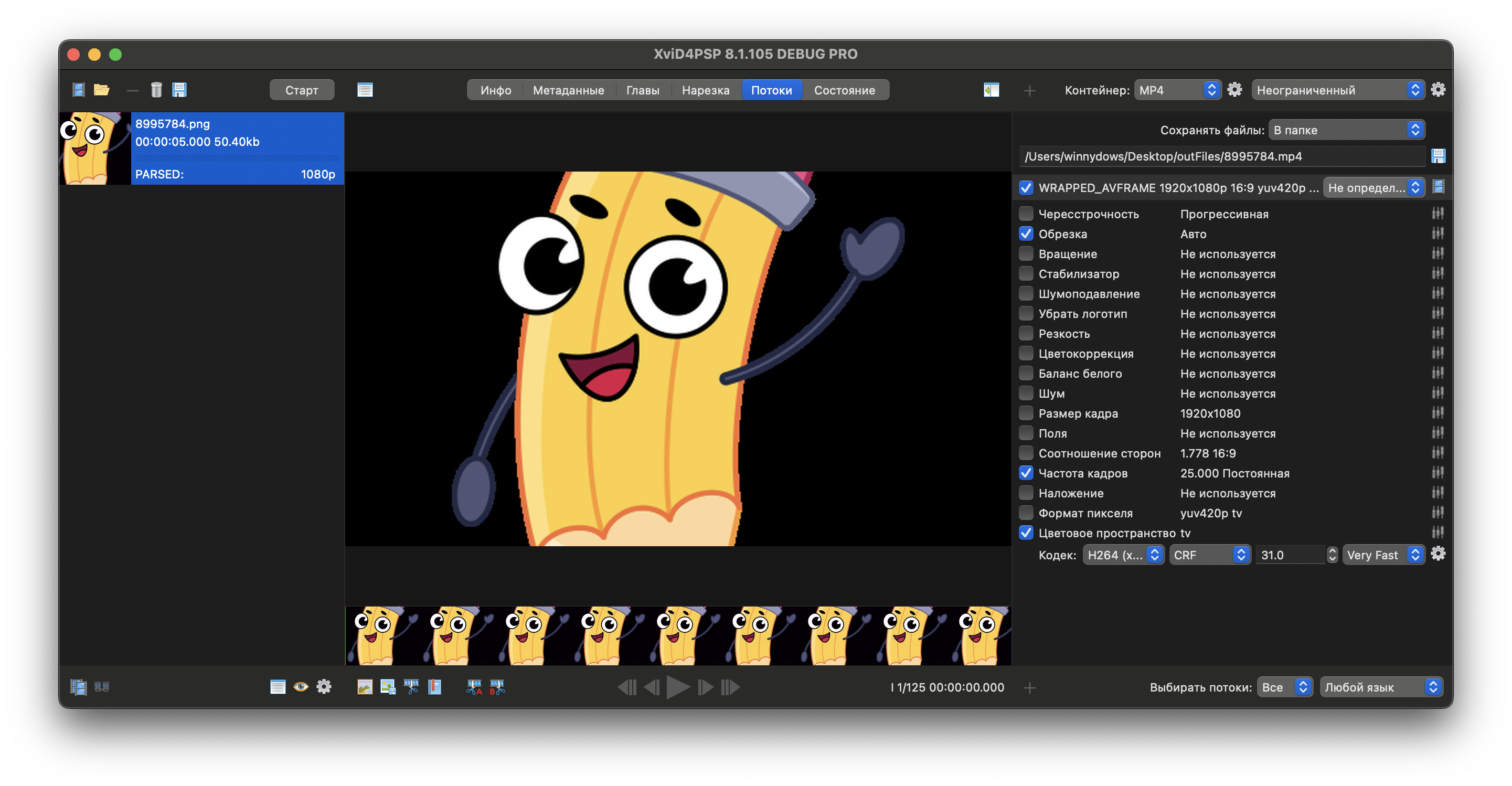
XviD4PSP умеет открывать VIDEO_TS и создавать AVI. Сильная сторона старого метода — ручное кадрирование, выбор аудио и работа с Xvid. Слабая — возраст интерфейса и зависимость от старых компонентов. На современном компьютере программу разумно рассматривать только для уже существующего проекта; переносить старые названия кнопок на новые сборки нельзя.
VirtualDub

VirtualDub удобен для AVI и фильтров, но не является полноценным DVD-навигатором. Он способен обработать VOB после установки подходящих входных плагинов и объединить подготовленные части, однако не читает IFO так, как DVD-плеер. Используйте его для монтажа уже корректно извлечённого потока, а не для выбора фильма на диске.
StaxRip
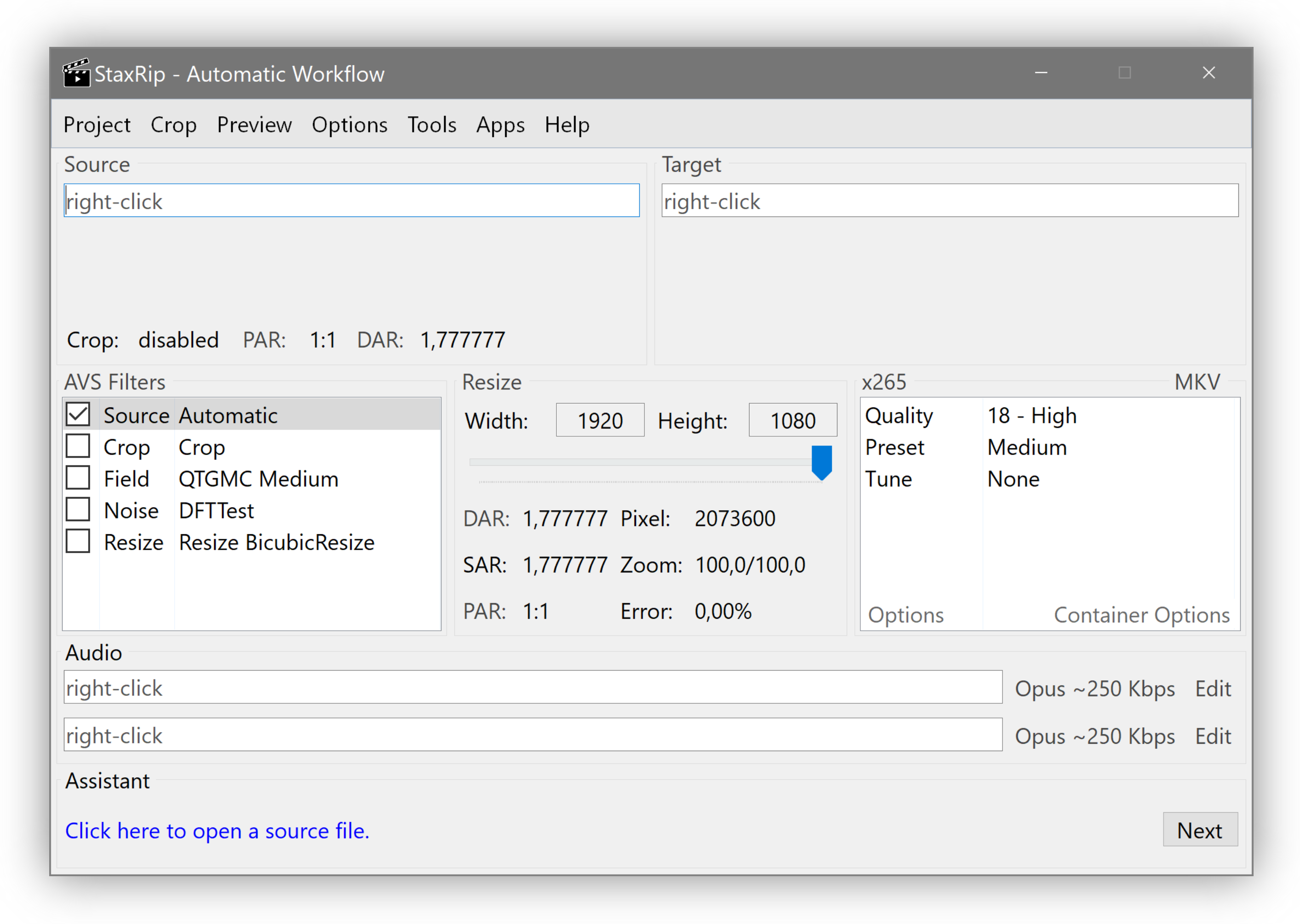
StaxRip — современная оболочка для сложных цепочек кодирования. Она подходит опытному пользователю, который понимает индексирование источника, фильтры AviSynth/VapourSynth, кодек и контейнер. Для простого AVI её интерфейс избыточен, но она лучше исторических Gordian Knot и FairUse Wizard при контролируемой обработке незашифрованных источников.
MediaCoder

MediaCoder объединяет множество кодеков и контейнеров, включая AVI. Практический сценарий лучше строить вокруг доступного VOB/MPG, а не рассчитывать на универсальное чтение DVD-структуры. Большое число параметров повышает риск несовместимой комбинации, поэтому перед полной обработкой нужен короткий тест на целевом устройстве.
Total Video Converter

Total Video Converter относится к транскодерам старого поколения. Используйте его после корректного извлечения фильма в VOB или MPG; прямой импорт DVD зависит от конкретного продукта и редакции. Не смешивайте это название с EM Total Video Converter и другими одноимёнными программами.
Как правильно обработать VIDEO_TS и несколько VOB
Папка VIDEO_TS содержит не просто набор роликов. VOB-файлы — части MPEG Program Stream, IFO — навигация, главы, порядок ячеек, языки и геометрия, BUP — резервные копии IFO. Фильм нередко проходит через VTS_01_1.VOB, VTS_01_2.VOB и следующие файлы, но простое объединение байтов не всегда воспроизводит порядок DVD-плеера: диск способен использовать ветвления, альтернативные углы и переходы.
Предпочтительный порядок
- Откройте папку целиком программой, которая читает VIDEO_TS и IFO.
- Выберите титул по длительности и просмотрите фрагменты.
- Выберите дорожки и субтитры.
- Кодируйте выбранный титул сразу в AVI.
- Сравните длительность и стыки глав.
Когда допустим concat
FFmpeg concat подходит, когда VOB имеют одинаковые потоки и известен правильный порядок. Создайте текстовый файл без BOM:
ffconcat version 1.0
file 'VTS_01_1.VOB'
file 'VTS_01_2.VOB'
file 'VTS_01_3.VOB'
Затем выполните конвертацию:
ffmpeg -f concat -safe 0 -i list.ffconcat -map 0:v:0 -map 0:a:0 -c:v mpeg4 -q:v 3 -vtag XVID -c:a libmp3lame -b:a 192k film.aviЕсли на стыках появляются скачки времени, пропадает звук или меняется дорожка, прекратите файловую склейку и откройте DVD через dvdvideo или специализированный риппер.
Настройки AVI для разных задач
Старый телевизор, автомобильная магнитола или аппаратный DVD-плеер
Выберите AVI с Xvid/DivX-совместимым MPEG-4 Part 2 и MP3. Сохраните PAL 25 FPS или NTSC 29,97 FPS, не повышайте разрешение. Ограничьте ширину и высоту параметрами устройства; многие старые плееры рассчитаны на SD. После теста проверьте не только воспроизведение, но и перемотку: некоторые устройства открывают AVI, но зависают при неверном индексе или слишком длинном GOP.
Просмотр на современном компьютере
Если AVI обязателен только из-за привычки, лучше рассмотреть MKV или MP4: они предсказуемее хранят H.264, несколько дорожек, главы и субтитры. При строгом требовании AVI можно выбрать H.264, но файл нужно проверить в конкретном плеере. Для универсальности компьютеров Xvid остаётся более консервативным вариантом.
Промежуточный файл для монтажа
MJPEG или lossless-кодек сокращает накопление потерь при последующем редактировании. Цена — большой размер. Не применяйте Xvid с низким битрейтом, если затем планируется цветокоррекция и повторный экспорт: артефакты усилятся.
Битрейт и размер
Размер можно оценить формулой: общий битрейт в Кбит/с × длительность в секундах ÷ 8 ÷ 1024. Для двух часов при 2200 Кбит/с видео и 192 Кбит/с аудио получится около 2 ГБ. Формула не учитывает небольшой служебный объём контейнера, но помогает обнаружить ошибку: если ожидается 2 ГБ, а файл занял 300 МБ, битрейт слишком низок или фильм обрезан.
| Сценарий | Видео | Звук | Что проверить |
|---|---|---|---|
| Старый плеер | Xvid/DivX, исходное SD, 1800–2500 Кбит/с как стартовая точка | MP3 160–192 Кбит/с, стерео | FourCC, перемотка, максимальное разрешение устройства |
| Современный ПК, AVI обязателен | H.264 или Xvid с качественным режимом | AC-3 либо MP3 | Совместимость декодера и синхронизация |
| Монтаж | MJPEG или lossless | PCM или исходный AC-3 | Свободное место и поддержку редактором |
| Минимальная потеря при разумном размере | Xvid в два прохода либо качественный режим; без апскейла | MP3 192 Кбит/с или AC-3 copy | Динамичные сцены, зерно и тёмные участки |
Один проход и два прохода
Два прохода полезны, когда нужно попасть в заданный размер: первый проход анализирует сложность сцен, второй распределяет битрейт. Для режима постоянного качества второй проход не нужен. Два прохода не делают исходник «без потерь»; они только рациональнее распределяют ограниченный объём.
Субтитры
Старый AVI плохо подходит для нескольких переключаемых субтитров. Надёжный вариант для бытового плеера — вшить одну дорожку в изображение, но после этого её нельзя отключить. Для сохранения нескольких дорожек лучше MKV. Если всё же используется AVI с внешним SRT, имя файла субтитров должно совпадать с именем видео, а плеер должен поддерживать кодировку и формат.
Как проверить результат, а не только завершение процесса
Сообщение об успешном завершении не исключает короткий титул, потерянный звук или неверно записанное соотношение сторон. Проверка состоит из технической и визуальной частей.
Технический чек-лист
- Расширение .avi соответствует контейнеру AVI, а не просто переименованному MP4.
- Длительность совпадает с выбранным титулом.
- Разрешение соответствует PAL/NTSC или осознанно пересчитано.
- Частота кадров не изменена без причины.
- Display aspect ratio соответствует 4:3 или 16:9.
- Видеокодек распознаётся как Xvid/MPEG-4, H.264, MJPEG или выбранный lossless.
- Присутствует нужная аудиодорожка и ожидаемое число каналов.
- Битрейт и размер близки к расчёту.
- AVI имеет индекс и перематывается без зависания.
Визуальный чек-лист
- Начальная заставка не заменила основной фильм.
- На движении нет гребёнки или повторов кадров.
- В тёмных сценах нет крупных блоков и цветных пятен.
- Лица и круглые предметы имеют правильную форму.
- Чёрные поля не обрезают изображение и не занимают лишнюю площадь.
- Звук синхронен в начале, середине и конце.
- Субтитры относятся к выбранному языку и не выходят за границы кадра.
- Финальные титры присутствуют полностью.
Частые ошибки и точные способы исправления
Программа не видит диск
Убедитесь, что диск воспроизводится в обычном плеере и привод отображается в системе. Закройте программу, вставьте диск, дождитесь определения и запустите снова. Если диск повреждён, проверьте его на другом приводе. FFmpeg предупреждает, что некоторые старые приводы возвращают повреждённые данные без явной ошибки.
В списке десятки почти одинаковых титулов
Сравните длительность, главы, аудио и начало ролика. Не запускайте все варианты. Для диска с ложными титулами используйте риппер, который определяет основной фильм, но всё равно проверьте выбор вручную.
Сконвертировалось только меню или заставка
Выбран титул 1, который оказался коротким меню. Вернитесь к списку и выберите запись, соответствующую длительности фильма. В FFmpeg задайте другой параметр -title.
AVI без звука
Выбран неподдерживаемый аудиокодек либо неправильная дорожка. Перекодируйте звук в MP3 для совместимости или сохраните AC-3, если устройство его понимает. Проверьте mapping в FFmpeg и список аудио в риппере.
Вместо фильма слышен комментарий режиссёра
На DVD первая дорожка не всегда основная. Выберите язык и дорожку с ожидаемым числом каналов, затем сделайте минутный тест.
Изображение вытянуто
Потерян display aspect ratio. Установите 4:3 или 16:9 вручную либо пересчитайте в квадратные пиксели. Не ориентируйтесь только на 720×576/720×480.
На движении видна гребёнка
Источник чересстрочный. Включите BWDIF/YADIF или встроенный deinterlace. Не меняйте FPS произвольно и не применяйте фильтр к прогрессивному фильму без проверки.
Видео дёргается
Частота кадров была изменена или неправильно обработан телесин. Верните исходный FPS; для NTSC-фильма с телесин-последовательностью требуется inverse telecine, а не обычное удаление половины кадров.
Чёрные полосы остались
Определите, записаны ли полосы в кадре. Если да, выполните одинаковое кадрирование по всему фильму и сохраните правильное соотношение сторон. Если полосы создаёт плеер, кадрировать видео не нужно.
Звук постепенно уходит от изображения
Причина часто в неверных временных метках после ручного соединения VOB или преобразования переменной частоты кадров. Откройте VIDEO_TS как титул, а не склейку файлов. В FFmpeg попробуйте повторное чтение через dvdvideo.
Файл неожиданно огромный
Выбран MJPEG, lossless или слишком высокий битрейт. Проверьте кодек и расчёт размера. Для бытового AVI используйте Xvid/MPEG-4 Part 2 с контролируемым качеством.
Файл слишком маленький и картинка рассыпается
Битрейт занижен либо выбрано низкое разрешение. Увеличьте качество, но не повышайте разрешение выше исходного DVD.
AVI открывается на ПК, но не на телевизоре
Компьютер имеет нужный декодер, а телевизор — нет. Перекодируйте в Xvid/DivX-совместимый MPEG-4 Part 2, MP3, SD-разрешение и совместимый FourCC. Сверьте допустимые кодеки, разрешение и FourCC для конкретной модели устройства.
HandBrake не показывает AVI
Это не ошибка. Современный HandBrake выводит MP4, MKV и WebM. Выберите другой инструмент или откажитесь от AVI.
Онлайн-сервис просит загрузить файл, но не видит диск
Браузерный конвертер принимает обычный файл, а не DVD-навигацию. Сначала извлеките выбранный титул локальной программой. Загружать полный фильм на сторонний сервер нерационально по времени и конфиденциальности.
Конвертация останавливается на повреждённом месте
Очистите диск, попробуйте другой привод и сделайте повторное чтение. Не увеличивайте число повторных попыток бесконечно: повреждённый сектор бывает физически недоступен. Сравните контрольные результаты двух проходов.
Как выбрать способ по сценарию
| Сценарий | Рекомендуемый путь | Почему |
|---|---|---|
| Новичок, Windows, нужен русский интерфейс | ВидеоМАСТЕР | Прямая загрузка DVD и папки, AVI и ручные параметры в одном окне. |
| Бесплатно и с максимальным контролем | FFmpeg | Выбор титула, глав, потоков и фильтров; требуется командная строка. |
| Бесплатный графический интерфейс Windows | XMedia Recode | AVI, FourCC, деинтерлейсинг и очередь; только незашифрованные DVD. |
| Диск, ISO и VIDEO_TS в одном интерфейсе | WinX DVD Ripper или AVAide DVD Ripper | Отдельные кнопки источника, титулы и дорожки. |
| Разовая задача на macOS | FFmpeg, VLC media player или кроссплатформенный риппер | Нет смысла устанавливать старую Windows-утилиту. |
| Старый телевизор | ВидеоМАСТЕР, XMedia Recode или WinX DVD Ripper | Можно выбрать Xvid/DivX-подобный профиль, MP3 и исходное SD. |
| Сохранить несколько дорожек и главы | Рассмотреть MKV вместо AVI | AVI неудобен для современной многодорожечной структуры. |
| Папка VIDEO_TS с проблемными VOB | FFmpeg | dvdvideo читает IFO и логическую последовательность, а не только файлы по именам. |
| Нужно редактировать после риппинга | Сначала lossless/MJPEG либо исходный MPEG-2, затем монтаж | Исключается лишнее поколение потерь до финального экспорта. |
Ответы на вопросы
Можно ли просто переименовать VOB в AVI?
Нет. Расширение не меняет контейнер и кодек. Некоторые плееры откроют переименованный MPEG Program Stream по содержимому, но файл не станет AVI. Нужен remux или перекодирование.
Можно ли сохранить DVD-меню в AVI?
Нет в виде интерактивного меню. AVI хранит видео и звук, но не DVD-навигацию. Меню можно сохранить как отдельный ролик либо оставить ISO/VIDEO_TS.
Почему AVI иногда хуже MP4 при том же размере?
Причина не в расширении, а в кодеке. Xvid/MPEG-4 Part 2 менее эффективен, чем современный H.264, поэтому при равном размере обычно оставляет меньше деталей.
Какой кодек выбрать для старого DVD-плеера?
Чаще всего Xvid или DivX-совместимый MPEG-4 Part 2 с MP3, но точные ограничения зависят от модели. Нужен тестовый файл.
Можно ли оставить AC-3 5.1?
Да, если программа поддерживает копирование или кодирование AC-3 в AVI и целевой плеер понимает такую комбинацию. Для максимальной совместимости старых устройств используют MP3 стерео.
Почему двухпроходное кодирование не является lossless?
Оба прохода планируют сжатие с потерями. Первый анализирует материал, второй распределяет ограниченный битрейт. Исходные пиксели не сохраняются побитово.
Нужно ли удалять чёрные полосы?
Только если полосы записаны в кадре и не являются частью композиции. Автоматическое кадрирование нужно проверять на нескольких сценах.
Что делать с защищённым DVD?
Проверить законность личного копирования в вашей юрисдикции и использовать программу только в разрешённых пределах. FFmpeg dvdvideo не содержит расшифровки.
Можно ли конвертировать DVD на телефоне?
Телефон без внешнего привода и настольной DVD-навигации не является практичным риппером. Сначала создайте файл на компьютере, затем передайте его на телефон. Для телефона обычно лучше MP4, а не AVI.
Почему онлайн-конвертер не подходит для физического диска?
Сайт получает загруженный файл, но не управляет DVD-приводом, титулами и IFO. Сначала нужен локальный риппинг. Большой VOB также долго загружается и передаётся стороннему серверу.
Что лучше для длительного хранения: AVI или MKV?
MKV лучше хранит несколько аудиодорожек, субтитры и главы. AVI выбирают ради конкретного старого устройства или рабочего процесса.
Можно ли сделать DVD настоящим 4K?
Нет. Апскейл увеличит размер кадра, но не вернёт деталей, которых нет в исходных 720×576 или 720×480.
Как понять, что выбран правильный титул?
Его длительность, начало, середина, финал, аудио и главы соответствуют фильму. Один лишь максимальный размер не является достаточным признаком.
Почему файл не перематывается?
В AVI отсутствует или повреждён индекс, либо устройство не поддерживает кодек. Пересоздайте контейнер/индекс или перекодируйте совместимым профилем.
Нужно ли сохранять все VOB после получения AVI?
До завершения проверки — да. Удаляйте исходник только после просмотра всего файла, проверки дорожек, субтитров, длительности и резервной копии.
Итог
Для Windows и понятного пошагового процесса основной вариант — ВидеоМАСТЕР: он открывает DVD, показывает найденные ролики, выводит AVI и позволяет управлять кодеком, битрейтом, разрешением и звуком. Бесплатный способ с максимальным контролем — FFmpeg с демультиплексором dvdvideo; он лучше ручного объединения VOB, потому что учитывает IFO и логическую последовательность титула. XMedia Recode подходит пользователю Windows, которому нужен бесплатный графический интерфейс и FourCC. WinX DVD Ripper и AVAide удобны, когда требуется открыть диск, ISO и папку в одном окне. VLC годится для простого незашифрованного диска, но AVI-профиль приходится создавать вручную. HandBrake не следует использовать как DVD → AVI конвертер: актуальная программа AVI не выводит.
Качество сохраняет не само расширение, а правильная цепочка: выбрать основной титул, не повышать разрешение, оставить исходную частоту кадров, корректно обработать анаморфное и чересстрочное видео, выбрать совместимый кодек и проверить результат на нескольких участках. Если нужно сохранить несколько дорожек, главы и субтитры без ограничений старого контейнера, рациональнее выбрать MKV. AVI оправдан, когда его требует конкретный телевизор, проигрыватель, редактор или процесс длительного хранения.
 *EXE — расширение исполняемого файла. Сайт является партнером проекта