
Файл M4A приходится преобразовывать в MP3, когда автомобильная магнитола, старый плеер, редактор, сайт или рабочая система не принимает исходный формат. Главная сложность не в выборе кнопки «Конвертировать», а в настройках: M4A может содержать AAC с потерями или ALAC без потерь, а MP3 всегда создаётся повторным кодированием. Поэтому буквального сохранения исходного сигнала при переводе в MP3 не бывает. Практическая цель — получить совместимую копию без заметного дополнительного ухудшения, не потерять начало и конец записи, сохранить каналы, частоту дискретизации, теги и обложку.
Ниже разобраны рабочие способы для Windows, macOS, браузера, iPhone, Android и Linux. Первый и основной сценарий выполнен через ВидеоМАСТЕР. Для каждого метода указаны точные действия, настройки качества, ограничения и проверка результата. Нерабочие подходы — прямая конвертация локального M4A через Windows Media Player, простое переименование расширения и использование настроек рипа без аудио-CD — отдельно объяснены и не выдаются за рабочие инструкции.
Можно ли перевести M4A в MP3 без потери качества
Расширение .m4a обозначает аудиофайл в контейнере MPEG-4. Внутри чаще всего находится поток AAC или ALAC. AAC удаляет часть данных ещё при создании файла; ALAC сохраняет исходный сигнал без потерь. MP3 использует собственное сжатие с потерями. При конвертации программа сначала декодирует содержимое M4A, затем заново кодирует его в MP3. Даже если установить 320 кбит/с, новый файл не будет побитовой копией исходника.
| Исходник | Что происходит при переводе в MP3 | Практическая настройка |
|---|---|---|
| M4A с AAC | Повторное сжатие уже сжатого сигнала. При низком битрейте артефакты становятся заметнее. | Не повышать частоту и число каналов. Для музыки использовать качественный VBR-профиль или 256–320 кбит/с CBR. |
| M4A с ALAC | Переход из lossless в lossy. Полученный MP3 меньше и совместимее, но необратимо теряет часть данных. | Сохранить исходный ALAC. MP3 создавать как отдельную копию для устройства или публикации. |
| M4A неизвестного происхождения | Нельзя выбирать параметры только по размеру файла: контейнер не показывает кодек. | Сначала посмотреть свойства в медиаплеере, MediaInfo или через ffprobe, затем выбрать профиль. |
Повышение битрейта выше исходного не восстанавливает детали. Например, AAC 128 кбит/с, перекодированный в MP3 320 кбит/с, займёт больше места, но не станет точнее исходника. Сохранять исходную частоту дискретизации также важнее, чем автоматически ставить 48 кГц. Если запись создана при 44,1 кГц, лишний ресемплинг добавляет ещё одну операцию обработки без полезного результата.
Настройки, которые минимизируют дополнительное ухудшение
- Музыка: VBR высокого качества либо CBR 256–320 кбит/с; исходная частота 44,1 или 48 кГц; стерео оставить стерео.
- Подкаст и интервью: 128–192 кбит/с обычно достаточно; для монофонической записи можно сохранить один канал, если исходник действительно моно.
- Долговременное хранение: не заменять M4A/ALAC файлом MP3. Хранить исходник и отдельную MP3-копию.
- Старое устройство: при проблемах совместимости выбрать CBR, 44,1 кГц и обычное стерео вместо сложного VBR-профиля.
- Большая коллекция: сначала обработать 2–3 файла, проверить теги, длительность и звук, затем запускать пакетную очередь.
Какой способ выбрать
| Способ | Платформа | Без загрузки на сервер | Пакетная обработка | Настройка качества | Для кого подходит |
|---|---|---|---|---|---|
| ВидеоМАСТЕР | Windows | Да | Да | Битрейт, частота, каналы и профиль MP3 | Новичку, которому нужен русский интерфейс и понятный основной сценарий. |
| iTunes | Windows | Да | Несколько выделенных треков | Кодер MP3 и качество импорта | Тем, у кого файлы уже находятся в медиатеке. |
| XMedia Recode | Windows | Да | Да | Кодек, режим, битрейт, частота и теги | Пользователю, которому нужен точный контроль. |
| Apple Music | macOS | Да | Да | Кодер MP3 и качество импорта | Владельцу Mac без установки стороннего конвертера. |
| GarageBand | macOS | Да | Нет | Качество экспорта MP3 | Для одного файла и дополнительного монтажа. |
| Audacity | Windows, macOS, Linux | Да | Через макросы и пакетные процессы | Режим битрейта, качество, каналы, метаданные | Для редактирования до экспорта. |
| 123apps | Браузер | Нет | Да, с учётом текущих ограничений | Качество, частота, каналы, обрезка | Для разовой операции без установки. |
| CloudConvert | Браузер | Нет | Да | Аудиокодек, битрейт, частота, каналы и обрезка | Для файла из компьютера или облачного хранилища. |
| FFmpeg | Windows, macOS, Linux | Да | Да, командами и скриптами | Полный контроль кодера и метаданных | Для автоматизации и воспроизводимого результата. |
| iConv | iPhone, iPad | Зависит от операции приложения | Да | Формат и профиль экспорта | Для работы с файлами в iOS/iPadOS. |
| M4a To Mp3 Converter | Android | Да для локальной обработки | Да | Битрейт, частота и каналы | Для конвертации непосредственно на телефоне. |
Настольный способ предпочтителен для конфиденциальных записей, длинных файлов и больших коллекций: звук не нужно передавать стороннему серверу, а очередь не зависит от скорости соединения. Онлайн-конвертер удобнее для одного небольшого файла. Мобильное приложение оправдано, когда M4A уже находится в памяти телефона и перенос на компьютер создаёт лишние действия.
Как конвертировать M4A в MP3 на Windows
ВидеоМАСТЕР — основной способ
ВидеоМАСТЕР принимает аудио- и видеофайлы, позволяет добавить один объект или папку, выбрать аудиоформат и сохранить результат в указанное место. Для задачи M4A → MP3 важны четыре зоны интерфейса: кнопка «Добавить», блок выбора формата, кнопка «Параметры» и поле «Папка для сохранения». Не используйте инструменты видеоэффектов, кадрирования и записи DVD — они не нужны для аудиоконвертации.

Шаг 1. Добавьте M4A
Запустите программу и нажмите «Добавить» на левой панели. Для одного трека выберите пункт добавления файла и укажите M4A в окне Проводника. Для коллекции используйте добавление папки: так файлы попадут в общую очередь, а одинаковые настройки можно применить ко всем позициям. После импорта проверьте длительность каждого объекта и убедитесь, что программа видит аудиодорожку.
Шаг 2. Выберите MP3
В нижней части окна откройте вкладку «Форматы». В левой колонке перейдите в «Аудио форматы», затем выберите профиль MP3. Не выбирайте профиль устройства, если нужен обычный файл: готовый MP3 проще перенести на магнитолу, телефон или плеер без привязки к конкретной модели.

Шаг 3. Настройте качество
Нажмите «Параметры» рядом с выбранным профилем. Для музыкального M4A оставьте исходную частоту дискретизации и число каналов. Если исходник стереофонический, не переводите его в моно. Для качественной совместимой копии установите 256 или 320 кбит/с; для речи обычно достаточно 128–192 кбит/с. Нельзя улучшить слабый исходник выбором максимального значения: больший битрейт увеличит размер, но не вернёт уже удалённые AAC данные.
Шаг 4. Укажите папку и запустите обработку
В поле «Папка для сохранения» выберите отдельный каталог, чтобы не смешивать исходники и готовые файлы. Не включайте удаление оригиналов. Нажмите «Конвертировать». После завершения откройте папку результата и сравните длительность первого MP3 с исходным M4A. Затем прослушайте начало, середину и последние секунды: так обнаруживаются обрезание, тишина и сбой кодирования.
Плюсы:
- русский интерфейс и заметные кнопки импорта, формата, папки и запуска;
- добавление нескольких файлов и папки в общую очередь;
- ручная настройка параметров MP3;
- локальная обработка без отправки аудио в браузерный сервис.
Минусы:
- программа ориентирована не только на аудио, поэтому часть функций не относится к задаче;
- MP3 создаётся повторным кодированием — исходник нужно сохранить отдельно;
- перед большой очередью требуется проверить один тестовый файл и перенос тегов.
iTunes для Windows
iTunes удобен, когда M4A уже находится в медиатеке. Программа не заменяет файл на месте: она создаёт отдельную MP3-версию, поэтому оригинал остаётся рядом. Сначала нужно выбрать кодер, затем выделить композицию и запустить создание копии.
- Откройте «Правка» → «Настройки». На вкладке основных параметров нажмите «Настройки импорта».
- В поле «Импортер» выберите «Кодер MP3». В поле качества укажите готовый профиль или пользовательские параметры.
- Если M4A отсутствует в медиатеке, добавьте его через меню файла или перетащите в окно программы.
- Выделите трек. Откройте «Файл» → «Преобразовать» и выберите «Создать версию MP3».
- Дождитесь появления второй записи. Через сведения о файле проверьте формат, битрейт, длительность и расположение.

Плюсы:
- исходный M4A сохраняется;
- несколько выделенных композиций можно обработать последовательно;
- не требуется загрузка на сторонний сервер.
Минусы:
- настройка кодера скрыта в параметрах импорта;
- готовая копия появляется в медиатеке, поэтому пользователю нужно найти её расположение;
- защищённые записи музыкальных сервисов не являются обычными локальными M4A и могут не импортироваться.
XMedia Recode — точная настройка кодера
XMedia Recode подходит для пакетной обработки и ручного контроля. В программе файл сначала добавляется в список, затем выбирается MP3, после чего задача помещается в очередь кодирования. Важно нажать две разные кнопки: «Добавить» добавляет настроенную задачу в очередь, а «Кодировать» запускает её.
- Нажмите «Открыть файл» и выберите M4A.
- На вкладке «Формат» укажите MP3 как выходной формат.
- На вкладке аудиодорожки выберите кодек MP3, режим битрейта, значение качества, частоту и каналы. Не изменяйте частоту без необходимости.
- На вкладке «Тэги» проверьте название, исполнителя, альбом и номер дорожки.
- Укажите каталог назначения, нажмите «Добавить», затем «Кодировать».

Плюсы:
- раздельные настройки контейнера, аудио и тегов;
- очередь для большого числа файлов;
- локальная обработка и понятный каталог назначения.
Минусы:
- интерфейс требует понимания очереди задач;
- ошибка в частоте или каналах применяется ко всей очереди;
- для разового файла программа сложнее простого конвертера.
Format Factory — пакетная очередь с профилем MP3
В Format Factory сначала создаётся задание MP3, затем оно появляется в главной очереди. Кнопка «Старт» запускает все подготовленные позиции. Такой порядок удобен для папки с музыкой, но требует проверить настройки до запуска.
- В левой колонке откройте раздел «Аудио» и нажмите «→ MP3».
- Нажмите «Добавить файлы» и выберите M4A. При необходимости добавьте несколько треков.
- Откройте «Настроить» и проверьте битрейт, частоту и каналы.
- Укажите выходную папку и нажмите «ОК», чтобы поместить задание в очередь.
- В главном окне нажмите «Старт» и дождитесь статуса завершения.


Плюсы:
- несколько заданий запускаются одной кнопкой;
- есть отдельная панель параметров аудио;
- подходит для регулярной пакетной работы.
Минусы:
- много разделов для других типов медиа;
- легко запустить очередь с неверным профилем, если не проверить первое задание;
- теги после обработки нужно контролировать отдельно.
Freemake Audio Converter — простой профильный конвертер
Freemake Audio Converter строит процесс вокруг кнопки «Аудио» и нижней панели форматов. После выбора MP3 открывается отдельное окно параметров, где задаются профиль и папка. Этот способ понятнее универсальных видеоконвертеров, но условия бесплатного режима необходимо оценивать непосредственно перед большой обработкой.
- Нажмите «Аудио» и добавьте M4A.
- На нижней панели выберите «в MP3».
- В окне параметров выберите готовый профиль или откройте редактор профиля.
- Проверьте частоту, каналы и битрейт. Для речи не используйте музыкальный профиль 320 кбит/с без причины.
- Укажите папку и нажмите «Конвертировать».


Плюсы:
- отдельный аудиоконвертер без сложного монтажного интерфейса;
- готовые профили и ручное редактирование;
- поддержка очереди файлов.
Минусы:
- условия бесплатного использования могут влиять на удобство пакетной работы;
- требуется проверять перенос обложек;
- повышенный битрейт не исправляет слабый M4A.
Icecream Video Converter
Icecream Video Converter принимает M4A через кнопку «Add file», позволяет выбрать MP3 и показывает отдельный прогресс для каждой позиции. Это удобный вариант, когда нужна визуальная очередь и возможность открыть готовую папку сразу после завершения.
- Нажмите «Add file» и выберите M4A.
- В поле выходного формата укажите MP3.
- При необходимости обрежьте фрагмент и добавьте остальные файлы.
- Проверьте каталог назначения и нажмите «Convert».
- После завершения используйте «Open folder» и проверьте результат.

Плюсы:
- наглядная очередь;
- отдельный прогресс по файлам;
- быстрое открытие папки результата.
Минусы:
- названия кнопок могут быть на английском;
- перед массовой обработкой нужно уточнить доступные параметры профиля;
- программа содержит функции видео, которые не используются в этой задаче.
Any Audio Converter — профиль MP3 и папка результата
Any Audio Converter принимает M4A и выводит MP3 через список аудиопрофилей. Рабочий процесс состоит из импорта, выбора MP3 Audio, настройки каталога и запуска очереди. Перед обработкой нескольких альбомов проверьте один файл: у него должны совпасть длительность, частота дискретизации и число каналов.
- Нажмите Add Files и добавьте один или несколько M4A.
- Откройте список выходных профилей и выберите MP3 Audio (*.mp3).
- Откройте параметры аудио и задайте битрейт. Для музыкальной копии используйте 256–320 кбит/с либо качественный VBR-профиль; частоту и каналы оставьте как в исходном файле.
- В параметрах программы откройте раздел выходной папки, нажмите Browse и выберите отдельный каталог MP3.
- Запустите преобразование кнопкой Convert Now! или Convert All — подпись зависит от редакции интерфейса.
- Откройте папку результата и проверьте готовый MP3 вне программы.

Плюсы:
- отдельные аудиопрофили, включая MP3;
- обработка нескольких файлов одной очередью;
- выбор каталога и автоматическое открытие папки после завершения.
Минусы:
- часть интерфейса относится к загрузке и обработке других типов медиа;
- перед массовой работой требуется проверить перенос тегов и обложек;
- названия кнопки запуска различаются между редакциями интерфейса.
AVS Audio Converter — параметры кодера и редактор тегов
AVS Audio Converter ориентирован на аудиофайлы: в верхней панели выбирается MP3, ниже задаются профиль, каналы и битрейт, а вкладка Name/Tag Editor позволяет проверить название, исполнителя, альбом, год и жанр до запуска.
- Нажмите Add File. Для папки откройте стрелку рядом с кнопкой и выберите Add Folder.
- В панели форматов нажмите MP3.
- В поле Profile выберите готовый профиль. Ниже проверьте Codec, Channels и Bitrate.
- Перейдите на вкладку Name/Tag Editor, нажмите Tag Info и проверьте метаданные. Команда Apply to Target записывает выбранные поля в готовые файлы.
- В строке Output Folder нажмите Browse и укажите отдельный каталог.
- Нажмите Convert Now!. После завершения сравните длительность и теги первого MP3 с исходным M4A.

Плюсы:
- аудиоориентированный интерфейс и готовые профили;
- явные настройки каналов, битрейта и каталога;
- отдельный редактор тегов для выходных файлов.
Минусы:
- обложку альбома нужно проверять отдельно после преобразования;
- ошибка в команде Apply to Source изменяет исходный файл, поэтому для конвертации используйте Apply to Target;
- набор доступных параметров меняется в зависимости от выбранного профиля MP3.
VLC Media Player — способ без отдельного конвертера
VLC Media Player умеет создавать новый файл через диалог «Медиа» → «Конвертировать/сохранить». Метод подходит для одного или нескольких файлов, но главное окно не показывает подробную очередь так наглядно, как профильные конвертеры.
- Откройте «Медиа» → «Конвертировать/сохранить».
- На вкладке файла нажмите «Добавить» и выберите M4A.
- Нажмите «Конвертировать/сохранить».
- В поле «Профиль» выберите Audio – MP3. Для ручной настройки нажмите значок редактирования профиля и откройте вкладку аудиокодека.
- Через «Обзор» задайте имя, обязательно добавив расширение .mp3. Нажмите «Начать».

Плюсы:
- бесплатный кроссплатформенный инструмент;
- не нужен отдельный аудиоконвертер, если VLC уже установлен;
- доступен редактор профиля.
Минусы:
- необходимо вручную указать расширение файла;
- ошибка в имени или профиле может создать файл, который не открывается;
- перенос тегов и обложек менее предсказуем, поэтому требуется проверка.
Почему Windows Media Player не конвертирует локальный M4A напрямую

Распространённый совет предлагает открыть Windows Media Player, выбрать настройки рипа и установить MP3. Такой алгоритм относится к копированию дорожек с аудио-CD. Настройки Rip Music задают формат новых файлов, которые создаются при чтении диска. Они не перекодируют уже существующий M4A из папки и не меняют формат трека в медиатеке.
Схема «записать M4A на диск, затем скопировать диск в MP3» технически избыточна: потребуется привод, чистый носитель, дополнительная запись и ещё одно кодирование. Для одного локального файла используйте ВидеоМАСТЕР, iTunes, XMedia Recode, VLC Media Player или FFmpeg.
Как преобразовать M4A в MP3 на macOS
Apple Music — встроенный способ
В современных версиях macOS преобразование выполняется в приложении Apple Music. Сначала выбирается MP3-кодер, затем программа создаёт новую версию выделенного файла. Исходный M4A остаётся в медиатеке.
- В строке меню выберите «Музыка» → «Настройки».
- Откройте вкладку «Файлы» и нажмите «Настройки импорта».
- В меню «Импортер» выберите «Кодер MP3», затем укажите качество и нажмите «ОК».
- Если M4A отсутствует в медиатеке, перетащите его из Finder в окно Apple Music.
- Выделите трек и выберите «Файл» → «Преобразовать» → «Создать версию MP3».
- Найдите новую запись, проверьте длительность и откройте её расположение в Finder.

Плюсы:
- не требуется сторонний конвертер;
- оригинал остаётся в медиатеке;
- несколько выделенных треков можно обработать одной командой.
Минусы:
- настройка спрятана в параметрах импорта;
- готовая версия появляется рядом с исходником и требует внимательного различения;
- не все защищённые записи из сервисов являются обычными файлами для импорта.
GarageBand — экспорт одного файла и монтаж
GarageBand полезен, когда до конвертации нужно обрезать начало, удалить паузу, скорректировать громкость или собрать несколько фрагментов. Для простой пакетной обработки этот путь неудобен: каждый проект экспортируется отдельно.
- Создайте пустой аудиопроект и перетащите M4A из Finder в область дорожек.
- Поместите начало региона в начало шкалы. Отключите метроном, если он включён, чтобы его звук не попал в результат.
- При необходимости обрежьте регион и проверьте уровень дорожки, не допуская красных индикаторов перегрузки.
- Выберите «Поделиться» → «Экспортировать песню на диск».
- Укажите MP3, выберите качество, имя и папку, затем запустите экспорт.
- Откройте MP3 вне проекта и прослушайте последние секунды: граница цикла или проекта не должна обрезать окончание.


Плюсы:
- встроенный монтаж перед экспортом;
- контроль начала и конца;
- выбор качества MP3.
Минусы:
- не предназначен для массовой конвертации;
- проект добавляет лишний этап;
- неверная длина проекта может обрезать окончание или добавить тишину.
Audacity — редактирование и экспорт MP3
Audacity импортирует незашифрованные M4A. На Windows и Linux для импорта M4A обычно требуется библиотека FFmpeg; на macOS часть незашифрованных файлов открывается системными средствами. Если программа сообщает о неизвестном формате, сначала настройте FFmpeg в параметрах библиотек, а не переименовывайте файл.
- Выберите «Файл» → «Импорт» → «Аудио» и откройте M4A.
- Проверьте форму волны, частоту проекта и число каналов. Не сводите стерео в моно без цели.
- При необходимости обрежьте тишину, но оставьте запас в конце, чтобы не удалить затухание.
- Выберите «Файл» → «Экспорт аудио» и установите MP3.
- Настройте режим битрейта и качество. Для музыки используйте высокое качество VBR или 256–320 кбит/с CBR.
- Заполните метаданные и экспортируйте файл. После сохранения откройте его отдельно от проекта.

Плюсы:
- редактирование, нормализация и контроль формы волны до экспорта;
- гибкий режим битрейта;
- работа на трёх основных настольных платформах.
Минусы:
- для M4A может потребоваться отдельная библиотека FFmpeg;
- неосторожное редактирование меняет исходный материал;
- массовая обработка требует макроса и предварительной настройки.
Как конвертировать M4A в MP3 онлайн
Браузерный способ не требует установки, но файл передаётся сервису. Не используйте онлайн-конвертер для конфиденциальных интервью, медицинских записей, закрытых совещаний и неопубликованной музыки без проверки политики хранения. Лимиты размера, числа задач и времени хранения меняются; перед длинной загрузкой смотрите условия непосредственно в интерфейсе. Для любого сервиса сначала обработайте один файл, затем проверяйте длительность и звук.
123apps Online Audio Converter
123apps предлагает отдельный аудиоконвертер с выбором качества и расширенными параметрами. Это один из наиболее удобных веб-способов для пользователя, которому нужен контроль битрейта, частоты и каналов без установки программы.
- Нажмите «Открыть файлы» и выберите M4A. При доступности можно импортировать файл из облачного хранилища.
- Укажите MP3 в строке форматов.
- Передвиньте ползунок качества. Откройте расширенные настройки, если нужно сохранить исходную частоту и каналы.
- Проверьте сведения о треке и метаданные, если сервис показывает соответствующий раздел.
- Нажмите «Конвертировать», дождитесь завершения и сохраните результат.


Плюсы:
- понятный ползунок качества;
- расширенные аудиопараметры;
- нет необходимости устанавливать программу.
Минусы:
- файл передаётся через интернет;
- доступные лимиты зависят от текущих условий сервиса;
- обрыв соединения может потребовать повторной загрузки.
CloudConvert
CloudConvert позволяет выбрать M4A как вход, MP3 как выход и открыть дополнительные аудиопараметры. Сервис удобен для файлов из компьютера и подключённых облачных хранилищ.
- Нажмите «Select File» и выберите место загрузки.
- Установите направление M4A → MP3.
- Откройте значок параметров и проверьте аудиокодек, битрейт, частоту, каналы и диапазон обрезки.
- Нажмите «Convert». Не закрывайте вкладку до завершения.
- Сохраните результат и удалите задачу из рабочей области, если интерфейс предоставляет такую команду.


Плюсы: расширенные параметры, облачные хранилища, понятное направление преобразования. Минусы: загрузка на сервер, расход квоты или лимита операций, зависимость от соединения.
Zamzar
Zamzar рассчитан на короткий трёхэтапный процесс: файл, выходной формат и запуск. Он удобен, когда настройки качества не нужны, но менее пригоден для точного контроля битрейта и каналов.
- Нажмите «Choose Files» или «Добавить файлы».
- Выберите MP3 в поле выходного формата.
- Нажмите «Convert Now» или «Конвертировать».
- После завершения сохраните MP3 и проверьте его свойства.

Плюсы: мало действий, понятный интерфейс. Минусы: меньше контроля над звуком, серверная обработка, ограничения бесплатной операции.
Convertio
Convertio поддерживает загрузку с устройства и облака, а в дополнительных настройках доступны параметры аудио. Перед запуском обязательно проверьте, что выходной формат именно MP3, а не другой профиль из истории браузера.
- Нажмите «Выберите файлы» и добавьте M4A.
- Укажите MP3.
- Откройте настройки: проверьте битрейт, частоту, каналы и границы фрагмента.
- Нажмите «Конвертировать», затем «Скачать».

Плюсы: облачные хранилища, настройки аудио, простой процесс. Минусы: ограничения размера и числа задач, загрузка файла на сервер, необходимость отдельно контролировать удаление задачи.
Online-Convert — расширенные параметры
Online-Convert предоставляет отдельную страницу преобразования M4A в MP3 и блок дополнительных настроек. Он полезен, когда требуется задать частоту, каналы, битрейт или обрезать диапазон прямо в браузере.
- Перетащите M4A в область загрузки или нажмите кнопку выбора файла.
- В дополнительных настройках оставьте исходную частоту и число каналов, если нет причины менять их.
- Укажите битрейт или профиль качества.
- Запустите преобразование и дождитесь подготовки результата.
- Сохраните MP3 и проверьте его длительность.


Плюсы: много параметров, отдельный инструмент для нужного направления. Минусы: перегруженная страница, серверная обработка, изменяемые лимиты.
Media.io, FreeConvert, AnyRec, AVAide, Apeaksoft и Vidmore Online
Эти сервисы используют одинаковую базовую схему: загрузить M4A, выбрать MP3, при наличии открыть параметры, запустить задачу и скачать файл. Их не следует описывать как разные технологии: различия находятся в лимитах, необходимости регистрации, доступных настройках, пакетном режиме и сроке хранения данных.
| Сервис | Что проверить до загрузки | Когда использовать |
|---|---|---|
| Media.io | Текущий лимит, вход через аккаунт, доступность параметров MP3 и удаления задачи. | Один или несколько неконфиденциальных файлов, когда нужен знакомый веб-интерфейс. |
| FreeConvert | Максимальный размер, лимит одновременных задач, битрейт и срок автоматического удаления. | Когда нужны дополнительные аудиопараметры. |
| AnyRec Free Video Converter | Наличие запускающего компонента или полностью браузерной обработки, лимит и доступные профили. | Для разовой операции после проверки текущего процесса. |
| AVAide Free Video Converter Online | Поддержка M4A как входа, MP3 как выхода и ручных параметров. | Когда основной сервис недоступен. |
| Apeaksoft Online | Размер файла, пакетная очередь и возможность выбрать качество. | Для короткого разового файла. |
| Vidmore Online | Нужен ли дополнительный компонент, какие параметры открыты бесплатно. | Как резервный веб-способ. |
Не загружайте один и тот же конфиденциальный файл в несколько сервисов ради сравнения скорости. Для такой задачи безопаснее локальный способ. После скачивания откройте MP3 до удаления исходника: успешная страница браузера не гарантирует, что звук не обрезан и файл действительно содержит MP3-поток.
Как конвертировать M4A в MP3 на iPhone и iPad
iConv
iConv — приложение для iPhone и iPad с поддержкой пакетного преобразования аудио и видео. Для M4A → MP3 рабочий процесс строится через импорт из приложения «Файлы», выбор аудиоформата и экспорт результата обратно в локальное или облачное хранилище.
- Откройте iConv и импортируйте M4A из Files. Для нескольких треков используйте пакетное выделение, если оно доступно в выбранном хранилище.
- Откройте действие конвертации и выберите MP3 как выходной аудиоформат.
- Проверьте профиль качества. Не увеличивайте частоту и число каналов относительно исходника.
- Запустите обработку и дождитесь завершения, не выгружая приложение из памяти.
- Откройте готовый файл и сохраните его через меню общего доступа в нужную папку приложения «Файлы».

Плюсы:
- работа с файлами непосредственно на iPhone и iPad;
- пакетный режим для нескольких объектов;
- экспорт через системное меню общего доступа.
Минусы:
- часть функций и пакетных операций может относиться к встроенным покупкам;
- мобильная система может приостановить длинную задачу в фоне;
- после конвертации нужно вручную проверить место сохранения и воспроизведение.
M4A Converter, M4A to MP3
Специализированное приложение принимает M4A и создаёт MP3, WAV или AAC. Его достоинство — узкая задача без видеоредактора. Перед использованием проверьте, где выполняется обработка и какие данные приложение отправляет в сеть: описание магазина и фактические разрешения должны совпадать.
- Выберите M4A через системный проводник.
- Установите MP3 как выходной формат.
- Выберите битрейт и частоту, если приложение показывает эти параметры.
- Запустите преобразование и сохраните результат в «Файлы».
- Откройте свойства MP3 и сравните длительность с исходником.
Плюсы: профильная задача и короткий процесс. Минусы: необходимо отдельно проверить обработку данных, ограничения бесплатного режима и качество переноса метаданных.
Как преобразовать M4A в MP3 на Android
M4a To Mp3 Converter от The AppGuru
Приложение M4a To Mp3 Converter предназначено для локальной конвертации, обрезки и объединения файлов M4A. Оно поддерживает очередь, выбор битрейта, частоты и каналов. В магазине указаны реклама и встроенные покупки, поэтому интерфейс может включать дополнительные экраны между выбором файла и запуском.
- Разрешите доступ только к нужным аудиофайлам и выберите M4A.
- Откройте действие преобразования в MP3.
- Для музыки выберите качественный профиль; частоту и каналы оставьте как в исходнике.
- Укажите папку назначения и добавьте остальные файлы в очередь, если нужна пакетная обработка.
- Запустите конвертацию, дождитесь завершения и откройте MP3 в другом плеере.

Плюсы:
- обработка на телефоне без переноса на компьютер;
- параметры битрейта, частоты и каналов;
- пакетная очередь, обрезка и объединение.
Минусы:
- реклама и встроенные покупки;
- на слабом устройстве длинная очередь расходует заряд и может быть остановлена системой;
- готовый файл может оказаться в папке приложения, а не рядом с исходником.
Офлайн-конвертер как резервный вариант
В Google Play есть несколько приложений с одинаковыми названиями M4A to MP3 Converter. Не выбирайте программу только по названию. Сверяйте разработчика, дату обновления, разрешения, наличие офлайн-обработки и описание форматов. Для личной записи предпочтителен инструмент, который не требует сетевого разрешения для самой конвертации.
- проверьте, что приложение принимает именно аудиофайл M4A, а не только MP4-видео;
- убедитесь, что MP3 можно сохранить в общую папку;
- не предоставляйте доступ ко всей медиатеке, если достаточно выбрать один файл;
- после первой операции проверьте длительность, теги и громкость;
- для десятков треков подключите питание и не сворачивайте приложение до конца очереди.
Как конвертировать M4A в MP3 в Linux
FFmpeg — основной способ командной строки
FFmpeg декодирует M4A и кодирует MP3 с помощью доступного MP3-кодера. Команда должна явно задавать аудиокодек, режим качества и перенос метаданных. Пример ниже создаёт качественный VBR MP3, не меняет частоту и каналы вручную и копирует доступные теги:
ffmpeg -i "input.m4a" -map_metadata 0 -c:a libmp3lame -q:a 2 "output.mp3"Для постоянного битрейта 320 кбит/с используйте:
ffmpeg -i "input.m4a" -map_metadata 0 -c:a libmp3lame -b:a 320k "output.mp3"Не добавляйте -ar 48000 или -ac 2 автоматически. Без этих параметров FFmpeg сохранит подходящую частоту и число каналов исходника. Явное изменение оправдано только требованиями целевого устройства.

Пакетная обработка каталога
Для файлов в текущем каталоге Bash-цикл создаёт MP3 рядом с исходниками и корректно работает с пробелами в именах:
for f in ./*.m4a; do
  [ -e "$f" ] || continue
  ffmpeg -i "$f" -map_metadata 0 -c:a libmp3lame -q:a 2 "${f%.m4a}.mp3"
done
Сначала запустите команду для одного файла. Если исходная папка содержит M4A и M4A с одинаковыми базовыми именами из разных подкаталогов, используйте отдельную папку результата, чтобы не перезаписать ранее созданные MP3.
Проверка через ffprobe
ffprobe -v error -show_entries format=duration:stream=codec_name,bit_rate,sample_rate,channels -of default=noprint_wrappers=1 "output.mp3"Плюсы:
- воспроизводимые команды и пакетная автоматизация;
- полный контроль кодера, битрейта и тегов;
- работа без графического интерфейса и сервера.
Минусы:
- ошибка в шаблоне имени может затронуть всю папку;
- обложка и нестандартные атомы M4A не всегда переходят в ID3 автоматически;
- необходимо понимать кавычки, пути и вывод ошибок.
SoundConverter — графический способ
SoundConverter предназначен для Linux и работает с форматами, которые читает GStreamer. В главном окне используются команды Add File, Add Folder, Preferences и Convert. В параметрах выбираются MP3, режим битрейта, качество, папка результата и правило имён. Перевод интерфейса в дистрибутиве может отличаться, поэтому рядом сохранены английские подписи кнопок.
- Добавьте один или несколько M4A.
- Откройте параметры и выберите MP3 как формат результата.
- Установите качество или битрейт, оставив исходную частоту и каналы.
- Выберите каталог назначения и правило имён.
- Запустите очередь и проверьте журнал ошибок.

Плюсы: графическая очередь, понятный выбор папки, пакетная работа. Минусы: доступность кодеров зависит от мультимедийных компонентов дистрибутива; набор параметров меньше, чем у FFmpeg.
fre:ac и WinFF
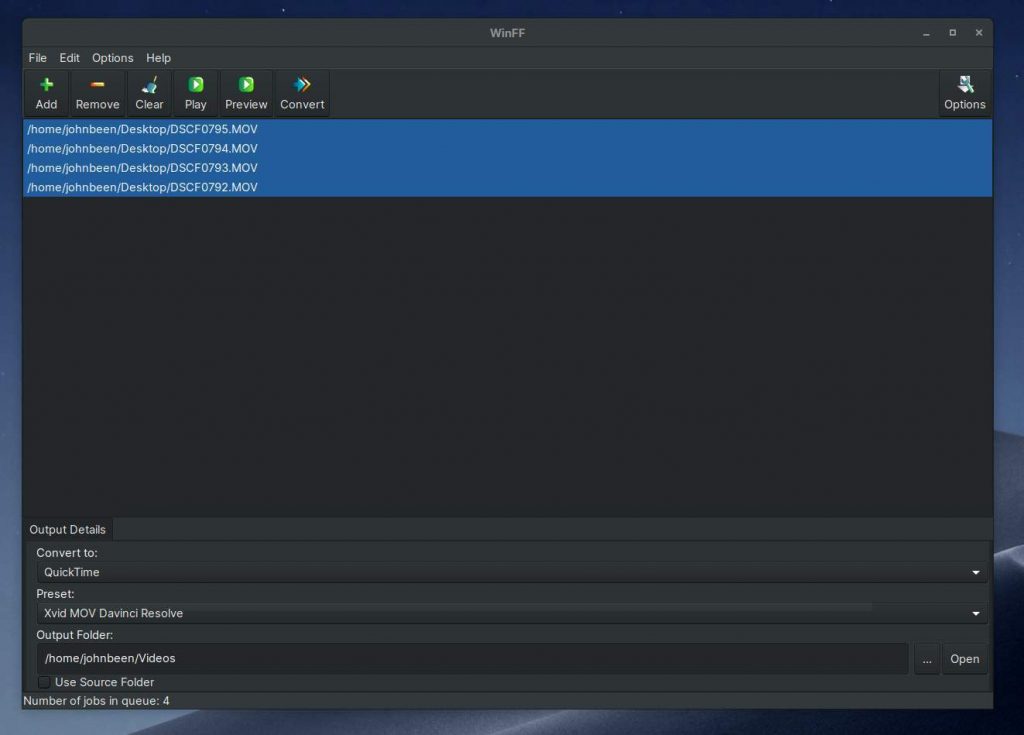
fre:ac — кроссплатформенный аудиоконвертер с очередью и профилями кодеров. WinFF предоставляет графическую оболочку для FFmpeg. Оба инструмента полезны как альтернативы, но перед большой коллекцией нужно проверить, что выбран именно MP3-профиль и что программа переносит нужные теги.
| Инструмент | Сильная сторона | Ограничение |
|---|---|---|
| fre:ac | Аудиоориентированный интерфейс, очередь и профили. | Интерфейс и набор профилей зависят от установленной сборки. |
| WinFF | Графическая оболочка над командами FFmpeg. | Профили могут быть устаревшими или слишком общими; итог нужно проверять через свойства файла. |
Дополнительные настольные конвертеры
Ниже собраны дополнительные настольные программы, для которых не требуется повторять один и тот же базовый алгоритм. Для каждого действуют одинаковые критерии: реальный импорт M4A, MP3 как самостоятельный аудиовыход, настройка качества, пакетная очередь, перенос тегов, понятная папка результата и отсутствие обязательной записи воспроизведения в реальном времени.
| Программа | Платформа и сценарий | Что проверить перед работой |
|---|---|---|
| Wondershare UniConverter | Windows/macOS; крупная пакетная очередь и дополнительные медиоинструменты. | Ограничения пробного режима, параметры MP3, перенос обложки. |
| Any Video Converter | Windows/macOS; универсальная конвертация медиа. | Что M4A импортируется как аудио, а не как пустой контейнер; доступность нужного профиля. |
| MiniTool Video Converter | Windows; очередь и готовые профили. | Ручной битрейт, папка результата, ограничения бесплатной обработки. |
| AnyMP4 Video Converter | Windows/macOS; пакетное преобразование. | Профиль MP3, отключение ненужных улучшений, пробные ограничения. |
| AVAide Video Converter | Windows/macOS; универсальный конвертер. | Точный путь к аудиопрофилю, битрейт и перенос метаданных. |
| Apowersoft Video Converter Studio | Windows; локальная конвертация. | Не использовать устаревший Java-процесс онлайн-инструмента; проверить текущий профиль MP3. |
| Leawo Video Converter | Windows/macOS; пакетный конвертер. | Не подменять конвертацию записью воспроизведения через отдельный рекордер. |
| Vidmore Video Converter | Windows/macOS; графическая очередь. | Пробный режим, качество, место сохранения. |
| CapCut | Windows/macOS/мобильные системы; редактор с экспортом аудио в доступных сценариях. | Поддерживается ли самостоятельный MP3 в текущем интерфейсе; не создавать видео ради аудиофайла. |
| Audio Transcoder | Windows; пакетная аудиоконвертация и теги. | Идентичность конкретного продукта, проверяемый установщик и совместимость с системой. |
| MediaHuman Audio Converter | Windows/macOS; простой аудиоконвертер. | Профиль LAME, теги, структура папок. |
| AudioCoder | Windows; детальные параметры кодирования. | Сложность интерфейса и корректность готового пресета. |
| foobar2000 | Windows; конвертация через компонент Converter. | Наличие кодера, настройка профиля и пути сохранения. |
| Switch Audio File Converter | Windows/macOS; пакетная аудиоконвертация. | Условия бесплатного использования и сохранение тегов. |
Отдельно не рекомендуется выбирать программу только из-за обещаний «50-кратной скорости», «100% без потерь» или «неограниченной конвертации». Скорость зависит от процессора, длительности и числа файлов; MP3 не является lossless; ограничения сервиса или пробной редакции могут измениться. Рабочий критерий — тестовый файл, проверенный кодек, понятные параметры и сохранённый оригинал.
Какие способы не подходят
| Способ | Почему не подходит как основная инструкция | Что использовать вместо него |
|---|---|---|
| Windows Media Player и настройки Rip Music | Формат задаётся для новых файлов, копируемых с аудио-CD; существующий M4A не перекодируется. | Любой локальный конвертер или FFmpeg. |
| Переименование .m4a в .mp3 | Меняется только имя, а кодек и контейнер остаются прежними. | Настоящее перекодирование. |
| Запись воспроизведения в реальном времени | Добавляет системный тракт, риск уведомлений, изменение громкости и лишнее время. | Прямой импорт файла. |
| HandBrake для самостоятельного MP3 | Программа ориентирована на видео-контейнеры и не является удобным чистым аудиоконвертером MP3. | VLC, Audacity или FFmpeg. |
| Старый Java Applet онлайн-конвертера | Современные браузеры не используют этот рабочий процесс. | Текущий браузерный сервис без плагина. |
| avconv из старых Linux-инструкций | Команды и пакеты из старых ответов могут отсутствовать в современном дистрибутиве. | FFmpeg. |
| DRM-конвертеры Apple Music, Audible или iTunes | Защищённый поток и обычный локальный M4A — разные задачи; статья не описывает обход защиты. | Использовать незашифрованный файл, на который у пользователя есть право обработки. |
Как выбрать битрейт, частоту и каналы
Битрейт
Битрейт MP3 определяет объём данных в секунду. При CBR он постоянный, при VBR меняется в зависимости от сложности фрагмента. VBR высокого качества обычно рациональнее для музыки: кодер тратит больше данных на насыщенные участки и меньше — на простые. CBR полезен для старого оборудования и систем, которые ожидают фиксированное значение.
| Сценарий | Рекомендуемый ориентир | Комментарий |
|---|---|---|
| Музыка для современного плеера | VBR высокого качества или 256–320 кбит/с CBR | Не гарантирует отсутствие потерь, но уменьшает дополнительное ухудшение. |
| Автомагнитола или старое устройство | 192–256 кбит/с CBR | Сначала проверить один файл: некоторые устройства имеют ограничения по тегам и частоте. |
| Речь, интервью, лекция | 128–192 кбит/с | Для чистой моно-речи высокий музыкальный профиль обычно избыточен. |
| Черновое прослушивание | 128 кбит/с | Подходит для экономии места, но не для мастер-копии. |
| Исходный AAC низкого качества | Не повышать параметры ради видимого числа | 320 кбит/с не восстановит удалённые данные. |
Частота дискретизации
Сохраняйте частоту исходника: 44,1 кГц для большинства музыкальных файлов и 48 кГц для многих видеозаписей и диктофонных проектов. Перевод 44,1 → 48 кГц не добавляет верхних частот, но запускает ресемплинг. Понижение частоты допустимо для специальной речевой копии, когда уменьшение размера важнее точности.
Каналы
Стереофонический M4A следует сохранять стереофоническим. Моно выбирают только для исходно монофонической речи или когда целевая система требует один канал. Автоматическое сведение музыки в моно меняет баланс и может ослабить инструменты, записанные с противофазными компонентами.
CBR или VBR
- VBR: лучше распределяет данные по сложности музыки; подходит для современных программ и устройств.
- CBR: проще для старых проигрывателей, потоковых систем и оборудования с жёсткими требованиями.
- ABR: компромиссный режим со средним целевым битрейтом; нужен редко, если доступны качественный VBR и совместимый CBR.
Пакетная конвертация большой коллекции
При обработке сотен M4A главная опасность — не скорость, а распространение одной ошибки на всю очередь. Неверная папка, моно вместо стерео, удалённые теги или слишком низкий битрейт могут затронуть всю коллекцию. Безопасный процесс состоит из теста, проверки и только затем массового запуска.
- Скопируйте исходники в резервную папку или убедитесь, что конвертер создаёт новые файлы.
- Разделите коллекцию по типу: музыка AAC, ALAC для хранения, речь, аудиокниги. Не применяйте один профиль ко всему.
- Выберите три теста: короткий трек, длинный файл и запись с обложкой/тегами.
- Преобразуйте тесты и сравните длительность, частоту, каналы, теги и размер.
- Проверьте воспроизведение на целевом устройстве.
- Настройте шаблон имён, чтобы совпадающие названия не перезаписывались.
- Запустите очередь порциями. После каждой порции просмотрите журнал ошибок и несколько случайных файлов.
- Удаляйте исходники только после резервного копирования и проверки всей коллекции; для ALAC исходники лучше хранить постоянно.
Правила имён и каталогов
- используйте отдельную папку MP3, а не каталог исходников;
- сохраняйте структуру «Исполнитель/Альбом», если программа это поддерживает;
- не заменяйте символы автоматически без проверки — старое устройство может требовать упрощённые имена;
- для скриптов заключайте пути в кавычки;
- не создавайте два результата с одинаковым именем из файлов разных форматов.
Как сохранить теги и обложку
M4A хранит метаданные в атомах контейнера MPEG-4, а MP3 обычно использует ID3. Конвертер должен сопоставить поля двух систем. Название и исполнитель переходят чаще всего; встроенная обложка, номер диска, сортировочные поля, рейтинг и пользовательские комментарии могут потеряться.
| Поле | Что проверить после конвертации |
|---|---|
| Название | Не заменилось ли имя названием файла. |
| Исполнитель | Не объединены ли исполнитель трека и исполнитель альбома. |
| Альбом | Сохранилось ли написание и год. |
| Номер трека/диска | Сохранилась ли сортировка в плеере. |
| Жанр | Не стал ли пустым или числовым кодом. |
| Обложка | Показывается ли в целевом плеере и не имеет ли слишком большого разрешения для старого устройства. |
| Комментарии и пользовательские поля | Перешли ли необходимые рабочие пометки. |
Если конвертер не переносит теги, используйте foobar2000 или отдельный редактор метаданных после создания MP3. Не исправляйте сотни файлов вручную до теста шаблона: сначала настройте один альбом, проверьте сортировку и только затем применяйте пакетное редактирование.
Частые ошибки и способы исправления
M4A не открывается
Сначала проверьте файл в другом плеере. Если он не воспроизводится нигде, проблема может быть в повреждении или неполной загрузке. Если M4A открывается в плеере, но не импортируется в Audacity, настройте FFmpeg. Если файл получен из музыкального сервиса и работает только внутри одного приложения, он может быть защищён и не является обычным локальным M4A.
Получился пустой или очень маленький MP3
В VLC Media Player проверьте профиль Audio – MP3, имя с расширением .mp3 и путь назначения. В командной строке посмотрите сообщения FFmpeg. Онлайн-сервису дайте завершить загрузку и обработку до закрытия вкладки.
MP3 больше исходного M4A
Это нормально, если исходный AAC имел меньший битрейт, а MP3 создан при 320 кбит/с. Больший размер не означает лучшее восстановленное качество. Сравните исходный битрейт и выберите профиль, соответствующий задаче.
Исчезла обложка или теги
Проверьте, включён ли перенос метаданных. Для FFmpeg используйте -map_metadata 0, но учитывайте, что обложка может потребовать отдельного сопоставления потоков. В графическом конвертере откройте вкладку тегов до запуска. Если поля уже потеряны, восстановите их из исходного M4A или резервной копии.
Изменились скорость, тон или длительность
Причина обычно связана с неверной интерпретацией частоты дискретизации или повреждённым заголовком. Не принудительно меняйте 44,1 кГц на 48 кГц в попытке исправить проблему. Сначала определите параметры исходника и повторите конвертацию в другом инструменте.
Окончание обрезано
В редакторе увеличьте границу проекта или выделения. В GarageBand убедитесь, что конец региона входит в экспортируемую область; в Audacity экспортируйте весь проект, если не требуется только выделение. Для онлайн-сервиса отключите случайную обрезку диапазона.
Пакетная очередь остановилась
Проверьте свободное место, длину пути, недопустимые символы, доступ к исходной папке и один проблемный файл. Не запускайте очередь заново поверх готовых результатов, пока не настроено безопасное правило перезаписи.
Как проверить полученный MP3
Проверка должна включать технические свойства и прослушивание. Одного факта, что файл скачался или появился в папке, недостаточно.
- Расширение и кодек. Убедитесь, что внутри действительно MP3, а не M4A с изменённым именем.
- Длительность. Сравните с исходником; различие на несколько секунд указывает на обрезание, лишнюю тишину или ошибку.
- Частота. Она должна совпадать с исходной, если изменение не было целевым.
- Каналы. Стерео не должно неожиданно стать моно.
- Битрейт. Значение должно соответствовать выбранному профилю; VBR может отображаться как среднее.
- Начало и конец. Прослушайте первые и последние 10–15 секунд.
- Сложный фрагмент. Проверьте громкие тарелки, сибилянты речи, реверберацию и плотные пассажи — там артефакты заметнее.
- Теги и обложка. Откройте файл в целевом плеере, а не только в конвертере.
- Совместимость. Проверьте именно магнитолу, сайт или программу, ради которой выполнялась конвертация.
- Исходник. Не удаляйте M4A до завершения всех проверок.
Минимальный контроль через свойства файла
| Параметр | Нормальный результат | Сигнал ошибки |
|---|---|---|
| Формат | MPEG Audio Layer III / MP3 | AAC, ALAC, MPEG-4 Audio или неизвестный формат. |
| Длительность | Совпадает с M4A с допустимой разницей служебных кадров | Секунды или минуты потеряны. |
| Каналы | Соответствуют исходнику | Стерео стало моно без задания. |
| Частота | Совпадает с исходником | Неожиданная смена 44,1 ↔ 48 кГц. |
| Теги | Основные поля и обложка присутствуют | Пустые поля, неверная сортировка, пропавшая обложка. |
Рекомендации по сценариям
| Сценарий | Оптимальный способ | Почему |
|---|---|---|
| Новичок на Windows | ВидеоМАСТЕР | Понятные зоны импорта, формата, параметров, папки и запуска. |
| M4A уже в медиатеке Windows | iTunes | Создаёт отдельную MP3-версию и сохраняет исходник. |
| Точный пакетный контроль на Windows | XMedia Recode | Раздельные вкладки формата, аудио, тегов и очереди. |
| Mac без стороннего ПО | Apple Music | Встроенный рабочий процесс. |
| Mac с обрезкой и монтажом | GarageBand | Редактирование дорожки перед экспортом. |
| Один неконфиденциальный файл без установки | 123apps | Быстрый браузерный процесс и параметры качества. |
| Файл из облачного хранилища | CloudConvert или Convertio | Импорт из подключённых хранилищ. |
| Конфиденциальная запись | Локальный конвертер или FFmpeg | Аудио не передаётся браузерному сервису. |
| Сотни файлов | FFmpeg или XMedia Recode | Автоматизация, очередь и воспроизводимые параметры. |
| iPhone/iPad | iConv | Импорт и экспорт через системное приложение «Файлы». |
| Android | M4a To Mp3 Converter | Локальные параметры и очередь непосредственно на телефоне. |
| ALAC для долговременного хранения | Сохранить M4A/ALAC и создать отдельный MP3 | MP3 не заменяет lossless-оригинал. |
Ответы на частые вопросы
Можно ли просто изменить расширение M4A на MP3?
Нет. Плеер определяет формат по структуре и кодеку, а не только по имени. Переименование создаёт файл с неправильным расширением и не повышает совместимость.
Какой битрейт выбрать, чтобы качество почти не изменилось?
Для музыки используйте качественный VBR-профиль либо 256–320 кбит/с CBR. Это снижает заметность дополнительного ухудшения, но не делает результат lossless. Для речи обычно достаточно 128–192 кбит/с.
Почему MP3 320 кбит/с звучит не лучше исходного AAC 128 кбит/с?
Новый кодер не получает данных, которые AAC уже удалил. Он лишь описывает декодированный сигнал большим объёмом. Поэтому размер растёт, а потерянные детали не возвращаются.
Как узнать, внутри M4A находится AAC или ALAC?
Посмотрите сведения о кодеке в медиаплеере, MediaInfo или выполните ffprobe -v error -show_entries stream=codec_name -of default=noprint_wrappers=1 input.m4a. Значение AAC указывает на lossy-поток, ALAC — на lossless.
Можно ли использовать Windows Media Player ?
Он может копировать аудио-CD в MP3, но настройки рипа не преобразуют существующий локальный M4A. Для файла из папки используйте другой инструмент.
Безопасны ли онлайн-конвертеры?
Они требуют передачи файла серверу или веб-приложению. Для обычной неконфиденциальной записи риск можно снизить проверкой условий и удалением задачи. Для закрытых материалов используйте локальную программу.
Почему Audacity не открывает M4A?
На Windows и Linux часто отсутствует библиотека FFmpeg, необходимая для импорта M4A. Установите и укажите её в настройках библиотек. Защищённый файл всё равно не импортируется как обычное аудио.
Можно ли удалить M4A после конвертации?
Для AAC — только после резервного копирования и проверки MP3 на всех целевых устройствах. Для ALAC исходник лучше сохранить: это lossless-версия, из которой позднее можно создать другие форматы.
Что делать, если магнитола видит MP3, но не показывает название?
Проблема относится к тегам, а не к звуку. Проверьте версию ID3, кодировку, размер обложки и длину полей. Старые устройства иногда лучше работают с простыми ID3v2.3-тегами и небольшой JPEG-обложкой.
Как конвертировать папку и сохранить структуру альбомов?
Используйте программу с пакетной очередью и правилом выходных каталогов либо скрипт FFmpeg. Сначала протестируйте два подкаталога с одинаковыми названиями файлов, чтобы исключить перезапись.
Итог
Для Windows основной практический путь — ВидеоМАСТЕР: добавьте M4A, выберите MP3, настройте битрейт без лишнего ресемплинга, укажите отдельную папку и проверьте готовый файл. На Mac проще использовать Apple Music; GarageBand нужен, когда перед экспортом требуется монтаж. Для одного неконфиденциального файла достаточно 123apps или CloudConvert, для большой коллекции — XMedia Recode либо FFmpeg. На телефоне выбирайте приложение, которое работает с локальными файлами и позволяет контролировать битрейт, частоту и каналы.
Независимо от инструмента, сохраняйте исходный M4A, не пытайтесь улучшить звук искусственным повышением параметров и проверяйте кодек, длительность, начало, конец, теги и совместимость. Такой процесс не делает MP3 идентичным исходнику, но позволяет избежать заметных дополнительных потерь и получить предсказуемый файл для нужного устройства.
 *EXE — расширение исполняемого файла. Сайт является партнером проекта