
MP4 и MOV — контейнеры, поэтому результат зависит не только от расширения файла, но и от видеокодека, аудиокодека, частоты кадров, цветовых метаданных и способа обработки. Полностью сохранить исходные потоки можно только при перепаковке без перекодирования. Если исходные кодеки несовместимы с MOV или нужен монтажный Apple ProRes, файл придётся перекодировать с контролируемыми настройками. Ниже разобраны рабочие способы для Windows, macOS, Linux, браузера и телефона, а также методы, которые выглядят простыми, но не выполняют настоящую конвертацию.
Что означает конвертация MP4 в MOV без потери качества
Расширение .mp4 или .mov обозначает контейнер. Внутри него находятся отдельные потоки: видео, звук, субтитры, главы, тайм-код и служебные метаданные. Один и тот же H.264-видеопоток с AAC-звуком может находиться и в MP4, и в MOV. Поэтому задача иногда решается простой перепаковкой потоков, а иногда требует полноценного кодирования.
Три разных уровня сохранения качества
| Режим | Что происходит | Качество | Когда применять |
|---|---|---|---|
| Remux, Rewrap, Copy | Видео и звук копируются в новый контейнер без повторного сжатия | Потоки остаются побитово теми же | Исходные H.264/HEVC и AAC поддерживаются MOV |
| Lossless-перекодирование | Поток создаётся заново кодеком без потерь | Изображение не теряет информацию, но файл резко увеличивается | Архив, промежуточный мастер, техническая обработка |
| Качественное перекодирование | Видео повторно сжимается H.264, HEVC или ProRes | Потери возможны, но их можно сделать визуально незаметными | Совместимость, монтаж, уменьшение размера |
Фраза «без потери качества» в большинстве графических конвертеров означает сохранение исходного разрешения, частоты кадров и достаточно высокого битрейта. Это не тождественно режиму Copy. Для строгого сохранения потоков выбирайте FFmpeg, Shutter Encoder или Avidemux и проверяйте, что программа не включает новый видеокодек.
Какие кодеки обычно можно перенести в MOV
| Поток в исходном MP4 | Практический вариант | Что контролировать |
|---|---|---|
| H.264 + AAC | Чаще всего подходит для remux | Профиль H.264, субтитры и число аудиодорожек |
| HEVC + AAC | Подходит для современных приложений Apple | 10-bit, HDR-метаданные, совместимость старых устройств |
| AV1 или VP9 | Обычно лучше перекодировать | Целевой редактор и поддержка кодека в MOV |
| AAC, ALAC, PCM | Могут храниться в MOV | Частота дискретизации, каналы, разрядность PCM |
| Субтитры нестандартного типа | Могут не перенестись при копировании | Состав потоков после операции |
Почему переименование файла не работает
Команда «Переименовать» меняет только строку после точки. Внутренняя таблица потоков и сигнатура контейнера остаются MP4. Некоторые проигрыватели ориентируются на содержимое и всё равно откроют такой файл, другие выдадут ошибку. Этот приём не создаёт QuickTime-контейнер и не исправляет несовместимый кодек.
Как выбрать способ
Начните не с названия программы, а с конечной задачи. Для монтажа в Final Cut Pro часто нужен MOV с Apple ProRes. Для открытия H.264-файла в приложении, которому мешает только контейнер, достаточно remux. Для разовой работы без установки подойдёт онлайн-сервис, если видео можно передавать стороннему серверу. Для конфиденциальных материалов используйте локальную программу.
- Нужна точная копия потоков: Shutter Encoder, FFmpeg или Avidemux.
- Нужен понятный русскоязычный интерфейс Windows: ВидеоМАСТЕР.
- Нужен монтажный MOV: Adobe Media Encoder, Adobe Premiere Pro или FFmpeg с Apple ProRes.
- Нужно обработать много файлов: ВидеоМАСТЕР, UniConverter, VideoProc, Cisdem или FFmpeg-скрипт.
- Нельзя устанавливать ПО: CloudConvert, Convertio, Zamzar, FreeConvert или Online-Convert.
- Файл содержит личные данные: локальный конвертер без отправки ролика в браузерный сервис.
- Работа выполняется на телефоне: отдельное приложение из App Store или Google Play, а не веб-страница, открытая в мобильном браузере.
Краткое сравнение основных методов
| Способ | Платформа | Remux | Пакетная работа | Ключевой сценарий | Ограничение |
|---|---|---|---|---|---|
| ВидеоМАСТЕР | Windows | Нет | Да | Понятная конвертация с ручными настройками | Видеопоток перекодируется |
| Shutter Encoder | Windows, macOS, Linux | Да | Да | Смена контейнера без повторного сжатия | Кодеки должны поддерживаться MOV |
| FFmpeg | Windows, macOS, Linux | Да | Да | Максимальный контроль и автоматизация | Командная строка |
| QuickTime Player | macOS | Нет | Нет | Встроенный экспорт в MOV | Ограниченный выбор параметров |
| Adobe Media Encoder | Windows, macOS | Нет | Да | ProRes и профессиональные очереди | Избыточен для одной простой операции |
| Avidemux | Windows, macOS, Linux | Да | Ограниченно | Копирование видео и звука через MOV Muxer | Не все сочетания потоков совместимы |
| CloudConvert | Онлайн | Нет | Да | Разовая операция без установки | Файл загружается на сервер |
| The Video Converter | iPhone, iPad | Не подтверждён | Нет | Простой выбор MOV и сохранение через Share | Многие операции выполняются через облачный сервер |
| Remux - Video Converter | iPhone, iPad | Не подтверждён | Да, в расширенном режиме | Локальная обработка без загрузки файла | Часть функций доступна через покупки |
| VidSoftLab Video Converter | Android | Нет | Да | Мобильная конвертация и настройка параметров | Реклама и покупки внутри приложения |
Как конвертировать MP4 в MOV в Windows
Windows не содержит штатной команды для сохранения произвольного MP4 в MOV. Выбор зависит от того, нужен ли понятный графический процесс, монтажный кодек или перепаковка без повторного сжатия. Первый практический способ — ВидеоМАСТЕР: он позволяет добавить один или несколько MP4, выбрать профиль QuickTime (MOV), задать параметры изображения и звука и сохранить результат локально.
ВидеоМАСТЕР
ВидеоМАСТЕР работает с MP4 и MOV и предлагает русскоязычный процесс через кнопки «Добавить», «Форматы», «Параметры» и «Конвертировать». Программа подходит для пользователей, которым важнее понятные пресеты и ручная настройка, чем режим побитового копирования потоков. Для сохранения визуального качества следует оставить исходное разрешение и частоту кадров, выбрать совместимый кодек и не снижать битрейт без причины.

Порядок действий
- Откройте программу и нажмите «Добавить» → «Добавить видео или аудио». Для нескольких роликов используйте добавление папки; файлы появятся отдельными строками в рабочем списке.
- Нажмите «Форматы» в нижней части окна. В левой колонке выберите «QuickTime (MOV)», затем профиль с нужным разрешением. Не выбирайте меньший размер кадра, если уменьшение не требуется.
- Откройте «Параметры». Сохраните размер кадра и частоту кадров как в оригинале. Для широкой совместимости выберите H.264. В качестве выходных видеокодеков MOV программа также поддерживает MPEG-4 и MJPEG. Сохраните исходную частоту дискретизации и число каналов звука, когда эти поля доступны в параметрах профиля.
- Укажите «Папку для сохранения». Проверьте, что настройка применяется ко всем файлам только тогда, когда исходники имеют одинаковые характеристики.
- Нажмите «Конвертировать». После завершения откройте папку и проверьте контейнер, длительность, разрешение и звук.

Ограничение метода: Чтобы сохранить качество, не применяйте эффекты, кадрирование и изменение скорости без необходимости. Для строгого копирования потоков используйте Shutter Encoder или FFmpeg.
Плюсы
- русский интерфейс и последовательные элементы управления;
- поддержка пакетного списка;
- ручная настройка кодека, разрешения, частоты кадров и звука;
- встроенные обрезка, кадрирование и улучшения перед экспортом.
Минусы
- это перекодирование, а не гарантированный remux;
- лишнее редактирование до конвертации может изменить изображение;
- один профиль нельзя без проверки применять к роликам с разной частотой кадров.
Когда выбирать: для Windows, когда нужен понятный локальный конвертер, несколько файлов и настройка результата без командной строки.
Aiseesoft Video Converter Ultimate
Aiseesoft использует вкладку Converter, список входных файлов, поле Output Format и отдельное окно профиля. В MOV можно выбрать профиль «Same as source» и затем проверить Encoder, Resolution, Frame Rate, Bitrate, аудиокодек и частоту дискретизации. Это снижает риск случайного уменьшения разрешения, но операция остаётся перекодированием.
Порядок действий
- Нажмите Add Files и выберите MP4.
- Откройте Output Format → Video → MOV и выберите Same as source либо профиль исходного разрешения.
- Нажмите значок шестерёнки. Оставьте Resolution и Frame Rate в Auto только после сравнения с исходником; для предсказуемого результата задайте их явно.
- Выберите папку Save to и нажмите Convert All.


Плюсы
- подробный редактор профиля;
- пакетная очередь;
- отдельные настройки видео и звука.
Минусы
- не является способом stream copy;
- много дополнительных модулей усложняют интерфейс для одной задачи.
Когда выбирать: когда нужно конвертировать серию файлов и точно управлять профилем.
Freemake Video Converter

Freemake ориентирован на быстрый выбор конечного формата через крупные кнопки в нижней части окна. Для MP4 → MOV используется добавление ролика, команда «to MOV» и профиль качества. Программа удобна для простой операции, но параметры и ограничения бесплатного режима необходимо просматривать до запуска, чтобы не получить неожиданные элементы в результате.
Порядок действий
- Нажмите «+Video» и выберите MP4.
- Выберите «to MOV» в списке форматов.
- В окне профиля установите Same as source либо параметры исходного разрешения и частоты кадров.
- Укажите папку и запустите Convert.
Плюсы
- короткий процесс;
- поддержка очереди;
- базовые операции обрезки и объединения.
Минусы
- нет режима копирования контейнера;
- часть функций и условий зависит от редакции;
- профили дают меньше технического контроля, чем FFmpeg.
Когда выбирать: для простой разовой конвертации на Windows, когда не нужен профессиональный кодек.
Prism Video Converter
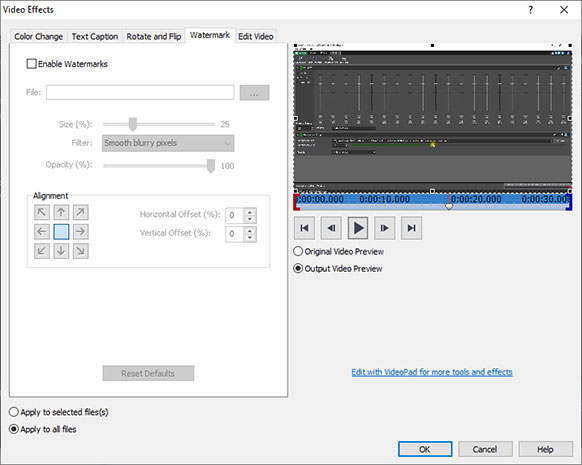
Prism использует классическую схему Add File(s), Output Format и Convert. Он подходит для одиночных и пакетных заданий, а профиль MOV можно дополнить настройками кодирования. Практический плюс — отсутствие монтажной временной шкалы: пользователь сразу видит список файлов и конечный формат.
Порядок действий
- Добавьте MP4 кнопкой Add File(s).
- В поле Output Format выберите .mov.
- Откройте Encoder Options и сохраните исходные размер кадра и frame rate.
- Укажите Output Folder и нажмите Convert.
Плюсы
- простой список заданий;
- пакетная обработка;
- отдельные параметры кодировщика.
Минусы
- перекодирует видео;
- не все расширенные параметры доступны в одинаковом объёме для каждого кодека.
Когда выбирать: когда нужен небольшой конвертер без функций полноценного видеоредактора.
VideoProc Converter AI
VideoProc объединяет конвертацию и аппаратное ускорение. Для MOV используется модуль Video Converter, кнопка +Video и профиль в панели Target Format. Перед запуском следует открыть Codec Option и сравнить разрешение, fps и битрейт с исходником. Автоматическое ускорение сокращает время, но не превращает перекодирование в remux.

Порядок действий
- Откройте Video Converter и нажмите +Video.
- В Target Format выберите MOV Video.
- Откройте параметры кодека и установите исходное разрешение и частоту кадров; не включайте изменение размера.
- Выберите Run для запуска задания.


Плюсы
- аппаратное ускорение;
- пакетная очередь;
- настройка кодека и качества.
Минусы
- не копирует поток без перекодирования в обычном профиле;
- AI-модули не нужны для простой смены контейнера.
Когда выбирать: для больших файлов и компьютера с поддерживаемым аппаратным кодировщиком.
FVC Video Converter Ultimate
FVC Video Converter Ultimate построен вокруг списка файлов, поля Convert All to и кнопки Convert All. Профиль MOV выбирается для всей очереди либо отдельной строки. Перед пакетным запуском важно проверить, что исходники не требуют разных кадровых частот или разрешений.

Порядок действий
- Нажмите Add Files и добавьте MP4.
- Откройте Convert All to → Video → MOV.
- Выберите профиль исходного разрешения и откройте его настройки.
- Укажите выходную папку и нажмите Convert All.
Плюсы
- единая очередь;
- отдельный профиль для каждого файла;
- базовое редактирование до экспорта.
Минусы
- повторное кодирование;
- обилие дополнительных инструментов отвлекает от простой операции.
Когда выбирать: для одновременной обработки нескольких роликов с разными профилями.
Any Video Converter
Any Video Converter принимает MP4 через Add Video(s), после чего выход выбирается в списке профилей. Для MOV следует искать профиль QuickTime Movie или MOV. Параметры Basic Settings и Video Options позволяют сохранить размер кадра, частоту кадров и видеобитрейт.

Порядок действий
- Нажмите Add Video(s) и выберите файлы.
- В Select Output Profile выберите MOV или QuickTime Movie.
- В Basic Settings задайте размер кадра как Original, а в Video Options сохраните исходный frame rate.
- Нажмите Convert Now!.
Плюсы
- поддержка очереди;
- ручные параметры профиля;
- простая обрезка фрагмента.
Минусы
- перекодирование;
- названия профилей различаются между редакциями интерфейса.
Когда выбирать: для пользователя, которому нужен универсальный конвертер с понятным списком профилей.
EaseUS Video Converter
EaseUS Video Converter использует отдельную вкладку Video Converter, карточки файлов и выбор выходного MOV. Основные элементы процесса — Choose Files, список форматов MOV и папка Output. Для сохранения качества нужен профиль с исходным разрешением и частотой кадров; уменьшение размера включают только при осознанной компрессии.

Порядок действий
- Выберите Video Converter и нажмите Choose Files.
- Откройте выходной формат у файла или общий список и выберите MOV.
- Проверьте разрешение, кодек и качество. Для нескольких одинаковых роликов примените профиль ко всей очереди.
- Нажмите Convert или Convert All и проверьте папку Output.


Плюсы
- пакетная обработка;
- отдельный результат для каждой строки;
- понятный выбор профиля.
Минусы
- нет строгого stream copy;
- видеоредактор и конвертер EaseUS — разные продукты, их инструкции нельзя смешивать.
Когда выбирать: для пакетной конвертации без сложной монтажной шкалы.
EaseUS Video Editor
EaseUS Video Editor выполняет задачу через монтажный проект. Это оправдано, когда MP4 нужно обрезать, соединить или дополнить титрами до сохранения. Для простой смены контейнера редактор создаёт лишний этап и повторно кодирует материал.

Порядок действий
- Нажмите Import и добавьте MP4 в медиатеку.
- Выберите Add to Project, чтобы поместить клип на временную шкалу.
- При необходимости выполните монтаж, затем нажмите Export.
- Во вкладке Video выберите MOV, задайте разрешение и качество, после чего нажмите Export.


Плюсы
- монтаж перед конвертацией;
- предварительный просмотр;
- управление разрешением и качеством.
Минусы
- обязательное перекодирование;
- дольше и сложнее специализированного конвертера.
Когда выбирать: когда вместе с форматом нужно изменить сам ролик.
Wondershare UniConverter
UniConverter использует модуль Converter, кнопку Add Files и список Output Format. Профиль MOV можно назначить всей очереди, а параметры редактирования открываются рядом с миниатюрой. Чтобы не ухудшить материал, не применяйте обрезку, фильтры и улучшения без необходимости и выбирайте профиль Same as source.
Порядок действий
- Откройте Converter и нажмите Add Files.
- В Output Format выберите Video → MOV.
- Выберите профиль исходного разрешения; при ручной настройке сохраните frame rate и достаточный битрейт.
- Укажите File Location и нажмите Convert All.


Плюсы
- пакетная очередь;
- большой набор профилей;
- предварительное редактирование.
Минусы
- это крупный мультимедийный пакет;
- обычный профиль MOV перекодирует поток.
Когда выбирать: для регулярной конвертации разных форматов и нескольких файлов.
Icecream Video Converter
Icecream Video Converter ориентирован на Windows и проводит пользователя через Add file, Convert to, Quality и Convert. В интерфейсе отдельно выбираются формат и качество, а при необходимости доступна обрезка. Для исходного качества используйте максимальный профиль без уменьшения разрешения.

Порядок действий
- Нажмите Add file и выберите MP4.
- В поле Convert to выберите MOV.
- Проверьте Quality и Resolution; установите исходные значения.
- При необходимости задайте фрагмент, затем нажмите Convert.

Плюсы
- простая последовательность;
- пакетный список;
- быстрый доступ к обрезке.
Минусы
- только Windows;
- перекодирование;
- условия бесплатного режима необходимо читать в интерфейсе перед длинной очередью.
Когда выбирать: для разовой операции в Windows с минимальным количеством настроек.
ArkThinker Video Converter Ultimate
ArkThinker предлагает общий формат через Convert All to и отдельный профиль для каждой строки. Это полезно для смешанной очереди, но при задаче MP4 → MOV проще назначить один проверенный профиль всем файлам одинакового типа.

Порядок действий
- Нажмите Add Files и добавьте MP4.
- Откройте Convert All to → MOV.
- Выберите Same as source или профиль с тем же разрешением.
- Нажмите Convert All и проверьте выходную папку.


Плюсы
- профиль для всей очереди или отдельного файла;
- настройка выходных параметров;
- встроенный просмотр.
Минусы
- повторное кодирование;
- несколько способов выбора профиля могут запутать новичка.
Когда выбирать: для смешанной очереди, где разным файлам нужны разные параметры MOV.
AmoyShare Video Converter
AmoyShare использует Add Files, общий список Convert All to и профиль MOV с настройками выхода. Метод подходит для стандартного H.264/AAC, когда нужен обычный MOV с повторным кодированием, а не побитовое сохранение исходных потоков.

Порядок действий
- Добавьте MP4 через Add Files.
- Выберите MOV в Convert All to.
- Откройте профиль и оставьте исходное разрешение и fps.
- Запустите Convert All и проверьте итоговый файл.

Плюсы
- короткий процесс;
- пакетная очередь;
- настройка результата.
Минусы
- не remux;
- меньше оснований выбирать его для одной операции, чем специализированный бесплатный Shutter Encoder.
Когда выбирать: для пользователя, уже работающего в экосистеме AmoyShare.
Adobe Premiere Pro

Premiere Pro следует выбирать, когда MP4 уже участвует в монтаже. Экспорт через QuickTime и Apple ProRes создаёт удобный промежуточный MOV, но размер файла будет значительно больше исходного MP4. Для простой смены контейнера редактор избыточен.
Порядок действий
- Импортируйте MP4 и поместите его в последовательность с параметрами исходного ролика.
- Выберите File → Export → Media.
- В поле Format выберите QuickTime. В Video Codec выберите Apple ProRes 422 для монтажного мастера либо другой кодек, требуемый рабочим процессом.
- Убедитесь, что Width, Height и Frame Rate совпадают с исходником. При необходимости включите Render at Maximum Depth и Use Maximum Render Quality для масштабирования, но не используйте их как замену правильным параметрам.
- Задайте Output Name с расширением .mov и нажмите Export либо Send to Media Encoder.
Плюсы
- монтаж и цветокоррекция;
- профессиональные кодеки QuickTime;
- контроль аудио, цвета и временной шкалы.
Минусы
- обязательный рендер;
- большой файл ProRes;
- избыточен без монтажа.
Когда выбирать: для проекта, который уже редактируется в Premiere Pro, или когда нужен ProRes MOV.
Adobe Media Encoder
Media Encoder удобен для очередей и профессиональных пресетов. Формат QuickTime открывает выбор Apple ProRes и других совместимых кодеков, а Output File задаёт путь и расширение MOV. Программа не предназначена для stream copy: она создаёт новый поток.

Порядок действий
- Добавьте MP4 в Queue или отправьте последовательность из Premiere Pro.
- В колонке Format выберите QuickTime.
- Откройте Preset и задайте Apple ProRes 422, ProRes 422 HQ либо другой требуемый кодек. Сопоставьте размер кадра и частоту кадров с источником.
- Нажмите синюю ссылку Output File и укажите имя .mov.
- Запустите очередь зелёной кнопкой Start Queue.
Плюсы
- очередь из множества файлов;
- профессиональные пресеты;
- интеграция с Premiere Pro.
Минусы
- не копирует исходный поток;
- требует понимания кодеков и цветовых настроек.
Когда выбирать: для пакетного производства монтажных MOV и ProRes.
Movavi Video Converter

Movavi строит процесс вокруг Add Media, вкладки Video и профиля MOV. Пользователь может выбрать готовое разрешение или открыть настройки. Для сохранения визуального качества используйте профиль, совпадающий с исходником, и не активируйте автоматическое уменьшение размера.
Порядок действий
- Нажмите Add Media → Add Video.
- Откройте вкладку Video и выберите MOV.
- Выберите профиль с исходным разрешением; в настройках сохраните fps и достаточный битрейт.
- Укажите Save to и нажмите Convert.
Плюсы
- понятный интерфейс;
- пакетная очередь;
- профили устройств и форматов.
Минусы
- перекодирование;
- дополнительные улучшения могут изменить исходное изображение.
Когда выбирать: для регулярной бытовой конвертации с готовыми профилями.
Vidmore Video Converter

Vidmore Video Converter использует Add Files, Convert All to и кнопку Convert All. Профиль MOV выбирается в категории Video, а шестерёнка открывает настройки кодека, разрешения, frame rate и качества.
Порядок действий
- Нажмите Add Files.
- В Convert All to выберите Video → MOV.
- Выберите Same as source или создайте профиль с параметрами исходника.
- Укажите Save to и нажмите Convert All.
Плюсы
- пакетная работа;
- редактор профиля;
- предпросмотр.
Минусы
- перекодирует поток;
- дополнительные AI-функции не нужны для смены контейнера.
Когда выбирать: для нескольких файлов и ручной настройки профиля.
AVAide Video Converter
AVAide показывает стандартный процесс Add Files → Convert All to → MOV → Convert All. В профиле доступны разные разрешения. Для сохранения качества выбирайте Same as source и не включайте усилители изображения без конкретной задачи.
Порядок действий
- Нажмите Add Files и выберите MP4.
- Откройте Convert All to и выберите MOV.
- Проверьте кодек и разрешение в настройках профиля.
- Нажмите Convert All.


Плюсы
- пакетная очередь;
- профили MOV и ProRes;
- отдельные настройки каждой строки.
Минусы
- не stream copy;
- изменение параметров по умолчанию может увеличить размер без пользы.
Когда выбирать: для графической конвертации с несколькими профилями MOV.
Shutter Encoder
Shutter Encoder — основной графический способ для настоящей перепаковки. Функция Rewrap меняет контейнер без перекодирования, если MOV поддерживает исходные видео- и аудиокодеки. Это сохраняет качество и обычно работает значительно быстрее рендера.

Порядок действий
- Перетащите MP4 в список Choose files.
- В Choose function выберите Rewrap.
- В поле расширения выберите .mov.
- Если нужно сохранить все совместимые аудиодорожки, проверьте Audio settings и mapping.
- Нажмите Start function. После завершения сравните кодеки исходника и результата.
Плюсы
- без повторного сжатия;
- высокая скорость;
- пакетная очередь;
- работает в Windows, macOS и Linux.
Минусы
- rewrap завершается ошибкой при несовместимом кодеке;
- не исправляет VFR и повреждённые таймстампы сам по себе;
- часть субтитров может не поддерживаться контейнером.
Когда выбирать: графический вариант, когда H.264/HEVC и звук уже совместимы с MOV.
Apeaksoft Video Converter Ultimate
Apeaksoft использует Add Files, список Convert All to и редактор профиля. Для MOV можно сохранить параметры исходника либо выбрать другой кодек. Это стандартное перекодирование, поэтому «без потери» достигается только осторожными настройками.
Порядок действий
- Нажмите Add Files и добавьте MP4.
- Выберите MOV в Convert All to.
- Откройте настройки и сохраните исходные Resolution и Frame Rate.
- Выберите папку и нажмите Convert All.

Плюсы
- пакетная обработка;
- профили и ручные настройки;
- предварительная обрезка.
Минусы
- не remux;
- автоматические улучшения меняют изображение и не нужны для чистой конвертации.
Когда выбирать: для графической обработки нескольких файлов с одинаковым профилем.
VLC media player
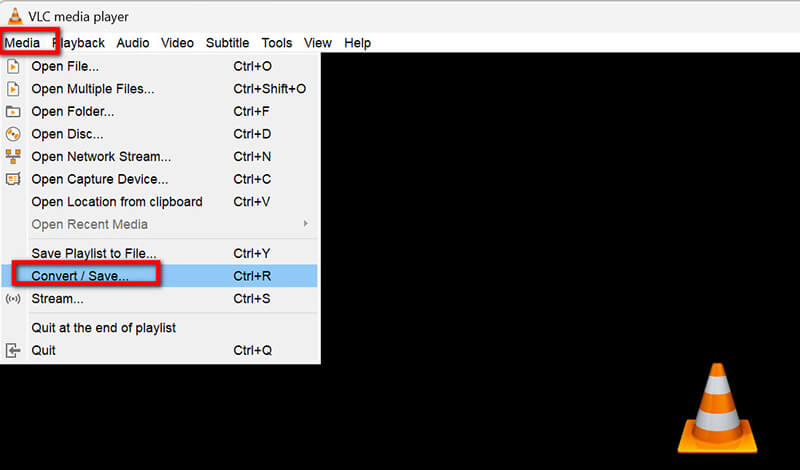
VLC выполняет конвертацию через Media → Convert/Save и повторно кодирует потоки выбранным профилем. В редакторе профиля используется инкапсуляция MP4/MOV, после чего задаются видеокодек и аудиокодек. Наличие и название пункта зависят от сборки, поэтому перед длинной обработкой нужно создать короткий тестовый MOV и проверить контейнер. Для remux, нескольких дорожек и предсказуемого пакетного процесса надёжнее Shutter Encoder или FFmpeg.
Порядок действий
- Откройте Media → Convert/Save и нажмите Add.
- После выбора MP4 нажмите Convert/Save.
- Создайте либо отредактируйте профиль: во вкладке Encapsulation выберите MP4/MOV, если этот пункт присутствует в установленной сборке, затем задайте видеокодек и аудиокодек.
- В Destination file укажите имя с расширением .mov.
- Нажмите Start и после обработки обязательно проверьте реальный контейнер через MediaInfo или ffprobe.


Плюсы
- бесплатный проигрыватель и конвертер в одном приложении;
- доступен на нескольких настольных ОС;
- можно создать пользовательский профиль.
Минусы
- неудобное управление контейнером;
- результат зависит от профиля;
- не подходит для гарантированного сохранения всех потоков.
Когда выбирать: только когда VLC уже установлен и задача не требует надёжного пакетного процесса.
Как конвертировать MP4 в MOV на macOS
На Mac доступен встроенный QuickTime Player, но он выполняет экспорт с H.264 или HEVC, а не побитовую перепаковку. Для remux используйте Shutter Encoder, FFmpeg или Avidemux из соответствующих разделов. Для монтажа и экспорта Apple ProRes нужен экспортёр с явным выбором кодека и профиля.
QuickTime Player
QuickTime Player экспортирует открытый фильм как QuickTime Movie с расширением .mov. Команда File → Export As предлагает допустимые разрешения; для 4K и некоторых HEVC-файлов доступен выбор Greater Compatibility с H.264 или Smaller File Size с HEVC. Экспорт создаёт новый видеопоток.

Порядок действий
- Откройте MP4 через File → Open File.
- Выберите File → Export As и укажите 1080p, 4K либо другое доступное разрешение, не превышающее исходное.
- При наличии выбора кодека используйте Greater Compatibility для H.264 или Smaller File Size для HEVC.
- Введите имя и нажмите Save. Результат будет сохранён как .mov.

Плюсы
- встроен в macOS;
- простой экспорт;
- предсказуемый MOV с H.264 или HEVC.
Минусы
- не выполняет stream copy;
- нет пакетной очереди;
- ограниченный контроль битрейта и звука.
Когда выбирать: для одного файла на Mac, когда важнее простота и совместимость с приложениями Apple.
Cisdem VideoPaw
Cisdem VideoPaw предлагает пакетный конвертер для macOS. После добавления файлов формат MOV выбирается в нижнем меню Convert to, а шестерёнка открывает Encoder, Resolution, Frame Rate и параметры звука.

Порядок действий
- Откройте Video Converter и добавьте MP4 кнопкой «+» или перетаскиванием.
- Откройте Convert to и выберите MOV → Same as source.
- Нажмите шестерёнку и проверьте H.264/HEVC, Auto Resolution, Frame Rate и AAC.
- Выберите Save to и нажмите Convert.


Плюсы
- пакетная обработка;
- отдельные настройки MOV;
- профиль Same as source.
Минусы
- перекодирование;
- крупный набор дополнительных модулей.
Когда выбирать: для нескольких роликов на Mac с единым профилем.
Leawo Video Converter

Leawo открывает конвертацию в модуле Convert. После Add Video текущий профиль меняется через список формата, где MOV находится среди Common Video. Параметры профиля позволяют сохранить размер кадра, fps и качество звука.
Порядок действий
- Перейдите в модуль Convert и нажмите Add Video.
- Откройте текущий формат → Change → Format → Common Video → MOV Video.
- Откройте Edit profile и сохраните исходные Resolution и Frame Rate.
- Нажмите зелёную Convert, выберите папку и подтвердите запуск.
Плюсы
- пакетная очередь;
- ручной профиль;
- работа на Mac и Windows.
Минусы
- обычный профиль перекодирует поток;
- интерфейс включает дополнительные модули, не относящиеся к задаче.
Когда выбирать: для пользователя Leawo, которому нужно несколько MOV с одинаковыми параметрами.
Как конвертировать MP4 в MOV онлайн
Браузерные сервисы удобны для разового файла, но загружают видео на удалённый сервер. Не передавайте таким способом записи с персональными данными, закрытые рабочие материалы и неопубликованные проекты. Перед запуском проверьте максимальный размер, необходимость учётной записи и доступные настройки: эти условия сервис показывает непосредственно в текущем интерфейсе.
Aconvert
Aconvert объединяет конвертацию видео, документов и других типов файлов. Для ролика используется Choose Files, Target format и Convert Now. Настройки разрешения и битрейта следует менять только при конкретной необходимости.
Порядок действий
- Откройте инструмент MP4 to MOV и нажмите Choose Files.
- В Target format выберите MOV.
- Оставьте Video size и Frame rate исходными либо задайте точные значения.
- Нажмите Convert Now и после обработки сохраните результат.
Плюсы
- не требует настольной установки;
- есть дополнительные параметры;
- подходит для короткой разовой задачи.
Минусы
- файл передаётся на сервер;
- нет stream copy;
- скорость зависит от загрузки и очереди.
Когда выбирать: для неконфиденциального небольшого файла.
FileZigZag
FileZigZag использует область загрузки, выбор Target Format и запуск конвертации. Сервис не предоставляет монтажную шкалу, поэтому подходит только для смены формата.
Порядок действий
- Перетащите MP4 в область загрузки.
- Выберите MOV в Target Format.
- Нажмите Start Converting.
- Сохраните готовый файл и проверьте его длительность.
Плюсы
- минимум действий;
- работает в браузере;
- поддерживает разные типы файлов.
Минусы
- облачная обработка;
- ограниченный контроль кодека;
- не подходит для больших очередей.
Когда выбирать: для одного ролика без ручной настройки кодека.
OnlineConverter.com
OnlineConverter.com предлагает отдельную страницу MP4 to MOV. Дополнительные параметры могут включать обрезку и размер кадра; для сохранения качества их следует оставить выключенными.

Порядок действий
- Нажмите Choose File и выберите MP4.
- Оставьте Options выключенными, если не требуется обрезка или изменение размера.
- Нажмите Convert.
- После завершения сохраните MOV.
Плюсы
- простая страница;
- нет обязательной монтажной шкалы;
- подходит для разовой операции.
Минусы
- файл загружается на сервер;
- настройки кодека ограничены;
- не предназначен для пакетного рабочего процесса.
Когда выбирать: для небольшого файла и быстрого результата.
CloudConvert
CloudConvert позволяет выбрать MOV, открыть дополнительные параметры через значок гаечного ключа и подключить облачное хранилище. Сервис перекодирует файл, поэтому для качества важно не уменьшать разрешение и fps.

Порядок действий
- Нажмите Select File и выберите MP4.
- В поле Convert to выберите MOV.
- Откройте Options: сохраните исходное разрешение, fps и кодек, если он доступен.
- Нажмите Convert, затем Download.


Плюсы
- понятный интерфейс;
- дополнительные параметры;
- поддержка пакетной очереди и облачных источников.
Минусы
- серверная обработка;
- лимиты зависят от режима учётной записи;
- нет гарантированного копирования потоков.
Когда выбирать: для нескольких неконфиденциальных файлов без установки ПО.
Convertio
Convertio проводит пользователя через Choose Files, выбор MOV, Convert и Download. В расширенных настройках можно менять кодек и размер, но для сохранения исходного вида их лучше не трогать.

Порядок действий
- Нажмите Choose Files.
- Выберите MOV в выходном списке.
- Откройте настройки только для проверки, что размер кадра и fps не уменьшены.
- Нажмите Convert, затем Download.


Плюсы
- короткий процесс;
- работа с локальным и облачным файлом;
- поддержка нескольких заданий.
Минусы
- видео загружается на сервер;
- бесплатный режим имеет ограничения;
- нет remux.
Когда выбирать: для разовой конвертации небольшого ролика.
Zamzar
Zamzar использует три последовательных поля: Choose Files, Convert To и Convert Now. У сервиса почти нет технических параметров, поэтому он подходит только тогда, когда достаточно стандартного MOV.

Порядок действий
- Нажмите Choose Files.
- Выберите MOV в Convert To.
- Нажмите Convert Now.
- Сохраните результат и проверьте кодек в MediaInfo.
Плюсы
- очень простой интерфейс;
- не требуется знание кодеков;
- работает в любом современном браузере.
Минусы
- минимум настроек;
- облачная обработка;
- не подходит для строгого контроля качества.
Когда выбирать: для одного файла и стандартного результата.
FreeConvert
FreeConvert предлагает Choose Files, выбор формата MOV и Advanced Settings. Дополнительные параметры позволяют контролировать кодек, размер и fps, но каждое изменение должно соответствовать исходнику.
Порядок действий
- Нажмите Choose Files.
- Выберите MOV как Output.
- Откройте Advanced Settings и сохраните исходные размеры и частоту кадров.
- Нажмите Convert to MOV и сохраните файл.
Плюсы
- расширенные настройки;
- пакетная очередь;
- работа без настольной установки.
Минусы
- серверная передача;
- лимиты на размер и время зависят от режима;
- повторное кодирование.
Когда выбирать: для браузерной работы, когда нужны параметры вывода.
FVC Free Video Converter Online
FVC Online выглядит как браузерный сервис, но для работы запускает вспомогательный компонент. Поэтому его нельзя считать полностью автономной веб-страницей. После запуска доступны формат MOV и настройки профиля.
Порядок действий
- Нажмите Add Files to Convert и разрешите запуск вспомогательного компонента.
- Добавьте MP4.
- Выберите MOV и откройте настройки кодека, разрешения и fps.
- Нажмите Convert и укажите папку.
Плюсы
- пакетный список;
- настройка профиля;
- простое окно конвертации.
Минусы
- требует локальный launcher;
- не подходит для компьютера, где запрещён запуск компонентов;
- не remux.
Когда выбирать: когда допустим локальный помощник, но не нужен полный настольный пакет.
ConvertFiles
ConvertFiles использует Browse, поля Input format и Output format и кнопку Convert. Интерфейс подходит для одиночного файла, но не даёт глубоких настроек качества.

Порядок действий
- Нажмите Browse и выберите MP4.
- Убедитесь, что Input format распознан как MP4.
- В Output format выберите MOV.
- Нажмите Convert и сохраните результат.
Плюсы
- очень короткая инструкция;
- не требует установки;
- явный выбор входного и выходного формата.
Минусы
- мало настроек;
- серверная обработка;
- неудобен для серии файлов.
Когда выбирать: для одного небольшого файла без требований к кодеку.
CapCut

CapCut — онлайн-редактор, а не только конвертер. Его следует использовать, когда до экспорта нужно обрезать ролик, добавить текст или изменить кадр. Экспорт повторно кодирует видео; это не способ без потерь в строгом смысле.
Порядок действий
- Создайте проект и загрузите MP4.
- Выполните только необходимые правки.
- Нажмите Export и выберите MOV в списке выходных форматов.
- Сохраните исходное разрешение и frame rate, затем запустите Export.
Плюсы
- монтаж в браузере;
- титры, кадрирование и обрезка;
- предпросмотр результата.
Минусы
- полное перекодирование;
- набор экспортных форматов зависит от интерфейса;
- не подходит для конфиденциального материала.
Когда выбирать: когда вместе с конвертацией нужен онлайн-монтаж.
Media.io
Media.io предлагает загрузку файла, выбор MOV и запуск серверной конвертации. Это облегчённый вариант для пользователя, которому не нужны монтажные инструменты UniConverter.

Порядок действий
- Добавьте MP4 в область загрузки.
- Выберите MOV в выходном формате.
- Проверьте доступные параметры качества и оставьте исходное разрешение.
- Запустите Convert и сохраните файл.
Плюсы
- работает в браузере;
- простая схема;
- не требует большого настольного пакета.
Минусы
- облачная обработка;
- ограничения зависят от режима;
- нет stream copy.
Когда выбирать: для разового неконфиденциального файла.
Video Candy
Video Candy показывает отдельную операцию конвертации. Пользователь загружает MP4, выбирает MOV и запускает обработку. Встроенные инструменты обрезки лучше применять до конвертации только при реальной необходимости.

Порядок действий
- Нажмите Add file и загрузите MP4.
- Выберите MOV в формате результата.
- Не изменяйте разрешение, если нужно сохранить детализацию.
- Нажмите Convert и сохраните результат.


Плюсы
- минимум действий;
- отдельные простые инструменты;
- работа без регистрации в базовом сценарии.
Минусы
- серверная передача;
- ограниченный контроль кодека;
- не подходит для больших архивов.
Когда выбирать: для короткого ролика и простой браузерной операции.
Online-Convert
Online-Convert предоставляет форму с загрузкой, целевым форматом и расширенными настройками. Для MOV можно задать размер, битрейт, fps и обрезку, однако для сохранения качества достаточно не снижать параметры исходника.

Порядок действий
- Добавьте MP4 кнопкой Choose File.
- Проверьте, что целевая страница — Convert to MOV.
- Оставьте размер и fps исходными; не включайте нормализацию и обрезку без необходимости.
- Нажмите Start и сохраните результат.
Плюсы
- много дополнительных параметров;
- поддержка облачных источников;
- работает без настольной установки.
Минусы
- интерфейс перегружен;
- облачная обработка;
- ошибочная настройка легко ухудшает результат.
Когда выбирать: для браузерной конвертации с ручным управлением параметрами.
Vidmore Free Video Converter Online
Онлайн-решение Vidmore запускает локальный компонент, затем открывает окно формата и настроек. Оно поддерживает пакетный список, но формально не является чистой конвертацией внутри вкладки браузера.

Порядок действий
- Нажмите Add Files to Convert и запустите компонент.
- Добавьте один или несколько MP4.
- Выберите MOV, откройте шестерёнку и задайте параметры.
- Нажмите Convert и выберите папку сохранения.

Плюсы
- пакетная работа;
- настройка видео и звука;
- простая очередь.
Минусы
- нужен launcher;
- перекодирование;
- не подходит для среды с запретом локальных компонентов.
Когда выбирать: для нескольких файлов без установки полноценного редактора.
AVAide Free MOV Converter Online
AVAide Online использует Add Your Files, выбор MOV и Convert. В настройках можно менять кодек, разрешение и fps. Для сохранения исходного вида не повышайте разрешение и не выбирайте низкий битрейт.

Порядок действий
- Нажмите Add Your Files.
- Выберите MOV.
- Откройте настройки и сопоставьте параметры с исходником.
- Нажмите Convert и сохраните файл.

Плюсы
- простая форма;
- настройки профиля;
- работа в браузере.
Минусы
- серверная обработка;
- не remux;
- условия бесплатного режима могут ограничивать крупные файлы.
Когда выбирать: для разовой операции с ручным профилем.
Apeaksoft Free Video Converter Online
Apeaksoft Online также использует локальный launcher. После добавления файла формат и параметры выбираются в отдельном окне. Это удобно для нескольких файлов, но не для компьютера с жёсткими ограничениями безопасности.
Порядок действий
- Нажмите Add Files to Convert.
- Запустите компонент и добавьте MP4.
- Выберите MOV и откройте Output Settings.
- Нажмите Convert.
Плюсы
- пакетный список;
- ручные параметры;
- отдельное окно результата.
Минусы
- локальный компонент;
- перекодирование;
- не подходит для полностью браузерного сценария.
Когда выбирать: для нескольких файлов при допустимом запуске helper-приложения.
Как конвертировать MP4 в MOV на iPhone и iPad
Системная команда «Сохранить видео» в iOS не предоставляет универсальный выбор контейнера MOV. Поэтому нужен конвертер из App Store. Перед обработкой длинного ролика освободите место как минимум для исходника, временных данных и готового файла. Для личных и рабочих записей дополнительно проверьте, обрабатывает ли приложение видео на устройстве или отправляет его на сервер.
The Video Converter
The Video Converter принимает MP4 и предлагает MOV в списке выходных форматов. Процесс состоит из выбора исходника, указания результата, запуска операции и сохранения через системное меню Share. Многие типы преобразований приложение выполняет на защищённом облачном сервере и поэтому требует подключения к интернету; для конфиденциального видео этот способ выбирают только после оценки допустимости загрузки.

Порядок действий
- Откройте приложение и выберите MP4 из Photos, Files или другого доступного источника.
- В поле выходного формата выберите MOV. Не выбирайте уменьшение разрешения, если задача сводится только к смене контейнера.
- Запустите Convert и не закрывайте приложение до завершения передачи и обработки.
- Откройте готовый ролик, проверьте длительность и звук, затем используйте Save или Share для сохранения в Files или передачи в целевое приложение.
Плюсы
- MP4 поддерживается как вход, а MOV — как выход;
- короткая последовательность без монтажной шкалы;
- результат можно сразу сохранить или передать через Share.
Минусы
- многие преобразования используют облачный сервер и подключение к интернету;
- есть покупки внутри приложения;
- нет гарантии переноса сложного набора субтитров, глав и нескольких аудиодорожек.
Когда выбирать: для одного неконфиденциального ролика, когда нужен простой выбор MOV и допустима серверная обработка.
Remux - Video Converter
Remux - Video Converter работает на iPhone и iPad, принимает распространённые видеоформаты и создаёт MOV. Обработка выполняется на устройстве без загрузки файла в облако. Приложение позволяет выбрать кодек, разрешение и частоту кадров; пакетная конвертация и часть расширенных возможностей относятся к платным функциям. Название Remux не следует воспринимать как гарантию побитового stream copy: после операции нужно сравнить кодеки исходника и результата.


Порядок действий
- Импортируйте MP4 из Photos или Files.
- Выберите MOV в списке форматов.
- Оставьте исходные Resolution и Frame Rate. Кодек меняйте только ради совместимости с целевым приложением.
- Запустите обработку. Для нескольких файлов сначала проверьте профиль на одном коротком ролике, затем применяйте пакетный режим.
- Сохраните MOV в Files и сравните длительность, разрешение, звук и codec_name с исходником.
Плюсы
- локальная обработка без загрузки видео;
- MOV в явном списке выходных форматов;
- ручной выбор кодека, разрешения и частоты кадров;
- пакетный режим для серии файлов.
Минусы
- часть форматов и пакетная работа могут требовать покупки;
- название приложения не доказывает использование stream copy;
- мобильное перекодирование нагружает процессор и расходует заряд.
Когда выбирать: для личного видео и работы без облака, когда нужны ручные параметры и обработка непосредственно на iPhone или iPad.
Как конвертировать MP4 в MOV на Android
На Android важно отличать настоящее приложение из Google Play от сайта, открытого в Chrome. Локальная обработка не требует загрузки ролика на сторонний сервер, но может занять значительное время и нагреть устройство. Для 4K лучше подключить питание и оставить достаточно свободного места.
VidSoftLab Video Converter
VidSoftLab Video Converter поддерживает MP4, MOV, H.264 и H.265 и объединяет конвертацию, сжатие и базовое редактирование. Для чистой смены формата не включайте обрезку, crop и изменение скорости.

Порядок действий
- Откройте Video Converter и выберите MP4.
- В Output Format выберите MOV.
- Сохраните исходные Resolution и Frame Rate; выберите H.264 или H.265 в зависимости от целевого устройства.
- Нажмите Convert и сохраните результат.
Плюсы
- поддержка MOV;
- настройка разрешения, fps и кодека;
- базовые операции редактирования.
Минусы
- содержит рекламу и покупки;
- перекодирование расходует батарею;
- не гарантирует перенос всех субтитров и дорожек.
Когда выбирать: для Android, когда нужны параметры и пакетная работа.
Video Converter, Compressor от Inverse AI
Приложение Inverse AI поддерживает пакетную конвертацию в MOV и позволяет менять разрешение, частоту кадров и битрейт. Это полезно для контроля размера, но неверные значения легко ухудшают изображение.
Порядок действий
- Откройте Video Converter и добавьте MP4.
- Выберите MOV среди выходных форматов.
- Установите исходное Resolution и FPS; битрейт не снижайте без проверки.
- Запустите Convert и сравните результат с оригиналом.
Плюсы
- MOV в списке выходов;
- пакетная конвертация;
- настройка bitrate, fps и resolution.
Минусы
- реклама и покупки;
- повторное кодирование;
- нагрузка на устройство.
Когда выбирать: для Android, когда требуется пакет и ручные параметры.
Video Converter, Compressor от Audio Video Format Factory
Приложение поддерживает MP4, MOV, MKV, AVI и другие контейнеры. В интерфейсе выбираются исходный ролик, формат и качество. Для сохранения качества используйте исходный размер и не применяйте компрессию.

Порядок действий
- Выберите Video Converter.
- Добавьте MP4 и укажите MOV как результат.
- Сохраните исходные разрешение и частоту кадров.
- Запустите операцию и сохраните файл.
Плюсы
- широкий список форматов;
- простая последовательность;
- дополнительное сжатие при необходимости.
Минусы
- реклама;
- перекодирование;
- точный перенос служебных потоков не гарантирован.
Когда выбирать: для одиночного ролика на Android.
Как конвертировать MP4 в MOV в Linux
Linux лучше всего раскрывает разницу между контейнером и кодеком. FFmpeg позволяет явно указать -c copy, а Avidemux даёт тот же принцип через графические поля Video Output и Audio Output.
FFmpeg
FFmpeg — наиболее точный способ. Сначала определите состав потоков, затем попробуйте remux. Если MOV не принимает один из потоков, не нужно автоматически перекодировать всё: можно исключить несовместимые субтитры или перекодировать только конкретную дорожку.
Проверка исходника
ffprobe -v error -show_entries format=format_name,duration:stream=index,codec_type,codec_name,width,height,r_frame_rate,avg_frame_rate -of default=noprint_wrappers=1 input.mp4Перепаковка без потери качества
ffmpeg -i input.mp4 -map 0 -c copy -movflags +faststart output.movПараметр -map 0 пытается перенести все потоки, -c copy запрещает перекодирование, а -movflags +faststart переносит индекс к началу файла для удобного открытия и потокового чтения. Если ошибка связана с субтитрами, перенесите только видео и звук:
ffmpeg -i input.mp4 -map 0:v -map 0:a? -c copy -movflags +faststart output.movКачественное H.264-перекодирование
ffmpeg -i input.mp4 -map 0:v:0 -map 0:a? -c:v libx264 -crf 18 -preset slow -pix_fmt yuv420p -c:a aac -b:a 192k -movflags +faststart output.movМонтажный Apple ProRes
ffmpeg -i input.mp4 -map 0:v:0 -map 0:a? -c:v prores_ks -profile:v 3 -pix_fmt yuv422p10le -c:a pcm_s24le output.movПрофиль -profile:v 3 создаёт ProRes 422 HQ, а yuv422p10le явно задаёт 10-битную цветовую выборку 4:2:2. Такой файл предназначен для монтажа и будет значительно больше исходного H.264 или HEVC.


Плюсы
- настоящий stream copy;
- точное управление потоками;
- автоматизация каталогов;
- доступность на Windows, macOS и Linux.
Минусы
- командная строка;
- ошибка в
-mapможет исключить нужную дорожку; - для HDR, альфа-канала и нестандартных субтитров требуется дополнительная проверка.
Когда выбирать: для remux, автоматизации, серверной обработки и точного контроля.
Avidemux
Avidemux предоставляет графический вариант перепаковки через отдельный MOV Muxer. Поля Video Output и Audio Output устанавливаются в Copy, поэтому при совместимых потоках повторного сжатия нет. Реализация MOV чувствительна к сочетанию видео, PCM/AAC-звука, тайм-кода и служебных данных: обязательны тест на коротком файле и проверка синхронизации в целевом проигрывателе.

Порядок действий
- Откройте MP4 через File → Open.
- В Video Output выберите Copy.
- В Audio Output выберите Copy.
- В Output Format выберите MOV Muxer.
- Нажмите File → Save и задайте имя .mov.
Плюсы
- копирование без повторного сжатия;
- графический интерфейс;
- доступен на нескольких ОС.
Минусы
- совместимость зависит от потоков;
- пакетная работа ограничена;
- некоторые служебные данные могут не перенестись;
- для отдельных сочетаний PCM и MOV требуется проверить синхронизацию.
Когда выбирать: для одного файла, когда нужен remux без командной строки.
Методы, которые не следует считать рабочей конвертацией
HandBrake

HandBrake открывает MP4 и MOV как источники, но создаёт MP4/M4V, MKV и WebM. MOV отсутствует среди его выходных контейнеров. Поэтому инструкции, предлагающие выбрать MOV в HandBrake, относятся к ошибочной или устаревшей информации. HandBrake можно использовать для подготовки H.264 или HEVC, но конечный MOV придётся создавать другим инструментом.
Переименование .mp4 в .mov
Переименование не меняет контейнер. Оно допустимо только как диагностический эксперимент для приложения, которое ошибочно фильтрует расширения, но не как итоговый рабочий процесс. После такого изменения MediaInfo или ffprobe по-прежнему определит исходный контейнер.
QuickTime 7 Pro и MPEG Streamclip
Оба решения встречаются в старых инструкциях для macOS. QuickTime 7 Pro относится к прежней архитектуре QuickTime, а MPEG Streamclip давно не является безопасной основой для актуального рабочего процесса. Современная замена для перепаковки — Shutter Encoder, FFmpeg или Avidemux; для простого встроенного экспорта — QuickTime Player.
Wii Video Converter
Старый продукт 4Videosoft Wii Video Converter больше не следует использовать как основной конвертер MP4 → MOV. Его интерфейс и системные требования относятся к прежнему поколению программ. Способы, перечисленные выше, дают проверяемый результат и более ясные настройки контейнера и кодека.
Happy Scribe
Happy Scribe предназначен прежде всего для транскрибации, субтитров и работы с речью. Он не включён в рабочий список конвертеров MP4 → MOV: специализированные сервисы CloudConvert, Convertio, Zamzar и Online-Convert решают задачу напрямую.
iMovie на Mac и iPhone как управляемый MOV-конвертер
iMovie остаётся видеоредактором, но не предоставляет универсальный переключатель контейнера MOV для любого исходного MP4 и не даёт одинакового контроля формата на Mac, iPhone и iPad. Команда Share → File предназначена для экспорта готового проекта, а доступные параметры зависят от устройства и выбранного режима. Поэтому iMovie не используется здесь как основной конвертер MP4 → MOV. Для прямого MOV на Mac применяйте QuickTime Player, а на iPhone и iPad — приложение, где MOV указан в явном списке выходных форматов.
Настройки, которые сохраняют качество
Разрешение
Не повышайте разрешение ради «качества»: 1920×1080, увеличенное до 3840×2160, не получает новых деталей. Масштабирование увеличивает время и размер файла. Снижение разрешения допустимо только для конкретной цели — например, 4K в 1080p для старого устройства.
Частота кадров
Сохраняйте исходный frame rate. Принудительное преобразование 29,97 в 30 fps или 23,976 в 24 fps может привести к дублированию либо пропуску кадров. Материал с переменной частотой кадров иногда вызывает рассинхронизацию в редакторах; тогда его переводят в CFR осознанно, а не автоматически.
H.264 и HEVC
H.264 обеспечивает наиболее широкую совместимость. HEVC уменьшает размер при сходном визуальном качестве, но требует современного декодера и больше времени на обработку. При remux кодек не выбирается: он остаётся исходным.
Apple ProRes
ProRes нужен для монтажа, многократного рендера и передачи мастер-файла. ProRes 422 подходит для большинства монтажных задач, ProRes 422 HQ увеличивает поток данных, а ProRes 4444 применяется при необходимости альфа-канала. Перевод обычного 8-bit H.264 в ProRes не создаёт потерянные детали, но делает дальнейший монтаж устойчивее к повторным экспортам.
Битрейт и режим качества
При H.264 или HEVC предпочтительнее режим постоянного качества, если он доступен. В FFmpeg значение CRF 18 для H.264 обычно используют как высококачественную отправную точку, но итог следует оценивать на конкретном ролике. При заданном битрейте не уменьшайте его относительно источника без теста сложных сцен: движения, воды, дыма, мелкого текста и градиентов.
Звук
AAC подходит для обычного MOV с H.264 или HEVC. PCM занимает больше места и используется в монтажном мастере. Сохраняйте исходную частоту дискретизации и число каналов. Если в MP4 есть несколько аудиодорожек, убедитесь, что программа не оставила только первую.
HDR, цвет и 10-bit
Для HDR недостаточно сохранить разрешение. Нужны 10-bit-поток, цветовые primaries, transfer characteristics, matrix coefficients и mastering metadata. Простой графический профиль может преобразовать HDR в SDR или потерять метаданные. Проверяйте результат в MediaInfo и в целевом приложении.
Субтитры, главы и тайм-код
При remux параметр «все потоки» не гарантирует совместимость каждого типа субтитров с MOV. Отдельно проверьте количество дорожек, язык, главы и тайм-код. Для профессионального монтажа тайм-код может быть важнее размера файла.
Как проверить полученный MOV
Просмотр первых секунд недостаточен. Контроль должен подтвердить контейнер, параметры потоков и целевую совместимость.
- Откройте свойства файла и убедитесь, что имя заканчивается на .mov, но не ограничивайтесь расширением.
- Проверьте контейнер в MediaInfo или командой
ffprobe output.mov. - Сравните длительность исходника и результата.
- Сравните разрешение, частоту кадров, видеокодек, битовую глубину и цветовые характеристики.
- Проверьте количество аудиодорожек, каналы и частоту дискретизации.
- Убедитесь, что сохранились нужные субтитры, главы и тайм-код.
- Просмотрите начало, середину и конец, а также сцену с быстрым движением и мелкими деталями.
- Откройте MOV в целевом приложении: QuickTime Player, Final Cut Pro, Premiere Pro или другом редакторе.
- Для remux сравните codec_name до и после: они должны совпасть. Размер может немного отличаться из-за структуры контейнера.
- Не считайте больший файл доказательством лучшего качества: размер зависит от кодека, битрейта, звука и служебных данных.
Команда ffprobe для сравнения
ffprobe -v error -show_entries format=format_name,duration,size:stream=index,codec_type,codec_name,profile,width,height,pix_fmt,r_frame_rate,avg_frame_rate,sample_rate,channels -of json output.movЧастые ошибки и способы исправления
| Проблема | Причина | Что сделать |
|---|---|---|
| MOV не открывается в QuickTime | Контейнер MOV содержит неподдерживаемый кодек | Перекодировать видео в H.264 или HEVC и звук в AAC |
| Файл называется .mov, но приложение видит MP4 | Расширение переименовано без конвертации | Выполнить rewrap или экспорт настоящего MOV |
| Пропал звук | Аудиокодек или дорожка не перенесены | Проверить mapping; перекодировать звук в AAC или PCM |
| Исчезли субтитры | Тип дорожки несовместим с MOV или программа взяла только видео и звук | Проверить список потоков; сохранить субтитры отдельно либо выбрать поддерживаемый тип |
| Файл стал в десять раз больше | Выбран ProRes или PCM | Использовать H.264/HEVC для доставки либо оставить ProRes только как мастер |
| Цвета выглядят блекло | Потеря HDR/цветовых метаданных или неверное преобразование диапазона | Сопоставить color primaries, transfer, matrix и range |
| Звук постепенно расходится с видео | VFR преобразован неправильно или повреждены таймстампы | Создать CFR с явной частотой и проверить синхронизацию |
| Онлайн-сервис останавливается | Лимит размера, времени либо нестабильная загрузка | Использовать локальный конвертер или разделить файл |
| Remux завершается ошибкой | Один из потоков не поддерживается MOV | Определить проблемный поток и перекодировать только его |
| Редактор импортирует видео без звука | Неподдерживаемый аудиокодек или многоканальная конфигурация | Создать AAC stereo либо PCM с требуемым числом каналов |
Какой способ выбрать для конкретного сценария
| Сценарий | Рекомендуемый способ | Почему |
|---|---|---|
| Новичок в Windows | ВидеоМАСТЕР | Русский интерфейс и последовательные кнопки без командной строки |
| Нужна точная смена контейнера | Shutter Encoder | Rewrap без повторного сжатия |
| Нужна автоматизация каталога | FFmpeg | Команды можно запускать пакетно и по расписанию |
| Один файл на Mac | QuickTime Player | Встроенный экспорт в настоящий MOV |
| Монтажный мастер | Adobe Media Encoder или Adobe Premiere Pro с Apple ProRes | Поддержка Apple ProRes |
| Конфиденциальное видео | ВидеоМАСТЕР, Shutter Encoder, FFmpeg или Avidemux | Локальная обработка без загрузки на сервер |
| Работа без установки | CloudConvert или Online-Convert | Браузерный процесс и ручные параметры |
| iPhone или iPad | The Video Converter | В списке результата явно доступен MOV |
| Android | VidSoftLab Video Converter | MOV и ручные настройки разрешения, fps и кодека |
| Сохранение всех потоков | FFmpeg | Явный mapping и последующая проверка ffprobe |
| HDR и 10-bit | FFmpeg либо профессиональный редактор | Контроль кодека и цветовых метаданных |
| Прозрачность | ProRes 4444 в профессиональном экспортёре | Поддержка альфа-канала |
Ответы на частые вопросы
MOV всегда качественнее MP4?
Нет. Качество определяется кодеком и параметрами. MOV с низким битрейтом может быть хуже MP4, а одинаковый H.264-поток в двух контейнерах имеет одинаковое изображение.
Можно ли конвертировать без повторного сжатия?
Да, если кодеки совместимы с MOV. Используйте Rewrap в Shutter Encoder, Copy в Avidemux или -c copy в FFmpeg.
Почему MOV стал больше исходного MP4?
Так происходит при выборе ProRes, PCM или более высокого битрейта. Сам контейнер обычно не объясняет многократное увеличение.
Какой кодек выбрать для Final Cut Pro?
Для монтажного мастер-файла обычно используют Apple ProRes. Для компактной доставки подходят H.264 и HEVC, если их поддерживает весь рабочий процесс.
Можно ли сохранить прозрачность?
Да, но нужен кодек с альфа-каналом, например ProRes 4444, и приложение, которое корректно экспортирует альфа-канал. Обычный H.264 его не сохраняет.
Поддерживает ли HandBrake экспорт MOV?
Нет. HandBrake создаёт MP4/M4V, MKV и WebM, поэтому не является прямым MP4 → MOV-конвертером.
Почему после конвертации пропала вторая звуковая дорожка?
Многие графические профили выбирают только основную дорожку. Используйте явный mapping в FFmpeg или проверьте аудиодорожки в настройках программы.
Как понять, что видео не перекодировалось?
Сравните codec_name и параметры потоков до и после. Операция должна завершиться значительно быстрее длительности ролика, а инструмент должен явно показывать Copy, Rewrap или stream copy.
Безопасны ли онлайн-конвертеры?
Они требуют передачи файла на сервер. Для личных, медицинских, учебных или рабочих записей с закрытой информацией предпочтительнее локальная программа.
Нужно ли повышать битрейт?
Повышение битрейта после уже выполненного сжатия не возвращает детали. Оно лишь увеличивает файл. При перекодировании выбирайте достаточный уровень, чтобы не добавить новые артефакты.
Почему QuickTime Player не открывает MP4, хотя формат поддерживается?
MP4 — контейнер. Внутри может находиться кодек, который QuickTime Player не декодирует. Конвертируйте видео в H.264 или HEVC и звук в AAC.
Можно ли конвертировать несколько файлов одновременно?
Да. ВидеоМАСТЕР, UniConverter, VideoProc, Cisdem, Shutter Encoder и FFmpeg поддерживают пакетную работу. Перед общей настройкой убедитесь, что исходники имеют совместимые параметры.
Итог
Для Windows с понятным графическим процессом подходит ВидеоМАСТЕР: он первым способом даёт управление MOV-профилем, разрешением, частотой кадров и звуком. Когда требуется сохранить потоки без повторного сжатия, выбирайте Shutter Encoder, FFmpeg или Avidemux. На Mac простейший встроенный путь — QuickTime Player, а для монтажного мастера нужен ProRes. Онлайн-сервисы оправданы только для неконфиденциальных файлов, а на телефоне следует выбирать приложение, где MOV прямо указан как выходной формат. Независимо от инструмента, результат необходимо проверить по контейнеру, кодекам, длительности, дорожкам и воспроизведению в целевой программе.
 *EXE — расширение исполняемого файла. Сайт является партнером проекта