
Чтобы получить MP3 с музыкального компакт-диска, недостаточно скопировать из Проводника файлы с расширением CDA. Audio CD хранит звуковые дорожки не как обычные MP3 или WAV, а в формате CD-DA, поэтому сначала данные нужно считать с диска специальным режимом ripping, а затем закодировать в нужный формат. В этой инструкции разобраны простые и проверяемые способы для Windows, macOS и Linux, отдельные режимы для повреждённых дисков, выбор битрейта, работа с тегами и контроль результата. Основной первый способ — через АудиоМАСТЕР; для коллекции, где важно подтвердить точность считывания, отдельно показаны Exact Audio Copy, dBpoweramp CD Ripper, XLD и другие secure-ripper инструменты.
Фраза «MP3 без потери качества» требует технической оговорки. MP3 — формат с потерями: кодер удаляет часть информации, которую психоакустическая модель считает менее заметной. Поэтому буквально без потерь можно получить FLAC, WAV или другой lossless-файл. Для практической задачи есть два корректных варианта: сразу сохранить MP3 с высоким качеством либо сделать проверенный FLAC-мастер, а MP3 создать из него для телефона, автомагнитолы или портативного плеера. Второй подход предпочтительнее для редких, дорогих и поцарапанных дисков, потому что физический носитель приходится читать только один раз.
Что происходит при переводе Audio CD в MP3
Audio CD, обычный набор аудиофайлов и образ диска — разные сущности. В Windows дорожки Audio CD часто отображаются как CDA. Такой объект содержит служебную информацию о дорожке и не переносит сам звук. Если скопировать CDA на рабочий стол, файл остаётся привязанным к исходному диску и не превращается в самостоятельную песню. Именно поэтому изменение расширения с .cda на .mp3 ничего не конвертирует.
| Операция | Что делает | Когда нужна | Главное ограничение |
|---|---|---|---|
| Ripping / digital audio extraction | Считывает цифровые аудиоданные с физического Audio CD | Первый этап при оцифровке диска | Требует работающий оптический привод и сам диск |
| Encoding | Кодирует считанный PCM-поток в MP3, FLAC, WAV или другой формат | Во время риппинга или сразу после него | MP3 вносит потери, FLAC — нет |
| Обычная конвертация файла | Преобразует уже существующий WAV, FLAC, M4A и т. п. | Когда звук уже извлечён с CD | Не означает, что программа умеет читать Audio CD |
| Запись воспроизведения | Записывает звук, который проигрывается в реальном времени | Только как крайний путь для необычного источника | Медленнее, не является точным цифровым рипом и зависит от аудиотракта |
Это различие определяет правильный выбор инструмента: CD-ripper, файловый конвертер и рекордер выполняют разные операции. Для задачи CD → MP3 первым выбором должен быть инструмент, который открывает физический Audio CD и показывает список дорожек. Обычный конвертер полезен только после того, как на диске компьютера появился самостоятельный WAV, FLAC или другой аудиофайл.
MP3, FLAC и WAV: что выбрать
| Формат | Потери | Размер | Практический сценарий |
|---|---|---|---|
| MP3 | Да | Небольшой | Повседневное прослушивание, автомобиль, старые плееры, экономия места |
| FLAC | Нет | Заметно больше MP3, но меньше несжатого WAV | Архив коллекции, дальнейшая перекодировка, контрольные копии |
| WAV | Нет при сохранении исходного PCM | Большой | Монтаж, совместимость с аудиоредакторами, промежуточная обработка |
Для единственной бытовой копии MP3 высокого качества обычно удобнее. Для коллекции лучше сохранить FLAC-мастер. Повторно кодировать MP3 в MP3 с другим битрейтом не стоит: второй lossy-цикл не восстанавливает потерянную информацию, а добавляет новые потери. Если требуется несколько вариантов — например, FLAC для домашнего архива и MP3 для машины — создайте MP3 из FLAC-мастера.
Что подготовить до риппинга
Проверьте четыре вещи до запуска программы. Во-первых, компьютер должен видеть оптический привод и сам Audio CD. Если в ноутбуке нет встроенного привода, подойдёт внешний USB CD/DVD-привод. Во-вторых, поверхность диска должна быть чистой: пыль и отпечатки увеличивают число повторных чтений, а глубокие царапины могут сделать отдельные секторы невосстановимыми. В-третьих, заранее выберите папку для результата, чтобы не потерять файлы между «Музыкой», «Загрузками» и рабочим столом. В-четвёртых, решите, нужен только MP3 или сначала lossless-мастер.
- Один диск для телефона или автомобиля: можно рипать сразу в MP3.
- Редкий альбом или большая домашняя коллекция: сначала FLAC, затем MP3-копия.
- Поцарапанный диск: используйте secure ripping, повторное чтение и проверку AccurateRip там, где это поддерживается.
- Диск без названий треков: не начинайте массовый рип до проверки метаданных, иначе получите Track 01, Track 02 и ручное переименование десятков файлов.
- Несколько дисков подряд: заранее задайте шаблон Artist/Album/Track Number - Title, чтобы не собирать библиотеку вручную.
Краткое сравнение основных способов
| Способ | ОС | Прямое чтение Audio CD | MP3 | Контроль ошибок | Кому подходит |
|---|---|---|---|---|---|
| АудиоМАСТЕР | Windows | Да | Да | Базовый | Новичку, которому нужен понятный русскоязычный процесс |
| Windows Media Player Legacy | Windows | Да | Да | Без полноценного secure-rip отчёта | Разовая задача без отдельного CD-ripper |
| Exact Audio Copy | Windows | Да | Через настроенный кодер | Secure Modes, AccurateRip, лог | Архив, редкие и проблемные диски |
| EZ CD Audio Converter | Windows | Да | Да | Verify Audio, двухпроходная CRC-проверка | Тем, кому нужен современный secure-ripper в одном окне |
| AnyBurn | Windows | Да | Да | Обычный риппинг | Простой прямой CD → MP3 без аудиоредактора |
| VSDC Free Audio CD Grabber | Windows | Да | Да | Без AccurateRip | Быстрый рип с готовыми профилями |
| Express Rip | Windows | Да | Да | Прямое цифровое извлечение | Пользователю, которому нужен отдельный минималистичный риппер |
| Music | macOS | Да | Да | Error correction | Штатный путь на Mac |
| XLD | macOS | Да | Да | XLD Secure Ripper, AccurateRip, лог | Проверяемый архив на Mac |
| dBpoweramp CD Ripper | Windows, macOS | Да | Да | Secure, AccurateRip, re-read, лог | Большая коллекция и детальный контроль |
| fre:ac | Windows, macOS, Linux | Да | Да, LAME | Зависит от настроек | Один интерфейс на нескольких ОС |
| Asunder | Linux | Да | Да | Базовый | Простой графический риппинг в Linux |
Как конвертировать CD в MP3 в Windows
АудиоМАСТЕР : основной способ
АудиоМАСТЕР подходит для сценария, когда нужно вставить диск, отметить дорожки и получить MP3 без отдельной настройки внешнего кодера. В программе есть специальная команда «Загрузить с аудио CD»; после чтения диска открывается окно CD-риппинга со списком треков, предпрослушиванием и выбором формата. Это важное отличие от обычного аудиоконвертера: источник здесь — сам Audio CD, а не предварительно сохранённый WAV.

Шаг 1. Вставьте диск и откройте режим CD
Запустите АудиоМАСТЕР, вставьте музыкальный диск в привод и в главном окне выберите «Загрузить с аудио CD». Если в компьютере несколько оптических приводов, проверьте поле выбранного устройства. Ошибка на этом этапе обычно выглядит просто: список дорожек пуст, потому что выбран не тот привод или система ещё не успела распознать диск.
Шаг 2. Отметьте дорожки
В окне риппинга отображается список треков. Для полного альбома отметьте «Список треков»; для выборочной оцифровки оставьте галочки только напротив нужных дорожек. Перед сохранением можно использовать встроенное воспроизведение, чтобы проверить начало трека и убедиться, что дорожки читаются в правильном порядке.

Шаг 3. Выберите MP3 и папку
В блоке формата выберите MP3, затем нажмите «Сохранить отмеченные треки». На следующем шаге задайте папку назначения и подтвердите сохранение. Если диск редкий и нужна архивная копия без потерь, практичнее сначала сохранить WAV или другой lossless-вариант, доступный в вашем рабочем процессе, а MP3 сделать отдельно. Для обычного прослушивания достаточно сразу сохранить MP3 с высоким качеством.
Шаг 4. Проверьте результат
После завершения откройте папку назначения и сравните количество файлов с количеством выбранных дорожек. Прослушайте начало, середину и последние секунды нескольких треков. Если диск имел царапины и слышны щелчки или пропуски, не стоит увеличивать битрейт и рипать повторно тем же быстрым способом: проблема находится на стадии чтения CD. Для такого носителя используйте Exact Audio Copy, dBpoweramp CD Ripper или XLD с secure ripping.
Плюсы:
- специальная команда для загрузки Audio CD, а не обход через обычный импорт файлов;
- выбор отдельных дорожек и предпрослушивание в одном окне;
- прямой экспорт в MP3 без ручной установки внешнего кодера;
- русскоязычный интерфейс и короткая последовательность действий;
- после риппинга аудио можно открыть в редакторе для обрезки или других операций.
Минусы:
- в интерфейсе риппинга нет того уровня проверки AccurateRip и подробного secure-log, который дают специализированные архивные рипперы;
- для большой коллекции с повреждёнными дисками важнее проверяемость считывания, чем простота интерфейса.
Когда выбирать: для нескольких обычных дисков, когда важны понятные шаги и быстрый результат. Для архива на десятки и сотни CD используйте АудиоМАСТЕР как простой способ, а редкие или проблемные носители обрабатывайте secure-ripper программой.
Windows Media Player Legacy: штатный способ
Windows Media Player умеет считывать музыкальные CD и сохранять дорожки в MP3, WAV или WMA. В современных Windows речь идёт именно о классическом Windows Media Player Legacy, а не о новом приложении Media Player. Главное преимущество — не требуется отдельный CD-ripper. Главное ограничение — штатный проигрыватель не заменяет специализированный secure-ripper для дисков, где нужно доказуемо отследить ошибки чтения.

Шаг 1. Откройте Legacy-плеер и вставьте Audio CD
Откройте Windows Media Player Legacy через поиск Windows и вставьте диск. В левой части библиотеки должен появиться Audio CD, а в центре — список дорожек. Если названия альбома и композиций не появились, подключение к интернету требуется только для загрузки метаданных; отсутствие подписей не означает, что сам звук недоступен.

Шаг 2. Настройте формат и качество
Откройте параметры риппинга. В классическом интерфейсе доступны настройки копирования музыки с компакт-диска; формат нужно установить в MP3, а качество — в верхнюю часть доступного диапазона, если размер файлов не критичен. Также проверьте папку назначения. Эта настройка применяется к последующему риппингу, поэтому при массовой оцифровке имеет смысл задать её один раз перед первым диском.

Шаг 3. Отметьте дорожки и запустите Rip CD
Вернитесь к списку диска, снимите флажки с ненужных дорожек и нажмите Rip CD / «Скопировать с компакт-диска» — точная локализация зависит от языка интерфейса. Во время операции программа показывает состояние каждой дорожки. По умолчанию результат сохраняется в музыкальную библиотеку Windows, если путь не был изменён.

Плюсы:
- не требуется отдельная программа;
- прямой MP3 из Audio CD;
- автоматическая загрузка базовых метаданных при доступе в интернет;
- простое выборочное копирование дорожек.
Минусы:
- нет подробного AccurateRip-отчёта и режима многократной проверки проблемных секторов;
- в Windows новый Media Player и Windows Media Player Legacy — разные приложения, поэтому для этой процедуры нужен именно Legacy;
- для редких и повреждённых дисков контроль результата слабее, чем в Exact Audio Copy и dBpoweramp CD Ripper.
Exact Audio Copy : для точного архива и поцарапанных дисков
Exact Audio Copy нужен не ради «улучшения звука», а ради контроля правильности считывания. В secure mode программа повторно читает сектора и учитывает особенности привода; AccurateRip сравнивает контрольные суммы с результатами других рипов того же издания. Если проверка подтверждает совпадение, это значительно сильнее обычного прослушивания «на слух», потому что случайная ошибка чтения способна занимать лишь небольшой фрагмент дорожки.
Шаг 1. Настройте привод перед первым архивным диском
В Exact Audio Copy откройте параметры привода и используйте автоматическое определение его возможностей. Ключевые свойства — Accurate Stream, кэширование аудиоданных и C2 error pointers. Не следует вручную ставить галочки «на всякий случай»: особенно C2 полезен только тогда, когда конкретный привод корректно сообщает такие ошибки. Основной безопасный ориентир — режим Secure и конфигурация, которую программа определила для данного устройства.
Шаг 2. Настройте AccurateRip
При первом подходящем диске Exact Audio Copy может предложить определить read offset привода для AccurateRip. Выполните эту настройку до массового архива. После неё программа сможет сопоставлять CRC дорожек с базой. Совпадение AccurateRip означает проверку результата, а не применение аудиоэффекта: звук не становится «чище», просто появляется подтверждение, что данные считаны согласованно.
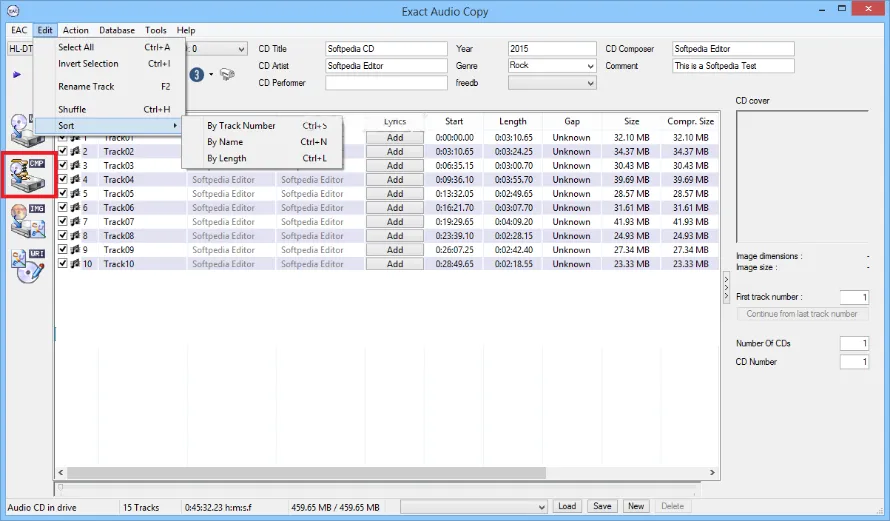
Шаг 3. Получите метаданные и проверьте треки
Перед запуском рипа проверьте Artist, Album, Year, номера и названия дорожек. Для сборников важен Album Artist, иначе библиотека может создать по папке на каждого исполнителя. Если метаданные отсутствуют, их лучше исправить до начала операции: имя файла и теги проще сформировать автоматически, чем переименовывать десятки готовых файлов.
Шаг 4. Выберите master-формат
Для архивного сценария сохраните FLAC или WAV. Если нужен MP3, настройте MP3-кодер и выполняйте сжатое копирование только после проверки конфигурации. Универсальная схема надёжнее: CD → проверенный FLAC → MP3. Так вы отделяете качество чтения носителя от качества lossy-кодирования и больше не зависите от физического диска при смене битрейта.
Шаг 5. Изучите лог
После рипа важно не только увидеть «завершено». Смотрите статус AccurateRip, наличие suspicious positions, ошибок чтения и повторных чтений. Показатель Track Quality сам по себе не означает качество звука в процентах: он отражает объём дополнительной работы при чтении. Главный тревожный сигнал — участки, которые программа не смогла надёжно восстановить или подтвердить.
Плюсы:
- Secure Modes с повторным чтением;
- AccurateRip и контрольные суммы;
- подробный лог;
- настройка особенностей конкретного оптического привода;
- подходит для коллекции, где важен проверяемый master.
Минусы:
- первичная конфигурация заметно сложнее штатного плеера или АудиоМАСТЕР;
- secure ripping закономерно медленнее на проблемном диске;
- неправильная ручная настройка кэша или C2 может свести пользу режима к минимуму.
EZ CD Audio Converter : secure-rip и конвертер в одном приложении

EZ CD Audio Converter объединяет Audio CD Ripper, файловый конвертер и работу с метаданными. В текущем CD Ripper предусмотрено аппаратно-программное обнаружение ошибок, а опция Verify Audio может читать дорожку дважды и сравнивать CRC по секторам. Программа также формирует ripping log. Это делает её промежуточным вариантом между простым «нажал Rip» и более ручной конфигурацией Exact Audio Copy.
- Вставьте диск и откройте Audio CD Ripper.
- Проверьте Artist, Album, Track Number, Title и обложку до начала.
- В настройках Audio CD Ripper включите режим обнаружения ошибок, если он нужен для вашей коллекции; для важного диска используйте Verify Audio.
- Выберите MP3 для повседневной копии или FLAC для master-файла.
- Задайте папку и шаблон имени.
- Нажмите Rip и после завершения изучите лог и статус проверки.
Плюсы:
- прямой CD-ripper и обычный конвертер в одной программе;
- двухпроходная проверка CRC;
- подробные метаданные и обложки;
- FLAC, MP3 и другие популярные форматы;
- подходит для большого потока дисков без отдельной цепочки «ripper + converter».
Минусы:
- для одной разовой копии набор функций избыточен;
- на проблемных дисках точная проверка закономерно увеличивает время чтения.
AnyBurn : простой прямой CD → MP3
AnyBurn полезен тем, что задача названа прямо в главном окне: Rip Audio CD to mp3/flac/ape.... Это не общий видеоконвертер, которому надо «подсунуть CDA», а отдельный маршрут чтения Audio CD.

Шаг 1. Откройте Rip Audio CD
Нажмите Rip Audio CD to mp3/flac/ape.... Программа переходит к выбору источника.

Шаг 2. Выберите привод и треки
В поле Source drive укажите нужный привод. Ниже отображаются дорожки, их длительность и доступные метаданные. Оставьте галочки только у нужных треков и нажмите Next.

Шаг 3. Настройте MP3
В Select output format выберите MP3. Режим Multiple files создаёт отдельный файл на дорожку; Single file объединяет диск в один файл и формирует CUE для границ треков. Для обычной музыкальной библиотеки удобнее Multiple files. Папка задаётся в блоке Rip to.

Шаг 4. Проверьте Encoder settings
Через Config откройте параметры MP3 Encoder и установите нужный битрейт/режим. Для высококачественной переносной копии выбирайте верхний доступный MP3-профиль, если место не является ограничением. Затем нажмите Rip Now.

Плюсы:
- отдельная команда именно для Audio CD;
- MP3, FLAC, WAV и другие форматы;
- раздельные файлы или единый файл с CUE;
- понятная папка и шаблон имени.
Минусы:
- это не secure-ripper класса Exact Audio Copy/dBpoweramp CD Ripper;
- метаданные и контроль точности менее развиты, чем в специализированных архивных решениях.
VSDC Free Audio CD Grabber : риппинг с готовыми профилями
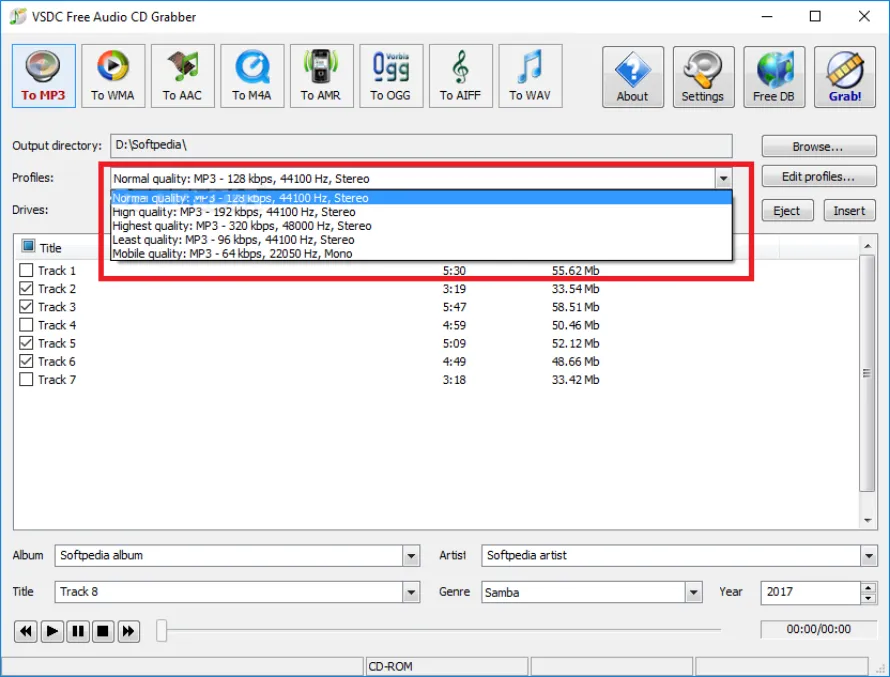
VSDC Free Audio CD Grabber — отдельный CD Grabber для Windows. Он считывает аудио с оптического диска и конвертирует его в выбранный формат; поддерживаются MP3, WAV, FLAC и другие аудиокодеки, а названия треков и исполнителей могут подгружаться через интернет-базу.
- Вставьте Audio CD и запустите VSDC Free Audio CD Grabber.
- Выберите профиль To MP3.
- Проверьте Output directory, чтобы итог не оказался в случайной папке.
- В списке Profiles выберите профиль качества; при необходимости используйте Edit profiles....
- Отметьте нужные дорожки, проверьте Album, Artist и Title.
- Нажмите Grab! и дождитесь завершения.
Плюсы:
- специализированный режим Audio CD;
- готовые профили качества;
- несколько форматов и кодеков;
- редактирование метаданных в том же окне.
Минусы:
- нет AccurateRip-подтверждения;
- для повреждённых носителей лучше инструмент с повторным чтением и логом.
Express Rip: отдельный минималистичный CD-ripper
Express Rip рассчитан именно на прямое digital audio extraction в Windows. Он сохраняет дорожки Audio CD в WAV, MP3 и другие форматы; часть форматов относится к Plus-редакции, поэтому перед выбором редкого кодека нужно смотреть доступность именно в установленной редакции. Для MP3 базовая последовательность короткая.
- Вставьте диск: список дорожек должен обновиться автоматически.
- Отметьте нужные треки.
- Выберите MP3 в выходном формате.
- Откройте параметры MP3 и задайте качество.
- Проверьте папку назначения.
- Запустите извлечение и дождитесь статуса завершения.
Плюсы:
- прямое цифровое извлечение, а не запись воспроизведения;
- минимум лишних функций;
- может получать сведения об альбоме и дорожках из интернета.
Минусы:
- часть кодеков зависит от редакции;
- нет того же уровня AccurateRip-верификации, что у Exact Audio Copy или dBpoweramp CD Ripper.
FairStars CD Ripper
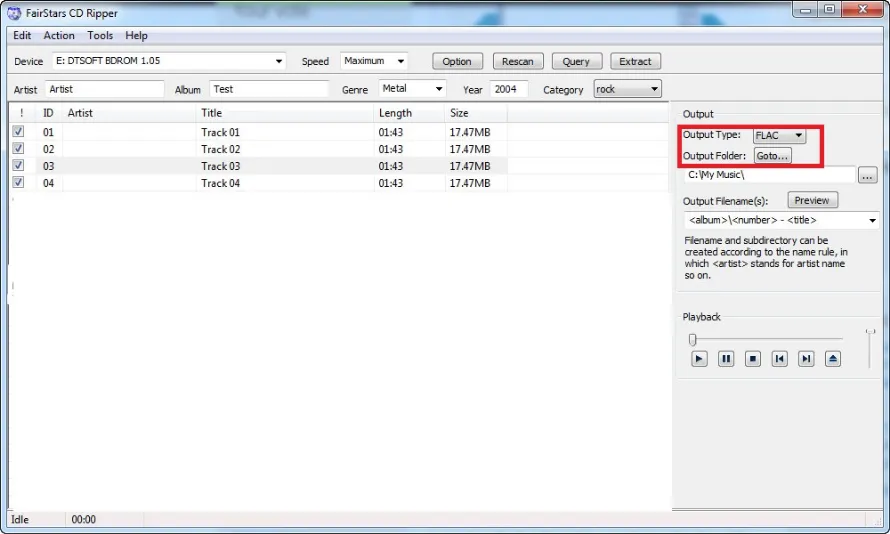
FairStars CD Ripper — специализированный Windows-ripper, который извлекает дорожки Audio CD напрямую и сохраняет их в MP3, FLAC, WAV, OGG и другие поддерживаемые форматы. Он поддерживает запрос метаданных через CDDB, ID3-теги, встроенное воспроизведение и настройку параметров кодирования. Для большой коллекции заранее задайте шаблон имени с номером дорожки: так треки останутся в правильном порядке даже в плеере, который сортирует файлы по имени.
- Выберите привод с Audio CD.
- Получите или исправьте сведения Artist/Album/Title.
- Отметьте дорожки.
- Выберите MP3 и задайте битрейт.
- Установите выходную папку и шаблон имени.
- Запустите ripping и выборочно прослушайте готовые файлы.
Плюсы:
- целевая задача — именно извлечение Audio CD;
- поддержка метаданных;
- понятный поток «диск → список → формат → папка».
Минусы:
- уступает secure-ripper программам в подтверждении точности;
- для редкого диска отсутствие AccurateRip важнее небольшой разницы в удобстве интерфейса.
CDex
CDex — специализированный Windows-инструмент для digital audio extraction и кодирования. Главное окно показывает дорожки Audio CD, привод и сведения об альбоме; отдельные настройки кодировщика позволяют выбрать LAME MP3, битрейт, VBR и частоту 44,1 кГц. Перед массовой оцифровкой настройте папку, способ получения названий и MP3-кодер, затем обработайте один контрольный альбом и проверьте порядок файлов.

- Выберите активный CD-ROM drive.
- Обновите сведения о диске или заполните поля вручную.
- В параметрах encoder выберите MP3/LAME и профиль качества.
- Задайте шаблон имён с номером дорожки.
- Выделите треки и запустите extraction с кодированием в MP3.
- Проверьте порядок файлов и теги.
Плюсы:
- специализация на CDDA;
- гибкая настройка именования;
- подходит пользователям, которым знаком классический интерфейс Windows-утилит.
Минусы:
- интерфейс и рабочий процесс заметно менее современны, чем у новых коммерческих решений;
- для secure-архива предпочтительнее Exact Audio Copy/dBpoweramp CD Ripper.
Free CD to MP3 Converter
Free CD to MP3 Converter — базовый Windows-ripper, который читает дорожки Audio CD и сохраняет их в MP3, WAV, OGG или WMA. В интерфейсе доступны выбор треков, команда Extract, настройки LAME и редактирование ID3-тегов. Это решение подходит для прямой задачи CD → MP3, когда не нужны AccurateRip, подробный secure-log и многократная проверка проблемных секторов.

- Убедитесь, что программа видит именно Audio CD.
- Выберите дорожки.
- Укажите MP3 и параметры качества.
- Настройте папку и теги.
- Запустите ripping.
- Если привод не обнаруживается, не стройте дальнейший процесс вокруг этой программы.
Плюсы:
- узкая и понятная задача;
- минимум шагов.
Минусы:
- нет AccurateRip-верификации результата;
- для поцарапанного или редкого диска Exact Audio Copy или dBpoweramp CD Ripper дают более подробный контроль ошибок.
AudioConverter Studio

AudioConverter Studio совмещает файловый конвертер и прямой Audio CD-ripper. Для пошагового режима откройте мастер сочетанием Ctrl+W или командой File → Show Wizard, выберите Rip an Audio CD и нажмите Next. Программа читает CD-Text, а при отсутствии таких данных запрашивает сведения об альбоме через CDDB.
На следующем шаге снимите отметки с ненужных дорожек и, если приводов несколько, выберите нужное устройство в верхнем списке. Далее задайте выходную папку и шаблон имени, выберите MP3, установите параметры качества и завершите мастер кнопкой Finish. Для lossless-мастера вместо MP3 доступен FLAC.
Плюсы:
- сочетает риппинг и конвертацию;
- подходит для последующей перекодировки уже извлечённых файлов.
Минусы:
- мастер содержит больше шагов, чем специализированные минималистичные рипперы;
- для secure-архива с AccurateRip и подробной проверкой ошибок лучше использовать специализированный secure-ripper.
Total Audio Converter
Total Audio Converter — Windows-конвертер со встроенным CD-ripper. В левой панели выберите Audio CD, отметьте нужные дорожки, нажмите MP3 среди выходных форматов, задайте папку и параметры кодирования, затем запустите обработку. Интерфейс одновременно рассчитан на ripping и пакетную конвертацию обычных файлов, поэтому для единственного диска он содержит больше элементов, чем узкоспециализированные CD-ripper программы.

Плюсы:
- прямой CD-ripper;
- подходит, когда после оцифровки регулярно требуется пакетно менять форматы.
Минусы:
- не специализирован на проверке ошибок чтения так глубоко, как secure-ripper;
- лишние функции не дают преимуществ при разовой операции.
FreeRIP
FreeRIP — Windows CD-ripper и аудиоконвертер. Он считывает Audio CD и сохраняет дорожки в MP3, WMA, OGG, WAV или FLAC, поддерживает редактирование тегов и получение сведений об альбоме из собственной базы. Для обычного чистого диска сначала отметьте нужные треки, проверьте поля Artist/Album/Title, затем используйте команду Rip Selected Tracks To Default Format либо выберите другой формат через меню Rip to....


Плюсы:
- прямое извлечение Audio CD и конвертация файлов объединены в одном приложении;
- доступны MP3 и lossless FLAC;
- метаданные можно проверить и исправить до запуска ripping.
Минусы:
- для точного архива нет того же уровня AccurateRip-верификации и secure-log, который дают Exact Audio Copy и dBpoweramp CD Ripper;
- для повреждённого диска приоритетом остаётся проверяемость чтения, а не скорость обычного рипа.
Как перевести Audio CD в MP3 на macOS
Music: штатный способ на Mac
В современных macOS для импорта Audio CD используется приложение Music. Перед вставкой большой коллекции один раз настройте кодер и коррекцию ошибок. Путь в текущей документации: Music → Settings → Files → Import Settings. В поле Import Using выберите MP3 Encoder. Для проблемных дисков доступен флажок Use error correction when reading Audio CDs.

- Откройте Music.
- Перейдите в Music → Settings → Files.
- Нажмите Import Settings и выберите MP3 Encoder.
- При необходимости включите Use error correction when reading Audio CDs.
- Вставьте диск. Если Music предлагает импорт автоматически, сначала проверьте список дорожек и метаданные.
- Выберите песни и нажмите Import CD.

Плюсы:
- не требуется отдельное приложение;
- MP3 Encoder встроен в стандартный рабочий процесс;
- есть режим коррекции ошибок;
- результат сразу попадает в музыкальную библиотеку.
Минусы:
- нет столь детального secure-log и AccurateRip-отчёта, как у XLD или dBpoweramp CD Ripper;
- для архивной коллекции лучше сохранять lossless-мастер, а не только MP3.
XLD: secure ripping на Mac
XLD — специализированный инструмент для macOS, который умеет работать как CD-ripper и сохранять дорожки в MP3 через LAME, FLAC, Apple Lossless и другие форматы. Для контролируемого чтения выберите режим XLD Secure Ripper. В отчёте программы учитываются retry sectors, damaged sectors и результаты AccurateRip; это именно контроль точности, а не обработка тембра.
- Откройте настройки XLD и выберите выходной формат: для master — FLAC/Apple Lossless, для переносной копии — LAME MP3.
- В настройках CD ripping выберите XLD Secure Ripper.
- Вставьте диск и дождитесь списка дорожек.
- Получите метаданные и проверьте Album Artist, Track Number и обложку.
- Запустите ripping.
- После окончания откройте log: особенно важны Damaged sector count и результат AccurateRip.
Плюсы:
- secure-ripper на macOS;
- AccurateRip и подробный лог;
- MP3, FLAC, ALAC и другие выходы;
- подходит для CUE/образов и сложной архивной работы.
Минусы:
- для одного обычного диска сложнее штатного Music;
- проверочный рип занимает больше времени на повреждённых носителях.
iTunes на Windows
iTunes по-прежнему встречается как способ импорта CD. На Windows путь к кодеру находится в Edit → Preferences → General → Import Settings. Выберите MP3 Encoder; при необходимости включите Use error correction when reading Audio CDs. Затем вставьте диск и используйте Import CD.

iTunes полезен, если библиотека уже организована в экосистеме Apple. Для нового проекта на Windows проще Windows Media Player или специализированный CD-ripper; для secure-архива — Exact Audio Copy/dBpoweramp CD Ripper.
Как скопировать Audio CD в Linux
Asunder
Asunder — графический Audio CD ripper, присутствующий в репозиториях Ubuntu. Он рассчитан на извлечение дорожек и умеет сохранять их в WAV, MP3, Ogg Vorbis, FLAC и другие форматы. Для пользователя Linux это более корректный путь, чем попытка открыть CDA в браузерном конвертере.
- Запустите Asunder и вставьте Audio CD.
- Дождитесь появления дорожек.
- Проверьте Artist, Album и названия треков; при доступе к CDDB получите данные автоматически.
- В Preferences выберите MP3 для переносной копии или FLAC для архива.
- Укажите папку назначения и шаблон имён.
- Отметьте дорожки и запустите extraction.
Плюсы:
- нативный Linux-сценарий;
- графический интерфейс;
- несколько кодеков и метаданные.
Минусы:
- не является заменой специализированному AccurateRip-процессу, если нужна доказуемая архивная проверка;
- качество MP3 зависит от выбранного encoder-профиля, а не от самого факта использования Linux.
Sound Juicer
Sound Juicer — простой GNOME CD-ripper. Его задача — извлечь дорожки Audio CD и превратить их в обычные файлы. В практическом сценарии выберите диск, проверьте метаданные, настройте формат в Preferences и запустите Extract. Если MP3-профиль отсутствует в конкретной установке, это связано с доступными кодеками системы; в таком случае FLAC или Ogg могут быть доступны сразу, а MP3 настраивается на уровне мультимедийного стека дистрибутива.
Плюсы:
- простая интеграция с GNOME;
- не требует сложного обучения.
Минусы:
- меньше средств верификации, чем у secure-ripper;
- набор кодеров зависит от системы.
fre:ac в Linux
fre:ac удобен, если требуется одинаковый интерфейс на Windows, macOS и Linux. Его подробный рабочий процесс приведён ниже в мультиплатформенном разделе; дублировать одну и ту же программу по платформам не нужно.
Мультиплатформенные программы
dBpoweramp CD Ripper : secure ripping для большой коллекции
dBpoweramp CD Ripper ориентирован на сценарий «rip once, rip right»: программа сочетает secure ripping, AccurateRip, повторное считывание проблемных участков, метаданные и лог. Для архива это один из наиболее прозрачных процессов, потому что после каждого диска остаётся не только аудиофайл, но и информация о том, как он был считан.

Шаг 1. Определите master-формат и структуру папок
В поле Rip to выберите формат. Для master используйте FLAC или другой lossless-кодек; MP3 создавайте параллельно или после. Проверьте Path и Naming: разумный шаблон должен хранить Album Artist, Album, Track Number и Title. Если номер дорожки пропустить, некоторые файловые менеджеры начнут сортировать альбом по алфавиту.

Шаг 2. Включите Secure только осознанно
В CD Ripper Options выберите Secure (Recover Errors). AccurateRip оставьте активным для сравнения результата с базой. На чистом диске подтверждение AccurateRip позволяет быстро закончить рип; на повреждённом диске программа переходит к дополнительным чтениям.

Шаг 3. Не завышайте re-read без причины
В Secure Settings доступны Ultra Secure и Maximum Re-Reads. Больше повторов не означает автоматически более правильный файл: если участок физически не читается, бесконечные повторы только увеличивают нагрузку на привод. Настройка зависит от поддержки C2 и поведения конкретного устройства. Для обычного пользователя разумнее использовать рекомендованную конфигурацию программы, а не копировать чужие значения из старого форума.

Шаг 4. Сохраняйте Secure Extraction Log
Включённый лог фиксирует ошибки и проблемные треки. Для большого архива это критично: через год не придётся вспоминать, какой из двухсот дисков потребовал повторного чтения. Если один трек отмечен как insecure, пересчитайте только его или попробуйте другой привод.

Шаг 5. Настройте AccurateRip offset
При подходящем диске программа предлагает автоматически определить offset привода. После конфигурации результат вроде Accurate (N) показывает совпадение контрольной суммы с другими рипами. Это значительно полезнее субъективного сравнения «звучит ли одинаково».
Плюсы:
- Secure, AccurateRip и re-read;
- подробный лог;
- сильная работа с метаданными и обложками;
- подходит для десятков и сотен дисков;
- можно строить lossless-master и переносные копии.
Минусы:
- для одной разовой операции интерфейс и настройки избыточны;
- secure-rip может занять много времени на сильно повреждённом носителе.
fre:ac: Windows, macOS и Linux
fre:ac — бесплатный CD ripper и аудиоконвертер для Windows, macOS и Linux. Для диска используется команда Add audio CD contents, метаданные запрашиваются через Database → Query CDDB database, а LAME MP3 доступен как штатный кодировщик. Такой набор удобен, когда одна коллекция обрабатывается на разных ОС.

Шаг 1. Добавьте Audio CD
После вставки диска дорожки обычно появляются в joblist автоматически. Если этого не произошло, используйте Add audio CD contents. Галочки слева определяют, какие треки попадут в текущую задачу.

Шаг 2. Получите названия
Откройте Database → Query CDDB database. После ответа базы проверьте Artist, Album и отдельные Title: автоматические метаданные удобны, но их нельзя считать безошибочными, особенно для переизданий и сборников.
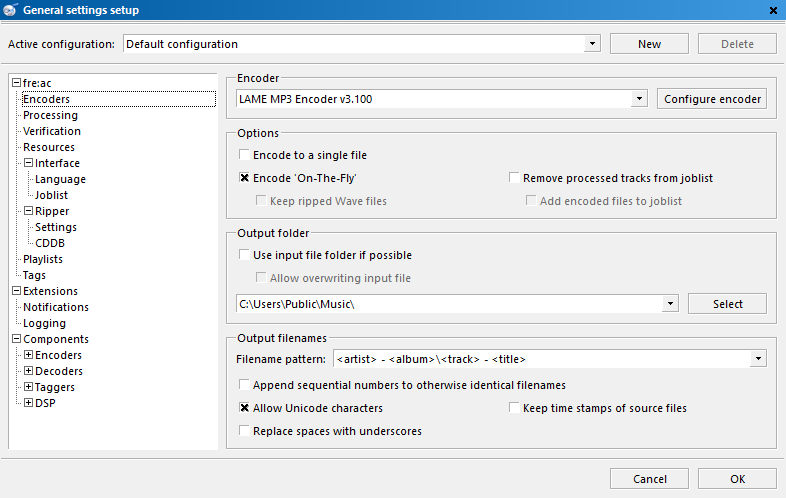
Шаг 3. Настройте папку и encoder
В Options → General settings проверьте выбранный encoder, Encode On-The-Fly, выходную папку и filename pattern. Шаблон вида Artist/Album/Track - Title сохраняет структуру коллекции и предотвращает хаос из сотен файлов в одной папке.

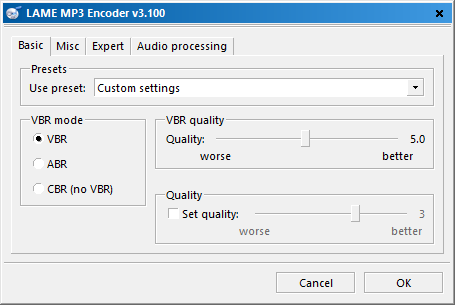
Шаг 4. Настройте LAME
Через Options → Configure selected encoder откройте LAME MP3 Encoder. Для качественной переносной копии выбирайте высокий VBR-профиль или 320 kbps CBR, если требуется именно фиксированный максимальный битрейт. Не повышайте sample rate выше исходного Audio CD ради «качества»: апсемплинг не возвращает информации, которой не было на диске.

Шаг 5. Запустите задачу
Оставьте галочки у нужных дорожек и нажмите большую кнопку запуска. После завершения проверьте папку, порядок треков и теги.
Плюсы:
- Windows, macOS и Linux;
- LAME MP3;
- прямое чтение Audio CD;
- гибкие шаблоны имён;
- подходит и для обычной конвертации файлов после риппинга.
Минусы:
- параметров кодирования и именования больше, чем в системных рипперах;
- для самого строгого контроля повреждённых дисков Exact Audio Copy, dBpoweramp CD Ripper и XLD дают более специализированный secure-rip workflow.
foobar2000 : плеер с Rip Audio CD

foobar2000 поддерживает Audio CD в Windows и содержит диалог Rip Audio CD. Это хороший пример программы, которую старые статьи иногда ошибочно описывают только как плеер: риппинг действительно является отдельной функцией. При этом на macOS поддержка Audio CD отличается, поэтому не нужно автоматически переносить Windows-инструкцию на Mac.
- Откройте Audio CD через меню File и выберите привод.
- В диалоге Rip Audio CD отметьте нужные дорожки.
- Проверьте метаданные.
- Выберите Converter preset для MP3 или lossless-формата.
- Для MP3 убедитесь, что доступен соответствующий encoder.
- Запустите conversion/rip и проверьте созданные файлы.
Плюсы:
- плеер, библиотека и ripping в одном приложении;
- можно сразу проверить воспроизведение и теги;
- гибкий Converter.
Минусы:
- описанный здесь диалог Rip Audio CD относится к Windows desktop-версии;
- для новичка настройка Converter сложнее, чем АудиоМАСТЕР или AnyBurn.
Switch Audio Converter : добавление дорожек прямо с Audio CD
Switch Audio Converter — конвертер, у которого есть отдельная команда Add CD tracks from an Audio CD. Поэтому его можно считать прямым способом CD → MP3, в отличие от файловых конвертеров, которые принимают только уже извлечённые данные.

- Откройте меню добавления и выберите Add CD tracks from an Audio CD.
- В появившемся окне укажите привод.
- Добавленные дорожки появятся в списке задач.
- Укажите Save to folder.
- В Output Format выберите MP3 и откройте Options для качества.
- Нажмите Convert.
Плюсы:
- прямая команда импорта CD;
- удобен, если программа уже используется как файловый конвертер;
- короткая последовательность действий.
Минусы:
- набор форматов и функций зависит от редакции продукта;
- нет AccurateRip-контроля.
VLC Media Player : рабочий, но неудобный способ

В desktop-интерфейсе VLC Media Player для Audio CD используется последовательность Media → Convert / Save → Disc → Audio CD. Для целого альбома этот путь менее удобен, чем специализированный риппер: приходится отдельно контролировать номер дорожки, профиль Audio - MP3 и имя выходного файла. Поэтому VLC Media Player рационален для разового трека, но не для большой коллекции.
- Откройте Media → Convert / Save.
- Перейдите на вкладку Disc и выберите Audio CD.
- Укажите номер дорожки.
- Нажмите Convert / Save.
- Выберите профиль Audio - MP3.
- Задайте имя и путь файла, затем запустите процесс.
Плюсы:
- часто уже установлен;
- не требует отдельного риппера для разового трека.
Минусы:
- неудобен для пакетного альбома;
- не даёт полноценного secure-rip workflow;
- ошибка в номере дорожки легко приводит к повторной работе.
Почему нельзя конвертировать настоящий CDA онлайн
Браузерный сервис может обработать только данные, которые пользователь загрузил на сервер. CDA с Audio CD не содержит звуковой поток как самостоятельный файл, поэтому сервис не получает доступ к секторам физического диска. Именно поэтому онлайн-страница не является самостоятельным методом Audio CD → MP3.
Правильная цепочка для Convertio, AnyConv, Online Audio Converter, Zamzar, Online-Convert, CoolUtils online и tools.diktorov.net выглядит так: сначала физический диск считывается локальным CD-ripper в WAV или FLAC, а уже затем обычный файл при необходимости конвертируется в браузере. Но если на компьютере уже есть локальный риппер, дополнительная загрузка большого WAV/FLAC в интернет обычно не даёт преимущества: MP3 можно создать на месте.
- Онлайн полезен: когда WAV/FLAC уже получен на другом компьютере, а локального кодера сейчас нет.
- Онлайн не помогает: когда есть только .cda и физический диск.
- Не загружайте CDA как доказательство «конвертации»: сервис либо откажется, либо получит служебный объект без аудиоданных.
- Для приватных записей: локальная конвертация не требует передачи звука стороннему серверу.
Какие инструменты нельзя путать с прямым CD-ripping
Поддержка MP3 сама по себе не означает, что программа умеет считывать физический Audio CD. Ниже инструменты разделены по фактической роли: прямой ripping, конвертация уже полученного WAV/FLAC, редактирование и запись воспроизведения. Для первого этапа выбирайте программу, в которой есть явный режим Rip/Grab/Import Audio CD и отображается список дорожек физического диска.
| Программа | Роль в процессе | Как использовать корректно | Почему не основной способ |
|---|---|---|---|
| АудиоМАСТЕР | Прямой CD-ripper + аудиоредактор | Открыть «Загрузить с аудио CD» и сохранить MP3 | Основной простой способ, не исключается |
| ВидеоМАСТЕР | Медиаконвертер | Использовать для уже извлечённого WAV/FLAC и последующего кодирования | Наличие поддержки MP3 не равно прямому чтению Audio CD |
| Wondershare UniConverter | Медиаконвертер | Для CD используйте только отдельный режим чтения диска; обычное добавление CDA не заменяет ripping | Для secure-архива нет преимуществ перед специализированным CD-ripper |
| Any Audio Converter | Аудиоконвертер | Конвертировать уже извлечённый WAV/FLAC; прямой CD-ripping выполняйте отдельным CD-ripper | Поддержка аудиоконвертации не подтверждает прямое чтение Audio CD |
| AVS Audio Converter | Аудиоконвертер | После ripping, если нужен другой формат | Не использовать один факт поддержки CDA-расширения как доказательство direct DAE |
| Freemake Audio Converter | Аудиоконвертер | Постконвертация существующих файлов | Не нужен, если CD-ripper сразу выдаёт MP3 |
| Stellar Audio Video Converter | Аудио/видеоконвертер | Работа с уже существующими файлами | Не заменяет чтение физического диска |
| Xilisoft Audio Converter | Аудиоконвертер | Постобработка после ripping | Дополнительный этап без преимуществ для простого CD → MP3 |
| MediaHuman Audio Converter | Аудиоконвертер | Конвертация FLAC/WAV master в MP3 | Не требуется для считывания Audio CD |
| Format Factory | Медиаконвертер | Конвертировать готовые файлы; CD-функции проверять отдельно | Широкий комбайн хуже специализированного риппера для контроля ошибок |
| Movavi Video Converter | Медиаконвертер | Использовать для уже извлечённого WAV/FLAC и дальнейшего кодирования | Файловая конвертация не заменяет прямое чтение CDDA |
| Leawo Video Converter | Видеоконвертер | Только после получения обычных аудиофайлов | Не равен CD-ripper |
| CapCut | Редактор медиа | Последующий монтаж полученного MP3 | Не читает Audio CD как специализированный риппер |
| Aiseesoft Screen Recorder | Screen/audio recorder | Только запись воспроизведения в реальном времени | Не bit-perfect rip, дольше и хуже контролируется |
| Vidmore Screen Recorder | Screen/audio recorder | Только как крайний real-time capture | Не цифровое извлечение CDDA |
| Cinch Audio Recorder | Recorder | Запись воспроизводимого звука | Не прямое считывание секторов |
| Leawo Music Recorder | Recorder | Запись в реальном времени | Диск приходится проигрывать, нет secure-верификации |
| AIMP | Плеер/аудиоинструменты | Использовать для проигрывания и постобработки; прямой ripping в этой инструкции выполняется отдельным CD-ripper | Не основной проверочный риппер в этой инструкции |
| WavePad | Аудиоредактор/конвертер | Редактировать и конвертировать уже полученные аудиофайлы | Для архива важнее secure verification |
| Accord CD Ripper Free | Старый специализированный CD-ripper | Только на совместимой системе и после контрольного диска | Legacy-статус |
| AML Soft CD Ripper | Старый CD-ripper | Только при наличии рабочей совместимой установки | Нет основания выбирать для нового архива |
| DVDVideoMedia Free CD Ripper | Старый CD-ripper | Только как legacy-вариант | Устаревшая экосистема |
| Musify / Any Music Converter / Spotify Music Converter | Инструменты для потоковых сервисов/файлов | Не использовать для физического Audio CD | Другая задача |
| LO4D | Сайт-каталог, а не CD-ripper | Не включать как способ | Это не программа |
Как выбрать качество MP3
Качество результата определяется двумя независимыми стадиями. Сначала привод должен правильно считать CDDA; затем MP3-кодер сжимает полученный PCM. Высокий битрейт не исправляет ошибку чтения. Если в исходном WAV уже есть щелчок из-за поцарапанного сектора, MP3 320 kbps сохранит этот щелчок очень качественно.
| Настройка | Когда использовать | Комментарий |
|---|---|---|
| MP3 VBR, высокий профиль | Повседневная высококачественная копия | Кодер тратит больше бит там, где сигнал сложнее, и меньше там, где это допустимо |
| MP3 320 kbps CBR | Когда нужен фиксированный максимальный стандартный MP3-битрейт | Файл больше VBR, но настройка понятна и широко поддерживается |
| 256 kbps MP3 | Когда важен баланс объёма и качества | Для большинства бытовых сценариев уже высокий битрейт |
| FLAC | Архив, редкие диски, последующая перекодировка | Сохраняет аудиоданные без потерь |
| WAV | Монтаж или простой несжатый master | Большой размер и менее удобные метаданные в некоторых рабочих процессах |
Почему 320 kbps не делает MP3 lossless
320 kbps — высокий битрейт MP3, но принцип кодека не меняется: это всё ещё lossy encoding. Поэтому выражение «CD в MP3 без потерь» корректно понимать как «без слышимой для конкретного слушателя деградации при выбранном сценарии». Если нужна математически обратимая копия PCM после правильного считывания CD, используйте FLAC или WAV.
Не повышайте sample rate ради красивого числа
Обычный Audio CD хранит PCM с частотой 44,1 кГц. Если программа предлагает 48 или 96 кГц для MP3, повышение частоты при риппинге не создаёт новых деталей. Для прямой копии разумно сохранять исходную частоту и избегать лишнего ресемплинга.
Не нормализуйте master при риппинге
Для архивного FLAC не применяйте изменение громкости, эквалайзер, шумоподавление и «улучшайзеры» в момент считывания. Сначала получите проверенный исходник. Если нужно выровнять громкость без изменения аудиоданных, используйте метаданные ReplayGain там, где их поддерживает плеер. Аудиоэффекты лучше выполнять над копией.
Secure ripping и AccurateRip простыми словами
Обычный быстрый рип предполагает, что привод вернул правильные данные. Secure ripping пытается это проверить: повторно читает участки, сравнивает результаты, учитывает кэш привода и сигналы ошибок. AccurateRip решает другую часть задачи: сравнивает контрольную сумму вашей дорожки с результатами других пользователей для того же издания.
- Secure: программа сама ищет нестабильные участки и повторяет чтение.
- Accurate: контрольная сумма совпала с внешней базой.
- Secure без AccurateRip: диск может отсутствовать в базе; лог всё равно полезен.
- Inaccurate: результат не совпал; сначала исключите другое издание/pressing, затем повторите проблемный трек.
- Unrecoverable / damaged sector: участок не удалось надёжно восстановить; нужен другой привод, чистка диска или другая копия носителя.
Не превращайте secure ripping в гонку за максимальным числом повторов. Сильно поцарапанный диск может заставить привод часами перечитывать один участок. Грамотный процесс включает разумный предел повторов, запись лога и проверку того же трека на другом приводе: разные оптические механизмы по-разному справляются с одним и тем же дефектом.
Метаданные: как не получить Track 01, Track 02 и сотни безымянных файлов
Audio CD не всегда содержит полный набор названий в виде CD-Text. Рипперы часто получают информацию из интернет-баз. Перед стартом проверяйте четыре поля: Album Artist, Album, Track Number и Title. Для классической музыки дополнительно полезны Composer и Disc Number; для сборников — корректный Album Artist.
Оптимальная структура файлов для обычной коллекции выглядит как Исполнитель/Альбом/01 - Название.mp3. Номер в начале нужен не для красоты: некоторые файловые менеджеры и автомобильные устройства сортируют файлы по имени, а не по тегу Track Number. Ноль перед 1–9 гарантирует правильный порядок в папке с 10 и более дорожками.
- Проверьте, не выбрала ли база другое переиздание с иным порядком бонус-треков.
- Не принимайте случайную обложку только потому, что совпало название альбома.
- Для двухдискового издания заполните Disc Number до сохранения.
- Если интернет недоступен, лучше получить звук с правильными номерами и заполнить теги позже, чем вручную давать каждому треку произвольное имя.
- После изменения тегов не требуется заново читать физический CD: метаданные редактируются в готовых файлах.
Что делать с повреждённым или плохо читающимся CD
Привод не видит диск
Сначала проверьте, видит ли этот привод другой Audio CD. Если второй диск читается, проверяйте конкретный носитель: привод и подключение уже подтвердили работоспособность на другом Audio CD. Если не работает ни один, переподключите внешний USB-привод напрямую к компьютеру, смените порт и перезапустите приложение. Риппер не может исправить ситуацию, когда операционная система вообще не определяет устройство.
В Проводнике видны только CDA
Это нормальное представление Audio CD. Не копируйте CDA и не переименовывайте расширение. Откройте диск через режим Rip/Grab/Import Audio CD в АудиоМАСТЕР, Windows Media Player, AnyBurn, Exact Audio Copy, dBpoweramp CD Ripper, Music, XLD или другом настоящем риппере.
Названия треков отсутствуют
Проблема относится к метаданным, а не к звуку. Проверьте интернет-соединение и функцию lookup. Если база не знает редкое издание, заполните Album/Artist/Track/Title вручную. Отсутствие названий не меняет считанные аудиоданные: Track 01 указывает на проблему метаданных, а не на качество звука.
В готовом MP3 слышен щелчок
Повторите этот трек в secure-ripper. Если Exact Audio Copy, dBpoweramp CD Ripper или XLD показывают подозрительный/повреждённый сектор, попробуйте аккуратно очистить диск и повторить чтение. Иногда другой привод даёт лучший результат. Увеличение MP3-битрейта не лечит уже считанную ошибку.
Secure ripping идёт очень медленно
На чистом диске подтверждение AccurateRip может закончиться быстро. Многократные re-read появляются именно там, где программа видит нестабильные данные. Если один трек занимает несоразмерно много времени, сохраните лог и остановите бессмысленное многократное чтение, затем попробуйте другой привод или другую копию диска.
Последняя дорожка обрывается
Пересчитайте только последний трек и проверьте его длительность. Если ошибка повторяется в одном месте, используйте secure-ripper и другой привод. Для архивного рипа не маскируйте проблему fade-out или обрезкой: сначала нужно понять, физически ли отсутствуют данные.
После ripping файлы перемешались
Причина обычно в шаблоне имени или тегах. Добавьте Track Number в имя и теги. Повторно рипать диск не нужно: достаточно переименовать уже корректно считанные файлы.
Как проверить готовый результат
Проверка должна быть короткой, но системной. Не нужно слушать каждый альбом целиком сразу после рипа; достаточно сочетать технический статус программы и выборочную проверку.
- Посчитайте файлы. Их должно быть столько, сколько отмечено дорожек.
- Проверьте длительность. Нулевой или подозрительно короткий файл указывает на сбой.
- Прослушайте начало и конец. Особенно переходы между дорожками live-альбомов.
- Проверьте теги. Artist, Album, Track Number, Title, Disc Number.
- Посмотрите лог secure-ripper. Accurate/secure/insecure важнее общей надписи «готово».
- Откройте один MP3 на целевом устройстве. Автомагнитола или старый плеер могут иметь собственные ограничения по тегам и структуре папок.
- Для FLAC-мастера сделайте резервную копию. Архив, хранящийся только на одном диске компьютера, не является резервной копией.
Практические сценарии выбора
| Сценарий | Что выбрать | Почему |
|---|---|---|
| Нужно быстро скопировать 1–3 обычных диска в Windows | АудиоМАСТЕР | Короткий путь, выбор дорожек и MP3 в одном окне |
| Не хочется устанавливать отдельный риппер | Windows Media Player Legacy | Штатный Windows-инструмент |
| Редкий или поцарапанный CD | Exact Audio Copy / dBpoweramp CD Ripper | Secure, повторные чтения, логи, AccurateRip |
| Большая коллекция Windows с аккуратными тегами | dBpoweramp CD Ripper / EZ CD Audio Converter | Сильные metadata и проверка |
| Mac, один обычный диск | Music | Штатный Import CD и MP3 Encoder |
| Mac, архив | XLD | Secure Ripper, AccurateRip, log |
| Linux, простой GUI | Asunder / Sound Juicer | Нативный CD-ripping |
| Одна программа на Windows/macOS/Linux | fre:ac | CD ripper + LAME MP3 + одинаковая логика |
| Нужен лёгкий специализированный Windows-ripper | AnyBurn / Express Rip / VSDC Free Audio CD Grabber | Прямой Audio CD workflow без сложной библиотеки |
| Нужно один трек, а VLC Media Player уже установлен | VLC Media Player | Можно использовать Convert/Save, но неудобно для всего альбома |
| Нужен архив и MP3 одновременно | Secure FLAC master → MP3 | Диск читается один раз, lossy-копии создаются из проверенного master |
Частые ошибки
- Переименовать .cda в .mp3. Меняется только строка расширения, аудиоданные не появляются.
- Скопировать CDA в облако и открыть на другом ПК. Без исходного Audio CD это не самостоятельная песня.
- Сразу нормализовать и эквализировать master. Вы теряете чистую базовую копию и усложняете проверку.
- Выставить 96 кГц и считать это улучшением CD. Апсемплинг не создаёт исходных данных.
- Выбрать 320 kbps и игнорировать ошибки чтения. Битрейт кодера не исправляет повреждённый сектор.
- Не проверить папку сохранения. После нескольких программ файлы оказываются в разных библиотеках.
- Рипать сборник без Album Artist. Музыкальная библиотека дробит альбом на десятки исполнителей.
- Использовать recorder вместо ripper. Реалтайм-запись дольше и хуже проверяется.
- Держать единственную архивную копию на одном SSD/HDD. Повреждение накопителя уничтожит работу по оцифровке.
- Открывать CDA через обычную команду добавления файла. Для физического диска нужен отдельный режим Rip/Grab/Import Audio CD, который показывает дорожки привода.
FAQ
Почему CDA такой маленький, если песня длится несколько минут?
Потому что CDA в Windows — служебное представление дорожки, а не контейнер с полным PCM-звуком. Сам звук считывается с Audio CD риппером.
Можно ли восстановить песню по скопированному CDA, если диска больше нет?
Нет. Если был скопирован только CDA, полноценные аудиоданные на компьютер не переносились. Нужен исходный диск или ранее сделанный настоящий WAV/FLAC/MP3.
Как сделать MP3 вообще без потерь?
Никак: MP3 — lossy. Для без потерь используйте FLAC или WAV. MP3 делайте как переносную копию.
Что лучше: VBR или 320 kbps CBR?
Высокий VBR эффективнее распределяет битрейт по сложности сигнала; 320 kbps CBR удобен, когда нужен фиксированный максимальный стандартный MP3-поток. Оба варианта остаются lossy.
Можно ли сделать FLAC, а потом MP3?
Да, и это предпочтительный архивный сценарий. Проверенный FLAC становится master, из которого можно создать MP3 с любым нужным профилем без повторного чтения CD.
Что лучше для архива: FLAC или WAV?
Оба могут хранить PCM без потерь. FLAC обычно занимает меньше места и удобнее для тегов; WAV проще как несжатый обменный формат. Для музыкальной библиотеки FLAC практичнее.
Что такое AccurateRip?
Это проверка контрольной суммы рипа по базе результатов других пользователей. Совпадение даёт сильное подтверждение точности считывания конкретной дорожки.
Нужно ли secure ripping на новом чистом диске?
Для бытовой копии — не обязательно. Для архива secure/AccurateRip полезны даже на визуально чистом носителе: ошибки могут быть не связаны с видимой царапиной. На чистом диске проверка обычно проходит быстрее.
Можно ли рипать через внешний USB CD/DVD-привод?
Да, если операционная система и выбранный риппер видят устройство. Для secure-процесса свойства конкретного привода всё равно имеют значение.
Почему Music или Windows Media Player не показали название альбома?
Метаданные загружаются отдельно от аудиоданных и зависят от базы, подключения к интернету и совпадения издания. Рип можно выполнить и без названий, но теги придётся исправить вручную.
Можно ли использовать онлайн-сервис после ripping?
Да, если у вас уже есть обычный WAV/FLAC/M4A. Но для MP3 чаще проще выполнить локальную конвертацию тем же приложением, которое считывало диск.
Почему secure-ripper показывает проблему, а музыка на слух нормальная?
Короткая ошибка способна маскироваться музыкальным сигналом. Для архива ориентируйтесь на техническую верификацию и лог, а не только на слух.
Нужно ли хранить CUE?
Для отдельного MP3 на каждую песню обычно нет. CUE полезен, если диск сохраняется одним образом, важны точные границы дорожек, pregap и возможность восстановить структуру диска.
Можно ли одновременно получить MP3 и FLAC?
При наличии режима нескольких выходов можно создать два формата за один проход. Универсальный вариант — один раз получить проверенный FLAC, а затем пакетно сделать MP3.
Итоговый выбор
Для простого Windows-сценария начинайте с АудиоМАСТЕР: программа непосредственно открывает Audio CD, показывает дорожки и сохраняет их в MP3 без лишней цепочки утилит. Если дополнительное ПО ставить не хочется, используйте Windows Media Player Legacy. Для архивной коллекции, редких изданий и царапанных дисков главная характеристика — не скорость, а проверяемость: Exact Audio Copy, dBpoweramp CD Ripper и XLD дают secure ripping, повторные чтения, AccurateRip и лог. На Mac для обычного импорта достаточно Music, в Linux — Asunder или Sound Juicer, а fre:ac удобен как единый мультиплатформенный процесс.
Если качество важнее всего, разделяйте две задачи. Сначала правильно считайте диск и подтвердите результат; затем решайте, как его хранить. FLAC оставляйте master-копией, MP3 создавайте для совместимости и экономии места. Так выражение «конвертировать CD в MP3 без потери качества» превращается из рекламного обещания в контролируемый технический процесс: физический носитель читается максимально точно, а потери MP3 ограничиваются только выбранным кодером и профилем, а не случайными ошибками риппинга.
Расширенный чек-лист для оцифровки большой коллекции
Если нужно обработать не один диск, а десятки или сотни, цена организационной ошибки быстро становится выше цены самой конвертации. Неправильный шаблон имён на первом диске исправляется за минуту, на сотом — превращается в ручную работу. Поэтому перед основной серией сделайте один эталонный альбом и проверьте весь путь от чтения до воспроизведения на конечном устройстве.
Перед первым диском
- Создайте корневую папку коллекции и решите, где будет master, а где переносные MP3.
- Выберите единый шаблон папок: Album Artist / Year - Album или более простой Artist / Album.
- Выберите шаблон файла с номером дорожки.
- Настройте preferred encoder один раз.
- Если работаете в Exact Audio Copy или dBpoweramp CD Ripper, настройте привод и AccurateRip до массового риппинга.
- Определите, сохраняете ли ripping log рядом с альбомом.
- Решите правило для обложек: встроенная картинка, Folder.jpg или оба варианта.
- Проверьте один диск на телефоне/автомагнитоле, если MP3 создаётся именно для этого устройства.
Для каждого диска
- Осмотрите и очистите поверхность без агрессивных абразивов.
- Вставьте диск и дождитесь полной загрузки списка дорожек.
- Сравните количество дорожек с полиграфией альбома, если она есть.
- Проверьте метаданные и номер диска.
- Исправьте очевидно неверную обложку до рипа.
- Запустите ripping.
- Зафиксируйте статус AccurateRip/secure для архивного процесса.
- Если один трек проблемный, не повторяйте весь альбом без причины.
- После завершения проверьте количество файлов и размер самого короткого/длинного.
После серии дисков
Сделайте резервную копию master-папки на другой физический носитель. Затем уже формируйте MP3-папку пакетным конвертером. Этот порядок экономит время: если позже понадобится другой битрейт, новая автомагнитола или другой формат, физические CD не читаются повторно.
Как понять отчёт secure-ripper без аудиофильской мифологии
Secure-ripper не «улучшает сцену», «бас» или «детальность». Его задача — определить, одинаковые ли цифровые данные удалось получить при чтении и совпадают ли они с внешней проверкой. Поэтому любые утверждения, что AccurateRip сам по себе делает музыку объёмнее, следует игнорировать. Разница проявляется тогда, когда обычное чтение реально получило ошибочный сектор: вместо корректного PCM в файле может появиться щелчок, пропуск или другой дефект.
| Статус | Что означает | Действие |
|---|---|---|
| Accurate | Контрольная сумма совпала с базой | Считать дорожку подтверждённой |
| Secure | Программа получила согласованный результат своими повторными чтениями | Сохранить лог; при отсутствии записи в базе это нормальный исход |
| Inaccurate | Контрольная сумма не совпала | Проверить pressing, повторить трек, попробовать другой привод |
| Suspicious / Insecure | Есть участок, который не удалось надёжно подтвердить | Перечитать проблемный трек, проверить диск |
| Damaged sector | Статистически устойчивый корректный результат не получен | Другой привод, чистка, другая копия носителя |
Как организовать FLAC-master и MP3-копии
Для серьёзной коллекции удобно развести два дерева папок. В Master храните FLAC и ripping log; в Portable — MP3. Не смешивайте их в одном каталоге, иначе медиаплееры будут видеть дубль каждой композиции.
| Папка | Содержимое | Редактировать? | Резервировать? |
|---|---|---|---|
| Master/Artist/Album | FLAC, log, CUE при необходимости, обложка | Аудиоданные не обрабатывать; теги можно исправлять | Обязательно |
| Portable/Artist/Album | MP3 | Можно пересоздать из Master | Не критично, если Master защищён |
Если MP3-файлы потерялись, создайте их заново из FLAC. Если потерялся master, восстановление потребует повторного доступа к физическому диску, а без master-копии повторная оцифровка снова потребует физический носитель. Поэтому backup в первую очередь нужен master-дереву.
Когда real-time recording всё же допустим
Aiseesoft Screen Recorder, Vidmore Screen Recorder, Cinch Audio Recorder и Leawo Music Recorder записывают воспроизведение в реальном времени и не являются равноправной заменой CD-ripper. Процесс занимает не меньше времени воспроизведения, а secure-проверка чтения секторов отсутствует. Для обычного Audio CD direct digital extraction проще и точнее.
Real-time capture имеет смысл только для источника, который воспроизводится компьютером, но не доступен как обычные цифровые дорожки через разрешённый export/rip. Даже в этом случае сначала проверьте, нет ли прямого export/rip. В этой статье не рассматривается обход технических ограничений или защиты дисков.
Почему один и тот же диск может вести себя по-разному в разных приводах
Оптический привод — активная часть процесса. Механика позиционирования, работа с кэшем и способность сообщать C2 errors различаются. Поэтому диск, который один привод читает с постоянными повторными попытками, второй может считать без проблем. Для обычной коллекции это не повод покупать несколько устройств, но для редкого повреждённого CD другой привод — реальный диагностический шаг.
В Exact Audio Copy и dBpoweramp CD Ripper параметры привода не следует механически переносить с чужого скриншота. Сначала используйте автоматическое определение возможностей. Особенно осторожно относитесь к C2: если привод сообщает эту информацию ненадёжно, включение функции способно ухудшить обнаружение ошибок вместо улучшения.
Как выбрать между простым и secure-режимом
| Состояние диска | Ценность записи | Рекомендуемый режим |
|---|---|---|
| Чистый, массовый альбом | Обычная | АудиоМАСТЕР, Windows Media Player, AnyBurn, Music или другой простой direct rip |
| Чистый | Коллекционный/редкий | Secure + AccurateRip |
| Царапины, но диск воспроизводится | Любая | Exact Audio Copy, dBpoweramp CD Ripper или XLD |
| Есть слышимые пропуски | Высокая | Secure, другой привод, проверка лога |
| Диск не определяется | Любая | Сначала диагностика привода/носителя; битрейт и encoder здесь не имеют значения |
Контроль качества MP3 после кодирования
После того как чтение подтверждено, проверяйте уже не диск, а кодирование. Откройте свойства нескольких файлов и убедитесь, что формат действительно MP3, а не WAV с неверным расширением. Проверьте длительность, каналы, sample rate и битрейт. Для VBR программа может показывать средний или текущий битрейт — это нормально. Не делайте вывод о качестве только по размеру файла: VBR специально меняет расход данных по ходу композиции.
На целевом устройстве проверьте хотя бы один альбом с длинными названиями и национальными символами. Старые автомагнитолы иногда ограничивают длину имени или плохо читают определённые версии ID3. Если звук воспроизводится, но название отображается неправильно, нет причины заново рипать CD: достаточно изменить теги или способ их записи.
Сравнение простых Windows-ripper программ по рабочему процессу
| Программа | Как начинается работа | Где выбирается MP3 | Что проверить перед запуском |
|---|---|---|---|
| АудиоМАСТЕР | «Загрузить с аудио CD» | В окне CD-риппинга | Привод, список треков, папка |
| Windows Media Player | Открыть Audio CD в Legacy | Rip settings / параметры копирования | Папка, MP3, качество, отмеченные треки |
| AnyBurn | Rip Audio CD to mp3/flac/ape | Select output format | Source drive, Multiple files, Config, destination |
| VSDC Free Audio CD Grabber | Открыть CD Grabber | To MP3 / Profiles | Output directory, профиль, теги |
| Express Rip | Вставить диск | Output format | Треки, MP3 options, folder |
| Switch Audio Converter | Add CD tracks from an Audio CD | Output Format | Drive, folder, MP3 options |
Если интерфейс конкретной версии выглядит иначе, ищите не буквальное положение кнопки, а смысловую функцию Rip/Grab/Import Audio CD. Но не заменяйте её открытием .cda через обычное «Добавить файл»: это разные режимы.
Когда нужны Audacity и другие аудиоредакторы

Audacity, АудиоМАСТЕР, WavePad и другие редакторы полезны после правильного ripping, если требуется обрезать лишний фрагмент, разделить запись, вручную обработать шум старой оцифровки или нормализовать отдельную копию. Для фабричного Audio CD, который читается без ошибок, обработка не нужна ради самого факта конвертации.
Сохраняйте исходный master до редактирования. Если вы удалили паузу, изменили уровень громкости или применили фильтр прямо к единственной lossless-копии, вернуться к точному исходнику уже сложнее. Правило простое: master — неизменяемая база, рабочая копия — место для монтажа.
Финальный контроль перед тем, как убрать CD на хранение
- все выбранные дорожки присутствуют;
- первые и последние секунды треков не обрезаны;
- для live-альбома переходы не потеряли части записи;
- Artist, Album, Track Number и Title заполнены;
- для secure-rip сохранён log;
- проблемные треки не помечены Insecure/Damaged;
- FLAC-master открывается и воспроизводится;
- MP3-копия открывается на целевом устройстве;
- master скопирован минимум на второй физический накопитель;
- после этого физический CD можно вернуть в коробку и не использовать для каждой новой перекодировки.
 *EXE — расширение исполняемого файла. Сайт является партнером проекта