
OGG приходится переводить в MP3 прежде всего ради совместимости: MP3 стабильно открывается в автомобильных магнитолах, старых плеерах, монтажных программах, голосовых редакторах и устройствах, которые не понимают Ogg Vorbis. При этом буквальная конвертация «без потери качества» невозможна, если внутри OGG находится Vorbis или другой кодек с потерями: звук сначала декодируется, затем повторно сжимается MP3-кодером. Практическая задача поэтому другая — не вносить лишнюю деградацию поверх уже существующей. Для этого нужно выбрать адекватный битрейт, не менять частоту дискретизации без причины, не переводить стерео в моно и не запускать повторное MP3-перекодирование несколько раз подряд.
Ниже собраны локальные программы, Linux-инструменты, браузерные сервисы и мобильные приложения. Первый и основной сценарий выполнен через АудиоМАСТЕР: он работает локально в Windows, открывает OGG и сохраняет результат в MP3 с настройкой битрейта, частоты дискретизации и каналов. Для macOS и Linux приведены отдельные способы, а для разовой задачи без установки — веб-конвертеры. В конце есть проверка результата: она помогает убедиться, что получился настоящий MP3 нужной длительности, с ожидаемым битрейтом и без случайного изменения каналов.
Что значит «без потери качества» при OGG → MP3
Расширение .ogg обозначает контейнер Ogg, а не один единственный способ сжатия. Наиболее типичный вариант для музыкального OGG — Vorbis, но в контейнере Ogg могут встречаться и другие потоки. Перед конвертацией это важно по двум причинам. Во-первых, одинаковое расширение не гарантирует одинаковый исходный кодек. Во-вторых, MP3 всегда использует сжатие с потерями, поэтому никакая настройка MP3 не превращает его в lossless-формат.
Если исходный OGG содержит Vorbis, схема выглядит так: декодер восстанавливает PCM-сигнал из Vorbis, затем MP3-кодер снова анализирует сигнал и отбрасывает часть информации по своей психоакустической модели. Повышение MP3-битрейта уменьшает дополнительные потери второго этапа, но не возвращает детали, которых уже нет в OGG. По этой же причине преобразование OGG → MP3 → OGG → MP3 хуже однократного OGG → MP3.
| Ситуация | Что делать | Почему |
|---|---|---|
| OGG воспроизводится на нужном устройстве | Не конвертировать | Это единственный способ полностью избежать дополнительного lossy-кодирования. |
| Нужен MP3 для совместимости | Конвертировать один раз и хранить исходный OGG отдельно | Повторное перекодирование не потребуется при следующем экспорте. |
| Исходник музыкальный, хорошего качества | Использовать высокий MP3-битрейт или качественный VBR | Это уменьшает потери, возникающие именно на этапе MP3-кодирования. |
| Исходник — голос, диктофон, сообщение | Не завышать параметры без необходимости | 320 Кбит/с не восстановят отсутствующие в исходнике высокие частоты, зато увеличат файл. |
| Нужно редактировать звук после конвертации | Сначала редактировать OGG или промежуточный PCM/WAV, MP3 делать в конце | Каждый дополнительный MP3-экспорт создаёт новое поколение потерь. |
Какие настройки MP3 выбрать
Главное правило — не пытаться «улучшить» исходник цифрами. Если OGG имеет частоту 44,1 кГц, нет пользы принудительно переводить его в 48 кГц только ради большего значения: появится лишний этап ресэмплинга. Аналогично, стереофайл не стоит делать моно, если уменьшение размера не является целью. Битрейт выбирается с учётом назначения готового MP3 и качества исходного OGG.
| Параметр | Практический выбор | Что проверить |
|---|---|---|
| Режим битрейта | VBR для музыки, CBR — если нужен строго постоянный поток или старое устройство плохо показывает длительность VBR | Поддерживает ли выбранная программа VBR/CBR и какой диапазон предлагает |
| Битрейт | 192–256 Кбит/с для большинства задач; 256–320 Кбит/с, когда приоритет — минимизировать дополнительную деградацию | Не ставить высокий битрейт как средство «вернуть» потерянное качество |
| Частота дискретизации | Оставить такой же, как у исходника, когда нет особой причины менять | Не включён ли автоматический ресэмплинг |
| Каналы | Стерео оставить стерео; моно использовать для моноисточника или когда это осознанная экономия места | Не выбран ли режим Mono случайно |
| Метаданные | Сохранить исполнителя, название, альбом, номер трека | Vorbis Comments должны корректно перейти в ID3, если программа умеет перенос тегов |
Если интерфейс предлагает только пресеты «Низкое / Среднее / Высокое» без конкретного битрейта, выберите высокий профиль и после конвертации проверьте фактические параметры MP3. Для больших коллекций лучше использовать программу, где настройки одинаково применяются ко всем файлам и где можно заранее определить папку вывода.
Как конвертировать OGG в MP3 в Windows и macOS
Локальная программа предпочтительна, когда файлы приватные, их много или нужен контроль параметров. В этом разделе АудиоМАСТЕР идёт первым как основной сценарий, затем — универсальные и бесплатные решения. Для каждого способа важен не сам факт получения файла с расширением .mp3, а корректный выбор выходного кодека и параметров.
АудиоМАСТЕР — основной способ для Windows
АудиоМАСТЕР — локальный русскоязычный аудиоредактор для Windows, который открывает OGG и сохраняет аудио в MP3, FLAC, WAV и другие распространённые форматы. Для этой задачи важен именно путь через «Сохранить как»: он создаёт новый файл и оставляет исходный OGG нетронутым.
- Откройте OGG. В стартовом окне выберите «Открыть файл». Тот же результат даёт команда «Файл» → «Открыть». После импорта в рабочей области появится звуковая волна.
- Не меняйте звук без необходимости. Если задача только в смене формата, не запускайте нормализацию, эквалайзер, изменение темпа и другие эффекты. Любая такая операция меняет сигнал до кодирования.
- Откройте мастер экспорта. Выберите «Файл» → «Сохранить как». В окне форматов укажите MP3.
- Настройте параметры. В мастере сохранения доступны частота дискретизации, стереорежим и битрейт. Для музыкального исходника оставьте частоту такой же, как у OGG; для стереозаписи оставьте Stereo. Если нужен максимально бережный MP3, выбирайте высокий битрейт, а не повышенную частоту дискретизации.
- Сохраните отдельную копию. Укажите папку, отличную от исходной или хотя бы новое имя. После завершения откройте MP3 и сравните длительность с OGG.
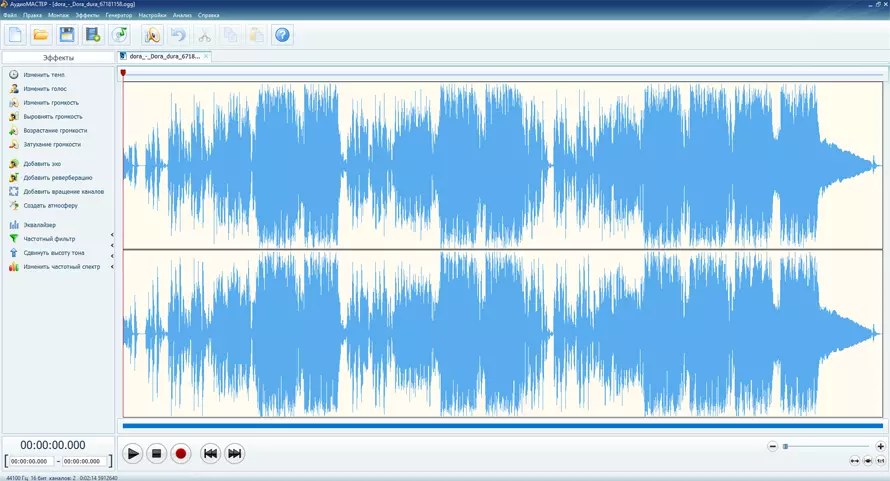

Когда выбирать: если нужен понятный Windows-интерфейс на русском, локальная работа без загрузки аудио в браузер и возможность при необходимости сразу обрезать или отредактировать дорожку.
Плюсы:
- OGG и MP3 входят в поддерживаемые аудиоформаты;
- русскоязычный интерфейс и линейный путь «Открыть файл» → «Сохранить как»;
- перед сохранением можно выбрать битрейт, частоту и каналы;
- исходный файл можно оставить нетронутым, сохранив новую копию.
Минусы:
- доступен только в Windows;
- для одной лишь массовой конвертации без редактирования специализированный пакетный конвертер может быть быстрее по числу ручных действий.
Audacity
Audacity подходит, когда OGG нужно не только перекодировать, но и просмотреть, обрезать или обработать перед экспортом. Программа штатно импортирует Ogg Vorbis и экспортирует MP3. В актуальном интерфейсе отдельная установка LAME для обычного MP3-экспорта не требуется.
- Выберите «File» → «Import» → «Audio» и откройте OGG. Файл появится как дорожка проекта.
- Если обработка не нужна, сразу откройте «File» → «Export Audio».
- В поле «Format» выберите «MP3 Files». Затем установите каналы, частоту дискретизации и режим битрейта.
- Для VBR выберите соответствующий режим качества; для CBR — «Constant». Не увеличивайте частоту дискретизации без необходимости.
- При необходимости откройте «Edit Metadata» и проверьте теги. Нажмите «Export».
Audacity отдельно предупреждает о повторном MP3-кодировании: если lossy-файл импортируется и снова экспортируется в MP3, появляется дополнительная потеря. Для Ogg Vorbis действует тот же принцип — старайтесь делать один финальный экспорт.

Плюсы:
- Windows, macOS и Linux;
- Ogg Vorbis импортируется штатно;
- можно выбирать VBR, ABR или CBR и редактировать метаданные;
- перед экспортом доступны монтаж и обработка.
Минусы:
- для простой пакетной конвертации интерфейс избыточен;
- любая ненужная обработка перед экспортом может изменить сигнал.
VLC Media Player

VLC — вариант без отдельного аудиоконвертера. Он умеет транскодировать открываемые медиафайлы и сохранять результат в другой контейнер или кодек. Метод удобен, если VLC уже установлен, но меню преобразования менее очевидно, чем у специализированных конвертеров.
- Откройте «Media» → «Convert / Save…»; в Windows работает сочетание
Ctrl+R. - На вкладке «File» нажмите «Add…» и выберите OGG.
- Нажмите «Convert / Save» и в поле «Profile» выберите аудиопрофиль MP3. Если готового профиля нет или нужны другие параметры, откройте редактирование профиля и проверьте аудиокодек.
- В «Destination file» задайте имя с расширением
.mp3. - Запустите преобразование кнопкой «Start» и дождитесь завершения воспроизведения/прогресса.
На macOS: в интерфейсе VLC используется команда «Convert / Stream…»; дальнейшие окна отличаются от Windows. Поэтому на Mac не нужно искать пункт «Media → Convert / Save…» буквально: выберите команду преобразования/потока, добавьте OGG, задайте MP3-профиль и файл назначения.
Если VLC создаёт файл нулевого размера или без звука, чаще всего проблема связана с неправильным профилем: расширение .mp3 само по себе не заставляет программу использовать MP3-кодек.
Плюсы:
- кроссплатформенный плеер, который часто уже установлен;
- не требует загрузки аудио на сервер;
- подходит для одиночного преобразования без отдельного конвертера.
Минусы:
- профили и меню транскодирования менее понятны новичку;
- не лучший выбор для большой библиотеки и системной работы с тегами.
fre:ac
fre:ac — свободный аудиоконвертер и CD-ripper для Windows, macOS и Linux. Он поддерживает MP3, Ogg Vorbis, FLAC, Opus, WAV и другие форматы, умеет обрабатывать целые библиотеки и сохранять структуру папок и имён. Это один из наиболее рациональных вариантов для регулярной пакетной конвертации.
- Добавьте OGG-файлы кнопкой добавления аудио или перетащите их в список заданий.
- В поле выбранного кодера установите LAME MP3 Encoder.
- Откройте настройки кодера и задайте режим качества. Для музыкальной коллекции удобен VBR; если конкретное устройство требует постоянного потока — CBR.
- В настройках вывода укажите папку и шаблон имени. Если метаданные заполнены, fre:ac может формировать имена и папки на их основе.
- Запустите кодирование. Для большой очереди не меняйте профиль между файлами, если вам нужна однородная библиотека.
Сильная сторона fre:ac — пакетная работа: можно обработать сотни файлов одной очередью, сохранить кириллицу в тегах и именах и не загружать медиатеку в облако.

Плюсы:
- Windows, macOS и Linux;
- бесплатный открытый код;
- поддержка Ogg Vorbis и MP3;
- пакетная обработка, шаблоны имён и работа с метаданными.
Минусы:
- интерфейс ориентирован на конвертацию и риппинг, а не на визуальный монтаж дорожки;
- много параметров кодера может быть лишним для разовой задачи.
MediaHuman Audio Converter
MediaHuman Audio Converter — специализированный бесплатный конвертер для macOS, Windows и Linux. Он работает с MP3, AAC, WMA, OGG, FLAC, WAV, AIFF и Apple Lossless. По сравнению с большим видеоконвертером здесь меньше лишних модулей: окно построено вокруг очереди файлов и выбора формата.
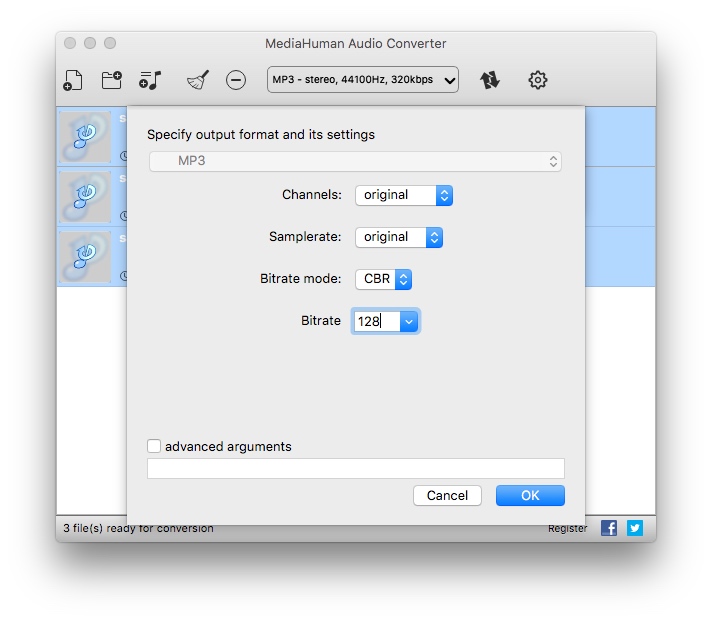
- Нажмите кнопку «+» и добавьте один или несколько OGG.
- Откройте меню формата на панели инструментов и выберите MP3.
- Выберите профиль качества. Для коллекции, где важна минимальная дополнительная деградация, используйте высокий профиль; не включайте ресэмплинг без необходимости.
- Укажите папку вывода. При пакетной обработке сначала проверьте схему имён, чтобы файлы не перезаписывали друг друга.
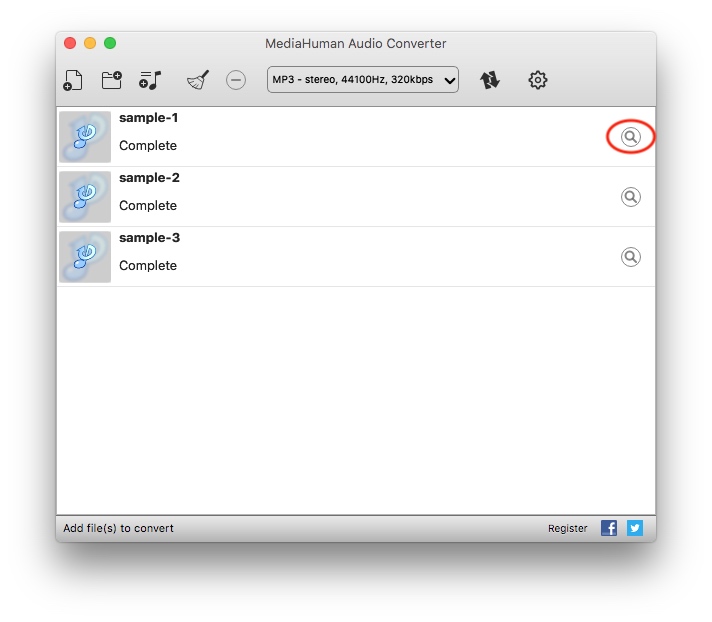
- Запустите конвертацию кнопкой с двумя стрелками.
Плюсы:
- специализированный аудиоконвертер без лишних видеомодулей;
- Windows, macOS и Linux;
- очередь нескольких файлов;
- поддержка MP3 и OGG.
Минусы:
- не предназначен для полноценного редактирования звуковой волны;
- точные возможности тегирования зависят от выбранного формата и настроек.
XMedia Recode
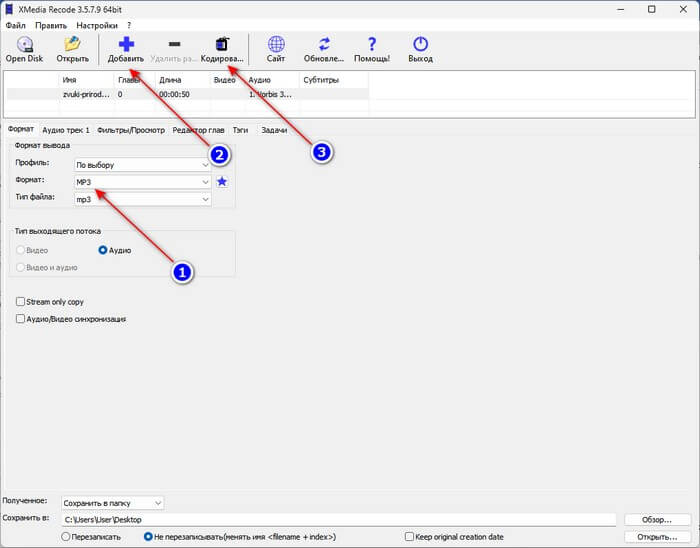
XMedia Recode удобен, если нужно точно контролировать параметры вывода и одновременно работать с разными медиаформатами. Для OGG → MP3 важен аудиорежим: после добавления исходника нужно выбрать MP3 как формат вывода и убедиться, что кодируется именно аудиопоток.
- Добавьте OGG через «Open File».
- В блоке формата выберите MP3.
- На вкладке аудио проверьте кодек, битрейт, частоту и каналы. Не задавайте частоту выше исходной только ради цифры.
- Выберите папку назначения и добавьте задание в очередь.
- Запустите кодирование кнопкой «Encode».
Плюсы:
- много параметров кодирования;
- можно готовить очередь заданий;
- подходит для пользователей, которым нужен контроль кодека и контейнера.
Минусы:
- интерфейс плотнее, чем у специализированных аудиоконвертеров;
- новичку проще случайно изменить ненужные параметры.
Format Factory
Format Factory объединяет конвертацию аудио, видео и изображений. Для аудиозадачи путь прямой: выбрать направление «Audio» → «MP3», добавить OGG, проверить настройки качества и запустить очередь. Программа удобна, когда на одном ПК регулярно меняют разные форматы и не хочется держать отдельные утилиты.
- В разделе Audio выберите MP3.
- Добавьте OGG или папку с файлами.
- Откройте Output Setting и проверьте битрейт, частоту и каналы.
- Задайте Output Folder.
- Вернитесь в основное окно и нажмите Start.
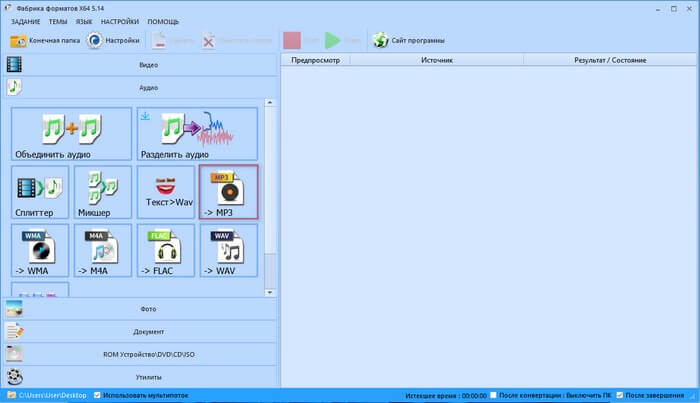

Для большой партии сначала обработайте один тестовый файл. После проверки длительности и параметров запускайте всю очередь с тем же профилем.
Плюсы:
- подходит для пакетных заданий;
- единый интерфейс для разных типов медиа;
- можно заранее задать параметры MP3.
Минусы:
- много функций, не относящихся к аудио;
- для простого OGG → MP3 специализированный конвертер быстрее осваивается.
Freemake Audio Converter
Freemake Audio Converter работает как линейный OGG → MP3-конвертер: добавьте файлы, выберите направление MP3, задайте профиль и начните преобразование. Временная шкала и монтаж для этой операции не требуются.
- Добавьте OGG в список файлов.
- Выберите кнопку «to MP3».
- Укажите профиль качества и папку сохранения.
- Запустите конвертацию.
Перед большой партией отдельно проверьте, не меняет ли выбранный профиль частоту дискретизации и каналы: пресет должен соответствовать исходной записи, если цель — только совместимость.

Плюсы:
- простая последовательность действий;
- подходит для нескольких файлов;
- наглядный выбор направления конвертации.
Минусы:
- часть интерфейса рассчитана на пресеты, поэтому параметры нужно проверять перед запуском;
- не является полноценным аудиоредактором.
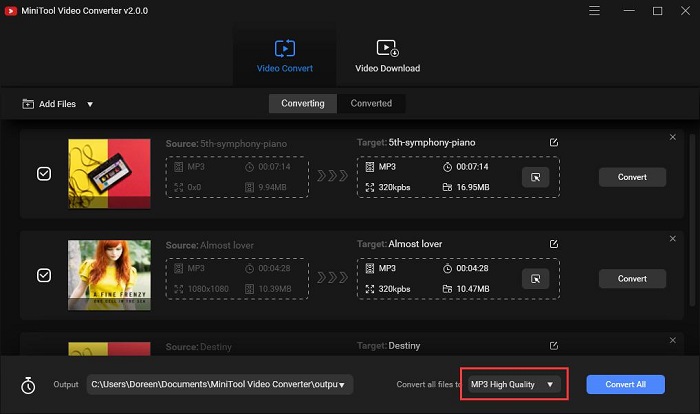
MiniTool Video Converter
MiniTool Video Converter работает через очередь: пользователь добавляет OGG, выбирает MP3 для каждого задания или для всей партии, а затем запускает преобразование. Несмотря на название, программа поддерживает отдельный аудиосценарий OGG → MP3.
- Добавьте OGG в окно конвертации.
- Откройте список выходных форматов и перейдите к Audio → MP3.
- Выберите профиль качества.
- Для нескольких файлов примените общий формат ко всей очереди, если результат должен быть одинаковым.
- Запустите Convert.
Плюсы:
- очередь нескольких файлов;
- понятный выбор MP3 из списка аудиоформатов;
- подходит для пользователей, которые одновременно конвертируют видео и аудио.
Минусы:
- лишние видеомодули для чисто аудиозадачи;
- важно не спутать аудиопрофиль с контейнерным видеопрофилем.
VideoProc Converter AI
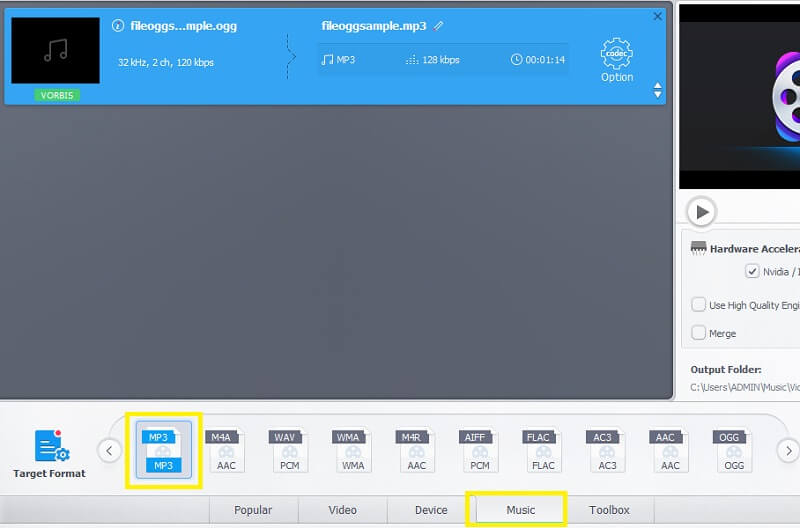
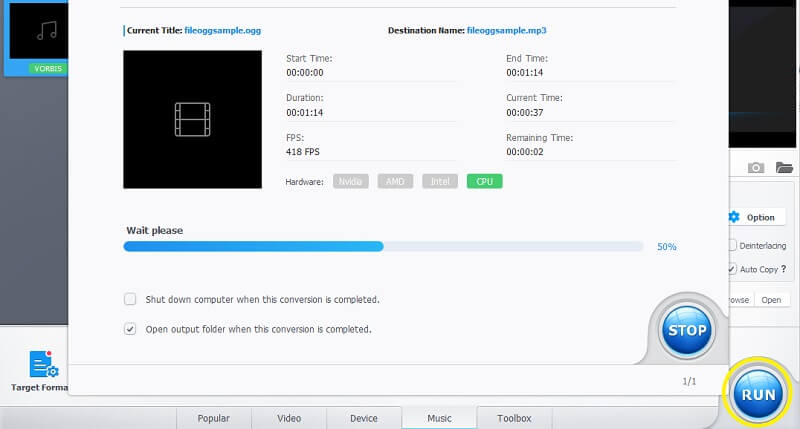
VideoProc Converter AI содержит отдельный модуль конвертации медиа. Для OGG требуется импортировать аудио, выбрать MP3 в Music/Audio-профилях и запустить преобразование. Несколько OGG можно добавить в одну очередь до старта.
- Откройте модуль Converter и добавьте OGG.
- В Target Format выберите MP3.
- Откройте параметры профиля и проверьте качество, частоту и каналы.
- Для серии файлов добавьте их в одну очередь до старта.
- Запустите Run/Convert.
Плюсы:
- пакетная очередь;
- настройка аудиопрофиля;
- подходит, если тем же приложением обрабатываются видео и аудио.
Минусы:
- для одной аудиоконвертации функциональность избыточна;
- часть параметров относится к видео и не должна отвлекать от аудиопрофиля.
Any Audio Converter
Any Audio Converter — профильный вариант для пакетного преобразования. Логика работы типична для аудиоконвертера: добавить дорожки, выбрать MP3 в выходном профиле, задать папку и запустить преобразование. Для сохранения качества важнее всего не менять частоту и каналы исходника без причины.
- Добавьте OGG через Add Audio.
- Выберите MP3 Audio в профиле вывода.
- Проверьте битрейт и частоту.
- Укажите Output Folder.
- Нажмите Convert Now.

Плюсы:
- ориентация на аудиоформаты;
- очередь нескольких файлов;
- доступны профили MP3.
Минусы:
- интерфейс включает дополнительные функции, не нужные для простой смены контейнера/кодека;
- перед массовым запуском стоит проверить один тестовый файл.
Aiseesoft Video Converter Ultimate
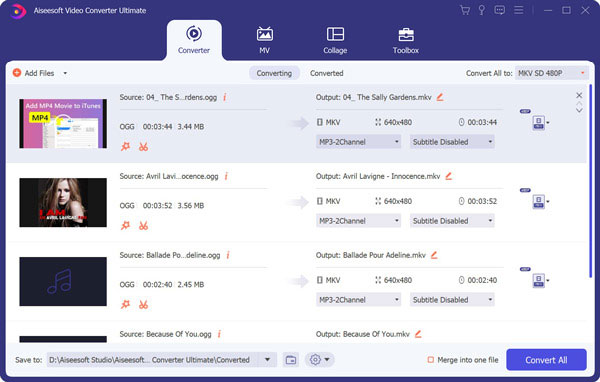
Aiseesoft Video Converter Ultimate использует последовательность «Add Files» → выбор MP3 в «Convert All to» → «Convert All». Поскольку программа работает и с видео, и с аудио, для OGG важно выбрать именно аудиоформат MP3.
- Нажмите «Add Files» и добавьте OGG.
- Откройте «Convert All to» и выберите вкладку Audio → MP3.
- Выберите профиль качества либо откройте его настройки.
- Укажите папку назначения.
- Нажмите «Convert All».

Плюсы:
- наглядный мастер с выбором формата для всей очереди;
- можно конвертировать несколько файлов;
- подходит для смешанного аудио- и видеопотока задач.
Минусы:
- избыточен, если нужен только OGG → MP3;
- часть пресетов ориентирована на устройства, а не на сохранение параметров исходника.
Aiseesoft Free Video Converter
Бесплатный Aiseesoft Free Video Converter использует похожую схему: добавить OGG, указать MP3 как выходной формат и запустить преобразование. В списке профилей MP3 находится среди общих аудиоформатов.
- Добавьте OGG через Add File.
- Выберите MP3 в списке Profile/Output Format.
- Проверьте папку назначения.
- Запустите Convert.
Плюсы:
- простая последовательность;
- есть отдельный бесплатный продукт;
- подходит для разовой конвертации.
Минусы:
- меньше настроек и вспомогательных функций, чем в Ultimate;
- не стоит выбирать пресет с более низким качеством только ради меньшего файла, если цель — сохранить звучание.
4Easysoft Total Video Converter
4Easysoft Total Video Converter использует очередь «Add Files» и единый формат вывода. Для OGG нужно выбрать MP3 из аудиоформатов, при необходимости открыть настройки профиля и затем запустить «Convert All».
- Добавьте исходный OGG.
- Выберите MP3 в меню форматов.
- Откройте Custom Profile только если нужно изменить параметры.
- Проверьте место сохранения.
- Нажмите Convert All.

Плюсы:
- очередь файлов и единый выходной профиль;
- можно настроить параметры MP3;
- удобно при смешанных задачах с видео и аудио.
Минусы:
- для одного OGG интерфейс перегружен дополнительными модулями;
- нужно внимательно выбирать именно аудиопрофиль MP3.
ArkThinker Video Converter Ultimate
ArkThinker разделяет процесс на четыре операции: добавление OGG, выбор MP3, настройку параметров и запуск конвертации. Перед «Convert All» имеет смысл проверить профиль, особенно sample rate, каналы и битрейт.
- Нажмите Add Files и загрузите OGG.
- Выберите MP3 как Output Format.
- Откройте настройки MP3 и задайте требуемые параметры.
- Укажите папку назначения.
- Запустите Convert All.
Плюсы:
- отдельное окно параметров MP3;
- пакетный режим;
- наглядные шаги импорта и экспорта.
Минусы:
- программа шире аудиоконвертера и содержит лишние для этой задачи функции;
- качество результата определяется выбранным профилем, а не названием продукта.
Vidmore Video Converter
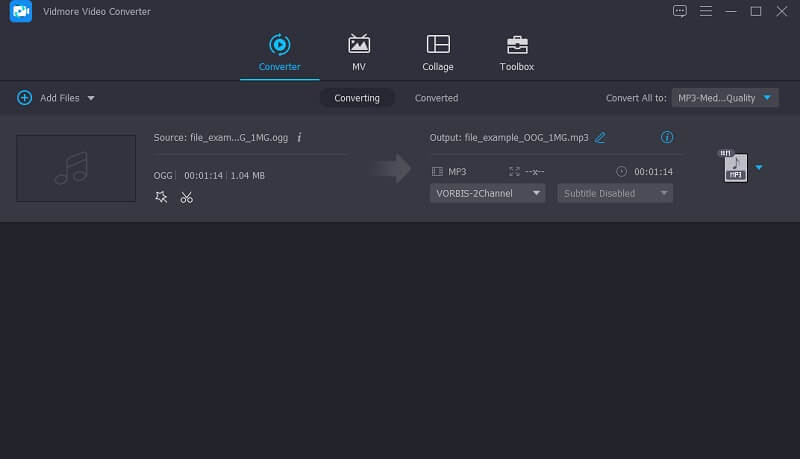
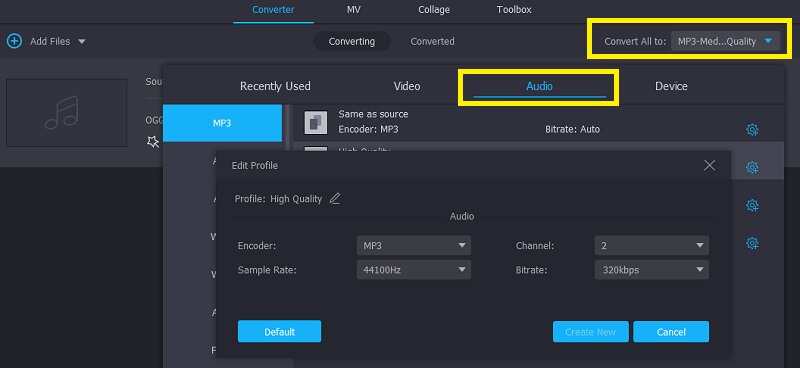
Vidmore Video Converter подходит для пакетной работы: OGG добавляются в основное окно, затем для всей очереди выбирается MP3. Если нужно минимизировать дополнительную потерю, откройте профиль и не понижайте битрейт относительно разумного уровня для исходного материала.
- Добавьте OGG кнопкой Add Files.
- В Output Format выберите Audio → MP3.
- При необходимости настройте профиль.
- Проверьте папку Saved to.
- Нажмите Convert All.
Плюсы:
- настройка формата для всей очереди;
- можно использовать для больших партий;
- понятный выбор аудиопрофиля.
Минусы:
- не нужен, если задача сводится к одному аудиофайлу и уже установлен VLC/Audacity;
- не следует включать дополнительные улучшения звука без конкретной необходимости.
Wondershare UniConverter
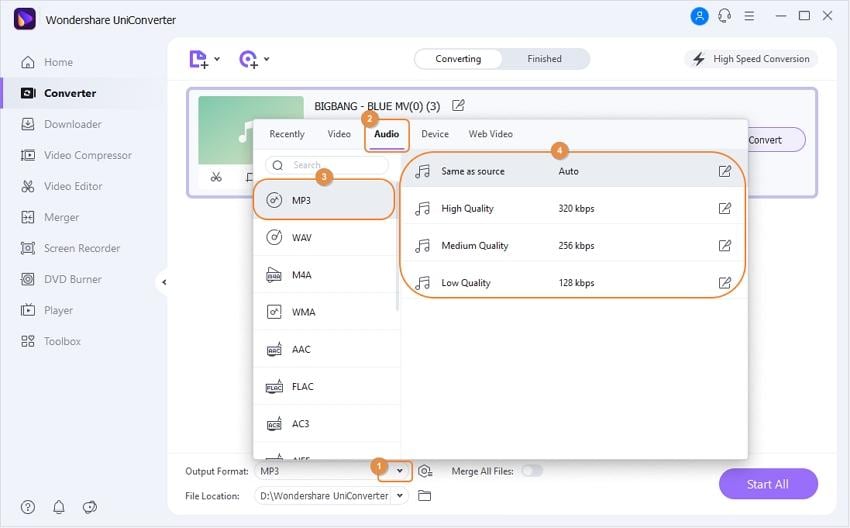
Wondershare UniConverter поддерживает OGG и MP3 и предлагает настольную конвертацию пачки файлов. Основной маршрут: Converter → Add Files/Folder → MP3 → Output Folder → Convert All. Для аудио не нужны видеонастройки разрешения или кадровой частоты.
- Откройте Converter и добавьте OGG или папку.
- Выберите MP3 в разделе Audio.
- Проверьте качество и аудиопараметры профиля.
- Задайте File Location/Output Folder.
- Запустите Convert All.
Плюсы:
- пакетная обработка;
- поддержка OGG и MP3;
- единый workflow для папки или нескольких файлов.
Минусы:
- много функций, не относящихся к аудиоконвертации;
- часть профилей ориентирована на устройства и видео.
Movavi Video Converter
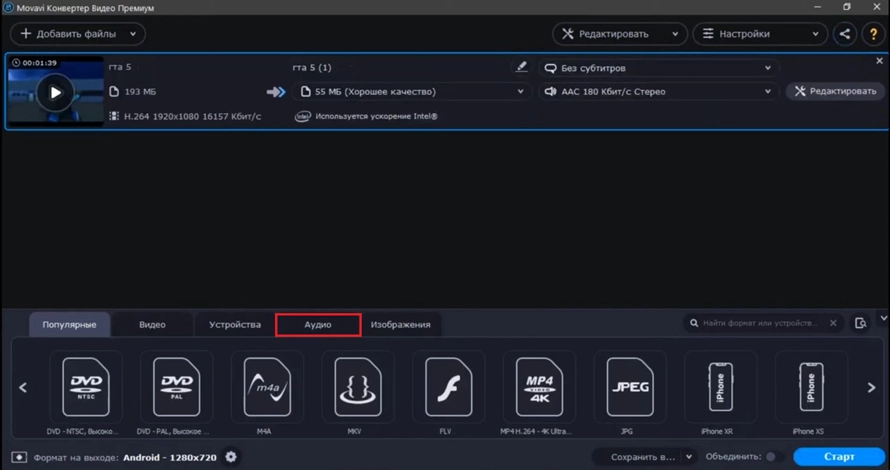
Movavi Video Converter использует стандартный workflow: импорт OGG, выбор MP3, настройка профиля и запуск. После выбора MP3 проверьте битрейт и каналы, а автоматический пресет применяйте только после сравнения с характеристиками исходника.
- Добавьте OGG в список.
- Выберите Audio → MP3.
- При необходимости откройте настройки профиля.
- Укажите папку сохранения.
- Запустите Convert.
Плюсы:
- понятная очередь;
- поддержка распространённых аудиоформатов;
- подходит для пользователей, которые уже работают с конвертером видео.
Минусы:
- избыточен только ради одного аудиофайла;
- автоматические профили нужно проверять перед массовой обработкой.
Leawo Video Converter
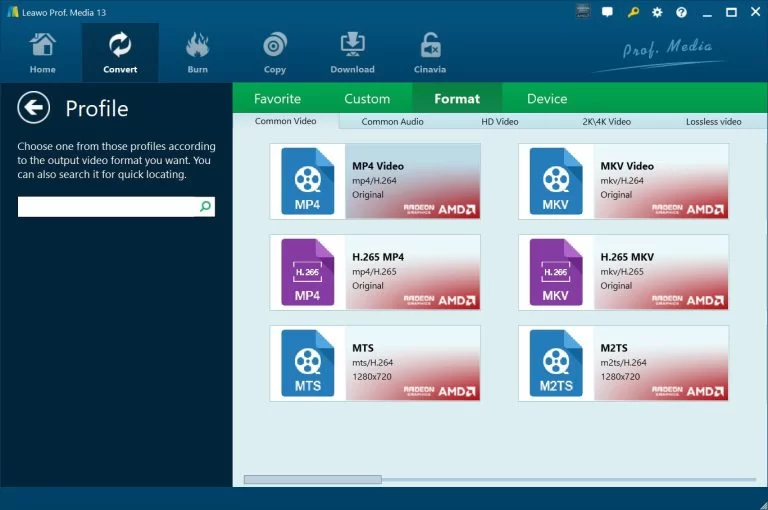
Leawo Video Converter подходит для настольного OGG → MP3. Последовательность строится вокруг добавления файла, выбора MP3 в профиле и запуска Convert. Несмотря на название видеоконвертера, для этой задачи нужен только аудиопрофиль.
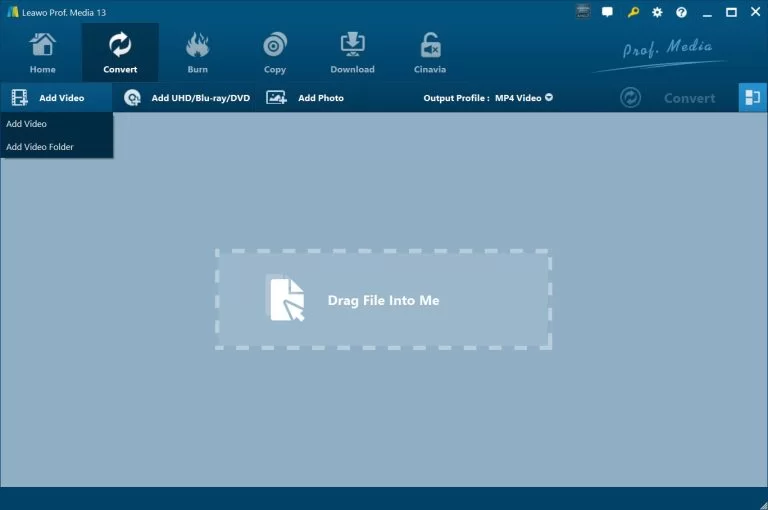
- Откройте модуль Video Converter или вкладку Convert и через «Add Video» добавьте OGG; выпадающее меню также позволяет добавить папку.
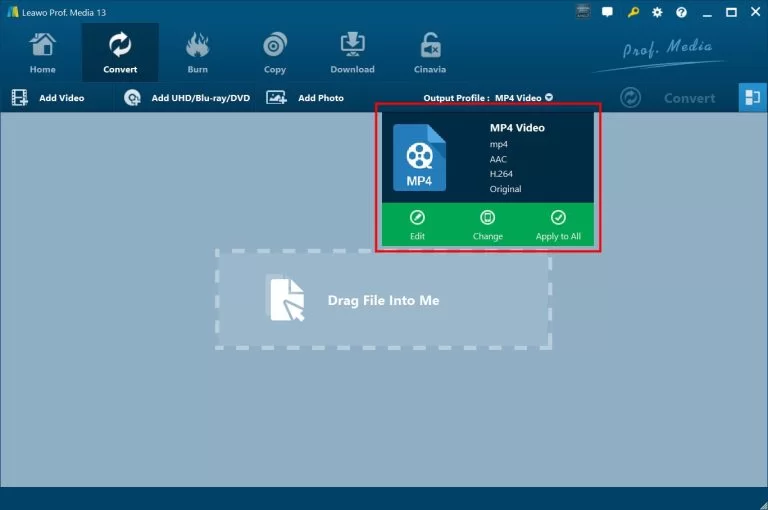
- Откройте блок «Output Profile» и нажмите «Change».
- В панели профилей перейдите в «Format» → «Common Audio» и выберите MP3.
- При необходимости откройте редактирование профиля и проверьте audio bit rate, sample rate и channels. Меняйте эти параметры только тогда, когда этого требует целевое устройство.
- Нажмите зелёную кнопку «Convert», в боковой панели задайте «Save to», затем подтвердите преобразование нижней кнопкой «Convert».
Плюсы:
- подходит для смешанного медиа;
- можно обрабатывать несколько файлов;
- есть выбор выходного аудиоформата.
Минусы:
- не самый компактный путь для чистой аудиоконвертации;
- перед стартом нужно исключить ненужную обработку.
Apowersoft Video Converter Studio
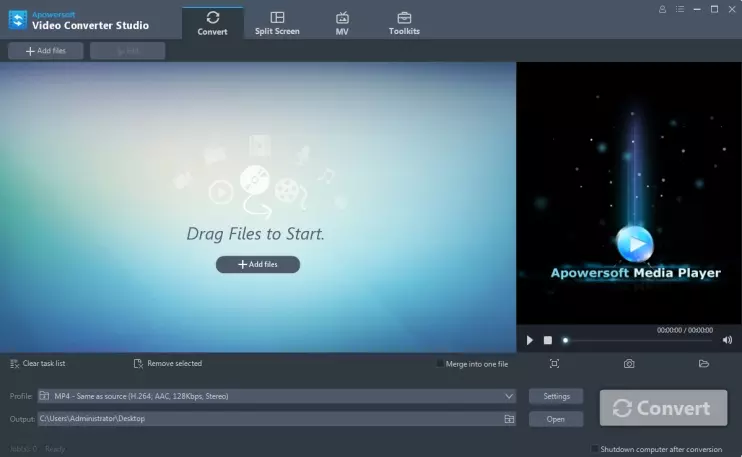
Apowersoft Video Converter Studio — настольный вариант: OGG добавляется в очередь, затем MP3 задаётся как выходной формат. Локальный процесс не зависит от устаревшей схемы браузерного launcher.
- Откройте вкладку Convert и нажмите «+ Add files» либо перетащите OGG в рабочую область.
- Откройте поле Profile и выберите MP3-профиль.
- Кнопкой Settings проверьте аудиопараметры профиля, если их нужно изменить.
- В поле Output задайте папку назначения.
- Нажмите большую кнопку Convert и дождитесь завершения очереди.
Плюсы:
- локальная обработка;
- очередь файлов;
- нет необходимости передавать приватную запись в браузер.
Минусы:
- программа многофункциональная;
- старые онлайн-инструкции Apowersoft нельзя механически переносить на текущий интерфейс.
iMyMac Video Converter
iMyMac Video Converter — Mac-ориентированный настольный вариант. Процесс состоит из импорта OGG, выбора MP3 в Convert Format и запуска Export/Convert. Перед сохранением проверьте частоту и каналы, чтобы не добавлять ненужный ресэмплинг.
- Добавьте OGG.
- Откройте Convert Format и выберите MP3.
- Проверьте аудиопрофиль.
- Задайте папку вывода.
- Запустите конвертацию.

Плюсы:
- удобен для пользователей macOS;
- поддерживает разные медиаформаты;
- логика работы подходит для нескольких файлов.
Минусы:
- не нужен, если достаточно бесплатного fre:ac или Audacity;
- настройки профиля нужно проверять отдельно.
Audio Transcoder
Audio Transcoder — специализированный аудиоконвертер. OGG → MP3 настраивается через список форматов и параметры MP3. Полезный сценарий — конвертация коллекции с тегами, когда нужен именно аудиоинструмент, а не видеокомбайн.
- Добавьте OGG-файлы.
- Выберите MP3 как формат назначения.
- Откройте параметры кодирования и задайте качество.
- Проверьте теги и папку вывода.
- Запустите Convert.
Плюсы:
- ориентирован на аудио;
- поддерживает пакетную работу;
- можно контролировать параметры и метаданные.
Минусы:
- справочные тексты продукта содержат спорные определения OGG, поэтому техническую теорию лучше сверять с Xiph;
- интерфейс менее современный, чем у некоторых новых конвертеров.
AudioConverter Studio
AudioConverter Studio использует пошаговый мастер. Этот подход полезен новичку: программа последовательно спрашивает исходники, формат, папку и дополнительные параметры, поэтому меньше риск пропустить место сохранения или случайно перезаписать файлы.
- Откройте мастер через «Файл» → «Показать волшебника», если он не появился автоматически.
- Выберите обычную конвертацию и добавьте OGG.
- На шаге формата укажите MP3.
- Задайте MP3-параметры и схему имён.
- Проверьте папку назначения и запустите обработку.
В текущем основном окне ту же задачу можно выполнить короче: «Add files…» → Output format «MP3» → Quality/Freq/Bitrate/Mode → папка вывода → «Convert». Wizard при этом остаётся доступным через «File» → «Show Wizard» и подходит тем, кому удобнее пошаговый режим.

Плюсы:
- мастер ведёт пользователя по шагам;
- можно работать с несколькими файлами и именами;
- есть специализированные аудионастройки.
Минусы:
- интерфейс более традиционный и менее минималистичный;
- для одной быстрой операции мастер длиннее, чем простая кнопка Convert.
Xilisoft OGG MP3 Converter
Xilisoft OGG MP3 Converter — узкоспециализированный конвертер OGG/MP3 с обратным направлением и пакетной очередью. В интерфейсе можно выбрать профиль MP3 и редактировать основные сведения о треке.
- Добавьте OGG в список.
- Выберите MP3-профиль.
- Проверьте аудиопараметры и метаданные.
- Укажите папку назначения.
- Запустите Convert.
Плюсы:
- узкая специализация на OGG/MP3;
- пакетная обработка;
- работа с тегами.
Минусы:
- продукт относится к старой школе специализированных конвертеров;
- для современного кроссплатформенного workflow fre:ac или Audacity обычно дают больше гибкости.
AVAide Video Converter
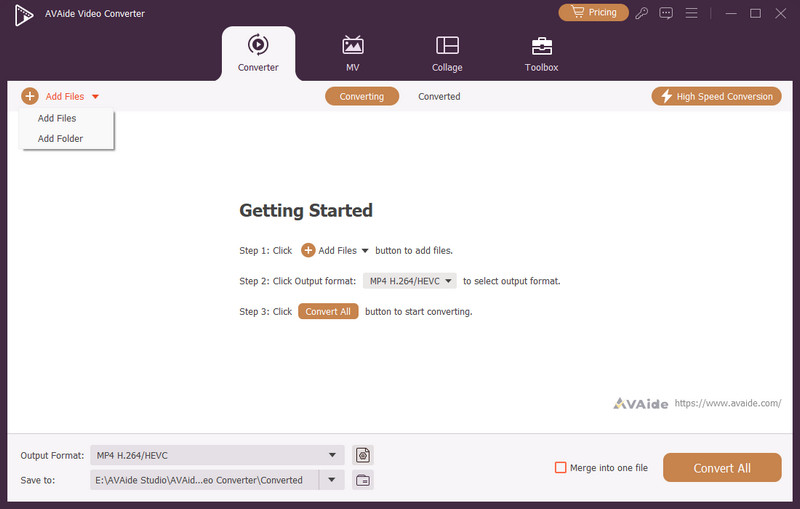
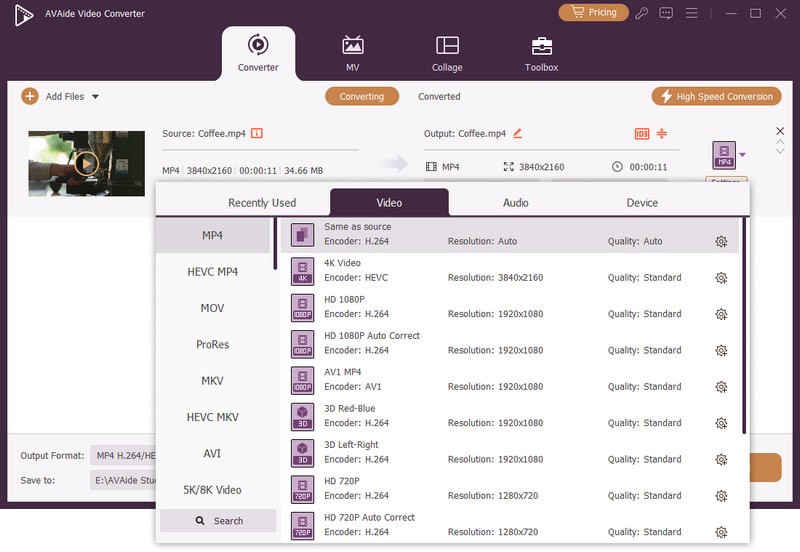
AVAide Video Converter — настольный конвертер для Windows и macOS с очередью OGG → MP3. Интерфейс построен вокруг вкладки Converter, кнопки Add Files, поля Output Format и общей команды Convert All. Для задачи OGG → MP3 редакторские модули не нужны: чем короче цепочка обработки, тем меньше риск случайно изменить звук.
- Откройте вкладку Converter и нажмите Add Files.
- Добавьте один OGG или папку с несколькими файлами.
- Откройте Output Format, перейдите к аудиоформатам и выберите MP3.
- Если доступна настройка профиля, проверьте битрейт, частоту дискретизации и каналы. Не повышайте частоту относительно исходника без отдельной причины.
- Укажите Save to и нажмите Convert All. Сначала обработайте один тестовый файл, если затем планируется большая очередь.
Плюсы:
- Windows и macOS;
- один профиль можно применить к нескольким OGG;
- отдельно задаются выходной формат и папка;
- подходит для смешанной очереди аудио и видео.
Минусы:
- для одной аудиозаписи содержит много лишних модулей;
- маркетинговые заявления о скорости не определяют фактическое качество MP3 — его задаёт профиль кодирования.
AudiFab Format Converter
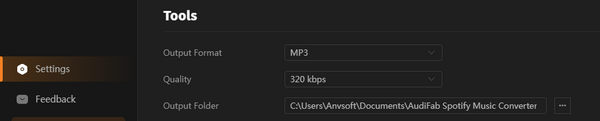
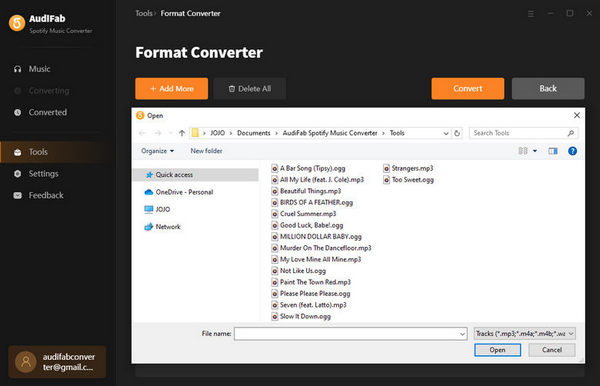
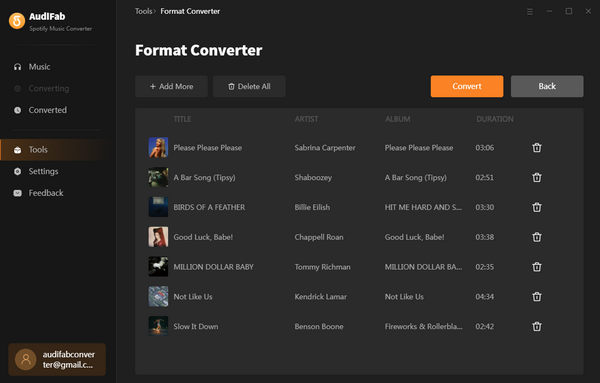
AudiFab Format Converter находится внутри раздела Tools настольного AudiFab и работает с обычными локальными OGG. Путь состоит из выбора MP3 в Settings, открытия Tools → Format Converter, добавления OGG и запуска Convert. Для локальных файлов полезны пакетная очередь и перенос метаданных.
- В Settings задайте Output Format → MP3 и подходящее качество.
- Откройте Tools → Format Converter.
- Нажмите Add More и выберите локальные OGG.
- Проверьте список: в пакетной задаче особенно важно, чтобы все добавленные файлы относились к одной схеме экспорта.
- Нажмите Convert, затем откройте раздел Complete и проверьте результат.
Плюсы:
- обрабатывает локальные OGG;
- пакетная очередь;
- работа с метаданными;
- выходной MP3 и качество задаются до запуска.
Минусы:
- Format Converter является частью более крупного приложения;
- функции для стриминговых сервисов не нужны для обычного локального OGG и не должны смешиваться с этой задачей.
Cisdem VideoPaw
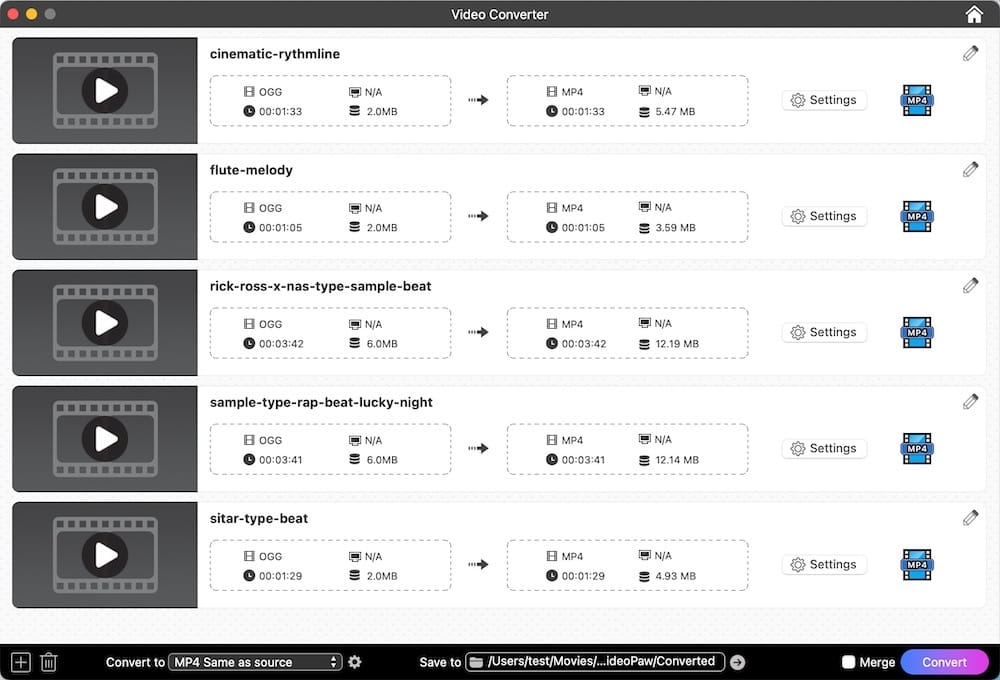
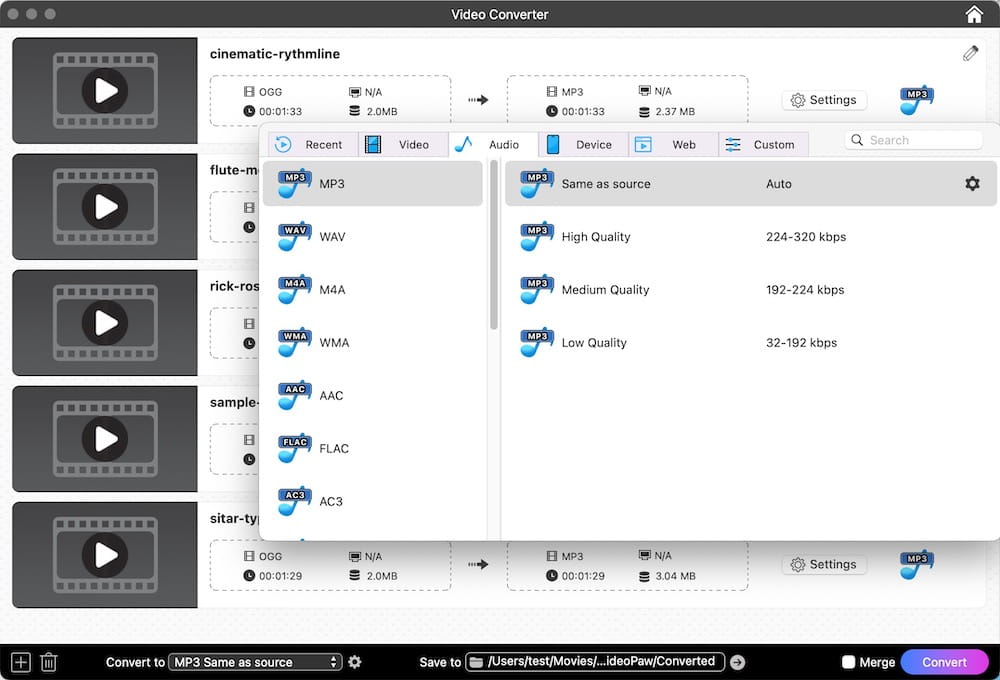
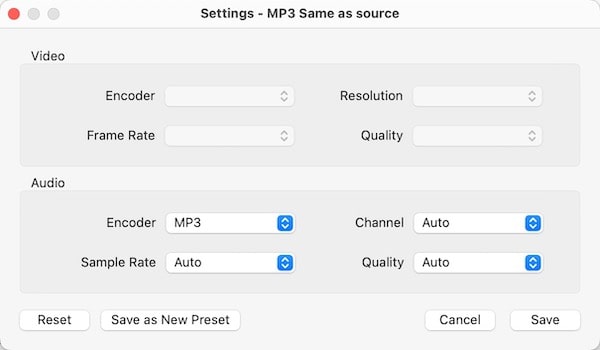
Cisdem VideoPaw для Windows и macOS имеет отдельный модуль Video Converter, который принимает и аудиофайлы. OGG добавляются перетаскиванием, а выходной профиль для всей очереди выбирается через Convert to → Audio → MP3. Шестерёнка открывает настройки кодека, качества, sample rate и channel.
- На стартовом экране откройте Video Converter.
- Перетащите OGG в окно или добавьте несколько файлов одной партией.
- Внизу раскройте Convert to и выберите Audio → MP3, затем нужный профиль качества.
- Нажмите значок шестерёнки. Для обычной смены формата оставьте Sample Rate и Channel в Auto, если это сохраняет характеристики исходника.
- Проверьте Save to и нажмите Convert. После завершения откройте папку результата и сравните длительность файлов.
Плюсы:
- Windows и macOS;
- единый MP3-профиль для партии;
- видимые настройки sample rate и channel;
- можно заранее выбрать папку результата.
Минусы:
- интерфейс содержит дополнительные видеоинструменты, не нужные для OGG → MP3;
- для одной короткой аудиозаписи специализированный аудиоконвертер требует меньше действий.
Apeaksoft Video Converter Ultimate
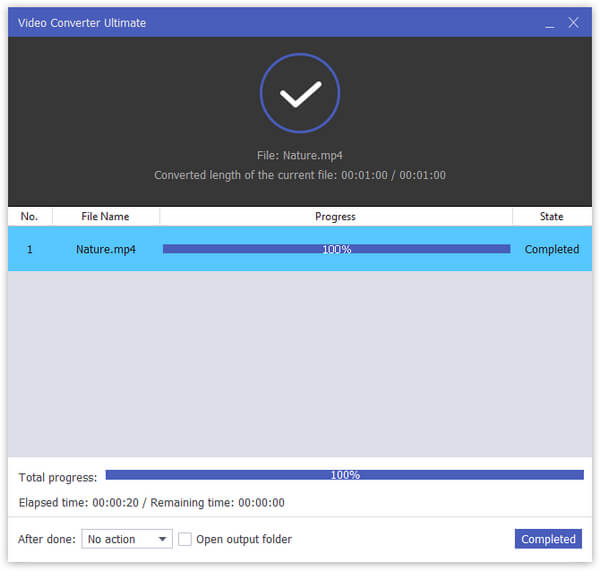
Apeaksoft Video Converter Ultimate — локальный вариант с очередью нескольких исходников. Рабочий процесс включает Add File, выбор MP3 в Profile и запуск Convert. Встроенные Clip и Merge полезны только тогда, когда перед экспортом действительно нужно вырезать фрагмент или объединить записи.
- Нажмите Add File → Add File(s) либо Add Folder.
- Добавьте OGG и убедитесь, что он появился в очереди.
- Раскройте Profile и выберите аудиопрофиль MP3.
- Не используйте Clip, Merge или улучшение звука, если задача сводится к смене формата.
- Проверьте Destination и нажмите Convert.

Плюсы:
- локальная обработка OGG;
- можно добавлять папку и несколько файлов;
- есть отдельный аудиопрофиль MP3;
- дополнительное редактирование доступно при реальной необходимости.
Минусы:
- для простой смены аудиоформата интерфейс заметно шире необходимого;
- лишнее редактирование перед MP3-экспортом изменяет сигнал и не помогает сохранить исходное качество.
Как конвертировать OGG в MP3 в Linux
Linux удобен тем, что можно выбрать между графическим SoundConverter и командными инструментами. Для одного файла проще GUI, для сотен записей, автоматизации и серверной обработки — FFmpeg, LAME или pacpl. В командах ниже путь к исходнику всегда заключён в кавычки: это защищает имена с пробелами.
FFmpeg — основной Linux-способ
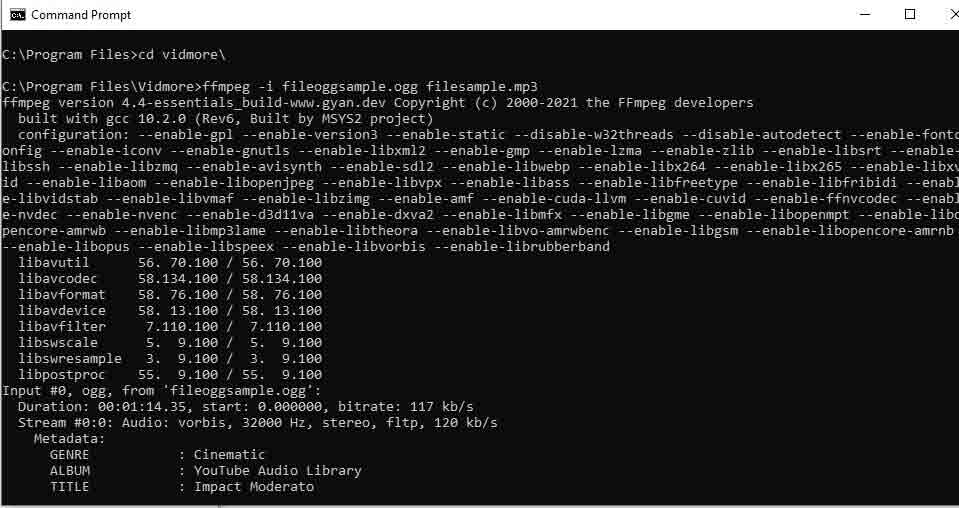
FFmpeg позволяет точно определить MP3-кодер и режим качества. Базовая команда для VBR через libmp3lame:
ffmpeg -i "input.ogg" -c:a libmp3lame -q:a 2 "output.mp3"
Параметр -q:a включает качественный VBR-режим libmp3lame: меньшие значения соответствуют более высокому качеству. Если требуется именно постоянный битрейт, можно использовать, например:
ffmpeg -i "input.ogg" -c:a libmp3lame -b:a 256k "output.mp3"
Не добавляйте -ar 48000 или -ac 1 без необходимости: первый параметр принудительно меняет частоту дискретизации, второй делает моно.
Пакетная обработка в Bash
for f in *.ogg; do ffmpeg -i "$f" -c:a libmp3lame -q:a 2 "${f%.ogg}.mp3"; done
Такое подстановочное выражение заменяет только конечное расширение, а не случайное сочетание букв ogg внутри имени.
Параллельная обработка через GNU Parallel
Для большой партии FFmpeg можно запускать через GNU Parallel. С тем же MP3-профилем команда выглядит так:
parallel ffmpeg -i "{}" -c:a libmp3lame -q:a 2 "{.}.mp3" ::: *.ogg
В отличие от обычного цикла, GNU Parallel запускает несколько независимых заданий одновременно. Это полезно на многоядерном компьютере при большой папке, но сильнее нагружает процессор и дисковую подсистему. Для нескольких файлов простой цикл понятнее и легче контролируется.
Плюсы:
- точный контроль кодека и качества;
- работает в Windows, macOS и Linux;
- легко автоматизировать сотни файлов;
- нет загрузки в облако.
Минусы:
- командная строка требует аккуратной работы с путями;
- ошибка в параметрах может массово примениться ко всей папке.
SoundConverter
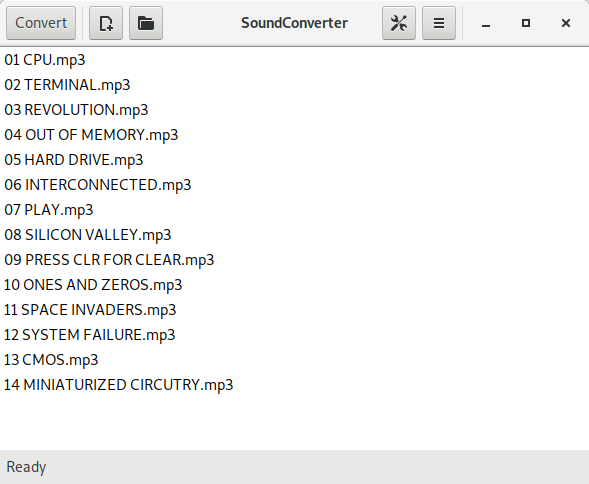
SoundConverter — GNOME-приложение, которое читает Ogg Vorbis через GStreamer и умеет записывать MP3. Оно ориентировано на простую пакетную работу: добавить файлы, открыть Preferences, выбрать MP3 и запустить Convert.
- Добавьте OGG кнопкой с файлом или папкой.
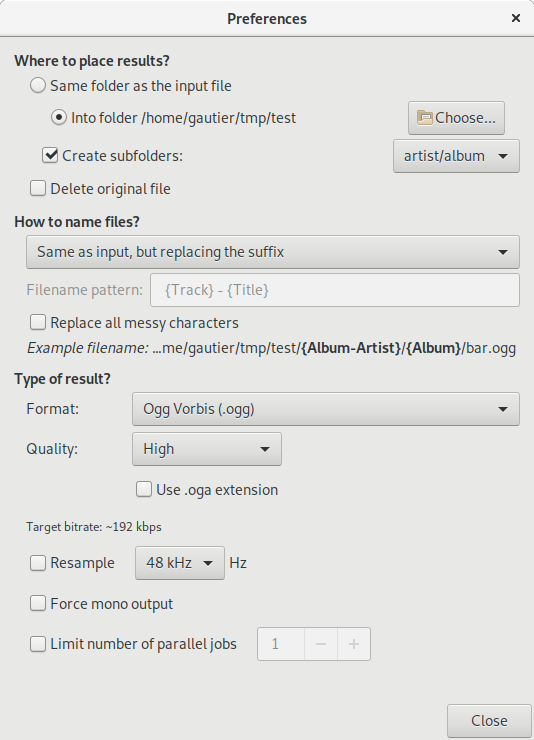
- Откройте Preferences.
- В «Type of result» выберите MP3 и качество.
- Не включайте Resample и Force mono output без конкретной причины.
- Нажмите Convert.
Плюсы:
- графический интерфейс для Linux;
- поддерживает Ogg Vorbis и MP3;
- пакетная обработка;
- наглядные флаги ресэмплинга и моно.
Минусы:
- MP3-вывод зависит от доступного GStreamer MP3-энкодера;
- меньше тонких настроек, чем у FFmpeg.
SoX
SoX — командный аудиоинструмент. Если сборка и установленные обработчики поддерживают MP3, простая команда выглядит так:
sox "input.ogg" "output.mp3"
Главное преимущество SoX раскрывается, когда до кодирования нужно выполнить аудиообработку — изменить громкость, каналы или частоту. Но для минимальной потери ничего лишнего добавлять не следует: чистое преобразование безопаснее цепочки эффектов.
Плюсы:
- лаконичный CLI;
- хорошо сочетается с пакетными shell-скриптами;
- ориентирован именно на аудиообработку.
Минусы:
- поддержка MP3 зависит от установленных компонентов;
- не даёт визуального интерфейса и предупреждений о спорных параметрах.
LAME
LAME — MP3-энкодер, который часто используется как backend в других программах. Для прямой работы с OGG обычно требуется сначала декодировать исходник или использовать обёртку, которая делает это автоматически. Поэтому для обычного пользователя FFmpeg удобнее: он сам декодирует OGG и передаёт PCM в libmp3lame.
Использовать отдельный LAME имеет смысл, когда workflow уже построен вокруг PCM/WAV и нужен полный контроль именно MP3-кодирования. Если исходник сначала переводится в WAV, промежуточный WAV должен быть временным техническим файлом, а не поводом для ещё одного lossy-экспорта.
Плюсы:
- специализированный MP3-энкодер;
- детальный контроль режимов MP3;
- используется как основа в ряде конвертеров.
Минусы:
- не универсальный контейнерный декодер;
- для OGG → MP3 обычно проще FFmpeg или GUI с LAME внутри.
pacpl
Perl Audio Converter (pacpl) остаётся доступным в Debian и Ubuntu как пакетный конвертер, который вызывает внешние кодеры и декодеры. Он поддерживает OGG и MP3, умеет рекурсивно обрабатывать каталоги и сохранять теги для ряда форматов.
Типовая идея команды: указать целевой MP3 и список или каталог OGG. Перед обработкой всей медиатеки разумно создать отдельную папку вывода и прогнать один альбом, чтобы проверить имена и перенос тегов.
Плюсы:
- подходит для пакетных каталогов;
- работает с множеством аудиоформатов;
- может сохранять теги и использовать параллельную обработку.
Минусы:
- зависит от внешних backend-кодеров;
- командная строка менее прозрачна, чем прямой вызов FFmpeg.
ogg2mp3
ogg2mp3 — специализированный shell-скрипт, который появился именно для Ogg Vorbis → MP3 и старается сохранять описательную информацию файла. Его проект существенно старше современных FFmpeg workflow, поэтому использовать его имеет смысл только в уже существующей системе, где он установлен и знаком пользователю.
Для нового рабочего процесса предпочтительнее FFmpeg: он активнее развивается, прозрачно задаёт libmp3lame и не требует отдельного скрипта поверх oggdec/LAME.
Плюсы:
- узкая специализация;
- поддерживает массовую обработку списком файлов;
- ориентирован на сохранение описательной информации.
Минусы:
- старый проект;
- дополнительная прослойка поверх декодера и MP3-энкодера;
- не лучший выбор для новой автоматизации.
WinFF
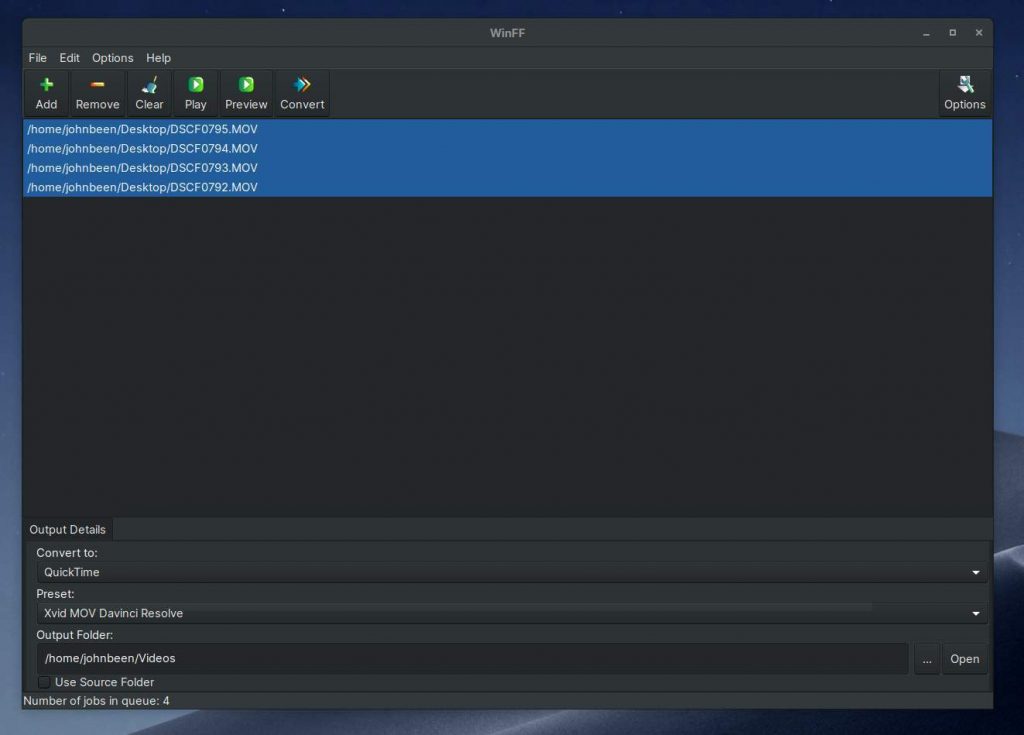
WinFF — графическая оболочка FFmpeg. В Ubuntu она доступна как пакет и позволяет использовать готовые аудиопресеты без ручного ввода длинной команды. Для OGG → MP3 добавьте файлы, выберите аудиопресет MP3 и укажите папку вывода.
Преимущество WinFF — GUI поверх FFmpeg; ограничение — пресет скрывает часть параметров, поэтому качество нужно проверять на тестовом файле. Если требуется предсказуемый VBR -q:a 2, прямая команда FFmpeg понятнее.
Плюсы:
- GUI поверх FFmpeg;
- пакетная очередь;
- доступен в Linux-репозиториях.
Минусы:
- проект заметно менее активен, чем FFmpeg;
- готовый пресет может не совпадать с желаемыми параметрами качества.
Как конвертировать OGG в MP3 онлайн
Онлайн-сервис рационален для одного-двух не конфиденциальных файлов, когда нельзя устанавливать программу. Его слабые места — загрузка исходника на сторонний сервер, ограничения размера/числа заданий и зависимость от сети. Для приватной записи, больших коллекций и сотен треков предпочтительнее локальный инструмент.
AVAide Free Video Converter Online
AVAide использует отдельный браузерный сценарий OGG → MP3: добавить файл, выбрать MP3 и выполнить конвертацию. Интерфейс разделяет загрузку и выбор аудиоформата. Для одного небольшого OGG это короче установки настольной версии; для большой библиотеки локальная очередь удобнее.
- Откройте онлайн-конвертер и добавьте OGG.
- Выберите MP3 в списке выходных аудиоформатов.
- Если доступны параметры профиля, не меняйте sample rate и channels без необходимости.
- Запустите Convert и сохраните готовый MP3.

Плюсы:
- короткий браузерный workflow;
- есть отдельный выбор MP3;
- подходит для разовой задачи.
Минусы:
- исходник передаётся в веб-сервис;
- для пакетной коллекции настольная программа предсказуемее.
mp3cutter.com Audio Converter
В mp3cutter.com для этой задачи используется пункт Audio Converter. Сервис принимает несколько OGG, позволяет заполнить сведения о треке, выбрать MP3 и качество, а в Advanced setting — sample rate и channel. Несколько результатов можно получить одной группой после завершения обработки.
- Откройте Audio Converter.
- Перетащите OGG в область загрузки.
- Убедитесь, что выбран MP3, и задайте качество.
- При необходимости откройте Advanced setting, но не меняйте sample rate/channel только ради больших значений.
- Нажмите Convert и после завершения получите готовые файлы.
Плюсы:
- есть настройки качества, частоты и каналов;
- можно обработать несколько файлов;
- есть поля метаданных.
Минусы:
- веб-сервис требует загрузки исходников;
- для большой коллекции локальный batch-процесс удобнее и не зависит от скорости передачи.
online-audio-convert.com
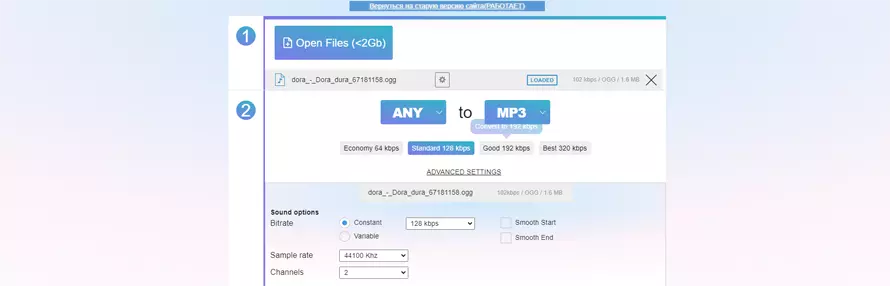
online-audio-convert.com сейчас имеет отдельное направление OGG → MP3. После Open Files сервис показывает исходный файл и предлагает пресеты Economy 64, Standard 128, Good 192 и Best 320 kbps, а в Advanced settings — дополнительные звуковые параметры. Для музыки с приоритетом качества логичнее начинать с высокого профиля; для речи достаточно более умеренного битрейта.
- Нажмите Open Files и добавьте OGG.
- Укажите MP3 как формат назначения.
- Выберите профиль битрейта.
- При необходимости раскройте Advanced settings и проверьте sound options.
- Нажмите Convert и сохраните результат.
Плюсы:
- отдельная страница OGG → MP3;
- понятные пресеты до 320 Кбит/с;
- есть расширенные звуковые настройки.
Минусы:
- облачная обработка;
- автоматические настройки нужно проверять, чтобы не получить ненужный ресэмплинг.
audio-convert.com
audio-convert.com поддерживает MP3, WAV, M4A, FLAC, OGG, WMA, AAC, OPUS и другие аудиоформаты. В интерфейсе доступны Encoder, Quality, Sampling Rate и Channel, а настройки можно применить ко всем файлам. Поэтому сервис удобнее простейших конвертеров, когда в браузере нужна одинаковая партия MP3.
- Загрузите один или несколько OGG.
- В Convert to выберите MP3.
- Проверьте Encoder, Quality, Sampling Rate и Channel.
- При пакетной обработке используйте Set for all files только после проверки одного тестового профиля.
- Запустите Convert и загрузите результаты.

Плюсы:
- есть batch и общие настройки;
- видимые параметры кодирования;
- не требуется установка.
Минусы:
- файлы отправляются на сервер;
- заявления сервиса о «без потерь» нельзя понимать буквально для MP3.
Convertio
Convertio имеет отдельную страницу OGG → MP3. Рабочий путь: «Choose Files» → MP3 → «Advanced» при необходимости → Convert → получение результата. В дополнительных настройках доступны VBR/CBR, битрейт, sample rate и число каналов. При VBR сервис предупреждает, что некоторые старые плееры могут неправильно отображать длительность — для такого устройства используйте CBR.
- Нажмите «Choose Files» и добавьте OGG.
- Проверьте, что целевой формат — MP3.
- Откройте «Advanced», если нужно задать bitrate, VBR/CBR, sample rate или channels.
- Нажмите Convert.
- После завершения сохраните MP3 и проверьте его длительность и каналы.
Плюсы:
- подробные MP3-настройки;
- можно добавлять несколько файлов;
- доступен из браузера на ПК и телефоне.
Минусы:
- нужно отправлять исходник на сервер;
- для большой медиатеки удобнее локальная очередь с заранее заданной папкой результата.
CloudConvert
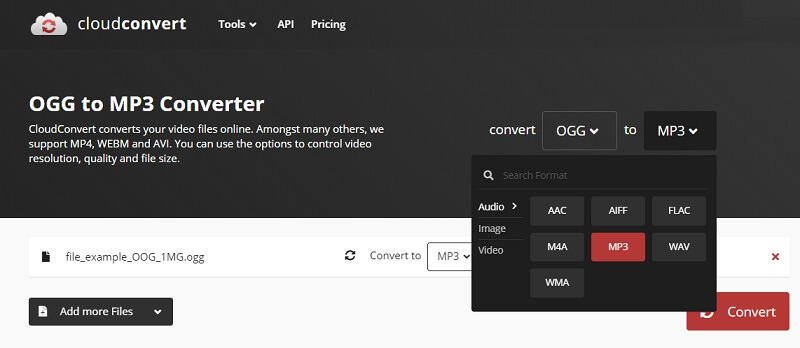
CloudConvert поддерживает отдельное направление OGG → MP3. После выбора файла сервис предлагает параметры качества и размера. Для минимальной деградации не включайте изменение частоты и каналов без необходимости, а битрейт выбирайте с запасом относительно требуемого качества.
- Добавьте OGG в конвертер.
- Убедитесь, что выходной формат задан как MP3.
- Раскройте параметры аудио только при необходимости и не меняйте sample rate/channels автоматически.
- Запустите Convert.
- Получите MP3 и выполните контрольный просмотр свойств файла.
Плюсы:
- отдельный OGG → MP3 workflow;
- настройки аудиокодирования;
- удобен для разовой задачи без установки.
Минусы:
- облачная загрузка;
- не подходит для приватной медиатеки и нестабильного соединения.
Online Audio Converter / 123apps
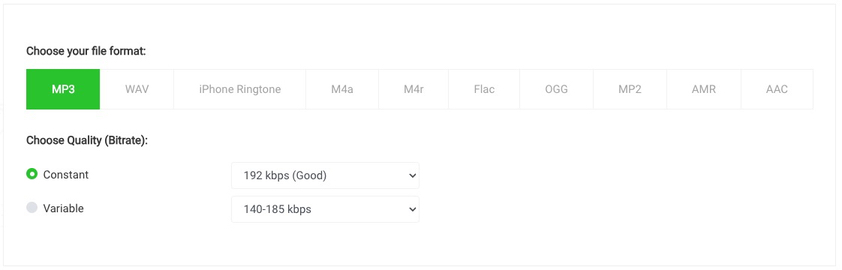
Online Audio Converter выводит MP3, WAV, M4A, FLAC, OGG и другие аудиоформаты. После загрузки OGG выберите MP3, затем откройте дополнительные настройки: сервис позволяет менять качество, битрейт, частоту и количество каналов. Для простой конвертации оставьте частоту и каналы такими же, как у исходника.
- Добавьте OGG через Open files.
- Выберите MP3.
- Задайте качество и при необходимости откройте Advanced settings.
- Не включайте эффекты, нормализацию или изменение частоты, если задача — только сменить формат.
- Нажмите Convert и сохраните результат.
Плюсы:
- есть явные аудионастройки;
- не требует установки;
- подходит для одного файла на чужом компьютере.
Минусы:
- файл загружается в интернет;
- дополнительные эффекты не нужны для простой смены формата.
Online-Convert
Online-Convert использует отдельный раздел Audio Converter. Выберите «Convert to MP3», добавьте OGG, при необходимости задайте optional settings и запустите «Start». Удобно, что настройки находятся до старта: можно сразу проверить bitrate, sample rate и channels.
- В Audio Converter выберите «Convert to MP3».
- Добавьте OGG.
- Проверьте optional settings: bitrate, sample rate и channels.
- Запустите «Start».
- После обработки сохраните MP3 и не удаляйте OGG до проверки.
Плюсы:
- понятное направление Convert to MP3;
- есть дополнительные настройки;
- работает без установки.
Минусы:
- облачная передача файла;
- перед массовой обработкой нужно учитывать текущие лимиты сервиса.
FreeConvert
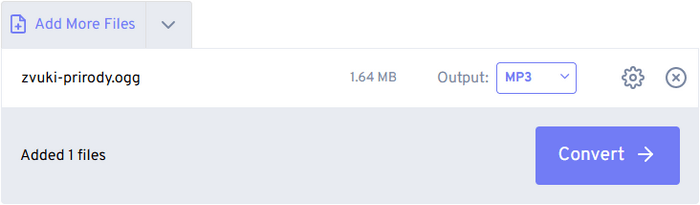
FreeConvert — браузерный OGG → MP3-вариант. Стандартный процесс: добавить OGG, выбрать MP3, открыть дополнительные параметры при необходимости и запустить Convert. Если сервис предлагает изменение sample rate или channels, оставляйте Auto/Original, когда нет причины менять исходник.
- Нажмите Choose Files и добавьте OGG.
- В поле Output выберите MP3.
- Шестерёнкой откройте дополнительные параметры только при необходимости.
- Нажмите Convert.
- Получите MP3 и сравните длительность с исходником.
Плюсы:
- подходит для разовой задачи;
- есть дополнительные параметры конвертации;
- работает в мобильном браузере.
Минусы:
- исходник отправляется на сервер;
- пакетное управление папками и именами слабее, чем у настольных конвертеров.
Zamzar
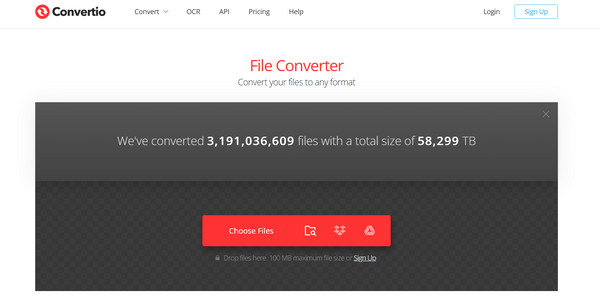
Zamzar использует максимально короткий сценарий: загрузить OGG, выбрать MP3 и запустить Convert. Это удобно, когда не требуются тонкие настройки. Для аудиофила или большой библиотеки недостаток именно в простоте — меньше контроля над режимом MP3.
- Добавьте OGG.
- Выберите MP3 как формат назначения.
- Запустите Convert.
- Дождитесь завершения задания и сохраните MP3.
- Проверьте длительность и слышимые артефакты, поскольку тонких настроек меньше, чем у специализированных сервисов.
Плюсы:
- минимум действий;
- работает из браузера;
- подходит для небольшого одиночного файла.
Минусы:
- меньше контроля параметров, чем в Convertio или локальном конвертере;
- нужна загрузка файла на сторонний сервер.
ArkThinker Free Audio Converter Online
Онлайн-инструмент ArkThinker позволяет добавить OGG, выбрать MP3 и открыть параметры вывода. В отличие от настольной версии, браузерный вариант лучше использовать для небольших файлов, когда не нужна очередь из десятков треков.
- Добавьте OGG.
- Укажите MP3 как выходной формат.
- Откройте настройки и проверьте bitrate/sample rate/channels.
- Запустите Convert.
- Получите готовый MP3 после завершения обработки.
Плюсы:
- видимые настройки MP3;
- не требует установки;
- есть отдельный OGG workflow.
Минусы:
- зависимость от сети;
- для большой коллекции настольный способ практичнее.
Vidmore Free Online Audio Converter
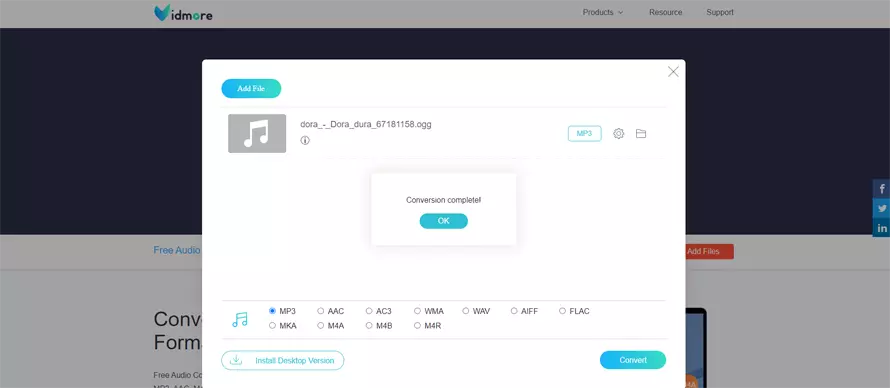
Vidmore Free Online Audio Converter работает по браузерной схеме OGG → MP3: пользователь добавляет OGG, выбирает MP3 и запускает конвертацию. При наличии выбора качества используйте высокий профиль для музыки и не меняйте каналы без необходимости.
- Добавьте OGG.
- Выберите MP3 в выходном формате.
- Проверьте параметры аудио, если сервис их показывает.
- Запустите Convert.
- Сохраните результат и сравните свойства с исходником.
Плюсы:
- быстрый разовый сценарий;
- не нужен локальный конвертер;
- подходит для нескольких небольших записей.
Минусы:
- онлайн-обработка;
- для пакетной библиотеки лучше настольный инструмент.
Apeaksoft Free Online Video Converter
Apeaksoft предлагает веб-конвертер для OGG → MP3. После загрузки файла нужно выбрать MP3 и запустить преобразование. Для чисто аудиозадачи не меняйте частоту дискретизации и каналы без причины.
- Добавьте OGG.
- Выберите MP3 как выходной аудиоформат.
- Проверьте доступные аудиопараметры.
- Запустите преобразование.
- После завершения сохраните MP3 и прослушайте контрольный фрагмент.
Плюсы:
- работает в браузере;
- не требует установки полноценной программы;
- поддерживает прямую смену формата.
Минусы:
- часть интерфейса ориентирована на видео;
- исходный файл передаётся в веб-сервис.
AnyMP4 Free Online OGG to MP3
AnyMP4 использует отдельный онлайн-конвертер OGG → MP3. Сценарий состоит из загрузки, выбора MP3 и запуска. Этот способ удобен, когда нужен один совместимый MP3 и нет задачи сохранять сложную структуру папок или сотни тегов.
- Добавьте OGG в область загрузки.
- Укажите MP3.
- Проверьте доступный профиль качества.
- Запустите Convert.
- Сохраните готовый файл после завершения задания.
Плюсы:
- короткий workflow;
- не требуется локальная установка;
- подходит для разовой конвертации.
Минусы:
- облачная обработка;
- меньше контроля библиотеки и имён файлов, чем в настольном batch-конвертере.
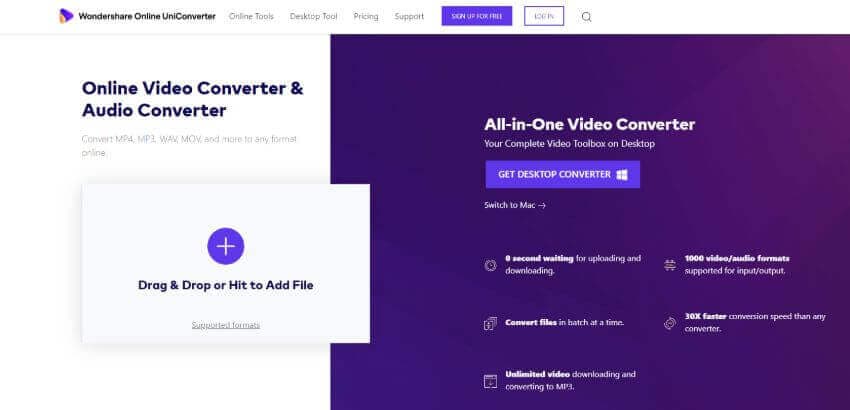
Media.io
Media.io относится к браузерным решениям из подборки Wondershare. Добавьте OGG, выберите MP3, задайте доступные параметры и запустите конвертацию. Для регулярной работы с пачками логичнее настольный UniConverter; для одного файла веб-версия короче.
- Добавьте OGG.
- Выберите MP3 как целевой формат.
- Проверьте предлагаемые аудионастройки.
- Запустите Convert.
- Сохраните результат и проверьте, что файл открывается как MP3.
Плюсы:
- работает без установки;
- подходит для одиночного OGG;
- простая схема выбора MP3.
Минусы:
- загрузка файла в облако;
- для большой очереди настольная версия удобнее.
AmoyShare Online Audio Converter
AmoyShare строит процесс в три шага: добавить OGG, выбрать MP3 и начать конвертацию. Интерфейс рассчитан на пользователя без опыта, поэтому отдельных технических настроек меньше. Если нужен контроль VBR/CBR и sample rate, лучше выбрать Convertio или локальную программу.
- Добавьте OGG.
- Выберите MP3.
- Запустите Convert.
- После завершения сохраните результат.
- Проверьте файл перед удалением исходника, поскольку ручных параметров в этом варианте меньше.
Плюсы:
- очень короткий сценарий;
- можно открыть на разных устройствах;
- нет необходимости осваивать desktop-программу.
Минусы:
- меньше ручного контроля параметров;
- онлайн-загрузка исходника.
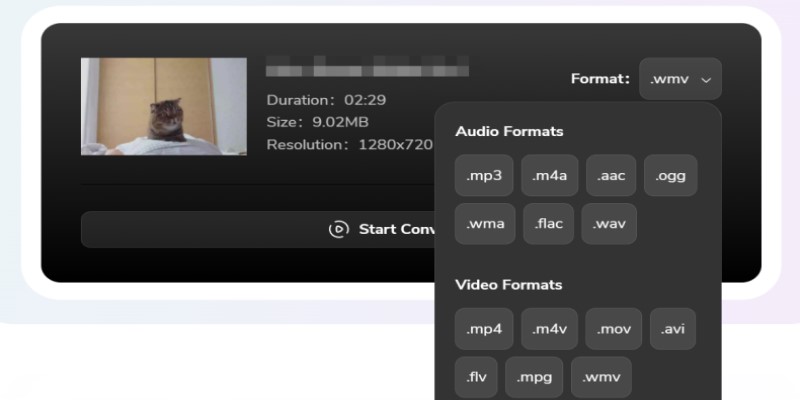
iMyMac Online Converter
Браузерный конвертер iMyMac дополняет настольную версию: загрузка OGG, выбор MP3, запуск и сохранение результата. Его разумно использовать для небольшого файла; для коллекции лучше локальный iMyMac Video Converter, fre:ac или MediaHuman.
- Добавьте OGG.
- Откройте список Format и выберите .mp3 в блоке Audio Formats.
- Запустите преобразование.
- Дождитесь завершения браузерного задания.
- Сохраните MP3 и проверьте его свойства.
Плюсы:
- не требует установки;
- удобен на macOS, если нужен быстрый браузерный путь;
- подходит для одной записи.
Минусы:
- облачная обработка;
- пакетная работа и управление папками слабее настольного приложения.
Как конвертировать OGG в MP3 на Android
Audio Converter (MP3 AAC OPUS) — Bdroid Team
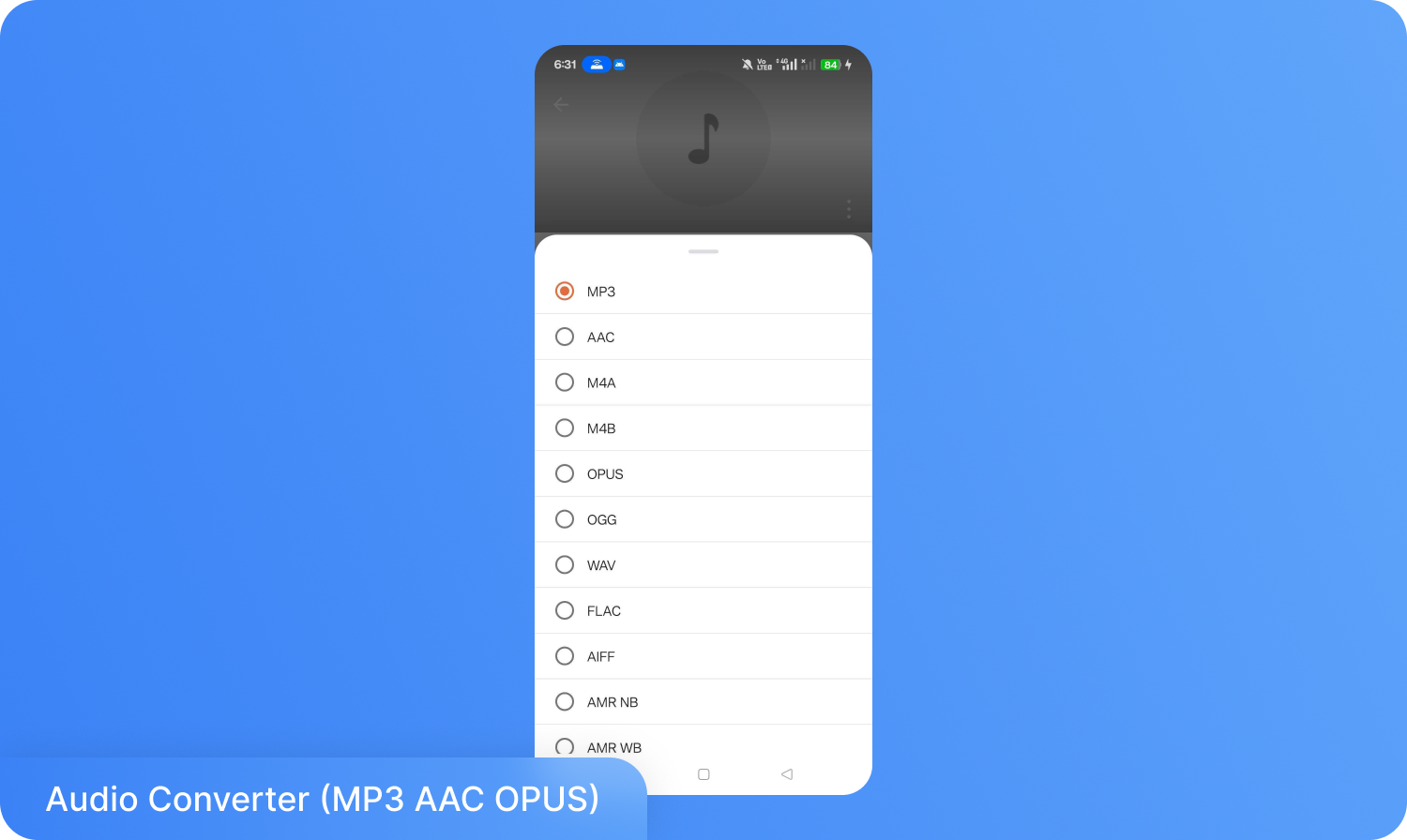
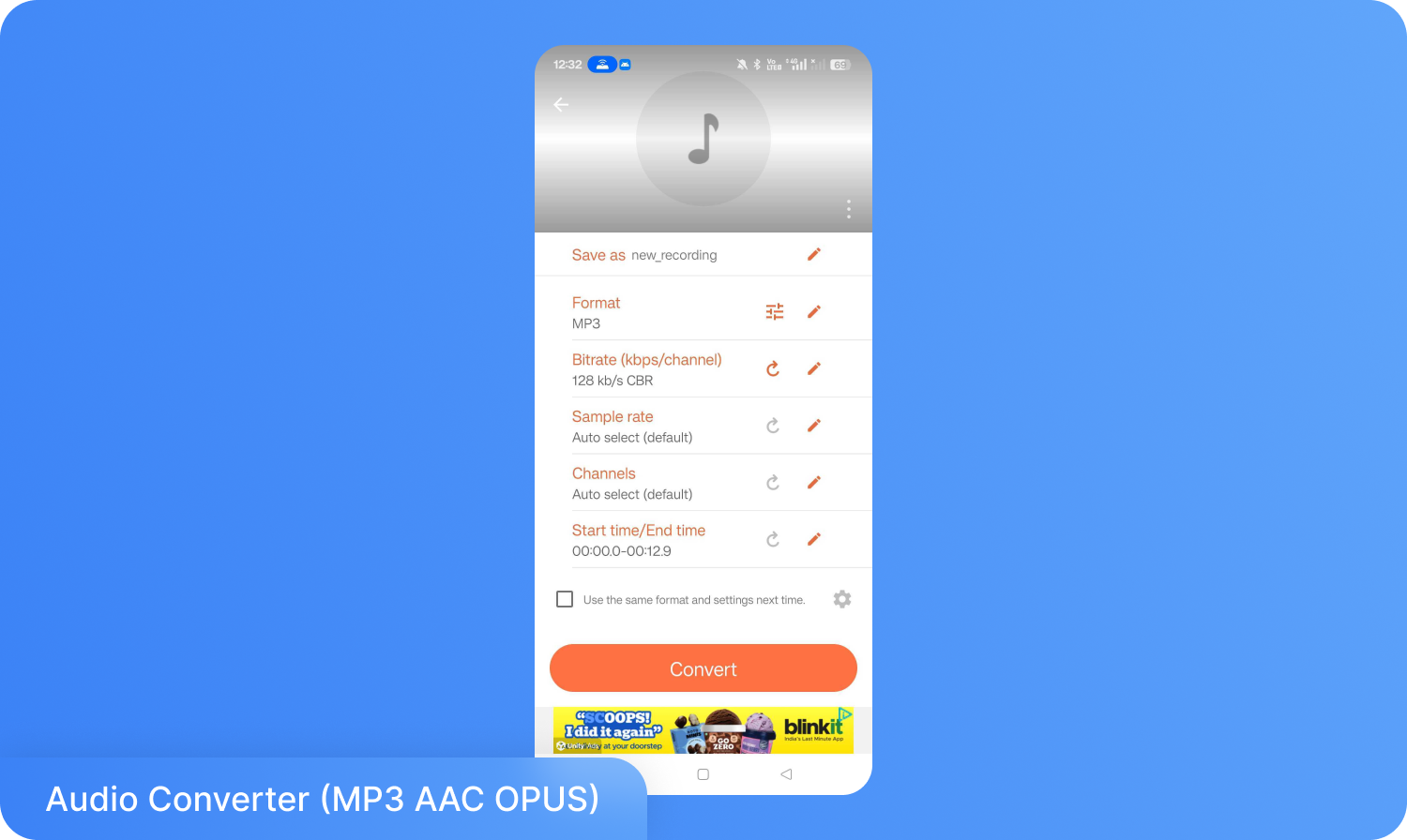
Приложение Bdroid работает локально на Android и поддерживает MP3, AAC, M4A, OGG, OPUS, WAV, FLAC, WMA, AMR и другие форматы. Оно умеет конвертировать несколько файлов одновременно. Базовый путь в интерфейсе: выбрать аудио, задать выходной формат и качество, затем нажать Convert.
- Нажмите Select audio и выберите один или несколько OGG.
- В Output Format укажите MP3.
- Выберите качество; доступны уровни вплоть до 320 Кбит/с.
- Проверьте, что каналы и sample rate не меняются без необходимости.
- Запустите Convert и проверьте готовые файлы в выбранной папке.

Плюсы:
- локальная мобильная конвертация;
- batch нескольких файлов;
- широкий диапазон качества MP3.
Минусы:
- не заменяет настольный инструмент при большой медиатеке;
- перед массовой обработкой нужно проверить имена и папку вывода.
AConv — Audio Converter & Editor
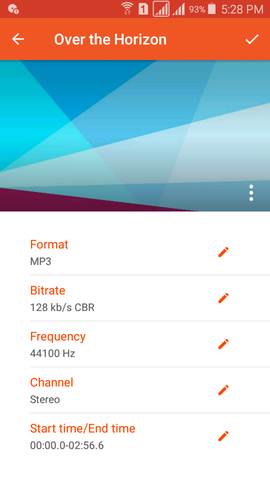
AConv от Clogica прямо заявляет OGG → MP3, пакетную конвертацию и настройку bitrate, sample rate и channels. Обработка выполняется офлайн. Это полезно для голосовых OGG/OPUS из мессенджеров и небольших коллекций на телефоне.
- На главном экране выберите Select Audio Files to Convert.
- Отметьте один или несколько OGG.
- Выберите MP3 и задайте параметры.
- Для пакета проверьте список файлов и имена.
- Запустите конвертацию.
Плюсы:
- работает офлайн;
- есть batch;
- настройка битрейта, частоты и каналов;
- поддерживает OGG, OPUS и MP3.
Минусы:
- на маленьком экране сложнее проверять большую очередь;
- мобильный workflow менее удобен для сложной структуры тегов и папок.
Как конвертировать OGG в MP3 на iPhone и iPad
OGG Converter, OGG to MP3
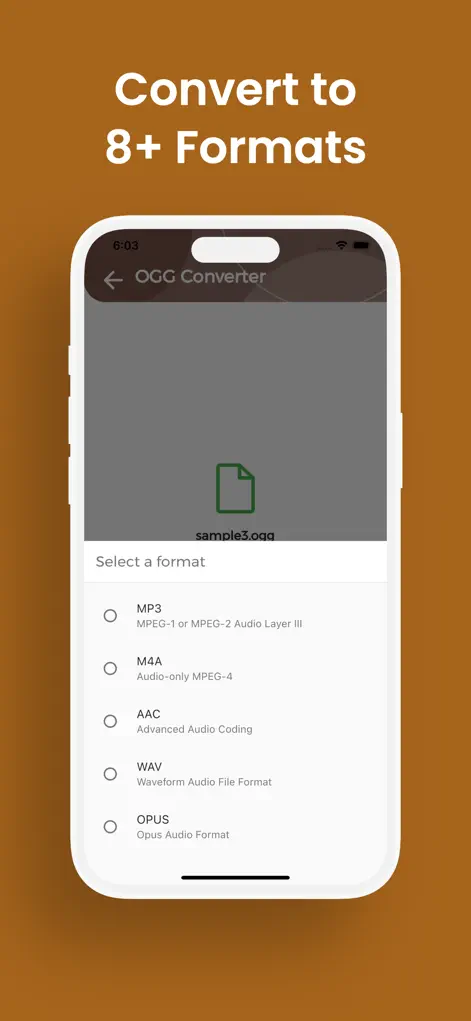
В App Store есть отдельное приложение OGG Converter, OGG to MP3 разработчика Alberto Gonzalez. Оно предназначено для OGG → MP3, WAV и других форматов и позволяет менять bitrate и sample rate. По описанию обработка выполняется локально, без обязательной отправки файла в облако.
- Импортируйте OGG из приложения «Файлы».
- Выберите MP3 как целевой формат.
- Настройте битрейт и частоту, если это требуется; для обычной конвертации сохраните исходную частоту.
- Запустите преобразование.
- Откройте полученный MP3 из папки приложения и проверьте воспроизведение.

Для важного файла сохраняйте исходный OGG до проверки результата. Мобильный интерфейс удобен для одной записи, но при большой медиатеке сложнее контролировать имена, папки и десятки заданий одновременно.
Плюсы:
- специализировано под OGG;
- локальная обработка;
- поддержка MP3, WAV, OPUS и других форматов;
- настройка bitrate и sample rate.
Минусы:
- на экране телефона сложнее контролировать большую очередь;
- для большой библиотеки настольный batch-конвертер удобнее по управлению папками и именами.
Способы, которые не стоит использовать для обычного OGG → MP3
Некоторые встречающиеся в старых подборках методы решают другую задачу, завязаны на снятые с поддержки интерфейсы или не дают прямой проверяемой цепочки для произвольного локального OGG. Их не стоит ставить рядом с рабочими конвертерами как равнозначные способы.
Apowersoft Online Converter с launcher
Старый браузерный workflow Apowersoft зависел от дополнительного launcher-компонента. Такой путь не нужен для прямой OGG → MP3-конвертации: проще использовать локальный Apowersoft Video Converter Studio или современный браузерный сервис с прямой загрузкой файла.
iTunes

iTunes умеет создавать MP3-копии поддерживаемых и уже импортированных аудиофайлов через настройки импорта и команду File → Convert. Для OGG этот путь не является прямым: сначала требуется обеспечить совместимость самого OGG. Поэтому iTunes не используется здесь как самостоятельный OGG → MP3-конвертер.
Magic OGG to MP3 Converter / OGG2MP3 2021
Magic OGG to MP3 Converter / OGG2MP3 2021 — специализированная утилита старого поколения с узким набором OGG↔MP3 операций. Современная поддержка ОС и актуальный рабочий интерфейс не подтверждены достаточно надёжно, поэтому для неё не приводятся новые кнопки и шаги, которые нельзя проверить.
Huamei Xi Audio Converter для iOS
Для Audio Converter разработчика Huamei Xi не удалось подтвердить действующую карточку приложения в App Store. Поэтому старые шаги не используются как инструкция для iPhone; в мобильном разделе применяется доступный OGG Converter, OGG to MP3 с настройками bitrate и sample rate.
soundKonverter и avconv
soundKonverter и команды avconv относятся к старым Linux-workflow. Для воспроизводимой современной инструкции CLI-сценарий построен на FFmpeg, а графический — на SoundConverter; старые команды установки и интерфейсы не используются.
AMusicSoft Spotify Music Converter, SpotifyMate и TuneSolo Spotify Music Converter
AMusicSoft Spotify Music Converter, SpotifyMate и TuneSolo Spotify Music Converter решают задачу работы со стриминговым контентом, а не обычное преобразование произвольного локального файла .ogg. Для локального OGG они не нужны и не должны подменять прямой конвертер.
Spotify & Deezer Music Downloader
Spotify & Deezer Music Downloader — браузерное расширение для музыкальных сервисов, а не универсальный локальный OGG-конвертер. Удалённое расширение не подходит как рабочая инструкция для текущей задачи.
iTop Screen Recorder
Получение MP3 через повторную запись воспроизводимого OGG — обходной путь, а не прямое транскодирование. Между исходником и MP3 появляется дополнительный этап воспроизведения/захвата, где можно изменить уровень, устройство вывода, системные звуки или каналы. Когда файл доступен локально, прямой декодер и MP3-кодер дают более контролируемый результат, поэтому перезапись не включена в основные способы.
Пакетная конвертация: как обработать десятки или сотни OGG
Большая очередь меняет требования к инструменту. При одном файле можно вручную проверить каждое поле; при сотне треков критичны одинаковый профиль, предсказуемые имена, сохранение тегов и отсутствие перезаписи. Для такой задачи рациональнее fre:ac, MediaHuman, FFmpeg, SoundConverter, pacpl или desktop-конвертер с общей настройкой «Convert All».
- Сначала сделайте тест. Возьмите один типичный OGG и конвертируйте его выбранным профилем.
- Сравните длительность. MP3 должен иметь ту же музыкальную/речевую длительность; небольшие отличия в контейнерных метаданных допустимы, но обрезанных секунд быть не должно.
- Проверьте теги. Убедитесь, что исполнитель, название, альбом и номер трека появились в MP3.
- Проверьте имена. Если программа генерирует
conv_01.mp3, настройте шаблон до массового запуска. - Проверьте папку. Не записывайте MP3 поверх исходного каталога, если есть риск одинаковых базовых имён и дальнейшей путаницы.
- Зафиксируйте профиль. Один набор битрейта, частоты и каналов примените ко всей однотипной коллекции.
- Сверьте количество. После завершения число MP3 должно совпадать с числом обработанных OGG, если не было ошибок.
| Задача | Предпочтительный способ | Почему |
|---|---|---|
| 100+ файлов с тегами | fre:ac / MediaHuman | Очередь, папки и метаданные удобнее GUI-видеоконвертера. |
| Автоматизация на сервере | FFmpeg | Прозрачная команда, shell-циклы, журнал ошибок. |
| Linux без терминала | SoundConverter | GUI, выбор папок и пакетный режим. |
| Windows с возможностью редактирования | АудиоМАСТЕР | Можно сначала проверить/обрезать дорожку, затем сохранить MP3. |
| Несколько файлов без установки | Convertio | Есть batch и видимые MP3-настройки, но файлы отправляются в облако. |
Как проверить готовый MP3
Проверка нужна даже после «успешной» надписи в конвертере. Ошибки профиля часто обнаруживаются только после воспроизведения: файл может оказаться моно, получить другую частоту, потерять теги или вообще содержать не MP3-поток с неправильным расширением.
Проверка на слух
- прослушайте первые 10–20 секунд, середину и конец;
- проверьте, нет ли обрезанного начала или неожиданной тишины;
- сравните левый и правый каналы для стереозаписи;
- на речи проверьте свистящие и высокочастотные согласные — на слишком низком битрейте артефакты заметны особенно быстро.
Проверка FFprobe
Если установлен FFmpeg, выполните:
ffprobe -v error -show_entries format=duration,bit_rate -show_entries stream=codec_name,sample_rate,channels -of default=noprint_wrappers=1 "output.mp3"
В выводе должны быть codec_name=mp3, ожидаемая частота дискретизации и число каналов. Для VBR усреднённый битрейт файла может отличаться от условного «профиля» — это нормальная особенность variable bitrate.
Проверка метаданных
Откройте свойства MP3 в плеере или редакторе тегов. Сверьте Title, Artist, Album, Track и, если это важно, обложку. OGG обычно хранит метаданные как Vorbis Comments, MP3 — как ID3; перенос зависит от программы. Если теги не сохранились, не перекодируйте звук ещё раз: исправьте только метаданные готового MP3.
Частые ошибки при OGG → MP3
Переименование расширения вместо конвертации
Файл track.ogg, переименованный в track.mp3, остаётся Ogg. Некоторые плееры могут угадать содержимое по сигнатуре, но формат не изменится. Нужен реальный декодер и MP3-энкодер.
Выбор 320 Кбит/с как «восстановления качества»
Высокий битрейт уменьшает новые потери MP3-кодера, но не восстанавливает информацию, удалённую Vorbis. Поэтому 320 Кбит/с — инструмент сохранения результата, а не улучшения исходника.
Принудительный 48 кГц для исходника 44,1 кГц
Это добавляет ресэмплинг и не расширяет частотный диапазон исходной записи. Оставляйте исходную частоту, если конечное устройство не требует конкретной.
Случайное моно
Многие программы позволяют выбрать 1 channel / Mono. Для стереомузыки это необратимо объединит каналы в выходном MP3. Перед batch-процессом проверьте один файл на наушниках.
Повторное перекодирование готового MP3
Если нужно только исправить название или ID3-теги, используйте редактор тегов. Повторный экспорт MP3 ради метаданных создаёт лишнее поколение потерь.
Онлайн-конвертация конфиденциальной записи
Браузерный сервис получает исходный файл для обработки. Деловые звонки, медицинские записи, персональные сообщения и неопубликованные материалы лучше конвертировать локально.
Удаление OGG сразу после первой конвертации
Сохраняйте исходник хотя бы до проверки длительности, каналов, тегов и воспроизведения MP3. Если профиль оказался неудачным, повторную конвертацию нужно делать снова из исходного OGG, а не из первого MP3.
Что выбрать в конкретной ситуации
| Сценарий | Рекомендация | Главный критерий |
|---|---|---|
| Windows, нужен самый понятный путь и русское меню | АудиоМАСТЕР | Локальный «Открыть файл» → «Сохранить как» и явные параметры MP3. |
| Windows/macOS/Linux, нужна бесплатная программа и редактирование | Audacity | Импорт Ogg Vorbis, Export Audio, VBR/CBR и метаданные. |
| Ничего не хочется устанавливать дополнительно | VLC, если он уже есть | Convert / Save и MP3-профиль. |
| Большая музыкальная библиотека | fre:ac или MediaHuman | Очередь, теги, шаблоны имён, локальная обработка. |
| Linux и автоматизация | FFmpeg | libmp3lame, VBR/CBR, shell-циклы. |
| Linux без терминала | SoundConverter | GNOME GUI и пакетная очередь. |
| Один небольшой файл в браузере | Convertio или Online Audio Converter | Явные настройки bitrate/sample rate/channels. |
| Приватная запись | Любой локальный способ | Файл не покидает устройство. |
| Android | Bdroid Audio Converter или AConv | Локальная конвертация и batch. |
| iPhone/iPad | OGG Converter, OGG to MP3 | Специализированный OGG workflow; обязательно проверить результат из-за жалоб на сбои. |
Вопросы и ответы
Можно ли получить MP3 вообще без потерь?
Нет. MP3 — lossy-кодек. Можно лишь уменьшить дополнительную потерю при перекодировании: использовать высокий качественный профиль, не менять частоту и каналы без необходимости и выполнять конвертацию один раз.
Стоит ли всегда выбирать 320 Кбит/с?
Не всегда. Для хорошего музыкального OGG высокий битрейт помогает минимизировать новое ухудшение. Для речи или исходника низкого качества 320 Кбит/с главным образом увеличит размер. Сравнивайте с исходным материалом и задачей.
VBR или CBR?
VBR обычно рационален для музыки: кодер распределяет больше битов сложным участкам и меньше простым. CBR полезен, когда устройство или система требует постоянного битрейта либо некорректно определяет длительность VBR-файлов.
Можно ли просто открыть OGG в плеере и записать звук заново?
Это обходной путь, но он хуже прямого транскодирования: появляется дополнительный этап воспроизведения и захвата, возможны изменения громкости, микшера и частоты. Используйте прямой конвертер.
Что делать с OGG Opus?
Сначала убедитесь, что выбранная программа декодирует Opus в контейнере Ogg. FFmpeg и ряд современных конвертеров работают с Opus, но старые утилиты, рассчитанные только на Vorbis, могут отказаться открывать файл. Если программа сообщает о неподдерживаемом кодеке, смените декодер, а не расширение.
Чем OGG отличается от OGA?
Оба расширения относятся к семейству Ogg. .oga обычно используется для аудио Ogg, а .ogg исторически широко применяется для Ogg Vorbis. Современный конвертер должен ориентироваться на фактический поток, а не только на расширение.
Сохранятся ли теги?
Зависит от программы. OGG и MP3 используют разные системы метаданных. Для музыкальной библиотеки лучше fre:ac, MediaHuman или другой конвертер, где теги можно проверить до и после обработки. Если звук уже готов, теги можно исправить без перекодирования.
Какой способ лучше для сотен файлов?
Локальный batch: fre:ac, MediaHuman, FFmpeg, SoundConverter или другой desktop-конвертер с очередью. Браузерные сервисы менее удобны из-за загрузки, ограничений и ручного получения результатов.
Как не потерять исходники?
Выводите MP3 в отдельную папку и не удаляйте OGG до проверки. Для FFmpeg не используйте одинаковое имя входного и выходного файла. Для GUI заранее задайте отдельный Output Folder.
Итог
Для Windows самый прямой сценарий — открыть OGG в АудиоМАСТЕР, выбрать «Файл» → «Сохранить как», указать MP3 и сохранить исходную частоту и число каналов. Для бесплатной кроссплатформенной работы удобны Audacity и fre:ac; VLC подходит, когда он уже установлен и нужен один файл. В Linux максимальный контроль даёт FFmpeg, а SoundConverter закрывает ту же задачу через GUI. Онлайн-конвертеры полезны для разового не конфиденциального файла, но уступают локальным программам при пакетной обработке и контроле приватности. На Android рациональнее локальные Bdroid Audio Converter или AConv; на iPhone — специализированный OGG Converter с обязательной проверкой результата.
Основной критерий качества не название конвертера, а отсутствие лишних преобразований. Не повышайте sample rate без причины, не делайте стерео моно случайно, не кодируйте уже готовый MP3 повторно и всегда храните исходный OGG до проверки. Тогда дополнительная потеря от обязательного перехода в MP3 будет минимальной для выбранного кодера и профиля.
 *EXE — расширение исполняемого файла. Сайт является партнером проекта