
Файл WMV часто приходится преобразовывать перед просмотром на телевизоре, смартфоне, в браузере или современном видеоредакторе. Простая замена расширения не меняет контейнер и кодеки, поэтому рабочий результат получают через видеоконвертер: он читает исходные потоки, создаёт MP4 и при необходимости перекодирует изображение и звук. Ниже разобраны локальные программы, командная строка, браузерные сервисы и мобильные приложения, а также настройки, которые помогают сохранить исходное разрешение, частоту кадров, детализацию и синхронизацию аудио.
Основной способ для Windows показан в ВидеоМАСТЕРе. Далее идут бесплатные инструменты, решения для macOS и Linux, онлайн-конвертеры и приложения для телефона. Для каждого варианта указаны последовательность действий, сильные стороны, ограничения и проверка готового файла. Там, где старые инструкции больше не дают надёжного результата, способ вынесен в отдельный раздел и снабжён актуальной заменой.
Формулировка «без потери качества» требует точности. При обычном преобразовании WMV в MP4 видео чаще всего кодируется заново, поэтому математически идентичная картинка не гарантируется. Реалистичная цель — не уменьшать разрешение и FPS, выбрать качественный кодек и такой режим сжатия, при котором разница не заметна при обычном просмотре. Полностью без повторного кодирования можно обойтись только тогда, когда исходные видео- и аудиопотоки допустимы внутри MP4; для типичных WMV с VC-1 или Windows Media Video и WMA это редкий сценарий.
Что означает конвертация WMV в MP4 без потери качества
MP4 — медиаконтейнер, а WMV — семейство видеокодеков и привычное расширение файлов Windows Media. Файл с окончанием .wmv обычно использует контейнер ASF, внутри которого находятся Windows Media Video или VC-1 и звук WMA. Для совместимого MP4 чаще выбирают H.264/AVC и AAC. Поэтому задача обычно включает не простую смену оболочки файла, а декодирование старых потоков и повторное кодирование в более распространённые форматы.
| Режим | Что происходит | Качество | Когда применять |
|---|---|---|---|
| Переупаковка потоков | Видео и звук копируются без декодирования командой stream copy | Потоки остаются бит-в-бит идентичными | Только если исходные кодеки совместимы с MP4 |
| Повторное кодирование H.264/AAC | WMV декодируется и заново сжимается в H.264, звук — в AAC | Потеря зависит от CRF, битрейта, фильтров и масштабирования | Основной вариант для старых WMV |
| Аппаратное кодирование | Кодирование выполняет видеокарта или медиаблок процессора | При равном размере часто немного уступает медленному программному кодированию | Когда скорость важнее предельной эффективности |
| Lossless-кодирование | Кадры сохраняются без потерь, но файл резко увеличивается | Математически без потерь | Промежуточный монтажный файл, а не обычная публикация |
Базовый профиль для совместимого MP4
- Контейнер: MP4.
- Видео: H.264/AVC; профиль High или Main выбирается автоматически большинством программ.
- Пиксельный формат: yuv420p для телевизоров, браузеров и старых устройств.
- Разрешение: такое же, как у исходника; увеличение не возвращает потерянные детали.
- Частота кадров: исходная или режим Same as source; повышение FPS создаёт повторные либо синтезированные кадры.
- Звук: AAC, 48 кГц, стерео для обычного ролика; многоканальный звук требует отдельной проверки на целевом устройстве.
- Размещение метаданных: Fast Start или Web Optimized, когда MP4 будет воспроизводиться до полной загрузки.
Для H.264 в режиме постоянного качества разумная отправная точка — CRF 18–20 в FFmpeg или RF 18–20 в HandBrake. Меньшее число даёт выше качество и больший файл, большее — сильнее сжатие. При кодировании по битрейту нельзя автоматически копировать число из исходного WMV: разные кодеки используют битрейт с разной эффективностью. Сначала сохраняют разрешение и FPS, затем оценивают двухминутный тестовый фрагмент на сценах с движением, мелкими деталями и градиентами.
Подготовка исходного WMV
- Сделайте копию. Конвертация должна создавать новый файл, а не перезаписывать единственный исходник.
- Проверьте длительность. Запомните точное время ролика, чтобы после экспорта заметить обрыв конца.
- Посмотрите свойства. Нужны разрешение, FPS, число аудиодорожек и наличие субтитров.
- Определите чересстрочную развёртку. Домашние записи с видеокамер и ТВ-захвата могут требовать Deinterlace или Decomb.
- Выберите папку назначения. Для партии файлов оставьте запас свободного места не меньше суммарного размера исходников.
- Оцените конфиденциальность. Личные и рабочие записи лучше обрабатывать локально, потому что онлайн-сервис получает полный файл.
Повреждённый WMV сначала воспроизводят от начала до конца. Если плеер пропускает фрагменты, теряет звук или закрывается на одном месте, конвертер не исправит отсутствующие данные автоматически. Иногда другой декодер читает такой файл лучше, поэтому проблемный ролик стоит сначала открыть в VLC, а затем сравнить результат с FFmpeg.
Сравнение основных способов
| Способ | Платформа | Без загрузки в интернет | Пакетная работа | Контроль качества | Подходит для |
|---|---|---|---|---|---|
| ВидеоМАСТЕР | Windows | Да | Да | Разрешение, кодек, битрейт, звук | Первой конвертации и русскоязычного интерфейса |
| VLC Media Player | Windows, macOS, Linux | Да | Ограниченно | Профили и параметры кодека | Разовой бесплатной задачи |
| HandBrake | Windows, macOS, Linux | Да | Очередь | CRF, пресеты, FPS, фильтры, аудио | Точного графического контроля |
| FFmpeg | Windows, macOS, Linux | Да | Скрипты | Полный контроль каждого потока | Автоматизации и сложных исходников |
| Convertio | Браузер | Нет | Да | Кодек, качество, FPS и размер кадра | Небольшого файла без установки |
| Adobe Express Video | Браузер и мобильный браузер | Нет | Нет | Минимальные настройки | Быстрой конвертации с обрезкой |
| Video Converter by VidSoftLab | Android | Да | Да | Формат, кодек, FPS, разрешение | Работы только на телефоне |
Как конвертировать WMV в MP4 на Windows
ВидеоМАСТЕР — основной способ
ВидеоМАСТЕР ориентирован на пользователей, которым нужен понятный русскоязычный конвертер без командной строки. Программа принимает WMV, позволяет выбрать MP4 с H.264, применить один профиль ко всей очереди, указать папку и при необходимости обрезать начало или конец. Для сохранения качества не выбирайте уменьшенное разрешение устройства, если исходник нужно оставить в исходном размере.
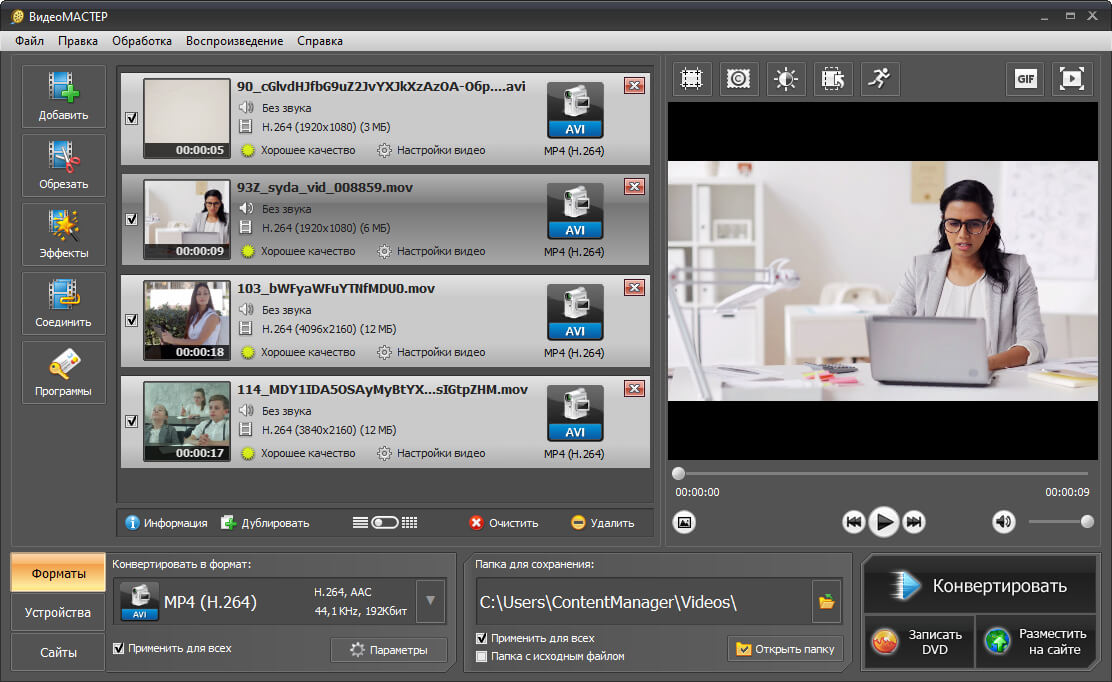
Пошаговая конвертация
- Откройте программу и нажмите «Добавить». Выберите один WMV или несколько файлов для пакетной обработки.
- Проверьте карточку ролика: длительность, разрешение и наличие звука. Для удаления лишнего фрагмента используйте «Обрезать» до выбора профиля.
- В нижней части окна откройте «Форматы», выберите MP4 и профиль MP4 (H.264). Не выбирайте мобильный профиль с меньшим кадром, когда исходное разрешение нужно сохранить.
- Нажмите «Параметры». Для универсального файла оставьте H.264 и AAC, исходную частоту кадров и размер кадра. Битрейт снижайте только после тестового экспорта.
- В поле «Папка для сохранения» задайте отдельный каталог. Флажок применения настроек ко всем файлам нужен для общей очереди.
- Нажмите «Конвертировать». После завершения используйте «Открыть папку» и проверьте начало, середину и конец MP4.
Для старой записи 720×576 с чересстрочной развёрткой сначала проверьте изображение на горизонтальные «гребёнки» при движении. Если они видны, включите деинтерлейсинг только для этого файла. Для экранной записи или цифрового ролика фильтр не нужен: лишняя обработка снижает резкость.
Плюсы
- русский интерфейс и короткая последовательность действий;
- очередь файлов с общими настройками;
- H.264 и AAC в одном готовом профиле;
- обрезка, поворот, кадрирование и базовая коррекция до экспорта;
- локальная обработка без передачи видео на сторонний сервер.
Минусы
- работает только в Windows;
- бесплатный режим ограничен пробным использованием;
- для точной автоматизации сотен файлов удобнее FFmpeg;
- монтажные возможности не заменяют многодорожечный видеоредактор.
VLC Media Player
VLC удобен, когда плеер уже установлен и нужно бесплатно преобразовать один-два файла. Конвертер скрыт в меню воспроизведения, поэтому важны два момента: задать имя результата с расширением .mp4 и выбрать профиль, который действительно создаёт MP4. Встроенный профиль «Video — H.264 + MP3 (MP4)» работает широко, но для максимальной совместимости аудио лучше переключить на AAC в редакторе профиля.

- Откройте Media → Convert / Save или нажмите Ctrl+R.
- На вкладке File нажмите Add, выберите WMV и затем Convert / Save.
- В поле Profile выберите MP4-профиль H.264. Через кнопку с гаечным ключом откройте редактор профиля и проверьте вкладки Video codec и Audio codec.
- В блоке Destination нажмите Browse, введите новое имя с окончанием .mp4 и не указывайте исходный файл.
- Нажмите Start. Полоса воспроизведения выполняет роль индикатора конвертации; готовность проверяется по появлению файла в папке назначения.
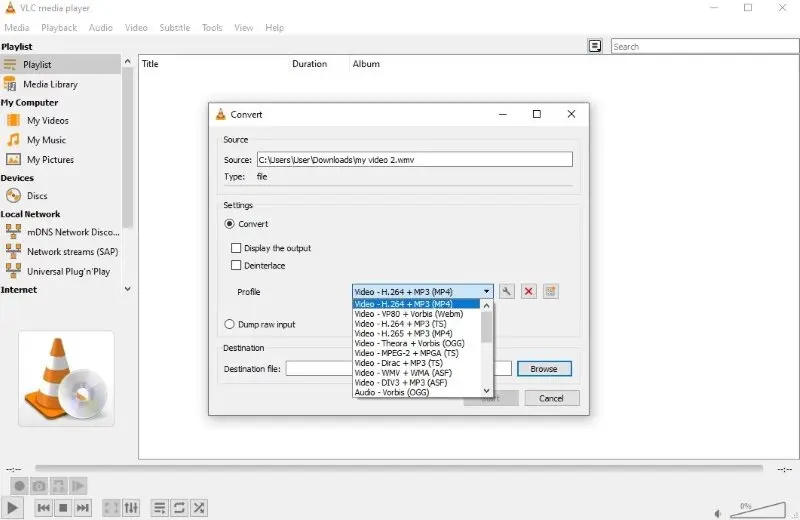
VLC не показывает удобную очередь с независимыми настройками для каждого ролика. Он также не всегда переносит дополнительные дорожки и субтитры. Если в WMV несколько языков или встроенные субтитры, после экспорта обязательно сравните число потоков с исходником.
Плюсы
- бесплатная локальная обработка;
- работа в Windows, macOS и Linux;
- возможность изменить кодек внутри профиля;
- одна программа для воспроизведения и конвертации.
Минусы
- профили спрятаны в нескольких окнах;
- легко сохранить файл без расширения .mp4;
- неудобная массовая конвертация;
- нет наглядной оценки будущего размера.
XMedia Recode
XMedia Recode подходит для пользователя, которому нужны подробные параметры, но не хочется писать команды FFmpeg. После импорта файла программа показывает контейнер и потоки, позволяет выбрать MP4, H.264 и AAC, сохранить исходную частоту кадров и добавить задачу в очередь. Особенно полезна вкладка Filters/Preview: там включают деинтерлейсинг, кадрирование и масштабирование только при реальной необходимости.
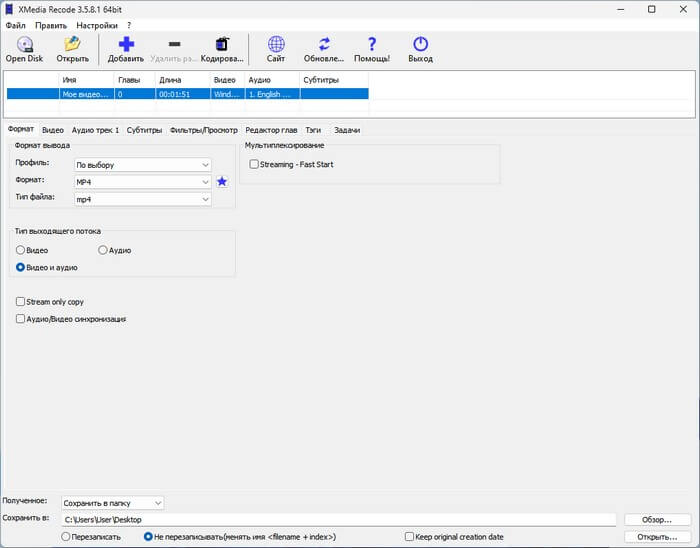
- Перетащите WMV в верхнюю таблицу или используйте Open File.
- На вкладке Format установите Format: MP4 и расширение mp4.
- Во вкладке Video выберите Mode: Convert, Codec: MPEG-4 AVC / H.264 и режим качества. Для сохранения геометрии оставьте исходные ширину и высоту.
- Во вкладке Audio выберите AAC. Если дорожек несколько, добавьте каждую нужную в выходной список.
- Нажмите Add to queue, затем Encode. Для партии повторите добавление задач и запускайте очередь один раз.
Режим Copy применяйте только после проверки совместимости потока с MP4. Типичный WMA-звук лучше перекодировать в AAC, иначе файл может открываться в VLC, но не воспроизводиться на телевизоре или в браузере.
Плюсы
- подробный контроль потоков;
- очередь и пакетная работа;
- фильтры с предварительным просмотром;
- локальная обработка.
Минусы
- много вкладок и технических терминов;
- ошибка в выборе Copy может создать несовместимый MP4;
- каждую дополнительную аудиодорожку нужно контролировать вручную.
Format Factory
Format Factory удобен для простой пакетной конвертации в Windows. Основная логика строится вокруг задания MP4: сначала выбирают целевой формат, затем добавляют WMV и запускают общую очередь. Интерфейс старых и новых сборок различается, но кнопки MP4, Add File, Output Setting и Start сохраняют одинаковую роль.
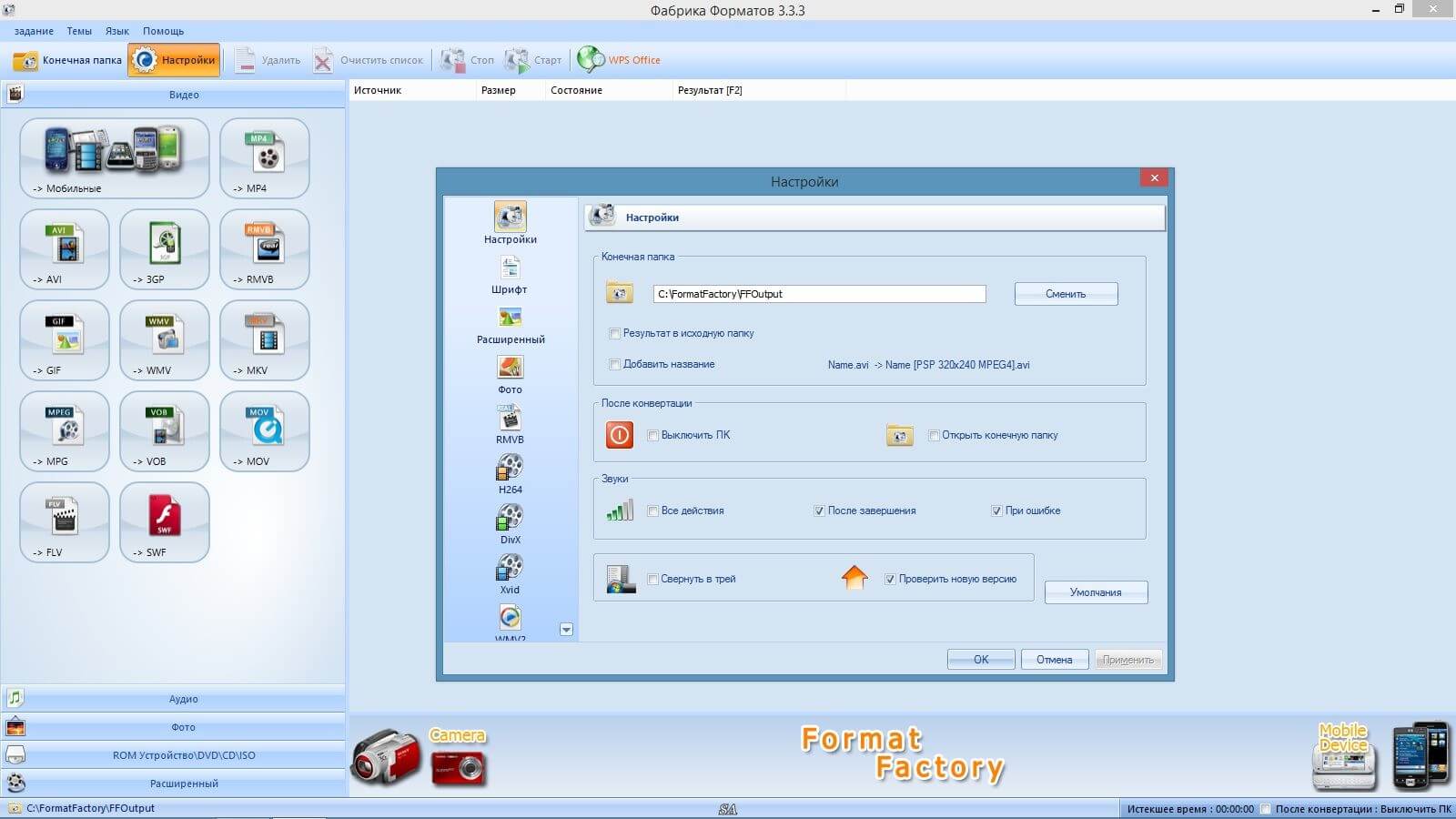
- В разделе Video нажмите MP4.
- Выберите Add File и добавьте WMV.
- Откройте Output Setting. Для качества используйте H.264, исходное разрешение и исходный FPS; не включайте уменьшение кадра без необходимости.
- Задайте Output Folder, подтвердите задание и нажмите Start в главном окне.
Во время установки внимательно проверяйте состав компонентов: снимайте флажки необязательных предложений и убеждайтесь, что установщик имеет действительную цифровую подпись издателя.
Плюсы
- простая очередь;
- много форматов;
- готовые профили;
- обработка видео, аудио и изображений в одной оболочке.
Минусы
- интерфейс перегружен категориями;
- точный контроль качества уступает HandBrake и FFmpeg;
- необязательные компоненты установки требуют внимания.
Movavi Video Converter
Movavi Video Converter ориентирован на быструю работу с пресетами. Он подходит, когда нужно получить MP4 и одновременно обрезать ролик, повернуть кадр или подготовить файл под конкретное устройство. Для минимальной потери выбирайте общий профиль MP4, а не пресет телефона с меньшим разрешением.

- Нажмите Добавить медиа → Добавить видео и выберите WMV.
- В нижней панели откройте категорию Видео и выберите MP4.
- Откройте настройки профиля: сохраните исходный размер кадра и FPS, используйте H.264 и AAC.
- Задайте папку сохранения и нажмите Конвертировать.
Плюсы
- пресеты для устройств;
- пакетная обработка;
- обрезка и кадрирование перед экспортом;
- понятное управление профилем.
Минусы
- пробный режим имеет ограничения;
- избыточен для единичной простой конвертации;
- часть функций зависит от редакции продукта.
Icecream Video Converter
Icecream Video Converter показывает исходный и целевой формат прямо в карточке файла. Для каждого ролика можно выбрать MP4, разрешение и уровень качества, а снизу — единый профиль для всей очереди. Это снижает риск случайно применить разные параметры к похожим WMV.
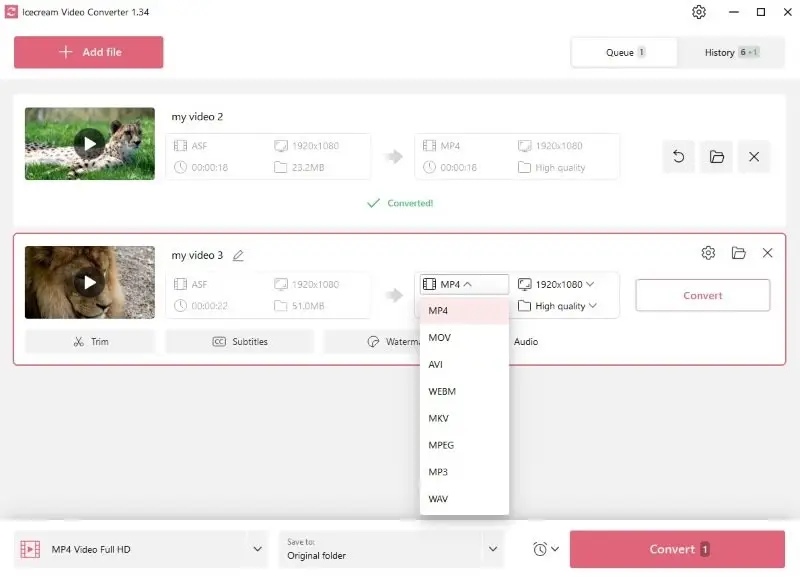
- Нажмите Add file и добавьте WMV.
- В карточке файла откройте список форматов и выберите MP4.
- В списке разрешений оставьте исходное значение, а в качестве выберите High quality.
- Укажите папку в поле Save to и нажмите Convert.
Плюсы
- наглядная карточка исходника и результата;
- очередь;
- отдельные параметры для каждого файла;
- базовые инструменты обрезки и субтитров.
Минусы
- не все функции доступны без ограничений;
- меньше профессиональных параметров, чем в HandBrake;
- для многодорожечного видео требуется особенно тщательная проверка.
HitPaw UniVD
HitPaw UniVD ранее распространялся под названием HitPaw Video Converter. В интерфейсе конвертера файлы добавляются в общую очередь, после чего можно назначить MP4 каждому ролику или выбрать формат в поле Convert all to. Профиль Same as source удобен для сохранения разрешения, но кодек и звук всё равно нужно проверить в настройках.
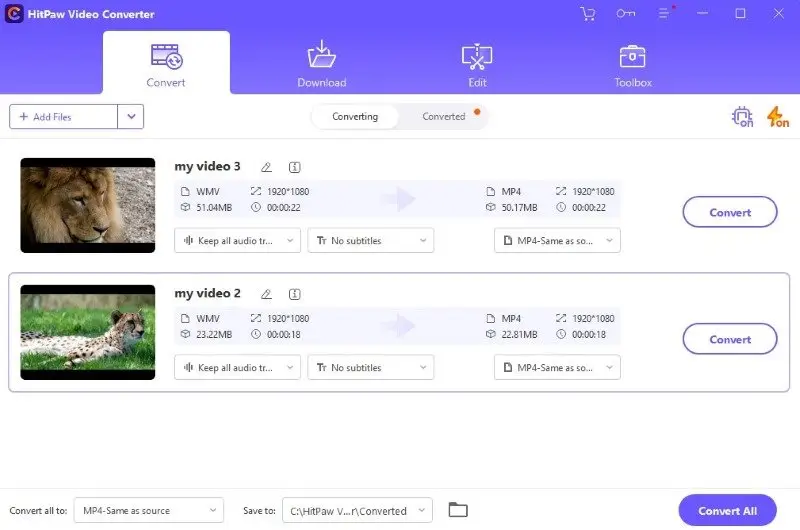
- Откройте раздел Convert и нажмите Add Files.
- В правой части карточки выберите MP4; для партии используйте Convert all to.
- Откройте настройки профиля и сохраните исходное разрешение, FPS и соотношение сторон.
- Задайте папку Save to и нажмите Convert All.
Плюсы
- пакетная очередь;
- профили Same as source;
- редактирование и сжатие в одной программе;
- Windows и macOS.
Минусы
- полный набор функций платный;
- маркетинговые режимы улучшения не восстанавливают детали исходника автоматически;
- для простого одного файла интерфейс перегружен дополнительными модулями.
AVAide Video Converter
AVAide Video Converter использует стандартную для коммерческих конвертеров схему: Add Files, список Output Format и Convert All. Профиль «Same as source» уменьшает риск случайного масштабирования, однако результат всё равно проходит повторное кодирование, если кодеки WMV несовместимы с MP4.
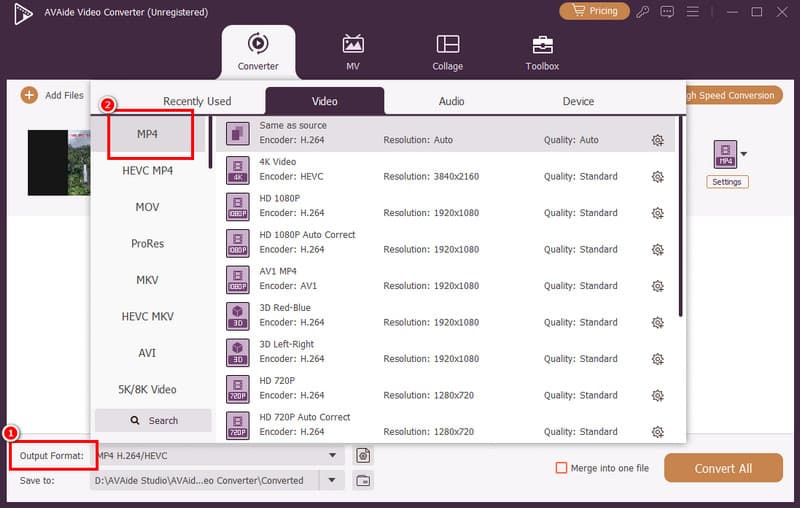
- Нажмите Add Files и выберите ролики.
- Откройте Convert All to, категорию Video и формат MP4.
- Выберите Same as source либо профиль с исходным разрешением. Через значок шестерёнки проверьте H.264, FPS и AAC.
- Укажите папку и нажмите Convert All.

Плюсы
- очередь;
- профили разрешения;
- обрезка и базовая обработка;
- единый формат для всей партии.
Минусы
- пробная редакция ограничена;
- много дополнительных модулей;
- заявление о полном отсутствии потерь нельзя понимать буквально при перекодировании.
Aiseesoft Video Converter Ultimate
Aiseesoft Video Converter Ultimate позволяет выбрать MP4 в общем списке профилей, настроить разрешение, кодек и битрейт и сохранить несколько файлов одной командой. До запуска проверьте, что в карточке результата не установлен профиль 720p или мобильного устройства вместо исходного Full HD.

- Нажмите Add Files.
- В поле Convert All to выберите MP4 и профиль Same as source.
- Через настройки задайте H.264, исходный FPS и AAC.
- Выберите папку и нажмите Convert All.
Плюсы
- пакетная конвертация;
- профили по разрешению;
- обрезка и объединение;
- Windows и macOS.
Минусы
- платная лицензия для полного использования;
- большой интерфейс ради одной операции;
- необходим контроль профиля, чтобы не уменьшить кадр.
WinX Video Converter
WinX Video Converter используется как локальный вариант для Windows и macOS. В линейке также встречалось название WinX Free WMV to MP4 Converter; практический рабочий процесс сводится к импорту WMV, выбору MP4/H.264, папки и запуску. Видеокодек H.264 и звук AAC подходят для телевизоров, браузеров и телефонов лучше, чем редкие профили устройств.
- Добавьте WMV кнопкой Video или Add.
- Выберите MP4 Video с H.264.
- Сохраните исходное разрешение; аппаратное ускорение включайте ради скорости, а не как способ повысить качество.
- Укажите Browse и нажмите RUN.
Плюсы
- готовые MP4-профили;
- пакетная обработка;
- аппаратное ускорение;
- базовая обрезка.
Минусы
- частые предложения перейти на платную редакцию;
- разные продукты семейства WinX легко перепутать;
- настройки качества требуют ручной проверки.
AnyMP4 Video Converter — бесплатная и Ultimate-редакции
AnyMP4 выпускает базовый бесплатный конвертер и расширенную редакцию Ultimate. Бесплатный вариант рассчитан на простую смену формата, а Ultimate добавляет больше профилей, пакетных операций и инструментов редактирования. В обоих случаях результат зависит не от названия тарифа, а от выбранных H.264, AAC, разрешения и FPS.

- Нажмите Add File и добавьте WMV.
- В Profile или Convert All to выберите MP4 с H.264.
- Откройте Settings и оставьте исходные Resolution и Frame Rate.
- Задайте Destination и запустите Convert.
Плюсы
- профили MP4;
- пакетная очередь;
- базовое редактирование;
- простая схема импорта и экспорта.
Минусы
- различия бесплатной и Ultimate-редакций нужно учитывать;
- маркетинговое обещание «без потерь» не отменяет повторное кодирование WMV-потоков;
- дополнительные модули увеличивают сложность интерфейса.
Hamster Free Video Converter
Hamster Free Video Converter — простой бесплатный вариант для базовой конвертации. Он подходит только для несложного ролика без дополнительных дорожек и субтитров. После выбора MP4 проверьте, что программа не уменьшила разрешение профилем устройства.

- Добавьте WMV в очередь.
- Выберите MP4 или целевое устройство с MP4/H.264.
- Откройте параметры и сохраните исходный размер кадра.
- Запустите преобразование и сравните длительность результата.
Плюсы
- простая последовательность;
- поддержка очереди;
- готовые профили.
Минусы
- программа давно редко обновляется;
- не подходит для сложных потоков;
- качество профиля нужно проверять тестовым фрагментом.
MiniTool Video Converter
MiniTool Video Converter добавлен как современный вариант для Windows. Основное окно содержит раздел Video Convert, область добавления файлов, список Convert all files to и кнопку Convert All. Программа подходит для очереди, но при WMV важнее всего вручную выбрать MP4/H.264 и не менять разрешение.
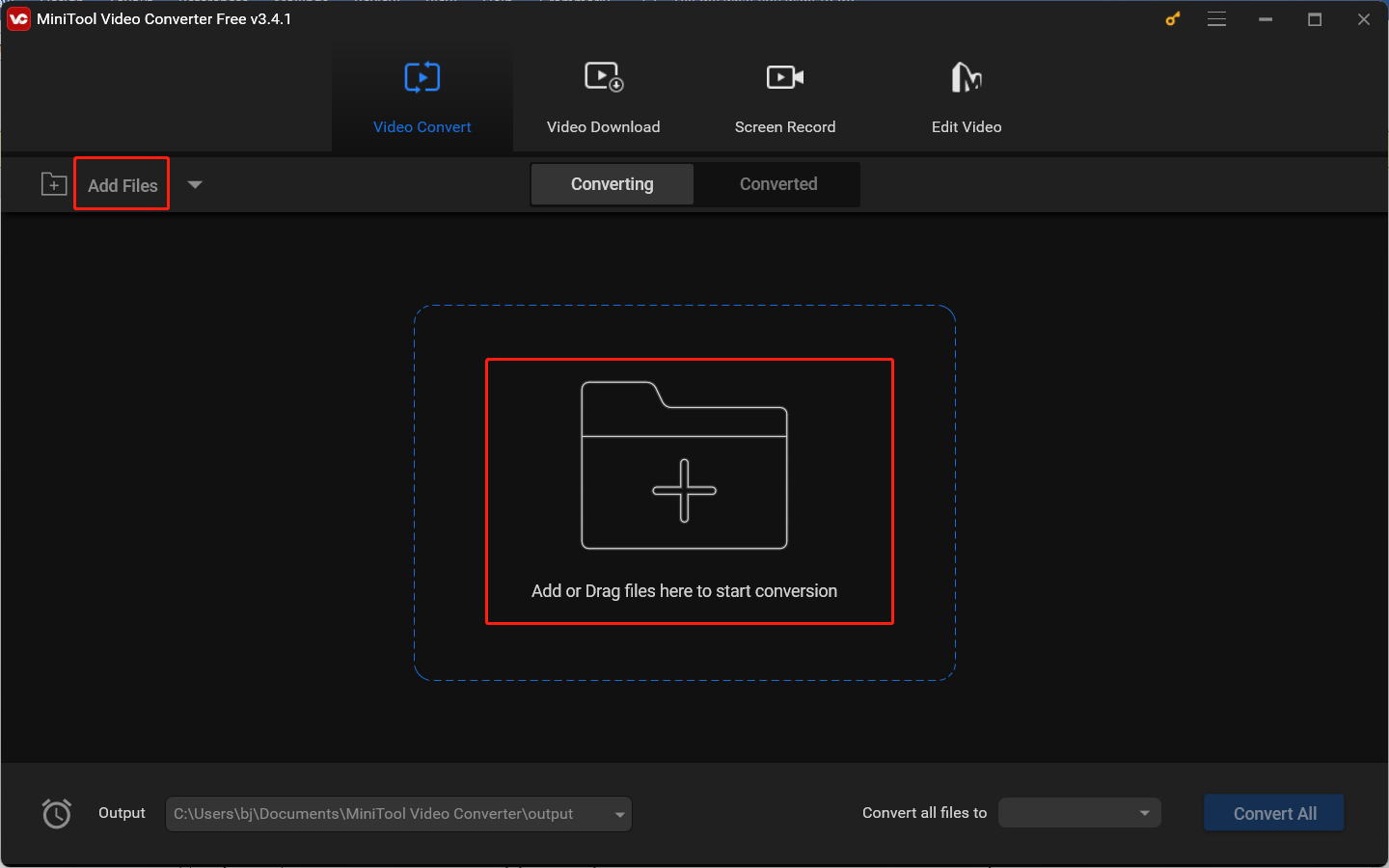
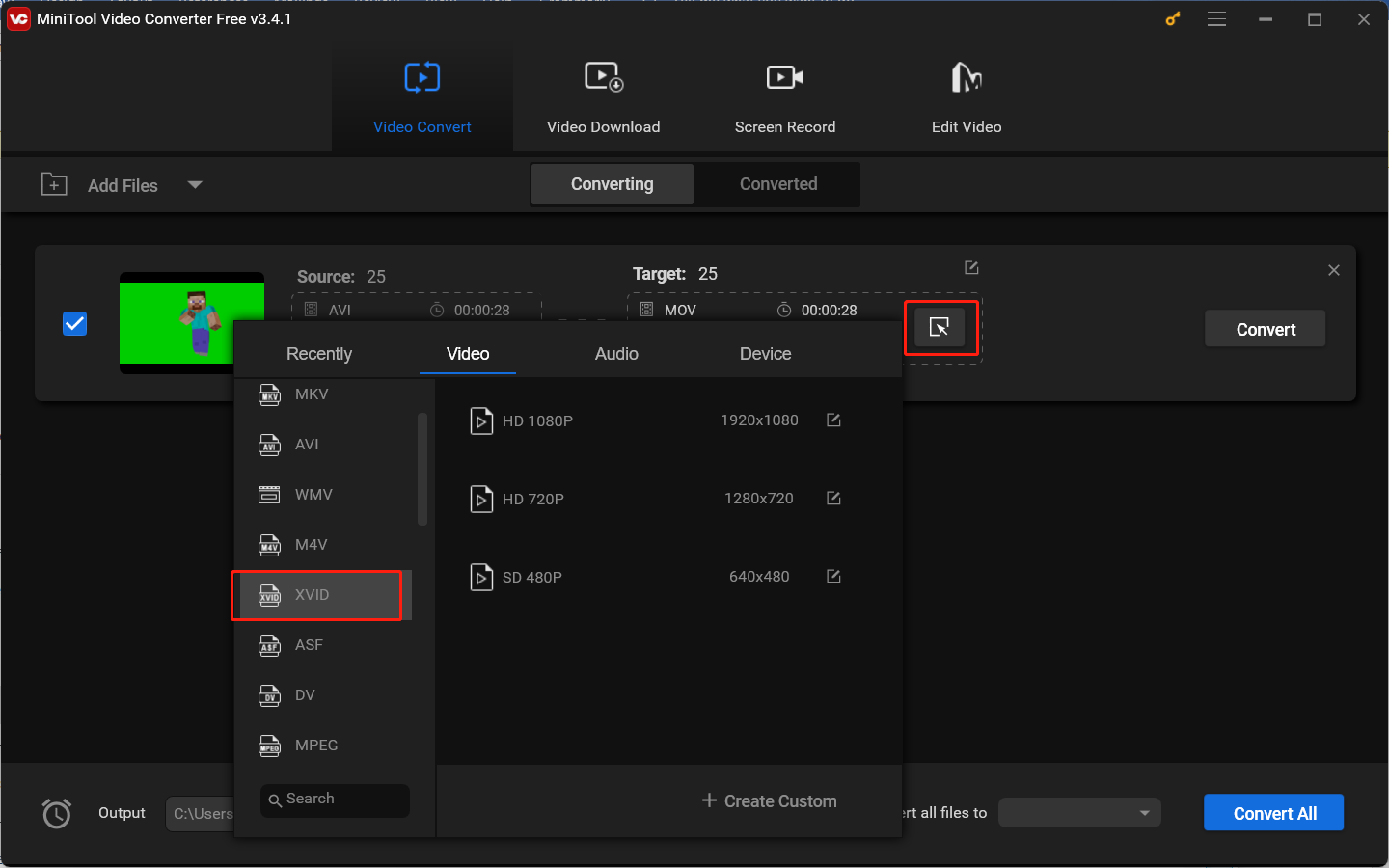
- Откройте Video Convert и нажмите Add Files.
- В поле Convert all files to выберите Video → MP4 и профиль с исходным разрешением.
- Задайте Output и нажмите Convert All.
- После завершения откройте вкладку Converted и используйте Show in folder.
Плюсы
- массовая конвертация;
- чёткое разделение задач и готовых файлов;
- профили MP4;
- локальная обработка.
Минусы
- только Windows;
- часть функций программы не относится к конвертации;
- дополнительные дорожки требуют проверки после экспорта.
VideoProc Converter AI

VideoProc Converter AI полезен для больших файлов и аппаратного кодирования. Для обычной смены WMV на MP4 не включайте AI-увеличение, интерполяцию кадров или шумоподавление без отдельной причины: это меняет изображение, увеличивает время и не является способом сохранить оригинал.
- В главном окне откройте Video.
- Нажмите +Video и добавьте один или несколько WMV.
- В Target Format выберите MP4 Video с H.264 и AAC.
- Проверьте Resolution и Frame Rate. Не включайте увеличение кадра или интерполяцию частоты.
- Укажите Output Folder и нажмите RUN.
Плюсы
- аппаратное ускорение;
- пакетная работа;
- Auto Copy для совместимых потоков;
- Windows и macOS.
Минусы
- полная редакция платная;
- AI-модули не нужны для простой конвертации;
- аппаратный режим может дать больший файл при сопоставимом качестве.
Как преобразовать WMV в MP4 на macOS
На Mac нельзя рассчитывать на встроенный QuickTime Player как на универсальный WMV-конвертер. Современный QuickTime не открывает типичные WMV без дополнительного декодера, а старые инструкции с командой File → Export относятся к уже открытому совместимому видео. Для надёжной обработки используйте локальный конвертер, VLC, HandBrake или FFmpeg. VLC уже разобран в разделе Windows, HandBrake и FFmpeg — в разделе Linux; их шаги одинаковы на macOS, меняются только путь к файлу и расположение меню.
QuickTime Player — почему старый способ ненадёжен
Схема «открыть WMV, затем выбрать Файл → Экспортировать как» не является самостоятельным способом: сначала QuickTime должен декодировать исходник. Типичный WMV с Windows Media Video или VC-1 и WMA встроенный плеер не импортирует. Переименование файла в .mov или .mp4 не помогает. Если ролик уже открывается благодаря стороннему компоненту, экспорт создаёт новый файл, но такой путь зависит от установленного декодера и не подходит для универсальной статьи.
Что использовать вместо него
- HandBrake для графической настройки качества;
- FFmpeg для полного контроля потоков;
- VLC для разовой бесплатной операции;
- Cisdem, Apeaksoft, AnyRec, 4Easysoft или UniConverter для коммерческого интерфейса.
Apeaksoft Video Converter Ultimate
Apeaksoft Video Converter Ultimate работает по схеме Add Files → Output Format → Convert All. В окне форматов выбирайте обычный MP4 с H.264 или профиль Same as source. HEVC MP4 уменьшает размер при сопоставимом качестве, но хуже поддерживается старыми телевизорами и программами.
- Нажмите Add Files и выберите WMV.
- Откройте Output Format → Video → MP4.
- Выберите Same as source или профиль с исходным разрешением; в Settings проверьте H.264, FPS и AAC.
- Задайте Save to и нажмите Convert All.
Плюсы
- очередь;
- профили разрешения;
- редактирование до экспорта;
- Windows и macOS.
Минусы
- полный режим платный;
- скриншоты интерфейса могут отличаться между выпусками;
- режим HEVC не универсален для старых устройств.
AnyRec Video Converter
AnyRec Video Converter предназначен для локальной конвертации в Windows и macOS. В карточке файла можно выбрать формат результата, а общая кнопка Convert All запускает очередь. Для WMV выбирайте MP4 с H.264 и сохраняйте исходный кадр, а не профиль 720p по умолчанию.
- Добавьте WMV через Add Files.
- В Convert All to выберите MP4.
- Проверьте Resolution, Frame Rate, Video Encoder и Audio Encoder.
- Нажмите Convert All и откройте папку результата.
Плюсы
- пакетный режим;
- профили устройства и разрешения;
- обрезка и базовые эффекты;
- две настольные платформы.
Минусы
- платная лицензия;
- нужно отключать ненужные улучшения;
- для автоматизации удобнее FFmpeg.
4Easysoft Total Video Converter

4Easysoft Total Video Converter использует тот же рабочий каркас: добавить файл, выбрать MP4, открыть настройки и выполнить Convert All. Программа подходит для пользователя, которому нужен графический интерфейс на Mac, но качество определяется выставленными параметрами, а не названием режима «lossless».
- Импортируйте WMV кнопкой Add Files.
- В списке форматов выберите MP4/H.264.
- Оставьте исходное разрешение и FPS; для звука укажите AAC.
- Укажите папку и запустите Convert All.
Плюсы
- очередь;
- профили MP4;
- редактирование и сжатие;
- Windows и macOS.
Минусы
- коммерческий продукт;
- маркетинговые формулировки о нулевой потере требуют технической проверки;
- необходим контроль выбранного профиля.
Cisdem Video Converter
Cisdem Video Converter часто выбирают на macOS, когда нужен графический конвертер с очередью. В интерфейсе WMV перетаскивается в список, MP4 выбирается в профиле результата, затем запускается общая обработка. Для сохранения геометрии используйте Same as source и не включайте upscale.
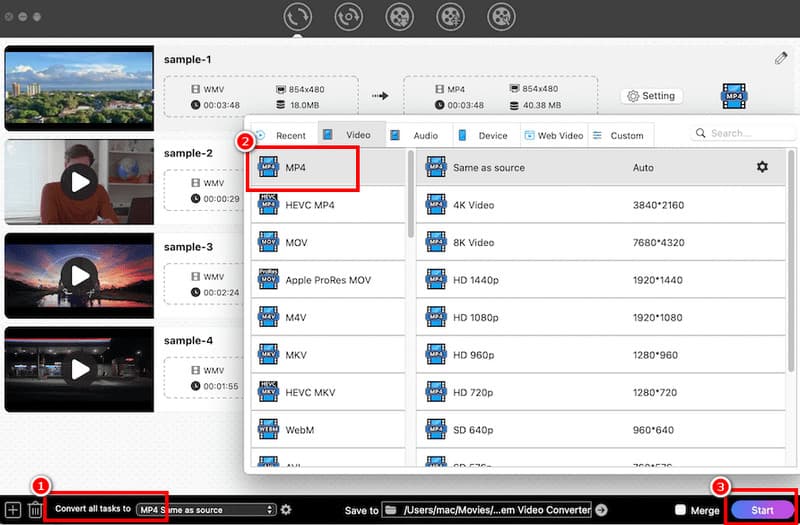
- Перетащите WMV в окно программы.
- Откройте список выходных форматов и выберите MP4 Video.
- В расширенных параметрах оставьте исходные размер и FPS, выберите H.264 и AAC.
- Задайте папку и нажмите кнопку запуска конвертации.
Плюсы
- ориентация на macOS;
- очередь;
- профили устройств;
- базовое редактирование.
Минусы
- платная лицензия;
- часть дополнительных функций не нужна для WMV → MP4;
- качество требует тестового фрагмента.
Wondershare UniConverter
Wondershare UniConverter ранее назывался Wondershare Video Converter Ultimate. Рабочая последовательность сохранилась: Add Files, MP4 в Output Format и Convert All. Программа полезна для пакетной работы и редактирования, но для простого одного файла может быть избыточной.

- Нажмите Add Files и добавьте WMV.
- Откройте Output Format и выберите MP4 с H.264.
- Проверьте разрешение, FPS и аудиокодек AAC.
- Нажмите Convert или Convert All.
Плюсы
- очередь;
- пресеты устройств;
- редактирование и сжатие;
- Windows и macOS.
Минусы
- подписка или лицензия для полного режима;
- много модулей;
- автоматический профиль следует проверять перед запуском.
Как конвертировать WMV в MP4 в Linux и через профессиональные инструменты
HandBrake
HandBrake — открытый транскодер для Windows, macOS и Linux. Он не создаёт WMV, но читает множество входных контейнеров и сохраняет MP4, MKV или WebM. Для WMV программа удобна постоянным качеством RF, очередью, фильтрами и явным выбором аудиодорожек.

- Нажмите Open Source и выберите WMV.
- В Presets выберите Fast 1080p30 только для исходника 1080p; для другого разрешения возьмите ближайший профиль, который не уменьшает кадр.
- На вкладке Summary установите Format: MP4 и при публикации в сети включите Web Optimized.
- На вкладке Video выберите H.264 (x264), Framerate: Same as source и Constant Quality. Начните с RF 18–20.
- На вкладке Audio добавьте нужные дорожки и выберите AAC. На вкладке Subtitles вручную добавьте необходимые субтитры.
- Укажите Save As или Browse и нажмите Start Encode. Для нескольких файлов используйте Add to Queue и затем Start Queue.
Не используйте пресет 30 FPS для исходника 25 FPS с принудительным Constant Framerate без причины: это меняет временную структуру. Режим Same as source сохраняет частоту, а Peak Framerate ограничивает только слишком высокие значения. Если на движении видны гребёнки, включите Decomb; постоянное включение Deinterlace на прогрессивном видео лишает кадр деталей.
Плюсы
- бесплатный открытый код;
- точный режим постоянного качества;
- очередь;
- фильтры и управление дорожками;
- Windows, macOS и Linux.
Минусы
- все видео перекодируется;
- дорожки и субтитры нужно выбрать вручную;
- не подходит для простого stream copy;
- первые настройки требуют понимания RF и FPS.
FFmpeg
FFmpeg даёт полный контроль над контейнером, кодеками, дорожками и метаданными. Он подходит для автоматизации, повреждённых файлов, пакетной обработки и диагностики. Команды выполняются в Terminal, PowerShell или командной строке. Имена с пробелами заключают в кавычки.
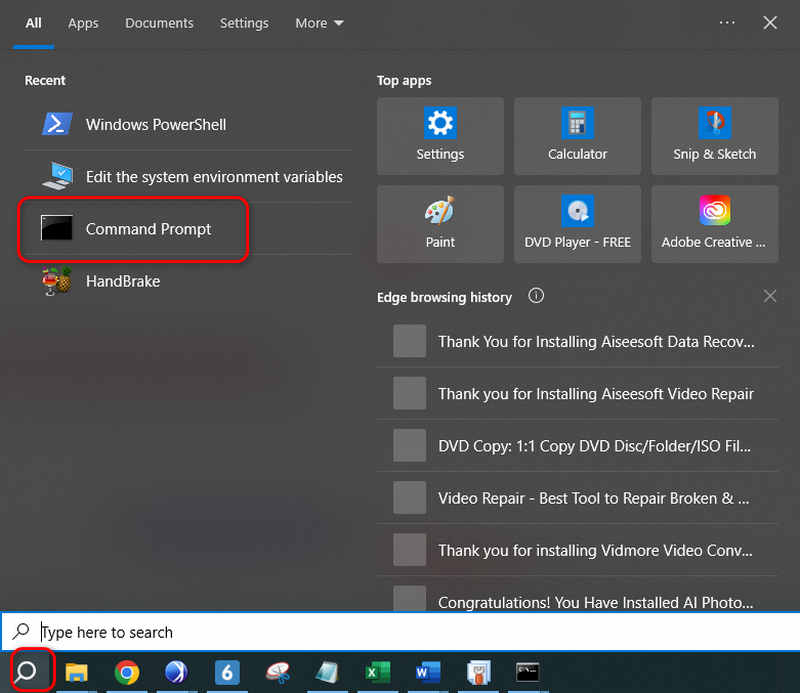

Надёжная команда H.264 и AAC
ffmpeg -i "input.wmv" -map 0:v:0 -map 0:a? -c:v libx264 -crf 18 -preset medium -pix_fmt yuv420p -c:a aac -b:a 192k -movflags +faststart "output.mp4"
-map 0:v:0берёт первый видеопоток;-map 0:a?добавляет все аудиопотоки, а знак вопроса не останавливает команду, если звука нет;-crf 18задаёт высокое постоянное качество;-preset mediumуправляет скоростью и эффективностью сжатия, но не разрешением;-pix_fmt yuv420pповышает совместимость;-movflags +faststartпереносит индекс MP4 в начало файла.
Сохранение исходного FPS и разрешения
В команде нет параметров -r и -vf scale, поэтому FFmpeg не задаёт новую частоту кадров и не масштабирует изображение. Добавляйте масштабирование только по задаче. Для деинтерлейсинга используйте отдельный фильтр после визуальной проверки, например -vf bwdif.
Попытка без повторного кодирования
ffmpeg -i "input.wmv" -map 0:v:0 -map 0:a? -c copy "output.mp4"
Эта команда работает только при совместимых с MP4 потоках. Для распространённых WMV с WMA или VC-1 контейнер MP4 может отклонить поток либо создать файл, который не воспроизводится на целевом устройстве. Ошибка совместимости означает, что нужен H.264/AAC-вариант выше, а не переименование расширения.
Проверка результата через ffprobe
ffprobe -v error -show_entries format=duration,size:stream=index,codec_name,codec_type,width,height,avg_frame_rate -of default=noprint_wrappers=1 "output.mp4"
Пакетная обработка в Windows PowerShell
Get-ChildItem *.wmv | ForEach-Object { ffmpeg -i $_.FullName -map 0:v:0 -map 0:a? -c:v libx264 -crf 19 -preset medium -pix_fmt yuv420p -c:a aac -b:a 192k -movflags +faststart (Join-Path $_.DirectoryName ($_.BaseName + ".mp4")) }
Плюсы
- полный контроль;
- скрипты и пакетная обработка;
- диагностика потоков;
- работа на Windows, macOS и Linux;
- отсутствие загрузки в облако.
Минусы
- командная строка;
- ошибка в параметре может изменить FPS или удалить дорожку;
- нет встроенного визуального предпросмотра настроек;
- аппаратные кодировщики требуют отдельной команды.
Shutter Encoder

Shutter Encoder — графическая оболочка на базе FFmpeg. Она полезна в Linux и macOS, когда нужен доступ к H.264, очереди, аудионастройкам и фильтрам без ручной команды. Программа различает функции перекодирования и Rewrap, поэтому пользователь видит, когда меняется кодек, а когда только контейнер.
- Перетащите WMV в список.
- В поле Choose function выберите H.264.
- В расширенных параметрах оставьте исходное разрешение и частоту кадров, выберите AAC для звука.
- В Output укажите MP4 и папку назначения.
- Нажмите Start function. Rewrap используйте только после проверки совместимости потоков.
Плюсы
- графический доступ к возможностям FFmpeg;
- очередь;
- H.264/H.265 и профессиональные функции;
- Windows, macOS и Linux.
Минусы
- много профессиональных опций;
- Rewrap не гарантирует совместимость WMV-потоков с MP4;
- небольшая ошибка в фильтрах меняет картинку.
Как конвертировать WMV в MP4 онлайн
Онлайн-сервис подходит для разовой задачи, когда нельзя устанавливать программу. Он загружает исходник на удалённый сервер, поэтому скорость зависит от исходящего канала, а личные и рабочие записи лучше обрабатывать локально. Перед загрузкой крупного файла проверьте ограничение прямо в форме сервиса: лимиты и правила бесплатного режима меняются чаще интерфейса.
Convertio
Нажмите «Выберите файлы», загрузите WMV, выберите MP4, откройте шестерёнку для кодека, качества, FPS и размера, затем нажмите «Конвертировать» и «Скачать». Сервис умеет брать файлы с локального диска и облачных хранилищ. Для минимальной потери оставьте исходные разрешение и FPS, а качество задайте высоким.

Плюсы
- расширенные настройки видео;
- работа в любом современном браузере;
- пакетная загрузка.
Минусы
- файл отправляется на сервер;
- бесплатный режим ограничивает крупные задачи;
- скорость зависит от интернета.
Media.io / Online UniConverter
Нажмите Choose Files, добавьте WMV, выберите MP4 в поле Convert to и запустите Convert. После завершения используйте Download. Не путайте браузерный Media.io с настольным Wondershare UniConverter: это разные рабочие процессы, хотя относятся к одному продуктовому семейству.

Плюсы
- короткая последовательность;
- базовые параметры результата;
- работа без установки.
Минусы
- облачная обработка;
- ограничения бесплатного режима;
- не все дорожки и субтитры сохраняются.
Apeaksoft Free Video Converter

Нажмите Add Files to Convert. Сервис может запросить небольшой лаунчер; после добавления файла выберите MP4, откройте шестерёнку и задайте H.264, AAC, исходные разрешение и FPS. Запустите Convert. Если установка лаунчера запрещена политикой компьютера, выбирайте чисто браузерный сервис.
Плюсы
- настройка кодека и разрешения;
- несколько форматов результата;
- пакетная очередь в интерфейсе.
Минусы
- может требовать лаунчер;
- файл передаётся сервису;
- неудобен на управляемом рабочем ПК.
AnyRec Free Online Video Converter
Откройте онлайн-конвертер, нажмите Add Files to Start, выберите WMV и задайте MP4. В настройках оставьте исходный кадр, H.264 и AAC, затем нажмите Convert. Для длинного или конфиденциального ролика лучше настольный AnyRec либо HandBrake.
Плюсы
- настройки формата;
- не требуется полноценный видеоредактор;
- подходит для разовой операции.
Минусы
- облачная загрузка;
- иконка не заменяет проверку интерфейса;
- крупные задачи удобнее локально.
Vidmore Free Video Converter Online
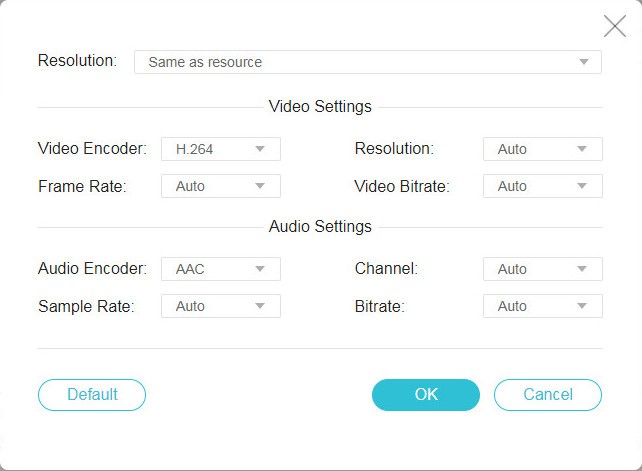
Нажмите Start Converting или Add Files to Convert, выберите WMV, затем MP4. Через значок настроек задайте H.264, AAC, Same as source и Auto для параметров, которые не нужно менять. После запуска дождитесь завершения и сохраните файл.
Плюсы
- отдельные настройки видео и аудио;
- исходное разрешение можно сохранить;
- понятный выбор MP4.
Минусы
- часть сценариев требует лаунчер;
- файл обрабатывается в облаке;
- автоматические параметры нужно проверять.
Zamzar
Нажмите Choose Files, добавьте WMV, выберите MP4 и нажмите Convert Now. После обработки скачайте результат на той же странице. Не включайте отправку ссылки на почту без необходимости и не используйте сервис для конфиденциальных записей.
Плюсы
- три понятных шага;
- не требует ручной настройки кодеков;
- работает в браузере.
Минусы
- почти нет контроля качества;
- облачная загрузка;
- лимиты бесплатной обработки меняются.
123Apps
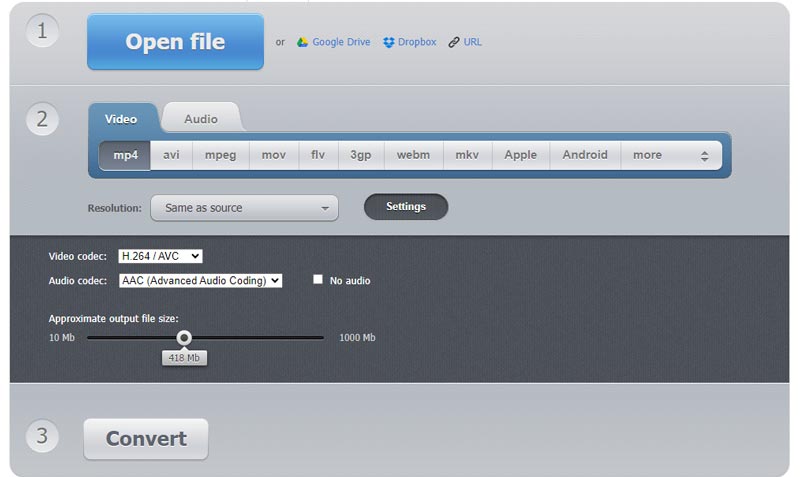
Откройте Video Converter, нажмите Open file, добавьте WMV и выберите MP4. В Settings сохраните исходные Resolution и Frame rate; кодек H.264 подходит для совместимости. Нажмите Convert, затем Download.
Плюсы
- настройки разрешения и кодека;
- работа в браузере;
- простой экспорт.
Минусы
- облачная обработка;
- размер крупного файла нужно проверять перед загрузкой;
- дорожки требуют контроля.
Aconvert
Выберите вкладку FILE, нажмите Choose Files, укажите Target format: MP4. В полях Video size, Video bitrate, Frame Rate, Aspect ratio и Audio bitrate оставьте исходные значения или Auto, затем нажмите Convert Now. Не включайте Mute, если звук нужен.
Плюсы
- много параметров;
- поддержка файла и URL;
- результаты выводятся отдельным списком.
Минусы
- легко случайно отключить звук;
- файл загружается на сервер;
- интерфейс технический.
AVAide Free Video Converter
Нажмите Add Your Files, добавьте WMV, выберите MP4 и откройте Settings. Сохраните исходные Resolution и Frame Rate, H.264 и AAC, затем нажмите Convert to MP4. Браузерный вариант не следует смешивать с настольным AVAide Video Converter.

Плюсы
- настройки профиля;
- короткий рабочий процесс;
- не нужна полноценная установка.
Минусы
- облачная обработка;
- может потребоваться вспомогательный компонент;
- для очереди удобнее настольная программа.
VEED
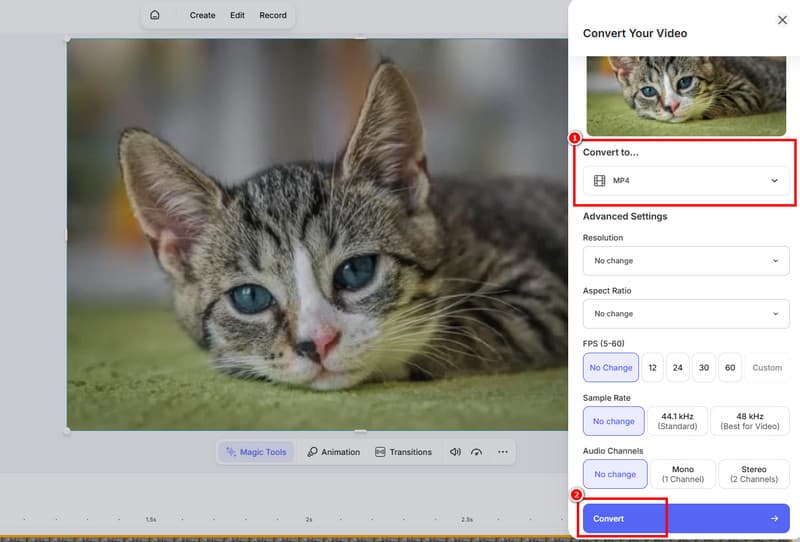
Загрузите WMV в проект, выберите экспорт в MP4 и запустите рендер. VEED уместен, когда перед конвертацией нужно обрезать ролик, добавить текст или субтитры. Для простой смены контейнера редактор избыточен, а повторный рендер может изменить картинку сильнее, чем специализированный конвертер.
Плюсы
- монтаж перед экспортом;
- субтитры и текст;
- браузерная работа.
Минусы
- обязательная загрузка проекта;
- рендер вместо простой переупаковки;
- часть экспорта зависит от тарифа.
Video Candy
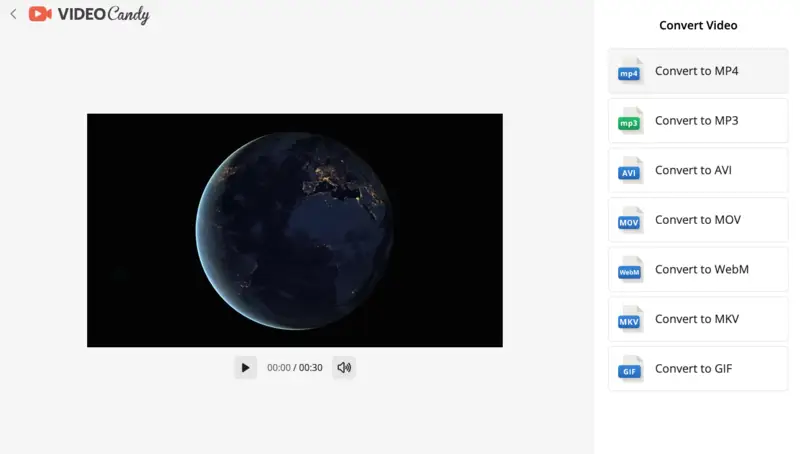
Откройте WMV to MP4, добавьте файл, дождитесь обработки и скачайте MP4. Сервис ориентирован на минимальное число действий и почти не даёт контроля кодека. Он подходит для короткого некритичного ролика, но не для массовой обработки.
Плюсы
- минимум действий;
- работа без установки;
- понятный результат.
Минусы
- нет детальной настройки качества;
- файл загружается на сервер;
- неудобен для партии.
Online-Convert
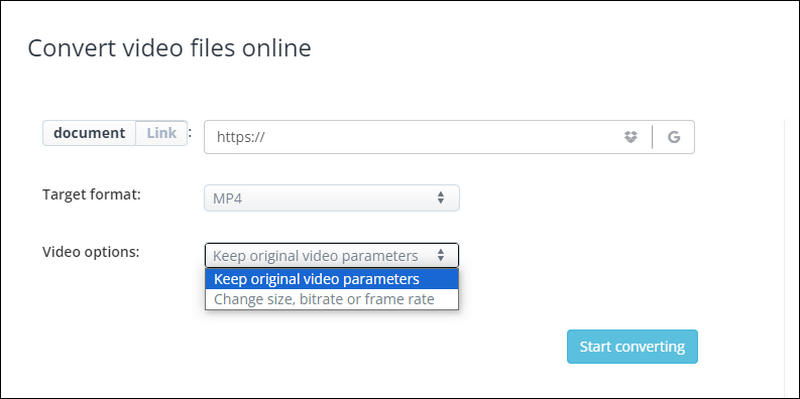
Откройте Convert to MP4, загрузите WMV через Choose File, сохраните исходные Resolution и FPS и выберите H.264. Нажмите Start conversion, дождитесь готовности и скачайте MP4. Расширенные поля оставляйте пустыми, если не понимаете их влияние.

Плюсы
- много параметров;
- загрузка с локального диска и облачных хранилищ;
- отдельная страница WMV → MP4.
Минусы
- перегруженная форма;
- файл уходит в облако;
- ошибочная настройка легко ухудшает результат.
CapCut

Загрузите WMV в новый проект, при необходимости выполните обрезку, затем нажмите Export и выберите MP4. CapCut следует рассматривать как редактор с экспортом, а не как способ без повторного кодирования. Не добавляйте эффекты, фильтры, автоулучшение и изменение FPS, если цель — сохранить исходную картинку.
Плюсы
- обрезка и монтаж;
- субтитры и текст;
- браузерная работа.
Минусы
- повторный рендер;
- регистрация и облачный проект могут быть обязательны;
- избыточен для простой конвертации.
CloudConvert
Нажмите Select File, загрузите WMV, выберите MP4 и откройте значок настроек. Сохраните исходные Width, Height и FPS; Video Codec установите H.264, Audio Codec — AAC. Нажмите Convert и затем Download.

Плюсы
- подробные параметры;
- поддержка облачных дисков;
- можно обрезать фрагмент.
Минусы
- лимит бесплатных минут;
- файл загружается на сервер;
- невыгоден для большой коллекции.
Adobe Express Video
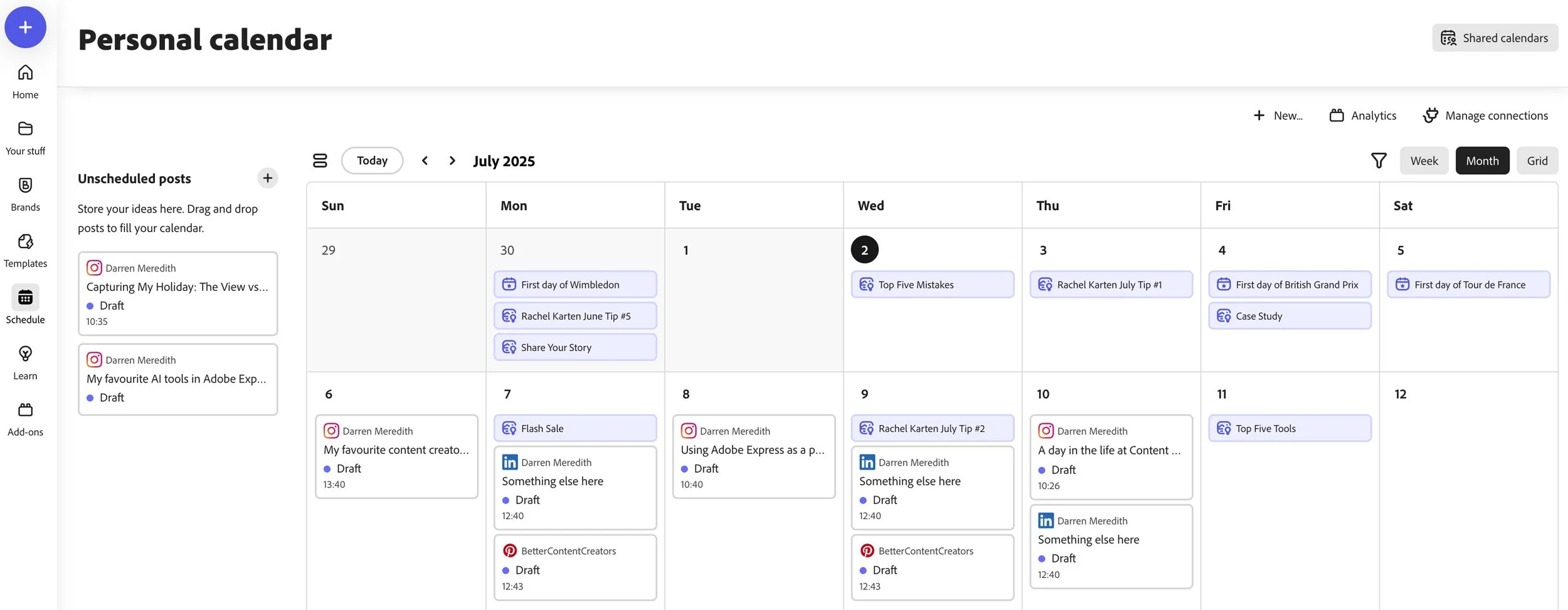
Нажмите Upload your video, выберите WMV, дождитесь автоматической конвертации, при необходимости обрежьте или отключите звук и сохраните MP4. Не меняйте длительность и не применяйте редакторские инструменты, если нужен максимально близкий к исходнику результат.
Плюсы
- автоматическая конвертация;
- встроенная обрезка и предпросмотр;
- работа на компьютере и телефоне.
Минусы
- файл загружается в облако;
- минимальный контроль кодека;
- не подходит для большой очереди файлов.
Как конвертировать WMV в MP4 на iPhone и iPad
На iPhone приложение должно сначала получить WMV через приложение «Файлы», облачное хранилище или общий доступ. После конвертации проверьте, появился ли MP4 в «Файлах» или «Фото»: некоторые приложения сохраняют результат только во внутреннюю папку. Для большого файла телефон нагревается и быстрее расходует аккумулятор, поэтому длинные ролики и большие очереди лучше обрабатывать на компьютере.
Video Converter & Compressor
Video Converter & Compressor от WEBDIA принимает WMV, WEBM, MPEG, MPG, FLV, MP4, MOV и M4V как исходные форматы и создаёт видео, воспроизводимое на iPhone и iPad. Приложение позволяет менять размер кадра; при конвертации WMV в MP4 оставляйте исходное разрешение, чтобы не уменьшить детализацию.
- Импортируйте WMV через системное приложение «Файлы».
- Откройте функцию конвертации видео и выберите MP4 как формат результата.
- В параметре размера видео оставьте исходные ширину и высоту.
- Запустите преобразование, затем сохраните MP4 в «Файлы» и проверьте его во встроенном плеере приложения.
Плюсы
- подтверждённый импорт WMV;
- настройка размера кадра;
- встроенное воспроизведение результата.
Минусы
- реклама и покупки внутри приложения;
- нет подтверждённого ручного выбора видеокодека;
- длинное кодирование расходует заряд и нагревает устройство.
iConv
iConv принимает WMV и выводит MP4, поддерживает пакетную обработку и работает с системным приложением «Файлы». Исходные файлы помещаются в папку Imported, а готовые — в Converted. Для длинного ролика сначала обработайте короткий фрагмент и проверьте размер, звук и плавность движения.
- Поместите WMV в папку Imported приложения iConv через «Файлы».
- Выберите видео и укажите MP4 в списке выходных форматов.
- Не уменьшайте разрешение и не меняйте частоту кадров без отдельной задачи.
- Запустите конвертацию, откройте папку Converted и экспортируйте MP4 в нужный каталог.
Плюсы
- универсальная работа с файлами;
- интеграция с «Файлами»;
- короткая последовательность.
Минусы
- реклама и покупки внутри приложения;
- ограниченный контроль сложных дорожек;
- неудобен для длинных роликов.
The Video Converter от Float Tech
The Video Converter от Float Tech принимает WMV и сохраняет MP4, MOV, WEBM и другие форматы. Часть преобразований выполняется на сервере и требует подключения к интернету, поэтому приложение не подходит для конфиденциальных записей. После импорта выберите MP4, дождитесь обработки и сохраните результат через системное меню общего доступа.
Плюсы
- работа через системное приложение «Файлы»;
- простая конвертация на телефоне;
- экспорт через Share Sheet.
Минусы
- часть операций передаёт файл на сервер;
- есть покупки внутри приложения;
- нет полноценного контроля всех потоков и параметров H.264.
Как конвертировать WMV в MP4 на Android
Video Converter by VidSoftLab
Video Converter by VidSoftLab подходит для локальной обработки на Android и поддерживает пакетный выбор. В настройках видны Format, Resolution, Frame Rate, Video Codec, Audio Codec и Audio Tracks. Это позволяет не только выбрать MP4, но и сохранить размер кадра и нужную звуковую дорожку.
- Откройте приложение и выберите Video Converter.
- Отметьте один или несколько WMV.
- В Option Settings установите Format: MP4, Video Codec: H.264, Audio Codec: AAC.
- Сохраните исходные Resolution и Frame Rate; проверьте Audio Tracks.
- Запустите Convert и откройте папку результата.
Плюсы
- пакетная обработка;
- отдельные настройки видео и аудио;
- локальная работа на Android.
Минусы
- реклама и покупки;
- длительное кодирование нагружает телефон;
- результат нужно переносить из папки приложения.
WMV to MP4 Converter
Специализированное приложение WMV to MP4 Converter сокращает число настроек: пользователь выбирает WMV, задаёт MP4 и запускает обработку. Такой вариант подходит для одного простого файла, но ограничивает контроль битрейта, дополнительных дорожек и субтитров.
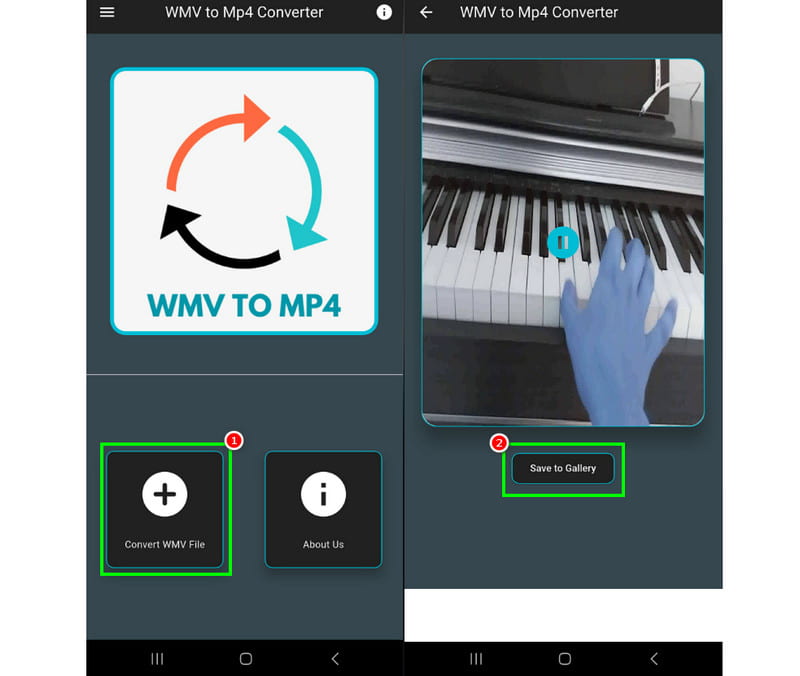
- Откройте Video Conversion и выберите исходный WMV.
- Нажмите Convert to Mp4.
- После завершения откройте страницу результата и запустите воспроизведение.
- Проверьте, что файл появился в галерее или выбранной папке устройства.
Плюсы
- узкая специализация;
- минимум действий;
- не нужен компьютер.
Минусы
- мало настроек;
- неудобно для партии;
- качество зависит от фиксированного профиля приложения.
Устаревшие и неоднозначные способы, которые не стоит повторять
| Вариант | Проблема | Рабочая замена |
|---|---|---|
| QuickTime Player | Не открывает типичный WMV без стороннего декодера; команда Export доступна только после успешного импорта | HandBrake или FFmpeg |
| WinAVI All-In-One Converter | Старые инструкции ведут на сторонние каталоги и устаревшие интерфейсы | ВидеоМАСТЕР или XMedia Recode |
| Converto.io | Название совпадает с Convertio, а отдельный действующий продукт с таким именем не установлен | Convertio |
| Antvplayer | Название больше похоже на проигрыватель; роль полноценного WMV-конвертера не подтверждена | Video Converter by VidSoftLab |
| Неуточнённый Online Video Converter | Общее название ведёт к разным сайтам | 123Apps или Adobe Express Video |
| Лаунчер неизвестного онлайн-конвертера | Установка исполняемого файла отменяет преимущество браузерного метода | HandBrake для локальной обработки |
| Convertify | Название используют разные приложения; точная поддержка WMV и набор настроек не идентифицированы | MiniTool Video Converter |
| online-converting.ru | Стабильный действующий интерфейс, правила хранения и ограничения не установлены | Convertio или Online-Convert |
| Fast Converter | Нельзя однозначно определить действующий сервис по общему названию | 123Apps |
| Convert.Files | Устаревшая форма и текущий статус сервиса не подтверждены | CloudConvert или Online-Convert |
| FileZigZag | Минимальный контроль параметров и отсутствие преимуществ перед проверенными сервисами | Convertio или CloudConvert |
Нельзя считать рабочим способом страницу, которая просит отключить защиту браузера, установить неизвестное расширение или загрузчик, отправить пароль от облачного диска либо открыть результат через рекламную страницу или неизвестный упаковщик. Настоящий онлайн-конвертер принимает файл в стандартной форме и отдаёт обычный MP4.
Настройки MP4 для минимальной потери качества
Разрешение и соотношение сторон
Сохраняйте исходные ширину и высоту. Перевод 1920×1080 в 1280×720 необратимо удаляет детали, а увеличение 720×576 до 1920×1080 только растягивает кадр. Соотношение сторон не следует исправлять изменением ширины наугад: старые WMV могут использовать несquare pixels. Если лица выглядят растянутыми, сначала проверьте Display Aspect Ratio и Sample Aspect Ratio через ffprobe или MediaInfo.
Частота кадров
Режим Same as source безопаснее фиксированных 25, 30 или 60 FPS. Принудительная смена 25 на 30 создаёт неравномерное повторение кадров, а 30 на 25 удаляет часть временных отсчётов. Constant Frame Rate нужен для программ, которые плохо работают с VFR, но не должен автоматически менять числовое значение FPS.
H.264, H.265 и аппаратное кодирование
H.264 — основной вариант для совместимости. H.265 может дать меньший файл, но требует более нового устройства и дольше кодируется программно. Аппаратные кодировщики NVENC, Intel QSV и AMD AMF ускоряют обработку; при равном битрейте медленный x264 часто эффективнее, поэтому аппаратный режим выбирают для времени, а не для обещанного «улучшения».
Битрейт и постоянное качество
В HandBrake и FFmpeg удобнее постоянное качество: кодировщик сам распределяет данные между простыми и сложными сценами. Для x264 начните с RF 18–20 в HandBrake или CRF 18–20 в FFmpeg. Для целевого размера используйте двухпроходный средний битрейт, но сначала посчитайте его по длительности. Слишком высокий битрейт не возвращает детали исходного WMV, а только увеличивает файл.
Звук
AAC-LC подходит для большинства MP4. Для речи достаточно меньшего битрейта, для музыки и сложного стерео разумнее 192–256 кбит/с. Частоту дискретизации 48 кГц оставляют без изменения для видео. Если исходник содержит 5.1, проверьте поддержку многоканального AAC на телевизоре; для максимальной совместимости иногда нужен отдельный стереомикс.
Цвет и пиксельный формат
Старые WMV обычно используют 8-битное YUV-видео. Профиль yuv420p воспроизводится наиболее широко. Не переводите 8-битный исходник в 10 бит ради качества: это не добавляет градаций, которых нет в оригинале. При выцветшей или слишком тёмной картинке проверяйте диапазон limited/full и цветовую матрицу, а не повышайте контраст фильтром.
Деинтерлейсинг
Деинтерлейсинг нужен только для чересстрочного исходника. На кадрах с движением чересстрочное видео показывает горизонтальные зубцы. HandBrake предлагает Decomb, FFmpeg — bwdif или yadif. Для прогрессивного ролика фильтр выключают, потому что он размывает мелкие детали и удваивает объём вычислений.
Пакетная конвертация нескольких WMV
- Разделите файлы по характеристикам. Не смешивайте в одной очереди 720×576i, 1280×720p и 1920×1080p с одним фиксированным разрешением.
- Используйте единый шаблон имени. Сохраняйте базовое имя и добавляйте .mp4, не перезаписывая исходник.
- Проверьте первый файл. До запуска всей коллекции обработайте один ролик из каждой группы.
- Сохраните дорожки. В HandBrake и XMedia Recode явно добавьте нужные аудио- и субтитровые потоки.
- Контролируйте свободное место. Высококачественный H.264 может быть сопоставим по размеру с WMV или больше него.
- Проверьте выборку. После очереди откройте первый, средний и последний файл, а также все ролики с необычной длительностью.
Для сотен файлов FFmpeg удобнее графических программ, потому что команда фиксируется один раз и повторяется скриптом. Для смешанной коллекции сначала собирают сведения через ffprobe, затем создают отдельные очереди по разрешению, FPS и наличию чересстрочной развёртки.
Как проверить готовый MP4
| Проверка | Что сравнить | Признак ошибки |
|---|---|---|
| Открытие | VLC и системный плеер или целевой телевизор | Файл открывается только в одном специализированном плеере |
| Длительность | До сотых или десятых долей секунды | Конец обрезан, длительность равна нулю |
| Разрешение | Ширина и высота исходника | Профиль уменьшил кадр |
| FPS | Исходная частота | Движение стало дёрганым |
| Звук | Начало, середина и конец | Задержка, пропадание, только одна дорожка |
| Кодеки | H.264 и AAC для универсального MP4 | VC-1 или WMA внутри MP4 не поддерживаются устройством |
| Изображение | Тёмные сцены, движение, мелкий текст | Блоки, полосы, размытие, неверные цвета |
| Размер | Соответствие выбранному качеству | Файл в несколько раз больше без видимого выигрыша |
- Откройте MP4 и прокрутите к 10%, 50% и 90% длительности.
- Проверьте первые и последние пять секунд.
- Сравните громкость и синхронизацию речи.
- Откройте свойства файла или выполните ffprobe.
- Воспроизведите результат на устройстве, ради которого выполнялась конвертация.
- Не удаляйте WMV до завершения проверки всей коллекции.
Частые ошибки и способы исправления
MP4 не создаётся или имеет нулевой размер
Проверьте папку назначения, права на запись и свободное место. В VLC обязательно укажите имя с расширением .mp4. В FFmpeg прочитайте последнюю строку ошибки: неизвестный кодек и недоступный путь требуют разных исправлений.
Нет звука
Выберите AAC и добавьте аудиопоток. В FFmpeg используйте -map 0:a?. В Aconvert снимите Mute. При нескольких дорожках проверьте, какая из них назначена первой.
Звук отстаёт от изображения
Сравните исходник. Если рассинхрон появляется только после конвертации, сохраните исходный FPS, отключите ненужный Constant Frame Rate и не обрезайте файл разными инструментами до экспорта.
Видео стало дёргаться
Верните Same as source и уберите принудительные 25, 30 или 60 FPS. Для видео с переменной частотой кадров выбирайте CFR только при необходимости конкретного редактора.
Картинка растянута
Восстановите исходное соотношение сторон. Не задавайте 1920×1080 старому 4:3-файлу; используйте сохранение Display Aspect Ratio или поля по краям.
На движении видны горизонтальные полосы
Исходник чересстрочный. Включите Decomb или bwdif, затем проверьте тестовый фрагмент. Не применяйте фильтр ко всей коллекции автоматически.
Файл стал намного больше
Уменьшите качество разумно: CRF 18 можно повысить до 20–22, а избыточный фиксированный битрейт снизить. Не увеличивайте разрешение и FPS.
Качество заметно ухудшилось
Верните исходное разрешение, уменьшите CRF, выберите более медленный preset и отключите лишние фильтры. Проверьте, не был ли выбран мобильный профиль 480p или 720p.
Телевизор видит файл, но не воспроизводит
Используйте MP4, H.264, AAC и yuv420p. H.265, 10-битный цвет, WMA и нестандартный звук часто требуют более нового устройства.
Онлайн-загрузка зависает
Не перезапускайте много раз один большой файл. Проверьте исходящую скорость, отключите VPN, попробуйте локальный HandBrake или ВидеоМАСТЕР. Для конфиденциального ролика не ищите случайный сервис.
Как выбрать подходящий способ
| Сценарий | Рекомендуемый вариант | Почему |
|---|---|---|
| Первый опыт в Windows | ВидеоМАСТЕР | Русский интерфейс, видимый профиль MP4 и папка результата |
| Бесплатно и один файл | VLC Media Player | Уже установлен у многих пользователей, не отправляет файл в облако |
| Точный графический контроль | HandBrake | RF, FPS, фильтры, дорожки и очередь |
| Автоматизация коллекции | FFmpeg | Скрипты, ffprobe и точное отображение потоков |
| Linux без командной строки | Shutter Encoder | Графическая оболочка над FFmpeg |
| Разовая обработка без установки | Convertio или Adobe Express Video | Короткая браузерная последовательность |
| Конфиденциальная запись | ВидеоМАСТЕР, HandBrake или FFmpeg | Файл остаётся на компьютере |
| Нужна обрезка и субтитры в браузере | CapCut или VEED | Редактор и экспорт MP4 в одном проекте |
| Только Android | Video Converter by VidSoftLab | Локальные настройки кодека, FPS и разрешения |
| Только iPhone | Video Converter & Compressor | Импорт из «Файлов» и выбор MP4 |
Ответы на вопросы
Можно ли просто переименовать WMV в MP4?
Нет. Расширение — только часть имени. Контейнер, таблицы потоков и кодеки останутся WMV/ASF, поэтому плеер либо не откроет файл, либо определит его по содержимому как WMV.
Почему нельзя гарантировать полное отсутствие потери?
Типичный WMV приходится декодировать и заново сжимать в H.264/AAC. Потери можно сделать визуально незаметными, но бит-в-бит идентичность сохраняется только при stream copy совместимых потоков.
Какой кодек выбрать для MP4?
H.264 для максимальной совместимости. H.265 подходит для новых устройств и меньшего файла, но требует больше вычислений и хуже поддерживается старой техникой.
Нужно ли копировать исходный битрейт?
Нет. Одинаковое число у разных кодеков не означает одинаковое качество. Для x264 удобнее CRF 18–20 или тестовый двухпроходный битрейт.
Можно ли улучшить плохой WMV при конвертации?
Конвертация не восстанавливает детали. Шумоподавление, масштабирование и интерполяция могут изменить восприятие, но создают новые артефакты. Сначала сохраните нейтральный MP4, затем улучшайте копию.
Почему MP4 получился больше WMV?
Выбран высокий битрейт, низкий CRF, большее разрешение, более высокий FPS или неэффективный аппаратный профиль. Больший размер не доказывает лучшее качество.
Сохранятся ли субтитры?
Только если программа добавляет их в выходной контейнер или встраивает в изображение. HandBrake и FFmpeg требуют явного выбора потоков; простые онлайн-сервисы часто оставляют только видео и звук.
Как сохранить несколько аудиодорожек?
Используйте XMedia Recode, HandBrake или FFmpeg и явно добавьте все нужные потоки. После экспорта проверьте переключение дорожек в VLC.
Что выбрать для старой записи с видеокамеры?
Сначала определите чересстрочную развёртку. Используйте HandBrake с Decomb или FFmpeg с bwdif, H.264, AAC и исходным размером кадра.
Как обработать десятки файлов?
Сгруппируйте их по разрешению и FPS, проверьте один образец, затем используйте очередь ВидеоМАСТЕРа, HandBrake, XMedia Recode или скрипт FFmpeg.
Безопасно ли конвертировать онлайн?
Технически файл передаётся третьей стороне. Для личных, медицинских, рабочих и семейных записей используйте локальную программу. Для обычного публичного ролика проверьте домен, HTTPS и правила удаления.
Как понять, что результат совместим с телевизором?
Создайте MP4 с H.264, AAC и yuv420p, сохраните исходное разрешение и протестируйте короткий файл непосредственно на телевизоре перед обработкой всей коллекции.
Итог
Для первого преобразования в Windows удобнее ВидеоМАСТЕР: WMV добавляется в очередь, MP4 (H.264) выбирается в нижней панели, а параметры и папка результата видны до запуска. Бесплатный разовый вариант — VLC, но в нём нужно внимательно задать профиль и расширение файла. Для точной настройки качества и дорожек используйте HandBrake, а для автоматизации и диагностики — FFmpeg.
Онлайн-сервис оправдан только для некритичного файла, который допустимо передать на сторонний сервер. Для большой коллекции, длинной записи, нескольких аудиодорожек, субтитров или конфиденциального материала нужна локальная программа. Независимо от инструмента сохраняйте исходные разрешение и FPS, используйте H.264/AAC, проверяйте длительность и синхронизацию и не удаляйте WMV до окончания контроля результата.
 *EXE — расширение исполняемого файла. Сайт является партнером проекта