
H.265, или HEVC, — это видеокодек, а MP4 — контейнер. Поэтому запрос «конвертировать H.265 в MP4 без потери качества» скрывает две разные задачи. Если исходное видео уже закодировано H.265 и нужно только получить файл .mp4, оптимальный вариант — ремукс: видеопоток копируется в новый контейнер без повторного кодирования. Если MP4 нужен для устройства, которое не воспроизводит HEVC, потребуется перекодирование H.265 в H.264; оно повышает совместимость, но уже не является бит-в-бит преобразованием без потерь.
Ниже сначала разобран простой вариант через ВидеоМАСТЕР, затем — методы с копированием потока, свободные конвертеры, командная строка, онлайн-сервисы и мобильные приложения. Для каждого способа указано, что именно происходит с видеоданными, какие параметры нельзя менять без необходимости и как проверить результат до удаления исходника.
Что означает «H.265 в MP4 без потери качества»
Главная ошибка в инструкциях по этой теме — подмена контейнера кодеком. Файл с расширением MP4 может содержать как H.264/AVC, так и H.265/HEVC. Само расширение не говорит, какой видеокодек находится внутри. Поэтому сначала решите, нужно ли сохранить HEVC или добиться максимальной совместимости со старыми телевизорами, редакторами, браузерами и устройствами.
| Задача | Что происходит | Качество видео | Скорость | Когда выбирать |
|---|---|---|---|---|
| Получить MP4 и оставить H.265 | Ремукс: контейнер меняется, видеопоток копируется | Бит-в-бит для видеопотока | Обычно значительно быстрее перекодирования | Входное видео уже HEVC, а конечное устройство умеет HEVC в MP4 |
| Получить MP4 с H.264 | HEVC декодируется и заново кодируется в AVC/H.264 | Есть поколенческая потеря; её можно сделать визуально малозаметной | Зависит от процессора, GPU и параметров кодировщика | Нужна широкая совместимость |
| Получить MP4 с H.265, но изменить разрешение, FPS или качество | HEVC перекодируется в HEVC | Это уже не ремукс; качество зависит от настроек | Медленнее копирования потока | Нужно уменьшить размер или изменить параметры |
Практическое правило: если исходный HEVC уже устраивает по разрешению, частоте кадров и качеству, сначала пробуйте ремукс. Перекодирование имеет смысл только при несовместимости, необходимости уменьшить размер или изменить технические параметры.
Отдельно учитывайте звук и субтитры. Видеопоток H.265 может без изменений перейти в MP4, а аудиодорожка или субтитры — оказаться неподходящими для выбранного контейнера или конкретного плеера. В таком случае можно сохранить видео через stream copy, а перекодировать только звук, например в AAC. Это сохраняет исходное качество изображения и затрагивает только несовместимую дорожку.
Какой способ выбрать
| Способ | Платформа | Тип преобразования | Кому подходит | Главное ограничение |
|---|---|---|---|---|
| ВидеоМАСТЕР | Windows | H.265 → MP4 H.265 или MP4 H.264 | Нужен понятный русский интерфейс и готовые профили | Для гарантированного бит-в-бит ремукса лучше использовать специализированный stream-copy инструмент |
| XMedia Recode | Windows | Copy или Convert | Нужно явно выбрать копирование видеопотока | Интерфейс содержит много технических настроек |
| HandBrake | Windows, macOS, Linux | Перекодирование | Нужен бесплатный H.264/H.265-кодировщик с контролем качества | Не предназначен для обычного video stream copy |
| FFmpeg | Windows, macOS, Linux | Ремукс или перекодирование | Нужен полный контроль и автоматизация | Командная строка |
| LosslessCut | Windows, macOS, Linux | Ремукс и операции без повторного кодирования | Нужно быстро перепаковать совместимые потоки | Не исправляет несовместимый кодек — он остаётся прежним |
| Shutter Encoder | Windows, macOS, Linux | Rewrap или H.264/H.265 encode | Нужен GUI поверх FFmpeg | Количество параметров выше, чем у простых конвертеров |
| VLC Media Player | Windows, macOS, Linux | Обычно перекодирование через профиль | Нужно выполнить разовую задачу уже установленным плеером | Меньше контроля над сложной пакетной конвертацией |
| Онлайн-сервисы | Браузер | Обычно перекодирование | Небольшой разовый файл без установки | Загрузка файла на сервер, лимиты и отсутствие прозрачного stream copy |
| Мобильные приложения | iPhone, iPad, Android | Обычно H.265 → H.264/MP4 | Нужно выполнить операцию на телефоне | Нагрузка на устройство и меньше технических настроек |
Как конвертировать H.265 в MP4 в Windows
ВидеоМАСТЕР — основной способ
ВидеоМАСТЕР принимает HEVC/H.265 на входе и предлагает MP4 с H.264 или H.265 на выходе. Это удобно, когда нужно не только сменить контейнер, но и сразу решить вопрос совместимости: профиль MP4 H.265 сохраняет современный кодек в выходном файле, а MP4 H.264 подходит для устройств и программ, которым HEVC не подходит.

Шаг 1. Добавьте исходный HEVC-файл
После запуска нажмите «Добавить» на панели слева и выберите «Добавить видео». В проводнике укажите исходный файл. После импорта ролик появляется в рабочей области, а справа доступен встроенный просмотр. Для серии файлов можно загрузить несколько роликов и применить одинаковый профиль к ним одной операцией.

Шаг 2. Выберите MP4 и определитесь с кодеком
Откройте каталог «Форматы». В группе MPEG4 доступны профили MP4 HD (H.264), MP4 (H.264), MP4 HD (H.265) и MP4 (H.265). Выбор здесь важнее самого расширения .mp4: H.265 оставляет HEVC в выходном файле, H.264 создаёт новый AVC-поток для более широкой совместимости.


Шаг 3. Не меняйте параметры без причины
Если цель — сохранить исходную картинку максимально близкой к оригиналу, оставляйте исходное разрешение и не задавайте меньшую частоту кадров. В окне параметров проверяйте кодек, размер кадра, FPS и качество. Увеличение разрешения не возвращает деталей, которых нет в исходнике, а принудительная смена FPS создаёт дополнительную обработку.

Шаг 4. Запустите преобразование и проверьте результат
Укажите «Папка для сохранения», затем нажмите «Конвертировать». После окончания не удаляйте исходник сразу. Откройте готовый MP4, проверьте начало, середину и динамичный фрагмент, сравните длительность, разрешение и наличие звука. Если требовался MP4 с H.264, отдельно убедитесь, что кодек действительно изменился на AVC/H.264; если выбирался MP4 H.265 — что HEVC сохранился.
Плюсы:
- русский интерфейс и отдельные профили MP4 H.264 и MP4 H.265;
- можно менять разрешение, качество и другие параметры в одном окне;
- поддерживается пакетная работа с несколькими файлами;
- встроенный просмотр позволяет проверить ролик до запуска обработки.
Минусы:
- выбор MP4 сам по себе не гарантирует отсутствие повторного кодирования;
- для строгого бит-в-бит копирования HEVC-потока удобнее методы Copy/Rewrap ниже.
XMedia Recode — когда нужен явный режим Copy
XMedia Recode полезен тем, что разделяет два режима на уровне видеодорожки: Convert кодирует поток заново, а Copy копирует его. Для задачи «HEVC уже хороший, нужен только MP4» это один из наиболее прозрачных графических способов.

- Добавьте исходное видео и выделите его в списке.
- На вкладке формата выберите контейнер MP4.
- Откройте параметры видео и установите режим Copy, если исходный H.265 совместим с выбранным MP4-контейнером.
- Проверьте аудиодорожки. Совместимые можно также копировать; несовместимые с целевым устройством лучше преобразовать отдельно, не трогая видео.
- Добавьте задание в очередь и запустите обработку. При Copy размер и видеокачество не должны меняться из-за повторного кодирования.
Если программа не позволяет выполнить Copy для конкретного сочетания дорожек, не переключайтесь автоматически на Convert. Сначала выясните, какая дорожка мешает упаковке в MP4. Часто достаточно преобразовать только звук или исключить несовместимые субтитры.
Плюсы:
- явное разделение Convert и Copy;
- подходит для ремукса HEVC в MP4 без изменения видеопотока;
- позволяет отдельно настраивать видео, звук и контейнер.
Минусы:
- много вкладок и параметров;
- при несовместимых дорожках требуется понимать, что именно нужно перекодировать.
HandBrake — бесплатное перекодирование в H.264 или H.265
HandBrake — транскодер, а не простой контейнерный ремуксер. Используйте его, когда исходный H.265 нужно перевести в H.264, уменьшить размер или нормализовать параметры для конкретного устройства. На вкладке Video доступны программные x264/x265 и аппаратные кодировщики, а качество удобно задавать постоянным уровнем RF.
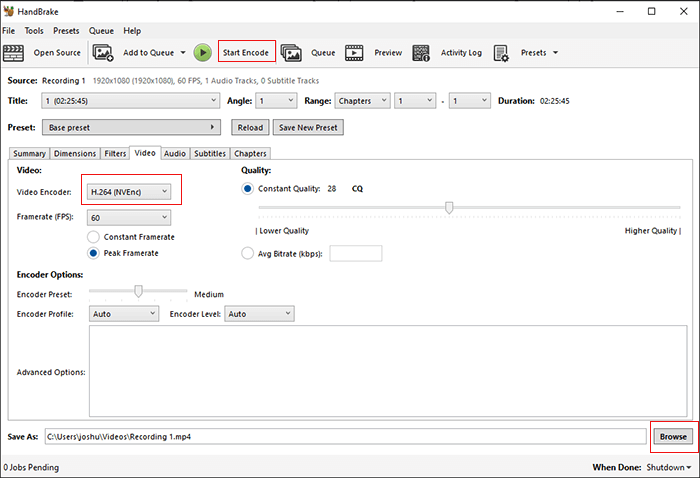
- Нажмите Open Source и откройте HEVC-файл.
- На вкладке Summary выберите контейнер MP4.
- На вкладке Video выберите H.264 (x264), если нужна совместимость, либо H.265/x265, если HEVC нужно сохранить, но перекодировать.
- В Framerate оставьте Same as Source, если нет специальной причины менять FPS.
- Для x264/x265 используйте Constant Quality. Меньшее значение RF означает более высокое качество и, как правило, больший файл. Для 1080p в HandBrake для x264/x265 используется ориентир RF 20–24; если качество важнее размера, начинайте с более качественной части диапазона и проверяйте короткий образец.
- Нажмите Start Encode. Для серии файлов используйте очередь Add to Queue.
Аппаратные H.264/H.265-кодировщики ускоряют обработку, но скорость не равна качеству. Если приоритет — максимально предсказуемое качество на заданном размере, сравните короткий фрагмент на программном x264 и доступном аппаратном кодировщике. Для HDR/10-bit не переводите материал в обычный 8-битный H.264 только ради расширения .mp4: при необходимости сохранить HDR предпочтительнее HEVC Main10 в совместимом контейнере.
Плюсы:
- бесплатный и открытый транскодер;
- контроль RF, FPS, кодировщика и аудиодорожек;
- очередь для серии файлов;
- есть x264, x265 и аппаратные варианты на поддерживаемом оборудовании.
Минусы:
- обычный сценарий HandBrake перекодирует видео и не является бит-в-бит ремуксом;
- неправильный пресет может ограничить разрешение или FPS, поэтому настройки нужно проверять перед стартом.
VLC Media Player — разовая конвертация через Convert/Save
VLC Media Player полезен, если плеер уже установлен и требуется разовая перекодировка без отдельного конвертера. В Windows путь начинается из меню Media → Convert / Save. Для широкой совместимости используется профиль Video - H.264 + MP3 (MP4); в некоторых сборках доступны и профили H.265.

- Откройте Media → Convert / Save.
- На вкладке File нажмите Add, выберите HEVC-файл и снова нажмите Convert / Save.
- В поле Profile выберите MP4-профиль с H.264 для максимальной совместимости.
- Через кнопку редактирования профиля проверьте контейнер и видеокодек, если требуется изменить стандартные параметры.
- Укажите Destination file и нажмите Start.
VLC не стоит использовать как основной пакетный инструмент для большой медиатеки: управление профилями и контроль множества дорожек здесь менее наглядны, чем в специализированных конвертерах. Для одного-двух файлов это рабочий вариант.
Плюсы:
- не требует отдельного конвертера, если VLC уже используется как плеер;
- поддерживает HEVC-декодирование и H.264-профили;
- подходит для простых разовых задач.
Минусы:
- неочевидно показывает, будет ли каждая дорожка копироваться или перекодироваться;
- пакетная работа и контроль сложных многодорожечных файлов ограниченнее специализированных решений.
Avidemux — MP4 Muxer и Copy для совместимого потока

Avidemux умеет сохранять видео без повторного кодирования, когда в поле Video Output установлен Copy. Для ремукса HEVC в MP4 выставьте Video Output: Copy, при совместимом звуке Audio Output: Copy и выберите MP4 Muxer. Такой режим не повышает качество и не уменьшает размер кодека — он только перепаковывает дорожки.
Copy особенно удобен после простой нарезки по ключевым кадрам. Если разрез сделан не на ключевом кадре, чистое копирование может дать проблемы на границе. Для точного монтажа в произвольном месте нужна перекодировка соответствующего участка или всего видео.
Плюсы:
- есть явные Copy для видео и звука;
- MP4 Muxer позволяет перепаковать HEVC без полного транскодирования;
- можно совместить с простой нарезкой.
Минусы:
- при cut-copy границы зависят от ключевых кадров;
- не все сочетания дорожек одинаково хорошо подходят MP4.
VidCoder — интерфейс HandBrake для Windows

VidCoder использует движок HandBrake и поддерживает контейнеры MP4/MKV, H.264/H.265 и аппаратные кодировщики AMD, NVIDIA и Intel. Это вариант для Windows, если нравится модель качества HandBrake, но удобнее другое управление очередью и профилями.
- Добавьте исходный HEVC-файл.
- Выберите MP4 как контейнер.
- В настройках кодирования укажите H.264 для совместимости либо H.265, если нужно сохранить HEVC после повторного кодирования.
- Проверьте режим качества и аудио passthrough; затем добавьте задание в очередь.
Плюсы:
- открытый интерфейс над HandBrake;
- MP4, H.264 и H.265 поддерживаются непосредственно;
- есть очередь и аппаратное кодирование.
Минусы:
- только Windows;
- это транскодер: для простого без потерь remux лучше Copy/Rewrap-инструмент.
Winxvideo AI — пакетная работа и GPU-кодирование
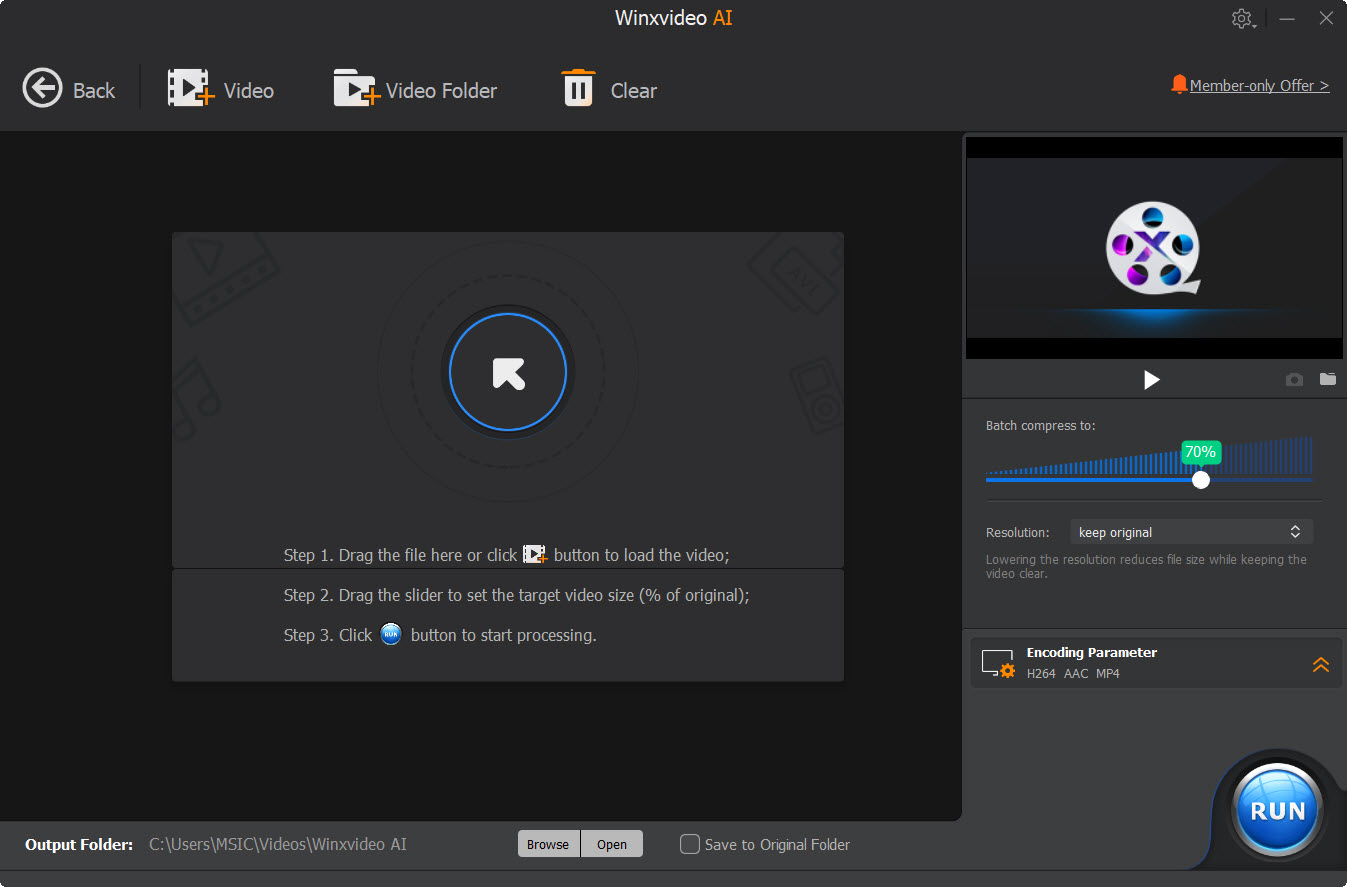
Winxvideo AI преобразует HEVC в MP4/H.264 и поддерживает обратное кодирование в HEVC. Основной сценарий — много тяжёлых 4K-файлов, когда важна аппаратная обработка и пакетная очередь.
- Добавьте один или несколько HEVC-файлов.
- В профиле вывода выберите MP4 и определите целевой видеокодек: H.264 для совместимости или HEVC для сохранения современного стандарта.
- Если включено аппаратное кодирование, сделайте пробный экспорт короткого файла и сравните качество с программным режимом на целевом экране.
- Запустите пакет и после завершения проверьте несколько файлов из начала и конца очереди.
Плюсы:
- ориентирован на 4K/8K и пакетную обработку;
- поддерживает H.265 и H.264;
- может использовать GPU-кодирование на совместимом оборудовании.
Минусы:
- заявленная высокая скорость не означает автоматического сохранения исходного потока;
- при H.265→H.264 происходит повторное кодирование.
Any Video Converter — MP4 с явным выбором H.264
В Any Video Converter сценарий начинается с инструмента Format Convert. После добавления HEVC в Output Options выбирается MP4 Video (*.mp4), а для максимальной совместимости — кодировщик H.264. Программа также поддерживает пакетную обработку.
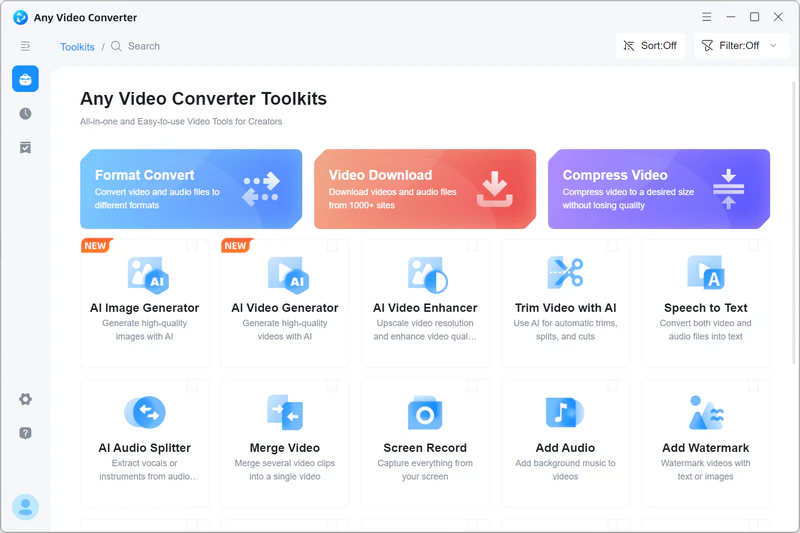
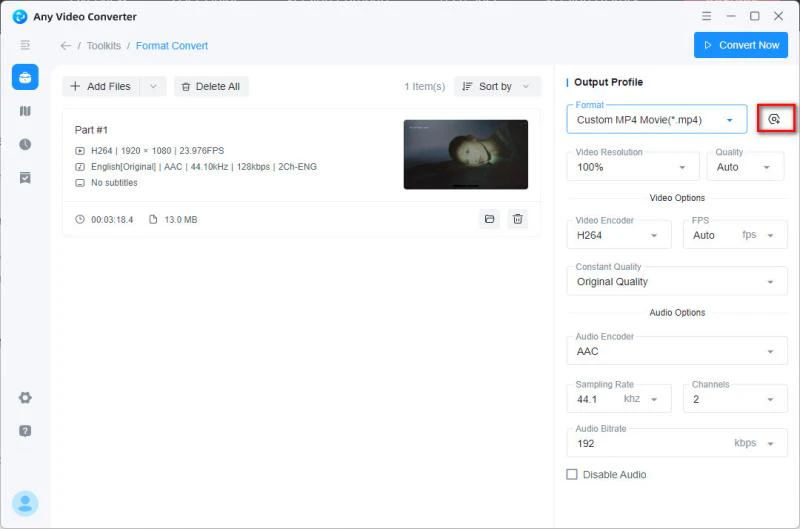
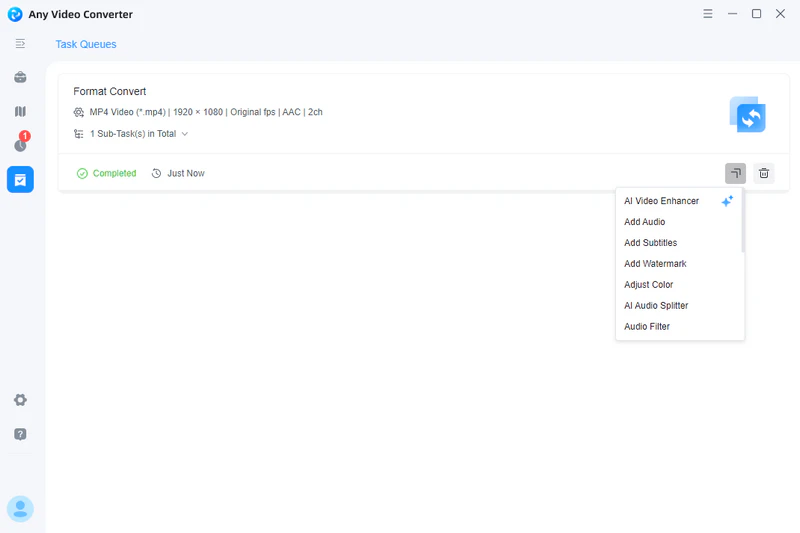
- Откройте Format Convert и добавьте HEVC-файлы.
- В Output Options выберите MP4 Video (*.mp4).
- Если целевое устройство не умеет HEVC, выберите H.264; если нужно сохранить HEVC, не меняйте кодек без необходимости.
- Проверьте разрешение, частоту кадров, звук и субтитры.
- Нажмите Convert Now.
Смысл этой инструкции — не просто выбрать MP4. Если входное видео H.265, а в выходе оставить H.265, итог может быть совместим только с теми устройствами, где HEVC поддерживается. Для «MP4 играет почти везде» нужен H.264, а это уже перекодирование.
Плюсы:
- понятное разделение формата контейнера и видеокодека;
- пакетная конвертация;
- можно настраивать разрешение, кодек, звук и субтитры.
Минусы:
- H.264-выход не является lossless;
- часть дополнительных инструментов не относится к задаче и может отвлекать от базовой конвертации.
Wondershare UniConverter — универсальный коммерческий конвертер

Wondershare UniConverter — настольный HEVC-конвертер для Windows и macOS. Рабочая схема состоит из импорта HEVC, выбора MP4 и нужного видеокодека, затем пакетного запуска. Он уместен, когда кроме конвертации регулярно нужны компрессия и другие операции с медиа.
- Импортируйте HEVC в модуль конвертации.
- Выберите MP4 как контейнер и задайте H.264 для совместимости либо H.265, если кодек должен сохраниться.
- Не уменьшайте разрешение и FPS, если задача только совместимость контейнера.
- Запустите конвертацию и сравните итоговый файл с исходником.
Плюсы:
- поддерживает массовую конвертацию и распространённые форматы;
- можно выбирать профиль под устройство;
- есть дополнительные инструменты для регулярной работы с видео.
Минусы:
- избыточен для простого remux;
- при смене H.265 на H.264 качество зависит от параметров нового кодирования.
Дополнительные программы для Windows и macOS
Следующие инструменты решают ту же задачу преимущественно через обычное перекодирование. Они разобраны одинаково: что выбрать, какие действия выполнить и в каком сценарии вариант рационален. Если нужен именно бит-в-бит ремукс, приоритет остаётся за Copy/Rewrap-методами, а не за рекламной формулировкой «без потери качества».
EaseFab Video Converter
EaseFab Video Converter подходит для H.265→H.264 на Windows и macOS. Добавьте файл, выберите профиль H.264/MP4 и запустите обработку. Для сохранения деталей не уменьшайте разрешение и не задавайте более низкий FPS.
Плюсы:
- декодирует HEVC и выводит H.264;
- есть настройка профиля и пакетная обработка.
Минусы:
- H.265→H.264 — повторное кодирование;
- для простого ремукса этот путь избыточен.
TalkHelper Video Converter
В инструкции TalkHelper путь начинается с Add Media → Add Video File…. Далее в Output Format открывается категория Popular и выбирается MP4 с нужным сочетанием кодека и разрешения. Такой порядок позволяет отдельно проконтролировать контейнер MP4, кодек и разрешение до запуска обработки.
Плюсы:
- понятная последовательность Add Media → Output Format → MP4;
- можно выбирать разрешение и профиль.
Минусы:
- акцент сделан на Windows;
- не следует путать «высокое качество» с stream copy.
Xilisoft HEVC/H.265 Converter
Специализированный конвертер Xilisoft принимает HEVC/H.265 и выводит H.264/MP4. В исходной пошаговой схеме файл добавляется кнопкой Add, а MP4 выбирается из списка Profile. Доступны параметры битрейта, частоты кадров и каналов.
Плюсы:
- прямо ориентирован на H.265↔H.264/MP4;
- есть ручные параметры видео и звука;
- поддерживается пакетная обработка.
Минусы:
- специализированная коммерческая программа;
- любое H.265→H.264 требует нового кодирования.
AnyRec Video Converter
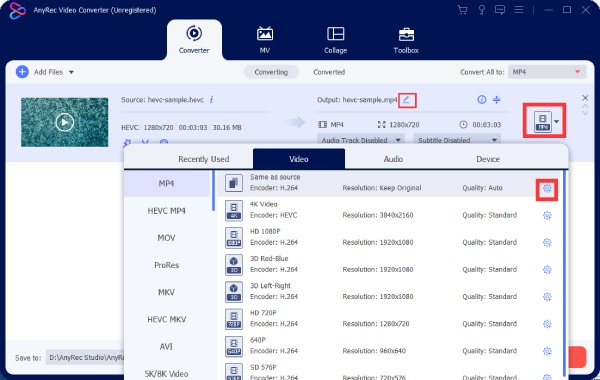
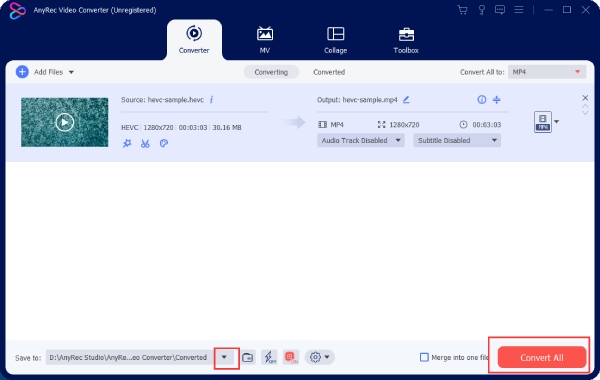
После импорта H.265 программа предлагает выбрать выходной формат и основные параметры: видеокодер, битрейт и частоту кадров. Для статьи важен сценарий MP4: сохраняйте исходные разрешение и FPS, а кодек меняйте на H.264 только ради совместимости.
Плюсы:
- пакетная конвертация;
- есть настройки кодека, битрейта и FPS;
- отдельные готовые профили.
Минусы:
- H.264-выход создаёт новый видеопоток;
- часть профилей меняет сразу несколько параметров — их нужно проверять.
Coolmuster Video Converter Ultimate
Исходный материал Coolmuster показывает выбор H.264 в настройках профиля и отдельную кнопку запуска конвертации. Вариант уместен, когда нужен GUI для H.265→H.264 и пользователь хочет явно менять параметры профиля.


Плюсы:
- наглядный выбор H.264 в профиле;
- поддерживает пакетную конвертацию.
Минусы:
- для смены контейнера без перекодирования рациональнее remux;
- рекламное «без потерь» не отменяет факт нового H.264-кодирования.
WonderFox HD Video Converter Factory Pro

WonderFox разделяет профили H.265 MP4 и H.265 MKV. Для H.265→MP4 выбирайте MP4-профиль; если задача только контейнер, проверяйте, не меняется ли видеокодек. Для совместимости выбирайте H.264 MP4.
Плюсы:
- есть отдельные профили под H.265 и MP4;
- поддерживает аппаратное ускорение на совместимом оборудовании.
Минусы:
- профиль H.265→H.265 всё равно может запускать повторное кодирование;
- не заменяет явный stream-copy инструмент.
File Converter (H265)
Это форк контекстного File Converter, созданный для добавления совместимости H.265. Его удобство — запуск из контекстного меню Проводника. Развитие форка прекращено, поэтому его стоит рассматривать как узкий исторический вариант, а не основной метод.
Плюсы:
- конвертация запускается из контекстного меню;
- минимум действий для отдельного файла.
Минусы:
- форк больше не развивается;
- для современных HEVC-сценариев лучше поддерживаемый инструмент.
Gihosoft Free Video Converter
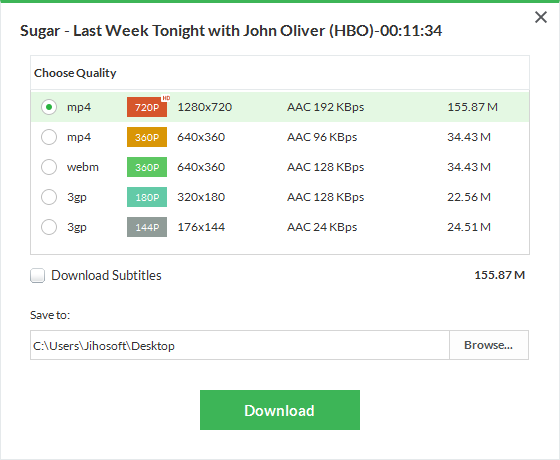
Исходная инструкция Gihosoft строится из трёх шагов: добавить файлы, выбрать выходной формат, запустить конвертацию. Для H.265→MP4 важно выбирать MP4 и проверять целевой кодек, а не просто ориентироваться на расширение.
Плюсы:
- простая последовательность из трёх действий;
- подходит для пакетного списка.
Минусы:
- интерфейс рассчитан не только на HEVC→MP4, поэтому часть настроек относится к другим направлениям конвертации;
- для lossless remux нет явного Copy-пути.
HitPaw Univd
В HitPaw Univd файл импортируется в модуль конвертера, затем выбирается формат вывода и запускается Conversion. Поддерживаются HEVC, MP4, MOV, AVI и MKV, пакетная обработка и изменение разрешения, битрейта и FPS.


Плюсы:
- понятный конвертер с пакетной очередью;
- можно менять разрешение, битрейт и частоту кадров.
Минусы:
- маркетинговый термин lossless нельзя считать доказательством stream copy;
- для максимальной точности нужно самому проверить выбранный кодек перед стартом.
MiniTool Video Converter
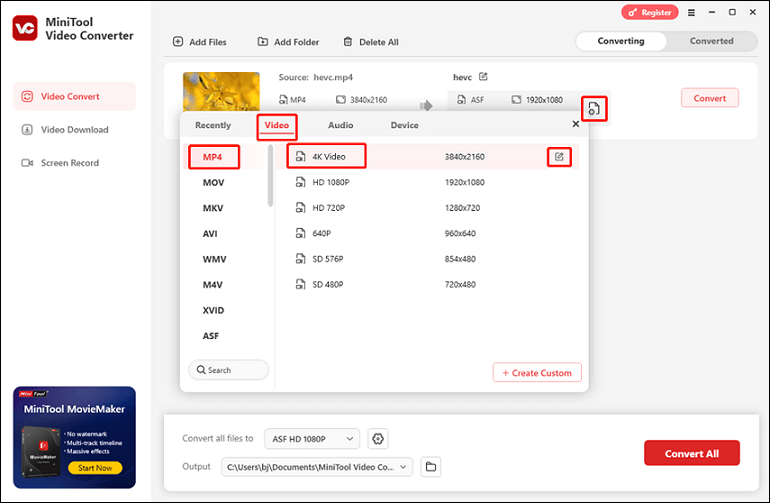
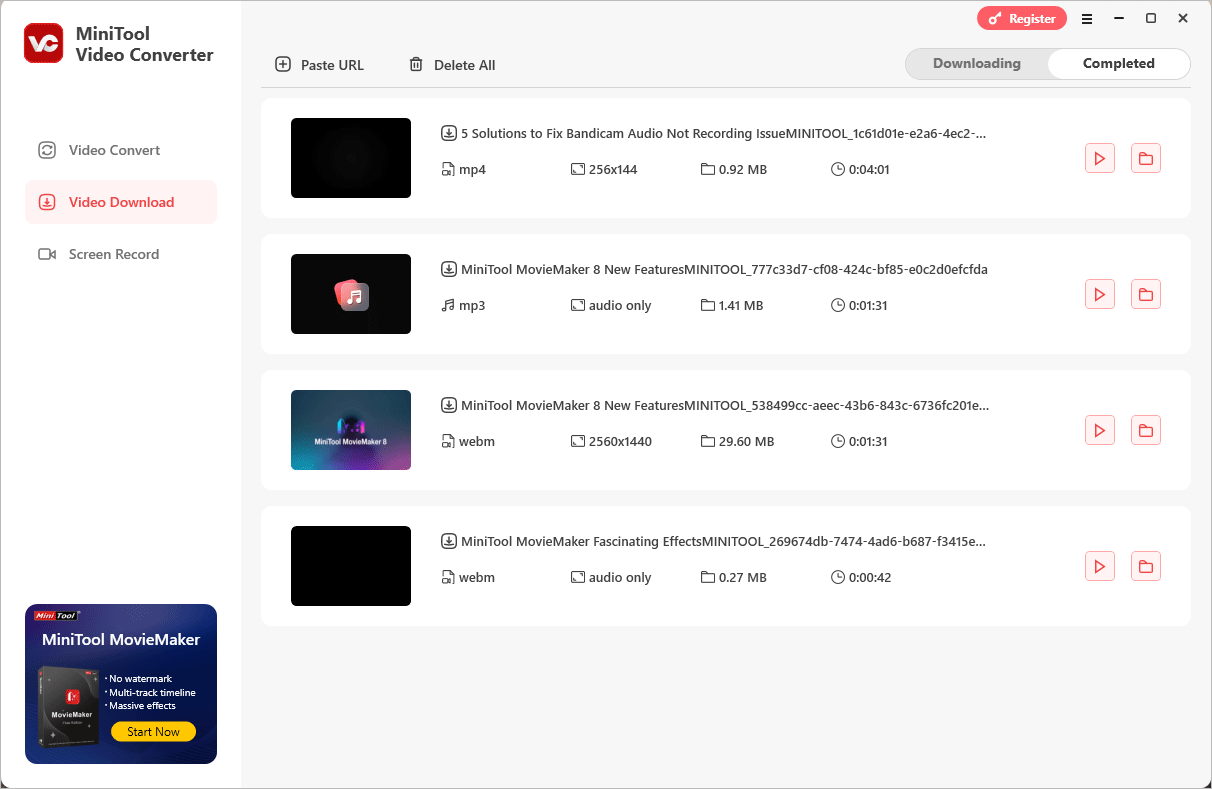
Для H.265→MP4 в MiniTool после импорта выбирается MP4, затем открываются параметры пресета. Готовый файл проверяется через раздел Converted и команду Open. Этот контроль результата полезнее, чем просто дождаться окончания шкалы прогресса.
Плюсы:
- наглядный выбор MP4;
- есть отдельные настройки пресета;
- готовый файл легко открыть из раздела Converted.
Минусы:
- при выборе H.264 происходит перекодирование;
- перед массовой обработкой лучше протестировать один файл.
Leawo Video Converter

Leawo выполняет H.265→H.264 через стандартную схему: импорт, выбор H.264/MP4, проверка параметров, Convert. Если исходник 4K и нужно оставить 4K, не выбирайте профиль с меньшим разрешением.
Плюсы:
- поддерживает H.265 и H.264;
- есть редактор и профили вывода.
Минусы:
- для простой перепаковки контейнера функциональность избыточна;
- в описанном сценарии используется перекодирование, а не явный stream copy.
ArkThinker Video Converter Ultimate
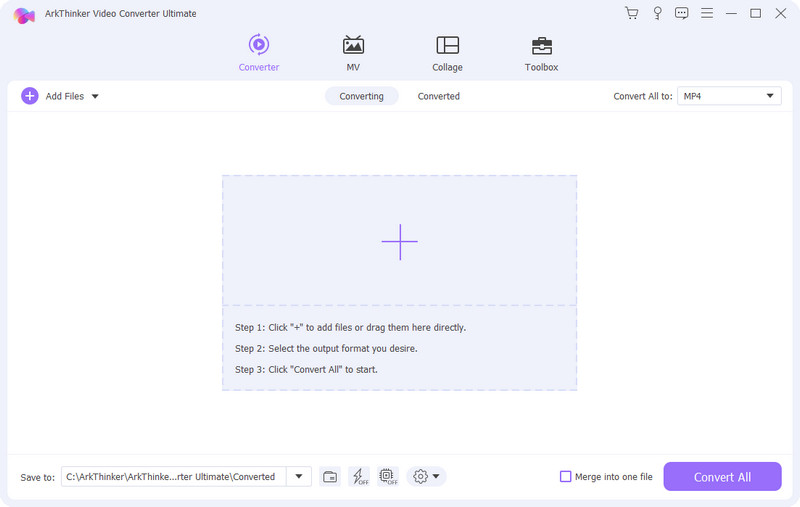
В ArkThinker конвертация HEVC→MP4 строится как трёхшаговый процесс: добавьте видео, выберите MP4 и нужный кодек, затем экспортируйте. Используйте программу как обычный транскодер. Для контроля качества сохраняйте исходное разрешение и FPS и не выбирайте более агрессивное сжатие без теста.
Плюсы:
- простая трёхшаговая схема;
- поддерживает редактирование и дополнительные медиаинструменты.
Минусы:
- не является специализированным remux-инструментом;
- широкий набор функций не нужен для одной смены контейнера.
DumpMedia Video Converter
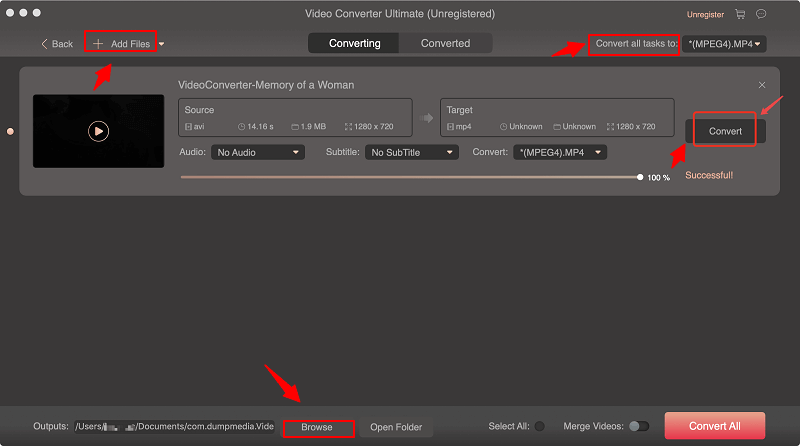
DumpMedia для этой задачи работает как обычный GUI-транскодер: импортируйте файл, выберите MP4/H.264 или другой целевой профиль и проверьте, что разрешение, FPS и параметры кодирования не ухудшают исходник сильнее необходимого.
Плюсы:
- поддерживает работу с HEVC и MP4;
- есть графический интерфейс и выбор формата.
Минусы:
- не даёт преимущества перед remux, если нужно лишь сменить контейнер;
- маркетинговые оценки качества не заменяют проверку итогового файла.
VideoSolo Video Converter
VideoSolo поддерживает преобразование H.265 в другие форматы и обратное кодирование в HEVC. В интерфейсе есть Convert All to, выбор профиля и отдельная папка вывода. Для H.265→MP4/H.264 убедитесь, что выбран именно AVC/H.264, если задача — совместимость.
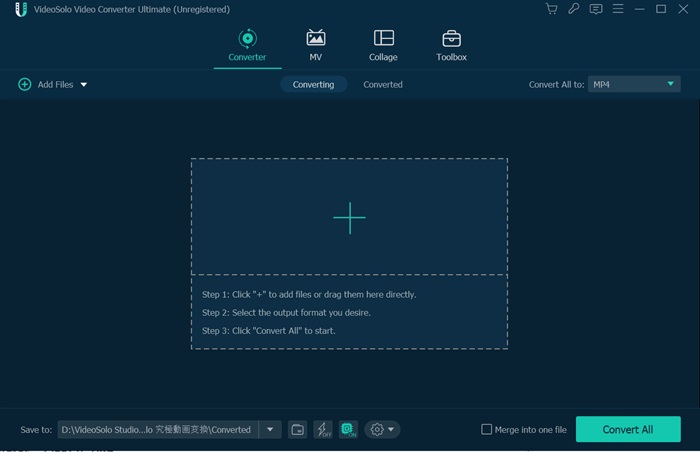


Плюсы:
- явный выбор выходного профиля;
- пакетная команда Convert All;
- можно задавать папку результата.
Минусы:
- при перекодировании качество зависит от профиля;
- для задачи H.265→MP4 важно не перепутать профиль H.264 с обратным кодированием в H.265.
UkeySoft Video Converter
UkeySoft поддерживает оба направления H.264↔H.265. Для нашей задачи используйте только ветку H.265→H.264: импорт, выбор H.264/MP4 и запуск. Обратное кодирование в HEVC не нужно, если исходник уже H.265.
Плюсы:
- поддерживает оба кодека;
- есть настройки выходного профиля.
Минусы:
- часть интерфейса и материалов ориентирована на обратную конвертацию;
- H.265→H.264 всегда требует нового кодирования видео.
Jihosoft Video Converter
Jihosoft описывает HEVC-конвертацию последовательностью Load → Output Format → Convert. Это простой вариант для пользователя, которому не нужны команды. Для MP4 выбирайте контейнер и затем проверяйте кодек, потому что MP4 не означает H.264 автоматически.
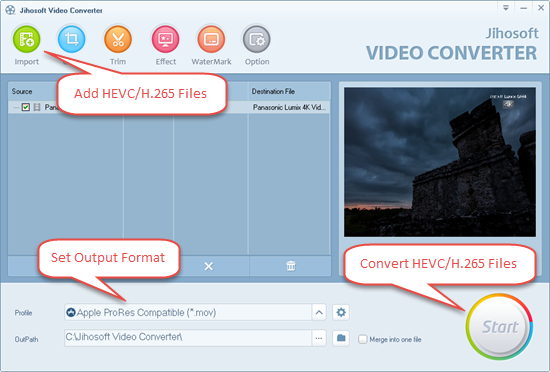
Плюсы:
- короткий рабочий процесс;
- подходит для базовой конвертации HEVC.
Минусы:
- меньше прозрачности по stream copy;
- для сложных многодорожечных файлов контроль ограниченнее FFmpeg.
Как сделать MP4 из H.265 на macOS
Большинство кроссплатформенных программ уже разобраны выше и здесь не повторяются. На Mac дополнительно полезны Cisdem и встроенный QuickTime Player, но их роль различается: Cisdem — полноценный конвертер, а QuickTime удобен только в ограниченных сценариях экспорта и не заменяет универсальный HEVC-ремуксер.
Cisdem VideoPaw
Cisdem VideoPaw работает на macOS и Windows. Для HEVC→H.264 добавьте файл, выберите H.264 в списке форматов и запустите конвертацию. Для MP4 выбирайте соответствующий контейнер, сохраняйте исходное разрешение и не меняйте FPS без необходимости.
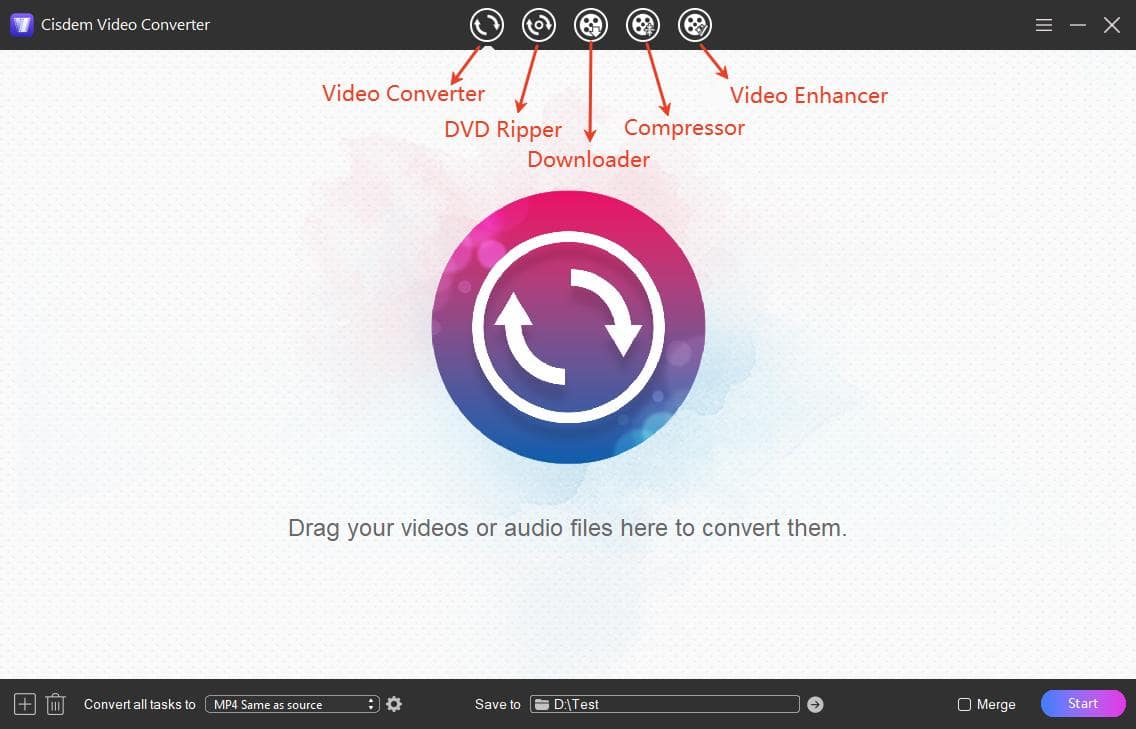
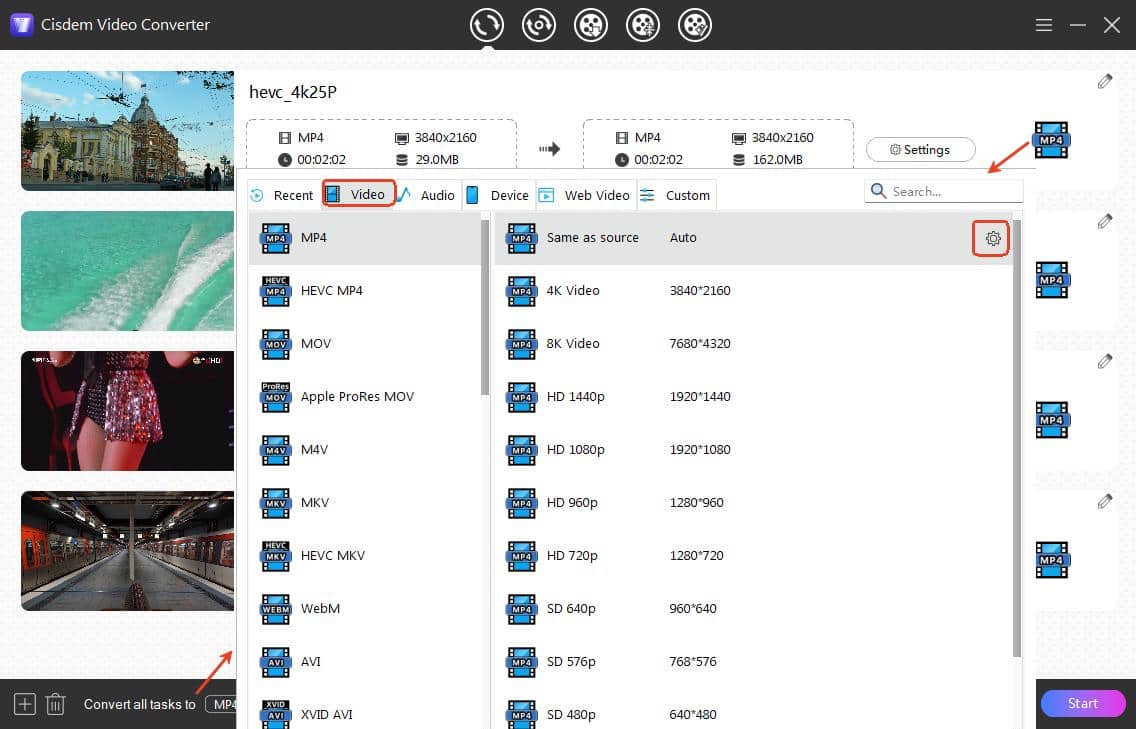
Плюсы:
- конвертация видео и звука в одном интерфейсе;
- есть отдельный выбор выходного формата и пакетная работа;
- доступны инструменты обрезки, кадрирования и субтитров.
Минусы:
- для чистой перепаковки без кодирования рациональнее LosslessCut/FFmpeg;
- дополнительное редактирование не нужно для простой смены контейнера.
QuickTime Player — только для подходящих сценариев экспорта
QuickTime Player умеет открывать HEVC на поддерживаемых системах Apple и выполнять экспорт, но не предоставляет такой же прозрачный выбор контейнера, codec copy и всех дорожек, как специализированные конвертеры. Используйте его только когда доступный пункт экспорта действительно создаёт нужный совместимый файл и вы проверили кодек результата.
Для задачи «оставить исходный H.265 и только получить MP4» на Mac предпочтительнее LosslessCut, Shutter Encoder или FFmpeg: в них понятнее, выполняется ли rewrap/stream copy.
Плюсы:
- встроен в экосистему macOS;
- подходит для просмотра HEVC и простого экспорта.
Минусы:
- нет наглядного универсального режима stream copy для всех дорожек;
- не годится как основная программа для пакетной конвертации библиотеки.
Linux и кроссплатформенный ремукс без повторного кодирования
FFmpeg — самый точный способ разделить ремукс и перекодирование
FFmpeg позволяет однозначно задать, что копируется, а что кодируется. Это лучший способ понять саму задачу: опция -c copy означает stream copy и не запускает видеокодировщик. Опция -c:v libx264, наоборот, явно создаёт новый H.264-поток.
Вариант 1. Оставить H.265 и только получить MP4
ffmpeg -i input.mkv -map 0:v:0 -map 0:a? -c copy -movflags +faststart output.mp4Команда копирует первую видеодорожку и все аудиодорожки без перекодирования. Она подходит, когда кодеки этих дорожек поддерживаются MP4 и целевым плеером. Субтитры здесь намеренно не копируются автоматически: PGS, ASS и некоторые другие форматы нельзя просто поместить в MP4 без дополнительного решения. Если субтитры важны, проверьте их тип отдельно.
Вариант 2. Перекодировать только видео H.265→H.264
ffmpeg -i input.mkv -map 0:v:0 -map 0:a? -c:v libx264 -crf 18 -preset slow -c:a copy -movflags +faststart output.mp4Здесь libx264 создаёт H.264, CRF 18 задаёт высокий уровень качества, а preset slow тратит больше времени на эффективное кодирование. Аудио остаётся без изменений. Если конкретная звуковая дорожка плохо поддерживается целевым устройством, используйте AAC только для неё — это не требует повторно кодировать видео.
Вариант 3. Максимально совместимый MP4 с H.264 и AAC
ffmpeg -i input.mkv -map 0:v:0 -map 0:a:0? -c:v libx264 -crf 18 -preset medium -c:a aac -b:a 192k -movflags +faststart output.mp4Этот вариант меняет и видео, и первую аудиодорожку, поэтому не является lossless. Он полезен только тогда, когда приоритет — совместимость, а не бит-в-бит сохранение потоков. Перед массовой обработкой сделайте короткий тест на сценах с мелкими деталями, движением, градиентами и тёмными участками.
Как проверить кодек результата через ffprobe
ffprobe -v error -select_streams v:0 -show_entries stream=codec_name,profile,width,height,pix_fmt,r_frame_rate -of default=nw=1 output.mp4Для ремукса codec_name должен остаться hevc. После H.265→H.264 он станет h264. Одновременно сравните width, height, pix_fmt и r_frame_rate. Такая проверка ловит ошибку, которую нельзя увидеть по одному расширению .mp4.
Плюсы:
- точно задаёт stream copy или конкретный кодировщик;
- можно копировать видео и отдельно преобразовывать звук;
- подходит для автоматизации, пакетных сценариев и серверов;
- ffprobe позволяет объективно проверить результат.
Минусы:
- командная строка требует внимательности к дорожкам;
- -map 0 -c copy может завершиться ошибкой, если MP4 не поддерживает одну из вложенных дорожек.
LosslessCut — графический remux
LosslessCut прямо описывает смену выходного формата как remux: дорожки и кодеки перепаковываются в другой контейнер без перекодирования. Для H.265→MP4 это подходящий GUI-сценарий, когда HEVC нужно оставить как есть.

- Откройте исходный файл.
- В списке выходного формата выберите MP4.
- Если обрезка не нужна, не создавайте сегменты — выполните обычный экспорт.
- Перед экспортом проверьте список дорожек и отключите те, которые не нужны или несовместимы с MP4.
- Экспортируйте и затем сравните кодек/разрешение через MediaInfo или ffprobe.
Remux не делает несовместимый HEVC совместимым со старым устройством. Если проблема именно в отсутствии H.265-декодера, после LosslessCut файл всё равно будет H.265 — изменится только контейнер.
Плюсы:
- настоящая смена контейнера без повторного кодирования;
- быстрая обработка;
- можно одновременно выполнять lossless-cut по ключевым кадрам.
Минусы:
- не повышает совместимость, если устройство не поддерживает HEVC;
- при несовместимых дорожках часть треков придётся исключить или обработать отдельно.
Shutter Encoder — Rewrap и отдельное кодирование H.264/H.265
Shutter Encoder разделяет операции Without conversion и кодирование. Для нашей задачи используйте Rewrap, если нужно только сменить контейнер: эта функция перепаковывает потоки без повторного кодирования, когда выбранный контейнер поддерживает исходные кодеки. Для H.265→H.264 выбирайте отдельную H.264-функцию, понимая, что это транскодирование.

- Добавьте HEVC-файл в список.
- В Choose function выберите Rewrap.
- Укажите MP4 как целевой контейнер.
- Проверьте дорожки и запустите Start function.
- Если Rewrap невозможен из-за несовместимого потока, определите проблемную дорожку; не переключайте всё видео на H.264 автоматически, если HEVC нужно сохранить.
Плюсы:
- понятная функция Rewrap без конвертации;
- отдельные H.264/H.265 encode-функции;
- подходит для профессиональных многодорожечных файлов.
Минусы:
- много параметров для новичка;
- Rewrap работает только при совместимости исходных кодеков с MP4.
Tdarr — автоматизация большой медиатеки
Tdarr предназначен не для единичного ролика, а для условной обработки медиабиблиотеки. Веб-приложение использует FFmpeg и HandBrake, а задачи выполняют Workers/Nodes. Это позволяет настроить правило: пропускать уже подходящие файлы, преобразовывать только неподходящие кодеки и распределять обработку между CPU/GPU-узлами.
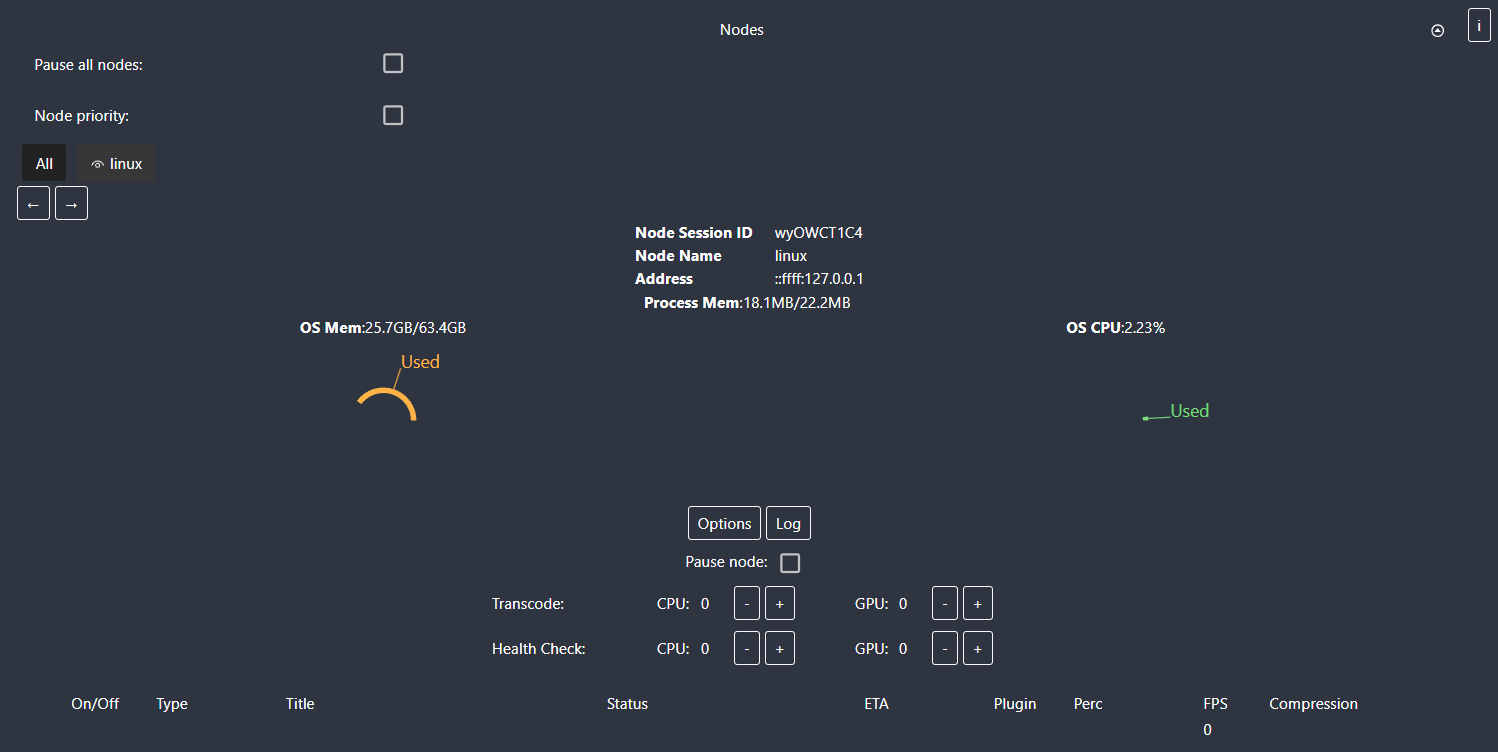
Для безопасной миграции медиатеки сначала создайте отдельную тестовую библиотеку из нескольких копий. Настройте Flow или правила так, чтобы HEVC-файлы, которые уже совместимы с вашими плеерами, не перекодировались зря. Для H.264-перехода задайте явный кодировщик и контроль размера. После обработки сравните длительность, количество аудиодорожек, субтитры и выборочные кадры. Только после успешной проверки распространяйте правило на всю библиотеку.
Tdarr поддерживает CPU- и GPU-workers; NVENC и VAAPI используются только при корректной настройке окружения. Для библиотеки ценнее не максимальная скорость одного файла, а повторяемость правил и контроль ошибок.
Плюсы:
- автоматическая обработка больших медиатек;
- распределённые Nodes/Workers;
- использует FFmpeg и HandBrake;
- можно строить условные цепочки вместо перекодирования каждого файла одинаково.
Минусы:
- избыточен для одного ролика;
- ошибка в правиле может затронуть много файлов, поэтому обязательна тестовая библиотека и резервные копии.
Как конвертировать H.265 в MP4 онлайн
Онлайн-сервис удобен для небольшого разового файла, но почти всегда менее прозрачен технически. Пользователь видит «HEVC → MP4», но не всегда получает явный переключатель между remux и H.264-перекодированием. Поэтому браузерный способ не стоит выбирать, если вам принципиально сохранить HEVC-поток бит-в-бит, многоканальный звук, несколько субтитров или HDR-метаданные.
Онлайн-конвертация требует загрузить исходный ролик на удалённый сервер и затем скачать результат. Для больших, приватных, HDR- и многодорожечных файлов локальный способ даёт больше контроля над кодеком, дорожками и результатом.
AnyRec Free Online Video Converter
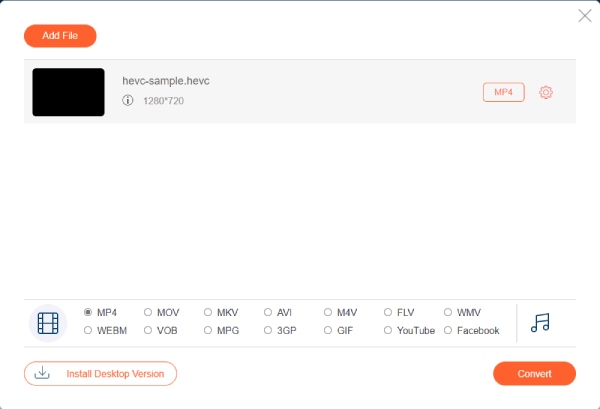
В AnyRec Free Online Video Converter файл добавляется кнопкой «Добавить файлы в начало», после чего выбирается выходной формат. Используйте сервис для небольшого H.265, когда установка программы нежелательна. Перед запуском проверьте, доступен ли H.264 как видеокодек, а не только MP4 как контейнер.
Плюсы:
- простая загрузка из браузера;
- есть базовые настройки вывода.
Минусы:
- онлайн-обработка требует передачи файла на сервер;
- нет явного режима stream copy, поэтому после конвертации нужно проверять кодек результата.
Convertio
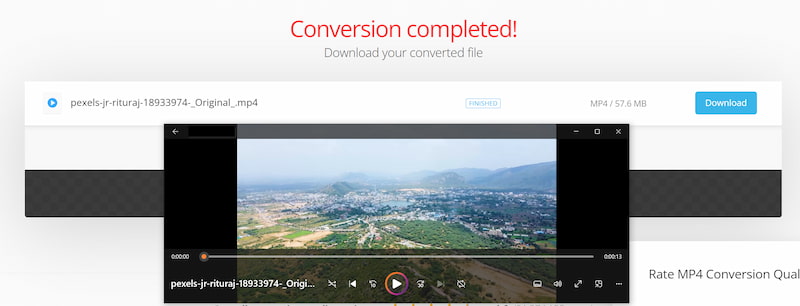
В Convertio выбирается исходный HEVC-файл и MP4 как целевой формат. Это быстрый способ для небольшой задачи, но пользователь не должен считать MP4 гарантией сохранения исходного H.265. После получения файла проверьте видеокодек.
Плюсы:
- работает в браузере;
- подходит для разовой конвертации в браузере.
Минусы:
- нет прозрачного бит-в-бит режима для видеопотока;
- для бит-в-бит сохранения видеопотока лучше использовать локальный remux-инструмент.
123APPS
В 123APPS Video Converter исходная инструкция начинается с Open file. Затем выбирается MP4 и, если интерфейс предлагает codec settings, H.264 или H.265. Не меняйте разрешение, если цель — только совместимость контейнера.

Плюсы:
- понятный интерфейс;
- доступны дополнительные параметры видео.
Минусы:
- файл загружается на сервер;
- для больших роликов локальный конвертер обычно практичнее.
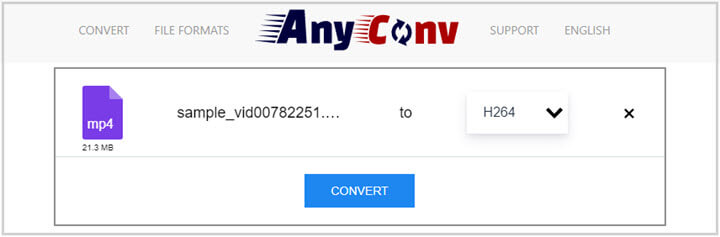
AnyConv
AnyConv — простой вариант «загрузить → выбрать H.264/MP4 → получить результат». Его стоит использовать только для небольших файлов, когда тонкие параметры не нужны.
Плюсы:
- минимум действий;
- не требует установки.
Минусы:
- мало контроля над кодировщиком и дорожками;
- не годится для гарантированного stream copy.
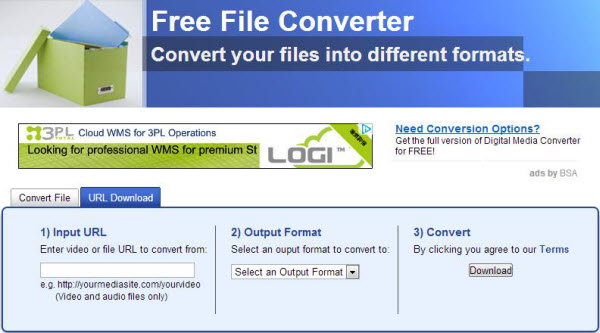
FreeFileConvert
В FreeFileConvert для HEVC выберите MP4 и после обработки обязательно проверьте codec_name. Само расширение MP4 не показывает, был ли H.265 сохранён или заменён другим видеокодеком.
Плюсы:
- работает из браузера;
- подходит для разового файла.
Минусы:
- меньше технических настроек, чем у локального транскодера;
- меньше контроля над дорожками, чем у локальных программ.
OnlineConverter.com
В OnlineConverter.com выберите HEVC-файл, задайте MP4 как целевой формат и запустите Convert. Этот вариант рассчитан на простую разовую конвертацию без сложного управления дорожками.
Плюсы:
- минимальная последовательность действий;
- не требует локального ПО.
Минусы:
- непрозрачно, какой именно codec pipeline используется;
- не подходит для конфиденциальных или очень больших файлов.
Clipchamp

Clipchamp подходит только как браузерный сценарий экспорта/перекодирования: если нужно сохранить HEVC без повторного кодирования, используйте remux-программу.
Плюсы:
- работа в браузере;
- удобен, если одновременно нужны базовые правки.
Минусы:
- для простой смены контейнера редактор избыточен;
- экспорт может менять кодек и другие параметры.
CloudConvert
CloudConvert позволяет выбирать формат вывода и дополнительные параметры. Для HEVC→MP4 после конвертации сравните разрешение, FPS и кодек результата.

Плюсы:
- настройки вывода доступны в браузере;
- подходит для разовой работы с небольшим количеством файлов.
Минусы:
- файл передаётся на сторонний сервер;
- нет гарантированного stream-copy режима для сохранения HEVC бит-в-бит.
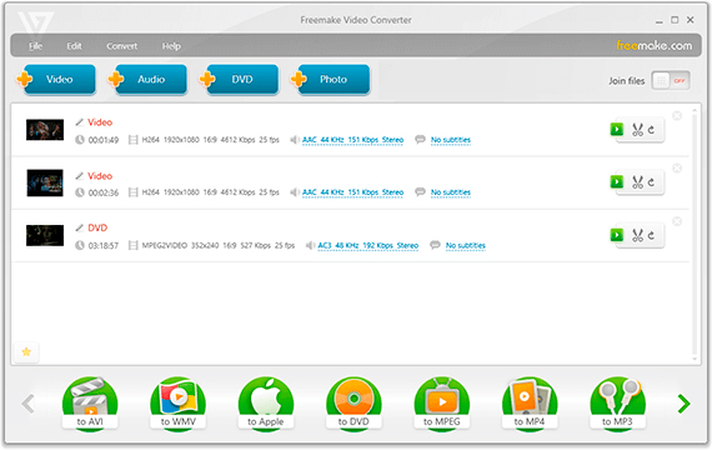
Freemake Video Converter
Онлайн-сценарий Freemake остаётся второстепенным: локальные программы дают больше контроля, а веб-обработка удобна прежде всего для небольшого файла.
Плюсы:
- простая веб-конвертация;
- не требует настройки командной строки.
Минусы:
- веб-сценарий даёт меньше контроля над кодеком и дорожками;
- для качества и дорожек меньше контроля, чем у desktop-версии.
FreeConvert
FreeConvert выполняет онлайн H.265→H.264. Выберите MP4/H.264 и не уменьшайте разрешение без необходимости.
Плюсы:
- работает в браузере;
- подходит для единичных задач.
Минусы:
- сетевой обмен большим видео занимает время;
- для больших файлов локальная обработка практичнее из-за передачи исходника и результата через сеть.
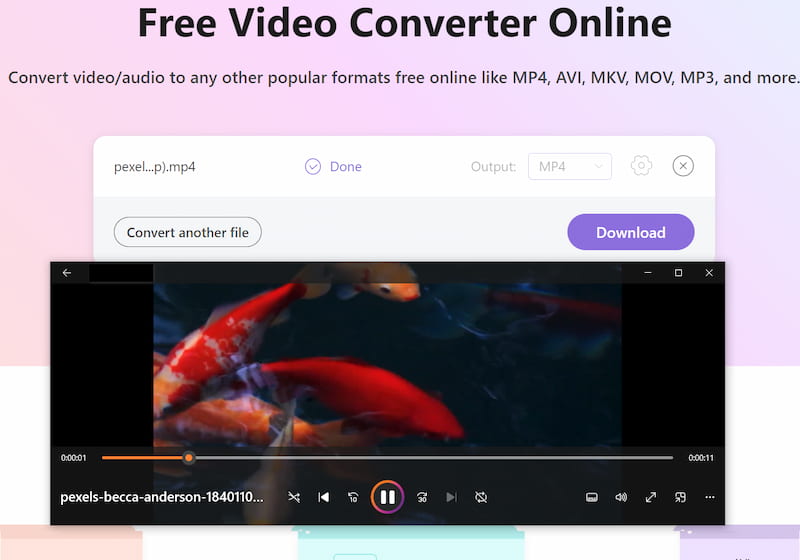
ArkThinker Online Video Converter
ArkThinker Online Video Converter предлагает загрузку HEVC и выбор MP4. Используйте браузерный способ для некритичных небольших файлов и проверяйте итоговый кодек.
Плюсы:
- простая трёхшаговая схема;
- не требует установки.
Минусы:
- не подходит для строгого remux;
- меньше контроля над многодорожечными файлами.
Media.io
Media.io выполняет H.265→H.264 онлайн. Это перекодирование: даже если результат называется MP4, видеопоток создаётся заново.
Плюсы:
- понятный браузерный процесс;
- не требует установки.
Минусы:
- не является способом без поколенческой потери;
- не подходит для буквального сохранения видеопотока без перекодирования.
OnlineConvertFree
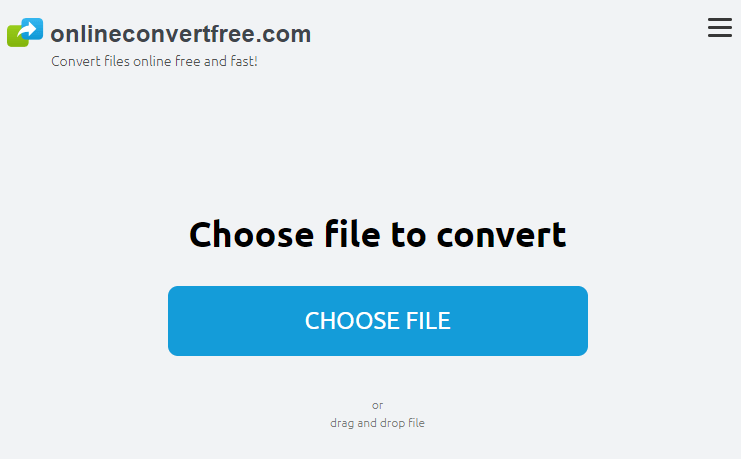
В OnlineConvertFree загрузите HEVC, выберите MP4 и после обработки проверьте видеокодек результата.
Плюсы:
- простая разовая конвертация;
- доступен из браузера.
Минусы:
- непрозрачен режим stream copy;
- для больших файлов локальная обработка предсказуемее.
Как конвертировать H.265 на iPhone и iPad
HEVC - Convert H.265 and H.264
Приложение HEVC - Convert H.265 and H.264 от Dongwook Cho предназначено для взаимного преобразования H.265 и H.264. Оно автоматически определяет кодек выбранного видео и позволяет перекодировать отдельный файл, а не менять системный формат съёмки.
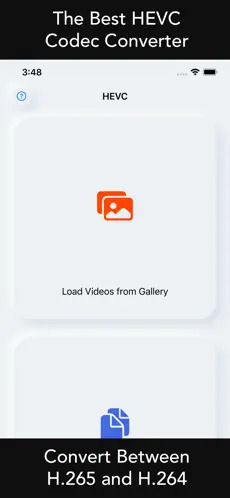
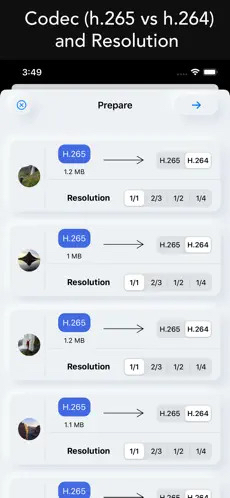
- Откройте приложение и выберите видео из медиатеки.
- Проверьте, что исходник распознан как H.265/HEVC.
- Для совместимости выберите H.264 как целевой кодек.
- Запустите конвертацию и сохраните готовый файл в медиатеку.
- Перед удалением оригинала сравните длительность и визуально проверьте несколько фрагментов.
Это именно перекодирование H.265↔H.264, а не remux. Для больших 4K-роликов телефон будет нагружен дольше, чем компьютер; убедитесь, что хватает свободного места одновременно для исходника и результата.
Плюсы:
- узкая специализация на H.265/H.264;
- обработка отдельного файла на iPhone/iPad;
- не требует загружать видео в веб-сервис.
Минусы:
- H.265→H.264 создаёт новый видеопоток;
- на больших роликах мобильное устройство ограничено производительностью и свободной памятью.
Hevcly: HEVC to MP4 — дополнительный вариант для iPhone
Hevcly ориентирован именно на H.265→H.264 MP4 и выполняет обработку на устройстве. Его стоит выбирать, когда главная цель — максимальная совместимость MP4, а сохранение HEVC не требуется.
Поскольку приложение прямо описывает re-encode в H.264 MP4, термин «без потери качества» здесь нужно понимать только как настройку высокого качества, но не как бит-в-бит сохранение. Для буквального lossless на телефоне нужен инструмент с подтверждённым stream copy/remux, а не обычный H.264-конвертер.
Как конвертировать H.265 на Android
Media Converter
Media Converter на Android предоставляет раздел Files и расширенное преобразование с профилем MP4-H264. Для H.265/HEVC выберите исходный ролик, затем MP4-H264; это создаёт новый H.264-поток, поэтому способ предназначен прежде всего для совместимости, а не для бит-в-бит сохранения HEVC.
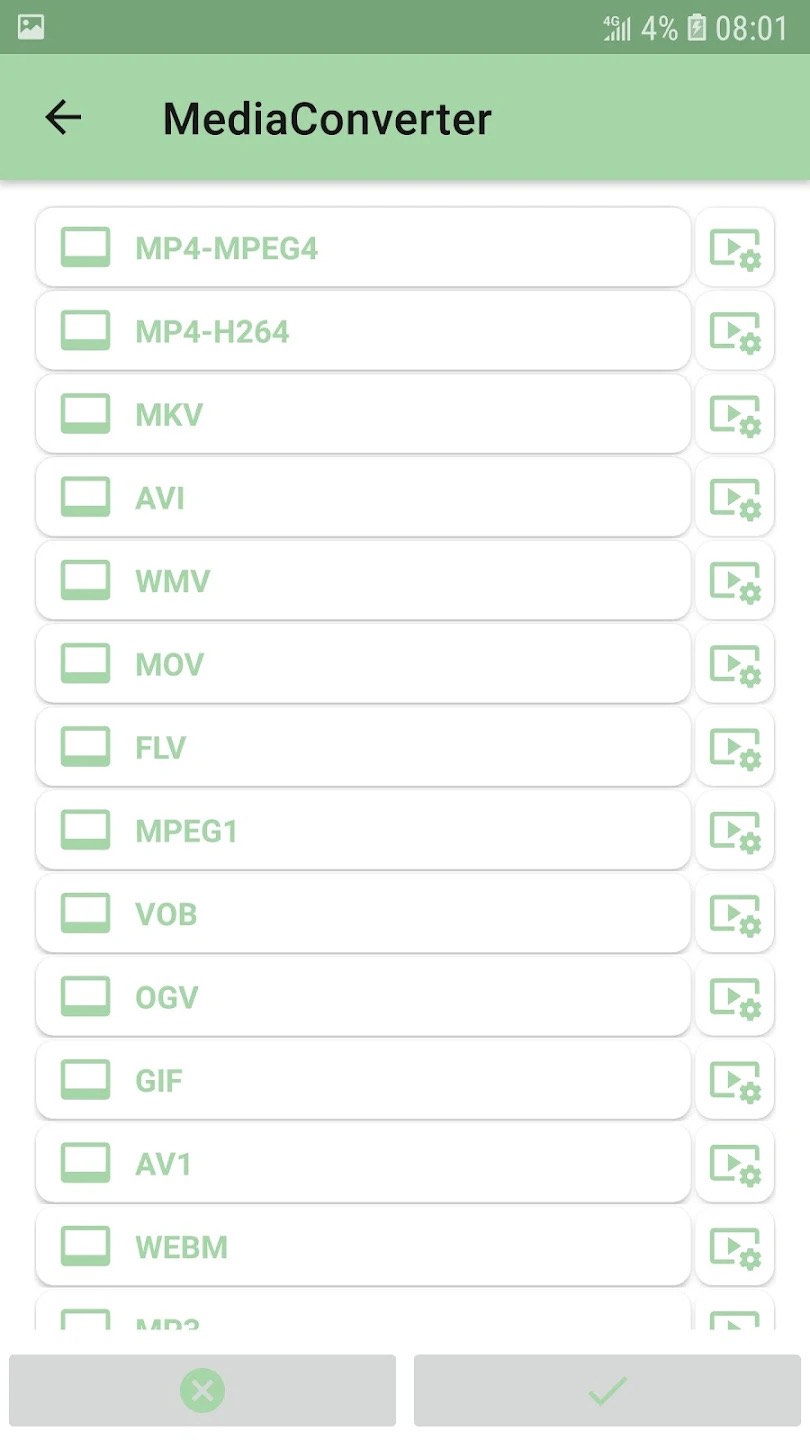
Название Media Converter не уникально. Перед работой сверяйте интерфейс: в рассматриваемом приложении есть вкладка Files, команда Advanced Convert, профиль MP4-H264 и отдельные параметры качества и битрейта. Если этих элементов нет, перед вами другое приложение с тем же общим названием.
Плюсы:
- работает непосредственно на Android;
- поддерживает преобразование распространённых видео-контейнеров в MP4.
Минусы:
- название не уникально — важно сверять идентификатор приложения;
- поддерживаемые аппаратные кодеки зависят от устройства.
HEVC to MP4 Converter — узкий Android-инструмент
Дополнительный Android-вариант предназначен именно для HEVC/H.265→MP4 и обрабатывает файлы локально. В описании перечислены HEVC, MKV, MOV, WEBM, TS и VOB как возможные исходные контейнеры, а результатом служит MP4.
- Нажмите Select HEVC Video и выберите исходный файл.
- Нажмите Convert to MP4.
- После завершения откройте результат кнопкой Open Video или передайте его через Share Video.
- Если важно понять, сохранён HEVC или создан H.264, проверьте видеокодек результата отдельным анализатором.
Плюсы:
- узкая задача HEVC→MP4;
- конвертация выполняется офлайн.
Минусы:
- описание магазина не гарантирует stream copy;
- для длинных 4K-файлов компьютер обычно удобнее и быстрее.
Настройки, которые помогают сохранить максимум качества
1. Сначала решите, нужен ли вообще новый видеокодек
Ремукс — единственный основной сценарий этой статьи, где качество видеопотока сохраняется буквально. Он не «улучшает» видео, а просто переносит уже закодированные данные H.265 в другой контейнер. Если устройство умеет HEVC в MP4, повторное кодирование не даёт преимущества по качеству.
2. Не уменьшайте разрешение без необходимости
1920×1080 следует оставить 1920×1080, а 3840×2160 — 3840×2160, если цель — только совместимость. Масштабирование вниз необратимо удаляет пространственные детали. Масштабирование вверх увеличивает количество пикселей, но не восстанавливает исходные детали и только повышает размер или нагрузку на кодировщик.
3. Сохраняйте исходный FPS
При отсутствии специального требования оставляйте Same as Source. Принудительное 60→30 fps удаляет часть временной информации, а 30→60 fps не создаёт новых реальных кадров без интерполяции. В HandBrake режим Same as Source позволяет избежать ненужной конвертации частоты кадров.
4. Для H.264 используйте качественный CRF/RF, а не случайный битрейт
Constant Quality удобен тем, что кодировщик сам распределяет битрейт по сценам. В HandBrake для x264/x265 меньшее RF означает более высокое качество. Для 1080p у x264/x265 в HandBrake ориентир качества находится примерно в диапазоне RF 20–24; если материал важный, начните с более высокого качества и проверьте короткий фрагмент. В FFmpeg x264 тот же принцип реализуется через CRF.
5. Программный и аппаратный H.264 — разные компромиссы
NVENC, Intel Quick Sync, AMD VCN/AMF и Apple VideoToolbox ускоряют кодирование. При одинаковой субъективной картинке программный x264 часто даёт более гибкий контроль эффективности, а аппаратные кодировщики полезны при большом объёме или жёстком ограничении времени. Правильный выбор определяется не брендом GPU, а тестом на вашем материале и целевом устройстве.
6. Не уничтожайте 10-bit/HDR ради формальной совместимости
HEVC часто используется для 10-битного HDR. При переводе в обычный H.264-профиль можно потерять расширенный динамический диапазон или изменить глубину цвета. Если HDR нужно сохранить, предпочтительнее оставить HEVC/Main10 и выполнить ремукс в совместимый MP4. При необходимости H.264 для старого устройства делайте отдельную копию, а HDR-оригинал сохраняйте.
7. Копируйте звук, если он совместим
Повторно кодировать AAC→AAC без причины бессмысленно: добавляется ещё одна поколенческая потеря. В FFmpeg используйте -c:a copy, в GUI-инструментах ищите Copy/Passthrough. Если целевое устройство не воспроизводит исходный аудиокодек, преобразуйте только звук, оставив видео через stream copy.
8. Субтитры проверяйте отдельно
MKV допускает больше типов субтитров, чем MP4. Поэтому команда «скопировать все дорожки» может не сработать именно из-за PGS/ASS или другой неподдерживаемой дорожки. В таком случае не нужно перекодировать видео: исключите несовместимый subtitle stream, преобразуйте его в поддерживаемый текстовый формат либо храните отдельным файлом.
Как проверить результат после конвертации
Проверка нужна после любого метода, а для пакетной обработки — особенно. Она должна отвечать не на вопрос «файл открылся?», а на вопрос «сохранились ли нужные технические свойства и дорожки?».
- Контейнер: итоговый файл имеет расширение .mp4 и корректно открывается.
- Видеокодек: после remux остаётся HEVC/H.265; после совместимого транскодирования становится AVC/H.264.
- Разрешение: совпадает с исходным, если вы не планировали масштабирование.
- FPS: совпадает с исходным либо изменён сознательно.
- Длительность: начало и конец не обрезаны, нет неожиданного рассинхрона.
- Звук: присутствуют нужные языки и каналы; начало и конец синхронны с видео.
- Субтитры: нужные дорожки сохранились или были отдельно экспортированы.
- Цвет и HDR: на 10-bit/HDR-материале нет очевидного выцветания, клиппинга или перехода в неверный цветовой диапазон.
- Качество движения: проверьте сцену с панорамой, мелкой текстурой, водой, травой, дымом или конфетти — там артефакты компрессии заметнее.
- Размер: оценивайте только после качества. Больший H.264-файл после HEVC не является ошибкой сам по себе.
Для точной проверки используйте ffprobe, MediaInfo или информационную панель выбранного конвертера. Никогда не удаляйте исходник по одному признаку «MP4 воспроизводится». Сначала убедитесь, что результат подходит всем устройствам, где он будет использоваться.
Почему после H.265 → H.264 файл может стать больше
HEVC разработан как более эффективный стандарт сжатия, чем AVC/H.264. Поэтому H.264-файл сопоставимого визуального качества часто требует большего битрейта. Если исходный 4K HEVC был хорошо сжат, попытка получить H.264 того же размера может дать более заметные артефакты. Это нормальный компромисс совместимости.
Есть три независимых параметра: кодек, качество и размер. Нельзя одновременно гарантировать меньший размер, полное отсутствие потерь и переход на менее эффективный кодек H.264. Если размер важнее совместимости, оставляйте HEVC. Если совместимость важнее — допускайте больший файл или умеренное снижение качества.
Типичные ошибки и как их исправить
| Ошибка | Почему это проблема | Что делать |
|---|---|---|
| Выбрать MP4 и считать задачу выполненной | Внутри MP4 может остаться H.265, и старое устройство всё равно не воспроизведёт файл | Проверить codec_name; при необходимости выбрать H.264 |
| Перекодировать H.265→H.264, когда нужен только другой контейнер | Тратится время и появляется поколенческая потеря | Использовать Copy/Rewrap |
| Снизить 4K до 1080p случайным пресетом | Теряется пространственная детализация | Проверять размер кадра до старта |
| Принудительно поменять FPS | Меняется плавность и временная структура видео | Оставить Same as Source |
| Копировать все дорожки в MP4 без проверки | Некоторые субтитры/аудиокодеки несовместимы с контейнером или плеером | Копировать видео отдельно, проблемную дорожку обработать отдельно |
| Считать GPU-режим автоматически лучшим | Аппаратное кодирование оптимизирует скорость, но не гарантирует лучший результат на каждом битрейте | Сравнить короткий образец |
| Удалить исходник сразу | Можно поздно обнаружить потерянные дорожки, HDR или рассинхрон | Хранить оригинал до полной проверки |
| Загрузить чувствительный ролик в онлайн-сервис без необходимости | Файл покидает устройство | Для приватного видео использовать локальный инструмент |
| Оценивать только размер файла | Маленький файл может быть результатом сильного ухудшения | Сравнивать качество, кодек, разрешение и FPS |
Сценарии выбора: что использовать в конкретной ситуации
Нужен самый понятный Windows-интерфейс
Начните с ВидеоМАСТЕР. Он наглядно показывает отдельные профили MP4 H.264 и MP4 H.265. Если цель — не менять HEVC-поток вообще, после выбора базовых параметров сравните этот путь с XMedia Recode Copy или Shutter Encoder Rewrap.
Нужно строго без повторного кодирования
Используйте FFmpeg с -c copy, LosslessCut, XMedia Recode в режиме Copy или Shutter Encoder Rewrap. Эти способы прямо отделяют перепаковку контейнера от перекодирования.
Нужен MP4, который легче открыть на старом устройстве
Выбирайте H.264/AVC + MP4. Для GUI подойдут ВидеоМАСТЕР, HandBrake, Any Video Converter или VLC Media Player. В этом сценарии не обещайте себе lossless: приоритетом является совместимость.
Нужно обработать десятки файлов
Для обычной очереди используйте HandBrake, VidCoder, Any Video Converter или Winxvideo AI. Для целой постоянно пополняемой медиатеки рациональнее Tdarr, потому что он умеет применять условия и распределять задания между узлами.
Нужен браузер без установки
Выберите Convertio, 123APPS или CloudConvert только для небольших некритичных файлов. Если ролик большой, многодорожечный, приватный или HDR, локальный инструмент обычно даёт больше контроля и не требует двойной передачи гигабайтов через интернет.
Нужно выполнить всё на телефоне
На iPhone специализированный вариант — HEVC - Convert H.265 and H.264; на Android — HEVC to MP4 Converter или подтверждённый Media Converter. Для длинного 4K-видео лучше компьютер: легче контролировать свободное место, кодек, дорожки и качество.
Вопросы и ответы
Можно ли просто переименовать .mkv или .h265 в .mp4?
Нет. Переименование расширения не меняет структуру контейнера. Для HEVC из MKV нужен remux в MP4 либо полноценное перекодирование. Для raw .h265 также нужен корректный muxer, который создаст MP4-контейнер.
Можно ли получить MP4 и оставить H.265?
Да. MP4 поддерживает HEVC/H.265. Если остальные дорожки совместимы, используйте stream copy/remux и получите MP4 с тем же H.265-видеопотоком.
Чем H.265→MP4 отличается от H.265→H.264?
Первое выражение описывает контейнер и может быть lossless remux. Второе означает смену видеокодека и требует декодирования HEVC с последующим кодированием в AVC/H.264.
Какой способ действительно не меняет качество видео?
Тот, где видеопоток копируется: FFmpeg -c:v copy/-c copy, XMedia Recode Copy, Shutter Encoder Rewrap или LosslessCut remux. При этом метаданные контейнера и набор совместимых дорожек могут отличаться.
Почему H.264 после HEVC стал больше?
H.264 менее эффективен по сжатию, поэтому для похожего качества часто нужен больший битрейт. Это ожидаемый компромисс совместимости.
Сохранятся ли субтитры при remux в MP4?
Только если конкретный тип субтитров поддерживается MP4 и выбранным инструментом. MKV допускает больше вариантов. PGS/ASS нередко требуют отдельной обработки или хранения вне MP4.
Что делать с HDR10 и 10-bit HEVC?
Если HDR нужен, безопаснее сохранить HEVC/Main10 и выполнить remux. Перевод в обычный H.264 ради совместимости может потребовать изменения глубины цвета или тонального отображения.
Что быстрее: CPU или GPU?
Аппаратные кодировщики обычно значительно ускоряют транскодирование, но при одинаковом размере качество и эффективность зависят от конкретного кодировщика и настроек. Для remux CPU/GPU-кодирование вообще не требуется.
Можно ли сохранить звук без потерь, а видео перевести в H.264?
Да. Например, FFmpeg позволяет указать libx264 для видео и -c:a copy для совместимого аудиопотока. Это исключает лишнее повторное кодирование звука.
Можно ли наоборот перекодировать только звук?
Да. Это полезно, когда H.265-видео совместимо с MP4, а аудиодорожка не подходит целевому устройству. Копируйте видео и преобразуйте только звук, например в AAC.
Почему после remux видео всё равно не открывается?
Потому что remux не меняет H.265. Если устройство не умеет декодировать HEVC, нужен H.264-транскодинг, а не другой контейнер.
Нужно ли повышать битрейт при конвертации?
Автоматически — нет. Битрейт выше исходного не возвращает потерянные детали. При перекодировании лучше использовать режим постоянного качества либо осознанно подобранный битрейт после тестового фрагмента.
Стоит ли включать 2-pass?
Двухпроходное кодирование полезно, когда нужно приблизиться к определённому среднему битрейту или размеру. Если цель — заданное визуальное качество, Constant Quality/CRF обычно проще.
Как понять, что онлайн-сервис перекодировал видео?
Сравните codec_name, профиль, pix_fmt и битрейт до и после. Если кодек изменился или технические параметры отличаются, это не было простым remux.
Как обрабатывать сотни файлов безопасно?
Создайте тестовую очередь из нескольких копий, проверьте правило на разных типах исходников, затем запускайте пакет. Оригиналы храните отдельно до проверки всей выборки.
Итог
Для буквального «без потери качества» выбирайте не H.265→H.264, а ремукс: FFmpeg с stream copy, LosslessCut, XMedia Recode Copy или Shutter Encoder Rewrap. Видео останется HEVC, а контейнер станет MP4. Если конечное устройство не поддерживает H.265, используйте MP4 с H.264 через ВидеоМАСТЕР, HandBrake или другой транскодер и сохраняйте исходное разрешение, FPS и высокий уровень качества.
Для одного Windows-файла ВидеоМАСТЕР удобен тем, что отдельно показывает MP4 H.264 и MP4 H.265. Для технически точного контроля контейнера лучше XMedia Recode или FFmpeg. Для бесплатного H.264-перекодирования — HandBrake. Онлайн-сервисы оставляйте для небольших разовых файлов, а Tdarr — для автоматизированной медиатеки. Независимо от метода, не удаляйте HEVC-оригинал до проверки кодека, разрешения, FPS, звука, субтитров и сложных сцен готового MP4.
 *EXE — расширение исполняемого файла. Сайт является партнером проекта