
Фотографию можно стилизовать под графитный набросок, цветной карандаш, акварель, масло, комикс или чистый контур для раскрашивания. Эти результаты получают разными методами: готовым эффектом, последовательностью фильтров и слоёв, нейросетевой перерисовкой либо ручным переносом линий на бумагу. Ниже разобраны способы для Windows, macOS, Linux, браузера и телефона, а также показано, как проверить качество до сохранения и печати.
Основной способ построен вокруг ФотоМАСТЕРа. В нём карандашная стилизация создаётся не случайным пресетом, а последовательной настройкой чёрно-белой основы, резкости, шума и кривых. Для полностью бесплатной локальной обработки подходят GIMP, Krita и Inkscape; для работы в браузере без установки — Photopea и специализированные сервисы.
Какой результат выбрать: карандаш, живопись, комикс или контур
Перед обработкой определите не программу, а конечный вид изображения. Карандашный портрет требует чистых границ и управляемой толщины штриха. Акварель должна сохранить крупные цветовые пятна, но ослабить мелкую фактуру. Комикс строится на сокращённой палитре и заметных контурах. Нейросетевой арт меняет фактуру сильнее остальных способов и иногда перестраивает лицо, одежду или фон.
| Нужный результат | Рабочий подход | Уровень контроля | Подходящие инструменты | Главный риск |
|---|---|---|---|---|
| Чёрно-белый карандаш | Обесцвечивание, усиление границ, шумоподавление, кривые | Средний | ФотоМАСТЕР, Photoshop, GIMP | Слишком толстые контуры и потеря полутонов |
| Цветной скетч | Художественный фильтр с сохранением исходных цветов | Средний | AKVIS Sketch, Sketch Drawer, Prisma | Неестественная насыщенность |
| Мультфильм или комикс | Poster Edges, Cutout либо автоматическая ИИ-стилизация | Низкий или средний | Photoshop, ToonMe, Picsart | Изменение черт лица |
| Акварель, масло, пастель | Сочетание фильтров, текстуры и ручной кисти | Средний или высокий | Photoshop, AKVIS ArtWork, Krita | Грязные цвета и одинаковая фактура на всём кадре |
| Чистый контур | Выделение границ, порог, векторизация | Высокий | ColorifyAI, Inkscape, Photopea | Разрывы линий и лишние детали фона |
| Рисунок от руки | Калька, сетка или наблюдение по фотографии | Полный | Бумага, карандаш, ластик | Ошибки пропорций при ранней детализации |
Автоматический фильтр подходит для аватара, открытки и быстрого эскиза. Для печати портрета или сохранения узнаваемости лучше выбирать редактор со слоями, масками и предварительным просмотром на масштабе 100%. Для раскраски важнее не художественная фактура, а непрерывные чёрные линии на белом фоне.
Подготовка фотографии перед стилизацией
Сильный эффект не исправляет неудачный исходник. Размытые глаза останутся размытыми, пересвеченная кожа превратится в белое пятно, а тёмные волосы сольются с фоном. Подготовка занимает несколько минут и сокращает последующую ручную правку.
- Оцените резкость. При масштабе 100% должны читаться глаза, линия рта, границы волос и ключевые предметы. Лёгкая мягкость допустима для акварели, но мешает контурному рисунку.
- Проверьте свет. В светлых участках должна сохраняться фактура, а в тенях — границы формы. Не поднимайте контраст до появления сплошных белых и чёрных зон.
- Упростите фон. Однотонная стена, небо или размытый интерьер отделяют человека от окружения. Мелкая листва, провода и текст на фоне создают лишние штрихи.
- Сделайте рабочую копию. Сохраняйте оригинал отдельно, а промежуточный проект — в формате редактора. Это позволяет вернуться к маскам, слоям и фильтрам без повторения работы.
- Не уменьшайте изображение заранее. Сначала создайте эффект на исходном размере, затем подготовьте отдельные копии для сайта, мессенджера и печати.
- Определите цветовую задачу. Для графита нужна контролируемая чёрно-белая основа; для акварели и комикса важно заранее выровнять баланс белого и убрать паразитный оттенок.
Для портрета полезно отделить модель от перегруженного фона до усиления резкости: иначе фильтр одинаково подчеркнёт ресницы, кожу, текстуру стены и случайные предметы. Для архитектуры и предметной фотографии фон, напротив, часто содержит нужные линии и удалять его не следует.

ФотоМАСТЕР : основной способ сделать карандашный рисунок
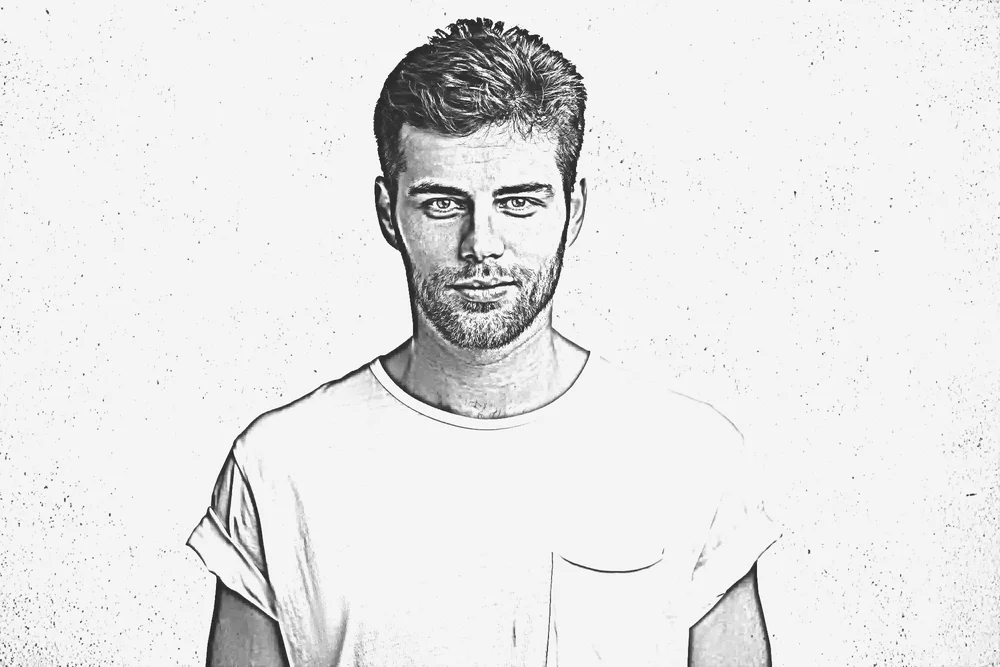
ФотоМАСТЕР подходит для пользователя, которому нужен управляемый карандашный эффект без сложной системы десятков слоёв. Рабочая последовательность состоит из четырёх операций: перевод в монохром, усиление границ, очистка крапчатости и настройка тонального диапазона. Параметры нельзя копировать с чужого снимка без проверки: радиус зависит от разрешения, а сила резкости — от исходной детализации.
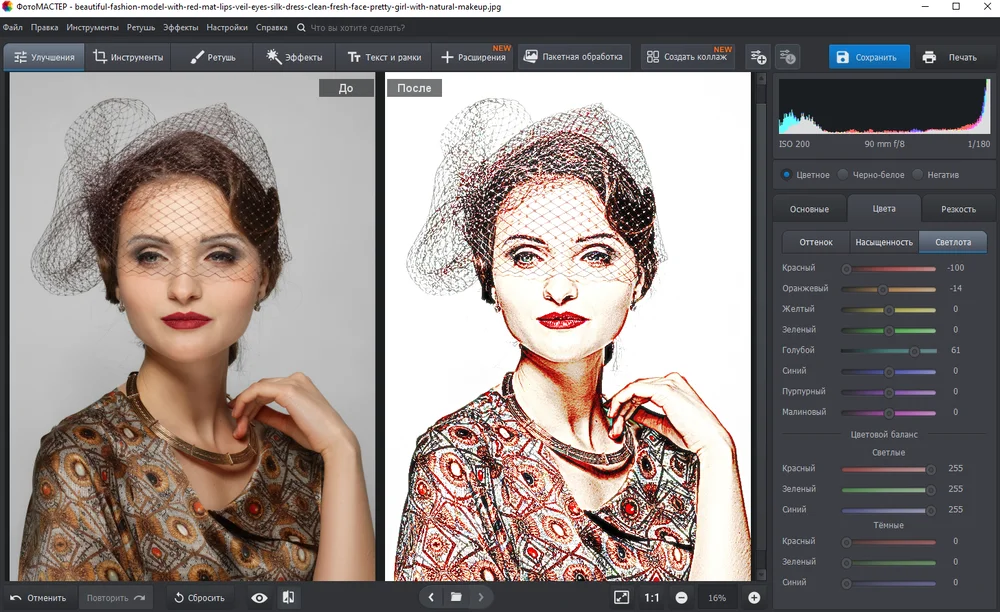
Шаг 1. Откройте снимок и подготовьте рабочую область
Запустите редактор и нажмите кнопку «Открыть фото». Выберите исходный файл, проверьте ориентацию и при необходимости выполните кадрирование до художественной обработки. Обрезка после стилизации может удалить важные штрихи у края кадра, поэтому композицию лучше определить заранее.
Сохраните копию проекта до сильной коррекции. Не заменяйте исходный JPEG: повторное сохранение поверх оригинала лишает возможности сравнить результат и может добавить артефакты сжатия.
Шаг 2. Создайте чёрно-белую основу
Включите эффект «Черно-белое». Сначала оцените не выразительность, а распределение тонов. Лицо должно отличаться от волос и одежды, белки глаз — от кожи, а фон — от силуэта. Если два соседних объекта стали одинаково серыми, вернитесь к цветовой коррекции и измените яркость соответствующих оттенков до обесцвечивания.
Шаг 3. Усильте границы инструментом «Резкость»
Откройте раздел «Резкость». Увеличивайте «Силу» постепенно, наблюдая за ресницами, волосами и мелкими предметами. «Радиус» определяет ширину зоны вокруг границы: малое значение подчёркивает мелкие детали, большое формирует заметный графический контур. «Порог» ограничивает обработку слабых перепадов и помогает не превращать ровную кожу в сетку точек.
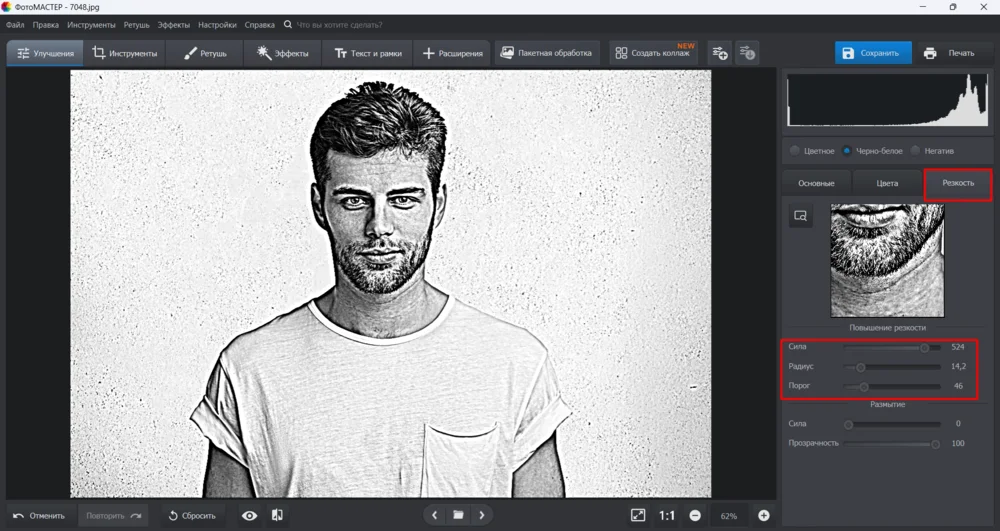
Для портрета остановитесь, когда волосы разделились на крупные пряди, но поры кожи ещё не стали отдельными чёрными точками. Для здания или автомобиля допустим более жёсткий контур. Проверяйте изображение при 100%, а не только в уменьшенном окне: мелкие ореолы часто незаметны на масштабе «Вписать».
Шаг 4. Уберите цифровую крапчатость
Перейдите в «Инструменты» и откройте «Устранение шума на фото». Повышайте силу до исчезновения случайных цветных и серых точек в тенях. Не добивайтесь пластиковой гладкости: часть мелкой фактуры нужна для ощущения бумаги и штриха. Волосы, брови и ткань — контрольные зоны, по которым видно чрезмерное шумоподавление.
Шаг 5. Настройте белую бумагу и серый карандаш кривыми
В разделе «Инструменты» откройте «Кривые». Слегка приподнимите нижнюю левую точку, чтобы абсолютно чёрные области стали тёмно-серыми и напоминали графит. Верхнюю правую точку опустите осторожно: это возвращает фактуру в пересветах, но чрезмерное смещение делает «бумагу» серой. Центральной частью кривой регулируйте читаемость лица и одежды.
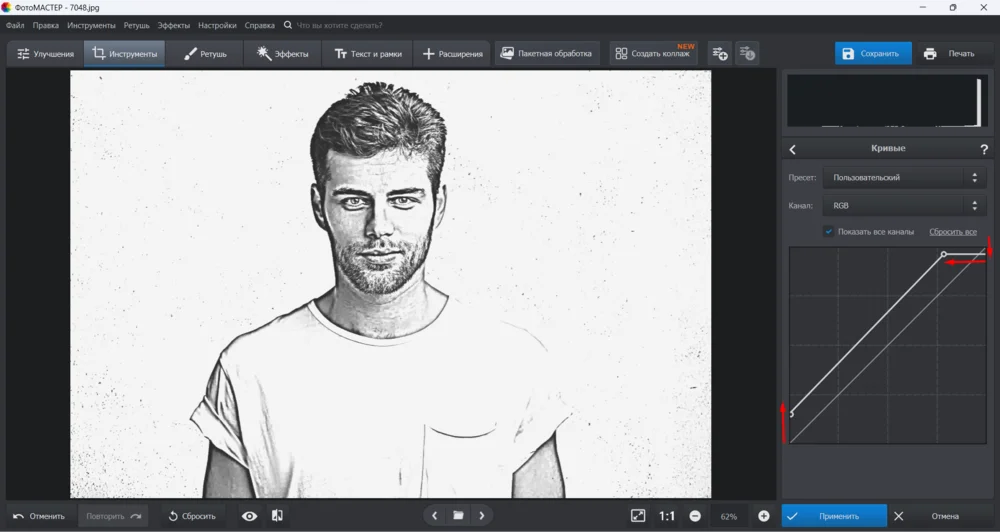
Не пытайтесь одновременно получить белый фон и тёмные линии одним резким S-образным изгибом. Сначала выставьте крайние точки, затем одной промежуточной точкой осветлите средние тона. Если фон всё ещё содержит мусор, лучше локально осветлить его, а не увеличивать общий контраст.
Шаг 6. Проверьте и сохраните результат
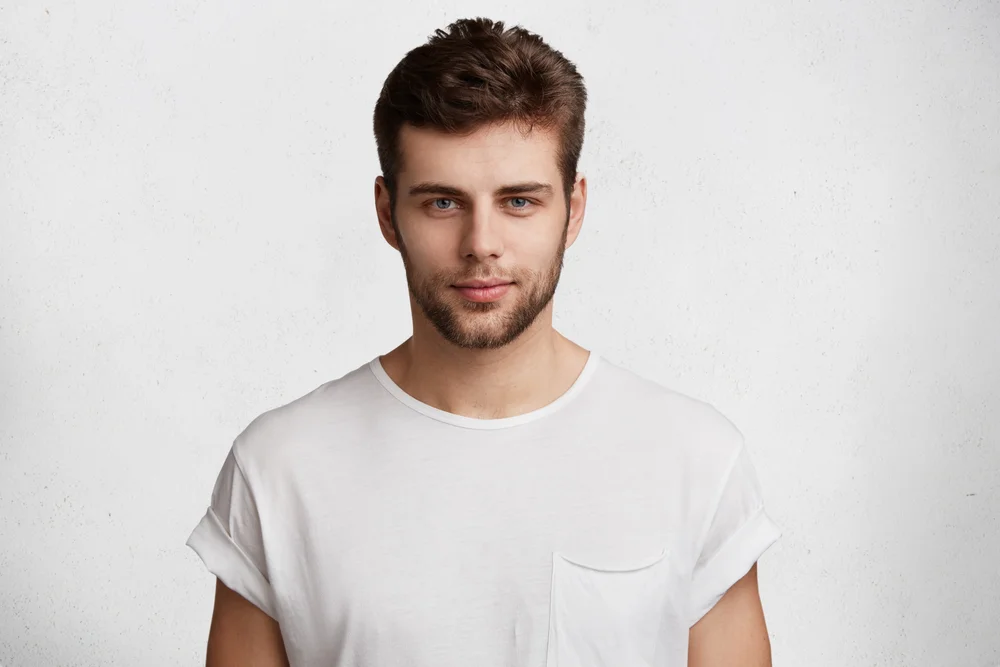
Сравните исходник и обработанную версию. Проверьте глаза, контур губ, волосы, пальцы, текст на одежде и границу силуэта. Для публикации сохраняйте отдельный JPEG с умеренным сжатием. Для дальнейшего монтажа и прозрачного фона используйте PNG. Пробная версия ФотоМАСТЕРа не сохраняет фотографии, поэтому перед началом большой работы учитывайте это ограничение.
Плюсы:
- русский интерфейс и последовательность без сложных масок и десятков слоёв;
- отдельные инструменты резкости, шумоподавления и кривых позволяют контролировать толщину и тон штриха;
- локальная обработка не требует отправлять личный портрет на сторонний сервер;
- можно подготовить один снимок сразу для публикации и печати, сохранив разные копии.
Минусы:
- пробная версия действует ограниченное время и не сохраняет результат;
- редактор не рассчитан на сложную многослойную иллюстрацию с большим количеством масок;
- карандашный эффект создаётся настройками, поэтому для хорошего результата требуется ручная проверка.
Программы для Windows, macOS и Linux
Настольный редактор предпочтителен, когда фотография личная, интернет нестабилен или результат планируется печатать. Локальная программа сохраняет исходное разрешение предсказуемее браузерного фильтра и позволяет вернуться к проекту. Ниже ФотоМАСТЕР остаётся первым вариантом, а остальные инструменты решают другие задачи: профессиональная работа со слоями, бесплатная обработка, готовые художественные стили или векторный контур.
Adobe Photoshop : несколько способов с неразрушающими фильтрами
Photoshop подходит для результата, который нужно корректировать после применения эффекта. Слой следует преобразовать в Smart Object через «Layer» → «Smart Objects» → «Convert to Smart Object». После этого фильтры становятся Smart Filters: их параметры можно открыть повторно, порядок — изменить, а область действия — ограничить маской.

Карандаш через инверсию и Color Dodge
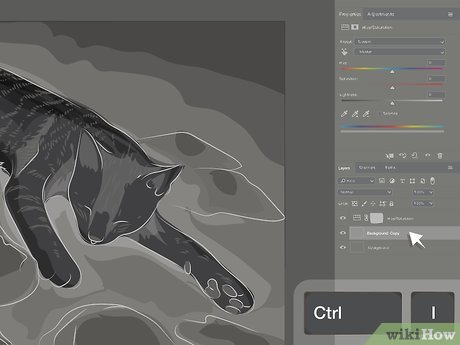
- Создайте копию слоя с фотографией и обесцветьте рабочие слои.
- Инвертируйте верхнюю копию командой «Image» → «Adjustments» → «Invert».
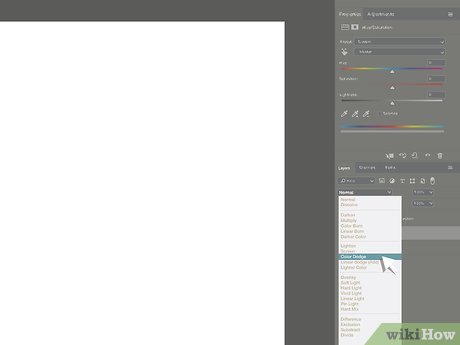
- Установите для инвертированного слоя режим «Color Dodge». Кадр почти побелеет — это нормальный промежуточный этап.
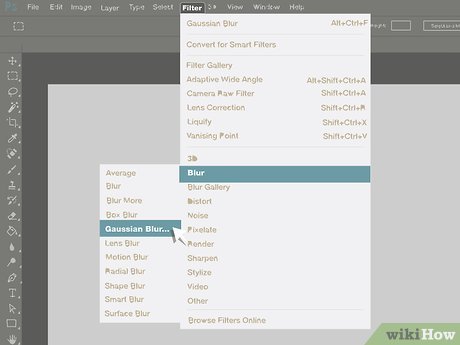
- Примените «Gaussian Blur» к инвертированному слою. Радиус увеличивайте до появления линий и полутонов.
- Добавьте корректирующий слой «Levels» или «Curves» и ограничьте слишком чёрные области.
- При необходимости создайте маску и ослабьте эффект на коже, сохранив его на волосах, глазах и одежде.
Комикс через Filter Gallery
Откройте «Filter» → «Filter Gallery» и выберите «Poster Edges». Параметр Edge Thickness меняет толщину контуров, Edge Intensity — их выраженность, Posterization — количество тональных уровней. Для более плоской графики добавьте «Cutout». В Smart Object оба эффекта можно переставлять и маскировать.

Фильтры «Colored Pencil», «Crosshatch», «Paint Daubs», «Texturizer» и «Photocopy» полезны как компоненты, а не как универсальная кнопка. Colored Pencil сохраняет основные границы и добавляет перекрёстную штриховку; Crosshatch усиливает штриховую фактуру; Texturizer имитирует поверхность бумаги или холста. Смешивайте два-три эффекта, но не накладывайте всё сразу: каждая дополнительная текстура уменьшает читаемость лица.
Плюсы:
- максимальный контроль слоёв, масок, режимов наложения и локальной коррекции;
- Smart Filters позволяют изменить настройки после применения;
- подходит для карандаша, комикса, акварели, масла и ручной дорисовки;
- можно сохранить редактируемый проект и несколько вариантов экспорта.
Минусы:
- требует освоения слоёв и масок;
- автоматический пресет без локальной правки часто подчёркивает шум и дефекты кожи;
- для разовой обработки рабочий процесс избыточен.
GIMP : бесплатный карандашный эффект
GIMP работает в Windows, macOS и Linux и подходит для бесплатной послойной обработки. Команды ниже приведены для английского интерфейса: Colors → Desaturate → Desaturate…, Colors → Invert, режим слоя Dodge, Filters → Blur → Gaussian Blur… и Colors → Levels…. Такой порядок сохраняет исходную геометрию снимка и позволяет регулировать толщину линий без генеративного изменения лица.
- Откройте фотографию и дважды продублируйте исходный слой в панели Layers. Нижний оригинал оставьте скрытым для сравнения.
- Выберите среднюю копию и выполните Colors → Desaturate → Desaturate…. Для портрета начните с режима Luminance: он сохраняет различия яркости между кожей, волосами и одеждой.
- Выберите верхнюю копию и выполните Colors → Invert.
- В раскрывающемся списке Mode панели Layers установите для верхней копии режим Dodge. Изображение почти побелеет — линии проявятся на следующем шаге.
- Выполните Filters → Blur → Gaussian Blur…. Увеличивайте Size X и Size Y синхронно до появления читаемых контуров. Малый размер даёт тонкий технический скетч, большой — мягкий графит.
- Откройте Colors → Levels…. Чёрным и серым ползунками Input Levels усилите линии и полутона; ползунками Output Levels ослабьте абсолютно чёрные области, если нужен эффект серого карандаша.
- Сохраните многослойный проект в XCF, затем экспортируйте отдельную копию в PNG или JPEG.

Плюсы:
- бесплатная локальная обработка на трёх настольных платформах;
- слои, режим Dodge, размытие и Levels дают полный контроль над контуром;
- проект XCF сохраняет все рабочие слои для последующей правки.
Минусы:
- эффект собирается вручную из нескольких операций;
- слишком большой Gaussian Blur превращает линии в серую дымку;
- на шумном портрете приходится отдельно очищать кожу и фон.
ФотоМОНТАЖ: отделение объекта и ручная настройка штриха
ФотоМОНТАЖ полезен, когда до стилизации требуется убрать сложный фон. В исходной инструкции объект выделяется «Полигональным лассо», переносится командой «Вырезать на новый слой», а под ним создаётся белый слой через «Слой» → «Новый пустой слой». После объединения рабочей композиции включается «Черно-белое», затем «Резкость и размытие», осветляются светлые области и затемняются тени.
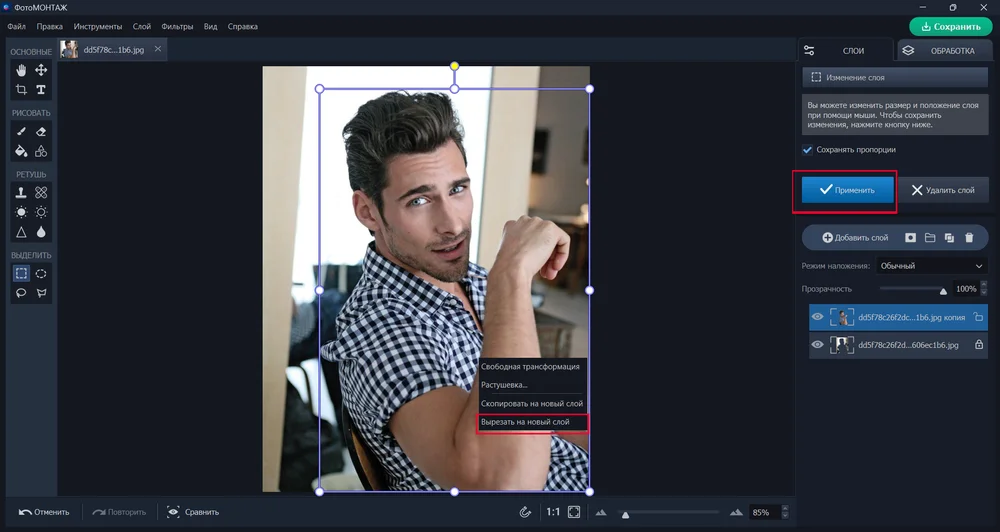
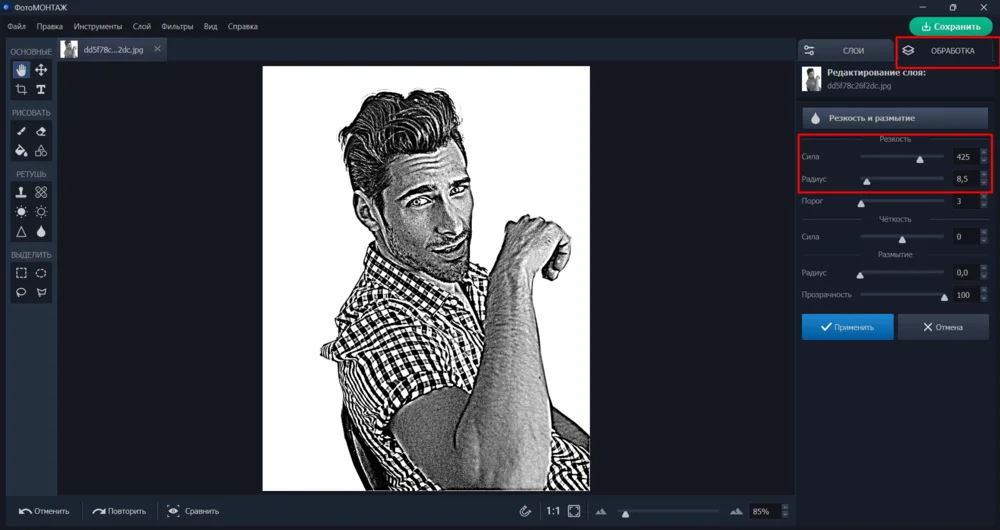
Максимальное затемнение теней из примера нельзя переносить на каждый портрет. На тёмной одежде и волосах оно создаёт сплошные пятна. Увеличивайте контраст до появления штрихов, затем верните часть деталей локальной маской или более мягкими параметрами.
Плюсы:
- можно отделить человека от фона до усиления контуров;
- есть слои, маски, заливка, резкость и тональная коррекция;
- подходит для художественного монтажа, а не только одного фильтра.
Минусы:
- качественное выделение волос требует времени;
- сильные значения теней из демонстрации не универсальны;
- точный контур зависит от аккуратности ручного выделения.
Домашняя Фотостудия : готовая стилизация с выбором карандаша
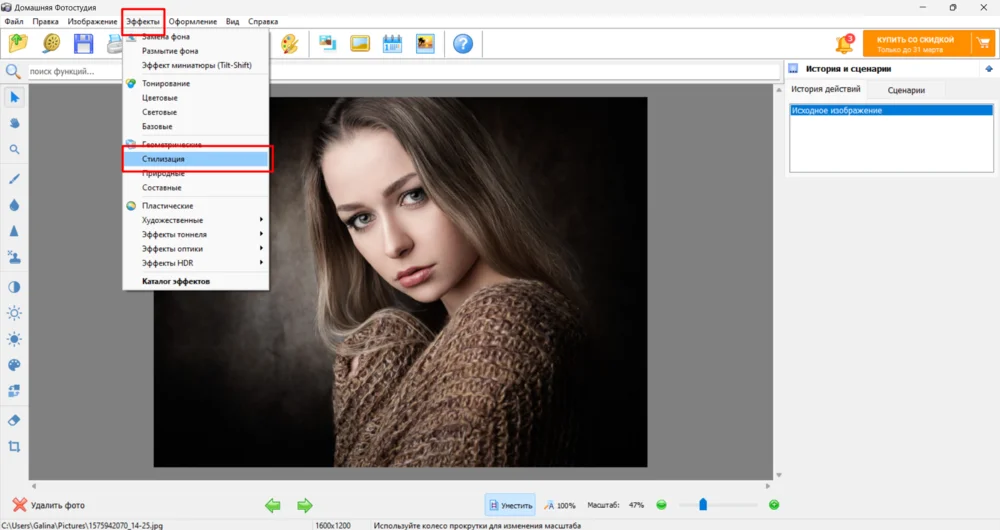
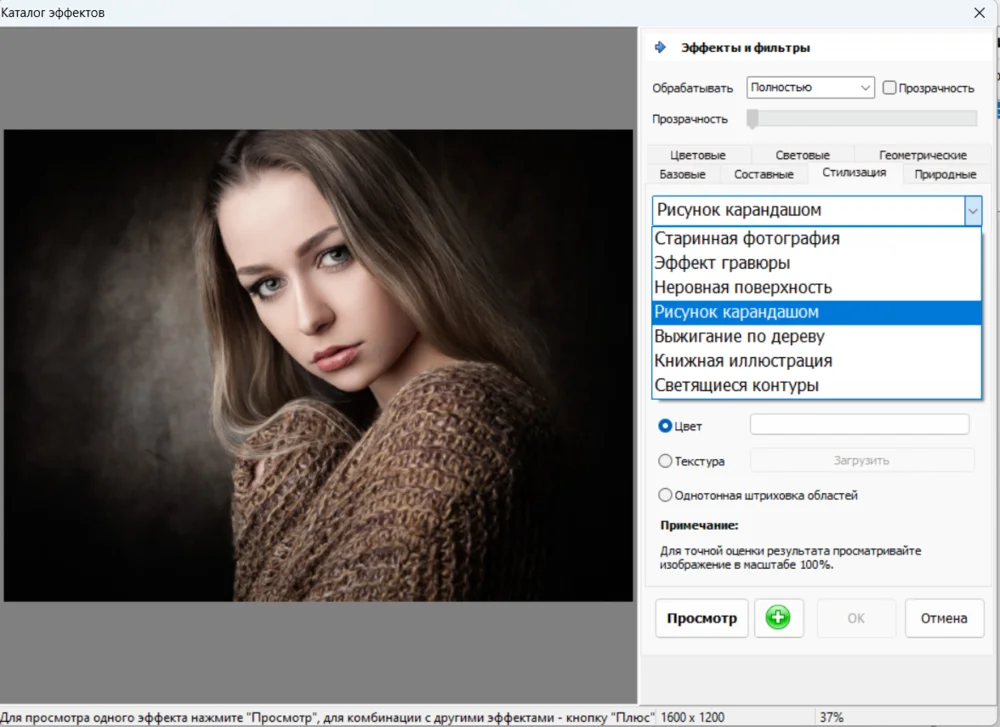
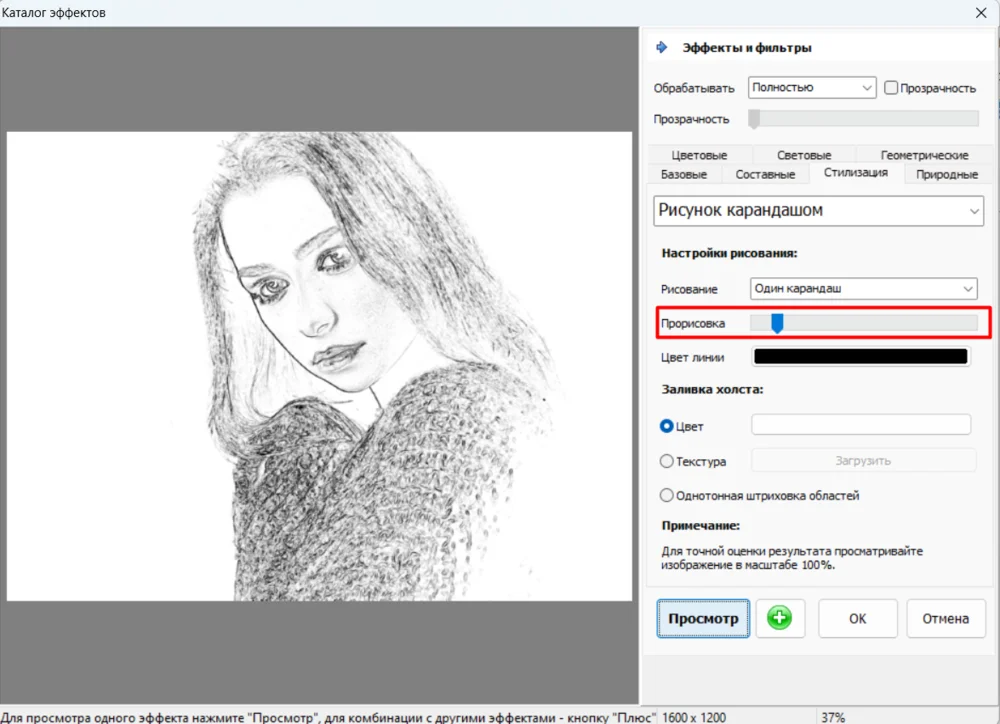
В Домашней Фотостудии эффект строится через готовый режим «Рисунок карандашом». Пользователь выбирает тип карандаша, цвет холста, интенсивность прорисовки, фон и дополнительные настройки штриховки. Этот вариант проще слоёв Photoshop, но даёт меньше возможностей локально исправить отдельную область.

Плюсы:
- готовый специализированный режим сокращает число действий;
- можно менять фон, холст и интенсивность;
- подходит для быстрого портрета без сложной системы слоёв.
Минусы:
- локальная коррекция отдельных контуров ограничена;
- одни и те же настройки по-разному работают на светлом и тёмном снимке;
- для сложного монтажа удобнее редактор со слоями и масками.
FotoSketcher: пакет художественных стилей
FotoSketcher специализируется на автоматической стилизации и подходит для быстрого перебора карандашных и живописных вариантов. Рабочая схема: открыть фотографию, выбрать семейство эффекта, настроить силу линий, цвет, текстуру и границы, затем сравнить предварительный просмотр. Для серии снимков сначала создайте один удачный пресет на типовом кадре, а затем применяйте его к похожим фотографиям.
Плюсы:
- быстрый перебор разных художественных техник;
- не требует ручного построения слоёв;
- удобен для серии кадров с одинаковым светом.
Минусы:
- готовый стиль может одинаково обработать лицо и фон;
- на шумном исходнике появляются лишние линии;
- локальная правка слабее, чем в Photoshop или GIMP.
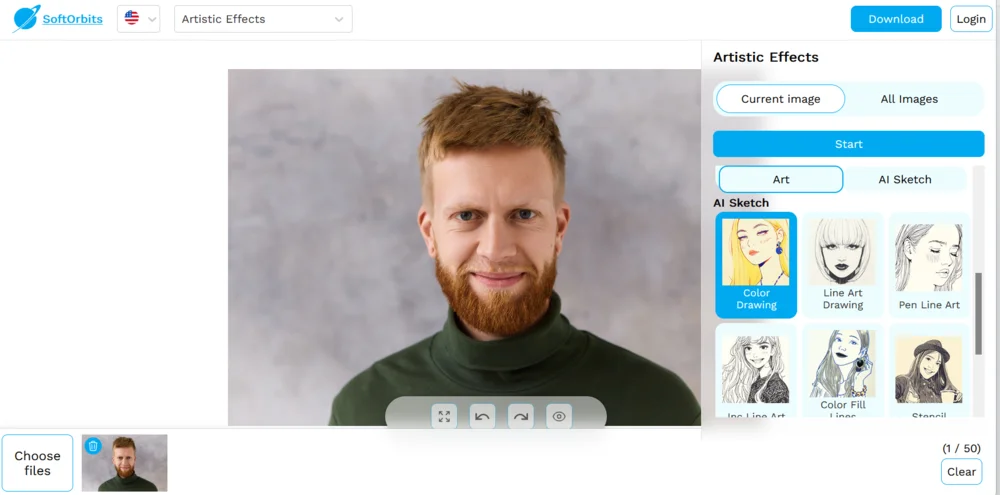
SoftOrbits Sketch Drawer: контур, штриховка и цветной эскиз
Sketch Drawer ориентирован на преобразование фотографии в линию и карандашный рисунок. Начинайте с выбора режима контура или штриховки, затем регулируйте толщину линий, интенсивность мелких деталей и цвет. Для раскраски важен чистый белый фон; для портрета — сохранение полутонов на лице.
Плюсы:
- специализированные настройки линии и штриховки;
- подходит для чёрно-белого и цветного эскиза;
- быстрее ручной сборки эффекта из нескольких слоёв.
Минусы:
- сильный контур подчёркивает шум и фоновые детали;
- часть режимов и экспортных возможностей зависит от редакции продукта;
- для точной локальной маскировки нужен дополнительный редактор.
CyberLink PhotoDirector : автоматическая художественная перерисовка
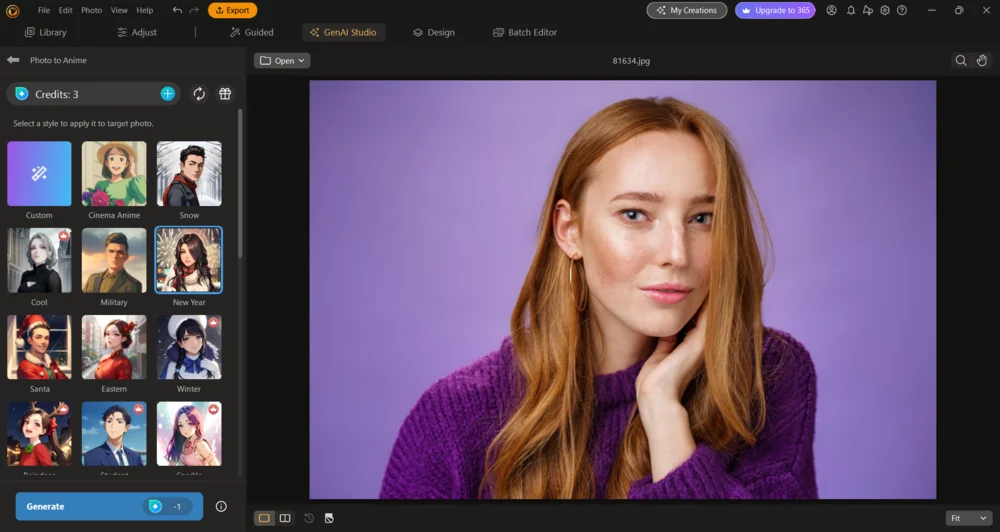
PhotoDirector сочетает обычную цветокоррекцию и автоматические художественные эффекты. Перед генерацией выровняйте экспозицию и баланс белого, затем выберите стиль и сравните несколько вариантов. Если сервис не распознаёт лицо или меняет черты, вернитесь к кадру с более крупным лицом, ровным светом и свободным контуром головы.
Плюсы:
- предварительная коррекция и художественный эффект доступны в одном рабочем процессе;
- подходит для мультяшных и иллюстративных вариантов;
- можно подготовить исходник до автоматической стилизации.
Минусы:
- генеративный режим способен изменить черты лица;
- часть эффектов относится к платному набору;
- результат менее предсказуем, чем контурный фильтр.
AKVIS Sketch: графит, цветной карандаш, уголь, пастель и акварель
AKVIS Sketch работает как самостоятельная программа и как плагин. В нём доступны стили Classic, Artistic, Maestro и Multistyle. Практически значимые параметры — длина и толщина штриха, плотность штриховки, чувствительность к деталям, цвет карандаша, цвет фона и смешивание с оригиналом.


Для портрета сначала уменьшите плотность мелкой штриховки на коже, затем отдельно усилите глаза и волосы. Для архитектуры допустимы более длинные и жёсткие линии. Лента промежуточных кадров удобна для выбора состояния до чрезмерной детализации.
Плюсы:
- несколько самостоятельных художественных алгоритмов;
- ручная настройка направления, длины и плотности штрихов;
- можно смешивать рисунок с исходной фотографией;
- подходит для графита, цвета, угля, пастели и акварели.
Минусы:
- много параметров требуют времени на освоение;
- сильная штриховка перегружает кожу и однотонный фон;
- для сложной композиции всё равно может понадобиться редактор со слоями.
AKVIS ArtWork: имитация живописных материалов
ArtWork нужен не для чистого карандашного контура, а для имитации живописи. Подготовьте фотографию: уменьшите цифровой шум, выровняйте цвет и уберите случайные мелкие предметы. Затем выберите художественную технику, настройте длину мазка и детализацию, после чего локально верните важные границы лица или объекта.
Плюсы:
- ориентирован на живописный, а не только графитный результат;
- можно получить более органичную фактуру мазков;
- подходит для пейзажей, натюрмортов и декоративных портретов.
Минусы:
- не лучший выбор для контурной раскраски;
- мелкие детали могут исчезнуть под фактурой;
- для естественного портрета требуется локальная коррекция.
Мовавика Фото : автоматическая стилизация и последующая коррекция
Мовавика Фото объединяет автоматические улучшения и художественную обработку. Практический порядок: устранить фоновые дефекты, выровнять свет, применить стиль и только затем менять его интенсивность. Не усиливайте эффект до потери глаз и контура губ: узнаваемость важнее максимальной «рисованности».
Плюсы:
- обычная коррекция и стилизация находятся в одном редакторе;
- подходит новичку, которому не нужны сложные маски;
- можно подготовить фотографию перед художественным эффектом.
Минусы:
- автоматический стиль даёт меньше ручного контроля, чем послойный метод;
- точный набор эффектов зависит от редакции программы;
- для чистого векторного контура нужен другой инструмент.
CorelDRAW : векторная интерпретация фотографии
CorelDRAW уместен, когда нужен масштабируемый контур для печати, плоттера или раскраски. Автоматическая трассировка создаёт множество векторных объектов, поэтому после преобразования нужно удалить мелкие фоновые фрагменты, объединить близкие цвета и исправить разрывы линий. Этот способ не имитирует мягкий карандаш автоматически, зато результат можно увеличивать без пикселизации.
Плюсы:
- масштабируемый векторный результат;
- узлы и линии редактируются вручную;
- подходит для контуров, плакатов и печатных макетов.
Минусы:
- автотрассировка создаёт много лишних узлов;
- фотореалистичная штриховка требует отдельной ручной работы;
- для быстрого аватара способ избыточен.
Krita : ручная цифровая дорисовка поверх фотографии
Krita лучше использовать не как однокнопочный конвертер, а как студию ручной иллюстрации. Поместите фотографию на нижний слой, уменьшите его непрозрачность, создайте сверху отдельный слой для контура и ещё один для цвета. Кисть с чувствительностью к нажиму позволяет менять толщину линии, а маски и группы сохраняют редактируемость.
- Откройте фотографию и заблокируйте исходный слой.
- Снизьте непрозрачность исходника до уровня, при котором формы видны, но не мешают контуру.
- Создайте прозрачный слой и обведите только крупные границы.
- Добавьте второй слой для теней или цвета, используя режим Multiply для штриховки.
- Скройте фотографию и исправьте разрывы, лишние линии и пропорции.
- Сохраните проект и отдельно экспортируйте PNG или JPEG.
Для сравнения разных вариантов штриха используйте Snapshot Docker: создавайте снимок состояния перед сменой кисти, режима наложения или плотности теней. Снимки удобны для возврата к удачному этапу в текущем сеансе, но не заменяют сохранение проекта KRA.

Плюсы:
- полный контроль авторской линии и цвета;
- подходит для комикса, манги, акварели и цифровой живописи;
- слои отделяют контур, цвет, тени и исходник.
Минусы:
- требует навыка рисования;
- ручная работа занимает больше времени;
- мышь хуже подходит для плавной линии, чем графический планшет.
Inkscape : чистый векторный контур
Inkscape подходит для раскраски, трафарета и схематичной иллюстрации. Импортируйте фотографию, используйте трассировку растрового изображения, затем уменьшите число проходов и удалите фон. После трассировки проверьте замкнутость контуров, удалите мелкий мусор и упростите узлы. Для портрета лучше трассировать отдельно силуэт, глаза, волосы и одежду, чем пытаться получить всё одним проходом.
Плюсы:
- бесплатный масштабируемый SVG;
- каждый контур можно исправить узлами;
- подходит для раскрасок, печати и лазерной резки макета.
Минусы:
- автоматическая трассировка плохо передаёт мягкие полутона;
- сложный фон создаёт сотни лишних объектов;
- реалистичная карандашная фактура не является сильной стороной метода.
Microsoft Paint : только ручной контур и простая доработка
Paint не следует выдавать за специализированный конвертер фото в рисунок. Он пригоден для ручного обведения крупных форм, подчистки белого фона, добавления простых линий и сохранения готового результата. Автоматической штриховки, сложных масок и неразрушающих фильтров у этого сценария нет.
Плюсы:
- подходит для простой ручной правки уже созданного контура;
- минимальный порог освоения;
- удобен для подписи и подчистки небольшого изображения.
Минусы:
- нет профессиональной системы слоёв и масок;
- не формирует реалистичный карандашный эффект автоматически;
- не подходит для сложного портрета и печатного проекта.
Как сделать рисунок из фото онлайн
Браузерный способ удобен для одного снимка и работы без установки. Его ограничения важнее скорости: изображение отправляется на внешний сервер, бесплатный экспорт может иметь меньший размер, а часть сервисов добавляет водяной знак или требует учётную запись. Не загружайте документы, частные фотографии детей, медицинские снимки и кадры с конфиденциальными данными, пока не прочитаны условия обработки и удаления файлов.
Fotoram.io : готовые фильтры в браузере
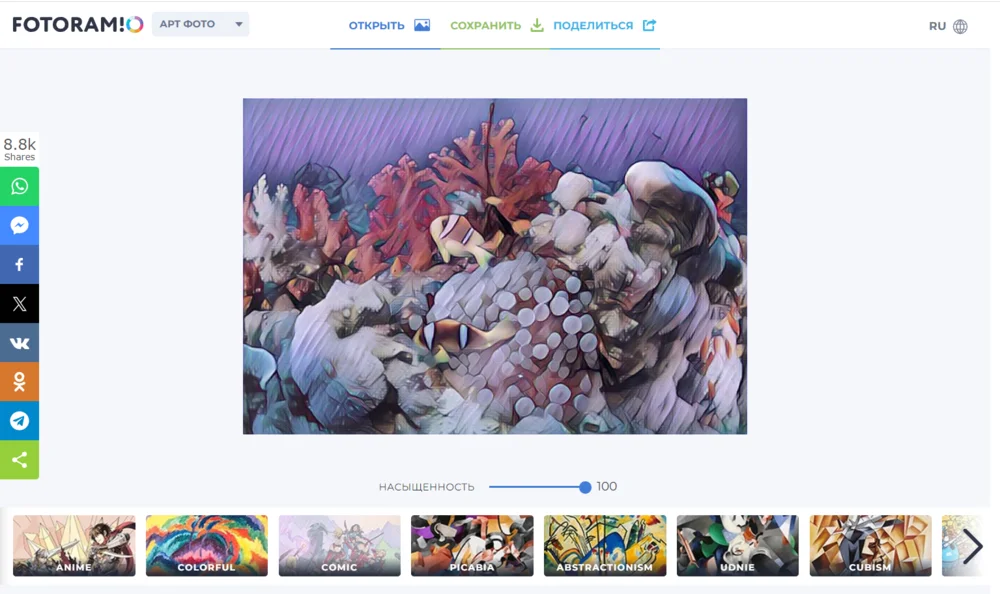
Fotoram.io подходит для быстрого эффекта без сложной ручной настройки. Загрузите фотографию, откройте раздел художественных фильтров, выберите вариант с карандашом или рисунком, настройте интенсивность и сохраните копию. До экспорта проверьте размер результата: браузерный редактор может выдать файл меньше исходного.
Плюсы:
- работает в браузере;
- быстрый предварительный просмотр;
- подходит для разовой стилизации.
Минусы:
- меньше ручного контроля над линиями;
- нужно загружать фотографию на сервер;
- размер экспорта требуется проверять отдельно.
Funny.pho.to: шаблонный карандашный и художественный эффект
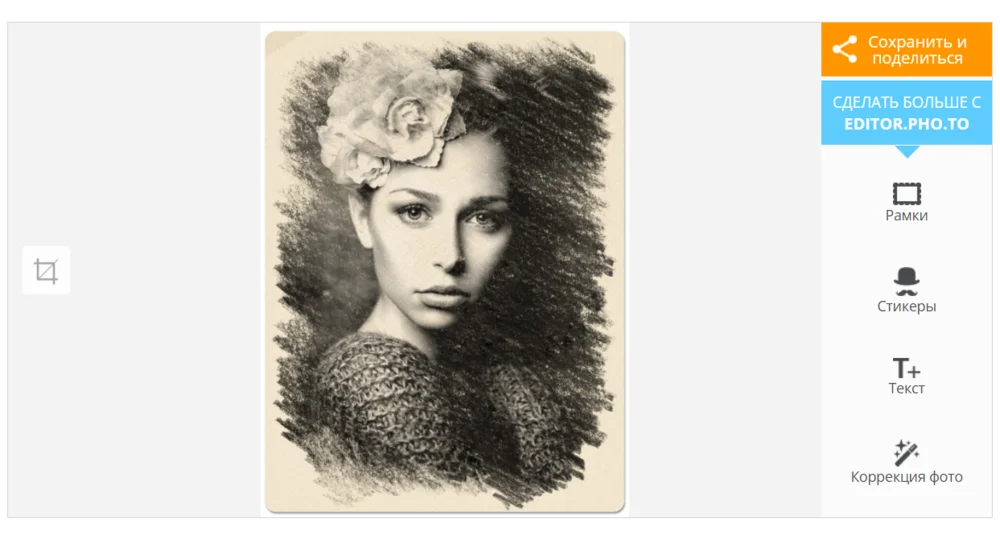
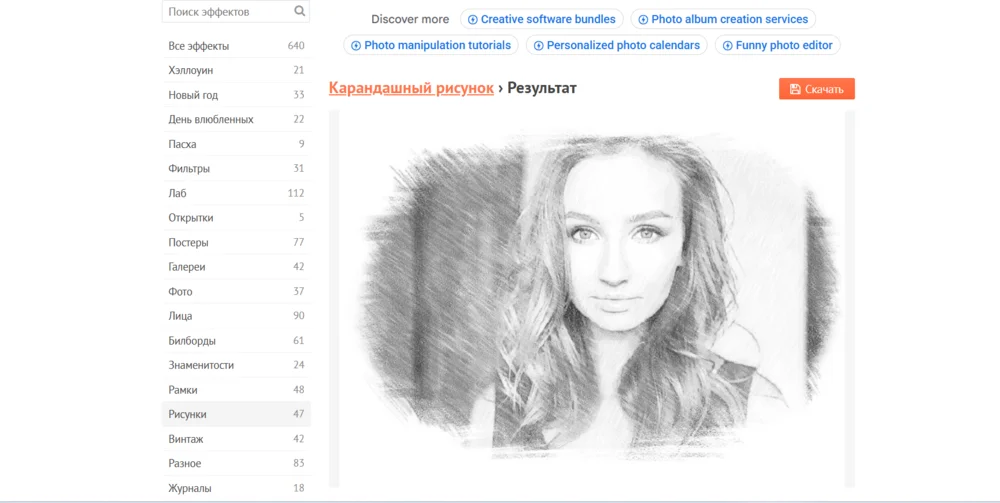
Funny.pho.to использует готовые шаблоны. Выберите эффект, загрузите снимок, при необходимости скорректируйте кадрирование и дождитесь обработки. Такой способ удобен для аватара и открытки, но не позволяет точно управлять толщиной отдельных линий или локально вернуть детали лица.
Плюсы:
- минимальное число действий;
- несколько декоративных вариантов;
- подходит для небольшого изображения в соцсетях.
Минусы:
- шаблон обрабатывает весь кадр одинаково;
- невозможно точно исправить отдельный участок;
- перед печатью нужно проверить разрешение и сжатие.
Cartoonize.net : мультяшная стилизация
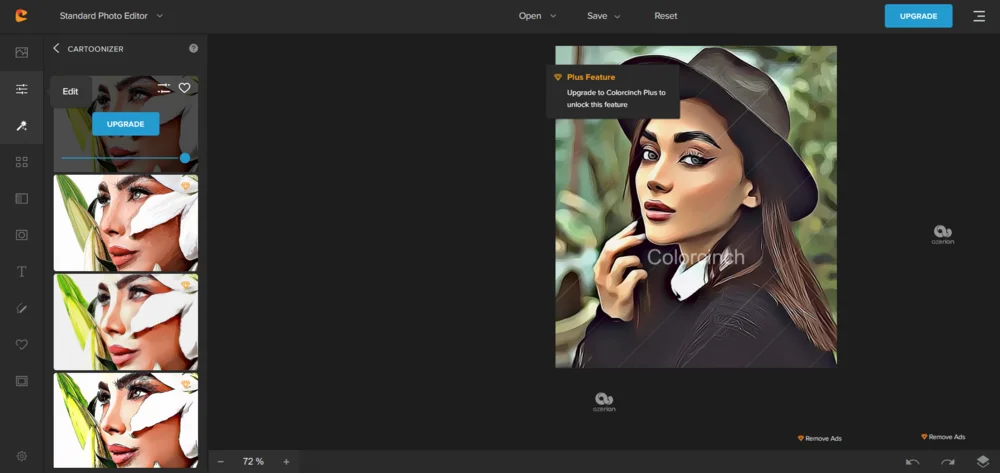
Cartoonize.net ориентирован на комикс и мультяшный вид. Загрузите портрет, выберите стиль, сравните варианты и уменьшите интенсивность, если контуры лица стали слишком жёсткими. Для групповой фотографии сначала кадрируйте людей крупнее: мелкие лица автоматический эффект упрощает сильнее.
Плюсы:
- быстрые мультяшные эффекты;
- не требуется ручная работа со слоями;
- удобен для портретной аватарки.
Минусы:
- результат зависит от качества распознавания лица;
- мелкие детали могут исчезнуть;
- для карандашной раскраски нужен другой тип фильтра.
AirBrush : карандашный эффект и портретная коррекция
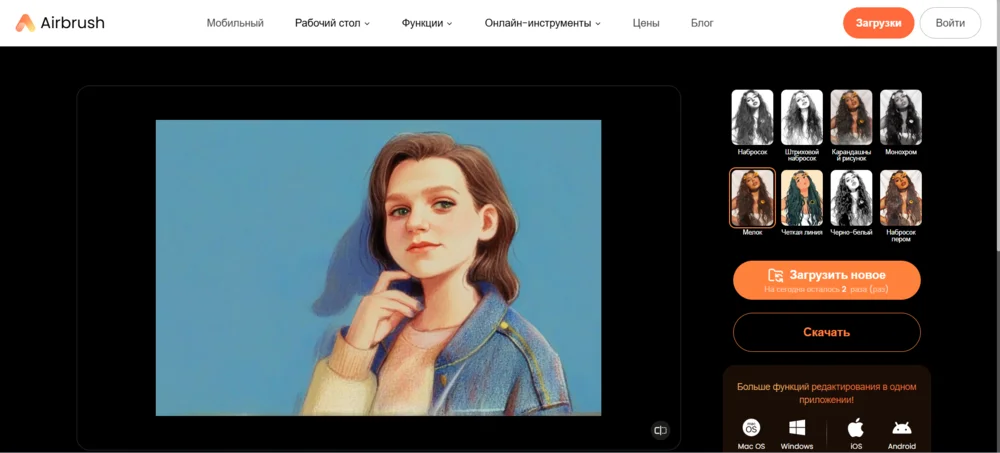
AirBrush сочетает портретную обработку и художественные эффекты. Сначала исправьте только явные дефекты и свет, затем примените скетч. Чрезмерное сглаживание кожи до фильтра делает лицо плоским: карандашному эффекту нужны естественные переходы света.
Плюсы:
- портретная коррекция и стилизация в одном сервисе;
- несколько вариантов чёрно-белого и цветного скетча;
- быстрый предварительный результат.
Минусы:
- часть функций ограничена платным режимом;
- сильное сглаживание ухудшает графическую фактуру;
- личный портрет передаётся внешнему сервису.
SnapStick.ai: шаржи и ИИ-портреты
SnapStick.ai создаёт портреты и карикатуры по загруженной фотографии. Для лучшего сходства используйте один крупный портрет анфас или в лёгком повороте, без очков с сильными бликами и без перекрывающих лицо волос. Сервис подходит для декоративного шаржа, но не для точного карандашного портрета: генеративная модель вправе изменить одежду, фон и пропорции лица.

Плюсы:
- готовые стили шаржа и портрета;
- не требуется ручное рисование;
- подходит для подарочного декоративного изображения.
Минусы:
- сходство не гарантировано;
- для продолжения работы используются платные кредиты;
- результат нельзя считать документально точным портретом.
Artguru : живописный ИИ-арт
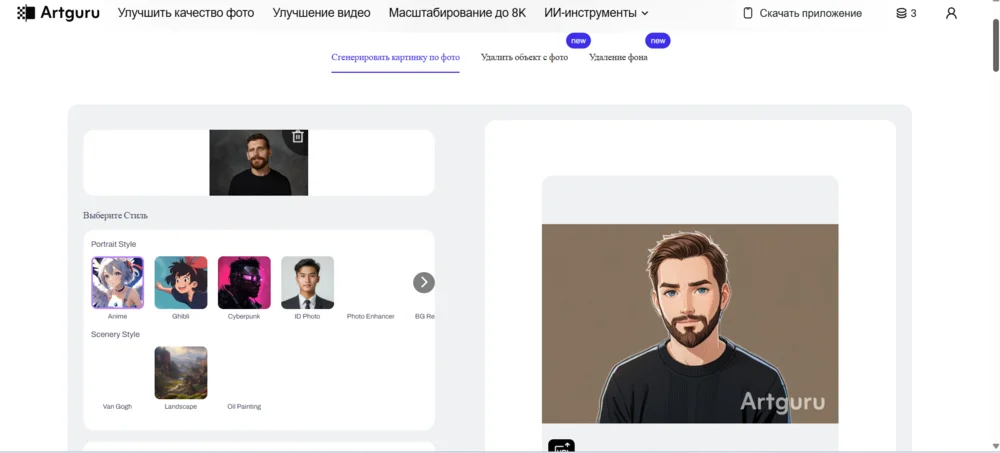
Artguru используется для масла, акварели, концепт-арта и других генеративных стилей. Выберите стиль, загрузите фотографию и сформулируйте краткое текстовое уточнение только для композиции и материала, например «акварельный портрет, светлый бумажный фон». После генерации сравните лицо с исходником и отбракуйте варианты с изменёнными глазами, пальцами и украшениями.
Плюсы:
- разные живописные направления;
- можно дополнить стиль текстовым описанием;
- подходит для выразительного декоративного арта.
Минусы:
- ИИ может перестроить лицо и мелкие предметы;
- бесплатный режим ограничен;
- перед печатью необходимо проверить разрешение и артефакты.
BeFunky : скетч, пастель и цифровая живопись
BeFunky предлагает семейства художественных эффектов с несколькими вариациями. Работайте от мягкого к сильному: сначала выберите технику, затем настройте интенсивность, детализацию и смешивание с оригиналом. Если фон стал слишком активным, до эффекта размойте его или отделите главный объект.
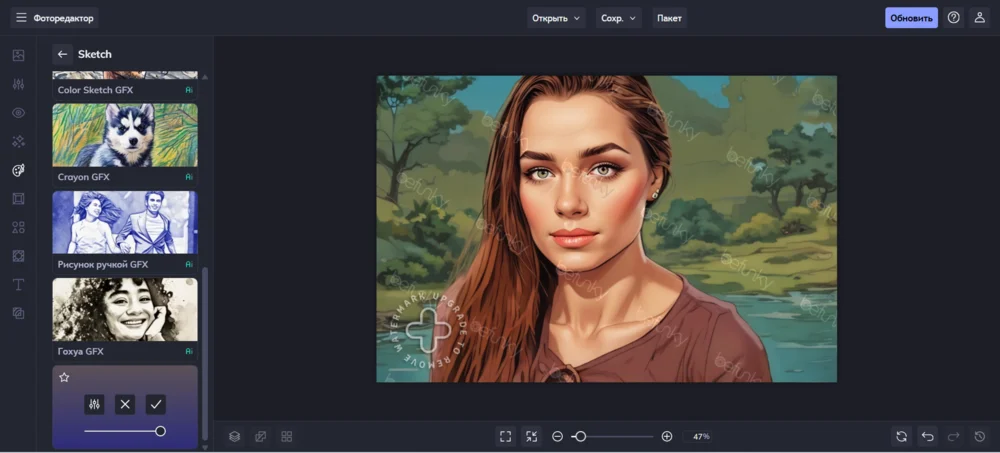
Плюсы:
- много визуально различающихся стилей;
- можно ослаблять эффект и смешивать его с исходником;
- подходит для скетча, пастели и декоративной графики.
Минусы:
- значительная часть художественных режимов относится к платному набору;
- большое количество вариантов усложняет выбор;
- локальная точность ниже, чем в настольном редакторе.
Fotor : фильтры и ИИ-стили
Fotor сочетает обычные эффекты и генеративную стилизацию. Для предсказуемого карандашного результата выбирайте фильтр, который сохраняет исходную геометрию. Для аниме и живописного арта используйте ИИ-режим, но сравнивайте несколько генераций: одна и та же фотография может дать разные детали.
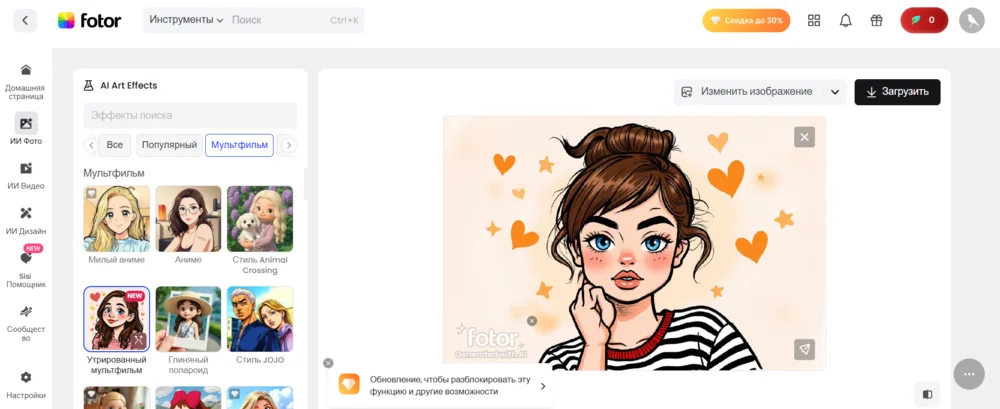
Плюсы:
- есть быстрые фильтры и более свободные ИИ-стили;
- предварительная коррекция доступна в том же интерфейсе;
- подходит для разных художественных задач.
Минусы:
- часть экспорта и эффектов ограничена платным режимом;
- ИИ-варианты могут менять лицо;
- для конфиденциального портрета локальная программа безопаснее.
PhotoFunia: готовые сценические шаблоны
PhotoFunia не является полноценным редактором рисунка. Сервис помещает фотографию в готовый художественный шаблон или применяет заранее настроенный эффект. Он подходит для открытки и развлекательной публикации, но не даёт контроля над штрихом и не заменяет редактор для печатного портрета.
Плюсы:
- простые готовые шаблоны;
- быстрое создание декоративной композиции;
- не требует знаний о слоях.
Минусы:
- ограниченный контроль результата;
- шаблон может кадрировать фотографию автоматически;
- не подходит для чистого рисунка без оформления.
ColorifyAI: контур для раскрашивания
ColorifyAI полезен, когда нужен не живописный портрет, а чёрно-белая раскраска. Загрузите изображение с хорошо отделённым объектом, выберите преобразование в coloring page или sketch, затем проверьте непрерывность линий. Удалите лишние детали фона до обработки: иначе они превратятся в мелкие замкнутые области.
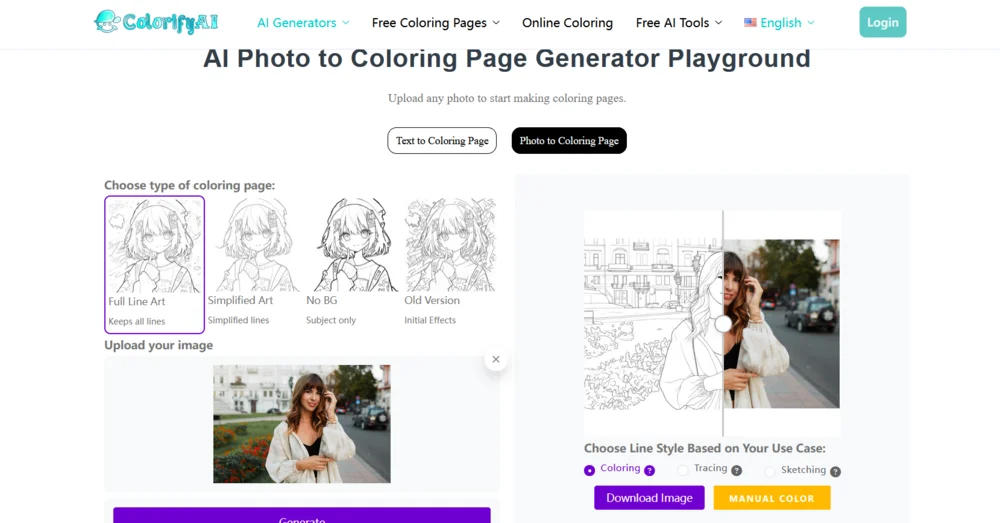
Плюсы:
- ориентирован на чистые линии и раскраски;
- быстрый результат без ручной трассировки;
- подходит для печатных листов при достаточном разрешении.
Минусы:
- сложный фон создаёт лишние контуры;
- тонкие линии могут разрываться;
- перед печатью нужно проверить размер и белизну фона.
Picsart : фильтр, ручная коррекция и мобильный проект
Picsart доступен как веб- и мобильный редактор. Для предсказуемой стилизации сначала примените эффект, затем уменьшите его интенсивность и локально удалите с кожи или фона с помощью маски/ластика эффекта, если этот инструмент доступен в выбранном режиме. Не смешивайте несколько сильных эффектов: контуры становятся грязными.
Плюсы:
- фильтры сочетаются с ручной коррекцией;
- удобно продолжить работу на телефоне;
- есть инструменты кадрирования, текста и оформления.
Минусы:
- часть функций и ресурсов требует подписки;
- интерфейс содержит много отвлекающих шаблонов;
- при сильном эффекте лицо теряет естественные полутона.
CapCut : фотоэффекты внутри универсального редактора
CapCut известен прежде всего как видеоредактор, но содержит фотоэффекты и ИИ-инструменты. Используйте его, если рисунок станет частью ролика, заставки или вертикальной истории. Для отдельного печатного портрета специализированный фоторедактор удобнее: в CapCut важнее проверить размер экспортированного кадра и отсутствие автоматического изменения пропорций.
Плюсы:
- рисованное изображение можно сразу анимировать и включить в видео;
- есть шаблонные и ИИ-эффекты;
- подходит для вертикального контента.
Минусы:
- для одного статичного портрета интерфейс перегружен;
- часть эффектов меняет внешний вид после обновлений;
- экспорт кадра нужно проверять по разрешению.
PhotoCat: быстрый арт и портретная стилизация
PhotoCat подходит для быстрого браузерного арта. Подготовьте крупный портрет, выберите художественный режим и сравните несколько вариантов. Сервис следует использовать как генератор декоративной версии, а не как точный инструмент сохранения идентичности: мелкие серьги, узор одежды и фон могут измениться.
Плюсы:
- быстрый автоматический результат;
- несколько стилистических направлений;
- не требует ручной работы со слоями.
Минусы:
- генеративные детали непредсказуемы;
- часть возможностей может требовать учётную запись;
- для точного контура лучше выбрать классический фильтр.
ArtBreeder: свободная генеративная интерпретация
ArtBreeder ориентирован на генеративное смешивание и изменение образа. Он подходит для концепт-арта, персонажа и свободной стилизации, но не для задачи «сохранить лицо и заменить только фактуру». Используйте его, когда допустимо изменение внешности, возраста, цвета волос и окружения.
Плюсы:
- глубокая творческая переработка образа;
- подходит для концептов и персонажей;
- можно получать несколько направлений из одного исходника.
Минусы:
- сходство с человеком может заметно уменьшиться;
- не формирует строгий карандашный контур;
- результат требует проверки прав на исходные изображения и условия сервиса.
Photopea : послойный метод без установки
Photopea повторяет логику профессионального растрового редактора в браузере. Для карандашного эффекта используйте слои: обесцвеченная копия, инвертированный верхний слой, режим Color Dodge и Gaussian Blur. Сохраняйте рабочий проект до закрытия вкладки, а при обработке большой фотографии следите за памятью браузера.
- Откройте фотографию и создайте две копии слоя.
- Обесцветьте нижнюю рабочую копию.
- Инвертируйте верхнюю копию и установите Color Dodge.
- Примените Gaussian Blur и настройте линии.
- Добавьте Levels или Curves для белого фона и читаемых теней.
- Экспортируйте JPEG/PNG и сохраните редактируемый проект отдельно.
Плюсы:
- слои и режимы наложения доступны без установки;
- подходит для ручной маскировки и точной коррекции;
- можно открыть и сохранить многослойный проект.
Минусы:
- фотография обрабатывается в браузерной среде;
- большой проект зависит от памяти устройства;
- интерфейс сложнее, чем у однокнопочного сервиса.
Приложения для iPhone и Android
Мобильное приложение удобно для аватара, истории и быстрой публикации. До начала проверьте три вещи в карточке магазина: поддерживаемую систему, наличие покупок и условия экспорта. Название «бесплатно» означает только бесплатную установку; отдельные стили, удаление водяного знака и высокий размер часто относятся к покупке.
ToonMe: мультяшный портрет
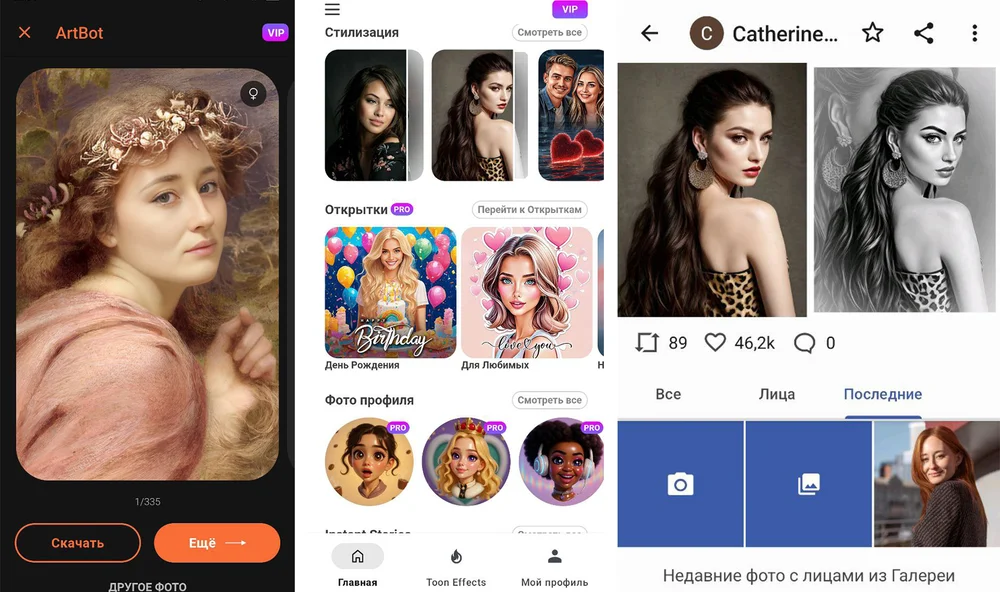
ToonMe специализируется на автоматическом мультяшном портрете. Выберите снимок с одним крупным лицом, без сильного контрового света и перекрытий. После генерации проверьте глаза, форму причёски и границу подбородка. Для групповых кадров и точного карандашного сходства инструмент менее предсказуем.
Плюсы:
- быстрый мультяшный результат;
- много готовых портретных шаблонов;
- подходит для аватара.
Минусы:
- ИИ может изменить лицо и волосы;
- часть шаблонов требует оплаты;
- не предназначен для чистого линейного рисунка.
Clip2Comic: комикс и рисованный контур на устройствах Apple
Clip2Comic предлагает стилизацию и последующую коррекцию яркости, насыщенности, контраста и цвета. Сначала выберите стиль, затем уменьшите его интенсивность и восстановите детали светом и контрастом. Подпись или рамку добавляйте после проверки лица, иначе придётся повторять оформление.
Плюсы:
- комиксные и контурные эффекты;
- после стилизации доступны базовые коррекции;
- удобен для быстрых публикаций на iPhone и iPad.
Минусы:
- часть инструментов заблокирована покупками;
- результат зависит от качества исходного портрета;
- для Android нужен другой редактор.
Prisma: художественные стили
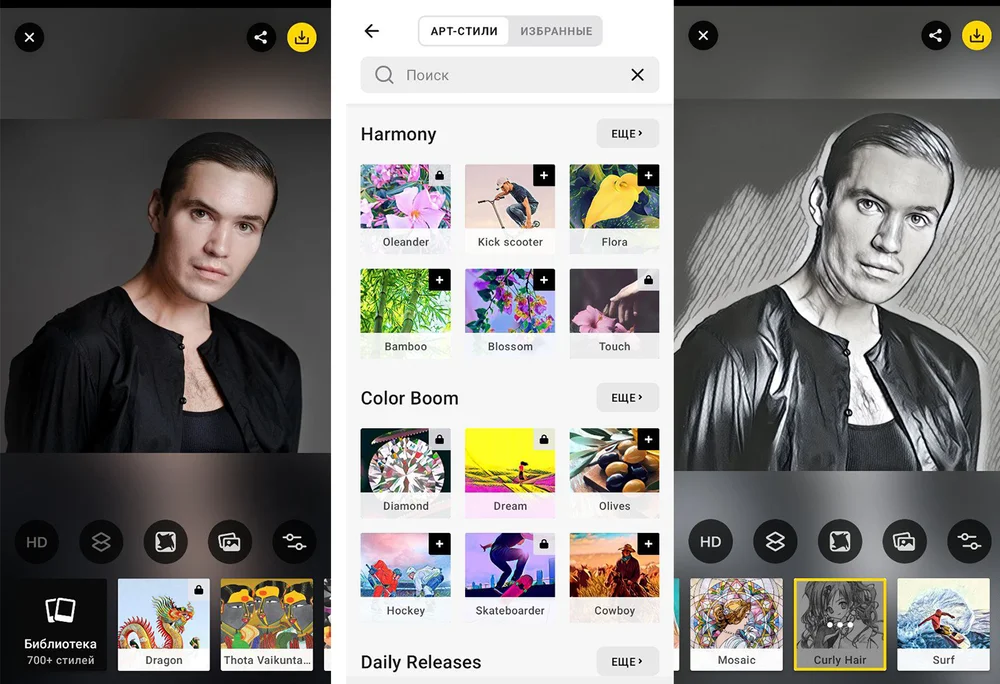
Prisma применяет стили, основанные на живописи и графике. Выберите фильтр, затем регулируйте его силу: максимальное значение часто скрывает мимику и мелкие детали. После обработки откройте лицо крупно и проверьте, не превратились ли глаза и зубы в цветовые пятна.
Плюсы:
- разнообразные художественные направления;
- быстрая обработка на телефоне;
- подходит для цветного арта.
Минусы:
- многие стили не имитируют карандаш;
- часть библиотеки платная;
- сильный эффект уменьшает сходство и детализацию.
Photo Sketch Maker: карандашный эффект на Android
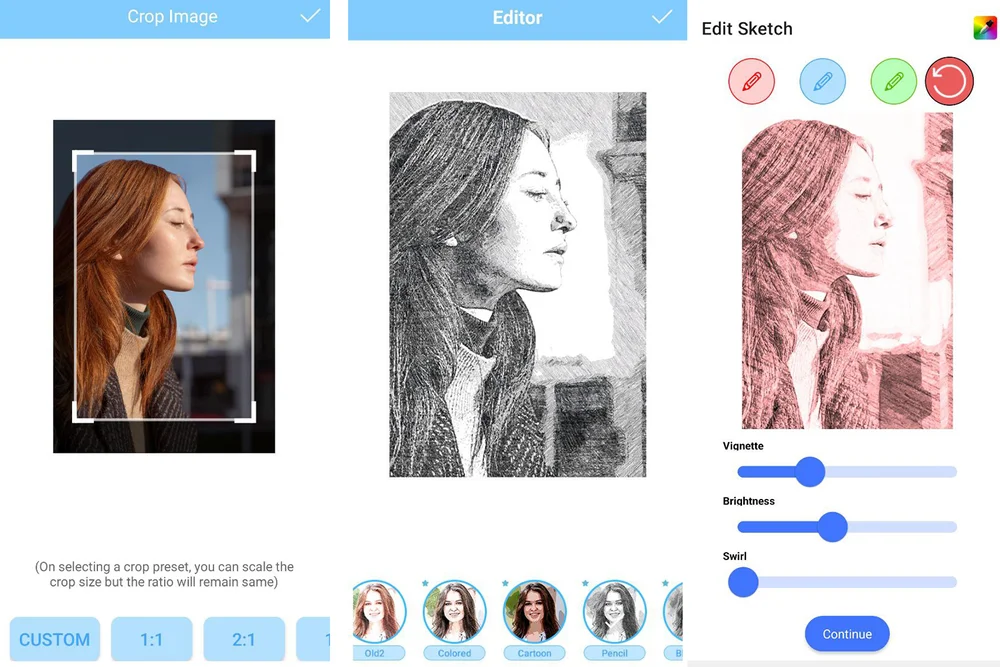
Photo Sketch Maker ориентирован на превращение снимка из камеры или галереи в карандашный эскиз. Для портрета выбирайте исходник без цифрового шума, а после применения эффекта регулируйте контраст так, чтобы фон оставался светлее лица. Сохраняйте копию и сравнивайте её с оригиналом до публикации.
Плюсы:
- простая специализация на карандашном рисунке;
- импорт из галереи и камеры;
- подходит для быстрой обработки на Android.
Минусы:
- реклама и покупки могут отвлекать от работы;
- локальный контроль линий ограничен;
- нужно проверить разрешение сохранённой копии.
Picsart : мобильная маска эффекта и оформление
В мобильной версии Picsart примените эффект к копии, затем ослабьте или локально сотрите его на коже, если маска доступна в выбранном режиме. После проверки добавляйте фон, текст и рамку. Такой порядок сохраняет возможность заменить стиль без повторного оформления.
Плюсы:
- эффекты сочетаются с масками, коллажем и текстом;
- подходит для готового поста;
- можно вручную ограничить эффект.
Минусы:
- многие ресурсы относятся к подписке;
- сложный интерфейс для одной операции;
- частое повторное сохранение ухудшает JPEG.
Deep Art Effects: нейросетевая живопись
Deep Art Effects предназначен для глубокой стилизации под художественную манеру. Он лучше работает с пейзажами, архитектурой и крупными портретами, чем с мелкими лицами в группе. После обработки уменьшите насыщенность, если кожа получила неестественный оттенок.
Плюсы:
- выраженная живописная фактура;
- подходит для декоративного арта;
- не требует ручной прорисовки.
Минусы:
- стиль способен подавить исходные детали;
- часть обработки и экспорта ограничена платным режимом;
- для точного сходства лучше классический фильтр.
MomentCam Cartoons: персонаж и карикатура
MomentCam Cartoons превращает лицо в стилизованного персонажа и помещает его в готовую сцену. Это не способ получить реалистичный карандашный портрет. Используйте приложение для шуточной открытки, аватара и карикатуры, а не для печати изображения, где требуется точное сходство.
Плюсы:
- готовые персонажи и сцены;
- быстрый развлекательный результат;
- не требуется ручное рисование.
Минусы:
- сильно меняет пропорции лица;
- шаблон ограничивает композицию;
- не подходит для реалистичного рисунка.
Painnt: художественные фильтры
Painnt подходит для цветного арта, живописной фактуры и стилизованного скетча. Выбирайте эффект после кадрирования, затем регулируйте его интенсивность. На портрете контролируйте кожу и глаза, на пейзаже — мелкую листву и небо: эти зоны чаще всего превращаются в шум.
Плюсы:
- широкий выбор художественных фильтров;
- подходит для портрета и пейзажа;
- быстрый мобильный процесс.
Минусы:
- библиотека содержит платные эффекты;
- сильный фильтр создаёт одинаковую фактуру на всех объектах;
- для точной линии нужен специализированный редактор.
Vivid AI: генеративные портретные стили
Vivid AI используется для генеративных портретов и тематической стилизации. Выбирайте фотографию с хорошо видимым лицом и нейтральным выражением. После результата сравните форму глаз, носа, зубов и аксессуаров. Не используйте сгенерированный портрет как подтверждение внешности человека.
Плюсы:
- разные тематические образы;
- быстрое создание декоративного портрета;
- не требует ручной обработки.
Минусы:
- изменяет детали внешности;
- часть режимов ограничена кредитами или подпиской;
- для точного эскиза недостаточно предсказуем.
Как сделать рисунок без программы
Ручной способ нужен, когда важны авторская линия, материал бумаги и полный контроль. Фотография служит референсом, но не заменяет построение формы. Начинайте с крупных пропорций, затем добавляйте детали и только после этого — штриховку.
Рисование по фотографии от руки
- Закрепите фотографию рядом с листом и отметьте верхнюю, нижнюю и боковые границы объекта.
- Наметьте крупные формы лёгкими линиями: овал головы, оси лица, плечи, большие предметы.
- Сравните расстояния между глазами, носом, ртом и контуром головы. Исправьте пропорции до детализации.
- Добавьте волосы, одежду и фон крупными массами, не прорисовывая отдельные волоски.
- Определите самый светлый и самый тёмный участок и постройте между ними шкалу полутонов.
- Наносите штрих по форме объекта. Перекрёстную штриховку используйте для глубоких теней, точки — для фактурных областей.
- В конце усилите только основные контуры и блики, удалите вспомогательные линии.


Перенос контура через кальку
Положите кальку поверх фотографии, закрепите углы малярной лентой и обведите только главные линии. Не переносите каждую складку и прядь: мелкие детали лучше построить самостоятельно после перевода контура на чистую бумагу. Калька помогает с пропорциями, но объём создаётся светотенью.


Перенос изображения по сетке
Нанесите одинаковую сетку на копию фотографии и рабочий лист. Переносите контур по одной ячейке, сравнивая положение линии относительно её сторон. Способ удобен для увеличения изображения: сетка на листе может быть крупнее, но число ячеек должно совпадать. После переноса сотрите вспомогательные линии и только затем добавляйте тон.
Заказ портрета художнику
Ручной художник нужен, когда требуется физический оригинал, объединение нескольких фотографий, изменение одежды или композиции с сохранением узнаваемости. Перед заказом согласуйте материал, размер, фон, количество лиц, допустимость стилизации, промежуточное утверждение эскиза и формат передачи. Чем хуже исходник, тем больше решений художник будет принимать самостоятельно.
Настройки для разных художественных стилей
| Стиль | Что усиливать | Что ослаблять | Контрольная зона |
|---|---|---|---|
| Графит | Границы, средние тона, лёгкую бумажную фактуру | Цвет и глубокий чёрный | Кожа и светлый фон |
| Цветной карандаш | Контур и исходные локальные цвета | Общую насыщенность | Губы, глаза, яркая одежда |
| Уголь | Крупные тени и мягкую зернистость | Мелкую детализацию | Граница лица и волос |
| Пастель | Цветовые массы и мягкие переходы | Резкий цифровой контур | Кожа и небо |
| Акварель | Светлые поля, прозрачность, цветовые пятна | Чёрные контуры и микроконтраст | Белая бумага и края мазков |
| Масло | Объёмные мазки и локальный контраст | Цифровой шум | Лицо, пальцы, мелкие украшения |
| Тушь | Чёткие чёрные линии | Серые полутона | Непрерывность контура |
| Комикс | Контуры и ограниченную палитру | Фотографическую текстуру | Глаза, рот, пальцы |
| Аниме | Чистые цветовые области | Мелкую кожу и случайные детали | Сходство лица |
| Раскраска | Замкнутые линии на белом фоне | Шум, тени и текстуру | Разрывы и лишние мелкие области |
Числовые настройки фильтра зависят от размера файла. Радиус 5 пикселей на фотографии шириной 800 пикселей и на кадре шириной 6000 пикселей создаёт разный результат. Оценивайте визуальную толщину линии при масштабе 100%, а не переносите значения из инструкции без проверки.
Типичные ошибки и способы исправления
Глаза стали размытыми
Слишком сильное шумоподавление, размытие или генеративная перерисовка. Ослабьте эффект локальной маской, верните резкость только на радужку и ресницы либо выберите другой результат генерации.
Волосы превратились в чёрное пятно
Контраст и тени завышены. Осветлите тёмные тона кривой, уменьшите радиус резкости и верните несколько крупных прядей мягкой кистью.
Кожа покрылась точками
Фильтр усилил шум, поры и JPEG-артефакты. Выполните умеренное шумоподавление до резкости и ограничьте эффект маской на коже.
Контур слишком толстый
Уменьшите радиус резкости, Edge Thickness или размер кисти. На большом изображении оценивайте линию при 100%, а для сайта создайте уменьшенную копию после завершения.
Фон отвлекает от человека
Ослабьте насыщенность и резкость фона, размойте его до стилизации или отделите объект маской. Не затемняйте весь кадр ради выделения лица.
ИИ изменил черты лица
Генеративный стиль не гарантирует идентичность. Используйте классический фильтр, уменьшите силу преобразования или выберите кадр с крупным ровно освещённым лицом.
Появились ореолы
Резкость завышена или несколько контурных фильтров наложены друг на друга. Отключайте эффекты по одному и уменьшайте радиус первого фильтра.
Белый фон стал серым
Верхняя точка кривой опущена слишком сильно либо эффект добавил бумажную текстуру. Верните точку белого и применяйте текстуру отдельным слоем с меньшей непрозрачностью.
Результат сохранился маленьким
Бесплатный сервис уменьшил экспорт или исходник был уменьшен заранее. Сравните пиксельные размеры до обработки и после, а для печати используйте локальный редактор или подтверждённый экспорт полного размера.
После сохранения появились квадраты
JPEG сжат слишком сильно или файл сохранялся несколько раз. Экспортируйте один раз из проекта, увеличьте качество JPEG или используйте PNG для контурной графики.
Линии раскраски разорваны
Автоматический контур слишком тонкий. Увеличьте толщину, закройте разрывы кистью или отредактируйте векторные узлы в Inkscape.
Комикс выглядит грязным
Смешано слишком много фильтров. Оставьте один контурный и один цветовой эффект, а текстуру добавляйте только в нужные области.
Как сохранить рисунок для сайта, соцсетей и печати
Формат выбирают по содержанию, а не по привычке. JPEG эффективен для фотографии и живописного изображения с множеством оттенков. PNG лучше сохраняет чистые линии, текст и прозрачный фон. Редактируемый проект нужен, чтобы изменить маску, фильтр или цвет без повторной обработки.
| Задача | Формат | Что проверить |
|---|---|---|
| Публикация фотографии-рисунка | JPEG | Качество сжатия, отсутствие квадратов, цветовой профиль |
| Контур или раскраска | PNG | Белый либо прозрачный фон, чёткие линии |
| Дальнейший монтаж | PNG и проект редактора | Прозрачность, сохранённые слои и маски |
| Печать | JPEG или TIFF по требованиям печати | Физический размер, разрешение, поля, цвет |
| Векторная раскраска | SVG и экспортный PNG/PDF | Замкнутые контуры, отсутствие лишних узлов |
Проверяйте файл после экспорта: откройте его отдельно, увеличьте до 100% и сравните размеры в пикселях с исходником. Простое увеличение числа пикселей не возвращает утраченную детализацию. Для печати лучше сохранить крупный исходник и согласовать требования с типографией, чем искусственно растягивать маленький файл.
Сравнение основных способов
| Инструмент | Платформа | Лучший результат | Ручной контроль | Работа без интернета | Основное ограничение |
|---|---|---|---|---|---|
| ФотоМАСТЕР | Windows, macOS | Карандашный портрет | Средний | Да | Пробная версия не сохраняет файл |
| Adobe Photoshop | Windows, macOS | Карандаш, комикс, живопись | Высокий | Да | Сложнее освоить |
| GIMP | Windows, macOS, Linux | Бесплатный карандашный эффект | Высокий | Да | Эффект собирается вручную |
| ФотоМОНТАЖ | Windows | Портрет с заменой фона | Средний | Да | Ручное выделение объекта |
| Домашняя Фотостудия | Windows | Быстрый карандаш | Низкий–средний | Да | Ограниченная локальная правка |
| AKVIS Sketch | Настольная программа/плагин | Графит, цветной карандаш, уголь | Высокий | Да | Много параметров |
| Photopea | Браузер | Послойный карандаш | Высокий | Нет | Зависимость от памяти браузера |
| Fotoram.io | Браузер | Быстрый фильтр | Низкий | Нет | Нужно проверить размер экспорта |
| BeFunky | Браузер | Скетч и живопись | Средний | Нет | Часть эффектов платная |
| ColorifyAI | Браузер | Контур и раскраска | Низкий | Нет | Лишние линии на сложном фоне |
| ToonMe | Телефон | Мультяшный портрет | Низкий | Нет | ИИ меняет внешность |
| Prisma | Телефон | Цветной арт | Низкий–средний | Зависит от режима | Часть стилей платная |
| Krita | Windows, macOS, Linux, Android | Ручная цифровая иллюстрация | Полный | Да | Нужен навык рисования |
| Inkscape | Windows, macOS, Linux | Векторный контур | Высокий | Да | Автотрассировка требует чистки |
| Ручной рисунок | Без устройства | Авторский портрет | Полный | Да | Требует времени и навыка |
Частые вопросы
Можно ли сделать рисунок без Photoshop ?
Да. Для локальной бесплатной обработки подходит GIMP, для послойной работы в браузере — Photopea, для ручной иллюстрации — Krita, для векторного контура — Inkscape. Быстрый фильтр дают Fotoram.io, BeFunky и мобильные приложения.
Какой способ лучше для карандашного портрета?
Для управляемого результата используйте ФотоМАСТЕР, Photoshop, GIMP или AKVIS Sketch. Они позволяют регулировать контур и полутона. Генеративное приложение подходит только тогда, когда допустимо изменение черт.
Можно ли сделать всё бесплатно?
GIMP, Krita и Inkscape позволяют работать локально без покупки. У веб-сервисов и мобильных приложений бесплатная установка не гарантирует бесплатный экспорт, отсутствие водяного знака или полный размер.
Почему рисунок не похож на человека?
Чаще всего выбран генеративный стиль, лицо слишком маленькое, свет неравномерный или часть лица перекрыта. Для сохранения сходства используйте классический фильтр и ручные маски.
Как получить только чёрные линии?
Упростите фон, обесцветьте изображение, выделите границы, увеличьте контраст и очистите полутона. Для печатной раскраски проверьте замкнутость линий в Inkscape или вручную дорисуйте разрывы.
Что лучше для телефона?
ToonMe подходит для мультяшного портрета, Prisma — для цветного художественного эффекта, Photo Sketch Maker — для простого карандаша, Picsart — для сочетания фильтра с оформлением.
Как сохранить качество для печати?
Не уменьшайте исходник до обработки, экспортируйте один раз из проекта, сравните размеры в пикселях и проверьте файл при 100%. Требования к физическому размеру и цвету согласуйте с типографией.
Безопасно ли загружать личное фото в онлайн-сервис?
Риск зависит от правил конкретного сервиса. Для конфиденциального портрета выбирайте локальный редактор. Не отправляйте в неизвестные боты документы, медицинские изображения и фотографии с чувствительными данными.
Можно ли обработать сразу несколько фото?
Пакетная обработка эффективна только для серии с похожим светом и фоном. Сначала настройте один кадр, затем примените пресет и проверьте каждый результат отдельно.
Чем фильтр отличается от нейросетевой стилизации?
Фильтр преобразует существующие пиксели и обычно сохраняет геометрию. Генеративная модель создаёт новую интерпретацию и может изменить лицо, одежду, фон и мелкие объекты.
Почему после уменьшения линии стали слишком резкими?
Контур рассчитывался для большого размера. После уменьшения примените лёгкую финальную резкость к копии, а не увеличивайте исходный радиус до масштабирования.
Можно ли наложить готовый скетч на фотографию блокнота?
Да. В редакторе со слоями разместите скетч над фотографией бумаги, трансформируйте по перспективе, выберите Multiply и уменьшите непрозрачность. Белые области исчезнут, а линии будут выглядеть нанесёнными на лист.
Как выбрать способ под задачу
Для первого опыта используйте ФотоМАСТЕР, Домашнюю Фотостудию или простой браузерный фильтр. Сначала добейтесь чистых контуров и читаемого лица, а затем добавляйте текстуру и оформление.
Для бесплатной локальной обработки выбирайте GIMP: он даёт слои, режимы наложения и уровни. Для ручной дорисовки лучше Krita, для чистого векторного контура — Inkscape.
Для полного контроля подходит Photoshop со Smart Objects, Smart Filters и масками. Такой проект можно перенастроить после применения эффекта и подготовить отдельно для экрана и печати.
Для быстрой работы на телефоне используйте ToonMe для мультяшного портрета, Prisma для живописного стиля, Photo Sketch Maker для карандаша или Picsart для сочетания эффекта с текстом и рамкой.
Для раскраски нужен не красивый живописный фильтр, а чистый контур. Подготовьте простой фон, используйте ColorifyAI или векторизацию в Inkscape и вручную закройте разрывы линий.
Для конфиденциального портрета работайте локально. Онлайн-сервис и ИИ-бот требуют загрузки исходника на внешний сервер, а условия хранения и повторного использования фотографий различаются.
Для подарка и печати сохраняйте крупный файл, контролируйте лицо при масштабе 100% и не полагайтесь на один автоматический вариант. При высокой цене ошибки используйте редактор с проектом и масками либо закажите ручной портрет с согласованием эскиза.
Финальная проверка перед публикацией или печатью
- Исходный файл сохранён отдельно и не перезаписан.
- Глаза, рот, волосы, пальцы и украшения не деформированы.
- На коже нет случайной сетки точек и резких ореолов.
- Фон не конкурирует с главным объектом по контрасту и детализации.
- Белые участки содержат нужную фактуру, а тёмные не слились в пятно.
- Контуры раскраски замкнуты, лишние мелкие области удалены.
- Файл открыт после экспорта и проверен при масштабе 100%.
- Пиксельный размер не уменьшился неожиданно.
- На изображении нет водяного знака, рекламной рамки или чужой подписи.
- Для печати подтверждены физический размер, поля и требования типографии.
- Для онлайн-обработки учтены условия хранения загруженной фотографии.
- Редактируемый проект сохранён до окончательного JPEG или PNG.
Для разовой аватарки достаточно быстрого фильтра. Для серии фотографий важнее пресет и одинаковый контроль каждого кадра. Для печатного портрета главным критерием становится не количество эффектов, а сохранённая геометрия лица, редактируемый проект и предсказуемый экспорт.
 *EXE — расширение исполняемого файла. Сайт является партнером проекта