
Плавное затухание музыки нужно не только для красивого окончания песни. Оно помогает закончить фоновую дорожку под титры, убрать резкий обрыв рингтона, аккуратно вывести музыку из-под речи, завершить подкаст, сделать переход между композициями или подготовить аудио для видеоролика. Технически задача сводится к управляемому уменьшению уровня сигнала на выбранном участке: пользователь задаёт начало затухания, его длину и, если редактор позволяет, форму кривой.
Ниже разобраны настольные редакторы, DAW, видеомонтажные программы, браузерные сервисы и мобильные приложения. Первый и наиболее прямой способ для отдельного аудиофайла — через АудиоМАСТЕР: в нём достаточно выделить конец композиции, применить «Затухание громкости» и сохранить результат. Для многодорожечного проекта полезнее автоматизация громкости, а для двух соседних песен — crossfade. Эти операции похожи по звучанию, но выполняют разные задачи, поэтому в статье они разделены.
Что такое fade-out и чем он отличается от fade-in, crossfade и ducking
Fade-out — постепенное снижение громкости выбранного сигнала. В простом аудиоредакторе эффект применяется к выделенному фрагменту и записывается в новый файл. В DAW и видеоредакторе тот же результат часто задаётся неразрушающе: ручкой на краю клипа, огибающей или автоматизацией громкости. Это удобнее, когда длину затухания нужно менять во время монтажа.
Fade-in работает в обратную сторону: начало звучит тихо или с нулевого уровня и постепенно выходит на обычную громкость. Эффект применяют в заставках, атмосферных вступлениях и при аккуратном входе фоновой музыки. Если требуется просто закончить трек, fade-in не нужен.
Crossfade — перекрёстное затухание двух соседних дорожек. Первая одновременно становится тише, а вторая — громче. В результате вместо паузы или жёсткой склейки получается непрерывный переход. Чтобы сделать настоящий crossfade, дорожки обычно перекрывают во времени; простое затухание первой песни без появления второй crossfade не создаёт.
Audio ducking решает ещё одну задачу: временно уменьшает фоновую музыку, когда звучит голос или другой приоритетный сигнал, а затем возвращает исходный уровень. Для дикторской дорожки в ролике это часто удобнее постоянного fade-out. Если музыка должна исчезнуть окончательно, нужен обычный fade или автоматизация до конца композиции.
Наконец, crossfade в плеере — это настройка воспроизведения. Она может плавно переключать песни в Apple Music или AIMP, но не изменяет MP3, WAV или FLAC. Такой способ подходит для прослушивания, но не для подготовки файла, который нужно отправить другому человеку, загрузить в видео или использовать как рингтон.
| Задача | Что использовать | Что получится |
|---|---|---|
| Закончить одну песню | Fade Out в аудиоредакторе | Громкость выбранного конца постепенно снизится |
| Мягко начать песню | Fade In | Уровень постепенно поднимется от тишины |
| Свести две композиции | Crossfade | Первая стихает одновременно с появлением второй |
| Увести музыку под голос | Ducking или automation | Фон временно станет тише и сможет вернуться |
| Плавно переключать песни при прослушивании | Crossfade в плеере | Меняется только воспроизведение, исходные файлы остаются прежними |
Как выбрать способ затухания
Для одного готового MP3 или WAV нет смысла открывать сложную монтажную систему: быстрее применить готовый эффект к последним секундам файла. Если музыка уже находится внутри видео, наоборот, удобнее делать fade непосредственно в видеоредакторе, чтобы длина эффекта совпадала с титрами или последним кадром. В музыкальном проекте лучше использовать клиповый fade или automation: тогда исходный звук не переписывается, а форму и длительность можно корректировать до финального экспорта.
| Сценарий | Подход | Контроль | Когда особенно удобен |
|---|---|---|---|
| Один аудиофайл | АудиоМАСТЕР, Audacity, WavePad | Выделение участка и готовый эффект | Песня, рингтон, подкаст, озвучка |
| Многодорожечная музыка | FL Studio, Ableton Live, Ardour | Fade handles и automation | Микс, аранжировка, мастер-шина |
| Музыка в видео | Adobe Premiere Pro, DaVinci Resolve, Wondershare Filmora | Клиповые ручки, keyframes, переходы | Ролик, интервью, титры |
| Без установки | AudioTrimmer, Kapwing, Elysia Tools, Clideo | Обычно меньше настроек, зато быстрый результат | Разовая обработка |
| На телефоне | GarageBand, BandLab, Lexis Audio Editor | Готовый Fade или мобильная automation | Рингтон, короткий ролик, мобильный проект |
Перед обработкой сохраните исходник отдельно. Для разрушительного редактора это особенно важно: после сохранения поверх единственного файла вернуться к исходной форме волны уже не получится. В DAW и видеоредакторе проект обычно хранит монтажные параметры отдельно, но финальный экспорт всё равно стоит проверять как самостоятельный файл.
Как сделать затухание музыки в Windows
АудиоМАСТЕР : основной способ для готового аудиофайла
В АудиоМАСТЕР затухание применяется к выделенному участку волновой формы. Поэтому длительность эффекта определяется не отдельным числом в диалоговом окне, а длиной выбранного финального фрагмента. Такой подход удобен, когда нужно быстро сделать плавное окончание песни без построения автоматизации.
- Откройте композицию. В стартовом окне нажмите «Открыть файл» и выберите аудиозапись. После загрузки в рабочей области появится волновая форма.
- Найдите начало будущего затухания. Прослушайте последние секунды и поставьте начало выделения в точке, где громкость должна начать снижаться. Не захватывайте полезную музыкальную фразу раньше времени.
- Выделите конец трека. Протяните выделение до самого конца файла. Чем длиннее выделенный участок, тем дольше будет длиться fade-out.
- Примените эффект. На панели эффектов выберите «Затухание громкости». В появившемся подтверждении нажмите «Применить».
- Прослушайте стык. Запустите воспроизведение немного раньше начала эффекта. Проверьте, что падение громкости начинается естественно и финальная нота не обрывается.
- Сохраните отдельную копию. Используйте «Файл» → «Сохранить как», выберите нужный формат и параметры. Если исходник важен, не перезаписывайте его первым экспортом.
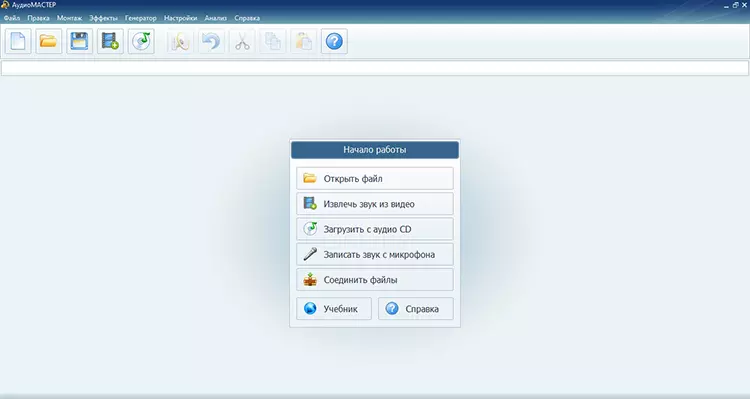
На первом скриншоте видно стартовое окно и команду «Открыть файл». После импорта рабочая логика меняется: основным ориентиром становится волновая форма, где нужно точно выбрать конец композиции.
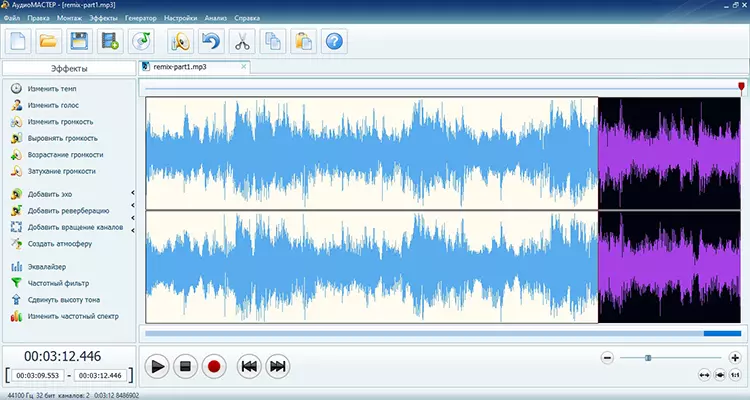
На выделенном участке программа показывает границы эффекта. Если при прослушивании затухание начинается слишком рано, отмените операцию, уменьшите выделение и примените её заново. Для короткой заставки логично использовать более компактный финал, чем для медленной композиции с длинным хвостом.
После подтверждения обязательно прослушайте результат до сохранения. Визуально ровная волна не гарантирует музыкально удачного окончания: начало fade может попасть внутрь вокальной фразы, удара или длинной ноты.
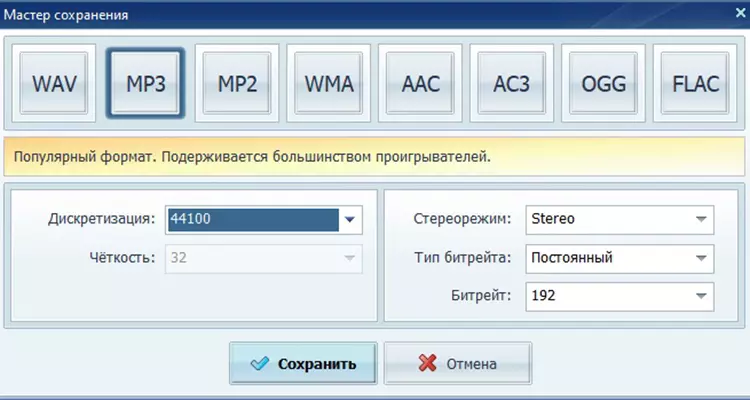
Мастер сохранения позволяет выбрать WAV, MP3 и другие доступные форматы. Для дальнейшего монтажа выгоднее не делать лишнее повторное сжатие с потерями: если исходный проект ещё будет редактироваться, сохраните промежуточную копию в формате без потерь, а MP3 готовьте уже для публикации или передачи.
Как сделать плавное появление вместо затухания
Для начала композиции используется зеркальная операция «Возрастание громкости». Выделите стартовый участок, примените эффект и прослушайте момент, где музыка выходит на обычный уровень. Этот вариант подходит для вступления под заставку или речи, но не заменяет crossfade между двумя песнями.
Плюсы:
- отдельная команда затухания без ручного рисования огибающей;
- длительность легко менять размером выделения;
- результат можно прослушать до окончательного сохранения;
- подходит для отдельного аудиофайла, когда многодорожечный проект не нужен.
Минусы:
- для сложной формы громкости с несколькими подъёмами и провалами удобнее automation в DAW;
- для настоящего перекрывающегося crossfade двух клипов лучше использовать многодорожечный редактор.
FL Studio : fade handles и автоматизация
В FL Studio у Audio Clip в Playlist есть собственные fade handles. Это быстрее старого подхода через Automation Clip, когда нужно только сделать плавное начало или конец одного клипа. На краю аудиоклипа можно изменить длину fade и его кривую; перекрывающиеся клипы можно свести crossfade.
- Добавьте аудиофайл в Playlist как Audio Clip.
- Убедитесь, что отображаются clip fades. На верхнем краю клипа доступны ручки начала и конца.
- Перетащите правую fade length handle влево — участок от ручки до конца будет постепенно уменьшаться по уровню.
- Измените tension curve, если падение должно быть быстрее в начале или, наоборот, ближе к концу.
- Для двух дорожек расположите клипы с перекрытием и настройте их кривые так, чтобы переход не создавал заметного провала или скачка.
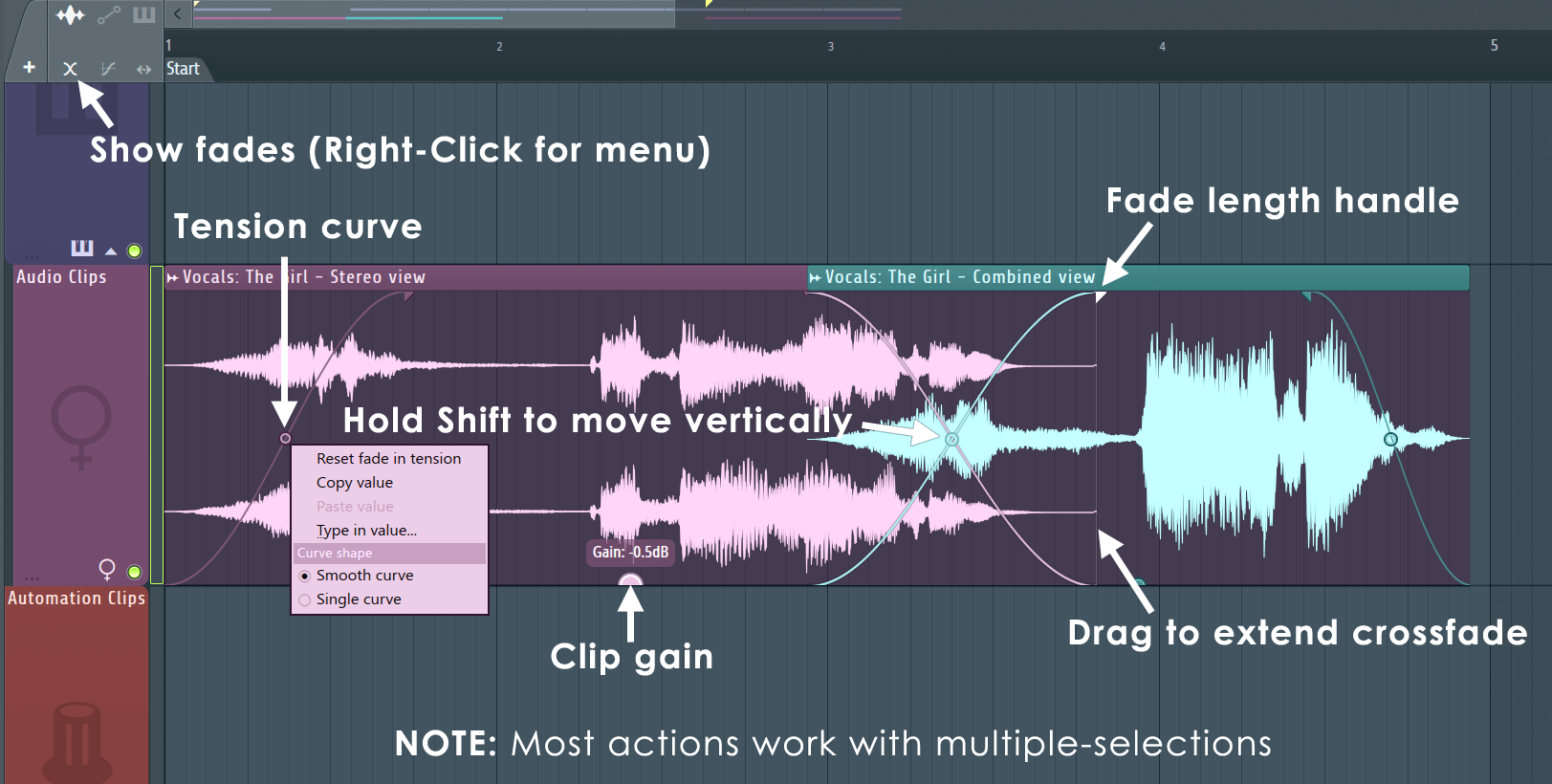
Automation Clip нужен, когда громкость должна меняться не только на краю клипа. Например, можно опустить музыку перед репликой, вернуть её после фразы и затем сделать окончательный fade-out. В этом случае создают автоматизацию параметра громкости, добавляют точки на линии и формируют нужную траекторию. Для финального затухания всего микса автоматизируют общий уровень проекта, а не отдельную музыкальную дорожку.
Плюсы:
- fade одного Audio Clip выполняется прямо в Playlist;
- форма кривой редактируется без разрушения исходного файла;
- automation подходит для сложной динамики и всего микса;
- перекрытие клипов позволяет строить настоящий crossfade.
Минусы:
- для разовой обработки одного MP3 интерфейс DAW избыточен;
- automation требует следить, какой именно параметр и канал автоматизируются.
Adobe Audition : клиповый fade и огибающая

В Adobe Audition в Multitrack Editor на верхних углах аудиоклипа расположены fade controls. Ручку в правом верхнем углу перетаскивают внутрь клипа, чтобы задать fade-out. Вертикальное изменение положения позволяет скорректировать форму кривой. Для двух перекрывающихся клипов те же элементы используются как crossfade.
- Поместите аудиоклип в Multitrack Editor.
- Наведите указатель на правый верхний угол клипа и перетащите fade control влево до точки, где должно начаться затухание.
- Измените форму кривой, если линейное падение воспринимается слишком резким.
- Для перекрёстного перехода наложите конец первого клипа на начало второго и отрегулируйте оба fade.
- Если нужна сложная огибающая с несколькими точками, используйте envelope вместо одного краевого fade.
В Waveform Editor для точной обработки доступны эффекты Fade Envelope и Gain Envelope. Они удобны, когда громкость требуется менять внутри одного файла по нескольким контрольным точкам, а не только вывести в тишину самый конец.
Плюсы:
- быстрый fade прямо на клипе и точная огибающая для сложного сценария;
- crossfade формируется на перекрывающихся клипах;
- параметры можно менять до сведения проекта.
Минусы:
- для короткой операции над одним файлом возможностей значительно больше, чем требуется;
- важно различать клиповую громкость, дорожечную автоматизацию и обработку Waveform Editor.
Adobe Premiere Pro : visual fade handles, переходы и keyframes
Если музыка уже лежит на таймлайне ролика, Adobe Premiere Pro позволяет сделать затухание непосредственно на аудиоклипе. Быстрый метод — visual fade handle на краю клипа: правую ручку тянут внутрь, чтобы сформировать fade-out. Для стыка двух клипов применяют аудиопереход Crossfade, а для нестандартной динамики — keyframes уровня.
- Разместите музыкальный клип на аудиодорожке Timeline.
- Используйте fade handle на правом краю клипа и протяните его влево до нужной продолжительности.
- Прослушайте последние секунды вместе с изображением: музыка должна уйти к нужному кадру, а не просто закончиться в произвольной точке.
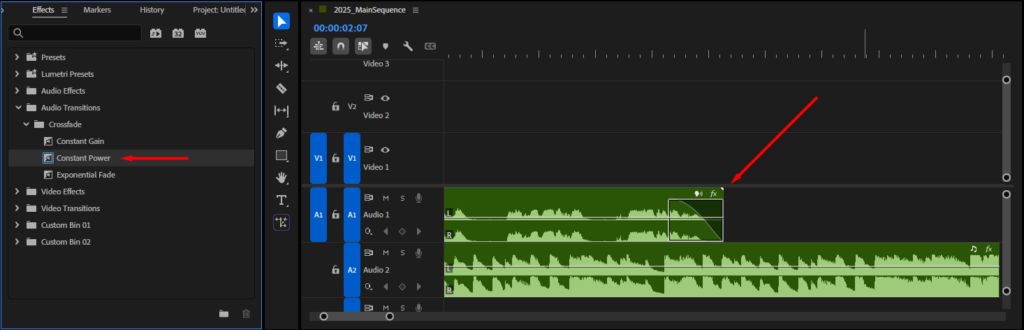
- Для перехода между соседними аудиоклипами откройте Audio Transitions → Crossfade и выберите подходящий тип перехода.
- Для сложной кривой добавьте keyframes параметра Volume/Level и вручную задайте изменение уровня.
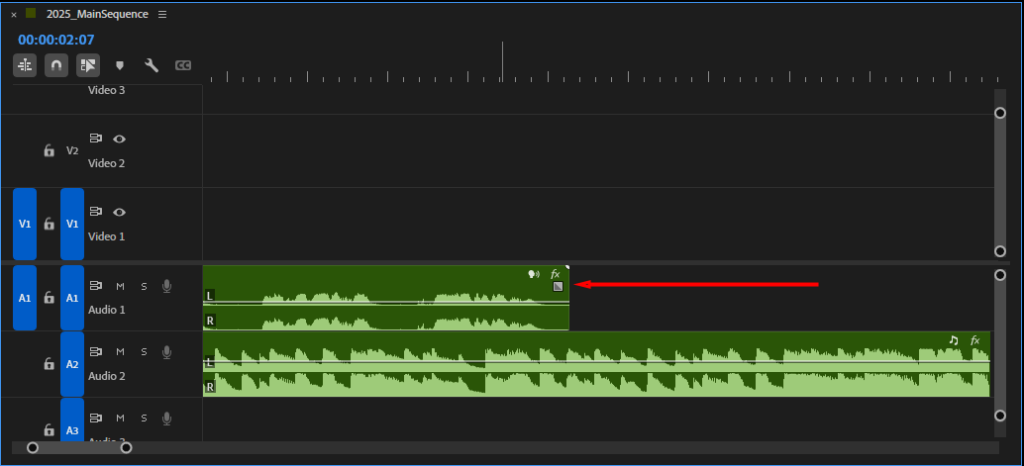
Для стандартного crossfade в Premiere используются Constant Gain, Constant Power и Exponential Fade. Constant Power обычно воспринимается ровнее на стыке двух близких по уровню клипов, но выбирать переход следует на слух: материал с паузой, ударным транзиентом или заметно разной громкостью может потребовать другой формы либо ручных keyframes.
Плюсы:
- затухание синхронизируется с монтажом изображения;
- есть и быстрые handles, и переходы, и keyframes;
- crossfade не требует предварительно рендерить отдельный аудиофайл.
Минусы:
- для чистой аудиообработки без видео редактор избыточен;
- неудачно выбранный transition может дать провал или подъём громкости на стыке.
DaVinci Resolve : ручка края клипа, keyframes и crossfade
В DaVinci Resolve быстрый fade выполняется ручкой в верхней части аудиоклипа: у конца дорожки её тянут влево и получают участок плавного снижения. Если требуется точная траектория, уровень меняют keyframes. Для склейки двух музыкальных фрагментов используют перекрытие и crossfade.
- Поместите музыку на аудиодорожку Timeline.
- Наведите указатель на край клипа, найдите маркер fade и протяните его внутрь.
- Сопоставьте начало затухания с кадром, на котором должен начаться выход музыки.
- Если одного наклонного участка недостаточно, добавьте точки громкости и сформируйте несколько стадий: например, сначала небольшое снижение под финальную реплику, затем уход в тишину.
- При переходе к следующей композиции прослушайте именно участок перекрытия и проверьте суммарную громкость.

Отдельный ключевой момент — не перепутать fade одного клипа с автоматизацией всей дорожки. Первый вариант меняет только выбранный объект. Второй полезнее, когда на одной дорожке лежит несколько фрагментов и уровень должен изменяться как единая режиссёрская линия.
Плюсы:
- быстрый клиповый fade не требует открывать отдельный аудиоредактор;
- keyframes позволяют связать громкость с репликами и монтажными точками;
- удобно проверять звук одновременно с картинкой.
Минусы:
- для простого MP3 без видео рабочая среда слишком сложная;
- при нескольких уровнях автоматизации нужно контролировать, где именно меняется громкость.
Movavi Video Editor : плавный выход музыки из видеоролика

Movavi Video Editor уместен, когда затухание связано с длиной ролика, титрами или последней сценой. Музыку размещают на аудиодорожке, выбирают клип и уменьшают громкость к его концу средствами редактирования звука. Главное преимущество такого подхода — результат сразу оценивается вместе с изображением: видно, не закончилась ли музыка раньше финального кадра и не перекрывает ли она заключительную реплику.
- Добавьте видео и музыкальный файл в проект, затем расположите музыку на отдельной аудиодорожке.
- Обрежьте музыкальный клип по фактической длине ролика, оставив запас для мягкого окончания.
- Откройте параметры выбранной аудиодорожки и задайте fade-out в конце.
- Прослушайте последние 10–15 секунд проекта вместе с титрами или финальной сценой.
- Если голос продолжается почти до конца, начните снижение раньше или примените отдельное уменьшение уровня под речь, а финальный fade оставьте для последних секунд.
Плюсы:
- громкость редактируется в контексте готового видео;
- легко согласовать окончание музыки с титрами и визуальным монтажом;
- не требуется предварительно готовить отдельную версию песни.
Минусы:
- для обработки только звукового файла видеоредактор добавляет лишние этапы;
- при обрезке композиции сначала нужно выбрать музыкально удачную точку, а уже затем настраивать fade.
Ableton Live : затухание клипа и автоматизация микса
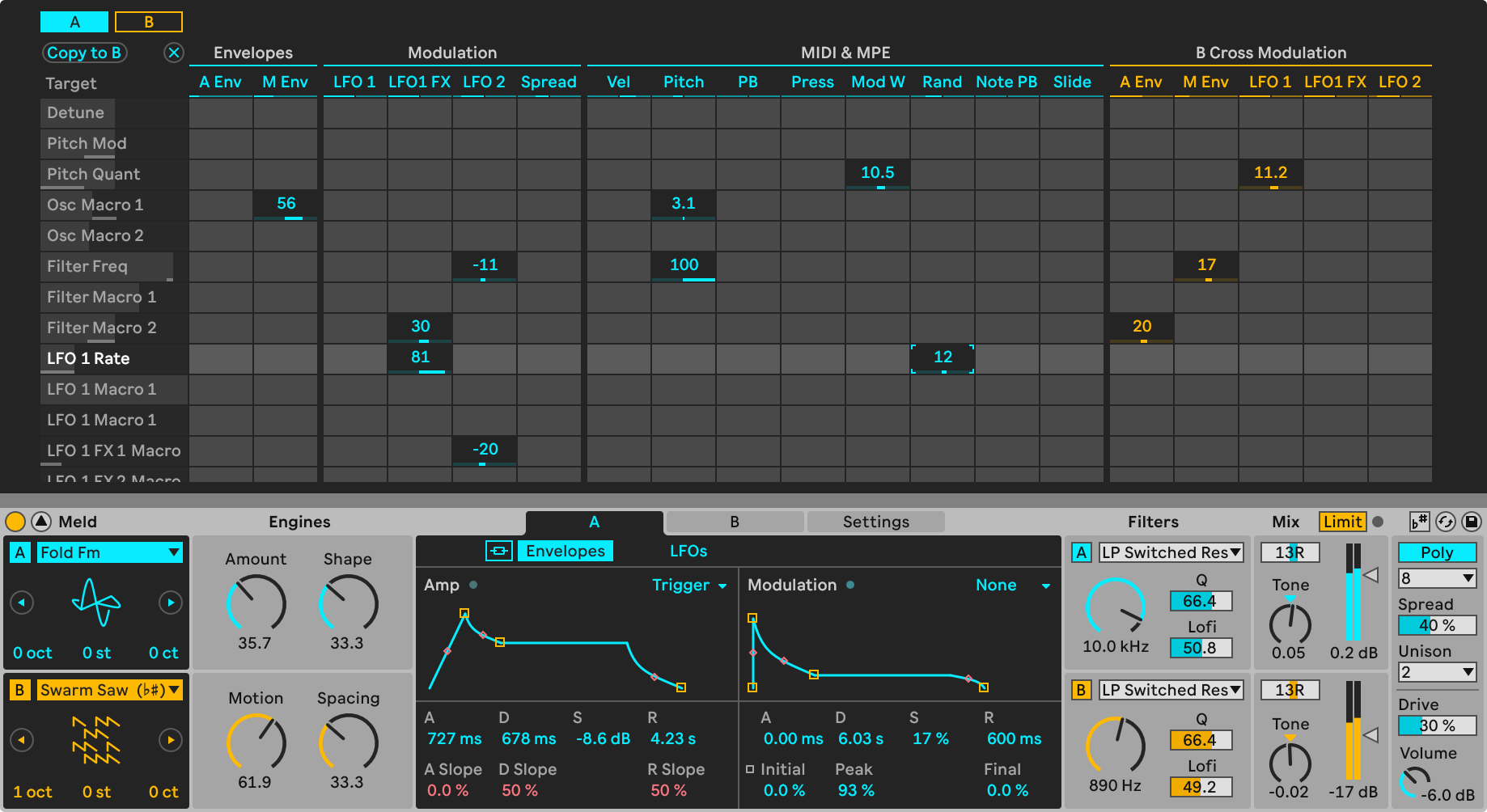
В Ableton Live следует выбирать между двумя принципами. Короткий fade на границе Audio Clip нужен для сглаживания начала или конца конкретного фрагмента. Automation полезнее, когда громкость должна меняться по ходу аранжировки: например, музыка сначала уходит под вокальную фразу, затем возвращается и только в финале затихает полностью.
- Разместите аудиоклип в Arrangement View и определите точку, откуда должен начаться выход.
- Для локального края клипа используйте fade на его границе и задайте длину по музыкальной фразе.
- Для длинной динамической траектории включите отображение automation и выберите параметр громкости нужной дорожки.
- Добавьте контрольные точки: уровень до fade, начало снижения и финальную точку.
- Если должен стихать весь проект, автоматизируйте общий выход только после того, как баланс отдельных дорожек уже настроен.
Плюсы:
- неразрушающее редактирование позволяет менять длину до финального экспорта;
- automation подходит для сложного финала и работы со всем миксом;
- можно раздельно контролировать клип, дорожку и мастер-уровень.
Минусы:
- неправильно выбранная автоматизируемая цель может изменить не тот уровень;
- для разовой правки готовой песни DAW требует больше действий, чем аудиоредактор.
Sound Forge : fade и ручная огибающая

Sound Forge подходит для точного редактирования готового аудиофайла. Для простого окончания применяется Fade Out, а для управляемой формы громкости — Envelope. Готовый fade быстро снижает уровень на выделенном диапазоне, а огибающая позволяет расставить несколько точек и самостоятельно определить траекторию громкости.
- Откройте файл и выделите только финальную часть, которая должна уйти в тишину.
- Для обычного окончания примените fade-out к выделению.
- Если требуется неравномерное снижение, используйте огибающую и задайте несколько опорных точек.
- Прослушайте переход с участка до эффекта на сам fade, чтобы исключить заметный скачок уровня.
- Сохраните обработанный результат под новым именем, если исходник нужен для других вариантов монтажа.
Плюсы:
- подходит для точного редактирования отдельного файла;
- огибающая даёт больше контроля, чем один готовый эффект;
- удобно сравнивать несколько вариантов длины.
Минусы:
- при разрушительной обработке важно не сохранять неудачный вариант поверх единственного исходника;
- для перехода между множеством дорожек практичнее многодорожечная DAW.
Cakewalk Sonar : автоматизация Master Bus

Если задача состоит не в затухании одного клипа, а в постепенном уходе всего музыкального проекта, в Cakewalk Sonar используют автоматизацию громкости на Master Bus. Такой способ принципиально отличается от редактирования отдельной дорожки: фейдер мастера изменяет финальный суммарный уровень после сведения дорожек.
- Завершите основной баланс дорожек и убедитесь, что до финала микс звучит правильно.
- Откройте automation для громкости Master Bus.
- Поставьте первую точку там, где общий уровень ещё должен оставаться неизменным.
- Создайте финальную точку ниже и сформируйте нисходящую линию к окончанию.
- Проверьте, не исчезают ли хвосты эффектов раньше задуманного. Если реверберация должна звучать дольше, сместите финальную точку или растяните окончание проекта.
Плюсы:
- одной автоматизацией затихает весь сведённый материал;
- не нужно повторять одинаковый fade на каждой дорожке;
- траекторию можно изменить до рендера.
Минусы:
- не подходит, если должна исчезнуть только музыка, а голос или эффект — остаться;
- слишком ранний Master Fade обрежет и полезные хвосты обработки.
Ashampoo Music Studio : выделение края и Fade Out

Ashampoo Music Studio содержит отдельные операции fade-in и fade-out для краёв выбранного аудиоматериала. Это сценарий для пользователя, которому не нужна полноценная DAW: достаточно определить участок, где должен меняться уровень, применить эффект и проверить окончание.
- Импортируйте музыкальный файл в редактор.
- Выберите финальную область, не захватывая начало последней важной музыкальной фразы.
- Примените Fade Out к концу выделения.
- Сравните результат с исходным звучанием: fade должен продолжать фразу, а не маскировать слишком раннюю обрезку.
- Экспортируйте отдельную копию.
Плюсы:
- готовые fade-in/fade-out не требуют рисовать automation;
- подходит для обычного редактирования песни и подготовки короткого файла;
- последовательность проще, чем в профессиональной DAW.
Минусы:
- сложные изменения громкости удобнее строить огибающей в другом редакторе;
- при crossfade двух композиций нужен инструмент сведения, а не только одиночный Fade Out.
Wondershare Filmora : Fade in и Fade out в параметрах аудио
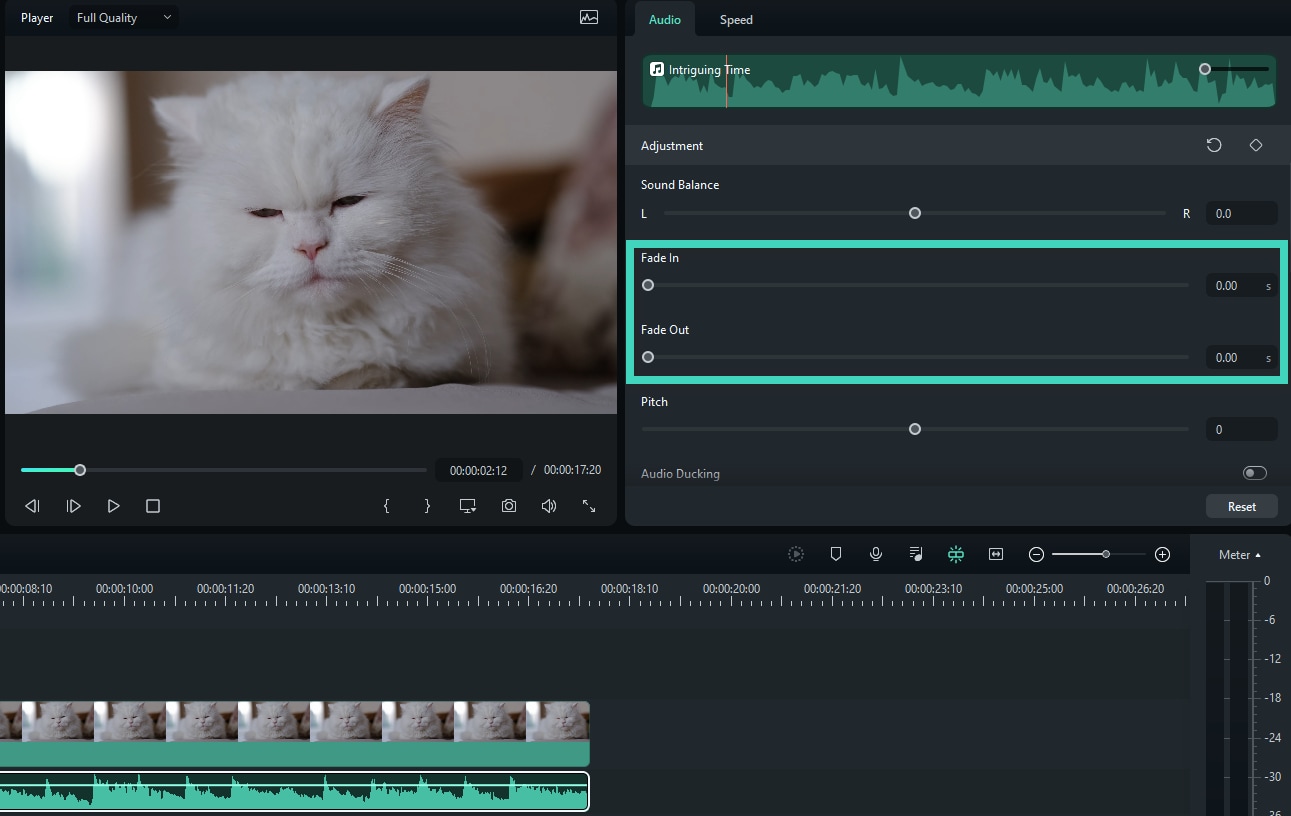
В Wondershare Filmora у выбранного музыкального клипа есть отдельные параметры Fade in и Fade out с длительностью в секундах. Поэтому эффект удобен для видео, где точку окончания определяет монтажная шкала: сначала подгоняют длину дорожки, затем задают, сколько времени она будет уходить в тишину.
- Перетащите музыку на аудиодорожку проекта.
- Выберите клип и откройте его параметры Audio.
- Измените Fade out и проследите, как меняется нисходящий участок на дорожке.
- При необходимости настройте Fade in отдельно — он не обязан совпадать по длине с концом.
- Просмотрите финальную сцену целиком и только затем экспортируйте видео.
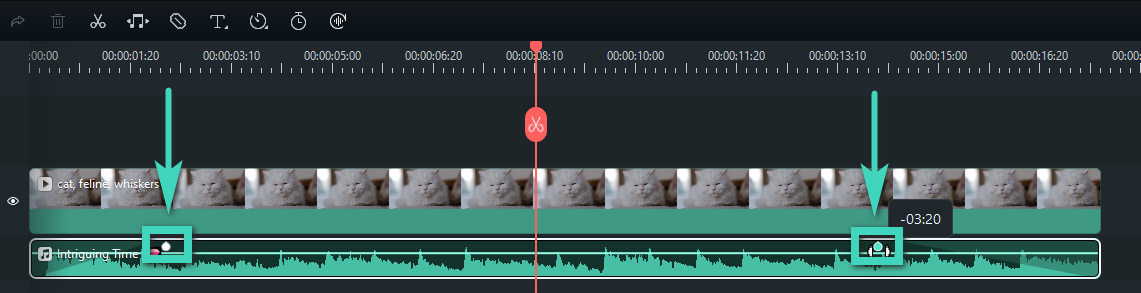
Плюсы:
- длительность fade задаётся непосредственно в аудиопараметрах клипа;
- визуальная форма на таймлайне помогает контролировать окончание;
- удобно для фоновой музыки в ролике.
Минусы:
- для подготовки отдельного аудиофайла видеоредактор не обязателен;
- длительность в секундах всё равно нужно выбирать по содержанию, а не по одному универсальному числу.
Vidmore Video Converter : fade в модуле музыкального видео
Vidmore Video Converter позволяет добавить Fade In/Fade Out к звуку в проекте MV. Это не замена многодорожечной DAW, а упрощённый сценарий, когда требуется смонтировать медиаматериал и задать плавное появление или окончание его аудиосоставляющей.
- Откройте модуль MV и добавьте медиафайлы.
- Перейдите к аудионастройкам проекта.
- Активируйте Fade Out для окончания и, если требуется, Fade In для начала.
- Проверьте результат в предпросмотре вместе с видеорядом.
- Экспортируйте проект только после проверки момента, где звук достигает тишины.
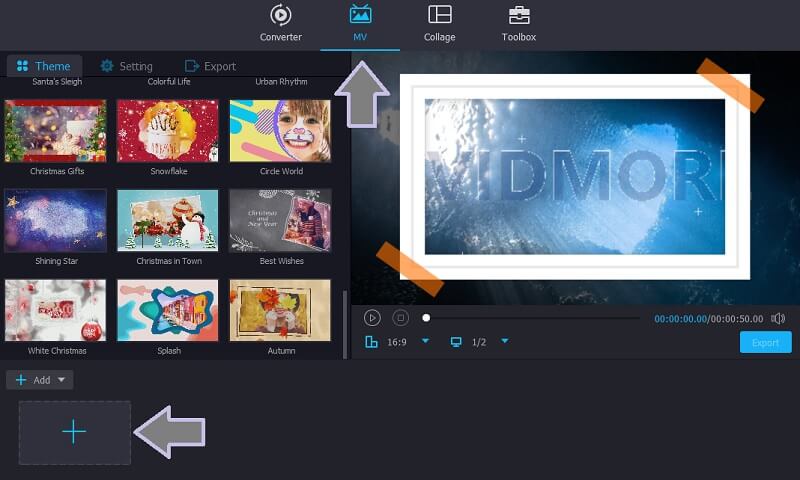
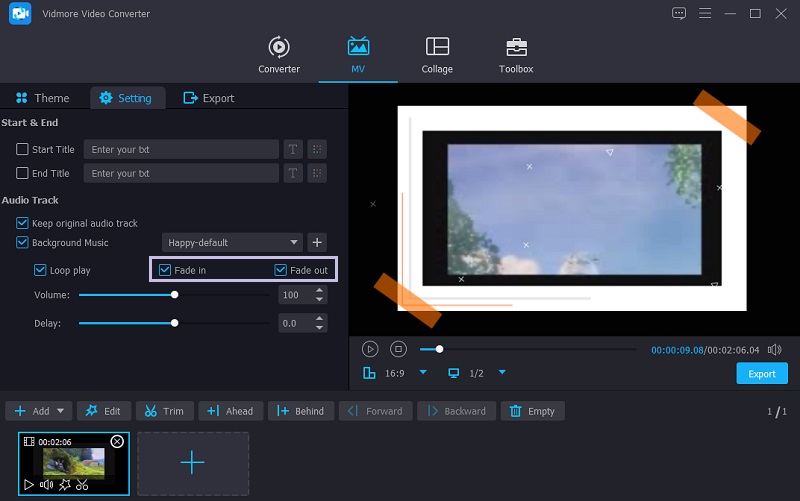
Плюсы:
- fade включается как отдельный параметр проекта;
- подходит для простого видеосценария без ручной автоматизации;
- результат оценивается до экспорта.
Минусы:
- для точной работы с формой громкости возможностей меньше, чем у DAW;
- способ ориентирован на медиапроект, а не на детальную реставрацию аудио.
Tipard Video Converter Ultimate : Fade In/Fade Out в MV
В Tipard Video Converter Ultimate Fade In и Fade Out доступны в модуле MV. Пользователь добавляет медиа, открывает аудионастройки и включает нужный эффект. Подход удобен для короткого ролика или слайд-шоу, но не даёт такого детального контроля, как автоматизация громкости в музыкальной рабочей станции.
- Откройте MV и добавьте материал.
- Перейдите в область звуковых настроек.
- Включите Fade Out для завершения музыки.
- Просмотрите окончание проекта и убедитесь, что звук уходит до нужной монтажной точки.
- Запустите экспорт после проверки.
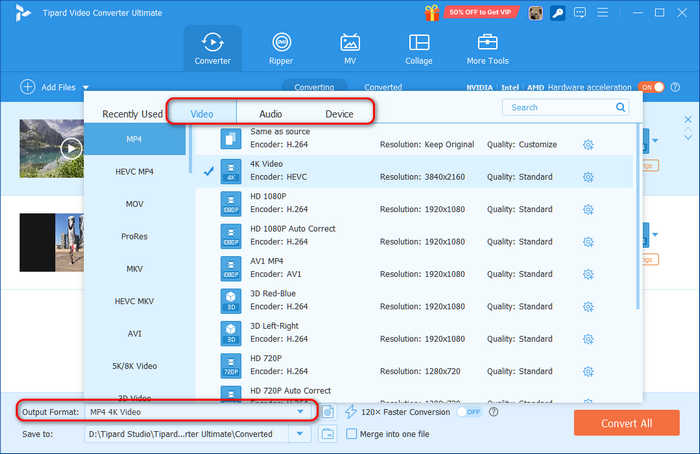
Плюсы:
- эффект доступен как отдельная настройка;
- не требует строить кривую вручную;
- удобен для проекта, где аудио сопровождает изображение.
Минусы:
- ограниченный контроль по сравнению с keyframes и automation;
- для одного аудиофайла специализированный аудиоредактор обычно короче по рабочему процессу.
AIMP : плавный переход только при воспроизведении

AIMP стоит рассматривать отдельно от редакторов. В настройках плеера можно управлять сведением и наложением треков, чтобы конец одной песни перекрывался началом следующей. Это удобно для непрерывного прослушивания плейлиста, но исходные файлы остаются без изменений.
Если результат нужно отправить, вставить в видео или использовать как готовый MP3 с fade-out, настройка плеера не подходит. В таком случае обработайте файл в аудиоредакторе или создайте crossfade в монтажной программе, затем экспортируйте новый файл.
Плюсы:
- не требуется менять коллекцию аудиофайлов;
- подходит для плавного воспроизведения плейлиста.
Минусы:
- не создаёт обработанный файл;
- переход зависит от настроек конкретного плеера и не переносится вместе с песней.
Windows Movie Maker : способ для старого проекта

В Windows Movie Maker к звуковой дорожке можно применять эффект исчезновения. Этот способ имеет смысл только при работе с уже существующим проектом в старой программе. Для нового монтажа практичнее редактор с современными аудиоконтролами, keyframes или fade handles.
Практический принцип остаётся тем же: выберите музыкальный элемент, примените эффект постепенного исчезновения, прослушайте конец проекта и убедитесь, что эффект относится к нужной дорожке. Не используйте старую программу как обязательное условие для задачи — fade-out поддерживают современные аудио- и видеоредакторы.
Как сделать затухание музыки на macOS
На Mac выбор зависит от типа проекта. Для музыкальной аранжировки удобнее Logic Pro, для видео — Final Cut Pro или iMovie. Во всех случаях полезно сначала решить, нужен ли одиночный fade конца клипа или изменение громкости на протяжении нескольких сцен.
Logic Pro : Fade Tool и параметры региона
В Logic Pro затухание можно задавать непосредственно для аудиорегиона. Длина fade определяется областью края региона, а кривую можно корректировать отдельно. Это неразрушающий способ: исходная запись остаётся неизменной, пока проект не будет сведён в новый аудиофайл.
- Поместите аудиорегион на дорожку и увеличьте масштаб финального участка.
- Задайте Fade Out для правого края региона через параметры региона или инструмент Fade Tool.
- Измените длину так, чтобы начало снижения совпало с концом музыкальной фразы.
- Отрегулируйте кривую, если линейное уменьшение звучит слишком механически.
- При переходе к другому региону настройте перекрытие и crossfade вместо двух независимых обрывов.

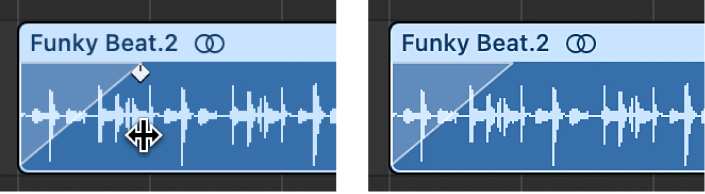
Для затухания всего аранжированного проекта следует отделять региональный fade от automation общего выхода. Региональный эффект действует на выбранный аудиофрагмент. Automation мастера изменяет уровень всего микса и потому подходит для финала, где должны вместе стихать инструменты, вокал и эффекты.
Плюсы:
- fade редактируется без изменения исходного аудиофайла;
- доступен контроль длины и формы;
- подходит как для одного региона, так и для crossfade соседних регионов.
Минусы:
- для готового одиночного MP3 полноценная DAW избыточна;
- важно не путать региональный fade с automation дорожки или мастера.
Final Cut Pro : fade handles и Adjust Audio Fades
В Final Cut Pro ручки затухания появляются в верхних углах аудиоволны клипа. Правую ручку тянут влево — так задаётся начало fade-out. Для выбранных клипов также доступны команды меню Modify → Adjust Audio Fades. Форма ручного fade меняется через контекстное меню ручки; среди доступных вариантов есть Linear и S-curve.
- Выберите клип с аудио на Timeline.
- Наведите указатель на правый верхний угол аудиоволны, чтобы увидеть fade handle.
- Перетащите ручку к точке, где должно начаться снижение.
- При необходимости Control-click по ручке и выберите форму кривой.
- Для ручного crossfade двух соседних клипов выполните Clip → Expand Audio, перекройте их аудиочасти и настройте fade handles обоих клипов.

Не растягивайте crossfade только ради того, чтобы скрыть неудачную монтажную точку. Сначала подберите фрагменты, которые музыкально совместимы по ритму и фразировке, затем настройте длину перекрытия. Если у клипа не хватает материала за монтажной границей, переход может быть ограничен доступной длиной исходной записи.
Плюсы:
- ручки находятся непосредственно на аудиоволне;
- можно менять форму fade;
- ручной crossfade строится на реальном перекрытии аудио.
Минусы:
- способ рассчитан на монтажный проект, а не на быстрый экспорт одного MP3;
- слишком длинный переход может захватить нежелательный звук за монтажной точкой.
iMovie : самый короткий способ для видео на Mac
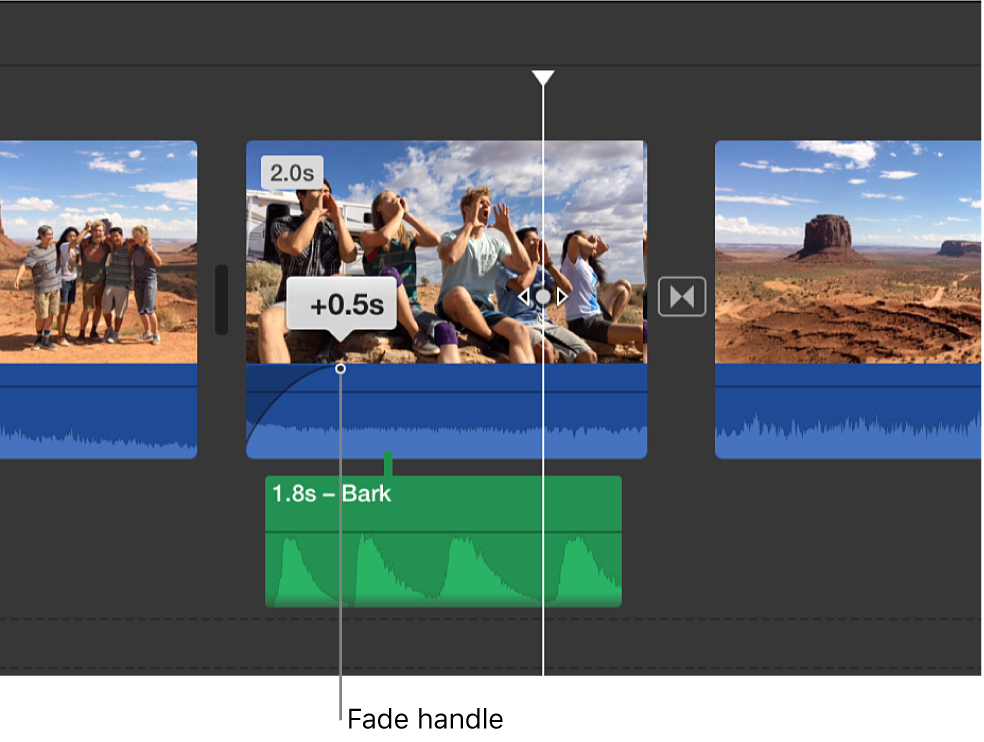
В iMovie Apple использует ту же наглядную модель: при наведении на аудиочасть клипа становятся доступны fade handles. Для fade-out достаточно протянуть правую ручку влево. Отдельное диалоговое окно с эффектом не требуется.
- Добавьте клип или фоновую музыку на Timeline.
- Наведите указатель на аудиоволну, чтобы появились ручки.
- Перетащите правую ручку к началу желаемого затухания.
- Прослушайте конец ролика от момента до начала fade.
- Если музыка пропадает до завершения визуальной сцены, уменьшите длину; если обрыв всё ещё заметен — начните fade раньше.
Плюсы:
- минимум действий;
- длительность видна прямо на временной шкале;
- удобно подгонять музыку к финалу ролика.
Минусы:
- нет необходимости использовать его для отдельного аудиофайла без видео;
- для сложной автоматизации громкости возможностей меньше, чем в Logic Pro или профессиональном видеоредакторе.
Adobe After Effects : Audio Levels через ключевые кадры
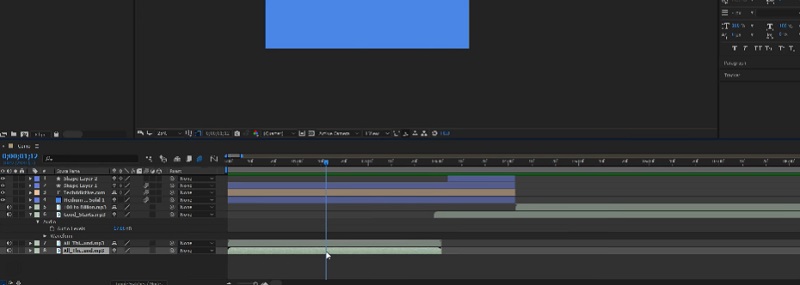
В Adobe After Effects плавное уменьшение звука строится keyframes параметра Audio Levels. Этот способ нужен прежде всего тогда, когда звук уже является частью композиции After Effects. Для самостоятельного музыкального монтажа он менее рационален, чем аудиоредактор или DAW.
- Добавьте аудиослой в композицию и раскройте его аудиопараметры.
- Включите анимацию Audio Levels в точке, где громкость ещё должна сохраняться.
- Перейдите ближе к концу и установите более низкий уровень.
- Просмотрите участок в реальном контексте композиции и скорректируйте расстояние между ключевыми кадрами.
Плюсы:
- громкость синхронизируется с анимацией и видеособытиями;
- keyframes позволяют сделать несколько этапов снижения.
Минусы:
- не предназначен как основной аудиоредактор;
- для обычного fade одного файла рабочий процесс заметно длиннее.
Как сделать затухание музыки онлайн
Браузерный способ подходит для разовой обработки, когда не хочется устанавливать программу. Но здесь есть принципиальное ограничение: файл передаётся веб-сервису, а набор форматов, максимальный размер и условия бесплатного использования могут меняться. Для конфиденциальной записи или большого проекта локальный редактор предсказуемее. Перед загрузкой также полезно сделать копию исходника.
Kapwing: fade и crossfade на временной шкале

Kapwing ориентирован на монтаж в браузере. Для одиночной дорожки можно настроить Fade In/Fade Out, а для двух файлов — расположить их с перекрытием и сформировать crossfade. Этот сервис особенно уместен, когда звук является частью короткого видеопроекта и нужно сразу видеть его положение на общей временной шкале.
- Загрузите аудио или видео в проект.
- Разместите дорожку на Timeline и определите границу будущего затухания.
- Настройте Fade Out для конца выбранного аудио.
- Для crossfade добавьте вторую дорожку, перекройте её с первой и настройте появление/затухание обеих.
- Прослушайте переход на нормальной громкости, а не только визуально по форме клипов.
Плюсы:
- есть временная шкала и возможность работать с несколькими дорожками;
- подходит как для fade одного клипа, так и для crossfade.
Минусы:
- для простого окончания одной песни интерфейс сложнее специализированного аудиотриммера;
- файл обрабатывается через веб-сервис.
Elysia Tools: отдельный инструмент Audio Fade Out
Elysia Tools разделяет операции на отдельные небольшие веб-инструменты, включая Audio Fade Out, Fade In и Crossfade. Это хороший вариант, когда задача известна заранее и не нужен многодорожечный редактор: пользователь загружает файл, задаёт эффект и получает обработанный результат.
- Откройте инструмент Audio Fade Out.
- Загрузите исходный файл.
- Укажите участок или параметры затухания, доступные в форме.
- Запустите обработку и прослушайте результат.
- Если нужен переход двух файлов, используйте отдельный Crossfade-инструмент, а не пытайтесь заменить его fade одного трека.
Плюсы:
- узкая задача без перегруженной рабочей среды;
- fade-out, fade-in и crossfade разведены по смыслу.
Минусы:
- меньше визуального контроля, чем у полноценной временной шкалы;
- для серии точных правок удобнее настольный редактор.
Clideo : обрезка и плавный край аудио
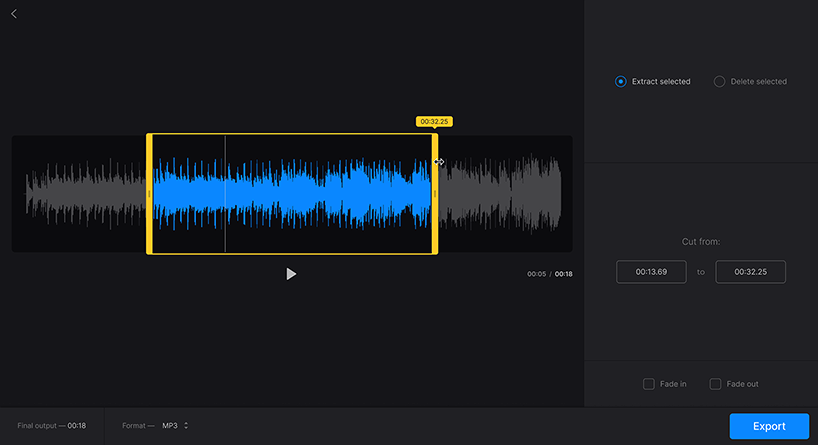
Clideo объединяет обрезку аудио с эффектами плавного появления и исчезновения. Практический сценарий — подготовить короткий фрагмент песни и сразу смягчить его конец, чтобы обрезка не звучала как механический обрыв.
- Загрузите композицию в Audio Cutter.
- Выберите диапазон, который должен остаться.
- Включите fade-out для конца сохранённого участка.
- Прослушайте границу: если последняя нота исчезает слишком быстро, оставьте больший запас перед концом.
- Экспортируйте обработанный фрагмент.
Плюсы:
- обрезка и fade выполняются в одном рабочем процессе;
- удобен для короткого рингтона или фрагмента.
Минусы:
- не заменяет automation для сложной динамики;
- при работе через браузер исходный файл загружается на сервер сервиса.
AudioTrimmer: Fade In и Fade Out прямо при обрезке
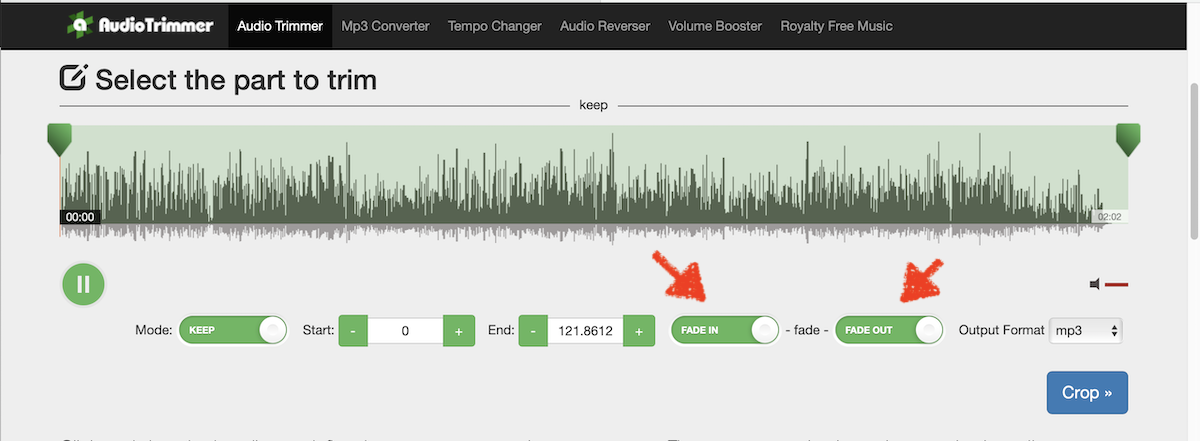
AudioTrimmer показывает волновую форму, границы сохраняемого диапазона и отдельные переключатели FADE IN и FADE OUT. Для пользователя это один из самых понятных браузерных способов: можно одновременно убрать лишнюю часть трека и сделать мягкий конец.
- Загрузите аудиофайл.
- Переместите зелёные маркеры, оставив нужный диапазон.
- Включите FADE OUT; при необходимости отдельно включите FADE IN.
- Выберите формат вывода из доступных в форме.
- Запустите обработку и после получения файла прослушайте именно сохранённую версию.
Плюсы:
- управление видно на одном экране;
- удобно совмещать обрезку и смягчение краёв;
- не требуется строить keyframes.
Минусы:
- форма кривой контролируется слабее, чем в профессиональном редакторе;
- не предназначен для многодорожечного сведения.
123apps Audio Cutter / MP3Cut
Audio Cutter из семейства 123apps удобен для короткой операции над песней: пользователь задаёт начало и конец сохраняемого фрагмента и включает плавное появление или исчезновение. 123apps Audio Cutter и MP3Cut относятся к одному браузерному сценарию, поэтому отдельные повторяющиеся инструкции для них не нужны.
- Откройте аудиофайл в Audio Cutter.
- Определите нужный диапазон на волновой форме.
- Активируйте плавное затухание в конце.
- Прослушайте участок перед границей и убедитесь, что fade не начинается внутри важной фразы.
- Сохраните обработанный фрагмент.
Плюсы:
- подходит для рингтона и короткой выборки;
- затухание выполняется одновременно с обрезкой;
- не требует установки.
Минусы:
- меньше контроля над кривой громкости, чем в DAW;
- для конфиденциальной записи локальная обработка предпочтительнее.
Diktorov.net : плавное вступление и плавное затухание
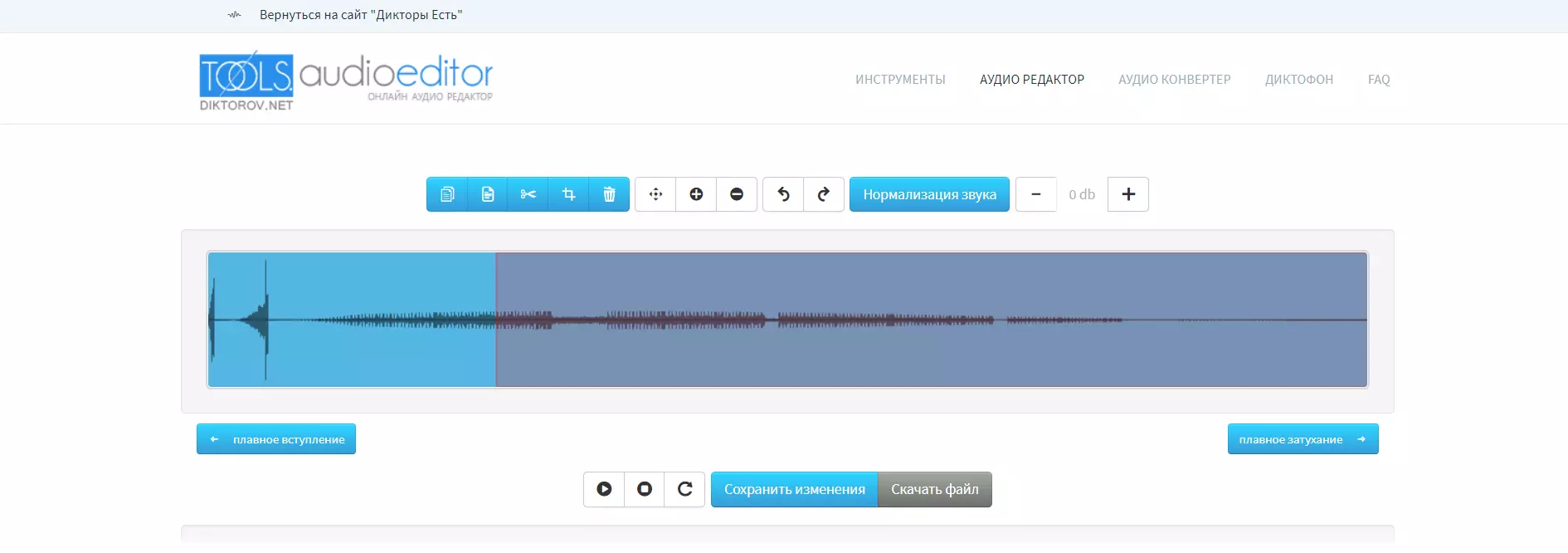
В сохранённом интерфейсе Diktorov.net операции называются «плавное вступление» и «плавное затухание». Это полезная терминология для новичка: сервис не требует понимать automation, а предлагает готовое действие для начала или конца файла.
- Добавьте аудио в редактор.
- Выберите часть композиции, которую нужно обработать.
- Примените «плавное затухание» к финальному участку.
- Прослушайте результат до сохранения.
- Если требуется мягкое начало, отдельно примените «плавное вступление».
Плюсы:
- понятные готовые операции;
- подходит для одной небольшой правки.
Минусы:
- для сложной кривой и многодорожечного сведения лучше использовать DAW;
- веб-обработка требует загрузки файла.
Online Audio Joiner : переход между несколькими файлами
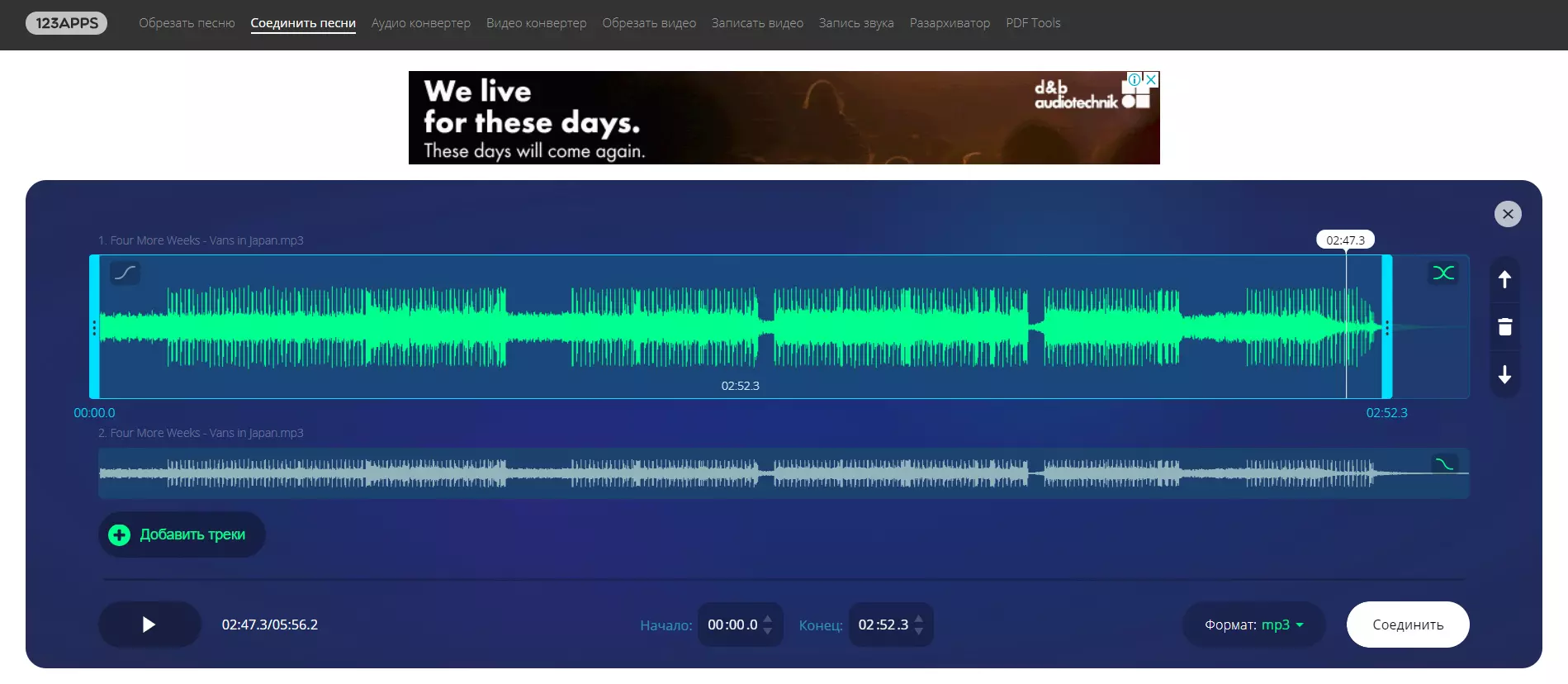
Online Audio Joiner интересен не одиночным fade-out, а соединением нескольких аудиофайлов. Когда нужно собрать непрерывную последовательность треков, crossfade полезнее обычной склейки: конец первого материала снижается одновременно с началом второго.
- Добавьте файлы в нужной последовательности.
- Проверьте точки стыков и уберите ненужные паузы.
- Включите плавный переход между соседними фрагментами.
- Прослушайте каждый стык отдельно: уровни двух песен могут отличаться.
- После проверки соберите общий файл.
Плюсы:
- специализирован на соединении нескольких записей;
- crossfade помогает избежать жёстких стыков.
Минусы:
- не предназначен для сложной автоматизации внутри трека;
- разный мастеринг соседних песен может потребовать дополнительной коррекции уровня.
TwistedWave Online: редактор волновой формы в браузере
TwistedWave Online относится к браузерным редакторам с волновой формой. Он уместен, когда кроме затухания требуется обрезать материал и выполнить несколько последовательных правок до экспорта. Для fade сначала увеличивают масштаб финала, выделяют точный диапазон и применяют уменьшение уровня.
- Откройте файл в редакторе.
- Увеличьте финальный участок волны.
- Выделите только область будущего затухания.
- Примените Fade Out и прослушайте переход с запасом до его начала.
- Экспортируйте новый файл и проверьте его отдельно.
Плюсы:
- волновая форма удобнее одноцелевой формы загрузки при нескольких правках;
- можно сочетать обрезку и обработку одного участка.
Минусы:
- для многодорожечного crossfade нужна более подходящая монтажная среда;
- файл обрабатывается через веб-сервис.
AudioMass: локальная по интерфейсу браузерная работа с волной
AudioMass также строит работу вокруг волновой формы и набора операций аудиоредактора. Для затухания важно не просто уменьшить общий уровень клипа, а применить временно меняющуюся громкость к выбранному финальному диапазону.
- Импортируйте запись.
- Выберите конец композиции по волновой форме.
- Примените Fade Out к выделению.
- Отмените и измените диапазон, если эффект начинает работать внутри важной фразы.
- Сохраните обработанную версию.
Плюсы:
- полноценная волновая форма помогает точнее выбрать границу;
- подходит для нескольких последовательных правок.
Минусы:
- не заменяет DAW для сложной automation;
- на длинном треке нужно увеличивать масштаб, иначе выделение получается грубым.
Aspose : отдельный онлайн-инструмент для fade

Aspose предлагает отдельный браузерный инструмент Audio FadeInOut. Такой способ логичен для разовой задачи: загрузить файл, применить целевую операцию и получить новый результат без установки. Он не заменяет многодорожечный монтаж — для crossfade, автоматизации и точной синхронизации с видео лучше временная шкала.
При любой онлайн-обработке после скачивания откройте новый файл локальным плеером и проверьте конец. Предпросмотр в браузере показывает эффект, но именно экспортированный файл является итогом, который будет использоваться дальше.
Плюсы:
- не требует установки локального редактора;
- подходит для одиночной операции над файлом.
Минусы:
- не предназначен для сложной многодорожечной динамики;
- исходный файл передаётся веб-сервису.
WuTools Audio Fade: настройка формы затухания
WuTools полезен тем, что рассматривает fade как отдельную операцию и позволяет работать не только с наличием эффекта, но и с его параметрами. Для пользователя это возможность понять разницу между одинаковой продолжительностью и разным характером падения громкости. Линейная линия не всегда воспринимается ухом как равномерное уменьшение, поэтому форма кривой имеет практический смысл.
Не выбирайте кривую по названию. Сделайте два коротких варианта одного и того же финала и сравните их на обычной громкости. Более естественной будет та версия, где внимание не переключается на сам эффект и финальная музыкальная фраза сохраняет смысл.
Плюсы:
- параметры кривой помогают сравнивать характер затухания;
- одноцелевая форма быстрее DAW для разовой задачи.
Минусы:
- не предназначен для многодорожечного сведения;
- качество решения зависит от ручного выбора начала и длительности.
OnlineConverter.com: fade одного файла и переход двух файлов
OnlineConverter.com удобен тем, что разводит два сценария: можно обработать один файл эффектом fade либо объединить два аудиофрагмента с переходом. Это предотвращает типичную ошибку, когда пользователь делает fade-out первой композиции и ожидает, что вторая автоматически начнёт звучать поверх неё.
Для одиночного трека загрузите файл, настройте затухание и обработайте результат. Для двух композиций используйте режим перехода, проверьте момент перекрытия и только затем сохраняйте общий файл. Если уровни заметно различаются, сначала выровняйте субъективную громкость самих фрагментов.
Плюсы:
- разделены одиночный fade и переход двух файлов;
- подходит для короткой браузерной операции.
Минусы:
- меньше контроля над точной automation;
- для музыкально сложного перехода временная шкала DAW удобнее.
Wondera: специализированный fade без многодорожечного проекта
Wondera посвящён именно плавному изменению уровня и подходит для пользователя, которому не нужны дорожки, микшер и сложная automation. После загрузки задаётся затухание и его длительность, затем результат проверяется до сохранения.
- Загрузите аудио.
- Настройте длительность затухания по финальной музыкальной фразе.
- Сравните доступные формы кривой, если сервис их предлагает в рабочем интерфейсе.
- Прослушайте конец целиком.
- Сохраните и повторно откройте результат.
Плюсы:
- узкая задача без лишнего монтажа;
- длительность эффекта находится в центре рабочего процесса.
Минусы:
- для crossfade и нескольких дорожек нужна другая среда;
- аудиофайл передаётся веб-сервису.
AudioEdit.io: fade с акцентом на длительность и кривую
AudioEdit.io рассматривает Fade In/Fade Out как отдельную обработку. Для полезного результата сначала выбирают начало финала, затем настраивают длительность и форму. Одинаковая цифра не подходит всем трекам: ориентиром остаётся музыкальная фраза.
- Добавьте запись.
- Определите конец, который должен стать тише.
- Задайте Fade Out и его длительность.
- Прослушайте две версии с разной формой или длиной, не меняя всё сразу.
- Экспортируйте выбранный вариант.
Плюсы:
- не нужно строить keyframes;
- подходит для сравнения разных параметров одного fade.
Минусы:
- меньше контроля, чем у ручной огибающей;
- не подходит для многодорожечного проекта.
AudioCutter.org Audio Looper: плавная петля вместо окончания
Audio Looper решает соседнюю, но иную задачу. Если фоновая музыка должна повторяться несколько раз без слышимого стыка, нужен не финальный fade-out, а короткий crossfade на границе петли. Конец и начало материала перекрываются так, чтобы место повторения не выделялось щелчком или внезапной сменой уровня.
Петля особенно чувствительна к ритму. Даже качественный crossfade не исправит повтор, если точка начала не совпадает с музыкальной долей. Сначала выберите логичную длину цикла, а затем сглаживайте границу.
Как сделать затухание музыки на iPhone
На iPhone есть два принципиально разных пути: обработать сам аудиопроект в мобильном редакторе или включить плавный переход только для воспроизведения. Первый вариант нужен для рингтона, ролика или файла, который будет передан дальше. Второй подходит только для прослушивания в музыкальном приложении.
GarageBand : автоматический Fade Out и ручная automation

В GarageBand для iPhone есть встроенный автоматический Fade Out в Song Settings. Он применяется к последним десяти секундам песни. Если нужна другая длина или сложная траектория, используйте ручную automation громкости.
- Откройте проект и убедитесь, что окончание композиции находится в правильной точке песни.
- Откройте Song Settings и включите Fade Out.
- Вернитесь к проекту и прослушайте финал. Автоматический эффект перемещается вместе с окончанием композиции, если длина проекта меняется.
- Если десятисекундный fade не подходит, отключите автоматический вариант и постройте собственное снижение через automation громкости.
- При ручной automation поставьте точку нормального уровня, затем одну или несколько точек снижения и завершите кривую у конца проекта.
Плюсы:
- есть готовый автоматический Fade Out;
- automation позволяет сделать нестандартную длину и многоступенчатое снижение;
- подходит для музыкального проекта, созданного прямо на iPhone.
Минусы:
- встроенный автоматический fade имеет фиксированную десятисекундную логику;
- для одной короткой правки готового файла ручная automation может быть сложнее специализированного аудиоредактора.
Edity: мобильный аудиоредактор с fading effect
Edity содержит fading effect наряду с инструментами редактирования аудио. Такой вариант полезен, когда нужен именно мобильный файл, а не видеопроект. Рабочая последовательность строится вокруг выбора аудио, обработки нужного края и экспорта результата.
- Импортируйте запись в проект.
- Определите финальный участок, который должен плавно стать тише.
- Примените fading к концу записи.
- Прослушайте переход от обычной громкости к обработанному участку.
- Экспортируйте новый файл, сохранив исходник отдельно.
Плюсы:
- ориентирован на аудиоредактирование, а не только на видео;
- эффект fading заявлен как отдельная функция.
Минусы:
- мобильный экран менее удобен для точной работы с длинной волновой формой;
- для сложного многодорожечного сведения удобнее GarageBand или настольная DAW.
WavePad : точное выделение и команда Fade

В WavePad сначала выделяется нужная часть клипа, затем на вкладке Effects выбирается Fade. Доступны Fade in, Fade out, Fade out and trim и Crossfade. Если результат не подходит, его можно отменить и повторить эффект на другом диапазоне.
- Откройте файл и проведите пальцем или указателем по участку, который должен затихать.
- Проверьте границы выделения.
- Откройте Effects → Fade и выберите Fade out.
- Для одновременного удаления хвоста после затухания используйте Fade out and trim, когда это соответствует задаче.
- Для сведения двух фрагментов используйте Crossfade, а не два независимых одиночных эффекта.
- Если форма неудачна, выполните Undo, сделайте новое выделение и повторите операцию.
Плюсы:
- несколько явно разделённых вариантов Fade;
- есть отдельный Crossfade;
- выделение позволяет точно контролировать длительность.
Минусы:
- точное позиционирование на маленьком экране требует увеличения масштаба;
- сложная динамика с множеством подъёмов удобнее через Envelope или DAW.
Hokusai Audio Editor: fade для работы с волновой формой на iPhone
Hokusai Audio Editor поддерживает fade in и fade out и подходит для работы непосредственно с аудиозаписью, а не для монтажа видео. Перед эффектом увеличьте масштаб конца трека, чтобы граница не попала внутрь слова, удара или длинной ноты.
- Импортируйте дорожку в редактор.
- Выделите окончание музыкальной фразы.
- Примените Fade Out к выделенному диапазону.
- Прослушайте участок с небольшим запасом до начала fade.
- Сохраните обработанную копию.
Плюсы:
- редактируется непосредственно аудиоматериал;
- подходит для короткой мобильной правки без видеотаймлайна.
Минусы:
- для сложного микса с множеством дорожек функциональнее DAW;
- на телефоне труднее оценивать длинную временную шкалу целиком.
Apple Music: Crossfade не меняет файл
В Apple Music на iPhone есть настройка переходов между песнями. Путь проходит через Settings → Apps → Music → Song Transitions → Crossfade. Она нужна только для воспроизведения медиатеки: конец одной песни плавно переходит в следующую, но содержимое аудиофайлов не переписывается.
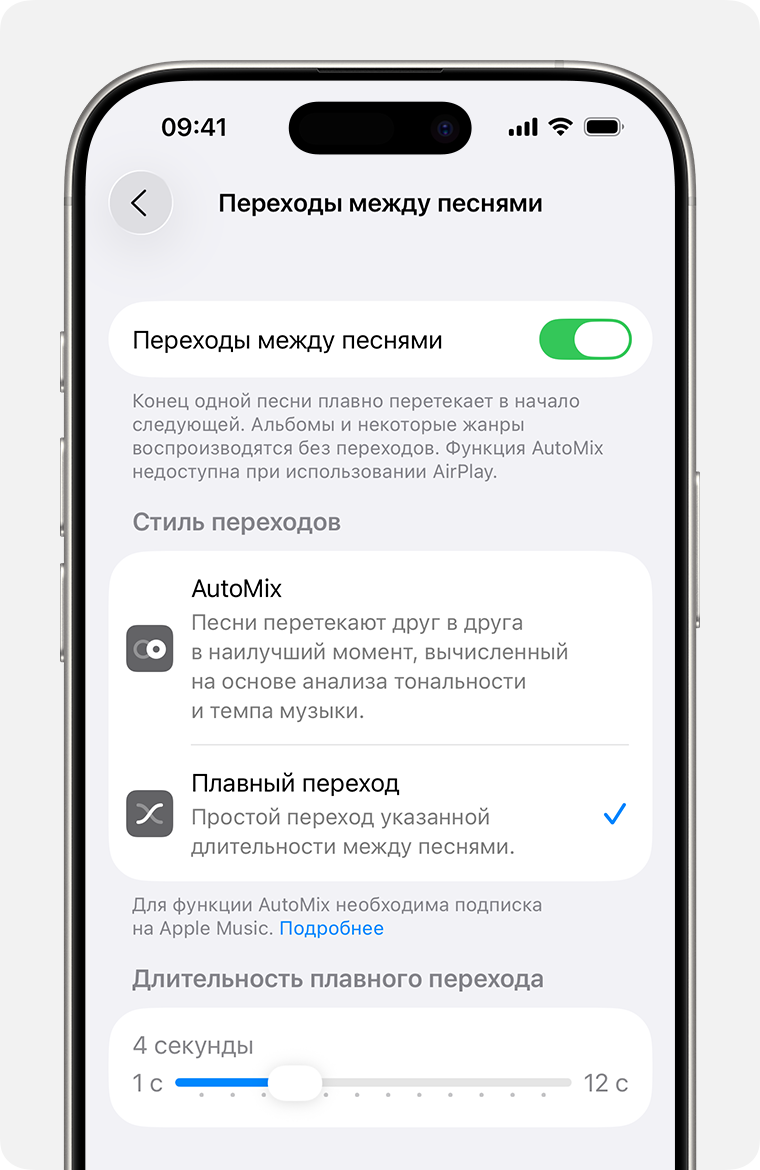
Если песня должна иметь fade-out независимо от устройства и плеера, сначала обработайте её в GarageBand, WavePad или другом редакторе и экспортируйте новый файл. Playback Crossfade не заменяет такой экспорт.
Плюсы:
- переходы работают без изменения музыкальной библиотеки;
- длительность плавного перехода настраивается как параметр воспроизведения.
Минусы:
- не создаёт новый аудиофайл;
- результат зависит от настроек Apple Music на конкретном устройстве.
Как сделать затухание музыки на Android
На Android лучше отделять аудиоредакторы от видеоредакторов. WaveEditor, Lexis Audio Editor и Quick Song Editor предназначены для операций с аудиофайлами. CapCut и InShot удобнее, когда музыка уже используется в видео. BandLab занимает промежуточное положение: это многодорожечная музыкальная среда с fade у регионов и automation.
WaveEditor : fade готового аудиофайла
WaveEditor подходит для сценария «открыть песню, изменить последние секунды, сохранить». Работа идёт непосредственно с аудиофайлом, поэтому не требуется создавать видеопроект или синхронизировать музыку с кадрами.
- Импортируйте нужный аудиофайл.
- Увеличьте конец волновой формы и выделите область затухания.
- Примените fade-out к выделению.
- Прослушайте переход на обычной громкости.
- Экспортируйте результат под новым именем.
Плюсы:
- работа непосредственно с аудиофайлом;
- подходит для рингтона, песни и короткого звукового фрагмента.
Минусы:
- маленький экран требует внимательной установки границ;
- для многодорожечной аранжировки удобнее BandLab.
Lexis Audio Editor: Fade in и Fade out
Lexis Audio Editor прямо перечисляет Fade in и Fade out среди аудиоэффектов. Для плавного окончания выбирают финальный диапазон волновой формы и применяют Fade out. Размер выделения задаёт музыкальный контекст эффекта: короткое выделение подходит для устранения резкого края, длинное — для заметного художественного окончания.
- Откройте файл в редакторе.
- Выберите конец композиции.
- Примените Fade out.
- Сравните обработанный участок с моментом непосредственно перед ним.
- Сохраните копию и повторно откройте её для финальной проверки.
Плюсы:
- эффекты fade-in/fade-out относятся непосредственно к аудиоредактированию;
- не требуется видеомонтажная шкала.
Минусы:
- для сложного crossfade нескольких дорожек полезнее многодорожечный проект;
- точную форму художественного fade проще контролировать на большом экране.
BandLab : fade региона и automation

В BandLab можно сделать простой fade на аудиорегионе, а при необходимости построить automation громкости. В мобильном интерфейсе для выбранного региона открывается Fade, после чего начало и конец эффекта регулируются фейдерами. Это хороший вариант для песни, где fade должен оставаться частью редактируемого многодорожечного проекта.
- Выберите нужный аудиорегион.
- Откройте меню региона с тремя точками и выберите Fade.
- Передвиньте нижние ползунки начала и конца затухания, задавая длину эффекта для нужного края.
- Подтвердите изменение галочкой и прослушайте границу региона.
- Если громкость должна меняться внутри региона в нескольких местах, перейдите к automation Volume и расставьте точки.
Плюсы:
- региональный fade выполняется без разрушения исходной записи;
- automation даёт более сложную динамику;
- подходит для многодорожечной работы на телефоне.
Минусы:
- для одного готового файла проектный интерфейс сложнее простого аудиоредактора;
- на мобильном экране automation требует аккуратного позиционирования точек.
CapCut : музыка внутри видеопроекта

CapCut следует использовать для fade тогда, когда музыка сопровождает видео. После добавления аудиоклипа настройте его постепенное появление или затухание в параметрах аудио, затем проверьте финал на таймлайне вместе с изображением. Для отдельного MP3 без видеоряда аудиоредактор будет короче по рабочему процессу.
- Создайте видеопроект и добавьте музыкальную дорожку.
- Обрежьте её до нужной монтажной точки.
- Выберите аудиоклип и настройте fade-out его конца.
- Просмотрите последние секунды проекта со звуком.
- Если в финале есть речь, сначала уменьшите музыку под неё, а окончательный fade выполните после последней реплики.
Плюсы:
- музыка редактируется вместе с видео;
- удобно синхронизировать fade с титрами и концом сцены.
Минусы:
- для чистого аудио видеоредактор не нужен;
- на маленьком экране сложнее выставлять очень точные точки по музыкальной фразе.
InShot : затухание музыкального клипа в ролике

InShot подходит для постепенного ухода добавленной в ролик музыки. Работать следует именно с музыкальным клипом проекта: сначала подогнать его длину к видео, затем настроить затухание и проверить результат в предпросмотре.
- Добавьте видео и музыкальную дорожку.
- Выберите музыку на временной шкале.
- Откройте параметры выбранной музыкальной дорожки и задайте постепенное уменьшение громкости в конце клипа.
- Прослушайте участок вместе с последним кадром.
- Экспортируйте видео только после того, как убедитесь, что музыка не обрывается раньше или позже изображения.
Плюсы:
- удобен для короткого мобильного видео;
- затухание сразу оценивается в контексте ролика.
Минусы:
- не предназначен для детальной обработки отдельного аудиофайла;
- для сложной кривой громкости DAW даёт больше контроля.
Quick Song Editor: trim, fade-in, fade-out и silence
Quick Song Editor содержит операции trim, fade-in, fade-out и silence. Для затухания достаточно выбрать конечный диапазон и применить fade-out; после обработки результат можно экспортировать как аудиофайл.
- Откройте песню в приложении.
- Двумя границами задайте участок обработки.
- Выберите fade-out для финального диапазона.
- Прослушайте результат и убедитесь, что эффект не съедает начало последней фразы.
- Экспортируйте готовую запись.
Плюсы:
- fade-in и fade-out заявлены как отдельные операции;
- подходит для короткой обработки песни без видеопроекта.
Минусы:
- для сложной автоматизации уровня возможностей меньше, чем в BandLab;
- мобильная шкала требует увеличения при точной установке границ.
Как сделать затухание музыки в Linux
В Linux задачу закрывают три разных по глубине подхода: в Audacity доступны готовые эффекты над выделением, Ocenaudio содержит визуальные Fade In, Fade Out и Crossfade, а Ardour использует region fades и многодорожечную автоматизацию.
Audacity : Fade Out, Studio Fade Out и Adjustable Fade
Audacity не ограничивается одной формой затухания: доступны обычные Fade In/Fade Out, Studio Fade Out, Adjustable Fade и crossfade. Для типовой задачи достаточно выделить конец аудио и применить Fade Out. Adjustable Fade нужен, если требуется более точная форма и уровни.
- Откройте аудиофайл и увеличьте масштаб финального участка.
- Выделите диапазон от точки начала затухания до конца записи.
- Примените Fade Out для обычного линейного результата.
- Если характер снижения не подходит, отмените операцию и используйте Studio Fade Out или Adjustable Fade.
- Для ручной кривой используйте Envelope Tool: он позволяет создавать контрольные точки и менять амплитуду во времени.
- Для двух соседних фрагментов используйте crossfade, а не только fade первого клипа.

Для удаления щелчка иногда достаточно очень короткого fade на самом краю. Для художественного окончания песни такой приём слишком быстрый: эффект должен охватывать музыкально осмысленный фрагмент. Поэтому не переносите одну длину между всеми задачами.
Плюсы:
- несколько видов fade и ручная Envelope Tool;
- подходит для точного редактирования отдельного файла;
- crossfade вынесен в отдельный сценарий.
Минусы:
- после разрушительного эффекта нужно внимательно контролировать сохранение исходника;
- для большого многодорожечного проекта automation в DAW удобнее.
Ocenaudio : визуальные Fade In, Fade Out и Crossfade
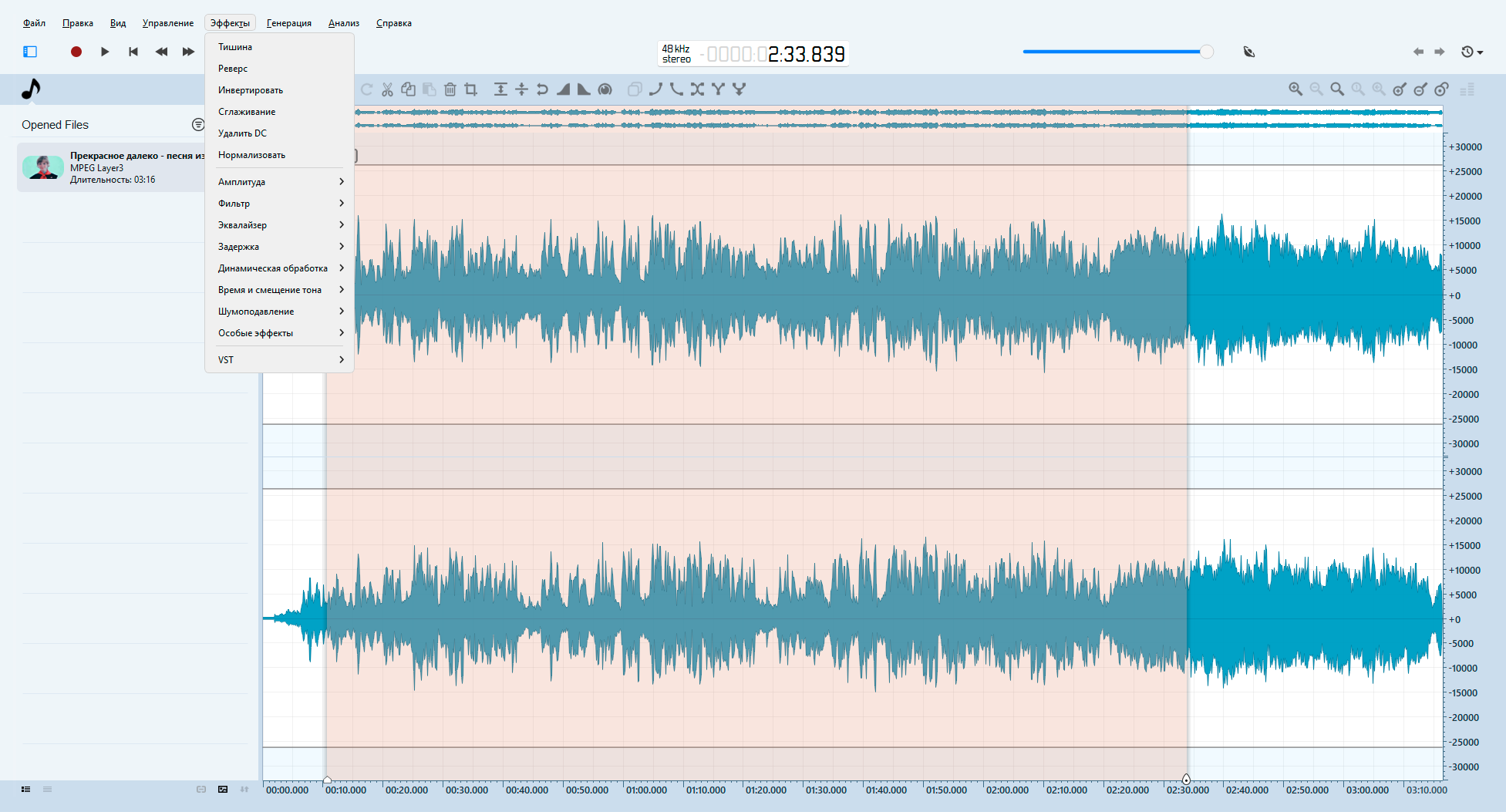
В Ocenaudio среди визуальных инструментов присутствуют Fade In, Fade Out и Crossfade. Для одиночной записи схема похожа на Audacity: выделяется часть волны и применяется Fade Out. Для перехода между фрагментами нужен Crossfade, потому что он управляет двумя сторонами стыка.
- Откройте аудиофайл и найдите окончание нужной фразы.
- Выделите финальный участок.
- Примените визуальный Fade Out.
- Прослушайте обработанную границу и при необходимости измените длину.
- Экспортируйте отдельную копию.
Плюсы:
- прямые визуальные команды для fade и crossfade;
- подходит для обычной обработки файла без сложной DAW.
Минусы:
- для автоматизации целого многодорожечного микса логичнее Ardour;
- длину эффекта всё равно нужно выбирать вручную по музыкальному материалу.
Ardour : region fades и формы crossfade
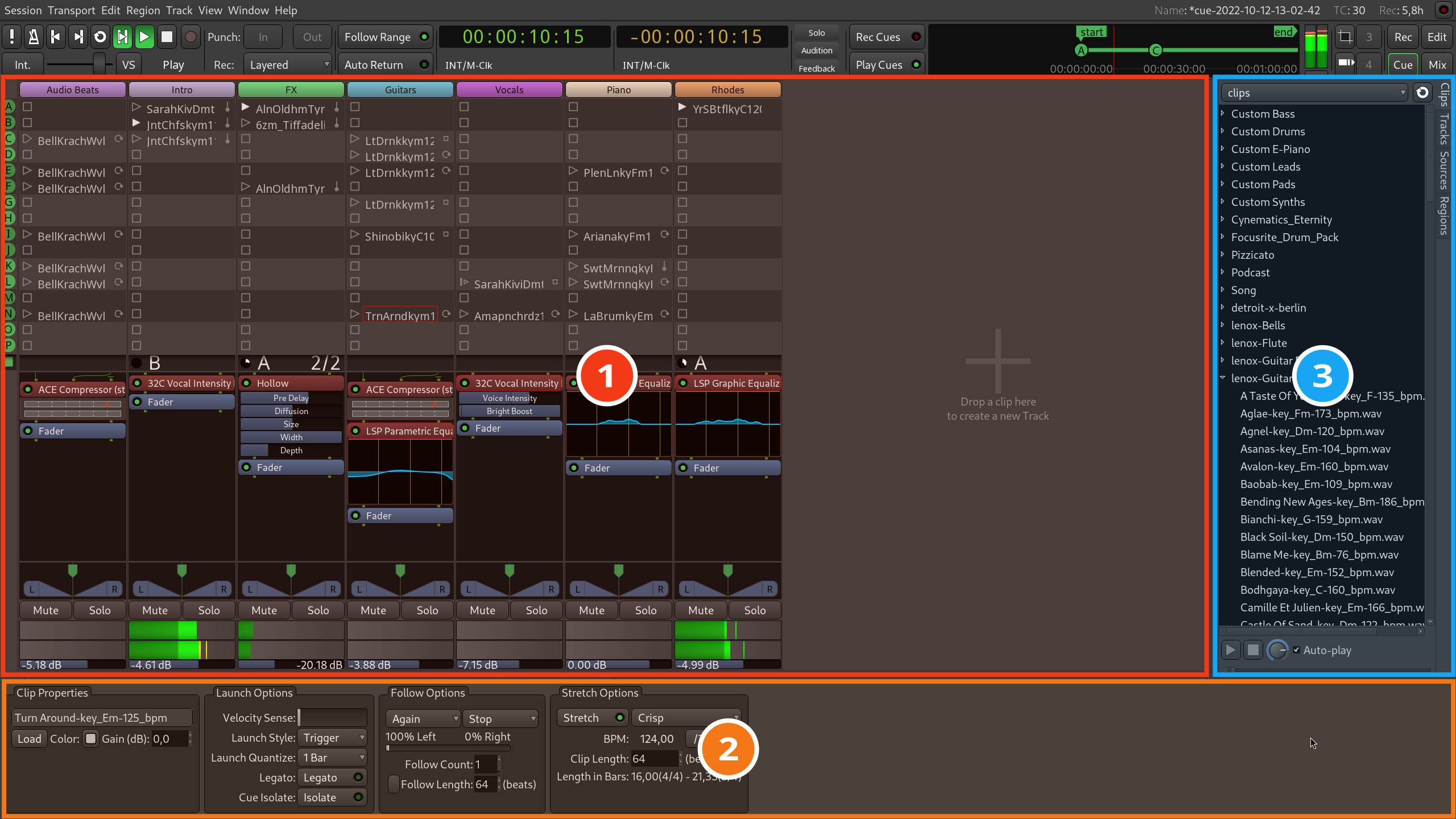
В Ardour каждый аудиорегион имеет fade-in и fade-out. Ручку в верхнем правом углу региона тянут влево для увеличения длины fade-out. По умолчанию короткие края помогают сглаживать щелчки; при перекрытии регионов тот же механизм используется для crossfade. Через контекстное меню ручки можно менять форму перехода.
- Поместите аудиорегион на дорожку.
- Перетащите правую fade grip влево до желаемого начала.
- Прослушайте результат и измените форму, если громкость уходит неестественно.
- Для crossfade перекройте два региона и настройте их совместный переход.
- Для финала всего проекта используйте automation общего уровня вместо повторения fade на каждом регионе.
Плюсы:
- fade является свойством региона и остаётся редактируемым;
- есть разные формы crossfade;
- удобен для многодорожечной работы в Linux.
Минусы:
- для разовой обработки одного файла интерфейс DAW сложнее необходимого;
- при большом проекте нужно следить, на каком уровне — регион, дорожка или мастер — создаётся затухание.
Как выбрать длительность затухания
У fade-out нет универсальной длительности. Правильная длина зависит от функции звука и от того, что происходит внутри музыкальной фразы. Для удаления щелчка нужен технический fade на самом краю. Для финала песни или видеоролика эффект должен быть заметно длиннее, потому что задача уже художественная: слушатель должен воспринимать уход музыки как часть аранжировки.
| Сценарий | Что определяет длину | Как проверить |
|---|---|---|
| Устранение щелчка на обрезанном краю | Минимальный участок около границы, достаточный для сглаживания скачка | На высокой громкости исчезает щелчок, но музыкальный материал не воспринимается тише |
| Короткая заставка или рингтон | Последняя законченная фраза и длина оставшегося материала | Финал не выглядит внезапным, но эффект не «съедает» значимую часть мелодии |
| Фоновая музыка под титры | Продолжительность титров и момент последнего визуального акцента | Громкость достигает нужного уровня к завершению сцены |
| Песня | Темп, последняя гармоническая фраза, хвост инструментов и реверберации | Затухание воспринимается как часть аранжировки |
| Музыка под диктора | Время до начала речи и продолжительность финальной реплики | Слова остаются разборчивыми, музыка не пропадает раньше необходимости |
| Crossfade двух композиций | Ритм, совместимость фраз и уровни обоих треков | На стыке нет провала, резкого подъёма и слышимой паузы |
Практический способ подобрать длину — начать не с секунд, а с музыкальной точки. Найдите последнюю завершённую фразу, от которой композиция может естественно «отпускать» слушателя. Поставьте начало fade там, затем подвигайте точку немного вперёд и назад. Так легче найти удачный вариант, чем пытаться заранее решить, что любой трек должен затухать, например, ровно пять секунд.
В видео обязательно слушайте звук вместе с картинкой. Если fade рассчитан отдельно от монтажа, нередко получается одна из двух ошибок: музыка исчезает до титров либо продолжает звучать после того, как визуальный финал уже закончился.
Как выбрать форму кривой Fade Out
Два fade одинаковой длины могут звучать совершенно по-разному. Причина — форма кривой громкости. В редакторах она может называться Linear, Exponential, S-curve, Cosine, Constant Power или задаваться ручной огибающей. Эти названия описывают характер изменения уровня во времени.
| Форма | Характер изменения | Практический сценарий |
|---|---|---|
| Linear | Параметр изменяется равномерно по линии | Предсказуемый технический fade, отправная точка для сравнения |
| Exponential | Скорость воспринимаемого снижения смещена к одной части интервала | Когда линейный вариант кажется слишком заметным |
| S-curve / Cosine | Начало и конец перехода смягчаются, середина изменяется активнее | Мягкое музыкальное окончание и часть crossfade |
| Constant Power | Ориентирован на сохранение воспринимаемой энергии в перекрытии двух сигналов | Crossfade двух дорожек с близким уровнем |
| Ручная Envelope / Automation | Форма задаётся несколькими контрольными точками | Музыка под речь, сложный outro, многоступенчатое снижение |
Для одиночного трека достаточно сравнить несколько вариантов на одном и том же участке. Не меняйте одновременно и длину, и форму, иначе будет непонятно, что именно улучшило результат. Сначала выберите приемлемую продолжительность, затем переключите кривую или переставьте контрольную точку.
Для crossfade проверка сложнее: важна сумма двух сигналов. Если оба трека долго звучат почти на полном уровне, стык может стать громче. Если первый слишком быстро исчезает, а второй ещё не набрал громкость, образуется провал. Поэтому Constant Power и близкие по смыслу кривые полезны как стартовый вариант, но итог всё равно проверяется на конкретном материале.
Как сделать затухание фоновой музыки под голос
Финальный fade-out и музыка под диктора требуют разных схем. Если речь начинается в середине ролика, полностью уводить фон в тишину обычно не нужно. Лучше сначала уменьшить его уровень, удержать более тихим во время фразы, а после речи вернуть. Такой рисунок строится automation или ducking.
- Поставьте первую точку автоматизации до начала речи, пока музыка звучит в обычном балансе.
- Добавьте вторую точку непосредственно перед репликой и опустите уровень.
- Удерживайте сниженный уровень на протяжении текста, не создавая постоянных скачков на каждом слове.
- После реплики добавьте точку возврата и плавно поднимите музыку.
- Если это последняя реплика проекта, вместо возврата продолжите кривую вниз до финального fade-out.
Ducking автоматизирует часть этой работы: один сигнал становится управляющим, а фоновая музыка реагирует на его присутствие. Такой метод удобен при большом количестве речевых фрагментов. Для одной короткой финальной реплики ручные точки часто проще контролировать, потому что редактор точно знает, где музыка должна вернуться или исчезнуть.
Проверяйте не только абсолютную громкость, но и разборчивость. Плотная рок-композиция и мягкий эмбиент при одинаковом измеренном уровне будут по-разному конкурировать с голосом. Если слова маскируются, одного короткого fade перед фразой может быть недостаточно.
Как сделать плавный переход между двумя песнями
Настоящий crossfade строится на перекрытии. Если просто применить Fade Out к первой песне, а вторую запустить после её окончания, получится затухание, пауза или последовательный стык — но не перекрёстный переход. В DAW или редакторе с несколькими дорожками переместите начало второй композиции под конец первой, затем настройте обе кривые.
- Подберите музыкальную точку. Старайтесь совмещать законченные фразы, такты или логичные атмосферные участки.
- Сопоставьте уровни. Если вторая песня заметно громче, даже хороший crossfade будет восприниматься скачком.
- Перекройте клипы. Длина перекрытия задаёт максимальную область перехода.
- Сделайте fade-out первой и fade-in второй. Начните с симметричного варианта, затем изменяйте его по слуху.
- Проверьте середину. Именно в центре crossfade чаще возникает провал или избыточная сумма.
- Прослушайте стык вне режима редактирования. Смотрите не на красивые кривые, а на непрерывность музыкального потока.
Для треков с ударными важно учитывать транзиенты. Если в середине перекрытия одновременно приходятся два сильных удара, переход может звучать как лишний акцент. Переместите одну из песен на музыкально подходящую долю или сделайте кривые несимметричными.
Как избежать щелчков, обрыва реверберации и неестественного финала
Щелчок на краю часто возникает из-за резкого скачка амплитуды в точке обрезки. Очень короткий fade сглаживает переход к нулю, но художественное затухание решает более широкую задачу и длится дольше. Эти два применения не стоит смешивать: для удаления технического дефекта не нужно приглушать несколько секунд музыки.
Не обрезайте хвост эффекта раньше времени
Если последняя нота проходит через реверберацию или задержку, аудиосигнал продолжается после основного звука. Обрезка по видимой крупной ноте может отсечь хвост и создать искусственное окончание. Оставьте запас, прослушайте decay и начинайте fade так, чтобы он работал вместе с естественным затуханием эффекта.
Не начинайте эффект внутри слова или атаки
В вокале уменьшение громкости посреди последнего слова сразу привлекает внимание. В ударных резкое изменение вокруг атаки также воспринимается как монтаж. Сдвиньте начало на границу фразы или после основного акцента, даже если из-за этого fade станет немного короче.
Не доводите уровень до тишины слишком рано
Если после конца fade остаётся длинный пустой участок, готовый файл будет содержать ненужную тишину. После настройки эффекта проверьте фактическую длину и обрежьте лишний хвост только после того, как окончание звучит естественно.
Контролируйте оба канала стерео
Обычный fade должен одинаково логично работать с целым стереосигналом. Если редактируется только один канал или одна из связанных дорожек, стереобаланс может смещаться к концу. Перед экспортом посмотрите, какой объект выделен и к чему именно применяется обработка.
Как сохранить музыку без лишней потери качества
Fade Out сам по себе не требует ухудшать качество. Потери чаще появляются на этапе экспорта, когда уже сжатый MP3 снова сохраняют в MP3 с другим битрейтом. Каждый такой цикл кодирования с потерями может добавлять артефакты, поэтому промежуточные рабочие копии лучше хранить в формате без потерь, если материал будет ещё редактироваться.
- Сохраните оригинал. Не перезаписывайте единственную исходную запись сразу после первого эффекта.
- Для дальнейшего монтажа используйте WAV или FLAC, когда они подходят вашему рабочему процессу и поддерживаются редактором.
- Не меняйте частоту дискретизации без причины. Если проект уже ведётся с определёнными параметрами, случайное преобразование перед последующим импортом создаёт лишний этап.
- Не выбирайте чрезмерно низкий битрейт только ради небольшого файла. Сначала решите, где запись будет использоваться.
- Проверяйте стерео/моно. Непреднамеренное сохранение стереозаписи в моно — отдельное изменение, не связанное с fade.
- Слушайте экспортированный файл. Проектный предпросмотр и финальный кодированный файл — не одно и то же.
Если файл предназначен только для публикации, финальный MP3 или AAC можно сделать после завершения всех правок. Если он вернётся в монтаж, промежуточный несжатый или lossless-файл сокращает количество повторных преобразований.
Как проверить результат после экспорта
- Откройте именно экспортированный файл. Не ограничивайтесь воспроизведением проекта.
- Начните прослушивание до fade. Так слышно, естественно ли начинается снижение.
- Проверьте последние мгновения в наушниках. Щелчки и обрезанный хвост заметнее.
- Убедитесь, что нет лишней тишины. Файл не должен продолжаться значительно дольше слышимого материала без причины.
- При crossfade прослушайте центр перехода. Ищите провал или резкий подъём суммарной громкости.
- В видео проверьте синхронизацию с финальным кадром. Музыка должна уйти в нужную монтажную точку.
- При речи проверьте разборчивость слов. Если фон всё ещё маскирует голос, исправьте automation или ducking, а не только финальный fade.
- Сравните с исходником. Кроме запланированного изменения громкости, не должно появиться ненужных изменений канальности, длительности или слышимого качества.
Для важного материала полезно прослушать финал на двух системах — в наушниках и на обычных динамиках. Это не «улучшает» файл автоматически, но помогает заметить, что тихий хвост, слышимый в наушниках, на небольшом динамике исчезает раньше, чем ожидалось.
Типичные ошибки при создании Fade Out
Уменьшение всей громкости вместо плавного перехода
Регулятор Volume, применённый ко всему клипу, просто делает запись тише. Fade требует изменения уровня во времени. Ищите Fade Out, огибающую, automation, keyframes или ручку края клипа.
Fade начинается слишком рано
Самая частая музыкальная ошибка — эффект захватывает половину последней фразы. Сократите выделение или сдвиньте первую точку вправо. Слушатель должен воспринимать затухание как завершение, а не как случайное исчезновение важного материала.
Fade слишком короткий для художественного окончания
Микроскопический fade хорошо удаляет технический щелчок, но песня всё равно может казаться резко оборванной. Для музыкального финала учитывайте темп и длину фразы.
Crossfade заменён двумя обрезками
Две песни, поставленные вплотную, не образуют crossfade. Для перекрёстного перехода нужно временное перекрытие или специальный transition, который создаёт его за счёт доступного материала по краям.
Playback Crossfade принимают за изменение файла
Apple Music и AIMP способны плавно переключать песни при прослушивании, но получатель того же MP3 не услышит ваш переход, если у него другая настройка. Для переносимого результата экспортируйте обработанный файл или микс.
Сохраняют поверх единственного оригинала
Неудачную длину можно легко исправить в проекте, но после разрушительной обработки и перезаписи вернуть исходную форму без резервной копии нельзя. Первый результат сохраняйте под новым именем.
Пытаются исправить fade неудачную точку монтажа
Fade смягчает изменение уровня, но не делает любую обрезку музыкально правильной. Если трек заканчивается на полуслове, на половине аккорда или перед ожидаемым разрешением, сначала выберите другую точку, а затем добавляйте затухание.
Практические сценарии
Рингтон с мягким окончанием
Сначала обрежьте нужную часть песни, оставив небольшой музыкальный запас после последней важной ноты. Затем примените Fade Out только к финалу. Для такой задачи удобны АудиоМАСТЕР, AudioTrimmer, MP3Cut, WavePad и мобильные аудиоредакторы. Не начинайте fade задолго до конца: рингтон и без того короткий.
Фоновая музыка под финальные титры
Разместите начало снижения в момент появления финальных титров или позже, в зависимости от темпа. Музыка может продолжать звучать тихо почти до последнего кадра. В Premiere Pro, DaVinci Resolve, Filmora, Final Cut Pro и iMovie такой fade удобнее делать прямо на Timeline.
Подкаст с заключительной речью
Сначала опустите музыку под голос несколькими точками automation или ducking. Не ведите её сразу к нулю, если после реплики должен остаться музыкальный хвост. После последнего слова сформируйте окончательный fade-out и оставьте естественный decay.
Песня из DAW
Если требуется затушить весь микс, используйте automation мастер-уровня после сведения. Если исчезнуть должен только один слой, автоматизируйте его дорожку или регион. Это сохраняет остальные элементы и эффекты в финале.
Две песни без паузы
Используйте crossfade. Совместите музыкально подходящие фразы, перекройте клипы, подберите кривые и сравните суммарный уровень в середине. Если темп или тональность конфликтуют, один fade не сделает переход незаметным — потребуется более осмысленная монтажная точка.
Частые вопросы
Можно ли сделать затухание без обрезки песни?
Да. В аудиоредакторе выделяется конец существующего файла и применяется Fade Out без удаления этого участка. В DAW и видеоредакторе эффект может быть неразрушающим свойством клипа или automation. Обрезка нужна только тогда, когда исходная запись длиннее требуемого результата.
Можно ли изменить только последние несколько секунд?
Да. В редакторе с выделением выберите только нужный финальный диапазон. В программе с fade handle переместите ручку так, чтобы она начиналась в нужной точке. В automation поставьте первую контрольную точку непосредственно перед снижением.
Почему линейный fade иногда кажется неравномерным?
Числовое изменение уровня и субъективное восприятие громкости не совпадают один к одному. Поэтому редакторы предлагают разные кривые. Сравните Linear с S-curve, Exponential или другой доступной формой на том же участке.
Что использовать для перехода двух треков — Fade Out или Crossfade?
Если первая песня должна закончиться, а затем отдельно начаться вторая, достаточно Fade Out. Если они должны некоторое время звучать вместе и плавно передать внимание от одной к другой, нужен Crossfade.
Почему после обработки всё равно слышен щелчок?
Проверьте самую последнюю границу файла, а не только длинное художественное затухание. Щелчок может появляться в точке обрезки, если сигнал резко прерывается. Короткий fade непосредственно на краю сглаживает такой скачок. Также проверьте, не обрезан ли стереоканал или хвост эффекта.
Можно ли сделать fade без повторного MP3-кодирования?
Изменение амплитуды требует пересчитать аудиоданные. Если вы редактируете уже сжатый MP3 и снова сохраняете в MP3, происходит новый цикл кодирования. Для дальнейшего монтажа сохраните промежуточный WAV или FLAC, а финальный сжатый файл создавайте после завершения обработки.
Можно ли отменить fade после сохранения?
В неразрушающем проекте fade можно изменить, пока проект и исходник сохранены. В разрушительно обработанном файле надёжный способ вернуться — открыть исходную копию. Поэтому оригинал нужно сохранять отдельно.
Чем automation отличается от готового Fade Out?
Готовый эффект обычно строит одну стандартную кривую на выбранном диапазоне. Automation позволяет расставлять несколько точек, создавать паузы в снижении, возвращать уровень, управлять дорожкой или мастер-шиной и менять всё это без переписывания исходника.
Изменяет ли Crossfade в Apple Music сам аудиофайл?
Нет. Это настройка перехода во время воспроизведения. Для файла с постоянным fade-out нужен аудиоредактор или экспорт проекта.
Почему fade хорошо звучит в проекте, но плохо после экспорта?
Проверьте параметры выходного файла, сам экспортированный результат и место фактического конца. Причина может быть не в кривой fade, а в дополнительной обрезке, лишней тишине, изменении формата или кодировании. Финальная проверка должна выполняться на отдельном сохранённом файле.
Какой способ выбрать
Для готовой песни на Windows самый прямой процесс даёт АудиоМАСТЕР: выделение конца, «Затухание громкости», прослушивание и сохранение. Если нужен бесплатный кроссплатформенный редактор с несколькими видами fade и ручной огибающей, используйте Audacity. Для музыкального проекта с автоматизацией и crossfade удобнее FL Studio, Ableton Live или Ardour.
Для видео делайте затухание там же, где идёт монтаж: в Adobe Premiere Pro, DaVinci Resolve, Wondershare Filmora, Final Cut Pro или iMovie. Это позволяет согласовать звук с титрами, речью и последним кадром без промежуточного аудиоэкспорта.
Для одной браузерной операции подойдут AudioTrimmer, Elysia Tools или Clideo; для соединения нескольких фрагментов — Online Audio Joiner или другой инструмент с настоящим crossfade. На iPhone удобны GarageBand и WavePad, на Android — BandLab, Lexis Audio Editor и Quick Song Editor. Выбор следует делать не по количеству функций, а по типу результата: отдельный файл, многодорожечный проект, видео, мобильная обработка или только плавное воспроизведение.
Независимо от инструмента, качество финала определяют четыре решения: правильная точка начала, подходящая длина, уместная форма кривой и проверка экспортированного результата. Если эти четыре шага выполнены осмысленно, fade-out перестаёт быть способом «спрятать обрезку» и становится частью монтажа или аранжировки.
 *EXE — расширение исполняемого файла. Сайт является партнером проекта