
Скриншот может оказаться в трёх разных местах: сразу в файле, только в буфере обмена или в окне редактора, откуда его ещё нужно сохранить. Именно из-за этой разницы пользователь часто нажимает нужную комбинацию, но затем не находит изображение. Ниже способы разделены по платформам и по результату: где нажать, что именно захватывается, куда попадает снимок, как его отредактировать и как проверить сохранение. Для Windows первым разобран вариант через Экранную Камеру, затем штатные инструменты и отдельные скриншотеры; для macOS, Linux, Android, iPhone и браузеров приведены собственные системные методы без переноса комбинаций с другой платформы.
| Задача | Самый короткий путь | Куда попадает результат |
|---|---|---|
| Снимок области в Windows через отдельную программу | Экранная Камера → «Запись экрана» → «Скриншот» → выделить область | Копирование в буфер или сохранение на диск |
| Быстро выделить область в Windows | Win + Shift + S | Окно Snipping Tool; в Windows 11 снимок также автоматически сохраняется в Screenshots |
| Сразу получить PNG в Windows | Win + PrtSc | Pictures → Screenshots |
| Снять одно активное окно Windows | Alt + PrtSc | Буфер обмена |
| Снять весь экран Mac | Shift + Command + 3 | Файл в выбранной папке, по умолчанию на рабочем столе |
| Открыть панель снимков Mac | Shift + Command + 5 | Файл или выбранная в Options папка |
| Сделать снимок на Android | Power + Volume Down | Галерея/Photos; для поддерживаемых длинных экранов — Capture more |
| Сделать снимок на iPhone с Face ID | Side button + Volume Up | Фото |
| Снять всю веб-страницу | Встроенный Full Page/Save full page браузера или расширение | Файл изображения, иногда PDF в зависимости от инструмента |
Если на снимке есть пароль, номер заказа, адрес, QR-код, токен, письмо или персональные данные, сначала сделайте локальную копию и скройте лишнее в редакторе. Облачная ссылка удобна для совместной работы, но это уже передача файла стороннему сервису. Для конфиденциальных экранов предпочтительнее системный инструмент или локальный редактор без обязательной загрузки.
Как сделать скриншот в Windows
В Windows полезно сначала определить, нужен ли файл без дополнительных действий или достаточно изображения в буфере. PrtSc и Alt + PrtSc работают через буфер, а Win + PrtSc сразу создаёт файл. В текущем Snipping Tool Windows 11 снимки также автоматически сохраняются в папку Screenshots, при этом редактор позволяет сразу выполнить разметку и при необходимости сохранить дополнительную копию в другом месте.
Экранная Камера : основной способ через отдельную программу
Экранная Камера подходит, когда снимок нужен как часть более широкой работы с захватом экрана: в одном интерфейсе можно выбрать режим записи или перейти к отдельному снимку. Для статичного изображения не требуется запускать видеозапись. В стартовом окне используется команда «Скриншот», после чего программа переводит экран в режим выбора области.

Как сделать снимок области
- Откройте Экранную Камеру. В стартовом окне выберите «Скриншот», а не режим видеозаписи.
- Подведите курсор к одному углу нужной области, зажмите левую кнопку мыши и протяните рамку до противоположного угла. Всё, что остаётся внутри рамки, войдёт в изображение.
- Если границы выбраны неточно, скорректируйте рамку до сохранения. Для инструкций лучше оставить вокруг кнопки или панели небольшой контекст, чтобы читатель понимал, где находится элемент.
- После формирования области выберите действие с результатом: скопировать его в буфер обмена для немедленной вставки либо сохранить изображение на диск.
- Откройте папку сохранения или вставьте изображение комбинацией Ctrl + V в документ/чат. Это последняя проверка: убедитесь, что кадр не обрезал подпись кнопки, выпадающее меню или системное уведомление.
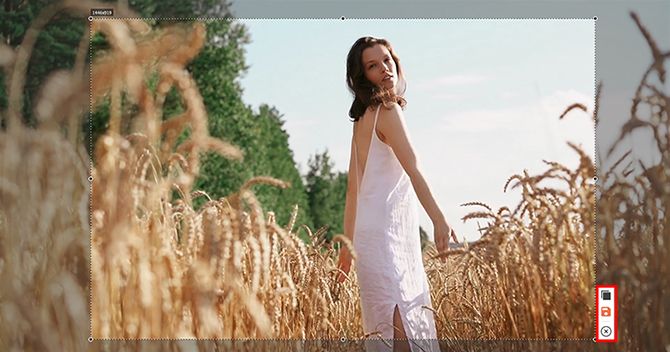
Если задача изменилась и вместо статичного кадра нужно показать последовательность действий, в том же приложении можно вернуться к режимам «Полный экран», «Фрагмент экрана» или выбору окна для записи. Это отдельный сценарий: скриншот лучше для одной кнопки, ошибки или результата; запись — для движения курсора, раскрытия меню и процесса из нескольких шагов.


Плюсы:
- отдельная команда «Скриншот» не заставляет записывать видео ради одного кадра;
- можно точно ограничить кадр нужной областью, а затем выбрать копирование или локальное сохранение;
- в той же программе доступен переход к видеозахвату, если одного изображения недостаточно для объяснения.
Минусы:
- для обычного мгновенного снимка без установки штатное Win + Shift + S короче;
- снимок области не заменяет специализированный редактор, когда нужны сложные аннотации, OCR или автоматический захват длинной страницы.
Snipping Tool: область, окно, весь экран и свободная форма
Текущий системный инструмент Windows называется Snipping Tool. В старых версиях Windows использовались названия «Ножницы», Snip & Sketch и «Набросок на фрагменте экрана»; для современных действий используйте Snipping Tool и сочетание Win + Shift + S. Оно открывает панель захвата поверх рабочего стола.
- Откройте экран, который нужно зафиксировать. Если нужно раскрытое меню, откройте его заранее или используйте задержку внутри Snipping Tool.
- Нажмите Win + Shift + S. Экран станет затемнённым, а сверху появится панель режимов.
- Выберите Rectangle для прямоугольной области, Window для конкретного окна, Full screen для всего рабочего стола или Freeform для произвольного контура.
- Для области проведите рамку мышью. После захвата результат открывается в рабочем процессе Snipping Tool; в Windows 11 он автоматически сохраняется в папку Screenshots. Настройку автоматического сохранения и папку можно изменить через See More → Settings.
- В редакторе используйте Pen, Highlighter, Eraser, Image crop и Shapes. Кнопка Text actions запускает OCR: можно копировать текст, а Quick redact закрывает найденные адреса электронной почты и номера телефонов.
- Если нужна отдельная копия в другой папке, используйте Save as и задайте имя и место. Перед закрытием проверьте итоговую область и убедитесь, что чувствительные данные скрыты.

Главное ограничение системного инструмента — он не предназначен для организации большой библиотеки снимков и сложных многошаговых рабочих процессов. Для десятков скриншотов с одинаковыми аннотациями удобнее программа с шаблонами экспорта, историей или повторяемыми действиями. Для разового снимка Snipping Tool обычно не требует ничего дополнительного.
Print Screen: весь экран в буфер обмена
Клавиша PrtSc, PrtScn или Print Screen захватывает статичное изображение всего экрана и помещает его в буфер обмена. Файла в папке может не появиться — это нормальное поведение. Чтобы превратить содержимое буфера в файл, откройте Microsoft Paint или другой графический редактор, вставьте изображение и сохраните его.

- Нажмите PrtSc. На некоторых ноутбуках клавиша совмещена с другой функцией, поэтому может потребоваться Fn.
- Откройте Microsoft Paint и нажмите Ctrl + V. Если изображение появилось на холсте, снимок уже был сделан.
- При необходимости обрежьте ненужные части. Для интерфейсных скриншотов обычно сохраняйте PNG: мелкий текст и линии остаются резкими.
- Выберите сохранение файла и укажите папку. После сохранения откройте файл ещё раз из проводника: так вы проверите не только буфер, но и наличие самостоятельного изображения.

Win + PrtSc: сразу сохранить PNG
Если редактор не нужен, используйте Win + PrtSc. Windows сохраняет снимок в папке Pictures → Screenshots. Этот способ удобен для серии экранов: каждый кадр становится отдельным файлом, поэтому не приходится вставлять изображение после каждого нажатия.
После первого снимка откройте проводник и перейдите в Pictures → Screenshots. Если файл появился, серия будет сохраняться туда же. Когда Pictures перенесена через OneDrive или системные настройки, фактическое расположение может отражать перенаправление пользовательской папки; ориентируйтесь на папку «Изображения/Снимки экрана» в вашем профиле, а не на случайный путь из старой инструкции.
Alt + PrtSc: только активное окно
Комбинация Alt + PrtSc полезна для диалогового окна, настроек или отдельной программы: фон рабочего стола и соседние приложения не попадут в кадр. Результат поступает в буфер, поэтому следующий шаг такой же, как для обычного Print Screen: вставьте снимок в редактор, документ, письмо или мессенджер.
Перед нажатием щёлкните по нужному окну, чтобы оно действительно стало активным. Если на скриншоте оказалось другое приложение, проблема не в комбинации: фокус ввода был у другого окна.
Если на клавиатуре нет отдельной PrtSc
На компактной клавиатуре функция Print Screen может быть вторичной. Сначала проверьте легенду клавиш и Fn. В Windows предусмотрен и системный вариант без отдельной кнопки Print Screen: сочетание Fn + Win + Space может использоваться для создания снимка на устройствах без PrtSc. Самый универсальный обходной путь — Win + Shift + S, потому что он не зависит от размещения Print Screen.

Не стоит переносить комбинацию с конкретной модели ноутбука на все устройства одного бренда. Даже внутри одной серии назначение F-клавиш меняется. Если Fn + PrtSc не работает, используйте Snipping Tool вместо перебора случайных сочетаний.
Xbox Game Bar : снимок игры или приложения
Xbox Game Bar предназначена прежде всего для игрового и приложенческого захвата. Откройте панель сочетанием Win + G, затем используйте виджет Capture и кнопку камеры. Для быстрого снимка используется Win + Alt + PrtSc. Такой снимок удобнее искать среди материалов захвата Game Bar, а не в обычной папке Screenshots.

Game Bar не является заменой Snipping Tool для произвольной части рабочего стола: её сильная сторона — захват конкретного приложения или игры вместе с функциями записи. Для системных окон, проводника и фрагмента из нескольких приложений используйте обычный инструмент снимков.
Surface и другие устройства без обычной клавиатуры
На планшетном устройстве или ноутбуке в режиме без клавиатуры не нужно подключать клавиатуру только ради Print Screen. Откройте Snipping Tool через меню Start или панель Windows. На некоторых Surface аппаратная комбинация использует кнопку питания вместе с кнопкой громкости; конкретное сочетание зависит от поколения устройства. Если модель не определена, безопаснее использовать программную панель Snipping Tool, потому что она одинаково показывает область и результат.
Сравнение программ для скриншотов в Windows
| Инструмент | Лучший сценарий | Захват | Редактирование | Ключевое ограничение |
|---|---|---|---|---|
| Экранная Камера | Снимок области и переход к записи экрана | Область; отдельные режимы видеозахвата | Базовая работа с результатом | Для сложной аннотации лучше отдельный скриншотер |
| ФотоСКРИН | Быстрый снимок с поясняющей разметкой | Область | Текст, выделение, нумерация и размытие чувствительных данных | Только Windows |
| Lightshot | Очень быстрый снимок области | Область рабочего стола | Стрелки, линии, текст, цвет | Облачная публикация требует учитывать конфиденциальность |
| Greenshot | Офисные поясняющие снимки | Область, окно, экран | Аннотации, подсветка, обфускация | Старое заявление о scrolling capture относится к Internet Explorer, а не ко всем браузерам |
| Monosnap | Снимки и короткий захват с облачным обменом | Область/экран | Аннотации и экспорт | Облачные функции зависят от выбранного сценария |
| ShareX | Автоматизация и много вариантов после захвата | Область, окно, экран, scrolling capture | Редактор, blur/pixelate, OCR, after-capture actions | Интерфейс и количество действий сложнее для первого снимка |
| Snagit | Документация, длинные страницы, OCR | Область, окно, scrolling capture | Развитые аннотации и текстовые инструменты | Избыточен для одного бытового кадра |
| Joxi | Быстрая разметка и отправка результата | Область/экран | Поясняющие инструменты | Перед облачной публикацией проверяйте содержимое кадра |
| Скриншотер.рф | Быстрый вызов и отправка результата | Скриншоты и запись экрана | Быстрая разметка | Облачная ссылка не всегда уместна для чувствительных данных |
| Скриншотер Mail.ru | Снимок и публикация в экосистеме Mail | Область/экран | Базовые инструменты | Не нужен, если достаточно системного снимка |
| PicPick | Снимки плюс графические инструменты | Экран, окно, region, scrolling window | Полноценный встроенный редактор | Windows-only |
| FastStone Capture | Компактный настольный захват | Окна, области и дополнительные режимы | Редактор и аннотации | Для простого одноразового кадра системный инструмент короче |
| Screenshot Captor | Регулярная работа с большим числом снимков | Несколько режимов захвата | Манипуляции, аннотации, организация | Интерфейс рассчитан на более системную работу |
| Icecream Screen Recorder | Когда рядом со снимком требуется запись | Область/экран | Базовая работа с кадром | Основная специализация шире статичного скриншота |
| Jing | Исторические инструкции TechSmith | Область, снимок или короткое видео в старой модели | Базовая разметка | Линия Jing/TechSmith Capture снята с поддержки |
ФотоСКРИН: снимок с поясняющей разметкой
ФотоСКРИН — Windows-инструмент для случаев, когда после захвата нужно не просто сохранить изображение, а пояснить его: выделить важную деталь, добавить текстовую подпись, пронумеровать шаги и размыть конфиденциальный фрагмент. Такой набор особенно полезен для технической поддержки: один снимок может показать нужное поле, номер шага и скрытый персональный фрагмент.

- Запустите программу и откройте режим создания снимка.
- Выделите ту часть экрана, которая нужна читателю. Не обрезайте заголовок окна, если по нему пользователь должен понять, где он находится.
- Добавьте только те аннотации, которые несут действие: стрелку к кнопке, короткую подпись, номер шага или скрытие личного фрагмента.
- Сохраните изображение локально либо используйте предусмотренный программой обмен, только если содержимое можно передавать через внешний сервис.
- Перед отправкой увеличьте изображение до 100% и проверьте, что текст интерфейса читается, а размытие действительно закрывает данные.
Плюсы:
- разметка ориентирована на поясняющие скриншоты;
- нумерация помогает собирать пошаговые инструкции;
- можно скрывать фрагменты, которые не должны попасть к получателю.
Минусы:
- для мгновенного снимка без обработки системная комбинация Windows выполняется быстрее;
Lightshot : быстрый захват выделенной области
Lightshot строит рабочий процесс вокруг одного действия: вызвать захват, выделить прямоугольную область и сразу решить, что делать дальше. В Windows штатная клавиша Print Screen может быть назначена Lightshot, после чего появляется рамка выбора. Для выбранной области доступны простые средства разметки; среди подтверждённых горячих действий — Ctrl + C для копирования, Ctrl + S для сохранения и Esc для отмены.


- Вызовите Lightshot установленной горячей клавишей и протяните рамку вокруг нужного фрагмента.
- Сразу под рамкой используйте инструменты стрелки, линии, текста или цвета. Чем короче пояснение, тем легче увидеть интерфейс под ним.
- Для локального сценария сохраните файл либо скопируйте изображение в буфер. Облачную публикацию используйте только для кадра без чувствительных данных.
- После сохранения откройте файл и проверьте масштаб. Если мелкие подписи не читаются, снимите меньшую область вместо искусственного увеличения уже готового изображения.
Плюсы:
- очень короткий путь от горячей клавиши до выделения области;
- разметка появляется непосредственно рядом с выбранным фрагментом;
- есть локальное сохранение, копирование и вариант публикации.
Минусы:
- основной режим ориентирован на прямоугольный фрагмент, а не на сложную организацию серии кадров;
- публикация на сервер создаёт дополнительный риск для конфиденциального содержимого.
Greenshot : офисные скриншоты и обфускация данных
Greenshot удобен для рабочего документооборота: можно захватывать область, окно или весь экран, затем аннотировать результат, подсвечивать фрагмент и скрывать чувствительный участок. Горячие клавиши распределены по типам захвата: Print Screen — область, Alt + Print Screen — окно, Ctrl + Print Screen — весь экран. Команда scrolling capture у Greenshot исторически привязана к Internet Explorer, поэтому её нельзя выдавать за универсальный способ длинного снимка в любом современном браузере.

- Выберите тип захвата нужной горячей клавишей. Для инструкции обычно удобнее region: в кадре останется только значимая часть интерфейса.
- Откройте результат в редакторе, если нужно добавить стрелку, рамку, выделение или закрыть приватный участок.
- Выберите дальнейшее действие: сохранить файл, скопировать в буфер либо передать в доступное приложение. Для внутренней документации обычно безопаснее сначала сохранить локальную копию.
- Проверьте, что эффект обфускации закрывает весь текст, а не только его центр: края номера или адреса тоже могут раскрывать данные.
Плюсы:
- подходит для повторяемой офисной разметки;
- объединяет несколько типов захвата и постобработку;
- есть явный инструмент скрытия данных.
Минусы:
- не следует ожидать универсального захвата прокручиваемых страниц на основании старой функции для Internet Explorer;
- при единичном снимке набор действий длиннее системного Snipping Tool.
Monosnap : снимки, разметка и обмен
Monosnap объединяет скриншоты, короткий захват экрана и облачный обмен. Для рабочего снимка это означает, что после выбора области можно добавить пояснения и затем сохранить результат либо передать его дальше. Такая схема удобна командам, где изображения регулярно отправляют в задачи и переписку, но требует дисциплины: перед облачной загрузкой нужно очистить кадр от паролей, токенов и личной информации.

- Запустите захват области и ограничьте рамку только тем интерфейсом, который нужен получателю.
- Используйте аннотации для одного-двух акцентов: стрелки и подписи не должны закрывать элементы интерфейса.
- Если кадр содержит личные сведения, сохраните локально и закройте их до любой публикации.
- После экспорта проверьте конечный файл или полученную ссылку с позиции получателя: изображение должно открываться в читаемом масштабе.
Плюсы:
- один рабочий процесс для снимка, разметки и дальнейшего обмена;
- есть настольные клиенты для Mac и PC;
- подходит для команды, где скриншоты регулярно передаются между участниками.
Минусы:
- облачная часть не нужна для конфиденциальных кадров;
- пользователю, которому нужен только локальный PNG, системный инструмент проще.
ShareX : автоматизация, scrolling capture и OCR
ShareX рассчитан на пользователя, которому нужен не один способ захвата, а цепочка действий после него. В меню Capture доступны обычная область и Scrolling capture; после снимка можно запускать after-capture tasks: сохранить, скопировать, открыть редактор, закрепить изображение, распознать текст или передать его дальше. Именно гибкость делает программу сильной для регулярной работы и одновременно более сложной для первого знакомства.

- Для обычного фрагмента откройте Capture → Region и выделите область.
- Для длинного окна откройте Capture → Scrolling capture. Перед началом оставьте нужную прокручиваемую область видимой и не двигайте посторонние окна поверх неё.
- В редакторе используйте обрезку, стрелки, callout, blur или pixelate. Для текста на изображении применяйте OCR только после проверки выбранной области.
- Настройте after-capture tasks под повторяемый процесс: например, локально сохранить файл и скопировать его в буфер. Не добавляйте автоматическую облачную отправку к чувствительным снимкам.
- После scrolling capture проверьте стыки: фиксированная шапка сайта, анимация или динамический блок могут повториться на склеенном изображении.
Плюсы:
- очень много режимов захвата и действий после него;
- scrolling capture закрывает задачи длинных окон;
- встроенные blur/pixelate и OCR полезны для документации;
- бесплатный открытый инструмент для Windows.
Минусы:
- изобилие меню и автоматизаций требует настройки;
- ошибочная after-capture цепочка может автоматически отправить снимок туда, куда пользователь не планировал.
Snagit : документация, прокрутка и распознавание текста
Snagit предназначен для подробной визуальной документации: кроме обычного захвата области поддерживает scrolling capture и развитую постобработку. Его имеет смысл выбирать, когда скриншоты — регулярный рабочий материал: руководства, инструкции, отчёты об ошибках, внутреннее обучение. Для одного кадра системная функция Windows короче, но в серии снимков ценность дают повторяемые аннотации, OCR и инструменты редактора.

- Выберите профиль захвата в зависимости от результата: область/окно для обычного кадра либо scrolling capture для длинного материала.
- Снимите интерфейс до редактирования в достаточном размере. Мелкий мелкий текст на снимке нельзя качественно восстановить простым увеличением.
- В редакторе добавьте стрелки, выноски и выделение; OCR используйте для извлечения текста, а не для замены оригинального изображения, если важен внешний вид.
- Сохраните мастер-копию до сильного кадрирования, если этот же экран может понадобиться в другом руководстве.
- Проверьте результат на целевом размере страницы: аннотация должна быть видна, но не перекрывать подпись элемента.
Плюсы:
- сильный набор для технической документации;
- поддерживает прокручиваемые снимки и OCR;
- редактор рассчитан на поясняющие аннотации.
Минусы:
- избыточен для единичного бытового скриншота;
- при длинных снимках динамические элементы страницы всё равно требуют визуальной проверки.
Joxi: пояснения и быстрый обмен
Joxi предназначен для быстрого снимка с поясняющей разметкой и последующей передачей результата. Практический сценарий — показать коллеге ошибку или участок интерфейса: выделить область, добавить стрелку или подпись и выбрать подходящий способ сохранения либо отправки. Чувствительный кадр лучше сначала сохранить и проверить локально, прежде чем использовать облачный обмен.

- Выберите область захвата и оставьте в кадре достаточно контекста, чтобы адресат понял, в каком окне находится элемент.
- Добавьте короткую аннотацию. Не дублируйте весь текст сообщения внутри изображения.
- Для обычного документа сохраните локальную копию. Ссылку используйте, когда политика проекта допускает внешнее хранение.
- Перед отправкой откройте результат и проверьте обрезку, масштаб и отсутствие приватной информации.
Плюсы:
- быстрый сценарий «захват → пометка → отправка»;
- подходит для коротких визуальных пояснений.
Минусы:
- для сложных длинных инструкций удобнее инструмент с более развитым управлением сериями снимков;
Скриншотер.рф : быстрый вызов снимка и записи
Скриншотер.рф сочетает статичный захват и запись экрана. Его логика подходит, когда пользователь регулярно переключается между кадром и короткой демонстрацией: один интерфейс решает обе задачи. Для статьи важно разделять эти режимы: статичный снимок легче просмотреть и процитировать, а запись нужна только там, где значение имеет движение или последовательность.

- Откройте режим скриншота, если результатом должен быть один кадр.
- Выделите область и добавьте разметку только к ключевому месту.
- Выберите локальное сохранение для документов и конфиденциальных материалов; публикацию ссылкой оставьте для разрешённых рабочих сценариев.
- Если один кадр не объясняет действие, вместо серии почти одинаковых снимков переключитесь на запись экрана.
Плюсы:
- быстрый переход между снимком и видеозахватом;
- подходит для визуальных объяснений в переписке;
Минусы:
- облачный обмен не подходит для любой информации автоматически;
- для скриншота длинной веб-страницы специализированный браузерный способ удобнее.
Скриншотер Mail.ru : снимок для отправки и переписки
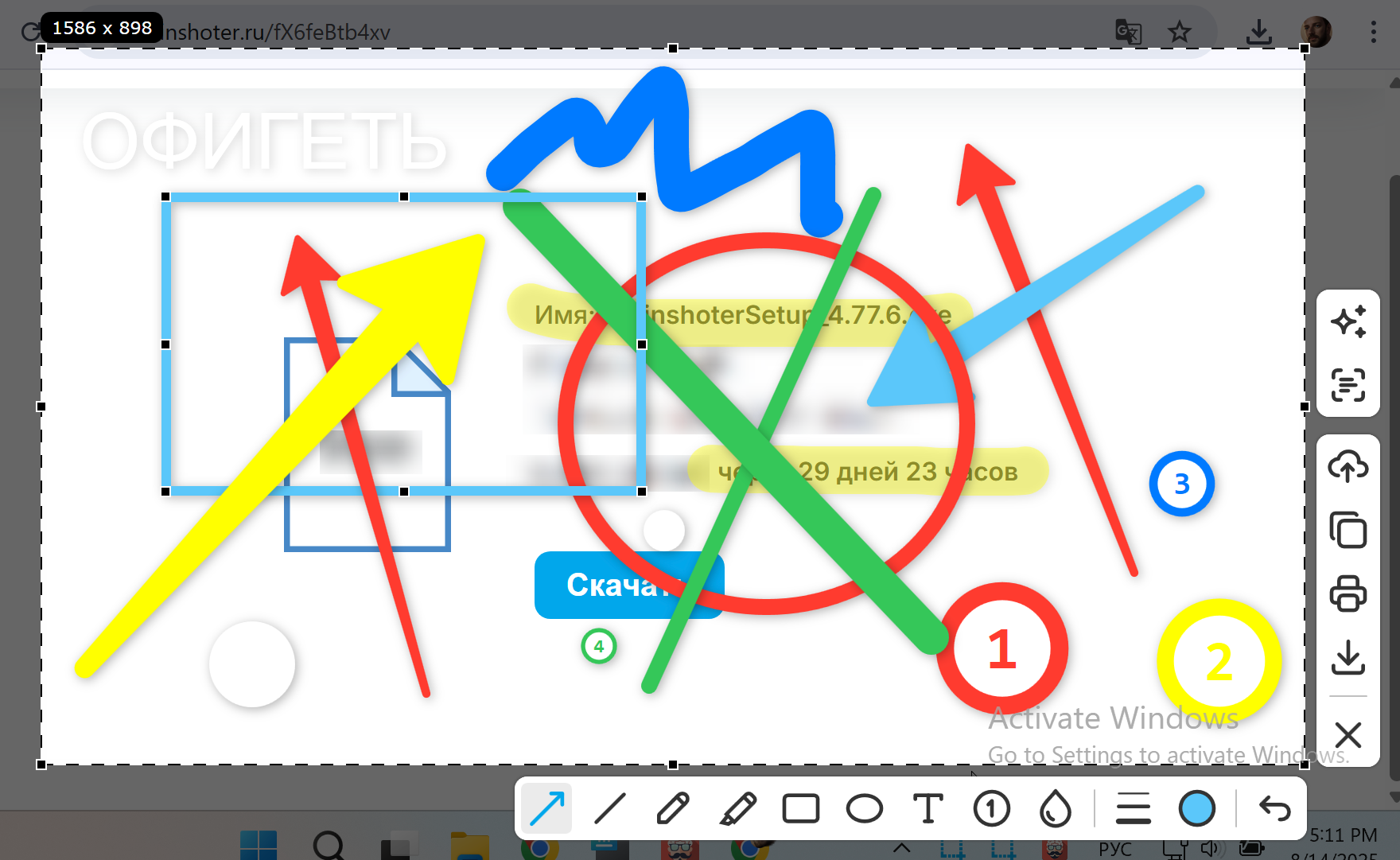
Скриншотер Mail.ru — отдельный настольный инструмент для быстрого получения изображения и последующей передачи. Он не заменяет системные комбинации Windows и macOS: смысл отдельного скриншотера появляется там, где одновременно нужны захват, разметка и удобный обмен результатом.
- Запустите захват и выберите нужную область или экран согласно интерфейсу программы.
- Проверьте рамку до подтверждения: в переписке особенно часто случайно захватывают соседнее уведомление или список контактов.
- Добавьте необходимую пометку и выберите подходящий способ отправки.
- Если файл нужен в документе или папке проекта, сохраните локальную копию независимо от отправленного сообщения.
Плюсы:
- удобен как вспомогательный инструмент для переписки;
- не требует превращать скриншот в отдельный большой проект;
Минусы:
- для чувствительных данных лучше локальный системный захват без публикации;
- для длинных страниц и OCR нужны другие инструменты.
PicPick : захват плюс встроенный графический редактор
PicPick объединяет скриншотер и набор графических инструментов. Помимо полного экрана и активного окна поддерживаются region и scrolling window. Горячие клавиши разделены по режимам: Print Screen — полный экран, Alt + Print Screen — активное окно, Shift + Print Screen — область, Ctrl + Alt + Print Screen — прокручиваемое окно.
- Выберите режим по типу объекта: для диалога — active window, для небольшого элемента — region, для длинного окна — scrolling window.
- После захвата откройте изображение во встроенном редакторе.
- Обрежьте лишний фон, затем добавьте аннотацию. Не меняйте размер до того, как закончите разметку: подписи и линии проще контролировать на первоначальном масштабе.
- Сохраните в PNG для интерфейсного текста или в JPEG, если снимок в основном состоит из фотографии и размер файла важнее идеальной резкости линий.
- При scrolling window проверьте верх и низ изображения на повторяющиеся фиксированные элементы.
Плюсы:
- несколько режимов захвата, включая scrolling window;
- редактор находится в одном приложении с захватом;
- удобен для пользователя, который хочет больше инструментов, чем даёт системная панель.
Минусы:
- настройка горячих клавиш и режимов требует больше времени, чем Snipping Tool;
- ориентирован на Windows.
FastStone Capture : компактный инструмент для постоянной работы

FastStone Capture рассчитан на регулярную работу с разными типами снимков и последующей обработкой. Такой инструмент оправдан, когда скриншоты входят в рабочий процесс каждый день: поддержка клиентов, документация, отчёты о тестировании. Для единичного изображения преимущества перед системной комбинацией меньше.
- Выберите тип захвата на компактной панели программы.
- Снимите только значимую область, если полный экран не нужен.
- Откройте результат в редакторе, чтобы выполнить обрезку и поясняющую разметку.
- Сохраните мастер-копию и рабочую копию отдельно, если снимок будет использоваться в нескольких документах.
- При подготовке серии задайте единый размер окон и одинаковый масштаб интерфейса до съёмки.
Плюсы:
- компактная панель для регулярного захвата;
- подходит для рабочего процесса с множеством снимков;
Минусы:
- не нужен пользователю, который делает один скриншот раз в месяц;
- для браузерной страницы целиком встроенный захват браузера может оказаться короче.
Screenshot Captor : организация большого числа снимков
Screenshot Captor ориентирован на системную работу со скриншотами: захват, манипуляции, аннотации и дальнейшее использование результатов. В сравнении с минималистичным Lightshot это другой тип инструмента: он полезен, когда нужно не только сделать кадр, но и управлять множеством файлов, возвращаться к ним и повторять одинаковые операции.
- Определите режим захвата исходя из объекта — окно, область или другой доступный вариант.
- Снимите кадр с достаточным контекстом и откройте его в рабочем интерфейсе программы.
- Выполните аннотацию и обработку. Для серии используйте одинаковые правила именования, чтобы файлы сортировались предсказуемо.
- Сохраните результат в структуру проекта, а не в случайную папку рабочего стола.
- Перед публикацией проверьте, что старые версии изображения не содержат данных, которые были скрыты только в финальной копии.
Плюсы:
- подходит для больших серий и повторяемого процесса;
- совмещает захват, аннотацию и организацию результатов;
- есть отдельная страница FreeEXE.
Минусы:
- для новичка интерфейс сложнее минималистичных скриншотеров;
- обилие функций не даёт выигрыша при одном простом снимке.
Icecream Screen Recorder : когда нужен и снимок, и запись
Icecream Screen Recorder относится к гибридным инструментам: он предназначен для записи экрана и умеет делать скриншоты всего экрана или выбранной области. Выбирать его стоит не ради замены Print Screen, а когда в одном проекте нужны и статичные кадры, и короткие записи процесса.

- Для одного кадра выберите режим скриншота и укажите область.
- Если требуется показать движение, переключитесь на запись вместо создания десятков почти одинаковых изображений.
- После захвата проверьте, что в кадр не попали уведомления: рекордеры часто используются дольше системного снимка, поэтому вероятность появления всплывающего окна выше.
- Сохраните статичный результат отдельно от видеозаписи, чтобы в документации на него можно было дать точную ссылку.
Плюсы:
- скриншоты и запись экрана в одном приложении;
- доступен захват всего экрана или области;
- подходит для учебного материала со смешанным форматом.
Минусы:
- для одного простого PNG системный инструмент быстрее;
- функции видеозаписи не делают статичный скриншот автоматически более информативным.
Jing : продукт снят с поддержки
Jing, позднее переименованный в TechSmith Capture, снят с поддержки и больше не является актуальным продуктом для новых рабочих процессов. Его не стоит выбирать для новой инструкции или регулярной работы: вместо воспроизведения старого интерфейса используйте действующий системный инструмент или современный скриншотер.
Если в старой инструкции встречается Jing или жёлтый значок Sun с командой Capture, не пытайтесь воспроизводить этот рабочий процесс. Используйте текущий Snipping Tool, Snagit или другой действующий инструмент, подходящий по задаче.
Плюсы:
Минусы:
- продуктовая линия снята с поддержки;
- старые публикационные сценарии и форматы нельзя использовать как современный стандарт.
Как сделать скриншот на macOS
На Mac отдельная клавиша Print Screen не нужна: системные комбинации сразу разделяют весь экран, область и окно. По умолчанию снимок создаётся как файл, а добавление Control к сочетанию отправляет результат в буфер обмена. Для пользователя, который постоянно путает комбинации, есть единая панель Screenshot по Shift + Command + 5.
Shift + Command + 3: весь экран
- Подготовьте экран: закройте уведомления и окна, которые не должны попасть в кадр.
- Нажмите Shift + Command + 3. Система создаст снимок всех экранов в текущем состоянии.
- Если появилась плавающая миниатюра, щёлкните по ней для разметки либо дайте системе сохранить файл автоматически.
- Откройте место сохранения и проверьте изображение. Если нужен был только один монитор или одно окно, повторите снимок более точным способом вместо обрезки огромного полотна.
Shift + Command + 4: произвольная прямоугольная область
- Нажмите Shift + Command + 4. Курсор изменится на перекрестие.
- Протяните рамку вокруг нужного фрагмента. Для технической инструкции оставьте рядом подпись элемента и часть окружающего интерфейса.
- Отпустите кнопку/трекпад для создания кадра. Если передумали, отмените выбор до фиксации.
- Проверьте готовый файл или миниатюру и только затем используйте его в документе.
Shift + Command + 4, затем Space: одно окно
После Shift + Command + 4 нажмите Space. Курсор переключается в режим окна. Наведите его на нужное окно и щёлкните. Этот способ предпочтительнее ручного выделения, когда нужен аккуратный кадр отдельного приложения: система сама определяет границы окна.

Shift + Command + 5: единая панель Screenshot
Комбинация Shift + Command + 5 открывает панель Screenshot. На ней можно выбрать снимок всего экрана, окна или области, а также перейти к записи экрана. Меню Options позволяет задать таймер, место сохранения и дополнительные параметры. Это лучший системный способ, когда нужно заранее видеть режим и не держать все сочетания в памяти.


Для копирования в буфер вместо создания обычного файла добавьте Control к соответствующему сочетанию, например Control + Shift + Command + 4. Это удобно для чата или документа, но после закрытия приложения самостоятельного файла может не остаться, поэтому для папки проекта лучше сохранить отдельную копию.
Shottr: прокрутка и OCR на Mac
Shottr — отдельный macOS-скриншотер, ориентированный на длинные снимки, OCR и аннотации. Scrolling Capture позволяет выбрать прокручиваемую область, после чего пользователь прокручивает содержимое, а программа собирает высокий кадр. Для такой функции Shottr требует разрешение Accessibility: без него приложение не сможет управлять взаимодействием с прокручиваемой областью.

- Для обычного кадра выберите area capture; для страницы или длинного чата — scrolling capture.
- При scrolling capture оставьте выбранное окно неподвижным и прокручивайте тот же контейнер до конца.
- После сборки осмотрите изображение сверху вниз: липкие панели, видео и анимации могут дать повтор или разрыв.
- Используйте OCR, если нужно извлечь текст, но сохраняйте оригинальный скриншот, когда важен контекст интерфейса.
- Перед облачной отправкой или S3-публикацией отдельно проверьте чувствительные данные.
Плюсы:
- длинные снимки на macOS;
- OCR и аннотации в одном редакторе;
- подходит для чатов, сайтов и документов, которые не помещаются на экран.
Минусы:
- scrolling capture требует дополнительного разрешения Accessibility;
ScreenFlow: когда на Mac нужен не кадр, а движение
ScreenFlow относится к инструментам записи и редактирования видео, а не к основным скриншотерам. Он уместен рядом с GIF и скринкастами: если смысл действия состоит в перемещении курсора, появлении меню или изменении состояния во времени, один снимок может скрыть важный переход. Для статичной кнопки или ошибки видеоредактор будет избыточен.
Плюсы:
- подходит для демонстрации последовательности и видеоинструкций на Mac;
- может заменить длинную серию почти одинаковых кадров, когда важна динамика.
Минусы:
- не нужен для простого статичного изображения;
Как сделать скриншот в Linux
У Linux нет одного интерфейса, одинакового для всех дистрибутивов: сочетания и программы зависят от окружения рабочего стола. Поэтому инструкция «нажмите Print Screen в Linux» недостаточна. Ниже отдельно разобраны GNOME и KDE Plasma, затем кроссплатформенный Flameshot и Shutter.
GNOME: системная панель снимков
В актуальном GNOME клавиша Print открывает оверлей системного инструмента снимков. Пользователь выбирает область, окно или весь экран и подтверждает большой круглой кнопкой. Такой интерфейс объединяет статичный захват и запись экрана, поэтому перед нажатием важно проверить выбранный режим.
- Нажмите Print или вызовите Screenshot из системного меню.
- Выберите Area, Screen или Window. Для Area перетащите рамку; для Window укажите конкретное окно.
- Проверьте, нужен ли указатель мыши: его включение зависит от выбранной задачи.
- Нажмите круглую кнопку захвата. Снимок сохраняется в пользовательской папке Pictures/Screenshots.
- Откройте Pictures/Screenshots и проверьте последний файл. Если комбинация Print у вас запускает другое приложение, причина обычно в пользовательском переназначении горячих клавиш.

В GNOME клавиша Print открывает системную панель снимков. Если нужны прямые сочетания без панели, откройте настройки клавиатуры и проверьте назначенные команды: дистрибутив или пользователь может переназначить их, поэтому универсальная инструкция не должна приписывать всем окружениям один и тот же набор сочетаний.
KDE Plasma и Spectacle
В KDE Plasma штатным инструментом является Spectacle. Он разделяет полный рабочий стол, текущий экран, активное окно, окно под курсором и прямоугольную область. В отличие от инструкции, которая предполагает один универсальный Print Screen, Spectacle явно показывает выбранный режим и позволяет использовать задержку — полезно для меню, подсказок и состояний при наведении.
- Откройте Spectacle из меню приложений или системной горячей клавишей.
- Выберите Full Screen, Current Screen, Active Window, Window Under Cursor или Rectangular Region в зависимости от объекта.
- Если нужен раскрытый список или tooltip, задайте задержку, затем подготовьте интерфейс до срабатывания таймера.
- После захвата используйте доступную аннотацию либо сохранение.
- Откройте итоговый файл и проверьте, что задержка поймала нужное состояние, а не закрывшееся меню.
Flameshot: кроссплатформенный редактор при захвате
Flameshot — бесплатный инструмент с открытым исходным кодом для Windows, macOS и Linux. Сильная сторона — аннотация прямо во время захвата: стрелка, выделение, blur/pixelate, текст, рисование, прямоугольник, круг и счётчик. Это полезно в Linux-среде, где нужен более богатый редактор, чем системная панель.


- Запустите графический режим Flameshot и выделите область.
- До сохранения добавьте стрелку, рамку, текст или счётчик. Для персональных данных используйте blur/pixelate, не оставляя читаемых краёв.
- Сохраните локальный файл или скопируйте результат в буфер.
- Если снимаете серию, используйте один стиль стрелок и одинаковый масштаб, чтобы инструкция не выглядела собранной из разных проектов.
Плюсы:
- одинаковая логика разметки на трёх настольных ОС;
- много инструментов прямо в момент захвата;
- открытый исходный код.
Минусы:
- для простого полного экрана системный способ быстрее;
Shutter: отдельный скриншотер для Linux
Shutter — отдельный скриншотер для Linux с инструментами последующей обработки снимка. Он полезен, когда системной панели GNOME или Spectacle недостаточно для регулярной разметки. Способ установки зависит от дистрибутива, поэтому здесь не приводится единая команда установки, которая не была бы универсальной.
Плюсы:
- ориентирован на настольный Linux и поясняющие снимки;
- исторически используется как более развитый вариант по сравнению с простым системным захватом.
Минусы:
- детали установки и интеграции различаются между дистрибутивами;
Как сделать скриншот веб-страницы и длинный снимок в браузере
Для сайта лучше сначала использовать встроенную функцию браузера, а не пытаться вручную прокручивать страницу и склеивать несколько кадров. Полноформатный снимок нужен, когда информация длиннее одного экрана: статья, чек, переписка, таблица или страница настроек. Однако «вся страница» и «видимая область» — разные команды, поэтому перед сохранением проверьте выбранный режим.
Microsoft Edge: Screenshot для области или полной страницы
В Microsoft Edge инструмент Screenshot запускается из меню браузера и предназначен для захвата области страницы либо полной веб-страницы. Это предпочтительнее настольного Print Screen, если требуется контент ниже текущей границы экрана: браузер формирует единый результат без ручной склейки.

- Откройте страницу и дождитесь загрузки изображений и блоков, которые должны попасть в кадр.
- Откройте меню Edge и выберите Screenshot. В поддерживаемой конфигурации быстрый вызов выполняется Ctrl + Shift + S.
- Выберите область страницы либо полный захват. Для длинного материала используйте режим полной страницы.
- Просмотрите результат перед экспортом: фиксированная навигация, баннер согласия и динамическая реклама могут оказаться частью снимка.
- Сохраните изображение или скопируйте его. Если важен только один абзац, лучше повторить кадр областью, чем отправлять многоэкранное полотно.
Плюсы:
- не нужно устанавливать расширение для обычной полной страницы;
- захват работает внутри браузерного контента;
- подходит для длинной статьи или документа.
Минусы:
- не заменяет настольный скриншот системного окна;
- динамические и бесконечно прокручиваемые страницы требуют проверки результата.
Mozilla Firefox : Save full page и Save visible
Mozilla Firefox имеет встроенный Firefox Screenshots. Пользователь может выбрать часть страницы либо команды Save visible и Save full page. В длинной инструкции это важное различие: Save visible фиксирует только текущий viewport, а Save full page строит изображение всей страницы.

- Откройте нужную страницу в Mozilla Firefox.
- Вызовите Firefox Screenshots через доступную команду браузера.
- Выберите часть страницы вручную, Save visible для текущего экрана или Save full page для всей страницы.
- Нажмите Download/сохранение результата.
- Откройте файл и проверьте участки со sticky-header, всплывающими окнами и ленивой загрузкой изображений. Если блок не успел загрузиться, повторите снимок после полной прокрутки страницы.
Плюсы:
- полная страница снимается без отдельного расширения;
- видимая часть и полный документ явно разделены;
Минусы:
- не предназначен для захвата окон других приложений;
- страницы с бесконечной лентой не имеют естественного «конца», поэтому полный снимок может быть непрактичным.
Яндекс Браузер : область, экран и вся веб-страница

Встроенный инструмент Яндекс Браузер умеет снимать выбранную область, весь экран и веб-страницу целиком, после чего открывает редактор с инструментами разметки. Такой способ самодостаточен для поясняющего кадра сайта: отдельный настольный редактор нужен только для более сложной обработки.
- Откройте нужную страницу и вызовите инструмент скриншотов браузера.
- Выберите вариант для области, экрана или всей веб-страницы. Если нужен элемент интерфейса самого браузера, используйте снимок экрана, а не только веб-страницы.
- В редакторе добавьте стрелку, текст, маркер или размытие. Не закрывайте личные данные полупрозрачным маркером — используйте именно скрытие/размытие.
- Сохраните или скопируйте результат.
- Проверьте полный снимок сверху вниз: всплывающий cookie-баннер может повторяться или перекрывать полезный текст.
Плюсы:
- три практических режима захвата в одном браузере;
- встроенные аннотации и размытие;
- для веб-страницы не требуется стороннее расширение.
Минусы:
- не заменяет системный снимок другого приложения;
- полный снимок динамической страницы всё равно нужно проверять вручную.
Google Chrome : снимок через DevTools
Google Chrome позволяет делать скриншоты из DevTools Command Menu. Такой способ особенно полезен разработчикам и тестировщикам: он не требует расширения и работает рядом с инструментами проверки страницы. Через Command Menu можно вызвать команды screenshot, включая Capture area screenshot; в Device Mode доступен Capture screenshot и Capture a full size screenshot.

- Откройте DevTools на нужной странице.
- Нажмите Ctrl + Shift + P в Windows/Linux или Command + Shift + P на Mac, чтобы открыть Command Menu.
- Начните вводить screenshot и выберите подходящую команду. Для вручную выделяемой области используйте Capture area screenshot.
- Для страницы в Device Mode откройте дополнительные команды и используйте Capture screenshot либо Capture a full size screenshot.
- После сохранения проверьте размеры и масштаб. Эмуляция мобильного устройства меняет viewport, поэтому такой снимок не равен обычному десктопному виду страницы.
Плюсы:
- встроено в DevTools и удобно для тестирования;
- поддерживает area и full-size сценарии без расширения;
- можно сочетать со сменой viewport в Device Mode.
Минусы:
- для обычного пользователя DevTools сложнее встроенного Screenshot в Edge/Firefox;
- не снимает интерфейс других приложений.
FireShot: расширение для полной страницы
FireShot — браузерное расширение, которое специализируется на захвате видимой части, выбранной области и полной страницы. Его имеет смысл добавлять, если встроенного средства браузера недостаточно или нужен один привычный рабочий процесс в разных браузерах. В платных функциях встречается пакетный захват вкладок; в базовой универсальной инструкции это не требуется.
- Откройте страницу и вызовите FireShot.
- Выберите full page, visible area или selection по задаче.
- Дождитесь завершения прокрутки/сборки. Не переключайте вкладку, пока расширение формирует длинный снимок.
- Сохраните результат и откройте его отдельно.
- Проверьте повторяющиеся фиксированные элементы и скрытые блоки, которые появляются только после прокрутки.
Плюсы:
- специализированный полный захват веб-страницы;
- несколько типов браузерного снимка;
- удобен, когда один и тот же инструмент нужен в нескольких браузерах.
Минусы:
- расширение получает доступ в рамках разрешений браузера; перед установкой важна политика организации;
GoFullPage: длинный снимок страницы без ручной склейки
GoFullPage специализируется на полном снимке веб-страницы: откройте длинную страницу, запустите захват, дождитесь автоматической прокрутки и получите единое изображение. Это удобный узкий сценарий для отчёта по странице, но расширение не заменяет скриншотер рабочего стола.
- Дождитесь полной загрузки страницы.
- Запустите полный захват GoFullPage.
- Не прокручивайте страницу вручную и не открывайте поверх неё меню, пока идёт сборка.
- Просмотрите готовое полотно и сохраните его.
- Для страницы с бесконечной лентой остановитесь на осмысленном фрагменте: «вся страница» в таком интерфейсе технически не имеет конечной длины.
Плюсы:
- автоматизирует длинный снимок веб-страницы;
- не требует ручной склейки нескольких кадров.
Минусы:
- узкая специализация — только браузерный контент;
Awesome Screenshot и Scrnli: дополнительные браузерные варианты
Awesome Screenshot и Scrnli — дополнительные браузерные варианты захвата. Их разумно рассматривать после встроенных функций Edge, Firefox, Яндекс Браузер и Chrome DevTools: расширение имеет смысл, когда требуется собственный редактор, привычные аннотации или специфический рабочий процесс. Устанавливать расширение только ради функции, которая уже есть в браузере, необязательно.
Для браузерных расширений действует один контрольный принцип: заранее проверьте запрашиваемые разрешения, снимайте только нужную вкладку и перед отправкой изображения убедитесь, что в кадр не попали личные данные.
Плюсы:
- расширяют браузерный рабочий процесс аннотациями и дополнительными действиями;
- могут быть удобны пользователю, который делает веб-скриншоты регулярно.
Минусы:
- добавляют расширению доступ к браузерному контенту;
- для простого Save full page встроенные функции браузеров часто короче.
Скриншоты через Яндекс.Диск : отдельный настольный сценарий
Яндекс.Диск можно использовать в отдельном рабочем процессе: сделать кадр, разметить его и затем передать файл или ссылку. Это не то же самое, что встроенный снимок веб-страницы в Яндекс Браузер, поэтому два способа не следует смешивать.


Для локального документа сначала сохраните изображение и только потом решайте, нужна ли облачная ссылка. Настройки автоматической загрузки нельзя переносить между OneDrive, Яндекс.Диск и другими сервисами: это разные продукты с отдельными параметрами синхронизации.
Как сделать скриншот на Android
На Android сначала используйте системную комбинацию Power + Volume Down. Она работает на большинстве современных устройств. Жесты, боковые панели и кнопки в шторке зависят от оболочки, поэтому ниже они вынесены в отдельные брендовые подразделы, а не выданы за универсальный Android.
Power + Volume Down: основной системный способ
- Откройте нужный экран. Если хотите снять меню или уведомление, раскройте его заранее.
- Одновременно нажмите кнопку питания и кнопку уменьшения громкости. Не удерживайте их слишком долго: на некоторых устройствах длительное удержание вызывает системное меню.
- После анимации снимка используйте появившийся системный предпросмотр или панель действий для редактирования либо подождите автоматического сохранения.
- Откройте Google Photos/галерею и найдите раздел со снимками экрана. Если изображение отсутствует, проверьте, не была ли нажата только одна кнопка.
На части устройств пункт Screenshot дополнительно расположен в панели быстрых настроек. Это полезно, когда физические кнопки неудобны или неисправны, но точное расположение зависит от оболочки.

Capture more: длинный скриншот на Android
На Android 12 и новее для большинства прокручиваемых экранов после обычного снимка может появляться команда Capture more. Она расширяет захват за границы текущего экрана и позволяет выбрать длину будущего изображения. Такой системный метод предпочтительнее сторонней склейки, когда приложение его поддерживает.
- Сделайте обычный снимок Power + Volume Down на прокручиваемом экране.
- Нажмите Capture more в появившейся панели.
- Расширьте рамку до нужной части длинного содержимого. Не обязательно включать весь документ, если нужен только один раздел.
- Подтвердите результат и сохраните его.
- Откройте длинный снимок и проверьте мелкий текст. Слишком длинный кадр может быть неудобен в мессенджере; иногда лучше разделить его на два логических изображения.
Samsung: ладонь и Edge panel как дополнительные способы
На смартфонах Samsung к системным кнопкам могут добавляться фирменные жесты и Edge panel. Эти методы не универсальны для Android и могут быть отключены в настройках. Если жест ладонью не работает, сначала проверяют соответствующий переключатель в настройках движений, а не силу или скорость жеста.


- используйте Power + Volume Down как базовый вариант;
- жест ладонью включайте только если он удобнее физических кнопок;
- Edge panel полезна при работе одной рукой;
- для длинного кадра сначала проверяйте системное действие после обычного снимка.
Xiaomi, Redmi и Poco: жесты и Quick Ball
В MIUI/HyperOS встречаются жесты и плавающий Quick Ball. Точное название пункта и расположение настройки меняется между оболочками, поэтому инструкция должна опираться на видимую настройку устройства, а не на один фиксированный путь из старой статьи. Базовая комбинация Power + Volume Down остаётся резервным вариантом.


Если жест тремя пальцами или плавающая кнопка мешают другим приложениям, отключите дополнительный метод и используйте аппаратную комбинацию. В инструкции для другого человека не пишите «проведите тремя пальцами» без уточнения производителя: на чистом Android такой жест не обязан существовать.
Huawei и Honor: жест костяшкой только при наличии функции
В некоторых устройствах Huawei/Honor встречается захват костяшкой пальца (Knuckle Sense). Это фирменная функция, а не правило Android. Она полезна тем, что позволяет быстро обозначить область, но должна быть включена и поддерживаться конкретной моделью.

Если такого раздела в настройках нет, не ищите скрытую кнопку и не устанавливайте приложение с похожим названием: используйте Power + Volume Down или системную панель Screenshot.
Realme, OPPO, Vivo и TECNO: не смешивать фирменные жесты
У Realme, OPPO, Vivo и TECNO могут быть фирменные жесты и панели быстрого доступа. Начинайте с аппаратной комбинации Power + Volume Down, а жест используйте только после проверки, что он действительно доступен в настройках конкретного телефона. Название системного пункта зависит от оболочки, поэтому один путь меню нельзя выдавать за универсальный для всех моделей.
- для Realme/OPPO проверьте раздел жестов и удобных инструментов оболочки;
- для Vivo используйте фирменный центр быстрых действий, если в нём есть Screenshot;
- для TECNO ориентируйтесь на системные жесты текущей HiOS;
- если дополнительный метод отсутствует, Power + Volume Down остаётся основным.
Screen Master: длинные снимки и инструменты Android
Screen Master — дополнительное Android-приложение для ситуаций, когда системного захвата недостаточно для длинного или аннотированного изображения. Его стоит рассматривать после встроенного Capture more: сторонний инструмент нужен только тогда, когда штатный способ не закрывает конкретную задачу.

- Сначала проверьте, поддерживает ли текущий экран системный Capture more.
- Если нужен отдельный инструмент, откройте Screen Master и выберите подходящий режим захвата.
- После создания длинного кадра откройте редактор и уберите повторяющиеся панели или лишние поля.
- Сохраните изображение локально и проверьте его в галерее до отправки.
Плюсы:
- дополнительный вариант для длинных и обработанных снимков;
- есть собственный интерфейс для работы с результатом.
Минусы:
- не нужен, если встроенный Android уже делает подходящий длинный снимок;
Screenshot Touch: плавающий захват и редактирование
Screenshot Touch добавляет собственное управление захватом и редактированием на Android. Такой тип приложения удобен при регулярных снимках или когда физические кнопки нажимать неудобно. Плавающая кнопка не должна закрывать важный участок интерфейса, который требуется показать.

- Включите способ запуска захвата, который не мешает целевому приложению.
- Сделайте снимок и откройте его во встроенном редакторе.
- Обрежьте системные панели, если они не нужны для объяснения, и добавьте минимальные пометки.
- Проверьте разрешения приложения и храните чувствительные снимки локально.
Плюсы:
- удобен для частых снимков без комбинации физических кнопок;
- есть мобильная постобработка.
Минусы:
- добавляет постоянный элемент управления и разрешения;
Другие Android-приложения для захвата и записи экрана
«Скриншот и редактор фото» от GolemApps, Screenshot X, Ashampoo Droid Screenshot Free и XRecorder решают разные задачи. Первые варианты ориентированы на создание и обработку снимков, а XRecorder в первую очередь нужен для записи экрана, когда статичного изображения недостаточно. Перед установкой стороннего приложения проверьте, какую задачу не закрывает встроенный Android.
| Приложение | Когда использовать | Что проверить перед работой |
|---|---|---|
| Скриншот и редактор фото | Нужна мобильная разметка после снимка | Разрешения, локальное сохранение, отсутствие лишней публикации |
| Screenshot X | Нужен альтернативный быстрый запуск захвата | Какой элемент управления появляется поверх других приложений |
| Ashampoo Droid Screenshot Free | Нужна отдельная программа для снимков и обработки | Совместимость с устройством и разрешения |
| XRecorder | Нужно показать процесс в движении, а не один кадр | Не включать запись микрофона и уведомлений без необходимости |
Эти приложения не объединяются в одну рекомендацию: выбирайте их только по конкретной функции — статичный снимок, разметка, длинный кадр или видеозапись.
Как сделать скриншот на iPhone и iPad
На устройствах Apple способ зависит от наличия кнопки Home. На моделях с Face ID используется боковая кнопка и увеличение громкости, на моделях с Home — боковая/верхняя кнопка вместе с Home. После снимка изображение сохраняется в Photos. В текущих настройках iPhone предпросмотр по умолчанию может открываться на весь экран; в General → Screen Capture можно переключить его на временную миниатюру, отключив Full-Screen Previews.
iPhone с Face ID

- Откройте экран, который нужно зафиксировать.
- Одновременно быстро нажмите Side button и Volume Up.
- Быстро отпустите обе кнопки. Откроется системный предпросмотр в соответствии с настройкой Screen Capture: полноэкранно либо временной миниатюрой.
- Используйте предпросмотр для Markup, обрезки или Full Page там, где этот режим поддерживается; затем сохраните результат или закройте предпросмотр.
- Откройте Photos и найдите скриншот. Перед отправкой проверьте уведомления, индикаторы и личные данные в верхней части экрана.
iPhone с кнопкой Home
На iPhone с кнопкой Home снимок выполняется одновременным быстрым нажатием Side button и Home; на старых моделях расположение боковой/верхней кнопки отличается. Главный ориентир — наличие Home. После создания кадра дальнейшая работа такая же: миниатюра, Markup и сохранение в Photos.
iPad
На iPad без Home используется верхняя кнопка вместе с ближайшей кнопкой увеличения громкости; на моделях с Home — верхняя кнопка и Home. Не переносите сочетание iPhone буквально на iPad: расположение физических кнопок отличается.
Full Page: длинный снимок в Safari
Safari позволяет сделать full-page screenshot содержимого, которое длиннее текущего экрана. Сначала создаётся обычный системный снимок, затем в окне просмотра выбирается режим Full Page. Такой результат подходит для статьи, документа или веб-страницы, где важен контекст ниже видимой области.

- Откройте страницу в Safari и выполните обычный скриншот.
- Нажмите миниатюру снимка, пока она отображается.
- Переключитесь на Full Page, если этот режим доступен для текущего содержимого.
- Просмотрите длинный результат и обрежьте лишнюю нижнюю часть, если она не нужна.
- Сохраните результат как изображение в Photos либо как PDF в Files. Перед отправкой убедитесь, что в длинный кадр не попали данные из формы, которые находились ниже экрана и были незаметны во время обычного просмотра.
AssistiveTouch: скриншот без удобного нажатия двух кнопок
AssistiveTouch полезен, если физическое сочетание неудобно или одна из кнопок используется с трудом. В настройках Accessibility можно включить плавающую кнопку и назначить действие Screenshot через меню AssistiveTouch. Такой метод не улучшает качество картинки — он меняет только способ запуска.
- включите AssistiveTouch в Accessibility;
- настройте удобное действие или пункт меню для Screenshot;
- перед снимком переместите плавающую кнопку так, чтобы она не перекрывала значимую область;
- проверьте результат в Photos.
Back Tap: запуск снимка касанием задней панели
Back Tap доступен на iPhone 8 и новее. В Accessibility → Touch → Back Tap можно назначить Screenshot на двойное или тройное касание. Это дополнительный способ запуска, а не отдельный формат снимка. Если телефон срабатывает случайно в кармане или при установке на стол, лучше оставить системную комбинацию кнопок.
Siri: скриншот голосовой командой
На iPhone можно использовать Siri как дополнительный способ запуска снимка: активируйте Siri и попросите сделать screenshot, затем проверьте результат в Photos. Этот путь полезен, когда аппаратное сочетание неудобно, и требует доступной Siri.
Плюсы:
- не нужно нажимать аппаратные кнопки;
- использует системный механизм iPhone.
Минусы:
- не подходит, если Siri отключена или голосовая команда неудобна в текущей обстановке;
- для конфиденциального экрана всё равно требуется последующая проверка и при необходимости редактирование.
Настройки Screen Capture на iPhone: предпросмотр и SDR/HDR
В General → Screen Capture можно менять поведение предпросмотра и формат захвата. Full-Screen Previews управляет тем, открывается ли скриншот на весь экран или как временная миниатюра. Для SDR снимки сохраняются в PNG; для HDR — в HEIC. HDR имеет смысл только в совместимом рабочем процессе: на обычном SDR-дисплее такой кадр отображается в SDR.
Screenshots – Find, Share, and Delete: не подмена системному захвату
Приложение Screenshots – Find, Share, and Delete Screenshots относится к организации уже созданных снимков: поиску, совместному использованию и удалению. Оно не заменяет Side + Volume Up и имеет смысл только как инструмент последующей работы с большой библиотекой изображений.
Плюсы:
- помогает разбирать накопившиеся снимки после системного захвата;
- отделяет организацию библиотеки от самого создания скриншота.
Минусы:
- не заменяет системную комбинацию iPhone/iPad;
Как отредактировать скриншот и подготовить его для инструкции
Хороший скриншот не обязан показывать весь экран. Он должен давать два ответа: где находится нужный элемент и что именно с ним сделать. Если кадр слишком широкий, подпись кнопки становится мелкой; если обрезать слишком тесно, пользователь теряет контекст. Поэтому обработка начинается не с эффектов, а с правильной границы кадра.
Обрезайте лишнее, но сохраняйте ориентиры
- оставляйте заголовок окна, вкладку или название раздела, если без них непонятно местоположение кнопки;
- не включайте соседний монитор, панель чатов и личные уведомления без причины;
- не обрезайте половину элемента интерфейса у края;
- для серии одной инструкции используйте одинаковый масштаб программы и похожую ширину окна.

Стрелки, номера и подписи должны показывать действие
Стрелка полезна, когда в окне много одинаковых элементов. Номер полезен, когда на одном изображении показана последовательность. Длинная подпись поверх интерфейса чаще мешает: подробное объяснение лучше оставить текстом статьи, а на изображении обозначить точку действия.


Скрывайте данные до публикации
Перед отправкой ищите на изображении имена, адреса, номера заказов, электронную почту, личные сообщения, QR-коды, токены доступа, вкладки браузера и уведомления. Если редактор предлагает blur или pixelate, закрывайте весь фрагмент с запасом. Для критичных секретов надёжнее полностью удалить или непрозрачно закрыть область, чем оставлять слабое размытие.

Выбирайте формат по содержимому
| Формат | Когда использовать | Практический эффект |
|---|---|---|
| PNG | Интерфейс, текст, схемы, небольшое количество цветов | Чёткие буквы и линии без типичных JPEG-артефактов |
| JPEG | Фотографии, игры и изображения с большим количеством полутонов | Меньший файл ценой потерь при сжатии |
| HEIF | Поддерживаемые сценарии Apple, включая HDR-снимки в соответствующей конфигурации | Современный контейнер, но совместимость получателя нужно учитывать |
| GIF | Короткая простая анимация без сложного звука | Показывает движение, но не заменяет полноценное видео |
Не конвертируйте интерфейсный PNG в JPEG только ради нескольких килобайт, если после этого буквы покрываются ореолами. И наоборот, огромный PNG с полноэкранной фотографией может быть неоправданно тяжёлым. Формат выбирается по содержимому, а не по привычке.
Adobe Photoshop и GIMP : сложная ручная обработка
Adobe Photoshop и GIMP уместны, когда простого редактора скриншотера недостаточно: нужно собрать несколько состояний на одном холсте, выровнять серию, использовать слои, маски и точную ручную ретушь. Для одного указателя к кнопке это лишний этап; для большой документации со сложными макетами — нормальный производственный инструмент.
- храните оригинальный скриншот отдельным слоем и не редактируйте единственную копию разрушительно;
- аннотации размещайте на отдельных слоях, чтобы их можно было изменить без пересъёмки интерфейса;
- для серии используйте один набор размеров стрелок, шрифтов и отступов;
- экспортируйте финальную копию в формат, подходящий содержимому, а редактируемый мастер-файл храните отдельно.
Плюсы:
- точный контроль сложной композиции и слоёв;
- подходит для повторно используемых шаблонов и пакетной подготовки.
Минусы:
- значительно дольше встроенной разметки скриншотера;
- не нужен для большинства разовых снимков.
ImageMagick : пакетная обработка вместо ручного повторения

ImageMagick полезен там, где над десятками файлов нужно выполнить одинаковую операцию: изменить размер, добавить поля, преобразовать формат или обработать серию через командный сценарий. Это не интерактивный скриншотер. Его роль начинается после того, как оригинальные изображения уже созданы.
Пакетная обработка оправдана только для действительно одинакового действия. Автоматически обрезать все изображения одной рамкой опасно, если окна снимались в разных размерах. Сначала стандартизируйте окружение съёмки, затем автоматизируйте повторяемую операцию.
Pixlr , Visio и Dropbox : вспомогательные роли
Pixlr подходит для обработки уже созданного кадра; Visio — для схем и аннотаций; Dropbox — для хранения и обмена. Ни один из этих инструментов не равнозначен системному Print Screen как способу захвата: их задача начинается после создания изображения или при подготовке документа.
- Pixlr — быстро отредактировать готовое изображение в графическом интерфейсе;
- Visio — собрать схему, подписи и визуальные связи вокруг скриншота;
- Dropbox — хранить и передавать готовые материалы, учитывая права доступа и конфиденциальность.
ImageOptim и RIOT : уменьшение размера готовых файлов
ImageOptim на Mac и RIOT на Windows применяют после подготовки изображения, когда нужно уменьшить размер файла. Сжатие выполняйте после проверки мастер-копии: мелкие подписи интерфейса должны оставаться читаемыми.
- оставьте оригинальную копию до оптимизации;
- сравните размер и читаемость на масштабе 100%;
- для интерфейсного PNG не гонитесь за минимальным размером ценой потери резкости;
- проверяйте итоговый файл именно в том месте, где его увидит читатель — в браузере, PDF или CMS.
Скриншоты для документации и обучающих материалов
Серия для инструкции требует больше дисциплины, чем один кадр в мессенджере: читатель должен понимать, где находится показанный экран и какой результат ожидается после действия. Поэтому перед съёмкой подготовьте окружение, тестовые данные и единый размер окна.
Подготовьте интерфейс до съёмки
- задайте один размер окна и не меняйте его между соседними шагами;
- используйте реалистичные, но не настоящие личные данные;
- закройте уведомления и лишние вкладки;
- в пределах одного примера сохраняйте одинаковые имена объектов и настройки;
- если документ локализуется, не оставляйте в кадре случайный текст на другом языке.
Снимайте значимые зоны, а не весь монитор
Полноэкранный кадр удобен как страховочная мастер-копия, но в итоговую инструкцию чаще лучше вставлять область вокруг действия. Компактный снимок легче читать на ноутбуке и телефоне, он меньше весит и не заставляет читателя искать маленькую кнопку среди десятков элементов.
При этом слишком тесная обрезка тоже вредна. Если в тексте написано «откройте раздел Конфиденциальность», на снимке должен быть виден заголовок этого раздела или навигация, иначе пользователь не сможет сопоставить свою систему с инструкцией.
Dr.Explain, Help+Manual и MadCap Flare
Dr.Explain, Help+Manual и MadCap Flare относятся к Help Authoring Tools, где снимки входят в более крупный процесс создания справки. Dr.Explain ориентирован на работу с интерфейсными снимками и аннотациями, а Help+Manual и MadCap Flare объединяют изображения с текстовой структурой проекта. Такие инструменты нужны не для случайного кадра, а для поддерживаемой документации с большим числом экранов.
| Инструмент | Роль в процессе | Когда оправдан |
|---|---|---|
| Dr.Explain | Съёмка и аннотирование элементов интерфейса для справки | Документация приложения с большим числом окон |
| Help+Manual | Проект справки, где изображения связаны с текстом и локализацией | Большая поддерживаемая база инструкций |
| MadCap Flare | Help-authoring и управление стилями материалов | Командная техническая документация с едиными правилами оформления |
Для разовой инструкции отдельная Help Authoring-система обычно избыточна; она оправдана, когда материал нужно регулярно обновлять и поддерживать как единый проект.
GifCam и LICEcap: короткая GIF-анимация вместо серии кадров
Когда нужно показать появление меню, перетаскивание объекта или короткую реакцию интерфейса, несколько статичных кадров могут быть хуже небольшой GIF-анимации. GifCam и LICEcap решают именно эту задачу. GIF уместен для короткого повторяемого движения без звука; длинный урок лучше записывать как видео.
- ограничьте область анимации только нужным элементом;
- не записывайте минутный процесс в GIF — файл станет тяжёлым и неудобным;
- не используйте мигающие или слишком быстрые циклы;
- рядом с анимацией всё равно оставьте текстовое описание действия и ожидаемого результата.
Когда вместо скриншота нужна запись экрана
Снимок показывает состояние. Запись показывает изменение. Если пользователь должен увидеть, как раскрывается меню, где появляется подсказка, в какой последовательности нажимаются элементы или что происходит через несколько секунд после запуска, видеозапись информативнее серии из десяти похожих PNG.
| Инструмент | Когда использовать | Почему не заменяет обычный скриншот |
|---|---|---|
| Экранная Камера | Нужно перейти от одного кадра к записи области или полного экрана | Статичный кадр всё равно удобнее для ссылки на конкретную кнопку |
| Movavi Screen Recorder | Нужно записать процесс на экране | Для одного кадра рекордер создаёт лишний шаг |
| OBS Studio | Сцены, несколько источников, демонстрация и запись | Сложнее, чем простой захват изображения |
| Bandicam | Запись приложения, игры или экрана | Ориентирован на видеозахват, а не на статичную документацию |
| iSpring Free Cam | Учебная запись экрана | Для статичной ошибки достаточно снимка |
Не заменяйте скриншотом движение, которое невозможно понять по конечному состоянию. И наоборот, не заставляйте читателя смотреть минутное видео только ради одной кнопки: для такого шага нужен кадр с короткой подписью.
Movavi Screen Recorder

Movavi Screen Recorder нужен в сценариях, где статичного результата недостаточно: записать последовательность, движение курсора или короткое объяснение. Для инструкции, где состояние можно показать одним изображением, скриншот остаётся более компактным и точным способом.
Плюсы:
- подходит для последовательных действий и демонстраций;
- может дополнить статичные кадры в обучающем материале.
Минусы:
- не стоит запускать видеозапись ради одного неизменного окна;
- видео сложнее быстро просмотреть и процитировать.
OBS Studio

OBS Studio выбирают, когда нужны сцены, несколько источников, запись или трансляция. Это другой класс рабочего процесса. Для скриншота окна настроек OBS не даёт преимущества перед Snipping Tool; зато для демонстрации переключения приложений, веб-камеры и экрана он закрывает задачи, которые статичное изображение не показывает.
Плюсы:
- гибкая компоновка нескольких источников;
- подходит для длительной записи и сложных демонстраций.
Минусы:
- сложнее скриншотера;
- не предназначен как самый быстрый способ получить один PNG.
Bandicam и iSpring Free Cam
Bandicam уместен для записи динамичного приложения или игры, а iSpring Free Cam — для короткого учебного скринкаста. Если действие можно показать одной стрелкой на одном кадре, видеозапись не нужна.
Где сохраняются скриншоты
| Способ | Место результата | Что проверить, если файл не найден |
|---|---|---|
| Экранная Камера | Выбранное действие — буфер или локальный файл | Если копировали, вставьте Ctrl + V; если сохраняли — проверьте выбранную папку |
| Windows PrtSc | Буфер обмена | Вставьте в Paint/документ; самостоятельный файл не создаётся автоматически |
| Windows Alt + PrtSc | Буфер обмена | Убедитесь, что нужное окно было активным |
| Windows Win + PrtSc | Pictures → Screenshots | Проверьте пользовательскую папку Pictures и возможное перенаправление |
| Snipping Tool в Windows 11 | Автоматическое сохранение в Screenshots + рабочее окно редактора | Проверьте See More → Settings, если изменена папка или отключено автосохранение |
| Xbox Game Bar | Папка материалов захвата/Видео → Captures | Откройте галерею Capture в Game Bar |
| macOS | Папка из Options, по умолчанию Desktop | Откройте Screenshot → Options и посмотрите выбранное место |
| GNOME | Pictures/Screenshots | Проверьте системную папку изображений |
| Android | Photos/галерея, раздел Screenshots | Откройте альбом снимков экрана |
| iPhone/iPad | Photos | Откройте медиатеку или альбом Screenshots |
| Браузерный full-page capture | Обычно папка загрузок/выбранное место | Проверьте Downloads и историю загрузок браузера |
Самая частая ошибка — ожидать файл после команды, которая работает только с буфером обмена. Если снимок вставляется в Paint, Word, почту или чат через Ctrl + V, захват сработал. Чтобы получить файл, его нужно сохранить из приложения-получателя.
Почему не получается сделать скриншот
PrtSc ничего не показывает
Print Screen может вообще не показывать уведомление: снимок уже находится в буфере. Откройте Paint и нажмите Ctrl + V. Если изображение вставилось, проблема была только в ожидании файла. Если не вставилось, проверьте Fn, переназначение клавиши и используйте Win + Shift + S.
Сохраняется не то окно
Для Alt + PrtSc активным считается окно с текущим фокусом. Щёлкните по заголовку нужного окна перед комбинацией. Для диалога поверх основной программы системный Window mode Snipping Tool часто надёжнее: он позволяет визуально выбрать объект.
Не открывается Win + Shift + S
Откройте Snipping Tool через Start. Если приложение запускается, проверьте системные горячие клавиши и конфликт с другим скриншотером, который мог перехватить Print Screen. Старое название «Набросок на фрагменте экрана» искать не нужно: текущий ориентир — Snipping Tool.
Длинный скриншот обрывается или повторяет шапку
Причина обычно в поведении страницы: fixed/sticky header остаётся на месте, а инструмент прокручивает контент под ним. Сначала попробуйте встроенный full-page capture браузера; затем ShareX, Shottr или специализированное расширение. После сборки обязательно просмотрите всю высоту изображения и удалите дублирующийся элемент только в редакторе, не меняя полезный контент.
На Android нет Capture more
Команда появляется не на каждом экране. Она зависит от версии Android, приложения и того, допускает ли текущий контент прокрутку. Если действие отсутствует, сделайте обычный системный снимок и используйте встроенный длинный захват оболочки или отдельное приложение только после проверки его необходимости.
Жест смартфона не работает
Жесты Samsung, Xiaomi, Huawei/Honor, Realme, OPPO, Vivo и TECNO — функции конкретной оболочки. Проверьте, включён ли жест в настройках именно вашего устройства. Не пытайтесь применить инструкцию другого бренда к чистому Android. Аппаратная комбинация Power + Volume Down остаётся резервным способом.
Скриншот получается чёрным или пустым
Отдельные приложения и защищённый контент могут запрещать захват или выводить пустое изображение. Не пытайтесь обходить такое ограничение сторонними программами. Если это корпоративное приложение, документ, банковский экран или защищённое видео, используйте предусмотренный приложением экспорт, печать, поделиться или обратитесь к администратору/владельцу контента.
Снимок слишком мелкий
Не увеличивайте маленький полноэкранный кадр после съёмки. Повторите захват меньшей области, чтобы нужный интерфейс занимал больше пикселей. Для документации это даёт лучший результат, чем масштабирование уже сжатого изображения.
В кадр попало уведомление
Перед серией включите режим без отвлекающих уведомлений и закройте мессенджеры. Если уведомление уже попало в изображение, переснимите кадр, если это возможно. Размытие исправляет приватность, но оставляет лишний визуальный объект, поэтому чистая пересъёмка обычно лучше.
Как выбрать способ под конкретную задачу
| Сценарий | Рекомендуемый подход | Почему |
|---|---|---|
| Один быстрый снимок Windows | Snipping Tool или Win + Shift + S | Никакой дополнительной программы и точный выбор области |
| Нужен файл без редактора | Win + PrtSc | PNG появляется сразу в Screenshots |
| Нужно одно окно | Alt + PrtSc или Window mode Snipping Tool | Не захватывается лишний рабочий стол |
| Нужно быстро пометить область | Экранная Камера для её основного сценария или Lightshot/Greenshot | Короткий путь к выделению и дальнейшей обработке |
| Регулярная техническая документация | Snagit, ShareX, PicPick или Screenshot Captor | Длинные снимки, аннотации, OCR/организация в зависимости от инструмента |
| Полная веб-страница | Edge/Firefox/Яндекс Браузер/Chrome DevTools, затем FireShot или GoFullPage при необходимости | Браузер умеет собрать содержимое ниже viewport |
| Mac: один системный кадр | Shift + Command + 3/4/5 | Штатные режимы покрывают экран, окно и область |
| Mac: длинный документ и OCR | Shottr | Scrolling capture и OCR |
| Linux GNOME | Системный screenshot overlay | Соответствует текущему окружению GNOME |
| Linux KDE | Spectacle | Штатные режимы KDE Plasma |
| Android | Power + Volume Down; Capture more при доступности | Сначала системные возможности без установки |
| iPhone/iPad | Аппаратная комбинация; Full Page в Safari для длинной страницы | Штатный системный путь |
| Нужно показать движение | Экранная Камера, Movavi Screen Recorder, OBS Studio, Bandicam или iSpring Free Cam по сложности задачи | Видео показывает последовательность, которую не видно на одном кадре |
Практические сценарии
Скриншот для технической поддержки
- Снимите окно или область, где видна ошибка и название раздела.
- Не обрезайте код ошибки, время события или название поля, если они нужны для диагностики.
- Скройте имя, почту, путь к личной папке и другие данные, не связанные с проблемой.
- Добавьте одну стрелку только к месту, которое нужно проверить.
- Отправьте изображение вместе с текстом: что вы делали до ошибки и что ожидали получить.
Скриншот для учебной инструкции
- Стабилизируйте размер окна и масштаб интерфейса.
- Снимайте каждый шаг после завершения действия, а не во время случайного движения курсора.
- Используйте одинаковые стрелки и нумерацию.
- Покажите результат после критического действия: пользователь должен сравнить свой экран с эталоном.
- Пройдите инструкцию по готовым кадрам с нуля. Если какой-то переход невозможно понять без автора, добавьте контекст или снимок, а не длинную подпись поверх изображения.


Скриншот длинной переписки
Для длинного чата сначала используйте системный scrolling capture устройства или Shottr/ShareX на настольной системе, если приложение допускает прокрутку. Перед созданием полного полотна удалите или скройте личные фрагменты, которые не относятся к теме. Чем длиннее снимок, тем выше шанс случайно раскрыть информацию, которую вы не видели в текущем viewport.
Скриншот сайта для отчёта об ошибке
- Сделайте отдельный кадр видимой ошибки с адресной строкой только если домен/URL действительно нужен диагностике.
- Вторым файлом при необходимости снимите полную страницу встроенным full-page инструментом браузера.
- Если ошибка зависит от адаптивной версии, зафиксируйте ширину viewport или используйте Device Mode Chrome и укажите, что это эмуляция.
- Не редактируйте сам текст ошибки. Разметка должна указывать на него, а не менять содержимое.
- Сохраните оригинал до добавления стрелок, чтобы разработчик мог рассмотреть детали без наложений.
Итог: какой способ выбрать
Для разового кадра используйте системный инструмент платформы: Snipping Tool в Windows, Screenshot на Mac, GNOME/Spectacle в Linux и аппаратные комбинации на Android или iPhone. Экранная Камера удобна как первый отдельный способ в Windows, когда снимок соседствует с задачей захвата экрана и нужно выбирать между статичным кадром и записью. Для регулярной документации полезнее ShareX, Snagit, PicPick или другой инструмент с редактором и повторяемыми действиями; для длинных страниц сначала используйте возможности самого браузера. Независимо от программы, финальная проверка одна: изображение должно показывать нужный элемент в читаемом масштабе, не содержать лишних персональных данных и реально существовать в том месте, откуда вы собираетесь его отправлять или вставлять в документ.
 *EXE — расширение исполняемого файла. Сайт является партнером проекта