
Яндекс.Видео показывает ролики из разных источников: собственных страниц сайтов, видеохостингов, социальных сетей и публичных файлов. Поэтому одна и та же ссылка может вести либо на страницу поиска, либо на исходный плеер, либо на файл в Яндекс Диске. Рабочий способ выбирают после определения источника. Для Windows первым разобран универсальный вариант через запись экрана в Экранной камере; далее идут загрузчики, расширения, онлайн-сервисы, мобильные средства, команды для Linux и штатная загрузка с Яндекс Диска.
Инструкция рассчитана на сохранение собственных роликов, открытых файлов и материалов, для которых правообладатель разрешил загрузку. Она не описывает обход DRM, платной подписки, пароля, запрета владельца файла или иных технических ограничений доступа. Если площадка предлагает встроенный офлайн-режим, он сохраняет контент внутри приложения и остаётся предпочтительным способом.
Сначала определите, откуда Яндекс показывает ролик
Распространённая ошибка — считать Яндекс.Видео отдельным хранилищем файлов. Поиск по видео формирует выдачу и открывает плеер, но фактический медиапоток часто принадлежит внешней площадке. Загрузчик может не понимать адрес страницы поиска, хотя умеет работать со страницей исходного хостинга. Поэтому перед установкой программы или расширения выполните короткую диагностику.
- Откройте результат в отдельной вкладке и запустите воспроизведение.
- Найдите подпись с названием площадки, домен источника или ссылку на страницу, где опубликован ролик.
- Скопируйте текущий адрес страницы Яндекс.Видео и сохраните его отдельно.
- Перейдите на страницу источника и скопируйте второй адрес. Именно его обычно передают загрузчикам и расширениям.
- Проверьте, не является ли ссылка публичной ссылкой Яндекс Диска. Для неё сторонние загрузчики не нужны.
- Если сервис требует вход, подписку или показывает защищённый плеер, используйте только предусмотренные площадкой способы.
| Что открыто | Признак | Как действовать |
|---|---|---|
| Выдача Яндекс.Видео | В адресе присутствует раздел поиска или video/preview, рядом указана внешняя площадка | Открыть источник и работать с его страницей; адрес выдачи оставить как запасной вариант. |
| Публичный файл Яндекс Диска | Публичная страница показывает имя файла, предпросмотр и кнопку «Скачать» либо «Сохранить на Яндекс Диск» | Использовать штатные кнопки Диска. |
| Прямая страница видеохостинга | В адресной строке домен площадки, где опубликован ролик | Передать этот URL программе, расширению или онлайн-сервису. |
| Защищённый онлайн-кинотеатр | Требуется авторизация или подписка, загрузчик не видит обычный MP4/HLS без защиты | Использовать встроенный офлайн-режим площадки. Не пытаться снимать DRM. |
| Собственный ролик в кабинете автора | Есть меню управления публикацией или исходник в облаке | Сначала искать штатную выгрузку оригинала, чтобы избежать повторного кодирования. |
Адрес вида yandex.ru/video/preview/... иногда распознаётся отдельными программами и веб-сервисами. Это не гарантирует одинаковый результат для всех роликов: один результат ведёт на открытый MP4, другой — на HLS-плейлист, третий — на внешний сайт с отдельными аудио- и видеодорожками. Правильная последовательность всегда одна: сначала адрес Яндекса, затем адрес источника, затем резервный способ записи экрана.
Какой способ выбрать
| Способ | Платформа | Нужна установка | Сильная сторона | Главное ограничение |
|---|---|---|---|---|
| Экранная камера | Windows | Да | Записывает воспроизводимое видео независимо от поддержки хостинга | Файл создаётся в реальном времени и повторно кодируется. |
| 4K Video Downloader+ | Windows, macOS, Linux | Да | Удобный выбор формата, качества и папки | Сначала нужна поддерживаемая страница источника. |
| JDownloader 2 | Windows, macOS, Linux | Да | LinkGrabber анализирует ссылки и собирает очередь | Интерфейс сложнее одно-кнопочных загрузчиков. |
| Video DownloadHelper | Chrome, Edge, Firefox | Расширение; для части операций companion-приложение | Обнаруживает MP4, HLS и DASH на открытой странице | Не каждый поток доступен без дополнительной обработки. |
| Онлайн-сервис | Любая ОС с браузером | Нет | Подходит для разовой ссылки | Сервис получает URL; возможны реклама, лимиты и неподдерживаемые площадки. |
| Xbox Game Bar | Windows 10/11 | Нет | Быстрый запуск сочетанием Win+Alt+R | Записывает приложение, а не произвольный участок рабочего стола. |
| QuickTime | macOS | Нет | Системная запись всего экрана или области | Штатная запись не всегда захватывает системный звук. |
| OBS Studio | Windows, macOS, Linux | Да | Точная настройка источников, звука и контейнера | Требует подготовки сцены и параметров записи. |
| Встроенная запись телефона | Android, iPhone/iPad | Нет | Не требует стороннего загрузчика | Некоторые приложения блокируют захват; качество зависит от экрана. |
| yt-dlp | Windows, macOS, Linux | Да, командная строка | Показывает форматы и объединяет дорожки через FFmpeg | Поддержка конкретной страницы меняется вместе с сайтом. |
| Яндекс Диск | Браузер и мобильное приложение | Нет | Штатное скачивание публичного файла | Владелец может запретить скачивание или установить пароль. |
Для разовой задачи начинайте с нативной кнопки источника или онлайн-сервиса. Для регулярной работы удобнее программа или расширение. Когда ссылка не распознаётся, но ролик законно воспроизводится, запись экрана остаётся технически предсказуемым вариантом. На телефоне сначала проверьте кнопку загрузки самого источника, затем магазинное приложение, и только потом записывайте экран.
Как скачать видео с Яндекса в Windows
Экранная камера : основной способ для неизвестного видеохостинга
Экранная камера подходит для ситуации, когда ролик открывается в браузере, но загрузчики не принимают адрес или выдают файл без звука. Программа захватывает полный экран, выбранный фрагмент или отдельное окно. Для ролика из браузера практичнее режим «Фрагмент экрана»: в кадр не попадают вкладки, панель задач и уведомления, а разрешение можно приблизить к размеру проигрывателя.
Перед записью выставьте в плеере максимальное доступное качество, отключите уведомления, закройте программы со звуком и дождитесь, пока начало ролика загрузится в буфер. Не увеличивайте разрешение записи выше фактического размера плеера: это не добавит детализацию, а только увеличит файл. Для ролика 1920×1080 лучше развернуть плеер на весь экран или задать область, близкую к этому размеру.
Шаг 1. Выберите режим захвата
- Запустите Экранную камеру и откройте окно «Запись экрана».
- Выберите «Фрагмент экрана», если нужно захватить только плеер. «Полный экран» используйте для полноэкранного воспроизведения, а «Выбранное окно» — когда браузер должен оставаться отдельным источником.
- Проверьте поля «Размер видео». Для фрагмента они меняются вместе с границами области.
- В строке «Запись звука» выберите источник с системным звуком. Флажок микрофона снимите, если голосовой комментарий не нужен.
- Нажмите «Записать» только после подготовки ролика.

Шаг 2. Точно обведите проигрыватель
Перетащите границы пунктирной области так, чтобы внутри осталась только картинка плеера. Элементы управления можно временно оставить внизу кадра: после начала воспроизведения они обычно скрываются. Не захватывайте адресную строку, список вкладок и боковую рекламу. Если у видео нестандартное соотношение сторон, сохраняйте исходные пропорции, иначе изображение растянется.

Шаг 3. Запишите ролик без уведомлений и пропусков
- Вернитесь к началу видео и поставьте воспроизведение на паузу.
- Нажмите «Записать», дождитесь обратного отсчёта и запустите ролик.
- Не меняйте масштаб браузера и размер окна во время захвата: область останется прежней.
- Следите, чтобы индикатор системного звука реагировал на воспроизведение. Если он неподвижен, остановите тест и смените источник звука.
- По окончании остановите запись клавишей F10. Не закрывайте браузер раньше, чем программа завершит файл.
Для длинного фильма сначала сделайте тест продолжительностью 20–30 секунд. Откройте его в редакторе и проверьте звук, плавность, отсутствие чёрного кадра и попадание всего плеера в область. Такой тест предотвращает потерю времени из-за неверного аудиоустройства или включённого микрофона.
Шаг 4. Удалите лишнее начало и конец
После остановки запись открывается в редакторе. На вкладке «Обрезка» переместите левый маркер к первому полезному кадру, а правый — к последнему. Просмотрите стык с помощью кнопки воспроизведения. Не удаляйте первые доли секунды звука: при слишком точном срезе речь может начаться с обрыва.

Шаг 5. Настройте звук только при необходимости
Раздел «Музыка» позволяет добавить аудиофайл или записать комментарий с микрофона. Для обычного сохранения ролика эти функции не нужны: оставьте исходную системную дорожку без фоновой музыки. Если запись получилась слишком тихой, сначала проверьте общую громкость и громкость дорожек; замена оригинального звука оправдана только при работе с собственным материалом.

Шаг 6. Сохраните в MP4 и проверьте результат
- Перейдите на вкладку «Создание видео».
- Выберите MP4: этот контейнер воспроизводится в браузерах, медиаплеерах, Android и iPhone.
- Сохраните размер кадра, близкий к записанному. Уменьшение допустимо для экономии места; увеличение не повышает качество.
- Выберите качество, при котором мелкий текст и лица не распадаются на блоки.
- Нажмите «Конвертировать», задайте понятное имя файла и дождитесь завершения.
- Откройте MP4 в другом плеере, перемотайте начало, середину и конец, затем временно отключите интернет и повторите просмотр.

Плюсы:
- способ не зависит от того, распознаёт ли загрузчик страницу Яндекс.Видео или внешний хостинг;
- можно захватить только область плеера и исключить лишние элементы браузера;
- в одном проекте доступны обрезка, настройка звука и экспорт в распространённый формат;
- подходит для потоков, которые воспроизводятся, но не выдаются как отдельный файл.
Минусы:
- запись длится столько же, сколько сам ролик;
- изображение и звук повторно кодируются, поэтому это не получение оригинального файла;
- уведомление, курсор или другое окно попадут в кадр, если область выбрана неточно;
- защищённый плеер может показать чёрный экран или отключить звук — обходить такую защиту не следует.
Ummy Video Downloader
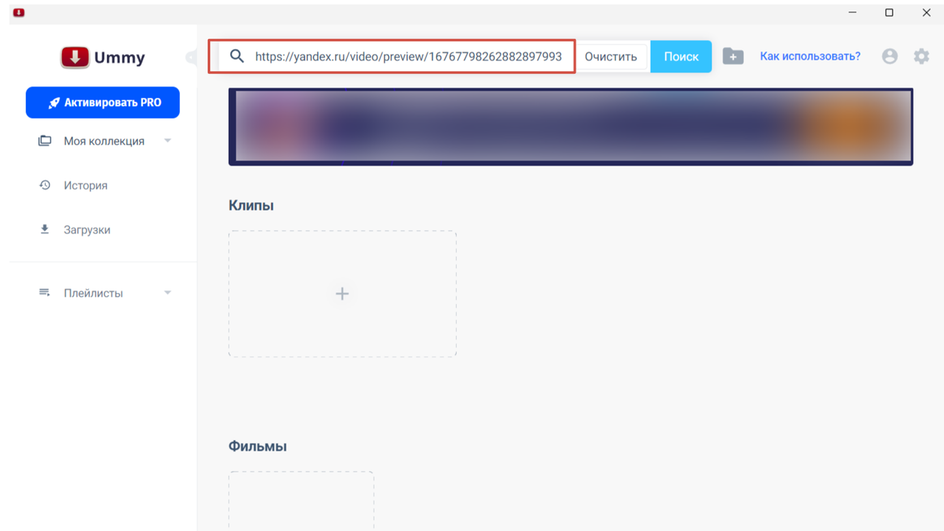
Назначение. Настольный загрузчик с полем поиска, коллекцией и списком задач. В поле можно сначала проверить адрес вида yandex.ru/video/preview/..., а при отсутствии результата перейти к ссылке исходного хостинга.
Платформы. Windows. Мобильные приложения с похожим названием являются отдельными продуктами и не относятся к этой программе.
Какая ссылка нужна. Сначала адрес страницы Яндекс.Видео; при отсутствии результата — адрес исходного хостинга.
Как работать в Ummy Video Downloader
- Скопируйте URL ролика из адресной строки браузера.
- Вставьте его в верхнее поле Ummy и нажмите «Поиск».
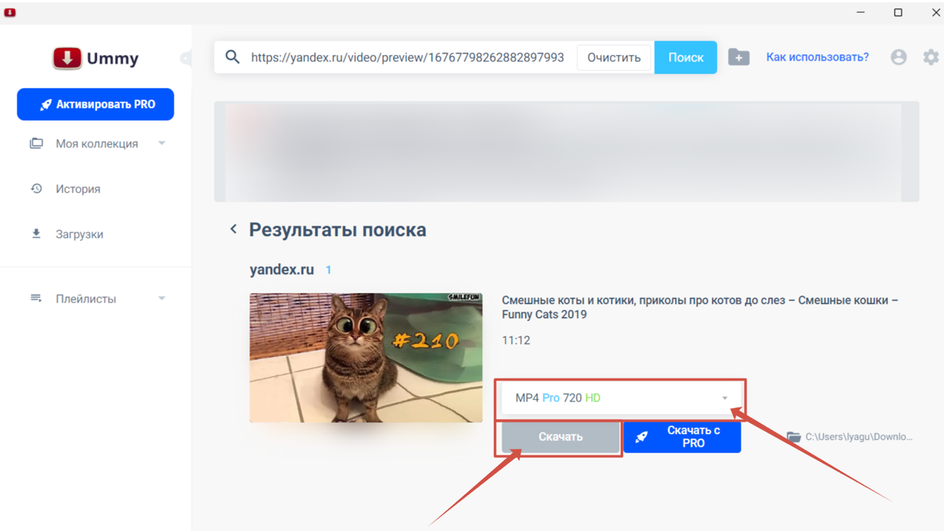
- Дождитесь карточки ролика. Если карточка не появилась, очистите поле и вставьте URL исходной площадки.
- Выберите доступное качество и запустите сохранение.
- Откройте раздел «Загрузки» и проверьте готовый файл.
Форматы и результат. Результат зависит от потока, который удалось распознать. Не выбирайте качество выше исходного: программа не восстанавливает недостающие детали.
Ограничения. Программа не является универсальным обработчиком каждого сайта. Отдельные ролики, закрытые страницы, DRM и раздельные дорожки могут не загрузиться.
Плюсы:
- простое поле для вставки ссылки;
- разделы «Моя коллекция», «История» и «Загрузки» помогают отделить найденные ролики от завершённых задач;
- можно сначала проверить прямой адрес Яндекса.
Минусы:
- нужна установка;
- распознавание одного адреса не доказывает поддержку всех результатов поиска;
- при изменении исходной площадки может потребоваться другой инструмент.
YTD Video Downloader
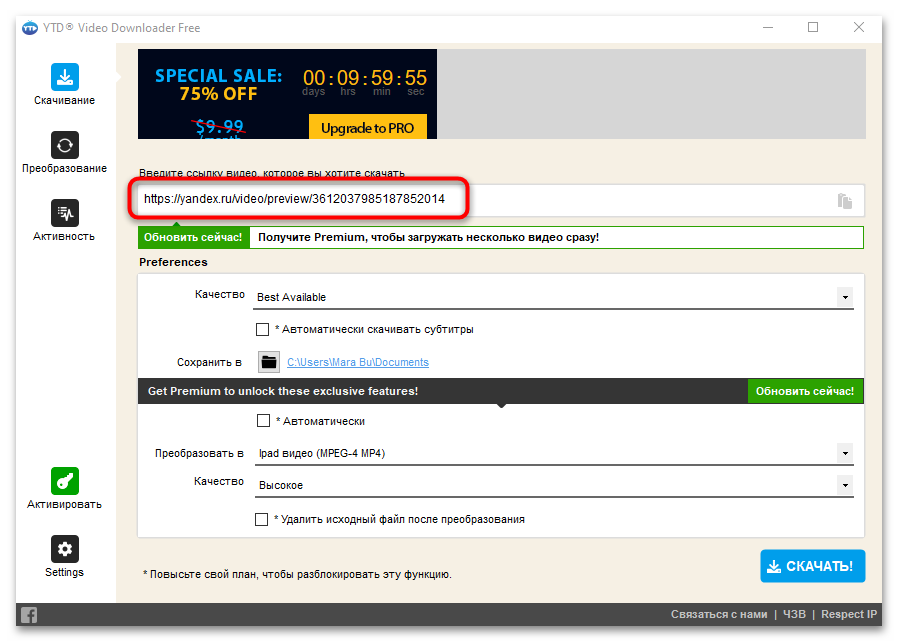
Назначение. Программа для вставки URL, выбора качества и последующего преобразования загруженного ролика.
Платформы. Программа для компьютера. Одноимённые мобильные приложения не следует считать тем же продуктом.
Какая ссылка нужна. Адрес исходной страницы предпочтительнее адреса поисковой выдачи Яндекса.
Как работать в YTD Video Downloader
- Скопируйте адрес страницы, на которой реально опубликовано видео.
- Откройте вкладку загрузки и вставьте URL в поле ссылки.
- Укажите качество в списке Download quality.
- Задайте папку через поле Save to.
- Запустите загрузку и дождитесь появления готового файла.
- Конвертацию используйте отдельно, только когда исходный контейнер не поддерживается вашим устройством.
Форматы и результат. В интерфейсе предусмотрены настройки качества, папки и преобразования. Фактический формат определяется тем, что отдаёт источник.
Ограничения. Защищённые страницы не поддерживаются. Загрузка и конвертация выполняют разные задачи: второй этап не нужен, если исходный файл уже воспроизводится на целевом устройстве.
Плюсы:
- разделяет загрузку и конвертацию;
- позволяет заранее выбрать папку;
- подходит для пользователя, которому нужен графический интерфейс.
Минусы:
- не гарантирует работу с адресом выдачи Яндекса;
- лишняя конвертация ухудшает качество;
- программа требует установки.
JDownloader 2
Назначение. Менеджер загрузок с модулем LinkGrabber, который анализирует скопированные ссылки и собирает найденные файлы в очередь.
Платформы. Windows, macOS и Linux.
Какая ссылка нужна. URL исходной публикации, прямого файла или открытого плейлиста. Адрес Яндекс.Видео стоит проверять только первым тестом.
Как работать в JDownloader 2
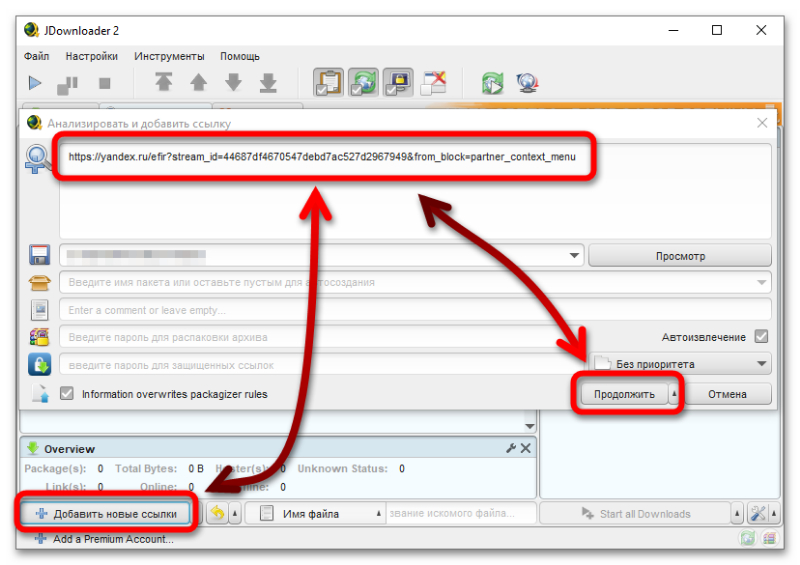
- Откройте вкладку LinkGrabber.
- Скопируйте URL ролика: при включённом наблюдении за буфером программа подхватит ссылку автоматически.
- Если автоматического добавления нет, нажмите кнопку добавления ссылок, вставьте адрес и подтвердите анализ.
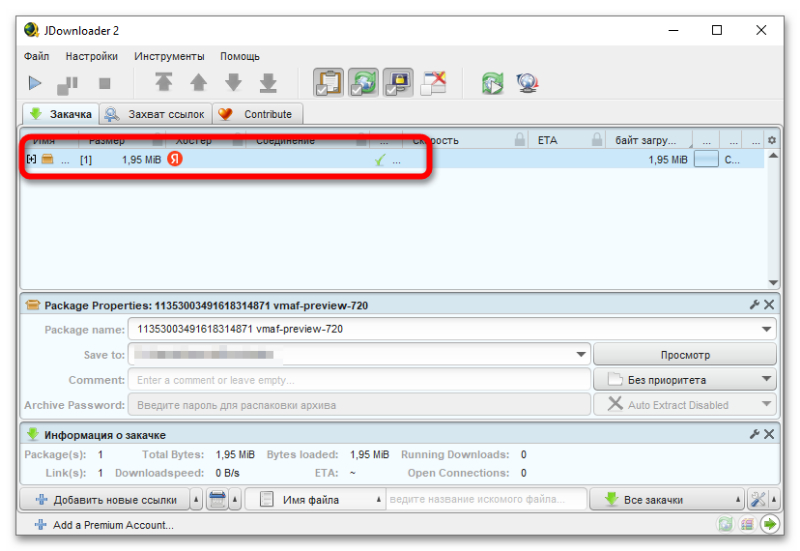
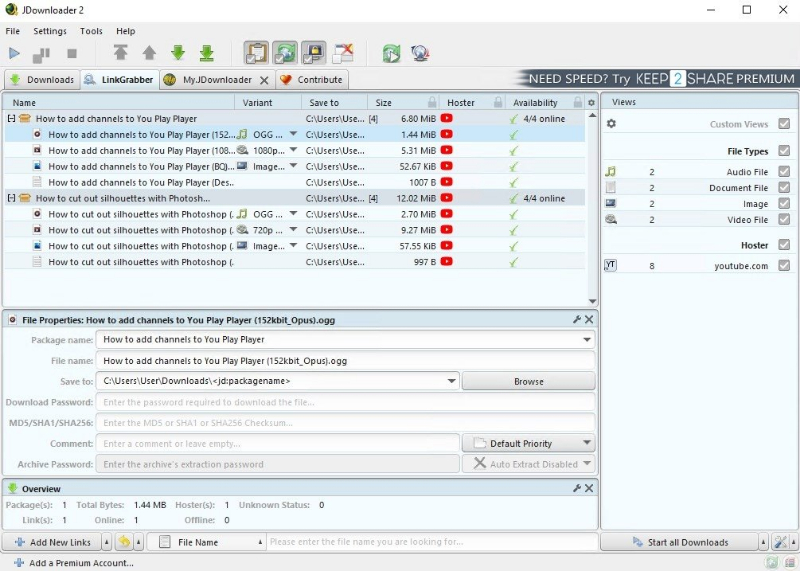
- Раскройте найденный пакет и оставьте только нужный видеофайл, аудиодорожку и субтитры.
- Нажмите запуск всех загрузок и перейдите на вкладку Downloads.
- После завершения проверьте итоговый контейнер и наличие звука.
Форматы и результат. LinkGrabber может показать несколько вариантов одного ролика, отдельные потоки и служебные файлы. Выбирайте по расширению, разрешению и размеру.
Ограничения. Интерфейс рассчитан на очереди и пакеты, поэтому для одной ссылки выглядит сложнее. Поддержка сайта зависит от его плагина и структуры страницы.
Плюсы:
- работает на трёх настольных платформах;
- удобен для очереди из нескольких ссылок;
- показывает содержимое пакета до начала загрузки.
Минусы:
- требует ручной фильтрации найденных элементов;
- не снимает DRM;
- после изменения сайта плагин может временно перестать распознавать страницу.
Xbox Game Bar : встроенная запись приложения

Xbox Game Bar входит в Windows 10 и Windows 11 и записывает активное приложение в MP4. Этот способ удобен, когда браузерное окно воспроизводит видео стабильно и не требуется выделять произвольную область. Для полного рабочего стола, Проводника и некоторых системных окон Game Bar не подходит; в таких случаях используйте Экранную камеру или OBS Studio.
- Откройте браузер с роликом и нажмите Win+G.
- В параметрах захвата выберите запись всех звуков компьютера, если нужен системный звук.
- Закройте панель и нажмите Win+Alt+R. Та же комбинация останавливает запись.
- Win+Alt+M включает или отключает микрофон во время записи.
- Готовый MP4 находится в папке «Видео\Записи» или «Videos\Captures». Имя содержит название приложения, дату и время.
Плюсы: не нужна отдельная установка; быстрые горячие клавиши; системный звук включается в настройках захвата.
Минусы: нельзя точно обвести плеер; запись зависит от активного приложения; закрытые и защищённые окна могут не записываться.
Онлайн-сервисы: как скачать видео с Яндекса без программы
Веб-сервис удобен для одной открытой ссылки, но получает переданный URL. Не вставляйте приватную ссылку, содержащую временный токен, и не вводите на сторонней странице логин, пароль или код подтверждения Яндекса. Если сервис открывает несколько рекламных вкладок, требует установить неизвестное расширение или предлагает EXE вместо видео, прекратите работу. Готовый файл обычно имеет расширение MP4, WebM, M4A или MP3; HTML, ZIP и APK не являются ожидаемым результатом.
Универсальный алгоритм для онлайн-загрузчика
- Скопируйте URL результата Яндекс.Видео и вставьте его в основное поле сервиса.
- Если сервис сообщает об ошибке, откройте исходный видеохостинг и повторите с его адресом.
- Сверьте название и миниатюру: они должны относиться к выбранному ролику.
- Выберите строку с нужным контейнером, разрешением и звуком. Значок перечёркнутого динамика означает видеодорожку без аудио.
- Нажмите настоящую кнопку скачивания рядом с форматом, а не рекламный баннер.
- После загрузки проверьте расширение и размер файла до открытия.
Zenstat
Назначение. Браузерный инструмент для получения видео с Дзен, Rutube, ВКонтакте, Яндекса и ряда других площадок.
Платформы. Любое устройство с современным браузером.
Какая ссылка нужна. Публичный адрес ролика. Для результата Яндекс.Видео сначала можно проверить video/preview, затем адрес источника.
Как работать в Zenstat
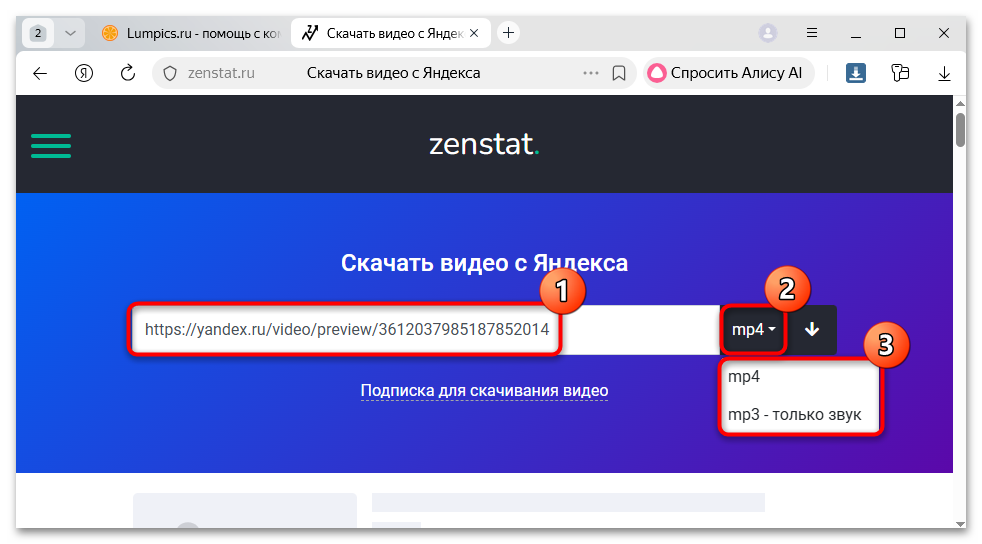
- Откройте форму скачивания видео.
- Вставьте URL в единственное поле.
- Запустите обработку кнопкой рядом с полем.
- После анализа выберите видео либо аудиодорожку и требуемое качество.
- Сохраните файл средствами браузера.
Форматы и результат. Сервис ориентирован на MP4-видео и отдельное аудио. Варианты качества ограничены исходными потоками.
Ограничения. Не обрабатывает закрытые публикации и DRM. Для длинного ролика обработка может занимать больше времени, чем для короткого клипа.
Плюсы:
- не требует установки;
- отдельно работает с российскими видеоплощадками;
- подходит для телефона и компьютера.
Минусы:
- сервис получает адрес ролика;
- набор доступных качеств различается;
- если Яндекс показывает внешний хостинг, может понадобиться исходный URL.

CatchVideo
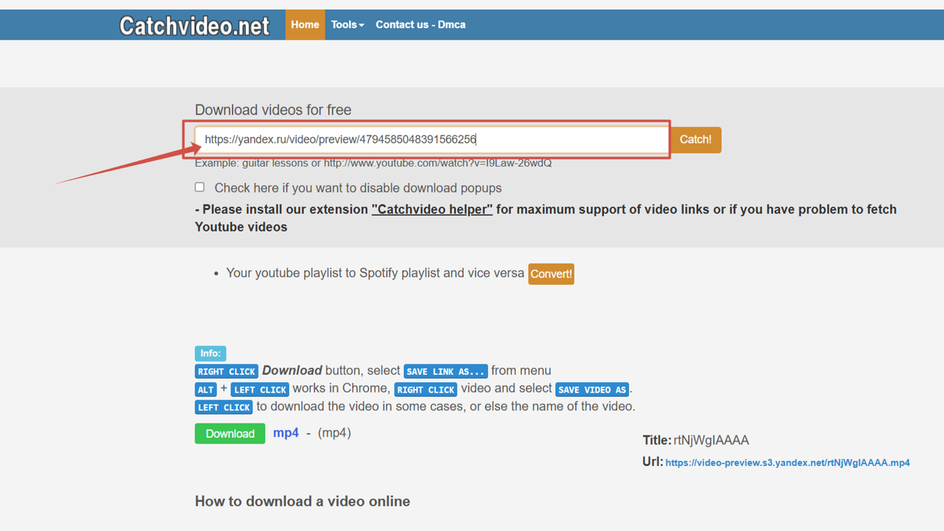
Назначение. Онлайн-загрузчик, который анализирует публичный URL и выводит отдельные строки с форматами и разрешениями.
Платформы. Windows, macOS, Linux, Android и iOS через браузер.
Какая ссылка нужна. Публичная страница источника. Адрес yandex.ru/video/preview/... можно проверить первым, но при ошибке следует передать страницу исходного хостинга.
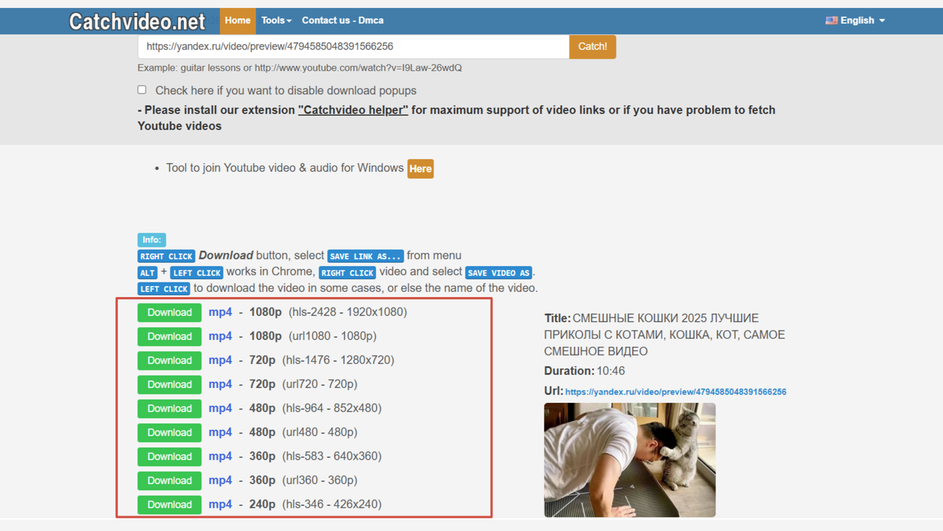
Как работать в CatchVideo
- Вставьте ссылку в верхнее поле.
- Нажмите «Catch!» и дождитесь анализа.
- Сверьте заголовок, длительность и миниатюру.
- Выберите строку MP4 с нужным разрешением. Если рядом указан HLS, это потоковый вариант.
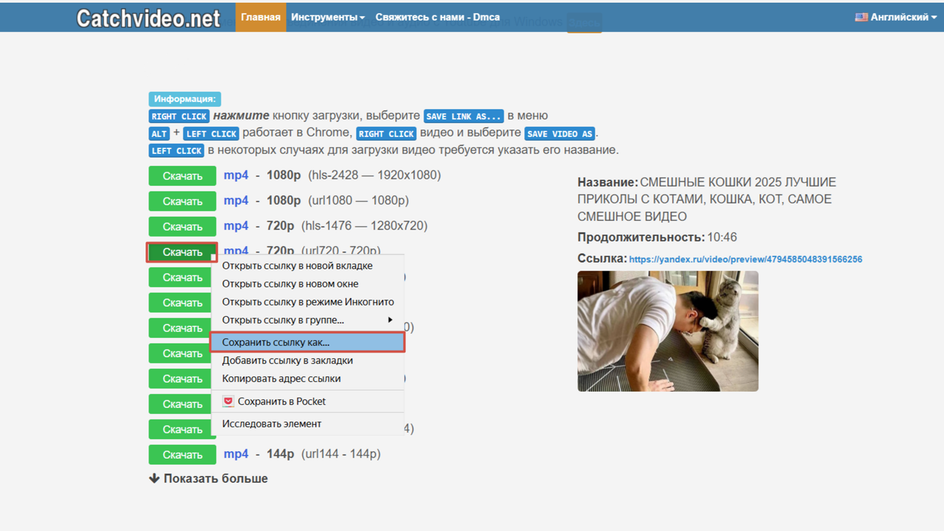
- Нажмите «Скачать». Когда браузер открывает видео вместо загрузки, используйте команду сохранения файла из контекстного меню.
Форматы и результат. Список может содержать MP4, WebM, M4A и HLS-варианты. Не каждая строка включает звук.
Ограничения. Сервис не объединяет защищённые потоки. Интерфейс и список поддерживаемых площадок меняются; проверять нужно по конкретной ссылке.
Плюсы:
- не требует регистрации для базового анализа;
- показывает несколько разрешений;
- позволяет увидеть, есть ли отдельная аудиодорожка.
Минусы:
- рекламные элементы могут выглядеть как кнопки загрузки;
- HLS-ссылка не всегда является готовым MP4;
- часть источников блокирует сторонний анализ.
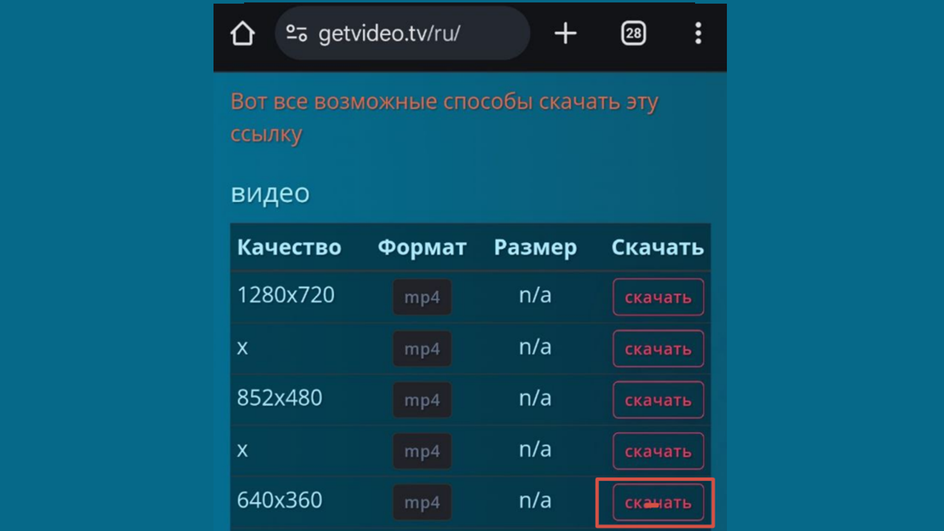
GetVideo
Назначение. Веб-сервис для вставки публичного URL и выбора доступного файла.
Платформы. Компьютер и телефон через браузер.
Какая ссылка нужна. Сначала можно проверить адрес yandex.ru/video/preview; при ошибке используется адрес исходного хостинга.
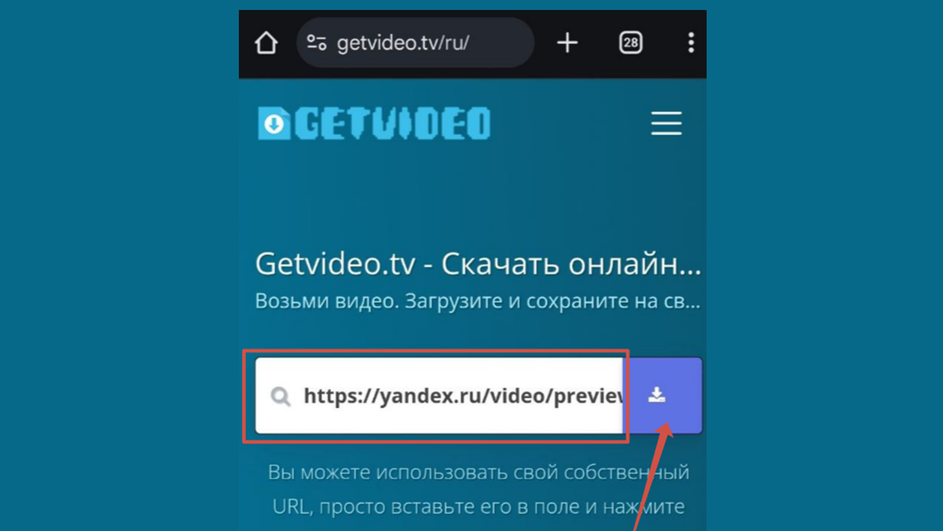
Как работать в GetVideo
- Скопируйте ссылку на ролик.
- Вставьте её в поле GetVideo.
- Нажмите кнопку со значком загрузки.
- Дождитесь результата и выберите вариант с подходящим разрешением.
- Сохраните файл и проверьте его расширение.
Форматы и результат. Сервис возвращает те форматы, которые смог получить у источника; качество выше исходного не создаётся.
Ограничения. Одинаковое название GetVideo используют разные домены и приложения. Перед вставкой ссылки сверяйте домен, назначение страницы и отсутствие требования установить посторонний файл.
Плюсы:
- работает в мобильном браузере;
- минимальное число действий;
- позволяет сначала проверить адрес Яндекс.Видео, а затем ссылку источника.
Минусы:
- неоднозначное название сервиса;
- публичная ссылка передаётся третьей стороне;
- результат зависит от исходного хостинга.
SaveFrom.net

SaveFrom.net существует в нескольких формах: веб-сервис, пользовательский скрипт и браузерное дополнение. Это разные способы с разными разрешениями и рисками. Безопаснее начать с веб-формы, не устанавливать ничего по рекламному предложению и не добавлять префикс к адресу страницы, пока не проверен домен.
- Откройте исходную страницу ролика и скопируйте её URL.
- Вставьте ссылку в поле веб-сервиса.
- После анализа смотрите не только на разрешение, но и на значок звука. Вариант 1080p может содержать только видео, тогда как 720p — видео со звуком.
- Выберите MP4 для максимальной совместимости. WebM подходит, если устройство и монтажная программа его поддерживают.
- Если вместо файла открылась новая вкладка с плеером, вызовите контекстное меню видео и выберите сохранение файла.
- Не устанавливайте APK, EXE или неизвестное расширение, которое появилось после рекламного перенаправления.
Плюсы: знакомая схема вставки ссылки; выбор нескольких разрешений; работа без настольной программы.
Минусы: вокруг бренда существует много похожих доменов; расширение и веб-сервис имеют разные риски; высокое разрешение может идти без аудио.
Save4K
Save4K работает по типовой схеме: публичная ссылка вставляется в поле, после анализа выбирается формат и качество. Сервис полезен как второй веб-вариант, если основной загрузчик не распознал исходный хостинг. Не используйте его для приватных ссылок и не принимайте рекламный установщик за обязательную часть работы.
- Вставьте URL исходной страницы.
- Дождитесь появления названия ролика.
- Выберите MP4 и доступное разрешение.
- Подтвердите загрузку в браузере.
- Сверьте размер и длительность файла.
Плюсы:
- не требует установки;
- позволяет выбрать доступное качество.
Минусы:
- результат зависит от поддерживаемых площадок;
- отдельное расширение требует проверки издателя и разрешений.
Freemake Video Downloader и веб-форма Freemake
Freemake предлагает браузерную форму и настольный Freemake Video Downloader. Веб-форма подходит для одной ссылки; программа — для регулярной работы и очереди. Передавать следует адрес исходной площадки. Не путайте загрузчик с конвертером: преобразование готового файла выполняется только после сохранения и не добавляет качества.
- Скопируйте адрес источника.
- В веб-форме вставьте URL и дождитесь списка вариантов либо откройте настольную программу и используйте команду вставки ссылки.
- Выберите контейнер и разрешение.
- Укажите папку для настольного варианта.
- После загрузки проверьте звук; при раздельных дорожках используйте инструмент, умеющий объединять их.
Плюсы:
- можно выбрать веб-форму или настольную программу;
- процесс основан на вставке ссылки и выборе результата.
Минусы:
- веб-форма и программа имеют разные ограничения;
- лишняя конвертация ухудшает качество и увеличивает время обработки.
PasteDownload, Social Media Load и Get-Save
PasteDownload, Social Media Load и Get-Save относятся к одной группе: поле URL, анализ страницы, список форматов и браузерная загрузка. Их разумно использовать только как резервные варианты для публичных ссылок. Проверка должна начинаться с домена и названия ролика; если сайт не показывает корректную миниатюру и длительность, не нажимайте кнопку загрузки.
| Сервис | Рабочий сценарий | Что проверить перед сохранением |
|---|---|---|
| PasteDownload | Разовая обработка публичной страницы источника | Название ролика, формат результата, отсутствие запроса авторизации. |
| Social Media Load | Ссылка из социальной сети или видеоплощадки | Совпадает ли домен сервиса с тем, который открыт в инструкции; нет ли подмены кнопки рекламой. |
| Get-Save | Открытая ссылка, которую не распознал первый веб-сервис | Расширение файла, наличие звука, размер и качество. |
SSYouTube, Flvto и Y2mate
Эти названия встречаются в Android-ориентированном источнике, но относятся к браузерным сервисам, а не к мобильным приложениям. Использовать их следует только для собственных и разрешённых материалов. Не вводите данные аккаунта, не разрешайте уведомления и не устанавливайте предложенные APK. Если сервис ориентирован на конкретную площадку, адрес Яндекс.Видео нужно заменить ссылкой исходного хостинга.
Расширения браузера
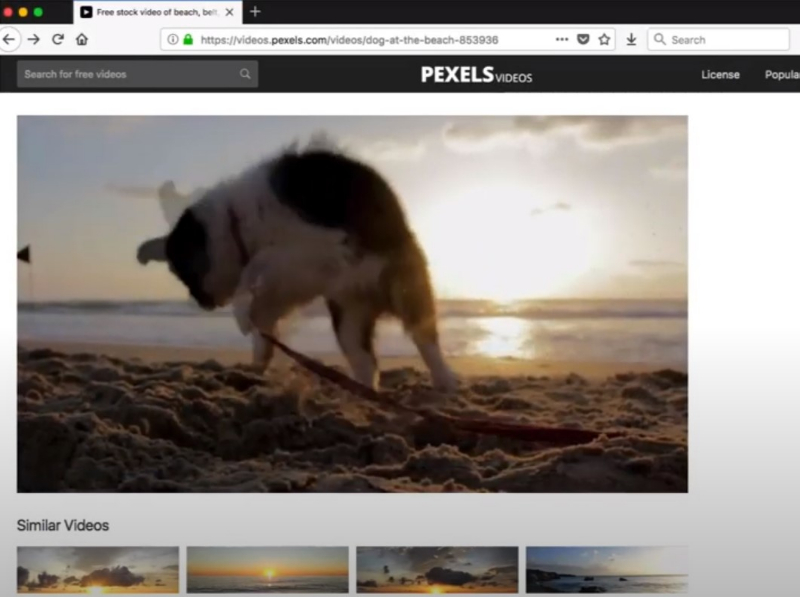
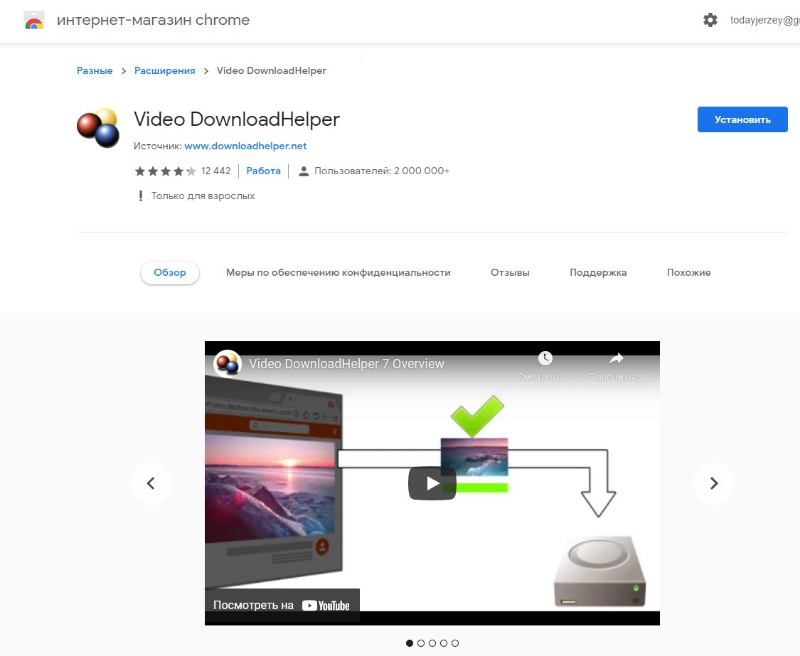
Расширение анализирует сетевые запросы открытой вкладки и показывает найденные медиапотоки. Это удобнее постоянного копирования ссылок, но дополнение получает доступ к данным страниц. Устанавливайте расширение только из магазина дополнений браузера, сверяйте издателя, список разрешений и число пользователей. После выполнения разовой задачи расширение можно отключить.
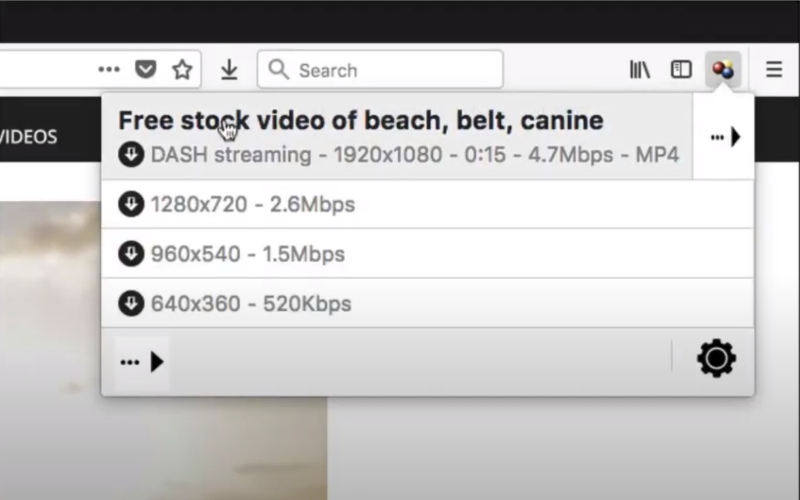
Video DownloadHelper
Назначение. Расширение для обнаружения обычных MP4, HLS, DASH/MPD, встроенного видео и аудиопотоков.
Платформы. Chrome, Firefox и Edge; для преобразования и объединения некоторых потоков требуется companion-приложение.
Какая ссылка нужна. Ссылка не вставляется вручную: нужно открыть исходную страницу ролика и запустить воспроизведение.
Как работать в Video DownloadHelper
- Откройте страницу источника в браузере.
- Запустите ролик и дождитесь, когда значок расширения станет активным.
- Нажмите значок и раскройте список обнаруженных вариантов.
- Выберите строку по разрешению и контейнеру. Учитывайте пометки HLS, DASH и audio-only.
- Выберите обычную загрузку. Если расширение просит companion для объединения или конвертации, выполняйте действие только через компонент с тем же издателем, что и расширение.
- Проверьте итоговый файл после завершения.
Форматы и результат. Расширение распознаёт MP4, HLS и DASH. При раздельной передаче звука и изображения требуется объединение.
Ограничения. Дополнение не обходит DRM и может не видеть видео внутри защищённого плеера. Некоторые операции зависят от companion-приложения.
Плюсы:
- работает прямо на странице;
- показывает несколько обнаруженных потоков;
- поддерживает распространённые протоколы потокового видео.
Минусы:
- имеет широкие разрешения доступа к страницам;
- список потоков может быть непонятен новичку;
- не каждый вариант содержит звук.
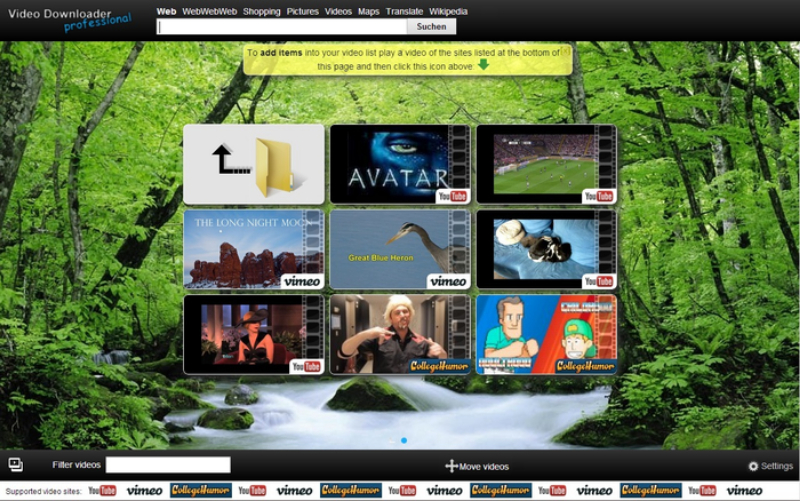
Video Downloader Professional
Назначение. Браузерное расширение, которое отображает найденные видеофайлы и позволяет передать их в загрузки браузера.
Платформы. Браузеры на компьютере; мобильную версию с таким названием нельзя считать тем же продуктом.
Какая ссылка нужна. Откройте страницу исходного хостинга; расширение анализирует вкладку.
Как работать в Video Downloader Professional
- Запустите воспроизведение.
- Нажмите значок расширения.
- Выберите обнаруженный файл по размеру и разрешению.
- Запустите загрузку и проверьте файл в менеджере загрузок браузера.
Форматы и результат. Обычно сохраняется тот контейнер, который обнаружен на странице.
Ограничения. Название используют несколько дополнений. Перед установкой нужно сверять магазин и издателя. HLS/DASH и раздельные дорожки поддерживаются не во всех сборках.
Плюсы:
- быстрый доступ из панели браузера;
- не требует копирования адреса.
Минусы:
- неоднозначное название;
- часто не объединяет отдельный звук;
- широкие разрешения требуют внимательной проверки.
VideoPlus
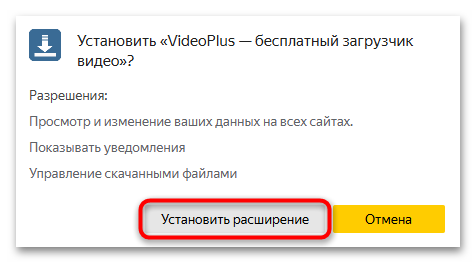
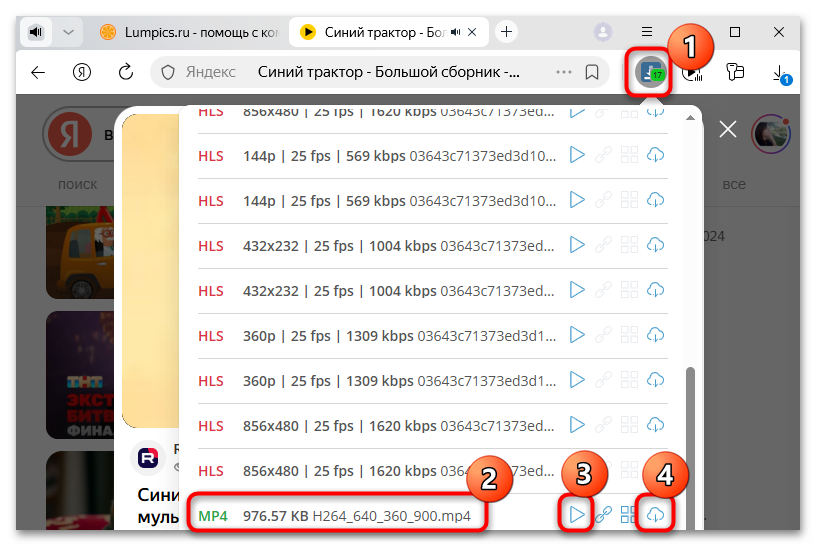
VideoPlus анализирует медиазапросы после начала воспроизведения. Схема работы типична для расширений: открыть исходную страницу, запустить ролик, нажать значок дополнения, выбрать формат и качество. Ориентируйтесь на фактически найденные потоки, а не на общее число заявленных площадок.
- Откройте страницу источника.
- Воспроизведите несколько секунд ролика.
- Нажмите значок VideoPlus.
- Выберите поток по расширению и разрешению.
- Проверьте, содержит ли он звук, и запустите загрузку.
CocoCut
CocoCut обнаруживает сетевые медиапотоки открытой вкладки. Для обычного MP4 достаточно выбрать файл в меню расширения. Для HLS список может состоять из сегментов или варианта с отдельным звуком, поэтому перед сохранением сверяйте длительность, размер и пометку аудиодорожки.
Плюсы:
- работает без отдельной страницы-конвертера;
- может обнаружить поток, который не принимает веб-сервис.
Минусы:
- требует доступа к данным сайтов;
- потоковая загрузка сложнее прямого MP4.
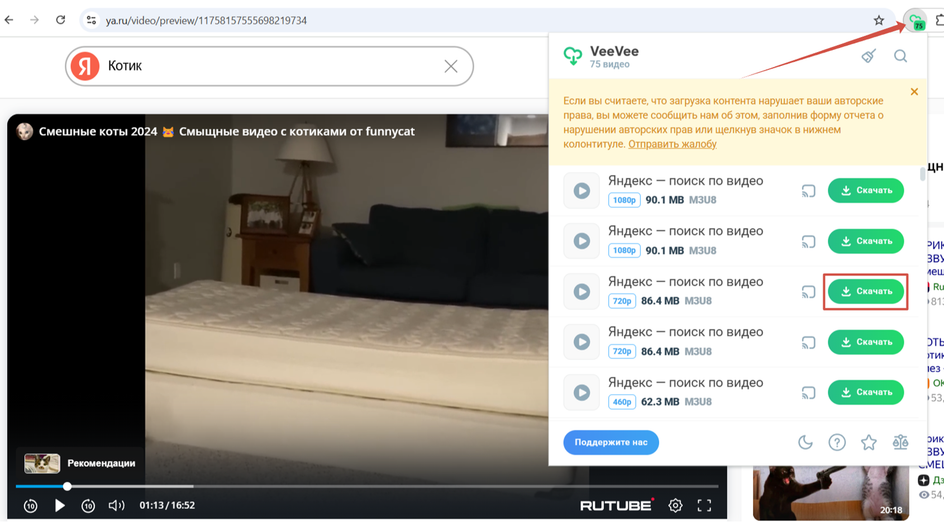
Skyload , VeeVee, Video Hunter Downloader и Easy Video Downloader
Эти расширения используют один принцип, но являются разными продуктами. Не устанавливайте дополнение только по совпадению названия. Для каждого нужно проверить магазин дополнений, издателя и разрешения. После открытия исходного ролика значок расширения должен показать конкретный файл или поток; пустое меню означает, что страница не поддерживается либо видео ещё не начало воспроизводиться.
| Расширение | Что искать в меню | Когда отказаться |
|---|---|---|
| Skyload | Название ролика, размер, разрешение и кнопка загрузки | Меню показывает только рекламу или неизвестный установщик. |
| VeeVee | Найденный поток текущей вкладки | Требуется передать логин или открыть закрытую страницу через сторонний сервер. |
| Video Hunter Downloader | MP4/HLS с понятной длительностью | Выводятся десятки мелких сегментов без способа объединения. |
| Easy Video Downloader | Файл текущей вкладки | Название издателя не совпадает с проверенной карточкой магазина. |
Video Downloader — Save m3u8 to MP4
Расширение ориентировано на HLS-плейлисты. Оно полезно, когда во вкладке Network обнаруживается .m3u8, а обычная кнопка «Сохранить видео» недоступна. Название «m3u8 to MP4» не означает обход защиты: инструмент работает только с открытым незашифрованным плейлистом, который браузер уже получил законным образом.
- Откройте исходный ролик и начните воспроизведение.
- Нажмите значок расширения.
- Выберите плейлист с длительностью, соответствующей ролику.
- Запустите сборку сегментов.
- После завершения проверьте MP4 и синхронизацию звука.
SaveFrom Helper и MeddleMonkey
SaveFrom Helper может работать через пользовательский скрипт и менеджер MeddleMonkey. Это более сложная цепочка, чем обычное расширение из магазина: браузер выполняет сторонний скрипт на посещаемых страницах. Для разовой задачи предпочтительнее веб-сервис или загрузчик с прозрачным издателем. Если такой скрипт уже используется, проверяйте канал обновлений и список сайтов, на которых он получает доступ.
Настольные загрузчики для регулярной работы
4K Video Downloader+
Назначение. Кроссплатформенная программа с ручным режимом и Smart Mode для сохранения повторяющихся параметров.
Платформы. Linux, Windows и macOS.
Какая ссылка нужна. Адрес исходной площадки. Встроенный браузер пригоден для страниц, которые программа поддерживает напрямую.
Как работать в 4K Video Downloader+
- Скопируйте URL страницы с роликом.
- Нажмите «Paste Link».
- После анализа выберите видео или аудио, контейнер MP4 либо MKV, доступное качество и папку.
- Для серии однотипных загрузок включите Smart Mode и сохраните параметры.
- Запустите загрузку и откройте файл из списка завершённых задач.
Форматы и результат. Основные видеоконтейнеры — MP4 и MKV. Максимальное качество ограничено исходными потоками; отдельные субтитры доступны только на поддерживаемых площадках.
Ограничения. Программа не заявляет универсальную поддержку каждого результата Яндекс.Видео. Адрес источника надёжнее адреса поисковой страницы.
Плюсы:
- единая программа для трёх настольных ОС;
- понятный выбор качества и папки;
- Smart Mode сокращает повторные настройки.
Минусы:
- поддержка зависит от площадки;
- часть функций ограничивается лицензией;
- для одной разовой ссылки установка может быть избыточной.
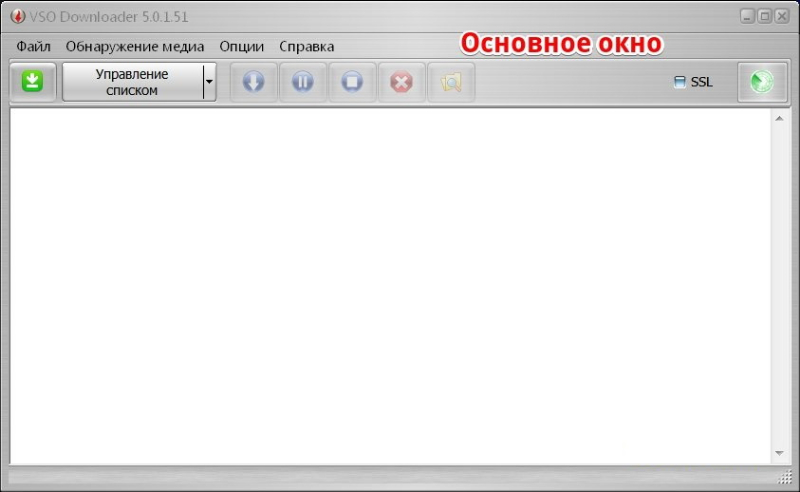
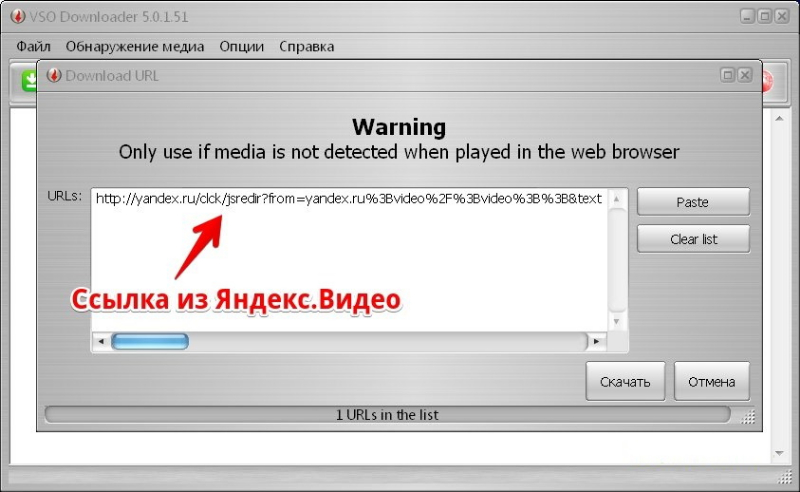
VSO Downloader Ultimate
Назначение. Программа, способная анализировать сетевой медиапоток во время воспроизведения и добавлять найденные элементы в список.
Платформы. Windows.
Какая ссылка нужна. Открытая страница источника либо URL, добавленный вручную.
Как работать в VSO Downloader Ultimate
- Запустите программу до открытия ролика.
- Откройте исходную страницу в браузере и начните воспроизведение.
- Проверьте список обнаруженных медиа.
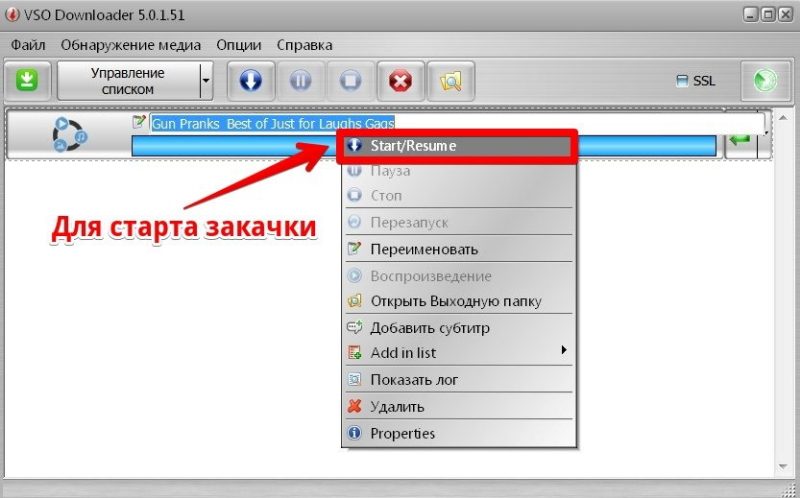
- Выберите запись с правильной длительностью и размером.
- Задайте папку и запустите загрузку.
- При нескольких дорожках проверьте наличие звука в готовом файле.
Форматы и результат. Результат зависит от обнаруженного потока; программа может показывать несколько технических элементов одной страницы.
Ограничения. Автоматический перехват не гарантирует корректную сборку HLS/DASH и не работает с DRM.
Плюсы:
- не требует вручную искать запрос во вкладке Network;
- удобен для потока, который появляется только после запуска плеера.
Минусы:
- может захватывать служебные и рекламные медиа;
- нужно отличать нужный поток по длительности и размеру;
- только Windows.
Wondershare AllMyTube

Назначение. Настольный загрузчик с очередью и последующим преобразованием файлов.
Платформы. Windows и macOS в линейке настольного продукта.
Какая ссылка нужна. URL исходного хостинга или поддерживаемой страницы.
Как работать в Wondershare AllMyTube
- Скопируйте ссылку.
- Добавьте URL в очередь.
- Выберите доступное качество.
- Дождитесь загрузки.
- Конвертируйте только тогда, когда исходный формат не открывается на целевом устройстве.
Форматы и результат. Формат зависит от источника и выбранного профиля преобразования.
Ограничения. Поддержка одного адреса не означает совместимость со всей выдачей Яндекс.Видео. Конвертация создаёт новый файл и может снизить качество.
Плюсы:
- очередь для нескольких роликов;
- отдельный этап преобразования.
Минусы:
- избыточен для одной ссылки;
- поддержка конкретной площадки требует проверки;
- программа не обходит защиту.
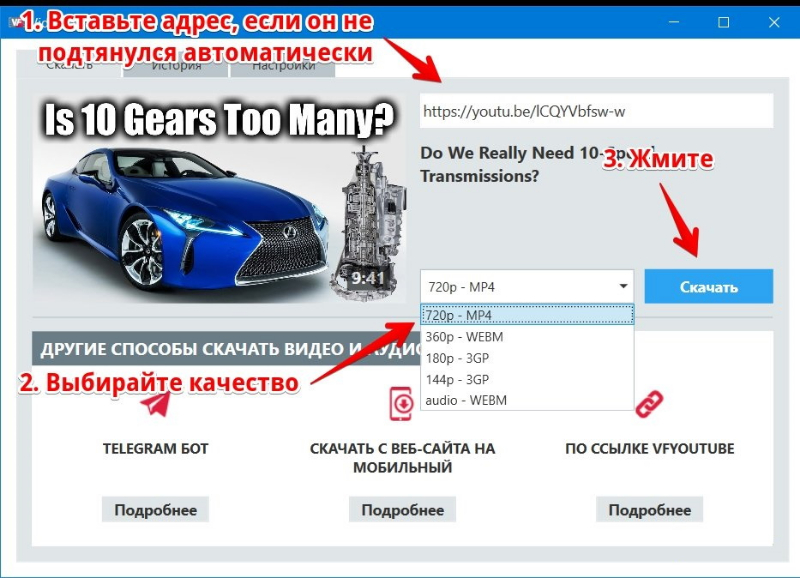
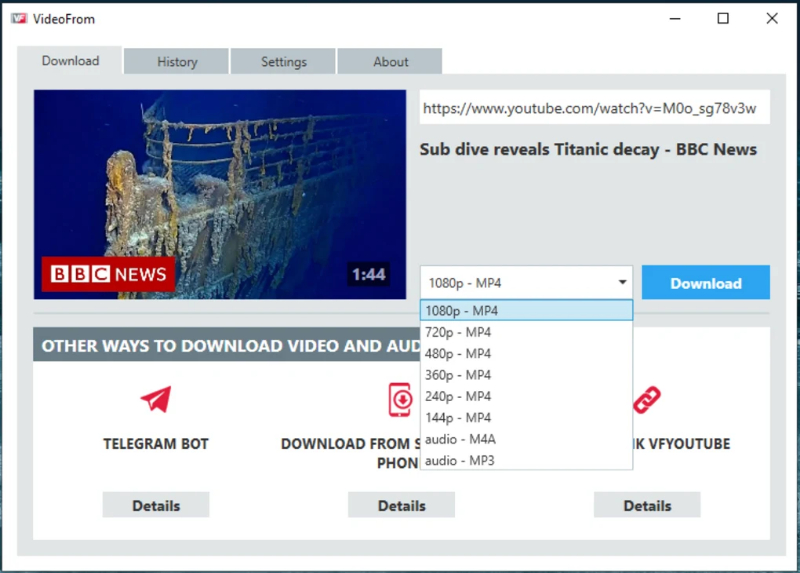
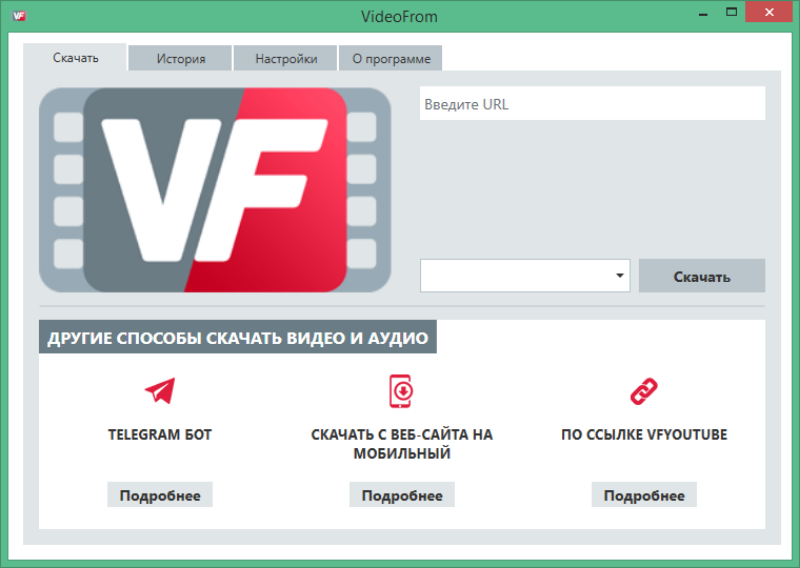
VideoFrom
Назначение. Загрузчик по ссылке с графическим выбором качества.
Платформы. Настольная программа для компьютера.
Какая ссылка нужна. Публичная страница источника.
Как работать в VideoFrom
- Скопируйте адрес ролика.
- Вставьте URL в поле программы.
- Дождитесь анализа.
- Выберите разрешение и папку.
- Запустите загрузку и проверьте файл.
Форматы и результат. Контейнер и разрешение определяются источником.
Ограничения. Не путать с одноимёнными веб-сервисами. Возможность загрузки зависит от сайта.
Плюсы:
- простая последовательность;
- видимый выбор качества.
Минусы:
- неоднозначное название;
- нужна установка;
- поддержка Яндекса не универсальна.
Meget Converter
Meget Converter сочетает загрузчик и конвертер. Рабочая схема: открыть модуль загрузки, создать новую задачу, вставить URL, дождаться анализа, выбрать формат и разрешение, затем указать папку. Используйте адрес исходной площадки; общее обещание поддержки большого числа сайтов не заменяет проверку конкретной ссылки.
Плюсы:
- загрузка и преобразование находятся в одном интерфейсе;
- поддерживается очередь задач.
Минусы:
- лишняя конвертация может ухудшить изображение;
- поддержка результата Яндекс.Видео зависит от исходного хостинга.
VidJuice UniTube
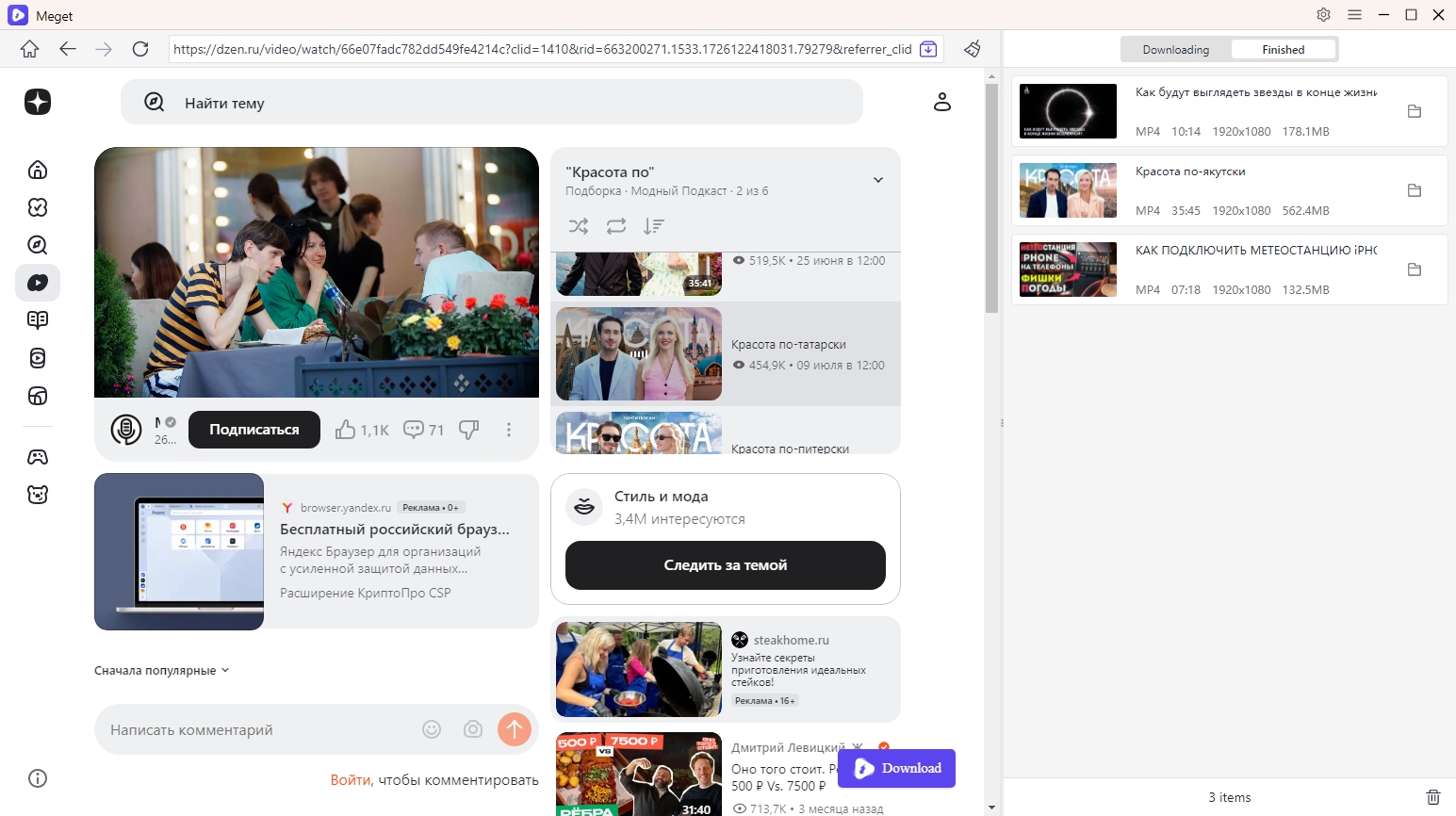
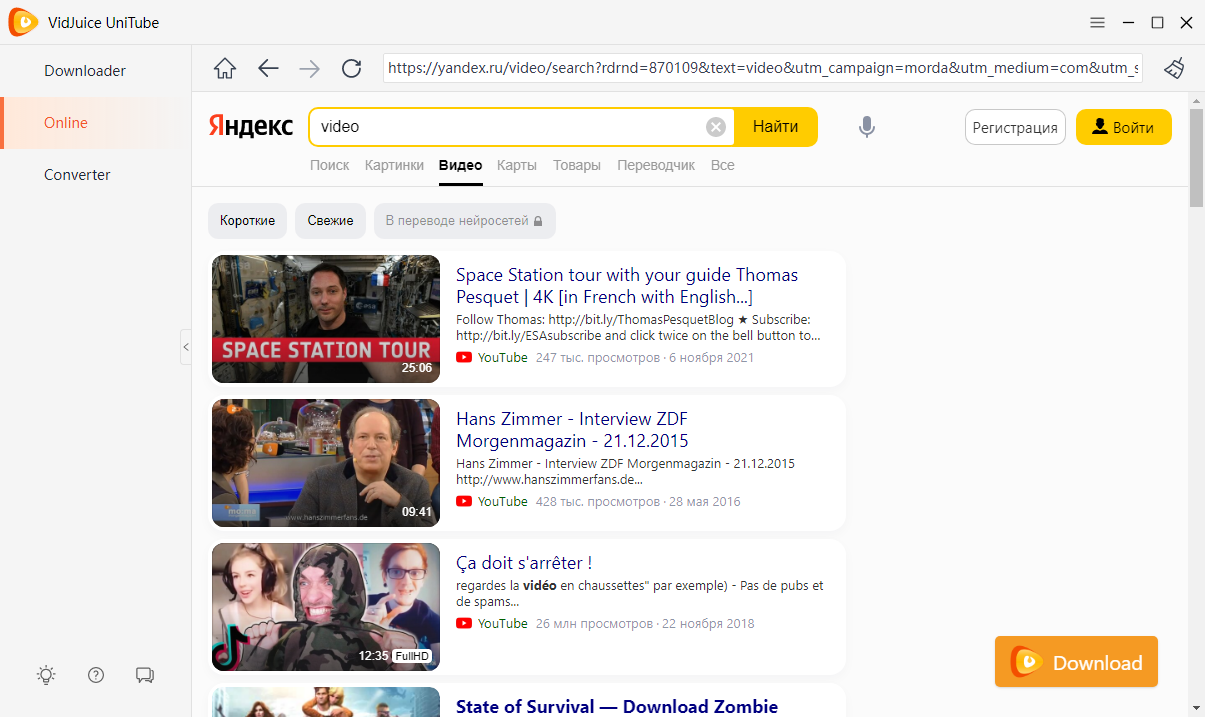
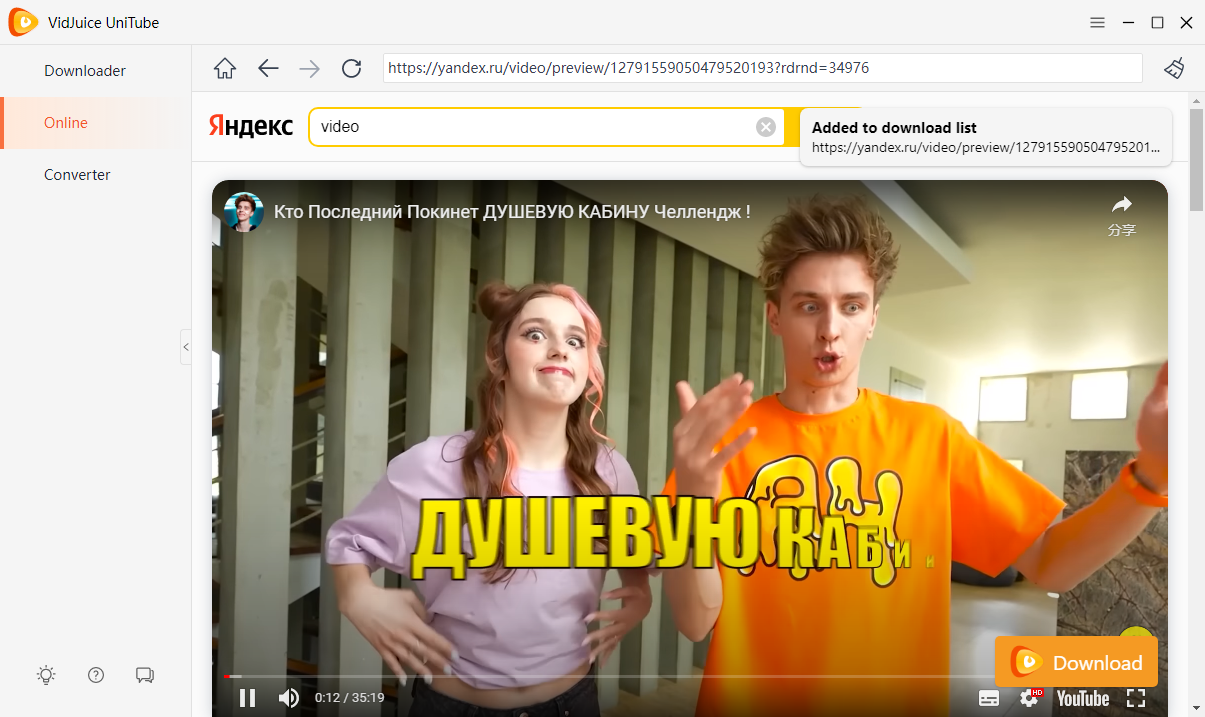
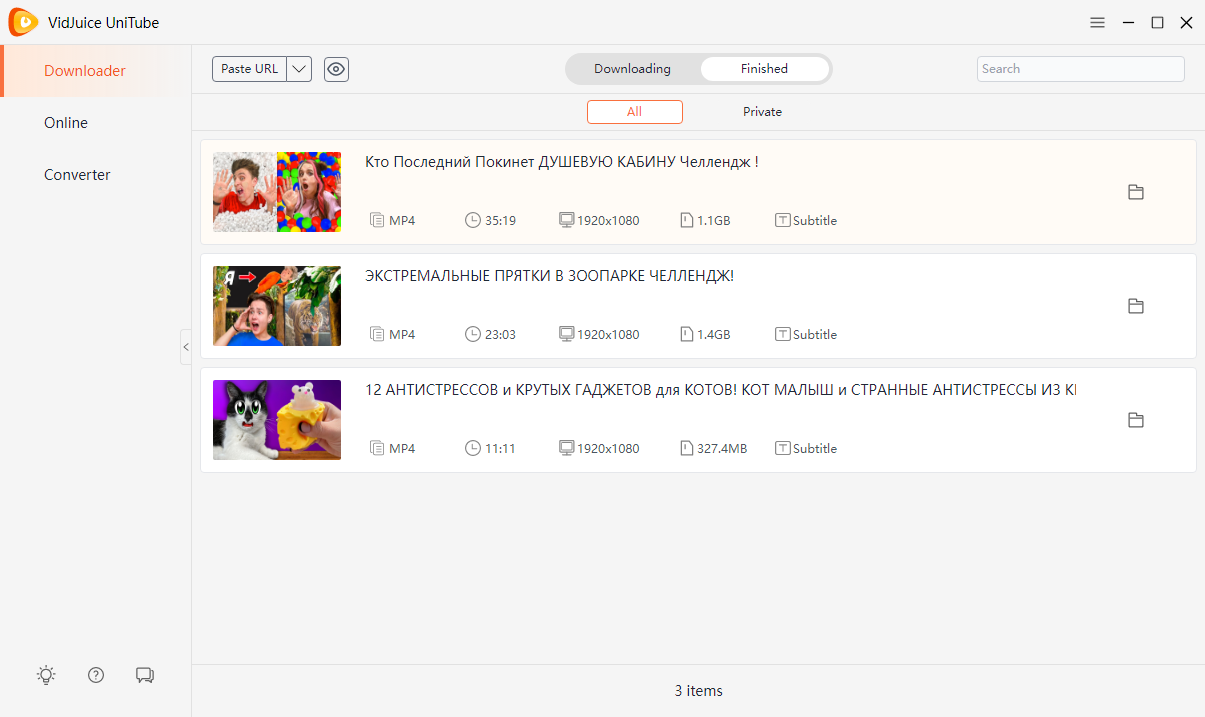
VidJuice UniTube использует встроенную вкладку Online: пользователь открывает страницу, запускает ролик и нажимает «Download». Такой режим удобен, когда URL сложно скопировать, но не даёт права обходить авторизацию и DRM. Перед началом выберите разрешённый публичный ролик и проверьте, что встроенный браузер открывает именно исходную страницу.
- Откройте вкладку Online.
- Перейдите на страницу источника.
- Запустите видео.
- Нажмите «Download».
- Проверьте задачу в списке загрузок.
- После завершения откройте папку результата и проверьте звук.
Как сохранить видео на macOS
На Mac сначала используйте 4K Video Downloader+ или JDownloader 2, если исходная страница поддерживается. Когда загрузчик не видит поток, штатное приложение «Снимок экрана» записывает весь экран или выбранную часть. QuickTime Player запускает тот же системный механизм на современных версиях macOS.
Запись через «Снимок экрана»
- Нажмите Shift+Command+5.
- Выберите «Записать весь экран» или «Записать выбранную часть». Для ролика лучше выделить область плеера.
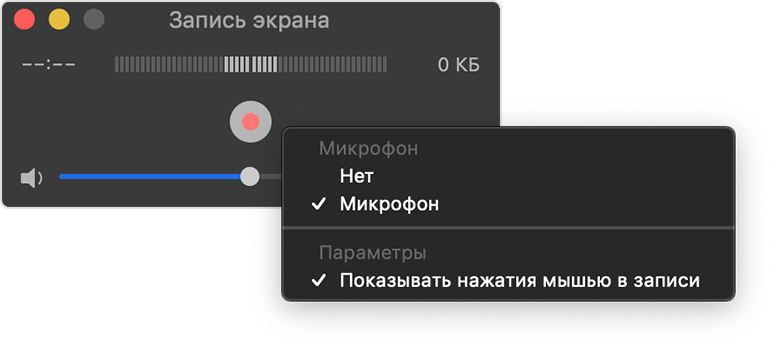
- Откройте «Параметры»: задайте папку, таймер, микрофон и отображение нажатий мышью. Штатный микрофон записывает голос и окружающий звук, а не гарантированный цифровой системный звук.
- Нажмите «Запись», затем запустите ролик.
- Остановите запись кнопкой в строке меню или сочетанием Command+Control+Esc.
- Нажмите миниатюру в углу для обрезки или дождитесь сохранения в выбранной папке.

QuickTime Player
- Откройте QuickTime Player.
- Выберите «Файл» → «Новая запись экрана» или нажмите Control+Command+N.
- Если откроется панель «Снимок экрана», продолжите по инструкции выше.
- В отдельном окне QuickTime нажмите стрелку рядом с кнопкой записи, выберите микрофон и параметр показа нажатий.
- Запишите ролик, остановите захват и сохраните файл.
Если нужна именно цифровая системная дорожка, штатный QuickTime на части конфигураций её не предлагает. Тогда используйте OBS Studio с источником macOS Screen Capture на поддерживаемой системе либо программу-загрузчик, которая получает исходный медиапоток без записи.
Как скачать видео с Яндекса на Android
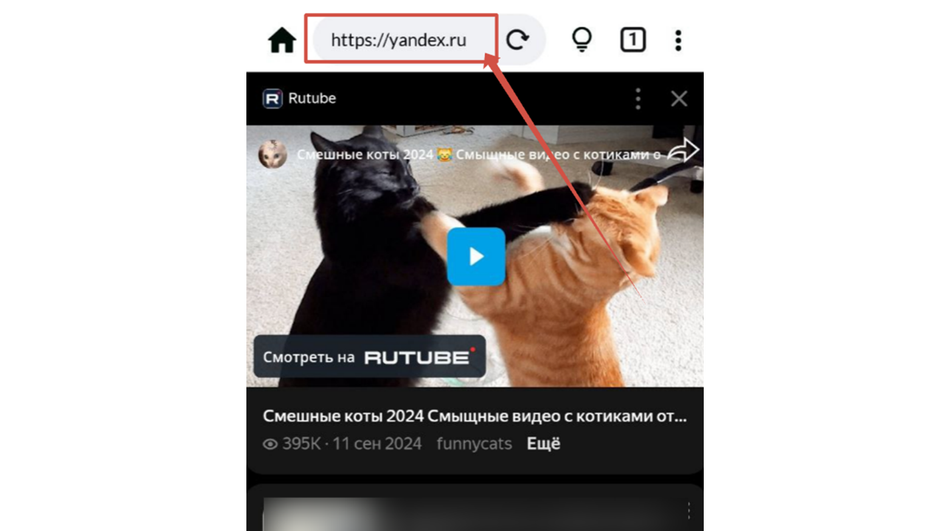
Сначала откройте исходную площадку в браузере и проверьте её меню загрузки. Если нативной кнопки нет, используйте приложение из магазина приложений или встроенную запись экрана. Названия «Video Downloader» и «Загрузчик видео» принадлежат десяткам разных приложений, поэтому ориентироваться только на название и иконку нельзя: сверяйте разработчика и идентификатор пакета.
All Video Downloader & Player
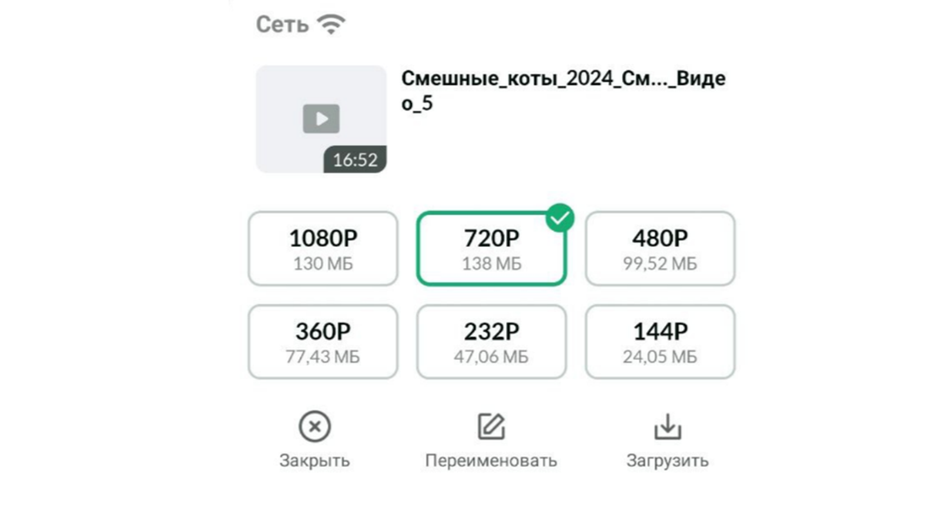
All Video Downloader & Player с package ID videoplayer.videodownloader.downloader использует встроенный браузер и выводит варианты разрешения после обнаружения ролика. Проверяйте разработчика в Google Play перед установкой, поскольку похожие названия не означают тот же продукт.
- Откройте встроенный браузер приложения.
- Перейдите на публичную страницу источника или вставьте её URL.
- Запустите видео.
- Нажмите появившуюся кнопку загрузки.
- Выберите разрешение.
- Откройте раздел загрузок приложения и дождитесь завершения.
- Экспортируйте файл в общую папку только после проверки.
Fast Video Downloader

В Google Play встречается Fast Video Downloader — Player с package ID com.fastvideodownloader.player.videosaver.hdvideo. Сценарий тот же: встроенный браузер, воспроизведение, обнаружение файла, выбор качества и раздел загрузок. Не разрешайте приложению доступ к контактам, SMS или геопозиции: для сохранения публичного видео эти данные не нужны.
Плюсы:
- работает на телефоне без компьютера;
- встроенный список задач помогает найти сохранённые файлы.
Минусы:
- интерфейс содержит рекламу;
- название неоднозначно, а поддержка зависит от конкретного сайта.
Videoder и SnapTube
Videoder и SnapTube распространяются не как обычные карточки Google Play. Не устанавливайте APK по случайной кнопке или из рекламного окна. Магазинное приложение с проверяемым разработчиком или системная запись экрана дают более прозрачный и контролируемый способ.
Встроенная запись экрана Android
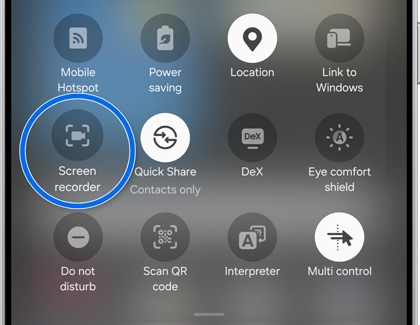
- Дважды проведите вниз от верхнего края экрана.
- Нажмите «Запись экрана». Если плитки нет, откройте редактирование быстрых настроек и добавьте её.
- Выберите запись звука и показ касаний, затем нажмите «Начать».
- Разверните плеер и дождитесь обратного отсчёта.
- Для остановки откройте шторку и нажмите уведомление записи.
- На большинстве устройств ролик находится в Google Фото: «Коллекции» → «На устройстве» → «Фильмы». На Samsung — во внутренней памяти
DCIM/Screen Recordingsи в Галерее.
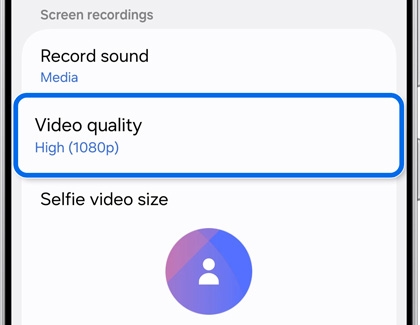
На Samsung перед запуском можно выбрать источник звука и качество. В разделе «Настройки» → «Дополнительные функции» → «Снимки и запись экрана» доступны параметры записи. Некоторые приложения блокируют захват из-за требований безопасности или авторских прав; чёрный экран не следует обходить сторонним рекордером.
Как сохранить видео на iPhone и iPad
Safari и загрузка файла
Когда исходная площадка или онлайн-сервис выдаёт прямой файл, Safari показывает его в менеджере загрузок. После сохранения откройте приложение «Файлы» и папку загрузок. MP4 с совместимым кодеком можно сохранить в «Фото» через меню «Поделиться». Если вместо файла открылась HTML-страница, загрузка не завершена.
- Скопируйте публичную ссылку источника.
- Откройте проверенный веб-сервис в Safari.
- Вставьте URL и выберите MP4.
- Подтвердите загрузку.
- Нажмите значок загрузок Safari и откройте файл в «Файлах».
- Проверьте длительность и звук до перемещения в «Фото».
All Video Saver
В App Store доступно приложение All Video Saver с идентификатором 6443432155. Оно относится к отдельному продукту и не равно Android-приложениям с похожим названием. Используйте встроенный браузер только для публичных страниц, не вводите пароль от Яндекса и не переносите в приложение приватные ссылки с токеном.
Системная запись экрана iPhone
- Откройте Пункт управления. На iPhone с Face ID проведите вниз от правого верхнего угла.
- Если кнопки нет, включите режим настройки и добавьте «Запись экрана».
- Нажмите кнопку записи и дождитесь трёхсекундного отсчёта.
- Чтобы добавить голос, удерживайте кнопку записи и включите «Микрофон». Для обычного ролика микрофон лучше оставить выключенным.
- Остановите запись красной кнопкой или индикатором сверху.
- Откройте «Фото» → «Коллекции» → «Типы медиафайлов» → «Записи экрана» и обрежьте лишние секунды.
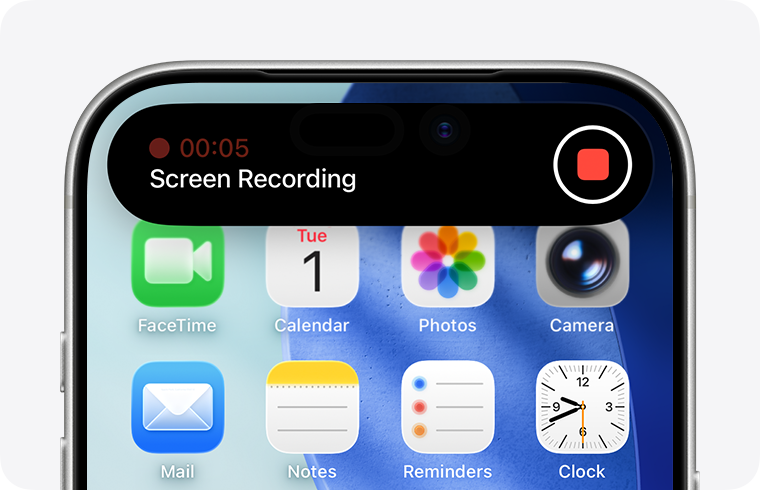
Некоторые приложения запрещают запись экрана, а функцию записи нельзя использовать одновременно с «Повтором экрана». При таком ограничении используйте встроенный офлайн-режим площадки или запросите у владельца исходный файл.
Как сохранить видео в Linux
yt-dlp: загрузка публичной страницы из терминала
yt-dlp — командный загрузчик для Windows, macOS и Linux. Он использует специальные экстракторы и общий анализ страниц. Наличие площадки в перечне поддерживаемых сайтов не гарантирует, что каждый URL будет работать после изменения сайта. Для результата Яндекс.Видео сначала передавайте адрес исходного хостинга. Команды ниже предназначены для открытых материалов, которые разрешено сохранять.
- Откройте терминал в папке, куда должен попасть файл.
- Проверьте доступные потоки командой
yt-dlp -F "URL". - Для автоматического выбора лучшего видео и аудио выполните
yt-dlp -f "bv*+ba/b" "URL". - Когда дорожки приходят отдельно, установите FFmpeg: yt-dlp использует его для объединения.
- Чтобы ограничить итоговый контейнер, применяйте
--merge-output-format mp4, но учитывайте совместимость кодеков. - После загрузки проверьте файл командой медиаплеера или через свойства.
Если -F показывает только audio-only и video-only, это не ошибка: адаптивный поток передаёт дорожки отдельно. Если программа отвечает Unsupported URL, откройте исходную страницу вместо адреса Яндекса и обновите yt-dlp. Не передавайте cookies, логин и пароль стороннему человеку и не используйте команды для закрытых аккаунтов без разрешения.
OBS Studio : графическая запись на Windows, macOS и Linux
- Создайте новую сцену.
- В панели «Источники» нажмите «+» и выберите «Захват экрана» для всего дисплея или «Захват окна» для браузера. На новых macOS используется источник macOS Screen Capture.
- Обрежьте источник, удерживая Alt при перетаскивании границы, либо задайте точный размер через преобразование.
- В микшере проверьте индикатор звука рабочего стола. Микрофон отключите, если комментарий не нужен.
- В «Настройки» → «Вывод» → «Запись» задайте папку и контейнер. MKV устойчивее к аварийному завершению; после записи его можно ремультиплексировать в MP4 средствами OBS.
- Нажмите «Начать запись», воспроизведите ролик, затем «Остановить запись».
- Откройте файл через меню записи и проверьте синхронизацию.

Плюсы:
- окно, экран и звук добавляются как отдельные источники;
- сцену можно настроить точно;
- программа работает на нескольких настольных системах.
Минусы:
- настроек больше, чем у Экранной камеры;
- неверный источник создаёт чёрный кадр;
- запись идёт в реальном времени.
Как скачать видео с Яндекс Диска
Публичная ссылка Яндекс Диска — отдельный случай. Здесь не требуется извлекать поток из плеера: Диск предоставляет штатные кнопки. Владелец может запретить скачивание, установить пароль или ограничить срок действия ссылки. Такой запрет нельзя обойти программой-загрузчиком.
Яндекс Диск : публичный файл
- Откройте полученную публичную ссылку.
- Введите пароль, если его передал владелец.
- Нажмите «Скачать». Браузер сохранит файл на устройство.
- Если включён суточный лимит из-за большого числа скачиваний, нажмите «Сохранить на Яндекс Диск», затем скачайте копию из папки «Загрузки» своего Диска.
- Если владелец включил «Запретить скачивание», кнопка и копирование на свой Диск недоступны. Попросите создать новую ссылку без запрета.
- Публичную папку через веб-интерфейс можно скачать, если она меньше 50 ГБ и содержит менее 10 000 файлов; более крупную сначала сохраняют на свой Диск и работают через программу для компьютера.
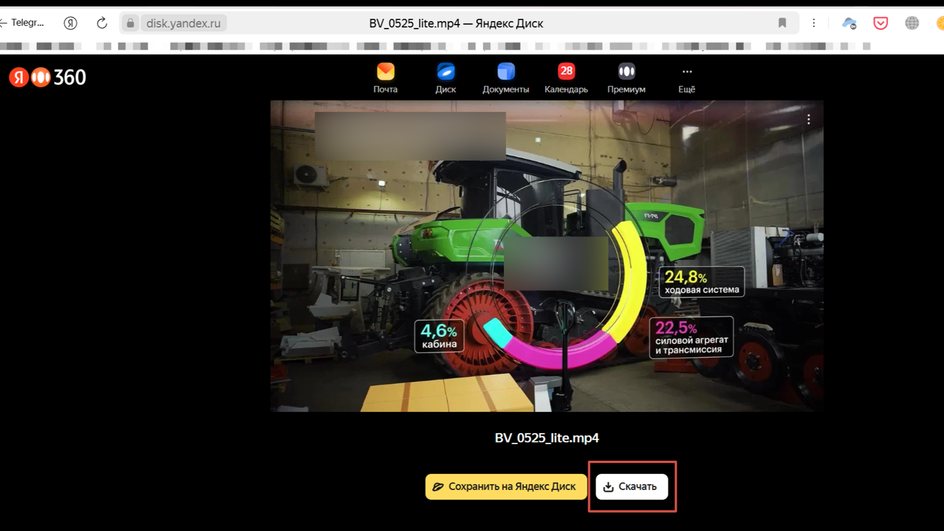
Через браузер на телефоне публичная ссылка может потребовать мобильное приложение Диска. После загрузки проверьте файл в системном менеджере и не путайте «Сохранить на Яндекс Диск» с локальным скачиванием: первая команда создаёт копию в облаке, вторая — файл на устройстве.
Продвинутый способ через инструменты разработчика
DevTools полезны для диагностики прямого MP4, HLS и DASH. Они не превращают защищённый поток в открытый файл. Используйте метод только для собственного или разрешённого видео. Названия панелей в Chrome, Edge и Яндекс Браузере близки: «Инструменты разработчика», вкладка Network, фильтр Media.
Как найти прямой MP4
- Откройте исходную страницу, нажмите F12 и выберите Network.
- Включите фильтр Media. Если его нет, введите
.mp4в строке фильтра. - Перезагрузите страницу с открытой панелью и запустите ролик.
- Ищите запрос с типом
video/mp4, заметным размером и длительным временем передачи. - Откройте запрос в новой вкладке. Если браузер показывает отдельный видеофайл, используйте штатное сохранение.
- Если адрес быстро истекает или содержит токен, не публикуйте его: он может предоставлять временный доступ к файлу.
Что означают m3u8 и mpd
.m3u8 — плейлист HLS, а .mpd — описание потока MPEG-DASH. Это текстовые манифесты, которые перечисляют сегменты и варианты качества. Сохранённый плейлист не является готовым видео. Для открытого незашифрованного HLS можно использовать Video DownloadHelper, JDownloader 2, yt-dlp или FFmpeg. Пример для собственного потока: ffmpeg -i "URL.m3u8" -c copy output.mp4. Команда копирует уже совместимые дорожки без повторного кодирования.
Если видео и звук передаются раздельно, прямое сохранение одной строки даст немой ролик или только аудио. Инструмент должен скачать обе дорожки и объединить их. Если манифест содержит DRM-метаданные или сегменты зашифрованы ключом, прекращайте попытку и используйте официальный офлайн-режим.
Почему кэш браузера — слабый метод
Поиск крупного временного файла в кэше редко даёт готовое видео. Современный поток часто состоит из сотен небольших сегментов, хранится в нескольких каталогах и удаляется после закрытия вкладки. Даже найденный фрагмент может не иметь заголовка контейнера или звука. Кэш годится для диагностики, но не должен быть основным способом; Network и специализированный загрузчик дают контролируемый результат.
Как выбрать качество и формат
| Параметр | Что означает | Практический выбор |
|---|---|---|
| Разрешение | Размер кадра: 480p, 720p, 1080p и выше | Не выбирайте выше максимума исходного ролика. Для телефона обычно достаточно 720p; для большого монитора — 1080p при наличии. |
| Контейнер | MP4, WebM, MKV или MOV хранит видео, звук и метаданные | MP4 — самый совместимый; MKV удобен для нескольких дорожек; WebM требует проверки устройства. |
| Кодек | H.264, HEVC/H.265, VP9, AV1 определяет способ сжатия | H.264 воспроизводится шире; HEVC/AV1 экономят место, но старое устройство может не поддержать аппаратное декодирование. |
| Битрейт | Количество данных в секунду | При одинаковом кодеке больший битрейт обычно сохраняет больше деталей и создаёт больший файл. |
| Частота кадров | 24, 25, 30, 50 или 60 кадров/с | Для записи экрана сохраняйте исходную плавность; уменьшение 60 до 30 кадров делает движение менее плавным. |
| Аудио | AAC, Opus, M4A или отдельная дорожка | Перед удалением исходника убедитесь, что звук присутствует и синхронизирован. |
Загрузчик не улучшает исходное качество. Если в плеере максимум 480p, строка «1080p» на стороннем сайте не создаёт настоящую детализацию. При записи экрана итог ограничен одновременно качеством потока, размером плеера, разрешением монитора и настройками кодирования.
HandBrake : совместимость и уменьшение размера

- Откройте готовый файл.
- Выберите предустановку, соответствующую устройству.
- Для широкой совместимости задайте контейнер MP4 и видеокодек H.264.
- Сохраните исходную частоту кадров или выберите Same as source.
- Проверьте вкладку Audio и наличие дорожки.
- Запустите кодирование и сравните качество с исходником.
HandBrake не скачивает ролик по ссылке. Он обрабатывает уже полученный файл. Используйте его, когда видео не открывается на телевизоре, занимает слишком много места или записано в MKV, а требуется MP4.
Format Factory : пакетное преобразование

Format Factory также не является способом получить видео из Яндекса. Он нужен после загрузки: выбрать MP4, добавить файл, настроить разрешение и кодек, указать папку и запустить преобразование. Не конвертируйте MP4 в MP4 без причины: повторное сжатие увеличивает время и может ухудшить картинку.
Почему видео не скачивается
| Симптом | Причина | Что сделать |
|---|---|---|
| Сервис пишет, что ссылка не поддерживается | Передан URL выдачи Яндекс.Видео или неподдерживаемой площадки | Открыть исходный хостинг и вставить его адрес. |
| Скачался HTML-файл | Кнопка вела на страницу или рекламу | Удалить файл, вернуться к списку форматов и выбрать прямой MP4/WebM. |
| Видео без звука | Выбрана video-only дорожка | Скачать аудио и объединить поддерживаемым инструментом либо выбрать комбинированный вариант. |
| Звук есть, изображения нет | Скачана audio-only дорожка | Выбрать видеопоток с разрешением. |
| Файл m3u8 или mpd не воспроизводится | Сохранён манифест, а не сегменты | Использовать HLS/DASH-совместимый загрузчик. |
| Чёрный экран в рекордере | Защита контента или неподходящий источник захвата | Использовать штатный офлайн-режим; для открытого видео сменить «Захват окна» на «Захват экрана». |
| Запись без системного звука | Выбран микрофон либо неверное аудиоустройство | Сделать короткий тест и выбрать системный источник. |
| Загрузка прерывается | Нестабильная сеть, истёкший URL или недостаток места | Проверить место, обновить страницу, получить новую ссылку и повторить. |
| На телефоне файл не найден | Он сохранён во внутренней библиотеке приложения | Проверить раздел Downloads приложения, «Файлы», Download, Movies или DCIM/Screen Recordings. |
| Яндекс Диск не показывает «Скачать» | Владелец запретил загрузку или истёк срок ссылки | Попросить новую ссылку без запрета. |
| Публичный файл временно не скачивается | Сработал суточный лимит | Сохранить копию на свой Диск и скачать оттуда, если владелец не запретил копирование. |
Безопасность и права
- Сохраняйте собственные ролики, общедоступные файлы и материалы, на которые у вас есть разрешение.
- Не обходите DRM, пароль, платную подписку, запрет владельца Яндекс Диска и ограничения закрытого аккаунта.
- Не вводите логин, пароль, одноразовый код или данные карты на стороннем загрузчике.
- Не передавайте приватные ссылки в веб-сервисы: URL может содержать токен доступа.
- Устанавливайте расширение только из официального магазина и сверяйте издателя.
- Отклоняйте лишние разрешения приложения: контакты, SMS и геопозиция не нужны для сохранения публичного видео.
- Не открывайте EXE, APK или архив, если ожидался MP4.
- Не нажимайте несколько одинаковых кнопок Download: настоящая находится рядом с названием формата и разрешением.
- Проверяйте файл антивирусом, особенно когда он получен через сайт с рекламными перенаправлениями.
- Не публикуйте временную прямую ссылку из DevTools: она может дать доступ к ролику другим людям.
Проверка результата
- Отключите интернет и откройте файл. Это отличает локальное видео от ярлыка или потоковой ссылки.
- Сверьте длительность с исходным роликом.
- Просмотрите первые и последние 20 секунд: загрузка не должна обрываться.
- Перемотайте к середине и убедитесь, что индекс файла работает.
- Проверьте звук в наушниках и через динамики.
- Откройте свойства файла и посмотрите разрешение, контейнер и размер.
- Убедитесь, что в записи экрана нет уведомлений, курсора, панели вкладок и пауз.
- Проверьте воспроизведение на целевом устройстве до удаления исходника.
- Переименуйте файл понятным образом и переместите из временной папки.
- Сохраните сведения об авторе и источнике, если ролик используется в разрешённой учебной или рабочей задаче.
Способы, которые требуют отдельной проверки
Некоторые названия относятся сразу к нескольким приложениям, расширениям или сайтам. Совпадение названия и иконки не подтверждает, что найден тот же продукт. Перед установкой сверяйте разработчика, идентификатор пакета, магазин, запрашиваемые разрешения и тип получаемого файла. Для разовой задачи предпочтительнее метод, который не требует APK, пользовательского скрипта или передачи приватной ссылки неизвестному посреднику.
| Способ | Почему не стоит начинать с него | Как поступить |
|---|---|---|
| «Video Downloader» или «Загрузчик видео» | Это общее название десятков мобильных приложений; функции, реклама и разрешения различаются. | Сверить разработчика и package ID. При отсутствии точного совпадения использовать идентифицированное магазинное приложение или запись экрана. |
| Videoder и SnapTube | Установка APK вне магазина усложняет проверку разработчика, подписи и обновлений. | Не открывать установщик из рекламного окна. Выбрать приложение из магазина с проверяемой карточкой либо встроенную запись телефона. |
| SaveFrom Helper и MeddleMonkey | Пользовательский скрипт получает доступ к страницам и обновляется отдельно от браузера. | Для одной ссылки использовать веб-форму SaveFrom.net. При уже установленном скрипте проверить издателя, список сайтов и источник обновлений. |
| Flash Video Downloader | Одинаковое название используют разные дополнения; часть из них не работает с HLS/DASH или отдельным звуком. | Сверить точную карточку магазина. После обнаружения потока проверить длительность, размер, разрешение и наличие аудио. |
| Telegram-бот | Бот получает переданный URL, может сменить владельца или прекратить работу. | Не отправлять приватные ссылки и данные аккаунта. Принимать только ожидаемый медиафайл; HTML, архив и установщик не открывать. |
| Documents by Readdle | Это файловый менеджер и браузер, а не универсальный загрузчик видеохостингов. | Использовать для хранения уже полученного файла. Само приложение не заменяет нативную кнопку площадки или совместимый сервис. |
| Firefox с мобильным дополнением | Не каждое настольное расширение доступно и полноценно работает в мобильном Firefox. | Проверить наличие дополнения в каталоге мобильного браузера. При отсутствии использовать веб-сервис или системную запись. |
| Торрент | P2P-поиск находит другой экземпляр произведения и не скачивает файл из открытого результата Яндекс.Видео. | Не считать этот метод частью инструкции. Работать с исходной площадкой, публичным файлом или разрешённой записью экрана. |
| Коллекция Яндекса | Сохраняет закладку на страницу, а не локальное видео. | Использовать только для повторного онлайн-просмотра. Для работы без интернета нужен файл или встроенный офлайн-режим площадки. |
Отдельно различайте загрузчики и конвертеры. Format Factory и HandBrake обрабатывают уже сохранённый файл: меняют контейнер, кодек, разрешение или битрейт. Они не извлекают ролик из поисковой выдачи и не устраняют DRM. Конвертацию выполняют только при несовместимости формата или необходимости уменьшить размер.
Частые вопросы
Можно ли скачать ролик прямо из выдачи Яндекс.Видео?
Адрес yandex.ru/video/preview/... можно сначала проверить в Ummy, CatchVideo или GetVideo. Надёжнее открыть исходный хостинг: поисковая страница не обязана содержать прямой файл и может менять способ встраивания ролика.
Почему в 1080p нет звука, а в 720p он есть?
Адаптивный плеер может передавать высокое разрешение отдельной видеодорожкой и звук отдельным файлом. Выберите комбинированный вариант либо инструмент, который скачивает две дорожки и объединяет их через FFmpeg.
Можно ли получить качество выше, чем показывает плеер?
Нет. Сторонний сервис может увеличить размер кадра, но не восстановит отсутствующие детали. Ориентируйтесь на максимальное исходное разрешение и битрейт.
Чем запись экрана отличается от загрузки?
Загрузчик получает исходный файл или медиапоток и обычно сохраняет качество быстрее длительности ролика. Рекордер воспроизводит и заново кодирует изображение в реальном времени. Запись универсальнее, но медленнее и чувствительна к уведомлениям, размеру окна и настройке звука.
Что делать с файлом m3u8?
Это плейлист HLS, а не готовое видео. Передайте его Video DownloadHelper, JDownloader 2, yt-dlp или FFmpeg, если поток открыт и не защищён. Простое переименование .m3u8 в .mp4 не работает.
Где находится видео на Android?
Проверьте раздел загрузок приложения, системную папку Download, Google Фото → «Коллекции» → «На устройстве» → «Фильмы». На Samsung записи экрана по умолчанию находятся в DCIM/Screen Recordings.
Где находится запись на iPhone?
Системные записи автоматически попадают в «Фото» → «Коллекции» → «Типы медиафайлов» → «Записи экрана». Файлы, загруженные Safari, сначала находятся в приложении «Файлы».
Почему онлайн-сервис просит установить программу?
Это может быть реклама, companion-компонент для объединения потоков или отдельный продукт. Не устанавливайте файл автоматически. Для Video DownloadHelper companion допустим только тогда, когда его предлагает установленное расширение и совпадает издатель; веб-сервис, обещающий прямой MP4, не должен подменять его случайным EXE или APK.
Можно ли скачать файл, если владелец Яндекс Диска запретил загрузку?
Нет. При включённой опции «Запретить скачивание» недоступны и скачивание, и копирование на свой Диск. Единственный корректный путь — попросить владельца создать новую ссылку без запрета.
Какой способ не передаёт ссылку стороннему сервису?
Экранная камера, Xbox Game Bar, QuickTime, OBS Studio и встроенная запись телефона работают локально. При этом сам браузер всё равно получает поток от площадки, а рекордер создаёт новый файл с экрана.
Нужно ли сохранять видео в коллекцию Яндекса?
Коллекция сохраняет ссылку для последующего просмотра, но не создаёт локальный файл и не обеспечивает просмотр без интернета. Для офлайн-доступа нужен файл, встроенный режим площадки или запись экрана.
Итоговый выбор по сценарию
Для Windows и неизвестного источника начинайте с Экранной камеры: она не зависит от распознавания сайта, позволяет выбрать область, системный звук, обрезать запись и сохранить MP4. Если нужна исходная дорожка без повторного кодирования, сначала откройте страницу хостинга и проверьте 4K Video Downloader+, JDownloader 2 или Video DownloadHelper.
Для разовой публичной ссылки достаточно Zenstat, CatchVideo или GetVideo после проверки названия ролика, формата и отсутствия рекламной подмены. SaveFrom.net, Save4K, Freemake, PasteDownload, Social Media Load, Get-Save, SSYouTube, Flvto и Y2mate оставляйте резервными: онлайн-сервисы зависят от домена и поддерживаемой площадки.
На macOS используйте программу-загрузчик, а при отсутствии поддержки — Shift+Command+5 или QuickTime. На Android и iPhone сначала ищите нативную загрузку источника, затем проверенное приложение магазина, а встроенную запись включайте для открытого воспроизводимого материала. На Linux максимальный контроль дают yt-dlp и OBS Studio. Для публичной ссылки Яндекс Диска всегда используйте штатную кнопку «Скачать» и уважайте запрет владельца.
 *EXE — расширение исполняемого файла. Сайт является партнером проекта