
Коллаж бывает простой сеткой из двух–шести снимков, свободной композицией с подписями или сложным фотомонтажом, где объекты вырезаются и согласуются по свету. Для этих задач нужны разные инструменты. Ниже разобраны настольные программы, браузерные редакторы, штатные функции iPhone и Android, мобильные приложения и отдельный рабочий процесс для реалистичного монтажа. Первый и основной способ — через специализированную программу ФотоКОЛЛАЖ: она рассчитана именно на сборку фотокомпозиций, поэтому не заставляет вручную строить сетку из направляющих и слоёв.
Сначала определите, какой коллаж нужен
Выбор программы начинается не с списка функций, а с результата. Сеточный коллаж для семейного альбома можно собрать по шаблону. Постер для печати требует точного размера листа и сохранения в высоком разрешении. Мудборд удобнее делать на свободном холсте, а реалистичная фотоманипуляция требует слоёв, масок, коррекции перспективы и света. Если заранее не разделить эти сценарии, легко выбрать редактор, который быстро создаёт красивую сетку, но не позволяет заменить фон или сохранить редактируемый проект.
- Сеточный фотоколлаж. Фотографии помещаются в готовые ячейки. Это оптимальный формат для поездки, дня рождения, подборки товара или серии «до и после».
- Свободный макет. Снимки можно поворачивать, накладывать друг на друга, добавлять текст, рамки, фон и декоративные элементы.
- Мудборд. Важны не только фотографии, но и палитры, фактуры, шрифты, короткие подписи и визуальные ассоциации.
- Печатный макет. Требуются заданные размеры страницы, безопасные поля, достаточное разрешение и проверка результата в масштабе 100%.
- Фотомонтаж. Объекты вырезаются из разных кадров и объединяются так, чтобы совпадали ракурс, свет, цвет и резкость.
- Видеоколлаж. Снимки располагаются на слайдах или временной шкале, дополняются движением, переходами, музыкой и титрами.
Что подготовить до начала работы
Сначала соберите исходники в отдельную папку и не редактируйте единственные копии. Для одной сетки лучше использовать фотографии сопоставимого качества: один сильно размытый или маленький кадр останется слабым звеном даже после аккуратной компоновки. Если коллаж готовится для печати, заранее определите физический размер листа. Для экрана важнее соотношение сторон: квадрат 1:1, вертикальный 4:5 или 9:16, горизонтальный 16:9.
- Отберите фотографии. Удалите явные дубли, кадры с закрытыми глазами и снимки, которые не добавляют новой информации.
- Выберите главный кадр. Он должен быть крупнее или контрастнее остальных. Без визуального центра коллаж превращается в равномерный набор миниатюр.
- Приведите снимки к близкой яркости. Слишком тёмный кадр рядом с пересвеченным выглядит случайным. Базовую коррекцию лучше выполнить до сборки.
- Определите поля. Для спокойного макета используйте одинаковые интервалы. Для свободной композиции заранее решите, какие элементы будут перекрываться.
- Продумайте текст. Подпись должна быть короткой и читаемой в конечном размере. Не размещайте важные слова у самого края.
- Сохраните оригиналы. Редактируемый проект и готовое изображение — разные файлы. Проект нужен, чтобы позже заменить фотографию или исправить подпись.
Сравнение основных способов
| Инструмент | Платформа | Лучший сценарий | Сильная сторона | Главное ограничение |
|---|---|---|---|---|
| ФотоКОЛЛАЖ | Windows | Шаблонный и свободный фотоколлаж, печать | Специализированные макеты, фон, рамки, текст, сохранение проекта | Нет версии для macOS и Linux |
| Adobe Photoshop | Windows, macOS | Свободная композиция и фотомонтаж | Слои, маски, точное выделение, коррекция света и цвета | Высокий порог освоения |
| Microsoft PowerPoint | Windows, macOS, веб | Коллаж для презентации и простой печати | Выравнивание, распределение, обрезка по фигуре | Не рассчитан на сложную ретушь |
| PhotoScape X | Windows, macOS | Быстрая сетка с настройкой промежутков | Отдельный режим Collage и понятные пресеты | Свободный монтаж слабее, чем в редакторе со слоями |
| Canva | Онлайн, мобильные платформы | Посты, открытки, мудборды, совместная работа | Шаблоны, текст, графика, экспорт для экрана и печати | Точная послойная ретушь не является основной задачей сервиса |
| Adobe Express | Онлайн, мобильные платформы | Быстрый коллаж из шаблона | Готовые макеты и свободное размещение изображений | Для сложной послойной ретуши нужен другой редактор |
| «Команды» | iPhone, iPad | Склейка снимков без отдельного редактора | Автоматизация и повторный запуск одной команды | Минимум декоративных настроек |
| Google Фото | Android, iOS, веб | Быстрый коллаж из медиатеки | Не нужно переносить снимки в отдельное приложение | На Android выбирается до шести фото, а сеточная компоновка ограничена шаблоном |
| PhotoCollage | Linux | Автоматическая раскладка фотографий | Простой генератор макетов без сложного редактора | Небольшой набор декоративных функций |
| GIMP | Windows, macOS, Linux | Свободный коллаж и фотомонтаж | Слои, маски, трансформации и цветокоррекция | Рабочий процесс полностью ручной |
Для разовой сетки не нужен профессиональный редактор: важнее быстро выбрать фотографии, кадрировать их внутри ячеек и сохранить файл. Для печати и повторного редактирования приоритет меняется — нужен точный размер страницы и отдельный файл проекта. Для фотомонтажа шаблонные сервисы не подходят, потому что они не дают достаточного контроля над масками, перспективой и локальной коррекцией.
Как сделать коллаж на Windows
ФотоКОЛЛАЖ — основной способ для Windows
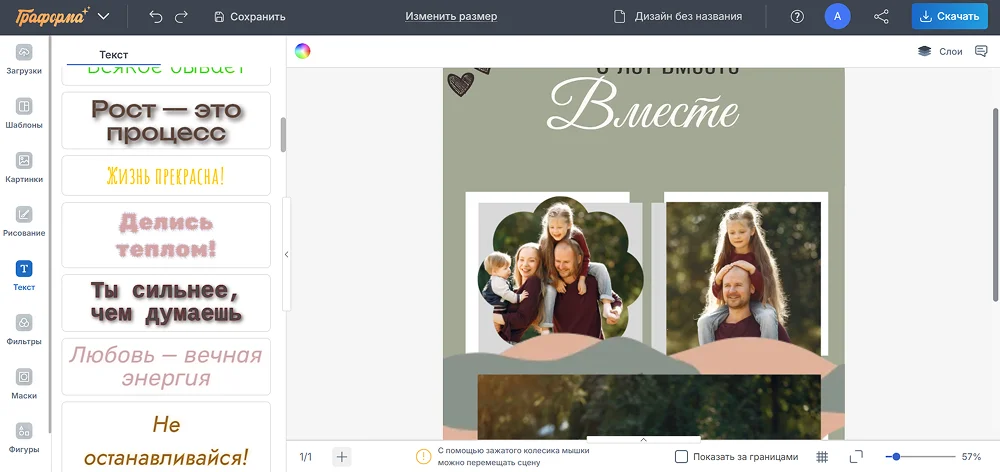
ФотоКОЛЛАЖ удобен, когда нужен не просто ряд фотографий, а законченный макет: семейная страница, открытка, постер, коллаж на годовщину или лист для печати. В программе есть готовые категории шаблонов, пустой проект, фон, рамки, маски, текст и декоративные элементы. При этом каждый объект на холсте можно перемещать и масштабировать, поэтому шаблон не ограничивает дальнейшую доработку.
Шаг 1. Создайте проект и выберите основу
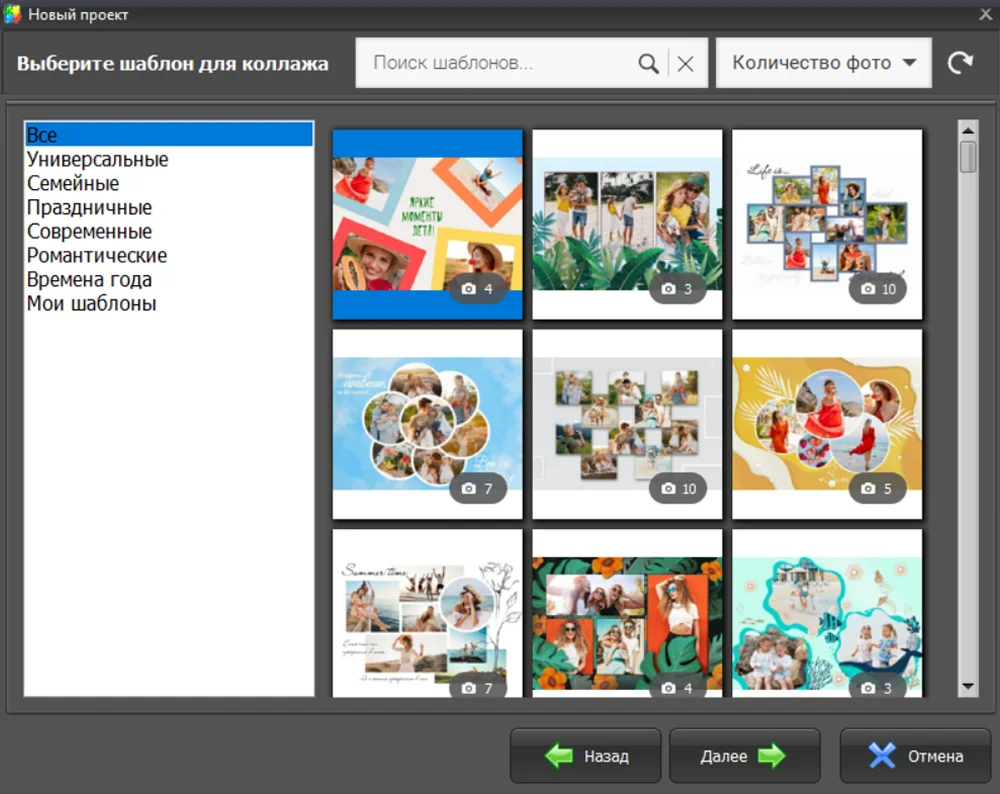
Откройте программу и нажмите «Новый коллаж». Для быстрого результата выберите «Шаблоны коллажей» и найдите макет по теме или количеству фотографий. Для нестандартного расположения используйте чистый проект: в нём размер, положение и наклон каждого снимка задаются вручную. Если коллаж должен повторять фирменный или учебный макет, пустой холст даёт больше контроля.
Шаг 2. Задайте размер и ориентацию
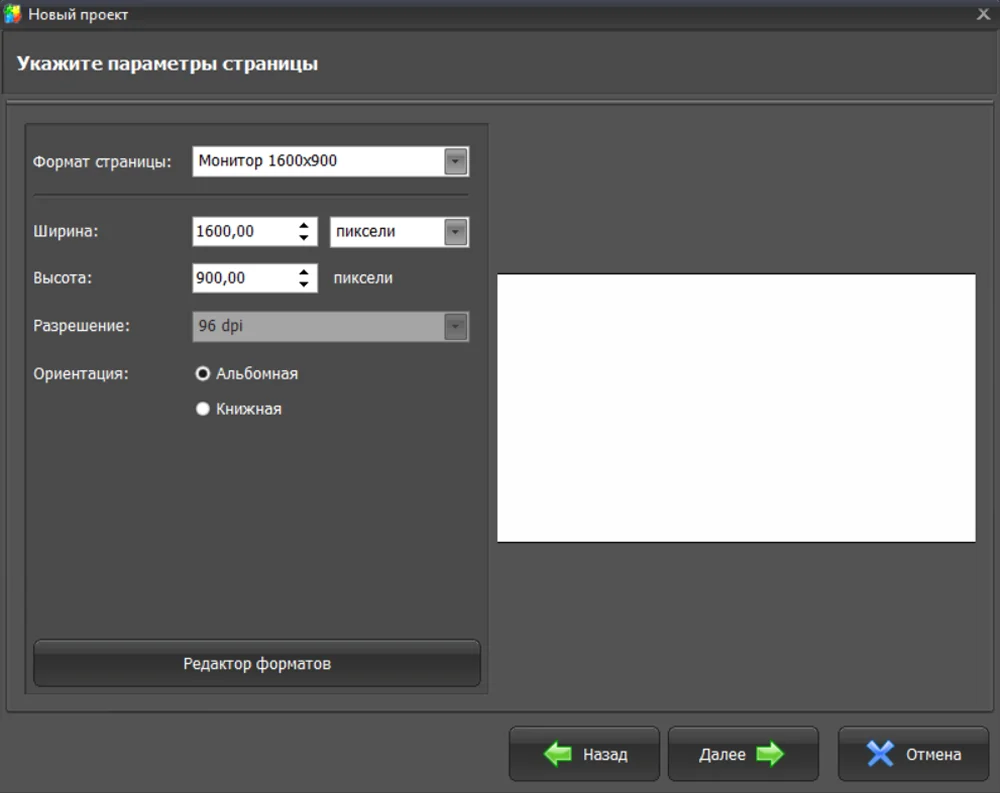
После выбора основы укажите соотношение сторон и размер страницы. Для печати используйте физический формат, соответствующий бумаге или фотолаборатории. Для обоев рабочего стола задайте пропорции монитора. Для публикации в ленте удобен квадрат или вертикальный формат, для истории — высокий холст. Не растягивайте готовый маленький коллаж до большого печатного листа: лучше сразу создать страницу нужного размера.
Шаг 3. Добавьте фотографии и проверьте кадрирование
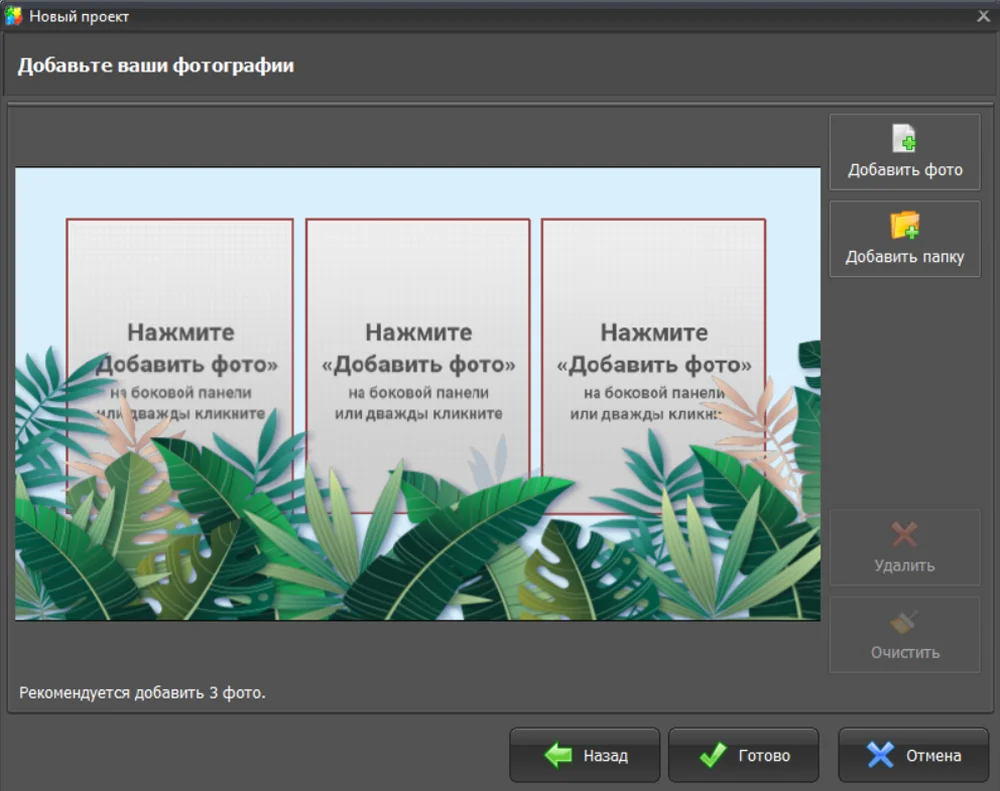
Нажмите «Добавить фото», выберите файлы и заполните ячейки. Программа подгоняет изображение под форму слота, поэтому часть кадра может оказаться за границей. Дважды проверьте лица, руки, подписи на предметах и другие важные детали. Если главный объект обрезан, откройте настройку кадрирования и сместите фотографию внутри маски, а не уменьшайте весь макет.
Шаг 4. Настройте композицию
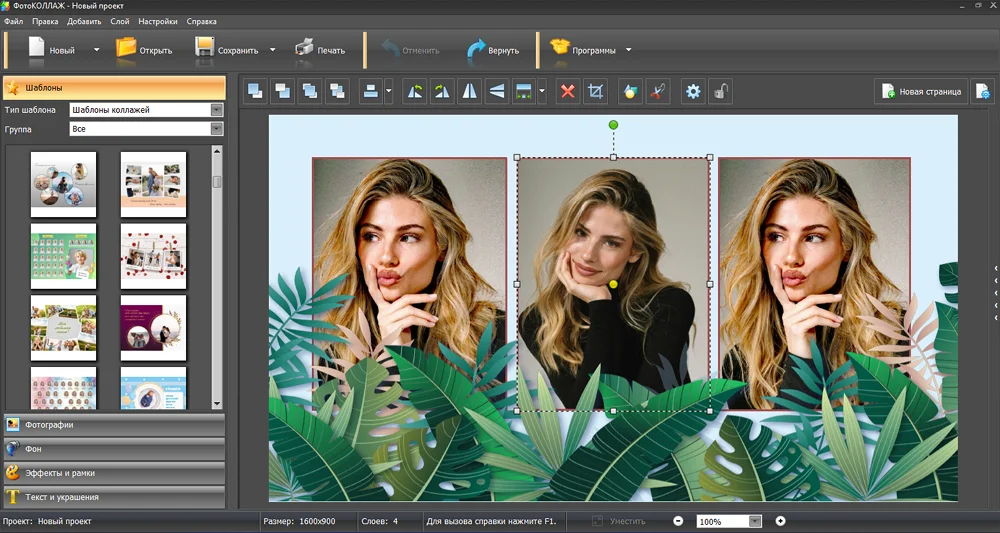
Выделяйте объекты на холсте и перемещайте их мышью. Размер меняется маркерами по углам рамки. Для свободной композиции используйте разный масштаб: один главный снимок, несколько вспомогательных и свободное пространство под подпись. Если все элементы одинакового размера и контраста, взгляд не понимает, с чего начинать просмотр.
Шаг 5. Выберите фон
Откройте раздел «Фон». Для фотографий с большим количеством цветов используйте спокойный однотонный фон или мягкий градиент. Текстура подходит только тогда, когда она не конкурирует со снимками. Если фон — отдельная фотография, уменьшите её контраст или размойте, чтобы она воспринималась как подложка, а не как ещё один главный кадр.
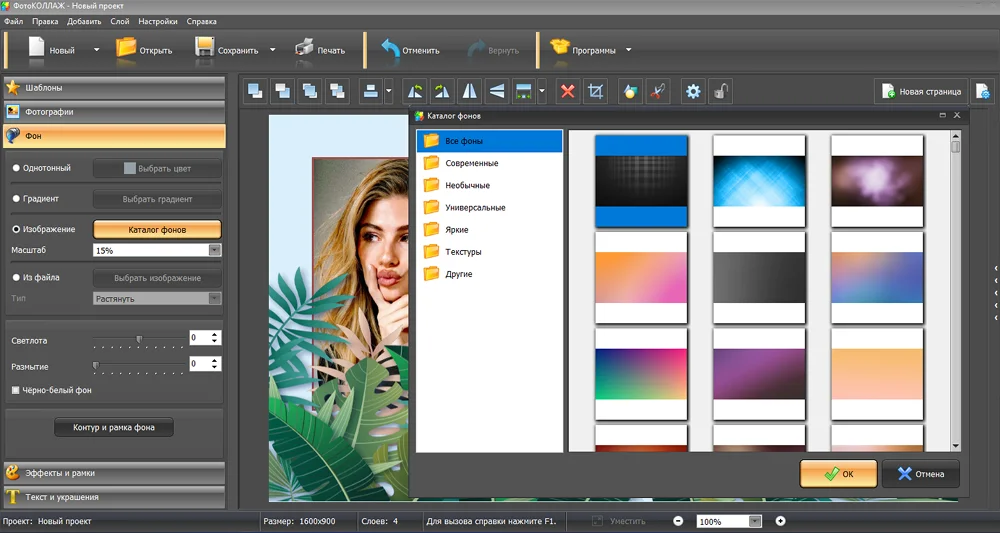
Шаг 6. Добавьте рамки и эффекты
В разделе «Эффекты и рамки» выберите обрамление и перетащите его на фотографию. Для одного проекта используйте одинаковую толщину рамок либо осознанно выделите главный кадр. Несколько разных декоративных стилей на соседних фотографиях обычно делают макет несобранным. Эффекты применяйте умеренно: сильная стилизация должна поддерживать тему, а не скрывать качество исходника.

Шаг 7. Вставьте текст и украшения
Откройте «Текст и украшения», введите подпись и выберите стиль. Дата, место, имя события или короткая фраза работают лучше длинного абзаца. Проверяйте контраст текста с фоном. На пёстрой фотографии используйте однотонную подложку, обводку или тень. Декоративные элементы располагайте так, чтобы они не закрывали лица и не создавали ложный визуальный центр.
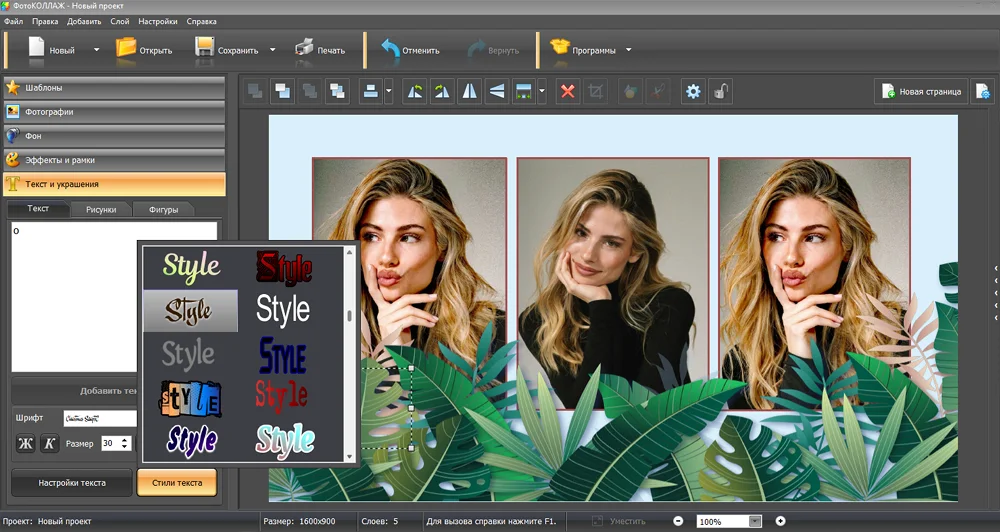
Шаг 8. Сохраните проект и готовое изображение
Сначала сохраните редактируемый проект. Затем используйте команду «Сохранить» для экспорта готовой работы. JPG подходит для фотографического коллажа без прозрачности, PNG — для текста, графики и более чётких контуров, PDF — для передачи макета в печать или отправки как документа. После экспорта откройте файл отдельно и проверьте, что текст читается, края не обрезаны, а изображения не стали заметно размытыми.

Когда выбирать этот способ. ФотоКОЛЛАЖ подходит новичку, пользователю Windows, которому нужен результат для печати, и тем, кто хочет начать с шаблона, но затем вручную настроить фон, рамки и подписи.
Плюсы:
- специализированный рабочий процесс без ручного построения сетки из множества слоёв;
- готовые тематические шаблоны и возможность начать с чистого проекта;
- отдельные инструменты для фона, рамок, масок, текста и украшений;
- можно сохранить редактируемый проект и отдельно экспортировать итоговый файл;
- подходит для печатных и экранных форматов.
Минусы:
- работает только в Windows;
- для сложного реалистичного фотомонтажа со светом и масками профессиональный редактор даёт больше контроля;
- декоративные шаблоны требуют ручной очистки, если нужен строгий минималистичный дизайн.
Adobe Photoshop — свободный макет и реалистичный фотомонтаж
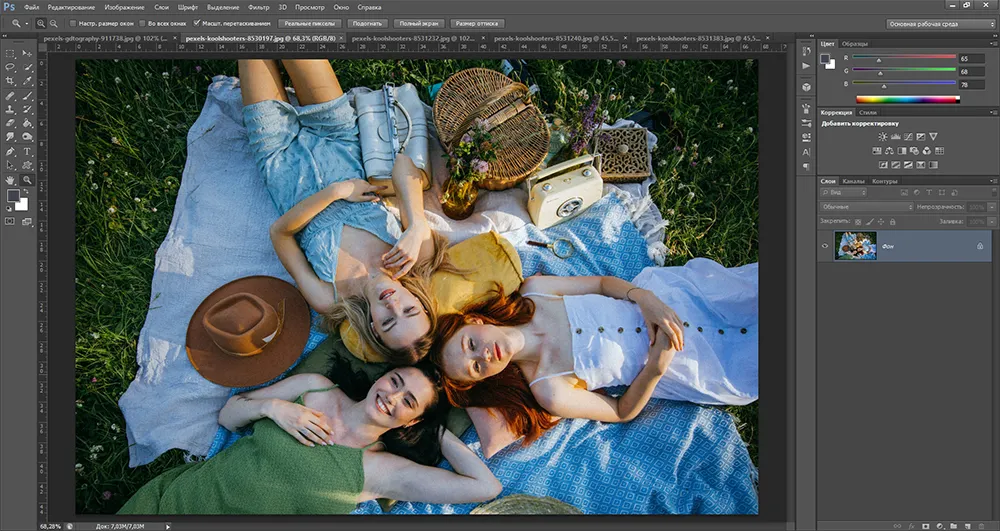
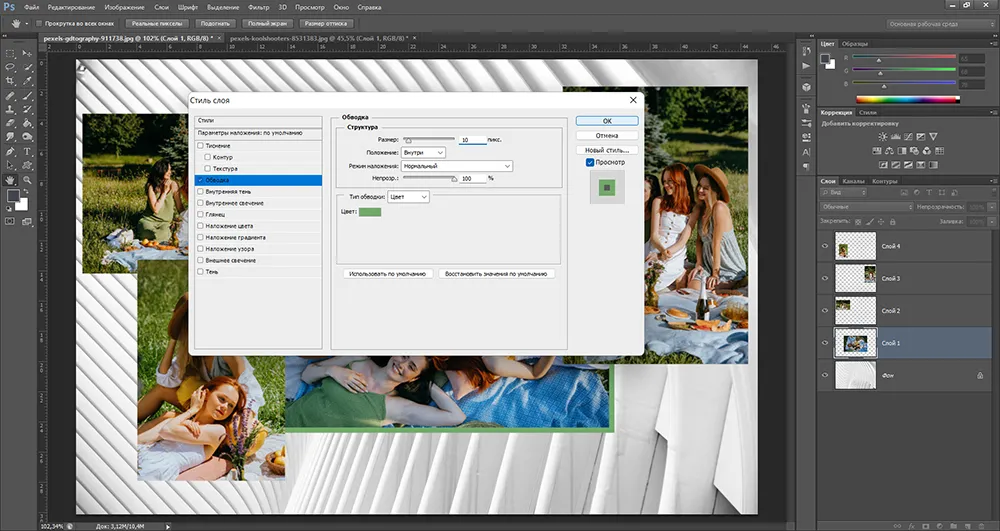
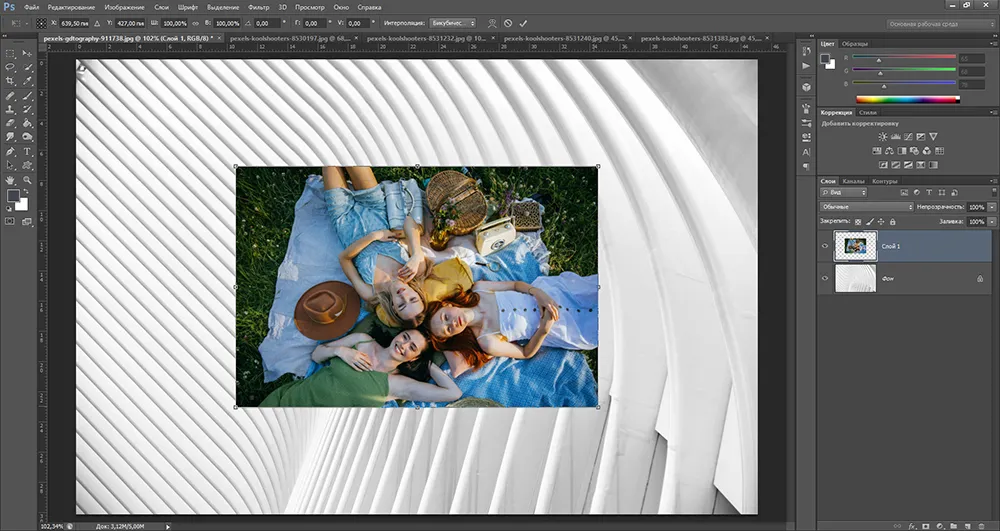
Adobe Photoshop нужен, когда фотографии должны располагаться без готовой сетки, перекрывать друг друга, обрезаться масками или объединяться в реалистичную сцену. В отличие от шаблонного конструктора, здесь каждый снимок находится на отдельном слое. Это увеличивает объём ручной работы, но позволяет менять порядок объектов, форму масок, тени, цвет и перспективу независимо.
Создайте холст и поместите изображения
Создайте новый документ через «Файл» → «Создать» и задайте конечный размер. Для помещения снимков в один документ используйте «Файл» → «Поместить встроенные». Такой способ создаёт отдельный слой и сразу включает рамку трансформирования. Если файлы уже открыты в разных вкладках, их можно скопировать и вставить в основной документ, но порядок слоёв придётся контролировать вручную.
Масштабируйте и выровняйте
Выделите слой и используйте «Редактирование» → «Свободное трансформирование». Масштабируйте за угловые маркеры, перемещайте объект внутри холста и подтверждайте действие клавишей Enter. Для ровной сетки включите направляющие и привязку. Если фотографии должны иметь одинаковую ширину, задайте размер численно на панели параметров, а затем распределите их с одинаковыми промежутками.
Добавьте обводку или маску
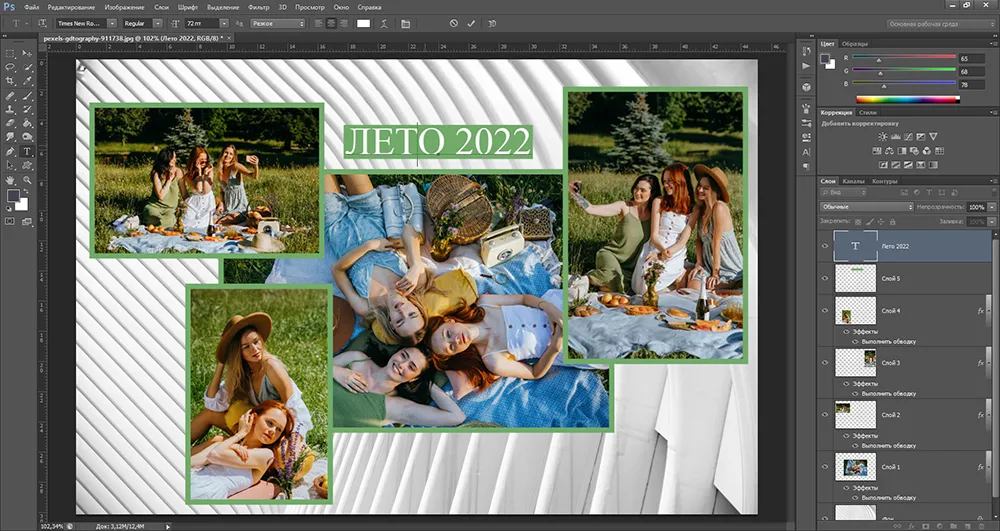
Для простой рамки откройте «Параметры наложения» слоя и включите «Обводку». Для нестандартной формы используйте слой-маску: создайте выделение, добавьте маску и корректируйте край кистью по маске, не стирая исходные пиксели. Маска предпочтительнее ластика, потому что позволяет вернуть случайно удалённый фрагмент.
Вставьте текст и сохраните две версии
Инструмент «Текст» создаёт отдельный редактируемый слой. После завершения сохраните PSD: он нужен для дальнейшей замены фотографий и правки подписей. Затем экспортируйте изображение через подходящую команду сохранения копии или экспорта. Не объединяйте все слои до того, как убедитесь, что работа окончательно утверждена.
Плюсы:
- полный контроль над слоями, масками, порядком объектов и цветокоррекцией;
- подходит и для простой сетки, и для сложного фотомонтажа;
- редактируемый PSD сохраняет структуру проекта;
- можно точно выравнивать, деформировать и обрезать отдельные элементы.
Минусы:
- сетку и интервалы часто приходится строить вручную;
- сложнее для новичка, чем специализированный конструктор;
- неудачная работа с масками, тенями и перспективой быстро выдаёт искусственную склейку.
Microsoft PowerPoint — коллаж из уже установленного офисного пакета
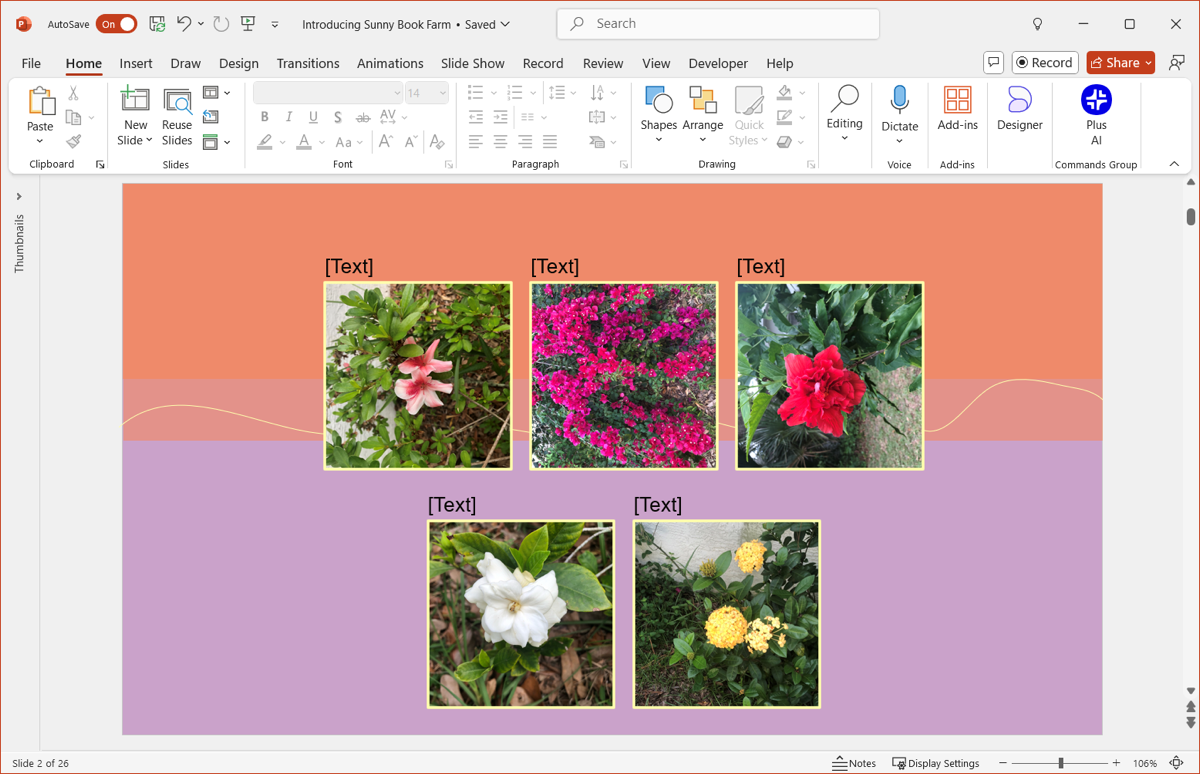
Microsoft PowerPoint удобен для учебной работы, презентации, простой открытки и листа с несколькими изображениями. В программе есть направляющие, выравнивание, равномерное распределение, обрезка по фигуре, группировка и сохранение объекта как изображения. Это не фоторедактор, но для геометрически аккуратного макета его возможностей достаточно.
- Создайте пустой слайд. В разделе «Конструктор» откройте «Размер слайда» и задайте нужные пропорции.
- Откройте «Вставка» → «Рисунки» → «Это устройство» и добавьте фотографии.
- Выделите снимок, перейдите на вкладку «Формат рисунка» и используйте «Обрезка». Для одинаковых форм примените «Обрезка по фигуре».
- Выделите несколько изображений с зажатой клавишей Shift. В меню «Выровнять» сначала выровняйте их по верхнему или левому краю, затем выберите «Распределить по горизонтали» или «Распределить по вертикали».
- Добавьте подписи через «Вставка» → «Надпись». После проверки сгруппируйте объекты.
- Для отдельного изображения щёлкните группу правой кнопкой и используйте «Сохранить как рисунок». Для печатного документа сохраните презентацию в PDF.
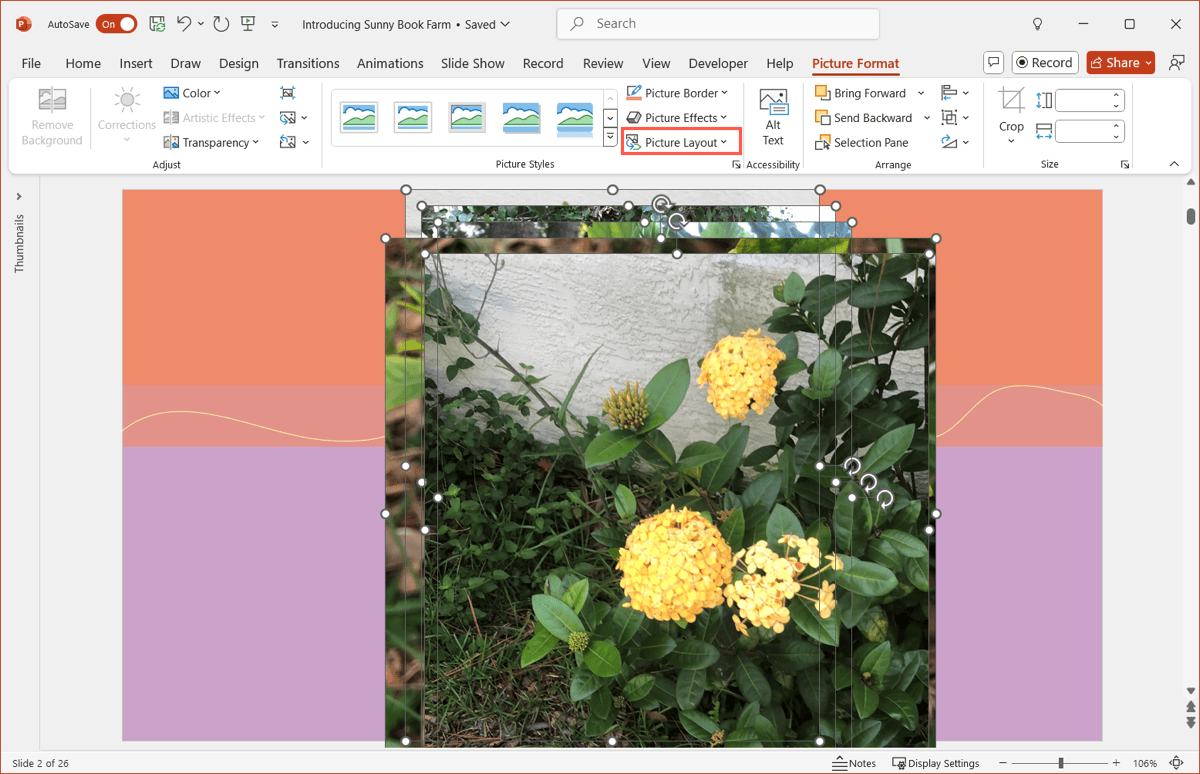
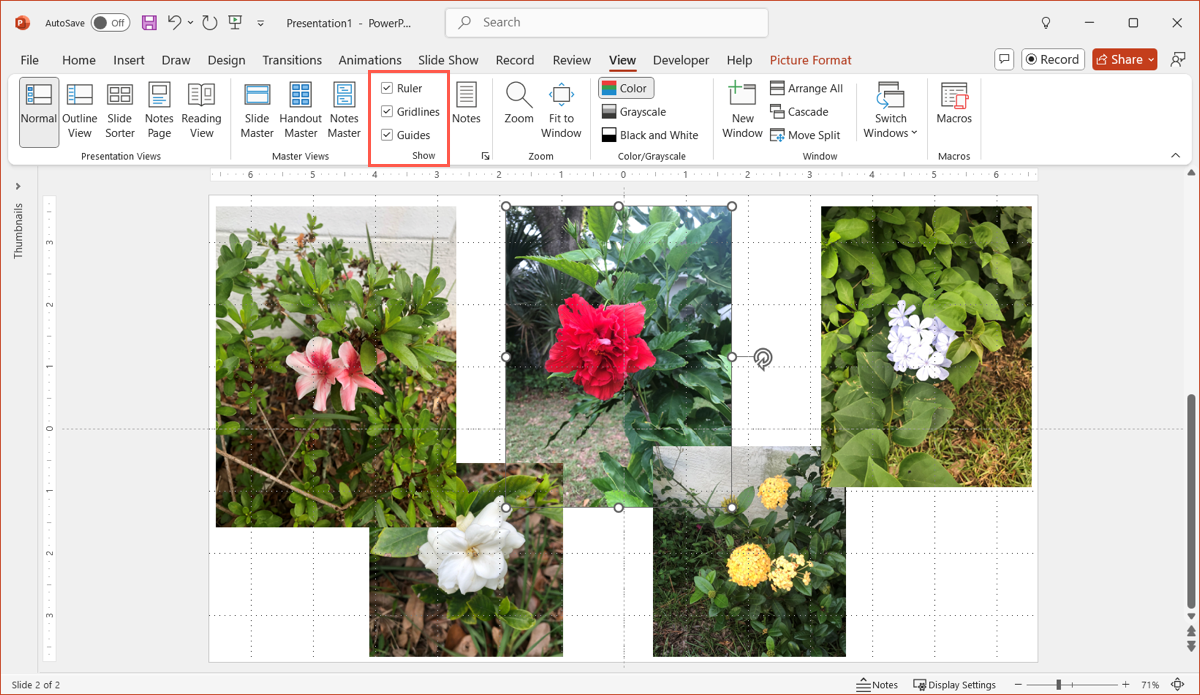
Ограничение. Функции Picture Layout и Photo Album зависят от платформы и редакции PowerPoint. Ручной способ с направляющими, обрезкой и выравниванием универсальнее: он не требует конкретного шаблона и позволяет контролировать интервалы.
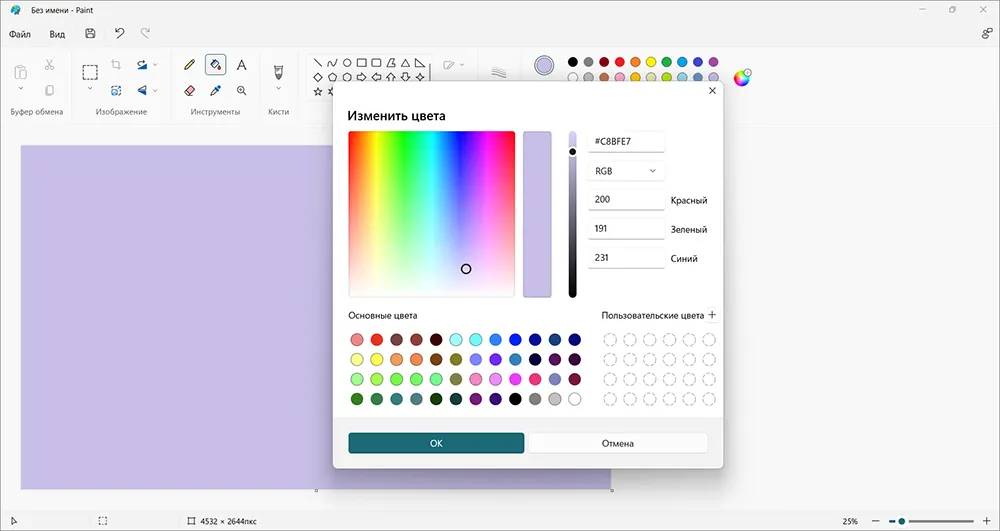
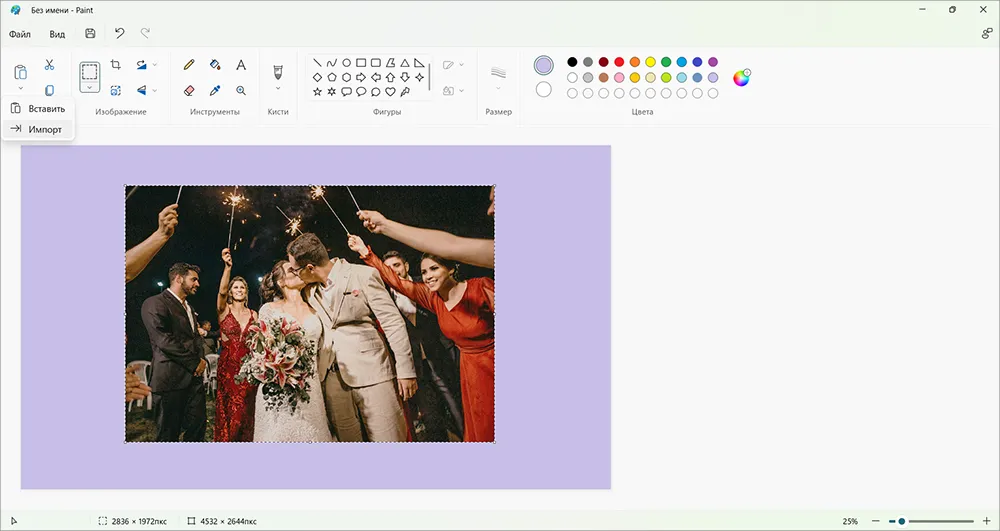
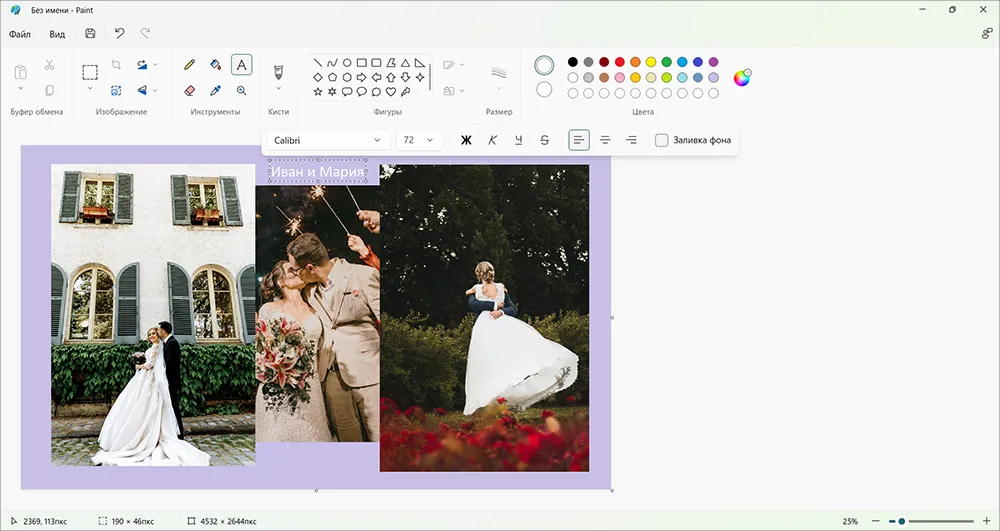
Microsoft Paint — простая склейка без шаблонов
Microsoft Paint подходит, когда нужно поставить две–три фотографии рядом и добавить короткую подпись. В нём нет полноценной системы слоёв для макета: после снятия выделения ранее вставленный объект становится частью холста. Поэтому размер и положение каждого снимка нужно проверять до перехода к следующему.
- Создайте новый холст и задайте его размер. При необходимости залейте фон выбранным цветом.
- Откройте меню вставки изображения с устройства и добавьте первый снимок. Пока рамка выделения активна, переместите и масштабируйте фотографию.
- Повторите действие для остальных файлов. Оставляйте одинаковые промежутки, ориентируясь на границы холста.
- Выберите инструмент «Текст», создайте текстовую область и введите подпись. После снятия выделения изменить её как отдельный объект будет сложно.
- Используйте «Файл» → «Сохранить как» и выберите PNG либо JPEG. PNG предпочтительнее для схемы с текстом и однотонным фоном.
Плюсы:
- не требуется отдельный специализированный редактор;
- подходит для быстрой склейки нескольких изображений;
- понятные базовые инструменты размера, перемещения и текста.
Минусы:
- нет удобной сетки, масок и полноценного управления слоями;
- после снятия выделения объект трудно исправить отдельно;
- не подходит для сложного макета и регулярной работы.
Microsoft Publisher — только для уже существующего проекта
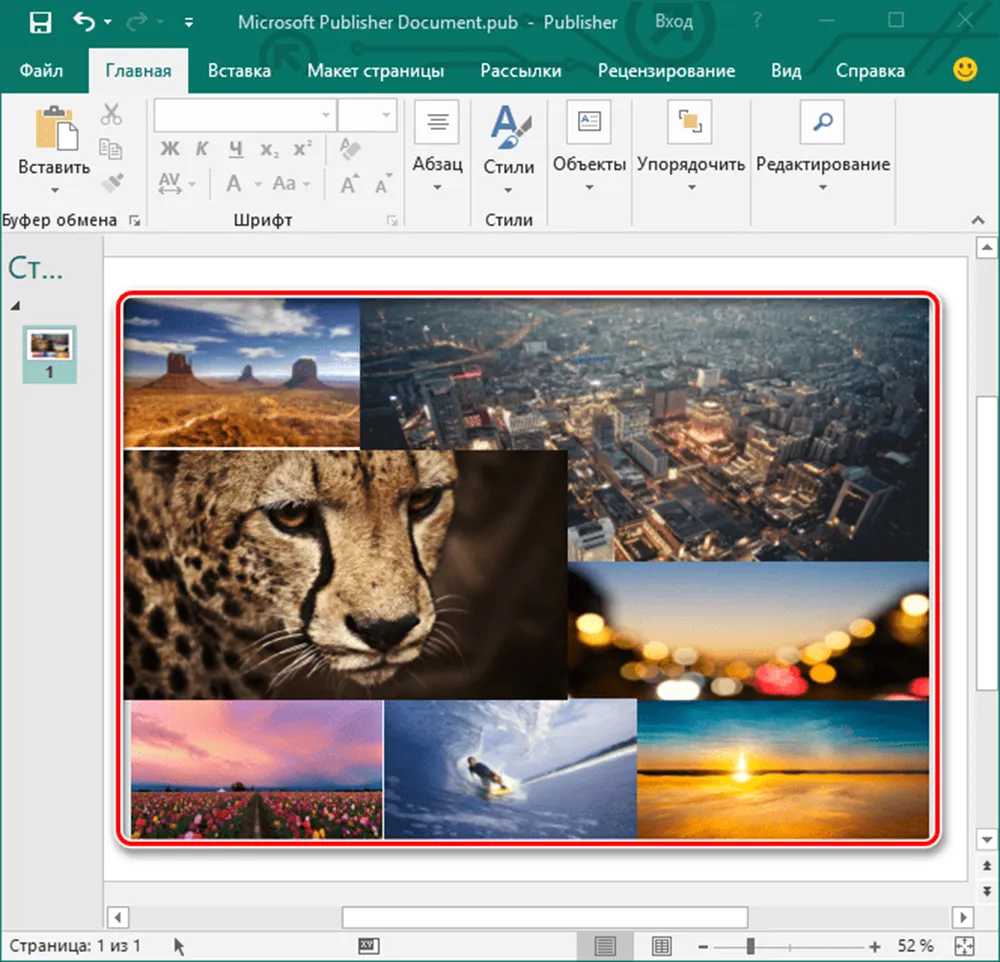
Publisher позволяет создать пустую публикацию, вставить несколько рисунков, свободно разместить их на странице и экспортировать результат. Однако Microsoft прекращает поддержку Publisher 1 октября 2026 года. Новый долгосрочный рабочий процесс на нём строить не следует. Этот раздел нужен тем, у кого уже есть файл Publisher или установленная программа и требуется быстро закончить старый макет.
- Создайте пустую публикацию нужного размера.
- Откройте «Вставка» → «Рисунки» и добавьте фотографии.
- Расположите изображения на странице, настройте порядок наложения и подписи.
- Через «Файл» → «Экспорт» создайте универсальную копию в PDF/XPS. Если нужен отдельный растровый файл, перенесите макет в PowerPoint или откройте экспортированный PDF в редакторе, который сохраняет страницы как изображения.
- Сохраните исходный файл и отдельную универсальную копию, которую можно открыть без Publisher.
Практическая замена. Для нового проекта используйте PowerPoint, ФотоКОЛЛАЖ или браузерный редактор. Они не привязывают будущие правки к продукту, который выходит из поддержки.
Как сделать коллаж на macOS
PhotoScape X — быстрый режим Collage
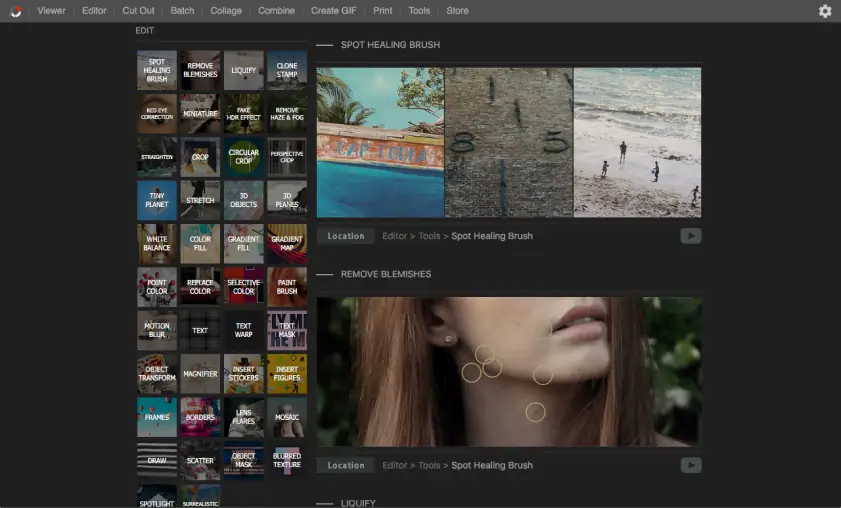
PhotoScape X подходит для сетки с регулируемыми промежутками, скруглением и цветом фона. Интерфейс построен вокруг отдельных режимов. Для коллажа нужен раздел Collage, а для дополнительной обработки уже сохранённого результата — Editor.
- Откройте режим Collage в верхней панели.
- Выберите макет с нужным количеством ячеек.
- Перетащите фотографии из обозревателя файлов в пустые области.
- Настройте размер холста, интервалы, внешние поля, скругление углов и фон.
- Проверьте кадрирование каждого снимка. Главные объекты должны оставаться внутри ячеек.
- Сохраните коллаж. Для рамок, фильтров и дополнительных объектов откройте сохранённый файл в Editor.
Плюсы:
- отдельный режим Collage не требует ручного создания сетки;
- регулируются промежутки, поля, фон и скругление;
- один и тот же результат можно дополнительно обработать в Editor.
Минусы:
- для сложного наложения и точных масок удобнее редактор со слоями;
- проект сетки менее гибок, чем многослойный макет на свободном холсте.
Apple Keynote — коллаж на слайде
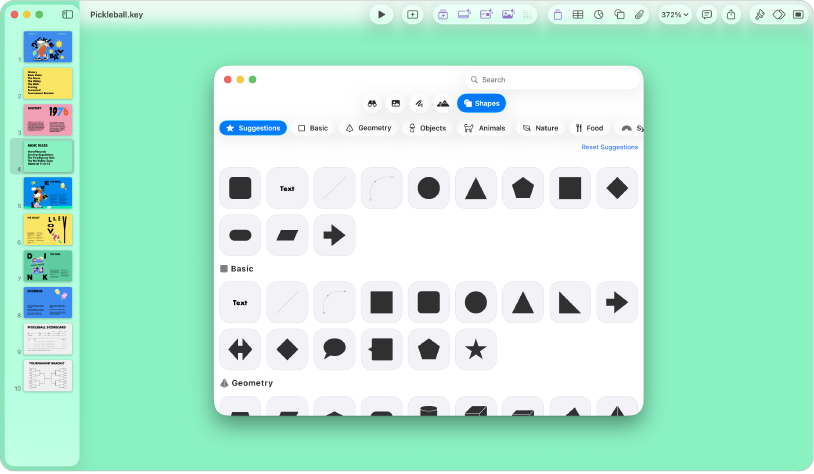
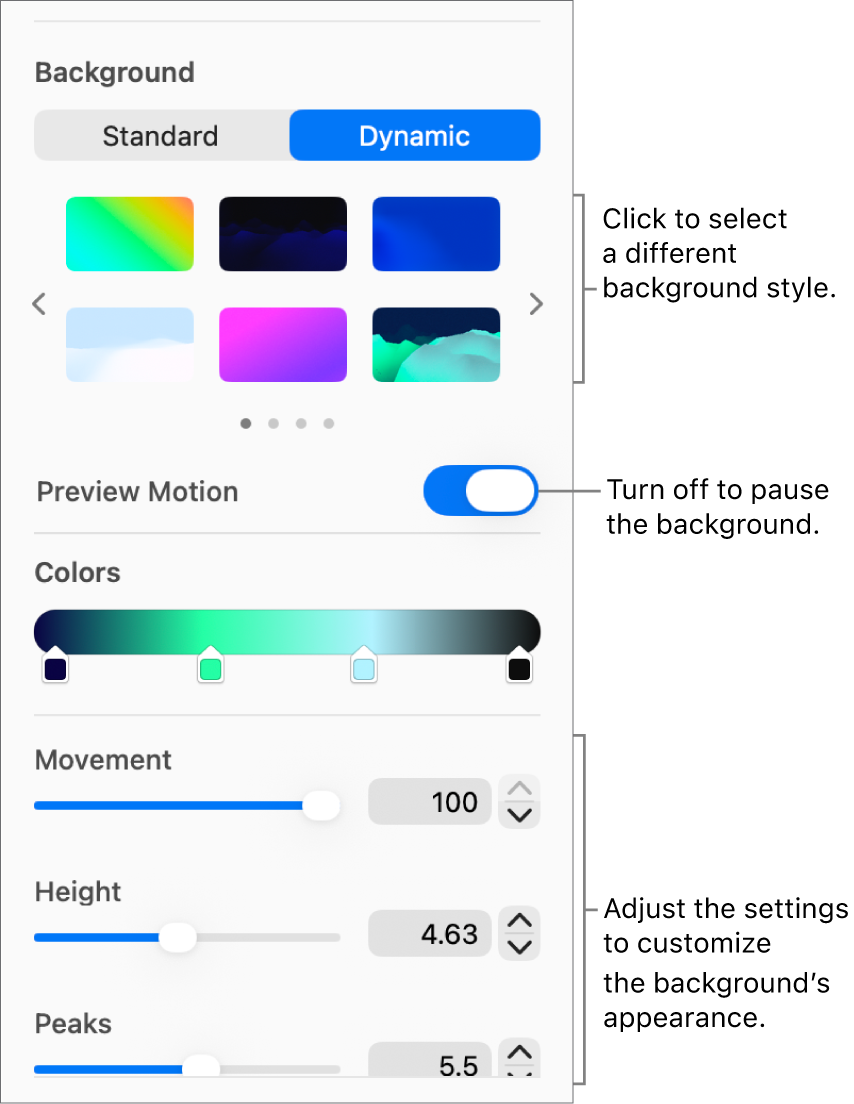
Apple Keynote полезен, если программа уже используется для презентаций и нужен аккуратный лист с фотографиями. В отличие от автоматического генератора, Keynote даёт свободный холст, направляющие, обрезку маской, порядок слоёв и экспорт слайда.
- Создайте пустую презентацию и удалите стандартные текстовые блоки.
- В боковой панели «Документ» задайте размер слайда или выберите подходящее соотношение сторон.
- Через «Медиа» добавьте фотографии. Для одинаковой формы выделите снимок и используйте команду редактирования маски.
- На вкладке «Расположение» задайте точный размер и координаты. Используйте выравнивание и равномерное распределение.
- Добавьте подписи отдельными текстовыми блоками и сгруппируйте связанные элементы.
- Экспортируйте слайд как изображение или PDF. Перед печатью откройте экспортированный файл и проверьте поля.
Когда способ особенно удобен. Keynote подходит для учебных листов, презентационных коллажей, мудбордов и макетов, в которых фотографии должны сочетаться с заголовками, фигурами и схемами. Для ретуши кожи, удаления сложного фона и масок волос лучше использовать фоторедактор.
Как сделать коллаж онлайн
Браузерный способ удобен для разовой работы и компьютера, на котором нельзя устанавливать программы. Перед загрузкой личных фотографий проверьте условия сервиса и не используйте конфиденциальные снимки в редакторе, чьи правила хранения вам неизвестны. Во время работы периодически сохраняйте проект: вкладка браузера, соединение или авторизация могут прерваться.
Adobe Express — шаблон или свободная композиция
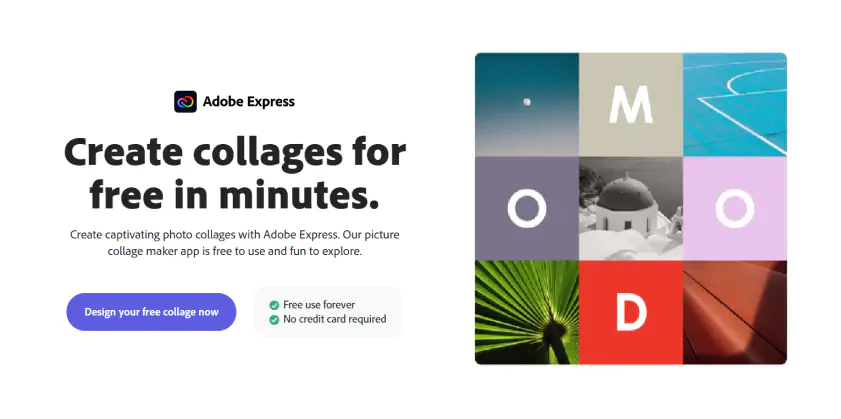
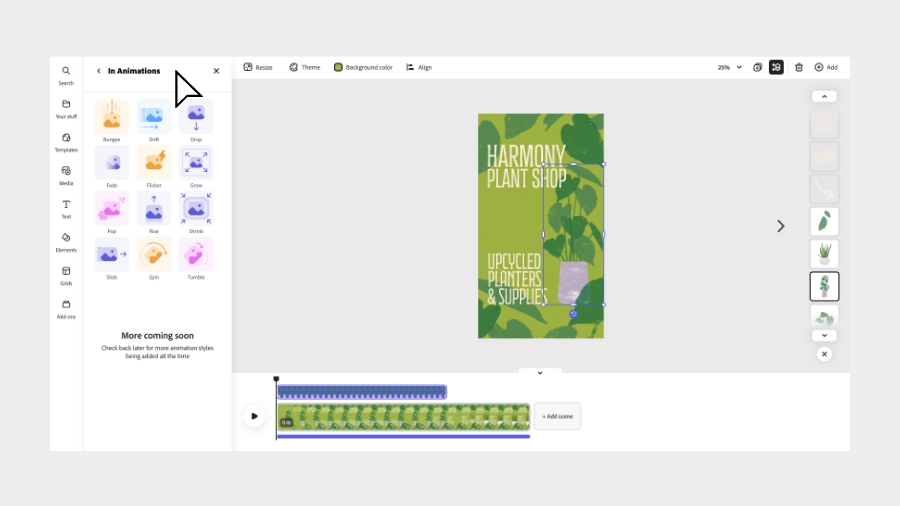
Adobe Express позволяет начать с готового шаблона либо пустого холста. Для обычного коллажа удобно сначала выбрать формат результата, затем заменить демонстрационные изображения своими. В свободном проекте фотографии можно перемещать, масштабировать и организовывать с помощью Layout.
- Создайте проект нужного размера или откройте шаблон photo collage.
- Откройте Media и загрузите снимки с устройства.
- Замените фотографии в шаблоне или перетащите их на пустой холст.
- Используйте Layout для организации элементов. При свободной сборке оставляйте одинаковые поля и проверяйте порядок наложения.
- Добавьте текст и фон. Не используйте больше двух шрифтов в одном небольшом макете.
- Нажмите Download и выберите формат. Для экрана обычно достаточно PNG или JPG, для печати — PDF, если макет и тариф позволяют такой экспорт.
Плюсы:
- можно работать в браузере и начинать с шаблона;
- доступны текст, фон, графика и свободное перемещение элементов;
- подходит для публикаций, открыток и простых печатных макетов.
Минусы:
- крупный многослойный проект сильнее нагружает браузер, чем обычный шаблон;
- для сложной маски и реалистичной склейки возможностей меньше, чем в Photoshop или GIMP;
- работа зависит от браузера и подключения к сети.
Canva — коллаж, мудборд и совместная работа
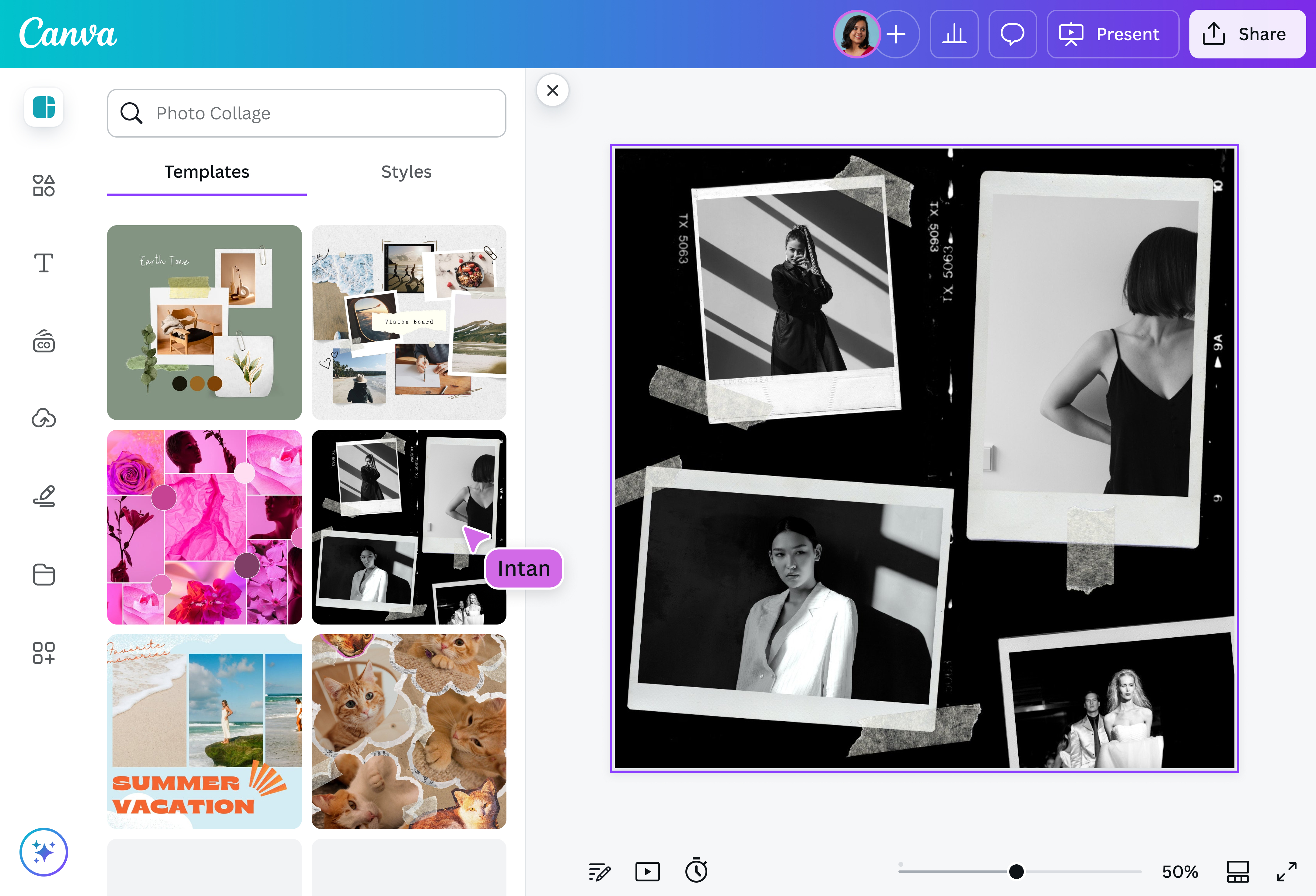
Canva удобна для проектов, где фотографии сочетаются с текстом, иллюстрациями и готовой визуальной системой. Можно выбрать шаблон, загрузить свои снимки и перетащить их в рамки. Свободный холст подходит для мудборда, а шаблонная сетка — для открытки, поста или фотоотчёта.
- Создайте дизайн нужного размера или найдите шаблон photo collage.
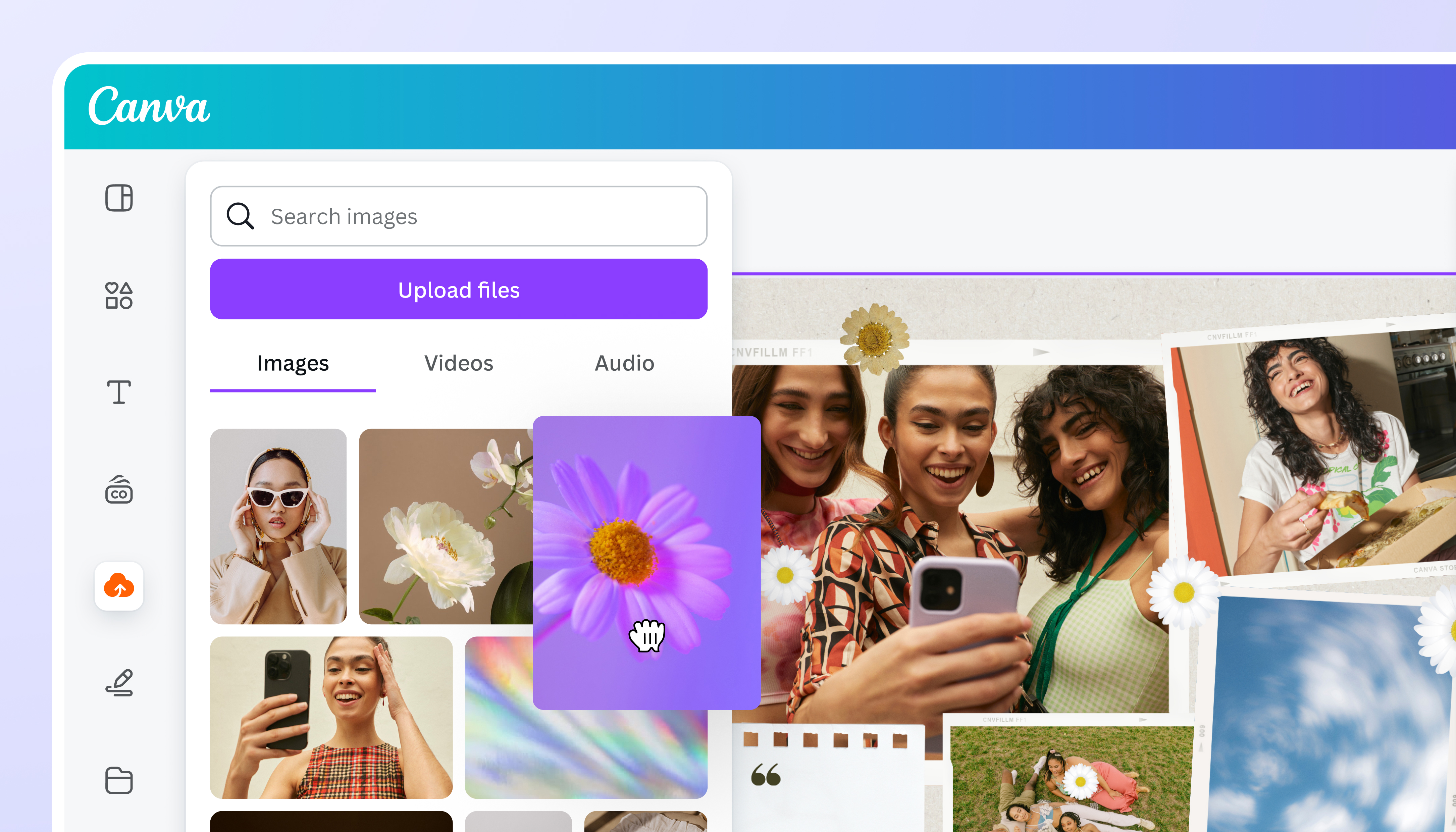
- Откройте «Загрузки» и нажмите «Загрузить файлы».
- Перетащите снимки в рамки шаблона. Двойной щелчок по фотографии открывает кадрирование внутри рамки.
- Замените демонстрационный текст, удалите ненужные декоративные элементы и приведите цвета к одной палитре.
- Для свободного коллажа используйте направляющие и числовые размеры элементов. Не выравнивайте сложный макет только на глаз.
- Откройте «Поделиться» → «Скачать». PNG подходит для текста и графики, JPG — для обычного фото, PDF — для печати.
Плюсы:
- большой выбор сеток, рамок, текстовых стилей и графики;
- можно собирать мудборды и брендированные макеты, а не только простую сетку;
- удобна для совместного редактирования и комментариев;
- экспортирует изображения и печатные документы.
Минусы:
- премиальные элементы могут потребовать замены перед бесплатным экспортом;
- перегруженный шаблон приходится очищать вручную;
- для точной ретуши отдельных фотографий лучше сначала обработать исходники в фоторедакторе.
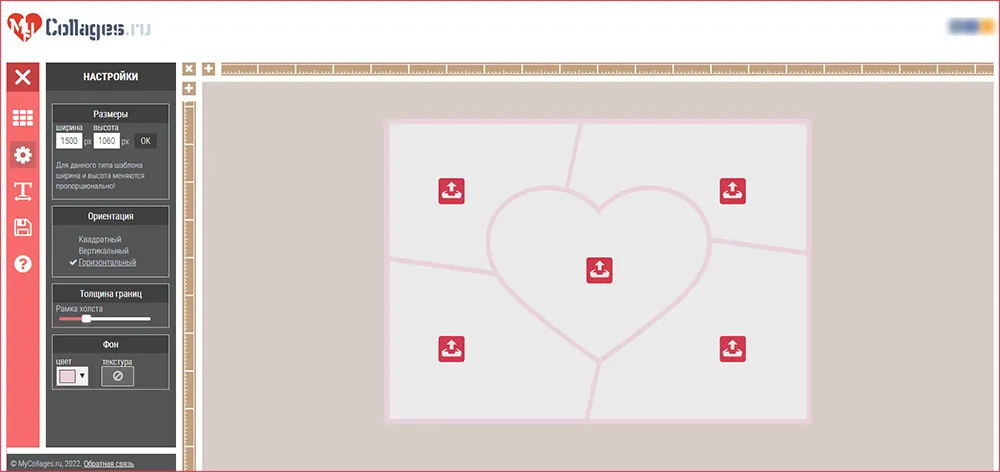
MyCollages — быстрая сетка без сложного редактора
MyCollages рассчитан на короткий сценарий: выбрать тип макета, настроить пропорции, загрузить фотографии и сохранить результат. Это удобнее свободного холста, когда композиция должна быть геометрически простой и нет задачи вручную вырезать объекты.
- Выберите обычную сетку, креативный макет или тематическую рамку.
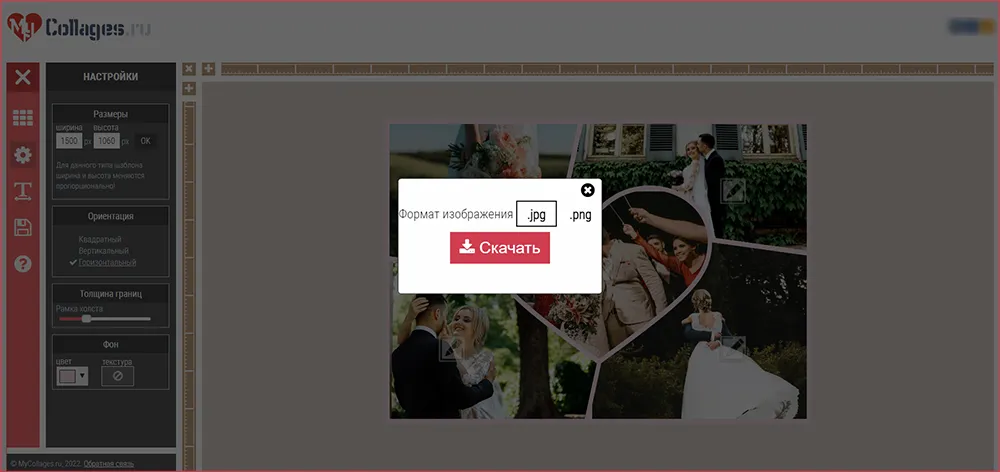
- Нажмите «Использовать» и задайте ориентацию, пропорции, цвет фона и ширину границ.
- Загрузите фотографии в ячейки. Откройте кадрирование и сместите изображение, если шаблон обрезал лицо.
- Проверьте одинаковость промежутков и сохраните результат в доступном формате.
Плюсы:
- короткий и понятный рабочий процесс;
- есть обычные и фигурные макеты;
- подходит для разовой сетки.
Минусы:
- меньше ручного контроля, чем в Canva или Photopea;
- не предназначен для сложного фотомонтажа;
- при нестабильной работе браузера несохранённый проект можно потерять.
Fotoram.io — коллаж с фоном, текстом и клипартом
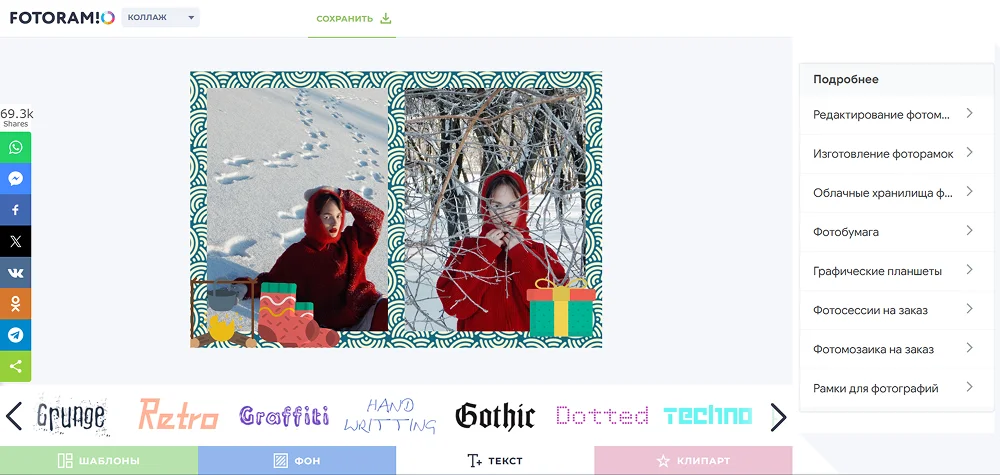
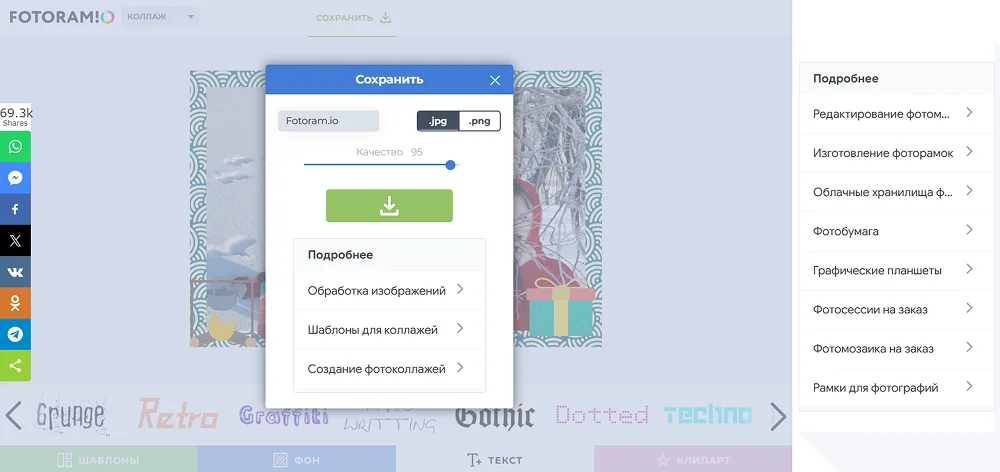
Fotoram.io сочетает сетку с простым оформлением. После выбора макета можно менять ширину полей, скругление, пропорции, фон, подписи и декоративные элементы. Это подходит для поздравления, поездки или неформальной публикации, где нужен готовый внешний вид без сложной ручной верстки.
- Выберите сетку на панели макетов.
- Загрузите фотографии в ячейки и отрегулируйте их положение.
- Настройте поля, скругление и ориентацию холста.
- При необходимости откройте «Фон», «Текст» и «Клипарты».
- Сохраните результат и проверьте выбранное качество изображения.
Плюсы:
- не требует установки;
- есть фон, текст и клипарт помимо обычной сетки;
- подходит для быстрого бытового проекта.
Минусы:
- ручная работа с отдельными слоями ограничена;
- для строгого делового дизайна декоративные элементы придётся использовать очень умеренно.
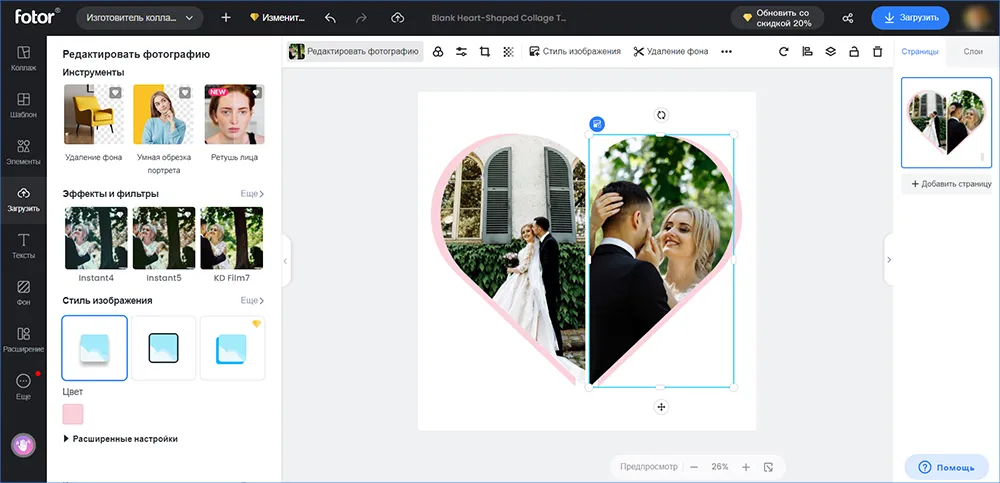
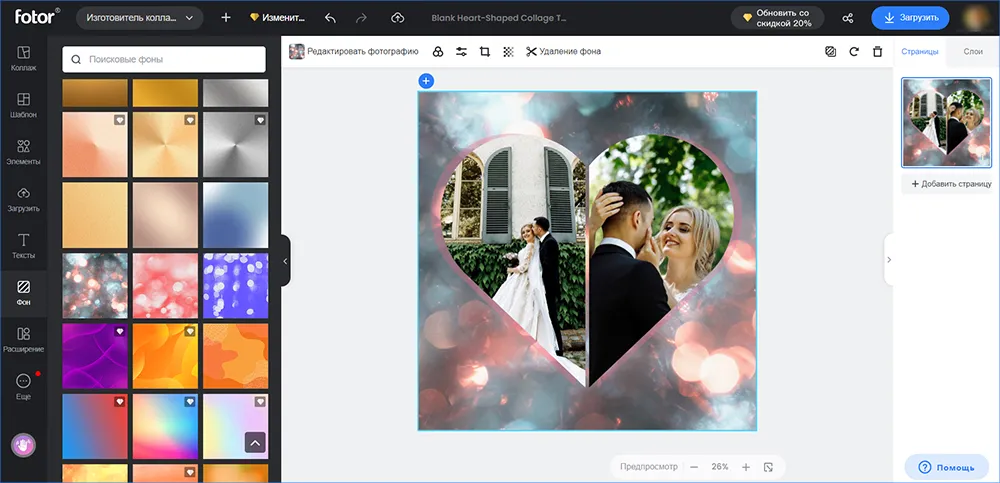
Fotor — шаблонный коллаж с коррекцией фотографий
Fotor полезен, когда снимки нужно не только расположить, но и немного выровнять по яркости или цвету. В редакторе доступны шаблоны, фон, текст и обработка отдельных изображений. Часть встроенных материалов относится к платному доступу, поэтому перед началом лучше выбрать бесплатный макет и не строить дизайн вокруг премиального элемента.
- Откройте режим коллажа и выберите макет.
- Загрузите снимки и перетащите их на страницу.
- Дважды выберите фотографию, чтобы скорректировать кадрирование и базовые параметры.
- Настройте фон и подписи. Проверьте, не отмечены ли выбранные элементы как платные.
- Скачайте результат в доступном формате и откройте файл отдельно.

Плюсы:
- сочетает шаблоны коллажа и базовую коррекцию снимков;
- подходит для публикаций и простых печатных материалов;
- можно добавить текст, фон и декоративные элементы.
Минусы:
- интерфейс объединяет несколько режимов, поэтому простая сетка создаётся дольше, чем в узком генераторе;
- регистрация и интерфейс сервиса добавляют шаги по сравнению с простым генератором сетки.
FotoJet — быстрый коллаж в браузере
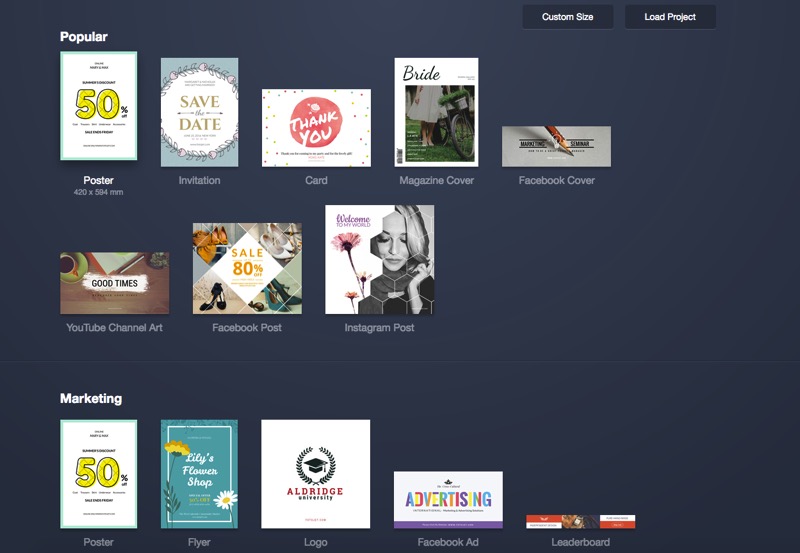
FotoJet подходит пользователю, которому нужен браузерный шаблон, базовое оформление и экспорт без установки. Рабочая логика стандартна: выбрать Collage, открыть макет, загрузить фотографии, заменить содержимое ячеек и настроить фон, текст и клипарт.
- Откройте раздел Collage и выберите сетку либо тематический шаблон.
- Загрузите фотографии и перетащите их в предназначенные области.
- Исправьте кадрирование каждого снимка, затем настройте расстояния и фон.
- Добавьте короткую подпись. Удалите демонстрационные элементы, которые не относятся к вашему сюжету.
- Скачайте результат и проверьте разрешение готового файла.
Плюсы:
- понятный сценарий для разовой работы;
- есть обычные сетки и оформленные шаблоны;
- не требует установки программы.
Минусы:
- точная послойная ретушь и сложные маски не относятся к основному набору инструментов;
- для личных фото приходится учитывать загрузку файлов на внешний сервис;
- сложный свободный монтаж ограничен.
BeFunky — коллаж с ручной доработкой
BeFunky удобно использовать, когда после выбора сетки нужно дополнительно изменить фон, добавить текст и обработать фотографии. Основной риск — перегрузить макет эффектами. Сначала добейтесь правильной композиции и кадрирования, только затем добавляйте стилизацию.
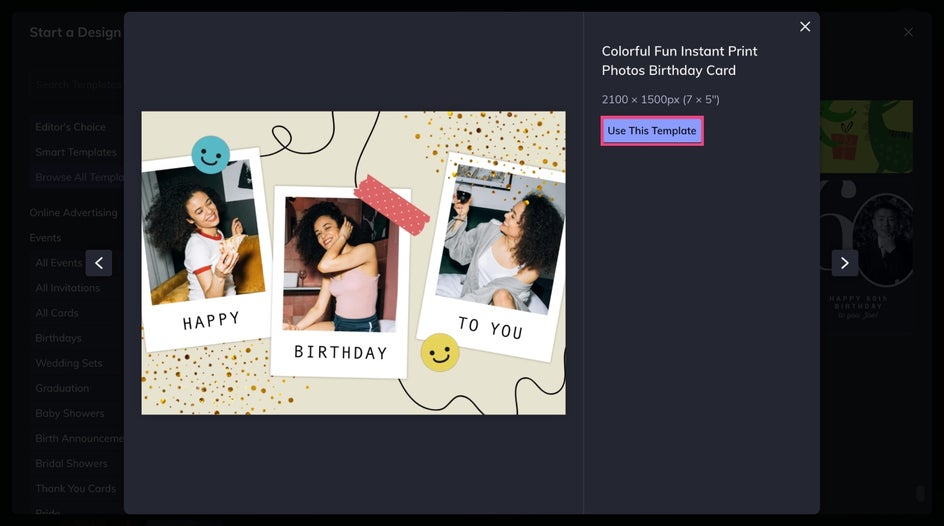
- Откройте Collage Maker и выберите компоновку.
- Загрузите фотографии и заполните ячейки.
- Настройте интервалы, фон и форму ячеек.
- Добавьте текст или графику только после того, как основная сетка готова.
- Перед экспортом отключите лишние эффекты и проверьте коллаж в конечном масштабе.
Плюсы:
- совмещает генератор сетки и инструменты оформления;
- подходит для открыток, публикаций и простых мудбордов;
- можно доработать отдельные снимки в рамках одного сервиса.
Минусы:
- обилие инструментов замедляет разовую сборку простой сетки;
- обилие эффектов провоцирует лишнее оформление;
- не заменяет редактор со слоями при сложном монтаже.
Photopea — ручной коллаж в браузере
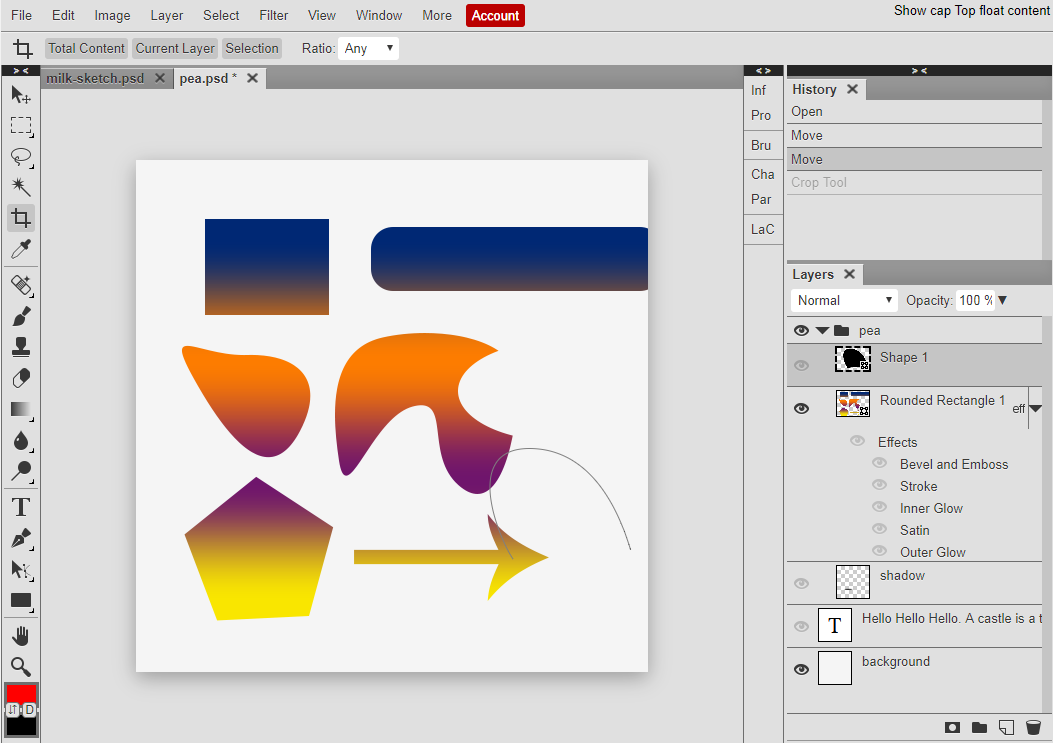
Photopea работает по логике многослойного графического редактора. Это вариант для компьютера без установленного Photoshop, когда нужна свободная композиция, маски и редактируемый PSD-подобный проект. В отличие от шаблонных сервисов, сетка не создаётся автоматически.
- Создайте документ нужного размера через File → New.
- Добавьте изображения через File → Open & Place, чтобы каждый файл оказался на отдельном слое.
- Используйте Edit → Free Transform для масштаба и поворота.
- Создайте маски для нестандартной обрезки и сохраните исходную структуру слоёв.
- Добавьте текст отдельным слоем.
- Сохраните редактируемый проект, затем экспортируйте PNG или JPG.
Плюсы:
- слои, маски и трансформации работают прямо в браузере;
- подходит для свободного макета и более сложного фотомонтажа;
- можно сохранить редактируемую структуру проекта.
Минусы:
- сложнее шаблонных генераторов;
- большие файлы требуют производительного браузера и достаточной памяти;
- автоматической сетки и простого мастера коллажа нет.
Как сделать коллаж на iPhone
«Команды» — коллаж без отдельного редактора
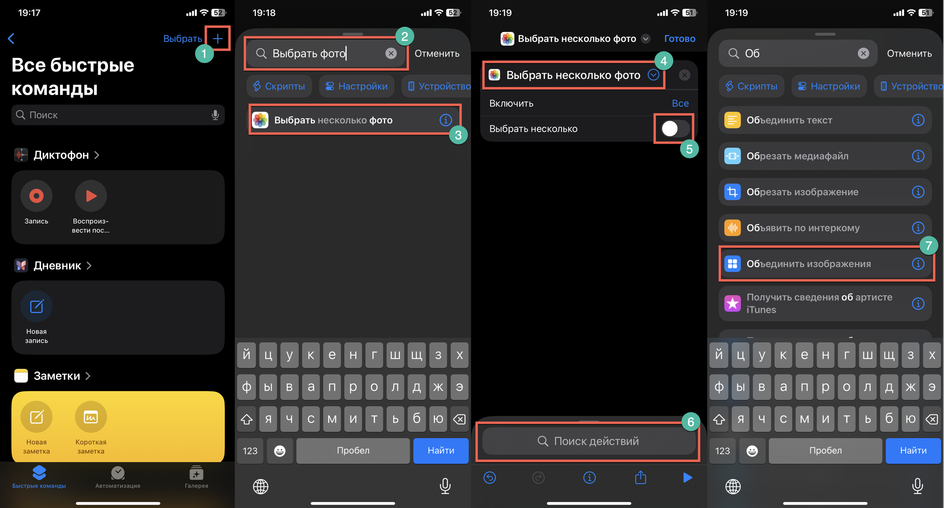
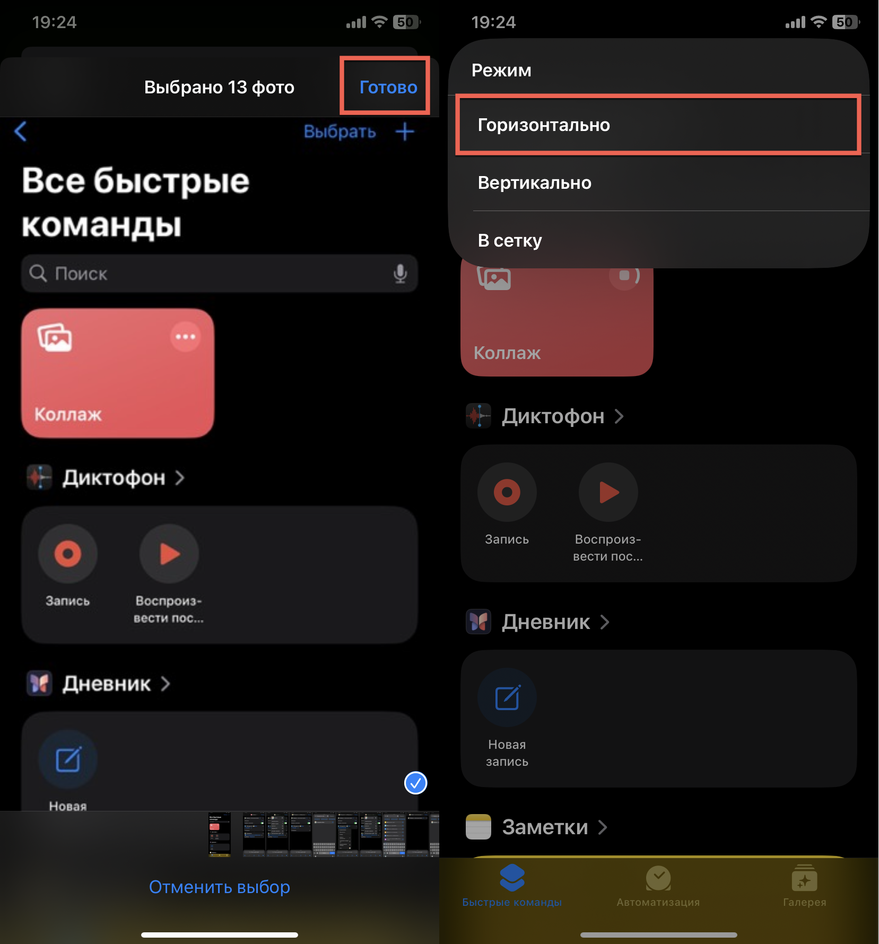
Штатное приложение «Команды» может выбрать несколько фотографий, объединить их горизонтально, вертикально или сеткой и сохранить результат. Этот способ не даёт рамок, стикеров и сложной ручной компоновки, но подходит для регулярной склейки снимков: команда настраивается один раз, после чего запускается за несколько касаний.
- Откройте «Команды» и создайте новую быструю команду.
- Добавьте действие выбора фотографий и включите выбор нескольких объектов.
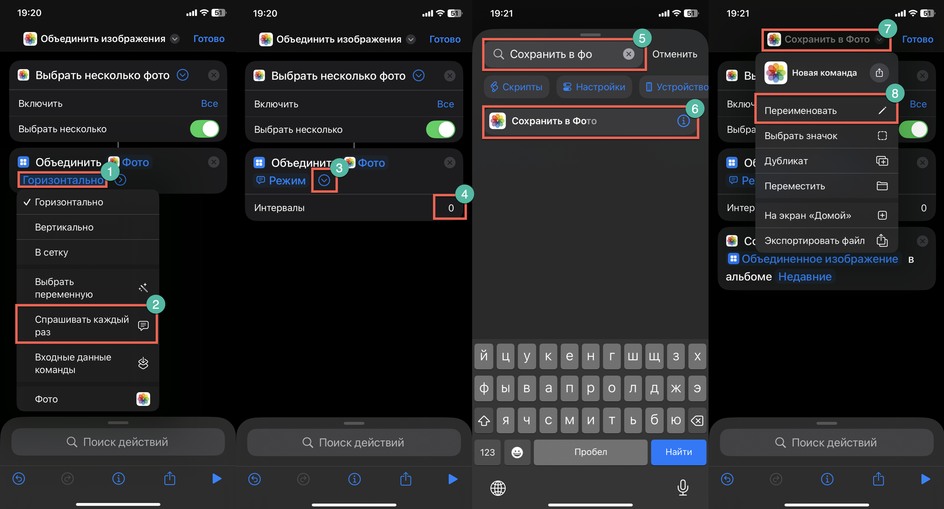
- Добавьте действие объединения изображений. Выберите горизонтальный, вертикальный или сеточный способ и задайте интервал между снимками.
- Добавьте действие сохранения результата в приложение «Фото».
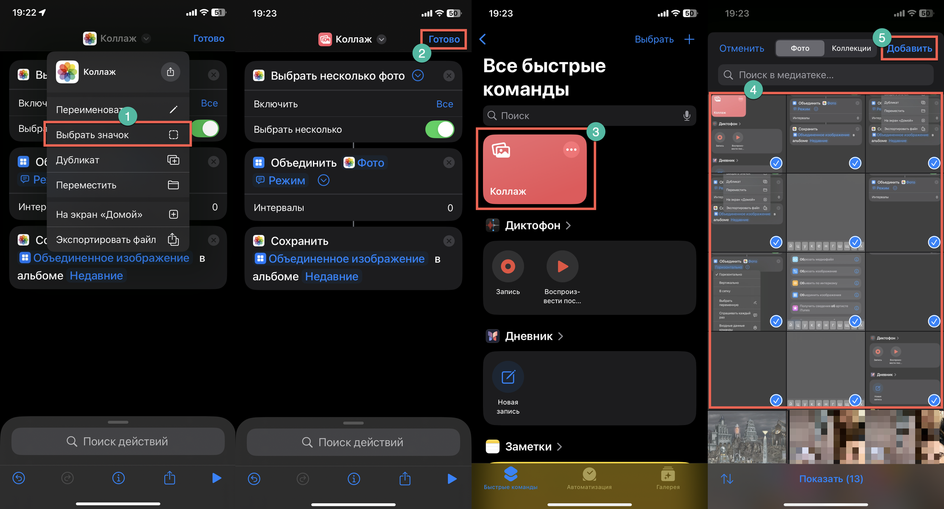
- Назовите команду, запустите её и выберите фотографии в нужном порядке.
- Проверьте результат в медиатеке. Если порядок неверный, измените порядок выбора или добавьте отдельный этап сортировки в команду.
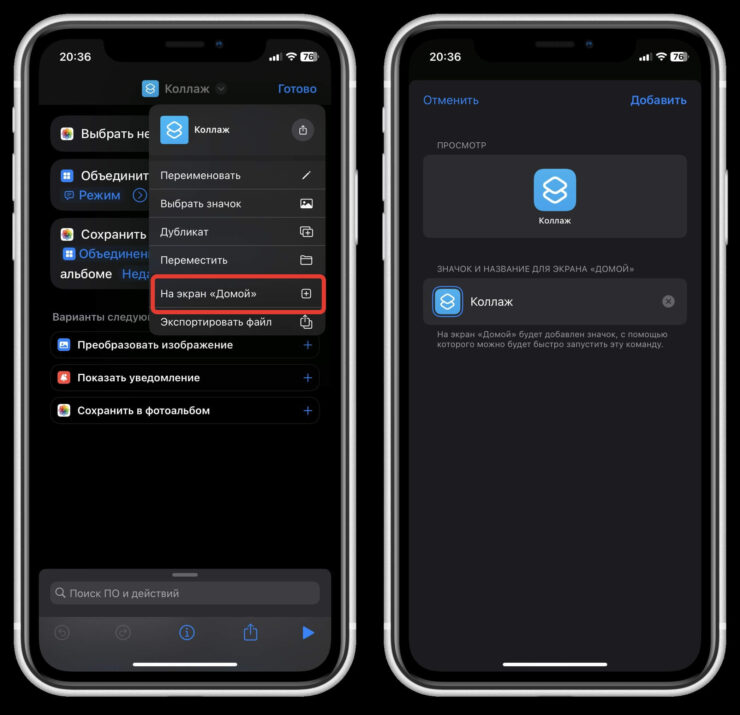
Как добавить команду на экран «Домой»
Откройте карточку созданной команды, вызовите её меню и выберите добавление на экран «Домой». После этого коллаж запускается как обычное приложение. Такой ярлык особенно полезен, если вы регулярно соединяете пары скриншотов, фотографии товара или этапы инструкции.
Как запускать команду с экрана блокировки через Lock Launcher
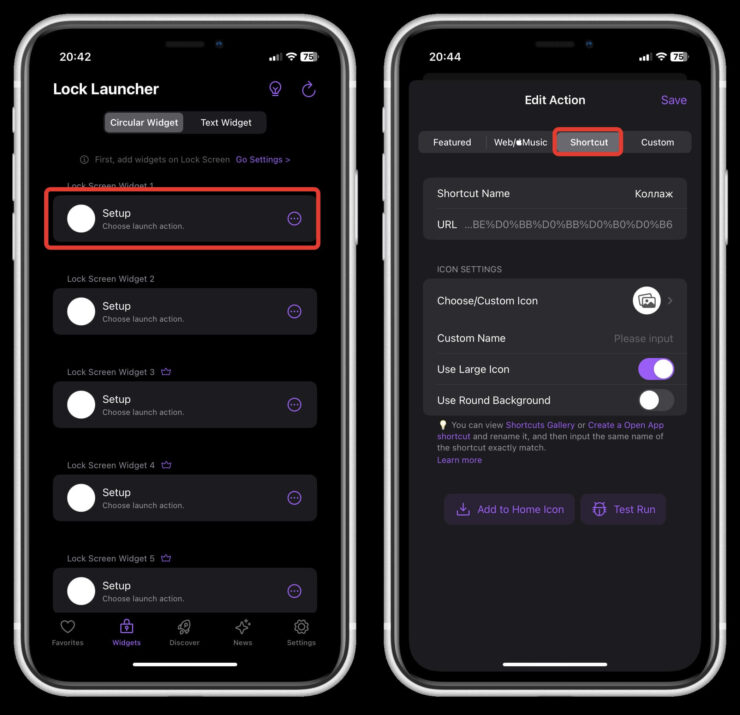
Lock Launcher не создаёт коллаж и не заменяет «Команды». Его роль — вывести уже настроенную быструю команду на экран блокировки, в виджет или в другой системный элемент быстрого доступа. Сначала убедитесь, что команда корректно выбирает изображения и сохраняет результат; только после этого добавляйте отдельный ярлык запуска.
- Откройте Lock Launcher и создайте новый элемент запуска.
- В качестве действия выберите запуск быстрой команды и укажите ранее созданную команду для коллажа.
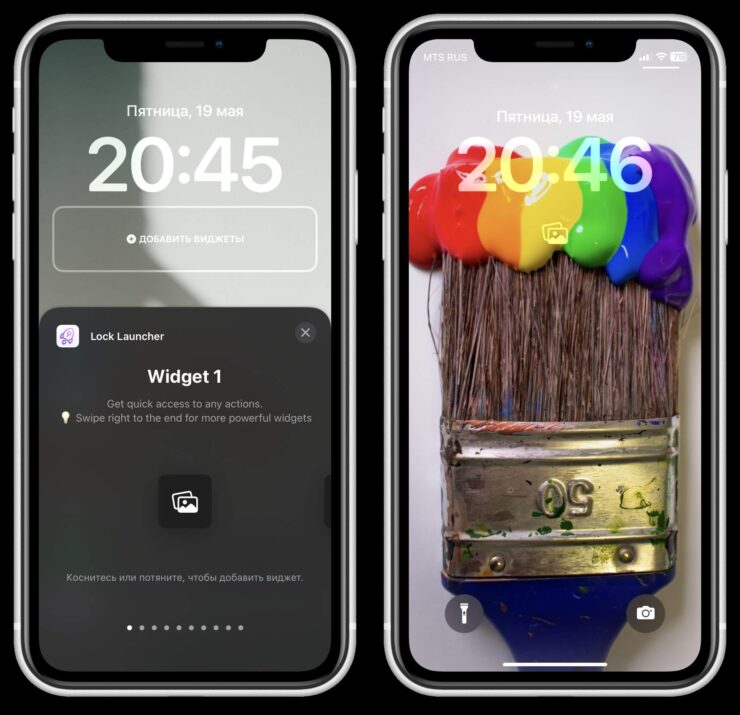
- Перейдите к настройке экрана блокировки iPhone, добавьте виджет Lock Launcher и выберите подготовленный элемент.
- Заблокируйте экран и выполните контрольный запуск. iOS должна открыть выбор фотографий, а после завершения — сохранить готовое изображение в медиатеку.
Ограничение. Работоспособность зависит от разрешений «Команд» и доступа к медиатеке. Если запуск с экрана блокировки не срабатывает, сначала откройте команду вручную и подтвердите системные запросы. Не добавляйте этот способ ради одной операции: он полезен только при регулярной склейке снимков.
Плюсы:
- не нужен отдельный редактор коллажей;
- одна команда повторяет одинаковый сценарий;
- подходит для горизонтальной, вертикальной и сеточной склейки;
- результат сохраняется в медиатеку.
Минусы:
- нет шаблонов, декоративных рамок и свободного размещения;
- команду нужно один раз аккуратно настроить;
- сложный коллаж с текстом и фоном удобнее делать в отдельном редакторе.
Layout — Photo Collage Maker
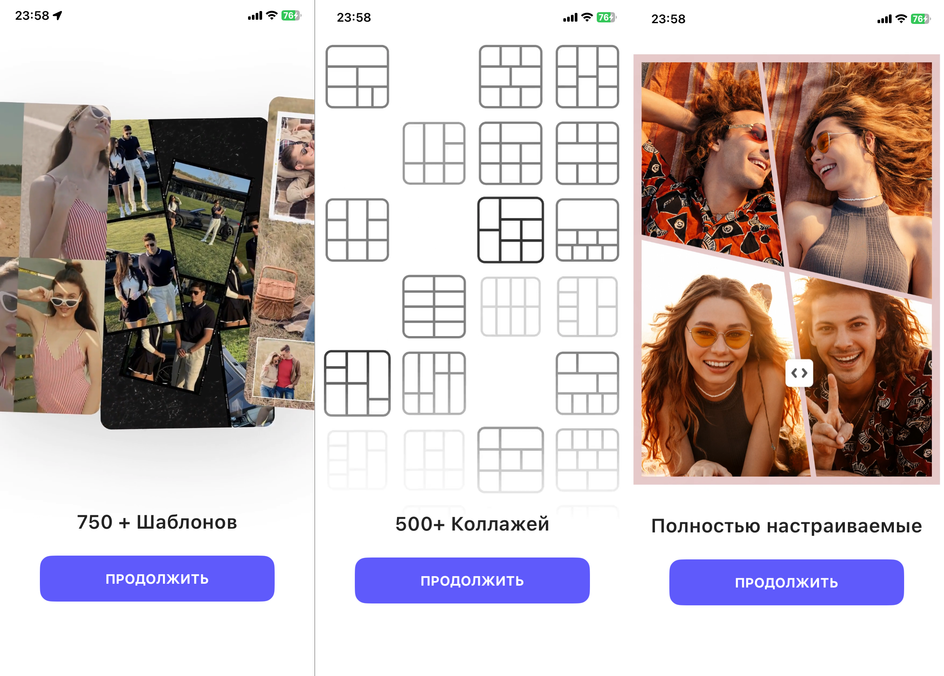
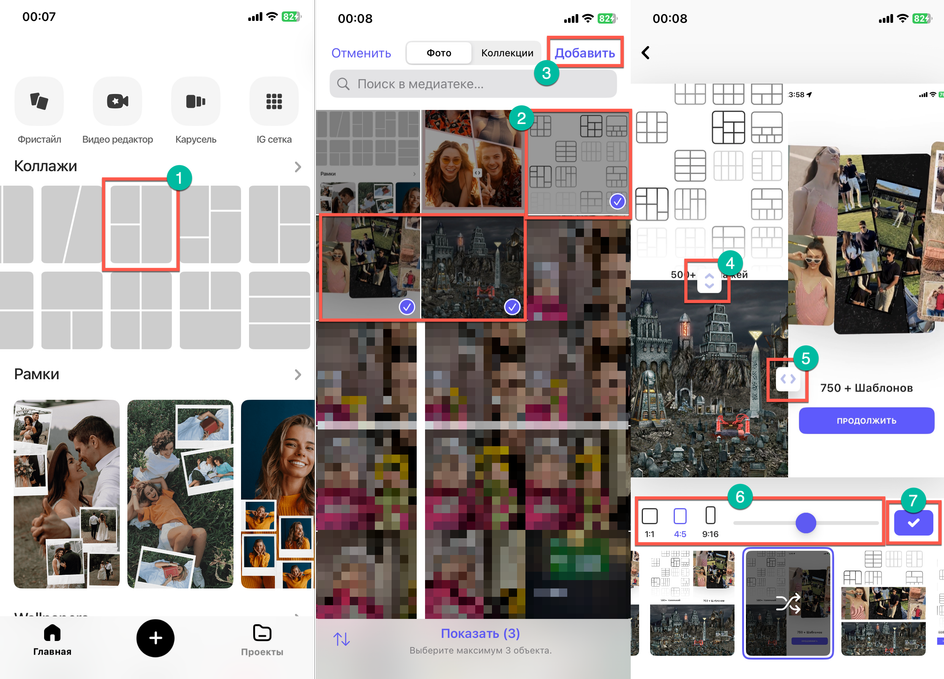
Layout подходит для быстрой сетки на iPhone. Приложение показывает варианты компоновки по выбранным фотографиям, после чего позволяет менять расположение снимков, отражать их и корректировать границы. Такой инструмент рациональнее универсального редактора, если нужна только аккуратная сетка без длинной настройки.
- Выберите фотографии в стартовом окне.
- Просмотрите предложенные варианты сетки и откройте подходящий.
- Перетаскивайте границы ячеек, меняйте порядок снимков и проверяйте кадрирование.
- Используйте отражение или поворот только там, где это не искажает текст и направление взгляда.
- Сохраните коллаж и проверьте его в приложении «Фото».

Плюсы:
- быстро предлагает сетки по выбранным фотографиям;
- не перегружен инструментами сложной ретуши;
- подходит для обычной публикации и фотоотчёта.
Минусы:
- меньше декоративных возможностей, чем в универсальных редакторах;
- не предназначен для свободного фотомонтажа и сложных подписей.
InCollage — сетка, фон и декоративное оформление
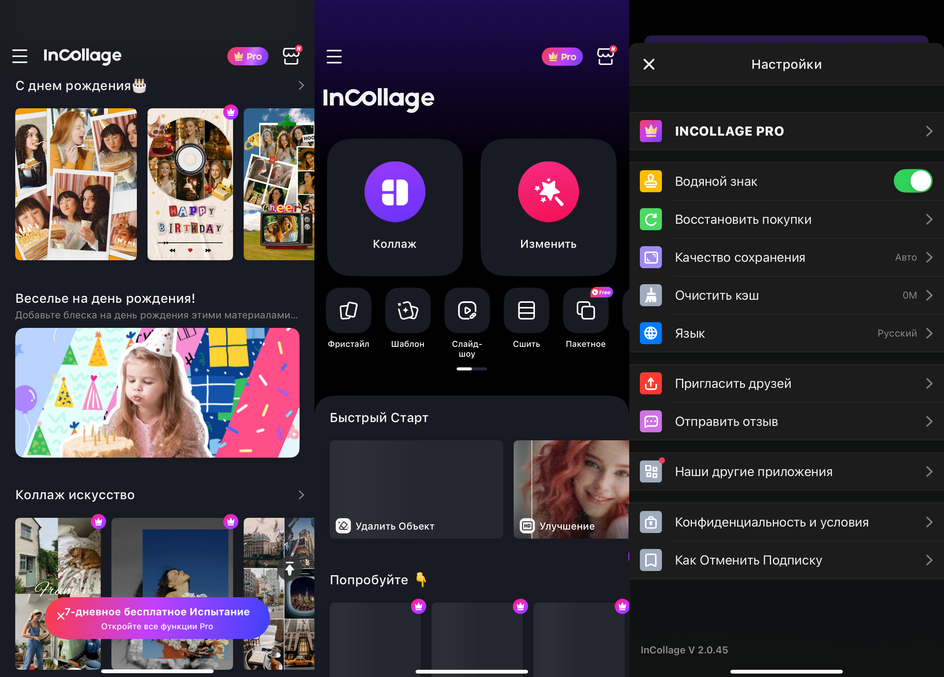
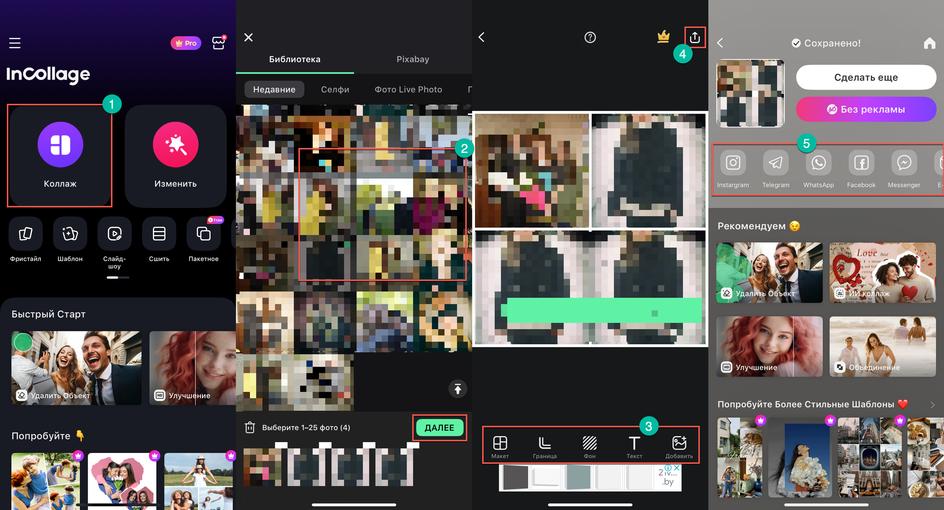
InCollage рассчитан на более оформленный мобильный результат: после выбора фотографий можно подобрать сетку, изменить рамки, фон, соотношение сторон и добавить декоративные элементы. Сначала настройте структуру, а затем оформление — обратный порядок приводит к тому, что после смены сетки текст и стикеры приходится перемещать заново.
- Откройте режим коллажа и выберите фотографии.
- Подберите сетку и конечное соотношение сторон.
- Исправьте кадрирование каждого кадра.
- Настройте границы, фон и скругление.
- Добавьте текст и стикеры, не закрывая основные объекты.
- Сохраните результат, откройте его в приложении «Фото» и проверьте края, текст и фактическое разрешение.
Плюсы:
- есть сетки и инструменты оформления в одном приложении;
- можно подготовить вертикальный, квадратный или горизонтальный макет;
- подходит для личных публикаций и поздравлений.
Минусы:
- при большом количестве стикеров и подписей на маленьком экране трудно контролировать интервалы;
- декоративные элементы легко перегружают небольшой экранный коллаж.
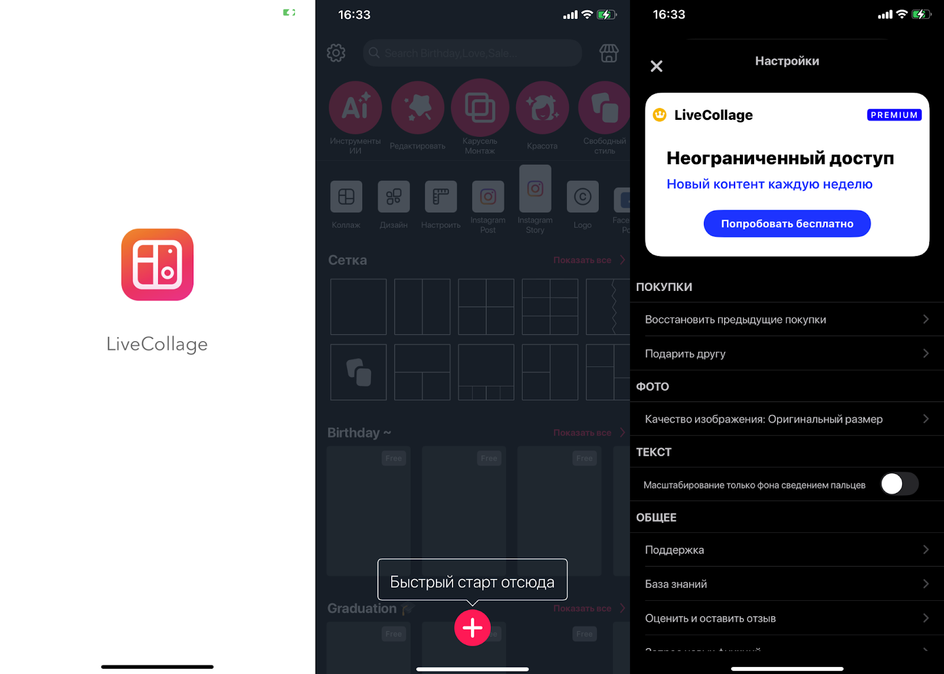
LiveCollage — тематические шаблоны и свободная доработка
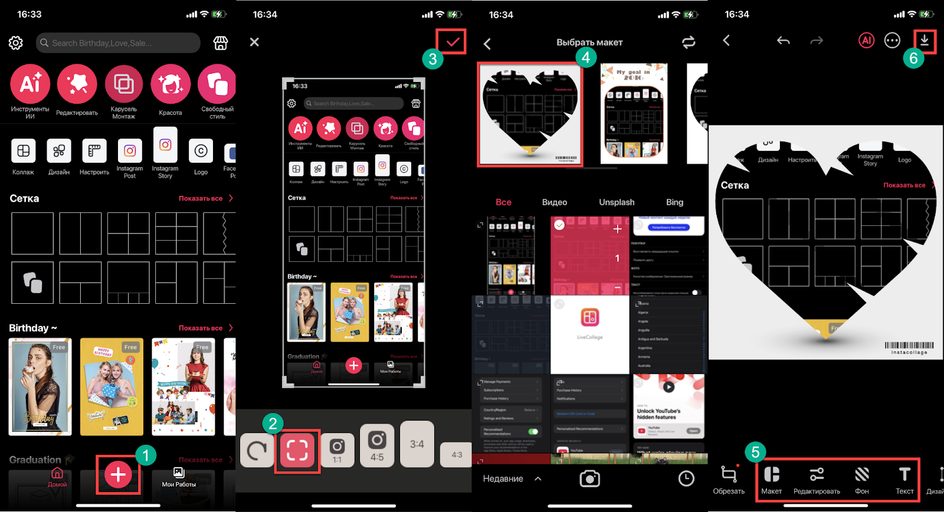
LiveCollage подходит, когда обычной сетки недостаточно и нужен тематический макет. После выбора шаблона фотографии заменяются своими, затем корректируются фон, рамки, текст и графика. Главное — не сохранять демонстрационный стиль без проверки: шаблон может содержать лишние подписи, элементы на иностранном языке или декоративные детали, которые не относятся к вашей теме.
- Выберите режим коллажа и подходящий шаблон.
- Добавьте фотографии и замените все демонстрационные изображения.
- Проверьте обрезку и порядок кадров.
- Удалите ненужный текст и украшения, затем добавьте собственную подпись.
- Сохраните результат и оцените его в размере экрана, на котором он будет опубликован.
Плюсы:
- много готовых тематических композиций;
- есть текст, фон и декоративное оформление;
- подходит для открыток и публикаций.
Минусы:
- шаблон часто требует очистки от лишних элементов;
- смена пропорций после оформления нарушает расположение текста и декоративных элементов;
- для строгой минималистичной сетки специализированный Layout проще.
InShot — коллаж для публикации и дальнейшего видео
InShot полезен, если статичный коллаж станет частью истории, ролика или публикации. В приложении можно выбрать режим коллажа, импортировать снимки, настроить сетку, границы, фон и соотношение сторон. После этого результат можно сохранить как изображение или использовать в видеопроекте.
- На главном экране выберите Collage и отметьте фотографии.
- Подберите Layout и формат холста под площадку.
- Настройте Border, Background и кадрирование снимков.
- Добавьте текст или стикеры только после фиксации сетки.
- Сохраните изображение либо добавьте его в видеопроект InShot.
Плюсы:
- объединяет фото- и видеосценарии;
- удобен для вертикальных публикаций;
- есть сетки, фон, текст и стикеры.
Минусы:
- для печати и точного размера листа настольный редактор удобнее;
- универсальный фото- и видеоредактор перегружен для простой сетки из двух снимков;
- не заменяет слои и маски профессионального фоторедактора.
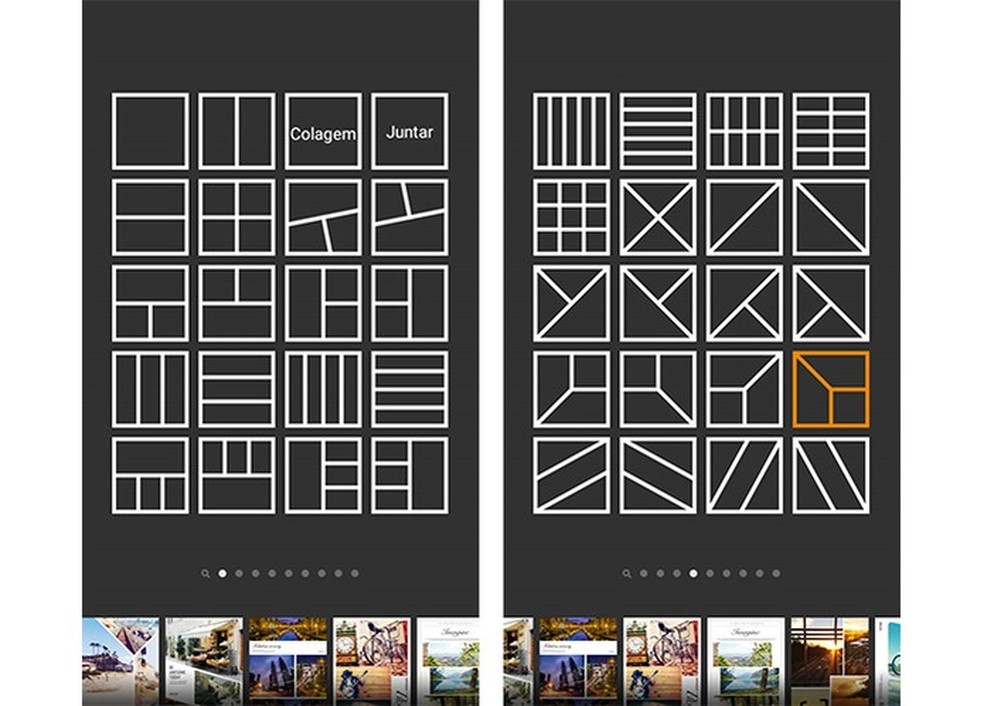
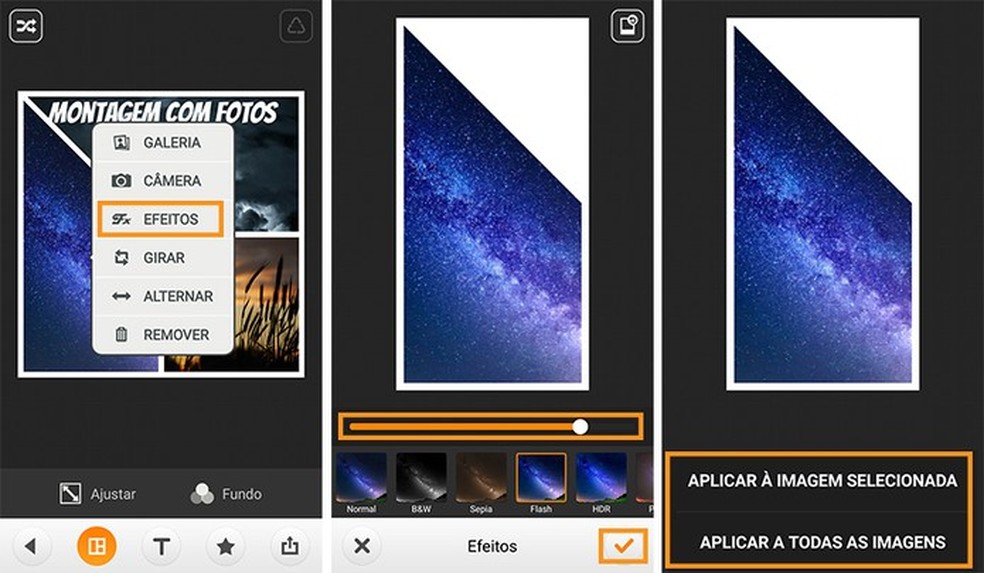
MOLDIV — коллажи и журнальные макеты
MOLDIV отличается сочетанием обычных рамок и magazine-layouts. Первый режим удобен для аккуратной сетки, второй — для визуальной истории с крупным заголовком и разными по размеру блоками. Прежде чем собирать макет, приведите отдельные фотографии к близкой яркости: точечная последующая обработка каждого кадра внутри готового коллажа ограничена.
- Откройте Collage & Magazine.
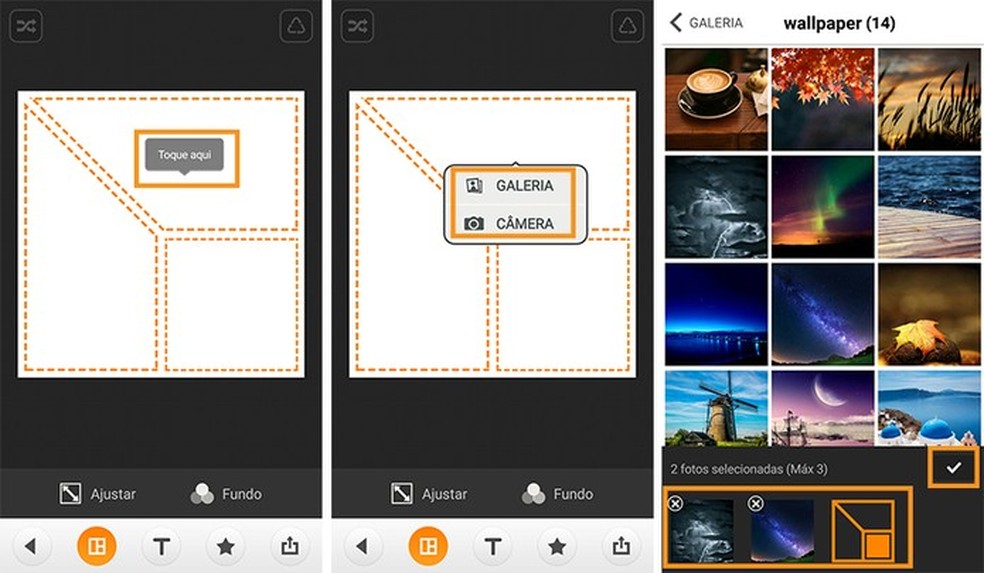
- Выберите обычную рамку или журнальный макет.
- Добавьте фотографии и настройте aspect ratio.
- Измените ширину границ, форму, цвет и фон.
- Добавьте короткий текст и проверьте его читаемость.
- Сохраните результат в максимально доступном разрешении.
Плюсы:
- обычные сетки и magazine-layouts в одном приложении;
- настраиваемые пропорции, границы, фон, текст и стикеры;
- подходит для travel-коллажей, сторис и журнальной подачи.
Минусы:
- журнальный шаблон задаёт жёсткую структуру и требует подбирать снимки под готовые области;
- точное выравнивание большого количества мелких объектов на экране телефона затруднено;
- мобильный интерфейс не заменяет точную настольную верстку.
Movavi: Видео редактор — коллаж и дальнейшая анимация
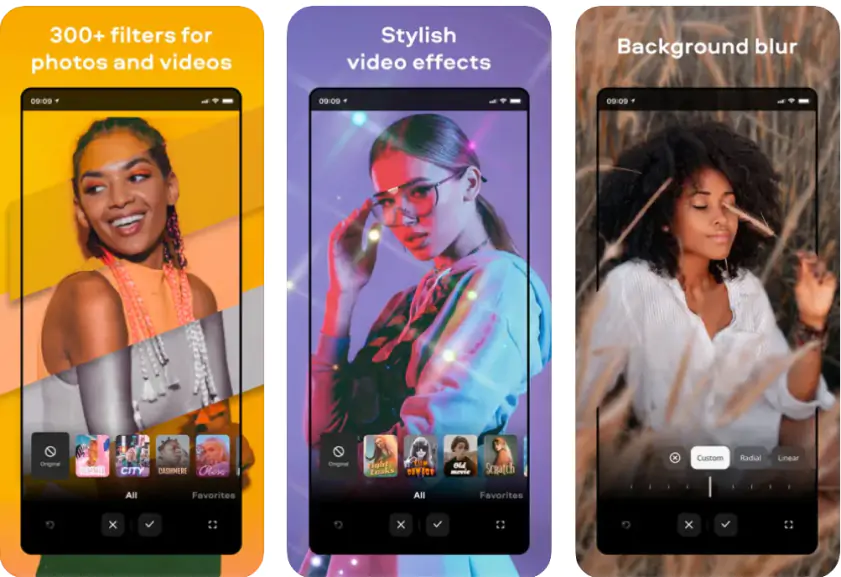
Мобильное приложение Movavi объединяет видеомонтаж, обработку фотографий и создание коллажей по готовым шаблонам. Оно полезно, когда статичную композицию затем планируется превратить в слайд-шоу или ролик: фотографии не требуется переносить в другой редактор. Для обычной сетки специализированное приложение работает быстрее, но Movavi удобнее в смешанном фото- и видеосценарии.
- На главном экране откройте инструмент создания коллажа и разрешите доступ только к тем фотографиям, которые планируете использовать.
- Выберите шаблон по количеству кадров и конечной ориентации: квадрат, вертикаль или горизонталь.
- Добавьте фотографии в ячейки. Проверьте кадрирование каждого снимка и поменяйте элементы местами, если главный кадр оказался в маленьком блоке.
- При необходимости примените одинаковую коррекцию к изображениям, чтобы яркость и цвет не спорили между собой. Декоративные эффекты используйте умеренно: разные фильтры на соседних кадрах разрушают цельность макета.
- Сохраните статичный результат в медиатеку. Если нужен видеоколлаж, откройте композицию в видеопроекте, добавьте длительность, движение, переходы и звук, затем экспортируйте ролик отдельно.
Плюсы:
- в одном приложении доступны коллажи, обработка фотографий и видеомонтаж;
- можно продолжить работу как видеоколлаж со звуком и переходами;
- шаблон ускоряет размещение снимков.
Минусы:
- для простой статичной сетки интерфейс универсального редактора избыточен;
- для простой статичной сетки универсальный фото- и видеоредактор требует больше действий, чем специализированный конструктор;
- точный размер печатной страницы и сложное выравнивание удобнее контролировать в настольном редакторе.
Diptic — регулируемые рамки для фото и видео
Diptic объединяет в одном макете до девяти фотографий или видео, позволяет двигать внутренние линии, настраивать скругление, цвет и текстуру рамок, добавлять подписи и выбирать размер экспорта. Приложение подходит пользователю, которому недостаточно фиксированной сетки: границы ячеек можно двигать, меняя визуальный вес отдельных кадров.
- Откройте раздел Layouts и выберите сетку по числу элементов.
- Коснитесь пустой области, выберите несколько фотографий или видео и подтвердите импорт.
- Перемещайте изображение внутри ячейки жестом, увеличивайте его двумя пальцами и меняйте кадры местами.
- В разделах Adjust, Filter и Flip настройте отдельный элемент. Не применяйте разные сильные фильтры к каждому кадру: лучше выровнять общую яркость и цвет.
- Откройте Borders и Frames. Настройте толщину рамки, цвет, скругление и положение внутренних линий.
- Через Text добавьте короткую подпись. Для прямоугольного макета откройте Aspect и выберите пропорции до окончательной настройки рамок.
- Нажмите Publish, выберите размер экспорта и сохраните результат в «Фото». Для печати выбирайте наибольший доступный размер и затем проверьте фактические пиксельные размеры файла.
Плюсы:
- в одной сетке можно объединять фотографии и видео;
- внутренние линии и рамки регулируются вручную;
- доступны подписи, фильтры и выбор размера экспорта.
Минусы:
- рабочий процесс построен вокруг рамок и не заменяет свободный холст со слоями;
- на небольшом экране трудно точно оценить ширину всех внутренних линий;
- для свободного наложения объектов без рамок удобнее редактор со слоями.
Как сделать коллаж на Android
Google Фото — самый быстрый способ из медиатеки
Google Фото создаёт коллаж прямо из снимков библиотеки. На Android можно выбрать до шести фотографий. После перехода в редактор доступны шаблоны, замена изображения, кадрирование, поворот, масштаб и настройка рамок. В веб-версии выбирается до девяти фотографий, но часть редактирования доступна только в мобильном приложении.
- Откройте Google Фото и выберите до шести снимков.
- После выбора снимков нажмите внизу «Творчество» → «Коллаж». Второй путь: в правом верхнем углу откройте «Создать» → «Коллаж», а затем отметьте фотографии.
- Откройте «Шаблоны» и выберите дизайн. Коснитесь отдельной фотографии, чтобы заменить её, кадрировать, повернуть или масштабировать.
- Откройте «Рамки» и настройте границы. В сеточном шаблоне нельзя свободно передвигать области, накладывать слои и перетаскивать внутренние рамки.
- Нажмите «Сохранить». Для отправки используйте кнопку «Поделиться» после того, как проверили результат в медиатеке.

Плюсы:
- фотографии уже находятся в медиатеке;
- быстрый выбор шаблона и базовое редактирование каждого кадра;
- не требуется отдельный конструктор для простой сетки.
Минусы:
- на Android выбирается до шести фотографий;
- сеточные области не дают свободного управления слоями;
- для текста, стикеров и нестандартной композиции нужен другой редактор.
PhotoGrid — мобильная сетка для фотоотчёта
PhotoGrid ориентирован на быстрые коллажи, посты и вертикальные публикации. Для аккуратного результата сначала выберите конечные пропорции, затем сетку и только после этого оформление. Если начать с декоративного шаблона, изменение формата под другую площадку может нарушить композицию.
- Откройте Collage и выберите фотографии.
- Подберите grid и ratio под публикацию.
- Исправьте кадрирование и порядок снимков.
- Настройте border, background и corner radius.
- Добавьте текст или стикер, затем сохраните изображение.
Плюсы:
- быстро собирает сетку на смартфоне;
- поддерживает популярные пропорции публикаций;
- есть фон, рамки и декоративные элементы.
Минусы:
- обилие шаблонов и дополнительных инструментов усложняет быстрый выбор простой сетки;
- для печати большого формата требуется особенно внимательно проверить разрешение;
- не подходит для сложной ручной маски.
Polish — коллаж с предварительной обработкой фото
Polish удобно использовать, когда отдельные снимки нужно сначала скорректировать, а затем объединить. В одном приложении можно обрезать кадры, изменить яркость и цвет, после чего перейти к режиму коллажа. Это снижает риск, что одна фотография будет заметно выбиваться из общей палитры.
- Обработайте отдельные фотографии: исправьте экспозицию, цвет и кадрирование.
- Откройте Collage и выберите подготовленные файлы.
- Подберите сетку и соотношение сторон.
- Настройте границы, фон и положение каждого кадра.
- Сохраните коллаж и проверьте, не стала ли обработка слишком сильной после уменьшения фотографий.
Плюсы:
- базовая обработка и коллаж находятся в одном приложении;
- подходит для публикаций и личных фотоотчётов;
- можно предварительно привести фотографии к единому стилю.
Минусы:
- на небольшом экране сложнее оценивать равномерность мелких деталей;
- универсальный набор обработки делает интерфейс плотнее, чем у отдельного конструктора коллажей;
- для сложного многообъектного монтажа возможностей недостаточно.
PicsArt — сетка, свободный коллаж и вырезание объектов
PicsArt подходит, когда обычная сетка должна сочетаться с вырезанными объектами, текстом, стикерами и обработкой фона. Для простого фотоотчёта выбирайте Grid. Для свободной композиции используйте Freestyle: фотографии можно масштабировать, поворачивать и накладывать друг на друга.
- Нажмите кнопку создания проекта и выберите Collage.
- Для ровной сетки откройте Grid, для свободного размещения — Freestyle.
- Добавьте фотографии и сначала настройте их размер и кадрирование.
- Отрегулируйте границы и фон. Для объекта без фона используйте инструмент удаления фона и обязательно проверьте края.
- Добавьте текст и стикеры. Не размещайте декоративные элементы поверх лиц, товара или важных подписей.
- Экспортируйте результат и оцените его без увеличения — так, как его увидит пользователь в ленте.


Плюсы:
- есть сетка и свободный режим;
- можно вырезать объекты, добавлять текст, стикеры и фон;
- подходит для сторис, постов, карточек товара и визуальных подборок.
Минусы:
- большое количество режимов, эффектов и декоративных элементов усложняет интерфейс;
- автоматическое удаление фона требует ручной проверки краёв;
- для полиграфии и сложной цветокоррекции настольный редактор надёжнее.
Graphionica — свободная композиция и визуальные заметки
Graphionica полезна для мудборда и свободного коллажа, где фотографии располагаются вместе с текстом, наклейками и фрагментами фона. В отличие от обычной сетки, композицию нужно строить вручную: сначала крупные изображения, затем второстепенные, после этого подписи и декор.
- Создайте холст нужных пропорций.
- Добавьте главный снимок и определите визуальный центр.
- Разместите второстепенные фотографии, оставляя свободные поля.
- Добавьте короткие подписи и декоративные элементы.
- Проверьте, что все важные объекты читаются в уменьшенном виде, затем сохраните результат.
Плюсы:
- подходит для мудбордов и свободных композиций;
- сочетает фотографии, текст и декоративные элементы;
- не ограничивает пользователя жёсткой сеткой.
Минусы:
- композицию приходится выстраивать вручную;
- при большом количестве объектов мобильный холст становится неудобным;
- для точного выравнивания настольный экран практичнее.
PhotoLayers — наложение и вырезание объектов
PhotoLayers нужен не для классической сетки, а для композиции из вырезанных объектов. Приложение подходит, если человека, предмет или фрагмент фотографии нужно перенести на другой фон. Реалистичность зависит не только от чистого края, но и от совпадения направления света, масштаба и резкости.
- Выберите фоновое изображение.
- Добавьте передний объект и удалите его исходный фон.
- Увеличьте край и исправьте участки волос, прозрачных деталей и тонких предметов.
- Масштабируйте объект с учётом перспективы фона.
- Добавьте тень или затемнение, если объект выглядит «подвешенным».
- Сохраните результат и проверьте контуры на светлом и тёмном фоне.
Плюсы:
- подходит для свободного наложения изображений;
- решает задачу замены фона и переноса объекта;
- полезен для простых фотоманипуляций на телефоне.
Минусы:
- качество зависит от ручной очистки контура;
- сложно согласовать свет и перспективу на маленьком экране;
- не заменяет полноценный редактор для сложного реалистичного монтажа.
Unfold — коллаж как серия историй
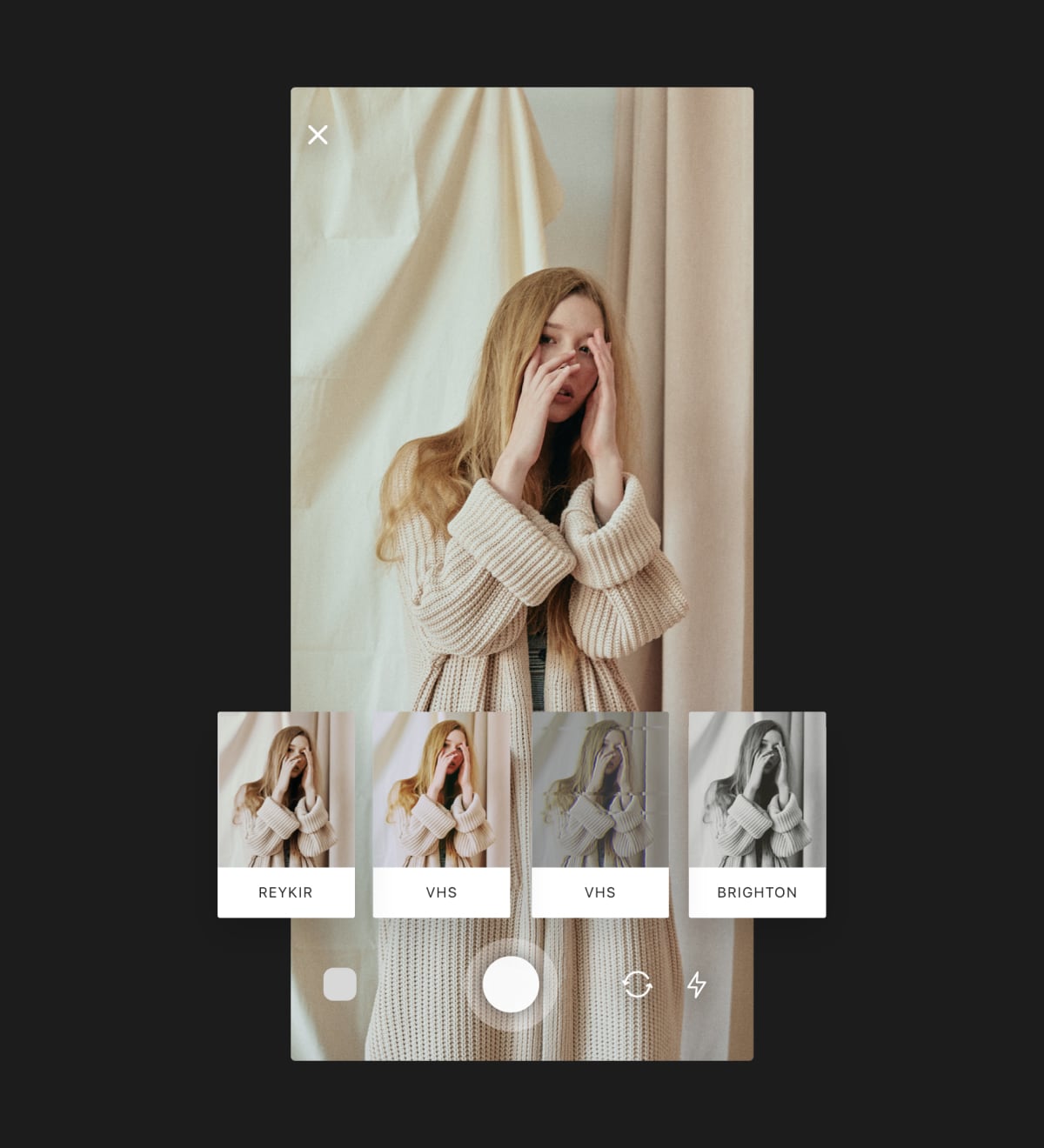
Unfold рациональнее использовать не для одного универсального файла, а для последовательности визуально связанных историй. Шаблоны помогают выдержать одинаковые поля, шрифты и композицию на нескольких страницах. Сначала выберите формат серии, затем замените фотографии и текст во всех страницах, чтобы стиль не менялся от кадра к кадру.
- Создайте новую историю и выберите набор шаблонов.
- Определите одну палитру и один набор шрифтов.
- Замените фотографии, сохраняя одинаковый характер кадрирования.
- Добавьте короткие подписи и даты.
- Экспортируйте страницы и просмотрите их подряд, а не по одной.
Плюсы:
- подходит для последовательной визуальной истории;
- шаблоны помогают сохранить единый стиль нескольких страниц;
- удобен для поездок, событий и портфолио.
Минусы:
- не ориентирован на сложный единый печатный лист;
- смена шаблона после заполнения страниц требует повторно проверить кадрирование и подписи;
- свободная компоновка ограничена выбранным дизайном.
Как сделать коллаж в Linux
PhotoCollage — автоматическая раскладка
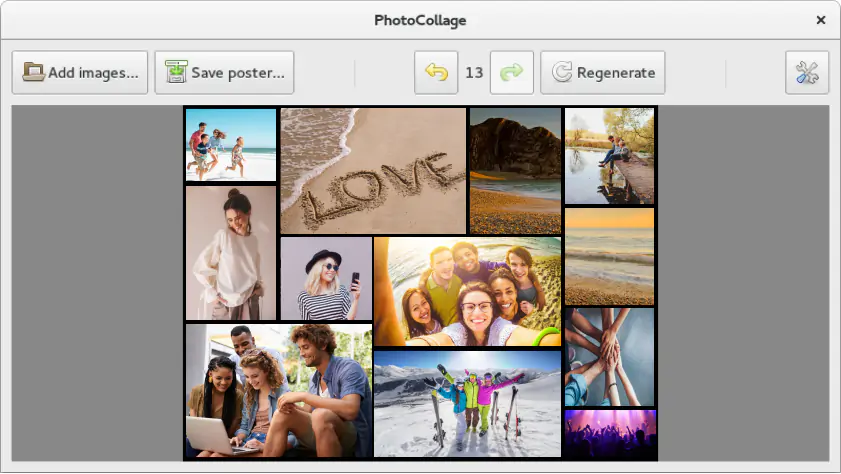
PhotoCollage — узкий инструмент для генерации коллажа из выбранных изображений. Он полезен пользователю Linux, которому не нужны сложные слои, текстовые эффекты и ретушь. Программа сама предлагает раскладку, а пользователь настраивает интервалы, цвет рамок и конечный размер.
- Запустите PhotoCollage через меню приложений или команду photocollage.
- Нажмите Choose input images и выберите фотографии.
- Используйте Generate a new layout, чтобы получить новую компоновку.
- Откройте предварительный просмотр и оцените кадрирование.
- Настройте интервалы, цвет рамки и размер результата.
- Сохраните изображение и откройте его отдельным просмотрщиком.
Плюсы:
- простой инструмент для автоматической раскладки;
- не требует ручной работы со слоями;
- подходит для обычного фотоколлажа в Linux.
Минусы:
- минимум декоративных возможностей;
- не подходит для сложного текста, масок и свободной композиции;
- результат зависит от автоматической раскладки и качества исходных фото.
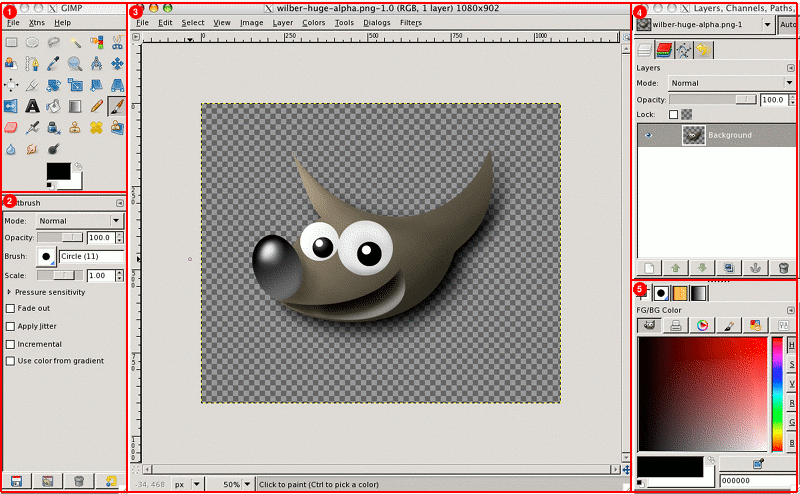
GIMP — ручной коллаж и фотомонтаж
GIMP подходит для Linux, Windows и macOS, когда нужен свободный холст, слои, маски и локальная коррекция. Рабочий процесс похож на Photoshop: изображения открываются как слои, затем масштабируются, выравниваются и обрезаются масками. Для простой сетки этот способ дольше автоматического генератора, зато не ограничивает форму и порядок элементов.
- Создайте новый документ нужного размера.
- Откройте «Файл» → «Открыть как слои» и выберите фотографии.
- Используйте инструменты масштаба, перемещения и выравнивания.
- Для нестандартной формы добавьте маску слоя вместо необратимого удаления пикселей.
- Добавьте текст и при необходимости корректирующие операции для выравнивания яркости снимков.
- Сохраните проект в XCF, затем экспортируйте PNG или JPEG.
Плюсы:
- бесплатный многослойный редактор для трёх настольных платформ;
- маски, трансформации и свободное размещение объектов;
- можно сохранить редактируемый XCF.
Минусы:
- сетка создаётся вручную;
- интерфейс и маски требуют освоения;
- для быстрой бытовой компоновки PhotoCollage проще.
Коллаж для социальных сетей: когда редактор не нужен
Pinterest, истории Telegram и ВКонтакте можно использовать для визуальной подборки, но это не полноценная замена редактору. Такие способы подходят, когда результат сразу публикуется внутри платформы. Для печати, долгого хранения или повторного редактирования лучше сначала собрать универсальный PNG или JPG, а затем загрузить его в социальную сеть.
Pinterest — доска идей вместо одного файла
Pinterest удобен как мудборд: изображения собираются на одной доске, дополняются ссылками и группируются по теме. Это полезно для интерьера, одежды, фотосессии, дизайна и поездки. Однако доска остаётся набором отдельных материалов, а не готовым единым коллажем. Если нужен файл для презентации или печати, финальную композицию следует собрать в Canva, PowerPoint или другом редакторе.
Истории Telegram и ВКонтакте
В редакторе истории можно разместить несколько фотографий, текст и стикеры на вертикальном холсте. Такой коллаж рассчитан на просмотр в приложении и ограничен форматом истории. Перед публикацией проверьте безопасные зоны: интерфейс социальной сети перекрывает верхнюю и нижнюю часть экрана. Не ставьте важный текст вплотную к краям и не закрывайте лица элементами управления.
- используйте вертикальный холст 9:16;
- оставляйте свободное место сверху и снизу;
- сокращайте подпись до одной–двух строк;
- проверяйте, как история выглядит после публикации, а не только в редакторе;
- сохраняйте исходный коллаж отдельно, если он понадобится за пределами платформы.
Как сделать видеоколлаж
ФотоШОУ PRO — коллаж из фото с движением и музыкой
ФотоШОУ PRO нужен, когда фотографии должны сменяться, двигаться или появляться вместе на одном слайде. Видеоколлаж отличается от статичного изображения: здесь важны длительность, направление движения, темп переходов, читаемость текста и звук. Слишком много анимации отвлекает от фотографий, поэтому один слайд лучше строить вокруг одного действия.
- Создайте проект и добавьте фотографии.
- Выберите шаблон видеоколлажа либо создайте слайд вручную.
- Расположите несколько изображений на одном слайде и настройте их размер.
- Добавьте движение и ключевые кадры только для тех объектов, которые должны привлекать внимание.
- Вставьте короткие подписи и проверьте, успевает ли зритель их прочитать.
- Добавьте музыку и выровняйте смену слайдов по ритму.
- Экспортируйте видео в формате и разрешении, подходящем для целевой площадки.
Плюсы:
- готовые шаблоны и ручное размещение фотографий на слайде;
- анимация объектов, музыка, переходы и подписи;
- подходит для поздравлений, фотоотчётов и роликов из поездки.
Минусы:
- результат — видео, а не универсальное статичное изображение;
- избыточные движения и переходы ухудшают восприятие;
- для печати нужен отдельный статичный макет.
Слайд-шоу в приложении «Фото» на iPhone
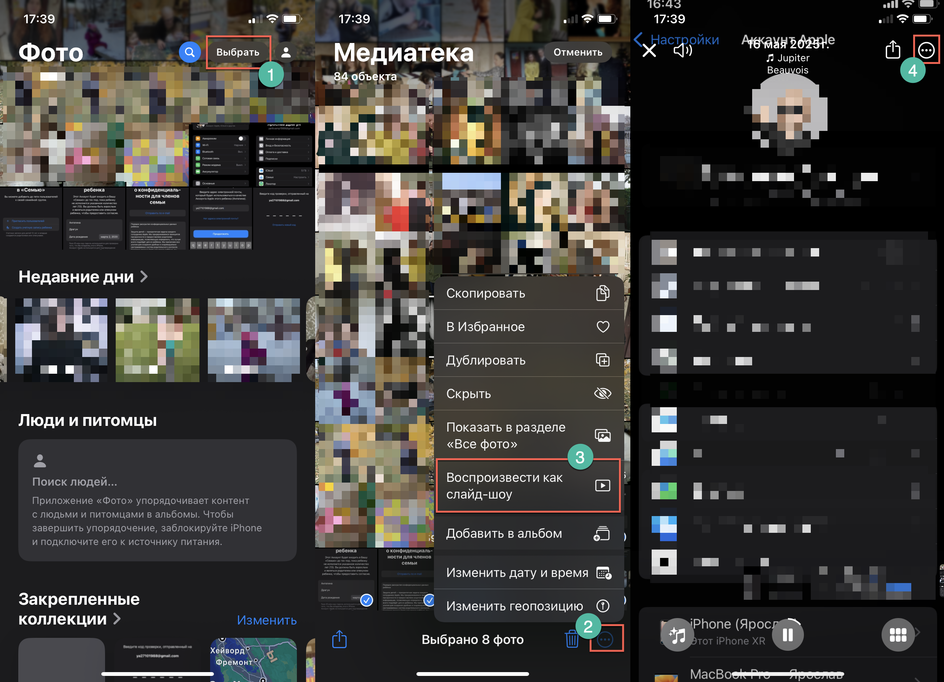
Встроенное приложение «Фото» может собрать выбранные снимки в слайд-шоу. Это быстрый способ показать подборку на экране, но не статичный коллаж. Зритель видит фотографии последовательно, а не сравнивает их одновременно. Используйте такой вариант для семейного просмотра или короткой презентации, а для печати и публикации одной картинкой создайте обычный коллаж.
Как сделать реалистичный фотомонтаж из нескольких снимков
Реалистичный фотоколлаж отличается от сетки тем, что зритель должен воспринимать объекты как одну сцену. Чисто вырезанного контура недостаточно. Если объект снят сверху, а фон — с уровня земли, перспективы не совпадут. Если свет на модели идёт слева, а тень на фоне указывает вправо, склейка останется заметной. Поэтому работа начинается с подбора совместимых исходников, а не с инструмента удаления фона.
1. Сформулируйте идею и сделайте эскиз
Для простой замены неба достаточно понять, где проходит горизонт. Для композиции с несколькими персонажами, предметами и источниками света нужен схематичный эскиз. Он показывает, какие исходники искать, с какого ракурса они должны быть сняты и где останется свободное место. Эскиз не обязан быть художественным: достаточно прямоугольников, стрелок и подписей.
2. Подберите совместимые исходники
- Разрешение. Не используйте маленький файл для крупного переднего плана. Уменьшить качественное изображение можно, восстановить отсутствующие детали — нельзя.
- Ракурс. Высота камеры и направление перспективных линий должны совпадать.
- Свет. Сравните направление, жёсткость и цвет освещения.
- Резкость. Объект переднего плана не должен быть заметно мягче фона, если это не объясняется глубиной резкости.
- Права. Используйте собственные фотографии или материалы, разрешённые для нужного вида публикации.
3. Вырежьте объекты масками
Поместите каждый исходник на отдельный слой. Создавайте маску, а не стирайте фон безвозвратно. На сложном контуре работайте при увеличении и переключайтесь между удалением и восстановлением. Волосы, мех, стекло, дым и полупрозрачные ткани требуют особенно аккуратной обработки. После вырезания временно подложите контрастный фон: на нём легче заметить остатки старого изображения.
4. Согласуйте масштаб и перспективу
Сравните размер объекта с элементами сцены. Человек рядом с дверью, мебелью или автомобилем даёт понятную масштабную опору. Для плоских объектов достаточно свободного трансформирования. Для поверхностей и архитектуры может понадобиться деформация. Не растягивайте изображение непропорционально: это меняет форму лица и предметов.
5. Выровняйте яркость, контраст и цвет
Начните с яркости: временно обесцветьте сцену и сравните, какой объект выбивается. Затем скорректируйте контраст и насыщенность. После этого согласуйте баланс белого. Корректирующий слой должен воздействовать только на нужный объект, иначе исправление одного элемента изменит всю композицию. В Photoshop и GIMP используйте маски корректирующих слоёв или аналогичный локальный подход.
6. Добавьте контактные тени и общий свет
Объект без контактной тени выглядит подвешенным. Тень должна начинаться у точки соприкосновения с поверхностью и ослабевать по мере удаления. Её направление определяется источником света сцены. Если позади объекта находится яркий фонарь или окно, добавьте контровой свет по краю. Для света подходят осветляющие режимы наложения, для теней — затемняющие, но интенсивность всегда проверяется визуально.
7. Объедините сцену финальной коррекцией
После локальной настройки наложите мягкую общую цветокоррекцию на всю композицию. Это не заменяет исправление отдельных объектов, но помогает связать их одним оттенком и контрастом. Финальную резкость добавляйте после изменения размера. Сильное повышение резкости до уменьшения может создать ореолы по краям масок.
Как сохранить коллаж без заметной потери качества
Формат выбирается по содержанию и дальнейшему использованию. Нельзя назвать один вариант лучшим для всех задач. Кроме расширения файла, важны размеры в пикселях, физический размер печати и степень сжатия. Проверять нужно готовый экспорт, а не только проект в редакторе.
| Формат | Когда использовать | Что учитывать |
|---|---|---|
| JPG/JPEG | Фотографический коллаж для сайта, мессенджера или соцсети | Сжатие уменьшает файл, но может размывать мелкий текст и тонкие рамки |
| PNG | Коллаж с текстом, графикой, чёткими контурами или прозрачностью | Файл обычно больше JPG, зато нет типичных артефактов фотосжатия вокруг букв |
| Передача в печать, многостраничный проект, сохранение точного размера листа | Нужно проверить встроенные шрифты, поля и качество изображений | |
| PSD/XCF/проект программы | Дальнейшее редактирование | Не является финальным универсальным файлом; хранится вместе с исходниками |
| MP4 | Видеоколлаж, слайд-шоу, публикация с музыкой и анимацией | Проверяются разрешение, частота кадров, звук и безопасные зоны площадки |
- Для экрана задавайте размер под площадку до экспорта, а не растягивайте готовый файл.
- Для печати уточните физический размер и требования лаборатории или типографии.
- Не вставляйте в большой коллаж изображения, которые изначально заметно меньше своей области.
- Текст проверяйте в масштабе, близком к реальному размеру просмотра.
- Храните проект, исходники и готовый файл в разных папках или с понятными именами.
Частые ошибки и способы исправления
| Проблема | Причина | Исправление |
|---|---|---|
| Обрезаны лица | Шаблон заполнил ячейку по центру | Откройте кадрирование и сместите фотографию внутри маски |
| Один снимок размытый | Исходник слишком маленький или увеличен сильнее остальных | Замените его файлом большего размера либо уменьшите занимаемую область |
| Коллаж выглядит хаотично | Нет главного кадра, слишком много шрифтов и украшений | Увеличьте один снимок, сократите декор, оставьте один–два шрифта |
| Поля неодинаковы | Элементы выравнивались на глаз | Используйте сетку, направляющие и равномерное распределение |
| Текст не читается | Низкий контраст или слишком маленький размер | Добавьте однотонную подложку, увеличьте кегль, сократите фразу |
| Объект после удаления фона выглядит наклеенным | Грубый край, нет тени, не совпадает свет | Исправьте маску, добавьте контактную тень и локальную цветокоррекцию |
| Файл для печати получился пиксельным | Маленький холст был увеличен после экспорта | Пересоздайте документ сразу в нужном размере и используйте крупные исходники |
| Онлайн-проект пропал | Работа не была сохранена, вкладка закрылась или истекла сессия | Сохраняйте промежуточные версии и экспортируйте черновик до долгой доработки |
| Google Фото не принимает больше снимков | Мобильный коллаж ограничен шестью фотографиями | Разделите материал на два коллажа или используйте сервис с большим числом ячеек |
| Publisher недоступен | Продукт выводится из поддержки | Перенесите изображения и текст в PowerPoint, PDF или другой поддерживаемый редактор |
Как проверить готовый результат
Проверка должна выполняться после экспорта. Проект в редакторе может выглядеть правильно, а сохранённый файл — иметь другое качество, обрезку или фон. Откройте результат отдельным просмотрщиком и пройдите короткий контрольный список.
- файл открывается без ошибок;
- размер и ориентация соответствуют задаче;
- лица, руки и важные предметы не обрезаны случайно;
- текст читается без увеличения;
- рамки и промежутки выглядят равномерно;
- нет случайных демонстрационных надписей из шаблона;
- цвет кожи, товара и логотипа не искажён фильтром;
- вырезанные объекты не имеют светлого или тёмного ореола;
- главный кадр заметен сразу;
- сохранён редактируемый проект, если работа может измениться;
- для печати проверены поля и итоговый физический размер;
- для истории или вертикального видео важные элементы не попадают под интерфейс площадки.
Как выбрать способ под конкретную задачу
| Сценарий | Рекомендуемый инструмент | Почему |
|---|---|---|
| Первый коллаж на Windows | ФотоКОЛЛАЖ | Шаблоны, чистый проект, фон, рамки, текст и понятный экспорт |
| Сложный фотомонтаж | Adobe Photoshop или GIMP | Слои, маски, локальная цветокоррекция и свободные трансформации |
| Коллаж для презентации | Microsoft PowerPoint или Apple Keynote | Направляющие, выравнивание, текст и экспорт слайда |
| Разовая работа без установки | Canva, Adobe Express или MyCollages | Шаблоны и работа в браузере |
| Быстрая склейка на iPhone | «Команды» или Layout | Минимум действий и сохранение в медиатеку |
| Быстрая сетка на Android | Google Фото | Снимки уже находятся в библиотеке |
| Мобильная публикация с декором | PicsArt, InCollage, MOLDIV, Movavi или Diptic | Фон, текст, рамки, стикеры и форматы социальных сетей |
| Linux и простая автоматическая раскладка | PhotoCollage | Узкий инструмент без ручного построения сетки |
| Видеоколлаж | ФотоШОУ PRO | Слайды, движение, переходы, музыка и экспорт видео |
| Печатный семейный лист | ФотоКОЛЛАЖ или PowerPoint | Можно задать размер страницы, поля и сохранить PDF |
Не существует одного универсально лучшего редактора. Шаблонный конструктор быстрее для семейного листа, многослойный редактор точнее для монтажа, а штатная функция телефона удобнее для мгновенной склейки. Выбирайте инструмент по конечному файлу, платформе, необходимости печати и объёму ручного контроля.
Ответы на практические вопросы
Сколько фотографий лучше использовать в одном коллаже
Для небольшого экранного изображения обычно достаточно двух–шести снимков. При большем количестве каждая фотография становится слишком маленькой. Печатный лист позволяет использовать больше кадров, но всё равно нужен главный снимок и понятные группы. Если материалов много, разделите их на серию коллажей по датам, событиям или темам.
Можно ли сделать коллаж без установки программы
Да. На iPhone можно использовать «Команды», на Android — Google Фото, на компьютере — браузерные редакторы или PowerPoint, если офисный пакет уже установлен. Онлайн-сервис удобен для разовой работы, но для личных или конфиденциальных снимков предпочтительнее локальная программа, где файлы не требуется загружать в браузер.
Как сделать коллаж из двух фото рядом
Выберите макет из двух вертикальных или горизонтальных ячеек. Если важна скорость, используйте «Команды», Google Фото, Layout или MyCollages. В Paint и PowerPoint можно вставить два снимка вручную, задать им одинаковую высоту и выровнять по одному краю. После компоновки проверьте, что линия разделения не проходит через важный объект.
Как не обрезать лица в шаблоне
Не уменьшайте весь коллаж. Откройте кадрирование конкретной ячейки и сместите фотографию внутри неё. Если лицо всё равно не помещается, выберите другой макет с подходящей ориентацией. Вертикальный портрет плохо заполняет широкую ячейку без сильной обрезки; для него нужна вертикальная область или свободное размещение.
Какой формат выбрать для печати
Уточните требования места печати. PDF удобен для передачи страницы с заданными физическими размерами, PNG сохраняет чёткие линии и текст, JPEG подходит для обычной фотографии. Формат не исправляет маленькое разрешение: исходники и холст должны быть достаточно крупными до экспорта.
Чем коллаж отличается от фотомонтажа
В обычном коллаже зритель видит отдельные фотографии и рамки между ними. В фотомонтаже элементы должны восприниматься как одна сцена. Поэтому монтаж требует вырезания объектов, масок, согласования перспективы, света, теней, цвета и резкости. Сеточный конструктор решает первую задачу, многослойный редактор — вторую.
Нужно ли сохранять редактируемый проект
Да, когда позднее потребуется заменить подпись, фотографии или размер. Готовый PNG или JPG не хранит отдельные слои и ячейки. В проекте программы можно заменить один снимок, не собирая коллаж заново. Храните проект вместе с исходниками и отдельной финальной копией.
Как подготовить один коллаж для нескольких площадок
Не обрезайте один готовый файл механически под все форматы. Создайте основной проект, затем сделайте отдельные копии для квадрата, вертикали и горизонтали. В каждой версии вручную сместите фотографии и текст. Автоматическое изменение размера часто обрезает лица или переносит подпись в небезопасную область.
Итоговые рекомендации
Для Windows первым способом выбирайте ФотоКОЛЛАЖ: он быстрее многослойного редактора, когда нужен законченный фотоколлаж с шаблоном, фоном, рамками и текстом. Для сложной ручной композиции используйте Adobe Photoshop или GIMP. На macOS быстрый сеточный результат даёт PhotoScape X, а коллаж для презентации удобно собрать в Apple Keynote. Для работы без установки подходят Canva, Adobe Express, MyCollages, Fotoram.io и Fotor. На iPhone самый короткий нативный путь — «Команды», на Android — Google Фото. Если результат должен двигаться и сопровождаться музыкой, создавайте видеоколлаж в ФотоШОУ PRO.
Независимо от инструмента, качество определяют одни и те же действия: правильный размер холста до начала работы, подходящие исходники, осмысленный главный кадр, проверенное кадрирование, одинаковые интервалы, короткий читаемый текст и отдельная проверка экспортированного файла. Эти шаги важнее количества шаблонов и эффектов.
 *EXE — расширение исполняемого файла. Сайт является партнером проекта