
Чтобы вставить рукописную подпись в PDF, Word, презентацию или печатную форму 1С, белый прямоугольник вокруг росчерка лучше удалить заранее. Практический результат — отдельное изображение с прозрачными областями, которое можно накладывать поверх текста и цветного фона. Ниже разобраны способы для Windows, macOS, Linux, браузера, iPhone и Android. Основной метод — через PDF Commander: он позволяет либо очистить загруженный скан, либо нарисовать подпись сразу в редакторе и сохранить ее в PNG. Для сложных исходников дополнительно показаны ручные методы в Photoshop, GIMP, Photopea и CorelDRAW, а для разовой задачи — системные и онлайн-инструменты.
Сначала важно разделить две задачи. Первая — удалить фон у уже существующего скана или фотографии автографа. Вторая — создать подпись с нуля мышью, пером или пальцем так, чтобы фон изначально отсутствовал. Эти сценарии требуют разных инструментов. Автоматический фонорез хорошо работает с контрастной подписью на чистой бумаге, а ручный редактор нужен, когда штрихи бледные, бумага серая, есть тени, клетка, текст или печать пересекается с подписью.
Что значит подпись без фона и почему белый прямоугольник появляется снова
Прозрачность хранится не как белый цвет, а как отдельная информация о видимости пикселей. В растровом файле с альфа-каналом каждый пиксель может быть полностью непрозрачным, полностью прозрачным или частично прозрачным. Последний вариант особенно важен для рукописных линий: сглаженные края состоят из полупрозрачных пикселей, поэтому подпись выглядит естественно на любом фоне. Если заменить такие края жестким черно-белым контуром, тонкие изгибы становятся рваными.
JPEG не хранит прозрачные области. Если после очистки сохранить результат как JPG/JPEG, редактор заполнит прозрачность цветом — чаще белым. Поэтому для повторного использования подписи практичнее PNG с прозрачностью. WebP тоже умеет хранить альфа-канал, но PNG остается более предсказуемым вариантом для офисных программ, PDF-редакторов и систем, где важна совместимость. Перед экспортом всегда проверяйте, что фон отображается шахматной сеткой или другим индикатором прозрачности.
Изображение автографа не следует путать с электронной подписью, основанной на криптографических средствах. Картинка удобна для макета документа, внутреннего согласования или визуального оформления, но сама по себе не превращает файл в документ, подписанный квалифицированной электронной подписью. Здесь рассматривается графическое изображение подписи или факсимиле, которое вставляют в документ как картинку.
Как подготовить подпись до удаления фона
Качество исходника влияет на результат сильнее, чем выбор сервиса. Автоматика определяет границу между линиями и фоном по контрасту, цвету и форме. Чем ровнее фон и темнее чернила, тем меньше ручной правки понадобится после удаления. Для одной подписи не нужен профессиональный сканер: достаточно хорошо освещенного снимка, сделанного строго сверху, без теней от телефона и руки.
- Распишитесь на чистой белой бумаге темной ручкой. Синий или черный цвет легче отделить от бумаги, чем светло-серый карандаш.
- Не ставьте подпись вплотную к краю листа. Оставьте вокруг нее свободное поле, чтобы редактор мог правильно определить фон.
- При съемке положите бумагу на ровную поверхность и держите камеру параллельно листу. Перспективный наклон растягивает росчерк и усложняет выделение.
- Используйте мягкий равномерный свет. Жесткая тень рядом с линией часто воспринимается автоматикой как часть подписи.
- До удаления фона обрежьте лишнюю бумагу, но оставьте небольшой запас вокруг крайних штрихов. Так инструмент работает с меньшим количеством посторонних деталей.
- Если бумага выглядит серой или желтой, сначала выровняйте яркость и контраст. Для ручного метода полезно поднять белую точку, не обесцвечивая сами чернила.
После подготовки увеличьте изображение до 200–400 %. Проверьте, нет ли размытости, смаза или сильной JPEG-компрессии вокруг линий. При плохом исходнике разумнее переснять подпись, чем пытаться восстанавливать каждый поврежденный штрих. Для регулярного использования сохраните исходный скан отдельно и работайте с копией.
Быстрое сравнение способов
| Способ | Где работает | Контроль краев | Лучший сценарий |
|---|---|---|---|
| PDF Commander | Windows | Порог удаления + рисование с нуля | Подписать PDF и сразу получить PNG |
| Adobe Photoshop | Windows, macOS | Максимальный: маски, Color Range, кисти | Сложный скан, тени, тонкие линии |
| Microsoft Paint | Windows 11 | Автоматическое удаление | Быстрый однотонный исходник |
| Microsoft Word | Windows, macOS | Mark Areas to Keep/Remove | Подпись уже нужна в документе Word |
| GIMP | Windows, macOS, Linux | Color to Alpha и ручная правка | Бесплатная точная обработка |
| Preview | macOS | Автоматическое удаление/Instant Alpha | Без установки дополнительного ПО |
| Remove.bg | Браузер | Автоматика + редактор | Разовая быстрая обработка |
| Photopea | Браузер | Remove BG, Magic Cut, маска | Ручная доводка без установки |
| PhotoRoom | iPhone, Android, web | Автоматика + Cutout | Быстрая мобильная обработка |
| Adobe Express | iPhone, Android, web | Remove background | Мобильная работа и дальнейший дизайн |
Windows: сделать подпись без фона на компьютере
PDF Commander — основной способ
PDF Commander удобен, когда итоговая задача связана с PDF: не нужно сначала готовить подпись в одном редакторе, а затем переносить ее в другой. В инструменте «Подпись» доступны два рабочих сценария: загрузить готовое изображение и убрать фон либо нарисовать росчерк непосредственно в окне редактора. В обоих случаях подпись можно сохранить отдельным PNG и затем использовать повторно.
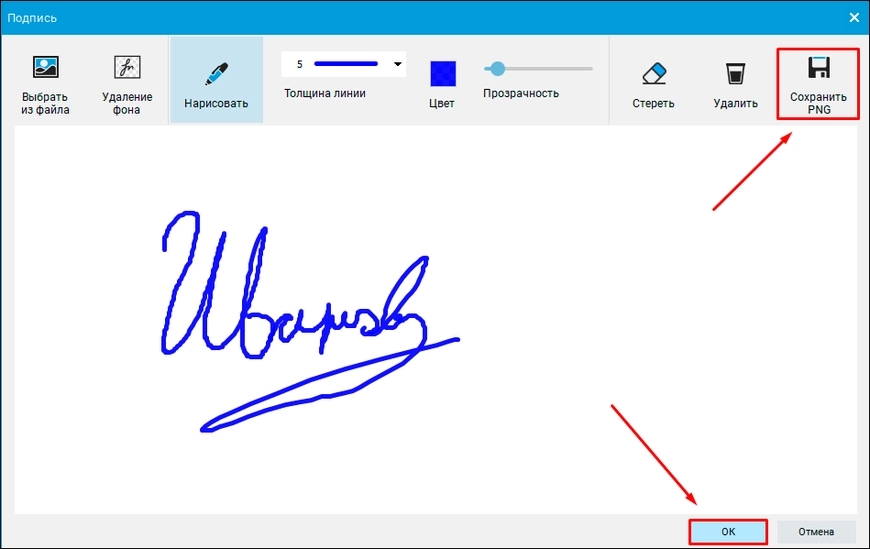
Способ 1: очистить фотографию или скан.
- Откройте PDF-документ и перейдите в режим редактирования. Выберите инструмент «Подпись».
- В окне подписи нажмите «Выбрать из файла» и укажите изображение с автографом.
- Нажмите «Удаление фона». Для контрастной подписи на белой бумаге этого обычно достаточно, но после автоматической обработки обязательно увеличьте результат и посмотрите края.
- Отрегулируйте порог удаления так, чтобы бумага исчезла, а тонкие части росчерка остались. Слишком агрессивное значение делает линии прерывистыми; слишком слабое оставляет серый ореол.
- Нажмите «Сохранить PNG», если нужен отдельный файл. Если задача — подписать открытый PDF, подтвердите создание подписи и разместите объект на странице.
- Измените размер за угловые маркеры. Не растягивайте подпись только по одной оси: искажение пропорций заметно сильнее, чем небольшая разница масштаба.
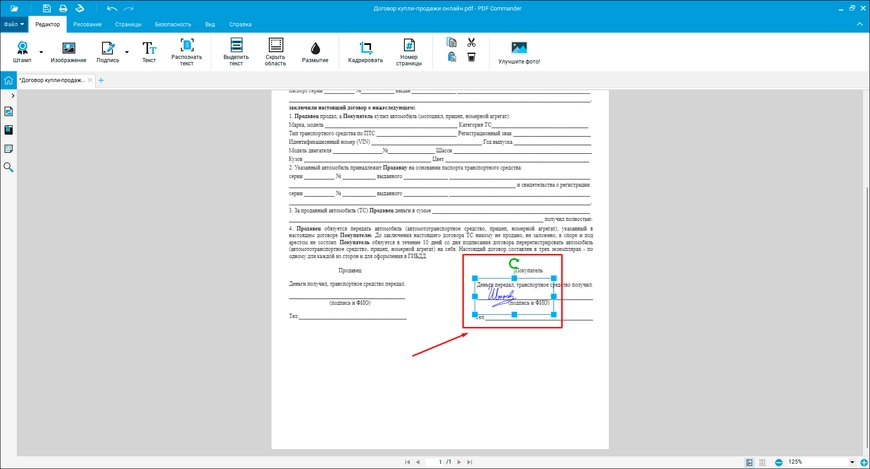
Способ 2: нарисовать подпись с нуля. В том же окне нажмите «Нарисовать». Установите толщину линии, цвет и прозрачность, затем распишитесь мышью, стилусом или пером планшета. Этот путь полностью исключает проблему белой бумаги: фон не требуется удалять, потому что росчерк создается как отдельный графический объект.

Для аккуратного результата удобнее выбирать толщину, близкую к обычной ручке, а не пытаться исправить слишком тонкий росчерк масштабированием. После размещения проверьте подпись на реальном размере страницы, а не только при сильном увеличении. Если один и тот же автограф используется в нескольких документах, храните исходный PNG отдельно и не пересохраняйте его через JPEG.
Плюсы:
- один рабочий процесс для создания подписи, удаления фона и размещения в PDF;
- можно сохранить отдельный PNG и использовать его повторно;
- есть рисование с нуля, поэтому скан вообще не обязателен;
- порог удаления помогает точнее отделить белую бумагу от тонких линий.
Минусы:
- способ ориентирован прежде всего на Windows и PDF-документы;
- автоматическое удаление требует проверки, если бумага неравномерно освещена или подпись очень бледная.
Microsoft Paint
В современном Paint для Windows 11 есть отдельная команда удаления фона. Это принципиально отличается от старых инструкций, где предлагалось включать «Прозрачное выделение», обводить объект и сразу вставлять его в другую картинку. Нынешний Paint умеет оставить прозрачность на самом холсте, поэтому результат можно сохранить и использовать вне редактора.
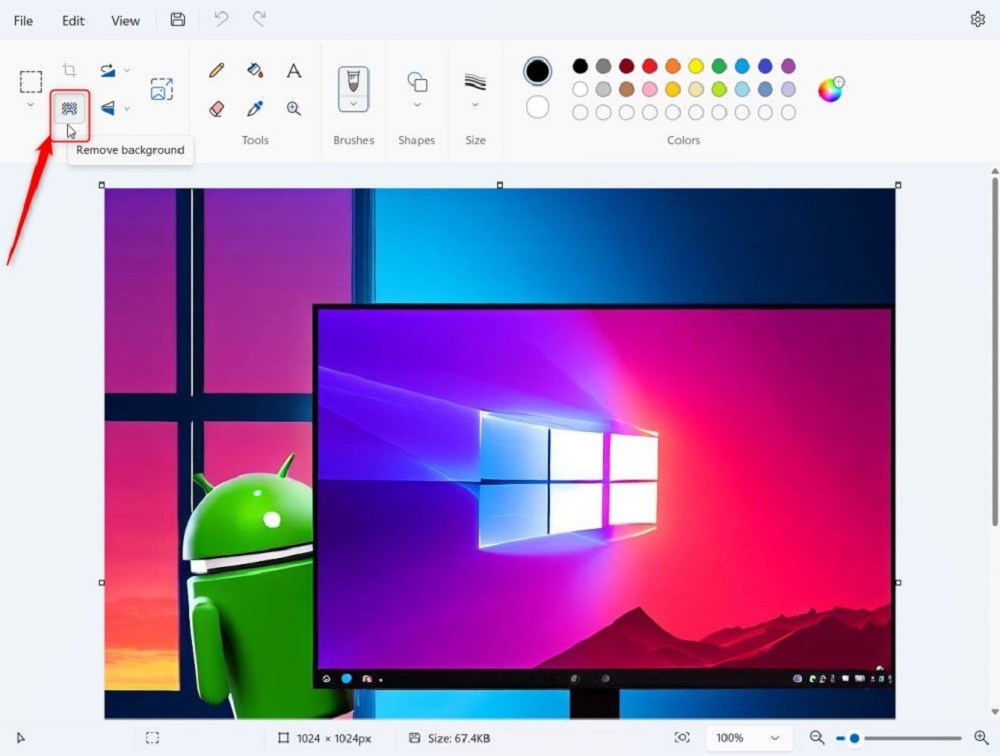
- Откройте фотографию подписи в Paint и сначала обрежьте лишние поля вокруг автографа.
- Если требуется обработать весь снимок, нажмите кнопку удаления фона на панели инструментов. Для локальной обработки сначала сделайте прямоугольное выделение вокруг подписи, затем примените удаление фона к выделенной области.
- Осмотрите края. Paint рассчитан на быстрое отделение объекта, а не на точную ручную маску; если исчезли тонкие части росчерка, лучше перейти к Photoshop, GIMP или Photopea.
- Сохраните результат как PNG. Перед закрытием убедитесь, что прозрачность действительно видна, а не заменена белой заливкой.
Paint лучше всего работает как быстрый бесплатный способ для контрастной подписи на чистой бумаге. Его не стоит выбирать для скана с клеткой, печатным текстом или тенями: автоматический алгоритм может принять посторонние элементы за часть объекта, а инструментов тонкой коррекции меньше, чем в полноценных редакторах.
Плюсы:
- не требуется отдельный графический редактор;
- одна команда удаляет фон со всего холста или выделенной области;
- PNG можно использовать дальше в Word, PDF и презентациях.
Минусы:
- мало средств для точной коррекции полупрозрачных краев;
- результат сильнее зависит от контраста исходной фотографии.
Adobe Photoshop
Photoshop нужен тогда, когда автоматический результат недостаточно чистый. Для хорошего скана можно начать с команды Remove Background, а затем поправить маску. Для подписи на почти белой бумаге часто лучше работает выбор фона по цвету: он позволяет контролировать, какие оттенки становятся прозрачными, и меньше повреждает чернила.

Быстрый вариант.
- Откройте изображение и убедитесь, что слой с подписью активен и не заблокирован.
- Запустите Remove Background через Quick Actions. Photoshop создаст отделение объекта от фона автоматически.
- Перейдите к маске слоя и увеличьте изображение. Черной кистью скрывайте остатки бумаги, белой восстанавливайте случайно удаленные части подписи.
- Экспортируйте результат в PNG с прозрачностью.
Точный способ через Color Range. Откройте Select → Color Range, щелкните пипеткой по белой бумаге и подберите диапазон так, чтобы в выделение вошел фон, но не светлые участки чернил. После подтверждения инвертируйте логику выделения через маску или удалите выбранный фон на слое с альфа-прозрачностью. Для неравномерно серого листа сначала полезно применить Levels или Curves: белая точка поднимает фон к чистому белому, а темная точка усиливает линии.
Главная ошибка — удалять фон жестким ластиком на масштабе 100 %. На краях подписи есть пиксели сглаживания, и после грубого стирания появляется темный или белый ореол. Маска безопаснее: она не разрушает исходник и позволяет вернуться к любому участку. Для синей ручки можно дополнительно усиливать насыщенность только после того, как фон уже отделен.
Плюсы:
- лучший контроль над тонкими штрихами, полупрозрачностью и ореолом;
- маска позволяет исправлять ошибки без разрушения исходника;
- несколько способов выделения: автоматический, по цвету, кистью и вручную.
Минусы:
- дольше, чем автоматический веб-сервис;
- неудачные настройки Color Range или Levels могут обесцветить светлые части росчерка.
Microsoft Word
Word подходит, если подпись готовится прямо внутри документа и отдельный фоторедактор не нужен. Инструмент Remove Background доступен в настольных версиях Office: он автоматически помечает удаляемую область пурпурным цветом, а команды Mark Areas to Keep и Mark Areas to Remove позволяют исправить выбор.

- Вставьте фотографию через Insert → Pictures и выделите изображение.
- Откройте вкладку Picture Format и нажмите Remove Background.
- Проверьте пурпурную маску. Если Word захватил часть подписи, выберите Mark Areas to Keep и проведите короткие линии по тем штрихам, которые нужно вернуть.
- Если фон остался внутри петель или между линиями, используйте Mark Areas to Remove.
- Нажмите Keep Changes. Для отдельного файла щелкните правой кнопкой по изображению и выберите Save as Picture, затем сохраните прозрачный формат, который поддерживает ваш Office.
Word не заменяет полноценный редактор, когда фон сложный, но у него есть сильное преимущество: пользователь сразу видит, как подпись выглядит рядом с текстом. После вставки можно настроить обтекание и масштаб, не открывая дополнительную программу. Если подпись нужна регулярно, лучше один раз получить качественный PNG и дальше вставлять уже готовый файл.
Плюсы:
- вся работа выполняется внутри документа;
- есть ручная коррекция областей Keep/Remove;
- результат можно сохранить отдельной картинкой.
Минусы:
- алгоритм рассчитан на обычные фотографии и может ошибаться на тонких рукописных линиях;
- web-версия Office не должна рассматриваться как полный эквивалент настольного Remove Background.
Microsoft PowerPoint

PowerPoint использует тот же механизм Remove Background, что и Word. Метод полезен, если Word плохо размещает картинку или удобнее корректировать область на отдельном слайде. После очистки подпись можно сохранить как отдельное изображение и использовать в других документах.
- Создайте пустой слайд и вставьте фотографию подписи через Insert → Pictures.
- Выделите изображение, откройте Picture Format и нажмите Remove Background.
- Командами Mark Areas to Keep и Mark Areas to Remove поправьте тонкие линии и внутренние пустоты росчерка.
- Нажмите Keep Changes. Щелкните по результату правой кнопкой и сохраните картинку отдельно.
- Перед использованием откройте сохраненный файл на темном фоне: так сразу заметен остаточный белый ореол.
Этот вариант особенно удобен на компьютере, где уже установлен настольный Microsoft 365 или Office. Для полностью браузерной работы лучше выбрать Photopea, Pixlr или специализированный remover: веб-версия PowerPoint не дает тот же набор фоновых инструментов, что настольное приложение.
Плюсы:
- понятная ручная коррекция выделения;
- можно использовать как промежуточный редактор и сохранить результат картинкой;
Минусы:
- не предназначен для сложной ретуши краев;
- не стоит рассчитывать на web-версию как на замену настольной функции.
PhotoScape X
PhotoScape X удобен для однотонной бумаги, когда хочется вручную контролировать стирание, но полноценный Photoshop не нужен. В верхней части интерфейса есть режим Cut Out. В нем используются Magic Eraser, Lasso и Brush: первый быстро удаляет области близкого цвета, два других помогают исправить сложные участки.

- Откройте изображение и переключитесь в Cut Out.
- Для чистого белого листа начните с Magic Eraser. Щелкните по фону и подберите Tolerance так, чтобы исчезала бумага, но не светлые части подписи.
- Включите Anti-alias для более мягких краев. Contiguous полезен, когда нужно удалять только связанные участки одного цвета.
- Остатки фона удалите Brush, а сложные области отделите Lasso.
- Сохраните результат в PNG и не заменяйте прозрачность белой подложкой.
PhotoScape X хорош для простых сканов и ручной доводки. Если подпись состоит из очень тонких серых штрихов, Color to Alpha в GIMP или маска Photoshop обычно дают более естественную полупрозрачность по краю.
Плюсы:
- есть Magic Eraser, Lasso и Brush в одном режиме Cut Out;
- легко исправить локальный дефект после автоматики;
Минусы:
- требуется ручная настройка Tolerance;
- при слишком большом допуске стираются светлые штрихи.
CorelDRAW
CorelDRAW и входящий в графический пакет Corel PHOTO-PAINT полезны тем, кто уже работает с печатными макетами. Для подписи на однотонном фоне можно использовать инструменты удаления фонового цвета, а для более сложного изображения — Cutout Lab в PHOTO-PAINT. Там край объекта сначала обводится маркером, затем внутреннюю область отмечают заливкой.

- Импортируйте скан подписи и при необходимости откройте растровое изображение в PHOTO-PAINT.
- Для Cutout Lab проведите Highlighter Tool вдоль границы области, которую нужно сохранить. Для подписи линия должна охватывать все ответвления росчерка.
- Заполните внутреннюю часть Fill Tool и просмотрите результат. Используйте Add Detail и Remove Detail для коррекции края.
- Верните обработанный объект в документ и экспортируйте PNG с прозрачным фоном.
Если подпись почти одноцветная и нужна как элемент векторного макета, можно рассмотреть трассировку, но это уже другая задача: векторизация меняет форму исходного растра и может сгладить индивидуальные неровности почерка. Для факсимиле обычно безопаснее сохранить исходный характер линии и работать с прозрачным растром.
Плюсы:
- точный ручной Cutout Lab;
- удобно для пользователей, которые уже готовят печатные макеты в CorelDRAW;
Минусы:
- избыточно для разовой подписи;
- неосторожная трассировка может изменить форму росчерка.
Paint 3D — только если программа уже установлена

Paint 3D использует Magic Select для отделения объекта от фона. Этот путь имеет смысл только на компьютере, где приложение уже установлено: Microsoft прекратила распространение Paint 3D через Store. Для нового рабочего процесса проще использовать актуальный Microsoft Paint, где удаление фона встроено в основное приложение.
- Откройте старый проект или изображение в уже установленном Paint 3D.
- Используйте Magic Select вокруг подписи и уточните области Add/Remove.
- После отделения объекта оставьте прозрачный фон холста и экспортируйте PNG.
- Если приложение отсутствует, не ищите устаревшие установщики: используйте Microsoft Paint, Word, PowerPoint или другой способ из статьи.
Плюсы:
- может пригодиться на старом ПК, где приложение уже установлено;
Минусы:
- приложение снято с распространения;
- для новой инструкции актуальный Paint практичнее и проще.
macOS: системный способ и редактор с более точной маской
Preview
Preview позволяет удалить фон без отдельного фоторедактора. В текущем интерфейсе macOS для изображения доступна кнопка Remove Background на панели инструментов. Если Preview предлагает преобразовать исходник в PNG, сохраните копию оригинала либо подтвердите Convert. Для однотонной бумаги также пригодится Instant Alpha: он выделяет близкие оттенки и помогает вручную убрать локальные остатки фона.
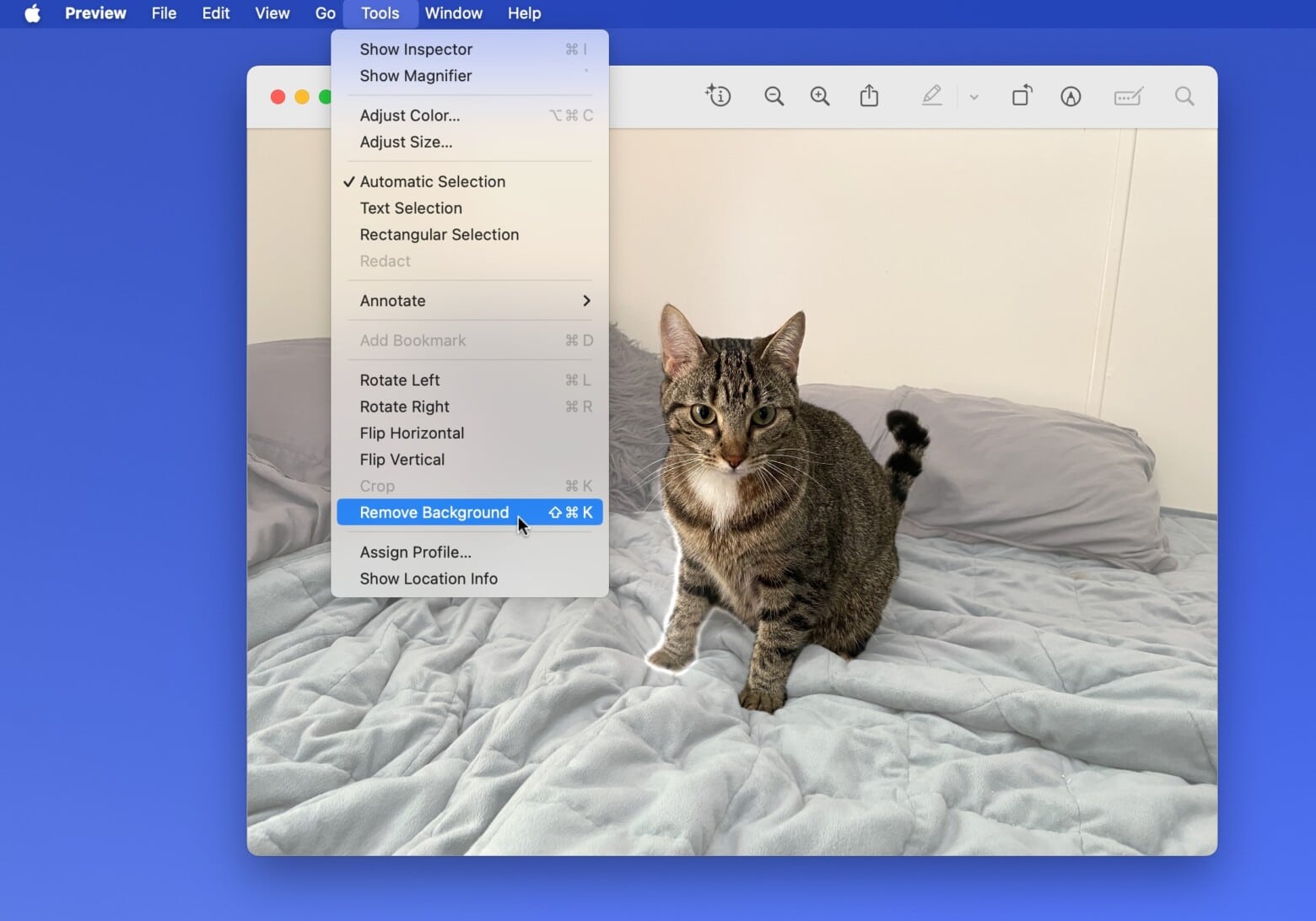
- Откройте копию изображения в Preview.
- Нажмите Remove Background на панели инструментов. Если программа предлагает преобразовать файл в PNG, сохраните резервную копию исходника или подтвердите Convert.
- Увеличьте изображение и проверьте концы тонких линий. Если автоматическое удаление забрало часть росчерка, отмените действие через Edit → Undo и используйте более контролируемый способ.
- Для ровного однотонного участка откройте Markup Toolbar и используйте Instant Alpha. Протяните курсор по белой области и остановитесь до того, как выделение начнёт захватывать чернила.
- Повторите удаление внутри замкнутых петель подписи, если там остались белые области.
- Сохраните PNG и проверьте результат на тёмной подложке.
Instant Alpha особенно удобен для ровной бумаги, но плохо переносит тени и серые градиенты: чтобы удалить весь фон, приходится расширять диапазон, а вместе с ним могут исчезнуть светлые края чернил. В таком случае лучше использовать GIMP, Pixelmator Pro или Photopea.
Плюсы:
- уже входит в macOS;
- есть автоматическое удаление и ручной выбор однотонной области;
Минусы:
- меньше возможностей для тонкой маски, чем в профессиональных редакторах;
- сильная тень на бумаге усложняет работу Instant Alpha.
Pixelmator Pro
Pixelmator Pro даёт автоматическое удаление фона и неразрушающую работу через маску. Обычный Remove Background удаляет фон слоя; если вызвать команду с удержанием Option, фон можно скрыть маской и затем вручную вернуть нужные участки. Для подписи это полезно при слабом контрасте, разной плотности чернил и сложных краях.
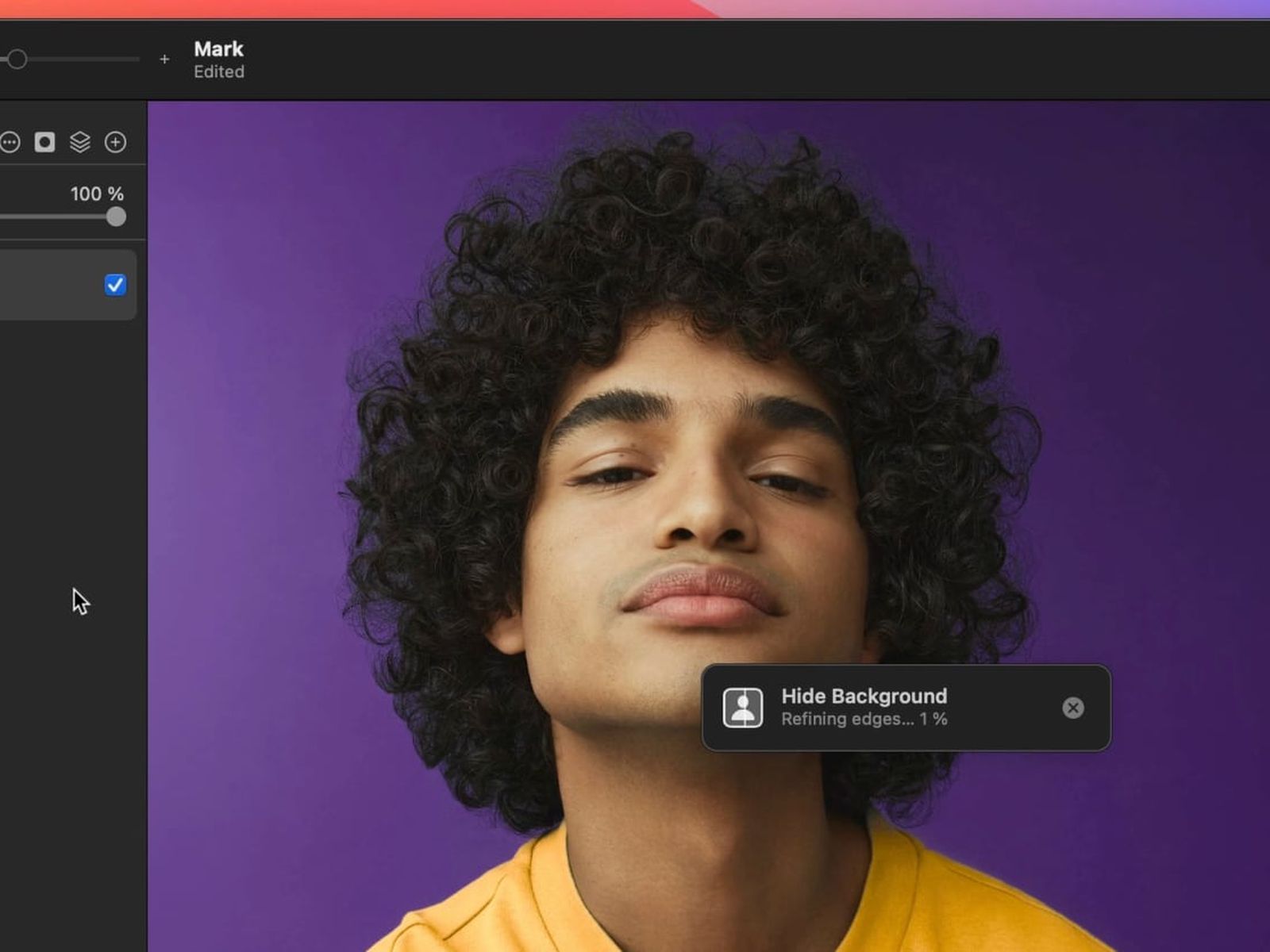
- Откройте скан и продублируйте исходный слой, чтобы сохранить резервную копию.
- Выберите слой с подписью и нажмите Remove Background на панели инструментов. Для редактируемого варианта используйте Option-click по Remove Background, чтобы скрыть фон маской вместо необратимого удаления.
- Увеличьте изображение и проверьте концы тонких линий. На маске восстановите участки, которые автоматика скрыла вместе с бумагой.
- Проверьте белый ореол на тёмном фоне и при необходимости уточните маску вокруг штрихов.
- Экспортируйте PNG с прозрачностью.
Для простой черной подписи этот способ избыточен, но при сложном исходнике он дает более удобную неразрушающую коррекцию, чем системный Preview.
Плюсы:
- автоматическое удаление сочетается с редактируемой маской;
- удобно сохранять исходный слой и исправлять края без разрушения изображения;
Минусы:
- платный профессиональный редактор не нужен для разовой контрастной подписи.
Linux и бесплатная точная обработка в GIMP
GIMP
GIMP — один из лучших способов для подписи на почти белой бумаге, потому что Color to Alpha не просто удаляет пиксели определенного цвета, а преобразует выбранный цвет в прозрачность с учетом смешанных краевых пикселей. Это помогает сохранить сглаживание линий и уменьшает белый ореол.

- Откройте изображение и убедитесь, что оно работает в RGB, а слой поддерживает прозрачность. Если требуется, добавьте альфа-канал через Layer → Transparency → Add Alpha Channel.
- Если бумага серая, сначала аккуратно поднимите белую точку в Levels. Не доводите этот шаг до исчезновения светлых частей подписи.
- Откройте Colors → Color to Alpha и выберите белый цвет фона. Предпросмотр должен показать шахматную сетку вместо бумаги.
- Проверьте внутренние просветы букв и пересечения линий. Color to Alpha обычно лучше сохраняет полупрозрачный край, чем простое Delete.
- Лишние пятна удалите маской или мягким Eraser. Если исчез фрагмент росчерка, отмените действие и уменьшите предварительное выравнивание фона.
- Экспортируйте через File → Export As и выберите PNG.
GIMP особенно полезен для Linux, но тем же способом можно работать на Windows и macOS. Для одной подписи Color to Alpha часто быстрее сложной ручной маски: он хорошо решает именно задачу удаления белой бумаги, а не поиска объекта по форме.
Плюсы:
- бесплатный кроссплатформенный редактор;
- Color to Alpha сохраняет полупрозрачные края;
- есть уровни, маски, кисти и точный ручной контроль.
Минусы:
- интерфейс сложнее однокнопочных сервисов;
- перед Color to Alpha важно не переусилить контраст и не потерять тонкие штрихи.
Онлайн: убрать фон у готовой подписи
Браузерные сервисы удобны для разовой задачи: загрузили скан, получили прозрачный результат и сохранили PNG. Их общий недостаток — файл передается на сервер. Для подписи, которая используется в договорах, кадровых документах или внутренних формах, оценивайте чувствительность данных. Безопаснее загружать только обрезанную область с росчерком, а не целый документ с фамилией, реквизитами и другими персональными данными.
Remove.bg
Remove.bg имеет отдельный сценарий для подписей. Он лучше всего работает, когда росчерк заметно отличается от бумаги. Пользователь загружает изображение, сервис автоматически удаляет фон и позволяет сохранить результат в PNG.
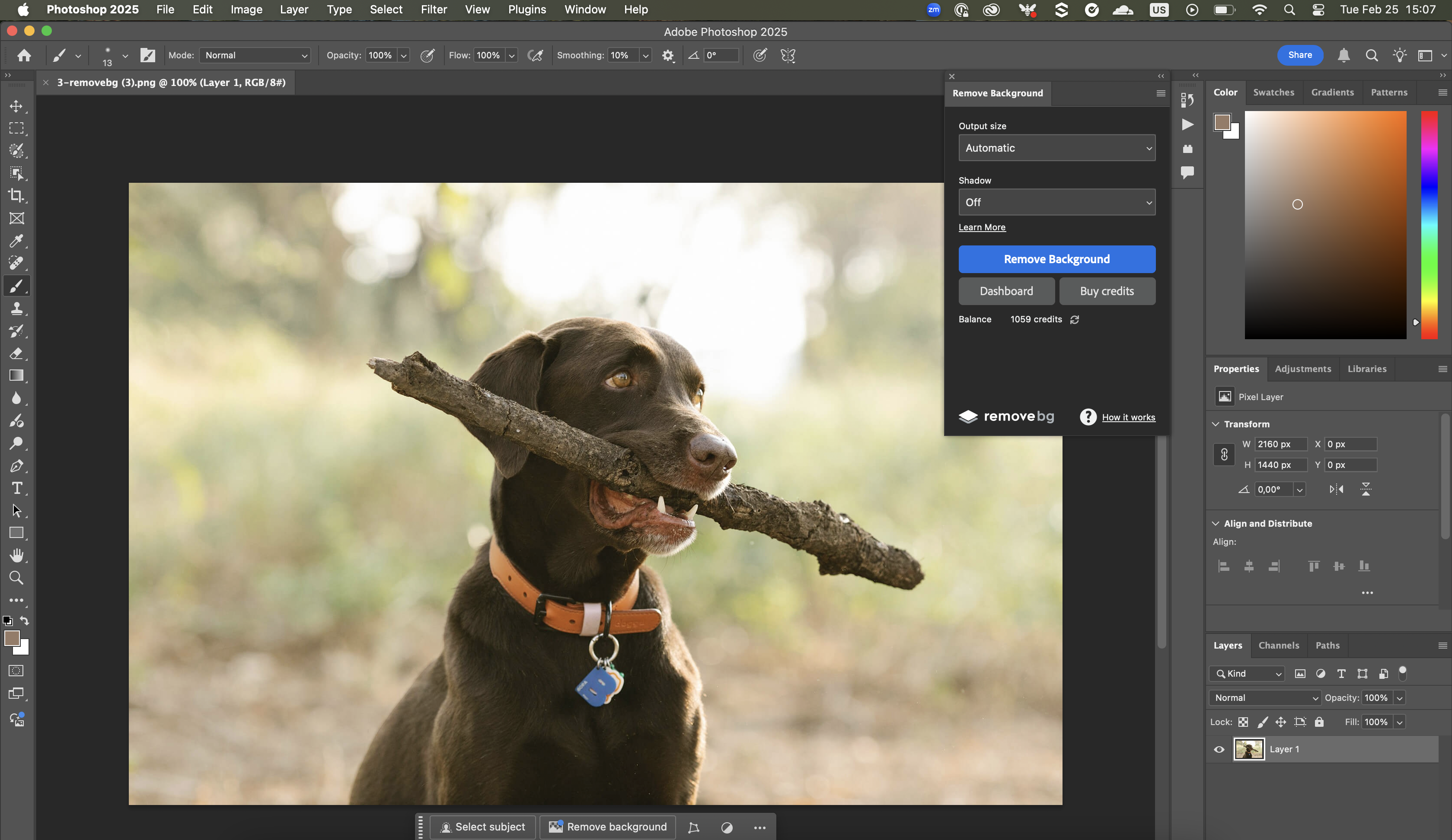
- Откройте инструмент удаления фона и нажмите Upload Image либо перетащите файл в область загрузки.
- Дождитесь автоматической обработки и увеличьте результат. Особое внимание уделите тонким кончикам линий и внутренним просветам.
- Если доступны Erase/Restore, восстановите случайно удаленный фрагмент или сотрите остаток бумаги.
- Сохраните результат как PNG. Не пересохраняйте его после этого через JPEG.
Плюсы:
- минимум действий;
- отдельно поддерживается сценарий удаления фона подписи;
- есть быстрая ручная коррекция результата.
Минусы:
- изображение обрабатывается онлайн;
- очень светлая ручка или тень от бумаги могут потребовать ручного редактора.
PicWish

PicWish строит процесс вокруг кнопки Upload Image: после загрузки AI автоматически определяет основной объект и делает фон прозрачным. Для подписи сервис полезен как быстрый первый проход; если алгоритм оставил серое пятно или удалил часть росчерка, результат нужно довести ручными средствами редактора.
- Нажмите Upload Image и выберите обрезанный снимок подписи.
- Дождитесь автоматического удаления и откройте редактор результата.
- Используйте ручное удаление/восстановление краев, если тонкие линии распознаны неверно.
- Загрузите итоговый файл и проверьте, что прозрачность сохранилась.
Плюсы:
- быстрое автоматическое отделение фона;
- есть дальнейшее редактирование после автоматики;
Минусы:
- для очень тонкой подписи нужно проверять каждый край;
- загрузка происходит в веб-сервис.
Apowersoft Background Eraser
Apowersoft Background Eraser — специализированный инструмент удаления фона. Для подписи выбирайте режим, который не пытается превратить росчерк в портретный вырез: важен не тип объекта, а сохранение всех тонких линий. После автоматической обработки обязательно увеличьте изображение и проверьте мелкие разрывы.
- Загрузите изображение подписи в инструмент Background Eraser.
- Дождитесь автоматического отделения фона.
- Через Keep/Erase или аналогичные инструменты редактора верните потерянные части и удалите остатки бумаги.
- Сохраните прозрачный результат в PNG.
Плюсы:
- специализированный фонорез;
- есть коррекция после автоматической обработки;
Минусы:
- автоматический алгоритм не знает, что каждая тонкая линия подписи критична;
- для конфиденциального автографа локальная программа безопаснее.
Clipping Magic
Clipping Magic полезен для бледных сканов, потому что у него есть режим Scan, рассчитанный на подписи, печати и другую графику на бумаге. В этом режиме жёлтая разметка сохраняет исходную непрозрачность штрихов от 0 до 100%, зелёная принудительно делает отмеченную область полностью непрозрачной, а красная либо неотмеченная область относится к фону.
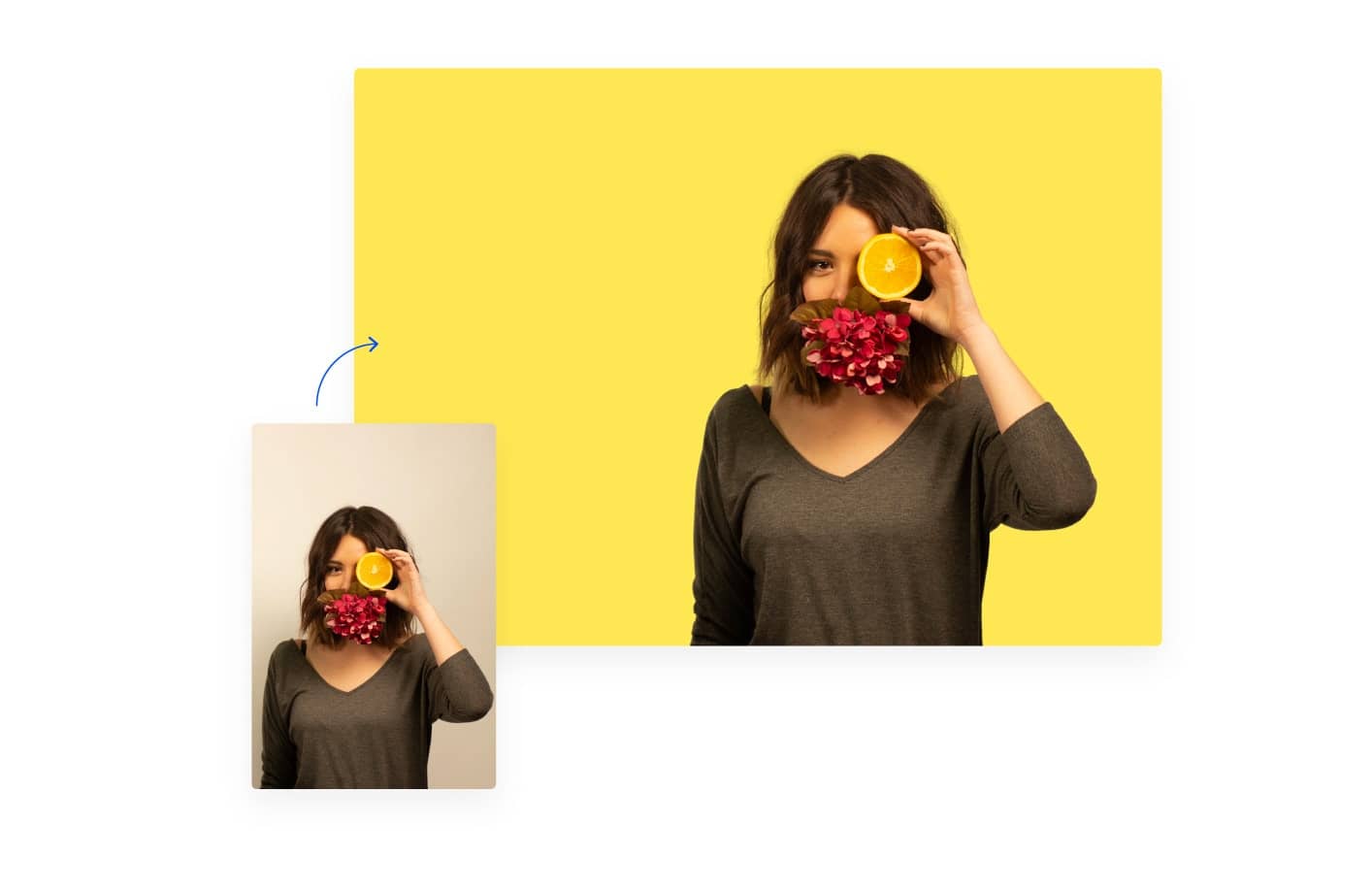
- Загрузите изображение через Upload Image и переключите режим обработки на Scan.
- Проверьте, что все нужные штрихи покрыты жёлтой разметкой. Она сохраняет естественную полупрозрачность бледных участков и поэтому лучше подходит для отсканированной ручки, чем грубое бинарное выделение.
- Используйте зелёную разметку только там, где слабый фрагмент подписи должен стать полностью непрозрачным. Фон оставляйте неотмеченным либо помечайте красным.
- Учитывайте, что в Scan mode недоступны Scalpel и Refine Edges: качество определяется исходником и точностью разметки. Если нужен сложный ручной край, перейдите к Photoshop, GIMP или Photopea.
- Проверьте результат на контрастной подложке и сохраните прозрачный файл.
Плюсы:
- сильная ручная корректировка;
- подходит для сканов и мелких деталей;
Минусы:
- требует больше времени, чем полностью автоматический сервис;
- для одного простого росчерка возможности могут быть избыточны.
Canva
Canva удобна, если прозрачная подпись сразу станет частью макета: презентации, визитки, бланка или изображения. Инструмент Background Remover удаляет фон у выбранной картинки, после чего объект можно размещать поверх других элементов.

- Создайте дизайн и загрузите фотографию подписи.
- Выделите изображение и откройте инструменты редактирования фотографии.
- Запустите Background Remover.
- Проверьте края и при наличии инструментов Erase/Restore уточните маску.
- Экспортируйте дизайн либо отдельную подпись с прозрачным фоном в формате, который сохраняет прозрачность.
Плюсы:
- подпись сразу можно использовать в макете;
- после удаления фона доступны другие дизайнерские инструменты;
Минусы:
- доступность конкретных фоновых функций зависит от текущего плана учетной записи;
- для точной реставрации тонких линий специализированный редактор удобнее.
Photopea

Photopea работает в браузере, но по логике ближе к настольному фоторедактору. Быстрый вариант — Select → Remove BG. Если он отработал плохо, используйте Select → Magic Cut: зеленым отмечаются сохраняемые участки, красным — фон. Это делает Photopea одним из лучших онлайн-способов для подписи, которую нужно вручную довести.
- Откройте изображение через File → Open.
- Для быстрого результата выберите Select → Remove BG.
- Если часть подписи пропала, отмените операцию и откройте Select → Magic Cut. Нанесите зеленые метки на росчерк и красные на бумагу.
- После создания маски доработайте ее кистью на увеличении.
- Выберите File → Export As → PNG и сохраните изображение с прозрачностью.
Для белой бумаги также можно использовать выбор по цвету и маску. Преимущество Photopea перед однокнопочным remover в том, что пользователь не привязан к единственному автоматическому результату.
Плюсы:
- ручная маска и Magic Cut доступны в браузере;
- логика работы близка к Photoshop;
- удобно исправлять автоматическое выделение.
Минусы:
- интерфейс сложнее сервисов с одной кнопкой;
- большое количество инструментов может быть избыточно для идеального скана.
Fotor
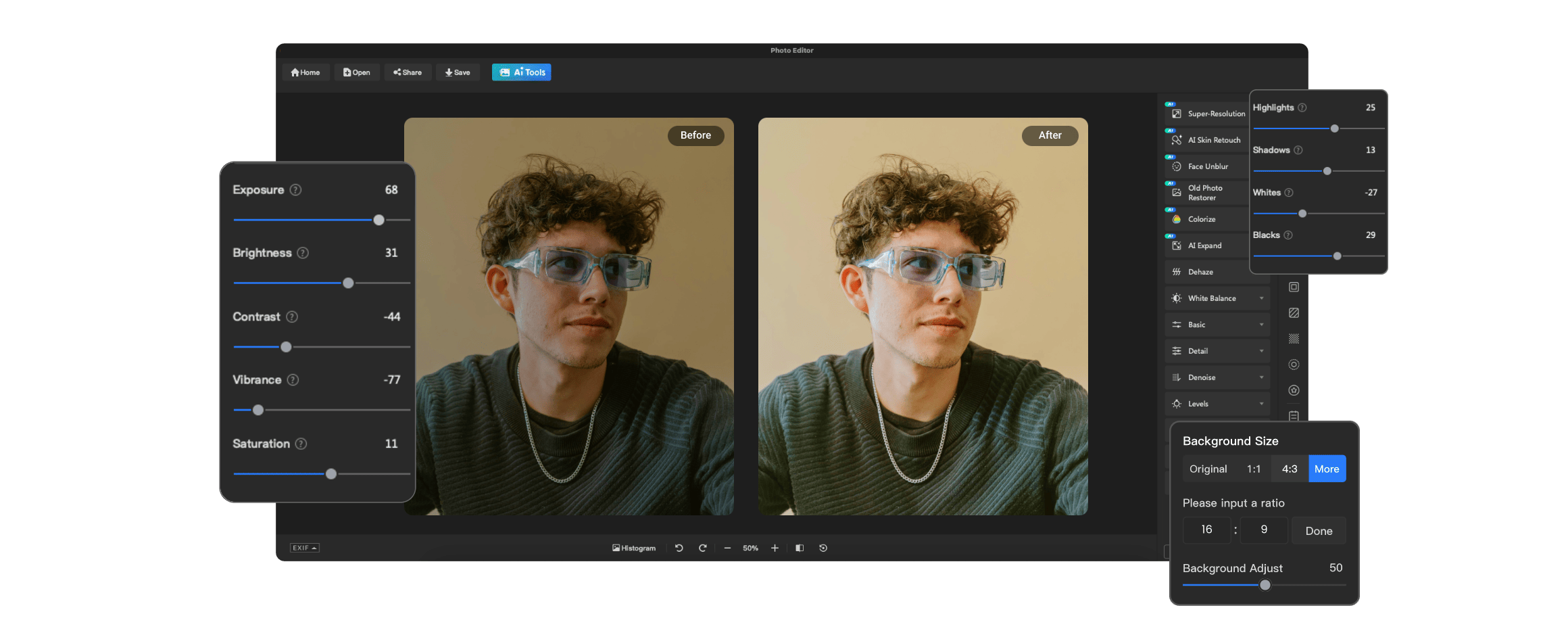
В Fotor фоновый инструмент называется Bg Remover/Background Remover. После загрузки фон удаляется автоматически, а пользователь может продолжить редактирование. Для подписи не меняйте прозрачность на белую или декоративную подложку, если нужен универсальный файл для документов.
- Откройте Background Remover и загрузите подпись.
- Дождитесь автоматического отделения.
- При необходимости восстановите штрихи инструментами коррекции.
- Сохраните результат с прозрачным фоном, затем проверьте его на темной подложке.
Плюсы:
- быстрый веб-процесс;
- можно продолжить редактирование после удаления фона;
Минусы:
- часть функций и параметров экспорта зависит от текущих условий сервиса;
- не стоит добавлять новый фон, если задача — универсальный факсимиле-PNG.
Pixlr
Pixlr объединяет отдельный Remove BG и браузерный редактор. Для подписи удобно начать с автоматического удаления, а затем открыть Fine Tune: инструменты Draw, Magic и Lasso позволяют вернуть потерянный фрагмент росчерка или удалить остатки бумаги. Прозрачный результат сохраняйте в PNG.
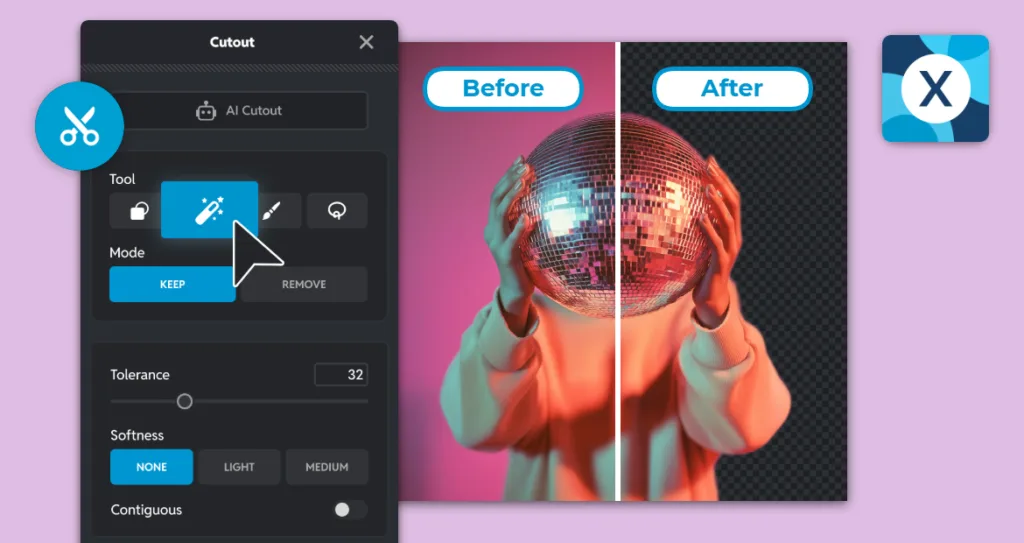
- Откройте Remove BG и добавьте изображение подписи.
- Дождитесь автоматического выделения и увеличьте область вокруг тонких штрихов.
- Откройте Fine Tune. Для локальной коррекции используйте Draw, Magic или Lasso: режим Keep возвращает нужные пиксели, Remove удаляет фон.
- Проверьте подпись на шахматной и тёмной подложке, затем сохраните PNG.
Плюсы:
- быстрый автоматический режим и более полный редактор в одной экосистеме;
- подходит для текста и графических объектов, а не только портретов;
Минусы:
- автоматика может ошибаться на низком контрасте;
- нужна передача изображения в браузерный сервис.
Kapwing

Kapwing сочетает Auto Remove Background, eraser brush и Magic Wand. Для подписи на белой бумаге логика проста: автоматика делает первый вырез, Magic Wand помогает удалить оставшиеся однотонные участки, а кисть — дочистить локальный дефект.
- Загрузите изображение в Transparent Background Maker или редактор.
- Запустите Auto Remove Background.
- Если белый фон остался внутри петель, примените Magic Wand к таким областям.
- Локальные дефекты исправьте eraser brush.
- Экспортируйте PNG с прозрачностью.
Плюсы:
- три уровня обработки: автоматический, по цвету и кистью;
- можно сразу использовать подпись в другом визуальном проекте;
Минусы:
- для простой подписи интерфейс видеоредактора/дизайнера избыточен;
- условия экспорта надо оценивать по текущему тарифу.
MindOnMap Free Background Remover Online
MindOnMap предлагает отдельный Free Background Remover Online. Для контрастного автографа используйте его как автоматический способ: загрузка, ожидание обработки, проверка результата и сохранение. Если исходник сложный, предпочтительнее сервис с ручной маской или полноценный редактор.
- Загрузите обрезанное изображение подписи.
- Дождитесь автоматического отделения фона.
- Проверьте тонкие линии и внутренние просветы.
- Сохраните прозрачный результат; если автоматика повредила росчерк, не пытайтесь компенсировать это увеличением — вернитесь к исходнику и выберите ручной инструмент.
Плюсы:
- очень короткий процесс;
Минусы:
- меньше ручного контроля, чем у Photopea или Clipping Magic;
- лучше подходит для чистого контрастного исходника.
AnyErase / AmoyShare
AnyErase/AmoyShare использует автоматический remover и на страницах инструмента показывает отдельный сценарий получения подписи без бумаги. Такой сервис удобно применять к хорошо подготовленному фото, где основной риск — только остаточный белый фон.
- Добавьте фотографию в область загрузки.
- Дождитесь автоматической обработки.
- Сравните результат с исходником, особенно в местах, где линии становятся очень тонкими.
- Сохраните изображение с прозрачностью и проверьте его на цветном фоне.
Плюсы:
- автоматический сценарий прямо для подписи;
- не требуется осваивать маски.
Минусы:
- качество зависит от исходного контраста;
- веб-обработка не подходит для документа, который нельзя передавать стороннему сервису.
AnyMP4 Free Background Remover Online
AnyMP4 Free Background Remover Online работает по типичной для браузерных вырезателей схеме: Upload Image, автоматическое отделение объекта, ручное уточнение края и экспорт. Для подписи важна именно возможность доводки: после автоматики можно вернуть случайно удалённые части росчерка и стереть остатки бумаги.
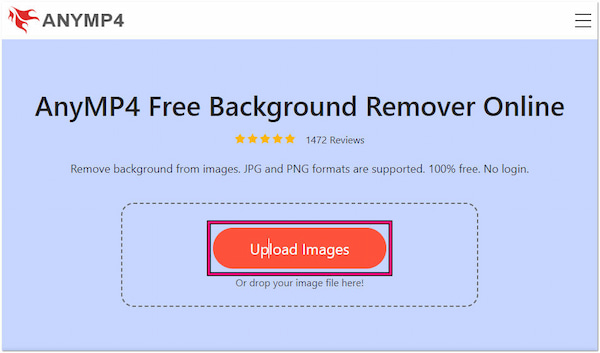

- Нажмите Upload Image и добавьте скан.
- После автоматической обработки перейдите к уточнению края.
- Верните случайно удаленные части росчерка и удалите остатки бумаги.
- Экспортируйте изображение с прозрачностью.
Плюсы:
- есть ручная доводка края;
- подходит для разовой работы без установки;
Минусы:
- нужно внимательно проверять тонкие линии;
- обработка проходит онлайн.
AnyRec Free Background Remover Online
AnyRec решает ту же задачу в браузере: автоматически отделяет передний план и дает получить прозрачный результат. Для подписи этот метод имеет смысл как запасной вариант, если первый remover плохо распознал конкретный почерк: разные алгоритмы могут по-разному обрабатывать тонкие линии.
- Загрузите подпись в Background Remover.
- Дождитесь автоматического выреза.
- Используйте доступные инструменты сохранения/удаления областей для спорных участков.
- Сохраните прозрачный PNG и сравните его с исходником.
Плюсы:
- простой браузерный процесс;
- можно сравнить результат с другими автоматическими сервисами.
Минусы:
- не заменяет ручную маску при сложной бумаге;
- файл отправляется на сервер.
Erase.bg
Erase.bg хорошо иллюстрирует полностью автоматический сценарий: на текущем интерфейсе есть кнопка «Загрузить изображение», после чего сервис удаляет фон и предлагает сохранить результат. сохранилась последовательность экранов, поэтому можно заранее понять весь процесс.
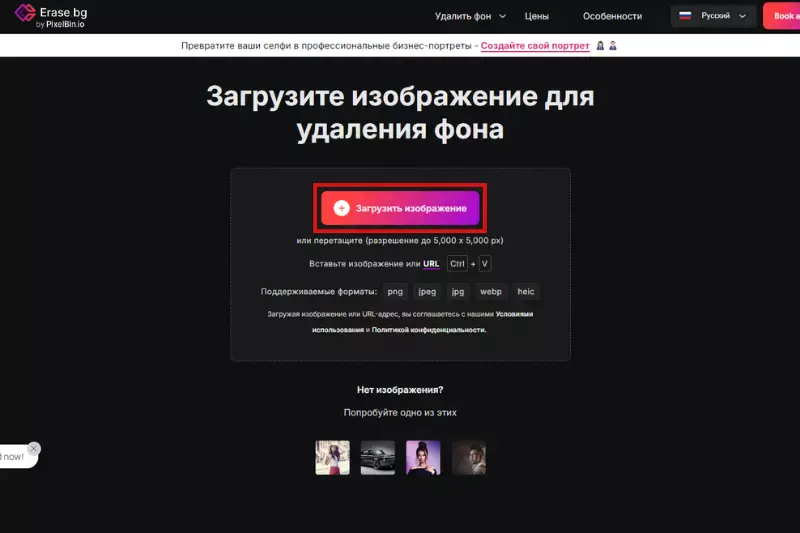
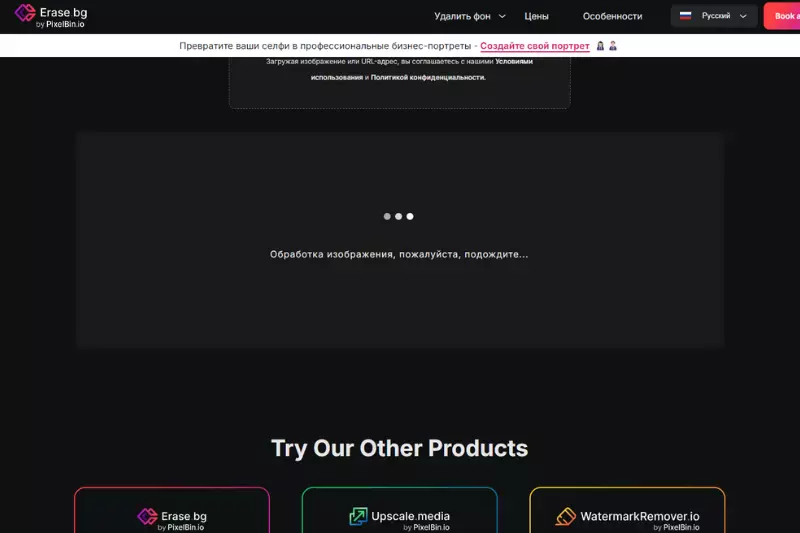
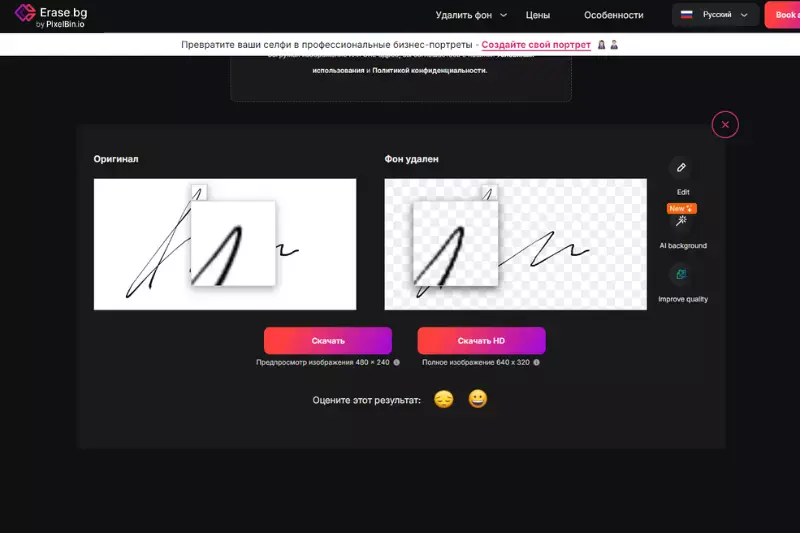
- Нажмите «Загрузить изображение» и выберите файл.
- Дождитесь автоматической обработки.
- Откройте просмотр результата и при доступности редактора исправьте спорные области.
- Нажмите загрузку результата и сохраните файл.
Плюсы:
- очень наглядный пошаговый процесс;
- подходит для быстрой обработки с телефона или компьютера;
Минусы:
- результат автоматики нужно проверять на мелких штрихах;
- обработка серверная.
Simplified
Simplified включает background remover в набор дизайн-инструментов. Его имеет смысл использовать, если подпись после очистки сразу пойдет в макет. Для универсального факсимиле важно не добавлять декоративный фон и экспортировать именно прозрачный вариант.
- Загрузите изображение в инструмент удаления фона.
- Запустите автоматическую обработку.
- Проверьте, что рабочая область под подписью прозрачная, а не белая.
- Экспортируйте прозрачное изображение либо используйте объект внутри дизайна.
Плюсы:
- удаление фона встроено в дизайн-процесс;
Минусы:
- для точной реставрации штрихов лучше отдельный редактор;
- часть функций зависит от учетной записи.
СкиньСкан
СкиньСкан — русскоязычный сервис, который используется именно для подписи и печати. Процесс включает загрузку изображения, удаление фона, корректировку и сохранение. Для пользователя это понятнее универсального фоторедактора, но требования к исходнику остаются теми же: ровный свет, контрастные линии, минимум лишней бумаги.
- Создайте рабочую сессию в сервисе и загрузите обрезанную фотографию.
- Запустите удаление фона.
- Просмотрите края подписи и откорректируйте результат, если сервис оставил фрагменты бумаги.
- Сохраните прозрачное изображение и проверьте его в документе.
Плюсы:
- сценарий ориентирован на подписи и печати;
- русскоязычный интерфейс.
Минусы:
- для конфиденциального автографа локальная обработка предпочтительнее;
- автоматика все равно требует визуальной проверки.
Podpisal
Podpisal ориентирован на подготовку графической подписи для дальнейшей вставки в документы. После удаления фона результат нужно проверить на контрастной подложке и сохранить в формате с прозрачностью: иначе при повторном сохранении вокруг росчерка снова появится непрозрачный прямоугольник.
- Загрузите исходник с подписью.
- Удалите фон доступным инструментом сервиса.
- Проверьте результат на контрастной подложке.
- Сохраните файл с прозрачностью и используйте уже готовый PNG в документах.
Плюсы:
- заточен под задачу подписи;
Минусы:
- в сложном скане возможностей ручной обработки меньше, чем у Photoshop, GIMP или Photopea.
Lunapic

Lunapic — браузерный редактор, который полезен, когда нужен не только автоматический remover, но и работа с прозрачностью по цвету. Для белой бумаги можно удалять конкретный цвет и затем сохранять PNG. Такой подход ближе к Color to Alpha, чем к сегментации по форме объекта.
- Откройте изображение в редакторе.
- Выберите инструмент прозрачности/удаления цвета и укажите белый фон.
- Повторите операцию на оставшихся белых участках внутри росчерка.
- Проверьте края на темной подложке и сохраните PNG.
Плюсы:
- подходит для однотонного белого фона;
- можно вручную выбирать цвет, который должен исчезнуть.
Минусы:
- уступает современным редакторам по удобству маски;
- при сером градиенте потребуется несколько проходов.
Онлайн: создать подпись сразу без белого фона
Если бумажного скана еще нет, проще не фотографировать лист вообще. Онлайн-конструктор подписи создает росчерк как самостоятельный объект: его можно нарисовать курсором или пальцем либо получить стилизованное написание имени. Для документов, где важна именно собственноручная форма подписи, используйте режим рисования, а не декоративный шрифт.
SignWell
SignWell предлагает онлайн-создание подписи. Пользователь рисует росчерк, вводит имя или загружает готовое изображение, а затем использует его в электронном документе. Для нашей задачи ценен режим рисования: фон не нужно удалять, потому что подпись создается отдельно от бумаги.
- Откройте online signature maker.
- Выберите Draw Signature и распишитесь мышью, трекпадом или пальцем.
- Если линия получилась неестественной, очистите поле и повторите: на трекпаде удобнее делать медленный непрерывный росчерк.
- Сохраните подпись либо используйте ее в документе.
Плюсы:
- нет этапа удаления бумаги;
- подходит для устройств с сенсорным экраном.
Минусы:
- мышью сложнее повторить привычный почерк;
- декоративно набранное имя не заменяет собственноручный росчерк.
MySignature
MySignature также позволяет создать изображение подписи с нуля. Такой способ удобен, если нужен чистый графический объект и нет требования сохранять форму бумажного скана.
- Откройте генератор подписи.
- Выберите рисование и создайте росчерк.
- Проверьте толщину и читаемость линии.
- Сохраните результат и протестируйте на белом и цветном фоне.
Плюсы:
- не нужен скан;
- подпись изначально отделена от фона.
Минусы:
- результат зависит от удобства устройства ввода;
- стилизованный вариант имени может выглядеть не как реальная подпись.
CocoSign
CocoSign сочетает создание подписи и дальнейшее подписание документов. Для прозрачного изображения интересен прежде всего режим рисования/создания: пользователь получает готовый объект без бумажной подложки.
- Откройте инструмент создания подписи.
- Нарисуйте росчерк либо используйте загрузку готового изображения.
- Проверьте, что фон отсутствует и линии не обрезаны по краям.
- Сохраните подпись или используйте ее внутри документа.
Плюсы:
- создание и применение подписи в одном сервисе;
Минусы:
- при загрузке бумажного скана проблема фона остается и требует remover;
- для чувствительных документов учитывайте облачную обработку.
iPhone: встроенный способ и приложения
Preview на iPhone
В актуальном Preview на iPhone есть команда Remove Background. Это быстрый системный вариант для хорошо освещенной подписи. Он удобен тем, что отдельный сторонний сервис не нужен, но автоматическое выделение рассчитано на общий объект, а не на факсимиле, поэтому тонкие линии нужно проверить особенно тщательно.
- Откройте файл изображения в Preview на iPhone.
- Нажмите кнопку More и выберите Remove Background.
- Просмотрите получившийся вырез. Если пропала часть росчерка, отмените действие и используйте специализированный редактор.
- Сохраните обработанное изображение и проверьте его в документе.
Плюсы:
- системная функция без стороннего веб-сервиса;
- быстро работает для контрастного исходника.
Минусы:
- не дает такой точной маски, как настольный редактор;
- на тонком почерке результат нужно проверять вручную.
Системное отделение объекта в Фото
На iPhone также можно отделить объект длительным нажатием на него в фотографии и скопировать или отправить выделенный объект. Для подписи этот механизм работает только как быстрый обходной путь: система должна распознать росчерк как отдельный объект. Если она пропускает тонкие линии, лучше перейти к Preview, PhotoRoom или приложению с ручным ластиком.
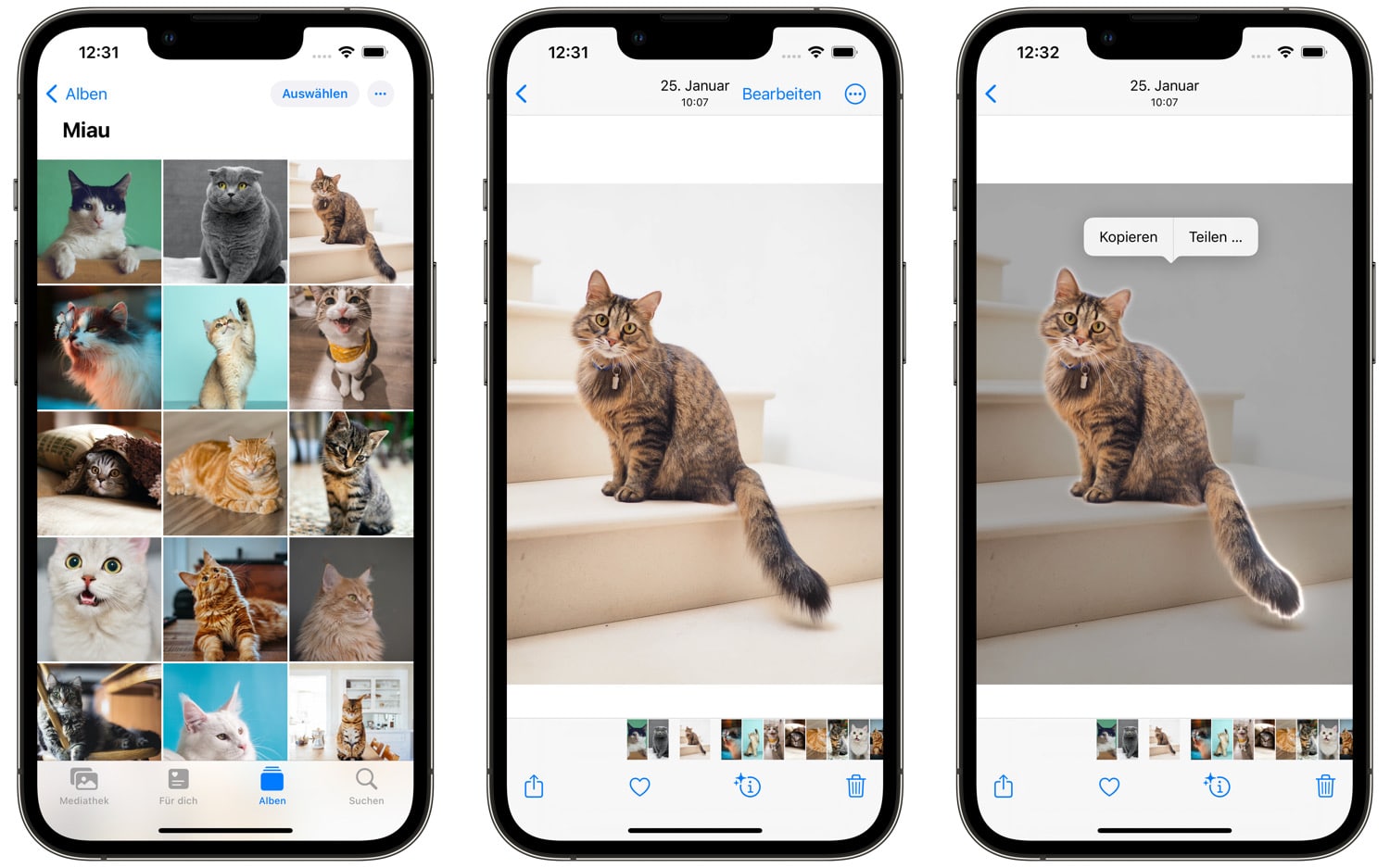
Плюсы:
- не нужно устанавливать приложение;
- удобно для быстрого копирования объекта.
Минусы:
- не предназначено специально для подписи;
- не дает точного ручного контроля над каждой линией.
Magic Eraser Background Editor
В App Store есть несколько приложений с похожими названиями, поэтому при установке важно сверять разработчика и страницу магазина. Magic Eraser Background Editor — конкретный редактор фона; его не следует смешивать с другими приложениями с похожими названиями. Для подписи используйте автоматическое удаление как первый шаг, а затем ручной eraser/restore для тонких мест.

- Импортируйте фотографию подписи в приложение.
- Запустите автоматическое удаление фона.
- Увеличьте изображение и ручным инструментом восстановите тонкие части росчерка.
- Экспортируйте PNG с прозрачностью.
Плюсы:
- мобильная ручная коррекция пальцем;
- подходит для быстрого результата без ПК.
Минусы:
- одноименные приложения легко перепутать;
- на маленьком экране сложнее точно править края.
PhotoRoom
PhotoRoom автоматически удаляет фон при загрузке фотографии, после чего можно выбрать Transparent и при необходимости открыть Edit Cutout. Это один из наиболее удобных мобильных сценариев: сначала автоматика, затем локальное исправление.

- Откройте создание проекта и выберите фотографию подписи.
- Дождитесь автоматического удаления фона.
- Выберите прозрачный фон. Если часть росчерка исчезла, откройте Edit Cutout и восстановите ее.
- Экспортируйте изображение и проверьте края на темной подложке.
Плюсы:
- автоматическое удаление с возможностью Cutout-коррекции;
- удобно работать пальцем на увеличении;
Минусы:
- условия высококачественного экспорта зависят от текущего плана;
- для идеально точного факсимиле большой монитор удобнее телефона.
Android: мобильные приложения для прозрачной подписи
Background Eraser by handyCloset

Название Background Eraser неоднозначно, поэтому здесь рассматривается приложение разработчика handyCloset. Его сильная сторона для подписи — сочетание автоматического удаления близких цветов и ручного ластика. Это полезнее чистой сегментации по объекту, когда фон действительно белый и однородный.
- Импортируйте обрезанную фотографию.
- Используйте Auto/аналогичный режим для белого фона.
- Увеличьте подпись и Manual/Eraser удалите оставшиеся точки бумаги.
- Если линия случайно стерта, отмените действие и уменьшите чувствительность автоматики.
- Сохраните PNG с прозрачным фоном.
Плюсы:
- удобная ручная обработка на Android;
- хорошо подходит для однотонной бумаги.
Минусы:
- требует аккуратности пальцем на тонких штрихах;
- нужно выбирать именно приложение handyCloset, а не одноименный продукт другого разработчика.
Adobe Express
В Adobe Express команда Remove background доступна после выбора изображения в проекте. Она автоматически отделяет основной объект, но на тонких или малоконтрастных линиях может убрать детали, поэтому подпись нужно проверить до экспорта. Для прозрачного результата фон холста должен оставаться без заливки, а файл — сохраняться как Transparent PNG.

- Откройте дизайн в Adobe Express и добавьте фотографию подписи.
- Выделите изображение и нажмите Remove background.
- Увеличьте результат. Если автоматическая маска потеряла важную часть росчерка, восстановите её доступным инструментом редактирования или вернитесь к исходнику и выберите редактор с ручной маской.
- Не добавляйте белую заливку страницы, если нужен универсальный прозрачный файл.
- При скачивании выберите Transparent PNG и после сохранения проверьте файл на тёмной подложке.
Плюсы:
- команда доступна прямо в мобильном редакторе;
- результат можно сразу использовать в дизайне.
Минусы:
- часть расширенной ручной коррекции зависит от текущего плана;
- для очень тонкой подписи настольная маска точнее.
Adobe Photoshop Express
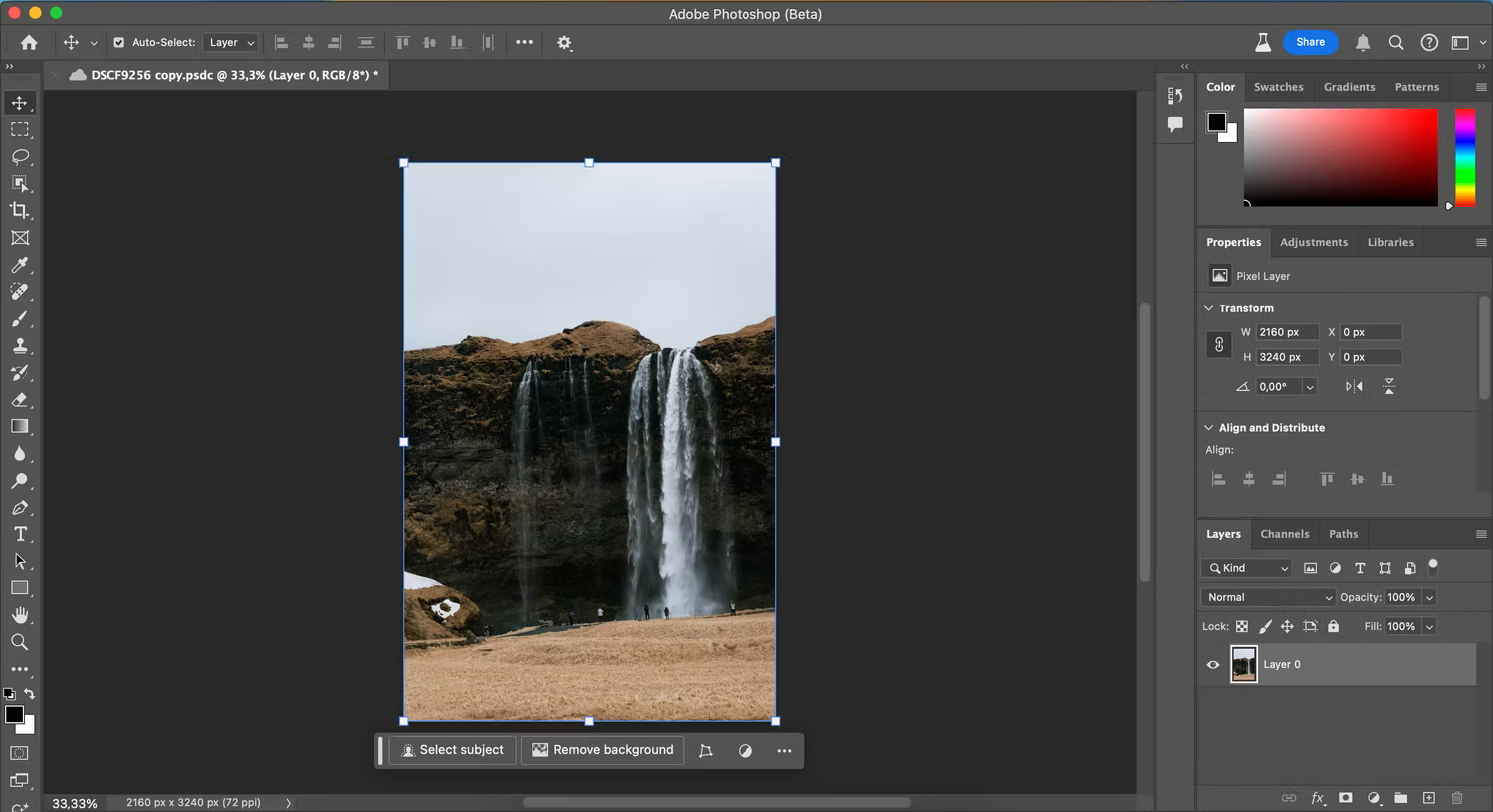
Photoshop Express на Android использует Quick actions для быстрой замены или удаления фона. Этот вариант удобен, когда подпись сначала нужно осветлить или повысить контраст, а затем отделить от бумаги. Для самой операции выберите Replace Background, затем Remove в разделе ACTIONS.
- На главном экране откройте Quick actions → Replace Background.
- Выберите фотографию подписи.
- В разделе ACTIONS нажмите Remove, чтобы убрать исходный фон.
- При необходимости используйте COLOR или SELECTION TOOLS для контроля области и результата.
- Сохраните изображение и обязательно проверьте, сохранилась ли прозрачность. Если приложение подставило непрозрачную подложку, используйте Adobe Express, Background Eraser или настольный редактор для экспорта прозрачного PNG.
Плюсы:
- фоновые инструменты сочетаются с базовой коррекцией фотографии;
- удобно улучшить слабый исходник перед отделением.
Минусы:
- интерфейс мобильного редактора меняется чаще настольных программ;
- ручная точность ниже, чем на большом экране.
Как вставить готовую прозрачную подпись в PDF
После очистки не обязательно превращать подпись в часть изображения страницы. В PDF-редакторе лучше добавлять ее как отдельный объект: тогда можно менять размер и положение без ухудшения остального документа. Если используется PDF Commander, откройте инструмент «Подпись», выберите сохраненный PNG и разместите его на нужной странице. Для повторяющихся документов удобнее хранить исходный PNG отдельно, а не вырезать подпись заново из предыдущего PDF.
Adobe Acrobat Reader и Adobe Acrobat Pro позволяют использовать инструменты подписи внутри PDF. Это отдельный сценарий: можно нарисовать подпись или добавить изображение прямо в документ, поэтому предварительный PNG нужен не всегда. Если важно иметь универсальный файл для Word, 1С и других систем, отдельный прозрачный PNG все же практичнее.
- Откройте PDF и перейдите к инструменту подписи.
- Выберите создание подписи из изображения либо рисование.
- Разместите объект поверх строки подписи и уменьшите его до естественного размера.
- Проверьте, что росчерк не перекрывает дату, расшифровку подписи или соседние поля.
- Сохраните новый экземпляр PDF, оставив исходный документ отдельно.
Как вставить прозрачную подпись в Word
Готовый PNG вставляется через Insert → Pictures. Если вокруг росчерка есть большие пустые прозрачные поля, обтекание и позиционирование становятся неудобными, поэтому перед вставкой стоит обрезать холст по содержимому. После добавления уменьшайте изображение за угловой маркер, чтобы сохранить пропорции.
- Вставьте PNG через Insert → Pictures.
- Выберите подходящее обтекание текстом. Для свободного размещения обычно нужен режим, который позволяет перемещать картинку поверх строки.
- Уменьшите подпись до размера реального автографа. Не ориентируйтесь только на ширину картинки: прозрачные поля тоже влияют на рамку объекта.
- Если подпись используется постоянно, сохраните чистый PNG в отдельной папке или используйте механизм повторно используемых элементов Word, не редактируя исходник каждый раз.
- Перед отправкой документа экспортируйте тестовую страницу в PDF и убедитесь, что прозрачность и масштаб сохранились.
Как использовать подпись без фона в 1С
В материалах по 1С прозрачная подпись используется как факсимиле в печатных формах. Универсального набора кнопок для всех конфигураций нет: интерфейс зависит от конкретного решения и доработок. Поэтому безопасный общий принцип такой — сначала подготовить корректный PNG, затем загрузить его в предусмотренное конфигурацией поле или макет и проверить печатную форму.
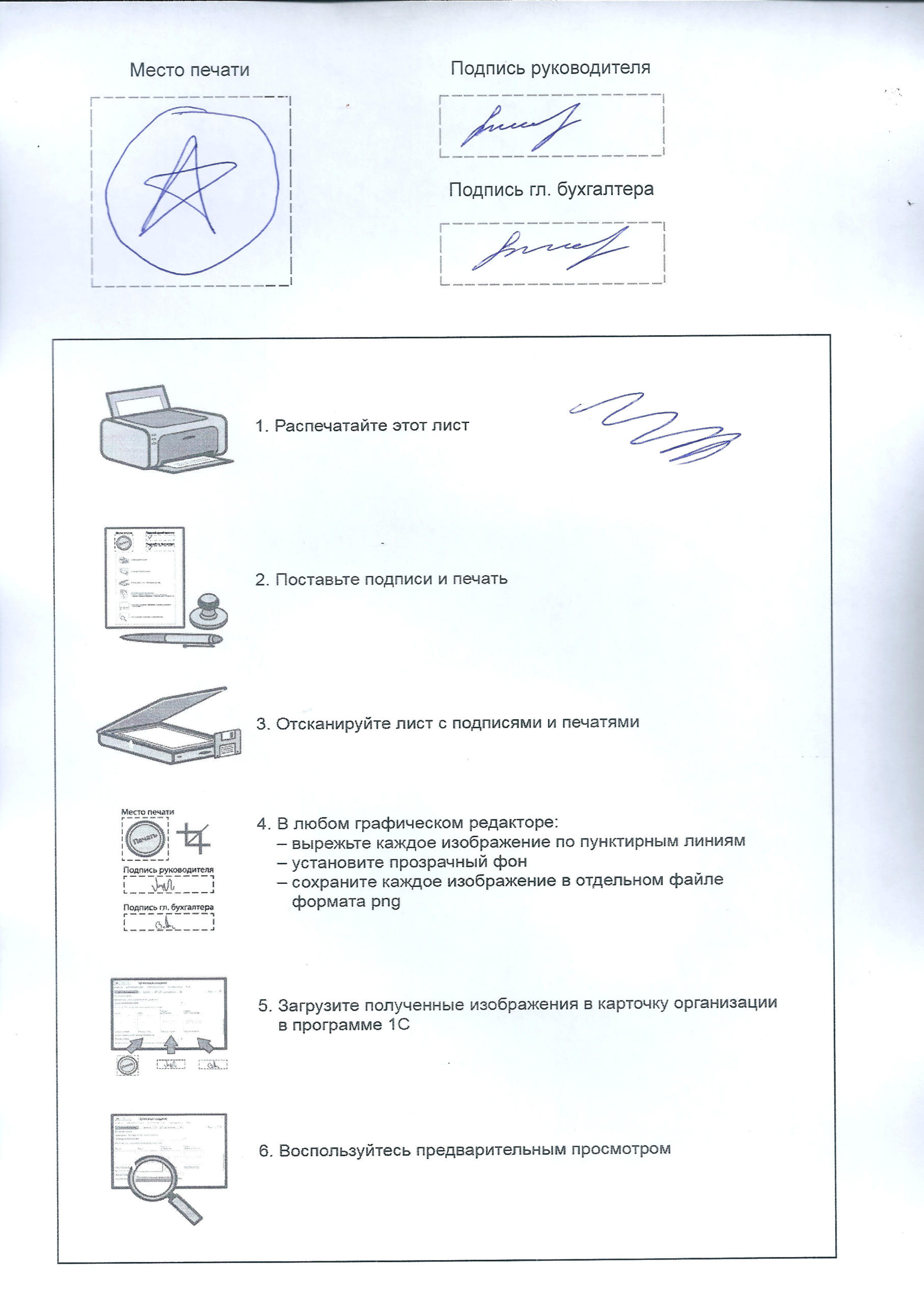
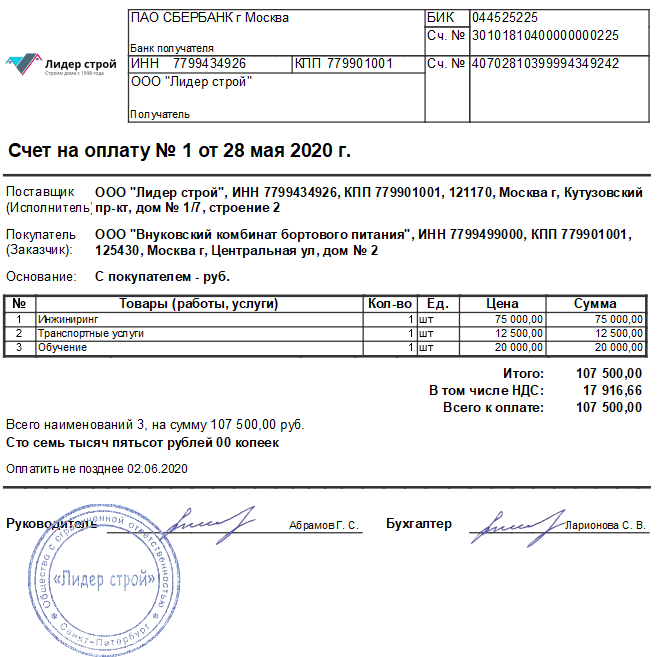
- Подготовьте PNG с прозрачным фоном и минимальными пустыми полями.
- В вашей конфигурации найдите предусмотренную настройку логотипа, факсимиле, подписи или изображения печатной формы. Не переносите название поля из чужой конфигурации буквально: оно может отличаться.
- Загрузите изображение и сформируйте тестовый документ.
- Проверьте масштаб. Если подпись выглядит огромной, корректируйте размер элемента в макете или размеры исходного изображения, не растягивая его непропорционально.
- Сформируйте PDF или отправьте страницу на предварительный просмотр печати. Белый прямоугольник вокруг подписи означает, что исходный файл фактически не содержит прозрачности.
Для 1С особенно важно отделять качество самого PNG от настроек печатной формы. Если файл открывается на шахматной подложке в редакторе, но в конкретной форме появляется белый фон, проверяйте настройки изображения и механизм формирования формы. Если белый прямоугольник виден уже в обычном просмотрщике картинки, проблема находится в исходном файле.
В каком формате сохранить подпись
| Формат | Прозрачность | Когда использовать | Что учитывать |
|---|---|---|---|
| PNG | Да | Основной вариант для подписи в документах | Хорошо хранит четкие линии и альфа-канал |
| JPEG/JPG | Нет | Только если прозрачность не требуется | Прозрачные области будут заменены фоном |
| WebP | Да | Веб-проекты и совместимые редакторы | Не везде столь же предсказуем для офисного документооборота, как PNG |
| TIFF | Может поддерживать | Полиграфия и специализированные процессы | Файл обычно тяжелее и избыточен для простой подписи |
| GIF | Да, но ограниченно | Редкие старые сценарии | Палитровая прозрачность хуже подходит для мягких полупрозрачных краев |
Для обычной рукописной подписи выбирайте PNG. Не увеличивайте разрешение после очистки в надежде получить больше деталей: интерполяция не восстановит потерянные линии. Если нужна более крупная подпись, лучше заново обработать исходный скан более высокого качества.
Как убрать белый ореол и не потерять тонкие штрихи
Белый ореол появляется, когда фон удален только из полностью белых пикселей, а сглаженные края остаются смесью цвета чернил и белой бумаги. На белой странице дефект почти не виден, зато на цветном фоне вокруг подписи появляется светлая кайма. Исправлять ее лучше маской или преобразованием цвета в прозрачность, а не жестким ластиком.
- В Photoshop: используйте маску и Color Range, а перед выделением при необходимости выровняйте бумагу Levels/Curves. Не удаляйте край жесткой кистью.
- В GIMP: Color to Alpha для белого цвета сохраняет частичную прозрачность смешанных пикселей и часто дает самый чистый результат на ровной бумаге.
- В Photopea: после Remove BG откройте маску и восстановите кистью кончики линий; для сложных мест применяйте Magic Cut.
- В автоматических сервисах: ищите Erase/Restore, Keep/Remove или Cutout. Если ручной коррекции нет, смените сервис или переходите к редактору.
- При съемке: избегайте теней. Серый градиент у края листа труднее удалить без повреждения чернил, чем равномерный белый фон.
Слишком сильное повышение контраста — другая крайность. Оно превращает естественный росчерк в толстую графическую линию, уничтожает нажим и мелкие полутона. Для факсимиле лучше сохранить характер исходного почерка, чем добиться абсолютно черного контура любой ценой.
Как проверить результат до вставки в документ
Прозрачность нельзя надежно оценить только на белой странице. Перед тем как считать подпись готовой, проведите четыре проверки. Они занимают меньше минуты и обнаруживают почти все типичные дефекты.
- Шахматная подложка. Откройте PNG в редакторе, который показывает прозрачность сеткой. Белый прямоугольник вместо сетки означает, что фон все еще существует.
- Темная подложка. Положите подпись на черный, темно-синий или серый фон. Белая кайма и светлые пятна сразу станут видны.
- Увеличение 200–400 %. Проверьте окончания штрихов, места пересечений и внутренние петли. Именно там автоматика чаще всего оставляет фон или удаляет линию.
- Реальный документ. Вставьте подпись поверх обычного текста и экспортируйте тестовую страницу в PDF. Так проверяется не только картинка, но и совместимость конечной программы.
Если подпись выглядит чисто на темном фоне и не меняется после повторного открытия PNG, исходник готов к регулярному использованию. Сохраните резервную копию и не редактируйте ее каждый раз заново.
Частые ошибки и способы исправления
| Проблема | Причина | Что делать |
|---|---|---|
| После сохранения снова белый фон | Файл сохранен как JPEG или редактор подставил белую подложку | Вернитесь к исходнику и экспортируйте PNG с прозрачностью |
| Белая кайма вокруг линий | Удалены только чисто белые пиксели | Используйте Color to Alpha, маску или ручное уточнение края |
| Пропали тонкие хвосты подписи | Слишком агрессивный порог автоматики | Уменьшите порог или восстановите область через Restore/маску |
| На бумаге остались серые пятна | Тень, неровный свет или грязный лист | Переснимите исходник либо выровняйте фон Levels/Curves до удаления |
| Подпись выглядит пиксельной | Слишком маленький исходник или сильная JPEG-компрессия | Используйте исходное фото/скан большего размера и не увеличивайте уже поврежденный PNG |
| Объект трудно позиционировать в Word | Вокруг подписи осталось большое прозрачное поле | Обрежьте холст по содержимому |
| В 1С подпись огромная или растянутая | Неправильный масштаб элемента или изменение только ширины/высоты | Масштабируйте пропорционально и проверяйте печатную форму |
| Онлайн-сервис вырезал часть росчерка | Алгоритм принял тонкую линию за фон | Используйте Restore или переходите к Photopea, GIMP, Photoshop, Clipping Magic |
| На цветном документе виден серый прямоугольник | Фон не удален полностью | Проверьте PNG на темном фоне и дочистите слабые оттенки бумаги |
| Росчерк стал слишком толстым и неестественным | Контраст усилен чрезмерно | Вернитесь к исходнику и делайте коррекцию мягче |
Как выбрать способ под конкретную задачу
Инструмент стоит выбирать не по количеству функций, а по типу исходника и месту, где подпись будет использоваться. Хорошая контрастная фотография не требует сложной ручной ретуши; плохой скан с тенями не стоит доверять однокнопочной автоматике.
| Сценарий | Что выбрать | Почему |
|---|---|---|
| Нужно подписать PDF на Windows | PDF Commander | Создание/очистка подписи и размещение в PDF находятся в одном рабочем процессе |
| Нужен максимально точный край | Adobe Photoshop или GIMP | Есть маски, выделение по цвету и ручная доводка |
| Ничего не хочется устанавливать | Photopea или Remove.bg | Первый дает ручной контроль, второй — минимальное количество действий |
| Уже открыт Word | Microsoft Word | Remove Background и Mark Areas to Keep/Remove позволяют решить задачу внутри документа |
| Windows 11 и простой скан | Microsoft Paint | Однокнопочное удаление фона без отдельного редактора |
| Mac без дополнительного ПО | Preview | Системная команда Remove Background и Instant Alpha |
| Linux | GIMP | Color to Alpha хорошо подходит именно для белой бумаги |
| iPhone | Preview на iPhone или PhotoRoom | Первый — системный, второй дает удобную мобильную коррекцию |
| Android | Background Eraser by handyCloset или Adobe Express | Есть ручной eraser либо быстрый Remove background |
| Подписи еще нет на бумаге | SignWell, MySignature или CocoSign | Можно нарисовать росчерк сразу без белого фона |
| Нужно потом использовать в 1С | Сначала PDF Commander, GIMP или Adobe Photoshop, затем PNG | Ключевой результат — чистый прозрачный файл с минимальными пустыми полями |
Практические сценарии: от бумажного автографа до готового файла
Сценарий 1. Чистая черная подпись на белом листе
Самый быстрый маршрут: обрезать фотографию, открыть PDF Commander или Microsoft Paint, удалить фон одной командой, сохранить PNG и проверить на темной подложке. Если автоматика сохранила все линии, дальнейшая ручная обработка не нужна. Не стоит открывать файл в нескольких сервисах подряд: каждое лишнее пересохранение увеличивает риск потерять качество или случайно подставить белый фон.
Сценарий 2. Синий росчерк на серой бумаге
Лучше использовать Adobe Photoshop или GIMP. Сначала выровняйте бумагу по яркости, затем удаляйте белый/серый цвет через Color Range или Color to Alpha. На последнем этапе проверьте светлые части чернил: при сильном осветлении фона они могут стать полупрозрачными. Если подпись должна оставаться синей, не переводите изображение в черно-белый режим без необходимости.
Сценарий 3. Нужно поставить подпись только в одном PDF
Отдельный PNG можно вообще не создавать. В PDF Commander откройте «Подпись» и нажмите «Нарисовать», либо загрузите скан и используйте «Удаление фона». В Adobe Acrobat Reader или Adobe Acrobat Pro также можно добавить или нарисовать подпись средствами PDF-инструмента. Такой путь сокращает число файлов и подходит для разовой операции.
Сценарий 4. Одна подпись будет использоваться много раз
Здесь важнее качество исходного PNG. Один раз обработайте подпись в редакторе с ручной маской, обрежьте прозрачные поля, сохраните мастер-файл и сделайте резервную копию. Для Word, PDF и 1С используйте только копии этого PNG. Такой процесс исключает постепенное ухудшение качества и разные оттенки подписи в документах.
Сценарий 5. Есть только телефон
Сфотографируйте подпись при хорошем свете и сразу обрежьте лишнюю бумагу. На iPhone начните с Preview, на Android — с Background Eraser by handyCloset или Adobe Express. Если результат автоматики рваный, не пытайтесь исправлять его уменьшением изображения: откройте ручной режим и восстановите линии, либо перенесите исходник на компьютер для точной обработки.
Что делать, если автоматическое удаление не сработало
Автоматические алгоритмы ищут «главный объект». Рукописная подпись нетипична: она состоит из тонких раздельных линий, внутри нее много фоновых областей, а сама бумага может иметь текстуру и тени. Поэтому плохой результат не означает, что исходник невозможно обработать.
- Сначала переснимите подпись при ровном свете. Это быстрее любой сложной маски, если текущий кадр сильно затенен.
- Увеличьте контраст фона и чернил отдельно. Важно сделать бумагу ровнее, а не просто затемнить все изображение.
- Перейдите от сегментации «объект/фон» к удалению конкретного цвета: Color to Alpha в GIMP или Color Range в Adobe Photoshop.
- Если фон пересекается с линиями, используйте маску и ручную кисть. Не стирайте исходные пиксели без возможности отката.
- Сравните итог на белой и темной подложке. Если на темной виден ореол, очистка еще не закончена.
Итог
Для PDF на Windows наиболее прямой сценарий дает PDF Commander: подпись можно загрузить и очистить через «Удаление фона» или нарисовать с нуля, сохранить в PNG и сразу разместить в документе. Для сложного скана важнее ручной контроль: Adobe Photoshop дает гибкую маску и Color Range, а GIMP — бесплатный Color to Alpha, который хорошо сохраняет полупрозрачные края. Если установка не нужна, Photopea удобен ручной доводкой, а Remove.bg — быстрым автоматическим результатом.
На Mac сначала имеет смысл попробовать Preview, на Windows 11 — Microsoft Paint, а на телефоне — системный Preview iPhone, PhotoRoom или Adobe Express. Независимо от инструмента, контроль результата одинаков: прозрачность должна сохраняться после повторного открытия PNG, на темном фоне не должно быть белого ореола, а при увеличении должны оставаться все тонкие штрихи. Если эти три условия выполнены, один и тот же файл можно безопасно использовать в PDF, Word, презентациях и предусмотренных вашей конфигурацией печатных формах 1С.
 *EXE — расширение исполняемого файла. Сайт является партнером проекта