
Удалить водяной знак без заметного пятна можно только тогда, когда выбран подходящий способ восстановления фона. Маленькую подпись на однотонной стене часто достаточно обработать восстанавливающей кистью. Полупрозрачный логотип поверх волос, ткани или повторяющегося узора требует штампа, заплатки либо управляемого заполнения. В этой инструкции первым разобран локальный редактор ФотоМАСТЕР, затем системные средства Windows и Apple, Photoshop, GIMP, браузерные сервисы и мобильные приложения. Все действия относятся к собственным фотографиям, материалам с разрешением правообладателя и изображениям, условия лицензии которых допускают такую обработку.
Главная ошибка — считать любую автоматическую очистку финальным результатом. Нейросеть действительно может удалить надпись за один проход, но она не знает, что находилось под непрозрачным знаком. Она строит правдоподобное продолжение окружающих пикселей. Поэтому после обработки нужно проверить контуры, прямые линии, фактуру кожи, волосы, мелкий текст и повторяющиеся элементы. Чем больше закрытая область, тем выше вероятность, что часть изображения будет не восстановлена, а заново сгенерирована.
Перед началом сохраните исходник отдельно. Для JPEG полезно работать с копией и выполнить финальное сохранение только один раз: каждое повторное сжатие может усиливать блоки и цветовые ореолы. PNG лучше сохраняет резкие края, схемы и текст, а JPEG обычно подходит для фотографий. HEIC с телефона иногда удобнее сначала открыть в редакторе, который поддерживает этот формат напрямую, либо сохранить копию в JPEG без многократных конвертаций.
Как выбрать способ удаления водяного знака
Практический выбор строится не вокруг популярности программы, а вокруг типа повреждённой области. Сначала увеличьте участок до 100–200 процентов и определите, какие детали закрывает знак. Если под ним небо, стена или расфокусированный фон, автоматическое заполнение обычно работает предсказуемо. Если знак пересекает ресницы, волосы, контур лица, геометрический узор или строку текста, нужен редактор с возможностью задавать образец вручную.
| Ситуация | Первый способ | Резервный способ | Что проверить |
|---|---|---|---|
| ФотоМАСТЕР: небольшая надпись на фотографии | «Ретушь» → «Восстанавливающая кисть» | «Штамп» для исправления повторов | Нет ли размытого ореола по краям букв |
| Знак у самой границы кадра | Аккуратное кадрирование | Восстановление фона, если обрезка портит композицию | Не обрезаны ли руки, голова, товар или важная линия горизонта |
| Крупный логотип на однотонном фоне | Выделение и заполнение с учётом содержимого | Заплатка с чистого участка | Совпадают ли цвет, шум и градиент |
| Надпись на повторяющейся текстуре | Клонирующий штамп короткими мазками | Заплатка из нескольких источников | Не появился ли заметный повтор одного фрагмента |
| Полупрозрачная сетка по всему кадру | Автоматический сервис как черновой этап | Ручная ретушь зон с ошибками | Сохранились ли мелкие детали и локальный контраст |
| Знак поверх лица или волос | Маленькая восстанавливающая кисть и новый источник для каждого участка | Ручное клонирование по направлению волос | Не изменились ли черты лица и направление прядей |
| Конфиденциальная фотография | Локальная программа | Системный редактор с обработкой на устройстве | Не отправляется ли файл на сторонний сервер |
Чем отличаются удаление, маскировка, обрезка и восстановление
Удаление с восстановлением фона заменяет область знака пикселями, рассчитанными из окружения. Именно этот результат обычно ожидают от ретуши. Метод работает лучше, когда вокруг есть достаточно похожей информации.
Клонирование переносит реальный фрагмент изображения из выбранного источника. Оно даёт максимальный контроль, но требует менять точку образца, чтобы не создать одинаковые пятна и повторяющиеся линии.
Маскировка закрывает старую надпись новым элементом, размытой областью или собственным логотипом. Это не восстановление исходного изображения. Такой вариант годится для служебной публикации, но не для фотографии, где нужен естественный фон.
Кадрирование физически исключает часть кадра. Оно безопасно для качества оставшихся пикселей, однако меняет композицию и соотношение сторон. Обрезку стоит применять только к знаку у края, когда вокруг объекта остаётся достаточный запас пространства.
Подготовка исходника
- Сделайте копию файла и оставьте оригинал неизменным.
- Проверьте размеры изображения в пикселях: маленькая миниатюра не станет детальной после удаления крупного логотипа.
- Увеличьте область знака и оцените его прозрачность, размер и пересечение с важными деталями.
- Выберите формат результата заранее: PNG для графики и резких краёв, JPEG для обычной фотографии, TIFF при дальнейшей профессиональной обработке.
- Для браузерного сервиса убедитесь, что фотографию допустимо загружать на сторонний сервер.
- Запланируйте ручную проверку при масштабе 100 процентов, даже если автоматический результат выглядит чистым на миниатюре.
Как убрать водяной знак на Windows
ФотоМАСТЕР — основной способ с ручным контролем
ФотоМАСТЕР выбран основным инструментом статьи, потому что в нём объединены три разных способа ретуши: «Восстанавливающая кисть» для небольших надписей, «Штамп» для переноса конкретной текстуры и «Заплатка» для замены крупного участка. Программа работает локально, поэтому исходная фотография не загружается в браузерный сервис. Для большинства бытовых задач разумно начинать с восстанавливающей кисти, а не пытаться сразу закрыть весь логотип одной большой заплаткой.
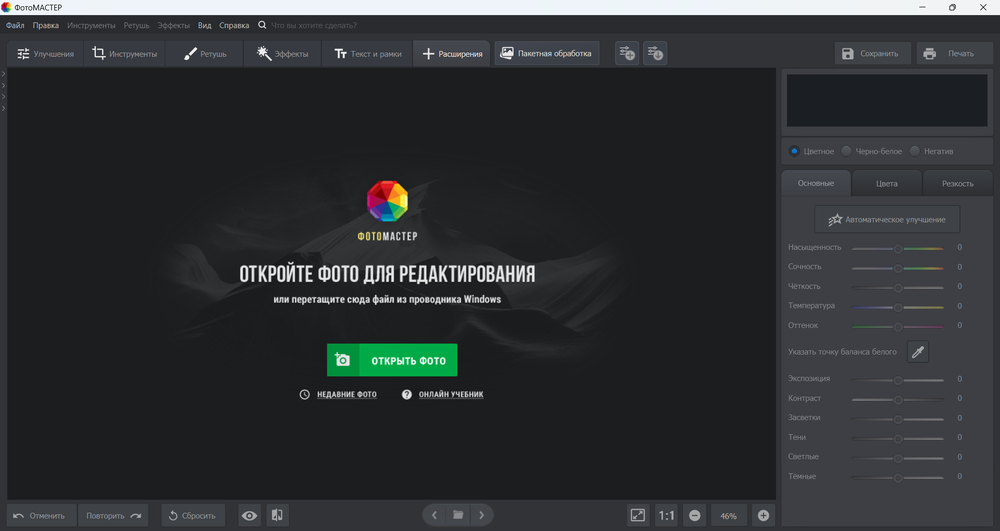
Шаг 1. Откройте копию изображения. Запустите редактор и нажмите «Открыть фото». Выберите рабочую копию, а не единственный оригинал. Если знак занимает небольшую часть кадра, сразу приблизьте область с помощью кнопок масштаба в нижней части окна. При сильном увеличении проще вести кисть точно по буквам и не затрагивать соседние детали.
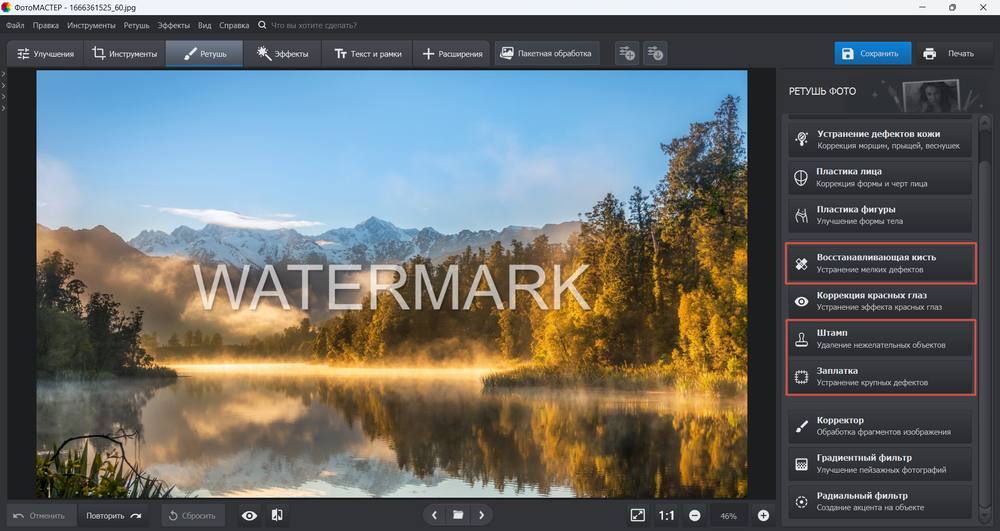
Шаг 2. Перейдите в «Ретушь». На правой панели доступны «Восстанавливающая кисть», «Штамп» и «Заплатка». Эти инструменты нельзя считать взаимозаменяемыми. Кисть автоматически подбирает фон вокруг мазка, штамп переносит пиксели из заданного места, а заплатка заменяет выделенную область образцом с другого участка.
Шаг 3. Настройте «Восстанавливающую кисть». Размер выбирайте немного шире штриха буквы, а не всего логотипа. Растушёвка смягчает границу обработанной области. Прозрачность 100 процентов удобна для непрозрачной надписи; для полупрозрачного знака иногда лучше выполнить несколько контролируемых проходов, чем одним мазком удалить слишком много фактуры.
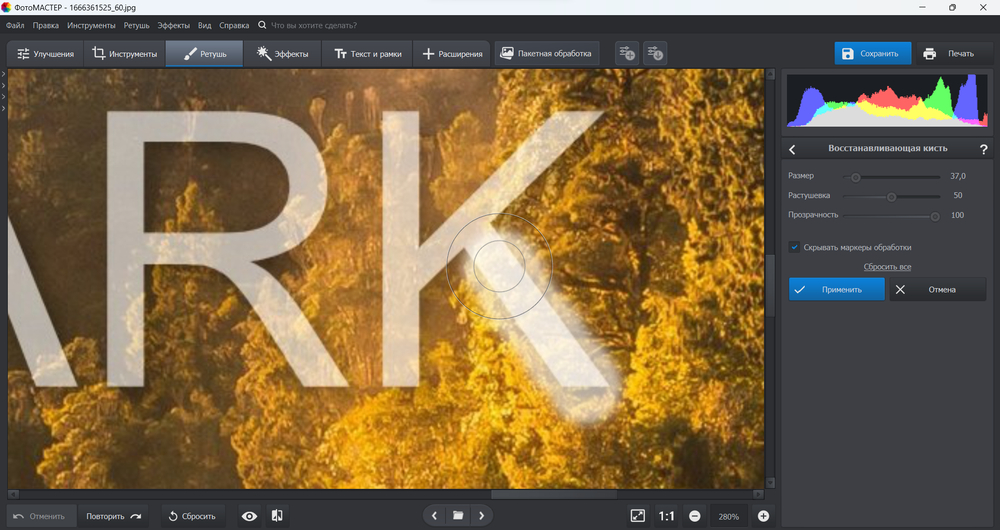
Шаг 4. Удаляйте знак по частям. Ведите кисть короткими движениями вдоль отдельных букв. После каждого фрагмента отпускайте кнопку мыши и оценивайте результат. На границе дерева, лица или предмета уменьшайте диаметр кисти. Длинный непрерывный мазок заставляет алгоритм усреднять слишком большую область и часто создаёт размытую полосу.
Шаг 5. Исправьте сложную текстуру «Штампом». Выберите чистый участок с похожим освещением и фактурой, задайте его как источник и перенесите на остатки надписи. Меняйте источник через несколько мазков. Для кирпича, травы, ткани и воды особенно заметно, когда один и тот же фрагмент повторяется несколько раз подряд.
Шаг 6. Примените «Заплатку» к крупному остаточному пятну. Обведите проблемную область и переместите образец на чистую часть с аналогичной текстурой. Заплатка полезна для крупной буквы на небе или стене, но хуже справляется с границей двух объектов. Если внутри выделения проходят контуры, разделите его на несколько меньших зон.
Шаг 7. Согласуйте обработанный участок с остальным кадром. Если после ретуши область стала мягче окружающих деталей, откройте «Корректор» и осторожно настройте резкость только настолько, чтобы исчезла разница. Слишком сильное повышение резкости создаёт светлые и тёмные контуры. При несовпадении цвета лучше вернуться к штампу с более подходящего источника, чем пытаться скрыть ошибку глобальной цветокоррекцией.

Шаг 8. Сохраните отдельный файл. Нажмите «Сохранить» и задайте новое имя. Для JPEG не снижайте качество без необходимости. Если планируется дополнительная ретушь, сохраните промежуточную копию с минимальными потерями и не перезаписывайте исходник.
Как выбрать инструмент ФотоМАСТЕРа:
| Инструмент | Для чего подходит | Главный риск | Как снизить риск |
|---|---|---|---|
| Восстанавливающая кисть | Мелкие буквы, дата, тонкая подпись на относительно однородном фоне | Размывание границы объекта | Уменьшить размер и обрабатывать знак короткими фрагментами |
| Штамп | Трава, кирпич, ткань, волосы, линии и повторяющаяся фактура | Повторы одного образца | Чаще менять источник и соблюдать направление текстуры |
| Заплатка | Крупный знак на стене, небе, воде или расфокусированном фоне | Шов по границе выделения | Разделить область и брать образец с совпадающим освещением |
| Корректор | Незначительное выравнивание резкости после ретуши | Ореолы и шум | Работать умеренно и сравнивать с оригиналом при 100% масштабе |
Плюсы ФотоМАСТЕРа:
- локальная обработка без обязательной отправки фотографии на сервер;
- три принципиально разных инструмента удаления объектов в одном разделе;
- ручной контроль размера, растушёвки и прозрачности кисти;
- возможность доработать фон после автоматического восстановления;
- понятный путь от открытия файла до отдельного сохранения результата.
Минусы ФотоМАСТЕРа:
- сложный полупрозрачный узор по всему кадру потребует нескольких проходов;
- непрозрачный знак, закрывший уникальную деталь, нельзя восстановить достоверно;
- небрежная работа большой кистью создаёт размытую область;
- на геометрических линиях и тексте нужен ручной штамп, а не только автоматическая кисть.
Microsoft Photos — встроенный Generative Erase
В приложении Microsoft Photos инструмент Generative Erase находится в режиме редактирования на вкладке «Erase». Обработка выполняется локально на устройстве. Это делает способ удобным для фотографий, которые не следует загружать в неизвестный онлайн-сервис. Алгоритм заполняет закрашенную область окружающим содержимым, поэтому результат всё равно нужно проверять.

- Откройте фотографию в Microsoft Photos и перейдите в режим редактирования.
- Выберите «Erase». Справа откроются параметры Generative Erase.
- Настройте «Brush size» так, чтобы кисть перекрывала штрих надписи с небольшим запасом.
- При включённом «Auto apply» область удаляется сразу после завершения мазка.
- При выключенном «Auto apply» используйте «Add mask» для добавления участков и «Remove mask» для исправления маски. «Clear» снимает всё текущее выделение.
- Нажмите «Erase», оцените результат и сохраните отдельную копию через параметры сохранения.
Generative Erase особенно удобен для небольшого логотипа на небе, стене, дороге или расфокусированном фоне. На сетке, мелком тексте и контуре лица он может построить правдоподобный, но фактически новый фрагмент. Если результат нарушил линию, отмените операцию, уменьшите кисть и разделите знак на несколько зон.
Плюсы Microsoft Photos: локальная обработка, отсутствие отдельной установки профессионального редактора, управляемая маска при выключенном Auto apply.
Минусы Microsoft Photos: ограниченный ручной контроль источника пикселей и зависимость результата от качества автоматического заполнения.
Adobe Photoshop — ручная ретушь и управляемое заполнение
Photoshop нужен там, где важна точная работа по слоям и маскам. Перед ретушью продублируйте слой сочетанием Ctrl+J или создайте пустой слой поверх изображения и включите выборку со всех видимых слоёв у подходящего инструмента. Неразрушающий подход позволяет менять непрозрачность, маскировать неудачные участки и сравнивать результат с исходником.
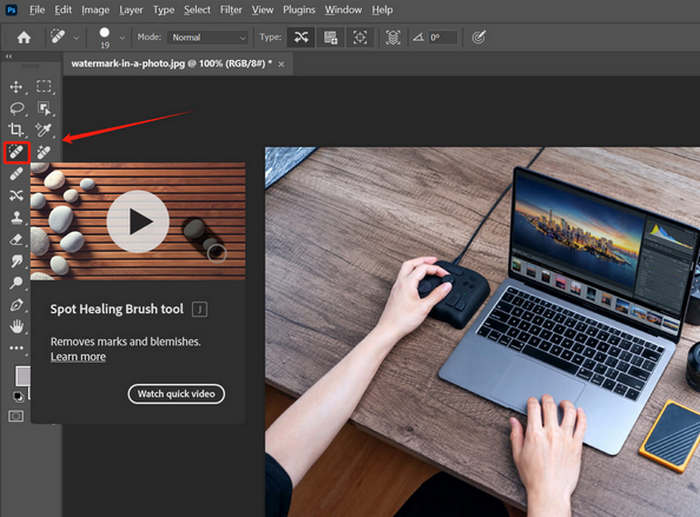
Spot Healing Brush Tool для тонких букв и мелких дефектов
- Выберите Spot Healing Brush Tool на панели инструментов.
- На верхней панели задайте диаметр немного больше ширины штриха надписи.
- Обрабатывайте буквы короткими мазками, не захватывая контуры соседних объектов.
- Если на текстуре появились пятна, отмените последнее действие и уменьшите кисть.
Этот инструмент анализирует окружение автоматически. Он удобен на коже, стене и небе, но может размыть границу предмета. На волосах лучше двигаться по направлению прядей и завершать работу штампом.
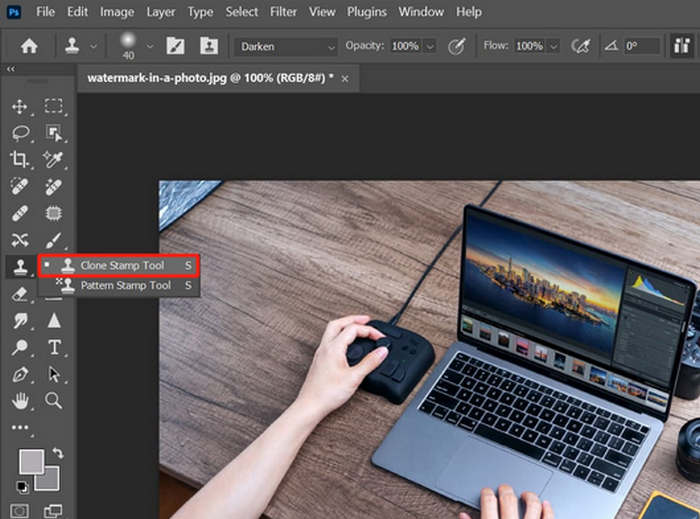
Clone Stamp Tool для линий и повторяющейся фактуры
- Выберите Clone Stamp Tool.
- Удерживая Alt, щёлкните по чистому участку, который будет источником.
- Рисуйте по знаку короткими мазками и следите за крестиком источника.
- Меняйте точку образца при смене света, цвета или направления текстуры.
Штамп не пытается угадать фон, а копирует существующие пиксели. Благодаря этому можно продолжить край стола, линию фасада, рисунок ткани или отдельные пряди волос. Главная ошибка — многократно переносить один образец и создавать узнаваемый повтор.
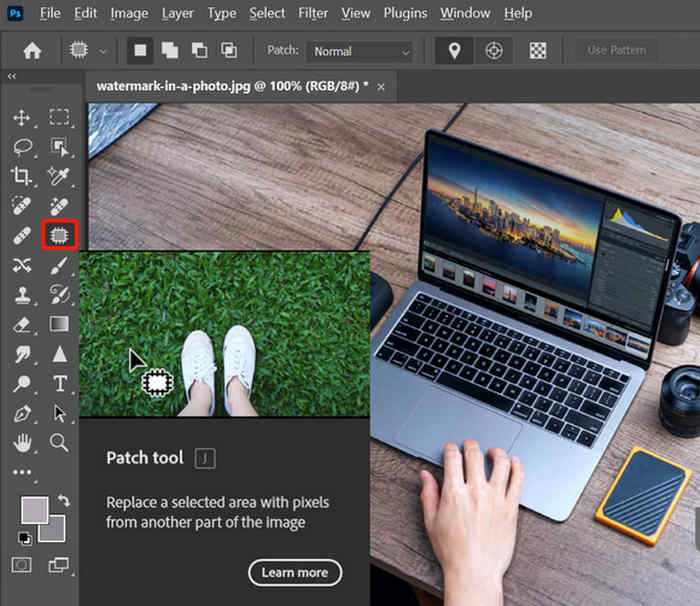
Patch Tool для крупного пятна
Patch Tool позволяет обвести участок со знаком и перетащить выделение на чистую область. Источник должен совпадать по освещению, масштабу и фактуре. Если знак пересекает границу неба и дерева, не выделяйте их вместе: сделайте отдельную заплатку для каждой поверхности.

Content-Aware Fill для выделенной области
- Создайте выделение вокруг надписи инструментом Object Selection, Quick Selection, Magic Wand, Lasso или Marquee.
- Щёлкните внутри выделения правой кнопкой и выберите Content-Aware Fill.
- В рабочем пространстве скорректируйте зелёную область выборки, исключив лицо, текст и другие неподходящие источники.
- Просмотрите результат в окне Preview и выберите вывод на новый слой.
- Нажмите OK, затем вручную поправьте швы Healing Brush или Clone Stamp.
Управление областью выборки — главное отличие этого метода от однокнопочного удаления. Если Photoshop берёт пиксели с неправильной стороны, исключите этот участок. Для прямых линий после заполнения часто требуется штамп.
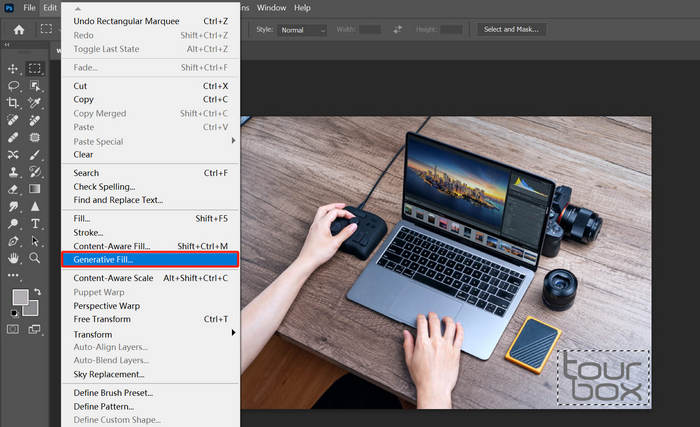
Generative Fill для отсутствующей детали
Generative Fill способен построить новый фрагмент, когда окружающих пикселей недостаточно. После выделения области выберите Generative Fill и оставьте текстовое поле пустым, если нужна попытка удалить объект без добавления конкретного элемента. Генеративный результат не является восстановлением скрытой части: он создаёт визуально согласованную альтернативу. На лице, документе, товаре и любом объекте, где важна точность, такой фрагмент нужно проверять особенно строго.
Remove Tool для быстрого прохода
Remove Tool работает кистью: пользователь закрашивает нежелательный объект, после чего Photoshop заполняет область. Для небольшого знака удобно включать обработку после каждого мазка. Для крупного логотипа лучше закрашивать отдельные элементы, чтобы алгоритм не перестраивал весь участок одновременно.

Плюсы Adobe Photoshop:
- точный выбор между автоматическим восстановлением, клонированием и генерацией;
- работа на отдельных слоях и масках;
- управление областью выборки Content-Aware Fill;
- возможность вручную восстановить линии, фактуру и края объектов;
- подходящий набор инструментов для сложного фона.
Минусы Adobe Photoshop:
- для аккуратного результата нужны навыки выделения и ретуши;
- автоматическое и генеративное заполнение может изменить реальные детали;
- большой знак на уникальном объекте требует длительной ручной работы;
- одинаковый штамп заметен при повторном использовании одного источника.
Wondershare Fotophire Photo Eraser
Fotophire Photo Eraser — настольный инструмент для удаления нежелательных объектов. В режиме Photo Eraser пользователь отмечает область, запускает стирание и при необходимости повторяет обработку меньшими фрагментами. Такой линейный процесс подходит для локальной надписи, когда не нужны слои, маски и сложный монтаж.

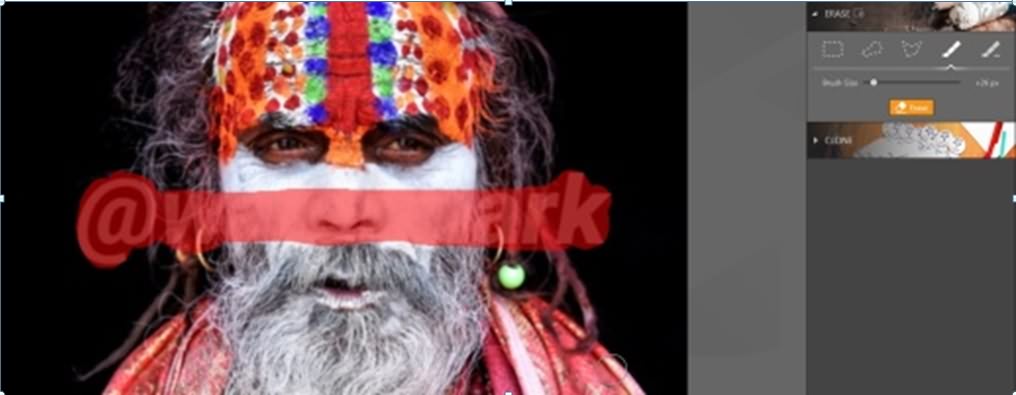
Порядок работы в Wondershare Fotophire Photo Eraser:
- Откройте Photo Eraser и загрузите копию фотографии.
- Выберите средство выделения и закрасьте только надпись или логотип.
- Проверьте маску на увеличении: она не должна пересекать полезный контур.
- Запустите «Erase» и дождитесь заполнения области.
- Если остался шов, отмените результат и обработайте знак несколькими меньшими зонами.
- Сохраните обработанную копию под новым именем.
Когда выбирать Wondershare Fotophire Photo Eraser: для простого настольного процесса, когда не нужны слои и сложная ручная композиция.
Ограничения Wondershare Fotophire Photo Eraser: непрозрачный знак на уникальной детали не восстанавливается достоверно; для исправления линий и повторяющейся фактуры нужен редактор со штампом.
Плюсы Wondershare Fotophire Photo Eraser:
- специализированный режим удаления объектов;
- наглядное ручное выделение;
- не требуется осваивать многослойный профессиональный редактор.
Минусы Wondershare Fotophire Photo Eraser:
- ограниченный контроль источника текстуры;
- автоматическое заполнение может размазывать границы;
- продукт старше современных AI-сервисов.
Photo Stamp Remover
Photo Stamp Remover предназначен для удаления дат, подписей, логотипов и других локальных объектов. Его сильная сторона — узкая задача без лишних модулей. Для тонкой надписи важно выделять не прямоугольник вокруг всего слова, а сами штрихи букв: чем меньше маска, тем меньше фона алгоритму приходится достраивать.
Порядок работы в Photo Stamp Remover:
- Откройте фотографию и приблизьте область знака.
- Выберите инструмент маркировки и закрасьте только нежелательные пиксели.
- Исправьте края маски ластиком, если выделение задело объект.
- Запустите удаление и проверьте результат при полном масштабе.
- Для оставшихся фрагментов создайте новую меньшую маску.
- Сохраните отдельный файл после финальной проверки.
Когда выбирать Photo Stamp Remover: для дат камеры, коротких подписей и небольших логотипов на несложном фоне.
Ограничения Photo Stamp Remover: при работе с волосами, текстом и геометрией требуется последующая ручная ретушь в более гибком редакторе.
Плюсы Photo Stamp Remover:
- простая специализированная логика;
- точное ручное обозначение зоны;
- подходит для нескольких типов локальных дефектов.
Минусы Photo Stamp Remover:
- меньше средств для исправления артефактов;
- нет гарантии восстановления скрытой детали;
- крупные полупрозрачные сетки требуют много проходов.
Photoupz
Photoupz — утилита для восстановления и ретуши изображений с ручным обозначением удаляемой области. Она сохраняет композицию без кадрирования и подходит для локального дефекта, окружённого похожей текстурой. На сложной границе её результат приходится дорабатывать в редакторе со штампом или восстанавливающей кистью.
Порядок работы в Photoupz:
- Откройте копию изображения.
- Отметьте водяной знак как удаляемую область.
- Укажите соседнюю текстуру, которую допустимо использовать при заполнении.
- Запустите восстановление и изучите швы на увеличении.
- Повторите операцию отдельными зонами, если фон неоднороден.
- Экспортируйте результат в новый файл.
Когда выбирать Photoupz: для несложной локальной ретуши с ручной разметкой удаляемой и сохраняемой областей.
Ограничения Photoupz: набор средств для исправления швов уже, чем в многослойном редакторе; сложная геометрия требует дополнительной ручной ретуши.
Плюсы Photoupz:
- ручное обозначение области;
- сохранение исходной композиции;
- подходит для дат и небольших объектов.
Минусы Photoupz:
- устаревающий рабочий процесс;
- ограниченные средства точной доработки;
- не лучший выбор для регулярной обработки.
macOS и iPhone: Apple Photos Clean Up
Clean Up встроен в приложение Photos на поддерживаемых устройствах Apple и использует Apple Intelligence. На iPhone путь проходит через открытие фотографии, кнопку Edit и инструмент Clean Up. На Mac фотографию нужно открыть, нажать Edit и выбрать Clean Up на панели. Некоторые отвлекающие объекты приложение подсвечивает автоматически.
- Откройте фотографию в Photos.
- Нажмите Edit, затем Clean Up.
- Коснитесь объекта, обведите его кругом или закрасьте кистью. На Mac аналогично выделите область указателем.
- Увеличивайте изображение двумя пальцами на iPhone, чтобы не захватить соседний контур.
- Проверьте границы и нажмите Done.
Apple отдельно предупреждает, что при проведении кистью по лицу оно может быть пикселизировано. Поэтому водяной знак поверх лица лучше обрабатывать небольшими участками и не перекрывать маской глаза, губы и линию подбородка. Доступность Clean Up зависит от совместимого устройства, языка и региона; отсутствие кнопки не означает ошибку фотографии.
Плюсы Apple Photos: встроенный интерфейс, быстрый процесс, отсутствие необходимости переносить снимок в сторонний редактор.
Минусы Apple Photos: доступность зависит от устройства и настроек Apple Intelligence; нет ручного выбора источника, как у штампа.
Как удалить водяной знак в Linux
GIMP — Heal и Clone с выбором источника
GIMP подходит для Linux и других настольных систем, когда нужен бесплатный редактор с ручным контролем. Heal учитывает окружение целевой области и выравнивает цвет, а Clone напрямую переносит пиксели. Оба инструмента требуют сначала задать источник сочетанием Ctrl+щелчок.

Heal для небольшого знака
- Откройте изображение и создайте дубликат слоя.
- Выберите Tools → Paint Tools → Heal или нажмите H.
- Настройте Size и Hardness под ширину штриха.
- Удерживая Ctrl, щёлкните по чистому участку с похожей текстурой.
- Отпустите Ctrl и наносите короткие мазки по знаку.
- При смене поверхности задайте новый источник.
Heal смешивает образец с цветом и освещением целевой области. Это помогает на коже и мягких градиентах, но может размыть резкую линию. В таком месте переключитесь на Clone.

Clone для текстуры и геометрии
- Выберите Tools → Paint Tools → Clone или нажмите C.
- В Source установите Image.
- Создайте новый прозрачный слой и включите Sample merged, чтобы брать видимое изображение, но рисовать отдельно.
- Ctrl+щёлкните по источнику.
- Для длинной текстуры используйте Aligned, чтобы смещение источника сохранялось между мазками.
- Обрабатывайте линии по направлению их продолжения.

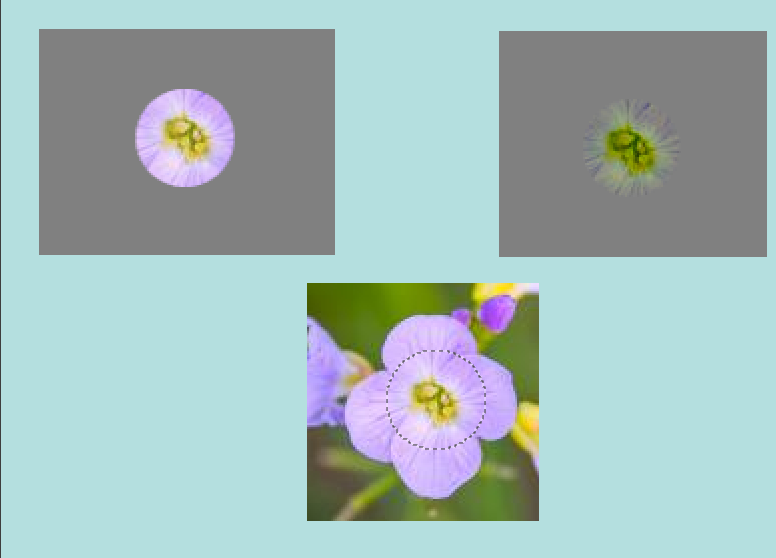
Режим None возвращает источник к исходной точке при каждом новом мазке и быстро создаёт повторяющийся узор. Aligned сохраняет смещение и лучше подходит для длинной надписи на непрерывной текстуре. Sample merged позволяет ретушировать на пустом слое, не изменяя оригинальные пиксели.
Плюсы GIMP: бесплатная настольная обработка, отдельные слои, точный выбор источника, инструменты Heal и Clone.
Минусы GIMP: ручная ретушь требует практики; неправильный Alignment создаёт повторы; установка сторонних дополнений вроде Resynthesizer зависит от конкретной сборки и не является обязательной частью инструкции.
Как убрать водяной знак онлайн
Браузерные сервисы удобны для разовой обработки: пользователь загружает файл, получает автоматическую маску или закрашивает знак и скачивает результат. При этом изображение передаётся на сервер. Не загружайте документы, закрытые рабочие материалы, фотографии детей, медицинские снимки и другие конфиденциальные файлы без понятной политики хранения данных. Для таких изображений выбирайте ФотоМАСТЕР, Microsoft Photos, Photoshop или GIMP.
Онлайн-обработка обычно даёт хороший черновой результат на однотонном фоне. На сложной текстуре рационален двухэтапный процесс: сначала удалить основной объём знака автоматически, затем открыть результат в локальном редакторе и исправить швы штампом. Скачанный файл сравнивайте с исходником по пиксельным размерам: некоторые бесплатные режимы уменьшают разрешение или ограничивают качество экспорта.
AirBrush
AirBrush предлагает автоматическое удаление нежелательных объектов в браузере. Пользователь загружает фотографию и получает обработанный вариант без сложной настройки маски. Сервис разумно применять к короткой подписи на простом фоне, а не к сетке поверх всего изображения.


Порядок работы в AirBrush:
- Откройте инструмент удаления объектов AirBrush.
- Загрузите копию снимка.
- Выделите водяной знак, если сервис не определил его автоматически.
- Запустите обработку.
- Сравните контуры до и после.
- Скачайте результат и при необходимости доработайте его локально.
Когда выбирать AirBrush: разовая очистка небольших надписей и дат без установки программы.
Ограничения AirBrush: автоматический режим не позволяет точно задать источник текстуры; крупный знак на неоднородном фоне требует ручной доработки.
Плюсы AirBrush:
- быстрый старт в браузере;
- не требуется владение штампом;
- есть мобильная экосистема редактора.
Минусы AirBrush:
- файл передаётся на сервер;
- сложные линии могут деформироваться;
- часть функций может требовать учётную запись или оплату.
DeWatermark
DeWatermark специализируется на водяных знаках и сочетает автоматические модели с ручной кистью. На странице доступны автоматические режимы и Manual для исправления оставшихся фрагментов. Поддерживаются JPG, PNG, WebP и AVIF; на странице загрузки указан предел до 10 МБ или 6000 × 6000 пикселей.

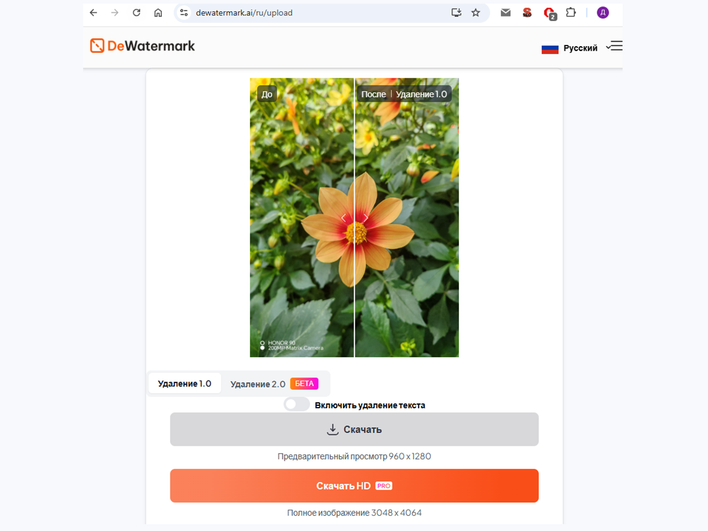
Порядок работы в DeWatermark:
- Нажмите «Upload image» и загрузите JPG, PNG, WebP или AVIF.
- Сначала используйте автоматическое распознавание.
- Проверьте маску и результат.
- Перейдите в Manual, если часть букв сохранилась.
- Закрасьте остатки небольшой кистью.
- Скачайте результат в доступном формате.
Когда выбирать DeWatermark: полупрозрачные подписи, логотипы и даты, которые сервис способен определить автоматически.
Ограничения DeWatermark: режимы повышенной сложности и полноразмерный экспорт могут расходовать кредиты; автоматическая реконструкция не восстанавливает достоверно полностью закрытую деталь.
Плюсы DeWatermark:
- автоматическая и ручная обработка в одном интерфейсе;
- явно указанные форматы и предел загрузки;
- пакетный режим для нескольких файлов.
Минусы DeWatermark:
- серверная обработка;
- полноразмерный экспорт и отдельные режимы расходуют кредиты;
- нужна проверка мелких деталей.
Aiseesoft Free Watermark Remover Online
Онлайн-инструмент Aiseesoft использует ручное выделение области. Такой подход полезнее полностью автоматического режима, когда сервис не распознаёт тонкую подпись или захватывает лишний объект. Пользователь контролирует маску, но не выбирает конкретный источник фона.

Порядок работы в Aiseesoft Free Watermark Remover Online:
- Загрузите изображение.
- Выберите доступный инструмент выделения.
- Обведите или закрасьте знак с небольшим запасом.
- Исправьте маску ластиком.
- Запустите удаление.
- Скачайте копию и проверьте разрешение.
Когда выбирать Aiseesoft Free Watermark Remover Online: контрастный логотип, который легко точно выделить.
Ограничения Aiseesoft Free Watermark Remover Online: качество зависит от формы маски и окружающей текстуры; сервис не позволяет указать конкретный участок-донор для клонирования.
Плюсы Aiseesoft Free Watermark Remover Online:
- ручная маска;
- работа в браузере;
- понятный линейный процесс.
Минусы Aiseesoft Free Watermark Remover Online:
- нет штампа с выбором источника;
- возможны швы на границах;
- файл загружается на сервер.
WatermarkRemover.io
WatermarkRemover.io автоматически распознаёт водяной знак после загрузки. Сервис принимает распространённые форматы изображений, включая PNG, JPG, JPEG, WebP и HEIC. Он удобен для фотографии с чёткой подписью, но не предоставляет такой же ручной контроль, как локальный штамп.
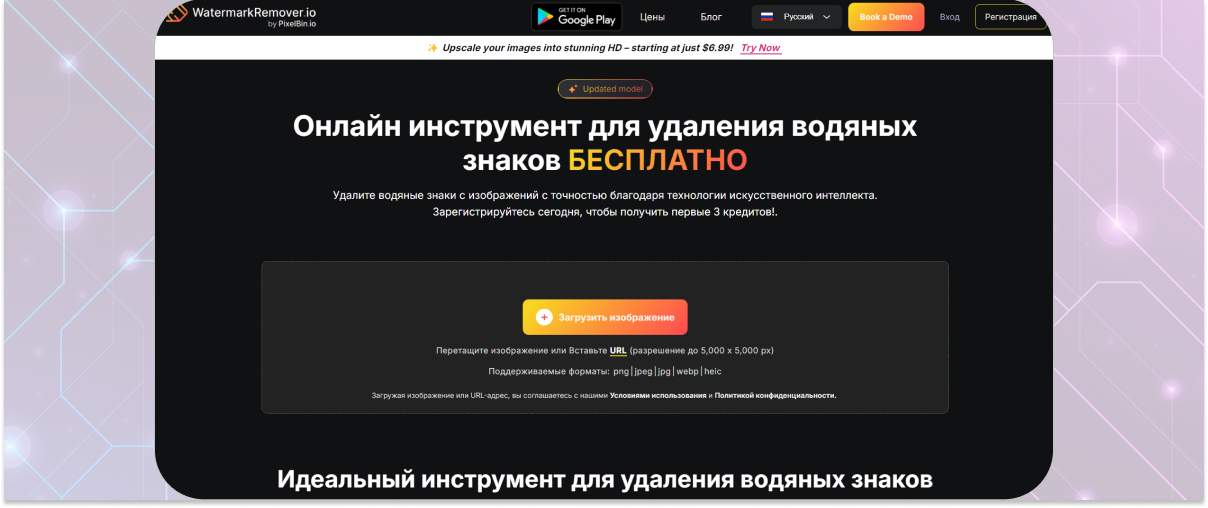
Порядок работы в WatermarkRemover.io:
- Нажмите кнопку загрузки изображения.
- Выберите файл с устройства.
- Дождитесь автоматического удаления.
- Сравните обработанную и исходную версии.
- Проверьте размер результата.
- Скачайте копию только после просмотра крупного фрагмента.
Когда выбирать WatermarkRemover.io: быстрое автоматическое удаление простого знака, включая фотографию с телефона в HEIC.
Ограничения WatermarkRemover.io: автоматическое распознавание не даёт ручного контроля над участком-донором; крупная уникальная деталь восстанавливается приблизительно.
Плюсы WatermarkRemover.io:
- автоматическое распознавание;
- поддержка нескольких распространённых форматов;
- минимум ручных действий.
Минусы WatermarkRemover.io:
- мало контроля над восстановленной текстурой;
- серверная обработка;
- частично удалённый знак требует другого редактора.
TopMediAI
TopMediAI предлагает AI Watermark Remover с загрузкой изображения в браузере. Интерфейс ориентирован на автоматическую обработку: пользователь добавляет файл, а затем оценивает заполнение. Такой сервис лучше использовать как первый проход, а не как единственный инструмент для сложного фона.

Порядок работы в TopMediAI:
- Откройте Watermark Remover в TopMediAI.
- Загрузите изображение.
- Укажите область знака, если интерфейс предложит ручную маску.
- Запустите обработку.
- Увеличьте результат и проверьте фактуру.
- Сохраните копию или перейдите к ручной доработке.
Когда выбирать TopMediAI: крупная надпись на фоне с достаточным количеством похожих пикселей.
Ограничения TopMediAI: пользователь не задаёт точный участок-донор; уникальная закрытая деталь будет сгенерирована приблизительно.
Плюсы TopMediAI:
- простой браузерный процесс;
- AI-заполнение без установки;
- подходит для первичной очистки.
Минусы TopMediAI:
- нужна ручная проверка;
- нет гарантии сохранения исходного разрешения в бесплатном режиме;
- файл покидает устройство.
Unwatermark AI
Unwatermark AI разделяет автоматическое и ручное удаление. На экране доступны Auto Removal, Manual Removal и расширенный автоматический режим. Ручная маска полезна, когда алгоритм пропускает тонкие линии или ошибочно считает частью знака полезный текст.
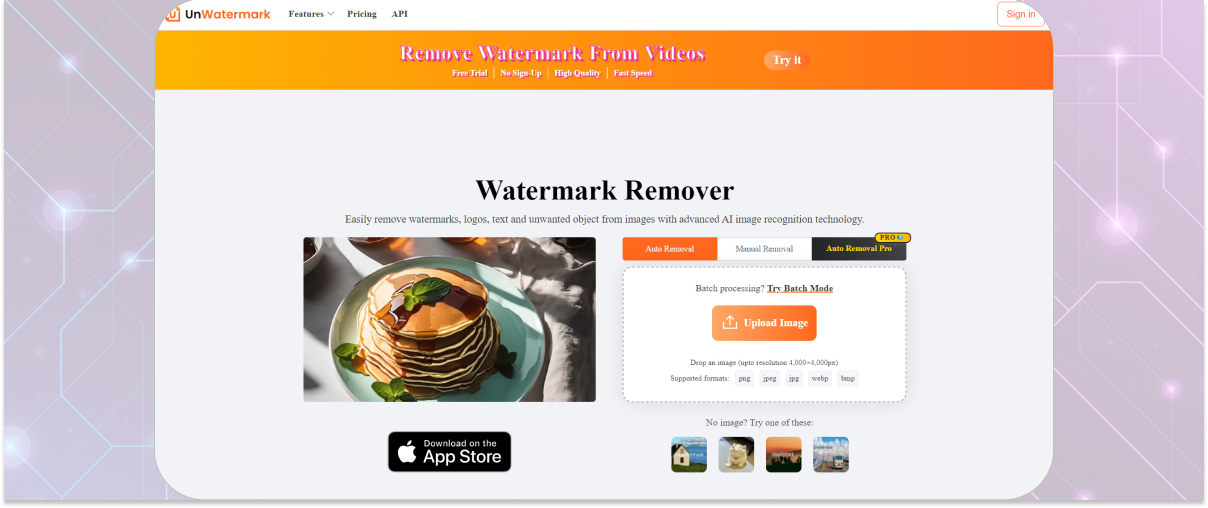
Порядок работы в Unwatermark AI:
- Загрузите изображение через «Upload Image».
- Попробуйте Auto Removal.
- Если маска неполная, переключитесь на Manual Removal.
- Закрасьте оставшиеся элементы.
- Запустите повторную обработку.
- Скачайте результат и проверьте края.
Когда выбирать Unwatermark AI: знак, который частично распознаётся автоматически и требует небольшой ручной коррекции.
Ограничения Unwatermark AI: ручная маска не позволяет задать точный участок-донор; каждый результат пакетной обработки нужно проверять отдельно.
Плюсы Unwatermark AI:
- два режима выделения;
- понятный экран загрузки;
- можно исправить пропущенную часть знака.
Минусы Unwatermark AI:
- нет полноценного клонирующего штампа;
- обработка выполняется онлайн;
- крупная маска может изменить детали.
Fotor
Fotor — многофункциональный онлайн-редактор, в котором удаление объекта является одной из операций. Его преимущество перед узким сервисом — возможность после очистки скорректировать свет, цвет и кадрирование в том же проекте. Однако дополнительные правки не должны маскировать дефект чрезмерным размытием.
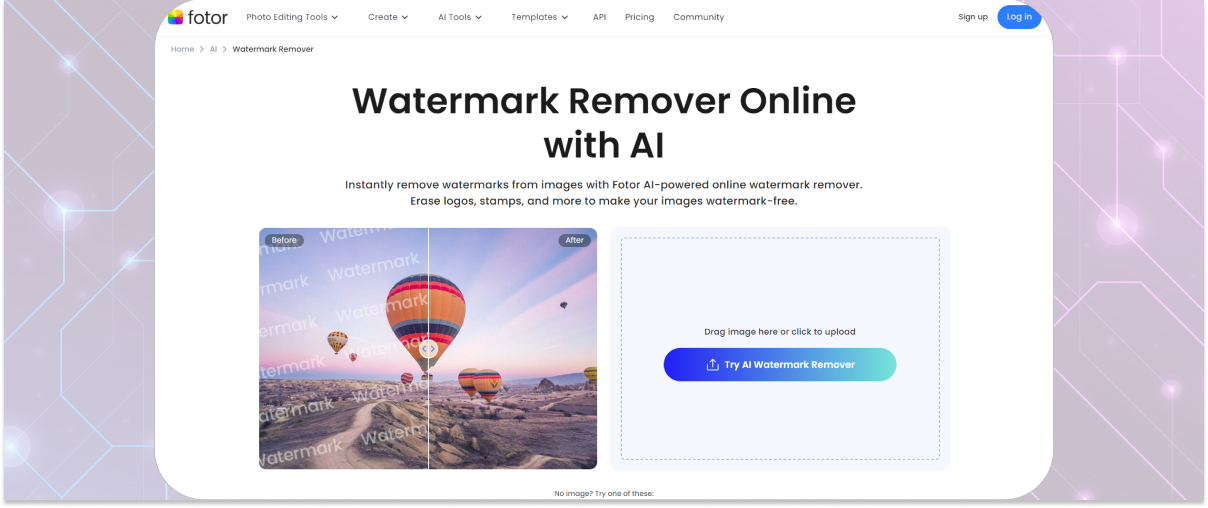
Порядок работы в Fotor:
- Откройте инструмент удаления объектов.
- Загрузите фотографию.
- Кистью отметьте водяной знак.
- Примените удаление.
- При необходимости уменьшите маску и повторите только на остатках.
- Экспортируйте обработанную копию.
Когда выбирать Fotor: разовая обработка, после которой требуется обычная цветокоррекция или кадрирование.
Ограничения Fotor: часть инструментов и полноразмерный экспорт могут зависеть от тарифа; серверная обработка не подходит для закрытых материалов.
Плюсы Fotor:
- редактирование и экспорт в одном проекте;
- ручное выделение;
- подходит новичкам.
Минусы Fotor:
- не специализирован только на водяных знаках;
- возможны платные ограничения;
- нет прямого ручного источника текстуры.
AnyRec
AnyRec даёт несколько способов построить маску: Polygonal, Lasso, Brush и Eraser. Это важное преимущество для знака неправильной формы. Полигон удобен для прямоугольного логотипа, лассо — для неровного контура, кисть — для отдельных букв, а ластик исправляет лишнее выделение.

Порядок работы в AnyRec:
- Загрузите изображение.
- Выберите Polygonal, Lasso или Brush по форме знака.
- Отметьте область и исправьте края Eraser.
- Запустите удаление.
- Проверьте шов по всему контуру.
- Скачайте обработанную версию.
Когда выбирать AnyRec: точное ручное выделение сложной формы без установки программы.
Ограничения AnyRec: размер файла и число бесплатных операций ограничены условиями сайта; выбор источника пикселей недоступен.
Плюсы AnyRec:
- несколько инструментов маски;
- ластик для исправления выделения;
- понятный контроль контура.
Минусы AnyRec:
- онлайн-загрузка;
- ограничения бесплатного режима;
- автоматическое заполнение может нарушить линию.
AniEraser
AniEraser предназначен для удаления объектов с изображений и использует ручное обозначение области. Для водяного знака важно сначала увеличить фотографию, затем закрашивать буквы в пределах их контура. Широкая маска увеличивает площадь, которую алгоритм вынужден придумывать.

Порядок работы в AniEraser:
- Добавьте фотографию.
- Увеличьте область знака.
- Настройте размер кисти.
- Закрасьте нежелательный объект.
- Запустите удаление и проверьте результат.
- Сохраните отдельную копию.
Когда выбирать AniEraser: небольшие логотипы и подписи с чётким контуром.
Ограничения AniEraser: сервис не даёт ручного выбора участка-донора; большая маска увеличивает число заметных ошибок восстановления.
Плюсы AniEraser:
- ручная маска;
- простой интерфейс;
- подходит для локальных объектов.
Минусы AniEraser:
- нет ручного клонирования;
- серверная обработка;
- крупные сетки трудоёмки.
AnyMP4 Watermark Remover Online
AnyMP4 Watermark Remover Online использует загрузку файла и ручное выделение. Он подходит для пользователя, которому нужен линейный процесс без многоуровневого редактора. После обработки необходимо проверить, не уменьшился ли размер изображения и не появились ли мягкие пятна.
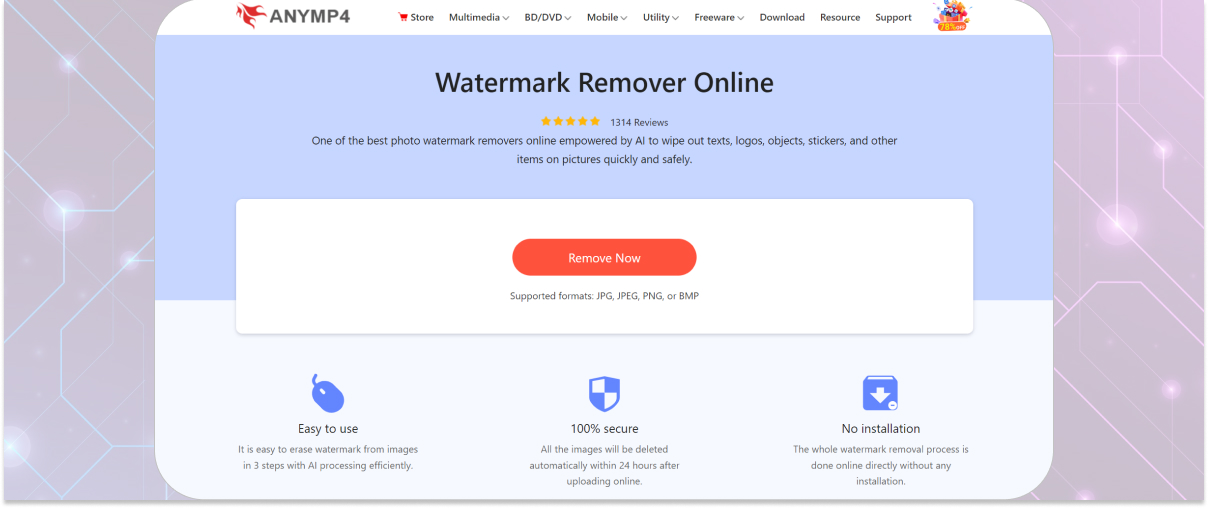
Порядок работы в AnyMP4 Watermark Remover Online:
- Загрузите изображение.
- Отметьте знак доступным инструментом.
- Исправьте маску перед запуском.
- Удалите выделенную область.
- Сравните результат с исходником.
- Скачайте копию.
Когда выбирать AnyMP4 Watermark Remover Online: простая подпись на спокойном фоне.
Ограничения AnyMP4 Watermark Remover Online: нет управления областью выборки, как в Photoshop Content-Aware Fill; источник пикселей выбирается автоматически.
Плюсы AnyMP4 Watermark Remover Online:
- минимум настроек;
- ручное обозначение зоны;
- работает без установки.
Минусы AnyMP4 Watermark Remover Online:
- мало средств доработки;
- возможна потеря детализации;
- файл загружается в интернет.
Clipdrop Cleanup
Cleanup в Clipdrop рассчитан на удаление объектов кистью. Он полезен для небольшого знака на фоне с естественной текстурой, но при крупной маске может менять структуру поверхности. Размер кисти следует уменьшать у контуров и увеличивать только внутри широких букв.

Порядок работы в Clipdrop Cleanup:
- Загрузите фотографию в Cleanup.
- Подберите размер кисти.
- Закрасьте знак, не задевая важные края.
- Дождитесь заполнения.
- Повторите обработку на отдельных остатках.
- Сохраните результат и проверьте разрешение.
Когда выбирать Clipdrop Cleanup: локальные подписи, мусор в кадре и небольшие логотипы.
Ограничения Clipdrop Cleanup: высокое разрешение и число операций могут зависеть от тарифа; нет выбора конкретного образца.
Плюсы Clipdrop Cleanup:
- быстрая кистевая маска;
- современное заполнение;
- удобен для разовой задачи.
Минусы Clipdrop Cleanup:
- может перестраивать детали;
- ограниченный бесплатный режим;
- обработка на сервере.
Kaze
Kaze — браузерный AI-инструмент удаления знаков. Рабочий принцип остаётся тем же: небольшая маска, обработка по частям и обязательное сравнение при 100-процентном масштабе. Одного визуально чистого превью недостаточно.
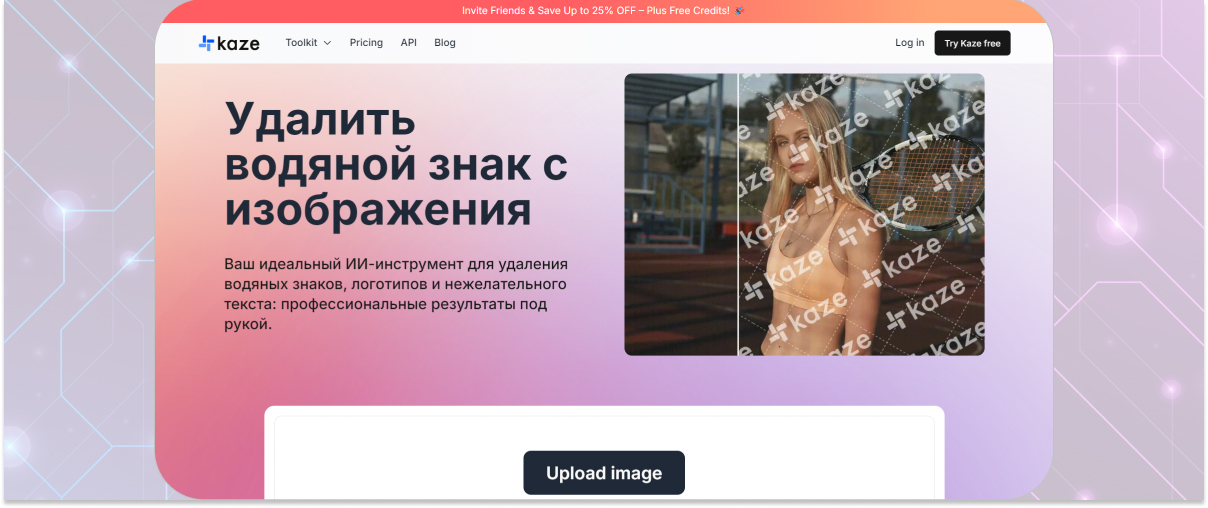
Порядок работы в Kaze:
- Добавьте изображение.
- Выберите режим удаления водяного знака.
- Отметьте область, если требуется.
- Запустите обработку.
- Проверьте фон и края.
- Скачайте результат.
Когда выбирать Kaze: быстрая проверка альтернативного алгоритма, если первый сервис дал артефакты.
Ограничения Kaze: ручная ретушь ограничена, а точный участок-донор выбрать нельзя; скачанный файл требует проверки в полном размере.
Плюсы Kaze:
- работает в браузере;
- может дать иной результат на том же исходнике;
- не требует установки.
Минусы Kaze:
- меньше прозрачной информации о реконструкции;
- файл передаётся третьей стороне;
- может понадобиться локальная доработка.
FVC Free Watermark Remover
FVC Free Watermark Remover использует ручную маску в браузере. Инструмент удобно сравнивать с другими сервисами на одной и той же копии: иногда другой алгоритм лучше продолжает конкретную текстуру. При этом не следует многократно пересохранять JPEG после каждого теста.
Порядок работы в FVC Free Watermark Remover:
- Загрузите исходную копию.
- Выделите знак доступной кистью или контуром.
- Уточните маску.
- Запустите удаление.
- Оцените результат без увеличенного сглаживания браузера.
- Сохраните только лучший вариант.
Когда выбирать FVC Free Watermark Remover: сравнительный второй проход для простого фона.
Ограничения FVC Free Watermark Remover: онлайн-сервис не заменяет штамп на сложной геометрии; экспорт может иметь ограничения.
Плюсы FVC Free Watermark Remover:
- ручное выделение;
- не требует установки;
- подходит для быстрой проверки.
Минусы FVC Free Watermark Remover:
- серверная обработка;
- нет точного источника;
- возможны ограничения результата.
Cleanup.pictures
Cleanup.pictures специализируется на inpainting: пользователь проводит кистью по нежелательному объекту, а сервис восстанавливает фон. Для тонкой надписи лучше делать несколько коротких мазков. Если одновременно закрасить знак и соседнюю линию, алгоритм может удалить оба элемента.
Порядок работы в Cleanup.pictures:
- Перетащите изображение в окно.
- Установите диаметр кисти чуть больше штриха знака.
- Закрасьте надпись по частям.
- Дождитесь автоматического заполнения.
- Отмените неудачный участок или повторите меньшей кистью.
- Скачайте результат.
Когда выбирать Cleanup.pictures: мелкие объекты, даты и подписи на естественном фоне.
Ограничения Cleanup.pictures: бесплатный экспорт может ограничивать разрешение; крупная область требует ручной доработки.
Плюсы Cleanup.pictures:
- очень простой процесс;
- быстрая кистевая маска;
- хорошо подходит для единичных дефектов.
Минусы Cleanup.pictures:
- ограничения бесплатного качества;
- нет штампа;
- серверная передача файла.
Inpaint
Inpaint использует классическую схему: пользователь отмечает объект маркером, запускает восстановление и при необходимости корректирует исходную область. В отличие от полностью автоматического распознавания, здесь проще точно контролировать форму маски.
Порядок работы в Inpaint:
- Загрузите фотографию.
- Маркером закрасьте водяной знак.
- Ластиком уберите лишнее выделение.
- Запустите Inpaint.
- Проверьте границы и повторите на остатках.
- Сохраните обработанную копию.
Когда выбирать Inpaint: надпись со сложной формой, которую автоматический сервис определяет неправильно.
Ограничения Inpaint: результат зависит от окружающих пикселей; доступный размер загрузки и экспорт регулируются сервисом.
Плюсы Inpaint:
- ручная маска;
- понятный inpainting-процесс;
- подходит для последовательной обработки.
Минусы Inpaint:
- не восстанавливает достоверно скрытый объект;
- может создавать шов;
- файл обрабатывается онлайн.
AVAide Watermark Remover
AVAide выделяется набором маски: Brush, Lasso и Polygon позволяют подобрать способ под форму логотипа, а Eraser исправляет границы. Кисть удобна для букв, лассо — для рукописной подписи, полигон — для прямоугольного знака.
Порядок работы в AVAide Watermark Remover:
- Загрузите изображение.
- Выберите Brush, Lasso или Polygon.
- Создайте маску вокруг знака.
- Исправьте лишнее инструментом Eraser.
- Нажмите Remove.
- Просмотрите и скачайте результат.
Когда выбирать AVAide Watermark Remover: знак сложной формы, для которого нужна аккуратная ручная маска.
Ограничения AVAide Watermark Remover: алгоритм заполняет фон автоматически и не позволяет клонировать конкретный источник; сложную линию приходится исправлять в другом редакторе.
Плюсы AVAide Watermark Remover:
- три способа выделения;
- ластик для коррекции;
- последовательный интерфейс.
Минусы AVAide Watermark Remover:
- облачная обработка;
- возможны ограничения размера;
- линии после заполнения нужно проверять.
AIEASE
AIEASE ориентирован на автоматическую очистку после загрузки. Он экономит время на простом изображении, но даёт меньше контроля над маской. Если сервис удалил только часть букв, не стоит повторно загружать уже сжатый результат: лучше вернуться к исходной копии и выбрать ручной инструмент.
Порядок работы в AIEASE:
- Загрузите фотографию.
- Запустите автоматическое удаление.
- Оцените область знака при увеличении.
- Используйте ручную коррекцию, если она доступна.
- Сравните размеры исходника и результата.
- Скачайте отдельную копию.
Когда выбирать AIEASE: очевидный контрастный водяной знак на несложном фоне.
Ограничения AIEASE: автоматическое распознавание не гарантирует захват слабой полупрозрачной части; точный участок-донор не выбирается.
Плюсы AIEASE:
- минимум действий;
- быстрый предварительный результат;
- работа в браузере.
Минусы AIEASE:
- ограниченный ручной контроль;
- серверная загрузка;
- нужна проверка деталей.
PicWish
PicWish предлагает удаление объектов в браузере и мобильных приложениях. Для статьи продукт рассматривается один раз как кроссплатформенный инструмент. Пользователь закрашивает знак, запускает очистку и проверяет результат. Для тонких линий лучше уменьшить кисть.
Порядок работы в PicWish:
- Откройте Object Remover.
- Загрузите фотографию.
- Кистью отметьте знак.
- Уточните маску у границ.
- Примените удаление.
- Скачайте результат и при необходимости исправьте локально.
Когда выбирать PicWish: быстрая кроссплатформенная обработка небольшого объекта.
Ограничения PicWish: экспорт и часть функций могут требовать учётную запись; источник пикселей не задаётся вручную.
Плюсы PicWish:
- веб- и мобильный доступ;
- ручная кисть;
- понятный сценарий.
Минусы PicWish:
- серверная обработка;
- ограничения бесплатного режима;
- алгоритм заменяет крупные детали правдоподобным, но не исходным фрагментом.
Pixlr
Pixlr отличается от однокнопочных remover-сервисов тем, что предоставляет ручные редакторские инструменты. Clone Stamp переносит реальный образец, а Smudge может аккуратно смешать небольшой шов. Размазывание нельзя использовать как основной способ: оно уничтожает текстуру и выдаёт ретушь.
Порядок работы в Pixlr:
- Откройте изображение в редакторе Pixlr.
- Создайте копию слоя, если интерфейс выбранной версии это позволяет.
- Выберите Clone Stamp и задайте источник на чистом фоне.
- Короткими мазками перенесите текстуру поверх знака.
- При необходимости минимально сгладьте шов, не размывая всю область.
- Экспортируйте отдельный файл.
Когда выбирать Pixlr: ручная браузерная ретушь, когда автоматическая нейросеть испортила линию или текстуру.
Ограничения Pixlr: интерфейс сложнее специализированного сервиса; часть возможностей зависит от выбранной веб-версии и тарифа.
Плюсы Pixlr:
- ручной штамп;
- работа без установки;
- можно корректировать результат по пикселям.
Минусы Pixlr:
- требуются навыки;
- файл загружается в браузерный редактор;
- неудачное размазывание заметно.
Как удалить водяной знак на iPhone
На поддерживаемом iPhone первым стоит проверить Apple Photos Clean Up, описанный выше. Если инструмент недоступен или нужен ручной контроль кисти, пригодятся специализированные приложения. Не обрабатывайте один и тот же JPEG последовательно в нескольких приложениях: храните исходник и сравнивайте варианты, экспортированные непосредственно из него.
TouchRetouch
TouchRetouch удаляет нежелательные объекты с помощью Erase AI, Brush и ручного Clone Stamp. Для водяного знака важны увеличение и небольшая кисть: на экране телефона легко захватить часть лица, товара или линии горизонта. Автоматический алгоритм лучше работает на однородном фоне, а штамп нужен для линий и повторяющейся фактуры.
Порядок работы в TouchRetouch:
- Импортируйте копию фотографии.
- Откройте Erase AI или ручное удаление с Brush.
- Увеличьте область жестом двумя пальцами.
- Закрасьте только штрихи надписи; для линии отмечайте один её фрагмент.
- Примените обработку и приблизьте результат.
- Исправьте повторяющуюся текстуру через Clone Stamp и экспортируйте отдельную копию.
Когда выбирать TouchRetouch: небольшой объект, провод, дата или подпись, которую удобно отметить пальцем.
Ограничения TouchRetouch: приложение восстанавливает фон приблизительно; крупная сетка и уникальные детали требуют настольного редактора.
Плюсы TouchRetouch:
- мобильный ручной контроль;
- быстрый экспорт;
- подходит для локальных дефектов.
Минусы TouchRetouch:
- небольшой экран усложняет точную маску;
- Clone Stamp есть, но точность работы пальцем ниже, чем мышью или стилусом на большом экране;
- автоматический алгоритм лучше работает на однородном фоне;
Photo Retouch
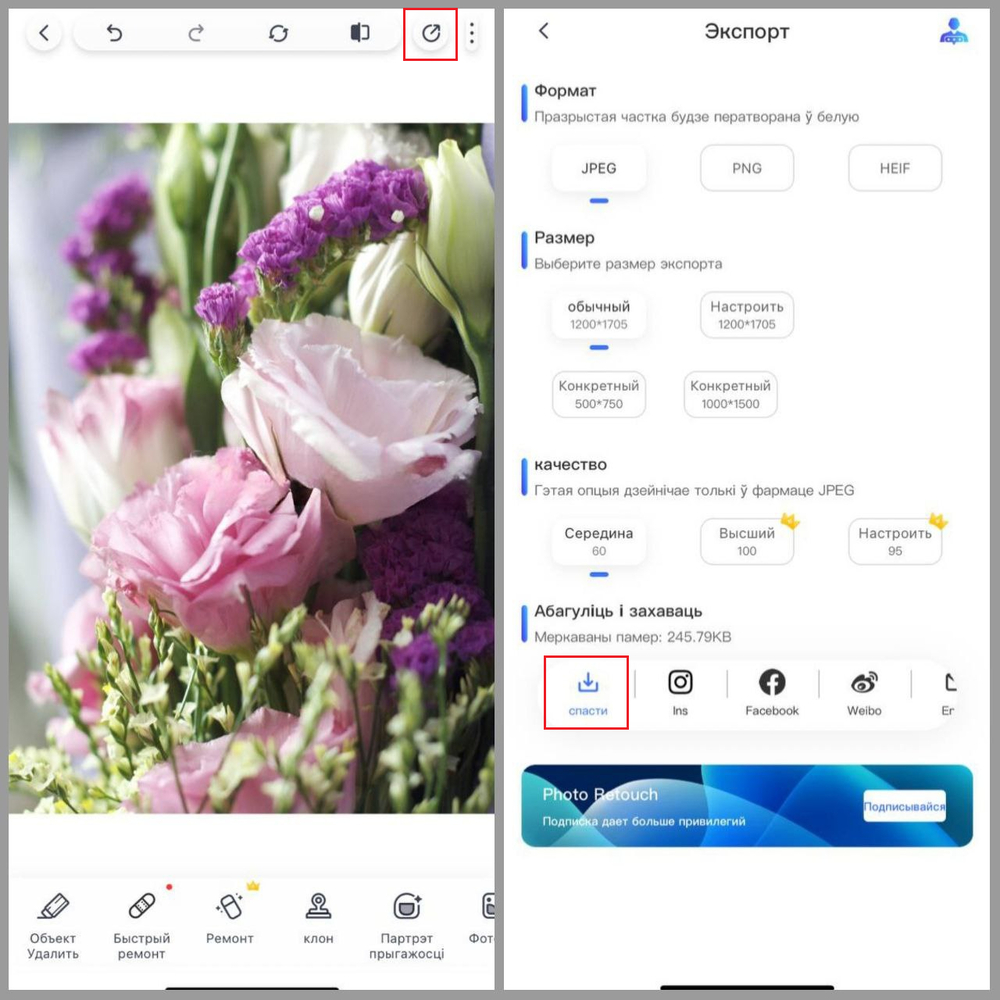
Photo Retouch-Object Removal предназначен для локального удаления людей, дефектов и надписей на iPhone. В разделе удаления объектов пользователь открывает фотографию, выбирает инструмент «Объект удалить», закрашивает нежелательную область и применяет обработку. Для водяного знака маска должна повторять штрихи букв, а не охватывать весь прямоугольник вокруг надписи.
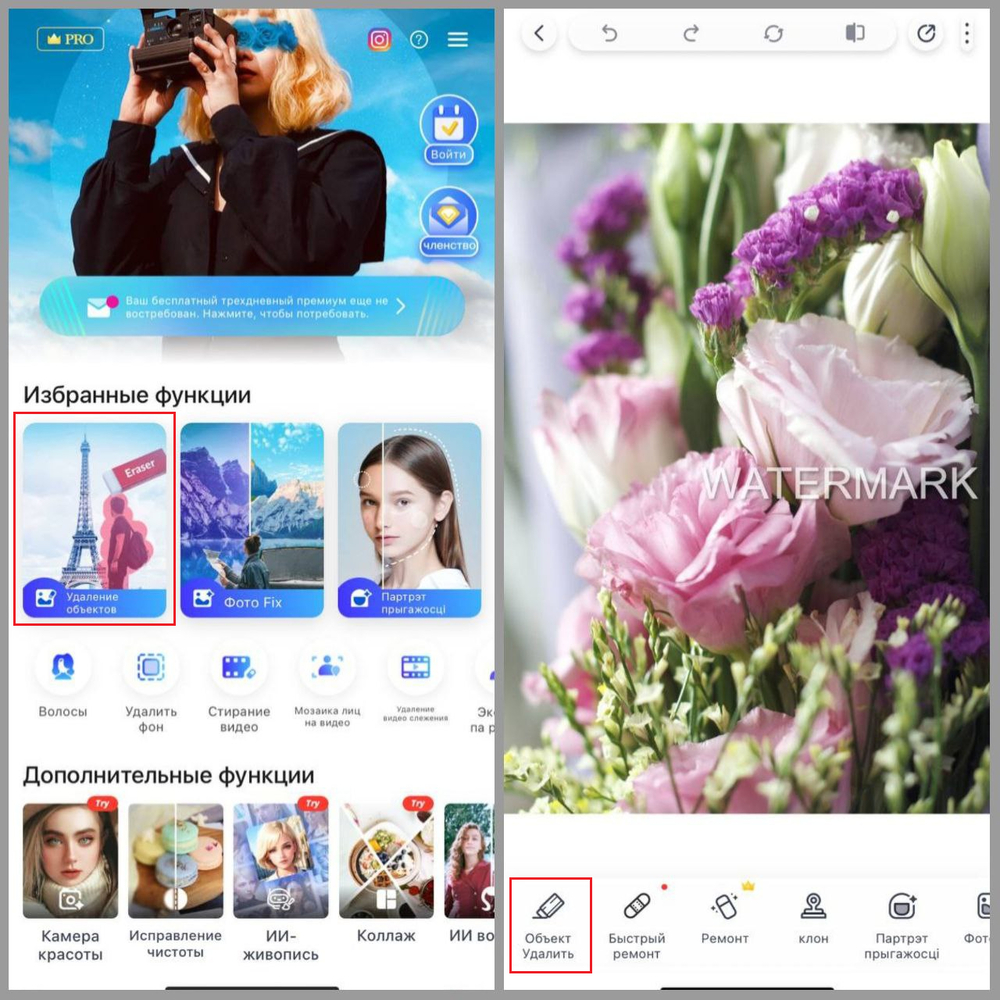
Порядок работы в Photo Retouch:
- Откройте фотографию из медиатеки.
- Перейдите в раздел удаления объектов и выберите «Объект удалить».
- Увеличьте водяной знак жестом двумя пальцами.
- Закрасьте его небольшими участками, не захватывая соседние контуры.
- Примените обработку и отмените отдельные неудачные мазки.
- Откройте экспорт, выберите формат и размер, затем сохраните новую копию.
Когда выбирать Photo Retouch: простая ретушь на телефоне без переноса файла на компьютер.
Ограничения Photo Retouch: точность маски ограничена размером экрана; приложение не позволяет вручную выбрать участок-донор, как клонирующий штамп.
Плюсы Photo Retouch:
- быстрый мобильный процесс;
- ручная маска;
- подходит для дат и небольших подписей.
Минусы Photo Retouch:
- сложный фон требует нескольких проходов;
- возможны покупки внутри приложения;
- нужно контролировать разрешение экспорта.
Picsart
Picsart содержит инструменты удаления и генеративной замены. В AI Replace пользователь выделяет область кистью, описывает замену текстом или выбирает готовый вариант, затем запускает Generate. Для удаления знака генерация подходит только там, где допустим новый правдоподобный фрагмент: скрытая исходная деталь не восстанавливается буквально.
Порядок работы в Picsart:
- Нажмите «Создать» и выберите фотографию.
- Откройте AI Replace.
- Закрасьте водяной знак.
- Уточните размер кисти у контуров.
- Опишите нейтральное продолжение фона, нажмите Generate, просмотрите вариант и примените его.
- Экспортируйте копию после проверки.
Когда выбирать Picsart: креативная фотография, где допустимо правдоподобное, но не документально точное восстановление.
Ограничения Picsart: генеративная замена создаёт новый фрагмент; для документов, товаров и лиц это может быть неприемлемо.
Плюсы Picsart:
- мобильная генеративная обработка;
- ручная маска;
- дополнительные инструменты коррекции.
Минусы Picsart:
- генеративный результат меняет содержание выделенной области;
- для точной реконструкции реальной детали AI Replace не подходит;
- не подходит для точного восстановления фактов.
Как убрать водяной знак на Android
Google Photos — Magic Eraser
В Google Photos Magic Eraser находится в редакторе. Откройте Edit, нажмите Search и введите Magic Eraser; альтернативный путь проходит через Actions. Для большинства функций редактирования требуется Android 8.0 или новее и не менее 3 ГБ оперативной памяти. Некоторые инструменты сначала загружаются как дополнительный компонент редактора.
- Откройте фотографию в Google Photos и нажмите Edit.
- Перейдите в Actions → Magic Eraser или воспользуйтесь поиском инструмента в редакторе.
- Коснитесь предложенного объекта либо обведите или закрасьте знак.
- Нажмите Erase. Для исправления выделения используйте доступные средства уточнения.
- Нажмите Done.
- Выберите Save as copy, чтобы не изменять оригинал.
Для сравнения с исходником удерживайте предварительный просмотр. Magic Eraser лучше удаляет отдельный объект, чем плотную полупрозрачную сетку. Если знак проходит через волосы или мелкий текст, обрабатывайте его несколькими маленькими выделениями.
Плюсы Google Photos: встроенный мобильный процесс, предложения автоматического выделения, сохранение копии.
Минусы Google Photos: доступность зависит от устройства; ручной источник не выбирается; AI может изменить детали.
Remove Unwanted Object
Приложение для Android удаляет логотипы, даты, текст и другие локальные объекты по ручной маске. Такой способ подходит для небольшого знака, который можно точно закрасить пальцем. На границе лица, волос, текста или геометрической линии автоматическое заполнение нужно проверять при увеличении.
Порядок работы в Remove Unwanted Object:
- Откройте фотографию и создайте рабочую копию.
- Выберите ручное выделение кистью или лассо.
- Увеличьте водяной знак.
- Закрасьте знак либо обведите его по контуру, затем удалите лишние участки маски ластиком.
- Запустите удаление и проверьте фон при полном масштабе.
- При заметном шве отмените результат, уменьшите маску и обработайте знак несколькими фрагментами.
- Сохраните копию, не заменяя оригинал.
Когда выбирать Remove Unwanted Object: небольшая дата или подпись на простом фоне.
Ограничения Remove Unwanted Object: приложение содержит много отдельных инструментов, а автоматическое заполнение не восстанавливает уникальную скрытую деталь; крупный знак требует более точного редактора.
Плюсы Remove Unwanted Object:
- ручная мобильная маска;
- простая задача без компьютера;
- подходит для локальных объектов.
Минусы Remove Unwanted Object:
- приложение содержит рекламу;
- маленький экран усложняет точную маску;
- для сложной текстуры требуется Clone Stamp и несколько проходов.
Retouch
Pic Retouch - Remove Objects от InShot удаляет логотипы, текст, подписи и другие локальные объекты. В приложении доступны автоматический AI-режим и ручное выделение. Для водяного знака ручная кисть даёт более предсказуемую границу маски, потому что пользователь сам ограничивает область восстановления.
Порядок работы в Retouch:
- Выберите изображение из галереи.
- Откройте удаление объектов.
- Отрегулируйте размер кисти.
- Закрасьте водяной знак.
- Примените операцию и приблизьте результат.
- Сохраните новую копию.
Когда выбирать Retouch: разовая мобильная обработка простой надписи.
Ограничения Retouch: автоматический режим не позволяет выбрать участок-донор; приложение обрабатывает изображение через AI-функции и требует проверки результата в полном масштабе.
Плюсы Retouch:
- работа на телефоне;
- быстрое ручное выделение;
- не требуется настольный редактор.
Минусы Retouch:
- автоматическое заполнение сложного фона требует проверки;
- ручной участок-донор выбрать нельзя;
- большая маска способна изменить полезные детали.
Как работать со сложным фоном
Водяной знак поверх лица
Сначала разделите знак на участки: кожа, глаз, губы, волосы и фон. Не выделяйте их одной маской. На коже используйте восстанавливающую кисть с мягким краем и образцом рядом с участком похожего тона. Глаз, ресницы и линия губ требуют клонирования по направлению формы. Генеративное заполнение может изменить черты лица, поэтому его нельзя считать точным восстановлением.
Надпись поверх волос
Волосы имеют направленную структуру. Выберите несколько чистых источников выше и ниже знака, уменьшите кисть до ширины группы прядей и ведите штамп по направлению роста. После каждого мазка меняйте источник. Размазывание поперёк прядей создаёт ровное пятно, которое заметнее исходной надписи.
Знак на небе или градиенте
На однородном небе автоматическая кисть работает хорошо, пока в зоне нет облака или линии горизонта. На плавном градиенте заплатка с участка другой яркости создаёт прямоугольное пятно. Берите источник на той же высоте и с тем же направлением изменения цвета. После удаления проверьте область с повышенным контрастом: слабая граница часто видна только после экспорта.
Кирпич, плитка, ткань и повторяющийся узор
Геометрический узор нельзя восстанавливать случайной текстурой. Продолжите линии штампом, соблюдая шаг повторения. Для плитки сначала восстановите швы, затем заполните внутреннюю поверхность. На ткани учитывайте направление нитей и складок. Если алгоритм нарисовал кривую линию, проще отменить операцию и вручную клонировать соседний фрагмент.
Трава, листва и вода
Естественная текстура кажется хаотичной, но одинаковый клонированный фрагмент всё равно заметен. Используйте несколько источников и кисть с мягкой границей. На воде соблюдайте направление ряби и отражений. На траве не создавайте повторяющиеся группы листьев. Небольшая разница резкости допустимее, чем точная копия одного пучка в пяти местах.
Полупрозрачная сетка по всему изображению
Это самый трудный случай. Сетка изменяет яркость и цвет сотен участков, а не закрывает один объект. Автоматический сервис можно использовать для первого прохода, но он способен сгладить детали по всему кадру. После обработки сравните резкость волос, текстуру кожи, надписи и мелкие края. Для коммерчески важного изображения обычно безопаснее получить исходник без знака у правообладателя, чем реконструировать большую часть кадра.
Водяной знак поверх текста или документа
Алгоритм не знает исходные буквы под непрозрачным логотипом. Генеративно полученный текст может выглядеть правдоподобно, но быть неверным. Для документа, чека, инструкции, номера или любой фактической информации не используйте сгенерированную область как достоверную. Получите оригинальный файл или восстановите текст из независимого подтверждённого источника.
Низкое разрешение и сильное JPEG-сжатие
На маленьком изображении каждый штрих знака закрывает значительную часть доступных пикселей. Блоки JPEG смешиваются с буквами, поэтому маска получается неточной. Сначала работайте в исходном размере: увеличение перед ретушью не возвращает утраченную информацию. После удаления можно создать увеличенную копию, но её детали также будут рассчитаны алгоритмом, а не восстановлены из оригинала.
Как проверить результат
Проверка должна быть отдельным этапом, а не быстрым взглядом на уменьшенную картинку. Сервис часто показывает сглаженное превью, на котором швы незаметны. Откройте скачанный файл локально и проверьте его при реальном масштабе.
- Сравните размеры в пикселях и убедитесь, что сервис не уменьшил фотографию.
- Просмотрите обработанный участок при 100 и 200 процентах.
- Ищите повторяющиеся пятна от штампа.
- Проверьте прямые линии, края предметов и горизонт.
- Убедитесь, что кожа, волосы и текстура не превратились в гладкое пятно.
- Временно увеличьте контраст, чтобы увидеть слабый шов, затем отмените эту проверочную коррекцию.
- Сравните цвет и уровень шума обработанной области с окружением.
- Просмотрите изображение на светлом и тёмном фоне, если у файла есть прозрачность.
- Сохраните финальный результат отдельно от исходника.
Признаки неудачного восстановления
- видимый ореол вокруг бывших букв;
- повтор одного камня, листа, окна или участка травы;
- разрыв прямой линии;
- изменённая форма лица или предмета;
- неестественно гладкая область среди детального фона;
- разный уровень шума слева и справа от ретуши;
- мягкий прямоугольник после слишком большой заплатки;
- сгенерированные символы, похожие на текст, но не имеющие смысла.
Как исправить артефакт
Ореол исправляйте меньшей восстанавливающей кистью, а не дополнительным размытием всей зоны. Повтор текстуры убирайте новым источником штампа. Разорванную линию продолжайте вручную от ближайшего целого участка. Если генеративное заполнение изменило объект, вернитесь к исходнику и используйте клонирование или заплатку. Не накапливайте ошибки поверх уже ухудшенного JPEG: начинайте новый вариант от исходной копии.
Частые ошибки
- Одна большая маска. Она заставляет алгоритм перестраивать и знак, и полезный фон вокруг него.
- Обработка на миниатюре. Ошибка становится заметной только после скачивания полноразмерного файла.
- Постоянный источник штампа. Одинаковая текстура повторяется и выдаёт ретушь.
- Размытие вместо восстановления. Надпись исчезает, но остаётся заметное мягкое пятно.
- Перезапись оригинала. Неудачный результат становится невозможно исправить без потери качества.
- Многократное JPEG-сжатие. Каждый промежуточный экспорт добавляет артефакты.
- Игнорирование композиции при кадрировании. Вместе со знаком исчезает важный объект или нарушается баланс кадра.
- Доверие генеративному тексту. Алгоритм создаёт похожие символы, но не восстанавливает фактическую надпись.
- Загрузка закрытого файла в случайный сервис. Удобство не отменяет требования к конфиденциальности.
- Отсутствие проверки лицензии. Техническая возможность не даёт права удалять обозначение правообладателя.
Ответы на частые вопросы
Можно ли удалить водяной знак без потери качества?
Разрешение файла можно сохранить, если редактор экспортирует исходные размеры. Но полностью закрытые пиксели восстановить без дополнительной информации нельзя. Алгоритм заменяет их окружающей текстурой или генерирует новый фрагмент. Поэтому выражение «без потери качества» корректно только для размера и общего визуального результата, а не для достоверного возврата скрытых данных.
Что выбрать для разовой обработки?
Для собственного снимка на Windows начните с ФотоМАСТЕРа или Microsoft Photos. На поддерживаемом iPhone или Mac проверьте Clean Up. Для простого неконфиденциального файла можно использовать браузерный сервис. Если знак пересекает важный контур, выбирайте Photoshop, GIMP или ручной штамп в Pixlr.
Как удалить полупрозрачную надпись?
Полупрозрачная надпись меняет цвет и яркость фона, поэтому простое клонирование не всегда совпадает по тону. Сначала попробуйте автоматическое распознавание DeWatermark или WatermarkRemover.io, затем исправьте остатки локальной кистью. На лице и тексте работайте по частям.
Можно ли обработать HEIC?
Некоторые онлайн-сервисы, включая WatermarkRemover.io, принимают HEIC. На iPhone проще открыть оригинал непосредственно в Photos. Если редактор не поддерживает HEIC, создайте одну качественную копию в JPEG или PNG и избегайте повторных конвертаций.
Как удалить сразу несколько знаков?
Сначала обработайте каждый знак отдельной маской. Для серии фотографий пакетный режим ускоряет загрузку, но не отменяет индивидуальную проверку. Один и тот же шаблон маски подходит только к изображениям с одинаковым размером, положением знака и композицией.
Почему после удаления остаётся пятно?
Причина обычно в слишком большой кисти, неподходящем источнике, несовпадении освещения или недостатке окружающей текстуры. Отмените операцию, уменьшите маску и разбейте знак на части. На линии используйте штамп, на мягком фоне — восстанавливающую кисть, на крупной однородной зоне — заплатку или Content-Aware Fill.
Когда лучше обрезать фотографию?
Кадрирование подходит, если знак находится у края и после обрезки сохраняются важные объекты, пространство взгляда, горизонт и нужное соотношение сторон. Для центральной надписи обрезка обычно разрушает композицию и уменьшает разрешение сильнее, чем локальная ретушь.
Можно ли восстановить деталь, полностью закрытую логотипом?
Точно — только при наличии другого кадра, исходника или независимой копии этой детали. Нейросеть может создать правдоподобный фрагмент, но он не доказывает, что именно так выглядела скрытая область. Это особенно важно для лиц, документов, товаров и фактического текста.
Какой способ не отправляет фотографию в интернет?
ФотоМАСТЕР, Photoshop и GIMP работают локально. Generative Erase в Microsoft Photos также выполняет заполнение на устройстве. Apple Photos использует системные возможности поддерживаемого устройства. Перед работой с любым облачным сервисом отдельно проверяйте его правила хранения и удаления файлов.
Нужна ли пакетная обработка?
Она полезна, когда одинаковый знак расположен в одном месте на серии однотипных изображений. Но автоматическая обработка каждой фотографии может дать разные ошибки из-за различного фона. Пакетный результат нужно просмотреть по одному файлу, особенно в зоне лиц, текста и границ объектов.
Итоговые рекомендации
Для новичка на Windows основной практический вариант — ФотоМАСТЕР: начните с «Восстанавливающей кисти», исправьте текстуру «Штампом» и используйте «Заплатку» только для крупной однородной области. Microsoft Photos подходит для быстрого локального Generative Erase без отдельного сложного редактора.
Для максимального контроля выбирайте Adobe Photoshop или GIMP. Content-Aware Fill удобен, когда нужно управлять областью выборки, а Clone Stamp и Clone восстанавливают конкретную линию или фактуру. Генеративное заполнение используйте только там, где допустим новый правдоподобный фрагмент, а не точное восстановление.
Для обработки без установки подходят DeWatermark, WatermarkRemover.io, AnyRec, Cleanup.pictures, Inpaint и другие разобранные сервисы. Загружайте только те изображения, которые допустимо передавать на сторонний сервер. Для iPhone первым проверьте Apple Photos Clean Up, для Android — Google Photos Magic Eraser. Независимо от платформы сохраняйте исходник, обрабатывайте знак по частям и оценивайте скачанный файл при полном масштабе.
 *EXE — расширение исполняемого файла. Сайт является партнером проекта