
Изменить размер фото можно по-разному: уменьшить ширину и высоту в пикселях, снизить вес файла до заданного количества килобайт, обрезать кадр под нужные пропорции или подготовить изображение к печати. Эти операции связаны, но не равнозначны. Например, снижение качества JPEG уменьшает объём файла, не меняя количество пикселей, а изменение PPI без ресэмплинга влияет на расчётный размер печати, но не добавляет деталей.
Ниже собраны способы для Windows, macOS, браузера, iPhone, Android и Linux. Основная инструкция начинается с ФотоМАСТЕРа: в нём можно задать размеры вручную, сохранить пропорции, выбрать интерполяцию, повысить резкость и проконтролировать качество при экспорте. Далее разобраны штатные средства, пакетные утилиты, профессиональные редакторы, онлайн-сервисы и мобильные приложения.
Перед обработкой создайте копию исходника. Это особенно важно для JPEG: повторное сохранение с потерями постепенно ухудшает мелкие детали, градиенты и контуры. Для серии файлов заранее подготовьте отдельную папку результата и проверьте настройки на одном снимке, прежде чем запускать пакетную операцию.
Что именно нужно изменить в фотографии
Слово «размер» используют сразу для нескольких характеристик. Чтобы не получить размытый, растянутый или неожиданно тяжёлый файл, сначала определите целевой параметр.
Ширина и высота в пикселях
Пиксельные размеры показывают, из скольких точек состоит растровое изображение. Снимок 6000 × 4000 содержит 24 миллиона пикселей. Если уменьшить его до 1500 × 1000, количество пикселей сократится в 16 раз. Обычно одновременно уменьшается и вес файла, но итог зависит также от формата, качества кодирования, метаданных и сложности изображения.
Для сайта, презентации и отправки по электронной почте чаще всего достаточно ограничить длинную сторону. Это безопаснее, чем независимо вводить ширину и высоту: при сохранённом соотношении сторон портретные и альбомные кадры не деформируются.
Вес файла в КБ или МБ
Вес зависит не только от разрешения. JPEG с качеством 95 и JPEG с качеством 75 могут иметь одинаковые пиксельные размеры, но заметно отличаться по объёму. PNG хорошо сохраняет прозрачность и графику с резкими границами, однако фотография в PNG обычно тяжелее JPEG или WebP. Поэтому для ограничения «не более 2 МБ» сначала разумно уменьшить пиксели до фактически нужного уровня, затем настроить формат и качество.
Соотношение сторон и кадрирование
Если исходник имеет пропорции 3:2, а площадке нужен квадрат 1:1, простое изменение ширины и высоты исказит лица и предметы. Корректных вариантов три: обрезать края, вписать весь снимок в квадрат с полями или изменить композицию на большем холсте. Растягивание допустимо только для абстрактной графики, где геометрические искажения не имеют значения.
Физический размер и PPI для печати
Для печати важны сантиметры или дюймы и плотность пикселей. Формула проста: число пикселей равно размеру в дюймах, умноженному на PPI. Отпечаток 10 × 15 см при 300 PPI требует примерно 1181 × 1772 пикселя. Само значение PPI не делает изображение резче: если отключить ресэмплинг, программа только пересчитает физический размер, сохранив прежнее количество пикселей.
Увеличение и AI-апскейл
Обычная интерполяция создаёт новые пиксели на основе соседних и не восстанавливает утраченную фактуру. При небольшом увеличении результат может выглядеть приемлемо, но сильный апскейл проявляет мягкость, ореолы и ступенчатые края. AI-инструменты способны дорисовывать правдоподобные детали, однако это реконструкция, а не извлечение исходной информации. Для документов, доказательных материалов и технических изображений такой результат нельзя считать точной копией оригинала.
Как выбрать способ: краткое сравнение
| Способ | Платформа | Точные пиксели | Пакетная обработка | Контроль качества | Подходящий сценарий |
|---|---|---|---|---|---|
| ФотоМАСТЕР | Windows | Да | Да | Интерполяция, резкость, качество экспорта | Подробная ручная обработка и серия фотографий |
| Microsoft Paint | Windows | Да | Нет | Базовый | Один файл без установки программ |
| Microsoft PowerToys | Windows | Да | Да | Профили, режимы Fit/Fill/Stretch, JPEG-качество | Быстрая обработка файлов из Проводника |
| Adobe Photoshop | Windows, macOS | Да | Да | Разрешение, ресэмплинг, экспорт | Печать, сложное кадрирование, профессиональный контроль |
| Preview | macOS | Да | Да | Размер, разрешение, ресэмплинг | Штатный способ на Mac |
| iLoveIMG | Браузер | Да | Да | Пиксели или проценты | Разовая работа без установки |
| GIMP | Windows, macOS, Linux | Да | Через дополнительные сценарии | Интерполяция и экспорт | Бесплатная ручная обработка |
| ImageMagick | Windows, macOS, Linux | Да | Да | Геометрия, фильтры, сценарии | Автоматизация и большие каталоги |
Для одной фотографии используйте инструмент, который уже установлен: Paint в Windows или Preview на Mac. Для десятков файлов важнее пакетный режим, отдельная папка вывода и возможность запретить увеличение небольших исходников. Для печати нужен редактор, который разделяет пиксельные размеры, физический формат и разрешение.
Как изменить размер фото в Windows
ФотоМАСТЕР — основной способ с контролем размера и качества
ФотоМАСТЕР подходит, когда требуется не только уменьшить ширину и высоту, но и управлять тем, как изображение пересчитывается и сохраняется. Рабочий процесс разделён на два этапа: сначала задаются геометрические параметры, затем выбираются формат и качество итогового файла.
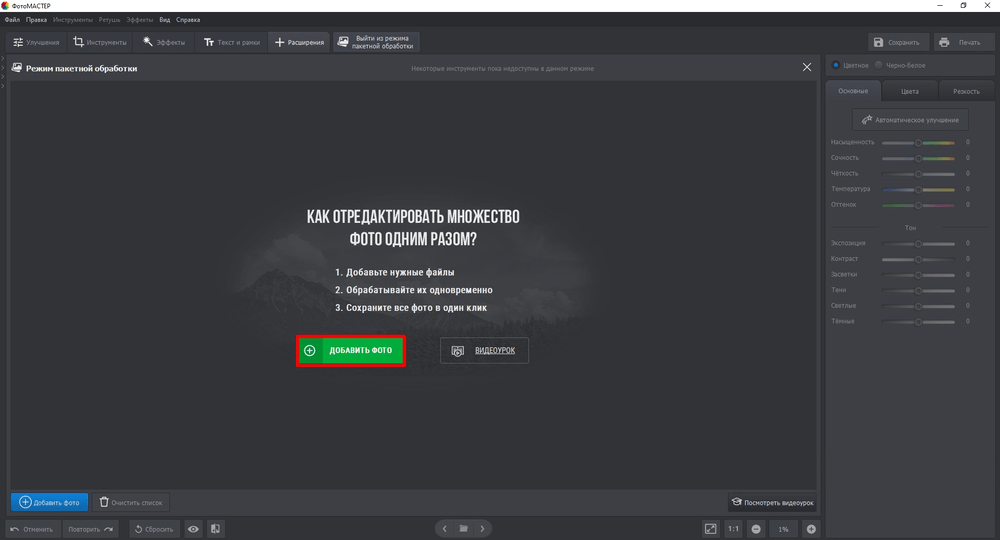
Шаг 1. Откройте исходную фотографию
Запустите редактор и добавьте файл с диска. До изменения размеров оцените, нужна ли обрезка: если целевые пропорции отличаются от исходных, сначала кадрируйте композицию, а уже затем уменьшайте изображение. Такой порядок не заставит программу дважды пересчитывать пиксели.
Шаг 2. Откройте команду изменения размера
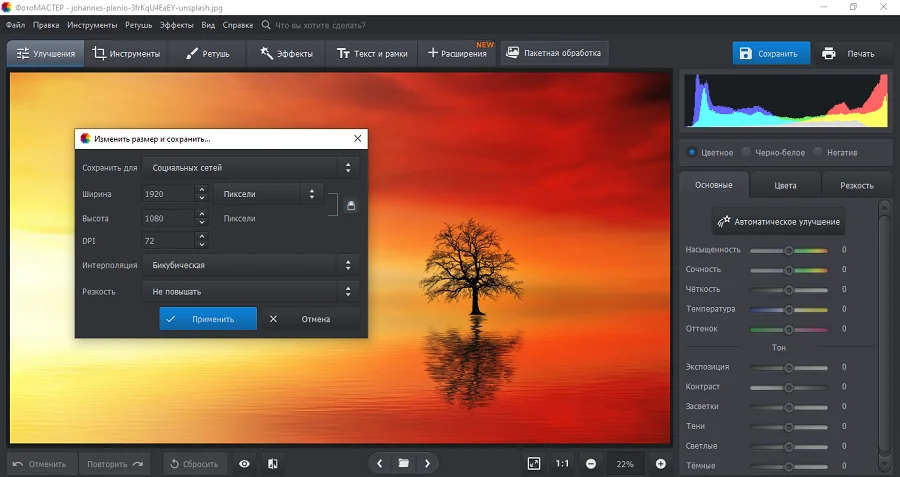
В верхнем меню выберите Файл → Изменить размер и сохранить. Команда открывает отдельное окно, поэтому остальные правки проекта не нужно экспортировать промежуточно.

Шаг 3. Выберите единицы и задайте сторону
Для публикации на экране используйте пиксели. Для печати доступны физические единицы. Введите требуемую ширину или высоту и оставьте значок связи сторон включённым: второе значение пересчитается автоматически. Если в техническом задании указан только максимум по длинной стороне, ориентируйтесь на него, а не вводите обе стороны независимо.

Шаг 4. Настройте интерполяцию и резкость
Интерполяция определяет, как вычисляются новые пиксели. Для фотографий используйте сглаживающий метод, а после сильного уменьшения добавляйте резкость умеренно: чрезмерное усиление создаёт светлые и тёмные ореолы вокруг контрастных границ. Оценивайте глаза, волосы, текст и тонкие ветки при масштабе 100%.
Шаг 5. Сохраните результат с нужным качеством
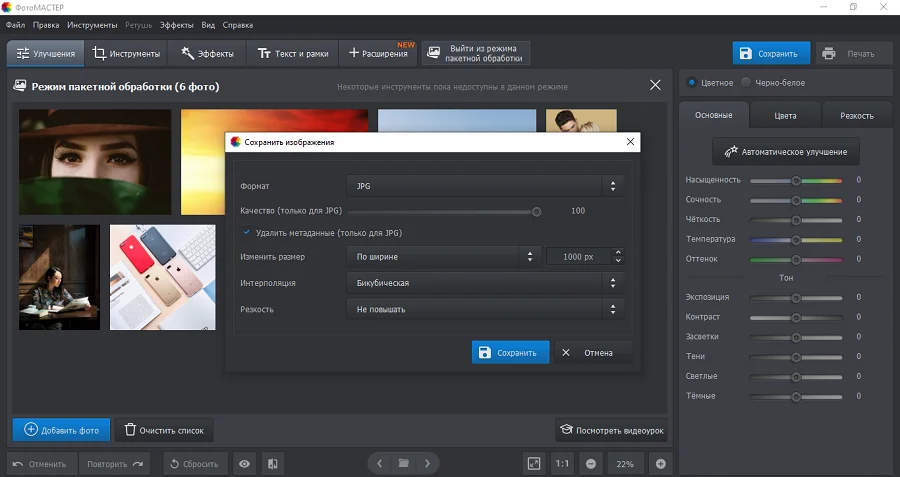
После подтверждения геометрии выберите формат и уровень качества. Для обычной фотографии без прозрачности подходит JPEG. Не снижайте качество одним большим шагом: сначала сохраните пробный файл, откройте его отдельно и проверьте мелкие детали. Если вес всё ещё превышает лимит, уменьшите качество немного или сократите пиксельные размеры.
Шаг 6. Запустите пакетную обработку
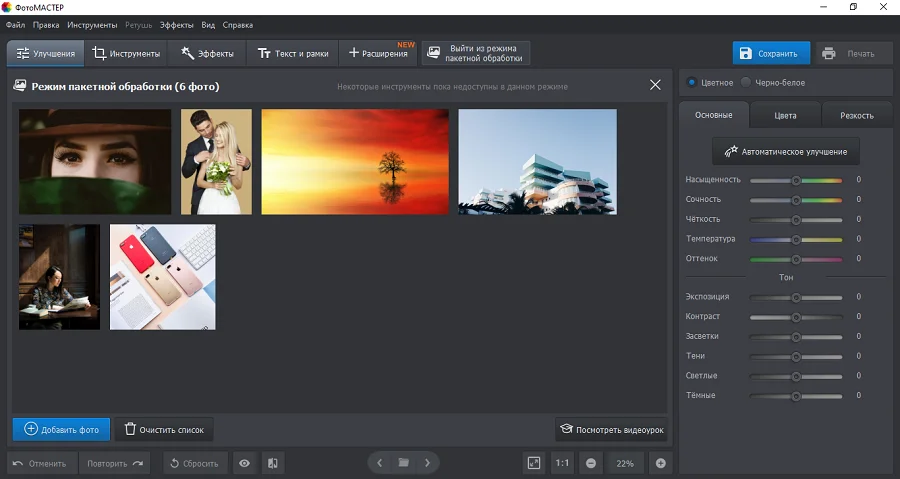
Для серии снимков откройте пакетный режим, добавьте файлы или папку, установите одно правило размера и укажите отдельный каталог вывода. Сначала обработайте два разноориентированных кадра: портретный и альбомный. Так можно проверить, не обрезает ли выбранный режим края и не увеличивает ли программа маленькие исходники.
Преимущества ФотоМАСТЕРа:
- геометрия, интерполяция, резкость и качество экспорта находятся в одном процессе;
- размер можно задавать в пикселях и физических единицах;
- есть пакетный сценарий для однотипной серии;
- интерфейс и названия команд доступны на русском языке.
Ограничения ФотоМАСТЕРа:
- для одного простого уменьшения штатный Paint требует меньше подготовительных действий;
- сильное увеличение обычной интерполяцией не восстанавливает исходную детализацию;
- перед массовой обработкой необходимо отдельно проверить портретные и альбомные кадры.
Microsoft Paint — быстрое изменение одного файла
Paint удобен, когда нужно уменьшить одно изображение и не требуются пакетные операции, выбор алгоритма ресэмплинга или точный контроль метаданных. Перед началом сделайте копию, потому что команда сохранения может заменить исходный файл.
- Откройте изображение в Paint.
- Нажмите Изменить размер или используйте сочетание Ctrl+W, если оно действует в установленной сборке.
- Выберите пиксели для точного результата либо проценты для пропорционального уменьшения.
- Оставьте сохранение пропорций включённым.
- Введите ширину или высоту и подтвердите изменение.
- Выберите Файл → Сохранить как, задайте новое имя и формат.

Paint не показывает ожидаемый вес до сохранения. Если площадка ограничивает файл в килобайтах, после экспорта откройте свойства нового файла. При превышении лимита повторите операцию с меньшей длинной стороной либо сохраните JPEG с помощью редактора, где доступна настройка качества.
Microsoft PowerToys — пакетный ресайз из Проводника
Image Resizer в PowerToys работает как расширение Проводника. После включения утилиты можно выделить несколько изображений, открыть контекстное меню и запустить изменение размеров без импорта каждого файла в отдельный редактор.
- Откройте настройки PowerToys и включите Image Resizer.
- Создайте пресет или используйте готовый размер.
- В Проводнике выделите изображения и выберите команду Resize with ImageResizer.
- Выберите режим Fit, Fill или Stretch. Для фотографии обычно нужен Fit; Fill обрезает края, а Stretch нарушает пропорции.
- Оставьте создание копий включённым, если исходники должны сохраниться.
- После обработки проверьте имена и каталог результата.
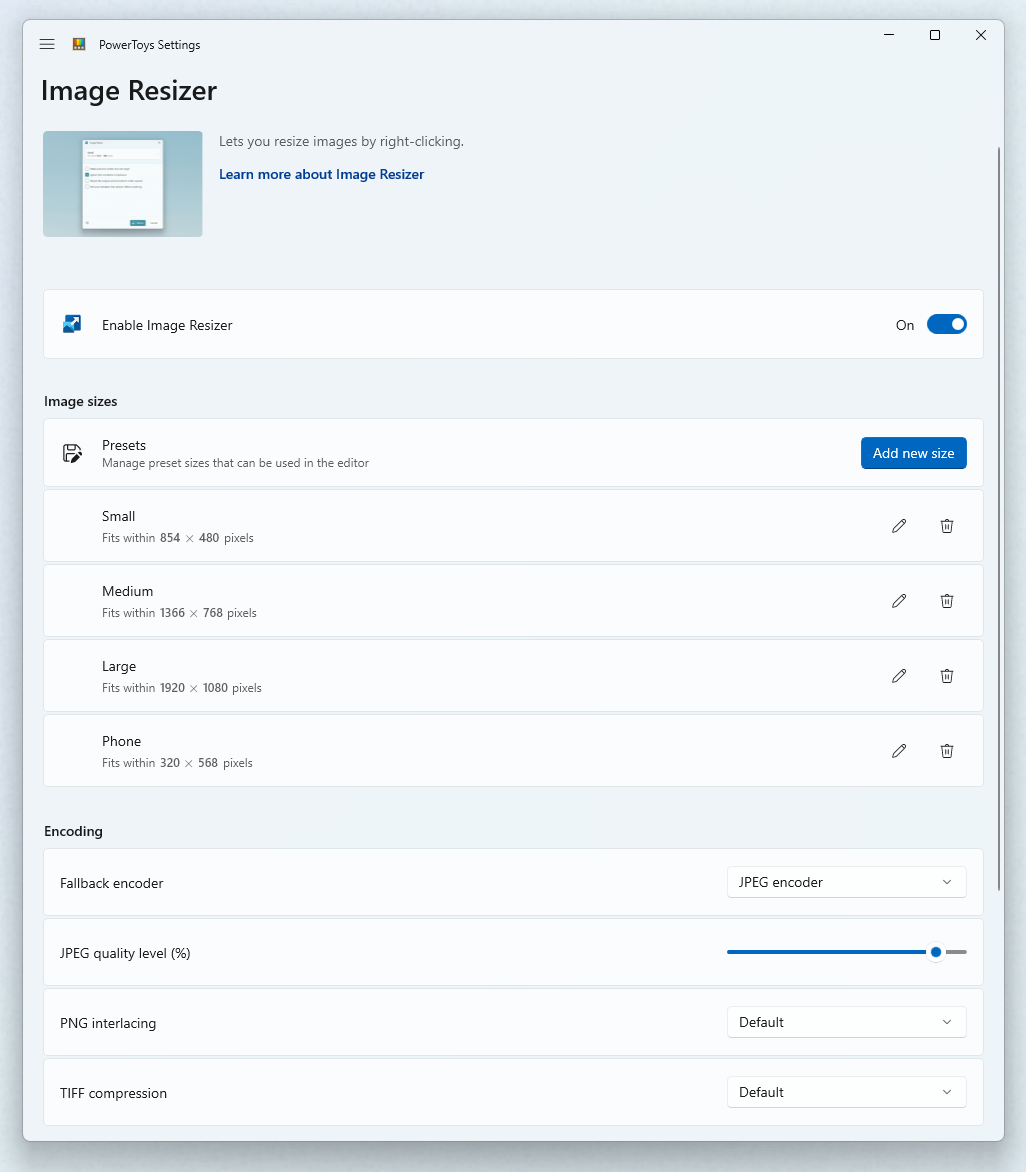
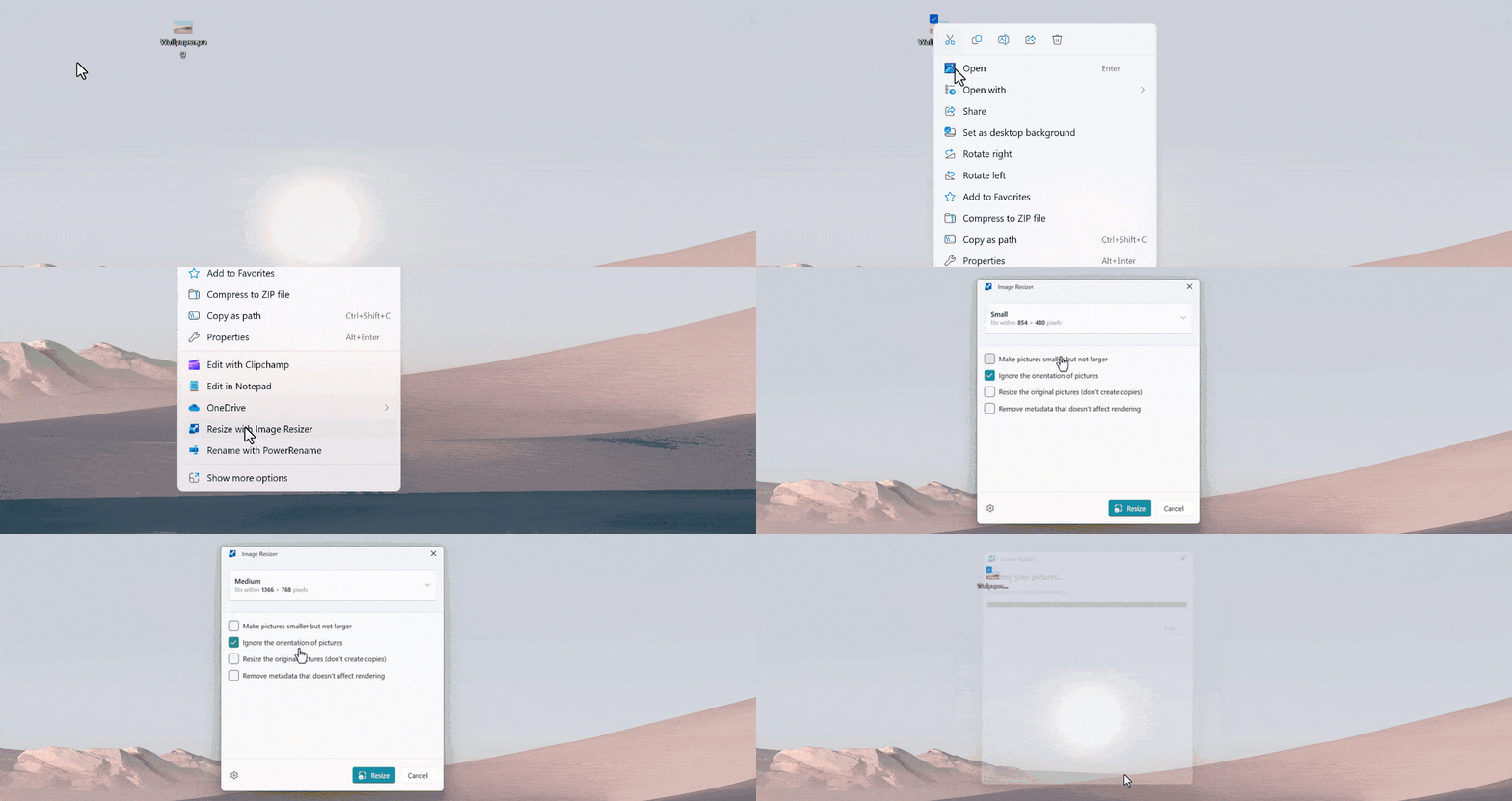
В настройках можно создавать профили в пикселях, процентах, сантиметрах и дюймах, задавать шаблон имени, JPEG-качество и поведение метаданных. Поле ширины или высоты разрешается оставить пустым: вторая сторона будет рассчитана пропорционально. Для смешанной серии используйте режим, который учитывает ориентацию, и обязательно сравните один вертикальный и один горизонтальный результат.
Adobe Photoshop — пиксели, печать и пакетный процесс
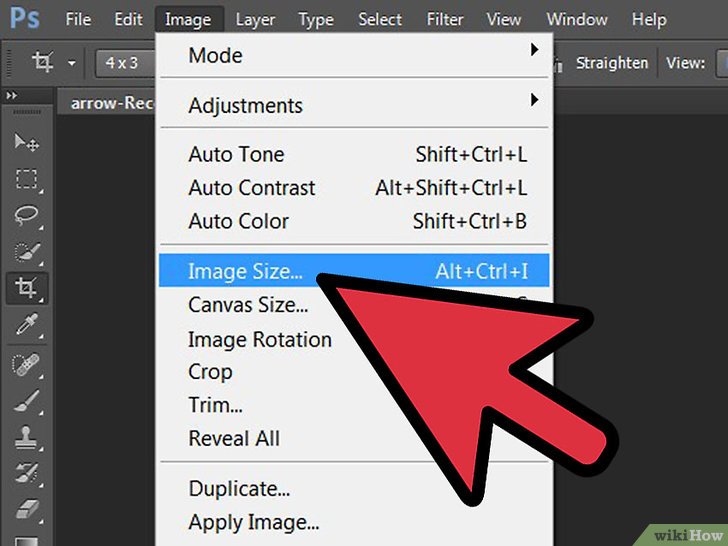
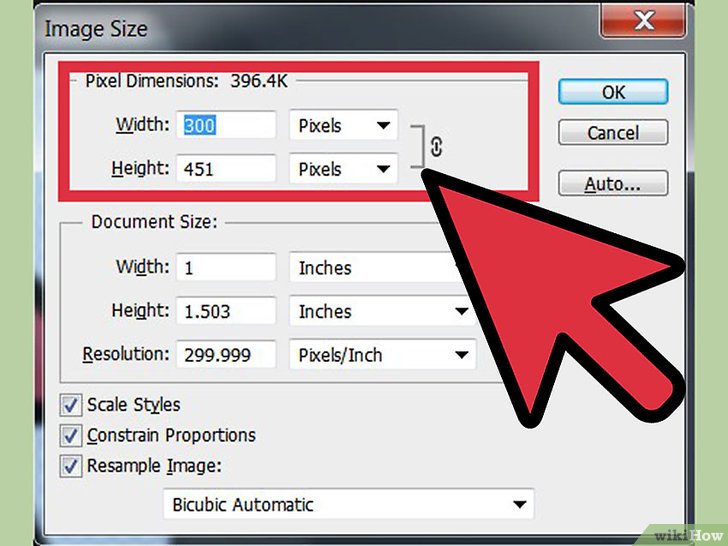
Photoshop разделяет изменение пиксельных размеров и параметров печати. Команда Image → Image Size подходит для ширины, высоты, разрешения и ресэмплинга. Для жёстких пропорций сначала используйте кадрирование, затем Image Size: так изображение не растягивается.
- Откройте файл и выберите Image → Image Size.
- Для веба установите единицы Pixels; для печати — Inches или Centimeters.
- Оставьте значок связи ширины и высоты активным.
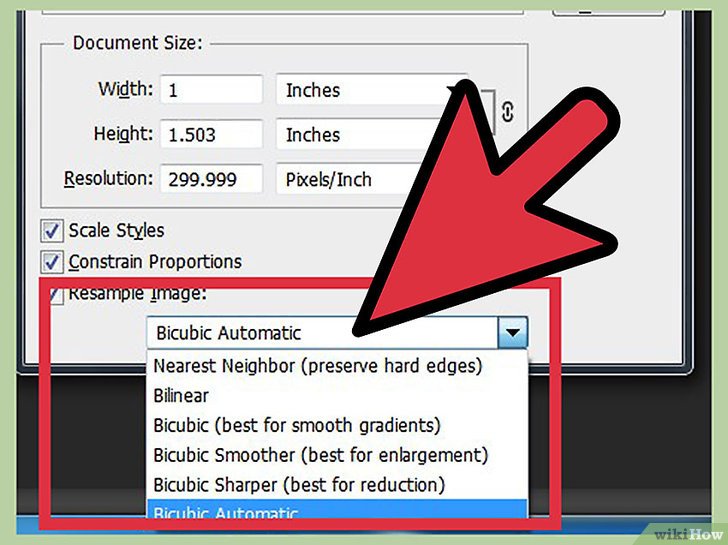
- Включите Resample, если нужно изменить число пикселей. При отключённом Resample меняются только физический размер и разрешение печати.
- Выберите метод ресэмплинга и подтвердите кнопкой OK.
- Экспортируйте копию и проверьте размер файла.
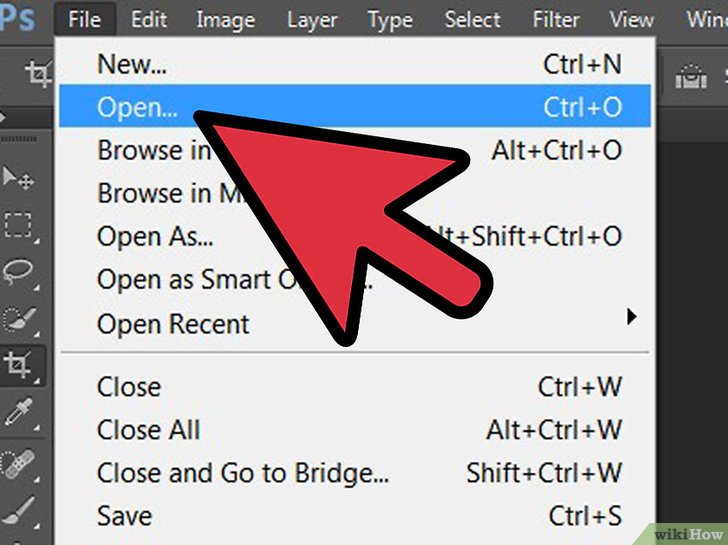
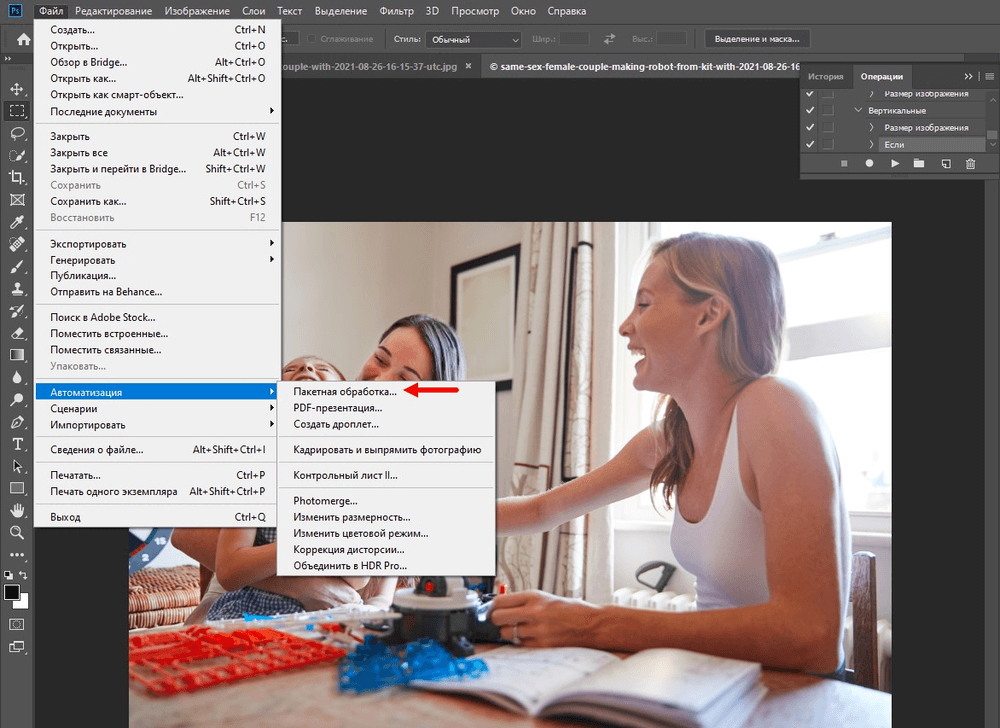
Для серии файлов используйте File → Scripts → Image Processor: укажите исходную папку, каталог вывода, формат и пределы ширины и высоты. Этот способ безопаснее записи сложных Actions, когда требуется только конвертация и ресайз. Actions нужны, если в цепочку входят кадрирование, резкость, водяные знаки или другие операции.
IrfanView — лёгкий редактор и пакетная конвертация
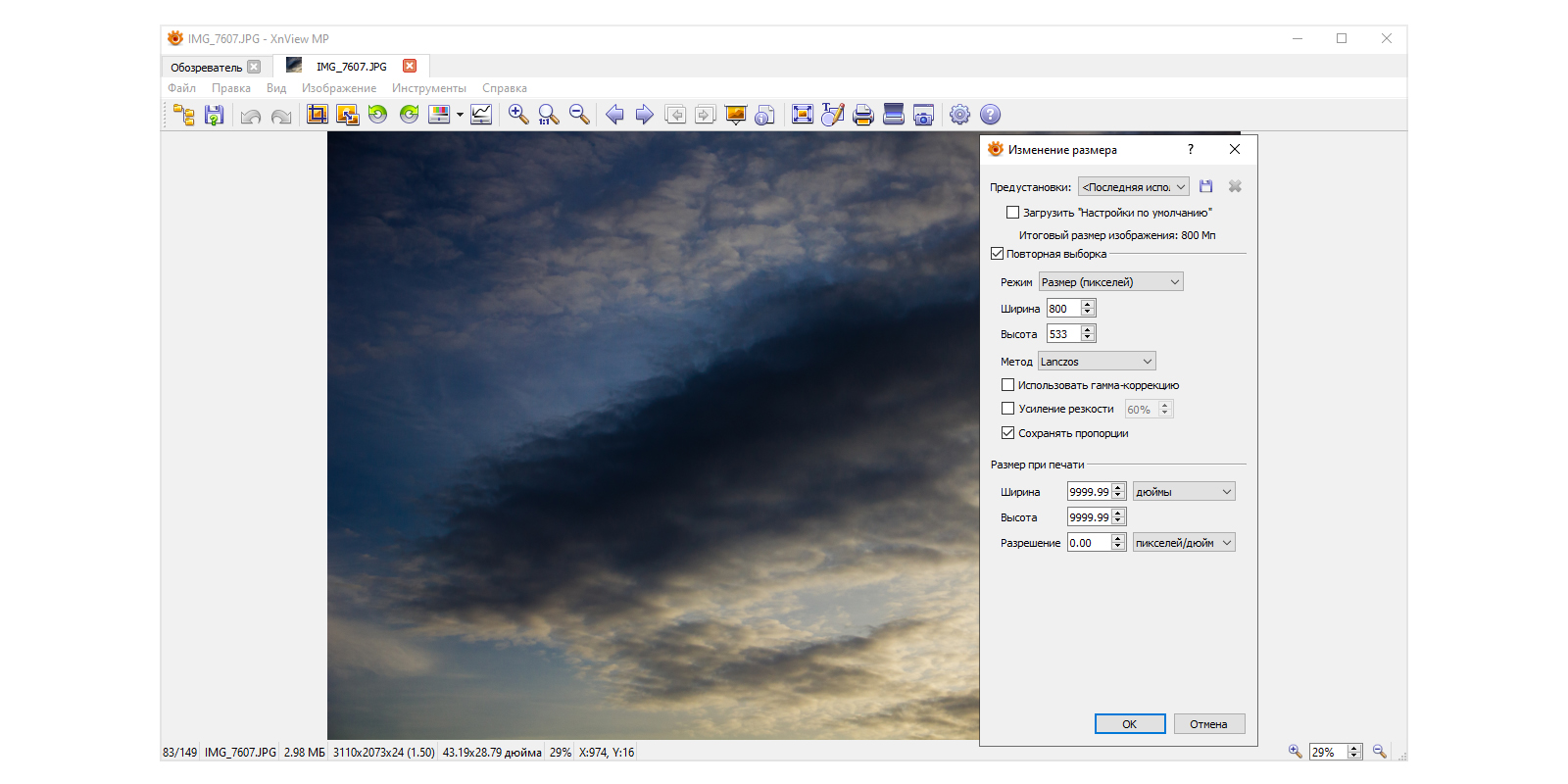
Для одного файла откройте Image → Resize/Resample. Введите новую ширину или высоту, сохраните пропорции и выберите метод пересчёта. Затем используйте File → Save As; для JPEG доступны параметры качества и сохранения служебных данных.

Для нескольких файлов откройте File → Batch Conversion/Rename, включите расширенные параметры, активируйте Resize, задайте правило и укажите отдельную папку. Если задача сформулирована как «ровно 300 КБ», универсального однокнопочного решения нет: сначала уменьшите пиксели, затем настройте JPEG-качество и проверьте фактический вес.
PhotoScape X — редактор и пакетный модуль
PhotoScape X объединяет одиночный Editor и Batch. В редакторе откройте файл, выберите Resize, задайте сторону и сохраните копию. Для серии перейдите в Batch, добавьте фотографии и примените одинаковое правило. Этот способ удобен для карточек товара и публикаций, когда вместе с размером требуется простая коррекция.

Не смешивайте пакетное уменьшение и автоматическую обрезку без теста. Если исходники имеют разные пропорции, единый квадратный шаблон может отрезать важные части кадра. Для каталога товаров сначала определите безопасную область и проверьте крайние по композиции изображения.
Icecream Image Resizer — очередь файлов и готовые профили
В Icecream Image Resizer можно добавить отдельные файлы или папку, выбрать готовый профиль либо вручную задать ширину и высоту. Опция сохранения пропорций нужна для обычного уменьшения; выбор папки вывода защищает оригиналы от перезаписи.

Программа особенно полезна для однотипной серии. Её ограничение — меньший контроль над сложным кадрированием и печатными параметрами по сравнению с полноценным редактором. Если снимки нужно одновременно ретушировать, выравнивать и подгонять под композицию, выполняйте эти операции до пакетного ресайза.
Reshade Image Resizer — увеличение с ручной настройкой
Reshade Image Resizer ориентирован на масштабирование и коррекцию визуальных артефактов. Рабочий порядок: открыть изображение, указать итоговые размеры, настроить резкость и подавление шумов, сравнить предпросмотр и сохранить отдельный файл. Наилучший результат получается при умеренном увеличении качественного исходника. Сильный апскейл маленькой размытой фотографии не восстанавливает лица, текст и мелкую фактуру достоверно.
Когда использовать: подготовка небольшой иллюстрации к более крупному макету, где допустима визуальная реконструкция. Когда не использовать: документы, схемы с мелкими подписями и изображения, где дорисованные детали могут изменить смысл.
PhotoDIVA — ресайз после обработки портрета
PhotoDIVA целесообразна, когда фотографию сначала ретушируют, а затем подготавливают к публикации. После коррекции откройте параметры сохранения, задайте требуемую ширину и высоту с сохранением пропорций и экспортируйте копию. Для пакетного каталога без портретной обработки быстрее использовать специализированный ресайзер.
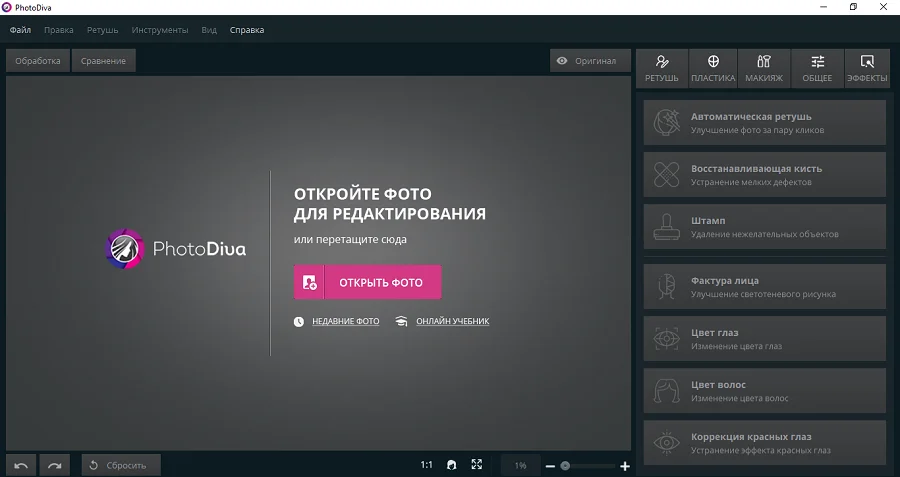
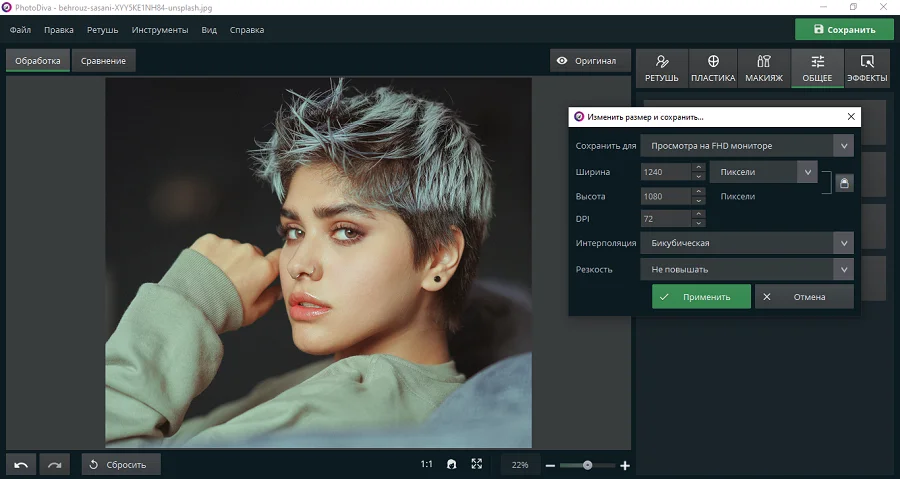
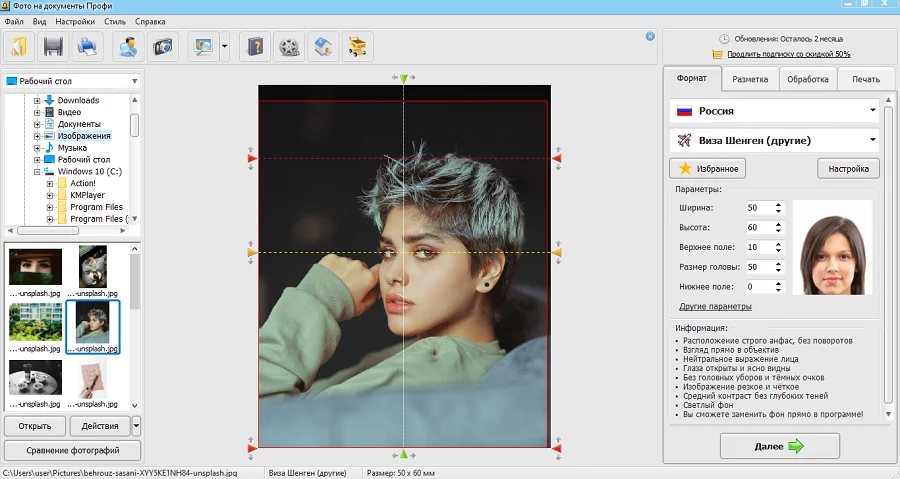
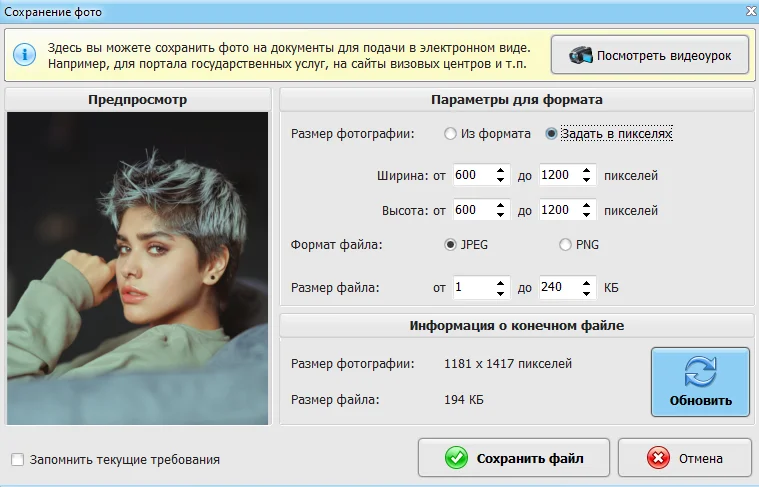
Фото на документы Профи — подготовка портрета под физический формат
Этот способ отличается от обычного уменьшения: важны не только пиксели, но и размер отпечатка, положение головы, поля и требования конкретного документа. Загрузите портрет, выберите тип документа, проверьте разметку и только после этого формируйте лист или отдельный файл. Не заменяйте требования ведомства универсальным шаблоном: формат и допустимые параметры нужно сверять для конкретной услуги.
Как изменить размер изображения на macOS
Preview — штатный способ для одного файла и серии
Preview умеет менять размеры и разрешение без установки дополнительного ПО. Откройте изображение и выберите Tools → Adjust Size. Введите ширину и высоту, оставьте пропорциональное масштабирование включённым и определите, нужен ли ресэмплинг.
При включённом Resample image меняется количество пикселей. При выключенном — пиксели остаются прежними, а программа пересчитывает физический размер и разрешение печати. Для уменьшения веса фотографии обычно требуется ресэмплинг и меньшие пиксельные размеры.

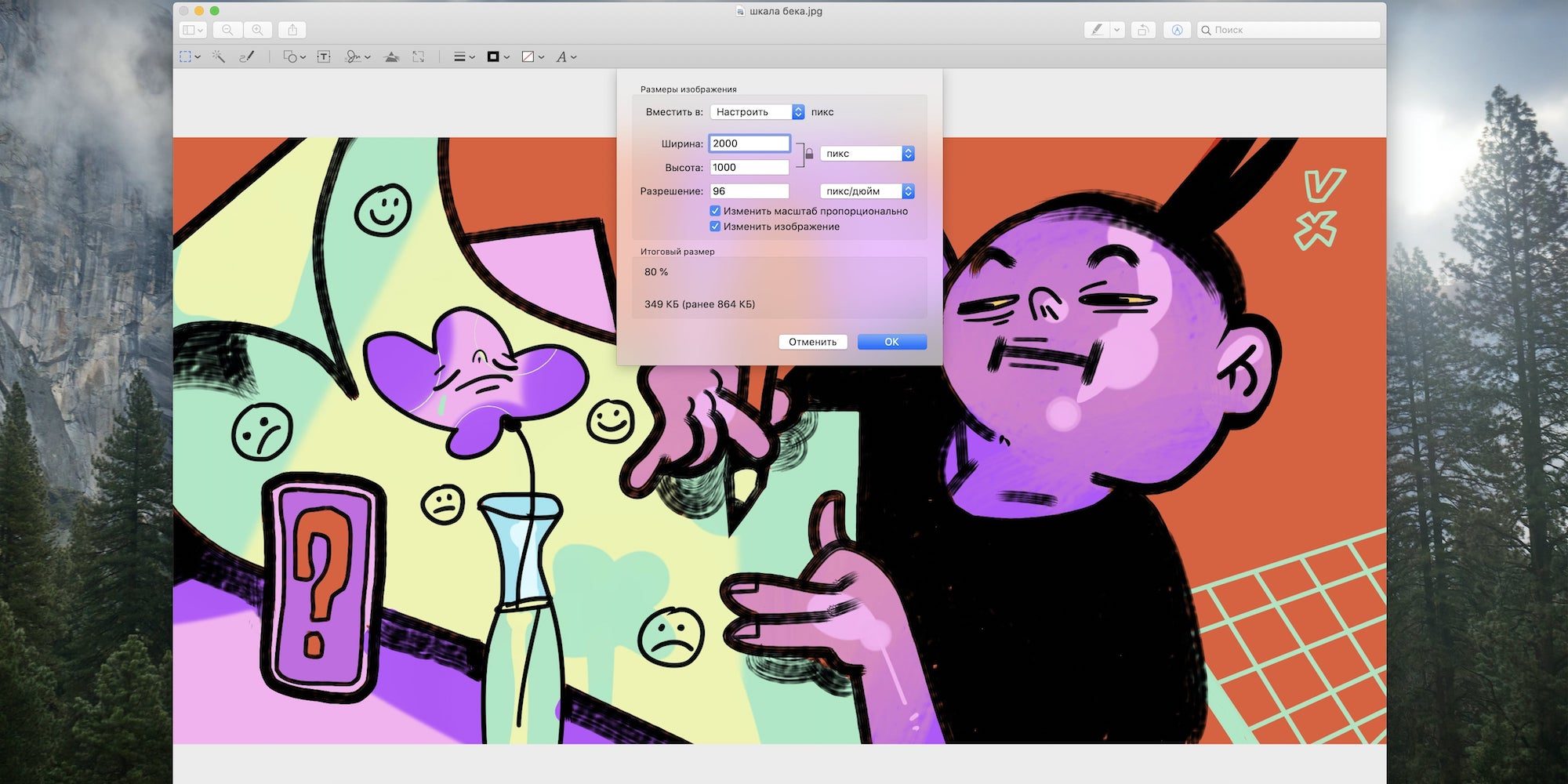
Для нескольких файлов откройте изображения в одном окне, включите миниатюры, выделите нужные элементы в боковой панели и вызовите Adjust Size. Перед сохранением убедитесь, что выбрана вся серия. Чтобы сохранить оригиналы, экспортируйте копии в отдельную папку, а не закрывайте окно с автоматическим сохранением изменений.
WidsMob ImageConvert
WidsMob ImageConvert выполняет пакетное изменение размеров на Windows и macOS. После импорта файлов откройте панель Resize и выберите режим By Width, By Height, Percentage или Free. Для каталога с портретными и альбомными кадрами безопаснее ограничивать одну сторону либо использовать процент: независимое заполнение ширины и высоты деформирует снимки.
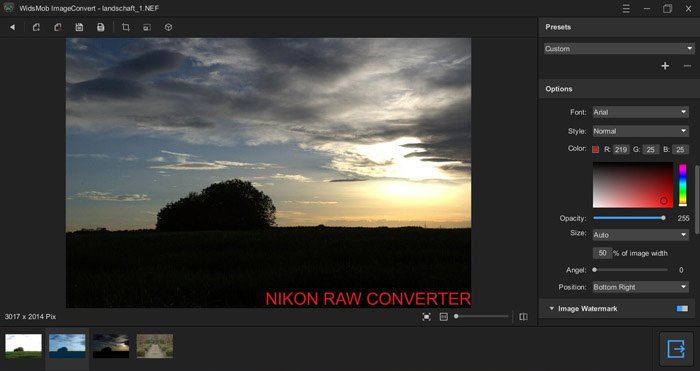
Перед запуском включите запрет увеличения небольших изображений, когда он нужен, задайте формат вывода и отдельную папку. Команда пакетной конвертации применяет одинаковое правило ко всей очереди, поэтому сначала проверьте один широкий и один вертикальный кадр. Для простого одиночного файла Preview требует меньше действий; WidsMob ImageConvert оправдан при повторяющейся серии, одновременном переименовании и конвертации.
Как изменить размер фото онлайн
Онлайн-сервисы удобны для разовой операции, но файл загружается на внешний сервер. Не отправляйте через случайный сайт паспортные фотографии, медицинские документы, закрытые рабочие материалы и снимки с чувствительными метаданными. Перед загрузкой проверьте политику хранения и удаления, а после скачивания откройте результат локально.
iLoveIMG — пиксели, проценты и несколько файлов
- Откройте инструмент Resize Image.
- Добавьте изображения с устройства.
- Выберите режим по пикселям или процентам.
- Для точной задачи введите ширину и высоту; для серии удобнее процент.
- Сохраните пропорции и запретите увеличение небольших файлов, когда такая опция доступна.
- Запустите обработку и скачайте результат.
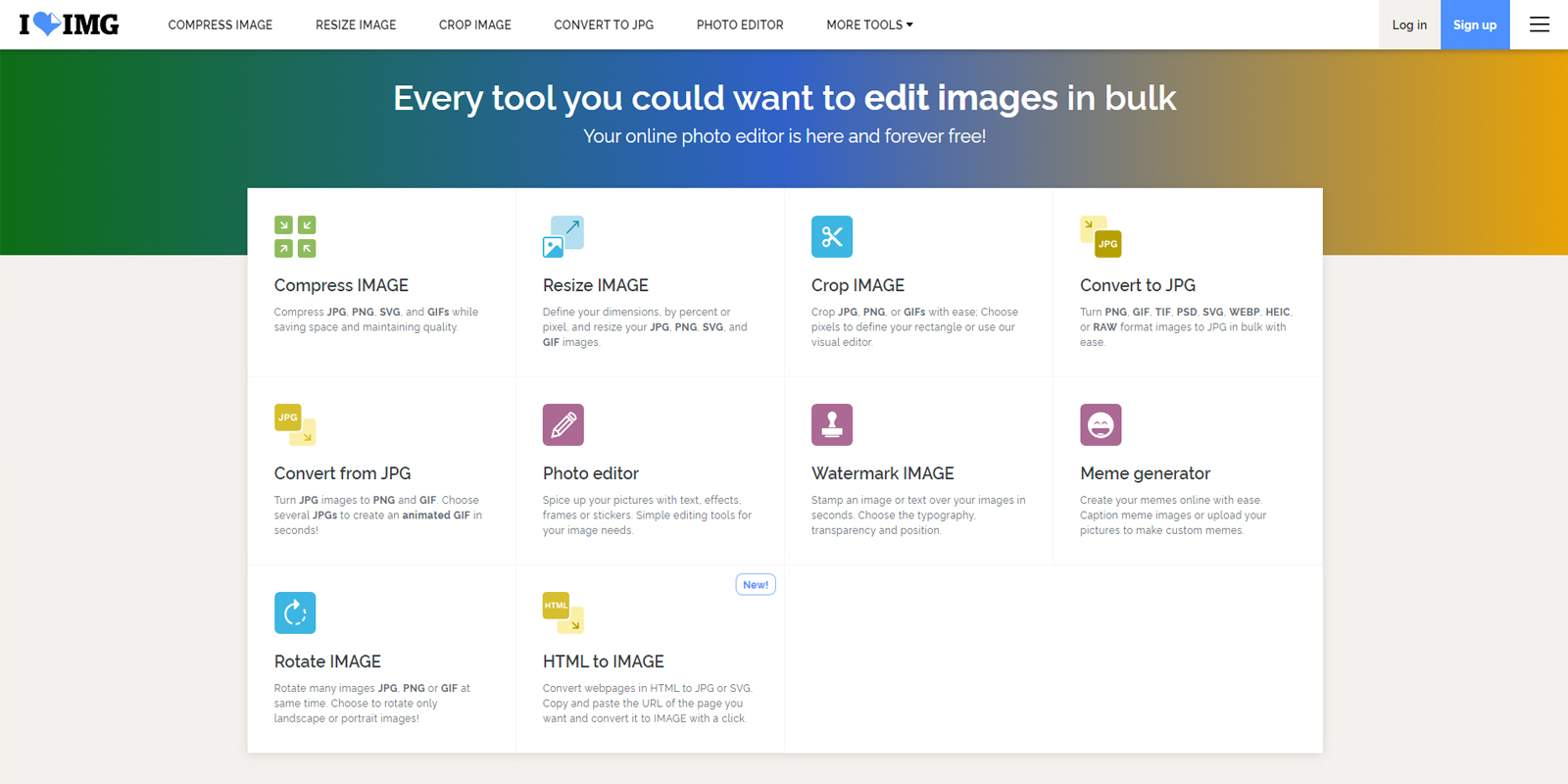
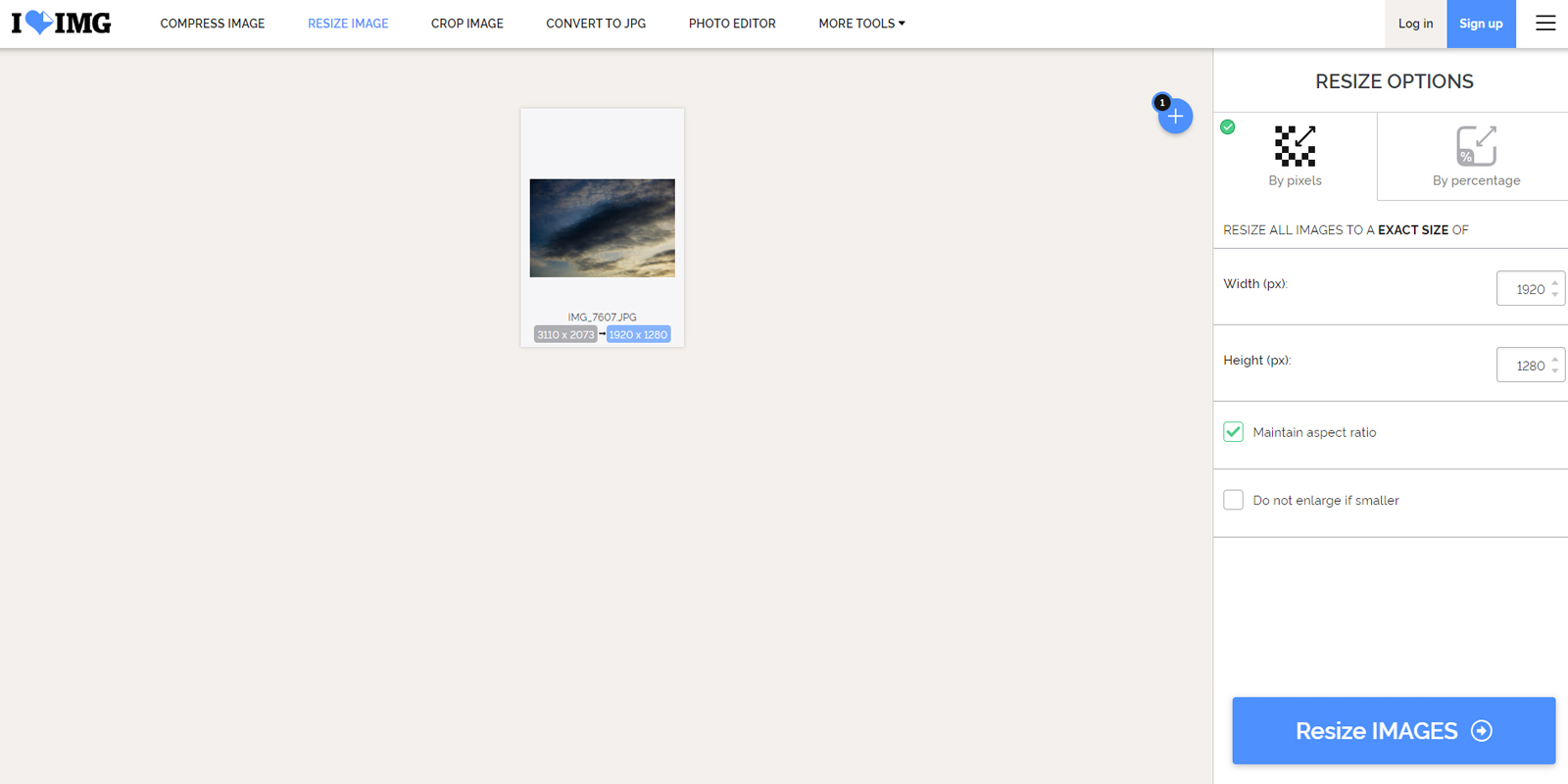
Resize и Compress решают разные задачи. Resize меняет число пикселей; Compress оптимизирует вес. Если площадка требует одновременно 1200 × 800 пикселей и не более 500 КБ, сначала выполните Resize, затем Compress и проверьте обе характеристики.
Image Candy — простая ручная настройка
Image Candy подходит для одного файла, когда нужен минимальный набор действий. Загрузите изображение, задайте ширину и высоту, сохраните связь сторон и скачайте результат. Перед экспортом убедитесь, что сервис не переключил режим с вписывания на обрезку.
Adobe Express — пресеты и пользовательские размеры
Adobe Express удобен для публикаций с заранее заданным холстом. Выберите пресет или пользовательские размеры, затем решите, как разместить фотографию: обрезать края, вписать целиком или добавить фон. Для точного ресайза без дизайна контролируйте, чтобы сервис не увеличивал холст вместо самого изображения.
Kapwing
Kapwing меняет размер проекта и позволяет задавать пользовательские пиксели, соотношение сторон, способ кадрирования и цвет фона. После загрузки выберите точные размеры, настройте расположение изображения на холсте и экспортируйте результат. Этот сервис полезнее простого ресайзера, когда нужно не обрезать вертикальный снимок, а вписать его в горизонтальный макет с полями.
IMGonline
IMGonline предоставляет ручные поля ширины и высоты, выбор интерполяции, параметры JPEG и просмотр результата до скачивания. Сервис подходит для одиночного файла и точной настройки. Сначала задайте пиксели, затем выберите качество и откройте обработанное изображение. Не ориентируйтесь только на миниатюру: скачайте файл и проверьте его при масштабе 100%.
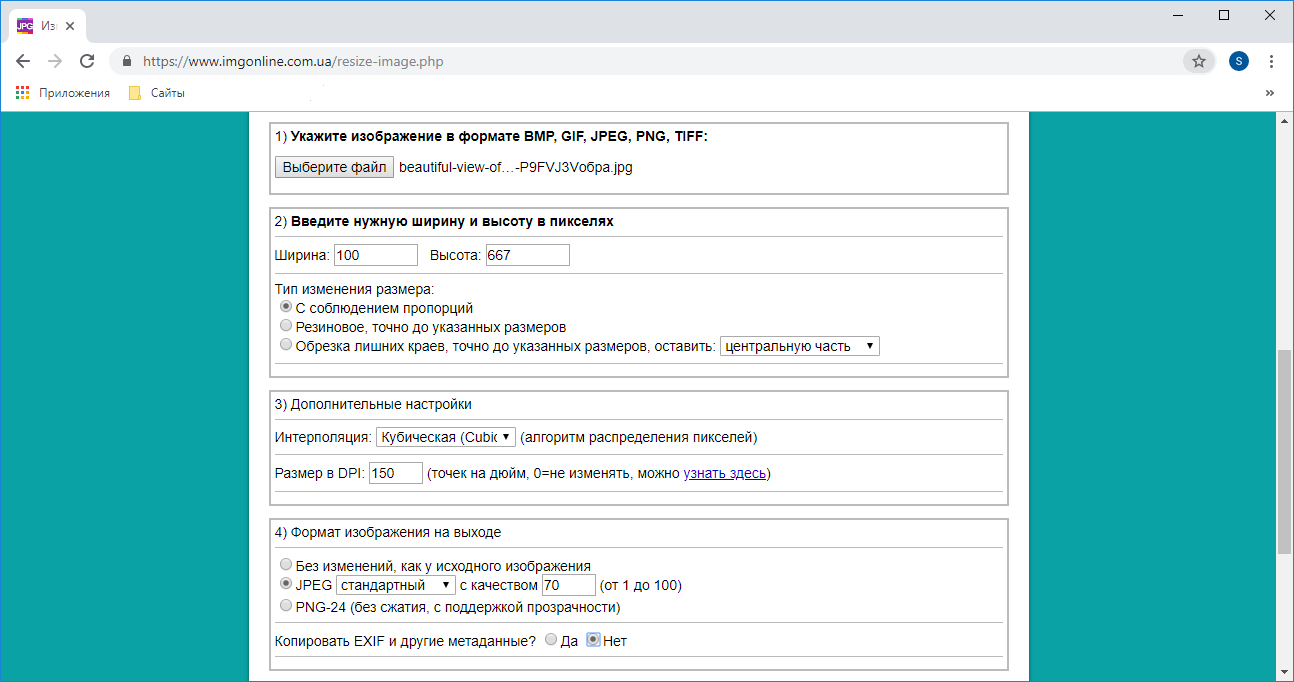
PicResize — одиночная обработка и предварительный просмотр
PicResize позволяет загрузить файл, уменьшить его в процентах или задать пользовательский размер, выполнить обрезку и сохранить результат. Сначала выберите область кадра, затем укажите итоговую ширину. Такой порядок исключает повторный пересчёт изображения после обрезки.

ResizePixel — точные размеры и отдельное сжатие
ResizePixel разделяет операции изменения размеров, обрезки, поворота, конвертации и сжатия. Для чистого ресайза используйте блок ширины и высоты; для ограничения по объёму после этого откройте инструмент сжатия. Раздельный процесс помогает понять, на каком этапе изменился внешний вид.

Squoosh — совместная настройка размеров и кодирования
Squoosh показывает исходник и результат рядом. Откройте Resize, задайте размеры, затем выберите формат и параметры кодирования. Сравнивайте не только цифру в байтах, но и участки с мелким текстом, волосами, листвой и плавными переходами. Для прозрачной графики не выбирайте формат, который не сохраняет альфа-канал.
Преимущество Squoosh — наглядная связь между геометрией, форматом и качеством. Ограничение — ручная работа с каждым изображением; для большого каталога удобнее настольный пакетный инструмент.
Photo Enlarger — сравнение шести способов увеличения
Photo Enlarger обрабатывает изображение в браузере и показывает шесть вариантов результата: Magic Kernel Sharp, Lanczos 3, Hermite, ближайший сосед без сглаживания, ближайший сосед со сглаживанием и ESRGAN. Задайте масштаб в процентах либо итоговые ширину и высоту, запустите расчёт, увеличьте предпросмотр и выберите вариант с наиболее чистыми границами.
Сравнение алгоритмов полезно для разных типов изображения. Ближайший сосед сохраняет жёсткие пиксельные края и подходит для пиксель-арта; сглаживающие методы лучше ведут себя на фотографиях; ESRGAN дорисовывает правдоподобные детали, но не восстанавливает точную исходную фактуру. Результат можно сохранить в JPG, PNG или WebP. Для документов, схем и доказательных материалов используйте обычный ресайз без генеративной реконструкции.
Imglarger — AI-увеличение и отдельные инструменты коррекции
Imglarger разделяет увеличение, повышение разрешения, резкость, шумоподавление и расширение фона. Для обычного апскейла выберите AI Image Enlarger, загрузите копию, задайте 2×, 4× или 8× и сравните итог с оригиналом до сохранения. Более высокий коэффициент не означает более точный результат: лица, буквы, фактура ткани и повторяющиеся узоры нужно проверять при масштабе 100%.

Загруженные и обработанные файлы удаляются в пределах шести часов. Несмотря на это, конфиденциальные снимки безопаснее обрабатывать локально. Для точного уменьшения до заданных пикселей AI-инструмент не нужен: используйте обычный Resize, чтобы не изменять содержание изображения.
Как уменьшить вес файла без изменения композиции
Компрессоры не заменяют ресайзеры. Они могут сохранить ширину и высоту, но изменить степень сжатия, палитру и служебные данные. Для фотографии сначала определите нужные пиксели, затем применяйте компрессию. Для логотипа с прозрачностью контролируйте альфа-канал и края.
TinyPNG — автоматическая оптимизация
Перетащите изображения в область загрузки, дождитесь обработки и скачайте файлы. Сервис автоматически выбирает параметры, поэтому подходит для быстрого уменьшения объёма, но не даёт точной гарантии итогового веса. Если файл должен быть строго меньше заданного порога, после обработки проверьте свойства и при необходимости уменьшите пиксели.
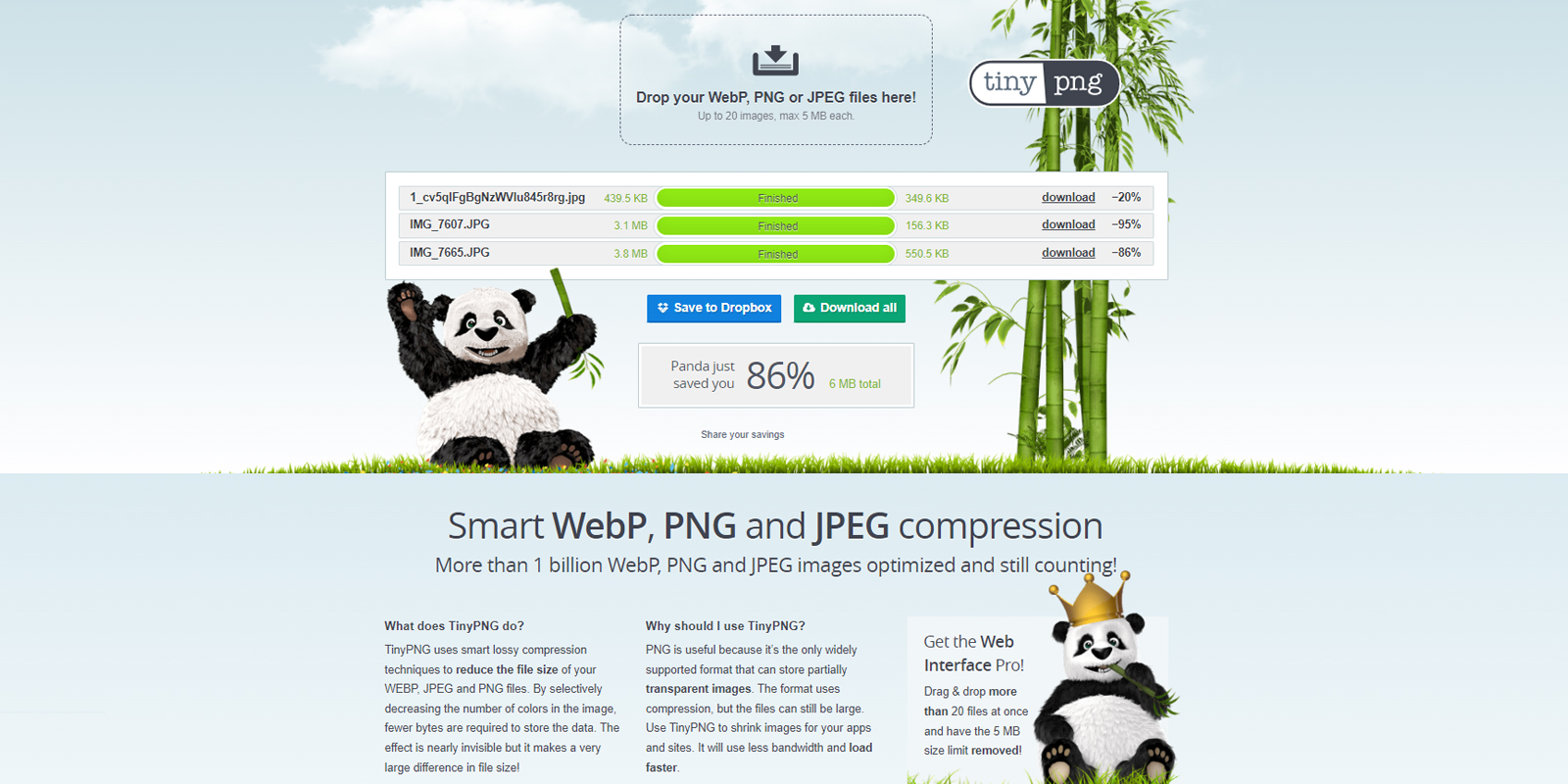
Optimizilla — ручная корректировка качества
Optimizilla показывает результат компрессии и позволяет менять качество. Сначала загрузите изображения и дождитесь автоматического варианта, затем откройте предпросмотр и уменьшайте качество постепенно. Не оценивайте только общую миниатюру: увеличьте контрастные границы и мелкие детали.

Website Planet Image Compressor
Сервис предназначен для автоматической компрессии и отображает экономию после обработки. Используйте его для готовых изображений, размеры которых уже соответствуют сайту. Перед массовой загрузкой сравните один файл: автоматический режим может по-разному влиять на шумные фотографии, иллюстрации и скриншоты.

Compressor.io — режимы с потерями и без потерь
Выбор режима зависит от задачи. Lossy уменьшает файл сильнее, но изменяет данные изображения; lossless сохраняет визуальную информацию точнее, однако экономия обычно ниже. Для фотографии на веб-странице допустим контролируемый lossy, а для промежуточного файла дизайна лучше сохранить оригинал и работать с копией.
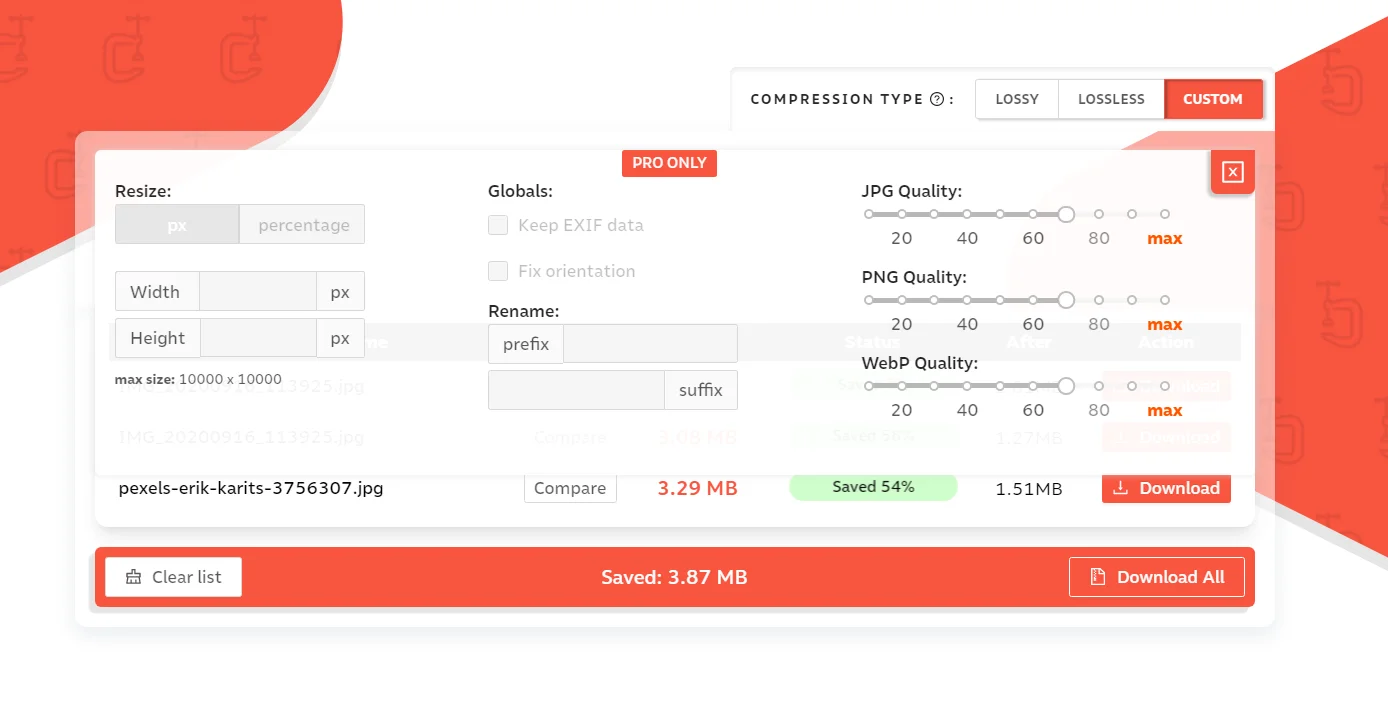
Imagify.io
Imagify предлагает несколько уровней оптимизации. Не выбирайте самый сильный режим автоматически: сравните текстуры кожи, градиенты неба и мелкий текст. Если сервис требует регистрацию для нужного режима, учитывайте это до загрузки серии, чтобы не прерывать рабочий процесс.

Webresizer — сжатие, размеры и резкость
Webresizer сочетает геометрию, качество и повышение резкости. Введите ширину только после того, как определите целевой размер публикации; затем настройте качество и сравните до/после. Резкость применяйте последней, потому что после повторного уменьшения её эффект изменится.

ImageRecycle
ImageRecycle используется для автоматической оптимизации. Сначала проверьте ограничения текущего бесплатного режима и поддерживаемые форматы, затем загрузите копию. После обработки не ограничивайтесь процентом экономии: скачайте файл и сравните его с оригиналом в одинаковом масштабе.

Как изменить размер фото на iPhone
Image Size
Image Size задаёт итоговые размеры в пикселях, миллиметрах, сантиметрах и дюймах. Откройте приложение, нажмите кнопку выбора изображения и предоставьте доступ только к нужным фотографиям. После импорта переключите единицы на pixel для сайта и экрана либо на mm, cm или inch для печатного макета.
Введите ширину или высоту. Значок цепи между полями фиксирует соотношение сторон: при активной связи второе значение рассчитывается автоматически. Отключайте связь только после кадрирования, когда точные пропорции уже подготовлены; иначе лица и предметы растянутся.
После настройки нажмите кнопку сохранения. Приложение создаёт новый результат, который нужно отдельно проверить в «Фото»: откройте сведения и сравните пиксели и вес с требованием. Для печати дополнительно проверьте PPI и физический формат; ввод сантиметров без достаточного количества пикселей не повышает детализацию.
Команда в Shortcuts
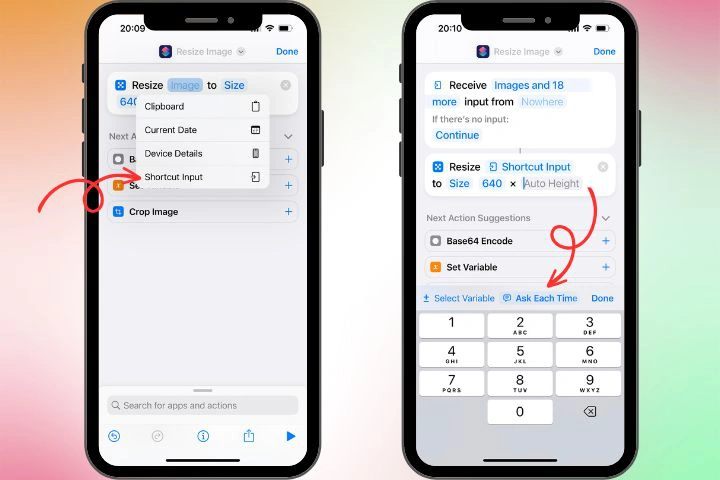
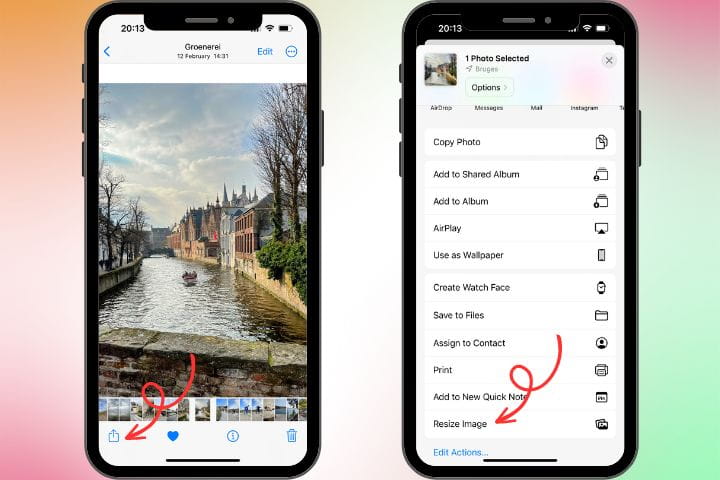
Shortcuts подходит для повторяющейся операции без отправки файлов на сторонний сервер. Откройте «Команды», перейдите в раздел своих команд и нажмите «+». Добавьте действие Resize Image. В поле входного изображения выберите Shortcut Input, чтобы команда принимала фотографии из меню «Поделиться».
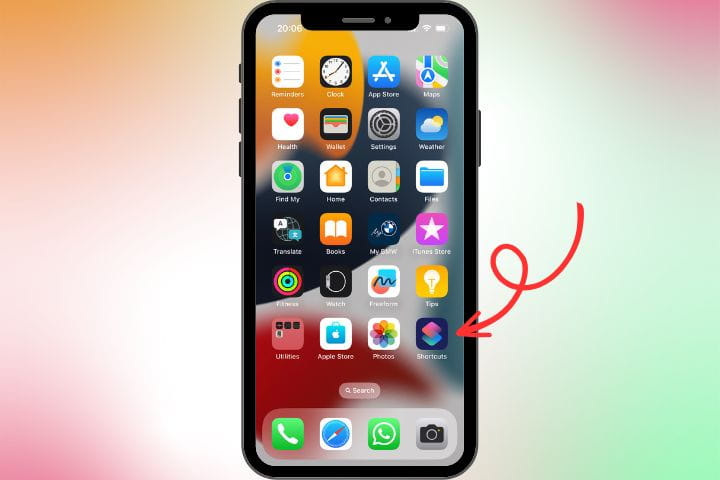
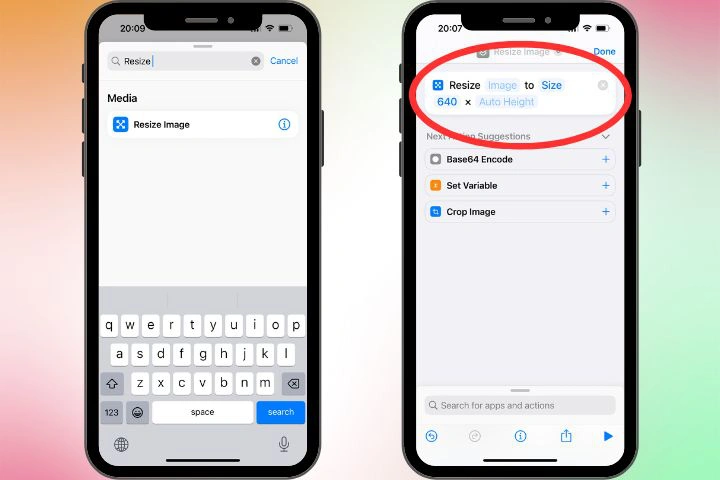
В Resize Image задайте ширину и оставьте высоту автоматической либо выберите Ask Each Time, чтобы вводить пиксели при каждом запуске. Затем добавьте действие Save to Photo Album и укажите отдельный альбом для результатов. Такой порядок создаёт копию и не смешивает её с исходниками.
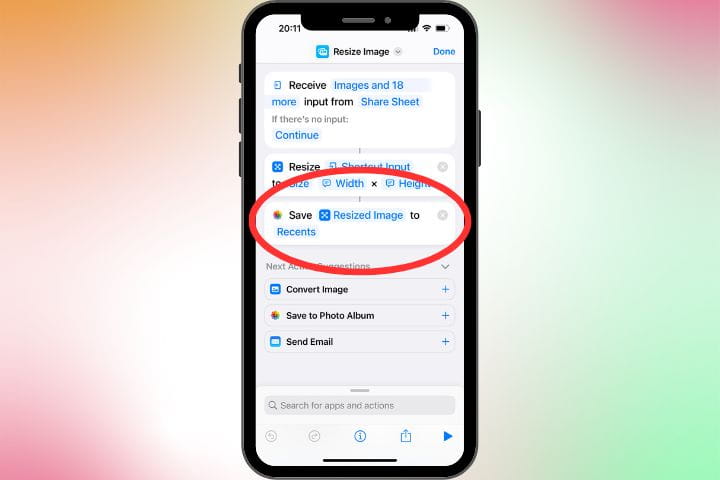
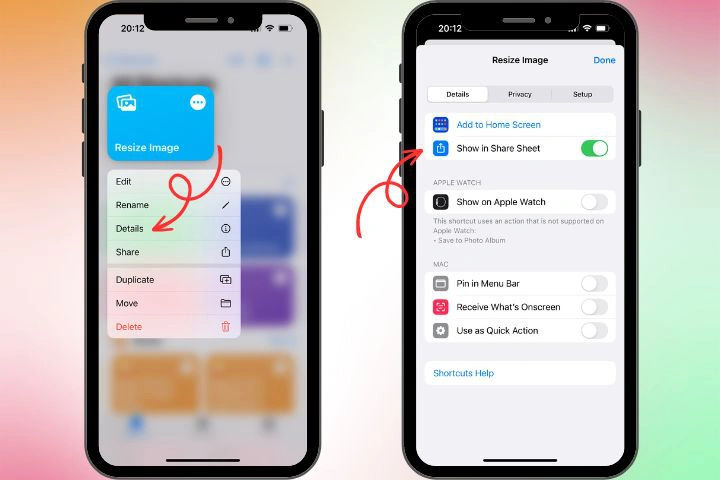
Откройте параметры команды и включите Show in Share Sheet. После этого в «Фото» выделите один или несколько снимков, нажмите «Поделиться» и запустите созданную команду. Для списка файлов Shortcuts последовательно передаёт элементы через действия; при сложной цепочке добавьте Repeat with Each и поместите Resize Image и сохранение внутрь цикла.
Как изменить размер фото на Android
Photo & Picture Resizer
Приложение рассчитано на быстрое уменьшение разрешения. Выберите фотографию, укажите готовый или пользовательский размер и запустите обработку. Результаты сохраняются в отдельную папку, поэтому исходник остаётся доступным. Для точного задания используйте пиксели; для пересылки нескольких снимков удобен процентный профиль.
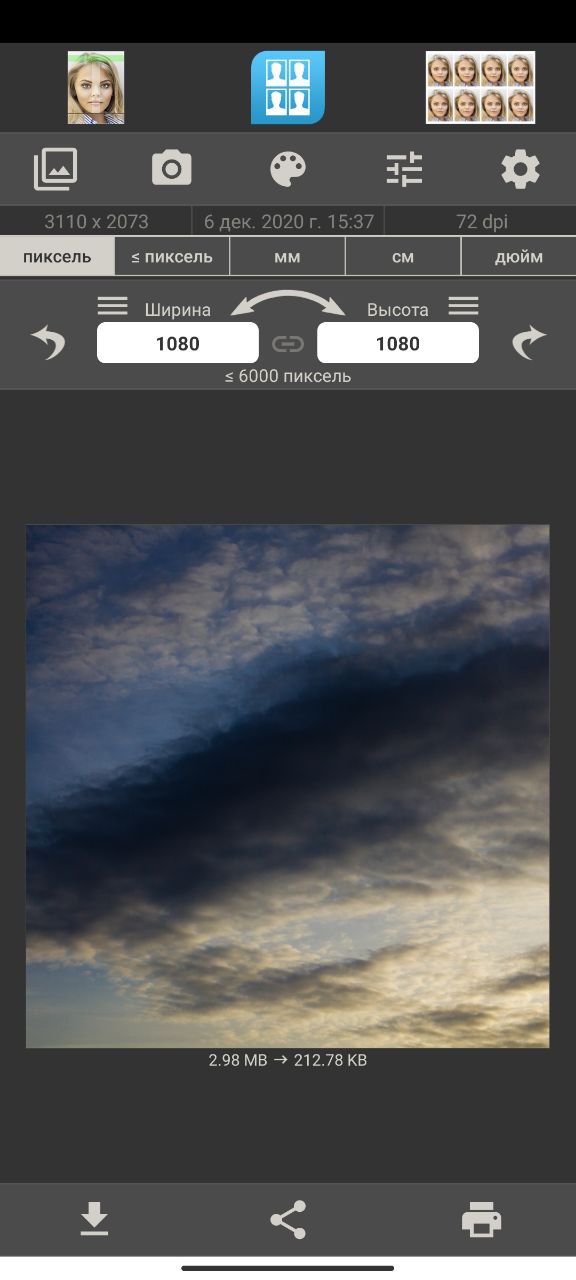
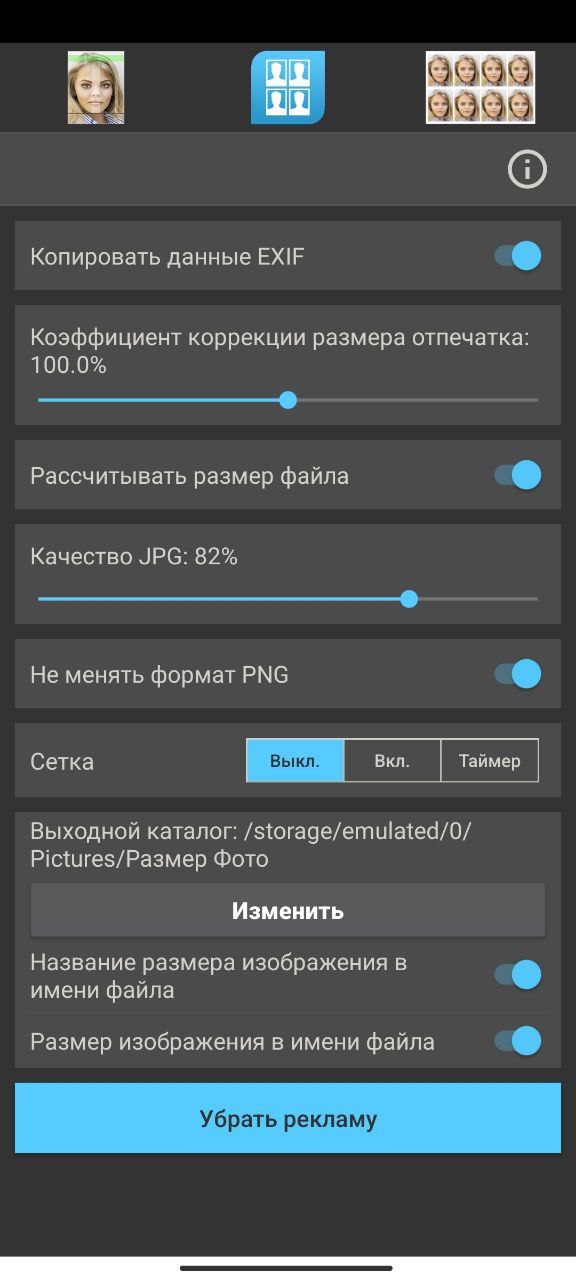
Название Photo Resizer встречается у нескольких разработчиков. Перед установкой сверяйте идентификатор приложения, разработчика и набор функций, а не только иконку. Не переносите инструкции между одноимёнными приложениями: расположение кнопок и способ сохранения различаются.
Как изменить размер изображения в Linux
GIMP — ручной ресайз всего изображения
Для изменения всего изображения используйте команду Image → Scale Image, а не инструмент Scale слоя. В диалоге введите ширину и высоту, оставьте значок цепи замкнутым, выберите интерполяцию и подтвердите операцию. После этого экспортируйте копию через File → Export As.

Scale Tool с сочетанием Shift+S изменяет активный слой, выделение или контур в зависимости от режима. Для фотографии из одного слоя результат может выглядеть похожим, но в многослойном документе это не равно Scale Image. Перед экспортом проверьте размер холста и всех слоёв.
XnView MP — пакетная обработка с предпросмотром
Откройте Batch Convert. На вкладке Input добавьте файлы или папку. На вкладке Action выберите Add action → Image → Resize. Режим Fit вписывает изображение в заданные границы, Fill заполняет их с возможной обрезкой, Longest side ограничивает длинную сторону. Keep ratio сохраняет пропорции.
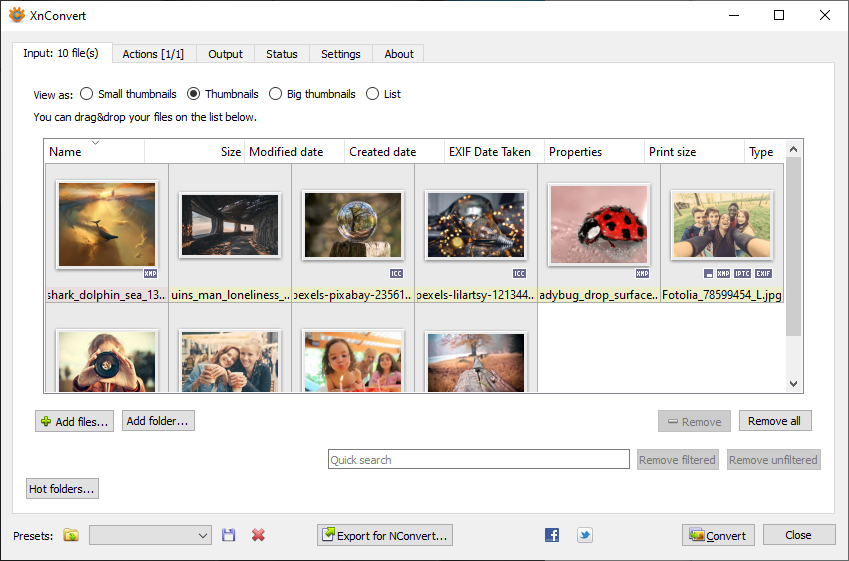
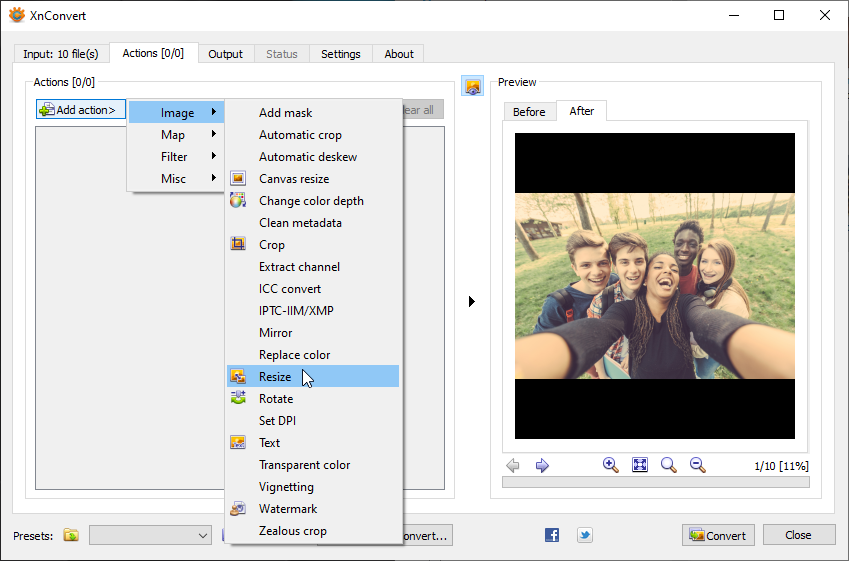
На вкладке Output укажите каталог, шаблон имени и формат. Для JPEG откройте Settings и настройте качество. После запуска просмотрите Status: ошибки чтения, записи и неподдерживаемые форматы нельзя считать успешно обработанными файлами. Сохраните набор настроек как пресет для повторяющейся работы.
ImageMagick — автоматизация из командной строки
ImageMagick подходит для каталогов, серверных сценариев и повторяемых операций. Команда magick input.jpg -resize 1200x1200> output.jpg уменьшает изображение только тогда, когда оно больше указанной рамки, и сохраняет пропорции. Геометрия 1200x1200 вписывает снимок в прямоугольник, а символ > запрещает увеличение небольших исходников.
Для папки создайте отдельный каталог вывода и используйте цикл оболочки. Не записывайте результат поверх исходника до проверки. Для миниатюр применяется -thumbnail; для точного заполнения рамки потребуется отдельная операция кадрирования, потому что обычный -resize не обрезает изображение.
mkdir resized
for f in *.jpg; do
  magick "$f" -auto-orient -resize "1600x1600>" -strip -quality 82 "resized/$f"
done
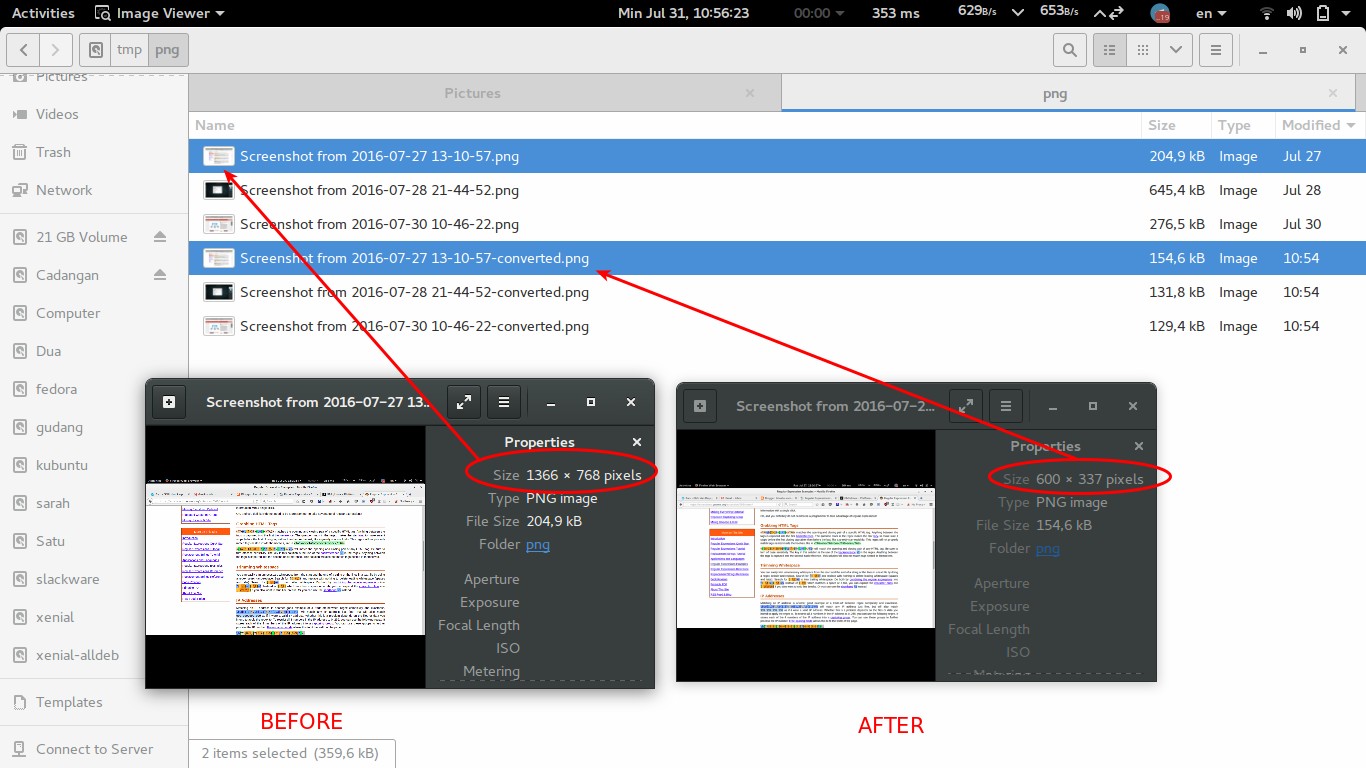
Параметр -auto-orient применяет ориентацию из EXIF до обработки, -strip удаляет метаданные, а -quality задаёт качество JPEG. Не используйте -strip, если нужно сохранить авторство, геоданные или цветовые сведения. Для профессиональной печати проверяйте ICC-профиль отдельно.
Пакетное изменение размера: как не испортить серию
| Инструмент | Как задаётся размер | Ориентация | Вывод | Контроль ошибок |
|---|---|---|---|---|
| ФотоМАСТЕР | Пиксели и другие единицы | Проверить на двух типах кадра | Отдельная папка | Пробный запуск |
| PowerToys | Пресеты, пользовательский размер | Параметр учёта ориентации | Копии и шаблон имени | Проверка папки после операции |
| IrfanView | Advanced options | Ограничение стороны | Каталог и формат | Журнал и просмотр результатов |
| XnView MP | Fit, Fill, Longest side, Width, Height | Keep ratio и Follow orientation | Шаблон имени и формат | Вкладка Status |
| ImageMagick | Геометрия команды | auto-orient | Сценарий и отдельный каталог | Код возврата и лог оболочки |
До запуска подготовьте контрольный набор: самый большой файл, самый маленький, портретный, альбомный, квадратный, PNG с прозрачностью и изображение с текстом. Если все они проходят проверку, правило можно применять к остальной серии. Это быстрее, чем исправлять сотни файлов после неверного Fill или перезаписи оригиналов.
Не объединяйте в один пакет фотографии и интерфейсные скриншоты с одинаковыми настройками JPEG. Для фото приемлемо умеренное сжатие с потерями; для скриншотов текст и тонкие линии часто лучше сохраняются в PNG или WebP с подходящим режимом.
Форматы, прозрачность и метаданные после ресайза
JPEG для фотографий
JPEG подходит для снимков с большим количеством оттенков и плавных переходов. Он не сохраняет прозрачность и использует сжатие с потерями. После уменьшения пикселей экспортируйте фотографию один раз из исходника и контролируйте качество по предпросмотру. Слишком низкое значение проявляется квадратными блоками, шумом вокруг контрастных линий и полосами на градиентах.
PNG для интерфейсов и прозрачного фона
PNG разумно выбирать для скриншотов, схем, логотипов, текста и изображений с альфа-каналом. Простой перевод фотографии из JPEG в PNG не восстанавливает утраченную информацию и обычно увеличивает вес. При пакетной обработке проверьте, что прозрачные участки не заменяются белым или чёрным фоном.
WebP и современные публикации
WebP может использовать сжатие с потерями и без потерь и поддерживает прозрачность. Для сайта сравните результат в целевых браузерах и оставьте исходник в архиве. Не конвертируйте единственную мастер-копию только ради публикации: рабочий файл должен сохранять максимальную доступную информацию.
HEIC и фотографии с телефона
HEIC может не приниматься формой или старым приложением, даже если пиксели подходят. В таком случае сначала определите требуемый конечный формат, затем выполните конвертацию и ресайз за один экспорт. Последовательная цепочка HEIC в JPEG и повторный JPEG создаёт лишнее поколение сжатия.
EXIF, геолокация и ориентация
EXIF хранит сведения о камере, дате, параметрах съёмки, ориентации и иногда координатах. Удаление метаданных уменьшает вес незначительно по сравнению с пикселями, но важно для конфиденциальности. Перед очисткой примените автоориентацию, иначе вертикальная фотография может открыться повёрнутой после удаления тега Orientation.
ICC-профиль и изменение цвета
ICC-профиль описывает цветовое пространство. Если редактор удаляет его или браузер интерпретирует файл иначе, оттенки могут измениться без видимых геометрических ошибок. Для обычной веб-публикации используйте согласованное пространство и проверяйте итог в браузере; для печати сохраняйте профиль, который требует типография.
Формат выбирают после определения задачи. Фотография для сайта, прозрачный логотип, скриншот интерфейса и файл для печати не должны автоматически экспортироваться с одинаковыми параметрами. Универсального сочетания минимального веса без потери не существует: каждый формат сохраняет разные свойства.
Практические сценарии и точные решения
Фото для сайта
Определите фактическую ширину области на странице и подготовьте изображение с разумным запасом для плотных экранов. Не загружайте оригинал 6000 пикселей, если контейнер показывает 1200. После ресайза выберите JPEG или WebP для фотографии, проверьте вес и откройте страницу на мобильном устройстве.
Файл для формы с ограничением по мегабайтам
Сначала выполните все требования по пикселям и пропорциям. Затем сохраните JPEG и проверьте вес. Если превышение небольшое, снизьте качество; если файл тяжелее лимита в несколько раз, уменьшайте пиксели. Не пытайтесь достичь сильного сокращения только низким качеством: появятся блоки и ореолы.
Квадратный аватар без искажения
Создайте квадратное кадрирование 1:1, разместите лицо или главный объект в безопасной центральной зоне, затем уменьшите до требуемых пикселей. Если обрезать края нельзя, впишите исходник в квадрат с фоном. Не отключайте связь сторон ради точного квадрата.
Печать 10 × 15 см
Формат 10 × 15 см близок к пропорции 2:3. Для 300 PPI нужен файл примерно 1181 × 1772 пикселя. Сначала кадрируйте под 2:3, затем задайте размер. Если исходник меньше, увеличение не создаст настоящих деталей; оцените печатный тестовый фрагмент перед заказом большого тиража.
Карточки товара
Установите единый холст, безопасные поля и положение предмета. Отделите операции: удаление фона, выравнивание, кадрирование, ресайз и экспорт. Пакетный инструмент применяйте только после того, как композиция всех файлов приведена к общему стандарту.
Увеличение маленькой фотографии
Сначала найдите наиболее крупный исходник, а не увеличивайте миниатюру из мессенджера. Очистите шум умеренно, выполните апскейл один раз и добавьте резкость после изменения размеров. Не делайте последовательность 200% + 200%: один расчёт до конечного размера обычно предсказуемее.
| Требование | Первое действие | Второе действие | Что проверить |
|---|---|---|---|
| Не шире 1600 px | Ограничить длинную сторону | Сохранить пропорции | Обе ориентации |
| 1200 × 800 px | Кадрировать до 3:2 или выбрать Fit | Изменить размер | Нет ли обрезанных объектов |
| Не более 500 КБ | Задать разумные пиксели | Настроить JPEG/WebP | Фактический вес и артефакты |
| Печать 20 × 30 см | Рассчитать пиксели по PPI | Кадрировать до 2:3 | Размер, профиль и тестовый фрагмент |
Точный вес JPEG заранее не вычисляется по одной формуле: он зависит от шума, мелкой фактуры, качества и параметров кодировщика. Используйте двухэтапный процесс. Сначала приведите файл к требуемым пикселям, затем сохраните пробный JPEG и измерьте вес. Если превышение небольшое, корректируйте качество; если файл тяжелее лимита в несколько раз, уменьшайте геометрию.
Предварительная оценка веса
Переведите сантиметры в дюймы, разделив на 2,54, затем умножьте на PPI. Для 20 × 30 см при 300 PPI требуется примерно 2362 × 3543 пикселя. При 240 PPI достаточно около 1890 × 2835 пикселей. Эти числа определяют целевой объём данных; простая запись 300 PPI в маленький файл не создаёт недостающие пиксели.
Размер для печати
Для рамки 1200 × 800 сначала сравните пропорции. Исходник 3:2 совпадает с рамкой и масштабируется напрямую. Квадратный кадр 1:1 нельзя превратить в 3:2 без обрезки или полей. Выберите один из двух результатов заранее: Fill заполнит рамку и отрежет часть изображения, Fit сохранит весь кадр и оставит свободное пространство.
Точный прямоугольник без искажения
Когда площадка указывает максимум 1600 пикселей без точной второй стороны, сохраняйте пропорции и задавайте 1600 для длинной стороны. Снимок 6000 × 4000 станет 1600 × 1067, а портрет 4000 × 6000 — 1067 × 1600. Такой режим подходит для смешанной папки и не требует отдельного правила для каждой ориентации.
Ограничение только по длинной стороне
Как рассчитать параметры до открытия редактора
Как проверить результат после изменения размера
- Пиксели. Откройте свойства файла и сравните ширину и высоту с техническим заданием.
- Вес. Проверьте размер в байтах, КБ или МБ после окончательного сохранения.
- Пропорции. Убедитесь, что круги остались кругами, а лица не вытянуты.
- Масштаб 100%. Оцените текст, волосы, ветки, диагональные линии и градиенты.
- Формат. Проверьте прозрачность PNG и анимацию GIF, если они нужны.
- Цвет. Сравните насыщенность и оттенки в приложении, которое корректно учитывает цветовые профили.
- Метаданные. Убедитесь, что EXIF и геолокация сохранены или удалены согласно задаче.
- Оригинал. Проверьте, что исходный файл остался в отдельной папке.
Для сайта добавьте финальную проверку в браузере: изображение не должно растягиваться стилями сверх собственного размера. Для печати откройте диалог печати и проверьте сантиметры, поля и ориентацию. Для формы загрузите один тестовый файл до массовой обработки остальных.
Частые ошибки и способы исправления
Отключена связь сторон
Симптом — растянутые лица и предметы. Отмените действие, включите значок цепи или замка и измените только одну сторону. Для другого соотношения сторон используйте кадрирование или поля.
Сжатие перепутано с ресайзом
Симптом — файл стал легче, но площадка всё равно отклоняет разрешение. Проверьте пиксели и примените Resize. Обратная ситуация: пиксели верны, но файл слишком тяжёлый — настройте формат и качество.
Изменено только PPI
Симптом — сантиметры изменились, а ширина и высота в пикселях остались прежними. Включите ресэмплинг, если нужно реально изменить количество пикселей. Для печати без пересчёта оставьте ресэмплинг выключенным.
JPEG сохранён много раз
Симптом — блоки на ровных областях и ореолы вокруг текста. Вернитесь к исходнику или к файлу без потерь, выполните все правки и сохраните JPEG один раз в конце.
Пакетный режим перезаписал оригиналы
Остановите обработку и не записывайте новые данные на тот же носитель, если потребуется восстановление. Для следующих запусков используйте отдельный каталог и шаблон имени. Утилиты с параметром Replace включайте только после резервной копии.
Сильное увеличение сделало фото мягким
Уменьшите коэффициент, возьмите более крупный исходник или примените специализированный апскейл. Резкость не возвращает детали: она только усиливает локальный контраст и при избытке создаёт ореолы.
Прозрачный фон стал белым или чёрным
Экспортируйте в формат с альфа-каналом и убедитесь, что редактор не добавил фон. JPEG прозрачность не сохраняет. Проверяйте файл на шахматной подложке в приложении, которое показывает альфа-канал.
Онлайн-сервис получил конфиденциальное фото
Для чувствительных материалов используйте локальную программу. Если загрузка уже произошла, удалите файл из аккаунта или истории сервиса согласно доступным настройкам и не полагайтесь только на закрытие вкладки.
Устаревшие и неоднозначные способы из старых инструкций
Microsoft Office Picture Manager — почему не стоит строить новый процесс на старом компоненте
Microsoft Office Picture Manager доступен в старых офисных компонентах и содержит команды «Сжать рисунки» и «Изменить размер». Такой путь избыточен для современной системы: Paint, PowerToys и актуальные пакетные редакторы решают задачу без установки снятого с основного рабочего контура офисного компонента.

Google Picasa — исторический способ
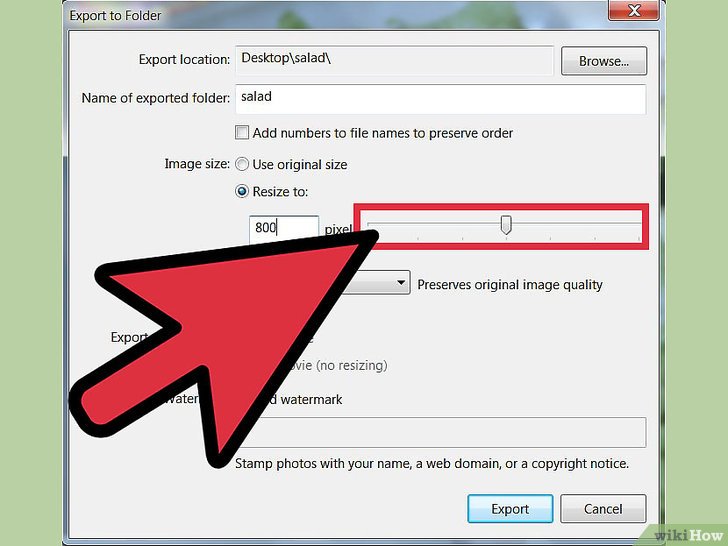
Picasa встречается в старых пошаговых инструкциях, где размер задаётся при экспорте. Продукт больше не следует выбирать для нового рабочего процесса. Если программа уже установлена на старом компьютере, сначала экспортируйте оригиналы и перенесите библиотеку в поддерживаемый инструмент.
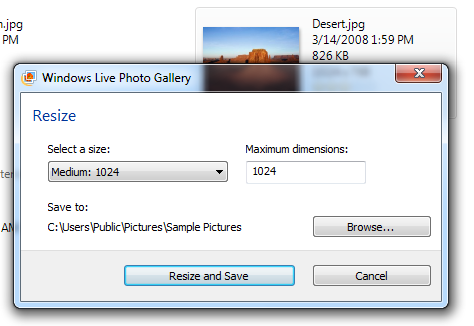
Microsoft Photo Gallery
Photo Gallery из пакета Windows Essentials описывается в старых материалах как средство пакетного изменения размера. Для новой установки используйте PowerToys или XnView MP. Не устанавливайте неподдерживаемые сборки ради одной функции.
Одноимённые Photo Resizer
Название Photo Resizer используют несколько программ и мобильных приложений. Без разработчика, идентификатора магазина и платформы такое название не позволяет воспроизвести инструкцию. Перед использованием сверяйте полную карточку продукта и не переносите шаги между одноимёнными приложениями.
Ответы на практические вопросы
Как получить файл ровно меньше заданного веса
Сначала установите обязательные пиксели. Сохраните JPEG с умеренным качеством и проверьте вес. Затем изменяйте качество небольшими шагами. Если вес остаётся значительно выше лимита, уменьшите длинную сторону. Точного универсального значения качества нет: сложная листва, шум и мелкая фактура сжимаются хуже ровного фона.
Почему пиксели уменьшились, а файл остался тяжёлым
Причинами бывают высокий уровень JPEG-качества, PNG для фотографии, встроенный цветовой профиль, EXIF и уже плохо сжимаемая структура изображения. Проверьте формат и параметры экспорта. Не удаляйте метаданные автоматически, если они нужны для архива или авторства.
Как изменить только ширину
Включите сохранение пропорций и введите ширину; высота рассчитается автоматически. В пакетном инструменте выберите режим Width или ограничение длинной стороны. Не оставляйте высоту фиксированной, если исходники имеют разные пропорции.
Как вписать фото в квадрат без обрезки
Создайте квадратный холст, уменьшите снимок до вписывания и заполните свободные области фоном. Для нейтральной публикации подойдёт однотонный фон; для дизайна можно использовать размытую копию изображения. Итоговый файл будет квадратным, а исходный кадр сохранится полностью.
Как сохранить прозрачность
Используйте PNG или другой формат с альфа-каналом, не добавляйте фоновый слой и проверяйте результат на шахматной подложке. При пакетной конвертации убедитесь, что fallback-формат не заменяет прозрачный исходник на JPEG.
Нужно ли ставить 300 DPI для сайта
Для отображения на экране браузер ориентируется на пиксельные размеры и CSS, а не на печатное значение DPI. Важнее подготовить достаточную ширину и оптимальный вес. Значение 300 PPI имеет смысл в расчёте печатного размера.
Можно ли увеличить фото без потери качества
Без потери исходной информации можно увеличить только отображаемый масштаб, не создавая новый файл. При реальном увеличении пикселей программа интерполирует или генерирует детали. Чем выше коэффициент, тем заметнее отклонение от исходника.
Как обработать сотни файлов
Используйте пресет в PowerToys, IrfanView, XnView MP, ФотоМАСТЕРе или сценарий ImageMagick. Разделите фотографии и графику по формату, создайте отдельный каталог вывода, проверьте контрольный набор и сохраняйте журнал ошибок.
Какой способ выбрать
Для Windows и полного ручного контроля начните с ФотоМАСТЕРа: он объединяет размеры, интерполяцию, резкость и качество экспорта. Для одного файла без установки достаточно Paint; для быстрой серии из Проводника — PowerToys.
На macOS базовую задачу закрывает Preview. В браузере используйте iLoveIMG для пикселей и процентов, Squoosh для одновременной настройки геометрии и кодирования, а TinyPNG или Optimizilla — только для снижения веса.
В Linux используйте GIMP для ручной работы, XnView MP для наглядного пакетного процесса и ImageMagick для автоматизации. На телефоне выбирайте приложение с однозначно установленным разработчиком и отдельной папкой результата. Во всех случаях сохранение пропорций, отдельная копия и проверка результата важнее обещания «без потери качества».
 *EXE — расширение исполняемого файла. Сайт является партнером проекта