
Windows 11 начинает работать медленнее по разным причинам: лишние приложения запускаются вместе с системой, системный диск почти заполнен, процесс постоянно загружает процессор, накопитель занят на 100%, драйвер работает с ошибками или охлаждение не удерживает нормальную частоту процессора. Универсальная кнопка «ускорить всё» не определяет источник проблемы. Надёжная оптимизация Windows 11 начинается с измерения нагрузки, продолжается обратимыми настройками и заканчивается повторным тестом в том же сценарии.
В инструкции первым разобран Ускоритель Компьютера: он объединяет очистку временных данных, управление автозагрузкой, деинсталляцию и планирование обслуживания. Затем идут встроенные средства Windows 11, диагностические утилиты и действия для отдельных симптомов. Массовое отключение служб, очистка реестра, отключение защиты, ручная правка файла подкачки и запуск неизвестных PowerShell-сценариев вынесены в отдельный раздел с ограничениями, потому что такие действия способны ухудшить стабильность сильнее, чем повысить скорость.
Почему Windows 11 тормозит: сначала определите симптом
Одинаковое ощущение «компьютер медленный» возникает при разных узких местах. Для долгой загрузки важны автозапуск и службы сторонних программ. Для задержек при переключении окон — оперативная память, фоновые процессы и визуальные эффекты. Для зависаний при копировании файлов — накопитель и свободное место. Для падения частоты в играх — температура, драйвер видеокарты и фоновые оверлеи. Поэтому до изменения настроек нужно точно описать, когда появляется задержка.
| Симптом | Что проверить первым | Что не делать сразу |
|---|---|---|
| Рабочий стол появляется долго после ввода пароля | «Автозагрузка приложений», влияние на запуск, облачные клиенты, лаунчеры, обновляторы | Не отключать подряд все службы Windows |
| Программы открываются медленно | Свободное место, загрузку CPU/RAM/диска, антивирусное сканирование, состояние SSD | Не чистить реестр ради профилактики |
| Диск постоянно загружен на 100% | Имя процесса, очередь обновлений, индексирование, синхронизацию, SMART накопителя | Не завершать системные процессы наугад |
| Интерфейс дёргается на слабом ПК | Визуальные эффекты, фоновые приложения, объём RAM, температуру | Не отключать защитные функции без сравнения |
| FPS падает после нескольких минут игры | Температуры, частоты, видеодрайвер, оверлеи, объём видеопамяти | Не менять DNS в ожидании роста FPS |
| После обновления появились тормоза | Историю обновлений, дополнительный драйвер, незавершённую индексацию и перезагрузку | Не удалять все обновления сразу |
| Свободное место быстро заканчивается | Категории «Память», большие файлы, кэши, локальные копии облачных данных | Не удалять содержимое системных папок вручную |
Зафиксируйте исходные показатели
Запишите время от нажатия кнопки питания до появления рабочего стола и отдельно время от ввода пароля до готовности системы. Первый показатель включает BIOS/UEFI и загрузчик, второй лучше показывает влияние автозагрузки. Для повторяемого теста используйте одинаковое состояние: подключённое питание, закрытые приложения, одна и та же учётная запись и одинаковое сетевое подключение.
- Нажмите Ctrl + Shift + Esc и откройте «Диспетчер задач».
- На странице «Процессы» отсортируйте столбцы «ЦП», «Память» и «Диск». Запишите процессы, которые остаются в верхней части списка несколько минут.
- На странице «Производительность» посмотрите общий объём памяти, тип накопителя, активное время диска и загрузку графического процессора.
- Откройте «Параметры» → «Система» → «Память» и запишите свободное место на системном диске.
- Повторите проблемное действие: запустите браузер, откройте проект, скопируйте файл или запустите игру. Оценивайте именно этот сценарий после каждого изменения.
Создайте возможность отката
Перед удалением приложений, изменением служб, использованием твикеров и очистителей создайте точку восстановления. В поиске Windows введите «Создание точки восстановления», откройте найденное системное окно, выберите системный диск, нажмите «Настроить» и убедитесь, что защита системы включена. Затем нажмите «Создать» и задайте понятное имя, например «До оптимизации автозагрузки». Точка восстановления не заменяет копию документов: важные файлы отдельно сохраните на другой накопитель или в проверенное облачное хранилище.
Способ 1. Ускоритель Компьютера : очистка, автозагрузка и удаление ненужных программ
Ускоритель Компьютера подходит для первого практического сценария, когда компьютер долго запускается, на диске C мало места, а пользователь хочет видеть очистку и автозагрузку в одном интерфейсе. Программа работает в Windows 11 и использует русскоязычные разделы «Очистка», «Автозагрузка», «Планировщик» и инструменты удаления программ. Она не заменяет диагностику оборудования, обновление драйверов и проверку температуры, поэтому результат следует оценивать по конкретному показателю: освободившемуся месту или сокращению времени входа в систему.
Шаг 1. Просмотрите найденные временные данные
Откройте Ускоритель Компьютера и перейдите в раздел «Очистка». Запустите сканирование, затем не нажимайте «Исправить» до просмотра категорий. Безопасный базовый набор — содержимое корзины после проверки, временные системные файлы и кэш браузера. Историю посещений и сохранённые данные сайтов удаляйте только когда готовы повторно входить в аккаунты. Папку «Загрузки», каталоги проектов, архивы и пользовательские документы нельзя считать мусором по одному только возрасту файла.

На снимке видны отдельные категории и список найденных объектов. Такой режим полезнее безусловной очистки: пользователь может снять флажок с категории, которую не хочет удалять. После операции откройте «Параметры» → «Система» → «Память» и сравните свободное место. Если объём почти не изменился, причина тормозов находится не в временных файлах.
Шаг 2. Уберите лишнее из автозагрузки
В разделе «Автозагрузка» Ускоритель Компьютера отображает элементы, которые запускаются при входе в Windows. Сначала отключайте программы, которые легко открыть вручную: игровые лаунчеры, мессенджеры, облачные клиенты при ненужной немедленной синхронизации, обновляторы творческого ПО и вспомогательные панели. Не отключайте антивирус, компоненты драйвера сенсорной панели, аудиодрайвера, видеодрайвера, средства шифрования и корпоративные агенты, назначение которых подтверждено администратором.

Меняйте состояние небольшими группами. После отключения трёх–пяти понятных элементов перезагрузите компьютер, измерьте время входа и проверьте работу соответствующих устройств. Снятие флажка предпочтительнее удаления записи: обратимое изменение легче отменить, если перестала работать синхронизация, горячие клавиши или уведомления.
Шаг 3. Удалите программы, которыми не пользуетесь
Откройте инструмент удаления программ в Ускоритель Компьютера, отсортируйте список по дате установки или названию и проверьте назначение каждого кандидата. Удаление освобождает место и убирает связанные обновляторы, службы и плановые задания. Не удаляйте пакеты Microsoft Visual C++, .NET, драйверы устройств, компоненты производителя ноутбука, средства восстановления и приложения, происхождение которых неясно. После штатной деинсталляции перезагрузите Windows и проверьте, исчез ли процесс из «Диспетчера задач».
Шаг 4. Настройте обслуживание без агрессивной автоматизации
В «Планировщике» Ускоритель Компьютера можно задать регулярную очистку. Для домашнего компьютера достаточно редкой проверки, а не ежедневного удаления всего найденного. Оставьте автоматизацию только для понятных временных категорий. Автоматическую работу с реестром отключите: недействительная запись реестра обычно не создаёт измеримой нагрузки, а ошибочное удаление способно нарушить запуск приложения, ассоциацию файлов или обновление.

После первой недели сравните свободное место и длительность загрузки. Если результат обеспечила автозагрузка, оставьте только эту настройку. Если освободилось место, но скорость не изменилась, не увеличивайте частоту очистки: переходите к диагностике процессора, памяти и накопителя.
Плюсы:
- единый русскоязычный интерфейс.
- отдельные категории очистки.
- управление автозапуском.
- встроенная деинсталляция.
- планирование обслуживания.
- возможность просмотреть результат перед удалением.
Минусы:
- доступные изображения интерфейса показывают классическое оформление.
- модуль реестра требует осторожности и не должен использоваться как основной способ ускорения.
- программа не определяет аппаратный троттлинг и физический износ накопителя.
- любой найденный объект всё равно требует оценки пользователя.
Безопасные встроенные способы ускорить Windows 11
Встроенные инструменты покрывают большинство типичных причин замедления и не требуют одновременной установки нескольких оптимизаторов. Начинайте с автозагрузки и свободного места, затем переходите к обновлениям, питанию и визуальным эффектам. После каждого блока выполняйте один и тот же тест, чтобы не приписать случайное улучшение последней настройке.
Способ 2. Отключите ненужные приложения в автозагрузке
Откройте «Параметры» сочетанием Win + I, выберите «Приложения» → «Автозагрузка». Переведите переключатель в положение «Откл.» у программ, которые не должны запускаться при каждом входе. Этот экран удобен для быстрого изменения, но более подробную оценку даёт «Диспетчер задач»: нажмите Ctrl + Shift + Esc, откройте «Автозагрузка приложений» и смотрите столбец «Влияние на запуск».


Отключение автозапуска не удаляет программу. Мессенджер, редактор или лаунчер останется доступен через меню «Пуск», но не займёт память до ручного запуска. Облачный клиент отключайте только когда понимаете последствие: новые файлы не синхронизируются, пока приложение не будет открыто. Если программа отсутствует в обоих списках, проверьте её собственные настройки и папку автозагрузки командой shell:startup в окне «Выполнить».
| Можно отключить при редком использовании | Оставить или сначала проверить |
|---|---|
| Игровые лаунчеры и магазины | Антивирус и компоненты Windows Security |
| Обновляторы графических и офисных пакетов | Драйвер сенсорной панели и функциональных клавиш |
| Мессенджеры, которые не нужны сразу после входа | Средства шифрования и корпоративного доступа |
| Облачную синхронизацию при ручном запуске | Аудиодрайвер и панель управления устройством |
| Вспомогательные панели принтера, если печать редкая | Компонент резервного копирования, если копии создаются по расписанию |

Способ 3. Удалите неиспользуемые приложения
Перейдите в «Параметры» → «Приложения» → «Установленные приложения». Откройте меню с тремя точками у ненужной программы и выберите «Удалить». Сначала удаляйте приложения, которые создают фоновые процессы: старые антивирусы, лаунчеры, дублирующие облачные клиенты, пробные панели производителя и утилиты, которыми давно не пользуетесь. Размер программы сам по себе не показывает нагрузку: небольшой обновлятор способен постоянно работать в фоне, а большой редактор не потребляет ресурсы, пока закрыт.
После удаления откройте «Диспетчер задач» и убедитесь, что связанные процессы исчезли. Если деинсталлятор предлагает сохранить пользовательские проекты, шаблоны или профили, не удаляйте их до резервной копии. Встроенные компоненты, пакеты среды выполнения и драйверы не удаляйте ради уменьшения списка приложений.
Способ 4. Освободите системный диск через «Память» и «Контроль памяти»
Откройте «Параметры» → «Система» → «Память». Дождитесь расчёта категорий и сначала откройте «Временные файлы». Просмотрите объём очистки Windows Update, временных данных, корзины, миниатюр и диагностических файлов. Пункт «Загрузки» требует отдельного внимания: это пользовательская папка, а не автоматически безопасный мусор.
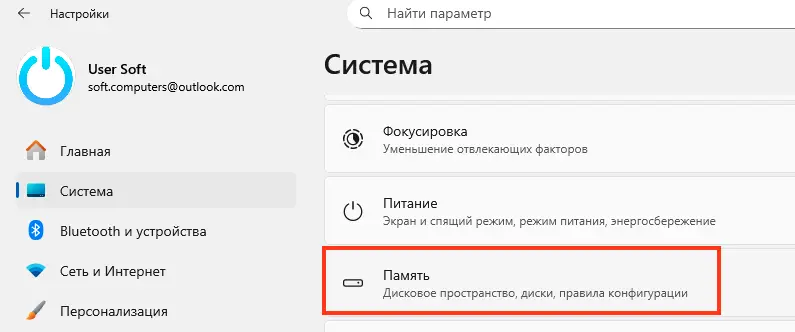
Включите Storage Sense в разделе «Контроль памяти», затем задайте расписание и срок хранения корзины. Автоматическое освобождение места полезно, когда системный диск регулярно заполняется кэшами и корзиной. Для ноутбука с облачными файлами отдельно проверьте правила локального хранения: перевод файла в состояние «только в сети» освобождает место, но для открытия понадобится подключение.
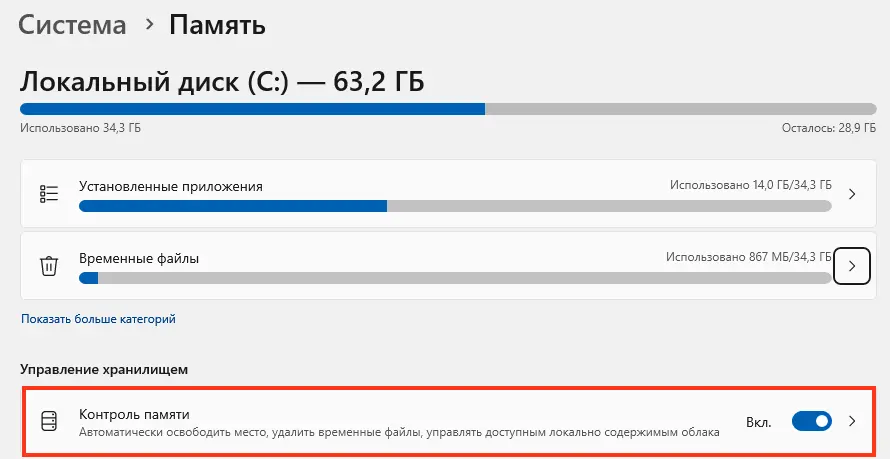
Классическая Windows Disk Cleanup остаётся дополнительным инструментом. В поиске Windows введите «Очистка диска», выберите системный диск, нажмите «Очистить системные файлы» и снова выберите диск. Перед удалением старой установки Windows учтите: после очистки пропадёт простой возврат к предыдущей сборке.

Способ 5. Ограничьте фоновую активность приложений
В современных сборках Windows 11 управление фоновой работой доступно не для каждого приложения. Откройте «Параметры» → «Система» → «Питание и батарея» → «Использование батареи». У приложения, которое поддерживает управление, откройте меню с тремя точками и выберите управление фоновой активностью. Для приложений Microsoft Store также может быть доступен путь «Приложения» → «Установленные приложения» → меню программы → «Дополнительные параметры» → «Разрешения фоновых приложений».
Выбирайте «Никогда» только для программы, от которой не нужны фоновые уведомления и обновление данных. Почтовый клиент, календарь и мессенджер после запрета могут перестать уведомлять до ручного запуска. У обычных настольных программ такого переключателя часто нет: их фоновые процессы контролируются через собственные настройки, автозагрузку и чистую загрузку.
Способ 6. Установите обновления Windows и подходящие драйверы
Откройте «Параметры» → «Центр обновления Windows» и нажмите «Проверить наличие обновлений». После установки выполните перезагрузку, даже когда рабочий стол продолжает открываться без неё: часть компонентов и драйверов завершается только при новом запуске системы. Затем откройте «Дополнительные параметры» → «Необязательные обновления». Не устанавливайте все необязательные драйверы без разбора; выбирайте компонент, соответствующий устройству с проблемой.

Для видеокарты, чипсета, Wi-Fi и аудиоустройства при повторяющихся сбоях используйте драйвер производителя компьютера или конкретного устройства. Если тормоза появились сразу после обновления драйвера, откройте «Диспетчер устройств», свойства устройства, вкладку «Драйвер» и проверьте доступность кнопки «Откатить». Автоматические каталоги драйверов не должны заменять Windows Update и сайт производителя.
Способ 7. Выполните проверку в Windows Security
Вредоносная программа способна постоянно использовать процессор, диск, сеть или видеокарту. Откройте «Параметры» → «Конфиденциальность и безопасность» → «Безопасность Windows» → «Защита от вирусов и угроз» и нажмите «Быстрая проверка». Если обнаружены неизвестные процессы, самопроизвольная реклама или повторяющиеся предупреждения, откройте «Параметры сканирования» и выполните полную проверку.


Не устанавливайте два антивируса с постоянной защитой одновременно: они могут проверять одни и те же операции и создавать дополнительную нагрузку. Отключение Microsoft Defender ради нескольких процентов производительности не относится к безопасной оптимизации. Для игрового или монтажного проекта лучше исключить из сканирования только доверенную рабочую папку, если это допускается политикой безопасности, а не отключать защиту целиком.
Способ 8. Выберите подходящий режим питания
Откройте «Параметры» → «Система» → «Питание и батарея». В поле «Режим питания» выберите «Лучшая производительность» для тяжёлой задачи при подключённом питании. На ноутбуке этот режим повышает расход батареи, температуру и шум вентилятора; для обычной работы рациональнее «Сбалансированный». Если поле недоступно, откройте «Панель управления» → «Система и безопасность» → «Электропитание» и выберите сбалансированную схему, затем вернитесь к параметрам.

Режим питания не добавляет процессорные ядра и не превращает слабое устройство в производительное. Он меняет предпочтение между экономией и скоростью реакции. Проверяйте его на конкретной длительной задаче: при перегреве высокая схема может сначала ускорить вычисление, а затем вызвать снижение частоты. В таком случае важнее охлаждение, чем ещё более агрессивный план.
Способ 9. Сократите визуальные эффекты
Нажмите Win + R, введите sysdm.cpl и нажмите Enter. На вкладке «Дополнительно» в блоке «Быстродействие» нажмите «Параметры». На старом или маломощном компьютере можно выбрать «Обеспечить наилучшее быстродействие», но удобнее отключить эффекты выборочно: анимацию окон, затухание меню и тени. Оставьте сглаживание экранных шрифтов, чтобы текст не стал заметно хуже.

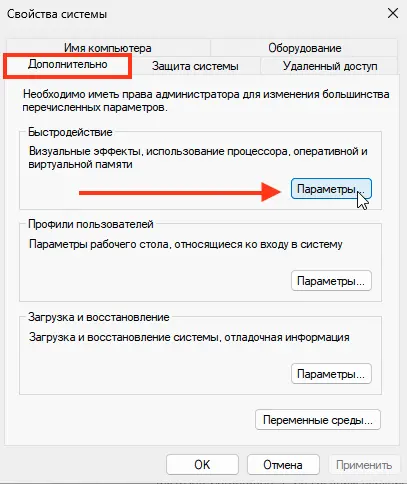

Дополнительно откройте «Параметры» → «Специальные возможности» → «Визуальные эффекты» и отключите анимацию и прозрачность. На современном компьютере прирост будет небольшим; на устройстве с интегрированной графикой и малым объёмом памяти интерфейс может реагировать стабильнее. Не смешивайте этот эффект с ускорением приложений: отключение анимации сокращает ожидание интерфейса, но не ускоряет кодирование видео или расчёт таблицы.
Способ 10. Оптимизируйте HDD и SSD правильным инструментом
В поиске Windows введите «Дефрагментация и оптимизация дисков» и откройте приложение. В таблице проверьте тип носителя. Для жёсткого диска Windows анализирует фрагментацию и выполняет дефрагментацию. Для SSD встроенная оптимизация использует операции обслуживания, включая TRIM; запуск системного инструмента не равен ручной дефрагментации SSD сторонней программой.

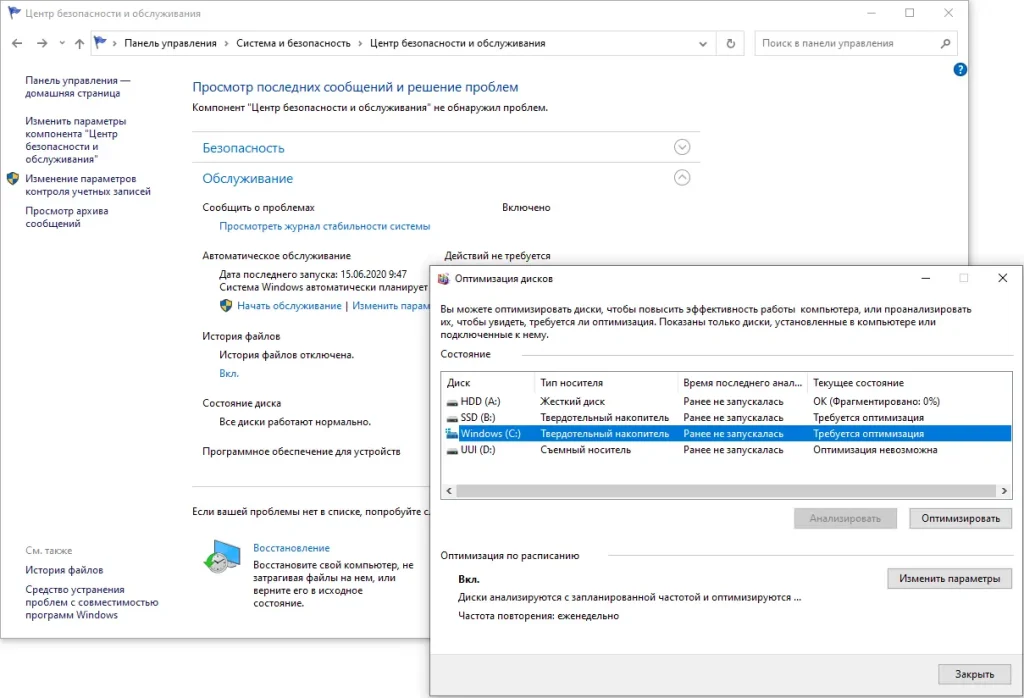
Выберите системный диск и нажмите «Оптимизировать», затем откройте «Изменить параметры» и оставьте автоматическое расписание. Если SSD определяется как жёсткий диск, сначала проверьте драйвер контроллера и режим работы накопителя. При ошибках SMART, пропадании диска или резком падении скорости оптимизация не ремонтирует устройство: сохраните данные и выполните диагностику.
Способ 11. Сократите уведомления, советы и виджеты
Откройте «Параметры» → «Система» → «Уведомления». Отключите уведомления у приложений, которые регулярно показывают рекламу или неважные сообщения. Ниже раскройте дополнительные параметры и уберите предложения по настройке устройства и советы по Windows, если они не нужны. Виджеты можно скрыть через «Параметры» → «Персонализация» → «Панель задач».
Этот способ в основном уменьшает отвлечение и число фоновых запросов отдельных приложений. Он не должен занимать первое место в оптимизации: если процессор или диск постоянно загружен, сначала найдите конкретный процесс. Удаление значка с панели задач также не гарантирует остановку компонента — проверяйте «Диспетчер задач».
Способ 12. Используйте режим эффективности для отдельного процесса
В «Диспетчере задач» выберите тяжёлый второстепенный процесс, откройте контекстное меню и включите «Режим эффективности», если пункт доступен. Windows понижает приоритет такого процесса и применяет энергосберегающие ограничения. Метод подходит для фоновой индексации, вспомогательного приложения или неважной задачи, которая мешает основной работе.

Не применяйте режим к игре, редактору во время экспорта, системе резервного копирования или процессу, результат которого нужен как можно быстрее. Если после включения приложение зависает или пропускает уведомления, отключите режим. Это локальный инструмент управления конкуренцией за ресурсы, а не постоянный ускоритель всех процессов.
Как найти конкретный источник тормозов
Разберите нагрузку в Диспетчере задач
На странице «Процессы» сортируйте столбцы по убыванию и наблюдайте не моментальный пик, а устойчивую нагрузку. Краткий всплеск процессора при открытии приложения нормален. Постоянные 90–100% CPU у неизвестного процесса, длительная загрузка диска или быстро растущая память требуют отдельного разбора. Контекстное меню «Открыть расположение файла» помогает понять происхождение процесса, но системный файл нельзя удалять вручную.
- Высокая загрузка ЦП: проверьте обновление, антивирусное сканирование, браузерную вкладку, кодирование и фоновые синхронизаторы.
- Высокая память: закройте тяжёлое приложение, проверьте количество вкладок и рост потребления со временем; повторяющийся рост может указывать на утечку.
- Диск 100%: смотрите имя процесса и скорость чтения/записи; 100% активного времени при низкой скорости на HDD может означать большое количество мелких операций.
- GPU: проверьте, не использует ли видеокарту браузер, запись экрана, обои или неизвестный процесс.
- Сеть: синхронизация и загрузка обновления могут создавать задержку, но не объясняют низкую локальную скорость диска.
Выполните чистую загрузку вместо массового отключения служб
Чистая загрузка запускает Windows с системными службами Microsoft и отключёнными сторонними компонентами. Она нужна для диагностики конфликта, а не для постоянной работы. Нажмите Win + R, введите msconfig, откройте вкладку «Службы», установите флажок «Не отображать службы Microsoft» и нажмите «Отключить все». Затем на вкладке «Автозагрузка» откройте «Диспетчер задач» и отключите сторонние элементы.
- Перезагрузите компьютер и повторите проблемный сценарий.
- Если тормоза исчезли, включите половину отключённых служб и половину элементов автозагрузки.
- Снова перезагрузитесь и повторите тест.
- Продолжайте делить подозрительную группу пополам, пока не будет найден конкретный компонент.
- После диагностики верните обычный запуск в «Конфигурации системы» и оставьте отключённым только подтверждённый источник проблемы.
Такой подход безопаснее списков «служб, которые можно отключить». Диспетчер печати нужен принтеру и некоторым средствам формирования PDF, Windows Search — быстрому поиску и приложениям, BitLocker — шифрованию, а служба обновления — исправлениям безопасности. Название службы без контекста не определяет, нужна ли она на конкретном компьютере.
Восстановите повреждённые системные файлы
DISM и SFC применяются, когда системные компоненты работают с ошибками: не открываются «Параметры», падают встроенные приложения, обновления завершаются ошибкой или после сбоя появились повреждённые файлы. Они не предназначены для еженедельной профилактики и не освобождают место.
- Откройте «Терминал (Администратор)» или «Командная строка (Администратор)».
- Введите DISM.exe /Online /Cleanup-Image /RestoreHealth и дождитесь завершения.
- Затем в том же окне выполните sfc /scannow.
- Не закрывайте окно до 100%. После сообщения об исправлении перезагрузите компьютер.
- Повторите исходный сценарий и проверьте, исчезла ли ошибка. Если SFC не смог восстановить часть файлов, сохраните журнал и переходите к восстановлению Windows, а не повторяйте очистку.
Проверьте температуру и троттлинг
HWiNFO показывает температуры, частоты, мощность и признаки ограничения производительности. Запустите датчики, затем воспроизведите нагрузку, при которой компьютер замедляется. Смотрите не одно максимальное значение, а связь: рост температуры, снижение частоты и появление индикатора thermal throttling. Если частота падает после нескольких минут нагрузки, режим «Лучшая производительность» способен ухудшить ситуацию, увеличив нагрев.
На ноутбуке сначала проверьте свободный доступ воздуха и работу вентилятора. На настольном ПК — крепление кулера, пыль, обороты и температуру накопителя. Разборка, замена термопасты и обслуживание системы охлаждения требуют подходящих инструментов и навыков; при действующей гарантии безопаснее обратиться в сервис. Системная настройка не устраняет физически забитый радиатор.
Проверьте состояние и заполнение накопителя
Свободное место и исправность диска — разные параметры. Почти заполненный системный диск мешает обновлениям, временным файлам и работе приложений. Неисправный диск создаёт ошибки, зависания и повторные операции чтения даже при большом свободном объёме. Проверьте SMART в диагностической утилите производителя накопителя или в надёжном анализаторе, а также журнал событий при повторяющихся ошибках диска.
Команду chkdsk используйте для проверки файловой системы при ошибках, аварийном отключении или повреждении каталогов. Запуск chkdsk /f на системном диске потребует проверки при перезагрузке. Это не способ ускорять исправный SSD по расписанию. До исправления ошибок обязательно сохраните важные данные.
Проверьте нехватку оперативной памяти
На странице «Производительность» → «Память» оцените занятый объём во время реальной работы. Если память заполнена, Windows активнее переносит данные в файл подкачки, и на медленном накопителе появляются паузы. Закройте ненужные проекты, уменьшите число вкладок, отключите лишние расширения браузера и проверьте, какой процесс потребляет больше всего памяти.
Оставляйте автоматическое управление файлом подкачки Windows. Полное отключение способно привести к ошибкам приложений, дампов и тяжёлых проектов даже при большом объёме RAM. Ручной фиксированный размер нужен только для специальной диагностированной задачи. Если обычный рабочий набор постоянно превышает физическую память, устойчивое решение — увеличить RAM или уменьшить нагрузку, а не «очищать память» отдельной кнопкой каждые несколько минут.
Ограничьте индексирование только при подтверждённой нагрузке
Индекс Windows ускоряет поиск, но первичное индексирование большого архива может временно нагружать диск. Откройте «Параметры индексирования» через поиск, нажмите «Изменить» и исключите каталоги с виртуальными машинами, временными сборками, кэшами или архивами, в которых поиск не нужен. Не отключайте службу Windows Search целиком до проверки: это ухудшит поиск в меню «Пуск», Проводнике и приложениях.

После изменения дождитесь стабилизации: перестройка индекса сама создаёт временную нагрузку. Если диск загружает другой процесс, ограничение индексирования не решит проблему. На SSD эффект обычно меньше, чем на старом HDD.
Программы для диагностики и обслуживания Windows 11
Сторонняя программа полезна, когда она показывает больше данных, чем встроенный экран, или сокращает конкретную ручную операцию. Установка нескольких очистителей одновременно не ускоряет систему: каждый добавляет обновлятор, службу или фоновый процесс. Выберите один инструмент под задачу, выполните проверку и удалите его, если регулярное использование не требуется.
| Инструмент | Основная задача | Когда использовать | Главное ограничение |
|---|---|---|---|
| Ускоритель Компьютера | Очистка, автозагрузка, удаление программ | Первый понятный сценарий обслуживания | Не использовать очистку реестра как гарантированный ускоритель |
| Microsoft PC Manager | Очистка, процессы, хранилище и быстрый доступ к средствам Windows | Нужен единый интерфейс от Microsoft | Доступность функций и названия могут зависеть от региона и языка |
| Autoruns | Расширенный аудит точек автозапуска | Обычный список автозагрузки не показывает источник процесса | Большое число системных записей; ошибки при отключении критичных компонентов |
| WinDirStat | Карта занятого места и статистика расширений | Нужно понять, какие файлы занимают диск | Сканирование показывает размер, но не определяет безопасность удаления |
| TreeSize Free | Иерархия крупных папок и файлов | Нужен привычный древовидный список | Часть расширенных функций относится к другим редакциям |
| WizTree | Быстрый поиск крупных файлов и карта диска | Нужно быстро просканировать NTFS-накопитель | Прямое удаление требует проверки пути и назначения файла |
| Bulk Crap Uninstaller | Пакетная деинсталляция | На компьютере много ненужного ПО | Массовое удаление повышает риск удалить зависимый компонент |
| BleachBit | Выборочная очистка кэшей и временных данных | Нужны подробные категории и предварительный просмотр | Агрессивные параметры могут удалить полезные данные сеанса |
| CCleaner | Очистка временных данных и управление частью автозапуска | Пользователь уже знаком с категориями и проверяет выбор | Реестр не используется как средство повышения производительности |
| HWiNFO | Температура, частоты и датчики | Есть нагрев, троттлинг или нестабильность | Большой объём телеметрии требует понимания показателей |
Microsoft PC Manager : единый интерфейс очистки и контроля процессов
Microsoft PC Manager совместим с Windows 11 и объединяет PC Boost, управление хранилищем, Health Check, процессы, приложения и набор системных инструментов. Он подходит пользователю, которому нужен единый интерфейс поверх функций Windows. Кнопка Boost освобождает часть временных данных и памяти, но эффект памяти кратковременный: если приложение снова создаёт кэш или рабочий набор, потребление вернётся.
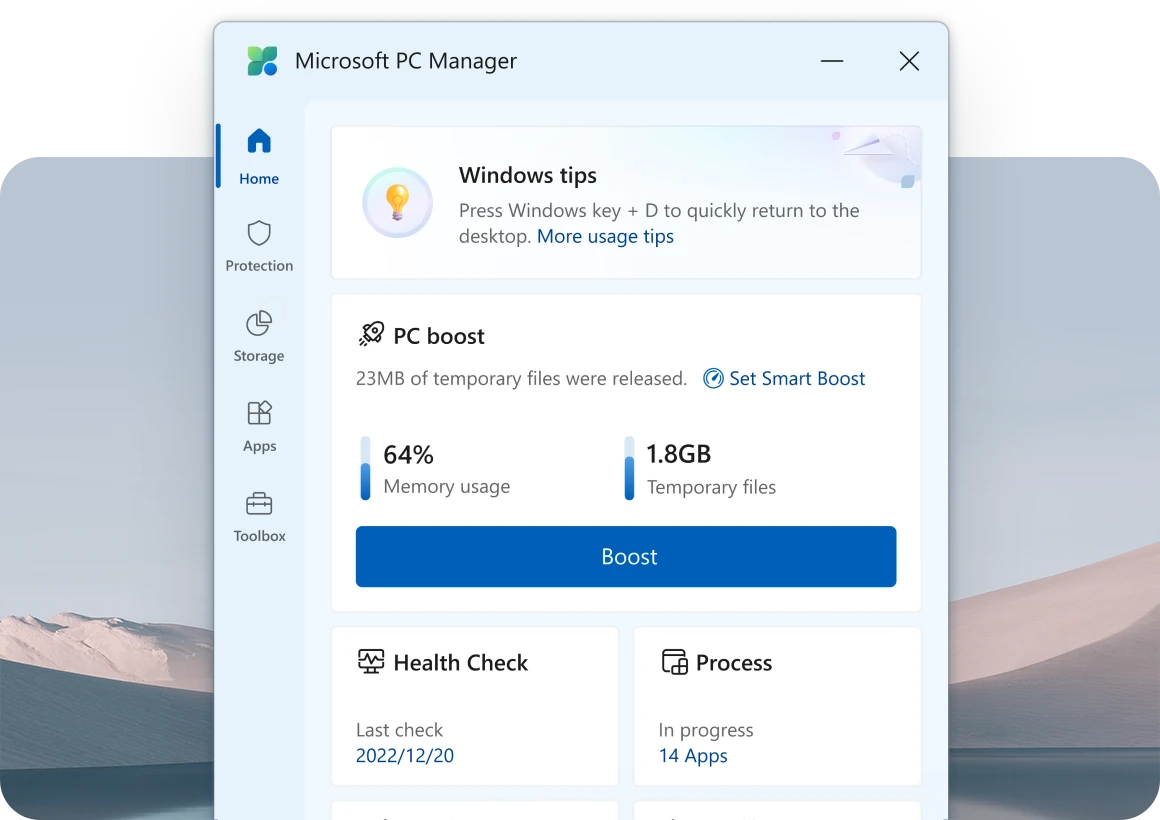
В разделе Storage сначала используйте анализ крупных файлов и системную очистку. Не удаляйте большой файл только потому, что он выделен: образ виртуальной машины, архив проекта или локальная резервная копия может быть важнее освобождённого места.

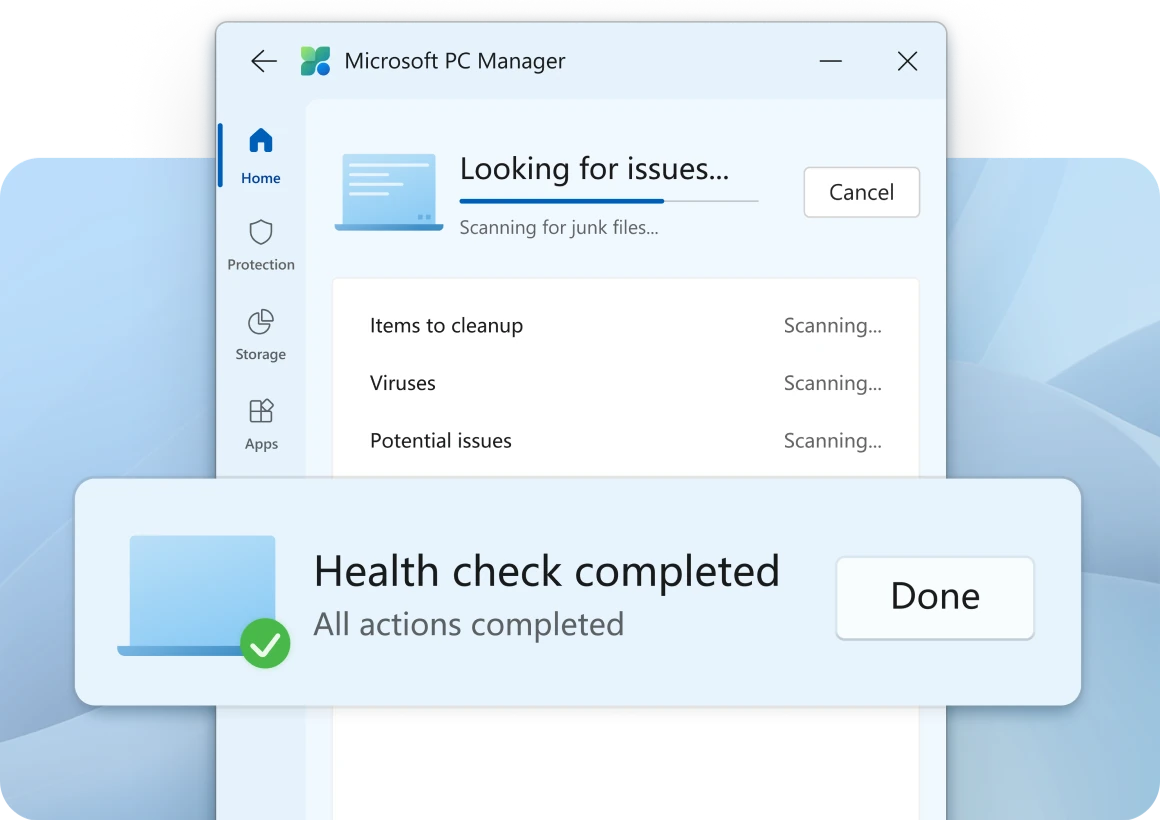
Health Check объединяет поиск временных данных, потенциальных проблем и проверку безопасности. Просматривайте каждую рекомендацию; универсальное подтверждение всех пунктов не заменяет понимание последствий.
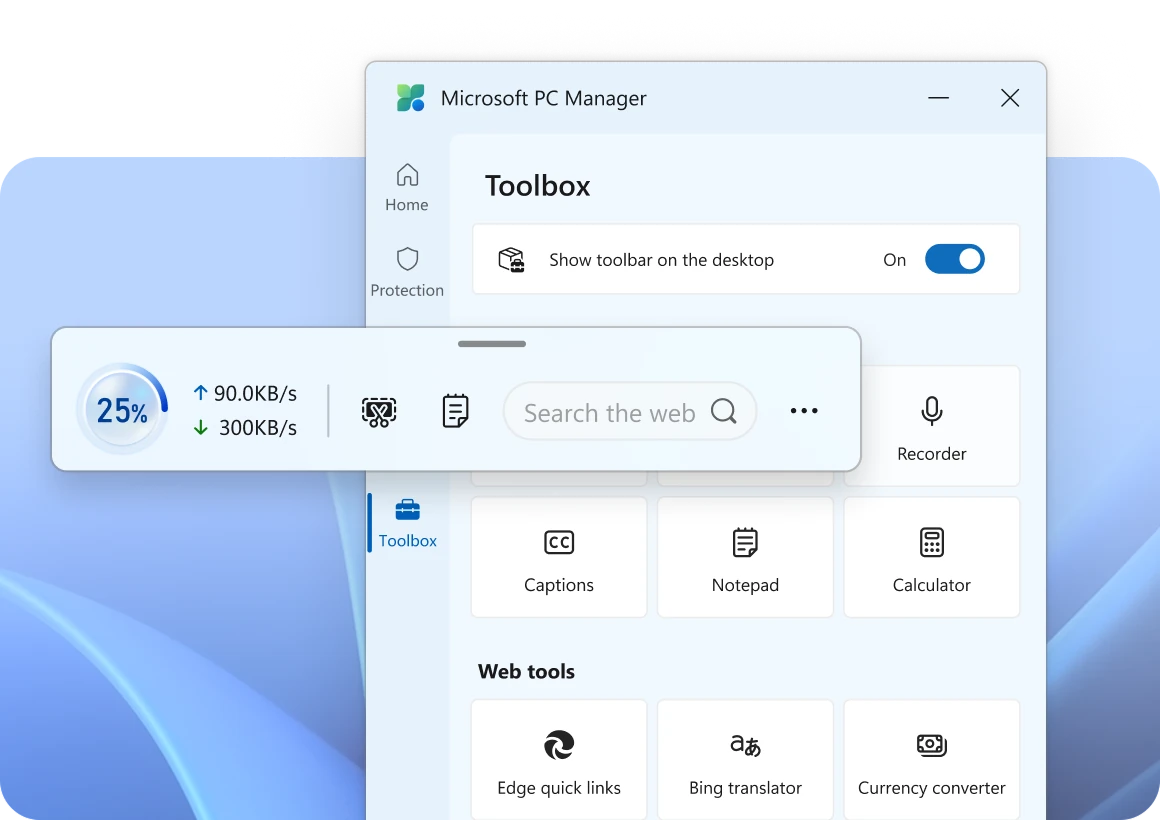
Toolbox даёт быстрый доступ к системным средствам и мини-панели. Этот раздел повышает удобство, но не является самостоятельным ускорением Windows. Оставляйте мини-панель отключённой, если она не используется постоянно, чтобы не добавлять ещё один элемент интерфейса.
Плюсы:
- разработчик — Microsoft.
- функции хранилища, процессов и проверки в одном месте.
- интеграция со средствами Windows.
- понятные крупные разделы.
Минусы:
- часть действий дублирует «Параметры» и Windows Security.
- разовое освобождение памяти не устраняет причину высокого потребления.
- доступность отдельных возможностей может различаться.
Autoruns : расширенный аудит автозапуска
Autoruns из набора Sysinternals показывает больше точек запуска, чем «Диспетчер задач»: Logon, Scheduled Tasks, Services, Drivers, Explorer и другие категории. Запускайте его от имени администратора, включайте проверку цифровых подписей и используйте скрытие подписанных записей Microsoft, чтобы сосредоточиться на сторонних компонентах.
- Откройте вкладку Logon и найдите знакомые обновляторы и панели.
- Проверьте столбцы Publisher и Image Path. Пустой издатель не доказывает вредоносность, но требует проверки.
- Снимите флажок с одной подозрительной записи вместо удаления.
- Перезагрузите компьютер и проверьте работу программы и оборудования.
- Верните флажок, если появились ошибки. Удаляйте запись только после подтверждения, что компонент больше не нужен.
Autoruns особенно полезен при окне ошибки, которое появляется после входа, хотя программы уже нет: запись может остаться в плановом задании или другом разделе. Не отключайте драйверы, Winlogon, Boot Execute и службы безопасности ради сокращения списка.
Плюсы:
- широкий охват точек автозапуска.
- проверка подписей.
- обратимое отключение флажком.
- фильтрация системных записей.
Минусы:
- интерфейс рассчитан на опытного пользователя.
- неправильное отключение драйвера или системного компонента может нарушить вход и работу устройств.
WinDirStat , TreeSize Free и WizTree : найти, чем занят диск
WinDirStat сочетает дерево каталогов, список расширений и цветную карту, где площадь прямоугольника соответствует размеру файла. Щёлкните крупный блок, посмотрите полный путь и только затем решайте, можно ли удалить, перенести или архивировать объект.

TreeSize Free показывает размеры в привычной иерархии папок. Он удобен, когда нужно последовательно раскрыть Users, AppData, каталоги игр или проекты и понять, на каком уровне появляется основной объём.

WizTree ориентирован на быстрый анализ и визуальную карту. Для всех трёх программ действует одно правило: анализатор не знает, нужен ли файл пользователю или системе. Не удаляйте pagefile.sys, hiberfil.sys, содержимое WinSxS, папки Windows Installer, ProgramData и неизвестные каталоги AppData вручную. Для системных категорий используйте «Память», деинсталлятор или штатную очистку.

| Сценарий | Предпочтительный инструмент |
|---|---|
| Нужна наглядная карта типов файлов | WinDirStat |
| Нужен привычный список папок и их размеров | TreeSize Free |
| Нужен быстрый первичный обзор большого NTFS-диска | WizTree |
| Нужно удалить временные системные данные | Встроенная «Память» или Storage Sense |
| Нужно освободить место, удалив программы | «Установленные приложения» или Bulk Crap Uninstaller |
Bulk Crap Uninstaller : массовое удаление программ
Bulk Crap Uninstaller полезен после покупки компьютера с большим количеством предустановленного ПО или после нескольких лет накопления программ. Сначала создайте точку восстановления, затем отметьте только известные приложения. Пакетная операция экономит время, но не должна включать драйверы, среды выполнения, средства обновления BIOS, компоненты Microsoft и корпоративное ПО.
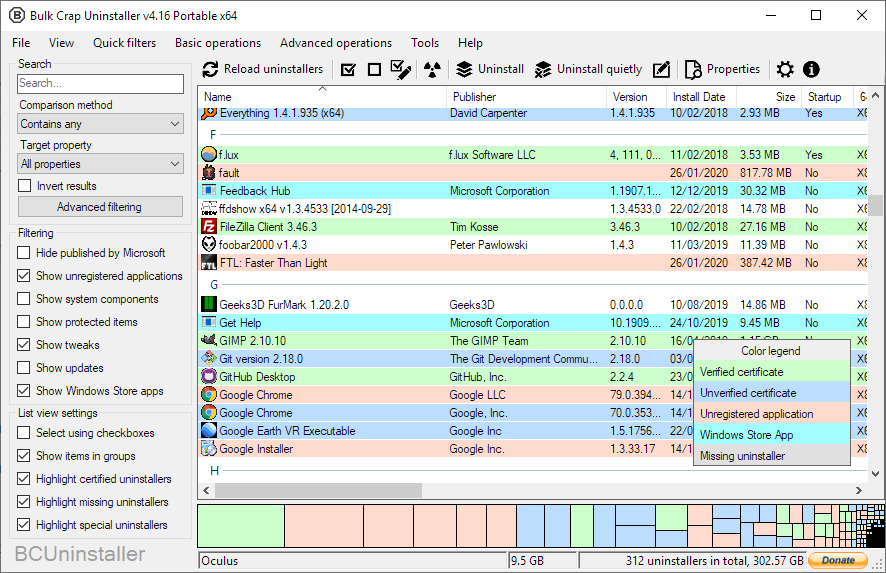
Удаляйте программы группами по назначению: старые лаунчеры, пробные редакторы, дублирующие медиаплееры. После каждой группы перезагружайтесь и проверяйте привычные действия. Поиск остатков используйте осторожно: общая папка или запись конфигурации может принадлежать другому продукту того же разработчика.
Плюсы:
- пакетная деинсталляция.
- подробный список.
- полезен для очистки большого набора ПО.
Минусы:
- массовый выбор увеличивает цену ошибки.
- остаточные элементы требуют ручной проверки.
- не заменяет анализ фоновой нагрузки.
BleachBit и CCleaner : выборочная очистка без обещаний «починить реестр»
BleachBit и CCleaner могут удалить кэши, временные данные и журналы отдельных приложений. Перед очисткой закройте программы, включите предварительный просмотр и снимите флажки с сохранённых паролей, активных сеансов, истории форм и данных, которые нужны для восстановления вкладок. После удаления кэша первый запуск приложения может стать медленнее, потому что данные создаются заново.

В CCleaner не используйте очистку реестра как регулярный способ ускорения. Количество найденных записей не измеряет производительность. В BleachBit не включайте экспериментальные или агрессивные категории без понимания, какие файлы удаляются. Для очистки Windows Update и старой установки предпочтительнее встроенные средства.

Плюсы:
- подробные категории.
- очистка данных разных приложений.
- возможность предварительного просмотра.
Минусы:
- легко удалить полезные данные сеанса.
- кэш быстро создаётся снова.
- реестр и «очистка памяти» не устраняют аппаратное узкое место.
EaseUS Partition Master : изменение разделов только при реальной нехватке системного тома

EaseUS Partition Master нужен не для общего ускорения, а для управления разделами. Расширение диска C имеет смысл, когда на том же физическом накопителе есть перераспределяемое пространство, а системному разделу не хватает места для обновлений и временных файлов. До изменения разметки создайте полную резервную копию и убедитесь в стабильном питании.
Не увеличивайте раздел только ради числа свободных гигабайт, если диск физически заполнен: перенос границы не создаёт новую ёмкость. Сначала удалите или перенесите данные. Для ноутбука с одним почти заполненным SSD устойчивое решение — накопитель большей ёмкости или внешний архив, а не бесконечное перераспределение разделов.
Оптимизация Windows 11 для игр
Не отключайте игровой режим автоматически
Игровой режим предназначен для приоритета игровой нагрузки и ограничения части фоновой активности. Его влияние зависит от игры, драйвера и оборудования, поэтому универсальное требование включить или отключить режим некорректно. Откройте «Параметры» → «Игры» → «Игровой режим», измерьте FPS и время кадра в одной сцене, измените параметр, перезагрузите игру и повторите тест.
Сравнивайте не только средний FPS, но и редкие длинные кадры. Изменение на уровне погрешности не оправдывает постоянный твик. При проблеме одной игры сначала проверьте её настройки, целостность файлов, шейдерный кэш и известные ошибки обновления.
Проверьте драйвер видеокарты и фоновые оверлеи
Для видеокарты используйте Windows Update или пакет драйвера AMD, NVIDIA либо Intel. После обновления проверяйте тот же игровой эпизод. Чистая переустановка драйвера нужна при повреждении профиля, сбоях или конфликте, а не при каждом выпуске новой версии.
Отключите запись и оверлеи, которыми не пользуетесь: Xbox Game Bar, Discord, Steam, NVIDIA GeForce Experience и программы захвата экрана могут добавлять хуки, кодирование и фоновые процессы. Отключайте по одному компоненту и проверяйте, исчезли ли микрофризы. Сама установленная программа не обязательно создаёт проблему; важна активная функция записи, наложения или телеметрии.
Отделите FPS от задержки сети
Низкий FPS создаётся локальной обработкой кадров, а высокий ping — маршрутом и сетью. Смена DNS способна ускорить поиск адреса при подключении, но не повышает частоту кадров и обычно не уменьшает уже установленную игровую задержку. При сетевой проблеме измеряйте ping, потерю пакетов и bufferbloat отдельно. Закройте загрузки, облачную синхронизацию и потоковое видео; подключение по кабелю часто стабильнее загруженного Wi-Fi.
Спорные и рискованные способы, которые не подходят для обычной оптимизации
Эти действия не подходят как универсальная профилактика Windows 11. Их нельзя выполнять одним пакетом. Чем ближе изменение к загрузчику, драйверу, безопасности и реестру, тем важнее резервная копия, точка восстановления и понятный сценарий отката.
Tiny11 и другие неофициальные сборки
Облегчённая сборка уменьшает число компонентов, но пользователь получает изменённый установочный образ, состав и цепочку обновлений которого нужно оценивать отдельно. Она не является настройкой уже установленной неизменённой Windows 11. Для компьютера с важными данными безопаснее чистая установка Windows 11, удаление ненужных приложений и отключение подтверждённой автозагрузки.
Win11Debloat и удалённые PowerShell-сценарии
Win11Debloat и Chris Titus Tech WinUtil способны применять множество изменений за один запуск. Перед использованием нужно прочитать конкретный сценарий, сохранить его локально, проверить источник, список удаляемых пакетов, политики, задания и телеметрию. Команда, которая загружает и сразу выполняет код из сети, лишает пользователя контроля над тем, что изменилось между запусками.
Выбирайте отдельные операции и фиксируйте их. Не удаляйте Microsoft Store, компоненты обновления, Windows Security, WebView2 и зависимости приложений без точной причины. После массового debloat восстановление отдельного пакета может занять больше времени, чем исходное ускорение.
Массовое отключение служб
Списки «ненужных служб» не учитывают принтеры, сканеры, поиск, шифрование, VPN, виртуальные машины, резервное копирование и корпоративные политики. Отключённая служба иногда проявляет проблему не сразу, а при обновлении или подключении устройства. Для поиска виновника используйте чистую загрузку и деление групп пополам. Если служба действительно связана с ненужной программой, предпочтительнее удалить программу штатно.
Ручная настройка или отключение файла подкачки
Windows использует файл подкачки для управления памятью и дампов. Фиксированное малое значение или отключение способно завершить тяжёлое приложение при пике потребления. Оставьте «Автоматически выбирать объём файла подкачки». Менять параметр следует только для специальной нагрузки с измеренным потреблением, достаточным местом и планом возврата.
Очистка и дефрагментация реестра
Реестр — база конфигурации, а не список, который Windows последовательно перечитывает целиком при каждом действии. Тысячи неиспользуемых записей не доказывают замедление. Очиститель может удалить ассоциацию, регистрацию библиотеки или параметр обновления. Не используйте число «ошибок реестра» как метрику производительности и не включайте такую очистку в автоматическое расписание.
VBS, Memory Integrity и BitLocker
Memory Integrity защищает ядро от вмешательства через драйверы, VBS создаёт изолированную среду для защитных функций, BitLocker шифрует накопитель. Отключение снижает уровень защиты и может повлиять на корпоративные требования. Если несовместимый драйвер не загружается, сначала найдите обновлённую совместимую версию. Сравнение производительности проводится только при понимании риска и возможности вернуть настройки.
ReadyBoost на современном компьютере
ReadyBoost использует флеш-накопитель как кэш и исторически помогал системам с медленным HDD и малым объёмом памяти. На компьютере с SSD пользы обычно нет, а USB-накопитель не заменяет RAM. Не покупайте флешку специально для ускорения Windows 11; сначала проверьте автозагрузку, память и переход с HDD на SSD.
Driver Booster и другие общие каталоги драйверов
Driver Booster автоматизирует поиск драйверов, но универсальный каталог может предложить пакет, который отличается от проверенной производителем ноутбука конфигурации. Для чипсета, графики, сети и аудио сначала используйте Windows Update и сайт производителя. Сторонний менеджер драйверов оправдан только при осознанной проверке идентификатора устройства, версии, издателя и наличии точки восстановления.
O&O ShutUp10 ++ и твикеры конфиденциальности
O&O ShutUp10++ меняет большое число параметров конфиденциальности и поведения Windows. Не применяйте все рекомендации одним переключателем: часть настроек отключает удобные функции, синхронизацию или компоненты обновления. Перед применением экспортируйте конфигурацию, выбирайте отдельные пункты и проверяйте результат после перезагрузки.
ISLC и программы принудительной очистки памяти
ISLC очищает standby list и позволяет менять параметры таймера. Такое вмешательство встречается в игровых твиках, но не является обязательной оптимизацией Windows 11. Кэш памяти существует для ускорения повторного доступа, а его принудительное удаление может заставить систему снова читать данные с диска. Используйте ISLC только в воспроизводимом сценарии с графиком времени кадра, сохраняйте исходные параметры и откажитесь от настройки, если улучшение не повторяется.
Кнопки «освободить RAM» в других оптимизаторах также не создают новую физическую память. Они могут вытеснить данные из рабочего набора, после чего приложение загрузит их снова. При устойчивой нехватке памяти уменьшайте рабочую нагрузку или увеличивайте RAM.
BIOS Fast Boot и проверка chkdsk
Fast Boot в UEFI сокращает часть аппаратной инициализации, но может затруднить вход в настройки и диагностику устройств. Включайте его только после изучения инструкции к конкретной плате или ноутбуку. chkdsk исправляет файловую систему при наличии ошибок, а не ускоряет исправный диск. Обе операции находятся за пределами обычной очистки автозагрузки.
Отключение Defender и Windows Update
Отключение защиты и обновлений не включается в безопасный маршрут ускорения. Вместо этого настройте активные часы, план перезагрузки и исключения для доверенных рабочих каталогов. Если антивирус создаёт устойчивую нагрузку, сначала дождитесь завершения сканирования, проверьте расписание и конфликт с другим защитным продуктом.
Какие программы не ускоряют Windows напрямую
Часть приложений делает повседневную работу быстрее, но не повышает производительность операционной системы. Другая часть добавляет фоновые процессы и при неправильной настройке сама увеличивает нагрузку. Их полезно классифицировать, чтобы не смешивать удобство, функциональность и скорость ПК.
| Программа или сервис | Реальная задача | Отношение к ускорению Windows |
|---|---|---|
| TranslucentTB | Оформление панели задач | Косметика; производительность не повышает |
| EarTrumpet | Управление громкостью приложений | Ускоряет доступ к настройке, но добавляет фоновое приложение |
| NanaZip | Архивация и интеграция в контекстное меню | Не ускоряет систему; может заменить другой архиватор |
| Wallpaper Engine | Анимированные обои | Способен потреблять CPU/GPU и память |
| PowerToys | Набор утилит для окон, клавиш и поиска | Повышает продуктивность; включайте только используемые модули |
| Start11 | Замена меню «Пуск» | Меняет интерфейс и добавляет компонент оболочки |
| 7-Zip | Архивация файлов | Не ускоряет Windows; полезен для сжатия и распаковки |
| File Converter | Конвертация через контекстное меню | Сокращает число действий, но не повышает системную производительность |
| Everything | Быстрый поиск файлов | Ускоряет поиск за счёт собственного индекса, а не Windows целиком |
| Notepad++ | Редактирование текста и кода | Не относится к оптимизации |
| Eraser | Безвозвратное удаление данных | Безопасность данных; операция может быть длительной |
| ClamAV | Антивирусное сканирование | Защита; не является ускорителем |
| KeePassXC | Хранилище паролей | Безопасность и удобство |
| QEMU | Виртуализация | Создаёт дополнительную вычислительную нагрузку |
| VLC Media Player | Воспроизведение медиа | Замена проигрывателя не ускоряет ОС |
| ImageGlass | Просмотр изображений | Может быстрее открывать конкретные форматы, но не систему |
| ShareX | Снимки экрана и автоматизация | Удобство; автозапуск включайте только при постоянном использовании |
| Rescuezilla | Резервное копирование и восстановление дисков | Защищает от потери данных, не ускоряет Windows |
| Ventoy | Создание мультизагрузочного носителя | Сервисный инструмент |
| AyuGram | Клиент обмена сообщениями | Может запускаться в фоне |
| Vesktop | Клиент коммуникации | Может добавлять оверлей и автозагрузку |
| LibreWolf | Браузер | Скорость зависит от профиля, вкладок и расширений |
| qBittorrent | P2P-загрузки | Может занимать диск и сеть, особенно в автозагрузке |
| WinGet и Chocolatey | Установка и обновление пакетов | Упрощают обслуживание, но не ускоряют работающую систему |
| Total Commander | Файловый менеджер | Может ускорить ручную работу опытного пользователя, но не Windows |
| Kaspersky и ESET NOD32 | Антивирусная защита и проверка | Не ставить одновременно с другим антивирусом постоянной защиты |
| ISLC | Очистка standby list и настройка таймера | Узкий инструмент для измеренного игрового сценария, не общий ускоритель |
| Bufferbloat Test и DNS Benchmark | Диагностика сети и DNS | Не влияют на локальную скорость CPU, RAM или SSD |
| FAR Manager | Файловый менеджер | Может ускорить ручные файловые операции опытного пользователя, но не ОС |
Когда программная настройка уже не поможет
Переход с HDD на SSD
Если Windows 11 установлена на механическом HDD, задержки при запуске, обновлении и работе с мелкими файлами часто определяются физической скоростью и временем доступа. Очистка автозагрузки уменьшит число операций, но не устранит ограничение носителя. Перенос системы на исправный SSD обычно меняет именно тот показатель, который ощущается каждый день: запуск Windows и программ.
Перед заменой создайте проверенную резервную копию. После клонирования убедитесь, что система загружается с нового диска, а старый накопитель не используется как единственная копия. При чистой установке заранее сохраните лицензионные данные, проекты, профили браузера и данные приложений.
Увеличение оперативной памяти
Добавление RAM оправдано, когда рабочий набор регулярно заполняет физическую память и система активно обращается к файлу подкачки. Для браузера с десятками вкладок, монтажа, виртуальных машин и больших таблиц это устойчивее, чем постоянное закрытие процессов. Проверьте максимальный поддерживаемый объём, число слотов, тип памяти и совместимость модулей по документации устройства.
Обслуживание охлаждения
Если температура растёт, а частота падает, замена схемы питания и отключение анимаций не решат проблему. Требуется очистка воздуховодов, проверка вентилятора, правильная установка кулера или сервисное обслуживание. На ноутбуке не закрывайте вентиляционные отверстия мягкой поверхностью. Не используйте опасные методы разборки без инструкции к модели.
Замена неисправного накопителя
Повторяющиеся ошибки SMART, зависания при чтении, пропадание диска и повреждение файлов требуют немедленной копии данных. Дефрагментация и очистка могут увеличить нагрузку на умирающий накопитель. Сначала сохраните важные данные, затем замените устройство и восстановите систему.
Сброс или переустановка Windows 11
Сброс рассматривается после диагностики, когда система повреждена, перегружена неизвестными изменениями или конфликтующими программами. Откройте «Параметры» → «Система» → «Восстановление» → «Вернуть компьютер в исходное состояние». Вариант «Сохранить мои файлы» сохраняет личные данные, но удаляет приложения и настройки; резервная копия всё равно обязательна.
Облачная загрузка получает свежие установочные файлы, локальная переустановка использует файлы на устройстве. При подозрении на повреждение локального образа выбирайте облачную загрузку при стабильном интернете. После восстановления сначала установите обновления и драйверы, затем возвращайте приложения по необходимости, а не весь старый набор автоматически.
Как проверить, стало ли быстрее
Не оценивайте результат по общему ощущению сразу после перезагрузки: кэш, обновление и индексация меняют нагрузку в первые минуты. Дождитесь стабилизации, затем повторите исходный сценарий. Оставляйте только изменения, которые дали измеримый эффект или убрали подтверждённую ошибку.
| Что изменяли | Как измерить | Когда считать результат полезным |
|---|---|---|
| Автозагрузка | Время от ввода пароля до готовности, число фоновых процессов | Сократилось время или исчезла устойчивая нагрузка без потери функций |
| Очистка диска | Свободное место до и после | Освобождён объём, необходимый для обновлений и рабочих файлов |
| Режим питания | Время выполнения одинаковой задачи, температура и шум | Задача завершается быстрее без критичного нагрева |
| Визуальные эффекты | Отзывчивость меню и переключения окон | Интерфейс стал стабильнее на слабом ПК |
| Драйвер | FPS, время кадра, ошибки устройства | Устранён конкретный сбой или просадка |
| Чистая загрузка | Наличие проблемы при отключённых сторонних компонентах | Определена конкретная программа или служба |
| DISM/SFC | Повтор системной ошибки | Компонент снова работает, журнал не показывает нерешённое повреждение |
| Охлаждение | Частота и температура под одинаковой нагрузкой | Частота не падает из-за теплового ограничения |
- Сохраняйте скриншоты «Диспетчера задач» до и после.
- Записывайте точное изменение и дату, чтобы его можно было отменить.
- Не применяйте второй твик, пока не проверен первый.
- После недели обычной работы убедитесь, что синхронизация, резервные копии, печать и обновления продолжают работать.
- Если улучшения нет, верните настройку и переходите к следующей гипотезе.
Частые ошибки при оптимизации Windows 11
- Отключение неизвестных служб. Проблема проявляется позже: перестаёт печатать, обновляться, подключаться VPN или работать поиск.
- Удаление содержимого системных папок вручную. WinSxS, Installer, ProgramData и AppData содержат зависимости, кэши и пользовательские данные.
- Несколько оптимизаторов одновременно. Они дублируют очистку, добавляют автозапуск и могут менять одни параметры по-разному.
- Очистка реестра как обязательный ритуал. Число найденных записей не показывает скорость, а резервная копия реестра не всегда восстанавливает все последствия.
- Удаление кэша перед каждым запуском. Приложение вынуждено заново загружать и строить данные, поэтому первый запуск становится медленнее.
- Отключение защиты ради FPS. Потеря безопасности несопоставима с небольшим или неподтверждённым приростом.
- Установка случайных драйверов. Совпадение названия устройства не гарантирует совместимость с прошивкой ноутбука.
- Очистка папки «Загрузки» без просмотра. Там часто находятся установщики, документы и архивы, которые пользователь хранит намеренно.
- Одновременное изменение десятков параметров. Невозможно определить, какой дал эффект и какой вызвал новую ошибку.
- Ожидание, что твик заменит SSD, RAM или ремонт охлаждения. Программные способы уменьшают лишнюю нагрузку, но не меняют физические пределы оборудования.
Ответы на практические вопросы
Почему Windows 11 долго загружается после ввода пароля?
Чаще всего в этот момент запускаются приложения пользователя, облачная синхронизация, игровые лаунчеры, обновляторы и плановые задания. Проверьте «Автозагрузка приложений» и столбец влияния на запуск. Если обычный список не показывает источник, используйте чистую загрузку или Autoruns. Не отключайте системные службы до выявления конкретного компонента.
Что сильнее всего влияет на скорость запуска?
На системе с SSD — число и тяжесть приложений после входа, состояние драйверов и незавершённые обновления. На системе с HDD сам накопитель часто остаётся главным ограничением. Отдельно измеряйте время до экрана входа и время после пароля, чтобы не смешивать BIOS, загрузчик и автозагрузку пользователя.
Нужно ли чистить реестр?
Для обычного ускорения — нет. Удаление неиспользуемых записей редко даёт измеримый эффект, а ошибочная очистка может повредить приложение. Реестр изменяют для конкретной подтверждённой настройки с резервной копией и инструкцией, а не по счётчику «ошибок».
Нужно ли отключать файл подкачки при 16 или 32 ГБ RAM?
Нет универсальной причины отключать его. Некоторые приложения и дампы ожидают доступность виртуальной памяти, а пиковое потребление способно превысить обычный уровень. Оставьте системное управление. При нехватке места найдите крупные файлы или увеличьте накопитель, а не отключайте механизм памяти.
Можно ли оптимизировать SSD через встроенное приложение?
Да. Встроенная «Дефрагментация и оптимизация дисков» распознаёт тип носителя и выполняет подходящую операцию обслуживания. Для SSD это не обычная дефрагментация файлов. Не запускайте стороннюю принудительную дефрагментацию SSD ради профилактики.
Стоит ли отключать Memory Integrity?
Не как стандартный способ ускорения. Это защитная функция. Если она блокирует старый драйвер, сначала обновите драйвер или устройство. Отключение допускается только после оценки риска и сравнения конкретной нагрузки, а затем настройку следует вернуть, если выгода не доказана.
Поможет ли ReadyBoost?
На современном компьютере с SSD — практически не нужен. Ограниченный смысл возможен на старой системе с HDD и малым объёмом памяти, но флешка остаётся медленнее RAM. Рациональнее уменьшить автозагрузку и планировать переход на SSD или увеличение памяти.
Почему после очистки браузер сначала запускается медленнее?
Кэш и скомпилированные данные были удалены, поэтому браузер заново загружает ресурсы и создаёт локальные файлы. Это нормальное последствие. Не удаляйте кэш ежедневно без причины; очистка нужна для освобождения места, устранения повреждённых данных или приватности, а не для постоянного ускорения.
Когда нужна чистая загрузка?
Когда тормоза, ошибка или зависание предположительно связаны со сторонним фоновым компонентом, но виновник неизвестен. Чистая загрузка помогает доказать связь и затем найти программу делением групп. Она не предназначена для постоянного отключения всех сторонних служб.
Когда переустановка эффективнее дальнейших настроек?
Когда система пережила множество твиков, заражение, повреждение компонентов, неудачные драйверы и неизвестные изменения, а диагностика не даёт устойчивого результата. До сброса сохраните данные и список приложений. После установки возвращайте программы постепенно, чтобы не восстановить исходную проблему.
Что безопасно сделать на школьном или рабочем компьютере?
Отключить только личные приложения в автозагрузке, закрыть ненужные программы, освободить собственные файлы и установить доступные обновления. Не меняйте службы, политики, защиту, шифрование и корпоративные агенты без разрешения администратора. На управляемом устройстве часть параметров специально заблокирована организацией.
Почему низкий FPS не всегда связан с Windows?
Ограничение может находиться в видеокарте, процессоре, памяти, настройках игры, температуре или самой игре. Windows влияет через драйверы, фоновые процессы и режим питания, но не компенсирует слишком высокое разрешение или недостаточную видеопамять. Используйте одинаковую сцену и график времени кадра.
Рекомендации по сценариям
| Сценарий | Последовательность действий |
|---|---|
| Новичок | Создать точку восстановления → проверить Ускоритель Компьютера или встроенную «Память» → отключить понятные элементы автозагрузки → перезагрузить и измерить |
| Медленный вход в систему | «Автозагрузка приложений» → влияние на запуск → отключение лаунчеров и обновляторов → при отсутствии результата чистая загрузка |
| Переполнен диск C | «Память» → временные файлы → Storage Sense → анализ крупных файлов через WinDirStat, TreeSize Free или WizTree → удаление программ |
| Слабый ноутбук | Сбалансированный режим для обычной работы → выборочные визуальные эффекты → фоновые приложения → температура → оценка RAM и типа накопителя |
| Игровой ПК | Обновление видеодрайвера → отключение ненужных оверлеев → сравнение Game Mode → температура и frametime → отдельная проверка сети |
| Тормоза после обновления | Полная перезагрузка → история обновлений → драйвер устройства → откат конкретного драйвера → DISM/SFC при повреждении |
| Компьютер с HDD | Автозагрузка → свободное место → встроенная дефрагментация → SMART → план перехода на SSD |
| 4–8 ГБ RAM | Ограничить вкладки и фоновые приложения → проверить потребление → оставить системный файл подкачки → рассмотреть увеличение памяти |
| Перегрев под нагрузкой | Датчики HWiNFO → проверка частоты → вентиляция и сервис охлаждения → повторный тест; не повышать схему питания без контроля |
| Система после множества твиков | Резервная копия → возврат защитных настроек → удаление твикеров → чистая загрузка → при неустранимых проблемах сброс Windows |
Итоговый порядок действий
Самый рациональный маршрут начинается не с отключения всего подряд, а с двух измеримых задач: убрать лишнее из автозагрузки и обеспечить свободное место на системном диске. Затем устанавливаются обновления, выполняется проверка безопасности, выбирается подходящий режим питания и при необходимости сокращаются визуальные эффекты. Если нагрузка остаётся, «Диспетчер задач», чистая загрузка, DISM/SFC, датчики температуры и SMART помогают найти конкретную причину.
Ускоритель Компьютера удобен как первый объединённый инструмент для очистки, автозапуска и деинсталляции, а Microsoft PC Manager — как единый интерфейс от Microsoft. Autoruns нужен для расширенной диагностики, а WinDirStat, TreeSize Free и WizTree — для анализа места. Ни одна из этих программ не заменяет SSD, достаточный объём RAM, исправный накопитель и нормальное охлаждение. Сохраняйте только те изменения, которые дали измеримый результат и не отключили нужную функцию.
 *EXE — расширение исполняемого файла. Сайт является партнером проекта