
Белый фон получают двумя принципиально разными способами. Если за человеком или предметом находится интерьер, улица, цветная ткань либо другие объекты, исходное окружение нужно отделить маской и заменить белой заливкой. Если фотография уже снята на светлой бумаге или циклораме, достаточно выровнять яркость, убрать серые углы и довести фон до RGB 255, 255, 255. Ниже оба процесса разобраны отдельно: сначала основной способ в ФотоМАСТЕР, затем редакторы для Windows, macOS и Linux, браузерные сервисы и приложения для телефона.
Выбор инструмента зависит не от количества эффектов, а от исходника. Для волос, шерсти, стекла и белой одежды нужен редактор с маской и ручным восстановлением края. Для одного предмета на контрастном фоне удобен автоматический сервис. При работе с паспортными снимками, внутренними документами, медицинскими изображениями или закрытыми товарными материалами предпочтительнее локальная программа: файл остаётся на компьютере и не загружается на внешний сервер. Для серии карточек товара дополнительно важны одинаковый размер холста, положение объекта, тень и возможность повторить настройки.
Белая заливка сама по себе не гарантирует готовый результат. После удаления окружения нужно проверить волосы, отверстия внутри предмета, полупрозрачные участки, цветную кайму и остатки старого фона. Затем изображение открывают на белой, серой и чёрной подложке, измеряют фон пипеткой и повторно просматривают уже экспортированный файл. Такой контроль предотвращает две типичные ошибки: серый фон, который кажется белым на ярком мониторе, и слишком жёсткий контур, заметный после публикации.
Как выбрать способ для своего фото
Первым оценивают не операционную систему, а характер границы между объектом и окружением. Чёткая коробка или книга отделяется почти любым автоматическим инструментом. Распущенные волосы, мех, ветви, кружево, прозрачная упаковка и отражающие поверхности требуют маски, уточняющей кисти и просмотра на контрастной подложке. Если фон уже однородный и светлый, полное вырезание часто ухудшает естественную тень; в этом случае лучше осветлить подложку локальной маской.
| Способ | Платформа | Подходит для | Ручной контроль | Загрузка на сервер | Главное ограничение |
|---|---|---|---|---|---|
| ФотоМАСТЕР | Windows, macOS | Портреты, товары, фото для документов | Кисти объекта и фона, ластик, настройка края | Нет | Для тонких полупрозрачных деталей требуется ручное уточнение |
| Adobe Photoshop | Windows, macOS | Сложные волосы, стекло, профессиональная предметная обработка | Маски, Select and Mask, Refine Hair, корректирующие слои | Нет | Нужно освоить слои и маски |
| GIMP | Windows, macOS, Linux | Локальная обработка со слоями без оплаты лицензии | Foreground Select, Paths, маска слоя | Нет | Автоматическое выделение требует доработки |
| Remove.bg | Браузер, мобильные и настольные клиенты | Один объект на контрастном фоне | Кисть удаления и восстановления | Да | Качество и размер экспорта зависят от режима сервиса |
| Photopea | Браузер | Работа со слоями без установки редактора | Маски, Refine Edge, ручная кисть | Работа выполняется в браузере; политику сервиса учитывают отдельно | Интерфейс рассчитан на знакомых со слоями пользователей |
| PhotoRoom | iPhone, Android, веб | Быстрая подготовка карточек товара на телефоне | Восстановление и стирание края | Да для облачных функций | Условия бесплатного экспорта зависят от текущего тарифа |
| Levels или Curves | Любой редактор с тоновой коррекцией | Уже светлый однотонный фон | Маска и локальная кисть | Зависит от редактора | Не заменяет удаление пёстрого окружения |
Для разовой фотографии можно начать с автоматического выделения, но результат всё равно проверяют вручную. Для регулярной работы полезнее освоить один редактор с масками: повторяемый процесс даёт более стабильные края, чем переход между разными сервисами. При высокой цене ошибки сохраняют рабочий файл со слоями и маской, а JPG или PNG создают только как итоговую копию.
Когда фон нужно полностью удалять
- за объектом находится интерьер, улица, мебель, текст или другие предметы;
- цвет фона заметно отличается от белого и его осветление изменит края объекта;
- нужно перенести предмет на белый холст другого размера;
- исходник содержит складки, рисунок или выраженный градиент, который нельзя выровнять локальной коррекцией;
- требуется отдельный прозрачный PNG для дальнейшего монтажа.
Когда достаточно отбелить светлую подложку
- фон снят на белой бумаге, но выглядит серым из-за экспозиции;
- в углах заметно небольшое затемнение от неравномерного света;
- на подложке есть пыль, отдельные пятна или слабый цветовой оттенок;
- естественная тень важна и не должна исчезнуть после автоматического вырезания;
- граница объекта уже хорошо отделяется от фона, а задача сводится к достижению равномерного белого.
Когда автоматическое выделение требует обязательной ручной проверки
Автоматический алгоритм ищет наиболее вероятный главный объект, но не знает, какие детали важны для конкретной фотографии. Он может принять отверстие ручки чашки за часть предмета, удалить светлый воротник, обрезать тонкие пряди или оставить полупрозрачный ореол. Проверка обязательна для волос, шерсти, сетки, кружева, украшений, стекла, дыма, прозрачной упаковки, белой одежды и предметов с отражающей поверхностью.
Что считать действительно белым фоном
Чистый белый в стандартном RGB-пространстве имеет значения 255, 255, 255, а в шестнадцатеричной записи — #FFFFFF. Светло-серый фон может казаться белым рядом с тёмным предметом, особенно на ярком экране. Поэтому визуальная оценка дополняется измерением пипеткой: проверяют центр, четыре угла и участки рядом с тенью. Для каталога важна не только максимальная яркость, но и отсутствие голубого, жёлтого или зелёного оттенка.
Цель не всегда состоит в том, чтобы превратить каждый пиксель подложки в 255. Естественная мягкая тень содержит серые значения и помогает предмету выглядеть объёмно. Если требования площадки допускают тень, её сохраняют, а фон за пределами тени доводят до белого. Если нужна полностью плоская подложка, тень удаляют отдельной маской, чтобы не пересветить нижнюю грань объекта.
Проверка белого пипеткой
- Откройте итоговый файл, а не только рабочий проект.
- Выберите инструмент пипетки и установите чтение RGB.
- Проверьте участки в центре, по углам и рядом с контуром.
- Значение 255, 255, 255 подтверждает чистый белый; одинаково высокие, но меньшие значения обозначают нейтральный серый.
- Если один канал заметно отличается от двух других, фон имеет цветовой оттенок.
- Корректируйте только фон через маску, чтобы не менять цвет и фактуру предмета.
Проверка клиппинга через Levels
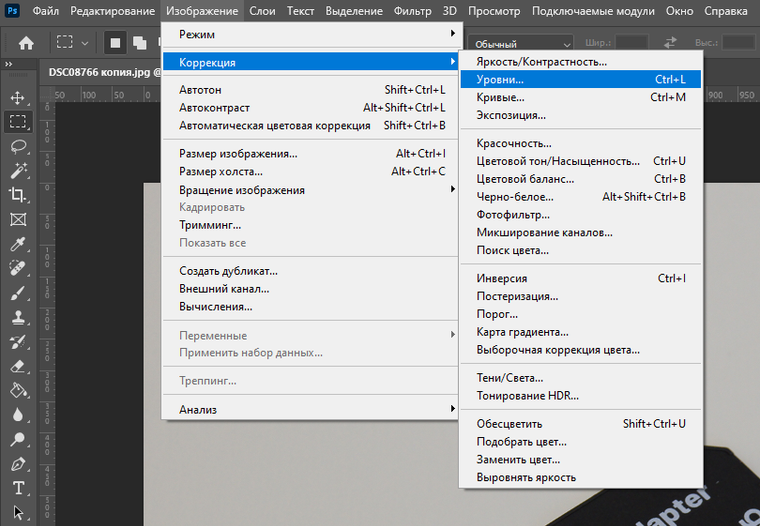
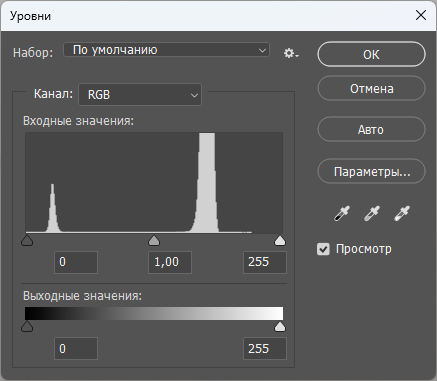
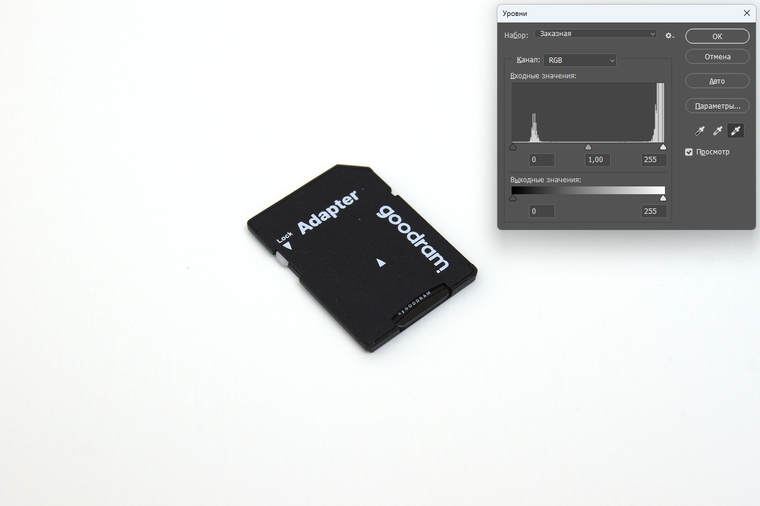
В редакторе с инструментом Levels белую точку передвигают осторожно. При зажатой клавише Alt экран показывает области, которые уже стали полностью белыми. Сначала проявляются отдельные пиксели фона, затем крупные участки. Как только начинают исчезать детали самого предмета, дальнейшее смещение прекращают и защищают объект маской. Этот метод особенно полезен для белой бумаги, керамики и предметной фотографии с мягкой тенью.
Как подготовить фотографию до обработки
Хороший исходник сокращает ручную работу сильнее, чем смена редактора. Однотонный фон не обязан быть идеально белым: важнее отсутствие рисунка и достаточный контраст с объектом. Предмет отодвигают от задника, чтобы уменьшить резкую падающую тень. Свет направляют через рассеиватель или отражают от большой светлой поверхности. Для белого товара выбирают светло-серый или другой нейтральный фон, иначе автоматическое выделение не увидит границу.
Однотонный задник и расстояние до него
Бумажный рулон, матовый пластик или гладкая ткань создают предсказуемую область для выделения. Глубокие складки на ткани превращаются в тёмные полосы и усложняют отбеливание. Между объектом и фоном оставляют пространство: тень становится мягче, а цвет задника меньше отражается на краях. Для небольшого предмета достаточно разместить фон так, чтобы он занимал весь кадр и не образовывал видимого угла за изделием.
Свет без пересвета объекта
Не следует добиваться белого фона только увеличением экспозиции камеры. Белая одежда, бумажная этикетка, экран устройства и блестящие детали могут потерять фактуру раньше, чем задник станет чисто белым. Экспозицию выбирают по объекту, а фон доводят в редакторе. Если возможно, фон подсвечивают отдельно и контролируют гистограмму, не допуская обширного клиппинга на самом товаре.
Исходник и рабочая копия
Редактирование начинают с наиболее качественного файла. Повторное сохранение JPEG добавляет артефакты по границе, а затем алгоритм принимает их за детали объекта. Исходник не перезаписывают: отдельно сохраняют рабочий проект с маской и итоговую копию. Для сложного монтажа удобнее сначала экспортировать прозрачный PNG, проверить его на нескольких подложках и только после этого создавать белый JPG.
Как сделать белый фон в Windows
ФотоМАСТЕР: основной способ
ФотоМАСТЕР подходит для пользователя, которому нужен локальный редактор с понятным разделением объекта и фона. Инструмент «Замена фона» предлагает автоматический и ручной режимы. В ручном процессе зелёной кистью отмечают предмет, красной — удаляемое окружение, а «Ластиком» исправляют лишние штрихи. После отделения можно выбрать сплошной белый цвет, настроить границу и сохранить результат отдельной копией.
Шаг 1. Откройте исходную фотографию
Запустите редактор и нажмите «Открыть фото». Выберите исходник с максимальным доступным разрешением. До замены фона при необходимости выровняйте горизонт и выполните кадрирование, но не применяйте агрессивное повышение резкости: контрастные ореолы по краю затрудняют последующее выделение.

Шаг 2. Перейдите к замене фона
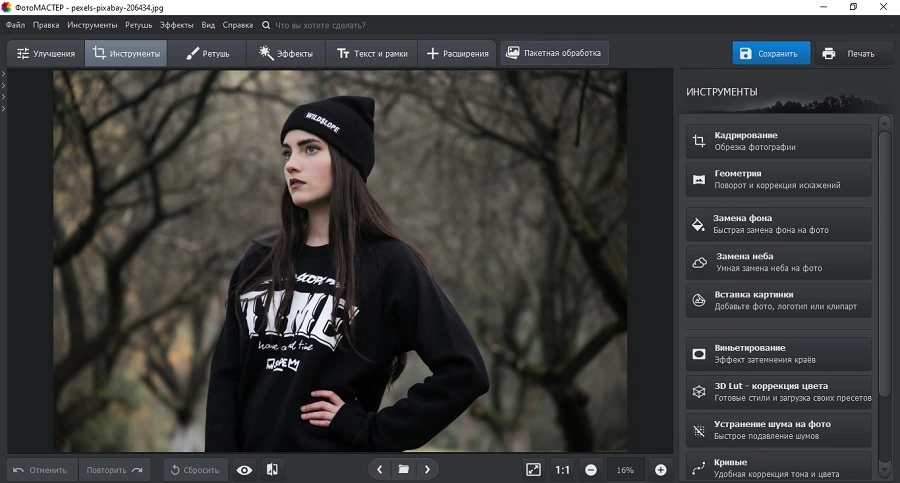
Откройте вкладку «Инструменты» и выберите «Замена фона». Не используйте простую белую кисть для сложного снимка: она перекрывает старое окружение, но не создаёт редактируемую границу. Специализированный инструмент сначала отделяет объект, поэтому контур можно исправить до выбора нового цвета.
Шаг 3. Выберите автоматический или ручной режим
Автоматический режим удобен для контрастного объекта с замкнутым силуэтом. Ручной режим нужен, когда цвет одежды близок к фону, в кадре есть волосы, шерсть, прозрачные детали или несколько соприкасающихся предметов. Даже после автоматического результата следует увеличить изображение и проверить край.
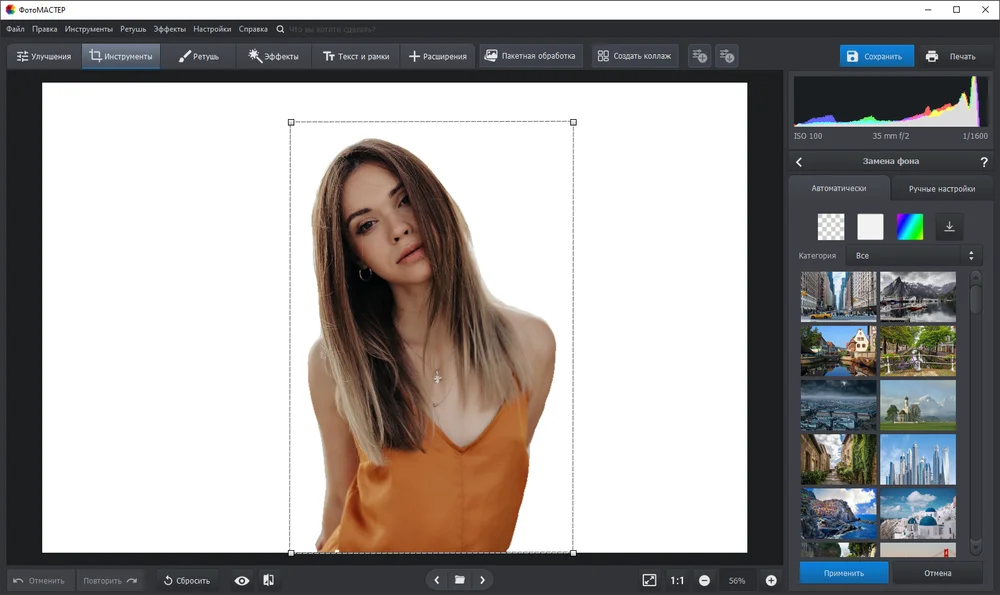
Шаг 4. Отметьте объект и удаляемую область
Проведите зелёной кистью «Объект» внутри предмета. Не обводите весь силуэт вплотную: достаточно нескольких штрихов по основным частям, которые программа должна сохранить. Затем красной кистью «Фон» отметьте окружение. Если штрих попал не туда, удалите его «Ластиком». Для отверстий внутри объекта — например, ручки кружки — поставьте отдельную красную метку внутри отверстия.


Шаг 5. Уточните контур
Нажмите «Далее» и увеличьте изображение. Проверьте волосы, пальцы, тонкие ремешки, украшения и внутренние отверстия. При необходимости вернитесь к разметке или используйте доступные настройки края. Слишком сильное размытие создаёт серый ореол на белом фоне; слишком жёсткая граница выглядит вырезанной. Подбирайте минимальное смягчение, которое скрывает ступеньки, но сохраняет фактуру.
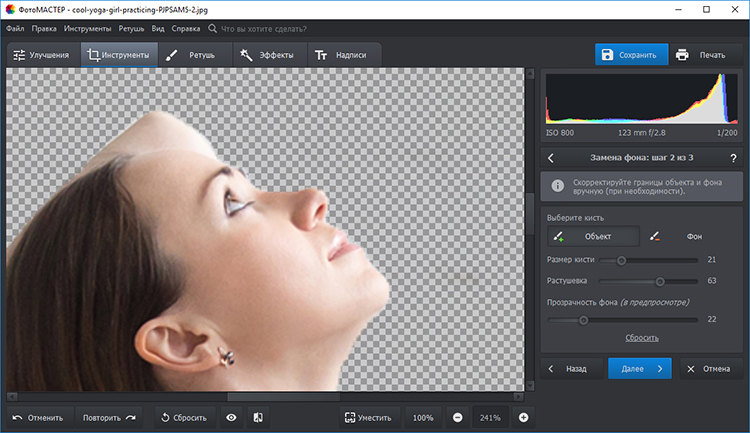
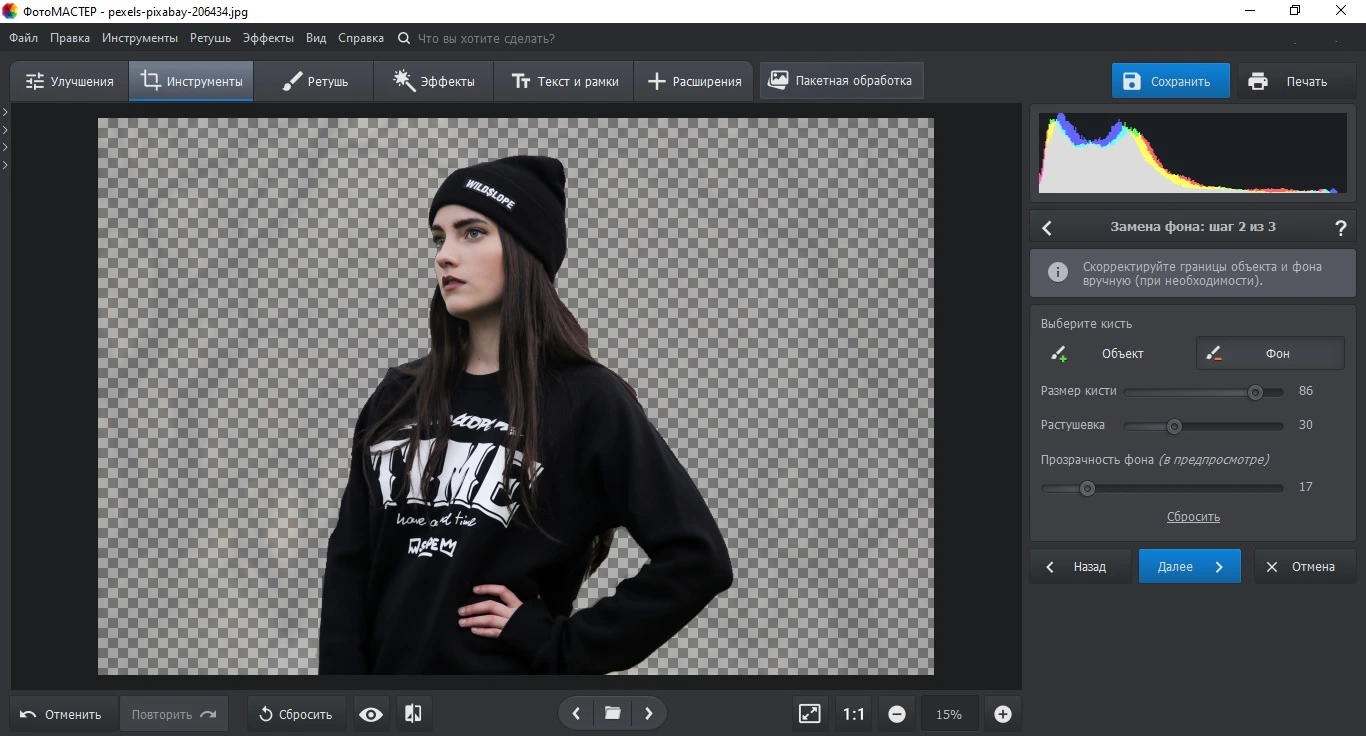
Шаг 6. Выберите белую заливку
В параметрах нового фона выберите сплошной цвет и установите белый. Если доступно числовое поле, используйте RGB 255, 255, 255. Перемещение и масштаб объекта выполняйте до окончательного сохранения, чтобы вокруг предмета осталось достаточно свободного пространства. Для карточек товара не обрезайте тень и выступающие детали вплотную к границе холста.
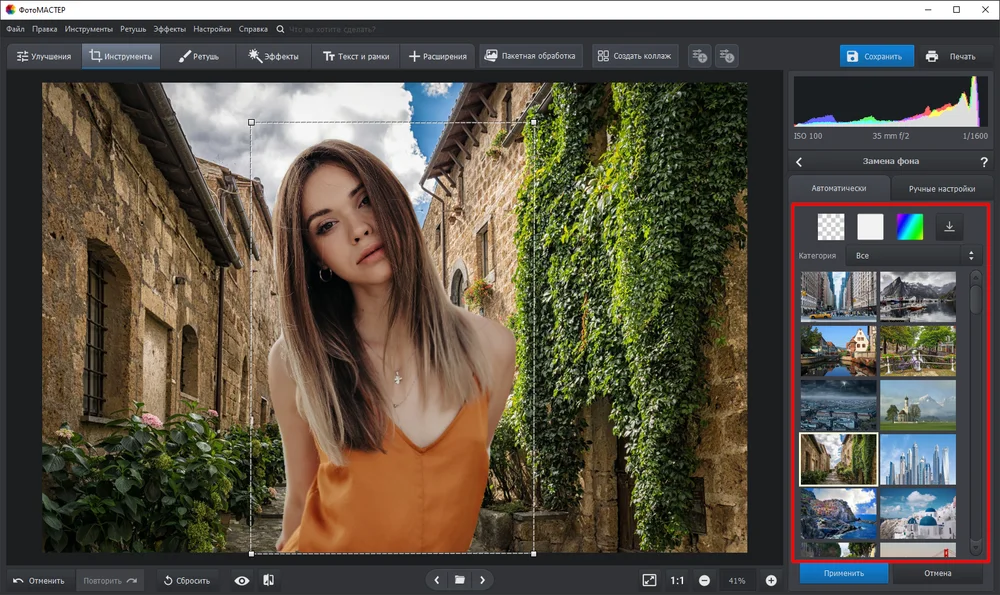
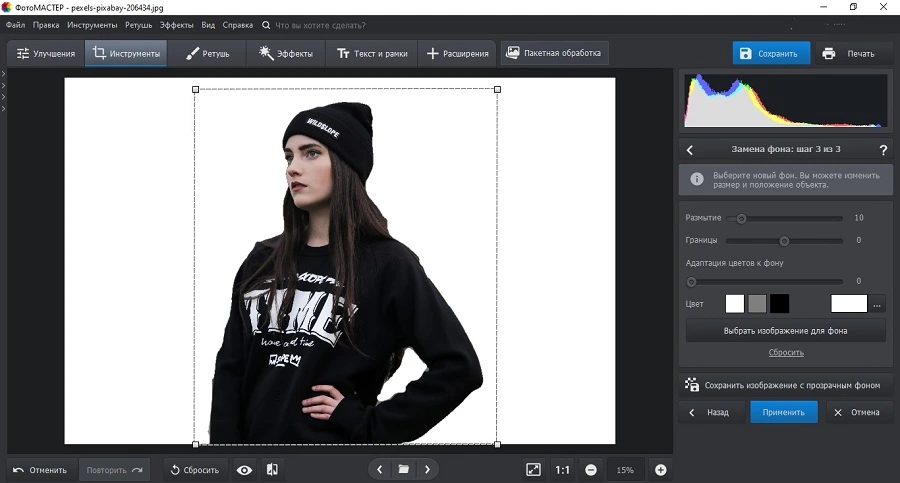
Шаг 7. Проверьте край и примените результат
Просмотрите фотографию при увеличении 100–200%. Если на волосах остался цвет старого окружения, уменьшите загрязнённую полупрозрачную область и восстановите только фактические пряди. Белый предмет дополнительно проверяйте на серой подложке: так видно, не исчезла ли часть силуэта. После проверки нажмите «Применить» и сохраните итог отдельным файлом.
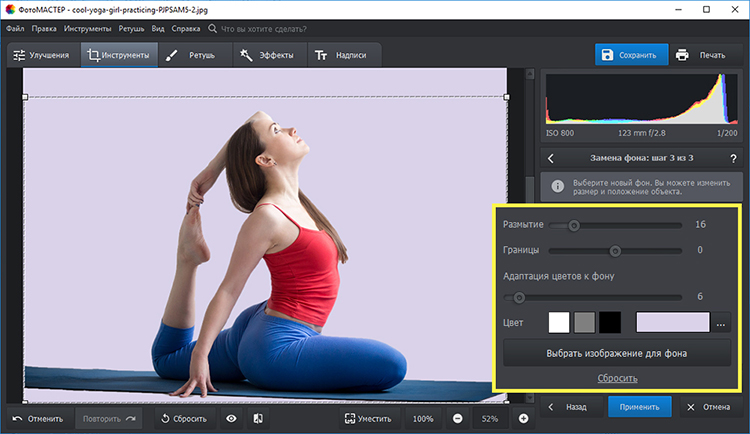
Плюсы ФотоМАСТЕР
- файл обрабатывается локально и не отправляется в браузерный сервис;
- автоматический и ручной режимы находятся в одном инструменте;
- объект и фон отмечаются разными кистями, поэтому ошибку можно исправить до заливки;
- после отделения доступен выбор сплошного белого цвета и настройка границы;
- интерфейс подходит для разовой задачи без освоения сложной системы слоёв.
Ограничения ФотоМАСТЕР
- полупрозрачное стекло, дым и отдельные тонкие волоски требуют тщательной ручной работы;
- для сложного композитинга со множеством редактируемых масок удобнее профессиональный редактор слоёв;
- пакетную замену фона нельзя считать доступной только на основании наличия общего пакетного редактирования — эту функцию нужно оценивать отдельно.
ФотоМАСТЕР рационален для портретов, товаров, объявлений и снимков для документов, когда нужен локальный процесс с ясными шагами. Для фотографии с множеством прозрачных участков или для сложной рекламной композиции следует перейти к Photoshop или GIMP.
Microsoft Photos: встроенная замена фона
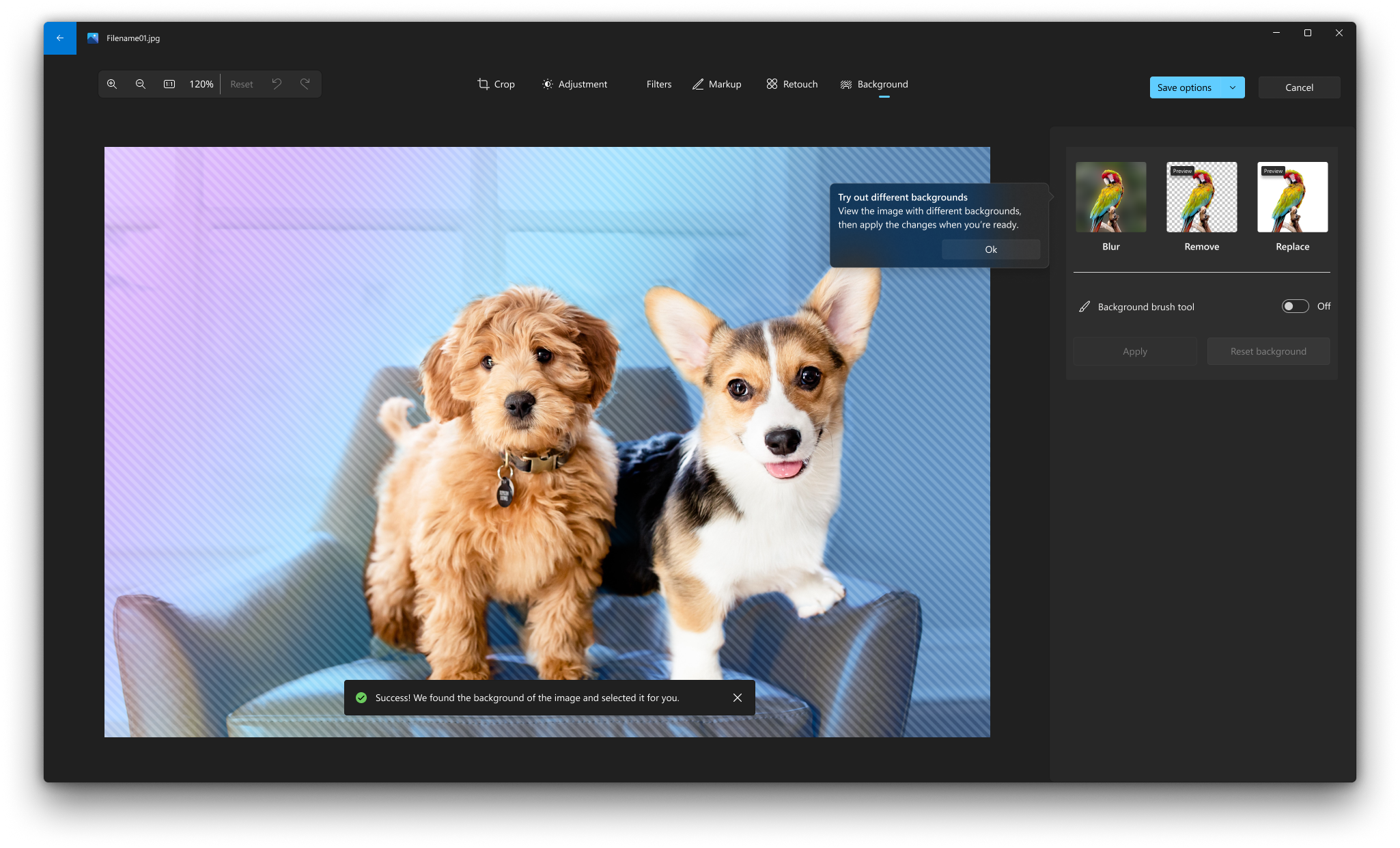
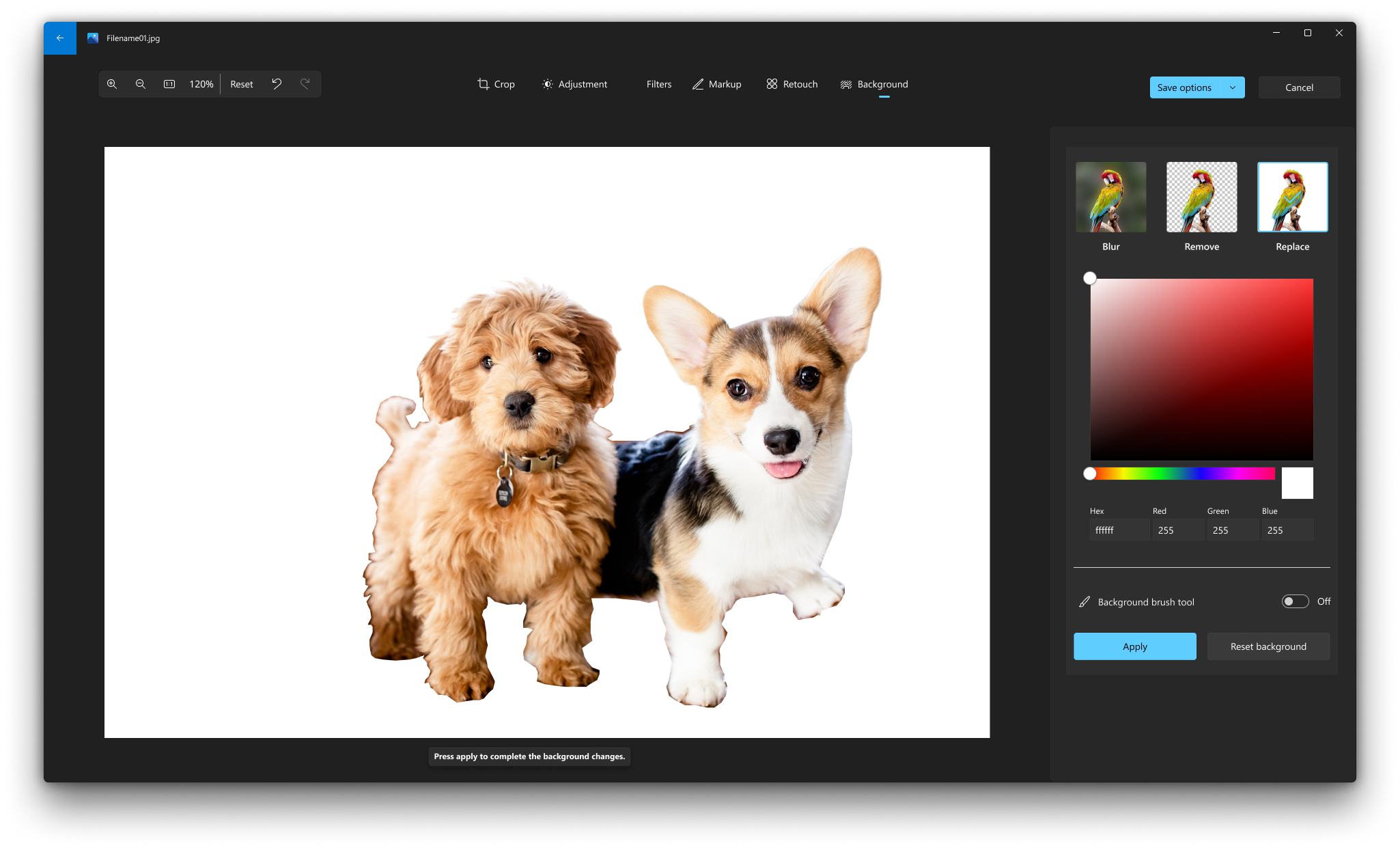
В Microsoft Photos фон меняется в редакторе изображения. Откройте фотографию, нажмите Edit image и выберите Background. В панели доступны Blur, Remove и Replace. Для белой подложки используйте Replace, укажите белый цвет в палитре либо задайте RGB 255, 255, 255. Переключатель Background brush tool открывает ручную коррекцию маски: Add mask добавляет область к фону, Remove mask возвращает её объекту, а Brush size и Brush softness регулируют кисть. После проверки нажмите Apply и сохраните копию.
- Откройте файл в Microsoft Photos и нажмите Edit image.
- Перейдите в раздел Background и дождитесь автоматического выделения заднего плана.
- Выберите Replace. Команда Remove создаёт прозрачность, а не белую заливку.
- Задайте белый цвет в палитре или введите RGB 255, 255, 255.
- Включите Background brush tool. Через Add mask добавьте пропущенные участки фона, через Remove mask верните ошибочно удалённые части объекта.
- Настройте Brush size и Brush softness, затем проверьте волосы, шерсть, пальцы и внутренние отверстия.
- Нажмите Apply и сохраните новый файл через Save options, не перезаписывая единственный исходник.
- не требуется отдельный сложный редактор; белый можно задать численно; операция подходит для простого объекта.
- Минусы: ручной контроль края ограничен по сравнению с масками Photoshop и GIMP; результат зависит от качества автоматического распознавания; набор функций зависит от установленной редакции приложения Photos.
Microsoft Photos подходит для крупного предмета, портрета с чётким силуэтом и разовой задачи. Обработка выполняется на устройстве. Если автоматическая маска удаляет белую одежду, тонкие волосы или прозрачные детали, исправьте её Background brush tool; при сложном контуре переходите к редактору с полноценной маской слоя.
Paint.NET
Paint.NET подходит для ручного процесса в Windows. Для простого однотонного задника можно использовать выделение по цвету, удалить фон, добавить новый слой и залить его белым. Белая кисть поверх исходного изображения годится только для крупных предметов с очень чётким контуром: она перекрывает старый фон, но не создаёт редактируемую прозрачную границу.
- Откройте фотографию и продублируйте слой, чтобы сохранить исходник внутри проекта.
- Выберите Magic Wand и щёлкните по однородному фону. Настройте Tolerance так, чтобы выделение не заходило на предмет.
- Добавляйте участки фона, если они не связаны между собой. Внутренние отверстия отмечайте отдельно.
- Удалите выделенную область на копии слоя.
- Создайте новый слой, переместите его под объект и залейте белым инструментом Paint Bucket.
- Увеличьте контур и исправьте остатки фона ластиком либо повторным выделением.
- Сохраните рабочий проект PDN, затем экспортируйте JPG с белым фоном или PNG с прозрачностью.
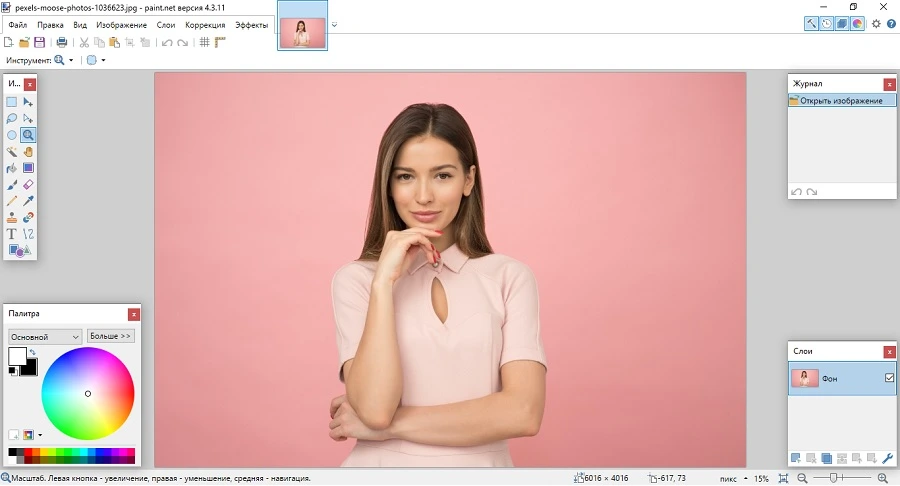
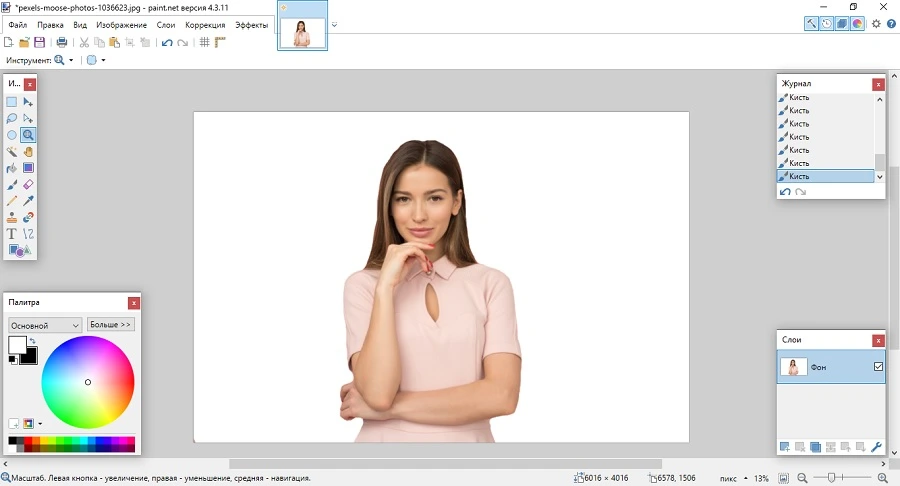
- локальная работа; слои; числовой выбор цвета; достаточно инструментов для предмета с чётким контуром.
- Минусы: нет такого развитого режима уточнения волос, как Select and Mask; неоднородный фон приходится выделять частями; прозрачные объекты требуют сложной ручной обработки.
Paint.NET рационален для упаковки, книг, техники и других предметов с геометрической границей. При работе с человеком Tolerance уменьшают, а выделение проверяют на временном цветном слое. Если между волосами и старым окружением нет контраста, Magic Wand не восстановит недостающую фактуру.
Paint 3D: способ только для уже установленной программы
Paint 3D больше не следует выбирать как новое долгосрочное решение: поддержка приложения прекращена, а из Microsoft Store оно удалено 4 ноября 2024 года. Раздел полезен только для компьютеров, где Paint 3D уже установлен и запускается. Основная логика — выделить предмет Magic Select, вырезать его, создать белый холст и вставить объект обратно.
- Откройте фотографию и выберите Magic Select.
- Ограничьте рамку областью объекта и подтвердите автоматическое выделение.
- Добавьте или удалите участки, которые программа определила неверно.
- Скопируйте вырезанный объект.
- Создайте новый белый холст либо очистите исходный холст и установите белую заливку.
- Вставьте объект, выровняйте его и сохраните изображение.
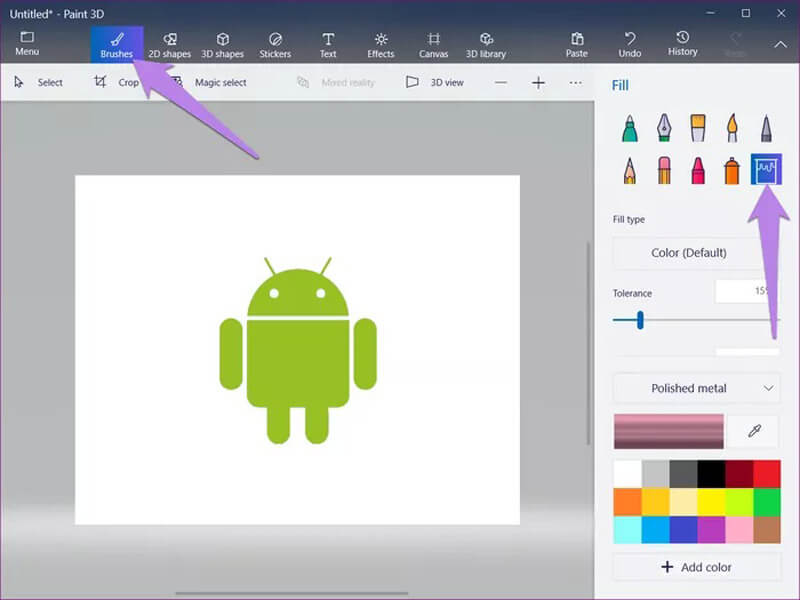
- простой процесс для крупного объекта; не требуется загрузка фотографии на сервер.
- Минусы: продукт снят с распространения; края волос и полупрозрачных деталей обрабатываются грубо; дальнейшие обновления и исправления не ожидаются.
Microsoft PowerPoint
Microsoft PowerPoint можно использовать как офисный обходной способ, если редактор уже установлен и контур несложный. Программа удаляет фон изображения, позволяет отметить сохраняемые и удаляемые участки, а затем разместить объект на белом слайде. Этот метод удобен для иллюстрации в презентации, но не заменяет точную ретушь волос и прозрачных поверхностей.
- Вставьте фотографию на пустой слайд.
- Выделите изображение и откройте Picture Format → Remove Background.
- Используйте Mark Areas to Keep для деталей объекта и Mark Areas to Remove для остатков окружения.
- Нажмите Keep Changes.
- Откройте Design → Format Background → Solid fill и выберите белый цвет либо поместите под объект белый прямоугольник без контура.
- Выделите готовый объект и сохраните его как изображение либо экспортируйте слайд в графический формат.
- Откройте экспорт повторно и проверьте фактическое разрешение.

- доступно в привычном офисном интерфейсе; есть ручные метки сохранения и удаления; удобно для иллюстраций и макетов.
- Минусы: экспорт может иметь меньшее разрешение, чем исходник; нет развитого инструмента маски для волос; прозрачность и цветовой профиль контролируются слабее, чем в фоторедакторе.
Кроссплатформенные настольные редакторы
Adobe Photoshop: быстрый и точный способы
Adobe Photoshop закрывает три сценария: быстрое автоматическое удаление окружения, точная маска для сложного контура и отбеливание уже светлой подложки. Важное правило — не стирать пиксели ластиком на единственном слое. Маска сохраняет исходные данные: чёрная кисть скрывает участок, белая возвращает его, а серые значения создают полупрозрачность.
Быстрое удаление через Quick Action
- Откройте изображение и разблокируйте активный слой, если он отмечен как Background.
- Откройте Help → Photoshop Help, чтобы вызвать панель Discover.
- Перейдите Browse → Quick Actions → Remove Background.
- Photoshop создаст прозрачную область и маску слоя.
- Добавьте под объект слой Solid Color с белым цветом #FFFFFF.
- Выделите маску и исправьте край кистью: белой возвращайте объект, чёрной скрывайте остатки фона.
Точная маска через Select Subject и Select and Mask
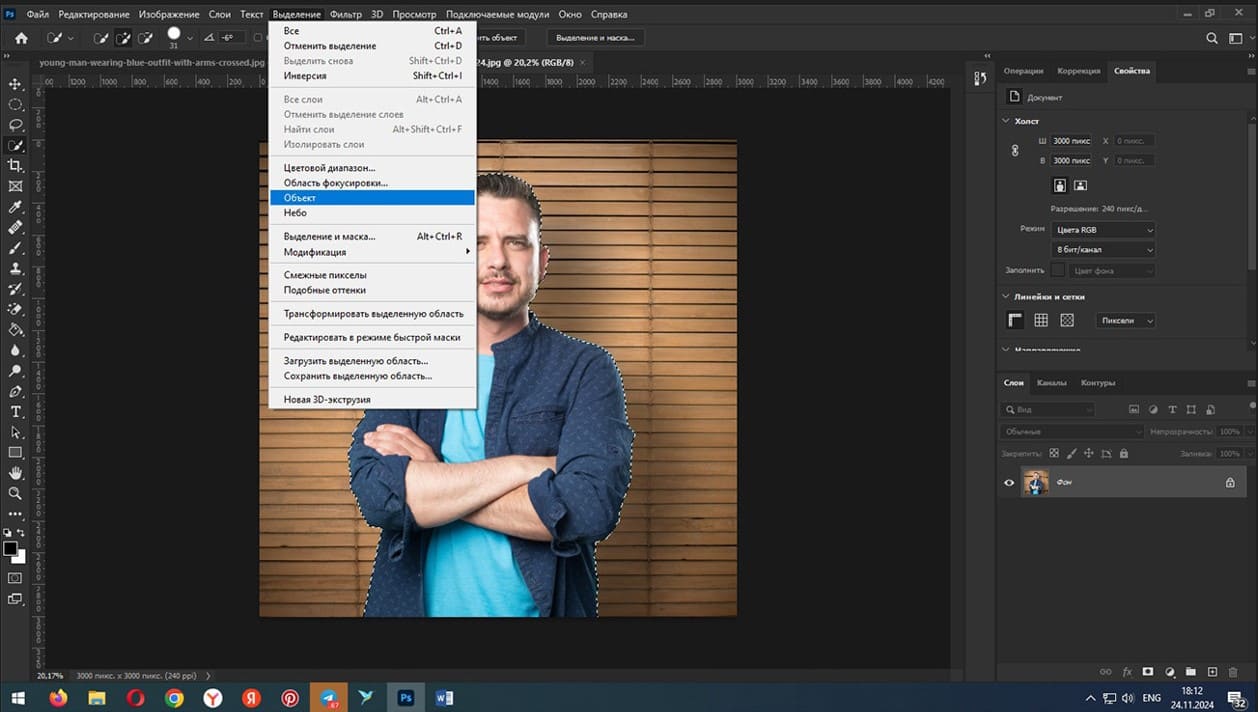
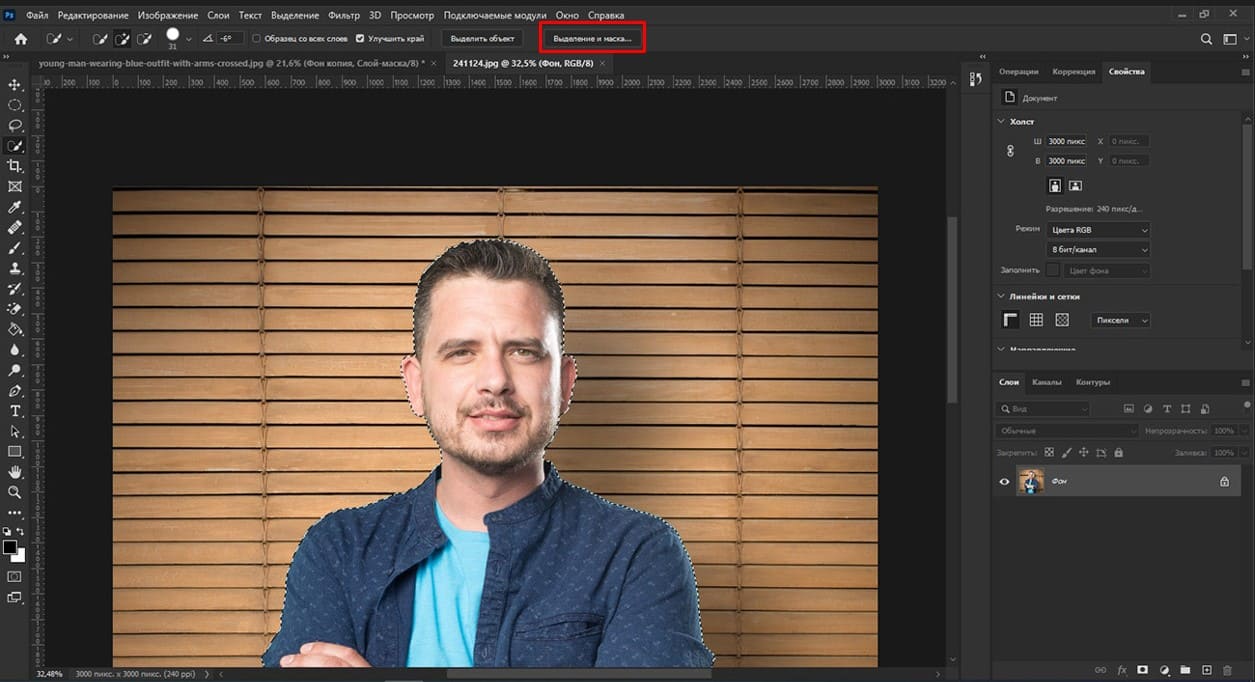
- Выберите Select → Subject или кнопку Select Subject на панели параметров.
- Откройте Select and Mask.
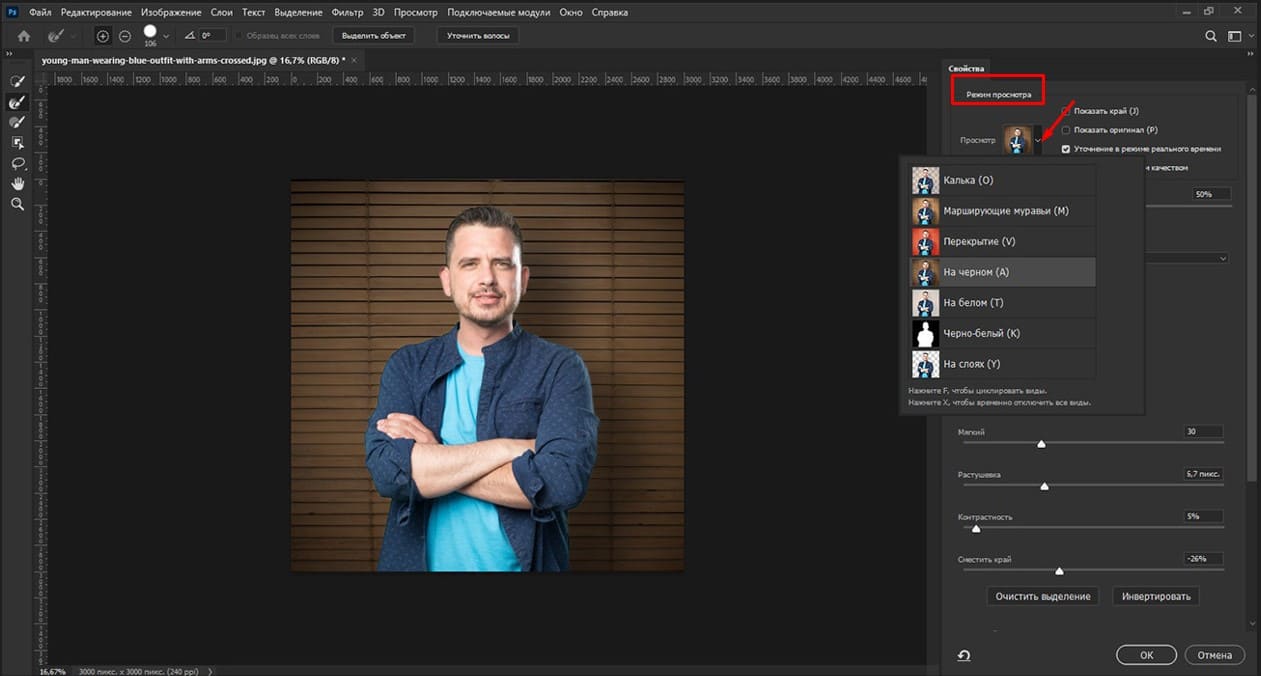
- Установите контрастный режим просмотра: чёрный фон помогает увидеть светлый ореол, белый — тёмные остатки окружения.
- Для волос используйте Refine Hair и Refine Edge Brush Tool только по переходной зоне, не закрашивая весь объект.
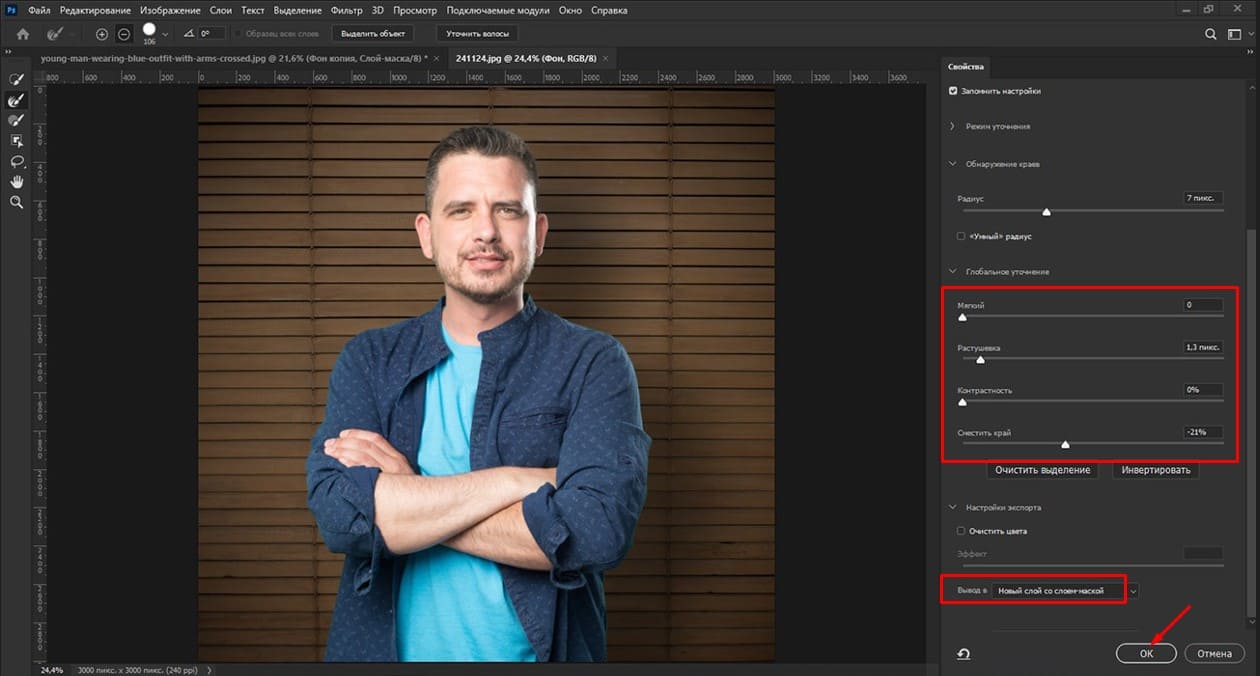
- Регулируйте Smooth, Feather, Contrast и Shift Edge умеренно. Не используйте одинаковые числа для разных фотографий: параметры зависят от разрешения, масштаба объекта и фактуры края.
- В Output Settings выберите New Layer with Layer Mask либо Layer Mask.
- Создайте белый слой под объектом и доработайте маску обычной кистью.
- Проверьте контур на белом, чёрном и сером слоях.
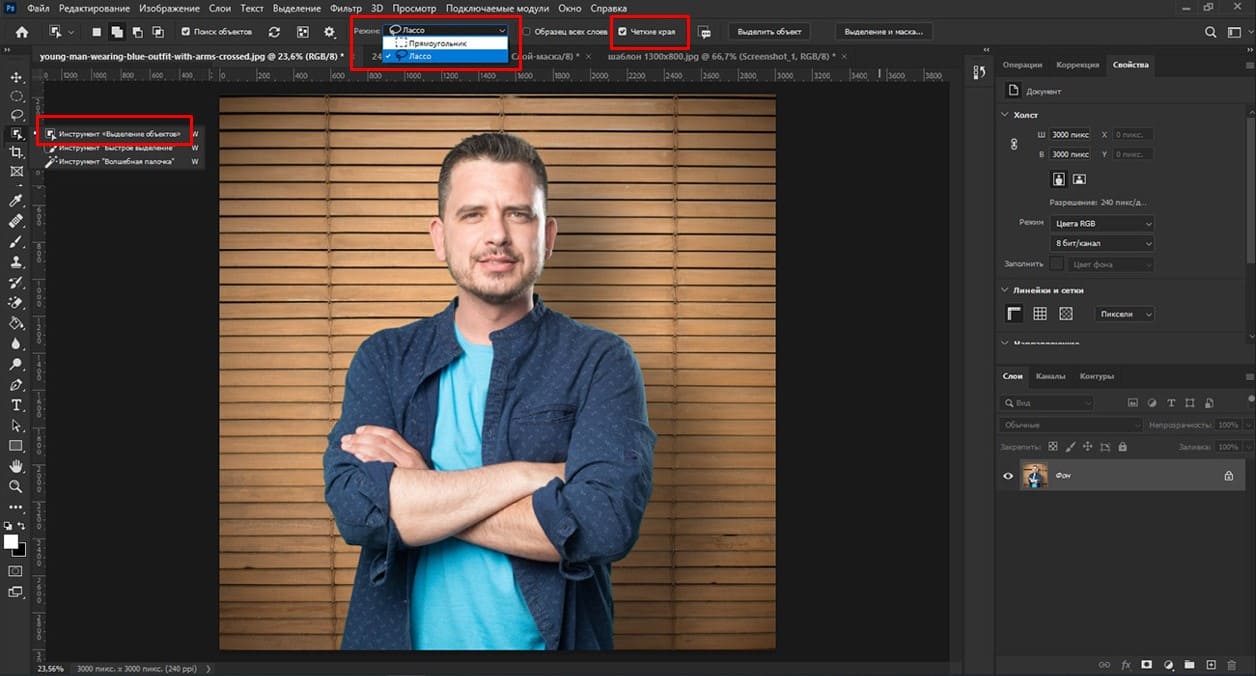
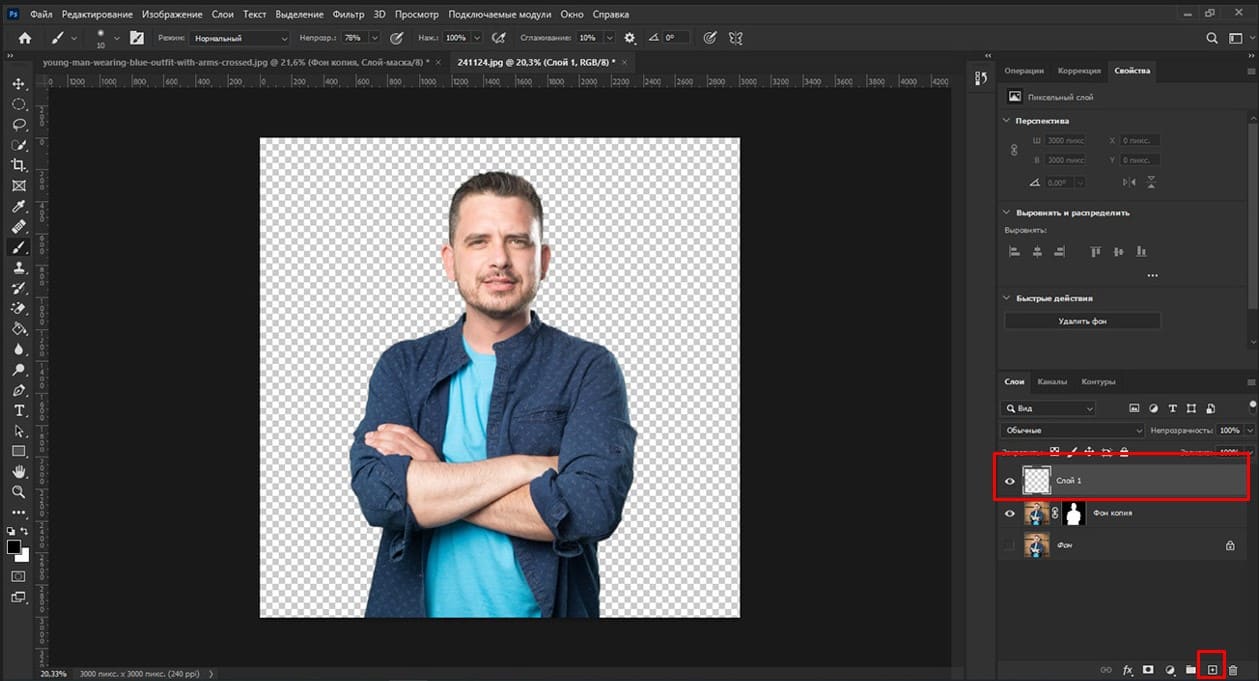
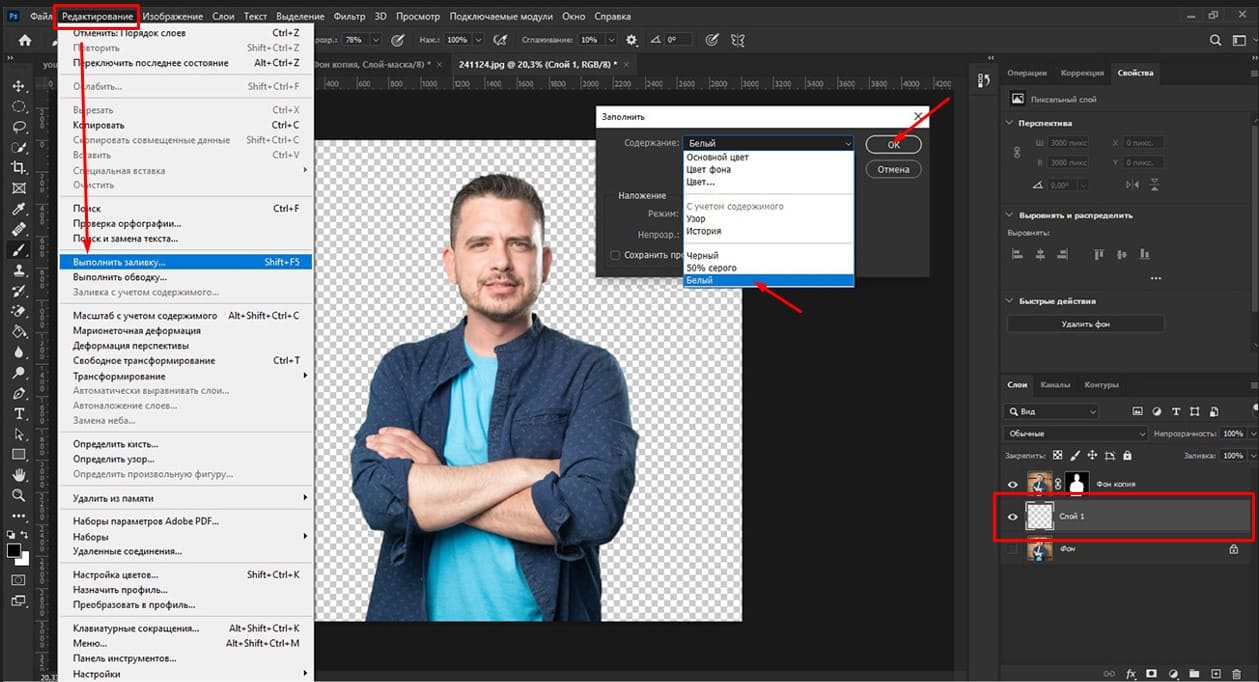
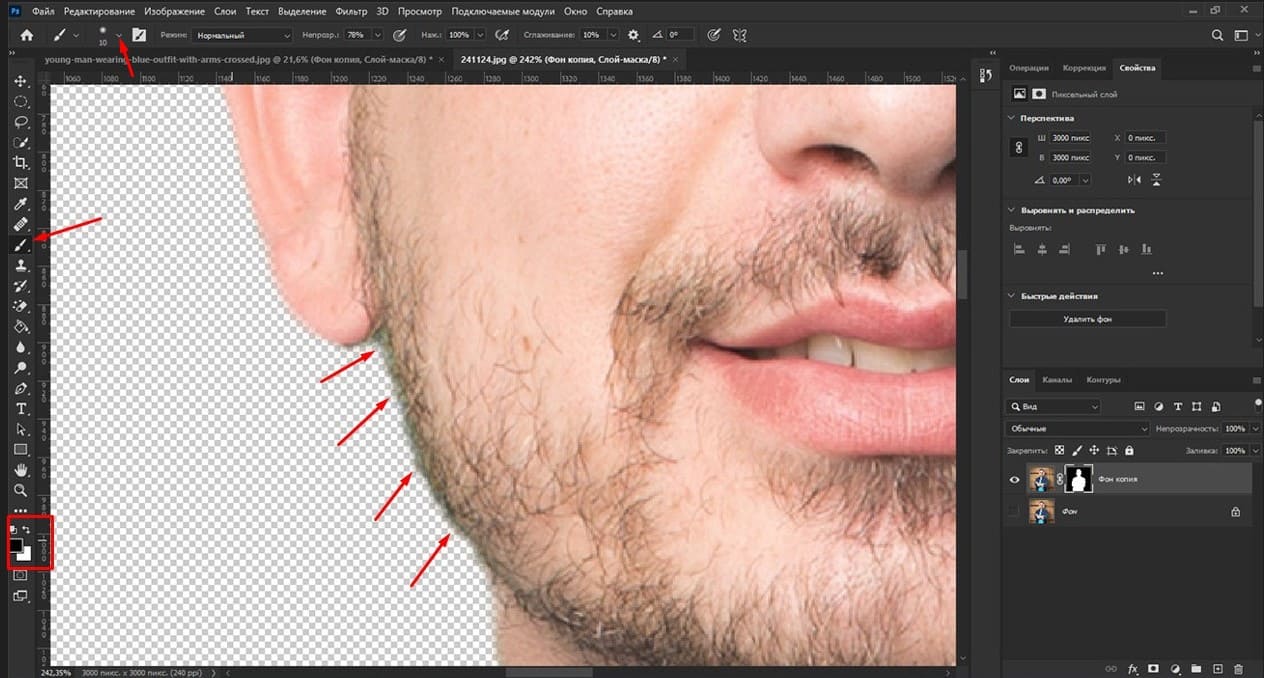
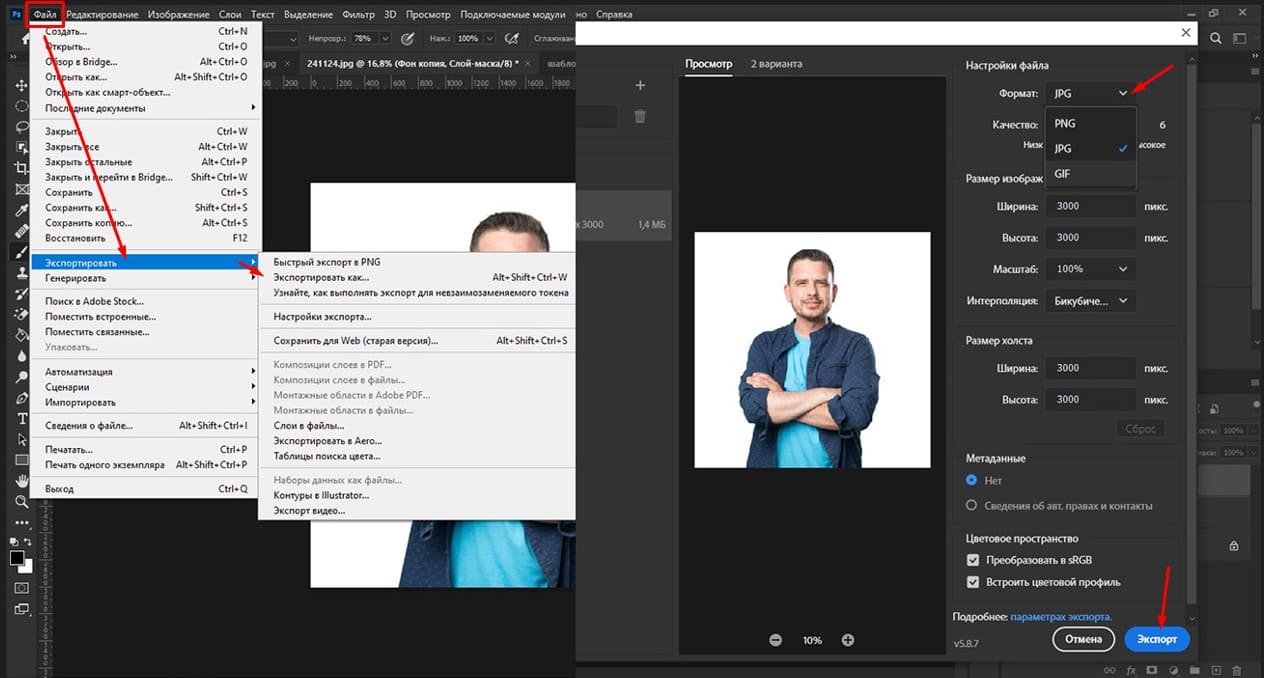

Отбеливание уже светлого фона в Photoshop
Если предмет снят на белой подложке, полное вырезание может уничтожить мягкую тень. Создайте корректирующий слой Levels, передвиньте белую точку влево и контролируйте клиппинг с зажатой Alt. Затем отредактируйте маску корректирующего слоя, чтобы Levels воздействовал только на фон. Белую пипетку можно использовать для нейтральной области задника, но щелчок по слишком тёмному месту пересветит большую часть кадра.
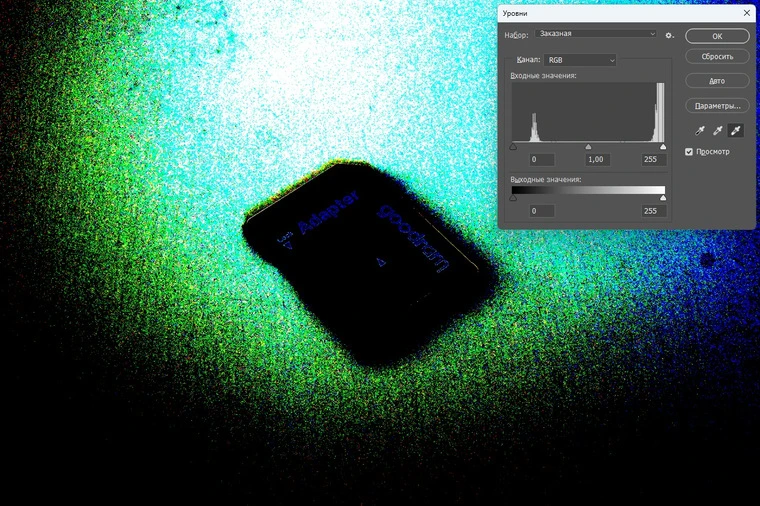
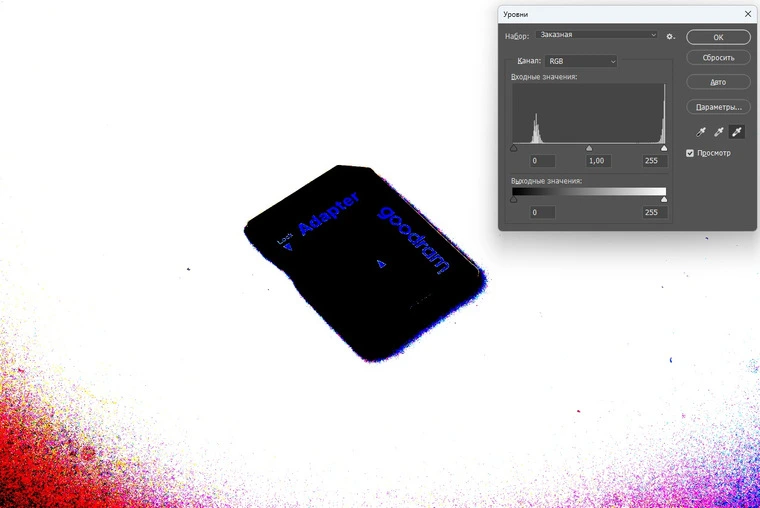
Для осветления фона используйте корректирующий слой Curves или Levels с маской, а не прямое изменение исходного слоя. Маска позволяет вернуть детали предмета белой кистью и убрать воздействие коррекции чёрной кистью. Такой процесс остаётся обратимым: интенсивность осветления и область действия можно изменить до экспорта, не восстанавливая предыдущие состояния истории.
Плюсы Photoshop
- маска сохраняет исходные пиксели и допускает многократную доработку;
- Select and Mask объединяет просмотр края, уточнение волос и вывод в маску;
- можно отдельно контролировать цвет, прозрачность, тень и полупрозрачные участки;
- рабочий PSD сохраняет слои и позволяет подготовить несколько вариантов фона из одного выделения.
Ограничения Photoshop
- точный результат требует понимания слоёв, масок и режимов просмотра;
- автоматическая команда Remove Background не отменяет ручную проверку;
- сильное смещение белой точки или Shift Edge способно удалить детали;
- для одной простой фотографии функциональность может быть избыточной.
Photoshop нужен, когда стоимость ошибки выше времени обучения: рекламная съёмка, сложный портрет, прозрачная упаковка, белый объект на светлом фоне или серия материалов, которую потребуется переиспользовать. Сохранённая маска позволяет менять белый фон на другой цвет без повторного выделения.
Мовавика Фото: автоматическая и ручная смена фона
Мовавика Фото, ранее известная как Movavi Photo Editor, работает в Windows и macOS. Для смены окружения используется инструмент Background change. Автоматический режим отделяет главный объект, а ручной позволяет уточнить сохраняемую и удаляемую области. После отделения выбирают сплошной белый цвет или другую подложку и сохраняют копию.
- Откройте фотографию и выберите Background change.
- Начните с Automatically, если объект контрастный и имеет простой силуэт.
- Перейдите к ручному уточнению, если алгоритм удалил часть объекта или сохранил фрагмент окружения.
- Проверьте отверстия, волосы и нижнюю границу рядом с тенью.
- Выберите сплошной белый фон.
- Подтвердите обработку и сохраните результат отдельно от исходника.

- сочетает автоматический и ручной процессы; работает локально; доступна на двух настольных платформах.
- Минусы: точность зависит от контраста; полупрозрачные детали требуют ручной коррекции; условия пробного режима нужно проверять перед сохранением большого проекта.
Мовавика Фото подходит для пользователя, которому нужен более широкий фоторедактор, чем однокнопочный фонорез, но не требуется сложная система профессиональных масок. При работе с серией сначала обрабатывают один типичный кадр и убеждаются, что инструмент действительно повторяет нужный процесс, а не только применяет общую пакетную коррекцию.
InPixio Photo Studio
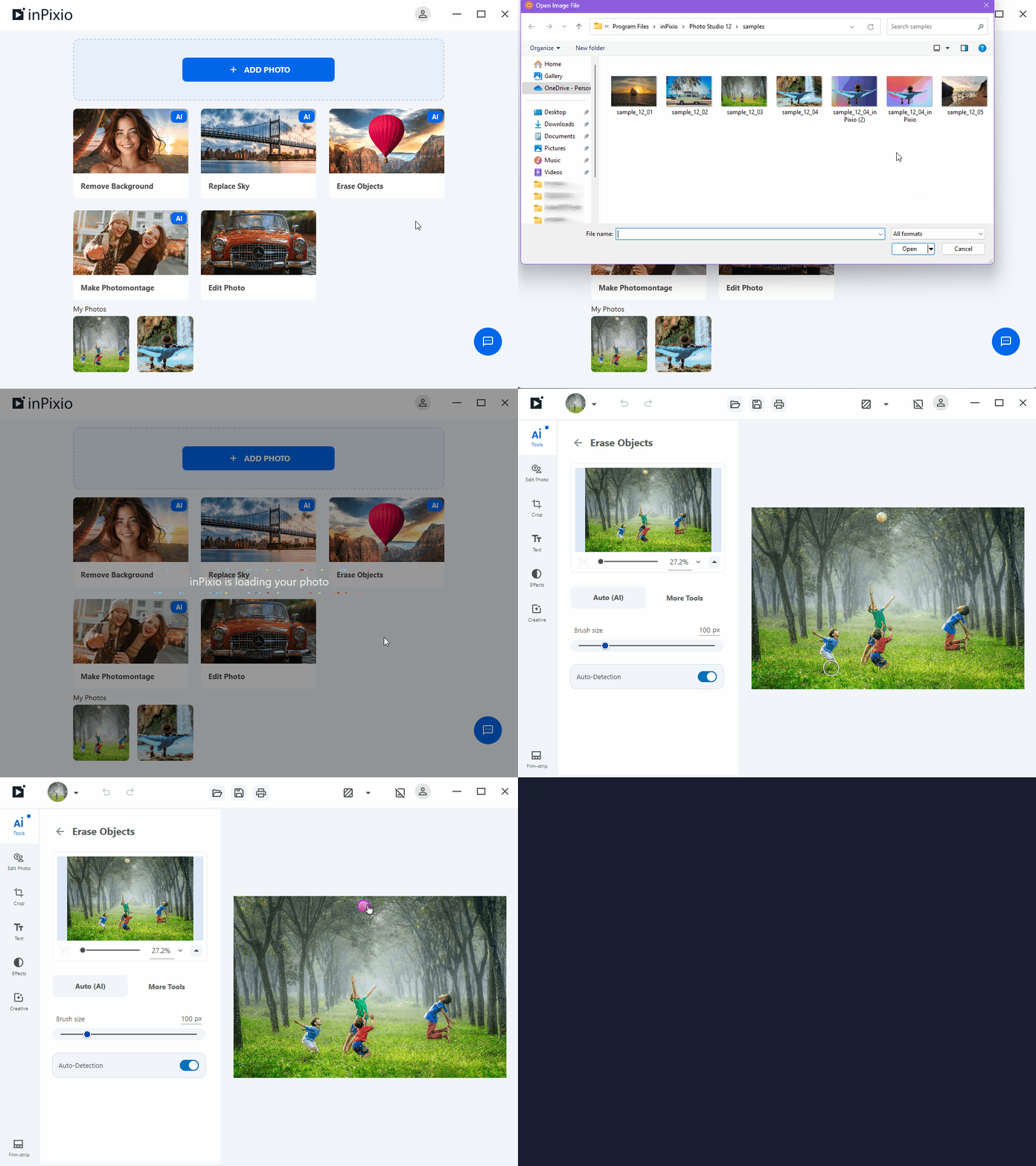
InPixio Photo Studio содержит отдельную задачу Remove Background. В области Adjustments → Selection используются метки Foreground, Background и Edge: зелёная область сохраняется, красная удаляется, жёлтая помогает уточнить переход. Размер кисти, сглаживание и контраст края настраивают до выбора новой подложки.
- На стартовом экране выберите Remove Background и откройте фотографию.
- В Adjustments → Selection отметьте Foreground зелёным и Background красным.
- Используйте Edge по сложной границе, где есть волосы, шерсть или мелкие детали.
- Настройте Brush size, Smoothing и Contrast без чрезмерного размытия.
- Выберите сплошной белый цвет в качестве нового фона.
- Проверьте объект на контрастной подложке, затем сохраните итог через значок диска или Save.
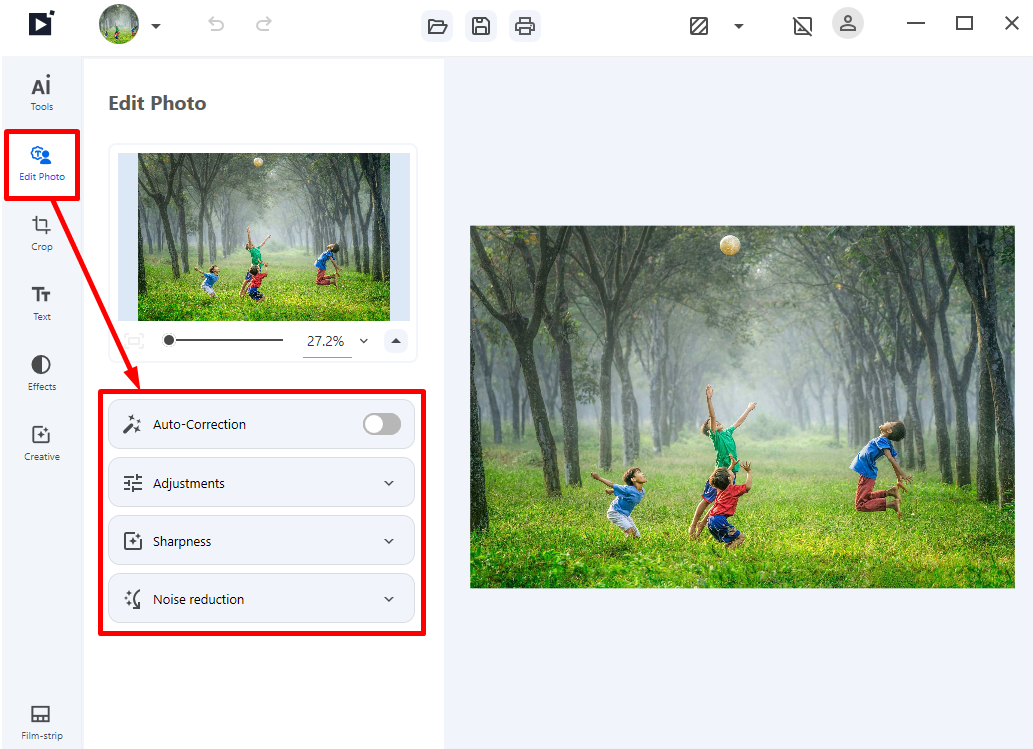
- отдельные метки объекта, фона и края; локальная обработка; несколько типов новой подложки.
- Минусы: настройки сглаживания легко сделать чрезмерными; точный контур требует увеличения; состав доступных функций зависит от редакции продукта.
Жёлтая разметка Edge полезна только на переходной зоне. Если провести ею по всей поверхности предмета, программа может сделать объект полупрозрачным. После выбора белого цвета временно переключите подложку на чёрную: так проявятся светлые остатки старого окружения, которые на белом незаметны.
Luminar Neo
Luminar Neo содержит Background Removal AI в разделе Layers. Инструмент распознаёт главный объект, удаляет окружение и предоставляет refinement brush для уточнения результата. Для белого фона под вырезанным слоем размещают отдельную белую подложку. Этот процесс отличается от тоновой маски Background: осветление фона не создаёт прозрачный вырез.
- Откройте фотографию и перейдите в Layers.
- Запустите Background Removal AI и дождитесь определения объекта.
- Удалите фон и откройте refinement brush.
- Восстановите пропущенные части объекта и удалите остатки окружения по краям и внутри отверстий.
- Разместите под объектом белую подложку или белое изображение-слой.
- Проверьте волосы и полупрозрачные детали на временной чёрной и серой подложке.
- Экспортируйте белый вариант и сохраните рабочий проект с маской.
- автоматическое распознавание и ручное уточнение; удобное сочетание с общей цветокоррекцией; локальная работа в Windows и macOS.
- Минусы: функция зависит от редакции и доступного набора инструментов; автоматическая маска не гарантирует сохранение прозрачных деталей; общий пакетный экспорт не означает пакетное удаление фона.
Luminar Neo удобен, если после вырезания требуется обработать свет, цвет и детализацию фотографии. Для одного простого предмета такой рабочий процесс избыточен. Для стекла и сетки маску проверяют особенно строго: AI может определить главный силуэт, но не сохранить внутреннюю прозрачность.
Как сделать белый фон в macOS
Apple Preview: системное удаление фона
Apple Preview позволяет быстро удалить окружение без установки сторонней программы. Перед операцией создайте копию через File → Duplicate, чтобы сохранить оригинал. Команда Remove Background делает область прозрачной; если исходный формат не поддерживает прозрачность, Preview предлагает преобразование в PNG. Для получения именно белого, а не прозрачного фона вырезанный объект помещают на белый холст в совместимом редакторе или документе.
- Откройте изображение в Preview и выберите File → Duplicate.
- Запустите Remove Background.
- Подтвердите преобразование в PNG, если приложение предлагает его для сохранения прозрачности.
- Проверьте край. Если удалена важная часть объекта, отмените действие и используйте инструмент с ручной маской.
- Поместите прозрачный PNG на белый фон в приложении со слоями либо на белую страницу.
- Экспортируйте итоговый JPG или PNG и откройте его повторно.

- системный инструмент macOS; быстрый процесс; удобно для крупного контрастного объекта.
- Минусы: ограниченное ручное уточнение; после Remove Background получается прозрачность, а не готовая белая подложка; сложные края лучше обрабатывать в Pixelmator Pro, Photoshop или GIMP.
Preview не следует выдавать за полноценный редактор масок. Его сильная сторона — быстрый вырез простого объекта. Если команда ошиблась на волосах или светлой одежде, результат лучше отменить и перейти к инструменту с ручным восстановлением, а не пытаться дорисовать потерянную область в готовом PNG.
Pixelmator Pro
Pixelmator Pro удаляет фон командой Remove Background. При вызове с Option фон можно скрыть маской вместо окончательного удаления, что предпочтительнее для сложной работы. Дополнительно доступны Select and Mask, Paint Mask и Erase Mask, а также параметры мягкости, непрозрачности и растушёвки.
- Откройте фотографию и продублируйте слой.
- Выполните Remove Background; для обратимого процесса используйте вариант, который создаёт маску.
- Откройте Select and Mask или инструменты Paint Mask и Erase Mask.
- Восстановите тонкие детали белой кистью маски и уберите остатки старого окружения чёрной.
- Создайте нижний слой, залейте его #FFFFFF и переместите под объект.
- Настройте feather только по проблемной границе, не размягчая весь силуэт.
- Сохраните рабочий документ, затем экспортируйте итог.
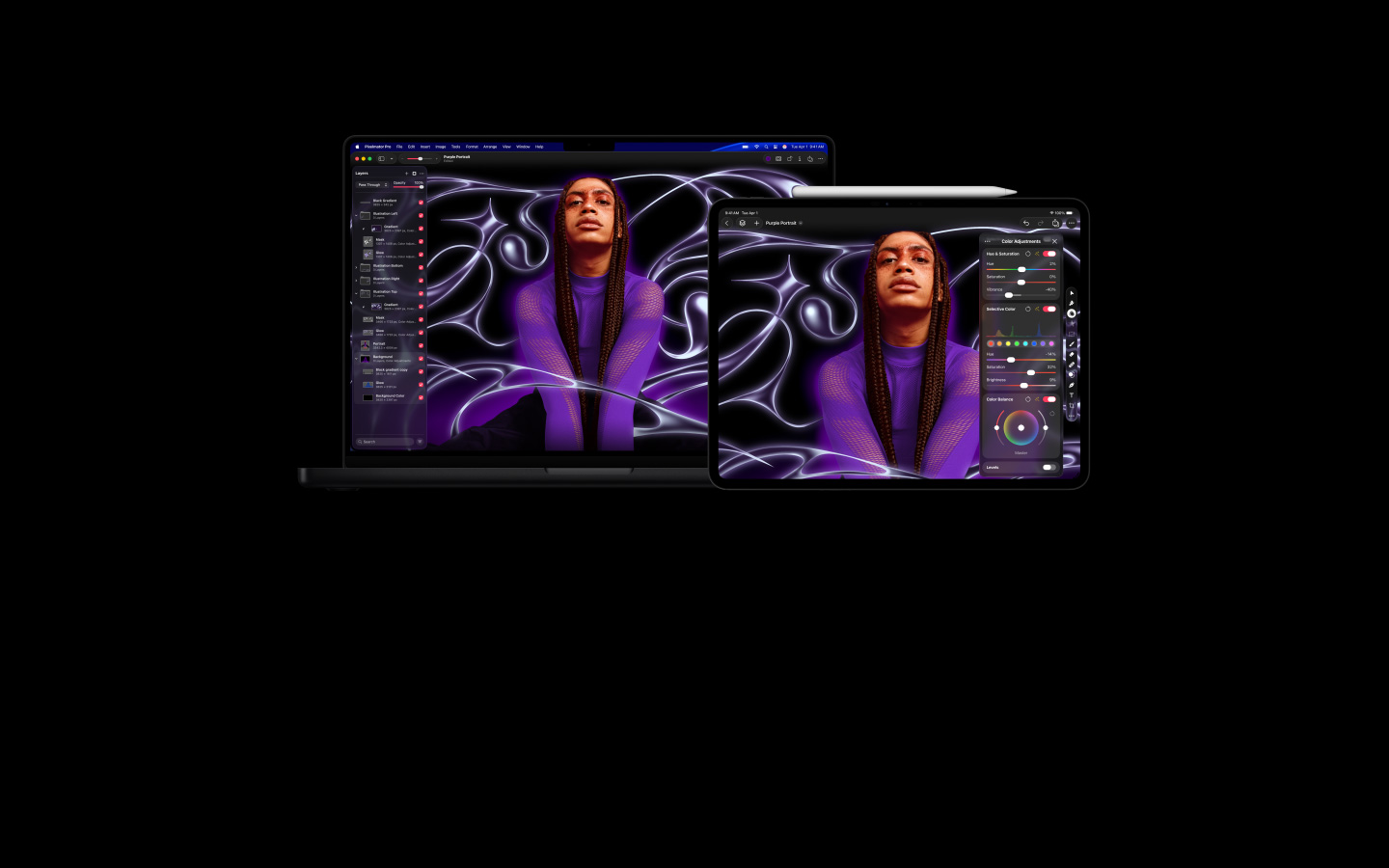
- нативный редактор macOS; обратимые маски; автоматическое удаление и ручное уточнение; работа со слоями.
- Минусы: для разовой простой задачи возможностей больше, чем требуется; прозрачное стекло и волосы всё равно нуждаются в ручной маске; условия доступа к отдельным функциям зависят от текущего продукта Pixelmator.
Для белого товара временно положите под объект средне-серый слой. Он покажет, где маска удалила светлую грань. После исправления замените контрольный слой белым. Это надёжнее, чем оценивать белый предмет сразу на белой подложке.
Как сделать белый фон в Linux
GIMP: локальный процесс с маской
GIMP подходит для локальной обработки в Linux, Windows и macOS. Для простого предмета используйте Tools → Selection Tools → Foreground Select, для точного геометрического контура — Paths, а для однородного задника — Fuzzy Select или Select by Color. Полученное выделение переводится в маску слоя, под объект помещается белый слой. Исходные пиксели остаются доступными для восстановления.
- Откройте фотографию и продублируйте слой, чтобы сохранить исходник внутри проекта.
- При необходимости добавьте альфа-канал через Layer → Transparency → Add Alpha Channel.
- Выберите Tools → Selection Tools → Foreground Select и сделайте грубый замкнутый контур вокруг объекта.
- Нажмите Enter или дважды щёлкните внутри контура: изображение перейдёт в режим предварительной маски.
- Проведите кистью по характерным цветам объекта, не заходя на фон. Используйте Preview для проверки и нажмите Select, когда маска отделяет предмет корректно.
- Откройте Layer → Mask → Add Layer Masks и создайте маску из выделения.
- Добавьте новый слой ниже объекта и залейте его белым инструментом Bucket Fill.
- Щёлкните по миниатюре маски. Белой кистью восстановите детали, чёрной удалите остатки окружения; серой кистью регулируйте полупрозрачные участки.
- Проверьте край на временном чёрном и сером слое, затем верните белую подложку.
- Сохраните рабочий проект XCF и экспортируйте итоговый JPG или PNG.

- работа без загрузки в интернет; полноценные слои и маски; доступность в Linux; несколько способов выделения.
- Минусы: Foreground Select требует разметки; интерфейс сложнее автоматического сервиса; уточнение волос занимает больше времени, чем одно нажатие AI-инструмента.
Для упаковки с прямыми краями инструмент Paths часто даёт более чистый результат, чем Foreground Select. Узлы ставят по контуру, кривые подгоняют по форме и преобразуют путь в выделение. Для волос, наоборот, жёсткий векторный путь не подходит: основную форму выделяют автоматически, а мягкий переход уточняют маской.
Как сделать белый фон онлайн
Браузерный сервис удобен для одного или нескольких простых снимков, но фотография передаётся стороннему ресурсу. Перед загрузкой закрытых документов и коммерческих материалов проверяют политику хранения, удаление файлов и необходимость регистрации. Условия разрешения, водяного знака и лимитов меняются, поэтому в инструкциях ниже акцент сделан на воспроизводимом процессе, а не на фиксированных ценах.
Remove.bg
Remove.bg автоматически отделяет главный объект, после чего позволяет оставить прозрачность или заменить её цветом. Для белого фона откройте настройки Background → Color и выберите белый. Magic Brush используется для удаления остатка окружения и восстановления ошибочно скрытого участка.
- Загрузите изображение или перетащите его в окно сервиса.
- Дождитесь автоматического удаления окружения.
- Откройте Background → Color и установите белый.
- Запустите Magic Brush или доступный редактор Cutout.
- В режиме Erase удалите остатки старого фона, в Restore верните волосы, пальцы и другие детали.
- Просмотрите край при увеличении.
- Сохраните белый вариант; для дальнейшего монтажа отдельно сохраните прозрачный PNG.
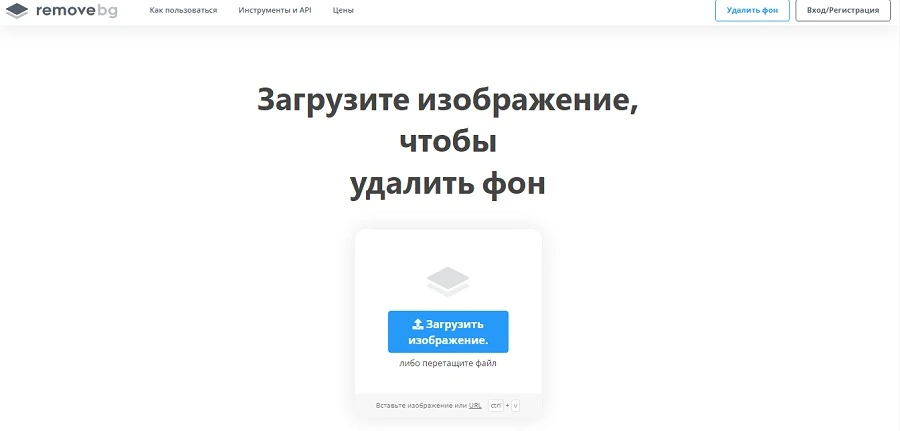
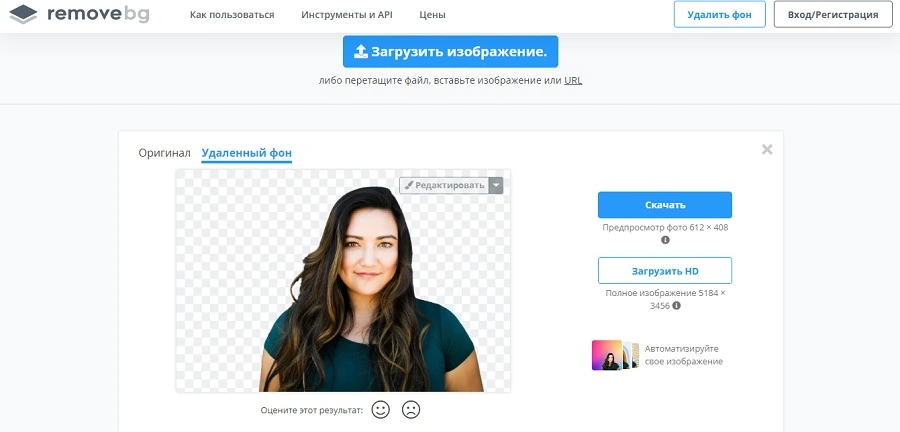
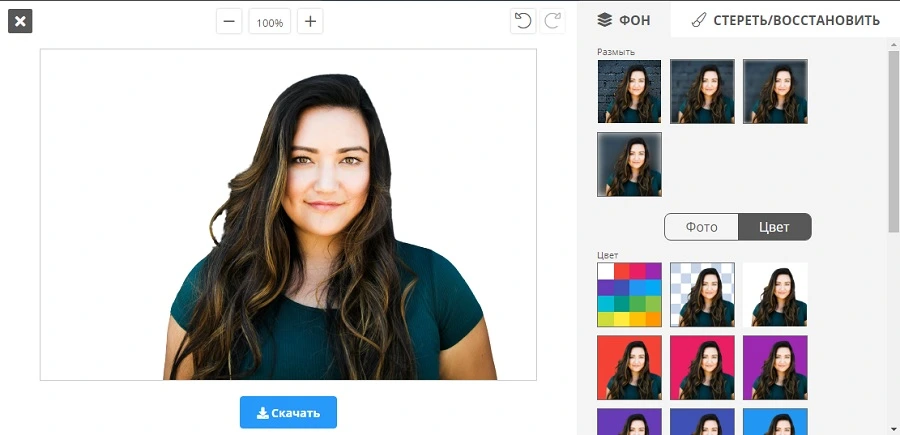
- быстрый результат; отдельная кисть удаления и восстановления; можно получить белую и прозрачную версии; существуют средства для пакетных процессов и API.
- Минусы: файл загружается на сервер; автоматический край нуждается в проверке; условия высокого разрешения и пакетного использования зависят от текущего плана.
Remove.bg особенно эффективен для человека, животного или товара, который заметно отличается от окружения. При работе с белой упаковкой на светлом фоне сначала убедитесь, что сервис сохранил все грани. Для повторной композиции храните прозрачный PNG, а белую версию создавайте как отдельный файл.
Aiseesoft Free Background Remover Online
Aiseesoft автоматически строит маску и предоставляет режимы сохранения и удаления области. После отделения перейдите к редактированию фона, выберите белый цвет, при необходимости измените положение объекта и экспортируйте результат. Максимальный размер загружаемого файла и доступное разрешение результата отображаются в текущем интерфейсе; перед обработкой большого снимка проверьте эти параметры, чтобы не получить уменьшенную копию.
- Загрузите портрет или предметную фотографию.
- Дождитесь автоматического построения маски.
- Восстановите ошибочно удалённые участки инструментом Reserve или Restore и удалите лишние.
- Перейдите к выбору фона и установите белый цвет.
- Проверьте масштаб и положение объекта.
- Экспортируйте изображение и повторно проверьте разрешение.

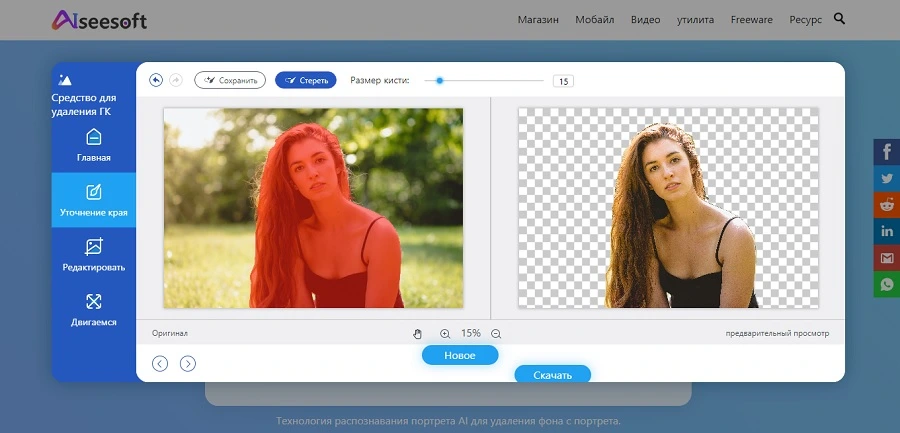
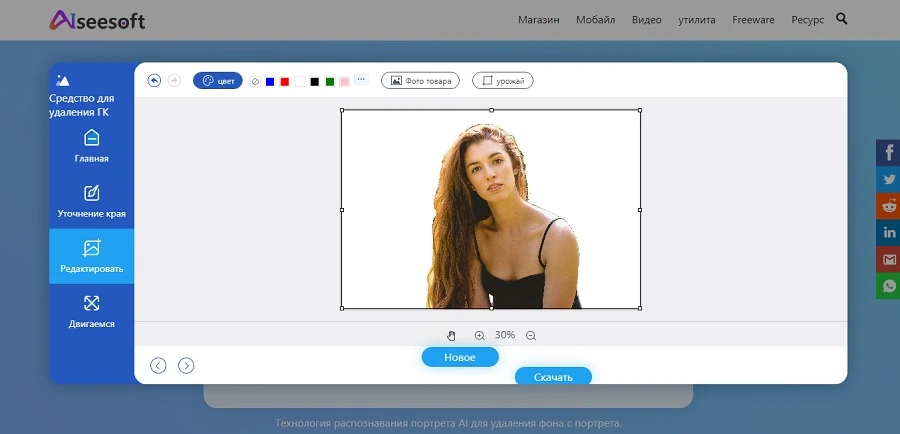
- автоматическая маска; ручное восстановление; выбор сплошного цвета.
- Минусы: загрузка на сервер; итоговое разрешение и доступные функции зависят от текущих условий сервиса; перевод отдельных кнопок может различаться между языковыми версиями интерфейса.
AnyRec Free Background Remover Online
AnyRec строит прозрачную область автоматически, а затем предлагает Keep и Erase для исправления маски. Белый фон выбирается через Edit → Color. Раздел Move позволяет изменить масштаб и положение объекта перед сохранением. Перед экспортом проверьте доступное разрешение, формат и наличие водяного знака в окне сохранения.
- Загрузите изображение.
- После автоматического удаления проверьте силуэт на шахматной прозрачной подложке.
- Используйте Keep для возврата объекта и Erase для удаления окружения.
- Откройте Edit → Color и выберите белый.
- В Move выровняйте предмет и оставьте равномерные поля.
- Нажмите Download и проверьте фактические размеры файла.
- Keep/Erase; настройка цвета; перемещение объекта в одном процессе.
- Минусы: файл передаётся сервису; ограничения могут меняться; интерфейсные названия в русской локализации могут отличаться.
AVAide Background Eraser
AVAide принимает распространённые растровые форматы, автоматически удаляет окружение и позволяет заменить прозрачность сплошным цветом или изображением. Для белой подложки после расчёта маски выберите цвет #FFFFFF, затем проверьте края. Поддержка формата на входе не означает, что результат будет экспортирован в том же формате: итоговый тип файла проверяют отдельно.
- Загрузите фотографию.
- Дождитесь автоматического выделения главного объекта.
- Проверьте удалённую область и восстановите необходимые детали.
- Откройте выбор фона и установите белый.
- Сравните контур на белой и прозрачной подложке.
- Сохраните результат и проверьте его размеры.
- автоматическое удаление; выбор сплошного цвета; поддержка нескольких входных форматов.
- Минусы: онлайн-загрузка; точный край зависит от исходника; условия разрешения и хранения файлов следует проверять перед работой.
Fotor
Fotor сочетает браузерный Background Remover с редактором холста. После автоматического отделения можно оставить прозрачный PNG или включить белый фон. Для карточки товара важно не только заменить цвет, но и выровнять предмет, проверить поля и сохранить исходное соотношение сторон.
- Откройте Background Remover и загрузите фото.
- Проверьте автоматическую маску и исправьте край доступной кистью.
- Переключите прозрачность на белую подложку.
- Отцентрируйте предмет и не растягивайте его при изменении холста.
- Экспортируйте результат в подходящем формате.
- Сравните размер и качество с исходником.
- удаление и компоновка находятся в одном веб-редакторе; можно получить прозрачный и белый варианты; подходит для быстрой карточки.
- Минусы: файл загружается онлайн; часть инструментов может зависеть от плана; автоматическая маска требует контроля волос и отверстий.
Fotor полезен, когда кроме белого фона нужно кадрирование, изменение размера и простая компоновка. Для серии не меняйте масштаб каждого предмета на глаз: сначала задайте общий холст и направляющие, затем переносите вырезанные объекты в одинаковую область.
Canva
Canva удобна, когда после удаления окружения нужно сразу собрать макет: добавить поля, текст, размер для площадки или несколько объектов. Выберите фотографию, откройте Edit photo и Background Remover, затем поместите объект на белую страницу или белый прямоугольник без контура. Доступ к Background Remover зависит от текущего плана аккаунта, поэтому перед большим проектом проверяют доступность функции.
- Создайте холст нужных размеров и установите белый фон страницы.
- Загрузите фотографию и выделите её.
- Откройте Edit photo → Background Remover.
- Исправьте край инструментами Erase и Restore, если они доступны в выбранном режиме.
- Отцентрируйте объект и задайте одинаковые поля.
- Экспортируйте JPG для готового белого фона или PNG, если нужна прозрачность.
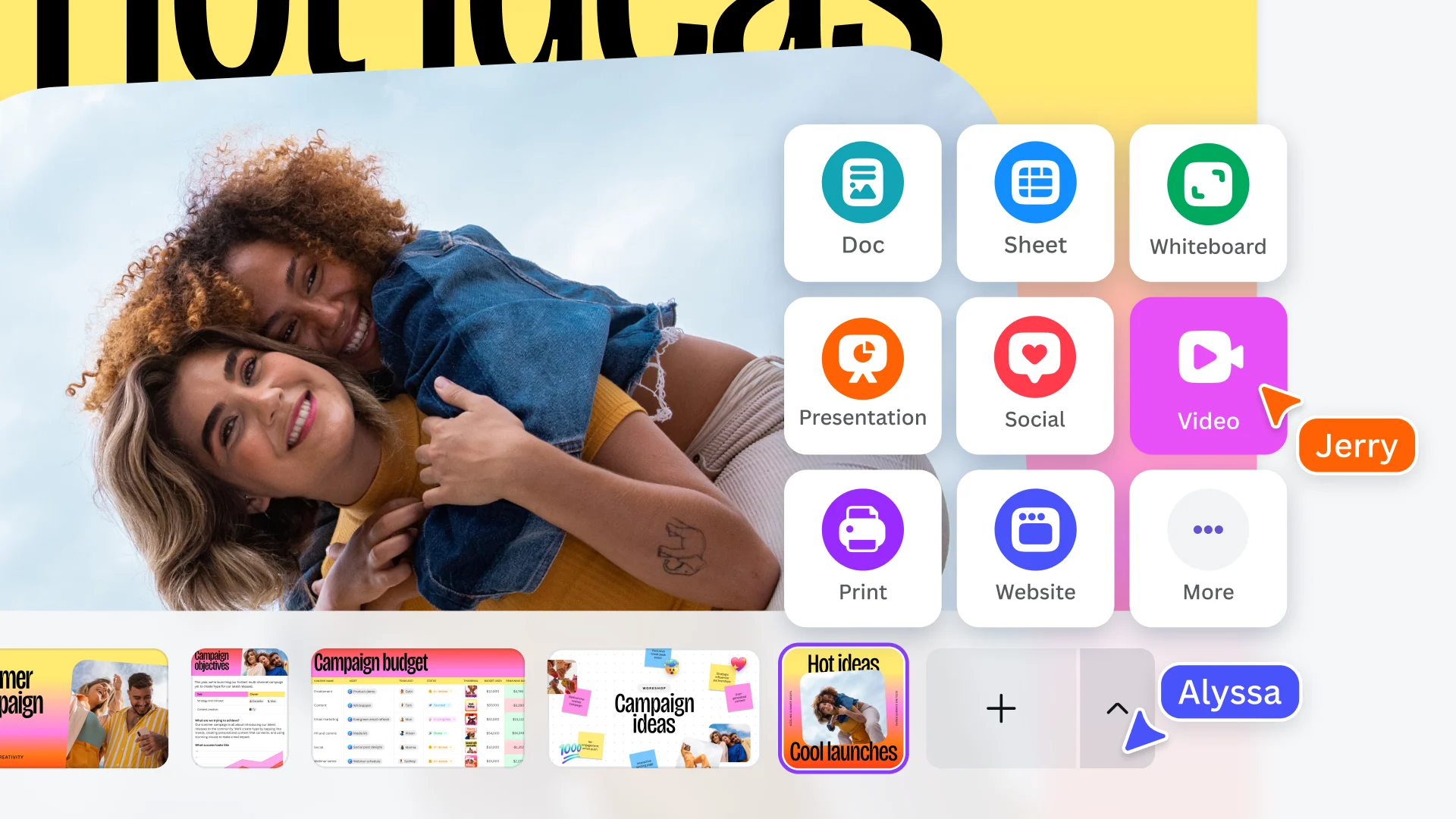
- удаление фона объединено с дизайном; легко задать точный размер холста; удобно для серии визуально одинаковых карточек.
- Минусы: функция может требовать платного плана; фото загружается в облачный проект; точность сложного края уступает ручной маске профессионального редактора.
Canva не должна заменять исходный мастер-файл. Сначала сохраните прозрачный вырез в максимальном доступном качестве, затем используйте его в макетах. Это позволит менять размеры и фон без повторной обработки исходной фотографии.
Pixlr
Pixlr предлагает автоматический Remove BG и редактор со слоями. Быстрый процесс подходит для контрастного предмета, а редактор позволяет положить белый слой под объект и исправить маску. В отличие от сервиса с одной кнопкой, здесь можно сохранить композицию и доработать край, но интерфейс требует понимания порядка слоёв.
- Загрузите изображение в Remove BG или откройте его в редакторе.
- Удалите фон автоматически.
- Перейдите в редактор и добавьте новый слой под объектом.
- Залейте нижний слой белым.
- Используйте маску или ластик только по копии слоя, исправляя край при увеличении.
- Экспортируйте итог и проверьте разрешение.
- автоматическое удаление и слои; доступ из браузера; можно собрать белый холст нужного размера.
- Минусы: онлайн-загрузка; интерфейс и доступные функции различаются между редакциями Pixlr; ручная работа требует аккуратности.
PhotoScissors
PhotoScissors представлен как настольный и браузерный инструмент. Он строит вырез по меткам переднего и заднего плана: пользователь сохраняет объект зелёной маркировкой и удаляет фон красной. Затем выбирается сплошной белый цвет. Карточка объединяет один продукт, поэтому PhotoScissors не повторяется отдельно в настольном и онлайн-разделах.
- Откройте или загрузите фотографию.
- Поставьте зелёные метки внутри объекта и красные на фоне.
- Добавьте отдельные метки в отверстиях и между деталями.
- Уточните границу и проверьте полупрозрачные участки.
- Выберите Solid Color и установите белый.
- Экспортируйте результат, предварительно проверив ограничение разрешения текущего режима.
- понятная разметка переднего и заднего плана; подходит для предмета с контрастной границей; есть выбор сплошного цвета.
- Минусы: тонкие волосы и стекло требуют ручной работы; условия веб-экспорта могут изменяться; обработка выполняется через загрузку файла на сервер.
Photopea: браузерный редактор со слоями
Photopea работает в браузере, но использует привычную логику Photoshop: слои, маски, выделения и Refine Edge. Быстрый способ начинается с Select → Remove BG. Для сложного объекта результат переводят в маску и уточняют вручную, после чего добавляют белый нижний слой.
- Откройте File → Open и выберите изображение.
- Выполните Select → Remove BG для автоматической маски.
- Если край сложный, используйте Select and Mask или Refine Edge и просмотрите объект на контрастном фоне.
- Создайте новый слой, переместите его ниже объекта и залейте белым через Edit → Fill либо Bucket Tool.
- Выделите маску объекта и исправьте её чёрной и белой кистью.
- Сохраните редактируемый проект, если планируется доработка.
- Откройте File → Export As и выберите JPG для готового белого фона или PNG для прозрачности.
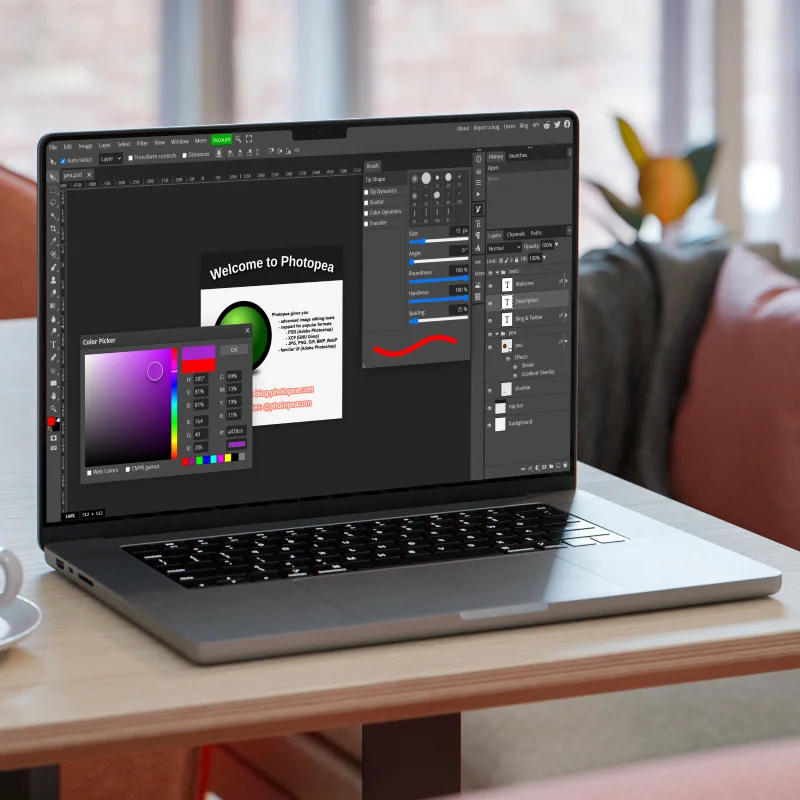
- полноценные слои и маски без установки; знакомый процесс для пользователей Photoshop; можно сохранить редактируемый проект.
- Минусы: интерфейс сложнее однокнопочного сервиса; работа зависит от браузера и объёма памяти; конфиденциальность и политика веб-приложения должны учитываться.
Как сделать белый фон на iPhone
PhotoRoom
PhotoRoom рассчитан на автоматическое отделение предметов и быструю подготовку товарных изображений. После импорта приложение строит вырез, предлагает белый шаблон или сплошной цвет и позволяет скорректировать край. Перед экспортом проверяют водяной знак, разрешение и доступные функции текущего плана.
- Создайте новый проект и выберите фотографию.
- Дождитесь автоматического удаления окружения.
- Выберите белый шаблон или установите белый цвет фона.
- Откройте редактирование выреза и восстановите пропущенные детали.
- Проверьте тень: сохраните мягкую естественную тень или отключите искусственную, если она не нужна.
- Выровняйте объект на холсте.
- Экспортируйте и проверьте итоговое разрешение.
- быстрый мобильный процесс; шаблоны и выравнивание для товаров; ручная коррекция выреза.
- Минусы: часть экспорта и функций зависит от плана; автоматическая тень может выглядеть неестественно; онлайн-функции требуют передачи изображения сервису.
Для товара с прозрачной крышкой или стеклянной упаковкой автоматический вырез PhotoRoom проверяют на сером фоне. Если материал стал непрозрачным, такой кадр лучше обработать в редакторе с полноценной полупрозрачной маской.
Adobe Photoshop Express
Adobe Photoshop Express позволяет выбрать фотографию, открыть раздел Background, получить автоматическое выделение и назначить белый цвет. Ручное уточнение полезно для волос, одежды и отверстий. Состав доступных функций зависит от аккаунта и подписки, поэтому инструкция не привязывается к фиксированным ограничениям.
- Откройте Photo Editor и выберите снимок.
- Перейдите в Background.
- Проверьте автоматическое выделение объекта.
- Исправьте пропущенные или лишние области кистью выбора.
- Откройте Colors и задайте белый.
- Сохраните копию и проверьте, не уменьшилось ли разрешение.
- автоматическое выделение и цвет фона в мобильном редакторе; ручная коррекция; связь с экосистемой Adobe.
- Минусы: отдельные инструменты могут требовать Premium; названия элементов меняются между платформами; сложные края уступают настольному Select and Mask.
Facetune
Facetune в первую очередь ориентирован на портреты. Инструмент Background позволяет заменить или закрасить задний план, а белый цвет выбирается как новая подложка. Для предметных каталогов приложение менее удобно, чем специализированный фонорез, зато подходит для портретов с последующей ретушью.
- Откройте портрет и выберите функцию Background.
- Запустите автоматическое определение человека или прокрасьте область фона вручную.
- Выберите белый цвет.
- Увеличьте волосы, уши, плечи и одежду, исправляя границу.
- Не усиливайте одновременно отбеливание кожи и фона: это две разные задачи.
- Сохраните результат с проверкой разрешения и условий пробного режима.
- портретные инструменты и фон в одном приложении; ручная коррекция; подходит для аватаров и социальных сетей.
- Минусы: не специализировано на серийной предметной съёмке; часть функций зависит от подписки; агрессивная ретушь может изменить естественный вид человека.
Magic Eraser Background Editor
Magic Eraser Background Editor использует автоматическое стирание, Magic Wand и ручной ластик. Сначала фон удаляется до прозрачности, затем объект размещается на белой подложке или сохраняется как прозрачный PNG для дальнейшего монтажа.
- Выберите фотографию и откройте Auto Erase или Magic Wand.
- Коснитесь однородного фона и отрегулируйте чувствительность, чтобы инструмент не захватил объект.
- Используйте ручной ластик для оставшихся участков.
- Восстановите случайно удалённые детали.
- Добавьте белый фон или экспортируйте прозрачный PNG и поместите его на белый холст.
- Проверьте качество сохранения и покупки внутри приложения.
- автоматический и ручной ластик; удобен для однородного фона; прозрачный PNG подходит для повторного использования.
- Минусы: чувствительность Magic Wand легко захватывает похожий цвет объекта; волосы требуют ручного восстановления; реклама и функции экспорта зависят от текущей редакции.
Photo Cut Out Editor
Photo Cut Out Editor предлагает Smart Selection, Brush, Eraser и Hair Refine. Набор полезен для портретов: сначала создаётся автоматический вырез, затем пряди уточняются отдельным инструментом. В Background выбирают белый цвет, а итог сохраняют через Save или Share.
- Откройте фотографию и запустите Smart Selection.
- Кистью отметьте объект, ластиком удалите лишнюю область.
- Примените Hair Refine только по волосам и мягким краям.
- Перейдите в Background и выберите белый.
- Проверьте контур на увеличении и сохраните копию.
- Перед экспортом оцените рекламу, покупки и доступное разрешение.
- отдельный Hair Refine; сочетание умного выбора и ручной кисти; подходит для портрета.
- Минусы: тонкие детали всё равно требуют увеличения; качество зависит от исходного контраста; условия бесплатного экспорта меняются.
Как сделать белый фон на Android
Apowersoft Background Eraser
Apowersoft Background Eraser начинает с задачи Remove Background, затем предлагает Change Background и Color. Для белого результата выберите сплошной белый, исправьте край доступной кистью и сохраните копию. Приложение также существует на других платформах, но здесь оно рассматривается один раз как мобильный способ.
- Откройте Remove Background и выберите тип объекта, если приложение предлагает категории.
- Импортируйте фотографию и дождитесь автоматического выреза.
- Перейдите в Change Background → Color.
- Выберите белый.
- Исправьте удалённые и сохранённые области ручной кистью.
- Сохраните результат и проверьте условия HD-экспорта.
- автоматическое удаление и смена цвета в одном процессе; ручное исправление; удобный мобильный сценарий.
- Минусы: HD-экспорт и другие функции могут зависеть от плана; изображение может обрабатываться через облачный сервис; сложный край требует проверки.
Приложения-ластики с режимами Auto и Manual
В Google Play встречается несколько приложений с похожими названиями Background Eraser и Background Changer. Чтобы не перепутать продукты, ориентируйтесь не на общее название, а на разработчика, дату обновления, экран разрешений и примеры интерфейса в карточке магазина. Рабочая логика у таких редакторов одинакова: автоматический ластик удаляет крупные однотонные участки, ручной режим исправляет край, затем объект размещается на белой подложке.
- Откройте фотографию в редакторе и выберите команду вырезания либо удаления фона.
- Примените Auto только к крупным однородным участкам, не проводя инструментом вплотную к волосам, пальцам и прозрачным деталям.
- Переключитесь на Manual, увеличьте изображение и очистите край небольшой кистью.
- Через Restore верните случайно удалённые части объекта.
- Выберите белый фон или создайте белый слой под прозрачным объектом.
- До сохранения проверьте наличие водяного знака, итоговые размеры в пикселях и формат файла.
- простой порядок действий; ручной ластик дополняет автоматическое удаление; подходит для контрастного товара или портрета.
- Минусы: одинаковые названия принадлежат разным разработчикам; качество маски и условия экспорта различаются; тонкие и полупрозрачные края требуют ручной проверки.
Приложения для iPhone и Android
PicsArt
PicsArt поддерживает автоматический Remove BG и ручную работу со слоями. Для быстрого процесса нажмите «+», выберите фото, примените Remove BG, добавьте белый фон и подтвердите Apply. Если автоматическая функция недоступна в выбранном режиме, объект можно вырезать вручную и разместить на белом холсте.
- Нажмите «+» и выберите фотографию.
- Откройте Remove BG или инструмент вырезания.
- Проверьте выделение и восстановите детали.
- Добавьте белую подложку.
- Нажмите Apply, затем Next и Save.
- Проверьте водяной знак, разрешение и доступность функции в текущем плане.
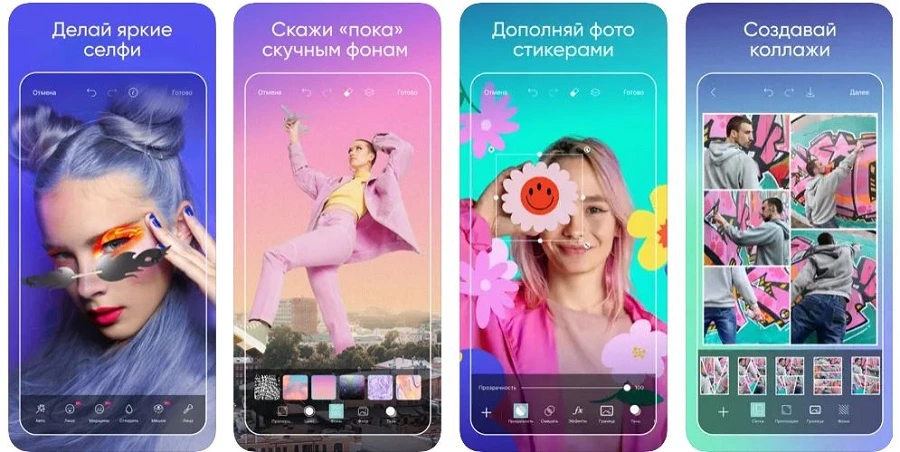
- фонорез и композиция в одном приложении; доступно на двух мобильных платформах; можно продолжить дизайн карточки.
- Минусы: часть автоматических функций может зависеть от плана; интерфейс содержит много дополнительных инструментов; ручной вырез требует времени.
PicsArt также предлагает отдельный пакетный инструмент смены фона. Перед серией проверьте, сохраняет ли выбранный режим необходимое разрешение и позволяет ли исправлять отдельные кадры. Пакетная обработка ускоряет рутинный этап, но не устраняет необходимость выборочно просматривать края.
Snapseed
Snapseed не содержит полноценной команды автоматического удаления фона. Он полезен в двух сценариях: отбелить уже светлую подложку кистью Dodge & Burn или вручную собрать композицию через Double Exposure и маску. Для пёстрого окружения и волос специализированный фонорез быстрее и точнее.
Dodge & Burn для уже светлого фона
- Откройте фотографию и выберите Tools → Brush.
- Выберите Dodge & Burn и установите положительное значение, например +10.
- Прокрашивайте только фон, обходя объект и тень.
- Увеличивайте изображение у контура.
- Проверьте углы и повторите проход с меньшей интенсивностью, если остаётся серый оттенок.
- Экспортируйте копию.
Double Exposure для ручного монтажа
Создайте белое изображение нужного размера, откройте Double Exposure и добавьте предметную фотографию. Затем через просмотр изменений и кисть маски оставьте только объект. Метод требует аккуратной ручной прорисовки и не предназначен для быстрого выделения волос.
- удобная локальная коррекция светлой подложки; точечная кисть; подходит для мобильного осветления.
- Минусы: нет автоматического удаления фона; ручная композиция сложна; сильный Dodge & Burn уничтожает светлые детали предмета.
Lightroom Mobile
Lightroom Mobile подходит для осветления уже светлого фона через AI-маску Background. Это не инструмент полного вырезания сложного окружения. После команды Masking → Add → Select Background приложение выделяет задний план, который можно уточнить через Add и Subtract. Затем увеличивают Exposure, Whites и при необходимости корректируют цветовую температуру.
- Откройте фотографию и перейдите в Masking.
- Выберите Add → Select Background.
- Проверьте маску. Через Add включите пропущенные участки, через Subtract исключите предмет и тень.
- Увеличивайте Exposure и Whites постепенно.
- Исправьте цветовой оттенок Temperature и Tint только внутри маски.
- Проверьте белые детали объекта и гистограмму.
- Экспортируйте копию.
- AI-маска фона; неразрушительная коррекция; удобно для серии уже светлых снимков с одинаковым освещением.
- Минусы: не заменяет вырезание на пёстром фоне; чрезмерная экспозиция убирает тень и фактуру; доступность масок зависит от текущей редакции приложения.
Lightroom Mobile лучше всего работает с серией, снятой в одинаковом свете. После первой фотографии настройки можно использовать как основу, но маска Background пересчитывается для каждого кадра. Нельзя просто копировать маску как фиксированную форму, если положение предмета меняется.
YouCam Perfect
YouCam Perfect рассчитан на портреты и мобильную обработку. Background Removal отделяет человека, после чего можно выбрать сплошной белый цвет или оставить прозрачность. Ручное уточнение необходимо у волос, одежды и аксессуаров.
- Откройте фотографию и выберите Background Removal.
- Дождитесь автоматического определения человека.
- Исправьте маску у волос и одежды.
- Выберите белую подложку.
- Отключите лишние эффекты и ретушь, если задача ограничена заменой фона.
- Экспортируйте результат и проверьте условия Pro-функций.
- портретное выделение и белый фон в одном приложении; ручная коррекция; доступно на основных мобильных платформах.
- Минусы: часть функций зависит от плана; автоматическое выделение ориентировано прежде всего на человека; дополнительные эффекты могут отвлекать от точной маски.
Как отбелить уже светлый фон без вырезания объекта
Полное удаление окружения не требуется, если фотография снята на белой бумаге, а проблема состоит в сером оттенке, неравномерной яркости или пыли. В этом случае сохраняют исходную тень и фактуру предмета, а коррекцию ограничивают фоном. Общая последовательность одинакова в Photoshop, GIMP, Lightroom и других редакторах с масками.
Уровни и белая точка
- Создайте корректирующий слой Levels, а не применяйте команду непосредственно к исходному слою.
- Передвиньте белый ползунок входных уровней влево до появления белого на фоне.
- Удерживайте Alt для контроля клиппинга, если редактор поддерживает такой просмотр.
- Отредактируйте маску корректирующего слоя так, чтобы Levels воздействовал только на фон.
- Проверьте белые элементы предмета и естественную тень.
- При цветном оттенке корректируйте каналы или баланс белого внутри той же маски.
Если белая точка заставляет предмет терять фактуру раньше, чем углы становятся белыми, не продолжайте глобальную коррекцию. Основную область доведите Levels, а углы исправьте локальной кистью по маске. Это сохраняет детали и предотвращает обширный пересвет.
Кривые и нейтральная точка
Curves дают более гибкий контроль: верхнюю часть кривой поднимают для светлых тонов, не затрагивая средние значения предмета. Белая пипетка работает быстро, но точка должна быть реальным участком фона, который требуется сделать белым. Щелчок по тени превращает слишком большую область в пересвет. После коррекции маску очищают на объекте.
Локальная кисть
Оставшиеся серые углы и пятна удобнее исправлять кистью по маске, а не продолжать глобальное осветление. Используйте мягкий край, невысокую непрозрачность и несколько проходов. Чисто белой кистью на обычном пиксельном слое работают только вдали от объекта; рядом с контуром безопаснее корректирующая маска, потому что её можно изменить.
Удаление пыли и мелких дефектов
Пыль на белой бумаге удаляют Healing Brush, Spot Healing, Clone или локальным аналогом. Сначала исправляют отдельные пятна, затем выравнивают тон. Если сначала сильно поднять белую точку, часть пыли исчезнет, но вокруг более тёмных частиц останутся ореолы. Ретушь на отдельном слое упрощает возврат к исходнику.
Ограничения отбеливания
- метод не удаляет интерьер, рисунок и выраженные складки;
- близкий к белому предмет нужно защищать точной маской;
- сильное осветление уничтожает фактуру и естественную тень;
- цветной рефлекс на контуре не исчезает от повышения яркости — его корректируют отдельно;
- если фон заметно отличается по цвету или деталям, лучше выполнить полное вырезание.
Как обработать сложный контур
Волосы и шерсть
Основную массу волос выделяет автоматический инструмент, но отдельные пряди уточняют на контрастном фоне. В Select and Mask используют Refine Hair и Refine Edge Brush только по переходной зоне. На маске применяют мягкую кисть малого диаметра и низкую непрозрачность. Не пытайтесь сохранить каждый случайный полупрозрачный пиксель старого фона: он создаёт цветную дымку. Цель — сохранить форму и естественную мягкость, одновременно убрать цвет окружения.
После белой подложки временно включите чёрный слой. Если вокруг волос появляется светлая дымка, край загрязнён. Если на чёрном фоне исчезает слишком много прядей, маска чрезмерно жёсткая. Корректируйте только переходную область, не меняя плотность основной массы волос.
Белая одежда и белый товар
Если предмет близок по цвету к фону, автоматическое выделение теряет границу. До съёмки лучше использовать светло-серую или цветную нейтральную подложку. В готовом кадре контур строят по текстуре, тени и локальному контрасту. На временном сером слое проверяют, какие части исчезли, и возвращают их белой кистью маски. Затем серый контрольный слой заменяют чисто белым.
Не увеличивайте контраст всего изображения только ради выделения. Создайте временную корректирующую копию для построения маски, а цвет предмета оставьте исходным. Так белая ткань сохраняет складки и материал, а маска получает достаточный локальный контраст.
Стекло и прозрачная упаковка
Прозрачный объект нельзя вырезать как непрозрачную коробку. В стекле видна часть старого окружения, поэтому простая бинарная маска оставляет грязный фрагмент или делает стекло матовым. Сохраняйте полупрозрачность маски, отдельно нейтрализуйте цветовой рефлекс и восстанавливайте блики. Для сложной упаковки нужен редактор со слоями; однокнопочный сервис подходит только после тщательной ручной проверки.
Полностью прозрачная центральная область стекла должна показывать белую подложку, а не копию старого интерьера. При этом отражения и контур сохраняют. Часто используют несколько масок: жёсткую для рамки предмета и полупрозрачную для стеклянной части.
Отверстия, сетка и тонкие детали
Ручка чашки, промежутки между пальцами, цепочка, сетка и провода часто остаются заполненными старым фоном. Проверяйте внутренние области отдельно. На маске уменьшите кисть, включите контрастную подложку и очистите каждое отверстие. После белой заливки дефект может быть незаметен, поэтому обязательна дополнительная проверка на чёрном или цветном слое.
Цветной ореол
Ореол появляется, когда полупрозрачные пиксели по краю сохраняют цвет старого окружения. Простое размытие делает его шире. Сначала уточните маску и немного сократите загрязнённый край, затем нейтрализуйте цвет локальной коррекцией. Для волос полезна деконтаминация цвета в профессиональном редакторе, но её применяют умеренно: сильная обработка меняет естественный оттенок прядей.
Естественная тень
Мягкая тень помогает предмету не выглядеть приклеенным к холсту. Если она аккуратная и разрешена правилами публикации, тень сохраняют отдельной полупрозрачной маской. Грязную или слишком тёмную тень осветляют и нейтрализуют, а не обрезают по контуру. Для полностью плоского фона тень удаляют отдельным проходом, не затрагивая нижнюю грань предмета.
Блики и отражающие поверхности
Металл, лакированный пластик и глянцевая упаковка отражают цвет старого помещения. После замены фона цветной рефлекс остаётся на самом объекте и выглядит как остаток окружения. Его исправляют локальной коррекцией оттенка и насыщенности, сохраняя разницу яркости, которая формирует объём. Полное обесцвечивание блика делает материал плоским.
Как обработать серию товарных фотографий
Серийная работа требует не только пакетного удаления фона. Даже качественная автоматическая маска бесполезна, если предметы имеют разный масштаб, наклон, поля и оттенок белого. Сначала задайте единый технический стандарт: размер холста, положение объекта, допустимую тень, формат, цветовой профиль и схему имён файлов. Затем сверьте размеры, поля, допустимый фон и другие параметры с техническими требованиями конкретной площадки: значение #FFFFFF нельзя считать универсально обязательным для всех маркетплейсов.
Подготовка серии
- Сгруппируйте фотографии по типу объекта и сложности края.
- Отделите кадры с волосами, стеклом и белыми предметами для ручной обработки.
- Задайте одинаковое соотношение сторон и размер холста.
- Определите минимальные поля вокруг предмета.
- Решите, сохраняется ли естественная тень.
- Выберите формат и качество экспорта.
- Сохраните исходники и рабочие маски отдельно от готовых файлов.
Для каждой группы выбирают один эталонный кадр. На нём настраивают положение, размер, оттенок белого и тень. Только после проверки эталона переходят к остальным файлам. Такой порядок предотвращает ситуацию, когда десятки изображений приходится переделывать из-за неверного холста или слишком жёсткой маски.
Пакетные инструменты
Remove.bg предоставляет настольные и API-сценарии для обработки серии. PicsArt предлагает пакетную замену фона в отдельном инструменте. Однако наличие пакетного изменения размера или цветокоррекции в любой программе не доказывает наличие пакетного удаления фона. Перед проектом проверяют именно нужную операцию, максимальное число файлов, разрешение и способ ручного исправления отдельных результатов.
API и пакетный клиент удобны для однотипных предметов на контрастном фоне. Для смешанной серии создают отдельные очереди: простые кадры обрабатывают автоматически, сложные отправляют в ручную маску. Не стоит применять одинаковое сокращение края ко всем файлам: у коробки оно незаметно, а у волос удалит детали.
Единый размер и положение предмета
Белый фон не компенсирует разный масштаб. Создайте шаблон холста и определите область, которую должен занимать объект. Сохраняйте исходные пропорции, не растягивайте товар по ширине или высоте. Для серии обуви, одежды или техники ориентируйтесь на один устойчивый размерный критерий: высоту, ширину либо базовую линию. Допустимое поле зависит от места публикации и проверяется отдельно.
Контроль партии
После автоматической обработки сначала проверяют несколько файлов каждого типа, затем всю серию в режиме миниатюр и выборочно при увеличении. Ищут пропавшие детали, разный масштаб, смещённый центр, остатки старого фона, неодинаковую тень и различающийся оттенок белого. Ошибочные кадры возвращают в ручную очередь, а не пытаются исправить общей настройкой, которая может повредить остальные.
- просмотрите миниатюры на одной странице, чтобы заметить различия масштаба;
- отсортируйте файлы по размеру и найдите неожиданно уменьшенные экспорты;
- проверьте несколько изображений пипеткой в одинаковых точках;
- сравните нижнюю границу и тень у однотипных товаров;
- отдельно просмотрите кадры с прозрачностью, белыми деталями и мелкими отверстиями;
- сохраните журнал файлов, которые прошли ручную коррекцию.
Как проверить готовое изображение
Контроль выполняют после экспорта. Предварительный просмотр внутри редактора может скрывать проблемы: один просмотрщик показывает прозрачность шахматной сеткой, другой — чёрным, а сильное масштабирование сглаживает рваный край. Итоговый файл открывают в отдельном приложении и проверяют последовательно.
- Откройте экспортированный файл в отдельном просмотрщике.
- Проверьте фактические ширину и высоту.
- Увеличьте изображение до 100–200%.
- Просмотрите контур на белой подложке.
- Поместите файл на чёрную подложку и найдите светлый ореол.
- Поместите файл на серую подложку и проверьте белые части объекта.
- Осмотрите волосы, пальцы, отверстия, ремешки, стекло и нижнюю границу.
- Измерьте центр и четыре угла пипеткой.
- Проверьте, не осталось ли голубого, жёлтого или зелёного оттенка.
- Оцените тень: она не должна обрываться резкой линией.
- Сравните цвет и фактуру предмета с исходником.
- Убедитесь, что итоговый файл открывается и не зависит от рабочего проекта.
Проверка на белой подложке
Белый фон показывает тёмные остатки старого окружения и неровную тень. Внимательно осмотрите нижнюю часть предмета, внутренние отверстия и края, которые были тёмными на исходнике. Если дефект имеет собственный цвет, вернитесь к маске или локальной коррекции, а не закрашивайте объект белой кистью.
Проверка на чёрной подложке
Чёрный фон выявляет светлую кайму и потерю плотности. Он особенно полезен для волос, белой одежды, стекла и шерсти. Временный контрольный слой не входит в экспорт: после проверки его скрывают или заменяют белым. Если объект выглядит полупрозрачным по всей границе, растушёвка маски слишком велика.
Проверка на серой подложке
Средне-серый фон одновременно показывает белые и тёмные дефекты. На нём хорошо видны пропавшие части светлого товара, дырки в маске и неестественный переход тени. Для большинства сложных предметов серый контрольный слой — наиболее информативный.
Проверка цвета и размеров
Пипеткой измеряют несколько точек за пределами тени. Размер в пикселях сравнивают с техническим заданием и исходником. Если файл неожиданно уменьшился, не увеличивайте его простым растягиванием: вернитесь к сервису или редактору и выполните экспорт в нужном разрешении. Масса файла сама по себе не показывает качество, поэтому оценивают и визуальные детали.
Частые ошибки и способы исправления
Фон остался серым
Измерьте цвет пипеткой. Если значения каналов равны, но меньше 255, фон нейтрально-серый. Создайте маску фона и поднимите Whites или белую точку Levels. Не применяйте коррекцию ко всему кадру: белые детали предмета могут потерять фактуру. Углы, которые остаются темнее центра, исправляйте локально.
Появился голубой или жёлтый оттенок
Сравните значения RGB. Преобладание одного канала указывает на цветовой сдвиг. Нейтрализуйте Temperature, Tint или отдельные каналы только внутри маски фона. Цветной край объекта исправляйте отдельно, потому что глобальная нейтрализация фона не убирает рефлекс на волосах, металле и стекле.
Край выглядит рваным
Рваный контур возникает после грубого ластика или слишком низкого разрешения. Вернитесь к маске, уменьшите кисть и сгладьте только проблемный участок. Небольшой Feather допустим, но большое значение создаёт мутную кайму. При исходнике малого размера лучше не увеличивать изображение до вырезания: сначала работайте в родном разрешении.
Осталась цветная кайма
Проверьте объект на фоне, противоположном цвету исходного окружения. Сократите маску на один-два пикселя в загрязнённой зоне или примените локальную деконтаминацию. Не обрезайте весь край одинаково: тонкие детали могут исчезнуть. Если кайма находится на самом объекте как отражение, исправляйте цвет, а не маску.
Пропали волосы или шерсть
Белой кистью по маске восстановите основную форму, затем используйте уточняющую кисть по переходу. Не восстанавливайте сплошную область старого фона вместе с волосами. Лучше сохранить несколько естественных прядей без цветного ореола, чем широкую полупрозрачную дымку.
Исчезла часть белого предмета
Добавьте временный серый слой под объект и восстановите силуэт на маске. Для следующего исходника увеличьте контраст границы до выделения или используйте Paths и ручную маску. Автоматический алгоритм не различает белый объект и белый фон без текстурного или теневого перехода.
Стекло стало непрозрачным
Уменьшите плотность маски в прозрачных участках и сохраните блики. Если внутри стекла остался старый фон, нейтрализуйте его цвет и яркость отдельным слоем. Полностью белая заливка внутри стекла делает материал похожим на матовый пластик. Контур и блики должны оставаться плотнее центральной прозрачной области.
Тень выглядит вырезанной
Верните часть мягкой тени полупрозрачной кистью маски. Если тень окрашена старым фоном, уменьшите насыщенность и подкорректируйте цвет. Жёсткую искусственную тень создавайте на отдельном слое, чтобы её можно было смягчить и переместить. Нельзя размывать весь объект ради смягчения одной тени.
Внутри объекта остался старый фон
Проверьте ручки, отверстия, пространство между ногами мебели, спицы, сетки и рамки. Выберите маску, увеличьте изображение и удалите внутреннюю область чёрной кистью. Если отверстие имеет мягкую границу, используйте частично непрозрачную кисть. Белая подложка скрывает такой дефект, поэтому проверку проводят на цветном слое.
Объект выглядит приклеенным
Причина обычно в сочетании жёсткого контура, отсутствующей тени и несовпадающего света. Верните минимальную мягкость краю, сохраните естественную контактную тень или создайте новую на отдельном слое. Тень должна соответствовать направлению света на самом предмете. Не добавляйте одинаковую шаблонную тень ко всем кадрам независимо от исходного освещения.
PNG открылся с чёрным или серым фоном
Шахматная, чёрная или серая область в просмотрщике может обозначать прозрачность, а не фактический цвет. Откройте PNG в редакторе и положите под него белый слой. Если нужен гарантированный белый фон во всех просмотрщиках, экспортируйте итоговый JPG или PNG с уже включённой белой заливкой.
После экспорта снизилось разрешение
Сравните размеры в пикселях до и после сохранения. Мобильное приложение или режим сервиса может экспортировать уменьшенную копию. Для печати и крупного каталога выбирайте режим, который сохраняет необходимое разрешение, либо обрабатывайте исходник локально. Не увеличивайте маленький результат простым растягиванием: это не возвращает потерянные детали.
На белом фоне появились JPEG-артефакты
Контрастная граница после сильного JPEG-сжатия покрывается блоками и цветным шумом. Вернитесь к рабочему файлу и экспортируйте с более высоким качеством. Для мастер-копии с прозрачностью используйте PNG. Не пересохраняйте один и тот же JPG много раз: каждое сохранение с потерями ухудшает край.
В каком формате сохранять результат
| Формат | Когда использовать | Что сохраняется | Ограничение |
|---|---|---|---|
| JPG | Готовая фотография с белой заливкой | Полноцветное изображение без прозрачности | Повторное сохранение с потерями добавляет артефакты |
| PNG | Прозрачный объект или белая подложка без JPEG-артефактов | Альфа-канал и чёткие края | Файл обычно крупнее JPG |
| WebP | Публикация на сайте при поддержке формата | Сжатие с потерями или без потерь, возможна прозрачность | Не все старые системы одинаково удобно редактируют WebP |
| PSD | Рабочий проект Photoshop | Слои, маски, корректирующие слои | Не является универсальным форматом публикации |
| XCF | Рабочий проект GIMP | Слои и маски GIMP | Для передачи результата нужен дополнительный экспорт |
JPG с окончательным белым фоном
JPG удобен для готовой товарной или портретной фотографии, когда прозрачность больше не нужна. Перед экспортом убедитесь, что белый слой видим и занимает весь холст. Выбирайте достаточное качество, чтобы вокруг контрастного края не появились блоки и цветной шум. Рабочий файл с маской храните отдельно: после объединения слоёв вернуть удалённый фон будет сложнее.
PNG с прозрачностью
Прозрачный PNG полезен как мастер-файл для разных макетов. Его можно положить на белый, цветной или фактурный фон без повторного вырезания. Прозрачность проверяют на нескольких подложках. Если вокруг объекта видна светлая кайма, она попадёт и на будущий белый фон, поэтому ошибку исправляют в маске до экспорта.
PNG с белой подложкой
PNG может содержать и непрозрачный белый фон. Такой файл сохраняет резкий текст и графику без JPEG-артефактов, но весит больше. Проверяйте, действительно ли слой белый и непрозрачный: шахматная область редактора означает прозрачность.
WebP для сайта
WebP уменьшает размер файла при публикации в интернете и поддерживает прозрачность. Белый фон создают до экспорта, если площадка не принимает альфа-канал. После сохранения сравнивают мелкие детали, потому что сильное сжатие может повредить волосы, текст на упаковке и тонкую кайму.
PSD, XCF и другие рабочие файлы
Рабочий формат хранит маски, слои и корректирующие настройки. Он нужен, если фон придётся менять, край — исправлять, а тень — настраивать отдельно. Для публикации рабочий файл не заменяет JPG, PNG или WebP. Храните исходник, проект и экспорт в разных файлах с понятными именами.
Дополнительные подборки по задаче
Для расширения набора инструментов используйте тематические подборки: программы и сервисы для удаления фона с фото, инструменты вырезания объектов и переноса на другой фон и средства подготовки товарных фотографий. Для работы без установки собраны онлайн-фоторедакторы, а для телефона — мобильные и социальные фоторедакторы. При выборе учитывайте возможность ручной маски, формат экспорта, обработку на устройстве или сервере и качество сложных краёв.
Частые вопросы
Можно ли сделать белый фон без Photoshop ?
Да. Для локальной работы подходят ФотоМАСТЕР, GIMP, Paint.NET, Microsoft Photos, Preview и Pixelmator Pro. Для автоматического браузерного процесса используются Remove.bg, Aiseesoft, AnyRec, AVAide, Fotor и другие сервисы. Выбор определяется сложностью контура и допустимостью загрузки файла в интернет.
Как обработать фото без загрузки на сторонний сервер?
Используйте настольный редактор, который работает локально: ФотоМАСТЕР, Photoshop, GIMP, Paint.NET, Мовавика Фото, InPixio, Luminar Neo или Pixelmator Pro. Отключение интернета само по себе не гарантирует локальную работу облачной функции, поэтому перед конфиденциальной обработкой уточняют, выполняется ли конкретный AI-инструмент на устройстве.
Почему фон выглядит белым, но пипетка показывает серый?
Глаз оценивает цвет относительно соседних участков и яркости экрана. Равные значения, например 245, 245, 245, дают нейтральный светло-серый, который рядом с тёмным объектом воспринимается как белый. Для #FFFFFF нужны 255, 255, 255. При этом тень может оставаться серой, если она является частью выбранного визуального результата.
Как сохранить тень под товаром?
Отделите тень от объекта и фона полупрозрачной маской. Осветлите её, нейтрализуйте цвет старого окружения и положите на белый слой. Не вырезайте тень жёсткой линией. Перед публикацией проверьте требования конкретной площадки: одни сценарии допускают естественную тень, другие требуют плоской подложки.
Как обработать белый предмет?
Лучше снять его на светло-сером или цветном нейтральном фоне. Если исходник уже белый на белом, временно добавьте серый контрольный слой, вручную восстановите границу на маске и ориентируйтесь на текстуру и тень. Автоматическое выделение без видимого контраста может удалить часть изделия.
Можно ли обработать много файлов одним действием?
Да, но нужно проверять наличие именно пакетного удаления или замены фона. Remove.bg предоставляет настольные и API-сценарии, а PicsArt предлагает пакетный фонорез. Общая пакетная цветокоррекция в фоторедакторе не означает, что он умеет автоматически строить отдельную маску для каждого изображения. Серия всё равно требует ручного контроля.
Какой способ выбрать для слабого компьютера?
Для простого объекта подойдёт Microsoft Photos, Paint.NET или браузерный автоматический сервис. Браузер переносит часть вычислений на сервер, но требует стабильного соединения и передачи файла. Для конфиденциальной фотографии лучше лёгкая локальная программа. Большие PSD и сложные маски Photoshop требуют больше памяти.
Подходит ли замена фона для фото на документы?
Технически фон заменить можно, но это не гарантирует принятие снимка. Требования к размеру головы, положению, выражению лица, теням, цвету подложки и допустимой ретуши зависят от вида документа и страны. После обработки сверьте фотографию с требованиями конкретной услуги. Не скрывайте элементы внешности и не изменяйте форму лица.
Что выбрать для iPhone и Android?
Для быстрой карточки товара удобен PhotoRoom. Для портрета подходят Photoshop Express, YouCam Perfect и Facetune. PicsArt объединяет фонорез и дизайн. Snapseed используется преимущественно для отбеливания уже светлой подложки, а не для автоматического удаления сложного окружения. На Android дополнительными вариантами служат Apowersoft Background Eraser и приложения-ластики.
Какой способ подходит для Linux?
GIMP предоставляет локальный процесс с Foreground Select, Paths, маской слоя и белой заливкой. Photopea работает в браузере и подходит пользователю, которому нужен интерфейс со слоями без установки. Автоматические онлайн-сервисы также доступны из Linux, но перед загрузкой учитывают конфиденциальность и ограничения экспорта.
Белый фон и прозрачный фон — это одно и то же?
Нет. Белый фон содержит реальные белые пиксели и выглядит одинаково в любом просмотрщике. Прозрачный PNG хранит альфа-канал, а его отображение зависит от подложки приложения. Для готовой карточки белый слой включают до экспорта. Прозрачную версию сохраняют отдельно как мастер-файл.
Нужно ли всегда получать RGB 255, 255, 255?
Нет универсального требования для всех задач. Чистый белый нужен, когда это предусмотрено техническим заданием или дизайном. Естественная тень остаётся серой. Фото для документов и маркетплейсов проверяют по правилам конкретной услуги или площадки. Нельзя переносить требование одной системы на все остальные.
Почему автоматический сервис удаляет часть объекта?
Алгоритм определяет главный объект по цвету, форме и контрасту. Светлая одежда на белом фоне, прозрачная упаковка и тонкие детали отличаются от окружения слабо, поэтому маска ошибается. Используйте Restore, ручную маску или исходник с более контрастным фоном. Повторная загрузка того же кадра обычно не исправляет недостаток исходного контраста.
Можно ли сделать белый фон обычной кистью?
Можно, если объект имеет крупный простой контур, а белая область находится далеко от края. Для волос, рук, украшений и прозрачных предметов обычная кисть слишком разрушительна. Безопаснее создать маску или прозрачный вырез, положить под него белый слой и исправлять границу отдельно.
Как сохранить исходное качество?
Работайте с исходником максимального разрешения, не увеличивайте маленький файл до вырезания, сохраняйте проект со слоями и выполняйте один итоговый экспорт. После сохранения сравнивайте размеры в пикселях. Для прозрачной мастер-копии используйте PNG, для готовой фотографии — JPG с достаточным качеством или PNG без потерь.
Какой способ выбрать в итоге
Для новичка в Windows основной практический вариант — ФотоМАСТЕР: инструмент замены фона отделён от остальных коррекций, а объект и окружение размечаются понятными кистями. Microsoft Photos подходит для простого объекта, Paint.NET — для ручной работы, а Paint 3D имеет смысл только на компьютере, где он уже установлен. PowerPoint оправдан, когда изображение требуется непосредственно для презентации.
Для сложных волос, прозрачных материалов и рекламной предметной фотографии нужен редактор с обратимой маской. Photoshop предоставляет наиболее развитый Select and Mask, GIMP закрывает кроссплатформенный сценарий без оплаты лицензии, Pixelmator Pro удобен в macOS. Мовавика Фото, InPixio и Luminar Neo занимают промежуточное положение: автоматизируют выделение, но оставляют ручное уточнение.
Для одного контрастного предмета быстрее использовать Remove.bg или другой фонорез с Restore и Erase. Photopea выбирают, когда браузерная работа должна включать слои и маски. На телефоне PhotoRoom ориентирован на товары, Photoshop Express и YouCam Perfect — на портреты, PicsArt — на сочетание вырезания и дизайна. Snapseed и Lightroom Mobile полезнее для уже светлого фона, который требуется довести до белого без удаления естественной тени.
При обработке конфиденциальных материалов выбирают локальную программу. Для серии сначала подтверждают наличие пакетного фонореза и проверяют эталонный кадр. Для фото на документы и карточек товара после редактирования сверяются с требованиями конкретной системы, а не с универсальными советами.
Независимо от инструмента, готовность определяет не кнопка экспорта. Итог открывают заново, проверяют на нескольких подложках, измеряют белый пипеткой, осматривают края и сравнивают разрешение с исходником. Для повторной работы сохраняют маску или прозрачный PNG, а опубликованный JPG создают отдельной копией.
 *EXE — расширение исполняемого файла. Сайт является партнером проекта