
Расширение файла сообщает только название контейнера, но не гарантирует конкретный кодек, качество или совместимость. Два ролика с окончанием .mp4 могут заметно отличаться: один воспроизводится почти везде, второй не открывается на старом телевизоре из-за HEVC, третий занимает больше места из-за высокого битрейта. Ниже разобраны контейнеры, кодеки, параметры изображения и практические способы проверить и изменить формат на компьютере, в браузере и на телефоне.
Материал построен не как рейтинг расширений. Формат выбирают по задаче: публикация, монтаж, долговременное хранение, просмотр на телевизоре, отправка через мессенджер или перенос между устройствами. Поэтому у каждого варианта указаны сильные стороны, ограничения, типичные кодеки и условия, при которых лучше использовать другой контейнер.
Из чего состоит видеофайл
Видеофайл обычно объединяет несколько независимых компонентов. Контейнер задаёт структуру файла и порядок хранения потоков. Видеокодек сжимает последовательность кадров. Аудиокодек отвечает за звук. Дополнительно контейнер может содержать субтитры, главы, тайм-коды, обложку, название, сведения о камере и другие метаданные. Расширение в имени файла обозначает контейнер, а не полный набор технологий внутри него.
Контейнер
MP4, MOV, MKV, AVI и WebM — контейнеры. Они не описывают единственный способ сжатия. Например, MP4 часто содержит H.264 или H.265, а звук — AAC. MKV допускает гораздо больше сочетаний: H.264, H.265, VP9, AV1, несколько звуковых дорожек и разные типы субтитров. Именно поэтому надпись MKV или MP4 сама по себе не отвечает на вопрос, откроется ли ролик на конкретном устройстве.
Видеокодек и аудиокодек
H.264/AVC, H.265/HEVC, VP9, AV1, MPEG-2, ProRes и DNxHR — видеокодеки. Они определяют, насколько сильно сжимаются кадры, какие вычислительные ресурсы нужны для воспроизведения и какие свойства изображения можно сохранить. AAC, MP3, AC-3, Opus, Vorbis и PCM относятся к звуку. При несовместимости телевизора с AC-3 изображение может идти без звука, даже когда видеокодек поддерживается.
Расширение файла
Расширение — часть имени после последней точки: .mp4, .mkv, .mov, .avi. Простое переименование file.mkv в file.mp4 не меняет структуру контейнера и не перекодирует потоки. Плеер может проигнорировать неправильное имя и распознать содержимое, но программы импорта, телевизоры и сайты часто отклоняют такой файл. Для корректной смены контейнера выполняют remux, а для смены кодека — перекодирование.
Профиль, уровень и аппаратное декодирование
Совместимость зависит не только от названия кодека. H.264 имеет профили и уровни, ограничивающие сложность потока, разрешение и частоту кадров. Устройство может поддерживать H.264 в обычном Full HD, но не справляться с 4K, десятибитным цветом или высокой частотой кадров. Аппаратный декодер обычно экономит заряд и воспроизводит видео плавнее; при его отсутствии плеер использует процессор, и ролик может тормозить.
Что не является форматом видеофайла
| Термин | Что он обозначает | Почему его нельзя ставить в один ряд с MP4 и MKV |
|---|---|---|
| 4K, Full HD, HD | Разрешение кадра | Одинаковое разрешение можно сохранить в разных контейнерах и кодеках. |
| 24, 30, 50 или 60 FPS | Частоту кадров | Это временная характеристика потока, а не структура файла. |
| 16:9, 9:16, 1:1 | Соотношение сторон | Пропорции не определяют контейнер и кодек. |
| HDR, SDR, Dolby Vision, HLG | Диапазон яркости и способ передачи цвета | Для сохранения HDR важны кодек, разрядность, метаданные и совместимый экран. |
| WEB-DL, BDRip, DVDRip, CAMRip | Происхождение или способ подготовки копии | В имени релиза рядом обычно отдельно указываются контейнер и кодек. |
| Вертикальное видео, интервью, обзор | Ориентацию или жанр контента | Один и тот же сюжет можно сохранить в MP4, MOV, MKV и других контейнерах. |
Какие параметры определяют качество и размер
Разрешение
Разрешение показывает число пикселей по горизонтали и вертикали. Увеличение 1920×1080 до 3840×2160 не добавляет исходных деталей: программа лишь создаёт новые пиксели интерполяцией. Уменьшение разрешения действительно сокращает объём данных, но мелкие детали исчезают. Для публикации обычно сохраняют исходное разрешение либо целевое разрешение площадки, не выполняя несколько последовательных масштабирований.
Частота кадров
Частота кадров описывает число кадров в секунду. Для обычного видео встречаются 24, 25, 30, 50 и 60 FPS. Повышать 30 FPS до 60 без интерполяции бессмысленно: половина кадров будет повторяться. Снижение 60 до 30 уменьшает число кадров и нагрузку, но меняет характер движения. При записи экрана и смартфона встречается переменная частота кадров VFR; некоторые монтажные программы лучше работают после преобразования в постоянную CFR.
Битрейт и режим кодирования
Битрейт показывает объём данных за секунду. При одинаковом кодеке более высокий битрейт обычно даёт меньше артефактов, но зависимость не линейная: эффективность кодека, сложность сцены, разрешение, частота кадров и настройки энкодера также важны. Постоянный битрейт удобен для каналов с жёстким ограничением пропускной способности. Переменный битрейт распределяет больше данных сложным эпизодам и меньше — статичным. Режим постоянного качества стремится удерживать визуальный уровень, поэтому итоговый размер заранее известен лишь приблизительно.
Глубина цвета, субдискретизация и HDR
Восьмибитный поток хранит меньше градаций на канал, чем десятибитный. Десятибитная запись уменьшает риск полос на плавных градиентах и нужна для многих HDR-процессов, но требует совместимых кодека, программы и устройства. Субдискретизация 4:2:0 экономит данные цвета и типична для доставки. 4:2:2 и 4:4:4 применяются в производстве, хромакее, графике и цветокоррекции, где важна точность цветовых границ. Перекодирование HDR в обычный восьмибитный SDR без корректного tone mapping часто приводит к выцветшей или слишком тёмной картинке.
Звук и дополнительные дорожки
Контейнер может хранить стерео, многоканальный звук, комментарии, дубляжи и отдельные субтитры. При конвертации необходимо проверить не только первую дорожку. Многие простые программы экспортируют один аудиопоток и встраивают один набор субтитров в изображение. Для домашней медиатеки или учебного курса это критично: до запуска конвертации следует выбрать нужные дорожки и убедиться, что целевой контейнер их допускает.
Приблизительный размер можно оценить по суммарному битрейту: видео 8 Мбит/с плюс звук 0,2 Мбит/с дают около 8,2 Мбит/с. За минуту это примерно 61,5 МБ без учёта служебных данных контейнера. Такой расчёт полезнее названия расширения: MP4 с битрейтом 30 Мбит/с будет крупнее MKV с тем же кодеком при 8 Мбит/с.
Сравнение распространённых видеоформатов
| Контейнер | Типичное содержимое | Подходящая задача | Главное ограничение |
|---|---|---|---|
| MP4 (.mp4, .m4v) | H.264, HEVC, MPEG-4 Part 2; AAC и другие | Обмен, публикация, смартфоны, телевизоры | Не каждое сочетание кодека и профиля совместимо со старой техникой |
| MOV (.mov) | H.264, HEVC, ProRes и другие | Монтаж, Apple, промежуточные мастер-файлы | Файл с ProRes занимает значительно больше места, чем delivery-кодеки |
| MKV (.mkv) | H.264, HEVC, VP9, AV1 и многие другие | Домашняя медиатека, несколько дорожек, субтитры | Не все телевизоры и редакторы поддерживают все функции Matroska |
| WebM (.webm) | VP8, VP9, AV1; Opus или Vorbis | Веб-видео и открытые форматы | Совместимость в отдельных приложениях и старых устройствах ограничена |
| AVI (.avi) | DivX, Xvid, DV, Motion JPEG и другие | Старое ПО и оборудование | Слабее работает с современными метаданными, субтитрами и новыми кодеками |
| WMV/ASF (.wmv, .asf) | Windows Media Video и Windows Media Audio | Legacy-проекты Windows | Для нового межплатформенного проекта обычно удобнее MP4 |
| MPEG-PS (.mpg, .mpeg) | MPEG-1, MPEG-2 | Старые проигрыватели, VCD и DVD-процессы | Низкая эффективность по современным меркам |
| MPEG-TS (.ts, .mts, .m2ts) | MPEG-2, H.264, HEVC | Вещание, камеры, Blu-ray, устойчивые потоки | Не самый удобный контейнер для повседневной отправки и монтажа |
| VOB (.vob) | MPEG-2, AC-3, PCM и другие | Структура DVD-Video | Отдельный VOB не заменяет меню и служебные файлы диска |
| 3GP/3G2 | H.263, MPEG-4 Part 2, H.264 | Старые телефоны и сети | Сейчас обычно уступает MP4 по практической совместимости |
| OGG/OGV | Theora, Vorbis, Opus | Открытые проекты | Поддержка бытовой техникой слабее, чем у MP4 |
| MXF | Профессиональные кодеки и метаданные | Телевидение, обмен между профессиональными системами | Избыточен для обычной публикации |
| FLV/F4V | Sorenson, VP6, H.264 и другие | Архив старых Flash-проектов | Flash Player прекращён; для нового веб-видео не выбирать |
| RM/RMVB | RealVideo и RealAudio | Архив старых интернет-роликов | Редкая современная поддержка |
Основные современные контейнеры
MP4
MP4 — контейнер семейства ISO Base Media File Format. На практике внутри чаще всего встречается H.264/AVC или H.265/HEVC, а звук хранится в AAC. Контейнер поддерживает метаданные, главы и разные типы дорожек, но конкретная программа может использовать только часть возможностей.
Плюсы:
- широкая поддержка браузерами, телефонами, телевизорами и видеохостингами при совместимом кодеке
- удобен для отправки, публикации и готовых мастер-файлов
- позволяет сочетать компактный размер с хорошим качеством
Минусы:
- расширение .mp4 не гарантирует H.264: внутри может быть HEVC, AV1 или другой поток
- поддержка нескольких субтитров и аудиодорожек зависит от плеера
- при ошибочном профиле или уровне ролик может не открыться на старом устройстве
Когда выбирать: Выбирайте MP4 с H.264 и AAC, когда приоритет — широкая бытовая совместимость. Для 4K и экономии места допустим HEVC, но сначала проверьте целевые устройства. Для архива с несколькими дубляжами удобнее MKV.
MOV
MOV основан на QuickTime File Format и тесно связан с программами Apple, но используется и в Windows-среде. В контейнере встречаются H.264, HEVC, Apple ProRes, анимационные кодеки и несжатый звук. Один MOV может быть компактным роликом для просмотра, другой — многогигабайтным промежуточным файлом.
Плюсы:
- удобен в монтажных процессах и при обмене ProRes
- поддерживает профессиональные метаданные и высококачественные потоки
- естественно работает в экосистеме Apple
Минусы:
- не весь набор кодеков внутри MOV одинаково поддерживается на Windows и телевизорах
- ProRes и несжатый звук дают крупные файлы
- для обычной публикации MOV часто перекодируют в MP4
Когда выбирать: Используйте MOV как производственный или камерный контейнер, когда это требуется редактором. Для конечной отправки создавайте отдельную копию MP4, не удаляя исходный мастер.
MKV
Matroska — открытый контейнер с расширением .mkv. Он способен объединять несколько аудиодорожек, программные субтитры, главы, вложения и широкий набор кодеков. Поэтому MKV популярен для фильмов, сериалов, записей лекций и домашней медиатеки.
Плюсы:
- много дорожек и субтитров в одном файле
- поддержка H.264, HEVC, VP9, AV1 и других кодеков
- удобные главы и метаданные
Минусы:
- некоторые телевизоры видят файл, но не поддерживают конкретный звук или субтитры
- часть монтажных программ импортирует MKV ограниченно
- веб-площадки часто требуют MP4 или перекодируют загрузку
Когда выбирать: Выбирайте MKV для локального хранения и сложной структуры. Для публикации можно выполнить remux в MP4, если видеокодек и аудиокодек совместимы с MP4; иначе потребуется перекодирование.
WebM
WebM — контейнер для открытого веб-медиа, основанный на ограниченном профиле Matroska. В видео обычно применяются VP8, VP9 или AV1, в звуке — Vorbis или Opus. Он создан для доставки через браузер и хорошо подходит для HTML5-видео.
Плюсы:
- открытый веб-стек
- эффективные VP9 и AV1
- поддержка прозрачности в отдельных сочетаниях кодека и браузера
Минусы:
- не все настольные редакторы и бытовые устройства одинаково хорошо работают с WebM
- AV1 требует больше ресурсов при кодировании
- для старого браузера может понадобиться запасная версия MP4
Когда выбирать: Для сайта разумно подготовить WebM и MP4 и указать несколько источников в элементе video. Браузер выберет поддерживаемый вариант. Для отправки пользователю без технических условий чаще проще MP4.
Старые и специализированные контейнеры
AVI
Microsoft представила AVI как часть Video for Windows. Контейнер допускает разные кодеки, поэтому два AVI могут быть несовместимы между собой. Он встречается в старых камерах, системах наблюдения, архивных программах и проектах с DV или Motion JPEG. Для нового веб-видео AVI неудобен: файлы часто крупнее, а субтитры, главы и современные метаданные поддерживаются хуже.
Практический вывод: Сохраняйте AVI, когда его прямо требует старое оборудование или производственная цепочка. В остальных случаях обычно проще MP4, MOV или MKV.
WMV и ASF
ASF — контейнер Microsoft, а WMV часто используется как общее название файлов с Windows Media Video. Формат был распространён в Windows-приложениях и потоковых сервисах. Современные плееры могут открывать такие файлы, но для обмена между разными платформами выгоднее создать копию MP4.
Практический вывод: Не удаляйте исходник до проверки звука и изображения: старые WMV могут содержать редкие профили или DRM.
MPEG, MPG и MPEG-PS
Расширения .mpg и .mpeg часто обозначают Program Stream с MPEG-1 или MPEG-2. Такие файлы связаны с VCD, DVD и старой цифровой техникой. MPEG-2 сохраняется в телевизионных и дисковых процессах, но при той же визуальной задаче H.264 и более новые кодеки обычно требуют меньше данных.
Практический вывод: Используйте MPEG-2, если его требует DVD, вещательная система или старый проигрыватель.
TS, MTS, M2TS и AVCHD
MPEG Transport Stream рассчитан на передачу, где возможны потери пакетов. TS встречается в цифровом телевидении, MTS и M2TS — в камерах AVCHD и Blu-ray. Поток может содержать H.264, HEVC, MPEG-2, несколько звуковых дорожек и служебные данные.
Практический вывод: Для монтажа копируйте всю структуру карты памяти, а не только отдельный MTS: плейлисты и метаданные могут находиться рядом.
VOB и DVD-Video
VOB хранит видео, звук, субтитры и навигационные данные DVD-Video. Полноценный диск включает также IFO и BUP. Объединение нескольких VOB без учёта структуры может нарушить порядок глав и синхронизацию.
Практический вывод: Для просмотра архивного DVD используйте структуру целиком; для переноса в современный файл создайте MP4 или MKV и проверьте главы и дорожки.
M4V
M4V близок к MP4 и распространён в экосистеме Apple. В отдельных случаях файл связан с DRM. Переименование в .mp4 не снимает защиту и не гарантирует совместимость.
Практический вывод: Для собственных незашифрованных роликов MP4 обычно понятнее получателю; M4V сохраняйте, когда его требует приложение.
3GP и 3G2
Контейнеры создавались для мобильных сетей и устройств с ограниченной памятью. Они могут содержать H.263, MPEG-4 Part 2 или H.264. Сейчас MP4 чаще даёт более удобную совместимость и позволяет использовать те же современные кодеки.
Практический вывод: 3GP нужен главным образом для старых телефонов и специализированных систем.
OGG и OGV
Ogg — открытый контейнер; OGV обычно обозначает видео с Theora, а звук может быть Vorbis или Opus. Формат полезен в открытых проектах, но поддержка телевизорами и обычными редакторами неоднородна.
Практический вывод: Для сайта используйте Ogg только как осознанный дополнительный вариант, а не единственный файл.
MXF
Material Exchange Format применяется в телевидении и профессиональном производстве. Контейнер хранит не только потоки, но и производственные метаданные. Конкретный профиль MXF может быть рассчитан на определённую камеру, сервер или монтажную систему.
Практический вывод: Не конвертируйте MXF перед монтажом без причины: сначала проверьте, импортирует ли редактор оригинал и нужны ли метаданные.
DV
DV связан с цифровыми кассетными камерами. Поток имеет предсказуемую структуру и удобен для покадрового монтажа, но занимает много места по сравнению с современными delivery-кодеками.
Практический вывод: Для оцифрованных кассет сохраните мастер DV и отдельно создайте MP4 для просмотра.
FLV, F4V и SWF
FLV и F4V использовались для Flash-видео, SWF — для интерактивного Flash-контента. Поддержка Flash Player прекращена, поэтому эти варианты не следует выбирать для нового сайта.
Практический вывод: Архивный FLV сначала откройте локальным плеером, затем преобразуйте в MP4 или WebM. SWF может содержать программу, а не обычный видеопоток, поэтому автоматическая конвертация не всегда возможна.
RM и RMVB
RealMedia был заметен в эпоху медленных соединений. Сейчас файлы RM и RMVB встречаются главным образом в архивах. Поддержка современных редакторов и устройств ограничена.
Практический вывод: Сначала диагностируйте кодек через MediaInfo, затем создайте современную копию, сохранив исходник.
Какие кодеки встречаются внутри контейнеров
H.264/AVC
Один из самых совместимых современных видеокодеков. Используется в MP4, MOV, MKV, TS и других контейнерах. Подходит для публикации, видеохостингов, смартфонов и телевизоров. При выборе учитывайте профиль, уровень, разрядность и частоту кадров.
H.265/HEVC
Сжимает эффективнее H.264 при сопоставимой визуальной задаче, особенно в 4K и HDR, но требует более нового декодера. На старом компьютере воспроизведение может идти рывками. Для обмена с неизвестным устройством H.264 безопаснее.
VP8 и VP9
Открытые кодеки, типичные для WebM. VP9 широко применяется в веб-доставке и способен эффективно кодировать высокое разрешение. В настольном монтаже поддержка зависит от программы.
AV1
Современный открытый кодек для веб-видео и потоковой доставки. Он эффективен, но программное кодирование требует много времени. Поддержка декодирования распространена на новых устройствах, а старую технику необходимо проверять отдельно.
MPEG-2
Применяется в DVD, телевещании и старых камерах. Легко декодируется, но по размеру уступает современным кодекам. При подготовке DVD менять его на H.264 нельзя без изменения всей целевой структуры.
MPEG-4 Part 2, DivX и Xvid
Старое поколение MPEG-4, часто встречающееся в AVI. Не следует путать его с контейнером MP4 и H.264. Подходит для совместимости со старым оборудованием, но для нового файла обычно выбирают H.264.
Apple ProRes
Семейство монтажных кодеков с умеренным сжатием и высокой скоростью декодирования. ProRes используют как промежуточный формат, мастер и кодек камер. Файлы значительно крупнее H.264 или HEVC, зато удобнее для повторного монтажа.
Avid DNxHD и DNxHR
Промежуточные кодеки для монтажа и обмена между профессиональными системами. DNxHD рассчитан на определённые HD-режимы, DNxHR охватывает более широкий диапазон разрешений. Для публикации материал обычно кодируют в H.264, HEVC или AV1.
Theora
Открытый кодек, связанный с Ogg. Сегодня чаще встречается в старых веб-проектах и открытых архивах. Для нового браузерного видео обычно выбирают VP9 или AV1 в WebM.
Motion JPEG
Каждый кадр сжимается как отдельное JPEG-изображение. Кодек прост для покадрового доступа и встречается в камерах, регистраторах и AVI, но требует высокого битрейта.
| Контейнер | Частые видеокодеки | Комментарий |
|---|---|---|
| MP4 | H.264, HEVC, MPEG-4 Part 2, иногда AV1 | Поддержка конкретного сочетания зависит от программы и устройства. |
| MOV | H.264, HEVC, ProRes и другие | Часто используется как производственный контейнер. |
| MKV | H.264, HEVC, VP9, AV1, MPEG-2 и другие | Самый широкий выбор, но не самый предсказуемый для бытовой техники. |
| WebM | VP8, VP9, AV1 | Ориентирован на веб и открытые кодеки. |
| AVI | DivX, Xvid, DV, Motion JPEG и другие | Новые кодеки внутри AVI могут работать нестабильно в старом ПО. |
| TS/M2TS | MPEG-2, H.264, HEVC | Применяется в вещании, камерах и Blu-ray. |
Какой формат выбрать для конкретной задачи
Для отправки и обычного просмотра
Создайте MP4 с H.264 и AAC. Сохраните исходное разрешение, если получателю не нужен уменьшенный файл. Для старого телефона или телевизора избегайте десятибитного HEVC и сложных профилей.
Для YouTube и видеохостингов
Базовый предсказуемый вариант — MP4, H.264, прогрессивная развёртка и AAC с частотой 48 кГц. Не повышайте частоту кадров относительно исходника. Площадка всё равно создаст собственные версии, поэтому загружайте качественный мастер без предварительного агрессивного сжатия.
Для сайта
Подготовьте MP4/H.264 как совместимый вариант и WebM с VP9 или AV1 как дополнительный. Укажите корректный MIME-тип. Не загружайте огромный монтажный MOV с ProRes: посетитель получит лишний трафик.
Для социальных сетей и мессенджеров
Контейнер — только один из параметров. Проверьте ориентацию 9:16, 1:1 или 16:9, разрешение, длительность, размер файла и частоту кадров. Сервис перекодирует ролик, поэтому один качественный экспорт лучше нескольких последовательных пересохранений.
Для монтажа
Сохраняйте исходные файлы камеры. Если редактор работает медленно, создайте оптимизированные копии ProRes или DNxHR либо прокси. Не используйте сверхсжатый delivery-файл как единственный мастер.
Для долговременного хранения
Храните оригинал, финальный мастер и проверочную копию. Контейнер должен сохранять нужные дорожки и метаданные. Для критичного архива дополнительно используйте контрольные суммы и несколько физических носителей.
Для телевизора
Откройте руководство конкретной модели. Проверьте контейнер, видеокодек, максимальное разрешение, уровень H.264/HEVC, аудиокодек и субтитры. Ошибка «формат не поддерживается» нередко вызвана звуком DTS или AC-3, а не MP4/MKV.
Для iPhone и iPad
H.264 обеспечивает более широкую совместимость при обмене. HEVC уменьшает объём на поддерживаемых устройствах. В настройках камеры режим «Наиболее совместимые» использует H.264, а «Высокая эффективность» — HEVC для видео.
Для Android
Android поддерживает разные кодеки в зависимости от версии системы и аппаратной платформы. Для передачи неизвестному устройству выбирайте MP4/H.264/AAC; HEVC, VP9 и AV1 проверяйте на целевой модели.
Для камер и видеонаблюдения
Сохраняйте нативный архив камеры. DAV, TS, MTS или фирменный контейнер может хранить время, каналы и служебные данные. Для передачи создайте отдельную MP4-копию, не заменяя оригинал.
Как узнать контейнер, кодек и параметры файла
Начинайте диагностику с технического отчёта, а не с переименования. Нужны как минимум название контейнера, видеокодек, аудиокодек, разрешение, частота кадров, битрейт, разрядность и список дорожек.
Свойства файла в системе
В Windows откройте контекстное меню файла, выберите «Свойства» и вкладку «Подробно». В macOS выделите файл и используйте «Файл» → «Свойства» либо сочетание Command-I. Система показывает базовые сведения, но может не вывести профиль кодека, переменную частоту кадров и полный список дорожек.
MediaInfo
MediaInfo показывает технические и теговые данные видео и аудио. После открытия файла переключите представление на «Дерево» или «Текст». В разделе General найдите Format и длительность. В Video проверьте Format, Format profile, Codec ID, Width, Height, Frame rate mode, Frame rate, Bit rate, Bit depth, Color primaries и Transfer characteristics. В Audio просмотрите Format, Channel(s), Sampling rate и Bit rate.
Если в отчёте указано Frame rate mode: Variable, а редактор рассинхронизирует звук, подготовьте CFR-копию. При HDR проверьте десятибитную глубину и строки Transfer characteristics, Color primaries и HDR format. Отсутствие этих данных после конвертации указывает, что HDR мог быть потерян.
VLC media player
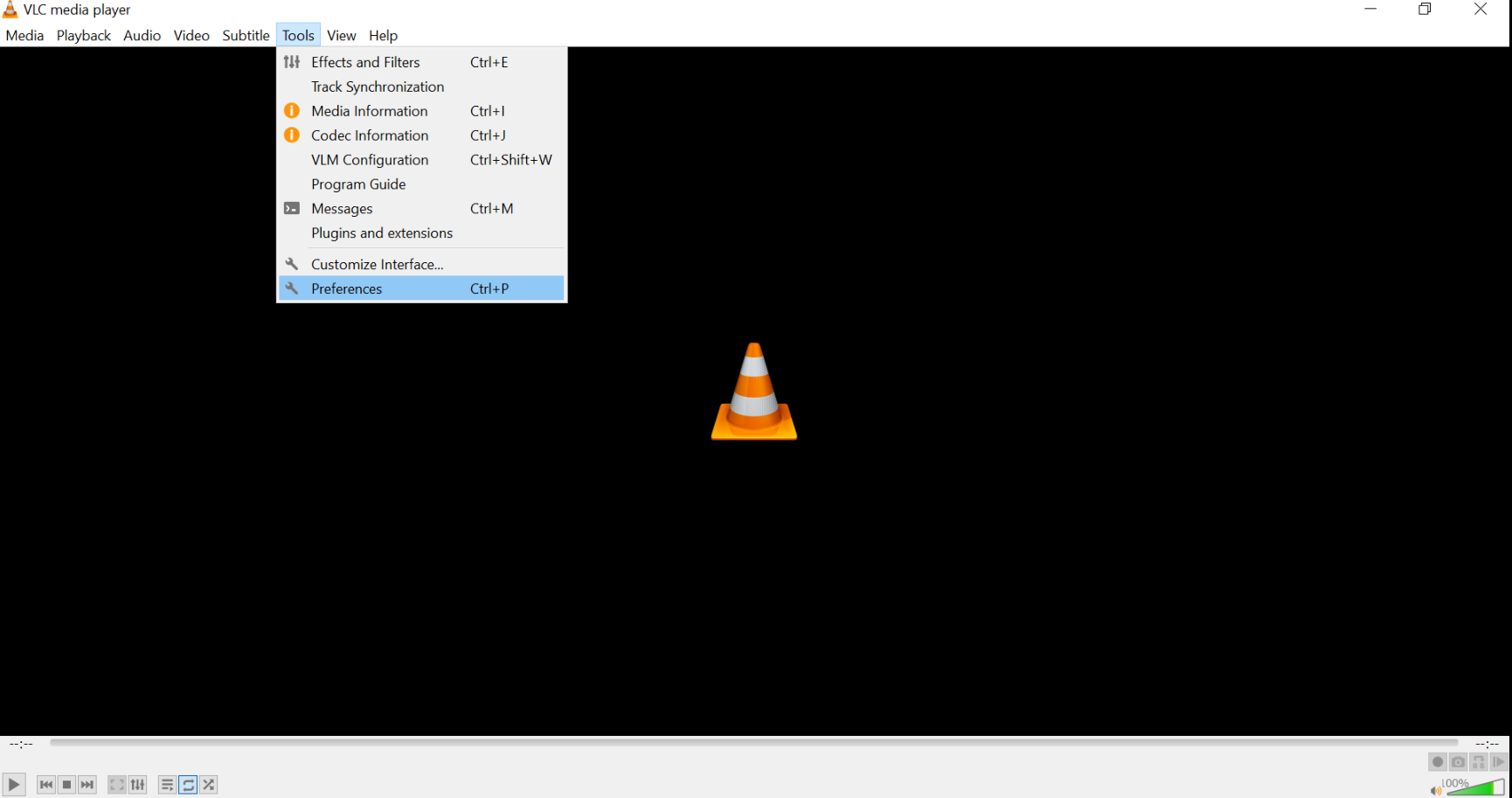
Откройте ролик, затем выберите «Инструменты» → «Информация о кодеке». В окне отображаются используемые видео- и аудиокодеки, разрешение и частота кадров. VLC удобен для быстрой проверки воспроизведения, но для полного отчёта по HDR, профилям и нескольким потокам MediaInfo обычно информативнее.
ffprobe
В терминале выполните ffprobe -hide_banner -show_format -show_streams "input.mp4". Команда выводит контейнер и все потоки. Для компактного отчёта используйте ffprobe -v error -show_entries format=format_name,duration,bit_rate:stream=index,codec_type,codec_name,profile,width,height,pix_fmt,r_frame_rate,avg_frame_rate,channels -of default=noprint_wrappers=1 "input.mp4". Значения r_frame_rate и avg_frame_rate помогают заметить переменную частоту кадров.
Как изменить формат без лишней потери качества
Переименование, remux и перекодирование
| Операция | Что меняется | Качество | Когда применять |
|---|---|---|---|
| Переименование расширения | Только имя файла | Не меняется, но файл остаётся технически прежним | Практически не использовать как способ конвертации. |
| Remux | Контейнер и служебная структура | Видео и звук копируются без повторного сжатия | Когда потоки разрешены целевым контейнером. |
| Перекодирование | Один или несколько кодеков | При lossy-кодеке появляется новое поколение потерь | Когда кодек несовместим, нужен меньший размер или другие параметры. |
| Монтажный экспорт | Контейнер, кодеки, эффекты, кадрирование | Зависит от настроек и исходника | Когда кроме формата меняется содержание ролика. |
Remux выполняется быстро и сохраняет исходные кадры. Но нельзя без перекодирования поместить любой поток в любой контейнер. Например, при переходе из MKV в MP4 кодек видео может быть совместим, а звук или субтитры — нет. Тогда можно скопировать видео, а аудио перекодировать в AAC.
Перекодирование не улучшает уже потерянные детали. Перевод низкокачественного AVI в 4K MP4 увеличит число пикселей и размер, но не восстановит фактуру. Для уменьшения дополнительной потери работайте от оригинала, избегайте цепочки MP4 → AVI → MP4 и используйте один финальный экспорт.
Windows: подробная конвертация в ВидеоМОНТАЖ
ВидеоМОНТАЖ выбран основным способом, потому что объединяет импорт распространённых файлов, базовый монтаж и выбор формата сохранения. Для простой смены контейнера не обязательно добавлять эффекты: достаточно загрузить ролик, открыть экспорт и задать параметры. Программа выполняет перекодирование, поэтому исходник следует сохранить.
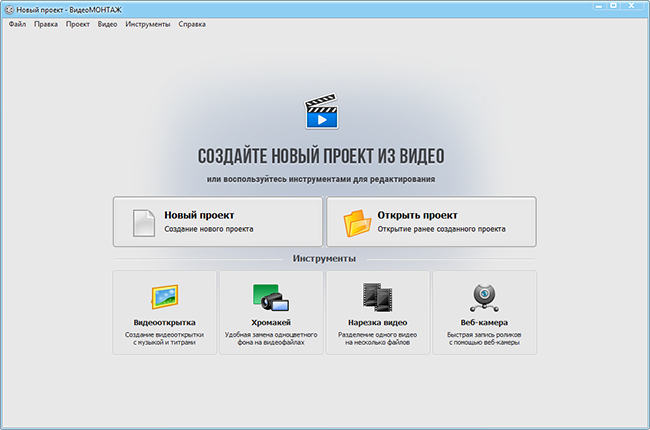
Шаг 1. Создайте проект и добавьте файл
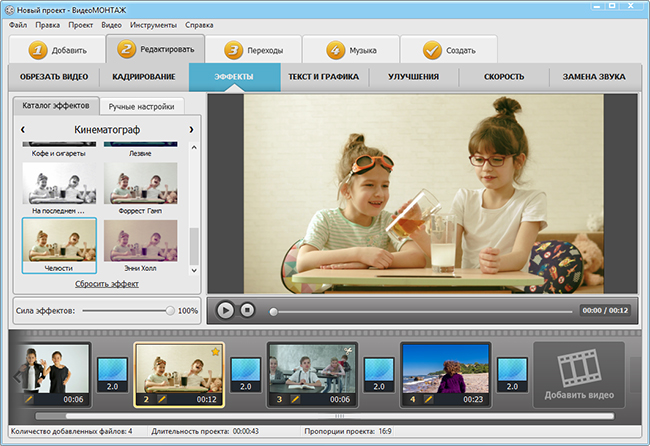
Запустите программу и создайте новый проект. Добавьте ролик в проект через команду импорта либо перетащите файл в рабочее окно. После загрузки проверьте, что длительность совпадает с исходником, картинка отображается полностью, а звук воспроизводится синхронно. Если программа не открывает файл, сначала выясните кодек через MediaInfo; повторная попытка с другим расширением проблему не решает.
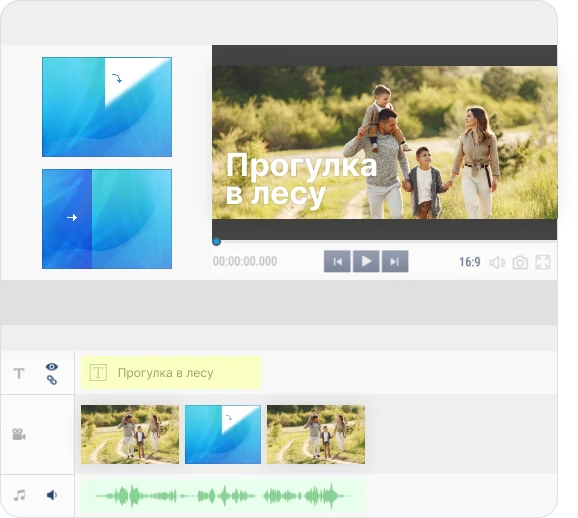
Шаг 2. Не выполняйте лишний монтаж
При задаче «только изменить формат» оставьте кадрирование, скорость, цвет и звук без изменений. Любое изменение может потребовать дополнительной обработки и затрудняет сравнение результата. Обрезайте начало и конец только когда это действительно нужно.
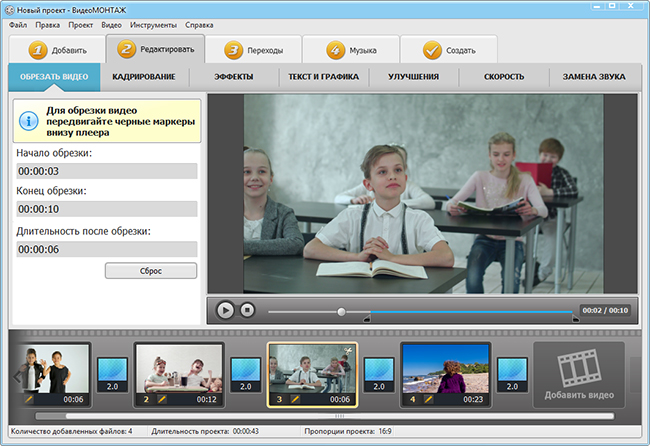
Шаг 3. Откройте сохранение
Нажмите кнопку сохранения видео. В окне экспорта выберите сценарий: обычный видеофайл, файл для устройства, публикация в интернете или другой доступный профиль. Для универсальной копии выбирайте MP4 с H.264. MKV полезен для локального просмотра, WebM — для веб-проекта, MOV — для совместимого монтажного процесса.
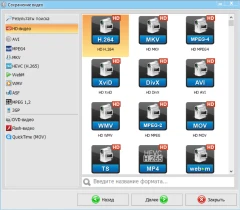
Шаг 4. Настройте разрешение и качество
Оставьте исходное разрешение, если нет требования уменьшить файл или подготовить конкретный размер. При исходнике 1920×1080 не выбирайте 3840×2160: апскейл не добавит деталей. Частоту кадров сохраняйте равной исходной. Качество повышайте до уровня, при котором на сложных сценах нет блоков, ореолов и размытия; максимальное значение не всегда оправдано, если ролик предназначен для мессенджера.
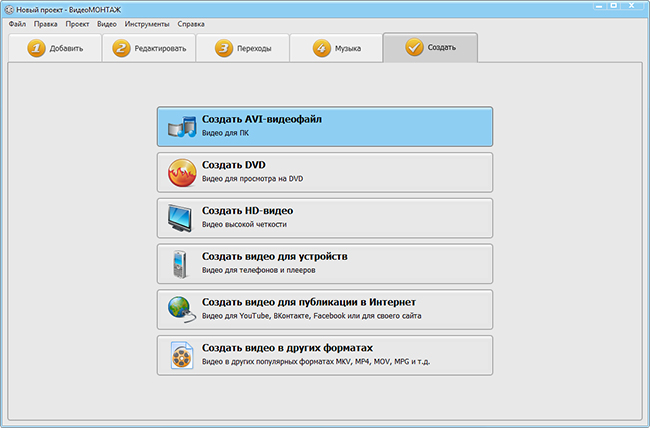
Шаг 5. Сохраните и проверьте результат
Укажите отдельное имя, например project_h264_1080p.mp4, чтобы не перезаписать оригинал. После завершения откройте новый файл в другом плеере, промотайте начало, середину и конец, проверьте звук и длительность. Затем сравните MediaInfo: контейнер, кодек, разрешение, FPS и число дорожек должны соответствовать выбранным настройкам.
Плюсы:
- единый процесс импорта, редактирования и экспорта
- готовые сценарии для устройств и публикации
- ручной выбор параметров для обычных задач
Минусы:
- для простого remux без перекодирования удобнее MKVToolNix или FFmpeg
- при смене формата создаётся новый поток и возможна потеря качества
- сложные многодорожечные MKV и профессиональные метаданные требуют отдельной проверки
macOS, Windows и Linux: перекодирование в HandBrake

HandBrake открывает широкий набор источников и создаёт новые файлы для устройств и программ. Типичный процесс состоит из команд Open Source, Title, Preset, Save As, Browse и Start. Это именно кодирование: программа создаёт новый видеопоток, а не выполняет универсальный remux.
Шаг 1. Откройте Source
Нажмите Open Source и выберите файл либо перетащите его в главное окно. После сканирования проверьте поле Title. У диска или многосерийного источника может быть несколько Title; ориентируйтесь на длительность и предпросмотр.
Шаг 2. Выберите Preset
Для обычного Full HD исходника подходит совместимый пресет семейства Fast 1080p30, но частота кадров результата не должна искусственно отличаться от исходника. Пресет — стартовая точка, а не гарантия оптимального размера. После выбора проверьте вкладки Summary, Dimensions, Video, Audio и Subtitles.
Шаг 3. Проверьте контейнер и кодек
На вкладке Summary выберите поддерживаемый контейнер. На вкладке Video задайте Video Encoder. H.264 обеспечивает широкую совместимость, H.265 обычно позволяет получить меньший файл при сопоставимом визуальном качестве, AV1 подходит для современных устройств и веб-доставки, но программное кодирование часто занимает больше времени. В Framerate выберите Same as source, если нет иной технической причины.
Шаг 4. Настройте качество
Режим Constant Quality удобен для одиночной конвертации: меньший показатель RF у x264/x265 означает более высокое качество и больший файл. Не копируйте одно значение между разными кодеками и разрешениями механически. Создайте короткий Preview на сложном фрагменте — движении, траве, воде, дыме или мелком тексте — и оцените артефакты до полного кодирования.
Шаг 5. Проверьте звук и субтитры
На вкладке Audio выберите нужные дорожки и кодек. Для широкой совместимости MP4 обычно сочетают с AAC. На вкладке Subtitles решите, должны ли субтитры быть отдельной переключаемой дорожкой или выжжены в изображение. MP4 и MKV по-разному работают с типами субтитров, поэтому после экспорта обязательно включите каждую дорожку в плеере.
Шаг 6. Укажите Destination и запустите Start
В поле Save As задайте имя, кнопкой Browse выберите папку, затем нажмите Start. После уведомления об окончании сравните новый файл с источником и прочитайте параметры через MediaInfo.
Плюсы:
- доступен для Windows, macOS и Linux
- готовые пресеты упрощают настройку совместимого экспорта
- доступны H.264, HEVC, AV1, фильтры, звук и субтитры
Минусы:
- не является универсальным инструментом копирования контейнера без перекодирования
- не снимает защиту DRM и не предназначен для обхода защиты дисков
- неправильный выбор субтитров или аудио может удалить нужные дорожки
Онлайн: CloudConvert и браузерные сервисы
CloudConvert
CloudConvert принимает распространённые контейнеры, включая MP4, WebM, AVI, MOV, MKV, MTS, MXF, TS, VOB и WMV. После выбора входного и выходного формата сервис предлагает параметры разрешения, качества и размера файла; набор настроек зависит от выбранного преобразования.
- Нажмите Select File и выберите ролик. Перед загрузкой убедитесь, что файл не содержит конфиденциальную запись, персональные документы или закрытые материалы.
- Укажите выходной контейнер. Для обычной отправки выберите MP4, для сайта — WebM либо MP4, для старой системы — требуемый ею формат.
- Откройте дополнительные параметры. Не меняйте разрешение и FPS без необходимости; выберите совместимый видеокодек и аудиокодек.
- Запустите преобразование и дождитесь завершения. Не закрывайте вкладку, если сервис не сообщает о фоновом задании.
- Скачайте результат, откройте локально и выполните проверку. После этого удалите задание из истории сервиса, если такая команда доступна.
Ограничения: загрузка и скачивание занимают время; большой файл расходует трафик; обработка выполняется на сервере; точные лимиты бесплатного режима могут меняться. Для личной съёмки, материалов клиента и крупных проектов безопаснее локальная программа.
Convertio
Convertio подходит для разовой конвертации в браузере. Рабочий порядок тот же: загрузка, выбор результата, параметры, запуск, скачивание и проверка. Перед обработкой проверьте лимиты, которые сервис показывает для текущего задания.
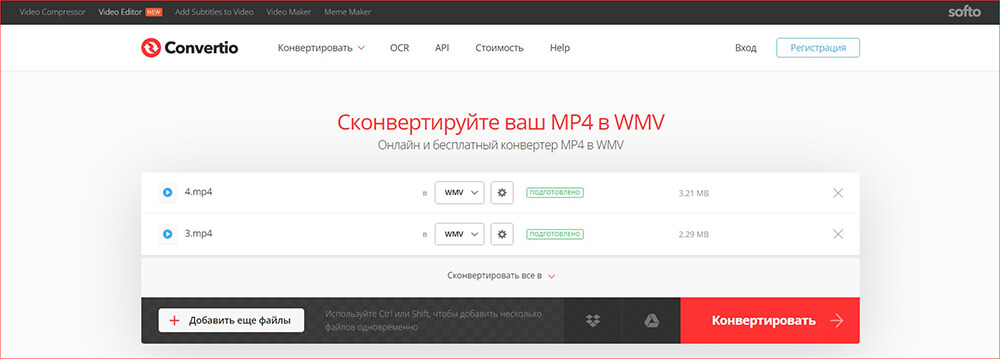
Online-Convert
Online-Convert разделяет инструменты по целевым форматам. Это удобно, когда нужен конкретный MP4, WebM или AVI, но увеличивает риск изменить лишние параметры. Начинайте с исходного разрешения и FPS, а затем меняйте только то, что требуется целевым устройством.
iPhone и iPad
iConv
iConv работает с файлами из локального хранилища и приложения «Файлы». После импорта выберите действие конвертации, укажите выходной контейнер и запустите задачу. Для обмена с Windows и телевизором используйте MP4/H.264. HEVC оставляйте, когда принимающее устройство его поддерживает и важен меньший размер.

- Откройте iConv и импортируйте ролик через файловый интерфейс.
- Выберите преобразование видео и целевой формат.
- Проверьте разрешение и частоту кадров; не повышайте их относительно исходника.
- Запустите обработку и сохраните новый файл отдельно.
- Откройте результат в «Фото» или «Файлах», проверьте звук и отправьте тестовую копию на целевое устройство.
Перед обработкой длинного 4K-видео проверьте свободное место: приложение временно хранит исходник и результат. Перед длинной конвертацией проверьте доступные функции и ограничения на экране приложения.
The Video Converter
The Video Converter выполняет часть преобразований через сервер и требует интернет-соединения для таких операций. Это важно для конфиденциальности и трафика. Используйте приложение для обычных бытовых роликов, а личные и рабочие записи обрабатывайте локально на компьютере.
Android
Video Converter от VidSoftLab
Приложение позволяет выбрать контейнер, видеокодек, разрешение, FPS, битрейт, звук и субтитры. Поддерживаются MP4, MOV, MKV, AVI, FLV, 3GP, WMV, H.264 и H.265, а также ручная настройка параметров преобразования.

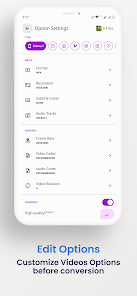
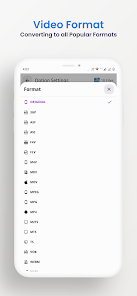
- Выберите видео из памяти устройства.
- Откройте режим Video Converter.
- Укажите контейнер. Для максимальной совместимости выберите MP4.
- В Video Codec выберите H.264; H.265 используйте только после проверки получателя.
- Оставьте исходные Width, Height и Frame Rate, если не требуется уменьшение.
- Проверьте Audio Codec и нужную дорожку.
- Запустите задачу и не удаляйте исходник до просмотра результата.
Video Converter, Compressor от Inverse AI
Приложение объединяет конвертацию и сжатие. Оно подходит, когда необходимо уменьшить разрешение, ограничить битрейт, поменять кодек или подготовить пакет файлов. При пакетной обработке сначала протестируйте один ролик: ошибка в профиле или аудиокодеке иначе повторится во всей очереди.
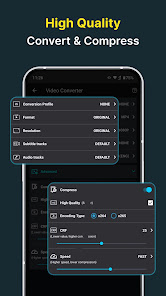
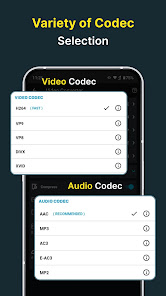
Мобильные ограничения: длительная обработка нагревает устройство и расходует заряд; системе может не хватить места для временного файла; приложение может быть остановлено в фоне; аппаратный энкодер поддерживает не все профили. Для большого архива удобнее компьютер.
Linux и точный контроль через FFmpeg
Remux без повторного сжатия
Чтобы перенести совместимые потоки из MKV в MP4, используйте ffmpeg -i input.mkv -map 0 -c copy output.mp4. Параметр -map 0 выбирает все потоки, а -c copy копирует их без декодирования и кодирования. Команда завершится ошибкой, если MP4 не поддерживает конкретный звук, субтитры или вложения. Это полезная диагностика: не заменяйте её немедленным удалением дорожек.
Копирование видео и перекодирование звука
Когда видео H.264 совместимо, но звук не подходит, выполните ffmpeg -i input.mkv -map 0:v:0 -map 0:a:0 -map 0:s? -c:v copy -c:a aac -b:a 192k -c:s mov_text output.mp4. Здесь изображение копируется, звук создаётся заново, а поддерживаемые субтитры преобразуются. После команды проверьте, что нужные языковые дорожки действительно выбраны.
Полное перекодирование в H.264
Для совместимой копии: ffmpeg -i input.ext -map 0:v:0 -map 0:a:0 -c:v libx264 -crf 20 -preset medium -c:a aac -b:a 192k -movflags +faststart output.mp4. CRF регулирует качество, preset — скорость и эффективность кодирования, +faststart переносит индекс MP4 ближе к началу файла для веб-воспроизведения. Не используйте команду вслепую для HDR и многоканального мастера: она может изменить цвет и звук.
Постоянная частота кадров
Для проблемного VFR-источника задайте осознанную CFR, например -fps_mode cfr -r 30, только когда 30 FPS соответствует задаче. Преобразование 23,976 в 30 или 25 в 30 меняет временную структуру и может создавать повторяющиеся кадры.
Проверка результата
Выполните ffprobe -hide_banner output.mp4, затем сравните длительность и потоки с исходником. Для автоматической проверки можно использовать ffmpeg -v error -i output.mp4 -f null -: команда декодирует файл и выводит обнаруженные ошибки без создания нового видео.
Дополнительные программы и сервисы для работы с видеоформатами
ВидеоМОНТАЖ
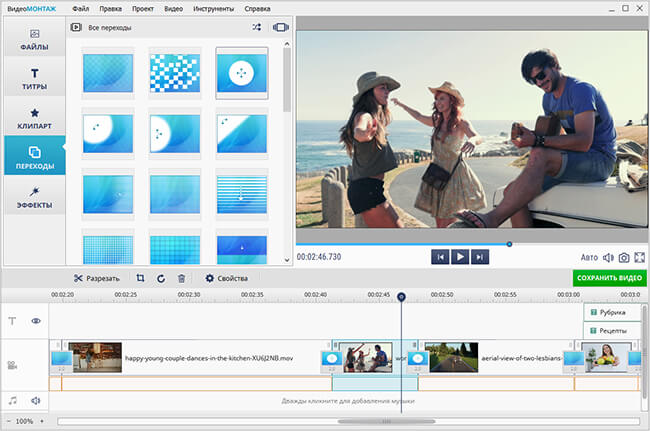
Платформы: Windows. Назначение: Основной способ статьи: импорт, базовый монтаж и экспорт в распространённые контейнеры с ручными параметрами. Ограничение: Для чистого remux без перекодирования используйте специализированный инструмент.
ВидеоМАСТЕР
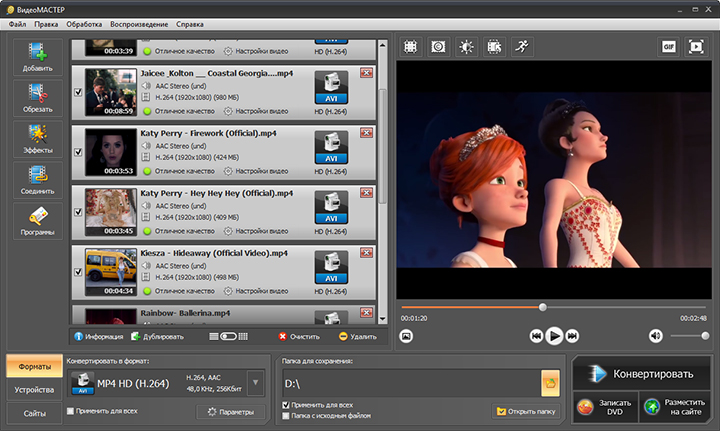
Платформы: Windows. Назначение: Конвертация и сжатие с готовыми профилями устройств и ручными параметрами. Подходит для пакетного преобразования и извлечения звука. Ограничение: Проверьте, что профиль не уменьшает разрешение и не меняет FPS без необходимости.

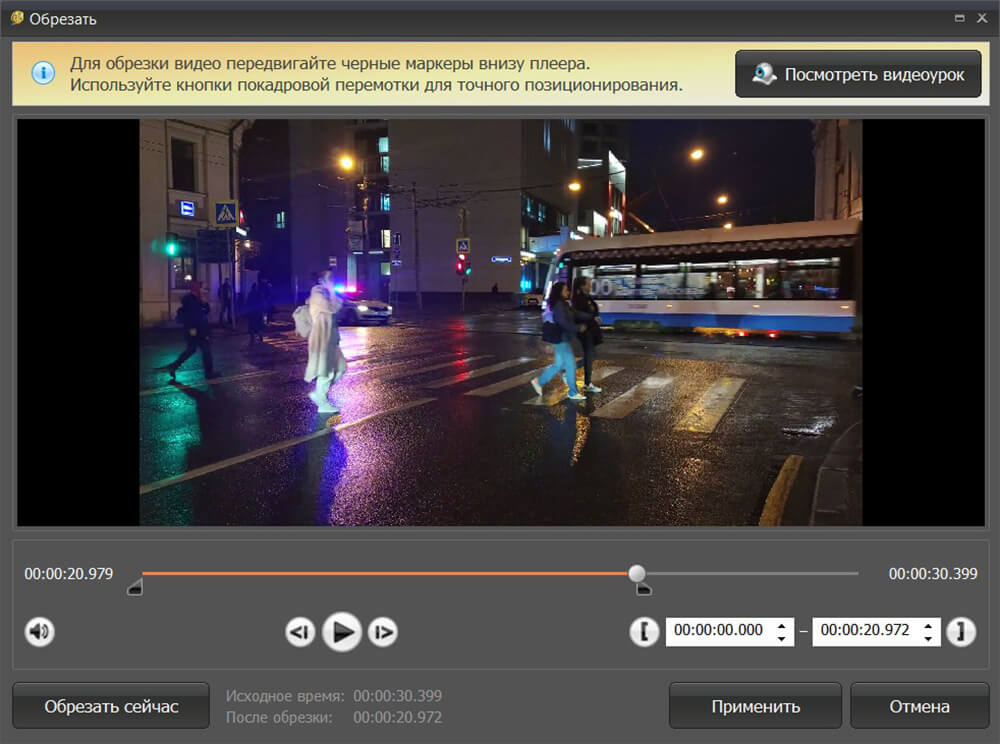

Convertilla
Платформы: Windows. Назначение: Простой выбор файла, формата и профиля устройства. Удобен для разовой бытовой задачи. Ограничение: Набор современных кодеков и пакетные функции ограничен по сравнению с крупными конвертерами.

Movavi Video Suite
Платформы: Windows, macOS. Назначение: Набор для монтажа, захвата и конвертации. Полезен, когда кроме формата требуется редактирование. Ограничение: Не применяйте монтажные фильтры при задаче только сменить контейнер.
Movavi Video Converter
Платформы: Windows, macOS. Назначение: Отдельный конвертер с профилями устройств, кодеками, разрешением и пакетной обработкой. Ограничение: Профиль устройства необходимо сверять с фактическими параметрами исходника.
Wondershare UniConverter
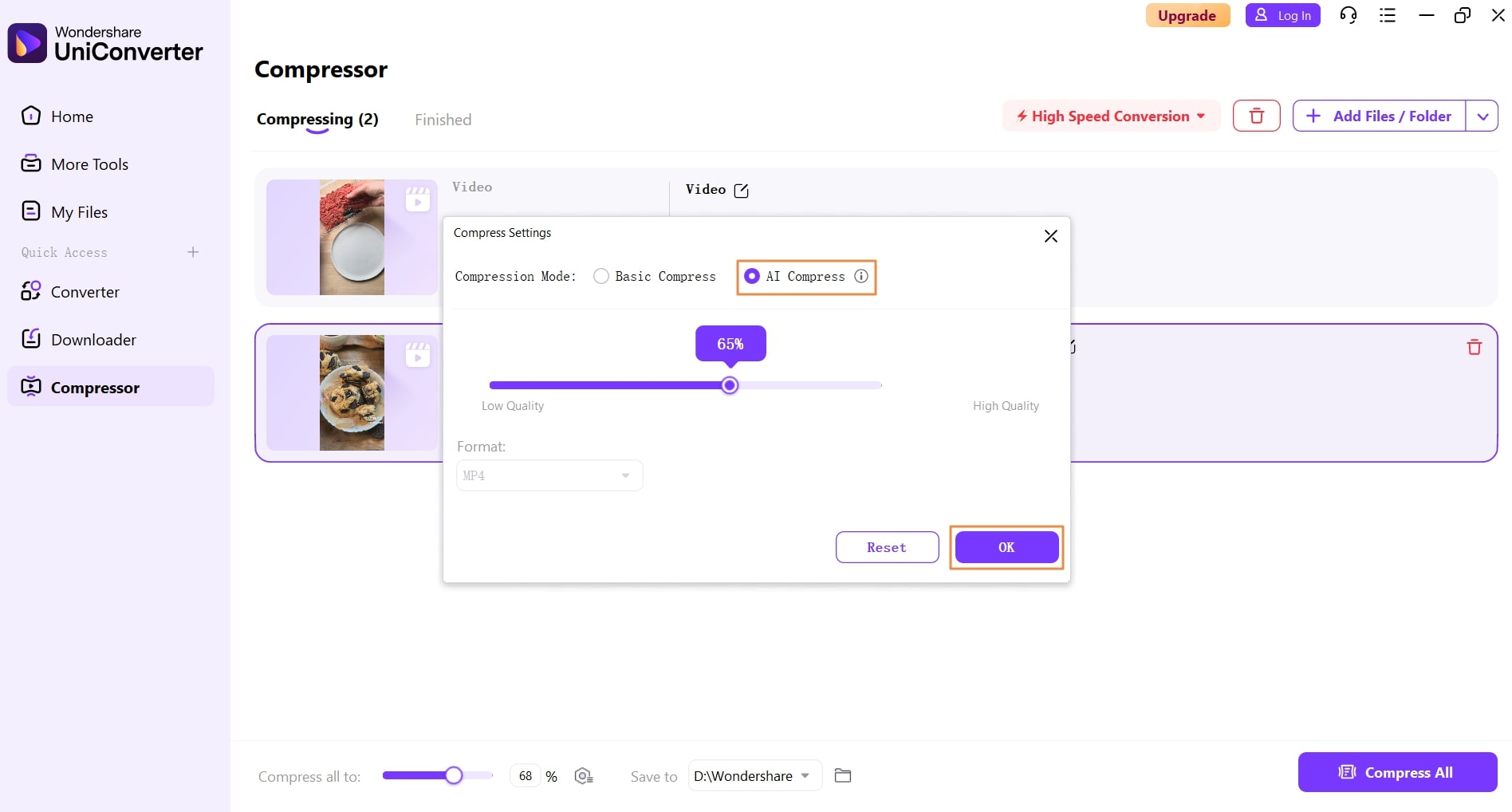
Платформы: Windows, macOS. Назначение: Конвертация, сжатие и пакетные задания с большим набором контейнеров. Ограничение: Дополнительные функции не отменяют проверку кодека, дорожек и HDR.
Wondershare Filmora
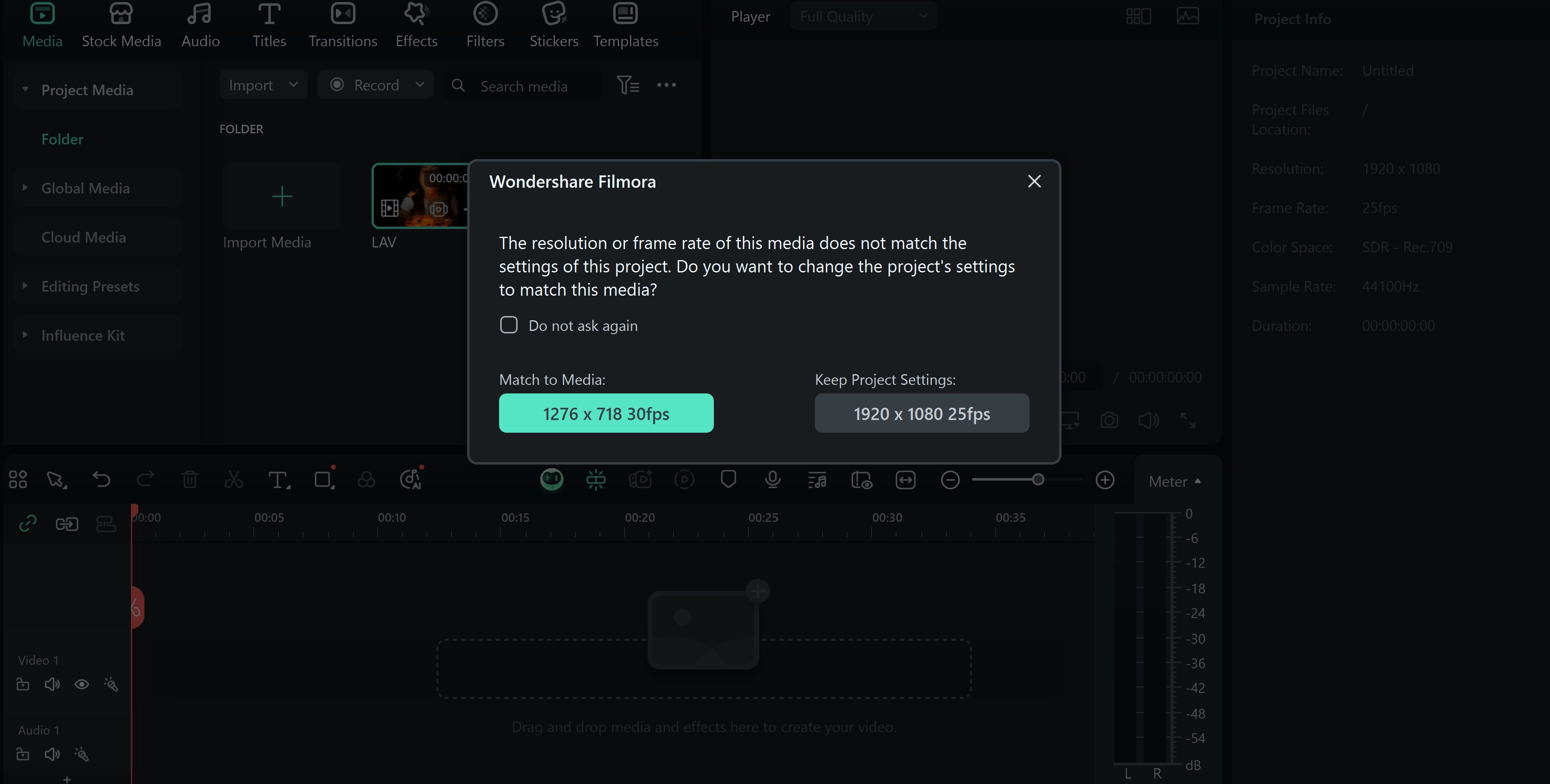
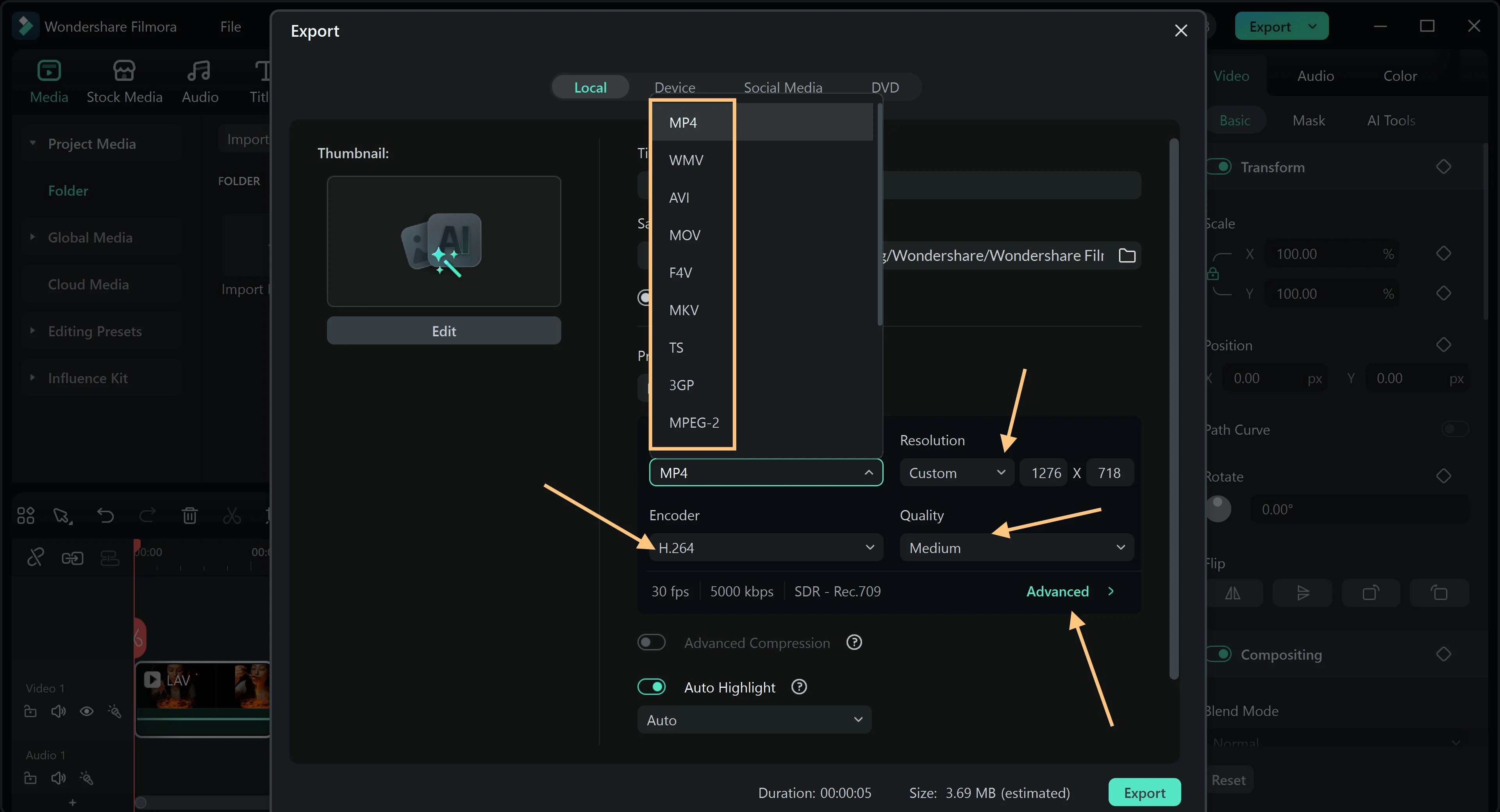
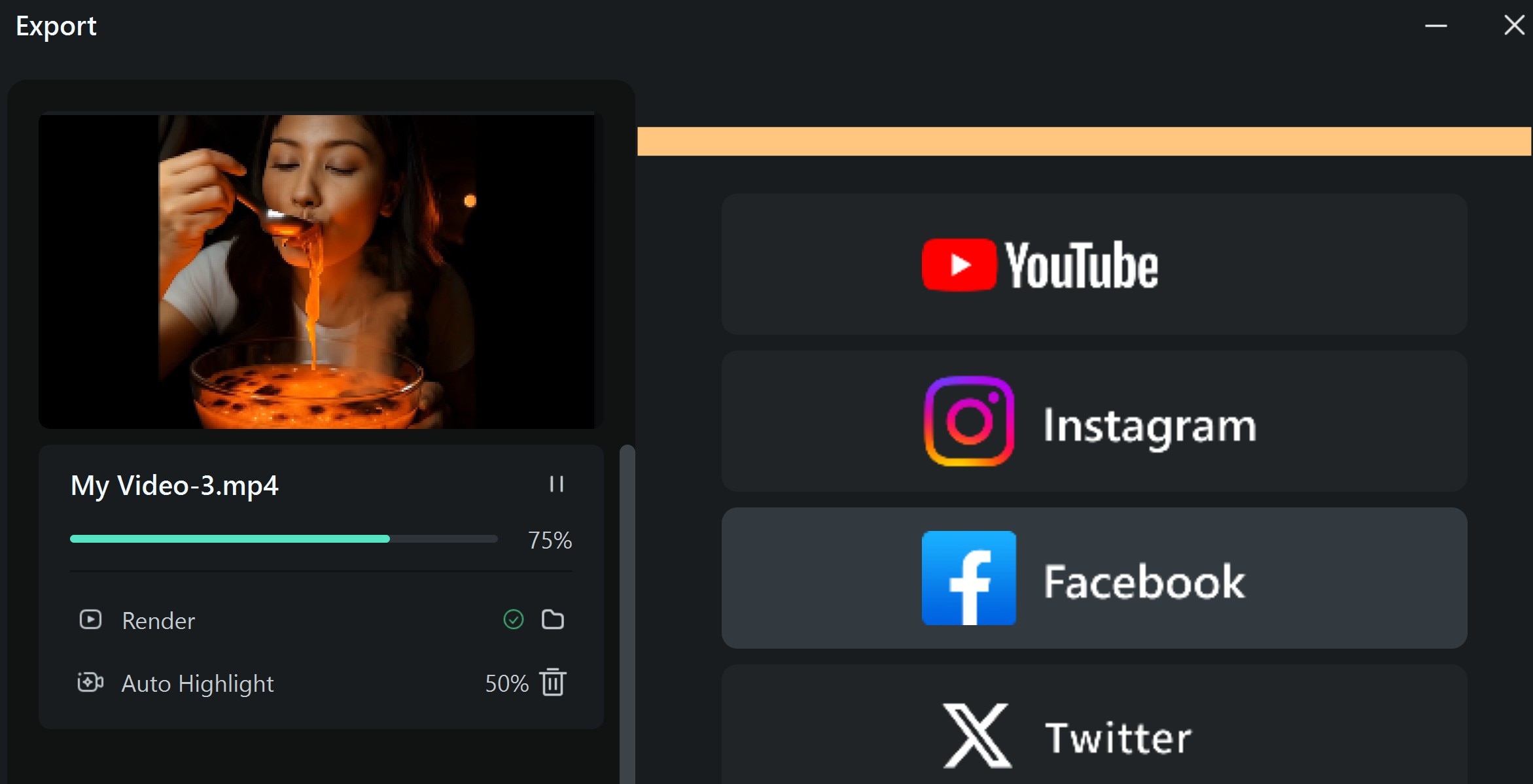
Платформы: Windows, macOS. Назначение: Монтажный редактор, который импортирует ролик и экспортирует его в выбранный контейнер. Ограничение: Для простой конвертации полноценный монтажный проект избыточен.
Format Factory

Платформы: Windows. Назначение: Многопрофильный конвертер видео, аудио и изображений. Ограничение: При установке и настройке требуется внимательно выбирать компоненты и выходной профиль.
Free Studio
Платформы: Windows. Назначение: Набор отдельных мультимедийных инструментов для конвертации и работы с видео. Ограничение: Разные модули имеют разные параметры; проверяйте итоговый кодек, а не только название модуля.
Any Video Converter
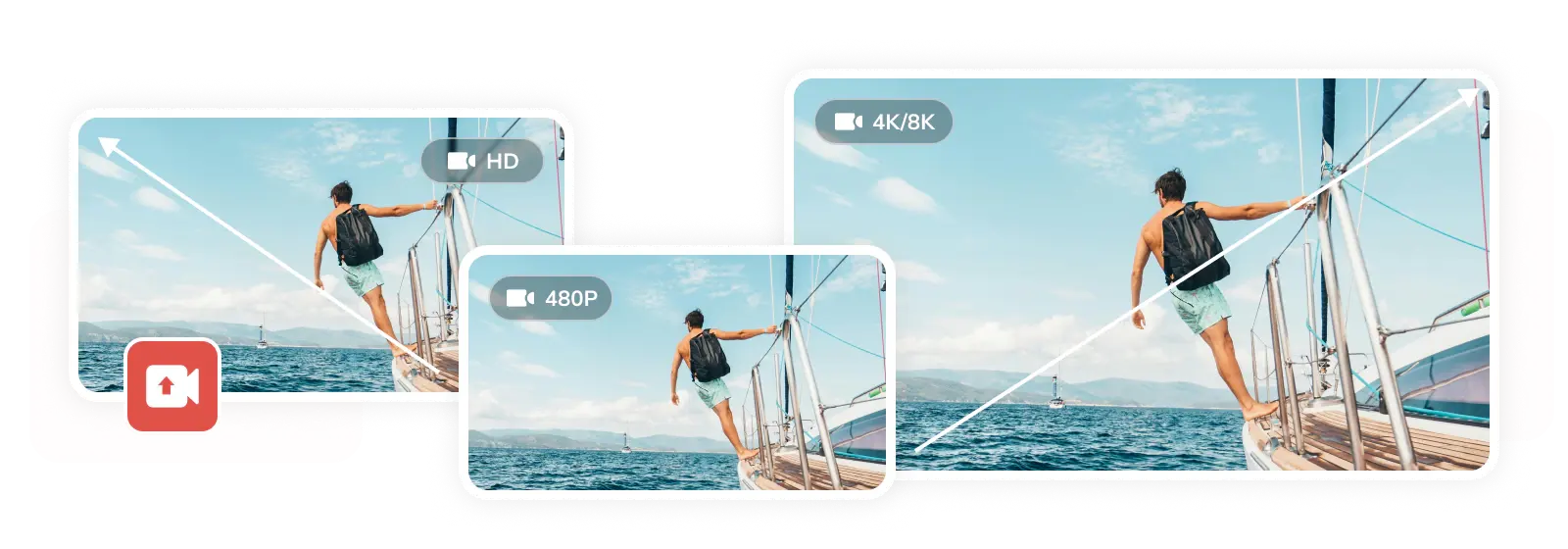
Платформы: Windows, macOS. Назначение: Преобразование распространённых форматов и готовые профили. Ограничение: Наличие профиля не гарантирует сохранение субтитров и нескольких аудиодорожек.
Freemake Video Converter

Платформы: Windows. Назначение: Бытовая конвертация и профили устройств. Ограничение: Условия бесплатного экспорта и дополнительные ограничения нужно смотреть в самой программе.
Bigasoft Total Video Converter
Платформы: Windows, macOS. Назначение: Выбор входного файла, выходного формата и папки; подходит для преобразования в MP4 и другие распространённые форматы. Ограничение: Интерфейс и набор кодеков относятся к старому поколению программ; современные файлы проверяйте тестом.
VSDC Free Video Editor
Платформы: Windows. Назначение: Монтаж и экспорт в распространённые контейнеры. Ограничение: Большое число параметров повышает риск случайно изменить размер, FPS или звук.
Adobe Media Encoder

Платформы: Windows, macOS. Назначение: Очереди кодирования, профессиональные пресеты, экспорт из Adobe-приложений. Ограничение: Нужно различать delivery-пресет и мастер; выбор «Match Source» не гарантирует копирование без перекодирования.
Adobe Premiere Pro
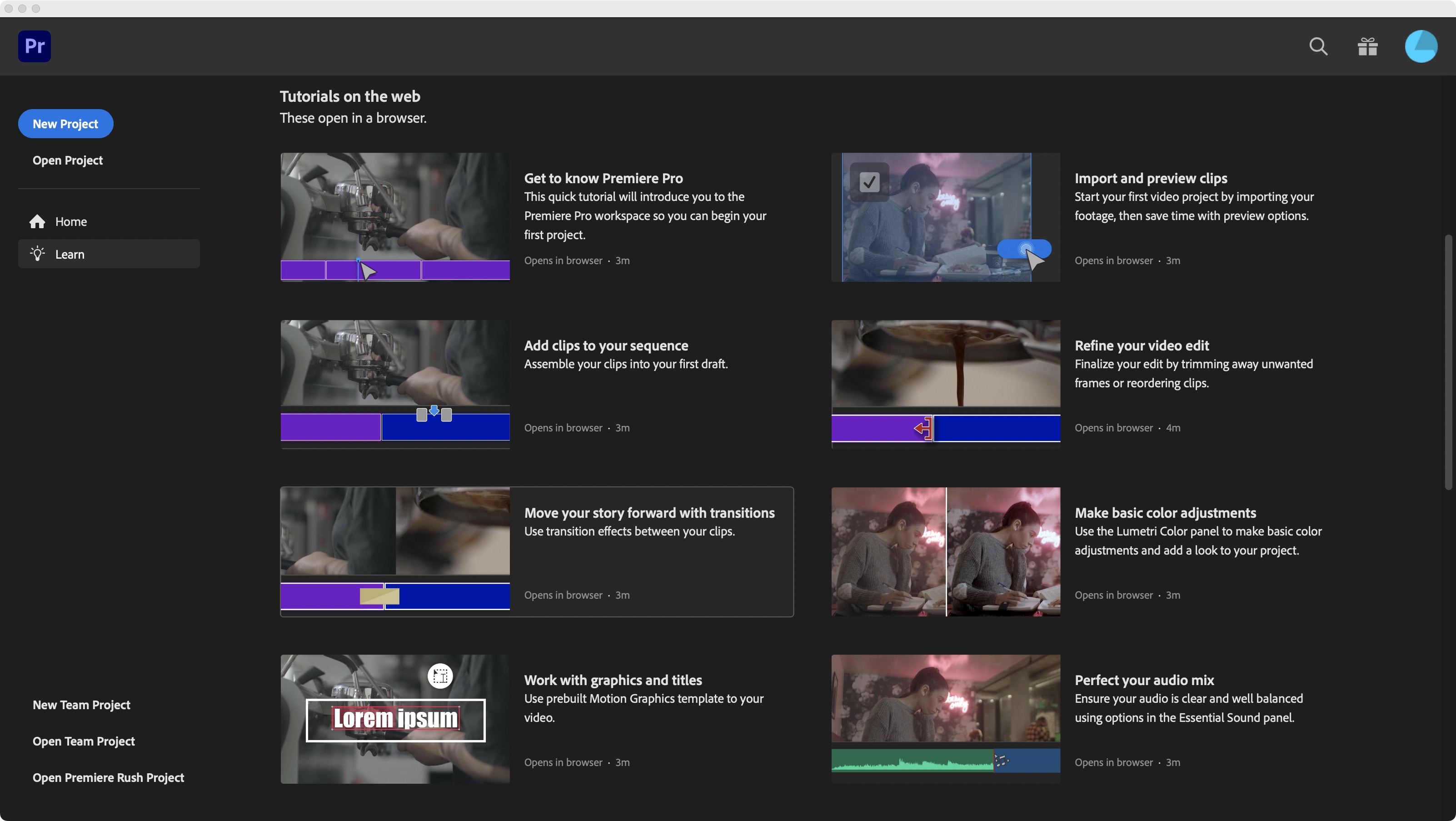
Платформы: Windows, macOS. Назначение: Монтажный экспорт, прокси и промежуточные кодеки. Ограничение: Не используйте экспорт из монтажной программы как единственный способ сохранить оригинал камеры.
VideoProc Converter AI
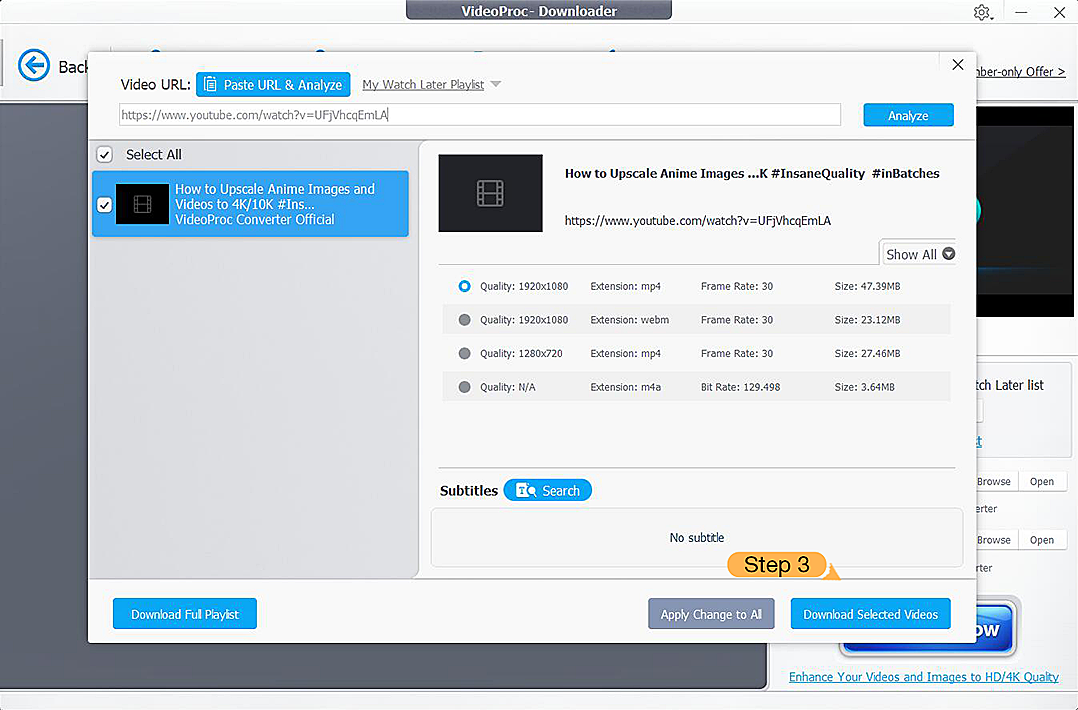
Платформы: Windows, macOS. Назначение: Конвертация, сжатие и дополнительные функции обработки. Ограничение: AI-увеличение не восстанавливает исходные детали и требует отдельной оценки артефактов.
VideoProc Vlogger
Платформы: Windows, macOS. Назначение: Монтажный редактор, который создаёт новый файл после редактирования и экспорта. Ограничение: Для простой смены контейнера монтажный проект избыточен, а экспорт создаёт новое поколение кодирования.
Aiarty Video Enhancer
Платформы: Windows, macOS. Назначение: Улучшение и перекодирование видео с акцентом на шумоподавление и увеличение разрешения. Ограничение: Обработка не возвращает фактически отсутствующие детали; результат нужно проверять на ореолы и искусственную фактуру.
InVideo
Платформы: Браузер. Назначение: Онлайн-редактор для создания и экспорта роликов. Ограничение: Сервис рассчитан прежде всего на монтаж и шаблоны, а не на точный remux или сохранение сложных дорожек.
ArkThinker Video Converter Ultimate
Платформы: Windows, macOS. Назначение: Конвертер с выбором контейнера, кодека и параметров итогового файла. Ограничение: Перед пакетной обработкой требуется тест одного файла и проверка текущих ограничений.
VLC media player : проверка и воспроизведение
Платформы: Windows, macOS, Linux, мобильные системы. Назначение: Воспроизведение и быстрая информация о кодеке; доступно преобразование через мастер. Ограничение: Параметры конвертации менее наглядны, чем в специализированных программах.
Windows Media Player
Платформы: Windows. Назначение: Системное воспроизведение совместимых контейнеров и кодеков. Ограничение: Не является универсальным конвертером; отсутствие воспроизведения сначала диагностируйте.
QuickTime Player
Платформы: macOS. Назначение: Воспроизведение MOV/MP4 и экспорт совместимой копии в H.264 или HEVC в поддерживаемых сценариях. Ограничение: Экспорт предлагает ограниченный набор контейнеров и не заменяет профессиональный конвертер.
Media Player Classic Home Cinema

Платформы: Windows. Назначение: Лёгкий проигрыватель и проверка старых файлов. Ограничение: Результат зависит от установленных декодеров и фильтров.
K-Lite Mega Codec Pack

Платформы: Windows. Назначение: Набор фильтров и плеер для воспроизведения разнообразных файлов. Ограничение: Установка пакета не исправляет повреждённый файл и может усложнить диагностику конфликтов.
KMPlayer

Платформы: Windows и мобильные системы. Назначение: Воспроизведение многих контейнеров и дорожек. Ограничение: Поддержка конкретного аппаратного декодирования зависит от устройства.
PotPlayer

Платформы: Windows. Назначение: Гибкое воспроизведение, выбор декодеров, дорожек и субтитров. Ограничение: Множество настроек усложняет поиск причины несовместимости.
GOM Player

Платформы: Windows и мобильные системы. Назначение: Воспроизведение распространённых и части старых форматов. Ограничение: Не следует считать успешное открытие гарантией, что файл прочитает телевизор.
RealPlayer

Платформы: Windows, macOS и мобильные системы. Назначение: Работа с современными и архивными медиафайлами. Ограничение: Для RM/RMVB сначала сохраните оригинал и проверьте корректность преобразования.
DivX Plus

Платформы: Windows, macOS. Назначение: Воспроизведение и инструменты вокруг DivX, AVI и некоторых современных контейнеров. Ограничение: Старое обозначение DivX не следует путать с контейнером MP4.
VirtualDub

Платформы: Windows. Назначение: Классический инструмент для AVI, фильтров и покадровой обработки. Ограничение: Современные контейнеры и кодеки поддерживаются ограниченно без дополнительных компонентов.
MKVToolNix

Платформы: Windows, macOS, Linux. Назначение: Создание и remux Matroska без перекодирования, управление дорожками, главами и метаданными. Ограничение: Не перекодирует несовместимый кодек; результат MKV может не подойти целевому телевизору.
MediaInfo: техническая диагностика
Платформы: Windows, macOS, Linux, Android и iOS. Назначение: анализ контейнера, кодеков, битрейта, FPS, цвета, звука, субтитров и метаданных. Ограничение: программа диагностирует файл, но не конвертирует его.
CloudConvert: серверная конвертация
Платформа: браузер. Назначение: разовая серверная конвертация с настройками качества и разрешения. Ограничение: файл передаётся на внешний сервер; большие и конфиденциальные материалы лучше обрабатывать локально.
Convertio: разовая обработка в браузере
Платформа: браузер. Назначение: простой выбор входного и выходного формата, в том числе для пакетных бытовых задач. Ограничение: лимиты, скорость и число одновременных задач зависят от текущих условий сервиса.
AVIcodec и GSpot
Платформа: старые Windows-системы. Назначение: определение кодека AVI и диагностика отсутствующих декодеров. Ограничение: инструменты относятся к старому поколению; для современных MP4, MKV, HEVC и HDR предпочтительнее MediaInfo или ffprobe.
Elmedia Player и MX Player
Платформы: macOS для Elmedia Player, Android и другие мобильные системы для MX Player. Назначение: воспроизведение файлов, которые не открывает системный плеер. Ограничение: успешное воспроизведение в приложении не означает совместимость с телевизором, редактором или сайтом.
Частые ошибки при выборе и конвертации
Ориентироваться только на расширение
Как исправить: Откройте MediaInfo и проверьте кодеки, профиль, разрядность, звук и дорожки.
Переименовывать .mkv в .mp4
Как исправить: Выполните remux в MKVToolNix или FFmpeg либо полноценное перекодирование.
Называть 4K форматом
Как исправить: Разделяйте разрешение, контейнер, кодек, FPS и HDR.
Многократно пересохранять один файл
Как исправить: Возвращайтесь к исходнику и выполняйте один финальный экспорт.
Выбирать HEVC или AV1 без проверки
Как исправить: Создайте короткий тест и откройте его на каждом целевом устройстве.
Удалять дополнительные дорожки
Как исправить: Перед экспортом перечислите нужные языки, комментарии и субтитры.
Менять FPS ради уменьшения размера
Как исправить: Сначала уменьшайте битрейт или выбирайте более эффективный кодек; FPS меняйте только осознанно.
Игнорировать VFR
Как исправить: При рассинхронизации смартфонного или экранного видео подготовьте CFR-копию.
Терять HDR
Как исправить: Проверяйте десятибитный формат пикселей, transfer characteristics и HDR metadata до и после.
Загружать личный ролик в случайный сервис
Как исправить: Для конфиденциальных файлов используйте локальную программу.
Удалять исходник сразу после конвертации
Как исправить: Сначала проверьте полный файл, звук, субтитры и целевое устройство.
Устанавливать пакеты кодеков без диагностики
Как исправить: Узнайте точный кодек и используйте проверенный плеер; пакет не чинит повреждение файла.
Считать увеличение разрешения улучшением качества
Как исправить: Апскейл меняет размер кадра, но не возвращает утраченные детали.
Смешивать мастер и файл для публикации
Как исправить: Храните качественный мастер отдельно, а delivery-копии создавайте под конкретные площадки.
Как проверить результат
- Откройте файл минимум в двух плеерах или в плеере и на целевом устройстве.
- Сравните длительность с исходником. Даже небольшое расхождение в конце может указывать на повреждение временных меток.
- Промотайте начало, середину и последние секунды. Проверьте, что перемотка работает и файл не обрывается.
- Послушайте речь и резкие звуки. Они помогают заметить рассинхронизацию.
- Переключите все нужные аудиодорожки и субтитры.
- Проверьте пропорции: круги должны оставаться кругами, а изображение не должно быть растянуто.
- Оцените мелкий текст, движение, тёмные градиенты, дым и воду — там быстрее видны артефакты сжатия.
- Сравните цвет и яркость. Для HDR проверьте воспроизведение на совместимом экране.
- Откройте MediaInfo или ffprobe и подтвердите контейнер, кодеки, разрешение, FPS, разрядность и звук.
- Сохраните исходник до завершения публикации или передачи заказчику.
Для важных файлов дополнительно вычислите контрольную сумму результата после копирования на внешний диск. Она не оценивает визуальное качество, но показывает, изменился ли файл при передаче.
Вопросы и ответы
Какой формат видео самый универсальный?
Для бытового обмена наиболее предсказуем MP4 с H.264 и AAC. Универсальность относится к конкретному сочетанию, а не к расширению .mp4 вообще.
Можно ли заменить MKV на MP4 без потери качества?
Да, если видео, звук и нужные субтитры допустимы в MP4. Выполните remux с копированием потоков. Несовместимую дорожку придётся перекодировать или оставить вне файла.
Почему два MP4 отличаются по размеру в несколько раз?
Размер определяют длительность, видеокодек, битрейт, разрешение, FPS, сложность сцены, звук и дополнительные дорожки. Контейнер влияет меньше, чем параметры потоков.
Что лучше: H.264 или H.265?
H.264 лучше для широкой совместимости. H.265 эффективнее для 4K, HDR и экономии места, но требует более нового оборудования и программ.
Почему телевизор видит MP4, но не воспроизводит его?
Телевизор может не поддерживать видеокодек, профиль, уровень, десятибитный цвет, разрешение, FPS или аудиокодек внутри MP4.
Может ли AVI содержать H.264?
Технически встречаются AVI с H.264, но такое сочетание не является наиболее совместимым. Для H.264 обычно выбирают MP4, MOV, MKV или TS.
Поддерживает ли MP4 несколько звуковых дорожек?
Контейнер способен хранить несколько потоков, но программа экспорта и устройство воспроизведения могут поддерживать только часть возможностей.
Что делать с VFR-видео со смартфона?
Если монтаж и звук работают нормально, сохраняйте исходную временную структуру. При рассинхронизации создайте CFR-копию с осознанной частотой кадров.
Можно ли улучшить качество переводом в другой формат?
Нет. Другой контейнер не добавляет деталей. Новый кодек может уменьшить размер при приемлемом качестве, но перекодирование не восстанавливает утраченное.
Как сохранить HDR?
Используйте совместимый десятибитный кодек, контейнер и цветовые метаданные. Не применяйте обычный SDR-пресет. После экспорта сравните MediaInfo и изображение на HDR-экране.
Почему после конвертации пропал звук?
Причина — невыбранная дорожка, неподдерживаемый аудиокодек, ошибка channel mapping или повреждение временных меток. Проверьте все аудиопотоки исходника.
Чем файл проекта отличается от готового видео?
Проект хранит ссылки на исходники, монтажные решения и эффекты. Он не является самостоятельным роликом. Для просмотра нужен экспорт в медиаконтейнер.
Почему BDRip и WEB-DL не являются контейнерами?
Эти пометки описывают источник копии. Контейнер и кодек указываются отдельно, например MKV с H.265.
Какой формат выбрать для архива семейного видео?
Сохраните оригиналы камеры, качественный мастер и удобную MP4-копию для просмотра. Держите архив минимум на двух независимых носителях.
Нужно ли конвертировать MOV с iPhone перед монтажом?
Нет, если редактор корректно импортирует исходник. При торможении создайте прокси или оптимизированные media, а оригинал оставьте нетронутым.
Что выбрать для прозрачного фона?
Нужен кодек и контейнер с alpha channel, а не просто MP4. В монтажных процессах применяют, например, подходящие профили ProRes или WebM в поддерживаемом стеке; совместимость проверяют в целевом приложении.
Почему файл после remux стал меньше или больше?
Контейнерные накладные данные и удалённые вложения могут изменить размер, но видеопоток при -c copy остаётся тем же. Сравните хеш извлечённого потока или параметры MediaInfo.
Что лучше для сайта: MP4 или WebM?
Подготовьте оба варианта, когда нужен широкий охват. MP4/H.264 служит совместимой копией, WebM/VP9 или AV1 может снизить трафик в поддерживаемых браузерах.
Итоговый выбор по сценариям
Для отправки, публикации и неизвестного устройства начните с MP4, H.264 и AAC. Для домашней медиатеки с несколькими дорожками выбирайте MKV. Для веб-проекта подготовьте WebM и совместимую MP4-копию. Для монтажа сохраняйте оригиналы камеры и при необходимости создавайте ProRes, DNxHR или прокси. Для DVD, телевещания, видеонаблюдения и старого оборудования используйте формат, который прямо требуется системой.
На Windows основную практическую конвертацию удобно выполнить в ВидеоМОНТАЖ, если одновременно нужны обрезка, коррекция и готовый экспорт. Для межплатформенного перекодирования подходит HandBrake; для remux, автоматизации и точного управления потоками — FFmpeg или MKVToolNix. В любом сценарии решение считается завершённым только после проверки результата на целевом устройстве и сохранения исходника.
 *EXE — расширение исполняемого файла. Сайт является партнером проекта