
MKV можно превратить в MP4 двумя принципиально разными способами. При remux меняется только контейнер: готовые видеокадры и звук копируются без декодирования, поэтому качество остаётся идентичным исходнику. При перекодировании программа создаёт новый видеопоток — чаще всего H.264 или H.265. Этот режим нужен, когда исходный кодек, звук или субтитры несовместимы с MP4, требуется уменьшить размер, изменить разрешение либо подготовить файл для конкретного телефона, телевизора, редактора или сайта.
Первый практический способ в статье — через ВидеоМАСТЕР. Он подходит для понятного локального перекодирования на Windows и позволяет выбрать MP4, кодек и параметры результата. Для настоящей смены контейнера без повторного сжатия отдельно разобраны XMedia Recode, FFmpeg, Shutter Encoder, LosslessCut, Avidemux и встроенный remux в OBS Studio. До запуска любой программы необходимо проверить, какие видео-, аудио- и subtitle-потоки находятся внутри MKV: гибкость Matroska одновременно является её главным преимуществом и причиной ошибок при переносе в более ограниченный контейнер MP4.
MKV и MP4: что именно меняется при конвертации
MKV и MP4 — контейнеры, а не способы сжатия. Один MKV может содержать H.264, HEVC, AV1, VP9 или другой видеокодек, несколько дорожек AAC, AC-3, DTS, FLAC или Opus, текстовые и растровые субтитры, главы, вложенные шрифты и служебные метаданные. Другой MKV с тем же расширением может иметь совершенно иной состав. Поэтому решение о remux принимают не по имени файла, а по перечню потоков и требованиям устройства, на котором должен открываться результат.
Почему простое переименование не работает
Замена окончания .mkv на .mp4 меняет только имя. Структура Matroska остаётся прежней, а программа, ожидающая MP4, получает другой контейнер. Некоторые проигрыватели определяют формат по содержимому и всё равно открывают переименованный файл, но редактор, браузер или телевизор может отказать. Корректная операция должна заново записать служебную структуру контейнера — даже когда сами аудио- и видеопотоки копируются без изменения.
Что MP4 переносит хуже, чем MKV
- Несколько сложных subtitle-дорожек. Текстовый SRT можно преобразовать в MP4-совместимый mov_text, но оформление ASS/SSA, растровые PGS и VOBSUB, а также вложенные шрифты напрямую не сохраняются как в MKV.
- Редкие аудиокодеки. Современные программы способны записывать в MP4 разные варианты звука, но фактическая поддержка телевизором, браузером или телефоном заметно уже. AAC остаётся наиболее предсказуемым выбором.
- Вложения. Matroska может хранить шрифты, обложки и другие attachments. При переносе в MP4 они обычно отбрасываются.
- Сложные флаги дорожек. Default, forced, hearing impaired и другие признаки могут интерпретироваться по-разному. После преобразования их нужно проверять в реальном проигрывателе.
- Необычные сочетания кодеков. Технически контейнер может принять поток, который целевое приложение всё равно не воспроизведёт. Совместимость контейнера и совместимость устройства — разные проверки.
Что означает «без потери качества»
Remux: видеопоток и звук копируются
Remux, rewrap и stream copy обозначают перепаковку готовых потоков в новый контейнер. Программа не распаковывает и не сжимает кадры заново. В результате битовый поток видео остаётся прежним, операция выполняется быстро, а размер меняется лишь из-за служебной структуры контейнера и удалённых дорожек. Такой способ подходит, когда видео уже H.264 или HEVC, звук поддерживается целевым устройством, а нужные субтитры можно перенести либо не требуется сохранять.
Копирование видео и перекодирование только звука
Частичный режим нужен, когда изображение уже совместимо, а звук — нет. Например, видеопоток H.264 можно скопировать, а FLAC, Opus или DTS преобразовать в AAC. Кадры остаются идентичными, обработка быстрее полного перекодирования, но аудиодорожка создаётся заново. Необходимо отдельно выбрать число каналов и битрейт: автоматический стерео-профиль способен свести многоканальную дорожку в два канала.
Преобразование субтитров без изменения видео
Текстовый SRT можно преобразовать в mov_text и сохранить как отключаемую дорожку MP4, одновременно скопировав видео и подходящий звук. При ASS/SSA теряются шрифты, позиционирование, анимация и сложное оформление; для PGS и VOBSUB требуется вжигание в кадр либо сохранение исходного MKV. Поэтому задача «конвертировать с субтитрами» должна начинаться с определения их типа.
Полное перекодирование
Полное перекодирование требуется для VP9, старых MPEG-4-профилей, части AV1-сценариев, несовместимых HDR-комбинаций, изменения разрешения, частоты кадров или заметного уменьшения размера. H.264 обеспечивает наиболее широкую поддержку. H.265 обычно создаёт меньший файл при сопоставимом визуальном качестве, но кодируется дольше и открывается не на каждом старом устройстве. Технически любое повторное сжатие с потерями меняет изображение, даже когда разница не видна без покадрового сравнения.
| Режим | Видео | Звук | Субтитры | Скорость | Размер | Когда применять |
|---|---|---|---|---|---|---|
| Полный stream copy | Копируется | Копируется | Только совместимые | Очень высокая | Почти исходный | Все нужные потоки подходят для MP4 и устройства |
| Video copy + AAC | Копируется | Перекодируется | По отдельной настройке | Высокая | Меняется мало | Видео совместимо, звук не воспроизводится |
| Video copy + mov_text | Копируется | Копируется или AAC | Текстовые преобразуются | Высокая | Меняется мало | Нужен SRT в отключаемом виде |
| Полное H.264/AAC | Перекодируется | Перекодируется | Вжигаются или преобразуются | Средняя или низкая | Можно уменьшить | Нужна максимальная совместимость |
| Сохранить MKV | Не меняется | Не меняется | Сохраняются все типы | Нет обработки | Не меняется | Нужны PGS, ASS-оформление, attachments или редкие дорожки |
Что проверить внутри MKV до начала работы
Сделайте копию
Исходный MKV сохраняют до полной проверки результата. Это особенно важно при удалении дорожек, изменении флагов Default/Forced, работе с HDR и пакетной обработке. Даже корректный MP4 может оказаться непригодным для вашей медиатеки, если в нём отсутствует нужный язык, комментарии режиссёра, глава или отдельная subtitle-дорожка.
Проверьте потоки
- Видеокодек и профиль. Для H.264 и HEVC сначала рассматривайте remux. VP9 и другие варианты чаще требуют перекодирования либо сохранения MKV.
- Разрешение и частота кадров. Не выбирайте 4K или 60 fps, если исходник имеет 1080p и 23,976 fps. Апскейл не возвращает деталей и увеличивает файл.
- Цвет и HDR. Зафиксируйте bit depth, color primaries, transfer characteristics и mastering metadata. Обычный SDR-профиль способен изменить вид HDR-видео.
- Аудиодорожки. Запишите язык, кодек, число каналов, sample rate и флаг Default каждой дорожки.
- Субтитры. Определите SRT, ASS/SSA, PGS, VOBSUB или другой формат; отметьте forced-дорожки.
- Главы и вложения. Если они нужны, выбирайте инструмент, позволяющий проверить их после экспорта, либо оставляйте MKV.
Диагностика через ffprobe
Команда ниже выводит контейнер, длительность, кодеки, языки и disposition-флаги. Она ничего не изменяет и подходит для предварительного аудита.
ffprobe -v error -show_format -show_streams -of json "input.mkv"
Для быстрого списка потоков можно использовать более компактный вариант:
ffprobe -v error -show_entries stream=index,codec_type,codec_name,profile,width,height,r_frame_rate,channels:stream_tags=language,title:stream_disposition -of default=noprint_wrappers=1 "input.mkv"
Определите требования результата
- Для сайта, браузера, старого телевизора или универсальной передачи выбирайте H.264 + AAC в MP4.
- Для современного устройства с поддержкой HEVC можно сохранить H.265 или перекодировать в него ради меньшего размера.
- Для монтажа проверьте не только воспроизведение, но и импорт в конкретный редактор: редактор может поддерживать контейнер, но не отдельный кодек.
- Для медиатеки с несколькими subtitle-дорожками и шрифтами оставьте MKV, а MP4 создайте как отдельную копию для просмотра.
- Для большого набора сначала обработайте один короткий файл и проверьте все дорожки, затем запускайте очередь.
Сравнение способов MKV → MP4
| Способ | Платформа | Remux | Видео перекодирование | Дорожки и subtitles | Пакетно | Обработка | Главный сценарий |
|---|---|---|---|---|---|---|---|
| ВидеоМАСТЕР | Windows | Не подтверждён отдельный Copy mode | Да | Нужно проверять после экспорта | Да | Локально | Понятная конвертация с настройками |
| XMedia Recode | Windows | Да, Copy stream only | Да | Раздельные Video, Audio и Subtitle | Очередь | Локально | GUI-remux без команд |
| FFmpeg | Windows, macOS, Linux | Да | Да | Полный контроль через map | Скрипты | Локально | Автоматизация и сложные потоки |
| Shutter Encoder | Windows, macOS, Linux | Да, Rewrap | Да | Audio mapping и subtitles | Да | Локально | Графический rewrap |
| LosslessCut | Windows, macOS, Linux | Да | Не основной сценарий | Можно отключать лишние tracks | Да | Локально | Быстрый remux и обрезка |
| Avidemux | Windows, macOS, Linux | Да, Copy | Да | Ограниченный контроль | По одному | Локально | Простой remux одного файла |
| HandBrake | Windows, macOS, Linux | Нет для видео | Да | Audio passthrough, subtitle-настройки | Очередь | Локально | Качественное сжатие |
| VLC Media Player | Windows, macOS, Linux | Не основной контролируемый режим | Да | Ограниченный выбор | Ограниченно | Локально | Разовый экспорт |
| OBS Studio | Windows, macOS, Linux | Да для совместимых записей | Нет в Remux Recordings | Сохраняет совместимые tracks | Несколько файлов | Локально | Записи OBS |
| FreeConvert | Браузер | Copy доступен для отдельных потоков | Да | Copy/Upload subtitles | Да | Сервер | Один небольшой файл без установки |
| Convertio | Браузер | Without reencoding при совместимости | Да | Ограниченно | Да | Сервер | Быстрый браузерный способ |
| Мобильные приложения | iOS, Android | Не подтверждён | Да | Обычно ограниченно | Зависит от приложения | Телефон или сервер | Один ролик на телефоне |
Как конвертировать MKV в MP4 на Windows
ВидеоМАСТЕР
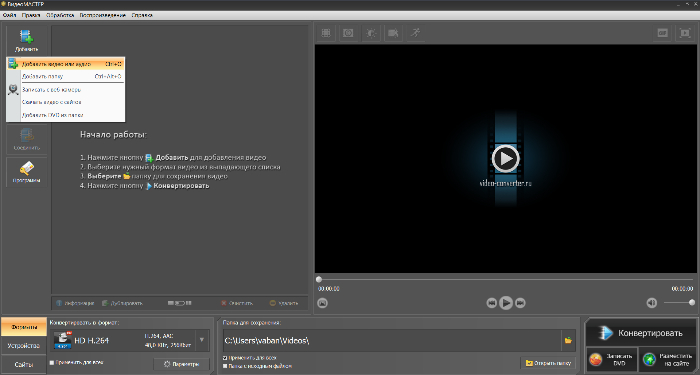
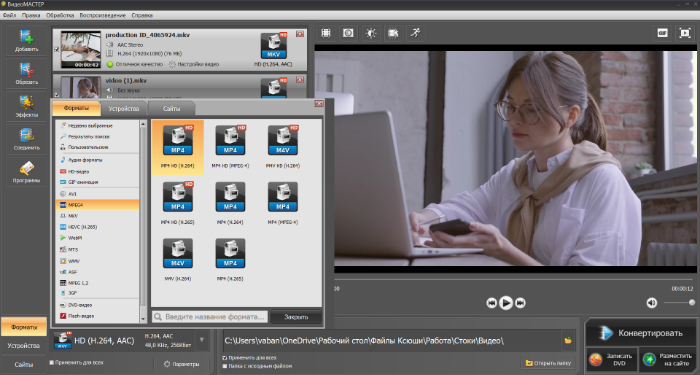
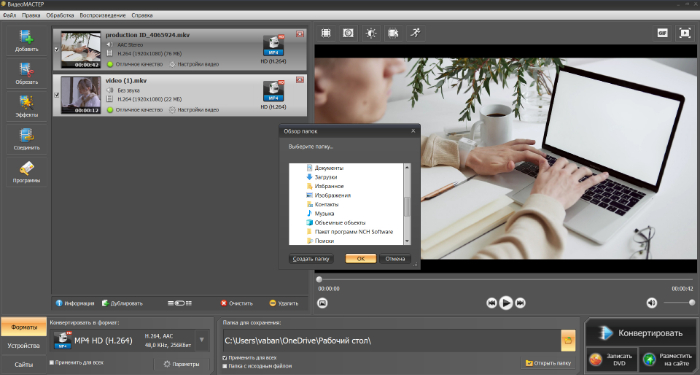
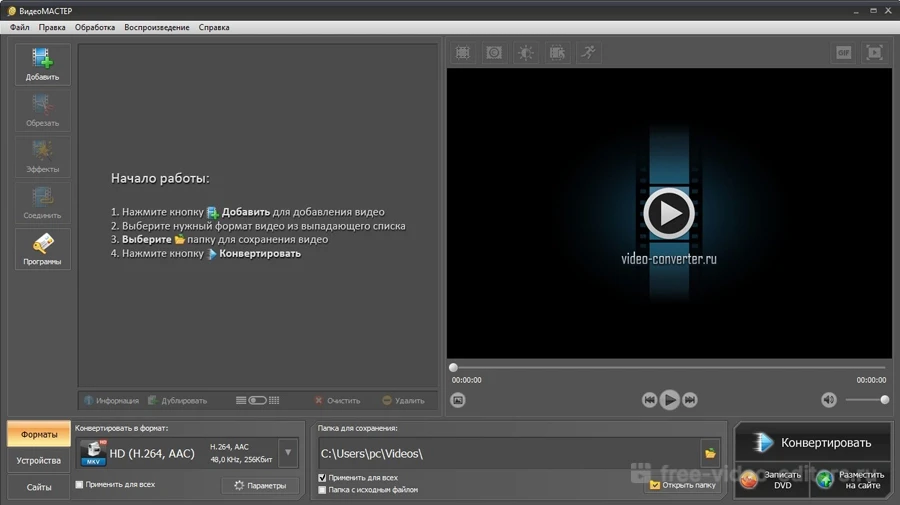
ВидеоМАСТЕР — основной первый способ для Windows. Он принимает MKV, предоставляет профили MPEG-4 и позволяет вручную открыть параметры видео и звука. Этот workflow предназначен прежде всего для перекодирования. Если нужен побитовый stream copy, используйте отдельный remux-инструмент из следующих разделов.
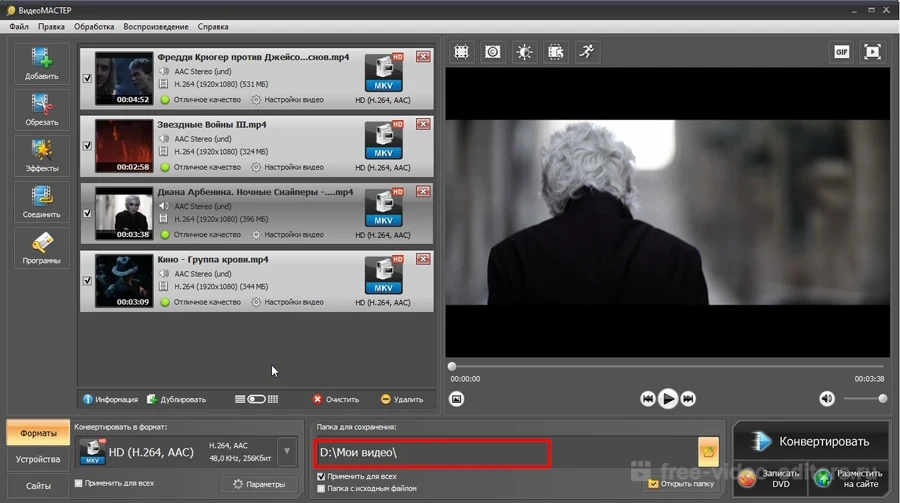
Порядок действий
- Откройте программу и нажмите «Добавить», затем выберите «Добавить видео или аудио». Для очереди выделите несколько MKV одновременно.
- Проверьте длительность и разрешение каждого ролика. Если в исходнике несколько языков или субтитров, заранее зафиксируйте их через MediaInfo или ffprobe.
- Откройте раздел «Форматы», выберите категорию MPEG-4 и профиль MP4. Не выбирайте профиль конкретного телефона без необходимости: он может уменьшить разрешение.
- Нажмите «Параметры». Для широкой совместимости установите H.264; разрешение и частоту кадров оставьте как в исходнике. При уменьшении файла меняйте качество осознанно, а не одновременно все параметры.
- Проверьте аудио. Для универсального MP4 используйте AAC, сохраните требуемое число каналов и не понижайте sample rate без причины.
- Укажите папку результата. Для первого запуска выберите отдельный каталог, чтобы не перепутать исходник и MP4.
- Нажмите «Конвертировать». После обработки откройте начало, середину и конец файла, проверьте звук, язык, fps и размер.
Плюсы
- русскоязычный последовательный интерфейс;
- поддержка MKV и MP4;
- пакетная очередь;
- готовые профили и ручные параметры;
- локальная обработка без загрузки видео на сервер.
Минусы
- основной режим создаёт новый видеопоток;
- не следует считать результат технически lossless без подтверждённого Copy mode;
- нужно отдельно контролировать дополнительные дорожки и субтитры.
Когда выбирать: когда требуется понятная локальная конвертация, а исходный кодек нужно заменить на H.264 или H.265.
ВидеоМОНТАЖ
ВидеоМОНТАЖ нужен, когда смену формата приходится объединить с обрезкой, перестановкой фрагментов, удалением чёрных полей, цветовой коррекцией или созданием одного ролика из нескольких MKV. Это монтажный экспорт: кадры кодируются заново, поэтому программу не используют вместо remux.
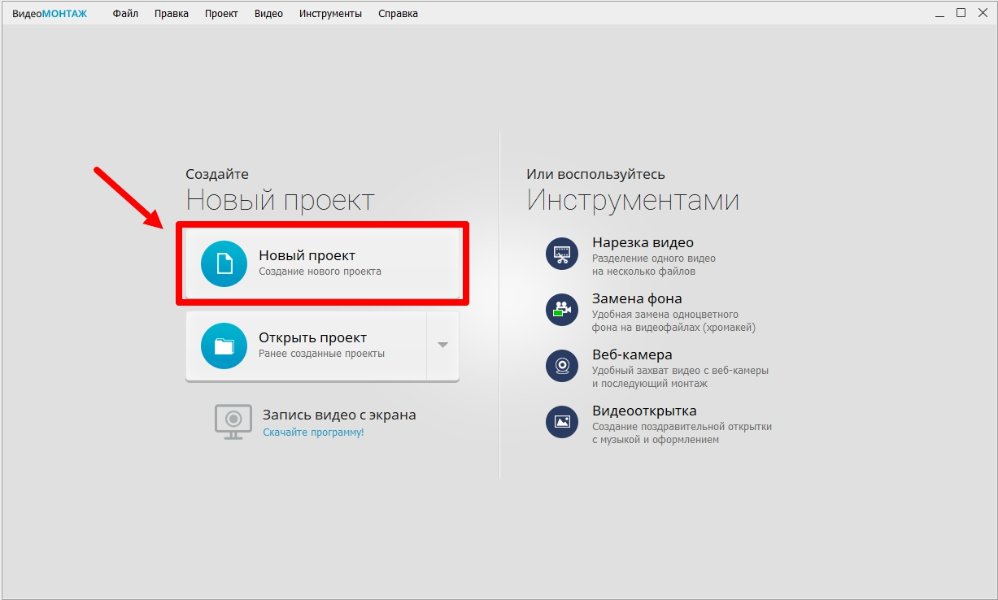



Порядок действий
- Создайте новый проект и добавьте MKV через кнопку импорта либо перетаскивание на временную шкалу.
- Проверьте порядок фрагментов. Если конвертируется один файл без монтажа, не добавляйте переходы и эффекты.
- Обрежьте только действительно ненужные участки. Случайное перемещение границы клипа изменит длительность результата.
- Откройте сохранение видео и выберите MP4 или создание HD-видео.
- Установите разрешение как в исходнике, сохраните частоту кадров и выберите качество, достаточное для материала.
- Экспортируйте в отдельную папку и проверьте каждый монтажный стык, звук и субтитры.
Плюсы
- конвертация совмещена с монтажом;
- удобная временная шкала;
- можно собрать несколько клипов;
- подходит для подготовки готового ролика.
Минусы
- повторное кодирование неизбежно;
- дополнительные subtitle- и audio-потоки могут не сохраниться автоматически;
- избыточен для простого remux.
Когда выбирать: когда MKV нужно не только перевести в MP4, но и отредактировать.
ВидеоШОУ
ВидеоШОУ ориентирован на проектный монтаж и создание роликов, но поддержка популярных форматов позволяет использовать его для MKV → MP4. Метод уместен, когда требуется добавить титры, музыку, переходы или собрать презентационный ролик. Для простой смены контейнера он выполняет лишнюю работу.

Порядок действий
- В стартовом окне создайте новый проект и добавьте исходный MKV.
- Расположите клип на временной шкале. Удалите автоматически добавленные элементы, если они не нужны.
- Проверьте звук, длительность и кадрирование.
- Нажмите создание или сохранение видео и выберите MP4/HD-видео.
- Установите разрешение, fps, видеобитрейт и параметры аудио по исходнику.
- Сохраните файл и проверьте, что титры, звук и границы кадра выглядят правильно.
Плюсы
- совмещает экспорт с оформлением;
- позволяет работать с титрами и музыкой;
- подходит новичкам.
Минусы
- не выполняет remux;
- не предназначен для сохранения сложной структуры MKV;
- проектная обработка занимает больше времени.
Когда выбирать: для готового ролика со слайдами, титрами и монтажом.
XMedia Recode

XMedia Recode — один из самых точных графических способов сделать MP4 без повторного кодирования. В режиме Copy stream only программа переносит подходящие видео- и аудиопотоки в новый контейнер. Перед запуском нужно проверить, что каждый выбранный поток совместим с MP4; при проблемном звуке можно оставить Video в Copy, а Audio переключить в Convert и выбрать AAC.
Порядок действий
- Нажмите «Open File» или откройте меню File и импортируйте MKV.
- Выделите файл в списке и на вкладке Format выберите MP4.
- На вкладке Video установите Mode → Copy либо включите «Copy stream only». Не применяйте фильтры: они потребуют перекодирования.
- На вкладке Audio проверьте все дорожки. Совместимые можно оставить в Copy; проблемную дорожку переведите в Convert и выберите AAC с нужным числом каналов.
- На вкладке Subtitle оставьте только совместимую текстовую дорожку либо удалите PGS/ASS, если MP4 её не принимает. Не считайте удаление незаметной операцией — это потеря данных.
- Нажмите Browse и выберите папку.
- Нажмите Add Job, затем Encode. При Copy процесс идёт значительно быстрее длительности фильма.
- Сравните кодеки и количество дорожек в исходном и готовом файле.
Плюсы
- настоящий stream copy;
- раздельный режим Copy/Convert для видео и аудио;
- очередь заданий;
- управление языками и subtitle-потоками;
- подробные параметры.
Минусы
- интерфейс требует понимания потоков;
- неподдерживаемый трек вызывает ошибку или требует преобразования;
- Windows-only.
Когда выбирать: для remux на Windows без командной строки и для частичного перекодирования только звука.
Format Factory
Format Factory подходит для обычного перекодирования MKV в MP4 и пакетной очереди. Программа предлагает готовую операцию «→ MP4», настройки кодека, размера, битрейта и fps. Для сохранения качества параметры нельзя уменьшать автоматически; при выборе нового видеокодека поток создаётся заново.
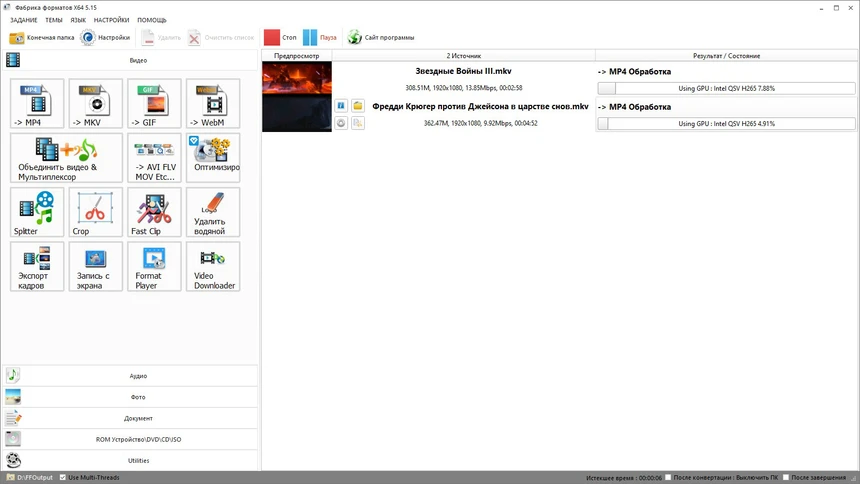
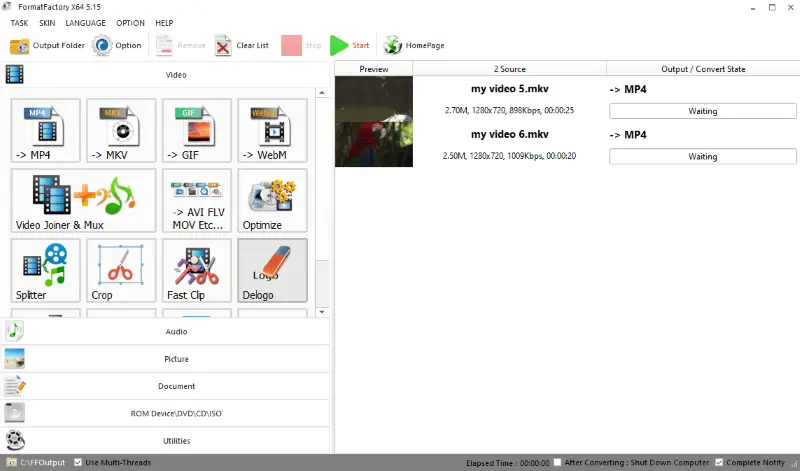
Порядок действий
- Задайте папку результата в общих настройках.
- В разделе видео выберите «→ MP4».
- Нажмите «Добавить» и импортируйте MKV.
- Откройте «Настроить» и проверьте видеокодек, размер кадра, битрейт и частоту кадров.
- Подтвердите параметры кнопкой «ОК».
- Добавьте задачу в очередь и нажмите «Старт».
- Проверьте, что итоговое разрешение и длительность совпадают с ожидаемыми.
Плюсы
- бесплатная пакетная обработка;
- готовые операции по форматам;
- ручные параметры;
- локальная работа.
Минусы
- интерфейс содержит много несвязанных функций;
- автоматический профиль может уменьшить параметры;
- сложные subtitle-дорожки не являются сильной стороной.
Когда выбирать: для серии обычных файлов, которым нужен стандартный H.264/AAC MP4.
Freemake Video Converter
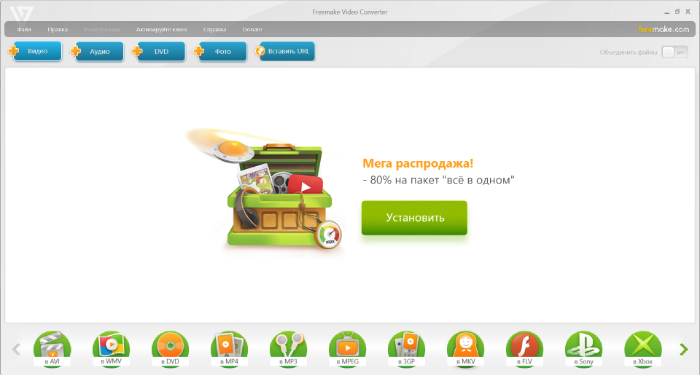
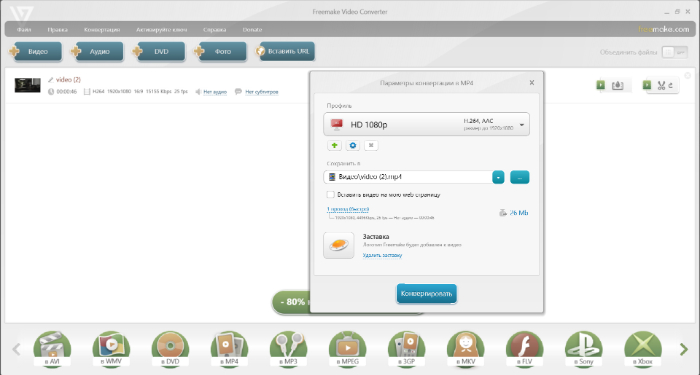
Freemake Video Converter использует простой workflow «+Видео» → «в MP4». Он удобен для базового перекодирования и объединения нескольких роликов, но перед большой задачей нужно проверить ограничения установленной редакции и результат на коротком файле. Технический remux не следует предполагать без отдельного Copy-параметра.
Порядок действий
- Нажмите «+Видео» и выберите MKV.
- При необходимости добавьте несколько файлов и проверьте их порядок.
- В нижней панели выберите «в MP4».
- Откройте preset и оставьте исходное разрешение и fps.
- Укажите папку и нажмите «Конвертировать».
- После обработки проверьте наличие звука, водяного знака и корректную длительность.
Плюсы
- простая последовательность;
- поддержка популярных форматов;
- можно объединять файлы;
- понятные профили.
Минусы
- условия бесплатного экспорта нужно проверять в установленной редакции;
- нет прозрачного контроля всех MKV-потоков;
- повторное кодирование.
Когда выбирать: для простого разового экспорта, когда сложные дорожки не нужны.
Any Video Converter
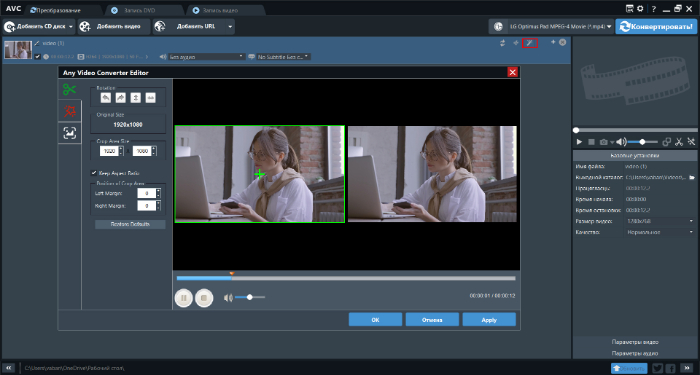
Any Video Converter сочетает перекодирование, базовую обрезку и готовые профили устройств. Для MKV → MP4 важнее всего не выбрать профиль с уменьшенным разрешением и не потерять нужную аудиодорожку. Возможность редактирования не означает stream copy: применение фильтра или изменения размера запускает кодирование.

Порядок действий
- Добавьте MKV через кнопку импорта.
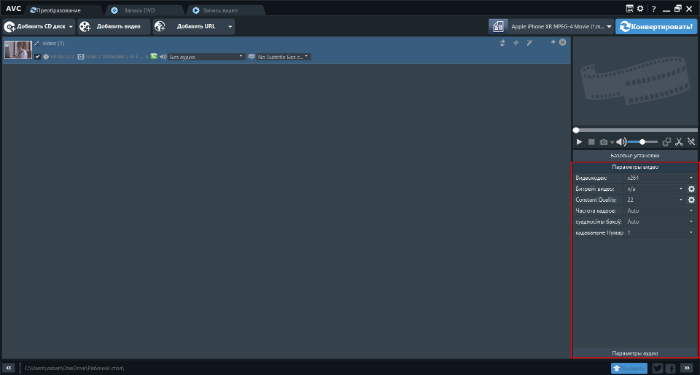
- Выберите выходной профиль MP4, предпочтительно H.264 + AAC для универсальной совместимости.
- Проверьте Video Options: разрешение, fps, битрейт и aspect ratio.
- Проверьте Audio Options: кодек, язык, каналы и битрейт.
- Не используйте обрезку и эффекты, если нужна только смена формата.
- Запустите Convert/Convert Now и проверьте результат.
Плюсы
- много готовых профилей;
- ручные параметры;
- доступны базовые операции;
- подходит для разных устройств.
Минусы
- профили могут менять исходные параметры;
- не все потоки MKV сохраняются автоматически;
- интерфейс зависит от редакции.
Когда выбирать: когда MP4 готовится под конкретный телефон, консоль или плеер.
WonderFox Free HD Video Converter Factory
WonderFox Free HD Video Converter Factory предназначен для перекодирования и использует схему Add Files → Output Format → MP4 → Run. Он полезен для стандартного H.264, но не должен заменять потоковый remux, если исходное видео уже совместимо и требуется абсолютное сохранение кадров.
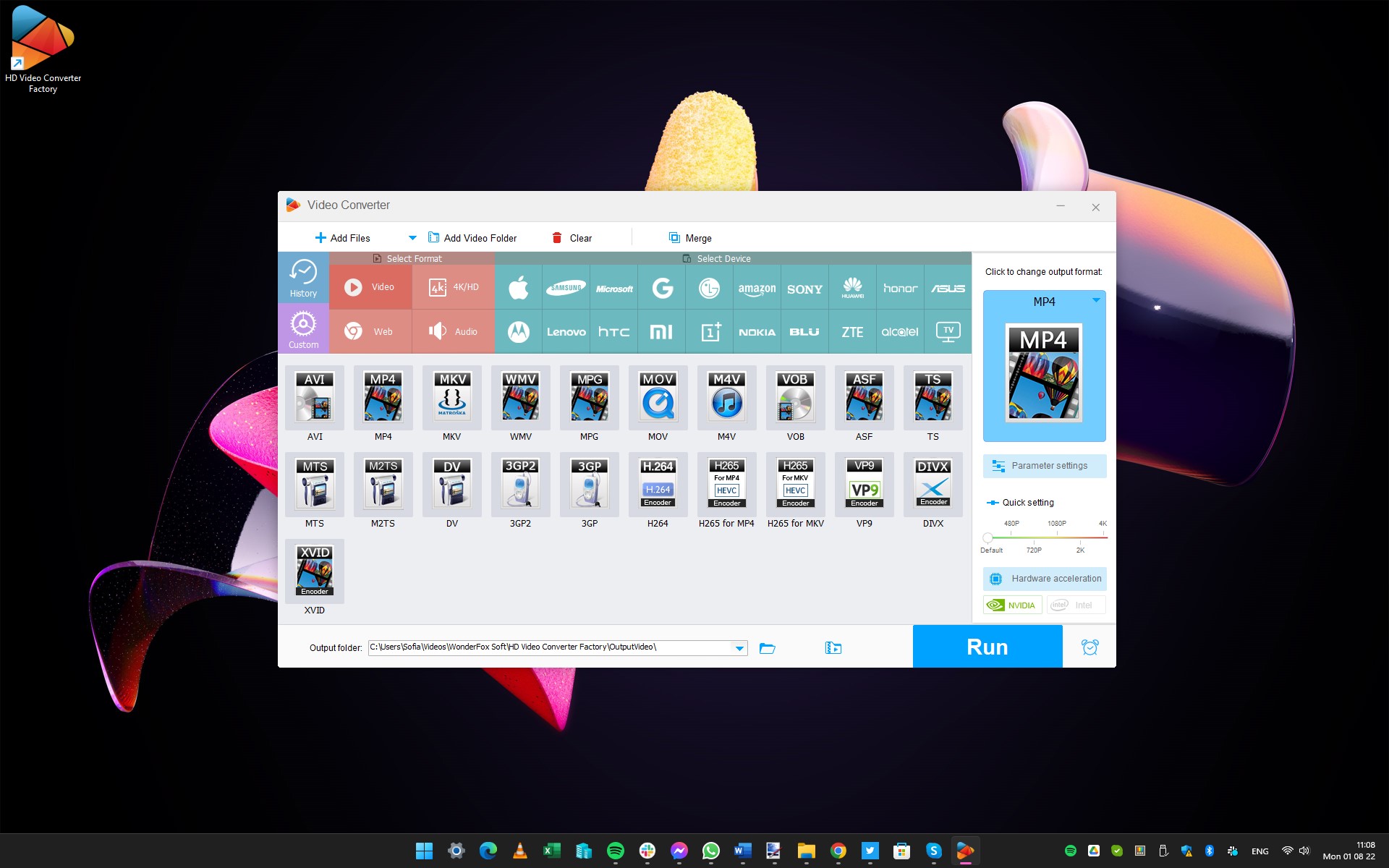
Порядок действий
- Добавьте MKV через Add Files.
- Откройте Output Format и выберите MP4.
- В параметрах установите H.264, исходное разрешение и частоту кадров.
- Проверьте AAC и число каналов.
- Выберите Output Folder и нажмите Run.
- Сравните качество движения и мелких деталей с оригиналом.
Плюсы
- понятный форматный список;
- настройка качества;
- локальная обработка;
- подходит для обычного H.264.
Минусы
- видеопоток перекодируется;
- ограничения бесплатной редакции требуют проверки;
- не предназначен для сложных subtitle-наборов.
Когда выбирать: для стандартной совместимой копии MP4 без необходимости сохранить все потоки.
WinX Video Converter
WinX Video Converter используется для обычного экспорта и может предлагать режим копирования для совместимых потоков в зависимости от выбранного профиля. Критически важно проверить фактический результат через ffprobe: надпись Auto Copy или аналогичный режим должна приводить к сохранению codec_name, profile и параметров видеопотока.
Порядок действий
- Добавьте MKV кнопкой +Video.
- Выберите MP4 Video или общий MP4-профиль.
- Проверьте, доступен ли Copy/Auto Copy без изменения размера, fps и фильтров.
- Если Copy недоступен, выберите H.264 и исходные параметры.
- Укажите папку и нажмите RUN.
- Сравните кодеки и длительность через MediaInfo или ffprobe.
Плюсы
- готовые профили;
- аппаратное ускорение для перекодирования;
- поддержка больших файлов;
- возможность быстрого режима для совместимых потоков.
Минусы
- коммерческие ограничения;
- режим Copy применим не к каждому MKV;
- нужна отдельная проверка дорожек.
Когда выбирать: для пользователя, которому нужны готовые профили и возможный быстрый режим.
VideoProc Converter AI

VideoProc Converter AI объединяет перекодирование и Auto Copy для совместимых файлов. Для настоящего MKV → MP4 без изменения видео включайте Copy только после анализа кодеков. Любое масштабирование, стабилизация, улучшение или изменение fps отключает этот режим и создаёт новый поток.
Порядок действий
- Откройте раздел Video и добавьте MKV.
- Выберите MP4 как Target Format.
- Проверьте Auto Copy или аналогичный режим копирования.
- Отключите обрезку, масштабирование и фильтры, если нужен remux.
- Для несовместимого звука сохраните видео и выберите AAC.
- Нажмите Run и проверьте фактические потоки результата.
Плюсы
- может выполнять быстрый copy-сценарий;
- аппаратное кодирование;
- пакетная обработка;
- дополнительные инструменты.
Минусы
- Copy работает только с совместимыми потоками;
- AI-функции не нужны для простой смены контейнера;
- коммерческие условия.
Когда выбирать: для больших файлов и смешанной очереди, где часть роликов можно перепаковать, а часть нужно перекодировать.
Aiseesoft Free Video Converter
Aiseesoft Free Video Converter подходит для обычного формата MP4 и простого добавления файлов. Рабочая последовательность: Add File → Output Format → MP4 → Convert All. Перед использованием бесплатной редакции проверьте ограничения результата, а качество оценивайте по выбранным параметрам, а не по рекламному обозначению lossless.
Порядок действий
- Нажмите Add File и выберите MKV.
- Откройте Output Format и установите MP4.
- Выберите H.264 для широкой совместимости.
- Сохраните исходные resolution и frame rate.
- Настройте AAC и каналы.
- Нажмите Convert All и проверьте готовый файл.
Плюсы
- простой импорт;
- пакетный запуск;
- поддержка основных форматов;
- ручные параметры.
Минусы
- перекодирование видео;
- ограничения бесплатной редакции могут меняться;
- слабый контроль сложных MKV-вложений.
Когда выбирать: для базовой очереди без необходимости remux.
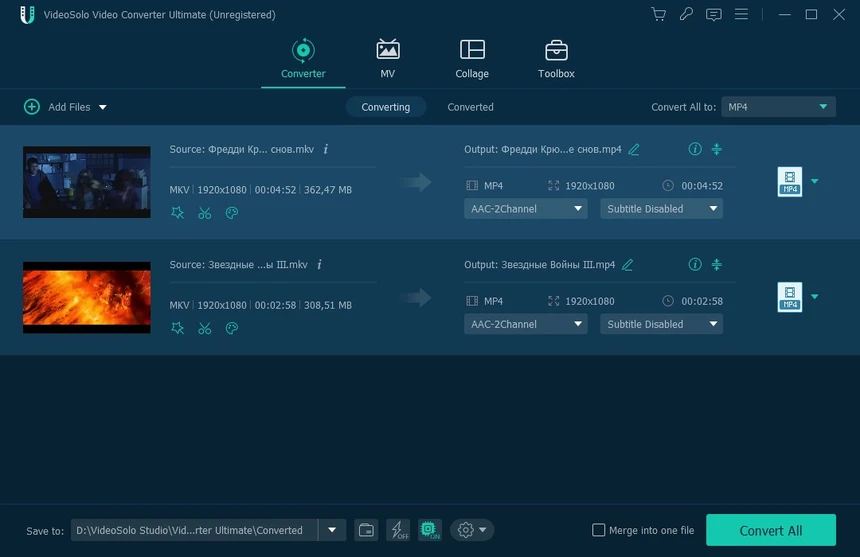
VideoSolo Video Converter
VideoSolo Video Converter использует вкладку Converter, список Convert All to и кнопку Convert All. Программа рассчитана на перекодирование и компрессию. При наличии нескольких языков перед запуском выберите нужную дорожку в карточке файла; автоматический первый поток может оказаться комментариями.
Порядок действий
- Перейдите в Converter и нажмите плюс.
- Добавьте MKV и проверьте доступные audio/subtitle controls.
- В Convert All to выберите MP4 и H.264.
- Укажите Save to.
- Запустите Convert All.
- Проверьте язык, каналы, subtitles и длительность.
Плюсы
- пакетный режим;
- понятная карточка каждого файла;
- профили устройств;
- редактирование перед экспортом.
Минусы
- не является специализированным remux-инструментом;
- часть возможностей коммерческая;
- сложные subtitle-потоки требуют проверки.
Когда выбирать: для пакетного перекодирования с визуальным интерфейсом.
MediaCoder
MediaCoder даёт подробный контроль кодеков, контейнера и параметров, поэтому подходит опытному пользователю. Для MKV → MP4 необходимо отдельно выбрать контейнер MP4, видеокодек или Copy, аудиокодек и дорожки. Большое количество настроек делает программу точнее простых конвертеров, но увеличивает риск несовместимой комбинации.

Порядок действий
- Добавьте MKV в очередь.
- В контейнере выберите MP4.
- На вкладке Video определите Copy либо H.264/H.265.
- На вкладке Audio выберите AAC или допустимый passthrough.
- Проверьте picture, fps и color-параметры.
- Запустите Start и изучите журнал при ошибке.
Плюсы
- детальные параметры;
- очередь;
- раздельное управление видео и аудио;
- подходит для сложных задач.
Минусы
- высокий порог входа;
- легко создать неподдерживаемую комбинацию;
- интерфейс перегружен.
Когда выбирать: для пользователя, которому нужен тонкий контроль, но удобнее GUI, чем командная строка.
Icecream Video Converter
Icecream Video Converter предлагает очередь и выбор MP4 в графическом интерфейсе. Он подходит для обычной конвертации, но технически не заменяет Copy mode. Не меняйте разрешение и fps, если задача состоит только в совместимости, и проверьте ограничения бесплатного режима до обработки длинного фильма.
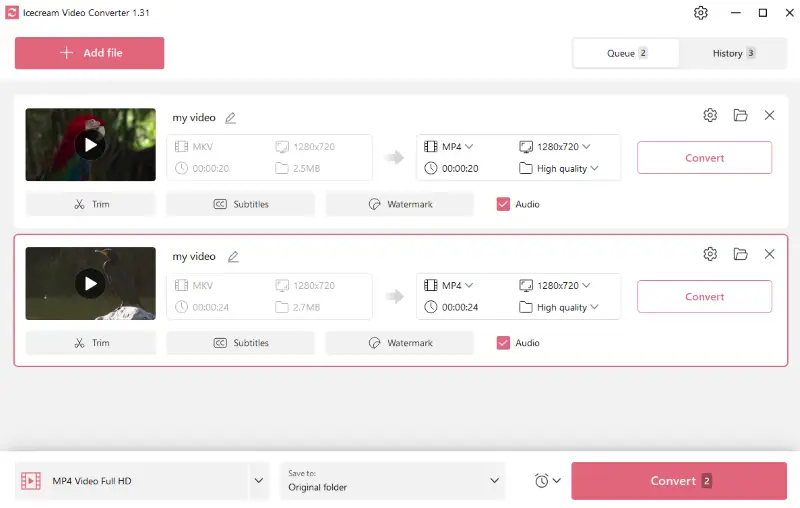
Порядок действий
- Добавьте MKV в очередь.
- Выберите Convert to → MP4.
- Откройте параметры качества и сохраните исходное разрешение.
- Проверьте папку результата.
- Запустите Convert.
- Откройте MP4 и сравните детали, движение и звук.
Плюсы
- простая очередь;
- понятный форматный выбор;
- базовое редактирование;
- локальная работа.
Минусы
- повторное кодирование;
- условия бесплатной редакции;
- не предназначен для сохранения всех MKV-вложений.
Когда выбирать: для небольшого числа файлов и простого H.264/AAC.
Как обработать MKV на macOS
Wondershare UniConverter
Wondershare UniConverter объединяет конвертер и редактор субтитров. Он подходит, когда нужно не только получить MP4, но и добавить SRT, изменить текст, тайминг, размер, цвет или расположение надписей. Любое оформление субтитров обычно приводит к вжиганию или созданию нового subtitle-потока; видеопоток при обычном профиле MP4 перекодируется.
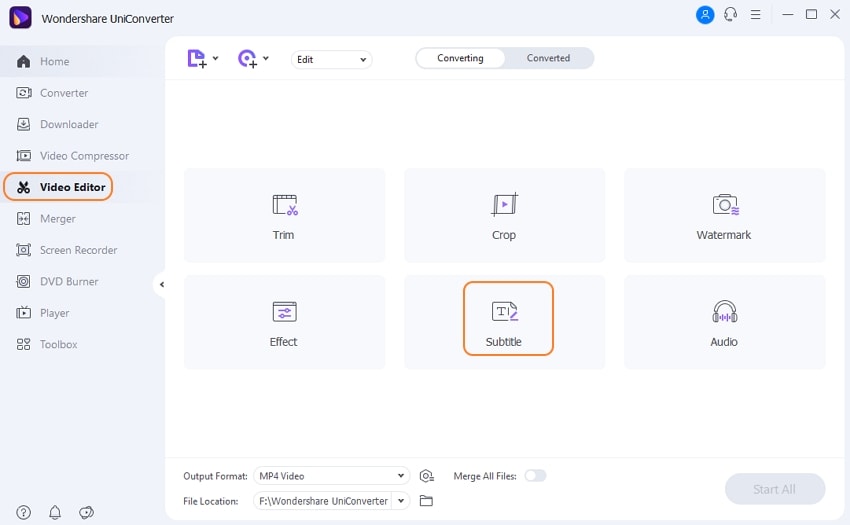

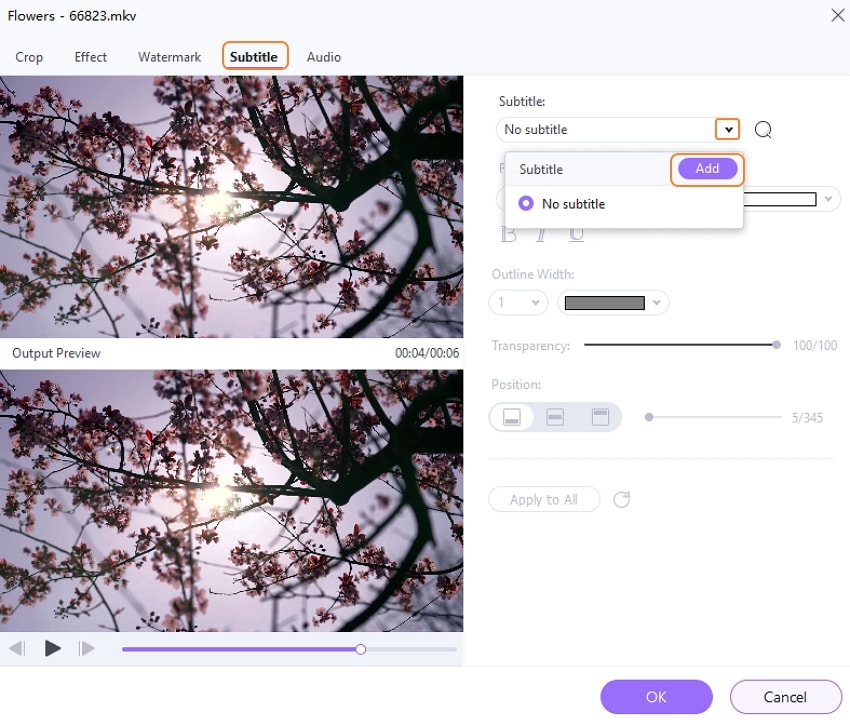
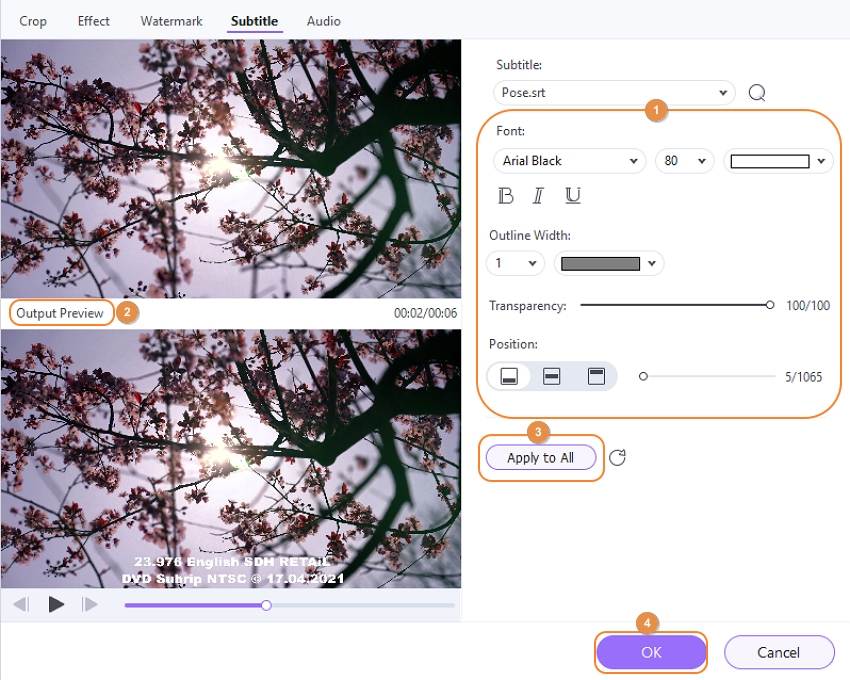
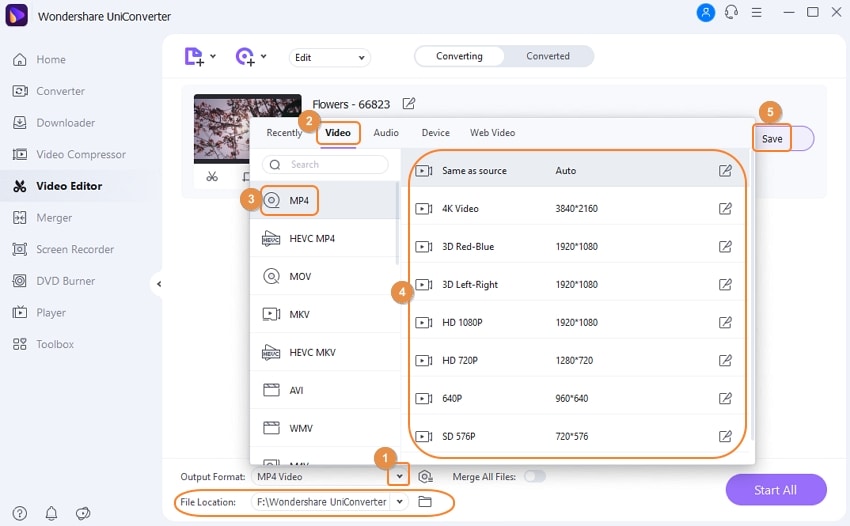
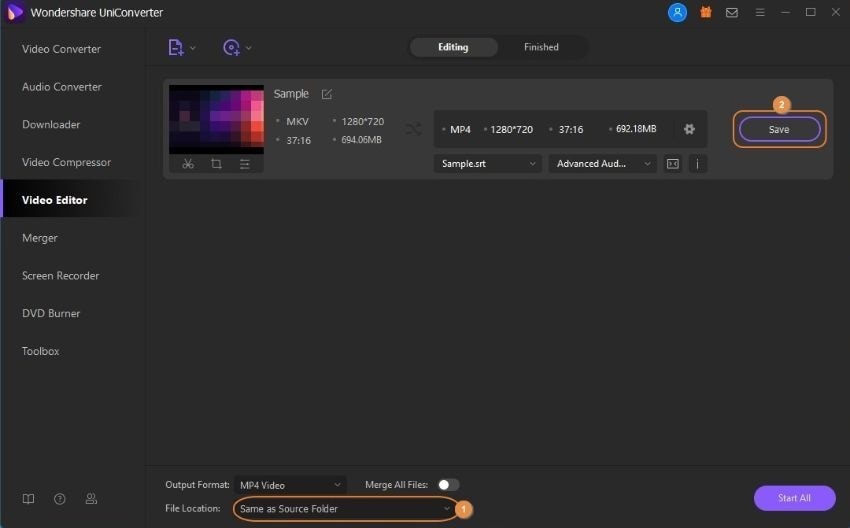
Порядок действий
- Откройте Converter и нажмите Add Files.
- Если требуется внешний SRT, откройте Video Editor → Subtitle либо соответствующую кнопку субтитров.
- Импортируйте SRT, проверьте Start Time и End Time, исправьте текст и оформление.
- Откройте Output Format, выберите Video → MP4.
- Проверьте разрешение, fps, видеокодек и аудио.
- Укажите File Location и запустите Start All/Convert All.
- Проверьте, являются ли субтитры отключаемыми или вжжёнными, и сохранились ли нужные языки.
Плюсы
- работа с субтитрами;
- пакетная очередь;
- профили и ручные настройки;
- Windows и macOS.
Минусы
- обычный экспорт перекодирует видео;
- редактор subtitle не сохраняет все особенности ASS/SSA;
- коммерческая программа.
Когда выбирать: когда нужно исправить или добавить текстовые субтитры перед MP4.
Movavi Video Converter
Movavi Video Converter использует перетаскивание или Add Media, формат Video → MP4 и кнопку Convert. Программа подходит для перекодирования и пакетной очереди. Если исходный H.264 нужно сохранить без изменения, сначала проверьте наличие режима сверхбыстрой конвертации и подтвердите результат через MediaInfo; название режима само по себе не заменяет проверку потоков.
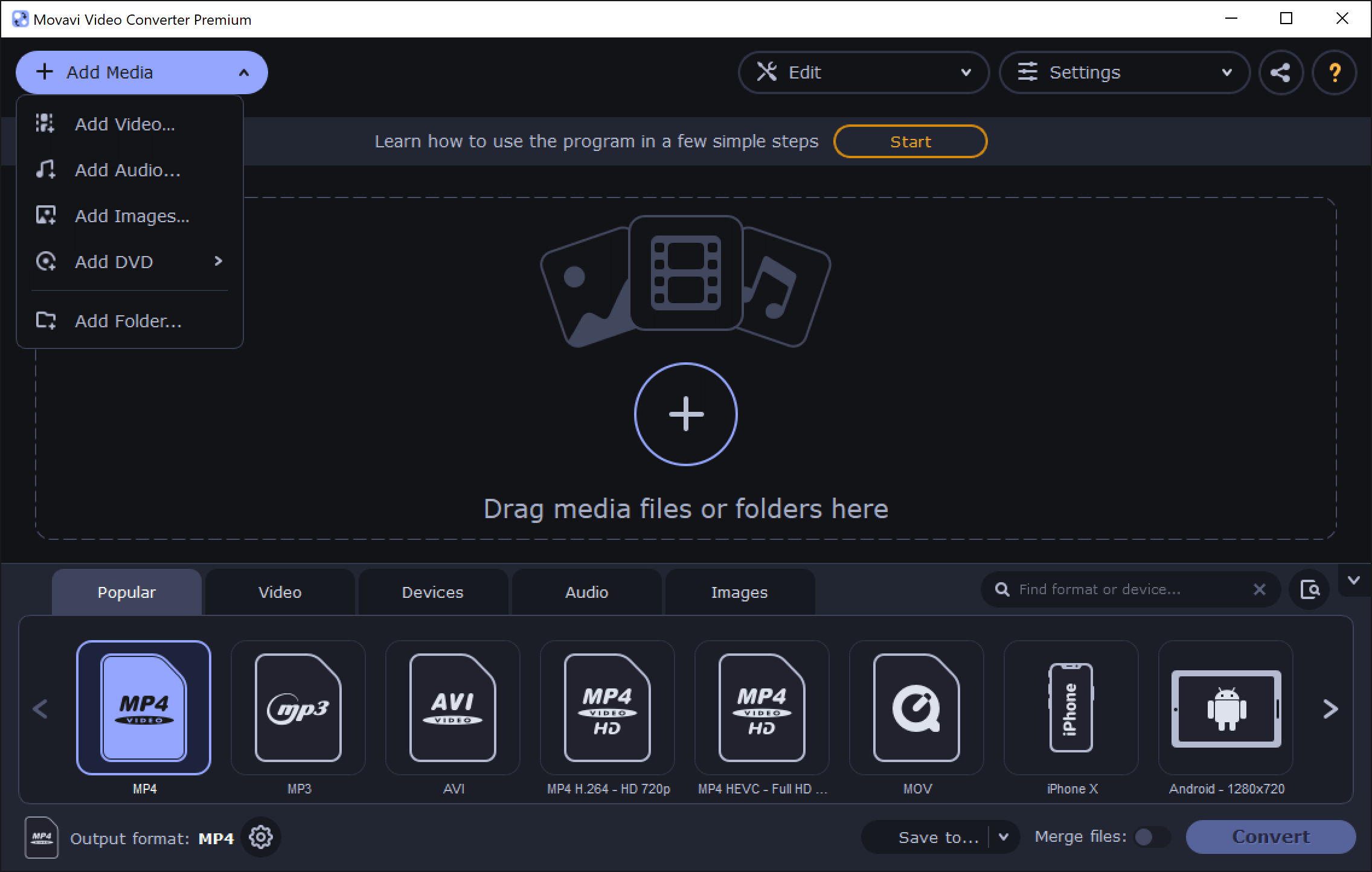
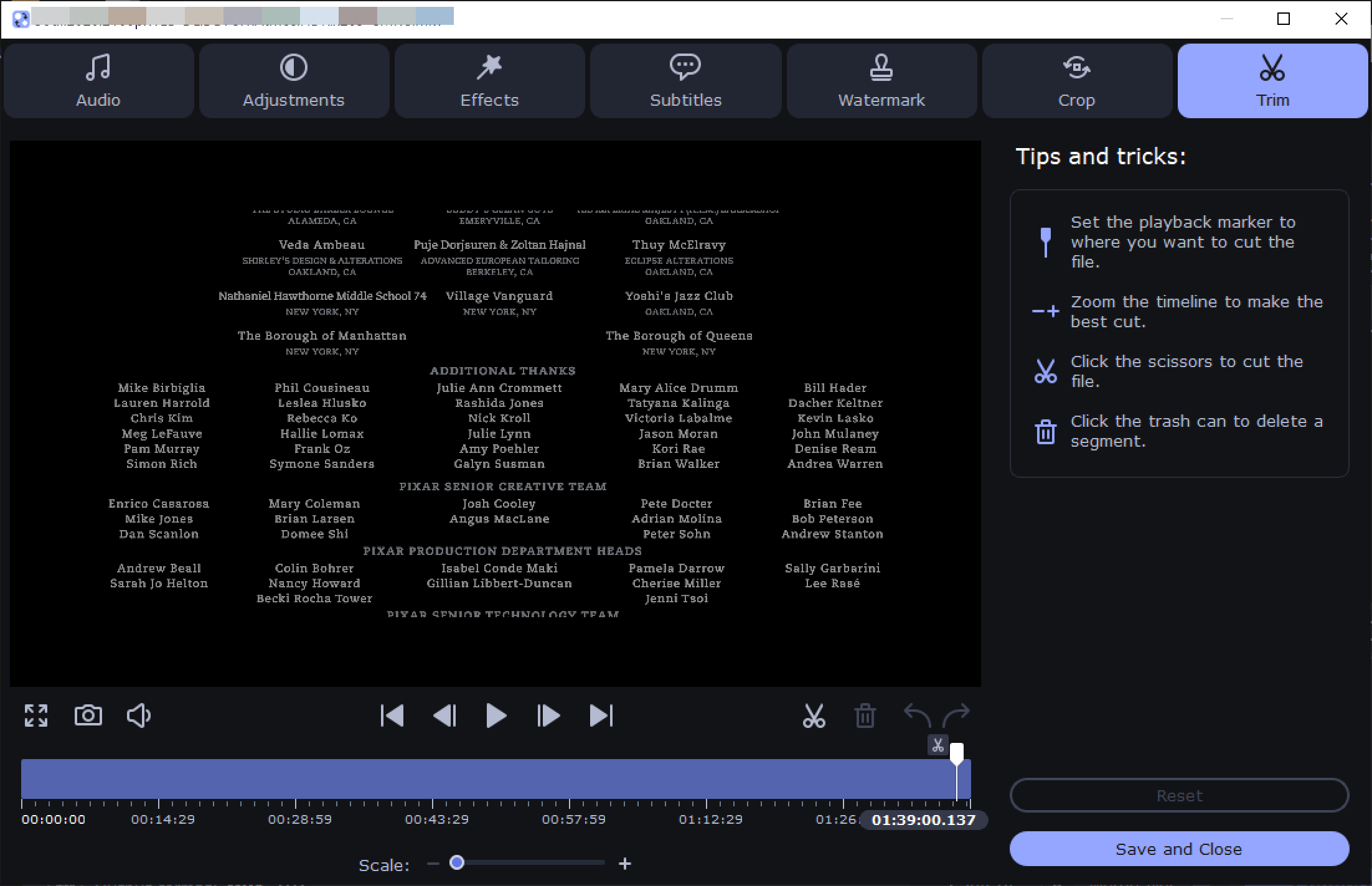
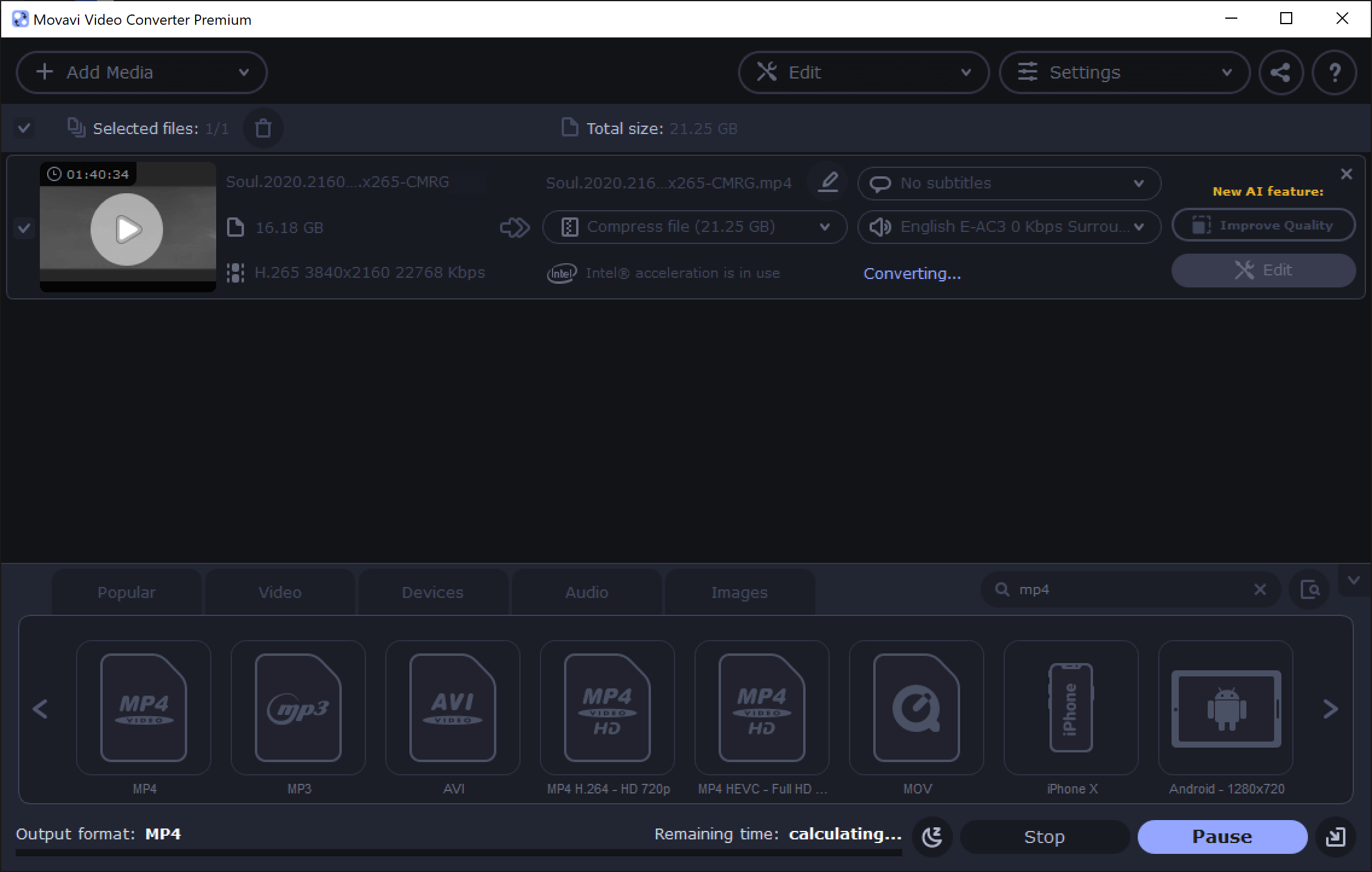
Порядок действий
- Добавьте MKV через Add Media или перетащите его в окно.
- Откройте Video и выберите MP4.
- Подберите профиль без уменьшения resolution и frame rate.
- Проверьте аудиодорожку и subtitles.
- Укажите Save to и нажмите Convert.
- Сравните параметры исходника и результата.
Плюсы
- пакетная очередь;
- готовые профили;
- понятный интерфейс;
- базовая обрезка.
Минусы
- обычный режим перекодирует видео;
- нужно проверять фактический быстрый режим;
- коммерческие ограничения.
Когда выбирать: для удобного настольного перекодирования на Mac или Windows.
iMyMac Video Converter

iMyMac Video Converter предлагает стандартную последовательность Add Files → Convert Format → MP4 → Convert. Это способ перекодирования на Mac, а не технический remux. Он полезен, когда необходим новый H.264/AAC-файл, но для побитового сохранения кадров лучше выбрать Shutter Encoder, LosslessCut или FFmpeg.
Порядок действий
- Нажмите Add Files и выберите MKV.
- Откройте Convert Format и выберите MP4.
- Установите H.264 и исходное разрешение.
- Проверьте audio codec и каналы.
- Выберите каталог и запустите Convert.
- Проверьте MP4 в QuickTime и на целевом устройстве.
Плюсы
- простой workflow;
- профили устройств;
- редактирование и компрессия;
- ориентация на macOS.
Минусы
- видео перекодируется;
- не подтверждён специализированный Copy mode;
- коммерческая редакция.
Когда выбирать: когда требуется обычный MP4 для устройства Apple.
MPEG Streamclip и Miro Video Converter

MPEG Streamclip — 32-битная программа и не запускается нативно в современных выпусках macOS. Miro Video Converter больше не развивается. Для той же задачи используйте HandBrake, Shutter Encoder, LosslessCut или FFmpeg.
Apeaksoft Video Converter
Apeaksoft Video Converter поддерживает MKV и MP4 и использует последовательность Add Files → Convert All to → MP4 → Convert All. Подходит для перекодирования, пакетной очереди и простых subtitle-операций. Для lossless-remux отдельный Copy mode должен быть явно доступен; при его отсутствии программа создаёт новый поток.
Порядок действий
- Нажмите Add Files.
- Откройте Convert All to и выберите MP4.
- Выберите профиль H.264 или H.265.
- Проверьте resolution, fps и audio.
- Укажите папку результата.
- Нажмите Convert All и проверьте файл.
Плюсы
- поддержка популярных форматов;
- пакетный запуск;
- профили устройств;
- инструменты редактирования.
Минусы
- перекодирование по умолчанию;
- коммерческая программа;
- необходимо контролировать дорожки.
Когда выбирать: для стандартного пакетного экспорта на Mac или Windows.
Linux и кроссплатформенные способы
HandBrake
HandBrake — бесплатный транскодер, а не remux-программа. Он всегда создаёт новый видеопоток, но даёт прозрачный контроль контейнера, кодека, Constant Quality, fps, аудиодорожек, subtitles и chapters. Используйте его, когда нужно уменьшить размер, заменить несовместимый VP9/AV1 или получить предсказуемый H.264/AAC.

Порядок действий
- Нажмите Open Source и выберите MKV.
- На Summary установите Format → MP4. Включите Web Optimized только для прогрессивной загрузки в интернете.
- На Dimensions сохраните исходное разрешение и правильный cropping. Автоматическое обрезание проверяйте по Preview.
- На Video выберите H.264 или H.265. Framerate установите Same as Source; Constant Framerate нужен только для конкретной задачи совместимости.
- В Constant Quality начните с умеренного RF и оцените короткий фрагмент. Нельзя называть конкретное значение абсолютным lossless.
- На Audio добавьте нужные языки. AAC обеспечивает широкую совместимость; passthrough используйте только для поддерживаемого целевого устройства.
- На Subtitles добавьте SRT или выберите дорожку. PGS/VOBSUB для MP4 приходится вжигать; ASS-оформление может потеряться.
- Проверьте Chapters, выберите Save As и нажмите Start Encode либо Add to Queue.
Плюсы
- бесплатный и кроссплатформенный;
- понятный контроль качества;
- пакетная очередь;
- гибкие audio/subtitle-настройки;
- аппаратные энкодеры.
Минусы
- не выполняет video stream copy;
- кодирование занимает время;
- MP4 ограничивает bitmap-субтитры.
Когда выбирать: когда нужно качественно перекодировать и уменьшить файл.
VLC Media Player
VLC удобен для разового перекодирования, когда плеер уже установлен. Меню Media → Convert/Save открывает выбор файла, профиля и назначения. Однако интерфейс не даёт такого же прозрачного контроля всех потоков, как FFmpeg или XMedia Recode. Профиль с H.264/AAC создаёт новый файл; Keep original track используйте только после проверки совместимости.

Порядок действий
- Откройте Media → Convert/Save.
- На вкладке File нажмите Add и выберите MKV.
- Нажмите Convert/Save.
- Выберите профиль Video — H.264 + MP3 (MP4) или создайте профиль H.264 + AAC.
- Через значок редактирования профиля проверьте контейнер MP4/MOV, video codec и audio codec.
- Нажмите Browse и задайте имя с расширением .mp4.
- Нажмите Start и дождитесь окончания индикатора.
- Проверьте звук и дорожки: VLC может выбрать не тот поток автоматически.
Плюсы
- бесплатный и кроссплатформенный;
- не требует отдельного конвертера;
- подходит для одного файла;
- есть ручной профиль.
Минусы
- неудобная очередь;
- ограниченный контроль нескольких потоков;
- ошибочная настройка профиля приводит к файлу без звука;
- не основной remux-инструмент.
Когда выбирать: для разового простого экспорта без сложной структуры.
FFmpeg : сначала анализ потоков

FFmpeg даёт максимальный контроль, но автоматически выбранные потоки могут не совпасть с намерением пользователя. Опция -map должна перечислять нужное видео, все или отдельные аудиодорожки и subtitle-потоки. Перед записью MP4 проверьте вывод ffprobe и решите судьбу каждого потока.
Remux видео и первой аудиодорожки
ffmpeg -i "input.mkv" -map 0:v:0 -map 0:a:0 -c copy -movflags +faststart "output.mp4"
Команда копирует видео и первую аудиодорожку. Она подходит только при совместимости обоих кодеков. Если muxer сообщает, что для потока нет подходящего tag, нельзя подавлять ошибку и считать файл исправным: проблемный поток нужно преобразовать или исключить.
Копировать видео, а звук преобразовать в AAC
ffmpeg -i "input.mkv" -map 0:v:0 -map 0:a:0 -c:v copy -c:a aac -b:a 192k -movflags +faststart "output.mp4"
Видеокадры не меняются. Для 5.1 вместо автоматического стерео проверьте каналы и задайте -ac 6 только когда исходная дорожка действительно шестиканальная и целевое устройство поддерживает такой AAC.
Сохранить несколько аудиодорожек
ffmpeg -i "input.mkv" -map 0:v:0 -map 0:a -c:v copy -c:a aac -b:a 192k -movflags +faststart "output.mp4"
Ключ -map 0:a включает все аудиопотоки. После экспорта проверьте language tags и disposition. Не все проигрыватели удобно переключают несколько дорожек в MP4.
Добавить текстовые субтитры
ffmpeg -i "input.mkv" -map 0:v:0 -map 0:a? -map 0:s:0? -c:v copy -c:a copy -c:s mov_text -movflags +faststart "output.mp4"
Этот вариант подходит для текстовой subtitle-дорожки и совместимого аудио. Если звук не помещается в MP4 или не поддерживается целевым устройством, замените -c:a copy на -c:a aac и задайте требуемое число каналов. ASS/SSA теряет сложное оформление, а PGS/VOBSUB нельзя преобразовать в mov_text как обычный текст без OCR. Для них выбирают вжигание или сохраняют MKV.
Полное перекодирование H.264/AAC
ffmpeg -i "input.mkv" -map 0:v:0 -map 0:a:0 -c:v libx264 -crf 18 -preset medium -c:a aac -b:a 192k -movflags +faststart "output.mp4"
CRF 18 — качественное кодирование, но не математически lossless. Для анимации, зерна и сложного движения может потребоваться меньшее значение CRF; для небольшого мобильного файла — большее. Оценивайте тестовый фрагмент, а не только размер.
Пакетная обработка
mkdir mp4
for %F in (*.mkv) do ffmpeg -i "%F" -map 0:v:0 -map 0:a:0 -c:v copy -c:a aac -b:a 192k -movflags +faststart "mp4\%~nF.mp4"
Команда предназначена для интерактивной Windows cmd и складывает результаты в отдельную папку. В .bat-файле используйте %%F вместо %F. Перед обработкой каталога проверьте один MKV и убедитесь, что структура потоков одинакова; для PowerShell, Bash, нескольких языков и 5.1-аудио нужен отдельный сценарий и подходящий аудиобитрейт.
Shutter Encoder

Shutter Encoder предоставляет графическую функцию Rewrap поверх FFmpeg. Она меняет контейнер без кодирования, если MP4 поддерживает исходный codec. В Audio settings можно убрать дорожку или поменять порядок. Если видео совместимо, а звук нет, выберите функцию кодирования звука либо другой workflow: Rewrap не должен скрывать несовместимость.
Порядок действий
- Перетащите MKV в список или нажмите Browse.
- В Choose function выберите Rewrap.
- Укажите .mp4 как расширение назначения.
- Откройте Audio settings и проверьте mapping дорожек 1–16. Удалите только явно ненужные потоки.
- Не включайте filters, crop, color conversion и subtitle burn, если нужен чистый remux.
- Нажмите Start function.
- Изучите Console при ошибке и проверьте готовый MP4 через ffprobe.
Плюсы
- настоящий GUI-rewrap;
- Windows, macOS и Linux;
- управление порядком аудио;
- пакетный список;
- журнал FFmpeg.
Минусы
- работает только с поддерживаемыми MP4-кодеками;
- сложные subtitles могут не перенестись;
- изменение картинки переводит задачу в перекодирование.
Когда выбирать: для быстрого remux на любой настольной ОС.
LosslessCut
LosslessCut предназначен для быстрой работы без пересжатия. Чтобы перепаковать H.264/H.265 MKV в MP4, откройте файл, выберите MP4 как output format и экспортируйте без изменения временной шкалы. Программа позволяет отключать ненужные tracks, но метаданные разных контейнеров не всегда переносятся полностью.

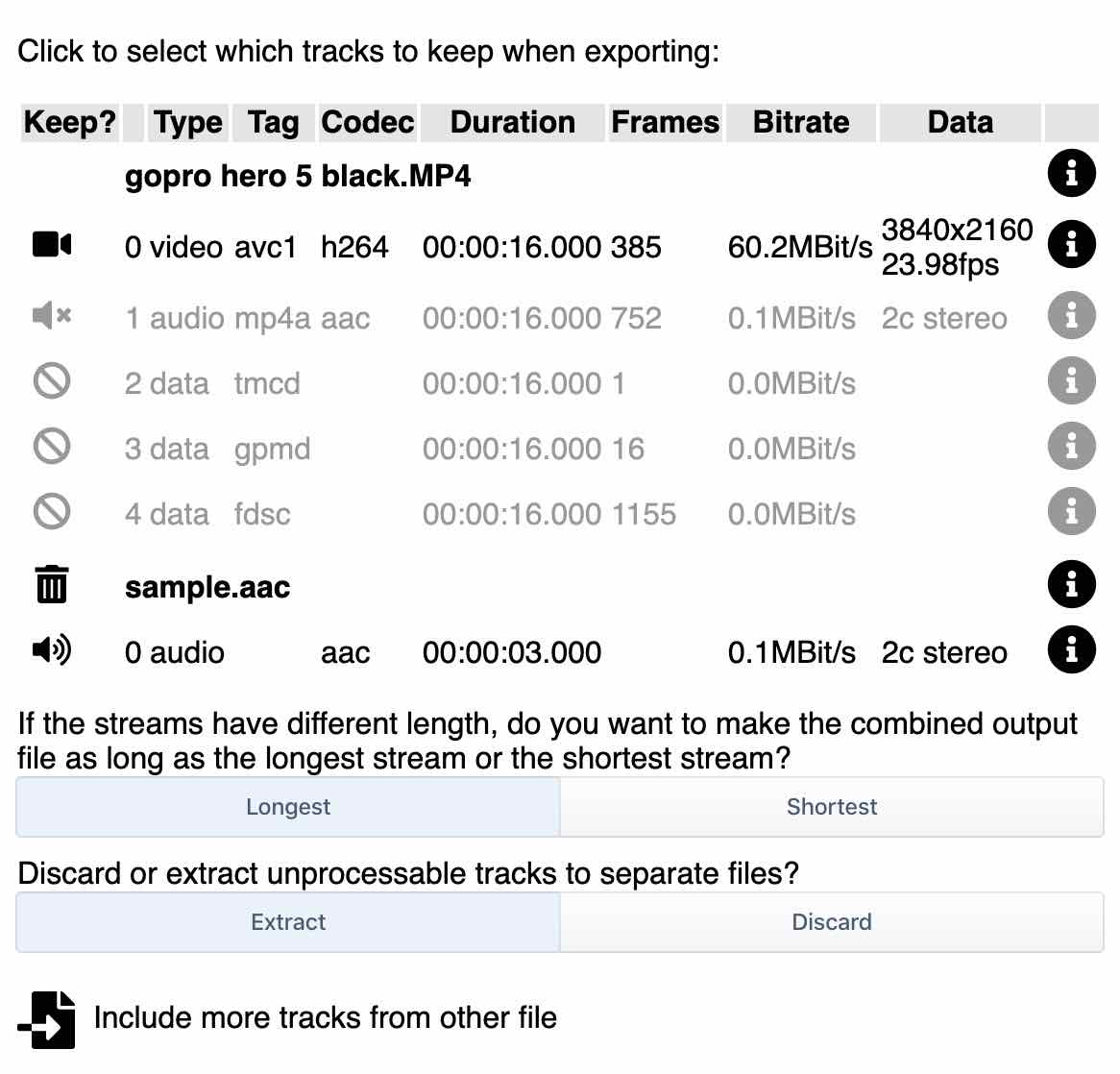
Порядок действий
- Откройте MKV.
- Просмотрите список tracks и отключите только те, которые точно не нужны.
- Выберите MP4/MOV как Output format.
- Не создавайте сегменты, если нужна полная копия.
- Откройте Export Options и проверьте режим без перекодирования.
- Запустите Export.
- Проверьте chapters, metadata, rotation и все оставленные дорожки.
Плюсы
- очень быстрый remux;
- удаление ненужных дорожек;
- обрезка по ключевым кадрам;
- Windows, macOS и Linux;
- просмотр subtitles и chapters.
Минусы
- не исправляет несовместимый codec без перекодирования;
- некоторые metadata теряются;
- точность разреза ограничена ключевыми кадрами.
Когда выбирать: для H.264/H.265 MKV, быстрого MP4 и удаления лишних tracks.
Avidemux
Avidemux предлагает простой Copy workflow. При совместимых потоках Video Output и Audio Output устанавливают в Copy, а Output Format — MP4 Muxer. Если звук не принимается, оставьте Video Copy и выберите AAC для Audio. Применение фильтра автоматически требует video encoder.
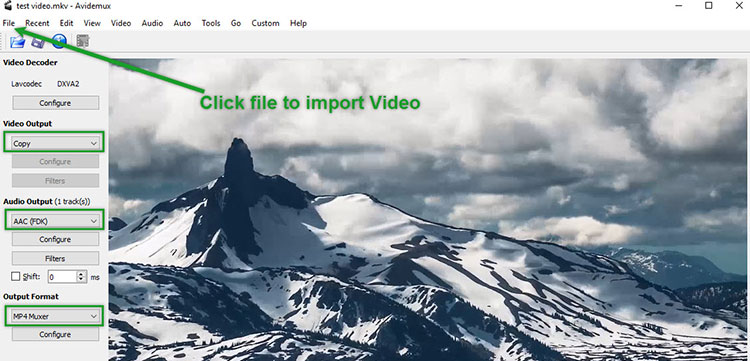
Порядок действий
- Откройте MKV через File → Open.
- В Video Output выберите Copy.
- В Audio Output выберите Copy либо AAC при несовместимом звуке.
- В Output Format выберите MP4 Muxer.
- Не применяйте Filters, если нужно сохранить видео.
- Нажмите Save и укажите имя .mp4.
- Проверьте звук, начало и конец результата.
Плюсы
- простой remux;
- можно перекодировать только звук;
- бесплатный и кроссплатформенный;
- подходит для обрезки.
Минусы
- ограниченный контроль сложных субтитров;
- не каждая комбинация проходит Copy;
- покадровая обрезка без перекодирования ограничена ключевыми кадрами.
Когда выбирать: для одного совместимого файла и простой частичной конвертации.
OBS Studio
OBS Studio имеет встроенную команду Remux Recordings. Она предназначена прежде всего для записей, созданных OBS в MKV: такой контейнер устойчив к аварийному завершению записи, а после остановки файл можно перепаковать в MP4. Для произвольного MKV с редкими codecs OBS не заменяет универсальный конвертер.
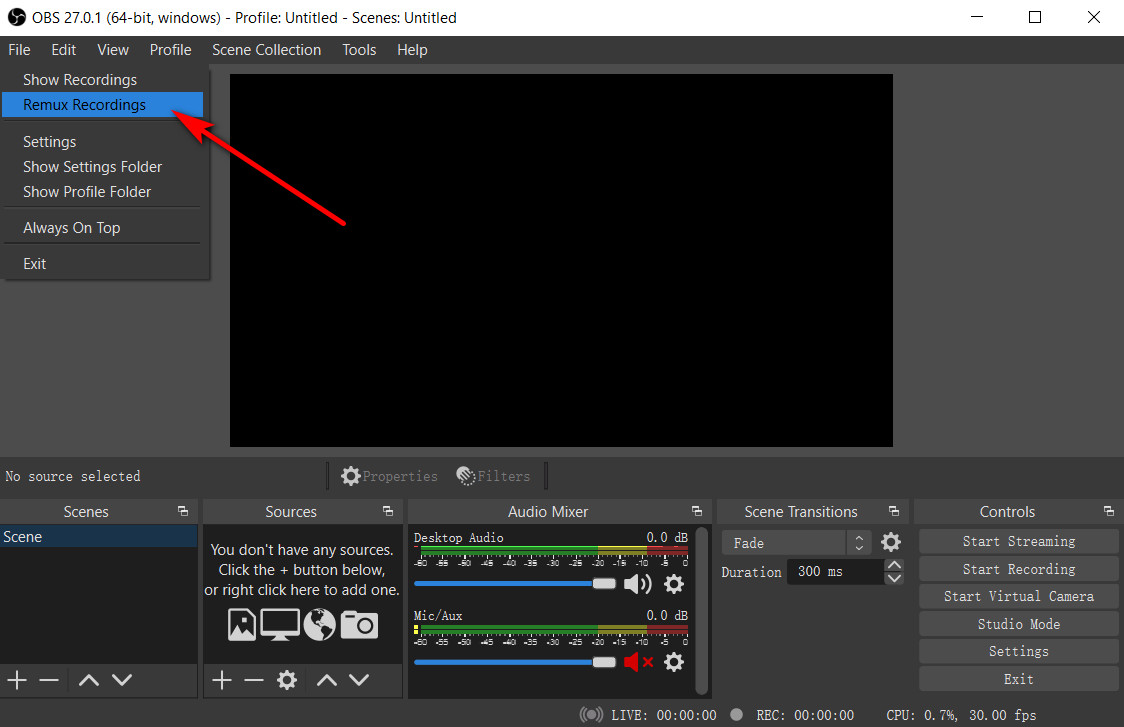

Порядок действий
- Откройте File → Remux Recordings.
- Нажмите кнопку с многоточием и выберите один или несколько MKV.
- Проверьте автоматически предложенные имена MP4.
- Нажмите Remux.
- Дождитесь сообщения о завершении.
- Проверьте все записанные audio tracks. Для будущих записей можно включить Automatically remux to mp4 в Advanced settings.
Плюсы
- встроен в OBS;
- быстрый remux записей;
- поддерживает несколько файлов;
- не перекодирует изображение.
Минусы
- ориентирован на совместимые записи OBS;
- не решает subtitle-конвертацию;
- произвольный MKV может содержать неподдерживаемый поток.
Когда выбирать: для записей экрана, игр и трансляций, созданных OBS.
MKVToolNix как диагностический и подготовительный инструмент
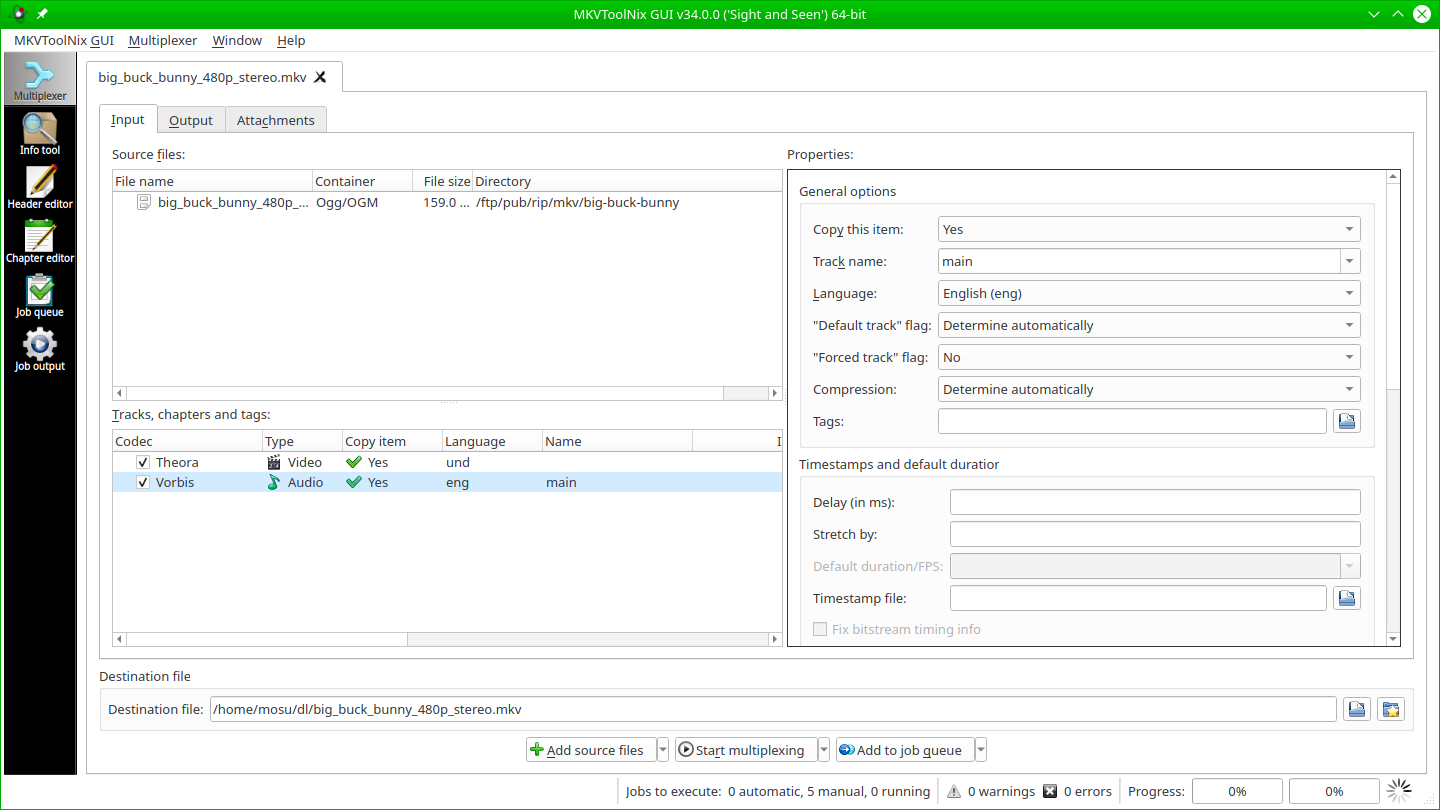
MKVToolNix не создаёт MP4, поэтому его нельзя выдавать за конвертер целевого формата. Он полезен до remux: показывает tracks, language, Default/Forced flags, chapters и attachments; позволяет удалить лишнюю дорожку или исправить порядок внутри нового MKV без кодирования. После подготовки совместимого набора потоков используйте XMedia Recode, FFmpeg, Shutter Encoder, LosslessCut или Avidemux для MP4.
Как конвертировать MKV в MP4 онлайн
Онлайн-сервис получает копию MKV на сервер. Это удобно для одного небольшого файла, но не подходит для конфиденциальных записей, медленного исходящего соединения и больших библиотек. Перед загрузкой проверьте максимальный размер, необходимость регистрации, срок удаления, наличие рекламы и доступность Copy mode. Если сервис не показывает режим без перекодирования, исходите из того, что видео будет обработано заново.
FreeConvert
FreeConvert предоставляет MKV → MP4, расширенные video/audio-настройки, Copy для отдельных потоков и добавление subtitle-файла. Бесплатный интерфейс указывает максимальный файл 1 ГБ. Copy работает только при совместимости, а subtitle mode нужно выбирать осознанно: hard интегрирует текст в кадр, soft оставляет отдельную дорожку.
Порядок действий
- Нажмите Choose Files и загрузите MKV.
- Откройте Advanced Settings.
- Для remux выберите Video Codec → Copy и Audio Codec → Copy; при ошибке оставьте видео Copy, а звук переключите на AAC.
- В Add Subtitle выберите Copy для исходной совместимой дорожки или Upload для внешнего SRT/ASS.
- Не меняйте resolution, fps, rotate и trim при чистом remux.
- Нажмите Convert to MP4, затем Download.
- Проверьте, что все нужные дорожки сохранились.
Плюсы
- Copy video и Copy audio;
- subtitle-настройки;
- пакетная обработка;
- файл до 1 ГБ в базовом интерфейсе;
- не требует установки.
Минусы
- серверная загрузка;
- реклама и ограничения очереди;
- Copy не гарантирует совместимость устройства;
- сложные subtitles могут преобразоваться или потеряться.
Когда выбирать: для одного небольшого MKV и браузерного partial-remux.
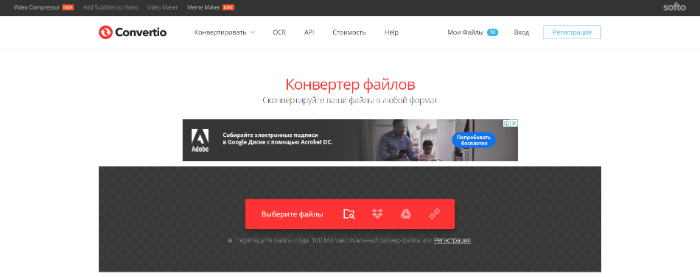
Convertio
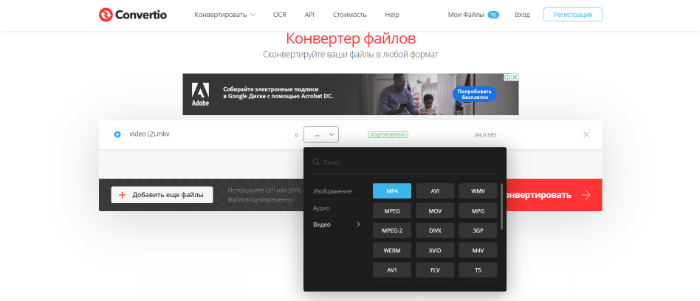
Convertio принимает MKV и позволяет выбрать MP4. В расширенных параметрах доступен режим Without reencoding для совместимого потока, а также H.264/H.265, profile, level, quality, fps и размер. Не меняйте параметры при remux; если режим отклонён, определите несовместимый track до повторной попытки.
Порядок действий
- Загрузите MKV с устройства или поддерживаемого облачного источника.
- Выберите Video → MP4.
- Откройте шестерёнку настроек.
- Для совместимого файла выберите Without reencoding; для перекодирования задайте codec и quality.
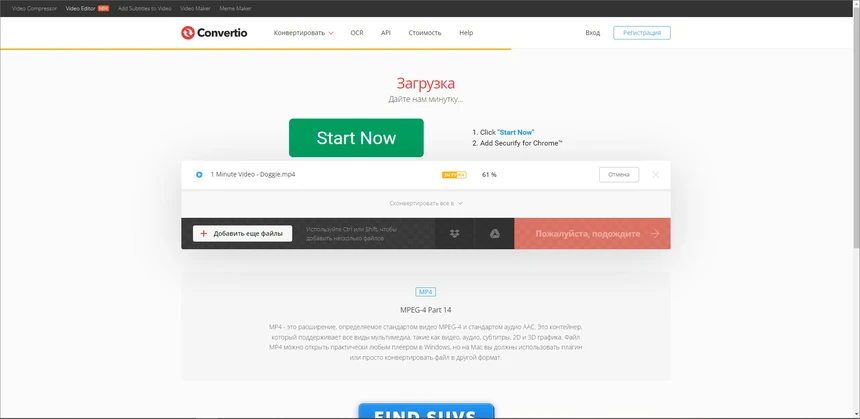
- Запустите Convert.
- Скачайте MP4 и проверьте звук, subtitles и длительность.
Плюсы
- режим без перекодирования;
- расширенные параметры;
- пакетная очередь;
- облачный импорт.
Минусы
- серверная обработка;
- лимиты бесплатной очереди;
- не все MKV-потоки поддерживаются в Copy;
- оформление ASS не переносится как в MKV.
Когда выбирать: для разовой браузерной перепаковки совместимого файла.
CloudConvert
CloudConvert предлагает MKV → MP4 и параметры resolution, quality и размера. Публичный интерфейс не следует считать гарантированным stream-copy: при отсутствии явного Copy видеопоток перекодируется. Сервис удобен для облачного файла и простого MP4, но сложные дорожки требуют локального инструмента.
Порядок действий
- Нажмите Select File и выберите MKV.
- Установите Convert to → MP4.
- Откройте Options и проверьте codec, resolution, fps и audio.
- Не уменьшайте параметры без необходимости.
- Нажмите Convert.
- Скачайте файл и проверьте его до удаления исходника.
Плюсы
- понятный веб-интерфейс;
- облачные источники;
- параметры качества;
- пакетные задачи.
Минусы
- серверная загрузка;
- stream copy не подтверждён как универсальный режим;
- лимиты зависят от учётной записи;
- дорожки MKV могут быть сокращены.
Когда выбирать: для небольшого файла в облаке и обычного перекодирования.
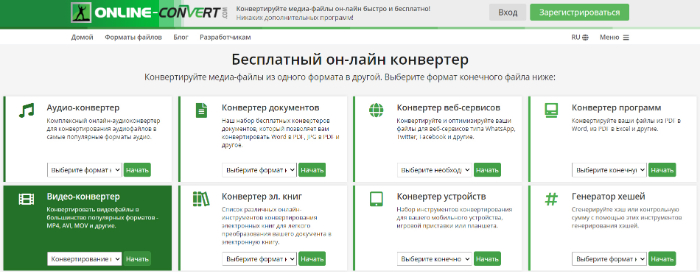
Online-Convert
Online-Convert предоставляет отдельный video converter, загрузку MKV и настройки разрешения, битрейта, fps, поворота и обрезки. Эти параметры предназначены для перекодирования. Для сохранения исходного качества не включайте уменьшение и фильтры; если нужен настоящий stream copy, используйте сервис с явным Copy или локальную программу.



Порядок действий
- Выберите Video Converter и целевой MP4.
- Загрузите MKV.
- Проверьте preset и ручные параметры.
- Сохраните исходные resolution и fps.
- Нажмите Start conversion.
- Скачайте результат и проверьте дорожки.
Плюсы
- много настроек;
- облачный импорт;
- работает в браузере;
- подходит для небольшого файла.
Минусы
- перекодирование;
- серверная передача;
- ограничения бесплатной обработки;
- не гарантирует сохранение сложных subtitles.
Когда выбирать: когда требуется изменить параметры одновременно с форматом.
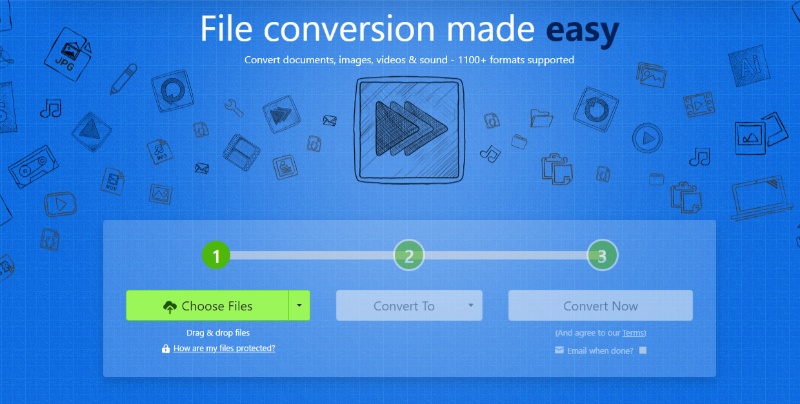
Zamzar
Zamzar использует минимальный workflow: выбрать MKV, назначить MP4, запустить Convert Now и скачать результат. Простота означает отсутствие точного контроля кодека, аудиодорожек и subtitles. Сервис подходит только для файла с простой структурой и не должен использоваться для файла с несколькими языками.
Порядок действий
- Нажмите Choose Files и загрузите MKV.
- Выберите MP4.
- Нажмите Convert Now.
- Дождитесь обработки и скачайте файл.
- Проверьте звук, язык и subtitles.
Плюсы
- очень простой интерфейс;
- не требует настройки кодеков;
- подходит для разовой задачи.
Минусы
- нет прозрачного Copy mode;
- мало контроля;
- серверная загрузка;
- лимиты и очередь зависят от режима.
Когда выбирать: для небольшого простого ролика без дополнительных потоков.
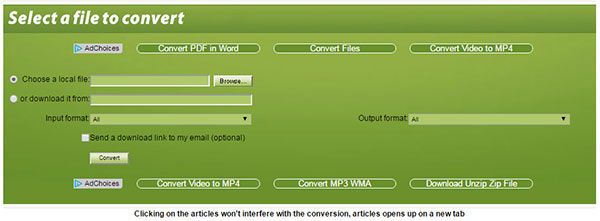
ConvertFiles
ConvertFiles — простой браузерный конвертер, встречающийся в подборках MKV → MP4. Он предоставляет выбор входного файла и выходного формата, но не раскрывает тонкий контроль потоков. Используйте только для неконфиденциального ролика и обязательно проверяйте результат.
Порядок действий
- Выберите локальный MKV.
- Установите MP4 как output format.
- Запустите Convert.
- Скачайте готовый файл.
- Проверьте кодеки, звук и длительность.
Плюсы
- минимум действий;
- не требует установки;
- подходит для одного файла.
Минусы
- нет детального контроля;
- серверная загрузка;
- не подходит для сложных subtitles и нескольких аудиодорожек;
- текущие лимиты следует смотреть перед загрузкой.
Когда выбирать: для простого небольшого MKV без конфиденциальных данных.
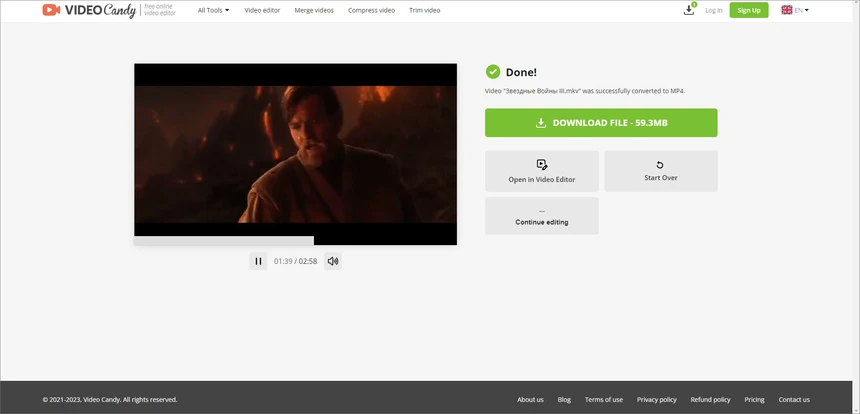
VideoCandy
VideoCandy выполняет онлайн-конвертацию и показывает простую кнопку Download File после обработки. Этот способ удобен для короткого файла, но не предоставляет достаточного контроля для remux, HDR и сложных subtitle-дорожек.
Порядок действий
- Загрузите MKV.
- Выберите MP4, если формат не установлен автоматически.
- Запустите обработку.
- Нажмите Download File.
- Проверьте качество и звук.
Плюсы
- простой интерфейс;
- быстрый разовый workflow;
- не требует установки.
Минусы
- серверная обработка;
- нет контроля потоков;
- не предназначен для больших коллекций;
- не подтверждён lossless-remux.
Когда выбирать: для короткого ролика с одной дорожкой.
Converter App
Converter App предлагает браузерную загрузку и выбор MP4. Как и другие простые веб-инструменты, он рассчитан на обычное преобразование и не заменяет потоковый анализ. Перед использованием большого файла оцените объём исходящей передачи и конфиденциальность.
Порядок действий
- Откройте инструмент MKV to MP4.
- Выберите MKV.
- Запустите конвертацию.
- Скачайте MP4.
- Сравните разрешение, fps и звук.
Плюсы
- не требует установки;
- минимум настроек;
- подходит для разовой задачи.
Минусы
- неясен режим обработки потоков;
- серверная передача;
- сложная структура MKV может быть потеряна.
Когда выбирать: для одного несложного файла.
Другие браузерные варианты
XConvert, Aconvert, OnlineVideoConverter и Apowersoft Free Online Video Converter используют похожую схему загрузки и перекодирования. Aconvert позволяет менять размер, bitrate, aspect ratio и fps; Apowersoft при первом использовании может требовать launcher. Эти сервисы не получают отдельного преимущества перед FreeConvert или Convertio, пока не подтверждён Copy mode. Для большого MKV, нескольких аудиодорожек, PGS/ASS и HDR безопаснее локальная программа.
MKV в MP4 на iPhone и iPad
Мобильное приложение подходит для одного файла, уже находящегося в Files, облаке или медиатеке. Длинный 4K-MKV требует свободного места одновременно для исходника, временных данных и MP4. Подключите питание, отключите автоматическую блокировку на время обработки и не удаляйте оригинал до проверки.
Video Converter and Compressor от Inverse.AI
Приложение принимает MKV, выводит MP4, позволяет выбрать разрешение, частоту кадров, битрейт, существующие аудио- и subtitle-дорожки и поддерживает пакетную очередь. Это мобильный перекодировщик; наличие stream copy для видеопотока не подтверждено.
- Импортируйте MKV из Files.
- Выберите MP4 как output format.
- Установите H.264 для широкой совместимости либо H.265 для современного устройства.
- Сохраните resolution и fps; настройте bitrate только при необходимости уменьшить размер.
- Запустите conversion и сохраните MP4 в Files.
- Проверьте звук и subtitles: мобильные конвертеры часто сохраняют только основной поток.
- поддержка MKV и MP4;
- настройки разрешения, fps и bitrate;
- работа без компьютера.
- не подтверждён stream copy;
- большой расход памяти и батареи;
- сложные subtitle- и audio-наборы ограничены.
The Video Converter
The Video Converter принимает распространённые входные форматы и выводит MP4. Перед обработкой проверьте, выполняется ли задача локально или через сервер, и не загружайте конфиденциальный ролик без ясной политики обработки. Порядок действий: Import → MP4 → параметры → Convert → Save/Share.
MKV Converter, MKV to MP4
Приложение специализировано на заявленном направлении, но карточка магазина не доказывает побитовое копирование. Используйте его как мобильный перекодировщик, сделайте тест на коротком файле и проверьте, импортирует ли приложение конкретный MKV с его аудио- и subtitle-потоками.
MKV в MP4 на Android
Video Converter, Compressor от Inverse AI
Android-приложение принимает MKV и MP4, позволяет выбирать разрешение, fps, битрейт, аудиодорожки и текстовые субтитры, а также ставить несколько файлов в очередь. Для сложных ASS/PGS, HDR и нескольких языков результат всё равно нужно проверять отдельно.
- Откройте Video Converter и выберите MKV.
- Установите MP4.
- Выберите H.264/H.265, resolution, fps и bitrate.
- Проверьте audio codec и число каналов.
- Запустите обработку и сохраните результат в отдельную папку.
- Откройте MP4 в системном проигрывателе и целевом приложении.
Приложение удобно для локального файла, но не заменяет FFmpeg или XMedia Recode при нескольких языках, ASS/PGS и HDR. Для фильма объёмом в несколько гигабайт компьютер быстрее и надёжнее.
Video Converter от VidSoftLab
Workflow аналогичен: выбрать видео, установить MP4, задать codec/quality и сохранить. Перед длинной обработкой убедитесь, что приложение видит исходный звук и оставляет правильную ориентацию. Если приложение показывает только один audio track, остальные будут потеряны.
Video Converter: MKV to MP4
Специализированные Android-конвертеры подходят для простого MKV с одной дорожкой. Рекламное обещание «без потери качества» не означает stream copy: проверьте скорость операции и codec результата. Если длительный фильм обрабатывается почти в реальном времени и codec изменился на H.264, произошло перекодирование.
Как сохранить аудиодорожки и субтитры
AAC, AC-3, E-AC-3, DTS, FLAC и Opus
| Исходный звук | Что делать для универсального MP4 | Что проверить |
|---|---|---|
| AAC | Копировать | Язык, channels, Default |
| AC-3/E-AC-3 | Копировать только для проверенного устройства или преобразовать в AAC | Поддержку телевизора/редактора, 5.1 |
| DTS/DTS-HD | Чаще преобразовать в AAC или AC-3 | Потерю lossless-расширений и число каналов |
| FLAC | Для широкой совместимости преобразовать в AAC | Bit depth и многоканальность |
| Opus | Для старых устройств преобразовать в AAC | Поддержку браузера/телевизора |
| TrueHD | Сохранить MKV либо создать совместимую аудиокопию | Atmos-метаданные и receiver support |
Несколько языков
Не полагайтесь на первый аудиопоток. В ffprobe смотрите tags.language и disposition.default. В GUI-инструменте добавьте каждую нужную дорожку явно. После экспорта переключите их в VLC или другом плеере. Если MP4 предназначен для простого телефона, разумно оставить один язык; исходный MKV сохраните отдельно.
SRT
SRT — текстовый формат. В FFmpeg его преобразуют в mov_text, в HandBrake добавляют как soft subtitle, а в UniConverter можно импортировать и редактировать. Проверьте кодировку, язык и forced/default flags. Сложное оформление SRT отсутствует по определению, поэтому перенос обычно предсказуем.
ASS и SSA
ASS/SSA может хранить шрифты, позиционирование, стили и анимацию. MP4/mov_text не сохраняет это оформление полноценно. Варианты: вжечь дорожку в видео, преобразовать её в простой текст с потерей стилей или оставить MKV. Вложенные шрифты Matroska также не переходят в обычный MP4.
PGS и VOBSUB
PGS и VOBSUB — растровые субтитры. HandBrake для MP4 разрешает вжечь одну такую дорожку; отключаемый passthrough в MP4 не поддерживается как в MKV. Для нескольких языков сохраняйте исходный контейнер либо выполняйте OCR в SRT отдельным процессом с ручной проверкой текста.
Forced и Default
Forced означает, что дорожка содержит обязательные реплики, например перевод чужой речи; Default предлагает дорожку по умолчанию. После mov_text-конвертации флаги могут интерпретироваться проигрывателями неодинаково. Проверяйте не только ffprobe, но и фактическое автоматическое включение на целевом устройстве.
Настройки MP4 при перекодировании
H.264 или H.265
H.264 выбирайте для максимальной совместимости с браузерами, телефонами, редакторами и телевизорами. H.265 эффективнее по размеру, особенно для 4K, но старые устройства могут не воспроизвести его аппаратно. Не меняйте H.265 на H.264, если целевая система уже поддерживает исходный поток и достаточно remux.
AV1 и VP9
MKV часто содержит VP9 или AV1. Современный MP4 может технически хранить часть таких потоков, но прикладная поддержка неодинакова. Для универсального файла перекодируйте в H.264; для современной среды можно тестировать AV1/HEVC, но сначала проверьте целевой редактор и аппаратное декодирование.
Constant Quality, CRF и RF
CRF/RF управляет качеством, а не заранее известным размером. Меньшее значение обычно даёт выше качество и больше файл. Нельзя обещать одинаковый результат для всех видео: зерно, дым, вода, анимация и быстрые движения требуют большего bitrate. Сравнивайте тест на характерной сцене, а не только статичный кадр.
Разрешение и масштабирование
Оставляйте исходное разрешение, если уменьшение не является целью. Апскейл 1080p до 4K увеличивает вычисления и размер, но не восстанавливает реальные детали. При уменьшении до 1080p используйте качественный scaler и сохраняйте исходное aspect ratio.
Frame rate: Same as Source, VFR и CFR
Same as Source сохраняет частоту кадров. CFR полезен для редактора или платформы, которая плохо работает с VFR, но преобразование временной сетки может дублировать или удалять кадры. Не округляйте 23,976 до 24 и 29,97 до 30 без причины.
HDR и 10-bit
Для HDR нужно сохранить HEVC/AV1 10-bit и цветовые метаданные либо выполнить контролируемое tone mapping в SDR. Обычный H.264 8-bit preset способен сделать картинку блеклой или изменить контраст. После экспорта сравните MediaInfo и воспроизведение на HDR-дисплее.
Fast Start
Опция faststart переносит индекс MP4 в начало файла и позволяет начать веб-воспроизведение до полной загрузки. Она не меняет качество и подходит для публикации. В FFmpeg используется -movflags +faststart.
Аппаратное и программное кодирование
NVENC, Quick Sync и AMD ускоряют обработку и снижают нагрузку CPU. Программный x264/x265 обычно предлагает более гибкое соотношение качества и размера при той же скорости preset. Для одного важного файла выбирайте результат по тесту, а не только по времени.
Как проверить готовый MP4
- Убедитесь, что контейнер определяется как MP4/MOV, а не как Matroska с переименованным расширением.
- Сравните codec_name, profile, level, pixel format и bit depth видеопотока.
- Сравните resolution, display aspect ratio и frame rate.
- Сверьте длительность с точностью до разумной погрешности контейнера.
- Проверьте все нужные audio tracks, их язык, channels и Default flag.
- Переключите subtitles и убедитесь, что forced-реплики появляются.
- Проверьте chapters, если они важны.
- Сравните HDR/color metadata.
- Посмотрите начало, середину и конец, а также сцену с быстрым движением.
- Проверьте синхронизацию губ и звука в нескольких местах.
- Откройте MP4 в целевом редакторе, телефоне, телевизоре или браузере.
- Не удаляйте MKV до завершения всех проверок.
Частые ошибки и способы исправления
Remux завершается ошибкой
Один из потоков несовместим с MP4. Посмотрите последнюю строку журнала, определите индекс и codec. Скопируйте видео, а проблемный звук преобразуйте в AAC; subtitle-поток преобразуйте в mov_text, вожгите либо исключите. Не используйте параметры игнорирования ошибки без проверки результата.
В MP4 нет звука
Конвертер не выбрал аудио, оставил неподдерживаемый codec или создал отдельную дорожку, которую плеер не включает. Выберите правильный индекс через -map, преобразуйте в AAC и установите Default. Проверьте каналы и язык.
Осталась только одна аудиодорожка
Автоматический selector добавил первый поток. В FFmpeg используйте -map 0:a или перечислите нужные индексы. В GUI добавьте каждую дорожку в Audio tab. После экспорта проверьте переключение языков.
Пропали субтитры
PGS/VOBSUB несовместимы с обычным soft-subtitle MP4, ASS потерял оформление или subtitle не был включён в mapping. Для SRT выберите mov_text; для bitmap — Burn In или MKV; для ASS — вжигание либо сохранение контейнера.
HDR превратился в SDR
Выбран 8-bit H.264 preset или потеряны color metadata. Повторите экспорт в HEVC 10-bit с сохранением primaries/transfer либо выполните корректное tone mapping. Простое повышение насыщенности не восстанавливает HDR.
Видео не открывается на iPhone или телевизоре
Контейнер MP4 не гарантирует поддержку codec. Используйте H.264 + AAC, подходящий profile/level и стандартный pixel format yuv420p. Для 4K HEVC проверьте модель устройства и аппаратное декодирование.
MP4 стал больше MKV
Выбран более высокий bitrate, lossless-профиль, лишний апскейл или менее эффективный codec. При remux почти одинаковый размер — нормален. Для уменьшения используйте H.264/H.265 Constant Quality и тестируйте качество.
Звук рассинхронизирован
Причина может быть в VFR, повреждённых timestamps или неверной audio delay. Постоянный сдвиг исправляется offset; нарастающий требует нормализации временной шкалы или CFR. Сначала проверьте исходник и журнал.
Онлайн-сервис отклоняет файл
Файл превышает лимит, codec не поддержан или серверная очередь недоступна. Не делите фильм случайными упаковщиками файлов. Используйте локальную программу либо создайте тестовый короткий фрагмент.
На телефоне закончилась память
Для конвертации требуется место на исходник, временный файл и результат. Освободите минимум размер MKV плюс запас; для большого 4K-файла перенесите задачу на компьютер.
Как выбрать способ под задачу
| Сценарий | Рекомендуемый подход | Причина |
|---|---|---|
| Новичок на Windows | ВидеоМАСТЕР | Понятный MP4-профиль и ручные параметры |
| Нужен настоящий remux на Windows | XMedia Recode | Copy stream only и раздельный Audio mode |
| Нужен remux на macOS/Linux | Shutter Encoder или LosslessCut | GUI без командной строки |
| Максимальный контроль | FFmpeg | map, copy, partial encode и автоматизация |
| Запись создана OBS | OBS Studio | Встроенный Remux Recordings |
| Нужно уменьшить размер | HandBrake | Constant Quality и очередь |
| Нужен монтаж | ВидеоМОНТАЖ | Временная шкала, обрезка и экспорт |
| Один небольшой файл в браузере | FreeConvert или Convertio | Copy mode при совместимости |
| Конфиденциальный MKV | Локальный инструмент | Файл не передаётся на сервер |
| Несколько ASS/PGS и шрифты | Оставить MKV | MP4 не сохраняет структуру полностью |
| Только звук несовместим | FFmpeg, XMedia Recode или Shutter Encoder | Видео остаётся без изменения |
| iPhone/iPad | Проверенное приложение App Store | Обработка одного файла на устройстве |
| Android | Inverse AI или VidSoftLab | Ручные resolution, fps и bitrate |
Ответы на частые вопросы
Можно ли просто переименовать MKV в MP4?
Нет. Расширение не меняет структуру контейнера. Нужен remux или перекодирование.
Всегда ли H.264 можно скопировать?
Видеопоток H.264 обычно подходит для MP4, но результат также зависит от profile/level, audio, subtitles, metadata и целевого устройства. Проверяйте весь набор потоков.
Почему HandBrake не является lossless-remux?
HandBrake транскодирует видеопоток. Он может пропускать совместимый звук без кодирования, но изображение создаётся заново выбранным encoder.
Как понять, что видео не перекодировалось?
Операция выполняется значительно быстрее длительности, а ffprobe показывает тот же codec, profile, pixel format, resolution, fps и близкий bitrate. Надёжнее сравнить stream hash, если инструмент позволяет.
Почему размер почти не изменился после remux?
Сжатые потоки остались теми же. Меняется только служебная структура. Сильное уменьшение без удаления дорожек требует повторного кодирования.
Можно ли сохранить DTS?
Некоторые MP4-инструменты принимают DTS, но бытовая совместимость неодинакова. Для универсального телефона или браузера преобразуйте в AAC; для домашнего кинотеатра проверьте конкретный ресивер или сохраните MKV.
Как сохранить несколько аудиодорожек?
Явно добавьте все потоки через mapping или Audio tab, установите language и Default, затем проверьте переключение. Простой автоматический профиль часто оставляет один язык.
Что произойдёт с ASS-субтитрами?
При преобразовании в mov_text теряются стили, позиционирование, karaoke и вложенные шрифты. Для сохранения вида вожгите subtitles или оставьте MKV.
Как сохранить HDR?
Используйте remux совместимого HEVC/AV1 либо 10-bit encoder с корректными color metadata. Не выбирайте обычный SDR H.264 preset.
Что лучше: MP4 или MKV?
MP4 лучше для массовой совместимости и веб-публикации. MKV лучше для нескольких сложных дорожек, PGS/ASS, attachments и долгосрочного хранения. Качество зависит от потоков, а не от названия контейнера.
Как обработать папку MKV?
Сначала проверьте, что структура потоков одинакова. Затем используйте пакетную очередь ВидеоМАСТЕР, XMedia Recode, HandBrake или скрипт FFmpeg. Файл с редким кодеком или другим числом дорожек обрабатывайте отдельно.
Итоговый порядок действий
- Сделайте копию MKV.
- Посмотрите video, audio, subtitles, chapters, attachments и HDR через MediaInfo или ffprobe.
- Определите целевое устройство и необходимость нескольких дорожек.
- Если все потоки совместимы, выполните remux через XMedia Recode, FFmpeg, Shutter Encoder, LosslessCut, Avidemux или OBS для записей OBS.
- Если несовместим только звук, скопируйте видео и преобразуйте аудио в AAC.
- Если видео несовместимо или требуется меньший размер, используйте ВидеоМАСТЕР, HandBrake или другой проверенный encoder.
- Сделайте короткий тест на сложной сцене.
- Обработайте полный файл или очередь.
- Проверьте кодеки, длительность, звук, subtitles, chapters, HDR и воспроизведение на целевом устройстве.
- Сохраняйте исходный MKV как минимум до завершения проверки.
Правильная конвертация MKV в MP4 начинается с анализа потоков. Если внутри уже H.264 или HEVC и совместимый звук, повторное сжатие не нужно: remux сохраняет кадры и выполняется быстро. Если MP4 не принимает аудио или subtitle-дорожку, изменяйте только проблемный поток. Полное H.264/AAC-перекодирование выбирайте для совместимости, уменьшения размера или изменения изображения. А когда важны ASS/PGS, вложенные шрифты, attachments и сложная структура, сохранение MKV практичнее, чем потеря данных ради другого расширения.
 *EXE — расширение исполняемого файла. Сайт является партнером проекта