
Преобразовать MOV в MP4 без ухудшения изображения можно двумя принципиально разными способами. Первый — сменить контейнер, не декодируя видеопоток: такая операция называется remux, rewrap или stream copy и сохраняет закодированные кадры побитово. Второй — заново сжать видео в H.264 или H.265 и сохранить его в MP4. Повторное кодирование решает проблемы совместимости и позволяет уменьшить размер, но уже не является преобразованием без потерь в техническом смысле. Поэтому правильная инструкция начинается не с кнопки «Конвертировать», а с проверки кодеков, частоты кадров, звуковых дорожек, ориентации и требований устройства, на котором должен открываться результат.
Первым разобран ВидеоМАСТЕР: в нём MOV добавляют в очередь, выбирают MPEG-4, сверяют параметры и запускают локальную обработку. Затем рассмотрены встроенные средства Apple, бесплатные кроссплатформенные программы, командная строка, онлайн-сервисы и мобильные приложения. Для каждого способа указано, что происходит с видеоданными, какие настройки нельзя менять без необходимости, где возможна пакетная обработка и как проверить готовый MP4 до удаления исходного MOV.
Что меняется при преобразовании MOV в MP4
MOV и MP4 — контейнеры. Внутри них находятся отдельные потоки: видео, звук, субтитры, главы, тайм-код и служебные метаданные. MOV с камеры iPhone может содержать H.264, HEVC или ProRes, а звук — AAC, PCM или другой кодек. Расширение файла не сообщает полный состав. Именно сочетание потоков определяет, удастся ли быстро перепаковать материал в MP4 или потребуется перекодирование.
Переименование расширения
Простая замена .mov на .mp4 не преобразует файл. На Mac этот приём допустим для копии MOV, внутри которой используется H.264: Finder изменяет имя, а проигрыватель начинает воспринимать совместимый поток как MP4. Для MOV с ProRes, Motion JPEG, Animation, некоторыми вариантами HEVC, PCM-звуком или нестандартными дорожками переименование не решает проблему. Результат может не открыться, потерять звук или остаться несовместимым с сайтом, ради которого выполнялась операция.
Remux без повторного кодирования
При remux программа читает готовые потоки из MOV и записывает их в структуру MP4. Кадры не декодируются и не сжимаются заново, поэтому изображение остаётся идентичным исходному, а операция обычно ограничена скоростью чтения и записи накопителя. Ограничение одно, но существенное: каждый переносимый поток должен поддерживаться контейнером MP4 и целевым проигрывателем. На практике чаще всего беспроблемно переносятся H.264 и AAC. Несовместимый звук можно перекодировать отдельно, сохранив видеопоток без изменений.
Полное перекодирование
Перекодирование необходимо, когда исходный видеокодек не подходит для MP4 или целевого устройства, требуется уменьшить разрешение, выровнять переменную частоту кадров, изменить ориентацию, сократить битрейт либо получить стандартную комбинацию H.264 + AAC. Качество зависит от выбранного кодека, режима управления качеством, разрешения, частоты кадров и количества повторных преобразований. Сохранить визуально близкий результат реально, но побитового совпадения с MOV уже не будет.
| Операция | Что происходит с видео | Скорость | Размер | Когда применять | Главный риск |
|---|---|---|---|---|---|
| Переименование | Данные не меняются | Мгновенно | Не меняется | Проверенный H.264 MOV на Mac | Файл остаётся несовместимым при неподходящих потоках |
| Remux | Поток копируется без декодирования | Очень высокая | Почти не меняется | Кодеки уже подходят для MP4 | Неподдерживаемая аудиодорожка или метаданные |
| Перекодирование только звука | Видео копируется, звук создаётся заново | Высокая | Меняется мало | H.264/HEVC совместим, звук — нет | Потеря многоканального звука при неверной настройке |
| Полное перекодирование | Видео и обычно звук создаются заново | Зависит от длительности и оборудования | Можно уменьшить или увеличить | Несовместимый кодек, изменение размера или fps | Артефакты, рассинхронизация, потеря HDR |
Что проверить до конвертации
Создайте копию исходного MOV
Сохраняйте оригинал до полной проверки MP4. Работайте с копией, особенно при переименовании расширения, удалении дорожек, пакетной обработке и переносе материала с телефона. Наличие исходника позволяет повторить экспорт с другим кодеком, восстановить субтитры или сравнить цвет и длительность, если результат оказался повреждён.
Зафиксируйте параметры файла
- Видеокодек. H.264 обычно подходит для MP4 и широкого набора устройств; HEVC требует проверки целевого проигрывателя; ProRes и ряд старых QuickTime-кодеков обычно приходится перекодировать.
- Аудиокодек. AAC даёт наиболее предсказуемую совместимость. PCM может увеличить размер и не приниматься отдельными сервисами.
- Разрешение и пропорции. Сохраните исходные значения, если уменьшение не является целью.
- Частота кадров. Запишите фактическое значение и определите, используется постоянная или переменная частота кадров.
- Ориентация. Вертикальные ролики часто зависят от метаданных rotation; неверный экспорт создаёт повёрнутое изображение или чёрные поля.
- Цвет и HDR. Для HDR, Dolby Vision и широкого цветового охвата нельзя автоматически выбирать обычный SDR-профиль.
- Дорожки. Проверьте основной звук, дополнительные языки, комментарии и субтитры: простые конвертеры часто оставляют только первую дорожку.
Выберите режим по результату проверки
- Если MOV содержит H.264 и совместимый AAC, сначала выбирайте remux. Это единственный универсальный способ сохранить закодированные кадры без изменений.
- Если видео совместимо, а звук нет, копируйте видеопоток и преобразуйте только аудио в AAC.
- Если внутри ProRes, Motion JPEG или иной неподходящий видеокодек, используйте H.264 для максимальной совместимости либо HEVC для меньшего размера при поддержке устройства.
- Если требуется другое разрешение, частота кадров или размер, сразу планируйте полное перекодирование и сравнение результата с оригиналом.
- Для личного или рабочего конфиденциального видео используйте локальную программу; браузерный сервис получает копию файла на свой сервер.
Сравнение способов MOV → MP4
| Способ | Платформа | Remux | Перекодирование | Пакетно | Обработка | Подходящий сценарий |
|---|---|---|---|---|---|---|
| ВидеоМАСТЕР | Windows | Основной сценарий — экспорт по профилю | Да | Да | Локально | Понятная пошаговая конвертация с ручными параметрами |
| ВидеоМОНТАЖ | Windows | Нет отдельного режима stream copy | Да | Проектный экспорт | Локально | Одновременно обрезать и подготовить MP4 |
| HandBrake | Windows, macOS, Linux | Нет | Да | Очередь | Локально | Бесплатное перекодирование с контролем качества |
| VLC Media Player | Windows, macOS, Linux | Зависит от профиля и сборки | Да | Ограниченно | Локально | Разовая конвертация без отдельного редактора |
| FFmpeg | Windows, macOS, Linux | Да | Да | Сценарии и циклы | Локально | Максимальный контроль потоков и автоматизация |
| Shutter Encoder | Windows, macOS, Linux | Да, Rewrap | Да | Да | Локально | Графический remux без командной строки |
| LosslessCut | Windows, macOS, Linux | Да | Ограниченные вспомогательные режимы | Да | Локально | Быстрая перепаковка и обрезка без пересжатия |
| iMovie | macOS, iPhone, iPad | Нет | Да | Нет | Локально | Бесплатный экспорт в экосистеме Apple |
| Clipchamp | Windows, браузер | Нет | Да | Нет | На устройстве и в облачной инфраструктуре проекта | Конвертация вместе с простым монтажом |
| CloudConvert | Браузер | Нет гарантированного stream copy | Да | Да | Сервер | Разовая работа без установки |
Как конвертировать MOV в MP4 на Windows
ВидеоМАСТЕР — основной способ
ВидеоМАСТЕР подходит для пользователя, которому нужен понятный русскоязычный процесс: добавить один или несколько роликов, выбрать MPEG-4, при необходимости открыть параметры и указать папку назначения. Программа выполняет экспорт по выбранному профилю; поэтому для сохранения качества нельзя без причины уменьшать разрешение, частоту кадров и битрейт. Перед большой партией сначала обработайте короткий файл и сравните его с исходником.
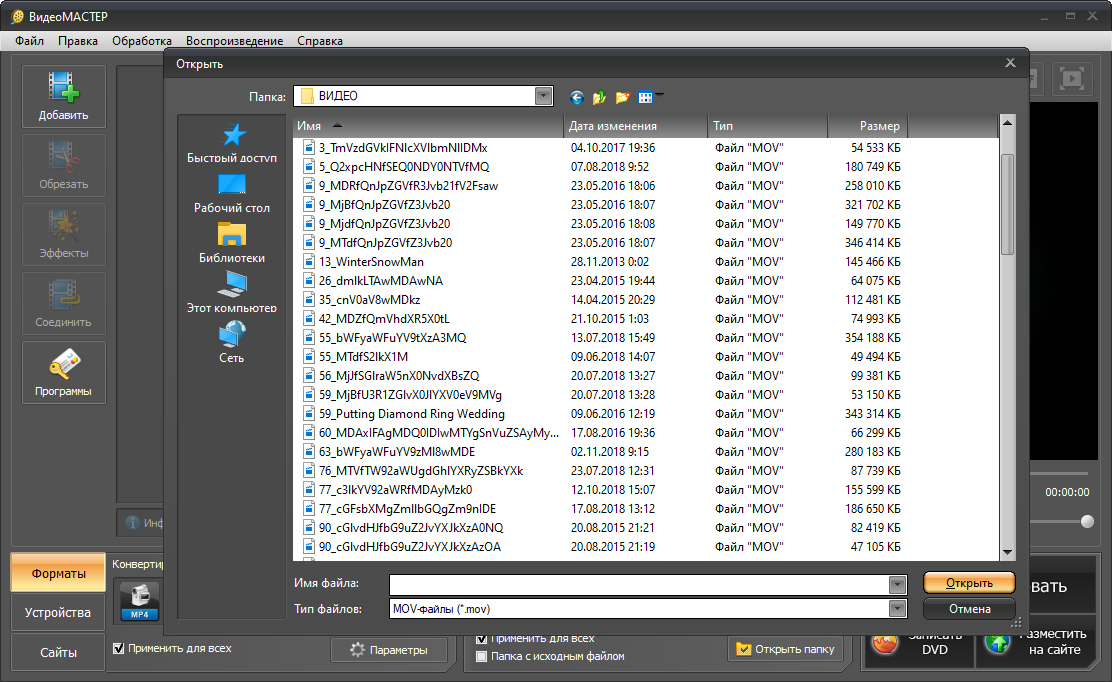
Окно добавления видео в ВидеоМАСТЕР.
Шаг 1. Добавьте исходный MOV
Откройте ВидеоМАСТЕР и нажмите «Добавить». В раскрывающемся списке выберите «Добавить видео или аудио», укажите MOV и подтвердите открытие. Для серии роликов откройте меню «Добавить» и выберите папку с MOV. Все добавленные файлы появятся в общей очереди. В рабочем списке проверьте длительность и имя каждого ролика: ошибочно выбранный дубль лучше удалить до запуска очереди.
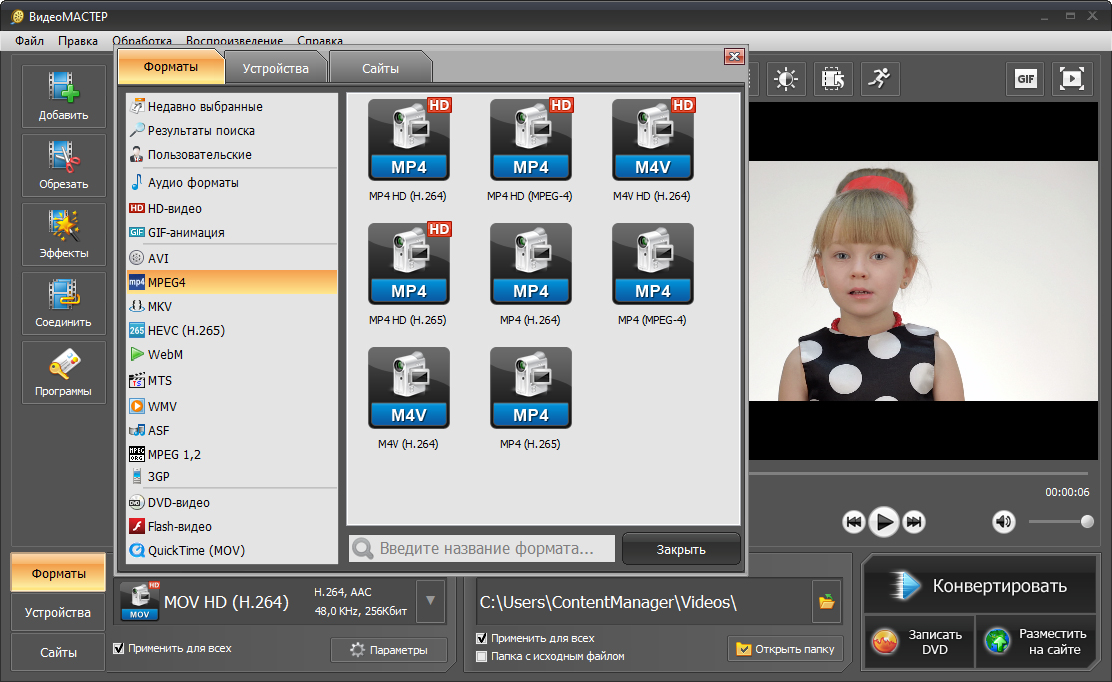
Раздел «Форматы» и профиль MPEG-4.
Шаг 2. Выберите MP4
Откройте раздел «Форматы» и выберите «MPEG-4». Не подменяйте задачу профилем для конкретного старого телефона, если требуется обычный универсальный файл: такой профиль способен снизить разрешение или ограничить частоту кадров. Для публикации и просмотра на современных устройствах базовая совместимая комбинация — MP4 с H.264 и AAC.
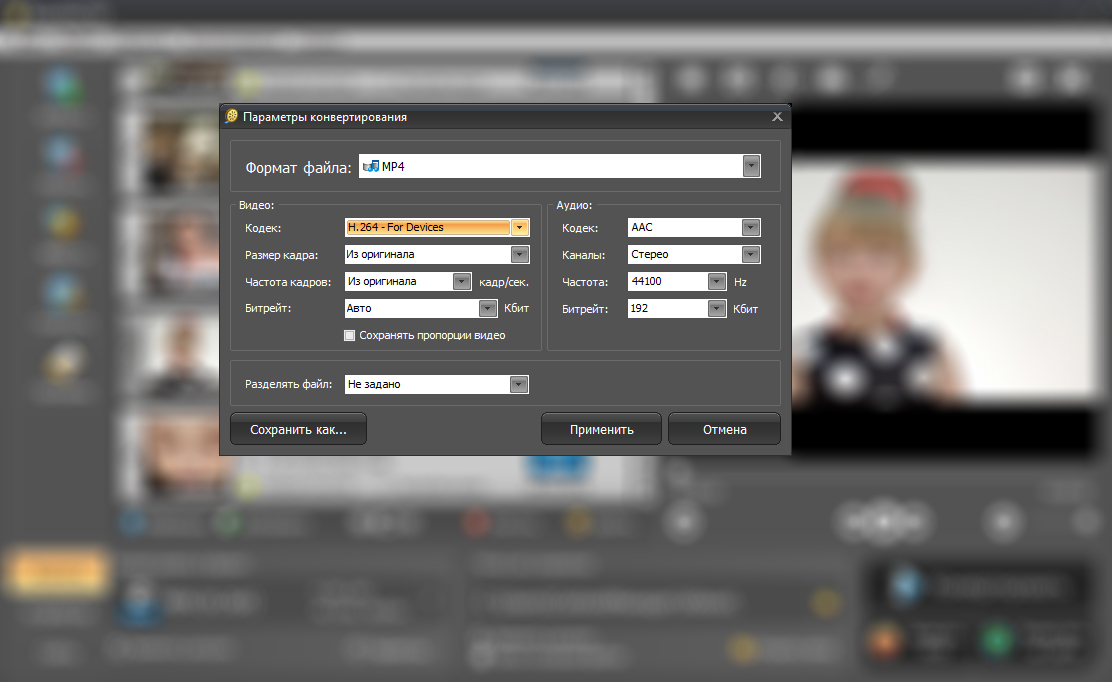
Окно настройки видео перед конвертацией.
Шаг 3. Проверьте параметры
Нажмите «Параметры». Оставьте исходное разрешение и исходную частоту кадров, если уменьшение не требуется. При выборе битрейта ориентируйтесь на параметры MOV, а не на максимальное значение списка: завышенный битрейт не возвращает детали, уже отсутствующие в исходнике, но увеличивает файл. Проверьте аудио: для широкой совместимости используйте AAC, сохраняя частоту дискретизации и число каналов, если целевая площадка не требует другого.
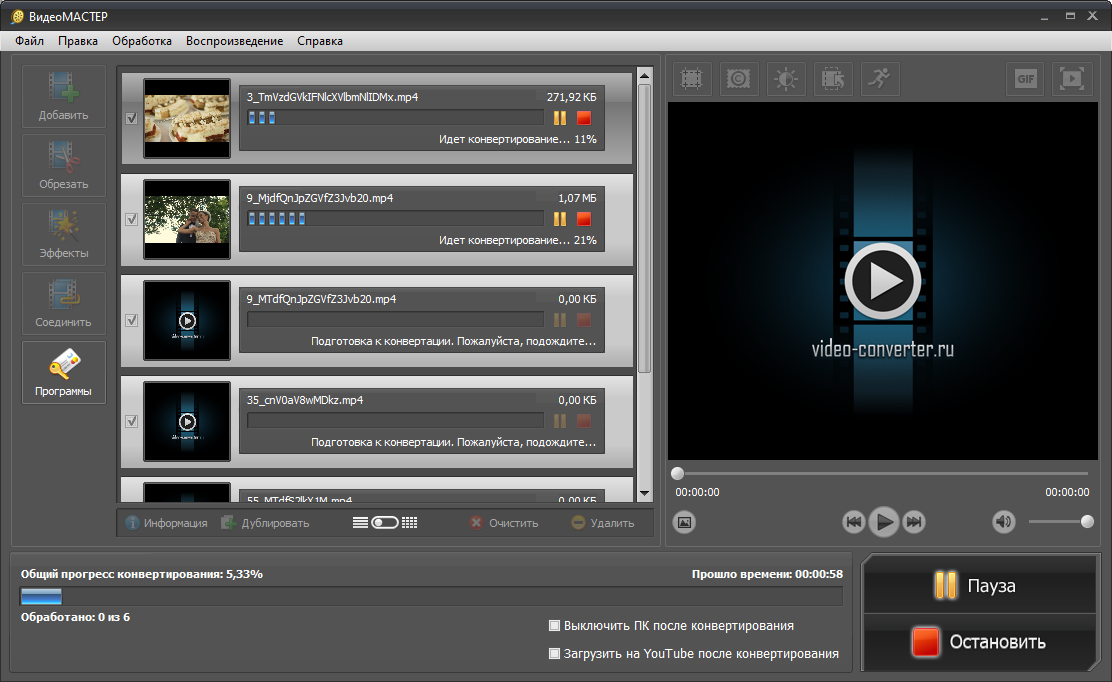
Кнопка «Конвертировать» и выбор папки результата.
Шаг 4. Укажите папку и запустите обработку
Выберите каталог сохранения, отличный от папки с исходниками, и нажмите «Конвертировать». Не удаляйте MOV после появления индикатора завершения. Откройте MP4, сравните длительность, звук и ориентацию, затем проверьте его на устройстве или сайте, для которого выполнялась конвертация.
Плюсы:
- русскоязычная последовательность «Добавить → Форматы → MPEG-4 → Параметры → Конвертировать»;
- можно подготовить очередь из нескольких MOV и задать общую папку вывода;
- доступны ручные параметры разрешения, кадровой частоты и качества, необходимые для контролируемого экспорта;
- локальная обработка не требует отправлять личное видео на внешний сервер.
Минусы:
- выбор неподходящего профиля способен уменьшить разрешение или частоту кадров;
- обычный экспорт выполняет перекодирование и не равен побитовому remux;
- ограничения пробного режима необходимо учитывать до обработки длинного материала.
ВидеоМОНТАЖ — конвертация вместе с редактированием
ВидеоМОНТАЖ целесообразен, когда перед MP4 нужно обрезать начало и конец, соединить фрагменты, повернуть кадр или добавить титры. В отличие от remux, проектный экспорт создаёт новый видеопоток. Поэтому программа полезна не для мгновенной смены контейнера, а для подготовки законченного ролика.
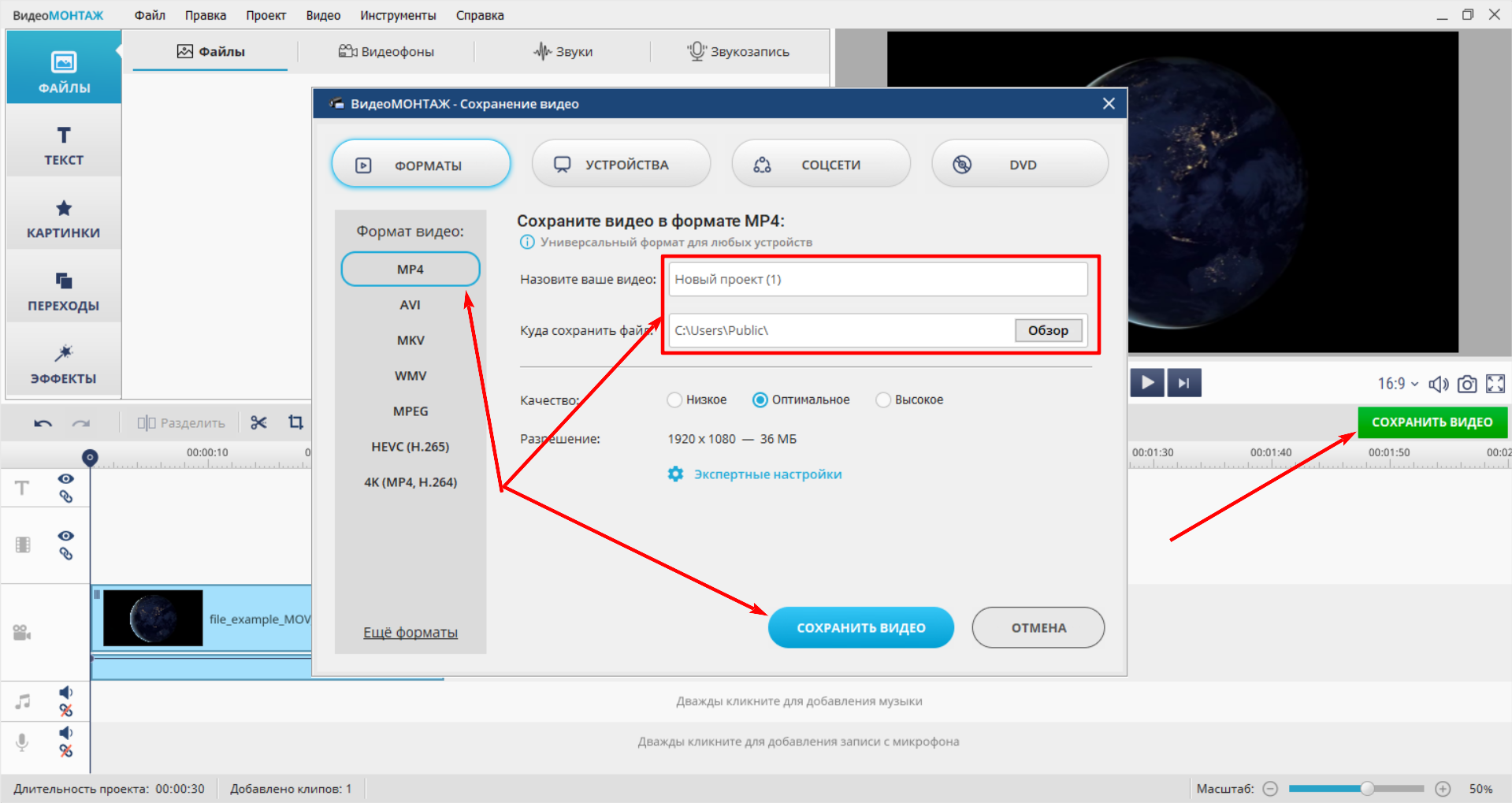
Окно выбора параметров экспорта MP4 в ВидеоМОНТАЖ.
- Создайте новый проект и добавьте MOV через кнопку импорта. Перенесите файл на монтажную шкалу.
- Выполните необходимые правки до экспорта. Не увеличивайте разрешение сверх исходного: апскейл не добавляет реальных деталей.
- Откройте раздел сохранения видео и выберите MP4. Для совместимости укажите H.264, если в списке доступны разные кодеки.
- Сопоставьте размер кадра и частоту кадров с оригиналом. Изменяйте их только для конкретной площадки.
- Сохраните результат в отдельную папку и проверьте места склеек, звук и синхронизацию.
Плюсы:
- в одном проекте выполняются обрезка, поворот, склейка и экспорт;
- подходит для ролика, который нельзя отправлять без предварительного монтажа;
- локальная обработка и наглядный контроль последовательности кадров.
Минусы:
- не является инструментом побитовой перепаковки;
- каждый фильтр, масштабирование и повторный экспорт увеличивают риск визуальных потерь;
- для простой смены контейнера без монтажа быстрее использовать remux.
Movavi Video Converter

Movavi Video Converter предназначен для пакетного преобразования и настройки выходных профилей. Рабочая логика состоит из импорта MOV, выбора MP4 в списке видеоформатов, проверки разрешения и запуска общей очереди. Перед обработкой серии файлов отключите ненужное изменение размера и убедитесь, что профиль не ограничивает исходные 4K или 60 кадров/с.
- Добавьте MOV в окно конвертера и убедитесь, что программа распознала продолжительность и разрешение.
- Откройте категорию видеоформатов, выберите MP4 и совместимый профиль H.264.
- Сопоставьте параметры профиля с исходником: разрешение, fps, аудиоканалы и частоту дискретизации.
- При необходимости обрежьте только ненужные фрагменты; изменение цвета и резкости оставьте для отдельной осознанной задачи.
- Укажите каталог результата, запустите очередь и проверьте первый файл до продолжения большой партии.
Плюсы:
- единый профиль можно применить к нескольким MOV;
- параметры результата доступны до запуска;
- подходит для регулярной подготовки файлов к публикации и переносу.
Минусы:
- обычная конвертация создаёт новый поток и не является lossless-remux;
- профиль устройства может незаметно ограничить разрешение или частоту кадров;
- часть функций и условий использования зависит от редакции программы.
Icecream Video Converter
Icecream Video Converter использует классическую схему: добавить MOV, выбрать MP4, задать разрешение и качество, затем запустить обработку. Этот вариант удобен для разовой конвертации, но не заменяет remux: при выборе выходного кодека программа заново кодирует изображение. Сохранение исходных параметров уменьшает риск ненужной деградации.
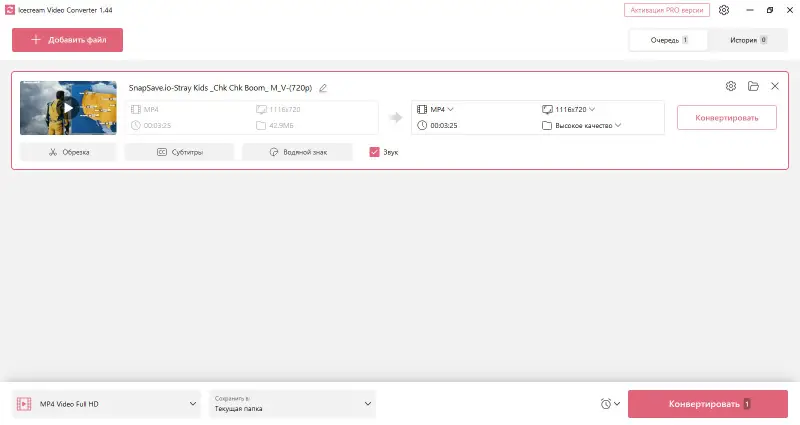
Рабочее окно Icecream Video Converter с настройками задания.
- Добавьте MOV и проверьте сведения о файле в списке заданий.
- Выберите MP4. Для максимальной совместимости используйте H.264 и AAC.
- Оставьте исходное разрешение; не включайте автоматическое уменьшение, если оно не требуется.
- Сохраните исходную частоту кадров. Переход с 60 на 30 кадров/с меняет плавность, а перевод VFR в CFR может изменить синхронизацию.
- Запустите конвертацию и сравните первый MP4 с оригиналом.
Плюсы:
- понятный порядок действий без командной строки;
- можно контролировать размер кадра и параметры выходного файла;
- локальная обработка подходит для личных роликов.
Минусы:
- не выполняет гарантированный побитовый remux в основном сценарии;
- ограничения бесплатного режима необходимо проверять до длинной задачи;
- автоматический профиль не освобождает от проверки разрешения и fps.
Freemake Video Converter
Freemake Video Converter работает как простой Windows-конвертер: кнопка «+Видео» добавляет MOV, команда «в MP4» открывает профиль, а вариант Same as source сохраняет основные геометрические параметры. Это не означает копирование потока: профиль по исходнику обычно оставляет размер кадра, но видео всё равно кодируется заново.

Выбор MP4 в Freemake Video Converter.
- Нажмите «+Видео» и добавьте MOV.
- Выберите «в MP4».
- Укажите профиль Same as source, затем отдельно проверьте разрешение и частоту кадров.
- Задайте папку результата и начните обработку.
- После завершения проверьте отсутствие водяного знака и других ограничений используемой редакции.
Плюсы:
- быстрый доступ к выходному MP4;
- профиль по исходнику уменьшает риск случайного масштабирования;
- подходит для одного файла и простой очереди.
Минусы:
- условия бесплатного экспорта менялись, поэтому результат необходимо проверять до большой партии;
- Same as source не гарантирует отсутствие перекодирования;
- тонкая работа с дорожками и метаданными ограничена по сравнению с FFmpeg.
Wondershare UniConverter
Wondershare UniConverter объединяет пакетную конвертацию и базовое редактирование. Для MOV → MP4 используйте раздел конвертера, а не запись экрана, DVD-модуль или компрессор. Рабочая последовательность использует команды импорта, выбора выходного MP4, папки результата и общего запуска: Add Files, Output Format, Save to и Convert All.
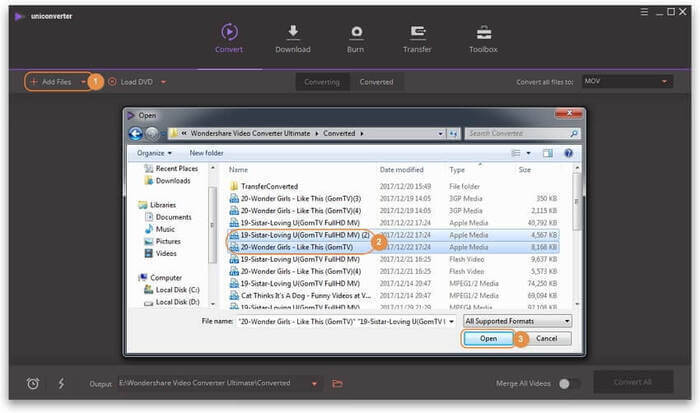
Импорт файла в очередь Wondershare UniConverter.
MP4 выбран как выходной формат.
Общая кнопка запуска пакетной очереди.
- Добавьте MOV через Add Files и проверьте список заданий.
- Откройте Output Format и выберите MP4. Для совместимости задайте H.264 и AAC.
- Перед редактированием сохраните копию: обрезка, фильтры и изменение разрешения требуют повторного кодирования.
- Проверьте общую папку Save to и запустите Convert All.
- Откройте каждый тип исходника из партии: один успешный H.264 MOV не гарантирует, что ProRes или файл с PCM обработается так же.
Плюсы:
- очередь и единые настройки для нескольких файлов;
- можно подготовить ролик перед экспортом;
- в интерфейсе видны выходной формат и папка результата.
Минусы:
- условия разных редакций продукта нельзя смешивать: тарифы и ограничения проверяют для установленной редакции;
- редактирование увеличивает время и исключает побитовый результат;
- избыточен для одноразового remux.
Wondershare Free Video Converter — отдельная редакция
Wondershare Free Video Converter использует отдельный интерфейс: импорт MOV, выбор MP4 и запуск обработки. Эту редакцию нельзя смешивать с UniConverter, поскольку различаются название, окно программы и условия использования. Перед работой проверьте наименование продукта в окне About и применяйте только команды, присутствующие в установленной редакции.
Интерфейс старой бесплатной редакции Wondershare Video Converter.
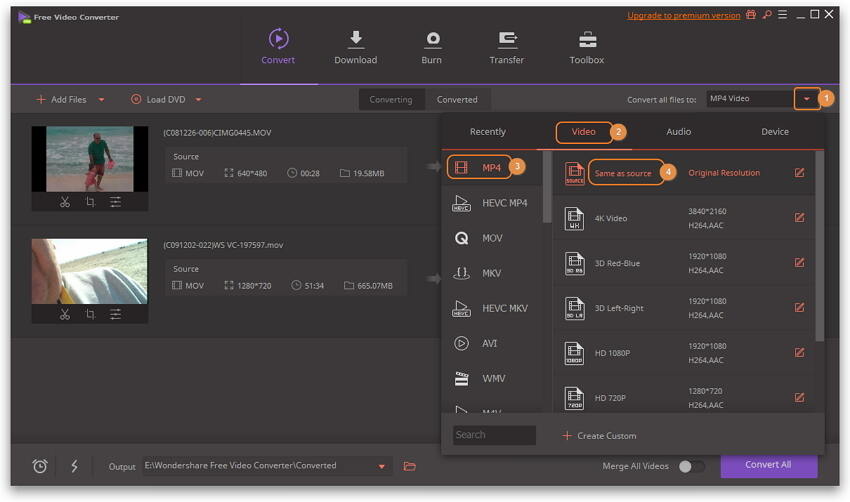
Выходной формат MP4 в старой редакции программы.
Плюсы:
- простая последовательность импорта и экспорта;
- интерфейс содержит отдельные экраны выбора файла и выходного формата.
Минусы:
- карточка относится к старой редакции, а не к современному UniConverter;
- нельзя переносить старые ограничения и названия кнопок на другой выпуск;
- для нового проекта предпочтительнее актуально поддерживаемый инструмент.
AnyMP4 Video Converter Ultimate
AnyMP4 Video Converter Ultimate показывает входные и выходные параметры рядом с каждым заданием. Это помогает заметить случайное уменьшение разрешения до запуска. В интерфейсе доступны Add Files, список роликов, поле Convert All to, папку Save to и кнопку Convert All.

В интерфейсе видны входные MOV и выбранные выходные MP4.
- Нажмите Add Files и добавьте MOV.
- В Convert All to выберите MP4 с H.264. Не используйте 4K-профиль для исходника меньшего разрешения ради формального увеличения.
- Сверьте разрешение и длительность в строке задания.
- Укажите папку Save to, отключите объединение файлов, если оно не требуется.
- Нажмите Convert All и проверьте результат после первого задания.
Плюсы:
- входные и выходные сведения отображаются рядом;
- поддерживается общая очередь;
- отдельные параметры можно назначить конкретному ролику.
Минусы:
- обычный профиль выполняет перекодирование;
- обилие профилей устройств повышает риск выбрать ограничивающий пресет;
- условия пробной редакции необходимо проверить до экспорта длинного файла.
Aiseesoft Video Converter Ultimate
Aiseesoft Video Converter Ultimate использует последовательность импорта QuickTime-видео, выбора MP4 и запуска общей очереди. Дополнительные улучшатели качества не нужно включать автоматически: повышение резкости, шумоподавление и масштабирование меняют изображение и не относятся к задаче сохранения исходного вида.

Добавление исходного MOV в Aiseesoft.
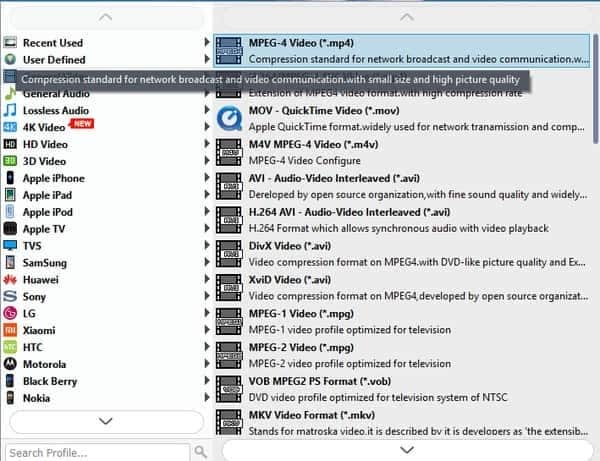
MP4 выбран в списке выходных форматов.
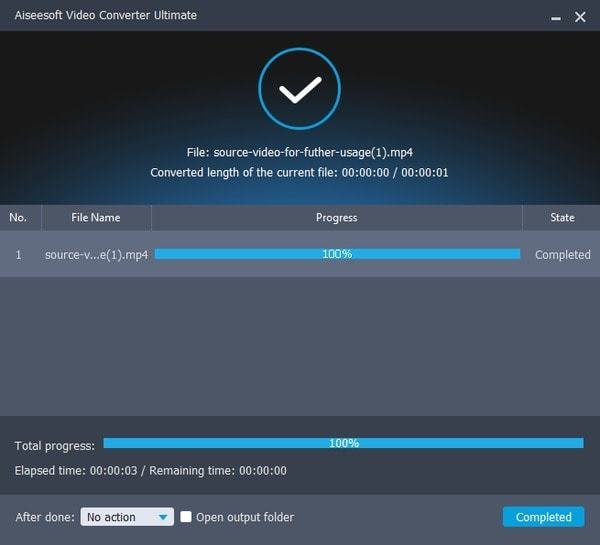
Экспорт MOV в MP4 в Aiseesoft.
- Добавьте MOV в очередь.
- Откройте список выходных форматов и выберите MP4.
- Сохраните исходный размер кадра и fps; используйте H.264/AAC для совместимости.
- Не включайте Enhance, если нет отдельной задачи исправить дефект.
- Запустите обработку и проверьте цвет, звук и продолжительность.
Плюсы:
- последовательные экраны импорта, формата и запуска;
- доступны пакетные задания и ручные параметры;
- можно отдельно решать задачи редактирования.
Минусы:
- улучшатели не возвращают утраченную детализацию и способны изменить исходный вид;
- перекодирование занимает больше времени, чем remux;
- ограничения бесплатного режима нужно проверять до обработки длинного файла.
AnyRec Video Converter
AnyRec Video Converter предоставляет единый процесс для Windows и macOS: импорт, выбор формата, дополнительные инструменты и запуск. Для конвертации без лишних изменений пропустите редактирование и не применяйте увеличение разрешения. Смысл карточки — контролируемый экспорт, а не заявленная маркетинговая скорость.
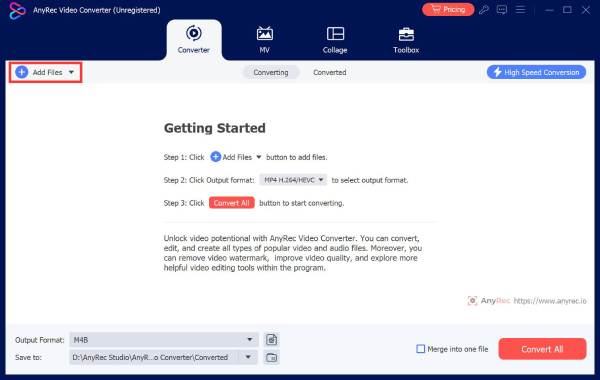
Добавление файла в AnyRec Video Converter.
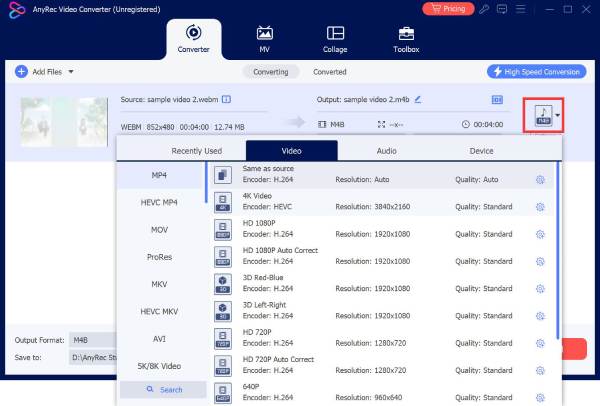
Список выходных форматов AnyRec.
Кнопка запуска очереди AnyRec.
- Импортируйте MOV и проверьте его параметры.
- Выберите MP4/H.264 и AAC.
- Откройте настройки и сохраните исходное разрешение и частоту кадров.
- Оставьте инструменты редактирования выключенными, если нужен максимально близкий результат.
- Сохраните пробный файл и сравните его до пакетного запуска.
Плюсы:
- одинаковая логика на Windows и macOS;
- формат и дополнительные правки разделены;
- есть пакетная очередь.
Минусы:
- не является отдельным remux-инструментом;
- ускорение не отменяет необходимости проверять итоговые параметры;
- пробные ограничения требуют проверки в установленной редакции.
Apeaksoft Video Converter Ultimate
Apeaksoft Video Converter Ultimate показывает домашнее окно и отдельный экран конвертера. При работе с MOV добавьте файл, назначьте MP4 всем заданиям и проверьте параметры каждого ролика. Инструмент полезен для партии разных исходников, но одинаковый профиль нельзя слепо применять к H.264, HEVC и ProRes: для них могут потребоваться разные кодеки и уровни совместимости.
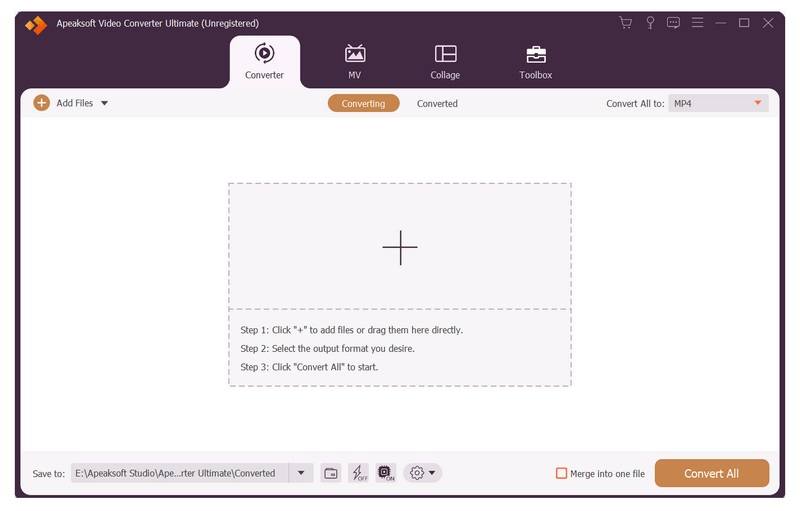
Домашний экран Apeaksoft Video Converter Ultimate.
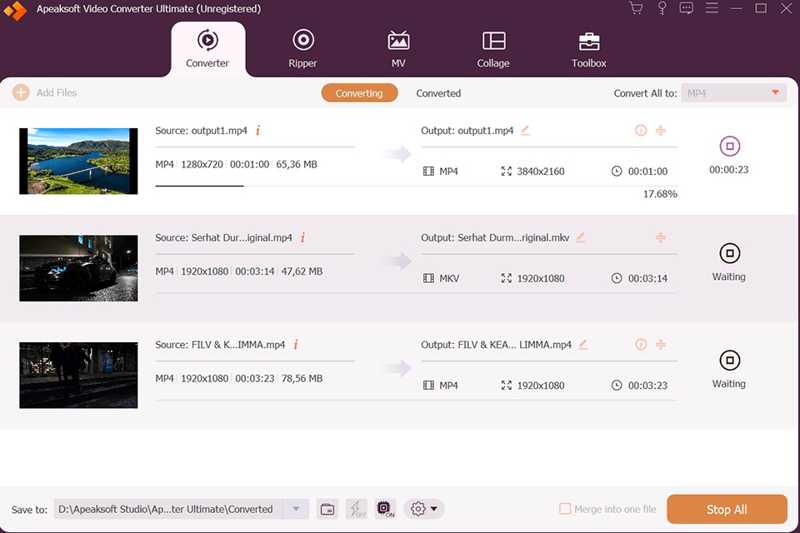
Окно задания MOV → MP4.
- Откройте модуль Converter и добавьте MOV.
- Назначьте MP4 и H.264 для максимальной совместимости.
- Сохраните геометрию и fps исходника.
- Разделите очередь, если в ней смешаны H.264, HEVC и ProRes.
- Проверьте первый результат каждого типа файла.
Плюсы:
- видны отдельные задания и общий выходной формат;
- можно обрабатывать несколько роликов;
- доступны ручные параметры.
Минусы:
- универсальный профиль не подходит для всех исходных кодеков;
- дополнительные функции усложняют простую задачу;
- условия пробной версии изменяемы.
UkeySoft Video Converter
UkeySoft Video Converter использует команды Add File, Profile, Common Video, MP4, Convert и Open Output. Этот интерфейс позволяет быстро выполнить обычное перекодирование. Термин lossless в рекламном описании нельзя трактовать как stream copy без отдельного подтверждённого режима копирования потоков.
Интерфейс UkeySoft Video Converter.
- Добавьте MOV через Add File.
- Откройте Profile → Common Video и выберите MP4.
- Проверьте разрешение, fps и аудио.
- Нажмите Convert.
- Используйте Open Output, чтобы открыть папку результата и выполнить проверку.
Плюсы:
- короткая последовательность действий;
- отдельная команда открывает папку результата;
- профили сгруппированы по назначению.
Минусы:
- рекламное слово lossless не заменяет техническую проверку способа обработки;
- снимки старого интерфейса могут отличаться от установленной редакции;
- для побитовой перепаковки лучше выбрать специализированный remux.
Adobe Media Encoder
Adobe Media Encoder подходит для очередей и повторяемых пресетов. Программа выполняет кодирование, а не обычное переименование контейнера. Для MOV выберите формат H.264: выходной файл получит расширение MP4. Пресет Match Source сохраняет размер кадра и базовую частоту кадров, но его параметры всё равно нужно открыть и проверить.

Интерфейс очереди Adobe Media Encoder.
- Добавьте MOV в очередь перетаскиванием или через команду добавления источника.
- В колонке Format выберите H.264.
- Откройте Export Settings и проверьте Width, Height, Frame Rate, Field Order и Aspect.
- Для материала с обычной совместимостью оставьте AAC и нужное число каналов.
- Назначьте Output File и запустите очередь зелёной кнопкой Start Queue.
- Сравните первый результат и сохраните проверенный пресет для остальных файлов.
Плюсы:
- очередь из разных источников и повторяемые пресеты;
- подробный контроль видео и аудио;
- подходит для профессионального рабочего процесса.
Минусы:
- не выполняет быстрый remux как основной сценарий;
- неверный Match Source-пресет способен ограничить частоту кадров или цвет;
- избыточен для одного совместимого H.264 MOV.
Adobe Premiere Pro

Adobe Premiere Pro нужен, когда MOV уже участвует в монтаже. Команда сохранения проекта не создаёт MP4: готовое видео выводится через File → Export → Media или рабочее пространство Export. Формат H.264 создаёт MP4. Для исходника без монтажа этот путь медленнее remux и приводит к повторному кодированию.
- Импортируйте MOV и поместите клип в последовательность с корректными параметрами кадра.
- Откройте File → Export → Media или Export.
- Выберите Format: H.264.
- Проверьте Match Source, размер кадра, fps, цвет и аудио. Не включайте Use Maximum Render Quality автоматически для исходника без масштабирования.
- Выберите Export для прямого вывода либо Queue для передачи в Adobe Media Encoder.
- Просмотрите MP4 в начале, середине и конце, уделив внимание местам склеек и графике.
Плюсы:
- экспорт готовой монтажной последовательности;
- точный контроль изображения, звука и цветового управления;
- передача заданий в Adobe Media Encoder.
Минусы:
- нецелесообразен для простой смены контейнера;
- ошибочная последовательность или профиль меняют fps и разрешение;
- повторный экспорт уже сжатого материала увеличивает потери.
Как получить MP4 на Mac, iPhone и iPad
Finder: смена расширения без перекодирования для H.264
Этот способ применим только после проверки кодека. Он не подходит для ProRes, Motion JPEG, Animation и любого другого варианта, который целевое приложение не принимает внутри MP4. Работайте с копией: исходный MOV должен остаться неизменным.
- Выделите MOV в Finder и нажмите Command + I либо выберите «Файл → Свойства».
- Разверните раздел «Подробнее» и найдите строку кодеков. Продолжайте только при наличии H.264.
- Закройте окно свойств и создайте копию файла через Command + D.
- Переименуйте копию, заменив окончание .mov на .mp4.
- Подтвердите использование расширения .mp4.
- Откройте файл, проверьте звук, длительность и загрузку в нужный сервис. Если сервис отклоняет файл, выполните remux или экспорт через другой инструмент.
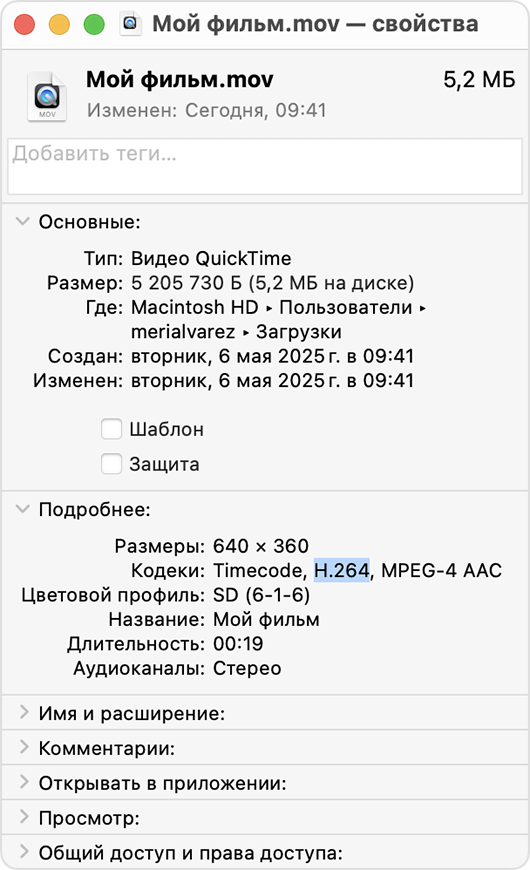
Проверка кодека перед сменой расширения.
Плюсы:
- видеопоток не декодируется и не сжимается заново;
- операция выполняется мгновенно и не увеличивает файл;
- не требуется отдельная программа.
Минусы:
- работает только в подтверждённом совместимом сценарии;
- переименование не исправляет неподдерживаемый звук или метаданные;
- не меняет разрешение, fps и размер файла.
iMovie
iMovie подходит для MOV, который нужно перекодировать в совместимый MP4 и при необходимости обрезать. На Mac файл добавляется в проект, размещается на временной шкале и экспортируется через меню общего доступа. На iPhone и iPad логика та же: создать фильм, добавить клип, нажать «Поделиться» и сохранить видео. Экспорт создаёт новый поток, поэтому сохраняйте исходное разрешение и не применяйте фильтры без необходимости.
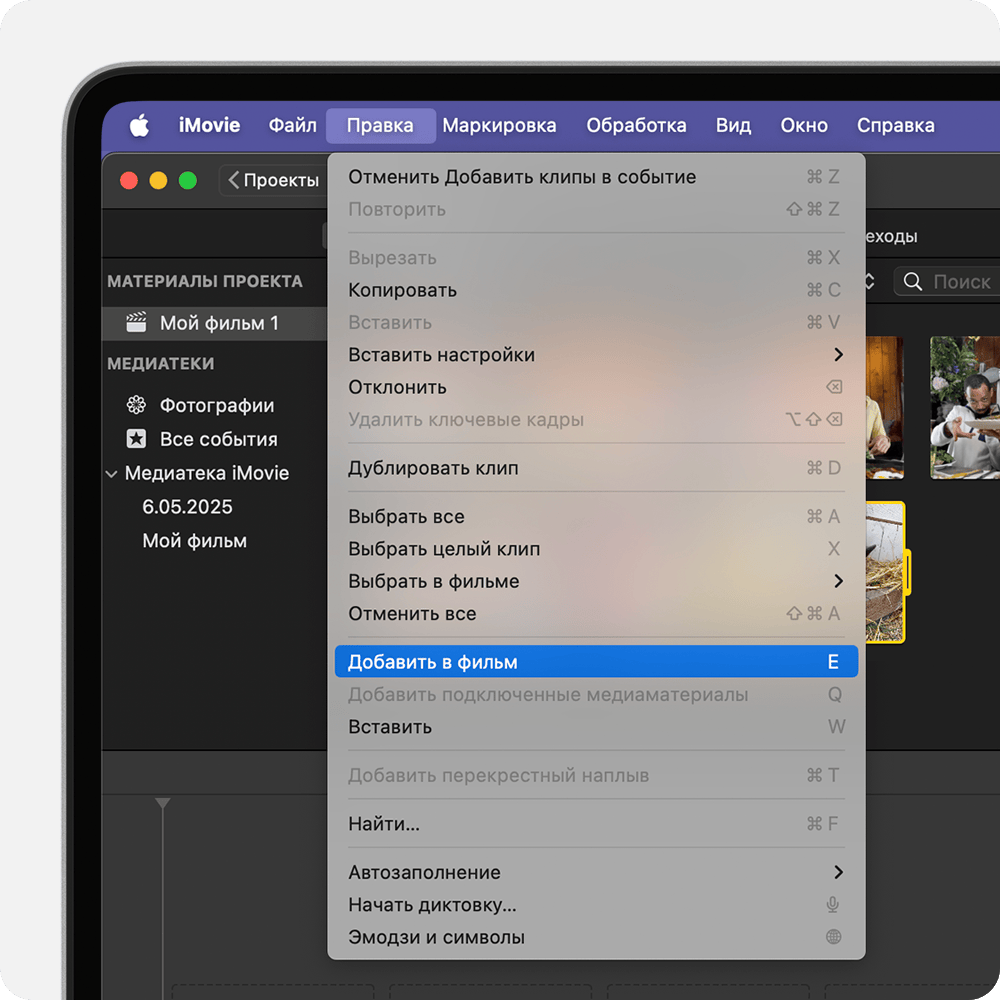
Добавление импортированного клипа в проект iMovie.
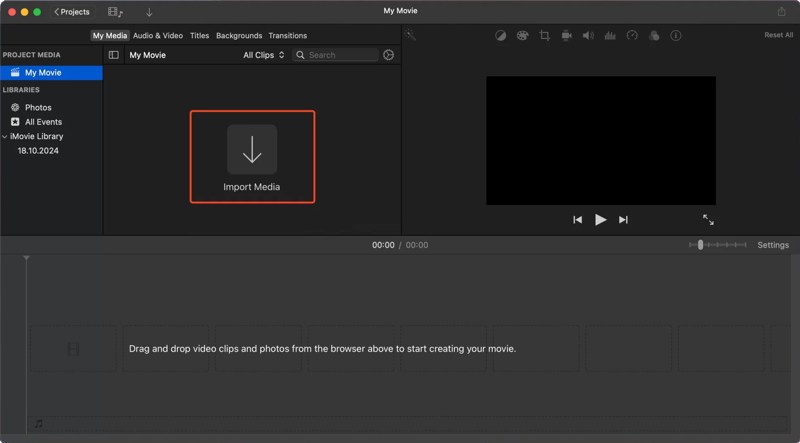
Окно импорта MOV в iMovie.
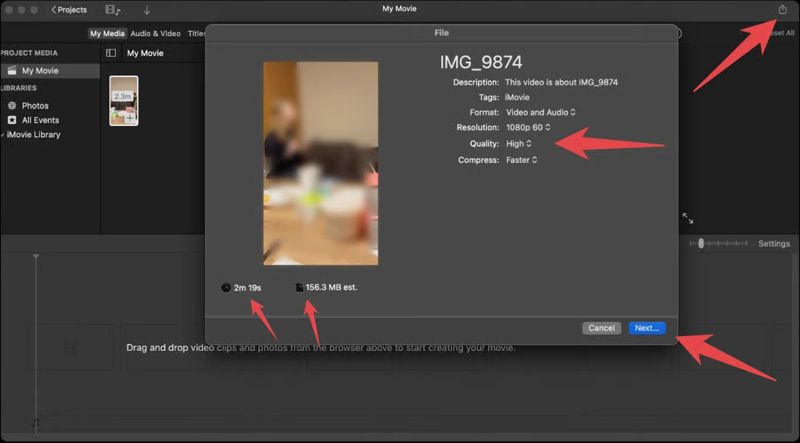
Окно экспорта готового видео из iMovie.
- Создайте новый проект «Фильм» и импортируйте MOV.
- Перетащите клип на временную шкалу. Удалите пустые фрагменты только при необходимости.
- Нажмите кнопку общего доступа и выберите экспорт файла.
- Укажите разрешение, равное исходному. Выберите качество, которое не снижает детализацию; для публикации используйте H.264.
- Сохраните файл и дождитесь завершения фонового экспорта.
- На iPhone или iPad откройте результат в «Фото» и проверьте ориентацию, звук и плавность движения.
Плюсы:
- бесплатный инструмент в экосистеме Apple;
- позволяет одновременно обрезать и подготовить ролик;
- работает на Mac, iPhone и iPad с близкой логикой.
Минусы:
- выполняет повторное кодирование;
- не предназначен для пакетного remux;
- изменение разрешения и качества может заметно увеличить потери.
Final Cut Pro

Final Cut Pro следует использовать, когда MOV является частью профессионального монтажа, цветокоррекции или проекта с несколькими дорожками. Для простой смены контейнера программа избыточна. Экспорт выполняется через меню Share: пользователь выбирает назначение, кодек и разрешение, после чего получает новый файл.
- Импортируйте MOV в медиатеку и создайте проект с параметрами исходного кадра.
- Проверьте, что частота кадров проекта совпадает с материалом, иначе движение будет пересчитано.
- Откройте Share и выберите Export File либо подходящее назначение.
- В настройках укажите H.264 для совместимого MP4. Не выбирайте ProRes, если целью является обычный MP4 для сайта.
- Проверьте цветовое пространство проекта и исходника, особенно для HDR.
- Экспортируйте и сравните контрольные кадры и звук.
Плюсы:
- контроль проекта, цвета, дорожек и профессионального экспорта;
- подходит для ролика после полноценного монтажа;
- можно создавать несколько вариантов вывода.
Минусы:
- не является быстрым конвертером контейнеров;
- несовпадение параметров проекта с исходником меняет fps и цвет;
- для одного неизменённого H.264 MOV разумнее remux.
Apple Compressor
Apple Compressor предназначен для очередей, пользовательских пресетов и нескольких выходных версий одного источника. Он полезен, когда из MOV нужно одновременно получить, например, полноразмерный MP4 и уменьшенную копию. Для каждого задания отдельно проверяйте контейнер, кодек, разрешение, частоту кадров, звук и цветовое пространство.
- Добавьте MOV в пакет заданий.
- Назначьте профиль MPEG-4 или H.264, соответствующий требуемому MP4.
- Откройте инспектор и проверьте Frame Size, Frame Rate, Field Order и цвет.
- Для исходного качества не включайте масштабирование и преобразование частоты кадров.
- Добавьте отдельное задание для уменьшенной версии вместо повторного кодирования уже готового MP4.
- Запустите пакет и проверьте каждый выходной вариант.
Плюсы:
- пакетные задания и несколько результатов из одного MOV;
- подробные параметры кодирования и цветового управления;
- подходит для повторяемого профессионального процесса.
Минусы:
- не нужен для простого совместимого remux;
- ошибка в пользовательском пресете распространяется на всю очередь;
- требует понимания кодеков и параметров проекта.
QuickTime Player : почему не нужно выбирать его для MP4
Современный QuickTime Player умеет экспортировать фильм в выбранном разрешении с H.264 или HEVC, но сохраняет результат как QuickTime Movie с расширением MOV. Он не экспортирует видео в MP4. Поэтому команды File → Export As полезны для изменения разрешения или кодека внутри MOV, но не закрывают задачу MOV → MP4. Инструкции для QuickTime 7 Pro относятся к прекращённому поколению продукта и не подходят как основной современный метод.

QuickTime Player открывает MOV, но современный экспорт фильма остаётся в контейнере MOV.
Плюсы:
- позволяет быстро проверить воспроизведение исходника;
- показывает, открывается ли видеодорожка в macOS;
- может создать MOV с H.264 или HEVC в другом разрешении.
Минусы:
- не экспортирует фильм как MP4;
- QuickTime 7 Pro устарел и не должен быть основой новой инструкции;
- для MP4 нужен Finder в совместимом случае, iMovie или отдельный remux-инструмент.
Adapter

Adapter — графический конвертер с выбором профиля через Video → General → Custom MP4. Он удобен для обычного перекодирования на Mac и Windows. Перед запуском откройте параметры профиля: слово Custom означает, что результат зависит от выбранного кодека и размеров, а не автоматически совпадает с исходником.
- Перетащите MOV в окно Adapter.
- Откройте Video → General → Custom MP4.
- В боковой панели сохраните исходное разрешение и fps.
- Выберите H.264 и совместимый AAC.
- Укажите папку и начните конвертацию.
- Сравните полученный MP4 с MOV на движении и в тёмных градиентах.
Плюсы:
- простая работа перетаскиванием;
- пользовательский MP4-профиль;
- кроссплатформенный настольный процесс.
Минусы:
- обычный профиль перекодирует видео;
- ручные параметры нужно проверять самостоятельно;
- не подходит для гарантированного переноса всех дорожек.
The Video Converter для iPhone и iPad
The Video Converter — мобильное приложение для выбора файла, назначения MP4 и сохранения результата. Такой способ удобен, когда ролик находится только на телефоне, но следует заранее учитывать свободное место: во время операции одновременно хранятся исходный MOV, временные данные и готовый MP4. Для личного видео проверьте описание обработки в приложении и не отправляйте файл на сервер без необходимости.
- Откройте приложение и выберите MOV из «Фото» или «Файлов».
- Назначьте MP4 и сохраните исходное разрешение.
- Проверьте, предлагает ли приложение локальную или серверную обработку.
- Запустите преобразование и не закрывайте приложение до завершения.
- Сохраните MP4 в «Фото» или «Файлы», затем проверьте звук и ориентацию.
Плюсы:
- не требуется переносить ролик на компьютер;
- результат можно сразу отправить в приложение или сервис;
- подходит для коротких разовых файлов.
Минусы:
- мобильное устройство должно иметь запас свободной памяти;
- покупки внутри приложения и ограничения экспорта нужно проверять до длинного файла;
- при серверной обработке видео покидает устройство.
MP4 Maker — Video Converter
MP4 Maker — Video Converter заявляет локальную офлайн-конвертацию MOV в MP4 на iPhone и iPad. Его преимущество — отсутствие обязательной загрузки исходника на веб-сервис. Практический процесс остаётся тем же: выбрать MOV, назначить MP4, сохранить исходное разрешение и проверить файл в целевом приложении.
- Предоставьте доступ только к выбранному видео, а не ко всей медиатеке, если система предлагает такой вариант.
- Выберите MOV и формат MP4.
- Не уменьшайте разрешение и fps без конкретной цели.
- Запустите локальную обработку при подключённом питании для длинного 4K-ролика.
- Экспортируйте результат и сохраните исходник до проверки.
Плюсы:
- локальная офлайн-обработка;
- не нужен компьютер;
- подходит для быстрого преобразования перед отправкой.
Минусы:
- скорость и нагрев зависят от устройства и длительности;
- мобильный интерфейс даёт меньше контроля над дорожками;
- условия бесплатного использования изменяемы.
AnyTrans для мобильного сценария
AnyTrans работает как настольный инструмент управления файлами устройства и преобразования при переносе. Это не нативный конвертер, работающий только на iPhone: программа запускается на компьютере, получает доступ к устройству и подготавливает совместимый файл. Такой путь уместен, когда одновременно нужно перенести много роликов.
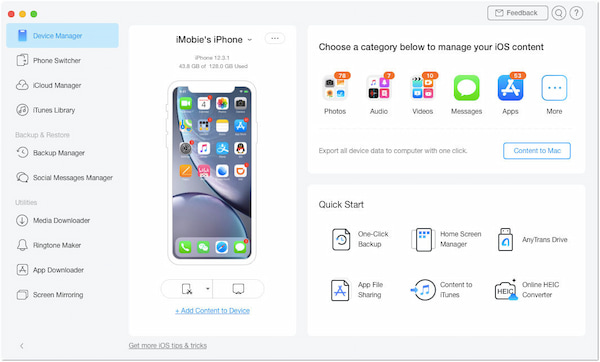
Конвертация при управлении файлами устройства через AnyTrans.
Плюсы:
- совмещает перенос и подготовку совместимого видео;
- удобен для нескольких файлов с устройства;
- обработка контролируется с большого экрана компьютера.
Минусы:
- не является самостоятельным приложением-конвертером на iPhone;
- требует подключения устройства и компьютера;
- для одного файла проще использовать iMovie или локальное мобильное приложение.
Linux и кроссплатформенные программы
HandBrake
HandBrake — бесплатный перекодировщик для Windows, macOS и Linux. Он не выполняет обычный stream copy: видео создаётся заново выбранным кодером. Сильная сторона программы — предсказуемые пресеты, режим постоянного качества, управление частотой кадров, аудиодорожками, субтитрами и флажок Web Optimized для переноса заголовка MP4 в начало файла.
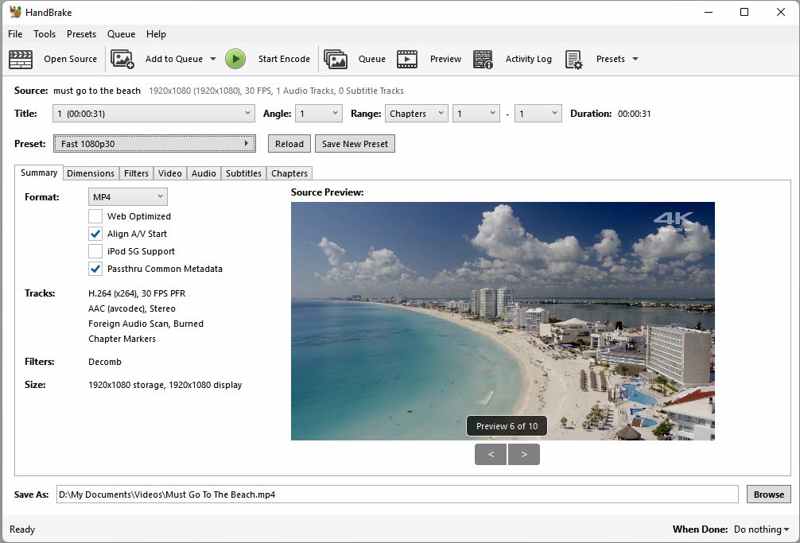
HandBrake после открытия исходного ролика.
Шаг 1. Откройте источник и выберите пресет
Нажмите Open Source и выберите MOV. После анализа проверьте длительность, разрешение и число дорожек. Начните с пресета группы General, который не уменьшает исходное разрешение и не ограничивает частоту кадров ниже требуемой. Пресет — стартовая точка, а не гарантия сохранения параметров.
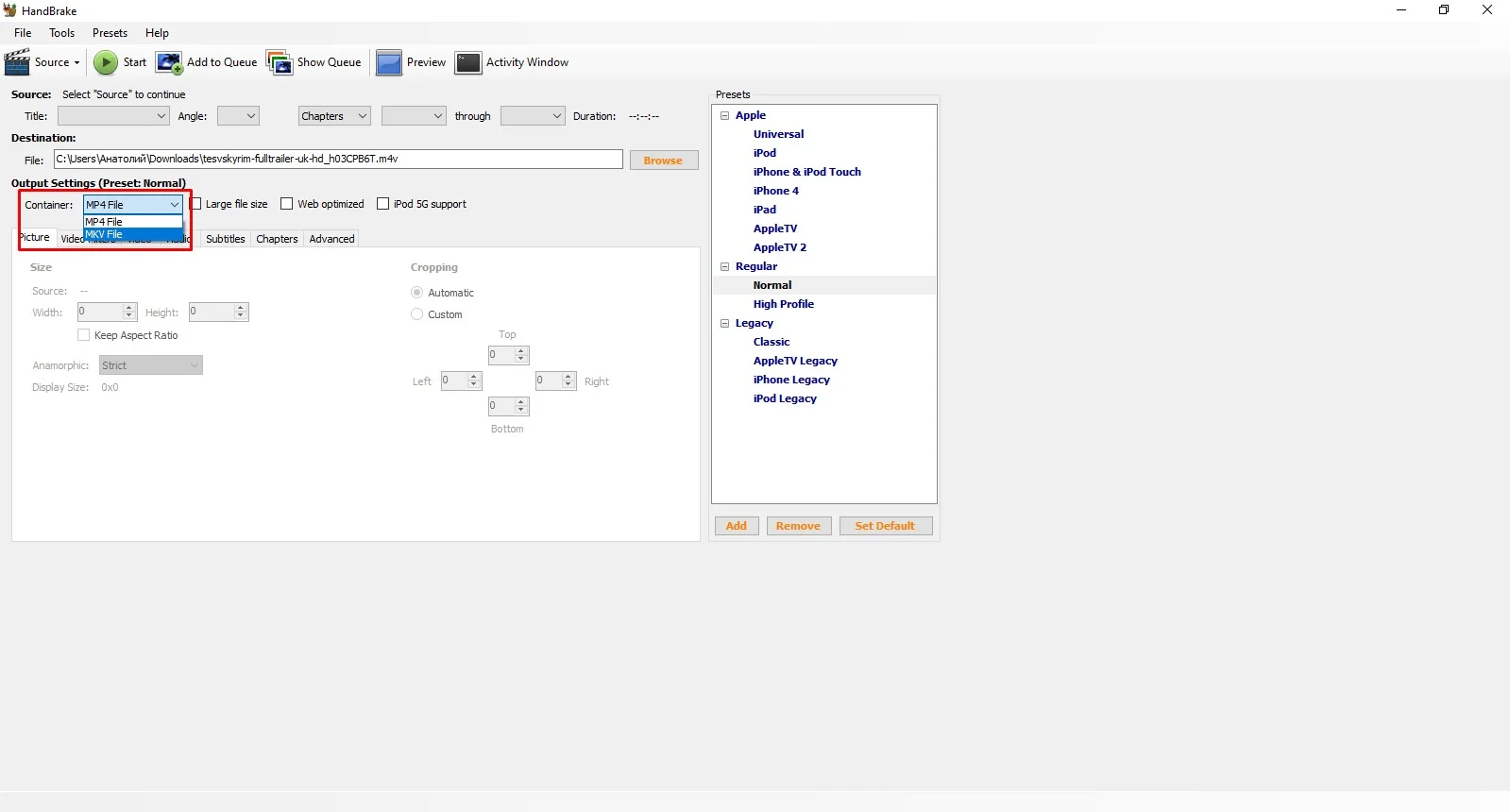
Шаг 2. Настройте контейнер
На вкладке Summary установите Format: MP4. Для публикации в интернете включите Web Optimized: заголовок контейнера будет размещён в начале, поэтому воспроизведение сможет начаться до полной загрузки. Флажок не улучшает изображение и не уменьшает файл.
Контейнер MP4 и параметры задания HandBrake.
Шаг 3. Сохраните размер кадра и частоту кадров
На вкладке Dimensions не изменяйте Storage Size и Cropping без необходимости. Автоматическое кадрирование нужно проверить на первых и последних кадрах: оно может принять тёмную рамку за пустое поле. На вкладке Video выберите H.264 для максимальной совместимости. В Framerate установите Same as source. Режим Variable Framerate сохраняет переменную структуру времени, Constant Framerate полезен для редакторов и площадок, которые требуют постоянный fps, но меняет временную сетку.
Шаг 4. Выберите качество и звук
В режиме Constant Quality меньший RF означает более высокое качество и больший файл. Универсального значения нет: разумнее сохранить пресет, закодировать минутный фрагмент с движением и оценить его в масштабе 100%. На вкладке Audio оставьте нужные дорожки. Для широкой совместимости используйте AAC; passthrough выбирайте только для кодека, который поддерживается MP4 и целевым устройством.
Выбор видеокодека и качества в HandBrake.
Шаг 5. Запустите кодирование
В поле Save As задайте имя с расширением .mp4, затем нажмите Start Encode. Для серии файлов используйте Add to Queue, но добавляйте всю партию только после проверки одного результата с тем же типом исходника.
Кнопка запуска конвертации HandBrake.
Плюсы:
- бесплатная работа на Windows, macOS и Linux;
- контроль качества, fps, размера, дорожек и субтитров;
- очередь и воспроизводимые пресеты;
- Web Optimized подготавливает MP4 к прогрессивной загрузке.
Минусы:
- видеопоток всегда перекодируется;
- неверный пресет способен уменьшить разрешение и ограничить fps;
- передача HDR, Dolby Vision и сложных метаданных требует отдельной проверки;
- длительное 4K-кодирование заметно нагружает процессор или аппаратный энкодер.
VLC Media Player
VLC Media Player умеет открыть MOV и сохранить его через мастер Convert/Save. Программа полезна, когда уже установлена и требуется один обычный MP4. Её профили менее прозрачны, чем настройки специализированного конвертера, поэтому нельзя ограничиваться названием профиля: откройте параметры и проверьте контейнер, видео и звук.
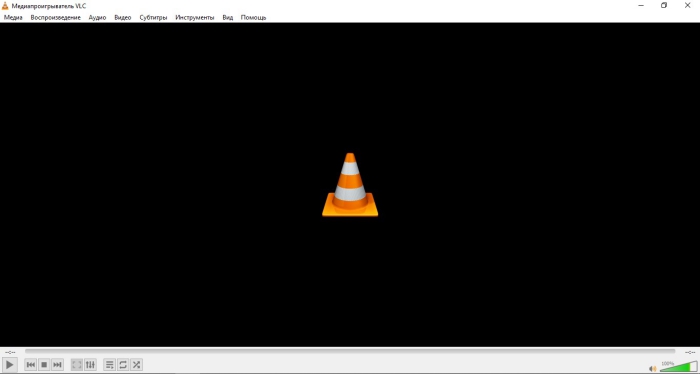
Команда преобразования в VLC.
- Откройте Media → Convert/Save.
- На вкладке File нажмите Add и выберите MOV.
- Нажмите Convert/Save.
- В Profile выберите профиль с H.264 и MP4. Откройте редактор профиля и убедитесь, что Encapsulation установлен в MP4/MOV, а звук совместим.
- В Destination укажите новое имя с расширением .mp4. Не выбирайте исходный MOV как файл назначения.
- Нажмите Start и дождитесь окончания индикатора воспроизведения.
Выбор исходного MOV в VLC.
Выбор профиля и файла назначения в VLC.
Плюсы:
- бесплатный кроссплатформенный проигрыватель часто уже установлен;
- подходит для одного файла без отдельного конвертера;
- можно редактировать профиль контейнера и кодеков.
Минусы:
- профили различаются между сборками и требуют проверки;
- пакетная работа неудобнее специализированных очередей;
- индикатор процесса не всегда очевиден;
- при неверном имени назначения исходник можно случайно перезаписать.
FFmpeg : remux и точное управление потоками

FFmpeg закрывает все технические сценарии: анализ, побитовое копирование потоков, перекодирование только несовместимого звука, полное кодирование H.264/AAC, перенос метаданных и пакетную автоматизацию. Командная строка требует точности, но позволяет прямо указать, какие потоки должны попасть в MP4.
Запуск FFmpeg в терминале.
Проверка кодеков через ffprobe
ffprobe -v error -show_entries stream=index,codec_type,codec_name,width,height,r_frame_rate,avg_frame_rate:format=format_name,duration -of default=noprint_wrappers=1 input.mov
В выводе найдите видеопоток и аудиопотоки. Для remux наиболее предсказуема комбинация H.264 + AAC. Сравнение r_frame_rate и avg_frame_rate помогает заметить переменную частоту кадров. Команда только читает файл и ничего не изменяет.
Remux совместимых видео и звука
ffmpeg -i input.mov -map 0:v:0 -map 0:a? -c copy -map_metadata 0 -movflags +faststart output.mp4
-c copy копирует выбранные потоки без повторного кодирования. -map 0:v:0 берёт первый видеопоток, -map 0:a? добавляет аудио при его наличии, -map_metadata 0 переносит общие метаданные, а +faststart перемещает индекс MP4 в начало. Если muxer сообщает о неподдерживаемом кодеке, не принуждайте запись: измените только проблемный поток.
Копирование видео с перекодированием звука в AAC
ffmpeg -i input.mov -map 0:v:0 -map 0:a? -c:v copy -c:a aac -b:a 192k -map_metadata 0 -movflags +faststart output.mp4
Этот режим сохраняет видеокадры побитово и создаёт совместимую аудиодорожку. Для многоканального исходника сначала проверьте число каналов и требования проигрывателя: принудительное стерео без необходимости удалит пространственную структуру звука.
Полное перекодирование в H.264 и AAC
ffmpeg -i input.mov -map 0:v:0 -map 0:a? -c:v libx264 -crf 18 -preset medium -c:a aac -b:a 192k -map_metadata 0 -movflags +faststart output.mp4
CRF управляет качеством: меньшая величина повышает качество и размер. Значение 18 — отправная точка для высококачественного H.264, а не обязательное правило для каждого материала. preset меняет соотношение времени и эффективности сжатия, но не задаёт самостоятельный уровень качества. Для короткого теста вырежьте фрагмент с движением и градиентами, затем выберите настройку по результату.
Субтитры и дополнительные дорожки
Команда с -map 0 пытается перенести все потоки, но MP4 поддерживает не каждый тип субтитров и служебных данных. Текстовые субтитры при необходимости преобразуют в mov_text; графические дорожки могут потребовать отдельного файла или прожига в изображение. Перед пакетным запуском получите список потоков через ffprobe и явно укажите нужные карты.
Пакетная перепаковка в macOS и Linux
for f in *.mov; do
  ffmpeg -i "$f" -map 0:v:0 -map 0:a? -c copy -map_metadata 0 -movflags +faststart "${f%.*}.mp4"
done
Цикл безопасен только для однородной папки с совместимыми потоками. Если первый файл завершается ошибкой muxer, остановите процесс и не создавайте десятки неполных MP4. Для смешанной коллекции разделите H.264/AAC, HEVC, ProRes и файлы с PCM по отдельным заданиям.
Конвертация MOV в MP4 в командной строке.
Плюсы:
- настоящий stream copy через -c copy;
- можно перекодировать только несовместимый поток;
- явное управление картами дорожек и метаданными;
- автоматизация больших коллекций.
Минусы:
- ошибка в команде способна удалить нужную дорожку из результата;
- совместимость потоков нужно определить заранее;
- аппаратное кодирование, HDR и цвет требуют дополнительных параметров;
- командная строка сложнее графического интерфейса.
Shutter Encoder : графический remux

Shutter Encoder предоставляет функцию Rewrap, которая меняет контейнер без повторного кодирования. Это удобный промежуточный вариант между FFmpeg и обычным конвертером: пользователь работает с очередью в графическом интерфейсе, но сохраняет исходный видеопоток.
- Перетащите MOV в список файлов.
- В Choose function выберите Rewrap.
- В поле расширения результата выберите .mp4.
- Не включайте масштабирование, фильтры и замену кодека.
- Укажите папку результата и нажмите Start function.
- Если программа сообщает о несовместимом потоке, переключитесь на кодирование только проблемного звука либо на H.264/AAC.
Плюсы:
- remux без командной строки;
- пакетный список и отдельная папка результата;
- работает на основных настольных платформах;
- отделяет перепаковку от функций перекодирования.
Минусы:
- Rewrap не делает несовместимый кодек совместимым;
- часть метаданных или субтитров может не поддерживаться MP4;
- после операции всё равно нужна проверка дорожек.
LosslessCut
LosslessCut предназначен для быстрой обрезки и перепаковки медиа без повторного сжатия. Для MOV → MP4 можно выбрать MP4 как выходной контейнер и экспортировать весь диапазон. Программа использует FFmpeg, поэтому ограничения те же: совместимые потоки копируются, несовместимые могут вызвать ошибку или потребовать преобразования.

Главное окно LosslessCut: список сегментов, выходной контейнер MP4 и кнопка Export.
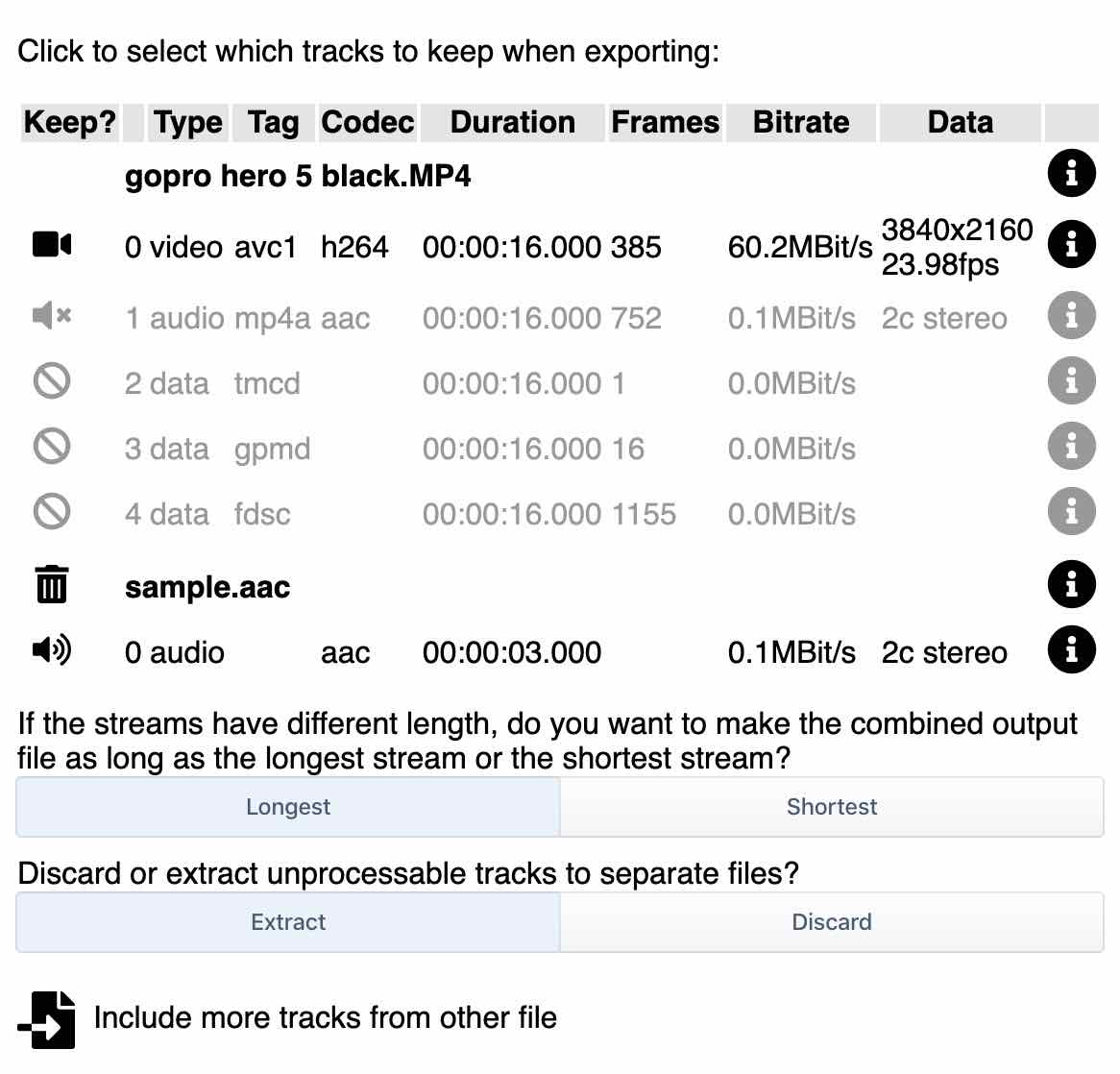
Панель дорожек LosslessCut позволяет оставить, извлечь или исключить отдельные потоки перед экспортом.
- Откройте MOV перетаскиванием.
- Если обрезка не нужна, оставьте весь диапазон файла.
- Выберите MP4 в поле выходного формата.
- Проверьте список включённых дорожек и отключите только действительно ненужные.
- Запустите экспорт без перекодирования.
- При предупреждении о несовместимости не меняйте расширение вручную: перекодируйте проблемный звук или весь файл в подходящем инструменте.
Плюсы:
- очень быстрый remux и обрезка по ключевым кадрам;
- изображение не сжимается заново в обычном lossless-режиме;
- можно удалить ненужные дорожки без полного кодирования;
- работает на Windows, macOS и Linux.
Минусы:
- точность разреза без перекодирования зависит от ключевых кадров;
- несовместимые потоки не становятся совместимыми автоматически;
- сложные субтитры и метаданные требуют контроля;
- предпросмотр HEVC зависит от аппаратной и программной поддержки системы.
Как конвертировать MOV в MP4 онлайн
Онлайн-конвертеры удобны для разового файла без установки, но не являются нейтральной заменой локальной программе. MOV сначала передаётся на сервер, затем обрабатывается и скачивается обратно. Итоговое время включает две передачи данных, а ограничение может зависеть от размера, длительности, числа ежедневных операций или необходимости регистрации. Перед загрузкой личного, рабочего или детского видео изучите условия хранения и удаления файлов; для конфиденциального материала используйте локальный способ.
- не закрывайте вкладку до завершения загрузки и обработки;
- не загружайте единственную копию: онлайн-сервис не является резервным хранилищем;
- сначала обработайте короткий файл, чтобы увидеть водяной знак, разрешение и доступные параметры;
- после скачивания откройте MP4 локально и сравните продолжительность и звук;
- удалите задание из истории сервиса, если такая команда предусмотрена.
Clipchamp

Clipchamp принимает MOV как исходный контейнер и экспортирует завершённый проект в MP4. Это редактор, а не remux-программа: файл добавляется в проект, помещается на временную шкалу и кодируется при экспорте. В персональной версии прогресс проекта сохраняется автоматически, а готовый файл создаётся после выбора разрешения.
- Создайте видео и нажмите «Импорт мультимедиа». Выберите MOV или перетащите его в область медиаресурсов.
- Перенесите клип на временную шкалу. Не применяйте обрезку, фильтры и изменение скорости, если нужна только конвертация.
- Нажмите «Экспортировать» в правом верхнем углу.
- Выберите разрешение, равное исходному. Экспорт в большее разрешение не добавит деталей.
- Дождитесь обработки и сохраните MP4. Для рабочей учётной записи проверьте папку Exports в OneDrive или SharePoint.
Плюсы:
- MOV поддерживается как входной файл, а результат экспортируется в MP4;
- можно одновременно обрезать ролик, добавить титры или звук;
- работает в браузере и как приложение Windows.
Минусы:
- экспорт выполняет повторное кодирование;
- проект и исходные ресурсы могут быть связаны с облачным хранилищем учётной записи;
- длинный или повреждённый файл способен остановить экспорт;
- это не лучший вариант для побитового сохранения 60 fps или сложного HDR.
CloudConvert
CloudConvert предоставляет отдельное направление MOV → MP4 и дополнительные настройки через значок параметров. Сервис подходит для короткой разовой задачи и импорта из облачного хранилища. Он выполняет серверное преобразование; режим без перекодирования нельзя считать гарантированным только по совпадению кодеков.
Выбор исходного MOV и выходного MP4 в CloudConvert.
Параметры и скачивание MP4 в CloudConvert.
- Выберите MOV через Select File или подключённое облачное хранилище.
- Убедитесь, что выходным форматом указан MP4.
- Откройте настройки. Не задавайте другое разрешение, fps и битрейт без необходимости.
- Нажмите Convert и дождитесь окончания серверной обработки.
- Скачайте MP4 и проверьте его локально. Не используйте предпросмотр сайта как единственное подтверждение качества.
Плюсы:
- работает без установки;
- есть параметры видео и возможность импорта из облака;
- подходит для одного или нескольких небольших файлов.
Минусы:
- исходник передаётся внешнему сервису;
- лимиты и доступные параметры зависят от текущего режима аккаунта;
- загрузка большого 4K MOV может занять больше времени, чем локальное кодирование;
- нет гарантии побитового stream copy.
Convertio
Convertio использует минимальный мастер: выбрать файлы, назначить MP4, запустить Convert и скачать результат. Сервис работает без установки отдельной настольной программы. Перед обработкой проверьте отображаемое ограничение размера и не используйте его для конфиденциального материала.
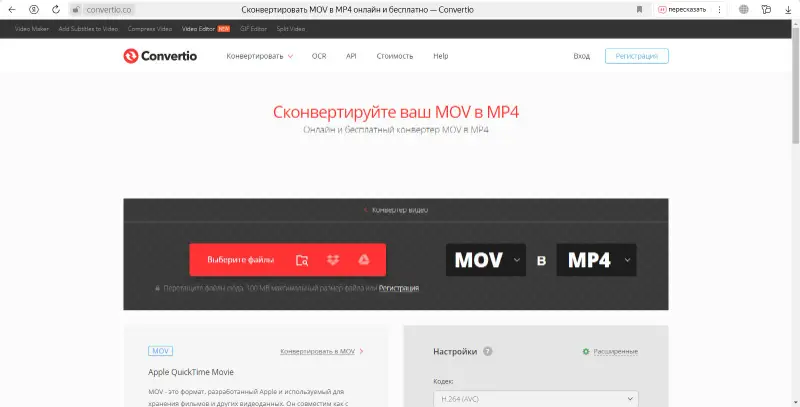
Загрузка MOV и выбор MP4 в Convertio.
- Нажмите «Выберите файлы» и добавьте MOV.
- В списке форматов выберите MP4.
- Откройте доступные настройки и сохраните исходное разрешение.
- Нажмите «Конвертировать».
- Скачайте MP4 и удалите задание из истории, если такая возможность отображается.
Плюсы:
- короткая последовательность действий;
- не требуется устанавливать программу;
- можно начать с локального файла или подключённого облака.
Минусы:
- размер и число бесплатных операций ограничиваются текущими условиями;
- файл отправляется на сервер;
- для большой партии процесс зависит от скорости подключения.
FreeConvert
FreeConvert предоставляет загрузку MOV, выбор MP4 и дополнительные параметры кодека, размера и частоты кадров. Возможность изменить много настроек полезна, но одновременно повышает риск: для сохранения исходного вида не меняйте их без конкретной причины.
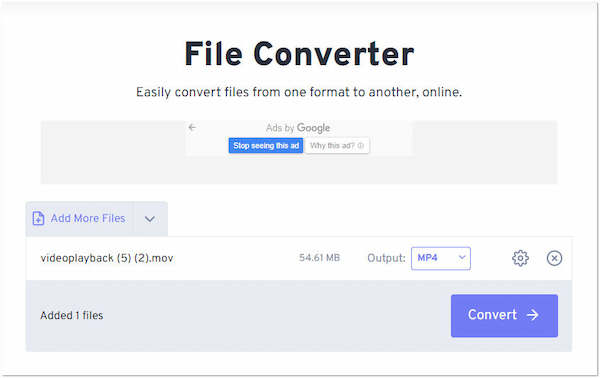
Страница FreeConvert с заданием MOV → MP4.
- Нажмите Choose Files и выберите MOV.
- Установите MP4 как выходной контейнер.
- Проверьте Advanced Settings: кодек, размер, fps, поворот и звук.
- Запустите Convert to MP4.
- Скачайте результат и проверьте его до закрытия страницы.
Плюсы:
- доступны расширенные параметры;
- работает на любой системе с современным браузером;
- подходит для разовой конвертации.
Минусы:
- неосторожное изменение расширенных параметров ухудшает результат;
- файл обрабатывается на сервере;
- текущие лимиты нужно проверять непосредственно перед загрузкой.
Adobe Express

Adobe Express предлагает специализированную веб-операцию преобразования в MP4. Это самый простой сценарий: загрузить MOV, дождаться обработки и скачать MP4. Параметров меньше, чем у настольного кодировщика, поэтому сервис подходит для совместимости и быстрой публикации, а не для сохранения нескольких дорожек или управления HDR.
- Откройте инструмент преобразования в MP4 и загрузите MOV.
- Дождитесь импорта и обработки.
- Скачайте MP4.
- Сравните разрешение, fps и длительность с исходником: упрощённый мастер не даёт полного контроля над каждым параметром.
Плюсы:
- минимум действий;
- не требуется отдельная программа;
- удобен для короткого ролика перед публикацией.
Минусы:
- мало ручных настроек;
- не подходит для точного управления дорожками и цветом;
- файл загружается на внешний сервис.
Online-Convert

Online-Convert предоставляет форму загрузки и блок дополнительных параметров. После загрузки сервис позволяет выбрать MP4 и запустить преобразование. Расширенные поля применяйте только при понятной цели: изменение разрешения, кадрирование и принудительный fps создают новый вариант видео, а не просто совместимый контейнер.
Выбор файла и параметров в Online-Convert.
- Выберите MOV через Choose File или облачный источник.
- Проверьте, что открыта страница Convert to MP4.
- Оставьте поля размера и fps пустыми, если требуется сохранить исходные значения.
- Запустите Start conversion.
- Скачайте готовый файл и проверьте звук и ориентацию.
Плюсы:
- есть дополнительные параметры для конкретной площадки;
- работает без установки;
- можно использовать облачный источник.
Минусы:
- обилие полей повышает риск случайного изменения видео;
- серверная загрузка не подходит для конфиденциального материала;
- лимиты и очередь меняются со временем.
123apps

Онлайн-конвертер 123apps использует команды открытия файла, выбора MP4, настройки разрешения и запуска Convert. Сервис работает в браузере и не привязан к одной операционной системе. Не путайте его с установленным приложением: обработка зависит от браузера и сети.
- Нажмите Open file и выберите MOV.
- В разделе Video установите MP4.
- Откройте Settings и оставьте исходное разрешение, если уменьшение не требуется.
- Запустите Convert.
- Скачайте результат и проверьте его локальным проигрывателем.
Плюсы:
- понятный мастер;
- есть выбор разрешения и формата;
- работает на Windows, macOS и Linux через браузер.
Минусы:
- обработка выполняется не локально;
- нет гарантированного remux;
- ограничения задания нужно смотреть перед загрузкой.
Media.io
Media.io, ранее называвшийся Online UniConverter, принимает MOV и создаёт MP4 в браузере. Чтобы не смешивать его с настольным Wondershare UniConverter, оценивайте сервис отдельно: здесь файл загружается на сервер, а набор параметров и ограничения не совпадают с настольной программой.
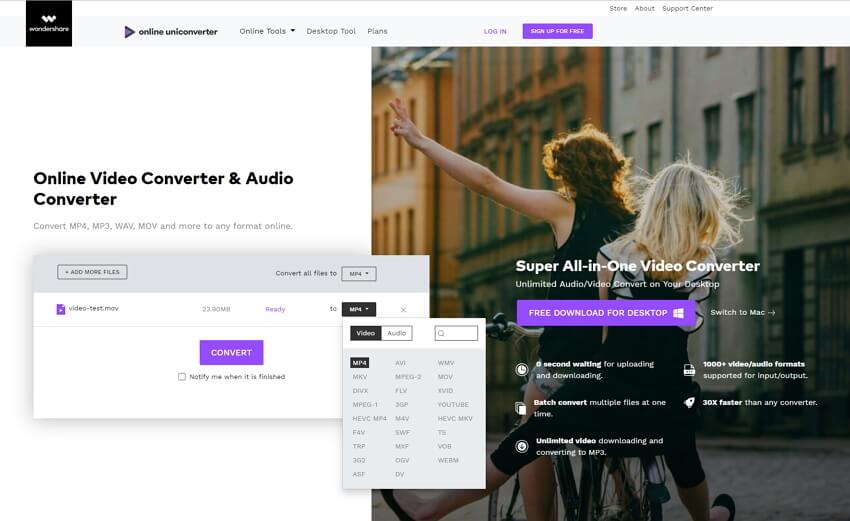
Веб-интерфейс Media.io для выбора MOV и MP4.
- Добавьте MOV через Choose Files.
- Укажите MP4 как выходной формат.
- Проверьте доступные параметры разрешения и качества.
- Запустите Convert.
- Скачайте файл и не считайте облачный предпросмотр полноценной проверкой.
Плюсы:
- не требует установки настольной программы;
- короткий процесс выбора формата;
- удобен для разового файла.
Минусы:
- серверная обработка;
- нельзя переносить функции настольного UniConverter на веб-сервис;
- условия бесплатного режима изменяемы.
Zamzar
Zamzar использует последовательность Choose Files → Convert To → MP4 → Convert Now. Старые инструкции упоминают отправку ссылки по email, но современный сценарий следует определять по фактически отображаемой странице, а не повторять устаревший обязательный шаг. Основная задача пользователя — выбрать правильное направление и скачать результат после завершения.
Плюсы:
- короткий мастер из трёх основных действий;
- работает без установки;
- подходит для небольшого разового файла.
Минусы:
- точных параметров меньше, чем у настольных кодировщиков;
- файл передаётся внешнему сервису;
- лимиты и способ получения результата нужно смотреть на текущей странице.
AnyMP4 Free Video Converter Online
Онлайн-инструмент AnyMP4 имеет отдельный интерфейс от настольного AnyMP4 Video Converter Ultimate. Пользователь добавляет файл, выбирает выходной MP4 и запускает обработку. Не переносите на веб-версию пакетные и редакторские функции настольного продукта без подтверждения.
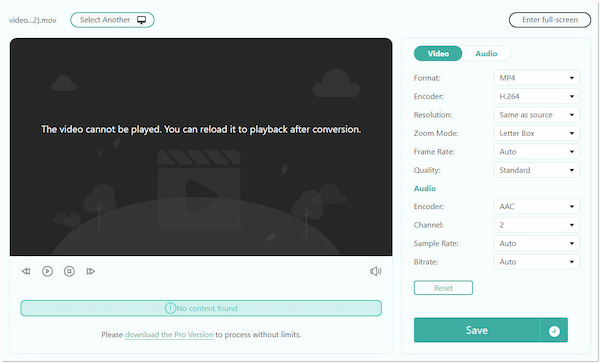
Веб-интерфейс AnyMP4 для MOV → MP4.
Плюсы:
- не требуется установка;
- простая загрузка и выбор формата;
- подходит для быстрого тестового файла.
Минусы:
- обработка выполняется через внешний сервис;
- функции настольной и онлайн-версий различаются;
- перед большой загрузкой нужно проверить ограничения.
FVC Free Online Video Converter

FVC Free Online Video Converter запускается из браузера через кнопку Add Files to Convert и при первом запуске использует небольшой launcher. Поэтому его нельзя описывать как полностью автономный веб-инструмент без установки. После запуска окна пользователь добавляет MOV, выбирает MP4 и нажимает Convert.
Кнопка запуска FVC Free Video Converter.
Окно форматов FVC Free Video Converter.
Плюсы:
- простой выбор входного файла и MP4;
- окно параметров отделено от страницы;
- подходит для разовой задачи.
Минусы:
- для первого запуска требуется launcher;
- не является чистой работой только средствами браузера;
- условия обработки и ограничения следует проверять до загрузки.
Vidmore Free Online Video Converter
Vidmore Free Online Video Converter также использует launcher: на странице нажимают Add files for conversion, затем открывается окно добавления файла и настроек. Этот вариант уместен, когда допустима установка вспомогательного компонента. Для работы без установки выбирайте сервис, который действительно выполняет весь процесс во вкладке.
Вспомогательный компонент Vidmore перед конвертацией.
Окно добавления файла Vidmore.
Выбор формата и параметров результата.
Плюсы:
- отдельное окно форматов и настроек;
- понятная последовательность после запуска компонента;
- можно сохранить MP4 в выбранную папку.
Минусы:
- требуется вспомогательная установка;
- название «онлайн» не означает отсутствие локального компонента;
- перед работой необходимо оценить доверие к launcher.
Apeaksoft Free Online Video Converter
Apeaksoft Free Online Video Converter использует загрузку файла, выбор MP4 и запуск конвертации. Онлайн-версия не тождественна настольному Apeaksoft Video Converter Ultimate. Для результата без неожиданных изменений проверьте разрешение и звук, а после скачивания сравните технические сведения с MOV.
Страница загрузки Apeaksoft Online Video Converter.
Окно выбора файла и формата Apeaksoft Online.
Плюсы:
- не нужно устанавливать полный настольный пакет;
- короткая последовательность загрузки и выбора MP4;
- подходит для тестового файла.
Минусы:
- серверная обработка;
- нельзя приписывать веб-версии все функции настольной;
- лимит загрузки и доступные параметры необходимо проверить до отправки большого файла.
Как выбрать онлайн-сервис
| Критерий | Что проверить до загрузки | Почему это важно |
|---|---|---|
| Конфиденциальность | Срок хранения, ручное удаление, использование файла | Видео покидает устройство |
| Размер | Лимит одного файла и общий лимит операции | Большой MOV может загрузиться не полностью |
| Формат | MP4, H.264/HEVC, AAC, разрешение и fps | Одинаковое расширение не гарантирует совместимость |
| Регистрация | Нужен ли аккаунт до скачивания | Не стоит начинать долгую загрузку без знания финального шага |
| Водяной знак | Есть ли маркировка бесплатного результата | Проверять нужно на коротком тесте |
| Launcher | Требуется ли отдельный компонент | Это уже не полностью браузерный сценарий |
| Пакетность | Можно ли добавить несколько файлов | Повторная ручная загрузка замедляет большую коллекцию |
Как конвертировать MOV в MP4 на Android
Video Converter, Compressor от Inverse AI
Video Converter, Compressor от Inverse AI — приложение для выбора MOV, назначения MP4 и запуска мобильной обработки. Перед длинным 4K-файлом освободите память: телефону потребуется место для исходника, временных данных и готового MP4. Не уменьшайте разрешение и частоту кадров только ради более быстрого завершения.
Мобильное приложение Inverse AI для выбора формата видео.
- Откройте Video Converter, Compressor и выберите исходный MOV из памяти устройства.
- Укажите выходной формат MP4.
- Выберите H.264 и AAC, если нужен максимально совместимый файл.
- Сохраните исходное разрешение и fps. Уменьшайте их только для конкретного ограничения отправки.
- Запустите преобразование, дождитесь окончания и откройте MP4 в системной галерее.
- Проверьте, не изменились ли поворот, длительность и синхронизация звука.
Плюсы:
- работает непосредственно на Android;
- доступны параметры формата и сжатия;
- результат можно сразу отправить в нужное приложение.
Минусы:
- длинное кодирование расходует заряд и нагревает устройство;
- для 4K требуется значительный запас памяти;
- реклама и покупки внутри приложения могут ограничивать рабочий процесс;
- мобильный интерфейс менее удобен для нескольких дорожек.
Video Converter от VidSoftLab
Video Converter от VidSoftLab — Android-приложение для преобразования видео. В нём выбирают видео, назначают MP4 и запускают преобразование. Этот вариант следует рассматривать отдельно от онлайн-сервисов: приложение установлено на телефоне, но способ обработки конкретного задания и доступные функции нужно смотреть в его интерфейсе.

Мобильный конвертер VidSoftLab.
- Добавьте MOV из файлового менеджера или галереи.
- Выберите MP4 и совместимый кодек.
- Проверьте разрешение, частоту кадров и аудио.
- Укажите папку результата, если приложение предлагает выбор.
- После завершения воспроизведите начало, середину и конец файла.
Плюсы:
- не нужен настольный компьютер;
- простая операция выбора файла и формата;
- подходит для короткого ролика перед отправкой.
Минусы:
- на маленьком экране сложнее контролировать технические параметры;
- доступность отдельных функций зависит от покупок внутри приложения;
- перед обработкой личного видео нужно проверить способ хранения и передачи данных.
Настройки для минимальной потери качества
Разрешение и соотношение сторон
Оставляйте ширину и высоту исходника, если платформа не требует меньшего размера. Увеличение 1920 × 1080 до 3840 × 2160 создаёт больше пикселей, но не возвращает детали. Уменьшение 4K до 1080p оправдано для экономии места или ограничения площадки, однако мелкие текстуры будут потеряны. Соотношение сторон должно сохраняться: при его принудительной замене изображение растягивается либо появляются поля.
| Исходник | Безопасная базовая настройка | Что изменять только осознанно |
|---|---|---|
| 3840 × 2160, 16:9 | 3840 × 2160 или 1920 × 1080 с сохранением 16:9 | Кадрирование, апскейл, вертикальный формат |
| 1920 × 1080, 16:9 | 1920 × 1080 | 1280 × 720 для меньшего файла |
| 1080 × 1920, 9:16 | 1080 × 1920 и сохранение rotation | Добавление боковых полей или поворот пикселей |
| Старый 4:3 | Исходные пропорции | Растяжение до 16:9 недопустимо без кадрирования |
Частота кадров: Same as source, VFR и CFR
Для обычной конвертации выбирайте Same as source. Переход с 60 на 30 кадров/с удаляет половину временных отсчётов и снижает плавность. Увеличение 30 до 60 кадров/с без интерполяции создаёт повторы кадров. Переменная частота кадров экономит данные и характерна для мобильной съёмки; постоянная частота кадров удобнее для ряда редакторов. Преобразование VFR в CFR выполняйте только при рассинхронизации или требовании монтажной программы.
H.264 или H.265/HEVC
H.264 — наиболее совместимый выбор для браузеров, телевизоров, мессенджеров и старых устройств. HEVC при сопоставимом качестве обычно даёт меньший файл, но требует более нового декодера и может не приниматься отдельной площадкой. Если исходник уже HEVC и целевое устройство его поддерживает, remux сохраняет качество. Если совместимость важнее размера, перекодируйте в H.264 и проверьте результат на реальном устройстве.
Constant Quality, CRF/RF и битрейт
В режиме постоянного качества кодер распределяет больше данных сложным сценам и меньше статичным. У FFmpeg с libx264 используется CRF, у HandBrake — RF. Меньшее число означает более высокое качество и больший файл. Фиксированный битрейт нужен, когда размер или пропускная способность заданы заранее, но плохо учитывает разную сложность сцен. Не копируйте битрейт другого ролика: шумная ночная съёмка и чистая анимация требуют разного объёма данных.
- Для remux параметр качества не нужен: видеопоток не кодируется.
- Для H.264 начните с качественного пресета программы и сделайте минутный тест.
- Оценивайте движение, листву, волосы, текст, дым и тёмные градиенты.
- Не увеличивайте битрейт после уже выполненного неудачного сжатия: потерянные детали не восстановятся.
- Храните исходный MOV, если позже потребуется другая версия.
Preset и аппаратное ускорение
Preset определяет, сколько времени кодер тратит на поиск эффективного представления кадров. Более медленный preset обычно уменьшает размер при том же заданном качестве, но не превращает сжатие в lossless. Аппаратные энкодеры ускоряют работу за счёт специализированного блока GPU или процессора. Их результат необходимо сравнивать с программным кодированием на конкретном материале, особенно при низком битрейте.
AAC, каналы и частота дискретизации
AAC обеспечивает широкую совместимость в MP4. Сохраняйте число каналов, если устройство поддерживает исходную конфигурацию. Принудительное стерео удаляет отдельные каналы многоканальной записи. Частоту дискретизации не следует многократно менять между 44,1 и 48 кГц. Если видеопоток совместим, а PCM-звук не принимается, перекодируйте только аудио и скопируйте видео без изменений.
Субтитры, главы и дополнительные дорожки
Простой конвертер нередко оставляет только первый звук и игнорирует субтитры. До запуска проверьте список дорожек. Текстовые субтитры можно перенести в поддерживаемый MP4-формат либо сохранить отдельным файлом. Графические субтитры не всегда помещаются в MP4 без преобразования. Если дорожка нужна для доступности или другого языка, не полагайтесь на автоматический профиль.
Поворот и вертикальное видео
Камера может хранить пиксели горизонтально и добавлять метаданные rotation. Один проигрыватель учитывает их, другой — нет. Если исходник отображается правильно, сначала сохраните метаданные. Физически поворачивайте кадр только при несовместимости целевой системы: операция требует перекодирования и меняет ширину с высотой.
Цветовое пространство и HDR
HDR-видео нельзя без проверки экспортировать обычным SDR-профилем: яркие области, насыщенность и контраст изменятся. Зафиксируйте цветовое пространство исходника и выберите инструмент, который умеет сохранить его либо выполнить контролируемое преобразование. После экспорта проверьте MP4 на HDR-устройстве и в программе, показывающей технические метаданные. Один визуально нормальный предпросмотр на SDR-экране не подтверждает корректный HDR.
Почему повторные конвертации вредят
Каждый цикл H.264 → H.264 или HEVC → H.264 заново оценивает блоки, движение и цвет. Артефакты предыдущего сжатия становятся частью нового источника и кодируются повторно. Сохраняйте мастер-файл MOV и создавайте все нужные варианты непосредственно из него. Не делайте уменьшенный MP4, а затем из него — ещё более маленький: оба результата следует экспортировать из оригинала.
Как проверить готовый MP4
Конвертация считается завершённой не после появления файла, а после технической и визуальной проверки. Проверяйте первый результат каждого профиля, каждого исходного кодека и каждого типа съёмки. Для большой партии это быстрее, чем переделывать всю коллекцию.
- Имя и расширение. Файл должен иметь новое имя и .mp4, а исходный MOV — оставаться на месте.
- Контейнер. Диагностическая программа или ffprobe должны определить MP4/MOV family как реальный контейнер, а не только прочитать расширение.
- Видеокодек. Проверьте H.264, HEVC или другой ожидаемый вариант.
- Разрешение. Сравните ширину и высоту с исходником.
- Частота кадров. Убедитесь, что 60 fps не превратились в 30, а VFR не был принудительно изменён без необходимости.
- Длительность. Разница указывает на обрезку, ошибку временных меток или незавершённый файл.
- Звук. Прослушайте начало, середину и конец; проверьте все языковые дорожки.
- Синхронизация. Сравните хлопок, речь или другой чёткий момент в разных местах ролика.
- Ориентация. Вертикальное видео должно открываться без ручного поворота.
- Субтитры и главы. Проверьте их наличие отдельно.
- Цвет и HDR. Сравните кожу, небо, яркие источники света и тёмные градиенты.
- Совместимость. Откройте файл минимум в двух проигрывателях и на целевом устройстве или сайте.
- Целостность. Перемотайте к концу: частично записанный MP4 иногда открывается, но обрывается раньше.
- Размер. Не оценивайте качество только по мегабайтам; сопоставьте его с кодеком, длительностью и разрешением.
ffprobe -v error -show_entries format=format_name,duration,size:stream=index,codec_type,codec_name,width,height,avg_frame_rate,channels -of default=noprint_wrappers=1 output.mp4
Частые проблемы и способы исправления
MP4 создан, но не воспроизводится
Сначала проверьте реальный кодек. MP4 с HEVC способен не открываться на старом устройстве, хотя контейнер корректен. Для максимальной совместимости перекодируйте видео в H.264 и звук в AAC. Если файл получен простым переименованием, вернитесь к MOV и выполните настоящий remux или экспорт.
Есть видео, но нет звука
Причина обычно в несовместимой или пропущенной аудиодорожке. Проверьте список потоков через ffprobe. При совместимом H.264 скопируйте видео и создайте AAC-звук. Убедитесь, что команда или программа выбрала нужный язык и сохранила число каналов.
Звук отстаёт или опережает изображение
Сравните длительность потоков и режим частоты кадров. Рассинхронизация часто появляется после некорректного преобразования VFR в CFR либо повреждённых временных меток. Попробуйте сохранить исходный VFR; если редактор требует CFR, выполните контролируемое перекодирование из оригинального MOV, а не из неудачного MP4.
Файл стал намного больше
Проверьте выходной кодек, битрейт, разрешение и аудио. Увеличение H.264 до чрезмерного фиксированного битрейта или сохранение несжатого PCM резко увеличивает размер. Используйте Constant Quality либо обоснованный битрейт и AAC. Не уменьшайте размер повторной конвертацией уже готового MP4 — начните заново с MOV.
Появились блоки, размытость или полосы на градиентах
Кодирование было слишком агрессивным либо выполнялось несколько раз. Снизьте RF/CRF, увеличьте качество или выберите более медленный preset. Проверьте короткий фрагмент с движением. Фильтр резкости не устраняет блоки и способен подчеркнуть их.
Вертикальный ролик повернулся
Проверьте rotation metadata. При remux переносите метаданные, а при полном кодировании убедитесь, что программа применяет поворот один раз. Двойное применение создаёт неверную ориентацию. Не меняйте 1080 × 1920 на 1920 × 1080 без осознанного кадрирования или полей.
Потерялись субтитры или дополнительная аудиодорожка
Автоматический профиль выбрал только первый поток. Вернитесь к MOV, включите нужные дорожки вручную или используйте FFmpeg с явными параметрами map. Для несовместимых субтитров выберите mov_text, отдельный файл или прожиг, если переключение не требуется.
Изменились цвета или пропал HDR
Проверьте, не был ли HDR исходник экспортирован в обычный SDR без тонального преобразования. Вернитесь к мастеру, сохраните исходное цветовое пространство либо выполните управляемый tone mapping. Сравнивайте на устройстве, которое действительно отображает HDR.
Онлайн-сервис отклоняет большой MOV
Не разбивайте единственную копию случайными утилитами. Используйте локальную программу, выполните remux или создайте совместимый H.264/AAC. Если лимит относится к размеру, уменьшайте файл из исходника с контролируемым качеством; изменение расширения не сокращает объём данных.
Телефону не хватает памяти
Освободите место как минимум под ещё одну копию ролика и временные данные. Перенесите MOV на компьютер или внешний накопитель, если это возможно. Не удаляйте исходник до проверки MP4. Для длинного 4K-файла настольный процесс надёжнее мобильного.
Remux завершился ошибкой
Ошибка означает, что один из потоков или метаданных не помещается в MP4 в выбранном виде. Сначала определите проблемный поток. Частый безопасный компромисс — -c:v copy для видео и AAC для звука. Если несовместим видеокодек, потребуется полное перекодирование.
Конвертация останавливается в одном месте
Если разные программы останавливаются на одинаковой временной отметке, вероятно повреждён исходный фрагмент. Проверьте воспроизведение вокруг этой точки, попробуйте извлечь неповреждённую часть и сохраните исходник. Не заявляйте файл восстановленным только потому, что MP4 создался: конец и длительность должны совпадать с доступным материалом.
Как выбрать способ под конкретную задачу
| Сценарий | Основной выбор | Почему | Что проверить |
|---|---|---|---|
| Новичок на Windows | ВидеоМАСТЕР | Последовательные команды добавления, MPEG-4, параметров и запуска | Разрешение, fps, ограничения пробного режима |
| Нужно ещё обрезать и собрать ролик | ВидеоМОНТАЖ, iMovie или Clipchamp | Конвертация является частью монтажа | Параметры проекта и повторное кодирование |
| H.264 + AAC уже совместимы | FFmpeg, Shutter Encoder или LosslessCut | Можно перепаковать потоки без сжатия | Аудио, субтитры, rotation и метаданные |
| Бесплатное перекодирование с интерфейсом | HandBrake | Контроль качества, fps, аудио и очереди | Пресет не должен уменьшать параметры |
| Программа уже установлена | VLC Media Player | Разовый MP4 без нового ПО | Контейнер и кодеки выбранного профиля |
| Профессиональная очередь Adobe | Adobe Media Encoder | Повторяемые пресеты и пакетная обработка | Match Source, цвет, fps и аудио |
| Монтажный проект Adobe | Adobe Premiere Pro | Экспорт готовой последовательности | Проект, H.264 и параметры вывода |
| Mac и MOV с H.264 | Finder | Можно изменить расширение копии без кодирования | Кодек должен быть подтверждён |
| Mac и несовместимый MOV | iMovie или Apple Compressor | Создание совместимого MP4 | Разрешение, цвет и звук |
| Разовая работа без установки | CloudConvert, Convertio или FreeConvert | Веб-интерфейс | Лимит, конфиденциальность, водяной знак |
| Конфиденциальное видео | Локальная программа | Файл не нужно загружать на внешний сервер | Папка результата и резервная копия |
| Android | Video Converter, Compressor или VidSoftLab | Обработка непосредственно на телефоне | Память, заряд, покупки и способ обработки |
| iPhone или iPad | iMovie или локальный MP4 Maker | Не нужен настольный компьютер | Свободное место, разрешение и ориентация |
| Сотни однотипных файлов | FFmpeg, Shutter Encoder, Apple Compressor или Adobe Media Encoder | Очереди и автоматизация | Тест каждого типа исходного кодека |
Практические сценарии
Видео с iPhone не загружается на сайт
Сначала определите кодек. H.264 MOV на Mac можно проверить через Finder и изменить расширение копии. Для HEVC выясните, принимает ли сайт HEVC внутри MP4. Если нет, экспортируйте H.264/AAC с исходным разрешением и fps. Вертикальное видео проверьте после загрузки: сайт может игнорировать rotation metadata.
Нужно отправить длинный ролик в мессенджер
Один только MP4 не гарантирует меньший размер. Сначала сохраните мастер, затем создайте отдельную версию H.264/AAC с уменьшенным разрешением или качеством. Не кодируйте из уже уменьшенной копии. Если мессенджер дополнительно сжимает видео, сравните отправку как медиа и как файл.
Коллекцию ProRes MOV нужно сделать совместимой
ProRes предназначен для монтажа и занимает много места. Для просмотра и передачи создайте отдельный MP4 H.264 или HEVC, но сохраните ProRes как мастер. Remux в MP4 не решит проблему совместимости, если получатель не декодирует ProRes. Проверьте цвет, уровни и звук после экспорта.
Нужно обработать папку H.264 MOV без потери
Проверьте несколько файлов через ffprobe и убедитесь, что видео и звук однородны. Затем используйте очередь Shutter Encoder, LosslessCut или цикл FFmpeg с копированием потоков. Остановите партию при первой ошибке совместимости и отделите отличающийся исходник.
MOV нужно смонтировать и опубликовать
Не выполняйте предварительную конвертацию только ради импорта, если редактор открывает MOV. Смонтируйте исходник напрямую и один раз экспортируйте готовый MP4. Такой процесс избегает лишнего промежуточного сжатия. Для Windows подойдут ВидеоМОНТАЖ или Adobe Premiere Pro, для Mac — iMovie или Final Cut Pro.
Частые вопросы
Можно ли просто заменить MOV на MP4 в имени файла?
Да, но только для проверенного совместимого файла. На Mac расширение копии MOV с H.264 можно изменить на .mp4. Для другого кодека переименование не преобразует поток и не обеспечивает совместимость.
Почему MOV и MP4 могут содержать одинаковое видео?
Потому что контейнер и кодек — разные уровни. Один и тот же H.264-поток можно хранить в MOV и MP4. При remux меняется структура контейнера, а закодированные кадры остаются прежними.
Как убедиться, что программа не перекодировала видео?
Сравните codec_name, разрешение, fps и длительность через ffprobe, а также время операции и размер. Главный признак — явный режим stream copy, copy, rewrap или remux. Совпадение H.264 само по себе недостаточно: программа могла заново создать H.264.
Почему MP4 после remux немного отличается по размеру?
Контейнеры хранят индексы, заголовки и метаданные по-разному. Небольшая разница не означает изменение видеокадров. Сравнивайте кодек и контрольные данные потока, а не только общий размер файла.
Можно ли сохранить видео без изменений, а звук преобразовать?
Да. В FFmpeg используется -c:v copy для видеопотока и -c:a aac для звука. Такой режим сохраняет изображение побитово и решает несовместимость аудио.
Что выбрать для 4K 60 fps?
Сначала сохраните исходное разрешение 3840 × 2160 и 60 fps. Для совместимых H.264/HEVC используйте remux. При перекодировании выберите профиль, который не ограничивает 4K или 60 fps, и сделайте короткий тест. Учитывайте аппаратную поддержку целевого устройства.
H.264 или HEVC лучше для телефона?
H.264 обеспечивает более широкую совместимость. HEVC уменьшает размер при сопоставимом качестве, но требует поддержки декодирования. Для отправки неизвестному получателю безопаснее H.264; для собственного современного устройства можно сохранить HEVC.
Как сохранить HDR?
Используйте инструмент и кодек с поддержкой исходного HDR, перенесите цветовые метаданные и не применяйте обычный SDR-профиль. Проверяйте результат на HDR-дисплее. При публикации на площадке учитывайте её требования к HDR.
Почему онлайн-конвертер меняет частоту кадров?
Веб-сервис применяет собственный профиль, который может ограничивать fps или переводить VFR в CFR. Выберите Same as source, если параметр доступен. Если точный контроль отсутствует, используйте локальную программу.
Можно ли конвертировать сразу несколько MOV?
Да. Очереди поддерживают ВидеоМАСТЕР, HandBrake, Shutter Encoder, Adobe Media Encoder и другие настольные инструменты. Сначала протестируйте один файл каждого кодека, затем запускайте партию.
Нужно ли удалять MOV после успешной конвертации?
Удаление оправдано только после полной проверки и при наличии резервной копии. MOV может быть монтажным мастером с более качественным кодеком, несколькими дорожками или HDR, которые не попали в MP4. Для важных материалов храните оригинал отдельно.
Почему нельзя оценивать качество только по размеру?
Размер зависит от длительности, разрешения, fps, кодека, сложности сцены, шума и режима качества. Маленький HEVC способен выглядеть лучше большого неэффективного H.264, а большой файл после повторного кодирования может уже содержать артефакты. Нужны техническая и визуальная проверки.
Итоговые рекомендации
Для настоящего преобразования MOV в MP4 без потери видеокадров сначала проверьте кодеки и используйте remux: FFmpeg, Shutter Encoder или LosslessCut. На Mac копию H.264 MOV можно переименовать через Finder после проверки свойств. Когда исходный кодек несовместим, требуется перекодирование. Новичку на Windows удобнее начать с ВидеоМАСТЕР, сохранив исходные разрешение и частоту кадров. Для бесплатного детального контроля подходит HandBrake, а для готового монтажного проекта — ВидеоМОНТАЖ, iMovie или Adobe Premiere Pro.
Онлайн-сервис оправдан для небольшого неконфиденциального файла и стабильного подключения. Телефонное приложение подходит для короткой разовой задачи, но длинный 4K-ролик надёжнее обработать на компьютере. Во всех случаях исходный MOV удаляют только после проверки контейнера, кодеков, длительности, звука, синхронизации, ориентации, субтитров и цвета на целевом устройстве.
 *EXE — расширение исполняемого файла. Сайт является партнером проекта