
Конвертировать JPG в PDF можно через настольную программу, системный PDF-принтер, браузерный сервис, мобильное приложение или командную строку. Для одного снимка различия невелики, но при серии страниц становятся критичны порядок изображений, формат бумаги, поля, ориентация, степень сжатия и то, создаёт ли инструмент один многостраничный PDF либо отдельный файл на каждый JPG. Поэтому способы ниже разделены по платформам и рабочим сценариям, а пакетная конвертация не смешивается с объединением нескольких изображений в один документ.
Первым в рейтинге идёт ФотоМАСТЕР. Он закрывает практический сценарий, в котором фотографию сначала нужно кадрировать, повернуть или визуально исправить, а уже затем сохранить в PDF через печатный макет. Для большой многостраничной офисной работы удобнее PDF-редактор; для конфиденциальных материалов важнее локальная обработка; для разовой неконфиденциальной задачи достаточно веб-сервиса. Сравнение поэтому привязано к конкретному процессу, а не к количеству функций.
Как сравнивались конвертеры JPG в PDF
Пакетная конвертация и объединение изображений — разные функции. Batch-режим может принять десять JPG и создать десять PDF, а multipage/merge — собрать десять изображений в один документ. В карточках ниже эти возможности разведены отдельно. Также учитываются параметры страницы и фактическая необходимость отправлять файлы в интернет.
- Количество исходников. Можно ли добавить серию фотографий за одну операцию.
- Один документ или много файлов. Есть ли явное объединение в многостраничный PDF.
- Порядок страниц. Можно ли переставить изображения до или после сборки.
- Параметры листа. Размер бумаги, ориентация, поля и вписывание изображения.
- Качество. Контроль сжатия, DPI или механизм без повторного JPEG-кодирования, если он реально поддерживается.
- Локальная либо серверная обработка. Для персональных документов этот критерий важнее удобства интерфейса.
- Работа после конвертации. OCR, защита, комментарии и организация страниц учитываются только у тех PDF-редакторов, где они действительно относятся к рабочему процессу.
- Проверяемость результата. После сохранения PDF должен отдельно открываться, содержать ожидаемое число страниц и сохранять читаемость исходников.
Короткое сравнение основных вариантов
| Инструмент | Тип | Многостраничный PDF | Контроль макета | Лучший сценарий |
|---|---|---|---|---|
| ФотоМАСТЕР | фоторедактор; Windows/macOS | через печатный макет | предварительный просмотр печати | сначала исправить фото, затем сохранить PDF |
| PDF Commander | PDF-редактор; Windows | да | порядок и параметры страниц | сборка и дальнейшая правка документа |
| PDF-XChange Editor | PDF-редактор; Windows | да | организация страниц | PDF, OCR и комментарии |
| FastStone Image Viewer | просмотрщик/пакетный инструмент; Windows | есть создание PDF из изображений | порядок лучше подготовить заранее | локальная работа с папкой фото |
| IrfanView | просмотрщик; Windows | да, через multipage PDF | настройки многостраничного вывода | лёгкая локальная сборка |
| PDF Studio | PDF-редактор; Windows/macOS/Linux | да | изображения импортируются страницами | GUI на Linux |
| Preview | встроенная macOS-программа | да вместе с системными средствами | миниатюры, поворот, экспорт | без стороннего ПО на Mac |
| iLovePDF | веб-сервис | да | размер, ориентация, поля | быстрая браузерная сборка |
| PDF24 Tools | веб-сервис | да | порядок файлов | простая работа в браузере |
| Smallpdf | веб-сервис | да | размер, ориентация, поля | разовая web-задача |
| PDF Candy | веб/PDF-экосистема | да | порядок, бумага, ориентация, поля | несколько PDF-операций в одном сервисе |
| img2pdf | CLI | да | параметры можно задавать явно | автоматизация и JPEG без повторного кодирования |
| JPG to PDF от aconvert | Android | да | размер и ориентация страницы | офлайн-сборка на телефоне |
| JPG to PDF от RootRise | iPhone/iPad | да | бумага, поля, ориентация, качество | детальная мобильная настройка |
Лучшие программы для JPG в PDF на Windows
Windows-раздел начинается с инструментов, которые действительно выполняют направление изображение → PDF. Виртуальные принтеры вынесены в отдельные карточки: они получают изображение через диалог Print, поэтому порядок и компоновка нескольких фотографий зависят не только от PDF-драйвера, но и от приложения, из которого запускается печать.
1. ФотоМАСТЕР
ФотоМАСТЕР полезен, когда PDF — последний этап работы с фотографией. Перед сохранением можно открыть JPG в редакторе, исправить кадрирование и геометрию, а затем вывести подготовленное изображение через модуль печати. Такой подход особенно практичен для фотографий документов и материалов, где сначала требуется привести исходник в аккуратный вид.
Платформа и тип: Windows и macOS; локальный фоторедактор.
Работа с несколькими JPG: основной рабочий путь построен вокруг печатного макета; для большой многостраничной серии удобнее PDF-редактор с явной панелью страниц.


Как использовать для JPG → PDF:
- Откройте JPG и до экспорта проверьте кадрирование, поворот и читаемость мелких деталей.
- Нажмите «Печать» в правой верхней части интерфейса.
- В окне печати проверьте размещение изображения на листе и убедитесь, что важные края не обрезаны.
- Нажмите «Сохранить макет как» и выберите «Файл в формате PDF».
- Укажите папку и имя документа, нажмите «Сохранить», затем откройте PDF отдельно и проверьте качество.
Ограничения и важные нюансы: Это не специализированный менеджер многостраничных PDF. Если нужно переставлять десятки страниц, объединять разные документы или выполнять OCR, удобнее перейти к PDF-редактору после подготовки фото.
Плюсы:
- можно исправить фотографию до создания PDF;
- сохранение выполняется локально;
- печатный модуль позволяет увидеть макет страницы до экспорта.
Минусы:
- для простой массовой конвертации функциональность фоторедактора избыточна;
- управление большим многостраничным документом не является основной задачей программы.
Подходящий сценарий: фотография требует кадрирования, коррекции или визуальной подготовки до помещения в PDF.
2. PDF Commander
PDF Commander ориентирован на сам документ: несколько JPG можно собрать в многостраничный PDF, переставить до объединения, а затем открыть результат в редакторе. Такой процесс особенно уместен для фотографий страниц договора, конспекта или комплекта сканов, когда после сборки ещё потребуется менять параметры страниц или содержимое документа.
Платформа и тип: Windows; локальный PDF-редактор.
Работа с несколькими JPG: да; изображения добавляются в список, порядок можно изменить до команды объединения.


Как использовать для JPG → PDF:
- На стартовом экране выберите «Объединить в PDF».
- Нажмите «Выбрать файлы» или перетащите JPG в окно. Переставьте изображения в нужном порядке.
- Нажмите «Объединить файлы».
- Для изменения геометрии страницы щёлкните по ней правой кнопкой мыши и выберите «Параметры страницы»; задайте «Формат бумаги» или ширину и высоту.
- При необходимости откройте раздел «Редактор».
- Выберите «Файл» → «Сохранить как», задайте имя и папку.
Ограничения и важные нюансы: Для одного JPG без дальнейшей правки последовательность действий длиннее, чем у системного PDF-принтера или простого веб-конвертера.
Плюсы:
- явное объединение нескольких JPG в один документ;
- порядок страниц контролируется до сборки;
- после конвертации PDF остаётся доступен для редактирования.
Минусы:
- для единичного снимка редактор может быть избыточен;
- качество исходной фотографии лучше исправлять до импорта.
Подходящий сценарий: нужен многостраничный PDF, который после объединения ещё предстоит редактировать.
3. PDF-XChange Editor
PDF-XChange Editor подходит для JPG, которые становятся частью рабочего PDF: после импорта можно организовать страницы, комментировать документ и применять OCR к фотографиям текста. В текущем интерфейсе создание из изображений запускается отдельной командой, поэтому направление JPG → PDF не смешивается с экспортом PDF в картинки.
Платформа и тип: Windows; PDF-редактор.
Работа с несколькими JPG: да; несколько изображений можно импортировать как страницы одного документа.

Как использовать для JPG → PDF:
- Откройте вкладку Convert.
- Выберите From Files → From Image Files.
- Импортируйте JPG и расположите их в порядке будущих страниц.
- Создайте PDF и проверьте последовательность в панели миниатюр.
- OCR запускайте только для снимков печатного текста и после правильного поворота страниц.
Ограничения и важные нюансы: Интерфейс насыщен инструментами, которые не нужны для простого одноразового преобразования одного изображения.
Плюсы:
- полноценная организация страниц после импорта;
- OCR и комментарии доступны в том же рабочем процессе;
- подходит для больших многостраничных документов.
Минусы:
- сложнее узкого конвертера;
- для обычной фотографии OCR не даёт пользы.
Подходящий сценарий: сканы и фотографии текста нужно собрать, распознать и дальше обрабатывать как PDF.
AVS Document Converter : почему не подходит для прямого JPG → PDF
AVS Document Converter не подходит для прямой задачи JPG → PDF: JPEG в его таблице форматов доступен как выходной графический формат, но не как входной. Поэтому добавлять JPG в этот конвертер и приписывать ему команды другого продукта AVS неправильно.
Платформа и тип: Windows; конвертер документов.
Работа с JPG: прямой импорт JPEG для создания PDF отсутствует.

Когда использовать: для поддерживаемых документных форматов, а не как основной JPG-to-PDF инструмент. Для изображений в линейке AVS предназначен AVS Image Converter.
Плюсы:
- подходит для пакетной конвертации поддерживаемых документов;
- PDF входит в число выходных форматов.
Минусы:
- JPEG не является входным форматом;
- для JPG → PDF нужен другой продукт AVS.
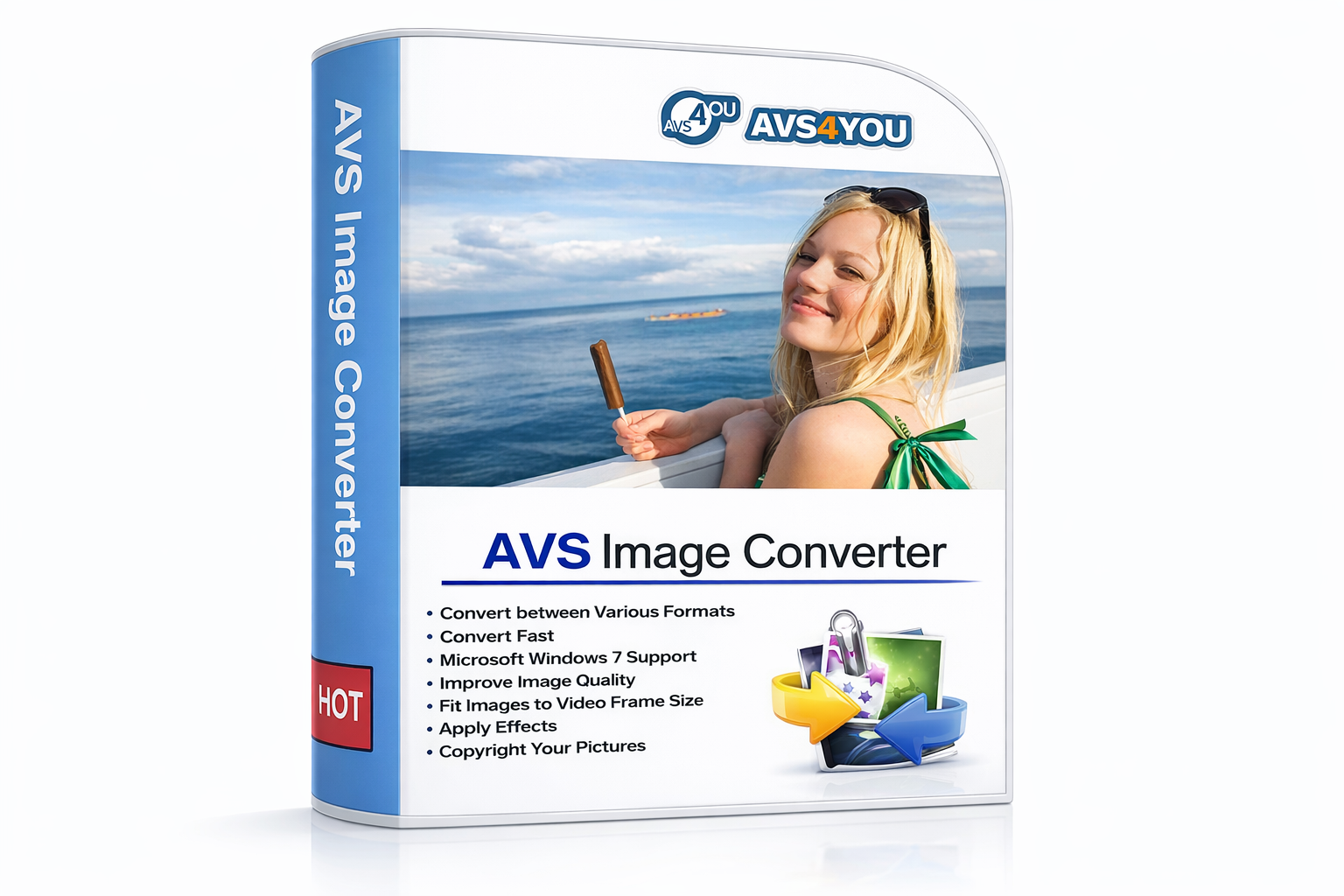
4. AVS Image Converter
AVS Image Converter принимает JPEG и другие растровые изображения и содержит отдельный режим To Pdf. При выборе PDF можно задать формат страницы; серию изображений программа умеет сохранить в один документ, поэтому здесь пакетная обработка не подменяется созданием нескольких независимых PDF.
Платформа и тип: Windows; локальный конвертер изображений.
Работа с несколькими JPG: да; несколько изображений можно сохранить в один PDF.
Как использовать для JPG → PDF:
- Добавьте JPG в список входных изображений.
- На вкладке преобразования выберите To Pdf.
- Задайте формат страницы и проверьте последовательность изображений.
- Для одной многостраничной выдачи включите сохранение изображений в один документ.
- Запустите преобразование и после сохранения сравните число страниц с числом выбранных JPG.
Ограничения и важные нюансы: это конвертер изображений, а не редактор готового PDF. Поворот, кадрирование и исправление перспективы лучше выполнить до сборки.
Плюсы:
- специализирован на растровых изображениях;
- есть отдельный PDF-режим;
- можно собрать серию изображений в один документ.
Минусы:
- не заменяет PDF-редактор для последующей организации сложного документа;
- не предназначен для OCR и глубокой правки PDF.
Подходящий сценарий: на Windows нужно локально собрать набор JPG в PDF через специализированный конвертер изображений.
5. Universal Document Converter

Universal Document Converter работает как виртуальный принтер. Для одного JPG изображение открывается в приложении с функцией печати, после чего вместо физического устройства выбирается PDF-драйвер. Для пакетного многофайлового процесса его можно использовать вместе с Print Conductor, где отдельно задаются формат PDF, папка вывода и режим добавления документов в существующий файл.
Платформа и тип: Windows; виртуальный PDF-принтер.
Работа с несколькими JPG: для нескольких файлов удобнее связка с Print Conductor; режим Append all documents to existing file позволяет собирать последовательность печатаемых файлов в один PDF.
Как использовать для одного JPG → PDF:
- Откройте JPG в приложении, которое умеет печатать.
- Вызовите Print и выберите Universal Document Converter.
- Откройте свойства принтера и выберите формат PDF document.
- Проверьте размер бумаги, масштаб и папку вывода.
- Запустите печать и откройте созданный PDF отдельно.
Как собрать серию:
- Добавьте JPG в Print Conductor в требуемом порядке.
- Выберите Universal Document Converter как принтер.
- В Printer Properties установите File Format → PDF document и задайте Output Location.
- Если нужен один многостраничный файл, используйте добавление всех документов к существующему PDF.
- Нажмите Start Printing и после завершения проверьте число и порядок страниц.
Ограничения и важные нюансы: результат зависит от параметров печати исходного приложения. Неверный масштаб или формат бумаги даёт лишние поля, уменьшает изображение либо обрезает края.
Плюсы:
- унифицированный PDF-вывод из приложений с функцией печати;
- локальная обработка;
- пакетный процесс можно организовать через Print Conductor.
Минусы:
- для ручной перестановки уже созданных страниц удобнее PDF-редактор;
- нужно внимательно контролировать настройки печати.
Подходящий сценарий: изображение уже подготовлено в приложении, а PDF создаётся через единый виртуальный принтер или пакетную очередь печати.
6. PDFMate PDF Converter
PDFMate рассчитан на настольную работу с PDF. Для задачи «несколько фото → один документ» важны список входных элементов и режим объединения: в продуктовой линейке PDF Merger принимает JPG, PNG, BMP и TIFF наряду с PDF.
Платформа и тип: Windows; семейство PDF-конвертера и инструмента объединения.
Работа с несколькими JPG: поддерживается работа с набором изображений; перед запуском нужно различать Converter и Merger.

Как использовать для JPG → PDF:
- Добавьте изображения в список.
- Проверьте их последовательность и удалите лишние элементы.
- Выберите создание/объединение PDF и параметры компоновки в используемом модуле PDFMate.
- Если устанавливается защита, задайте её до финальной сборки.
- Создайте документ и заново откройте его для проверки.
Ограничения и важные нюансы: У PDFMate несколько утилит с похожими названиями; команды одного модуля нельзя автоматически приписывать другому.
Плюсы:
- работает со смешанным набором изображений и PDF;
- подходит для многостраничной сборки;
- есть параметры компоновки и защиты в инструментах семейства.
Минусы:
- названия модулей легко перепутать;
- глубокое редактирование готового PDF не является основной задачей конвертера.
Подходящий сценарий: нужно объединять изображения и уже существующие PDF в один документ.
7. doPDF
doPDF превращает печатный вывод Windows-приложения в PDF. Для JPG это простой локальный путь: изображение открывается в просмотрщике, затем в диалоге печати выбирается doPDF.
Платформа и тип: Windows; виртуальный PDF-принтер.
Работа с несколькими JPG: возможен через печать выбранного набора изображений, но порядок определяется исходным приложением/проводником.

Как использовать для JPG → PDF:
- Откройте JPG в приложении, которое корректно печатает изображения.
- Вызовите Print и выберите doPDF.
- Проверьте формат бумаги, ориентацию, вписывание и поля.
- Подтвердите печать в PDF и укажите имя файла.
- Для серии изображений до печати проверьте порядок миниатюр.
Ограничения и важные нюансы: doPDF не является редактором страниц; после создания документа перестановка и OCR выполняются в другой программе.
Плюсы:
- локальный и привычный механизм печати;
- подходит приложениям без собственного PDF-экспорта;
- минимум лишних функций.
Минусы:
- неудобно переставлять большую серию;
- компоновка зависит от программы, из которой запускается печать.
Подходящий сценарий: нужно быстро получить PDF из уже открытого JPG без браузерного сервиса.
8. FastStone Image Viewer
FastStone Image Viewer остаётся прежде всего просмотрщиком и пакетным инструментом для изображений. Он выполняет пакетные операции и создаёт PDF из изображений, поэтому удобен для локальных папок фотографий.
Платформа и тип: Windows; просмотрщик и пакетный конвертер.
Работа с несколькими JPG: есть создание PDF из набора изображений; порядок лучше подготовить до запуска операции.

Как использовать для JPG → PDF:
- Отсортируйте JPG и при строгой последовательности переименуйте их в 001.jpg, 002.jpg и далее.
- Откройте папку в FastStone и выделите нужные изображения.
- Запустите операцию создания/конвертации в PDF из выбранного набора.
- Проверьте итоговый документ: число страниц должно соответствовать выбранным исходникам.
Ограничения и важные нюансы: Это не полноценный PDF-редактор, поэтому сложная правка страниц после сборки ограничена.
Плюсы:
- удобная локальная работа с папками фото;
- пакетные операции;
- не нужно загружать изображения в интернет.
Минусы:
- порядок лучше готовить заранее;
- после конвертации меньше PDF-инструментов, чем у специализированного редактора.
Подходящий сценарий: регулярно обрабатываются папки фотографий на Windows.
9. IrfanView
IrfanView — лёгкий просмотрщик, который с набором плагинов умеет создавать многостраничные PDF через функцию Create multipage TIF or PDF.
Платформа и тип: Windows; просмотрщик изображений с PDF-плагинами.
Работа с несколькими JPG: да, через multipage PDF.

Как использовать для JPG → PDF:
- Убедитесь, что установлен набор плагинов IrfanView.
- Откройте функцию создания многостраничного PDF.
- Добавьте JPG и расположите их в нужной последовательности.
- Создайте файл и проверьте масштаб, страницы и качество.
Ограничения и важные нюансы: Для PDF-возможностей нужны плагины. Интерфейс ориентирован на изображения, а не на сложное редактирование документа.
Плюсы:
- быстрый локальный просмотр;
- поддерживает multipage PDF;
- подходит для технических пакетных сценариев.
Минусы:
- нужны дополнительные плагины;
- не заменяет полноценный PDF-редактор.
Подходящий сценарий: нужен лёгкий локальный инструмент для множества изображений.
10. PDFelement
PDFelement — универсальный PDF-редактор, который создаёт PDF из JPEG/JPG, PNG, TIFF, GIF и BMP. После сборки можно организовать страницы, применять OCR к сканам и использовать инструменты защиты.
Платформа и тип: Windows/macOS и мобильные платформы; PDF-редактор.
Работа с несколькими JPG: да; изображения объединяются в документ и дальше организуются как страницы.

Как использовать для JPG → PDF:
- Добавьте JPG через создание PDF из файлов/изображений.
- Для серии импортируйте все нужные изображения.
- Сформируйте единый документ и откройте панель страниц.
- Проверьте порядок, поворот и только затем запускайте OCR, если на фото есть текст.
- Сохраните PDF и откройте его повторно.
Ограничения и важные нюансы: Для одного изображения универсальный редактор избыточен. OCR не улучшает обычные фотографии и нужен только для текста.
Плюсы:
- несколько растровых форматов;
- организация страниц после создания;
- OCR и защита доступны в одном продукте.
Минусы:
- много функций для простой задачи;
- часть расширенных возможностей относится к коммерческой редакции.
Подходящий сценарий: JPG становится частью документа, который нужно дальше редактировать или распознавать.
11. Foxit PDF Editor
Foxit PDF Editor позволяет создавать PDF из файлов разных типов и объединять изображения в единый документ. После создания остаются инструменты организации и редактирования страниц. Веб-конвертер Foxit относится к той же экосистеме, поэтому отдельной второй карточки нет.
Платформа и тип: настольный PDF-редактор; поддерживаемые системы зависят от редакции продукта.
Работа с несколькими JPG: да; несколько файлов можно свести в один PDF.

Как использовать для JPG → PDF:
- Откройте File → Create.
- Добавьте изображения или набор файлов, которые должны стать PDF.
- Проверьте их порядок перед объединением.
- Создайте документ и при необходимости организуйте страницы уже в редакторе.
- Сохраните файл и проверьте его в независимом просмотрщике.
Ограничения и важные нюансы: Веб- и desktop-интерфейсы различаются; названия кнопок одного нельзя переносить в другой.
Плюсы:
- создание PDF и дальнейшая правка в одном процессе;
- поддержка многофайловой сборки;
- подходит для регулярной документной работы.
Минусы:
- избыточен для единичного JPG;
- нужно различать веб- и настольную редакции.
Подходящий сценарий: после преобразования изображений требуется полноценная работа с PDF.
12. Nitro PDF Pro
Nitro PDF Pro подходит, когда изображения становятся частью документа, который затем нужно редактировать, распознавать или защищать. В Windows несколько JPG можно добавить одним списком, задать их порядок и создать единый PDF через группу Create.
Платформа и тип: Windows; PDF-редактор.
Работа с несколькими JPG: да; файлы добавляются списком, а порядок меняется перетаскиванием до создания PDF.


Как использовать для JPG → PDF:
- Откройте вкладку Home, в группе Create выберите PDF → From File.
- Нажмите Add Files и добавьте JPG.
- Перетащите файлы в списке, чтобы задать порядок страниц.
- Откройте Settings и выберите профиль качества: Web ready, Office ready, Print ready или собственные параметры.
- При необходимости выберите PDF/A-1b для долгосрочного хранения.
- Нажмите Create, затем проверьте готовый документ в панели страниц.
Ограничения и важные нюансы: OCR не компенсирует смаз, низкое разрешение или сильную перспективу фотографии. До распознавания страницу нужно правильно повернуть и убедиться, что текст читаем.
Плюсы:
- несколько изображений собираются в одном процессе;
- порядок задаётся до создания документа;
- есть отдельные профили качества PDF;
- после сборки можно продолжить работу с PDF.
Минусы:
- для одного JPG функциональность редактора избыточна;
- точное качество результата зависит от выбранного профиля.
Подходящий сценарий: JPG нужно собрать в PDF и затем распознать, отредактировать или подготовить к документному обмену.
13. FileCenter
FileCenter — Windows-программа для управления документами. Рабочий процесс начинается с выделения JPG/PNG и команды Actions → Convert to PDF или расширенного режима PDF conversion. Стандартное окно позволяет задать имя, размер страницы и качество, а расширенная конвертация рассчитана на несколько файлов и дополнительные параметры.
Платформа и тип: Windows; система управления документами с PDF-конвертацией.
Работа с несколькими JPG: да, в расширенном режиме; исходники можно обрабатывать набором.

Как использовать для JPG → PDF:
- Выделите JPG/PNG в рабочем списке FileCenter.
- Откройте Actions и выберите Convert to PDF для простого сценария либо расширенную PDF conversion для серии.
- Укажите имя, размер страницы и качество вывода.
- Для нескольких изображений проверьте порядок и параметры объединения.
- Нажмите Start Conversion в соответствующем окне и откройте готовый PDF.
Ограничения и важные нюансы: FileCenter ориентирован прежде всего на управление документами, а не на редактирование фотографии; коррекцию исходного изображения лучше выполнять заранее.
Плюсы:
- отдельный простой и расширенный режимы;
- контроль размера страницы и качества;
- удобно, когда JPG уже входят в корпоративное хранилище документов.
Минусы:
- избыточен для домашнего единичного файла;
- не заменяет фоторедактор.
Подходящий сценарий: JPG являются частью регулярного документооборота и файлового хранилища.
14. Coolmuster JPG to PDF Converter
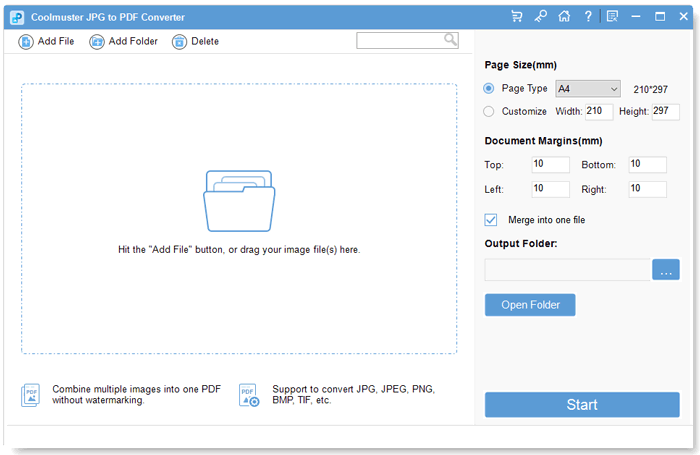
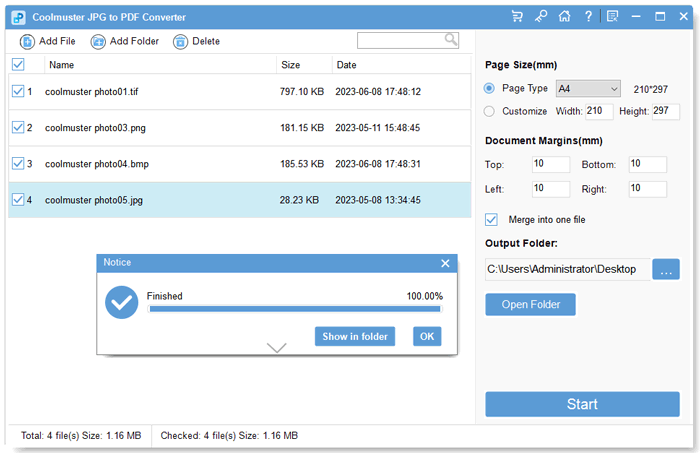
Coolmuster — узкая утилита именно для изображений. Она принимает JPG, PNG, TIFF и BMP, поддерживает пакетное добавление, изменение порядка, объединение нескольких изображений, формат бумаги, ориентацию и поля. За счёт специализации здесь меньше отвлекающих функций, чем в универсальных PDF-редакторах.
Платформа и тип: Windows; специализированный JPG/Image → PDF-конвертер.
Работа с несколькими JPG: да; можно добавлять серию и объединять её в один PDF.
Как использовать для JPG → PDF:
- Добавьте JPG в список программы.
- Переставьте их в нужной последовательности.
- Настройте размер страницы, ориентацию и поля.
- Выберите объединение в один PDF, если требуется многостраничный документ.
- Запустите конвертацию и сравните число страниц с числом входных файлов.
Ограничения и важные нюансы: Утилита не исправляет перспективу, ретушь и другие дефекты изображения — исходные фотографии нужно подготовить заранее.
Плюсы:
- узкая специализация на изображениях;
- параметры страницы доступны до сборки;
- многофайловый сценарий и объединение.
Минусы:
- не предназначен для глубокой правки готового PDF;
- не заменяет фоторедактор для исправления исходников.
Подходящий сценарий: нужно регулярно собирать изображения в PDF с контролем бумаги и полей без сложного редактора.
15. Microsoft Print to PDF
Microsoft Print to PDF — встроенный виртуальный принтер Windows 10 и Windows 11. Он удобен для одного изображения и небольшого набора, когда не нужны OCR, редактирование и отдельная установка PDF-программы.
Платформа и тип: Windows; встроенный виртуальный PDF-принтер.
Работа с несколькими JPG: несколько изображений можно отправить на печать как набор; порядок и макет задаются в приложении печати, поэтому перед сохранением нужно просмотреть все страницы.

Как использовать для JPG → PDF:
- Откройте JPG или выделите нужный набор изображений и вызовите печать.
- В списке принтеров выберите Microsoft Print to PDF.
- Проверьте Orientation, Paper size, поля и режим вписывания изображения.
- Нажмите Print.
- В окне сохранения укажите имя PDF и папку.
- Откройте файл и проверьте, не обрезаны ли края и соответствует ли порядок страниц исходным фотографиям.
Ограничения и важные нюансы: этот способ работает через печатный макет. Он не даёт отдельной панели организации PDF-страниц и не исправляет изображения.
Плюсы:
- не требует установки сторонней программы;
- вся обработка локальная;
- достаточно для одноразового сохранения и небольших наборов.
Минусы:
- порядок и компоновка зависят от приложения печати;
- нет OCR и редактирования готового PDF.
Подходящий сценарий: на Windows нужно быстро сохранить JPG в PDF без дополнительного ПО.
Устаревшие и неоднозначно идентифицируемые конвертеры
Следующие названия не входят в основной рейтинг. Для них не установлена однозначная действующая первичная страница продукта с актуальным описанием именно JPG → PDF либо нынешняя продуктовая линейка уже не соответствует прежнему отдельному конвертеру. Поэтому здесь не приводятся старые цены, установщики, системные требования и названия кнопок, которые могут относиться к снятой редакции. Интерфейсные изображения оставлены только для идентификации продукта.
FM-PDF Free JPG to PDF Converter
Однозначная действующая первичная страница FM-PDF Free JPG to PDF Converter не установлена. Использовать старые каталоги загрузок как основание для современной рекомендации нельзя.

TalkHelper JPG to PDF Converter
Отдельный современный продукт с этим точным названием не идентифицирован достаточно однозначно, поэтому старый интерфейс не переносится в основной рейтинг как актуальный способ.

JPG to PDF Converter Software for Mac
Название слишком общее для точного сопоставления с одним современным Mac-приложением. Для macOS выше используются однозначно идентифицированные Preview, Finder Create PDF и JPG to PDF от RootRise Technologies.

Wondershare PDF Converter Pro
Отдельный Wondershare PDF Converter Pro не используется как современная основная рекомендация: текущий рабочий процесс Wondershare для PDF покрывается PDFelement, который уже разобран выше и имеет собственную карточку FreeEXE.

Atop Free JPG to PDF Converter
Для Atop Free JPG to PDF Converter не установлена ясная действующая первичная продуктовая страница. Поэтому прежние заявления о лимитах, пакетной обработке и лицензировании не используются как текущие характеристики.

PDFlite
Точная современная продуктовая страница PDFlite с тем же назначением JPG → PDF не установлена. Карточка не включена в практический рейтинг, чтобы не смешивать старый интерфейс с нынешними продуктами похожего названия.

FrameworkTeam JPG to PDF Converter
Действующая первичная страница FrameworkTeam JPG to PDF Converter и актуальная поддерживаемая сборка не установлены. Программа оставлена за пределами современного рейтинга.

SuperGeek Free JPG to PDF Converter
Текущий статус SuperGeek Free JPG to PDF Converter не позволяет отнести его к однозначно действующим продуктам с проверяемой первичной страницей, поэтому он не используется для практической рекомендации.

Free JPG to PDF Converter
Общее название Free JPG to PDF Converter используется несколькими несвязанными продуктами. Без однозначного разработчика такую запись нельзя привязать к конкретному современному интерфейсу, тарифу или установщику.
Happy Converter Pro
Happy Converter Pro не включён в основной online-раздел: карточка относится к локальному продукту, а однозначные текущие условия и интерфейс для современного JPG → PDF процесса не установлены. Старые числовые лимиты и коммерческие условия не переносятся.

JPG в PDF на macOS
На macOS есть встроенные способы, поэтому cross-platform-редакторы не повторяются в нескольких разделах. Здесь сосредоточены системные функции и отдельное Mac-приложение; поддержка macOS у других продуктов указана в их собственных карточках.
1. Preview
Preview («Просмотр») встроен в macOS и работает как с изображениями, так и с PDF. Для одного JPG можно использовать экспорт в PDF; для многостраничной задачи удобнее сначала создать документ системным действием Finder, затем открыть результат в Preview и проверить миниатюры, поворот и порядок.
Платформа и тип: macOS; встроенный просмотрщик изображений и PDF.
Работа с несколькими JPG: вместе с системными средствами macOS удобно проверять и организовывать страницы; для быстрого создания из нескольких файлов используется Finder Create PDF.

Как использовать для JPG → PDF:
- Откройте JPG в Preview.
- Для единичного изображения выберите File → Export и PDF как формат вывода.
- Сохраните файл.
- Откройте полученный PDF и включите панель миниатюр.
- Проверьте поворот, границы и масштаб страницы.
Ограничения и важные нюансы: Preview не рассчитан на массовую автоматизацию больших каталогов и не заменяет профессиональный OCR/PDF-редактор.
Плюсы:
- встроен в macOS;
- локальная обработка;
- удобная проверка страниц после экспорта.
Минусы:
- мало пакетной автоматизации;
- для сложной защиты и OCR нужен другой инструмент.
Подходящий сценарий: один или небольшой набор JPG нужно превратить в PDF без установки стороннего ПО.
2. Finder: Quick Actions → Create PDF
Finder умеет собрать выбранные изображения в PDF через системное быстрое действие. Файлы попадают в документ в том порядке, в котором они выбраны, поэтому последовательность нужно проверить до запуска.
Платформа и тип: macOS; встроенная функция Finder.
Работа с несколькими JPG: да; выбранные файлы собираются в один PDF.

Как использовать для JPG → PDF:
- Разместите файлы в требуемой последовательности и выделите их в нужном порядке.
- Щёлкните выделение с удержанием Control или откройте контекстное меню.
- Выберите Quick Actions → Create PDF.
- Finder создаст PDF рядом с выбранными файлами.
- Откройте результат в Preview и проверьте миниатюры, порядок, поворот и края изображений.
Ограничения и важные нюансы: это быстрый системный способ, а не редактор параметров страницы. Если нужен строгий A4, поля, OCR или защита, после создания потребуется отдельная обработка.
Плюсы:
- не требует установки;
- несколько JPG собираются одной командой;
- файлы не отправляются на сторонний сервер.
Минусы:
- минимум настроек макета;
- порядок нужно проконтролировать до создания PDF.
Подходящий сценарий: нужно быстро собрать небольшой набор JPG в один PDF штатными средствами macOS.
3. JPG to PDF от RootRise Technologies для Mac
JPG to PDF от RootRise Technologies — отдельное приложение для macOS. Оно рассчитано на создание PDF из изображений, поддерживает пакетную обработку, объединение нескольких изображений в один документ и настройку макета страницы.
Платформа и тип: macOS; специализированный конвертер изображений в PDF. Та же продуктовая линия имеет iOS- и Windows-редакции, поэтому отдельные повторные карточки по платформам не создаются.
Работа с несколькими JPG: да; изображения можно объединять в один PDF и менять их последовательность.
Параметры макета: размер бумаги, поля и ориентация страницы; для серии можно выбрать общий документ.
Как использовать для JPG → PDF:
- Добавьте изображения в приложение.
- Расположите их в порядке будущих страниц.
- Выберите объединение в один PDF, если нужен многостраничный документ.
- Задайте размер бумаги, поля и ориентацию.
- Создайте PDF и проверьте страницу с самыми широкими и самыми узкими исходниками.
Ограничения и важные нюансы: приложение решает именно конвертацию и компоновку; для OCR и глубокой правки готового PDF нужен редактор документов.
Плюсы:
- специализированный процесс JPG → PDF;
- несколько изображений можно объединить в один документ;
- есть настройки бумаги, полей и ориентации.
Минусы:
- дублирует часть возможностей встроенных средств macOS;
- не заменяет полноценный PDF-редактор.
Подходящий сценарий: встроенного Create PDF недостаточно и нужны управляемые параметры страниц при пакетной сборке.
4. Adobe Acrobat Pro
Adobe Acrobat Pro нужен, когда из фотографий должен получиться полноценный рабочий документ: изображения можно создать/объединить в PDF, затем переставить страницы, выполнить OCR для снимков текста, добавить защиту и продолжить редактирование. Веб-инструмент Adobe JPG to PDF относится к той же экосистеме и отдельно не дублируется.
Платформа и тип: Windows и macOS; полнофункциональный PDF-редактор.
Работа с несколькими JPG: да; несколько файлов можно собрать в один документ.

Как использовать для JPG → PDF:
- Создайте PDF из одного или нескольких изображений средствами Acrobat.
- Проверьте миниатюры и переставьте страницы при необходимости.
- Для фотографий текста выполните OCR после исправления поворота.
- Примените защиту или другие PDF-операции только после проверки структуры.
- Сохраните документ и откройте его повторно.
Ограничения и важные нюансы: Для простой операции с одним JPG Acrobat избыточен; его преимущества проявляются после конвертации.
Плюсы:
- создание, OCR и организация страниц в одном приложении;
- подходит для рабочих документов;
- локальный настольный сценарий.
Минусы:
- много функций для разовой задачи;
- требует больше времени на освоение.
Подходящий сценарий: фотографии превращаются в документ, который дальше нужно редактировать, защищать или распознавать.
JPG в PDF на Linux
На Linux практичны два разных подхода: графический PDF-редактор для ручной работы и командные инструменты для повторяемой пакетной сборки. PDF Studio разбирается здесь один раз, а поддержка Windows и macOS указана внутри той же карточки.
1. PDF Studio
PDF Studio работает на Windows, macOS и Linux. Создание из изображения запускается через Convert → Image From Image либо File → Create → Image From Image. Поддерживаются JPG/JPEG, PNG, GIF и TIFF; несколько изображений можно импортировать как страницы документа.
Платформа и тип: Windows/macOS/Linux; графический PDF-редактор.
Работа с несколькими JPG: да; несколько изображений импортируются как страницы одного PDF.

Как использовать для JPG → PDF:
- Откройте Convert → Image From Image или File → Create → Image From Image.
- Добавьте JPG; для серии выберите все изображения будущего документа.
- Проверьте порядок входных файлов.
- Создайте PDF и ещё раз проверьте миниатюры страниц.
- Сохраните документ под отдельным именем.
Ограничения и важные нюансы: Для сотен файлов командная строка воспроизводится быстрее, чем ручное добавление через GUI.
Плюсы:
- полноценный PDF-редактор на Linux;
- несколько растровых форматов;
- после импорта можно работать со страницами.
Минусы:
- избыточен для одной автоматической команды;
- ручной GUI менее удобен для огромных каталогов.
Подходящий сценарий: на Linux нужен графический интерфейс и дальнейшая работа с PDF.
2. img2pdf
img2pdf полезен для автоматизации и отличается техническим механизмом: JPEG/JPEG2000 может быть встроен в PDF без повторного кодирования. Несколько входных изображений образуют многостраничный файл, а порядок аргументов становится порядком страниц.
Платформа и тип: командная строка; доступен в Python-окружениях на Linux и других настольных системах.
Работа с несколькими JPG: да; достаточно перечислить изображения в нужном порядке.
Как использовать для JPG → PDF:
- Переименуйте JPG в однозначном порядке: 001.jpg, 002.jpg и далее.
- Запустите команду
img2pdf 001.jpg 002.jpg 003.jpg -o scans.pdf. - При необходимости отдельно задайте параметры страницы; без реальной необходимости не усложняйте макет.
- Откройте scans.pdf и проверьте число и порядок страниц.
Ограничения и важные нюансы: Нет графического предварительного просмотра и инструментов исправления фотографии. Поворот, перспектива и качество исходника готовятся до запуска.
Плюсы:
- JPEG можно встроить без повторного lossy-кодирования;
- удобная автоматизация каталогов;
- несколько JPG превращаются в один PDF одной командой.
Минусы:
- нужна командная строка;
- не редактирует исходные изображения.
Подходящий сценарий: регулярная пакетная сборка, где важны автоматизация и сохранение исходного JPEG-потока.
3. Python, Pillow и PyPDF2
Python-процесс полезен, когда JPG → PDF должен стать частью собственного скрипта или приложения. Pillow умеет сохранить несколько изображений как многостраничный PDF через первый кадр и append_images, а PyPDF2 применим уже к операциям с готовыми PDF-страницами.
Платформа и тип: Python; кроссплатформенный программный способ.
Работа с несколькими JPG: да; список изображений можно сохранить в один многостраничный PDF.
Как использовать для JPG → PDF:
- Сформируйте список файлов в нужном порядке.
- Откройте изображения Pillow и приведите их к совместимому режиму RGB, если требуется.
- Сохраните первый кадр в PDF с
save_all=Trueи передайте остальные черезappend_images. - Если нужно объединять уже созданные PDF, выполняйте это отдельным PDF-инструментом, например PyPDF2.
- Проверьте ориентацию EXIF и итоговый файл.
Ограничения и важные нюансы: Pillow может затрагивать перекодирование изображения; когда принципиально важно встроить JPEG без повторного сжатия, предпочтителен img2pdf.
Плюсы:
- легко встроить в собственный процесс;
- порядок и логика полностью контролируются кодом;
- подходит для автоматической обработки папок.
Минусы:
- нужно программирование;
- не даёт визуального контроля до создания файла.
Подходящий сценарий: JPG → PDF является частью собственного Python-скрипта или приложения.
Лучшие онлайн-сервисы для конвертирования JPG в PDF
Веб-сервисы не требуют установки, но принцип у них иной: JPG передаётся на сервер, там формируется PDF, затем результат возвращается пользователю. Поэтому для паспортов, договоров, медицинских документов и других чувствительных изображений сначала следует решить, допустима ли серверная обработка. Цены, лимиты и пробные условия меняются, поэтому перед большой серией нужно проверить текущие ограничения выбранного сервиса.
1. iLovePDF
В iLovePDF JPG to PDF можно загрузить несколько изображений, задать ориентацию, размер страницы и поля, а затем объединить их в один документ. Именно эти параметры делают сервис удобнее конвертера с единственной кнопкой.
Платформа и тип: веб-сервис; работает в современном браузере на разных ОС.
Работа с несколькими JPG: да; изображения можно расположить по порядку и объединить в один PDF.

Как использовать для JPG → PDF:
- Добавьте JPG в окно конвертера.
- Переставьте изображения в нужной последовательности.
- Выберите Portrait или Landscape, размер страницы и поля.
- Убедитесь, что включено объединение изображений в один PDF, если требуется многостраничный документ.
- Запустите конвертацию и проверьте итоговый файл.
Ограничения и важные нюансы: Изображения передаются онлайн-сервису. Перед большой серией отдельно проверяйте текущие ограничения на количество и размер файлов.
Плюсы:
- явные параметры бумаги и полей;
- управление несколькими изображениями;
- простая браузерная работа.
Минусы:
- серверная обработка;
- не предназначен для коррекции исходной фотографии.
Подходящий сценарий: нужно быстро собрать несколько подготовленных JPG в один PDF без установки программы.
2. PDF24 Tools
PDF24 Tools предлагает отдельный веб-инструмент для изображения → PDF. Интерфейс строится вокруг добавления файлов, их упорядочивания и запуска конвертации. В экосистеме существует отдельный PDF24 Creator, но это настольный продукт с другим интерфейсом; внутренняя ссылка на Creator здесь намеренно не подставляется.
Платформа и тип: веб-сервис.
Работа с несколькими JPG: да; можно добавлять несколько изображений и собирать документ.

Как использовать для JPG → PDF:
- Добавьте JPG в веб-инструмент.
- Проверьте порядок файлов и поворот изображений.
- Настройте доступные параметры преобразования.
- Запустите создание PDF.
- Откройте результат и проверьте горизонтальные страницы — на них проще заметить неудачное масштабирование.
Ограничения и важные нюансы: PDF24 Tools и PDF24 Creator нельзя описывать одной инструкцией. Для локальной регулярной работы нужен именно настольный продукт, а здесь рассматривается веб-сервис.
Плюсы:
- простой многофайловый сценарий;
- не нужен отдельный PDF-редактор;
- работает в браузере.
Минусы:
- файлы отправляются на сервер;
- параметры web- и desktop-продукта различаются.
Подходящий сценарий: небольшая серия JPG должна быстро стать PDF в браузере.
3. Smallpdf
В Smallpdf JPG to PDF после загрузки можно настроить размер страницы, ориентацию и поля, затем запустить Convert. Для серии изображений эти параметры нужно выбрать до экспорта, иначе исправлять макет придётся уже другим PDF-инструментом.
Платформа и тип: веб-сервис; также экосистема PDF-продуктов.
Работа с несколькими JPG: да; подходит для многофайловой сборки.

Как использовать для JPG → PDF:
- Загрузите JPG.
- Расположите их в нужном порядке.
- Выберите размер страницы, ориентацию и поля.
- Нажмите Convert.
- Откройте PDF и проверьте страницы до отправки.
Ограничения и важные нюансы: Текущие ограничения бесплатного режима меняются, поэтому их нельзя надёжно переносить из старых сравнений.
Плюсы:
- понятная схема параметров страницы;
- несколько изображений;
- работает без установки.
Минусы:
- серверная обработка;
- для большого регулярного потока локальная автоматизация практичнее.
Подходящий сценарий: разовая браузерная конвертация с контролем полей и ориентации.
4. PDF Candy
В браузерном PDF Candy JPG to PDF файлы можно загрузить, расположить в нужном порядке, повернуть и настроить размер страницы, ориентацию и поля. Настольные функции того же бренда не дублируются отдельной карточкой.
Платформа и тип: веб-сервис; у бренда также есть настольные PDF-инструменты.
Работа с несколькими JPG: да; несколько JPG собираются в один PDF.

Как использовать для JPG → PDF:
- Добавьте изображения.
- Перетащите их в правильный порядок и при необходимости поверните.
- Выберите размер страницы, ориентацию и поля.
- Запустите преобразование.
- Проверьте готовый PDF в отдельном просмотрщике.
Ограничения и важные нюансы: Desktop- и web-интерфейсы различаются, поэтому названия кнопок нельзя переносить между ними.
Плюсы:
- детальные параметры макета;
- многофайловая сборка;
- рядом доступны другие PDF-операции.
Минусы:
- веб-версия получает файлы через интернет;
- избыточен как экосистема, если нужен только один JPG.
Подходящий сценарий: в браузере нужен не только экспорт, но и контроль порядка и размера страниц.
5. PDF2Go
PDF2Go — веб-платформа для конвертации и других PDF-операций. В процессе изображение → PDF можно дополнительно использовать OCR. Для фотографии текста распознавание следует включать только после правильного поворота и проверки читаемости исходника.
Платформа и тип: веб-сервис.
Работа с несколькими JPG: поддерживает работу с набором изображений; режим объединения нужно выбирать осознанно.

Как использовать для JPG → PDF:
- Добавьте изображение или несколько файлов.
- Проверьте порядок и режим создания одного документа.
- Если нужен OCR, укажите соответствующую опцию только для страниц с текстом.
- Запустите преобразование.
- Проверьте визуальный слой и, при OCR, поиск/выделение текста.
Ограничения и важные нюансы: OCR не повышает визуальное качество фотографии. Онлайн-сервис не является предпочтительным для чувствительных документов, когда доступна локальная обработка.
Плюсы:
- несколько PDF-операций в одном месте;
- есть OCR-сценарий для сканов;
- работает в браузере.
Минусы:
- серверная обработка;
- для обычных фото OCR лишний.
Подходящий сценарий: нужно создать PDF и затем выполнить дополнительную браузерную операцию.
6. Soda PDF
Soda PDF — универсальная PDF-платформа. Для JPG → PDF рабочая логика проста: изображение загружается, сервис формирует документ, а дальнейшие операции выполняются средствами той же экосистемы.
Платформа и тип: веб-сервис и PDF-экосистема.
Работа с несколькими JPG: подходит для многостраничного документного процесса; конкретные параметры зависят от используемого инструмента Soda PDF.

Как использовать для JPG → PDF:
- Откройте инструмент JPG to PDF.
- Загрузите подготовленные изображения.
- Проверьте их последовательность и доступные параметры.
- Создайте PDF.
- Если нужны дополнительные операции, выполняйте их уже с готовым документом.
Ограничения и важные нюансы: Нельзя считать все функции общей платформы функциями именно JPG-конвертера.
Плюсы:
- конвертация встроена в широкую PDF-экосистему;
- работает без локальной установки;
- после создания можно продолжить документную работу.
Минусы:
- файл передаётся сервису;
- для одного JPG экосистема избыточна.
Подходящий сценарий: после JPG → PDF нужны другие онлайн-операции с документом.
7. Canva
Canva отличается от технических конвертеров: JPG можно сначала расположить на странице как элемент дизайна, а затем экспортировать документ в PDF. Поэтому сервис сильнее для портфолио, карточек, листовок и визуальных отчётов, чем для массового хранения сотен сканов.
Платформа и тип: веб-платформа дизайна.
Работа с несколькими JPG: можно создавать многостраничный проект и размещать изображения на страницах; это не пакетный конвертер в классическом смысле.

Как использовать для JPG → PDF:
- Создайте документ/макет нужного размера.
- Разместите JPG на странице и проверьте обрезку.
- Для нескольких страниц добавьте нужные страницы проекта.
- Экспортируйте результат как PDF.
- Проверьте масштаб изображений и текст, если он добавлялся в макет.
Ограничения и важные нюансы: Для строгой схемы «каждый JPG автоматически становится отдельной страницей» Canva требует лишней дизайнерской работы.
Плюсы:
- визуальная компоновка до PDF;
- многостраничные проекты;
- удобно для оформленных материалов.
Минусы:
- не лучший вариант для технической пакетной конвертации;
- облачный рабочий процесс.
Подходящий сценарий: JPG нужно не просто упаковать, а оформить на странице перед экспортом.
8. FreePDFConvert (PDF Converter)
FreePDFConvert следует отличать от десятков продуктов с общим названием «PDF Converter». В этой карточке рассматривается именно сервис FreePDFConvert, чтобы не смешивать функции несвязанных конвертеров.
Платформа и тип: веб-сервис.
Работа с несколькими JPG: используется для JPG → PDF; режим большой серии и лимиты нужно проверять перед обработкой.

Как использовать для JPG → PDF:
- Откройте инструмент JPG to PDF.
- Добавьте изображение или набор изображений.
- Проверьте порядок, если сервис формирует единый документ.
- Запустите преобразование.
- Откройте полученный PDF и проверьте страницы.
Ограничения и важные нюансы: Текущие бесплатные лимиты не переносятся из старых обзоров.
Плюсы:
- узкая браузерная операция;
- не нужна установка;
- понятный отдельный сценарий JPG → PDF.
Минусы:
- серверная обработка;
- название легко смешать с другими PDF Converter.
Подходящий сценарий: нужно быстро преобразовать подготовленные JPG через браузер.
9. Convertio
Convertio — универсальный конвертер форматов. Для JPG → PDF это короткая цепочка «добавить файл → выбрать PDF → преобразовать». При работе с несколькими изображениями важно проверить, создаёт ли выбранный режим один multipage PDF или отдельный результат на каждый файл.
Платформа и тип: веб-сервис общего назначения.
Работа с несколькими JPG: пакетная работа возможна, но batch нельзя автоматически приравнивать к объединению.

Как использовать для JPG → PDF:
- Добавьте JPG.
- Выберите PDF как выходной формат.
- Для нескольких файлов проверьте ожидаемую структуру результата.
- Запустите преобразование.
- Если получены отдельные PDF вместо одного, используйте отдельную операцию объединения.
Ограничения и важные нюансы: Универсальная пакетная обработка может означать отдельный выходной файл для каждого входного.
Плюсы:
- много форматов;
- простая работа;
- не требуется установка.
Минусы:
- не специализированный менеджер многостраничных PDF;
- серверная обработка.
Подходящий сценарий: кроме JPG приходится преобразовывать и другие форматы в одном сервисе.
10. Zamzar
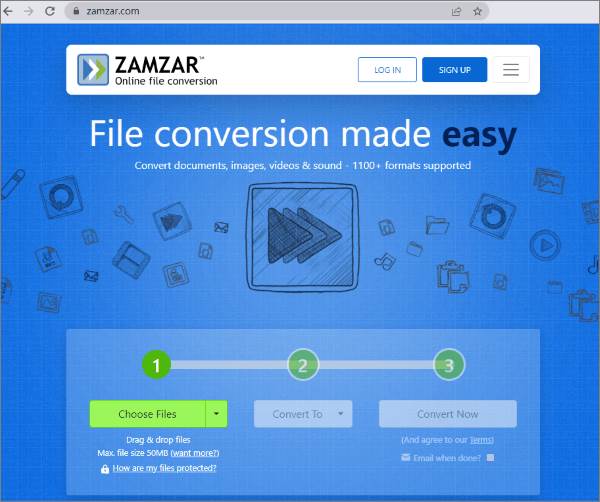
Zamzar — универсальный онлайн-конвертер для направления JPG → PDF. Он подходит для единичных файлов и смешанных форматов, но для точного многостраничного макета сервисы с явными полями, ориентацией и списком страниц дают больше контроля.
Платформа и тип: веб-сервис общего назначения.
Работа с несколькими JPG: пакетные возможности зависят от режима; объединение в один документ нужно проверять отдельно.
Как использовать для JPG → PDF:
- Добавьте JPG.
- Выберите PDF как формат результата.
- Запустите конвертацию.
- Получите итоговый файл.
- Для серии отдельно убедитесь, что структура соответствует задаче: один документ или несколько.
Ограничения и важные нюансы: Не является полноценным PDF-редактором и не даёт такого контроля страниц, как специализированные продукты.
Плюсы:
- короткий процесс;
- много форматов;
- нет локальной установки.
Минусы:
- серверная обработка;
- для сложной сборки мало контроля макета.
Подходящий сценарий: единичные файлы и универсальные преобразования разных форматов.
11. Online2PDF
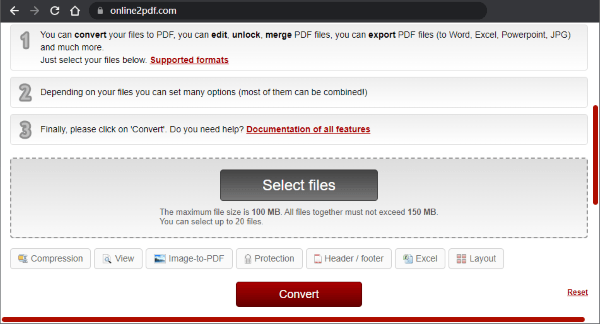
Online2PDF из Coolmuster-обзора ориентирован именно на PDF-операции и работу с несколькими файлами. Перед конвертацией нужно выбрать режим, соответствующий задаче: объединение в один документ или отдельная обработка.
Платформа и тип: веб-сервис.
Работа с несколькими JPG: да; сервис рассчитан на работу с несколькими файлами и PDF-режимами.
Как использовать для JPG → PDF:
- Добавьте JPG.
- Проверьте список и последовательность.
- Выберите режим объединения/преобразования, соответствующий нужному результату.
- Запустите конвертацию.
- Проверьте количество страниц и порядок.
Ограничения и важные нюансы: Размеры и количество файлов в онлайн-сервисах меняются, поэтому текущий лимит нужно смотреть перед большой загрузкой.
Плюсы:
- ориентирован на PDF;
- многофайловый процесс;
- работает в браузере.
Минусы:
- серверная передача файлов;
- лимиты важны для больших серий.
Подходящий сценарий: несколько JPG нужно собрать через специализированный веб-PDF инструмент.
12. DataNumen JPG to PDF Converter
DataNumen JPG to PDF Converter — узкий веб-инструмент DataNumen. Его преимущество — минимальный интерфейс без необходимости разбираться в полноценном PDF-редакторе.
Платформа и тип: веб-сервис.
Работа с несколькими JPG: основной сценарий ориентирован на простое преобразование; сложную многостраничную компоновку лучше выполнять сервисом с явной панелью страниц.

Как использовать для JPG → PDF:
- Выберите JPG.
- Отправьте изображение в конвертер.
- Запустите преобразование.
- Откройте результат и проверьте качество страницы.
Ограничения и важные нюансы: Меньше контроля над форматом бумаги и макетом, чем у iLovePDF/Smallpdf/PDF Candy.
Плюсы:
- минимальный интерфейс;
- узкая операция;
- не нужна установка.
Минусы:
- серверная обработка;
- мало параметров макета.
Подходящий сценарий: один подготовленный JPG нужно быстро превратить в PDF.
13. JPG2PDF
JPG2PDF — специализированный веб-конвертер. Его задача проста: подготовленное изображение становится страницей PDF. За счёт узкой специализации сервис удобен для разовой работы, но не заменяет фоторедактор или сложный менеджер страниц.
Платформа и тип: веб-сервис JPG → PDF.
Работа с несколькими JPG: поддерживается серия изображений; порядок лучше задавать до запуска конвертации.

Как использовать для JPG → PDF:
- Добавьте JPG.
- Если файлов несколько, расположите их в нужном порядке.
- Запустите создание PDF.
- Откройте готовый документ.
- Проверьте начало, середину и конец серии.
Ограничения и важные нюансы: Для детального контроля размера бумаги и полей удобнее сервис, где эти параметры вынесены явно.
Плюсы:
- узкая и понятная операция;
- нет лишнего редактора;
- подходит для подготовленных изображений.
Минусы:
- не исправляет фотографии;
- меньше макетных параметров, чем у продвинутых сервисов.
Подходящий сценарий: исходные JPG уже подготовлены и требуется минимальное число действий.
14. Xodo JPG to PDF Converter
Xodo содержит веб-конвертер JPG to PDF. Он рассматривается отдельно от Xodo PDF Reader: это разные рабочие сценарии, поэтому функции просмотрщика не переносятся в карточку браузерного конвертера.
Платформа и тип: веб-сервис в экосистеме Xodo.
Работа с несколькими JPG: подходит для набора изображений; конкретный режим объединения следует контролировать в интерфейсе.

Как использовать для JPG → PDF:
- Откройте инструмент JPG to PDF.
- Добавьте изображения.
- Проверьте их порядок и доступные параметры страницы.
- Создайте PDF.
- Откройте результат отдельно.
Ограничения и важные нюансы: Не следует переносить функции отдельного Xodo PDF Reader в веб-конвертер только из-за общего бренда.
Плюсы:
- браузерная работа;
- входит в PDF-экосистему;
- подходит для небольших подборок.
Минусы:
- серверная обработка;
Подходящий сценарий: нужен веб-инструмент в экосистеме Xodo, а не отдельный reader.
15. Free PDF Solutions — Free JPG to PDF Converter
Free PDF Solutions — онлайн-инструмент с общим названием Free JPG to PDF Converter. Его не следует смешивать с отдельными Windows-утилитами с тем же типовым названием.
Платформа и тип: веб-сервис.
Работа с несколькими JPG: используется для базовой JPG → PDF конвертации; большую серию следует проверять отдельно.

Как использовать для JPG → PDF:
- Выберите JPG.
- Запустите преобразование в PDF.
- Получите результат.
- При серии файлов убедитесь, что сервис сформировал ожидаемое число PDF/страниц.
Ограничения и важные нюансы: Общее название легко смешать с другими продуктами; поэтому функции и статус не переносятся между одноимёнными утилитами.
Плюсы:
- простая веб-операция;
- нет установки;
- узкая операция не требует PDF-редактора.
Минусы:
- серверная обработка;
- ограниченный контроль сложного макета.
Подходящий сценарий: быстрая конвертация подготовленного изображения через браузер.
16. PrintFriendly JPG to PDF Converter
PrintFriendly содержит отдельный JPG-to-PDF инструмент для базовой браузерной конвертации. Он не конкурирует с PDF-редакторами по глубине работы со страницами.
Платформа и тип: веб-сервис.
Работа с несколькими JPG: для сложного многостраничного проекта лучше инструмент с явным управлением списком страниц.

Как использовать для JPG → PDF:
- Добавьте подготовленный JPG.
- Запустите конвертацию.
- Получите PDF.
- Проверьте масштаб и границы изображения.
Ограничения и важные нюансы: Набор параметров меньше, чем у сервисов с отдельными настройками бумаги, полей и ориентации.
Плюсы:
- минимум действий;
- работает в браузере;
- подходит для единичного изображения.
Минусы:
- не редактирует исходный JPG;
- не лучший выбор для сложной серии страниц.
Подходящий сценарий: один JPG нужно быстро превратить в PDF без дополнительных настроек.
17. Aiseesoft Free PDF PNG Converter Online
Aiseesoft Free PDF PNG Converter Online использует браузерный путь изображение → PDF: загрузка, выбор PDF как результата и объединение. Несмотря на PNG в названии, процесс относится к конвертации изображений в PDF.
Платформа и тип: веб-инструмент Aiseesoft.
Работа с несколькими JPG: да; изображения можно объединить в один документ.


Как использовать для JPG → PDF:
- Добавьте изображения.
- Выберите PDF как выходной формат.
- Проверьте список и объединение.
- Запустите обработку.
- Получите и откройте итоговый файл.
Ограничения и важные нюансы: Онлайн-инструмент не заменяет локальный процесс для персональных документов.
Плюсы:
- интерфейс разбит на последовательные шаги;
- можно объединять изображения;
- не требуется установка.
Минусы:
- серверная обработка;
- название продукта легко неверно трактовать как инструмент только для PNG.
Подходящий сценарий: нужен визуально понятный браузерный мастер изображения → PDF.
18. EasePDF
EasePDF — онлайн-конвертер JPG to PDF. Это типичный разовый web-сценарий: изображения добавляются, затем создаётся PDF. Для регулярно повторяющихся папок локальная пакетная программа или CLI избавляет от постоянной загрузки данных.
Платформа и тип: веб-сервис.
Работа с несколькими JPG: подходит для нескольких изображений; порядок нужно проверить до создания PDF.

Как использовать для JPG → PDF:
- Добавьте JPG.
- Расположите файлы в ожидаемом порядке.
- Настройте доступные параметры.
- Создайте PDF.
- Проверьте страницы и ориентацию.
Ограничения и важные нюансы: Не предназначен для локальной автоматизации больших каталогов.
Плюсы:
- простой web-интерфейс;
- можно работать с серией;
- нет установки.
Минусы:
- серверная обработка;
- для массовой повторяемой задачи медленнее локального процесса.
Подходящий сценарий: небольшой набор изображений нужно обработать один раз через браузер.
19. pdfFiller
pdfFiller — облачная документная платформа с отдельной операцией JPG → PDF. Несколько изображений можно загрузить, расположить в нужном порядке и собрать в один PDF, после чего документ остаётся в среде для дальнейшего заполнения и обмена.
Платформа и тип: браузер; серверная обработка и документный редактор.
Работа с несколькими JPG: да; изображения можно расположить и объединить в один PDF.

Как использовать для JPG → PDF:
- На панели pdfFiller нажмите + Add new и выберите JPG либо перетащите изображения в область загрузки.
- Добавьте остальные файлы, объедините их и перетащите страницы в требуемый порядок.
- Проверьте поворот изображений; для уже собранного документа используется Pages → Rearrange Pages.
- Нажмите Done: объединённый файл становится доступен как PDF.
- Сохраните документ в нужное место и повторно проверьте порядок страниц. Если каждый JPG нужен отдельным PDF, используйте отдельный Save As вместо объединения.
Ограничения и важные нюансы: изображения передаются на сервер. Для конфиденциальных фотографий локальный способ обычно проще с точки зрения контроля передачи данных.
Плюсы:
- несколько изображений можно собрать в один PDF;
- после конвертации документ можно продолжить редактировать в той же среде;
- работает в браузере.
Минусы:
- серверная обработка;
- для единичного JPG документная платформа избыточна.
Подходящий сценарий: созданный PDF сразу становится частью облачного документооборота.
20. HiPDF
HiPDF — набор онлайн-инструментов для PDF. JPG-to-PDF операция подходит для быстрой браузерной обработки, а соседние инструменты могут использоваться уже после создания документа.
Платформа и тип: веб-сервис.
Работа с несколькими JPG: подходит для браузерной работы с изображениями; итоговую структуру серии нужно проверять.

Как использовать для JPG → PDF:
- Добавьте JPG.
- Выберите JPG to PDF операцию.
- Проверьте порядок и доступные параметры.
- Запустите преобразование.
- Откройте итоговый PDF.
Ограничения и важные нюансы: Количество соседних PDF-инструментов не заменяет проверку качества конкретной JPG → PDF операции.
Плюсы:
- браузерная работа;
- PDF-инструменты в одной экосистеме;
- подходит для разовой задачи.
Минусы:
- серверная передача файлов;
- не лучший вариант для большого регулярного потока.
Подходящий сценарий: после JPG → PDF может понадобиться ещё одна веб-операция с документом.
21. LightPDF
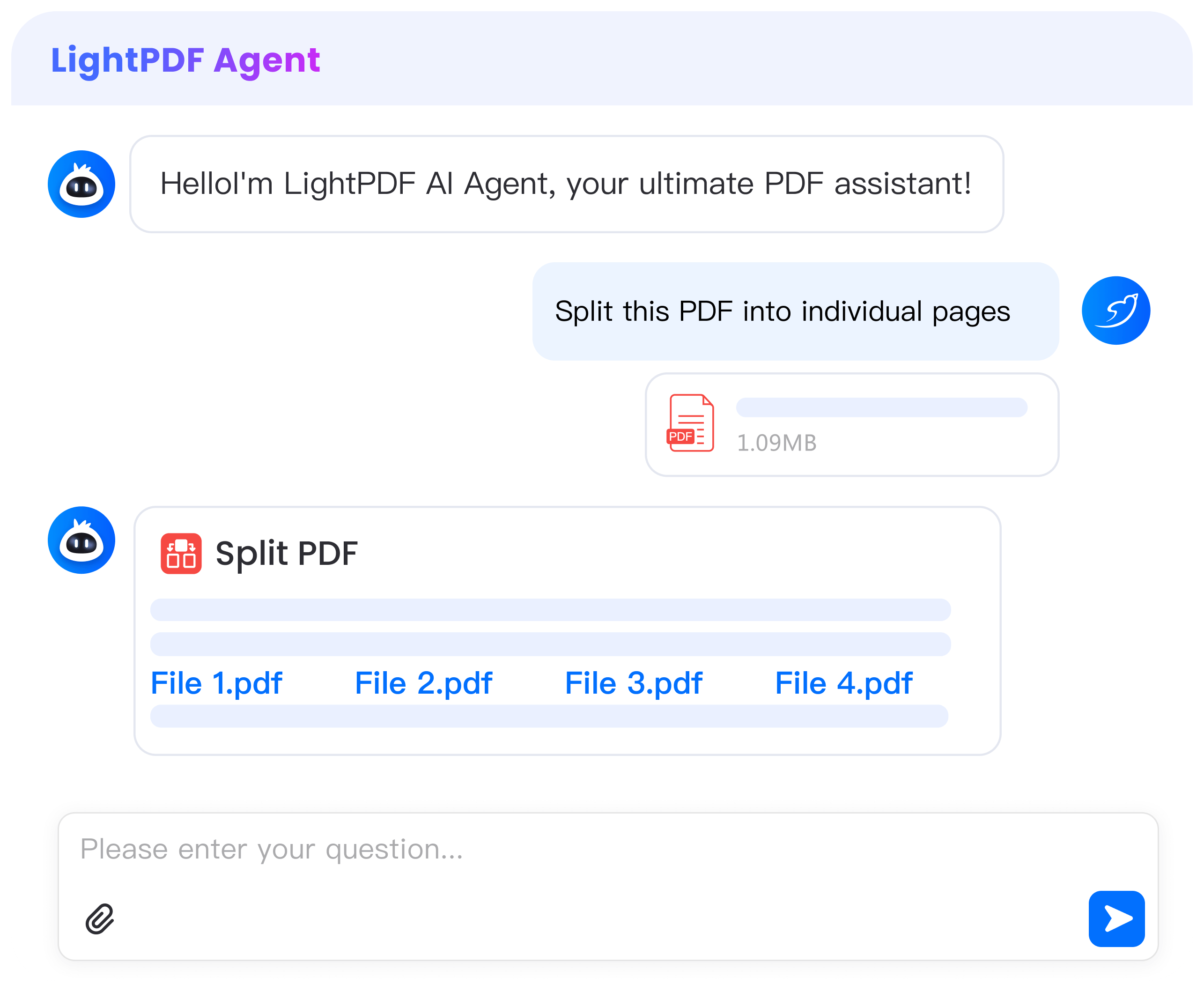
LightPDF — браузерный конвертер для небольших разовых задач: загрузить подготовленный JPG, создать PDF и получить результат без отдельного настольного ПО.
Платформа и тип: веб-сервис.
Работа с несколькими JPG: подходит для web-конвертации; для точной большой серии лучше инструмент с детальной панелью страниц.
Как использовать для JPG → PDF:
- Добавьте JPG в конвертер.
- Проверьте доступные параметры и список файлов.
- Запустите преобразование.
- Откройте PDF и проверьте масштаб.
Ограничения и важные нюансы: Для сложной компоновки десятков страниц нужен более управляемый инструмент.
Плюсы:
- короткий процесс;
- работает в браузере;
- не требует установки.
Минусы:
- серверная обработка;
- меньше контроля большого документа.
Подходящий сценарий: небольшое число подготовленных JPG и простая web-задача.
22. iFoto JPG to PDF
iFoto предлагает специализированный веб-конвертер. Для рейтинга важен практический сценарий: подготовленный JPG преобразуется в PDF через браузер без переноса рекламных количественных обещаний в критерии выбора.
Платформа и тип: веб-сервис iFoto.
Работа с несколькими JPG: сервис предназначен для JPG → PDF; перед большой серией нужно проверить текущие лимиты загрузки.

Как использовать для JPG → PDF:
- Добавьте JPG.
- Проверьте порядок файлов, если их несколько.
- Запустите JPG → PDF преобразование.
- Откройте результат и оцените качество.
Ограничения и важные нюансы: Рекламные цифры, AI-функции и лимиты из брендового блога не становятся преимуществами без отдельной проверки.
Плюсы:
- специализированный web-инструмент;
- простая операция;
- не требует установки.
Минусы:
- серверная обработка;
- маркетинговые характеристики нужно отделять от реально нужной функции.
Подходящий сценарий: нужен ещё один простой браузерный JPG-to-PDF инструмент без сложного редактора.
Приложения Android для JPG в PDF
Мобильные приложения в этом разделе — именно нативные продукты Google Play, а не браузерные сайты, выданные за приложение. Они идентифицированы по package ID, поэтому одноимённые конвертеры разных разработчиков не смешиваются. На телефоне особенно важны порядок кадров, поворот и проверка мелкого текста на готовой странице.
1. Image to PDF - PDF Maker
Приложение Simple Design Ltd с package imagetopdf.pdfconverter.jpgtopdf.pdfeditor принимает изображения из галереи и камеры, поддерживает несколько фотографий в одном PDF и установку пароля. Это удобный сценарий для фотографирования бумажных страниц прямо на Android.
Платформа и тип: Android; мобильное приложение Simple Design Ltd.
Работа с несколькими JPG: да; несколько изображений можно объединить в один документ.

Как использовать для JPG → PDF:
- Выберите изображения из галереи или сделайте фотографии страниц.
- Удалите неудачные кадры и проверьте поворот.
- Переставьте изображения в порядке будущих страниц.
- Настройте доступные параметры и при необходимости пароль.
- Создайте PDF и пролистайте его целиком.
Ограничения и важные нюансы: Небольшой экран затрудняет проверку мелкого текста; большой документ разумно дополнительно открыть на компьютере или планшете.
Плюсы:
- камера и галерея в одном процессе;
- несколько фото в одном PDF;
- поддержка пароля.
Минусы:
- на телефоне сложнее контролировать мелкие дефекты;
- не заменяет настольный редактор большого документа.
Подходящий сценарий: нужно быстро сфотографировать несколько бумажных страниц и собрать их в PDF на Android.
2. Photo to PDF Maker & Converter
Photo to PDF Maker & Converter от Firehawk идентифицируется package com.free_simple_apps.photo2pdf. Это простой мобильный путь от фотографий к PDF без перегруженного редактора.
Платформа и тип: Android; мобильное приложение Firehawk.
Работа с несколькими JPG: да; приложение ориентировано на объединение фотографий в PDF.

Как использовать для JPG → PDF:
- Выберите фотографии.
- Проверьте, что в набор не попали дубли и неудачные кадры.
- Расположите изображения в правильном порядке.
- Создайте PDF.
- Откройте файл и проверьте первую и последнюю страницу.
Ограничения и важные нюансы: Минималистичный мобильный интерфейс даёт меньше контроля макета, чем настольный PDF-редактор.
Плюсы:
- короткий многофайловый сценарий;
- работает с фотографиями телефона;
- не требует браузерной загрузки для самого интерфейса приложения.
Минусы:
- меньше параметров сложного документа;
- финальную проверку большого PDF удобнее делать на большом экране.
Подходящий сценарий: простая сборка нескольких фотографий в один мобильный PDF.
3. JPG to PDF Converter от aconvert
Приложение с package com.aconvert.jpg2pdf — наиболее технически конкретный Android-вариант: в Google Play описаны выбор JPG, готовый или пользовательский размер страницы, ориентация, команда Convert to PDF, объединение нескольких JPG и офлайн-обработка.
Платформа и тип: Android; офлайн-конвертер.
Работа с несколькими JPG: да; несколько JPG можно объединить в один PDF.

Как использовать для JPG → PDF:
- Выберите JPG.
- Задайте стандартный размер страницы либо собственные ширину и высоту.
- Выберите ориентацию.
- Проверьте порядок изображений.
- Нажмите Convert to PDF и откройте готовый файл.
Ограничения и важные нюансы: Приложение решает задачу конвертации, но не заменяет полноценный фоторедактор или сложный PDF-редактор.
Плюсы:
- явные параметры страницы;
- несколько JPG в одном PDF;
- офлайн-обработка.
Минусы:
- ограниченная последующая правка документа;
- качество исходной фотографии нужно исправлять до конвертации.
Подходящий сценарий: на Android нужен локальный PDF с контролем размера и ориентации страниц.
Приложения iPhone и iPad
В iOS-раздел включены только нативные приложения App Store. Веб-сайты сюда не относятся. JPG to PDF от RootRise Technologies уже разобран в macOS-разделе как единая кроссплатформенная продуктовая линия и здесь повторно не дублируется.
1. Фото в PDF Конвертер от ZipoApps
Приложение ZipoApps имеет типовое название, совпадающее со множеством похожих программ, поэтому разработчик указан прямо в заголовке и функции одноимённого приложения Firehawk сюда не переносятся.
Платформа и тип: iPhone/iPad; приложение ZipoApps.
Работа с несколькими JPG: ориентировано на создание PDF из фотографий; перед сборкой нужно проверить порядок кадров.

Как использовать для JPG → PDF:
- Выберите фотографии на устройстве.
- Проверьте их порядок и поворот.
- Настройте доступные параметры PDF.
- Создайте документ.
- Откройте готовый файл в системном просмотрщике и проверьте страницы.
Ограничения и важные нюансы: Одноимённые приложения нельзя различать только по названию; при выборе всегда сверяйте разработчика.
Плюсы:
- нативный мобильный сценарий;
- работает с фотографиями устройства;
- не требует обращаться к браузерному сайту для самой операции.
Минусы:
- название легко спутать с другими продуктами;
- большие документы неудобно проверять на небольшом экране.
Подходящий сценарий: нужен простой нативный конвертер фотографий на устройстве Apple.
2. PDF Photos
PDF Photos от Sarrada Software Inc. создаёт PDF из фотографий и предлагает несколько компоновок: одну фотографию на страницу либо сетку из нескольких снимков. Перед экспортом можно просмотреть документ и настроить ориентацию, поля, размер бумаги и масштаб изображения.
Платформа и тип: iPhone/iPad; мобильное приложение для фото-PDF.
Работа с несколькими JPG: да; фотографии можно распределять по отдельным страницам или сеткам.
Как использовать для JPG → PDF:
- Выберите фотографии для документа.
- Выберите макет: одна фотография на страницу или сетка.
- Проверьте ориентацию, поля, размер бумаги и масштаб Fit/Fill.
- Просмотрите документ до экспорта.
- Создайте PDF и откройте его после сохранения.
Ограничения и важные нюансы: для фотографий текста безопаснее макет «одна фотография на страницу»: сетка уменьшает элементы и может сделать мелкий текст неудобным для чтения.
Плюсы:
- варианты компоновки;
- предварительный просмотр;
- настройки ориентации, полей, бумаги и масштаба;
- подходит для визуальных отчётов.
Минусы:
- сетка не подходит для мелкого текста;
- не предназначено для глубокой правки готового PDF.
Подходящий сценарий: нужно создать визуальный отчёт или альбом с одной или несколькими фотографиями на листе.
Как сохранить качество JPG при создании PDF
PDF — контейнер, поэтому само изменение расширения не обязано ухудшать фотографию. Потеря возникает, когда программа уменьшает изображение, повторно сжимает JPEG с более низким качеством, пересчитывает пиксели или помещает фото на небольшой физический лист и затем пользователь оценивает его только при сильном увеличении. Поэтому обещание «без потери качества» корректно только для конкретного механизма, а не для любого JPG-to-PDF конвертера.
JPEG без повторного сжатия
Если JPEG уже имеет подходящее качество и не нуждается в изменении размеров, технически аккуратный путь — встроить его поток данных в PDF без повторного JPEG-кодирования. Именно этот сценарий поддерживает img2pdf. Размер итогового файла не обязан точно совпадать с суммой исходных JPG, потому что PDF добавляет служебную структуру, но само изображение не проходит ещё один цикл lossy-сжатия.
DPI, пиксели и физический размер страницы
DPI связывает число пикселей с физическим размером печати. Фотография 3000×2000 пикселей может быть размещена на странице разных физических размеров. Простое увеличение числа DPI в настройке не создаёт деталей, которых нет в исходнике. Если документ рассчитан на печать, нужно одновременно смотреть на реальное разрешение JPG, размер страницы и желаемый размер изображения на бумаге.
Для скана документа приоритет — читаемость мелкого текста, печатей, подписей и тонких линий. Для обычной фотографии — отсутствие заметных JPEG-артефактов и правильный цвет. Если сервис предлагает «низкое/среднее/высокое качество», сначала создайте качественную копию и только затем при необходимости делайте облегчённую версию для формы или почты.
Почему PDF может стать тяжелее JPG
Размер зависит не только от изображения. PDF содержит структуру страниц, может включать OCR-слой, встроенные шрифты, аннотации и дополнительные объекты. Некоторые конвертеры повторно кодируют JPG, причём новый файл может оказаться как меньше, так и больше исходного. Сравнивать нужно не только мегабайты, но и фактическую читаемость изображения в документе.
Цветовой профиль и метаданные
Конвертеры по-разному обращаются с ICC-профилем и EXIF. Если цвет критичен для печатного портфолио, после создания PDF нужно визуально сравнить его с исходным JPG в приложении с корректным управлением цветом. Для фотографий документов важнее ориентация и читаемость; сохранность всех EXIF-полей нельзя считать гарантированной без проверки конкретного инструмента.
Как собрать несколько JPG в один PDF
Главная ошибка при массовой работе — перепутать пакетную конвертацию с объединением. Batch convert может создать отдельный PDF на каждый JPG. Merge, Combine, Multipage PDF или Merge all images in one PDF file означают один документ с несколькими страницами. Перед запуском всегда проверяйте именно структуру ожидаемого результата.
- Переименуйте файлы в однозначном порядке: 001.jpg, 002.jpg, 003.jpg.
- Поверните изображения заранее. EXIF-ориентация может отображаться правильно в галерее, но иначе интерпретироваться при конвертации.
- Определите формат страницы: единый A4/Letter, пользовательский размер или исходные пропорции.
- Добавьте изображения и вручную проверьте список.
- Выберите явный режим объединения в один PDF.
- Создайте файл и сравните число страниц с числом исходников.
- Если документ предназначен для печати, откройте Print Preview и проверьте поля и масштаб.
Онлайн или офлайн: приватность и рабочие документы
Для обычного пейзажа серверная конвертация часто не критична. Для паспорта, договора, банковского документа, медицинского снимка, анкеты с адресом и других персональных данных критерий меняется: содержимое важнее удобства. Веб-сервис технически должен получить изображение для обработки. Если нет необходимости в облаке, рациональнее выбрать локальную программу, встроенную функцию ОС или img2pdf.
Когда браузерный сервис всё же нужен, перед загрузкой проверьте текущую политику хранения и удаления именно этого сервиса. Не переносите срок удаления из старого обзора: условия могут измениться. Для рабочих документов дополнительно учитывайте правила организации — корпоративная политика может запрещать загрузку файлов в сторонние сервисы независимо от технических гарантий платформы.
| Сценарий | Главный критерий | Что выбрать |
|---|---|---|
| Паспорт, договор, персональные данные | минимум сторонней передачи | локальная программа или встроенная функция ОС |
| Один неконфиденциальный JPG | минимум действий | системная печать в PDF или веб-сервис |
| 50–500 изображений регулярно | автоматизация и порядок | FastStone/IrfanView, img2pdf или скрипт |
| Фото нужно исправить | подготовка исходника | ФотоМАСТЕР |
| После сборки нужен OCR | документный редактор | PDF-XChange Editor / PDFelement / Foxit PDF Editor / Adobe Acrobat Pro |
| Linux с GUI | локальная графическая работа | PDF Studio |
| macOS без стороннего ПО | системные функции | Preview и Finder Create PDF |
| Android офлайн | параметры страницы | JPG to PDF Converter от aconvert |
| iPhone/iPad | мобильный контроль макета | JPG to PDF от RootRise Technologies |
Типичные ошибки при конвертации JPG в PDF
- Перепутать направление. JPG → PDF и PDF → JPG — противоположные операции. Перед запуском проверьте, что JPG указан как вход, а PDF — как результат.
- Принять batch за merge. Десять выбранных JPG способны дать десять отдельных PDF. Для одного документа нужна явная операция объединения или multipage PDF.
- Не проверить сортировку. Имена IMG_9.jpg и IMG_10.jpg в разных программах могут сортироваться неодинаково. Нумерация 001, 002, 003 снимает неоднозначность.
- Смешать портретные и альбомные кадры без предварительного просмотра. Один формат страницы способен дать огромные поля вокруг части изображений.
- Слишком рано уменьшить качество. После сильного JPEG-сжатия потерянные детали не восстановятся повторным сохранением в PDF.
- Считать DPI способом улучшить исходник. Изменение DPI не создаёт новые пиксели; важны фактическое разрешение изображения и физический размер страницы.
- Запустить OCR на плохо снятом документе. Сначала исправьте поворот и перспективу, затем распознавайте текст.
- Загрузить чувствительный документ в случайный веб-конвертер. Для персональных данных сначала определите, нужен ли вообще серверный этап.
- Не открыть итоговый PDF. Сообщение «готово» подтверждает завершение операции, но не правильный порядок, ориентацию и полноту страниц.
Как проверить готовый PDF перед отправкой или печатью
- Откройте файл в другом приложении. Если документ создан в редакторе, проверьте его хотя бы системным просмотрщиком. Так вы убеждаетесь, что сохранён именно PDF, а не только открыт внутренний проект программы.
- Сверьте число страниц. Для 27 исходных JPG ожидается 27 страниц, если вы намеренно не размещали несколько фотографий на одном листе.
- Проверьте порядок. Для последовательного документа пролистайте всё; для фотоальбома минимум посмотрите начало, середину и конец.
- Увеличьте мелкий текст. При масштабе 100–200% буквы, подписи и тонкие линии должны оставаться читаемыми без выраженных блоков JPEG.
- Осмотрите края. Ничего важного не должно быть срезано из-за режима «заполнить страницу» или неправильного формата бумаги.
- Оцените размер файла. Сотни мегабайт для нескольких страниц — повод создать отдельную оптимизированную копию, но только после сохранения качественного оригинала.
- Проверьте пароль. Если документ защищён, закройте его и откройте заново. Не удаляйте исходники, пока не убедитесь, что пароль работает и известен.
- Откройте предварительный просмотр печати. Экранный PDF может выглядеть правильно, но принтер способен изменить масштаб и поля.
Как выбрать программу для конкретной задачи
Сначала нужно исправить фотографию
Начинайте с ФотоМАСТЕР: исходный JPG можно привести в порядок, затем использовать «Печать» → «Сохранить макет как» → «Файл в формате PDF». Для фото документов это практичнее, чем сначала создать PDF из кривого или плохо кадрированного снимка, а потом исправлять страницу внутри документного редактора.
Нужно собрать документ и дальше его редактировать
На Windows удобны PDF Commander и PDF-XChange Editor. Для cross-platform документного процесса подходят PDFelement, Foxit PDF Editor и Adobe Acrobat Pro. Здесь более сложный интерфейс оправдан: после сборки остаются управление страницами, OCR, комментарии и защита.
Нужно обработать папку локально
FastStone Image Viewer и IrfanView подходят для Windows-папок с изображениями. Если процесс должен повторяться автоматически, img2pdf и Python-сценарии легче включить в скрипт. На Linux img2pdf особенно удобен, когда важно не перекодировать JPEG без необходимости.
Нужно обойтись без установки
Для браузера наиболее прозрачные параметры макета дают iLovePDF, Smallpdf и PDF Candy. PDF24 Tools удобен как простой многофайловый вариант. Однако для персональных документов преимущество «без установки» не должно перевешивать возможность локальной обработки.
Нужен PDF на телефоне
На Android конкретные параметры страницы доступны у JPG to PDF Converter от aconvert. На iPhone/iPad детальный контроль даёт JPG to PDF от RootRise Technologies. Большой мобильный документ после сборки стоит открыть на компьютере или планшете: на крупном экране проще заметить срезанный текст, лишние поля и неверный порядок.
Нужно сохранить исходный JPEG без лишнего пережатия
Для автоматизированного процесса используйте img2pdf: его принцип позволяет встроить JPEG в PDF без повторного кодирования. Это не исправляет исходное качество и не уменьшает размер автоматически, зато исключает одну причину дополнительной lossy-компрессии.
Частые вопросы
Можно ли объединить десятки JPG в один PDF?
Да. Выбирайте инструмент, где есть явный multipage/merge-сценарий: PDF Commander, PDF-XChange Editor, IrfanView с плагином, PDF Studio, iLovePDF, Smallpdf, PDF Candy, img2pdf и мобильные приложения с многофайловой сборкой. Слово batch само по себе недостаточно: пакетный режим может создать отдельный PDF на каждый JPG.
Почему PDF после конвертации выглядит размытым?
Чаще всего изображение уменьшено, повторно сжато JPEG-кодеком с низким качеством или помещено на страницу так, что при увеличении видны исходные пиксели. Сравните JPG и страницу PDF при одинаковом визуальном размере. Если нужно исключить повторное JPEG-кодирование, для технической автоматизации подходит img2pdf.
Почему PDF получился намного больше исходных JPG?
PDF содержит структуру страниц и может включать OCR-слой, шрифты, аннотации и другие объекты. Кроме того, некоторые программы повторно кодируют изображения. Сначала убедитесь, что документ правильный и читаемый, затем создавайте облегчённую копию. Не уничтожайте качественный мастер ради единственного компактного файла.
Один PDF или отдельный PDF для каждого JPG — что лучше?
Один многостраничный документ удобен для договора, набора сканов, конспекта или фотоотчёта с последовательными страницами. Отдельные PDF удобны, когда каждый снимок отправляется независимо — например, отдельные квитанции. Решение нужно принять до запуска batch-режима.
Можно ли сделать JPG → PDF полностью без интернета?
Да. ФотоМАСТЕР, PDF Commander, PDF-XChange Editor, FastStone Image Viewer, IrfanView, Preview, Finder Create PDF, Microsoft Print to PDF, PDF Studio и img2pdf работают в локальном сценарии. На Android офлайн-обработка доступна у JPG to PDF Converter от aconvert.
Нужен ли OCR при создании PDF из фотографии?
OCR нужен только для снимка текста, когда в PDF требуется поисковый или редактируемый текстовый слой. Для обычной фотографии распознавание не улучшает изображение. Перед OCR исправьте поворот, перспективу и контраст, иначе ошибки фотографии переходят в текстовый слой.
Как сохранить правильный порядок страниц?
Надёжнее всего переименовать исходники в 001.jpg, 002.jpg, 003.jpg и далее. После загрузки ещё раз проверьте список/миниатюры. В программах с drag-and-drop переставьте страницы до объединения, а после сохранения сравните первую, среднюю и последнюю страницу с папкой исходников.
Нужно ли всегда ставить 300 DPI?
Нет. Значение 300 DPI не добавляет деталей и имеет смысл только вместе с физическим размером печати. Если исходник содержит мало пикселей, увеличение DPI-метаданных не сделает текст резче. Для экрана важнее фактическое число пикселей и отсутствие чрезмерного сжатия.
Какой способ быстрее для одного JPG?
На Windows — Microsoft Print to PDF или простой web-конвертер; на macOS — Preview; на телефоне — нативное приложение. Если фотография требует исправления, скорость самой конвертации перестаёт быть главным критерием: сначала подготовьте исходник.
Какой способ лучше для сотен изображений?
Для регулярно повторяемой задачи выбирайте локальную пакетную программу или командную строку. На Windows подходят FastStone/IrfanView в зависимости от желаемого рабочего процесса; на Linux и в автоматизации — img2pdf. Веб-сервис для сотен файлов добавляет загрузку данных и зависит от текущих серверных ограничений.
Можно ли смешать JPG, PNG, TIFF и BMP в одном PDF?
Да, если выбранный инструмент принимает эти форматы. PDF Studio поддерживает JPG/JPEG, PNG, GIF и TIFF; Coolmuster — JPG, PNG, TIFF и BMP; PDFelement работает с несколькими распространёнными растровыми форматами. Перед смешанным импортом приведите изображения к правильному повороту и проверьте, как обрабатывается прозрачность PNG.
Что делать, если часть страниц вертикальная, а часть горизонтальная?
Есть три стратегии: использовать автоматическое/исходное размещение, выбрать единый формат листа с полями либо задавать параметры для отдельных страниц в PDF-редакторе. Для сканов документов единый A4 часто упрощает печать; для фотографий с разными пропорциями лучше сохранить изображение целиком и согласиться на поля, чем обрезать важные края.
Стоит ли сохранять оригинальные JPG после создания PDF?
Да, пока документ не проверен и не принят. PDF — новая производная копия, а не гарантированная замена оригиналам. Оставьте исходники как минимум до проверки числа страниц, качества и резервного копирования готового документа. Если фотографии имеют самостоятельную ценность, храните их независимо от PDF.
Итог: подходящий конвертер зависит от процесса
Когда фотографию нужно сначала подготовить, разумно начинать с ФотоМАСТЕР: редактирование исходника и вывод через печатный макет находятся в одном процессе. Для многостраничного PDF с дальнейшей правкой удобнее PDF Commander, PDF-XChange Editor или другой полноценный PDF-редактор. Для локальной работы с папками изображений подходят FastStone Image Viewer и IrfanView, а macOS уже содержит Preview и Finder Create PDF.
Онлайн-сервисы оправданы для разовой неконфиденциальной задачи без установки: iLovePDF, PDF24 Tools, Smallpdf и PDF Candy дают понятный путь от нескольких JPG к одному документу. На Linux графическим вариантом остаётся PDF Studio, а для автоматизации — img2pdf. На телефоне выбирайте нативное приложение с явной многофайловой сборкой и параметрами страницы. Независимо от выбранного инструмента окончательная проверка одинакова: открыть PDF отдельно, сверить число и порядок страниц, ориентацию, читаемость, поля и только после этого отправлять или печатать документ.
 *EXE — расширение исполняемого файла. Сайт является партнером проекта