
Восстановление данных с карты памяти начинается не с запуска первой найденной утилиты, а с прекращения записи на носитель. Новая фотография, повторное форматирование, копирование файлов на SD-карту или исправление файловой системы способны занять те сектора, где ещё остаются удалённые данные. Ниже разобран безопасный порядок: определить состояние носителя, создать посекторный образ при нестабильном чтении, выбрать подходящий способ, сохранить найденное на другой диск и проверить целостность результата. Первым программным способом для Windows используется Феникс; для сложных случаев отдельно рассмотрены средства работы с образами, RAW-разделами, сигнатурным поиском и повреждённой структурой каталогов.
Что делать сразу после удаления файлов
Первое действие — прекратить любую работу устройства с картой. В фотоаппарате завершите запись и выключите питание, в видеорегистраторе остановите съёмку, в телефоне отключите карту в настройках хранилища или выключите устройство перед извлечением. Не делайте пробный снимок, не создавайте новую папку и не переносите на карту программу восстановления. Удалённый файл перестаёт учитываться каталогом, но его содержимое сохраняется до перезаписи соответствующих блоков.
- Не соглашайтесь на форматирование. Сообщение Windows о необходимости форматировать диск подтверждает проблему доступа к файловой системе, но форматирование не является подготовкой к восстановлению.
- Не запускайте CHKDSK первым. Команда исправляет логические ошибки и меняет метаданные файловой системы. Извлечение данных и ремонт носителя выполняются в разном порядке.
- Не сохраняйте найденное обратно. Для результата нужен внутренний SSD/HDD компьютера или другой внешний накопитель с достаточным свободным местом.
- Не сканируйте нестабильную карту несколькими утилитами подряд. При повторных отключениях, резком падении скорости и ошибках чтения сначала создают образ или прекращают самостоятельную работу.
- Не разбирайте карту. Корпус microSD не предназначен для бытового ремонта; механическое воздействие уничтожает контактные площадки и кристалл памяти.
Полноразмерный SD-адаптер часто имеет ползунок Lock. Он используется как сигнал защиты от записи для считывающего устройства, но не устраняет неисправность самой microSD и не гарантирует аппаратную блокировку во всех кардридерах. Установите ползунок в положение Lock перед чтением, затем всё равно соблюдайте режим без записи.
Подключайте карту через исправный кардридер. Прямое соединение камеры или телефона по USB иногда предоставляет доступ не к физическому носителю, а к медиатеке устройства. Для посекторного сканирования программе нужен диск, который операционная система видит как отдельное блочное устройство. Исключение составляет сценарий возврата ранее импортированных или синхронизированных копий: там работа идёт не с секторами SD-карты, а с резервным хранилищем.
| Ситуация | Первое безопасное действие | Чего не делать |
|---|---|---|
| Файлы удалены, карта открывается | Извлечь карту, подключить к компьютеру, запустить чтение без записи | Продолжать съёмку или копировать что-либо на карту |
| Карта просит форматирование | Отменить форматирование, проверить отображение объёма, создать образ | Форматировать или запускать исправление ошибок до извлечения |
| Файлы исчезли, место занято | Проверить скрытые атрибуты и структуру каталогов | Считать проблему обычным удалением без диагностики |
| Карта отключается | Сменить кардридер и порт один раз, затем перейти к образу или лаборатории | Повторять полное сканирование по физической карте |
| Есть трещина, скол, следы жидкости | Отключить питание и передать носитель специалистам | Чистить контакты абразивом, греть, сгибать, разбирать |
Определяем состояние SD-карты
Одинаковое сообщение «файлы пропали» скрывает разные причины. Удаление затрагивает записи каталога, форматирование создаёт новую структуру файловой системы, команда скрытия меняет атрибуты, а аппаратный сбой нарушает само чтение памяти. Метод выбирают по симптому, а не по названию программы.
| Симптом | Что означает | Допустимый первый метод | Стоп-сигнал |
|---|---|---|---|
| Карта видна и открывается, отдельных файлов нет | Удаление или частичная потеря каталога | Быстрое сканирование, затем глубокое; сохранение на другой диск | На карту уже записано много новых данных |
| Папки пустые, но занятое место не уменьшилось | Скрытые атрибуты, повреждённые записи каталога или вредоносное изменение | Показ скрытых файлов, ATTRIB, затем сканирование | Ошибки чтения и отключения |
| Windows предлагает форматирование | Файловая система не распознана или повреждена | Посекторный образ и поиск по образу | Повторная инициализация или форматирование |
| В «Управлении дисками» указано RAW | Том не распознан как FAT32 или exFAT | Образ, поиск раздела и файлов, сигнатурное сканирование | CHKDSK как первая операция |
| Том есть, но буквы нет | Windows не назначила путь доступа | Назначить свободную букву без форматирования | Создание нового тома |
| Показывается 0 байт или неверный объём | Сбой контроллера, адаптера, кардридера или аппаратная неисправность | Проверить другим кардридером и компьютером один раз | Объём меняется при переподключении |
| Карта пропадает во время чтения | Нестабильный контакт, питание или деградация памяти | Клонирование с журналом пропусков либо лаборатория | Нагрев, циклические отключения, повторяющиеся ошибки чтения |
| Карта физически повреждена | Механическая или электрическая неисправность | Профессиональное извлечение | Любые бытовые попытки ремонта |
Проверка в Windows начинается с «Управления дисками». Нажмите Win+X и выберите соответствующий пункт либо найдите его через поиск меню «Пуск». Сверьте общий объём, наличие раздела и букву. Не ориентируйтесь только на подпись «Съёмный диск»: несколько подключённых накопителей легко перепутать, поэтому сопоставьте ёмкость с маркировкой карты.
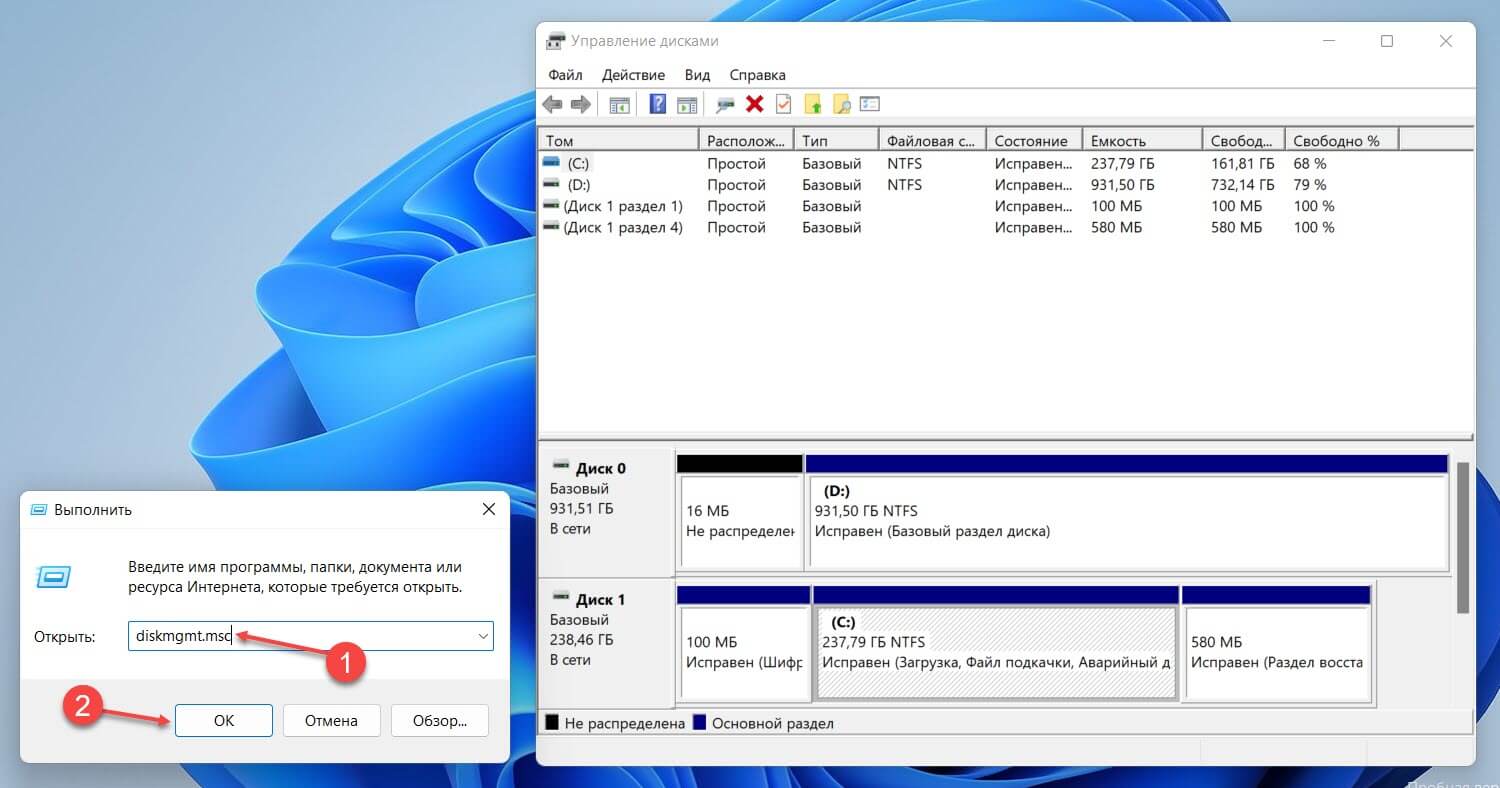
Отсутствие буквы исправляют через контекстное меню тома: «Изменить букву диска или путь к диску» → «Добавить» либо «Изменить» → выбрать свободную букву. Операция возвращает доступ к уже существующему тому, но не восстанавливает удалённые файлы. Если Windows предлагает создать простой том, нажимать эту команду нельзя: она записывает новую структуру на носитель.
В «Диспетчере устройств» карта обычно отображается среди дисковых устройств или через USB-кардридер. Удаление устройства с последующим обновлением конфигурации оборудования допустимо только для восстановления обнаружения. Этот шаг не исправляет FAT32, exFAT и не возвращает потерянные данные. Когда накопитель не появляется даже как физическое устройство и другой кардридер даёт тот же результат, обычная программа не получает доступ к секторам.
Как создать образ SD-карты перед восстановлением
Образ — файл размером примерно с полную ёмкость карты, содержащий последовательную копию секторов. Он нужен, когда носитель просит форматирование, отображается как RAW, читает данные с ошибками или отключается. После создания образа все повторные сканирования выполняют по файлу, а исходную карту убирают до окончания проверки результата.
Подготовьте накопитель, на котором свободного места больше номинального объёма SD-карты. Для карты 128 ГБ нужен файл около 128 ГБ плюс место для восстановленных данных. Не размещайте образ на FAT32: эта файловая система не хранит файлы больше 4 ГБ. Подходят NTFS, exFAT, APFS, HFS+ и другие файловые системы, допускающие большие файлы.
R-Studio : команда Create Image
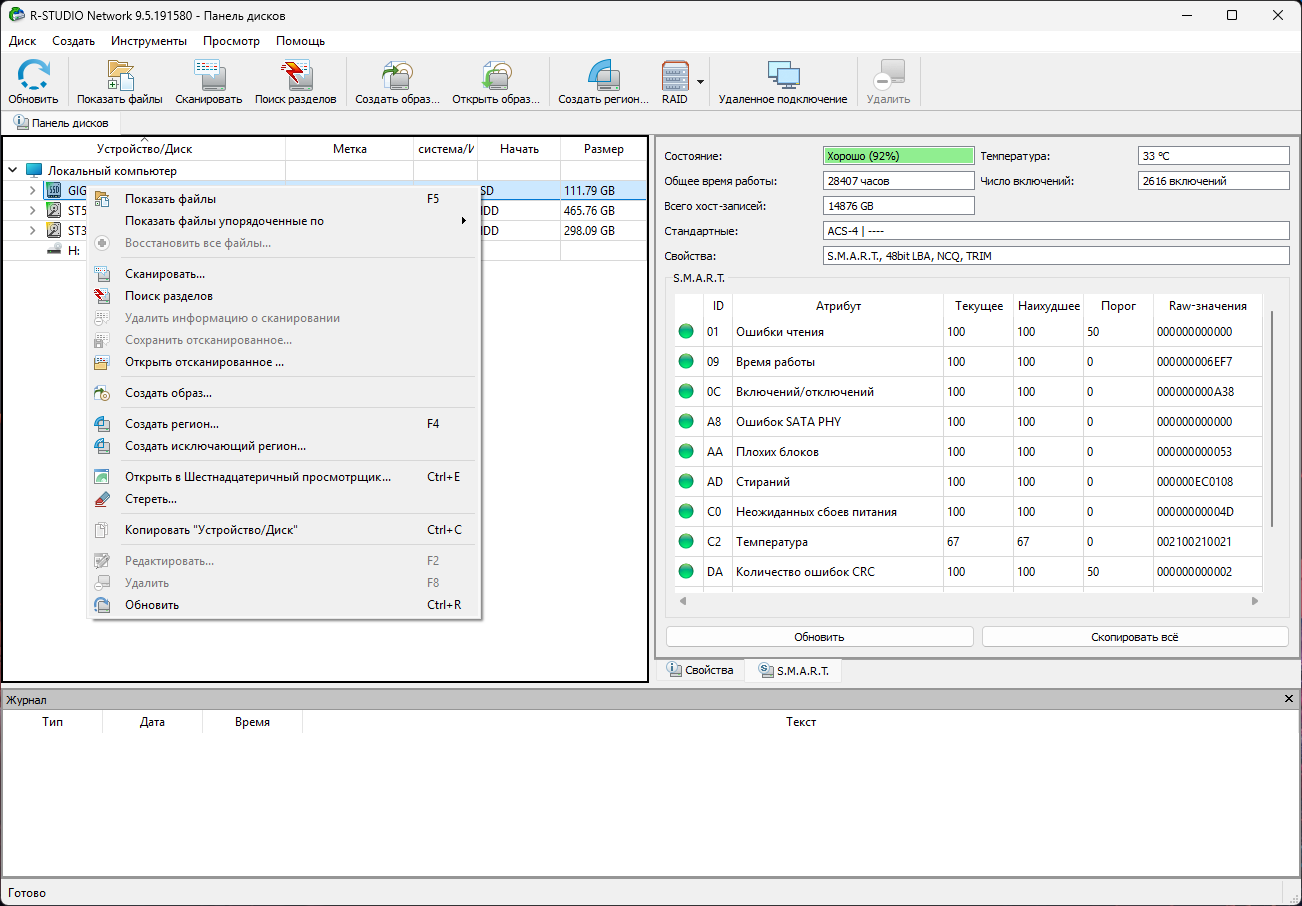
В панели Drives выберите физическую карту, сверив объём, затем нажмите Create Image. Укажите файл на другом диске. После завершения откройте созданный образ как устройство и запускайте Scan уже по нему. R-Studio обрабатывает образ как обычный носитель, поэтому можно повторять анализ с разными параметрами без дополнительного чтения исходной SD-карты.
Disk Drill : Byte-to-byte Backup
В боковой панели откройте Byte-to-byte Backup, отметьте карту и нажмите Create backup. Сохраните файл на другом накопителе. Затем в списке устройств используйте Attach Disk Image и выберите образ. Для камеры и видеорегистратора это особенно важно: большие видео часто фрагментированы, а повторное чтение нестабильной карты увеличивает число ошибок.
DMDE : «Копировать секторы»
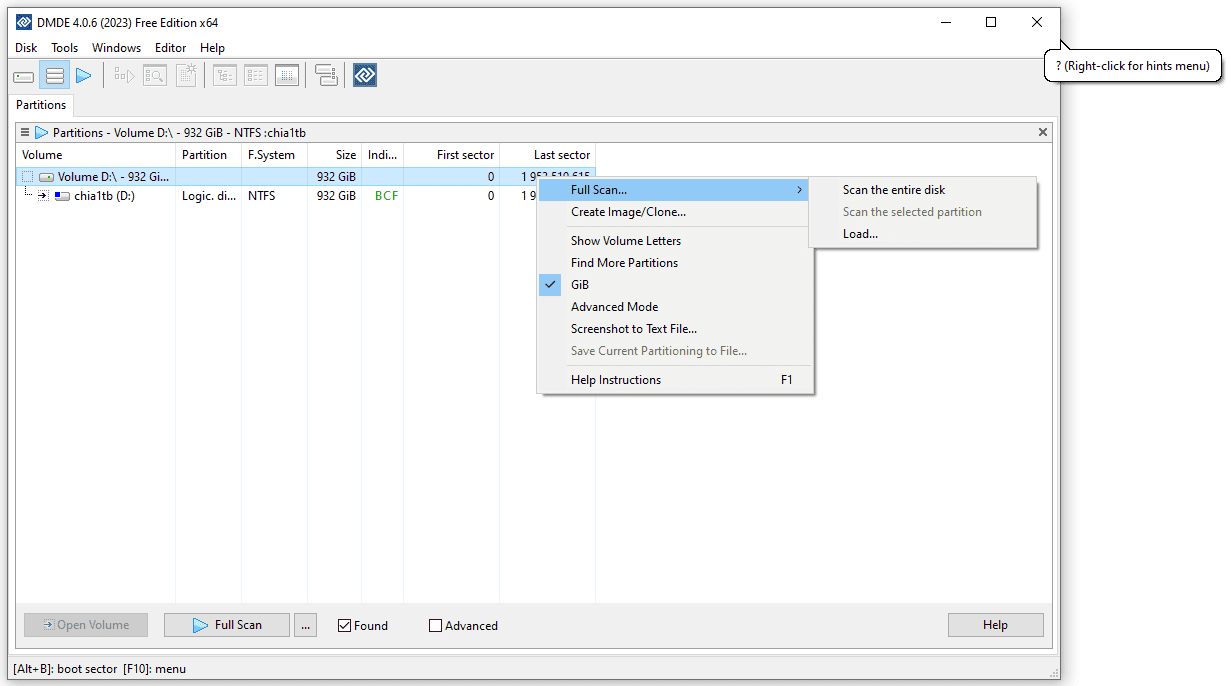
Откройте физическое устройство, затем выберите «Сервис» → «Копировать секторы». Источником должна быть SD-карта, назначением — файл. Выбор другого физического диска как назначения запускает прямую запись и уничтожает его прежнее содержимое, поэтому для обычного восстановления выбирайте именно файл образа. Журнал копирования сохраняет сведения о пропущенных и ошибочных секторах и пригодится при повторном проходе.
- Прекратите создание образа при резком нагреве кардридера или карты.
- Не меняйте адаптеры во время одного прохода без необходимости: повторное подключение прерывает чтение и усложняет сопоставление ошибочных участков.
- Не запускайте несколько копирующих процессов одновременно.
- Не пытайтесь «дожать» физически повреждённую карту многократными переподключениями.
- Храните исходный образ до тех пор, пока не проверены документы, архивы, фото и видео.
Образ не улучшает уже повреждённые данные и не возвращает перезаписанные сектора. Его задача — зафиксировать текущее состояние и исключить дальнейшую нагрузку на оригинал. При физическом повреждении специализированное оборудование безопаснее обычного кардридера: оно умеет управлять повторными чтениями, тайм-аутами и питанием носителя.
Как восстановить файлы с SD-карты через Феникс
Феникс — первый основной способ для Windows в этой инструкции. Программа проводит пользователя по последовательным экранам: выбор диска, режим сканирования, типы файлов, просмотр результатов и сохранение. Она подходит для карты, которая стабильно определяется системой как съёмный диск. При RAW, повторных отключениях и аппаратных ошибках сначала создайте образ другим инструментом.

Шаг 1. Подключите карту и запустите программу
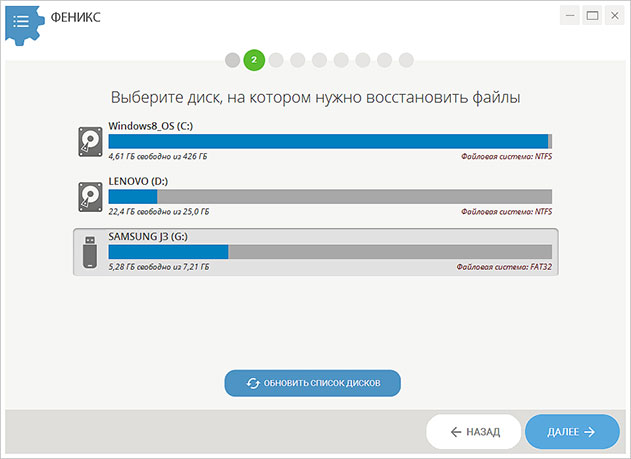
Установите программу на внутренний диск компьютера, а не на SD-карту. Подключите носитель через кардридер до запуска. На приветственном экране нажмите «Далее». Если карта была подключена позже, на следующем экране нажмите «Обновить список дисков».
Шаг 2. Выберите именно съёмный диск
На экране выбора накопителя сравните букву, общий объём и файловую систему. Не выбирайте системный диск только потому, что на нём больше свободного места. При нескольких картах отключите лишние накопители, чтобы снизить риск ошибки. Нажимайте «Далее» только после сверки ёмкости с маркировкой SD или microSD.
Шаг 3. Выберите режим сканирования
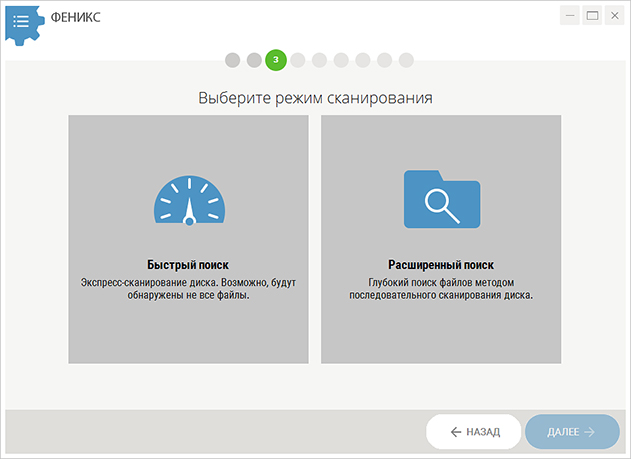
«Быстрый поиск» применяйте после недавнего удаления на исправной карте. Он проверяет доступную структуру файловой системы и быстрее показывает записи, которые ещё не перезаписаны. «Расширенный поиск» нужен после форматирования, повреждения каталога или неудачного быстрого прохода. Глубокий анализ занимает больше времени и чаще выдаёт файлы без прежней структуры папок.
Шаг 4. Ограничьте типы файлов
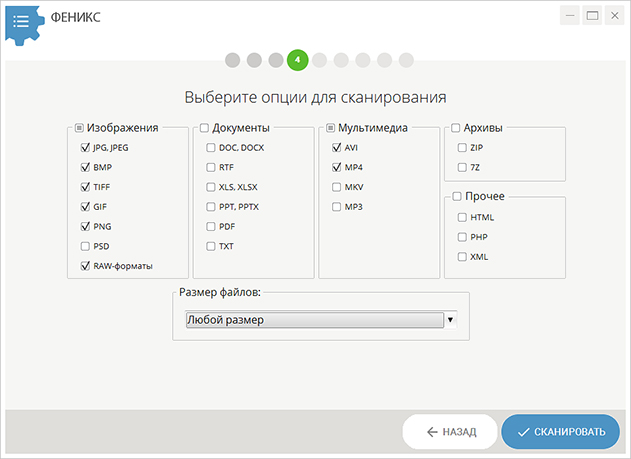
Отметьте только нужные категории: изображения, документы, мультимедиа, архивы или отдельные расширения. Фильтр уменьшает число результатов, но не повышает сохранность данных. Для карты фотоаппарата включите JPEG и используемые камерой RAW-форматы; для регистратора — MP4, MOV или AVI. Не снимайте отметку с неизвестного формата, когда расширение потерянного файла не установлено точно.
Шаг 5. Дождитесь завершения поиска
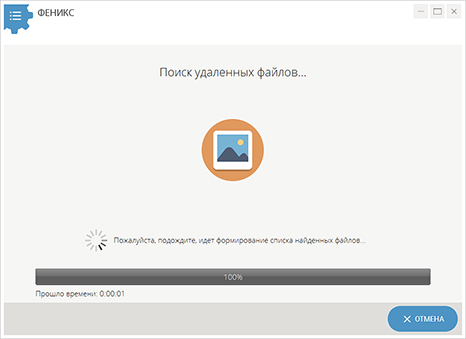
Нажмите «Сканировать» и не отключайте кардридер. Прерывать обычный поиск на исправной карте имеет смысл только после явной ошибки. При повторных зависаниях на одном участке, пропадании диска или падении скорости до нуля прекратите нагрузку и переходите к созданию образа.
Шаг 6. Просмотрите найденное
После сканирования переключайтесь между категориями и сортировкой. Открывайте предпросмотр каждого важного фото. Миниатюра без полного открытия не подтверждает целостность: иногда сохраняется встроенный эскиз, а основная часть JPEG уже повреждена. У видео сравните размер и предполагаемую длительность; файл размером в несколько килобайт не содержит полноценную запись.
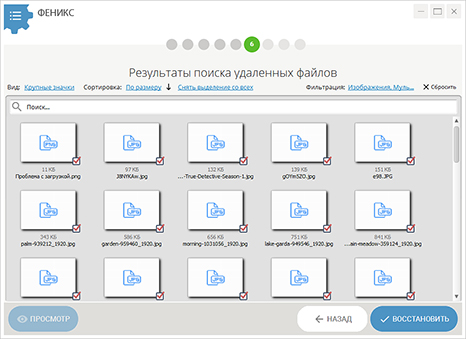
Шаг 7. Сохраните результат на другой диск
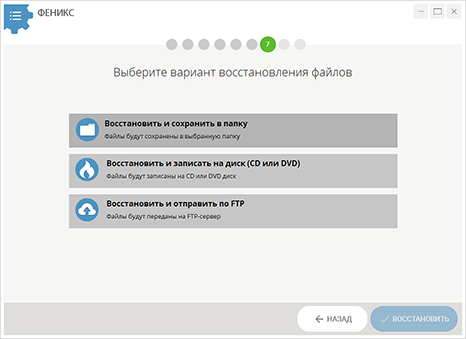
Отметьте нужные элементы и нажмите «Восстановить». Выберите сохранение в папку на внутреннем или другом внешнем диске. Не указывайте исходную SD-карту даже для одного файла. Создайте отдельную папку с датой и названием носителя, чтобы не смешивать результаты нескольких сканирований.
Плюсы:
- последовательный мастер без командной строки;
- отдельные быстрый и расширенный режимы;
- фильтрация по категориям и расширениям;
- предпросмотр найденных изображений перед сохранением;
- явный выбор другого места назначения.
Минусы:
- программа рассчитана на Windows;
- не заменяет посекторное клонирование нестабильного носителя;
- после сигнатурного поиска часть имён и исходных папок утрачивается;
- предпросмотр отдельного кадра не подтверждает исправность длинного видео.
После сохранения не форматируйте карту сразу. Откройте несколько файлов каждого типа, проверьте полный просмотр фотографий, воспроизведение видео от начала до конца и распаковку архивов. Если важные данные отсутствуют, сохраните текущий результат, затем выполните другой алгоритм по образу карты.
Встроенные средства Windows и их реальные ограничения
Системные инструменты решают разные задачи. «История файлов» возвращает резервную копию, ATTRIB показывает существующие скрытые объекты, Windows File Recovery ищет удалённые данные, а CHKDSK ремонтирует структуру файловой системы. Смешивание этих операций приводит к опасному порядку, при котором ремонт запускается раньше извлечения.
«История файлов»
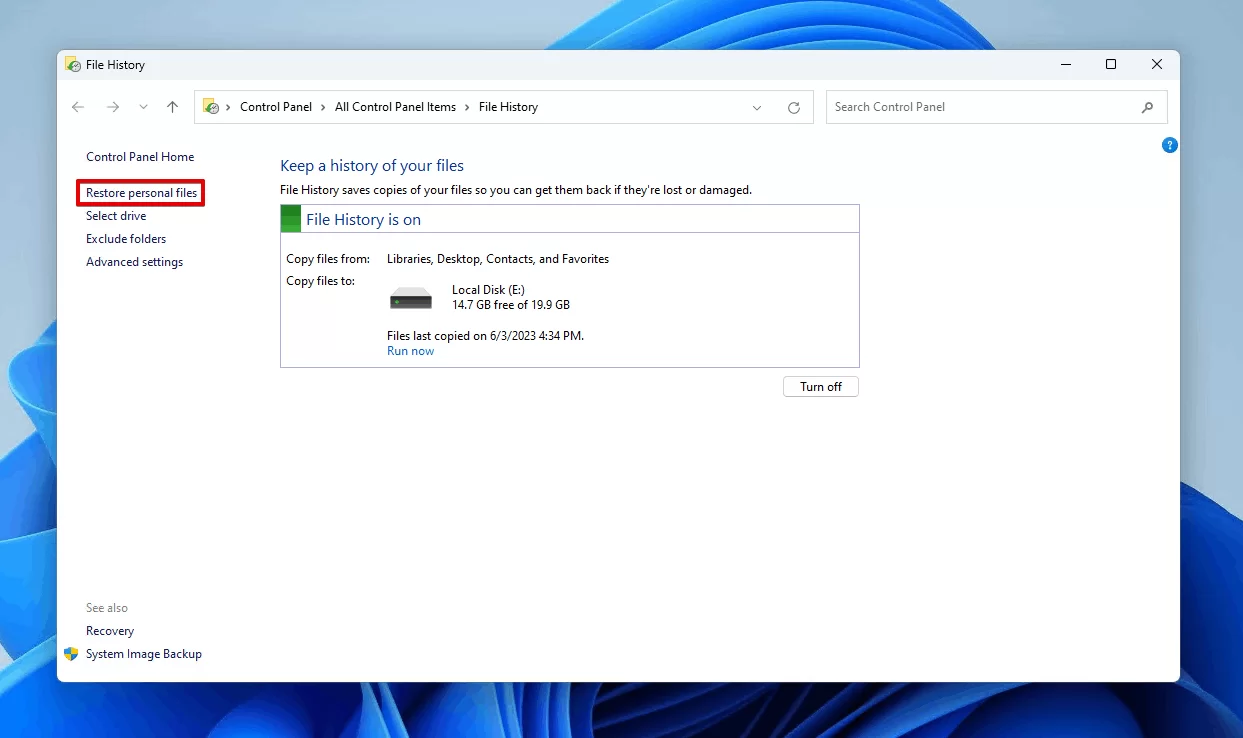
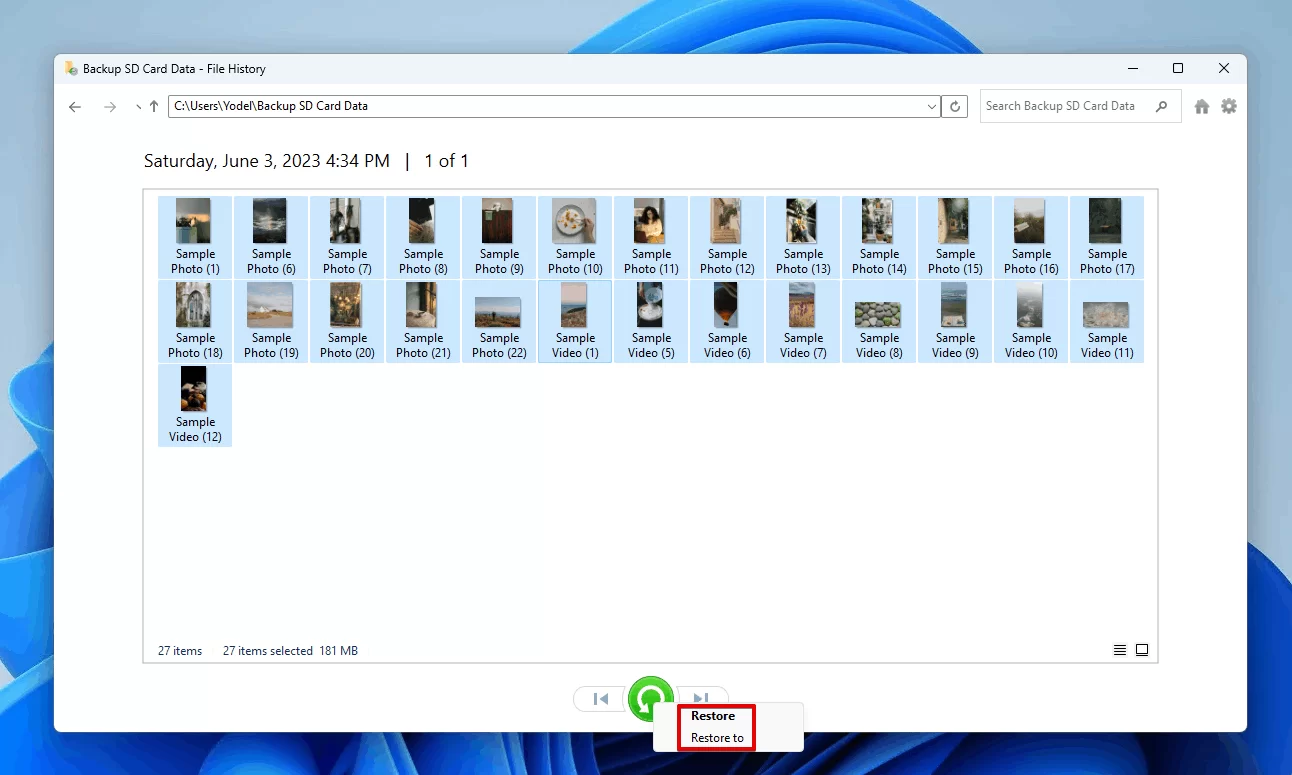
Метод работает только для файлов, которые заранее находились в резервируемой папке Windows. Он не сканирует свободные сектора SD-карты. Откройте «Панель управления» → «История файлов» → «Восстановление личных файлов», перейдите к нужной дате, выделите элементы и выберите восстановление в исходное или другое место. Для копий, импортированных с камеры в «Изображения», это безопаснее любого посекторного поиска.

ATTRIB для существующих скрытых файлов
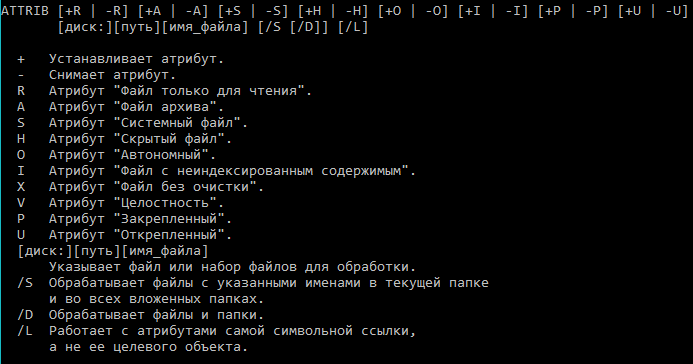
Команда полезна, когда место на карте занято, но папки выглядят пустыми. Откройте Терминал Windows или командную строку от имени администратора, замените X на букву карты и выполните:
attrib -h -r -s /s /d X:\*.*
Параметры снимают атрибуты hidden, read-only и system у существующих объектов во вложенных каталогах. Команда не восстанавливает удалённые сектора и не исправляет физические ошибки. Перед запуском убедитесь, что буква относится к карте, а не к другому диску.
Windows File Recovery
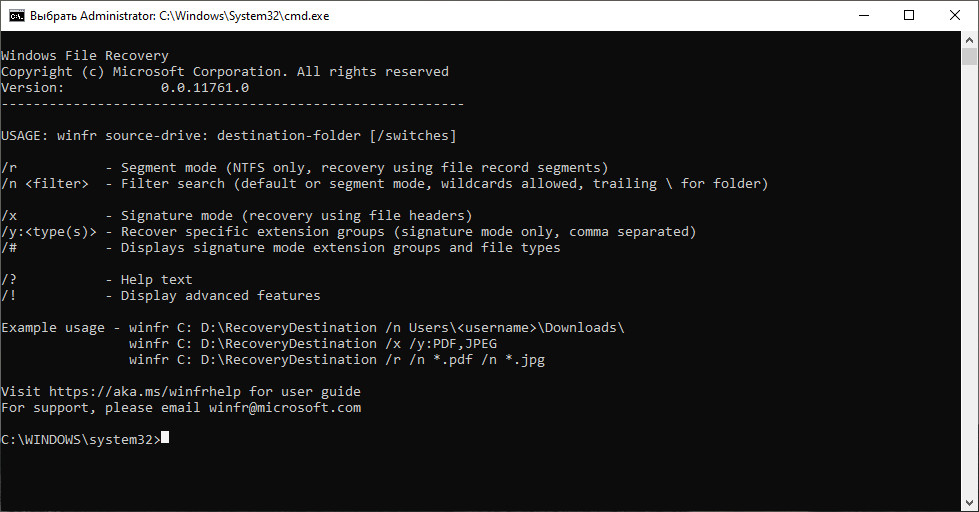
Windows File Recovery — консольное приложение Microsoft для локальных, внешних и USB-носителей. Исходный и целевой диски должны различаться. Для SD-карты с FAT32 или exFAT используйте расширенный режим. Пример поиска JPEG и MP4 с карты E: на диск D:
winfr E: D: /extensive /n *.jpg /n *.jpeg /n *.mp4
- Подключите карту и проверьте её букву в «Управлении дисками».
- Подготовьте другой диск с достаточным свободным местом.
- Запустите Windows File Recovery с правами администратора.
- Введите команду, подтвердите начало и не используйте карту до завершения.
- Проверьте автоматически созданную папку восстановления на целевом диске.
Фильтры по расширениям сокращают объём выдачи, но пропущенное расширение не попадёт в результат. При неизвестных форматах сначала выполните широкий поиск по образу другим инструментом.
CHKDSK и «Проверка ошибок»
CHKDSK проверяет файловую систему и с параметром /f исправляет логические ошибки. Исправление изменяет метаданные, поэтому его место — после создания образа и сохранения нужных файлов. Команда не является средством undelete. Для проверки без немедленного исправления используйте диагностический запуск, а ремонт выполняйте только на копии или после завершения восстановления.
chkdsk X:
chkdsk X: /f
Вторую команду не запускают первой на карте с ценными данными. Аналогичное правило относится к графической «Проверке ошибок» в свойствах диска: она предназначена для обслуживания файловой системы, а не для поиска удалённого содержимого.

Программы для восстановления SD-карты в Windows
В этом разделе Феникс остаётся первым вариантом для понятного пошагового процесса. Остальные программы выбирают по сценарию: недавнее удаление, форматирование, RAW, необходимость образа, сохранение структуры папок или работа без графического интерфейса. Перед длительным сканированием проверьте, позволяет ли установленная редакция не только просматривать, но и сохранять нужный объём.
| Программа | Подходящий сценарий | Главное ограничение |
|---|---|---|
| Феникс | Удаление и форматирование на стабильно читаемой карте | Нет встроенного безопасного клонирования нестабильного носителя |
| Recuva | Недавнее удаление на FAT32/exFAT в Windows | Глубокий поиск хуже сохраняет прежнюю структуру |
| Windows File Recovery | Бесплатное консольное восстановление | Нет графического предпросмотра |
| Tenorshare 4DDiG Data Recovery | Графический поиск после удаления и форматирования | Сохранение зависит от редакции и лимита |
| iTop Data Recovery | Фильтрация результатов по типам | Не заменяет образ при нестабильном чтении |
| MiniTool Power Data Recovery | Глубокое сканирование карты в Windows | Для сложного RAW важна ручная проверка результата |
| Recover My Files | Поиск удалённых и потерянных файлов через мастер | Интерфейс требует внимательного выбора физического диска |
| O&O DiskRecovery | Посекторный поиск на носителе, распознанном Windows | Не работает, когда карта не определяется как диск |
| DMDE | RAW, образы, найденные тома и ручной контроль | Высокая цена ошибочного действия при записи на диск |
| R-Studio | Образы, сложные файловые системы, профессиональный анализ | Много настроек и технических объектов |
Recuva
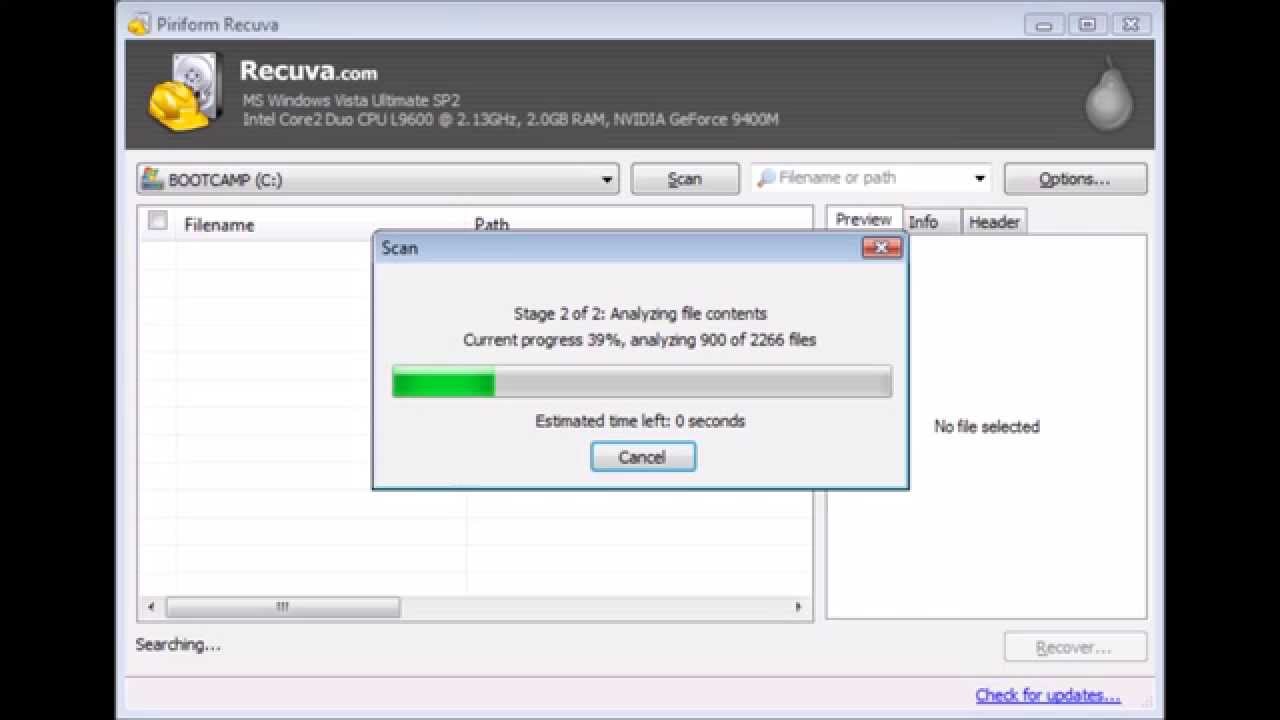
Recuva работает в Windows и восстанавливает файлы с перезаписываемых носителей, включая карты памяти. В мастере выберите тип файлов, расположение на карте и включите глубокое сканирование, когда обычный проход ничего не нашёл. В списке результатов цветовой индикатор показывает оценку состояния, но окончательная проверка выполняется открытием сохранённого файла.
Плюсы:
- понятный мастер для недавнего удаления;
- выбор типа данных и конкретного расположения;
- доступен глубокий проход;
- подходит для карт памяти, внешних дисков и USB-накопителей.
Минусы:
- ориентирована на Windows;
- не создаёт полноценный образ нестабильной карты;
- после форматирования имена и папки сохраняются не всегда;
- цветовая оценка не заменяет проверку целостности.
Tenorshare 4DDiG Data Recovery
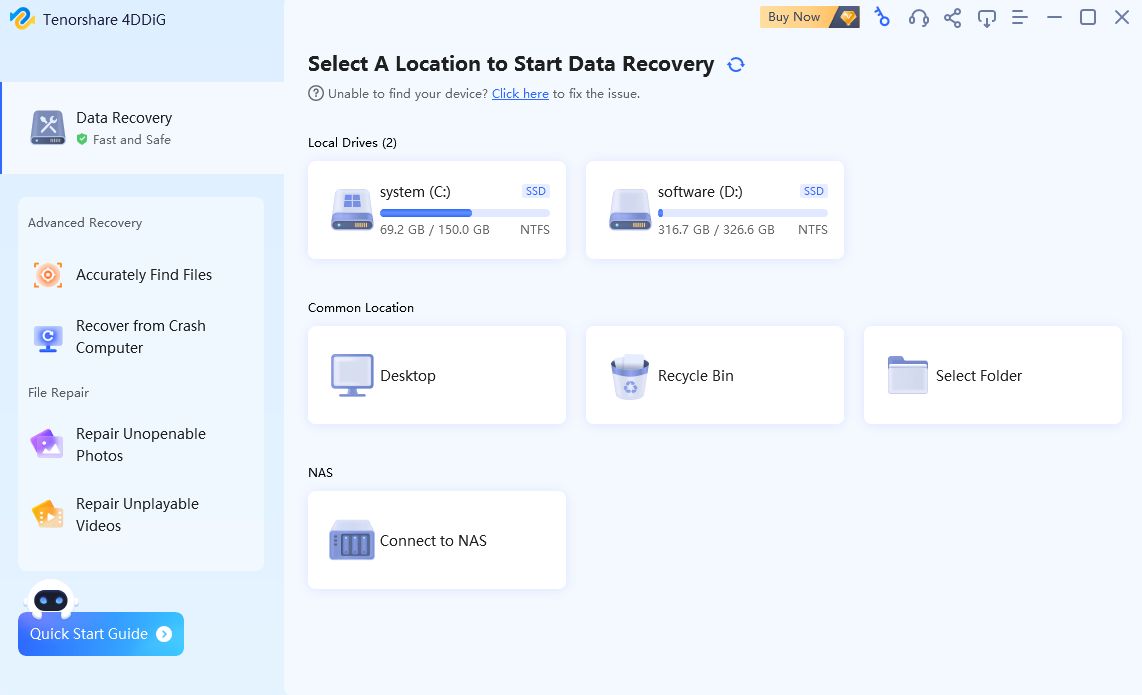
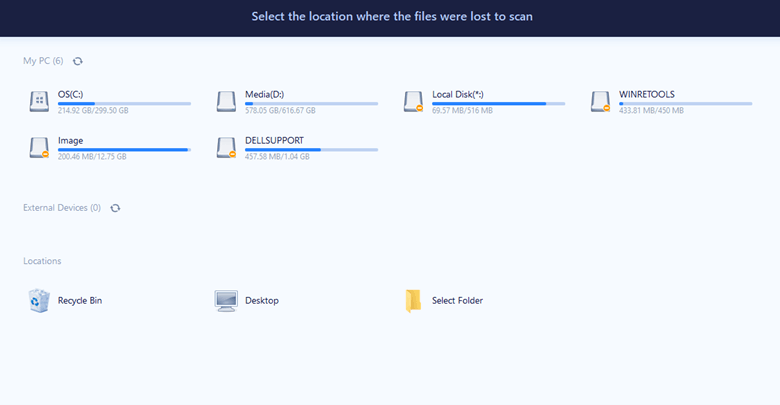
Tenorshare 4DDiG Data Recovery показывает доступные диски в стартовом окне. Выберите SD-карту по объёму, запустите сканирование, затем используйте дерево папок, категории типов и строку поиска. Просмотрите изображения и документы до восстановления. Бесплатный режим текущей редакции ограничивает объём сохранения, поэтому сначала отберите самые важные файлы и не запускайте повторный проход по исходной карте без необходимости.
Плюсы:
- единый экран выбора носителя;
- фильтрация по типу, имени и расположению;
- предпросмотр найденного;
- сценарии удаления и форматирования.
Минусы:
- полное сохранение связано с условиями редакции;
- первичный экран не заменяет проверку буквы и объёма в системе;
- для отключающейся карты безопаснее сначала получить образ.
iTop Data Recovery
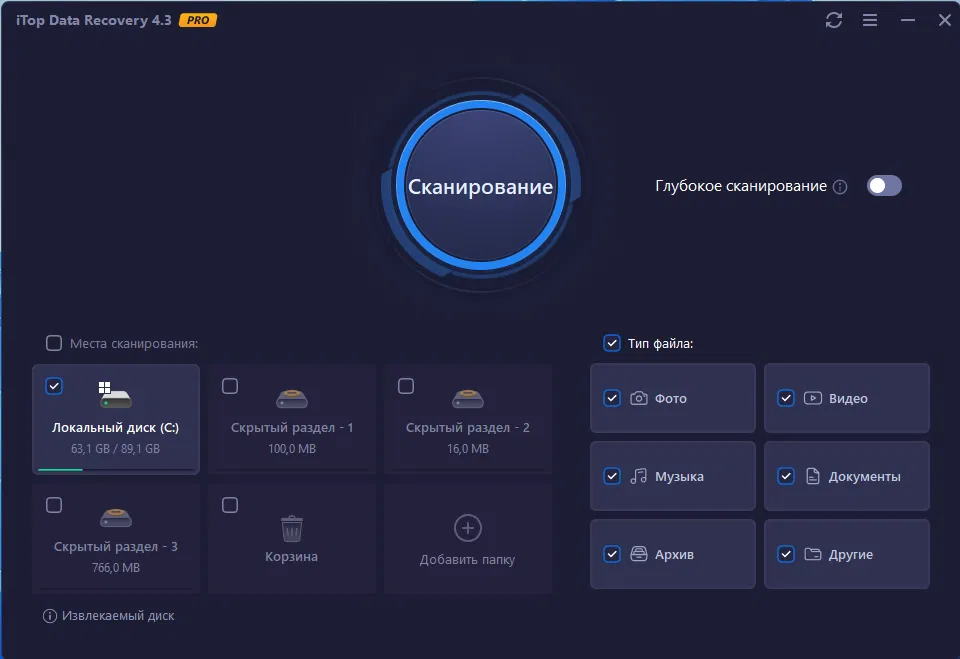
iTop Data Recovery строит процесс вокруг выбора области и типов данных. Отметьте съёмный диск, задайте категории, запустите поиск и отфильтруйте результаты. После форматирования не используйте CHKDSK как подготовительный этап: сначала сохраните найденное на другой диск. Программа удобна при большом числе изображений и документов, потому что категории сокращают ручной просмотр.
Плюсы:
- выбор области и категорий до поиска;
- фильтрация результатов;
- предпросмотр подходящих форматов;
- отдельный этап выбора места сохранения.
Минусы:
- не предназначена для аппаратного ремонта карты;
- глубокий поиск создаёт много дубликатов и файлов без исходных имён;
- целостность видео проверяется после сохранения.
MiniTool Power Data Recovery

MiniTool Power Data Recovery выполняет глубокое сканирование карт памяти в Windows и группирует найденное по пути и типу. Сначала выберите физическую карту или её раздел, затем дождитесь окончания анализа. Для фотографий используйте фильтры изображений и предпросмотр, а для видео сортируйте по размеру, чтобы отделить полноценные записи от миниатюр и служебных фрагментов.
Плюсы:
- глубокий анализ карт памяти;
- дерево найденных путей и категории типов;
- поиск и фильтры;
- предпросмотр распространённых форматов.
Минусы:
- работает в Windows;
- после сигнатурного поиска структура каталогов восстанавливается частично;
- перед сохранением большого объёма нужно учитывать условия редакции.
Recover My Files
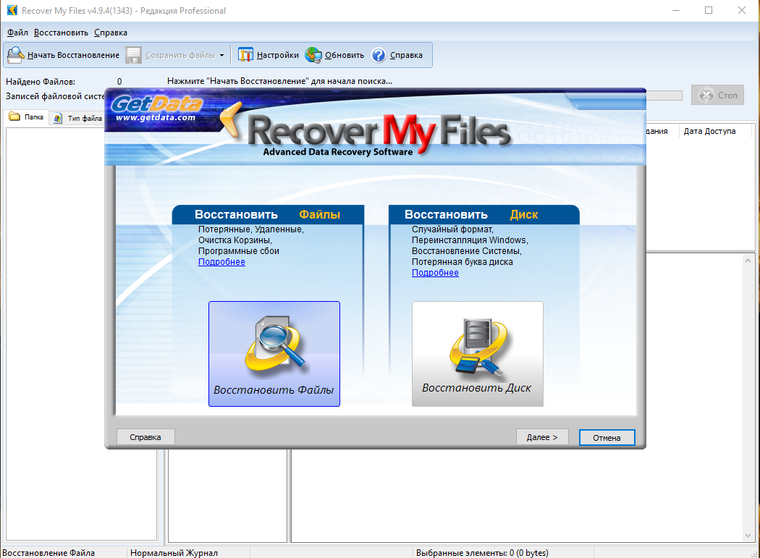
Recover My Files предлагает отдельные сценарии поиска удалённых файлов и восстановления после форматирования. Выберите физическую карту, а не случайный логический диск, затем задайте тип поиска. После анализа сначала просмотрите дерево и типы данных, отметьте нужное и сохраните на другой накопитель.
Плюсы:
- разделение недавнего удаления и форматирования;
- мастер выбора носителя;
- просмотр найденной структуры;
- отбор отдельных объектов.
Минусы:
- ошибка в выборе физического носителя приводит к пустому результату;
- длительный поиск не следует запускать по нестабильной карте;
- сигнатурные результаты требуют ручной сортировки.
O&O DiskRecovery
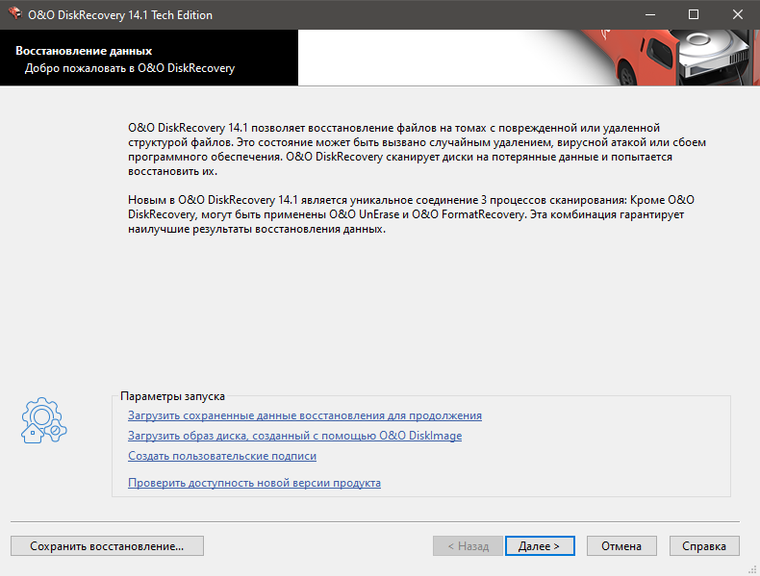
O&O DiskRecovery просматривает сектора диска и реконструирует известные типы файлов. Карта должна определяться Windows как диск. Выберите её в списке устройств, задайте область и типы, запустите анализ и сохраняйте найденное на другой том. O&O Unerase и O&O FormatRecovery не рассматриваются здесь как отдельные варианты: работа с картой описана через актуальный процесс O&O DiskRecovery.
Плюсы:
- посекторный поиск известных типов;
- работа с картами памяти, которые Windows видит как диск;
- фильтрация форматов;
- отдельное сохранение результата.
Минусы:
- не получает доступ к карте, отсутствующей в системе;
- после тяжёлого повреждения имена и папки теряются;
- для нестабильного носителя нужен предварительный образ.
Hetman Uneraser
Hetman Uneraser ориентирован на возврат удалённых файлов с логически доступных носителей. В безопасном сценарии карту подключают только для чтения, запускают анализ, просматривают найденные файлы и сохраняют их на другой диск. Для RAW, потерянного раздела и нестабильного чтения требуется более технический инструмент с работой через образ.
Плюсы:
- графический мастер;
- поиск удалённых файлов;
- предпросмотр результатов;
- выбор другого места сохранения.
Минусы:
- не устраняет физическую неисправность;
- не заменяет клонирование;
- для RAW и потерянных разделов нужен более технический инструмент.
Starus File Recovery
Starus File Recovery используется для логического поиска удалённых данных на носителе, который стабильно читается. Выберите карту, выполните анализ, проверьте предпросмотр и восстановите выбранные элементы на другой диск. При требовании форматирования сначала создайте образ, а не запускайте ремонт файловой системы.
Плюсы:
- пошаговый интерфейс;
- фильтрация найденного;
- предпросмотр;
- избирательное сохранение.
Минусы:
- не предназначена для аппаратно нестабильных карт;
- структура после форматирования сохраняется не полностью;
- для RAW и потерянных разделов нужен инструмент с анализом томов и образов.
Auslogics File Recovery

Auslogics File Recovery позволяет ограничить поиск расположением, типом и другими параметрами. Для SD-карты выберите её букву, не включайте исходный носитель как место установки или сохранения. После анализа сортируйте найденное по типу и состоянию, затем копируйте только проверенные объекты.
Плюсы:
- фильтры до и после сканирования;
- отбор отдельных файлов;
- поиск по имени;
- работа со съёмными носителями.
Минусы:
- Windows-ориентированный процесс;
- не создаёт защитную копию автоматически;
- фильтр способен скрыть файл с неожиданным расширением.
iCare Data Recovery

iCare Data Recovery применяют после удаления, форматирования и логической недоступности карты. Выберите режим, соответствующий состоянию носителя, просканируйте SD-карту и проверьте найденные файлы. Сохраняйте результат в заранее созданную папку на другом диске.
Плюсы:
- несколько сценариев потери;
- графический выбор диска;
- предпросмотр;
- фильтры типов.
Минусы:
- не работает без системного доступа к носителю;
- при глубоком поиске имена заменяются техническими;
- не подходит для многократного чтения неисправной карты.
R.saver
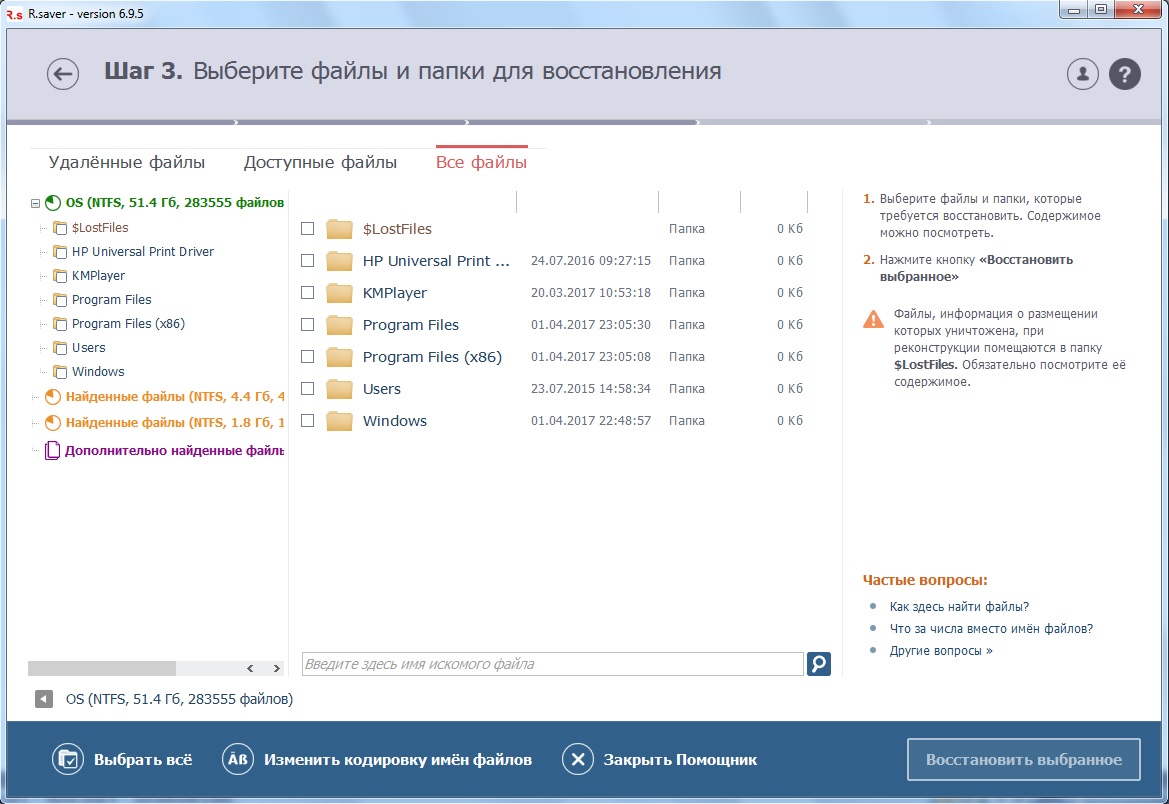
R.saver рассчитан на анализ файловых систем и восстановление файлов с доступных дисков. Для карты выберите физическое устройство, запустите сканирование и открывайте найденные разделы без внесения изменений. Программа полезна, когда простой мастер не показывает исходную структуру, но карта читается стабильно.
Плюсы:
- работа с найденными файловыми системами;
- просмотр дерева каталогов;
- извлечение на другой диск;
- подходит для технически подготовленного пользователя.
Минусы:
- требует понимания физических и логических устройств;
- не предназначена для ремонта электроники;
- небезопасная запись на исходный носитель недопустима.
Wise Data Recovery
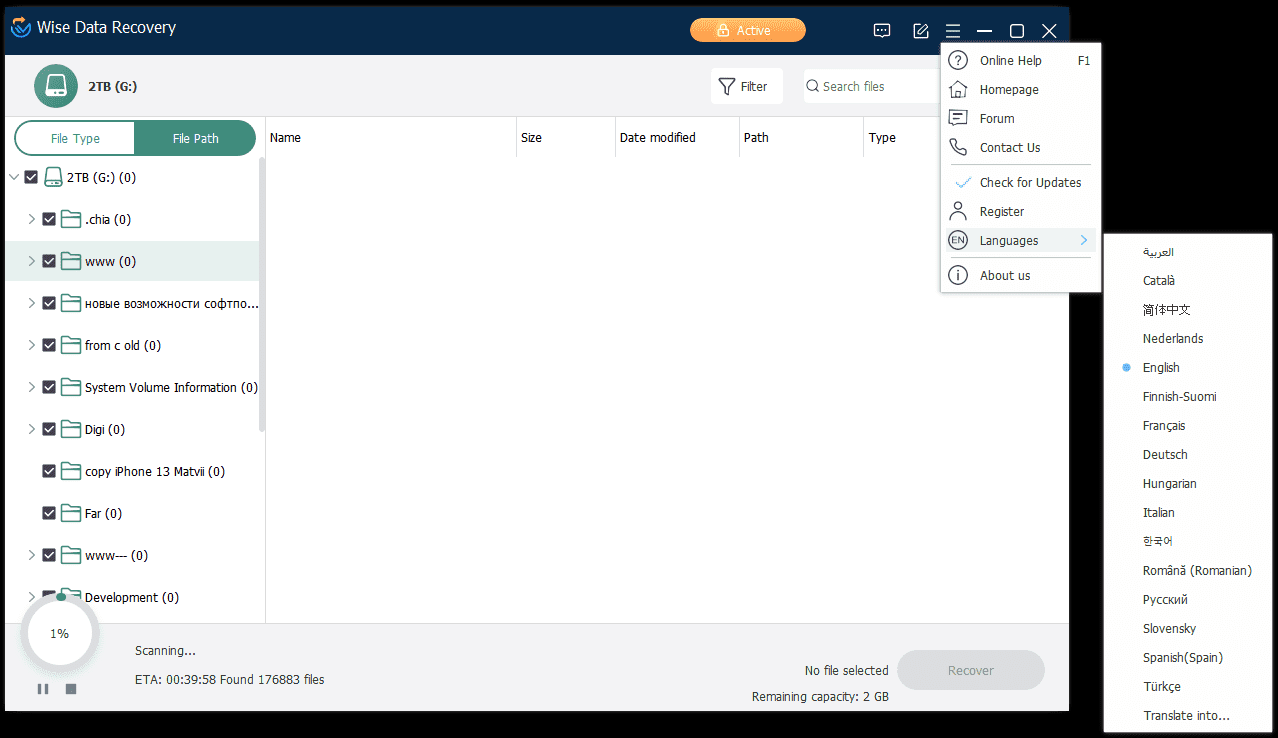
Wise Data Recovery подходит для первичного поиска недавно удалённых файлов на стабильно доступной карте. Выберите съёмный диск, запустите сканирование, найдите файл по имени или расширению и сохраните на другой носитель. Для RAW, потерянного раздела и отключений нужен более глубокий инструмент.
Плюсы:
- минимальное число шагов;
- поиск по имени;
- индикация состояния результата;
- быстрый первичный проход.
Минусы:
- не предназначена для сложной реконструкции разделов;
- оценка состояния не гарантирует открытие;
- нет полноценного рабочего процесса с образом.
Undelete 360

Undelete 360 относится к утилитам возврата удалённых файлов в Windows. Используйте её только на читаемой карте после недавнего удаления: выберите диск, просканируйте, отберите результаты и сохраните их отдельно. Для форматирования и RAW предпочтительнее инструменты с анализом файловой системы и образов.
Плюсы:
- простая схема выбора диска;
- перечень найденных объектов;
- сортировка по типу;
- избирательное восстановление.
Минусы:
- узкий сценарий недавнего удаления;
- нет подтверждённой современной ветки для сложных носителей;
- не создаёт образ.
IObit Undelete
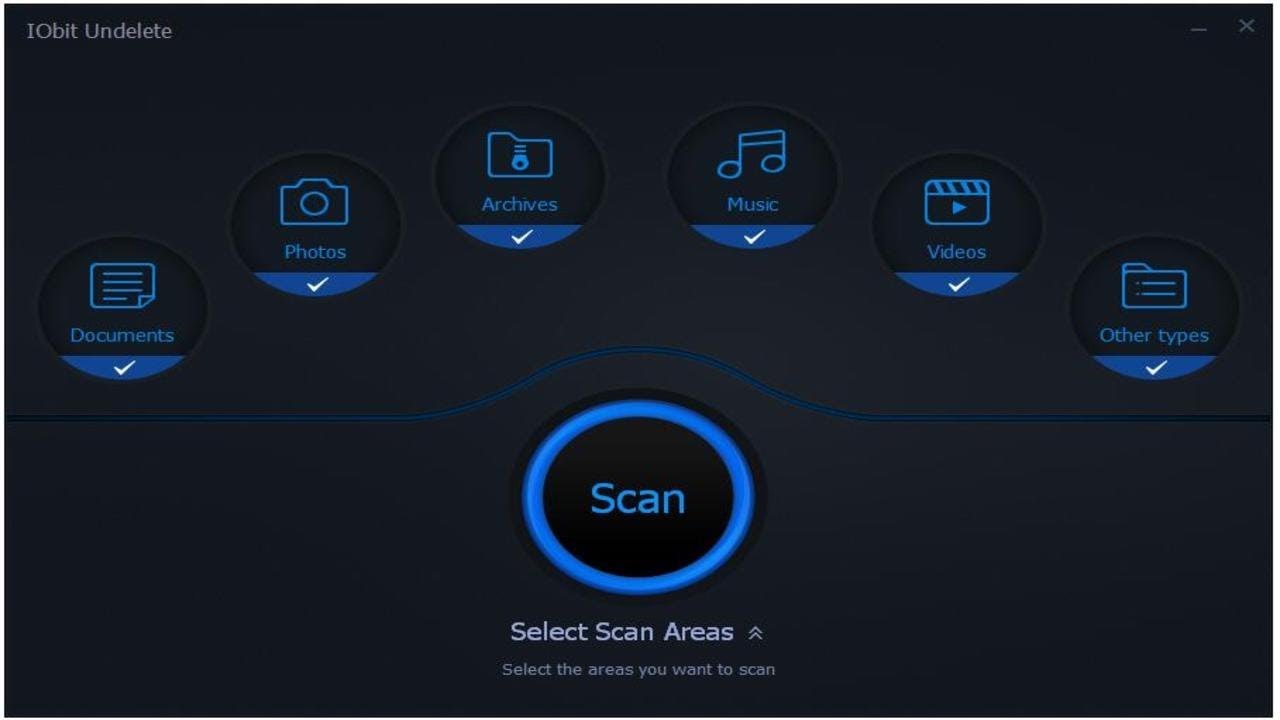
IObit Undelete ищет удалённые файлы по расположению и типу. Поддерживаемые системы ограничены Windows 10 и более ранними версиями, поэтому на Windows 11 эту утилиту не ставят первой. Процесс стандартный: выбрать карту, задать типы, выполнить поиск и сохранить результат на другой диск.
Плюсы:
- выбор категорий данных;
- сканирование съёмного носителя;
- сортировка результатов;
- простой интерфейс.
Минусы:
- совместимость ограничена Windows 10;
- нет безопасного клонирования;
- не предназначена для RAW и аппаратных сбоев.
Восстановление файлов с SD-карты на macOS
На Mac карту подключают через встроенный слот или внешний кардридер. Результат сохраняют на внутренний диск, внешний SSD либо другой том, но не на исходную SD. Перед сканированием проверьте «Дисковую утилиту»: физическое устройство и его объём должны отображаться. Команда «Стереть» запрещена до завершения восстановления.
Disk Drill
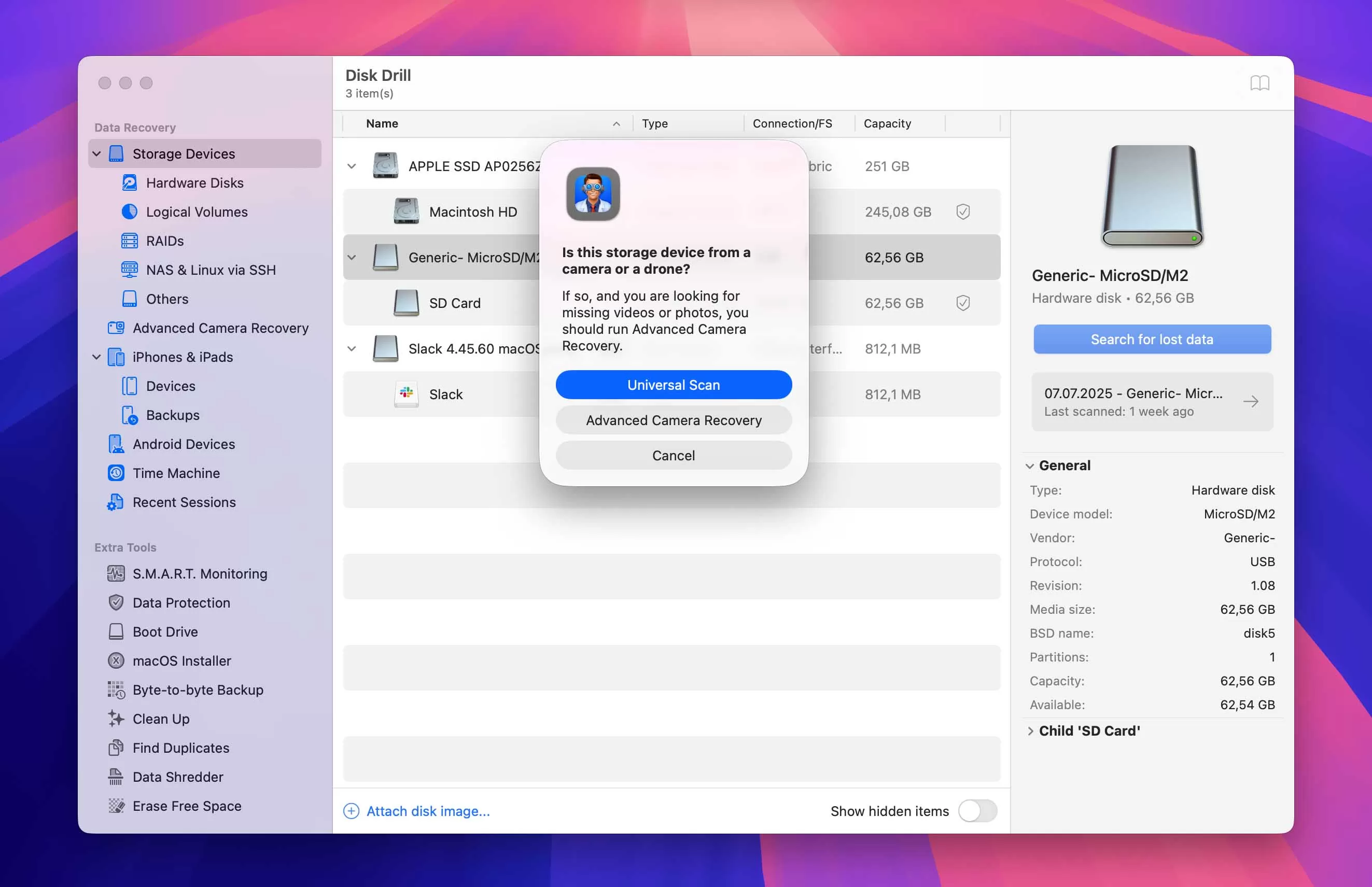
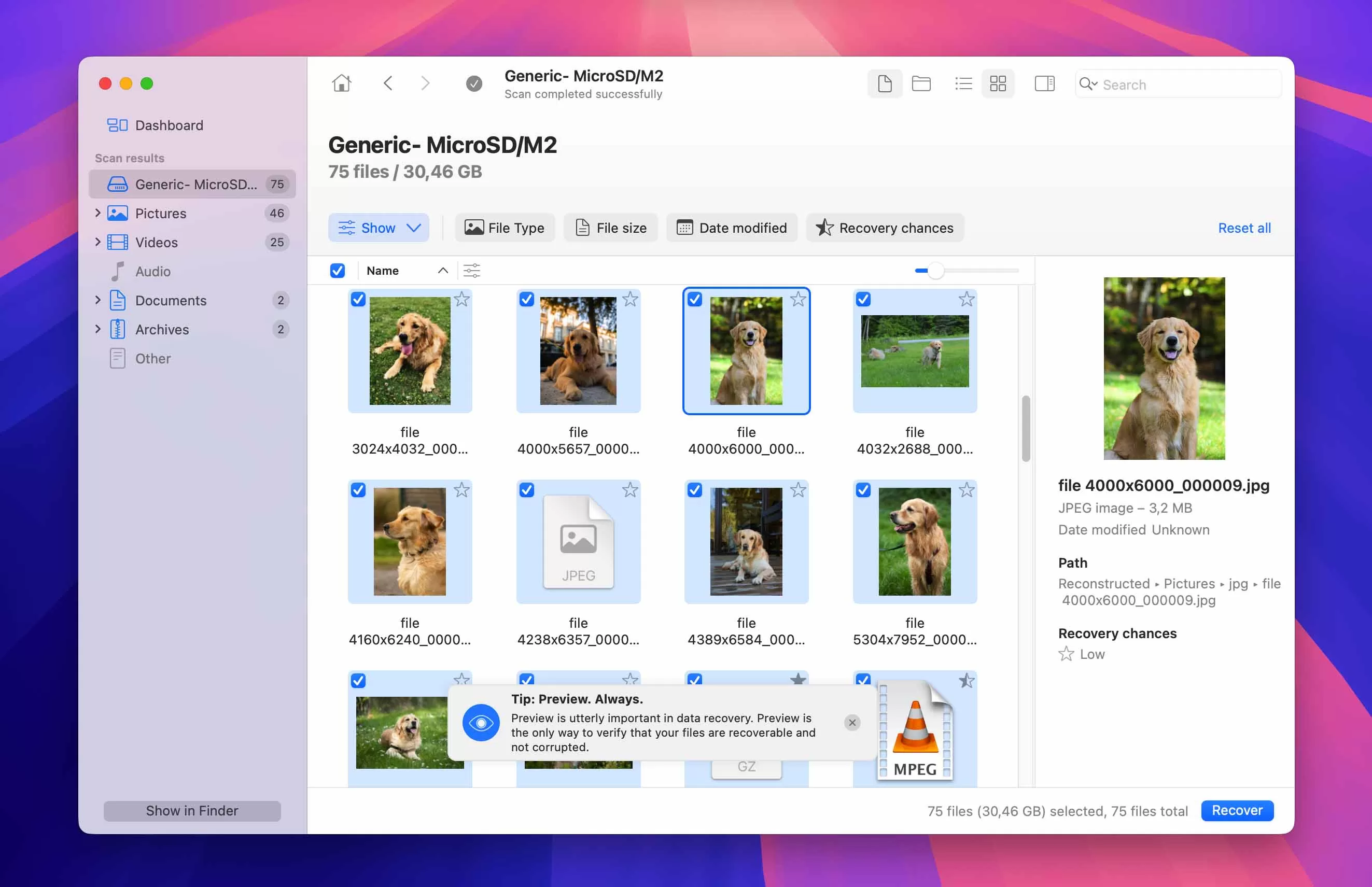
Disk Drill объединяет сканирование и создание посекторной копии. Для исправной карты выберите её в списке и нажмите Scan for lost data. Для нестабильной сначала откройте Byte-to-byte Backup, создайте образ и подключите его через Attach Disk Image. В результатах используйте категории Pictures, Video, Audio, Documents, поиск и предпросмотр.

Плюсы:
- создание byte-to-byte образа;
- подключение образа как отдельного устройства;
- категории, фильтры и предпросмотр;
- отдельный режим для камер и видео.
Минусы:
- полный объём сохранения зависит от редакции;
- большое число результатов требует фильтрации;
- аппаратно повреждённую карту программа не ремонтирует.
EaseUS Data Recovery Wizard
EaseUS Data Recovery Wizard показывает внешние устройства в стартовом списке. Выберите карту, начните сканирование, затем переключайтесь между путями и типами. Фильтр по расширению и размеру помогает отделить оригинальные фотографии от миниатюр. Перед восстановлением откройте предпросмотр и укажите другой том.
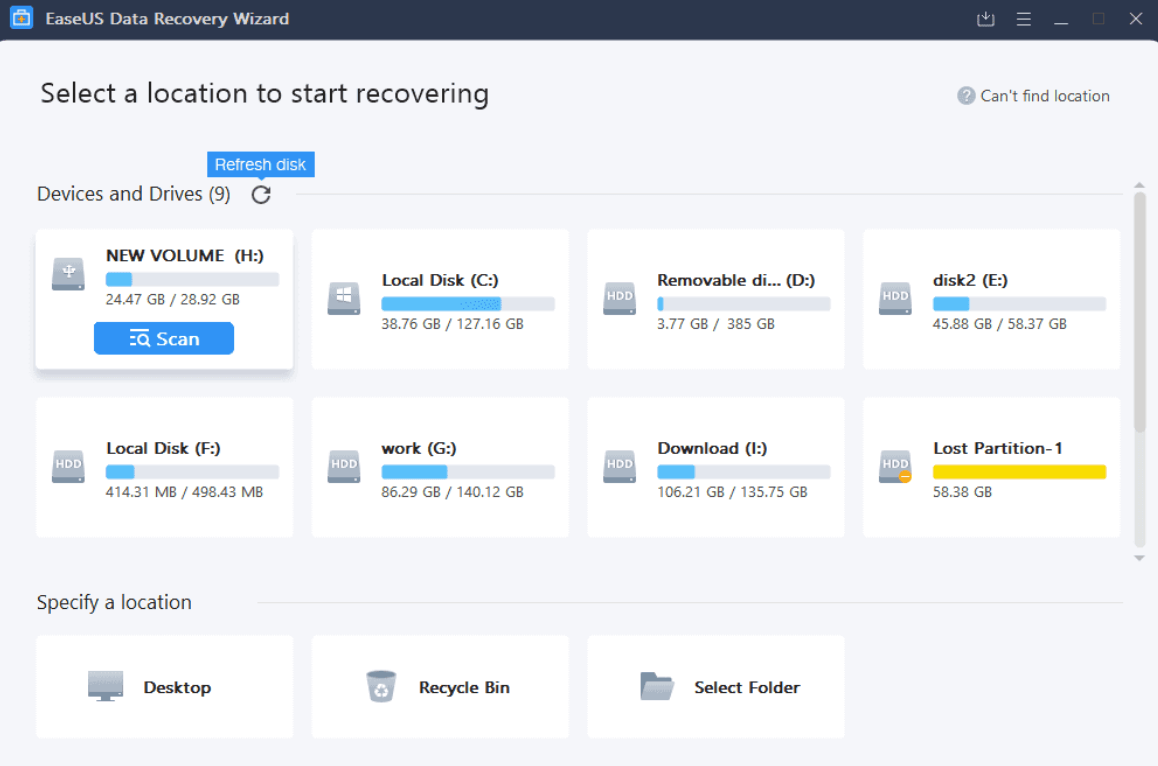
Плюсы:
- понятный список устройств;
- сканирование удаления и форматирования;
- фильтры и предпросмотр;
- версии для Windows и macOS.
Минусы:
- для сохранения большого объёма учитывают условия лицензии;
- после глубокого поиска встречаются дубликаты;
- не заменяет специализированное клонирование при тяжёлых ошибках чтения.
Wondershare Recoverit Data Recovery
Wondershare Recoverit Data Recovery применяется на Mac и Windows для внешних карт, удаления и форматирования. Выберите карту среди внешних устройств, запустите поиск, откройте найденные папки или категории и проверьте предпросмотр. Для больших видео после сохранения обязательно проверьте длительность и перемотку по всей шкале.
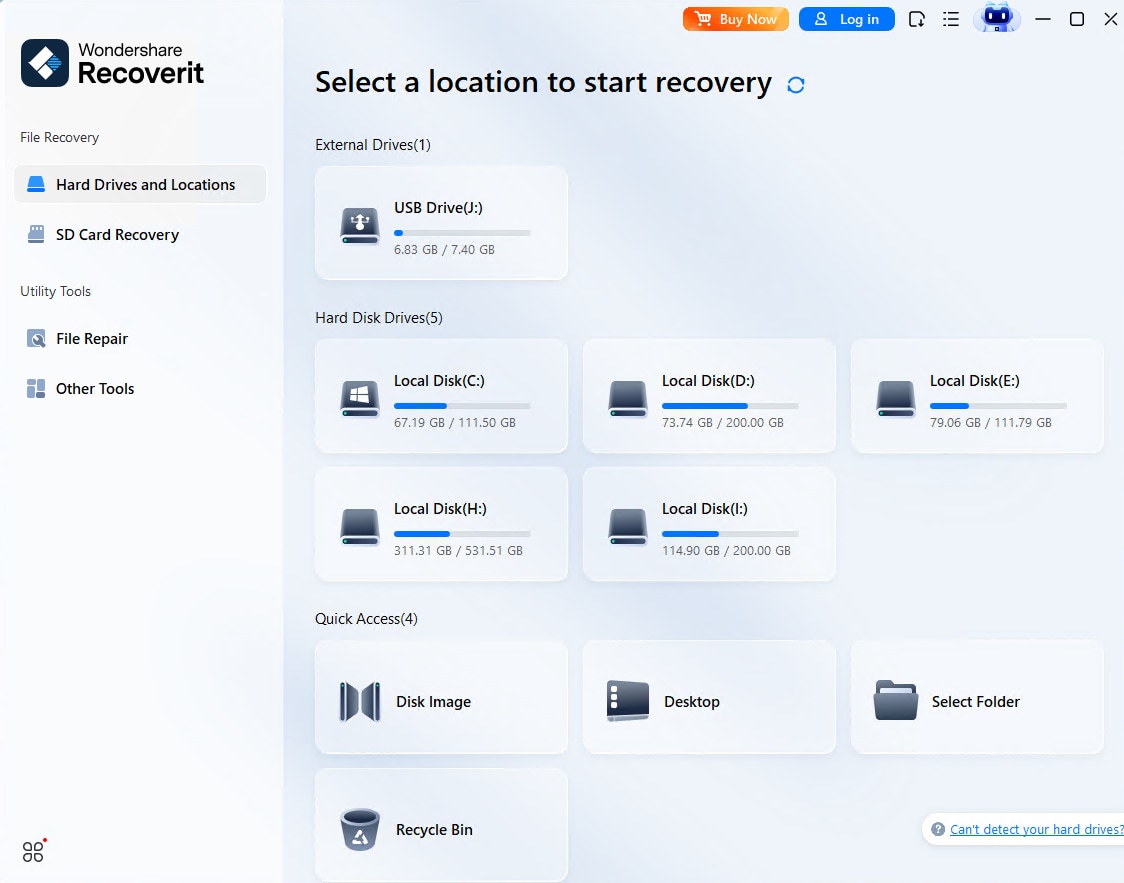
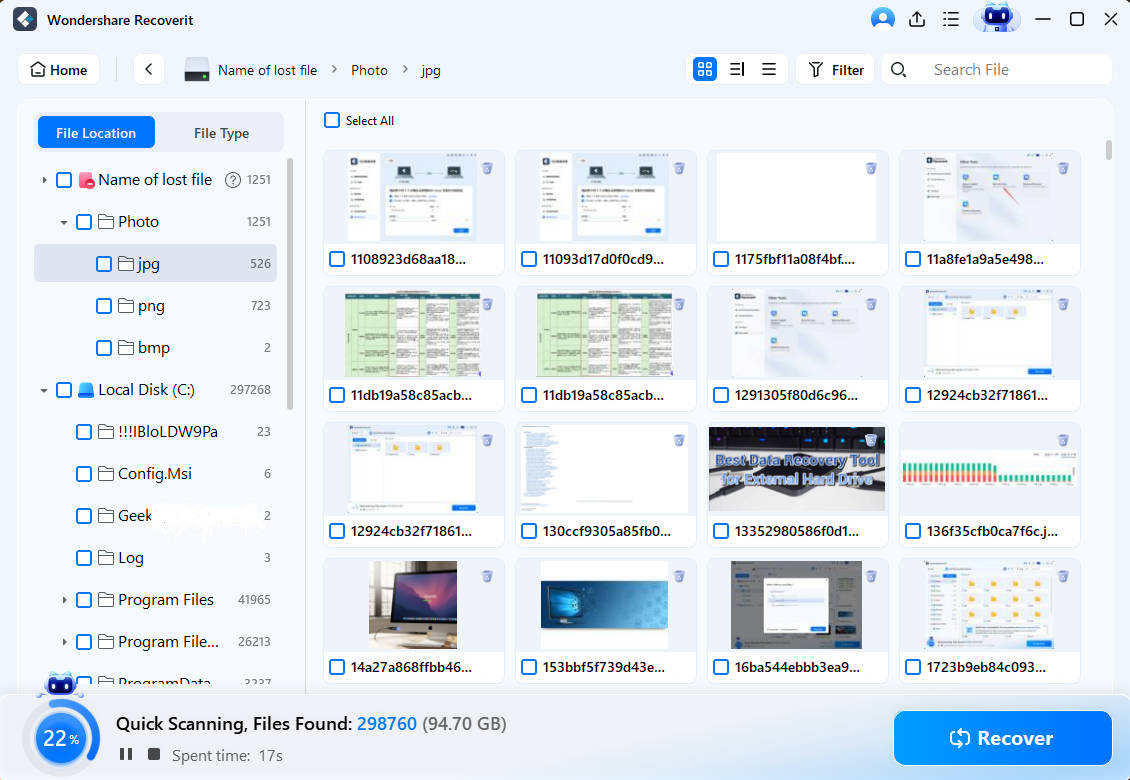
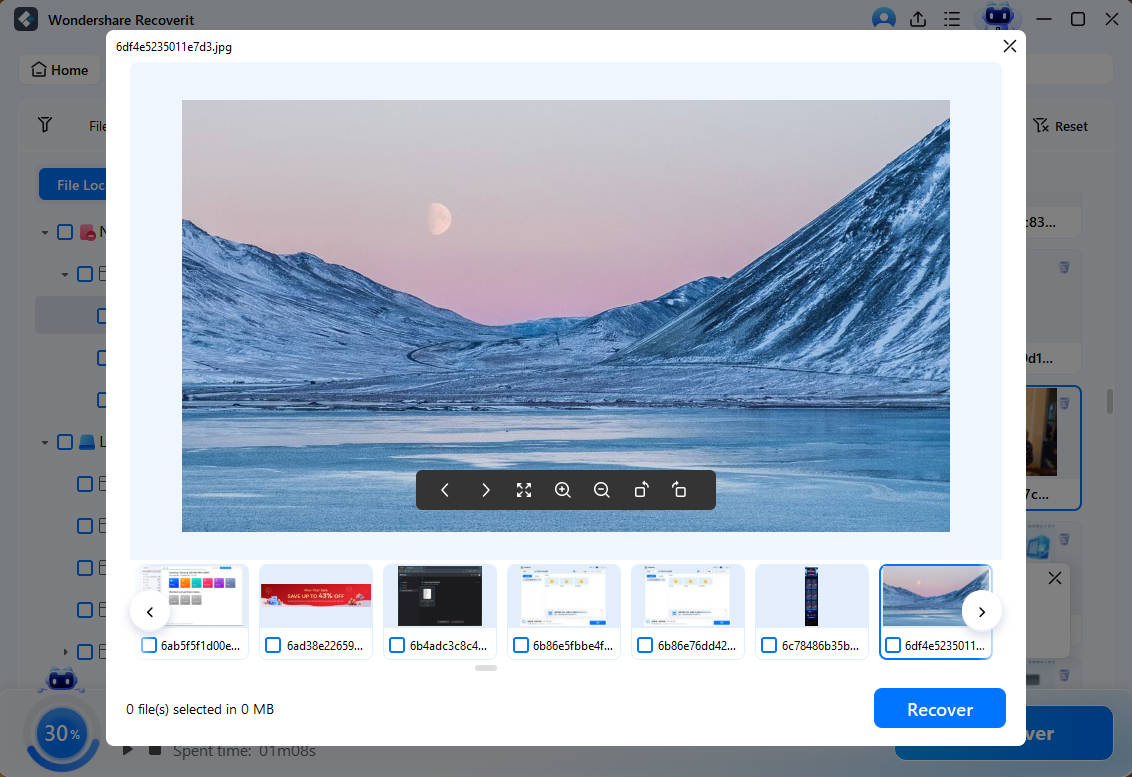
Плюсы:
- версии для Windows и macOS;
- выбор внешнего носителя;
- категории файлов и предпросмотр;
- поиск после удаления и форматирования.
Минусы:
- предпросмотр кадра не доказывает целостность видео;
- глубокий поиск выдаёт файлы без прежних имён;
- образ создают отдельным безопасным инструментом, когда карта нестабильна.
iBeesoft Data Recovery
iBeesoft Data Recovery имеет версии для Windows и macOS и сканирует подключённые съёмные носители. Выберите SD-карту, ограничьте типы данных, выполните анализ и отберите результат. Этот процесс относится к физической карте; Time Machine и iCloud рассматриваются отдельно как возврат заранее созданных копий.
Плюсы:
- межплатформенный графический процесс;
- выбор типов файлов;
- предпросмотр;
- отдельное место восстановления.
Минусы:
- не сканирует сектора через браузер;
- не подменяет аппаратное восстановление;
- после форматирования структура каталогов сохраняется частично.
Stellar Data Recovery
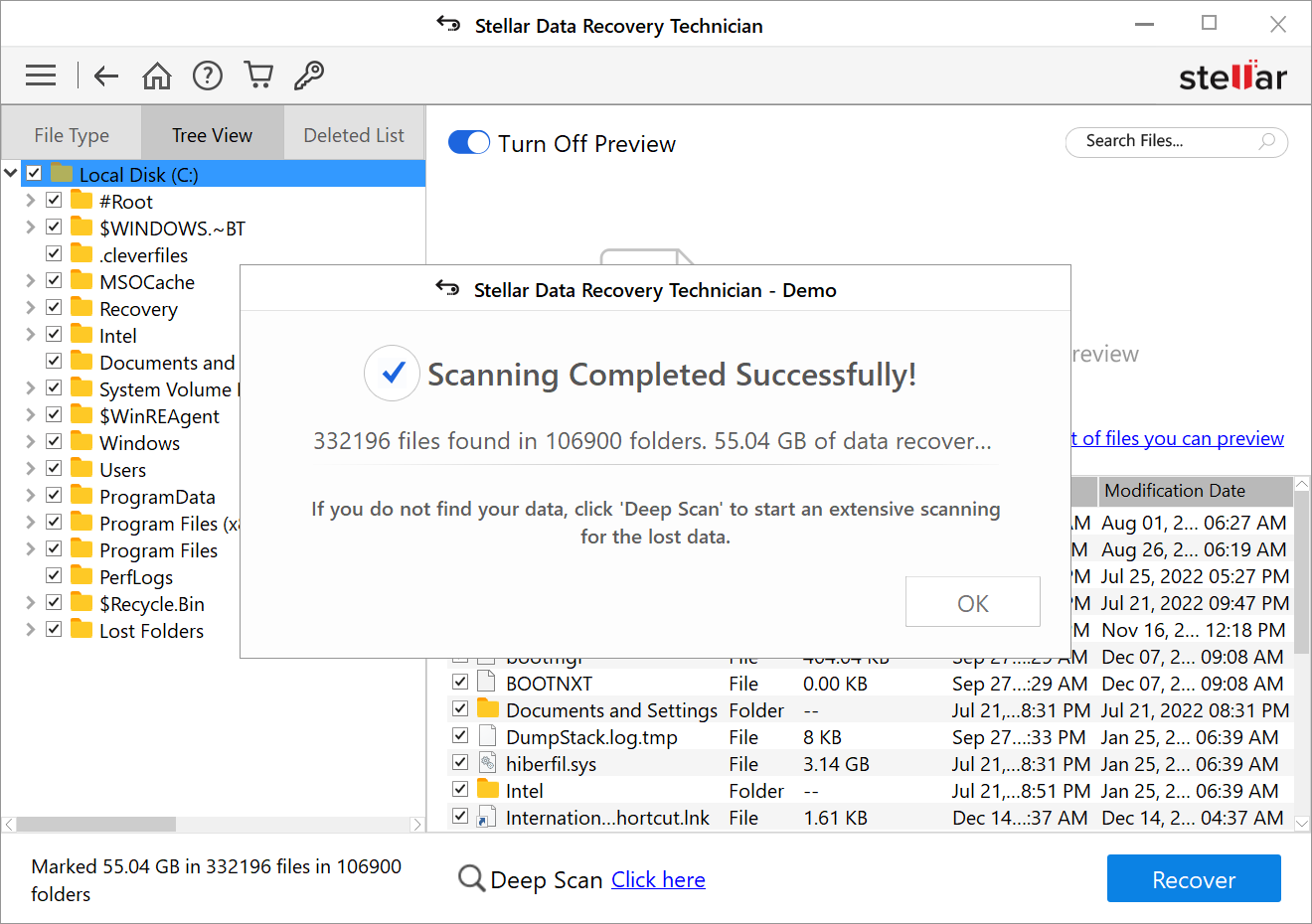
Stellar Data Recovery предлагает выбрать категории данных, затем расположение и внешний носитель. На Mac укажите карту, выполните сканирование, откройте предпросмотр и сохраните выбранное на другой том. При большом количестве RAW-фотографий проверяйте не только миниатюру, но и открытие файла в редакторе, поддерживающем формат камеры.
Плюсы:
- выбор категорий до сканирования;
- версии для Windows и macOS;
- предпросмотр;
- работа со съёмными носителями.
Минусы:
- сохранение полного набора зависит от редакции;
- глубокий анализ занимает много времени;
- восстановленный RAW требует отдельной проверки.
iMyFone D-Back
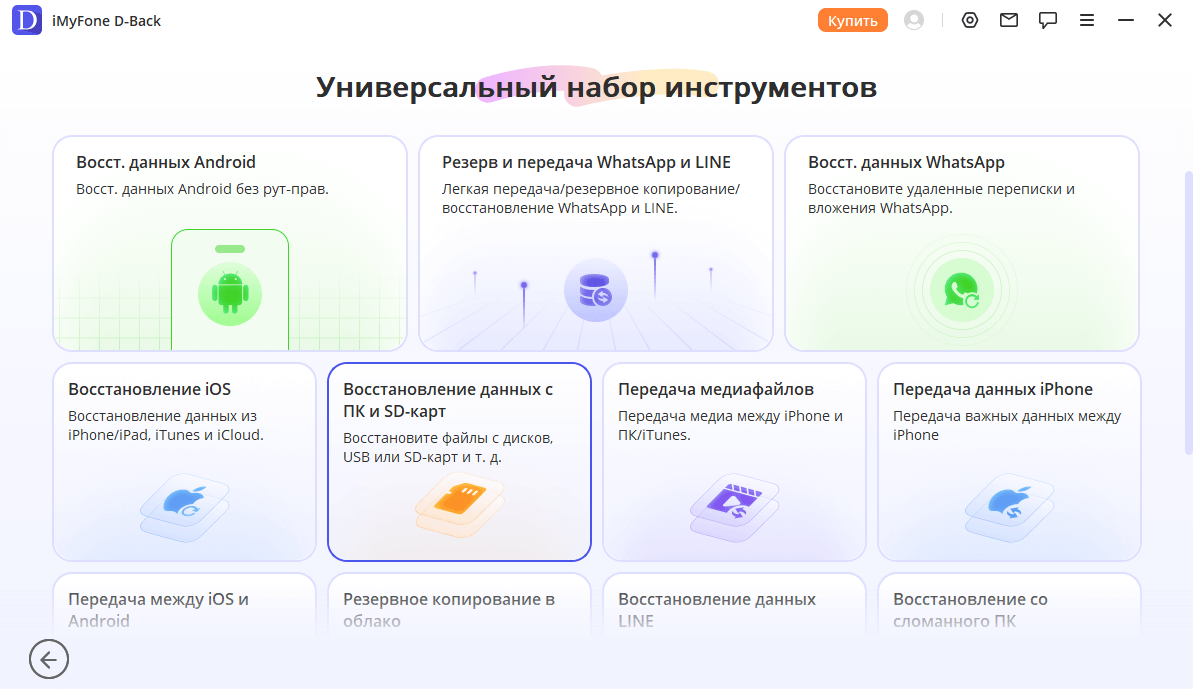
iMyFone D-Back в настольной версии выполняет восстановление с дисков и карт. Выберите SD-карту, просканируйте, отфильтруйте результаты и сохраните на другой диск. Не смешивайте этот сценарий с восстановлением внутренней памяти смартфона: физическая карта должна быть видна компьютеру как отдельный носитель.
Плюсы:
- настольный графический интерфейс;
- фильтры типов;
- предпросмотр;
- работа с внешним носителем.
Минусы:
- не относится к автономным мобильным приложениям;
- не создаёт безопасный образ по умолчанию;
- условия сохранения зависят от редакции.
Ontrack EasyRecovery
Ontrack EasyRecovery используется как дополнительный настольный вариант для Windows и macOS. Выберите подключённую карту, задайте тип анализа, проверьте найденные файлы и сохраните их на другой том. Для физически нестабильной карты самостоятельный повторный анализ прекращают в пользу образа или лаборатории.

Плюсы:
- мастер выбора носителя;
- разные сценарии логической потери;
- предпросмотр;
- версии для двух настольных систем.
Минусы:
- не ремонтирует карту;
- длительное сканирование опасно при отключениях;
- при нестабильном чтении сначала требуется образ.
Time Machine и «Недавно удалённые» в Photos
Time Machine возвращает только файлы, которые ранее были скопированы на Mac и вошли в резервную копию. Подключите диск Time Machine, откройте папку, где хранились импортированные фотографии, запустите Time Machine, выберите дату и восстановите элементы. Этот способ не читает свободные сектора исходной SD-карты.
В Photos удалённые импортированные снимки хранятся в альбоме «Недавно удалённые» до 30 дней. Откройте Photos → «Недавно удалённые», разблокируйте альбом, выделите элементы и нажмите «Восстановить». Если фотография никогда не импортировалась с SD-карты, альбом её не содержит.
Восстановление в Linux и через консольные инструменты
Linux удобен для работы с физическими устройствами и образами, но ошибочный выбор /dev/sdX способен затронуть системный диск. Перед командой сверяйте модель и объём через lsblk. Монтировать повреждённую карту в режиме записи не следует. Для нестабильного чтения сначала создают образ специализированным инструментом, а затем анализируют файл.
PhotoRec и QPhotoRec
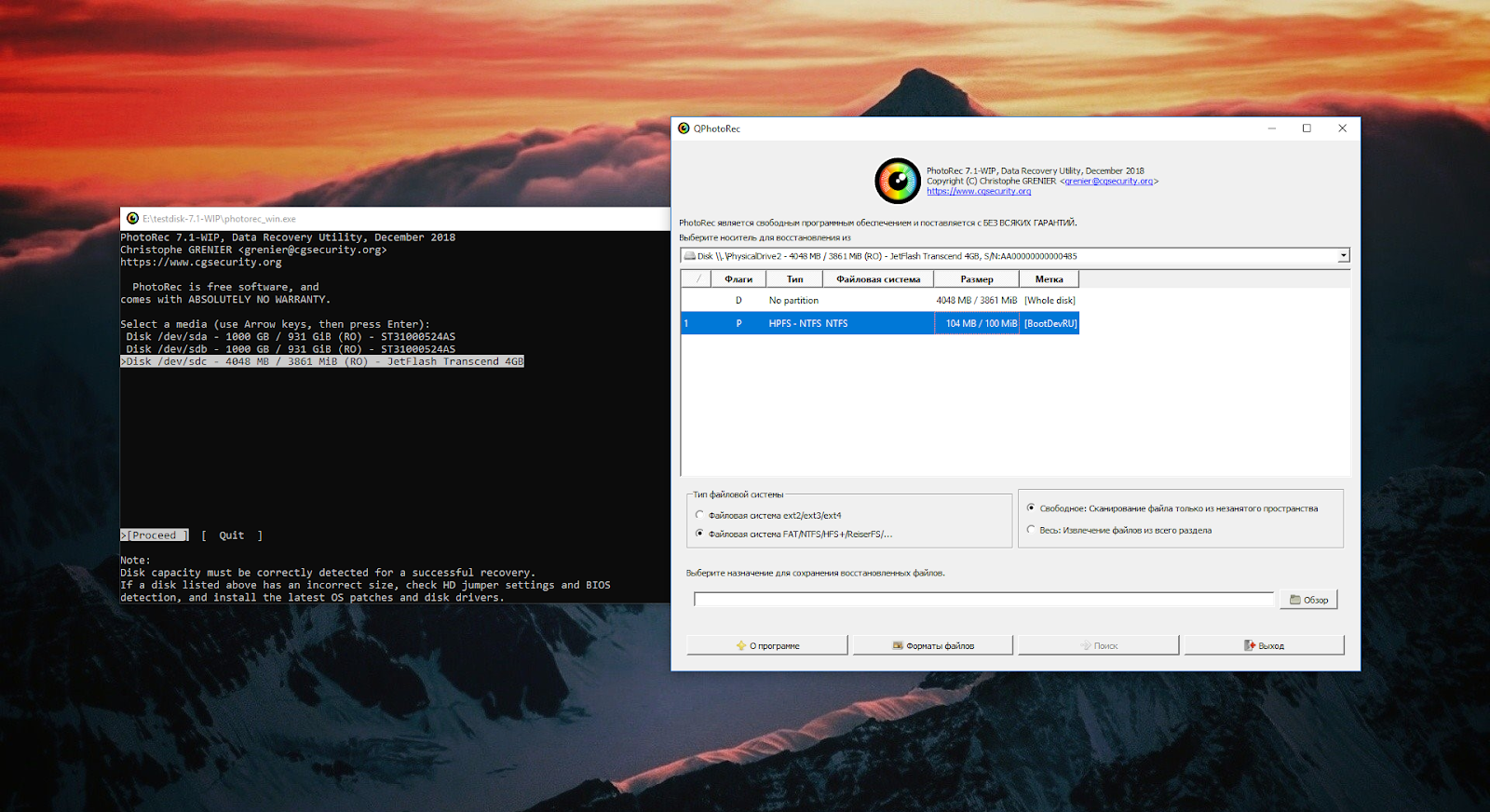
PhotoRec ищет содержимое по сигнатурам и работает даже при повреждённой файловой системе. Он распознаёт более 480 расширений примерно из 300 семейств. Цена такого подхода — потеря исходных имён и структуры каталогов. QPhotoRec предоставляет графическую оболочку с тем же принципом.
- Выберите физическую карту или её образ.
- Укажите раздел и семейство файловой системы.
- В File Opt оставьте только необходимые типы.
- Выберите поиск по свободному пространству после обычного удаления или по всему разделу после форматирования и повреждения.
- Укажите каталог назначения на другом диске.
- Проверьте каталоги recup_dir и отсортируйте результат по типу.
Плюсы:
- свободное программное обеспечение;
- Windows, macOS и Linux;
- работа при повреждённой файловой системе;
- широкий набор сигнатур.
Минусы:
- не сохраняет исходные имена и папки;
- создаёт много файлов для ручной сортировки;
- фрагментированное видео восстанавливается хуже обычных фотографий.
TestDisk
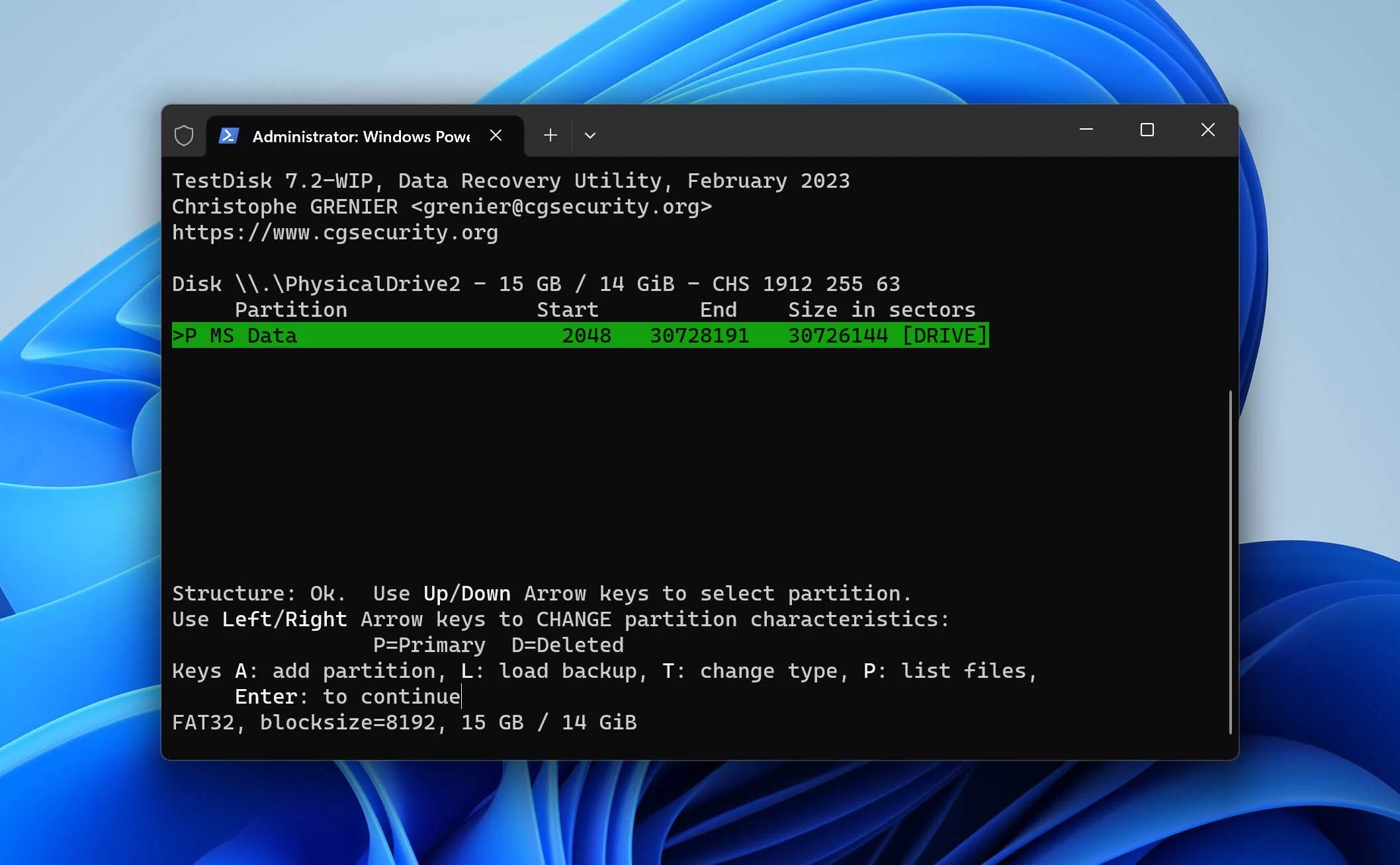
TestDisk решает задачу структуры раздела: ищет потерянные разделы, работает с загрузочными секторами и поддерживаемыми файловыми системами, а также умеет копировать найденные файлы. Сначала создайте журнал, выберите физическое устройство, подтвердите тип таблицы разделов и используйте Analyse. Запись найденной структуры выполняют только после извлечения данных и проверки результата.
Плюсы:
- восстановление потерянных разделов;
- поддержка FAT, exFAT, NTFS и Linux-файловых систем;
- копирование файлов до записи изменений;
- Windows, macOS и Linux.
Минусы:
- консольный интерфейс;
- неверная запись таблицы разделов ухудшает ситуацию;
- для сигнатурного поиска нужен PhotoRec.
DMDE
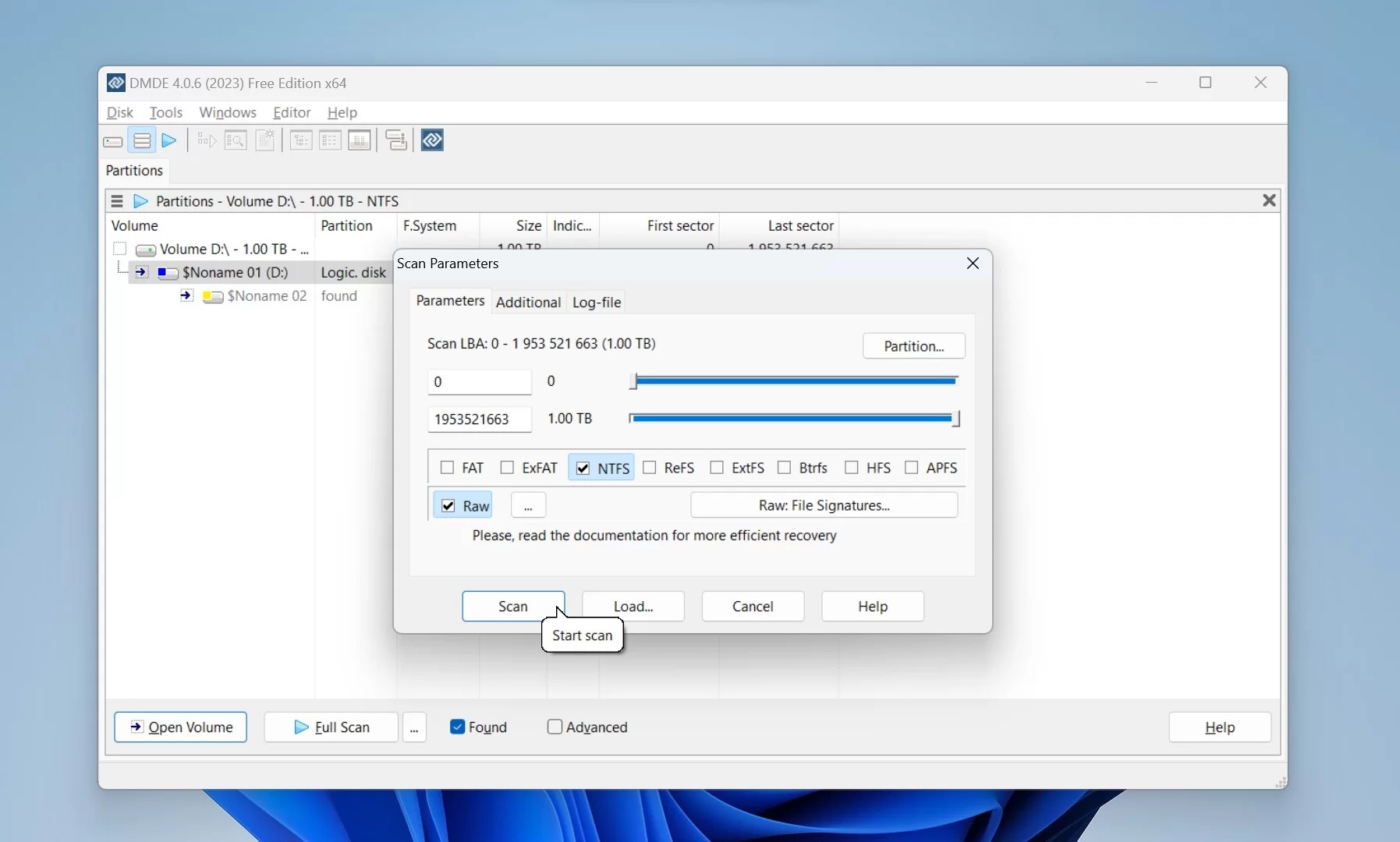
DMDE сочетает поиск томов, полный анализ, просмотр файловой системы, редактор диска и копирование секторов. Безопасная последовательность: открыть карту как физическое устройство, создать файл образа через «Копировать секторы», открыть образ через меню дисков, выполнить «Полное сканирование», открыть найденный том и восстанавливать выбранные каталоги на другой носитель.
Плюсы:
- Windows, macOS и Linux;
- создание и открытие образов;
- поиск файловых систем и ручной контроль;
- фильтры и отчёты о повреждённых секторах.
Минусы:
- сложный интерфейс;
- функции записи требуют высокой осторожности;
- бесплатная редакция ограничивает число объектов в одной операции восстановления.
R-Studio for Linux
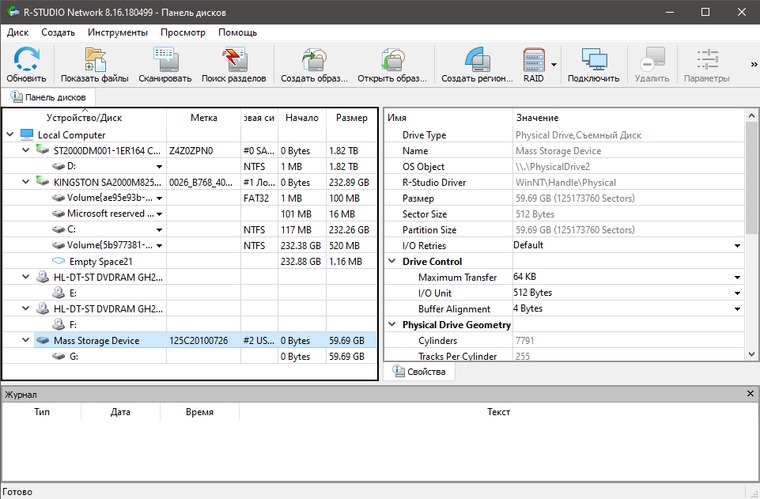
R-Studio выпускается для Windows, macOS и Linux. В Linux-ветке он сохраняет графический рабочий процесс: физические диски, создание образов, сканирование, найденные разделы, известные типы файлов и восстановление. Для RAW-карты сначала создайте образ, затем задайте FAT32/exFAT и известные форматы при сканировании.
Плюсы:
- три настольные системы;
- создание образов и работа с ними;
- поиск разделов и сигнатур;
- предпросмотр и гибкие фильтры.
Минусы:
- много технических параметров;
- ошибка в выборе диска опасна при операциях записи;
- полное восстановление связано с лицензией.
Как вернуть файлы с microSD телефона Android
Самый безопасный сценарий для внешней microSD — выключить телефон, извлечь карту, подключить её к компьютеру и работать как с обычным съёмным носителем. Это отделяет карту от фоновой записи Android, обновления медиатеки и работы приложений. Внутренняя память телефона и внешняя microSD требуют разных методов.
DiskDigger Data Recovery
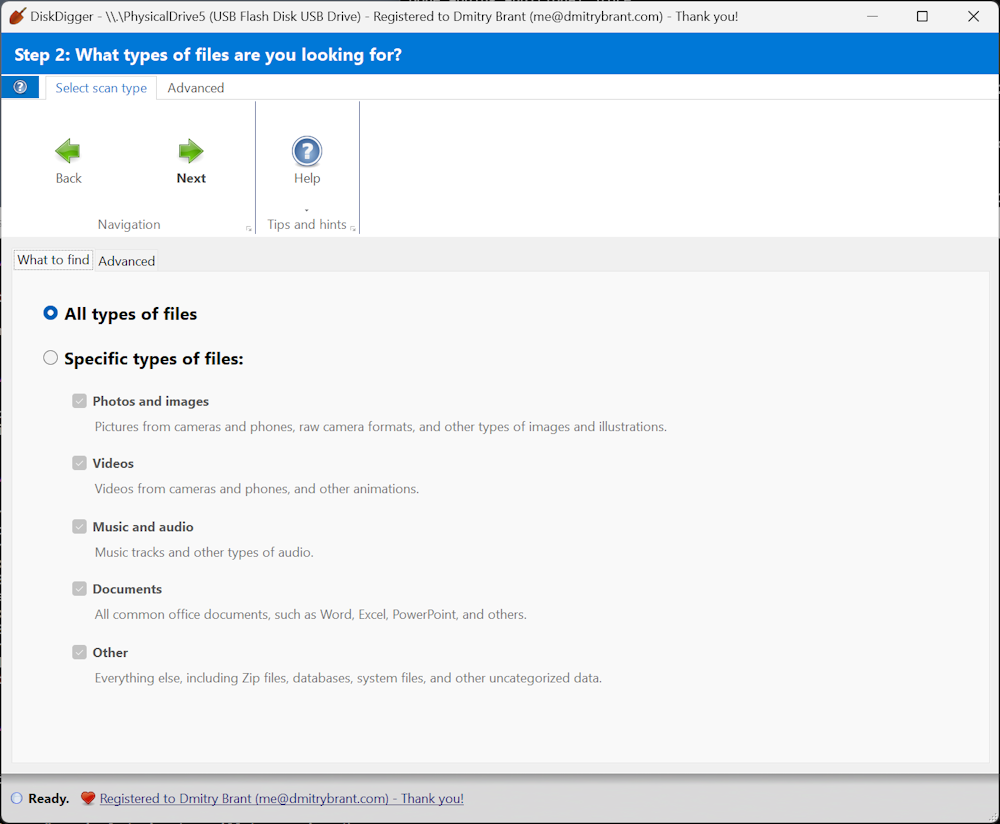
DiskDigger Data Recovery на Android показывает доступные области хранения, типы файлов и найденные изображения. Полный анализ внутренних разделов требует расширенного доступа к устройству. Для внешней microSD предпочтительнее извлечение и сканирование на компьютере; мобильное приложение используйте для карты, которую Android стабильно видит и не использует для новых записей.
Плюсы:
- работа непосредственно на Android;
- выбор типов изображений;
- предпросмотр;
- несколько вариантов места назначения.
Минусы:
- сохранение на ту же карту создаёт риск перезаписи;
- полный доступ к внутренней памяти связан с root;
- мобильная система продолжает фоновые операции;
- для нестабильной карты нужен компьютер и образ.
Coolmuster Lab.Fone for Android
В настольной программе выберите режим SD Card Recovery, извлеките microSD и подключите через кардридер. В этом режиме root не требуется, потому что программа читает внешнюю карту отдельно от внутренней памяти телефона. Выберите типы файлов, выполните сканирование, отметьте нужное и восстановите на компьютер.
Плюсы:
- отдельный режим для внешней SD-карты;
- подключение через кардридер;
- не требует root для этого режима;
- сохранение на компьютер.
Минусы:
- это настольная программа, а не автономное Android-приложение;
- не устраняет физическую неисправность;
- не подменяет посекторный образ при ошибках чтения.
PhoneRescue
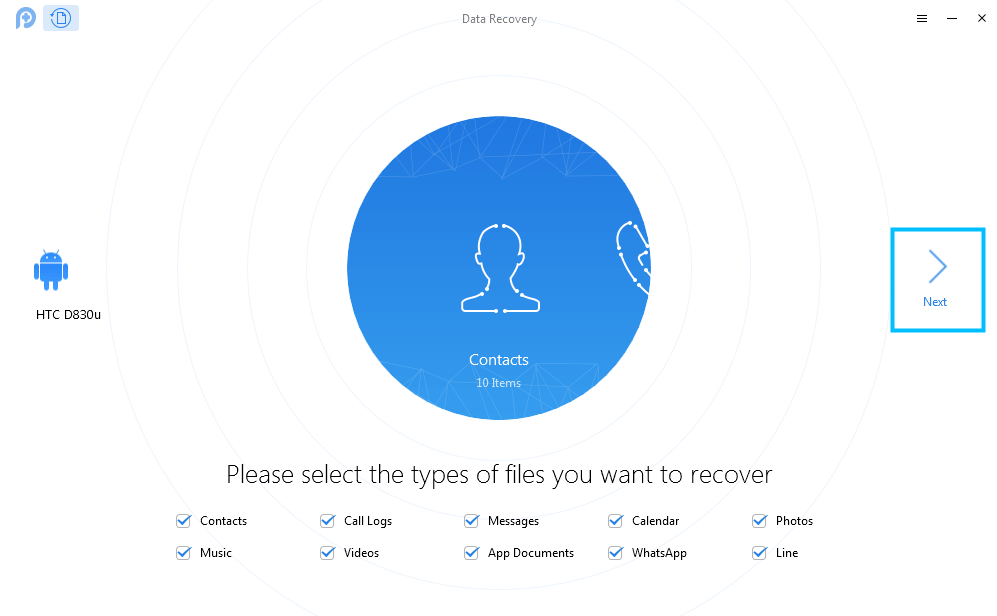
PhoneRescue for Android — настольная программа для Windows и macOS, предназначенная для данных во внутренней памяти Android-устройства. Она работает через USB; для глубокого анализа требуются включённая отладка по USB и root-доступ. Программа не восстанавливает данные с SD-карты, поэтому для внешней microSD используйте кардридер и инструмент, который видит карту как физический носитель.
Dumpster
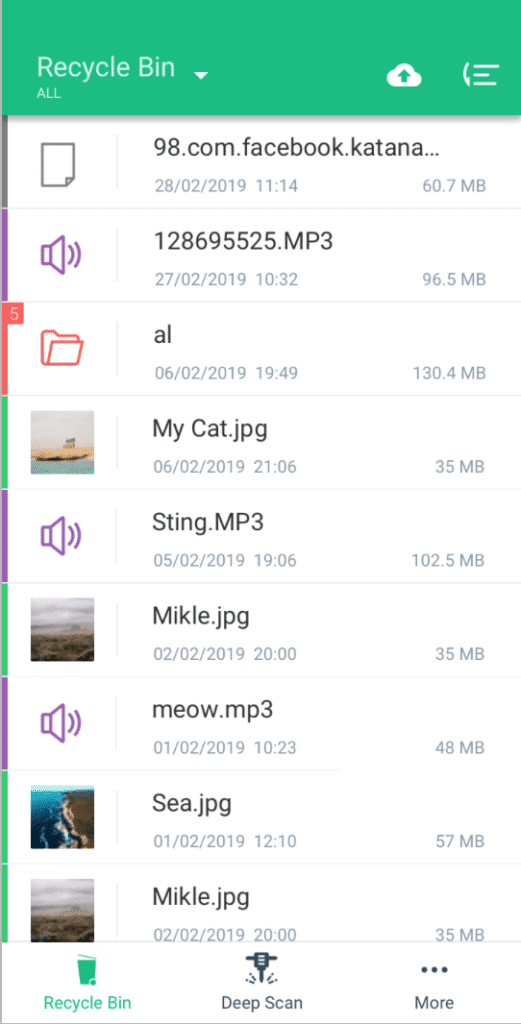
Режим Recycle Bin в Dumpster работает как превентивная корзина: после установки и предоставления доступа приложение сохраняет удаляемые поддерживаемые файлы, чтобы их можно было вернуть. Отдельный режим Deep Scan ищет ранее удалённые медиафайлы на телефоне, но не заменяет посекторное чтение извлечённой microSD и ограничен в базовой редакции. Для ценных данных с внешней карты безопаснее прекратить запись, извлечь microSD и сканировать её через кардридер.
Корзины файловых менеджеров и облачные копии
Сначала определите, в каком приложении был удалён файл. Корзины не объединяются: элемент из Samsung My Files не обязан появиться в Files by Google или Google Drive.
- откройте меню приложения, перейдите в Trash, выделите элементы и выберите Restore. Способ относится только к файлам, помещённым в эту корзину.
- Samsung My Files: откройте меню → Trash, отметьте файлы и нажмите Restore.
- откройте «Коллекции» → «Корзина». Резервные фото и видео хранятся там 60 дней, незарезервированные — 30 дней.
- откройте меню → «Корзина», выберите файл и команду восстановления. Удалённые объекты хранятся 30 дней.
Облачный способ возвращает копию, которая ранее была загружена или синхронизирована. Он не анализирует исходную карту. Если копии нет, извлеките microSD и переходите к компьютерному восстановлению, не устанавливая новые приложения на ту же карту.
iPhone и iPad: только импортированные или синхронизированные копии
iPhone и iPad импортируют фотографии с SD-карты через совместимый адаптер, но не выполняют низкоуровневое сканирование свободных секторов карты. Доступны только уже импортированные либо синхронизированные объекты.
- Откройте Photos и проверьте «Недавно удалённые». Удалённые фото и видео сохраняются там 30 дней.
- При включённой синхронизации проверьте iCloud Photos на другом устройстве или в веб-интерфейсе.
- Для файлов из приложения «Файлы» проверьте «Недавно удалённые» в iCloud Drive.
- Когда копии нет, извлеките исходную SD-карту и сканируйте её на Windows, macOS или Linux.
Программы для внутренней памяти iPhone не заменяют восстановление SD-карты. Адаптер обеспечивает импорт, а не доступ к удалённым секторам носителя.
Что делать после форматирования и при RAW
Быстрое форматирование создаёт новую служебную структуру и помечает прежнее пространство свободным. Содержимое сохраняется до перезаписи, но исходные имена, даты и папки восстанавливаются хуже. Полное форматирование с записью по всему пространству уничтожает значительно больше исходных данных. Повторное форматирование не улучшает результат.
- Отмените все предложения повторного форматирования.
- Создайте посекторный образ.
- Сначала попробуйте анализ файловой системы через R-Studio или DMDE.
- Если дерево каталогов не восстанавливается, выполните сигнатурный поиск через PhotoRec, Disk Drill или другой глубокий алгоритм.
- Сохраните найденное на отдельный диск.
- Сравните результаты минимум двух алгоритмов для критичных файлов.
RAW означает, что операционная система не распознала том как поддерживаемую файловую систему. Это не формат файла и не отдельный тип карты. CHKDSK обычно не работает с RAW как с обычным томом и не должен быть первой попыткой. Цель — извлечь структуру через найденный раздел или получить файлы по сигнатурам.
| Сценарий | Приоритетный подход | Что сохранится лучше |
|---|---|---|
| Недавнее удаление, FAT32/exFAT целы | Быстрое восстановление записей каталога | Имена, папки, даты |
| Быстрое форматирование | Поиск прежней файловой системы, затем сигнатуры | Часть структуры либо содержимое без имён |
| RAW | Образ, поиск томов, полный анализ | Зависит от сохранности метаданных |
| Полное форматирование | Сигнатурный анализ образа | Только неперезаписанные области |
| Новая съёмка после форматирования | Сигнатуры и ручная проверка | Файлы вне перезаписанных блоков |
Одиночные фотографии обычно проще проверить после сигнатурного поиска, чем длинные видеозаписи. Видео камеры и регистратора нередко фрагментировано; простой поиск заголовка способен вернуть начало файла без остальных фрагментов. Для таких данных используйте инструменты, которые учитывают структуру видео и образ карты, а результат проверяйте по полной длительности.
Карта не определяется или постоянно отключается
Порядок диагностики ограничивают несколькими безопасными действиями. Переставьте кардридер в другой USB-порт без концентратора, затем проверьте карту в другом исправном кардридере. Один раз подключите к другому компьютеру. Если объём отображается стабильно, создайте образ. Если устройство появляется и исчезает, показывает разные объёмы или нагревается, прекратите попытки.
Когда допустимо назначить букву
Назначение буквы подходит, когда в «Управлении дисками» виден существующий раздел правильного объёма без буквы. Оно не подходит для нераспределённого пространства, RAW с ошибками чтения и 0 байт. Не создавайте новый том и не инициализируйте диск.
Когда допустима переустановка устройства
В «Диспетчере устройств» удалите только запись кардридера или съёмного диска, затем выберите «Обновить конфигурацию оборудования». Это проверка обнаружения, а не восстановление данных. Если система снова не видит физический носитель, переход к другой программе ничего не меняет.
Признаки аппаратной неисправности
- трещина корпуса, сколотый угол, повреждённые контакты;
- следы жидкости или коррозии;
- резкий нагрев карты или адаптера;
- объём 0 байт либо меняющаяся ёмкость;
- циклические подключения и отключения;
- скорость чтения падает до нуля на одних и тех же участках;
- карта не определяется ни одним исправным кардридером.
При этих признаках программное восстановление через обычный USB-кардридер прекращают. Лаборатория использует контролируемое питание, аппаратные комплексы чтения и, для некоторых карт, работу непосредственно с микросхемой памяти. Чем меньше бытовых попыток выполнено до передачи, тем выше шанс получить стабильный образ.
Сравнение программ и методов
| Инструмент | ОС | Интерфейс | Удаление | Форматирование/RAW | Образ | Предпросмотр | Лучший сценарий |
|---|---|---|---|---|---|---|---|
| Феникс | Windows | Мастер | Да | Расширенный поиск | Нет | Да | Понятный первый проход |
| Recuva | Windows | Мастер/расширенный | Да | Глубокий поиск | Нет | Фото | Недавнее удаление |
| Windows File Recovery | Windows | Командная строка | Да | Extensive | Нет | Нет | Бесплатный системный метод |
| Tenorshare 4DDiG Data Recovery | Windows/macOS | Графический | Да | Да | Не основной режим | Да | Фильтрация и визуальный отбор |
| MiniTool Power Data Recovery | Windows | Графический | Да | Да | Не основной режим | Да | Глубокий поиск |
| Disk Drill | Windows/macOS | Графический | Да | Да | Создание и подключение | Да | Камеры, фото, видео и образ |
| EaseUS Data Recovery Wizard | Windows/macOS | Графический | Да | Да | Работа зависит от редакции | Да | Отбор по пути и типу |
| Wondershare Recoverit Data Recovery | Windows/macOS | Графический | Да | Да | Не основной режим | Да | Фото, документы и видео |
| PhotoRec | Windows/macOS/Linux | Консоль/QPhotoRec | Да | Да | Открывает источник/образ | Ограниченно | Сигнатуры при разрушенной структуре |
| TestDisk | Windows/macOS/Linux | Консоль | Да | Разделы и структура | Работает с образами | Нет | Потерянный раздел |
| DMDE | Windows/macOS/Linux | Технический GUI | Да | Да | Создание и открытие | Да | RAW, образы, ручной контроль |
| R-Studio | Windows/macOS/Linux | Профессиональный GUI | Да | Да | Создание и открытие | Да | Сложные случаи и образы |
| DiskDigger Data Recovery | Android/Windows | Графический | Да | Сигнатурный поиск | Нет | Да | Мобильный поиск изображений |
Графический интерфейс не означает более безопасный алгоритм. Для стабильной карты после случайного удаления важнее быстрый отбор и предпросмотр; для RAW и отключений важнее образ, журнал ошибок и работа без записи. Консольный PhotoRec превосходит простые мастера при разрушенной файловой системе, но создаёт больше ручной сортировки. DMDE и R-Studio дают максимальный контроль, однако требуют понимания физических устройств и операций записи.
Как проверить восстановленные файлы
Факт появления имени в списке не равен успешному восстановлению. Создайте копию результата и проверяйте файлы на другом диске, сохраняя исходный образ неизменным.
Фотографии
- Откройте JPEG, HEIC, TIFF и RAW в программе, которая декодирует полный файл.
- Увеличьте изображение до 100% и прокрутите его полностью.
- Проверьте нижнюю часть кадра: повреждение JPEG часто проявляется полосами и обрывом декодирования.
- Сравните разрешение с параметрами камеры. Миниатюра 160×120 или 640×480 не заменяет оригинал.
- Для RAW проверьте импорт и изменение экспозиции; встроенный JPEG-превью способен открываться при повреждённом RAW-потоке.
Видео
- Сравните размер файла с длительностью и битрейтом аналогичных записей.
- Запустите воспроизведение от начала, перемотайте к середине и последним секундам.
- Проверьте наличие звука и синхронизацию.
- Не считайте исправным файл, который показывает только первый кадр.
- Для регистратора проверьте каждый сегмент, а для камеры — длинные непрерывные клипы.
Документы и архивы
- Откройте DOCX, XLSX и PPTX в соответствующем офисном приложении.
- Прокрутите документ до конца, проверьте вложенные изображения и таблицы.
- Для ZIP, 7Z и RAR запустите встроенную проверку архива.
- PDF пролистайте полностью и проверьте поиск текста.
- Сравните размеры однотипных файлов: аномально маленькие объекты часто неполны.
Повторный алгоритм
Для критичных данных выполните второй анализ образа другим методом. Сначала используйте восстановление структуры каталогов, затем сигнатурный поиск. Сравните контрольные суммы одинаковых файлов из двух выдач. Совпадение подтверждает одинаковое содержимое, а различие требует открытия и ручной проверки.
Не удаляйте образ и не форматируйте исходную карту, пока не проверены все важные категории. Ошибка часто обнаруживается позже: фото открывается только как миниатюра, видео обрывается после нескольких минут, архив не распаковывается, а документ содержит пустые страницы.
Проверка самой SD-карты через h2testw
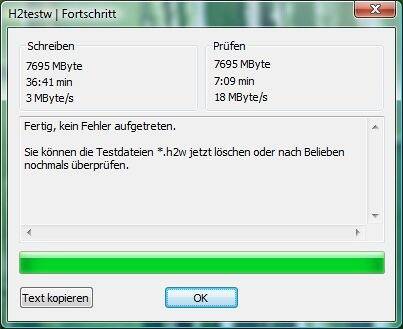
h2testw используют только после завершения восстановления, сохранения образа и форматирования карты. Тест записывает проверочные файлы по всему свободному пространству, затем считывает и сравнивает их. Поэтому запуск до извлечения данных перезаписывает удалённые сектора и делает дальнейшее восстановление хуже.
- Убедитесь, что все нужные данные сохранены и проверены.
- Сохраните исходный образ отдельно.
- Отформатируйте карту в один раздел.
- Запустите h2testw в Windows и выберите язык интерфейса.
- Нажмите Select target и укажите букву карты.
- Выберите тест всего доступного пространства.
- Запустите Write + Verify и дождитесь записи и чтения.
- Сохраните отчёт.
Ошибки сравнения указывают на проблемы карты, адаптера, порта, кабеля или памяти компьютера. Повторите тест с другим кардридером и USB-портом. Если доступная ёмкость значительно меньше заявленной или ошибки повторяются на разных компьютерах, карту не возвращают в эксплуатацию для важных данных.
Тест не восстанавливает файлы и не ремонтирует память. Его задача — выявить ложную ёмкость и ошибки записи/чтения после того, как данные уже спасены.
Типичные ошибки при восстановлении
- Продолжение съёмки. Новые фото и видео занимают свободные блоки, где находились удалённые файлы.
- Установка программы на исходную карту. Установщик и временные файлы перезаписывают данные.
- Сохранение результата обратно. Каждый восстановленный файл уничтожает часть ещё не извлечённого содержимого.
- Форматирование по предложению Windows. Новая структура уменьшает шанс вернуть имена и папки.
- CHKDSK до образа. Исправление меняет метаданные и способно преобразовать повреждённые цепочки.
- Несколько полных проходов по отключающейся карте. Нагрузка ускоряет деградацию и увеличивает число нечитаемых секторов.
- Выбор диска только по букве. Буквы меняются после переподключения; всегда сверяйте объём.
- Восстановление всего без фильтра. Огромная выдача затрудняет проверку и расходует место назначения.
- Доверие миниатюре. Эскиз способен сохраниться отдельно от оригинала.
- Удаление образа сразу после первого результата. Второй алгоритм и повторная проверка становятся невозможны.
- Возврат подозрительной карты в камеру. Повторные ошибки записи приводят к новой потере.
- Покупка лицензии до проверки предпросмотра. Сначала убедитесь, что программа нашла именно нужные целые файлы.
Как предотвратить повторную потерю
- Копируйте материал сразу после съёмки минимум на два независимых носителя.
- Не очищайте карту до проверки обеих копий.
- Используйте безопасное извлечение на компьютере и выключение камеры перед заменой карты.
- Форматируйте карту в устройстве, где она будет использоваться, только после резервного копирования.
- Не переносите одну карту между камерой, телефоном, регистратором и дроном без повторного форматирования после сохранения данных.
- Заменяйте карту после повторяющихся ошибок записи, изменения объёма и самопроизвольных отключений.
- Для ответственной съёмки используйте несколько карт меньшей ёмкости вместо одной единственной.
- Проверяйте карту полным тестом до важного события, а не после него.
- Храните карты в футляре, защищая контакты от пыли, влаги и изгиба.
- Включайте резервное копирование импортированных фото в локальное и облачное хранилище.
Надёжная схема состоит из оригинала на карте, рабочей копии на компьютере и независимой резервной копии. Облако дополняет, но не заменяет локальную копию: синхронизация удалений способна распространить ошибку на все устройства.
Частые вопросы
Можно ли вернуть исходные имена файлов?
Имена и папки восстанавливаются, когда сохранились записи файловой системы. После форматирования и сигнатурного поиска программа часто присваивает технические имена. Сначала используйте алгоритм реконструкции FAT32/exFAT, а затем поиск по сигнатурам.
Почему найдены миниатюры вместо оригиналов?
Камеры, телефоны и приложения создают уменьшенные копии для галереи. Их блоки могли сохраниться, когда основное изображение уже перезаписано. Сравните разрешение и размер; миниатюра пригодна только как вспомогательная копия.
Что делать с повреждённым видео?
Сохраните все найденные варианты и соседние файлы той же камеры. Не редактируйте оригинал. Для ремонта контейнера часто нужен исправный образец, записанный тем же устройством с теми же настройками. Сначала завершите извлечение, затем работайте с копией повреждённого видео.
Сколько места требуется для образа?
Файл образа занимает примерно полную ёмкость карты, а не объём видимых данных. Дополнительно нужно место для восстановленных файлов. Для карты 256 ГБ подготовьте больше 256 ГБ под образ и отдельный запас под результат.
Почему программа показывает карту дважды?
Одна запись представляет физическое устройство, другая — логический раздел. Для создания образа выбирают физическую карту правильного объёма. Для простого сканирования исправной файловой системы допустим логический том. Сверяйте иерархию и размер.
Можно ли продолжить остановленное сканирование?
Продолжение доступно только там, где программа сохраняет состояние или журнал. Для нестабильной карты важнее журнал клонирования: сначала завершите образ несколькими проходами, затем сканируйте стабильный файл.
Когда второй инструмент действительно полезен?
Второй алгоритм нужен, когда первый не нашёл важный формат, вернул повреждённые файлы или потерял структуру папок. Запускайте его по образу, а не повторно по физической карте. Комбинация анализа файловой системы и сигнатурного поиска даёт разные наборы результатов.
Можно ли восстановить зашифрованную карту?
Для расшифровки нужен исходный пароль, сертификат или устройство, которое создало шифрование. Посекторное восстановление возвращает зашифрованные блоки, но не заменяет утраченные данные доступа. Не форматируйте карту и сохраните образ вместе с конфигурацией исходного устройства.
Что передать специалисту вместе с картой?
Сообщите модель устройства, файловую систему, последнее известное действие, факт форматирования, использованные программы и команды, признаки отключения и наличие образа. Не запускайте дополнительные тесты перед передачей. Упаковка должна защищать карту и контакты от изгиба и статического электричества.
Почему браузерный сервис не восстанавливает SD-карту онлайн?
Браузер получает выбранные файлы, но не полный посекторный доступ к физическому носителю. Онлайн-сервис способен обработать уже загруженную копию или повреждённый файл, но не просканировать свободные блоки SD-карты. Для этого требуется настольная программа или мобильное приложение с системным доступом.
Можно ли использовать карту после успешного восстановления?
Сначала выполните полный тест записи и чтения. При повторяющихся ошибках, неверной ёмкости или отключениях карту замените. Даже исправный результат восстановления не доказывает надёжность носителя для дальнейшей съёмки.
Как выбрать способ для своей ситуации
| Сценарий | Первый выбор | Следующий шаг |
|---|---|---|
| Новичок, недавнее удаление в Windows | Феникс | Расширенный поиск, затем Recuva |
| Нужен полностью бесплатный метод Windows | Windows File Recovery | PhotoRec по образу |
| Карта RAW или просит форматирование | Образ через DMDE, R-Studio или Disk Drill | Поиск тома, затем сигнатуры |
| Удалены фото на Mac | Disk Drill | EaseUS Data Recovery Wizard или Wondershare Recoverit Data Recovery |
| Нужен максимум ручного контроля | DMDE | R-Studio для второго анализа |
| Разрушена структура, имена не важны | PhotoRec | Сортировка по типу и метаданным |
| microSD из Android | Извлечь и подключить к компьютеру | DiskDigger Data Recovery только для подходящего мобильного сценария |
| Карта отключается или нагревается | Прекратить обычное сканирование | Аппаратное клонирование или лаборатория |
Для исправной карты после недавнего удаления начинайте с простого и не записывающего метода. Для форматирования и RAW начинайте с образа. Для аппаратных симптомов программная подборка перестаёт быть главным вопросом: важнее получить максимально полный стабильный образ с минимальным числом чтений. Во всех сценариях результат сохраняют на другой носитель и проверяют до форматирования исходной карты.
 *EXE — расширение исполняемого файла. Сайт является партнером проекта