

Aneesoft Video Converter Pro — настольный видеоконвертер для преобразования видеофайлов и извлечения аудио. Программа ориентирована на типовые задачи: конвертация видео в MP4, AVI, MOV, WMV, MPG, 3GP, 3G2, MPEG-1, MPEG-2, VOB и ASF, сохранение звука в AAC, MP3, WMA, WAV, OGG, AIFF, подготовка роликов для портативных устройств и базовая обработка перед экспортом. Windows-версия программы относится к категории Video Converters, работает с HD-видео и рассчитана на пользователей, которым нужен не видеомонтажный пакет, а отдельный инструмент для смены формата, выбора профиля устройства и быстрой правки ролика перед сохранением.
В обзоре Aneesoft Video Converter Pro важно отделять программу от узких бесплатных конвертеров той же линейки. У Aneesoft были отдельные решения для MP4, FLV, AVI, iPod, PSP, Nokia и других профилей, но Pro-версия собрана как более универсальный конвертер видео для Windows и Mac: она работает с несколькими категориями входных файлов, содержит список выходных профилей, умеет пакетно обрабатывать несколько роликов и включает окно редактирования. В этом смысле программа ближе к старым универсальным конвертерам вроде Format Factory, Any Video Converter, XMedia Recode и Freemake Video Converter, чем к одноформатным утилитам.
Aneesoft Video Converter Pro не заменяет полноценный видеоредактор. В ней нет монтажной таймлинии с дорожками, сложной работы со слоями, цветовых кривых, кейфреймов или проектной структуры, характерной для VSDC Free Video Editor, Shotcut или Avidemux. Задача программы уже: взять исходный видеофайл, выбрать выходной формат, настроить качество, при необходимости обрезать лишний фрагмент, кадрировать изображение, применить эффект, добавить водяной знак, объединить несколько роликов и запустить экспорт.
Главная рабочая логика Aneesoft Video Converter Pro строится вокруг очереди файлов. Пользователь добавляет ролики, видит их в таблице, выбирает Output Format, проверяет Video Quality и Audio Quality, задаёт Destination и запускает обработку кнопкой Start или Convert. Такой подход удобен для архивов старых AVI, WMV, MOV, FLV, VOB, MTS, MKV и RM-файлов: вместо настройки каждого ролика с нуля можно собрать группу, выбрать единый профиль и обработать всё одной операцией.
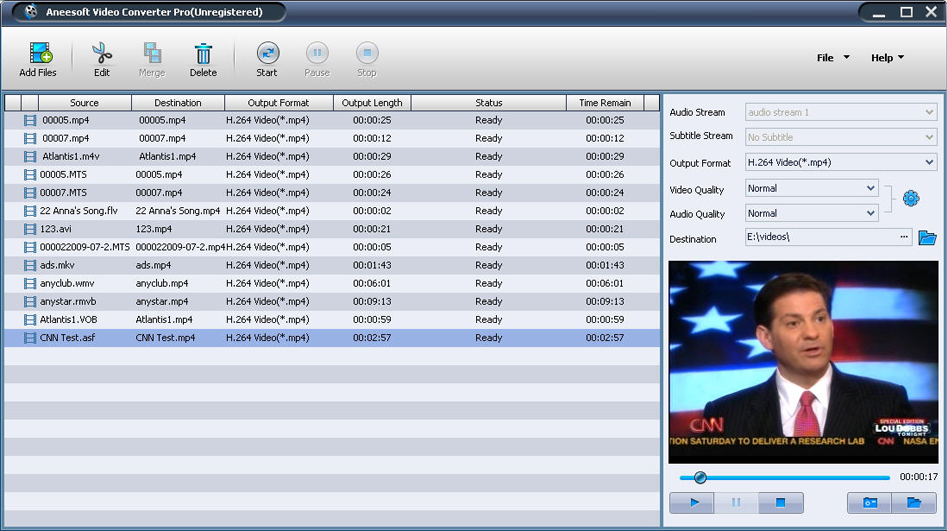
На скриншоте видно главное окно Windows-версии: слева находится таблица добавленных файлов, сверху — кнопки Add Files, Edit, Merge, Delete, Start, Pause и Stop, справа — блок выбора Audio Stream, Subtitle Stream, Output Format, Video Quality, Audio Quality и Destination, ниже — встроенный предпросмотр с кнопками воспроизведения и захвата кадра. Именно такая компоновка делает программу понятной для сценария добавил файл — выбрал формат — запустил конвертацию, без перехода по нескольким отдельным мастерам.
Для каких задач подходит Aneesoft Video Converter Pro
Aneesoft Video Converter Pro подходит для конвертации видео между распространёнными контейнерами и профилями устройств. Программа работает с AVI, MOV, 3GP, FLV, ASF, MKV, WMV, M4V, MPG, VOB, RM, TS и другими видеоформатами, поддерживает HD-видео и умеет извлекать аудио в MP3, AAC, FLAC, WAV и другие аудиоформаты. Для пользователя это означает, что один и тот же ролик можно подготовить для медиаплеера, старого смартфона, игровой приставки, планшета или локального архива без ручного подбора кодека в отдельной программе.
Практические задачи, для которых у программы есть прямой смысл:
преобразовать AVI, WMV, MOV, FLV, VOB, MKV, RM или TS в MP4;
подготовить видео для iPhone, iPad, iPod, Apple TV, PSP, PS3, Xbox, Android-смартфонов и других устройств;
извлечь аудиодорожку из ролика и сохранить её в MP3, AAC, FLAC, WAV, OGG или AIFF;
выполнить пакетную конвертацию видео из одной папки или подборки файлов;
обрезать начало и конец записи перед экспортом;
кадрировать ролик, если по краям есть лишние области;
изменить яркость, контрастность и насыщенность;
применить простой эффект;
добавить текстовый или графический водяной знак;
объединить несколько видеофайлов в один итоговый ролик.
Программа особенно уместна при работе со старым видеоархивом. В папках с записями с камер, мобильных телефонов, ТВ-тюнеров и DVD-источников часто смешаны AVI, MPG, VOB, MOV, WMV, TS, MTS, MOD и TOD. Aneesoft Video Converter Pro принимает такие файлы в очередь и переводит их в один выбранный выходной формат. При этом пользователь видит длительность каждого клипа, статус обработки и примерное оставшееся время, а не запускает отдельную операцию для каждого ролика.
Для быстрой подготовки ролика к воспроизведению на старом устройстве удобны готовые профили. Вместо ручного выбора контейнера, видеокодека, разрешения, битрейта, частоты кадров, аудиокодека, sample rate и channel пользователь выбирает профиль под устройство или распространённый формат. В обновлениях программы фигурировали профили iPhone 4S, Kindle Fire, Galaxy Tab, ASUS Eee Pad Transformer, ASUS Eee Pad Slider, ASUS Eee Slate, Toshiba Thrive, Lenovo IdeaPad Tablet, Acer Iconia Tab и HTC Flyer.
Для регулярного монтажа программа не подходит: в ней нет полноценного проекта, звуковых дорожек, монтажных дорожек, титров, переходов и тонкой цветокоррекции. Зато для конвертации видео в MP4, извлечения аудио из видео, обрезки фрагмента, кадрирования и пакетного экспорта она закрывает задачи, которые не требуют отдельного редактора.
Интерфейс и рабочая логика
Интерфейс Aneesoft Video Converter Pro построен по схеме, характерной для настольных видеоконвертеров конца 2000-х и начала 2010-х годов: основная область занята таблицей файлов, сверху расположены крупные кнопки действий, справа вынесены параметры текущего задания, снизу — предпросмотр. Такой интерфейс выглядит старше современных приложений, но его логика прозрачна: все основные операции находятся в одном окне, а не разбросаны по вкладкам и скрытым панелям.
Таблица файлов показывает, что именно будет обработано. В Windows-версии на скриншоте видны колонки Source, Destination, Output Format, Output Length, Status и Time Remain. Source показывает исходное имя файла, Destination — имя будущего файла, Output Format — выбранный профиль или контейнер, Output Length — длительность, Status — состояние задания, Time Remain — расчёт оставшегося времени. Для пакетной конвертации такая таблица важнее красивого интерфейса: пользователь сразу видит, какие файлы готовы к обработке, какие попадут в итоговую очередь и какой формат назначен каждому ролику.
Кнопка Add Files добавляет исходные ролики. После добавления они появляются в списке, где каждому файлу назначается выходное имя и выбранный профиль. Кнопка Edit открывает окно обработки выбранного видео: там находятся Crop, Effect, Watermark и Deinterlace. Merge используется для объединения нескольких выбранных файлов в один итоговый ролик. Delete удаляет файл из очереди, не удаляя исходник с диска. Start запускает конвертацию, Pause временно останавливает процесс, Stop прерывает выполнение задания.
Правая часть окна отвечает за параметры вывода. В Audio Stream выбирается аудиодорожка, в Subtitle Stream — дорожка субтитров, если она присутствует в исходнике. Output Format определяет формат результата: на скриншотах используется H.264 Video (*.mp4), что соответствует обычному сценарию конвертации видео в MP4. Video Quality и Audio Quality задают уровень качества без ручного ввода битрейта. Destination указывает папку сохранения. Ниже находится предпросмотр: с его помощью можно быстро проверить, что выбран нужный файл и воспроизводится правильный фрагмент.
У интерфейса есть ограничение, которое важно учитывать при долгой работе: окно нельзя изменить по размеру и нельзя кастомизировать. Для короткой очереди это не мешает, но при большом списке файлов, длинных именах и множестве разных профилей фиксированная компоновка снижает удобство: таблица не превращается в гибкую рабочую область, как в современных конвертерах и медиаменеджерах.
Поддерживаемые форматы и профили устройств
Aneesoft Video Converter Pro работает с распространёнными видео- и аудиоформатами, а также с HD-источниками. Программа поддерживает MP4, MPG, WMV, AVI, MOV, 3GP, 3G2, MPEG-1, MPEG-2, VOB, ASF, AAC, MP3, WMA, WAV, OGG и AIFF. В более подробном перечне форматов указаны 3GP, ASF, AVI, DV, VOB, FLV, MTS, M4V, MKV, DVR, MJPG, MPG, NUT, NSV, RM, AU, DAT, TS, WMV, YUV, MOD, TOD, VRO, AMV, DIVX, ISO, а среди HD-видео — HD AVI, AVCHD, HD MPG, HD MPEG, HD TS, HD VOB и HD WMV.
Для удобства форматы можно разделить по сценариям:
| Сценарий | Подходящие форматы и профили |
|---|---|
| Конвертация старых роликов | AVI, WMV, MOV, MPG, FLV, RM, ASF |
| Работа с DVD-источниками и образами | VOB, ISO, MPEG-2 |
| Записи с камер | MTS, MOD, TOD, TS, AVCHD |
| Универсальный экспорт | MP4, H.264 Video (*.mp4), AVI, MOV, WMV |
| Извлечение аудио | MP3, AAC, WAV, OGG, AIFF, FLAC, M4A |
| Подготовка под устройства | iPhone, iPad, iPod, Apple TV, PSP, PS3, Xbox, Android-смартфоны, планшеты |
Поддержка профилей устройств — одна из причин, по которой Aneesoft Video Converter Pro проще старых универсальных кодировщиков. Пользователю не обязательно знать, какой контейнер лучше выбрать для PSP или старого iPod. Он выбирает профиль устройства, а программа подставляет совместимые параметры вывода. Это удобно для домашних архивов: старый файл можно подготовить для воспроизведения на устройстве без чтения спецификаций кодеков.
HD-видео в программе охватывает AVCHD, MTS, M2TS, HD AVI, HD MPG, HD MPEG, HD TS, HD VOB и HD WMV. Такой набор важен для записей с камер и медиаплееров, где встречаются транспортные потоки, DVD-структуры и файлы с высоким разрешением. В обновлении 2010 года отдельно появлялся SWF output, что делало программу применимой не только для мобильных устройств, но и для старых веб-сценариев, где Flash-видео ещё использовалось как формат публикации.
Aneesoft Video Converter Pro также умеет переводить HD в SD. Это полезно для старых ноутбуков, телевизионных приставок, портативных плееров и телефонов, которые не воспроизводят тяжелое 720p/1080p-видео. В таком сценарии пользователь выбирает профиль с меньшим разрешением и снижает нагрузку на устройство воспроизведения. Для современных 4K-архивов программа не является подходящим выбором: в проверяемых данных по Aneesoft Video Converter Pro фигурируют HD 720p/1080p, но не 4K-процессинг.
Как конвертировать видео в Aneesoft Video Converter Pro
Рабочий процесс в программе сводится к последовательности из нескольких действий: добавить файлы, выбрать профиль, проверить дорожки, указать качество, задать папку результата и запустить экспорт. Важно не пропускать этап проверки настроек: при пакетной обработке ошибка в Output Format или Destination затронет всю очередь.
Добавление файлов
Первый шаг — Add Files. После выбора файлов они появляются в таблице Source/Destination. Для каждого ролика программа показывает имя исходника, имя будущего файла, выходной формат, длительность, статус Ready и расчёт времени обработки. Если ролик добавлен ошибочно, его можно выделить и удалить из очереди кнопкой Delete. Это не удаляет исходный файл с диска, а только убирает задание из списка.
При работе с архивом лучше добавлять файлы группами по похожим параметрам. Например, отдельно обработать ролики с камеры в MTS, отдельно старые AVI, отдельно DVD-фрагменты VOB. Такой подход снижает риск, что для разнородных файлов будет выбран неподходящий единый профиль.
Выбор формата
После добавления файлов пользователь выбирает Output Format. В типовом сценарии для совместимости выбирается H.264 Video (*.mp4), но программа также работает с AVI, MOV, WMV, MPG, VOB, ASF и другими форматами. Для мобильных устройств удобнее выбирать не только контейнер, а готовый профиль: iPhone, iPad, iPod, Apple TV, PSP, PS3, Xbox или Android-смартфон.
Формат нужно выбирать по конечной задаче:
MP4/H.264 — для универсального воспроизведения на компьютере, телевизоре, телефоне, планшете;
AVI — для старых плееров и программ, где MP4 не поддерживается;
MOV — для совместимости с программами и устройствами Apple старых поколений;
WMV — для старой Windows-среды и некоторых корпоративных медиасистем;
MP3/WAV/AAC — для извлечения звука из видео;
VOB/MPEG — для DVD-сценариев и старых медиаплееров.
Выбор аудио и субтитров
Поля Audio Stream и Subtitle Stream важны при работе с файлами, в которых несколько дорожек. На скриншотах видно, что в этих полях выбирается конкретная аудиодорожка и субтитры. Если пользователь конвертирует фильм, запись с несколькими языками или файл с вложенными субтитрами, проверка этих пунктов обязательна: иначе результат может получиться без нужной озвучки или с неправильной дорожкой.
Для обычного клипа с одной аудиодорожкой достаточно оставить выбранный поток. Для фильма с несколькими дорожками лучше открыть предпросмотр, включить воспроизведение и убедиться, что речь, звук и выбранный фрагмент соответствуют ожиданиям. Aneesoft Video Converter Pro рассчитан на простую проверку перед экспортом: полноценного менеджера субтитров здесь нет, но базовый выбор Subtitle Stream присутствует в интерфейсе.
Настройка качества
Video Quality и Audio Quality позволяют быстро задать уровень качества без ручного редактирования битрейта. Для более точной настройки в программе доступны параметры video codec, resolution, bit rate, frame rate, sample rate и channel. Эти настройки определяют размер файла, совместимость и визуальное качество результата.
Для домашнего архива безопаснее не ставить минимальное качество сразу для всей очереди. Лучше обработать один короткий фрагмент, проверить резкость, движение, звук и размер файла, а затем применить профиль к остальным роликам. Слишком низкий битрейт даст заметные артефакты на движении, особенно на спортивных записях, концертах, игровых видео и роликах с шумом.
Папка результата
Поле Destination задаёт папку, куда программа сохранит готовые файлы. В пакетной обработке это критичный параметр: при ошибочном выборе папки пользователь получит набор файлов не там, где ожидает, а при совпадающих именах может запутаться между исходниками и результатами. Удобнее заранее создать отдельную папку для выходных файлов, например Converted MP4 или Archive H264, и сохранять туда только готовые ролики.
Запуск конвертации
После проверки формата, качества, дорожек и папки нужно нажать Start. Во время обработки статус меняется, а в Time Remain показывается оставшееся время. Pause временно останавливает процесс, Stop прерывает операцию. Если в очереди несколько файлов, лучше дождаться завершения всей группы и затем проверить 2–3 результата: первый, последний и один файл из середины списка. Такой контроль помогает быстро заметить ошибку с профилем, звуком или папкой назначения.
Редактирование видео перед конвертацией
Aneesoft Video Converter Pro содержит отдельное окно Edit, где доступны базовые операции перед экспортом. Это не монтажный модуль, а набор быстрых правок: обрезка фрагмента, кадрирование области изображения, эффекты, водяной знак и деинтерлейс. Для конвертера такого класса этого достаточно: пользователь исправляет типовые проблемы исходника и сразу запускает преобразование.
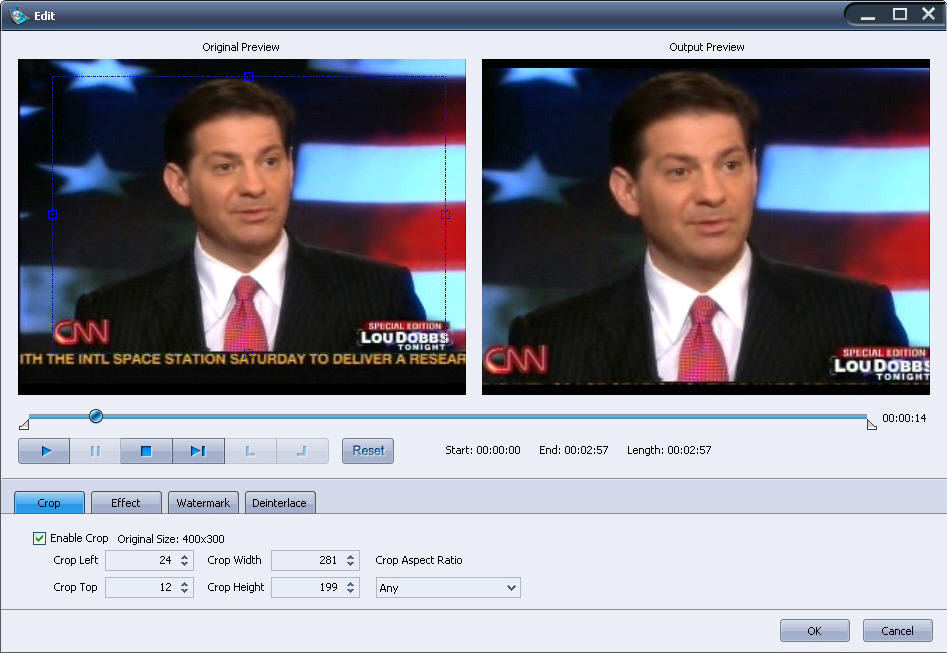
В окне редактирования расположены две области: Original Preview и Output Preview. Первая показывает исходное изображение, вторая — результат после выбранной обработки. Такой режим удобен при кадрировании: пользователь видит, какие края удаляются, и сразу оценивает итоговый кадр. Под предпросмотром находятся элементы управления воспроизведением, Reset, поля Start, End и Length, а ниже — вкладки Crop, Effect, Watermark и Deinterlace.
Обрезка фрагмента
Обрезка по времени нужна, когда в начале или конце ролика есть лишние секунды: заставка камеры, пауза перед записью, пустой экран, рекламный блок, ошибка при включении записи. В окне Edit пользователь задаёт Start и End, а Length показывает длительность выбранного фрагмента. После подтверждения программа экспортирует только нужную часть.
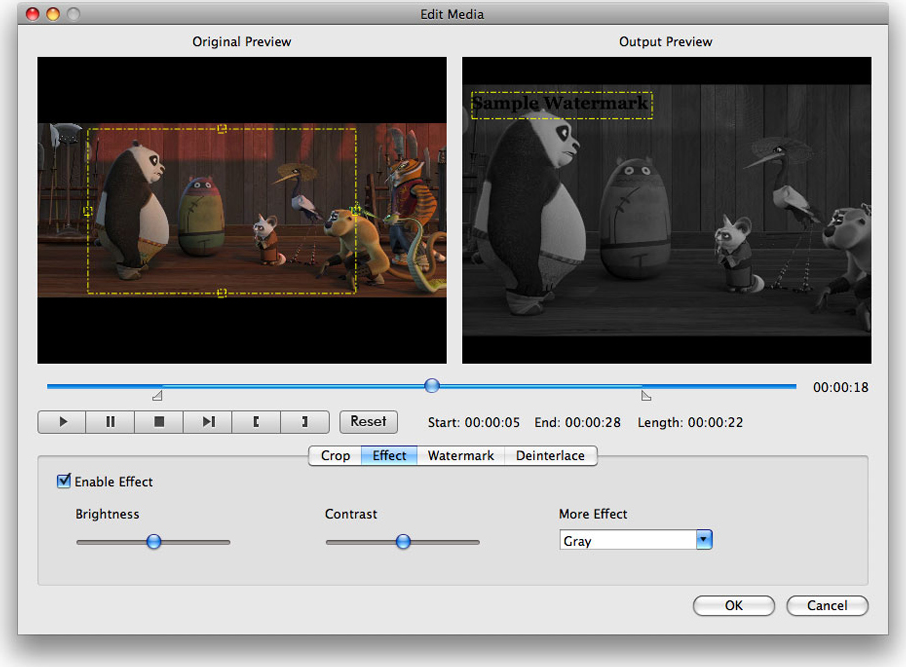
Этот инструмент подходит для простого clip/trim-сценария. Например, из записи длиной 2 минуты 57 секунд можно оставить только фрагмент с 00:00:05 до 00:00:28, если остальные части не нужны. Для точного монтажа по кадрам лучше использовать специализированный редактор, но для удаления начала и конца перед конвертацией встроенного Trim достаточно.
Кадрирование изображения
Вкладка Crop отвечает за удаление лишних областей кадра. На скриншоте видны Enable Crop, Original Size, Crop Left, Crop Top, Crop Width, Crop Height и Crop Aspect Ratio. Пользователь включает кадрирование, задаёт область вручную или через рамку предпросмотра и проверяет результат в Output Preview.
Кадрирование полезно в нескольких ситуациях:
у записи есть чёрные поля сверху, снизу или по бокам;
в кадр попала лишняя область интерфейса;
нужно подготовить ролик под другое соотношение сторон;
требуется убрать край изображения с шумом или полосой;
видео снято с нестандартным кадрированием.
Важно не обрезать кадр слишком агрессивно. При подготовке ролика для старого телефона или плеера уменьшение области может улучшить композицию, но лишнее кадрирование ухудшит информативность: текст, лица, интерфейсные элементы или субтитры могут оказаться за границей кадра. Поэтому Output Preview нужно смотреть до подтверждения OK, а не после завершения всей конвертации.
Эффекты и цветовая коррекция
Вкладка Effect отвечает за базовую визуальную обработку. В программе доступны настройки яркости, контраста, насыщенности и специальные эффекты. Для старых видеозаписей это полезно: ролики с камер и телефонов часто выглядят слишком тёмными, тусклыми или пересвеченными. Быстрая корректировка Brightness, Contrast и Saturation позволяет сделать результат читабельнее перед переводом в MP4.
Эффекты в Aneesoft Video Converter Pro не нужно рассматривать как творческий инструмент уровня видеоредактора. Их задача — простая коррекция перед экспортом. Например, можно немного поднять яркость для тёмного ролика, уменьшить насыщенность для слишком резкого цвета, включить серый эффект для стилизации или подготовить файл для просмотра на устройстве с плохим экраном. При этом каждое изменение стоит проверять в Output Preview: после конвертации вернуть исходное качество из уже пережатого файла нельзя.
Водяной знак
Вкладка Watermark предназначена для добавления текстовой или графической метки на выходное видео. Такая функция нужна, когда ролик готовится для публикации, внутреннего просмотра, демонстрации клиенту или передачи без риска потерять авторскую принадлежность. Водяной знак лучше размещать так, чтобы он не перекрывал лица, субтитры, важный текст и элементы интерфейса.
В Aneesoft Video Converter Pro водяной знак является частью редактирования перед конвертацией, а не отдельной постобработкой. Это означает, что метка встраивается в итоговый видеофайл во время экспорта. Если нужен вариант без метки и вариант с меткой, нужно сохранять две разные копии результата.
Deinterlace
Вкладка Deinterlace нужна для обработки чересстрочного видео. Такие записи встречаются в старых ТВ-источниках, DVD-материалах и видео с некоторых камер. При воспроизведении на современных экранах чересстрочное видео даёт горизонтальные гребёнки на движущихся объектах. Deinterlace сглаживает этот эффект и делает изображение более пригодным для просмотра на компьютере, телефоне или телевизоре.
Деинтерлейс стоит включать только для источников, где видна проблема чересстрочности. Для обычного прогрессивного видео лишняя обработка не нужна: она может размягчить картинку и ухудшить детализацию. Лучший порядок проверки — открыть фрагмент с движением, посмотреть Original Preview, включить Deinterlace и сравнить Output Preview.
Пакетная конвертация и объединение файлов
Пакетная конвертация — одна из ключевых функций Aneesoft Video Converter Pro. Программа обрабатывает несколько файлов за одну операцию, а очередь показывает статус каждого задания. В интерфейсе это реализовано просто: пользователь добавляет группу файлов через Add Files, выбирает общий формат или профили, проверяет Destination и запускает Start. В истории программы отдельно упоминались multi-threading и batch conversion, что подчёркивает ориентацию на обработку нескольких роликов, а не только одного файла за раз.
Пакетная обработка особенно полезна в четырёх ситуациях:
нужно перевести папку старых AVI или WMV в MP4;
требуется подготовить набор роликов для одного устройства;
нужно извлечь звук из нескольких видеозаписей;
нужно унифицировать архив с разными расширениями и одинаковой задачей воспроизведения.
Перед запуском большой очереди лучше обработать один тестовый файл. Это снижает риск испортить десятки результатов неверным профилем. Если тестовый ролик воспроизводится корректно, звук синхронизирован, разрешение выбрано правильно, а размер файла устраивает, можно запускать всю группу.
Функция Merge объединяет несколько роликов в один файл. Она подходит для коротких клипов, частей одной записи, последовательных фрагментов с камеры или наборов, которые нужно смотреть подряд. При объединении файлов разных форматов, разрешений или частоты кадров лучше сначала привести их к единым параметрам. Иначе итоговый ролик может получить неожиданный размер, неравномерное качество или проблемы при воспроизведении на старом устройстве.
Merge не заменяет монтаж. В программе нет тонкого управления переходами, таймлинией, звуковыми дорожками и титрами. Она просто объединяет файлы в выбранном порядке. Для домашнего сценария этого достаточно: например, можно собрать несколько коротких MP4-фрагментов в один файл для просмотра на телевизоре. Для ролика с монтажным ритмом, музыкой, переходами и титрами лучше использовать видеоредактор.
Извлечение аудио из видео
Aneesoft Video Converter Pro умеет извлекать звук из видео и сохранять его в отдельные аудиофайлы. Программа поддерживает MP3, AAC, FLAC, WAV, OGG, AIFF, M4A, AC3, MP2 и AU. Это позволяет использовать конвертер как простой инструмент для отделения аудиодорожки от ролика: лекции, интервью, клипа, записи экрана, видеоподкаста или фрагмента фильма.
Рабочий процесс похож на обычную конвертацию:
добавить видео через Add Files;
выбрать нужную Audio Stream;
в Output Format выбрать аудиоформат, например MP3, WAV, AAC или FLAC;
указать Audio Quality;
задать папку Destination;
запустить Start или Convert.
MP3 подходит для совместимости и небольшого размера. WAV нужен, когда требуется несжатый звук для дальнейшей обработки в аудиоредакторе, например в Audacity. AAC удобен для устройств Apple и MP4-экосистемы. FLAC используется, когда важно сохранить звук без потерь, но итоговый файл будет больше, чем MP3.
При извлечении аудио важно проверять длительность результата. Если исходное видео содержит несколько аудиодорожек, выбранная Audio Stream определяет, какой именно звук попадёт в итоговый файл. В фильмах и записях с несколькими языками это особенно важно: конвертер не угадывает нужную дорожку по смыслу, её выбирает пользователь.
Настройки качества и параметров вывода
Aneesoft Video Converter Pro сочетает простые выпадающие списки качества и ручные параметры. В главном окне доступны Video Quality и Audio Quality, а в расширенных настройках используются video codec, resolution, bit rate, frame rate, sample rate и channel. Для пользователя это два уровня управления: быстрый выбор качества для типовой задачи и более точная настройка для тех, кто понимает влияние параметров на размер и совместимость.
На итоговый файл влияют четыре основных параметра:
| Параметр | За что отвечает | Практическое значение |
|---|---|---|
| Resolution | Размер кадра | Чем выше разрешение, тем больше детализация и размер файла |
| Bit rate | Поток данных видео или аудио | Слишком низкий битрейт даёт артефакты, слишком высокий увеличивает размер |
| Frame rate | Частота кадров | Нужна для плавности движения и совместимости |
| Sample rate / Channel | Параметры аудио | Влияют на качество, размер и совместимость звука |
Для конвертации видео в MP4 под обычный просмотр лучше выбирать баланс между качеством и размером. Если исходный ролик невысокого качества, завышение битрейта не вернёт потерянные детали. Если источник 1080p, но устройство воспроизводит только SD, имеет смысл выбрать профиль с меньшим разрешением. Если ролик нужен для дальнейшей обработки, не стоит сильно сжимать его на промежуточном этапе.
При подготовке видео для старых устройств важнее совместимость, чем максимальное качество. Старый плеер может не воспроизвести файл с неподходящим профилем, даже если контейнер MP4 выбран правильно. В таких случаях лучше использовать готовый профиль устройства, а не ручную комбинацию кодека и битрейта.
Версии для Windows и Mac
У Aneesoft Video Converter Pro есть Windows- и Mac-направление. Windows-версия программы работает на WinXP, WinVista и Win7, имеет Trial-лицензию, английский интерфейс, размер 4.46 MB и системные требования 2.4 GHz Intel/AMD processor or above, 512 MB RAM, 1 GB RAM recommended.
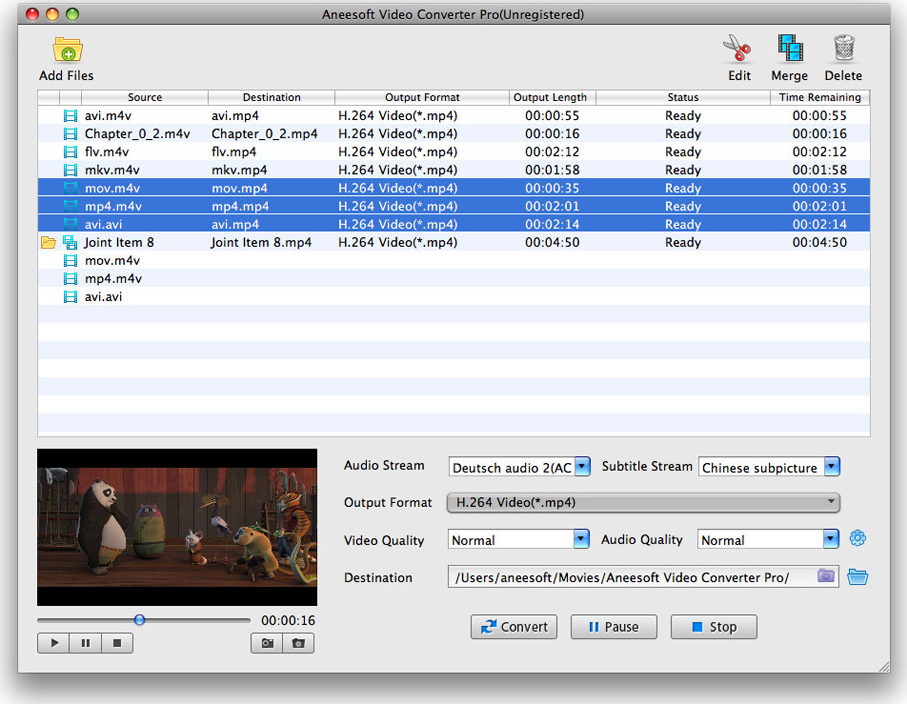
Mac-версия построена по той же идеологии: очередь файлов, профили вывода, выбор Audio Stream и Subtitle Stream, Video Quality, Audio Quality, Destination, предпросмотр и кнопки Convert, Pause, Stop. На скриншоте Mac-версии видно, что основная таблица содержит Source, Destination, Output Format, Output Length, Status и Time Remaining, а выбранный профиль H.264 Video (*.mp4) применяется сразу к нескольким файлам.
Mac-интерфейс визуально отличается от Windows-версии, но рабочая логика совпадает. Кнопка Add Files расположена слева, Edit, Merge и Delete — справа в верхней части окна, список заданий занимает центр, предпросмотр находится снизу слева, а параметры вывода — снизу справа. Для пользователя, который переходит с Windows на Mac, структура остаётся узнаваемой: сначала формируется очередь, затем выбирается формат и качество, после этого запускается конвертация.
Aneesoft Video Converter Pro работает на Windows XP SP2 or later, Vista, 7, 8, Mac OS 10.5, 10.6, 10.7 and OS X Mountain Lion. Подтверждённая совместимость относится к старым Windows и старым Mac OS, а не к современным системам.
Системные требования
Системные требования Aneesoft Video Converter Pro невысокие по меркам видеоконвертеров: для Windows-версии указаны процессор 2.4 GHz Intel or AMD processor or above, 512 MB RAM и рекомендация 1 GB RAM. Операционные системы: WinXP, WinVista, Win7, Windows XP SP2 or later, Vista, 7, 8, Mac OS 10.5, 10.6, 10.7 and OS X Mountain Lion на компьютерах iMac, MacBook и Mac Pro.
| Компонент | Требование |
|---|---|
| Windows | WinXP, WinVista, Win7; также Windows XP SP2 or later, Vista, 7, 8 |
| Mac | Mac OS 10.5, 10.6, 10.7, OS X Mountain Lion |
| Процессор Windows | 2.4 GHz Intel или AMD processor or above |
| Оперативная память Windows | 512 MB RAM, рекомендовано 1 GB RAM |
| Интерфейс | English |
| Тип лицензии Windows-версии | Trial |
| Категория | Video Converters |
Такие требования хорошо объясняют нишу программы. Aneesoft Video Converter Pro создавалась для эпохи, когда конвертация в MP4, AVI, WMV, MOV, 3GP и профили iPod/PSP/iPhone была ежедневной задачей, а аппаратное ускорение и 4K ещё не были стандартным ожиданием от бытового конвертера. Поэтому программа логично смотрится на старых системах и при обработке старых архивов, но не является оптимальным инструментом для современных 4K/HEVC/HDR-процессов.
Для старого ПК важны не только формальные требования, но и параметры исходников. Короткий AVI или WMV конвертируется значительно легче, чем длинный HD MTS или AVCHD. При малом объёме оперативной памяти лучше не запускать одновременно много задач, не обрабатывать длинные HD-файлы в одной очереди и не объединять ролики с разными параметрами без предварительной проверки.
Лицензия, цена и ограничения пробной версии
Aneesoft Video Converter Pro распространялась как Trial или Shareware. Для Windows-версии указана Trial-лицензия, а также Shareware-модель и цена $29.95. В период активного развития программы single-user/per-computer license составляла $29.95, а зарегистрированные пользователи получали lifetime updates и technical support.
При описании лицензии важно не смешивать исторические сведения с современным состоянием продукта. Программа относится к старому поколению коммерческих видеоконвертеров, где была бесплатная пробная версия и платная регистрация. Для пользователя это означает два практических вывода: пробный режим нужно оценивать до массовой обработки архива, а коммерческие условия старого продукта нельзя переносить на любые сторонние копии установщика.
Внутри обзора главнее не цена, а поведение пробной версии и результат экспорта. Если пробный режим ограничивает длительность, качество, добавляет водяной знак или не даёт обработать полный ролик, программа подходит только для ознакомления. Если нужна массовая конвертация семейного архива, учебных материалов или рабочих записей, ограничения пробной версии критичны: они проявятся не на первом окне, а в итоговом файле.
Преимущества Aneesoft Video Converter Pro
Плюсы:
программа поддерживает широкий набор старых и распространённых видеоформатов, включая AVI, MOV, 3GP, FLV, ASF, MKV, WMV, M4V, MPG, VOB, RM и TS;
есть работа с HD-источниками, включая AVCHD, MTS/M2TS и HD-форматы;
доступна конвертация видео в MP4 через профиль H.264 Video (*.mp4);
можно извлекать звук из видео в MP3, AAC, WAV, OGG, AIFF, FLAC и другие аудиоформаты;
поддерживается пакетная конвертация нескольких файлов;
в интерфейсе есть очередь с Source, Destination, Output Format, Output Length, Status и Time Remain;
доступны профили устройств, включая iPhone, iPad, iPod, Apple TV, PSP, PS3, Xbox и Android-смартфоны;
встроены базовые инструменты редактирования: trim, crop, effect, watermark и deinterlace;
можно объединять несколько роликов через Merge;
есть предпросмотр исходного и выходного изображения при редактировании;
предусмотрены настройки качества и параметров вывода: codec, resolution, bit rate, frame rate, sample rate и channel;
существуют Windows- и Mac-версии с похожей рабочей логикой.
Главное преимущество программы — совмещение конвертации, очереди, профилей устройств и простой правки. Пользователю не нужно сначала обрезать ролик в одном приложении, потом кадрировать в другом, затем запускать отдельный кодировщик. Все базовые операции выполняются до экспорта в одном рабочем процессе.
Для старых видеоархивов сильной стороной остаётся поддержка множества возрастных форматов. В современной работе чаще встречаются MP4, MOV, MKV, WebM и HEVC, но архивы прошлых лет заполнены VOB, MPG, AVI, WMV, 3GP, MOD, TOD, MTS и TS. Aneesoft Video Converter Pro создавалась именно для такой смешанной среды.
Ограничения Aneesoft Video Converter Pro
Минусы:
интерфейс нельзя изменить по размеру;
интерфейс нельзя кастомизировать;
визуальная логика относится к старому поколению программ;
подтверждённые системные требования связаны со старыми Windows и Mac OS;
в проверяемых карточках программы не фигурирует полноценная поддержка современных Windows 11, актуальных macOS, 4K, HDR, HEVC/AV1-процессов;
редактирование ограничено базовыми операциями и не заменяет видеоредактор;
Merge объединяет файлы, но не даёт полноценной монтажной таймлинии;
выбор формата и качества требует проверки тестовым файлом перед запуском большой очереди;
пробная/Shareware-модель требует контроля итогового результата перед реальной обработкой архива.
Ограничения программы не делают её бесполезной. Они определяют правильный сценарий. Aneesoft Video Converter Pro подходит для преобразования старых файлов, базовой подготовки роликов и пакетного экспорта, но не для современной профессиональной обработки, где нужны аппаратное ускорение нового поколения, 4K/8K, HDR, LUT, сложные субтитры, продвинутые пресеты кодеков и автоматизация на уровне командной строки.
Фиксированный интерфейс особенно заметен на больших очередях. Когда файлов много, имена длинные, а форматы различаются, пользователю приходится внимательнее следить за колонками таблицы. В современных аналогах рабочая область чаще масштабируется, панели можно скрывать, а пресеты и задания управляются гибче.
Отзывы пользователей и профильных изданий
Software Informer оценивает Aneesoft Video Converter Pro как программу, которая выполняет свою задачу, поддерживает много форматов, содержит базовое редактирование и проста для новичков, но не имеет ярких преимуществ и не производит сильного впечатления. В редакторском блоке плюсы сведены к easy-to-use, many formats и basic video editing functions, а минусы — к тому, что интерфейс нельзя изменить по размеру и настроить под себя.
Пользовательская оценка на Software Informer — 4.3 на основе 3 голосов: две оценки 5 stars и одна оценка 3 stars. Это положительный, но небольшой набор голосов. Для вывода о массовом пользовательском отношении такой выборки мало, зато она подтверждает, что программа имела аудиторию и не получила выраженного негативного рейтинга в этой базе.
UpdateStar для Windows-версии показывает, что пользователи этой базы программу не оценили; то же относится к Mac-версии. Поэтому усреднённый профиль сети выглядит так: редакторские каталоги воспринимают Aneesoft Video Converter Pro как простой рабочий конвертер старого типа, а пользовательских отзывов недостаточно, чтобы говорить о широкой репутации уровня HandBrake, Format Factory или Any Video Converter.
В старых каталогах и пресс-публикациях программа описывалась как решение для конвертации HD-видео, мобильных устройств, извлечения аудио и базовой обработки. Такой набор функций соответствовал ожиданиям своей эпохи: пользователю нужно было получить файл для iPod, iPhone, PSP, PS3, Apple TV, Kindle Fire или Galaxy Tab без ручного изучения кодеков. Сегодня сильнее ценятся современные кодеки, GPU-ускорение, 4K/8K, AV1, стабильные обновления и удобный интерфейс для больших библиотек.
Сравнение с аналогами
Aneesoft Video Converter Pro удобнее сравнивать не с видеоредакторами, а с конвертерами и транскодерами. Внутри сайта близкие материалы логично связывать с HandBrake, Format Factory, Any Video Converter, XMedia Recode, Freemake Video Converter, MediaCoder и HD Video Converter Factory. Эти страницы присутствуют в карте сайта freeexe.net, поэтому внутренние переходы уместны в разделах про альтернативы и смежные задачи.
| Программа | Сильная сторона | Чем отличается от Aneesoft Video Converter Pro | Когда выбрать |
|---|---|---|---|
| Aneesoft Video Converter Pro | Простая очередь, профили устройств, trim/crop/watermark | Старый интерфейс, ориентация на классические форматы и устройства | Старый архив, простая пакетная конвертация, MP4/AVI/MOV/WMV |
| HandBrake | Бесплатный open-source транскодер для современных кодеков | Сильнее в настройке кодирования, но сложнее для новичка | Регулярное перекодирование, MP4/MKV, контроль качества |
| Format Factory | Универсальная конвертация видео, аудио, изображений и документов | Шире как мультимедийный комбайн, но менее специализирован в одном рабочем окне Aneesoft | Разные типы файлов, не только видео |
| Any Video Converter | Современный бесплатный конвертер с batch conversion | Актуальнее по интерфейсу и поддержке форматов | Бесплатная конвертация без старой Trial-модели |
| XMedia Recode | Подробные параметры, широкий набор кодеков, профили | Более технический интерфейс, больше ручного контроля | Опытный пользователь, точная настройка контейнера и кодека |
| Freemake Video Converter | Простое преобразование и DVD-сценарии | Сильнее в DVD/Blu-ray-публикации, но бесплатный режим имеет ограничения | DVD, ISO, простая подготовка под устройства |
| Movavi Video Converter | Современный коммерческий конвертер с компрессией и базовым редактированием | Актуальнее по интерфейсу и современным сценариям, но относится к другому поколению продуктов | Новые системы, быстрый экспорт, коммерческая поддержка |
HandBrake сильнее для пользователей, которым нужен свободный транскодер с современными кодеками и кроссплатформенностью. Он конвертирует видео из почти любого формата в современные широко поддерживаемые кодеки, доступен для Windows, Mac и Linux и распространяется как free and open source. Aneesoft Video Converter Pro проще по логике выбора профиля устройства, но HandBrake лучше подходит для регулярной конвертации больших архивов в MP4 или MKV с контролем параметров.
Format Factory шире по типам файлов. Он работает не только с видео, но и с аудио, изображениями и другими категориями мультимедиа. Для пользователя, который конвертирует всё подряд — MP4, AVI, MKV, WMV, MP3, WAV, FLAC, JPG, PNG, BMP, GIF, — Format Factory выглядит универсальнее. Aneesoft Video Converter Pro выигрывает только в более прямолинейном сценарии видеофайл → профиль устройства/формат → базовая правка → экспорт.
Any Video Converter в современном виде делает ставку на бесплатную конвертацию без водяного знака, без лимитов размера файла, batch conversion и локальную обработку на Windows и Mac. По сравнению с Aneesoft Video Converter Pro он актуальнее как ежедневный инструмент для современных систем. Aneesoft уместнее, когда нужна именно старая программа с классическим интерфейсом, профилями устройств эпохи iPod/PSP/iPhone 4S и привычной таблицей заданий.
XMedia Recode сильнее для опытного пользователя. Он поддерживает AAC, AC3, Blu-ray, DVD, FLAC, H.264, HEVC/H.265, SVT-AV1, MKV, MP4, WebM, WMA, WMV и множество других форматов, а также работает с незащищёнными DVD и Blu-ray. По сравнению с Aneesoft Video Converter Pro у XMedia Recode больше современного кодекового контроля, но интерфейс требует понимания контейнеров, потоков, фильтров и профилей.
Freemake Video Converter ближе к пользователям, которым нужны DVD/Blu-ray-сценарии, ISO, меню диска и простая подготовка материалов для записи. Freemake работает с AVI, MP4, MKV, WMV, MOV, FLV, 3GP и другими форматами, умеет отправлять видео в DVD-сценарии и сохранять ISO. Aneesoft Video Converter Pro проще и старше по интерфейсу, зато без перегруза дисковыми функциями в основном окне.
Movavi Video Converter относится к более современному коммерческому классу. В современных описаниях Movavi фигурируют компрессия, управление субтитрами, базовое редактирование, работа на Windows и Mac, а также более новый интерфейс. Aneesoft Video Converter Pro выглядит проще и старше, но за счёт этого понятен для задач старого архива: Add Files, Output Format, Destination, Start — и минимум отвлекающих модулей.
Как выбрать между Aneesoft Video Converter Pro и альтернативами
Aneesoft Video Converter Pro стоит рассматривать, когда задача привязана к старым форматам и простой очереди. Если нужно перевести AVI, WMV, MOV, VOB, FLV, RM, TS, MTS или MKV в MP4, извлечь аудио, быстро обрезать начало и конец, кадрировать изображение или объединить несколько фрагментов, программа подходит по логике рабочего процесса.
Для регулярной работы с современными кодеками лучше выбирать HandBrake или XMedia Recode. HandBrake удобнее, если нужен открытый инструмент для MP4/MKV и стабильного транскодинга. XMedia Recode подходит тем, кто хочет управлять контейнерами, кодеками, потоками, фильтрами и профилями более детально.
Для пользователей, которым нужен один конвертер для видео, аудио и изображений, логичнее Format Factory. Он шире по задачам, но при этом не так сфокусирован на профилях устройств и классической очереди видеофайлов, как Aneesoft Video Converter Pro.
Для сценариев DVD, ISO, Blu-ray и простого дискового вывода подойдёт Freemake Video Converter. Для работы на современных системах с коммерческой поддержкой, свежим интерфейсом, компрессией и дополнительными функциями стоит смотреть на Movavi Video Converter или похожие современные коммерческие решения.
Безопасность работы со старым видеоконвертером
Aneesoft Video Converter Pro относится к программам старого поколения, поэтому при работе с ней важно контролировать не только формат результата, но и саму среду использования. Старые видеоконвертеры часто встречаются в каталогах, архивах, зеркалах и сборках. Для такой программы безопасный сценарий — использовать чистый установочный файл, не запускать архивы с лечением, не отключать защиту системы и проверять итоговый файл после экспорта.
При работе с медиаархивом нужно хранить исходники отдельно от результата. Конвертация меняет формат, кодек, битрейт и иногда разрешение; это необратимый процесс для качества. Если исходный VOB, MTS, AVI или MOV был единственной копией, после агрессивного сжатия восстановить исходную детализацию нельзя. Поэтому лучше создать папку Originals, сохранить туда исходники, а в Destination указать отдельную папку для готовых MP4 или аудиофайлов.
Для длинных видео нужен тест. Достаточно обработать небольшой фрагмент через Trim, проверить качество, звук и размер, а затем запускать полный ролик. Это особенно важно для HD 720p/1080p, AVCHD, MTS/M2TS, DVD-источников и файлов с несколькими аудиодорожками.
Типичные ошибки при работе в Aneesoft Video Converter Pro
Первая ошибка — выбирать Output Format только по расширению. MP4 сам по себе не гарантирует совместимость: важны кодек, разрешение, частота кадров и аудиопараметры. Старое устройство может поддерживать MP4, но не воспроизводить слишком высокий профиль H.264 или ролик с неподходящим разрешением. Поэтому для iPhone, iPad, iPod, PSP, PS3, Apple TV и Android-смартфонов лучше использовать готовый профиль устройства.
Вторая ошибка — запускать большую очередь без тестового файла. При пакетной обработке неверный профиль, неправильная папка Destination или не та аудиодорожка повторятся во всех результатах. Перед обработкой десятков файлов нужно конвертировать один ролик, открыть результат и проверить изображение, звук, длительность и размер.
Третья ошибка — забывать про Audio Stream и Subtitle Stream. Если исходник содержит несколько дорожек, результат может выйти не с тем языком или без нужных субтитров. В простых коротких клипах это не важно, но в фильмах, лекциях, записях вебинаров и архивах с несколькими дорожками проверка обязательна.
Четвёртая ошибка — включать Merge для файлов с разными параметрами без подготовки. Объединение роликов разного разрешения, частоты кадров, соотношения сторон и качества может дать неоднородный результат. Лучше сначала привести фрагменты к одному формату, а затем объединять их в итоговый файл.
Пятая ошибка — использовать Crop без проверки Output Preview. При кадрировании можно случайно удалить субтитры, края презентации, важный текст, лицо или часть интерфейса. Вкладка Crop удобна именно тем, что показывает Original Preview и Output Preview рядом; этим сравнением нужно пользоваться до нажатия OK.
Шестая ошибка — снижать Video Quality слишком сильно. Низкий битрейт уменьшит размер файла, но ухудшит движение, появятся блоки и смазанные детали. Для семейных записей, концертов, спортивных видео, игровых роликов и архивных материалов лучше сохранять умеренный запас качества, чем получить маленький, но плохо читаемый файл.
Подробный пример рабочего сценария
Представим архив из старых файлов: несколько AVI, один WMV, несколько MTS с камеры и пара VOB-фрагментов. Задача — привести всё к MP4 для просмотра на телевизоре и ноутбуке.
Сначала файлы добавляются через Add Files. В таблице нужно проверить, что в Source попали все нужные ролики, а лишние записи удалены через Delete. Затем в Output Format выбирается H.264 Video (*.mp4) или подходящий профиль устройства. Если ролики предназначены для старого телевизора или приставки, лучше выбрать профиль с умеренным разрешением и не ставить максимальное качество без проверки.
Дальше проверяется Audio Stream. У домашнего видео обычно одна дорожка, но у VOB или фильмов дорожек может быть несколько. После выбора аудио нужно открыть предпросмотр, убедиться, что ролик воспроизводится, звук есть, а длительность соответствует ожиданию. Если у ролика есть чёрные поля, он открывается через Edit, вкладка Crop позволяет убрать лишние края. Если картинка чересстрочная, применяется Deinterlace.
После этого задаётся Destination — отдельная папка для готовых MP4. Перед запуском всей очереди обрабатывается один короткий файл или фрагмент. Результат открывается в плеере, например в VLC Media Player, проверяются звук, изображение, синхронизация и размер. Если результат устраивает, запускается вся очередь через Start.
Такой порядок кажется длиннее, чем простое добавить и конвертировать, но он экономит время на больших архивах. Ошибка в профиле после 30 файлов обойдётся дороже, чем проверка одного тестового ролика.
Частые вопросы
Можно ли использовать Aneesoft Video Converter Pro для конвертации AVI в MP4?
Да. Программа работает с AVI и поддерживает выходные форматы MP4/H.264. Для универсального результата используется Output Format с профилем H.264 Video (*.mp4), после чего задаются Video Quality, Audio Quality и папка Destination. AVI также присутствует в перечнях поддерживаемых форматов программы.
Подходит ли программа для извлечения MP3 из видео?
Да. Aneesoft Video Converter Pro извлекает аудио из видео и сохраняет звук в MP3, AAC, WAV, OGG, AIFF, FLAC и другие форматы. Для этого исходный ролик добавляется в очередь, в Output Format выбирается аудиоформат, затем запускается конвертация.
Есть ли в программе пакетная конвертация?
Да. Batch conversion — подтверждённая функция Aneesoft Video Converter Pro. Интерфейс с таблицей Source, Destination, Output Format, Output Length, Status и Time Remain рассчитан на очередь из нескольких файлов, а Start запускает обработку заданий.
Можно ли редактировать видео перед экспортом?
Да. В программе есть Trim, Crop, Effect, Watermark и Deinterlace. Эти функции используются для обрезки фрагмента, кадрирования, коррекции яркости/контраста/насыщенности, добавления водяного знака и обработки чересстрочного видео.
Поддерживается ли Mac?
Да. У программы есть Mac-версия. Интерфейс Mac-версии содержит Add Files, Edit, Merge, Delete, очередь файлов, Output Format, Audio Stream, Subtitle Stream, Video Quality, Audio Quality, Destination, Convert, Pause и Stop.
Есть ли русский интерфейс?
Для Aneesoft Video Converter Pro указан English. Подтверждённых данных о русском интерфейсе для рассматриваемой программы в проверенных материалах нет.
Подходит ли Aneesoft Video Converter Pro для Windows 11?
Подтверждённые системные требования относятся к WinXP, WinVista, Win7 и Windows 8. Windows 11 в проверяемых данных по программе не фигурирует.
Можно ли использовать программу вместо видеоредактора?
Нет, если нужен полноценный монтаж. Aneesoft Video Converter Pro выполняет базовую правку перед конвертацией: trim, crop, effect, watermark, deinterlace и merge. Для таймлинии, переходов, титров, сложного звука и цветокоррекции нужен отдельный редактор, например Shotcut, VSDC Free Video Editor или Avidemux.
Чем Aneesoft Video Converter Pro отличается от HandBrake?
Aneesoft Video Converter Pro проще устроена для выбора профилей старых устройств и базового редактирования через Edit. HandBrake — free and open source transcoder для Windows, Mac и Linux, ориентированный на конвертацию почти любого видео в современные широко поддерживаемые кодеки. HandBrake лучше для регулярного транскодинга и современных MP4/MKV-сценариев, Aneesoft — для старого интерфейса, профилей устройств и простой очереди.
Когда лучше выбрать XMedia Recode?
XMedia Recode лучше, когда нужен более технический контроль форматов и кодеков: H.264, HEVC/H.265, SVT-AV1, MKV, MP4, WebM, DVD, Blu-ray и другие форматы. Aneesoft Video Converter Pro проще для пользователя, которому достаточно выбрать профиль и запустить экспорт, но XMedia Recode сильнее для точной настройки современного кодирования.
Итоговые рекомендации
Aneesoft Video Converter Pro — конкретный инструмент для конвертации видео, пакетной обработки, подготовки роликов под старые устройства и базовой правки перед экспортом. Его сильные стороны — понятная очередь файлов, поддержка множества распространённых форматов, HD-профили, извлечение аудио, Trim, Crop, Effect, Watermark, Deinterlace и Merge. Программа особенно логична для старых архивов, где смешаны AVI, WMV, MOV, FLV, VOB, MTS, TS, MKV, RM и другие форматы.
Для разовой задачи с простым роликом программа подходит, если нужно быстро получить MP4, извлечь MP3 или обрезать лишний фрагмент. Для большой коллекции видео её стоит использовать аккуратно: сначала тестовый файл, затем проверка Output Format, Audio Stream, Subtitle Stream, Video Quality, Audio Quality и Destination, после этого запуск всей очереди.
Для современных регулярных задач с новыми кодеками лучше смотреть на HandBrake или XMedia Recode. Для универсальной обработки видео, аудио и изображений — на Format Factory. Для DVD-сценариев — на Freemake Video Converter. Для коммерческого современного интерфейса и дополнительных функций — на Movavi Video Converter или похожие актуальные конвертеры. Aneesoft Video Converter Pro остаётся программой своего класса: старый, понятный видеоконвертер с профилями устройств, очередью и набором базовых инструментов для подготовки файла перед сохранением.
Список изменений
2009–2010: появление Windows- и Mac-направления:
- Aneesoft Video Converter Pro for Windows был добавлен в базу UpdateStar 30 августа 2009 года, а Mac-версия — 2 мая 2010 года. Эти даты относятся не к первому релизу продукта в целом, а к появлению карточек в базе UpdateStar. Для истории программы они показывают, что Windows- и Mac-линии развивались параллельно уже в ранний период.
- На этом этапе программа соответствовала типичной задаче своего времени: конвертировать видео между AVI, MPEG, WMV, MP4, MOV, 3GP, ASF, HD video и извлекать аудио из видео. Уже тогда важную роль играли профили портативных устройств: iPod, iPhone, Apple TV, PSP, PS3, Nokia и другие мобильные устройства.
2010: SWF output, HD-форматы, watermark, multi-threading и batch conversion:
- 12 августа 2010 года Aneesoft Video Converter Pro получила обновление с SWF output. В этом же развитии фигурировали HD video format, редактирование, watermark, multi-threading и batch conversion. Для программы это был важный этап: она стала не просто конвертером ролика в другой контейнер, а инструментом для очередей, ускоренной обработки, HD-источников и подготовки результата под разные среды воспроизведения.
- Добавление SWF output соответствовало периоду, когда Flash-видео использовалось для веб-публикаций. Для современного пользователя эта функция выглядит исторической, но в контексте развития программы она показывала стремление закрыть не только мобильные устройства, но и веб-сценарии.
2011: профили iPad 2 и расширение мобильной совместимости:
- Aneesoft Video Converter Pro 2.9.8.0 относится к периоду активного расширения мобильных профилей. В этой версии присутствует отметка Add iPad 2 output formats, а также перечислены MP4, MPG, WMV, AVI, MOV, 3GP, 3G2, MPEG-1, MPEG-2, VOB, ASF, AAC, MP3, WMA, WAV, OGG и AIFF. Это отражает переход от универсальной конвертации к ориентации на конкретные устройства: iPad, iPhone, iPod, Apple TV, PSP, PS3 и Creative Zen.
- 13 декабря 2011 года программа получила профили iPhone 4S, Kindle Fire, Galaxy Tab, ASUS Eee Pad Transformer, ASUS Eee Pad Slider, ASUS Eee Slate, Toshiba Thrive, Lenovo IdeaPad Tablet, Acer Iconia Tab и HTC Flyer. В этом же периоде в программе закрепились HD 720P/1080P, trim, crop, effect, deinterlace, watermark, multi-threading, batch conversion, извлечение аудио и настройка codec, resolution, bit rate, frame rate, sample rate и channel.
- Этот этап важен по двум причинам. Во-первых, программа следовала за рынком планшетов и смартфонов: новые профили добавлялись не ради интерфейса, а ради совместимости с устройствами. Во-вторых, расширение параметров качества делало программу полезной для пользователей, которым требовалось не просто выбрать MP4, а контролировать размер и воспроизведение файла.
2012: Mac-версия, 1080p и мультиязычный интерфейс:
- В 2012 году Mac-направление Aneesoft Video Converter развивалось за счёт multilingual interface и 1080p videos. Для Mac-версии это означало развитие не только форматов, но и интерфейса.
- Aneesoft Video Converter Pro for Mac 2.9.1 предназначена для Mac OS X, конвертации видео между многими форматами, включая HD, и подготовки файлов для iPod, iPhone, Zune, PSP и других устройств.
2016: закрепление Windows 3.5 и Mac 3.7 в каталогах:
- Aneesoft Video Converter Pro for Windows 3.5 и Aneesoft Video Converter Pro for Mac 3.7 относятся к версиям, выпущенным 20 августа 2016 года. Windows-версия относится к коммерческой категории Audio & Multimedia и работает в среде Windows; Mac-версия относится к коммерческому ПО для Mac.
- Эта часть истории показывает, что программа долго присутствовала в каталогах, но её фактическая технологическая база осталась связана со старым поколением конвертеров: профили iPhone 4S, iPad 2, PSP, PS3, Kindle Fire, Galaxy Tab, 720p/1080p HD и классические контейнеры. Для современных задач с 4K, HDR, HEVC, AV1 и аппаратным кодированием логичнее сравнивать её с более новыми инструментами.


 *EXE — расширение исполняемого файла. Сайт является партнером проекта
Оставте свой отзыв о Aneesoft Video Converter