
Нейросеть для удаления фона должна не просто заменить задний план шахматной подложкой в окне браузера. Качественный инструмент сохраняет волосы, шерсть, отверстия между деталями, полупрозрачные края и естественную тень, выдаёт файл с настоящим альфа-каналом и позволяет вернуть ошибочно стёртый участок. В рейтинг включены настольные программы, браузерные сервисы, мобильные приложения и системные функции. Узкие удалители фона отделены от инструментов локальной ретуши: удаление человека из кадра и создание прозрачного объекта решают разные задачи.
Первым рассматривается ФотоМАСТЕР. Он работает как полноценный редактор для Windows и macOS: пользователь размечает сохраняемый объект и удаляемый фон, уточняет границу и сразу собирает композицию. Онлайн-сервисы удобнее для единичной фотографии или автоматизированной серии, а Photoshop, Paint, Preview и мобильные галереи закрывают сценарии с локальной обработкой. Сравнение не опирается на временные акции: для выбора важны качество маски, ручная коррекция, прозрачный экспорт, пакетная обработка и фактическое разрешение результата.
Как составлялся рейтинг
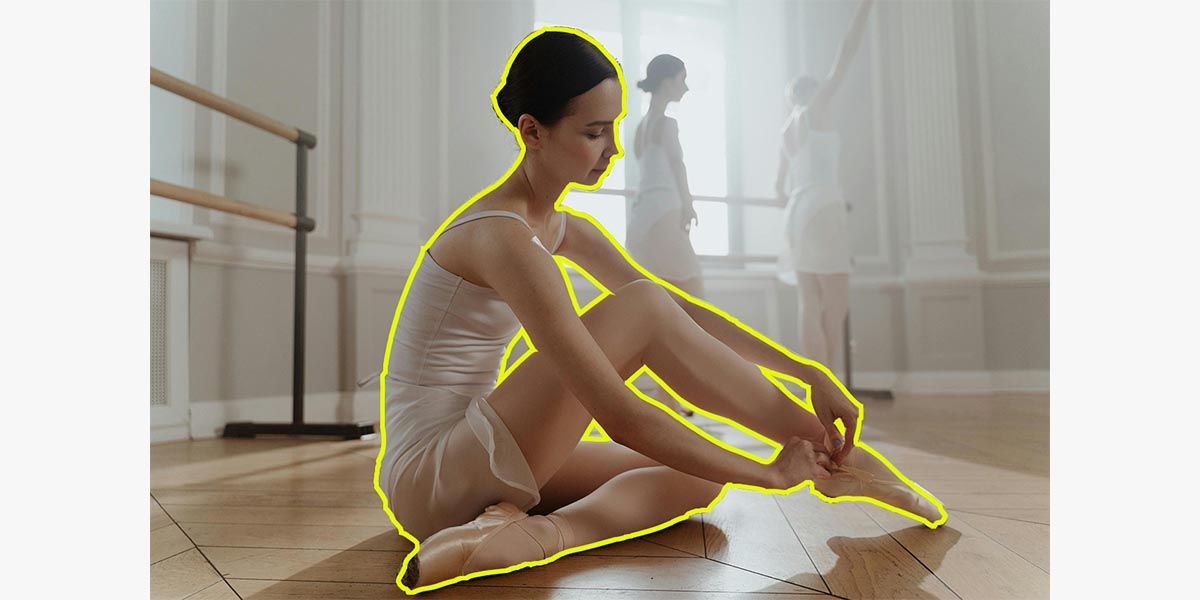
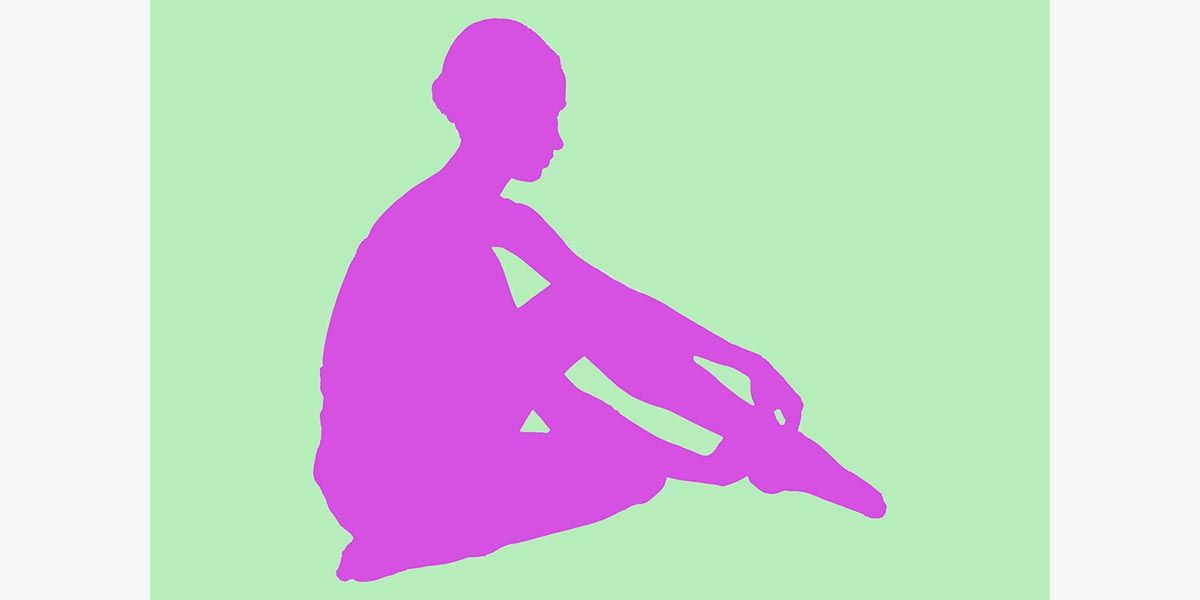
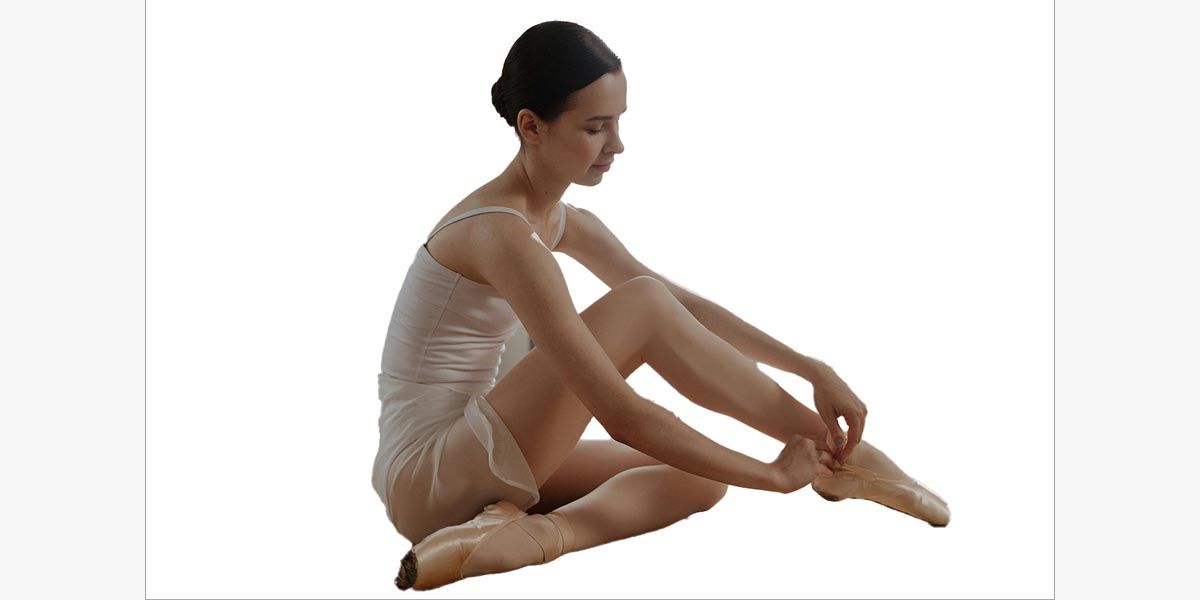
Один портрет на однотонном фоне не показывает реальную точность алгоритма. Для сравнения нужен набор изображений, который проверяет разные типы границ. Сервис, идеально вырезавший человека в студии, может потерять шерсть животного, стеклянную ручку, белую упаковку на светлом фоне или тень под товаром.
- Портрет с распущенными волосами. Проверяются одиночные пряди, просветы и цветной ореол.
- Животное с шерстью. Видно, превращает ли алгоритм край в жёсткий силуэт.
- Товар близкого к фону цвета. Такой кадр выявляет потерю углов, ручек и светлых деталей.
- Стекло, дым или полупрозрачная ткань. Проверяется не только геометрия, но и частичная прозрачность.
- Предмет с естественной тенью. Полное стирание тени делает монтаж искусственным, а её сохранение требует аккуратной маски.
- Группа людей или несколько объектов. Алгоритм должен понять, какие элементы относятся к переднему плану, и не оставить фон в промежутках.
Единые критерии
| Критерий | Что проверять | Почему это важно |
|---|---|---|
| Контур | Волосы, шерсть, пальцы, отверстия внутри объекта | Ошибки видны сразу после замены фона |
| Полупрозрачность | Стекло, фата, дым, тонкая ткань | Жёсткая бинарная маска разрушает материал |
| Ручная коррекция | Erase, Restore, кисть маски, Refine Edge | Автоматический результат редко идеален на сложном кадре |
| Экспорт | PNG или WebP с альфа-каналом, исходное разрешение | JPEG не хранит прозрачность, а уменьшенное превью непригодно для печати |
| Массовая работа | Очередь, пакетный режим, API | Для каталога важна не одна удачная фотография, а стабильность серии |
| Конфиденциальность | Локальная или облачная обработка, срок хранения | Документы и персональные фотографии нельзя бездумно загружать на неизвестный сервер |
Сравнение всех способов
Таблица показывает основное назначение. «Онлайн» означает работу в браузере, а не мобильное приложение. Инструменты локального удаления объектов отмечены отдельно, поскольку они восстанавливают фон и не создают прозрачный PNG.
| № | Инструмент | Платформа | Основной сценарий | Ручная доводка | Результат |
|---|---|---|---|---|---|
| 1 | ФотоМАСТЕР | Windows и macOS | Подходит для регулярной обработки на компьютере, портретов, предметных фотографий и случаев, когда после вырезания нужны ретушь, цветокоррекция или монтаж. | Есть или предусмотрена | Прозрачный объект или новый фон |
| 2 | Removal.ai Desktop | Windows и macOS; браузерная версия | Рациональный выбор для интернет-магазина или студии, где важнее пропускная способность и единый результат на серии похожих кадров. | Есть или предусмотрена | Прозрачный объект или новый фон |
| 3 | Adobe Photoshop | Windows и macOS | Подходит для рекламы, полиграфии, сложных портретов, композитинга и проектов, где ошибочный контур заметен на крупном формате. | Ограничена | Прозрачный объект или новый фон |
| 4 | Luminar Neo | Windows и macOS | Подходит фотографам, которые одновременно меняют фон и проводят стилизацию, цветокоррекцию или локальную ретушь. | Есть или предусмотрена | Прозрачный объект или новый фон |
| 5 | PhotoScissors | Веб-сервис и настольная программа | Подходит для товаров, портретов и простого фотомонтажа, когда нужна более управляемая маска, чем у автоматической кнопки. | Есть или предусмотрена | Прозрачный объект или новый фон |
| 6 | Microsoft Paint | Windows 11 | Подходит для учебных материалов, простых карточек, мемов и единичной обработки без передачи файла в интернет. | Есть или предусмотрена | Прозрачный объект или новый фон |
| 7 | Apple Preview | macOS | Подходит владельцам Mac для разовой локальной операции, подготовки иллюстрации в документ и быстрого копирования объекта. | Есть или предусмотрена | Прозрачный объект или новый фон |
| 8 | Photoroom | Браузер, iOS и Android | Один из наиболее практичных вариантов для маркетплейсов, социальных сетей и небольшого каталога, где нужен не только вырезанный объект, но и готовый макет. | Ограничена | Прозрачный объект или новый фон |
| 9 | Cutout.pro | Браузер и приложения | Подходит пользователям, которым в одном кабинете нужны фото, видео и массовая обработка. | Ограничена | Прозрачный объект или новый фон |
| 10 | Acetone.ai | Браузер | Подходит для быстрой разовой обработки на русском языке и изображений с хорошо отделённым объектом. | Ограничена | Прозрачный объект или новый фон |
| 11 | Фоторика | Браузер | Подходит новичкам, которым нужен русскоязычный браузерный интерфейс и базовое оформление после удаления. | Ограничена | Прозрачный объект или новый фон |
| 12 | Benzin.io | Браузер | Подходит для одного изображения с контрастным объектом и пользователю, которому не нужны слои и сложная ретушь. | Ограничена | Прозрачный объект или новый фон |
| 13 | Fotor | Браузер, настольные и мобильные приложения | Подходит для блогов, рекламы и товарных карточек, когда удаление фона — только первый шаг дизайна. | Есть или предусмотрена | Прозрачный объект или новый фон |
| 14 | Retoucher | Браузер | Подходит для быстрой русскоязычной обработки, когда в одном интерфейсе нужны фон и локальная очистка. | Ограничена | Прозрачный объект или новый фон |
| 15 | Adobe Express | Браузер и мобильные приложения | Подходит для постов, презентаций, обложек и рекламных макетов, где после вырезания сразу собирают композицию. | Ограничена | Прозрачный объект или новый фон |
| 16 | Fabula AI | Браузер | Подходит для разовой операции на русском языке и простого объекта с отчётливой границей. | Ограничена | Прозрачный объект или новый фон |
| 17 | PicWish | Браузер, Windows, macOS, iOS и Android | Подходит продавцам, контент-менеджерам и пользователям, которым нужен один процесс на компьютере и телефоне. | Ограничена | Прозрачный объект или новый фон |
| 18 | BackgroundCut | Браузер | Подходит для разовой простой фотографии и быстрого создания вырезанного объекта. | Ограничена | Прозрачный объект или новый фон |
| 19 | Bala | Браузер | Подходит для аватара, простого портрета и единичной картинки с контрастным фоном. | Ограничена | Прозрачный объект или новый фон |
| 20 | Erase.bg | Браузер, iOS и Android | Подходит для быстрой обработки с телефона и браузера, особенно для чётко отделённого предмета. | Ограничена | Прозрачный объект или новый фон |
| 21 | remove.bg | Браузер, приложения, плагины и API | Подходит для единичных снимков, интеграции в сайт и типового потока фотографий с предсказуемым фоном. | Есть или предусмотрена | Прозрачный объект или новый фон |
| 22 | HitPaw Online Background Remover | Браузер | Подходит для пользователя, который уже применяет другие веб-инструменты HitPaw и обрабатывает отдельные снимки. | Ограничена | Прозрачный объект или новый фон |
| 23 | Pixelcut | Браузер, iOS и Android | Подходит для владельцев магазинов и авторов контента, которые готовят карточки преимущественно на телефоне. | Ограничена | Прозрачный объект или новый фон |
| 24 | Wepik | Браузер | Подходит для социальных сетей, афиш и небольших рекламных макетов без профессионального редактора. | Ограничена | Прозрачный объект или новый фон |
| 25 | AI Ease | Браузер | Подходит для простого веб-сценария и пользователя, которому нужны несколько AI-операций в одном сервисе. | Ограничена | Прозрачный объект или новый фон |
| 26 | AirBrush | Браузер и мобильные приложения | Подходит для аватара, портрета, сторис и быстрого оформления человека на смартфоне. | Ограничена | Прозрачный объект или новый фон |
| 27 | Artguru | Браузер | Подходит для творческих постеров и концептов, но не для документальной товарной карточки, где запрещено менять свойства предмета. | Ограничена | Прозрачный объект или новый фон |
| 28 | Carve.Photos | Браузер | Подходит для разовой проверки альтернативной модели сегментации на простом объекте. | Ограничена | Прозрачный объект или новый фон |
| 29 | Icons8 Background Remover | Браузер | Подходит дизайнеру для быстрой подготовки объекта к дальнейшей композиции. | Ограничена | Прозрачный объект или новый фон |
| 30 | Remove.photos | Браузер | Подходит для одного простого изображения и дополнительной проверки качества другой модели. | Ограничена | Прозрачный объект или новый фон |
| 31 | Supa | Браузер | Подходит для баннеров, презентаций и социальных сетей, где важен готовый макет. | Ограничена | Прозрачный объект или новый фон |
| 32 | Transparent Background Maker | Браузер | Подходит только как простой резервный способ после проверки домена и результата. | Ограничена | Прозрачный объект или новый фон |
| 33 | Turbotext | Браузер | Подходит пользователю платформы, которому нужно изредка убрать фон без отдельной регистрации в другом сервисе. | Ограничена | Прозрачный объект или новый фон |
| 34 | Холст SMMplanner | Браузер | Подходит SMM-специалистам, которые создают пост сразу после вырезания. | Ограничена | Прозрачный объект или новый фон |
| 35 | Canva | Браузер, настольные и мобильные приложения | Подходит командам, маркетологам, преподавателям и пользователям, которым нужен готовый дизайн после вырезания. | Есть или предусмотрена | Прозрачный объект или новый фон |
| 36 | Slazzer | Браузер, приложения, плагины и API | Подходит агентствам, интернет-магазинам и разработчикам, которым нужна интеграция удаления фона в процесс. | Ограничена | Прозрачный объект или новый фон |
| 37 | Cleanup.pictures | Браузер и мобильные приложения | Подходит для удаления случайного прохожего, пятна, провода или лишней надписи, когда исходный фон нужно сохранить. | Есть или предусмотрена | Зависит от режима; см. карточку |
| 38 | Imagga | Браузер и API | Подходит разработчикам и командам, которые добавляют сегментацию в собственную систему, а не редактируют фотографии по одной. | Ограничена | Зависит от режима; см. карточку |
| 39 | Inpaint Online | Браузер | Подходит для локального удаления людей, проводов, пятен и надписей с фотографии. | Есть или предусмотрена | Зависит от режима; см. карточку |
| 40 | Phot.AI | Браузер | Подходит для экспериментов и комплексной онлайн-обработки одной фотографии. | Ограничена | Зависит от режима; см. карточку |
| 41 | Study.AI | Браузер | Подходит для экспериментальной разовой обработки, но не для каталога и задач с высокой ценой ошибки. | Ограничена | Зависит от режима; см. карточку |
| 42 | Chad AI | Браузер | Подходит для эксперимента, когда точность формы не критична и результат будет вручную проверен. | Ограничена | Зависит от режима; см. карточку |
| 43 | Colibri | Мессенджер или веб-интерфейс | Подходит пользователю, который выполняет редкие графические задачи через чат и не хочет осваивать редактор. | Ограничена | Зависит от режима; см. карточку |
| 44 | Freepik AI | Браузер | Подходит дизайнерам и маркетологам, которые одновременно ищут фон и собирают композицию. | Ограничена | Зависит от режима; см. карточку |
| 45 | GPTunneL | Браузер | Подходит действующему пользователю агрегатора для редкой операции без отдельного аккаунта. | Ограничена | Зависит от режима; см. карточку |
| 46 | ImgGen.AI | Браузер | Подходит для одной фотографии, когда нужно сравнить несколько AI-операций в одном окне. | Ограничена | Зависит от режима; см. карточку |
| 47 | NeyrosetChat | Браузер | Подходит для творческого эксперимента, но не для точной коммерческой вырезки. | Ограничена | Зависит от режима; см. карточку |
| 48 | ObjectRemover.AI | Браузер | Подходит для очистки кадра от небольшого предмета, а не для создания PNG без фона. | Ограничена | Зависит от режима; см. карточку |
| 49 | OpenArt | Браузер | Подходит иллюстраторам и авторам концептов, где творческая замена важнее документальной точности. | Ограничена | Зависит от режима; см. карточку |
| 50 | PhotoAiD | Браузер и приложения | Подходит для подготовки фото на документы после сверки требований конкретного ведомства. | Ограничена | Зависит от режима; см. карточку |
| 51 | Pixlr | Браузер и приложения | Подходит пользователю, которому нужен браузерный редактор со слоями без установки Photoshop. | Есть или предусмотрена | Зависит от режима; см. карточку |
| 52 | Syntx AI | Мессенджер или веб-интерфейс | Подходит для экспериментов внутри агрегатора, а не для ответственной предметной обработки. | Ограничена | Зависит от режима; см. карточку |
| 53 | Remove BG on Vercel | Браузер | Допустим только как экспериментальный вариант на тестовом изображении. | Ограничена | Зависит от режима; см. карточку |
| 54 | remove-bg.ai | Браузер | Подходит только после самостоятельной проверки домена и для неконфиденциальной разовой задачи. | Ограничена | Зависит от режима; см. карточку |
| 55 | InShot | iOS и Android | Подходит для сторис, коллажей и быстрого монтажа непосредственно на смартфоне. | Ограничена | Прозрачный объект или новый фон |
| 56 | Apple Photos | iOS на поддерживаемых iPhone | Подходит для быстрого извлечения человека, питомца или предмета и вставки в другое приложение. | Есть или предусмотрена | Прозрачный объект или новый фон |
| 57 | Hypic | iOS и Android | Подходит для мобильных постов и быстрых композиций на Android. | Есть или предусмотрена | Прозрачный объект или новый фон |
| 58 | Samsung Gallery | Поддерживаемые смартфоны Samsung Galaxy | Подходит владельцам совместимых Galaxy для быстрого системного вырезания или локальной очистки снимка. | Есть или предусмотрена | Зависит от режима; см. карточку |
Подробная инструкция: как удалить и заменить фон в ФотоМАСТЕРе
ФотоМАСТЕР открывает рейтинг и служит основным настольным способом. В отличие от однокнопочного сервиса, программа разделяет разметку объекта, разметку фона и исправление границы. Это важно: пользователь управляет маской, а не принимает ошибку нейросети как окончательный результат.
Шаг 1
Откройте исходную фотографию. Используйте файл максимального доступного разрешения. Предварительное сжатие ухудшает волосы, шерсть и мелкие края.
Шаг 2
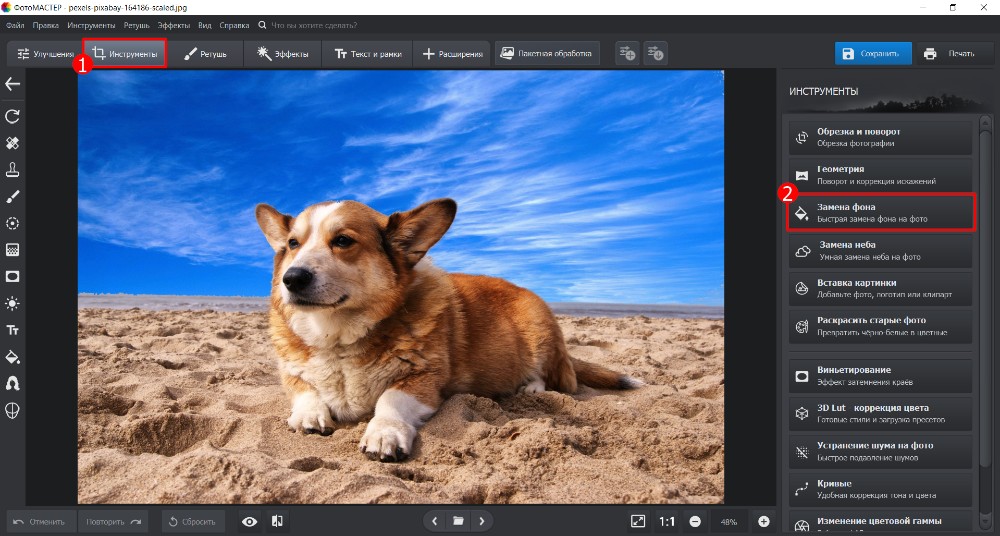
Перейдите в «Инструменты» → «Замена фона». Программа откроет отдельный рабочий режим с кистями для переднего и заднего плана.
Шаг 3
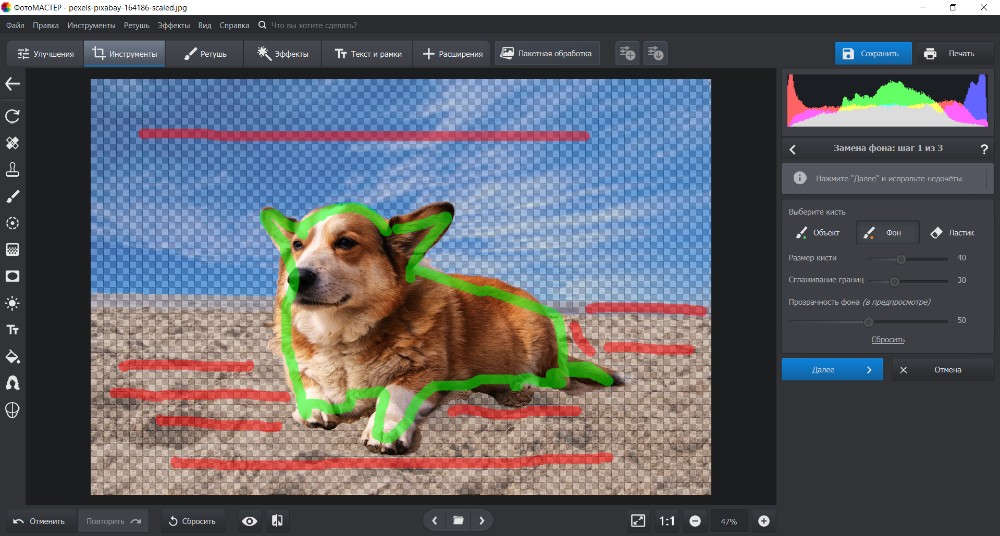
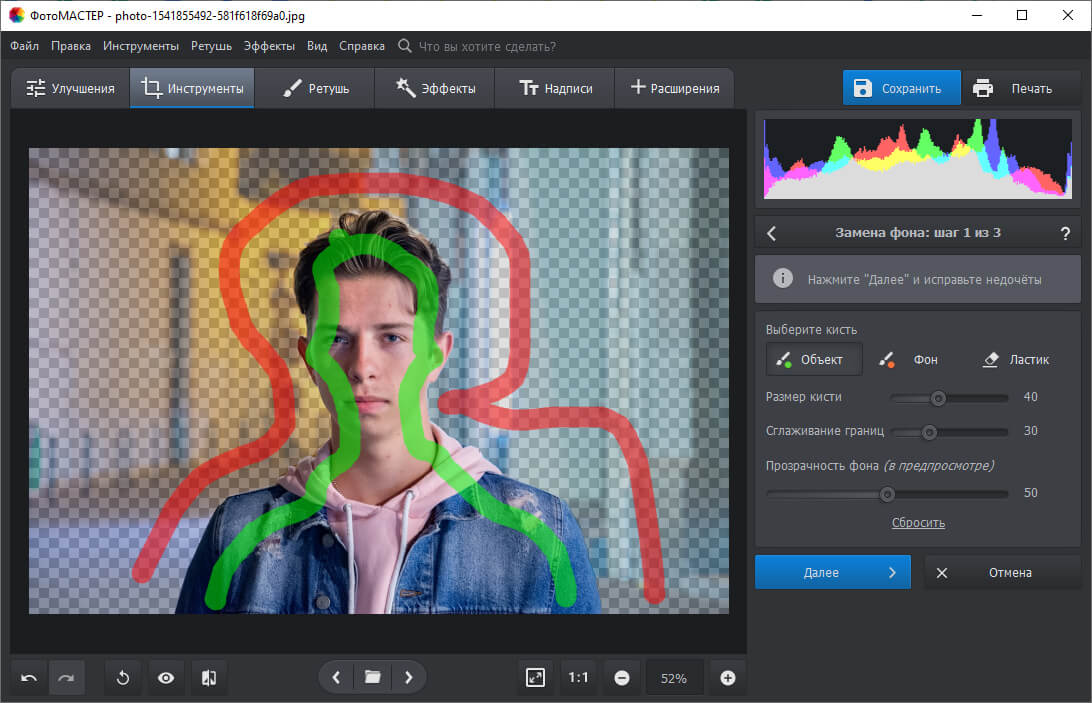
Проведите зелёной кистью «Объект» внутри сохраняемой фигуры. Не обводите контур по пикселям: достаточно показать программе центральные области человека или предмета.
Шаг 4
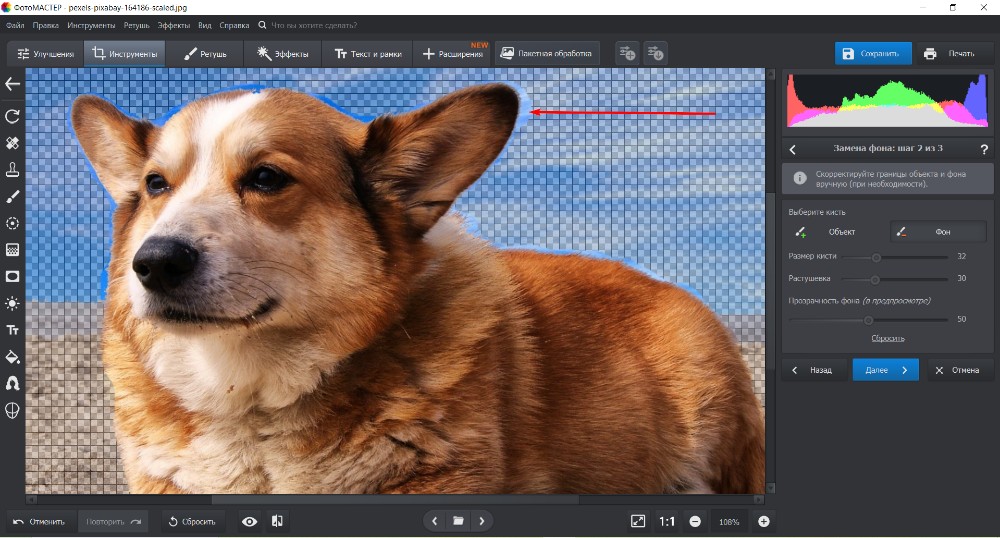
Красной кистью «Фон» отметьте удаляемое окружение. Не заходите на объект. Для отверстий между руками, ножками мебели или деталями товара поставьте отдельные красные штрихи.
Шаг 5
Нажмите «Далее» и уточните результат. Уменьшите кисть возле волос, фаты, пальцев и тонких деталей. Возвращайте важные участки, а остатки фона удаляйте небольшими движениями.
Шаг 6
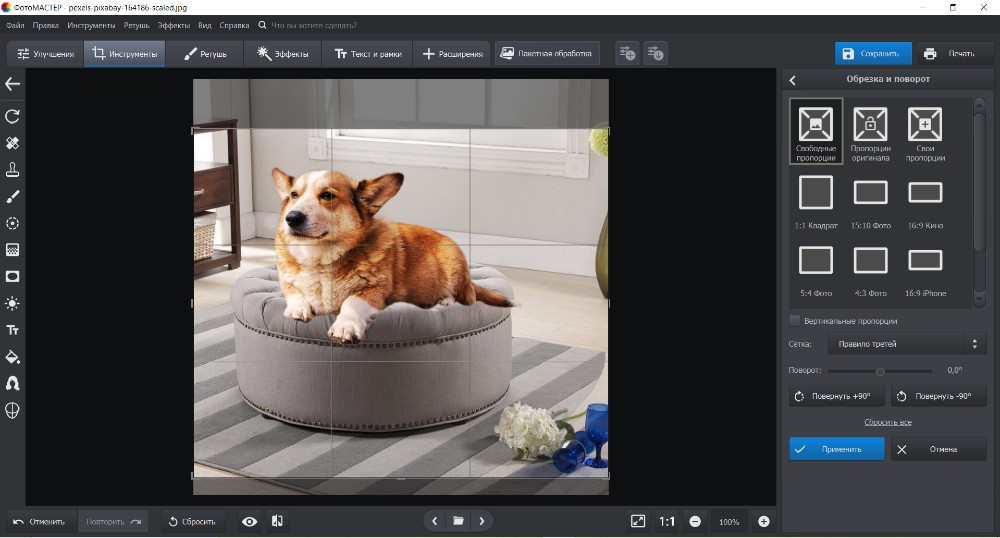
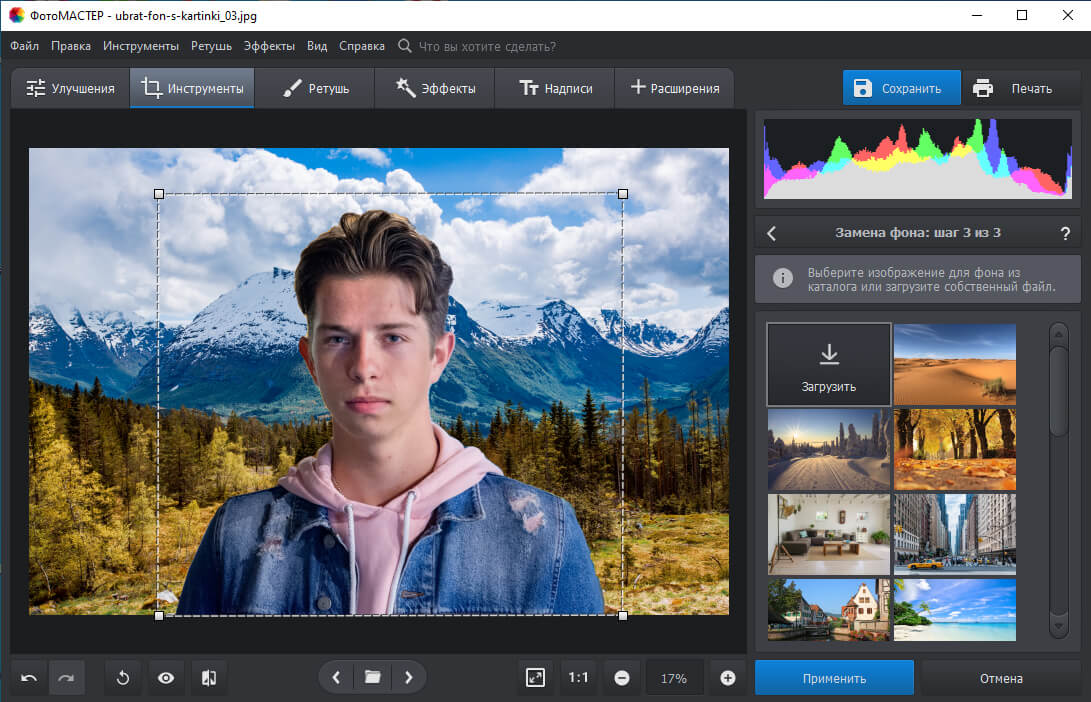
Выберите новый задний план. Доступны прозрачность, однотонный цвет и фотография. При монтаже подгоните масштаб и положение объекта, затем примените «Адаптация цветов к фону», если освещение переднего и заднего планов заметно различается.
Шаг 7
Сохраните правильный формат. Для прозрачности нужен PNG. JPEG используйте только после добавления белого, цветного или фотографического фона.
Контроль результата в ФотоМАСТЕРе
- увеличьте край до 200–400% и проверьте цветную кайму;
- поместите объект сначала на белый, затем на чёрный фон — дефекты проявляются по-разному;
- посмотрите на просветы между волосами, пальцами и деталями предмета;
- решите, нужна ли исходная тень: для карточки товара её часто заменяют аккуратной новой тенью, а для реалистичного монтажа сохраняют;
- сравните ширину и высоту PNG с исходником, чтобы исключить незаметное уменьшение.
Программы и системные способы для Windows и macOS
Настольные и системные инструменты нужны, когда важны локальная обработка, ручная маска или работа без постоянной загрузки исходников в браузер. Некоторые программы подключают облачные функции, поэтому локальный интерфейс сам по себе ещё не гарантирует офлайн-обработку каждого AI-инструмента.
1. ФотоМАСТЕР
Платформа: Windows и macOS.
Полноценный русскоязычный фоторедактор для отделения объекта, замены заднего плана и последующей коррекции снимка. Его преимущество — локальная обработка: исходник не передаётся стороннему онлайн-сервису, а маску можно довести вручную.
Как работать в ФотоМАСТЕР
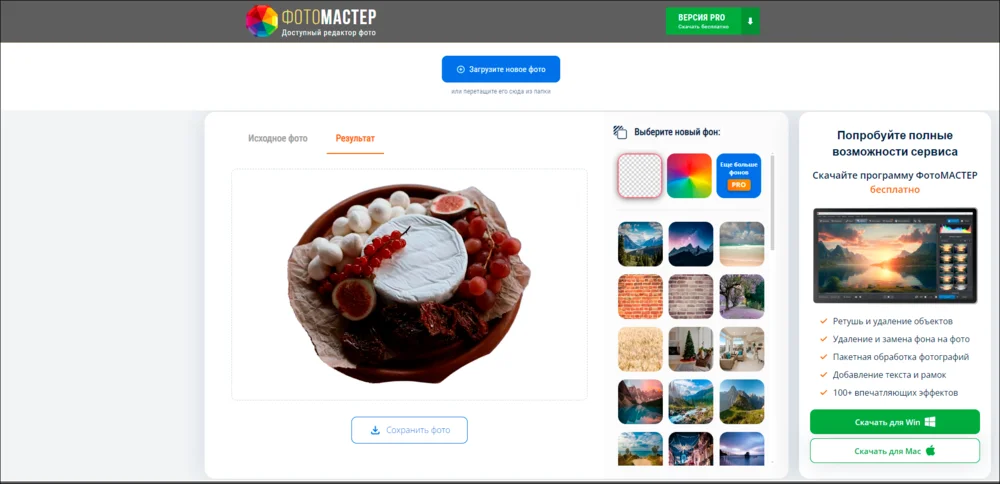
Откройте снимок, перейдите в «Инструменты» и выберите «Замена фона». Зелёной кистью «Объект» проведите внутри сохраняемой фигуры, красной кистью «Фон» отметьте удаляемую область, затем нажмите «Далее». После автоматического расчёта поправьте край и выберите прозрачность, однотонную заливку либо другое изображение.
Инструменты и результат в ФотоМАСТЕР
Кисти «Объект» и «Фон», ручная корректировка границы, каталог фонов, настройка положения и масштаба вырезанного объекта, адаптация цветов к новому окружению, остальные инструменты ретуши и цветокоррекции.
Для прозрачности результат нужно сохранить в PNG. Для монтажа на новый фон можно сразу собрать готовую композицию и проверить край на увеличении.
Ограничения ФотоМАСТЕР
Автоматическое выделение нельзя считать окончательным на волосах, шерсти, фате и полупрозрачных предметах: эти зоны требуют ручной проверки. Пакетное удаление фона не является основным сценарием программы.
Кому подходит: Подходит для регулярной обработки на компьютере, портретов, предметных фотографий и случаев, когда после вырезания нужны ретушь, цветокоррекция или монтаж.
Плюсы:
- локальная обработка исходника
- русский интерфейс и последовательная разметка объекта
- ручное исправление ошибочно удалённых участков
- замена фона без перехода в другой редактор
Минусы:
- для каталога из сотен товаров удобнее специализированный пакетный сервис
- сложный контур всё равно нужно проверять вручную
2. Removal.ai Desktop
Платформа: Windows и macOS; браузерная версия.
Настольный клиент специализированного сервиса Removal.ai рассчитан на потоковую подготовку изображений. Основная ценность — автоматическое отделение объектов и обработка серии файлов без ручного открытия каждого снимка в полном редакторе.
Как работать в Removal.ai Desktop
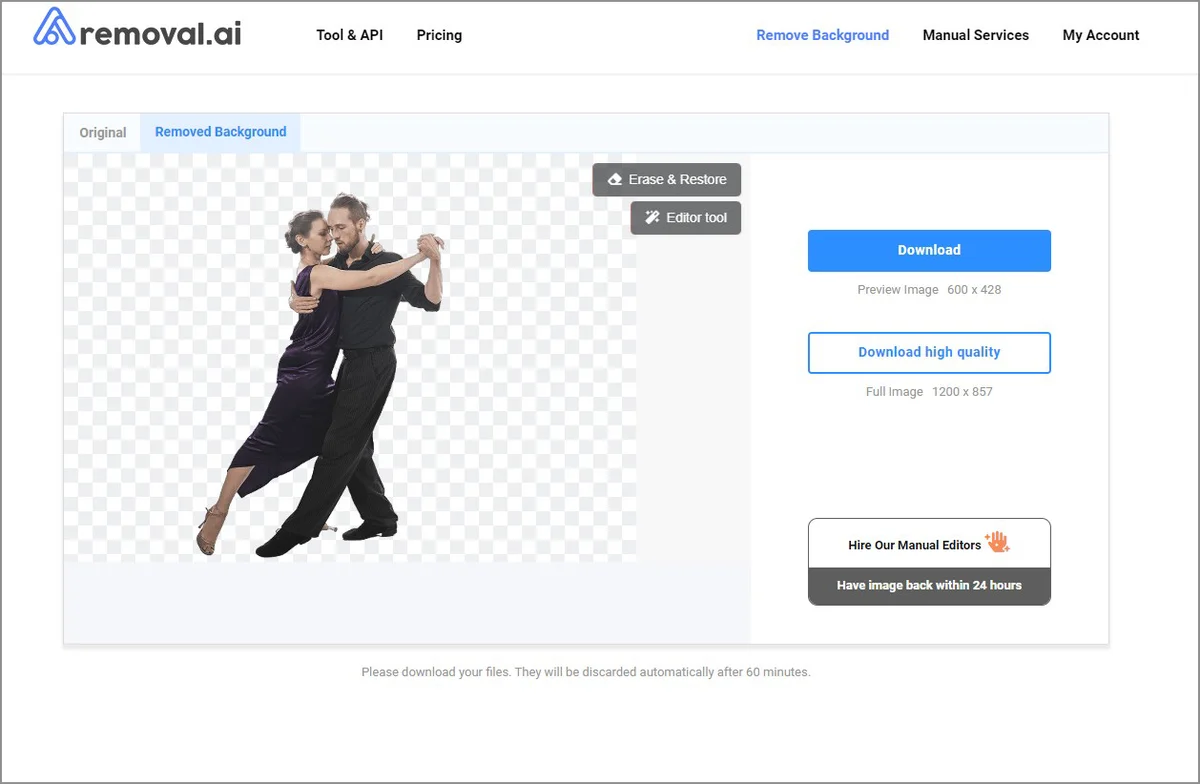
Добавьте папку или набор фотографий, запустите автоматическую обработку, просмотрите миниатюры результата и экспортируйте изображения с прозрачностью либо заданным фоном. Для единичной фотографии доступен браузерный процесс: загрузка, автоматическая маска, коррекция кистями и экспорт.
Инструменты и результат в Removal.ai Desktop
Автоматическая сегментация, кисти удаления и восстановления в веб-редакторе, фоновые шаблоны, пакетная очередь, интеграция через API и плагины.
Бесплатное превью может иметь меньший размер, чем исходник; полноразмерный экспорт и массовая обработка зависят от оплаченных кредитов.
Ограничения Removal.ai Desktop
Настольный клиент рассматривается для Windows и macOS. В Linux используйте браузерный интерфейс: он выполняет ту же базовую операцию без установки отдельного клиента.
Кому подходит: Рациональный выбор для интернет-магазина или студии, где важнее пропускная способность и единый результат на серии похожих кадров.
Плюсы:
- пакетный рабочий процесс
- ручная коррекция маски в веб-интерфейсе
- API для автоматизированного конвейера
- фоны и базовый дизайн после вырезания
Минусы:
- HD-экспорт связан с кредитами
- англоязычный интерфейс
- на неоднородной серии снимков результат требует выборочной проверки
3. Adobe Photoshop
Платформа: Windows и macOS.
Профессиональный редактор для сложных масок, когда автоматической нейросети недостаточно. Он не ограничивается одной кнопкой: объект можно отделить быстрым действием, затем уточнить волосы, прозрачные края и отверстия внутри фигуры в неразрушающей маске слоя.
Как работать в Adobe Photoshop
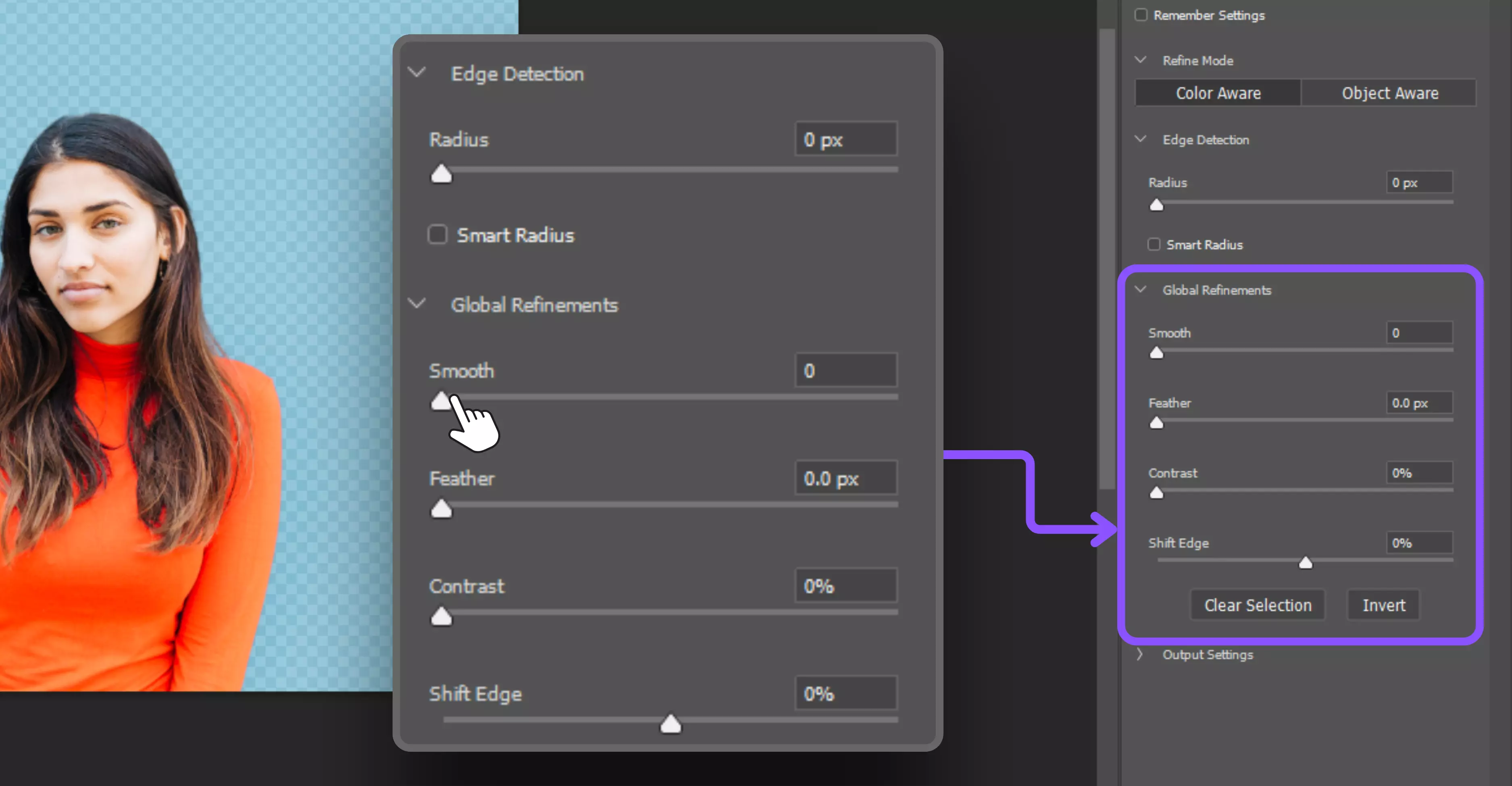
Разблокируйте слой с изображением. Запустите Quick Action «Remove Background» через панель Properties или Discover. Photoshop создаст маску слоя. Откройте Select and Mask, используйте Refine Edge Brush Tool на волосах и шерсти, затем скорректируйте маску обычной кистью: белый цвет возвращает область, чёрный скрывает.
Инструменты и результат в Adobe Photoshop
Remove Background, Select Subject, Select and Mask, Refine Edge Brush Tool, Layer Mask, Decontaminate Colors, слои и режимы наложения.
Сохраняйте прозрачную копию в PNG. Для дальнейшего монтажа лучше оставить PSD с маской: тогда край можно изменить без повторного вырезания.
Ограничения Adobe Photoshop
Требует подписки и навыка работы со слоями. Быстрое действие может ошибаться на стекле, дыме, фате и фоне близкого цвета; преимущество программы раскрывается только при ручной доводке.
Кому подходит: Подходит для рекламы, полиграфии, сложных портретов, композитинга и проектов, где ошибочный контур заметен на крупном формате.
Плюсы:
- самый высокий уровень ручного контроля
- неразрушающая маска вместо необратимого стирания
- точная обработка волос и полупрозрачных областей
- полноценный монтаж после вырезания
Минусы:
- сложнее узких онлайн-сервисов
- платная подписка
- для простой разовой задачи избыточен
4. Luminar Neo
Платформа: Windows и macOS.
AI-фоторедактор сочетает автоматическую маску с художественной обработкой. Его сильная сторона — отделение объекта с последующей коррекцией света, цвета и контраста внутри одного проекта.
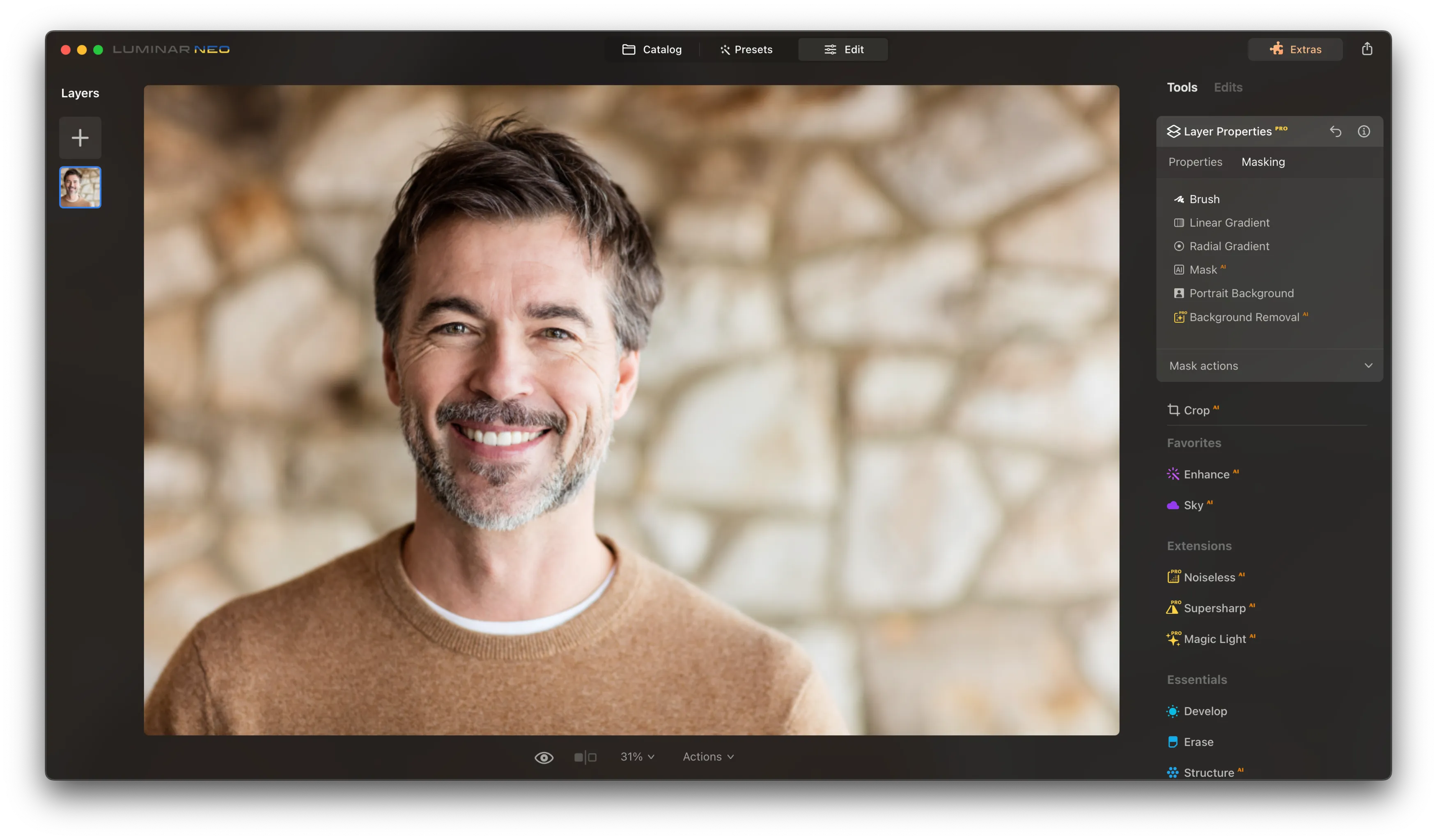
Как работать в Luminar Neo
Откройте фотографию, перейдите в Edit, откройте Layer Properties и раздел Masking, затем выберите Background Removal AI. После расчёта маски используйте Refinements Brush на волосах, краях одежды и мелких отверстиях. Завершив отделение, согласуйте экспозицию, температуру и контраст объекта с новым задним планом.
Инструменты и результат в Luminar Neo
AI-маскирование объектов, кисть маски, удаление локальных деталей, слои и инструменты тоновой коррекции.
Рабочий результат удобнее сохранять в формате проекта до окончания монтажа; прозрачную финальную копию экспортируют в PNG.
Ограничения Luminar Neo
Это не узкий однокнопочный удалитель. Background Removal AI работает внутри системы слоёв и масок, поэтому для быстрого каталога из сотен однотипных кадров программа менее удобна, чем пакетный сервис.
Кому подходит: Подходит фотографам, которые одновременно меняют фон и проводят стилизацию, цветокоррекцию или локальную ретушь.
Плюсы:
- AI-маскирование внутри полноценного редактора
- обработка света и цвета после монтажа
- работа с проектом, а не только готовым PNG
Минусы:
- не лучший выбор для массового каталога
- требуется освоить маски
- часть функций зависит от тарифа
5. PhotoScissors
Платформа: Веб-сервис и настольная программа.
Специализированный инструмент отделяет передний план и даёт понятный ручной контроль через цветовые метки. В отличие от полностью автоматических сервисов, пользователь может явно показать, что оставить и что удалить.
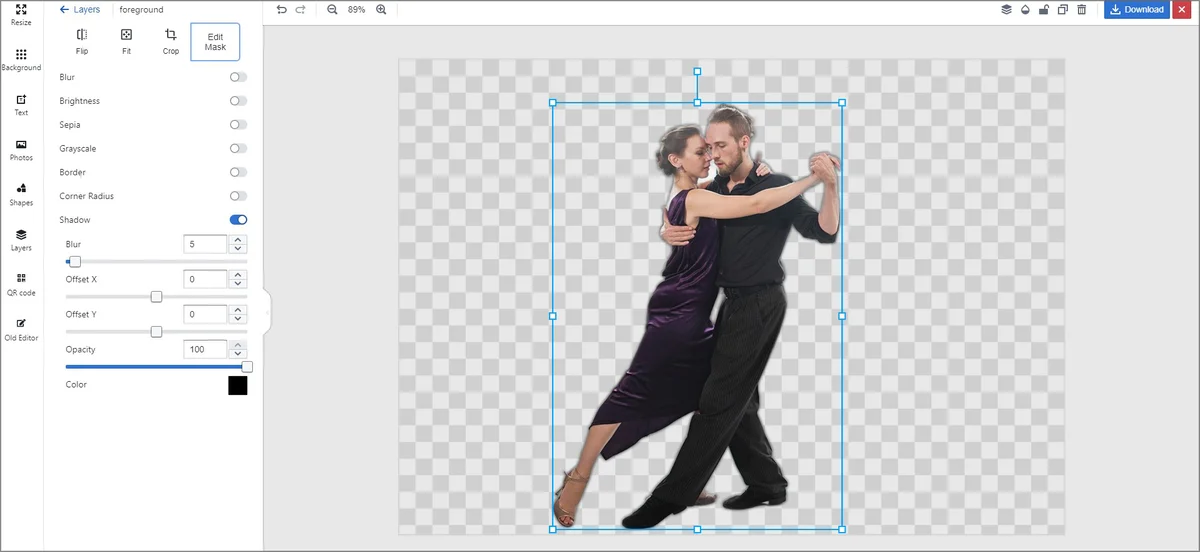
Как работать в PhotoScissors
Загрузите фотографию. Зелёным маркером проведите внутри объекта, красным — по фону. Просмотрите маску, уменьшите кисть возле пальцев, волос и мелких отверстий, затем выберите прозрачность, однотонную заливку или собственное изображение.
Инструменты и результат в PhotoScissors
Маркеры переднего и заднего плана, уточнение контура, смещение объекта, тень, фоновые шаблоны, базовые цветовые настройки.
Превью доступно без сложного проекта; выгрузка высокого разрешения может требовать кредит. Для прозрачности используйте PNG.
Ограничения PhotoScissors
Слабоконтрастные границы и тонкие детали нуждаются в ручной разметке. Инструмент ориентирован на одну композицию, а не на расширенную ретушь кожи или цвета.
Кому подходит: Подходит для товаров, портретов и простого фотомонтажа, когда нужна более управляемая маска, чем у автоматической кнопки.
Плюсы:
- понятные зелёная и красная разметка
- ручная доработка края
- замена фона и добавление тени
Минусы:
- полное разрешение может быть платным
- нет глубины профессионального редактора
- сложные прозрачные материалы требуют терпения
6. Microsoft Paint
Платформа: Windows 11.
Штатный редактор Windows позволяет убрать задний план без установки отдельной программы. Это быстрый локальный способ для простых предметов и портретов, когда фон контрастный, а дальнейшая обработка минимальна.

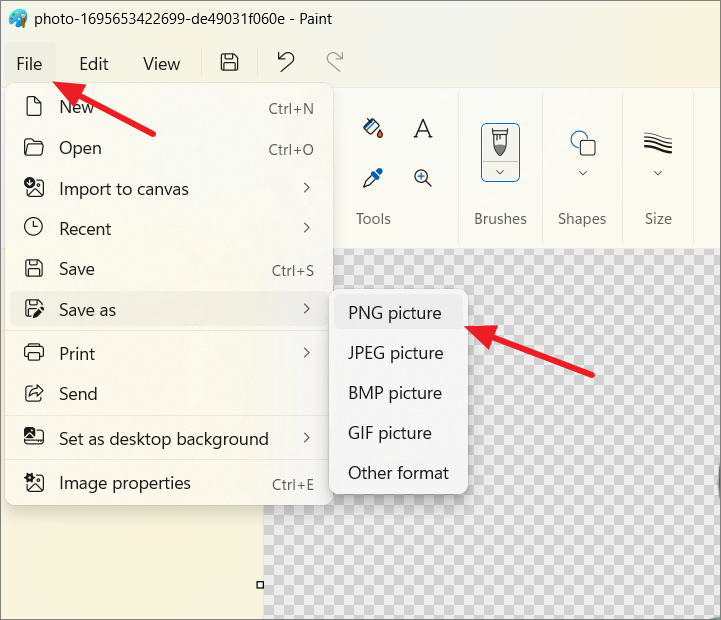
Как работать в Microsoft Paint
Вставьте или откройте изображение и нажмите «Remove background» на панели инструментов. Для ограниченной области сначала примените прямоугольное выделение, затем запустите удаление. Просмотрите край и сохраните изображение в PNG, чтобы не потерять прозрачность.
Инструменты и результат в Microsoft Paint
Однокнопочное удаление фона, прямоугольное выделение области, прозрачность, слои и базовые инструменты рисования.
PNG сохраняет альфа-канал; JPEG заменит прозрачность сплошным цветом. Перед экспортом полезно поместить объект над контрастным слоем и проверить остатки фона.
Ограничения Microsoft Paint
Функция относится к современному Paint в Windows 11 и может отсутствовать в старой системе. Нет профессионального уточнения волос и полупрозрачных границ.
Кому подходит: Подходит для учебных материалов, простых карточек, мемов и единичной обработки без передачи файла в интернет.
Плюсы:
- встроен в Windows
- обработка выполняется локально
- минимум действий
- поддержка прозрачного результата
Минусы:
- ограниченный контроль маски
- не рассчитан на сложные края
- не подходит для пакетной обработки
7. Apple Preview
Платформа: macOS.
Встроенный Preview удаляет фон локально и подходит для быстрого вырезания объекта без установки стороннего редактора. Для сложной ручной обводки доступен Smart Lasso.
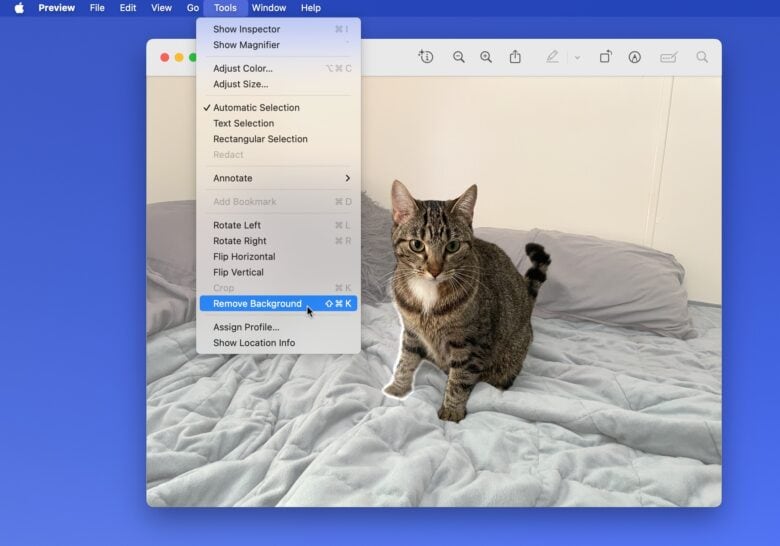
Как работать в Apple Preview
Откройте изображение в Preview и нажмите «Remove Background». Если программа предложит преобразовать файл в PNG, подтвердите: этот формат сохраняет прозрачность. Чтобы не изменять оригинал, заранее выполните File → Duplicate. Для ручного варианта откройте Show Markup Toolbar → Selection Tools → Smart Lasso.
Инструменты и результат в Apple Preview
Remove Background, Smart Lasso, выделение, копирование объекта, разметка и базовая коррекция.
После автоматического удаления сохраните PNG. Для переноса объекта в другой документ можно скопировать выделенную область через Edit → Copy.
Ограничения Apple Preview
Автоматический результат ограничен возможностями системного инструмента: сложные волосы, дым и стекло корректируются хуже, чем в редакторе с масками.
Кому подходит: Подходит владельцам Mac для разовой локальной операции, подготовки иллюстрации в документ и быстрого копирования объекта.
Плюсы:
- встроенный и локальный способ
- автоматическая конвертация в PNG
- ручный Smart Lasso как запасной вариант
Минусы:
- нет тонкой маски слоя
- нет пакетного режима
- не заменяет профессиональный монтаж
Лучшие онлайн-нейросети для удаления фона
Браузерные сервисы не требуют установки, но передают файл на удалённый сервер. Для личных документов, фотографий детей, неопубликованных товаров и коммерческих макетов сначала изучите политику хранения. На волосах, шерсти, прозрачных предметах и сложных тенях автоматическую маску нужно корректировать вручную.
8. Photoroom
Платформа: Браузер, iOS и Android.
Редактор ориентирован на товарные фотографии и контент для магазинов. Он не только удаляет фон, но и помогает собрать готовую карточку: поставить объект на белый или цветной фон, применить шаблон, добавить тень и подготовить серию изображений.
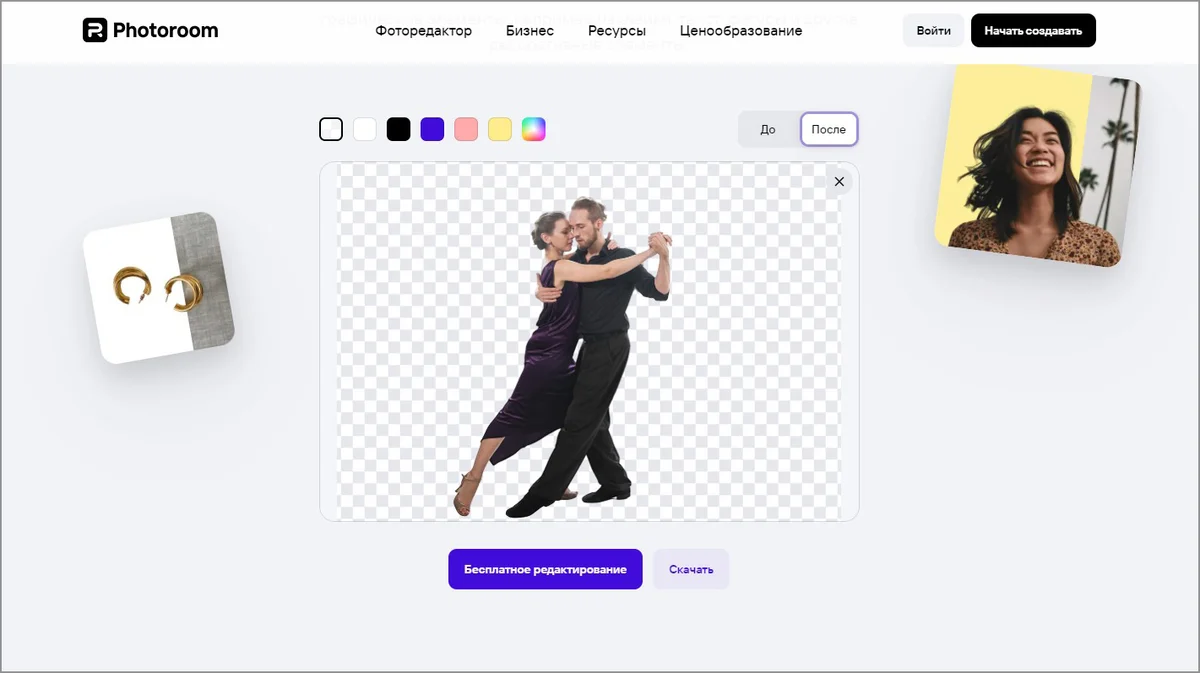
Как работать в Photoroom
Загрузите фотографию или откройте её в приложении. После автоматического вырезания выберите прозрачный, белый, цветной или сгенерированный фон. Проверьте контур, при наличии доступа к редактированию исправьте маску, затем экспортируйте PNG, JPEG или WebP в зависимости от задачи.
Инструменты и результат в Photoroom
Автоматическое удаление, шаблоны для товаров, AI Backgrounds, тени, изменение размера холста, пакетная обработка и командная работа.
PNG нужен для прозрачности; JPEG удобен для готовой карточки с белым фоном. Пакетный режим следует использовать только после проверки одной тестовой фотографии с теми же условиями съёмки.
Ограничения Photoroom
Часть экспорта, шаблонов и массовых операций относится к платному режиму. Автоматическая генерация фона может менять восприятие масштаба товара.
Кому подходит: Один из наиболее практичных вариантов для маркетплейсов, социальных сетей и небольшого каталога, где нужен не только вырезанный объект, но и готовый макет.
Плюсы:
- сильная специализация на товарных карточках
- большой выбор готовых фонов
- пакетный режим
- веб- и мобильный рабочий процесс
Минусы:
- часть полезных функций платная
- сгенерированный фон надо проверять на правдоподобие
- не всегда сохраняет естественную тень исходника
9. Cutout.pro
Платформа: Браузер и приложения.
Многофункциональная AI-платформа объединяет удаление фона, работу с портретами и отдельные инструменты для изображений и видео. Для рейтинга важен именно Background Remover: он распознаёт основной объект и открывает редактор результата.
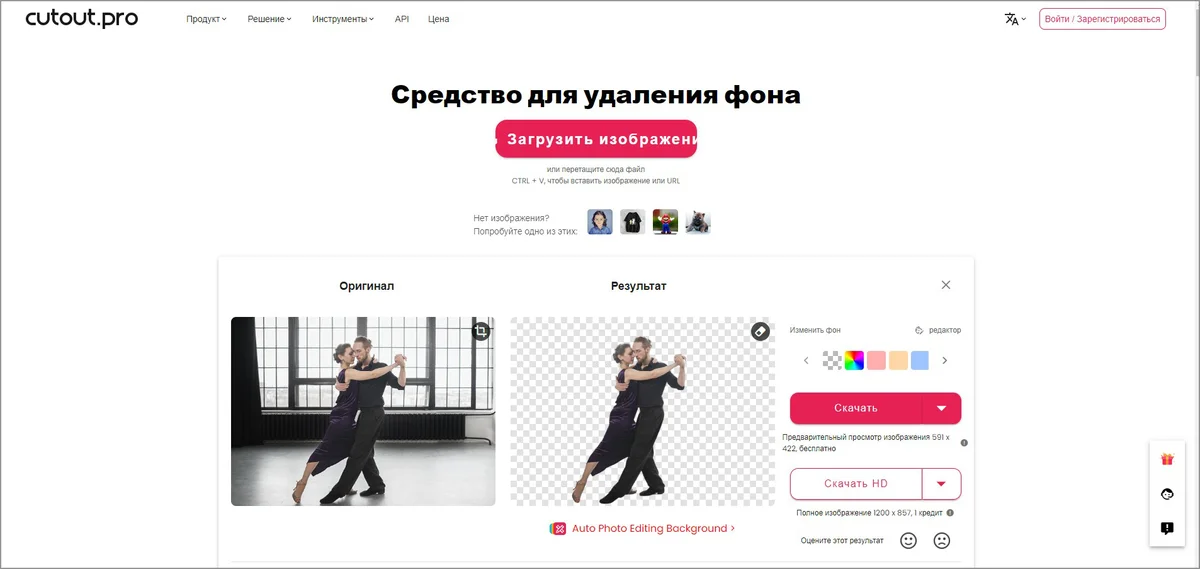
Как работать в Cutout.pro
Перетащите файл в область загрузки, дождитесь сегментации, откройте редактор и выберите прозрачность, цвет или готовый фон. На сложном контуре увеличьте изображение и исправьте границу доступными кистями перед скачиванием.
Инструменты и результат в Cutout.pro
Удаление фона у фото и видео, ручная коррекция, фоновые сцены, тени, изменение холста, пакетные и API-сценарии.
Прозрачный результат сохраняют в PNG. Для видео и полноразмерного экспорта действуют отдельные кредитные условия, их нельзя переносить с режима фотографии.
Ограничения Cutout.pro
Платформа перегружена смежными функциями; нужно выбирать именно удалитель фона. Кредиты расходуются по типу операции, а бесплатное превью не равно полноразмерному файлу.
Кому подходит: Подходит пользователям, которым в одном кабинете нужны фото, видео и массовая обработка.
Плюсы:
- много режимов обработки
- коррекция результата
- поддержка видео и API
- фоны и композиция после вырезания
Минусы:
- сложнее узкого сервиса
- кредитная модель
- разные ограничения для фото и видео
10. Acetone.ai
Платформа: Браузер.
Русскоязычный онлайн-инструмент делает акцент на автоматической обработке без сложного редактора. Контрастный объект отделяется быстро, а волосы, шерсть и тонкие детали требуют проверки на увеличении.
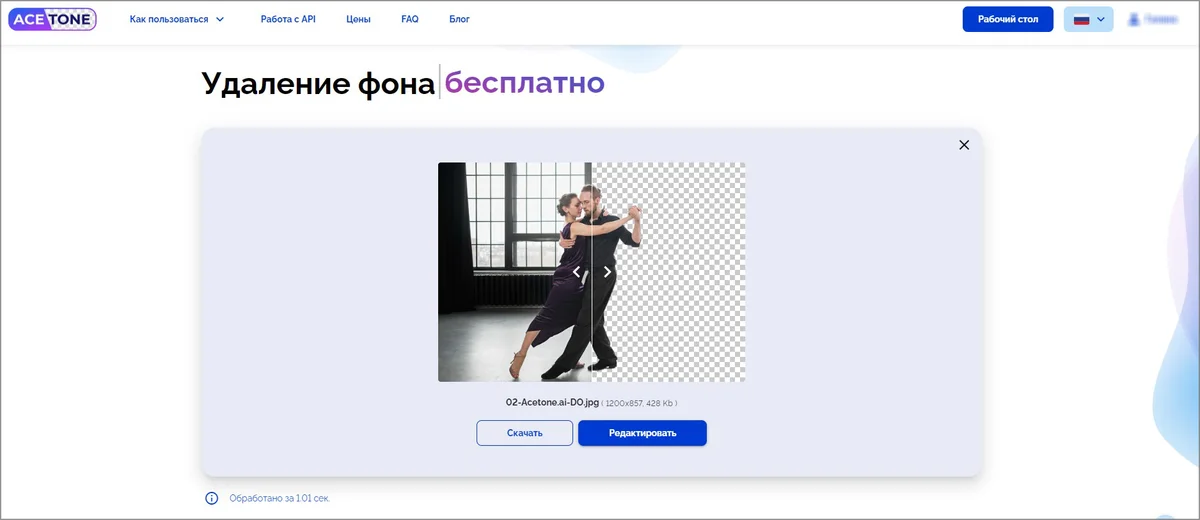
Как работать в Acetone.ai
Добавьте фотографию, дождитесь готовой маски, сравните объект с исходником и выберите вариант фона. Перед экспортом проверьте волосы, отверстия между руками и детали, близкие по цвету к заднему плану.
Инструменты и результат в Acetone.ai
Автоматическое удаление, прозрачный фон, цветная заливка, готовые фоновые изображения и базовый редактор результата.
Сохраняйте прозрачную копию в PNG. Если сервис предлагает уменьшенное и полноразмерное скачивание, ориентируйтесь на фактическое разрешение файла, а не на размер превью в окне.
Ограничения Acetone.ai
Не следует приписывать сервису профессиональную маску или пакетный режим без отдельной проверки. На сложном контуре автоматический результат может быть окончательным без полноценной ручной кисти.
Кому подходит: Подходит для быстрой разовой обработки на русском языке и изображений с хорошо отделённым объектом.
Плюсы:
- понятный русскоязычный процесс
- быстрый автоматический результат
- несколько вариантов замены фона
Минусы:
- ограниченный ручной контроль
- нужно проверять фактическое разрешение экспорта
- не лучший вариант для стекла и дыма
11. Фоторика
Платформа: Браузер.
Русскоязычный AI-фоторедактор объединяет удаление фона с улучшением и оформлением изображения. После вырезания можно продолжить дизайн без перехода в другой сервис.
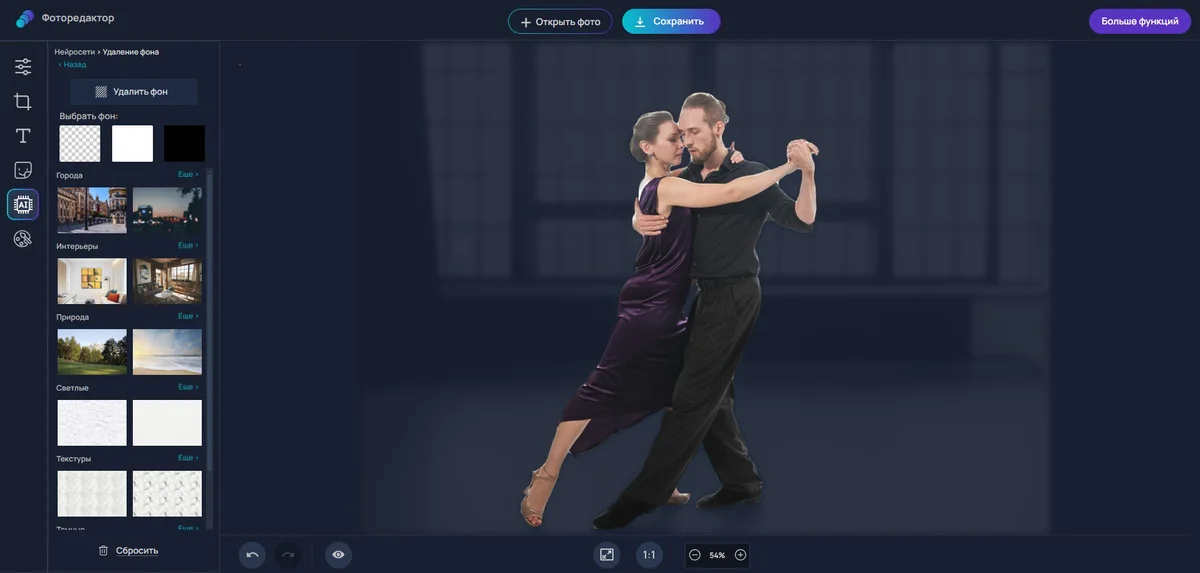
Как работать в Фоторика
Откройте инструмент удаления фона, загрузите изображение и дождитесь автоматического выделения. Выберите прозрачность либо новый фон, затем проверьте края и скачайте результат. Для карточки товара после вырезания задайте единый размер холста и одинаковые поля.
Инструменты и результат в Фоторика
Автоматическая сегментация, замена фона, улучшение изображения и инструменты оформления.
Для прозрачного объекта используйте PNG; для готового белого фона допустим JPEG. Разрешение результата нужно сравнивать с исходником перед массовой обработкой.
Ограничения Фоторика
Точная ручная коррекция и пакетная работа не должны предполагаться только по наличию AI-редактора. На близких оттенках переднего и заднего плана возможны пропуски.
Кому подходит: Подходит новичкам, которым нужен русскоязычный браузерный интерфейс и базовое оформление после удаления.
Плюсы:
- русский интерфейс
- удаление и дальнейшее редактирование в одном окне
- не требует установки
Минусы:
- ограниченный контроль сложной маски
- необходимо проверять разрешение
- для больших каталогов требуется другой рабочий процесс
12. Benzin.io
Платформа: Браузер.
Сервис предназначен для автоматического удаления заднего плана и подготовки прозрачного объекта. Интерфейс построен вокруг короткого процесса без полноценного графического редактора.
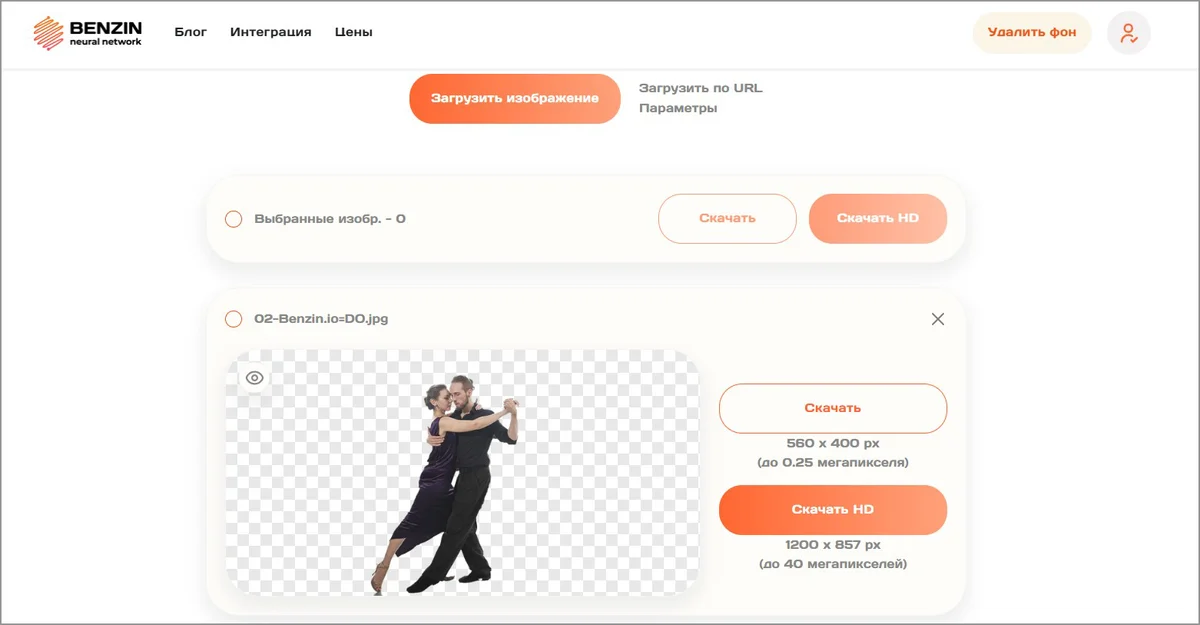
Как работать в Benzin.io
Загрузите снимок, дождитесь обработки, оцените контур на шахматном фоне и выберите скачивание. Если доступна коррекция, пройдите кистью по участкам, где фон остался между деталями объекта.
Инструменты и результат в Benzin.io
Автоматическая сегментация, прозрачный результат и базовые варианты нового фона.
Главная проверка — размер итогового PNG и отсутствие ореола. Не принимайте шахматный рисунок на превью за гарантию реального альфа-канала: откройте файл в другом редакторе.
Ограничения Benzin.io
Набор инструментов уже, чем у Photoroom или Fotor. Перед массовой обработкой проверьте фактическое разрешение экспортированного PNG и наличие ручной коррекции края.
Кому подходит: Подходит для одного изображения с контрастным объектом и пользователю, которому не нужны слои и сложная ретушь.
Плюсы:
- минимальный процесс
- прозрачный фон
- не перегружен инструментами дизайна
Минусы:
- ограниченная постобработка
- условия HD-скачивания нужно смотреть перед экспортом
- сложные детали требуют проверки
13. Fotor
Платформа: Браузер, настольные и мобильные приложения.
Многофункциональный фоторедактор использует удаление фона как один из этапов дизайна. Он особенно полезен, когда после вырезания нужно изменить размер, добавить текст, тень или собрать публикацию.
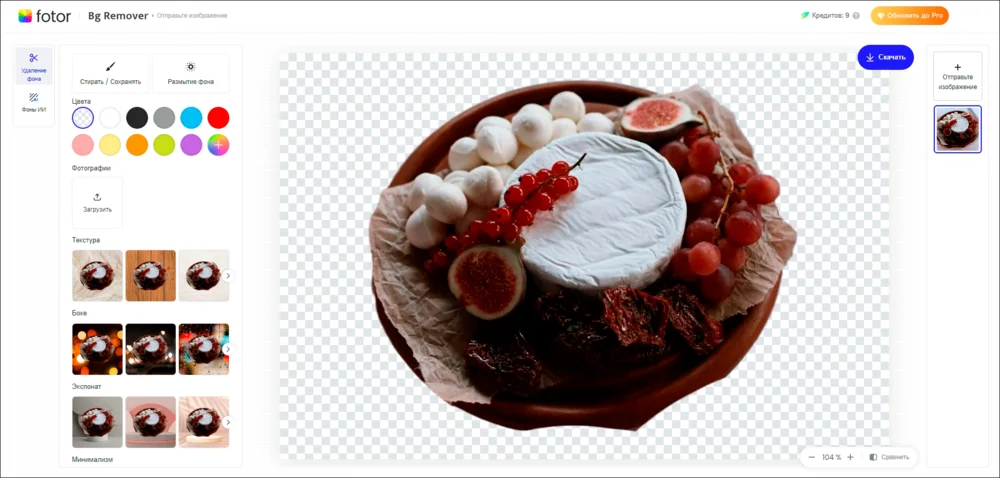
Как работать в Fotor
Загрузите изображение в Background Remover. После автоматического результата увеличьте края; в доступном редакторе используйте Erase для удаления остатка и Restore для возврата ошибочно стёртой области. Выберите прозрачный либо новый фон и экспортируйте.
Инструменты и результат в Fotor
AI Background Remover, Erase и Restore, шаблоны, AI-фоны, текст, эффекты, изменение размеров и пакетные инструменты в отдельных режимах.
Для прозрачности выбирайте PNG. При оформлении карточки задайте конечное соотношение сторон до добавления текста, чтобы элементы не сместились при последующем кадрировании.
Ограничения Fotor
Часть функций и полноразмерный экспорт требуют учётной записи или подписки. Из-за большого числа инструментов новичок может открыть не тот режим.
Кому подходит: Подходит для блогов, рекламы и товарных карточек, когда удаление фона — только первый шаг дизайна.
Плюсы:
- ручное восстановление и стирание
- полноценный онлайн-редактор
- шаблоны и изменение размера
- веб и приложения
Минусы:
- часть возможностей платная
- интерфейс сложнее узкого удалителя
- пакетные функции зависят от режима
14. Retoucher
Платформа: Браузер.
Русскоязычный редактор сочетает автоматическое вырезание с локальной ретушью. Это полезно, когда на снимке нужно не только убрать задний план, но и удалить отдельный предмет или дефект.
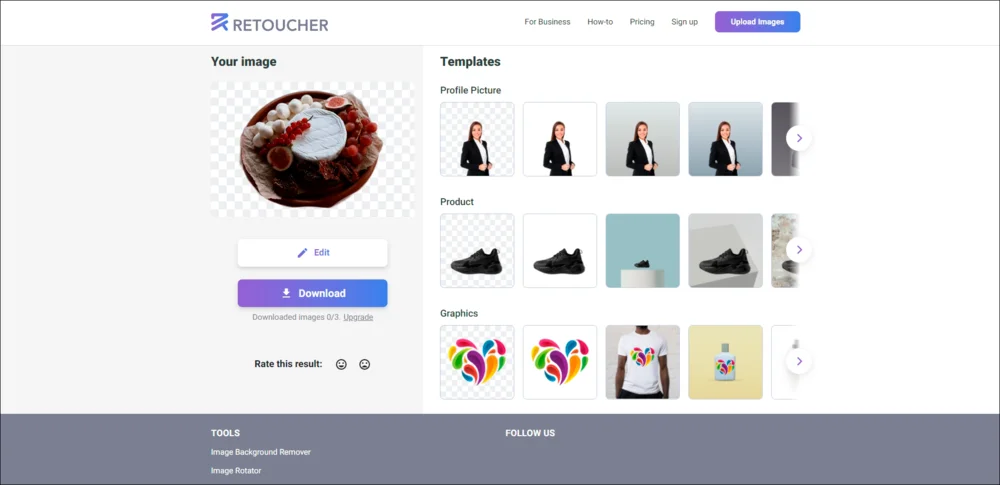
Как работать в Retoucher
Загрузите изображение в инструмент фона, дождитесь маски и выберите прозрачность или замену. Если задача касается только человека или предмета внутри кадра, переключайтесь на отдельный инструмент удаления объекта, а не стирайте весь фон.
Инструменты и результат в Retoucher
Удаление и замена фона, удаление объектов, базовая коррекция изображения и восстановление областей.
Прозрачную версию сохраняйте в PNG. Для локальной ретуши итог должен оставаться обычным изображением с восстановленным фоном, поэтому формат выбирается по дальнейшей задаче.
Ограничения Retoucher
Нельзя смешивать два режима: удаление заднего плана создаёт вырезанный объект, а удаление предмета заполняет выбранную область окружающими пикселями. Бесплатный экспорт может иметь ограничения.
Кому подходит: Подходит для быстрой русскоязычной обработки, когда в одном интерфейсе нужны фон и локальная очистка.
Плюсы:
- несколько практических режимов
- русский интерфейс
- простая замена фона
Минусы:
- режимы решают разные задачи и требуют осознанного выбора
- не предназначен для сложного композитинга
- условия экспорта нужно проверять
15. Adobe Express
Платформа: Браузер и мобильные приложения.
Онлайн-редактор Adobe подходит для быстрого вырезания и последующего дизайна без открытия Photoshop. Сильная сторона — прозрачный холст, шаблоны и понятное продолжение работы после автоматической операции.

Как работать в Adobe Express
Выделите изображение, откройте панель Image и нажмите «Remove Background». Для прозрачного дизайна щёлкните вне холста, выберите Background → No fill, затем экспортируйте Transparent PNG. В отдельном быстром инструменте можно загрузить JPEG, JPG, PNG или WebP.
Инструменты и результат в Adobe Express
Remove Background, No fill, шаблоны, изменение размера, текст, брендовые элементы и экспорт PNG.
Быстрый инструмент принимает файл до 40 МБ. Прозрачность сохраняется только при выборе соответствующего экспорта; JPEG заполнит фон.
Ограничения Adobe Express
Для части шаблонов, функций бренда и экспорта требуется учётная запись или платный план. Ручная маска проще, чем в Photoshop.
Кому подходит: Подходит для постов, презентаций, обложек и рекламных макетов, где после вырезания сразу собирают композицию.
Плюсы:
- понятная команда Remove Background
- прозрачный холст
- удобное продолжение дизайна
- поддержка распространённых форматов
Минусы:
- не заменяет Select and Mask в Photoshop
- часть функций платная
- для массовой обработки нужен другой инструмент
16. Fabula AI
Платформа: Браузер.
Русскоязычная платформа предлагает удаление фона среди набора AI-инструментов. Рабочий процесс сводится к загрузке, автоматической маске, проверке границы и экспорту прозрачного результата.
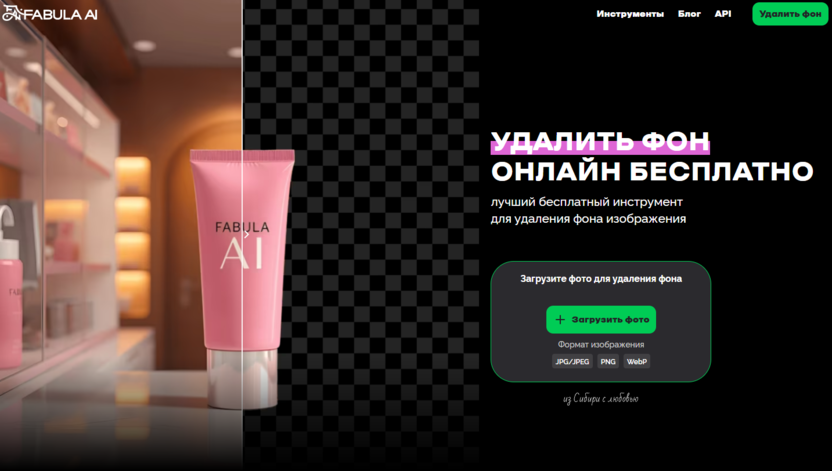
Как работать в Fabula AI
Откройте инструмент удаления фона, добавьте файл и дождитесь обработки. Перед скачиванием осмотрите отверстия внутри объекта и тонкие выступающие детали; если ручного редактора нет, повторите операцию с более контрастным исходником.
Инструменты и результат в Fabula AI
Автоматическое вырезание, прозрачный результат и смежные AI-операции с изображением.
Формат PNG нужен для сохранения альфа-канала. Условия бесплатных операций и разрешения не следует переносить из старых обзоров — их проверяют в интерфейсе перед загрузкой серии.
Ограничения Fabula AI
Набор ручных средств ограничен. Платформа многофункциональна, поэтому конкретные лимиты одного инструмента могут отличаться от общих условий аккаунта.
Кому подходит: Подходит для разовой операции на русском языке и простого объекта с отчётливой границей.
Плюсы:
- минимум действий
- русскоязычный интерфейс
- несколько AI-инструментов в одной платформе
Минусы:
- слабее профессиональных масок
- лимиты зависят от текущего режима
- не рассчитана на сложный пакетный конвейер
17. PicWish
Платформа: Браузер, Windows, macOS, iOS и Android.
Сервис специализируется на предметных изображениях, удалении фона и массовой подготовке контента. Его имеет смысл рассматривать для небольших каталогов и регулярной обработки похожих кадров.
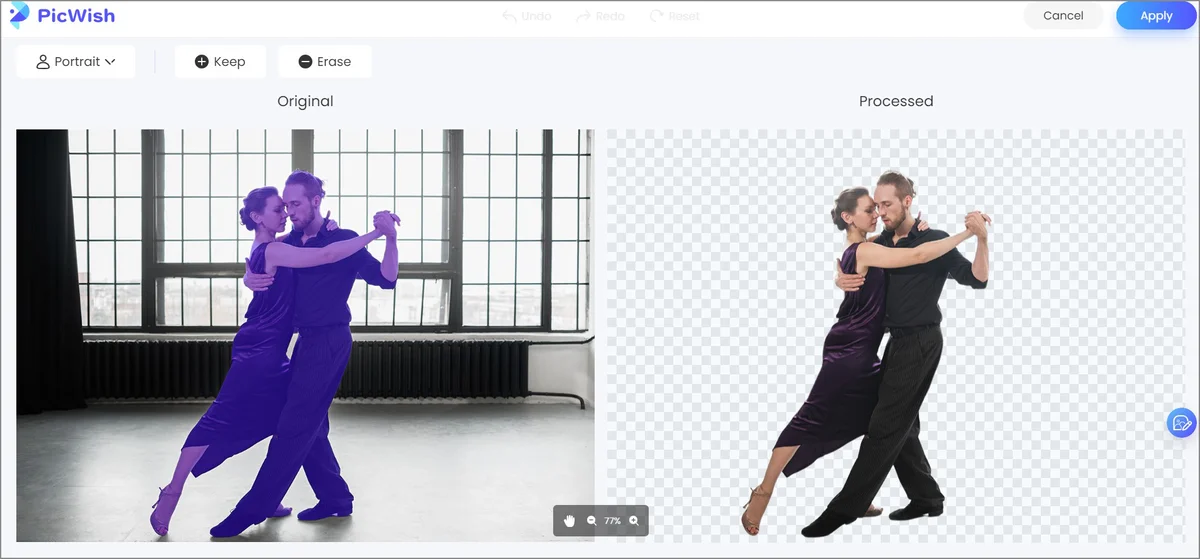
Как работать в PicWish
Загрузите одну фотографию либо откройте пакетный режим. После автоматической маски исправьте край доступной кистью, выберите прозрачность, цвет или шаблон и скачайте результат. Сначала обработайте один тестовый файл, только затем запускайте всю очередь.
Инструменты и результат в PicWish
Автоматическое удаление, ручное уточнение, пакетная обработка, фоновые шаблоны, улучшение и другие инструменты для товаров.
Пакетный режим и экспорт высокого разрешения работают по кредитной модели. Перед серией обработайте несколько типичных кадров и измерьте фактический размер результата.
Ограничения PicWish
При массовой обработке одинаковая ошибка маски повторяется на всей серии. Тонкие края и тени нужно проверять выборочно после завершения очереди.
Кому подходит: Подходит продавцам, контент-менеджерам и пользователям, которым нужен один процесс на компьютере и телефоне.
Плюсы:
- пакетная обработка
- веб, настольные и мобильные клиенты
- ручная коррекция
- инструменты для товарных изображений
Минусы:
- кредитная модель HD-экспорта
- разные ограничения у режимов
- необходимо контролировать серию после автоматизации
18. BackgroundCut
Платформа: Браузер.
Узкий сервис автоматически отделяет объект и рассчитан на короткую последовательность действий. Он удобен, когда не нужен сложный макет и достаточно прозрачного PNG.
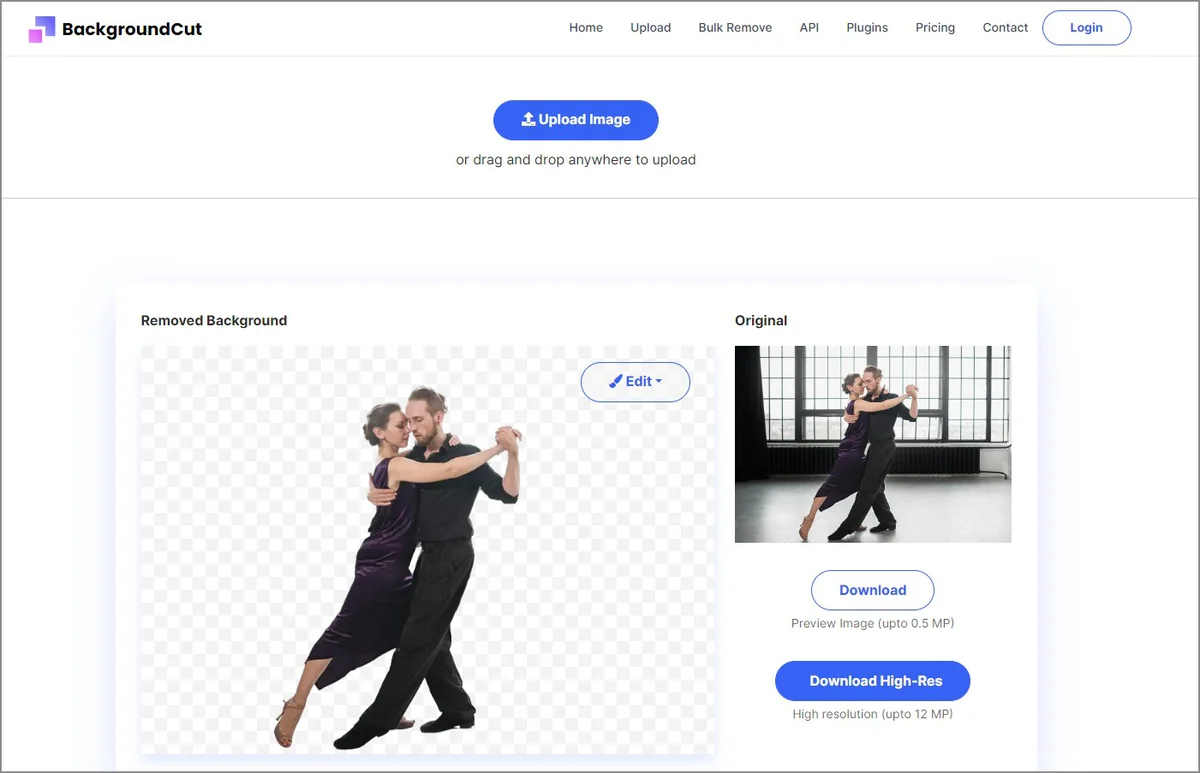
Как работать в BackgroundCut
Перетащите изображение в область загрузки, дождитесь готового результата и сравните его с оригиналом. Проверьте край на светлом и тёмном фоне, затем сохраните прозрачный файл или выберите однотонную подложку.
Инструменты и результат в BackgroundCut
Автоматическое удаление, прозрачность и базовая замена фона.
Проверяйте итоговое разрешение: размер превью в браузере не показывает параметры скачанного файла. Для нескольких снимков сервис не заменяет полноценную очередь.
Ограничения BackgroundCut
Ручное уточнение ограничено или отсутствует в зависимости от режима. Сложные волосы и полупрозрачные предметы могут потребовать другого редактора.
Кому подходит: Подходит для разовой простой фотографии и быстрого создания вырезанного объекта.
Плюсы:
- короткий рабочий процесс
- не перегружен дизайном
- прозрачный экспорт
Минусы:
- мало ручного контроля
- не для пакетного каталога
- неподходящ для сложной полупрозрачности
19. Bala
Платформа: Браузер.
Простой русскоязычный сервис удаляет фон и выдаёт готовый объект без сложной настройки. Последовательность понятна новичку: загрузка, автоматическая обработка, проверка контура и сохранение.

Как работать в Bala
Загрузите фотографию, дождитесь автоматического результата и выберите скачивание. Если в интерфейсе доступна коррекция, уменьшите кисть перед работой возле волос и пальцев; крупная кисть легко повреждает край.
Инструменты и результат в Bala
Автоматическое удаление, прозрачный фон и базовые варианты замены.
Перед использованием в печати сравните пиксельные размеры исходника и результата. Для прозрачности нужен PNG.
Ограничения Bala
Инструмент не даёт уровня контроля профессиональной маски. Текущие бесплатные лимиты и полноразмерный экспорт нужно оценивать непосредственно перед обработкой.
Кому подходит: Подходит для аватара, простого портрета и единичной картинки с контрастным фоном.
Плюсы:
- русскоязычный интерфейс
- быстрая обработка
- простая выдача результата
Минусы:
- небольшой набор настроек
- слабый контроль сложного края
- не подходит для большого каталога
20. Erase.bg
Платформа: Браузер, iOS и Android.
Автоматический сервис удаляет задний план и может заменить его цветом или изображением. Он рассчитан на быстрое получение результата на разных устройствах.
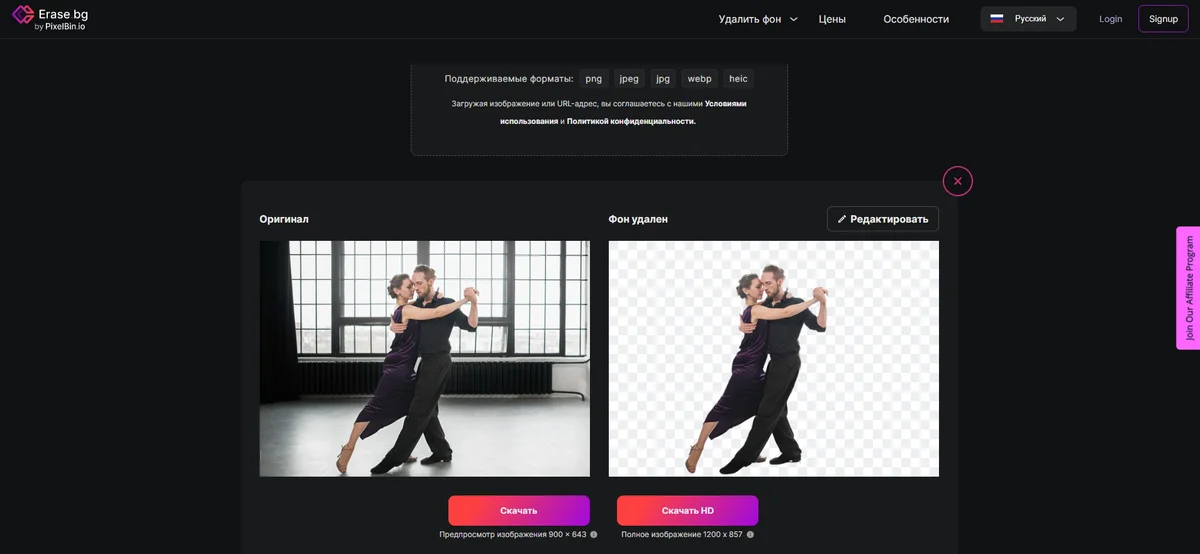
Как работать в Erase.bg
Загрузите фотографию или вставьте доступную ссылку, дождитесь обработки, откройте редактор фона и выберите прозрачность либо подложку. Проверьте объект на увеличении перед скачиванием.
Инструменты и результат в Erase.bg
Автоматическая сегментация, фоновые варианты, мобильные приложения и инструменты улучшения в экосистеме сервиса.
Параметры бесплатного скачивания и входного файла меняются; важнее проверить фактическое разрешение и формат готового файла.
Ограничения Erase.bg
Ручная коррекция может быть менее развитой, чем у сервисов с Erase и Restore. Близкие цвета объекта и фона приводят к потере деталей.
Кому подходит: Подходит для быстрой обработки с телефона и браузера, особенно для чётко отделённого предмета.
Плюсы:
- веб и мобильные приложения
- быстрая автоматизация
- замена заднего плана
Минусы:
- условия экспорта зависят от текущего режима
- ограниченная ручная доводка
- сложный контур требует проверки
21. remove.bg
Платформа: Браузер, приложения, плагины и API.
Один из самых известных специализированных удалителей фона. Сервис делает одну операцию быстро, предлагает редактор результата и интеграции для повторяющихся задач.
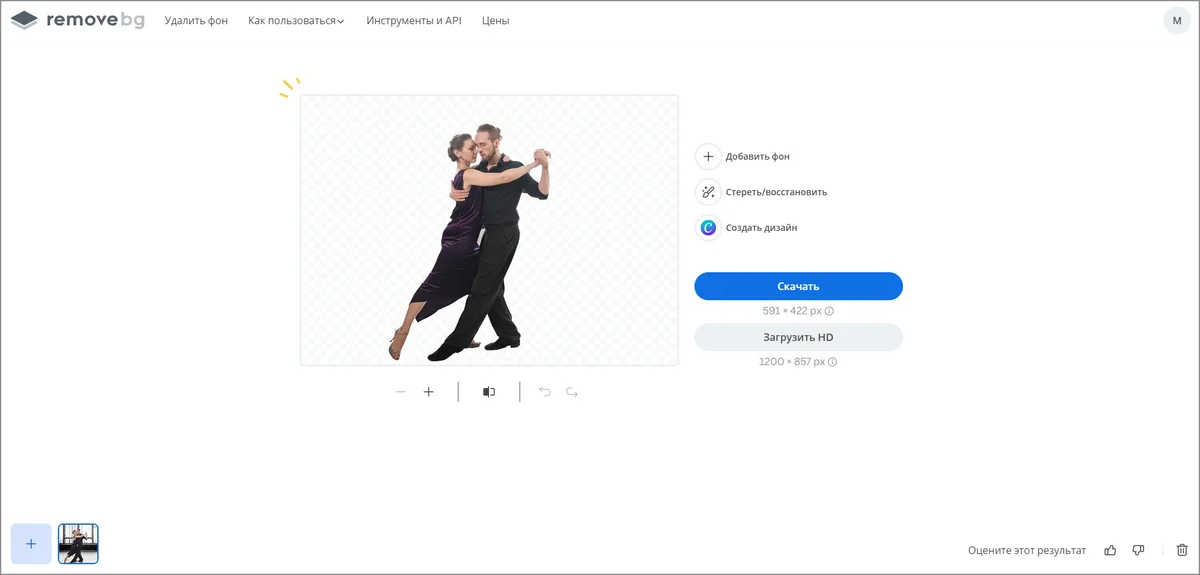
Как работать в remove.bg
Нажмите Upload Image, выберите файл и дождитесь автоматической маски. Откройте Edit, чтобы изменить фон или исправить край доступными кистями, затем скачайте PNG. Для регулярной обработки используйте пакетный клиент или API только после проверки стоимости полноразмерного результата.
Инструменты и результат в remove.bg
Автоматическое удаление, Erase и Restore, замена и генерация фона, интеграции, API и пакетный процесс.
Бесплатный результат может иметь ограниченное разрешение; полноразмерные изображения расходуют кредиты. PNG сохраняет прозрачность, готовая композиция может экспортироваться в обычный формат.
Ограничения remove.bg
Кредитная модель делает сервис дорогим при большом объёме. Автоматическая маска не гарантирует сохранение дыма, стекла и естественной тени.
Кому подходит: Подходит для единичных снимков, интеграции в сайт и типового потока фотографий с предсказуемым фоном.
Плюсы:
- узкая специализация
- ручная коррекция
- много интеграций
- API и пакетная обработка
Минусы:
- HD связан с кредитами
- стоимость растёт с объёмом
- сложные прозрачные края требуют ручной работы
22. HitPaw Online Background Remover
Платформа: Браузер.
Онлайн-инструмент входит в набор средств HitPaw для изображений. Он удаляет фон и предлагает заменить его, не требуя сложного освоения.
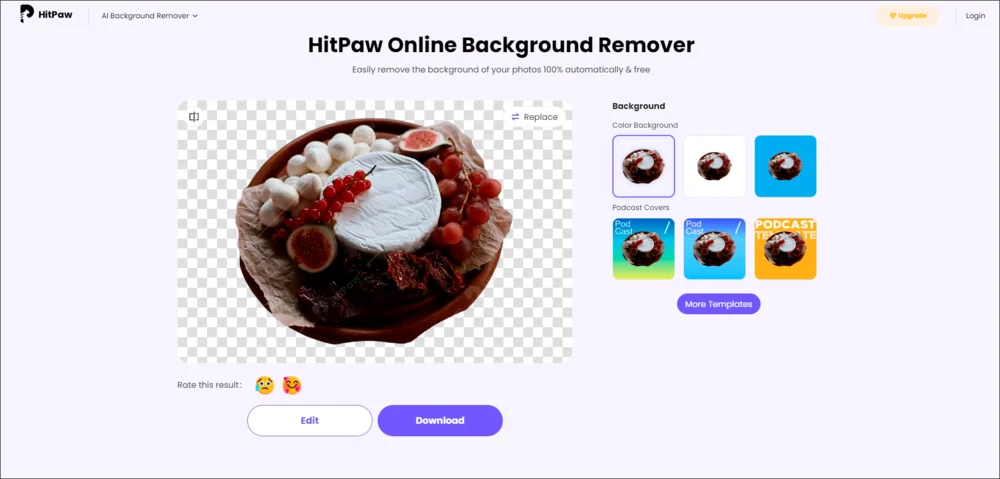
Как работать в HitPaw Online Background Remover
Добавьте файл, дождитесь автоматического вырезания, выберите прозрачность или фон и скачайте результат. При наличии редактора восстановите случайно удалённые детали до экспорта.
Инструменты и результат в HitPaw Online Background Remover
Автоматическая сегментация, фоновые шаблоны и смежные инструменты улучшения изображений.
Не путайте этот режим со страницами HitPaw Object Remover и Watermark Remover: они восстанавливают фон внутри выделенной области, а не создают прозрачный объект.
Ограничения HitPaw Online Background Remover
Полный размер и отсутствие ограничений могут зависеть от учётной записи. Полный размер и ручная коррекция относятся к конкретному режиму сервиса; перед серией проверьте экспорт на одном тестовом файле.
Кому подходит: Подходит для пользователя, который уже применяет другие веб-инструменты HitPaw и обрабатывает отдельные снимки.
Плюсы:
- понятный однокнопочный сценарий
- замена фона
- доступ к смежным инструментам
Минусы:
- необходимо правильно выбрать инструмент
- ограничения экспорта зависят от режима
- не предназначен для тонкой профессиональной маски
23. Pixelcut
Платформа: Браузер, iOS и Android.
Редактор рассчитан на товары, рекламу и мобильный контент. После удаления фона можно создать новый AI-фон, изменить размер и собрать изображение для магазина.

Как работать в Pixelcut
Загрузите JPG, PNG или HEIC, дождитесь автоматического вырезания и выберите прозрачность или AI Background. Сопоставьте масштаб, освещение и перспективу объекта с новой сценой, затем экспортируйте.
Инструменты и результат в Pixelcut
Удаление фона у фото и видео, AI-фоны, тени, изменение размера и шаблоны для e-commerce.
Сгенерированная сцена не должна искажать свойства товара. Прозрачный исходник сохраняйте отдельно от готового рекламного JPEG.
Ограничения Pixelcut
Часть функций и полноразмерный экспорт платные. AI-фон может добавлять несуществующие опоры, отражения или детали.
Кому подходит: Подходит для владельцев магазинов и авторов контента, которые готовят карточки преимущественно на телефоне.
Плюсы:
- товарная специализация
- AI-фоны
- мобильный и веб-доступ
- поддержка HEIC
Минусы:
- генеративный фон требует проверки
- часть функций по подписке
- не заменяет точную ручную маску
24. Wepik
Платформа: Браузер.
Онлайн-редактор объединяет удаление фона с шаблонами, фотостоком и инструментами макета. Это не только вырезание объекта, а подготовка публикации или рекламного материала.
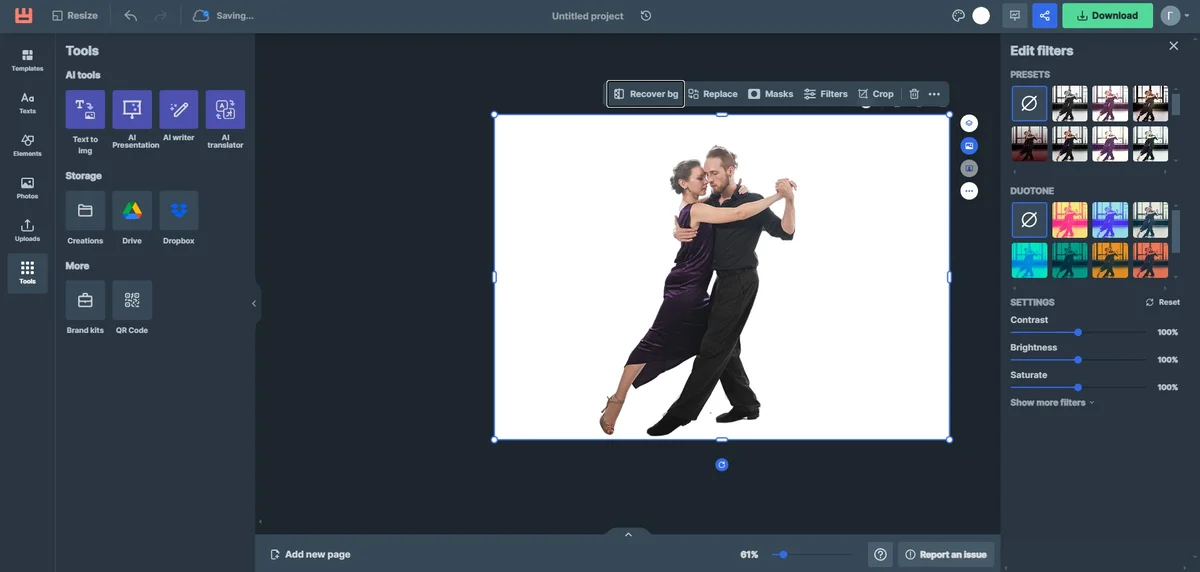
Как работать в Wepik
Загрузите фотографию в редактор, примените удаление фона, выберите холст и добавьте новый фон, текст или элементы. Перед экспортом убедитесь, что край объекта не скрыт декоративными элементами.
Инструменты и результат в Wepik
Удаление фона, шаблоны, стоковые материалы, текст, изменение размеров и генеративные функции.
Прозрачную копию лучше скачать до оформления. Готовый дизайн экспортируйте отдельно, чтобы сохранить возможность повторного использования объекта.
Ограничения Wepik
Интерфейс содержит много разделов, а ручная коррекция маски ограничена. Сервис удобнее для подготовки макета, чем для точного исправления волос, шерсти и полупрозрачных границ.
Кому подходит: Подходит для социальных сетей, афиш и небольших рекламных макетов без профессионального редактора.
Плюсы:
- удаление и дизайн в одном окне
- готовые шаблоны
- доступ к стоковым материалам
Минусы:
- перегруженный интерфейс
- ограниченная постобработка края
- не для пакетного удаления
25. AI Ease
Платформа: Браузер.
Набор AI-инструментов для изображений включает автоматическое удаление и замену фона. Сервис ориентирован на быстрый результат без ручной многослойной работы.
Как работать в AI Ease
Откройте Background Remover, загрузите файл, дождитесь сегментации и выберите прозрачность либо новый фон. Скачанный файл проверьте на отдельном контрастном слое.
Инструменты и результат в AI Ease
Удаление фона, фоновые шаблоны, генеративные варианты и другие операции улучшения.
Не переносите лимиты других инструментов AI Ease на удаление фона: разные режимы могут расходовать ресурсы по-разному.
Ограничения AI Ease
Ручная коррекция и пакетный процесс требуют отдельной проверки текущего интерфейса. На сложных объектах автоматический результат может быть единственным вариантом.
Кому подходит: Подходит для простого веб-сценария и пользователя, которому нужны несколько AI-операций в одном сервисе.
Плюсы:
- быстрый автоматический процесс
- смежные AI-инструменты
- фоновые варианты
Минусы:
- неясный уровень ручного контроля
- условия режимов различаются
- не лучший выбор для критичного края
26. AirBrush
Платформа: Браузер и мобильные приложения.
AirBrush известен как портретный редактор; удаление фона дополняет ретушь и оформление человека для социальных сетей.
Как работать в AirBrush
Импортируйте портрет, запустите Background Remover или Cutout, исправьте маску возле волос и плеч, затем выберите фон. Ретушь лица выполняйте умеренно и после проверки контура.
Инструменты и результат в AirBrush
Вырезание, портретная ретушь, фильтры, фоновые сцены, текст и мобильный экспорт.
Сначала сохраните нейтральный PNG без фона, затем отдельную стилизованную версию. Это не позволит потерять исходный объект при смене оформления.
Ограничения AirBrush
Портретная специализация слабее работает на сложных товарах и прозрачных предметах. Часть инструментов доступна по подписке.
Кому подходит: Подходит для аватара, портрета, сторис и быстрого оформления человека на смартфоне.
Плюсы:
- портретная специализация
- мобильный рабочий процесс
- вырезание и ретушь в одном приложении
Минусы:
- не ориентирован на каталоги
- часть функций платная
- риск чрезмерной ретуши
27. Artguru
Платформа: Браузер.
AI-платформа объединяет генерацию и редактирование изображений, включая удаление фона. Её стоит выбирать, когда после вырезания нужен новый стилизованный визуал.
Как работать в Artguru
Загрузите фотографию в соответствующий инструмент, получите прозрачный объект и только затем переходите к генеративной замене. Сравните форму товара или лица с оригиналом: генерация не должна менять основной объект.
Инструменты и результат в Artguru
Удаление фона, генерация изображений и фонов, стилизация и дополнительные AI-инструменты.
Храните прозрачный PNG отдельно от генеративной композиции. Это облегчает повторный монтаж и проверку того, что ИИ не изменил предмет.
Ограничения Artguru
Генеративные функции расходуют кредиты и могут создавать фактические искажения. Ручная маска ограничена.
Кому подходит: Подходит для творческих постеров и концептов, но не для документальной товарной карточки, где запрещено менять свойства предмета.
Плюсы:
- удаление и генерация в одной среде
- быстрое создание творческого фона
- доступность в браузере
Минусы:
- генеративные искажения
- кредитные ограничения
- не для точной предметной описание интерфейса
28. Carve.Photos
Платформа: Браузер.
Узкий сервис предназначен для автоматического вырезания объекта. Он полезен как простой запасной вариант, когда основной сервис не распознал контур.
Как работать в Carve.Photos
Загрузите изображение, дождитесь готовой маски и сохраните прозрачный результат. Сравните его с результатом другого сервиса на волосах, пальцах и внутренних отверстиях.
Инструменты и результат в Carve.Photos
Автоматическое удаление и прозрачный экспорт.
Для сложного кадра сравните результат с другим удалителем и проверьте контур вручную.
Ограничения Carve.Photos
Набор редакторских функций и ручная доработка ограничены; действующие лимиты нужно смотреть непосредственно в интерфейсе.
Кому подходит: Подходит для разовой проверки альтернативной модели сегментации на простом объекте.
Плюсы:
- короткий процесс
- может дать другой контур, чем конкуренты
- не требует сложного редактора
Минусы:
- мало инструментов
- ограниченная ручная коррекция
- не для массовой работы
29. Icons8 Background Remover
Платформа: Браузер.
Инструмент Icons8 автоматически отделяет объект и связан с экосистемой графических ресурсов. Он удобен для дизайнера, который затем использует вырезанный объект в макете.
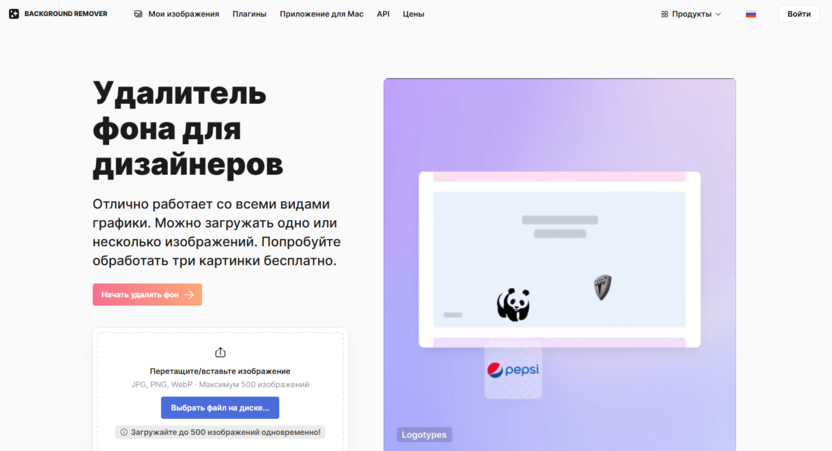
Как работать в Icons8 Background Remover
Откройте в экосистеме Icons8 именно Background Remover, загрузите файл, дождитесь маски, проверьте край и скачайте прозрачный результат. Общий каталог, апскейлер и генератор изображений решают другие задачи.
Инструменты и результат в Icons8 Background Remover
Автоматическое удаление, прозрачный PNG и интеграция с другими визуальными инструментами платформы.
Разрешение и бесплатный режим зависят от текущих условий сервиса. Для печати обязательно проверьте размер итогового файла.
Ограничения Icons8 Background Remover
Background Remover является одним из инструментов экосистемы Icons8. Для задачи удаления фона выбирайте именно этот модуль, а не апскейлер или генератор изображений.
Кому подходит: Подходит дизайнеру для быстрой подготовки объекта к дальнейшей композиции.
Плюсы:
- простая автоматическая операция
- связь с дизайн-экосистемой
- прозрачный результат
Минусы:
- в экосистеме несколько графических инструментов, поэтому для обработки нужно открывать модуль Background Remover
- условия экспорта меняются
- нет профессиональной маски
30. Remove.photos
Платформа: Браузер.
Сервис удаляет фон и предлагает базовый редактор результата. Это однокнопочный вариант для простого объекта, а не замена редактору с полноценной маской.
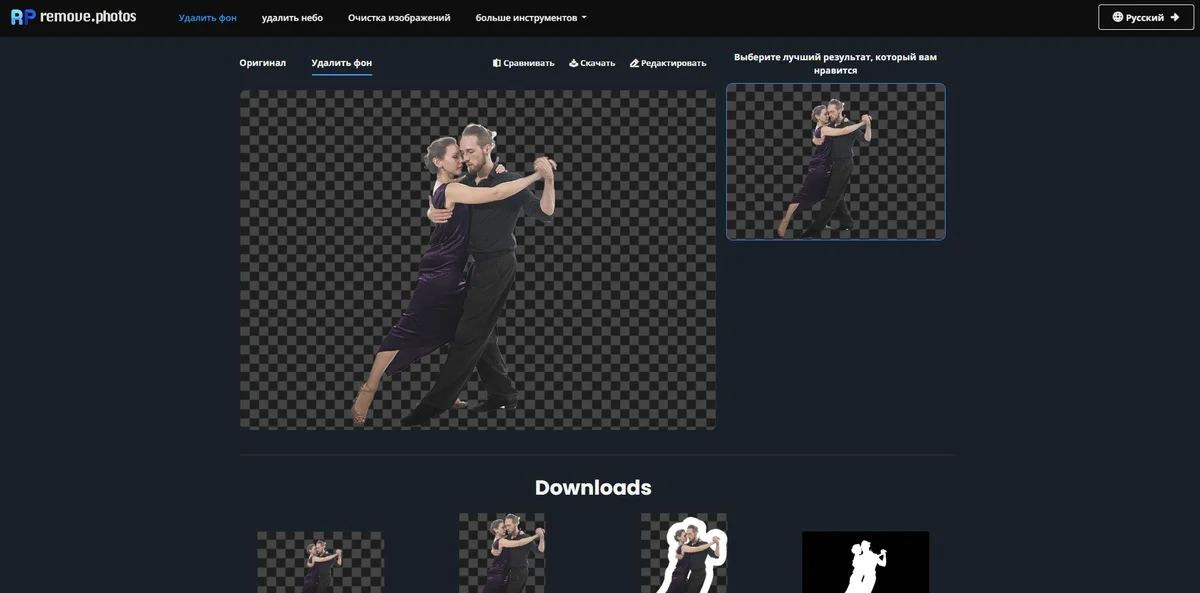
Как работать в Remove.photos
Добавьте изображение, дождитесь вырезания, проверьте прозрачность и скачайте файл. При отсутствии ручной коррекции сравните результат с PhotoScissors или Fotor на том же исходнике.
Инструменты и результат в Remove.photos
Автоматическое удаление, прозрачный фон и простая замена.
Не путайте название с remove.bg и другими адресами remove-bg: это самостоятельная сущность с собственными условиями.
Ограничения Remove.photos
Ограниченный набор инструментов, мало контроля маски и изменяемые условия полноразмерного экспорта.
Кому подходит: Подходит для одного простого изображения и дополнительной проверки качества другой модели.
Плюсы:
- минимум действий
- прозрачный результат
- не требует освоения редактора
Минусы:
- легко спутать с одноимёнными сервисами
- мало ручного контроля
- не для каталога
31. Supa
Платформа: Браузер.
Онлайн-конструктор визуального контента использует удаление фона как часть работы с макетом. Его задача шире сегментации: пользователь размещает объект на холсте и дополняет дизайн.
Как работать в Supa
Добавьте фотографию в проект, примените удаление фона, задайте размер холста и разместите объект. Проверьте, не обрезаны ли тени и выступающие детали границами макета.
Инструменты и результат в Supa
Удаление фона, шаблоны, текст, графические элементы и подготовка публикаций.
Скачайте отдельный PNG объекта до финального оформления, если планируете использовать его повторно.
Ограничения Supa
Платформа не заменяет специализированный сервис при массовой обработке; ручная маска и точность края ограничены возможностями конструктора.
Кому подходит: Подходит для баннеров, презентаций и социальных сетей, где важен готовый макет.
Плюсы:
- удаление внутри конструктора
- шаблоны и текст
- понятная работа с холстом
Минусы:
- не узкий удалитель
- не для сложного края
- не для пакетного каталога
32. Transparent Background Maker
Платформа: Браузер.
Инструмент с говорящим названием предназначен для получения прозрачного заднего плана. Его нужно рассматривать отдельно от мобильных приложений с тем же общим названием.
Как работать в Transparent Background Maker
Загрузите снимок, дождитесь автоматического результата и скачайте PNG. Проверьте, что в самом файле присутствует прозрачность, а не изображение шахматного узора.
Инструменты и результат в Transparent Background Maker
Автоматическое удаление и экспорт прозрачного изображения.
Точная идентичность разработчика и условия использования должны проверяться по адресу сервиса; общее название не позволяет переносить функции одноимённых приложений.
Ограничения Transparent Background Maker
Ограниченный редактор, слабая различимость бренда и риск смешения с другими продуктами.
Кому подходит: Подходит только как простой резервный способ после проверки домена и результата.
Плюсы:
- короткий процесс
- ориентация на прозрачный файл
Минусы:
- общее название затрудняет идентификацию
- для точной ручной доводки требуется отдельный редактор
- не подходит для ответственной массовой работы
33. Turbotext
Платформа: Браузер.
Многофункциональная AI-платформа включает операции с изображениями наряду с текстовыми инструментами. Удаление фона здесь — отдельная утилита, а не основное назначение всего сервиса.
Как работать в Turbotext
Откройте именно графический инструмент удаления фона, загрузите файл и сохраните результат. Не вводите задачу в обычный текстовый чат, если доступна специализированная форма загрузки.
Инструменты и результат в Turbotext
Автоматическая обработка изображения и другие AI-функции платформы.
Лимиты могут быть общими для аккаунта и разных типов задач. Перед серией нужно проверить, как списываются операции и в каком разрешении выдаётся PNG.
Ограничения Turbotext
Узкая графическая функция может уступать специализированным сервисам по ручной маске и пакетной работе.
Кому подходит: Подходит пользователю платформы, которому нужно изредка убрать фон без отдельной регистрации в другом сервисе.
Плюсы:
- несколько типов AI-задач в одном аккаунте
- русскоязычная среда
- простая разовая операция
Минусы:
- не специализированный редактор
- общие лимиты платформы
- ограниченный контроль края
34. Холст SMMplanner
Платформа: Браузер.
Графический редактор внутри экосистемы SMMplanner позволяет убрать фон и сразу подготовить публикацию для социальных сетей.
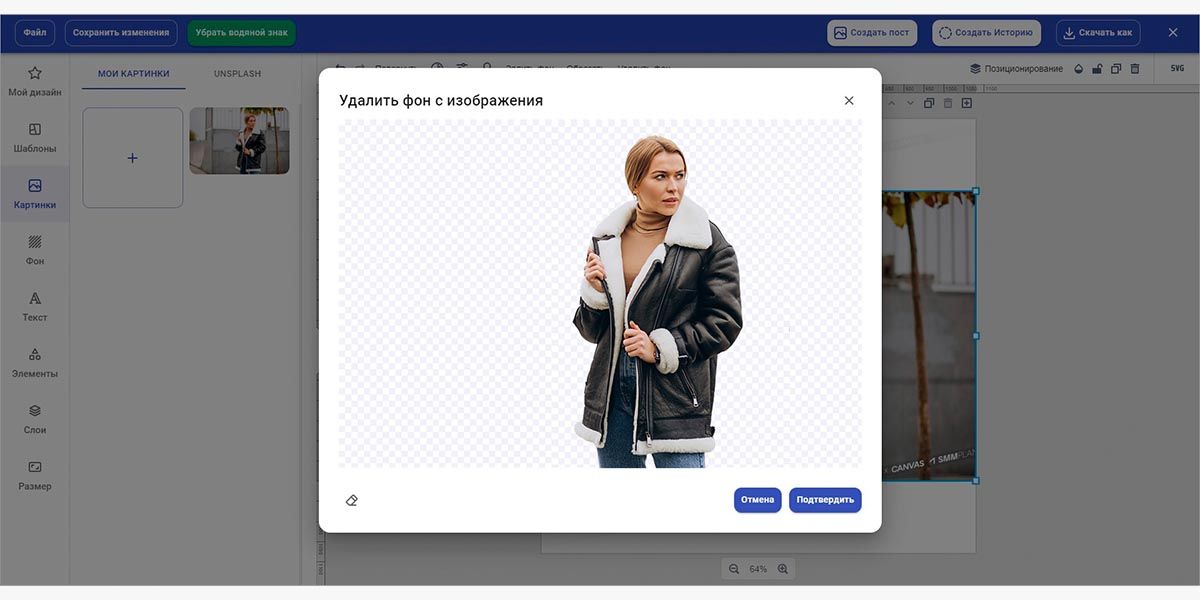
Как работать в Холст SMMplanner
Откройте Холст, добавьте изображение, примените удаление фона и разместите объект на макете. Затем задайте размеры площадки, фон, текст и безопасные поля.
Инструменты и результат в Холст SMMplanner
Удаление фона, шаблоны постов, текст, графика и подготовка материалов к публикации.
Прозрачный объект стоит сохранить отдельно, если он будет использоваться в нескольких форматах. Перед публикацией проверьте обрезку в вертикальном и квадратном макете.
Ограничения Холст SMMplanner
Это редактор макета, а не пакетный удалитель. Ручная коррекция края ограничена, поэтому перед публикацией проверьте мелкие просветы, волосы и остатки фона.
Кому подходит: Подходит SMM-специалистам, которые создают пост сразу после вырезания.
Плюсы:
- единый процесс от фото до макета
- шаблоны социальных сетей
- не требуется отдельный дизайнерский редактор
Минусы:
- не для сложных масок
- не для большого каталога
- нет пакетной очереди для большого каталога
35. Canva
Платформа: Браузер, настольные и мобильные приложения.
Canva применяет удаление фона внутри конструктора дизайна. Главная ценность — быстро поместить объект в презентацию, баннер, пост или карточку товара.
Как работать в Canva
Выделите изображение, откройте Edit image или Image Tools и выберите BG Remover. Исправьте край кистями Erase и Restore, затем задайте новый фон. Для отдельного прозрачного файла выберите PNG и включите Transparent background, если функция доступна в плане.
Инструменты и результат в Canva
BG Remover, Erase, Restore, прозрачный экспорт, шаблоны, изменение размера, брендовые наборы и совместная работа.
Прозрачный экспорт и Background Remover относятся к премиальным возможностям. Сначала сохраните чистый объект, затем делайте вариации дизайна.
Ограничения Canva
Не подходит для сложной профессиональной маски. Автоматическое изменение размера макета может смещать объект и нарушать поля.
Кому подходит: Подходит командам, маркетологам, преподавателям и пользователям, которым нужен готовый дизайн после вырезания.
Плюсы:
- ручные Erase и Restore
- огромный набор шаблонов
- совместная работа
- много платформ
Минусы:
- ключевые функции платные
- ограниченная точность маски
- не для пакетной предметной съёмки
36. Slazzer
Платформа: Браузер, приложения, плагины и API.
Специализированный сервис ориентирован на людей, товары, автомобили, животных, графику и недвижимость. Он предлагает автоматизацию для регулярной обработки.
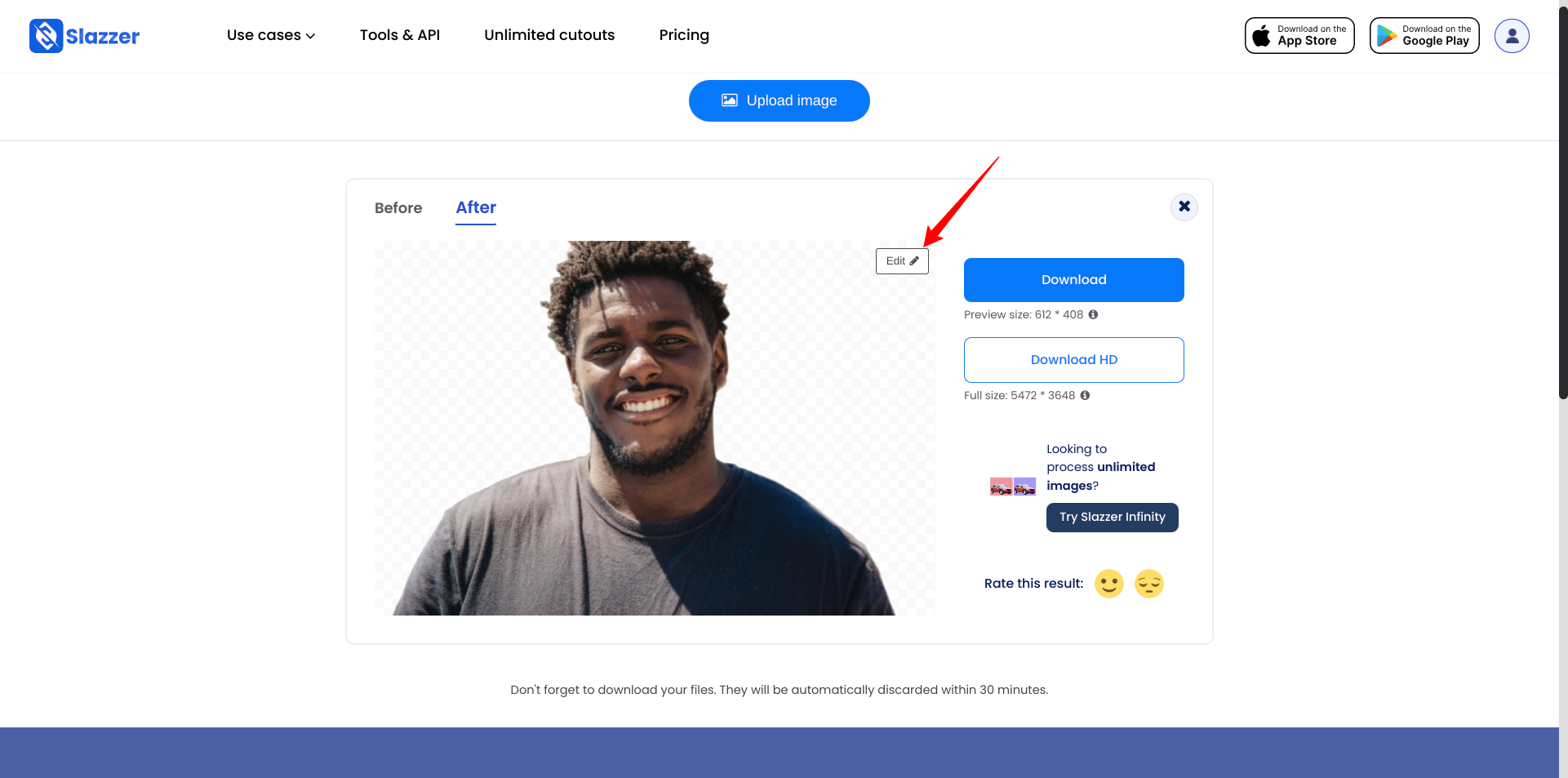
Как работать в Slazzer
Загрузите файл в веб-инструмент и проверьте контур. Для повторяющейся задачи настройте настольный клиент, плагин или API, но сначала зафиксируйте эталон результата на нескольких типовых кадрах.
Инструменты и результат в Slazzer
Автоматическое удаление, фоновые шаблоны, пакетная обработка, плагины и API.
Полноразмерный экспорт и автоматизация зависят от кредитов. Для потока важно учитывать стоимость не аккаунта, а одного готового HD-изображения.
Ограничения Slazzer
Узкая автоматизация не исключает ручного контроля. Стекло, сетка, дым и похожие оттенки могут требовать другого редактора.
Кому подходит: Подходит агентствам, интернет-магазинам и разработчикам, которым нужна интеграция удаления фона в процесс.
Плюсы:
- много сценариев объектов
- API и плагины
- пакетный рабочий процесс
- узкая специализация
Минусы:
- кредитная модель
- сложные материалы требуют проверки
- автоматизация размножает ошибку на серии
Многофункциональные платформы и инструменты удаления объектов
В этом разделе собраны платформы, где удаление фона является одной из многих функций, а также средства локального удаления предметов. Они полезны, но не должны автоматически занимать место специализированного Background Remover: результат может быть непрозрачным, генеративно изменённым или рассчитанным на восстановление исходного окружения.
37. Cleanup.pictures
Платформа: Браузер и мобильные приложения.
Сервис предназначен прежде всего для удаления отдельных предметов, людей, проводов, текста и дефектов с восстановлением окружающего фона. Он полезен рядом с рейтингом, но не равноценен удалителю всего заднего плана.
Как работать в Cleanup.pictures
Загрузите изображение, настройте размер кисти и закрасьте объект с небольшим запасом. Отпустите кисть и оцените, как алгоритм восстановил текстуру. Для удаления всего фона используйте специализированный инструмент, а не закрашивайте огромную область вручную.
Инструменты и результат в Cleanup.pictures
Кисть локального удаления, восстановление фона по окружению, увеличение рабочего участка и экспорт очищенного снимка.
Результат остаётся обычным изображением без прозрачности. Проверяйте повторяющиеся узоры, прямые линии и края соседних объектов: именно там заметны следы реконструкции.
Ограничения Cleanup.pictures
Не создаёт аккуратную маску объекта для переноса на другой фон. Бесплатное разрешение может быть ограничено.
Кому подходит: Подходит для удаления случайного прохожего, пятна, провода или лишней надписи, когда исходный фон нужно сохранить.
Плюсы:
- простая кисть
- быстрая локальная очистка
- не требует навыков клонирования
Минусы:
- не предназначен для полного удаления заднего плана
- восстановление сложной текстуры может быть заметным
- ограничения бесплатного экспорта
38. Imagga
Платформа: Браузер и API.
Платформа компьютерного зрения предлагает удаление фона рядом с распознаванием, тегированием и другими API-функциями. Её сильная сторона — интеграция, а не ручной фоторедактор.
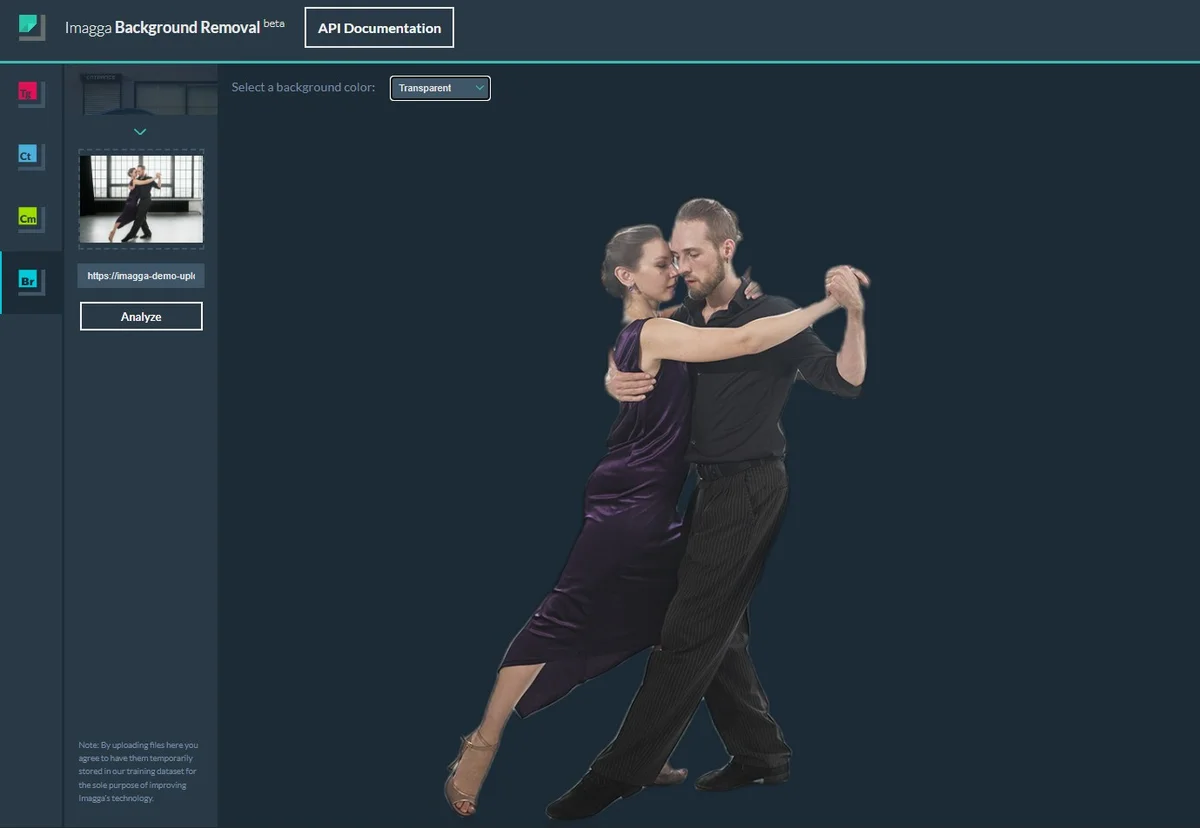
Как работать в Imagga
Передайте изображение через демонстрационный интерфейс или API, получите результат и проверьте маску. В автоматизированном процессе сохраняйте исходник, ответ сервиса и версию параметров, чтобы можно было повторить обработку.
Инструменты и результат в Imagga
API удаления фона, распознавание и тегирование изображений, инструменты для разработчиков.
Для прозрачного результата используйте формат с альфа-каналом. Перед передачей пользовательских фотографий прочитайте действующую политику хранения и использования данных.
Ограничения Imagga
Нет удобной ручной кисти для обычного пользователя. Интеграция требует технической настройки и контроля ошибок ответа.
Кому подходит: Подходит разработчикам и командам, которые добавляют сегментацию в собственную систему, а не редактируют фотографии по одной.
Плюсы:
- API и автоматизация
- сочетание с другими задачами компьютерного зрения
- подходит для серверного процесса
Минусы:
- необычно для новичка
- ручная коррекция ограничена
- нужно отдельно оценивать обработку персональных данных
39. Inpaint Online
Платформа: Браузер.
Онлайн-Inpaint восстанавливает область после удаления предмета. Это инструмент ретуши, а не средство получения прозрачного объекта, поэтому он вынесен в отдельную группу.
Как работать в Inpaint Online
Загрузите фотографию, выделите ненужный объект маркером и запустите удаление. Если фон имеет линии или границы, обрабатывайте объект частями и контролируйте продолжение рисунка.
Инструменты и результат в Inpaint Online
Маркер удаления, восстановление текстуры, масштабирование и экспорт очищенного кадра.
Результат не содержит прозрачности. Для переноса человека на другой фон сначала используйте удалитель заднего плана, затем собирайте композицию в редакторе.
Ограничения Inpaint Online
Сложные повторяющиеся структуры, лицо рядом с удаляемым объектом и крупная область могут давать заметные швы.
Кому подходит: Подходит для локального удаления людей, проводов, пятен и надписей с фотографии.
Плюсы:
- понятный принцип выделения
- сохраняет остальной фон
- работает в браузере
Минусы:
- не вырезает объект
- нет альфа-канала
- крупные области восстанавливаются нестабильно
40. Phot.AI
Платформа: Браузер.
Многофункциональная AI-платформа содержит удаление и замену фона, улучшение и генеративное редактирование. Название нельзя смешивать с PhotoAiD — сервисом фотографий на документы.
Как работать в Phot.AI
Выберите Background Remover, загрузите файл, проверьте автоматическую маску и сохраните прозрачную копию. Генеративную замену запускайте после этого отдельным шагом, чтобы исходный объект оставался доступен.
Инструменты и результат в Phot.AI
Удаление и генерация фона, улучшение, очистка и другие AI-инструменты.
Каждый инструмент может иметь собственный лимит. Не расходуйте серию операций до проверки разрешения первой выгрузки.
Ограничения Phot.AI
Платформа перегружена функциями, а ручная маска уступает профессиональному редактору. Генеративный фон может изменить детали вокруг объекта.
Кому подходит: Подходит для экспериментов и комплексной онлайн-обработки одной фотографии.
Плюсы:
- много AI-инструментов
- удаление и генерация фона
- работа без установки
Минусы:
- не путать с PhotoAiD
- разные лимиты режимов
- генеративные изменения требуют контроля
41. Study.AI
Платформа: Браузер.
Агрегатор нейросетей предлагает сценарии работы с изображениями через единый интерфейс. Это не специализированный удалитель фона, поэтому результат нужно оценивать по прозрачности, сохранению формы и возможности исправить маску.
Как работать в Study.AI
Откройте специализированный графический сценарий, загрузите изображение и сформулируйте задачу однозначно: удалить весь задний план и сохранить основной объект без изменений. Проверьте, выдаёт ли режим PNG с прозрачностью или только изменённую картинку.
Инструменты и результат в Study.AI
Доступ к нескольким моделям, текстовый интерфейс и сценарии генеративного редактирования.
Диалоговое редактирование не гарантирует воспроизводимую маску. Для товаров и документов нельзя принимать результат, если модель перерисовала объект.
Ограничения Study.AI
Это не узкий удалитель фона с гарантированным набором кистей Erase и Restore. Для точной работы важны фактический PNG с альфа-каналом и возможность вернуть ошибочно стёртый участок.
Кому подходит: Подходит для экспериментальной разовой обработки, но не для каталога и задач с высокой ценой ошибки.
Плюсы:
- единая точка доступа к разным моделям
- русскоязычный диалог
- можно объяснить требуемый результат
Минусы:
- непредсказуемость генеративного редактирования
- для серийной обработки требуется специализированный пакетный инструмент
- возможна перерисовка объекта
42. Chad AI
Платформа: Браузер.
Агрегатор объединяет генеративные модели и графические сценарии, включая ретушь. Для удаления фона его следует оценивать по конкретному инструменту, а не по общему перечню моделей.
Как работать в Chad AI
Выберите режим обработки изображения, загрузите файл и потребуйте прозрачный фон без изменения объекта. Скачайте результат и проверьте альфа-канал; картинка с белым фоном не равна вырезанному PNG.
Инструменты и результат в Chad AI
Доступ к нескольким AI-моделям, диалоговые и графические задачи.
Не используйте генеративный ответ для товара, паспорта или документа без сравнения с оригиналом.
Ограничения Chad AI
Диалоговый сценарий не даёт единого редактора маски: результат зависит от выбранной модели, поэтому контур и альфа-канал нужно проверять после каждой операции.
Кому подходит: Подходит для эксперимента, когда точность формы не критична и результат будет вручную проверен.
Плюсы:
- несколько моделей в одном сервисе
- русскоязычная работа
- гибкое описание задачи
Минусы:
- не специализированный удалитель
- риск изменения объекта
- непредсказуемые условия конкретной модели
43. Colibri
Платформа: Мессенджер или веб-интерфейс.
AI-бот объединяет создание контента, улучшение фотографий и получение прозрачных изображений. Он удобен внутри привычного чата, но уступает отдельному редактору по контролю маски.
Как работать в Colibri
Отправьте фотографию в режим удаления фона, дождитесь результата и скачайте файл без пересылки через сжатие мессенджера. Для исходного качества используйте отправку и получение как файла, если интерфейс это поддерживает.
Инструменты и результат в Colibri
Удаление фона, улучшение качества, изменение соотношения сторон и генерация изображений.
Мессенджер может сжимать обычные фотографии. Проверяйте пиксельные размеры и формат после сохранения.
Ограничения Colibri
Регистрация обязательна, операции зависят от лимитов аккаунта, а ручная коррекция края ограничена.
Кому подходит: Подходит пользователю, который выполняет редкие графические задачи через чат и не хочет осваивать редактор.
Плюсы:
- работа в привычном интерфейсе
- несколько AI-задач
- прозрачные изображения
Минусы:
- риск сжатия файла
- ограниченная маска
- лимиты аккаунта
44. Freepik AI
Платформа: Браузер.
Инструменты Freepik объединяют удаление фона, генерацию и доступ к стоковым материалам. Это удобно при сборке рекламного макета, но условия лицензирования каждого элемента нужно учитывать отдельно.
Как работать в Freepik AI
Загрузите собственное изображение в Background Remover, сохраните прозрачный объект и только затем добавляйте стоковый или сгенерированный фон. Не смешивайте лицензию исходного фото, стока и AI-результата.
Инструменты и результат в Freepik AI
Удаление фона, AI-генерация, стоковые фотографии и векторные материалы, редактор дизайна.
Сохраняйте происхождение использованных материалов. Для прозрачности нужен PNG, а PDF подходит только для готового макета, не для повторной растровой обработки.
Ограничения Freepik AI
Часть ресурсов и экспорта доступна по подписке. Ручная коррекция маски ограничена по сравнению с Photoshop.
Кому подходит: Подходит дизайнерам и маркетологам, которые одновременно ищут фон и собирают композицию.
Плюсы:
- удаление и библиотека материалов
- генеративные фоны
- инструменты макета
Минусы:
- разные лицензии элементов
- часть функций платная
- не для точной сложной маски
45. GPTunneL
Платформа: Браузер.
Агрегатор предлагает отдельный AI-инструмент удаления фона наряду с доступом к текстовым и генеративным моделям. Это платная операция внутри общей платформы.
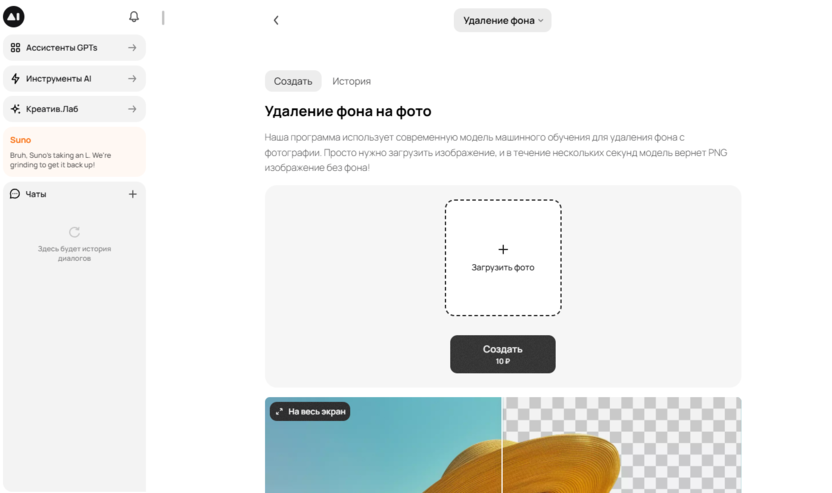
Как работать в GPTunneL
Откройте специализированный инструмент, загрузите изображение в поддерживаемом размере и запустите обработку. Проверьте, что результат не уменьшен и содержит прозрачность.
Инструменты и результат в GPTunneL
Удаление фона и доступ к другим AI-сервисам из одного кабинета.
Стоимость операции и ограничения изображения могут меняться; для серии сначала рассчитайте цену одного полноразмерного результата.
Ограничения GPTunneL
Для точной ручной коррекции края требуется отдельный редактор. Общий баланс платформы расходуется и на другие AI-задачи.
Кому подходит: Подходит действующему пользователю агрегатора для редкой операции без отдельного аккаунта.
Плюсы:
- единый кабинет для разных AI-задач
- русскоязычный доступ
- отдельный сценарий удаления
Минусы:
- не узкая специализация
- платная операция
- ограниченный контроль маски
46. ImgGen.AI
Платформа: Браузер.
Платформа объединяет генерацию и редактирование: удаление фона, цветокоррекцию и очистку изображения. Полезная особенность — сравнение результата с оригиналом.
Как работать в ImgGen.AI
Загрузите фотографию в Background Remover, дождитесь обработки и проведите ползунок сравнения по мелким деталям. Сохраните прозрачный вариант до запуска других изменений.
Инструменты и результат в ImgGen.AI
Удаление фона, сравнение до и после, генерация, цветокоррекция, удаление текста и объектов.
Разделяйте операции: сначала маска, затем улучшение. Иначе будет трудно определить, какой инструмент изменил объект.
Ограничения ImgGen.AI
Англоязычный интерфейс и ограниченная ручная коррекция. Многофункциональность не означает одинаковое качество всех режимов.
Кому подходит: Подходит для одной фотографии, когда нужно сравнить несколько AI-операций в одном окне.
Плюсы:
- наглядное сравнение
- несколько графических инструментов
- быстрый браузерный процесс
Минусы:
- английский интерфейс
- непрофессиональная маска
- не для пакета
47. NeyrosetChat
Платформа: Браузер.
Русскоязычный AI-чат работает с изображениями и генерацией элементов дизайна. Его следует отличать от специализированной формы загрузки с гарантированным прозрачным PNG.
Как работать в NeyrosetChat
Выберите режим обработки изображения, загрузите исходник и потребуйте удалить фон без изменения объекта. После получения откройте файл в редакторе и проверьте прозрачность.
Инструменты и результат в NeyrosetChat
Диалоговые AI-задачи, генерация и редактирование изображений.
Фраза «убрать фон» может быть интерпретирована как замена сцены, а не создание альфа-канала. Формулируйте требование явно.
Ограничения NeyrosetChat
Диалоговый режим не заменяет редактор с постоянными кистями исправления и пакетной очередью. Генеративная обработка способна изменить форму самого объекта.
Кому подходит: Подходит для творческого эксперимента, но не для точной коммерческой вырезки.
Плюсы:
- русский диалог
- гибкое описание задачи
- дополнительная генерация
Минусы:
- не гарантирует прозрачный PNG
- нет точной ручной маски
- риск изменения объекта
48. ObjectRemover.AI
Платформа: Браузер.
Название отражает основную задачу: удаление отдельного объекта и восстановление области. Этот результат отличается от вырезания переднего плана.
Как работать в ObjectRemover.AI
Загрузите фотографию, закрасьте ненужный предмет и запустите восстановление. Используйте небольшую кисть и не захватывайте соседние важные детали.
Инструменты и результат в ObjectRemover.AI
Локальное удаление объектов и генеративное заполнение фона.
Файл остаётся непрозрачным. Для переноса человека или товара нужен другой инструмент.
Ограничения ObjectRemover.AI
На крупной области алгоритм может повторять текстуры или искривлять линии.
Кому подходит: Подходит для очистки кадра от небольшого предмета, а не для создания PNG без фона.
Плюсы:
- узкая локальная задача
- простая кисть
- сохраняет композицию кадра
Минусы:
- не удаляет весь фон
- артефакты на линиях
- нет альфа-канала
49. OpenArt
Платформа: Браузер.
Платформа ориентирована на генеративное искусство и содержит редактирование изображения, включая удаление и замену фона.
Как работать в OpenArt
Импортируйте изображение, отделите объект, сохраните прозрачную копию и только после этого используйте генеративный фон. Сравните лицо, руки, надписи и форму товара с исходником.
Инструменты и результат в OpenArt
Удаление и генерация фона, редактирование, замена лица и генеративные модели.
Кредиты расходуются на разные операции; несколько итераций сложной маски могут стоить больше одной.
Ограничения OpenArt
Генеративный редактор может изменить объект. Для каталогов и документов это критическое ограничение.
Кому подходит: Подходит иллюстраторам и авторам концептов, где творческая замена важнее документальной точности.
Плюсы:
- широкие генеративные возможности
- удаление и новая сцена
- подходит для творческих итераций
Минусы:
- кредитная модель
- риск изменения объекта
- не для строгих товарных требований
50. PhotoAiD
Платформа: Браузер и приложения.
Сервис подготовки фотографий на документы использует удаление и выравнивание фона как часть нормативной обработки портрета. Он не является универсальным дизайнерским удалителем.
Как работать в PhotoAiD
Загрузите портрет, выберите требуемый тип документа и следуйте кадрированию. Сервис делает фон белым, корректирует размер и положение головы. Не заменяйте требования органа, который принимает документ общим шаблоном.
Инструменты и результат в PhotoAiD
Белый фон, кадрирование, проверка положения лица, устранение теней и подготовка размера.
Результат предназначен для документа, а не для прозрачного PNG или художественного монтажа. Требования зависят от страны и вида документа.
Ограничения PhotoAiD
Автоматическая коррекция не гарантирует принятие фотографии. Нельзя ретушировать биометрические признаки сверх допустимого.
Кому подходит: Подходит для подготовки фото на документы после сверки требований конкретного ведомства.
Плюсы:
- специализация на документах
- контроль кадрирования и белого фона
- веб и приложения
Минусы:
- не универсальный редактор
- не прозрачный фон
- результат требует проверки по нормам конкретного документа
51. Pixlr
Платформа: Браузер и приложения.
Онлайн-фоторедактор сочетает автоматическое вырезание с ручными инструментами и слоями. Он полезнее однокнопочного сервиса, когда нужно поправить маску или собрать композицию.
Как работать в Pixlr
Откройте инструмент Remove BG либо импортируйте изображение в редактор. После автоматического результата исправьте край ластиком или маской, добавьте новый слой фона и экспортируйте PNG.
Инструменты и результат в Pixlr
Remove BG, слои, ластик, выделение, текст, эффекты и форматы графического редактора.
Сохраните рабочий проект до финального PNG, если собираетесь менять фон повторно.
Ограничения Pixlr
Интерфейс сложнее узкого сервиса, часть функций и отсутствие рекламы зависят от плана. Автоматический Remove BG требует ручной проверки.
Кому подходит: Подходит пользователю, которому нужен браузерный редактор со слоями без установки Photoshop.
Плюсы:
- слои и ручная доводка
- быстрый автоматический старт
- полноценный онлайн-монтаж
Минусы:
- сложнее простых сервисов
- часть функций платная
- не массовый конвейер
52. Syntx AI
Платформа: Мессенджер или веб-интерфейс.
AI-агрегатор объединяет текстовые, графические, аудио- и видеомодели. Удаление фона выполняется как одна из операций за внутренние токены.
Как работать в Syntx AI
Выберите конкретный графический инструмент, отправьте изображение как файл и сохраните результат без сжатия. Проверьте, не изменились ли форма и мелкие детали объекта.
Инструменты и результат в Syntx AI
Доступ к нескольким моделям, генерация и обработка медиа.
Токены расходуются по операциям; пробная выдача не показывает стоимость длинной серии. Политику хранения пользовательских файлов нужно читать до отправки персональных фото.
Ограничения Syntx AI
Для тонкой ручной коррекции края требуется отдельный редактор. При отправке через мессенджер изображение нужно передавать как файл, иначе оно сжимается.
Кому подходит: Подходит для экспериментов внутри агрегатора, а не для ответственной предметной обработки.
Плюсы:
- много моделей
- единый баланс
- работа через привычный интерфейс
Минусы:
- токены
- риск сжатия
- ограниченный контроль края
53. Remove BG on Vercel
Платформа: Браузер.
Remove BG on Vercel — отдельный браузерный проект. Его нельзя отождествлять с remove.bg только из-за похожего названия.
Как работать в Remove BG on Vercel
Перед загрузкой проверьте домен, владельца страницы и политику обработки файлов. Загрузите только неконфиденциальный тестовый снимок, затем убедитесь, что результат действительно прозрачный.
Инструменты и результат в Remove BG on Vercel
Автоматическое удаление фона в браузере.
Не используйте сервис для документов, детских фото, коммерческих исходников и конфиденциальных материалов, пока не установлены разработчик и правила хранения.
Ограничения Remove BG on Vercel
Слабая идентифицируемость и риск смешения с известным брендом делают проект непригодным для чувствительных и коммерческих исходников.
Кому подходит: Допустим только как экспериментальный вариант на тестовом изображении.
Плюсы:
- короткий веб-процесс
Минусы:
- неясный разработчик
- не подходит для чувствительных данных без ясных правил хранения и удаления файлов
- легко спутать с remove.bg
- не подходит для чувствительных данных
54. remove-bg.ai
Платформа: Браузер.
remove-bg.ai — отдельный домен, не совпадающий с remove.bg. Похожее имя не означает одинаковые функции, владельца продукта или условия обработки файлов.
Как работать в remove-bg.ai
Откройте точный домен, проверьте форму загрузки и политику, затем используйте обезличенный тестовый файл. После обработки сравните разрешение и прозрачность.
Инструменты и результат в remove-bg.ai
Автоматическое удаление фона и базовая выдача результата.
До коммерческого использования нужно проверить лицензию и условия хранения.
Ограничения remove-bg.ai
Сервис легко спутать с remove.bg. Проверяйте адрес до загрузки и не переносите между продуктами сведения о тарифах, лимитах и хранении файлов.
Кому подходит: Подходит только после самостоятельной проверки домена и для неконфиденциальной разовой задачи.
Плюсы:
- простая автоматическая операция
Минусы:
- риск смешения брендов
- нет полноценной ручной маски
- нет полноценной ручной маски
Как убрать фон на iPhone
На iPhone есть два подхода: вырезание внутри мобильного редактора и системное извлечение объекта долгим нажатием. Они не дублируют веб-сервис: обработка начинается из галереи, а результат можно сразу перенести в сообщение или макет.
55. InShot
Платформа: iOS и Android.
Мобильный редактор позволяет вырезать объект и сразу поместить его на другой фон внутри проекта. Приложение доступно и на Android, но здесь разобран мобильный сценарий для iPhone.

Как работать в InShot
Откройте изображение, выберите Cutout и дождитесь автоматического выделения. Исправьте область ластиком, при необходимости добавьте обводку. Для нового фона перейдите Canvas → Background и выберите цвет или фотографию из галереи.
Инструменты и результат в InShot
Cutout, ручной ластик, обводка, Canvas, Background, текст, стикеры и мобильный экспорт.
Для отдельного прозрачного объекта проверьте, поддерживает ли выбранный тип проекта PNG с альфа-каналом; не каждый режим мобильного редактора экспортирует прозрачность.
Ограничения InShot
Интерфейс и доступность отдельных функций меняются по платформам. Приложение предназначено прежде всего для контента, а не для точной маски.
Кому подходит: Подходит для сторис, коллажей и быстрого монтажа непосредственно на смартфоне.
Плюсы:
- понятный маршрут Cutout
- ручная коррекция
- сразу можно добавить фон и оформление
- работает на двух мобильных платформах
Минусы:
- непрофессиональная маска
- прозрачный экспорт зависит от режима
- часть функций платная
56. Apple Photos
Платформа: iOS на поддерживаемых iPhone.
Системная функция выделяет главный объект долгим нажатием и позволяет скопировать, отправить или превратить его в стикер. Она не удаляет фон внутри исходной фотографии и не собирает новый монтаж автоматически.

Как работать в Apple Photos
Откройте снимок в «Фото» и удерживайте палец на объекте, пока вокруг него не появится светящийся контур. Выберите Copy, Add Sticker или Share. Вставьте объект в сообщение, заметку или редактор, где будет создан новый фон.
Инструменты и результат в Apple Photos
Автоматическое выделение объекта, копирование, общий доступ и создание стикера.
Исходная фотография остаётся без изменений. Для полноценного PNG и точного контроля края может понадобиться сторонний редактор.
Ограничения Apple Photos
Работает только на поддерживаемых устройствах и версиях iOS. Нет кистей Erase и Restore, пакетного режима и настройки маски.
Кому подходит: Подходит для быстрого извлечения человека, питомца или предмета и вставки в другое приложение.
Плюсы:
- встроено в систему
- не изменяет оригинал
- минимум действий
- удобная передача в другие приложения
Минусы:
- нет ручной коррекции
- не создаёт готовый новый фон
- зависит от устройства
Как убрать фон на Android
Android-приложения отличаются по интерфейсу и доступности функций на разных устройствах. Название онлайн-сервиса в браузере не делает его приложением; здесь перечислены только реальные мобильные или системные способы.
57. Hypic
Платформа: iOS и Android.
Мобильный AI-редактор удаляет фон и предлагает оформление объекта. Приложение доступно и на iPhone, но здесь разобран мобильный сценарий для Android.
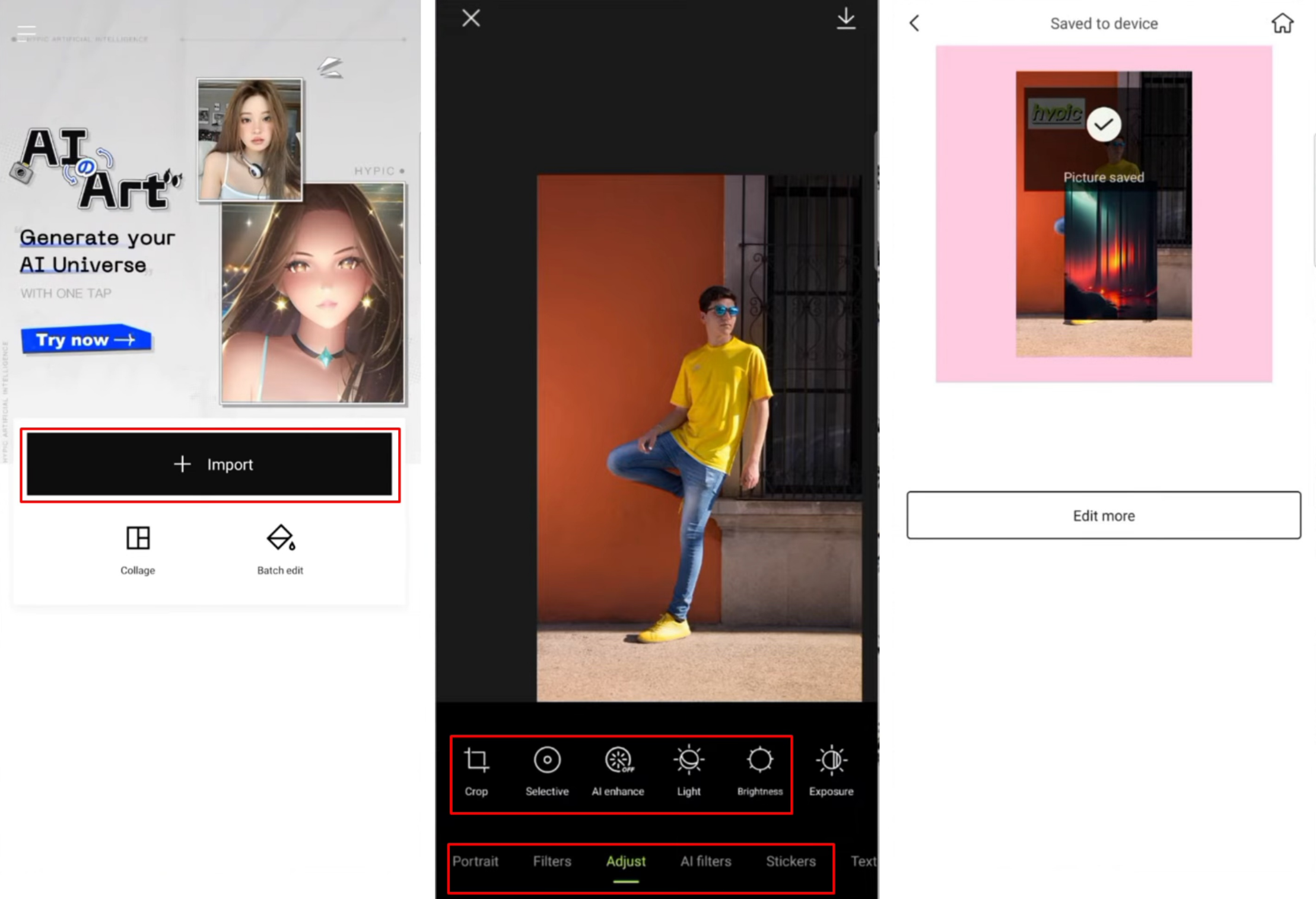
Как работать в Hypic
Откройте изображение, перейдите в Cutout и нажмите Auto. Проверьте выделение, при необходимости скорректируйте его вручную, подтвердите и добавьте фон, фильтр, стиль, стикер или текст.
Инструменты и результат в Hypic
Cutout, Auto, ручное выделение, фоны, фильтры, стили, стикеры и надписи.
Сохраните нейтральный вырезанный объект до добавления фильтров, если хотите использовать его повторно.
Ограничения Hypic
Точные названия и расположение кнопок могут различаться между iOS и Android. Это редактор контента, а не инструмент пакетного каталога.
Кому подходит: Подходит для мобильных постов и быстрых композиций на Android.
Плюсы:
- автоматический Cutout
- ручная корректировка
- много инструментов оформления
- две мобильные платформы
Минусы:
- не для массовой обработки
- интерфейс зависит от платформы
- часть функций может требовать покупки
58. Samsung Gallery
Платформа: Поддерживаемые смартфоны Samsung Galaxy.
Галерея Samsung содержит два разных сценария. Image Clipper отделяет объект долгим нажатием для копирования, отправки или сохранения. Object Eraser удаляет выбранный предмет и восстанавливает фон. Эти функции нельзя описывать как одну.

Как работать в Samsung Gallery
Для Image Clipper откройте фотографию и удерживайте палец на объекте, затем выберите Copy, Share или Save as image. Для удаления лишнего предмета откройте редактирование, найдите Object eraser, отметьте объект, нажмите Erase и сохраните копию.
Инструменты и результат в Samsung Gallery
Image Clipper, Copy, Share, Save as image, Object eraser, Erase.
Сохраняйте копию, чтобы не потерять оригинал. Image Clipper извлекает объект, Object Eraser оставляет обычный непрозрачный кадр.
Ограничения Samsung Gallery
Доступность зависит от модели, версии One UI и региона. Нет универсальной тонкой ручной маски.
Кому подходит: Подходит владельцам совместимых Galaxy для быстрого системного вырезания или локальной очистки снимка.
Плюсы:
- встроенные системные функции
- раздельные режимы извлечения и удаления
- не требуется стороннее приложение
Минусы:
- зависит от модели
- нет пакетной обработки
- ограниченный контроль края
Как выбрать инструмент под конкретную задачу
Позиция в рейтинге не отменяет сценарий. Однокнопочный сервис удобнее Photoshop для одного контрастного портрета, но проигрывает маске слоя на стекле и волосах. Мобильная функция быстрее настольной программы для стикера, однако не подходит для каталога из сотен файлов. Сравнивать нужно не число AI-функций, а путь от исходника до пригодного результата.
| Задача | Что выбрать | Критические проверки |
|---|---|---|
| Разовая обработка на компьютере | ФотоМАСТЕР, Paint, Preview или узкий веб-сервис | Прозрачность, исходное разрешение, отсутствие ореола |
| Сложные волосы и полупрозрачность | Adobe Photoshop, ФотоМАСТЕР или PhotoScissors с ручной маской | Erase/Restore, Select and Mask, край на двух фонах |
| Каталог товаров | Photoroom, PicWish, remove.bg, Slazzer или Removal.ai | Пакетный режим, цена HD-файла, стабильность серии, тень |
| Готовый пост или баннер | Canva, Adobe Express, Fotor, Wepik, Supa или Холст SMMplanner | Размер холста, безопасные поля, отдельный прозрачный исходник |
| Работа на iPhone | InShot или Apple Photos | Ручная коррекция, формат экспорта, поддержка устройства |
| Работа на Android | Hypic или Samsung Gallery на совместимом Galaxy | Разница Image Clipper и Object Eraser, сохранение копии |
| Конфиденциальный исходник | Локальный редактор: ФотоМАСТЕР, Paint, Preview или Photoshop | Не использует ли конкретная AI-функция облако, где хранится проект |
| Интеграция в сайт или CRM | remove.bg, Slazzer, Removal.ai или Imagga | API, обработка ошибок, стоимость изображения, журнал запросов |
| Удаление человека без прозрачности | Cleanup.pictures, Inpaint Online, ObjectRemover.AI или Object Eraser | Повторяющиеся текстуры, прямые линии, следы генеративного заполнения |
Как подготовить фотографию до удаления фона
Нейросеть не исправляет все дефекты съёмки. Чем яснее разделены объект и окружение, тем меньше времени уйдёт на восстановление маски. Для регулярной предметной съёмки подготовка важнее выбора между двумя похожими сервисами.
- Используйте равномерный свет. Жёсткая тень, пересекающая объект, воспринимается алгоритмом как часть фигуры или фона.
- Разведите цвета. Белый товар на белой стене и чёрная одежда на тёмном фоне создают неопределённую границу. Контрастная подложка помогает даже современной сегментации.
- Не уменьшайте исходник заранее. После ресайза одиночные волосы и тонкие элементы занимают один-два пикселя и исчезают при построении маски.
- Оставьте поля вокруг объекта. Предмет, прижатый к краю кадра, сложнее разместить на новом холсте; нейросеть также может обрезать выступающую деталь.
- Снимайте серию в одинаковых условиях. Пакетный сервис стабилен, когда фон, камера, дистанция и свет не меняются от товара к товару.
- Сохраните оригиналы. Не заменяйте исходные файлы экспортом без фона: повторная маска или другой формат могут понадобиться позже.
Подготовка изображений для маркетплейса
Удалённый фон — только часть товарной карточки. После вырезания нужно привести серию к единому масштабу и не исказить свойства предмета. Генеративный интерьер допустим для дополнительной иллюстрации, но основное изображение должно оставаться фактически точным.
Рабочий конвейер
- Выберите один типовой снимок и доведите его маску вручную.
- Поставьте объект на белый фон и проверьте, не потерялись ли светлые грани.
- Задайте одинаковое соотношение сторон и поля вокруг всех товаров.
- Согласуйте масштаб: похожие предметы должны занимать сопоставимую долю кадра.
- Добавьте мягкую тень только после утверждения маски; не оставляйте случайный обрывок исходной тени.
- Запустите пакетную обработку серии и выборочно откройте начало, середину и конец очереди.
- Сохраните мастер-PNG с прозрачностью и отдельный JPEG для публикации.
- Проверьте требования конкретной площадки к размеру, фону, подписям и запрещённым декоративным элементам.
Когда AI-фон использовать нельзя
- сгенерированная сцена меняет цвет, материал, форму или комплектацию товара;
- появляются несуществующие отражения, крепления и тени;
- масштаб окружения создаёт ложное впечатление о габаритах;
- фон закрывает край предмета и маскирует ошибку сегментации;
- для категории требуется чистый белый фон без декоративных объектов.
Как проверить прозрачность и качество края
Шахматная сетка в браузере является только способом показать прозрачность. Иногда сервис сохраняет обычное изображение, внутри которого сетка нарисована пикселями. Проверка занимает несколько минут и предотвращает проблемы при печати или публикации.
- Откройте файл в другом редакторе. Не оценивайте его только в окне сервиса.
- Проверьте формат. Для обычного рабочего процесса используйте PNG; JPEG не поддерживает альфа-канал.
- Подложите белый слой. Ищите серые остатки фона, тёмную кайму и пропуски внутри объекта.
- Подложите чёрный слой. Белый ореол и полупрозрачные мусорные пиксели станут заметнее.
- Увеличьте край. При 200–400% видны ступеньки, отрезанные пряди, следы старого фона и грубое сглаживание.
- Сравните размеры. Запишите ширину и высоту исходника и результата. Бесплатное превью может быть в несколько раз меньше.
- Проверьте внутренние области. Фон часто остаётся между пальцами, ручками, ножками мебели, волосами и украшениями.
- Оцените тень. Она должна быть либо аккуратно сохранена, либо полностью заменена; обрезанная половина тени выглядит как дефект.
Частые ошибки и способы исправления
| Ошибка | Причина | Исправление |
|---|---|---|
| После скачивания фон белый | Файл сохранён в JPEG или редактор добавил подложку | Экспортировать PNG и отключить фон либо выбрать No fill/Transparent |
| Волосы выглядят как сплошная шапка | Бинарная маска и слишком грубая коррекция | Использовать Restore, Refine Edge или мелкую кисть маски |
| Вокруг объекта цветная кайма | В маске остались пиксели старого фона | Сжать маску на доли пикселя, очистить цвет края, проверить на контрастных подложках |
| Удалена ручка, прядь или прозрачная деталь | Цвет элемента близок к фону | Восстановить участок кистью и добавить явную метку переднего плана |
| Остался фон между деталями | Алгоритм счёл закрытую область частью объекта | Уменьшить Erase и пройти внутренние отверстия отдельно |
| Товар кажется парящим | Исходная тень удалена полностью | Добавить новую мягкую тень с направлением, соответствующим освещению |
| Результат заметно меньше исходника | Скачано бесплатное превью | Проверить условия HD до обработки серии или выбрать другой инструмент |
| Пакетная очередь испортила всю серию одинаково | Не был утверждён тестовый кадр | Сначала обработать один типовой файл и зафиксировать параметры |
| После удаления человека фон «поплыл» | Генеративное заполнение восстанавливает сложные линии | Обрабатывать меньшими областями или использовать клонирование в редакторе |
| AI-фон изменил товар | Генеративная модель перерисовала край объекта | Генерировать фон отдельно и помещать проверенный прозрачный PNG поверх него |
Конфиденциальность, хранение файлов и коммерческая работа
Онлайн-обработка означает передачу изображения на сервер. Даже если форма загрузки открывается без регистрации, файл может временно храниться для обработки, технической диагностики или предотвращения злоупотреблений. Перед отправкой чувствительного снимка нужна действующая политика конкретного сервиса, а не пересказ старого обзора.
Что проверить до загрузки
- кто является оператором сервиса и в какой юрисдикции он работает;
- как долго хранится исходник и готовый файл;
- можно ли удалить материал и учётную запись вручную;
- используется ли пользовательский контент для обучения или улучшения моделей;
- передаются ли файлы сторонним облачным провайдерам;
- есть ли отдельные условия API и корпоративного тарифа;
- разрешено ли коммерческое использование результата и фоновых шаблонов;
- какие права действуют для сгенерированного, стокового и загруженного пользователем фона.
Какие изображения лучше обрабатывать локально
- фото документов и пропусков;
- неопубликованные товарные прототипы;
- медицинские и юридические материалы;
- детские фотографии и закрытые семейные коллекции;
- исходники клиента, для которых договор запрещает передачу третьей стороне;
- кадры с адресами, номерами, экранами и другой персональной информацией.
Для таких случаев приоритетны ФотоМАСТЕР, Microsoft Paint, Apple Preview или настольный редактор с понятным локальным процессом. Если конкретная AI-функция настольной программы использует облако, это нужно учитывать отдельно: установленное приложение не всегда означает полностью офлайн-обработку.
Удаление фона и удаление объекта: в чём разница
Удалитель фона строит маску переднего плана. На выходе получается объект с прозрачностью либо объект на новой подложке. Удалитель объекта принимает выделенную область и дорисовывает вместо неё окружающую текстуру. На выходе остаётся обычная фотография без прозрачного вырезанного элемента.
| Задача | Нужный тип инструмента | Пример результата |
|---|---|---|
| Перенести человека на другой фон | Background Remover или маска слоя | PNG человека с альфа-каналом |
| Убрать прохожего с улицы | Object Remover/Inpaint/Object Eraser | Восстановленная мостовая или стена |
| Сделать карточку товара | Удалитель фона и редактор композиции | Предмет на белом фоне с аккуратной тенью |
| Удалить провод или пятно | Локальная ретушь | Сохранённый исходный фон без лишнего элемента |
Ответы на частые вопросы
Почему фон стал белым после скачивания?
Прозрачность потерялась при экспорте в JPEG либо редактор автоматически добавил белую подложку. Сохраните PNG и выберите Transparent, No fill или отключите слой фона.
Какой формат лучше для фотографии без фона?
PNG — самый совместимый вариант с альфа-каналом. WebP также поддерживает прозрачность, но для передачи между разными редакторами PNG обычно предсказуемее. JPEG подходит только для уже добавленного фона.
Можно ли сохранить естественную тень?
Да, если маска отделяет полупрозрачную тень отдельно или редактор создаёт новую тень. Простые сервисы часто стирают её вместе с фоном, поэтому предмет начинает выглядеть парящим.
Почему нейросеть удаляет волосы?
Одиночные пряди занимают мало пикселей и по цвету смешиваются с окружением. Нужны исходник высокого разрешения, контрастный фон и кисть Restore или Refine Edge.
Что лучше: Erase/Restore или зелёный и красный маркеры?
Оба подхода дают ручной контроль. Erase/Restore исправляют готовую маску, а цветовые маркеры заранее сообщают алгоритму, какие области относятся к объекту и фону.
Можно ли удалить фон сразу у сотни товаров?
Да, через пакетные режимы Photoroom, PicWish, remove.bg, Slazzer или Removal.ai. Сначала утвердите один тестовый файл, иначе одинаковая ошибка появится во всей серии.
Работают ли нейросети без интернета?
Paint и Preview используют системные функции, а ФотоМАСТЕР и Photoshop дают локальный редактор. Однако отдельные AI-возможности настольных программ могут обращаться к облаку, поэтому это проверяют для конкретной операции.
Почему бесплатное изображение маленькое?
Многие сервисы бесплатно показывают или отдают превью, а полноразмерный файл расходует кредит. Сравните пиксельные размеры до запуска большой серии.
Можно ли удалить фон с фото на телефоне без сайта?
Да. InShot и Hypic имеют мобильные инструменты Cutout, Apple Photos извлекает объект долгим нажатием, а поддерживаемые Samsung Galaxy используют Image Clipper.
Можно ли использовать результат в карточке товара?
Можно, когда права на исходник и фон принадлежат вам либо разрешают коммерческое использование. Не меняйте генеративным фоном форму, цвет, материал и комплектацию товара.
Почему объект выглядит неестественно на новом фоне?
Чаще всего не совпадают направление света, цветовая температура, масштаб, перспектива или тень. После вырезания нужно адаптировать цвет и создать согласованную тень.
Нужно ли удалять фон у каждой фотографии каталога?
Нет. Для интерьерных, масштабных и контекстных кадров окружение помогает понять назначение товара. Чистый фон нужен там, где этого требует площадка или дизайн серии.
Итоговые рекомендации
Для локальной обработки на Windows и macOS первым выбором остаётся ФотоМАСТЕР: он сочетает автоматическое отделение объекта с управляемой разметкой, исправлением контура и заменой фона. Paint и Preview подходят для простой разовой операции, а Adobe Photoshop — для волос, стекла, сложной полупрозрачности и профессионального композитинга.
Для одного изображения без установки рациональны remove.bg, Photoroom, Cutout.pro, Acetone.ai, Фоторика или Fotor. Для каталога важнее пакетная очередь, API и стоимость полноразмерного файла — здесь следует сравнивать Photoroom, PicWish, Slazzer, Removal.ai и remove.bg на собственной типовой серии. Canva, Adobe Express, Wepik, Supa и Холст SMMplanner удобны, когда после вырезания сразу нужен макет.
На телефоне InShot и Hypic дают вырезание внутри редактора, Apple Photos и Samsung Image Clipper — быстрый системный перенос объекта. Cleanup.pictures, Inpaint Online, ObjectRemover.AI и Samsung Object Eraser решают другую задачу: удаляют предмет и восстанавливают фон. Независимо от инструмента, готовый файл нужно открыть на светлой и тёмной подложке, проверить размер, волосы, внутренние отверстия и тень. Именно эта проверка определяет качество результата, а не скорость появления превью.
 *EXE — расширение исполняемого файла. Сайт является партнером проекта