
Сортировка фотографий — это не одна операция. В домашнем архиве обычно приходится сначала убрать точные дубли, затем привести в порядок даты съемки и имена файлов, а уже после этого распределять снимки по папкам, альбомам, событиям, людям и тегам. Для большой коллекции к этому добавляются RAW-файлы, видео, геотеги, резервные копии, поиск по содержимому и задача не потерять связь между каталогом и оригиналами. Поэтому в рейтинг включены не только классические фотоорганайзеры, но и специализированные инструменты для EXIF, очистки дублей, облачные медиатеки, self-hosted решения и мобильные галереи.
Главное различие между программами — что именно они делают с оригинальными файлами. Одни индексируют уже существующие папки и сохраняют каталог отдельно. Другие физически перемещают или копируют снимки по шаблону даты. Облачные сервисы строят собственную медиатеку после загрузки, а мобильные приложения работают поверх системной галереи. Перед массовой сортировкой нужно определить эту модель заранее: если программа лишь хранит виртуальные альбомы и рейтинги, перенос папки в Проводнике способен разорвать связь с каталогом; если утилита реально перемещает файлы, ошибка в EXIF может разложить тысячи снимков не по тем датам.
Как выбрать программу для сортировки фотографий
Для небольшой папки с JPEG достаточно просмотра эскизов, сортировки по дате и пакетного переименования. Архив фотографа требует рейтингов, флагов, цветовых меток, RAW, XMP и быстрого отбора серий. Семейной медиатеке полезнее лица, события, карта и синхронизация между устройствами. При десятках и сотнях тысяч файлов важнее стабильный каталог, поиск по метаданным и предсказуемое резервное копирование.
- Способ хранения. Уточните, индексируются ли существующие папки, создается ли отдельный каталог, импортируются ли оригиналы в библиотеку или перемещаются физически.
- Метаданные. Для долгоживущего архива особенно полезны EXIF, IPTC и XMP. Виртуальный тег, который существует только во внутренней базе одной программы, сложнее перенести в другой каталогизатор.
- Отбор. Для съемок сериями нужны рейтинги, флаги, цветовые метки, группировка и сравнение соседних кадров. Поиск только точных дублей эту задачу не заменяет.
- Дубликаты. Различайте бинарно одинаковые файлы и визуально похожие фотографии. Первый случай безопаснее автоматизировать; второй требует просмотра человеком, потому что соседние кадры серии могут быть ценными.
- Дата съемки. Для физической раскладки по папкам лучше использовать DateTimeOriginal или эквивалентное поле камеры, а не дату изменения файла. После копирования через мессенджер или редактирования файловая дата нередко меняется.
- Лица и семантический поиск. ИИ полезен, когда нужно найти «собака на пляже», человека или событие без заранее проставленных тегов. Для конфиденциального архива имеет значение, выполняется ли анализ локально или в облаке.
- Платформа и хранилище. Проверяйте не только Windows или macOS, но и работу с внешними дисками, NAS, сетевыми папками и мобильной библиотекой, если они участвуют в архиве.
- Резервное копирование. Каталог программы и оригиналы — разные объекты. Бэкап только базы без самих фотографий не спасает архив, как и копия изображений без каталога, если вся разметка хранится исключительно в нем.
Перед первой массовой операцией полезно создать тестовую папку из 50–100 файлов: добавить несколько RAW+JPEG пар, копию одного файла, похожие кадры серии, снимок без EXIF и фотографию с заведомо неправильной датой. Такой набор быстро показывает, что программа считает дублем, как строит папки и где хранит пользовательские теги.
Сравнение лучших программ и сервисов
| Программа | Платформы | Основная задача | Организация | Главное ограничение |
|---|---|---|---|---|
| Ускоритель Компьютера | Windows | Точные дубли перед каталогизацией | Сравнение содержимого, имени, размера и даты | Нет DAM-каталога |
| Adobe Lightroom Classic | Windows, macOS | RAW-архив и отбор съемок | Каталог, коллекции, рейтинги, флаги, ключевые слова | Нужен дисциплинированный бэкап каталога |
| Adobe Bridge | Windows, macOS | Работа с папками без отдельного импорта | Теги, рейтинги, метаданные, стеки, коллекции | Не заменяет облачную семейную фототеку |
| ACDSee Photo Studio | Windows | Большой локальный каталог | Категории, keywords, рейтинги, цветовые метки, поиск | Насыщенный интерфейс требует настройки |
| digiKam | Windows, macOS, Linux | Бесплатный DAM и лица | Альбомы, теги, люди, карта, similarity, дубликаты | Много модулей и настроек |
| Tonfotos | Windows, macOS, Linux | Семейная медиатека | Люди, события, карта, точные дубли, основной архив | Точный дубль не равен похожему кадру |
| XnView MP | Windows, macOS, Linux | Папки, просмотр и пакетные операции | Сортировка по дате, категории, batch rename | Каталогизация проще, чем в полноценном DAM |
| FastStone Image Viewer | Windows | Быстрый просмотр и переименование | Папки, пакетное переименование, конвертация | Нет развитой DAM-модели |
| Excire Foto | Windows, macOS | Локальный ИИ-поиск | Содержание, лица, дубли, рейтинги, метаданные | Избыточен для маленького архива |
| ON1 Photo RAW | Windows, macOS | RAW + каталогизация + ИИ-теги | Поиск, XMP, карта, compare, batch rename | Комбайн сложнее простого организатора |
| Mylio Photos | Windows, macOS, iOS, Android | Локальная библиотека между устройствами | Лица, папки, альбомы, карта, XMP, дубли | Нужно понимать схему устройств и Vault |
| Photo Mechanic | Windows, macOS | Быстрый ingest, culling и метаданные | Contact Sheet, ratings, color class, keywords, batch rename | Каталог Photo Mechanic Plus снят с продажи |
| Apple Photos | macOS, iPhone, iPad | Экосистема Apple | Альбомы, ключевые слова на Mac, лица, Smart Albums | Smart Albums с Mac не появляются на iPhone/iPad |
| Google Photos | Web, Android, iOS | Облачная библиотека и поиск | Люди, места, объекты, альбомы, photo stacks | Photo stacks не освобождают место сами по себе |
| PhotoPrism | Web, self-hosted | Собственный сервер и приватность | Лица, labels, карта, EXIF/XMP, WebDAV | Нужна самостоятельная инфраструктура |
| Immich | Web, Android, iOS, self-hosted | Домашнее облако с мобильным backup | Smart Search, лица, дубли, карта, tags, external libraries | Нужно обслуживать сервер и резервировать базу |
| HashPhotos | iPhone, iPad | Продвинутая организация Apple Photos | Keywords, Smart Albums, рейтинги, дубли | Работает в рамках мобильной медиатеки |
| PhotoSync | iOS, Android, Windows, macOS, Linux | Перенос и раскладка между устройствами | Метаданные, авто-папки, NAS, локальный Wi-Fi | Это прежде всего трансфер, а не DAM |
| darktable | Windows, macOS, Linux | RAW workflow с открытым кодом | Коллекции, рейтинги, теги, XMP, фильтры | Требует времени на освоение |
| Shotwell | Linux | Простой Linux-фотоорганайзер | События, теги, рейтинги, импорт | Меньше DAM-функций, чем у digiKam |
Таблица показывает, почему универсального победителя нет. Ускоритель Компьютера полезен на первом этапе как средство удаления точных копий, но не заменяет каталог. Lightroom Classic и digiKam сильнее в долгосрочной разметке; Tonfotos и Mylio удобнее для семейной медиатеки; PhotoMove и ExifTool решают физическую раскладку; PhotoPrism и Immich дают контроль над self-hosted хранилищем.
Лучшие программы для Windows и настольного фотоархива
2. Adobe Lightroom Classic
Платформы: Windows, macOS. Лучше всего подходит: фотографам с RAW-архивом, которым одновременно нужны отбор, каталогизация и обработка.
Lightroom Classic строит работу вокруг каталога. Оригиналы остаются в файловой структуре, а каталог хранит сведения о расположении файлов, коллекциях, рейтингах, флагах, цветовых метках, ключевых словах и правках. Для больших съемок это удобнее ручного создания десятков копий изображений: одна фотография может одновременно входить в несколько коллекций без физического дублирования файла.
Как устроена организация: Для отбора используются флаги Pick/Reject, рейтинг от 0 до 5 звезд и цветовые метки. Smart Collections автоматически собирают снимки по условиям. Keywords и метаданные помогают искать сюжеты, технику и людей, а распознавание лиц дополняет ручную разметку. Каталог следует резервировать отдельно от оригиналов.

Как работать в Adobe Lightroom Classic
- Импортируйте фотографии в каталог, сохраняя понятную физическую структуру папок — например, по году и съемке. Не создавайте новые папки вручную вне Lightroom после импорта.
- В модуле Library сделайте первичный отбор: помечайте технический брак Reject, кандидатов Pick, затем используйте звезды для итоговой градации.
- Добавьте ключевые слова по месту, событию, людям и типу съемки. Для повторяющихся условий создайте Smart Collection, чтобы подборка обновлялась автоматически.
- Используйте фильтр библиотеки по рейтингу, флагам, цвету, типу файла, ключевым словам, камере или местоположению.
- Настройте резервное копирование каталога и отдельно убедитесь, что сами RAW/JPEG находятся в резервной копии: каталог не содержит оригиналы.
Плюсы Adobe Lightroom Classic
- Сильная система отбора серий: флаги, звезды, цвета и фильтры можно комбинировать.
- Каталог не требует физически размножать файл для разных тематических подборок.
- Ключевые слова и метаданные подходят для долгоживущего архива фотографа.
- RAW-обработка находится в том же рабочем процессе, что и отбор.
Минусы Adobe Lightroom Classic
- Каталог становится критической частью архива и требует отдельного резервного копирования.
- Перемещение уже импортированных папок через Проводник или Finder может привести к статусу отсутствующих файлов до повторного связывания.
- Для семьи, которой нужна только автоматическая облачная галерея на телефоне, интерфейс и модель каталога сложнее необходимого.
Что учитывать: При переходе с другой программы заранее решите, какие метаданные должны быть записаны в XMP или сами файлы, а какие останутся только в каталоге. Это снижает зависимость архива от одной базы.
3. Adobe Bridge
Платформы: Windows, macOS. Лучше всего подходит: тем, кто хочет сортировать существующие папки без отдельного импорта в каталог Lightroom.
Bridge работает как файловый браузер для медиаматериалов: пользователь открывает папки, просматривает эскизы и добавляет организационные признаки поверх существующей файловой структуры. Это удобно, когда структура каталогов уже выстроена и ее не хочется импортировать в отдельную библиотеку.
Как устроена организация: В программе есть Keywords panel с иерархическими ключевыми словами, цветовые labels, рейтинг 0–5 звезд, stacks и collections. Метаданные редактируются через File > File Info. Для серий файлов предусмотрено пакетное переименование через Tools > Batch Rename.

Как работать в Adobe Bridge
- Откройте корневую папку архива и сначала проверьте отображение эскизов и метаданных.
- В панели Keywords создайте небольшую устойчивую иерархию: например, «Люди», «Места», «События», а внутри — конкретные значения. Не создавайте десятки почти одинаковых тегов.
- Проведите отбор с помощью звезд и цветовых меток. Стеки используйте для тесно связанных серий, а collections — для виртуальных подборок из разных папок.
- Если имена камерных файлов неудобны, откройте Tools > Batch Rename, задайте схему имени и сначала оцените образец результата.
- Для важной метаинформации откройте File > File Info и проверьте, что данные записываются именно в те поля, которые будут понятны другим приложениям.
Плюсы Adobe Bridge
- Не требует создавать отдельную медиатеку перед просмотром существующих папок.
- Иерархические ключевые слова подходят для сложной предметной классификации.
- Пакетное переименование удобно выполнять до передачи материалов в проекты.
- Хорошо сочетается с другими приложениями Adobe, но не заставляет обрабатывать снимок перед каталогизацией.
Минусы Adobe Bridge
- Нет автоматической семейной фотоленты с мобильной синхронизацией уровня облачных фотосервисов.
- Для десятков тысяч кадров без заранее продуманной структуры папок Bridge не снимает с пользователя обязанность поддерживать порядок на диске.
- Виртуальная организация не заменяет резервную копию исходных файлов.
4. ACDSee Photo Studio
Платформы: Windows. Лучше всего подходит для: локального каталога с развитым поиском по категориям, ключевым словам и метаданным.
ACDSee совмещает управление фотоархивом с просмотром и обработкой. Для сортировки важны категории, keywords, ratings, tags, цветовые labels и работа с метаданными. Такой набор подходит не только для семейной коллекции, но и для коммерческого архива, где один кадр должен находиться сразу по нескольким признакам.
Как устроена организация: Категории и ключевые слова можно строить деревом. Расширенный поиск комбинирует условия AND/OR и работает по сведениям каталога, EXIF и IPTC. Поэтому вместо одной жесткой папочной структуры можно хранить файлы по дате, а людей, клиентов, локации и темы описывать независимыми признаками.

Как работать в ACDSee Photo Studio
- Добавьте в базу только корневые папки, которые входят в постоянный архив. Временные папки экспорта лучше не каталогизировать вместе с оригиналами.
- Сначала задайте правила рейтинга: например, 1 звезда — технически пригоден, 3 — отобран, 5 — финальный. Отдельно используйте категории для смысла, а не смешивайте оценку и тему.
- Создайте иерархию Categories/Keywords и применяйте ее пакетно к группам снимков после импорта.
- Для сложной выборки используйте расширенный поиск с AND/OR: например, определенный человек + город + рейтинг не ниже заданного.
- Периодически проверяйте фотографии без категорий и без рейтинга: именно они обычно превращаются в «темную зону» большого каталога.
Плюсы ACDSee Photo Studio
- Много независимых способов классификации, которые можно комбинировать.
- Поиск по EXIF/IPTC полезен при большой коллекции с несколькими камерами и объективами.
- Цветовые метки и рейтинги позволяют отделить редакционный статус от смысловых категорий.
- Подходит для локального архива без обязательной загрузки оригиналов в облачный сервис.
Минусы ACDSee Photo Studio
- Насыщенный интерфейс требует заранее определить собственные правила тегов и рейтингов.
- Чрезмерное число категорий усложняет каталог не меньше, чем хаотичные папки.
- Для простого просмотра нескольких сотен снимков функциональность избыточна.
5. digiKam
Платформы: Windows, macOS, Linux. Лучше всего подходит для: бесплатного кроссплатформенного DAM с лицами, географией, похожими изображениями и метаданными.
digiKam — один из самых полноценных бесплатных организаторов: в навигации выделены Albums, Tags, Labels, Dates, Timeline, Search, Similarity, Map и People. Такая архитектура позволяет хранить оригиналы в понятных папках, но искать их не только по пути, а по содержательной разметке.
Как устроена организация: Программа использует несколько баз данных для основного каталога, миниатюр, сходства и распознавания лиц. В разделе People доступно сканирование коллекции по лицам с очередью Unknown/Unconfirmed; для очистки есть поиск дублей и Similarity. Для большого архива важен модуль Maintenance, который позволяет выполнять обслуживание индексов контролируемо.

Как работать в digiKam
- Добавьте постоянные корневые альбомы и дождитесь построения миниатюр. Перед распознаванием лиц полезно закончить удаление точных дублей, чтобы не размечать одну фотографию несколько раз.
- Для людей откройте People и выполните Scan collection for faces. Просматривайте Unconfirmed и подтверждайте либо отклоняйте найденные лица.
- Для повторов откройте Tools > Find Duplicates. Группы результатов проверяйте вручную: похожесть изображения не является достаточным основанием для удаления серии.
- Для пересчета миниатюр, отпечатков сходства и других индексов используйте Tools > Maintenance…, выбирая только нужные операции.
- Экспортируйте или записывайте важные теги и метаданные так, чтобы они не существовали исключительно во внутренней базе.
Плюсы digiKam
- Windows, macOS и Linux позволяют использовать одну концепцию каталога на разных настольных системах.
- Есть отдельные инструменты для людей, карты, временной шкалы, похожести и дубликатов.
- Подходит для большой локальной коллекции без обязательной подписки на облако.
- Развитая работа с метаданными снижает зависимость от одной папочной структуры.
Минусы digiKam
- Первичная индексация и распознавание лиц на большой библиотеке требуют времени и ресурсов.
- Интерфейс содержит много панелей и режимов, поэтому новичку полезно начать с альбомов, тегов и рейтинга, а не включать все функции сразу.
- Базы данных также нужно включать в стратегию резервного копирования.
6. Tonfotos
Платформы: Windows, macOS, Linux. Лучше всего подходит для: семейного архива, где нужны люди, события, карта и автоматическая работа с основной медиатекой.
Tonfotos индексирует выбранные папки и строит фотоленту без обязательного переноса всего архива в закрытый контейнер. В программе есть People, события, местоположения и карта. Для консолидации коллекции предусмотрен основной архив, куда файлы можно переносить с организацией по дате.
Как устроена организация: Поиск дублей в Tonfotos ориентирован на точные совпадения. Это принципиально отличается от поиска похожих кадров: отредактированная копия, другой формат или измененные метаданные не должны автоматически считаться тем же бинарным файлом. Точные дубли безопаснее искать до массового редактирования встроенных метаданных: после изменения полей внутри файла побайтово одинаковые копии перестают быть полностью идентичными файлами.

Как работать в Tonfotos
- Сначала добавьте все источники как индексируемые папки и убедитесь, что программа видит нужные диски и каталоги.
- До изменения метаданных откройте File > Remove duplicates.... В окне результатов просмотрите группы и пути; не удаляйте единственный экземпляр из основной папки.
- После очистки используйте People, Events и Locations для смысловой навигации. Распознавание лиц выполняется локально, поэтому разметку можно строить без передачи каждой фотографии стороннему облачному сервису.
- Если хотите физически собрать разрозненные папки, в Folders вызовите Move to main Archive..., выберите Save to и заранее проверьте целевой диск. При такой операции файлы раскладываются в структуру года и даты.
- После переноса откройте несколько случайных лет, людей и точек карты и сравните число фотографий с числом файлов до переноса.
Плюсы Tonfotos
- Удобно соединяет физические папки с семейными представлениями по людям, событиям и местам.
- Есть отдельный сценарий точных дублей и основной архив для консолидации.
- Поддерживает несколько настольных ОС.
- Не требует превращать все фотографии в копии внутри облачной библиотеки.
Минусы Tonfotos
- Точный поиск дублей не заменяет визуальный отбор похожих серий.
- Перед физическим переносом в основной архив необходимо проверить даты съемки и резервную копию.
- При большом количестве снимков анализ лиц и индексация не выполняются мгновенно.
Что учитывать: Если основная проблема — десятки почти одинаковых кадров после серийной съемки, используйте отдельный culling/visual similarity инструмент; Tonfotos в первую очередь решает каталогизацию и точные повторы.
7. XnView MP
Платформы: Windows, macOS, Linux. Лучше всего подходит для: быстрой работы с существующими папками, сортировки по дате и пакетного переименования.
XnView MP сочетает просмотрщик, файловый браузер и набор пакетных операций. Это хороший промежуточный вариант между простым Проводником и тяжелым DAM: каталог можно не строить как отдельный проект, но фотографии удобно просматривать эскизами, сортировать, классифицировать и массово переименовывать.
Как устроена организация: Для датированной коллекции особенно полезна команда View > Sort by > Date taken. Пакетное переименование открывается через Tools > Batch rename; в шаблонах можно использовать EXIF, включая дату съемки. Категории доступны через View > Categories и могут экспортироваться как XMP keywords.
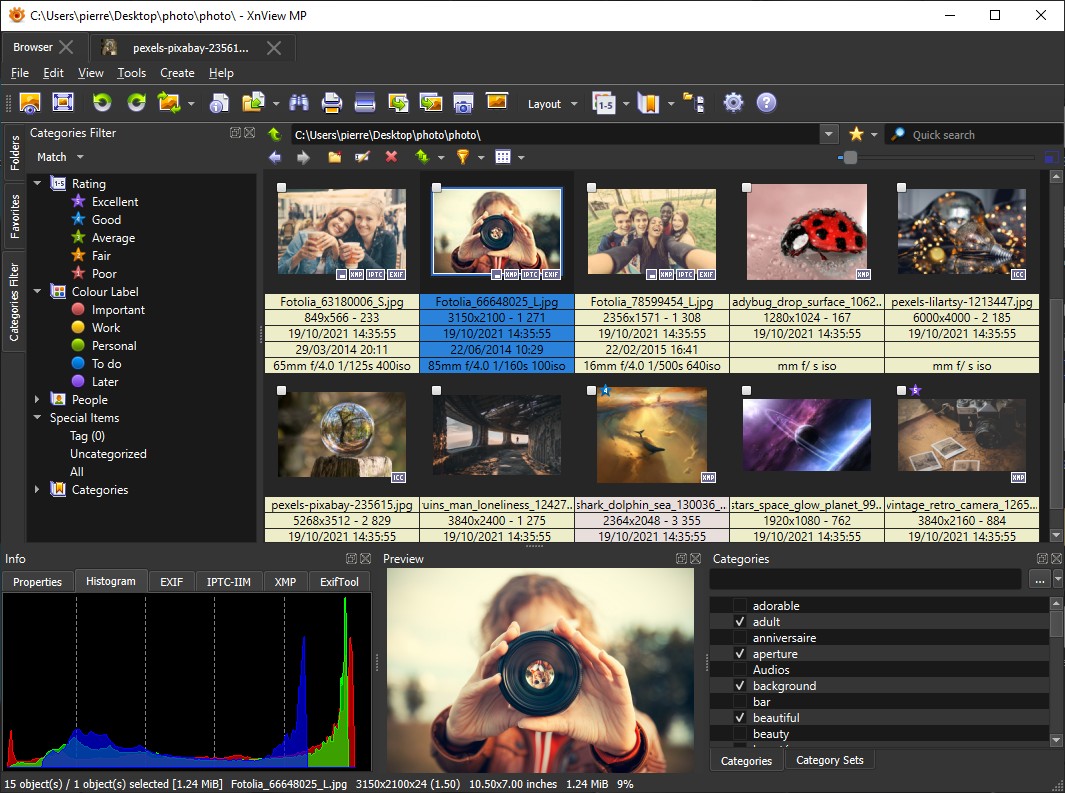
Как работать в XnView MP
- Перейдите в папку съемки и выберите View > Sort by > Date taken, чтобы увидеть реальную последовательность кадров по времени камеры.
- Перед массовым переименованием проверьте, что дата съемки у нескольких ранних, средних и поздних файлов соответствует реальности.
- Выделите нужные снимки, откройте Tools > Batch rename и используйте шаблон с EXIF DateTime либо DateTaken. Добавляйте счетчик, если несколько кадров сняты в одну секунду.
- При необходимости включите View > Categories и присвойте тематические категории. Для переносимости разметки используйте экспорт категорий как XMP keywords.
- После операции отсортируйте папку по имени и убедитесь, что последовательность совпадает со съемкой, а RAW/JPEG пары не потеряны.
Плюсы XnView MP
- Быстро работает с обычными папками и не требует сложного импорта.
- Пакетное переименование по EXIF решает типичную проблему файлов DSC_0001, IMG_0001 из разных камер.
- Категории можно связать с переносимой XMP-разметкой.
- Кроссплатформенный настольный вариант.
Минусы XnView MP
- Функции DAM проще, чем у Lightroom Classic, digiKam или ACDSee.
- Переименование по неверной дате камеры лишь закрепит ошибку в имени файла.
- Перед изменением тысяч имен нужна резервная копия или хотя бы журнал исходных имен.
Что учитывать: Для физической раскладки файлов по вложенным папкам «год/месяц/день» удобнее PhotoMove, AmoK Exif Sorter или ExifTool: XnView MP сильнее в просмотре, сортировке и пакетных действиях внутри выбранной структуры.
8. FastStone Image Viewer
Платформы: Windows. Лучше всего подходит для: быстрого просмотра, ручного отбора и пакетного переименования без полноценной базы DAM.
FastStone хорошо подходит к архиву, который уже живет в папках Windows. Программа показывает эскизы, позволяет быстро просматривать серии и выполнять пакетные операции. Ее сильная сторона — скорость обычной файловой работы, когда не нужны сложные серверные базы, облачная синхронизация или распознавание людей.
Как устроена организация: Для массового изменения имен используется Tools > Batch Rename Selected Images, после чего открывается окно Batch Image Convert/Rename с вкладкой Batch Rename. Этот этап полезно выполнять после удаления дублей и проверки дат, чтобы единая схема имен не усложняла последующее сравнение оригиналов.

Как работать в FastStone Image Viewer
- Соберите одну съемку или один год в отдельной рабочей папке и просмотрите ее эскизами.
- Удалите очевидный технический брак вручную, не используя автоматическое правило для похожих кадров.
- Выделите серию и выберите Tools > Batch Rename Selected Images. На вкладке Batch Rename задайте шаблон, который не создает одинаковых имен.
- Перед запуском сравните несколько старых и новых имен в предварительном списке.
- После переименования скопируйте результат в постоянную структуру и проверьте открытие нескольких файлов разных форматов.
Плюсы FastStone Image Viewer
- Быстрый просмотр больших папок без сложной предварительной настройки.
- Пакетное переименование встроено в обычный рабочий процесс просмотра.
- Подходит как легкий инструмент для разовой сортировки на Windows.
Минусы FastStone Image Viewer
- Нет полноценной модели DAM с развитой системой виртуальных коллекций, лиц и семантического поиска.
- Ручной отбор тысяч похожих снимков потребует больше времени, чем специализированный culling-инструмент.
- При массовом переименовании нужно самостоятельно следить за уникальностью схемы имен.
9. Excire Foto
Платформы: Windows, macOS. Лучше всего подходит для: локального поиска по содержимому, лицам и похожим кадрам без обязательной облачной индексации.
Excire Foto ориентирован на большие библиотеки, где ручных тегов уже недостаточно. Программа анализирует изображение локально и позволяет искать по объектам, сценам, лицам, видимому тексту, резкости и другим визуальным признакам. Это особенно полезно после объединения нескольких архивов, когда названия файлов ничего не говорят о сюжете.
Как устроена организация: Организация сочетает каталог, collections, ratings, color labels, flags, метаданные, GPS и временную навигацию. Отдельный поиск точных и близких дублей помогает разбирать повторные импорты и серии, но группы похожих изображений нужно просматривать, а не удалять автоматически.

Как работать в Excire Foto
- Добавьте корневые папки архива и дождитесь завершения первичного анализа изображений.
- Сначала используйте поиск дублей, чтобы убрать очевидные повторные импорты. В группах near-duplicate оставляйте выбор человеку: разная мимика или фокус в серии могут быть важнее общей визуальной похожести.
- После очистки используйте свободный текстовый поиск по содержимому для фотографий, которые невозможно найти по имени файла.
- Отмечайте отобранные кадры рейтингами, флагами и цветом; для постоянных тематических подборок создавайте collections.
- Проверьте GPS и временную шкалу на нескольких известных съемках, чтобы выявить ошибочные даты камеры до массового переименования или экспорта.
Плюсы Excire Foto
- Локальный ИИ-поиск не требует строить всю навигацию на ручных ключевых словах.
- Сочетает смысловой поиск с традиционными рейтингами, флагами и метаданными.
- Помогает искать как точные, так и визуально близкие фотографии.
- Подходит для больших коллекций, где просмотр папок по одной становится неэффективным.
Минусы Excire Foto
- Для маленькой коллекции возможности ИИ-каталога избыточны.
- Похожесть не должна превращаться в автоматическое удаление: итоговый выбор остается за пользователем.
- Первичное индексирование большой библиотеки занимает вычислительные ресурсы.
10. ON1 Photo RAW
Платформы: Windows, macOS. Лучше всего подходит: фотографам, которым нужны RAW-обработка, каталогизация и автоматические ключевые слова в одном приложении.
ON1 Photo RAW объединяет просмотр и каталогизацию с RAW-обработкой. Для организации важны Photo Keyword AI, поиск по метаданным, звездам, цветам, лицам, типу файла, камере и дате, Map View, Compare Photos и пакетное переименование. Автоматические ключевые слова могут записываться в XMP, что полезно при переносе части разметки между приложениями.
Как устроена организация: Вместо одной жесткой папочной схемы можно сочетать реальную структуру диска с оценками, ключевыми словами и поисковыми условиями. Compare Photos полезен при отборе серии, а Map View — для путешествий и съемок с GPS.
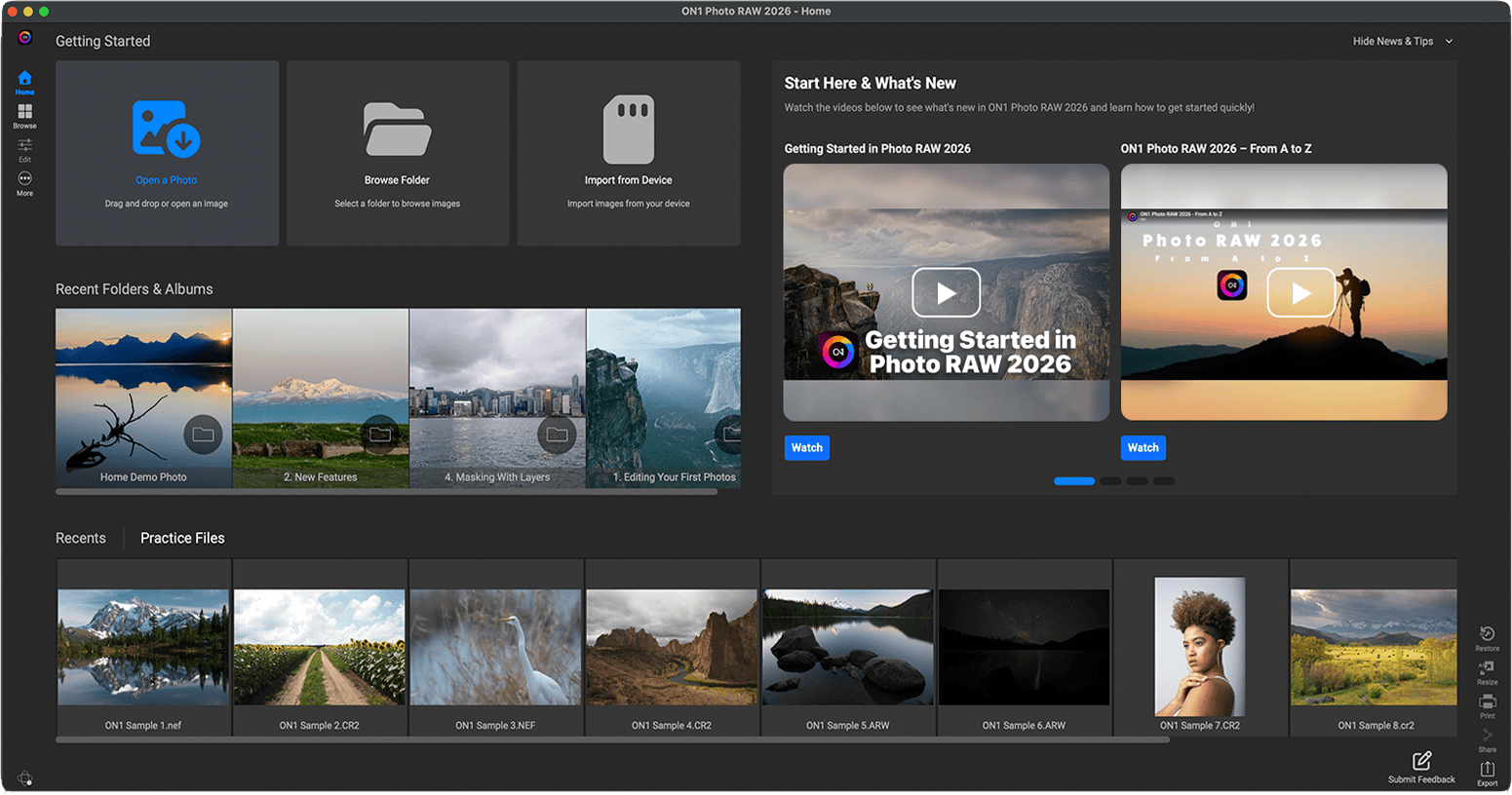
Как работать в ON1 Photo RAW
- Добавьте рабочие папки в Browse и дайте программе построить представление коллекции.
- До массовой генерации AI keywords сформулируйте простые правила ручной разметки: кто отвечает за тему, что обозначает рейтинг и когда нужен цвет. Это уменьшает хаос из сотен близких тегов.
- Для серий используйте Compare Photos и рейтинг, а не удаляйте похожие изображения только из-за внешней близости.
- Проверьте несколько файлов через EXIF/IPTC/XMP и убедитесь, какие поля должны быть переносимыми между программами.
- Для повторяющихся имен камерных файлов применяйте Batch Renaming только после резервной копии и проверки уникальности шаблона.
Плюсы ON1 Photo RAW
- В одном рабочем пространстве доступны каталогизация, RAW и сравнение кадров.
- AI keywords ускоряют первичное описание большого архива.
- XMP полезен для переносимости метаданных.
- Карта и многофакторный поиск помогают находить фотографии не по имени файла.
Минусы ON1 Photo RAW
- Для пользователя, которому нужна только раскладка по датированным папкам, пакет функций избыточен.
- Автоматические ключевые слова требуют контроля: слишком широкая разметка ухудшает поиск.
- Обработка и каталогизация в одном приложении повышают важность резервной копии базы и исходников.
11. Photo Mechanic
Платформы: Windows, macOS. Лучше всего подходит для: быстрого ingest, culling, пакетного переименования и IPTC/keyword-разметки перед RAW-обработкой.
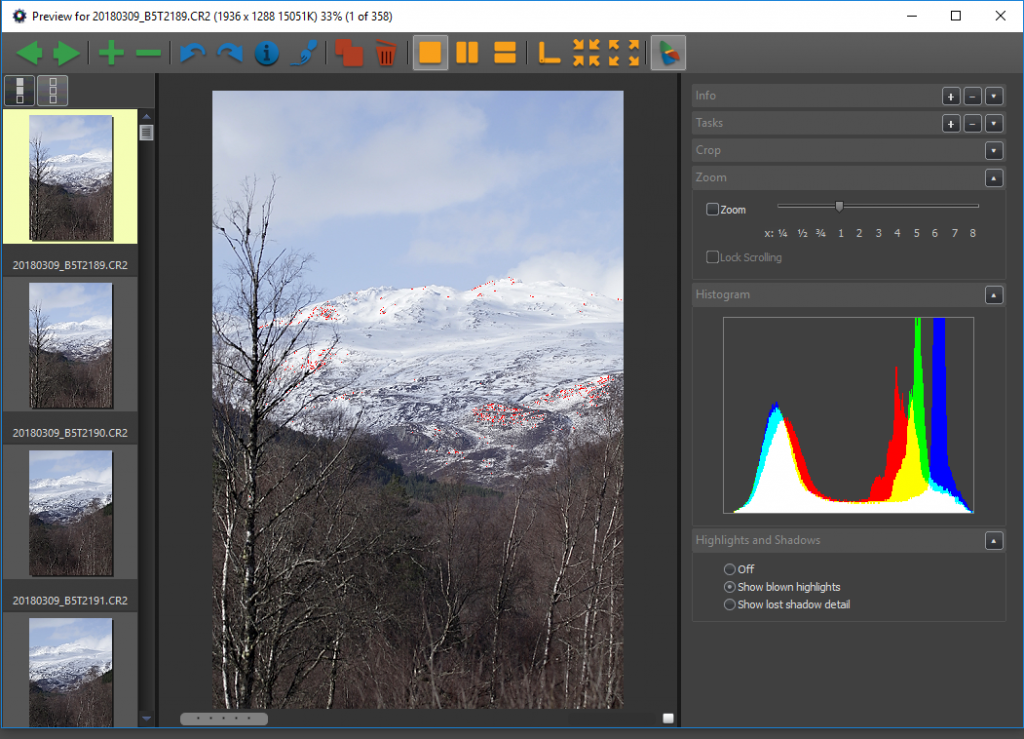
Photo Mechanic — профессиональный браузер и менеджер файлов. Его Contact Sheet предназначен для быстрого просмотра и отбора без предварительного импорта фотографий в отдельный каталог: программа показывает файлы там, где они уже лежат. Во время Ingest можно копировать материалы с карт памяти, одновременно добавлять метаданные и создавать датированные папки.
Как устроена организация: Для отбора используются tag, Color Class и Star Rating; Structured Keywords помогают добавлять связанные ключевые слова. В пакетных операциях доступны rename, copy, metadata и другие действия. Отдельный Photo Mechanic Plus добавлял каталожную базу, но с 2026 года больше не продается из-за проблем со стабильностью сторонней каталожной технологии; стандартный Photo Mechanic продолжает поддерживаться.
Как работать в Photo Mechanic
- Скопируйте карту памяти на основной SSD через File > Ingest. Для ответственной съемки используйте копирование как минимум в одно надежное место до удаления материалов с карты.
- Откройте Contact Sheet и быстро проведите первый culling: tag используйте для оперативного отбора, Star Rating — для градации, Color Class — для статуса рабочего процесса.
- Добавьте подписи и ключевые слова через Image > Metadata (IPTC) Template и Keywords/Structured Keywords. Для серий одинаковые поля применяйте пакетно.
- Если имена камер повторяются, примените Rename Photos и включите в схему capture time либо счетчик. Перед массовой операцией проверьте пример новых имен.
- Перед передачей выбранных RAW в редактор сохраните исходную структуру и метаданные; не рассчитывайте на отдельный каталог Photo Mechanic Plus как на новую долгосрочную DAM-базу.
Плюсы Photo Mechanic
- Очень быстрый Contact Sheet для больших съемок и отбора.
- Ingest может одновременно копировать, переименовывать и добавлять метаданные.
- Star Rating, Color Class, tag и Structured Keywords подходят для профессионального culling.
- Файлы не нужно импортировать в закрытую медиатеку только ради просмотра и отбора.
Минусы Photo Mechanic
- Стандартный Photo Mechanic не является полноценным постоянным DAM-каталогом уровня Lightroom Classic или digiKam.
- Photo Mechanic Plus с каталожной функцией снят с продажи в 2026 году и не должен выбираться как основа нового каталога.
- Обработка RAW выполняется во внешнем редакторе, поэтому нужно продумать передачу отобранных файлов дальше по workflow.
Что учитывать: Для фотографа на дедлайне Photo Mechanic удобен как первый слой — ingest, culling, метаданные и переименование. Для многолетнего поиска по всей медиатеке добавьте отдельный поддерживаемый DAM.
12. Mylio Photos
Платформы: Windows, macOS, iOS, Android. Лучше всего подходит для: локальной семейной библиотеки на нескольких устройствах и накопителях.
Mylio Photos строит локально ориентированную медиатеку, в которой фотографии можно связывать между компьютерами, телефонами и хранилищами без требования держать единственную мастер-копию только в публичном облаке. Для навигации используются папки, альбомы, лица, keywords, LifeCalendar, Map, Categories, Spaces и Workflows.
Как устроена организация: Важная особенность — разделение логической организации и резервной схемы. Vaults предназначены для хранения полной библиотеки на выбранных устройствах. Для переносимой разметки поддерживаются XMP sidecars. Есть инструменты поиска точных и похожих кадров, но удаление группы все равно требует контроля.

Как работать в Mylio Photos
- Подключите сначала один компьютер или диск с наиболее полным архивом и дождитесь построения библиотеки.
- Добавьте мобильные устройства только после того, как основная коллекция проверена на очевидные дубли и неверные даты.
- Размечайте людей и события, а для тематических задач используйте альбомы, Categories и Spaces вместо создания физической копии файла.
- Настройте хотя бы один Vault на устройстве с достаточным объемом, чтобы полная библиотека не зависела от единственной рабочей копии.
- Для важных метаданных проверьте XMP sidecars и возможность прочитать их в другом приложении перед долгосрочным переходом на Mylio.
Плюсы Mylio Photos
- Подходит для распределенной домашней библиотеки из компьютеров, телефонов и внешних дисков.
- Лица, календарь и карта дают несколько способов найти фотографию без знания имени файла.
- XMP sidecars помогают уменьшить зависимость от внутренней базы.
- Vaults делают модель резервирования понятнее, чем обычная синхронизация всех устройств без ролей.
Минусы Mylio Photos
- Нужно заранее разобраться, какие устройства являются источниками, какие — Vault, и где лежит полная копия.
- Синхронизация не отменяет отдельную резервную копию от удаления или повреждения данных.
- Для простого разового переименования одной папки система избыточна.
13. Zoner Studio
Платформы: Windows. Лучше всего подходит: пользователям, которым нужен единый Windows-комбайн для менеджмента и обработки фотографий.
Zoner Studio сочетает менеджер библиотеки, просмотр и редактирование фотографий. Для сортировки применяются папки, каталог, рейтинги, цветовые метки, ключевые слова и фильтры. Такой подход удобен, когда фотографии нужно сначала отобрать и описать, а затем обработать в той же программе.
Как устроена организация: Лучше разделять поля по назначению: звезды использовать как качество отбора, цвет — как этап рабочего процесса, ключевые слова — как содержание. Тогда фильтр «5 звезд + зеленая метка + конкретное место» остается однозначным и через год.

Как работать в Zoner Studio
- Добавьте постоянные папки в каталог и дождитесь создания эскизов.
- Определите шкалу рейтинга до начала массовой разметки и одинаково применяйте ее ко всем съемкам.
- Добавьте ключевые слова событиям, людям и локациям; одинаковые понятия называйте одинаково.
- Для отбора используйте фильтры по рейтингу и меткам вместо перемещения копий в папки «Лучшее» и «Еще лучше».
- Перед физическим переносом папок убедитесь, что операция выполняется средствами менеджера, чтобы каталог не потерял путь к оригиналам.
Плюсы Zoner Studio
- Сочетает каталогизацию и дальнейшую обработку.
- Рейтинги, метки и ключевые слова позволяют строить многоуровневый отбор.
- Подходит для Windows-архива, где файлы остаются в обычной структуре диска.
Минусы Zoner Studio
- Не дает преимуществ кроссплатформенной библиотеки тем, кто постоянно работает на Linux или в экосистеме Apple.
- Комбайн сложнее простого просмотрщика.
- Без единых правил меток и рейтингов большой каталог быстро становится непоследовательным.
14. Phototheca
Платформы: Windows. Лучше всего подходит для: семейной библиотеки Windows с альбомами, событиями и визуальной навигацией.
Phototheca ориентирована именно на домашний фотоархив: пользователь собирает снимки в библиотеку, группирует их по событиям и альбомам и просматривает коллекцию как медиатеку, а не как набор неизвестных файлов IMG_0001. Для семейных архивов такой визуальный подход часто понятнее профессионального DAM с десятками технических панелей.
Как устроена организация: При переносе в подобную библиотеку важно отдельно помнить о физическом расположении оригиналов и резервной копии. Альбом внутри программы — это способ навигации, а не гарантия существования второго экземпляра файла.

Как работать в Phototheca
- Соберите исходные фотографии в устойчивой структуре папок и сделайте резервную копию до импорта.
- Импортируйте коллекцию порциями по годам или событиям, чтобы быстрее находить ошибки даты и повторные копии.
- Создавайте альбомы для тем, которые пересекают папки: семья, поездка, школа, портфолио. Не размножайте исходник физически только ради нескольких тем.
- После импорта проверьте события и временную шкалу на фотографиях с известной датой.
- Периодически экспортируйте или резервируйте не только изображения, но и данные библиотеки, если они содержат уникальную разметку.
Плюсы Phototheca
- Понятная визуальная модель семейной фототеки.
- Альбомы и события уменьшают зависимость от сложных имен файлов.
- Подходит пользователям, которым профессиональные RAW-каталоги избыточны.
Минусы Phototheca
- Ориентирована на Windows, а не на единый настольный каталог для всех ОС.
- Виртуальный альбом нельзя считать резервной копией оригинала.
- Перед миграцией в другое приложение нужно отдельно проверить, какие элементы разметки можно перенести.
15. MAGIX Photo Manager Deluxe
Платформы: Windows. Лучше всего подходит для: домашней сортировки и просмотра коллекции с базовыми средствами управления.
MAGIX Photo Manager Deluxe — Windows-инструмент для просмотра и управления домашними фотоколлекциями. Его разумно рассматривать для домашнего архива, где важнее найти, сгруппировать и показать фотографии, чем строить сложный профессиональный DAM с серверной инфраструктурой.
Как устроена организация: При работе с любым подобным менеджером полезно оставить физическую структуру простой: год — дата/событие, а дополнительные темы держать в альбомах и метках. Это уменьшает количество одинаковых файлов в папках «Отпуск», «Семья» и «Избранное».

Как работать в MAGIX Photo Manager Deluxe
- До добавления в менеджер объедините только проверенные папки и уберите точные копии.
- Создайте логическую схему альбомов по темам, а папки оставьте для физической хронологии.
- Проводите отбор в менеджере, не копируя один и тот же JPEG в несколько тематических каталогов.
- После массовых операций откройте несколько исходников напрямую с диска и убедитесь, что они сохранились в ожидаемых местах.
- Храните резервную копию на отдельном носителе, а не в соседней папке того же диска.
Плюсы MAGIX Photo Manager Deluxe
- Подходит для простой домашней организации на Windows.
- Позволяет заменить хаотичное ручное копирование файлов логическими подборками.
- В одном приложении совмещаются просмотр и управление коллекцией.
Минусы MAGIX Photo Manager Deluxe
- Не относится к self-hosted системам и не решает задачу единой Linux/macOS библиотеки.
- Для сложных корпоративных таксономий лучше специализированный DAM.
- Программа рассчитана на Windows и не заменяет кроссплатформенный каталог, если один архив постоянно используется на macOS или Linux.
16. Daminion
Платформы: Windows, серверные сценарии. Лучше всего подходит для: структурированного DAM-каталога и командной работы с большим количеством медиафайлов.
Daminion относится к цифровым каталогизаторам, где важна не только фотолента, но и системная классификация. В командной медиатеке ценность создают категории, теги, метаданные и единые правила именования: один и тот же материал должен находиться разными сотрудниками по одинаковым критериям.
Как устроена организация: Для корпоративного или ведомственного архива папка «Разное» быстро становится тупиком. Гораздо устойчивее хранить физическую структуру по проекту или дате, а смысловые признаки — клиент, объект, автор, права, статус — в метаданных и каталоге.
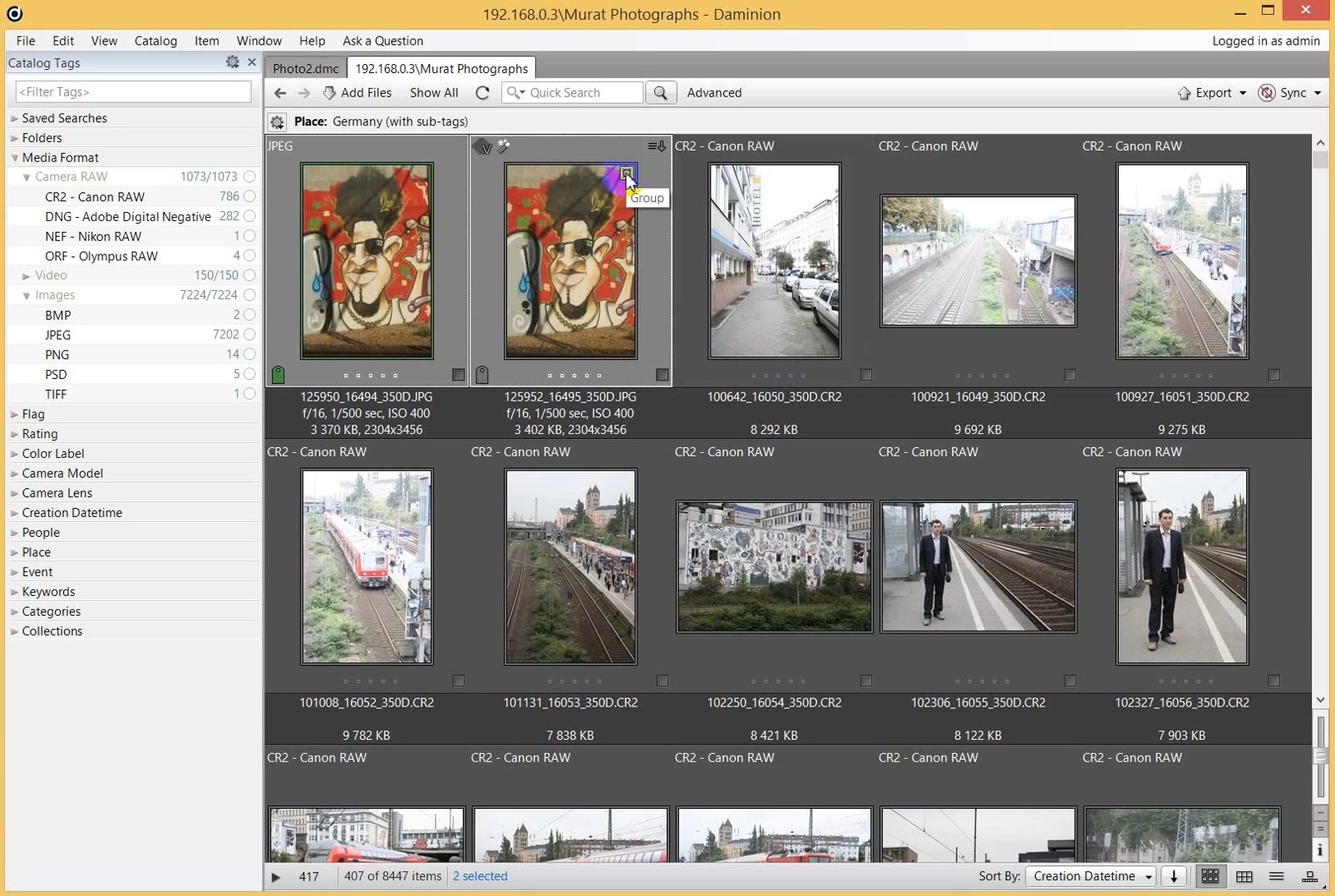
Как работать в Daminion
- Перед импортом определите обязательные поля: например, проект, автор, дата, локация, тип использования и статус.
- Сделайте словарь категорий до массовой разметки, чтобы пользователи не создавали варианты «Москва», «мск», «Moscow» как разные сущности.
- Импортируйте тестовый раздел и проверьте поиск по нескольким комбинациям полей.
- Только после теста масштабируйте схему на весь архив.
- Регулярно проверяйте элементы без обязательных метаданных и исправляйте их до передачи каталога новым сотрудникам.
Плюсы Daminion
- Подходит для системной каталогизации большого медиахранилища.
- Единая таксономия полезна в командной работе.
- Метаданные позволяют искать материал независимо от расположения в папке.
Минусы Daminion
- Требует предварительно продуманной схемы полей и ролей.
- Для одной домашней папки с отпуском корпоративная модель избыточна.
- Качество каталога зависит от дисциплины заполнения метаданных.
17. Eagle
Платформы: Windows, macOS. Лучше всего подходит для: визуальной библиотеки референсов, изображений и дизайн-материалов.
Eagle заметно отличается от семейных фотоорганайзеров: его сильный сценарий — библиотека визуальных референсов, кадров, иллюстраций и дизайнерских материалов. Здесь ценность дают папки, теги и быстрый визуальный обзор, а не распознавание родственников в семейном облаке.
Как устроена организация: Для дизайнера одна картинка может относиться одновременно к «интерьерам», «цвету», «типографике» и конкретному проекту. Поэтому теги и виртуальная классификация полезнее физического копирования одного файла в четыре каталога.

Как работать в Eagle
- Создайте несколько крупных категорий по рабочим задачам, не пытаясь заранее описать все возможные темы.
- Импортируйте одну законченную подборку и добавьте только те теги, по которым действительно будете искать.
- Для референсов используйте визуальные коллекции и пометки вместо длинных имен файлов.
- Разделяйте исходные фотографии, экспортные макеты и сторонние референсы, чтобы поиск дублей не смешивал разные классы материалов.
- Периодически удаляйте неиспользуемые теги и объединяйте синонимы.
Плюсы Eagle
- Удобен для визуальной работы с референсами и изображениями проектов.
- Теги позволяют одному объекту принадлежать нескольким смысловым группам без физических копий.
- Кроссплатформенный настольный сценарий для Windows и macOS.
Минусы Eagle
- Не предназначен как замена семейной медиатеке с мобильным автозагрузчиком и распознаванием родственников.
- Требует ручной дисциплины тегов.
- Для RAW-конвейера фотографа рациональнее специализированный RAW/DAM-инструмент.
Системный способ: Библиотеки Windows
Windows 11 и Windows 10 сохраняют механизм Libraries — виртуальные контейнеры, которые объединяют несколько локальных или сетевых папок в одном представлении, не перенося сами файлы. Это полезно, когда фотографии физически лежат, например, на системном SSD и внешнем диске, но их нужно просматривать как одну коллекцию. Библиотека не является резервной копией и не выполняет распознавание лиц или поиск визуальных дублей.
Если Libraries скрыты в Проводнике, откройте Options, перейдите на вкладку View и включите Show libraries. Затем в свойствах нужной библиотеки можно добавить несколько расположений. Windows объединит их в виртуальное представление, при этом оригиналы останутся в исходных папках.
- Включите Show libraries в параметрах Проводника.
- Создайте отдельную библиотеку для фотоархива или используйте Pictures, если ее структура вас устраивает.
- Добавьте только постоянные папки. Временные каталоги экспорта и загрузок лучше не подключать, иначе поиск будет постоянно показывать производные копии.
- Проверьте, что удаление файла из представления библиотеки означает действие над реальным файлом в исходной папке, а не только удаление «ярлыка» из виртуальной коллекции.
- Используйте Libraries как слой навигации, а теги, лица, рейтинги и дедупликацию выполняйте в специализированном фотоорганайзере.
- несколько папок и сетевых расположений можно видеть в одном логическом контейнере без миграции оригиналов.
- механизм встроен в Windows и не требует отдельной базы DAM.
- Libraries не заменяют EXIF-сортировку, рейтинги, лица и визуальный поиск.
- виртуальное объединение не создает дополнительную копию файла и не защищает от удаления.
Сортировка фотографий по EXIF и физическая раскладка по папкам
Классические каталогизаторы не всегда должны перемещать оригиналы. Если задача сформулирована буквально — взять тысячи файлов с нескольких камер и разложить их по папкам «год/месяц/день», — надежнее отдельный EXIF-сортировщик. Критическое правило здесь одно: сначала предварительный просмотр, затем резервная копия и только после этого MOVE. Снимки без DateTimeOriginal или с ошибочными часами камеры должны попадать в отдельную очередь ручной проверки.
18. PhotoMove
Платформы: Windows. Лучше всего подходит для: автоматической раскладки фото и видео по датированным папкам на основе встроенной даты съемки.
PhotoMove решает узкую, но важную задачу: берет материалы из исходной папки и копирует либо перемещает их в структуру, построенную по дате из EXIF и других поддерживаемых метаданных. Такой подход полезен после выгрузки нескольких карт памяти или старых дисков, где файлы лежат вперемешку.
Как устроена организация: В рабочем окне задаются source и destination, а перед реальной операцией доступен Preview. В настройках есть Folder Structure, Duplicate File Handling, File Types и Camera Models. Для первого запуска разумнее COPY, потому что исходная структура остается нетронутой до проверки результата.

Как работать в PhotoMove
- Создайте отдельную резервную копию исходной папки.
- Укажите source folder и destination. На первом прогоне не выбирайте необратимое перемещение, если архив еще не проверен.
- Откройте настройки и задайте Folder Structure. Одновременно проверьте Duplicate File Handling, поддерживаемые типы файлов и правила по камерам.
- Нажмите Preview и просмотрите разные годы, фотографии без ожидаемой даты и повторяющиеся имена.
- Только после успешного Preview запускайте COPY или MOVE. Затем сравните число исходных и полученных файлов и отдельно проверьте очередь материалов, которые не удалось классифицировать по дате.
Плюсы PhotoMove
- Физически формирует понятную хронологическую структуру папок.
- Preview позволяет увидеть раскладку до изменения архива.
- Можно отделить правила обработки дублей и типов файлов.
- Полезен для первичной консолидации материалов с нескольких камер.
Минусы PhotoMove
- Windows-only сценарий.
- Неверный EXIF разложит фотографии по неверным датам, если ошибку не заметить на Preview.
- Сортировка по дате не заменяет теги, лица, рейтинги и тематические альбомы.
19. AmoK Exif Sorter
Платформы: Windows, macOS, Linux. Лучше всего подходит для: переименования, копирования и перемещения фотографий по данным EXIF/IPTC.
AmoK Exif Sorter строит имена файлов и структуру каталогов из метаданных снимка. В отличие от обычной сортировки Проводника по дате изменения, программа может использовать информацию камеры и тем самым сохранить хронологию даже после копирования между дисками.
Как устроена организация: Инструмент умеет переименовывать, копировать и перемещать фотографии, поддерживает профили и предварительный просмотр. В шаблон можно включать дату, время и другие доступные EXIF/IPTC значения. Это удобно для архива, где разные камеры создают конфликтующие IMG_0001 или DSC_0001.

Как работать в AmoK Exif Sorter
- Скопируйте небольшую тестовую выборку из разных камер в отдельную папку.
- Создайте профиль именования и каталога на основе даты съемки. Добавьте счетчик или иное различие, чтобы одинаковая секунда не создавала конфликт имен.
- Просмотрите будущие пути в preview и специально найдите фото без EXIF. Не подставляйте им фиктивную дату.
- Запустите сначала копирование, а не удаление исходников.
- После проверки повторите профиль на основном архиве и сохраните его как документированное правило для будущих импортов.
Плюсы AmoK Exif Sorter
- Кроссплатформенный инструмент для EXIF-ориентированной файловой структуры.
- Профили позволяют одинаково обрабатывать новые выгрузки с камер.
- Предварительный просмотр снижает риск массового неверного переименования.
- Может выполнять и копирование, и перемещение.
Минусы AmoK Exif Sorter
- Нуждается в корректных метаданных камеры.
- Не заменяет DAM с лицами, визуальным поиском и виртуальными коллекциями.
- Сложный шаблон имени следует заранее тестировать на RAW/JPEG парах и одинаковых временах съемки.
20. ExifTool
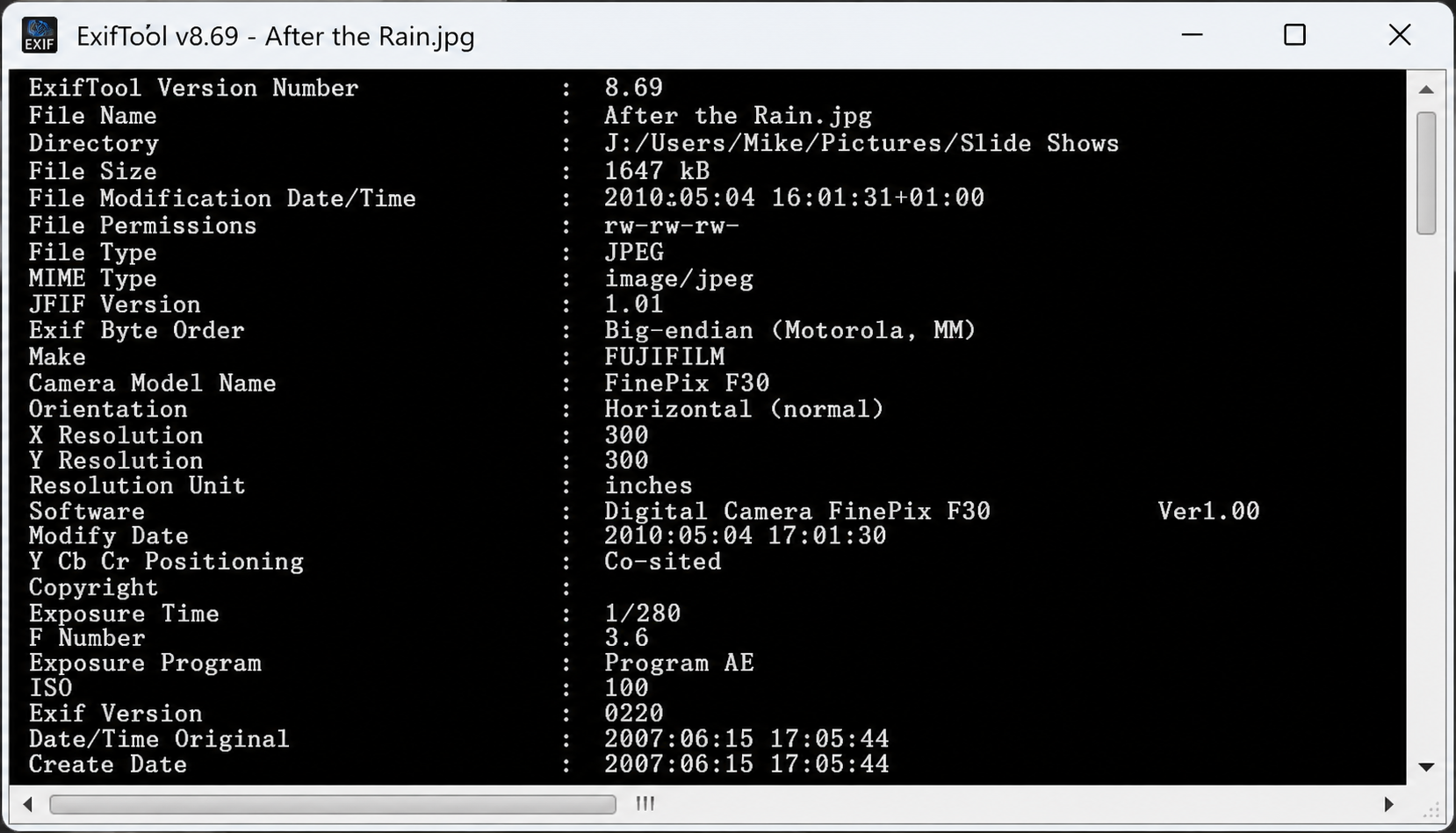
Платформы: Windows, macOS, Linux. Лучше всего подходит для: точной автоматизации переименования и переноса файлов по метаданным с максимальным контролем.
ExifTool — консольный инструмент для чтения и изменения метаданных. Для сортировки особенно важны псевдотеги FileName и Directory: через них можно построить новое имя и путь из DateTimeOriginal. Это вариант для пользователей, которым важны воспроизводимые команды и возможность заранее проверить результат без графического мастера.
Как устроена организация: Для безопасного сценария предусмотрен TestName: команда показывает будущие имена без фактического переименования. Ключ -o можно использовать для создания копии вместо переноса оригинала. Такая модель удобна при автоматизации, но требует аккуратного обращения с шаблонами.
Как работать в ExifTool
- Работайте только с резервной копией или тестовой папкой, пока команда не проверена.
- Сначала сформируйте правило на основе
DateTimeOriginalи примените его черезTestName, чтобы увидеть будущий результат без изменения файлов. - Проверьте конфликты имен, снимки без метаданных и разные часовые пояса/камеры.
- Для первого реального прогона используйте копирование через
-o, если задача допускает второй экземпляр. - После сравнения количества и контрольных хэшей переходите к рабочему правилу. Сохраните команду рядом с описанием структуры архива, чтобы следующий импорт выполнялся тем же способом.
Плюсы ExifTool
- Очень гибкая работа с EXIF/IPTC/XMP и файловыми путями.
- TestName дает настоящий dry-run перед массовым переименованием.
- Команду легко повторять для новых папок и автоматизировать.
- Подходит для сложных архивов и нестандартных схем имен.
Минусы ExifTool
- Командная строка требует точности: ошибка в шаблоне масштабируется на всю выбранную папку.
- Нет визуальной фотоленты для ручного сравнения кадров.
- Автоматизация по DateTimeOriginal бессильна, если исходные метаданные отсутствуют или неверны.
Что учитывать: ExifTool лучше использовать как технический слой сортировки, а просмотр, лица, рейтинги и визуальный отбор выполнять в отдельном фотоорганайзере.
21. File Juggler
Платформы: Windows. Лучше всего подходит для: автоматических правил для файлов, когда фотографии нужно переносить по условиям без ручной обработки каждой папки.
File Juggler относится к общим автоматизаторам файлов, а не к специализированным DAM. Его роль в фотоархиве — отслеживать папку поступления и применять правила к новым файлам. Это полезно для регулярно повторяющегося процесса, но семантическую классификацию людей и событий программа не заменяет.
Как устроена организация: Автоматические правила особенно разумны после того, как структура архива уже стабилизирована. Сначала нужно определить, куда попадает новый материал, что считается готовым к переносу и какие файлы необходимо оставить на ручную проверку.

Как работать в File Juggler
- Создайте отдельную входящую папку, куда новые фотографии попадают до основного архива.
- Сформулируйте одно простое правило и протестируйте его на копиях: например, перемещение только после выполнения четкого условия.
- Не используйте первое правило для автоматического удаления. Все нераспознанные файлы направляйте в папку ручной проверки.
- После нескольких успешных импортов добавляйте новые условия по одному, чтобы было понятно, какое правило вызвало ошибку.
- Проверяйте журнал операций и регулярно сравнивайте входящий объем с количеством файлов в конечных папках.
Плюсы File Juggler
- Устраняет повторяющиеся ручные перемещения в устойчивом рабочем процессе.
- Подходит для watch-folder сценария.
- Можно отделить входящую папку от постоянного архива.
Минусы File Juggler
- Не является фотоорганайзером с лицами, альбомами и визуальным поиском.
- Чем сложнее набор правил, тем выше риск незаметной ошибочной маршрутизации.
- Нужна отдельная стратегия для фотографий без подходящего условия.
22. eLiteSort
Платформы: Windows. Лучше всего подходит для: физической сортировки смешанного архива фото и видео по событиям и шаблонам папок.
eLiteSort — специализированный сортировщик фотографий и видео: пользователь указывает исходную и выходную папку, выбирает структуру и запускает обработку. Отдельный интерес представляет работа с событиями и шаблонами, а также учет видеофайлов вместе с сопутствующими данными камеры.
Как устроена организация: В старых камерах информация, необходимая для сопоставления видео со временем съемки, могла храниться рядом в файлах .THM. Поэтому при переносе старого архива опасно сначала удалять незнакомые служебные файлы: они могут содержать данные, полезные для сортировки.
Как работать в eLiteSort
- Сделайте копию исходной папки вместе со всеми .THM и другими сопутствующими файлами.
- Укажите source и output directory и выберите шаблон структуры, не удаляя исходники.
- Задайте события только после проверки дат камеры; событие должно дополнять хронологию, а не маскировать неверные метаданные.
- Запустите обработку на тестовой выборке и сравните фото/видео пары.
- Если старые видео правильно распределились только при наличии .THM, храните эти файлы как часть исходного архива либо перенесите нужную метаинформацию контролируемым способом.
Плюсы eLiteSort
- Учитывает смешанный фото- и видеоархив.
- События позволяют сделать папки понятнее одной голой даты.
- Полезен для старых коллекций с .THM рядом с видео.
Минусы eLiteSort
- Программа ориентирована на физическую раскладку файлов и не строит современную DAM-базу с тегами, лицами и семантическим поиском.
- При старых видео нельзя удалять .THM до проверки результата: служебный файл может содержать сведения, нужные для корректной хронологии.
- Первый запуск выполняйте на копии в отдельной выходной папке, а не с необратимым перемещением единственных оригиналов.
Лучшие варианты для macOS
На Mac есть два принципиально разных пути. Apple Photos тесно связана с системной медиатекой и iCloud, а PhotoSweeper и Gemini 2 решают очистку повторов. Кроссплатформенные Lightroom Classic, Bridge, digiKam, Tonfotos, Mylio Photos, Excire Foto и XnView MP уже разобраны выше и здесь не дублируются.
23. Apple Photos
Платформы: macOS, iPhone, iPad. Лучше всего подходит: пользователям экосистемы Apple, которым нужны единая системная фототека, люди, альбомы и поиск.
Apple Photos хранит организацию поверх системной фототеки: фотографии можно объединять в Albums и folders, добавлять titles, captions и keywords на Mac, искать людей и использовать Smart Albums. Важное различие — обычный альбом не создает физическую копию оригинала, поэтому один кадр можно включать в несколько подборок.
Как устроена организация: На Mac доступны более развитые инструменты классификации, чем на мобильных устройствах. Smart Album создается через File > New Smart Album, а keywords — через окно Info и Window > Keyword Manager. Smart Albums, созданные на Mac, не синхронизируются как отдельные умные альбомы на iPhone и iPad.

Как работать в Apple Photos
- Перед массовой организацией дождитесь завершения синхронизации библиотеки и убедитесь, что оригиналы доступны в вашей схеме резервирования.
- На Mac откройте несколько фотографий и через Info добавьте keywords. Для повторяющихся меток используйте Window > Keyword Manager.
- Создайте обычные Albums для событий и проектов, а через File > New Smart Album — динамические подборки по условиям.
- Проверьте People и Places на известных фотографиях; ошибочные совпадения лиц исправляйте до создания долгосрочных подборок.
- Не рассчитывайте, что Smart Albums с Mac появятся как такие же умные альбомы на iPhone/iPad: для мобильного доступа используйте обычные альбомы, если подборка нужна на всех устройствах.
Плюсы Apple Photos
- Глубоко интегрирована с системной фототекой Apple.
- Обычные альбомы не требуют копировать один файл в несколько физических папок.
- Keywords и Smart Albums на Mac подходят для продвинутой классификации.
- Люди и места удобны для семейного архива.
Минусы Apple Photos
- Smart Albums с Mac не доступны на iPhone/iPad как синхронизированные умные подборки.
- Экосистема ориентирована на Apple-устройства, поэтому смешанный Windows/Linux архив требует другого центра каталогизации.
- Системная синхронизация не должна быть единственной резервной копией важных оригиналов.
24. PhotoSweeper

Платформы: macOS. Лучше всего подходит для: поиска точных и похожих фотографий перед ручной очисткой Mac-фототеки.
PhotoSweeper специализируется на сравнении изображений. Он работает с обычными папками и внешними накопителями, а также интегрируется с Apple Photos, Lightroom Classic и Capture One. Такой инструмент полезен после многолетних импортов, когда одинаковые и очень близкие снимки разошлись по нескольким библиотекам.
Как устроена организация: Главное правило — различать exact duplicates и visually similar. Автоматическая рекомендация может ускорить просмотр, но похожие кадры серии нельзя удалять без сравнения резкости, выражения лица и композиции. Поведение удаления также зависит от источника: файл из папки и фотография из управляемой библиотеки могут отправляться в разные места.
Как работать в PhotoSweeper
- Добавьте одну библиотеку или корневую папку и сначала выберите режим точного сравнения, если задача — убрать повторные файлы.
- Просмотрите найденные группы и определите правило: сохранять оригинал с ожидаемым путем, размером и метаданными.
- Для похожих кадров уменьшите автоматизм и используйте ручное сравнение. Не включайте массовое удаление всей группы.
- После удаления проверьте системную Корзину либо специальный альбом/механизм выбранной фотобиблиотеки — способ зависит от источника.
- Только после проверки одной библиотеки добавляйте второй диск или дополнительный каталог.
Плюсы PhotoSweeper
- Специализирован на дубликатах и похожих фотографиях.
- Работает не только с папками, но и с популярными библиотеками фотографов.
- Подходит для очистки больших Mac-архивов перед дальнейшей каталогизацией.
Минусы PhotoSweeper
- Не заменяет DAM с ключевыми словами, сложными коллекциями и постоянным архивным каталогом.
- Похожие фотографии требуют ручного решения.
- Удаление зависит от типа подключенной библиотеки, поэтому нужно знать, где окажутся помеченные кадры.
25. Gemini 2
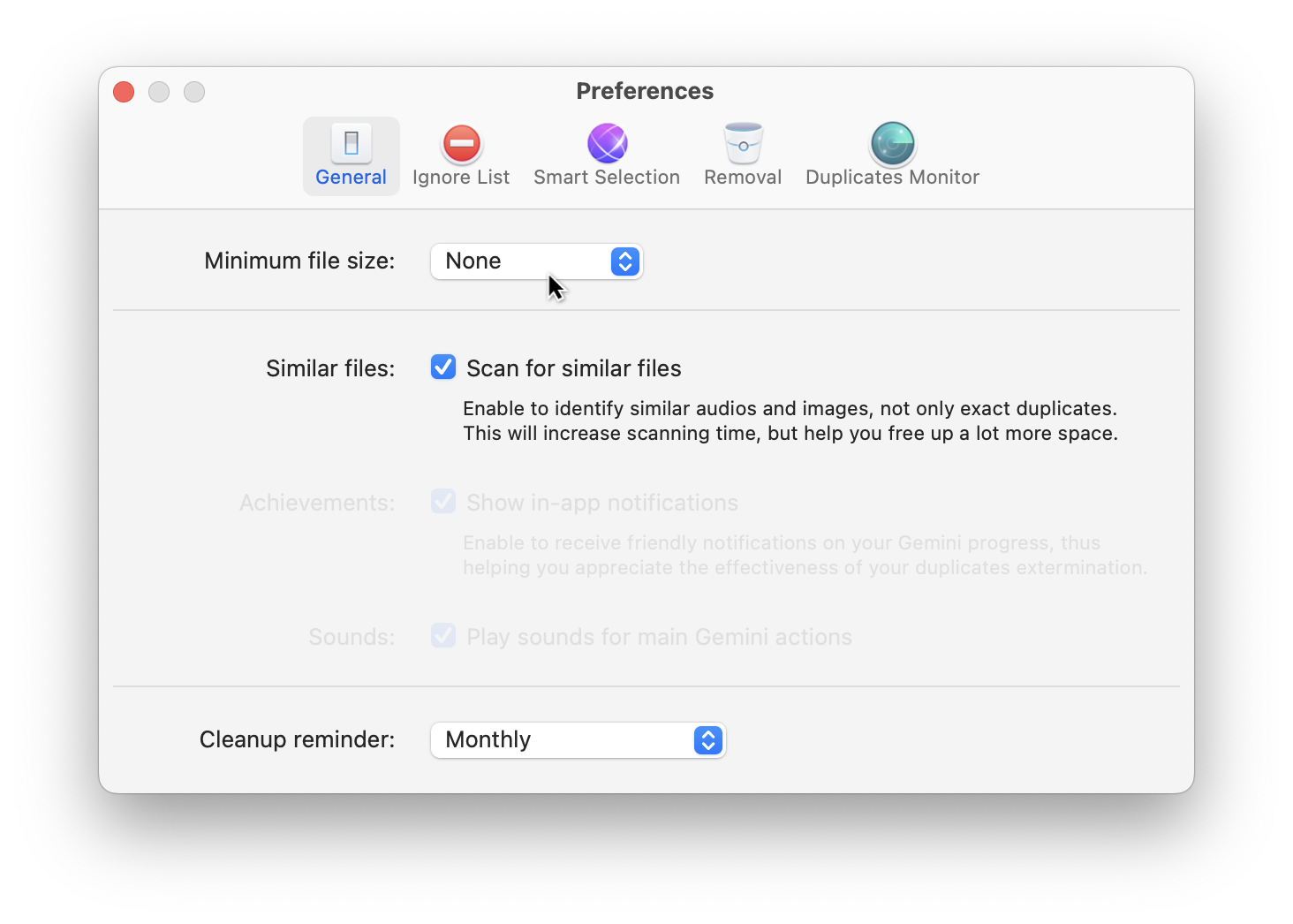
Платформы: macOS. Лучше всего подходит для: быстрой очистки дублей и похожих файлов на Mac перед организацией основного архива.
Gemini 2 — утилита поиска повторных и похожих файлов. В контексте фотоархива она полезна не как постоянный каталог, а как санитарный этап перед импортом: после нескольких миграций и резервных копий на диске часто остаются буквальные копии одних и тех же снимков.
Как устроена организация: Сначала следует убирать точные дубли и только затем переходить к похожим изображениям. Эта последовательность снижает риск: бинарно одинаковый файл проще квалифицировать, чем два соседних кадра с почти одинаковой композицией.
Как работать в Gemini 2
- Ограничьте первый поиск одной папкой или внешним диском с резервной копией.
- Просмотрите группы точных дублей и убедитесь, что сохраняется экземпляр из основной структуры, а не временный экспорт.
- После очистки точных повторов отдельно рассматривайте похожие фотографии.
- Не используйте размер или одинаковое имя как единственный критерий сохранения: сравнивайте качество и место оригинала.
- После операции проверьте итоговое количество файлов и только затем добавляйте очищенную папку в DAM.
Плюсы Gemini 2
- Удобен как отдельный этап очистки перед каталогизацией.
- Помогает разобрать архив после повторных копирований между Mac и внешними дисками.
- Разделение дублей и похожих файлов позволяет применять разные правила проверки.
Минусы Gemini 2
- Не создает полноценную систему тегов, альбомов, лиц и архивных метаданных.
- Похожие кадры нельзя безопасно удалять без просмотра.
- Пользователю все равно требуется отдельная программа для постоянной организации фотографий.
Онлайн, облачные и self-hosted фототеки
Облачная фототека удобна тем, что индексирование, мобильная синхронизация и поиск доступны на разных устройствах. Self-hosted решения дают больше контроля над местом хранения, но требуют собственного сервера, резервирования базы и обновлений. Перед выбором нужно решить, что важнее: минимум администрирования или полный контроль над инфраструктурой и оригиналами.
26. Google Photos
Платформы: Web, Android, iOS. Лучше всего подходит для: облачной семейной медиатеки с поиском по людям, местам и объектам.
Google Photos строит облачную библиотеку, в которой основная навигация идет не по именам файлов, а по времени, Albums, People & pets, местам и распознанному содержимому. Это удобно для телефона: пользователь обычно помнит «поездка в Казань» или «фото собаки на пляже», а не имя IMG_4821.
Как устроена организация: Photo stacks группируют визуально похожие фотографии в ленте, но сами по себе не уменьшают занимаемое место. Поэтому стек нельзя воспринимать как автоматическое удаление дублей. Для архива важно отдельно контролировать, какие оригиналы загружены, где находится независимая резервная копия и какие локальные файлы уже можно удалять с устройства.

Как работать в Google Photos
- Дождитесь завершения резервного копирования выбранных папок и проверьте несколько старых фотографий через веб-интерфейс.
- Создавайте Albums для событий, которые нужно быстро показывать или передавать, а People & pets используйте как дополнительный способ навигации.
- Проверьте поиск по месту, объекту и человеку на известных кадрах; ошибочное распознавание не исправляйте физическим перемещением оригиналов.
- Если лента показывает photo stacks, раскрывайте их перед удалением: сгруппированные снимки по-прежнему занимают место как отдельные элементы.
- Храните независимую копию важных оригиналов вне единственной облачной учетной записи.
Плюсы Google Photos
- Сильный поиск по содержимому, людям и местам без ручной разметки каждого кадра.
- Доступ с телефона и браузера упрощает семейный архив.
- Albums не требуют физически копировать файл в разные папки.
Минусы Google Photos
- Облачная библиотека зависит от учетной записи и сетевого доступа.
- Photo stacks — средство отображения, а не автоматическое освобождение хранилища.
- Пользователям, которым принципиально нужен локальный или self-hosted архив, лучше выбрать другую модель.
27. PhotoPrism
Платформы: Web, self-hosted. Лучше всего подходит для: частного фотоархива на собственном сервере или NAS с лицами, картой и метаданными.
PhotoPrism — self-hosted фотоорганайзер: пользователь самостоятельно определяет сервер и хранилище, а веб-интерфейс дает поиск, labels, faces, Places/Map, фильтры и просмотр метаданных. Такой подход подходит тем, кто хочет браузерную медиатеку, но не желает передавать единственную мастер-копию публичному фотосервису.
Как устроена организация: При индексации PhotoPrism объединяет сведения из EXIF и XMP, распознает лица и автоматически назначает labels. Фильтры позволяют отбирать материалы по меткам, локации, разрешению, цвету и другим признакам. WebDAV полезен для доступа к файлам, но не заменяет резервирование сервера.

Как работать в PhotoPrism
- Разверните сервер на хранилище, где оригиналы уже имеют резервную копию. Не начинайте с единственного диска.
- Добавьте небольшую папку и выполните индексацию. Проверьте даты, ориентацию, GPS и считывание XMP на известных снимках.
- Откройте People и просмотрите распознанные лица. Подтверждайте имена постепенно, не объединяя людей только из-за нескольких похожих кадров.
- Используйте labels и поиск для тематических подборок, а физические оригиналы оставляйте в простой, документированной структуре.
- Резервируйте не только папку с фотографиями, но и конфигурацию/базу сервиса, необходимую для восстановления разметки.
Плюсы PhotoPrism
- Self-hosted модель дает контроль над местом хранения.
- Лица, карта, labels и фильтры делают браузерную медиатеку полноценным организатором.
- EXIF/XMP подходят для долгосрочной разметки.
- Поддержка WebDAV упрощает интеграцию с файловым доступом.
Минусы PhotoPrism
- Нужно самостоятельно обновлять и резервировать сервер.
- Первичная индексация большой медиатеки требует процессорных ресурсов.
- Ошибки распознавания лиц и автоматических меток требуют ручного контроля.
28. Immich
Платформы: Web, Android, iOS, self-hosted. Лучше всего подходит для: домашнего self-hosted облака с мобильным резервным копированием, лицами и семантическим поиском.
Immich сочетает мобильную автозагрузку с веб-медиатекой на собственном сервере. В библиотеке доступны timeline, albums, map, favorites, archive, face recognition, duplicate detection, Smart Search, stacks и hierarchical tags. Поддерживаются RAW и внешние библиотеки, поэтому систему можно поставить поверх существующего хранилища, а не обязательно строить архив с нуля.
Как устроена организация: Отдельного внимания требуют external libraries. Если файл управляется вне Immich, метаданные, созданные только внутри базы Immich, не следует считать записанными обратно в оригинал. При перемещении или повторном сканировании внешнего файла внутренние данные могут потерять связь. Для долгоживущего архива критичные сведения лучше хранить в переносимых метаданных или документированной базе.

Как работать в Immich
- Сначала разверните Immich и подключите тестовую библиотеку, а не весь многотерабайтный архив.
- Настройте мобильный backup для одной папки и проверьте, что оригиналы появляются в timeline с корректной датой.
- Используйте face recognition и Smart Search для навигации, а duplicate review — как отдельную процедуру перед удалением.
- Если подключаете external library, заранее определите, где будет «истина» для тегов и описаний: в исходных XMP/файлах или только в базе Immich.
- Резервируйте фотографии и базу данных. Восстановление только контейнера приложения без базы не возвращает всю каталогизацию.
Плюсы Immich
- Совмещает мобильную автозагрузку, браузерную медиатеку и self-hosted хранение.
- Есть Smart Search, лица, карта, теги, stacks и поиск дублей.
- External libraries позволяют индексировать существующую структуру.
- Подходит для домашнего NAS/сервера, когда важен контроль над данными.
Минусы Immich
- Требует администрировать сервер, обновления и резервные копии.
- Внутренние метаданные внешней библиотеки не всегда становятся частью самого исходного файла.
- Семантический поиск и распознавание лиц требуют вычислительных ресурсов при индексации.
29. Amazon Photos
Платформы: Web, iOS, Android, настольные клиенты. Лучше всего подходит: пользователям, которым нужна облачная фототека и резервирование снимков в экосистеме Amazon.
Amazon Photos относится к облачным фотобиблиотекам: фотографии загружаются в учетную запись и затем просматриваются на разных устройствах. Для сортировки важны временная навигация, альбомы и поиск внутри медиатеки. В такой модели локальные папки перестают быть единственным способом найти снимок.
Как устроена организация: В Amazon Photos доступны Albums, Favorites, Hide и Trash; поиск использует людей, места, объекты и даты, а Map View помогает находить снимки с геоданными. Облачная индексация не отменяет независимую копию оригиналов: удаление и синхронизация относятся к рабочей библиотеке, а резерв должен восстанавливаться отдельно.
Как работать в Amazon Photos
- Загрузите небольшую тестовую папку и убедитесь, что оригиналы отображаются с корректной датой.
- Создайте один альбом и проверьте, что включение фотографии в альбом не порождает лишний физический дубль.
- Откройте те же снимки на втором устройстве и проверьте синхронизацию.
- Перед освобождением памяти телефона убедитесь, что нужные файлы доступны в облаке и еще в одной независимой копии.
- Периодически выгружайте контрольную выборку оригиналов, чтобы понимать процедуру выхода из сервиса.
Плюсы Amazon Photos
- Облачная модель удобна для просмотра с нескольких устройств.
- Альбомы позволяют тематически группировать фотографии без копирования между локальными папками.
- Подходит как часть резервной схемы, если есть еще одна независимая копия.
Минусы Amazon Photos
- Зависит от учетной записи и интернет-доступа.
- Облачная модель не заменяет независимый резерв оригиналов и требует заранее проверить процедуру экспорта своей библиотеки.
- Не подходит как единственный архив для пользователя, который хочет полностью автономное локальное хранение.

30. Canto DAM
Платформы: Web, командные сценарии. Лучше всего подходит для: организаций, которым нужны централизованные цифровые активы, метаданные и совместный доступ.
Canto относится к DAM-системам для команд, а не к обычным домашним галереям. Здесь фотография рассматривается как цифровой актив: важны единые теги, поиск, права доступа, коллекции и передача материалов между сотрудниками. Для маркетингового или редакционного отдела эта модель полезнее папки на общем диске с названиями «финал», «финал2» и «точно финал».
Как устроена организация: Перед внедрением корпоративного DAM нужно определить таксономию и владельцев данных. Система не исправляет хаос автоматически: если разные сотрудники называют одно и то же место тремя способами, поиск останется непоследовательным независимо от интерфейса.

Как работать в Canto DAM
- Определите 5–10 обязательных полей, которые действительно нужны для поиска и прав: проект, кампания, автор, локация, статус, срок использования.
- Создайте контролируемые значения для повторяющихся категорий и запретите произвольные синонимы там, где они мешают отчетности.
- Импортируйте один завершенный проект и дайте его нескольким сотрудникам на поиск по типовым задачам.
- Настройте доступы так, чтобы редакторы, внешние подрядчики и зрители не получали одинаковые права по умолчанию.
- После пилота зафиксируйте правила именования и тегирования как часть процесса, а не как личную привычку одного администратора.
Плюсы Canto DAM
- Подходит для командной медиатеки и централизованных цифровых активов.
- Метаданные и роли полезнее общей сетевой папки при большом числе пользователей.
- Помогает отделять опубликованные, рабочие и архивные материалы без физических копий.
Минусы Canto DAM
- Для домашней библиотеки функциональность и организационная модель избыточны.
- Потребуется администрирование прав и таксономии.
- Переносимость накопленной разметки нужно оценивать до миграции большого архива.
Лучшие приложения для iPhone и iPad
На iPhone основная задача обычно не в построении отдельного архивного сервера, а в ежедневной очистке камеры и системной медиатеки. Мобильное приложение должно работать с Photos аккуратно: удаление должно быть обратимым через системные механизмы, а альбомы и ключевые слова — не создавать скрытые копии. Кроссплатформенные Google Photos и Mylio Photos уже разобраны выше.
31. HashPhotos
Платформы: iPhone, iPad. Лучше всего подходит для: детальной организации системной медиатеки Apple через keywords, Smart Albums, рейтинги и ручную очистку дублей.
HashPhotos расширяет возможности мобильной медиатеки: доступны keywords, Smart Album, закрепляемые подборки, пятизвездочный рейтинг, поиск дублей и режим Compare and Pick. Это вариант для пользователя, который хочет серьезнее организовать Apple Photos прямо на iPhone или iPad, не переходя к настольному DAM.
Как устроена организация: Отдельно полезна работа с System Keywords, которые связаны с медиатекой Photos/iCloud. Для очистки дубликатов приложение предлагает отдельный поиск и сравнение, поэтому решение не сводится к одному автоматическому нажатию «удалить все».

Как работать в HashPhotos
- Откройте действия библиотеки и выберите Find Duplicates. На первом проходе используйте режим Identical/строгое совпадение, если задача — убрать точные копии.
- Откройте группу результатов и перейдите к Compare, чтобы сравнить разрешение, качество и нужный кадр.
- Удаляйте только проверенные элементы; после этого откройте системный альбом Recently Deleted в Photos и убедитесь, что нужные оригиналы не попали туда по ошибке.
- Для регулярной организации добавляйте keywords и 5-Star Rating, а повторяющиеся фильтры сохраняйте как Smart Album.
- Для ключевых слов, которые должны быть полезны и вне HashPhotos, используйте поддерживаемую системную модель Keywords и проверьте синхронизацию на втором Apple-устройстве.
Плюсы HashPhotos
- Продвинутая сортировка прямо поверх Apple Photos.
- Есть и смысловая классификация, и отдельный workflow дублей.
- Smart Albums и рейтинг полезны для мобильного отбора серий.
- Не требует переносить весь архив в независимую библиотеку только ради тегов.
Минусы HashPhotos
- Сценарий привязан к iPhone/iPad и системной медиатеке Apple.
- Похожие кадры требуют ручного сравнения даже при наличии поиска дублей.
- Для многотерабайтного настольного RAW-архива мобильный интерфейс не заменяет desktop DAM.
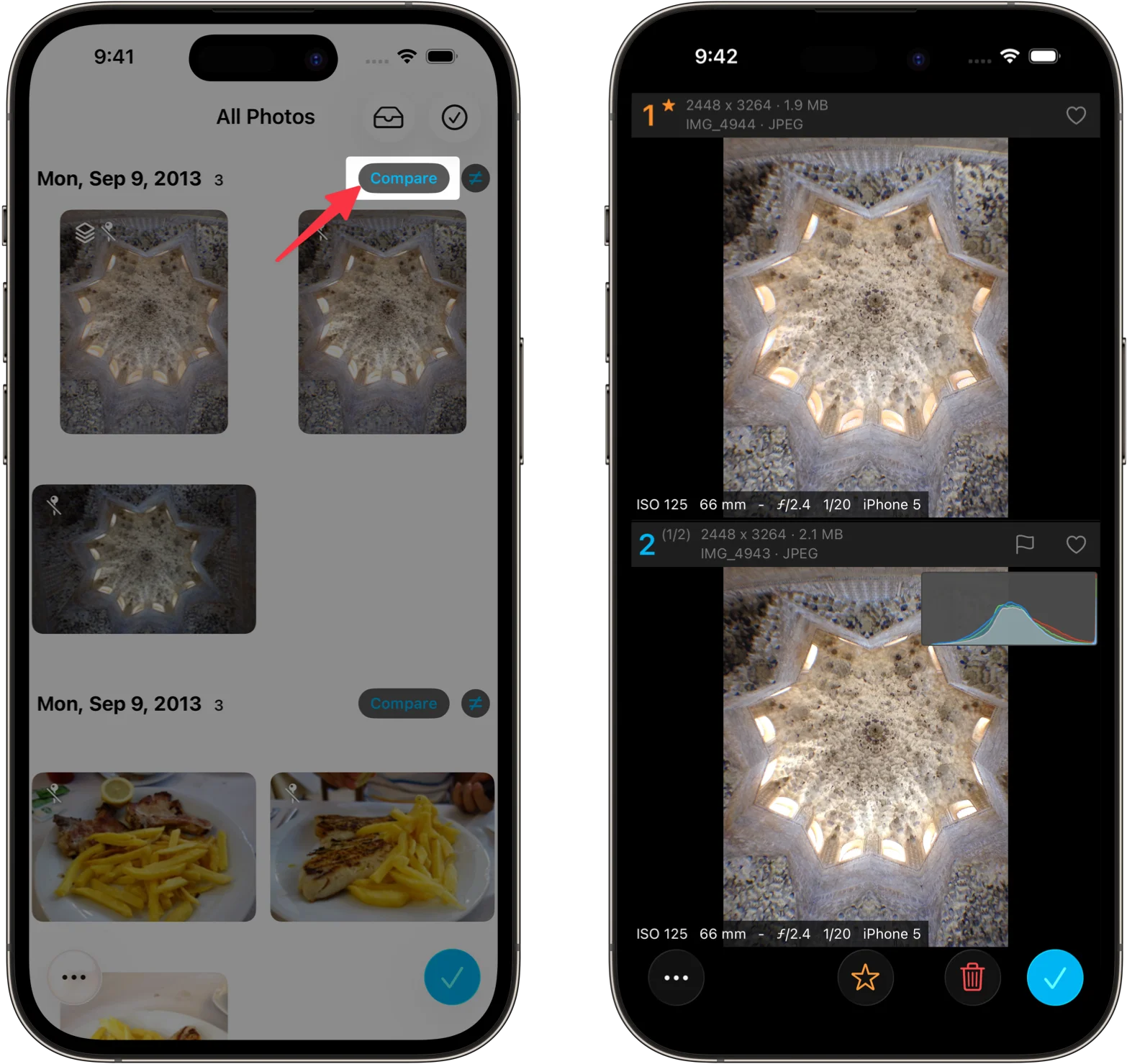
32. PhotoCat
Платформы: iPhone, iPad, Android. Лучше всего подходит для: ежедневной уборки мобильной галереи свайпами и распределения сохраненных кадров по альбомам.
PhotoCat превращает очистку камеры в последовательный просмотр: кадр можно оставить или отправить на удаление свайпом, а сохраненные фотографии распределять по закрепленным альбомам. Отдельный режим Similar Photos помогает разбирать серии и повторы. Это не desktop DAM, зато он хорошо подходит для регулярной мобильной гигиены до того, как тысячи скриншотов и неудачных дублей попадут в основной архив.
Как устроена организация: В приложении есть корзина, а изменения синхронизируются с системной галереей после подтвержденного удаления. Для похожих фотографий предусмотрен вариант Keep all, что важно: серия не должна исчезать только потому, что алгоритм сгруппировал кадры.
Как работать в PhotoCat
- Начните с отдельного месяца или небольшой категории, а не со всей медиатеки.
- Просматривайте фотографии свайпами и используйте Swipe & Hold, чтобы открыть закрепленные альбомы и поместить нужный кадр сразу в подходящую подборку.
- В разделе Similar Photos сравнивайте серию. Если все кадры нужны, используйте Keep all вместо принудительного выбора одного.
- Проверьте корзину приложения перед очисткой и только затем подтверждайте удаление.
- После завершения откройте системную галерею и убедитесь, что альбомы и удаленные элементы синхронизировались ожидаемым образом.
Плюсы PhotoCat
- Очень низкий порог входа для регулярной мобильной сортировки.
- Можно одновременно решать две задачи: отбраковку и распределение сохраненных фотографий по альбомам.
- Отдельный режим похожих фото уменьшает ручной поиск серий.
- Есть версия для iOS/iPadOS и Android.
Минусы PhotoCat
- Не предназначен для RAW-каталога на внешних дисках.
- Свайп-интерфейс ускоряет решения, но повышает цену невнимательного движения — корзину нужно проверять до очистки.
- В приложении есть покупки; платные возможности относятся не только к сортировке, поэтому базовый сценарий очистки оценивайте отдельно от дополнительных функций.
33. Slidebox
Платформы: iPhone, iPad, Android. Лучше всего подходит для: быстрой ручной сортировки мобильной фототеки по альбомам и удаления лишних снимков.
Slidebox работает с фототекой устройства: пользователь листает фотографии, отправляет ненужные на удаление, отмечает избранное и распределяет нужные кадры по альбомам. Модель особенно понятна тем, кто не хочет изучать сложный каталогизатор, но хочет разбирать медиатеку небольшими сессиями.
Как устроена организация: На iPhone изменения отражаются в системной библиотеке Photos и синхронизируются через ее обычные механизмы. Приложение поддерживает Undo, поэтому случайное действие проще исправить до окончательной очистки системной корзины.
Как работать в Slidebox
- Выберите ограниченный диапазон фотографий — например, последние две недели.
- Свайпом отправляйте явный мусор в очередь удаления, а касанием распределяйте сохраняемые кадры по существующим альбомам.
- Похожие фотографии сравнивайте рядом и оставляйте лучший кадр вручную.
- Используйте Undo сразу после ошибочного действия.
- В конце сессии откройте Photos, проверьте изменения и только затем очищайте Recently Deleted, если уверены в результате.
Плюсы Slidebox
- Подходит для коротких регулярных сессий без сложной настройки.
- На iPhone работает с системной библиотекой Photos и альбомами; отдельная версия доступна для Android.
- Undo снижает риск случайной ошибки во время быстрой сортировки.
Минусы Slidebox
- Не заменяет метаданные IPTC/XMP и профессиональный RAW-каталог.
- Большой архив удобнее разбирать по небольшим периодам, иначе свайп-режим утомляет.
- В приложении есть покупки; для простой ручной сортировки сначала оцените, достаточно ли базового набора без платного расширения.
34. PhotoSync
Платформы: iOS, Android, Windows, macOS, Linux. Лучше всего подходит для: автоматической передачи фотографий с телефона на компьютер или NAS с сохранением метаданных и раскладкой по папкам.
PhotoSync — не классический DAM, а транспортный слой для фотоархива. Он переносит изображения между мобильными устройствами, компьютерами и сетевыми хранилищами, поддерживает локальную передачу по Wi-Fi и умеет строить папки на основе даты, типа медиа, альбома и других метаданных. Это полезно, если центр архива находится на NAS или компьютере, а телефон — только источник новых файлов.
Как устроена организация: Для долгосрочного архива важна передача оригинальных файлов с EXIF/GPS. Перед автоматической миграцией соберите тестовый набор JPEG, HEIC, видео и RAW и сравните расширение, размер и метаданные на приемной стороне; только после этого применяйте тот же профиль к основной библиотеке.
Как работать в PhotoSync
- Создайте тестовый альбом из JPEG, HEIC, видео и, если используется, RAW.
- Настройте получатель на компьютере или NAS и выберите схему папок по recording date, media type или album.
- Выполните передачу по локальной сети и сравните размер, расширение, EXIF и GPS нескольких файлов с оригиналами на телефоне.
- Если тест показывает преобразование форматов, которое вам не подходит, не переносите основной архив, пока не выбрана настройка/режим, сохраняющий оригиналы.
- После успешного импорта используйте эту же схему для регулярной автоматической выгрузки, а каталогизацию выполняйте уже на центральном хранилище.
Плюсы PhotoSync
- Позволяет строить локальный workflow телефон → компьютер/NAS без промежуточного публичного облака.
- Сохраняет метаданные при корректно выбранном режиме передачи.
- Автоматическая структура папок полезна для регулярных импортов.
- Поддерживает обе мобильные платформы и настольные получатели.
Минусы PhotoSync
- Это инструмент передачи, а не полноценный фотоорганайзер с лицами и семантическим поиском.
- Нужно заранее проверить поведение HEIC и RAW в выбранном режиме.
- Синхронизация с NAS не заменяет резервную копию NAS.
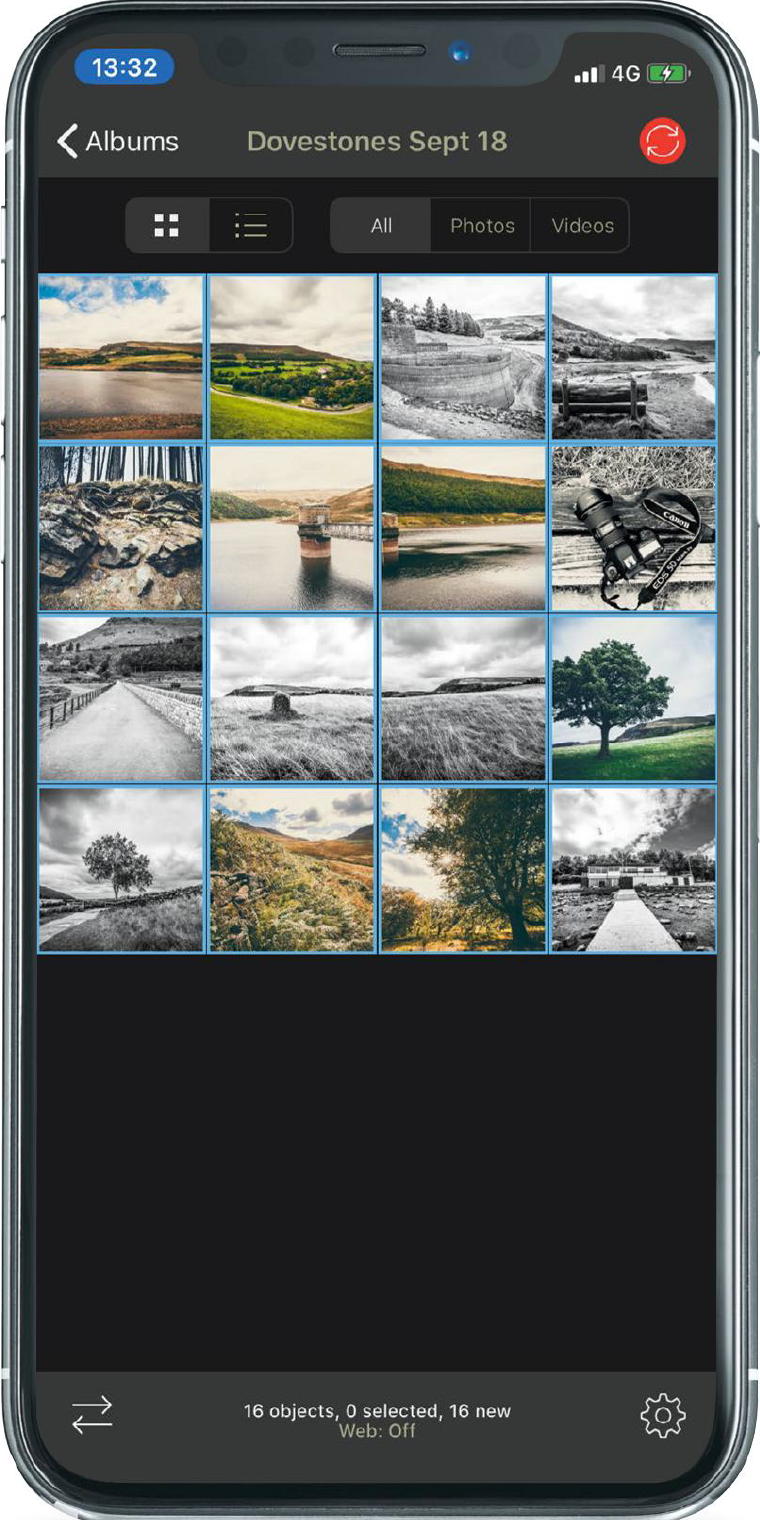
Лучшие приложения для Android
Android-галереи различаются сильнее системной Photos на iPhone: часть приложений работает только с локальными папками, часть умеет показывать сетевые хранилища, карту и метаданные. Здесь особенно важно не путать красивый просмотрщик с полноценным каталогом: если теги хранятся только во внутренней базе приложения, при смене телефона их перенос нужно проверять отдельно.
35. Aves Gallery
Платформы: Android. Лучше всего подходит для: локальной галереи с альбомами, тегами, картой и подробным просмотром метаданных.
Aves Gallery — локальная Android-галерея и metadata explorer. Она предназначена не только для пролистывания JPEG: приложение показывает альбомы, теги и карту, умеет работать с разными типами медиа и геоданными. Это полезно пользователю, который хочет видеть структуру файлов телефона и метаданные без обязательной загрузки всей коллекции в облачный сервис.
Как устроена организация: Для архива важно разделять системные папки и пользовательские категории. Альбом обычно связан с расположением или группой файлов, а тег — с дополнительным смыслом. Если одни и те же фотографии нужно находить по нескольким темам, теги рациональнее физических копий.
Как работать в Aves Gallery
- После установки разрешите доступ только к тем медиапапкам, которые планируете сортировать.
- Откройте Albums и проверьте, как приложение видит Camera, Screenshots, Downloads и пользовательские папки.
- Перейдите к карте и убедитесь, что геолокация отображается только у файлов, где она реально присутствует в метаданных.
- Используйте теги для тем, которые пересекают альбомы, и не создавайте отдельные копии фото только ради второй категории.
- Перед удалением или переносом большого количества файлов проверьте несколько путей через файловый менеджер Android и создайте резервную копию важных снимков.
Плюсы Aves Gallery
- Локальная работа без обязательной облачной библиотеки.
- Есть навигация по альбомам, тегам и карте.
- Подробный просмотр метаданных полезен для проверки даты и географии.
- Поддерживает не только базовые изображения, но и дополнительные медиаформаты.
Минусы Aves Gallery
- Не является настольным DAM для многотерабайтного RAW-архива.
- Мобильные теги нужно отдельно проверять на переносимость при миграции на другое приложение или устройство.
- Доступ к геоданным и общей памяти Android требует осознанно настроенных разрешений.

36. A+ Gallery
Платформы: Android. Лучше всего подходит для: простой сортировки мобильных фотографий по времени, альбомам и местам.
A+ Gallery ориентирована на обычную мобильную фототеку. Ее задача — быстро просматривать локальные альбомы и находить фотографии по времени и месту, не превращая каждую сессию в работу с профессиональным DAM. Для пользователя с большим количеством снимков с камеры телефона автоматическая временная навигация уже заметно лучше хаотичной папки DCIM.
Как устроена организация: Географическое представление полезно только при сохраненных координатах. Скриншоты из мессенджеров и обработанные изображения часто не содержат GPS, поэтому отсутствующую точку на карте нельзя считать ошибкой сортировки.
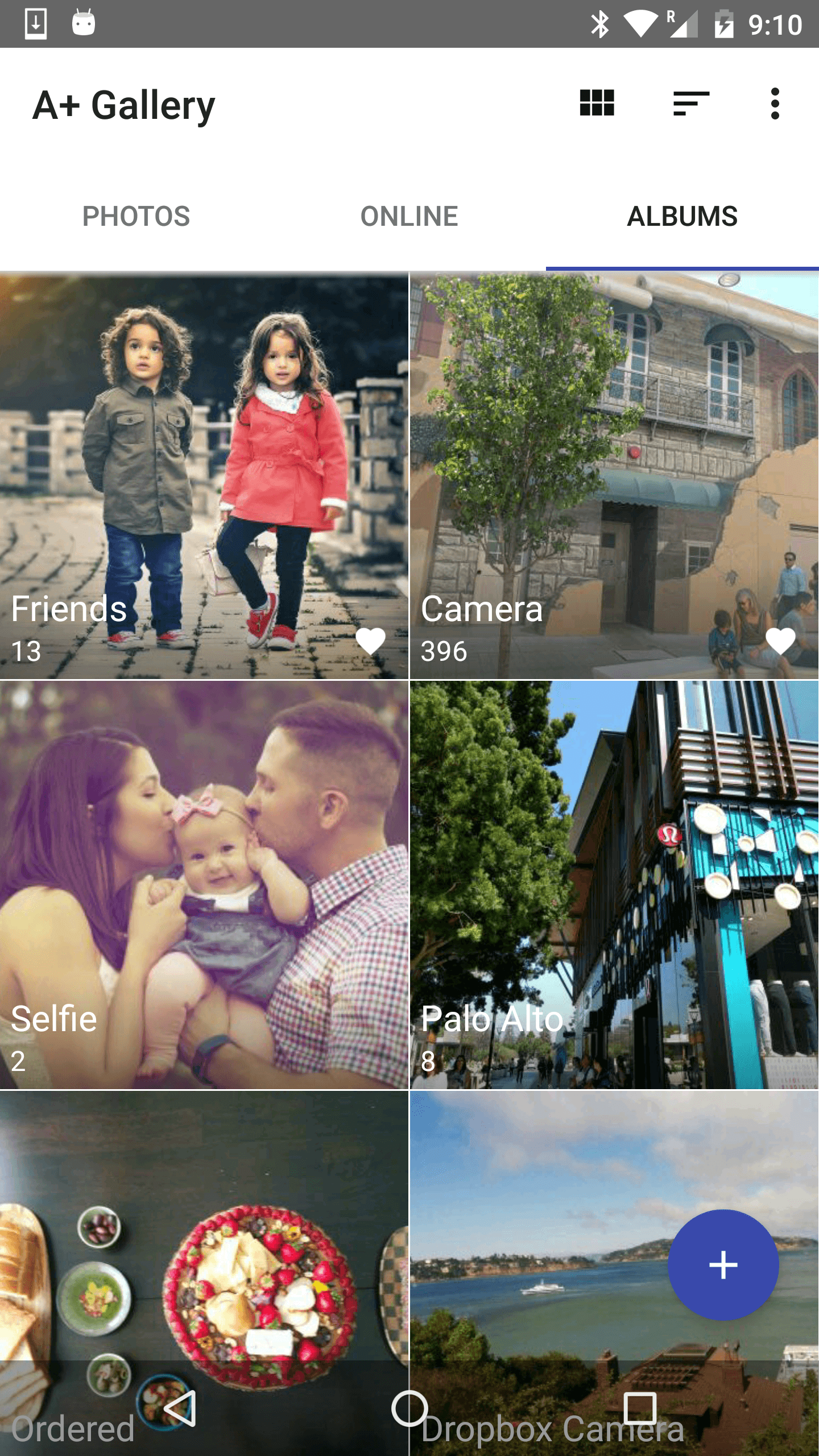
Как работать в A+ Gallery
- Начните с просмотра существующих альбомов и отделите Camera, Screenshots, Downloads и мессенджеры.
- Откройте временную сортировку и найдите несколько известных съемок, чтобы проверить корректность дат.
- Используйте карту для фотографий с геотегами, но не пытайтесь автоматически назначать место файлам без координат.
- Создавайте отдельные альбомы только для устойчивых тем, а временные подборки не превращайте в физические дубли.
- Перед массовой очисткой сохраните важные фотографии на компьютере, NAS или другом независимом носителе.
Плюсы A+ Gallery
- Простой мобильный интерфейс для повседневной сортировки.
- Временная и географическая навигация помогают искать фотографии без знания имени файла.
- Подходит для пользователей, которым не нужны сложные RAW-каталоги.
Минусы A+ Gallery
- Функциональность каталогизации проще, чем у настольных DAM.
- Карта зависит от наличия GPS в самих фотографиях.
- Не следует использовать телефон как единственное место хранения семейного архива.
37. Piktures
Платформы: Android. Лучше всего подходит для: локальной и сетевой галереи, когда фотографии лежат на телефоне, карте памяти и подключенных хранилищах.
Piktures объединяет просмотр локальных фотографий с доступом к дополнительным источникам: SD/USB, SMB и поддерживаемым облачным хранилищам. В приложении также есть защищенное хранилище. Такой набор полезен, когда Android-устройство используется как точка просмотра нескольких библиотек, а не только собственной Camera.
Как устроена организация: Чем больше источников подключено, тем важнее не смешивать навигацию с резервным копированием. Возможность видеть снимок из SMB или облака не означает, что на телефоне появилась независимая копия.
Как работать в Piktures
- Подключайте источники по одному и сначала проверьте локальные альбомы.
- Добавьте SD/USB или SMB и убедитесь, что удаление/перемещение не выполняется неожиданно на удаленном оригинале.
- Создайте отдельные категории для личных фотографий и материалов, которые только просматриваются по сети.
- При использовании защищенного раздела заранее определите, существует ли внешняя резервная копия этих файлов.
- После изменения структуры проверьте доступ к нескольким изображениям с каждого подключенного источника.
Плюсы Piktures
- Показывает несколько типов локальных и сетевых источников в одном мобильном интерфейсе.
- Полезен для телефонов с SD-картой, USB и домашним SMB-хранилищем.
- Защищенный раздел позволяет отделять приватные материалы от обычной галереи.
Минусы Piktures
- Просмотр сетевого файла не является резервной копией.
- При работе с несколькими источниками пользователь должен понимать, где физически лежит оригинал.
- Теги и организационные функции мобильной галереи не заменяют метаданные и каталог профессионального DAM.
38. F-Stop Media Gallery
Платформы: Android. Лучше всего подходит: пользователям, которым в мобильной галерее нужны организация, метаданные и быстрый просмотр больших локальных коллекций.
F-Stop Media Gallery относится к продвинутым Android-галереям: акцент сделан на быстрый просмотр и организацию локальной коллекции с использованием метаданных. Для смартфона это полезный компромисс между простым системным просмотрщиком и тяжелой настольной базой.
Как устроена организация: F-Stop сканирует EXIF, IPTC и XMP, умеет искать по tags и ratings, создавать Albums и Smart Albums. Для JPG теги и рейтинги можно записывать непосредственно в файл, а для других поддерживаемых форматов использовать XMP sidecars. Favorites хранятся во внутренней базе, поэтому для переносимой оценки лучше применять rating.
Как работать в F-Stop Media Gallery
- Дождитесь завершения первичного сканирования: приложение читает не только эскизы, но и метаданные файлов.
- Откройте Navigation Drawer и используйте Tags, Ratings, Albums или Smart Albums в зависимости от задачи. Для повторяющихся выборок удобнее Smart Album с условиями по тегам и рейтингу.
- Чтобы разметка пережила перенос на другое устройство, не ограничивайтесь Favorites: применяйте tags и ratings и сохраняйте метаданные в JPG либо XMP sidecar.
- Проверьте папку Update Metadata и сохраните изменения на диск до копирования коллекции. Для non-JPG переносите соответствующие .XMP вместе с медиафайлом.
- Перед сменой телефона скопируйте несколько файлов и sidecars на компьютер и убедитесь, что другое приложение видит записанные tags/ratings.
Плюсы F-Stop Media Gallery
- Развитая мобильная организация по сравнению с базовой галереей.
- Метаданные помогают строить поиск поверх обычных папок.
- Подходит для больших локальных коллекций Android.
Минусы F-Stop Media Gallery
- Мобильная база не заменяет настольный архив и отдельный бэкап.
- Слишком сложная система тегов на телефоне быстро становится неудобной.
- Перед миграцией важно проверить перенос самой разметки.
Лучшие программы для Linux
Linux хорошо покрыт открытыми инструментами: digiKam уже разобран как полноценный DAM, XnView MP — как файловый просмотрщик с пакетными операциями. Ниже — еще три варианта с разным назначением: RAW workflow, простая фототека и специализированная теговая медиабаза.
39. darktable
Платформы: Linux, Windows, macOS. Лучше всего подходит для: RAW-архива с открытым кодом, коллекциями, рейтингами, тегами и XMP sidecars.
darktable строит каталог вокруг lighttable и базы изображений. Для организации доступны collections, film rolls, tags, metadata, ratings, color labels, grouping и фильтры по имени, папке, тегам, заголовку, описанию, рейтингу, цвету, геотегу и времени съемки. Изменения могут сопровождаться XMP sidecars, что важно для переносимости и восстановления.
Как устроена организация: Рейтинги 0–5 звезд и Reject позволяют отделять технический отбор от смысловых тегов. Цветовые labels лучше использовать как рабочий статус, например «на обработку», «готово», «экспортировано», а не как еще один набор тем.

Как работать в darktable
- Импортируйте одну съемку и сначала проверьте физические пути к оригиналам.
- В lighttable выполните первичный отбор: Reject для брака, звезды для качества, цвета для этапа работы.
- Добавьте теги местам, людям и сюжетам. Повторяющиеся значения нормализуйте до одной формы.
- Используйте collections и фильтры, чтобы находить кадры по нескольким условиям, не перемещая оригиналы между папками.
- Включите в резервную копию базу darktable и XMP sidecars вместе с исходными RAW.
Плюсы darktable
- Бесплатный открытый RAW workflow с серьезными средствами каталогизации.
- XMP sidecars упрощают сохранение части разметки рядом с файлами.
- Многофакторные фильтры полезны для больших архивов.
- Работает не только на Linux.
Минусы darktable
- Интерфейс требует освоения, особенно если пользователь пришел из простой галереи.
- База и sidecars не отменяют резервную копию оригиналов.
- Для семейной мобильной фототеки нет встроенной модели уровня Google Photos.
40. Shotwell
Платформы: Linux. Лучше всего подходит для: простого импорта и организации фотографий по событиям, тегам и рейтингам.
Shotwell — более простой Linux-фотоорганайзер, чем digiKam. Он импортирует фотографии, группирует их по событиям и позволяет использовать теги и рейтинги. Это хороший вариант для пользователя, которому нужна понятная домашняя медиатека без десятков профессиональных DAM-модулей.
Как устроена организация: События естественно подходят к съемкам, которые происходили в один период. Однако событие не должно заменять резервную папочную структуру: если база будет повреждена, понятные каталоги по годам и датам облегчат восстановление.

Как работать в Shotwell
- Импортируйте один год или несколько событий и проверьте даты съемки.
- Сформируйте события из логически связанных серий и дайте им понятные названия.
- Добавьте теги для людей, мест и тем, которые встречаются в нескольких событиях.
- Используйте рейтинг для отбора лучших кадров, не копируя их в отдельную папку «Избранное».
- Регулярно резервируйте исходные папки и данные приложения, если в них хранится уникальная разметка.
Плюсы Shotwell
- Простой Linux-интерфейс для домашней коллекции.
- События, теги и рейтинги закрывают основные задачи без сложной DAM-схемы.
- Подходит тем, кому digiKam кажется избыточным.
Минусы Shotwell
- Меньше специализированных функций, чем у digiKam.
- Не предназначен как кроссплатформенная мобильная облачная библиотека.
- Виртуальная разметка требует отдельного резервирования вместе с оригиналами.
41. Hydrus Network
Платформы: Windows, Linux, macOS. Лучше всего подходит для: очень больших локальных коллекций, где ключевую роль играют теги, отношения между тегами и поиск дублей.
Hydrus Network — специализированный локальный менеджер медиафайлов. Его сильная сторона — сложная теговая модель: поддерживаются ratings, tag siblings и tag parents, поэтому синонимы и иерархии можно связывать системно. Есть отдельный duplicate finder/filter. Для обычного семейного архива это необычный подход, зато для коллекций референсов и больших тематических наборов он дает очень гибкий поиск.
Как устроена организация: В Hydrus структура тегов важнее папок. Это полезно, когда один файл должен одновременно принадлежать десяткам категорий, но требует дисциплины: без правил синонимов и родителей база тегов быстро разрастается.
Как работать в Hydrus Network
- Импортируйте тестовый набор и создайте небольшое пространство тегов.
- Определите tag siblings для очевидных синонимов и tag parents для иерархий, чтобы одинаковый смысл не размножался.
- Добавьте ratings как отдельную ось оценки качества, а не как замену тематическим тегам.
- Запустите duplicate filter только после понимания критериев и просматривайте пары вручную.
- Резервируйте базу Hydrus вместе с файловым хранилищем, потому что именно база содержит большую часть организационной ценности.
Плюсы Hydrus Network
- Очень мощная теговая модель для больших тематических коллекций.
- Tag siblings и parents помогают поддерживать словарь в порядке.
- Есть отдельный workflow дублей и рейтинги.
- Локальная работа подходит пользователям, которым не нужен публичный облачный сервис.
Минусы Hydrus Network
- Порог входа значительно выше, чем у обычной фотогалереи.
- Подход ориентирован на теги и медиа-коллекции, а не на классическую семейную фотоленту.
- База критична для восстановления полной организации.
Дополнительные, смежные и устаревшие программы
Не все программы рядом с фотоорганайзерами решают одну задачу. Здесь есть редакторы, просмотрщики, генераторы альбомов, загрузчики, файловые автоматизаторы и продукты старого поколения. Сравнивать их как равные DAM некорректно: важнее понимать фактическую роль каждого инструмента и не переносить устаревшие цены или номера редакций в современный выбор.
| Программа или сервис | Реальная роль | Как учитывать при выборе |
|---|---|---|
| Microsoft Photos | Системная галерея Windows | Подходит для базового просмотра и организации библиотеки Windows; для сложной мета-разметки и переносимого DAM лучше отдельный каталогизатор. |
| Icecream Photo Editor | Фоторедактор с просмотром файлов | Подходит для простой домашней работы с изображениями, но его основная роль ближе к редактированию, чем к профессиональному DAM. |
| Smart Pix Manager | Каталогизатор медиа | Локальный медиакаталог. Перед большой миграцией сначала проверьте на тестовой папке, как переносится уникальная разметка и что происходит при перемещении оригиналов. |
| Corel PaintShop Pro | Фоторедактор с функциями управления | Организация является частью более широкого редакционного пакета; выбирать его только ради сортировки рационально лишь тогда, когда нужны и инструменты обработки. |
| CyberLink PhotoDirector | Фоторедактор и менеджер | Совмещает библиотеку с обработкой; полезен тем, кто хочет единое приложение, но не является чистым файловым EXIF-сортировщиком. |
| StudioLine Photo Basic | Фотоорганайзер и редактор | Домашний фотоорганайзер и редактор; логическую разметку держите отдельно от физической структуры папок и резервируйте вместе с оригиналами. |
| StudioLine Photo Classic | Фотоорганайзер и редактор | Фотоорганайзер и редактор для Windows; перед многолетним использованием проверьте на тестовой коллекции экспорт уникальной разметки. |
| JetPhoto Studio | Фотоорганайзер с геоданными | Интересен каталогизацией и географической привязкой; для новой библиотеки заранее определите, где будут храниться переносимые теги и координаты. |
| ThumbsPlus | Каталогизатор и просмотрщик | Локальный каталогизатор и просмотрщик старого поколения; для новой медиатеки приоритетнее переносимые метаданные и совместимость с текущей ОС. |
| PicaJet | Фотоорганайзер | Фотоорганайзер старого поколения; для новой медиатеки практичнее инструмент с переносимыми тегами и устойчивой поддержкой современных систем. |
| IMatch | DAM-каталогизатор | Профессиональный DAM-каталогизатор. Не смешивайте свойства старых редакций с текущей: при миграции сначала проверяйте импорт и экспорт метаданных на тестовом наборе. |
| PixFiler | Каталогизатор | Локальный каталогизатор старого поколения; для нового архива его роль не дает преимущества перед полноценно разобранными DAM с переносимой разметкой. |
| Apowersoft Photo Viewer | Просмотрщик с дополнительными функциями | Полезен для просмотра, но не заменяет постоянную DAM-базу с развитой таксономией. |
| Nomacs | Просмотрщик изображений | Подходит для легкого просмотра и сравнений; системная каталогизация вторична. |
| Movavi Photo Manager | Фотоорганайзер старого поколения | Фотоорганайзер предыдущего поколения; не переносите старые цены и условия на современный выбор и не делайте его единственной базой нового архива. |
| Capture One Pro | RAW-каталог и редактор | Сильный RAW-каталог и редактор для фотографа, которому сортировка является частью обработки; отдельный EXIF-сортировщик для этого не обязателен. |
| IrfanView | Просмотрщик и пакетная обработка | Очень полезен как легкий файловый инструмент, но не как современная семейная медиатека с лицами и облачной синхронизацией. |
| Picasa | Закрытый фотоорганайзер | Поддержка Picasa прекращена; программу стоит рассматривать только при разборе старого архива, а не как основу новой медиатеки. |
| Creator Five / KoffeePhoto | Старый фотоорганайзер | Старый менеджер коллекции; для нового архива рациональнее использовать программу с переносимыми метаданными и совместимостью с современными ОС. |
| imgseek | Поиск изображений | Смежный инструмент для поиска по изображениям; не заменяет полный DAM. |
| SunlitGreen Photo Manager | Старый фотоорганайзер | Старый фотоорганайзер; для нового архива не используйте его как единственный слой разметки и хранения. |
| Windows Live Photo Gallery | Закрытый компонент Windows Essentials | Закрытый компонент Windows Essentials; подходит только для обслуживания старой библиотеки, а новый архив лучше переносить в поддерживаемый каталог. |
| WidsMob Viewer Pro | Просмотрщик и менеджер | Просмотрщик и менеджер. Полезен для визуального отбора, но для глубокой долгосрочной классификации удобнее DAM с тегами, рейтингами и переносимыми метаданными. |
| File Arbor | EXIF-сортировщик | Узкий EXIF-сортировщик. Для массовой физической раскладки по датам сначала делайте preview и отдельную очередь для файлов без надежного DateTimeOriginal. |
| Hazel | Автоматизация файлов на macOS | Сильна в файловых правилах, но не является фото-DAM. Полезна как watch-folder слой поверх уже понятной структуры. |
| DropIt | Автоматизация файлов | Общий rule-based сортировщик Windows. Применим для входящей папки, но не распознает людей, события и сюжет как фотоорганайзер. |
| TagScanner | Менеджер тегов аудиофайлов | Менеджер тегов аудиофайлов; к сортировке фотографий не относится как самостоятельный фотоорганайзер. |
| FileBot | Организация видео | Смежный инструмент для именования и организации видео, а не фотографий. |
| Listary | Поиск файлов | Ускоряет файловый поиск в Windows, но сам не создает фотокаталог и не сортирует снимки по EXIF. |
| Auto Photo Sorter | Windows-сортировщик фотографий | Windows-сортировщик фотографий. Любую автоматическую физическую раскладку сначала запускайте на копии небольшой папки и сверяйте результат до удаления исходников. |
| Sortirovchik 1.3 | Старый Windows-сортировщик JPG | Старый Windows-инструмент для сортировки JPG и поиска повторов. Он не заменяет современный DAM с тегами, лицами, XMP и виртуальными коллекциями. |
| Peakto | Мета-каталог для macOS | Мета-каталог для macOS, объединяющий представление нескольких фотобиблиотек; полезен, когда источники остаются в разных приложениях. |
| Ente Photos | Приватная облачная фототека | Приватная облачная фототека; перед переносом мастер-архива оцените экспорт оригиналов и независимую резервную схему. |
| Eden Photos | AI-фотоорганайзер | AI-фотоорганайзер. Используйте автоматическую классификацию как дополнительный слой поиска, а мастер-архив храните независимо от AI-категорий. |
| Luminar Neo | Фоторедактор с AI-инструментами | Основная ценность — обработка; каталогизация не является единственной и главной задачей продукта. |
| Luminar | Фоторедактор | Разные поколения семейства Luminar не следует смешивать: карточка старой линии не описывает Luminar Neo и его текущие функции. |
| Nikon ViewNX-i | Старое фирменное ПО Nikon | Старое фирменное ПО Nikon для импорта и просмотра; для нового рабочего процесса используйте поддерживаемое приложение своей камеры или универсальный DAM. |
| FreshView | Старый просмотрщик/органайзер | Старый просмотрщик/органайзер; не используйте его как единственную современную базу новой медиатеки. |
| Pictomio | Старый фотоорганайзер | Старый фотоорганайзер; для новой медиатеки лучше выбрать поддерживаемую программу с переносимой мета-разметкой. |
| inPixio Photo Studio | Фоторедактор с менеджментом | Разумно выбирать ради сочетания редактирования и организации, а не как узкий инструмент физической сортировки. |
| MyPhotoIndex | Фотоорганайзер | Фотоорганайзер старого поколения; для новой медиатеки практичнее инструмент с XMP/IPTC и совместимостью с современными ОС. |
| AI Photo Organizer | Небольшой AI-web-инструмент | Небольшой web-инструмент с элементами AI setup, Set photo classes и Select new class; это узкая автоматическая классификация, а не полноценный долговременный DAM. |
| Ever | Мобильная фотогалерея/сервис старого списка | Сервис из старого поколения мобильных фотоприложений; не используйте его как основу нового мастер-архива. |
| Memoria Photo | Android-галерея старого списка | Старая Android-галерея; для новой мобильной библиотеки удобнее активные приложения с понятной работой с альбомами и метаданными. |
| Zyl | Мобильный фотоорганайзер старого списка | Старый мобильный фотоорганайзер; для новой медиатеки выбирайте приложение с действующей синхронизацией и понятным экспортом. |
| ArcSoft PhotoImpression | Старый фотоальбом/редактор | Историческая Windows-программа; не подходит как новая долгосрочная DAM-система. |
| Kodak EasyShare | Старое фирменное ПО | Связано с прежней экосистемой Kodak и не рассматривается как современный универсальный фотоорганайзер. |
| HP Photosmart Essential | Старое фирменное ПО | Исторический Windows-менеджер; не применяется как новая рекомендация. |
| Photo! 3D Album | Создание визуальных фотоальбомов | Инструмент презентации фотографий, а не полноценный DAM с метаданными. |
| FotoSlate | Создание и печать фотоальбомов | Решает вывод и компоновку, а не системную каталогизацию. |
| Picasa Album Downloader | Загрузчик альбомов | Смежная утилита для старой экосистемы Picasa, не фотоорганайзер. |
| JPhotoTagger | Тегирование фотографий | Полезен как специализированный теговый инструмент; перед переходом важно проверить формат и переносимость метаданных. |
| Comic Life | Создание комиксов | Не относится к сортировке фотоархива; присутствует в широкой категории фотоальбомов как творческое приложение. |
| Fotoprix PhotoBook | Фотокнига | Создает печатные проекты, а не систему хранения оригиналов. |
| Rapid Gallery Creator | Генератор галерей | Предназначен для публикации/галереи, не для долгосрочного DAM. |
| ReaGallery | Генератор веб-галерей | Используется для вывода коллекций, но не заменяет каталог оригиналов. |
| MyQuickView | Просмотрщик | Быстрый просмотр без развитой системы архивных метаданных. |
| PhotoOnWeb | Публикация фотогалерей | Создает веб-представление, а не полноценный каталог оригиналов. |
| Visual LightBox | Генератор веб-галерей | Относится к публикации, а не к сортировке исходной медиатеки. |
| CataThumbs | Каталог/эскизы старого поколения | Каталог/эскизы старого поколения; для новой медиатеки не используйте его как единственную базу разметки. |
| Web Album Copier | Копирование веб-альбомов | Смежный загрузчик, а не организатор локального архива. |
| MediaShow | Мультимедийная галерея | Мультимедийная галерея старого поколения; ориентирована на просмотр и показ, а не на современную переносимую DAM-разметку. |
| Hofmann Digital Album | Создание цифровых/печатных альбомов | Ориентирован на готовый альбом, а не на метаданные и мастер-архив. |
| WIA-Loader | Импорт с камеры/сканера | Полезен на этапе приема файлов, но не заменяет постоянный DAM после импорта. |
| Twins Visions | Просмотр/организация фото старого поколения | Просмотрщик/органайзер старого поколения; не используйте его как единственную долговременную базу метаданных. |
| Jalbum | Создание и публикация галерей | Сильнее в выпуске веб-альбомов, чем в управлении мастер-архивом. |
| Foto2Avi | Слайд-шоу из фотографий | Использует фото как материал для видео, не как объект каталогизации. |
| Flickr Downloadr | Загрузка материалов Flickr | Смежный инструмент переноса файлов, не DAM. |
| Pictarine | Мобильная/социальная фотогалерея старого поколения | Старая мобильная/социальная фотогалерея; для нового архива выбирайте поддерживаемое приложение с прозрачной моделью хранения. |
| DayFrame | Старая Android-фоторамка/галерея | Ориентирована на показ фотографий, а не на долгосрочную каталогизацию. |
| QuickPic | Старая Android-галерея | Старая Android-галерея; для новой библиотеки используйте поддерживаемую галерею и независимую резервную копию. |
| Corel AfterShot Pro | RAW-редактор и менеджер | RAW-редактор и менеджер; подходит для RAW workflow, но не заменяет отдельную стратегию долгосрочного хранения метаданных и резервов. |
| Ashampoo Photo Commander | Просмотрщик и менеджер | Windows-просмотрщик и менеджер; полезен как универсальный комбайн, но для сложной таксономии больше подходит специализированный DAM. |
| WildBit Viewer | Просмотрщик изображений | Подходит для файлового просмотра; метаданные и долгосрочная DAM-модель вторичны. |
| Photo Mechanic Plus | Снятый с продажи каталог Photo Mechanic | Каталожная функция Plus больше не продается с 2026 года из-за проблем со стабильностью сторонней технологии каталога. Стандартный Photo Mechanic продолжает поддерживаться как браузер, ingest- и culling-инструмент. |
| Flickr Pro | Облачная публикация/фотосервис | Удобен как онлайн-галерея и публикация, но не следует считать его единственным резервным мастер-архивом. |
| Google Photos Backup | Старый клиент резервного копирования | Старый клиент резервного копирования прежней экосистемы Google Photos; для нового workflow используется текущая медиатека Google Photos. |
Как правильно привести в порядок большой фотоархив
Самая безопасная схема не начинается с красивых альбомов. Сначала нужно сократить число технических повторов и стабилизировать оригиналы, затем исправить даты, а уже после этого строить смысловой каталог. Иначе один и тот же кадр получит несколько наборов тегов, а ошибочная дата камеры разнесет серию по разным годам.
1. Сначала удалите только точные дубли
Для Windows первым практическим инструментом в этой статье остается Ускоритель Компьютера: Инструменты → Поиск дубликатов файлов → Параметры поиска. Сравнение по содержимому полезнее совпадения имени. Два файла DSC_0001.JPG с разных камер могут быть совершенно разными, а один и тот же снимок после копирования может получить новое имя.
- Сделайте резервную копию объединяемых папок на отдельный носитель.
- Добавляйте в поиск только пользовательские фото-каталоги, а не весь системный диск.
- В «Параметрах поиска» используйте содержимое как основной критерий точного совпадения. Размер, дата и имя рассматривайте как дополнительные фильтры.
- Сохраняйте экземпляр из основной структуры архива. Не выбирайте файл для сохранения только потому, что он «первый в списке».
- После удаления сравните количество файлов и объем папки с ожидаемым результатом; выборочно откройте несколько сохраненных оригиналов.
2. Отделите точные повторы от похожих кадров
Exact duplicate и visually similar — разные категории. Точный дубль можно подтвердить содержимым файла. Похожая фотография может отличаться фокусом, выражением лица, выдержкой или фазой движения. Для семейного и профессионального архива автоматическое удаление всех «похожих» опасно.
| Тип совпадения | Пример | Что делать |
|---|---|---|
| Точный дубль | Один JPEG скопирован в три папки без изменения содержимого | Оставить один экземпляр после проверки пути и резервной копии |
| Похожий кадр | Пять фотографий одной сцены с разной мимикой | Сравнить вручную, оценить резкость и сюжет |
| Производная копия | RAW и экспортированный JPEG | Считать разными ролями, а не мусорными дублями |
| Отредактированная версия | Обрезанный или ретушированный JPEG | Хранить связь с оригиналом, не удалять автоматически |
| Снимок с измененными метаданными | То же изображение, но исправлена дата или GPS | Сначала понять, какая метаинформация должна сохраниться |
3. Проверьте даты камеры до сортировки по EXIF
DateTimeOriginal обычно лучше файловой даты для хронологии съемки, но это поле не является безусловной истиной. После перелета камера может остаться в прежнем часовом поясе; у старого аппарата часы могут сбиться на годы; изображения из мессенджеров часто теряют часть метаданных. Поэтому перед автоматической раскладкой нужно построить отчет об исключениях.
- Сравните время нескольких кадров с известным событием: билетом, расписанием, фотографией часов или другим надежным ориентиром.
- Проверьте, нет ли резкого скачка даты внутри одной серии. Это типичный признак смены камеры или неверно выставленных часов.
- Файлы без DateTimeOriginal не отправляйте автоматически в папку текущего года. Для них создайте отдельный каталог «Без подтвержденной даты».
- Если исправляете время массово, сохраните исходные метаданные либо резервную копию до операции.
- Только после проверки используйте PhotoMove, AmoK Exif Sorter или ExifTool для физической раскладки.
4. Сформируйте простую физическую структуру
Файловая система должна оставаться понятной даже без конкретного фотоорганайзера. Практичная схема — Год/ГГГГ-ММ-ДД Событие. Она не обязана кодировать в пути имена всех людей, жанры и статусы: эти признаки удобнее хранить в тегах и виртуальных коллекциях.
Для файлов подойдет схема вроде 2026-08-14_153012_0001.CR3, если дата и время проверены и добавлен счетчик для совпадающих секунд. Не переименовывайте RAW и его JPEG-пару разными логиками: связь между ними должна быть видна по базовой части имени.
5. Разделите папки, альбомы и теги
Папка отвечает на вопрос «где физически лежит оригинал». Альбом отвечает «в какой подборке я хочу его видеть». Тег отвечает «что изображено или к чему относится этот кадр». Когда эти роли смешиваются, появляются папки «Семья», «Семья лучшее», «Семья отпуск», а один и тот же JPEG размножается в трех экземплярах.
| Инструмент | Что хранить | Чего избегать |
|---|---|---|
| Папки | Год, съемка, источник, проект | Десятков пересекающихся тематических копий |
| Альбомы/Collections | Поездка, клиентская подборка, избранное, печать | Использования как резервной копии |
| Keywords/Tags | Люди, места, объекты, жанры, события | Синонимов и случайных форм написания |
| Рейтинг | Качество/ценность кадра | Одновременного обозначения темы |
| Цветовые метки | Этап работы | Пяти разных несвязанных смыслов одного цвета |
6. Настройте единый словарь тегов
Теги работают только тогда, когда словарь стабилен. «СПб», «Санкт-Петербург» и «Питер» как три независимых значения ухудшают поиск. Для домашнего архива достаточно нескольких верхних групп: Люди, Места, События, Животные, Документы, Проекты. В профессиональном DAM к ним добавляются Клиент, Права использования, Статус и Автор.
Иерархические теги digiKam, Adobe Bridge и Hydrus Network полезны для крупных словарей. Но иерархия не должна превращаться в длинное дерево, которое сложнее поддерживать, чем папки. Создавайте новый уровень только тогда, когда по нему действительно будете фильтровать.
7. Отберите серии рейтингами, а не удалением на первом проходе
Для съемок с десятками похожих кадров безопаснее сначала пометить Reject и рейтинг, затем отфильтровать только отказные фотографии и просмотреть их еще раз. Такая схема доступна в профессиональных каталогизаторах вроде Adobe Lightroom Classic, darktable и Photo Mechanic. Удаление становится последней операцией, а не первым решением при беглом просмотре.
8. Запишите переносимые метаданные
Чем дольше должен жить архив, тем меньше организационная информация должна зависеть от одной закрытой базы. EXIF хранит сведения камеры и съемки, IPTC — описательные и редакционные поля, XMP часто используется для ключевых слов, рейтингов и sidecar-данных. Конкретная поддержка различается, поэтому перед миграцией сделайте тест: добавьте тег и рейтинг, закройте программу и проверьте этот файл в другом приложении.
9. Сделайте две разные резервные копии
Синхронизация не равна резервному копированию. Если удаление мгновенно синхронизируется на все устройства, оно столь же быстро уничтожит доступные копии. Для ценного архива нужна хотя бы одна независимая версия, которая не повторяет каждое пользовательское действие автоматически.
- Оригиналы. Копия RAW/JPEG/HEIC/видео на другом физическом носителе или в независимом хранилище.
- Каталог. База Lightroom, digiKam, darktable, Hydrus, Immich или другого приложения, если в ней есть уникальные теги и связи.
- Sidecars. XMP и другие сопровождающие файлы следует резервировать вместе с оригиналами.
- Конфигурация self-hosted. Для PhotoPrism и Immich копии одних изображений недостаточно, если вы хотите восстановить пользователей, индексы и организацию.
- Проверка восстановления. Раз в несколько месяцев откройте несколько файлов из резервной копии и убедитесь, что бэкап не существует только формально.
10. Проверяйте результат после каждой массовой операции
Контроль лучше строить на измеримых признаках. Запишите число файлов до операции, количество найденных точных дублей, количество файлов без EXIF, число перемещенных элементов и папок назначения. После завершения эти показатели должны объясняться. Необъяснимое исчезновение даже нескольких десятков файлов — повод остановиться и восстановить тестовую копию, а не продолжать следующую стадию.
Как организовать фотографии из нескольких телефонов, камер и дисков
Когда источников несколько, сначала создается staging-зона — временное входящее хранилище, куда ничего не удаляется автоматически. Это защищает основной архив от конфликтов имен и неверных дат.
- Соберите источники. Скопируйте карты памяти, DCIM телефонов, старые диски и облачные выгрузки в отдельные папки с указанием происхождения.
- Сохраните исходные имена. Не запускайте пакетное переименование до поиска точных дублей: исходное имя и путь помогают понять происхождение файла.
- Удалите точные повторные файлы. На Windows используйте Ускоритель Компьютера или специализированный инструмент; на macOS — PhotoSweeper/Gemini 2; в других системах — функции digiKam или подходящий cross-platform инструмент.
- Проверьте даты. Сравните EXIF камер и телефонов, особенно в поездках и после смены часового пояса.
- Приведите имена к одной схеме. Используйте XnView MP, FastStone, AmoK Exif Sorter или ExifTool только после тестового preview.
- Разложите оригиналы. Перенесите их в стабильную структуру по году и съемке. Файлы без уверенной даты оставьте в отдельной папке ручной проверки.
- Постройте смысловой каталог. Импортируйте очищенную структуру в Lightroom Classic, digiKam, ACDSee, Tonfotos, Mylio, PhotoPrism или другой выбранный DAM.
- Добавьте мобильную автоматизацию. PhotoSync подходит для регулярного переноса на NAS, Google Photos — для облачной медиатеки, Immich — для self-hosted автозагрузки.
- Зафиксируйте правило. Новый импорт должен проходить тот же путь, иначе через год архив снова распадется на исключения.
Для семьи полезно договориться и о часовом поясе камер. Если два телефона записывают локальное время по-разному, одна поездка после объединения может выглядеть как несколько пересекающихся событий. Исправление временного смещения до создания альбомов проще, чем ручное перемещение каждой фотографии после.
Как работать с RAW, JPEG, HEIC и видео в одном архиве
Дубликаты нельзя определять только по тому, что изображения визуально одинаковы. RAW — исходные данные камеры, JPEG может быть камерной копией или экспортом обработки, HEIC — оригиналом телефона, а видео и Live/Motion Photo содержат связанные компоненты. Удаление «лишней версии» должно учитывать роль файла.
- RAW + JPEG. Если камера снимает обе версии, используйте одинаковую базовую часть имени и заранее решите, нужна ли JPEG-копия после отбора.
- HEIC. Не конвертируйте все HEIC в JPEG только ради совместимости каталогизатора, пока не убедитесь, что сохраняются дата, GPS и нужное качество.
- Sidecar XMP. Храните рядом с исходником и включайте в бэкап; потеря sidecar может означать потерю рейтинга, ключевых слов или настроек обработки.
- Видео. Если фотоорганайзер индексирует видео, не смешивайте поиск точных фотодублей с самостоятельным удалением связанных клипов.
- Live/Motion Photo. Перед переносом между экосистемами сделайте тест на несколько кадров и убедитесь, что связанный видео-компонент не теряется.
- Старые .THM. Не удаляйте служебные файлы старых камер до проверки: в некоторых старых workflow они использовались для метаданных видео.
Лучший критерий сохранения — роль в архиве, а не расширение. Оригинал, мастер-обработка, экспорт для сайта и уменьшенная копия для мессенджера могут изображать одну сцену, но выполнять разные функции.
Как выбрать программу под конкретный сценарий
| Сценарий | Что выбрать | Почему |
|---|---|---|
| Нужно только убрать точные копии на Windows | Ускоритель Компьютера | Сначала exact duplicates; после очистки при необходимости перейти в DAM. |
| Большой RAW-архив фотографа | Adobe Lightroom Classic / darktable / ON1 Photo RAW | Рейтинги, флаги, XMP, RAW workflow и каталог важнее красивой мобильной ленты. |
| Семейный архив на компьютере | Tonfotos / Mylio Photos | Люди, события, карта и понятная навигация полезнее сложной корпоративной таксономии. |
| Бесплатный кроссплатформенный DAM | digiKam | Сильный набор People, Map, Tags, Similarity и дублей на трех настольных ОС. |
| Сортировка файлов по дате съемки | PhotoMove / AmoK Exif Sorter / ExifTool | Нужны preview/dry-run и отдельная очередь файлов без надежной даты. |
| Работа без отдельной импортируемой базы | Adobe Bridge / XnView MP / FastStone Image Viewer | Файлы остаются главным объектом, а программа помогает просматривать, маркировать и переименовывать. |
| Только Apple-устройства | Apple Photos + HashPhotos | Системная фототека для синхронизации, HashPhotos — для более глубокой мобильной классификации и дублей. |
| Android без обязательного облака | Aves Gallery / F-Stop Media Gallery | Локальные альбомы, метаданные и карта без построения публичной облачной библиотеки. |
| Свой сервер или NAS | Immich / PhotoPrism | Контроль хранения выше, но пользователь отвечает за сервер, базу и резервные копии. |
| Телефон регулярно выгружается на NAS | PhotoSync | Сильный транспортный слой; постоянную каталогизацию лучше выполнять уже на центральном хранилище. |
| Командная медиатека компании | Canto DAM / Daminion | Нужны единые поля, роли и словарь, а не только сортировка по датам. |
| Визуальные референсы дизайнера | Eagle / Hydrus Network | Теги и множественная тематическая принадлежность важнее лиц и семейных событий. |
Частые ошибки при сортировке фотографий
- Удалять по одинаковому имени. IMG_0001.JPG создается снова после сброса счетчика камеры. Совпадение имени не доказывает совпадение содержимого.
- Считать похожие кадры дублями. В серии из десяти фотографий только один кадр может быть резким, но алгоритм визуальной похожести сгруппирует все десять.
- Сортировать по дате изменения файла. Копирование, экспорт и редактирование меняют ее. Для съемки важнее проверенное поле даты камеры.
- Массово править EXIF без копии. Ошибка смещения на год или час затем попадет и в имена, и в папки, и в временную шкалу каталога.
- Перемещать папки вне каталога. Lightroom Classic и другие базы хранят ссылки на пути. После внешнего перемещения часть файлов придется заново связывать.
- Хранить все теги только во внутренней базе. При смене приложения перенос может оказаться сложным. Важную разметку нужно по возможности сохранять в переносимых метаданных или sidecar.
- Использовать облако как единственную копию. Синхронизированное удаление и блокировка учетной записи одинаково влияют на доступ ко всей коллекции.
- Чистить телефон до проверки загрузки. Значок синхронизации не заменяет выборочную проверку, что оригиналы действительно доступны на другом устройстве.
- Смешивать мастер-файлы и экспорты. Папка с RAW, JPEG для печати и уменьшенными копиями для сайта должна иметь понятные роли, иначе дедупликация становится опасной.
- Создавать слишком много тегов. Словарь из случайных синонимов ухудшает поиск. Лучше меньше устойчивых терминов, чем сотни одноразовых меток.
- Игнорировать файлы без EXIF. Их нельзя автоматически присвоить текущей дате; нужен отдельный список ручной проверки.
- Очищать системную корзину сразу. После массового удаления оставьте время на контроль и только затем очищайте Recently Deleted/Trash.
Отдельная ошибка — выбирать программу только по числу функций. Для простой папки с семейными JPEG Photo Mechanic или корпоративный DAM будет сложнее, чем нужно. Для профессионального RAW-архива, напротив, простая мобильная галерея не сохранит полный рабочий контекст. Критерий выбора — конкретный способ хранения и поиска, а не длина списка возможностей.
Как проверить, что фотоархив действительно приведен в порядок
После завершения сортировки результат должен быть проверяемым. Хороший архив можно понять без памяти автора: видна физическая структура, описано правило именования, известны места резервных копий и понятно, где хранится каталог.
- Сверьте количество. Запишите число исходных файлов и объясните разницу после удаления точных дублей и явного брака.
- Проверьте случайную выборку. Откройте фотографии из начала, середины и конца каждого крупного периода.
- Найдите исключения. Сформируйте выборку файлов без даты, без рейтинга или без обязательных тегов; она показывает незавершенную работу.
- Проверьте RAW/JPEG пары. Убедитесь, что переименование и перемещение не разорвали логическую связь.
- Проверьте карту. Несколько фотографий с известными координатами должны находиться в правильном месте, а файлы без GPS не должны получать выдуманную географию.
- Проверьте восстановление. Возьмите несколько файлов из резервной копии и откройте их независимо от рабочей библиотеки.
- Проверьте переносимость. Откройте тестовый файл с тегами/XMP во втором приложении и посмотрите, какие поля реально читаются.
- Проверьте новый импорт. Добавьте свежую съемку и убедитесь, что она проходит тот же процесс без ручных исключений.
Если новая съемка каждый раз требует изобретать новую папку, новый формат имени и новые теги, схема еще не стабилизирована. Цель организации — не «разложить текущую гору», а создать процесс, который не порождает новую гору через месяц.
Что делать с бумажными фотографиями и сканами
Бумажный архив лучше оцифровывать как отдельный проект, а не смешивать сканы с телефонными фотографиями на первом этапе. У скана часто нет исходного EXIF времени съемки, потому что дата файла отражает момент сканирования. Реальную дату события приходится восстанавливать из подписей, конвертов, семейных записей и последовательности альбома.
- Сканируйте оригиналы в максимально стабильном качестве и не заменяйте мастер-файл сразу уменьшенной копией для мессенджера.
- Присвойте сканам технический идентификатор, который связывает цифровой файл с физическим альбомом или коробкой.
- Не записывайте дату сканирования как дату исторического события. Если известен только год, храните именно известную точность в описательных полях или структуре, а не выдумывайте день.
- Добавьте людей и событие после консультации с родственниками, пока источник информации доступен.
- Храните мастер-скан отдельно от отретушированной версии. Реставрация — производная, а не замена оригинала.
- После описания включайте сканы в общие альбомы и People/Tags, но сохраняйте указание их происхождения.
Такой подход закрывает разрыв между бумажным и цифровым архивом: пользователь сможет найти все фотографии человека в одной логической коллекции, не теряя информацию о том, какие из них являются сканами физических оригиналов.
FAQ
Какая программа лучше всего автоматически сортирует фотографии по дате?
Если требуется именно физически разложить файлы по датированным папкам, удобны PhotoMove и AmoK Exif Sorter; ExifTool дает максимальный контроль через шаблоны и dry-run. До запуска нужно проверить DateTimeOriginal на разных камерах и отдельно обработать файлы без надежной даты.
Как безопасно удалить дубликаты фотографий?
Начните с точных дублей, подтвержденных содержимым, и обязательно работайте с резервной копией. На Windows для первого этапа подходит Ускоритель Компьютера. Визуально похожие кадры серии просматривайте вручную и не удаляйте всей группой автоматически.
Можно ли организовать фото без переноса файлов?
Да. Adobe Bridge работает непосредственно с папками, Tonfotos индексирует выбранные каталоги, а DAM-системы могут хранить виртуальные коллекции поверх существующих оригиналов. Перед внешним перемещением папок нужно понимать, как конкретный каталог отслеживает пути.
Чем альбом отличается от папки?
Папка — физическое расположение файла. Альбом или Collection обычно является виртуальной подборкой и может включать один снимок в несколько тем без создания копий. Поэтому альбом не является резервной копией.
Что лучше хранить в имени файла, а что в тегах?
В имени достаточно стабильной технической информации: проверенной даты/времени, идентификатора съемки и счетчика. Людей, места, объекты, клиента и тему лучше хранить в тегах/keywords, потому что один кадр может иметь много таких признаков.
Что делать, если у фотографий нет EXIF?
Не присваивайте им автоматически текущую дату. Поместите их в отдельную папку ручной проверки, восстановите время по контексту, соседним кадрам, названию события или другим надежным данным и только затем включайте в хронологию.
Нужно ли хранить RAW и JPEG одновременно?
Это зависит от роли файлов. RAW может быть мастер-исходником, а JPEG — камерной копией или финальным экспортом. Их нельзя автоматически считать мусорными дублями только из-за одинакового изображения. Решение принимается по рабочему процессу и возможности повторного экспорта.
Подходит ли Google Photos вместо локального архива?
Google Photos удобен как облачная медиатека с поиском по людям, местам и объектам. Для ценных оригиналов разумно сохранять независимую резервную копию вне одной учетной записи и заранее понимать процедуру экспорта.
Что выбрать для собственного NAS?
Immich подходит для self-hosted библиотеки с мобильным backup и Smart Search; PhotoPrism — для веб-каталога с лицами, labels, картой и EXIF/XMP. В обоих случаях пользователь отвечает за сервер, обновления и резервную копию базы.
Можно ли переносить теги между программами?
Часть программ записывает keywords, ratings и другую разметку в XMP/IPTC или sidecar, но поддержка полей различается. Перед массовой миграцией создайте тестовый файл, запишите несколько тегов и рейтинг в старой программе и прочитайте его в новой.
Почему после сортировки по дате фотографии оказались не в том году?
Обычно причиной является неверное время камеры, отсутствующий EXIF или использование даты изменения файла вместо даты съемки. Сначала исправьте источник метаданных на тестовой копии, затем повторите preview; не перемещайте вручную тысячи файлов по одному.
Какая программа удобнее для людей и семейных событий?
Tonfotos и Mylio Photos ориентированы на семейную медиатеку; Google Photos дает облачный поиск по людям и событиям; Apple Photos удобна в экосистеме Apple. Для Linux и локального кроссплатформенного архива сильный вариант — digiKam.
Нужен ли ИИ, если фотографии уже разложены по папкам?
Не обязательно. ИИ-поиск полезен, когда нужно находить снимки по содержимому без заранее поставленных тегов или когда архив слишком велик для ручной разметки. Если простая хронология и несколько альбомов полностью решают задачу, более сложная индексация не обязательна.
Как не потерять метки после переустановки программы?
Нужно знать, где они хранятся: в каталоге, внутри файла, в XMP sidecar или в облачной базе. Резервируйте именно этот слой вместе с оригиналами и периодически проверяйте восстановление на тестовой копии.
Итоговые рекомендации
Для Windows-архива с повторными копиями начинайте с Ускорителя Компьютера и удаляйте только подтвержденные точные дубли. Если после очистки нужна постоянная каталогизация, переходите к Lightroom Classic, digiKam, ACDSee, Tonfotos или Mylio в зависимости от сценария. Для физической раскладки по EXIF используйте PhotoMove, AmoK Exif Sorter или ExifTool с предварительным просмотром.
Фотографу с RAW важнее рейтинг, флаги, XMP и стабильный каталог, чем автоматические красивые альбомы. Семейной коллекции полезнее люди, события, карта и синхронизация. Владельцу NAS стоит выбирать между Immich и PhotoPrism, заранее принимая на себя резервирование сервера. На iPhone продвинутую сортировку системной медиатеки дает HashPhotos, на Android локальную организацию закрывают Aves Gallery и F-Stop Media Gallery.
Независимо от программы, качественный фотоархив держится на четырех вещах: понятных оригиналах, проверенных датах, переносимой разметке и резервной копии. Приложение должно упрощать эту систему, а не становиться единственным местом, где понятно, что лежит на диске.
 *EXE — расширение исполняемого файла. Сайт является партнером проекта