
Битый сектор на HDD нельзя рассматривать как одну и ту же неисправность во всех случаях. Ошибка чтения может быть связана с повреждённой структурой файловой системы, нестабильным сектором, который накопитель ещё пытается перечитать, уже переназначенным сектором или физическим повреждением поверхности. Поэтому программы для восстановления битых секторов HDD решают разные задачи: одни только читают S.M.A.R.T. и показывают состояние накопителя, другие строят карту поверхности, третьи запускают встроенные тесты диска, четвёртые выполняют операции записи и переназначения, а программы восстановления данных вообще работают с файлами и разделами, а не «лечат» поверхность.
Безопасный порядок важнее выбора конкретной утилиты. Если на диске есть единственная копия нужных файлов, сначала сохраняют данные или делают посекторную копию, затем выполняют диагностику в режиме чтения и только после этого рассматривают Remap, Write, Erase, полное форматирование и другие операции, которые изменяют содержимое накопителя. Длительная запись по деградирующему HDD до резервного копирования способна ухудшить результат восстановления данных.
Что программа может сделать с плохим сектором
Термин «восстановление сектора» часто используют слишком широко. Для выбора инструмента нужно различать как минимум семь операций. Если программа выполняет только одну из них, это не делает её полноценным средством ремонта HDD.
| Операция | Что происходит | Изменяет данные | Для чего нужна |
|---|---|---|---|
| S.M.A.R.T. | Чтение счётчиков, которые ведёт контроллер накопителя | Нет | Оценить состояние до тяжёлых тестов и затем сравнить показатели |
| Surface scan / Read | Последовательное чтение диапазона LBA с регистрацией ошибок и времени отклика | Нет | Найти нечитаемые и аномально медленные области |
| Verify | Команда проверки доступности блоков без передачи пользовательских данных в приложение, если её поддерживает устройство | Нет | Быстрая проверка поверхности без записи |
| Remap / reallocation | Попытка добиться того, чтобы контроллер исключил проблемный адрес из дальнейшего использования и применил резервную область | Может сопровождаться записью | Переназначить проблемный LBA; исходные данные сектора могут быть потеряны |
| Write / Erase / zero-fill | Запись тестового шаблона или нулей | Да | Проверить запись, заставить контроллер обработать нестабильные блоки, полностью стереть выбранную область |
| Filesystem repair | Исправление метаданных NTFS/FAT/exFAT и логических ошибок | Да, меняет метаданные | Исправить логическую структуру, но не физическую поверхность |
| Data recovery | Поиск разделов, каталогов и файлов либо сигнатурное восстановление | Проблемный накопитель желательно только читать | Спасти данные до ремонта или после логического повреждения |
Главное практическое различие — между обнаружением дефекта и попыткой изменить диск. Карта с красными блоками ещё ничего не «чинит». И наоборот, операция Erase может заставить накопитель переработать нестабильный LBA, но одновременно уничтожить пользовательские данные в выбранной области. Поэтому в карточках ниже отдельно указано, является ли функция только диагностической или записывает что-либо на HDD.
Что сделать до ремонта HDD
Перед первым полным сканированием нужно решить, насколько ценны данные и насколько стабильно ведёт себя накопитель. Жёсткий диск, который периодически исчезает из системы, стучит, раскручивается с повторными попытками или останавливает чтение на одном участке, требует другой тактики, чем исправный по механике HDD с единичной ошибкой файловой системы.
- Остановите ненужную запись. Не устанавливайте программы на проверяемый HDD, не распаковывайте на него архивы и не запускайте дефрагментацию.
- Проверьте соединение. Для внешнего диска исключите неисправный USB-кабель, порт и недостаточное питание. Для настольного SATA-диска имеет смысл проверить кабель данных и питание, если это можно сделать безопасно.
- Снимите S.M.A.R.T. Сохраните исходные значения Reallocated Sector Count, Current Pending Sector Count и Uncorrectable Sector Count, если накопитель их публикует.
- Скопируйте важные файлы. Если чтение уже нестабильно, приоритетом становится образ или клон, а не многократный «ремонтный» прогон.
- Начните с read-only теста. В Victoria выбирают Verify или Read, в HDDScan — Verify или Read, в DiskGenius сначала запускают Verify, в Macrorit — обычный Scan.
- Зафиксируйте диапазоны ошибок. Сохраните отчёт, карту или хотя бы номера LBA и время отклика. Это нужно для сравнения после вмешательства.
- Только после сохранения данных решайте вопрос о Remap/Erase/Write. Эти режимы способны менять содержимое диска.
- После операции повторите проверку. Нужны новый surface scan и повторный S.M.A.R.T.; отсутствие красных блоков в одном прогоне не отменяет необходимости следить за динамикой счётчиков.
Сравнение программ
«Ускоритель Компьютера» относится к обслуживанию Windows и не выполняет surface scan или remap. Это принципиальное различие: очищать системный диск от временных файлов и диагностировать bad sectors — разные задачи.
| Программа | Основная роль | Surface scan | S.M.A.R.T. | Remap / repair | Риск записи |
|---|---|---|---|---|---|
| Ускоритель Компьютера | Очистка и обслуживание Windows | Нет | Нет | Нет | Не используется для поверхности HDD |
| Victoria HDD/SSD | Диагностика поверхности и сервисные операции | Да | Да | Есть режимы Remap/Refresh/Erase | Есть в записывающих режимах |
| DiskGenius | Проверка поверхности, разделы и recovery | Да | Дополнительные сведения о диске | Repair bad sectors | Repair изменяет данные |
| HDD Regenerator | Специализированная обработка проблемных секторов | Да | Не основная задача | Режимы обработки bad sectors | Перед обработкой нужна копия данных |
| HDDScan | Диагностика и тесты накопителя | Да | Да | Нет универсального remap; есть Erase | Erase разрушителен |
| CHKDSK | Проверка файловой системы и bad clusters | Не карта поверхности | Нет | /r работает с bad clusters и читаемыми данными | Исправление меняет файловую систему |
| Macrorit Disk Scanner | Read-only surface scan | Да | Нет | Нет | Минимальный при сканировании |
| HD Tune Pro | Диагностика, health и error scan | Да | Да | Не специализированный remap-инструмент | Зависит от выбранной функции |
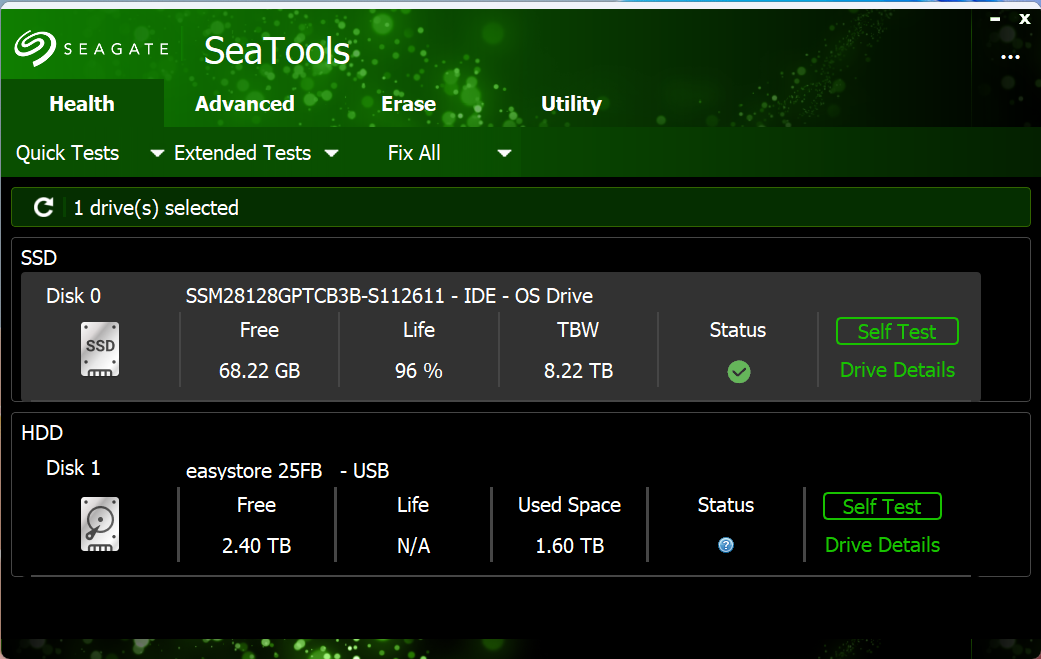
| SeaTools | Фирменные тесты накопителей | Extended / Long tests | Часть диагностики | Fix All доступен в поддерживаемых сценариях | Ремонтные функции применять после бэкапа |
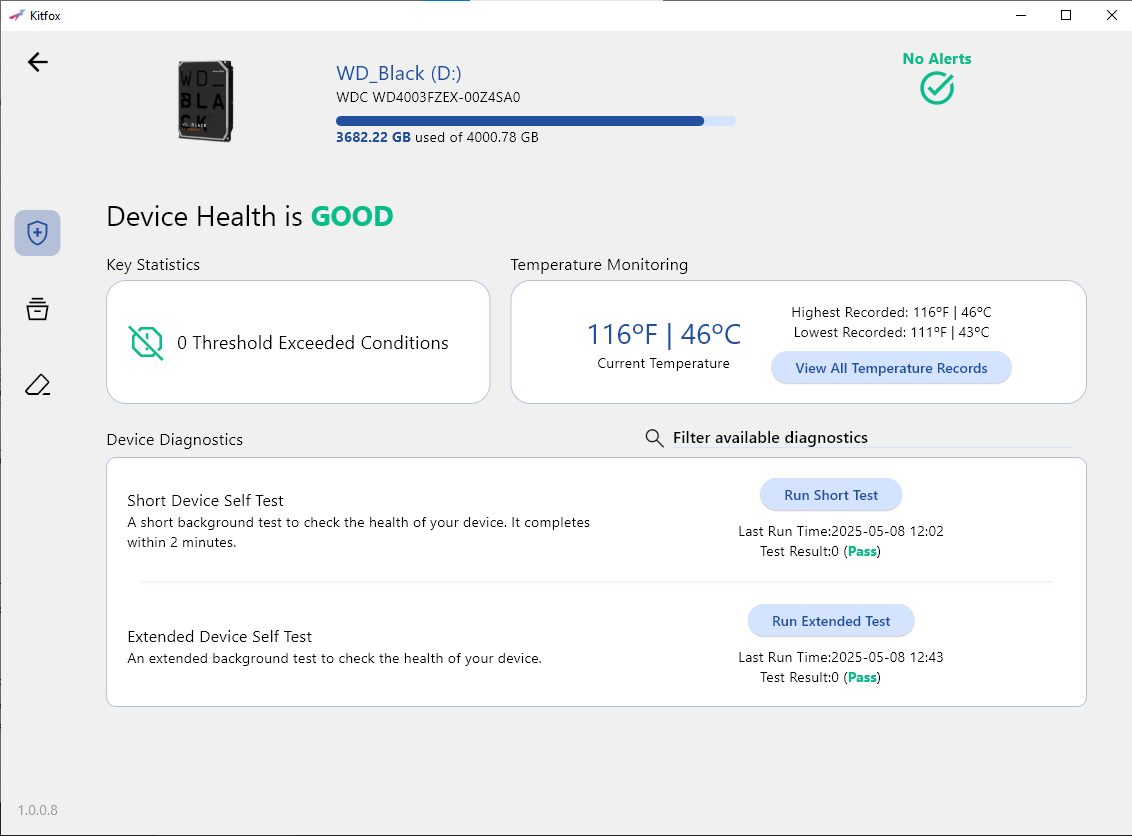
| Western Digital Kitfox | Фирменная диагностика WD | Short / Extended Test | Device Health | Диагностика; отдельно есть Erase | Write Full Zeros уничтожает данные |
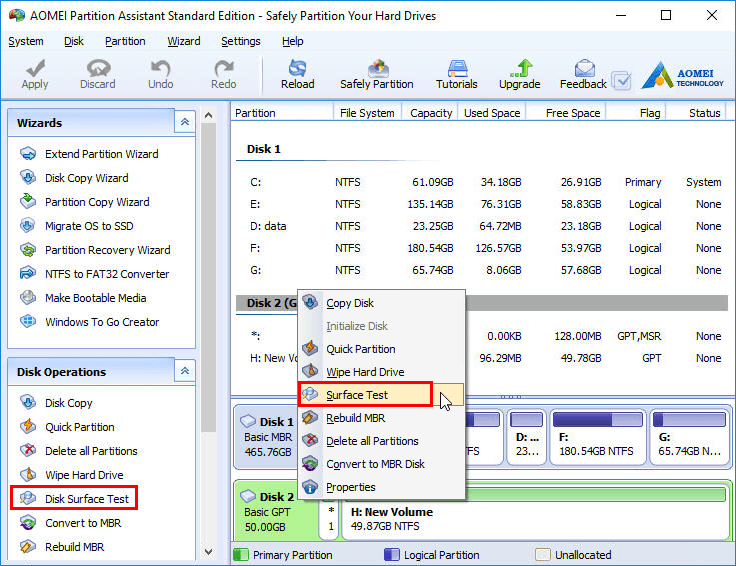
| AOMEI Partition Assistant | Разделы + Disk Surface Test | Да | Нет как основная функция | Surface Test только обнаруживает | Операции разделов могут менять диск |
| CrystalDiskInfo | S.M.A.R.T.-мониторинг | Нет | Да | Нет | Нет для чтения S.M.A.R.T. |
| Hard Disk Sentinel | Мониторинг + surface tests | Да | Да | Есть тесты записи/refresh | Записывающие тесты опасны для данных |
| MHDD | Загрузочная низкоуровневая диагностика | Да | Есть команды диагностики | Remap и destructive Erase Delays | Высокий в записывающих режимах |
| HDAT2 | DOS-диагностика и работа с bad sectors | Да | Да | Есть Check/Read and Repair | Часть repair-тестов записывает |
| SpinRite | Загрузочная специализированная обработка HDD | Да | Не центральная задача | Чтение/перезапись на глубоких уровнях | Нужна резервная копия |
| TestDisk | Разделы, boot sector, MFT | Нет | Нет | Не ремонтирует поверхность | Write меняет таблицу разделов |
| PhotoRec | Сигнатурное восстановление файлов | Нет | Нет | Нет | Проблемный накопитель следует только читать |
| GNU ddrescue | Посекторное спасение данных с ошибочного носителя | Читает исходный накопитель | Нет | Не ремонтирует | Назначение — копировать, а не чинить исходный накопитель |
Программы для Windows: диагностика поверхности и bad sectors
Ускоритель Компьютера
Назначение. Утилита обслуживания Windows: очищает временные и ненужные файлы, помогает управлять автозагрузкой, работать с реестром и планировать обслуживание. Её назначение нельзя смешивать с диагностикой поверхности HDD.
Платформа и тип работы. Windows; локальная настольная программа. Основные разделы интерфейса — «ОБЗОР», «ОЧИСТКА», «РЕЕСТР», «АВТОЗАГРУЗКА», «ПЛАНИРОВЩИК».
Что делает с проблемным диском. Не сканирует LBA, не читает S.M.A.R.T. и не выполняет Remap. Практическая роль в контексте проблемного HDD — убрать лишнюю системную нагрузку и мусор уже после того, как состояние накопителя проверено специализированными средствами.
Как использовать. Откройте «ОБЗОР» и используйте «СКАНИРОВАТЬ КОМПЬЮТЕР» только для поиска системного мусора и связанных проблем Windows. Для проверки поверхности перейдите к Victoria, DiskGenius, HDDScan, Macrorit или фирменным средствам производителя диска.
Ограничения и риск. Не используйте результат очистки как доказательство исправности HDD. Исчезновение свободного места, медленная загрузка Windows и ошибки чтения — разные проблемы; очистка не заменяет surface scan.
На вкладке «ОЧИСТКА» программа работает с файлами и следами системы, а не с физическими секторами накопителя.
Плюсы:
- русский интерфейс и понятное разделение задач обслуживания
- не требует командной строки для очистки Windows
- может быть полезен после замены или успешной диагностики диска для обычного обслуживания системы
Минусы:
- не диагностирует S.M.A.R.T.
- не строит карту поверхности
- не переназначает и не восстанавливает bad sectors


Victoria HDD/SSD
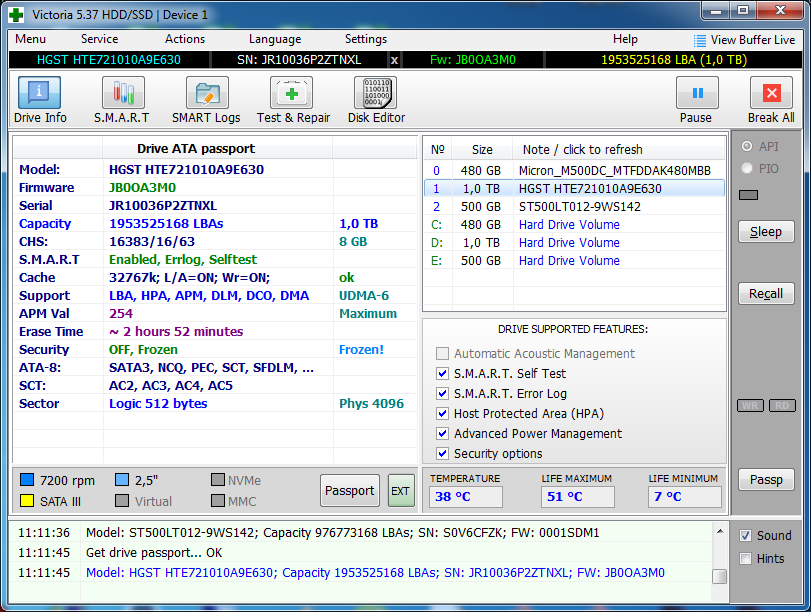
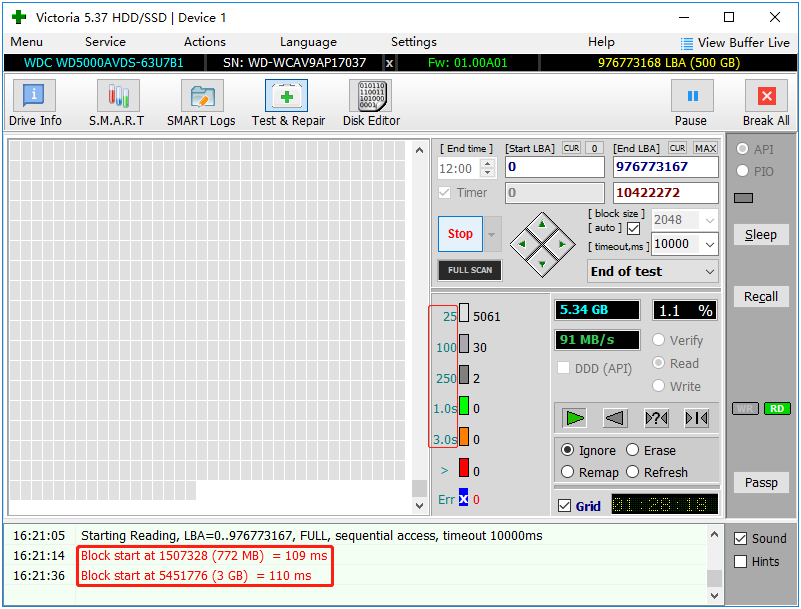
Назначение. Низкоуровневая утилита диагностики HDD и SSD. Она читает S.M.A.R.T., измеряет время доступа к блокам и имеет режимы Test & Repair для проверки и сервисной обработки проблемных областей.
Платформа и тип работы. Windows. В актуальном интерфейсе используются вкладки «Drive Info», «S.M.A.R.T.», «SMART Logs» и «Test & Repair».
Что делает с проблемным диском. В «Test & Repair» доступны режимы Verify, Read и Write, а также действия Ignore, Erase, Remap и Refresh. Verify и Read применяют для первичной проверки; Remap и Erase относятся к вмешательству в содержимое диска.
Как использовать. Выберите нужный физический диск в «Drive Info», сверьте модель и объём, откройте «S.M.A.R.T.» и зафиксируйте состояние. Затем перейдите в «Test & Repair», оставьте Verify или Read и действие Ignore. Для полного диапазона используйте «FULL SCAN»; для выбранного диапазона задайте границы LBA и запустите тест зелёной кнопкой запуска. После сохранения данных можно отдельно оценивать Remap; Erase и Write без резервной копии не используйте.
Ограничения и риск. Повторная запись и remap не превращают физически деградирующий HDD в новый. При растущих S.M.A.R.T.-ошибках или увеличении числа медленных/нечитаемых блоков диск следует рассматривать как ненадёжный, даже если отдельный прогон завершился лучше.
Плюсы:
- подробная карта поверхности и времени отклика
- S.M.A.R.T. и surface test находятся в одной программе
- можно сначала выполнить полностью диагностический Read/Verify
Минусы:
- интерфейс рассчитан на пользователя, который понимает разницу режимов
- Erase и Write могут уничтожить данные
- Remap не заменяет резервное копирование и замену деградирующего диска
DiskGenius
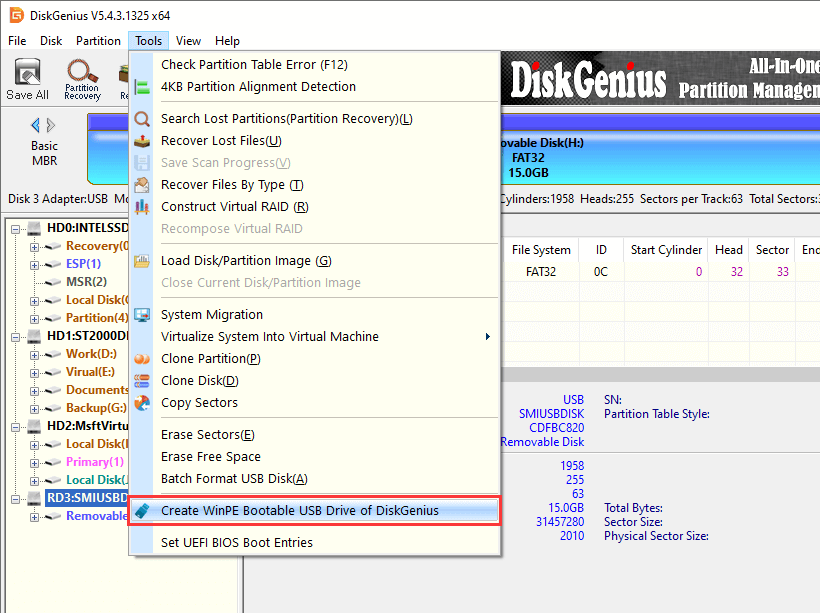
Назначение. Комбинированная утилита для работы с дисками и разделами, восстановления данных и проверки поверхности. Для bad sectors важен отдельный инструмент Verify Or Repair Bad Sectors/Blocks.
Платформа и тип работы. Windows; графический интерфейс. Команда проверки вызывается через меню «Disk» → «Verify Or Repair Bad Sectors/Blocks».
Что делает с проблемным диском. Режим Verify читает поверхность и показывает карту блоков. После проверки доступен Repair, который пытается обработать найденные плохие сектора, но операция записи способна повредить данные около дефектной области.
Как использовать. Сначала выберите правильный диск, откройте «Disk» → «Verify Or Repair Bad Sectors/Blocks», задайте диапазон проверки и нажмите «Verify». При длительном сканировании используйте «Save Progress», а для фиксации результата — «Save Report». Кнопку Repair рассматривайте только после резервного копирования или создания образа.
Ограничения и риск. Repair выполняет запись в проблемные области и может уничтожить данные рядом с дефектными секторами или повредить файловую структуру. Физические дефекты поверхности программно не устраняются.
Плюсы:
- проверка поверхности вынесена в отдельное понятное окно
- можно сохранять отчёт и прогресс
- в одной программе доступны разделы и recovery-инструменты
Минусы:
- Repair нельзя запускать на единственной копии данных
- богатый интерфейс сложнее специализированного сканера
- часть функций программы не относится к bad sectors
HDD Regenerator
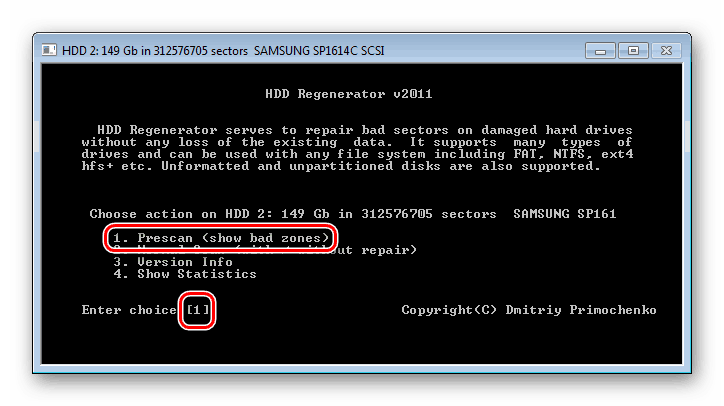
Назначение. Специализированная утилита для последовательного сканирования поверхности и обработки обнаруженных проблемных участков HDD.
Платформа и тип работы. Windows и загрузочный сценарий в зависимости от используемой редакции. Интерфейс ориентирован на выбор накопителя и запуск процесса сканирования.
Что делает с проблемным диском. Находит проблемные области и выполняет собственную процедуру обработки. Это другой класс инструмента, чем S.M.A.R.T.-мониторы и файловые recovery-программы.
Как использовать. До запуска полного прохода скопируйте важные данные. Выберите физический диск по модели и ёмкости, начните с режима поиска/сканирования, а не с безусловной обработки всех найденных ошибок. Результат затем перепроверьте независимым read-only сканером и S.M.A.R.T.
Ограничения и риск. Рекламные обещания «регенерации физической поверхности» нельзя трактовать как гарантию ремонта механически повреждённого HDD. Даже исчезновение ошибки после перезаписи не отменяет необходимости следить за повторным появлением дефектов.
Плюсы:
- ориентирован именно на bad-sector сценарий
- есть загрузочный вариант для работы вне Windows
- понятная последовательность сканирования
Минусы:
- не заменяет оценку S.M.A.R.T. и резервную копию
- длительная обработка создаёт дополнительную нагрузку на нестабильный HDD
- результат следует проверять другим инструментом
HDDScan
Назначение. Бесплатная диагностическая утилита для HDD, SSD и ряда внешних накопителей. Сильная сторона — набор тестов поверхности и S.M.A.R.T. без необходимости устанавливать тяжёлый пакет управления разделами.
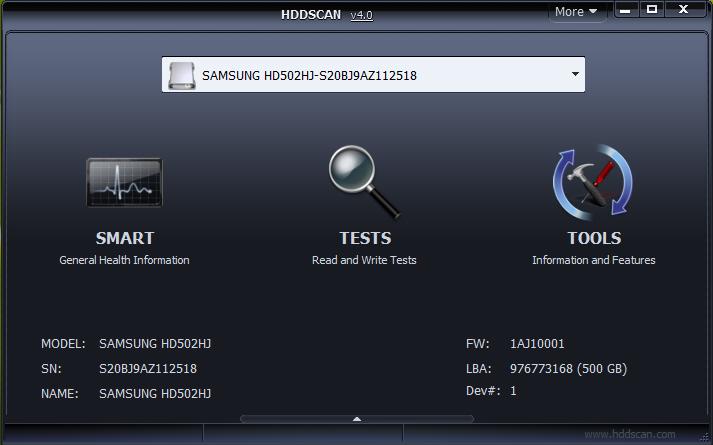
Платформа и тип работы. Windows; портативный графический интерфейс. В главном окне есть «Select Drive», «S.M.A.R.T.», «TESTS» и «TOOLS».
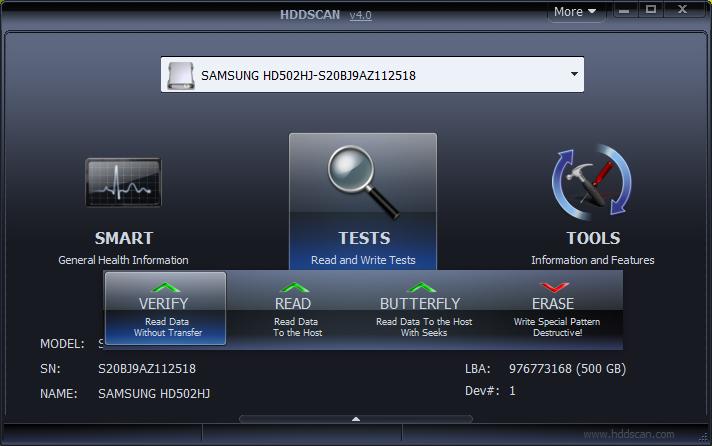
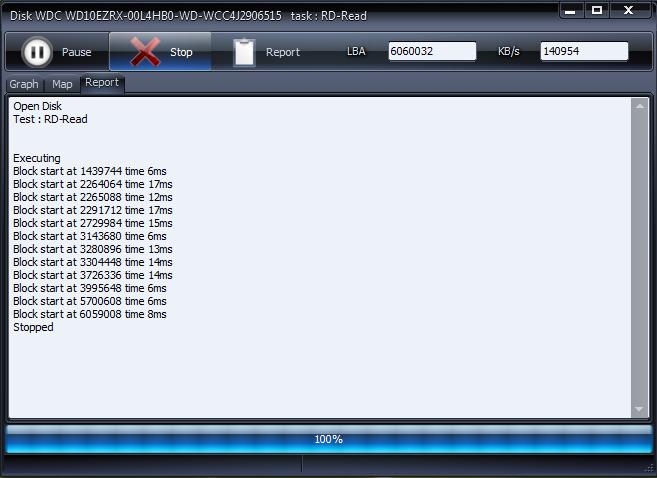
Что делает с проблемным диском. В «TESTS» доступны Verify, Read, Erase и Butterfly. Verify проверяет блоки без передачи пользовательских данных приложению, Read читает данные с поверхности, Erase записывает тестовый шаблон и уничтожает содержимое выбранного диапазона. Поддерживаются Short, Extended и Conveyance S.M.A.R.T. tests там, где их предоставляет накопитель.
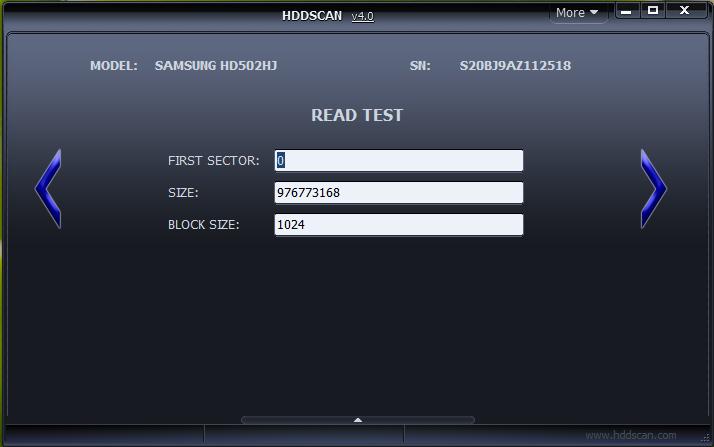
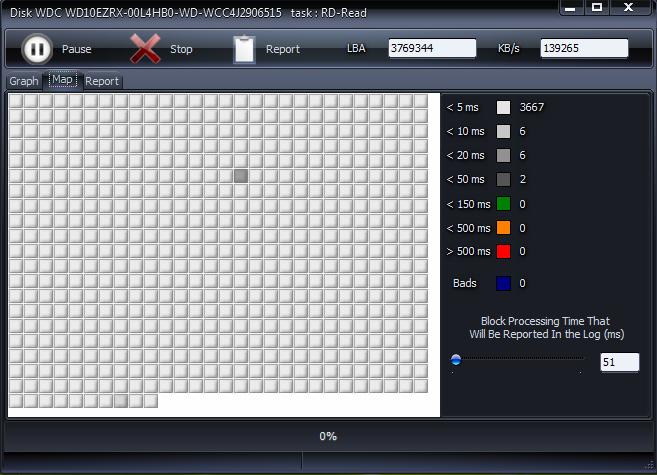
Как использовать. Выберите устройство в «Select Drive», откройте «S.M.A.R.T.» и сохраните показатели. Для безопасного surface test нажмите «TESTS» и выберите Verify или Read. В окне теста задайте «FIRST SECTOR», «SIZE» и «BLOCK SIZE», затем нажмите «Next», чтобы добавить задачу в очередь. Откройте сведения выполняемой задачи и переключайтесь между «Graph», «Map» и «Report», оценивая ошибки и время доступа.
Ограничения и риск. «Erase» является разрушительной операцией и не подходит для диска с несохранёнными файлами. Возможности зависят от контроллера и способа подключения; через некоторые USB-мосты часть ATA-команд недоступна.
Плюсы:
- точные read-only тесты Verify и Read
- можно тестировать выбранный диапазон
- S.M.A.R.T. и surface tests объединены в одном небольшом инструменте
Минусы:
- Erase уничтожает данные
- не является программой восстановления удалённых файлов
- через внешние контроллеры доступность функций может отличаться
CHKDSK
Назначение. Встроенная команда Windows для проверки файловой системы и bad clusters. Это не графический surface scanner в стиле Victoria, но параметр /r выполняет поиск плохих секторов на томе и пытается восстановить читаемую информацию.
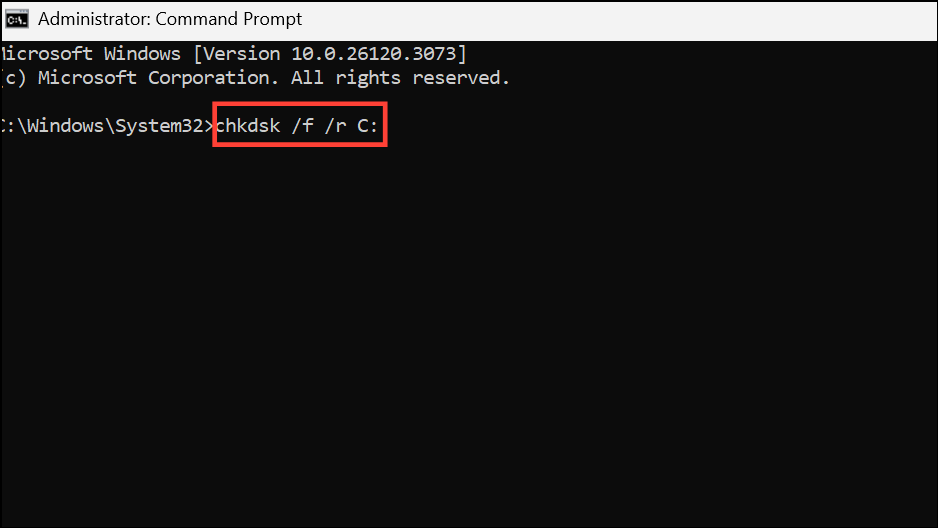
Платформа и тип работы. Windows; командная строка/Terminal с правами администратора. Основные параметры: /f, /r и для NTFS /b.
Что делает с проблемным диском. /f исправляет ошибки файловой системы; /r включает /f, ищет bad sectors и восстанавливает читаемую информацию; /b для NTFS очищает текущий список bad clusters и повторно сканирует занятые и свободные кластеры.
Как использовать. Откройте Terminal или Command Prompt от имени администратора. Для обычной логической проверки сначала используйте chkdsk с нужной буквой тома и /f. Если требуется поиск bad sectors, применяйте /r и учитывайте, что проверка может занять много времени. Для системного тома Windows предложит запланировать проверку при следующем запуске.
Ограничения и риск. CHKDSK работает на уровне тома и файловой системы, а не восстанавливает физически повреждённую поверхность пластины. На нестабильном диске с важными данными длительный /r лучше запускать после копирования доступных файлов или создания образа.
Практический минимум после CHKDSK — ещё раз прочитать S.M.A.R.T. и выполнить независимый surface scan, если причина ошибки не была чисто логической.
Плюсы:
- встроен в Windows
- умеет исправлять логические ошибки и работать с bad clusters
- не требует установки стороннего ПО
Минусы:
- нет наглядной карты поверхности
- /r может идти очень долго
- не заменяет S.M.A.R.T. и аппаратную диагностику
Macrorit Disk Scanner
Назначение. Специализированный графический сканер поверхности. Его задача — обнаружить плохие и медленные блоки, не смешивая диагностику с очисткой Windows, recovery или редактированием разделов.
Платформа и тип работы. Windows; графический интерфейс с выбором физического диска и диапазона проверки.
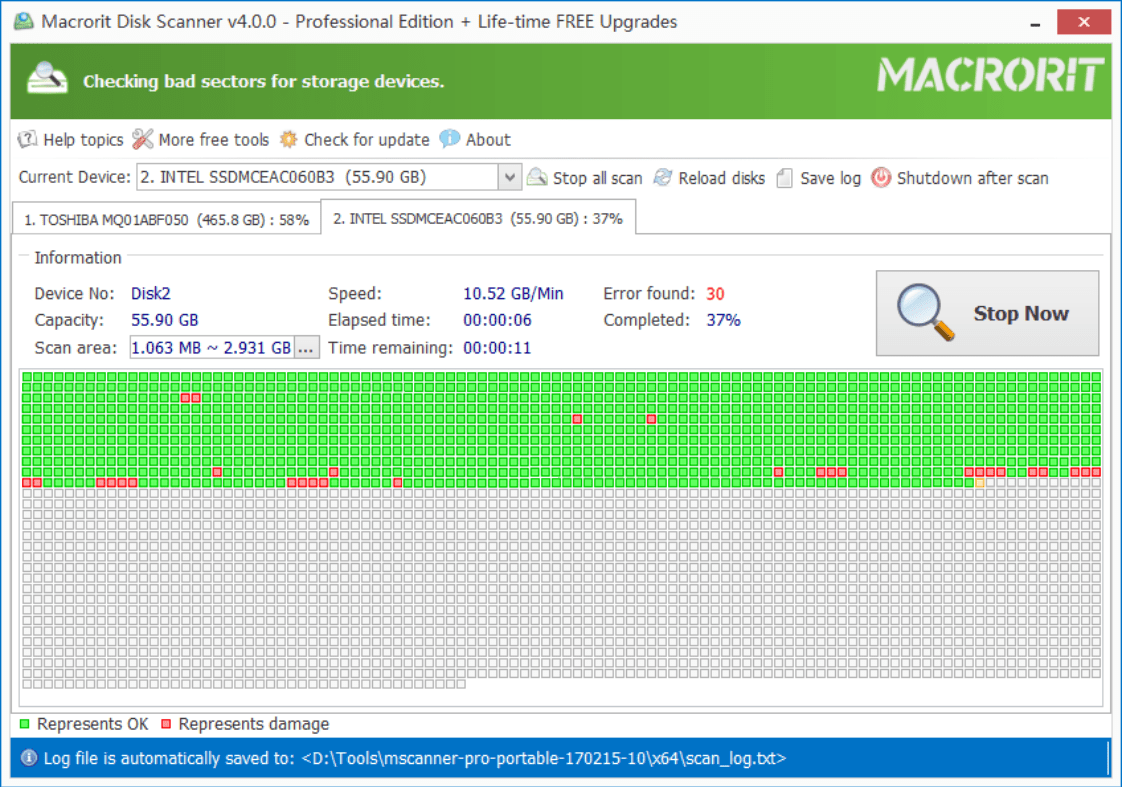
Что делает с проблемным диском. Последовательно читает поверхность, окрашивает блоки на карте и позволяет проверить весь диск или заданный диапазон. Основной сценарий — диагностика, а не запись/ремонт.
Как использовать. Выберите HDD, при необходимости задайте область «Scan Area» и запустите Scan. Не выполняйте параллельно тяжёлое копирование с этого же накопителя: оно искажает время отклика и увеличивает нагрузку. После завершения сохраните или зафиксируйте карту и сравните с S.M.A.R.T.
Ограничения и риск. Программа обнаруживает проблемные области, но сама карта не исправляет физический дефект. Если красные блоки повторяются, дальнейшая тактика — копирование данных, фирменный extended test и решение о замене накопителя.
Плюсы:
- простой read-only сценарий
- наглядная карта поверхности
- можно ограничивать диапазон проверки
Минусы:
- нет универсальной функции восстановления данных
- не заменяет S.M.A.R.T.-мониторинг
- обнаружение bad block не означает его исправление
HD Tune Pro
Назначение. Диагностический пакет для накопителей с вкладками здоровья, производительности и Error Scan. Для bad sectors особенно важны Health и полный Error Scan.
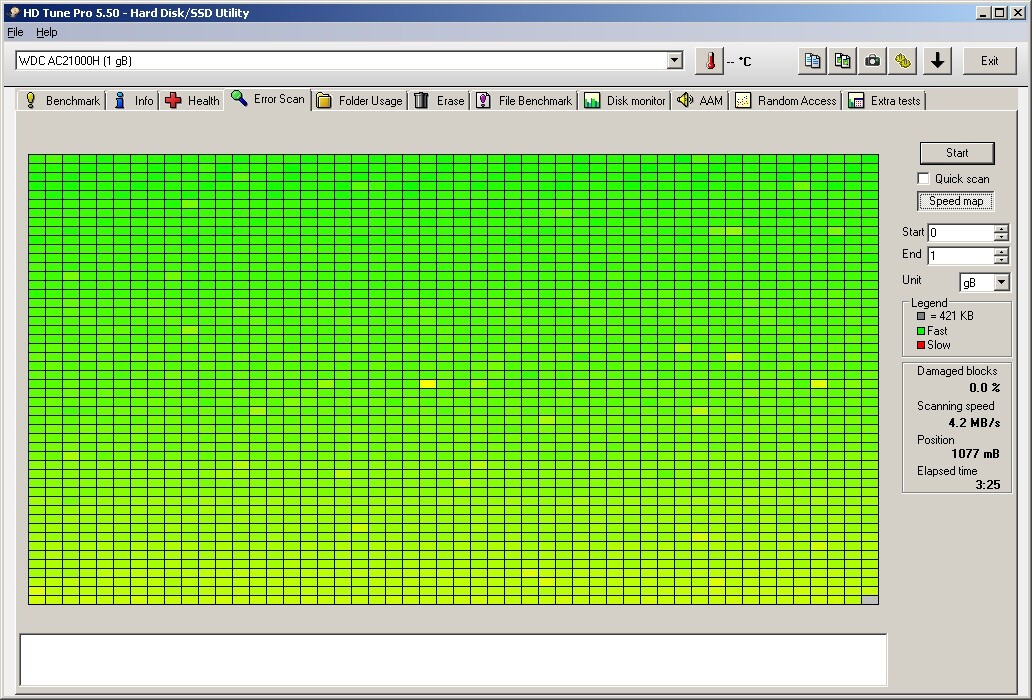
Платформа и тип работы. Windows; графический интерфейс. Карта Error Scan использует блоки поверхности, а Health отображает S.M.A.R.T.-атрибуты при доступности.
Что делает с проблемным диском. Error Scan читает поверхность и отмечает повреждённые блоки. «Quick Scan» выполняет выборочную быструю проверку и не заменяет полный проход, если нужно исключить локальный дефект.
Как использовать. Откройте Health и сохраните исходные S.M.A.R.T.-значения, затем перейдите в Error Scan. Для полноценной проверки не включайте Quick Scan. После завершения сопоставьте красные блоки с динамикой Current Pending/Reallocated/Uncorrectable, если эти атрибуты публикуются диском.
Ограничения и риск. Программа полезна прежде всего для диагностики. Наличие красного блока — повод сохранить данные и перепроверить диск, а не автоматически запускать многократные записывающие тесты.
Плюсы:
- S.M.A.R.T. и Error Scan в одной программе
- полная наглядная карта поверхности
- удобна для повторной проверки после другой утилиты
Минусы:
- быстрый тест не проверяет каждый блок
- не является специализированным recovery-инструментом
- функции ремонта поверхности ограничены по сравнению с Victoria/HDAT2
SeaTools
Назначение. Фирменный диагностический набор Seagate для HDD и SSD. Он подходит не только для чтения S.M.A.R.T.-подобного состояния, но и для Short/Extended тестов; часть ремонтных операций доступна только в поддерживаемых сочетаниях диска и интерфейса.
Платформа и тип работы. Windows и Linux; существует также загрузочная среда SeaTools Bootable. Набор тестов зависит от типа накопителя и подключения.
Что делает с проблемным диском. Quick/Short tests дают быструю проверку, Extended/Long test читает значительно большую область. В актуальном интерфейсе также встречается Fix All; на сторонних дисках доступность отдельных функций ограничена.
Как использовать. Выберите физический диск по модели и серийному номеру. Начните с короткого теста, затем запустите Extended/Long test. Если программа предлагает Fix All, применяйте его только после сохранения данных. Для нестабильного USB-диска дополнительно исключите кабель и мост USB–SATA.
Ограничения и риск. Фирменный тест полезен для подтверждения неисправности, но результат Pass после единичной ошибки не отменяет контроль S.M.A.R.T. и повторную проверку. Ремонтные операции не следует запускать на единственной копии данных.
Плюсы:
- фирменная диагностика Seagate для поддерживаемых накопителей
- есть короткие и расширенные тесты
- доступна загрузочная среда для проверки вне основной Windows
Минусы:
- на не-Seagate устройствах набор функций может отличаться
- длинный тест сильно нагружает деградирующий HDD
- ремонтные действия требуют заранее сохранённых данных
Western Digital Kitfox
Назначение. Фирменная утилита Western Digital для диагностики поддерживаемых накопителей. Она заменила старый WD Data Lifeguard Diagnostic в актуальной линии поддержки WD.
Платформа и тип работы. Windows; графический интерфейс «My Devices» и карточка «Device Health».
Что делает с проблемным диском. Для выбранного диска доступны Short Test и Extended Test; состояние устройства отображается в Device Health. В разделе стирания есть режимы Write Quick Zeros и Write Full Zeros.
Как использовать. В «My Devices» выберите правильный накопитель, откройте «Device Health» и сначала запустите Short Test. Если он проходит, для более полной проверки используйте Extended Test. Zero-write не относится к безопасной диагностике: перед ним данные должны быть скопированы.
Ограничения и риск. Write Full Zeros безвозвратно перезаписывает пользовательские данные. Диагностика производителя не предназначена для восстановления файлов и не должна заменять резервное копирование.
Плюсы:
- фирменная диагностика Western Digital
- понятное разделение Short и Extended Test
- показывает Device Health в одном окне
Минусы:
- ориентирована на поддерживаемые устройства WD
- операции записи нулей разрушительны
- не является программой восстановления удалённых файлов
WD Data Lifeguard Diagnostic
Назначение. Старая фирменная утилита Western Digital. Поддержка продукта прекращена; для современной фирменной диагностики WD используется Kitfox.
Платформа и тип работы. Windows; устаревший продукт. Для актуальной фирменной диагностики WD предназначен Kitfox.
Что делает с проблемным диском. WinDLG поддерживал Quick Test, Extended Test и операции записи нулей. Поскольку продукт снят с поддержки, эти функции не делают его подходящим первым выбором для современной диагностики.
Как использовать. Не строите современную процедуру диагностики вокруг WinDLG. Для поддерживаемого WD-диска используйте Kitfox; при необходимости независимой проверки — HDDScan, Victoria или другой read-only scanner.
Ограничения и риск. Устаревший статус — основное ограничение. Не следует ориентироваться на старые скриншоты и списки совместимости, когда производитель уже заменил инструмент.
Плюсы:
- исторически распространённая фирменная диагностика WD
- понятно объясняет происхождение старых инструкций
Минусы:
- снята с поддержки
- заменена Kitfox
- интерфейс и рекомендации по использованию устарели вместе с самим продуктом
AOMEI Partition Assistant
Назначение. Менеджер разделов, в котором есть отдельная проверка поверхности. Он полезен, когда кроме диагностики нужно работать с разделами, но Surface Test не следует путать с ремонтом bad sectors.
Платформа и тип работы. Windows; графический интерфейс. Для поверхности используется «Disk Surface Test», для файловой структуры — отдельная «Check Partition».
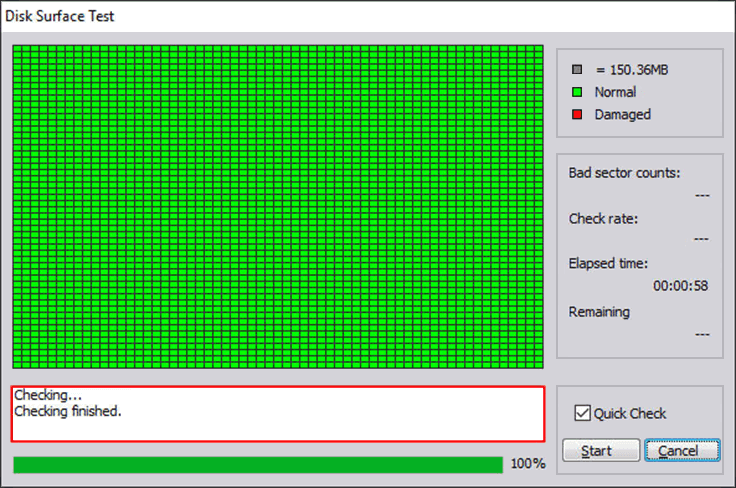
Что делает с проблемным диском. Disk Surface Test сканирует выбранный физический диск и отмечает проблемные блоки. Он предназначен для обнаружения, а не для физического ремонта. Check Partition работает с логической структурой раздела.
Как использовать. Выберите физический диск, откройте «Disk Surface Test» и нажмите «Start». После появления красных блоков остановитесь на диагностике и сохраните данные. Не выполняйте операции изменения размера, форматирования или переразметки, пока состояние накопителя не ясно.
Ограничения и риск. Большинство функций Partition Assistant изменяют таблицу разделов или файловую систему. На диске с аппаратными ошибками сначала нужен образ/резервная копия; менеджер разделов не исправляет повреждённую поверхность пластины.
Плюсы:
- наглядная проверка поверхности
- управление разделами доступно в той же программе
- графический интерфейс проще загрузочных DOS-утилит
Минусы:
- Surface Test только обнаруживает ошибки
- операции с разделами повышают риск при нестабильном HDD
- не заменяет S.M.A.R.T.-диагностику
CrystalDiskInfo
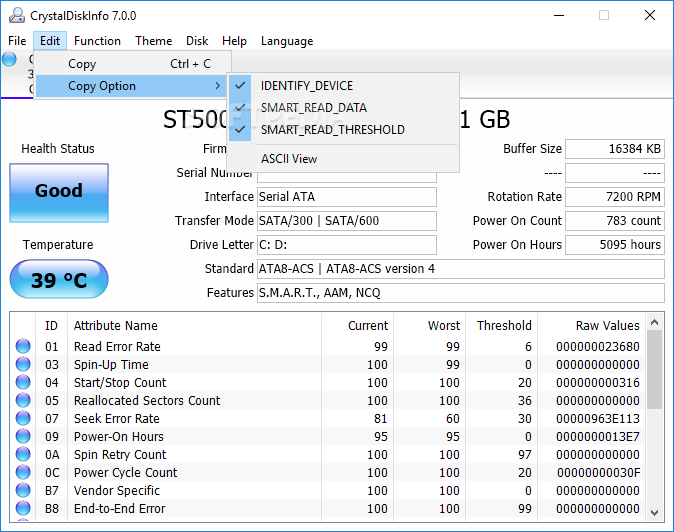
Назначение. Монитор S.M.A.R.T. для HDD и SSD. Он не строит полную карту поверхности и не выполняет remap, зато быстро показывает, какие внутренние счётчики накопителя требуют внимания.
Платформа и тип работы. Windows; графический интерфейс. Поддерживаются SATA/NVMe и многие USB-подключения, если мост передаёт диагностические команды.
Что делает с проблемным диском. Показывает Health Status, температуру и таблицу S.M.A.R.T. Для классических HDD при расследовании bad sectors особенно полезны Reallocated Sector Count, Current Pending Sector Count и Uncorrectable Sector Count, если конкретный диск их публикует.
Как использовать. Перед surface scan сохраните снимок или значения S.M.A.R.T. После тестирования сравните их снова. Если Current Pending или Reallocated растут, это важнее единичного «зелёного» прохода стороннего сканера: накопитель продолжает менять состояние.
Ограничения и риск. Названия и raw-формат атрибутов зависят от производителя. Нельзя механически сравнивать raw-значения разных моделей или считать любое ненулевое число одинаково критичным.
Плюсы:
- быстрая первичная оценка состояния
- видна динамика проблемных атрибутов
- не записывает пользовательские данные при обычном просмотре
Минусы:
- не строит карту LBA
- не выполняет remap
- интерпретация атрибутов зависит от модели диска
GSmartControl
Назначение. Графическая оболочка для smartctl, предназначенная для просмотра S.M.A.R.T. и запуска встроенных self-tests накопителя. Это диагностический, а не surface-remap инструмент.
Платформа и тип работы. Доступна на нескольких настольных системах; основной сценарий — чтение атрибутов и запуск поддерживаемых устройством self-tests.
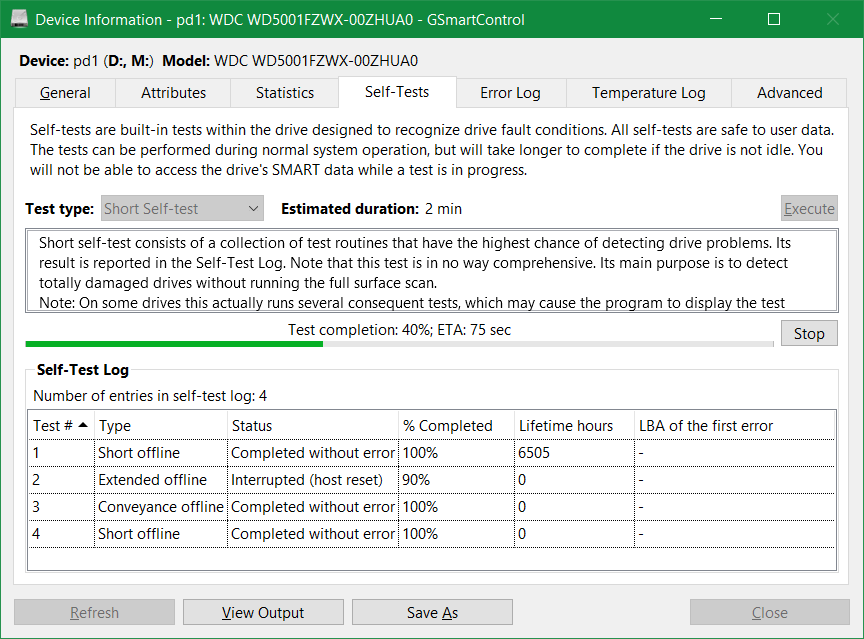
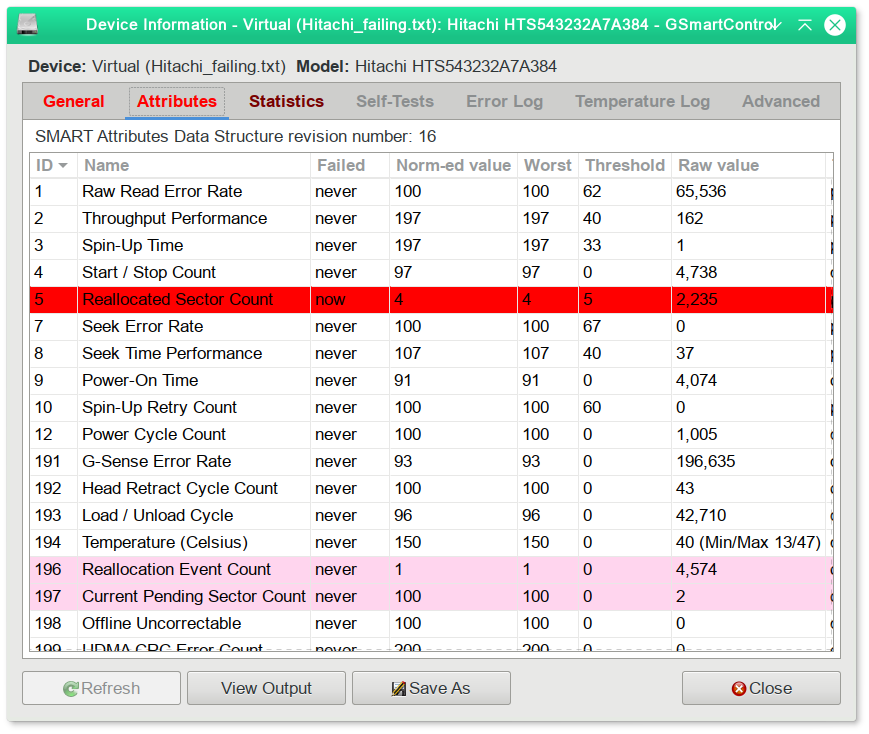
Что делает с проблемным диском. Показывает таблицу атрибутов, журнал ошибок и вкладку Self-Tests. Короткий и расширенный self-test выполняются самим накопителем и помогают проверить его без ручного перебора всех LBA интерфейсом программы.
Как использовать. Выберите устройство, откройте данные S.M.A.R.T., затем Self-Tests и начните с короткого теста. Для более глубокой проверки используйте extended test и дождитесь завершения. Результат сопоставьте с отдельным surface scan, если задача — найти конкретные медленные или нечитаемые диапазоны.
Ограничения и риск. Не выполняет универсальное «лечение» bad sectors. Некоторые USB-корпуса скрывают S.M.A.R.T. или не передают self-test команды.
Плюсы:
- подробный доступ к S.M.A.R.T.
- встроенные self-tests диска
- подходит для подтверждения результата другого сканера
Минусы:
- нет наглядной карты поверхности в стиле Victoria
- функции зависят от контроллера и USB-моста
- не восстанавливает данные и разделы
Hard Disk Sentinel
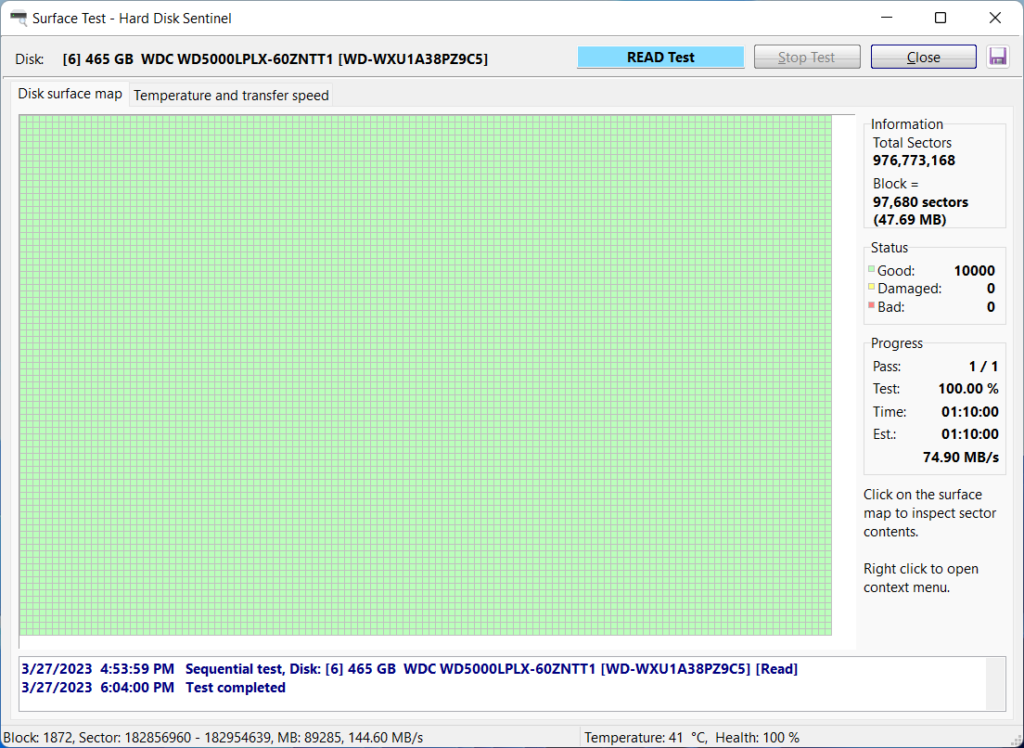
Назначение. Монитор состояния накопителей с S.M.A.R.T., историей параметров и отдельными тестами поверхности. В отличие от простого S.M.A.R.T.-просмотра, программа умеет визуализировать результаты последовательного чтения.
Платформа и тип работы. Windows; графический интерфейс. В surface tests есть безопасные тесты чтения и отдельные операции записи/refresh.
Что делает с проблемным диском. Read Test последовательно проверяет поверхность и показывает карту. Записывающие тесты предназначены для иных сценариев и могут уничтожать данные.
Как использовать. Начните с S.M.A.R.T. и «Read Test». При анализе карты учитывайте не только красные блоки, но и значительно более медленные области. Записывающие режимы оставляйте для диска, с которого данные уже скопированы.
Ограничения и риск. Мониторинг здоровья основан на телеметрии накопителя и не отменяет резервную копию. Любую write-проверку следует считать разрушительной, пока для конкретного режима явно не установлено обратное.
Плюсы:
- совмещает мониторинг и карту surface test
- хранит историю состояния
- подходит для повторного контроля после ремонта или переноса данных
Минусы:
- полный набор сложнее простого сканера
- часть тестов записывает на диск
- не заменяет recovery при уже нечитаемых файлах
MHDD
Назначение. Загрузочная диагностическая утилита старой школы для прямой работы с накопителем. Она остаётся полезной как специализированный инструмент, но требует совместимого контроллера и понимания низкоуровневых режимов.
Платформа и тип работы. DOS/загрузочная среда. Surface scan запускается командой SCAN или клавишей F4.
Что делает с проблемным диском. В параметрах сканирования задаются Start LBA и End LBA. Remap по умолчанию следует оставлять выключенным для первого прохода. Опция Erase Delays помечена как разрушительная и не подходит для диска с нужными данными.
Как использовать. Перед первым F4 убедитесь, что выбран правильный физический диск. Оставьте Remap OFF и Erase Delays OFF, задайте диапазон только при необходимости и выполните диагностический проход. К записывающим функциям переходите лишь после резервного копирования.
Ограничения и риск. Современные AHCI/NVMe/USB-конфигурации могут быть неудобны или несовместимы с DOS-подходом. Для обычного пользователя Windows Victoria или HDDScan обычно дают более прозрачный интерфейс.

Плюсы:
- низкоуровневая диагностика
- точный контроль диапазона LBA
- можно отделить read-only scan от remap
Минусы:
- требует загрузочной среды и совместимого контроллера
- Erase Delays разрушителен
- интерфейс и модель работы сложны для новичка
HDAT2
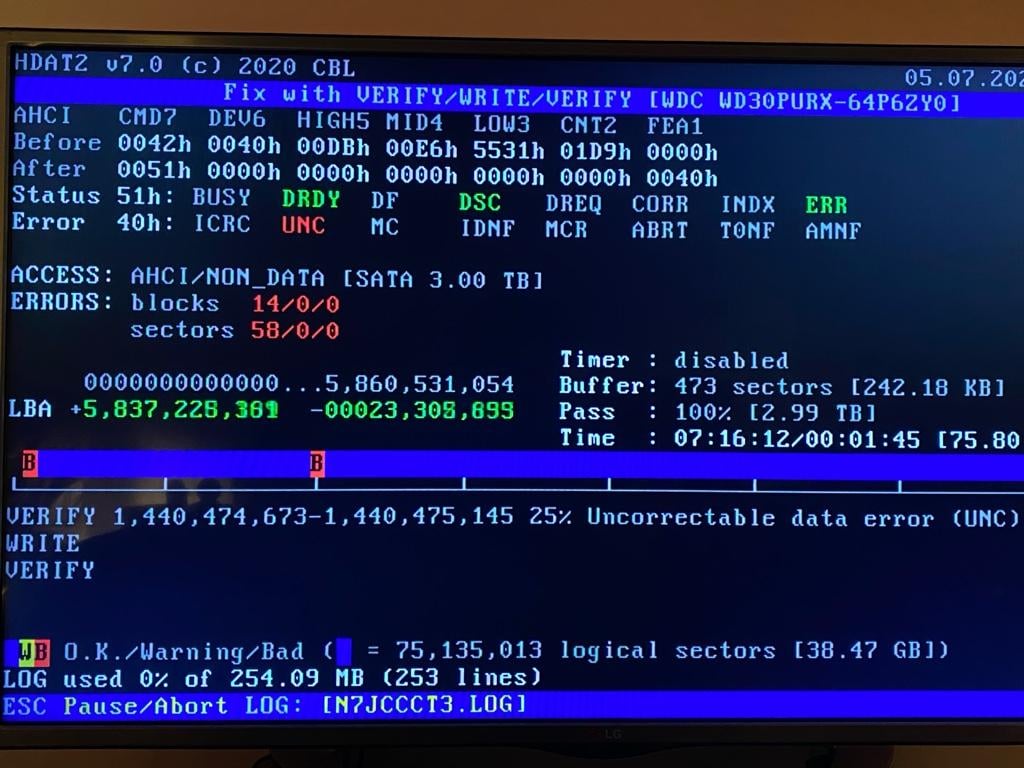
Назначение. DOS-утилита для диагностики устройств хранения, проверки файловой системы и работы с bad sectors. В меню предусмотрены отдельные команды проверки и ремонта плохих секторов.
Платформа и тип работы. Реальный DOS; запускается с загрузочного носителя. Поддерживает ATA/ATAPI/SATA, SCSI/USB и NVMe-устройства, доступные в его рабочей среде.
Что делает с проблемным диском. Меню содержит «CHECK BAD SECTORS ONLY», «CHECK AND REPAIR BAD SECTORS», «READ BAD SECTORS» и «READ AND REPAIR BAD SECTORS». Некоторые repair-тесты выполняют запись в проблемный сектор.
Как использовать. Для первичной оценки выбирайте вариант только проверки/чтения. Если обнаружены ошибки, сначала снимите данные, затем отдельно применяйте repair-функцию к копии или к накопителю, который уже не содержит единственной копии информации.
Ограничения и риск. Записывающая проверка может уничтожить содержимое выбранных секторов. DOS-интерфейс и низкоуровневые функции требуют внимательной идентификации диска.
Плюсы:
- специализированные bad-sector команды
- работает вне установленной Windows
- может читать S.M.A.R.T. и выполнять низкоуровневую диагностику
Минусы:
- сложнее графических программ
- repair может записывать в сектор
- ошибка выбора диска особенно опасна в загрузочной среде
SpinRite
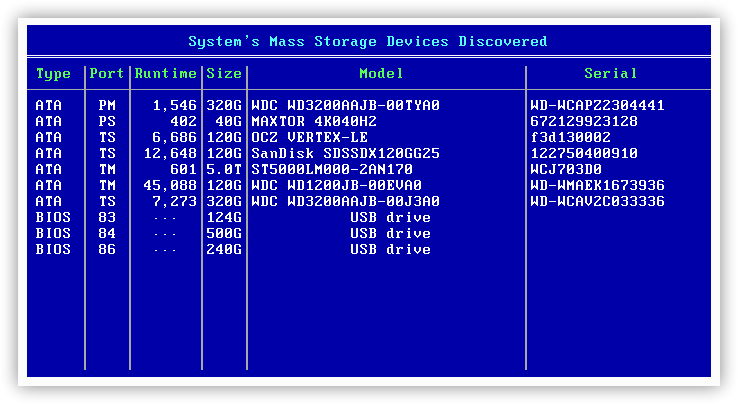
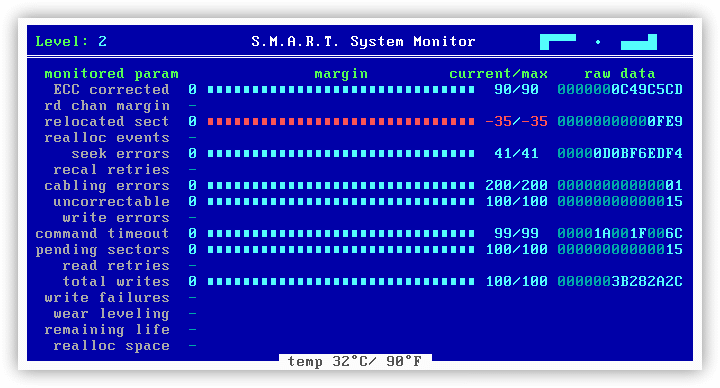
Назначение. Загрузочная специализированная утилита для анализа и обработки магнитных дисков через BIOS/DOS-модель доступа. Её имеет смысл рассматривать как нишевый инструмент, а не универсальное средство для любого современного ПК.
Платформа и тип работы. Загрузочная DOS-среда. Работа зависит от того, предоставляет ли BIOS доступ к напрямую подключённому накопителю; UEFI-only системы без совместимого режима создают ограничения.
Что делает с проблемным диском. На более глубоких уровнях выполняет многократное чтение и перезапись проблемных областей. Это отличается от обычного read-only scan и требует заранее сохранённых данных.
Как использовать. Сначала оцените, может ли конкретный компьютер загрузить программу и видеть нужный SATA-диск. Для первичной диагностики современного Windows-ПК разумнее получить S.M.A.R.T. и read-only карту средствами, которые точно видят контроллер.
Ограничения и риск. Не подходит как первый инструмент для NVMe/USB-сценария и не должен использоваться вместо образа при уже нестабильном чтении.
Плюсы:
- загрузочная автономная среда
- ориентирована на работу с проблемным чтением магнитных носителей
- не зависит от установленной Windows после успешной загрузки
Минусы:
- ограничения BIOS/UEFI и интерфейсов
- медленная глубокая обработка нагружает HDD
- не является программой восстановления файлов
Дополнительные диагностические и сервисные утилиты Windows
HDDlife
Назначение. Монитор здоровья HDD/SSD по S.M.A.R.T.; полезен для наблюдения за состоянием, но не заменяет карту поверхности.
Платформа и тип работы. Windows; графический монитор состояния.
Что делает с проблемным диском. Показывает оценку здоровья, температуру и предупреждения по доступной S.M.A.R.T.-телеметрии.
Как использовать. Используйте до и после surface test, чтобы увидеть изменение атрибутов. Для поиска конкретных bad LBA нужен отдельный сканер.
Ограничения и риск. Программа не выполняет физический ремонт поверхности и не должна использоваться как доказательство исправности только по общей оценке здоровья.
Плюсы:
- быстрая оценка состояния
- подходит для наблюдения в динамике
Минусы:
- нет карты поверхности
- нет remap и recovery
SSDLife
Назначение. Монитор состояния SSD. Для проблемы bad sectors на HDD он второстепенный: мониторинг здоровья нельзя смешивать с ремонтом поверхности.
Платформа и тип работы. Windows; S.M.A.R.T.-мониторинг SSD.
Что делает с проблемным диском. Показывает состояние SSD и телеметрию, но не выполняет surface repair HDD.
Как использовать. Используйте только для оценки поддерживаемого SSD. Для жёсткого диска выберите CrystalDiskInfo, GSmartControl или профильное средство производителя.
Ограничения и риск. Не является инструментом восстановления битых секторов HDD.
Плюсы:
- простая оценка здоровья поддерживаемых SSD
Минусы:
- не предназначен для ремонта HDD
- нет remap
Active@ Hard Disk Monitor
Назначение. Средство мониторинга S.M.A.R.T., температуры и состояния накопителей.
Платформа и тип работы. Windows; работает как фоновый/графический монитор.
Что делает с проблемным диском. Помогает заметить ухудшение S.M.A.R.T. и перегрев, но основная задача — наблюдение, а не ремонт поверхности.
Как использовать. Сохраните исходные показатели и сравнивайте их после стресс-тестов. При ошибках чтения используйте отдельный surface scanner.
Ограничения и риск. Монитор не заменяет посекторную диагностику и восстановление данных.
Плюсы:
- мониторинг температуры и S.M.A.R.T.
- полезен для долгосрочного контроля
Минусы:
- не ремонтирует bad sectors
- не восстанавливает файлы
Flobo Hard Disk Repair
Назначение. Устаревшая специализированная Windows-утилита для обслуживания жёстких дисков.
Платформа и тип работы. Windows; старый специализированный продукт.
Что делает с проблемным диском. Для современного рабочего сценария программу не следует использовать как основной инструмент: её устаревшие низкоуровневые режимы не дают преимуществ перед поддерживаемыми read-only сканерами и повышают риск ошибочной записи.
Как использовать. Не запускайте на диске с единственной копией данных непроверенные режимы записи. Для первичной read-only диагностики используйте Victoria, HDDScan, DiskGenius или фирменный тест накопителя.
Ограничения и риск. Устаревший интерфейс и неопределённая совместимость с современными контроллерами делают программу слабым выбором для нового рабочего процесса.
Плюсы:
- исторически ориентирована на HDD-проблемы
Минусы:
- устаревшая экосистема и интерфейс
- не подходит как основной инструмент для современного HDD
HDD Low Level Format Tool
Назначение. Утилита стирания/низкоуровневой записи по накопителю, часто попадающая в статьи о «ремонте» bad sectors.
Платформа и тип работы. Windows; записывающий сервисный инструмент.
Что делает с проблемным диском. Перезапись поверхности может заставить контроллер обработать нестабильные LBA, но одновременно уничтожает пользовательские данные. Это не безопасная первичная диагностика.
Как использовать. Используйте только после полного резервного копирования и только когда цель — уничтожить содержимое/проверить диск записью перед выводом из эксплуатации или повторным использованием.
Ограничения и риск. Не использовать для сохранения данных. Термин low level format для современных HDD не означает заводское физическое форматирование пластин.
Плюсы:
- может выполнить полную перезапись носителя
Минусы:
- разрушает данные
- не предназначен для первичной диагностики
- не восстанавливает файлы
D-Soft Flash Doctor
Назначение. Сервисная утилита, ориентированная прежде всего на флеш-накопители; в широких HDD-каталогах появляется рядом с дисковыми программами.
Платформа и тип работы. Windows; работа с USB/flash носителями.
Что делает с проблемным диском. Для классического HDD её функциональность не является заменой Victoria, HDDScan или фирменного extended test.
Как использовать. Используйте только для того типа носителя, который явно поддерживается программой, и не переносите сценарии флеш-памяти на магнитный HDD.
Ограничения и риск. Не профильное средство для bad sectors HDD.
Плюсы:
- полезна для отдельных flash-сценариев
Минусы:
- не основной инструмент для HDD
- операции восстановления flash могут быть разрушительными
HDD Master
Назначение. Старая специализированная Windows-утилита для работы с HDD.
Платформа и тип работы. Windows; специализированная утилита.
Что делает с проблемным диском. Не следует использовать как основной surface-repair инструмент: старый интерфейс и неясная логика низкоуровневых операций повышают риск ошибочной записи.
Как использовать. Для практической диагностики поверхности используйте Victoria, HDDScan, DiskGenius или фирменную диагностику накопителя. Не запускайте неизвестные низкоуровневые режимы на диске с нужными файлами.
Ограничения и риск. Старый интерфейс и отсутствие ясного современного рабочего сценария повышают риск ошибочной операции с диском.
Плюсы:
- узкая специализация на операциях с HDD
Минусы:
- нет ясного современного рабочего процесса для surface repair
- не подходит как основной вариант
HDD Capacity Restore Tool
Назначение. Узкоспециализированная утилита для восстановления ошибочно определяемой ёмкости HDD, а не для ремонта поверхности.
Платформа и тип работы. Windows; сервисная задача геометрии/доступной ёмкости.
Что делает с проблемным диском. Не выполняет типичный surface scan и не является инструментом bad-sector recovery.
Как использовать. Используйте только при проблеме с отображаемой ёмкостью и после точной идентификации причины. При I/O errors и bad blocks нужен другой класс инструментов.
Ограничения и риск. Не имеет отношения к восстановлению файлов и не относится к инструментам surface repair.
Плюсы:
- решает узкую проблему ёмкости
Минусы:
- не проверяет поверхность как профильный сканер
- не чинит bad sectors
CrystalDiskMark
Назначение. Бенчмарк скорости накопителя. Он может выявить аномально низкую производительность, но не диагностирует bad sectors напрямую.
Платформа и тип работы. Windows; тест последовательной и случайной скорости.
Что делает с проблемным диском. Создаёт рабочую нагрузку чтения/записи в тестовом файле и измеряет скорость.
Как использовать. Не запускайте тяжёлый write benchmark на HDD с подозрением на физическую деградацию до копирования данных. Для bad sectors нужен surface scan, а не средняя скорость.
Ограничения и риск. Низкая скорость сама по себе не доказывает наличие повреждённых секторов.
Плюсы:
- удобно сравнивать производительность до/после замены диска
Минусы:
- не показывает карту поверхности
- write-тест создаёт лишнюю нагрузку
SpeedFan
Назначение. Утилита мониторинга датчиков компьютера, которая также умеет читать часть S.M.A.R.T.-информации на поддерживаемых конфигурациях.
Платформа и тип работы. Windows; мониторинг температур и датчиков.
Что делает с проблемным диском. Полезна для проверки перегрева и общей телеметрии, но не является специализированным surface scanner.
Как использовать. Используйте для контроля температуры во время длительного теста, если программа видит нужный датчик. Для определения bad LBA применяйте отдельное средство.
Ограничения и риск. Не заменяет диагностику диска и не выполняет remap.
Плюсы:
- помогает следить за температурой системы
- может дополнить длительный тест
Минусы:
- нет полноценной карты поверхности
- не ремонтирует bad sectors
Как читать S.M.A.R.T. при подозрении на bad sectors
S.M.A.R.T. полезен не как магический «процент здоровья», а как журнал изменений, которые сам накопитель наблюдает во время работы. Для магнитного HDD особенно важна динамика нескольких атрибутов. Названия и представление raw-значений зависят от производителя, поэтому сравнивать абсолютные raw-числа разных моделей нельзя.
| Атрибут | Что означает в практическом контексте | Что делать |
|---|---|---|
| Reallocated Sector Count | Количество секторов, которые контроллер уже заменил резервными | Зафиксировать значение и проверить, растёт ли оно после нагрузки |
| Current Pending Sector Count | Сектора, чтение которых нестабильно и которые ожидают подтверждения/переназначения | Сначала сохранить данные, затем выполнить контролируемую диагностику; рост показателя — плохой признак |
| Uncorrectable Sector Count | Ошибки, которые не удалось исправить внутренней коррекцией | Не продолжать бесконечные ремонтные проходы; приоритет — копия данных и замена ненадёжного HDD |
| UltraDMA CRC Error Count | Ошибки передачи по интерфейсу; для SATA часто связаны не с поверхностью, а с соединением | Проверить кабель/порт и затем наблюдать, увеличивается ли счётчик |
| Temperature | Температура накопителя во время нагрузки | Не проводить длительные тесты при ненормальном перегреве; сначала устранить охлаждение |
Нулевой Current Pending не гарантирует идеальную поверхность, а единичный Reallocated не обязательно означает немедленный отказ. Практически важнее сочетание симптомов, ошибок чтения, карты поверхности и изменения показателей во времени. Если после каждого нового теста счётчики ухудшаются, продолжать многократные записывающие «лечения» нерационально.
Внешний HDD: сначала исключите кабель и питание
Внешний жёсткий диск добавляет к обычным причинам ошибок ещё USB-кабель, разъём, питание и мост USB–SATA. Ошибка передачи через интерфейс может выглядеть как зависание чтения, хотя сама магнитная поверхность в этот момент не является единственной причиной. Перед многочасовым surface scan выполните короткую аппаратную проверку окружения.
- Подключите диск напрямую к другому USB-порту без пассивного хаба.
- Для кабеля со съёмным соединением используйте заведомо исправный кабель соответствующего типа.
- Если устройство имеет отдельный блок питания, проверьте его стабильность и разъём.
- Откройте S.M.A.R.T. через CrystalDiskInfo или GSmartControl, если USB-мост передаёт эти команды.
- Запустите короткий read-only тест. Если ошибки появляются в совершенно разных местах после переподключения, дополнительно исследуйте интерфейс, а не сразу объявляйте поверхность повреждённой.
- При постоянных ошибках на одном диапазоне LBA переходите к образу/копированию данных и полной диагностике.
Программы восстановления данных: спасают файлы, но не чинят поверхность
При плохих секторах сохранение данных часто важнее попытки «ремонта», поэтому программы data recovery нужны как отдельный класс. Они читают файловую систему, ищут потерянные разделы, восстанавливают каталог или находят файлы по сигнатурам. Ни одна такая операция не делает физически повреждённый сектор исправным.
EaseUS Data Recovery Wizard
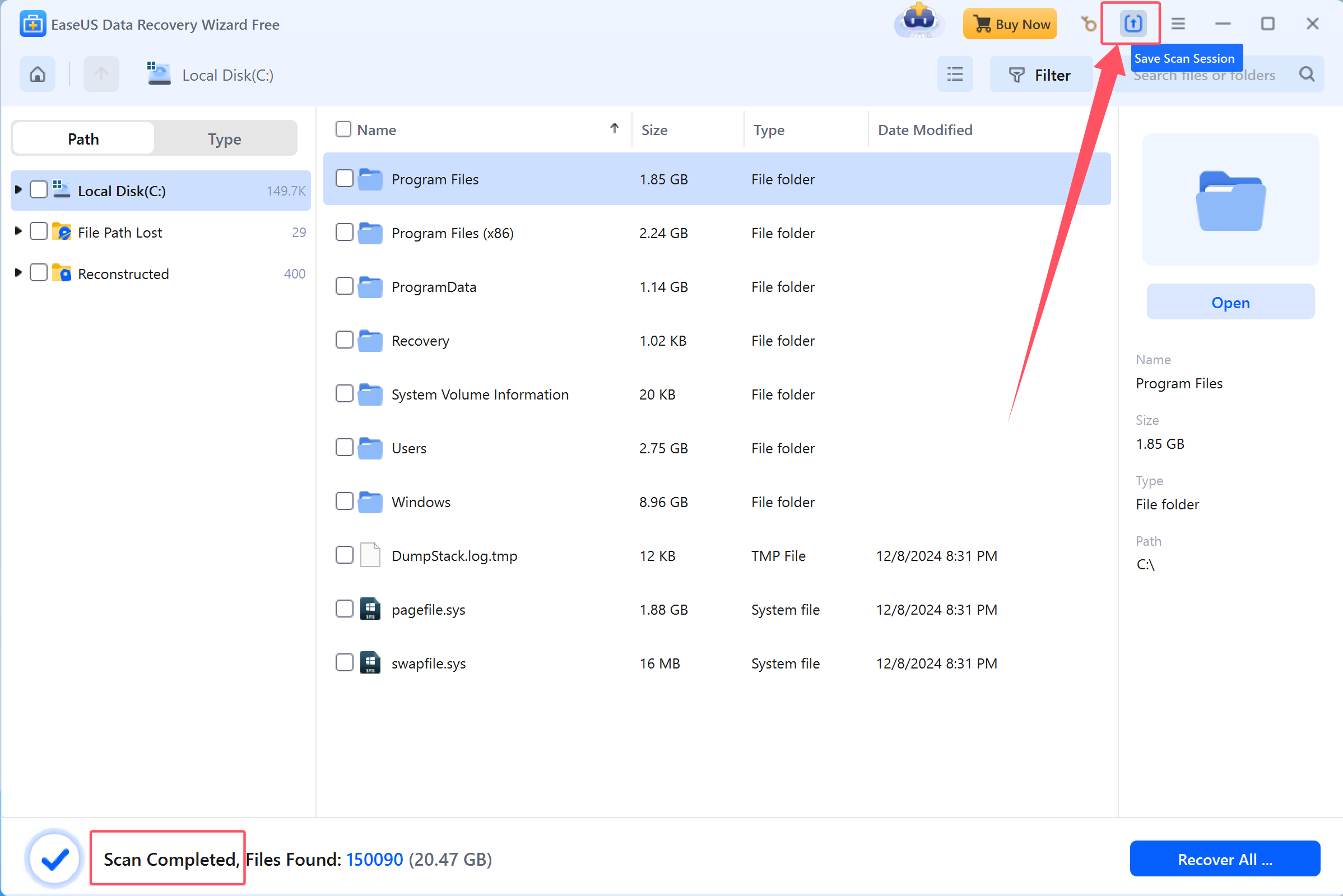
Назначение. Программа восстановления удалённых и потерянных файлов и данных с повреждённых/потерянных разделов.
Платформа и тип работы. Windows/macOS в зависимости от редакции; графический recovery-инструмент.
Что делает с проблемным диском. Сканирует файловую систему и найденные данные; используется до потенциально разрушительных операций с разделом.
Как использовать. Выберите исходный диск только для чтения, выполните сканирование и сохраняйте найденные файлы на другой физический накопитель. После спасения данных возвращайтесь к surface diagnostics.
Ограничения и риск. Нельзя сохранять результат на тот же проблемный HDD; повторное глубокое сканирование также создаёт нагрузку на умирающий диск.
Плюсы:
- удобный графический поиск файлов
- подходит как первый этап перед форматированием
Минусы:
- не ремонтирует bad sectors
- полное сканирование нагружает диск
Wondershare Recoverit
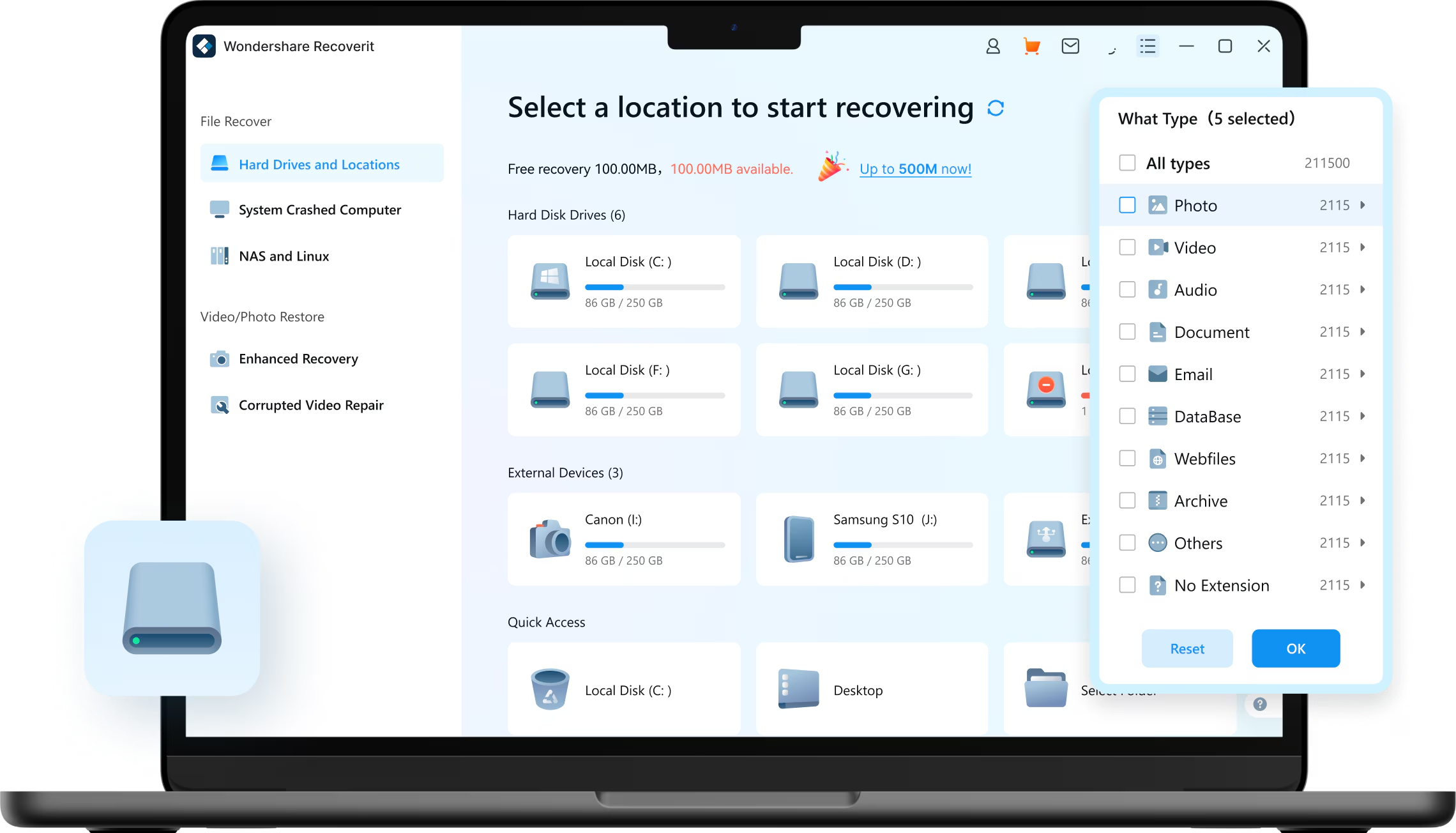
Назначение. Графическая программа восстановления файлов, часто рекомендуемая перед попытками ремонта повреждённого HDD.
Платформа и тип работы. Windows/macOS; recovery.
Что делает с проблемным диском. Ищет потерянные данные и позволяет скопировать читаемые файлы на другой носитель.
Как использовать. Сначала выберите проблемный диск и выполните сканирование; найденные данные экспортируйте на исправный диск, а не обратно на исходный накопитель.
Ограничения и риск. Если HDD физически нестабилен и постоянно пропадает, предпочтительнее сначала посекторный образ, а recovery запускать уже на копии.
Плюсы:
- подходит для типичных файловых сценариев
- не требует командной строки
Минусы:
- не восстанавливает поверхность
- сканирование может быть тяжёлым для деградирующего HDD
iBeesoft Data Recovery
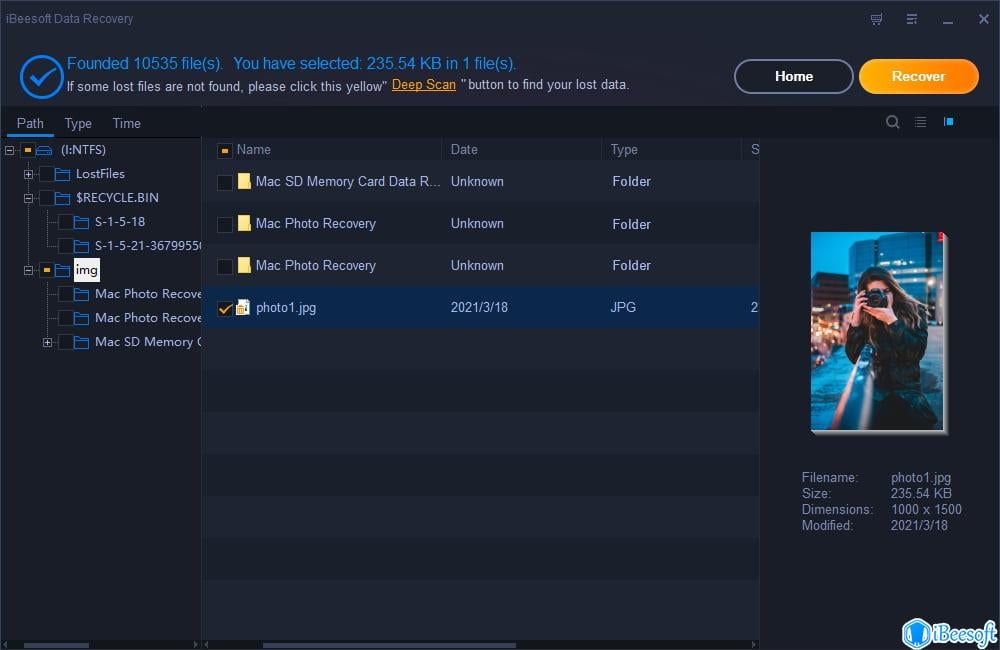
Назначение. Средство файлового восстановления с жёстких дисков и других поддерживаемых накопителей.
Платформа и тип работы. Настольный recovery-инструмент.
Что делает с проблемным диском. Ищет потерянные/удалённые файлы; не выполняет remap.
Как использовать. Используйте только после решения, безопасно ли долго читать исходный HDD. Результат сохраняйте на другой физический носитель.
Ограничения и риск. Не заменяет SMART и surface scan.
Плюсы:
- ориентирована на восстановление файлов
Минусы:
- не чинит bad sectors
- не следует писать результат на исходный накопитель
Stellar Data Recovery
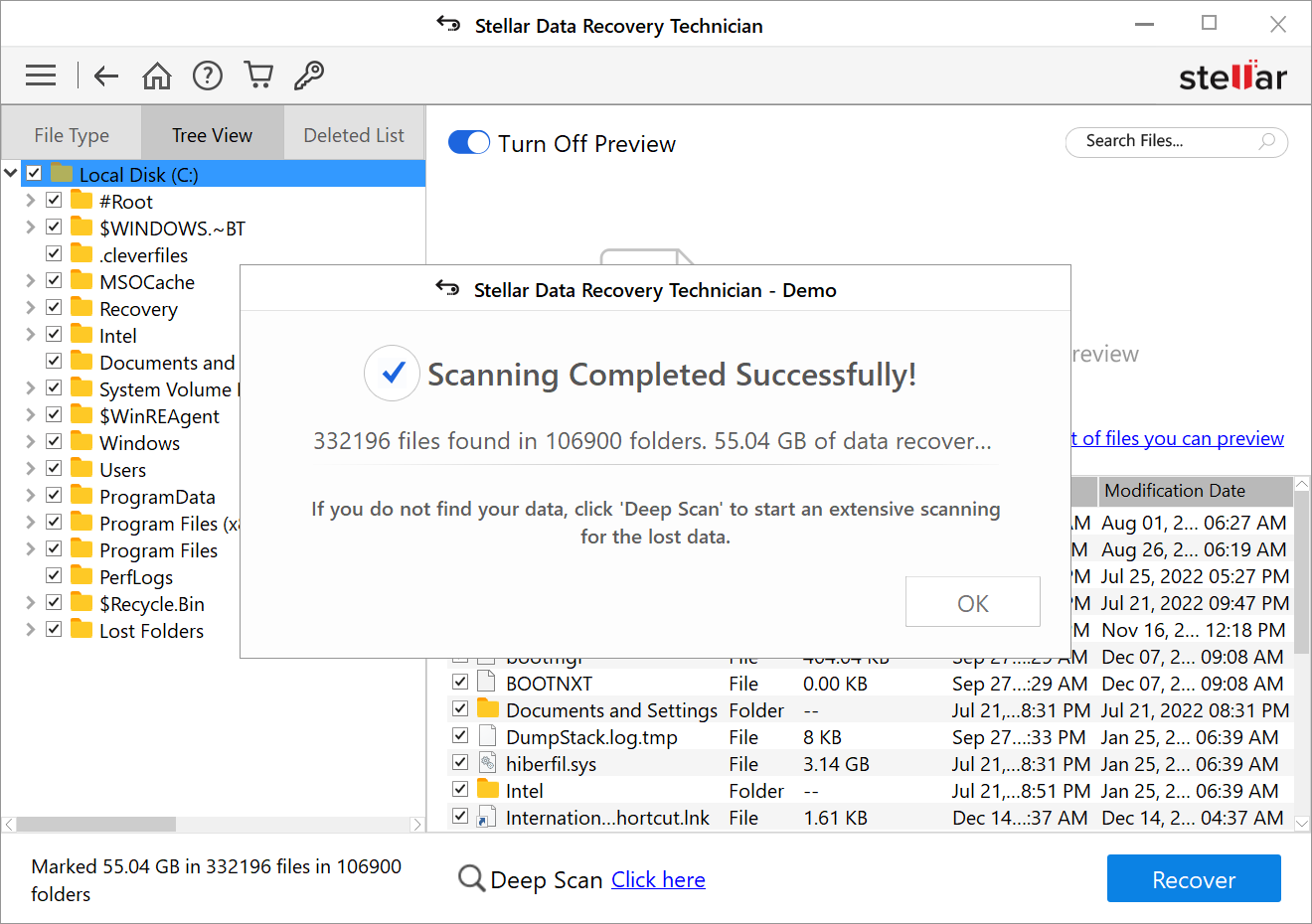
Назначение. Recovery-пакет для восстановления файлов и данных с логически повреждённых томов.
Платформа и тип работы. Настольная программа восстановления данных.
Что делает с проблемным диском. Сканирует доступные области и файловую структуру.
Как использовать. Применяйте до форматирования, CHKDSK /r и других действий, которые могут изменить структуру, если данные важнее ремонта.
Ограничения и риск. Не является средством физической диагностики пластин.
Плюсы:
- полезна при логической потере данных
Минусы:
- не делает surface repair
- глубокий scan создаёт нагрузку
Recuva
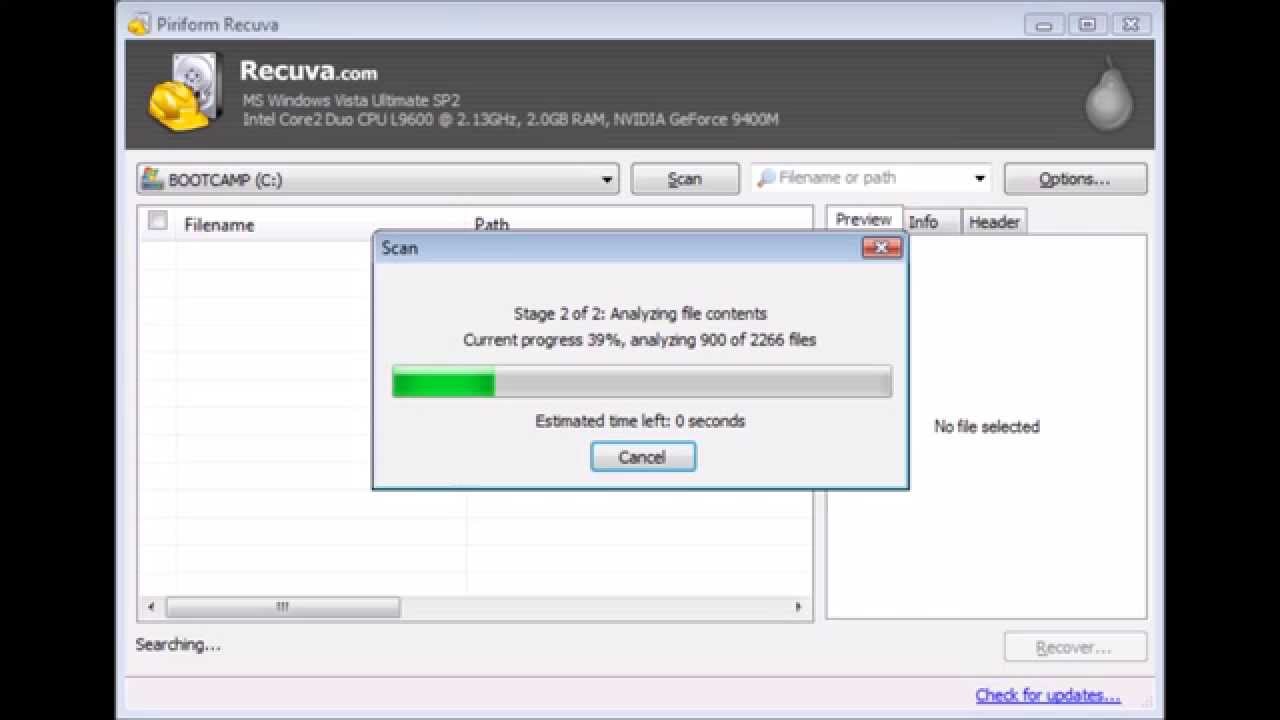
Назначение. Утилита восстановления удалённых файлов с доступной файловой системы.
Платформа и тип работы. Windows; графический recovery-инструмент.
Что делает с проблемным диском. Ищет удалённые записи и восстанавливаемые данные, но не лечит media errors.
Как использовать. Для случайно удалённых файлов используйте до записи новых данных. При I/O errors и bad sectors сначала оценивайте состояние диска и при необходимости создавайте образ.
Ограничения и риск. На физически деградирующем HDD Recuva не заменяет ddrescue/образ.
Плюсы:
- простая работа с удалёнными файлами
- подходит для разовой логической потери
Минусы:
- не восстанавливает повреждённую поверхность
- эффективность падает после перезаписи данных
Disk Drill
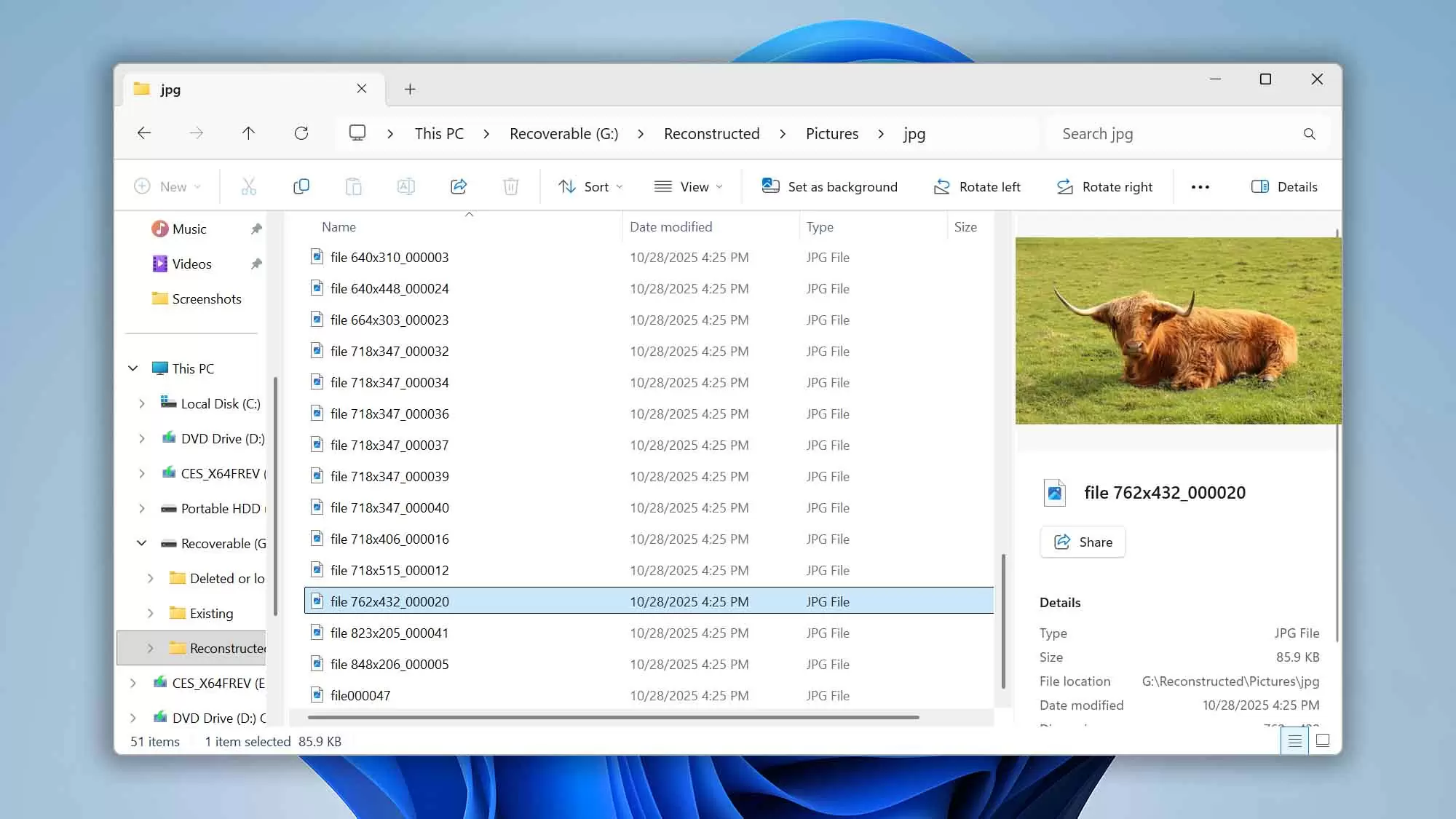
Назначение. Программа восстановления данных. Она относится к файловому recovery, а не к физическому ремонту HDD.
Платформа и тип работы. Настольный recovery-пакет.
Что делает с проблемным диском. Ищет потерянные файлы и разделы; surface repair не является её основной задачей.
Как использовать. Используйте для копирования найденного содержимого на исправный накопитель. После recovery проверяйте исходный HDD отдельными диагностическими средствами.
Ограничения и риск. Называть файловое восстановление ремонтом bad sector некорректно.
Плюсы:
- удобна для логических recovery-сценариев
Минусы:
- не выполняет специализированный remap
- глубокий scan нагружает HDD
Undelete 360

Назначение. Программа восстановления удалённых файлов.
Платформа и тип работы. Windows; файловое recovery.
Что делает с проблемным диском. Работает с логически удалёнными объектами, а не с физическим состоянием поверхности.
Как использовать. Не устанавливайте на тот же диск, откуда требуется восстановление; сохраняйте результат на другой накопитель.
Ограничения и риск. Не подходит для диагностики bad LBA.
Плюсы:
- простая задача undelete
Минусы:
- нет surface scan/remap
- не помогает при тяжёлом физическом отказе
R-Studio
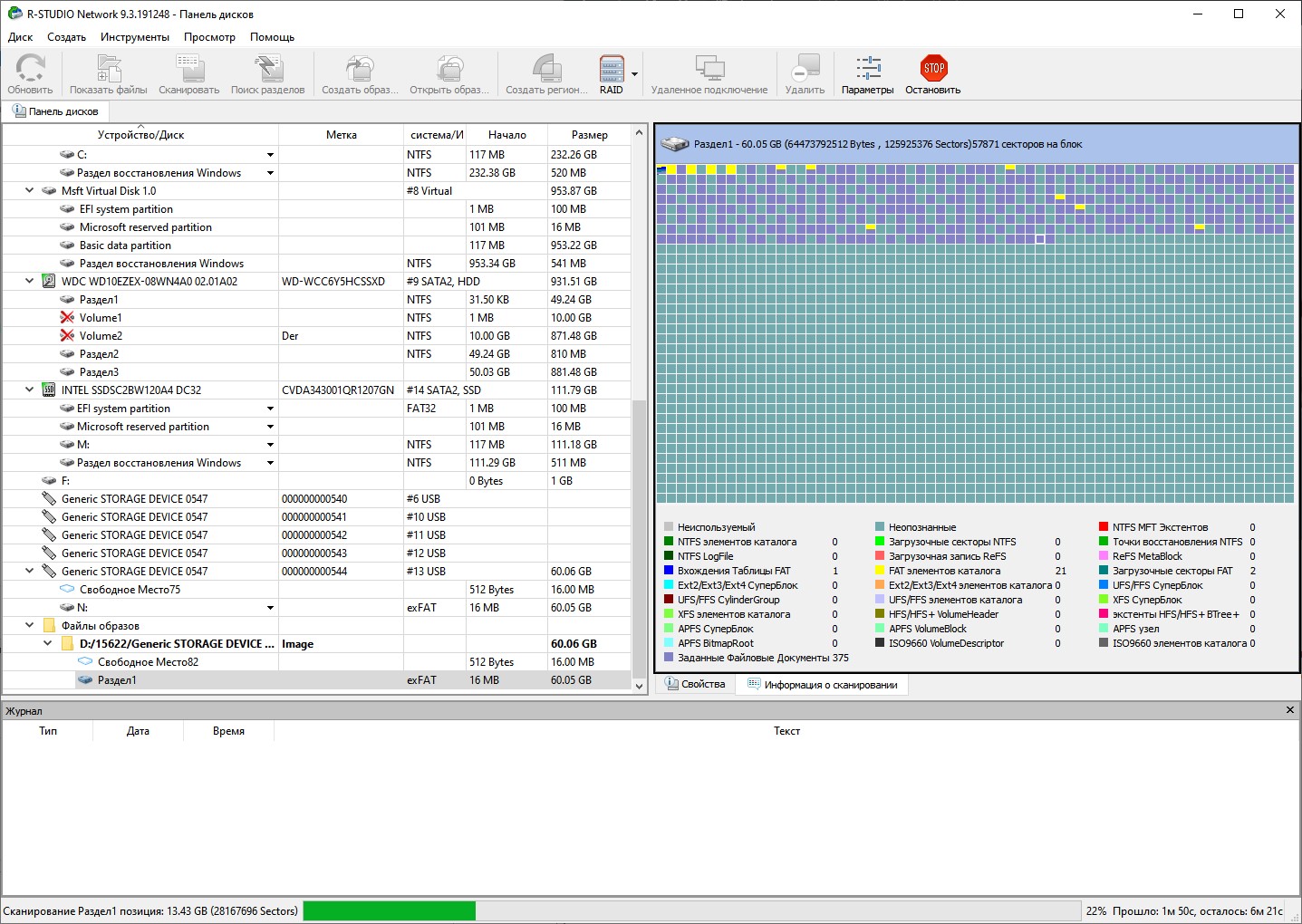
Назначение. Профессиональный recovery-инструмент для файловых систем, разделов и образов.
Платформа и тип работы. Windows/macOS/Linux в зависимости от продукта; продвинутый recovery.
Что делает с проблемным диском. Позволяет анализировать разделы и работать с образами, что полезно после снятия копии проблемного HDD.
Как использовать. При нестабильном исходнике сначала создавайте образ, затем выполняйте сложный поиск файлов уже на копии.
Ограничения и риск. Функции восстановления файлов не следует выдавать за физический ремонт накопителя.
Плюсы:
- подходит для сложных файловых систем
- удобен при работе с образами
Минусы:
- требует больше опыта
- не устраняет физические дефекты
PC Inspector File Recovery
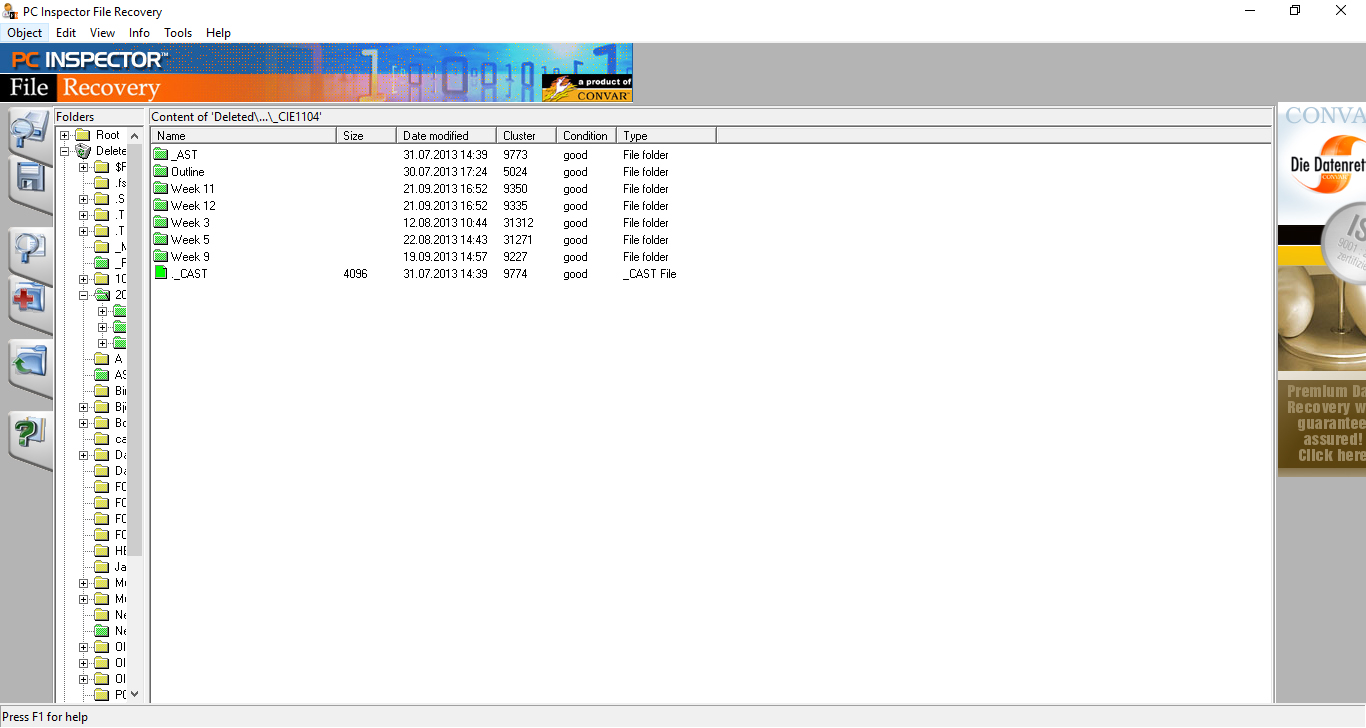
Назначение. Старый Windows-инструмент восстановления файлов.
Платформа и тип работы. Windows; legacy recovery.
Что делает с проблемным диском. Предназначен для восстановления файлов/разделов, не для работы с S.M.A.R.T. или bad-sector remap.
Как использовать. Используйте только в совместимой среде и только на копии или стабильном диске. Для современных систем есть более актуальные recovery-средства.
Ограничения и риск. Возраст продукта и совместимость ограничивают практическую ценность.
Плюсы:
- может быть полезен в старых средах
Минусы:
- устаревший интерфейс
- нет surface repair
FonePaw Data Recovery
Назначение. Графический инструмент восстановления файлов.
Платформа и тип работы. Настольное recovery-приложение.
Что делает с проблемным диском. Сканирует файловую систему и ищет потерянные данные.
Как использовать. Применяйте для спасения файлов на другой носитель; аппаратную диагностику выполняйте отдельно.
Ограничения и риск. Не выполняет физический ремонт HDD.
Плюсы:
- понятный графический workflow
Минусы:
- не ремонтирует bad sectors
- сканирование не заменяет образ нестабильного диска
Hetman Partition Recovery

Назначение. Программа восстановления данных и разделов.
Платформа и тип работы. Windows; recovery разделов и файлов.
Что делает с проблемным диском. Ищет потерянные разделы и файлы; в теме bad sectors полезна после создания образа.
Как использовать. Если HDD читается нестабильно, сначала получите образ, подключите его к recovery-инструменту и сохраняйте результат на другой носитель.
Ограничения и риск. Recovery раздела не восстанавливает физическую поверхность.
Плюсы:
- работает со структурой разделов
- подходит для анализа образа
Минусы:
- не является surface scanner
- не лечит физические дефекты
Zero Assumption Recovery
Назначение. Recovery-инструмент для восстановления данных.
Платформа и тип работы. Windows; файловое восстановление.
Что делает с проблемным диском. Работает с доступными данными и логической структурой, а не с remap.
Как использовать. Используйте на стабильном носителе или образе проблемного HDD.
Ограничения и риск. Не следует запускать многократное recovery-сканирование на диске, который быстро ухудшается.
Плюсы:
- ориентирован на восстановление данных
Минусы:
- нет физического ремонта
- нагружает исходный накопитель длительным чтением
Active Partition Recovery Pro
Назначение. Средство восстановления потерянных разделов и загрузочных структур.
Платформа и тип работы. Windows/загрузочные сценарии в зависимости от комплекта.
Что делает с проблемным диском. Работает с разделами, а не с bad-sector surface repair.
Как использовать. Сначала защитите данные, затем выполняйте поиск потерянного раздела; запись найденной структуры делайте только после проверки.
Ограничения и риск. Ошибка при записи таблицы разделов может усложнить recovery, поэтому образ исходника предпочтителен.
Плюсы:
- полезен при потере раздела
Минусы:
- не устраняет media errors
- запись структуры требует осторожности
Acronis Recovery Expert
Назначение. Инструмент восстановления потерянных разделов из экосистемы Acronis.
Платформа и тип работы. Windows/загрузочная среда в зависимости от продукта.
Что делает с проблемным диском. Восстанавливает структуру разделов, а не поверхность.
Как использовать. Используйте только после копии данных и когда проблема подтверждённо связана с потерей раздела.
Ограничения и риск. Не заменяет surface test и SMART.
Плюсы:
- специализация на разделах
Минусы:
- не bad-sector tool
- интерфейс старых выпусков может заметно отличаться от современных продуктов того же класса
Tenorshare 4DDiG Data Recovery
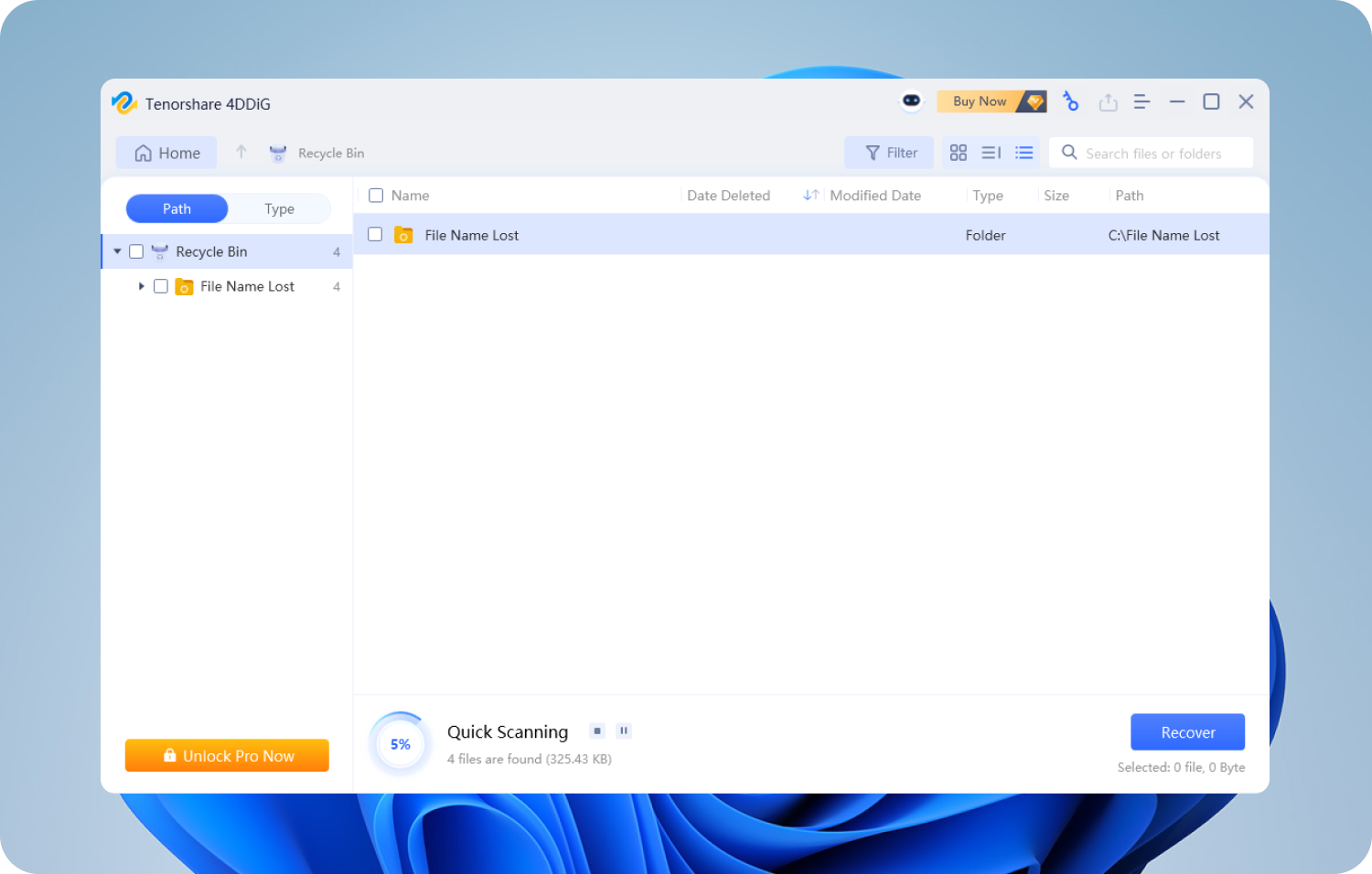
Назначение. Программа восстановления файлов. Она относится к data recovery, а не к средствам физического ремонта bad sectors.
Платформа и тип работы. Windows/macOS; recovery.
Что делает с проблемным диском. Ищет данные, а не чинит физические сектора.
Как использовать. Применяйте после образа или на стабильном диске, если цель — вернуть файлы.
Ограничения и риск. Не следует оценивать состояние HDD по успеху восстановления отдельных файлов.
Плюсы:
- ориентирована на recovery
Минусы:
- нет surface repair
- длительное сканирование нагружает исходный накопитель
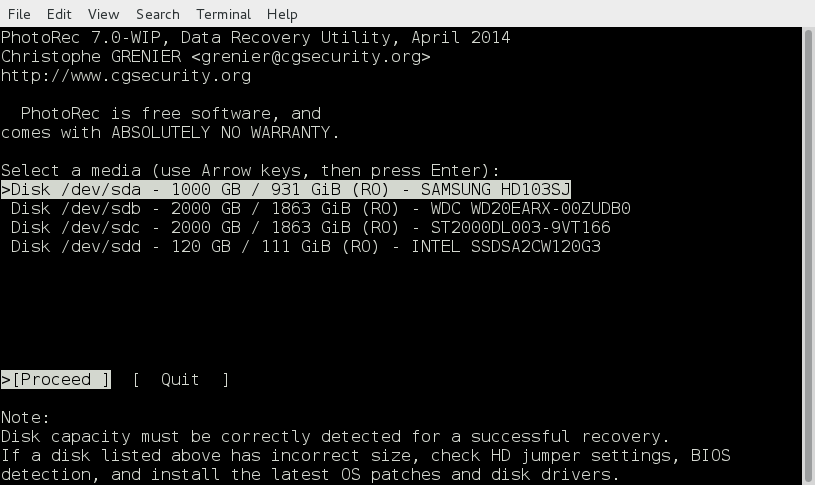
PhotoRec
Назначение. Сигнатурный файловый recovery-инструмент. Он игнорирует часть логической структуры файловой системы и ищет известные типы файлов по содержимому, поэтому полезен даже после серьёзного повреждения метаданных.
Платформа и тип работы. Windows, Linux и macOS; консольный интерфейс из комплекта CGSecurity.
Что делает с проблемным диском. Читает исходный накопитель и извлекает найденные файлы; не сохраняет исходные имена/дерево каталогов в той же мере, что восстановление по метаданным, и не выполняет surface repair.
Как использовать. Выберите физический диск/раздел, тип файловой системы и область поиска. Каталог назначения обязательно укажите на другом физическом накопителе. На сильно деградирующем HDD сначала лучше создать образ ddrescue и запускать PhotoRec на нём.
Ограничения и риск. Не восстанавливает первоначальную структуру каталогов как основной механизм и не чинит bad sectors. Сохранять найденное на исходный диск нельзя.
Плюсы:
- работает даже при тяжёлом логическом повреждении
- кроссплатформенный
- не требует записи на исходный раздел
Минусы:
- часто теряются исходные имена и структура
- не ремонтирует накопитель
- консольный интерфейс требует внимательности
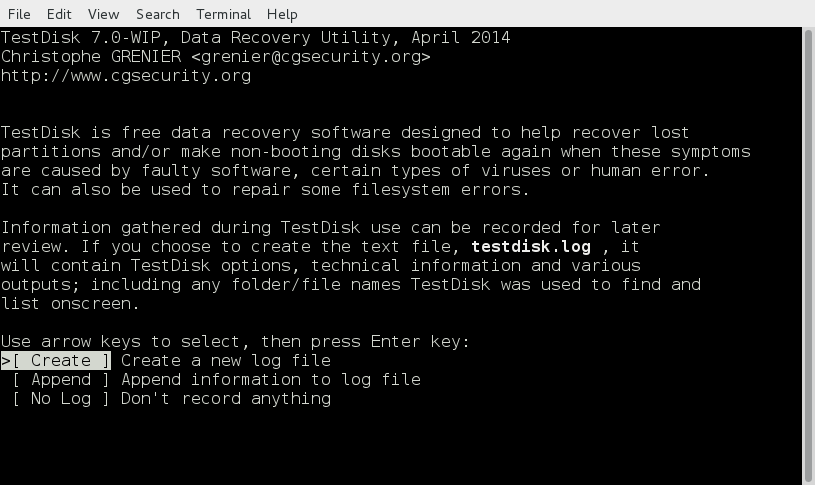
TestDisk
Назначение. Инструмент восстановления разделов, boot sector и отдельных структур файловых систем. Он часто ошибочно включается в bad-sector repair ratings, хотя физическую поверхность не ремонтирует.
Платформа и тип работы. Windows, Linux и macOS; текстовый интерфейс.
Что делает с проблемным диском. Может найти потерянные разделы, восстановить загрузочные структуры, работать с MFT и показывать файлы. Команда Write записывает найденную структуру разделов, поэтому требует проверки результата поиска.
Как использовать. Создайте/выберите log, укажите физический диск, откройте «Analyse» и выполните «Quick Search». Если нужный раздел не найден, используйте «Deeper Search». Перед «Write» нажмите P, когда это доступно, и убедитесь, что ожидаемые файлы видны. На диске с I/O errors сначала предпочтительнее образ.
Ограничения и риск. Не исправляет bad sectors и не должен использоваться вместо surface scanner. Неправильная запись таблицы разделов способна ухудшить логическую структуру.
Плюсы:
- сильные функции восстановления разделов
- кроссплатформенный
- можно предварительно просмотреть найденные данные
Минусы:
- нет физического ремонта поверхности
- текстовый интерфейс требует понимания разделов
- Write меняет структуру диска
Менеджеры разделов: полезны при логических проблемах, но не заменяют surface repair
Повреждённая таблица разделов, RAW-том, потерянная буква диска и физический bad sector требуют разных инструментов. Менеджеры разделов уместны после того, как данные защищены и аппаратное состояние HDD понятно. На деградирующем диске изменение размера тома или переразметка — плохой первый шаг: такие операции читают и записывают большие объёмы данных.
EaseUS Partition Master

Назначение. Менеджер разделов, используемый для проверки файловой системы, операций с томами и управления разметкой.
Платформа и тип работы. Windows; графический интерфейс.
Что делает с проблемным диском. Помогает при логических проблемах раздела; отдельные проверки могут выявлять ошибки, но это не эквивалент low-level surface repair.
Как использовать. До resize/format/convert убедитесь, что данные сохранены и HDD проходит чтение без массовых I/O errors. При bad sectors сначала создайте образ.
Ограничения и риск. Операции изменения разделов записывают метаданные и могут ухудшить recoverability на нестабильном диске.
Плюсы:
- удобное управление разделами
- подходит для логических задач
Минусы:
- не заменяет surface scanner
- операции записи требуют бэкапа
Acronis Disk Director
Назначение. Пакет управления дисками и разделами, попавший в широкие HDD-каталоги.
Платформа и тип работы. Windows; графический менеджер разделов.
Что делает с проблемным диском. Используется для операций с разделами и логической структурой, а не для прямого ремонта магнитной поверхности.
Как использовать. Применяйте только после диагностики накопителя и резервного копирования. При потере раздела сначала оцените recovery-вариант, а не создавайте новый том поверх старого.
Ограничения и риск. Нельзя считать успешное изменение раздела доказательством отсутствия bad sectors.
Плюсы:
- широкие функции управления разделами
Минусы:
- не профильный bad-sector tool
- ошибка при переразметке опасна для данных
Paragon Partition Manager

Назначение. Менеджер дисков и разделов для логических операций.
Платформа и тип работы. Windows; графический инструмент управления разметкой.
Что делает с проблемным диском. Работает с разделами и файловыми системами; physical surface repair не является основной задачей.
Как использовать. Используйте после сохранения данных, когда аппаратное состояние диска уже проверено.
Ограничения и риск. Не подходит как первый инструмент при щелчках, исчезновении диска и I/O errors.
Плюсы:
- подходит для обслуживания разделов
Минусы:
- не лечит физические bad sectors
- изменяет структуру диска
DMDE
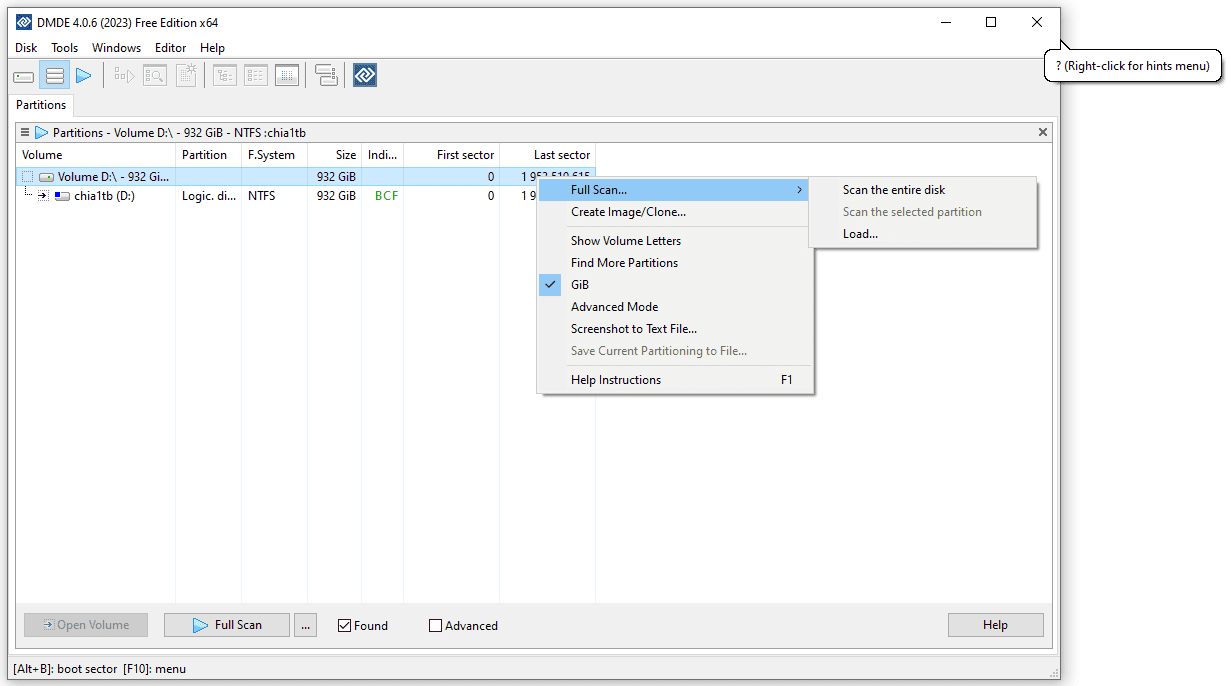
Назначение. Профессиональный редактор/менеджер дисков и recovery-инструмент, полезный для диагностики логической структуры и извлечения файлов.
Платформа и тип работы. Windows, Linux и другие поддерживаемые среды; продвинутый интерфейс.
Что делает с проблемным диском. Позволяет анализировать разделы и файловые системы, работать с данными на низком уровне; физический дефект поверхности остаётся задачей копирования/замены носителя.
Как использовать. На проблемном HDD используйте в первую очередь для чтения и копирования данных на другой носитель. Изменение структур выполняйте только после образа.
Ограничения и риск. Низкоуровневые функции дают большой контроль и столь же высокий риск при ошибочном выборе операции.
Плюсы:
- глубокий анализ структуры
- полезен для сложного recovery
- можно работать с образом
Минусы:
- высокий порог входа
- ошибочная запись опасна
- не устраняет физические дефекты
Программы, которые часто ошибочно называют средствами ремонта HDD
Анализаторы занятого места, дефрагментаторы, шифровальщики, программы безопасного стирания и утилиты создания VHD решают другие задачи. Добавлять их в основной список средств ремонта поверхности опасно: пользователь может запустить тяжёлую запись вместо диагностики повреждённого HDD.
EaseUS CleanGenius

Назначение. Системная очистка и обслуживание.
Платформа и тип работы. Windows; системная утилита.
Что делает с проблемным диском. Не строит карту поверхности и не выполняет remap.
Как использовать. Используйте только для очистки системы после того, как неисправность HDD диагностирована отдельным средством.
Ограничения и риск. Очистка мусора не исправляет media errors.
Плюсы:
- полезна для обычного обслуживания
Минусы:
- не bad-sector tool
Glary Utilities
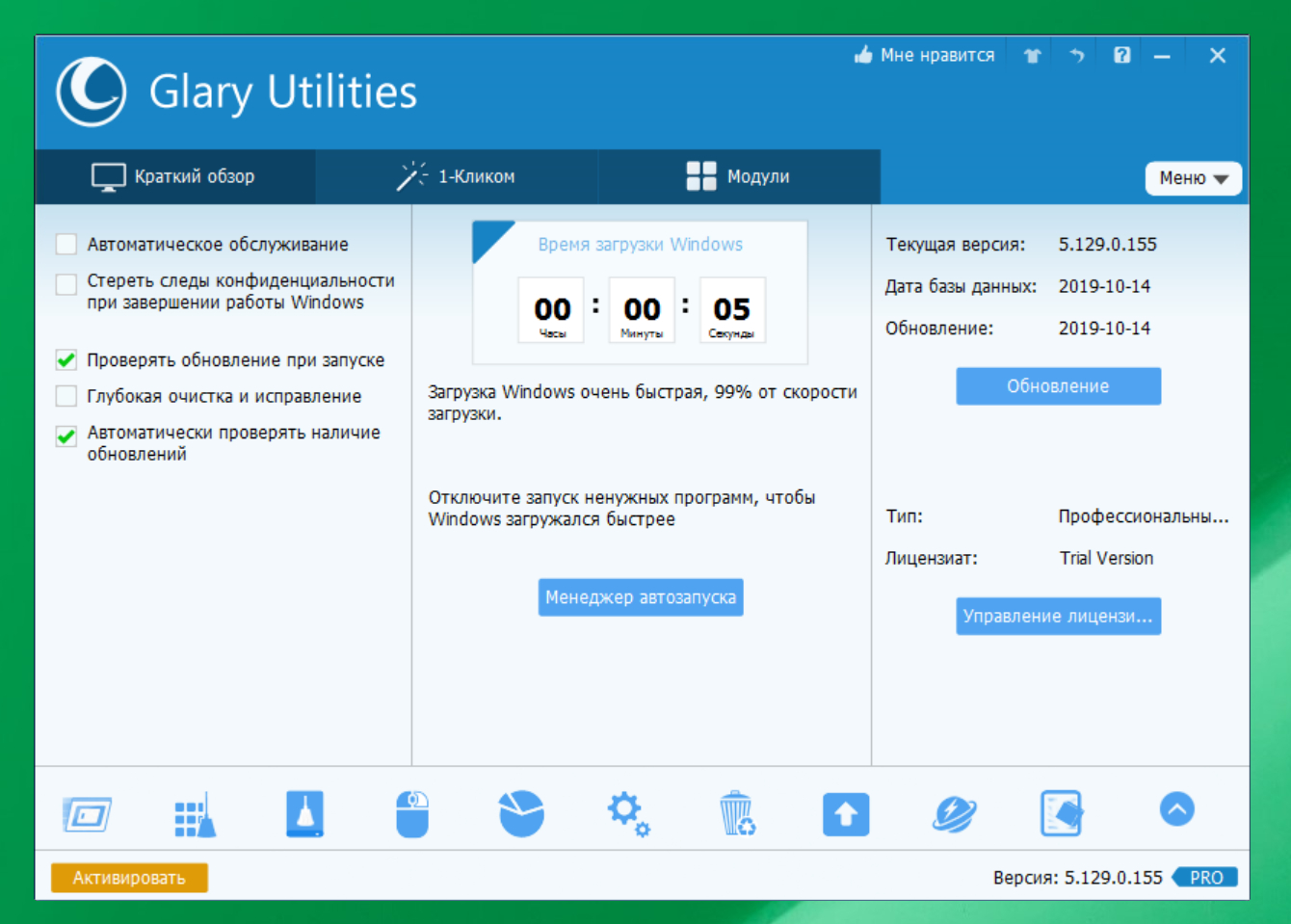
Назначение. Комплекс обслуживания Windows.
Платформа и тип работы. Windows; набор системных инструментов.
Что делает с проблемным диском. Очистка, оптимизация и сопутствующие задачи не являются surface repair.
Как использовать. Не запускайте оптимизацию как способ «лечения» I/O errors. Сначала диагностируйте HDD.
Ограничения и риск. Наличие дисковых модулей не превращает комплекс в низкоуровневый сканер.
Плюсы:
- несколько задач обслуживания в одном интерфейсе
Минусы:
- не ремонтирует поверхность
WinDirStat
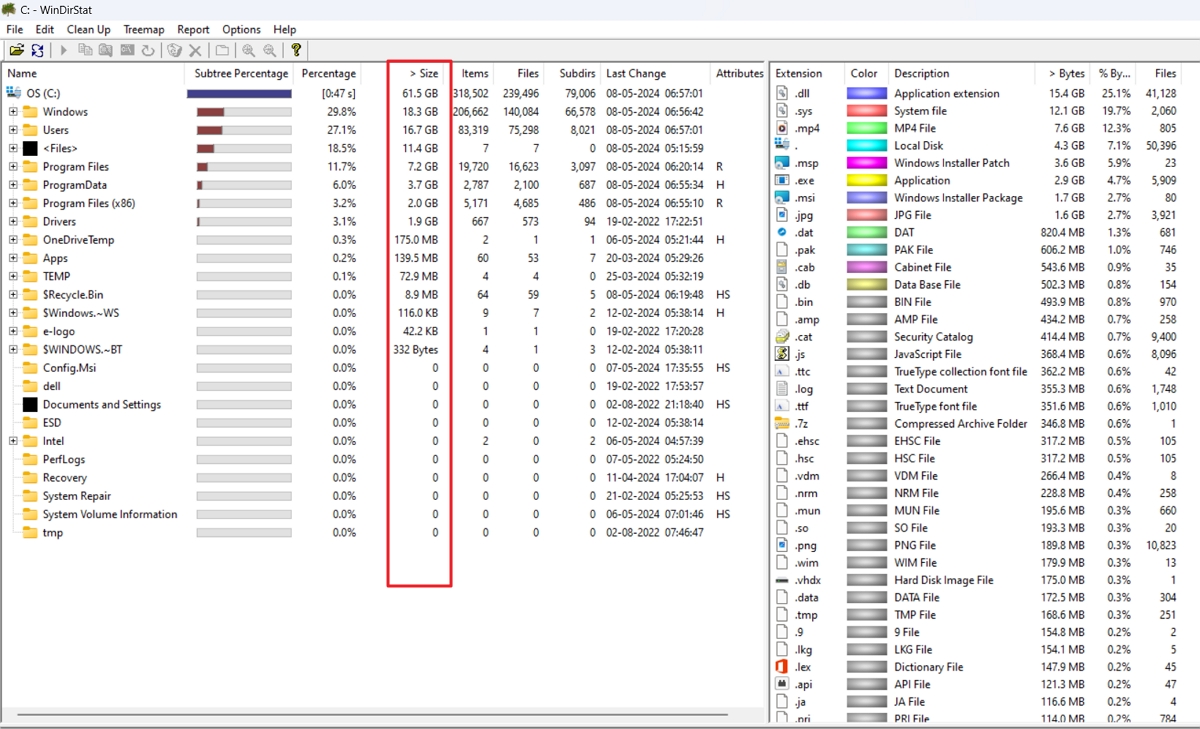
Назначение. Анализатор занятого дискового пространства.
Платформа и тип работы. Windows; визуальная карта файлов и папок.
Что делает с проблемным диском. Показывает, какие файлы занимают место, но карта файлов не имеет отношения к карте физических LBA.
Как использовать. Используйте при нехватке места на исправном диске. При bad sectors — только после защиты данных.
Ограничения и риск. Нельзя диагностировать повреждённую поверхность по treemap WinDirStat.
Плюсы:
- наглядно показывает крупные файлы
Минусы:
- нет SMART
- нет surface scan/remap
CCleaner
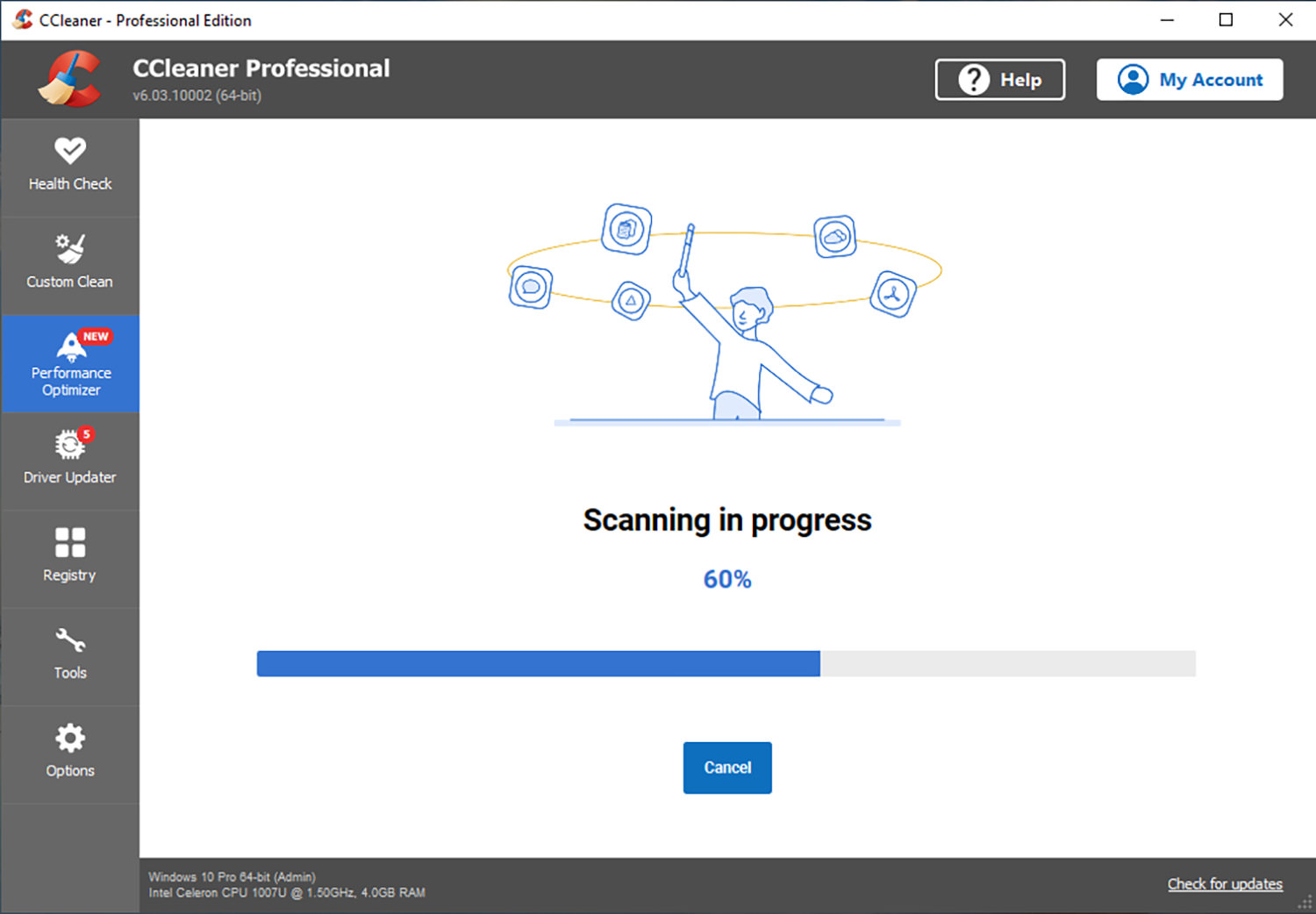
Назначение. Очистка временных файлов и часть инструментов обслуживания Windows.
Платформа и тип работы. Windows; системная утилита.
Что делает с проблемным диском. Не является surface scanner и не выполняет bad-sector remap.
Как использовать. Используйте для обычной очистки после устранения аппаратных проблем.
Ограничения и риск. Очистка не исправляет ошибки чтения.
Плюсы:
- удобна для удаления временных данных
Минусы:
- не диагностирует поверхность
Advanced SystemCare

Назначение. Комплекс оптимизации Windows.
Платформа и тип работы. Windows; системный пакет.
Что делает с проблемным диском. Оптимизация системы и очистка не проверяют физическую поверхность HDD так, как Victoria/HDDScan.
Как использовать. Не используйте как замену SMART и surface scan.
Ограничения и риск. При деградирующем HDD лишние операции записи могут быть нежелательны.
Плюсы:
- широкий набор системных функций
Минусы:
- не bad-sector tool
Defraggler

Назначение. Дефрагментатор файлов на HDD.
Платформа и тип работы. Windows; работает с размещением файлов.
Что делает с проблемным диском. Перемещает данные для уменьшения фрагментации; не ремонтирует физические сектора.
Как использовать. Не дефрагментируйте диск с признаками физического отказа до спасения данных: операция создаёт много чтения и записи.
Ограничения и риск. SSD-дефрагментация и HDD bad-sector repair — отдельные темы.
Плюсы:
- полезен для фрагментации исправного HDD
Минусы:
- создаёт большую нагрузку
- не лечит bad sectors
Smart Defrag

Назначение. Дефрагментатор/оптимизатор размещения файлов.
Платформа и тип работы. Windows.
Что делает с проблемным диском. Не является средством поверхности.
Как использовать. Используйте только на исправном HDD по назначению.
Ограничения и риск. При I/O errors дефрагментация не является лечением и повышает нагрузку.
Плюсы:
- автоматизирует дефрагментацию
Минусы:
- не surface repair
- неуместен до бэкапа проблемного диска
MyDefrag

Назначение. Дефрагментатор файловой системы.
Платформа и тип работы. Windows; legacy-инструмент.
Что делает с проблемным диском. Оптимизирует расположение файлов, а не физические дефекты.
Как использовать. Не применяйте для диагностики bad sectors.
Ограничения и риск. Устаревший сценарий и отсутствие surface repair.
Плюсы:
- может оптимизировать старые HDD-системы
Минусы:
- не ремонтирует bad sectors
TreeSize
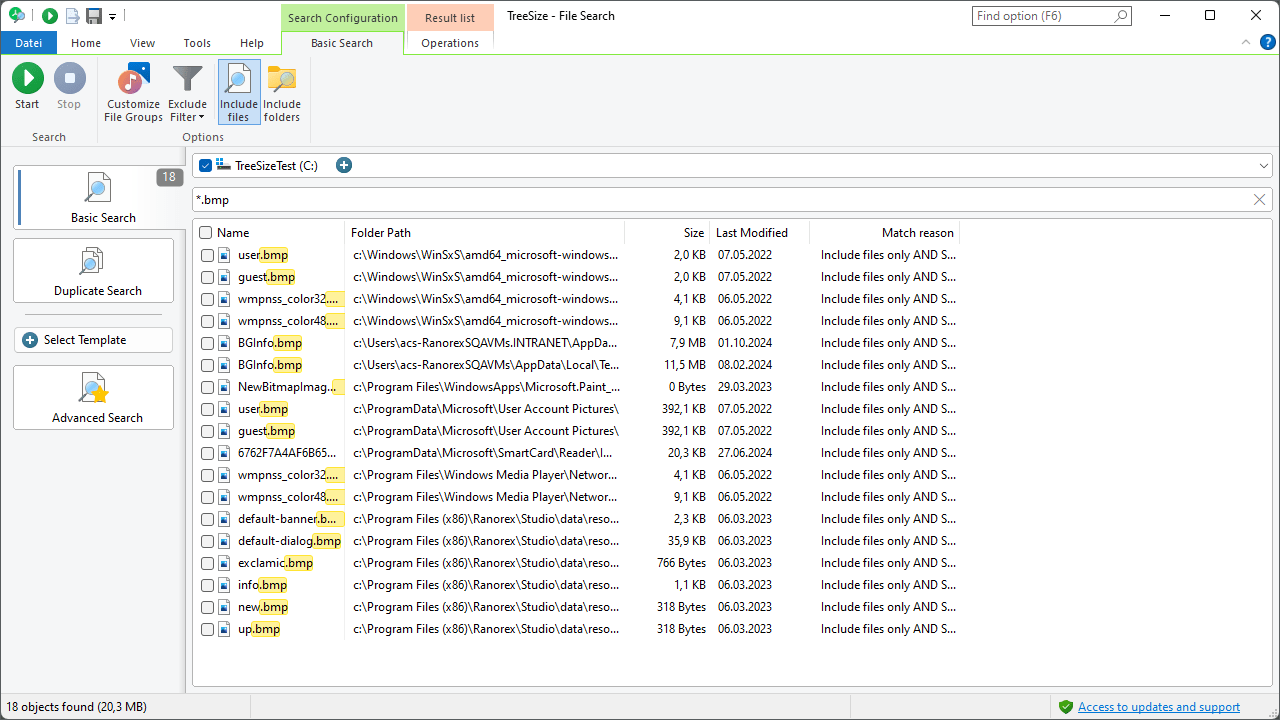
Назначение. Анализатор использования дискового пространства.
Платформа и тип работы. Windows.
Что делает с проблемным диском. Считает размеры каталогов и файлов; не сканирует физическую поверхность.
Как использовать. Применяйте при нехватке места, а не при ошибках чтения.
Ограничения и риск. Глубокий обход каталогов на деградирующем диске также создаёт лишние чтения.
Плюсы:
- находит большие папки
Минусы:
- нет surface diagnostics
OSFMount
Назначение. Инструмент монтирования образов дисков.
Платформа и тип работы. Windows; работа с образами.
Что делает с проблемным диском. Не чинит HDD, но может быть полезен после создания образа для анализа копии без обращения к исходному диску.
Как использовать. Смонтируйте образ только для чтения, если дальнейший recovery не должен менять копию.
Ограничения и риск. Сам по себе образ ещё нужно получить другим инструментом.
Плюсы:
- полезен для безопасного анализа копии
Минусы:
- не создаёт ремонт поверхности
DBAN
Назначение. Загрузочное средство безопасного стирания дисков.
Платформа и тип работы. Bootable; разрушительная перезапись.
Что делает с проблемным диском. Многократно записывает носитель; это противоположность восстановлению данных.
Как использовать. Используйте только когда данные точно больше не нужны и цель — уничтожение содержимого перед утилизацией/передачей.
Ограничения и риск. Не применять как «ремонт» HDD с нужными файлами.
Плюсы:
- решает задачу безопасного стирания
Минусы:
- уничтожает данные
- не recovery и не безопасная диагностика
VeraCrypt
Назначение. Шифрование томов и контейнеров.
Платформа и тип работы. Windows/macOS/Linux.
Что делает с проблемным диском. Не диагностирует поверхность и не исправляет bad sectors.
Как использовать. На проблемном зашифрованном томе сначала сохраните доступную копию/образ, потому что дополнительные media errors усложняют восстановление.
Ограничения и риск. Шифрование не является инструментом ремонта диска.
Плюсы:
- защищает данные шифрованием
Минусы:
- не surface tool
Disk2vhd
Назначение. Утилита создания VHD/VHDX из томов Windows.
Платформа и тип работы. Windows; imaging на уровне томов.
Что делает с проблемным диском. Может быть полезна для миграции исправной системы, но не предназначена для устойчивого чтения физически деградирующего HDD.
Как использовать. Для диска с I/O errors предпочтительнее специализированный rescue-imager, который умеет пропускать ошибки и возобновлять копирование.
Ограничения и риск. Не выполняет remap и не предназначена для bad-sector recovery.
Плюсы:
- удобна для виртуализации исправной системы
Минусы:
- не устойчива как специализированный rescue tool
NTFSWalker
Назначение. Инструмент просмотра структуры NTFS.
Платформа и тип работы. Windows; анализ файловой системы.
Что делает с проблемным диском. Помогает изучать метаданные NTFS, но не чинит поверхность.
Как использовать. Используйте на копии/образе, если исследуется логическая структура раздела.
Ограничения и риск. Нет surface scan/remap.
Плюсы:
- полезен для анализа NTFS
Минусы:
- не bad-sector tool
Встроенные средства Windows
В Windows есть несколько дисковых инструментов, но только часть из них относится к проверке файловой системы. Их удобно использовать без установки стороннего ПО, если задача точно соответствует функции инструмента.
| Средство | Что делает | Когда применять | Чего не делает |
|---|---|---|---|
| Error Checking | Графическая оболочка проверки тома через свойства диска | Для базовой проверки файловой системы | Не заменяет подробную карту поверхности |
| CHKDSK | Проверяет файловую систему; /r ищет bad sectors на томе и пытается восстановить читаемую информацию | После сохранения важных данных, когда нужно проверить том | Не чинит физически повреждённую пластину |
| Disk Management | Создаёт, удаляет, форматирует разделы и назначает буквы | Для разметки исправного диска или логических задач | Не диагностирует bad LBA |
| DiskPart | Командное управление дисками и разделами | Когда нужен точный сценарий разметки/очистки | Не является программой ремонта поверхности |
| Device Manager | Показывает устройства и драйверы | Когда внешний диск не определяется или есть проблема драйвера/контроллера | Не сканирует поверхность |
| SFC | Проверяет системные файлы Windows | При повреждении компонентов ОС | Не проверяет физическое состояние HDD |
| Storage Spaces | Управляет пулами/виртуальными дисками и отказоустойчивостью | Для заранее спроектированного хранения с резервированием | Не ремонтирует отдельно взятый плохой сектор |
Графическая Error Checking
Для обычного тома откройте «Этот компьютер», вызовите свойства нужного диска, перейдите на вкладку «Сервис» и используйте проверку ошибок. Этот путь удобен для логической проверки, но не даёт такую же детальную карту LBA, как Victoria, HDDScan или Macrorit Disk Scanner.
Когда применять DiskPart
DiskPart полезен для просмотра дисков, выбора накопителя, очистки таблицы разделов и создания новой разметки. Это мощный инструмент записи: команда clean удаляет сведения о разделах, а форматирование создаёт новую файловую систему. Поэтому DiskPart нельзя предлагать как ранний шаг для HDD с несохранёнными файлами.
Почему SFC не лечит HDD
SFC проверяет защищённые системные файлы Windows. Он может исправить повреждённые компоненты ОС, но не диагностирует магнитную поверхность. Если Windows выдаёт ошибки чтения из-за проблем накопителя, сначала нужно решить вопрос с данными и самим HDD; многократный SFC не заменяет surface scan.
macOS: что действительно можно проверить
На macOS встроенная Disk Utility решает прежде всего логические задачи файловой системы и структуры хранения. Она не является аналогом Victoria с картой физических LBA и режимом Remap. Поэтому для Mac важно не обещать «лечение bad sectors» через First Aid.
Disk Utility / First Aid
Назначение. First Aid проверяет и пытается исправлять ошибки форматирования и структуры каталогов на томах и устройствах хранения.
Как запустить. Откройте Disk Utility, в меню «View» выберите «Show All Devices». Начинайте с последнего тома в иерархии: выберите его, нажмите «First Aid», затем «Run». После томов последовательно проверяйте контейнеры и физическое устройство. После завершения нажмите «Done» и прочитайте результат.
Ограничение. First Aid не делает физически повреждённую поверхность исправной. Если утилита сообщает, что устройство нельзя восстановить, приоритетом становится резервное копирование доступных данных и замена накопителя.
Плюсы:
- встроена в macOS
- удобна для ошибок файловой системы и структуры каталогов
- позволяет проверять иерархию томов/контейнеров/устройства
Минусы:
- нет карты физической поверхности
- нет универсального remap
- не является recovery-инструментом для физически деградирующего HDD
DiskWarrior
Назначение. Специализированная macOS-утилита восстановления каталога поддерживаемых файловых систем. Она работает с логической структурой тома, а не с магнитной поверхностью.
Платформа и тип работы. macOS; recovery/repair структуры каталога в поддерживаемых сценариях.
Что делает с проблемным диском. Перестраивает/восстанавливает логические структуры, когда проблема относится к каталогу. Не является surface-remap утилитой.
Как использовать. Используйте после резервного копирования и только для поддерживаемой файловой системы. Если диск показывает I/O errors и аппаратные симптомы, сначала спасайте данные.
Ограничения и риск. Поддержка конкретных файловых систем и версий macOS критична; нельзя переносить старые инструкции без проверки текущей совместимости.
Плюсы:
- специализация на логических повреждениях каталогов
- может дополнять First Aid в совместимых сценариях
Минусы:
- не ремонтирует физические bad sectors
- совместимость зависит от файловой системы и macOS
MacDeed Data Recovery
Назначение. Программа восстановления данных для внешних и внутренних накопителей на Mac. Её роль — вернуть читаемые файлы, а не лечить поверхность.
Платформа и тип работы. macOS; файловое recovery.
Что делает с проблемным диском. Сканирует доступные данные и помогает перенести найденные файлы на другой накопитель.
Как использовать. Если HDD нестабилен, сначала создайте копию/образ подходящим rescue-инструментом. Восстановленные файлы не сохраняйте обратно на исходный диск.
Ограничения и риск. Не выполняет физический ремонт и не заменяет диагностику состояния накопителя.
Плюсы:
- подходит для файлового recovery на Mac
Минусы:
- не surface scanner
- длительный scan может нагружать проблемный HDD
Linux и загрузочные средства
Для диска с реальными I/O errors Linux особенно полезен благодаря инструментам копирования и Live-средам. Здесь цель часто противоположна «ремонту»: сначала получить максимально полную копию нестабильного носителя, а уже затем экспериментировать с файловой системой и восстановлением.
GNU ddrescue
Назначение. Посекторный rescue-копировщик для повреждённых блоковых устройств. Его задача — не исправлять исходный накопитель, а максимально быстро скопировать читаемые области и возвращаться к сложным участкам позже.
Платформа и тип работы. GNU/Linux и другие Unix-подобные среды, где доступен пакет; командная строка и mapfile.
Что делает с проблемным диском. Читает исходный диск, пропускает области с ошибками, ведёт mapfile и позволяет продолжить операцию после остановки. Благодаря этому recovery можно выполнять на копии, не заставляя исходник бесконечно перечитывать один плохой участок.
Как использовать. Исходный накопитель не монтируйте с записью. Подготовьте исправный целевой диск или файл-образ достаточного размера и отдельный mapfile. Первый проход должен быть ориентирован на копирование легко читаемых данных; повторные попытки проблемных блоков оставляют на последующие проходы. После получения копии filesystem repair запускают на копии, а не на исходном диске с I/O errors.
Ограничения и риск. Неправильный порядок source/destination способен уничтожить данные, поэтому перед запуском дважды сверяйте имена устройств. ddrescue не делает механически повреждённый HDD исправным.
Плюсы:
- оптимизирован для нестабильного чтения
- mapfile позволяет продолжать процесс
- уменьшает необходимость экспериментировать на оригинале
Минусы:
- командная строка требует внимательности
- нужен второй диск/место под образ
- не ремонтирует исходный накопитель
Clonezilla
Назначение. Загрузочный инструмент клонирования и создания образов. Он полезен для резервного копирования стабильного или умеренно проблемного диска, но не специализирован на многократном спасении областей с тяжёлыми I/O errors.
Платформа и тип работы. Live/bootable; работает вне установленной ОС.
Что делает с проблемным диском. Клонирует диски/разделы и создаёт образы. Это средство сохранения состояния, а не remap.
Как использовать. Загрузитесь в Clonezilla, выберите режим device-image или device-device, затем особенно внимательно проверьте source и target. Для физически нестабильного HDD, где чтение постоянно обрывается, предпочтительнее ddrescue.
Ограничения и риск. Ошибка выбора направления клонирования уничтожит нужный диск. Инструмент не исправляет поверхность.
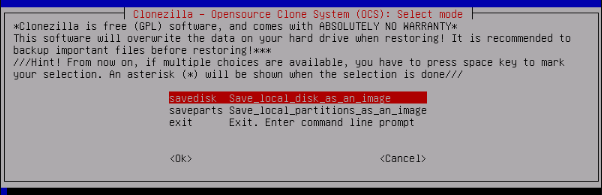
Плюсы:
- удобен для полного клона
- работает из загрузочной среды
- подходит для миграции на новый диск
Минусы:
- не специализирован на тяжёлых I/O errors
- ошибка выбора source/target критична
- не surface repair
GParted
Назначение. Графический редактор разделов в Linux/Live-среде. В теме bad sectors он полезен после сохранения данных, например для переразметки исправного или заменённого диска.
Платформа и тип работы. Linux и загрузочные Live-системы.
Что делает с проблемным диском. Изменяет разделы и файловые системы, но не выполняет физическое лечение поверхности.
Как использовать. Перед любой операцией Resize/Move/Format на подозрительном HDD сделайте образ. Если цель — только диагностика bad sectors, выберите другой инструмент.
Ограничения и риск. Перемещение раздела создаёт большую нагрузку и может завершиться ошибкой, если накопитель уже нестабилен.
Плюсы:
- полноценный графический редактор разделов
- удобная Live-среда
Минусы:
- не ремонтирует поверхность
- операции изменения разделов рискованны на деградирующем диске
MalvaStyle USB Repair
Назначение. Узкоспециализированная утилита для отдельных USB-устройств.
Платформа и тип работы. Windows; узкоспециализированный USB-сценарий.
Что делает с проблемным диском. Не рассматривается как универсальная программа восстановления bad sectors внутреннего SATA HDD.
Как использовать. Используйте только при подтверждённой поддержке конкретного USB-носителя. Для внутреннего HDD выбирайте профильные диагностические средства.
Ограничения и риск. Функции USB repair нельзя автоматически переносить на магнитные жёсткие диски.
Плюсы:
- может быть полезна в узком USB-сценарии
Минусы:
- не универсальный HDD tool
- не заменяет surface diagnostics
Чем отличаются Scan, Remap, Refresh, Erase и форматирование
Scan / Verify / Read
Первый проход должен отвечать на вопрос «где именно диск читается плохо», а не сразу что-либо менять. Verify и Read в Victoria/HDDScan, Verify в DiskGenius и Scan в Macrorit подходят именно для этой стадии. Время отклика полезно не меньше бинарного результата «ошибка/нет ошибки»: большой кластер очень медленных блоков может предшествовать явным I/O errors.
Remap / reallocation
Современный HDD имеет резервные сектора и собственную логику переназначения. Утилита не «переносит царапину», а создаёт условия, при которых контроллер должен решить судьбу проблемного LBA. При успешном переназначении адрес продолжает работать для ОС, но физически используется резервная область. Исходные данные нечитаемого сектора при этом не возникают заново.
Поэтому Remap имеет смысл только после сохранения данных. После него проверяют два результата: исчезла ли ошибка при повторном чтении и как изменились S.M.A.R.T.-счётчики. Если Reallocated продолжает расти или появляются новые Pending, накопитель остаётся ненадёжным.
Refresh / переписывание читаемого сектора
Некоторые утилиты предлагают перечитать данные и записать их обратно. Такой подход может помочь при нестабильном магнитном чтении, но всё равно является записью. Он не исправляет механические дефекты и не должен запускаться до резервной копии.
Erase / Write / Zero Fill
Эти режимы специально записывают выбранную область. В HDDScan Erase является разрушительным тестом, в Western Digital Kitfox Write Full Zeros перезаписывает содержимое, а в низкоуровневых DOS-утилитах встречаются собственные write/erase-команды. Если файл не скопирован заранее, его содержимое после перезаписи сектора восстановить обычным undelete уже невозможно.
Форматирование
Форматирование создаёт файловую систему и поэтому относится к логическому уровню. Оно может оказаться последним этапом подготовки диска после того, как данные сохранены и аппаратное состояние проверено, но не является доказательством физического восстановления. Накопитель, который после форматирования продолжает наращивать Pending/Reallocated/Uncorrectable, не следует возвращать под единственную копию важных данных.
Изоляция повреждённого диапазона отдельным разделом
В старых инструкциях встречается способ оставить участок с плохими LBA вне используемых разделов. Такая схема не ремонтирует диск и не защищает от появления новых дефектов в другом месте. Для временного некритичного использования старого HDD это иногда рассматривают как обходной путь, но для важных данных правильнее заменить накопитель.
Пошаговый безопасный сценарий для Victoria, HDDScan и DiskGenius
Три программы дают разные интерфейсы, но безопасная логика одинакова: идентификация диска → S.M.A.R.T. → read-only scan → сохранение данных → только затем запись или remap.
Пошаговая проверка в Victoria HDD/SSD
- В «Drive Info» выберите физический HDD и сверьте модель, объём и способ подключения. Не ориентируйтесь только на букву раздела.
- Откройте «S.M.A.R.T.» и сохраните показатели до теста.
- Перейдите в «Test & Repair». Для первого прохода выберите Verify или Read. В блоке действия оставьте Ignore.
- Если нужно проверить не весь диск, задайте диапазон LBA. Для обычной полной проверки оставьте весь доступный диапазон.
- Для полного диапазона используйте «FULL SCAN». Если диапазон задан вручную, запустите тест зелёной кнопкой запуска. Если появляются многочисленные ошибки или диск начинает исчезать/останавливать чтение, остановите тест и переходите к спасению данных.
- После сохранения данных Remap можно рассматривать как отдельную операцию. Erase и Write не используйте как «безопасную починку».
- Повторите Read/Verify и сравните S.M.A.R.T. с исходным снимком.
Пошаговая проверка в HDDScan
- Выберите устройство в «Select Drive» и убедитесь, что модель совпадает с нужным HDD.
- Откройте «S.M.A.R.T.» и запишите исходные показатели.
- Нажмите «TESTS» и для первой проверки выберите Verify или Read.
- В параметрах проверьте «FIRST SECTOR» и «SIZE». Если нужен полный диск, диапазон должен покрывать его полностью.
- Нажмите «Next», чтобы добавить тест в очередь. Откройте сведения задачи и переключайтесь между «Graph», «Map» и «Report». Сравнивайте не только ошибки, но и блоки с резко увеличенным временем отклика.
- Не запускайте Erase до резервного копирования: это записывающий тест.
- После любой сервисной операции выполните новый Read и повторно снимите S.M.A.R.T.
Пошаговая проверка в DiskGenius
- Выберите нужный физический диск, затем откройте «Disk» → «Verify Or Repair Bad Sectors/Blocks».
- При необходимости ограничьте цилиндры/диапазон проверки и настройте timeout только осознанно.
- Нажмите «Verify». Этот этап используется для чтения и построения карты.
- Для длинной проверки используйте «Save Progress», чтобы не начинать заново при штатной остановке.
- После завершения сохраните «Save Report». Если найдены плохие сектора, сначала скопируйте данные.
- Кнопку Repair используйте только после резервной копии: операция записывает данные в проблемные области и может повредить содержимое около плохих секторов.
- После Repair снова запустите Verify и сравните карту.
Как проверить результат после «ремонта»
Успешное сообщение одной программы — недостаточный критерий. Проверка результата должна отвечать на четыре отдельных вопроса: читается ли тот же диапазон, изменился ли S.M.A.R.T., появляются ли новые ошибки и ведёт ли накопитель себя стабильно под обычной нагрузкой.
- Повторите тот же read-only scan. Используйте тот же диапазон LBA и, по возможности, тот же размер блока, чтобы сравнение было честным.
- Снимите S.M.A.R.T. повторно. Сравните Reallocated, Current Pending и Uncorrectable. Важно изменение, а не только текущая цветовая оценка программы.
- Запустите фирменный Extended/Long Test. Для Seagate — SeaTools, для поддерживаемых WD — Kitfox. Это даёт независимую проверку средствами производителя.
- Проверьте журнал ошибок операционной системы. Повторяющиеся I/O errors после «лечения» означают, что проблема не решена на уровне эксплуатации.
- Сделайте контрольное копирование. Только после основной диагностики скопируйте крупный набор данных на другой накопитель и проверьте, нет ли зависаний/ошибок чтения.
- Наблюдайте несколько циклов работы. Если показатели продолжают ухудшаться, HDD не возвращают под уникальные важные данные.
Когда тест нужно остановить
Не вся диагностика полезна до конца. Чем хуже механическое состояние HDD, тем дороже становится каждый дополнительный полный проход. Остановите длительный тест и переключитесь на спасение данных, если проявляется хотя бы один из следующих признаков:
- накопитель регулярно исчезает из BIOS/UEFI или операционной системы;
- слышны повторяющиеся щелчки, раскрутка с остановкой или другие необычные механические звуки;
- скорость чтения падает почти до нуля на большом диапазоне, а программа часами повторяет один участок;
- после каждого прохода растёт число Pending, Reallocated или Uncorrectable;
- USB-корпус или сам HDD перегревается и связь обрывается;
- на диске находятся единственные экземпляры ценных данных, а полной копии ещё нет.
В этих сценариях цель меняется: сначала получить максимально полную копию. GNU ddrescue или профессиональное восстановление данных полезнее, чем третий подряд Erase/Remap.
Частые ошибки при восстановлении битых секторов
- Сразу включать Remap. Так пользователь теряет возможность сначала спокойно скопировать читаемые данные и сравнить исходную карту.
- Путать красный блок с файлом. Surface scanner работает с LBA, а не показывает конкретный документ; повреждение файла зависит от того, какие данные лежали в этом диапазоне.
- Устанавливать recovery-программу на повреждённый диск. Новая запись способна затереть данные, которые ещё можно было восстановить.
- Сохранять восстановленные файлы на исходный накопитель. Это меняет те же области, которые recovery ещё не успел прочитать.
- Дефрагментировать проблемный HDD. Дефрагментация интенсивно читает и переписывает данные и не является способом лечения media errors.
- Оценивать диск только по общей надписи Good. Нужны конкретные S.M.A.R.T.-атрибуты, карта поверхности и динамика.
- Использовать Quick Scan как доказательство отсутствия bad sectors. Выборочная проверка по определению не читает каждый участок.
- Не сверять модель перед destructive-командой. В системах с несколькими дисками ошибка выбора устройства приводит к потере данных на исправном накопителе.
- Считать форматирование ремонтом физики. Новая файловая система не устраняет механический дефект и не делает деградирующий HDD надёжным.
- Многократно перечитывать тяжёлый участок до создания образа. Для нестабильного диска сначала ценнее получить всё, что читается легко.
Как выбрать программу под конкретный сценарий
| Ситуация | Что использовать первым | Следующий шаг |
|---|---|---|
| Нужно обычное обслуживание Windows, а аппаратных ошибок нет | Ускоритель Компьютера | Очистка/автозагрузка; для HDD-диагностики при появлении ошибок перейти к профильным средствам |
| Нужна карта поверхности с минимумом записи | Victoria Read/Verify, HDDScan Read/Verify, Macrorit Scan | Сопоставить с S.M.A.R.T. |
| Нужен графический bad-sector test с отдельным Repair | DiskGenius | Repair только после резервного копирования |
| Seagate HDD | SeaTools Short, затем Extended | Оценить фирменный результат и S.M.A.R.T. |
| Поддерживаемый Western Digital HDD | Western Digital Kitfox Short/Extended | Не использовать Zero Fill до сохранения данных |
| Повреждена файловая система, но поверхность стабильна | CHKDSK /f или First Aid на macOS | После исправления ещё раз проверить состояние накопителя |
| Пропал раздел | TestDisk или профильный partition-recovery | Перед Write проверить найденные файлы/границы раздела |
| Нужно вернуть удалённые файлы | Recuva, R-Studio, PhotoRec по характеру потери | Сохранять только на другой диск |
| HDD даёт множественные I/O errors | GNU ddrescue | Recovery и filesystem repair выполнять на копии |
| Нужно клонировать стабильный диск перед заменой | Clonezilla | Проверить загрузку и данные уже на целевом диске |
| Нужна загрузочная низкоуровневая диагностика старого SATA HDD | MHDD или HDAT2 | Первый проход без destructive repair |
Вопросы о bad sectors и программах восстановления
Можно ли полностью восстановить физически битый сектор?
Программа не восстанавливает повреждённое магнитное покрытие. Она может перечитать нестабильный сектор, переписать данные или добиться переназначения адреса контроллером на резервную область. Если поверхность физически деградирует, надёжным решением остаётся перенос данных и замена накопителя.
Чем Remap отличается от восстановления файлов?
Remap относится к дальнейшей доступности LBA и работе контроллера диска. Recovery ищет данные, которые ещё можно прочитать из файловой системы или по сигнатурам. Сначала спасают важные файлы, затем экспериментируют с remap, а не наоборот.
Нужно ли запускать CHKDSK /r на первом шаге?
Нет, если диск уже даёт I/O errors и содержит единственную копию важных данных. /r выполняет полный поиск bad sectors на томе и может идти очень долго. В таком случае сначала рациональнее скопировать доступные данные или создать образ.
Какой тест безопаснее: Verify или Read?
Оба относятся к диагностическим режимам без преднамеренной записи пользовательского содержимого. Read фактически считывает данные через обычный путь, а Verify использует поддерживаемую устройством проверку. Если нужно оценивать реальную читаемость и время отклика, Read обычно информативнее; если приоритет — максимально простой первый тест, Verify тоже подходит.
Почему после Remap красный блок исчез, но S.M.A.R.T. ухудшился?
После переназначения адрес может начать читаться без ошибки именно потому, что контроллер перестал использовать исходный физический сектор. Рост Reallocated в такой ситуации показывает, что диск уже расходует резервную область. Это не противоречие и не повод считать HDD новым.
Нужно ли проверять SSD теми же программами?
Часть диагностических инструментов поддерживает SSD, однако логика носителя другая: контроллер самостоятельно управляет флеш-страницами, wear leveling и резервом. Для SSD особенно важны фирменная диагностика, S.M.A.R.T./NVMe health и резервное копирование; многократные write/erase-проходы не используют как универсальное «лечение».
Можно ли оставить HDD в работе, если bad sectors больше не видны?
Для некритичных данных решение принимают по динамике. Если повторный read scan чистый, S.M.A.R.T. стабилен и новые ошибки не появляются, диск можно использовать только с актуальной резервной копией. Для единственного экземпляра важных данных деградировавший накопитель — плохое место независимо от успеха одного ремонта.
Что делать, если программа зависает на одном месте?
Если чтение одного диапазона идёт часами, а диск содержит ценные данные, прекращайте повторные полные тесты и переходите к rescue-копированию. ddrescue специально умеет сначала забирать легко читаемые области и вести карту прогресса.
Почему онлайн-сервис не может выполнить полноценный remap HDD?
Веб-страница в браузере не получает прямой низкоуровневый доступ к произвольным LBA физического SATA/USB-диска и ATA-командам, необходимым для таких операций. Поэтому онлайн-сервис не заменяет локальную программу или загрузочную среду для surface scan, S.M.A.R.T. и сервисных команд.
Итог: какая программа нужна именно для вашего HDD
Для первичной проверки удобнее всего начинать с инструментов, которые умеют читать S.M.A.R.T. и поверхность без записи: Victoria в Verify/Read, HDDScan, Macrorit Disk Scanner, HD Tune или фирменный Extended Test. DiskGenius полезен, когда нужна понятная карта и отдельная Repair-команда, но ремонт запускают только после сохранения данных. CHKDSK и Disk Utility решают логические задачи файловой системы, а TestDisk, PhotoRec, R-Studio, Recuva и другие recovery-программы нужны для спасения данных, а не для физического ремонта поверхности.
Если HDD уже нестабилен, периодически исчезает или выдаёт много I/O errors, приоритет меняется: не «вылечить» каждый сектор, а получить копию. Для этого подходит GNU ddrescue и работа с образом. Ускоритель Компьютера полезен для обычного обслуживания Windows, но ни S.M.A.R.T., ни surface scan, ни remap он не выполняет. Такое разделение функций помогает не потерять данные из-за слишком раннего Erase, Remap или форматирования.
 *EXE — расширение исполняемого файла. Сайт является партнером проекта