
Для записи песни важно сначала определить не название программы, а задачу: нужен ли один чистый вокальный дубль, многодорожечный проект с гитарой и MIDI, электронный аранжировочный сеанс, запись системного звука или быстрый набросок на телефоне. Эти сценарии требуют разных инструментов. Полноценная DAW управляет дорожками, входами, мониторингом, виртуальными инструментами и микшированием; аудиоредактор удобнее для одной или нескольких записанных фонограмм; диктофон рассчитан на быстрый захват сигнала; screen recorder полезен, когда нужно сохранить звук приложений вместе с изображением экрана. В рейтинге эти классы разделены, чтобы простая кнопка Record не сравнивалась напрямую с профессиональной студией.
Первой в рейтинге стоит АудиоМАСТЕР: это русскоязычный аудиоредактор с записью с микрофона, рассчитанный на вокал, речь, одиночные инструментальные партии и последующую обработку записанного аудио. Для многодорожечной музыкальной сессии с MIDI и виртуальными инструментами нужны DAW из следующих позиций. В карточках поэтому отдельно указаны тип продукта, источник записываемого сигнала, многодорожечность, MIDI и плагины, экспорт, ограничения и первый практический сценарий.
DAW, аудиоредактор, диктофон и запись системного звука: что выбрать
| Класс | Что делает | Когда выбирать | Главное ограничение |
|---|---|---|---|
| DAW | Записывает несколько аудио- и MIDI-дорожек, маршрутизирует входы, работает с виртуальными инструментами, эффектами и микшером | Песня, аранжировка, электронная музыка, запись нескольких партий, домашняя или студийная сессия | Требует понимания дорожек, аудиодрайверов, мониторинга и маршрутизации |
| Аудиоредактор/рекордер | Записывает микрофон или другой вход и позволяет обрезать, очистить, нормализовать и экспортировать звук | Вокальный дубль, речь, гитара одним входом, реставрация записи, подготовка готового файла | Обычно слабее DAW в аранжировке, MIDI и больших многодорожечных проектах |
| Онлайн-рекордер | Получает разрешение браузера на микрофон и сохраняет запись без установки настольного ПО | Черновик, голосовая идея, удалённая работа, компьютер без права установки программ | Зависит от браузера и возможностей конкретного сервиса; студийная маршрутизация обычно ограничена |
| Мобильная студия | Записывает через встроенный или внешний мобильный аудиовход, а в DAW-приложениях также ведёт несколько дорожек и инструменты | Идея в дороге, репетиция, мобильная многодорожечная сессия | Маленький экран и мобильный ввод затрудняют крупные проекты |
| Screen recorder | Захватывает системный звук, микрофон и часто изображение экрана | Урок, демонстрация плагина, сохранение звучания приложения, видеосессия | Не заменяет DAW, если нужны отдельные музыкальные дорожки и последующий микс |
Критерии выбора программы для записи музыки
Источник сигнала. Для вокала и акустических инструментов программа должна видеть нужный микрофон или вход аудиоинтерфейса. Для синтезатора по MIDI нужен MIDI-вход и виртуальная инструментальная дорожка. Для захвата воспроизведения компьютера нужен loopback, WASAPI loopback, stereo mix или собственный механизм системной записи. Наличие обычной микрофонной записи не означает, что приложение умеет писать звук других программ.
Многодорожечность. Одна стереодорожка достаточна для дикторского дубля или готового минуса с последующей обработкой. Для песни, где вокал, бэк-вокал, гитара, бас и виртуальные инструменты должны редактироваться независимо, нужна DAW. В ней каждая партия размещается на собственной дорожке, а уровни, панорама, эквализация и эффекты настраиваются раздельно.
Мониторинг и задержка. При записи через аудиоинтерфейс важен размер аудиобуфера: слишком большой даёт заметную задержку между исполнением и звуком в наушниках, слишком маленький при недостаточном запасе процессора вызывает щелчки и выпадения. Для Windows в музыкальной работе обычно выбирают ASIO-драйвер интерфейса; на macOS приложения используют Core Audio. При direct monitoring сигнал можно слушать непосредственно через интерфейс, не отправляя его полный путь через программу.
MIDI и плагины. Эти возможности нужны не каждому. Для живого вокала с фонограммой можно обойтись без MIDI, но электронная музыка и аранжировка требуют Piano Roll, программных инструментов и автоматизации. VST3, AU или AAX — разные форматы плагинов; поддержку нужно сопоставлять с конкретной DAW и операционной системой, а не считать взаимозаменяемой.
Формат проекта и экспорт. Проект DAW хранит структуру сессии и ссылки на исходники, а WAV, FLAC, MP3 и другие аудиофайлы — готовый или промежуточный результат. До сведения лучше сохранять исходную запись без дополнительного потерьного перекодирования. MP3 удобен для прослушивания и отправки, но не является заменой исходному WAV/PCM в процессе монтажа и микширования.
Проверка результата. После записи следует прослушать начало и самый громкий фрагмент, проверить отсутствие цифрового перегруза, щелчков, провалов и заметного фонового шума, затем открыть экспортированный файл отдельно от проекта. Так обнаруживаются ошибки маршрутизации и экспорта, которые не всегда заметны во время самой сессии.
Сравнение программ
| № | Программа | Тип | Платформы | Для какого сценария |
|---|---|---|---|---|
| 1 | АудиоМАСТЕР | аудиоредактор и рекордер | Windows | Подходит для записи вокала, речи и инструмента в одну звуковую дорожку с последующей очисткой и экспортом без освоения большой DAW |
| 2 | Audacity | многодорожечный аудиоредактор и рекордер | Windows, macOS, Linux | Рациональный бесплатный вариант для записи микрофона, простого многодорожечного монтажа, подкаста и захвата системного звука на совместимых конфигурациях |
| 3 | Adobe Audition | профессиональный аудиоредактор и многодорожечная рабочая станция | Windows, macOS | Сильнее всего в редактировании, реставрации, подкастах, голосе и постобработке; Multitrack позволяет собирать несколько записанных источников в одну сессию |
| 4 | Ableton Live | DAW | Windows, macOS | Подходит для электронной музыки, живой работы с клипами и полноценной записи аудио и MIDI в одной сессии |
| 5 | FL Studio | DAW | Windows, macOS | Особенно удобна для битов, электронной музыки и аранжировки, но также умеет записывать внешний и внутренний звук |
| 6 | REAPER | DAW | Windows, macOS, Linux | Компактная гибкая DAW для многодорожечной аудио- и MIDI-записи, домашних студий и сложной маршрутизации |
| 7 | WavePad | аудиоредактор и рекордер | Windows, macOS; мобильные редакции существуют отдельно | Хорош для записи и редактирования отдельных файлов, когда не требуется полноценная аранжировочная DAW |
| 8 | Ocenaudio | аудиоредактор и рекордер | Windows, macOS, Linux | Подходит для быстрой записи и обработки одного файла или небольшого набора материалов с визуальным контролем волновой формы |
| 9 | Wavosaur | компактный аудиоредактор и рекордер | Windows | Подходит для быстрой работы с WAV/аудиоматериалом и записи без тяжёлой DAW |
| 10 | Steinberg Cubase | DAW | Windows, macOS | Ориентирован на полноценную музыкальную запись: аудиодорожки, MIDI, виртуальные инструменты, сложное редактирование и микширование |
| 11 | Sound Forge | профессиональный аудиоредактор | Windows | Подходит для точного редактирования, мастеринговых операций, реставрации и записи отдельных аудиофайлов |
| 12 | Cakewalk Sonar | DAW | Windows | Windows-DAW для многодорожечной записи аудио и MIDI, аранжировки и микширования |
| 13 | Fender Studio Pro | DAW, развитие Studio One Pro | Windows, macOS | Подходит для записи групп, вокала, инструментов, MIDI и полного цикла от аранжировки до микса; продуктовая линия Studio One Pro продолжена под именем Fender Studio Pro |
| 14 | Avid Pro Tools | профессиональная DAW | Windows, macOS | Стандартный выбор для многодорожечной студийной записи, редактирования и обмена сессиями в профессиональном производстве |
| 15 | Reason | DAW с виртуальной стойкой инструментов и эффектов | Windows, macOS | Подходит музыкантам, которым важны синтезаторы, семплирование и визуальная маршрутизация устройств вместе с обычной аудиозаписью |
| 16 | MAGIX ACID Music Studio | DAW и loop-based музыкальная студия | Windows | Подходит для аранжировки на лупах, аудиозаписи и несложного MIDI-производства |
| 17 | Acoustica Mixcraft | DAW | Windows | Ориентирован на домашнюю многодорожечную запись и аранжировку с понятной линейной структурой |
| 18 | MAGIX Music Maker | музыкальная студия для аранжировки и записи | Windows | Подходит новичкам, которые строят композицию из готовых музыкальных блоков и добавляют собственный голос или инструмент |
| 19 | MAGIX Samplitude Music Studio | DAW для домашней записи | Windows | Подходит для многодорожечного вокала и инструментов, когда нужен классический таймлайн, MIDI и микшер в одной настольной программе |
| 20 | Samplitude Pro X | профессиональная DAW | Windows | Подходит для крупных многодорожечных проектов, записи ансамблей, монтажа, сведения и мастеринговых задач |
| 21 | Bitwig Studio | DAW | Windows, macOS, Linux | Хороший выбор для электронной музыки, модульного саунд-дизайна и пользователей Linux, которым нужна современная аудио- и MIDI-среда |
| 22 | Steinberg Nuendo | профессиональная DAW и система аудиопостпродакшна | Windows, macOS | Подходит студиям, которым кроме музыкальной записи нужны расширенные постпродакшн-сценарии и сложная работа со звуковой сессией |
| 23 | Tracktion Waveform | DAW | Windows, macOS, Linux | Кроссплатформенная DAW для многодорожечной записи и MIDI, особенно полезная тем, кто переносит проекты между разными настольными ОС |
| 24 | Traverso | многодорожечный аудиоредактор | Windows, macOS, Linux | Ориентирован на аудиозапись и монтаж дорожек без акцента на сложные виртуальные инструменты; проект больше не развивается, поэтому его имеет смысл использовать только на подтверждённо совместимой системе |
| 25 | AVS Audio Editor | аудиоредактор и рекордер | Windows | Подходит для записи голоса и простых музыкальных партий с последующим монтажом и обработкой в одном редакторе |
| 26 | GoldWave | аудиоредактор и рекордер | Windows | Подходит для точного редактирования, записи и преобразования отдельных звуковых файлов |
| 27 | n-Track Studio | DAW | Windows, macOS; существуют мобильные редакции | Подходит для домашней многодорожечной записи вокала и инструментов и сохраняет классическую логику виртуальной студии |
| 28 | Windows Sound Recorder | системный диктофон | Windows | Подходит для голосовых заметок, репетиций и быстрых микрофонных записей, когда не нужен монтаж уровня DAW |
| 29 | UV Sound Recorder | аудиорекордер | Windows | Узкий Windows-рекордер для записи доступных звуковых входов без полноценной аранжировочной среды |
| 30 | Ashampoo Audio Recorder | аудиорекордер | Windows | Подходит для быстрой записи микрофона или того, что воспроизводит выбранное устройство вывода, без многодорожечной студии |
| 31 | Gilisoft Audio Recorder Pro | аудиорекордер | Windows; отдельная редакция существует для macOS | Полезен, когда нужно писать микрофон, компьютерное воспроизведение или оба источника вместе в один рекордер |
| 32 | Leawo Music Recorder | аудиорекордер | Windows, macOS | Подходит для захвата компьютерного воспроизведения и входного аудио, когда задача — получить готовую запись, а не строить многодорожечную композицию |
| 33 | Easy Sound Recorder | простой аудиорекордер | Windows | Предназначен для базового захвата звука без сложной DAW-среды и подходит как инструмент быстрого микрофонного дубля |
| 34 | GarageBand | DAW для начинающих | macOS, iPhone, iPad | Подходит для первой многодорожечной записи на устройствах Apple: вокал, гитара, программные инструменты и готовые лупы собираются в одном проекте |
| 35 | Logic Pro | профессиональная DAW | macOS, iPad | Подходит для полного цикла музыкального производства в экосистеме Apple: многоканальная запись, MIDI, виртуальные инструменты, редактирование и сведение |
| 36 | 123apps Online Voice Recorder | браузерный диктофон | веб-браузер | Подходит для быстрой микрофонной записи без установки программы; это не многодорожечная музыкальная студия |
| 37 | Rev Online Voice Recorder | браузерный диктофон | веб-браузер | Предназначен прежде всего для речи и быстрых аудиозаписей, но годится и для музыкального черновика с микрофона |
| 38 | VEED.IO MP3 Recorder | браузерный аудио/видео-рекордер и редактор | веб-браузер | Подходит для демо, голоса и контента, где аудиозапись дальше будет использоваться вместе с видео |
| 39 | TwistedWave | браузерный и настольный аудиоредактор | веб; имеются отдельные desktop/mobile редакции | Подходит для записи и точного редактирования одной аудиопрограммы, особенно речи, подкаста, озвучки и длинного файла |
| 40 | Kapwing | браузерный медиаредактор с записью | веб-браузер | Подходит для голосовой или музыкальной записи, которая сразу станет частью видео, ролика или другого медиапроекта |
| 41 | CapCut | медиаредактор с записью голоса | Windows, macOS, веб, iOS, Android | Подходит для записи вокального черновика, озвучки и музыкальных фрагментов внутри видеопроекта; в рейтинге представлен один раз, а не отдельной карточкой для каждой платформы |
| 42 | BandLab | облачная DAW | веб, iOS, Android | Один из наиболее уместных онлайн-вариантов для настоящей песни: Voice/Audio, MIDI, инструменты и микшер находятся в одной облачной Studio |
| 43 | Soundtrap | облачная DAW | веб, iOS, Android | Подходит для совместного создания музыки, учебных проектов и удалённой записи, где важен доступ к одному проекту с разных устройств |
| 44 | Amped Studio | браузерная DAW | веб-браузер | Подходит для музыкальной аранжировки прямо в браузере: аудио и MIDI-клипы размещаются на общей Arrangement Timeline |
| 45 | Voice Memos | системный мобильный диктофон | iPhone, iPad, Apple Watch; синхронизация с другими устройствами Apple | Лучший встроенный вариант для мгновенного музыкального наброска, репетиции или идеи мелодии, когда не нужна полноценная сессия |
| 46 | Easy Voice Recorder | мобильный диктофон | Android, iOS | Подходит для репетиций, мелодических набросков и голосовых заметок, когда нужен простой рекордер без монтажной студии |
| 47 | Recording Studio Lite | мобильный многодорожечный секвенсор | iPhone, iPad | Подходит начинающему мобильному музыканту, которому уже мало диктофона: можно совмещать аудиозаписи и виртуальные инструменты |
| 48 | MixPad | многодорожечный микшер и рекордер | Windows, macOS, iOS, Android | Подходит для записи нескольких вокальных и инструментальных партий, их совмещения и простого сведения на компьютере или мобильном устройстве |
| 49 | Dolby On | мобильный аудио- и видеорекордер | iOS, Android | Подходит для быстрой записи репетиции, вокала или живого выступления на телефон с автоматической обработкой после захвата |
| 50 | NanoStudio | мобильная музыкальная студия | iOS/iPadOS для NanoStudio 2 | Линия NanoStudio относится к мобильным музыкальным студиям; NanoStudio 2 документирована как среда синтеза, семплирования, аранжировки, редактирования и микширования на устройствах Apple |
| 51 | FL Studio Mobile | мобильная DAW | iOS, Android; также используется в экосистеме FL Studio | Подходит для полноценного мобильного наброска с аудиозаписью, инструментами, микшированием и последующим продолжением работы |
| 52 | Ardour | профессиональная открытая DAW | Linux, macOS, Windows | Особенно важен для Linux: это полноценная среда записи аудио и MIDI, а не компромиссный редактор отдельных файлов |
| 53 | Movavi Screen Recorder | screen recorder с аудиозахватом | Windows, macOS | Подходит для записи системного звука, микрофона и демонстрации музыкальной программы на экране |
| 54 | Aiseesoft Screen Recorder | screen recorder и аудиорекордер | Windows, macOS | Полезен для захвата воспроизводимого компьютером звука и голосового комментария, когда музыкальные дорожки не нужно редактировать отдельно |
| 55 | AnyRec Screen Recorder | screen recorder и аудиорекордер | Windows, macOS | Подходит для записи системного звука, микрофона или их комбинации, особенно в уроках и демонстрациях |
| 56 | iTop Screen Recorder | screen recorder с режимом Only Audio | Windows | Полезен, когда нужно сохранить звук приложений, микрофон или оба источника без построения музыкального проекта |
| 57 | Wondershare Filmora | видеоредактор с модулем записи | Windows, macOS | Подходит для музыкального контента, где запись голоса, экрана или системного звука сразу используется в видеомонтаже |
| 58 | Leawo Screen Recorder | screen recorder с аудиорекордером | Windows | Подходит для захвата системного звука и микрофона отдельно от полноценной музыкальной DAW |
| 59 | Экранная Студия | screen recorder и видеоредактор | Windows | Подходит для захвата экрана с голосовым сопровождением и последующего монтажа ролика, а не для самостоятельного музыкального продакшна |
| 60 | Экранная Камера | screen recorder | Windows | Подходит для записи экранного урока, демонстрации музыкального приложения и озвучки |
| 61 | Guitar Pro | редактор табулатур и нот с инструментальными функциями | Windows, macOS; мобильные редакции существуют отдельно | Полезен гитаристу для партитуры, табулатуры, репетиции и подготовки партий, но не должен оцениваться как прямой конкурент многодорожечной DAW для студийной записи |
| 62 | Spek | анализатор спектра аудиофайлов | Windows, macOS, Linux | Не записывает музыку; это анализатор уже существующего аудиофайла, а не рекордер |
Лучшие программы для Windows и кроссплатформенной работы
1. АудиоМАСТЕР
Тип: аудиоредактор и рекордер. Платформы: Windows. Подходит для записи вокала, речи и инструмента в одну звуковую дорожку с последующей очисткой и экспортом без освоения большой DAW.

Запись и рабочий процесс. Программа записывает сигнал выбранного микрофона или другого входного устройства; для захвата воспроизводимого компьютером звука можно выбрать доступный системный источник вроде стереомикшера, если он присутствует в системе. На стартовом экране используется команда «Записать звук с микрофона»; далее выбирается устройство, после чего центральная кнопка запускает запись с коротким обратным отсчётом.
Обработка и результат. После записи доступны обрезка фрагментов, работа с уровнем, эквализацией, шумом и эффектами; ненужный участок выделяется на волновой форме и удаляется инструментом с ножницами. Готовый материал можно сохранить в распространённые аудиоформаты, включая WAV, FLAC, OGG и MP3.
Ограничения. Это не полноценная MIDI-DAW: одна звуковая дорожка подходит для линейной записи и обработки, но не заменяет сессию с десятками независимых аудио- и MIDI-партий.
Как начать запись:
- Откройте «Записать звук с микрофона».
- В списке устройств выберите микрофон или нужный вход и проверьте уровень сигнала.
- Нажмите центральную кнопку записи, дождитесь обратного отсчёта и исполните фрагмент.
- Остановите запись, вырежьте неудачные участки и сохраните результат через кнопку с дискетой.
Плюсы:
- русский интерфейс и короткий путь от микрофона до готового файла
- редактирование записи в том же окне без отдельного конвертера
- подходит для вокала, речи и одиночных инструментальных партий
Минусы:
- нет полноценной MIDI-среды и виртуальных инструментов
- одна дорожка ограничивает сложные аранжировки
2. Audacity
Тип: многодорожечный аудиоредактор и рекордер. Платформы: Windows, macOS, Linux. Рациональный бесплатный вариант для записи микрофона, простого многодорожечного монтажа, подкаста и захвата системного звука на совместимых конфигурациях.

Запись и рабочий процесс. В верхней панели Audio Setup выбираются host, Recording Device и каналы; перед дублем можно включить мониторинг уровня. На Windows для записи воспроизведения используется Windows WASAPI и loopback-устройство вывода. Красная кнопка Record создаёт запись; новые дубли можно размещать на отдельных дорожках, а участки редактировать по волновой форме.
Обработка и результат. Есть обрезка, изменение уровня, шумоподавление, эквализация, динамическая обработка и поддержка эффектов, включая VST3. Проект хранит структуру редактирования, а готовое аудио экспортируется отдельно в поддерживаемый формат.
Ограничения. Интерфейс ориентирован на аудиомонтаж, а не на современный MIDI-продакшн: для большого проекта с виртуальными инструментами удобнее полноценная DAW.
Как начать запись:
- Откройте Audio Setup и выберите нужный Recording Device.
- Нажмите на индикатор мониторинга и отрегулируйте усиление так, чтобы громкие пики не перегружались.
- Нажмите Record и запишите тестовый фрагмент, затем основной дубль.
- После монтажа выполните экспорт и прослушайте полученный файл вне проекта.
Плюсы:
- бесплатная открытая программа
- работает на трёх настольных ОС
- удобна для записи, монтажа и реставрации звука
Минусы:
- MIDI-функции заметно проще, чем в производственных DAW
- часть настроек устройств и loopback требует понимания аудиосистемы
3. Adobe Audition
Тип: профессиональный аудиоредактор и многодорожечная рабочая станция. Платформы: Windows, macOS. Сильнее всего в редактировании, реставрации, подкастах, голосе и постобработке; Multitrack позволяет собирать несколько записанных источников в одну сессию.

Запись и рабочий процесс. В Waveform можно создать новый аудиофайл через File → New → Audio File; в Multitrack вход назначается дорожке, после чего дорожку переводят в готовность к записи. Перед дублем выбирают аппаратный вход и контролируют уровень; в многодорожечной сессии каждая партия может записываться и обрабатываться отдельно.
Обработка и результат. Доступны спектральное редактирование, шумоподавление, эффекты, автоматизация громкости и микширование. Поддерживает рабочие PCM-форматы и экспорт финального аудио в распространённые контейнеры и кодеки.
Ограничения. Для композиции с развитым MIDI и большим набором программных инструментов Audition менее специализирован, чем Cubase, Ableton Live или Logic Pro.
Как начать запись:
- Создайте Multitrack Session или новый Audio File в зависимости от задачи.
- Назначьте на дорожку микрофонный вход и включите готовность к записи.
- Проверьте уровень, сделайте короткий тест и нажмите Record.
- Отредактируйте неудачные места, выполните обработку и экспортируйте итог.
Плюсы:
- сильные инструменты очистки и реставрации
- Waveform и Multitrack в одной программе
- удобна для голоса, подкастов и постпродакшна
Минусы:
- не ориентирована на полноценный MIDI-композинг
- коммерческая модель использования
4. Ableton Live
Тип: DAW. Платформы: Windows, macOS. Подходит для электронной музыки, живой работы с клипами и полноценной записи аудио и MIDI в одной сессии.

Запись и рабочий процесс. Audio Track получает сигнал аудиоинтерфейса, MIDI Track — MIDI-данные; дорожку нужно вооружить для записи и выбрать корректный вход. Записывать можно в линейную Arrangement View или клипами в Session View; это удобно как для песни, так и для импровизационного построения аранжировки.
Обработка и результат. Редактирование сочетает аудиоклипы, варпинг, устройства эффектов, виртуальные инструменты, автоматизацию и микшер. Финальная сессия сводится и экспортируется в аудиофайл, а отдельные дорожки можно готовить к дальнейшему обмену.
Ограничения. Количество возможностей увеличивает порог входа; для одиночной записи голоса без аранжировки интерфейс избыточен.
Как начать запись:
- Подключите интерфейс и выберите его в Preferences/Settings Audio.
- Создайте Audio Track, выберите вход и включите Arm.
- Включите мониторинг по подходящей схеме и проверьте уровень.
- Запишите клип или участок Arrangement, затем отредактируйте и экспортируйте микс.
Плюсы:
- полноценные аудио- и MIDI-дорожки
- два взаимодополняющих режима построения проекта
- сильная среда для электронной музыки и живого исполнения
Минусы:
- требует времени на освоение маршрутизации и клипов
- для простой записи одной дорожки неоправданно сложен
5. FL Studio
Тип: DAW. Платформы: Windows, macOS. Особенно удобна для битов, электронной музыки и аранжировки, но также умеет записывать внешний и внутренний звук.

Запись и рабочий процесс. В Options → Audio settings выбирается аудиоустройство; внешний микрофон или инструмент назначается входу Mixer. Запись можно вести в Playlist, а MIDI-партии — через Piano Roll. Для вокала удобно выделить отдельный канал Mixer, назначить вход интерфейса, включить запись и получить аудиоклип в Playlist.
Обработка и результат. Сильная сторона — пошаговое программирование, Piano Roll, автоматизация, микшер, плагины и редактирование аудиоклипов. Итоговая композиция рендерится в аудиофайл; проект сохраняет структуру паттернов, дорожек и настроек микшера.
Ограничения. Новая терминология паттернов, Playlist и Mixer непривычна пользователю линейных магнитофонных DAW; неправильный выбор входа часто приводит к пустой записи.
Как начать запись:
- Откройте Options → Audio settings и выберите аудиодрайвер.
- На свободном канале Mixer назначьте Input от микрофона или интерфейса.
- Проверьте метр, включите запись и выберите запись аудио в Playlist.
- Запишите дубль, обрежьте клип и выполните экспорт.
Плюсы:
- сильный Piano Roll и работа с MIDI
- аудиозапись совмещена с битмейкингом и аранжировкой
- гибкий микшер и автоматизация
Минусы:
- не самый очевидный интерфейс для традиционной линейной записи
- для простой голосовой заметки чрезмерно функциональна
6. REAPER
Тип: DAW. Платформы: Windows, macOS, Linux. Компактная гибкая DAW для многодорожечной аудио- и MIDI-записи, домашних студий и сложной маршрутизации.

Запись и рабочий процесс. Любая дорожка может работать с аудио или MIDI; вход назначается прямо дорожке, затем включаются Record Arm и нужный режим monitoring. REAPER поддерживает overdub, punch, loop recording, takes/layers и разные схемы мониторинга, поэтому подходит для последовательной записи дублей.
Обработка и результат. Редактирование, автоматизация, эффекты и маршрутизация построены вокруг универсальных дорожек; интерфейс и команды глубоко настраиваются. Сессия хранит структуру проекта, а Render используется для вывода полного микса, участков или выбранных источников.
Ограничения. Гибкость означает много настроек. Пользователь, которому нужна одна кнопка записи, быстрее освоит простой рекордер.
Как начать запись:
- Создайте Track и назначьте Input: mono или stereo от нужного устройства.
- Включите Record Arm и выберите режим мониторинга.
- Проверьте метр и нажмите Record на транспортной панели.
- После дубля выберите лучший take, выполните монтаж и Render.
Плюсы:
- полноценная запись аудио и MIDI
- гибкая маршрутизация и настраиваемый интерфейс
- работает на Windows, macOS и Linux
Минусы:
- порог входа выше, чем у простого рекордера
- часть эффективных рабочих процессов требует настройки под себя
7. WavePad
Тип: аудиоредактор и рекордер. Платформы: Windows, macOS; мобильные редакции существуют отдельно. Хорош для записи и редактирования отдельных файлов, когда не требуется полноценная аранжировочная DAW.

Запись и рабочий процесс. Запись ведётся с выбранного аудиовхода; пользователь задаёт источник, запускает Record и получает волновую форму для дальнейшей обработки. Рабочая логика линейная: открыть или записать файл, выделить участок, применить операцию, прослушать и сохранить.
Обработка и результат. Доступны типовые операции обрезки, усиления, нормализации, шумоподавления, фильтров и эффектов. Экспорт ориентирован на обычные аудиофайлы, поэтому программа удобна как финальный редактор и конвертер записанного материала.
Ограничения. Для MIDI-аранжировки и сложного многодорожечного продакшна нужны более специализированные DAW.
Как начать запись:
- Выберите устройство записи в параметрах Audio.
- Создайте новую запись и нажмите Record.
- После остановки удалите лишние паузы и выполните нужную обработку.
- Сохраните мастер в подходящем формате и отдельно проверьте экспорт.
Плюсы:
- понятная волновая форма и быстрый монтаж
- много операций обработки отдельных файлов
- подходит для голоса и простых музыкальных дублей
Минусы:
- не является полноценной MIDI-DAW
- часть сценариев многодорожечного продакшна удобнее выполнять в другой программе
8. Ocenaudio
Тип: аудиоредактор и рекордер. Платформы: Windows, macOS, Linux. Подходит для быстрой записи и обработки одного файла или небольшого набора материалов с визуальным контролем волновой формы.

Запись и рабочий процесс. Запись начинается после выбора входного устройства; интерфейс рассчитан на прямую работу с аудиофайлом, а не на сложную проектную маршрутизацию. После захвата можно выделять диапазоны, прослушивать эффект и сравнивать обработку до сохранения.
Обработка и результат. Есть спектральное представление, типовые фильтры и эффекты; VST-эффекты можно применять к аудиоматериалу. Готовый звук сохраняется в распространённые форматы, а исходник лучше держать отдельно до завершения обработки.
Ограничения. Не рассчитан на развитую MIDI-среду и большую сессию с десятками независимых дорожек.
Как начать запись:
- Выберите нужный вход в настройках аудио.
- Создайте запись и проверьте входной уровень.
- Нажмите Record, остановите после дубля и выделите проблемные участки.
- Примените обработку, прослушайте и сохраните новый файл.
Плюсы:
- работает на трёх настольных ОС
- быстрый линейный монтаж и спектральный просмотр
- понятен при работе с отдельным аудиофайлом
Минусы:
- не заменяет DAW для аранжировки
- ограниченные возможности MIDI и проектной маршрутизации
9. Wavosaur
Тип: компактный аудиоредактор и рекордер. Платформы: Windows. Подходит для быстрой работы с WAV/аудиоматериалом и записи без тяжёлой DAW.

Запись и рабочий процесс. Программа принимает сигнал выбранного устройства и записывает его в редактируемую волновую форму. Основной сценарий — записать или открыть файл, отредактировать участок, применить эффект и сохранить результат.
Обработка и результат. Поддерживает типовые операции над волновой формой и VST-эффекты, что полезно при лёгкой обработке. Экспорт и сохранение рассчитаны на файловый аудиомонтаж.
Ограничения. Windows-ориентированный инструмент с более узкой архитектурой, чем современные производственные DAW; для MIDI-композиции и сложного микса он не предназначен.
Как начать запись:
- Выберите аудиовход и создайте новую запись.
- Проверьте сигнал и нажмите Record.
- Остановите запись, отредактируйте границы и примените нужные эффекты.
- Сохраните результат как отдельный файл.
Плюсы:
- малый и быстрый редактор
- поддержка VST-эффектов
- удобен для простого монтажа и записи
Минусы:
- только Windows
- не подходит для сложной многодорожечной аранжировки
10. Steinberg Cubase
Тип: DAW. Платформы: Windows, macOS. Ориентирован на полноценную музыкальную запись: аудиодорожки, MIDI, виртуальные инструменты, сложное редактирование и микширование.

Запись и рабочий процесс. Для записи создаётся Audio Track, назначается вход шины или интерфейса, включается Record Enable; MIDI-дорожки записывают исполнение контроллера отдельно от звука. Record Enable доступен в Track List, Inspector и MixConsole; записанный аудиофайл сохраняется в структуре проекта и остаётся связан с событием на дорожке.
Обработка и результат. Cubase объединяет монтаж аудио, MIDI-редактор, микшер, автоматизацию, инструменты и эффекты. Экспорт используется для финального микса и промежуточных файлов; проект хранит многодорожечную структуру.
Ограничения. Большой набор функций требует подготовки аудиоподключений и понимания шин. Для быстрых голосовых заметок Cubase избыточен.
Как начать запись:
- Создайте проект и настройте аудиоустройство.
- Добавьте Audio Track, назначьте вход и включите Record Enable.
- Проверьте уровень и мониторинг в наушниках.
- Нажмите Record на транспорте, затем отредактируйте события и экспортируйте микс.
Плюсы:
- полноценная аудио- и MIDI-среда
- глубокий монтаж и микшер
- подходит для больших музыкальных проектов
Минусы:
- сложнее простых редакторов
- требует корректной настройки входных шин
11. Sound Forge
Тип: профессиональный аудиоредактор. Платформы: Windows. Подходит для точного редактирования, мастеринговых операций, реставрации и записи отдельных аудиофайлов.

Запись и рабочий процесс. Записывает выбранный аудиовход в файл и даёт точный визуальный контроль волновой формы. Рабочий процесс ближе к редактору: записать материал, выделить проблемный участок, обработать, проверить и сохранить мастер.
Обработка и результат. Сильные стороны — детальный монтаж, процессы над уровнем, спектром и динамикой, подготовка финального файла. Используется для вывода и конвертации аудиофайлов в поддерживаемые форматы.
Ограничения. Это не центральный инструмент для MIDI-композиции и крупной аранжировки; многодорожечный продакшн удобнее вести в DAW.
Как начать запись:
- Создайте новый аудиофайл и выберите устройство записи.
- Установите формат записи и проверьте уровень.
- Запустите Record, затем остановите дубль.
- Отредактируйте материал и сохраните отдельный мастер.
Плюсы:
- точный редактор волновой формы
- сильная постобработка готового аудио
- подходит для мастеринга и реставрации
Минусы:
- не ориентирован на MIDI-композицию
- для песни из множества партий понадобится DAW
12. Cakewalk Sonar
Тип: DAW. Платформы: Windows. Windows-DAW для многодорожечной записи аудио и MIDI, аранжировки и микширования.

Запись и рабочий процесс. Аудиодорожке назначается вход интерфейса, затем включается готовность к записи; MIDI-дорожки работают с контроллерами и программными инструментами. Сессия строится линейно: дорожки размещаются на таймлайне, дубли редактируются, уровни и эффекты сводятся через консоль.
Обработка и результат. Поддерживаются обычные операции MIDI, аудиоредактирование, эффекты, автоматизация и микшер. Проект хранит структуру сессии, финальный микс экспортируется отдельно.
Ограничения. Привязка к Windows исключает пользователей macOS и Linux; для простого диктофонного сценария возможностей слишком много.
Как начать запись:
- Создайте проект и выберите аудиодрайвер.
- Добавьте Audio Track, назначьте вход и включите Arm.
- Проверьте уровень, включите мониторинг при необходимости и нажмите Record.
- Сделайте монтаж и экспортируйте итоговый микс.
Плюсы:
- полноценная многодорожечная работа
- аудио и MIDI в одной сессии
- микшер и автоматизация для сведения
Минусы:
- только Windows
- порог входа выше, чем у аудиоредактора
13. Fender Studio Pro

Тип: DAW, развитие Studio One Pro. Платформы: Windows, macOS. Подходит для записи групп, вокала, инструментов, MIDI и полного цикла от аранжировки до микса; продуктовая линия Studio One Pro продолжена под именем Fender Studio Pro.
Запись и рабочий процесс. Аудиодорожки получают входы интерфейса и переводятся в record-ready состояние; MIDI и виртуальные инструменты записываются на инструментальные дорожки. Линейный проект сочетает события, дубль, аранжировочные блоки, микшер и плагины.
Обработка и результат. Есть редактирование аудио/MIDI, автоматизация, эффекты и инструменты для сведения. Финальный микс выводится отдельно от проекта; при миграции старых материалов важно различать название старой линии Studio One и нынешнее имя продукта.
Ограничения. По сложности это полноценная DAW, поэтому не лучший вариант для человека, которому нужен только быстрый диктофон.
Как начать запись:
- Создайте новую сессию и выберите аудиоинтерфейс.
- Добавьте аудиодорожку, назначьте вход и включите запись.
- Проверьте уровень и запишите короткий тест.
- После основных дублей выполните монтаж, микс и экспорт.
Плюсы:
- полный цикл записи и сведения
- аудио и MIDI в одном проекте
- подходит для домашней и студийной работы
Минусы:
- требует освоения DAW-логики
- новое название может путать пользователей, привыкших к Studio One Pro
14. Avid Pro Tools
Тип: профессиональная DAW. Платформы: Windows, macOS. Стандартный выбор для многодорожечной студийной записи, редактирования и обмена сессиями в профессиональном производстве.

Запись и рабочий процесс. Каждой аудиодорожке назначается физический или внутренний вход; Record Enable и транспорт запускают запись, а отдельные дорожки позволяют сохранять партии раздельно. Рабочий процесс рассчитан на большое число дублей, монтаж, группировку, маршрутизацию по шинам и студийный мониторинг.
Обработка и результат. Поддерживаются детальное аудиоредактирование, MIDI, автоматизация, микшер и плагины формата AAX. Финальный материал bounce/экспортируется, при передаче проекта важно сохранять связанные аудиофайлы и настройки.
Ограничения. Сложная профессиональная среда и собственная экосистема плагинов не оправданы для простой домашней голосовой записи.
Как начать запись:
- Создайте Session и настройте Playback Engine.
- Добавьте Audio Track, назначьте Input и Output, включите Record Enable.
- Проверьте уровень и мониторинг, затем включите Record на транспорте.
- Отберите дубли, смонтируйте и выполните bounce финального микса.
Плюсы:
- сильный студийный многодорожечный workflow
- точный монтаж и маршрутизация
- распространённый формат профессиональной работы
Минусы:
- высокий порог входа
- плагины используют отдельный формат AAX
15. Reason
Тип: DAW с виртуальной стойкой инструментов и эффектов. Платформы: Windows, macOS. Подходит музыкантам, которым важны синтезаторы, семплирование и визуальная маршрутизация устройств вместе с обычной аудиозаписью.

Запись и рабочий процесс. В проекте создаются аудиодорожки для микрофона/инструмента и инструментальные дорожки для MIDI. Запись совмещается с Rack: источник проходит через каналы микшера и устройства обработки, а аранжировка остаётся на линейном секвенсоре.
Обработка и результат. Виртуальная стойка, эффекты, автоматизация, MIDI и микшер составляют главную специфику среды. Готовая композиция экспортируется в аудиофайл, а проект сохраняет все связи устройств и дорожек.
Ограничения. Нестандартная Rack-метафора требует привыкания; для быстрого редактирования одиночной волновой формы есть более прямые редакторы.
Как начать запись:
- Создайте Audio Track и выберите вход интерфейса.
- Включите дорожку для записи и настройте мониторинг.
- Нажмите Record на транспорте и исполните партию.
- Добавьте обработку в Rack, сведите проект и экспортируйте результат.
Плюсы:
- сильная среда виртуальных инструментов
- наглядная модульная маршрутизация
- аудио и MIDI в одном проекте
Минусы:
- необычная логика Rack
- избыточен для простых записей одной дорожки
16. MAGIX ACID Music Studio
Тип: DAW и loop-based музыкальная студия. Платформы: Windows. Подходит для аранжировки на лупах, аудиозаписи и несложного MIDI-производства.

Запись и рабочий процесс. Аудиодорожка принимает сигнал выбранного входа; материал можно записывать рядом с лупами и существующими клипами. ACID исторически строит удобный workflow вокруг темпа и петлевых фрагментов, поэтому быстро собирает основу композиции перед записью живой партии.
Обработка и результат. Есть монтаж аудио, эффекты, микширование и MIDI-функции, достаточные для домашнего проекта. Микс выводится в обычный аудиофайл.
Ограничения. Windows-only и более узкая ориентация, чем у крупных универсальных DAW; для сложной партитуры или профессионального постпродакшна есть более специализированные системы.
Как начать запись:
- Создайте проект и задайте темп.
- Добавьте Audio Track, назначьте вход и включите запись.
- Запишите партию поверх лупов или фонограммы.
- Подрежьте материал, отрегулируйте уровни и экспортируйте микс.
Плюсы:
- быстрое построение аранжировки из лупов
- запись живого аудио рядом с петлями
- подходит для домашнего создания песен
Минусы:
- только Windows
- менее универсален, чем крупные студийные DAW
17. Acoustica Mixcraft
Тип: DAW. Платформы: Windows. Ориентирован на домашнюю многодорожечную запись и аранжировку с понятной линейной структурой.

Запись и рабочий процесс. Аудиодорожке назначается микрофон или вход интерфейса; MIDI-дорожки используют виртуальные инструменты. Запись идёт на таймлайн, где легко совместить вокал, гитару, готовые клипы и MIDI-партии.
Обработка и результат. Есть эффекты, виртуальные инструменты, автоматизация и микшер. Финальный микс экспортируется в аудиофайл.
Ограничения. Привязка к Windows ограничивает межплатформенную студию; на очень сложных проектах пользователю могут понадобиться более специализированные средства.
Как начать запись:
- Создайте Audio Track и выберите источник сигнала.
- Включите Arm и проверьте мониторинг.
- Нажмите Record и запишите партию по таймлайну.
- Отредактируйте клипы, сведите уровни и экспортируйте.
Плюсы:
- понятная линейная многодорожечность
- аудио и MIDI в одном проекте
- удобен для домашней студии
Минусы:
- только Windows
- не самый переносимый выбор для команды на разных ОС
18. MAGIX Music Maker
Тип: музыкальная студия для аранжировки и записи. Платформы: Windows. Подходит новичкам, которые строят композицию из готовых музыкальных блоков и добавляют собственный голос или инструмент.

Запись и рабочий процесс. Программа сочетает лупы с записью внешнего входа, поэтому можно сначала собрать фон, а затем добавить вокальную дорожку. Основной сценарий проще традиционной студии: выбрать музыкальные блоки, построить форму песни, записать свою партию и отрегулировать микс.
Обработка и результат. Есть эффекты и инструменты для базовой аранжировки и обработки. Проект сохраняет структуру, а готовая песня выводится в аудиофайл.
Ограничения. Упрощённый подход удобен на старте, но ограничивает пользователя, которому нужны глубокая маршрутизация и сложный студийный монтаж.
Как начать запись:
- Соберите черновую аранжировку из дорожек или лупов.
- Создайте дорожку для микрофона и выберите вход.
- Запишите вокал поверх аранжировки.
- Настройте уровни и экспортируйте готовую композицию.
Плюсы:
- низкий порог входа для аранжировки
- совмещает лупы и живую запись
- быстро даёт законченный демо-проект
Минусы:
- только Windows
- меньше глубокой студийной настройки, чем у профессиональных DAW
19. MAGIX Samplitude Music Studio
Тип: DAW для домашней записи. Платформы: Windows. Подходит для многодорожечного вокала и инструментов, когда нужен классический таймлайн, MIDI и микшер в одной настольной программе.

Запись и рабочий процесс. Аудиодорожки получают входы интерфейса; вокал, гитару и другие источники можно записывать на отдельные дорожки, не смешивая их на входе. После дубля материал остаётся на таймлайне и может редактироваться независимо от остальных партий.
Обработка и результат. Предусмотрены аудиоэффекты, MIDI, виртуальные инструменты, автоматизация и микширование. Проект хранит структуру сессии, затем микс выводится в аудиофайл.
Ограничения. Это Windows-решение с более сложным интерфейсом, чем у простых редакторов; новичку требуется освоить дорожки, входы и микшер.
Как начать запись:
- Создайте проект и выберите аудиодрайвер.
- Добавьте аудиодорожку и назначьте физический вход.
- Включите готовность к записи, проверьте уровень и запишите дубль.
- Смонтируйте материал и экспортируйте микс.
Плюсы:
- полноценная многодорожечная запись
- MIDI и аудио в одном проекте
- ориентирована на домашнее музыкальное производство
Минусы:
- только Windows
- требует освоения студийного интерфейса
20. Samplitude Pro X
Тип: профессиональная DAW. Платформы: Windows. Подходит для крупных многодорожечных проектов, записи ансамблей, монтажа, сведения и мастеринговых задач.

Запись и рабочий процесс. Каждый физический вход аудиоинтерфейса можно назначить собственной дорожке, что позволяет сохранять источники раздельно. Записанные объекты редактируются на таймлайне, а микшер управляет уровнями, шинами и обработкой.
Обработка и результат. Среда объединяет точный аудиомонтаж, MIDI, плагины, автоматизацию и мастеринг. Финальный результат рендерится отдельно от проекта; рабочие файлы сессии нужно хранить вместе с исходным аудио.
Ограничения. Профессиональная глубина означает высокий порог входа и отсутствие смысла использовать программу ради одной быстрой голосовой записи.
Как начать запись:
- Настройте аудиоустройство и входы проекта.
- Создайте нужное число аудиодорожек и назначьте им источники.
- Включите запись на требуемых дорожках и сделайте тест уровня.
- Запишите материал, отредактируйте и выполните экспорт микса.
Плюсы:
- подходит для многоканальной записи
- глубокий монтаж и микширование
- единая среда для записи и финальной обработки
Минусы:
- только Windows
- сложен для начинающего пользователя
21. Bitwig Studio
Тип: DAW. Платформы: Windows, macOS, Linux. Хороший выбор для электронной музыки, модульного саунд-дизайна и пользователей Linux, которым нужна современная аудио- и MIDI-среда.

Запись и рабочий процесс. Аудиодорожка получает вход интерфейса, инструментальная — MIDI; запись можно строить линейно и клипами. Клиповый и аранжировочный подход позволяет сначала импровизировать, затем собирать структуру композиции.
Обработка и результат. Сильная сторона — модульная обработка, автоматизация, устройства и связь аудио с MIDI. Готовый микс экспортируется в аудиофайл, проект хранит клипы, устройства и маршрутизацию.
Ограничения. Для простой записи речи возможностей слишком много; модульная архитектура требует понимания сигналов и устройств.
Как начать запись:
- Настройте Audio в параметрах программы.
- Создайте Audio Track, выберите вход и включите Arm.
- Запишите тестовый клип или участок аранжировки.
- Соберите структуру, настройте обработку и экспортируйте микс.
Плюсы:
- Windows, macOS и Linux
- совмещает клипы и линейную аранжировку
- сильна в электронной музыке и саунд-дизайне
Минусы:
- порог входа выше, чем у аудиоредактора
- избыточна для одиночной записи
22. Steinberg Nuendo
Тип: профессиональная DAW и система аудиопостпродакшна. Платформы: Windows, macOS. Подходит студиям, которым кроме музыкальной записи нужны расширенные постпродакшн-сценарии и сложная работа со звуковой сессией.

Запись и рабочий процесс. Как и Cubase, использует аудиодорожки, назначаемые входы и Record Enable для записи отдельных источников. Сессия строится вокруг таймлайна, дорожек, шин и точной синхронизации материала.
Обработка и результат. Сильная сторона — детальное редактирование, автоматизация, микшер и постпродакшн-функции. Проекты и экспорт рассчитаны на сложные производственные цепочки.
Ограничения. Для домашней записи одной песни Nuendo экономически и функционально избыточен; его сильные стороны раскрываются в профессиональном производстве.
Как начать запись:
- Настройте аудиосистему и входные шины.
- Создайте аудиодорожки и назначьте источники.
- Включите Record Enable, проверьте мониторинг и запишите материал.
- Выполните монтаж, микширование и требуемый экспорт.
Плюсы:
- глубокая профессиональная среда
- точная работа с большой сессией
- подходит для музыкального и постпродакшн-процесса
Минусы:
- слишком сложен для базовой домашней записи
- требует профессиональной организации проекта
23. Tracktion Waveform
Тип: DAW. Платформы: Windows, macOS, Linux. Кроссплатформенная DAW для многодорожечной записи и MIDI, особенно полезная тем, кто переносит проекты между разными настольными ОС.

Запись и рабочий процесс. Запись строится через входы дорожек: источник интерфейса назначается треку, затем дорожка вооружается и пишется на таймлайн. Линейная рабочая область объединяет клипы, аудио, MIDI и эффекты без необходимости переключаться между множеством отдельных окон.
Обработка и результат. Предусмотрены MIDI, плагины, автоматизация и монтаж аудио. Микс экспортируется отдельно от проекта.
Ограничения. Интерфейс отличается от классической консольной логики других DAW, поэтому пользователю после Cubase или Pro Tools потребуется перестроить привычки.
Как начать запись:
- Создайте новый Edit/проект и выберите аудиоустройство.
- Добавьте дорожку и назначьте вход.
- Включите запись на дорожке и проверьте уровень.
- Запишите партию, отредактируйте клипы и экспортируйте микс.
Плюсы:
- работает на Windows, macOS и Linux
- аудио и MIDI в одной рабочей области
- подходит для кроссплатформенной домашней студии
Минусы:
- нетипичная организация интерфейса
- для простого диктофона функциональность избыточна
24. Traverso
Тип: многодорожечный аудиоредактор. Платформы: Windows, macOS, Linux. Ориентирован на аудиозапись и монтаж дорожек без акцента на сложные виртуальные инструменты. Публичный репозиторий Traverso-DAW переведён в режим read-only, поэтому для новой студии практичнее выбирать активно поддерживаемую DAW.

Запись и рабочий процесс. Запись ведётся на аудиодорожки с выбранного входа, после чего полученные фрагменты можно размещать и редактировать в проекте. Основной сценарий — многодорожечный аудиомонтаж, а не электронная MIDI-композиция.
Обработка и результат. Доступны базовые операции с клипами, уровнями и эффектами. Итог проекта сводится в аудиофайл.
Ограничения. Статус read-only означает отсутствие обычного цикла разработки, поэтому совместимость с новой системой и аудиодрайверами нужно проверять отдельно. По функциональности Traverso также не заменяет современную MIDI-DAW с виртуальными инструментами и развитой плагинной экосистемой.
Как начать запись:
- Создайте проект и аудиодорожку.
- Выберите вход и включите запись дорожки.
- Запишите тестовый материал и проверьте его на таймлайне.
- Смонтируйте нужные участки и экспортируйте результат.
Плюсы:
- ориентация на аудиодорожки
- подходит для линейного монтажа записей
- не перегружен виртуальной инструментальной средой
Минусы:
- не лучший выбор для MIDI-продакшна
- совместимость конкретной сборки нужно проверять перед внедрением
25. AVS Audio Editor
Тип: аудиоредактор и рекордер. Платформы: Windows. Подходит для записи голоса и простых музыкальных партий с последующим монтажом и обработкой в одном редакторе.

Запись и рабочий процесс. Записывает выбранный микрофон или другой доступный аудиовход и показывает материал как волновую форму. После дубля пользователь работает с выделенными участками: удаляет лишнее, меняет уровень и применяет эффекты.
Обработка и результат. Есть типовые фильтры, эффекты и операции редактирования файлов. Результат сохраняется в поддерживаемом аудиоформате.
Ограничения. Не предназначен для полноценной MIDI-аранжировки и сложной сессии с виртуальными инструментами.
Как начать запись:
- Создайте новую запись и выберите источник.
- Проверьте уровень входа и начните Record.
- После остановки удалите лишние паузы и обработайте сигнал.
- Сохраните обработанный файл и прослушайте его отдельно.
Плюсы:
- понятный файловый монтаж
- запись и обработка в одном приложении
- подходит для голоса и простой музыки
Минусы:
- только Windows
- нет глубины полноценной DAW
26. GoldWave
Тип: аудиоредактор и рекордер. Платформы: Windows. Подходит для точного редактирования, записи и преобразования отдельных звуковых файлов.

Запись и рабочий процесс. Программа может записывать сигнал выбранного аудиоустройства в новый файл и визуально отображать уровень. Рабочий процесс линейный: записать, выделить диапазон, применить команду, прослушать и сохранить.
Обработка и результат. Есть операции уровня, фильтрации, спектральной обработки и пакетной работы с файлами. Готовое аудио можно сохранять в поддерживаемых форматах и использовать как мастер или промежуточный материал.
Ограничения. Это редактор файлов, а не полноценная MIDI-студия; для композиции из виртуальных инструментов нужен другой класс ПО.
Как начать запись:
- Создайте новый звуковой файл и откройте окно записи.
- Выберите нужное устройство и проверьте метр.
- Запишите материал и остановите запись.
- Выполните обработку и сохраните новую копию файла.
Плюсы:
- точный аудиомонтаж
- много операций обработки файлов
- подходит для реставрации и подготовки готового аудио
Минусы:
- только Windows
- не ориентирован на MIDI-аранжировку
27. n-Track Studio
Тип: DAW. Платформы: Windows, macOS; существуют мобильные редакции. Подходит для домашней многодорожечной записи вокала и инструментов и сохраняет классическую логику виртуальной студии.

Запись и рабочий процесс. Каждый источник можно писать на отдельную дорожку, назначая вход интерфейса и включая запись трека. После дублей дорожки редактируются и сводятся в микшере; MIDI можно использовать рядом с аудио.
Обработка и результат. Есть плагины, автоматизация, MIDI и инструменты микширования. Финальный микс экспортируется отдельно от проекта.
Ограничения. Полный потенциал раскрывается с аудиоинтерфейсом; для одной голосовой заметки DAW-подход лишний.
Как начать запись:
- Создайте Song и добавьте аудиодорожку.
- Выберите вход и включите Arm/Record для дорожки.
- Сделайте тест уровня и запишите основной дубль.
- Сведите дорожки и экспортируйте результат.
Плюсы:
- настоящая многодорожечная запись
- аудио и MIDI в одной сессии
- подходит для домашней студии
Минусы:
- сложнее простого рекордера
- для качественного мониторинга требуется корректная настройка аудио
28. Windows Sound Recorder
Тип: системный диктофон. Платформы: Windows. Подходит для голосовых заметок, репетиций и быстрых микрофонных записей, когда не нужен монтаж уровня DAW.

Запись и рабочий процесс. Sound Recorder в Windows 11 рассчитан на микрофонную запись длительностью до трёх часов на один файл. Команда Start recording запускает новый дубль; ей соответствует Ctrl+R. Pause ставит запись на паузу, Space выполняет ту же команду, а Stop recording или Esc завершает файл и добавляет его в список записей.
Обработка и результат. Возможности редактирования значительно скромнее специализированных аудиоредакторов. Приложение ориентировано на готовые записи, а не на проект с дорожками и MIDI.
Ограничения. Не следует рассчитывать на него как на универсальный захват системного аудио или студийную многодорожечную запись.
Как начать запись:
- Откройте Start → Sound Recorder. Если приложению запрещён доступ к микрофону, откройте Settings → Privacy & security → Microphone и разрешите доступ Sound Recorder.
- Для коррекции входного уровня откройте Settings → System → Sound → Input, выберите микрофон и настройте Input volume.
- Нажмите Start recording или Ctrl+R и исполните тестовый фрагмент; Space ставит запись на паузу.
- Нажмите Stop recording или Esc и прослушайте файл целиком.
Плюсы:
- не требует отдельной сложной студии
- быстрый старт микрофонной записи
- удобен для черновых идей
Минусы:
- нет полноценной многодорожечности
- не заменяет DAW и профессиональный аудиоредактор
29. UV Sound Recorder
Тип: аудиорекордер. Платформы: Windows. Узкий Windows-рекордер для записи доступных звуковых входов без полноценной аранжировочной среды.
Запись и рабочий процесс. Основная задача — захват аудиосигнала с выбранного устройства и сохранение записи для дальнейшего использования. Программа полезна там, где важнее сам факт записи нескольких доступных источников, чем последующая MIDI-аранжировка.
Обработка и результат. Для глубокого монтажа и музыкального продакшна материал целесообразно передавать в более развитый редактор или DAW. Экспорт строится вокруг обычного аудиофайла, а не сложного проекта.
Ограничения. Перед использованием на современном компьютере необходимо проверять совместимость конкретной сборки с текущей Windows и аудиодрайверами; это специализированный рекордер, а не DAW.
Как начать запись:
- Запустите программу и выберите доступные аудиоустройства.
- Проверьте, что требуемый источник даёт уровень.
- Начните запись и выполните тестовый фрагмент.
- Остановите запись и проверьте полученный файл в отдельном проигрывателе.
Плюсы:
- простая ориентация на захват звука
- не требует освоения MIDI
- подходит для технической записи источников
Минусы:
- не DAW
- совместимость современной системы нужно проверять перед рабочим применением
30. Ashampoo Audio Recorder
Тип: аудиорекордер. Платформы: Windows. Подходит для быстрой записи микрофона или того, что воспроизводит выбранное устройство вывода, без многодорожечной студии.
Запись и рабочий процесс. В Audio Recorder Free можно выбрать микрофон или режим What you hear/устройство вывода; во время записи кнопка микрофона получает красную рамку и отображается длительность. Сценарий максимально прямой: выбрать источник, записать, остановить и открыть полученный файл.
Обработка и результат. Это прежде всего рекордер; последующая сложная аранжировка и MIDI находятся за пределами его основной задачи. Запись сохраняется как обычный аудиофайл, который затем можно обработать в другом редакторе.
Ограничения. Нет полноценного многодорожечного проекта. Режим записи воспроизведения зависит от доступных в Windows устройств и настроек аудиосистемы.
Как начать запись:
- Откройте настройки входа и выберите Microphone или What you hear.
- Проверьте нужное устройство вывода/ввода.
- Нажмите кнопку микрофона для начала записи.
- Остановите запись и откройте сохранённый файл для контрольного прослушивания.
Плюсы:
- простой захват микрофона
- умеет записывать воспроизводимый компьютером звук через соответствующий режим
- короткий путь до готового файла
Минусы:
- нет MIDI и большой многодорожечной сессии
- для музыкального сведения потребуется другой редактор
31. Gilisoft Audio Recorder Pro
Тип: аудиорекордер. Платформы: Windows; отдельная редакция существует для macOS. Полезен, когда нужно писать микрофон, компьютерное воспроизведение или оба источника вместе в один рекордер.
Запись и рабочий процесс. На Windows предусмотрены режимы Computer sounds, microphone и совместный захват системного звука с микрофоном. Пользователь выбирает источник или комбинированный режим, проверяет сигнал и запускает запись.
Обработка и результат. Основная обработка вторична по отношению к захвату; для сложного музыкального микса лучше DAW. Поддерживается сохранение записей в ряд аудиоформатов, включая MP3 и WAV.
Ограничения. Сведение источников непосредственно при захвате уменьшает свободу дальнейшего исправления по сравнению с отдельной записью дорожек в DAW.
Как начать запись:
- Выберите режим записи: компьютерный звук, микрофон или оба источника.
- Укажите устройства и проверьте уровень каждого сигнала.
- Запустите запись и выполните короткий тест.
- Прослушайте файл. Для музыкальной работы раздельная запись системного звука и микрофона сохраняет больше свободы при последующем сведении.
Плюсы:
- запись системного звука и микрофона
- понятная специализация на захвате
- подходит для демонстраций и черновых музыкальных записей
Минусы:
- не заменяет многодорожечную DAW
- смешанный захват ограничивает последующее независимое редактирование
32. Leawo Music Recorder
Тип: аудиорекордер. Платформы: Windows, macOS. Подходит для захвата компьютерного воспроизведения и входного аудио, когда задача — получить готовую запись, а не строить многодорожечную композицию.
Запись и рабочий процесс. В настройках Audio Source доступны два принципиально разных режима: Record Computer Audio и Record Audio Input. Первый пишет воспроизводимый компьютером поток, второй — микрофон или другой вход. После выбора источника пользователь запускает запись; программа может работать с отдельными музыкальными фрагментами как с файлами.
Обработка и результат. Функции тегирования и организации записей полезны для библиотеки, но не заменяют MIDI, виртуальные инструменты и многодорожечный микшер. Основные форматы записи — MP3 и WAV.
Ограничения. Захват потокового воспроизведения нельзя путать с созданием собственной песни: для независимых партий, MIDI и сведения лучше DAW.
Как начать запись:
- Откройте настройки Audio Source.
- Выберите Record Computer Audio или Record Audio Input в соответствии с задачей.
- Проверьте устройство и запустите запись.
- Остановите захват и прослушайте полученный MP3/WAV.
Плюсы:
- отдельные режимы для системного звука и входа
- простой файловый результат
- полезен для захвата готового воспроизведения
Минусы:
- нет полноценной MIDI-аранжировки
- не предназначен для сложного многодорожечного сведения
33. Easy Sound Recorder
Тип: простой аудиорекордер. Платформы: Windows. Предназначен для базового захвата звука без сложной DAW-среды и подходит как инструмент быстрого микрофонного дубля.
Запись и рабочий процесс. Рабочая схема сводится к выбору доступного источника, запуску записи и сохранению готового аудиофайла. Такой рекордер удобен для черновика вокала или речи, который позже можно перенести в более функциональный редактор.
Обработка и результат. Глубокое редактирование, MIDI и работа с виртуальными инструментами не являются его основным сценарием. Результат — обычный аудиофайл для последующей обработки или прослушивания.
Ограничения. Это простой файловый рекордер, а не производственная DAW: в нём нет развитой MIDI-аранжировки, виртуальных инструментов и большого многодорожечного микшера.
Как начать запись:
- Выберите микрофон или другой доступный вход.
- Сделайте короткий пробный дубль и прослушайте его.
- Запишите основной фрагмент.
- Сохраните файл и при необходимости перенесите его в аудиоредактор или DAW.
Плюсы:
- минимальный порог входа
- подходит для быстрого аудиозахвата
- не перегружает пользователя студийными функциями
Минусы:
- нет полноценной DAW-среды
- совместимость актуальной системы нужно проверять
Программы для macOS и экосистемы Apple
34. GarageBand
Тип: DAW для начинающих. Платформы: macOS, iPhone, iPad. Подходит для первой многодорожечной записи на устройствах Apple: вокал, гитара, программные инструменты и готовые лупы собираются в одном проекте.

Запись и рабочий процесс. На Mac аудиодорожка получает вход встроенного микрофона или аудиоинтерфейса; на iPhone/iPad можно записывать встроенным микрофоном или совместимым внешним интерфейсом. Дорожку подготавливают к записи, задают мониторинг при необходимости и пишут партию поверх метронома или других дорожек.
Обработка и результат. Есть аудио- и MIDI-дорожки, виртуальные инструменты, эффекты, автоматизация и базовый микшер. Проект можно продолжать редактировать внутри экосистемы Apple, а финальную композицию экспортировать как аудио.
Ограничения. Сильнее всего интегрирован с Apple; перенос сложной сессии в другие экосистемы не так прямолинеен, как обмен обычными WAV-стемами.
Как начать запись:
- Создайте Empty Project и Audio Track.
- Выберите вход микрофона/интерфейса и включите Record Enable.
- Проверьте уровень, включите метроном и запишите дубль.
- Отредактируйте регионы, настройте эффекты и экспортируйте песню.
Плюсы:
- низкий порог входа в многодорожечную запись
- аудио, MIDI и виртуальные инструменты
- удобная связь Mac, iPhone и iPad
Минусы:
- привязан к платформам Apple
- для крупных профессиональных сессий Logic Pro даёт больше контроля
35. Logic Pro
Тип: профессиональная DAW. Платформы: macOS, iPad. Подходит для полного цикла музыкального производства в экосистеме Apple: многоканальная запись, MIDI, виртуальные инструменты, редактирование и сведение.

Запись и рабочий процесс. На Mac можно записывать несколько аудиодорожек одновременно через многовходовый интерфейс; каждой дорожке назначается свой Input и включается Record Enable. Дубли пишутся на отдельные дорожки или takes, затем компонуются, редактируются и сводятся.
Обработка и результат. Logic объединяет глубокий MIDI, программные инструменты, плагины, автоматизацию и микшер. Проект хранит структуру сессии, финальный микс и стемы выводятся отдельно.
Ограничения. Экосистема ограничена Apple; большое количество инструментов и параметров требует времени на освоение.
Как начать запись:
- Подключите интерфейс и выберите его как Input Device.
- Создайте Audio Track, назначьте нужный Input и включите Record Enable.
- Проверьте уровень и мониторинг, затем нажмите Record.
- Соберите лучшие дубли, сведите проект и выполните Bounce.
Плюсы:
- многоканальная запись
- сильные MIDI и виртуальные инструменты
- полный цикл от аранжировки до мастера
Минусы:
- только экосистема Apple
- высокая функциональная плотность для новичка
Онлайн-студии и браузерные рекордеры
36. 123apps Online Voice Recorder
Тип: браузерный диктофон. Платформы: веб-браузер. Подходит для быстрой микрофонной записи без установки программы; это не многодорожечная музыкальная студия.
Запись и рабочий процесс. Сервис запрашивает разрешение браузера на микрофон и записывает поступающий с него сигнал. После остановки можно прослушать результат и выполнить простую обрезку перед сохранением.
Обработка и результат. Обработка минимальна по сравнению с DAW и настольными редакторами. Результат выгружается как готовый аудиофайл.
Ограничения. Нет MIDI, независимых музыкальных дорожек и полноценной работы с аудиоинтерфейсом на уровне DAW; качество и доступ к устройствам зависят от браузера.
Как начать запись:
- Откройте рекордер и разрешите браузеру доступ к микрофону.
- Выберите правильный микрофон в настройках браузера или системы.
- Нажмите Record и запишите фрагмент.
- Остановите, подрежьте края и сохраните файл.
Плюсы:
- не требует установки
- минимум действий до записи
- подходит для голосовой идеи и черновика вокала
Минусы:
- не DAW
- ограниченная обработка и маршрутизация
37. Rev Online Voice Recorder
Тип: браузерный диктофон. Платформы: веб-браузер. Предназначен прежде всего для речи и быстрых аудиозаписей, но годится и для музыкального черновика с микрофона.
Запись и рабочий процесс. Онлайн-рекордер записывает микрофон прямо в браузере; после завершения доступен MP3-файл. Сценарий состоит из записи, прослушивания и сохранения; дополнительные функции Rev связаны с расшифровкой речи, а не музыкальной аранжировкой.
Обработка и результат. Музыкальный монтаж и многодорожечность здесь отсутствуют. Запись можно получить в MP3.
Ограничения. Для вокальной сессии с минусом, независимыми дублями и обработкой лучше выбрать DAW; сервис ориентирован на один микрофонный поток.
Как начать запись:
- Разрешите сайту доступ к микрофону.
- Сделайте короткую тестовую запись.
- Запишите нужный фрагмент и остановите рекордер.
- Скачайте MP3 и отдельно проверьте его воспроизведение.
Плюсы:
- быстрая запись в браузере
- не требует установки
- готовый MP3 после записи
Минусы:
- ориентация на один поток
- нет музыкальной многодорожечности
38. VEED.IO MP3 Recorder
Тип: браузерный аудио/видео-рекордер и редактор. Платформы: веб-браузер. Подходит для демо, голоса и контента, где аудиозапись дальше будет использоваться вместе с видео.
Запись и рабочий процесс. В браузерном Recorder выбирается Audio Only или другой layout, затем разрешается доступ к микрофону; в интерфейсе можно выбрать микрофон и запустить Start Recording. После остановки запись можно отправить в редактор, где доступны обрезка и работа с громкостью; сервис также связан с видеофункциями.
Обработка и результат. Есть базовое редактирование и инструменты очистки, но это не DAW с полноценными MIDI-дорожками. Записанный материал можно подготовить как MP3 или использовать внутри медиапроекта.
Ограничения. Браузерная природа и ориентация на видео делают VEED менее подходящим для сложной музыкальной сессии и низколатентного мониторинга.
Как начать запись:
- Выберите режим Audio Only.
- Разрешите доступ к микрофону и укажите нужное устройство.
- Нажмите Start Recording, затем завершите дубль.
- Выберите Edit/Add to project, подрежьте запись и экспортируйте результат.
Плюсы:
- запись без установки
- можно сразу редактировать и соединять с видео
- понятный workflow для контента
Минусы:
- не полноценная DAW
- зависит от браузера и сетевого сервиса
39. TwistedWave
Тип: браузерный и настольный аудиоредактор. Платформы: веб; имеются отдельные desktop/mobile редакции. Подходит для записи и точного редактирования одной аудиопрограммы, особенно речи, подкаста, озвучки и длинного файла.
Запись и рабочий процесс. В онлайн-версии достаточно открыть редактор и нажать Record; настольные редакции позволяют выбрать вход, а Windows-версия поддерживает низколатентную работу через ASIO-интерфейс. Запись сразу появляется как волновая форма, после чего можно вырезать, переставлять и обрабатывать участки.
Обработка и результат. Есть эффекты, изменение уровня и другие операции редактора; мобильная редакция поддерживает внешние микрофоны и расширенную обработку. Готовый материал экспортируется как аудиофайл.
Ограничения. Это прежде всего редактор, а не универсальная DAW для MIDI-аранжировки; условия онлайн-режима и локальных редакций различаются.
Как начать запись:
- Откройте онлайн-редактор и разрешите доступ к микрофону.
- Нажмите Record и сделайте тест.
- Остановите запись и отредактируйте волновую форму.
- Экспортируйте итоговый файл и проверьте его отдельно.
Плюсы:
- работает прямо в браузере
- сильнее простого диктофона в редактировании
- есть отдельные локальные редакции
Минусы:
- не основной инструмент для MIDI
- онлайн и desktop-возможности различаются
40. Kapwing

Тип: браузерный медиаредактор с записью. Платформы: веб-браузер. Подходит для голосовой или музыкальной записи, которая сразу станет частью видео, ролика или другого медиапроекта.
Запись и рабочий процесс. Микрофон можно записать в браузере и получить звуковой материал внутри проекта. После записи аудио размещается на временной шкале рядом с видео и другими медиа.
Обработка и результат. Инструменты ориентированы на монтаж контента, громкость и сочетание аудио с видео, а не на студийную MIDI-аранжировку. Финальный результат чаще выводится как медиапроект; аудиоматериал можно редактировать внутри него.
Ограничения. Для низколатентной записи музыканта, нескольких входов и виртуальных инструментов нужен отдельный DAW.
Как начать запись:
- Создайте проект и откройте инструмент записи.
- Разрешите доступ к микрофону и выберите источник.
- Запишите фрагмент и добавьте его на таймлайн.
- Отредактируйте начало/конец и экспортируйте готовый материал.
Плюсы:
- не требует настольной установки
- удобен для аудио внутри видео
- быстро соединяет запись с другими медиа
Минусы:
- не DAW
- ограниченная студийная маршрутизация
41. CapCut

Тип: медиаредактор с записью голоса. Платформы: Windows, macOS, веб, iOS, Android. Подходит для записи вокального черновика, озвучки и музыкальных фрагментов внутри видеопроекта; в рейтинге представлен один раз, а не отдельной карточкой для каждой платформы.
Запись и рабочий процесс. В редакторе можно добавить голосовую запись к таймлайну и работать с ней как с аудиоклипом. Запись удобна, когда результат должен синхронизироваться с видео, коротким роликом или социальным контентом.
Обработка и результат. Есть инструменты монтажа, громкости и обработки аудиоклипов, но музыкальный MIDI-продакшн не является основной задачей. Итог обычно экспортируется вместе с видеопроектом или используется как медиафрагмент.
Ограничения. CapCut не следует выбирать вместо DAW для многодорожечной песни, сложной маршрутизации интерфейса и виртуальных инструментов.
Как начать запись:
- Создайте проект и добавьте фонограмму/видео при необходимости.
- Откройте функцию записи голоса и выберите микрофон.
- Запишите фрагмент на таймлайн.
- Подрежьте клип, настройте громкость и экспортируйте проект.
Плюсы:
- работает на нескольких платформах
- удобная синхронизация с видео
- быстрый голосовой и музыкальный черновик
Минусы:
- не полноценная музыкальная DAW
- ориентирован на медиамонтаж
42. BandLab
Тип: облачная DAW. Платформы: веб, iOS, Android. Один из наиболее уместных онлайн-вариантов для настоящей песни: Voice/Audio, MIDI, инструменты и микшер находятся в одной облачной Studio.

Запись и рабочий процесс. На веб-версии проект создаётся через Create → New Project; затем добавляется Voice/Audio или инструментальная дорожка. Для одновременной записи нескольких входов в Studio Settings включается Multitrack Recording и назначаются Input Device/Channels. Дорожки записываются в облачный проект и редактируются на таймлайне; можно совмещать живой звук, MIDI и готовые клипы.
Обработка и результат. Есть эффекты, виртуальные инструменты и микширование. Проект хранится в сервисе, готовый микс можно экспортировать.
Ограничения. Облачная архитектура зависит от сервиса и браузера; текущие лимиты проекта и треков нужно учитывать перед большой сессией.
Как начать запись:
- Нажмите Create → New Project.
- Добавьте Voice/Audio и выберите вход.
- Для нескольких источников откройте Studio Settings и включите Multitrack Recording, затем вооружите нужные дорожки.
- Запишите материал, сведите дорожки и экспортируйте микс.
Плюсы:
- настоящая многодорожечная онлайн-студия
- веб и мобильные приложения
- аудио, MIDI и эффекты в одном проекте
Минусы:
- зависимость от облачного сервиса
- лимиты проекта делают его не заменой любой большой desktop-сессии
43. Soundtrap
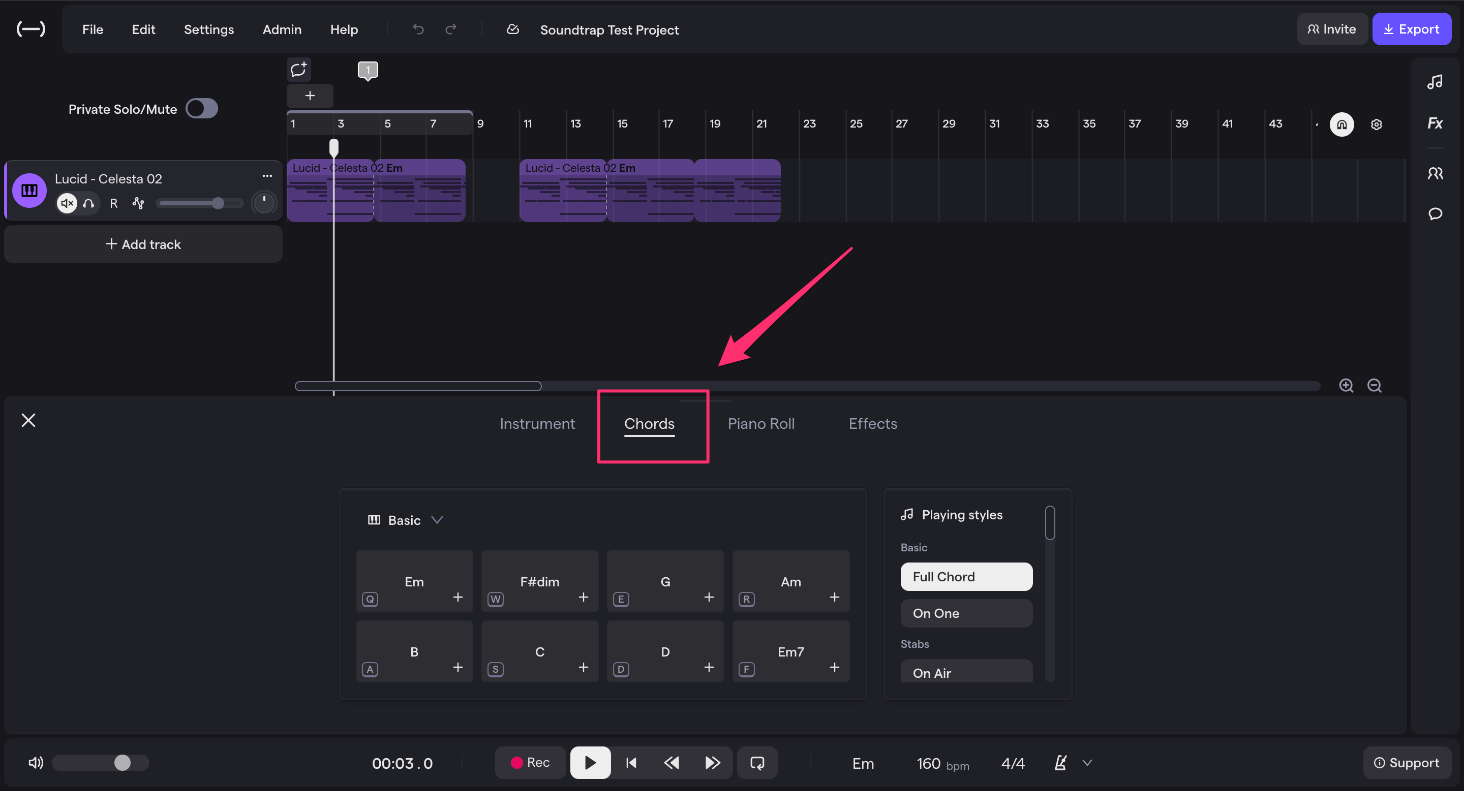
Тип: облачная DAW. Платформы: веб, iOS, Android. Подходит для совместного создания музыки, учебных проектов и удалённой записи, где важен доступ к одному проекту с разных устройств.
Запись и рабочий процесс. В веб-версии новая дорожка создаётся через Add New Track → Voice & Mic; затем выбирается вход и запускается запись. Записанные фрагменты размещаются на таймлайне рядом с виртуальными инструментами и другими дорожками.
Обработка и результат. Есть MIDI-инструменты, эффекты и микширование; мониторинг зависит от платформы, браузера и подключённого устройства. Финальная композиция экспортируется из проекта после сведения.
Ограничения. Онлайн-работа зависит от браузера и сервиса, а низколатентный мониторинг менее предсказуем, чем в локальной DAW с нативным драйвером.
Как начать запись:
- Создайте новый проект.
- Нажмите Add New Track → Voice & Mic и выберите микрофон.
- Проверьте уровень и нажмите Record.
- Добавьте другие дорожки, сведите проект и экспортируйте.
Плюсы:
- совместный облачный проект
- веб, iOS и Android
- аудио и виртуальные инструменты вместе
Минусы:
- зависимость от сервиса
- мониторинг и задержка сильнее зависят от устройства и браузера
44. Amped Studio
Тип: браузерная DAW. Платформы: веб-браузер. Подходит для музыкальной аранжировки прямо в браузере: аудио и MIDI-клипы размещаются на общей Arrangement Timeline.
Запись и рабочий процесс. Можно создавать аудиодорожки, выбирать вход микрофона и записывать материал непосредственно в проект. Запись становится клипом на таймлайне и может сочетаться с MIDI, инструментами и лупами.
Обработка и результат. Есть виртуальные устройства, эффекты, редактирование и микширование в браузере. Готовую композицию можно вывести из проекта как аудио.
Ограничения. Браузер не даёт такой же прямой работы с драйверами и аппаратной маршрутизацией, как нативная DAW; стабильность низкой задержки зависит от системы.
Как начать запись:
- Создайте проект и аудиодорожку.
- Разрешите браузеру доступ к микрофону и выберите вход.
- Включите запись дорожки и исполните партию.
- Отредактируйте клип, добавьте MIDI/эффекты и экспортируйте микс.
Плюсы:
- настоящая DAW в браузере
- аудио и MIDI на одном таймлайне
- не требует установки desktop-программы
Минусы:
- зависит от возможностей браузера
- аппаратная маршрутизация проще, чем в нативной DAW
Приложения для iPhone и Android
45. Voice Memos
Тип: системный мобильный диктофон. Платформы: iPhone, iPad, Apple Watch; синхронизация с другими устройствами Apple. Лучший встроенный вариант для мгновенного музыкального наброска, репетиции или идеи мелодии, когда не нужна полноценная сессия.
Запись и рабочий процесс. Запись начинается в Voice Memos одной кнопкой и использует доступный микрофонный источник устройства. После остановки запись можно переименовать, подрезать и сохранить как самостоятельный материал.
Обработка и результат. Редактирование рассчитано на заметки и отдельные файлы, а не на независимые музыкальные дорожки и MIDI. Запись можно передавать другим приложениям или устройствам для дальнейшей обработки.
Ограничения. Не заменяет DAW: нет полноценной аранжировки, многоканальной студийной маршрутизации и виртуальных инструментов.
Как начать запись:
- Откройте Voice Memos.
- Расположите устройство так, чтобы микрофон не закрывался рукой, и нажмите Record.
- Запишите короткий тест, оцените шум и расстояние до источника.
- Сделайте основной дубль, остановите и при необходимости подрежьте края.
Плюсы:
- уже встроен в экосистему Apple
- быстрый захват музыкальной идеи
- простая передача записи в другие приложения
Минусы:
- одна запись вместо полноценного проекта
- нет MIDI и многодорожечного микшера
46. Easy Voice Recorder
Тип: мобильный диктофон. Платформы: Android, iOS. Подходит для репетиций, мелодических набросков и голосовых заметок, когда нужен простой рекордер без монтажной студии.
Запись и рабочий процесс. Приложение записывает звук с микрофона телефона или совместимого входа и не предназначено для записи телефонных звонков на большинстве устройств. Основная работа — начать запись, остановить её, организовать и при необходимости передать файл дальше.
Обработка и результат. Музыкальный монтаж и независимые дорожки ограничены по сравнению с мобильной DAW. Файл можно использовать в другом редакторе или отправить на компьютер для обработки.
Ограничения. Поведение фоновой записи и доступные источники зависят от мобильной ОС и устройства; это диктофон, а не студийная DAW.
Как начать запись:
- Откройте приложение и выберите параметры качества, если они нужны.
- Сделайте тест на рабочем расстоянии от микрофона.
- Нажмите Record и запишите идею или репетицию.
- Остановите запись и перенесите удачный дубль в редактор при необходимости.
Плюсы:
- простой мобильный интерфейс
- удобен для репетиций и идей
- есть Android и iOS
Минусы:
- нет полноценной MIDI-аранжировки
- источники и фоновая работа зависят от мобильной платформы
47. Recording Studio Lite
Тип: мобильный многодорожечный секвенсор. Платформы: iPhone, iPad. Подходит начинающему мобильному музыканту, которому уже мало диктофона: можно совмещать аудиозаписи и виртуальные инструменты.
Запись и рабочий процесс. В бесплатной редакции можно работать максимум с четырьмя дорожками, выбирая аудиозапись или встроенные инструменты; Pro-редакция расширяет число дорожек. Партии размещаются на дорожках мобильного секвенсора и могут строиться как небольшая песня.
Обработка и результат. Есть виртуальные инструменты и базовая многодорожечная работа. Проект можно свести в готовый результат в пределах возможностей приложения.
Ограничения. Четыре дорожки бесплатной редакции быстро становятся ограничением для песни с несколькими вокальными и инструментальными слоями.
Как начать запись:
- Создайте новый проект.
- Добавьте Audio Track или виртуальный инструмент.
- Запишите первую партию, затем добавьте следующие дорожки.
- Сведите четыре дорожки так, чтобы пики не перегружались.
Плюсы:
- реальная многодорожечность на iPhone/iPad
- сочетает аудио и виртуальные инструменты
- понятный переход от диктофона к секвенсору
Минусы:
- лимит четырёх дорожек в Lite
- маленький экран ограничивает сложный монтаж
48. MixPad
Тип: многодорожечный микшер и рекордер. Платформы: Windows, macOS, iOS, Android. Подходит для записи нескольких вокальных и инструментальных партий, их совмещения и простого сведения на компьютере или мобильном устройстве.

Запись и рабочий процесс. MixPad позволяет записывать одну или несколько дорожек и размещать голос, музыку и другие источники независимо. Дорожки управляются по уровню и времени, поэтому записанный вокал можно корректировать отдельно от фонограммы.
Обработка и результат. Есть EQ, компрессия, реверберация и другие эффекты, а также функции многодорожечного микширования. Готовый микс можно сохранить, в том числе в WAV или MP3.
Ограничения. Мобильный интерфейс менее удобен для очень большого проекта; условия бесплатного режима различаются между редакциями.
Как начать запись:
- Создайте новый многодорожечный проект.
- Добавьте дорожку, выберите вход и включите запись.
- Запишите вокал или инструмент, затем добавьте остальные партии.
- Настройте уровни и эффекты и сохраните микс.
Плюсы:
- многодорожечная запись
- есть desktop и mobile-редакции
- эффекты и микшер в одном приложении
Минусы:
- условия бесплатных редакций различаются
- крупный проект удобнее редактировать на большом экране
49. Dolby On
Тип: мобильный аудио- и видеорекордер. Платформы: iOS, Android. Подходит для быстрой записи репетиции, вокала или живого выступления на телефон с автоматической обработкой после захвата.
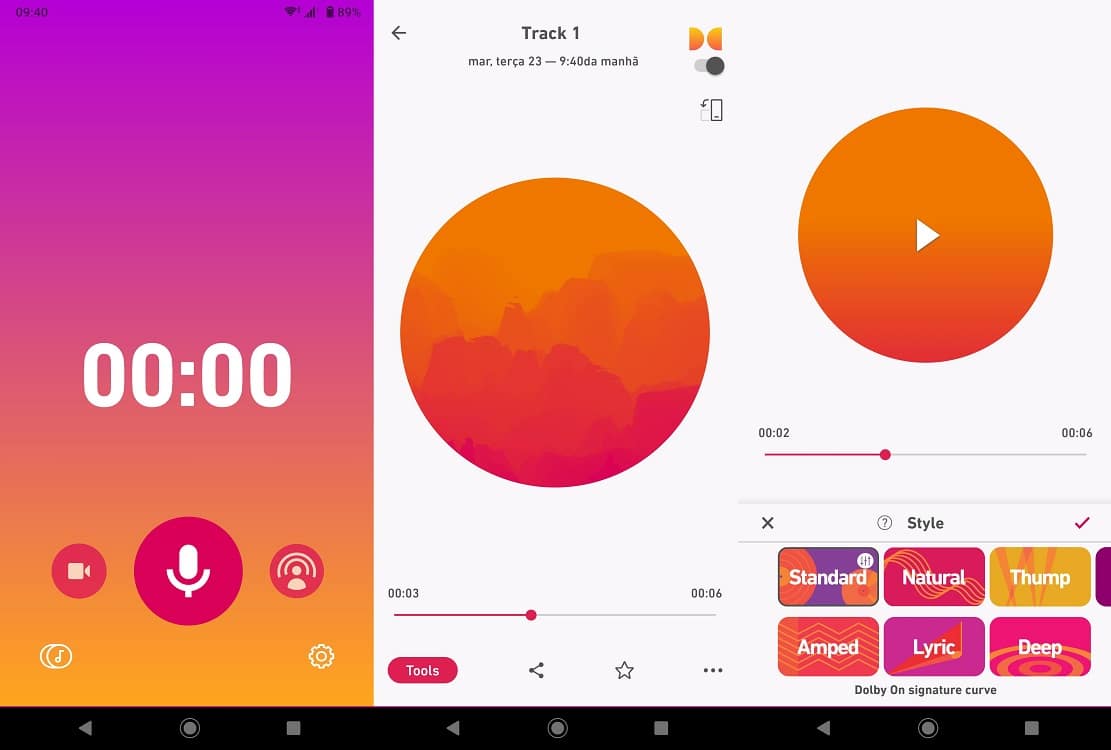
Запись и рабочий процесс. Запись запускается в мобильном интерфейсе; приложение получает сигнал микрофона телефона или совместимого внешнего источника. После дубля Dolby On применяет инструменты обработки, рассчитанные на быстрый готовый результат.
Обработка и результат. Доступны Dynamic EQ, шумоподавление, de-essing, fade и другие средства улучшения записи; есть настройка lossless для соответствующих сценариев. Запись можно сохранить или передать дальше для публикации/редактирования.
Ограничения. Автоматическая обработка даёт меньше ручного контроля, чем DAW; многодорожечная аранжировка не является основной функцией.
Как начать запись:
- Откройте режим аудиозаписи.
- Проверьте расположение телефона и сделайте короткий тест.
- Нажмите Record и запишите исполнение.
- После остановки сравните обработанный результат и сохраните нужную запись.
Плюсы:
- быстрый мобильный результат
- обработка шума и тембра после записи
- подходит для репетиций и живых выступлений
Минусы:
- меньше ручного контроля над обработкой
- не заменяет многодорожечную DAW
50. NanoStudio
Тип: мобильная музыкальная студия. Платформы: iOS/iPadOS у линии NanoStudio 2. NanoStudio — наследуемая мобильная линия; для нового проекта приоритетнее поддерживаемая DAW. NanoStudio 2 сочетает синтез, семплирование, аранжировку, редактирование и микширование.

Запись и рабочий процесс. Проект строится из музыкальных дорожек и записываемых/создаваемых партий, а не как простая голосовая заметка. Секвенсорный подход позволяет собирать композицию на мобильном устройстве.
Обработка и результат. Инструменты и эффекты ориентированы на создание музыки. Финальный материал выводится из проекта в аудиофайл.
Ограничения. Для крупной мобильной сессии NanoStudio ограничена небольшим экраном и особенностями мобильного рабочего процесса; существующие проекты при этом можно продолжать редактировать в привычной среде.
Как начать запись:
- Откройте существующую установленную редакцию и создайте проект.
- Добавьте первую музыкальную дорожку или инструмент.
- Запишите либо запрограммируйте партию.
- Соберите аранжировку и выведите итоговый микс.
Плюсы:
- секвенсорный мобильный подход
- подходит для набросков композиции
- глубже обычного диктофона
Минусы:
- актуальную совместимость нужно проверять
- мобильный workflow ограничивает большой проект
51. FL Studio Mobile
Тип: мобильная DAW. Платформы: iOS, Android; также используется в экосистеме FL Studio. Подходит для полноценного мобильного наброска с аудиозаписью, инструментами, микшированием и последующим продолжением работы.
Запись и рабочий процесс. В Playlist команда Add Track → Audio Record создаёт дорожку для аудиозаписи. При нескольких доступных входах параметр Recording Source выбирает нужный микрофон или вход аудиоинтерфейса. Аудио- и инструментальные клипы размещаются в общей аранжировке, поэтому приложение подходит для нескольких партий, а не только для голосовой заметки.

Обработка и результат. Есть инструменты, эффекты, микшер и редактирование клипов. Проект и готовый микс можно переносить в дальнейший workflow.
Ограничения. Мобильный экран и управление касаниями менее удобны для детального сведения большой песни; совместимость внешних интерфейсов зависит от устройства и ОС.
Как начать запись:

- Создайте проект, нажмите Add Track и выберите Audio Record.
- Если приложение видит несколько входов, откройте Recording Source и назначьте микрофон или канал интерфейса.
- В Channel Rack кнопка с микрофоном управляет live monitoring. Не включайте мониторинг через динамики: используйте наушники, чтобы избежать акустической обратной связи.
- Нажмите Record, запишите партию в Playlist, затем добавьте остальные дорожки и выведите итоговый микс.

Плюсы:
- настоящая мобильная многодорожечность
- аудиозапись и инструменты в одном проекте
- удобна для продолжения музыкальной идеи в дороге
Минусы:
- маленький экран для сложного сведения
- аппаратные входы зависят от мобильного устройства
Запись музыки в Linux
52. Ardour
Тип: профессиональная открытая DAW. Платформы: Linux, macOS, Windows. Особенно важен для Linux: это полноценная среда записи аудио и MIDI, а не компромиссный редактор отдельных файлов.

Запись и рабочий процесс. В Audio/MIDI Setup выбирается аудиосистема; на Linux доступны варианты вроде ALSA и JACK. Аудиодорожке назначается вход, дорожка вооружается для записи, а мониторинг можно поручить Ardour или аппаратуре. Ardour поддерживает многодорожечную сессию, раздельные входы и мониторные схемы, включая отдельные foldback-миксы для исполнителей.
Обработка и результат. Есть монтаж, плагины, автоматизация, MIDI, маршрутизация и микшер. Финальный микс и стемы выводятся отдельно от сессии.
Ограничения. Начальная настройка Linux-аудиосистемы требует выбора аудиосистемы, устройства и схемы monitoring; заранее определите, отвечает за monitoring программа или аудиоинтерфейс.
Как начать запись:
- Откройте Audio/MIDI Setup и выберите аудиосистему и устройство.
- Создайте Audio Track, назначьте вход и включите Record Arm.
- Выберите программный или аппаратный monitoring и сделайте тест уровня.
- Запишите дубль, отредактируйте сессию и экспортируйте микс.
Плюсы:
- полноценная DAW для Linux
- гибкий мониторинг и маршрутизация
- также работает на macOS и Windows
Минусы:
- требует понимания аудиосистемы
- сложнее простого рекордера
Для Linux нет необходимости повторять отдельными карточками все уже рассмотренные кроссплатформенные программы: Audacity, REAPER, Bitwig Studio и Tracktion Waveform указаны в своих основных позициях и тоже поддерживают Linux. Это сохраняет рейтинг без дублей и одновременно показывает реальный выбор платформы.
Screen recorder и запись системного звука
Эти инструменты решают отдельную задачу и не должны стоять в одном классе с полноценными DAW: screen recorder полезен для захвата звучания приложения, урока, стрима или демонстрации плагина, но обычно не даёт музыкальному исполнителю независимые аудио- и MIDI-дорожки, полноценный punch-in и студийное редактирование.
53. Movavi Screen Recorder
Тип: screen recorder с аудиозахватом. Платформы: Windows, macOS. Подходит для записи системного звука, микрофона и демонстрации музыкальной программы на экране.

Запись и рабочий процесс. При подготовке захвата можно включить System Audio и Microphone; для аудиосценария используется запись звука без обязательной музыкальной многодорожечности. Системный звук и голос удобно сохранять вместе с демонстрацией интерфейса, уроком или разбором проекта.
Обработка и результат. После записи доступны простые операции над полученным медиаматериалом; глубокое сведение лучше делать в DAW. Результат ориентирован на готовую запись/видео, а не на MIDI-проект.
Ограничения. На macOS возможности системного аудиозахвата зависят от разрешений и конкретной конфигурации; одновременный захват микрофона и динамиков может давать эхо, если звук из колонок снова попадает в микрофон.
Как начать запись:
- Выберите область или режим записи.
- Включите System Audio и, если нужен комментарий, Microphone.
- Сделайте короткий тест и проверьте оба источника.
- Нажмите Record, завершите захват и прослушайте результат до длинной сессии.
Плюсы:
- запись системного звука и микрофона
- удобен для уроков и демонстраций DAW
- быстрый готовый медиарезультат
Минусы:
- не заменяет музыкальную DAW
- возможны эхо и ошибки разрешений при двух источниках
54. Aiseesoft Screen Recorder
Тип: screen recorder и аудиорекордер. Платформы: Windows, macOS. Полезен для захвата воспроизводимого компьютером звука и голосового комментария, когда музыкальные дорожки не нужно редактировать отдельно.

Запись и рабочий процесс. В Audio Recorder выбираются системный звук и микрофон в нужной комбинации. Запись выполняется как единый сеанс захвата, что удобно для демонстрации трека, браузерного инструмента или урока.
Обработка и результат. После захвата материал можно подготовить к сохранению, но MIDI и профессиональная аранжировка находятся вне основного назначения. Результат сохраняется как готовый медиаматериал.
Ограничения. Если микрофон и системное воспроизведение записываются одним миксом, исправить баланс двух источников после записи сложнее.
Как начать запись:
- Откройте Audio Recorder.
- Включите System Sound и/или Microphone.
- Проверьте уровни коротким тестом.
- Начните запись, остановите её и прослушайте получившийся файл.
Плюсы:
- захват двух типов источников
- не требует настройки полноценной DAW
- удобен для демонстрационного контента
Минусы:
- нет музыкальной MIDI-среды
- смешанный захват ограничивает последующее независимое редактирование
55. AnyRec Screen Recorder
Тип: screen recorder и аудиорекордер. Платформы: Windows, macOS. Подходит для записи системного звука, микрофона или их комбинации, особенно в уроках и демонстрациях.
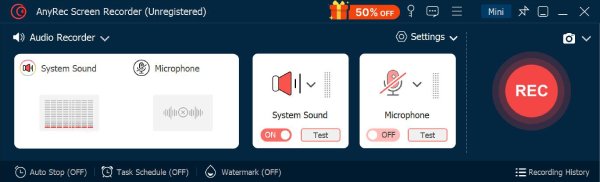
Запись и рабочий процесс. В режиме Audio Recorder переключатели System Sound и Microphone включаются независимо. Это позволяет сначала проверить каждый источник отдельно, затем записать их вместе при необходимости.
Обработка и результат. Инструменты ориентированы на захват и базовую обработку, не на MIDI-композицию. Запись сохраняется как готовый файл.
Ограничения. Ограничения пробного режима и отсутствие независимой DAW-сессии нужно учитывать; совместный микс хуже редактируется, чем две отдельные дорожки.
Как начать запись:
- Откройте Audio Recorder.
- Включите System Sound, Microphone или оба переключателя.
- Сделайте короткий тест и проверьте отсутствие эха.
- Нажмите REC, остановите запись и прослушайте результат.
Плюсы:
- раздельное включение системного звука и микрофона
- подходит для аудио без экрана
- понятный сценарий захвата
Минусы:
- не DAW
- пробный режим имеет ограничения
56. iTop Screen Recorder
Тип: screen recorder с режимом Only Audio. Платформы: Windows. Полезен, когда нужно сохранить звук приложений, микрофон или оба источника без построения музыкального проекта.
Запись и рабочий процесс. В основном интерфейсе настраиваются Speaker и Microphone, а режим Only Audio позволяет сделать отдельную аудиозапись. Для видео также можно включать Webcam и Mouse, но в музыкальной статье важен именно аудиорежим.
Обработка и результат. После захвата получается готовый файл, который при необходимости можно перенести в аудиоредактор. Поддерживается несколько форматов вывода для аудио и видео.
Ограничения. Не даёт полноценного многодорожечного музыкального workflow; слишком длинный захват создаёт большие файлы и требует запаса места.
Как начать запись:
- Откройте режим Only Audio.
- Включите Speaker и/или Microphone согласно задаче.
- Проверьте индикаторы и запишите короткий тест.
- Начните основной захват и после остановки проверьте файл.
Плюсы:
- отдельный аудиорежим
- запись динамиков и микрофона
- удобен для системного звука
Минусы:
- не предназначен для MIDI и аранжировки
- длинные записи требуют места на диске
57. Wondershare Filmora

Тип: видеоредактор с модулем записи. Платформы: Windows, macOS. Подходит для музыкального контента, где запись голоса, экрана или системного звука сразу используется в видеомонтаже.
Запись и рабочий процесс. Встроенные средства записи позволяют получить аудио/экранный материал для таймлайна видеопроекта. Записанный звук размещается рядом с видео, музыкой и другими клипами и синхронизируется внутри монтажа.
Обработка и результат. Есть инструменты обработки аудиоклипов, но полноценная MIDI-аранжировка не является задачей Filmora. Финальный результат чаще экспортируется как видео либо медиапроект.
Ограничения. Не следует выбирать вместо DAW для записи группы, виртуальных инструментов и низколатентного мониторинга.
Как начать запись:
- Создайте проект и откройте модуль записи.
- Выберите нужный аудиоисточник и сделайте тест.
- Запишите голос, экран или системное аудио.
- Добавьте запись на таймлайн, синхронизируйте и экспортируйте проект.
Плюсы:
- запись сразу попадает в видеомонтаж
- удобен для клипов и обучающего контента
- аудио и видео обрабатываются в одном проекте
Минусы:
- не музыкальная DAW
- MIDI и студийная маршрутизация не являются основной функцией
58. Leawo Screen Recorder
Тип: screen recorder с аудиорекордером. Платформы: Windows. Подходит для захвата системного звука и микрофона отдельно от полноценной музыкальной DAW.
Запись и рабочий процесс. В аудиорежиме можно записывать звук компьютера или микрофон; также программа умеет писать экран с системным звуком и/или голосом. Это удобно для сохранения демонстрации музыкального ПО, стрима или звукового примера.
Обработка и результат. Обработка вторична: для точного музыкального монтажа файл лучше передать в аудиоредактор. Аудиорекордер сохраняет захват как готовый аудиофайл.
Ограничения. Нет независимых музыкальных дорожек, MIDI и виртуальных инструментов.
Как начать запись:
- Выберите Audio Recorder.
- Укажите Computer Audio или Microphone.
- Сделайте тест записи и проверьте источник.
- Запишите нужный фрагмент и сохраните файл для дальнейшей обработки.
Плюсы:
- запись системного и внешнего звука
- есть отдельный аудиорежим
- подходит для демонстраций
Минусы:
- не DAW
- сложный микс придётся делать отдельно
59. Экранная Студия
Тип: screen recorder и видеоредактор. Платформы: Windows. Подходит для захвата экрана с голосовым сопровождением и последующего монтажа ролика, а не для самостоятельного музыкального продакшна.
Запись и рабочий процесс. Запись создаётся как экранный медиаматериал с выбранным звуком, после чего попадает в редактор. Музыкальный сценарий — урок по инструменту, демонстрация DAW или запись процесса исполнения с экрана.
Обработка и результат. В редакторе можно монтировать полученный видеоматериал и работать с сопровождающим звуком. Финальный результат ориентирован на видео.
Ограничения. Для чистой песни без изображения экрана и для раздельных аудиодорожек лучше использовать аудиоредактор или DAW.
Как начать запись:
- Запустите запись экрана и выберите аудиосопровождение.
- Сделайте короткий тест голоса и системного звука.
- Запишите демонстрацию.
- Остановите запись, смонтируйте ролик и проверьте итоговое аудио.
Плюсы:
- запись и видеомонтаж в одном процессе
- удобен для музыкальных уроков
- можно быстро подготовить демонстрационный ролик
Минусы:
- не музыкальная DAW
- ориентация на видео увеличивает сложность для чистого аудио
60. Экранная Камера
Тип: screen recorder. Платформы: Windows. Подходит для записи экранного урока, демонстрации музыкального приложения и озвучки.

Запись и рабочий процесс. Программа захватывает экран и звук, позволяя записать комментарий поверх демонстрации. Полученный материал дальше обрабатывается как видеозапись.
Обработка и результат. Аудиофункции помогают озвучке и медиамонтажу, но не дают MIDI-аранжировку. Итогом обычно становится видеоролик с синхронным звуком.
Ограничения. Для самостоятельной песни и независимых инструментальных дорожек нужен другой класс программы.
Как начать запись:
- Выберите режим захвата экрана.
- Проверьте микрофон и нужный звук компьютера.
- Запишите короткий тест, затем основную демонстрацию.
- Остановите и прослушайте итоговый ролик в наушниках.
Плюсы:
- простая запись экранного урока
- подходит для озвучки демонстраций
- понятный медиасценарий
Минусы:
- не DAW
- нет полноценной многодорожечной музыкальной сессии
Вспомогательные и специализированные инструменты
61. Guitar Pro
Тип: редактор табулатур и нот с инструментальными функциями. Платформы: Windows, macOS; мобильные редакции существуют отдельно. Полезен гитаристу для партитуры, табулатуры, репетиции и подготовки партий, но не должен оцениваться как прямой конкурент многодорожечной DAW для студийной записи.

Запись и рабочий процесс. Основной рабочий материал — нотная/табулатурная партия и её воспроизведение; программа помогает подготовить исполнение и аранжировочную структуру. При работе над песней Guitar Pro удобно использовать до записи: прописать партии, темп и форму, затем перенести живое исполнение в DAW.
Обработка и результат. Редактирование сосредоточено на нотации, табулатуре и инструментах для музыканта. Результаты служат для репетиции, обмена партитурой и подготовки музыкального материала.
Ограничения. Не следует использовать как универсальную замену DAW для записи нескольких микрофонов, полноценного микширования и аудиомонтажа.
Как начать запись:
- Создайте партитуру и задайте темп.
- Введите или импортируйте партии и проверьте их воспроизведение.
- Отрепетируйте фрагмент под проект.
- Запишите живое исполнение уже в подходящей DAW или аудиоредакторе.
Плюсы:
- удобен для подготовки гитарных партий
- нотация и табулатура рядом с воспроизведением
- полезен на этапе репетиции
Минусы:
- не полноценная студия аудиозаписи
- не заменяет многодорожечный микшер
62. Spek
Тип: анализатор спектра аудиофайлов. Платформы: Windows, macOS, Linux. Не записывает музыку. Его задача — контроль спектра уже существующего файла, поэтому Spek относится к диагностическим инструментам, а не к рекордерам.

Запись и рабочий процесс. У Spek нет рабочего процесса записи микрофона: пользователь открывает готовый аудиофайл для визуального анализа. Вместо таймлайна записи программа показывает спектрограмму, по которой можно оценить распределение энергии по частотам и заметить отдельные проблемы файла.
Обработка и результат. Редактирования и микширования нет. Никакого собственного музыкального экспорта как у DAW не требуется: анализируется существующий файл.
Ограничения. Spek нельзя считать программой для звукозаписи и нельзя ставить выше реальных рекордеров только из-за наличия аудиофункций.
Как начать запись:
- Сначала запишите и экспортируйте трек в одной из программ выше.
- Откройте полученный файл в Spek.
- Сравните спектр с ожидаемым содержанием и проверьте явные аномалии.
- Если проблема найдена, исправляйте исходный проект в DAW, а не в Spek.
Плюсы:
- быстрый визуальный контроль спектра
- работает на нескольких настольных ОС
- полезен как диагностический инструмент после экспорта
Минусы:
- вообще не записывает звук
- не редактирует и не микширует аудио
Как записать первый вокальный дубль в АудиоМАСТЕР
Этот сценарий подходит, когда нужно записать один голос или один инструмент, затем подрезать материал, убрать явные дефекты и сохранить готовый файл. Для полноценной песни с независимыми барабанами, басом, несколькими вокальными слоями и MIDI лучше сразу создавать проект в DAW, чтобы не сводить все источники необратимо в одну дорожку.
1. Подключите микрофон и проверьте источник
Перед запуском записи подключите USB-микрофон или аудиоинтерфейс и убедитесь, что устройство определяется Windows. Для XLR-микрофона входной уровень задаётся на интерфейсе. Не поднимайте усиление до максимума: громкий фрагмент исполнения должен оставлять запас до цифрового перегруза. Если индикатор постоянно упирается в верхнюю границу, уменьшите gain на интерфейсе или уровень входа.

2. Откройте окно записи
В АудиоМАСТЕР выберите «Записать звук с микрофона». В окне записи укажите микрофон или другой требуемый вход. Для захвата воспроизведения компьютера нужен доступный системный источник записи; его наличие определяется конфигурацией Windows и драйвером звукового устройства. Не выбирайте случайный «Stereo Mix» только потому, что он есть в списке: для вокала должен использоваться именно физический микрофонный вход.

3. Сделайте тест до основного дубля
Нажмите центральную кнопку записи. После короткого обратного отсчёта произнесите или сыграйте самый громкий участок, который будет в основной записи. Остановите тест и прослушайте его в наушниках. Если слышны хрипы цифрового перегруза, уменьшите входной gain и запишите тест заново. Если сигнал слишком тихий, сначала приблизьте микрофон и скорректируйте аппаратный уровень, а не пытайтесь компенсировать слабую исходную запись максимальным усилением после захвата.
4. Запишите основной материал
Во время дубля держите положение относительно микрофона стабильным. Для вокала резкое изменение расстояния меняет не только громкость, но и соотношение прямого звука и комнаты. Закрытые наушники уменьшают попадание минуса обратно в микрофон. Если нужно несколько дублей одной партии, сохраняйте их отдельными файлами с понятными именами вместо перезаписи единственного удачного варианта.
5. Удалите лишние фрагменты
После записи выделите ненужный диапазон на волновой форме и используйте инструмент с изображением ножниц. При вырезании вдохов, щелчков или пауз оставляйте естественные переходы: слишком жёсткий срез перед первой согласной или хвостом ноты заметен сильнее умеренного фонового шума. До применения сильного шумоподавления сохраните копию исходной записи.
6. Обработайте сигнал по задаче
Эквалайзер используют для коррекции частотного баланса, а не для восстановления отсутствующих деталей. Реверберация добавляет пространство, но не исправляет плохую акустику исходной комнаты. Нормализация или усиление выполняются после удаления явных дефектов. Если голос уже перегружен на входе, снижение громкости не восстановит срезанную форму волны — дубль нужно перезаписать.
7. Сохраните и проверьте экспорт
Нажмите кнопку с дискетой и выберите формат. Для дальнейшего монтажа или сведения предпочтителен несжатый или lossless-файл; MP3 удобнее для прослушивания и отправки. После сохранения закройте проект или хотя бы остановите воспроизведение в редакторе и откройте экспортированный файл отдельно. Проверьте начало, конец, самый громкий фрагмент и участок после применённой обработки.
Как подготовить домашнюю запись: тракт от микрофона до файла
Качество записи определяется не только программой. Цепочка начинается с исполнителя и помещения, затем идут микрофон, предусилитель или аудиоинтерфейс, драйвер, вход DAW, дорожка, мониторинг и только после этого плагины. Замена DAW не устранит отражения пустой комнаты, механический шум ноутбука рядом с микрофоном или перегруженный аналоговый вход.
| Элемент | Что проверить | Типичная ошибка |
|---|---|---|
| Помещение | Уровень фонового шума, отражения, работа вентилятора и компьютера | Запись рядом с голой стеной или шумным системным блоком |
| Микрофон | Направление капсюля, расстояние, поп-фильтр, крепление | Пение в бок микрофона с кардиоидной адресацией или постоянное изменение расстояния |
| Аудиоинтерфейс | Правильный вход, gain, питание только когда оно требуется подключённому микрофону | Перегруз предусилителя до попадания сигнала в программу |
| Драйвер | На Windows — подходящий ASIO-драйвер интерфейса; на macOS — корректное Core Audio устройство | Выбор случайного устройства и огромная задержка мониторинга |
| Дорожка | Mono для одного микрофона, правильный Input и Record Arm | Запись одного микрофона в стереопару с сигналом только в левом канале |
| Мониторинг | Direct monitoring или software monitoring без двойного сигнала | Одновременно включён прямой и программный мониторинг, из-за чего голос звучит как короткое эхо |
| Файл | Есть запас по уровню, запись не повреждена, экспорт воспроизводится отдельно | Сессия звучит нормально, но экспортируется не тот диапазон или не те дорожки |
Задержка при записи: что менять и в каком порядке
Сначала определите, где возникает задержка. Если собственный голос запаздывает только в наушниках при включённом software monitoring, проблема относится к буферу и аудиодрайверу. Если записанная партия после остановки оказывается сдвинута относительно проекта, нужно проверять компенсацию задержки, драйвер и маршрутизацию. Если одновременно слышны два близких сигнала, один из них часто идёт напрямую через интерфейс, а второй — через DAW.
- Выберите нативный драйвер интерфейса. На Windows для музыкальной записи используйте ASIO-драйвер производителя, если он предоставлен для устройства. Универсальный системный драйвер удобен для обычного воспроизведения, но часто даёт большую задержку.
- Уменьшайте buffer size постепенно. Низкий буфер сокращает round-trip latency, но увеличивает нагрузку на процессор. Если появляются щелчки и dropouts, верните значение на шаг выше.
- Отключите тяжёлые плагины на этапе записи. Look-ahead limiting, линейно-фазовые процессы и ресурсоёмкая обработка могут добавлять собственную задержку независимо от размера аудиобуфера.
- Используйте direct monitoring, если он доступен. Тогда входной сигнал идёт к наушникам через интерфейс без полного программного кругового пути. В DAW при этом отключите дублирующий software monitoring для той же дорожки.
- Увеличьте буфер после записи. На сведении низкая задержка уже не важна; больший буфер даёт системе больше времени на плагины и виртуальные инструменты.
Как выставить уровень записи без клиппинга
Цифровой ноль — не цель для входной записи. В 24-битном проекте нет необходимости постоянно держать вокал у 0 dBFS. Важнее сохранить запас для неожиданно громкой ноты и не перегрузить предусилитель или АЦП. Перед дублем попросите исполнителя спеть самый громкий фрагмент, а не обычную разговорную фразу. Если DAW показывает красный overload/clip indicator, уменьшите аппаратный gain и повторите тест.
Не путайте входной gain и фейдер дорожки. Фейдер в DAW в большинстве обычных схем меняет уровень воспроизведения или микширования уже полученного сигнала и не исправляет перегруз, произошедший до преобразования в цифровой файл. Поэтому «убрать фейдер после красного пика» недостаточно.
Сценарии выбора: какая программа подходит конкретной задаче
| Задача | Что важнее всего | Подходящие варианты из рейтинга |
|---|---|---|
| Записать один вокальный дубль и быстро обработать | Простой выбор микрофона, волновой редактор, шум и экспорт | АудиоМАСТЕР, Audacity, WavePad, Ocenaudio |
| Собрать песню из вокала, гитары и MIDI | Многодорожечность, Record Arm, MIDI, плагины, микшер | REAPER, Cubase, Ableton Live, FL Studio, Fender Studio Pro, Logic Pro |
| Электронная музыка и битмейкинг | Piano Roll, виртуальные инструменты, клипы/паттерны, автоматизация | FL Studio, Ableton Live, Bitwig Studio, Reason |
| Профессиональная студийная сессия | Многоканальные входы, takes, punch, маршрутизация, обмен проектами | Pro Tools, Cubase, Logic Pro, Samplitude Pro X, Nuendo |
| Работа в браузере | Настоящие дорожки вместо одного диктофона | BandLab, Soundtrap, Amped Studio |
| Записать голос без установки | Доступ браузера к микрофону и быстрый файл | 123apps Online Voice Recorder, Rev Online Voice Recorder, TwistedWave |
| Мобильная песня из нескольких партий | Многодорожечность и инструменты на телефоне | FL Studio Mobile, MixPad, Recording Studio Lite, GarageBand |
| Быстро поймать идею на телефоне | Одна кнопка записи | Voice Memos, Easy Voice Recorder, Dolby On |
| Linux-студия | Нативная аудиосистема, запись и мониторинг | Ardour, REAPER, Bitwig Studio, Audacity, Tracktion Waveform |
| Записать звук программы или урок | System Audio + Microphone | Movavi Screen Recorder, AnyRec Screen Recorder, iTop Screen Recorder, Leawo Screen Recorder |
Типичные ошибки при записи музыки
Записывается не тот микрофон
Ноутбук может автоматически оставить встроенный микрофон активным после подключения USB-устройства или интерфейса. Перед длинным дублем коснитесь корпуса выбранного микрофона или произнесите тестовую фразу на рабочем расстоянии и посмотрите, какой вход реагирует. В DAW проверяйте именно Input конкретной вооружённой дорожки, а не только системный микрофон по умолчанию.
Моно-микрофон попадает только в левый канал
Один XLR-микрофон — моноисточник. Если выбрать стереопару Input 1–2 и использовать только первый вход, файл может содержать сигнал слева и тишину справа. Создавайте mono track и назначайте конкретный mono input. Стереодорожка нужна для стереопары или реального двухканального источника.
Минус попадает обратно в вокальный микрофон
Прослушивание фонограммы через колонки во время вокального дубля создаёт акустический bleed. Закрытые наушники уменьшают утечку и позволяют позже менять баланс вокала и фонограммы независимо. Screen recorder, который сразу смешивает динамики и микрофон, не заменяет этот подход.
Плагины используются до решения акустической проблемы
Сильное шумоподавление не превращает комнату с громким вентилятором в тихую студию. Сначала уменьшите физический шум, отодвиньте микрофон от компьютера, выберите направленность и расстояние, затем применяйте умеренную цифровую обработку. Чем сильнее алгоритм удаляет широкополосный шум, тем выше риск слышимых артефактов.
Запись идёт прямо в MP3 на всех этапах
Потерьное кодирование удобно для доставки, но многократный цикл «MP3 → редактирование → MP3» не является хорошим рабочим форматом. Для исходников и промежуточного обмена используйте PCM/WAV или lossless-вариант, который поддерживает выбранный workflow, а MP3 создавайте как отдельную копию для прослушивания.
Нет тестового экспорта
Ошибки могут возникать не только при записи. Неверный диапазон, выключенная дорожка, неподходящая частота дискретизации проекта или случайная маршрутизация способны дать неправильный финальный файл. До закрытия проекта экспортируйте короткий тест и откройте его внешним проигрывателем.
Как проверить готовую запись
- Послушайте без эффектов. Исходный дубль должен быть технически пригоден сам по себе: без клиппинга, выпадений и сильного цифрового треска.
- Проверьте тихий участок. В паузе легче услышать шум вентилятора, сетевой гул, работу комнаты и цифровые артефакты.
- Проверьте самый громкий участок. Именно там проявляются перегруз предусилителя, АЦП и последующих процессоров.
- Сравните в моно. Для стереозаписи это помогает заметить проблемы совместимости фаз и исчезающие элементы.
- Прослушайте на двух устройствах. Наушники показывают мелкие дефекты, а обычные колонки помогают оценить баланс в бытовом сценарии.
- Откройте экспорт отдельно. Не считайте воспроизведение внутри DAW доказательством правильного файла.
- Сохраните исходники. Не удаляйте необработанный удачный дубль только потому, что текущая обработка кажется законченной.
Когда нужен аудиоинтерфейс
USB-микрофон подключается напрямую и достаточен для простой домашней записи одного источника. XLR-микрофон, гитара с инструментальным входом или одновременная запись нескольких микрофонов требуют устройства, которое предоставляет нужные аналоговые входы и преобразует сигнал в цифровой поток для DAW. Количество входов следует выбирать по максимальному числу источников, которые нужно записывать одновременно, а не по общему числу дорожек проекта.
Для одного вокалиста и гитары, записываемых по очереди, двухвходового интерфейса достаточно даже при проекте из десятков дорожек: дорожки не равны физическим входам. Для барабанной установки с несколькими микрофонами, напротив, требуется больше одновременных входов и DAW, способная вооружить соответствующее количество треков.
FAQ
Можно ли записать песню без MIDI-клавиатуры?
Да. MIDI-клавиатура нужна для удобного исполнения виртуальных инструментов, но вокал, гитару и другие аудиоисточники DAW записывает через микрофон или аудиоинтерфейс. Ноты MIDI также можно вводить мышью или касанием в Piano Roll, хотя это менее удобно для живого исполнения.
Какая программа нужна только для вокала под готовый минус?
Для одного вокального файла достаточно АудиоМАСТЕР, Audacity или другого аудиоредактора. Если требуется несколько дублей, бэк-вокалы, точная автоматизация, независимые эффекты и последующее сведение с минусом, удобнее сразу использовать многодорожечную DAW.
Можно ли писать системный звук обычным диктофоном Windows?
Sound Recorder рассчитан прежде всего на микрофонный вход. Для гарантированного захвата воспроизведения используйте инструмент с явным режимом system audio/loopback: например, Audacity с Windows WASAPI loopback или специализированный рекордер системного звука.
Почему в наушниках слышно собственный голос дважды?
Чаще всего одновременно включены direct monitoring аудиоинтерфейса и software monitoring в DAW. Оставьте один путь. Если нужен эффект из программы во время исполнения, используйте software monitoring с подходящим буфером; если важнее минимальная задержка, используйте прямой аппаратный мониторинг.
Нужен ли стереотрек для одного микрофона?
Нет. Один обычный микрофон создаёт один канал, поэтому для него выбирают mono input и mono track. Стереопара нужна при использовании двух согласованных каналов или источника, который действительно выдаёт левый и правый сигнал.
Что лучше сохранять после записи: WAV или MP3?
Для редактирования, сведения и хранения мастер-копии удобнее несжатый PCM/WAV или другой lossless-формат рабочего процесса. MP3 используют как компактную копию для прослушивания и передачи. Если исходная запись сразу сохранена только с потерями, вернуть отброшенные кодеком данные последующим экспортом в WAV невозможно.
Нужен ли интернет для записи музыки?
Для локальных программ — нет, если их лицензирование и установленные компоненты уже позволяют работать офлайн. BandLab, Soundtrap, Amped Studio и другие браузерные среды зависят от онлайн-сервиса, поэтому для критической сессии стабильная локальная DAW предсказуемее.
Можно ли использовать screen recorder вместо DAW?
Только если задача — получить системный звук, голосовой комментарий или демонстрацию экрана. Для песни screen recorder обычно хуже: источники часто записываются как готовый микс, нет нормальной MIDI-среды, отдельных дублей и музыкальной маршрутизации.
Какой вариант разумнее для первого опыта?
Для одного микрофона и простого редактирования — АудиоМАСТЕР или Audacity. Для первой многодорожечной песни на Windows/macOS/Linux — REAPER или другая полноценная DAW из рейтинга с поддержкой нужной ОС. На Mac можно начать с GarageBand; в браузере — с BandLab или Soundtrap; на телефоне для многодорожечного проекта — с FL Studio Mobile, MixPad или GarageBand.
Итог: выбирайте по типу проекта, а не по размеру списка функций
Для одиночной записи вокала важнее корректный микрофонный вход, запас по уровню и понятный редактор — здесь АудиоМАСТЕР, Audacity, WavePad и Ocenaudio решают задачу без лишней студийной сложности. Для песни из независимых партий нужен другой класс: REAPER, Cubase, Ableton Live, FL Studio, Logic Pro, Fender Studio Pro, Pro Tools и другие DAW сохраняют аудио и MIDI раздельно и дают полноценный микшер.
Браузерная работа имеет смысл, когда установка невозможна или проект должен быть доступен с разных устройств: BandLab, Soundtrap и Amped Studio ближе к настоящей DAW, чем обычные онлайн-диктофоны. На телефоне Voice Memos и Easy Voice Recorder удобны для идей, тогда как FL Studio Mobile, MixPad, GarageBand и Recording Studio Lite позволяют строить несколько партий. Для Linux отдельного компромисса не требуется: Ardour, REAPER, Bitwig Studio и другие кроссплатформенные инструменты дают полноценный рабочий процесс.
Screen recorder следует выбирать только для своей задачи — записи системного звука, урока или демонстрации музыкального приложения. Если материал должен сводиться, редактироваться по дорожкам и сохранять возможность исправить отдельный вокал или инструмент, записывайте источники раздельно в DAW. Финальный критерий качества один: после экспорта файл должен независимо воспроизводиться без клиппинга, цифровых выпадений, неправильного канала и неожиданно отсутствующих дорожек.
 *EXE — расширение исполняемого файла. Сайт является партнером проекта