
Изменение внешности на фотографии включает несколько разных задач: аккуратную ретушь кожи, коррекцию отдельных черт, виртуальный макияж, примерку цвета волос, художественную стилизацию и изменение силуэта. Для этих операций подходят разные инструменты. Настольный редактор дает больше ручного контроля и может обрабатывать снимок локально, мобильное приложение быстрее работает с селфи, а онлайн-сервис не требует установки, но часто загружает файл на удаленный сервер. В рейтинге программы разделены по платформам и типу обработки, поэтому один и тот же продукт не повторяется в нескольких разделах.
Первое место занимает ФотоМАСТЕР. Он соответствует основной задаче статьи: в одном рабочем окне объединены портретная ретушь, точечное удаление дефектов, изменение пропорций лица и фигуры, работа с цветом волос и ручная коррекция отдельных областей. Остальные позиции не названы универсально лучшими: каждая карточка показывает, для какого сценария программа удобна, где потребует больше времени и какие артефакты нужно проверить перед сохранением.
Редактор не определяет, какая внешность «правильная». Инструменты ниже оцениваются как средства обработки изображения: они помогают исправить свет, временный дефект, маску волос или выбранный художественный эффект. Для естественного результата изменения должны оставаться управляемыми и обратимыми.
Как оценивались программы изменения внешности
Рейтинг не строится по числу фильтров. Пресет способен быстро изменить портрет, но большой каталог эффектов не гарантирует аккуратных краев волос, сохранения текстуры кожи или правильной геометрии фона. Поэтому программы сравниваются по одинаковому набору практических критериев.
- Точность распознавания. Редактор должен корректно находить лицо, глаза, губы и контур головы, а при работе с фигурой — не захватывать фон и соседние объекты.
- Ручная доработка. Важны кисть, маска, ластик, регулировка интенсивности, размер и растушевка. Полностью автоматический эффект удобен только тогда, когда его можно ослабить или локально исправить.
- Сохранение деталей. После ретуши должны оставаться поры, мелкие волосы, естественные тени и фактура одежды. Сильное размытие лица обычно заметнее, чем исходный временный дефект.
- Набор задач. Отдельно учитывались кожа, черты лица, глаза и зубы, макияж, волосы, силуэт, замена лица и стилизация.
- Платформа и способ обработки. Локальная программа удобнее для конфиденциальных портретов и больших файлов; мобильное приложение — для быстрой публикации; веб-сервис — для разовой операции.
- Экспорт. Проверяются возможность сохранить копию, итоговое разрешение, формат, степень сжатия и наличие водяного знака.
- Прозрачность оплаты. Наличие бесплатной установки не означает свободный доступ ко всем инструментам. Перед подтверждением покупки нужно посмотреть период подписки, пробный срок и автоматическое продление.
- Проверяемость результата. Хороший редактор позволяет быстро сравнить «до» и «после», отменить отдельную операцию и сохранить исходник отдельно.
Снятые с публикации и неоднозначные продукты не включены в основной рейтинг. Они перечислены в отдельной таблице в конце материала, чтобы старое название не приводило к установке одноименного приложения другого разработчика.
Краткое сравнение лучших решений
| Место | Программа | Платформа | Основная задача | Ручной контроль | Обработка |
|---|---|---|---|---|---|
| 1 | ФотоМАСТЕР | Windows, macOS | Ретушь, лицо, волосы, силуэт | Высокий: кисти, штамп, корректор, ползунки | Локальная |
| 2 | Adobe Photoshop | Windows, macOS, веб | Точная профессиональная ретушь | Максимальный: слои, маски, Liquify | Локальная или веб |
| 3 | PortraitPro | Windows, macOS | Автоматическая портретная обработка | Ползунки и маски областей | Локальная |
| 4 | Affinity Photo | Windows, macOS, iPad | Ручная ретушь | Высокий | Локальная |
| 5 | PhotoDiva | Windows | Быстрая ретушь и макияж | Средний | Локальная |
| 6 | GIMP | Windows, macOS, Linux | Бесплатная ручная обработка | Высокий | Локальная |
| 7 | Fotor | Веб, мобильные ОС, компьютер | Быстрая автоматическая ретушь | Средний | Преимущественно облачная |
| 8 | Photopea | Браузер | Ручная обработка со слоями | Высокий | В браузере на устройстве |
| 9 | FaceApp | iPhone, Android | AI-трансформации лица | Низкий или средний | Мобильная, часть операций облачная |
| 10 | Facetune | iPhone, Android | Мобильная портретная ретушь | Средний | Мобильная |
| 11 | YouCam Makeup | iPhone, Android | Макияж и цвет волос | Средний | Мобильная, AI-функции |
| 12 | Perfect Me | iPhone, Android | Лицо и силуэт | Средний | Мобильная |
Таблица помогает быстро сузить выбор. Для локальной обработки с понятными автоматическими инструментами удобен ФотоМАСТЕР. Photoshop, Affinity Photo и GIMP дают более точную ручную работу, но требуют навыка. PortraitPro и PhotoDiva ускоряют обработку серии портретов. Мобильные приложения рассчитаны на отдельные селфи и быстрый результат, поэтому при сложном фоне их деформации приходится проверять особенно внимательно.
Лучшие программы для Windows и macOS
ФотоМАСТЕР
Платформы и формат: Windows и macOS; настольный фоторедактор с русским интерфейсом.
ФотоМАСТЕР объединяет автоматические портретные пресеты и ручные инструменты. В разделе «Ретушь» находятся «Идеальный портрет», «Устранение дефектов кожи», «Пластика лица», «Пластика фигуры», «Восстанавливающая кисть», «Штамп», «Заплатка» и «Корректор». Это позволяет сначала выполнить общую обработку, затем точечно исправить зоны, где автоматический результат оказался слишком сильным.
Как работать. Откройте фотографию, сделайте базовую коррекцию экспозиции, затем перейдите в «Ретушь». Для временных дефектов используйте восстанавливающую кисть или штамп, для общей обработки — «Идеальный портрет», для пропорций — соответствующую пластику. Цвет волос меняется через «Корректор» и вкладку «Тонирование», где задаются оттенок, сила и режим смешивания.
Контроль результата. Уменьшайте интенсивность пресета, сравнивайте результат с оригиналом и просматривайте снимок при масштабе 100%. После пластики проверьте прямые линии фона, края одежды, серьги, очки и пряди. Сохраняйте результат отдельным файлом, не перезаписывая исходник.
Ограничения. Программа не рассчитана на Linux. Пробный режим и состав редакций нужно проверять перед работой: возможность открыть снимок не всегда означает возможность сохранить результат без ограничений.
Плюсы:
- русский интерфейс и подсказки к инструментам;
- автоматическая и ручная ретушь в одном проекте;
- раздельная коррекция лица, фигуры и цвета волос;
- локальная работа без обязательной загрузки портрета в браузер.
Минусы:
- нет версии для Linux;
- сильная пластика способна деформировать фон;
- для сложной журнальной ретуши слои и маски профессионального редактора дают больше контроля.
Adobe Photoshop
Платформы и формат: Windows, macOS и веб-версия; профессиональный растровый редактор.
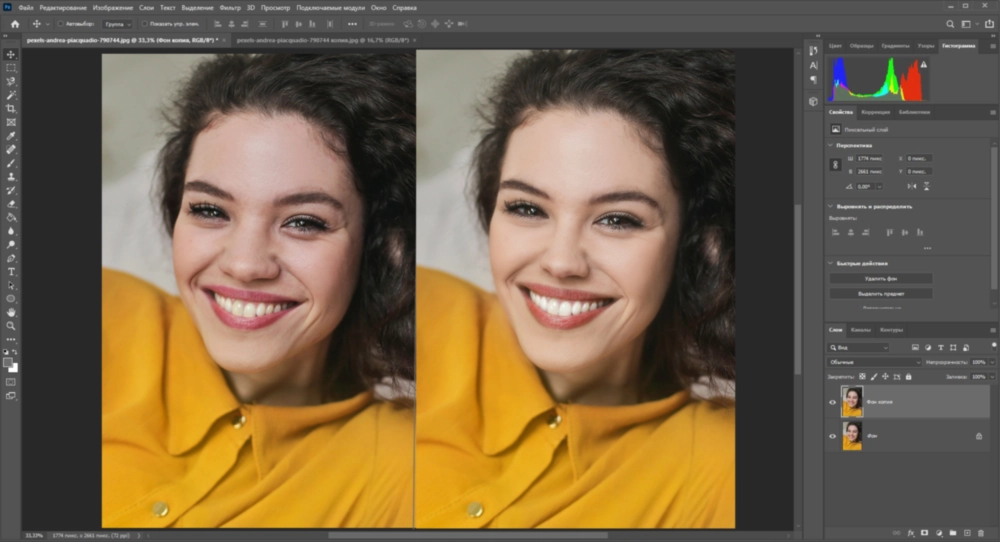
Photoshop подходит для обработки, где важны слои, маски и возможность вернуться к каждому этапу. Для временных дефектов используются Spot Healing Brush, Healing Brush, Patch Tool и Clone Stamp. Форма отдельных участков меняется в фильтре Liquify; модуль Face-Aware Liquify распознает глаза, нос, рот и форму лица и выводит отдельные ползунки.
Как работать. Сначала преобразуйте слой в Smart Object или создайте копию. Удаляйте небольшие дефекты на пустом слое с включенной выборкой данных с соседних слоев. Для изменения пропорций откройте Filter → Liquify, используйте Face Tool или ползунки Face-Aware Liquify. Цветовые изменения выполняйте корректирующими слоями, а область воздействия ограничивайте маской.
Контроль результата. Отключайте и включайте слои, проверяйте маски на черном и белом фоне, смотрите края волос и переходы тона. При коррекции кожи не уничтожайте высокочастотную фактуру. Для публикации экспортируйте копию, а рабочий файл сохраняйте со слоями.
Ограничения. Редактор требует времени на освоение и заметных ресурсов компьютера. Автоматический портретный мастер не является основным способом работы: большинство операций выполняются вручную или через отдельные AI-инструменты.
Плюсы:
- слои, маски и неразрушающий процесс;
- точная локальная ретушь;
- Face-Aware Liquify и ручная пластика;
- подходит для сложного монтажа и печати.
Минусы:
- высокий порог входа;
- подписная модель доступа;
- для одной быстрой правки интерфейс избыточен.
PortraitPro
Платформы и формат: Windows и macOS; специализированный портретный редактор.
PortraitPro автоматически размечает черты лица и предлагает группы ползунков для формы, кожи, освещения, глаз, рта, носа, волос и макияжа. В отличие от универсального редактора, здесь большая часть рабочего процесса сосредоточена в одной портретной панели.
Как работать. Загрузите портрет, проверьте положение контрольных точек и границы маски кожи. Выберите нейтральный пресет, затем уменьшите его силу и настраивайте группы ползунков отдельно. Маской Effects Mask исключите волосы, одежду или фон из тех эффектов, которые должны действовать только на кожу.
Контроль результата. Особенно внимательно сравнивайте глаза, линию челюсти и переходы между лицом и шеей. Если программа ошиблась при разметке, исправление контрольных точек важнее дальнейшего движения ползунков.
Ограничения. Автоматический пресет способен сделать лицо слишком гладким или изменить его сильнее, чем требуется. Интерфейс ориентирован на портреты и не заменяет универсальный редактор для сложного фона и монтажа.
Плюсы:
- быстрая разметка лица;
- раздельные группы настроек;
- маска области действия;
- удобен для серии однотипных портретов.
Минусы:
- легко получить чрезмерную обработку;
- узкая специализация;
- часть профессионального процесса требует более дорогой редакции.
Affinity Photo
Платформы и формат: Windows, macOS и iPad; профессиональный редактор со слоями и масками.
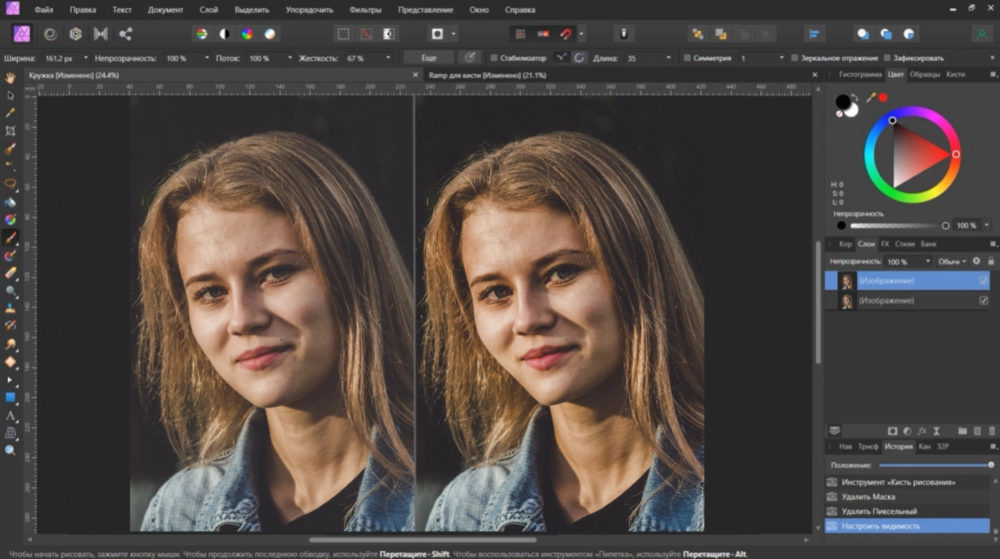
Affinity Photo рассчитан на ручную ретушь. Для очистки кожи и фона используются Inpainting Brush, Healing Brush, Blemish Removal и Clone Brush. Liquify Persona позволяет менять геометрию, а Frequency Separation разделяет тон и фактуру для аккуратной локальной коррекции.
Как работать. Работайте на копии слоя или через живые фильтры. Сначала удалите отдельные дефекты, затем при необходимости примените частотное разложение и обрабатывайте цветовые пятна отдельно от текстуры. В Liquify Persona используйте небольшую кисть и низкую силу, чтобы не тянуть фон вместе с контуром.
Контроль результата. Периодически уменьшайте масштаб: при сильном приближении легко сделать кожу локально ровной, но потерять естественный объем лица. Проверяйте маски и не объединяйте слои до финального экспорта.
Ограничения. Нет отдельного простого мастера «изменить внешность в один клик». Пользователю нужно понимать слои, маски, кисти и режимы наложения.
Плюсы:
- профессиональная ручная ретушь;
- неразрушающие слои и маски;
- частотное разложение;
- доступен на iPad.
Минусы:
- требует навыка;
- автоматические бьюти-пресеты не являются основой программы;
- сложнее мобильных редакторов для разовой задачи.
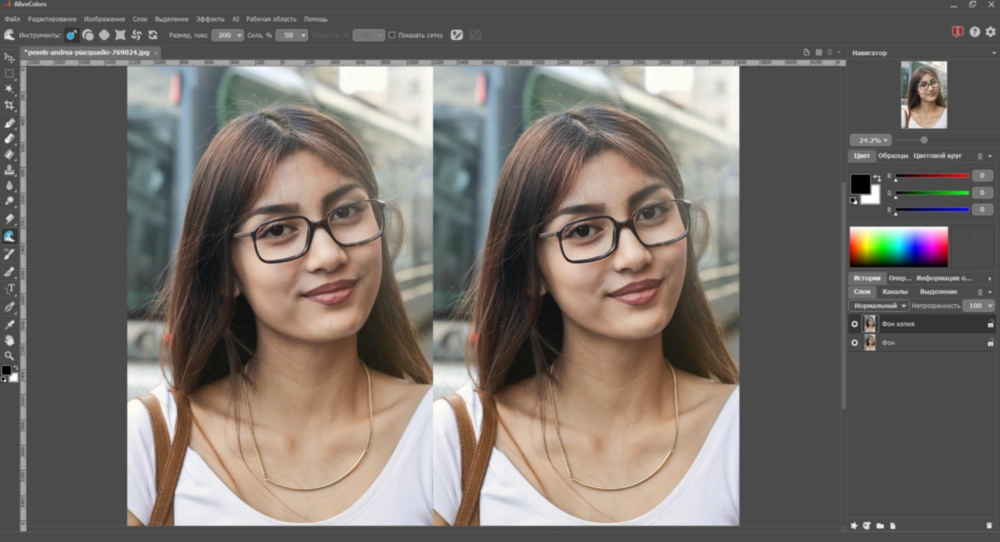
AliveColors
Платформы и формат: Windows, macOS и Linux; растрово-векторный редактор, бесплатный для личного некоммерческого использования.
AliveColors сочетает стандартные кисти, клонирование, инструменты ретуши, деформацию, слои, маски и встроенные решения AKVIS. Для портрета доступны Spot Remover, удаление красных глаз, отбеливание зубов, инструменты изменения формы и плагин сглаживания кожи.
Как работать. Создайте копию слоя, точечно уберите временные дефекты, затем выполняйте цветокоррекцию и деформацию отдельными операциями. Для сложных границ волос используйте уточнение края выделения, а для локального эффекта ограничивайте воздействие маской.
Контроль результата. Проверяйте границы маски у волос, бровей и одежды. При клонировании меняйте источник, чтобы на коже не появились повторяющиеся фрагменты текстуры.
Ограничения. Большое число панелей и инструментов требует настройки рабочего пространства. Автоматическая портретная обработка менее централизована, чем в специализированных приложениях.
Плюсы:
- кроссплатформенность, включая Linux;
- слои, маски и деформация;
- полный набор ретуширующих кистей;
- бесплатная редакция для личной некоммерческой работы.
Минусы:
- интерфейс сложнее простых портретных редакторов;
- коммерческое использование требует соответствующей лицензии;
- часть операций выполняется вручную.
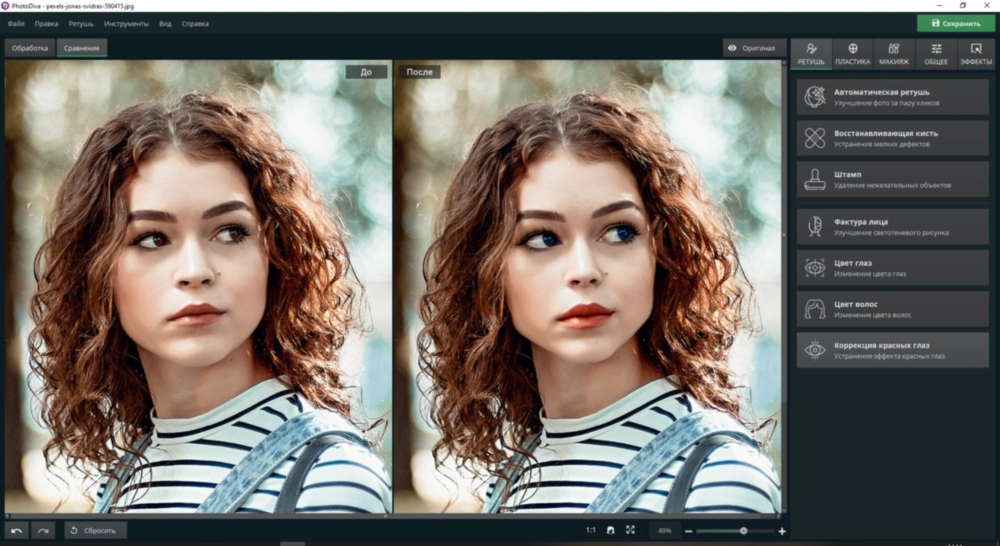
PhotoDiva
Платформы и формат: Windows; специализированный редактор портретов.
PhotoDiva автоматически распознает лицо и предлагает ретушь, Face Sculpt, виртуальный макияж, изменение цвета глаз, коррекцию света и размытие фона. Healing Brush помогает убрать отдельные небольшие дефекты, которые не стоит закрывать общим сглаживанием.
Как работать. Откройте портрет, начните с минимального автоматического пресета, затем перейдите к ручным настройкам кожи и черт. Для отдельной точки используйте Healing Brush, а Face Sculpt применяйте после ретуши и только с небольшой интенсивностью.
Контроль результата. Смотрите на лицо и шею одновременно: чрезмерное сглаживание только лица создает заметную границу. После изменения формы проверяйте волосы и фон вдоль контура.
Ограничения. Программа ориентирована на Windows и портретный жанр. Часть расширенных функций распределена по платным редакциям, поэтому состав конкретной лицензии нужно сверять перед покупкой.
Плюсы:
- быстрое распознавание лица;
- автоматическая ретушь и ручная кисть;
- виртуальный макияж;
- понятный сценарий для новичка.
Минусы:
- нет полноценной версии для Linux и macOS;
- сильный пресет выглядит неестественно;
- универсальные монтажные возможности ограничены.
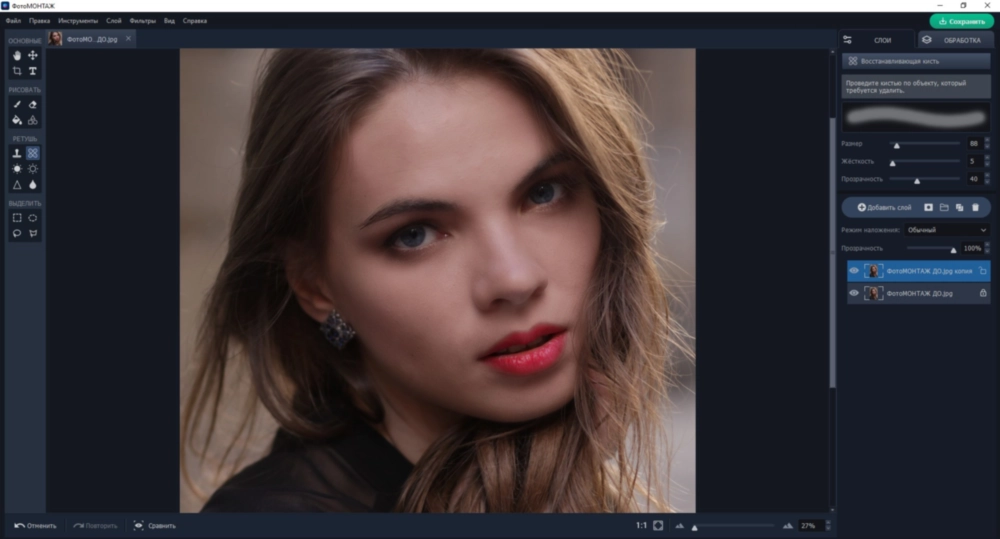
ФотоМОНТАЖ
Платформы и формат: Windows; настольный редактор фотомонтажа и ретуши.
ФотоМОНТАЖ полезен, когда изменение внешности связано не только с лицом, но и с заменой фона, добавлением элементов, работой со слоями и ручным выделением. В исходном материале показаны пластика, коррекция кожи и изменение цвета волос в составе общего монтажного процесса.
Как работать. Сначала исправьте базовый тон и дефекты, затем создайте отдельный слой для цветовых или монтажных изменений. При смене фона тщательно уточняйте волосы. Для деформации используйте небольшую область и следите, чтобы прямые линии рядом с человеком не изгибались.
Контроль результата. Отключайте верхние слои и сравнивайте маску с исходником. Увеличивайте изображение на границах волос, очков и украшений, где чаще всего остаются ореолы.
Ограничения. Это не специализированный портретный редактор: точечная очистка, маскирование волос и сложная пластика требуют ручной работы. После каждого геометрического изменения нужно проверять фон, контуры одежды и мелкие детали.
Плюсы:
- слои и монтаж;
- работа с фоном и отдельными объектами;
- ручная локальная коррекция;
- русский интерфейс.
Минусы:
- требуется больше ручных действий;
- нет версии для macOS и Linux;
- не все изменения выполняются автоматическим распознаванием лица.
Домашняя Фотостудия
Платформы и формат: Windows; универсальный домашний фоторедактор.
Домашняя Фотостудия подходит для базовой портретной обработки, цветокоррекции, удаления отдельных дефектов и оформления фотографии. Ее сильная сторона — простой последовательный процесс без сложной системы профессиональных панелей.
Как работать. Откройте копию снимка, сначала выровняйте яркость и цвет, затем выполняйте локальную ретушь. Изменения формы делайте после очистки кожи, чтобы не ретушировать одну область повторно. В конце проверьте резкость глаз и волос.
Контроль результата. Не оценивайте результат только в уменьшенном окне. Увеличьте лицо до 100%, затем снова уменьшите весь кадр: локально аккуратная ретушь может нарушить общий баланс.
Ограничения. Интерфейс и набор портретных инструментов проще, чем у редакторов со слоями и масками. Для точной обработки волос, сложного фона и группового снимка возможностей недостаточно.
Плюсы:
- подходит для базовой домашней обработки;
- русский интерфейс;
- цветокоррекция и ретушь в одном редакторе;
Минусы:
- только Windows;
- меньше ручного контроля, чем в Photoshop или GIMP;
- актуальные условия лицензии требуют отдельной проверки.
Бесплатная ручная обработка на Linux
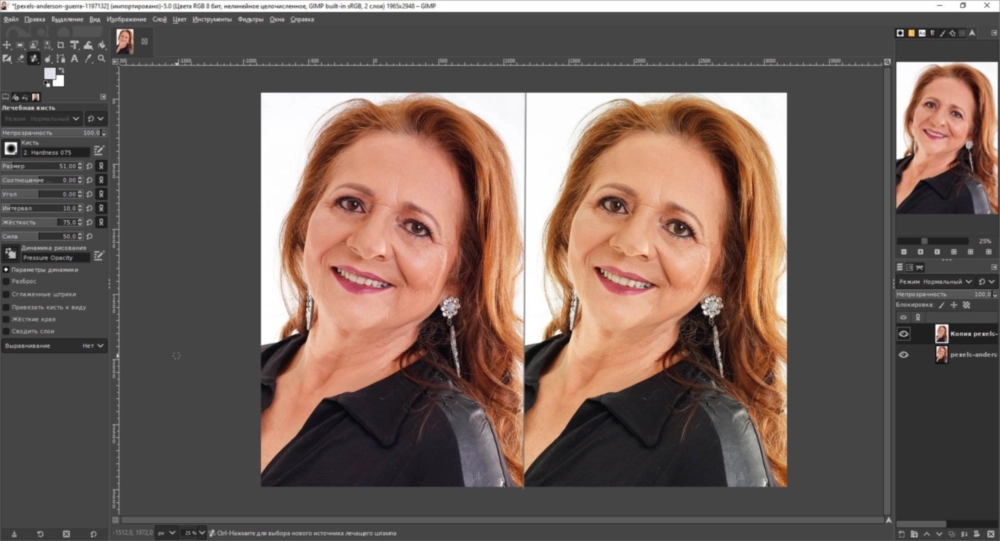
GIMP
Платформы и формат: Linux, Windows и macOS; бесплатный редактор с открытым исходным кодом.
GIMP не предлагает отдельную кнопку «улучшить внешность», зато дает Healing, Clone, Dodge/Burn, Warp Transform, слои, маски и режимы наложения. Это подходящий вариант для пользователя Linux, которому нужна полноценная ручная ретушь без облачной загрузки портрета.
Как работать. Создайте дубликат слоя. Healing используйте для небольших дефектов, Clone — для сложных участков, осветление и затемнение выполняйте на отдельном слое мягкой кистью. Для изменения формы выберите Warp Transform, снизьте силу и работайте короткими движениями. Воздействие цветовых эффектов ограничивайте маской слоя.
Контроль результата. Проверьте повторяющиеся фрагменты после клонирования, край маски и прямые линии фона. Сохраняйте рабочий проект в XCF, а копию для публикации экспортируйте отдельно.
Ограничения. Большинство операций ручные. Интерфейс и названия команд требуют освоения, а автоматических макияжных пресетов и распознавания черт лица нет.
Плюсы:
- бесплатный и кроссплатформенный;
- слои и маски;
- локальная работа;
- поддерживает ручную пластику и точечную ретушь.
Минусы:
- нет специализированного портретного мастера;
- порог входа выше мобильных приложений;
- для серийной автоматической ретуши требуется настройка процесса.
Лучшие онлайн-сервисы
Онлайн-редактор удобен для разовой задачи, но перед загрузкой портрета нужно проверить политику конфиденциальности, необходимость регистрации и способ удаления проекта. Не отправляйте в случайный сервис фотографии документов, частные снимки других людей и материалы, на публикацию которых нет разрешения.
Fotor
Платформы и формат: браузер, настольные и мобильные приложения; универсальный фоторедактор.
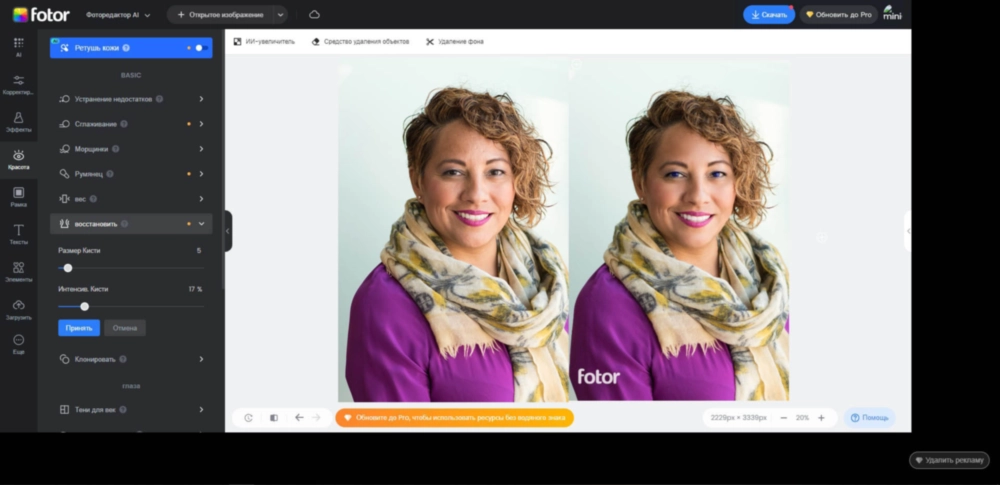
Fotor сочетает базовую коррекцию, портретную ретушь, фильтры и AI-инструменты. Он удобен, когда нужен быстрый результат без ручной работы со слоями. Для лица обычно доступны отдельные категории кожи, глаз, зубов, формы и макияжа.
Как работать. Загрузите копию снимка, откройте портретные инструменты и меняйте по одному параметру. Сначала устраните отдельные дефекты, затем выровняйте тон и только после этого применяйте форму или макияж. Перед экспортом верните каждый чрезмерный ползунок ближе к нулю.
Контроль результата. Сравните исходник и результат при одинаковом масштабе. Проверьте, не размылись ли ресницы, брови и волосы, а также не изменился ли цвет кожи на шее.
Ограничения. Часть функций доступна только после входа или оплаты. Облачные операции требуют загрузки файла, а бесплатный экспорт может иметь ограничения, которые меняются со временем.
Плюсы:
- быстрая автоматическая ретушь;
- работает без установки;
- несколько типов обработки в одном интерфейсе;
Минусы:
- не все инструменты бесплатны;
- часть обработки облачная;
- меньше ручного контроля, чем у редакторов со слоями.
BeFunky
Платформы и формат: браузер и мобильные приложения; онлайн-фоторедактор.
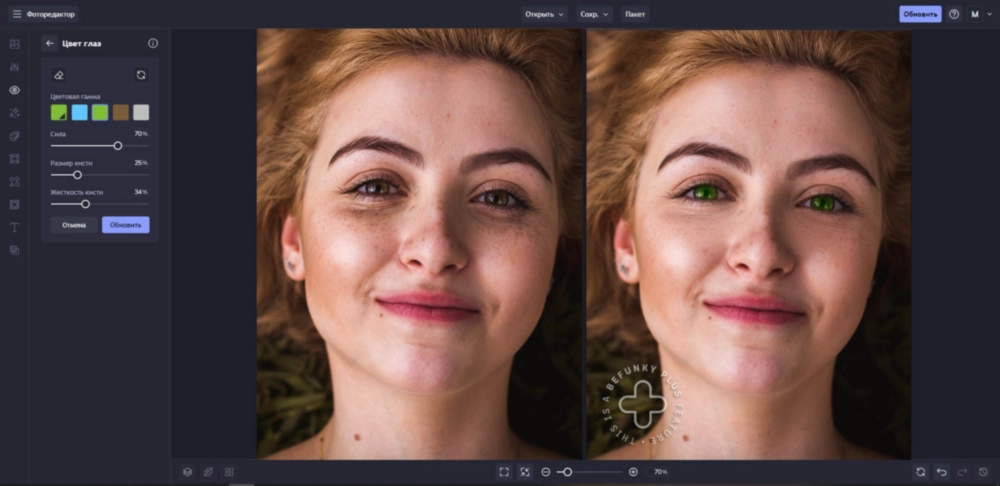
BeFunky ориентирован на пошаговую обработку: базовые настройки, Touch Up, эффекты и оформление. Портретные инструменты позволяют работать с кожей, глазами, зубами и отдельными областями без сложного монтажа.
Как работать. Откройте Touch Up, выберите точечный инструмент и настройте размер кисти под конкретную область. После локальной очистки применяйте общую коррекцию с низкой интенсивностью. Если сервис предлагает автоматический эффект, сравните его с ручным вариантом.
Контроль результата. Следите за границами кисти возле волос и губ. Сильное отбеливание зубов и глаз делает портрет неестественным даже при технически чистом результате.
Ограничения. Часть инструментов и вариантов экспорта относится к платному доступу. Для сложной коррекции геометрии редактор менее удобен, чем Photoshop, Affinity Photo или GIMP.
Плюсы:
- понятный последовательный интерфейс;
- локальные инструменты Touch Up;
- не требует установки;
Минусы:
- платные ограничения;
- облачная работа с загруженным файлом;
- ограниченный контроль сложной пластики.
Avatan
Платформы и формат: браузерный редактор; ретушь и эффекты.
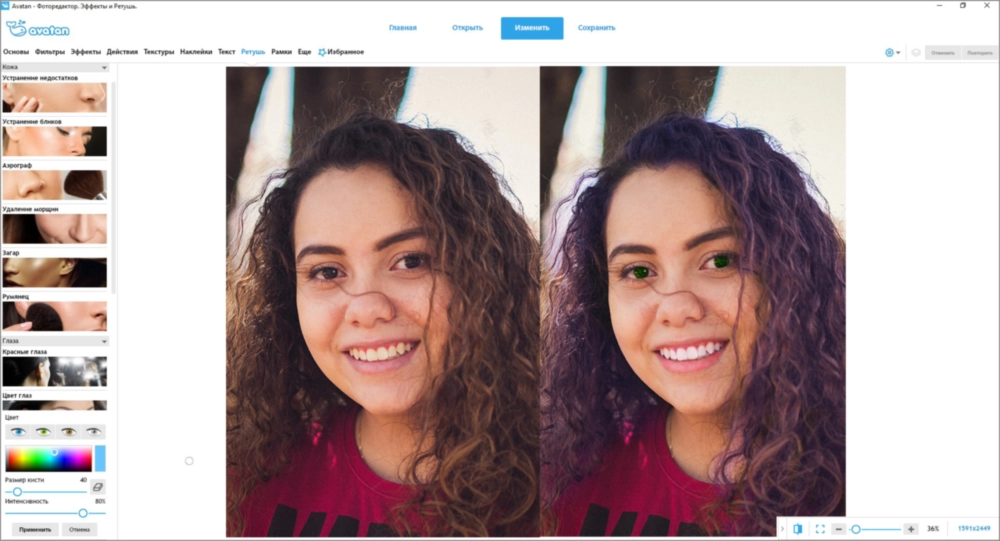
Avatan известен набором эффектов и портретных правок. Он подходит для простого селфи, когда требуется убрать отдельный дефект, скорректировать тон, подчеркнуть глаза или применить стилизацию без установки программы.
Как работать. Загрузите изображение, выполните базовую коррекцию и переходите к ретуши только после выравнивания экспозиции. Используйте небольшую кисть и минимальную силу. Каждый крупный эффект применяйте отдельно, чтобы можно было оценить его вклад.
Контроль результата. Проверяйте разрешение экспортированного файла и сравнивайте его с исходником. Не полагайтесь на миниатюру в браузере: артефакты видны при увеличении.
Ограничения. Доступность отдельных функций и требования регистрации могут меняться. Сервис не заменяет редактор со слоями, если нужно сохранить редактируемый проект.
Плюсы:
- работает в браузере;
- простая ретушь и стилизация;
- подходит для разовой обработки;
Минусы:
- нет полноценного неразрушающего проекта;
- зависит от интернет-соединения;
- нужно контролировать итоговое разрешение.
Photopea
Платформы и формат: браузер; редактор со слоями, масками и PSD-подобным рабочим процессом.
Photopea полезен, когда нельзя установить настольную программу, но нужны слои, маски, Healing Brush, Clone Stamp, Liquify и корректирующие слои. Файлы обрабатываются в браузере на устройстве, а не обязательно загружаются на сервер редактора.
Как работать. Откройте файл, создайте копию слоя, затем используйте Healing Brush для небольших дефектов и отдельный слой для цветовой коррекции. Изменение формы выполняйте через Filter → Liquify; перед этим сохраните исходную геометрию на отдельном слое.
Контроль результата. Проверьте производительность браузера и свободную память. После экспорта сравните пиксельные размеры и качество JPEG, а рабочий проект сохраните в PSD, если планируется продолжение.
Ограничения. На слабом устройстве большие файлы и несколько слоев могут работать медленно. Интерфейс требует навыков, а специализированных бьюти-пресетов меньше, чем у мобильных приложений.
Плюсы:
- слои и маски без установки;
- локальная обработка в браузере;
- поддержка редактируемых проектов;
Минусы:
- нагружает память браузера;
- нет простого портретного мастера;
- ручная ретушь требует времени.
Pixlr
Платформы и формат: браузер и мобильные приложения; онлайн-редактор с AI-инструментами.
Pixlr объединяет классический редактор, быстрый интерфейс и отдельные AI-модули, включая удаление объектов, улучшение кожи и замену лица. Для темы внешности наиболее полезны локальная очистка, цветокоррекция, слои и маски в расширенном редакторе.
Как работать. Для точной работы откройте расширенный редактор, создайте дубликат слоя и применяйте Healing или Clone небольшими участками. AI-эффект сначала запускайте на копии, затем ослабляйте его маской или непрозрачностью слоя.
Контроль результата. Проверяйте края волос и фон после генеративных операций. Если AI дорисовал детали, которых не было в исходнике, не используйте результат для документов или достоверной иллюстрации события.
Ограничения. Число бесплатных AI-операций и экспортные ограничения зависят от тарифа. Некоторые функции требуют входа в аккаунт.
Плюсы:
- классический и быстрый интерфейсы;
- слои и локальная ретушь;
- AI-инструменты для разовых задач;
Минусы:
- лимиты AI-функций;
- облачные операции;
- генеративный результат требует проверки.
AI Ease
Платформы и формат: браузер; набор AI-инструментов для изображений.
AI Ease полезен для автоматической портретной ретуши, смены прически, макияжа, замены лица и генеративного редактирования. Главное отличие от ручного редактора — сервис строит новый вариант по алгоритму, а не только изменяет пиксели выбранной кистью.
Как работать. Загрузите четкий портрет без перекрытого лица, выберите один тип изменения и сформируйте вариант. Не смешивайте сразу смену волос, макияж и форму лица: отдельные операции проще сравнить. Лучший результат сохраните и при необходимости доработайте в локальном редакторе.
Контроль результата. Сверьте форму ушей, линию волос, зубы, очки и фон. AI может заменить детали, а не аккуратно отредактировать исходные. Для официального или доказательного снимка такой результат не подходит.
Ограничения. Требуется загрузка изображения. Бесплатные лимиты и разрешение экспорта меняются; перед обработкой личного портрета нужно прочитать условия хранения и удаления данных.
Плюсы:
- несколько AI-сценариев в одном сервисе;
- быстрый результат;
- не требует навыков слоев;
Минусы:
- облачная обработка;
- возможны вымышленные детали;
- ограниченный ручной контроль.
Media.io
Платформы и формат: браузерный мультимедийный сервис; AI-обработка фото.
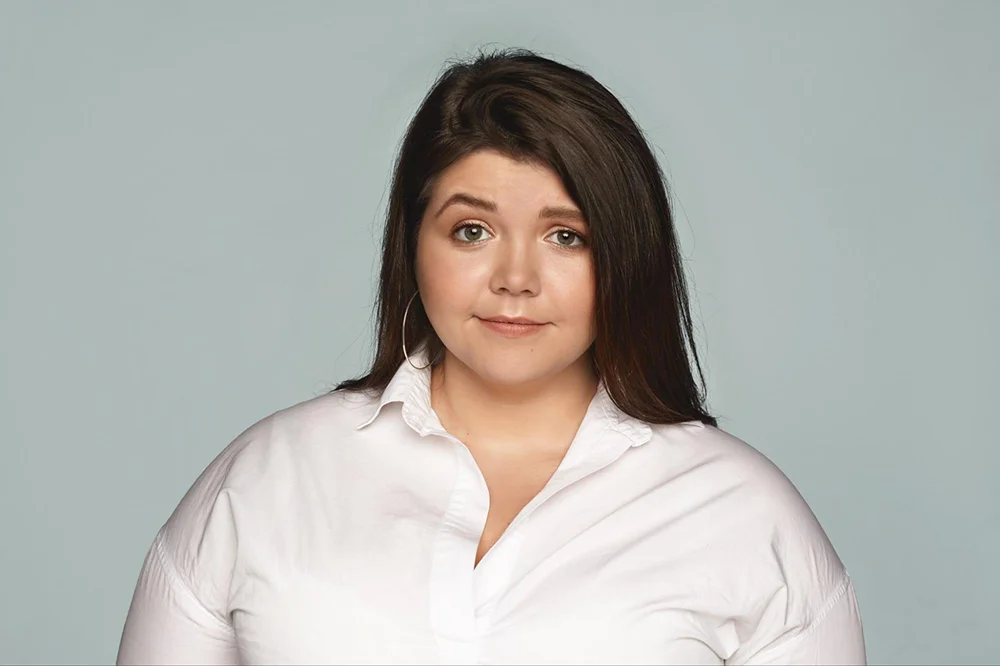
Media.io включает инструменты портретной обработки и генеративных изменений. Сервис подходит для быстрой автоматической операции, когда пользователь готов загрузить файл и не нуждается в послойном проекте.
Как работать. Выберите конкретный модуль, загрузите портрет и сформируйте один вариант. После получения результата не нажимайте последовательность разных улучшателей без сравнения: повторная AI-обработка часто усиливает сглаживание и меняет черты.
Контроль результата. Сравните исходник и результат по глазам, волосам, зубам и фону. Проверьте пиксельные размеры скачанного файла и отсутствие дополнительного сжатия.
Ограничения. Часть функций работает по кредитам или подписке. Изображение передается в облако, а ручные маски и точная локальная коррекция ограничены.
Плюсы:
- быстрая автоматическая обработка;
- работает в браузере;
- несколько мультимедийных модулей;
- подходит для разового эксперимента.
Минусы:
- облачная загрузка;
- ограниченный ручной контроль;
- нужно проверять лимиты и качество экспорта.
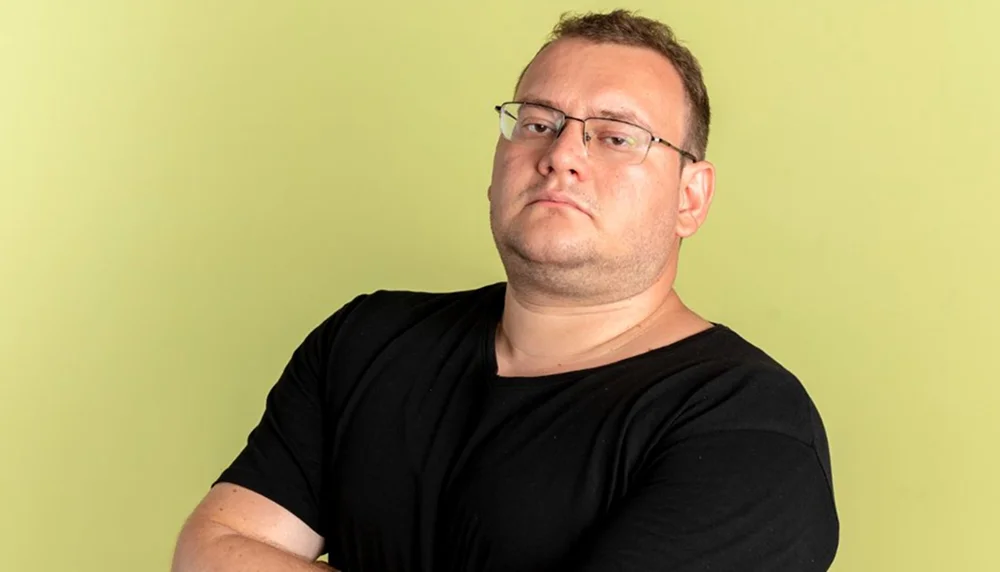
iFoto Face Swap
Платформы и формат: браузер и мобильные приложения iFoto; замена лица.
iFoto Face Swap рассчитан на замену лица в готовом изображении. Для аккуратного результата исходное и целевое лица должны иметь близкий ракурс, направление света и достаточное разрешение.
Как работать. Загрузите целевое изображение и портрет-источник, дождитесь распознавания, затем выберите результат. Если граница лица заметна, не пытайтесь скрыть ее повторной генерацией с сильной ретушью: лучше подобрать более подходящий исходник.
Контроль результата. Проверьте линию волос, уши, шею, зубы, очки и совпадение света. Не выдавайте развлекательную замену лица за реальное событие и не публикуйте изображение другого человека без разрешения.
Ограничения. Сервис облачный. Условия бесплатного использования, разрешение и хранение файлов нужно проверять перед загрузкой. Девять других приложений из рекламной подборки iFoto не получили отдельных карточек, потому что их независимое существование не подтверждено.
Плюсы:
- быстрый face swap;
- не требует ручного монтажа;
- подходит для развлекательных коллажей;
- работает без установки.
Минусы:
- облачная обработка;
- возможны ошибки на волосах и очках;
- требуется согласие изображенных людей.
Лучшие приложения для iPhone и Android
Мобильные редакторы удобны для селфи и короткого цикла «открыть — исправить — сохранить». Их слабое место — небольшой экран и автоматические эффекты, которые легко сделать слишком сильными. В каждой карточке ниже указана основная задача, а не рекламное число фильтров. Названия элементов могут различаться между iOS, Android и языковыми локализациями, поэтому описан проверяемый рабочий путь: категория инструмента, параметр и контроль результата.
FaceApp
Платформы и формат: iPhone и Android; AI-редактор портретов.
FaceApp специализируется на трансформациях лица: возраст, прическа, выражение, волосы, борода, макияж и стилизация. Он быстрее ручного редактора, но чаще создает новый вариант лица, чем выполняет точечную ретушь.
Как работать. Откройте портрет, выберите одну категорию трансформации и сравните варианты. Не накладывайте несколько сильных фильтров подряд. Для легкой обработки снизьте интенсивность и сохраните отдельную копию.
Контроль результата. Проверьте зубы, глаза, уши, линию волос и фон. При сильных изменениях программа может дорисовывать детали, которых не было.
Ограничения. Для точечного удаления единичного дефекта и работы со слоями приложение менее удобно. Часть функций требует платного доступа, а отдельные операции могут выполняться в облаке.
Плюсы:
- быстрые AI-трансформации;
- много сценариев для лица;
- простой выбор вариантов;
Минусы:
- не подходит для достоверного документального изображения;
- ограниченный ручной контроль;
- возможна облачная обработка.
Facetune
Платформы и формат: iPhone и Android; портретный редактор.
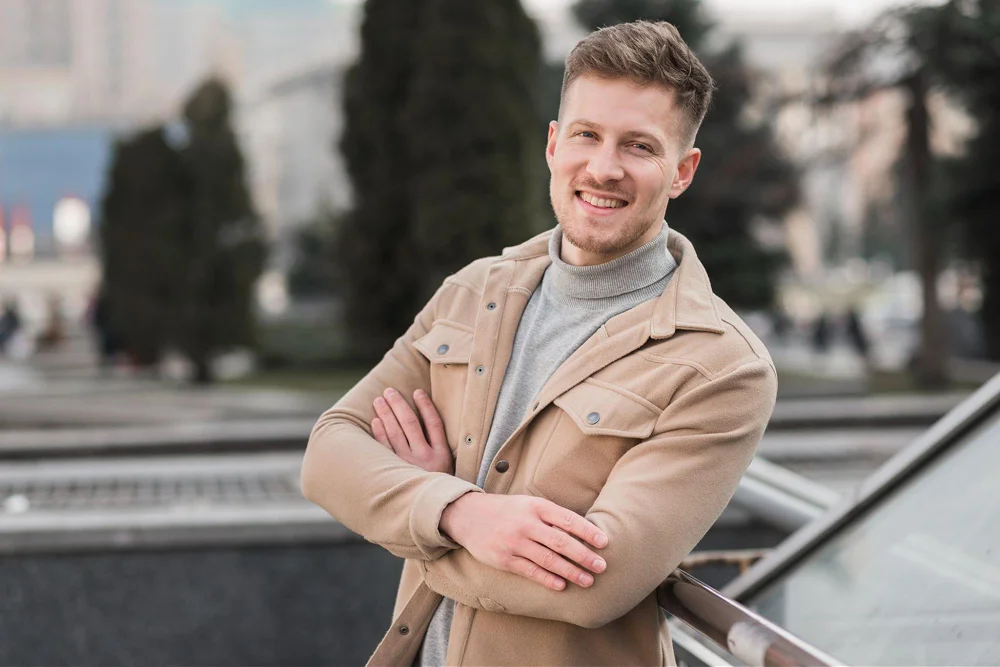
Facetune сочетает автоматическую ретушь и ручные инструменты для кожи, деталей, формы, волос, макияжа, света и фона. Это один из наиболее управляемых мобильных вариантов: пользователь может работать кистью по отдельной области, а не применять фильтр ко всему кадру.
Как работать. Начните с точечного удаления, затем используйте сглаживание минимальной силы. Инструмент изменения формы применяйте короткими движениями и следите за фоном. Цвет и свет корректируйте после геометрии.
Контроль результата. Увеличьте лицо и проверьте, не исчезли ли ресницы, поры и мелкие волосы. На общем плане оцените симметрию и фон.
Ограничения. Большая часть расширенных функций связана с подпиской. На маленьком экране сложно точно обвести волосы и сложные контуры.
Плюсы:
- ручные кисти;
- раздельная работа с участками;
- ретушь, форма и свет в одном приложении;
Минусы:
- подписные ограничения;
- легко перестараться со сглаживанием;
- точность зависит от размера экрана.
Meitu
Платформы и формат: iPhone и Android; редактор фото и видео с бьюти-инструментами.
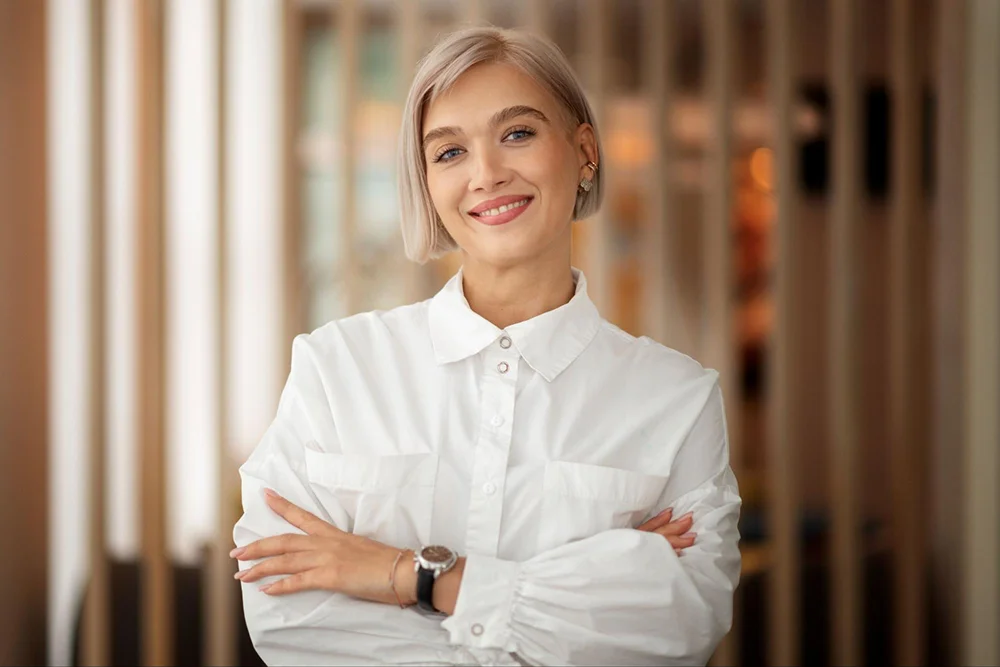
Meitu объединяет автоматическую ретушь, макияж, изменение пропорций, фильтры и художественные AI-режимы. Подходит для пользователя, которому нужны разные типы стилизации в одном приложении.
Как работать. Откройте фото, выполните базовую коррекцию, затем выберите ретушь лица или макияж. Настраивайте кожу, глаза, губы и форму раздельно. AI-стили применяйте на отдельной копии, потому что они могут полностью изменить фактуру и детали.
Контроль результата. Проверьте, совпадает ли оттенок лица с шеей, не сместились ли брови и контур губ, не исчезли ли мелкие пряди.
Ограничения. Интерфейс насыщен функциями и рекламными предложениями. Часть эффектов требует платного доступа или подключения к сети.
Плюсы:
- широкий набор портретных инструментов;
- макияж и стилизация;
- редактирование фото и видео;
Минусы:
- перегруженный интерфейс;
- платные наборы;
- AI-стили могут сильно менять исходник.
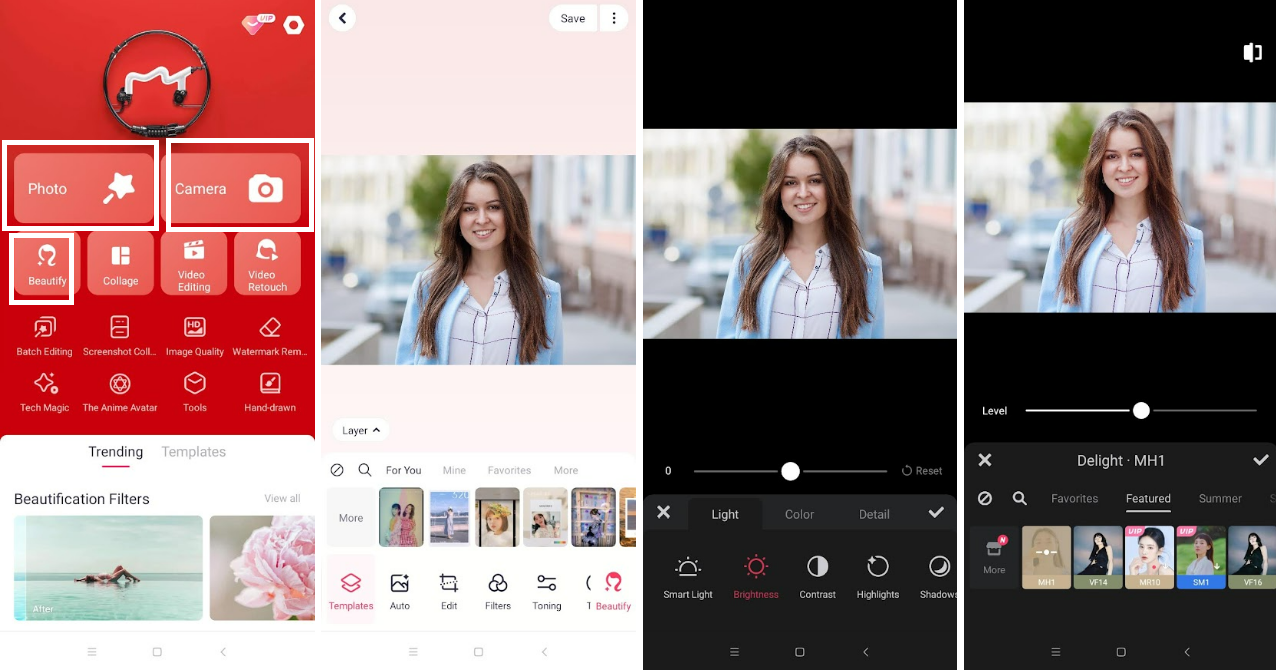
YouCam Makeup
Платформы и формат: iPhone и Android; виртуальный макияж и примерка образов.
YouCam Makeup ориентирован на косметические сценарии: тон, губы, глаза, брови, контурирование, прически и цвет волос. Инструменты привязываются к распознанным чертам лица, поэтому результат быстрее ручного рисования.
Как работать. Используйте фронтальный портрет с ровным светом. Сначала проверьте разметку лица, затем применяйте один элемент макияжа за раз. Для волос выберите оттенок и уменьшите насыщенность, если краска перекрывает блики и фактуру.
Контроль результата. Проверьте края губ, ресницы, брови и линию роста волос. На боковом ракурсе автоматическая маска чаще ошибается.
Ограничения. Часть образов и AI-функций платная. Это инструмент примерки и стилизации, а не редактор со слоями для сложной ручной ретуши.
Плюсы:
- подробный виртуальный макияж;
- примерка цвета волос;
- раздельные категории лица;
- подходит для быстрого сравнения образов.
Минусы:
- платные наборы;
- ошибки маски на сложном ракурсе;
- ограниченная ручная доработка.
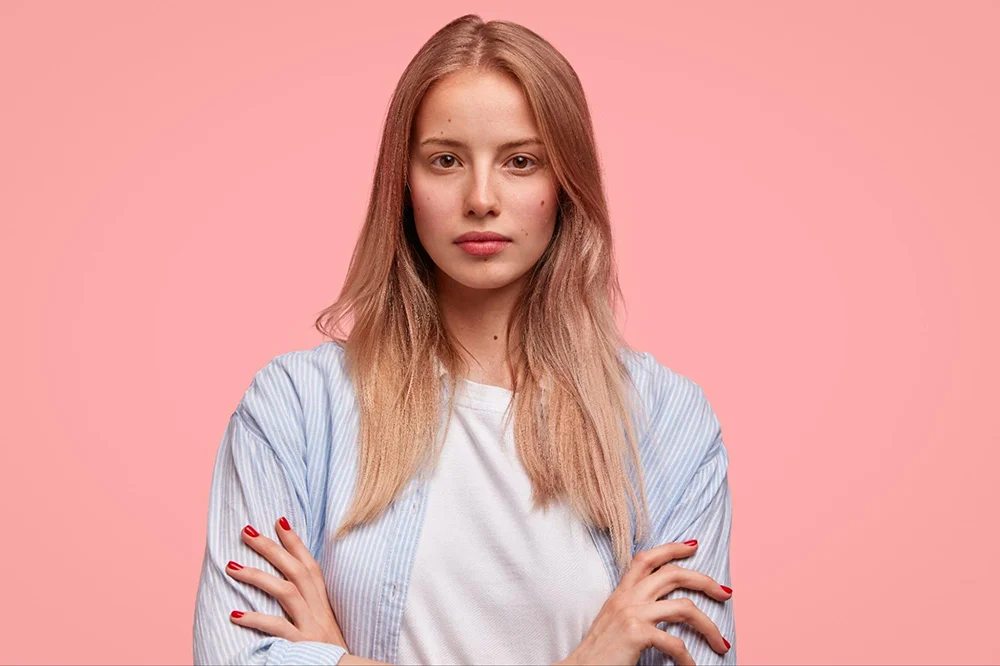
BeautyPlus
Платформы и формат: iPhone и Android; редактор селфи.
BeautyPlus предлагает автоматическое улучшение, точечную ретушь, макияж, форму лица и тела, фильтры и AI-эффекты. Он удобен для быстрой публикации, но требует осознанного ограничения силы автоматических изменений.
Как работать. Сначала отключите или ослабьте автоматическую обработку, затем вручную добавьте только нужные операции. Для кожи используйте малую силу, а изменение формы проверяйте на фоне после каждого движения.
Контроль результата. Смотрите на лицо и шею вместе. Проверьте фон возле талии и плеч, а также мелкие детали волос.
Ограничения. Многие эффекты и шаблоны относятся к платному доступу. Автоматический режим способен изменить больше, чем ожидается.
Плюсы:
- быстрый редактор селфи;
- лицо, макияж и силуэт;
- много локальных инструментов;
Минусы:
- платные функции;
- сильная авторетушь;
- риск деформации фона.

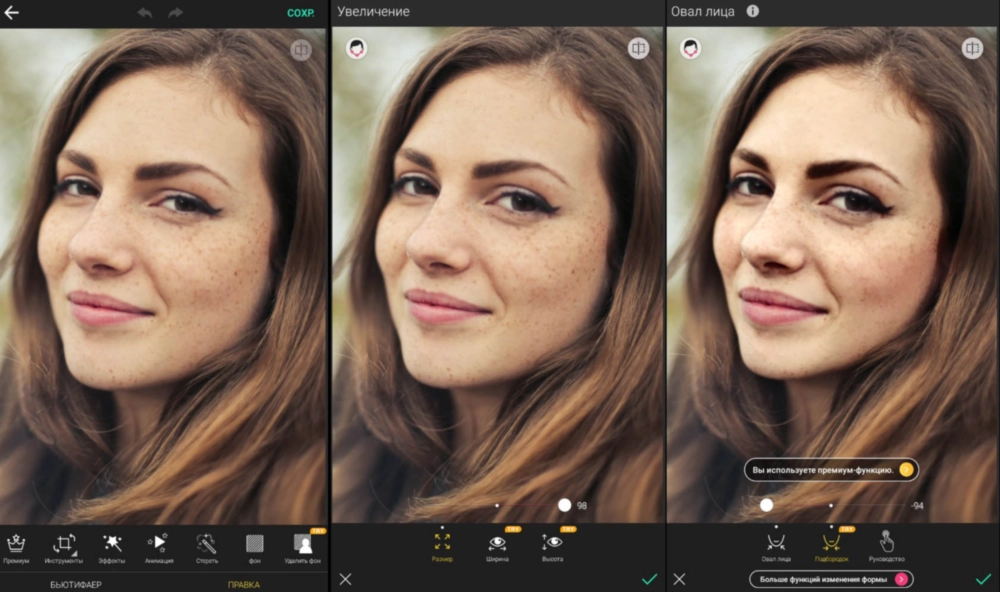
Perfect Me
Платформы и формат: iPhone и Android; редактор лица и фигуры.
Perfect Me ориентирован на геометрию лица и силуэта, а также на кожу, макияж и фильтры. Инструменты формы полезны только при умеренной коррекции: большие перемещения заметно искажают окружающие линии.
Как работать. Выберите фотографию, сначала исправьте отдельные дефекты лица, затем откройте коррекцию формы. Работайте короткими движениями и после каждого шага смотрите на фон. Сохраните один нейтральный вариант до применения фильтра.
Контроль результата. Проверьте стены, дверные проемы, линию горизонта, руки и края одежды. На лице сравните размеры глаз и положение губ.
Ограничения. Приложение не заменяет ручное выделение в профессиональном редакторе. Часть инструментов доступна по подписке.
Плюсы:
- лицо и силуэт в одном приложении;
- ручная регулировка силы;
- быстрая обработка на телефоне;
Минусы:
- деформация фона при сильной пластике;
- платные ограничения;
- нет полноценного послойного проекта.
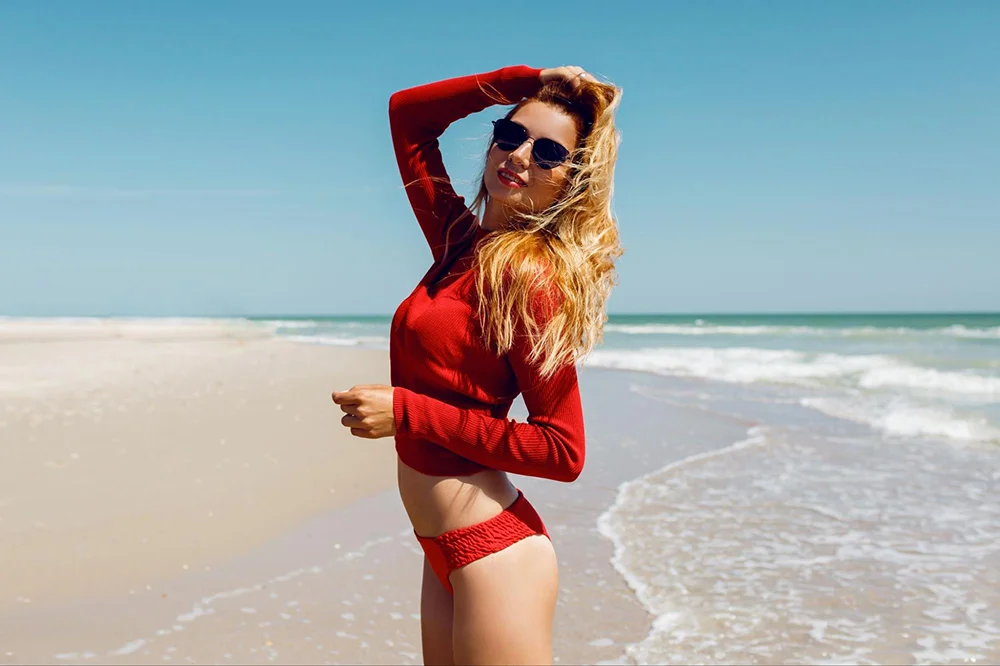
Perfect365
Платформы и формат: iPhone и Android; виртуальный макияж.
Perfect365 специализируется на готовых образах и раздельной настройке косметики. Приложение автоматически определяет черты лица и накладывает тон, губы, глаза, брови и контурирование.
Как работать. Выберите четкий фронтальный портрет, проверьте контрольные точки, затем откройте готовый образ или отдельную категорию макияжа. Уменьшайте непрозрачность каждого элемента, чтобы сохранить исходные тени.
Контроль результата. Проверьте края губ и век, совпадение бровей, оттенок кожи на лице и шее.
Ограничения. Основная задача — макияж, а не сложная ретушь фона или ручное удаление объектов. Часть образов платная.
Плюсы:
- детальная примерка макияжа;
- готовые образы и отдельные категории;
- быстрое сравнение вариантов;
Минусы:
- узкая специализация;
- ошибки на боковом ракурсе;
- платные наборы.
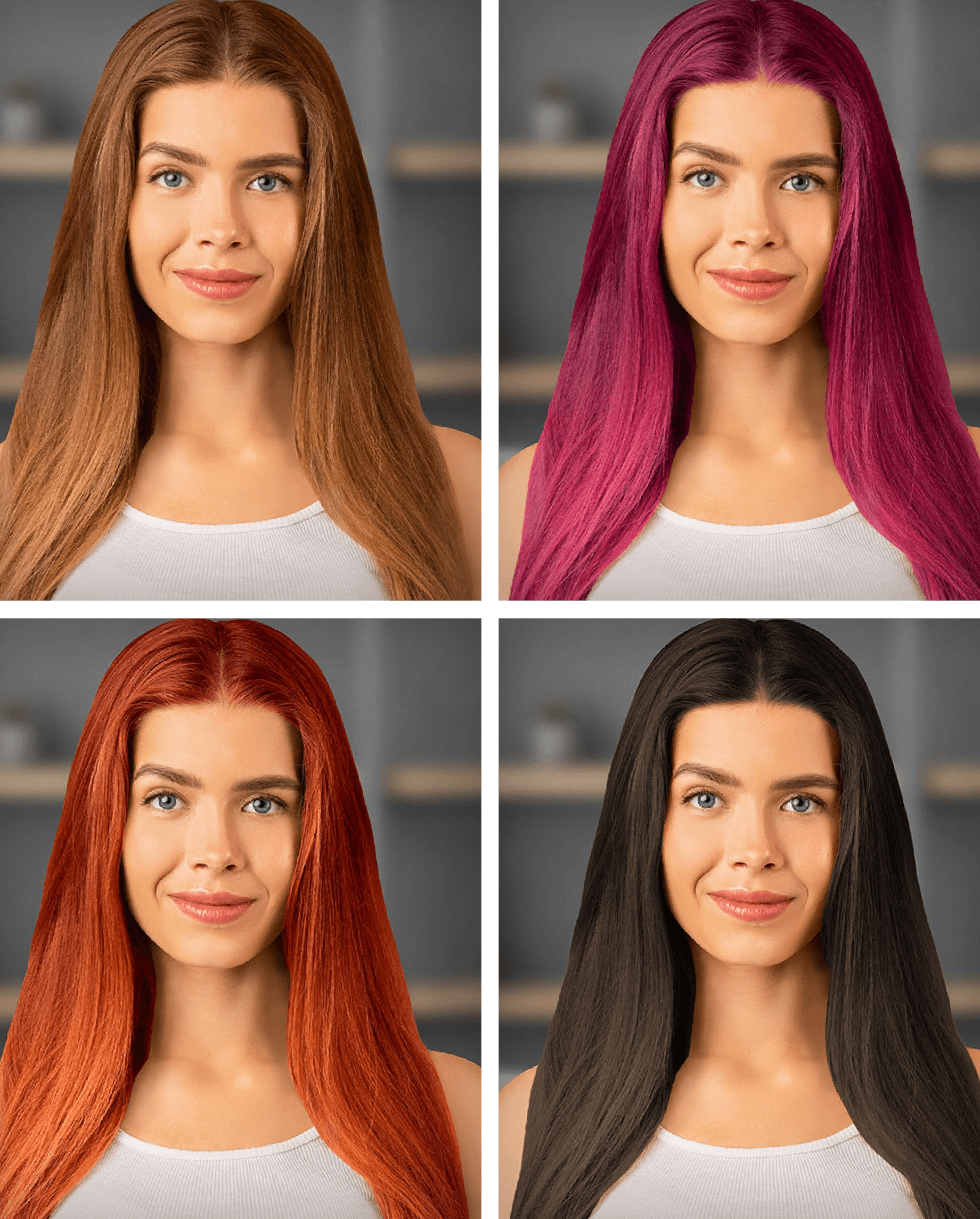
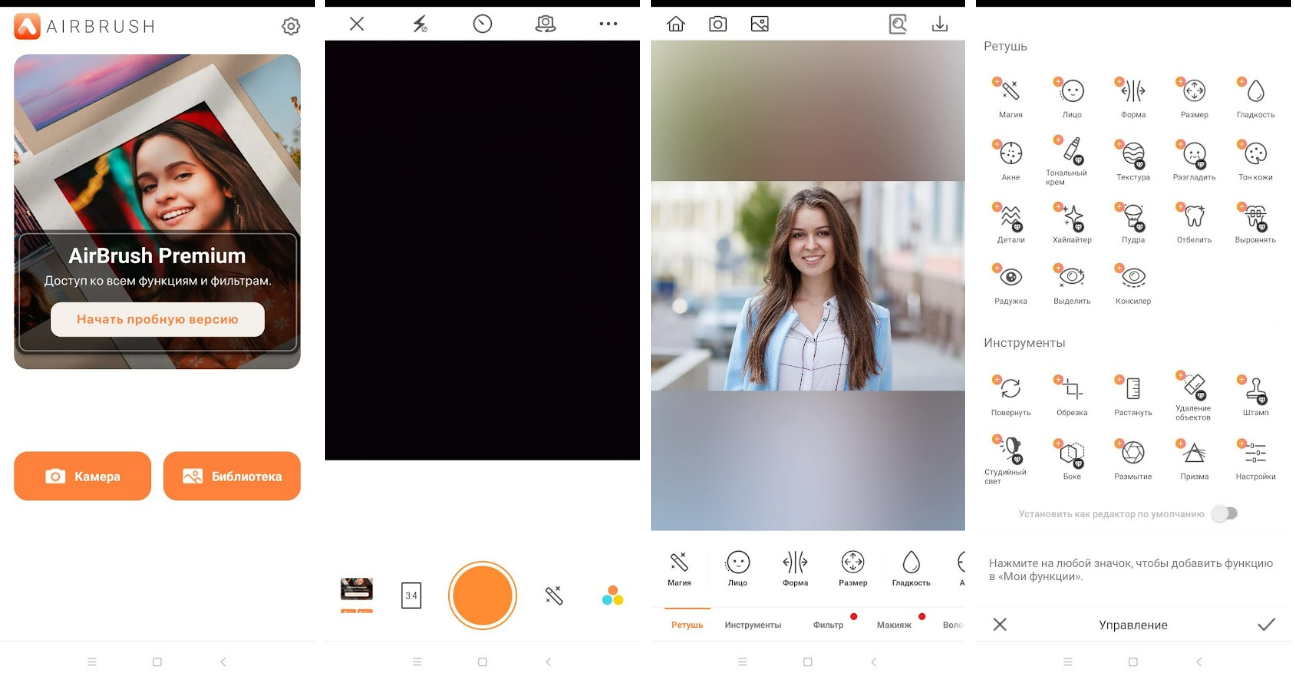
AirBrush
Платформы и формат: iPhone и Android; мобильная портретная ретушь.
AirBrush рассчитан на очистку кожи, локальную коррекцию, свет, макияж, форму и фон. Интерфейс позволяет сочетать автоматическое улучшение с ручным проходом по конкретной зоне.
Как работать. Начните с Blemish или локального удаления, затем примените Smooth только к нужной области. Reshape используйте с малой силой. После этого настройте свет и цвет, не компенсируя сильную ретушь дополнительным фильтром.
Контроль результата. При масштабе 100% проверьте текстуру кожи и волосы; на полном кадре — фон возле контура.
Ограничения. Расширенные функции и AI-эффекты могут требовать подписку. Автоматическое сглаживание легко сделать чрезмерным.
Плюсы:
- точечная ретушь;
- автоматические и ручные режимы;
- удобен для селфи;
Минусы:
- подписные ограничения;
- риск пластиковой кожи;
- нет профессиональных слоев.
Snapseed
Платформы и формат: iPhone и Android; бесплатный универсальный редактор.
Snapseed не является специализированным редактором внешности. Его сильные стороны — Healing, Selective, Brush, Curves, Tune Image и работа с RAW. Он подходит для естественной локальной коррекции без автоматической пластики лица.
Как работать. Откройте снимок, используйте Healing для единичных дефектов, Selective или Brush — для локальной яркости и цвета. В разделе View edits можно открыть примененные операции и изменить маску.
Контроль результата. Проверьте, не появились ли повторяющиеся текстуры после Healing. Сравнивайте правки через историю и экспортируйте копию.
Ограничения. Нет автоматического макияжа, распознавания лица и коррекции силуэта. Для точной работы на небольшом экране требуется аккуратность.
Плюсы:
- бесплатный;
- локальные кисти и история правок;
- естественная коррекция;
Минусы:
- нет бьюти-пресетов;
- нет автоматической пластики;
- Healing ограничен на сложной фактуре.
PicsArt
Платформы и формат: iPhone и Android; универсальный редактор с ретушью, слоями и AI-инструментами.
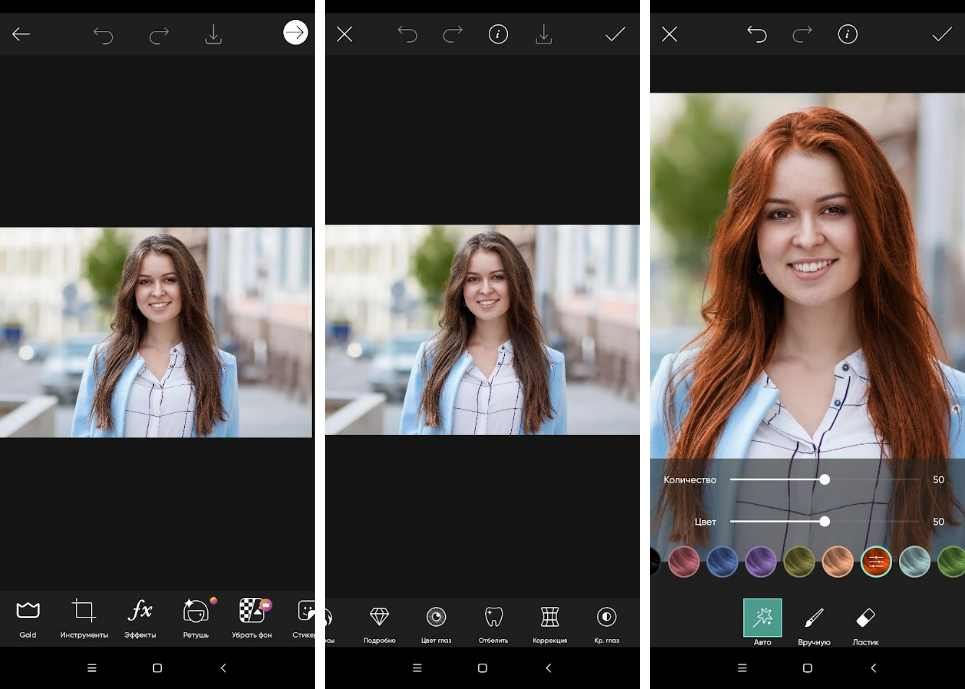
PicsArt подходит для сочетания портретной обработки с коллажем, заменой фона, наклейками и стилизацией. Для внешности используются Retouch, локальные кисти, изменение формы и косметические эффекты.
Как работать. Импортируйте снимок, выполните ретушь до добавления декоративных элементов. Каждый автоматический эффект ослабляйте ползунком. При замене фона уточняйте края волос и сохраняйте промежуточную копию.
Контроль результата. Проверьте границы вырезания, качество кожи и итоговое разрешение.
Ограничения. Интерфейс содержит много творческих модулей и предложений подписки. Для простой ретуши он может быть перегружен.
Плюсы:
- ретушь и монтаж в одном приложении;
- слои и маски в мобильном формате;
- замена фона;
Минусы:
- перегруженный интерфейс;
- платные AI-функции;
- легко смешать слишком много эффектов.
RetouchMe
Платформы и формат: iPhone и Android; сервис обработки лица и тела.
RetouchMe отличается от обычного фильтра: пользователь выбирает конкретную задачу, а результат формируется как отдельный заказ на обработку. Доступны категории для лица, кожи, волос, одежды и фигуры.
Как работать. Загрузите копию, выберите только необходимые категории и отправьте задачу. Не заказывайте несколько противоречивых изменений одновременно. После получения результата сравните его с исходником при одинаковом масштабе.
Контроль результата. Проверьте фон, симметрию, края одежды и сохранение черт.
Ограничения. Обработка не мгновенная и может расходовать внутренние кредиты. Файл передается сервису, поэтому приватность особенно важна.
Плюсы:
- конкретные категории правок;
- не требует ручной ретуши;
- обработка лица и тела;
Минусы:
- облачная передача файла;
- кредитная модель;
- результат зависит от задания и контроля исполнителя.

Fotogenic
Платформы и формат: iPhone и Android; портретный и универсальный редактор.
Fotogenic объединяет ретушь кожи, отбеливание зубов, макияж, форму, цвет, эффекты и рисование. Он полезен тем, кто предпочитает выполнять несколько последовательных ручных операций на телефоне.
Как работать. Выберите фотографию, откройте категорию Beauty и применяйте инструменты небольшими мазками. Для формы используйте минимальную силу. После ретуши настройте общий цвет, чтобы не маскировать ошибки фильтром.
Контроль результата. Увеличьте края губ, зубов и волос. Проверьте фон возле участков деформации.
Ограничения. Часть инструментов открывается покупкой. Интерфейс содержит много категорий, поэтому важно не применять эффекты без необходимости.
Плюсы:
- много ручных инструментов;
- лицо, форма и цвет;
- понятный пошаговый процесс;
Минусы:
- часть функций платная;
- риск перегрузить снимок эффектами;
- нет настольной точности.
Facelab
Платформы и формат: iPhone и Android; редактор селфи и лица.
Facelab предлагает сглаживание, точечную очистку, изменение формы, глаза, губы, зубы, макияж и волосы. Приложение ориентировано на отдельный портрет, а не на сложный групповой кадр.
Как работать. Начните с точечного инструмента, затем добавьте минимальное сглаживание. Коррекцию формы выполняйте после очистки, иначе придется повторно обрабатывать перемещенные области.
Контроль результата. Сравните лицо и шею, проверьте фон и мелкие волосы.
Ограничения. Расширенные категории могут быть платными. Автоматическое распознавание хуже работает при закрытом лице, сильном повороте и сложном свете.
Плюсы:
- набор инструментов для одного портрета;
- ручная регулировка;
- быстрый результат;
Минусы:
- ошибки на сложном ракурсе;
- платные ограничения;
- не подходит для сложного монтажа.

Photo Lab
Платформы и формат: iPhone и Android; эффекты, коллажи и портретная стилизация.
Photo Lab рассчитан прежде всего на художественные эффекты, шаблоны и фотомонтаж. Его следует выбирать не для незаметной ретуши, а для явно стилизованного результата.
Как работать. Загрузите копию, выберите один эффект и дождитесь обработки. Не добавляйте несколько сильных стилей подряд. Для естественной очистки кожи используйте другой редактор.
Контроль результата. Проверьте, корректно ли распознано лицо и не обрезаны ли волосы, очки или украшения.
Ограничения. Многие шаблоны облачные и могут содержать ограничения бесплатного экспорта. Точная ручная ретушь вторична.
Плюсы:
- много художественных сценариев;
- быстрые шаблоны;
- коллажи и эффекты;
Минусы:
- не для незаметной ретуши;
- облачная обработка;
- часть шаблонов платная.
SNOW
Платформы и формат: iPhone и Android; камера, AR-эффекты и редактор селфи.
SNOW ориентирован на съемку и быстрые фильтры: макияж, маски, AR-эффекты, форма лица и стили. Он удобен для развлекательного контента, но не заменяет точную ручную обработку.
Как работать. Перед съемкой отключите лишние эффекты, затем добавляйте один фильтр и регулируйте его силу. Для готового снимка выбирайте ретушь отдельно от AR-маски.
Контроль результата. Проверьте, не сместилась ли маска у волос, глаз и губ, особенно в групповом кадре.
Ограничения. Часть эффектов требует сети или платного доступа. Сильные AR-фильтры намеренно меняют изображение и не подходят для официальных фото.
Плюсы:
- камера и редактор в одном приложении;
- AR-эффекты и макияж;
- быстрый результат;
Минусы:
- не для точной ретуши;
- маска ошибается при движении;
- платные и сетевые функции.

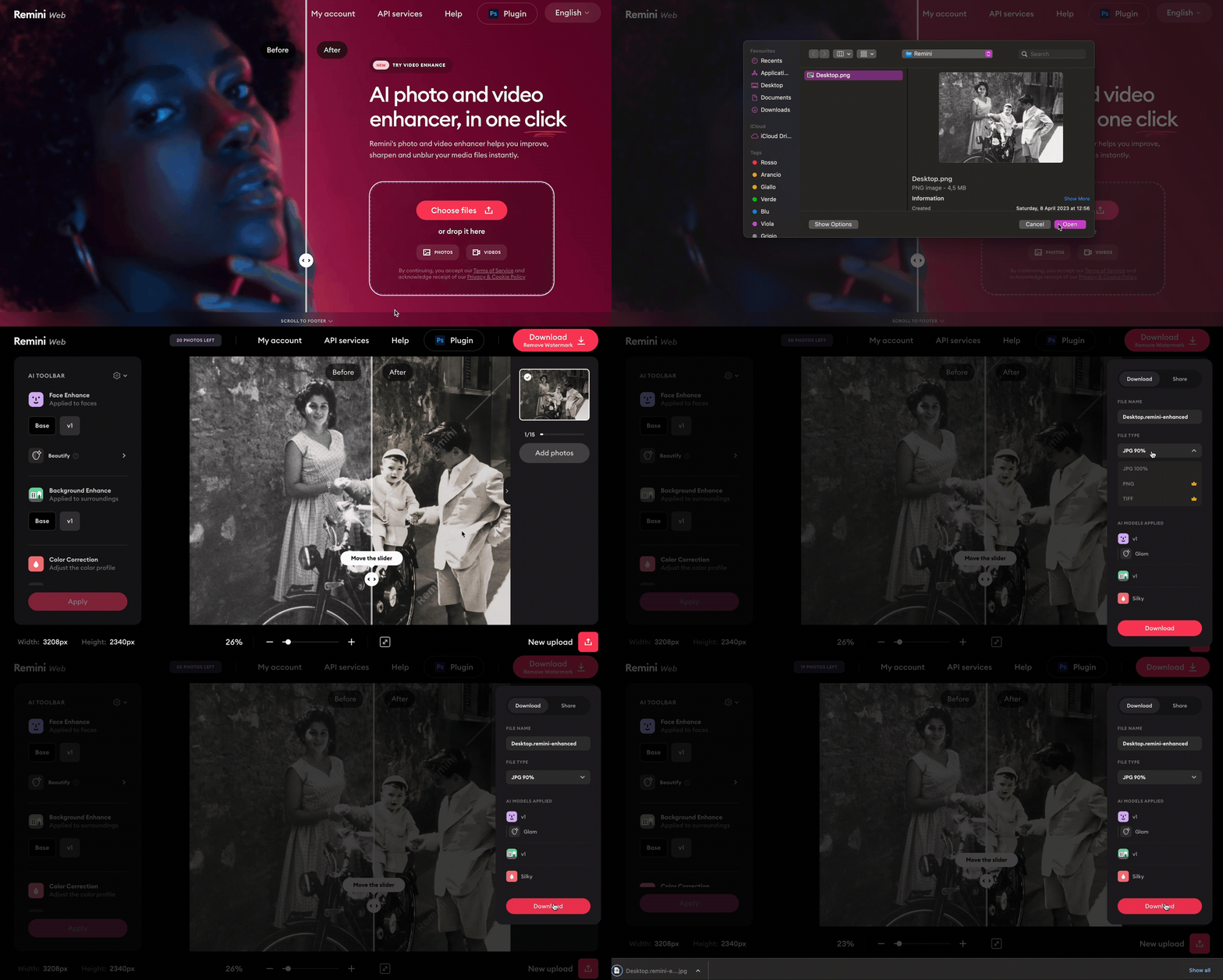
Remini
Платформы и формат: iPhone и Android; AI-восстановление и повышение детализации портретов.
Remini решает другую задачу: повышает видимую четкость лица на размытой или старой фотографии. Это не обычное увеличение резкости — алгоритм может реконструировать детали.
Как работать. Загрузите копию и примените один режим улучшения. Сравните глаза, зубы, волосы и текстуру одежды с исходником. Не запускайте улучшение повторно на уже обработанном файле без необходимости.
Контроль результата. Увеличьте результат до 100% и ищите дорисованные ресницы, зубы и пряди.
Ограничения. AI может создавать правдоподобные, но не исходные детали. Такой файл нельзя считать точной реставрацией внешности человека.
Плюсы:
- быстро повышает видимую детализацию лица;
- полезен для старых и размытых снимков;
- простой процесс;
Минусы:
- реконструирует детали;
- облачная обработка;
- бесплатные лимиты.
YouCam Perfect
Платформы и формат: iPhone и Android; редактор селфи, фона и фигуры.
YouCam Perfect сочетает портретную ретушь, удаление объектов, изменение формы, коллажи и эффекты. Он подходит для быстрой комплексной обработки снимка перед публикацией.
Как работать. Сначала очистите отдельные дефекты, затем корректируйте лицо и силуэт. Удаление объектов выполняйте до изменения фона. Каждый геометрический инструмент проверяйте на прямых линиях.
Контроль результата. Сравните фон, края волос и разрешение экспорта.
Ограничения. Часть AI-инструментов и шаблонов платная. Большое число функций усложняет выбор минимально необходимой обработки.
Плюсы:
- лицо, фигура и фон;
- удаление объектов;
- много инструментов для публикации;
Минусы:
- платные ограничения;
- риск деформации фона;
- перегруженность функциями.
MakeupPlus
Платформы и формат: iPhone и Android; виртуальный макияж.
MakeupPlus распознает черты лица и накладывает косметические элементы, готовые образы и эффекты камеры. Приложение полезно для сравнения вариантов макияжа, а не для сложной реставрации снимка.
Как работать. Используйте фронтальный портрет, проверьте позицию губ и глаз, затем применяйте категории по одной. Снижайте насыщенность и непрозрачность готового образа.
Контроль результата. Проверьте края губ, бровей и век, а также совпадение тона лица и шеи.
Ограничения. Часть коллекций платная или зависит от сети. Ручная точечная ретушь ограничена.
Плюсы:
- раздельные категории макияжа;
- готовые образы;
- быстрое сравнение вариантов;
- камера и редактор.
Минусы:
- узкая специализация;
- платные коллекции;
- ошибки разметки на боковом ракурсе.
BeautyCam
Платформы и формат: iPhone и Android; камера и редактор селфи.
BeautyCam предлагает съемку с предварительной ретушью, фильтры, макияж, форму и AI-стили. Главное преимущество — возможность увидеть эффект до сохранения кадра.
Как работать. Перед съемкой уменьшите силу авторетуши, чтобы камера не меняла все параметры одновременно. После съемки корректируйте только проблемную область и сохраняйте копию без дополнительного фильтра.
Контроль результата. Сравните кадр с отключенным эффектом, проверьте кожу, волосы и фон.
Ограничения. Часть режимов зависит от сети и подписки. Предварительная ретушь может незаметно стать слишком сильной.
Плюсы:
- предпросмотр до съемки;
- макияж и ретушь;
- быстрые AI-стили;
Минусы:
- сильная авторетушь по умолчанию;
- платные режимы;
- не для сложной ручной работы.
B612
Платформы и формат: iPhone и Android; камера, фильтры и редактор селфи.
B612 ориентирован на съемку, фильтры, макияж, AR-эффекты и короткие видео. Он удобен для быстрого развлекательного образа и публикации в социальной сети.
Как работать. Отключите автоматические эффекты, выставьте свет и только затем выберите фильтр. Для готового фото используйте редактор, а не повторную съемку экрана.
Контроль результата. Проверьте маску у глаз, губ и волос, особенно при движении.
Ограничения. Точная локальная ретушь и профессиональный экспорт не являются основной задачей. Приложение рассчитано прежде всего на камеру, фильтры, макияж и быстрые AR-эффекты.
Плюсы:
- камера и фильтры;
- AR-эффекты;
- макияж и видео;
- быстрый предпросмотр.
Минусы:
- не для профессиональной ретуши;
- часть эффектов сетевые;
- возможны ошибки маски.
Приложение для iPhone: Peachy
Peachy
Платформы и формат: iPhone; редактор лица и фигуры.
Peachy предлагает ретушь кожи, изменение формы лица и тела, коррекцию роста, деталей и фона. Приложение подходит для аккуратной локальной правки одного портрета на iPhone.
Как работать. Откройте фотографию, сначала уберите единичные дефекты, затем перейдите к форме. Работайте с небольшой силой и делайте паузу после каждого изменения, чтобы оценить фон. В конце настройте общий цвет.
Контроль результата. Проверьте линии фона, руки, одежду и пропорции. Сравните полный кадр, а не только увеличенный участок.
Ограничения. Расширенные инструменты открываются через покупки внутри приложения. На небольшом экране особенно трудно контролировать волосы, одежду и фон возле деформируемого контура.
Плюсы:
- лицо и фигура;
- ручная регулировка;
- оптимизировано для iPhone;
- быстрый экспорт.
Минусы:
- платные ограничения;
- риск деформации фона;
- нет настольного проекта со слоями.
Приложения только для Android
Body Editor
Платформы и формат: Android; редактор фигуры и портрета.
Body Editor рассчитан на изменение пропорций тела, роста, отдельных областей и базовую ретушь. Это инструмент геометрии, поэтому качество результата напрямую зависит от фона и умеренности движения.
Как работать. Выберите фото с простым фоном, откройте конкретный инструмент формы и меняйте одну область за раз. Не тяните контур рядом с мебелью, плиткой, дверями и горизонтом. После формы отдельно выполните цветокоррекцию.
Контроль результата. Проверьте прямые линии, симметрию, руки и края одежды. Если фон изогнулся, отмените операцию и уменьшите радиус или силу.
Ограничения. Приложение ориентировано на геометрическую коррекцию, а не на послойную ретушь. На фоне с плиткой, мебелью, дверными проемами и текстом сильное смещение заметно искажает окружающие объекты.
Плюсы:
- специализация на силуэте;
- простая ручная деформация;
- быстрый результат;
- работает на Android.
Минусы:
- особенно заметно искажает сложный фон;
- нет слоев и масок профессионального уровня;
- часть функций может быть платной.
Plastic Surgery Simulator Lite
Платформы и формат: Android; симулятор локальной деформации.
Plastic Surgery Simulator Lite предназначен для ручного растягивания, сжатия и перемещения выбранной области изображения. Это не медицинский прогноз и не инструмент оценки реального результата процедуры: приложение меняет только пиксели фотографии.
Как работать. Откройте копию снимка, выберите небольшую область и применяйте минимальное смещение. Для каждого варианта сохраняйте отдельную копию. Не используйте обработанный файл как основание для решений о здоровье или внешности.
Контроль результата. Проверьте фон, освещение и пропорции соседних областей. Любая деформация на фотографии условна и не показывает, как будет выглядеть реальный человек.
Ограничения. Функциональность узкая: инструмент предназначен для ручной деформации и не заменяет ретушь кожи, точные маски, слои или восстановление деталей.
Плюсы:
- простая локальная деформация;
- понятный принцип работы;
- можно быстро создать несколько визуальных вариантов.
Минусы:
- не является медицинской симуляцией;
- легко деформирует фон;
- нет полноценной ретуши и слоев.
Подробная инструкция: как изменить внешность в ФотоМАСТЕРе
ФотоМАСТЕР поставлен первым не только в таблице, но и в практической части. В программе можно пройти полный цикл без загрузки портрета в браузер: открыть исходник, убрать временные дефекты, скорректировать общий тон, аккуратно изменить отдельные черты, поработать с силуэтом и сохранить отдельную копию. Ниже действия расположены в безопасной последовательности: сначала технические исправления, затем локальная ретушь, после нее геометрия и только в конце цвет.
Шаг 1. Откройте копию фотографии и оцените исходник
Запустите ФотоМАСТЕР и откройте нужный снимок. До редактирования создайте копию исходного файла в проводнике или используйте сохранение под новым именем. Увеличьте лицо до 100% и отметьте, что действительно требует технической правки: отдельная пылинка, временное покраснение, случайный блик, выбившаяся прядь или посторонний объект. Не начинайте с общего сглаживания: оно скрывает мелкие детали и затрудняет точечную работу.
Шаг 2. Перейдите в раздел «Ретушь»
Откройте вкладку «Ретушь». Здесь собраны автоматические и ручные инструменты портретной обработки. Логика проста: «Идеальный портрет» меняет несколько параметров сразу, а «Устранение дефектов кожи», «Восстанавливающая кисть», «Штамп» и «Заплатка» предназначены для локальной правки. Для контролируемого результата сначала используйте локальный инструмент, а общий пресет оставьте на второй этап.
Шаг 3. Уберите единичные дефекты кожи
Выберите «Устранение дефектов кожи» или «Восстанавливающую кисть». Настройте размер кисти немного больше редактируемого участка и нажмите по нему один раз. Для вытянутого дефекта проведите короткий мазок. Программа заменяет выбранную область соседней текстурой, поэтому возле волос, бровей, губ и края лица работайте минимальной кистью. Если результат повторяет один и тот же фрагмент или создает пятно, отмените действие и возьмите источник с другой стороны.
«Штамп» подходит для областей, где автоматический подбор образца дает ошибку. Сначала укажите чистый участок-источник, затем нанесите его на нужное место. Не клонируйте большую гладкую область: одинаковые поры и повторяющиеся пряди заметны при увеличении. «Заплатка» удобна для более крупного локального объекта, но ее границу следует проверять на переходе света и тени.
Шаг 4. Настройте «Идеальный портрет»
Откройте «Идеальный портрет» и выберите нейтральный пресет, близкий к исходному освещению. После применения уменьшите интенсивность. Автоматическая обработка должна выровнять отдельные неровности, но сохранить текстуру кожи, естественные тени у носа и подбородка, ресницы и мелкие волосы. Если лицо стало заметно светлее шеи или исчез объем, ослабьте эффект либо отключите параметры, которые не нужны для конкретного снимка.
Проверяйте результат не только в крупном масштабе. При сильном увеличении небольшое сглаживание кажется незаметным, а в полном кадре лицо может выглядеть плоским. Переключайте сравнение исходника и результата после каждой группы настроек.
Шаг 5. Скорректируйте отдельные черты через «Пластику лица»
Перейдите к «Пластике лица». Программа распознает ключевые зоны и предлагает ползунки для отдельных параметров. Меняйте только один параметр за раз и используйте небольшое значение. После каждого движения проверяйте симметрию глаз, форму губ, контур волос и фон рядом с головой. Сильная коррекция меняет не только лицо, но и визуальный характер портрета; для естественной ретуши достаточно минимальной поправки перспективного искажения или асимметрии, возникшей из-за ракурса.
Шаг 6. Используйте «Пластику фигуры» только на подходящем фоне
Откройте «Пластику фигуры» и вкладку «Формы». Геометрическую коррекцию выполняйте на снимке, где рядом с контуром нет плитки, дверей, перил, мебели, текста и других прямых линий. Выберите небольшую область и применяйте минимальное смещение. После каждого действия осматривайте не только силуэт, но и фон в радиусе кисти. Изогнутая дверная рама или повторившийся узор сразу выдает обработку.
Если фон сложный, откажитесь от деформации либо предварительно отделите объект в редакторе со слоями и масками. Автоматическая пластика не умеет восстановить скрытые детали фона с гарантированной точностью.
Шаг 7. Измените оттенок волос через «Корректор»
Для изменения цвета волос откройте «Корректор», перейдите к «Тонированию» и настройте кисть. Закрасьте основную массу волос, не заходя на лицо, фон и одежду. Уменьшите размер кисти у пробора, висков и отдельных прядей. Затем выберите оттенок, интенсивность и режим смешивания. Светлые участки должны оставаться светлее, а тени — темнее: однотонная заливка выглядит как наклейка.

Шаг 8. Сравните результат с оригиналом
Уменьшите изображение до размера, в котором оно будет опубликовано, затем снова откройте масштаб 100%. В полном кадре проверяются пропорции и общий баланс, а при увеличении — границы кисти, повторяющаяся текстура и сжатие. Особое внимание уделите линии волос, ресницам, зубам, ушам, шее, пальцам, украшениям и прямым линиям фона.
Шаг 9. Сохраните отдельную копию
Сохраните результат под новым именем. Для фотографии с обычной публикацией подходит JPEG с высоким качеством; для дальнейшей обработки, графики с прозрачностью или участков с резкими границами удобен PNG. После сохранения заново откройте файл и проверьте его размеры, резкость и цвет. Такой повторный просмотр обнаруживает ошибки экспорта, которые не были видны в рабочем окне.
Как выбрать программу по конкретной задаче
| Задача | Первый выбор | Когда взять другой инструмент | Что проверить |
|---|---|---|---|
| Полная обработка портрета на компьютере | ФотоМАСТЕР | Photoshop или Affinity Photo — при сложных масках и послойном монтаже | Текстуру кожи, шею, края волос и фон |
| Профессиональная ручная ретушь | Adobe Photoshop | GIMP — для бесплатной локальной работы | Структуру слоев, маски и отсутствие разрушительных правок |
| Быстрая серия портретов | PortraitPro | PhotoDiva — для простого русскоязычного процесса | Одинаковую силу обработки на всей серии |
| Ретушь без установки | Photopea | Fotor — для автоматических пресетов | Локальная или облачная обработка, итоговое разрешение |
| Виртуальный макияж | YouCam Makeup | Perfect365 или MakeupPlus | Разметку губ, век, бровей и совпадение оттенка шеи |
| Мобильная ручная ретушь | Facetune | AirBrush — для более быстрого процесса | Силу сглаживания и деформацию фона |
| Изменение силуэта | Perfect Me | Peachy или Body Editor — в зависимости от ОС | Прямые линии, руки, одежду и тени |
| AI-трансформация возраста, эмоции или стиля | FaceApp | Meitu — для художественных образов | Дорисованные детали и соответствие исходнику |
| Повышение видимой четкости старого портрета | Remini | Настольная ручная реставрация — если важна историческая точность | Вымышленные ресницы, зубы, волосы и узоры |
| Замена лица в развлекательном коллаже | iFoto Face Swap | Pixlr — при необходимости ручной доработки | Согласие людей, волосы, уши, шея и свет |
Выбор зависит не от максимального числа функций, а от цены ошибки. Для публикации в социальной сети допустим быстрый мобильный процесс. Для семейного архива, печати и профессионального портрета важнее локальная обработка, сохранение исходного разрешения и возможность вернуться к отдельной правке. Для документов и доказательных изображений нельзя использовать генеративные изменения, замену лица или сильную геометрическую коррекцию.
Как подготовить фотографию к ретуши
Качество исходника сильнее влияет на результат, чем число AI-фильтров. Автоматическое распознавание хуже работает на маленьком лице, при контровом свете, сильном повороте головы, закрытых волосами глазах и сжатом изображении из мессенджера. Перед редактированием проверьте исходный файл.
- Используйте оригинал. Не начинайте с пересланной копии, скриншота или изображения, которое уже несколько раз сохранялось в JPEG.
- Проверьте свет. Ровное освещение упрощает распознавание и уменьшает необходимость осветлять отдельные зоны.
- Оставьте запас вокруг объекта. Геометрические инструменты сложнее контролировать, когда лицо или фигура упираются в край кадра.
- Избегайте перекрытий. Волосы, рука, очки с сильными бликами и посторонние предметы могут нарушить автоматическую разметку.
- Оцените фон. Плитка, дверные проемы, горизонт и текст требуют особой осторожности при пластике.
- Сохраните исходник. Рабочая копия должна иметь другое имя и находиться отдельно от оригинала.
- Определите назначение. Для экрана важен размер публикации, для печати — разрешение и цвет, для архива — минимальная потеря данных.
- Не смешивайте задачи. Сначала исправляется экспозиция, затем локальные дефекты, потом геометрия и цвет.
Типичные ошибки при изменении внешности на фото
Слишком гладкая кожа
Полное исчезновение текстуры делает лицо плоским и отделяет его от шеи, рук и окружающего света. Исправление: уменьшить интенсивность сглаживания, вернуть микроконтраст и оставить естественные переходы. Локальная кисть почти всегда дает более чистый результат, чем сильный общий фильтр.
Чрезмерно белые глаза и зубы
Белок глаза и эмаль отражают цвет освещения и не должны превращаться в нейтральный белый участок без теней. Исправление: снизить насыщенность и осветление, сохранить блики и тени, сравнить с цветом кожи и окружающей сцены.
Искаженный фон после пластики
Деформация перемещает соседние пиксели вместе с контуром. На простом фоне это почти незаметно, а линия двери, плитки или мебели изгибается. Исправление: отменить операцию, уменьшить радиус, работать небольшими перемещениями или использовать маску и отдельный слой в Photoshop, Affinity Photo, Photopea или GIMP.
Несовпадение цвета лица и шеи
Автоматическая ретушь часто распознает только лицо. После осветления или изменения тона кожа шеи и ушей остается прежней. Исправление: уменьшить общий эффект и выполнить мягкую локальную коррекцию на границе, не закрашивая весь участок одним цветом.
Повторяющаяся текстура от штампа
При многократном использовании одного источника возникают одинаковые поры, складки и пряди. Исправление: чаще менять точку-образец, использовать небольшую непрозрачность и чередовать «Штамп» с восстанавливающей кистью.
Несколько AI-фильтров подряд
Повторная генеративная обработка усиливает сглаживание и постепенно заменяет исходные детали. Исправление: применять один модуль к копии оригинала, сравнивать варианты и объединять только необходимые изменения в редакторе с масками.
Проверка только на экране телефона
Небольшой экран скрывает ореолы, повторяющуюся текстуру и ошибки маски. Исправление: открыть экспортированный файл на большом экране или увеличить его до 100%, затем отдельно посмотреть размер публикации.
Перезапись оригинала
После сохранения поверх исходника невозможно вернуться к необработанным деталям, а повторное редактирование JPEG усиливает сжатие. Исправление: хранить исходник отдельно, сохранять версии с понятными именами и не редактировать уже экспортированную копию, когда доступен рабочий проект.
Как проверить результат перед публикацией
Финальная проверка выполняется в два масштаба. В полном кадре оцениваются композиция, пропорции и связь объекта с фоном. При 100% видны пиксельные дефекты, края маски и сжатие. Для важного изображения полезно сделать паузу и посмотреть его повторно: глаз перестает замечать постепенные изменения после длительной работы.
- Лицо. Сравните форму глаз, губ, носа и подбородка, убедитесь, что автоматическая разметка не сдвинула отдельную сторону.
- Кожа. Проверьте сохранение текстуры, теней и естественного перехода к шее, ушам и рукам.
- Волосы. Найдите ореолы, однотонную заливку, потерянные пряди и участки фона внутри маски.
- Зубы и глаза. Сохраните блики и объем, исключите чисто белые плоские участки.
- Фон. Осмотрите прямые линии, повторяющиеся узоры, края мебели и горизонт.
- Одежда и аксессуары. Проверьте складки, украшения, очки, головной убор и границы рук.
- Размер файла. Сопоставьте пиксельные размеры с исходником и назначением публикации.
- Формат. JPEG подходит для фотографии, PNG — для прозрачности и резких графических элементов; повторное сохранение JPEG снижает качество.
- Повторное открытие. Закройте редактор и откройте готовый файл заново, чтобы увидеть фактический экспорт.
- Контекст. Не используйте стилизованный или генеративно измененный портрет там, где требуется достоверное изображение.
Локальная и облачная обработка портретов
ФотоМАСТЕР, Photoshop, PortraitPro, Affinity Photo, AliveColors, PhotoDiva, Домашняя Фотостудия и GIMP могут выполнять основной цикл локально на компьютере. Это упрощает работу с большими файлами и снижает необходимость передавать портрет стороннему сервису. Браузерные AI-модули, face swap и многие мобильные генеративные функции отправляют изображение на сервер для обработки.
Перед загрузкой личной фотографии проверьте политику конфиденциальности конкретного сервиса: какие файлы передаются, сколько они хранятся, используются ли для обучения, можно ли удалить проект и требуется ли учетная запись. Наличие значка замка в браузере защищает передачу данных, но само по себе не определяет срок хранения или дальнейшее использование файла.
- Не загружайте документы, медицинские снимки, закрытые семейные фотографии и рабочие материалы в сервис, условия которого не прочитаны.
- Удаляйте облачный проект после завершения, если сервис предоставляет такую функцию.
- Проверяйте метаданные перед публикацией: фотография может содержать дату, модель устройства и координаты.
- Для группового кадра учитывайте согласие всех изображенных людей, особенно при замене лица и генеративной стилизации.
- Не используйте чужой портрет для face swap, рекламы или публичного профиля без разрешения.
- Для конфиденциальной работы выбирайте локальную программу и храните исходники в защищенной папке.
Устаревшие и неоднозначные названия программ
Некоторые названия из старых подборок больше не позволяют однозначно определить действующий продукт. Приложение могло быть снято с публикации, переименовано, передано другому разработчику или переориентировано на видео. Такие позиции не включены в основной рейтинг: устанавливать случайный APK или программу с неясным происхождением ради совпадения названия небезопасно.
| Название | Статус | Почему не включено |
|---|---|---|
| Teleport | Снято с публикации | Приложение удалено из Google Play; старые инструкции и скриншоты не отражают доступный продукт. |
| Instant HairStyles Camera | Не подтверждено | Название не позволяет однозначно определить действующее приложение и его разработчика. |
| Celebrity Hairstyle Salon | Не подтверждено | Название используется разными продуктами и не определяет конкретного разработчика. |
| Essential Looks | Не подтверждено | Действующее приложение с однозначным разработчиком по этому названию не определяется. |
| InstaBeauty | Не подтверждено | Название использовалось несколькими приложениями; конкретный действующий продукт не определяется. |
| Face Warp | Неоднозначное название | В магазинах встречаются разные продукты, поэтому название без разработчика неоднозначно. |
| FaceFusion | Неоднозначное название | Современные продукты с этим названием относятся к разным разработчикам и задачам. |
| Visage Lab | Требует идентификации | Название и описание не позволяют однозначно определить действующее приложение. |
| Spring | Неоднозначное название | Название не позволяет отличить редактор фигуры от других приложений. |
| Body Shape Surgery Editor | Не подтверждено | Найденные современные редакторы фигуры не доказаны как тот же продукт. |
| iBeauty | Не подтверждено | Однозначная карточка действующего приложения и разработчик не определяются. |
| Sweet Selfie | Требует дополнительной идентификации | Существует несколько похожих названий и сборок; без идентификатора магазина продукт неоднозначен. |
| L’Oréal virtual try-on | Функция, а не единая программа | Виртуальная примерка встроена в несколько продуктов и не является одной самостоятельной программой. |
| Fabby Look | Не подтверждено | Действующая карточка и разработчик по этому названию не определяются. |
| PhotoApp | Неоднозначное название | Общее название совпадает с несколькими приложениями. |
| FacePlay | Не включено после проверки охвата | Основная специализация связана с шаблонной заменой образа и видео; для рейтинга редакторов фото полезность уже покрыта более проверенными позициями. |
| Voilà AI Artist | Узкая художественная стилизация | Не является полноценным редактором внешности и не добавляет отдельного сценария сверх Photo Lab и Meitu. |
| PrettyUp | Не подтверждена точная карточка | Для безопасного включения требуется идентификатор магазина и текущие условия. |
| SnapSwap Pro | Не подтверждено | Действующий продукт с однозначным разработчиком и карточкой магазина не найден. |
| FaceMingle 2.0 | Не подтверждено | Название не связывается с действующим продуктом и однозначным разработчиком. |
| AIBlend Master | Не подтверждено | Действующий продукт с однозначным разработчиком не определяется. |
| LaughLense Lite | Не подтверждено | Действующий продукт с однозначным разработчиком не определяется. |
| SwiftSwap Express | Не подтверждено | Действующий продукт с однозначным разработчиком не определяется. |
| SnapFace Max | Не подтверждено | Действующий продукт с однозначным разработчиком не определяется. |
| QuickSwap Fun | Не подтверждено | Действующий продукт с однозначным разработчиком не определяется. |
| InfiniteFaces Free | Не подтверждено | Действующий продукт с однозначным разработчиком не определяется. |
| SmileSwitch 2024 | Не подтверждено | Действующий продукт с однозначным разработчиком не определяется. |
| Cosmetic Guide | Старое Windows-приложение | Без установщика с проверяемой цифровой подписью и подтвержденной совместимости программа не рекомендуется. |
| Студия Красоты | Старое Windows-приложение | Текущий установщик и системные требования не подтверждены. |
| MakeUp Pilot | Требует проверки текущего статуса | Совместимость и доступность действующей редакции не подтверждены. |
| Виртуальный Макияж | Неоднозначное название | Без разработчика название нельзя связать с конкретным современным продуктом. |
| @BananogenBot и @clickclickgenbot | Боты открываются | Не включены в основной рейтинг без подтвержденных условий обработки портретов, лимитов и хранения файлов. |
| NeyroHub | Сервис существует | Конкретный модуль причесок и действующие условия обработки не подтверждены. |
| Ranvik, AIVolna, StudyAI, Dremia | Недостаточная независимая проверка | Однозначные страницы нужных модулей и прозрачные условия обработки портретов не подтверждены. |
Частые вопросы
Какая программа проще для первого редактирования на компьютере?
ФотоМАСТЕР подходит для начала, когда нужны русские названия инструментов, автоматическая портретная обработка и возможность перейти к ручной кисти. Photoshop, Affinity Photo и GIMP дают больше контроля, но требуют понимания слоев, масок и источника для ретуширующих инструментов.
Как изменить внешность без подключения к интернету?
Используйте локальный настольный редактор: ФотоМАСТЕР, Photoshop, PortraitPro, Affinity Photo, AliveColors, PhotoDiva, Домашнюю Фотостудию или GIMP. Отдельные функции лицензирования и обновления могут обращаться к сети, но основная обработка файла выполняется на компьютере.
Что выбрать для естественной ретуши лица?
Для естественного результата важнее ручной контроль, чем название автоматического пресета. На компьютере подходят ФотоМАСТЕР с восстанавливающей кистью и регулируемым «Идеальным портретом», Photoshop, Affinity Photo, GIMP и PortraitPro. На телефоне — Facetune, AirBrush, Snapseed и Fotogenic при умеренной интенсивности.
Чем виртуальный макияж отличается от обычного фильтра?
Виртуальный макияж привязывает отдельные элементы к губам, векам, бровям и коже, поэтому категории можно менять раздельно. Обычный фильтр применяет общую цветовую или стилистическую обработку ко всему кадру. На боковом ракурсе оба способа требуют проверки разметки.
Почему после изменения фигуры изгибается фон?
Инструмент перемещает пиксели внутри радиуса кисти, включая соседний фон. Уменьшите радиус и силу, работайте короткими движениями или используйте маску и отдельный слой. На фоне с геометрическим рисунком лучше отказаться от автоматической пластики.
Можно ли реалистично поменять цвет волос?
Да, если сохранить исходную светотень и аккуратно сделать маску. В ФотоМАСТЕРе для этого используется «Корректор» и «Тонирование». В мобильных приложениях подходят YouCam Makeup и Meitu. Темные волосы нельзя правдоподобно превратить в очень светлые одной цветной заливкой: требуется отдельная работа с яркостью и деталями.
Как сохранить качество после обработки?
Работайте с оригиналом, не редактируйте скриншот, сохраняйте отдельную копию и проверяйте пиксельные размеры. Для JPEG выбирайте высокое качество и избегайте многократного пересохранения. Для продолжения работы храните проект со слоями или исходную копию рядом с экспортом.
Можно ли использовать такие программы для фото на документы?
Допустима только техническая коррекция, которая не меняет распознаваемые черты и не нарушает требования конкретного документа. Замена лица, изменение формы, сильный макияж, генеративные детали и художественные фильтры не подходят. Требования к фотографии нужно проверять у организации, которая принимает документ.
Безопасно ли загружать портрет в онлайн-сервис?
Безопасность зависит от политики конкретного сервиса. До загрузки проверьте хранение, удаление, обучение моделей, регистрацию и передачу данных. Для конфиденциального портрета используйте локальный редактор. Не загружайте изображение другого человека без его разрешения.
Почему старое приложение не находится в магазине?
Приложение могло быть удалено, переименовано, передано другому разработчику или стать несовместимым с новой системой. Не устанавливайте файл из случайного каталога только ради совпадения названия. Выберите продукт с понятным разработчиком, проверяемой цифровой подписью или карточкой в магазине приложений.
Чем FaceApp отличается от Facetune?
FaceApp ориентирован на автоматические AI-трансформации: стиль, возраст, выражение и другие готовые изменения. Facetune предоставляет больше ручных инструментов для локальной ретуши и формы. Первый быстрее создает новый вариант, второй удобнее для контролируемой правки конкретной области.
Когда нужен Photoshop или GIMP?
Редактор со слоями нужен при сложном фоне, групповой фотографии, точной маске волос, комбинировании нескольких кадров, неразрушающей цветокоррекции и необходимости сохранить редактируемый проект. Для одного селфи такой процесс может быть избыточным, но при высокой цене ошибки он надежнее автоматического фильтра.
Что выбрать в итоге
ФотоМАСТЕР — первый вариант для пользователя, которому нужен русскоязычный настольный редактор с автоматической портретной обработкой, ручным устранением дефектов, пластикой лица и фигуры, а также тонированием волос. Для сложной послойной работы выбирайте Adobe Photoshop, Affinity Photo или GIMP. PortraitPro удобен для быстрой серии портретов, а PhotoDiva — для простой автоматической ретуши в Windows.
Без установки наиболее универсален Photopea, когда нужны слои и маски; Fotor, BeFunky и Pixlr быстрее решают разовую задачу. На телефоне Facetune и AirBrush подходят для ручной ретуши, YouCam Makeup и Perfect365 — для макияжа, Perfect Me — для геометрической коррекции, а FaceApp и Meitu — для намеренной AI-трансформации.
Независимо от выбранного инструмента, сохраняйте оригинал, меняйте по одному параметру, проверяйте фон и волосы, открывайте экспорт заново и не используйте генеративно измененный портрет там, где требуется достоверность. Такой процесс важнее количества эффектов и позволяет получить предсказуемый результат без заметных технических артефактов.
 *EXE — расширение исполняемого файла. Сайт является партнером проекта