
Для сканирования в PDF важны не только кнопка «Сканировать» и наличие формата PDF. Одни программы напрямую получают изображение со сканера через WIA, TWAIN, SANE или системный драйвер, собирают несколько листов в один документ и сразу создают PDF. Другие принимают уже готовые фотографии и превращают их в PDF, а третьи сильнее всего именно в OCR — распознавании текста и создании поискового текстового слоя. В рейтинге эти сценарии разделены: пользователь видит, какое решение работает с физическим сканером, какое удобнее для телефона, где есть OCR, автоподатчик и двустороннее сканирование, а где потребуется дополнительный этап.
Первым в рейтинге стоит PDF Commander: он подходит для Windows-сценария, когда после получения страниц нужно не только сохранить PDF, но и проверить порядок листов, распознать текст и продолжить работу с документом. Для большого парка сканеров полезнее VueScan, для бесплатного кроссплатформенного рабочего места — NAPS2, для сложного OCR — ABBYY FineReader PDF. На macOS и телефонах есть системные способы, которые часто устраняют необходимость ставить отдельный сканерный пакет.
Как выбрать программу для сканирования документов в PDF
Первый критерий — прямое получение изображения со сканера. Если программа работает через WIA, TWAIN, SANE, ICA или собственный драйвер производителя, пользователь выбирает устройство, разрешение и режим цвета внутри приложения. Если такого доступа нет, сначала приходится создавать JPEG, PNG или TIFF другой утилитой, а уже затем собирать PDF. Для разового документа оба пути приемлемы, но при десятках страниц второй заметно увеличивает число операций и риск перепутать порядок.
Второй критерий — многостраничный PDF. Для договора, учебного конспекта, архива квитанций или книги недостаточно уметь сохранить один кадр. Полезная программа должна позволять добавлять листы в текущий проект, менять их порядок, удалять ошибочные страницы и только после проверки собирать единый файл. При регулярной работе особенно важны ADF и duplex: автоподатчик проводит пачку листов через сканер, а двусторонний режим получает обе стороны без ручного переворачивания каждого листа, если само устройство это поддерживает.
Третий критерий — OCR. Обычный скан в PDF может состоять только из изображений. Такой документ визуально читается, но поиск по словам и копирование текста недоступны. После распознавания появляется текстовый слой: пользователь ищет фамилию, номер договора или термин обычным поиском PDF-просмотрщика. Для архива документов это существеннее многих декоративных функций.
Четвёртый критерий — контроль качества. Для офисного текста обычно разумнее начинать с 300 dpi; мелкий шрифт, печати, слабый оригинал и последующий OCR иногда требуют более высокого разрешения, но рост dpi увеличивает размер изображения и итогового PDF. Черно-белый режим уменьшает объём, оттенки серого лучше сохраняют полутоновые элементы, а цвет нужен для документов, где цвет несёт смысл. Автокадрирование, deskew, коррекция перспективы, удаление пустых полей и настройка яркости полезны до OCR: распознавать выровненный контрастный лист легче.
Пятый критерий — место обработки. Настольные программы обычно позволяют оставить документы на компьютере. Мобильные приложения часто предлагают синхронизацию или облачное распознавание. Для паспортов, договоров, медицинских и финансовых бумаг перед загрузкой следует проверить, требуется ли облако для нужной функции и можно ли выполнить задачу локально. Сам факт наличия мобильной камеры не означает одинаковую модель приватности у всех приложений.
Наконец, нужно отделять полноценный сканерный инструмент от PDF-редактора. PDF-редактор полезен после захвата: объединяет страницы, поворачивает их, удаляет лишнее, распознаёт текст и добавляет подписи. Но если он не получает изображение напрямую со сканера, для исходного захвата понадобится другая программа. В сравнительной таблице это различие указано отдельно.
Сравнение основных программ
| Программа | Платформа | Прямое сканирование | OCR | Многостраничный PDF | Сильный сценарий |
|---|---|---|---|---|---|
| PDF Commander | Windows | Да, из окна сканирования | Да | Да, с последующей работой со страницами | Сканирование и дальнейшая обработка PDF в одном интерфейсе |
| NAPS2 | Windows, macOS, Linux | Да | Да | Да | Бесплатные профили сканирования и OCR |
| VueScan | Windows, macOS, Linux | Да | Да | Да | Старые и новые сканеры, документы и фотоматериалы |
| ABBYY FineReader PDF | Windows | Да | Да, основной профиль программы | Да | Поисковые PDF и сложное распознавание |
| WinScan2PDF | Windows | Да | Нет встроенного полноценного OCR-модуля | Да | Минимальный путь от сканера к PDF |
| PaperScan | Windows | Да, TWAIN/WIA | Зависит от редакции | Да | Сканирование плюс коррекция изображений |
| Scanitto Pro | Windows | Да, TWAIN | Да | Да | Офисные пачки, ADF и duplex |
| Readiris PDF | Windows, macOS | Да | Да | Да | OCR и конвертация сканов |
| RiDoc | Windows | Да | Да | Да | Сканирование, OCR и подготовка PDF/DjVu |
| ScanPapyrus | Windows | Да | Да | Да | Книги, развороты и потоковое сканирование |
| PDF24 Creator | Windows | Через сканер/TWAIN-интеграцию | Да | Да | Бесплатная локальная PDF-обработка |
| PDFelement | Windows/macOS-линейка | Есть сканерные сценарии в настольной программе | Да | Да | PDF-редактирование после скана |
| Adobe Acrobat Pro | Windows, macOS | Да | Да | Да | Корпоративный PDF-workflow и улучшение сканов |
| Nitro PDF Pro | Windows, macOS | Сканерные функции зависят от платформы | Да | Да | Работа с PDF после оцифровки |
Для выбора важнее не количество функций, а совпадение с рабочим процессом. Если задача заканчивается созданием аккуратного PDF, простой сканерный интерфейс экономит действия. Если после оцифровки нужно исправлять страницы, распознавать текст, объединять документы или готовить архив, удобнее программа, в которой сканирование является первым этапом более полного PDF-процесса.
Лучшие программы для Windows и кроссплатформенного ПК
PDF Commander — первый выбор для сканирования и дальнейшей обработки PDF
PDF Commander открывает рейтинг, потому что его сценарий не заканчивается получением изображения со сканера. В одном проекте можно отсканировать бумажный документ, проверить параметры захвата, затем распознать текст и привести порядок страниц в готовом PDF. Это полезно для договоров, заявлений, актов и комплектов документов, где после сканирования почти всегда требуется ещё хотя бы одна операция.
В окне сканирования доступны выбор устройства, разрешения, размера бумаги и цветового режима. В окне доступны режимы «Цветной», «Оттенки серого» и «Черно-белый», а запуск выполняется кнопкой «Сканировать». Такой набор позволяет подстроить файл под задачу: цвет оставить для печатей и пометок, оттенки серого использовать для обычных оригиналов с полутоновыми элементами, а чёрно-белый режим — для контрастного текста.
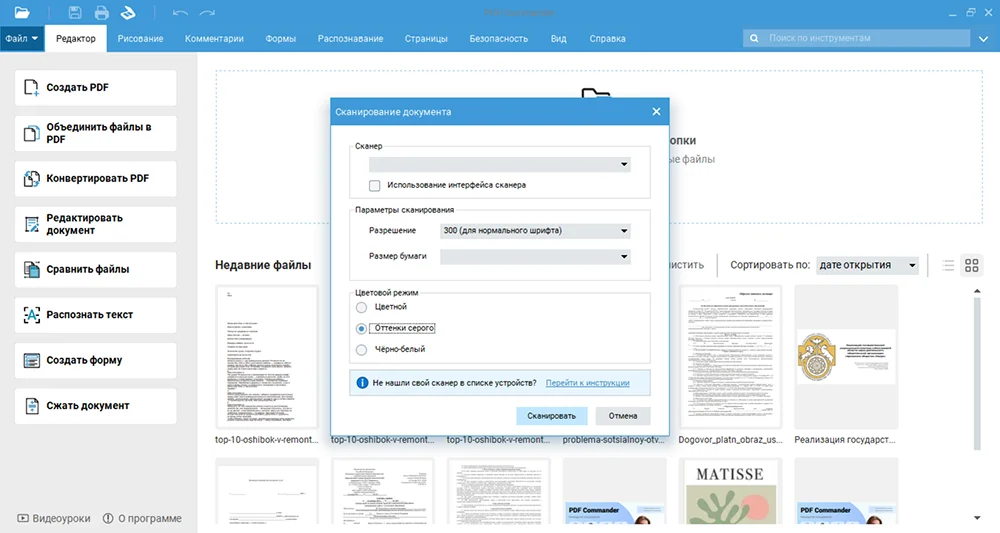
Как отсканировать документ.
- Подключите сканер и убедитесь, что устройство определяется Windows и работает с установленным драйвером.
- Откройте команду сканирования в PDF Commander и в поле «Сканер» выберите нужное устройство.
- Задайте «Разрешение». Для обычного офисного текста отправной точкой служат 300 dpi; повышать значение имеет смысл для мелкого или плохо читаемого оригинала.
- Проверьте «Размер бумаги» и «Цветовой режим». Несовпадение формата листа часто приводит к лишним полям или обрезанным краям.
- Нажмите «Сканировать». Для многостраничного документа повторите захват остальных листов и только затем переходите к финальной сборке.
- Откройте режим работы со страницами, проверьте порядок миниатюр, поверните неверно ориентированные листы и удалите случайные дубли.
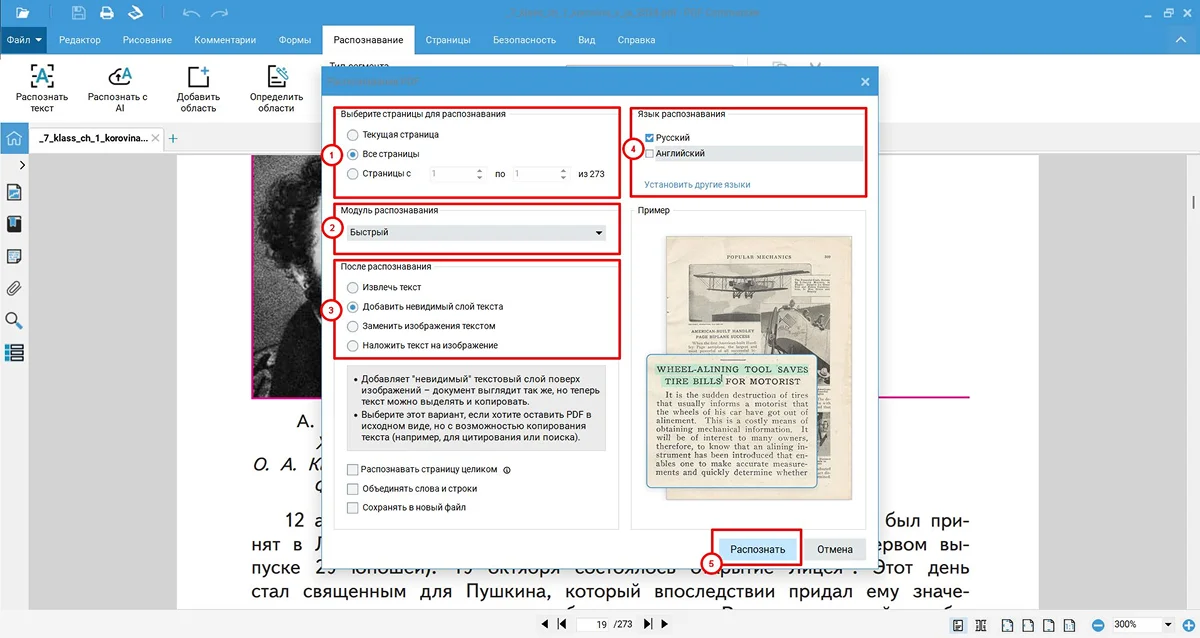
- Если документ должен поддерживать поиск, запустите распознавание и выберите нужные страницы и язык.
- Сохраните итоговый PDF и проверьте его в просмотрщике: количество листов, ориентацию, читаемость и поиск по распознанному слову.
Для OCR предусмотрено отдельное окно «Распознавание». В нём задаются диапазон страниц и язык, после чего запускается распознавание. Главный практический смысл OCR — не «улучшить картинку», а добавить текстовый слой к изображению документа. Поэтому проверка результата выполняется поиском и копированием нескольких фрагментов, а не только визуальным просмотром.
Плюсы:
- сканирование является частью дальнейшей работы с PDF, поэтому не нужно переносить страницы между несколькими программами;
- есть отдельные настройки разрешения, бумаги и цвета до захвата;
- OCR подходит для создания PDF, в котором можно искать и копировать текст;
- после сканирования можно исправить структуру документа: порядок, поворот и лишние страницы.
Минусы:
- решение ориентировано на Windows, поэтому для macOS и Linux в этом рейтинге используются другие программы;
- для поточного сканирования через сложные офисные устройства сначала нужно убедиться, что драйвер сканера корректно определяется системой.
NAPS2 — бесплатное сканирование с профилями и OCR на Windows, macOS и Linux
NAPS2 — бесплатная программа с открытым исходным кодом для сканирования в PDF, TIFF, JPEG и PNG. Она работает на Windows, macOS и Linux, поддерживает OCR и рассчитана именно на повторяемый сканерный процесс: пользователь создаёт профиль устройства, сохраняет параметры и затем запускает одинаковую схему без ручной настройки каждого нового документа.
На Windows NAPS2 работает с WIA и TWAIN, на Linux — с SANE, а на macOS использует системные средства сканирования; также в проекте предусмотрены дополнительные драйверные варианты. Для офиса полезны профили: один можно настроить для чёрно-белых договоров, другой — для цветных справок, третий — для сканов с более высоким разрешением. Это снижает риск получить пачку страниц с неправильным DPI или режимом цвета.
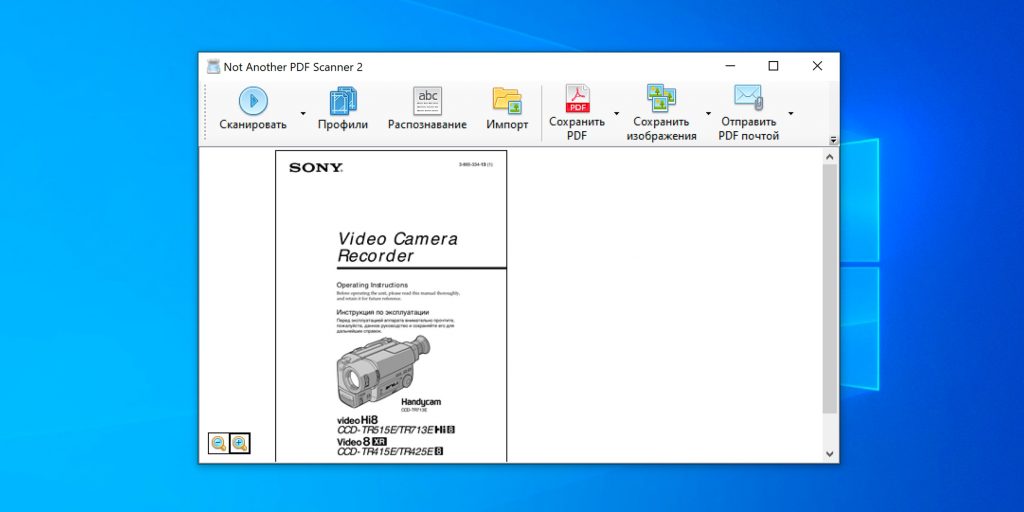
Практический порядок работы.
- Создайте профиль сканирования и выберите физический сканер и подходящий драйверный интерфейс.
- Укажите источник бумаги: стекло или автоподатчик, если устройство предоставляет этот режим.
- Настройте разрешение, цвет и размер листа. Сохраните профиль под понятным названием, если будете повторять задачу.
- Запустите сканирование. Полученные страницы появятся в рабочей области отдельными миниатюрами.
- До экспорта переставьте листы, удалите ошибочные, поверните перевёрнутые и при необходимости обрежьте края.
- Для поискового PDF включите OCR и выберите язык распознавания.
- Сохраните все нужные страницы одним PDF и проверьте поиск по нескольким словам.
NAPS2 особенно удобен там, где один компьютер обслуживает несколько повторяющихся процессов. Настроенный профиль отделяет параметры устройства от повседневного действия пользователя. Для автоматизации доступны командная строка и средства интеграции, но домашнему пользователю они не нужны: обычный интерфейс полностью покрывает ручное сканирование.
Плюсы:
- бесплатная кроссплатформенная программа без необходимости покупать PDF-редактор;
- поддерживает OCR и создание поискового PDF;
- профили помогают фиксировать параметры для разных типов документов;
- можно менять порядок, поворачивать и редактировать набор страниц перед сохранением.
Минусы:
- качество и доступность ADF/duplex зависят не только от NAPS2, но и от драйвера и возможностей самого сканера;
- для сложного редактирования содержимого уже созданного PDF удобнее отдельный PDF-редактор.
VueScan — для старых сканеров, нестандартного оборудования и кроссплатформенной работы
VueScan работает в Windows, macOS и Linux и рассчитан на ситуацию, когда штатная программа сканера неудобна, устарела или перестала поддерживаться новой операционной системой. Разработчик ведёт собственную базу поддерживаемого оборудования; программа работает с планшетными, документными, плёночными и другими сканерами. Поэтому её стоит рассматривать прежде всего как универсальную замену сканерному ПО, а не как обычный PDF-редактор.
Для документов VueScan умеет формировать многостраничные PDF и создавать searchable PDF с OCR. Настройки распределены по вкладкам: параметры источника находятся в Input, кадрирование — в Crop, параметры файла — в Output. Такая структура предоставляет больше контроля, но требует внимательнее настроить рабочий профиль, чем в минималистичных утилитах.

Как собрать поисковый PDF.
- Выберите сканер и тип исходного материала во вкладке Input.
- Задайте разрешение и источник страниц. Для документного сканера с ADF выберите соответствующую подачу, если она доступна для устройства.
- Во вкладке Crop проверьте границы страницы и выравнивание.
- В Output включите сохранение в PDF. Для поискового PDF в профессиональном наборе настроек используется параметр OCR-текста PDF.
- Нажмите «Scan» и последовательно получите страницы документа.
- После завершения откройте готовый PDF через команду просмотра и проверьте, что страницы расположены правильно и текст находится поиском.
VueScan особенно полезен при смене компьютера или операционной системы, когда старый сканер физически исправен, а фирменного драйвера для новой среды уже нет. Однако совместимость нельзя предполагать только по бренду: перед выбором нужно проверить конкретную модель в базе поддерживаемых сканеров.
Плюсы:
- Windows, macOS и Linux в одной продуктовой линии;
- сильная сторона — поддержка большого числа старых и новых моделей сканеров;
- есть многостраничные PDF, OCR и инструменты коррекции до сохранения;
- подходит не только для документов, но и для фотографий, плёнки и слайдов при наличии соответствующего сканера.
Минусы:
- VueScan не является бесплатной программой;
- интерфейс и количество параметров сложнее, чем у WinScan2PDF или системного сканирования;
- совместимость требуется проверять для конкретной модели устройства.
ABBYY FineReader PDF — для сложного OCR и создания поискового архива
ABBYY FineReader PDF имеет смысл выбирать, когда центральная задача — не сам факт сканирования, а качественное превращение бумажных страниц в searchable PDF и редактируемый текст. Программа получает бумажные документы и сканы, применяет OCR, создаёт поисковые PDF и поддерживает PDF/A для долговременного архивирования. В OCR Editor доступны дополнительные настройки распознавания и проверки.
Такой подход полезен для архивов договоров, технических руководств, учебных материалов и документации, где пользователь будет не только смотреть страницы, но и находить фрагменты по словам, копировать данные или конвертировать документ в редактируемый формат. После OCR важно проверять не всё подряд, а проблемные места: мелкие цифры, таблицы, смешанные языки, печати и низкоконтрастные фрагменты.
Рабочий сценарий для архива.
- Выберите операцию оцифровки бумажного документа и укажите сканер.
- Настройте разрешение и цвет с учётом исходника; для обычного текста начинайте с 300 dpi.
- Получите все страницы и до распознавания исправьте явные повороты и перекосы.
- Запустите OCR с правильными языками документа.
- Проверьте сомнительные символы и области, особенно номера, даты, таблицы и мелкий шрифт.
- Сохраните документ как searchable PDF; для архивного сценария используйте PDF/A, когда этого требует регламент хранения.
- Проверьте поиск, копирование нескольких фраз и визуальное совпадение страниц с оригиналом.
Плюсы:
- OCR является основной функцией, а не дополнительной опцией;
- создаёт поисковые PDF и поддерживает PDF/A;
- есть инструменты проверки результата распознавания и обработки сложной разметки;
- подходит для повторяющихся задач оцифровки и преобразования документов.
Минусы:
- для простого «положить лист и получить PDF» функциональность избыточна;
- программа ориентирована на платный профессиональный сценарий;
- качество OCR не отменяет ручной проверки критичных чисел, фамилий и таблиц.
WinScan2PDF — минимальный интерфейс для быстрого PDF из сканера
WinScan2PDF — противоположность тяжёлым PDF-комбайнам. Его задача — получить одну или несколько страниц со сканера и сохранить их в PDF с минимальным количеством промежуточных действий. Такой инструмент удобен для квитанций, подписанных заявлений и небольших комплектов, когда редактирование текста и сложный OCR не нужны.
Практический процесс состоит из выбора сканера, получения страниц, проверки их порядка и сохранения PDF. Если нужен searchable PDF, WinScan2PDF разумнее сочетать с отдельным OCR-инструментом, потому что сильная сторона программы — именно короткий путь от устройства к файлу.
Плюсы:
- не перегружает пользователя редактированием PDF и большим количеством панелей;
- подходит для многостраничного PDF из последовательных сканов;
- удобен на рабочем месте, где основная операция всегда одинакова.
Минусы:
- не заменяет полнофункциональный OCR-редактор;
- после сохранения сложные операции со структурой PDF удобнее выполнять в другой программе;
- ориентирован на Windows.
PaperScan — сканирование через TWAIN/WIA с обработкой изображений
PaperScan рассчитан на Windows и работает со сканерами через TWAIN и WIA. В отличие от совсем простых утилит, программа уделяет больше внимания обработке полученного изображения: пользователь может корректировать страницы перед финальным сохранением, а многостраничные документы собирать в одном проекте. Это полезно для старых копий, неидеально выровненных оригиналов и сканов с лишними полями.
Перед сканированием выбирают устройство и драйвер, затем параметры захвата. После получения страницы имеет смысл сначала исправить геометрию и контраст, а уже потом запускать OCR в редакции, где он доступен. Такой порядок уменьшает количество ошибок распознавания на наклонённых или бледных строках.
Плюсы:
- поддерживает распространённые Windows-интерфейсы сканеров TWAIN и WIA;
- объединяет захват и обработку изображения;
- подходит для многостраничных документов и коррекции до экспорта.
Минусы:
- набор OCR и других функций зависит от редакции, поэтому бесплатный и коммерческий варианты нельзя считать одинаковыми;
- программа не решает задачу macOS/Linux-рабочего места.
Scanitto Pro — для регулярной офисной работы с ADF и двусторонними листами
Scanitto Pro — Windows-программа, которая работает со сканерами через TWAIN и ориентирована на регулярную оцифровку документов. Она поддерживает многостраничные PDF и TIFF, OCR, searchable PDF, а также работу с автоподатчиком и двусторонним сканированием, когда соответствующие режимы предоставляет устройство.
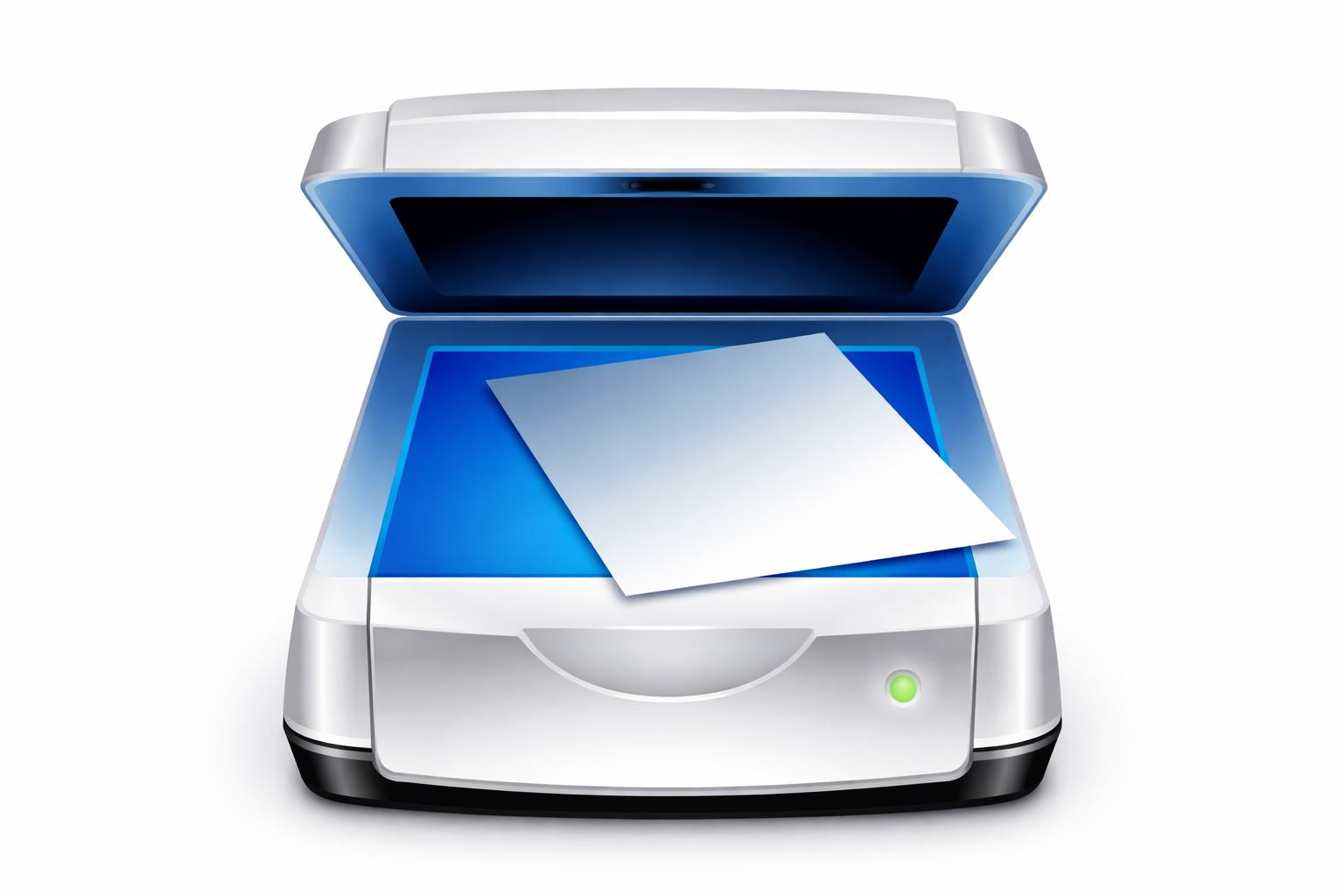
Для пачки двусторонних договоров сначала нужно выбрать ADF как источник и включить duplex в доступных параметрах сканера. Затем задаются цвет и разрешение. После прохода пачки страницы проверяют по миниатюрам: пропущенный лист, двойной захват бумаги или перевёрнутая сторона должны быть исправлены до сохранения архива.
Плюсы:
- поддерживает ADF и duplex для совместимых сканеров;
- создаёт многостраничные PDF и searchable PDF;
- есть настройки цвета, разрешения и автокадрирования для поточного процесса;
- подходит для офиса, где документы сканируются ежедневно.
Минусы:
- программа ориентирована на Windows;
- результат работы ADF зависит от механики сканера: программное обеспечение не предотвращает физический двойной захват листов.
Readiris PDF — OCR, конвертация и обработка сканов на Windows и macOS
Readiris PDF относится к решениям, где сканирование связано с OCR и преобразованием документов. Его стоит выбирать, если бумажная страница должна стать не только PDF-картинкой, но и источником редактируемого текста. Программа получает документы со сканера, распознаёт текст и позволяет дальше работать с содержимым PDF.

При оцифровке книги, отчёта или длинного договора выгоднее заранее определить финальный формат. Если нужен архив, приоритет — поисковый PDF и сохранение вида страниц. Если данные будут редактироваться, важнее OCR и конвертация. В обоих случаях распознавание запускают после геометрической коррекции сканов, а язык выбирают в соответствии с оригиналом.
Плюсы:
- объединяет сканирование, OCR и преобразование документов;
- доступна настольная линия для Windows и macOS;
- подходит для searchable PDF и повторного использования распознанного текста.
Минусы:
- для простого создания PDF без OCR интерфейс и набор возможностей избыточны;
- условия старых редакций Readiris Pro нельзя переносить на современную линейку: перед выбором нужно проверять возможности конкретной редакции.
RiDoc — сканирование, OCR и сборка электронных документов
RiDoc сочетает получение документов со сканера, распознавание текста и последующую сборку файлов. Практический сценарий — домашняя или офисная оцифровка, когда нужен не только JPEG отдельной страницы, а структурированный электронный документ.
В рабочем процессе RiDoc важно не путать два результата: визуальную копию страницы и распознанный текст. Для архива нужен PDF, который сохраняет внешний вид исходника; OCR добавляется для поиска и копирования. После сканирования нескольких листов проверьте порядок, удалите пустые кадры и только затем создавайте финальный файл.
Плюсы:
- сочетает захват со сканера и OCR;
- подходит для многостраничных документов и подготовки электронного архива;
- ориентирован на русскоязычный Windows-сценарий.
Минусы:
- интерфейс и workflow уступают более новым кроссплатформенным решениям по универсальности;
- для совместимости с новым сканером критично наличие рабочего драйвера Windows.
ScanPapyrus — для книг, разворотов и большого количества страниц
ScanPapyrus выделяется не общим редактированием PDF, а специальными сценариями оцифровки книг и многостраничных материалов. Программа поддерживает последовательное сканирование, работу с автоподатчиком и двусторонними устройствами, сортировку страниц, OCR и экспорт в PDF, DjVu, JPEG и TIFF. Для книги особенно полезен сам подход: сначала потоково получить все развороты, затем привести страницы к правильной геометрии и порядку.
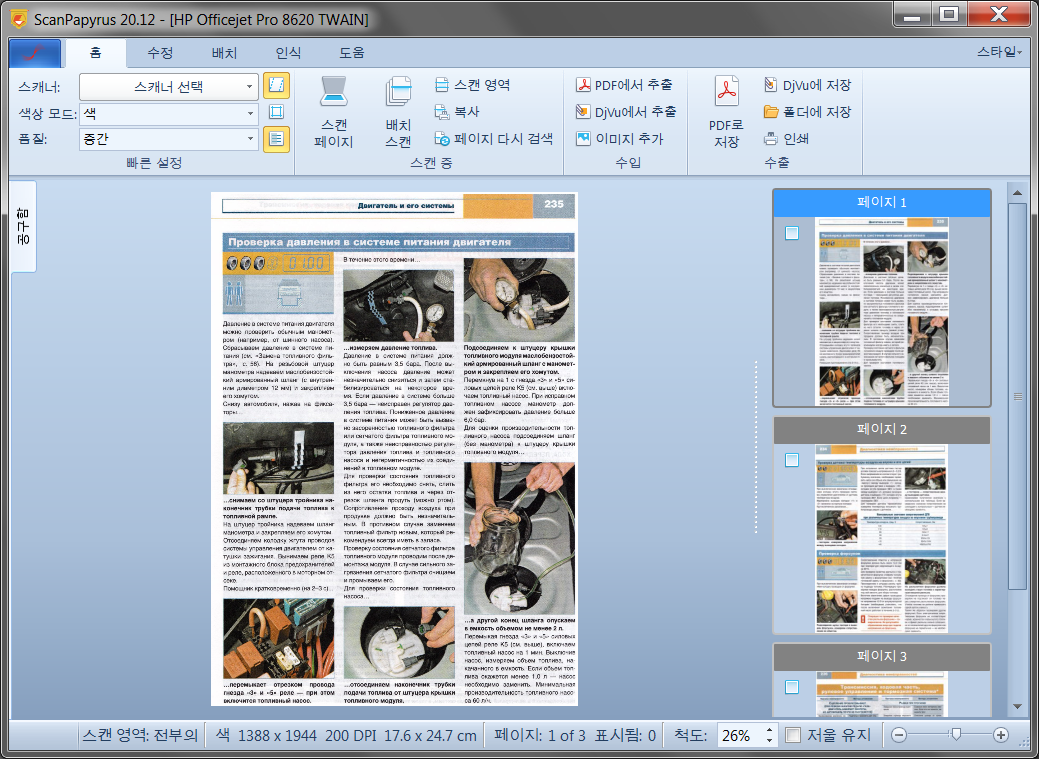
При сканировании книги не следует пытаться идеально обработать каждый разворот сразу после захвата. Эффективнее сохранить одинаковое положение оригинала, пройти весь диапазон страниц, а затем пакетно проверить развороты, границы и ориентацию. Если страницы идут парами, нужно убедиться, что после разделения разворотов нумерация не нарушилась.
Плюсы:
- ориентация на книги и многостраничную оцифровку, а не только отдельные листы;
- поддержка PDF, DjVu, JPEG и TIFF;
- есть OCR и инструменты для организации большого набора страниц;
- поддерживаются сценарии с ADF и duplex при совместимом оборудовании.
Минусы:
- для двух-трёх офисных листов специализированный книжный workflow избыточен;
- качество результата сильно зависит от ровного размещения книги и отсутствия изгиба текста у корешка.
PDF24 Creator — бесплатный локальный набор PDF-инструментов со сканированием
PDF24 Creator — Windows-набор для работы с PDF, который выполняет операции локально на компьютере. В его инструментах есть получение файлов со сканера и OCR; после захвата страницы можно объединять с другими документами, менять порядок и выполнять дополнительные PDF-операции. Это полезно на рабочем месте, где кроме сканирования регулярно требуется объединение, разделение или сжатие PDF.

Сканирование в таком наборе лучше строить в два логических этапа: сначала получить качественные страницы с правильным разрешением и геометрией, затем использовать PDF-инструменты. Это не усложняет задачу, если все операции остаются в одной программе, зато позволяет не пересканировать документ из-за ошибки, которую можно исправить перестановкой или поворотом страницы.
Плюсы:
- бесплатный Windows-набор с локальной обработкой;
- сканирование сочетается с OCR и большим набором PDF-операций;
- удобен, когда после сканирования нужно объединить, переставить или оптимизировать документы.
Минусы:
- набор отдельных инструментов шире, чем требуется пользователю, которому нужна одна кнопка «сканировать в PDF»;
- не является вариантом для macOS или Linux.
PDFelement — PDF-редактор с OCR и сканерными сценариями
PDFelement относится к полнофункциональным PDF-редакторам: сканирование — один из способов получить исходный документ, после чего доступны OCR, работа со страницами и содержимым PDF. Такой вариант логичен для пользователя, который регулярно редактирует PDF после оцифровки, а не только хранит сканы.
Главное отличие от NAPS2 или WinScan2PDF — приоритет постобработки. Если после сканирования нужно менять порядок страниц, редактировать элементы, распознавать текст и готовить документ к отправке, единый PDF-редактор сокращает переходы между приложениями. Если же нужен потоковый захват с нестандартного сканера, сначала важнее убедиться в совместимости устройства с драйвером.
Плюсы:
- сочетает OCR, работу со страницами и редактирование PDF;
- подходит для рабочего процесса, где сканирование — только первый этап;
- есть настольные решения для Windows и macOS.
Минусы:
- для простой оцифровки функциональность и коммерческая модель могут быть избыточны;
- возможности конкретной редакции и ограничения бесплатного режима необходимо учитывать отдельно.
Adobe Acrobat Pro — сканирование, улучшение изображения и OCR в PDF-workflow
Adobe Acrobat Pro получает бумажные документы напрямую с подключённого сканера и затем обрабатывает их в Scan & OCR. В текущем настольном workflow создание начинается через Create: в левой панели выбирают Scanner, затем устройство в списке Scanner и команду Scan. После захвата можно добавить страницы, распознать текст и получить searchable PDF.
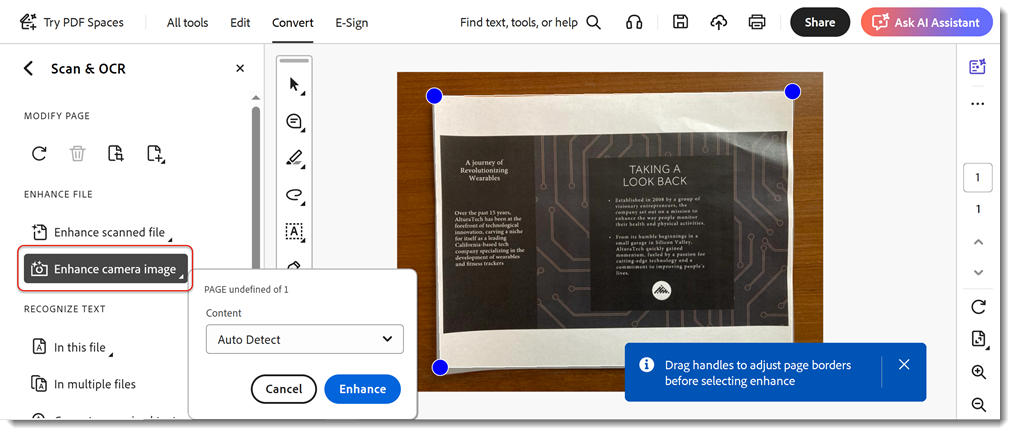
Для плохого исходника полезно разделять физический и программный этапы. Сначала очистите стекло, выровняйте лист и выберите адекватное разрешение. После захвата используйте улучшение скана и OCR. Программная фильтрация не возвращает детали, которых сканер не получил из-за размытия или слишком низкого DPI.
- На глобальной панели выберите Create.
- В левой панели откройте Scanner, затем выберите физическое устройство в раскрывающемся списке Scanner.
- Запустите Scan. Для длинного документа после первого прохода используйте Scan More Pages; при ручной двусторонней оцифровке доступна команда Scan Reverse Sides.
- Когда захват завершён, выберите Scan Is Complete и проверьте порядок и ориентацию страниц.
- Для OCR откройте All tools > Scan & OCR, выберите In this file, задайте диапазон страниц и язык.
- Нажмите Recognize Text, затем проверьте поиск и копирование текста и сохраните PDF.
Плюсы:
- сканирование встроено в профессиональный PDF-workflow;
- есть OCR и улучшение уже отсканированных страниц;
- после оцифровки доступны широкие инструменты работы с PDF.
Минусы:
- коммерческий набор избыточен, если задача ограничена несколькими сканами в месяц;
- часть ценности появляется только при дальнейшем использовании PDF-инструментов Acrobat.
Nitro PDF Pro — редактирование и OCR после оцифровки
Nitro PDF Pro полезен прежде всего как PDF-редактор и OCR-инструмент для дальнейшей работы с документом. При выборе важно проверять конкретный путь получения изображения на вашей платформе и не приравнивать любой PDF-редактор к универсальному драйверу сканера.
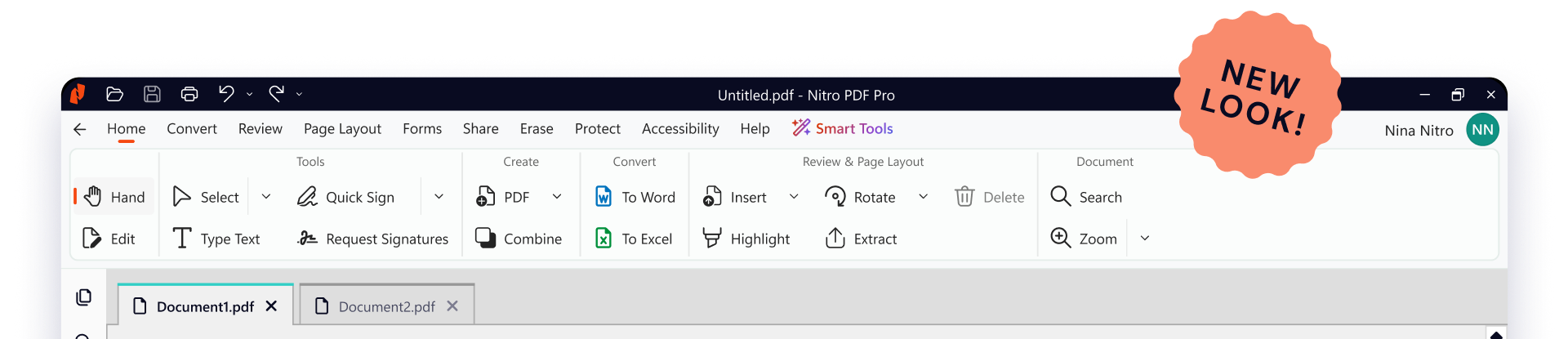
В Windows бумажный документ можно получить через Home → PDF → From Scanner → Single Scan: в диалоге выбираются сканер, листы и назначение, после чего команда Scan открывает интерфейс сканирования. Для поискового файла включается OCR, который добавляет текстовый слой поверх изображения страницы. Такой процесс подходит пользователю, которому после захвата нужны редактирование, распознавание и дальнейшая сборка PDF.
Плюсы:
- сильная PDF-постобработка и OCR;
- подходит для документов, которые после сканирования нужно редактировать или готовить к согласованию.
Минусы:
- интерфейс и набор команд зависят от редакции программы, поэтому старые пошаговые действия нельзя переносить механически;
- для универсального подключения старого сканера лучше специализированный VueScan или сканерная утилита.
CuneiForm — исторически популярный OCR, но не основной выбор для нового рабочего места
CuneiForm — прежде всего OCR-решение старого поколения, а не современный комплексный сканерный центр. Для нового рабочего места разумнее выбирать поддерживаемую программу с актуальными драйверными интерфейсами, многостраничным PDF и современным OCR.
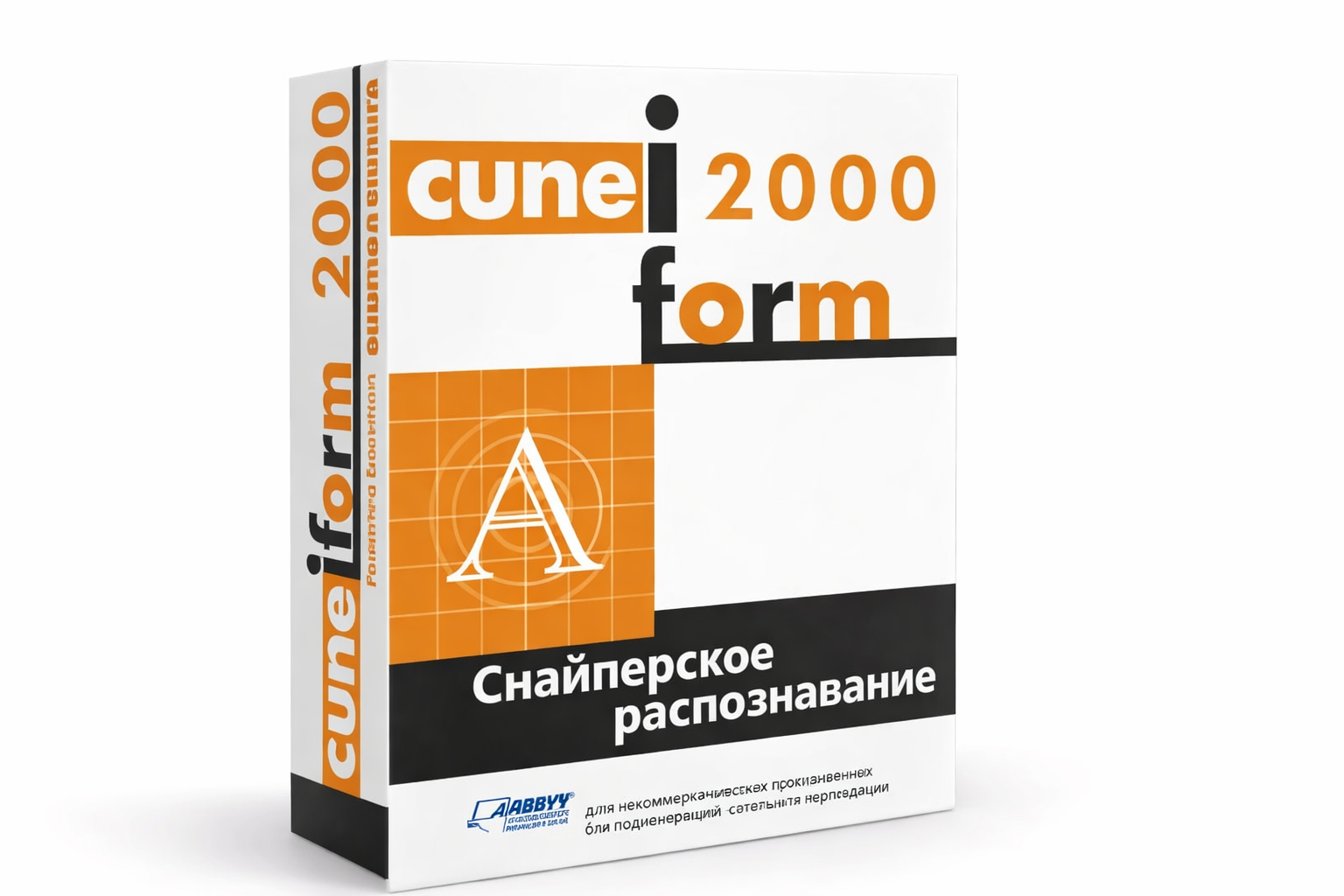
Если CuneiForm уже встроен в рабочий процесс, его разумная роль — распознавание изображений и подготовка текста. Для нового проекта продукт полезнее рассматривать как специализированный OCR-инструмент, а не как универсальный ответ на вопрос о сканировании в PDF.
Плюсы:
- поддерживает OCR и может использоваться для распознавания уже полученных изображений;
- полезен при работе со старым, уже настроенным процессом распознавания.
Минусы:
- не относится к наиболее современным решениям для нового сканерного рабочего места;
- совместимость с современной ОС и конкретным сканером нужно проверять до внедрения в рабочий процесс.
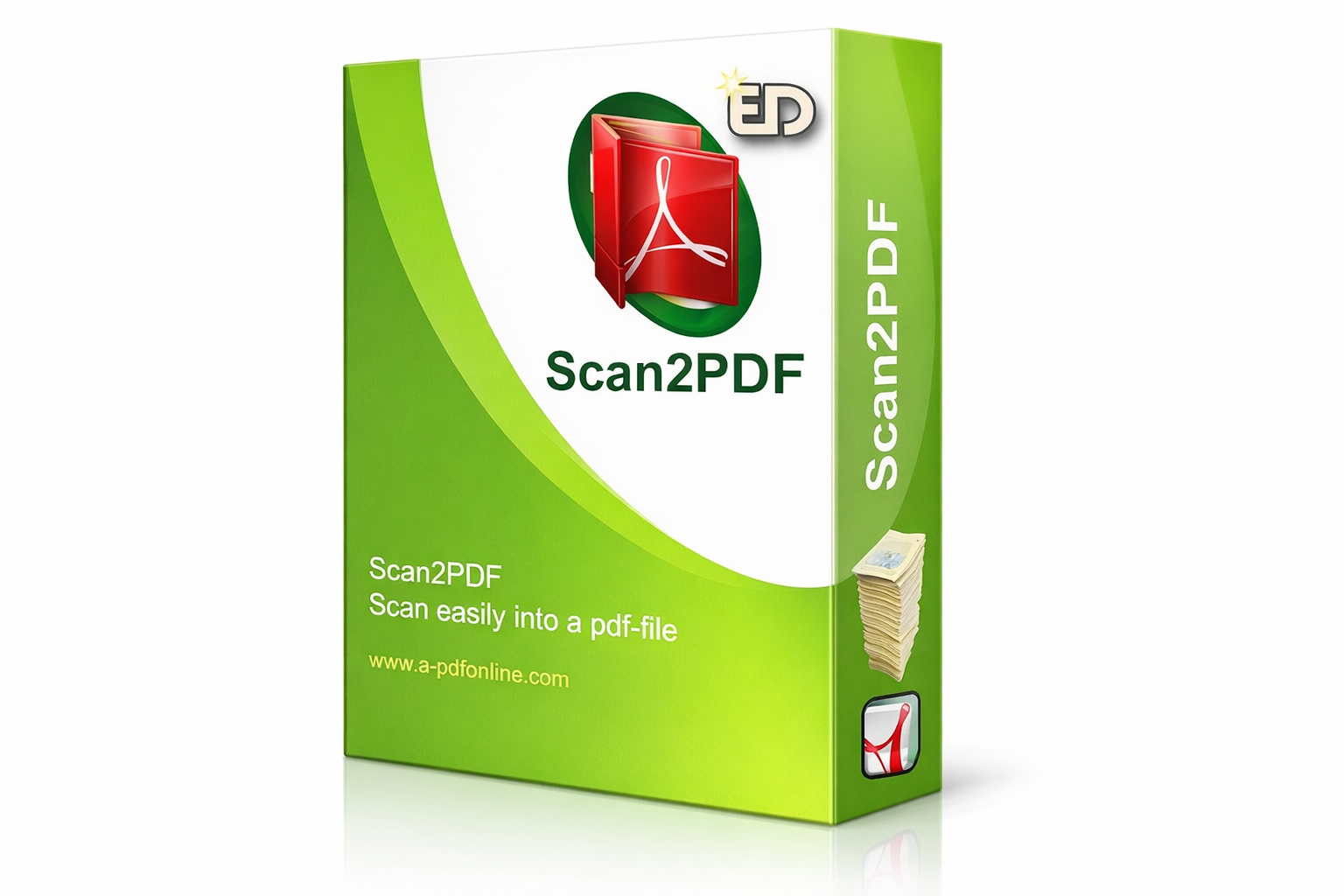
Scan2PDF — простая сборка нескольких сканов в один PDF
Scan2PDF решает узкий сценарий: получить несколько страниц со сканера и сохранить их единым PDF. Главная особенность такого класса программ — простой интерфейс без большого набора редакторских функций.
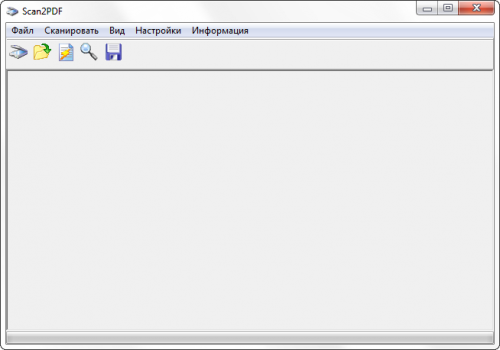
Показанный интерфейс относится к старой редакции и иллюстрирует только принцип работы. Для нового рабочего места предпочтительнее NAPS2 или другое активно поддерживаемое решение; Scan2PDF полезен как пример минималистичного класса программ для сборки нескольких сканов в один PDF.
Плюсы:
- простой принцип: несколько сканов собираются в один PDF;
- минимум лишних операций для базового сценария.
Минусы:
- продукт и интерфейс относятся к старому поколению утилит;
- для нового рабочего места важнее решение с актуальной поддержкой OCR, драйверов и современных систем.
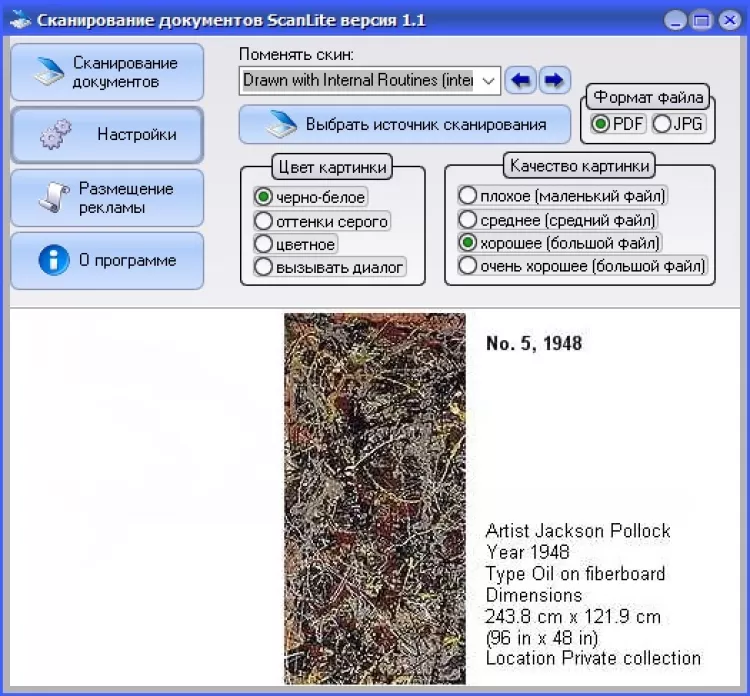
ScanLite — минималистичное Windows-сканирование
ScanLite относится к простым Windows-утилитам для получения документов со сканера. Для нового рабочего места её нельзя ставить на один уровень с WinScan2PDF, NAPS2 или VueScan: текущая поддержка современных Windows и новых моделей сканеров для ScanLite не установлена. Поэтому карточка описывает только базовый сценарий и не приписывает программе современные функции, тарифы или совместимость.
Плюсы:
- простая логика сканирования без тяжёлого PDF-редактора;
- представляет отдельный класс лёгких Windows-утилит без тяжёлого PDF-редактора.
Минусы:
- текущая поддержка современных Windows и новых моделей сканеров не установлена, поэтому ScanLite не стоит ставить выше активно поддерживаемых NAPS2 или VueScan;
- не следует ориентироваться на старые сведения о совместимости без проверки конкретного компьютера и сканера.
Canon MF Toolbox — фирменная утилита для совместимых устройств Canon
Canon MF Toolbox — пример фирменного сканерного ПО. Смысл таких программ отличается от универсальных NAPS2 и VueScan: утилита предназначена для определённых семейств устройств производителя и использует установленный драйвер. Если она уже входит в комплект программ для конкретного МФУ, это часто самый короткий путь к сканированию без дополнительной универсальной оболочки.
Фирменное ПО нельзя выбирать только по бренду на корпусе. Нужно сверять точную модель устройства и поддерживаемую операционную систему. Один и тот же производитель использует разные поколения приложений, поэтому Canon MF Toolbox не подменяет современные ScanGear или другие утилиты для моделей, которым предназначено другое ПО.
Плюсы:
- интеграция с совместимыми устройствами Canon и их драйвером;
- понятный сценарий для пользователя, у которого эта утилита уже предусмотрена моделью МФУ.
Минусы:
- не универсальна для всех сканеров Canon;
- интерфейс и совместимость зависят от поколения устройства; перед использованием нужно сверить точную модель МФУ или сканера.
Сканирование в PDF на macOS без повторения кроссплатформенных программ
NAPS2, VueScan и Readiris PDF уже разобраны выше и не повторяются отдельными карточками. На Mac есть несколько системных путей, которые подходят для разовой работы и позволяют не устанавливать дополнительную оболочку. Они особенно полезны, когда сканер уже корректно определяется macOS.
Preview — сканирование со сканера и работа с готовым PDF
Preview («Просмотр») на macOS умеет импортировать документ или изображение со сканера. Это встроенный способ для пользователя, которому не нужны профили NAPS2 или расширенные драйверы VueScan. После получения страниц Preview также удобно использовать для поворота, перестановки и объединения PDF-страниц.
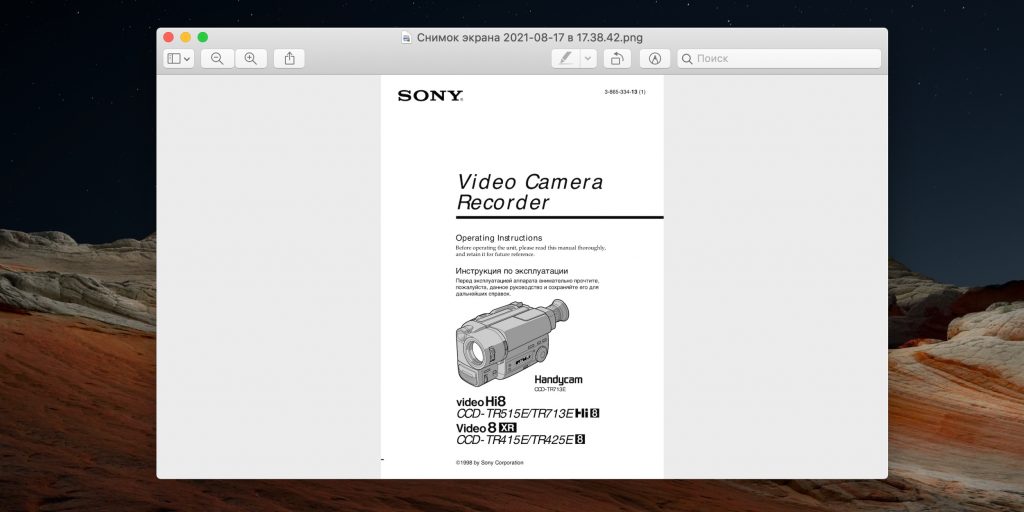
Порядок действий.
- Подключите сканер и убедитесь, что он появился в macOS.
- Откройте Preview и выберите импорт со сканера в меню File.
- Выберите устройство, источник бумаги и основные параметры, которые предоставляет драйвер.
- Получите страницу или набор страниц.
- Проверьте миниатюры: порядок, поворот и отсутствие случайных пустых листов.
- Сохраните результат в PDF и откройте файл повторно для контроля.
Плюсы:
- встроено в macOS и подходит для простого рабочего процесса;
- после получения страниц можно работать с миниатюрами PDF без отдельного редактора;
- хороший вариант для разовой задачи на уже поддерживаемом сканере.
Минусы:
- не заменяет VueScan, если система не поддерживает старый сканер;
- нет такого уровня профилей и автоматизации, как у специализированных сканерных программ.
Image Capture — системное получение сканов на Mac
Image Capture («Захват изображений») — ещё одна системная утилита macOS для сканеров и камер. Она позволяет выбрать устройство, область сканирования, параметры изображения и папку назначения. При работе с автоподатчиком доступна обработка последовательности страниц, если это поддерживает сканер.
Image Capture удобен как слой между устройством и последующей PDF-обработкой. Если конкретный сканер и набор параметров позволяют собрать страницы в один файл, путь остаётся коротким; если результатом становятся отдельные изображения, их можно объединить в PDF через Preview. Поэтому перед массовой оцифровкой стоит сделать тест из двух-трёх страниц и проверить, каким именно способом текущая связка «macOS + драйвер + сканер» создаёт итог.
Плюсы:
- системная утилита без отдельного коммерческого пакета;
- подходит для проверки, видит ли macOS сканер и какие параметры он предоставляет;
- работает с ADF у совместимого оборудования.
Минусы:
- это прежде всего инструмент получения изображения, а не OCR-редактор;
- для сложной сборки и распознавания PDF понадобятся Preview, NAPS2, ABBYY или другой инструмент.
Continuity Camera — отсканировать документ iPhone и сразу получить его на Mac
Если рядом с Mac есть iPhone или iPad, Continuity Camera позволяет вызвать сканирование прямо из совместимого приложения macOS. В контекстном меню используется команда «Insert from iPhone or iPad» → «Scan Documents». Камера мобильного устройства определяет границы листа; после подтверждения командой «Keep Scan» и завершения через «Save» документ появляется на Mac как PDF.
- На Mac откройте приложение или поле, где поддерживается вставка через Continuity Camera.
- Выберите «Insert from iPhone or iPad» → «Scan Documents».
- Наведите камеру iPhone/iPad на страницу; при необходимости используйте ручной спуск.
- Проверьте границы и нажмите «Keep Scan». Повторите для остальных страниц.
- Нажмите «Save». Полученный многостраничный документ переносится на Mac как PDF.
- Откройте PDF и проверьте ориентацию, читаемость и порядок.
Этот путь особенно удобен для одного-двух документов, когда отдельного настольного сканера нет. Для сотен листов телефон проигрывает ADF по скорости и стабильности подачи.
ExactScan — специализированный вариант для Mac
ExactScan — специализированное приложение для сканирования на macOS с профилями. В настройках профиля задаются источник страниц, цвет, разрешение, формат бумаги, автокадрирование и deskew; для совместимого документного сканера можно выбрать ADF Duplex. Это вариант для регулярной настольной оцифровки, когда возможностей системного Preview недостаточно.
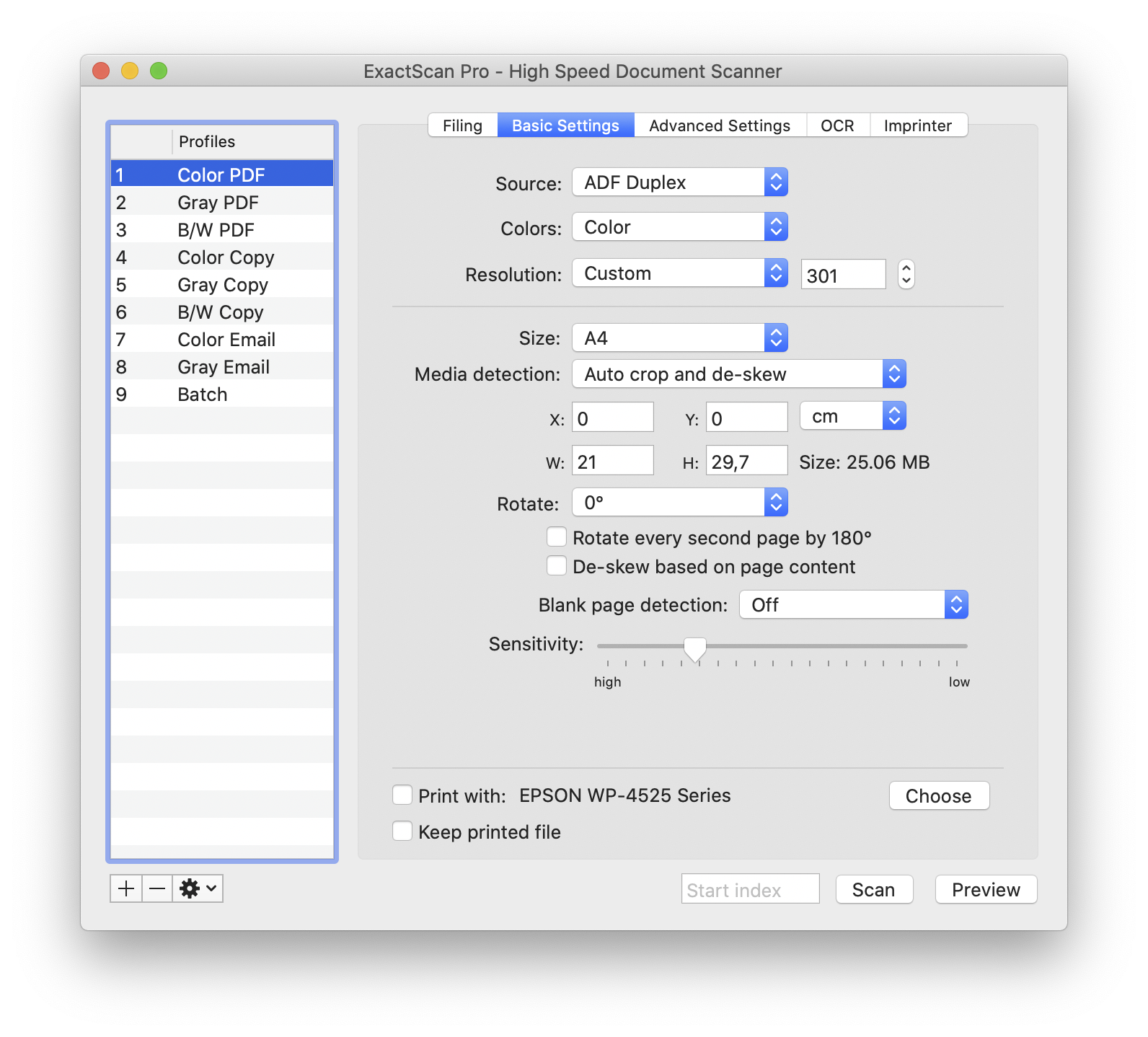
Перед выбором ключевой проверкой является совместимость конкретной модели. Даже специализированная программа не должна считаться универсальной только потому, что сканер подключается по USB. Сначала проверяется модель и драйвер, затем выполняется тест нескольких страниц и только после этого настраивается постоянный профиль.
Плюсы:
- отдельный сканерный workflow на macOS;
- подходит пользователям, которым системной утилиты мало.
Минусы:
- требует проверки совместимости с конкретным оборудованием;
- для простого разового документа встроенного Preview часто достаточно.
Лучшие способы сканирования в PDF на iPhone и iPad
На iPhone и iPad физический лист обычно снимается камерой, поэтому критерии отличаются от настольного сканера. Здесь важны автоматическое определение границ, выравнивание перспективы, возможность собрать несколько кадров в один PDF, OCR и понятный экспорт. Для конфиденциальных документов нужно также учитывать, где хранится файл и требуется ли облачная обработка.
Notes и Files — системный сканер документов
В Notes («Заметки») сканирование вызывается через меню вложений: «Attachment» → «Scan Documents». Приложение автоматически определяет границы листа; при ручном режиме используется кнопка затвора. После кадрирования страница подтверждается через «Keep Scan», а набор страниц — через «Done». Скан в заметке хранится как PDF. В Files («Файлы») доступна команда «More» → «Scan Documents», после чего выбирается папка и нажимается «Save».

Когда этого достаточно. Системный способ подходит для заявлений, чеков, подписанных листов и небольших договоров, если не нужны специальные корпоративные функции. Для нескольких страниц держите телефон параллельно столу и используйте равномерный свет: это уменьшает коррекцию перспективы и сохраняет резкость по всему листу.
Плюсы:
- не нужно устанавливать отдельное приложение;
- несколько страниц объединяются в документ;
- результат легко сохранить в Files и передать стандартными средствами iOS/iPadOS.
Минусы:
- для большого архива телефонная камера медленнее ADF;
- встроенный workflow предоставляет меньше специализированных настроек OCR и пакетной обработки, чем профессиональные приложения.
Adobe Scan — мобильный OCR и автоматическая обработка страницы
Adobe Scan получает документы камерой, автоматически определяет границы и корректирует перспективу. После захвата нескольких страниц можно изменить порядок, обрезать края и сохранить результат в PDF. OCR создаёт поисковый текстовый слой, что полезно для договоров, учебных материалов и бумажных заметок.
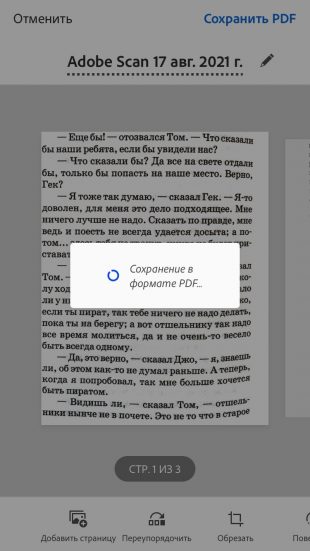
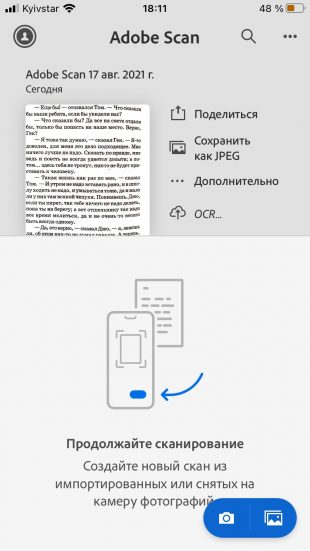
Для надёжного результата сначала снимите весь комплект, затем проверяйте страницы. Если исправлять каждую страницу сразу после кадра, легко потерять место в длинном документе. OCR запускайте после окончательной обрезки и выравнивания, чтобы распознавание работало по корректной области.
Плюсы:
- автоматические границы и коррекция перспективы;
- OCR для поискового PDF;
- удобная работа с многостраничным мобильным документом.
Минусы:
- часть расширенных функций относится к премиальному набору;
- мобильный процесс зависит от качества камеры, освещения и неподвижности телефона.
Scanner Pro — акцент на быстрый мобильный документооборот
Scanner Pro относится к специализированным сканерам для iPhone и iPad. Его полезно рассматривать, если встроенного Notes недостаточно и требуется отдельная библиотека сканов с автоматической обработкой документов. Типичный workflow одинаков для всех мобильных сканеров: захват, проверка границ, коррекция, сборка страниц, OCR при необходимости и экспорт PDF.

При выборе Scanner Pro важнее не число фильтров, а организация регулярной работы. Для пользователя, который каждую неделю оцифровывает чеки, справки и подписи, отдельная библиотека документов удобнее случайных сканов внутри заметок. Для одного файла системный способ проще.
Плюсы:
- специализированный мобильный workflow для регулярной оцифровки;
- многостраничные документы и последующая организация сканов.
Минусы:
- отдельное приложение избыточно для редкого сканирования;
- условия платных функций нужно оценивать до переноса постоянного архива в приложение.
SwiftScan — мобильный многостраничный PDF с автоматической коррекцией
SwiftScan — мобильный сканер для iPhone, iPad и Android с автоматическим определением границ, захватом документа, исправлением перспективы, многостраничными сканами и сохранением в PDF или JPG. Отдельное приложение полезно, когда документы нужно регулярно сортировать, распознавать, редактировать и передавать в другие хранилища, а не только один раз снять камерой.
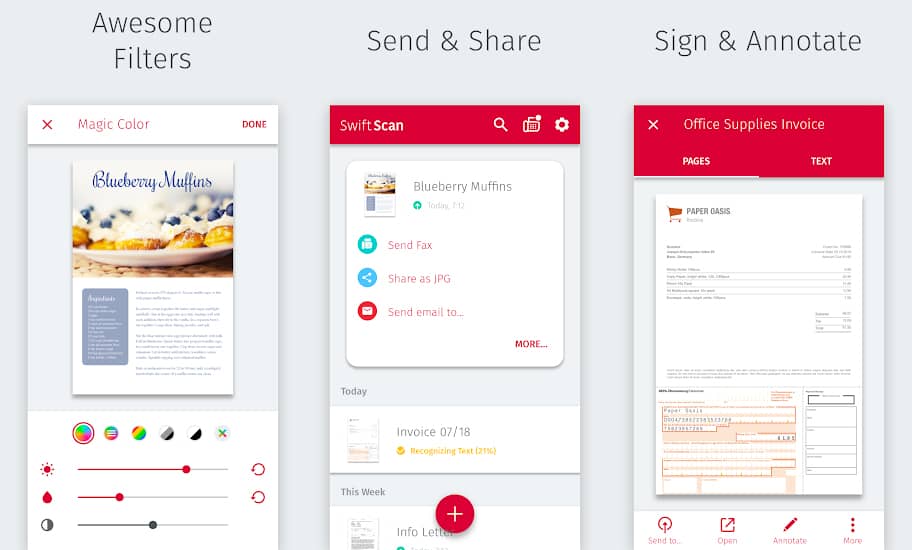
Для длинного документа используйте одну схему освещения и одинаковое расстояние до листа. После съёмки проверьте миниатюры и только затем запускайте OCR или отправку. Неровный свет и тени от руки сильнее влияют на мобильный OCR, чем небольшая разница в настройках фильтра.
Плюсы:
- автоматический захват и исправление перспективы;
- подходит для многостраничных документов и регулярной мобильной работы.
Минусы:
- часть функций связана с коммерческой подпиской;
- для потока из десятков двусторонних листов настольный сканер с ADF быстрее.
Genius Scan — мобильный архив документов
Genius Scan ориентирован на захват документов камерой, автоматическое кадрирование и сборку PDF. Его рационально использовать как отдельный мобильный архив, когда пользователю нужно регулярно хранить чеки, заявления или страницы конспектов. Перед экспортом следует проверить обрезку каждого листа: ошибка автоматического определения границ может отрезать подпись или номер в нижнем поле.
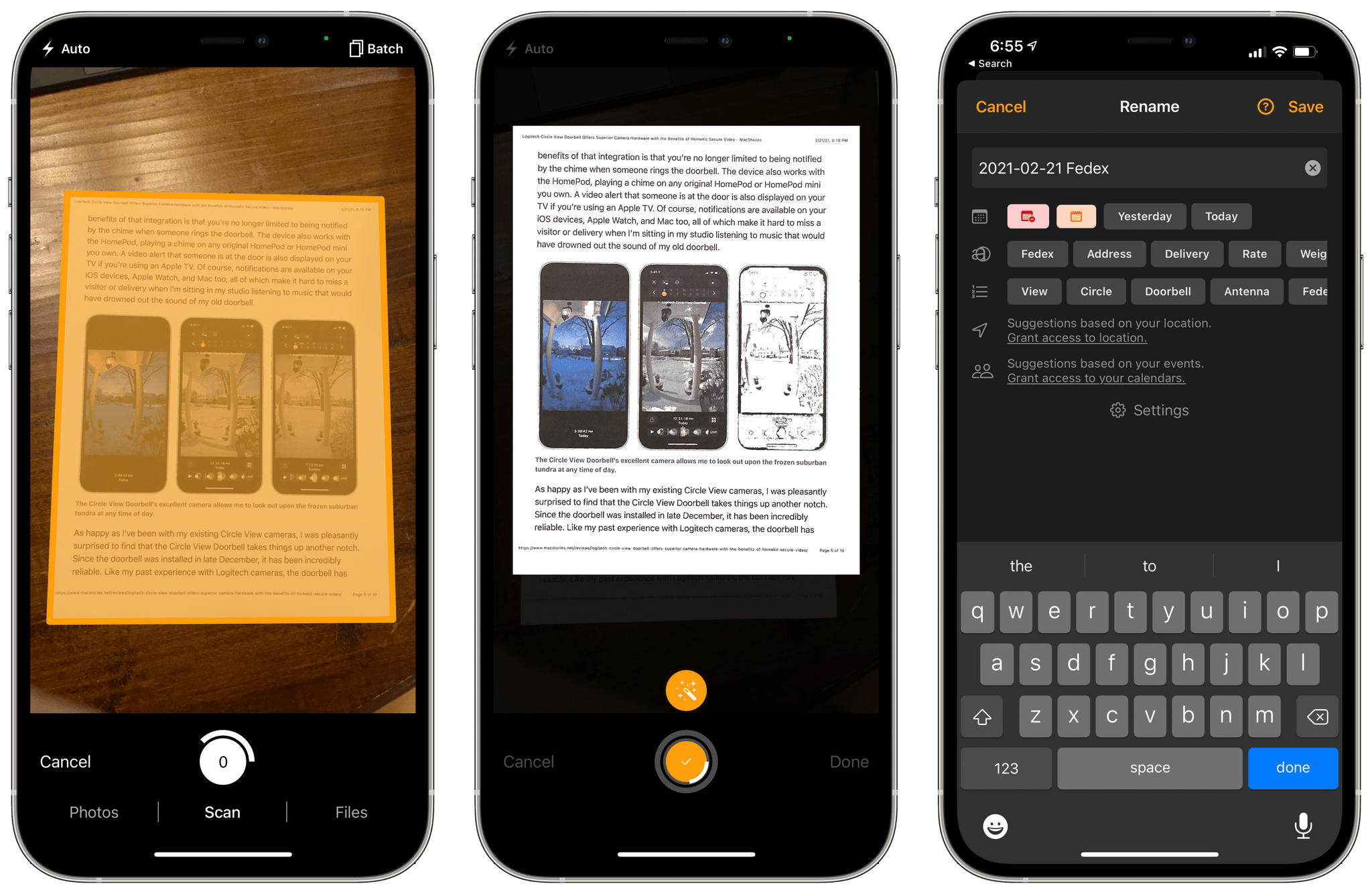
Плюсы:
- подходит для регулярного хранения мобильных сканов;
- автоматическое кадрирование сокращает ручную обработку.
Минусы:
- нужно контролировать границы на документах с белыми краями или слабым контрастом;
- для специализированного OCR сложных таблиц настольные OCR-пакеты удобнее.
Лучшие приложения и встроенные способы на Android
На Android разумно разделить два класса решений: системные приложения Google, которые уже связаны с учётной записью и файловым хранилищем, и специализированные мобильные сканеры с расширенной обработкой. Для обычного домашнего PDF первым стоит проверить Google Drive или Files by Google; отдельное приложение оправдано, когда нужна собственная библиотека, более развитая коррекция или специфический OCR-workflow.
Google Drive — встроенное сканирование в searchable PDF на Android
Google Drive на Android умеет сканировать бумажные документы камерой и сохранять их в PDF. После захвата пользователь корректирует страницу, добавляет следующие листы и сохраняет документ в выбранную папку Drive. Сканируемые PDF становятся пригодными для поиска по распознанному тексту.

Порядок работы.
- Откройте Google Drive на Android и запустите сканирование документа через кнопку создания.
- Снимите страницу так, чтобы она полностью попадала в кадр.
- Проверьте границы и поворот, затем добавьте следующую страницу.
- Повторите захват для всего документа и проверьте порядок кадров.
- Задайте имя файла и папку Drive, затем сохраните PDF.
- После обработки откройте файл и проверьте поиск по нескольким словам.
Важно: речь идёт именно о мобильном приложении. Веб-интерфейс Google Drive на компьютере не заменяет сканерную камеру Android, поэтому в статье этот способ не относится к отдельной категории «онлайн-сервисов».
Плюсы:
- не требуется отдельный сканерный сервис, если Drive уже используется;
- несколько страниц собираются в PDF;
- поисковый текст облегчает работу с архивом.
Минусы:
- файл сохраняется в облачное хранилище Drive, что нужно учитывать для конфиденциальных документов;
- для больших пачек документов камера телефона медленнее настольного ADF.
Files by Google — локально организованный мобильный скан с searchable PDF
Files by Google также содержит сканер документов. После съёмки страницы приложение выравнивает документ, позволяет собрать несколько листов и сохраняет результат как PDF. Поисковый текст делает такие файлы удобнее обычных фотографий в галерее.

Этот способ удобен пользователю, который хочет сразу положить документ в файловую структуру телефона, а не начинать с облачной папки Drive. После сохранения файл можно переместить в нужный каталог стандартными средствами файлового менеджера.
Плюсы:
- сканирование встроено в файловый менеджер;
- результат — PDF, а не набор разрозненных фотографий;
- подходит для небольшого локального архива на телефоне.
Минусы:
- набор профессиональных средств коррекции меньше, чем у специализированных мобильных сканеров;
- качество по-прежнему определяется камерой и освещением.
CamScanner — развитая мобильная обработка документов
CamScanner предназначен для захвата документа камерой, коррекции перспективы, улучшения страницы и сборки PDF. Оно подходит пользователям, которым нужен отдельный мобильный документооборот, а не только разовое сканирование через системное приложение.
Для мобильного OCR критична подготовка кадра. Положите документ на контрастный фон, исключите тень от телефона и не снимайте под острым углом. Автокоррекция перспективы исправляет геометрию, но не восстанавливает размазанный мелкий текст.
Плюсы:
- развитый мобильный workflow сканирования и обработки;
- многостраничные документы, коррекция границ и OCR-сценарии.
Минусы:
- модель бесплатных и платных функций меняется, поэтому перед постоянным использованием нужно проверить ограничения внутри актуального приложения;
- для чувствительных документов нужно отдельно оценить облачные функции и настройки хранения.
Clear Scan — простой мобильный сканер для PDF
Clear Scan — компактное Android-приложение для захвата документов и последующего сохранения. Его сильная сторона — более прямой путь от камеры к очищенной странице, чем у тяжёлых универсальных офисных приложений.
После автоматического кадрирования обязательно осмотрите углы. Чек или лист на белой поверхности может сливаться с фоном, из-за чего автоматическая рамка окажется внутри бумаги. Перед экспортом также проверьте, что фильтр не сделал бледную подпись или печать неразличимой.
Плюсы:
- простой мобильный путь от камеры к документу;
- подходит для небольших PDF без настольного сканера.
Минусы:
- не заменяет настольный OCR-комплекс для сложной вёрстки;
- качество фильтров требует визуального контроля на печатях и рукописных пометках.
DocScan — мобильная съёмка и сборка документов
DocScan — приложение для захвата бумажных страниц, коррекции и формирования документа. По назначению оно относится к тому же классу, что Clear Scan и CamScanner: телефон становится камерой-сканером, а приложение отвечает за границы, перспективу и сборку страниц.
Плюсы:
- подходит для документов, которые нужно быстро оцифровать без отдельного сканера;
- страницы можно собирать в последовательный документ.
Минусы:
- при регулярной работе важно заранее проверить экспорт и правила хранения файлов;
- для большого количества страниц медленнее ADF-сканера.
TurboScan — для быстрых мобильных сканов
TurboScan — специализированный мобильный сканер. Главный сценарий — быстро сфотографировать документ, выровнять его и получить PDF без настольного оборудования. Такой вариант удобен в дороге: подпись, квитанция или один лист превращаются в файл сразу на телефоне.
Перед отправкой документа увеличьте изображение до 100% и прочитайте мелкий текст. Мобильный скан может выглядеть аккуратно на уменьшенной миниатюре, но содержать смазанные цифры, которые становятся заметны только при увеличении.
Плюсы:
- короткий мобильный workflow для разовых документов;
- ориентация на сканирование, а не на универсальный фоторедактор.
Минусы:
- при массовой оцифровке ручной захват каждого листа занимает много времени;
- нужно контролировать фокус и мелкий текст перед отправкой.
Smart Doc Scanner, Simple Scanner, TapScanner, Tiny Scanner и MobiScan
Smart Doc Scanner, Simple Scanner, TapScanner, Tiny Scanner и MobiScan относятся к одному функциональному классу: камера определяет документ, пользователь корректирует границы, собирает страницы и экспортирует PDF. Их удобнее сравнивать по качеству распознавания границ, обработке нескольких страниц, OCR, хранению файлов и условиям экспорта, а не по числу декоративных фильтров.
| Приложение | Когда имеет смысл рассматривать | Что проверить перед постоянным использованием |
|---|---|---|
| Smart Doc Scanner | Нужен отдельный Android-сканер вместо системного Drive | Текущие функции OCR, экспорт и ограничения |
| Simple Scanner | Нужен простой мобильный многостраничный PDF | Качество автокадрирования и платные функции |
| TapScanner | Регулярное сканирование телефоном | OCR, облачные функции и условия экспорта |
| Tiny Scanner | Небольшие чеки и документы | Лимиты бесплатного режима и формат экспорта |
| MobiScan | Нужен альтернативный мобильный архив | Идентичность приложения, разработчика и правила хранения |
Условия мобильных подписок и состав платных функций меняются заметно быстрее, чем базовая функция сканирования. Перед постоянным использованием проверьте, входят ли в выбранный режим экспорт в PDF, OCR, многостраничные документы и нужный способ хранения.
Linux: программы для физического сканера
На Linux доступен отдельный набор программ, работающих через системный сканерный стек. Кроссплатформенные NAPS2 и VueScan уже описаны выше. Ниже — решения, характерные именно для Linux-среды.
Simple Scan — GNOME Document Scanner для базового сканирования
Simple Scan, известный как GNOME Document Scanner, предназначен для простого сканирования документов и изображений в Linux через сканерный стек системы. Интерфейс подходит пользователю, которому нужно быстро получить несколько страниц, повернуть их и сохранить результат без сложных профессиональных параметров.
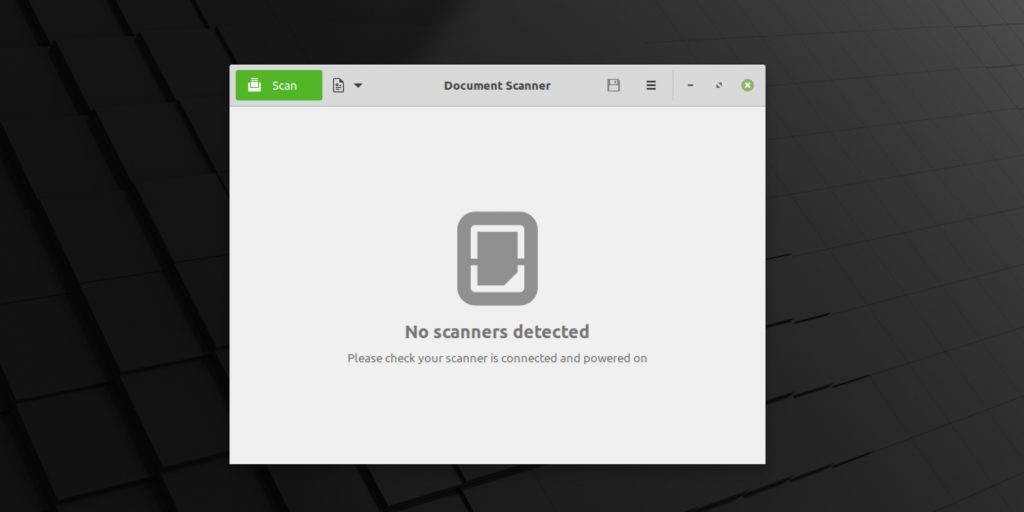
При первом запуске важнее всего убедиться, что устройство определяется SANE. Если сканера нет в списке, изменение PDF-настроек не поможет: сначала решается уровень драйвера и доступа к устройству. После обнаружения сканера можно выбирать тип документа, источник страниц и запускать захват.
Плюсы:
- минималистичный Linux-интерфейс;
- подходит для повседневных документов и нескольких страниц;
- не требует тяжёлого PDF-редактора.
Минусы:
- набор профессиональных параметров меньше, чем у VueScan;
- совместимость зависит от поддержки устройства в Linux/SANE.
gscan2pdf — сборка многостраничных PDF и DjVu в Linux
gscan2pdf рассчитан на получение серии страниц через SANE и последующую сборку PDF или DjVu. Его сильная сторона — длинный документ: страницы остаются отдельными элементами проекта, их можно организовать до финального экспорта. Для Linux-пользователя это более специализированная альтернатива Simple Scan, когда важен контроль большого набора листов.

Для ADF сначала проверьте, предоставляет ли SANE источник подачи и двусторонний режим конкретного сканера. Если duplex не появляется в драйвере, интерфейс gscan2pdf сам по себе не добавит аппаратную возможность.
Плюсы:
- ориентация на многостраничные документы;
- подходит для PDF и DjVu;
- использует стандартный Linux-сканерный стек.
Минусы:
- требует корректно настроенного SANE;
- интерфейс сложнее, чем у Simple Scan.
Skanpage — многостраничное сканирование в KDE
Skanpage — приложение KDE для сканирования нескольких страниц с последующей работой с документом. Оно полезно в Plasma-среде, когда нужен современный графический интерфейс и многостраничный PDF без перехода к Windows-программам.
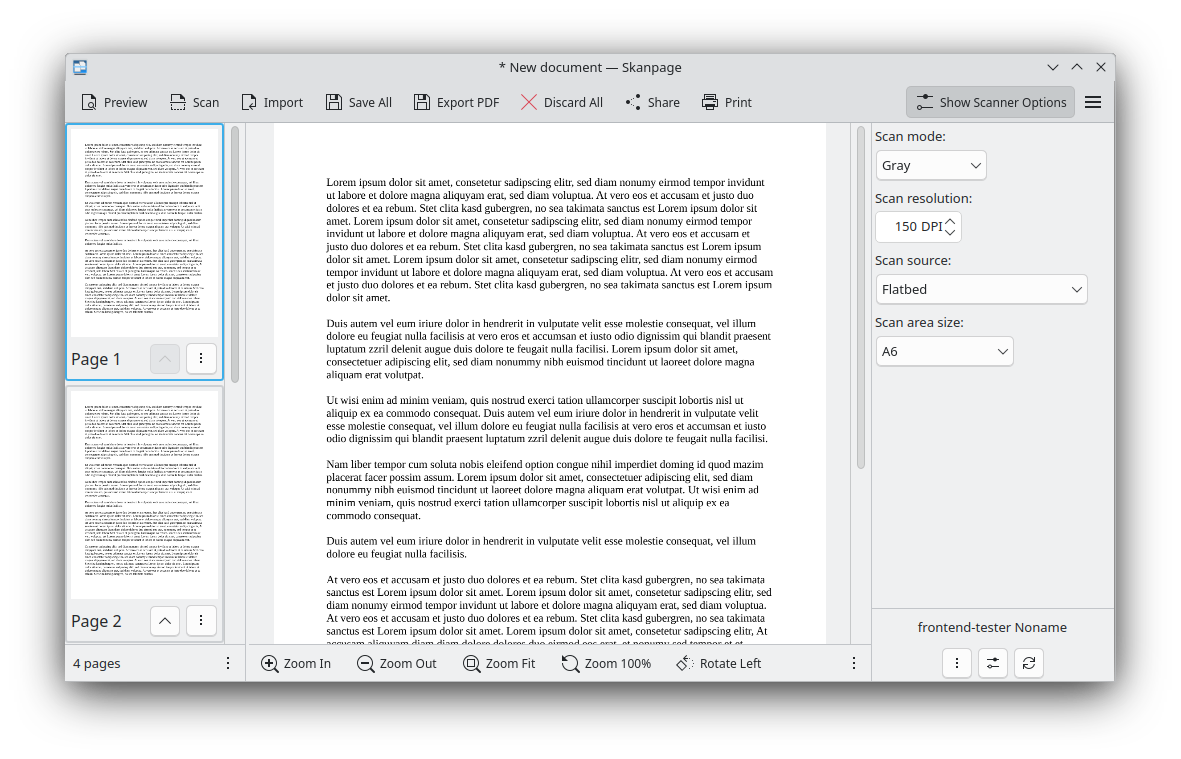
Как и в других Linux-решениях, начинать диагностику следует с обнаружения устройства системой. Программа управляет доступными параметрами, но не заменяет отсутствующий backend для неподдерживаемого сканера.
Плюсы:
- ориентировано на многостраничный документ;
- естественно вписывается в KDE/Plasma.
Минусы:
- доступность функций сканера зависит от Linux-драйвера;
- для сложного OCR может понадобиться дополнительный инструмент.
Фирменные программы сканеров и МФУ
Универсальная программа нужна не всегда. Если производитель поддерживает конкретную модель сканера или МФУ собственным приложением, фирменная утилита часто лучше знает аппаратные режимы: ADF, duplex, размер оригинала, кнопки панели устройства и сетевое обнаружение. Но здесь особенно опасно выбирать ПО только по названию бренда — разные поколения одного производителя используют разные пакеты.
HP Scan — для поддерживаемых МФУ и сканеров HP
HP Scan — фирменный вариант для совместимых устройств HP. На рабочем месте с уже установленным принтером или МФУ это логичная первая проверка: если программа видит устройство и предоставляет нужный профиль сканирования, дополнительный универсальный пакет не обязателен.
Перед массовой работой создайте тест из трёх листов: один текстовый, один с печатью или цветной пометкой и один двусторонний, если устройство имеет duplex. Так сразу видно, корректно ли работают поля, цвет и порядок сторон.
Плюсы:
- ориентация на поддерживаемое оборудование HP;
- доступ к аппаратным возможностям конкретного устройства через фирменный драйвер.
Минусы:
- не является универсальным решением для любых моделей HP;
- название и набор функций фирменного приложения зависят от поколения устройства и ОС.
Epson Scan — фирменный путь для совместимых сканеров Epson
Epson Scan и более новые фирменные компоненты Epson предназначены для управления совместимыми устройствами производителя. Такой вариант разумен для фотосканеров и МФУ, где важны аппаратные режимы, предусмотренные драйвером.
Если PDF-процесс требует OCR и последующего редактирования, фирменный захват можно сочетать с PDF-редактором: сначала получить максимально качественные изображения, затем распознать и собрать их. Для старого сканера без поддерживаемого фирменного драйвера отдельной проверкой становится VueScan.
Плюсы:
- доступ к параметрам поддерживаемого оборудования Epson;
- подходит для сценариев, где важнее корректный захват, чем универсальное редактирование PDF.
Минусы:
- конкретная программа определяется моделью устройства;
- OCR и сложная PDF-постобработка не являются одинаковыми для всех фирменных пакетов Epson.
Canon ScanGear — драйверный интерфейс для совместимых Canon
Canon ScanGear — драйверный слой и интерфейс сканирования для поддерживаемых устройств Canon. Он важен тем, что многие сторонние программы получают доступ к сканеру именно через корректно установленный драйвер. Если PDF-программа «не видит» устройство, проверка ScanGear или актуального фирменного драйвера должна предшествовать переустановке PDF-редактора.
Плюсы:
- предоставляет аппаратные параметры совместимых сканеров Canon;
- может использоваться как основа для работы сторонних приложений через драйверный интерфейс.
Минусы:
- не является самостоятельным универсальным PDF-редактором;
- нужно сверять точную модель и поддерживаемую ОС.
KYOCERA Quick Scan — фирменный вариант для совместимых устройств Kyocera
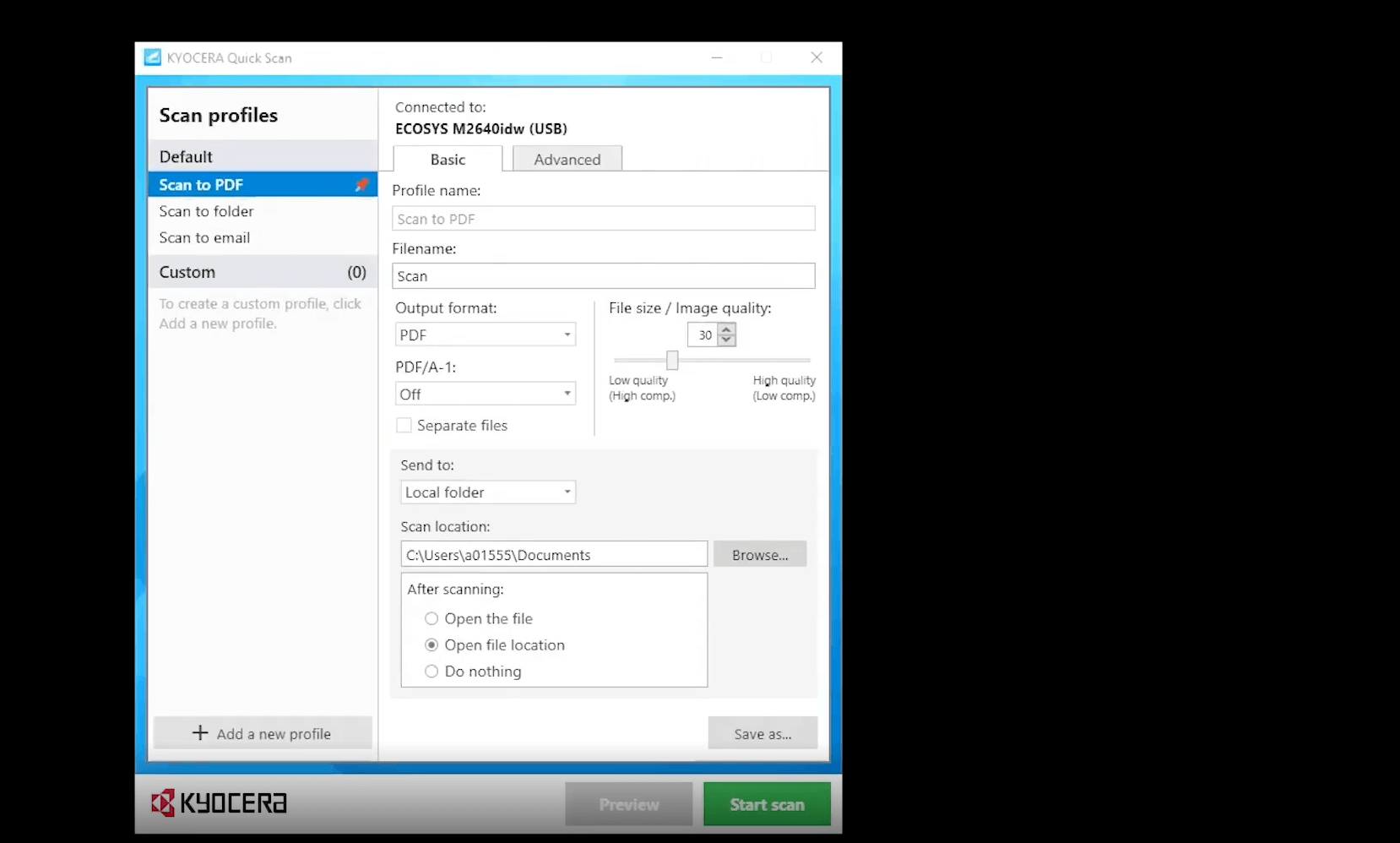
KYOCERA Quick Scan относится к фирменным программам, которые имеют смысл только рядом с совместимым оборудованием. Для офисного МФУ такой инструмент удобен, если сотрудники выполняют одинаковую операцию и не нуждаются в расширенном PDF-редакторе.
Если задача включает OCR, сложную перестановку страниц или объединение нескольких источников, после фирменного захвата пригодится отдельный PDF-инструмент. При сетевом сканировании сначала проверяют доступность устройства и драйвера, затем профиль сохранения, и только потом параметры PDF.
Плюсы:
- ориентирован на поддерживаемое оборудование Kyocera;
- подходит для стандартизированного офисного захвата.
Минусы:
- не следует устанавливать как универсальную программу для любого сканера;
- набор функций зависит от поддерживаемой модели и среды.
Brother ControlCenter, DSmobileCapture, DSCapture, Button Manager V2, PaperPort и Presto! PageManager
Эти продукты относятся к разным пакетам и поколениям программного обеспечения для сканеров Brother и совместимых комплектов. Их нельзя объединять в одну «универсальную программу Brother». ControlCenter предназначался для управления функциями поддерживаемых МФУ и сканеров; DSmobileCapture и DSCapture связаны с отдельными линейками документных сканеров; Button Manager V2 использовался для назначения действий кнопкам; PaperPort и Presto! PageManager выполняли организацию и обработку отсканированных документов.
Эти продукты выделены в отдельный класс комплектного ПО и не получают места в основном рейтинге. Причина практическая: выбирать такую программу нужно по точной модели устройства и комплекту производителя, а не по общему рейтингу PDF-редакторов. При наличии старого установочного диска не следует считать его автоматически правильным вариантом для новой ОС — сначала проверяется страница поддержки конкретной модели.
Какие варианты не стоит ставить в актуальный топ
Популярность названия сама по себе не означает, что решение остаётся подходящим для нового рабочего места. Отдельного статуса требуют снятые с эксплуатации приложения, двухэтапные способы, старые OCR-инструменты и программы с неясной поддержкой современных систем или сканеров.
| Название | Что это | Почему не в основном актуальном рейтинге | Практическая замена по сценарию |
|---|---|---|---|
| Microsoft Lens / Office Lens | Мобильный сканер Microsoft | Приложение выведено из эксплуатации; создание новых сканов стало недоступно после 9 марта 2026 года | OneDrive Scan, встроенные iOS/Android-способы, Adobe Scan |
| Windows Scan | Встроенное приложение Windows | Сохраняет JPEG, PNG, TIFF и BMP, поэтому не является прямым scan-to-PDF | NAPS2, WinScan2PDF или сканирование с последующей сборкой PDF |
| Windows Fax and Scan | Системный инструмент Windows | Подходит для получения сканов, но современный PDF-workflow требует дополнительных действий | NAPS2 или фирменная утилита устройства |
| Free Scan to PDF | Старая узкая scan-to-PDF утилита | Современная поддержка и совместимость с новыми сканерами недостаточно предсказуемы для верхних позиций рейтинга | NAPS2 или WinScan2PDF |
| Advanced Scan to PDF Free | Сканирование и PDF | Поддержка современных систем и устройств недостаточно прозрачна для основной рекомендации | NAPS2 |
| HippoScan | Лёгкий Windows-сканер | Текущая поддержка современных Windows и новых сканеров не установлена | NAPS2 |
| ScanTool | Сканерная утилита | Текущая поддержка и современный рабочий процесс не установлены | NAPS2 или фирменное ПО |
| SimpleOCR | OCR-инструмент | Фокус на распознавании, а не на современном полном PDF-workflow | ABBYY FineReader PDF или NAPS2 OCR |
| TopOCR | OCR-инструмент | Текущая поддержка современных систем не установлена | ABBYY FineReader PDF |
| FreeOCR | OCR-инструмент | Текущий рабочий процесс и совместимость нужно проверять отдельно; для нового места есть более предсказуемые варианты | NAPS2 OCR или ABBYY FineReader PDF |
| Scanitto Lite | Упрощённая редакция сканера | Не следует смешивать с актуальной функциональностью Scanitto Pro | Scanitto Pro или NAPS2 |
| Quick Scan | Неоднозначное название | Без разработчика и точной карточки нельзя надёжно идентифицировать продукт | Фирменная утилита устройства или NAPS2 |
| WPS PDF | PDF-набор | Наличие PDF-функций само по себе не означает прямого управления физическим сканером | Сканирование через NAPS2/VueScan, затем обработка PDF |
| EaseUS PDF Editor | PDF-редактор | PDF-редактирование нельзя автоматически считать прямым драйверным сканированием | Сканерная программа + PDF-редактор при необходимости |
| GIMP | Редактор изображений | Полезен для обработки изображения, но не должен подменять специализированный scan-to-PDF процесс | NAPS2/PaperScan для захвата, затем редактор только при сложной обработке |
| PhotoScan | Фотосканирование телефоном | Ориентировано на фотографии, а не на основной документооборот PDF | Adobe Scan, системный сканер iOS или Google Drive |
| JotNot/JotNote Scanner | Мобильный сканер с общим сценарием камера → коррекция → PDF | Название и редакция требуют точной идентификации перед долгосрочной рекомендацией | Adobe Scan, Scanner Pro, Genius Scan |
| PDF Scanner App: Document Scan | Мобильное приложение с общим названием | Без точного разработчика легко смешать разные продукты магазина | Выбирать только после проверки карточки разработчика |
| PDF Scanner APP – Scan to PDF | Мобильное приложение с общим названием | Та же проблема идентичности; название не уникально | Использовать точно идентифицированный мобильный сканер |
Такой статус не означает, что каждая старая программа обязательно перестала запускаться. Основной рейтинг ограничен решениями с понятным современным рабочим процессом и определённой платформой. Если текущая поддержка программы или новых сканеров не установлена, её безопаснее не выбирать для нового рабочего места.
Как настроить качество сканирования, чтобы PDF оставался читаемым
Разрешение: когда достаточно 300 dpi
Для большинства офисных документов разумная отправная точка — 300 dpi. При таком разрешении обычный печатный текст достаточно детализирован для чтения и OCR, а размер файла остаётся управляемым. Повышать разрешение полезно не «на всякий случай», а когда оригинал действительно сложный: очень мелкий шрифт, слабая печать, тонкие линии, старый бледный документ или материал, который впоследствии будут сильно увеличивать.
Сканирование каждого листа с чрезмерно высоким DPI увеличивает время захвата, объём временных изображений и размер PDF. OCR при этом не получает бесконечного роста точности: если оригинал размыт, бумага просвечивает или текст перекрыт тенью, дополнительные пиксели не устраняют физический дефект. Поэтому сначала исправляют положение и освещение, затем повышают разрешение только при необходимости.
Цвет, оттенки серого и чёрно-белый режим
Цветной режим нужен, когда цвет несёт информацию: печати, цветные подписи, графики, схемы, рукописные пометки или фотографии. Оттенки серого сохраняют полутона и часто подходят для большинства деловых документов, где нет значимых цветов. Чёрно-белый режим даёт небольшой файл и высокий контраст, но требует аккуратной настройки порога: слишком агрессивная бинаризация способна удалить тонкие линии и бледные штрихи.
Если документ юридически или организационно важен, сначала сделайте тест одной страницы в выбранном режиме. Увеличьте печать, подпись и мелкие цифры. Экономия нескольких мегабайт не оправдывает потерю значимой детали.
Обрезка и выравнивание до OCR
OCR лучше выполнять после коррекции геометрии. Перекошенная строка, лишний край соседней страницы, тень от корешка книги и большая область стола вокруг листа усложняют анализ. Правильный порядок: захват → crop → deskew/перспектива → очистка фона → OCR → финальный PDF.
На планшетном сканере перекос легче предотвратить физически: приложить лист к направляющей и закрыть крышку без смещения. На телефоне важнее держать камеру параллельно бумаге. Автоматическая перспектива исправляет трапецию, но при сильном наклоне края страницы получают неодинаковую детализацию.
Сжатие и размер PDF
Размер файла определяется количеством страниц, разрешением, цветностью и способом сжатия изображений. Для текстового архива полезно сначала получить чистое изображение, а уже затем выбирать компрессию. Сильное JPEG-сжатие создаёт артефакты вокруг букв; OCR может распознать такой текст, но визуальное качество документа ухудшится. Для финального контроля откройте случайные страницы на 100–150% и проверьте мелкий шрифт, диагональные линии и штрихкоды.
Как сканировать пачку через ADF и не потерять страницы
Автоподатчик ускоряет оцифровку, но добавляет другой класс ошибок: два листа могут пройти одновременно, тонкая бумага — проскользнуть, а двусторонний документ — получить неправильный порядок сторон. Поэтому потоковый процесс требует контроля до и после захвата.
- Подготовьте бумагу. Удалите скобы и скрепки, расправьте загнутые углы, разделите слипшиеся листы. Не загружайте в ADF повреждённый оригинал, если его безопаснее положить на стекло.
- Проверьте формат. В стопке не должны случайно смешиваться A4, маленькие чеки и листы другого размера, если податчик не рассчитан на такую комбинацию.
- Выберите источник ADF. В программе или драйвере убедитесь, что выбран именно автоподатчик, а не планшетное стекло.
- Включите duplex только для двустороннего оригинала. Если листы односторонние, двусторонний режим создаст пустые обороты или увеличит объём обработки.
- Сделайте тест из трёх-пяти листов. Проверьте порядок страниц, ориентацию обратной стороны и качество захвата.
- Запускайте основную пачку. Не смешивайте документы, пока первая пачка не проверена и не сохранена.
- Сверьте количество. Число ожидаемых сторон должно соответствовать полученным миниатюрам с учётом одностороннего/двустороннего режима.
- Просмотрите выборочно весь диапазон. Проверяйте не только первую страницу: двойной захват часто происходит в середине пачки.
- Только после проверки запускайте OCR. Распознавать комплект с пропущенной страницей бессмысленно — сначала исправляется структура.
При регулярном офисном сканировании полезно разделять входящий поток на небольшие логические партии: один договор, одно дело, одна пачка счетов. Так ошибка ADF не затронет сотни листов и её проще локализовать.
Почему программа не видит сканер
Ошибка обнаружения устройства почти всегда относится к одному из уровней: физическое подключение, сетевой доступ, драйвер, сканерный API или выбор источника внутри программы. Переустановка PDF-редактора без проверки этих уровней редко является первым правильным действием.
1. Сканер не определяется операционной системой
Проверьте питание, кабель USB или сетевое подключение. В Windows устройство должно появляться в системных параметрах принтеров и сканеров; на macOS — в Printers & Scanners. Если ОС не видит устройство, NAPS2, PDF Commander или PaperScan также не смогут получить к нему нормальный доступ.
2. Установлен неправильный или неполный драйвер
Некоторые устройства работают как принтер сразу после подключения, но сканерная часть требует отдельного драйвера. Это особенно характерно для МФУ. Если печать работает, а сканер отсутствует, проверьте именно компонент сканирования для точной модели.
3. В программе выбран не тот интерфейс
На Windows один сканер нередко предоставляет доступ через WIA и TWAIN. Если NAPS2 не работает с одним интерфейсом, имеет смысл открыть настройки профиля и выбрать другой доступный драйверный интерфейс. На Linux аналогичная базовая проверка относится к SANE. Переключение интерфейса должно выполняться в программе, а не случайной установкой нескольких альтернативных драйверов одновременно.
4. Сетевой сканер находится в другой подсети или недоступен
Для сетевого МФУ важно, чтобы компьютер и устройство видели друг друга. После смены роутера или адреса устройство может продолжать печатать через автоматически найденный путь, но старый профиль сканирования останется привязан к прежнему адресу. В таком случае создаётся новый профиль после корректного обнаружения сканера.
5. Устройство занято другой программой
Некоторые драйверы не позволяют двум приложениям одновременно открывать сканер. Закройте фирменную утилиту, окно системного сканирования и сторонние программы, затем повторите подключение из одного приложения. Это безопаснее, чем завершать системные процессы наугад.
6. Старый сканер больше не поддерживается производителем
Если устройство физически исправно, но для новой ОС нет фирменного драйвера, проверьте его модель в базе VueScan. Именно этот сценарий является одной из сильных сторон программы. Если модели нет и системный драйвер отсутствует, обещать совместимость через универсальную PDF-программу нельзя.
Как проверить готовый PDF после сканирования
Проверка результата занимает меньше времени, чем повторная оцифровка после отправки ошибочного файла. Для важного документа используйте короткий чек-лист.
- Количество страниц. Сверьте бумажный оригинал и число страниц PDF. Для duplex учитывайте обе стороны.
- Порядок. Просмотрите миниатюры от начала до конца; особенно внимательно — место, где пополнялся ADF или вручную переворачивалась пачка.
- Ориентация. Все страницы должны открываться нормально без необходимости каждый раз поворачивать просмотрщик.
- Края. Подпись, дата, номер и нижняя строка не должны быть срезаны автокадрированием.
- Резкость. Увеличьте мелкий текст минимум на двух-трёх страницах. Смазанный мобильный кадр замените до отправки.
- Цветовые детали. Проверьте печати, цветные подписи и выделения, если для них важен исходный цвет.
- OCR. В searchable PDF найдите редкую фамилию, номер или термин и скопируйте фразу в текстовое поле. Визуально похожий PDF без текстового слоя эту проверку не пройдёт.
- Размер файла. Если PDF слишком велик для отправки, сначала определите причину: чрезмерный DPI, цветные сканы или слабое сжатие. Не уменьшайте качество вслепую.
- Открытие в другом просмотрщике. Для важной отправки откройте файл стандартным браузером или отдельным PDF-просмотрщиком, чтобы убедиться, что документ не зависит от проекта исходной программы.
Для архивного OCR полезно ещё одно правило: распознавание не заменяет изображение оригинала. Если точность символов критична, сохраняйте страницу визуально и используйте текстовый слой для поиска. Тогда ошибку OCR можно сверить с изображением.
Практические сценарии: что выбрать
| Задача | Приоритет | Подходящий вариант | Почему |
|---|---|---|---|
| Сканировать договор в Windows и затем исправить PDF | Скан + страницы + OCR | PDF Commander | Захват и дальнейшая PDF-обработка в одном процессе |
| Бесплатно сканировать на Windows/macOS/Linux | Кроссплатформенность и OCR | NAPS2 | Профили, OCR, многостраничный PDF |
| Подключить старый сканер к новой ОС | Совместимость оборудования | VueScan | Специализация на большом количестве моделей и старом оборудовании |
| Создать поисковый архив | OCR и проверка текста | ABBYY FineReader PDF | Расширенный OCR и PDF/A-сценарий |
| Быстро сделать обычный PDF в Windows | Минимум действий | WinScan2PDF | Узкая scan-to-PDF задача без тяжёлого редактора |
| Сканировать пачки через ADF | Поток и duplex | Scanitto Pro или NAPS2 | Работа с автоподатчиком при поддержке устройства |
| Оцифровать книгу | Развороты и много страниц | ScanPapyrus | Книжный workflow и организация большого набора страниц |
| Mac, один-два документа | Без установки | Preview | Системное сканирование и работа с PDF |
| Mac без сканера, рядом iPhone | Системная связка | Continuity Camera | Скан с телефона появляется на Mac как PDF |
| Android без отдельной подписки | Встроенный путь | Google Drive или Files by Google | Камера, многостраничный PDF и поисковый текст |
| iPhone, разовые документы | Без отдельного приложения | Notes / Files | Системный сканер документов |
| Linux с простым интерфейсом | Минимум настроек | Simple Scan | Базовый GNOME-workflow |
| Linux, длинный многостраничный документ | Организация страниц | gscan2pdf | Проектная сборка PDF/DjVu через SANE |
| Работа только с конкретным МФУ | Аппаратная интеграция | Фирменное ПО HP/Epson/Canon/Kyocera/Brother | Доступ к возможностям модели через фирменный драйвер |
Главное правило выбора — не покупать более сложный класс программы ради одной функции. Для двух сканов в месяц достаточно встроенного или простого бесплатного пути. Для ежедневного офиса важнее профили, ADF, duplex и надёжный драйвер. Для архива — OCR и контроль результата. Для старого оборудования — совместимость важнее интерфейса.
Частые ошибки при сканировании документов
Сохранять каждый лист отдельным PDF
Если итог должен быть одним договором, не создавайте десять отдельных PDF с последующим ручным переименованием. Используйте многостраничный режим сразу или собирайте страницы в одном проекте до сохранения. Это снижает риск перепутать файлы и упрощает проверку порядка.
Запускать OCR до исправления поворота и границ
Распознавание по кривой странице с большим фоном создаёт больше ошибок. Сначала геометрия, затем OCR. Если после OCR страница пересканирована, распознавание выполняется заново только для заменённого листа.
Сканировать всё в цвете с максимальным DPI
Такой подход создаёт огромные PDF без гарантированного улучшения читаемости. Параметры выбираются по типу оригинала. Для обычного текста начните с 300 dpi и оттенков серого или чёрно-белого режима, затем увеличивайте качество только после теста.
Не проверять обратные стороны
В двустороннем договоре пустая сторона в части документов нормальна, а пропущенная подпись на обороте — критична. После duplex-сканирования просмотрите пары страниц и убедитесь, что порядок лицевой и обратной сторон не поменялся.
Считать PDF автоматически поисковым
Расширение .pdf ничего не говорит о наличии текстового слоя. Скан в PDF нередко представляет собой набор картинок. Проверка проста: попробуйте найти редкое слово и выделить текст. Если поиск ничего не находит, нужен OCR.
Использовать мобильный фильтр без просмотра печатей
Фильтр, который делает текст «белее», может удалить слабую печать, карандашную отметку или тонкую подпись. Для важных документов сравните обработанную страницу с оригинальным кадром до удаления исходника.
Называть любой PDF-редактор сканерной программой
Редактирование PDF и управление физическим сканером — разные функции. Если программа не предоставляет источник устройства, сначала нужен системный или специализированный захват. Поэтому Windows Scan нельзя считать прямой заменой NAPS2 для scan-to-PDF.
Вопросы и ответы
Какая бесплатная программа лучше всего подходит для сканирования нескольких страниц в один PDF?
Для Windows, macOS и Linux наиболее универсален NAPS2: он создаёт профили сканирования, собирает многостраничный PDF и поддерживает OCR. На Windows для совсем простого сценария удобен WinScan2PDF.
Нужен ли OCR, если PDF просто отправят по электронной почте?
Не всегда. Если получатель только визуально читает несколько страниц, изображения внутри PDF достаточны. OCR нужен, когда документ должен поддерживать поиск, копирование текста, индексацию архива или дальнейшую конвертацию.
Почему 600 dpi не всегда лучше 300 dpi?
Высокое разрешение увеличивает объём данных и время обработки. Для обычного печатного текста 300 dpi обычно достаточно как исходная настройка. Повышение оправдано мелким шрифтом, слабым оригиналом и задачами, где реально требуется дополнительная детализация.
Можно ли сканировать документ телефоном вместо МФУ?
Да, для небольшого количества страниц. На iPhone/iPad есть системное сканирование, на Android — Google Drive и Files by Google, а также специализированные приложения. Для десятков листов ADF быстрее и стабильнее, особенно при двустороннем оригинале.
Что лучше для старого сканера?
Сначала проверьте точную модель в базе VueScan. Эта программа специализируется на работе с большим количеством старых и новых устройств на Windows, macOS и Linux. Если модель не поддерживается и драйвера ОС нет, обычный PDF-редактор проблему не решит.
Как понять, что OCR сработал?
Откройте сохранённый PDF, найдите редкое слово и попробуйте выделить или скопировать фрагмент текста. Если файл только визуально похож на документ, но текст не выделяется и поиск не работает, текстового слоя нет или OCR выполнен некорректно.
Что выбрать для конфиденциальных документов?
Приоритет — локальный настольный workflow, в котором исходники не требуют загрузки на сторонний сервер. PDF24 Creator и NAPS2 выполняют ключевые операции локально; в мобильном приложении перед работой следует изучить настройки хранения и облачной синхронизации. Для конфиденциальных материалов не нужно включать облачную функцию только потому, что она доступна.
Можно ли сначала отсканировать в JPEG, а потом сделать PDF?
Да. Это двухэтапный путь, который пригодится, если системная программа сохраняет только изображения. Но при регулярной работе прямой scan-to-PDF удобнее: меньше файлов-посредников, проще порядок страниц и ниже риск забыть часть документа.
Что делать, если скан получился слишком тёмным?
Сначала пересмотрите настройки яркости/контраста и режим цвета в драйвере или программе. Если проблема повторяется на всех листах, очистите стекло и сделайте тест без автоматического фильтра. Сильная постобработка не должна заменять корректный исходный захват.
Какой формат выбрать для долгого архивного хранения?
Если организация требует архивный стандарт, используйте PDF/A в программе, которая его поддерживает, например ABBYY FineReader PDF. Конкретный профиль PDF/A должен соответствовать правилам вашего архива; обычный домашний PDF не нужно искусственно переводить в специальный стандарт без такой задачи.
Почему программа сканирует только одну сторону, хотя МФУ умеет duplex?
Проверьте источник и параметры драйвера: должен быть выбран автоподатчик и двусторонний режим. Если duplex отсутствует в драйверном интерфейсе, приложение верхнего уровня не всегда способно включить его самостоятельно. Также убедитесь, что конкретная модель поддерживает именно двустороннее сканирование, а не только двустороннюю печать.
Нужно ли сохранять исходные изображения после сборки PDF?
Для обычной бытовой задачи — не обязательно после полной проверки PDF. Для архива с высокой ценой ошибки полезно сохранять исходники до завершения OCR и контроля, особенно если планируется дополнительная обработка. Удаляйте промежуточные файлы только после того, как финальный PDF открыт, страницы сверены и резервная копия создана при необходимости.
Вывод: какую программу выбрать
Для Windows-пользователя, которому после сканирования нужно привести PDF в порядок и распознать текст, первым практическим вариантом остаётся PDF Commander. Если приоритет — бесплатность и работа на разных настольных ОС, выбирайте NAPS2. Для старого или нестандартного сканера важнее совместимость VueScan, а для серьёзного OCR и поискового архива — ABBYY FineReader PDF.
На macOS разовую задачу часто закрывает Preview или Continuity Camera. На Android сначала имеет смысл проверить Google Drive и Files by Google; на iPhone/iPad — системное сканирование в Notes или Files. Для большого офисного потока выбор определяется не красивым мобильным интерфейсом, а связкой «совместимый драйвер + ADF + duplex + многостраничный PDF + контроль OCR».
Независимо от программы, хороший результат строится одинаково: корректный захват, проверка геометрии, сборка страниц, OCR только после исправлений и финальный контроль файла. Такой процесс важнее формального места продукта в рейтинге и позволяет получить PDF, который не придётся пересканировать после отправки.
 *EXE — расширение исполняемого файла. Сайт является партнером проекта