
Открытка для печати, картинка для мессенджера, анимированное поздравление и страница мероприятия со сбором ответов требуют разных инструментов. ФотоМАСТЕР удобен для фотоприглашения с ручной композицией, Scribus — для точной верстки печатного разворота, Canva — для быстрого браузерного шаблона, а Evite и RSVPify — для списка гостей и регистрации участников. Рейтинг разделяет эти задачи, чтобы графический редактор не сравнивался с сервисом мероприятий по несопоставимым критериям.
В карточках указаны платформы, рабочий процесс, сильные стороны, ограничения, подходящий формат результата и способ проверки. Программы с ограниченной актуальностью вынесены в общий рейтинг, но снабжены предупреждениями. Одноименные мобильные приложения разделены по идентификаторам магазинов, поэтому разные продукты не объединяются в одну карточку.
Какой результат нужно создать
Печатная односторонняя открытка
Для плоской карточки важны точный физический размер, достаточное разрешение фотографии, безопасные поля и экспорт без случайного масштабирования. Простые фоторедакторы подходят, когда фон и текст располагаются поверх одного снимка. Для макета с несколькими рамками, колонками и большим количеством текста удобнее векторный или издательский редактор.
Складная или двусторонняя открытка
Складное изделие состоит из нескольких панелей: обложки, внутреннего поздравления и оборота. До верстки нужно определить линию сгиба, порядок панелей и способ переворота бумаги. Для такого проекта подходят Scribus, PDF Commander, CorelDRAW, LibreOffice Draw и другие редакторы, где можно задать размер страницы и собрать две стороны в одном документе.
Электронное приглашение в виде изображения
Картинка для мессенджера должна читаться на телефоне без увеличения. Имя события, дата и место получают главный визуальный приоритет, а длинная программа выносится в подпись или отдельную страницу. JPEG подходит для фотографии, PNG — для четкого текста, плоской графики и прозрачности.
Анимированная открытка или короткое видео
В анимации текст должен оставаться на экране достаточно долго для чтения. Не следует использовать переход ради каждого слова: движение должно помогать показать последовательность, фотографии или программу события. SUPA, VistaCreate, Adobe Express, Renderforest и ФотоШОУ PRO подходят для такого результата лучше статичных PDF-редакторов.
Страница мероприятия с RSVP
RSVP-сервис решает организационную задачу: отправляет ссылку, собирает ответы, учитывает сопровождающих, показывает адрес и отправляет напоминания. Такой сервис не заменяет типографскую верстку. Evite, Paperless Post, Partiful, RSVPify, Apple Invites и Invite.social оцениваются по гостевому режиму, форме ответа, приватности и удобству организатора.
Как выбрать программу
| Сценарий | Что проверять | Подходящие типы инструментов |
|---|---|---|
| Фотопоздравление из одного снимка | ретушь, кадрирование, текст, рамки, экспорт без потери разрешения | ФотоМАСТЕР, PhotoScape X, GIMP, Photoshop |
| Открытка из нескольких фотографий | сетки, маски, интервалы, ручное кадрирование каждой ячейки | ФотоКОЛЛАЖ, Collage Maker, GridArt |
| Печатный разворот | размер страницы, вылеты, линии сгиба, PDF, контроль шрифтов | Scribus, CorelDRAW, Illustrator, PDF Commander |
| Быстрый шаблон в браузере | бесплатные ограничения, водяной знак, размер экспорта, кириллица | Canva, Fotor, Ellty, Граформа |
| Анимированное поздравление | длительность сцен, читаемость, звук, размер видео | SUPA, VistaCreate, Adobe Express, Renderforest |
| Свадьба или мероприятие с гостями | RSVP, сопровождающие, карта, напоминания, доступ по ссылке | Paperless Post, RSVPify, Evite, Wedding Post |
| Совместная правка | права доступа, комментарии, доступность шрифтов, история изменений | Google Slides, Canva, Visme |
| Работа только с телефона | точный идентификатор приложения, платные шаблоны, разрешение экспорта | Picsart, Snapseed, мобильные Invitation Maker |
Перед началом работы определите конечный канал: домашний принтер, типография, электронная почта, мессенджер, социальная сеть или веб-страница события. От этого зависят размер холста, формат файла, количество текста и необходимость RSVP. Изменять эти параметры после завершения дизайна сложнее, чем задать их до размещения фотографий и надписей.
Критерии рейтинга
- Соответствие задаче. Редактор получает преимущество только в том сценарии, для которого предназначены его инструменты. Наличие фильтров не компенсирует отсутствие точного размера страницы, когда нужен печатный разворот.
- Платформа. Кроссплатформенная программа размещена в одном основном разделе и не дублируется в Windows, macOS и Linux. Дополнительные системы перечислены внутри карточки.
- Шаблоны и ручная настройка. Оценивается не только количество готовых макетов, но и возможность заменить фотографию, текст, фон, шрифты, цвета и декоративные элементы.
- Экспорт. Проверяются тип результата, физический размер, разрешение, наличие PDF, PNG или видео и сохранение редактируемого проекта.
- Ограничения. Учитываются подписка, платные элементы, водяной знак, зависимость от интернета, сложность освоения и статус поддержки.
- Контроль результата. Карточка должна объяснять, как проверить готовый файл, а не только как нажать кнопку сохранения.
Сравнительная таблица программ и сервисов
| Название | Платформы | Тип | Лучший сценарий | Главное ограничение |
|---|---|---|---|---|
| ФотоМАСТЕР | Windows, macOS | настольный фоторедактор | фотоприглашение с ручной композицией | Готового каталога полноценных приглашений нет: композицию собирают вручную |
| ФотоКОЛЛАЖ | Windows | редактор фотоколлажей | открытка из нескольких фотографий | Сложную векторную иллюстрацию удобнее рисовать в другом редакторе |
| PDF Commander | Windows | PDF-редактор | двусторонняя печатная открытка и правка готового PDF | Это PDF-редактор, а не инструмент сложной фоторетуши |
| PDFelement | Windows, macOS | PDF-редактор | адаптация PDF-шаблона и подготовка к печати | Свободный художественный монтаж уступает растровым и векторным редакторам |
| Collage Maker — Photo Grid & Montage | Windows | редактор коллажей | быстрая карточка из фото по сетке | Свободная верстка и типографские параметры ограничены |
| Paint.NET | Windows | растровый редактор | несложный макет с фотографией, текстом и слоями | Нет специализированного каталога приглашений |
| PixBuilder Studio | Windows | растровый редактор | ручной дизайн без сложной издательской системы | Готовых праздничных шаблонов немного |
| ФотоМОНТАЖ | Windows | фоторедактор и редактор композиций | монтаж нескольких изображений и декоративных элементов | Готовую композицию приходится проектировать самостоятельно |
| CorelDRAW | Windows, macOS | векторный редактор | точный печатный макет и собственная иллюстрация | Освоение сложнее, чем у шаблонного конструктора |
| Microsoft Word | Windows, macOS, веб | текстовый редактор | простая открытка или персонализированная серия | Объекты легко смещаются из-за привязки к абзацам |
| Microsoft Publisher | Windows | настольная издательская программа | складная открытка из готового шаблона | Поддержка Publisher завершается 1 октября 2026 года |
| Домашняя Фотостудия | Windows | фоторедактор | поздравление с обработкой снимка и тематическим оформлением | Точный полиграфический разворот не является основной задачей программы |
| ФотоШОУ PRO | Windows | редактор слайд-шоу | видеооткрытка с фотографиями, титрами и музыкой | Не заменяет программу для печатной открытки |
| Мастер Открыток | Windows | специализированный редактор открыток | быстрая печатная карточка по тематическому шаблону | Программа относится к решениям прежнего поколения |
| Photo Cards | Windows | специализированный редактор открыток | традиционная фотокарточка с текстом и декором | Интерфейс и набор шаблонов устарели |
| ФотоШОУ | Windows | редактор анимированных открыток | анимированное поздравление из фотографий | Для печати потребуется отдельный статичный макет |
| ФотоДЕКОР | Windows | редактор фотодизайна | декоративная рамка и надпись поверх снимка | Программа прежнего поколения |
| SP-Card | Windows | архивный специализированный редактор | простая электронная открытка старого формата | Исполняемые и устаревшие форматы блокируются современными системами и почтовыми сервисами |
| CardWorks | Windows, macOS | редактор карточек | небольшая печатная карточка с компактной версткой | Не предназначена для сложной ретуши |
| Flip PDF Plus Pro | Windows, macOS | редактор интерактивных публикаций | перелистываемое цифровое приглашение | Сначала требуется подготовить качественный PDF |
| Microsoft PowerPoint | Windows, macOS, веб | редактор презентаций | одностраничная карточка или анимированное приглашение | Печатная цветопередача и вылеты ограничены |
| PhotoScape X | macOS, Windows | фоторедактор и коллажный редактор | быстрое оформление снимка, коллажа и текста | часть инструментов относится к платной редакции; точной допечатной подготовки и многостраничной верстки нет |
| Adobe Illustrator | macOS, Windows | векторный редактор | типографский макет с точными контурами и масштабируемой графикой | требует навыков векторной верстки; ретушь фотографий удобнее выполнять отдельно |
| Adobe Photoshop | macOS, Windows | профессиональный растровый редактор | сложная фотокомпозиция и ручная ретушь | не является многостраничной издательской системой; печатный разворот приходится собирать вручную |
| LibreOffice Draw | macOS, Windows, Linux | редактор схем и векторных объектов | простая бесплатная компоновка текста, фигур и фотографий | инструменты обработки фотографий и декоративные шаблоны ограничены |
| Affinity | macOS, Windows | редактор дизайна, фото и верстки | проект, где нужны векторные объекты, обработка фото и страницы | интерфейс рассчитан на осознанную ручную работу, а не на мгновенный результат из шаблона |
| GIMP | Linux, Windows, macOS | растровый редактор | бесплатная ручная обработка фотографий и слоев | не предлагает специализированного каталога приглашений и неудобен для многостраничной верстки |
| Scribus | Linux, Windows, macOS | настольная издательская система | печатная открытка с точным размером и разворотом | фотографии нужно заранее подготовить в отдельном редакторе; освоение макетных рамок требует времени |
| Inkscape | Linux, Windows, macOS | векторный редактор | масштабируемая иллюстрация и многостраничный PDF | обработка фотографий ограничена; длинные многостраничные проекты удобнее верстать в DTP-программе |
| PhotoRoom | онлайн, iOS, Android | браузерный и мобильный фоторедактор | открытка с быстро очищенным или замененным фоном | сложная ручная верстка и допечатные параметры уступают настольным редакторам |
| Wilda | онлайн | онлайн-конструктор | печатный или цифровой макет по шаблону | часть ресурсов и функций зависит от тарифа; точные ограничения нужно учитывать перед экспортом |
| SUPA | онлайн | конструктор графики и видео | статичное или анимированное приглашение | для типографского разворота и сложной ручной ретуши нужен другой инструмент |
| Visual Paradigm Online | онлайн | универсальный визуальный редактор | карточка из фигур, текста, изображений и шаблонов | декоративная обработка фотографий и художественная ретушь ограничены |
| Граформа | онлайн | русскоязычный конструктор дизайна | быстрая открытка без сложной ручной верстки | свобода ручного дизайна зависит от набора шаблонов и доступных элементов |
| Фоторика | онлайн | онлайн-фоторедактор | фотооткрытка с текстом и оформлением | точная верстка печатного разворота и работа с векторной графикой ограничены |
| Простограф | онлайн | онлайн-конструктор | приглашение на основе готового макета | оригинальность зависит от глубины переработки шаблона; часть элементов может иметь ограничения |
| Fotor | онлайн, Windows, macOS, iOS, Android | фоторедактор и дизайнерский конструктор | карточка с шаблоном, фотографией и эффектами | часть шаблонов и экспортных возможностей относится к платному режиму |
| Smilebox | онлайн | сервис электронных открыток | быстрое поздравление с анимацией и отправкой | результат зависит от шаблона и условий сервиса; для профессиональной печати инструмент не предназначен |
| Ellty | онлайн | конструктор дизайна | шаблонное приглашение с редактируемыми блоками | часть ресурсов доступна только в платном режиме; сложный авторский макет требует ручной доработки |
| Invitizer | онлайн | конструктор и сервис рассылки | персональное поздравление или приглашение с отправкой | графические возможности уже, чем у универсального редактора; условия отправки зависят от сервиса |
| BeFunky | онлайн | фоторедактор и дизайнер | фотоприглашение с коллажем и декоративной обработкой | часть шаблонов и ресурсов относится к платному режиму; точный печатный разворот не является основной задачей |
| Renderforest | онлайн | конструктор графики и видео | анимированное приглашение и короткий ролик | сложный статичный макет для типографии удобнее делать в издательском редакторе; бесплатный режим имеет ограничения |
| Evite | онлайн, iOS, Android | сервис приглашений и RSVP | мероприятие со сбором ответов гостей | не заменяет графический редактор для полиграфического макета; часть оформления и функций зависит от тарифа |
| Punchbowl | онлайн, мобильные приложения | сервис цифровых приглашений | электронная карточка с рассылкой и учетом гостей | не предназначен для свободной профессиональной верстки и подготовки типографского PDF |
| FlipHTML5 | онлайн | сервис интерактивных публикаций | перелистываемое приглашение из страниц или PDF | макет страниц нужно подготовить заранее; результат зависит от подключения к интернету и условий хостинга |
| VistaCreate | онлайн, iOS, Android | конструктор дизайна | готовый визуальный макет и простая анимация | часть шаблонов и объектов относится к платному контенту; сложная допечатная подготовка ограничена |
| Visme | онлайн | конструктор презентаций и графики | анимированная карточка и информационное приглашение | инструмент сложнее простых конструкторов; не все интерактивные свойства сохраняются в статичном файле |
| Greenvelope | онлайн | сервис цифровых приглашений | стилизованная рассылка и контроль ответов | для печатной верстки и полной свободы графического дизайна нужен отдельный редактор |
| Canva | онлайн, Windows, macOS, iOS, Android | конструктор дизайна | шаблонная открытка, приглашение или публикация | часть ресурсов и функций платная; шаблон без глубокой переработки легко выглядит типовым |
| Adobe Express | онлайн, iOS, Android | конструктор визуального контента | быстрая карточка с шаблоном и фирменным стилем | часть шаблонов и ресурсов требует подписки; точный предпечатный контроль ограничен |
| Pixlr | онлайн | браузерный фоторедактор | ручной коллаж и обработка без установки | интерфейс требует навыков растрового редактирования; многостраничный печатный макет неудобен |
| SupaDashboards | онлайн | визуальный редактор | карточка или календарь с диаграммами и блоками | идентичность с сервисом SUPA не подтверждена; художественная обработка фотографий ограничена |
| Flyvi | онлайн | конструктор дизайна | пост, календарь или приглашение по сетке | глубина ручной ретуши и типографской подготовки ниже, чем в профессиональных редакторах |
| SMMplanner | онлайн | сервис подготовки и публикации контента | открытка для последующей публикации в соцсетях | сам сервис не заменяет полноценный дизайнерский редактор; макет нужно создать заранее или в связанном инструменте |
| SMMplanner Холст | онлайн | встроенный редактор дизайна | постер и приглашение внутри рабочего процесса публикации | инструмент ориентирован на публикации, а не на профессиональную печать или сложную ретушь |
| Partiful | онлайн, iOS, Android | сервис организации мероприятий | неформальная вечеринка со ссылкой и RSVP | не предназначен для типографии; оформление зависит от возможностей страницы события |
| Paperless Post | онлайн, iOS, Android | сервис цифровых приглашений | дизайнерское приглашение с гостевым списком | часть дизайнов и отправок оплачивается; печатный файл не является основным результатом |
| RSVPify | онлайн | сервис регистрации гостей | мероприятие с формой ответа, вопросами и аналитикой | дизайнерские возможности уже, чем у графических конструкторов; настройки формы требуют внимательной проверки |
| Invite.social | онлайн | сервис приглашений | быстрая веб-страница события и совместная организация | свобода визуального дизайна ограничена форматом страницы события |
| Just Invite | онлайн | конструктор и сервис рассылки | приглашение с формой события и отправкой | графическая свобода ограничена набором шаблонов и полями сервиса |
| Wedding Post | онлайн | сервис свадебных приглашений | свадебная страница и цифровая карточка | узкая специализация и зависимость от онлайн-доступа; печатный макет потребует отдельной подготовки |
| Google Slides | онлайн, iOS, Android | редактор презентаций | совместно редактируемая карточка или макет для PDF | не предлагает полноценную ретушь и допечатный контроль; при экспорте нужно проверять масштаб |
| Apple Invites | iPhone, веб-доступ для гостей | приложение для мероприятий | приглашение с событием, ссылкой и RSVP | создание приглашений связано с iCloud+; для типографского макета приложение не предназначено |
| Ace Invitation Maker | iPhone, iPad | мобильный конструктор | быстрое приглашение из шаблона | точное текущее название и ограничения магазина нужно сверять по App Store ID 1439315604; печатная верстка ограничена |
| Invitation & Card Design | iPhone, iPad | мобильный конструктор | пригласительная карточка с текстом и декором | название фиксируется по App Store ID 1473098402; возможности зависят от доступной редакции приложения |
| Invites4U | iPhone, iPad | мобильное приложение приглашений | персональная карточка для события | продукт нужно отличать по App Store ID 6737880009; свободная ручная верстка ограничена |
| Invitation Maker Flyer Creator | iPhone, iPad | мобильный дизайнер | приглашение, флаер или постер | название привязано к App Store ID 1354806829; допечатные параметры ограничены мобильным редактором |
| Invitation Maker: Card Creator | iPhone, iPad | мобильный конструктор | свадебное, праздничное или деловое приглашение | часть шаблонов и ресурсов может быть платной; многостраничный проект и профессиональная печать ограничены |
| Invitation Maker: Cards & RSVP | iPhone, iPad | мобильное приложение приглашений | карточка с отправкой и учетом ответов | не заменяет профессиональный редактор печатных макетов; условия RSVP зависят от приложения |
| Открытки на все случаи жизни | Android | мобильная коллекция и редактор открыток | готовое поздравление для быстрой отправки | это прежде всего библиотека, а не полноценный дизайнерский редактор; свобода персонализации ограничена |
| GridArt | Android | мобильный редактор коллажей | многофотографийная открытка с сеткой и текстом | точная работа с типографскими полями и многостраничным макетом отсутствует |
| Posters | Android | мобильный конструктор постеров | приглашение или афиша для смартфона | одноименное приложение нужно идентифицировать по разработчику и package ID; печатные параметры ограничены |
| Poster | Android | мобильный графический редактор | карточка, календарь или социальная публикация | исходный материал не содержит точного идентификатора магазина, поэтому название и разработчика нужно подтвердить |
| Picsart | Android, iOS, веб | мобильный и онлайн-фоторедактор | яркая фотокомпозиция со слоями и эффектами | часть эффектов и ресурсов платная; насыщенный интерфейс требует аккуратной работы со слоями |
| Snapseed | Android, iOS | мобильный фоторедактор | подготовка и стилизация фотографии для открытки | это фоторедактор, а не конструктор многоэлементных приглашений; сложная верстка ограничена |
| Invitation Card Maker | Android | мобильный конструктор | приглашение из тематического шаблона | нужно идентифицировать по package ID com.asmaker.invitationmaker; часть ресурсов может быть платной |
| Greetings Island Invitation Maker | Android | мобильный конструктор приглашений | праздничная карточка с быстрым экспортом | свободная ручная верстка ограничена шаблоном; приложение нужно отличать по package ID com.greetingsisland.sam |
| Invitation maker & Card Design | Android | мобильное приложение приглашений | электронная карточка с быстрой отправкой | продукт определяется package ID com.invitation.maker.birthday.card; не следует смешивать с одноименными приложениями |
| Invitation Maker & Card Design | Android | мобильный дизайнер | приглашение, флаер и поздравительная карточка | продукт определяется package ID com.azmobile.card.design.invitation.maker; допечатные настройки ограничены |
| Invitation Maker | Android | мобильный конструктор | простая карточка для личного события | название общее, поэтому продукт фиксируется по package ID vip.invit.anna; возможности зависят от конкретной карточки магазина |
| Invitation Card Maker, Design | Android | мобильный конструктор | приглашение с фотографиями, текстом и декором | продукт определяется package ID splendid.invitation.maker; точная печатная подготовка ограничена |
| Invitation Card Maker: Ecards | Android | мобильное приложение электронных открыток | готовая e-card с персональным текстом | продукт определяется package ID com.psma.invitationcardmaker; оригинальность зависит от переработки шаблона |
| Invitd | Android, iOS | приложение приглашений и рассылки | событие с отправкой приглашений и контролем ответов | графический дизайн карточки ограничен возможностями приложения; печатный файл не является основной задачей |
| Посты для соцсетей | Android | мобильный редактор публикаций | открытка для публикации в социальной сети | точное приложение и разработчика нужно подтвердить; инструмент не предназначен для типографского разворота |
Таблица служит для первичного отбора. Подробные карточки ниже раскрывают рабочий процесс и помогают отличить похожие по названию мобильные приложения, а также отделить редакторы макетов от сервисов рассылки и регистрации гостей.
Программы для Windows
Раздел начинается с ФотоМАСТЕРа — выбранного продукта для фотоприглашения. Далее идут коллажные, PDF-, растровые, векторные, офисные и специализированные решения. Программы с устаревшей моделью распространения рассматриваются только после проверки совместимости и безопасного формата результата.
ФотоМАСТЕР
Платформы: Windows, macOS. Тип: настольный фоторедактор. Лучше всего подходит для: фотоприглашение с ручной композицией.
ФотоМАСТЕР использует обработку исходной фотографии до верстки, вкладку «Текст и рамки» с редактируемыми надписями, заливку текста цветом, градиентом или текстурой, контур, тень, рамки и стикеры, вставку дополнительного изображения через «Инструменты». Фотографию, текст и декоративные элементы настраивают в одном проекте.

Порядок работы в ФотоМАСТЕР
- Откройте фотографию в ФотоМАСТЕР и сначала исправьте кадрирование, горизонт, яркость и цвет. Декоративное оформление лучше добавлять после базовой коррекции: так рамки и надписи не придется перестраивать.
- Задайте композицию: оставьте свободную область под поздравление, затем добавьте текст и проверьте его на светлом и темном фрагменте снимка.
- Добавьте рамку или графический элемент только после выбора итогового соотношения сторон. Не размещайте важный текст вплотную к краю.
- Сохраните редактируемый проект, затем экспортируйте отдельную копию для отправки или печати.
Сильные стороны ФотоМАСТЕР
- Фотографию, текст и декоративные элементы настраивают в одном проекте.
- Кириллическую надпись можно оформить без перехода в сторонний редактор.
- Результат сохраняется как изображение или отправляется в менеджер печати.
Ограничения ФотоМАСТЕР
- Готового каталога полноценных приглашений нет: композицию собирают вручную.
- Свободная работа ограничена пробным режимом.
Контроль результата: Сравните сохраненный файл с проектом при масштабе 100% и убедитесь, что мелкие буквы, рамка и края фотографии не обрезаны.
ФотоКОЛЛАЖ
Платформы: Windows. Тип: редактор фотоколлажей. Лучше всего подходит для: открытка из нескольких фотографий.
Основной рабочий сценарий ФотоКОЛЛАЖ — готовые шаблоны коллажей, несколько фоторамок на одном листе, редактируемые подписи, маски, рамки и декоративный фон, свободное перемещение объектов. Подходит для семейной, свадебной и юбилейной открытки из нескольких кадров.

Порядок работы в ФотоКОЛЛАЖ
- В ФотоКОЛЛАЖ выберите число фотографий и структуру сетки до загрузки снимков. Это уменьшит количество случайных обрезок.
- Разместите главный кадр крупнее остальных, выровняйте интервалы и задайте единый фон или рамку.
- Добавьте короткую надпись в свободной области, не перекрывая лица и важные детали.
- Проверьте каждый кадр при увеличении и экспортируйте коллаж в максимальном доступном качестве.
Сильные стороны ФотоКОЛЛАЖ
- Подходит для семейной, свадебной и юбилейной открытки из нескольких кадров.
- Шаблон задает композицию и сокращает ручное выравнивание.
- Каждую фотографию можно заменить без перестройки всего макета.
Ограничения ФотоКОЛЛАЖ
- Сложную векторную иллюстрацию удобнее рисовать в другом редакторе.
- В пробном режиме часть возможностей ограничена.
Контроль результата: Проверьте, что лица не попали под маски и декоративные элементы, а все фотографии имеют сопоставимую яркость.
PDF Commander
Платформы: Windows. Тип: PDF-редактор. Лучше всего подходит для: двусторонняя печатная открытка и правка готового PDF.
В PDF Commander доступны создание пустого PDF или открытие готового шаблона, настройку физического размера и ориентации страницы, вставку изображения и текста, добавление второй страницы для оборота, предварительный просмотр перед печатью. Практическая ценность решения: удобен, когда типография или заказчик ожидают PDF.

Порядок работы в PDF Commander
- Создайте в PDF Commander документ нужного физического размера или откройте подходящий шаблон.
- Разместите фон, фотографию и текст, затем добавьте вторую страницу, если требуется оборотная сторона.
- Проверьте поля, порядок страниц и масштаб. Для печати размер PDF должен совпадать с размером бумаги или готового изделия.
- Сохраните PDF и откройте его отдельно перед печатью: просмотр внутри редактора не заменяет проверку готового файла.
Сильные стороны PDF Commander
- Удобен, когда типография или заказчик ожидают PDF.
- Лицевая и оборотная стороны хранятся в одном документе.
- Готовый PDF можно исправить без повторной сборки в графическом редакторе.
Ограничения PDF Commander
- Это PDF-редактор, а не инструмент сложной фоторетуши.
- Пробный режим ограничивает свободное использование.
Контроль результата: Откройте режим печати, отключите случайное «вписывание» при точном размере и проверьте порядок страниц.
PDFelement
Платформы: Windows, macOS. Тип: PDF-редактор. Лучше всего подходит для: адаптация PDF-шаблона и подготовка к печати.
Подходит для адаптации купленного или полученного PDF-шаблона. Для этого в PDFelement используются редактирование текста и изображений в PDF, добавление, дублирование и перестановку страниц, кадрирование содержимого, комментарии и графические объекты, экспорт и печать документа.

Порядок работы в PDFelement
- Создайте в PDFelement документ нужного физического размера или откройте подходящий шаблон.
- Разместите фон, фотографию и текст, затем добавьте вторую страницу, если требуется оборотная сторона.
- Проверьте поля, порядок страниц и масштаб. Для печати размер PDF должен совпадать с размером бумаги или готового изделия.
- Сохраните PDF и откройте его отдельно перед печатью: просмотр внутри редактора не заменяет проверку готового файла.
Сильные стороны PDFelement
- Подходит для адаптации купленного или полученного PDF-шаблона.
- Страницы можно переставить без пересоздания макета.
- Текстовые правки выполняются прямо в готовом документе.
Ограничения PDFelement
- Свободный художественный монтаж уступает растровым и векторным редакторам.
- Часть функций относится к платным редакциям.
Контроль результата: После замены шрифтов просмотрите PDF на другом устройстве: перенос строк и интервалы должны остаться неизменными.
Collage Maker — Photo Grid & Montage
Платформы: Windows. Тип: редактор коллажей. Лучше всего подходит для: быстрая карточка из фото по сетке.
Collage Maker — Photo Grid & Montage использует сеточные компоновки, загрузку нескольких фотографий, фон, рамки и интервалы между ячейками, текст поверх коллажа, сохранение готовой композиции. Быстро собирает карточку из серии снимков.

Порядок работы в Collage Maker — Photo Grid & Montage
- В Collage Maker — Photo Grid & Montage выберите число фотографий и структуру сетки до загрузки снимков. Это уменьшит количество случайных обрезок.
- Разместите главный кадр крупнее остальных, выровняйте интервалы и задайте единый фон или рамку.
- Добавьте короткую надпись в свободной области, не перекрывая лица и важные детали.
- Проверьте каждый кадр при увеличении и экспортируйте коллаж в максимальном доступном качестве.
Сильные стороны Collage Maker — Photo Grid & Montage
- Быстро собирает карточку из серии снимков.
- Сетка удерживает одинаковые отступы.
- Подходит для простой электронной открытки без длинной настройки.
Ограничения Collage Maker — Photo Grid & Montage
- Свободная верстка и типографские параметры ограничены.
- Для сложной ретуши потребуется отдельный фоторедактор.
Контроль результата: Убедитесь, что все ячейки заполнены, а автоматическое кадрирование не отрезало важные части снимков.
Paint.NET
Платформы: Windows. Тип: растровый редактор. Лучше всего подходит для: несложный макет с фотографией, текстом и слоями.
Основной рабочий сценарий Paint.NET — слои, текст и простые фигуры, изменение размера холста, выделение, перемещение и трансформацию объектов, эффекты и цветовую коррекцию. Бесплатный рабочий процесс без обязательного шаблона.

Порядок работы в Paint.NET
- Создайте в Paint.NET холст нужного размера и поместите каждую смысловую часть на отдельный слой: фон, фотографию, декор и текст.
- Обработайте изображение масками и корректирующими инструментами, не разрушая исходный слой. Это позволит заменить фотографию без повторной сборки всего макета.
- Соберите текстовую иерархию: название события, имя, дата, место и дополнительная информация должны визуально различаться.
- Сохраните редактируемый файл со слоями, а для передачи подготовьте отдельную растровую или PDF-копию.
Сильные стороны Paint.NET
- Бесплатный рабочий процесс без обязательного шаблона.
- Слои позволяют исправлять фон, фото и подпись отдельно.
- Интерфейс проще профессиональных графических пакетов.
Ограничения Paint.NET
- Нет специализированного каталога приглашений.
- Многостраничную открытку приходится собирать отдельными файлами.
Контроль результата: Перед сохранением оставьте копию со слоями, затем проверьте финальное изображение при масштабе 100%.
PixBuilder Studio
Платформы: Windows. Тип: растровый редактор. Лучше всего подходит для: ручной дизайн без сложной издательской системы.
В PixBuilder Studio доступны слои и выделения, текстовые блоки, коррекцию цвета и яркости, масштабирование и поворот объектов, ручное рисование и фильтры. Практическая ценность решения: подходит для ручного макета без тяжёлой издательской системы.

Порядок работы в PixBuilder Studio
- Создайте в PixBuilder Studio холст нужного размера и поместите каждую смысловую часть на отдельный слой: фон, фотографию, декор и текст.
- Обработайте изображение масками и корректирующими инструментами, не разрушая исходный слой. Это позволит заменить фотографию без повторной сборки всего макета.
- Соберите текстовую иерархию: название события, имя, дата, место и дополнительная информация должны визуально различаться.
- Сохраните редактируемый файл со слоями, а для передачи подготовьте отдельную растровую или PDF-копию.
Сильные стороны PixBuilder Studio
- Подходит для ручного макета без тяжёлой издательской системы.
- Позволяет отдельно исправлять изображение и надпись.
- Работает с привычной логикой растрового редактора.
Ограничения PixBuilder Studio
- Готовых праздничных шаблонов немного.
- Точный печатный разворот удобнее делать в DTP-программе.
Контроль результата: Проверьте размер холста в пикселях и соотношение сторон до добавления текста; позднее изменение пропорций растянет дизайн.
ФотоМОНТАЖ
Платформы: Windows. Тип: фоторедактор и редактор композиций. Лучше всего подходит для: монтаж нескольких изображений и декоративных элементов.
Подходит для сюжетной открытки, где человек или предмет переносится на праздничный фон. Для этого в ФотоМОНТАЖ используются удаление и замену фона, вставку дополнительных объектов, слои и маски для фотомонтажа, надписи и эффекты, сочетание нескольких изображений.

Порядок работы в ФотоМОНТАЖ
- Откройте фотографию в ФотоМОНТАЖ и сначала исправьте кадрирование, горизонт, яркость и цвет. Декоративное оформление лучше добавлять после базовой коррекции: так рамки и надписи не придется перестраивать.
- Задайте композицию: оставьте свободную область под поздравление, затем добавьте текст и проверьте его на светлом и темном фрагменте снимка.
- Добавьте рамку или графический элемент только после выбора итогового соотношения сторон. Не размещайте важный текст вплотную к краю.
- Сохраните редактируемый проект, затем экспортируйте отдельную копию для отправки или печати.
Сильные стороны ФотоМОНТАЖ
- Подходит для сюжетной открытки, где человек или предмет переносится на праздничный фон.
- Объекты редактируются отдельно.
- Позволяет собрать композицию, а не только наложить фильтр.
Ограничения ФотоМОНТАЖ
- Готовую композицию приходится проектировать самостоятельно.
- Для многостраничной печати нужен отдельный инструмент.
Контроль результата: Осмотрите края вырезанных объектов на контрастном фоне и уберите ореолы до добавления надписи.
CorelDRAW
Платформы: Windows, macOS. Тип: векторный редактор. Лучше всего подходит для: точный печатный макет и собственная иллюстрация.
CorelDRAW использует точный размер страницы, векторные фигуры и кривые, направляющие, сетку и выравнивание, расширенную типографику, экспорт макета в PDF. Масштабируемая графика не теряет резкость.

Порядок работы в CorelDRAW
- Задайте в CorelDRAW точный размер страницы или монтажной области, после чего включите направляющие и поля безопасности.
- Соберите фон, орнамент, иллюстрации и текст в отдельных группах. Фотографии размещайте без лишнего растягивания.
- Проверьте шрифты, толщину линий, прозрачность и объекты за пределами страницы.
- Сохраните редактируемый проект, а затем подготовьте PDF, SVG или растровую копию под конкретную задачу.
Сильные стороны CorelDRAW
- Масштабируемая графика не теряет резкость.
- Подходит для типографии и фирменного оформления.
- Позволяет собрать лицевую сторону, оборот и линию сгиба в одном проекте.
Ограничения CorelDRAW
- Освоение сложнее, чем у шаблонного конструктора.
- Фотографии обычно требуют предварительной обработки.
Контроль результата: Запустите предварительную проверку: шрифты, вылеты, цветовой режим и изображения должны соответствовать требованиям печати.
Microsoft Word
Платформы: Windows, macOS, веб. Тип: текстовый редактор. Лучше всего подходит для: простая открытка или персонализированная серия.
Основной рабочий сценарий Microsoft Word — изменение размера страницы и полей, текстовые поля, вставку изображений и фигур, обтекание и выравнивание объектов, сохранение документа в PDF. Есть на многих рабочих и учебных компьютерах.

Порядок работы в Microsoft Word
- В Microsoft Word задайте размер страницы или слайда до начала верстки, затем добавьте текст, фотографии и фигуры.
- Используйте направляющие, выравнивание и группировку, чтобы сохранить устойчивую композицию.
- Для совместной работы ограничьте доступ и проверьте, что использованные шрифты доступны всем участникам.
- Экспортируйте PDF или изображение и сравните его с редактируемым макетом.
Сильные стороны Microsoft Word
- Есть на многих рабочих и учебных компьютерах.
- Подходит для простой складной карточки и серии с разными именами.
- Текст редактируется привычными средствами Word.
Ограничения Microsoft Word
- Объекты легко смещаются из-за привязки к абзацам.
- Управление цветом и вылетами ограничено.
Контроль результата: Сгруппируйте элементы, включите непечатаемые знаки и просмотрите PDF, а не только документ Word.
Microsoft Publisher
Платформы: Windows. Тип: настольная издательская программа. Лучше всего подходит для: складная открытка из готового шаблона.
В Microsoft Publisher доступны шаблоны открыток, текстовые и графические рамки, двусторонние публикации, направляющие и выравнивание, печать сложенных карточек. Практическая ценность решения: удобен для шаблонной верстки печатных карточек.

Порядок работы в Microsoft Publisher
- Создайте в Microsoft Publisher страницу или разворот точного размера и задайте вылеты, поля и направляющие.
- Помещайте текст и изображения в отдельные рамки. Не растягивайте фотографию мышью без сохранения пропорций.
- Проверьте шрифты, разрешение изображений, переполнение текстовых рамок и объекты вне страницы.
- Выполните предпечатную проверку и экспортируйте PDF с параметрами, которые принимает типография.
Сильные стороны Microsoft Publisher
- Удобен для шаблонной верстки печатных карточек.
- Лицевая и внутренняя стороны представлены как страницы публикации.
- Текстовые блоки ведут себя предсказуемее, чем в Word.
Ограничения Microsoft Publisher
- Поддержка Publisher завершается 1 октября 2026 года.
- Для нового долгосрочного процесса лучше выбрать поддерживаемый редактор.
Контроль результата: Перед тиражом экспортируйте PDF и проверьте порядок панелей после сгиба; не полагайтесь только на миниатюры публикации.
Домашняя Фотостудия

Платформы: Windows. Тип: фоторедактор. Лучше всего подходит для: поздравление с обработкой снимка и тематическим оформлением.
Совмещает подготовку исходного фото и декоративное оформление. Для этого в Домашняя Фотостудия используются коррекцию снимка, фотомонтаж и эффекты, надписи, рамки и тематическое оформление, печать фотографии.
Порядок работы в Домашняя Фотостудия
- Откройте фотографию в Домашняя Фотостудия и сначала исправьте кадрирование, горизонт, яркость и цвет. Декоративное оформление лучше добавлять после базовой коррекции: так рамки и надписи не придется перестраивать.
- Задайте композицию: оставьте свободную область под поздравление, затем добавьте текст и проверьте его на светлом и темном фрагменте снимка.
- Добавьте рамку или графический элемент только после выбора итогового соотношения сторон. Не размещайте важный текст вплотную к краю.
- Сохраните редактируемый проект, затем экспортируйте отдельную копию для отправки или печати.
Сильные стороны Домашняя Фотостудия
- Совмещает подготовку исходного фото и декоративное оформление.
- Подходит для домашней поздравительной карточки.
- Не требует отдельного редактора для базовой ретуши.
Ограничения Домашняя Фотостудия
- Точный полиграфический разворот не является основной задачей программы.
- Часть функций доступна после покупки.
Контроль результата: Проверьте оттенок кожи и насыщенность после применения эффектов: праздничный фильтр не должен искажать лица.
ФотоШОУ PRO
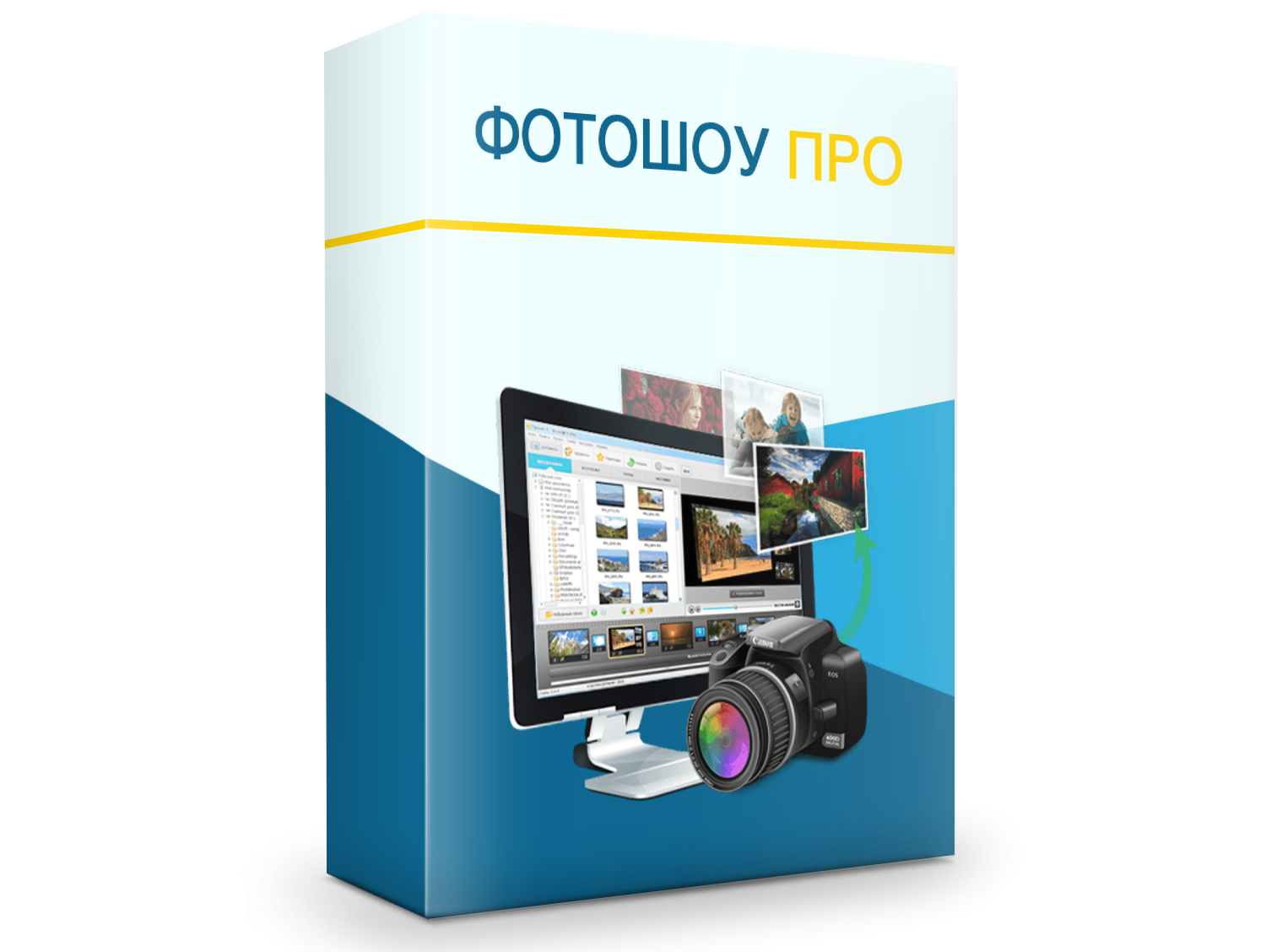
Платформы: Windows. Тип: редактор слайд-шоу. Лучше всего подходит для: видеооткрытка с фотографиями, титрами и музыкой.
ФотоШОУ PRO использует таймлайн слайд-шоу, титры и подписи, переходы и анимацию, музыку и синхронизацию, вывод видеоролика. Подходит для поздравления, которое раскрывается последовательно.
Порядок работы в ФотоШОУ PRO
- Создайте в ФотоШОУ PRO проект и разместите фотографии в том порядке, в котором зритель должен их увидеть.
- Добавьте короткие подписи и переходы, не заставляя пользователя читать длинный текст на движущемся кадре.
- Настройте длительность слайдов и музыку, затем просмотрите ролик полностью от начала до конца.
- Экспортируйте видео в разрешении, подходящем для мессенджера или экрана показа.
Сильные стороны ФотоШОУ PRO
- Подходит для поздравления, которое раскрывается последовательно.
- Позволяет объединить фотографии, текст и звук.
- Титры и переходы настраиваются без сложного видеомонтажа.
Ограничения ФотоШОУ PRO
- Не заменяет программу для печатной открытки.
- Музыку и фотографии нужно использовать с разрешением правообладателей.
Контроль результата: Просмотрите ролик целиком со звуком и убедитесь, что каждый текстовый слайд остается на экране достаточно долго для чтения.
Мастер Открыток
Платформы: Windows. Тип: специализированный редактор открыток. Лучше всего подходит для: быстрая печатная карточка по тематическому шаблону.
Основной рабочий сценарий Мастер Открыток — тематические шаблоны, вставку фотографии, редактирование поздравительного текста, выбор формата карточки, печать готового макета. Специализация сокращает путь от шаблона до печати.
Порядок работы в Мастер Открыток
- В Мастер Открыток выберите тематический шаблон и сразу установите размер будущего макета.
- Замените все демонстрационные фотографии и подписи, затем настройте фон, рамки и декоративные объекты.
- Проверьте, не остались ли в макете чужие имена, даты и адреса.
- Сохраните редактируемый проект и отдельный файл для отправки или печати.
Сильные стороны Мастер Открыток
- Специализация сокращает путь от шаблона до печати.
- Подходит для традиционного поздравления без ручной верстки с нуля.
- Фотография и подпись заменяются отдельно.
Ограничения Мастер Открыток
- Программа относится к решениям прежнего поколения.
- Совместимость с современными системами и принтерами нужно проверять до начала проекта.
Контроль результата: Сделайте тестовую печать на обычной бумаге и проверьте, что выбранный шаблон не обрезается драйвером принтера.
Photo Cards
Платформы: Windows. Тип: специализированный редактор открыток. Лучше всего подходит для: традиционная фотокарточка с текстом и декором.
В Photo Cards доступны готовые композиции, фоторамки, текст поздравления, декоративные элементы, настройку печатной карточки. Практическая ценность решения: удобна для классической фотокарточки.

Порядок работы в Photo Cards
- В Photo Cards выберите тематический шаблон и сразу установите размер будущего макета.
- Замените все демонстрационные фотографии и подписи, затем настройте фон, рамки и декоративные объекты.
- Проверьте, не остались ли в макете чужие имена, даты и адреса.
- Сохраните редактируемый проект и отдельный файл для отправки или печати.
Сильные стороны Photo Cards
- Удобна для классической фотокарточки.
- Шаблон удерживает фото и надпись в заданных областях.
- Не требует знания слоев и кривых.
Ограничения Photo Cards
- Интерфейс и набор шаблонов устарели.
- Гибкость свободной композиции ниже, чем у современного фоторедактора.
Контроль результата: Проверьте разрешение вставленной фотографии: шаблон не улучшает маленький исходник.
ФотоШОУ
Платформы: Windows. Тип: редактор анимированных открыток. Лучше всего подходит для: анимированное поздравление из фотографий.
Подходит для короткой видеооткрытки из домашних снимков. Для этого в ФотоШОУ используются последовательность фотографий, переходы, текстовые титры, музыкальное сопровождение, сохранение анимированного поздравления.

Порядок работы в ФотоШОУ
- Создайте в ФотоШОУ проект и разместите фотографии в том порядке, в котором зритель должен их увидеть.
- Добавьте короткие подписи и переходы, не заставляя пользователя читать длинный текст на движущемся кадре.
- Настройте длительность слайдов и музыку, затем просмотрите ролик полностью от начала до конца.
- Экспортируйте видео в разрешении, подходящем для мессенджера или экрана показа.
Сильные стороны ФотоШОУ
- Подходит для короткой видеооткрытки из домашних снимков.
- Поздравление разворачивается как история.
- Фотографии остаются основой проекта.
Ограничения ФотоШОУ
- Для печати потребуется отдельный статичный макет.
- Длинные эффекты увеличивают продолжительность и размер файла.
Контроль результата: Уберите слишком быстрые переходы и проверьте ролик на телефоне, куда он будет отправлен.
ФотоДЕКОР
Платформы: Windows. Тип: редактор фотодизайна. Лучше всего подходит для: декоративная рамка и надпись поверх снимка.
ФотоДЕКОР использует рамки и тематические украшения, надписи поверх фотографии, эффекты, кадрирование, быстрое сохранение оформленного снимка. Подходит для простой декоративной карточки.

Порядок работы в ФотоДЕКОР
- В ФотоДЕКОР выберите тематический шаблон и сразу установите размер будущего макета.
- Замените все демонстрационные фотографии и подписи, затем настройте фон, рамки и декоративные объекты.
- Проверьте, не остались ли в макете чужие имена, даты и адреса.
- Сохраните редактируемый проект и отдельный файл для отправки или печати.
Сильные стороны ФотоДЕКОР
- Подходит для простой декоративной карточки.
- Не требует сложной работы со слоями.
- Основное фото остается в центре композиции.
Ограничения ФотоДЕКОР
- Программа прежнего поколения.
- Свободная верстка и точные типографские параметры ограничены.
Контроль результата: Сравните исходник и готовую карточку, чтобы эффекты не ухудшили детализацию фотографии.
SP-Card
Платформы: Windows. Тип: архивный специализированный редактор. Лучше всего подходит для: простая электронная открытка старого формата.
Основной рабочий сценарий SP-Card — сборку электронной открытки из фона, текста и мультимедийных элементов, сохранение результата в старом формате электронных карточек, простую последовательность экранов. Исторически ориентирована именно на электронные поздравления.
Порядок работы в SP-Card
- Перед работой в SP-Card проверьте, запускается ли программа в используемой системе и можно ли безопасно сохранить обычный графический файл.
- Выберите шаблон, замените текст и изображения, не используя исполняемый формат как единственный результат.
- Сохраните копию в распространенном формате и проверьте ее на другом устройстве.
- Не отправляйте открытку в EXE: почтовые системы и защитные средства часто блокируют такие вложения.
Сильные стороны SP-Card
- Исторически ориентирована именно на электронные поздравления.
- Собирает текст и оформление в отдельный файл.
- Рабочий результат: устаревший электронный формат.
Ограничения SP-Card
- Исполняемые и устаревшие форматы блокируются современными системами и почтовыми сервисами.
- Для безопасной отправки лучше использовать изображение, PDF или MP4.
Контроль результата: Не отправляйте исполняемый файл получателю; подготовьте безопасную копию в распространенном формате.
CardWorks
Платформы: Windows, macOS. Тип: редактор карточек. Лучше всего подходит для: небольшая печатная карточка с компактной версткой.
В CardWorks доступны шаблоны небольших карточек, текстовые поля, вставку логотипа или фотографии, выравнивание и поля, печать нескольких экземпляров на листе. Практическая ценность решения: подходит для компактного приглашения формата визитной карточки.

Порядок работы в CardWorks
- В CardWorks выберите тематический шаблон и сразу установите размер будущего макета.
- Замените все демонстрационные фотографии и подписи, затем настройте фон, рамки и декоративные объекты.
- Проверьте, не остались ли в макете чужие имена, даты и адреса.
- Сохраните редактируемый проект и отдельный файл для отправки или печати.
Сильные стороны CardWorks
- Подходит для компактного приглашения формата визитной карточки.
- Экономно размещает несколько карточек на бумаге.
- Текстовые поля и контактные данные редактируются быстро.
Ограничения CardWorks
- Не предназначена для сложной ретуши.
- Большие складные макеты удобнее верстать в DTP-программе.
Контроль результата: Проверьте минимальный размер шрифта на пробном отпечатке и оставьте место для реза.
Flip PDF Plus Pro
Платформы: Windows, macOS. Тип: редактор интерактивных публикаций. Лучше всего подходит для: перелистываемое цифровое приглашение.
Превращает готовое приглашение в интерактивный формат. Для этого в Flip PDF Plus Pro используются преобразование PDF в перелистываемую публикацию, интерактивные элементы, обложку и навигацию, публикацию по ссылке, просмотр на разных экранах.
Порядок работы в Flip PDF Plus Pro
- Подготовьте в Flip PDF Plus Pro страницы в правильном порядке и загрузите их как PDF или набор изображений.
- Добавьте только те интерактивные элементы, которые помогают гостю: ссылку на карту, кнопку ответа или короткое видео.
- Проверьте публикацию на телефоне и компьютере, включая переходы, масштаб и скорость загрузки.
- Перед рассылкой убедитесь, что ссылка открывается без прав редактора и не раскрывает лишние данные.
Сильные стороны Flip PDF Plus Pro
- Превращает готовое приглашение в интерактивный формат.
- Подходит для многостраничной программы события.
- Получатель открывает публикацию в браузере.
Ограничения Flip PDF Plus Pro
- Сначала требуется подготовить качественный PDF.
- Интерактивный проект зависит от доступа к интернету.
Контроль результата: Откройте ссылку на телефоне и компьютере, проверьте перелистывание, кликабельные элементы и размер текста.
Microsoft PowerPoint

Платформы: Windows, macOS, веб. Тип: редактор презентаций. Лучше всего подходит для: одностраничная карточка или анимированное приглашение.
Microsoft PowerPoint использует настройку размера слайда, текстовые поля, изображения и фигуры, направляющие и выравнивание, анимацию объектов, сохранение слайда как изображения или PDF. Подходит и для статичной карточки, и для короткой анимации.
Порядок работы в Microsoft PowerPoint
- В Microsoft PowerPoint задайте размер страницы или слайда до начала верстки, затем добавьте текст, фотографии и фигуры.
- Используйте направляющие, выравнивание и группировку, чтобы сохранить устойчивую композицию.
- Для совместной работы ограничьте доступ и проверьте, что использованные шрифты доступны всем участникам.
- Экспортируйте PDF или изображение и сравните его с редактируемым макетом.
Сильные стороны Microsoft PowerPoint
- Подходит и для статичной карточки, и для короткой анимации.
- Объекты свободно размещаются на слайде.
- Проект легко передать другому пользователю Office.
Ограничения Microsoft PowerPoint
- Печатная цветопередача и вылеты ограничены.
- Анимация не сохраняется в PDF и растровом изображении.
Контроль результата: Сначала задайте окончательный размер слайда; после экспорта сравните пропорции и убедитесь, что текст не сместился.
Программы для macOS
В macOS доступны как простые фоторедакторы, так и профессиональные векторные и растровые системы. При выборе важно различать оформление одного изображения и полноценную верстку печатной страницы.
PhotoScape X
Платформы: macOS, Windows. Тип: фоторедактор и коллажный редактор. Лучше всего подходит для: быстрое оформление снимка, коллажа и текста.
Основной рабочий сценарий PhotoScape X — редактирование фотографий, коллажи, текстовые подписи, рамки, наклейки, фильтры и изменение размера. Быстро объединяет обработку снимка и оформление карточки в одном окне.

Порядок работы в PhotoScape X
- Откройте фотографию в PhotoScape X и сначала исправьте кадрирование, горизонт, яркость и цвет. Декоративное оформление лучше добавлять после базовой коррекции: так рамки и надписи не придется перестраивать.
- Задайте композицию: оставьте свободную область под поздравление, затем добавьте текст и проверьте его на светлом и темном фрагменте снимка.
- Добавьте рамку или графический элемент только после выбора итогового соотношения сторон. Не размещайте важный текст вплотную к краю.
- Сохраните редактируемый проект, затем экспортируйте отдельную копию для отправки или печати.
Сильные стороны PhotoScape X
- быстро объединяет обработку снимка и оформление карточки в одном окне.
- Инструменты охватывают основную операцию: редактирование фотографий, коллажи, текстовые подписи, рамки, наклейки, фильтры и изменение размера.
- Рабочий результат: растровое изображение для экрана или печати.
Ограничения PhotoScape X
- часть инструментов относится к платной редакции; точной допечатной подготовки и многостраничной верстки нет.
- До начала большого проекта нужно проверить доступный размер экспорта и отсутствие водяного знака.
Контроль результата: проверить размер холста, четкость текста и отсутствие обрезанных элементов.
Adobe Illustrator
Платформы: macOS, Windows. Тип: векторный редактор. Лучше всего подходит для: типографский макет с точными контурами и масштабируемой графикой.
В Adobe Illustrator доступны монтажные области, векторные фигуры, контуры, направляющие, работа со шрифтами и экспорт масштабируемой графики. Практическая ценность решения: дает точный контроль над композицией, линиями, орнаментом и типографикой.

Порядок работы в Adobe Illustrator
- Задайте в Adobe Illustrator точный размер страницы или монтажной области, после чего включите направляющие и поля безопасности.
- Соберите фон, орнамент, иллюстрации и текст в отдельных группах. Фотографии размещайте без лишнего растягивания.
- Проверьте шрифты, толщину линий, прозрачность и объекты за пределами страницы.
- Сохраните редактируемый проект, а затем подготовьте PDF, SVG или растровую копию под конкретную задачу.
Сильные стороны Adobe Illustrator
- дает точный контроль над композицией, линиями, орнаментом и типографикой.
- Инструменты охватывают основную операцию: монтажные области, векторные фигуры, контуры, направляющие, работа со шрифтами и экспорт масштабируемой графики.
- Рабочий результат: PDF, SVG и растровые копии для публикации.
Ограничения Adobe Illustrator
- требует навыков векторной верстки; ретушь фотографий удобнее выполнять отдельно.
- Готовый печатный файл нужно открыть отдельно от редактора и проверить при масштабе 100%.
Контроль результата: проверить размер монтажной области, поля, преобразование шрифтов и параметры PDF.
Adobe Photoshop
Платформы: macOS, Windows. Тип: профессиональный растровый редактор. Лучше всего подходит для: сложная фотокомпозиция и ручная ретушь.
Подходит для сложной фотокомпозиции и точной ручной обработки. Для этого в Adobe Photoshop используются слои, маски, выделения, смарт-объекты, ретушь, цветокоррекция, текст и эффекты слоя.

Порядок работы в Adobe Photoshop
- Создайте в Adobe Photoshop холст нужного размера и поместите каждую смысловую часть на отдельный слой: фон, фотографию, декор и текст.
- Обработайте изображение масками и корректирующими инструментами, не разрушая исходный слой. Это позволит заменить фотографию без повторной сборки всего макета.
- Соберите текстовую иерархию: название события, имя, дата, место и дополнительная информация должны визуально различаться.
- Сохраните редактируемый файл со слоями, а для передачи подготовьте отдельную растровую или PDF-копию.
Сильные стороны Adobe Photoshop
- подходит для сложной фотокомпозиции и точной ручной обработки.
- Инструменты охватывают основную операцию: слои, маски, выделения, смарт-объекты, ретушь, цветокоррекция, текст и эффекты слоя.
- Рабочий результат: PSD для редактирования и JPEG, PNG, TIFF или PDF для выдачи.
Ограничения Adobe Photoshop
- не является многостраничной издательской системой; печатный разворот приходится собирать вручную.
- Готовый печатный файл нужно открыть отдельно от редактора и проверить при масштабе 100%.
Контроль результата: сверить разрешение, цветовой режим, читаемость текста и границы холста.
LibreOffice Draw
Платформы: macOS, Windows, Linux. Тип: редактор схем и векторных объектов. Лучше всего подходит для: простая бесплатная компоновка текста, фигур и фотографий.
LibreOffice Draw использует страницы, текстовые блоки, фигуры, изображения, выравнивание и экспорт в PDF. Бесплатно собирает простой макет из текста и графики без сложного графического редактора.

Порядок работы в LibreOffice Draw
- Создайте в LibreOffice Draw страницу нужного размера и разместите направляющие с помощью вспомогательных фигур или сетки.
- Добавьте фотографию, текстовые блоки и декоративные фигуры, затем используйте выравнивание и распределение объектов.
- Сгруппируйте элементы каждой стороны, чтобы случайно не нарушить композицию при перемещении.
- Экспортируйте документ в PDF и отдельно проверьте размеры, шрифты и положение изображений.
Сильные стороны LibreOffice Draw
- бесплатно собирает простой макет из текста и графики без сложного графического редактора.
- Инструменты охватывают основную операцию: страницы, текстовые блоки, фигуры, изображения, выравнивание и экспорт в PDF.
- Рабочий результат: PDF для печати и растровая копия для отправки.
Ограничения LibreOffice Draw
- инструменты обработки фотографий и декоративные шаблоны ограничены.
- LibreOffice Draw: Готовый печатный файл нужно открыть отдельно от редактора и проверить при масштабе 100%.
Контроль результата: проверить формат страницы, поля, расположение объектов и итоговый PDF.
Affinity
Платформы: macOS, Windows. Тип: редактор дизайна, фото и верстки. Лучше всего подходит для: проект, где нужны векторные объекты, обработка фото и страницы.
Основной рабочий сценарий Affinity — векторные объекты, растровая обработка, типографика, слои, страницы и подготовка PDF. Объединяет дизайн, обработку фотографии и компоновку печатного макета.
Порядок работы в Affinity
- В Affinity начните с документа требуемого размера, задайте поля и разделите графику, фотографии и текст по слоям.
- Обработайте фотографию, затем соберите векторные элементы и типографику без повторного экспорта между разными программами.
- Для складного изделия разметьте панели и линию сгиба; важные элементы не должны попадать в опасную зону.
- Экспортируйте проверочный PDF и растровую копию для согласования.
Сильные стороны Affinity
- объединяет дизайн, обработку фотографии и компоновку печатного макета.
- Инструменты охватывают основную операцию: векторные объекты, растровая обработка, типографика, слои, страницы и подготовка PDF.
- Рабочий результат: редактируемый проект, PDF и растровые форматы.
Ограничения Affinity
- интерфейс рассчитан на осознанную ручную работу, а не на мгновенный результат из шаблона.
- Affinity: Готовый печатный файл нужно открыть отдельно от редактора и проверить при масштабе 100%.
Контроль результата: проверить размеры, вылеты, шрифты, изображения и экспортный профиль.
Программы для Linux
Linux-раздел включает бесплатный растровый редактор, издательскую систему и векторный редактор. Вместе они закрывают обработку фотографии, точную верстку и создание масштабируемых декоративных элементов.
GIMP
Платформы: Linux, Windows, macOS. Тип: растровый редактор. Лучше всего подходит для: бесплатная ручная обработка фотографий и слоев.
В GIMP доступны слои, маски, выделения, кисти, фильтры, текст, цветокоррекция и ретушь. Практическая ценность решения: бесплатно дает полный ручной контроль над растровой композицией.

Порядок работы в GIMP
- Создайте в GIMP холст нужного размера и поместите каждую смысловую часть на отдельный слой: фон, фотографию, декор и текст.
- Обработайте изображение масками и корректирующими инструментами, не разрушая исходный слой. Это позволит заменить фотографию без повторной сборки всего макета.
- Соберите текстовую иерархию: название события, имя, дата, место и дополнительная информация должны визуально различаться.
- Сохраните редактируемый файл со слоями, а для передачи подготовьте отдельную растровую или PDF-копию.
Сильные стороны GIMP
- бесплатно дает полный ручной контроль над растровой композицией.
- Инструменты охватывают основную операцию: слои, маски, выделения, кисти, фильтры, текст, цветокоррекция и ретушь.
- Рабочий результат: XCF для проекта и PNG, JPEG или TIFF для результата.
Ограничения GIMP
- не предлагает специализированного каталога приглашений и неудобен для многостраничной верстки.
- Готовый печатный файл нужно открыть отдельно от редактора и проверить при масштабе 100%.
Контроль результата: проверить размеры изображения, разрешение, слои текста и экспортную копию.
Scribus
Платформы: Linux, Windows, macOS. Тип: настольная издательская система. Лучше всего подходит для: печатная открытка с точным размером и разворотом.
Лучше большинства редакторов подходит для печатной открытки и складного приглашения. Для этого в Scribus используются точный размер страницы, направляющие, текстовые и графические рамки, вылеты, цветовые настройки и экспорт PDF.

Порядок работы в Scribus
- Создайте в Scribus страницу или разворот точного размера и задайте вылеты, поля и направляющие.
- Помещайте текст и изображения в отдельные рамки. Не растягивайте фотографию мышью без сохранения пропорций.
- Проверьте шрифты, разрешение изображений, переполнение текстовых рамок и объекты вне страницы.
- Выполните предпечатную проверку и экспортируйте PDF с параметрами, которые принимает типография.
Сильные стороны Scribus
- лучше большинства редакторов подходит для печатной открытки и складного приглашения.
- Инструменты охватывают основную операцию: точный размер страницы, направляющие, текстовые и графические рамки, вылеты, цветовые настройки и экспорт PDF.
- Рабочий результат: печатный PDF и редактируемый проект.
Ограничения Scribus
- фотографии нужно заранее подготовить в отдельном редакторе; освоение макетных рамок требует времени.
- Готовый печатный файл нужно открыть отдельно от редактора и проверить при масштабе 100%.
Контроль результата: проверить вылеты, безопасную зону, шрифты, разрешение изображений и отчет предпечатной проверки.
Inkscape

Платформы: Linux, Windows, macOS. Тип: векторный редактор. Лучше всего подходит для: масштабируемая иллюстрация и многостраничный PDF.
Inkscape использует векторные фигуры, кривые, текст, градиенты, страницы, SVG и экспорт в PDF или PNG. Подходит для орнаментов, иллюстраций, пиктограмм и четкой типографики.
Порядок работы в Inkscape
- Задайте в Inkscape точный размер страницы или монтажной области, после чего включите направляющие и поля безопасности.
- Соберите фон, орнамент, иллюстрации и текст в отдельных группах. Фотографии размещайте без лишнего растягивания.
- Проверьте шрифты, толщину линий, прозрачность и объекты за пределами страницы.
- Сохраните редактируемый проект, а затем подготовьте PDF, SVG или растровую копию под конкретную задачу.
Сильные стороны Inkscape
- подходит для орнаментов, иллюстраций, пиктограмм и четкой типографики.
- Инструменты охватывают основную операцию: векторные фигуры, кривые, текст, градиенты, страницы, SVG и экспорт в PDF или PNG.
- Рабочий результат: SVG, PDF и PNG.
Ограничения Inkscape
- обработка фотографий ограничена; длинные многостраничные проекты удобнее верстать в DTP-программе.
- Готовый печатный файл нужно открыть отдельно от редактора и проверить при масштабе 100%.
Контроль результата: сверить размер страницы, шрифты, толщину линий и качество растрирования.
Онлайн-сервисы
Браузерные решения делятся на дизайнерские конструкторы, фоторедакторы, анимационные платформы и сервисы RSVP. Их главное преимущество — работа без локальной установки; главные ограничения — зависимость от интернета, тарифные лимиты и необходимость проверить доступ по ссылке.
PhotoRoom
Платформы: онлайн, iOS, Android. Тип: браузерный и мобильный фоторедактор. Лучше всего подходит для: открытка с быстро очищенным или замененным фоном.
Основной рабочий сценарий PhotoRoom — удаление и замена фона, шаблоны, текст, тени, размещение объекта и экспорт изображения. Быстро превращает фотографию человека или предмета в аккуратную композицию.

Порядок работы в PhotoRoom
- Загрузите фотографию в PhotoRoom, выберите подходящее соотношение сторон и выполните основную коррекцию до добавления текста.
- Используйте шаблон как сетку, а не как неизменяемый образец: замените фон, фотографию, шрифты и демонстрационные подписи.
- Перед экспортом увеличьте макет до 100% и проверьте края вырезанных объектов, резкость и контраст текста.
- Сохраните файл в размере, подходящем для выбранного канала отправки; для печати не используйте уменьшенную копию.
Сильные стороны PhotoRoom
- быстро превращает фотографию человека или предмета в аккуратную композицию.
- Инструменты охватывают основную операцию: удаление и замена фона, шаблоны, текст, тени, размещение объекта и экспорт изображения.
- Рабочий результат: растровое изображение для публикации и цифровой отправки.
Ограничения PhotoRoom
- сложная ручная верстка и допечатные параметры уступают настольным редакторам.
- Работа зависит от подключения к интернету, а доступность отдельных ресурсов определяется условиями сервиса.
Контроль результата: проверить края вырезанного объекта, контраст надписи и итоговое разрешение.
Wilda
Платформы: онлайн. Тип: онлайн-конструктор. Лучше всего подходит для: печатный или цифровой макет по шаблону.
В Wilda доступны готовые макеты, текст, фотографии, фон, декоративные элементы, изменение размеров и экспорт. Практическая ценность решения: подходит для быстрого создания печатной или электронной карточки в браузере.

Порядок работы в Wilda
- В Wilda выберите шаблон с подходящими пропорциями и сразу замените демонстрационный текст.
- Загрузите собственные фотографии, настройте фон, цвета и шрифты, затем выровняйте элементы по сетке.
- Проверьте наличие платных объектов и лицензионные ограничения до завершения макета.
- Экспортируйте файл в требуемом размере и откройте его отдельно для контроля.
Сильные стороны Wilda
- подходит для быстрого создания печатной или электронной карточки в браузере.
- Инструменты охватывают основную операцию: готовые макеты, текст, фотографии, фон, декоративные элементы, изменение размеров и экспорт.
- Рабочий результат: изображение или документ для печати.
Ограничения Wilda
- часть ресурсов и функций зависит от тарифа; точные ограничения нужно учитывать перед экспортом.
- Wilda: Работа зависит от подключения к интернету, а доступность отдельных ресурсов определяется условиями сервиса.
Контроль результата: проверить формат холста, доступность использованных элементов и качество выгрузки.
SUPA
Платформы: онлайн. Тип: конструктор графики и видео. Лучше всего подходит для: статичное или анимированное приглашение.
Позволяет собрать как статичное приглашение, так и короткую анимированную открытку. Для этого в SUPA используются шаблоны, текст, изображения, стикеры, сцены, временная шкала и анимация.

Порядок работы в SUPA
- Выберите в SUPA статичный или анимированный шаблон в зависимости от канала отправки.
- Замените текст, изображения и фон, затем настройте порядок и длительность сцен.
- Просмотрите анимацию полностью: текст должен оставаться на экране достаточно долго для чтения.
- Экспортируйте видео или изображение и проверьте размер файла на целевом устройстве.
Сильные стороны SUPA
- позволяет собрать как статичное приглашение, так и короткую анимированную открытку.
- Инструменты охватывают основную операцию: шаблоны, текст, изображения, стикеры, сцены, временная шкала и анимация.
- Рабочий результат: изображение или видео.
Ограничения SUPA
- для типографского разворота и сложной ручной ретуши нужен другой инструмент.
- SUPA: Работа зависит от подключения к интернету, а доступность отдельных ресурсов определяется условиями сервиса.
Контроль результата: проверить длительность сцен, читаемость текста на каждом кадре и формат выгрузки.
Visual Paradigm Online
Платформы: онлайн. Тип: универсальный визуальный редактор. Лучше всего подходит для: карточка из фигур, текста, изображений и шаблонов.
Visual Paradigm Online использует шаблоны, фигуры, пиктограммы, сетка, текст, изображения, страницы и экспорт. Удобен для структурированного макета с большим количеством блоков и точным выравниванием.

Порядок работы в Visual Paradigm Online
- Создайте в Visual Paradigm Online холст нужного размера и разложите информацию по смысловым блокам.
- Используйте сетку, выравнивание и единые интервалы; декоративные элементы не должны конкурировать с датой и местом.
- Проверьте шрифты, иконки, подписи и порядок чтения.
- Экспортируйте изображение или PDF и оцените результат без интерфейса редактора.
Сильные стороны Visual Paradigm Online
- удобен для структурированного макета с большим количеством блоков и точным выравниванием.
- Инструменты охватывают основную операцию: шаблоны, фигуры, пиктограммы, сетка, текст, изображения, страницы и экспорт.
- Рабочий результат: изображение или PDF.
Ограничения Visual Paradigm Online
- декоративная обработка фотографий и художественная ретушь ограничены.
- Visual Paradigm Online: Работа зависит от подключения к интернету, а доступность отдельных ресурсов определяется условиями сервиса.
Контроль результата: проверить выравнивание, размер страницы, шрифты и экспортный файл.
Граформа
Платформы: онлайн. Тип: русскоязычный конструктор дизайна. Лучше всего подходит для: быстрая открытка без сложной ручной верстки.
Основной рабочий сценарий Граформа — русскоязычные шаблоны, фотографии, текст, фон, декоративные элементы и послойное размещение. Дает быстрый результат без освоения профессиональной графики.

Порядок работы в Граформа
- В Граформа выберите шаблон с подходящими пропорциями и сразу замените демонстрационный текст.
- Загрузите собственные фотографии, настройте фон, цвета и шрифты, затем выровняйте элементы по сетке.
- Проверьте наличие платных объектов и лицензионные ограничения до завершения макета.
- Экспортируйте файл в требуемом размере и откройте его отдельно для контроля.
Сильные стороны Граформа
- дает быстрый результат без освоения профессиональной графики.
- Инструменты охватывают основную операцию: русскоязычные шаблоны, фотографии, текст, фон, декоративные элементы и послойное размещение.
- Рабочий результат: растровая открытка или приглашение.
Ограничения Граформа
- свобода ручного дизайна зависит от набора шаблонов и доступных элементов.
- Граформа: Работа зависит от подключения к интернету, а доступность отдельных ресурсов определяется условиями сервиса.
Контроль результата: проверить замену всех демонстрационных данных, читаемость текста и разрешение.
Фоторика
Платформы: онлайн. Тип: онлайн-фоторедактор. Лучше всего подходит для: фотооткрытка с текстом и оформлением.
В Фоторика доступны фотографии, коллажи, текст, рамки, эффекты и готовое оформление. Практическая ценность решения: подходит для несложной фотооткрытки прямо в браузере.

Порядок работы в Фоторика
- Загрузите фотографию в Фоторика, выберите подходящее соотношение сторон и выполните основную коррекцию до добавления текста.
- Используйте шаблон как сетку, а не как неизменяемый образец: замените фон, фотографию, шрифты и демонстрационные подписи.
- Перед экспортом увеличьте макет до 100% и проверьте края вырезанных объектов, резкость и контраст текста.
- Сохраните файл в размере, подходящем для выбранного канала отправки; для печати не используйте уменьшенную копию.
Сильные стороны Фоторика
- подходит для несложной фотооткрытки прямо в браузере.
- Инструменты охватывают основную операцию: фотографии, коллажи, текст, рамки, эффекты и готовое оформление.
- Рабочий результат: растровое изображение.
Ограничения Фоторика
- точная верстка печатного разворота и работа с векторной графикой ограничены.
- Работа зависит от подключения к интернету, а доступность отдельных ресурсов определяется условиями сервиса.
Контроль результата: проверить кадрирование фотографии, четкость подписи и итоговый размер.
Простограф
Платформы: онлайн. Тип: онлайн-конструктор. Лучше всего подходит для: приглашение на основе готового макета.
Ускоряет выпуск приглашения, когда важнее шаблон, чем ручная отрисовка. Для этого в Простограф используются готовые макеты, редактирование текста, замена фотографий, настройка фона и экспорт.

Порядок работы в Простограф
- В Простограф выберите шаблон с подходящими пропорциями и сразу замените демонстрационный текст.
- Загрузите собственные фотографии, настройте фон, цвета и шрифты, затем выровняйте элементы по сетке.
- Проверьте наличие платных объектов и лицензионные ограничения до завершения макета.
- Экспортируйте файл в требуемом размере и откройте его отдельно для контроля.
Сильные стороны Простограф
- ускоряет выпуск приглашения, когда важнее шаблон, чем ручная отрисовка.
- Инструменты охватывают основную операцию: готовые макеты, редактирование текста, замена фотографий, настройка фона и экспорт.
- Рабочий результат: изображение для отправки или печати.
Ограничения Простограф
- оригинальность зависит от глубины переработки шаблона; часть элементов может иметь ограничения.
- Простограф: Работа зависит от подключения к интернету, а доступность отдельных ресурсов определяется условиями сервиса.
Контроль результата: проверить персональные данные, шрифты, поля и качество сохраненного файла.
Fotor
Платформы: онлайн, Windows, macOS, iOS, Android. Тип: фоторедактор и дизайнерский конструктор. Лучше всего подходит для: карточка с шаблоном, фотографией и эффектами.
Fotor использует шаблоны, фоторедактор, текст, стикеры, коллажи, эффекты и слои. Объединяет обработку фотографии и дизайнерскую компоновку.

Порядок работы в Fotor
- Загрузите фотографию в Fotor, выберите подходящее соотношение сторон и выполните основную коррекцию до добавления текста.
- Используйте шаблон как сетку, а не как неизменяемый образец: замените фон, фотографию, шрифты и демонстрационные подписи.
- Перед экспортом увеличьте макет до 100% и проверьте края вырезанных объектов, резкость и контраст текста.
- Сохраните файл в размере, подходящем для выбранного канала отправки; для печати не используйте уменьшенную копию.
Сильные стороны Fotor
- объединяет обработку фотографии и дизайнерскую компоновку.
- Инструменты охватывают основную операцию: шаблоны, фоторедактор, текст, стикеры, коллажи, эффекты и слои.
- Рабочий результат: JPEG, PNG или другой доступный растровый результат.
Ограничения Fotor
- часть шаблонов и экспортных возможностей относится к платному режиму.
- Работа зависит от подключения к интернету, а доступность отдельных ресурсов определяется условиями сервиса.
Контроль результата: проверить отсутствие платных элементов, разрешение, контраст и границы макета.
Smilebox

Платформы: онлайн. Тип: сервис электронных открыток. Лучше всего подходит для: быстрое поздравление с анимацией и отправкой.
Основной рабочий сценарий Smilebox — электронные открытки, приглашения, коллажи, слайд-шоу, анимация и отправка. Подходит для быстрого цифрового поздравления без подготовки печатного файла.
Порядок работы в Smilebox
- В Smilebox выберите электронный шаблон, соответствующий событию и тону сообщения.
- Замените текст, фотографии и музыку или анимацию, если они предусмотрены макетом.
- Откройте предварительный просмотр на мобильном экране и проверьте длительность, звук и читаемость.
- Отправьте тестовую копию себе, прежде чем добавлять всех получателей.
Сильные стороны Smilebox
- подходит для быстрого цифрового поздравления без подготовки печатного файла.
- Инструменты охватывают основную операцию: электронные открытки, приглашения, коллажи, слайд-шоу, анимация и отправка.
- Рабочий результат: ссылка, электронная публикация или доступный файл.
Ограничения Smilebox
- результат зависит от шаблона и условий сервиса; для профессиональной печати инструмент не предназначен.
- Работа зависит от подключения к интернету, а доступность отдельных ресурсов определяется условиями сервиса.
Контроль результата: открыть итог на телефоне и компьютере, проверить анимацию, текст и доступ по ссылке.
Ellty
Платформы: онлайн. Тип: конструктор дизайна. Лучше всего подходит для: шаблонное приглашение с редактируемыми блоками.
В Ellty доступны шаблоны, текстовые блоки, фотографии, фон, цветовая палитра и экспорт. Практическая ценность решения: помогает быстро собрать визуально согласованное приглашение.

Порядок работы в Ellty
- В Ellty выберите шаблон с подходящими пропорциями и сразу замените демонстрационный текст.
- Загрузите собственные фотографии, настройте фон, цвета и шрифты, затем выровняйте элементы по сетке.
- Проверьте наличие платных объектов и лицензионные ограничения до завершения макета.
- Экспортируйте файл в требуемом размере и откройте его отдельно для контроля.
Сильные стороны Ellty
- помогает быстро собрать визуально согласованное приглашение.
- Инструменты охватывают основную операцию: шаблоны, текстовые блоки, фотографии, фон, цветовая палитра и экспорт.
- Рабочий результат: растровый файл или PDF.
Ограничения Ellty
- часть ресурсов доступна только в платном режиме; сложный авторский макет требует ручной доработки.
- Ellty: Работа зависит от подключения к интернету, а доступность отдельных ресурсов определяется условиями сервиса.
Контроль результата: проверить лицензионный статус элементов, поля, шрифты и качество экспорта.
Invitizer
Платформы: онлайн. Тип: конструктор и сервис рассылки. Лучше всего подходит для: персональное поздравление или приглашение с отправкой.
Ориентирован именно на приглашения и сокращает путь от макета до рассылки. Для этого в Invitizer используются шаблоны приглашений, персонализация текста, добавление данных события и цифровая отправка.

Порядок работы в Invitizer
- Создайте в Invitizer событие и сначала заполните дату, время, адрес и контакт организатора.
- Выберите оформление, замените демонстрационный текст и проверьте персонализацию.
- Добавьте получателей только после просмотра готовой карточки.
- Отправьте тест, проверьте ссылку и только затем запускайте основную рассылку.
Сильные стороны Invitizer
- ориентирован именно на приглашения и сокращает путь от макета до рассылки.
- Инструменты охватывают основную операцию: шаблоны приглашений, персонализация текста, добавление данных события и цифровая отправка.
- Рабочий результат: электронное приглашение или ссылка.
Ограничения Invitizer
- графические возможности уже, чем у универсального редактора; условия отправки зависят от сервиса.
- Invitizer: Перед рассылкой требуется проверить гостевой режим, форму ответа и видимость персональных данных.
Контроль результата: проверить имя получателя, дату, адрес, ссылку и отображение на мобильном экране.
BeFunky
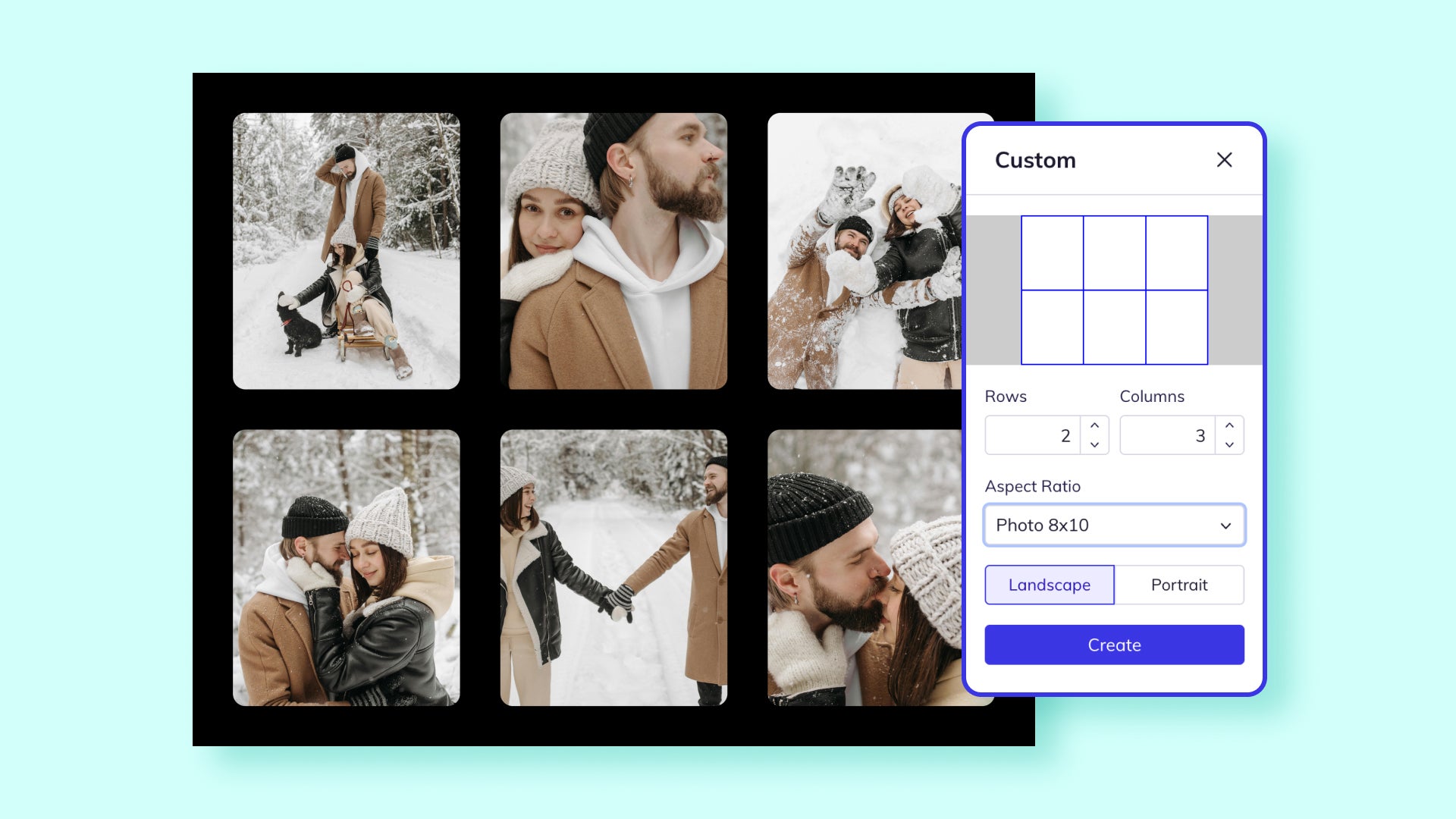
Платформы: онлайн. Тип: фоторедактор и дизайнер. Лучше всего подходит для: фотоприглашение с коллажем и декоративной обработкой.
BeFunky использует Photo Editor, Collage Maker и Graphic Designer: обработка снимка, коллажи, текст, графика и готовые макеты. Удобен для фотоприглашения, где нужно одновременно улучшить снимок и собрать композицию.
Порядок работы в BeFunky
- Загрузите фотографию в BeFunky, выберите подходящее соотношение сторон и выполните основную коррекцию до добавления текста.
- Используйте шаблон как сетку, а не как неизменяемый образец: замените фон, фотографию, шрифты и демонстрационные подписи.
- Перед экспортом увеличьте макет до 100% и проверьте края вырезанных объектов, резкость и контраст текста.
- Сохраните файл в размере, подходящем для выбранного канала отправки; для печати не используйте уменьшенную копию.
Сильные стороны BeFunky
- удобен для фотоприглашения, где нужно одновременно улучшить снимок и собрать композицию.
- Инструменты охватывают основную операцию: Photo Editor, Collage Maker и Graphic Designer: обработка снимка, коллажи, текст, графика и готовые макеты.
- Рабочий результат: растровое изображение.
Ограничения BeFunky
- часть шаблонов и ресурсов относится к платному режиму; точный печатный разворот не является основной задачей.
- Работа зависит от подключения к интернету, а доступность отдельных ресурсов определяется условиями сервиса.
Контроль результата: проверить кадрирование, четкость текста, платные элементы и итоговое разрешение.
Renderforest
Платформы: онлайн. Тип: конструктор графики и видео. Лучше всего подходит для: анимированное приглашение и короткий ролик.
Основной рабочий сценарий Renderforest — шаблоны графики и видео, сцены, текст, изображения, музыка, предварительный просмотр и публикация. Подходит для анимированного приглашения или короткого поздравительного ролика.
Порядок работы в Renderforest
- Выберите в Renderforest статичный или анимированный шаблон в зависимости от канала отправки.
- Замените текст, изображения и фон, затем настройте порядок и длительность сцен.
- Просмотрите анимацию полностью: текст должен оставаться на экране достаточно долго для чтения.
- Экспортируйте видео или изображение и проверьте размер файла на целевом устройстве.
Сильные стороны Renderforest
- подходит для анимированного приглашения или короткого поздравительного ролика.
- Инструменты охватывают основную операцию: шаблоны графики и видео, сцены, текст, изображения, музыка, предварительный просмотр и публикация.
- Рабочий результат: видео, изображение или веб-публикация.
Ограничения Renderforest
- сложный статичный макет для типографии удобнее делать в издательском редакторе; бесплатный режим имеет ограничения.
- Renderforest: Работа зависит от подключения к интернету, а доступность отдельных ресурсов определяется условиями сервиса.
Контроль результата: просмотреть весь ролик со звуком, проверить длительность, текст и отсутствие водяного знака.
Evite
Платформы: онлайн, iOS, Android. Тип: сервис приглашений и RSVP. Лучше всего подходит для: мероприятие со сбором ответов гостей.
В Evite доступны шаблон приглашения, данные события, гостевой список, RSVP, сообщения и напоминания. Практическая ценность решения: объединяет оформление карточки и учет ответов участников.
Порядок работы в Evite
- В Evite создайте событие и заполните дату, часовой пояс, место, описание и правила участия.
- Настройте форму RSVP: варианты ответа, сопровождающие, вопросы и ограничения мест.
- Оформите приглашение и проверьте гостевой режим в приватном окне браузера.
- Отправьте тестовый ответ, убедитесь, что он появился в списке, и только после этого рассылайте ссылку.
Сильные стороны Evite
- объединяет оформление карточки и учет ответов участников.
- Инструменты охватывают основную операцию: шаблон приглашения, данные события, гостевой список, RSVP, сообщения и напоминания.
- Рабочий результат: ссылка на событие и цифровое приглашение.
Ограничения Evite
- не заменяет графический редактор для полиграфического макета; часть оформления и функций зависит от тарифа.
- Evite: Перед рассылкой требуется проверить гостевой режим, форму ответа и видимость персональных данных.
Контроль результата: открыть приглашение как гость, отправить тестовый ответ и проверить список участников.
Punchbowl
Платформы: онлайн, мобильные приложения. Тип: сервис цифровых приглашений. Лучше всего подходит для: электронная карточка с рассылкой и учетом гостей.
Подходит для аккуратной электронной рассылки с контролем доставки и ответов. Для этого в Punchbowl используются цифровые открытки и приглашения, конверты, адресная книга, расписание отправки, RSVP и гостевой список.
Порядок работы в Punchbowl
- В Punchbowl создайте событие и заполните дату, часовой пояс, место, описание и правила участия.
- Настройте форму RSVP: варианты ответа, сопровождающие, вопросы и ограничения мест.
- Оформите приглашение и проверьте гостевой режим в приватном окне браузера.
- Отправьте тестовый ответ, убедитесь, что он появился в списке, и только после этого рассылайте ссылку.
Сильные стороны Punchbowl
- подходит для аккуратной электронной рассылки с контролем доставки и ответов.
- Инструменты охватывают основную операцию: цифровые открытки и приглашения, конверты, адресная книга, расписание отправки, RSVP и гостевой список.
- Рабочий результат: электронное приглашение и ссылка.
Ограничения Punchbowl
- не предназначен для свободной профессиональной верстки и подготовки типографского PDF.
- Punchbowl: Перед рассылкой требуется проверить гостевой режим, форму ответа и видимость персональных данных.
Контроль результата: отправить тест себе, проверить конверт, дату события, ссылку и регистрацию ответа.
FlipHTML5
Платформы: онлайн. Тип: сервис интерактивных публикаций. Лучше всего подходит для: перелистываемое приглашение из страниц или PDF.
FlipHTML5 использует преобразование страниц или PDF в перелистываемую публикацию, мультимедиа, ссылка, QR-код и статистика. Позволяет превратить многостраничное приглашение в интерактивную веб-публикацию.
Порядок работы в FlipHTML5
- Подготовьте в FlipHTML5 страницы в правильном порядке и загрузите их как PDF или набор изображений.
- Добавьте только те интерактивные элементы, которые помогают гостю: ссылку на карту, кнопку ответа или короткое видео.
- Проверьте публикацию на телефоне и компьютере, включая переходы, масштаб и скорость загрузки.
- Перед рассылкой убедитесь, что ссылка открывается без прав редактора и не раскрывает лишние данные.
Сильные стороны FlipHTML5
- позволяет превратить многостраничное приглашение в интерактивную веб-публикацию.
- Инструменты охватывают основную операцию: преобразование страниц или PDF в перелистываемую публикацию, мультимедиа, ссылка, QR-код и статистика.
- Рабочий результат: веб-ссылка, QR-код или интерактивная публикация.
Ограничения FlipHTML5
- макет страниц нужно подготовить заранее; результат зависит от подключения к интернету и условий хостинга.
- FlipHTML5: До начала большого проекта нужно проверить доступный размер экспорта и отсутствие водяного знака.
Контроль результата: проверить порядок страниц, работу ссылок, мобильный просмотр и доступ без авторизации.
VistaCreate
Платформы: онлайн, iOS, Android. Тип: конструктор дизайна. Лучше всего подходит для: готовый визуальный макет и простая анимация.
Основной рабочий сценарий VistaCreate — готовые шаблоны, статичные и анимированные элементы, текст, фотографии, размеры и экспорт. Ускоряет создание современного цифрового приглашения или публикации.
Порядок работы в VistaCreate
- Выберите в VistaCreate статичный или анимированный шаблон в зависимости от канала отправки.
- Замените текст, изображения и фон, затем настройте порядок и длительность сцен.
- Просмотрите анимацию полностью: текст должен оставаться на экране достаточно долго для чтения.
- Экспортируйте видео или изображение и проверьте размер файла на целевом устройстве.
Сильные стороны VistaCreate
- ускоряет создание современного цифрового приглашения или публикации.
- Инструменты охватывают основную операцию: готовые шаблоны, статичные и анимированные элементы, текст, фотографии, размеры и экспорт.
- Рабочий результат: изображение, анимация или видео.
Ограничения VistaCreate
- часть шаблонов и объектов относится к платному контенту; сложная допечатная подготовка ограничена.
- VistaCreate: Работа зависит от подключения к интернету, а доступность отдельных ресурсов определяется условиями сервиса.
Контроль результата: проверить платные ресурсы, длительность анимации, размер и читаемость на телефоне.
Visme
Платформы: онлайн. Тип: конструктор презентаций и графики. Лучше всего подходит для: анимированная карточка и информационное приглашение.
В Visme доступны шаблоны, текст, изображения, диаграммы, интерактивные элементы, анимация и совместная работа. Практическая ценность решения: подходит для информационного приглашения с программой, схемой или несколькими смысловыми блоками.
Порядок работы в Visme
- Выберите в Visme статичный или анимированный шаблон в зависимости от канала отправки.
- Замените текст, изображения и фон, затем настройте порядок и длительность сцен.
- Просмотрите анимацию полностью: текст должен оставаться на экране достаточно долго для чтения.
- Экспортируйте видео или изображение и проверьте размер файла на целевом устройстве.
Сильные стороны Visme
- подходит для информационного приглашения с программой, схемой или несколькими смысловыми блоками.
- Инструменты охватывают основную операцию: шаблоны, текст, изображения, диаграммы, интерактивные элементы, анимация и совместная работа.
- Рабочий результат: изображение, PDF, презентация или веб-публикация.
Ограничения Visme
- инструмент сложнее простых конструкторов; не все интерактивные свойства сохраняются в статичном файле.
- Visme: Работа зависит от подключения к интернету, а доступность отдельных ресурсов определяется условиями сервиса.
Контроль результата: проверить каждый экран, активные ссылки, шрифты и формат, в котором будет отправлен результат.
Greenvelope
Платформы: онлайн. Тип: сервис цифровых приглашений. Лучше всего подходит для: стилизованная рассылка и контроль ответов.
Ориентирован на формальную электронную рассылку и управление гостями. Для этого в Greenvelope используются дизайнерские цифровые приглашения, виртуальные конверты, адресная книга, RSVP, сообщения и отслеживание ответов.
Порядок работы в Greenvelope
- В Greenvelope создайте событие и заполните дату, часовой пояс, место, описание и правила участия.
- Настройте форму RSVP: варианты ответа, сопровождающие, вопросы и ограничения мест.
- Оформите приглашение и проверьте гостевой режим в приватном окне браузера.
- Отправьте тестовый ответ, убедитесь, что он появился в списке, и только после этого рассылайте ссылку.
Сильные стороны Greenvelope
- ориентирован на формальную электронную рассылку и управление гостями.
- Инструменты охватывают основную операцию: дизайнерские цифровые приглашения, виртуальные конверты, адресная книга, RSVP, сообщения и отслеживание ответов.
- Рабочий результат: электронная карточка и страница события.
Ограничения Greenvelope
- для печатной верстки и полной свободы графического дизайна нужен отдельный редактор.
- Greenvelope: Перед рассылкой требуется проверить гостевой режим, форму ответа и видимость персональных данных.
Контроль результата: отправить тестовое приглашение, проверить данные события, форму ответа и доступ с телефона.
Canva

Платформы: онлайн, Windows, macOS, iOS, Android. Тип: конструктор дизайна. Лучше всего подходит для: шаблонная открытка, приглашение или публикация.
Canva использует шаблоны, текст, фотографии, графические элементы, сетки, совместное редактирование, изменение размеров и экспорт. Быстро собирает открытки, приглашения, публикации и простые печатные макеты.
Порядок работы в Canva
- В Canva выберите шаблон с подходящими пропорциями и сразу замените демонстрационный текст.
- Загрузите собственные фотографии, настройте фон, цвета и шрифты, затем выровняйте элементы по сетке.
- Проверьте наличие платных объектов и лицензионные ограничения до завершения макета.
- Экспортируйте файл в требуемом размере и откройте его отдельно для контроля.
Сильные стороны Canva
- быстро собирает открытки, приглашения, публикации и простые печатные макеты.
- Инструменты охватывают основную операцию: шаблоны, текст, фотографии, графические элементы, сетки, совместное редактирование, изменение размеров и экспорт.
- Рабочий результат: PNG, JPEG, PDF и другие доступные форматы.
Ограничения Canva
- часть ресурсов и функций платная; шаблон без глубокой переработки легко выглядит типовым.
- Работа зависит от подключения к интернету, а доступность отдельных ресурсов определяется условиями сервиса.
Контроль результата: проверить лицензионный статус элементов, размер страницы, поля, качество фотографий и экспорт.
Adobe Express
Платформы: онлайн, iOS, Android. Тип: конструктор визуального контента. Лучше всего подходит для: быстрая карточка с шаблоном и фирменным стилем.
Основной рабочий сценарий Adobe Express — шаблоны, текст, фотографии, фоны, анимация, изменение размеров, страницы и быстрый экспорт. Подходит для карточки в фирменном стиле и короткого анимированного приглашения.

Порядок работы в Adobe Express
- Выберите в Adobe Express статичный или анимированный шаблон в зависимости от канала отправки.
- Замените текст, изображения и фон, затем настройте порядок и длительность сцен.
- Просмотрите анимацию полностью: текст должен оставаться на экране достаточно долго для чтения.
- Экспортируйте видео или изображение и проверьте размер файла на целевом устройстве.
Сильные стороны Adobe Express
- подходит для карточки в фирменном стиле и короткого анимированного приглашения.
- Инструменты охватывают основную операцию: шаблоны, текст, фотографии, фоны, анимация, изменение размеров, страницы и быстрый экспорт.
- Рабочий результат: изображение, PDF или видео.
Ограничения Adobe Express
- часть шаблонов и ресурсов требует подписки; точный предпечатный контроль ограничен.
- Работа зависит от подключения к интернету, а доступность отдельных ресурсов определяется условиями сервиса.
Контроль результата: проверить использованные ресурсы, размеры, длительность анимации и качество результата.
Pixlr

Платформы: онлайн. Тип: браузерный фоторедактор. Лучше всего подходит для: ручной коллаж и обработка без установки.
В Pixlr доступны слои, выделения, маски, текст, фильтры, коллажирование и браузерное сохранение проекта. Практическая ценность решения: дает больше ручного контроля, чем шаблонные конструкторы, без установки программы.
Порядок работы в Pixlr
- Загрузите фотографию в Pixlr, выберите подходящее соотношение сторон и выполните основную коррекцию до добавления текста.
- Используйте шаблон как сетку, а не как неизменяемый образец: замените фон, фотографию, шрифты и демонстрационные подписи.
- Перед экспортом увеличьте макет до 100% и проверьте края вырезанных объектов, резкость и контраст текста.
- Сохраните файл в размере, подходящем для выбранного канала отправки; для печати не используйте уменьшенную копию.
Сильные стороны Pixlr
- дает больше ручного контроля, чем шаблонные конструкторы, без установки программы.
- Инструменты охватывают основную операцию: слои, выделения, маски, текст, фильтры, коллажирование и браузерное сохранение проекта.
- Рабочий результат: PNG, JPEG и проектный файл сервиса.
Ограничения Pixlr
- интерфейс требует навыков растрового редактирования; многостраничный печатный макет неудобен.
- Работа зависит от подключения к интернету, а доступность отдельных ресурсов определяется условиями сервиса.
Контроль результата: проверить размеры холста, слои, прозрачность, разрешение и экспортную копию.
SupaDashboards
Платформы: онлайн. Тип: визуальный редактор. Лучше всего подходит для: карточка или календарь с диаграммами и блоками.
Полезен для необычного приглашения с расписанием, цифрами или инфографикой. Для этого в SupaDashboards используются текстовые и графические блоки, изображения, диаграммы, карточки и календарные элементы.
Порядок работы в SupaDashboards
- Создайте в SupaDashboards холст нужного размера и разложите информацию по смысловым блокам.
- Используйте сетку, выравнивание и единые интервалы; декоративные элементы не должны конкурировать с датой и местом.
- Проверьте шрифты, иконки, подписи и порядок чтения.
- Экспортируйте изображение или PDF и оцените результат без интерфейса редактора.
Сильные стороны SupaDashboards
- полезен для необычного приглашения с расписанием, цифрами или инфографикой.
- Инструменты охватывают основную операцию: текстовые и графические блоки, изображения, диаграммы, карточки и календарные элементы.
- Рабочий результат: изображение или визуальная публикация.
Ограничения SupaDashboards
- идентичность с сервисом SUPA не подтверждена; художественная обработка фотографий ограничена.
- SupaDashboards: Работа зависит от подключения к интернету, а доступность отдельных ресурсов определяется условиями сервиса.
Контроль результата: проверить название продукта, структуру блоков, подписи и читаемость итогового макета.
Flyvi
Платформы: онлайн. Тип: конструктор дизайна. Лучше всего подходит для: пост, календарь или приглашение по сетке.
Flyvi использует шаблоны, слои, текст, фотографии, сетка, выравнивание и экспорт. Подходит для постера, календаря или приглашения с аккуратной модульной композицией.

Порядок работы в Flyvi
- В Flyvi выберите шаблон с подходящими пропорциями и сразу замените демонстрационный текст.
- Загрузите собственные фотографии, настройте фон, цвета и шрифты, затем выровняйте элементы по сетке.
- Проверьте наличие платных объектов и лицензионные ограничения до завершения макета.
- Экспортируйте файл в требуемом размере и откройте его отдельно для контроля.
Сильные стороны Flyvi
- подходит для постера, календаря или приглашения с аккуратной модульной композицией.
- Инструменты охватывают основную операцию: шаблоны, слои, текст, фотографии, сетка, выравнивание и экспорт.
- Рабочий результат: растровый файл или другой доступный формат.
Ограничения Flyvi
- глубина ручной ретуши и типографской подготовки ниже, чем в профессиональных редакторах.
- Flyvi: Работа зависит от подключения к интернету, а доступность отдельных ресурсов определяется условиями сервиса.
Контроль результата: проверить сетку, интервалы, размер текста, поля и качество экспорта.
SMMplanner
Платформы: онлайн. Тип: сервис подготовки и публикации контента. Лучше всего подходит для: открытка для последующей публикации в соцсетях.
Основной рабочий сценарий SMMplanner — загрузка готовой графики, подготовка подписи, предварительный просмотр и планирование публикации. Полезен как последний этап для открытки, которую нужно опубликовать в социальной сети.

Порядок работы в SMMplanner
- Подготовьте изображение для SMMplanner в нужном соотношении сторон и загрузите его вместе с текстом публикации.
- Проверьте превью: социальная сеть может обрезать края или перекрывать часть изображения интерфейсными элементами.
- Укажите дату и время публикации, не смешивая их с датой самого события.
- После размещения откройте пост на телефоне и проверьте картинку, подпись и ссылку.
Сильные стороны SMMplanner
- полезен как последний этап для открытки, которую нужно опубликовать в социальной сети.
- Инструменты охватывают основную операцию: загрузка готовой графики, подготовка подписи, предварительный просмотр и планирование публикации.
- Рабочий результат: запланированная публикация с изображением.
Ограничения SMMplanner
- сам сервис не заменяет полноценный дизайнерский редактор; макет нужно создать заранее или в связанном инструменте.
- SMMplanner: До начала большого проекта нужно проверить доступный размер экспорта и отсутствие водяного знака.
Контроль результата: проверить обрезку превью, дату публикации, текст, ссылку и отображение на целевой площадке.
SMMplanner Холст
Платформы: онлайн. Тип: встроенный редактор дизайна. Лучше всего подходит для: постер и приглашение внутри рабочего процесса публикации.
В SMMplanner Холст доступны шаблоны, холст, текст, изображения, слои и передача готового визуала в публикацию. Практическая ценность решения: сокращает путь от простого макета до размещения в социальной сети.

Порядок работы в SMMplanner Холст
- В SMMplanner Холст выберите шаблон с подходящими пропорциями и сразу замените демонстрационный текст.
- Загрузите собственные фотографии, настройте фон, цвета и шрифты, затем выровняйте элементы по сетке.
- Проверьте наличие платных объектов и лицензионные ограничения до завершения макета.
- Экспортируйте файл в требуемом размере и откройте его отдельно для контроля.
Сильные стороны SMMplanner Холст
- сокращает путь от простого макета до размещения в социальной сети.
- Инструменты охватывают основную операцию: шаблоны, холст, текст, изображения, слои и передача готового визуала в публикацию.
- Рабочий результат: растровое изображение для поста.
Ограничения SMMplanner Холст
- инструмент ориентирован на публикации, а не на профессиональную печать или сложную ретушь.
- SMMplanner Холст: Работа зависит от подключения к интернету, а доступность отдельных ресурсов определяется условиями сервиса.
Контроль результата: проверить соотношение сторон, безопасную область, читаемость текста и превью публикации.
Partiful
Платформы: онлайн, iOS, Android. Тип: сервис организации мероприятий. Лучше всего подходит для: неформальная вечеринка со ссылкой и RSVP.
Подходит для неформальной вечеринки, где важнее организация и ответы, чем печатный макет. Для этого в Partiful используются страница события, изображение, описание, RSVP, опросы, обновления и ссылка для гостей.

Порядок работы в Partiful
- В Partiful создайте событие и заполните дату, часовой пояс, место, описание и правила участия.
- Настройте форму RSVP: варианты ответа, сопровождающие, вопросы и ограничения мест.
- Оформите приглашение и проверьте гостевой режим в приватном окне браузера.
- Отправьте тестовый ответ, убедитесь, что он появился в списке, и только после этого рассылайте ссылку.
Сильные стороны Partiful
- подходит для неформальной вечеринки, где важнее организация и ответы, чем печатный макет.
- Инструменты охватывают основную операцию: страница события, изображение, описание, RSVP, опросы, обновления и ссылка для гостей.
- Рабочий результат: веб-ссылка на мероприятие.
Ограничения Partiful
- не предназначен для типографии; оформление зависит от возможностей страницы события.
- Partiful: Перед рассылкой требуется проверить гостевой режим, форму ответа и видимость персональных данных.
Контроль результата: открыть ссылку без входа, отправить тестовый RSVP и проверить уведомления организатора.
Paperless Post
Платформы: онлайн, iOS, Android. Тип: сервис цифровых приглашений. Лучше всего подходит для: дизайнерское приглашение с гостевым списком.
Paperless Post использует цифровые карточки и конверты, гостевой список, RSVP, сообщения и отслеживание ответов. Совмещает выразительное электронное оформление и управление приглашенными.

Порядок работы в Paperless Post
- В Paperless Post создайте событие и заполните дату, часовой пояс, место, описание и правила участия.
- Настройте форму RSVP: варианты ответа, сопровождающие, вопросы и ограничения мест.
- Оформите приглашение и проверьте гостевой режим в приватном окне браузера.
- Отправьте тестовый ответ, убедитесь, что он появился в списке, и только после этого рассылайте ссылку.
Сильные стороны Paperless Post
- совмещает выразительное электронное оформление и управление приглашенными.
- Инструменты охватывают основную операцию: цифровые карточки и конверты, гостевой список, RSVP, сообщения и отслеживание ответов.
- Рабочий результат: электронное приглашение и страница события.
Ограничения Paperless Post
- часть дизайнов и отправок оплачивается; печатный файл не является основным результатом.
- Paperless Post: Перед рассылкой требуется проверить гостевой режим, форму ответа и видимость персональных данных.
Контроль результата: проверить тестовую отправку, имена, дату, адрес, конверт и форму ответа.
RSVPify
Платформы: онлайн. Тип: сервис регистрации гостей. Лучше всего подходит для: мероприятие с формой ответа, вопросами и аналитикой.
Основной рабочий сценарий RSVPify — формы регистрации, пользовательские вопросы, гостевые списки, сопровождающие, ограничения мест и аналитика. Подходит для мероприятий, где важнее точный сбор данных, чем декоративная открытка.

Порядок работы в RSVPify
- В RSVPify создайте событие и заполните дату, часовой пояс, место, описание и правила участия.
- Настройте форму RSVP: варианты ответа, сопровождающие, вопросы и ограничения мест.
- Оформите приглашение и проверьте гостевой режим в приватном окне браузера.
- Отправьте тестовый ответ, убедитесь, что он появился в списке, и только после этого рассылайте ссылку.
Сильные стороны RSVPify
- подходит для мероприятий, где важнее точный сбор данных, чем декоративная открытка.
- Инструменты охватывают основную операцию: формы регистрации, пользовательские вопросы, гостевые списки, сопровождающие, ограничения мест и аналитика.
- Рабочий результат: страница регистрации и список ответов.
Ограничения RSVPify
- дизайнерские возможности уже, чем у графических конструкторов; настройки формы требуют внимательной проверки.
- RSVPify: Перед рассылкой требуется проверить гостевой режим, форму ответа и видимость персональных данных.
Контроль результата: пройти форму как гость, проверить обязательные поля, лимиты, письмо подтверждения и выгрузку списка.
Invite.social
Платформы: онлайн. Тип: сервис приглашений. Лучше всего подходит для: быстрая веб-страница события и совместная организация.
В Invite.social доступны веб-страница события, дата, место, описание, ответы гостей и совместная организация. Практическая ценность решения: позволяет быстро разослать одну ссылку без подготовки отдельного файла.

Порядок работы в Invite.social
- В Invite.social создайте событие и заполните дату, часовой пояс, место, описание и правила участия.
- Настройте форму RSVP: варианты ответа, сопровождающие, вопросы и ограничения мест.
- Оформите приглашение и проверьте гостевой режим в приватном окне браузера.
- Отправьте тестовый ответ, убедитесь, что он появился в списке, и только после этого рассылайте ссылку.
Сильные стороны Invite.social
- позволяет быстро разослать одну ссылку без подготовки отдельного файла.
- Инструменты охватывают основную операцию: веб-страница события, дата, место, описание, ответы гостей и совместная организация.
- Рабочий результат: ссылка на мероприятие.
Ограничения Invite.social
- свобода визуального дизайна ограничена форматом страницы события.
- Invite.social: Перед рассылкой требуется проверить гостевой режим, форму ответа и видимость персональных данных.
Контроль результата: открыть страницу в приватном окне, проверить адрес, часовой пояс, права соорганизаторов и RSVP.
Just Invite
Платформы: онлайн. Тип: конструктор и сервис рассылки. Лучше всего подходит для: приглашение с формой события и отправкой.
Подходит для последовательного процесса от оформления до рассылки. Для этого в Just Invite используются шаблон, сведения о событии, список получателей, отправка и контроль ответов.

Порядок работы в Just Invite
- Создайте в Just Invite событие и сначала заполните дату, время, адрес и контакт организатора.
- Выберите оформление, замените демонстрационный текст и проверьте персонализацию.
- Добавьте получателей только после просмотра готовой карточки.
- Отправьте тест, проверьте ссылку и только затем запускайте основную рассылку.
Сильные стороны Just Invite
- подходит для последовательного процесса от оформления до рассылки.
- Инструменты охватывают основную операцию: шаблон, сведения о событии, список получателей, отправка и контроль ответов.
- Рабочий результат: цифровое приглашение или ссылка.
Ограничения Just Invite
- графическая свобода ограничена набором шаблонов и полями сервиса.
- Just Invite: Перед рассылкой требуется проверить гостевой режим, форму ответа и видимость персональных данных.
Контроль результата: отправить тест, проверить персонализацию, дату, адрес и фиксацию ответа.
Wedding Post
Платформы: онлайн. Тип: сервис свадебных приглашений. Лучше всего подходит для: свадебная страница и цифровая карточка.
Wedding Post использует свадебные шаблоны, фотографии, программа, адрес, текст, страница события и RSVP. Объединяет приглашение и информационную страницу для гостей свадьбы.

Порядок работы в Wedding Post
- Создайте в Wedding Post страницу события и заполните программу, адрес, контакты и срок ответа.
- Добавьте фотографии и оформление, затем настройте форму RSVP.
- Проверьте мобильную версию, карту, ссылки и порядок смысловых блоков.
- Пройдите форму как гость и убедитесь, что организатор получает корректный ответ.
Сильные стороны Wedding Post
- объединяет приглашение и информационную страницу для гостей свадьбы.
- Инструменты охватывают основную операцию: свадебные шаблоны, фотографии, программа, адрес, текст, страница события и RSVP.
- Рабочий результат: свадебная веб-страница и цифровая карточка.
Ограничения Wedding Post
- узкая специализация и зависимость от онлайн-доступа; печатный макет потребует отдельной подготовки.
- Wedding Post: Перед рассылкой требуется проверить гостевой режим, форму ответа и видимость персональных данных.
Контроль результата: проверить все даты, адреса, расписание, форму ответа и просмотр на телефоне.
Google Slides
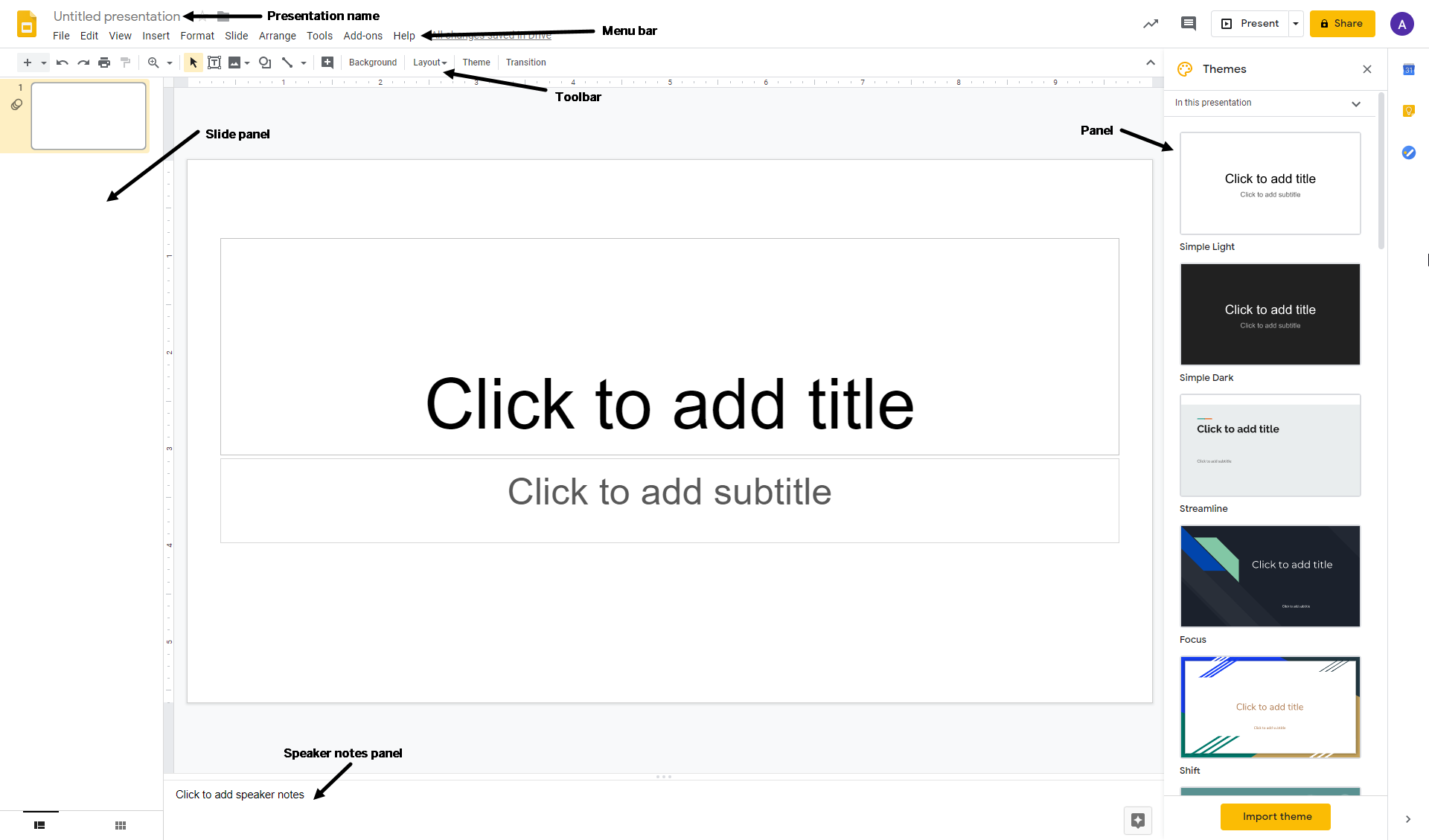
Платформы: онлайн, iOS, Android. Тип: редактор презентаций. Лучше всего подходит для: совместно редактируемая карточка или макет для PDF.
Основной рабочий сценарий Google Slides — настраиваемый размер слайда, текст, изображения, фигуры, направляющие, совместное редактирование и экспорт. Удобен для коллективной правки текста и простого макета в браузере.
Порядок работы в Google Slides
- В Google Slides задайте размер страницы или слайда до начала верстки, затем добавьте текст, фотографии и фигуры.
- Используйте направляющие, выравнивание и группировку, чтобы сохранить устойчивую композицию.
- Для совместной работы ограничьте доступ и проверьте, что использованные шрифты доступны всем участникам.
- Экспортируйте PDF или изображение и сравните его с редактируемым макетом.
Сильные стороны Google Slides
- удобен для коллективной правки текста и простого макета в браузере.
- Инструменты охватывают основную операцию: настраиваемый размер слайда, текст, изображения, фигуры, направляющие, совместное редактирование и экспорт.
- Рабочий результат: PDF или изображение.
Ограничения Google Slides
- не предлагает полноценную ретушь и допечатный контроль; при экспорте нужно проверять масштаб.
- До начала большого проекта нужно проверить доступный размер экспорта и отсутствие водяного знака.
Контроль результата: сверить размер страницы, доступ участников, шрифты, поля и итоговый экспорт.
Приложения для iPhone и iPad
Мобильные приложения удобны для быстрой карточки и управления событием. Одноименные продукты нельзя выбирать только по названию: перед установкой нужно сверять разработчика и App Store ID.
Apple Invites
Платформы: iPhone, веб-доступ для гостей. Тип: приложение для мероприятий. Лучше всего подходит для: приглашение с событием, ссылкой и RSVP.
В Apple Invites доступны выбор фотографии или встроенного фона, сведения о событии, карты, RSVP, общий альбом и совместный плейлист. Практическая ценность решения: объединяет визуальное приглашение, страницу события и ответы гостей.

Порядок работы в Apple Invites
- В Apple Invites создайте событие, выберите фотографию или встроенный фон и заполните название, дату, время и место.
- Проверьте карту, параметры RSVP, общий альбом и совместный плейлист, если они нужны участникам.
- Откройте приглашение как гость через веб-доступ и убедитесь, что для ответа не требуется лишних действий.
- Только после теста отправляйте ссылку всей группе.
Сильные стороны Apple Invites
- объединяет визуальное приглашение, страницу события и ответы гостей.
- Инструменты охватывают основную операцию: выбор фотографии или встроенного фона, сведения о событии, карты, RSVP, общий альбом и совместный плейлист.
- Рабочий результат: ссылка на событие и цифровое приглашение.
Ограничения Apple Invites
- создание приглашений связано с iCloud+; для типографского макета приложение не предназначено.
- Apple Invites: Перед рассылкой требуется проверить гостевой режим, форму ответа и видимость персональных данных.
Контроль результата: открыть приглашение как гость в браузере, проверить карту, дату, часовой пояс и отправку RSVP.
Ace Invitation Maker
Платформы: iPhone, iPad. Тип: мобильный конструктор. Лучше всего подходит для: быстрое приглашение из шаблона.
Позволяет собрать персональную карточку на iPhone или iPad. Для этого в Ace Invitation Maker используются мобильные шаблоны, редактирование текста, добавление фотографии, фона и декоративных элементов.
Порядок работы в Ace Invitation Maker
- В Ace Invitation Maker выберите шаблон подходящей тематики и соотношения сторон.
- Замените каждую демонстрационную подпись, фотографию и дату, затем настройте цвет и шрифт.
- Проверьте платные элементы, водяной знак и доступное разрешение до экспорта.
- Сохраните карточку и отправьте тестовую копию на другое устройство.
Сильные стороны Ace Invitation Maker
- позволяет собрать персональную карточку на iPhone или iPad.
- Инструменты охватывают основную операцию: мобильные шаблоны, редактирование текста, добавление фотографии, фона и декоративных элементов.
- Рабочий результат: растровая карточка для отправки.
Ограничения Ace Invitation Maker
- точное текущее название и ограничения магазина нужно сверять по App Store ID 1439315604; печатная верстка ограничена.
- Ace Invitation Maker: До начала большого проекта нужно проверить доступный размер экспорта и отсутствие водяного знака.
Контроль результата: проверить карточку магазина, разрешение, поля, текст и отсутствие платных элементов.
Invitation & Card Design
Платформы: iPhone, iPad. Тип: мобильный конструктор. Лучше всего подходит для: пригласительная карточка с текстом и декором.
Invitation & Card Design использует шаблоны приглашений, текст, фотографии, фон, наклейки и мобильный экспорт. Подходит для короткой пригласительной карточки без компьютера.
Порядок работы в Invitation & Card Design
- В Invitation & Card Design выберите шаблон подходящей тематики и соотношения сторон.
- Замените каждую демонстрационную подпись, фотографию и дату, затем настройте цвет и шрифт.
- Проверьте платные элементы, водяной знак и доступное разрешение до экспорта.
- Сохраните карточку и отправьте тестовую копию на другое устройство.
Сильные стороны Invitation & Card Design
- подходит для короткой пригласительной карточки без компьютера.
- Инструменты охватывают основную операцию: шаблоны приглашений, текст, фотографии, фон, наклейки и мобильный экспорт.
- Рабочий результат: изображение для мессенджера или социальной сети.
Ограничения Invitation & Card Design
- название фиксируется по App Store ID 1473098402; возможности зависят от доступной редакции приложения.
- Invitation & Card Design: До начала большого проекта нужно проверить доступный размер экспорта и отсутствие водяного знака.
Контроль результата: сверить ID приложения, заменить весь демонстрационный текст и проверить четкость.
Invites4U
Платформы: iPhone, iPad. Тип: мобильное приложение приглашений. Лучше всего подходит для: персональная карточка для события.
Основной рабочий сценарий Invites4U — шаблон события, персональный текст, фотография, декоративные элементы и отправка. Ориентирован на быстрое создание личного приглашения.
Порядок работы в Invites4U
- В Invites4U выберите шаблон подходящей тематики и соотношения сторон.
- Замените каждую демонстрационную подпись, фотографию и дату, затем настройте цвет и шрифт.
- Проверьте платные элементы, водяной знак и доступное разрешение до экспорта.
- Сохраните карточку и отправьте тестовую копию на другое устройство.
Сильные стороны Invites4U
- ориентирован на быстрое создание личного приглашения.
- Инструменты охватывают основную операцию: шаблон события, персональный текст, фотография, декоративные элементы и отправка.
- Рабочий результат: электронная карточка.
Ограничения Invites4U
- продукт нужно отличать по App Store ID 6737880009; свободная ручная верстка ограничена.
- Invites4U: До начала большого проекта нужно проверить доступный размер экспорта и отсутствие водяного знака.
Контроль результата: проверить имя события, дату, адрес, орфографию и отображение на небольшом экране.
Invitation Maker Flyer Creator
Платформы: iPhone, iPad. Тип: мобильный дизайнер. Лучше всего подходит для: приглашение, флаер или постер.
В Invitation Maker Flyer Creator доступны шаблоны приглашений, флаеров и постеров, текст, изображения, фон и графические элементы. Практическая ценность решения: подходит, когда один макет нужно адаптировать под карточку и афишу.
Порядок работы в Invitation Maker Flyer Creator
- В Invitation Maker Flyer Creator выберите шаблон подходящей тематики и соотношения сторон.
- Замените каждую демонстрационную подпись, фотографию и дату, затем настройте цвет и шрифт.
- Проверьте платные элементы, водяной знак и доступное разрешение до экспорта.
- Сохраните карточку и отправьте тестовую копию на другое устройство.
Сильные стороны Invitation Maker Flyer Creator
- подходит, когда один макет нужно адаптировать под карточку и афишу.
- Инструменты охватывают основную операцию: шаблоны приглашений, флаеров и постеров, текст, изображения, фон и графические элементы.
- Рабочий результат: растровый макет.
Ограничения Invitation Maker Flyer Creator
- название привязано к App Store ID 1354806829; допечатные параметры ограничены мобильным редактором.
- Invitation Maker Flyer Creator: До начала большого проекта нужно проверить доступный размер экспорта и отсутствие водяного знака.
Контроль результата: проверить соотношение сторон, размер текста, поля и качество сохраненного файла.
Invitation Maker: Card Creator
Платформы: iPhone, iPad. Тип: мобильный конструктор. Лучше всего подходит для: свадебное, праздничное или деловое приглашение.
Подходит для свадебных, праздничных и деловых приглашений на телефоне. Для этого в Invitation Maker: Card Creator используются тематические шаблоны, редактирование текста, фотографии, фон, декор и сохранение карточки.

Порядок работы в Invitation Maker: Card Creator
- В Invitation Maker: Card Creator выберите шаблон подходящей тематики и соотношения сторон.
- Замените каждую демонстрационную подпись, фотографию и дату, затем настройте цвет и шрифт.
- Проверьте платные элементы, водяной знак и доступное разрешение до экспорта.
- Сохраните карточку и отправьте тестовую копию на другое устройство.
Сильные стороны Invitation Maker: Card Creator
- подходит для свадебных, праздничных и деловых приглашений на телефоне.
- Инструменты охватывают основную операцию: тематические шаблоны, редактирование текста, фотографии, фон, декор и сохранение карточки.
- Рабочий результат: изображение для отправки или печати небольшого формата.
Ограничения Invitation Maker: Card Creator
- часть шаблонов и ресурсов может быть платной; многостраничный проект и профессиональная печать ограничены.
- Invitation Maker: Card Creator: До начала большого проекта нужно проверить доступный размер экспорта и отсутствие водяного знака.
Контроль результата: проверить App Store ID 1188969790, платные элементы, дату и разрешение.
Invitation Maker: Cards & RSVP
Платформы: iPhone, iPad. Тип: мобильное приложение приглашений. Лучше всего подходит для: карточка с отправкой и учетом ответов.
Invitation Maker: Cards & RSVP использует оформление карточки, данные события, отправка, список гостей и учет ответов. Совмещает мобильный дизайн приглашения и организационную часть мероприятия.

Порядок работы в Invitation Maker: Cards & RSVP
- Создайте в Invitation Maker: Cards & RSVP событие, укажите дату, время, место и способ связи.
- Настройте карточку и форму ответа, затем добавьте получателей.
- Отправьте тест одному контакту и проверьте уведомление, ссылку и фиксацию RSVP.
- После основной рассылки отслеживайте статусы и отправляйте напоминания только тем, кто не ответил.
Сильные стороны Invitation Maker: Cards & RSVP
- совмещает мобильный дизайн приглашения и организационную часть мероприятия.
- Инструменты охватывают основную операцию: оформление карточки, данные события, отправка, список гостей и учет ответов.
- Рабочий результат: электронное приглашение и ответы гостей.
Ограничения Invitation Maker: Cards & RSVP
- не заменяет профессиональный редактор печатных макетов; условия RSVP зависят от приложения.
- Invitation Maker: Cards & RSVP: Перед рассылкой требуется проверить гостевой режим, форму ответа и видимость персональных данных.
Контроль результата: проверить App Store ID 1329922018, тестовую отправку, форму ответа и список участников.
Приложения для Android
В Android-подборке есть фоторедакторы, коллажные инструменты, шаблонные конструкторы и приложения для рассылки. У нескольких продуктов почти одинаковые названия, поэтому в ограничениях указан package ID.
Открытки на все случаи жизни
Платформы: Android. Тип: мобильная коллекция и редактор открыток. Лучше всего подходит для: готовое поздравление для быстрой отправки.
Основной рабочий сценарий Открытки на все случаи жизни — каталог готовых поздравлений, тематические подборки и быстрая отправка. Подходит, когда нужна готовая карточка без самостоятельной верстки.

Порядок работы в Открытки на все случаи жизни
- В Открытки на все случаи жизни выберите категорию и откройте готовую открытку в полном размере.
- Проверьте текст, дату, возраст, род обращения и уместность изображения.
- Используйте встроенное редактирование только в пределах доступных функций; для сложной персонализации нужен отдельный редактор.
- Сохраните или отправьте карточку и убедитесь, что приложение не добавило нежелательную подпись.
Сильные стороны Открытки на все случаи жизни
- подходит, когда нужна готовая карточка без самостоятельной верстки.
- Инструменты охватывают основную операцию: каталог готовых поздравлений, тематические подборки и быстрая отправка.
- Рабочий результат: готовое изображение или отправка через приложение.
Ограничения Открытки на все случаи жизни
- это прежде всего библиотека, а не полноценный дизайнерский редактор; свобода персонализации ограничена.
- Открытки на все случаи жизни: До начала большого проекта нужно проверить доступный размер экспорта и отсутствие водяного знака.
Контроль результата: проверить текст, тему, качество картинки и отсутствие лишней подписи приложения.
GridArt
Платформы: Android. Тип: мобильный редактор коллажей. Лучше всего подходит для: многофотографийная открытка с сеткой и текстом.
В GridArt доступны сетки коллажей, выбор нескольких фотографий, соотношение сторон, текст, наклейки, рамки и фон. Практическая ценность решения: удобен для открытки из нескольких снимков.

Порядок работы в GridArt
- Создайте в GridArt сетку под фактическое число снимков и установите соотношение сторон будущей открытки.
- Заполните ячейки фотографиями, вручную скорректируйте положение каждого кадра и интервалы между ними.
- Добавьте подпись, рамку и фон, сохраняя достаточный контраст на небольшом экране.
- Сохраните изображение и откройте его из галереи, чтобы проверить реальное разрешение и обрезку.
Сильные стороны GridArt
- удобен для открытки из нескольких снимков.
- Инструменты охватывают основную операцию: сетки коллажей, выбор нескольких фотографий, соотношение сторон, текст, наклейки, рамки и фон.
- Рабочий результат: растровый коллаж.
Ограничения GridArt
- точная работа с типографскими полями и многостраничным макетом отсутствует.
- GridArt: До начала большого проекта нужно проверить доступный размер экспорта и отсутствие водяного знака.
Контроль результата: проверить обрезку каждого снимка, интервалы сетки, читаемость текста и разрешение.
Posters
Платформы: Android. Тип: мобильный конструктор постеров. Лучше всего подходит для: приглашение или афиша для смартфона.
Подходит для афиши или цифровой карточки, создаваемой на смартфоне. Для этого в Posters используются мобильные шаблоны постеров и приглашений, текст, изображения, фон и графические элементы.

Порядок работы в Posters
- В Posters выберите шаблон подходящей тематики и соотношения сторон.
- Замените каждую демонстрационную подпись, фотографию и дату, затем настройте цвет и шрифт.
- Проверьте платные элементы, водяной знак и доступное разрешение до экспорта.
- Сохраните карточку и отправьте тестовую копию на другое устройство.
Сильные стороны Posters
- подходит для афиши или цифровой карточки, создаваемой на смартфоне.
- Инструменты охватывают основную операцию: мобильные шаблоны постеров и приглашений, текст, изображения, фон и графические элементы.
- Рабочий результат: растровый постер или приглашение.
Ограничения Posters
- одноименное приложение нужно идентифицировать по разработчику и package ID; печатные параметры ограничены.
- Posters: До начала большого проекта нужно проверить доступный размер экспорта и отсутствие водяного знака.
Контроль результата: сверить карточку магазина, размеры, демонстрационный текст и качество экспорта.
Poster
Платформы: Android. Тип: мобильный графический редактор. Лучше всего подходит для: карточка, календарь или социальная публикация.
Poster использует шаблоны карточек, календарей и социальных публикаций, текст, фотографии и декоративные элементы. Позволяет быстро оформить визуал для мобильной публикации.

Порядок работы в Poster
- В Poster выберите шаблон подходящей тематики и соотношения сторон.
- Замените каждую демонстрационную подпись, фотографию и дату, затем настройте цвет и шрифт.
- Проверьте платные элементы, водяной знак и доступное разрешение до экспорта.
- Сохраните карточку и отправьте тестовую копию на другое устройство.
Сильные стороны Poster
- позволяет быстро оформить визуал для мобильной публикации.
- Инструменты охватывают основную операцию: шаблоны карточек, календарей и социальных публикаций, текст, фотографии и декоративные элементы.
- Рабочий результат: растровая карточка.
Ограничения Poster
- исходный материал не содержит точного идентификатора магазина, поэтому название и разработчика нужно подтвердить.
- Poster: До начала большого проекта нужно проверить доступный размер экспорта и отсутствие водяного знака.
Контроль результата: сверить приложение по интерфейсу, проверить соотношение сторон, текст и итоговый файл.
Picsart
Платформы: Android, iOS, веб. Тип: мобильный и онлайн-фоторедактор. Лучше всего подходит для: яркая фотокомпозиция со слоями и эффектами.
Основной рабочий сценарий Picsart — слои, фотомонтаж, текст, наклейки, коллажи, удаление фона и эффекты. Дает широкую свободу для яркой фотокомпозиции на телефоне.

Порядок работы в Picsart
- Откройте фотографию в Picsart, выполните кадрирование и базовую коррекцию до добавления декора.
- Добавьте текст, рамку, наклейки или второй снимок, сохраняя свободное пространство вокруг важных элементов.
- Проверьте макет при увеличении: на телефоне легко не заметить неровный край или размытый объект.
- Сохраните результат в галерею и откройте его отдельно от приложения.
Сильные стороны Picsart
- дает широкую свободу для яркой фотокомпозиции на телефоне.
- Инструменты охватывают основную операцию: слои, фотомонтаж, текст, наклейки, коллажи, удаление фона и эффекты.
- Рабочий результат: растровое изображение или доступный проект.
Ограничения Picsart
- часть эффектов и ресурсов платная; насыщенный интерфейс требует аккуратной работы со слоями.
- До начала большого проекта нужно проверить доступный размер экспорта и отсутствие водяного знака.
Контроль результата: проверить края вырезанных объектов, платные ресурсы, разрешение и читаемость.
Snapseed
Платформы: Android, iOS. Тип: мобильный фоторедактор. Лучше всего подходит для: подготовка и стилизация фотографии для открытки.
В Snapseed доступны кадрирование, перспектива, локальная коррекция, фильтры, инструменты Text и Frames, история изменений. Практическая ценность решения: удобен для подготовки и стилизации фотографии перед добавлением в открытку.

Порядок работы в Snapseed
- Откройте фотографию в Snapseed, выполните кадрирование и базовую коррекцию до добавления декора.
- Добавьте текст, рамку, наклейки или второй снимок, сохраняя свободное пространство вокруг важных элементов.
- Проверьте макет при увеличении: на телефоне легко не заметить неровный край или размытый объект.
- Сохраните результат в галерею и откройте его отдельно от приложения.
Сильные стороны Snapseed
- удобен для подготовки и стилизации фотографии перед добавлением в открытку.
- Инструменты охватывают основную операцию: кадрирование, перспектива, локальная коррекция, фильтры, инструменты Text и Frames, история изменений.
- Рабочий результат: JPEG-копия обработанного снимка.
Ограничения Snapseed
- это фоторедактор, а не конструктор многоэлементных приглашений; сложная верстка ограничена.
- До начала большого проекта нужно проверить доступный размер экспорта и отсутствие водяного знака.
Контроль результата: увеличить изображение, проверить резкость, перспективу, рамку и качество сохранения.
Invitation Card Maker
Платформы: Android. Тип: мобильный конструктор. Лучше всего подходит для: приглашение из тематического шаблона.
Подходит для быстрого Android-приглашения из готового макета. Для этого в Invitation Card Maker используются тематические шаблоны, текст, фотографии, фон, наклейки и отправка.

Порядок работы в Invitation Card Maker
- В Invitation Card Maker выберите шаблон подходящей тематики и соотношения сторон.
- Замените каждую демонстрационную подпись, фотографию и дату, затем настройте цвет и шрифт.
- Проверьте платные элементы, водяной знак и доступное разрешение до экспорта.
- Сохраните карточку и отправьте тестовую копию на другое устройство.
Сильные стороны Invitation Card Maker
- подходит для быстрого Android-приглашения из готового макета.
- Инструменты охватывают основную операцию: тематические шаблоны, текст, фотографии, фон, наклейки и отправка.
- Рабочий результат: растровая карточка.
Ограничения Invitation Card Maker
- нужно идентифицировать по package ID com.asmaker.invitationmaker; часть ресурсов может быть платной.
- Invitation Card Maker: До начала большого проекта нужно проверить доступный размер экспорта и отсутствие водяного знака.
Контроль результата: сверить package ID, удалить демонстрационный текст, проверить дату, адрес и разрешение.
Greetings Island Invitation Maker
Платформы: Android. Тип: мобильный конструктор приглашений. Лучше всего подходит для: праздничная карточка с быстрым экспортом.
Greetings Island Invitation Maker использует шаблоны приглашений и открыток, персональный текст, фотографии, сохранение, печать и отправка. Дает прямой путь от тематического шаблона к готовой карточке.

Порядок работы в Greetings Island Invitation Maker
- В Greetings Island Invitation Maker выберите шаблон подходящей тематики и соотношения сторон.
- Замените каждую демонстрационную подпись, фотографию и дату, затем настройте цвет и шрифт.
- Проверьте платные элементы, водяной знак и доступное разрешение до экспорта.
- Сохраните карточку и отправьте тестовую копию на другое устройство.
Сильные стороны Greetings Island Invitation Maker
- дает прямой путь от тематического шаблона к готовой карточке.
- Инструменты охватывают основную операцию: шаблоны приглашений и открыток, персональный текст, фотографии, сохранение, печать и отправка.
- Рабочий результат: изображение или печатная копия.
Ограничения Greetings Island Invitation Maker
- свободная ручная верстка ограничена шаблоном; приложение нужно отличать по package ID com.greetingsisland.sam.
- Greetings Island Invitation Maker: До начала большого проекта нужно проверить доступный размер экспорта и отсутствие водяного знака.
Контроль результата: проверить package ID, поля, персональные данные и качество печати.
Invitation maker & Card Design для Android — com.invitation.maker.birthday.card
Платформы: Android. Тип: мобильное приложение приглашений. Лучше всего подходит для: электронная карточка с быстрой отправкой.
Основной рабочий сценарий Invitation maker & Card Design — шаблоны, текст, фотографии, фон, декоративные элементы и быстрый экспорт. Подходит для электронной карточки, которую нужно собрать и сразу отправить.

Порядок работы в Invitation maker & Card Design — com.invitation.maker.birthday.card
- В Invitation maker & Card Design выберите шаблон подходящей тематики и соотношения сторон.
- Замените каждую демонстрационную подпись, фотографию и дату, затем настройте цвет и шрифт.
- Проверьте платные элементы, водяной знак и доступное разрешение до экспорта.
- Сохраните карточку и отправьте тестовую копию на другое устройство.
Сильные стороны Invitation maker & Card Design — com.invitation.maker.birthday.card
- подходит для электронной карточки, которую нужно собрать и сразу отправить.
- Инструменты охватывают основную операцию: шаблоны, текст, фотографии, фон, декоративные элементы и быстрый экспорт.
- Рабочий результат: растровое изображение.
Ограничения Invitation maker & Card Design — com.invitation.maker.birthday.card
- продукт определяется package ID com.invitation.maker.birthday.card; не следует смешивать с одноименными приложениями.
- Invitation maker & Card Design: До начала большого проекта нужно проверить доступный размер экспорта и отсутствие водяного знака.
Контроль результата: сверить package ID, платные элементы, текст и качество итогового файла.
Invitation Maker & Card Design для Android — com.azmobile.card.design.invitation.maker
Платформы: Android. Тип: мобильный дизайнер. Лучше всего подходит для: приглашение, флаер и поздравительная карточка.
В Invitation Maker & Card Design доступны шаблоны приглашений, флаеров и поздравительных карточек, текст, изображения, формы и фон. Практическая ценность решения: удобен для нескольких типов мобильного макета.

Порядок работы в Invitation Maker & Card Design — com.azmobile.card.design.invitation.maker
- В Invitation Maker & Card Design выберите шаблон подходящей тематики и соотношения сторон.
- Замените каждую демонстрационную подпись, фотографию и дату, затем настройте цвет и шрифт.
- Проверьте платные элементы, водяной знак и доступное разрешение до экспорта.
- Сохраните карточку и отправьте тестовую копию на другое устройство.
Сильные стороны Invitation Maker & Card Design — com.azmobile.card.design.invitation.maker
- удобен для нескольких типов мобильного макета.
- Инструменты охватывают основную операцию: шаблоны приглашений, флаеров и поздравительных карточек, текст, изображения, формы и фон.
- Рабочий результат: растровый макет.
Ограничения Invitation Maker & Card Design — com.azmobile.card.design.invitation.maker
- продукт определяется package ID com.azmobile.card.design.invitation.maker; допечатные настройки ограничены.
- Invitation Maker & Card Design: До начала большого проекта нужно проверить доступный размер экспорта и отсутствие водяного знака.
Контроль результата: сверить package ID, соотношение сторон, поля, орфографию и разрешение.
Invitation Maker
Платформы: Android. Тип: мобильный конструктор. Лучше всего подходит для: простая карточка для личного события.
Подходит для простой персональной карточки на Android. Для этого в Invitation Maker используются выбор шаблона, замена текста, добавление фотографии, фона и декоративных объектов.
Порядок работы в Invitation Maker
- В Invitation Maker выберите шаблон подходящей тематики и соотношения сторон.
- Замените каждую демонстрационную подпись, фотографию и дату, затем настройте цвет и шрифт.
- Проверьте платные элементы, водяной знак и доступное разрешение до экспорта.
- Сохраните карточку и отправьте тестовую копию на другое устройство.
Сильные стороны Invitation Maker
- подходит для простой персональной карточки на Android.
- Инструменты охватывают основную операцию: выбор шаблона, замена текста, добавление фотографии, фона и декоративных объектов.
- Рабочий результат: электронное изображение.
Ограничения Invitation Maker
- название общее, поэтому продукт фиксируется по package ID vip.invit.anna; возможности зависят от конкретной карточки магазина.
- Invitation Maker: До начала большого проекта нужно проверить доступный размер экспорта и отсутствие водяного знака.
Контроль результата: сверить package ID, удалить демонстрационные данные и проверить экспорт.
Invitation Card Maker, Design
Платформы: Android. Тип: мобильный конструктор. Лучше всего подходит для: приглашение с фотографиями, текстом и декором.
Invitation Card Maker, Design использует шаблоны, фотографии, текст, фон, рамки и декоративные элементы. Позволяет собрать приглашение с личными снимками и подписью.
Порядок работы в Invitation Card Maker, Design
- В Invitation Card Maker, Design выберите шаблон подходящей тематики и соотношения сторон.
- Замените каждую демонстрационную подпись, фотографию и дату, затем настройте цвет и шрифт.
- Проверьте платные элементы, водяной знак и доступное разрешение до экспорта.
- Сохраните карточку и отправьте тестовую копию на другое устройство.
Сильные стороны Invitation Card Maker, Design
- позволяет собрать приглашение с личными снимками и подписью.
- Инструменты охватывают основную операцию: шаблоны, фотографии, текст, фон, рамки и декоративные элементы.
- Рабочий результат: растровая карточка.
Ограничения Invitation Card Maker, Design
- продукт определяется package ID splendid.invitation.maker; точная печатная подготовка ограничена.
- Invitation Card Maker, Design: До начала большого проекта нужно проверить доступный размер экспорта и отсутствие водяного знака.
Контроль результата: сверить package ID, кадрирование, текст, поля и разрешение.
Invitation Card Maker: Ecards
Платформы: Android. Тип: мобильное приложение электронных открыток. Лучше всего подходит для: готовая e-card с персональным текстом.
Основной рабочий сценарий Invitation Card Maker: Ecards — готовые электронные шаблоны, персональный текст, фотографии, декор и отправка. Ориентирован на быструю e-card для личного события.

Порядок работы в Invitation Card Maker: Ecards
- В Invitation Card Maker: Ecards выберите шаблон подходящей тематики и соотношения сторон.
- Замените каждую демонстрационную подпись, фотографию и дату, затем настройте цвет и шрифт.
- Проверьте платные элементы, водяной знак и доступное разрешение до экспорта.
- Сохраните карточку и отправьте тестовую копию на другое устройство.
Сильные стороны Invitation Card Maker: Ecards
- ориентирован на быструю e-card для личного события.
- Инструменты охватывают основную операцию: готовые электронные шаблоны, персональный текст, фотографии, декор и отправка.
- Рабочий результат: электронная открытка.
Ограничения Invitation Card Maker: Ecards
- продукт определяется package ID com.psma.invitationcardmaker; оригинальность зависит от переработки шаблона.
- Invitation Card Maker: Ecards: До начала большого проекта нужно проверить доступный размер экспорта и отсутствие водяного знака.
Контроль результата: сверить package ID, заменить все данные, проверить платные элементы и вид на телефоне.
Invitd
Платформы: Android, iOS. Тип: приложение приглашений и рассылки. Лучше всего подходит для: событие с отправкой приглашений и контролем ответов.
В Invitd доступны создание события, выбор контактов, отправка приглашений, RSVP, напоминания и статусы ответов. Практическая ценность решения: подходит для мобильной рассылки и контроля участников.

Порядок работы в Invitd
- Создайте в Invitd событие, укажите дату, время, место и способ связи.
- Настройте карточку и форму ответа, затем добавьте получателей.
- Отправьте тест одному контакту и проверьте уведомление, ссылку и фиксацию RSVP.
- После основной рассылки отслеживайте статусы и отправляйте напоминания только тем, кто не ответил.
Сильные стороны Invitd
- подходит для мобильной рассылки и контроля участников.
- Инструменты охватывают основную операцию: создание события, выбор контактов, отправка приглашений, RSVP, напоминания и статусы ответов.
- Рабочий результат: цифровое приглашение и список ответов.
Ограничения Invitd
- графический дизайн карточки ограничен возможностями приложения; печатный файл не является основной задачей.
- Invitd: Перед рассылкой требуется проверить гостевой режим, форму ответа и видимость персональных данных.
Контроль результата: отправить тестовое приглашение, проверить дату, адрес, уведомления и фиксацию ответа.
Посты для соцсетей
Платформы: Android. Тип: мобильный редактор публикаций. Лучше всего подходит для: открытка для публикации в социальной сети.
Полезен для открытки, которая будет опубликована в социальной сети. Для этого в Посты для соцсетей используются шаблоны социальных публикаций, текст, фотографии, соотношения сторон и экспорт.

Порядок работы в Посты для соцсетей
- В Посты для соцсетей выберите шаблон подходящей тематики и соотношения сторон.
- Замените каждую демонстрационную подпись, фотографию и дату, затем настройте цвет и шрифт.
- Проверьте платные элементы, водяной знак и доступное разрешение до экспорта.
- Сохраните карточку и отправьте тестовую копию на другое устройство.
Сильные стороны Посты для соцсетей
- полезен для открытки, которая будет опубликована в социальной сети.
- Инструменты охватывают основную операцию: шаблоны социальных публикаций, текст, фотографии, соотношения сторон и экспорт.
- Рабочий результат: растровое изображение для публикации.
Ограничения Посты для соцсетей
- точное приложение и разработчика нужно подтвердить; инструмент не предназначен для типографского разворота.
- Посты для соцсетей: До начала большого проекта нужно проверить доступный размер экспорта и отсутствие водяного знака.
Контроль результата: проверить идентификатор приложения, обрезку превью, безопасные поля и читаемость.
Как сделать фотоприглашение в ФотоМАСТЕРе
Этот сценарий подходит для открытки, где главным элементом служит одна фотография, а текст и украшения накладываются поверх нее. До начала работы подготовьте исходник без пересылки через мессенджер: такие приложения часто уменьшают размер снимка. Для печати используйте файл с исходным разрешением.
1. Открыть фотографию и определить композицию
Запустите программу и нажмите «Открыть фото». Сначала оцените кадрирование: лицо, руки, букет или другой главный объект не должны попадать под будущую надпись. Оставьте свободное пространство справа, слева или сверху. При необходимости используйте базовую коррекцию яркости и цвета до размещения декоративных элементов.

2. Подготовить фон и свободную область под текст
Если фон слишком пестрый, текст потеряет контраст. Затемните или осветлите участок, на котором будет стоять надпись, либо добавьте полупрозрачный декоративный элемент. Не закрывайте значимые детали снимка. Для вертикальной карточки заранее проверьте, не станет ли фотография слишком узкой после кадрирования.

3. Добавить заголовок
Откройте вкладку «Текст и рамки» и выберите «Добавить текст». Введите короткую главную строку: поздравление, имена или название события. Сначала настройте размер и положение, затем выбирайте гарнитуру. Длинную дату и адрес не следует оформлять тем же крупным кеглем, что и заголовок.
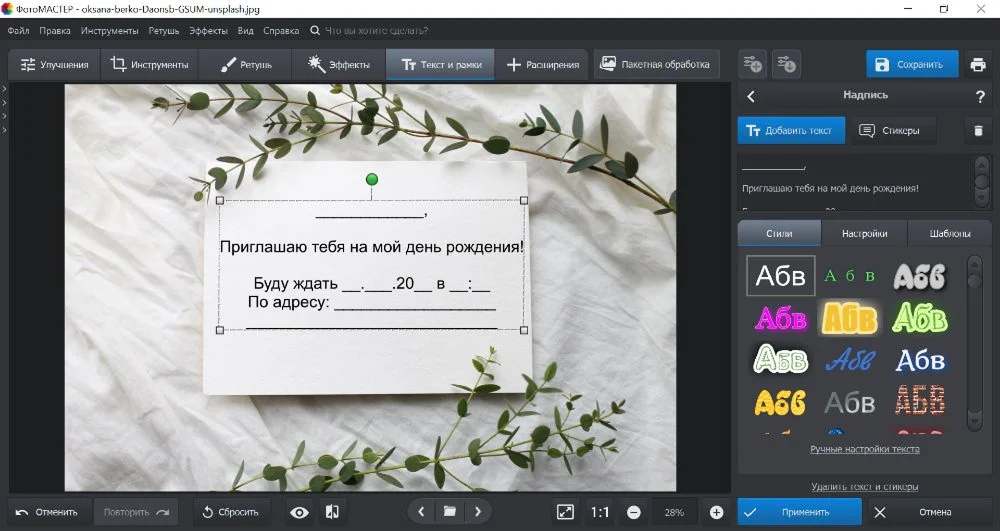
4. Настроить оформление надписи
В меню «Настройки» доступны однотонная заливка, градиент или текстура, а также контур и тень. Контур помогает отделить светлые буквы от неоднородного фона, но слишком толстая обводка ухудшает читаемость. Тень должна поддерживать контраст, а не создавать второй конкурирующий текст. Для основной информации используйте шрифт с уверенной поддержкой кириллицы.
5. Добавить дополнительную графику
Откройте «Инструменты» и выберите «Вставка картинки». Так можно разместить клипарт, монограмму, цветочную ветвь или заранее подготовленный PNG с прозрачным фоном. Сохраняйте пропорции изображения и не растягивайте небольшой файл на весь холст: при печати появятся размытые края.
6. Добавить рамку и проверить поля
Вернитесь к разделу «Текст и рамки» и выберите подходящее обрамление. Рамка не должна пересекать буквы и лица. Для печати оставляйте внутри края запас: домашний принтер может не печатать без полей, а типография обрезает изделие по линии реза. Важные детали располагают внутри безопасной зоны.

7. Экспортировать и проверить файл
Сохраните редактируемый проект, затем откройте «Файл» и выберите «Быстрый экспорт». Для электронной отправки подойдет JPEG высокого качества или PNG, когда требуется максимально четкий текст. После сохранения откройте файл в обычном просмотрщике, увеличьте до 100% и проверьте буквы, края фотографии, рамку и декоративные элементы.

Для мессенджера можно подготовить отдельную уменьшенную копию, но печатный файл уменьшать нельзя. Храните исходный проект и полноразмерный экспорт отдельно: это позволит исправить дату или имя без повторной сборки композиции.
Как собрать двустороннюю открытку в PDF Commander
PDF Commander полезен, когда результат должен состоять из нескольких страниц или двух сторон. В таком проекте лицевая и оборотная части хранятся в одном PDF, а перед печатью можно проверить порядок страниц, физический размер и масштаб.
1. Создать документ или открыть шаблон
На стартовом экране нажмите «Создать PDF». Для быстрого варианта выберите «PDF из шаблона», откройте нужную категорию и затем нажмите «Редактировать». В готовом макете дважды щелкните по текстовому блоку, замените имя, дату и поздравление, после чего проверьте шрифт и выравнивание.

2. Задать размер пустого проекта
Для собственного макета выберите пустой документ. Откройте вкладку «Страницы» и нажмите «Выровнять размер». В списке «Выбрать размер страницы» установите требуемый формат и ориентацию. А5 подходит для отдельной плоской карточки; для складного изделия можно использовать страницу А4 и заранее разметить панели. Физический размер нужно выбирать по реальному изделию, а не по размеру экрана.
3. Добавить оборотную сторону
Нажмите «Добавить пустую страницу». Первая страница будет лицевой стороной, вторая — оборотом. Не создавайте оборот отдельным несвязанным файлом: единый PDF проще проверять, передавать и печатать в правильном порядке.

4. Настроить фон
Перейдите на вкладку «Редактор» и нажмите «Водяной знак и фон». Установите тип «Фоновое изображение», задайте поля 0 см и загрузите графику. Пропорции фонового файла должны совпадать с пропорциями страницы, иначе изображение растянется. Значение прозрачности подбирайте так, чтобы текст оставался читаемым.

5. Разместить изображение и текст
Добавьте основную графику на лицевую страницу. Для объекта без прямоугольной подложки используйте PNG с прозрачностью: JPEG всегда содержит фон. Затем добавьте надпись, настройте размер, цвет, прозрачность и шрифт. Повторите операцию на второй странице, разместив поздравление, подпись или сведения о событии.

6. Сохранить и открыть готовый PDF
Нажмите значок дискеты и сохраните документ. Закройте режим редактирования и откройте итоговый PDF отдельно. Проверьте обе страницы, физический размер, порядок, четкость текста и отсутствие растянутых изображений. Этот просмотр обязателен: внутренний холст редактора не показывает все ошибки готового файла.
7. Выполнить пробную печать
Нажмите значок принтера и выберите физическое устройство, а не виртуальный PDF-принтер. Размер и ориентация бумаги должны совпадать с параметрами документа. Проверьте область предварительного просмотра и масштабирование. Если автоматической двусторонней печати нет, сначала напечатайте первую страницу, пометьте карандашом верх листа, переверните бумагу и выведите оборот. Пробный лист показывает реальное направление подачи лучше предположений.

Как подготовить открытку к печати
Определить размер до верстки
Сначала задайте ширину и высоту готового изделия в миллиметрах. Формат А6 равен 105 × 148 мм, А5 — 148 × 210 мм, но нестандартная открытка может иметь любой размер, согласованный с печатью и конвертом. Для складной карточки учитывайте размер в разложенном виде: две панели по 105 мм требуют ширины около 210 мм без учета вылетов.
Рассчитать необходимое разрешение
Количество пикселей рассчитывается по формуле: размер в дюймах × требуемое DPI. Например, сторона 148 мм равна примерно 5,83 дюйма; при 300 DPI требуется около 1749 пикселей. Увеличение маленькой картинки не добавляет деталей. Если фотография меньше расчетного размера, уменьшите область ее использования или замените файл.
Добавить вылеты и безопасную зону
Фон и изображения, которые должны доходить до края, продолжают за линию реза. Размер вылетов определяется условиями печати; часто используется 3 мм, но принимать это значение как универсальное нельзя. Текст, лица, рамки и QR-коды располагают внутри безопасной зоны. Тонкая рамка по самому краю особенно чувствительна к небольшому смещению реза.
Разметить сгиб и панели
На складной открытке внешняя и внутренняя стороны имеют разный порядок панелей. Сделайте бумажный макет, подпишите «обложка», «оборот», «левая внутренняя» и «правая внутренняя», затем разверните лист. Такой тест предотвращает зеркальное или перевернутое размещение текста.
Проверить цвет
Экран работает в RGB и светится, а бумага отражает свет. Яркие синие, зеленые и неоновые оттенки могут выглядеть тусклее в печати. Не переводите файл в CMYK автоматически, если печатная служба принимает RGB: неправильный профиль способен ухудшить результат. Используйте ее требования к цветовому режиму и PDF.
Встроить или заменить шрифты
При экспорте PDF убедитесь, что шрифт встроен либо преобразован в кривые там, где это допустимо. Перед преобразованием сохраните редактируемую копию текста. Проверьте буквы Ё, Й, кавычки, тире и цифры: декоративные гарнитуры иногда содержат неполный набор кириллицы.
Сделать пробный отпечаток
Печатайте тест в масштабе 100%, без параметра «Вписать в страницу», если документ уже имеет правильный размер. Измерьте линейкой изделие, сложите его и проверьте поля. Домашний принтер полезен для контроля композиции даже тогда, когда тираж будет изготовлен другим способом.
Как подготовить электронное приглашение
Сделать текст читаемым на телефоне
Откройте макет на экране шириной смартфона. Главные сведения должны читаться без увеличения. Длинное описание, правила проезда и список подарков не помещайте мелким шрифтом на изображение: перенесите их в сообщение, веб-страницу или второй файл.
Проверить дату и часовой пояс
Пишите день недели вместе с числом, полное время начала и, при необходимости, часовой пояс. Формулировка «в следующую субботу» быстро становится неверной после пересылки. Для онлайн-встречи отдельно укажите время входа и фактическое начало.
Добавить адрес, карту и контакт
Название площадки не заменяет полный адрес. Укажите город, улицу, номер здания и контакт организатора. QR-код размещайте на спокойном фоне, оставляйте белое поле вокруг и обязательно сканируйте с другого телефона после экспорта: уменьшение картинки может разрушить мелкие модули.
Настроить RSVP
Форма ответа должна спрашивать только необходимые сведения: участие, имя, сопровождающих, питание или выбранную сессию. Укажите крайний срок ответа. Не собирайте паспортные данные, дату рождения и другие сведения, если они не нужны для организации события.
Проверить гостевой доступ
Откройте ссылку в приватном окне, где нет учетной записи организатора. Убедитесь, что гость видит событие, но не получает права редактирования и не открывает чужие персональные ответы. После теста удалите пробную запись из списка участников.
Подготовить две копии
Храните полноразмерный исходник и отдельную оптимизированную копию для отправки. Мессенджер может дополнительно сжать изображение, поэтому важные мелкие детали лучше проверить после фактической пересылки. PDF используйте для многостраничной информации, а изображение — для быстрого просмотра в чате.
Какой формат выбрать
| Формат | Когда использовать | Ограничения | Что проверить |
|---|---|---|---|
| JPEG | фотооткрытка, мессенджер, социальная сеть | не поддерживает прозрачность; повторное сохранение снижает качество | разрешение, качество сжатия, отсутствие ореолов вокруг текста |
| PNG | плоская графика, четкий текст, прозрачный фон | файл с фотографией может быть заметно больше JPEG | размер файла, прозрачность, правильный цвет фона |
| печать, две стороны, несколько страниц, передача макета | просмотрщик может масштабировать при печати; интерактивность поддерживается не везде | размер страницы, шрифты, порядок страниц, масштаб 100% | |
| SVG | векторная иллюстрация, орнамент, логотип, дальнейшее редактирование | не все сервисы и мессенджеры показывают формат одинаково | шрифты, внешние изображения, размеры страницы |
| TIFF | высококачественная печатная растровая копия | большой размер файла; неудобен для обычной переписки | цветовой профиль, разрешение, сжатие |
| GIF | короткая простая анимация без звука | ограниченная палитра и слабое качество фотографии | длительность, зацикливание, читаемость каждого кадра |
| MP4 | анимированное приглашение, видеооткрытка, музыка | требует проигрывания и может быть тяжелым для пересылки | разрешение, кодек, громкость, длительность и размер файла |
Где брать фотографии, шрифты и декоративные элементы
Собственные фотографии
Используйте оригинальный файл с камеры или телефона, а не копию из переписки. Выбирайте кадр с запасом вокруг главного объекта: это позволяет изменить пропорции и оставить место под надпись. Групповой снимок проверяйте на закрытые лица и неудачное кадрирование.
Фотостоки и библиотеки графики
Перед использованием проверьте разрешение на переработку, печать и коммерческое применение. Бесплатный доступ к просмотру не означает разрешения на публикацию. Сохраняйте сведения о лицензии вместе с проектом, особенно для приглашений компании или платного мероприятия.
Шрифты
Проверьте полный русский алфавит до верстки длинного текста. Для основной информации выбирайте гарнитуру с различимыми цифрами и знаками препинания. Рукописный шрифт используйте для короткого акцента; дата, адрес и контакт должны оставаться простыми для чтения.
Клипарт и рамки
Декоративные элементы должны поддерживать тему, а не заполнять пустое место. Используйте один визуальный мотив и ограниченную палитру. Несколько разных рамок, теней, градиентов и стикеров одновременно создают визуальный шум и ослабляют основную информацию.
Частые ошибки
- Макет начинают без конечного размера. После изменения пропорций фотографии обрезаются, а текст приходится переносить. Размер задают до верстки.
- Используют уменьшенную фотографию. Изображение выглядит приемлемо на экране, но распадается на пиксели в печати. Проверяйте размер в пикселях, а не только объем файла.
- Весь текст делают одинаковым. Читатель не понимает, что важнее. Разделяйте заголовок, дату, место и пояснение размером, насыщенностью и интервалами.
- Размещают буквы на пестром фоне. Добавьте спокойную подложку, контур или локальное затемнение вместо случайной толстой тени.
- Ставят важные элементы у края. Рез, экранная обрезка или интерфейс социальной сети могут скрыть часть текста. Используйте безопасные поля.
- Путают лицевую и оборотную стороны. Сделайте бумажный прототип и пробную двустороннюю печать.
- Не проверяют платные объекты. В конце работы экспорт может оказаться недоступным или получить водяной знак. Статус ресурсов проверяют сразу после выбора шаблона.
- Отправляют ссылку с правами редактора. Гость получает доступ к изменению или закрытому кабинету. Тестируйте приглашение в приватном окне.
- Смешивают разные приложения с одинаковым названием. Сверяйте разработчика, App Store ID или Android package ID.
- Отправляют EXE-открытку. Исполняемые вложения блокируются и создают риск безопасности. Используйте изображение, PDF, видео или веб-ссылку.
- Не делают финальную проверку после экспорта. Готовый файл может отличаться от холста редактора по шрифтам, масштабу и прозрачности. Открывайте результат отдельно.
Финальный чек-лист
Текст
- имена, дата, день недели, время и адрес проверены;
- телефон и ссылка открываются;
- в шаблоне не осталось демонстрационных подписей;
- основная информация читается на телефоне;
- используется не больше двух-трех гарнитур.
Изображения
- фотографии имеют достаточное разрешение;
- лица и важные объекты не обрезаны;
- прозрачные элементы не получили белую подложку;
- нет чужих водяных знаков и случайных служебных подписей;
- цвет и контраст проверены на другом экране.
Печатный файл
- размер страницы совпадает с размером изделия;
- вылеты и безопасная зона соответствуют условиям печати;
- страницы и панели расположены в правильном порядке;
- шрифты встроены или подготовлены безопасным способом;
- PDF открыт отдельно и напечатан пробный экземпляр.
Электронная отправка
- файл не слишком тяжелый для выбранного канала;
- ссылка открывается без прав организатора;
- QR-код считывается с другого телефона;
- анимация и звук воспроизводятся полностью;
- тестовая отправка выглядит так же, как оригинал.
RSVP и персональные данные
- форма содержит только необходимые поля;
- указан срок ответа;
- проверены сопровождающие и лимиты мест;
- чужие ответы не видны гостям;
- тестовая запись корректно появилась у организатора.
Ответы на частые вопросы
Можно ли сделать открытку без регистрации?
Да. Для локальной работы подходят ФотоМАСТЕР, GIMP, Scribus, Paint.NET, Inkscape и другие настольные редакторы. Браузерные конструкторы нередко позволяют начать без учетной записи, но требуют входа при сохранении, совместной работе или использовании облачного проекта.
Что выбрать для простой открытки с фотографией?
ФотоМАСТЕР подходит для коррекции снимка, текста, рамок и декоративных элементов в одном проекте. Для коллажа из нескольких кадров удобнее ФотоКОЛЛАЖ или GridArt.
Какой формат передавать в типографию?
Чаще всего используется PDF, но конкретные параметры задает выбранная печать: размер страницы, вылеты, цветовой режим и профиль. Не отправляйте уменьшенную картинку из мессенджера.
Как напечатать две стороны без дуплекса?
Сначала сделайте пробу на обычной бумаге и отметьте верх листа. Напечатайте лицевую страницу, переверните лист в соответствии с фактическим направлением подачи и выведите оборот. Порядок зависит от конструкции принтера.
Чем RSVP-сервис отличается от конструктора открыток?
Конструктор создает графический файл. RSVP-сервис размещает страницу события, рассылает ссылку, собирает ответы и ведет список гостей. Некоторые платформы совмещают обе функции, но не заменяют профессиональную печатную верстку.
Как сохранить прозрачный фон?
Используйте PNG и убедитесь, что прозрачность действительно присутствует в готовом файле. JPEG всегда заполняет прозрачные области фоном.
Как избежать водяного знака?
Проверьте условия экспорта до начала работы и не используйте платные элементы в бесплатном проекте. Удаление чужого водяного знака с готового результата не заменяет законный экспорт.
Можно ли сделать анимированное приглашение без видео?
Да. GIF подходит для короткой зацикленной анимации без звука. Для фотографии, музыки и плавных переходов лучше MP4.
Как проверить кириллицу в декоративном шрифте?
Введите тестовую строку с буквами Ё, Й, Ж, Щ, Ъ, цифрами и знаками препинания. Если символы заменяются или отличаются по стилю, выберите другую гарнитуру.
Нужно ли использовать CMYK?
Не всегда. Некоторые процессы принимают RGB и выполняют преобразование самостоятельно. Используйте режим и профиль, которые требуются для конкретной печати.
Можно ли отправить приглашение людям без приложения?
Изображение, PDF и обычная веб-ссылка открываются без специального приложения. Перед рассылкой проверьте гостевой режим на устройстве, где нет аккаунта организатора.
Какая программа подходит для совместной работы?
Google Slides, Canva и Visme позволяют нескольким участникам править макет. Перед передачей проверьте права доступа и доступность использованных шрифтов.
Что выбрать для конкретного сценария
ФотоМАСТЕР выбирают для фотоприглашения, где требуется обработать снимок, добавить кириллический текст, рамку и декоративные элементы. Для коллажа из нескольких фотографий удобнее ФотоКОЛЛАЖ. Печатный разворот с точными размерами и вылетами лучше собирать в Scribus, CorelDRAW или Adobe Illustrator.
Для работы без установки подходят Canva, Fotor, Ellty и Граформа. Анимированное приглашение проще собрать в SUPA, VistaCreate, Adobe Express или Renderforest. Для мероприятия со списком гостей выбирайте Evite, Paperless Post, RSVPify, Partiful или Apple Invites и обязательно тестируйте форму ответа.
На Linux сочетание GIMP, Inkscape и Scribus закрывает обработку фотографий, векторную графику и печатную верстку. На телефоне Picsart подходит для сложной фотокомпозиции, Snapseed — для подготовки снимка, а специализированные Invitation Maker — для быстрой карточки по шаблону. Одноименное приложение выбирают только после сверки идентификатора магазина.
 *EXE — расширение исполняемого файла. Сайт является партнером проекта