
FLV — контейнер Flash Video, который до сих пор встречается в старых загрузках, архивах сайтов, записях трансляций и коллекциях роликов. Само расширение .flv не говорит, каким кодеком сжато изображение и звук, поэтому две FLV-записи могут вести себя по-разному: одна откроется сразу, а другая потребует другого декодера или перекодирования. Практический порядок работы такой: сначала определить содержимое файла, затем выбрать действие — просмотр, монтаж, смену контейнера без перекодирования либо полноценную конвертацию в MP4, WebM, MOV или другой современный формат.
Для Windows первым способом разобран ВидеоМАСТЕР: он открывает FLV, позволяет просмотреть ролик, вырезать ненужные фрагменты, объединять видео и сохранить результат в другом формате. Для macOS, Linux, браузера, iPhone и Android приведены отдельные варианты. В конце есть диагностика ошибок и проверка результата — эти этапы особенно важны для старых FLV, у которых могут быть нестандартные комбинации контейнера, видеокодека и аудиокодека.
Что такое FLV и почему файл с этим расширением не всегда открывается одинаково
FLV расшифровывается как Flash Video. Это контейнер: он хранит служебную структуру, временные метки и медиапотоки, но не является единственным способом сжатия картинки. Исторически внутри встречались Sorenson Spark, VP6 и другие видеопотоки; поздние варианты могли содержать AVC/H.264. Звук встречается в MP3, AAC и других поддерживаемых сочетаниях. Поэтому фраза «программа поддерживает FLV» означает поддержку контейнера и конкретных кодеков внутри него — это два разных уровня совместимости.
FLV был тесно связан с эпохой Flash-видео в браузере. Сейчас для обычной публикации и обмена гораздо чаще используют MP4 или WebM. Это не делает старые FLV «испорченными»: их можно воспроизводить современным медиаплеером, импортировать в ряд редакторов или преобразовать. Но ставить Adobe Flash Player ради локального ролика не нужно. Adobe прекратила поддержку Flash Player 31 декабря 2020 года и с 12 января 2021 года заблокировала запуск Flash-контента в нём. Современный путь — медиаплеер, редактор или конвертер, который сам читает контейнер FLV.
FLV и F4V: похожие названия, разная практическая история
FLV и F4V относятся к семейству Flash-видео, но это не взаимозаменяемые расширения. При выборе программы ориентируйтесь на фактическую поддержку нужного контейнера. Нельзя исправить совместимость простым переименованием video.flv в video.mp4: имя файла изменится, а внутренняя структура останется FLV. Правильная смена контейнера выполняется remux-операцией, а при несовместимых потоках — перекодированием.
Что выбрать вместо FLV
| Задача | Рациональная цель | Почему |
|---|---|---|
| Обычное воспроизведение и отправка | MP4 | Широкая совместимость современных устройств и программ. |
| Веб-видео | MP4 или WebM | Подходят для современных браузерных сценариев без Flash Player. |
| Монтаж | MP4, MOV или рабочий формат редактора | Выбор зависит от кодека, редактора и требований к повторному кодированию. |
| Только звук | MP3, AAC, WAV | Видео можно не хранить, если нужен только аудиопоток. |
| Старый проект, где FLV обязателен | FLV | Экспорт в legacy-формат оправдан только совместимостью с конкретной системой. |
Перед открытием и конвертацией: проверьте, что находится внутри FLV
Этот шаг экономит время, когда файл открывается без звука, показывает чёрный экран или не импортируется в редактор. Сначала убедитесь, что файл имеет реальное содержимое и ненулевой размер. Затем попробуйте получить технические сведения: контейнер, видеокодек, аудиокодек, длительность, разрешение, частоту кадров и число дорожек. Если эти параметры читаются, файл по крайней мере разбирается анализатором; если два независимых анализатора не определяют структуру, это признак повреждённого или некорректно сохранённого файла.
MediaInfo: самый наглядный диагностический вариант
MediaInfo предназначен для чтения технических параметров медиаконтейнеров и распознаёт FLV. В графическом интерфейсе откройте файл и переключитесь на подробное представление. Для решения практической проблемы важны поля Format, Codec ID/Format у видео и аудио, Duration, Width, Height, Frame rate и Bit rate.
Если контейнер определяется как Flash Video, но один из потоков имеет редкий кодек, выбирайте VLC или FFmpeg, а не устанавливайте случайный codec pack. Если видео и звук уже совместимы с MP4, можно рассматривать remux; если нет — нужен новый видеокодек и/или аудиокодек.
ffprobe: техническая проверка без графического интерфейса
В комплект FFmpeg входит ffprobe. Для быстрой проверки достаточно команды ffprobe -hide_banner "video.flv". Она показывает контейнер, длительность и потоки. Для машинного вывода пригоден вариант ffprobe -v error -show_format -show_streams "video.flv". Команда ничего не изменяет в файле: она только читает структуру.
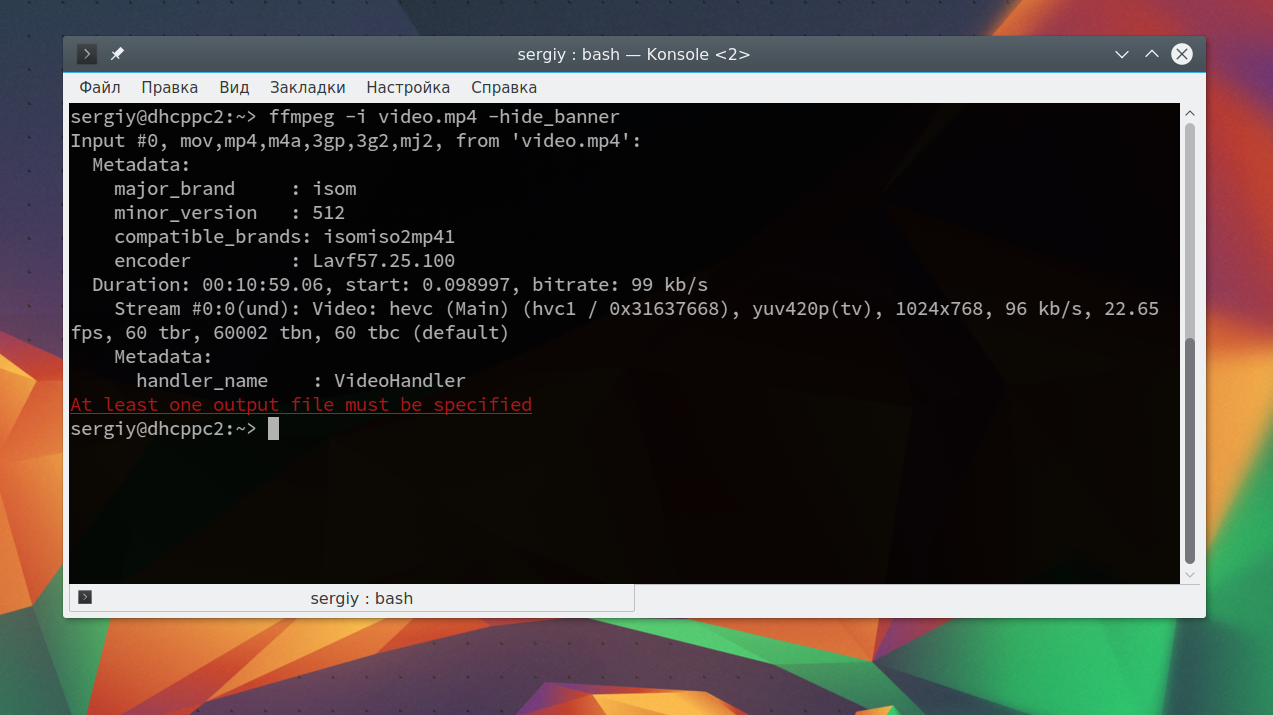
Что проверять до обработки:
- длительность не равна нулю и соответствует ожидаемой записи;
- присутствует хотя бы один видеопоток, если файл должен содержать изображение;
- аудиопоток существует, если ролик должен быть со звуком;
- разрешение и частота кадров выглядят правдоподобно для исходника;
- анализатор не обрывает чтение с ошибкой контейнера или повреждённых временных меток.
Как открыть, отредактировать и конвертировать FLV в Windows
Для Windows есть три разных класса программ. ВидеоМАСТЕР закрывает сразу просмотр, базовую обработку и конвертацию. VLC, MPC-HC, KMPlayer и GOM Player удобнее, когда файл нужно только посмотреть. SolveigMM Video Splitter полезен для точной нарезки, а HandBrake, VSDC Free Video Converter, Format Factory, XMedia Recode, Freemake Video Converter и Any Video Converter — для смены формата. Не устанавливайте несколько инструментов ради одной операции: сначала определите, требуется ли монтаж или достаточно преобразования.
ВидеоМАСТЕР — основной способ: открыть FLV, обрезать и сохранить в MP4
ВидеоМАСТЕР — Windows-конвертер с предварительным просмотром, пакетной обработкой, обрезкой, склейкой, извлечением звука и настройкой разрешения и битрейта. После добавления ролик появляется в списке файлов, а справа доступно окно предварительного просмотра; формат и параметры экспорта задаются в нижней части рабочего окна. Для задачи «старый FLV нужно быстро привести к универсальному виду» это наиболее прямой маршрут.
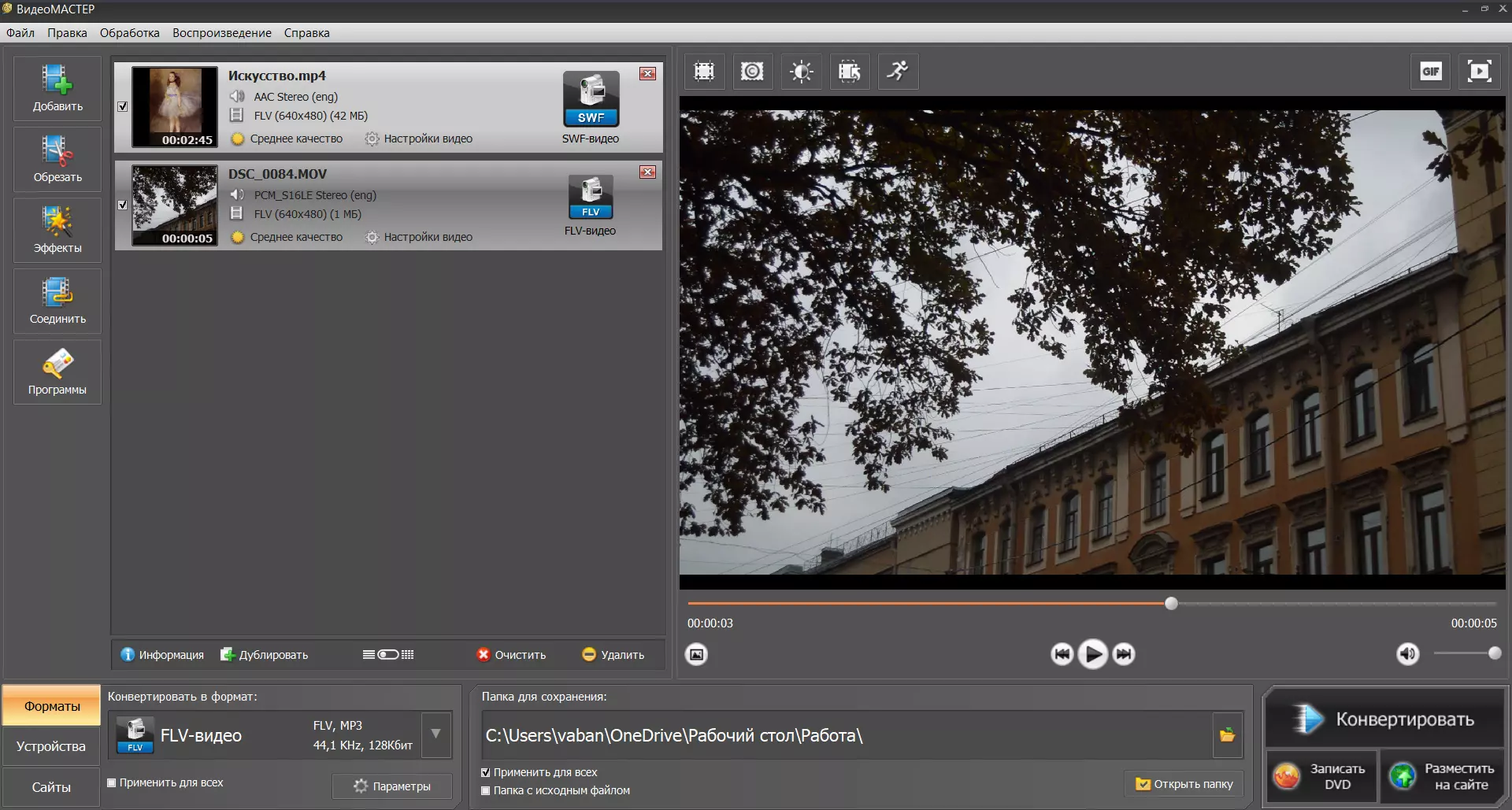
Шаг 1. Добавьте файл. В основном окне нажмите «Добавить» и выберите FLV. После импорта ролик появляется в списке слева, а справа доступен предварительный просмотр. Запустите несколько секунд из начала, середины и конца, чтобы сразу заметить отсутствие звука, зависание или битые временные метки.
Шаг 2. При необходимости обрежьте ролик. Кнопка «Обрезать» используется, когда нужно убрать заставку, хвост записи или повреждённый участок. Для нескольких файлов сначала выделяйте тот клип, который собираетесь править. Если задача — только совместимость, не добавляйте эффекты: любое лишнее изменение усложняет контроль результата.
Шаг 3. Выберите целевой формат. В нижней части окна откройте вкладку «Форматы». Для универсального результата выбирайте MP4 с H.264 и совместимым аудио; конкретный профиль зависит от устройства. Вкладки «Устройства» и «Сайты» полезны, когда файл готовится для конкретного сценария, но для архивного FLV обычно проще контролировать MP4 самостоятельно.
Шаг 4. Проверьте параметры. Кнопка «Параметры» открывает настройки профиля. Не повышайте разрешение выше исходного только ради цифры: это увеличит размер, но не восстановит потерянные детали. Если в исходнике 25 кадров/с, без специальной задачи сохраняйте ту же частоту. Битрейт задавайте с учётом исходного качества: слишком низкое значение даст блочную картинку, а чрезмерно высокое не вернёт детализацию.
Шаг 5. Укажите папку и запустите обработку. Проверьте поле «Папка для сохранения» и нажмите «Конвертировать». Для серии FLV добавьте их в одну очередь и сначала выполните тест на одном коротком файле; только после проверки запускайте весь пакет.
Шаг 6. Сверьте результат. Откройте новый MP4 не только в окне программы, но и в независимом плеере. Сравните длительность, начало и конец, речь и движение губ, разрешение и наличие звука. Если файл стал заметно больше, а качество визуально не изменилось, пересмотрите битрейт.
Плюсы:
- один интерфейс для просмотра, обрезки, склейки и конвертации;
- есть пакетная очередь и предварительный просмотр;
- можно вручную контролировать разрешение и битрейт;
- русскоязычный интерфейс и готовые профили для устройств.
Минусы:
- это Windows-программа, поэтому для macOS и Linux нужны другие инструменты;
- конвертация с новым кодеком означает повторное сжатие; для чистого remux лучше использовать FFmpeg или профиль со stream copy в другом инструменте.
VLC Media Player
VLC удобен для ситуации, когда неизвестный FLV сначала нужно просто открыть. Плеер читает FLV как входной контейнер и поддерживает Sorenson и VP6 — видеокодеки, которые встречаются в старых Flash Video. Отдельный Adobe Flash Player для такого локального воспроизведения не нужен.
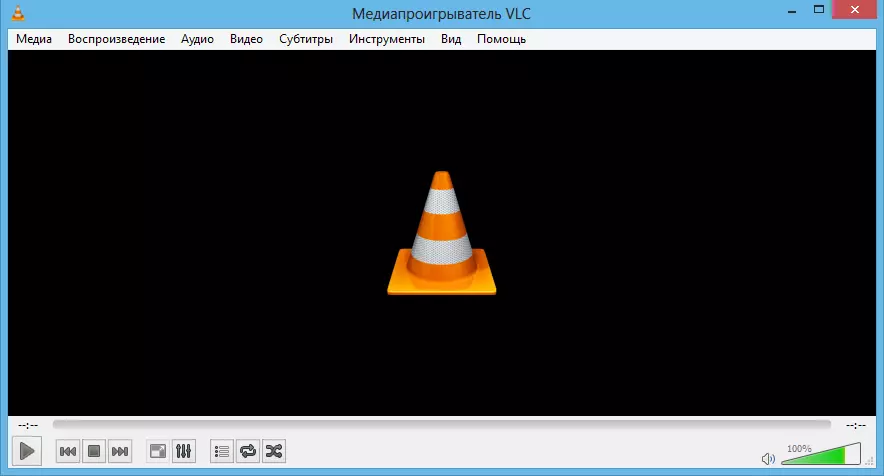
Как работать с FLV:
- Откройте меню «Медиа» в Windows или File на macOS и выберите открытие файла.
- Укажите нужный
.flvлибо перетащите файл в окно VLC. - Если видео воспроизводится, проверьте начало, середину и конец, переключите громкость и убедитесь, что звук не отстаёт.
- Для преобразования используйте встроенную функцию Convert/Save и выберите профиль MP4; перед пакетной обработкой сначала проверьте один файл.
Плюсы:
- широкая поддержка контейнеров и кодеков;
- работает на нескольких настольных ОС;
- подходит для первичной диагностики без изменения исходника;
Минусы:
- это прежде всего плеер, а не монтажная система;
- при сложной пакетной настройке удобнее специализированный конвертер или FFmpeg;
Когда выбирать. Для быстрого ответа на вопрос «файл вообще живой?» и обычного просмотра старой коллекции FLV.
Media Player Classic HC
MPC-HC — лёгкий Windows-плеер для локального воспроизведения. Его имеет смысл выбирать, когда FLV нужно открыть без монтажа: для преобразования, исправления контейнера или пакетной обработки удобнее отдельный конвертер.

Как работать с FLV:
- Запустите плеер и используйте команду открытия файла.
- Выберите FLV и дождитесь начала воспроизведения.
- Если есть звук без картинки или наоборот, сравните поведение с VLC: это помогает отличить проблему конкретного декодера от повреждения файла.
- Если второй плеер тоже не справляется, перейдите к MediaInfo/ffprobe и конвертации.
Плюсы:
- минималистичный интерфейс;
- подходит для проверки воспроизведения на Windows;
Минусы:
- не решает задачу монтажа и полноценной конвертации;
- поведение редких кодеков зависит от сборки и используемых декодеров;
Когда выбирать. Когда нужно второе независимое воспроизведение на Windows для проверки файла.
KMPlayer
KMPlayer — универсальный проигрыватель. Его полезно рассматривать не как средство «починить формат», а как ещё один вариант воспроизведения с собственным набором декодеров и настройками видео.

Как работать с FLV:
- Откройте FLV через меню файла или перетащите его в окно.
- Проверьте, определяется ли длительность и начинается ли воспроизведение.
- Если изображение есть, но звук отсутствует, не меняйте расширение вручную — сначала определите аудиокодек в MediaInfo.
- Для постоянной работы с файлом после успешного просмотра всё равно разумно сохранить современную копию в MP4.
Плюсы:
- подходит для просмотра множества мультимедийных форматов;
- может служить второй проверкой после VLC;
Минусы:
- не заменяет редактор или контролируемый транскодер;
- дополнительные настройки плеера способны усложнить диагностику новичку;
Когда выбирать. Когда VLC неудобен по интерфейсу или нужно сравнить поведение FLV в другом плеере.
GOM Player
GOM Player также используется как Windows-плеер для старых видео. В контексте FLV его сильная сторона — обычное локальное воспроизведение; редактирование и конвертацию лучше выполнять отдельными программами.

Как работать с FLV:
- Откройте FLV штатной командой открытия медиафайла.
- Проверьте видео и звук на нескольких участках таймлайна.
- Если плеер предлагает искать дополнительный кодек, сначала определите кодек самостоятельно: это безопаснее, чем устанавливать неизвестный пакет наугад.
- Для дальнейшего обмена конвертируйте FLV в MP4 в ВидеоМАСТЕРе, HandBrake или другом проверенном конвертере.
Плюсы:
- простая проверка локального воспроизведения;
- есть привычные функции плеера — пауза, перемотка и управление дорожками;
Минусы:
- для архива из сотен FLV нет пакетного транскодирования;
- при несовместимом кодеке понадобится другой инструмент;
Когда выбирать. Для просмотра отдельных файлов на Windows, когда монтаж не требуется.
Почему XnView здесь не основной FLV-плеер
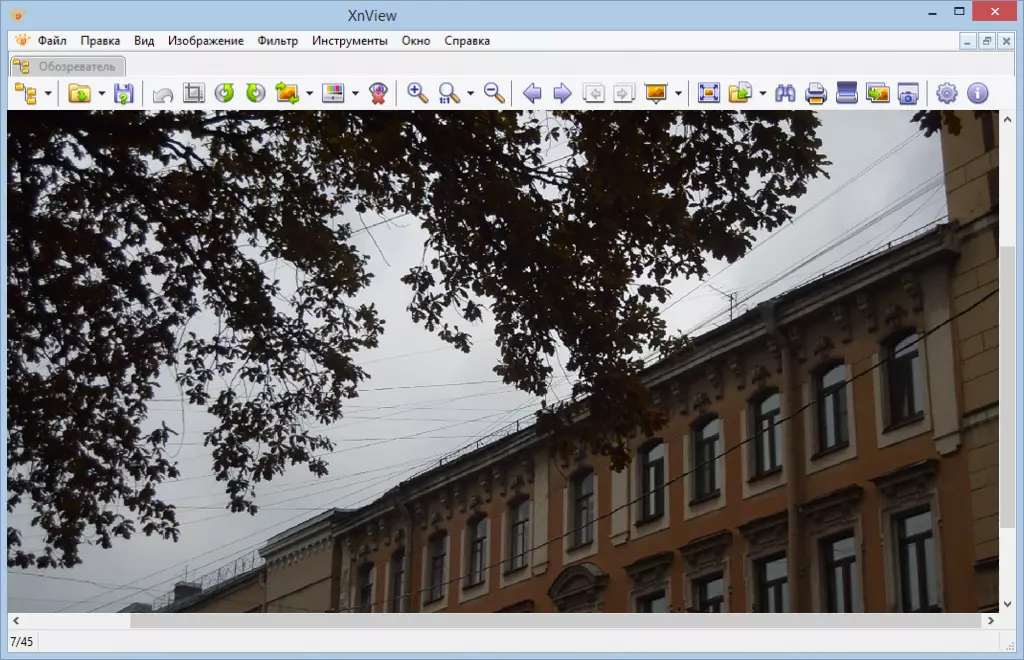
XnView — универсальный просмотрщик, основной профиль которого связан с изображениями. Для FLV его разумно считать вспомогательным вариантом, тогда как VLC ориентирован непосредственно на аудио и видео. Если XnView уже установлен и открывает конкретный FLV, им можно пользоваться для быстрого просмотра, но специально устанавливать просмотрщик изображений ради Flash Video нет практического преимущества.
SolveigMM Video Splitter — вырезать фрагмент из FLV
SolveigMM Video Splitter полезен, когда задача не сводится к просмотру: нужно удалить рекламу, повреждённый кусок, длинную заставку или сохранить отдельный отрезок. Программа поддерживает FLV и даёт работать с роликом на таймлайне через маркеры начала и конца.

1. Добавьте FLV. Откройте File → Add Multimedia Files, выберите ролик и перенесите его на таймлайн. Перед разметкой убедитесь, что длительность определяется правильно.

2. Поставьте границы. Переместите курсор к началу участка и используйте Add Marker, затем поставьте второй маркер в конце. Для точного монтажа ориентируйтесь не только на кадр, но и на временную метку.
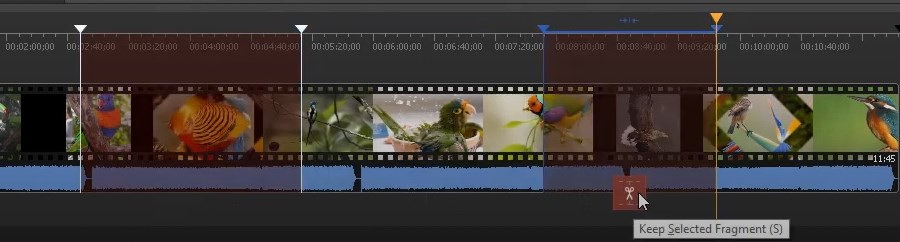
3. Выберите участок. После второго маркера проверьте нужный фрагмент. Для удаления можно применить команду Cut out selected fragment или отметить участок кнопкой с ножницами. Перед сохранением проиграйте несколько секунд вокруг обеих границ.
4. Сохраните результат. После разметки нажмите Save, укажите имя и папку в окне Save as и подтвердите сохранение. Затем сравните длительность с ожидаемой и проверьте стык: звук не должен обрываться раньше изображения.
Плюсы:
- поддерживает монтаж FLV через таймлайн и маркеры;
- таймлайн и маркеры подходят для точной нарезки;
- не нужно превращать простую обрезку в сложный многодорожечный проект;
Минусы:
- узкая специализация: титры, сложные эффекты и композитинг требуют другого редактора;
- для публикации в современном формате после монтажа может понадобиться отдельная конвертация.
HandBrake
HandBrake — кроссплатформенный транскодер, который открывает FLV и сохраняет результат в MP4, MKV или WebM. Он особенно уместен для перевода архива Flash Video в современные контейнеры: можно выбрать пресет, настроить видео и звук и поставить несколько заданий в очередь. Для экспорта обратно в FLV этот инструмент не предназначен.
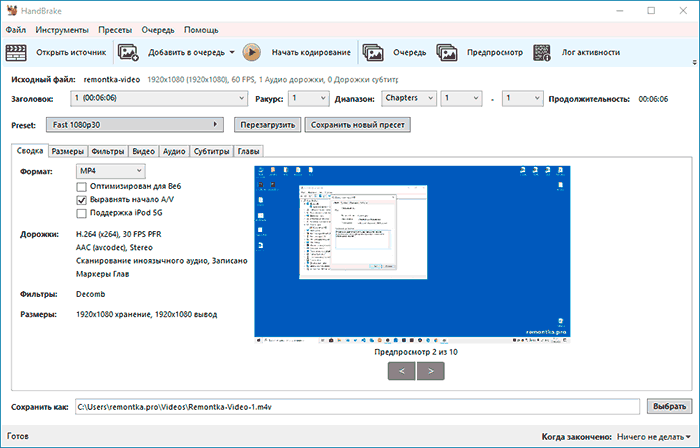
Как работать с FLV:
- Нажмите Open Source и выберите FLV.
- В блоке Preset выберите профиль, соответствующий размеру и требуемой совместимости; для обычного архива не повышайте разрешение выше исходного.
- На вкладке Video выберите кодек. H.264 остаётся практичным вариантом для широкой совместимости MP4.
- На вкладке Audio проверьте дорожку и кодек. Если исходный звук совместим с контейнером и доступен passthru, можно избежать повторного кодирования аудио.
- Укажите имя выходного файла и нажмите Start Encode. После завершения проверьте Activity Log, если появились ошибки.
Плюсы:
- открывает FLV как источник;
- Windows, macOS и Linux;
- есть очередь, пресеты, контроль качества и фильтры;
- хорошо подходит для массового перевода в MP4/MKV/WebM;
Минусы:
- не является классическим многодорожечным видеоредактором;
- при перекодировании видео требуется время и возможна потеря качества;
Когда выбирать. Для аккуратной массовой конвертации FLV в современные контейнеры на разных настольных ОС.

VSDC Free Video Converter
VSDC Free Video Converter ориентирован именно на конвертацию и читает и записывает Flash Video в FLV/SWF. Дополнительно программа умеет объединять клипы, вырезать фрагменты, извлекать аудио и сохранять отдельные кадры.

Как работать с FLV:
- Нажмите Открыть файлы или Добавить файлы и добавьте FLV.
- Выберите выходной профиль; для универсального результата задайте MP4/H.264, а не FLV.
- Если нужно изменить кодек, битрейт или аудиопараметры, откройте редактирование профиля и меняйте только те значения, которые действительно нужны.
- При объединении нескольких файлов проверьте их порядок до запуска.
- Запустите Конверт. файлы и после обработки откройте результат независимым плеером.
Плюсы:
- FLV подтверждён и для чтения, и для записи;
- есть пресеты, базовая нарезка и объединение;
- можно извлечь звук из видео;
Минусы:
- Windows-ориентированный инструмент;
- интерфейс содержит много параметров, которые новичку лучше не менять без необходимости;
Когда выбирать. Когда нужен бесплатный Windows-конвертер с явной поддержкой FLV на входе и выходе.
Format Factory
Format Factory — многофункциональный Windows-конвертер с поддержкой FLV. Помимо преобразования, в программе доступны split, join, crop и mux, поэтому она подходит для смешанных задач с большим набором старых файлов.

Как работать с FLV:
- Откройте раздел Video и выберите целевой формат — например, MP4.
- Добавьте FLV в очередь задания.
- Откройте настройки профиля, если нужно изменить размер кадра, качество или кодек. Для простой совместимости оставляйте исходные размеры.
- Укажите выходную папку и добавьте задачу в очередь.
- Нажмите Старт; после завершения проверьте итоговый файл и журнал ошибки, если задание завершилось неуспешно.
Плюсы:
- много форматов и дополнительных операций в одном окне;
- есть очередь задач;
- подходит для пользователей, которым нужно не только FLV;
Минусы:
- Windows;
- из-за большого количества функций интерфейс менее прямолинеен, чем у простого конвертера;
Когда выбирать. Для смешанной коллекции видео разных форматов, которую нужно обрабатывать в одном Windows-инструменте.
XMedia Recode
XMedia Recode подходит пользователям, которым важен детальный контроль контейнера, видео, аудио и фильтров. Интерфейс разделяет параметры по вкладкам Format, Video, Audio и Filters/Preview. Это удобнее простых «однокнопочных» конвертеров, когда нужно сохранить исходное разрешение, выбрать конкретный кодек или проверить возможность копирования потока.

Как работать с FLV:
- Откройте исходный FLV через Open File.
- На вкладке Format выберите целевой контейнер, обычно MP4 или MKV.
- На вкладке Video укажите режим кодирования либо копирования потока, если формат и контейнер совместимы.
- На Audio проверьте нужную дорожку и её режим; не удаляйте аудио случайно при работе со старым FLV.
- Добавьте задание в очередь и запустите кодирование. Если используете stream copy, особенно внимательно проверьте воспроизведение результата.
Плюсы:
- детальный контроль дорожек и параметров;
- подходит для remux/транскодирования и фильтров;
- есть очередь заданий;
Минусы:
- порог входа выше, чем у конвертеров с готовыми профилями;
- для первого знакомства с FLV интерфейс избыточен по сравнению с простым конвертером;
Когда выбирать. Для опытного пользователя Windows, которому нужны точные параметры вместо автоматического профиля.
Convertilla
Convertilla — более простой подход: выбрать файл, формат, размер и качество. В интерфейсе есть отдельные поля Формат, Размер, Качество и кнопка Конвертировать. Это полезно для разовой задачи, когда глубокая настройка кодеков не требуется.
Как работать с FLV:
- Нажмите Открыть и укажите FLV.
- В поле Формат выберите MP4 или другой требуемый контейнер.
- Оставьте Размер: Исходный, если уменьшать разрешение не нужно.
- Не повышайте качество выше разумного уровня исходника: это не восстановит детали старого ролика.
- Выберите путь назначения и нажмите Конвертировать.
Плюсы:
- минимальное число настроек;
- понятен для разовой конвертации;
Минусы:
- меньше контроля над кодеками и дорожками;
- не подходит для сложного монтажа;
Когда выбирать. Когда требуется максимально простой Windows-workflow «FLV → MP4» без тонкой настройки.
Freemake Video Converter
Freemake Video Converter принимает FLV как входной формат и предлагает профили MP4, AVI, MKV, WMV и другие. В интерфейсе сначала добавляют видео, затем выбирают целевой формат в нижней панели. Редактор профиля позволяет задавать размер кадра, видеокодек, частоту кадров, битрейт и параметры аудио.

Как работать с FLV:
- Нажмите Видео и добавьте FLV.
- Если нужно удалить начало/конец или повернуть клип, выполните это до конвертации.
- В нижней панели выберите в MP4 для наиболее универсального результата.
- Откройте настройки профиля и проверьте размер кадра, H.264, частоту кадров и аудиобитрейт.
- Укажите папку и запустите преобразование; затем проверьте, не изменилось ли соотношение сторон.
Плюсы:
- FLV указан среди входных форматов;
- графические профили упрощают выбор результата;
- есть редактор параметров профиля;
Минусы:
- условия бесплатного использования и ограничения продукта следует проверять непосредственно перед длительной пакетной работой;
- для точного stream copy лучше подходит инструмент с явным режимом копирования потоков;
Когда выбирать. Для пользователя Windows, которому нужен визуальный выбор целевого формата и параметры профиля.
Any Video Converter
Any Video Converter — универсальный десктопный конвертер с профилем Flash Video Movie (*.flv) и выходными профилями MP4, MKV и MOV. Поэтому его можно использовать для преобразования старого FLV в более совместимый контейнер.
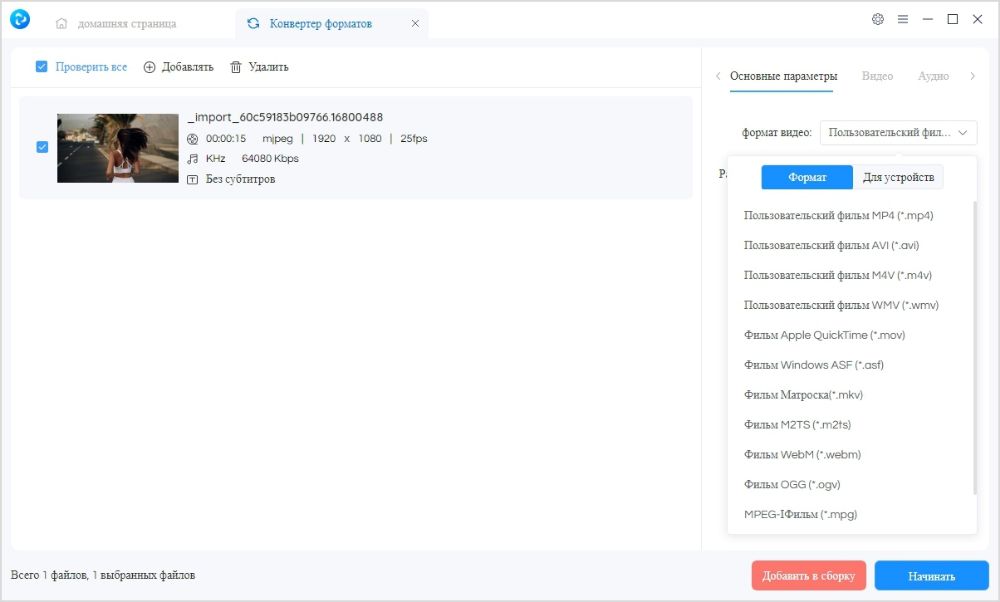
Как работать с FLV:
- Добавьте FLV кнопкой добавления видео.
- Выберите выходной профиль MP4 или другой необходимый формат.
- Проверьте размер кадра и кодек; для старого ролика не нужно автоматически увеличивать разрешение.
- Если доступно аппаратное кодирование и файл большой, включайте его только после теста на одном ролике: аппаратный и программный кодер могут давать разный результат.
- Нажмите Convert Now/Конвертировать и проверьте готовый файл.
Плюсы:
- много выходных профилей;
- есть отдельные профили Flash Video и современные контейнеры;
- подходит для пакетной очереди;
Минусы:
- интерфейс и набор модулей менялись между поколениями программы; ориентируйтесь на текущие названия в установленной сборке;
- при выборе профиля устройства часть параметров может выставляться автоматически;
Когда выбирать. Для конвертации нескольких FLV, когда удобнее работать через готовые профили.
Как работать с FLV на macOS
На Mac не нужно искать Flash Player или старый браузерный плагин. Для простого просмотра подходит VLC. Для преобразования — HandBrake или специализированный Video Converter; для монтажа — редактор, который принимает конкретный FLV, либо предварительная конвертация. Если старый файл не импортируется в Final Cut Pro или iMovie, не переименовывайте расширение: сначала создайте совместимую копию.
iMyMac Video Converter
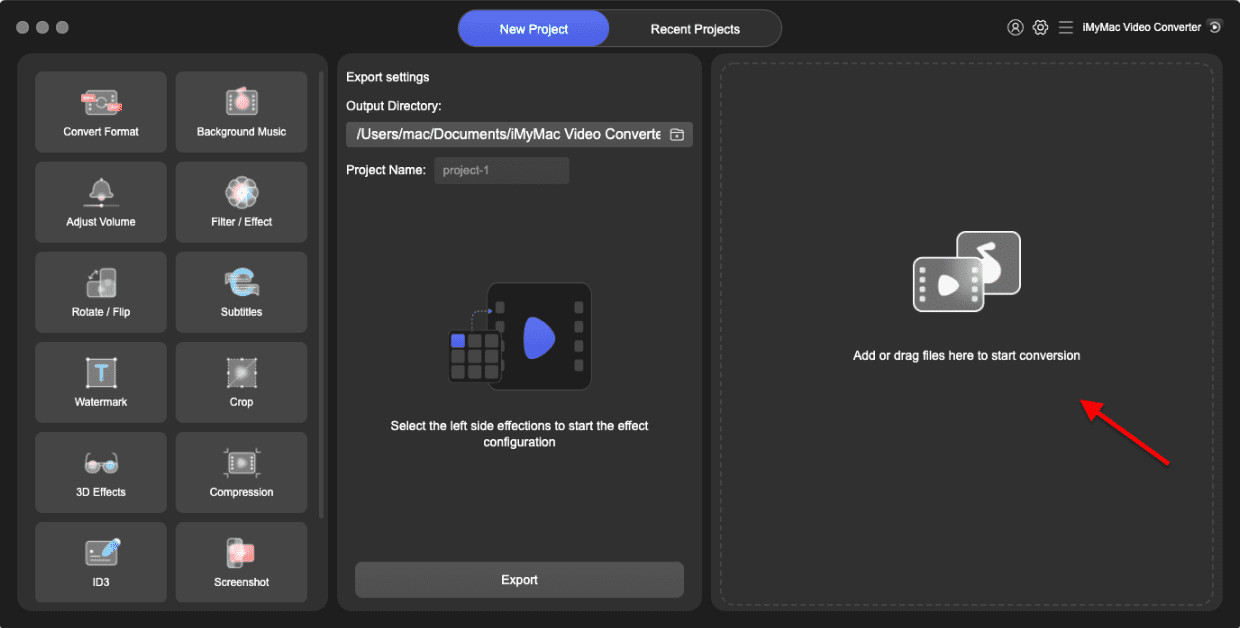
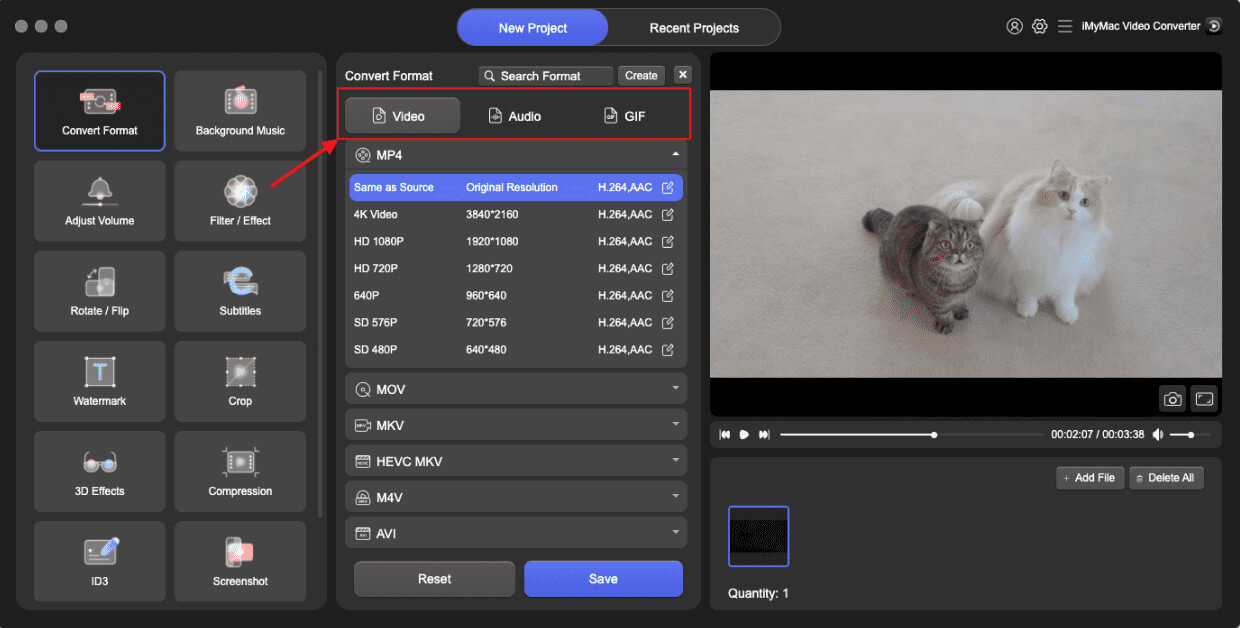
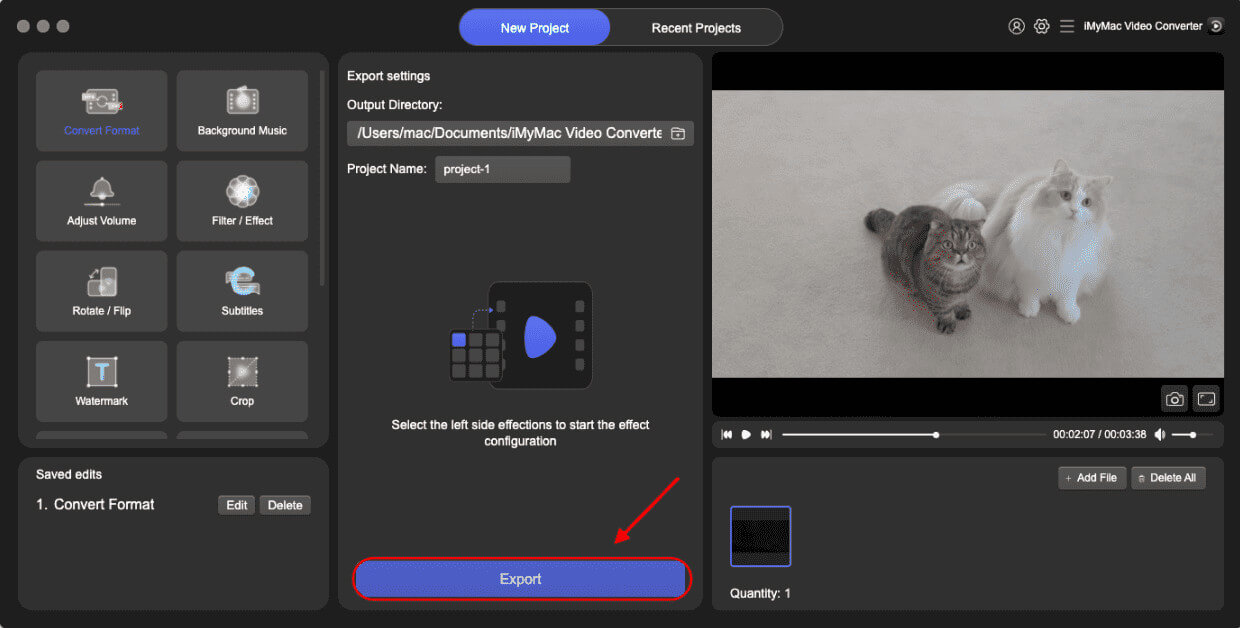
iMyMac Video Converter поддерживает прямой сценарий FLV→MP4. Рабочая последовательность проста: добавить FLV, выбрать MP4, указать папку и запустить преобразование. Такой путь удобен, когда файл нужен для последующего просмотра или импорта в Mac-редактор.
Как работать с FLV:
- Добавьте FLV в программу через область импорта.
- В списке выходных форматов выберите MP4.
- Проверьте параметры видео: размер кадра, кодек и частоту кадров должны соответствовать задаче.
- Укажите папку назначения.
- Запустите конвертацию и после завершения откройте MP4 в независимом плеере.
Плюсы:
- прямая схема FLV→MP4;
- подходит для подготовки старого файла к работе в Mac-программах;
Минусы:
- это перекодирование, если выбран новый кодек;
- для чистой смены контейнера без повторного сжатия лучше FFmpeg/инструмент со stream copy;
Когда выбирать. Когда нужен понятный графический конвертер на macOS.
Wondershare Filmora
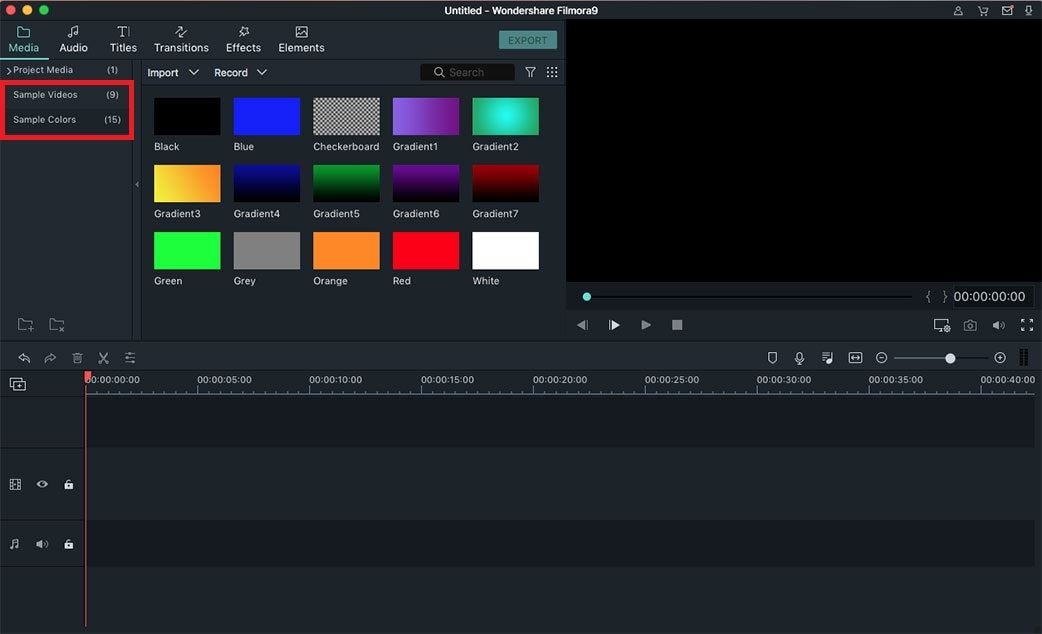
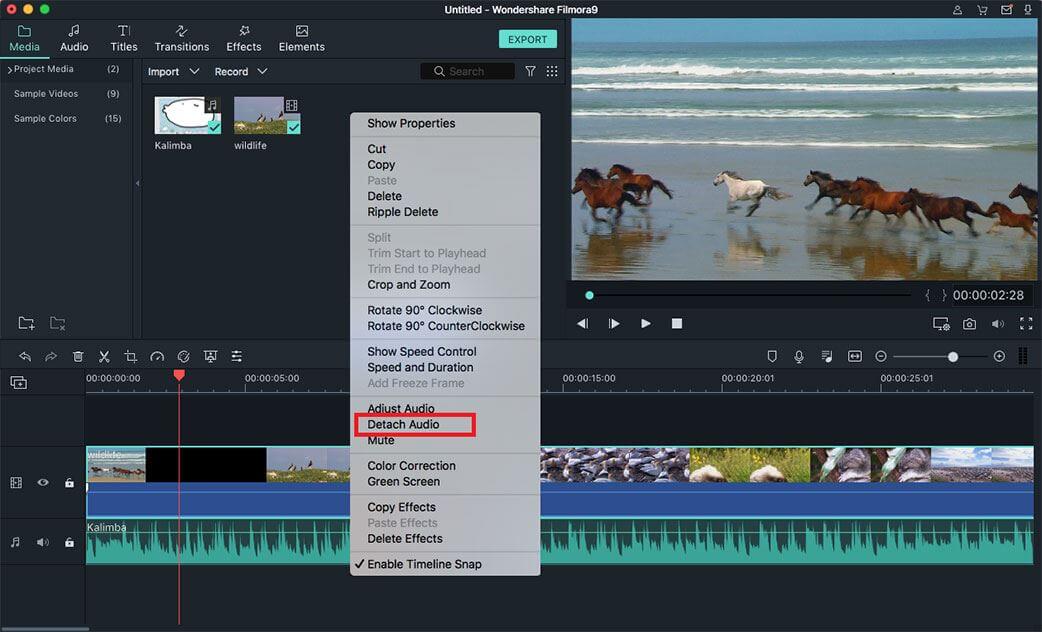
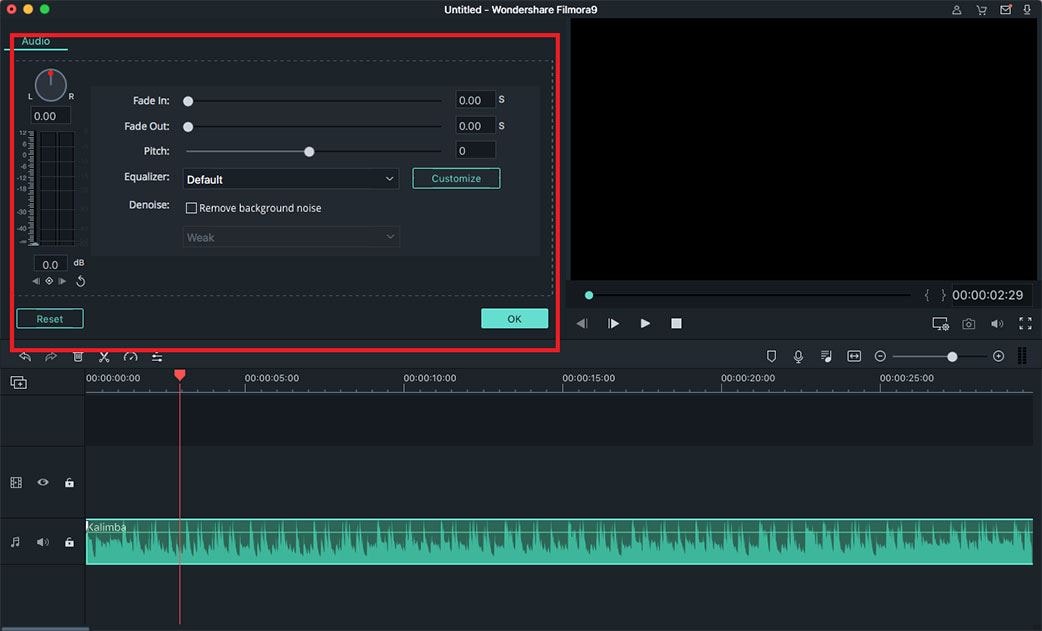
Filmora — полноценный видеоредактор с медиатекой, окном предпросмотра и таймлайном. Старые FLV нередко содержат кодеки, которые конкретная сборка редактора может не принять; если импорт завершается ошибкой, сначала создайте совместимую MP4-копию в HandBrake или другом конвертере. После успешного импорта монтаж обычный: разместите клип на таймлайне, задайте точки обрезки, отрегулируйте звук и выполните экспорт.
Как работать с FLV:
- Создайте новый проект и импортируйте FLV в Media Library.
- Если импорт успешен, перетащите клип на Timeline и воспроизведите несколько участков в Preview Window.
- Для удаления фрагмента разделите клип в нужных точках и удалите ненужный сегмент; для работы со звуком используйте аудиоинструменты.
- Перед экспортом убедитесь, что проект не изменил частоту кадров без необходимости.
- Экспортируйте в MP4/H.264 или другой целевой формат и проверьте готовый файл вне проекта.
Плюсы:
- полноценный таймлайн вместо только конвертации;
- подходит для монтажа, звука, титров и эффектов;
Минусы:
- поддержка конкретного старого FLV зависит не только от расширения, но и от кодека внутри;
- для простого FLV→MP4 функциональность редактора избыточна;
Когда выбирать. Когда FLV нужно не просто открыть, а реально смонтировать.
Final Cut Pro X и iMovie : безопасный workflow через совместимую копию
Для Final Cut Pro X и iMovie не стоит строить инструкцию вокруг старого Flash-контейнера. Надёжнее сначала преобразовать FLV в совместимый файл, проверить его, а затем импортировать уже современную копию. Такой workflow отделяет проблему декодирования старого контейнера от собственно монтажа: если MP4 открывается в VLC и Finder, но не импортируется в проект, проблема уже не в FLV.
- Создайте MP4 в HandBrake или другом проверенном конвертере.
- Проверьте длительность, звук и синхронизацию.
- Импортируйте MP4 в Final Cut Pro X либо iMovie.
- Смонтируйте проект и экспортируйте итоговый мастер отдельно от исходного FLV.
Плюс такого подхода: старый контейнер используется только на первом техническом этапе. Минус: при перекодировании добавляется ещё одно поколение сжатия; если качество критично, выбирайте высокий качественный профиль или промежуточный кодек, соответствующий редактору.
OBS Studio : когда FLV появился после записи или трансляции
OBS Studio имеет встроенную функцию File → Remux Recordings: запись выбирается через кнопку с многоточием, после чего операция запускается кнопкой Remux. Remux меняет контейнер без обычного полного перекодирования видеопотока, поэтому операция быстрее и не вносит потери, связанные с повторным видеокодированием. Этот путь рассчитан на совместимые потоки; произвольный старый FLV с редким кодеком может потребовать транскодирования.

- Откройте File → Remux Recordings.
- Нажмите … и выберите исходную запись.
- Проверьте путь выходного файла.
- Нажмите Remux.
- После сообщения о завершении откройте новый файл и проверьте длительность и аудиодорожки.
Как конвертировать и редактировать FLV онлайн
Онлайн-сервис удобен для разовой обработки без установки, но здесь есть ограничение, которого нет у локальной программы: исходный ролик загружается на внешний сервер. Для личных записей, внутренних материалов компании, видео с персональными данными и больших архивов рациональнее локальный конвертер. Для обычного несекретного клипа браузерный способ экономит время.
| Сервис | Что делает с FLV | Сильная сторона | Ограничение, которое учитывать |
|---|---|---|---|
| Convertio | FLV→MP4, AVI, WebM, MOV, GIF и другие направления | кодек, качество, размер, FPS, пакетная очередь | файл загружается в облачный сервис |
| FreeConvert | FLV→MP4 и другие форматы | Video Codec, Resize Video, Frame Rate, Copy | текущий лимит свободной загрузки нужно учитывать перед большим файлом |
| VEED | конвертация и последующее редактирование | обрезка, кадрирование, субтитры и resize после загрузки | браузерная обработка и ограничения бесплатного плана |
| 123apps / Online Video Cutter | редактирование и смена формата | простые операции без установки | не заменяет сложный многодорожечный редактор |
| CloudConvert | облачная конвертация | подходит для разовых задач и автоматизированных сценариев | лимиты и условия меняются |
| Zamzar | FLV→MP4 и другие преобразования | очень простой workflow | мало контроля по сравнению с локальным транскодером |
| AnyConv | браузерная конвертация FLV | минимум действий | не подходит для тонкой настройки дорожек |
| Aspose | FLV→MP4 в браузере | отдельный video conversion workflow | для конфиденциального видео предпочтительнее локальная обработка |
Convertio — наиболее настраиваемый браузерный вариант
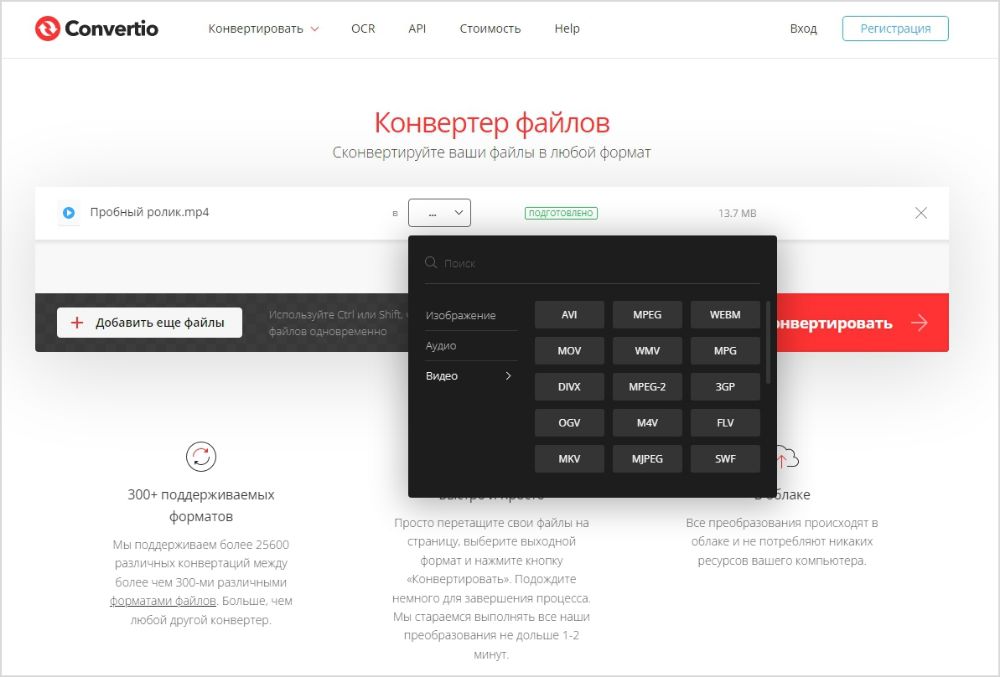
Convertio имеет отдельный FLV-конвертер. В текущем интерфейсе после загрузки можно выбрать выходной формат, а значок шестерёнки открывает настройки видео и аудио. Для видео доступны codec, quality, aspect ratio, frame rate и другие параметры; сервис также поддерживает пакетное добавление файлов.
- Добавьте FLV с устройства или из подключённого облачного источника.
- Выберите MP4 или другой целевой формат.
- Нажмите значок шестерёнки. Если не нужно менять размеры, оставьте исходное разрешение; частоту кадров также не меняйте без причины.
- Если доступен вариант Without re-encoding, используйте его только при понимании совместимости потоков с выбранным контейнером.
- Запустите Convert и после завершения сохраните файл.
- Проверьте результат в независимом плеере, а не только в браузерном предпросмотре.
Плюсы:
- детальные настройки для браузерного сервиса;
- несколько выходных видео- и аудиоформатов;
- пакетная обработка;
Минусы:
- загрузка на внешний сервер;
- доступный размер файла и бесплатные лимиты зависят от текущих условий сервиса.
FreeConvert — FLV в MP4 с режимом Copy
У FreeConvert есть отдельная страница FLV→MP4. В Advanced Settings доступны Video Codec, Resize Video, Video Frame Rate и Rotate Video. В списке кодека есть Copy: он пытается перенести видеопоток без повторного кодирования. Это полезный режим, но не универсальный — старый FLV с несовместимым для MP4 видеокодеком потребует нового кодека.
- Выберите FLV через Choose Files.
- Откройте Advanced settings.
- Для обычной конвертации оставьте Video Codec на Auto либо выберите H.264; для попытки remux используйте Copy только с совместимым потоком.
- Оставьте Resize Video и Frame Rate в режиме No change, если исходные параметры устраивают.
- Запустите конвертацию и проверьте готовый MP4.
Плюсы:
- явный режим Copy;
- можно менять размер, FPS и поворот;
- подходит для разовой работы без установки;
Минусы:
- файл передаётся в облако;
- режим Copy может не сработать из-за несовместимого кодека.
VEED — когда после конвертации нужно ещё подрезать ролик
VEED поддерживает FLV среди видеоформатов и после конвертации предлагает перейти к браузерному редактору. Это отличает его от сервисов, которые только меняют формат: можно обрезать, кадрировать, изменить размер под платформу и добавить субтитры.
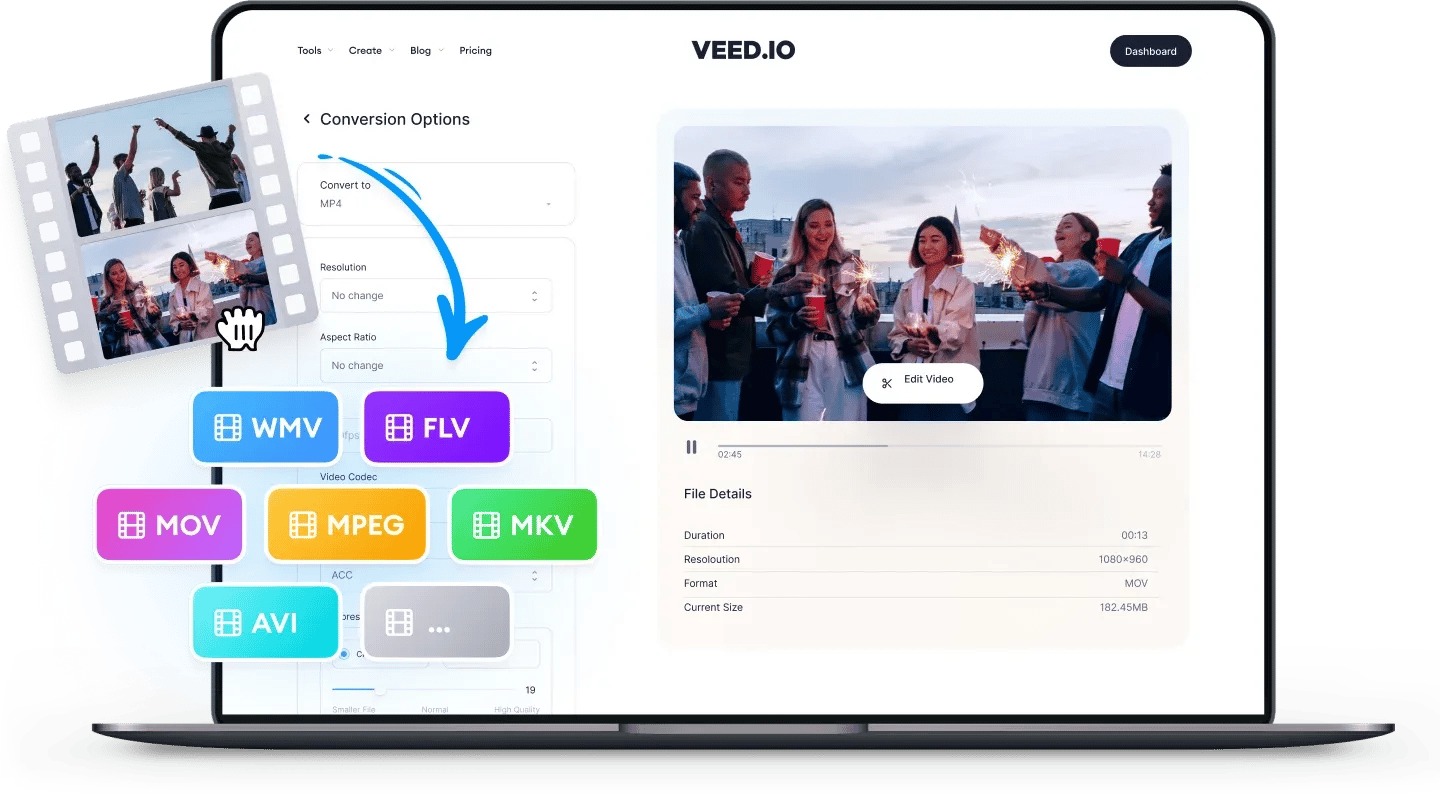
- Откройте Video Converter и выберите исходный FLV.
- Задайте целевой формат — чаще всего MP4.
- Запустите Convert.
- Если нужен монтаж, откройте файл в редакторе и выполните trim/crop/resize.
- Экспортируйте финальную версию и отдельно проверьте звук и длительность.
Плюсы:
- конвертация и редактирование в одном браузерном workflow;
- не нужна настольная установка;
Минусы:
- облачная загрузка;
- для простого remux сервис сложнее и менее прозрачен, чем FFmpeg.
123apps и Online Video Cutter — быстрые правки без настольного редактора
123apps и Online Video Cutter подходят для короткой разовой правки в браузере: загрузить FLV, выполнить доступную операцию обрезки или изменения видео, выбрать параметры результата и сохранить обработанный файл. Для большого архива этот подход менее удобен из-за постоянной загрузки исходников на сервер.
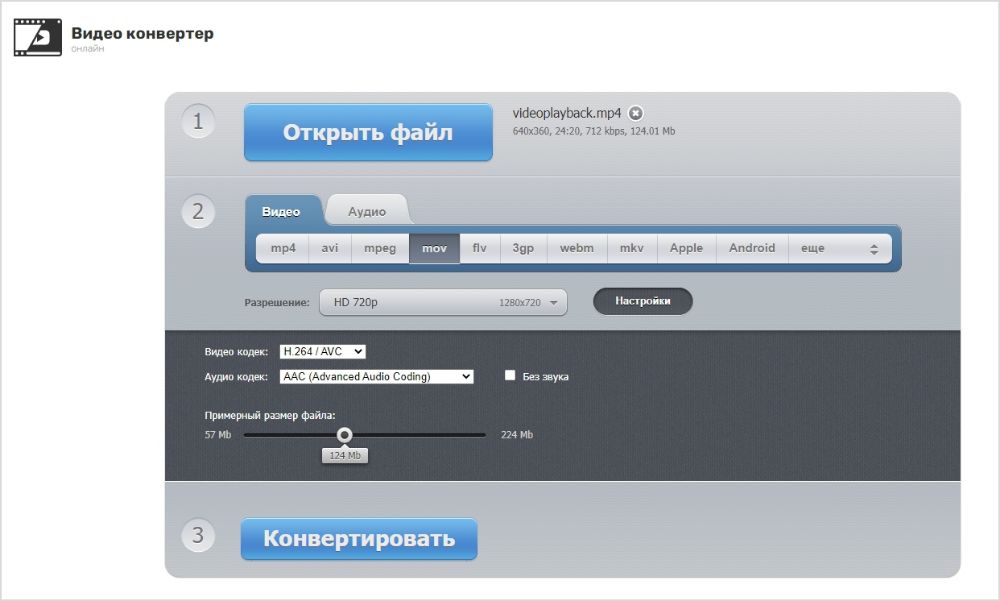
Практический совет: сначала конвертируйте или отредактируйте один небольшой FLV. Если сервис не распознаёт аудиодорожку, не загружайте весь архив — переходите к VLC/MediaInfo и локальному транскодеру. Онлайн-инструмент не должен быть способом диагностики повреждённого контейнера.
CloudConvert, Zamzar, AnyConv, Online-Convert и Aspose — когда достаточно простого преобразования
CloudConvert, Zamzar, AnyConv, Online-Convert и Aspose решают ту же базовую задачу — преобразуют FLV в браузере. Их имеет смысл держать как резервные варианты, если основной сервис не принимает конкретный файл или недоступен. Перед загрузкой важного видео проверяйте текущий лимит размера, необходимость регистрации и политику хранения файлов. Для конфиденциального материала используйте локальную программу.
Типовой безопасный порядок один: выбрать FLV → указать MP4 → не менять разрешение/FPS без необходимости → преобразовать → скачать → открыть локально → сверить длительность и звук. Если сервис скрывает кодек и параметры качества, он подходит для разовой бытовой задачи, но не для архива, где нужен воспроизводимый результат.
Как открыть и конвертировать FLV на iPhone и iPad
iPhone и iPad не требуют специального «Flash-плеера». Практичнее превратить старый FLV в MP4/MOV или использовать приложение-конвертер, которое принимает FLV. FLV Converter, FLV to MP4 для iPhone и iPad преобразует FLV в MP4, MPEG, MOV, WebM, MKV, WMV, AVI, OGV, VOB и другие перечисленные форматы.
FLV Converter, FLV to MP4
- Выберите FLV в файловом интерфейсе приложения.
- Укажите MP4 или другой требуемый выходной формат.
- Запустите преобразование.
- Сохраните готовый файл в доступное хранилище iOS.
- Откройте результат в системном просмотре и перемотайте к концу, чтобы исключить обрыв.
Плюсы:
- FLV указан как исходный формат;
- есть несколько выходных видео- и аудиоформатов;
- можно выполнить задачу на iPhone/iPad без настольного компьютера;
Минусы:
- для больших архивов мобильный workflow менее удобен, чем пакетная обработка на компьютере;
- мобильная конвертация не отменяет проверку результата на конкретном старом файле.
Как открыть, обрезать и конвертировать FLV на Android
На Android Video Converter, Compressor от Inverse AI принимает FLV, позволяет менять разрешение, частоту кадров и битрейт, выбирать дорожки, обрезать видео и обрабатывать несколько файлов очередью. Это локальное мобильное приложение, а не браузерный сервис.
Video Converter, Compressor от Inverse AI

- Откройте модуль Video Converter и выберите FLV.
- Для обычной совместимости выберите MP4.
- Оставьте исходное разрешение, если уменьшать файл не требуется. При необходимости выберите готовое разрешение или задайте своё.
- Проверьте Frame Rate и Video Bitrate. Не увеличивайте FPS относительно источника без конкретной задачи.
- Если нужно сохранить конкретную аудиодорожку или субтитры, выберите их до запуска.
- Запустите обработку. Для нескольких файлов приложение поддерживает очередь.
- Откройте результат в другом Android-плеере и проверьте синхронизацию.
Плюсы:
- FLV прямо указан среди поддерживаемых форматов;
- есть разрешение, FPS, битрейт, дорожки, trim/cut и merge;
- поддерживается пакетная обработка;
Минусы:
- мобильный интерфейс менее удобен для десятков файлов и сравнения параметров;
- перекодирование больших роликов нагружает телефон и расходует батарею.
Как работать с FLV в Linux
В Linux основным инструментом для воспроизводимого технического процесса остаётся FFmpeg: он умеет читать FLV, анализировать потоки, менять контейнер и перекодировать. Для графической конвертации используйте HandBrake. Если нужен монтаж, Kdenlive подходит как NLE, но конкретный старый FLV сначала лучше проверить через ffprobe: это отделит проблему исходника от импортера редактора.
FFmpeg : четыре команды, которые закрывают основные задачи

1. Проверить файл:
ffprobe -hide_banner "video.flv"
2. Попробовать remux в MP4 без повторного кодирования:
ffmpeg -i "video.flv" -map 0:v:0 -map 0:a? -c copy "video.mp4"
Эта команда не гарантирует успех для любого FLV. MP4 принимает не каждый кодек, который исторически встречался во FLV. Если muxer сообщает о несовместимом потоке, нужен транскодинг.
3. Перекодировать в совместимый MP4:
ffmpeg -i "video.flv" -c:v libx264 -crf 20 -preset medium -c:a aac -b:a 192k "video.mp4"
CRF управляет качеством H.264: меньшее значение обычно означает выше качество и больший файл. Значение 20 — рабочий пример, а не универсальный стандарт. Для очень плохого старого исходника избыточный битрейт не восстанавливает потерянные детали.
4. Извлечь только звук:
ffmpeg -i "video.flv" -vn -c:a libmp3lame -q:a 2 "audio.mp3"
Если исходная аудиодорожка уже в MP3 и контейнер результата допускает простое копирование, можно использовать -c:a copy вместо повторного аудиокодирования.
Плюсы:
- максимальный контроль потоков, кодеков и контейнеров;
- подходит для автоматизации и пакетной обработки;
- можно отдельно сделать stream copy или транскодинг;
Минусы:
- командная строка требует внимательности;
- ошибка в
-mapили выборе кодека может удалить нужную дорожку из результата.
Kdenlive : монтаж после технической проверки исходника

Kdenlive полезен, когда требуется не только преобразование, но и монтаж. На Linux разумный workflow такой: сначала ffprobe → затем импорт в Kdenlive → если импорт неудачен, сделать промежуточный MP4/MKV → смонтировать → экспортировать мастер. Этот порядок предотвращает ситуацию, когда пользователь часами меняет настройки проекта, хотя проблема находится в редком кодеке внутри исходного FLV.
Remux или перекодирование: как не терять качество без необходимости
Remux и transcoding решают разные задачи. Remux меняет контейнер и копирует медиапотоки без их пересчёта, поэтому операция быстрая и не вносит потери повторного кодирования. Transcoding декодирует поток и сжимает его заново выбранным кодеком. Это медленнее и может менять качество, зато позволяет заменить несовместимый VP6 или Sorenson-поток на H.264.
| Признак | Remux | Перекодирование |
|---|---|---|
| Видео пересчитывается | Нет | Да |
| Потеря от нового сжатия | Нет | Возможна |
| Скорость | Обычно очень высокая | Зависит от кодека, разрешения и оборудования |
| Можно заменить несовместимый кодек | Нет | Да |
| Типичная команда FFmpeg | -c copy | -c:v libx264 -c:a aac |
Практическое правило: если ffprobe показывает H.264-видео и AAC-аудио, сначала пробуйте remux в MP4. При H.264 + MP3 проверьте совместимость целевого плеера; для максимально предсказуемого MP4 можно скопировать видеопоток и перекодировать только аудио в AAC. Если в старом FLV находится VP6, Sorenson Spark или другой поток, который MP4 не принимает, используйте перекодирование видео. При неудачном remux не нужно «лечить» файл переименованием — ошибка совместимости контейнера нормальна.
Как редактировать FLV и не ухудшить исходник
Сложность монтажа определяется не расширением, а задачей. Удалить начало и конец можно в SolveigMM Video Splitter или простом редакторе. Для титров, нескольких дорожек, цветокоррекции и сложного звука нужен Filmora, Kdenlive, Final Cut Pro X или другой NLE. Если редактор не принимает FLV, сначала создайте рабочую копию, но не удаляйте исходник: он остаётся точкой возврата.
Обрезка
Перед обрезкой определите точные временные границы и сохраните запас в несколько кадров, если запись содержит резкие звуковые атаки. После операции проверьте место склейки: у старых контейнеров повреждённые timestamps могут проявляться именно после перемотки или стыка.
Склейка нескольких FLV
Быстро объединить несколько файлов можно только если их параметры совместимы. Если разрешение, кодек, частота кадров или аудиоформат различаются, надёжнее привести их к единому рабочему профилю и только затем собирать проект. Механическая склейка разных потоков способна дать рассинхронизацию или проблемы с seeking.
Цвет, резкость и «улучшение качества»
Старое FLV часто уже сильно сжато. Увеличение разрешения или битрейта при экспорте не возвращает исходные детали. Коррекция яркости, контраста и насыщенности может улучшить читаемость кадра, но не превращает низкобитрейтный 360p-файл в настоящий HD. Сохраняйте исходник и делайте обработку на копии.
Звук
Если речь отстаёт от изображения уже в исходном FLV, сначала определите, постоянный ли это сдвиг или постепенно нарастающий. Постоянный offset можно компенсировать в редакторе; нарастающий рассинхрон часто связан с временными метками или различиями частоты/таймбазы и требует более аккуратного remux/transcode. После любой коррекции проверяйте не только первые 30 секунд, но и финал ролика.
Во что конвертировать FLV: MP4, MOV, WebM, MKV, AVI или аудио
FLV в MP4
MP4 — первый выбор для обычного просмотра, смартфона, мессенджера, большинства видеохостингов и простого хранения. Наиболее совместимая комбинация — H.264-видео и AAC-аудио. Если исходный поток уже совместим, можно попытаться сделать remux; иначе выполняется перекодирование.
FLV в MOV
MOV имеет смысл прежде всего в Apple- и монтажных workflow. Но контейнер MOV сам по себе не делает файл «профессиональным»: важен кодек. Для монтажа выберите формат и кодек, которые редактор принимает без дополнительной конвертации.
FLV в WebM
WebM подходит для веб-сценариев. Перед заменой MP4 на WebM оцените, где файл будет воспроизводиться. Если требуется максимально широкий бытовой охват устройств, MP4 обычно проще; для проекта, ориентированного на веб и современные браузеры, WebM оправдан, когда целевые платформы его принимают.
FLV в MKV
MKV удобен для хранения нескольких аудиодорожек и субтитров. Если задача — архив с сохранением дорожек, MKV часто гибче MP4. Для загрузки в конкретный сервис заранее проверьте, принимает ли он MKV.
FLV в AVI
AVI исторически был популярной целью конвертации, но сегодня выбирать его «по умолчанию» не нужно. Используйте AVI только когда этого требует конкретная программа или устройство. Для обычного обмена MP4 практичнее.
FLV в MP3, AAC или WAV
Если изображение не нужно, извлеките аудио. MP3 удобен для совместимости, AAC — для современных медиасценариев, WAV — для дальнейшего редактирования без потерь от нового lossy-кодирования. Если аудиопоток FLV уже в MP3/AAC и целевой контейнер позволяет копирование, можно избежать повторного сжатия.
Настройки качества: что менять, а что лучше оставить как в исходнике
| Параметр | Что делать при обычной конвертации | Ошибка |
|---|---|---|
| Разрешение | Сохранять исходное, если уменьшение не требуется | растягивать 480p до 1080p ради «качества» |
| FPS | Сохранять исходную частоту | делать 60 fps из 25 fps без интерполяции и цели |
| Битрейт | Подбирать под исходное качество и кодек | задавать огромный битрейт, ожидая восстановить детали |
| Aspect ratio | Сохранять исходные пропорции | насильно переводить 4:3 в 16:9 с растяжением |
| Аудио | Сохранять нужные дорожки; избегать повторного lossy-кодирования без причины | случайно удалить вторую дорожку или сделать моно |
Для H.264 в инструментах с CRF/Constant Quality ориентируйтесь на качество, а не на фиксированную попытку повторить битрейт старого кодека. Для аппаратного энкодера сначала сделайте тестовый минутный отрезок: сравните блоки на движении, мелкий текст и размер файла. Если важен архивный мастер, храните исходный FLV вместе с преобразованной копией.
Что делать, если FLV не открывается или конвертируется с ошибками
Есть звук, но нет изображения
Сначала откройте файл в VLC. Если звук идёт, контейнер и аудиопоток читаются, а проблема вероятнее связана с видеокодеком. Посмотрите Video/Format в MediaInfo или ffprobe. Если там VP6/Sorenson и редактор его не принимает, перекодируйте видео в H.264; аудио при совместимости можно скопировать.
Есть изображение, но нет звука
Проверьте, существует ли аудиопоток. Часть FLV действительно не содержит аудиопотока, и это нельзя исправить установкой кодека. Если поток есть, определите его формат. При конвертации проверьте, что дорожка включена в mapping/экспорт и не отключена профилем.
Плеер показывает неправильную длительность
Сравните длительность в двух независимых инструментах. FLV с повреждёнными timestamps может воспроизводиться, но плохо перематываться. FFmpeg-remux иногда пересобирает контейнер и временные метки; если stream copy не помогает, создайте новый MP4 с перекодированием.
FLV открывается, но редактор его не импортирует
Это не противоречие: плеер и NLE используют разные пути декодирования и требования к контейнеру. Создайте рабочую копию MP4/MOV. Если после этого импорт проходит, исходный FLV храните отдельно, а монтаж выполняйте на копии.
После FLV→MP4 звук уехал относительно видео
Проверьте, был ли рассинхрон в исходнике. Если нет, посмотрите, менялась ли частота кадров, использовался ли variable frame rate и пересчитывались ли timestamps. Сравните результат транскодирования с remux-вариантом. Не исправляйте синхронизацию случайным смещением, пока не понятно, постоянна ли ошибка по всей длительности.
Конвертация заканчивается раньше конца
Проверьте файл в ffprobe и прокрутите исходник до конца в VLC. Если оба инструмента обрываются в одном месте, это указывает на сбой чтения самого исходного файла, а не только одного приложения. Сохраните копию исходника, затем попробуйте remux; при ошибке чтения используйте транскодирование с логом FFmpeg, чтобы увидеть конкретную позицию сбоя.
Файл имеет расширение .flv, но программы его не узнают
Расширение могло быть присвоено вручную или файл недокачан. Не переименовывайте его последовательно в MP4, AVI и MKV: это не меняет структуру. Проверьте сигнатуру и контейнер в MediaInfo/ffprobe. Если анализатор определяет другой контейнер, используйте правильное расширение только после подтверждения формата.
Какие старые способы больше не использовать
Adobe Flash Player

Adobe Flash Player не является современным способом открыть локальный FLV. Поддержка закончилась 31 декабря 2020 года, а с 12 января 2021 года Adobe заблокировала запуск Flash-контента в Flash Player. Установка старого плагина ради видео не нужна: VLC и современные транскодеры работают с медиафайлом напрямую.
Старые браузерные Flash-плагины
FLV-файл и Flash-приложение — не одно и то же. Для локального ролика не нужен устаревший browser plugin. Если ваша задача — сохранить старый ролик с сайта, работать нужно с самим медиафайлом и правами на него, а не возвращать поддержку Flash в браузер.
Случайные codec packs
Устаревший путь — устанавливать ffdshow, Perian или случайный codec pack до диагностики файла. Сначала безопаснее открыть FLV в VLC и определить кодек анализатором. Пакет кодеков оправдан только для конкретной программы, которая действительно использует системные DirectShow-компоненты и требует известный декодер. Устанавливать неизвестные сборки «чтобы открылось всё» не нужно.
Простое переименование расширения
movie.flv → movie.mp4 в Проводнике или Finder не является конвертацией. Если после такого переименования файл вдруг воспроизводится, программа просто распознала контейнер вопреки расширению. Для корректной структуры используйте remux или transcoding.
Как проверить результат после конвертации или монтажа
Проверка должна быть отдельным этапом, а не беглым просмотром первых пяти секунд. Особенно это важно для старого FLV: ошибки timestamps, отсутствующая дорожка и обрыв файла часто проявляются ближе к концу.
- Откройте готовый файл другим плеером. Если конвертировали в ВидеоМАСТЕРе, проверяйте не только там, но и в VLC.
- Сравните длительность. Разница допустима только если вы специально обрезали ролик.
- Проверьте начало, середину и последние 30 секунд. Так быстрее выявляется обрыв или ошибка индекса.
- Проверьте синхронизацию речи. Сравните губы и звук в начале и в конце.
- Сверьте разрешение и aspect ratio. Круг не должен стать овалом, а люди — растянутыми.
- Сверьте частоту кадров. Нежелательное изменение FPS может изменить плавность и синхронизацию.
- Проверьте все аудиодорожки и субтитры. Особенно если исходник содержал больше одной дорожки.
- Сравните размер файла. Резкий рост размера при том же качестве означает неэффективные параметры; слишком маленький файл с заметными артефактами — чрезмерное сжатие.
- Откройте MediaInfo. Убедитесь, что контейнер и кодеки соответствуют плану, например MP4 + AVC/H.264 + AAC.
- Не удаляйте исходный FLV сразу. Сначала проверьте несколько реальных сценариев: воспроизведение, импорт в редактор и отправку на целевое устройство.
Какой способ выбрать для конкретной задачи
| Сценарий | Что выбрать | Почему |
|---|---|---|
| Windows, один FLV: посмотреть, обрезать и сделать MP4 | ВидеоМАСТЕР | один интерфейс закрывает просмотр, базовую обработку и конвертацию |
| Только проверить, жив ли файл | VLC Media Player + MediaInfo | плеер и независимый технический анализ |
| Точно вырезать кусок | SolveigMM Video Splitter | таймлайн и маркеры без лишнего многодорожечного проекта |
| Большой архив FLV на Windows/macOS/Linux | HandBrake | очередь, пресеты, FLV как источник, MP4/MKV/WebM на выходе |
| Нужен stream copy/remux | FFmpeg или XMedia Recode | явный контроль потоков |
| Разовая обработка без установки | Convertio или FreeConvert | браузер и настройки кодека/FPS |
| После конвертации нужен простой browser-монтаж | VEED или 123apps | редактирование в том же веб-workflow |
| iPhone/iPad | FLV Converter, FLV to MP4 | прямо заявленная работа с FLV и MP4/MOV/WebM/MKV |
| Android | Video Converter, Compressor | FLV, bitrate, FPS, resolution, дорожки и batch |
| Linux и автоматизация | FFmpeg | скрипты, remux, transcoding, точный mapping потоков |
Дополнительные программы для специальных сценариев
Для FLV существует много специализированных и универсальных программ, но дополнительный инструмент имеет смысл только тогда, когда закрывает самостоятельный сценарий. Ниже варианты сгруппированы по роли: простой конвертер, редактор или специализированный FLV-инструмент.
| Программа | Роль в FLV-workflow | Когда брать вместо основных вариантов |
|---|---|---|
| ВидеоМАСТЕР | основной Windows-сценарий: просмотр, базовая обработка и конвертация | первый выбор, когда один FLV нужно открыть, обрезать и сохранить в MP4 |
| FVC Free Video Converter | простая десктопная конвертация FLV | когда нужен отдельный lightweight-конвертер и подтверждён импорт конкретного файла |
| Lucky Video Converter | FLV и другие старые форматы | при работе с legacy-коллекцией на совместимой Windows-системе |
| VideoSolo Video Converter | конвертация Flash Video | если программа уже используется в существующем workflow |
| 4Videosoft Video Converter Ultimate | FLV→AVI/3GP/другие форматы | когда требуется конкретный старый целевой формат |
| WonderFox Free HD Video Converter Factory | FLV→современное видео | как дополнительный Windows-конвертер после проверки файла |
| Avid Media Composer | профессиональный монтаж | только если FLV является частью существующего профессионального проекта; часто проще предварительная конвертация |
| Kdenlive | Linux-монтаж | когда после диагностики требуется полноценный таймлайн |
Частые вопросы
Можно ли просто переименовать FLV в MP4?
Нет. Расширение — только имя. Для корректного MP4 нужен remux или перекодирование. Если кодеки совместимы с MP4, remux копирует потоки без повторного сжатия; иначе видео или звук кодируются заново.
Почему один FLV открывается везде, а другой только в VLC ?
Внутри контейнера могут быть разные кодеки. VLC включает собственную широкую поддержку форматов, а конкретный редактор может принимать только часть комбинаций. Сравните данные MediaInfo/ffprobe у двух файлов.
Нужен ли Adobe Flash Player для FLV?
Нет. Flash Player завершил жизненный цикл. Локальный FLV воспроизводится медиаплеером, который понимает контейнер и его кодеки, например VLC.
Как сделать FLV в MP4 без потери качества?
Только если можно выполнить remux и скопировать потоки без кодирования. Команда FFmpeg с -c copy не ухудшает медиапотоки, но сработает лишь при совместимости кодеков с MP4. Если приходится менять VP6/Sorenson на H.264, это уже lossy-транскодирование; качество сохраняют выбором разумных настроек, но математически это не «без потерь».
Почему новый MP4 намного больше исходного FLV?
Обычно выбран слишком высокий битрейт, менее эффективный профиль или повышенное разрешение. Сравните исходные параметры в MediaInfo и выходные. Больший битрейт не восстанавливает детали, которых уже нет в исходнике.
Что лучше для архива: MP4 или MKV?
MP4 удобнее для совместимости устройств и сервисов. MKV гибче для нескольких дорожек и субтитров. Для хранения файла с несколькими дорожками и субтитрами MKV удобнее; для постоянной отправки на телефоны и сайты MP4 практичнее.
Как конвертировать сотни FLV?
Сначала выберите 3–5 разнотипных файлов: короткий, длинный, старый, со стерео/несколькими дорожками. Прогоните тестовый профиль в HandBrake, FFmpeg или ВидеоМАСТЕРе и проверьте результат. Только затем применяйте пакетную очередь ко всему архиву. Храните лог ошибок и не удаляйте исходники до проверки выборки.
Можно ли извлечь MP3 из FLV?
Да. Если нужен только звук, используйте ВидеоМАСТЕР, FFmpeg или конвертер с Video to Audio. Если исходный аудиопоток уже MP3, stream copy позволяет избежать повторного lossy-кодирования; при другом формате выберите MP3 или AAC осознанно.
Почему после конвертации пропали субтитры?
Не все FLV содержат субтитры как отдельный поток, а не все целевые контейнеры и программы переносят их автоматически. Перед обработкой проверьте дорожки в MediaInfo/ffprobe, а в FFmpeg используйте явный mapping. Для важного файла сравните количество потоков до и после.
Что делать с FLV, записанным OBS ?
Если запись создана OBS и потоки совместимы с MP4, начните с встроенного File → Remux Recordings. Это быстрее повторного кодирования. Если речь о старом FLV из другого источника, сначала анализируйте кодеки: встроенный remux не является универсальным лечением любого Flash Video.
Стоит ли сегодня сохранять новые ролики в FLV?
Для обычной публикации и обмена — нет оснований выбирать FLV по умолчанию. Современный MP4 или WebM совместимее с текущими браузерами и приложениями. FLV имеет смысл только когда его требует конкретная legacy-система или существующий технологический процесс.
Итоговый порядок действий
Не начинайте с поиска «кодека для FLV». Сначала откройте файл в VLC и прочитайте его параметры в MediaInfo/ffprobe. На Windows, если одновременно нужны просмотр, обрезка и MP4, используйте ВидеоМАСТЕР. Для точной нарезки удобен SolveigMM Video Splitter. Для пакетного перекодирования на разных ОС — HandBrake, для технического remux и автоматизации — FFmpeg. Онлайн-сервис оправдан для несекретного разового файла, а мобильное приложение — когда компьютера нет.
Главный критерий качества — не то, завершилась ли полоска прогресса, а то, совпадают ли длительность, звук, частота кадров, пропорции и нужные дорожки после обработки. Исходный FLV сохраняйте до этой проверки. Такой workflow одновременно решает проблему совместимости и не превращает старый видеоконтейнер в цепочку лишних перекодирований.
 *EXE — расширение исполняемого файла. Сайт является партнером проекта