
Поставить печать на PDF можно без распечатки и повторного сканирования: подготовленный оттиск вставляют как изображение, сохраняют как пользовательский штамп или накладывают через браузерный редактор. Эти способы внешне дают похожий результат, но технически отличаются. Изображение PNG становится графическим объектом, PDF-штамп обычно остаётся аннотацией, а отметка «Документ подписан электронной подписью» относится к отдельному криптографическому сценарию. Поэтому сначала нужно понять, какой результат требуется: просто видимый оттиск организации, повторно используемый штамп, факсимиле подписи или действительная электронная подпись с сертификатом.
Ниже разобраны настольные программы, онлайн-сервисы и мобильные приложения для Windows, macOS, Linux, iPhone и Android, а также подготовка прозрачного фона, несколько страниц, проверка сохранённого файла и ситуация, когда PDF уже подписан электронной подписью. Основной способ для Windows — PDF Commander: в нём есть отдельный инструмент «Штамп», настройка собственного шаблона и размещение оттиска непосредственно на странице.
Что именно означает «поставить печать на PDF»
Фраза «поставить печать» используется для нескольких разных действий. Если их не разделить, легко выбрать не тот инструмент: например, установить виртуальный принтер вместо редактора или принять картинку с надписью об ЭП за проверяемую электронную подпись.
- Скан печати как изображение. Круглый или прямоугольный оттиск заранее сохраняют в PNG или JPG, затем вставляют поверх страницы. Для документов с текстом предпочтителен PNG с прозрачным фоном: он не создаёт белый прямоугольник вокруг печати.
- Пользовательский PDF-штамп. Редактор хранит заготовку в собственной палитре Stamps. Такой вариант удобен при регулярной работе: один раз создаётся шаблон, после чего его можно повторно ставить на документы.
- Стандартный штамп. Это встроенные метки «Approved», «Draft», «Received» и другие. Они подходят для согласования и рецензирования, но не заменяют изображение реальной печати организации.
- Факсимиле подписи. Графическое изображение автографа вставляется сходным образом, но это отдельный объект и отдельный правовой сценарий.
- Визуализация электронной подписи. Прямоугольная отметка с данными сертификата может сопровождать криптографическую подпись, однако сама картинка не доказывает подлинность документа.
- Print to PDF. Виртуальный принтер формирует новый PDF из результата печати. Он не создаёт печать организации и полезен только как вспомогательный этап после редактирования.
Для обычной задачи — вставить скан круглой печати на договор, акт, счёт или заявление — нужен первый или второй вариант. Если один и тот же оттиск используется регулярно, пользовательский штамп удобнее простого изображения: он остаётся в библиотеке редактора и не требует каждый раз искать PNG на диске.
Как подготовить изображение печати без белого фона
Качество исходного изображения определяет, насколько естественно печать будет выглядеть в PDF. Частая проблема при вставке печати — белый прямоугольник вокруг оттиска. Он появляется не из-за PDF, а из-за самого файла изображения. Формат JPG не хранит прозрачный фон, поэтому для наложения поверх текста лучше подготовить PNG с прозрачностью.
- Получите чистый исходник. Поставьте оттиск на белом листе без складок и теней. При фотографировании держите камеру параллельно бумаге, чтобы круг не превратился в овал.
- Обрежьте лишние поля. Чем меньше пустого пространства вокруг печати, тем проще точно позиционировать объект на странице.
- Удалите фон. Белая бумага должна стать прозрачной, а линии оттиска — остаться непрозрачными.
- Сохраните в PNG. После экспорта проверьте картинку на цветном фоне: если прямоугольная подложка видна, прозрачность не сохранилась.
- Не увеличивайте маленький скан. Сильное масштабирование растрового исходника делает края букв и окружности размытыми.
PDF Commander : удалить фон прямо при подготовке подписи или печати
В PDF Commander изображение можно подготовить без отдельного графического редактора. Для загруженного изображения доступны инструмент «Удаление фона» и ползунок «Порог удаления фона». Тот же принцип полезен для скана печати: фон убирают до размещения, чтобы белая область не закрывала реквизиты документа.
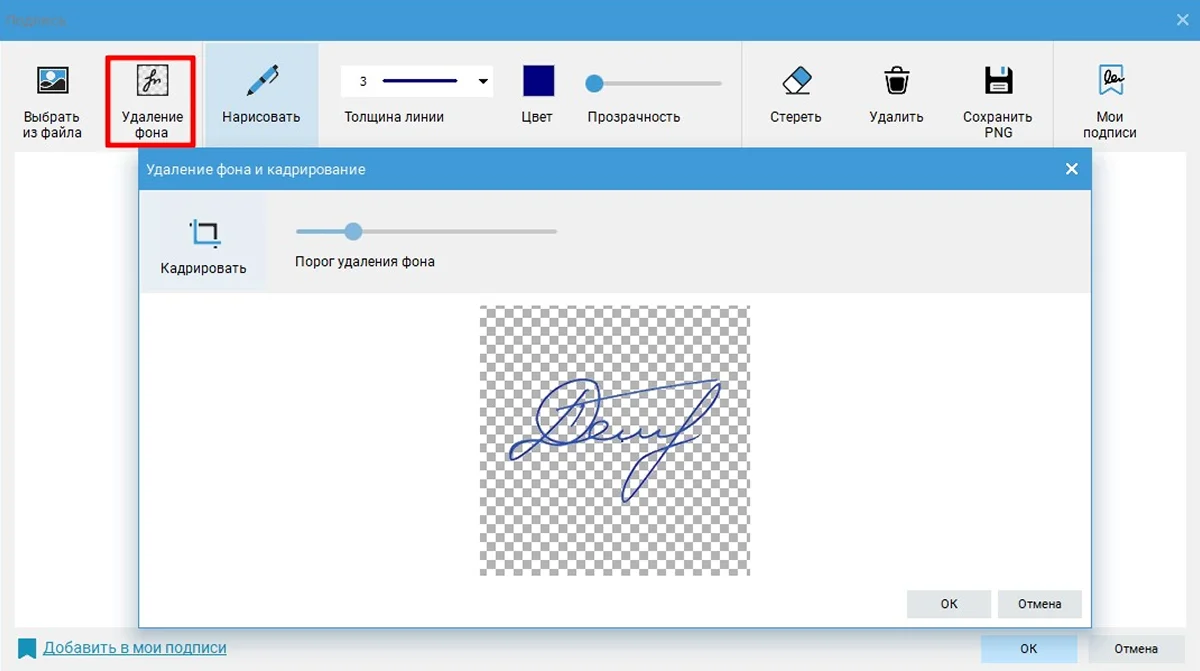
После удаления фона увеличьте изображение на экране и проверьте внутренние области букв. Слишком агрессивный порог может удалить светлые части самого оттиска. Если края стали рваными, лучше вернуться к исходнику и уменьшить интенсивность удаления.
Paint.NET : быстро отделить оттиск от бумаги

Paint.NET полезен, когда исходник — скан листа с печатью. Рабочая последовательность: обрезать область вокруг оттиска, удалить белый фон, проверить край окружности и сохранить результат в PNG. Для сложного оттиска с тонкими линиями лучше увеличивать изображение и очищать фон поэтапно, а не удалять весь светлый диапазон одним действием.
Плюсы:
- подходит для ручной очистки небольших дефектов и пыли от сканера;
- позволяет работать со слоями и видеть, где фон действительно прозрачный;
- готовый PNG можно затем использовать в любом PDF-редакторе.
Минусы:
- сам Paint.NET не является полноценным PDF-редактором, поэтому после подготовки изображения нужен отдельный инструмент для размещения на странице;
- при автоматическом выделении близкие к белому элементы печати можно удалить вместе с фоном.
Microsoft Paint : обрезка и простая подготовка

Microsoft Paint удобен для самого простого этапа: обрезать фотографию, выровнять лишние поля и сохранить отдельный файл. Для печати, которая должна лежать поверх текста, одной обрезки недостаточно: белая бумага вокруг оттиска будет заметна. Поэтому Paint лучше использовать как первый этап, а прозрачность получить в PDF Commander, Paint.NET, GIMP или другом редакторе.
GIMP : аккуратная прозрачность и ручная очистка

GIMP подходит для случаев, когда печать имеет тонкие линии, неравномерную яркость или фон с тенью. После добавления альфа-канала фон можно выделить и удалить, а оставшиеся дефекты подчистить вручную. Экспортировать результат нужно в PNG: JPEG снова заменит прозрачные участки сплошным фоном.
Для контроля качества создайте под оттиском временный контрастный слой. На нём сразу заметны белые ореолы, случайные серые точки и незакрашенные внутренние области. Перед экспортом временный слой удаляют.
Adobe Photoshop : сложная ретушь скана

Adobe Photoshop нужен не для самого PDF, а для сложной подготовки изображения: коррекции перспективы фотографии, удаления загрязнений, восстановления разорванного контура и точного отделения фона. В конце файл сохраняют в PNG с прозрачностью. Если оттиск уже чистый и снят ровно, использовать тяжёлый графический редактор нет необходимости.
Adobe Illustrator : когда исходник лучше восстановить как вектор

Adobe Illustrator оправдан для сильно увеличиваемой графики или для фирменного штампа, который изначально существует как векторный макет. Для обычного скана документа перевод печати в вектор может изменить мелкие особенности оттиска, поэтому этот путь используют для дизайнерского шаблона, а не для имитации конкретного физического следа на бумаге.
Как поставить печать на PDF в Windows
В Windows удобнее всего использовать редактор, который умеет хранить пользовательский штамп. В сравнении ниже первым идёт PDF Commander — выбранный основной способ. Остальные решения полезны, когда уже установлены в рабочей среде или нужны дополнительные инструменты комментирования, подписания и редактирования PDF.
| Способ | Что вставляется | Повторное использование | Ключевой сценарий |
|---|---|---|---|
| PDF Commander | готовый или пользовательский штамп, изображение | да, через настройки штампов | простая локальная работа в Windows |
| Adobe Acrobat Pro | встроенный или Custom Stamp | да | документооборот и развитые PDF-аннотации |
| PDFelement | Local Stamp или Create Custom | да | редактирование и комментирование в одном интерфейсе |
| PDF-XChange Editor | штамп из Stamps Palette | да | частая работа с комментариями и штампами |
| Foxit PDF Editor | стандартный/пользовательский штамп | да | корпоративное рецензирование PDF |
| Icecream PDF Editor | стандартный или Custom stamp | да | небольшие правки и аннотации |
| WPS Office | штамп или загруженное изображение | да | PDF внутри офисного пакета |
| PDF Agile | предустановленный или собственный штамп | да | отдельный редактор аннотаций |
PDF Commander : основной способ
PDF Commander подходит для задачи, когда нужно поставить обычный видимый оттиск без перевода PDF в Word и без загрузки документа на сторонний сервер. В редакторе доступны готовые штампы и собственные заготовки. Для печати организации практичнее один раз импортировать подготовленный PNG, настроить размер и затем использовать его из библиотеки.
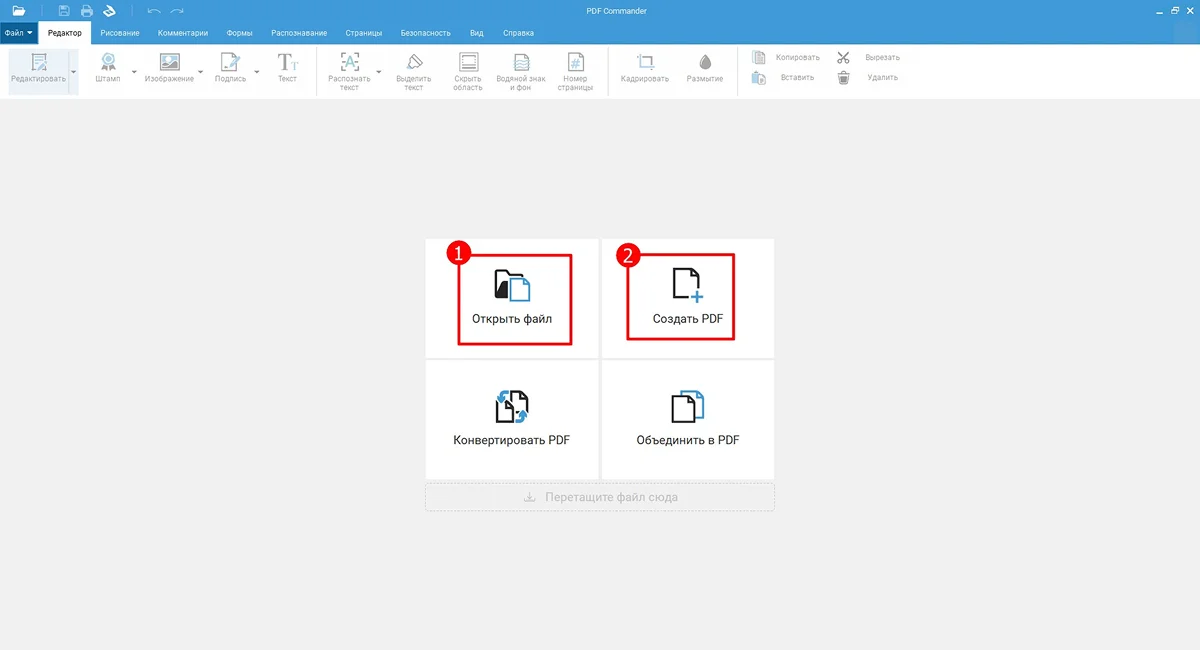
Шаг 1. Откройте PDF
Запустите программу и откройте исходный PDF. Если документ важный, до редактирования сохраните резервную копию: так исходник останется нетронутым, а готовую версию можно будет сравнить с ним после экспорта.
Шаг 2. Перейдите в «Редактор» и выберите «Штамп»
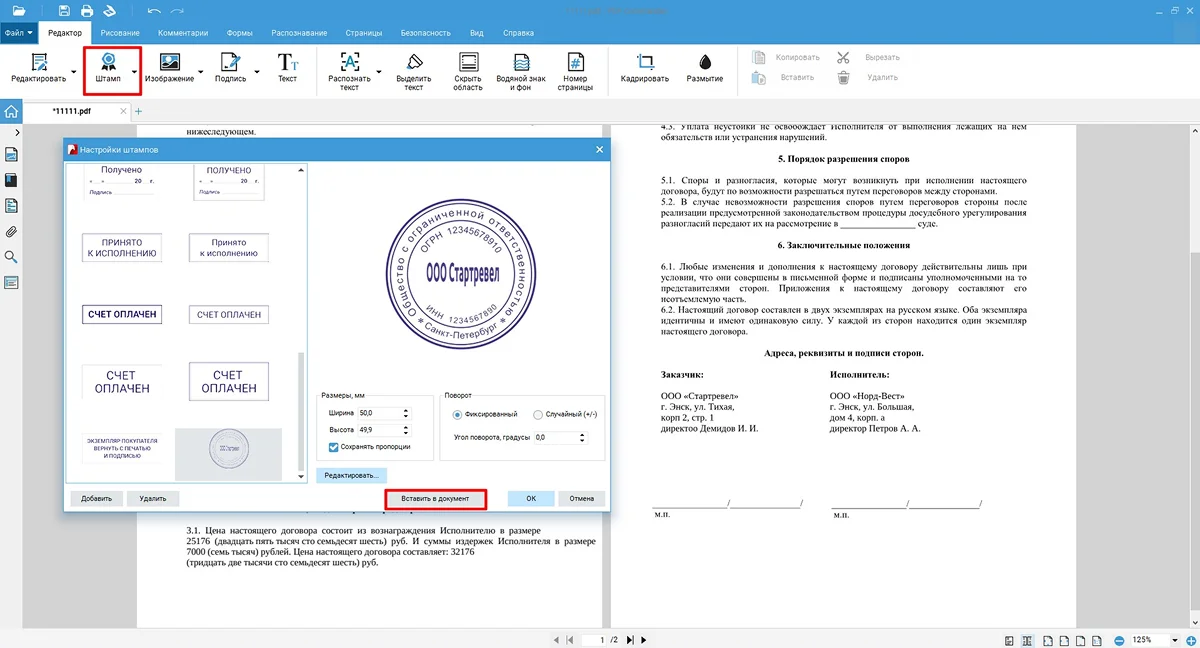
В рабочем окне откройте вкладку «Редактор» и нажмите «Штамп». В палитре находятся стандартные варианты. Для корпоративной печати их используют только как пример механики: собственный оттиск нужно добавить в настройки.
Шаг 3. Откройте настройки штампов
В окне штампов перейдите в «Настройки». Здесь можно создать собственную заготовку и задать её параметры. Этот путь лучше обычной вставки картинки, когда одну печать приходится ставить на десятки документов: шаблон остаётся в каталоге программы.
Шаг 4. Импортируйте файл печати
Нажмите «Добавить» в настройках пользовательских штампов и выберите файл с подготовленным оттиском. Для наложения поверх текста используйте PNG с прозрачным фоном. Если исходник представляет собой фотографию листа, сначала обрежьте лишние поля и удалите фон.

Шаг 5. Настройте размер и угол
Задайте габариты шаблона и при необходимости угол поворота. Не растягивайте круглый оттиск только по одной оси: искажённая окружность сразу делает печать неестественной. Если конкретный документ требует меньшего размера, удобнее масштабировать объект на странице с сохранением пропорций.
Шаг 6. Поставьте штамп на страницу
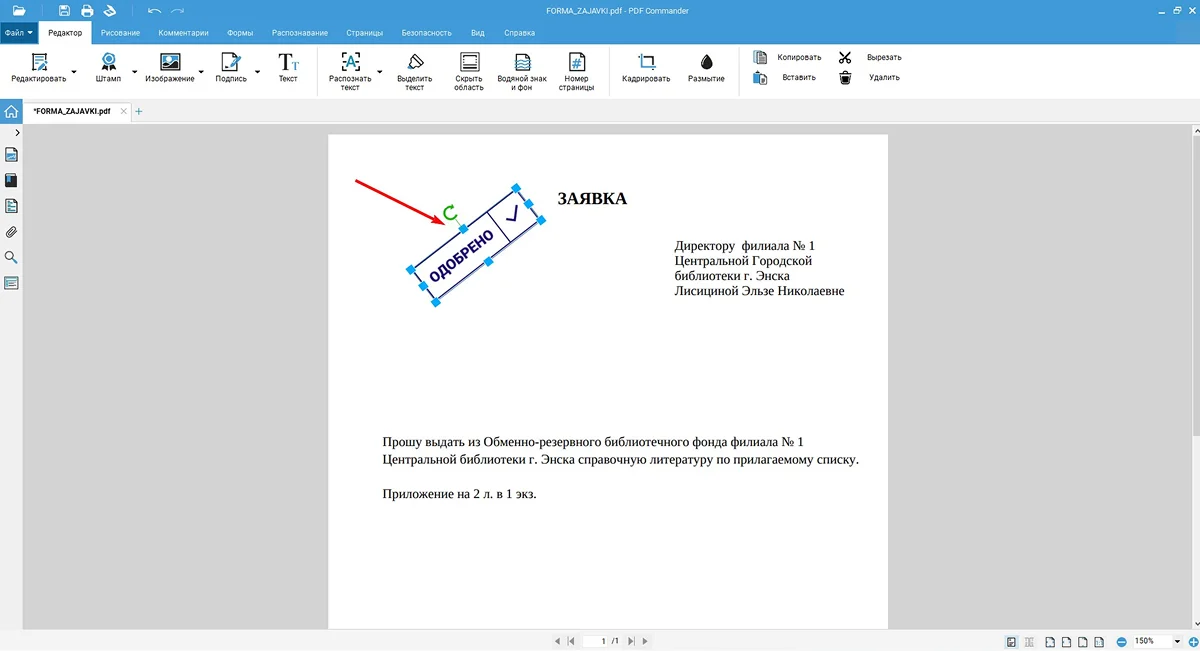
Выберите созданный шаблон и щёлкните по нужному месту страницы. После вставки проверьте, что печать не закрывает сумму, дату, номер документа или подпись. Для нескольких страниц повторяйте размещение только там, где оттиск действительно нужен: механическое копирование на каждую страницу не всегда соответствует структуре документа.
Шаг 7. Сохраните отдельную копию
Сохраните изменённый документ под новым именем. Затем закройте файл и откройте его повторно: это простая проверка, что объект действительно сохранился. Дополнительно откройте итоговый PDF во втором просмотрщике и проверьте страницу в режиме предварительного просмотра печати.
Плюсы:
- основная операция выполняется локально, без обязательной загрузки PDF в браузерный сервис;
- есть отдельный инструмент «Штамп» и каталог пользовательских заготовок;
- можно подготовить изображение с прозрачным фоном и затем многократно использовать его;
- размер и расположение оттиска корректируются непосредственно на странице.
Минусы:
- графический штамп остаётся графическим элементом и сам по себе не превращает документ в файл с квалифицированной электронной подписью;
- при плохом исходном скане качество букв и тонких линий после увеличения не восстанавливается автоматически.
Adobe Acrobat Pro
Acrobat удобен, когда штампы являются частью регулярного процесса согласования. В текущем интерфейсе откройте All tools, затем инструмент Add a stamp; в некоторых раскладках он находится среди дополнительных инструментов. Для собственного шаблона используется раздел Custom stamps → Create.
- Откройте PDF и вызовите Add a stamp.
- Для готовой метки выберите нужную категорию в палитре.
- Для собственной печати откройте Custom stamps → Create.
- Нажмите Browse, выберите файл изображения или PDF и подтвердите импорт.
- Задайте категорию и имя, чтобы шаблон было легко находить в следующих документах.
- Щёлкните по странице, затем переместите, масштабируйте или поверните штамп.
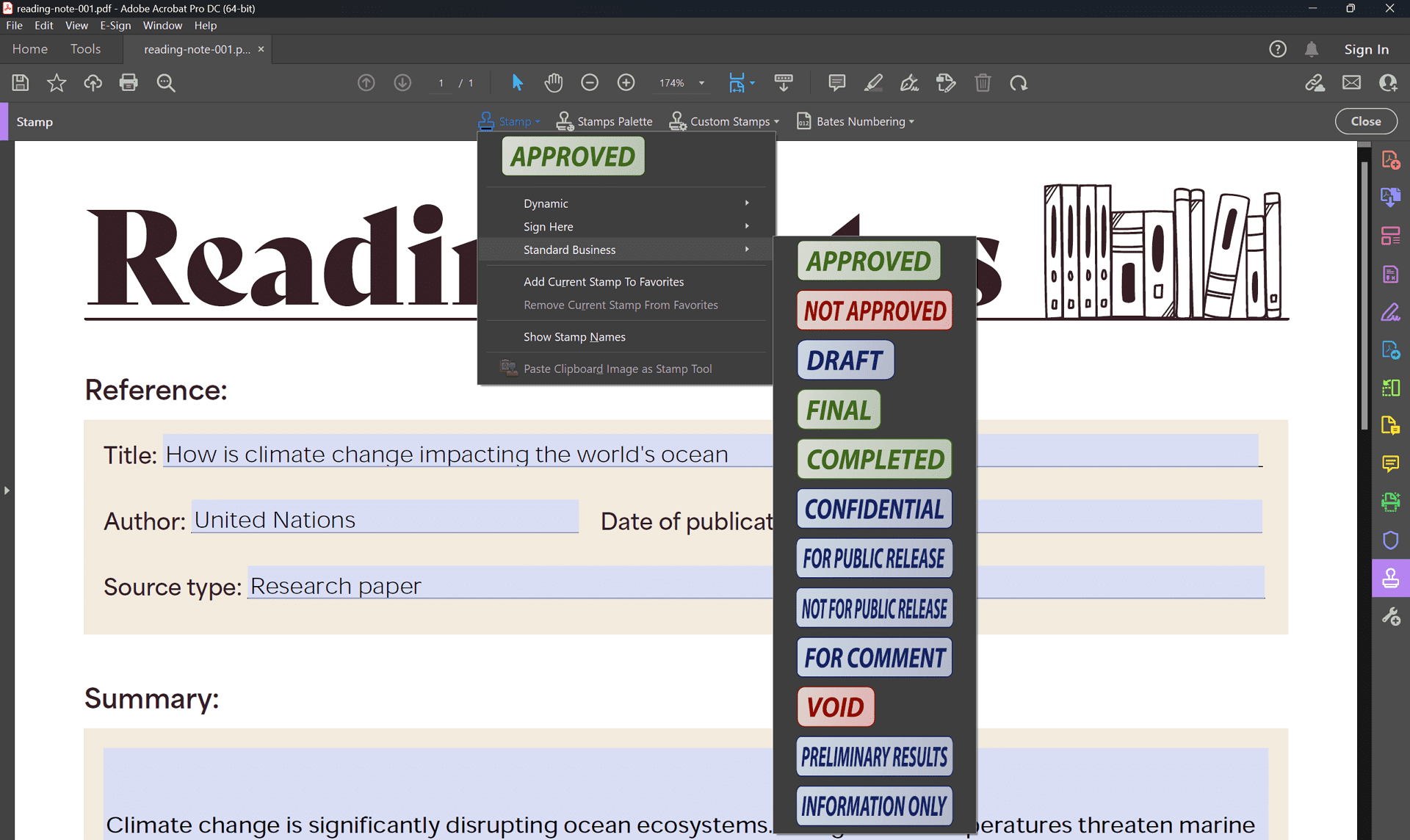
Расположение инструмента Stamp различается между компоновками Acrobat. Если палитра штампов не находится на прежнем месте, открывайте All tools → Add a stamp; создание собственной заготовки выполняется через Custom stamps → Create. Ориентироваться нужно на названия команд, а не на положение кнопки на старом скриншоте.
Плюсы:
- пользовательские штампы хранятся в собственной категории;
- штамп можно перемещать, поворачивать и изменять по размеру;
- подходит для документов, где вместе с печатью используются комментарии, формы и средства сертификатной подписи.
Минусы:
- расположение Stamp менялось между компоновками интерфейса, поэтому путь к палитре удобнее находить по командам All tools и Add a stamp;
- визуальный Custom Stamp не следует путать с сертификатной подписью Acrobat.
PDFelement
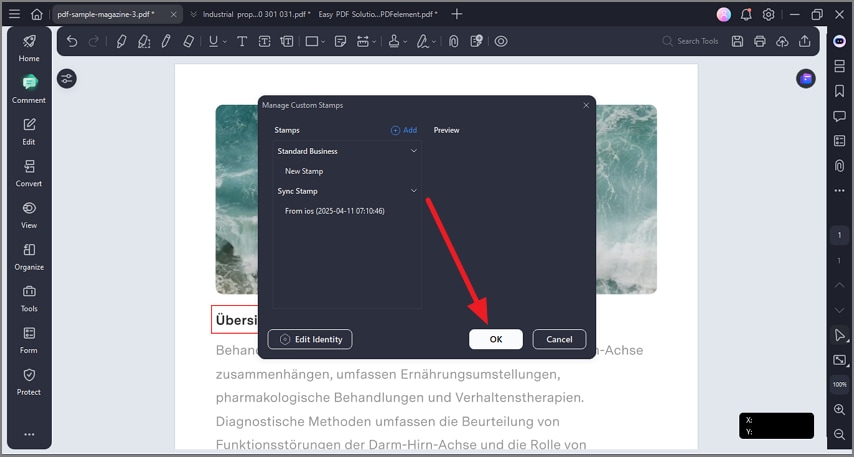
В PDFelement штампы находятся в режиме комментариев. Актуальная последовательность: открыть PDF, выбрать Comments на левой панели, нажать значок Stamp на верхней панели и использовать локальную палитру. Для собственной печати предусмотрена команда Create Custom.
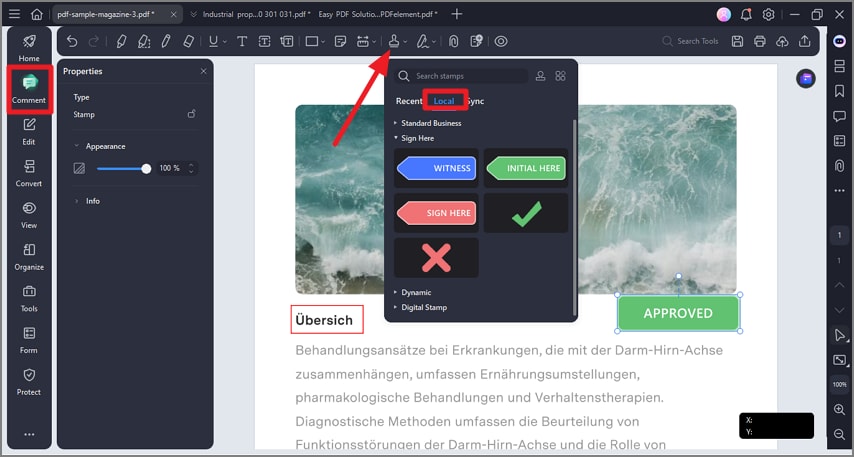
- Откройте Comments и раскройте список Stamp.
- Если подходит встроенный вариант, выберите его в разделе Local и щёлкните по странице.
- Для печати организации выберите Create Custom.
- В диалоге создания нажмите File, укажите подготовленное изображение и сохраните шаблон кнопкой OK.
- Поставьте штамп на страницу и отрегулируйте его свойства.
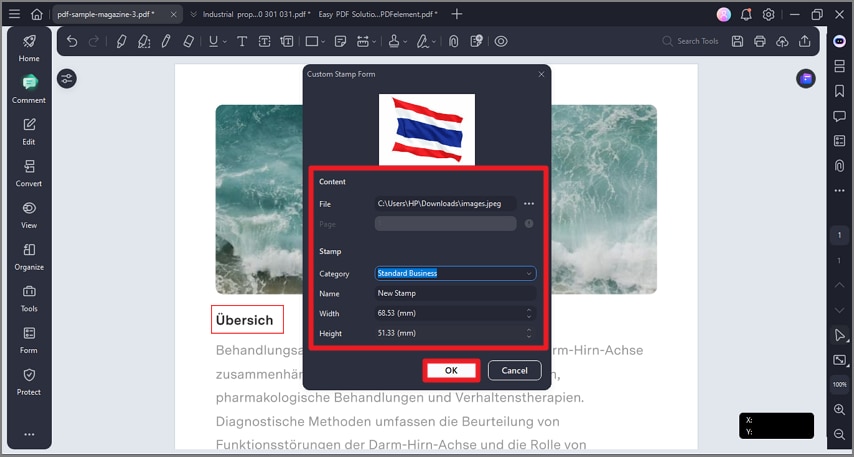
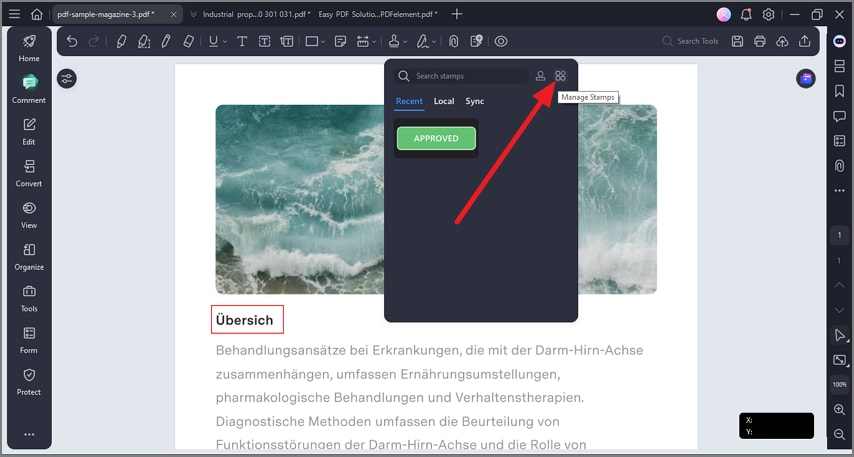
Для управления сохранёнными заготовками используется Manage Stamps. Это полезнее повторной вставки PNG через общий инструмент изображений: библиотека штампов отделяет служебные оттиски от остальных картинок.
Плюсы:
- отдельный режим Custom Stamp;
- сохранение заготовок для повторной работы;
- штампы находятся в том же контуре, что и остальные комментарии PDF.
Минусы:
- старые версии программы заметно отличаются по расположению кнопок от текущего интерфейса;
- для обычной круглой печати всё равно нужен качественный исходный файл с прозрачным фоном.
PDF-XChange Editor
PDF-XChange Editor — современный продукт той же линейки, в которой раньше использовался PDF-XChange Viewer. Для штампов используется Stamp Tool и Stamps Palette. Собственную заготовку добавляют через создание нового пользовательского штампа; в актуальной палитре также можно создать штамп из выбранного содержимого страницы.
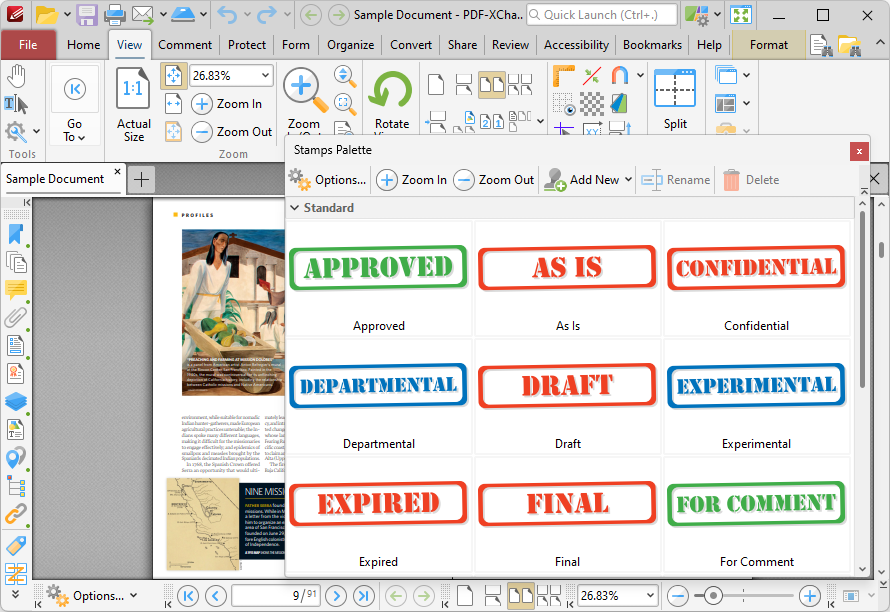
- Откройте PDF и активируйте Stamp Tool.
- Откройте Stamps Palette, чтобы увидеть доступные коллекции.
- Выберите команду добавления пользовательского штампа и импортируйте изображение печати.
- Присвойте понятное имя и сохраните шаблон.
- Выберите его в палитре и щёлкните по странице; после вставки измените размер и положение.
PDF-XChange Viewer относится к прежней линии интерфейса. Для нового рабочего процесса используйте PDF-XChange Editor и Stamps Palette: именно там хранятся стандартные и пользовательские заготовки.
Плюсы:
- развитая палитра аннотаций и штампов;
- подходит для повторяющихся проверочных отметок;
- пользовательские заготовки отделены от стандартных.
Минусы:
- PDF-XChange Viewer и PDF-XChange Editor имеют разную компоновку команд, поэтому для этого процесса используется Editor;
- для юридически значимого подписания нужен другой механизм, а не обычный Stamp Tool.
Foxit PDF Editor

В Foxit PDF Editor штампы относятся к инструментам комментариев. Для собственной заготовки используется команда Comment → Custom Stamp → Create Custom Stamp; для уже созданных — Manage Stamps. Основой штампа может быть изображение или PDF.
- Откройте вкладку Comment.
- Раскройте Custom Stamp и выберите Create Custom Stamp.
- Укажите изображение подготовленного оттиска.
- Задайте категорию и имя шаблона.
- Выберите штамп из палитры и поставьте его на страницу.
- После размещения проверьте масштаб и поворот.
Foxit Reader относится к прежнему интерфейсному контексту. Для описанного рабочего процесса используется Foxit PDF Editor с разделом Comment и отдельным управлением Custom Stamp.
Плюсы:
- отдельное управление пользовательскими штампами;
- можно организовать несколько категорий для разных отделов или статусов;
- удобен, когда печать является частью общего процесса рецензирования.
Минусы:
- обычный Stamp остаётся аннотацией и не тождествен электронной подписи;
- компоновка Stamp в Foxit Reader и Foxit PDF Editor различается, поэтому здесь используется интерфейс Editor.
Icecream PDF Editor
В Icecream PDF Editor задача решается через режим Annotate. После открытия документа выберите Add stamp; можно использовать стандартный вариант или создать Custom stamp и импортировать собственное изображение.
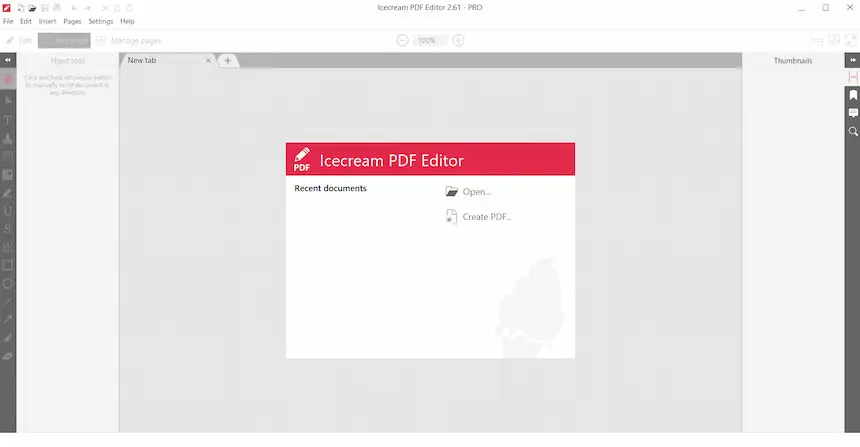
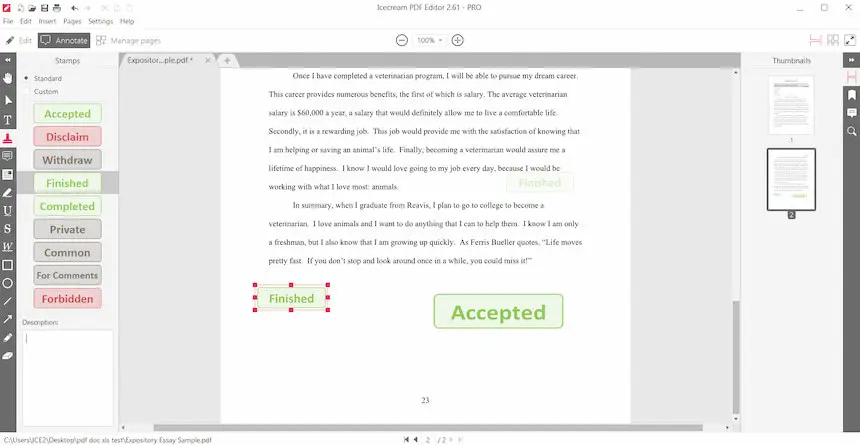
Для печати организации выберите создание собственного штампа и импорт изображения. В диалоге Custom stamp предусмотрена отдельная команда IMPORT IMAGE, поэтому не нужно собирать печать из текста и фигур.
Плюсы:
- короткий путь от Annotate до пользовательского штампа;
- изображение добавляется как отдельная заготовка;
- подходит для разовых аннотаций и небольшого документооборота.
Минусы:
- если требуется сложная работа с сертификатами, это отдельная задача;
- качество печати зависит от исходного изображения так же, как в других редакторах.
WPS Office
В WPS PDF штампы доступны из режима комментариев: Home → Comment → Stamp. Можно выбрать готовый вариант или добавить собственное изображение. Такой способ удобен, когда PDF уже обрабатывается внутри WPS Office и переключаться в отдельный редактор не хочется.

- Откройте PDF в WPS Office.
- Перейдите в Comment и выберите Stamp.
- Выберите готовый шаблон либо добавьте собственную картинку.
- Разместите объект на странице и отрегулируйте размер.
- Сохраните PDF и проверьте его в другом просмотрщике.
Плюсы:
- работа с PDF встроена в офисный пакет;
- есть стандартные и пользовательские штампы;
- подходит для смешанного сценария, когда рядом обрабатываются документы Office.
Минусы:
- доступность отдельных расширенных PDF-функций зависит от редакции продукта;
- для прозрачной круглой печати исходник всё равно лучше подготовить заранее.
PDF Agile
PDF Agile поддерживает стандартные и пользовательские штампы. Для корпоративного оттиска используйте создание custom stamp с загрузкой картинки. В окне добавления можно выбрать изображение печати, после чего заготовка становится доступна для размещения в PDF.
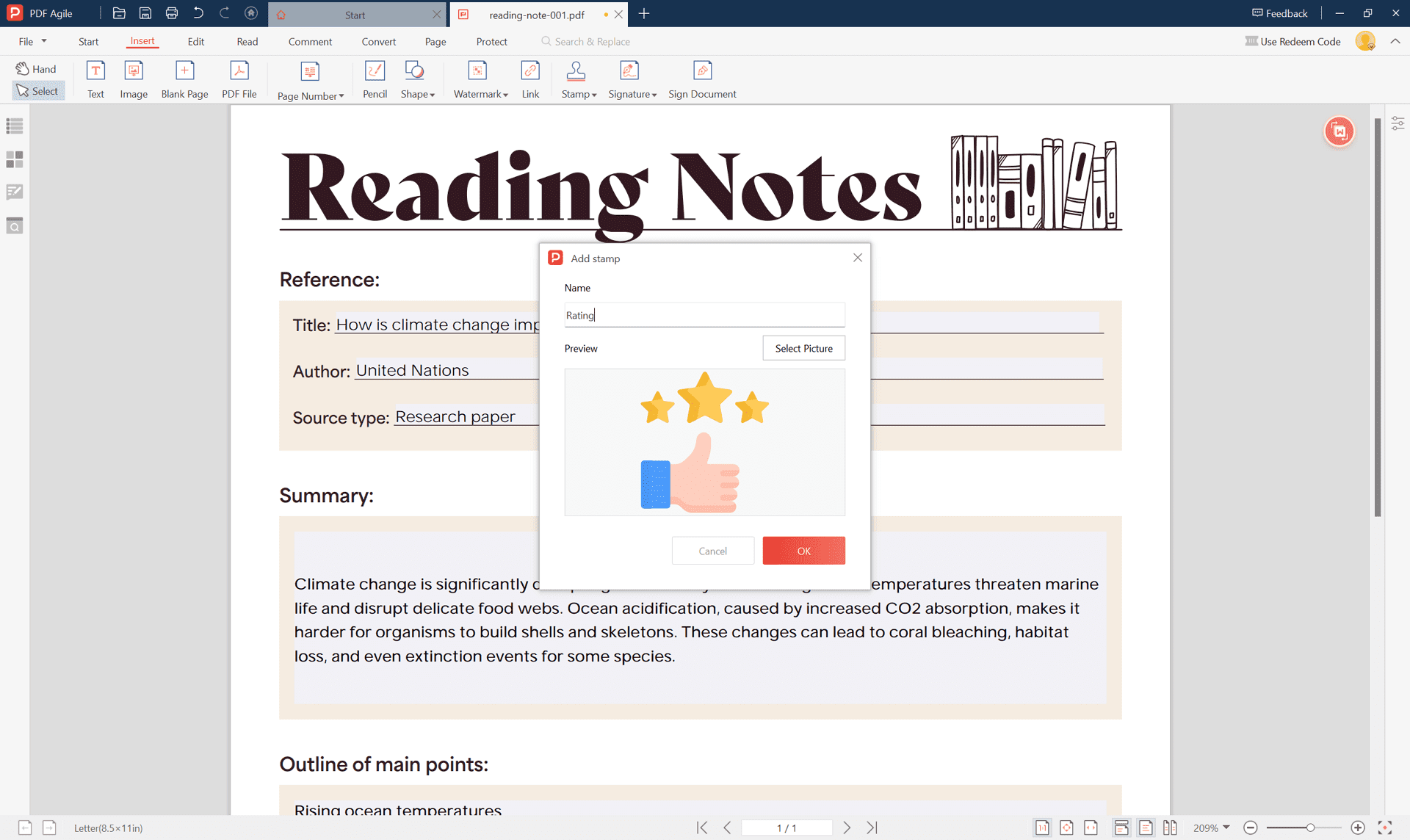
Плюсы:
- есть отдельная механика пользовательских stamps;
- подготовленная картинка используется повторно;
- штамп совмещён с другими инструментами аннотаций.
Минусы:
- для файла с электронной подписью обычный stamp не заменяет сертификатное подписание;
- интерфейс менее распространён, поэтому для корпоративного регламента полезно фиксировать собственные скриншоты именно той редакции, которая установлена у сотрудников.
Movavi PDF Editor / PDFChef: вставка печати как изображения
PDFChef by Movavi подходит для варианта «печать как изображение»: редактор позволяет вставлять и масштабировать картинки, в том числе логотипы, подписи и штампы. Подготовьте PNG с прозрачным фоном, добавьте изображение на страницу, настройте размер и положение, затем сохраните отдельную копию PDF.
Такой вариант удобен для одиночного оттиска. Если одну и ту же печать приходится ставить регулярно, быстрее работать в редакторе с отдельной библиотекой Custom Stamp: заготовку не нужно выбирать с диска заново для каждого документа.
PDFSign: специализированный старый способ
PDFSign — небольшая программа старого поколения для наложения подписи и печати. Рабочая идея проста: получить скан, обрезать оттиск, сохранить его в PNG, открыть PDF, наложить изображение и сохранить результат. Интерфейс и системная совместимость продукта относятся к старому поколению Windows-программ, поэтому PDFSign уместен только как legacy-вариант для уже существующей рабочей установки.
Плюсы:
- узкая специализация без сложной структуры PDF-редактора;
- понятный сценарий «PNG поверх страницы».
Минусы:
- устаревшая продуктовая среда;
- нет смысла осваивать его с нуля, если требуется библиотека штампов, работа с защищёнными PDF и единый рабочий процесс в современном PDF-редакторе.
ABBYY FineReader + Word: обходной путь
Этот способ нужен не для обычной ситуации, а когда PDF приходится сначала преобразовать в редактируемый документ. Рабочая схема: распознать или конвертировать PDF, открыть результат в Word, вставить изображение печати и снова экспортировать в PDF. Она решает задачу, но меняет сам документ сильнее, чем наложение штампа в PDF-редакторе.
Используйте такую цепочку только для простых документов, где допустима повторная вёрстка. Таблицы, нестандартные шрифты, сложные колонтитулы и формы после преобразования могут сместиться. Перед отправкой сравните каждую страницу с исходником, а не только область печати.
PDF из 1С: где ставить печать
Если документ сформирован в 1С, разумно разделить два этапа. Сначала сформируйте и сохраните итоговый PDF средствами вашей конфигурации 1С, затем откройте уже готовый файл в PDF Commander или другом редакторе из этого раздела и поставьте печать. Так печать не зависит от конкретной печатной формы 1С и не требует вмешательства в шаблон конфигурации.
Для регулярного массового документооборота ручное наложение на каждый PDF становится узким местом. В этом случае следует решать задачу на уровне электронного документооборота или регламентированного подписания, а не размножать ручные клики в редакторе.
Как поставить печать на PDF в macOS
Nitro PDF Pro

На macOS задачу можно выполнить в Nitro PDF Pro. В программе есть Library с пользовательскими объектами и штампами. Собственную печать можно хранить в библиотеке, а изображения — добавлять как редактируемые объекты поверх страницы. Это удобнее, чем каждый раз искать файл в Finder.
- Откройте PDF и панель Library.
- Перейдите к пользовательским штампам или добавьте изображение печати в библиотеку.
- Перетащите заготовку на страницу.
- Измените размер без искажения пропорций и расположите оттиск.
- Если у изображения остался белый фон, используйте инструмент прозрачности изображения до финального сохранения.
- Сохраните копию PDF и проверьте, как объект отображается в Preview и другом PDF-просмотрщике.
В Nitro для Mac важно понимать разницу между обычным объектом поверх страницы и watermark. Watermark рассчитан на повторяющуюся маркировку страниц, например «DRAFT» или фирменный знак, а одиночную круглую печать в месте реквизита проще ставить как штамп или изображение.
Плюсы:
- пользовательские объекты можно повторно использовать из Library;
- редактор позволяет двигать и масштабировать изображение на странице;
- подходит для локальной работы на Mac.
Минусы:
- watermark и stamp решают разные задачи, их нельзя автоматически заменять друг другом;
- при обмене PDF с необычными аннотациями необходимо проверить отображение в другом просмотрщике.
Как поставить печать на PDF онлайн
Браузерный редактор удобен для разового файла: ничего не нужно устанавливать, а подготовленный PNG загружается прямо поверх страницы. Но для договоров, персональных данных, бухгалтерии и внутренних документов компании решение о загрузке на внешний сервис должно соответствовать правилам организации. Отсутствие установки не означает автоматически отсутствие передачи файла на сервер.
| Сервис | Способ | Нужен готовый PNG | Когда уместен |
|---|---|---|---|
| Smallpdf | Edit PDF → Add image | да, для прозрачной печати | разовая вставка изображения |
| iLovePDF | Edit PDF / Add image | желательно | простое редактирование в браузере |
| PDF24 Tools | Annotate PDF и изображение | желательно | набор браузерных PDF-инструментов |
| PDFescape | Insert → Image | да | точечная вставка картинки |
| PDF Candy | Edit PDF / Add Image | да | разовая правка |
| PDF2Go | Edit PDF → добавить изображение | да | онлайн-редактор с загрузкой картинок |
| Sejda PDF Editor | Images → New Image | да | контролируемое размещение и масштаб |
| СкиньСкан.рф | отдельная вкладка печати | нет, фон можно убрать в сервисе | печать и подпись как основная задача |
| Podpisal.ru | редактор печати/подписи | нет, фон удаляется сервисом | браузер и Telegram |
Smallpdf

Для прозрачного оттиска Smallpdf использует обычную вставку изображения. Откройте Edit PDF, загрузите документ и выберите Add image. Укажите PNG, перетащите его в нужную точку и измените размер за угловые маркеры. После редактирования выполните экспорт готового PDF.
Здесь PNG особенно важен: JPG не хранит прозрачный фон. Если после добавления появляется белый прямоугольник, исправлять положение объекта бессмысленно — нужно заменить исходное изображение на прозрачное.
Плюсы:
- не требуется устанавливать настольную программу;
- изображение можно свободно перемещать и масштабировать;
- прозрачный PNG накладывается непосредственно на страницу.
Минусы:
- для регулярной печати нет преимущества настольной библиотеки штампов;
- для конфиденциального документа нужно заранее решить, допустима ли его обработка через внешний веб-сервис.
iLovePDF

В iLovePDF печать можно добавить через Edit PDF как изображение. Загрузите документ, выберите добавление картинки, укажите подготовленный PNG, расположите его на странице и сохраните результат. Для повторяющейся маркировки большого числа страниц у сервиса также есть отдельный инструмент Watermark, но он предназначен именно для водяных знаков, а не для одиночного оттиска возле подписи.
Плюсы:
- простой браузерный сценарий;
- не нужно преобразовывать PDF в Word;
- есть отдельные инструменты для изображения и водяного знака.
Минусы:
- для печати в одном конкретном месте Watermark избыточен;
- перед загрузкой рабочего документа нужно учитывать политику обращения с данными в вашей организации.
PDF24 Tools
PDF24 Tools в браузере позволяет аннотировать PDF и добавлять изображения. Для печати используйте именно инструмент аннотирования: загрузите PDF, вставьте подготовленный PNG как изображение, установите его в нужной области страницы и сохраните результат. Это отличается от PDF24 Creator, который устанавливается на Windows и включает виртуальную печать и другие настольные операции.
Браузерный PDF24 Tools и настольный PDF24 Creator — разные продукты. В веб-инструменте Annotate PDF изображение добавляется непосредственно на страницу, а Creator может использоваться отдельно как настольный набор PDF-инструментов и виртуальный принтер.
Плюсы:
- широкий набор PDF-инструментов в одном браузерном наборе;
- изображение добавляется без конвертации исходного текста;
- подходит для разовой работы.
Минусы:
- браузерный Tools и настольный Creator — разные способы, поэтому путь по меню и назначение инструментов у них различаются;
- для повторного пользовательского штампа настольный редактор с библиотекой удобнее.
PDFescape
В PDFescape картинка вставляется через вкладку Insert и инструмент Image. Выберите файл, после загрузки щёлкните по странице, чтобы разместить объект, затем измените его размер и положение. Для печати с прозрачным фоном используйте подготовленный PNG.
Плюсы:
- точная схема «Insert → Image»;
- подходит для одиночного оттиска;
- не требует промежуточного DOCX.
Минусы:
- не заменяет специализированную систему пользовательских stamps при большом потоке документов;
- видимый рисунок не является электронной подписью.
PDF Candy
PDF Candy позволяет вставить картинку через инструменты редактирования PDF и отдельный Add Image. Практический порядок стандартный: загрузить документ, добавить PNG, перетащить его на нужное место, подобрать размер и сохранить копию. Не используйте изображение печати как способ «защитить» PDF: оно только меняет внешний вид страницы.
Плюсы:
- подходит для разового наложения изображения;
- не требует установки;
- можно совместить с другими небольшими PDF-операциями.
Минусы:
- для рабочих документов действует тот же вопрос конфиденциальности, что и у других онлайн-редакторов;
- пользовательская библиотека корпоративных печатей не является главным сценарием сервиса.
PDF2Go
В PDF2Go откройте Edit PDF: редактор поддерживает добавление изображений поверх страницы. Загрузите PDF, добавьте PNG печати, установите его в нужной области и сохраните изменения. Это более правильный путь, чем сначала превращать PDF в картинку и собирать документ заново.
Плюсы:
- добавление изображения является штатной функцией онлайн-редактора;
- печатный оттиск остаётся в контексте исходной страницы;
- можно выполнить работу с компьютера или телефона через браузер.
Минусы:
- для конфиденциальных файлов нужно отдельно оценивать допустимость веб-обработки;
- для ежедневного многократного использования одной печати настольная библиотека штампов удобнее.
Sejda PDF Editor

В Sejda используйте Images → New Image. После выбора PNG картинка появляется на странице; её можно перетащить мышью и масштабировать угловыми маркерами. Завершив работу, нажмите Apply changes и сохраните итоговый файл.
Плюсы:
- очевидный инструмент New Image;
- позиционирование и масштабирование выполняются непосредственно на странице;
- подходит для оттиска, подписи или другого графического реквизита.
Минусы:
- для постоянного корпоративного штампа удобнее библиотека заготовок;
- перед загрузкой чувствительного документа следует соблюдать внутренние правила обработки данных.
СкиньСкан.рф
СкиньСкан.рф ориентирован именно на подписи и печати. Сервис принимает PDF, изображения и офисные документы, позволяет выбрать действие «Добавить печать», загрузить фото или скан оттиска и автоматически убрать фон. После этого печать размещают на странице и сохраняют готовый документ.
- Загрузите документ.
- Выберите добавление печати.
- Загрузите фото или скан оттиска.
- Проверьте автоматическое удаление белого фона.
- Разместите печать и настройте размер.
- Сохраните итоговый PDF и проверьте его локально.
Плюсы:
- не нужно предварительно готовить прозрачный PNG;
- задача печати вынесена в отдельный сценарий;
- работает через браузер на разных устройствах.
Минусы:
- документ и изображение обрабатываются внешним онлайн-сервисом;
- графический оттиск не становится криптографической электронной подписью.
Podpisal.ru и Telegram-бот
Podpisal.ru также специализируется на наложении подписи и печати. На веб-странице и в Telegram используется один сценарий: загрузить PDF, добавить изображение печати, удалить фон при необходимости, расставить элементы и получить новый файл. Сервис отдельно предлагает инструмент «Убрать фон с печати», поэтому фотографию на белой бумаге можно подготовить внутри процесса.
Этот метод особенно удобен со смартфона, когда оттиск только что сфотографирован. Однако изображение подписи или печати остаётся графическим элементом. Для квалифицированной электронной подписи нужен сертификатный процесс, рассмотренный ниже.
Плюсы:
- есть отдельные операции для печати и удаления фона;
- доступен браузерный и Telegram-сценарий;
- можно поставить подпись и печать за один проход.
Минусы:
- обработка происходит через внешний сервис;
- визуальная печать и КЭП — разные технологии.
SignDog
В SignDog работа строится вокруг пяти действий: загрузить PDF, добавить подпись, добавить изображение печати, расположить элементы на странице и скачать результат. Для фотографии печати сервис удаляет белый фон; размещённый объект можно перетаскивать и масштабировать.
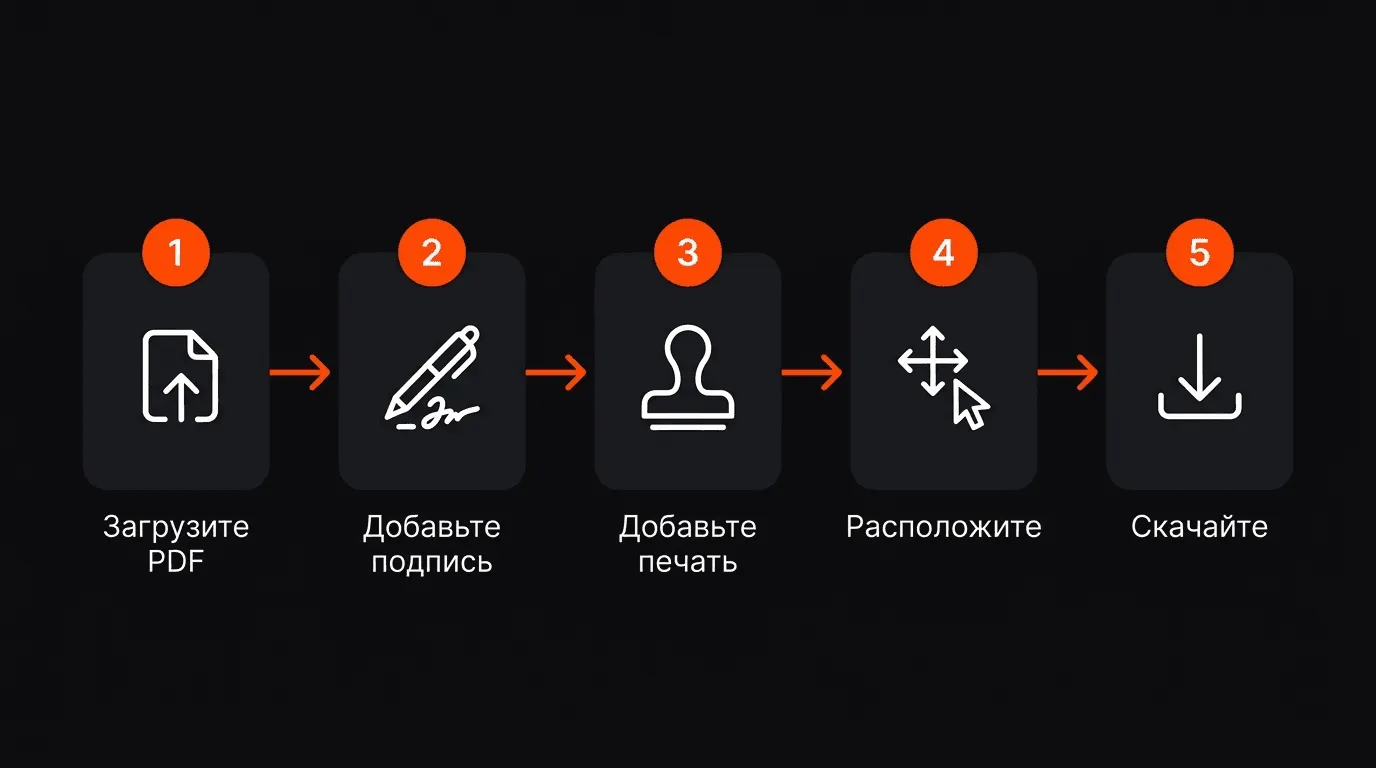
- Загрузите PDF в редактор.
- Добавьте подпись: нарисуйте её или загрузите изображение.
- Добавьте изображение печати; при необходимости удалите фон.
- Перетащите подпись и печать в нужные области и настройте размер.
- Скачайте новый PDF и откройте его повторно для проверки.
Плюсы:
- подпись и печать размещаются в одном браузерном процессе;
- можно очистить белый фон у изображения печати;
- сервис работает и в мобильном браузере.
Минусы:
- графическое изображение печати не является КЭП;
- бесплатный режим добавляет водяной знак к результату, поэтому перед отправкой документа нужно проверить итоговую страницу.
Google Docs: только как обходной путь
Google Docs можно использовать как обходной способ: открыть или преобразовать документ, добавить картинку и снова сохранить PDF. Для простого одностраничного текста это может сработать, но PDF при преобразовании перестаёт быть фиксированной страницей: меняются переносы, шрифты, таблицы и расположение объектов. Поэтому для договора с готовой вёрсткой этот путь хуже прямой вставки изображения в PDF-редакторе.
Как поставить печать на PDF на iPhone и iPad
PDF Expert
PDF Expert имеет отдельный инструмент штампов и позволяет создавать собственные текстовые и графические заготовки. На iOS стандартный штамп можно вызвать долгим нажатием по месту страницы и командой Stamp. Для собственного оттиска откройте коллекцию штампов, перейдите в Custom и создайте новый image stamp из фотографии или PNG.
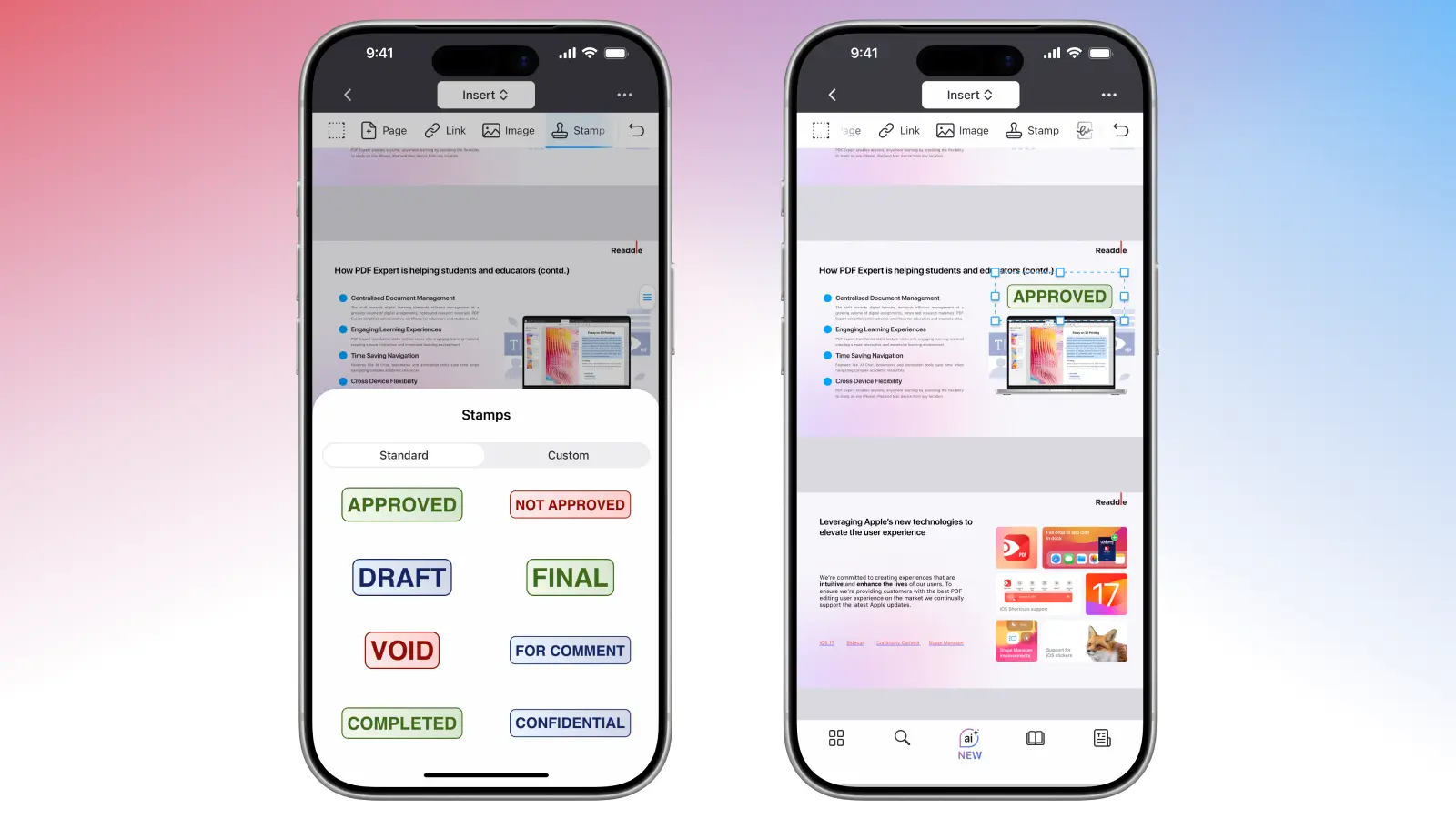
- Откройте PDF.
- Вызовите инструмент Stamp.
- Для собственной печати выберите вкладку Custom и добавьте image stamp.
- Выберите изображение из Photos.
- При создании на Mac доступна опция преобразования белого цвета в прозрачный; на iPhone надёжнее заранее использовать PNG с прозрачным фоном.
- Поставьте штамп, затем перетащите его и измените размер за угол.
Плюсы:
- штамп — штатный инструмент PDF Expert, а не обход через скриншот страницы;
- есть собственные графические stamps;
- подходит для работы с iPhone и iPad.
Минусы:
- на небольшом экране сложнее точно выровнять оттиск относительно строки подписи;
- для КЭП нужен отдельный сертификатный сценарий.
PDF Viewer Pro / PDF Viewer by Nutrient
В PDF Viewer by Nutrient на iOS доступны stamp annotations и пользовательские штампы. Для простой отметки выберите Stamp в панели аннотаций, поставьте элемент на страницу и при необходимости поверните или масштабируйте его. Для круглой печати из готового изображения удобнее метод с image stamp; для текстовых служебных отметок достаточно custom text stamp.
PDF Viewer by Nutrient подходит прежде всего для аннотаций и штампов на мобильных устройствах. Если задача — импортировать собственную круглую печать из PNG и точно контролировать её размер, PDF Expert или Xodo дают более прямой рабочий процесс.
Как поставить печать на PDF на Android
Xodo

В Xodo на Android можно использовать stamp annotation. В мобильном интерфейсе инструмент вызывается из панели вставки или через контекстное меню страницы. После выбора Stamp создаётся или выбирается заготовка, затем её можно перемещать и менять по размеру.
- Откройте PDF в Xodo.
- Перейдите к инструментам вставки/аннотаций и выберите Stamp.
- Выберите существующий штамп либо создайте новый вариант.
- Поставьте его на страницу.
- Измените положение и размер, затем сохраните документ.
Для собственного оттиска организации удобнее использовать подготовленное изображение без белого фона. После сохранения обязательно откройте PDF другим просмотрщиком: мобильные приложения могут отображать сложные аннотации по-разному, и проверка на втором устройстве сразу выявляет проблему совместимости.
Плюсы:
- реальное мобильное приложение, а не веб-сайт, выданный за Android-программу;
- поддерживает stamp annotations;
- можно работать с документом прямо на телефоне.
Минусы:
- на маленьком экране сложнее точно совместить печать с линией подписи;
- после редактирования желательно проверить совместимость аннотаций в другом PDF-просмотрщике.
Как поставить печать на PDF в Linux
Master PDF Editor
Master PDF Editor имеет полноценную версию для Linux и отдельный инструмент штампов. Штампы находятся в меню Комментарии → Штамп. В палитре есть стандартные и динамические варианты, а собственные заготовки создаются через Управление штампами.
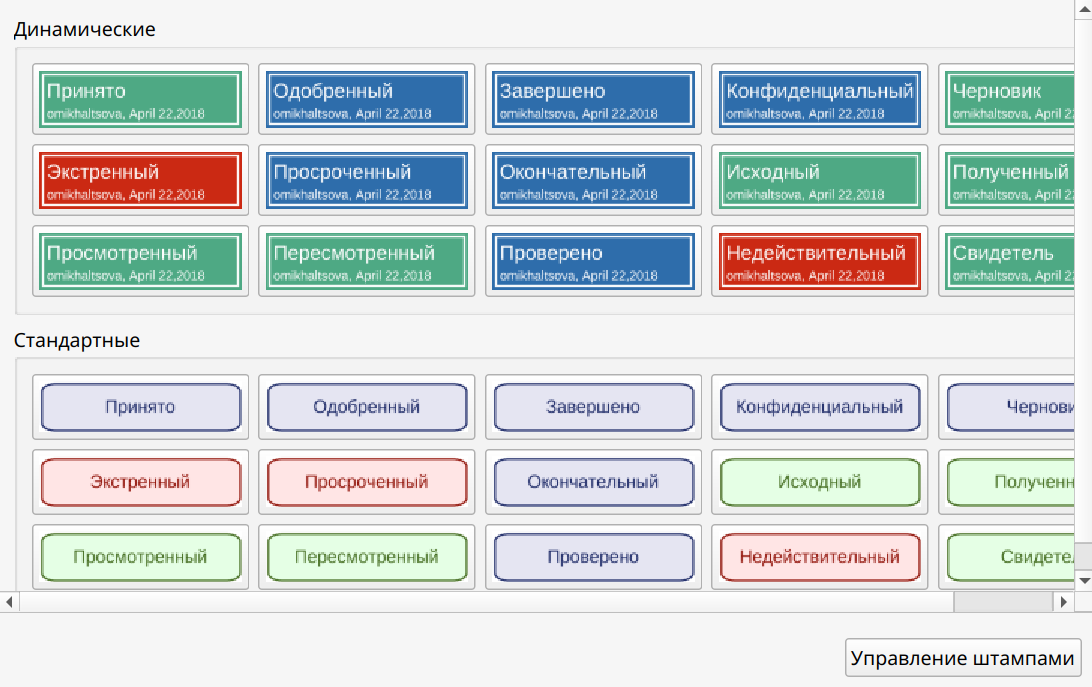
- Откройте Комментарии → Штамп.
- Для стандартной отметки выберите готовый образец.
- Для своего шаблона нажмите Управление штампами.
- В окне пользовательских штампов нажмите Добавить.
- Задайте имя, шаблон и содержимое, затем подтвердите создание.
- Выберите новый штамп в палитре и поставьте его на страницу.
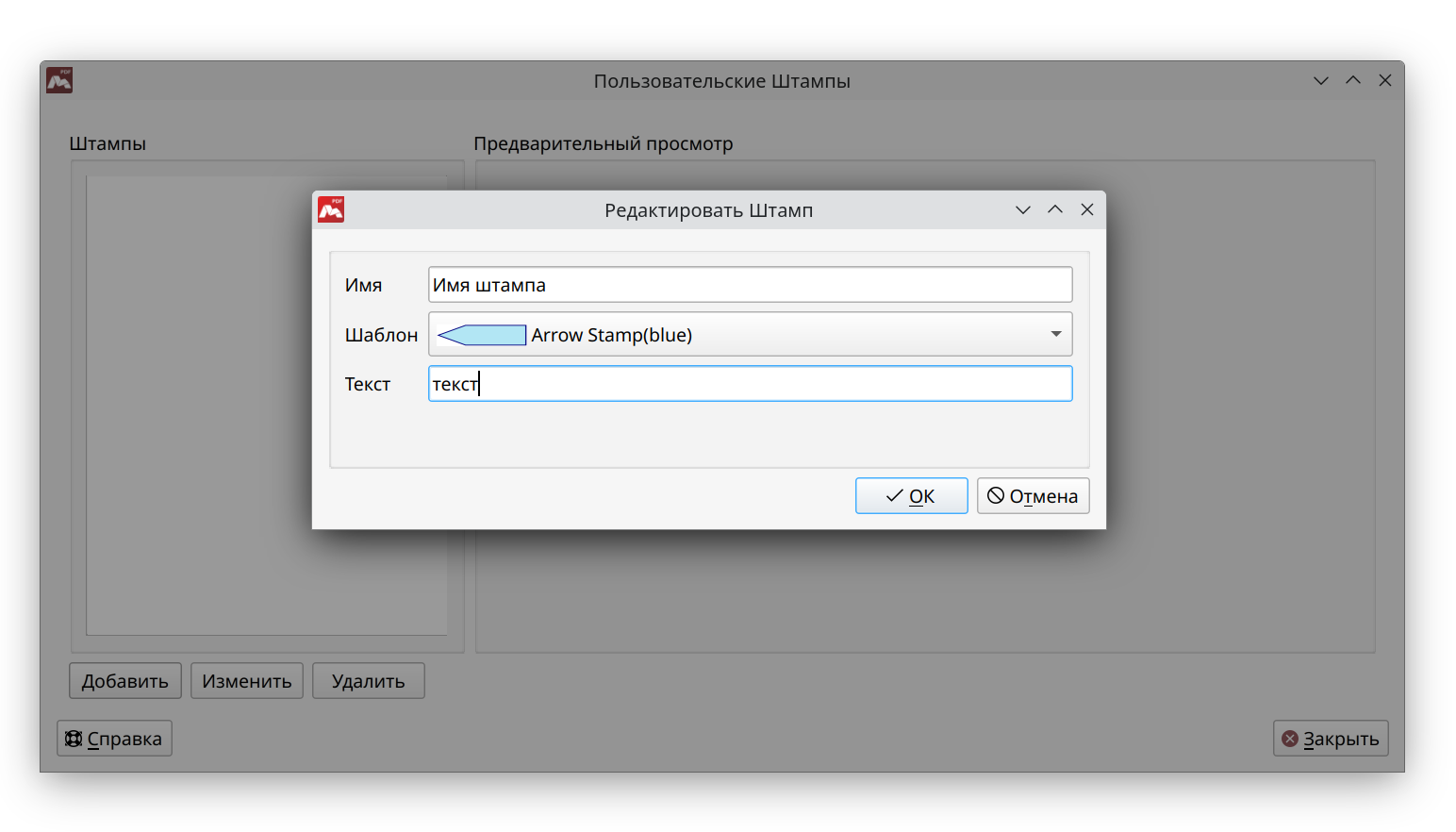
У штампа можно настроить видимость: объект может быть видимым, невидимым, видимым только на экране или предназначенным только для печати. Поэтому при проблеме «штамп есть на экране, но его нет на бумаге» первым делом проверяйте именно это свойство.
Плюсы:
- полноценная поддержка Windows, macOS и Linux;
- управление собственными stamps;
- отдельная настройка поведения при отображении и печати.
Минусы:
- динамический штамп и скан реальной печати — разные заготовки;
- для криптографической подписи сертификатом используется отдельный инструмент.
PDF Studio
PDF Studio даёт полноценный Linux-сценарий без конвертации PDF в офисный документ. Пользовательский штамп создаётся через Comments → Create → Create Custom Stamp. В качестве основы можно использовать изображение или PDF, после чего шаблон появляется среди доступных штампов.
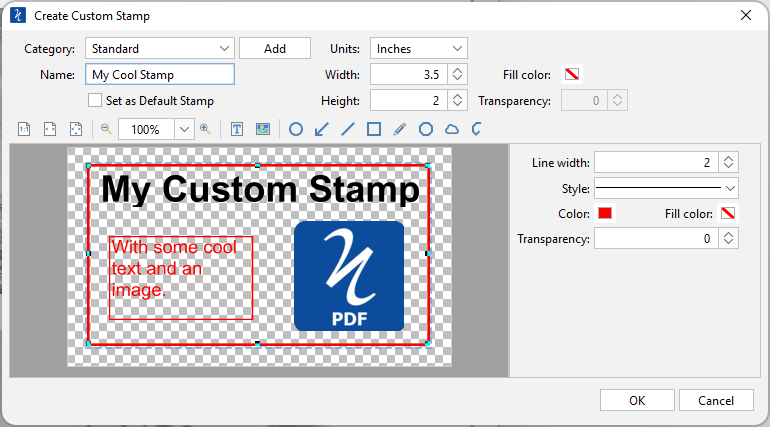
Для готового PNG можно создать отдельный Image Stamp. В окне задаются файл, масштаб, прозрачность, поворот и сжатие; параметр Convert white to transparent убирает светлый фон, а Tolerance регулирует диапазон пикселей, которые считаются белыми.
- Откройте документ.
- Выберите Comments → Create → Create Custom Stamp.
- Укажите файл печати.
- Настройте имя и свойства заготовки.
- Выберите созданный stamp и поставьте его на страницу.
- Отрегулируйте размер, поворот и прозрачность, если они требуются.
Плюсы:
- прямой механизм Custom Stamp;
- подходит для Linux без переноса документа в Word;
- штамп остаётся частью PDF-аннотаций и может повторно использоваться.
Минусы:
- для передачи наружу нужно проверить, корректно ли аннотация отображается у получателя;
- пользовательский stamp не заменяет цифровую подпись.
LibreOffice Draw: бесплатный обходной метод
LibreOffice Draw открывает PDF как набор редактируемых объектов. Изображение печати можно вставить через добавление картинки, разместить поверх страницы и затем экспортировать документ обратно в PDF. Метод работает, но сильнее затрагивает структуру страницы, чем специализированная PDF-аннотация.
- Откройте PDF в LibreOffice Draw.
- Вставьте PNG печати как изображение.
- Перетащите его в область реквизитов и измените размер с сохранением пропорций.
- Просмотрите остальные элементы страницы: текстовые блоки и шрифты не должны сместиться.
- Выполните экспорт в PDF.
- Сравните новый файл с исходным постранично.
Плюсы:
- работает на Linux;
- можно вставить обычный прозрачный PNG;
- подходит для несложных документов.
Минусы:
- PDF импортируется для редактирования, поэтому сложная вёрстка может измениться;
- для точной работы с аннотациями специализированный PDF-редактор надёжнее.
Как поставить штамп электронной подписи и не перепутать его с картинкой
Графическая печать и электронная подпись решают разные задачи. Электронная подпись проверяется по данным документа и сертификату: проверяющая программа устанавливает автора и обнаруживает изменение подписанных данных. Картинка с фамилией, номером сертификата или фразой «Документ подписан электронной подписью» такой проверки не выполняет. Она лишь визуализирует сведения и может сопровождать настоящую подпись.
Это особенно важно для PDF, который уже подписан. После криптографического подписания нельзя бездумно открыть файл в обычном редакторе, добавить PNG и пересохранить: изменение подписанных данных может привести к тому, что проверка подписи покажет изменение документа. Сначала определите, требуется ли визуальная отметка как часть процесса подписания, а не как последующая косметическая правка.
КриптоПро PDF
КриптоПро PDF используется вместе с Adobe Acrobat/Reader и КриптоПро CSP для формирования и проверки электронной подписи PDF. Это не инструмент для обычного декоративного штампа. При подписании выбирается сертификат, задаётся область визуализации подписи и формируется криптографическая подпись документа.

Практический порядок зависит от установленной связки Acrobat/Reader, КриптоПро CSP и КриптоПро PDF. После выбора инструмента сертификатной подписи пользователь выделяет область видимой подписи, выбирает сертификат и завершает подписание. Проверять результат нужно не по наличию прямоугольного штампа, а через свойства и проверку цифровой подписи.

Плюсы:
- работает с криптографической подписью PDF, а не с одной картинкой;
- позволяет проверять сертификат и целостность подписанного документа;
- визуальная область подписи связана с процессом подписания.
Минусы:
- требует настроенной криптографической среды и сертификата;
- не предназначен для ситуации, когда нужно просто поставить скан круглой печати без ЭП.
КриптоАРМ
КриптоАРМ поддерживает подписание PDF и может формировать видимый штамп подписи. Здесь критично различать два результата. В самой подписанной PDF-последовательности есть электронная подпись, которую можно проверить. Отдельно программа умеет сформировать копию с графической визуализацией; такая копия со штампом не должна восприниматься как замена исходному подписанному файлу.
Для передачи документа в электронном виде сохраняйте проверяемый подписанный экземпляр. Копия со штампом полезна для печати или визуального представления, но подлинность проверяется по электронной подписи, а не по рисунку.
Контур.Крипто
В Контур.Крипто сценарий подписания PDF со штампом строится вокруг сертификата. Последовательность включает раздел «Подписать», выбор PDF, сертификата, отметку «Поставить штамп», выбор типа подписи и выполнение подписания. В результате штамп является визуализацией процесса, а не самостоятельной гарантией подлинности.
Если получен только распечатанный лист или картинка штампа, проверить электронную подпись по ним нельзя. Для проверки нужен электронный документ и соответствующие данные подписи.
Dobyto.Sign
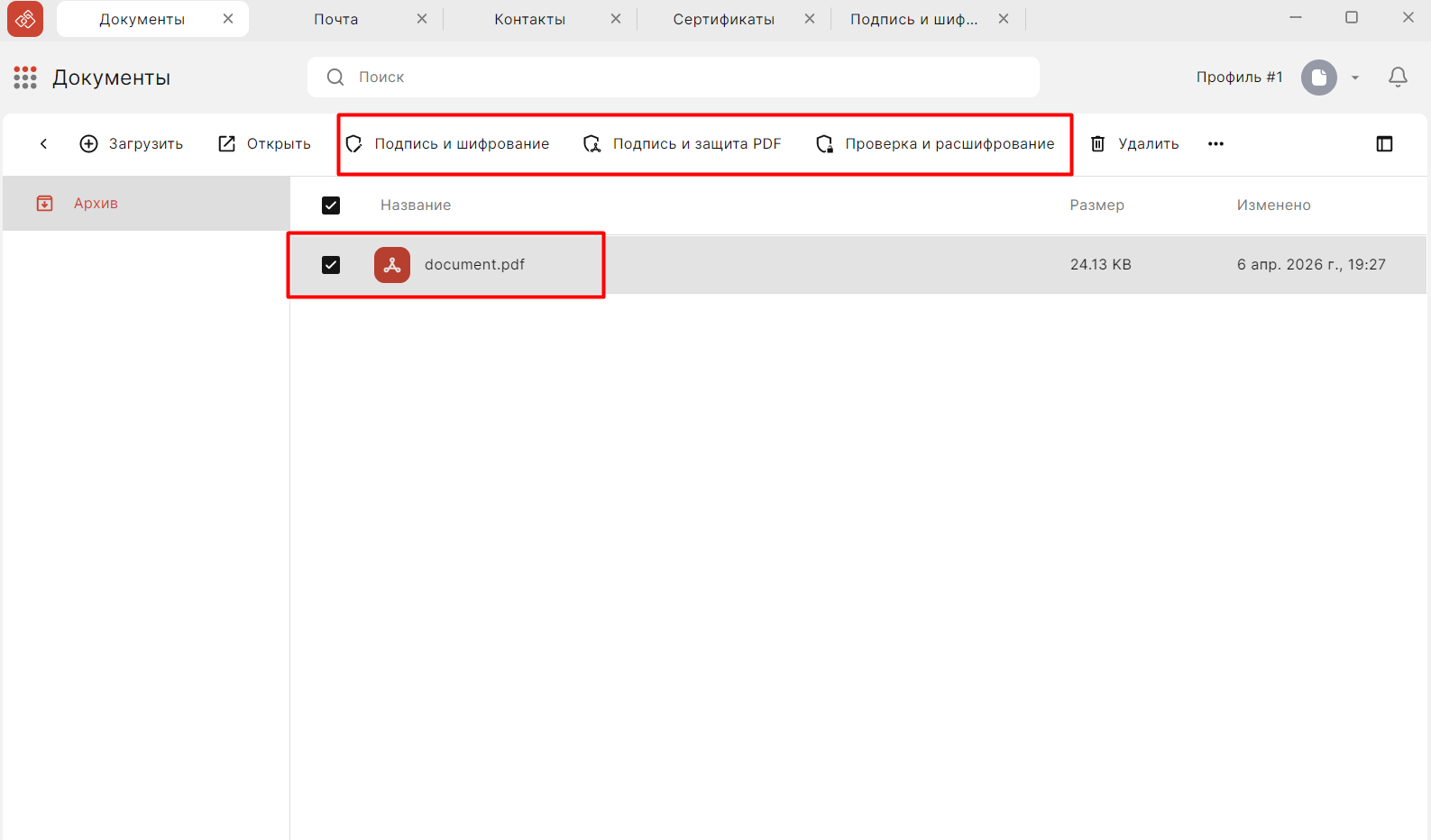
Dobyto.Sign используется для формирования электронной подписи и видимой отметки на PDF. Этот вариант относится к сертификатному подписанию, поэтому его нельзя ставить в один ряд с Smallpdf или PNG в PDF Commander. Перед подписанием выбираются документ и сертификат, а визуализация служит читаемым отображением реквизитов подписи.

CryptoARM Server
CryptoARM Server относится к серверным и корпоративным сценариям: там задача уже не в том, чтобы вручную поставить один PNG мышью, а в централизованном подписании документов. Такой подход нужен при потоке файлов и интеграции с внутренними системами. Для разового договора на домашнем компьютере он избыточен.
SIG: неоднозначное название без однозначно определённого продукта
Название SIG неоднозначно и не позволяет однозначно определить один продукт. Поэтому пошаговая схема для него здесь не приводится: для проверяемой ЭП используйте конкретно идентифицируемое средство с сертификатным подписанием и проверкой результата.
Microsoft Print to PDF, doPDF , PDFCreator и BullZip PDF Printer : зачем они здесь нужны
Виртуальный PDF-принтер часто ошибочно включают в список способов «поставить печать». Сам по себе он не умеет взять PNG круглой печати и наложить его на договор. Его задача — принять результат печати из приложения и создать новый PDF. Поэтому сначала печать добавляют в редакторе, а виртуальный принтер используют только при необходимости получить повторно отрисованную копию.
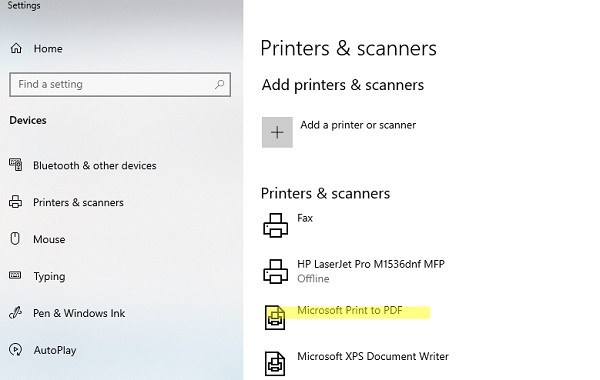
Microsoft Print to PDF
В Windows выберите Файл → Печать в приложении, которое уже показывает документ вместе с нужной печатью, затем выберите Microsoft Print to PDF и укажите имя нового файла. Этот путь может быть полезен для совместимости аннотаций, но перед использованием проверьте предварительный просмотр: печатаются только те элементы, которые приложение включает в вывод.

Не применяйте повторную виртуальную печать как обычный этап к файлу с действующей электронной подписью: новый PDF будет новым документом, а не тем же криптографически подписанным файлом.
doPDF

doPDF создаёт PDF через механизм печати. Он полезен, когда исходное приложение умеет показать нужную печать, но не умеет надёжно экспортировать результат в PDF. Последовательность: подготовить документ в редакторе, открыть печать, выбрать doPDF и сохранить новый файл. Вставлять печать сам doPDF не должен — это делает предыдущее приложение.
PDFCreator
PDFCreator выполняет ту же вспомогательную роль: принимает печатный поток и создаёт PDF. Его имеет смысл использовать для финального вывода, если рабочая программа корректно печатает наложенные объекты. После создания нового PDF обязательно проверьте ссылки, формы и интерактивные элементы: виртуальная печать ориентирована на внешний вид страницы, а не на сохранение всей интерактивной структуры исходника.
BullZip PDF Printer
BullZip PDF Printer также относится к виртуальным принтерам. Он не заменяет PDF Commander, Acrobat или другой редактор штампа. Для задачи «наложить печать» его место — только после редактирования, когда требуется получить печатную копию в PDF.
Как выбрать способ под конкретную задачу
| Сценарий | Что выбрать | Почему | Чего избегать |
|---|---|---|---|
| Один договор на Windows, файл нельзя загружать в интернет | PDF Commander | локальный пользовательский штамп и вставка PNG | онлайн-редакторов без разрешения на передачу файла |
| Регулярные согласования с разными статусами | Adobe Acrobat Pro, PDF-XChange Editor или Foxit PDF Editor | библиотеки stamps и инструменты комментариев | хранения десятков отдельных PNG без именования |
| Разовая печать без установки | Smallpdf, iLovePDF, PDFescape или Sejda | быстрая вставка изображения в браузере | загрузки конфиденциального файла без согласования |
| Нет прозрачного PNG | PDF Commander, СкиньСкан.рф или Podpisal.ru | есть подготовка/удаление фона в рабочем процессе | JPG с белой подложкой поверх текста |
| iPhone/iPad | PDF Expert | штатный Stamp и Custom image stamp | пересборки документа из скриншотов |
| Android | Xodo | stamp annotation в мобильном приложении | редактирования на маленьком экране без финальной проверки |
| Linux | Master PDF Editor или PDF Studio | полноценные пользовательские штампы | конвертации в DOCX без необходимости |
| Нужна КЭП | КриптоПро PDF, КриптоАРМ или другое сертифицированное средство по регламенту | проверяется сертификат и целостность документа | подмены ЭП картинкой печати |
| Нужно только заново вывести страницу в PDF | Microsoft Print to PDF, doPDF или PDFCreator | создают PDF из печатного представления | считать виртуальный принтер инструментом создания печати |
При выборе важнее не количество функций, а тип результата. Для разовой круглой печати достаточно вставки PNG. Для постоянного документооборота нужна библиотека пользовательских штампов. Для юридически проверяемой ЭП нужен сертификат и криптографическая проверка. Эти три сценария нельзя оценивать по одному критерию.
Как поставить одну печать на несколько страниц
Повторение оттиска на множестве страниц бывает двух типов. Если печать должна стоять в одном и том же месте на каждой странице, полезны инструменты Watermark, page range или повторное применение stamp, которые умеют конкретные редакторы. Если печать нужна только у отдельных подписей, автоматическое нанесение на весь документ создаёт ошибки.
Перед массовым применением сделайте тест на копии из двух-трёх страниц. Проверьте:
- одинаков ли размер страниц;
- не меняется ли положение реквизитов между страницами;
- не закрывает ли печать нумерацию или подписи;
- входит ли штамп в область печати;
- отображается ли он после повторного открытия.
Если страницы имеют разные размеры или ориентацию, массовая координата может оказаться правильной только для части документа. Тогда безопаснее ставить оттиски по нужным страницам вручную или разделить документ на группы с одинаковой геометрией.
Штамп, изображение, водяной знак и flatten: в чём техническая разница
Изображение обычно становится объектом содержимого или редактируемым графическим объектом редактора. Stamp annotation относится к аннотациям PDF: его можно выбирать, перемещать и редактировать, пока программа поддерживает этот тип аннотаций. Watermark рассчитан на маркировку страниц по заданным правилам и часто удобен для одинаковой метки на диапазоне страниц.
Flatten — операция сведения аннотаций с содержимым страницы. После сведения отдельный штамп перестаёт вести себя как легко выбираемая аннотация. Это полезно перед отправкой получателю, у которого простой просмотрщик отображает комментарии некорректно. Но flatten нельзя выполнять механически на документе с цифровой подписью: изменение PDF после подписания требует отдельной проверки допустимости и результата проверки подписи.
Вместо обязательного сведения всегда сначала попробуйте открыть сохранённый PDF в другом просмотрщике. Если штамп отображается, печатается и не смещается, лишнее преобразование не нужно.
Типичные ошибки и как их исправить
Вокруг печати белый прямоугольник
Причина: изображение сохранено без прозрачности, чаще всего в JPG. Исправление: удалите фон и экспортируйте PNG. Проверяйте PNG на цветном фоне до вставки в PDF.
Печать стала овальной
Причина: ширину и высоту меняли независимо. Исправление: отмените масштабирование и тяните за угловой маркер с сохранением пропорций. Если исходный снимок уже снят под углом, сначала исправьте перспективу в графическом редакторе.
Края букв размыты
Причина: маленькое растровое изображение сильно увеличено. Исправление: используйте более крупный скан или фотографию. Уменьшение качественного исходника переносится лучше, чем увеличение маленькой картинки.
Оттиск перекрыл подпись, дату или сумму
Исправление: уменьшите печать и перенесите её так, чтобы реквизиты оставались читаемыми. Не подгоняйте документ под картинку — подгоняйте размер и позицию картинки под готовую форму.
Штамп виден на экране, но не печатается
Причина: свойства аннотации допускают отображение без печати или приложение исключает comments из печатного вывода. Исправление: проверьте свойства видимости штампа и Print Preview. В Master PDF Editor, например, видимость экрана и печати настраивается отдельно.
Штамп исчез в другом просмотрщике
Причина: получатель использует просмотрщик с неполной поддержкой аннотаций или файл не был корректно сохранён. Исправление: откройте исходный результат вторым PDF-приложением; если проблема подтверждается, создайте финальную копию с совместимым сведением аннотаций средствами редактора.
После конвертации съехала вёрстка
Причина: PDF преобразовывался в Word/Draw и обратно. Исправление: вернитесь к исходному PDF и используйте редактор, который вставляет картинку поверх готовой страницы без распознавания и перевёрстки.
Нужно заменить уже поставленную печать
Если объект остался аннотацией, выделите и удалите его, затем поставьте новую заготовку. Если документ уже сведен в единое содержимое, безопаснее вернуться к версии до flatten, а не пытаться маскировать старый оттиск белым прямоугольником.
PDF защищён от редактирования
Не обходите ограничения документа вслепую. Если редактор сообщает, что изменение запрещено, сначала получите у владельца разрешённую редактируемую копию или корректные права. Снятие ограничений без права на изменение может нарушать правила документооборота и не решает проблему подлинности.
Документ уже подписан электронной подписью
Не добавляйте графическую печать поверх уже подписанного PDF и не пересохраняйте его как обычный файл без проверки. Криптографическая подпись связана с состоянием документа. Если нужна визуальная отметка, формируйте её в рамках самого процесса подписания либо создавайте отдельную визуальную копию, сохраняя исходный подписанный экземпляр.
Оттиск слишком тёмный и закрывает текст
Уменьшите непрозрачность графического объекта только тогда, когда это допускает назначение документа. Для имитации бумажного оттиска лучше сначала получить чистое изображение нормальной яркости: чрезмерная полупрозрачность делает тонкие элементы плохо читаемыми.
На каждой странице печать смещается
Проверьте размеры и ориентацию страниц. Координата, подходящая для A4 portrait, не обязана совпасть на landscape или на отсканированной странице с другим MediaBox/CropBox. Группируйте одинаковые страницы или расставляйте вручную.
Как проверить готовый PDF перед отправкой
- Сохраните под новым именем. Исходник и версия с печатью должны существовать отдельно.
- Закройте редактор и откройте файл заново. Это исключает ситуацию, когда объект виден только в несохранённой сессии.
- Откройте PDF вторым приложением. Например, файл из PDF Commander проверьте в браузере или независимом Reader.
- Увеличьте область печати. Проверьте белый ореол, пикселизацию, обрезанные края и искажение окружности.
- Посмотрите соседние реквизиты. Дата, подпись, номер документа и сумма должны оставаться читаемыми.
- Откройте Print Preview. Если документ будут печатать, штамп обязан входить в область печати и присутствовать в предварительном просмотре.
- Проверьте все страницы с печатью. Не ограничивайтесь первой страницей после массового копирования.
- Для электронной подписи выполните криптографическую проверку. Видимый прямоугольник со сведениями сертификата не заменяет проверку самой ЭП.
Финальная проверка особенно важна после браузерных сервисов и мобильных приложений. Скачанный результат — новый файл; нужно убедиться, что именно он содержит все изменения, а не полагаться на превью редактора.
Практические сценарии
Акт или счёт нужно отправить сегодня, Windows-компьютер под рукой
Подготовьте PNG, откройте документ в PDF Commander, создайте пользовательский штамп и поставьте его рядом с нужными реквизитами. Сохраните копию, откройте её вторым просмотрщиком и отправляйте только после проверки. Конвертация в Word здесь ничего не добавляет и создаёт лишний риск изменения вёрстки.
Печать ставится на десятки документов каждый день
Не вставляйте файл через обычный «Добавить изображение» каждый раз. Создайте именованный custom stamp в PDF Commander, Adobe Acrobat Pro, PDF-XChange Editor, Foxit PDF Editor или PDFelement. Для нескольких печатей используйте понятные названия по организации или назначению, чтобы не выбрать не тот оттиск.
Нужно поставить печать на телефоне вне офиса
На iPhone/iPad используйте PDF Expert с Custom image stamp; на Android — Xodo. Если исходник печати только сфотографирован и фон не подготовлен, браузерные специализированные сервисы СкиньСкан.рф или Podpisal.ru закрывают удаление фона в том же процессе. После мобильного редактирования обязательно увеличьте оттиск и проверьте результат на компьютере, если документ официальный.
Документ нельзя передавать внешнему веб-сервису
Выбирайте локальный редактор: PDF Commander на Windows, Nitro PDF Pro на Mac, Master PDF Editor или PDF Studio на Linux. Не переносите файл в браузер только ради удобства удаления фона: фон можно подготовить локально отдельно.
Получатель требует «штамп ЭП»
Уточните, нужен ли ему электронный подписанный файл или только визуальная копия для печати. Для настоящей ЭП используйте КриптоПро PDF, КриптоАРМ, Контур.Крипто или другое средство, предусмотренное вашим документооборотом. Не рисуйте прямоугольник с номером сертификата вручную: такая картинка не создаёт криптографическую подпись.
Нужно поставить одинаковую метку «КОПИЯ» на все страницы
Это уже ближе к watermark или стандартному stamp, чем к круглой печати организации. Используйте функцию диапазона страниц или массового watermarks в редакторе, а не многократную ручную вставку PNG. После применения просмотрите страницы разного размера и ориентации.
Частые вопросы
Какой формат лучше для печати — PNG или JPG?
Для наложения поверх текста — PNG, потому что он хранит прозрачность. JPG подходит только когда сплошной фон вокруг печати допустим и не перекрывает содержимое страницы.
Можно ли поставить печать прямо поверх подписи?
Технически редактор позволит наложить объекты друг на друга, но читаемость реквизитов важнее. Размещайте печать так, чтобы подпись, фамилия, дата и текст оставались различимыми. Для документов с регламентированной формой ориентируйтесь на требования этой формы, а не на декоративный вид.
Нужно ли сканировать весь лист с печатью?
Нет. Для повторного использования удобнее выделить только оттиск и сохранить его отдельным PNG. Полный лист увеличивает размер файла и усложняет удаление фона.
Можно ли сохранить печать один раз и больше не загружать её?
Да, если редактор поддерживает пользовательские штампы. PDF Commander, Acrobat, PDFelement, PDF-XChange, Foxit, Master PDF Editor и PDF Studio позволяют работать с сохранёнными заготовками. В онлайн-сервисах механизм хранения зависит от конкретного продукта и аккаунта, поэтому для постоянной корпоративной печати локальная библиотека предсказуемее.
Почему печать выглядит нормально на экране, но плохо после печати?
Чаще всего причина — маленькое растровое изображение, режим видимости аннотации или масштабирование при печати. Сначала проверьте Print Preview, затем качество исходного PNG и свойства штампа. Не исправляйте проблему увеличением низкокачественного изображения.
Можно ли сделать печать полупрозрачной?
Во многих PDF-редакторах прозрачность аннотаций и изображений регулируется. Но для конкретного документа важнее читаемость и соответствие требованиям оформления. Полупрозрачность — визуальная настройка, а не способ придать печати юридический статус.
Является ли скан печати электронной подписью?
Нет. Скан печати — графическое изображение. Электронная подпись создаётся криптографическим механизмом и проверяется по сертификату и целостности подписанных данных. Видимый штамп ЭП тоже не заменяет эту проверку.
Можно ли изменить PDF после электронной подписи?
Любые изменения нужно оценивать в контексте конкретной подписи и режима подписания. Простое пересохранение или добавление картинки может повлиять на результат проверки. Если нужен визуальный штамп, формируйте его при подписании или делайте отдельную копию, сохраняя исходный подписанный PDF.
Что делать, если печать нужна только на бумажной копии?
Можно поставить графическую печать в копии PDF и распечатать её, но не путайте такую распечатку с исходным электронным документом, подписанным КЭП. Для ЭП сохраняйте электронный оригинал и средства его проверки.
Как поставить печать без установки программы?
Используйте браузерный редактор: Smallpdf, iLovePDF, PDFescape, PDF Candy, PDF2Go, Sejda PDF Editor, СкиньСкан.рф или Podpisal.ru. Для обычных редакторов заранее подготовьте прозрачный PNG; специализированные сервисы печати умеют удалять фон в процессе.
Как не потерять качество исходного PDF?
Предпочитайте прямое редактирование PDF без конвертации всей страницы в изображение или DOCX. После сохранения сравните масштаб 100% и 200%, шрифты, тонкие линии и размер страниц. Виртуальную печать используйте только когда действительно нужен повторно отрисованный результат.
Когда лучше использовать Watermark вместо Stamp?
Watermark удобнее, когда одна и та же метка должна автоматически повторяться на диапазоне страниц и занимать одинаковое положение. Stamp лучше для отдельных точечных отметок и пользовательских печатей, которые ставятся в конкретное место.
Итог: какой путь выбрать
Для обычной печати на готовом PDF в Windows рациональнее начать с PDF Commander: подготовить прозрачный PNG, создать пользовательский штамп, разместить его на странице и сохранить отдельную копию. Если в компании уже используется Adobe Acrobat Pro, PDF-XChange Editor, Foxit PDF Editor или PDFelement, переходить на другую программу только ради штампа не требуется — у этих редакторов есть собственные библиотеки stamps.
Для разовой задачи без установки подходят браузерные редакторы, но документ уходит во внешний веб-процесс, поэтому этот вариант следует выбирать с учётом характера данных. На iPhone и iPad удобен PDF Expert, на Android — Xodo, на Linux — Master PDF Editor или PDF Studio. LibreOffice Draw остаётся запасным вариантом для простых страниц, где допустим повторный экспорт.
Если цель — не видимый оттиск, а юридически проверяемая электронная подпись, обычные PNG и Custom Stamp не решают задачу. Используйте сертификатное средство и проверяйте подпись криптографически. Виртуальный принтер тоже не создаёт печать: он нужен только для формирования новой PDF-копии из уже подготовленного печатного представления.
 *EXE — расширение исполняемого файла. Сайт является партнером проекта