
Видео в презентации можно подключить принципиально разными способами: встроить локальный файл внутрь проекта, оставить связь с файлом на диске, добавить ролик с видеохостинга, поставить обычную гиперссылку или вообще собрать всю презентацию как готовый видеоролик. Эти варианты выглядят похоже только на слайде, но ведут себя по-разному при переносе на другой компьютер, работе без интернета и запуске показа. Поэтому выбор метода нужно делать до вставки, а не после ошибки перед выступлением.
Ниже разобраны способы для Windows, macOS, браузера, iPhone, Android и Linux. Основной первый сценарий — создание видеопрезентации в ВидеоШОУ: он подходит, когда конечным результатом должен быть самостоятельный видеофайл. Для редактируемого PPTX со встроенным роликом используется Microsoft PowerPoint; для совместной работы в браузере — Google Slides, Canva или Prezi; на устройствах Apple — Keynote; на Android — Zoho Show; на Linux — LibreOffice Impress. Отдельно рассмотрена вставка воспроизводимого видео в PDF через Adobe Acrobat Pro.
Перед любой операцией подготовьте исходный ролик. Для Microsoft PowerPoint самым предсказуемым вариантом служит MP4 с видеокодеком H.264 и аудиокодеком AAC. Расширение MP4 само по себе не гарантирует совместимость: внутри контейнера может находиться другой видеокодек или аудиодорожка. Если файл не вставляется либо вставляется, но не проигрывается, сначала проверьте формат и кодеки, затем параметры воспроизведения и только после этого переходите к восстановлению повреждённого файла.
Какой способ вставки видео выбрать
Главный критерий — что должно остаться у вас после работы. Если нужен обычный файл презентации, который можно продолжать редактировать по слайдам, выбирайте презентационный редактор. Если задача — отправить готовый ролик, опубликовать его на видеохостинге или запустить как фильм без PowerPoint, удобнее сразу собрать видеопрезентацию. Встраивание и ссылка на локальный файл тоже различаются: встроенный ролик увеличивает размер документа, зато не зависит от прежнего пути на диске; связанный ролик экономит место внутри презентации, но связь легко разорвать при переносе.
| Способ | Что получится | Интернет | Что учитывать |
|---|---|---|---|
| ВидеоШОУ: собрать презентацию как видео | Готовый видеофайл со слайдами, клипами, слоями, текстом и звуком | Не нужен для воспроизведения локального результата | Это не PPTX: после экспорта зритель получает видеоролик |
| PowerPoint: встроить локальный ролик | PPTX, внутри которого хранится видео | Не нужен | Файл презентации становится больше, но переносить его проще |
| PowerPoint или LibreOffice Impress: связать локальный ролик | Презентация и отдельный видеофайл | Не нужен, пока оба файла доступны локально | При перемещении или переименовании видео ссылка может перестать работать |
| Онлайн-видео YouTube/Vimeo | Слайд с потоковым видео | Нужен | Доступность зависит от сети и самого видеохостинга; часть локальных инструментов редактирования видео недоступна |
| Google Slides, Canva, Prezi | Облачная презентация с видеоконтентом | Обычно нужен | Нужно проверить права доступа, загрузку медиа и воспроизведение в том аккаунте/браузере, где будет показ |
| Adobe Acrobat Pro: rich media в PDF | PDF с интерактивной областью воспроизведения | Зависит от локального файла или URL | Обычное вложение файла в PDF не равно воспроизводимому видеоблоку |
Если презентацию будут запускать с чужого компьютера без гарантированного доступа к сети, безопаснее использовать встроенный локальный ролик или заранее экспортированный видеофайл. Если проект редактирует команда, удобнее облачный редактор, но перед показом обязательно открыть презентацию из учётной записи зрителя или тестового браузера: наличие видео у автора ещё не означает, что к файлу есть доступ у аудитории.
Как сделать презентацию с видео в ВидеоШОУ на Windows
ВидеоШОУ решает задачу иначе, чем PowerPoint: здесь слайды и видеоклипы собираются на временной шкале, а итог сохраняется как видеопрезентация. Этот подход полезен для поздравления, учебного ролика, портфолио, демонстрации проекта или записи для публикации, когда зрителю не нужен исходный PPTX. Если требуется впоследствии открыть слайды в PowerPoint и вручную переставлять текстовые блоки, используйте следующий раздел статьи, а не экспорт из ВидеоШОУ.
Шаг 1. Создайте проект и соберите исходные материалы
Запустите ВидеоШОУ и создайте новый проект. Для работы подготовьте фотографии, иллюстрации, видеофрагменты и при необходимости отдельную аудиодорожку. Удобнее заранее сложить материалы проекта в одну папку: тогда проще контролировать порядок файлов и не перепутать черновые ролики с финальными. В основном окне доступны список файлов, окно предпросмотра и монтажная шкала, на которой строится последовательность будущей видеопрезентации.

При использовании готовой стилистики можно начать с шаблона, но для инструкции с точной компоновкой лучше собирать проект вручную: так вы контролируете длительность каждого эпизода, порядок клипов и размещение видео поверх фона. Шаблоны уместны, когда основная цель — быстро получить единое оформление, а не повторить строгий корпоративный макет слайда.

Шаг 2. Поставьте фотографии и видеоклипы на временную шкалу
Добавьте материалы в проект и расположите их в нужном порядке. Видео можно использовать как самостоятельный эпизод между фотографиями, а можно сделать частью сложного слайда. Первый вариант проще: ролик занимает весь кадр и идёт в общей последовательности. Второй нужен для эффекта «картинка в картинке», видеодемонстрации внутри рамки, сравнения двух фрагментов или фона с дополнительным видеообъектом.
После расстановки сразу проверьте хронометраж. Если на слайде есть текст, зрителю должно хватить времени прочитать его до следующего перехода. Видеофрагмент не стоит искусственно удлинять статичным последним кадром: лучше обрезать его до смыслового эпизода, а пояснение вынести в соседний слайд или текстовый слой.
Шаг 3. Добавьте видео поверх слайда
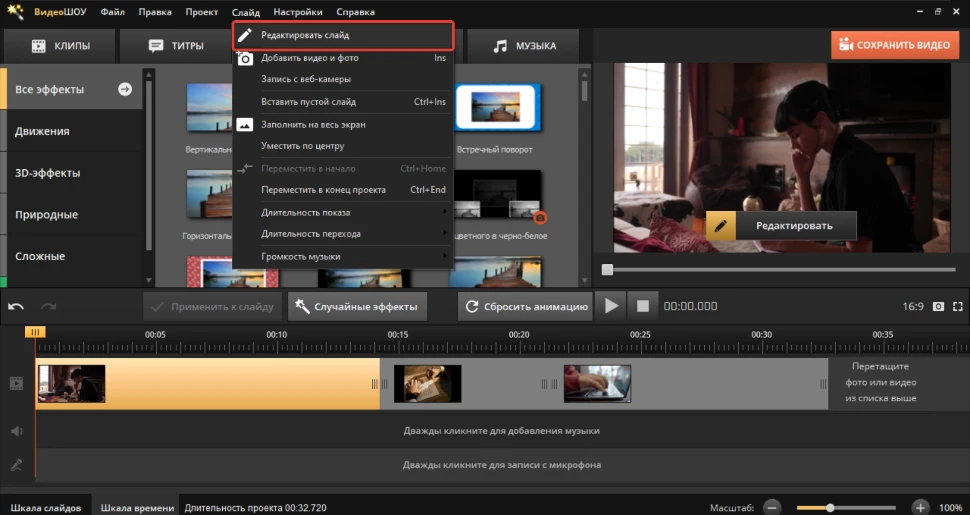
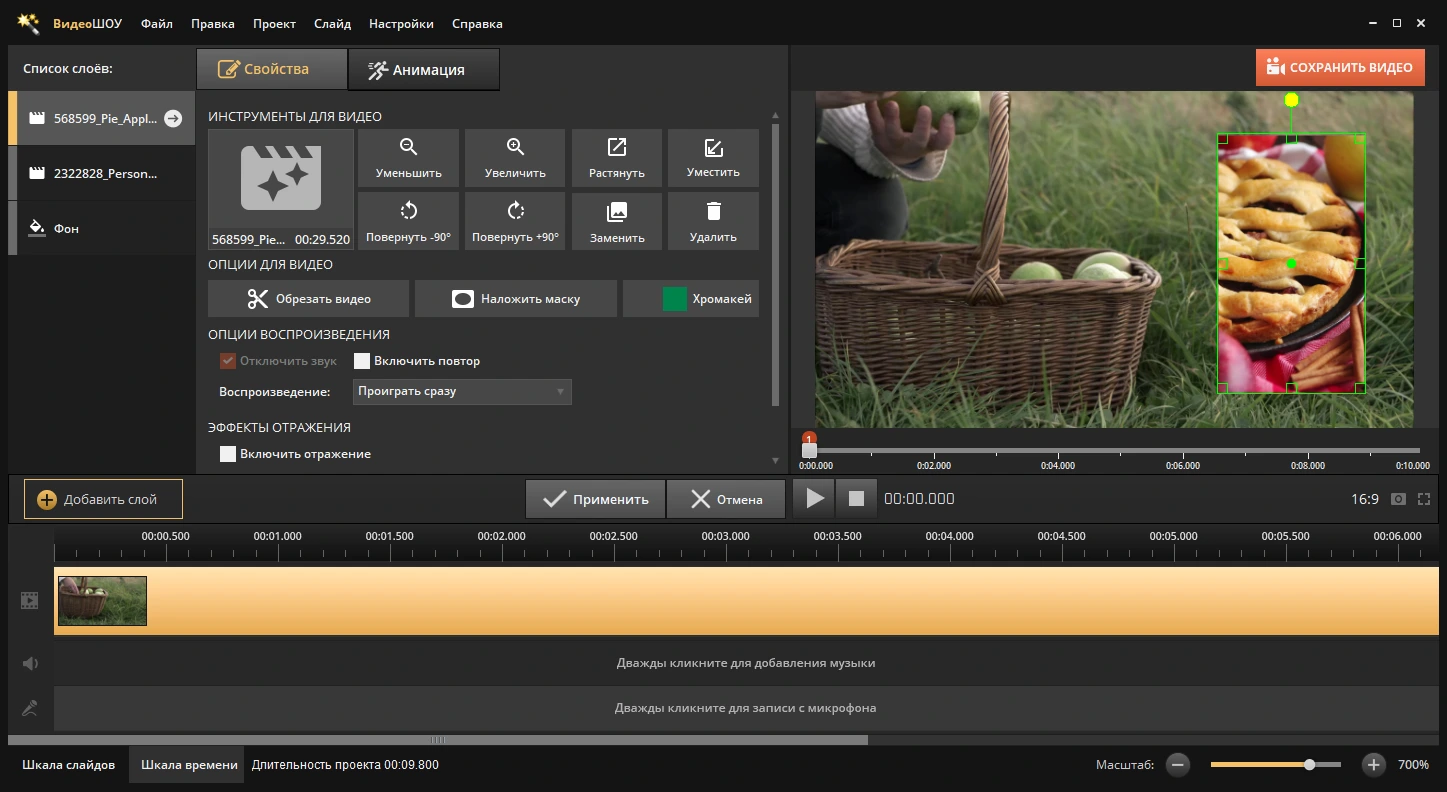
Чтобы разместить ролик поверх основного фона, нажмите «Редактировать слайд», затем в редакторе выберите «Добавить слой» → «Видео» и укажите второй видеофайл. Новый ролик появится отдельным слоем: его можно уменьшить, переместить в угол или поставить рядом с основным видео. Такая схема отличается от простого добавления клипа на общую шкалу: здесь видео становится элементом композиции конкретного слайда.
В редакторе выделите видеообъект и настройте его положение. Для picture-in-picture оставьте основной фон видимым и уменьшите дополнительный ролик до области, которая не закрывает заголовок и ключевые подписи. Если второе видео должно быть фоном, растяните его на кадр, а текст и изображения разместите поверх. Проверяйте безопасные поля: элементы у самой кромки могут выглядеть плохо на телевизорах и проекторах с обрезкой изображения.
Шаг 4. Настройте звук и визуальный приоритет
Если на слайде одновременно присутствуют фоновая музыка, речь в видеоклипе и голосовой комментарий, заранее определите главный аудиоисточник. Речь должна оставаться разборчивой, поэтому музыку на таких участках делают тише либо временно отключают. В ВидеоШОУ предусмотрены настройки громкости и плавного появления/затухания звука; используйте их не как декоративный эффект, а для устранения резких перепадов между эпизодами.

После аудионастройки просмотрите не отдельный слайд, а минимум связку «предыдущий слайд — видеослайд — следующий слайд». Именно на стыках становятся заметны скачки громкости, слишком длинные переходы и паузы. Для обучающей презентации полезно также убедиться, что надписи не появляются поверх важной области видео и остаются на экране достаточно долго.
Шаг 5. Просмотрите проект и сохраните видеопрезентацию
Перед сохранением воспроизведите проект целиком с начала. Проверьте синхронность звука, отсутствие чёрных полей там, где они не задуманы, правильную ориентацию вертикальных роликов и читаемость текста. Затем используйте команду сохранения видео и выберите вариант вывода, подходящий для последующего просмотра. Конкретный профиль выбирают под устройство и площадку назначения; главное — не уменьшать разрешение без необходимости, если презентация будет показываться на большом экране.
Готовый видеофайл нужно открыть уже вне редактора и досмотреть хотя бы один раз до конца. Такой контроль отделяет проблему проекта от проблемы самого проигрывателя. Если экспортированный ролик корректно работает в обычном медиаплеере, его можно переносить на другой компьютер как самостоятельный результат без зависимости от PowerPoint.
Плюсы:
- видео, фотографии, текст и звук собираются в единую временную последовательность, поэтому зрителю не требуется программа для редактирования презентаций;
- видеофрагмент можно использовать как отдельный эпизод или как слой внутри сложного слайда;
- итоговый файл не зависит от ссылок на YouTube и может воспроизводиться без интернета после локального сохранения.
Минусы:
- результат не является редактируемым PPTX: изменить отдельный текстовый объект можно только вернувшись в исходный проект и выполнив новый экспорт;
- для интерактивного выступления, где докладчик вручную переключает слайды и решает, когда запускать конкретный ролик, PowerPoint или другой презентационный редактор удобнее.
Как вставить видео в Microsoft PowerPoint
Microsoft PowerPoint поддерживает три основных сценария, которые важно не смешивать: встроенное локальное видео, связанный локальный файл и онлайн-видео. По умолчанию современный PowerPoint встраивает локальный ролик в презентацию. Связанный файл сохраняется отдельно и уменьшает размер PPTX, но путь к нему может перестать работать. Для YouTube, Vimeo и поддерживаемого корпоративного Microsoft Stream используется онлайн-вставка: ролик остаётся на сайте и требует соединения с интернетом.
Шаг 1. Подготовьте локальный файл
Для минимального риска проблем используйте MP4 с H.264 для изображения и AAC для звука. Такой профиль уменьшает риск несовместимости при переносе презентации между компьютерами. Если у вас MOV, MKV, AVI или MP4 с неизвестным кодеком, сначала попробуйте файл в самой презентации; если вставка или воспроизведение не срабатывают, перекодируйте копию в H.264/AAC. Не переименовывайте расширение файла: смена .mkv на .mp4 не меняет внутреннее кодирование.
Храните оригинал отдельно. Любое перекодирование — это создание нового файла, поэтому рабочую копию лучше назвать понятно, например demo_h264_aac.mp4. Такой порядок помогает не вставить обратно несовместимый исходник после нескольких попыток.
Шаг 2. Встройте видео с компьютера
Откройте нужный слайд в обычном режиме редактирования. На вкладке «Вставка» выберите «Видео», затем «Это устройство»; в части выпусков команда может называться «Видео на компьютере». Выберите файл и нажмите «Вставить». После обработки ролик появится как объект на слайде: его можно перемещать и менять размер, как другие элементы композиции.

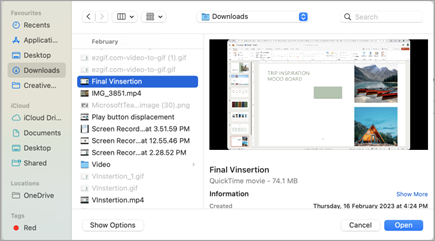
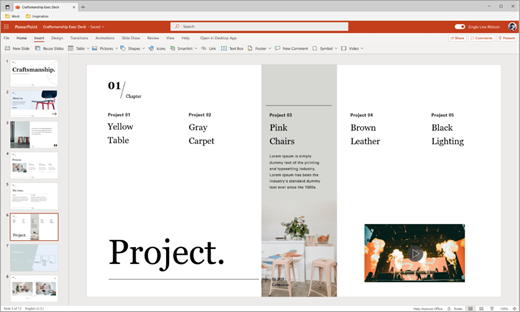
После вставки не ограничивайтесь тем, что на слайде появилась картинка видео. Перейдите в режим показа и запустите ролик там. Это позволяет проверить именно тот контекст, в котором его увидит аудитория: переход на слайд, фокус, звук и способ старта.
Как связать видео с файлом вместо встраивания
Для связи откройте тот же диалог выбора видео, выделите файл, затем раскройте стрелку рядом с кнопкой «Вставить» и выберите «Связать с файлом»/Link to File. Такой проект занимает меньше места, потому что сам ролик не хранится внутри PPTX. Цена экономии — зависимость от внешнего файла. Если видео переместить, переименовать или отправить презентацию без него, показ может потерять медиаресурс.
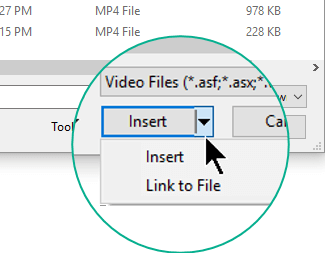
Для переносного комплекта создайте отдельную папку, положите в неё презентацию и все связанные видео, и только после этого создавайте связи. Переносите папку целиком. Такой порядок не даёт абсолютной гарантии для всех старых проектов, но уменьшает риск разрыва путей. Для важного выступления всё равно предпочтительнее встроенный ролик, если размер презентации остаётся приемлемым.
Как настроить запуск видео
Выделите видеообъект и откройте вкладку «Воспроизведение». В параметре «Начало» доступны режимы запуска: в последовательности щелчков (In Click Sequence), автоматически (Automatically) и при щелчке по самому видео (When Clicked On). Выбор должен соответствовать сценарию доклада. Автоматический старт подходит для фонового или обязательного вступительного ролика; запуск по щелчку даёт ведущему больше контроля во время живого выступления.
Не используйте автоматический запуск вслепую. Если на слайде есть анимации, переходы и другие элементы, проверьте порядок событий в режиме показа. Удобный сценарий — открыть слайд, дождаться появления заголовка, затем запустить ролик отдельным действием. Для киоска или самовоспроизводящейся презентации, наоборот, ручной щелчок создаст остановку, поэтому автоматический режим логичнее.
Как обрезать локальное видео в PowerPoint
Для встроенного локального ролика PowerPoint предоставляет команду обрезки. Выделите видео, перейдите на вкладку «Воспроизведение» и выберите «Обрезать видео» (Trim Video). В диалоге задайте начало и конец нужного фрагмента и подтвердите изменение. Это удобно, когда требуется убрать несколько секунд до начала демонстрации или хвост после нужной сцены, не открывая отдельный видеоредактор.
Обрезка PowerPoint не относится к онлайн-видео: у роликов, которые воспроизводятся непосредственно с сайта, функции PowerPoint вроде Trim, Fade и Bookmark не применяются. Если требуется точный фрагмент онлайн-ролика, безопаснее использовать разрешённый локальный файл либо механизмы самого сервиса, если он поддерживает старт с заданной позиции.
Как вставить Stock Videos из библиотеки Microsoft 365
В PowerPoint для Microsoft 365 доступен отдельный источник готовых роликов: «Вставка» → «Видео» → Stock Videos. Откройте библиотеку, найдите подходящий клип, выделите его и нажмите Insert. Видео добавляется на слайд как медиаблок, после чего его можно перемещать, менять размер и форматировать средствами вкладки Video Format.
Этот способ удобен, когда собственный файл не нужен и достаточно материала из библиотеки Microsoft 365. Не подменяйте им онлайн-видео: Stock Videos выбирается из встроенной медиатеки Microsoft, тогда как YouTube, Vimeo и Microsoft Stream остаются сетевыми источниками со своими правилами доступа и воспроизведения.
Как вставить YouTube, Vimeo или Microsoft Stream
Для потокового ролика скопируйте URL страницы видео. В PowerPoint откройте «Вставка» → «Видео» → «Видео из Интернета» (Online Video), вставьте адрес и подтвердите вставку. Современный PowerPoint поддерживает YouTube и Vimeo; в Microsoft 365 для подходящих корпоративных сценариев доступно видео из Microsoft Stream. Видео остаётся на внешнем сервисе, поэтому размер PPTX почти не зависит от длительности ролика.
Онлайн-видео обязательно проверьте в той сети, где состоится выступление. Корпоративный прокси, гостевой Wi‑Fi, блокировка видеохостинга, удаление ролика или изменение прав доступа способны сорвать показ, хотя объект остаётся видимым на слайде. Для критической демонстрации подготовьте запасной локальный фрагмент, если у вас есть право хранить и показывать такую копию.
Как вставить локальное видео в PowerPoint для веба
Браузерная версия PowerPoint умеет вставлять локальные файлы: «Вставка» → «Видео» → «Это устройство». Локальный видеофайл для такой вставки должен быть не больше 256 МБ. Для лучшей совместимости используйте MP4. В веб-редакторе после добавления можно перемещать и масштабировать видео на слайде.
Этот сценарий отличается от онлайн-видео с YouTube. В первом случае вы загружаете локальный файл в презентацию через браузер; во втором PowerPoint размещает на слайде потоковый источник. Если презентация готовится в браузере для офлайн-показа, заранее скачайте сам файл презентации и протестируйте его в настольном приложении на том компьютере, где будет демонстрация.
Как уменьшить размер презентации с видео
В настольном PowerPoint для Windows можно использовать «Файл» → «Сведения» → «Сжать мультимедиа» (Compress Media). Доступны уровни качества, включая Full HD 1080p, HD 720p и Standard 480p. Сжимайте копию презентации, а не единственный исходник: после уменьшения качества вернуть удалённые данные без исходного видео нельзя. При сжатии могут быть потеряны встроенные субтитры и альтернативные аудиодорожки.
Если презентация тормозит, сначала выясните причину. Большой файл сам по себе не всегда виноват: проблемы возникают и из-за тяжёлого кодека, слишком высокого разрешения, слабого компьютера или сетевого онлайн-видео. Сжатие имеет смысл, когда локальные ролики действительно избыточны для экрана показа. Для проектора 1080p нет практической пользы хранить каждый клип в 4K только из-за того, что исходная камера снимала в 4K.
Плюсы:
- локальный файл можно встроить внутрь PPTX и тем самым исключить зависимость от исходного пути к ролику;
- поддерживаются локальные и онлайн-сценарии, а также отдельные режимы запуска во время показа;
- для локального ролика доступны обрезка и дополнительные параметры воспроизведения без перехода в отдельный видеоредактор.
Минусы:
- встроенные ролики увеличивают размер презентации, а связанные ролики создают риск разрыва пути;
- онлайн-видео зависит от интернета и правил внешнего сервиса; инструменты PowerPoint для локального видео применяются к нему не полностью;
- MP4 с неподходящим кодеком может не воспроизводиться, несмотря на знакомое расширение файла.
Как добавить видео в Apple Keynote на Mac, iPhone и iPad
Keynote работает с локальными медиафайлами и web-видео. На Mac ролик можно перетащить из Finder на медиазаполнитель или в свободную область слайда. Для видео с YouTube и Vimeo используется команда добавления web-видео; такой объект воспроизводится из сети и требует подключения к интернету. На iPhone и iPad локальное видео выбирается из медиатеки или приложения Files, после чего объект масштабируется прямо на слайде.
Локальный ролик на Mac
Откройте слайд и перетащите видеофайл на медиазаполнитель либо в любую свободную область. Если макет содержит готовое место для изображения или видео, использование заполнителя помогает сохранить выравнивание с остальной композицией. После вставки выделите ролик и используйте боковую панель «Формат»: параметры медиа находятся во вкладке Movie. Там же доступна замена файла без перестройки всей композиции.
Формат видео должен поддерживаться мультимедийной системой устройства. Если ролик не добавляется или не воспроизводится, перекодируйте его на Mac в формат, который поддерживает QuickTime. Для проекта, который будет открываться на другом Mac или iPad, проверьте не только сам файл, но и конечный режим демонстрации.
Web-видео YouTube и Vimeo в Keynote
На Mac нажмите кнопку вставки медиа на панели инструментов и выберите Add Web Video. Вставьте адрес YouTube или Vimeo и нажмите Insert. Это именно web-объект: ролик не превращается в локальную копию внутри презентации. Во время показа нужен интернет, а доступность функции и конкретного сервиса может зависеть от региона.
У web-видео есть ещё одна композиционная особенность: при показе оно воспроизводится перед перекрывающими объектами слайда. Не рассчитывайте использовать поверх ролика декоративную рамку или подпись, если она должна оставаться видимой во время воспроизведения. Проверяйте результат именно в режиме презентации.
Видео на iPhone и iPad
На iPad откройте нужный слайд, нажмите кнопку Insert Media на панели инструментов и выберите Choose Photo or Video. Для файла из iCloud Drive или другого подключённого хранилища используйте Choose File. После вставки потяните за синие маркеры, чтобы изменить размер объекта, и нажмите кнопку воспроизведения прямо на видео.
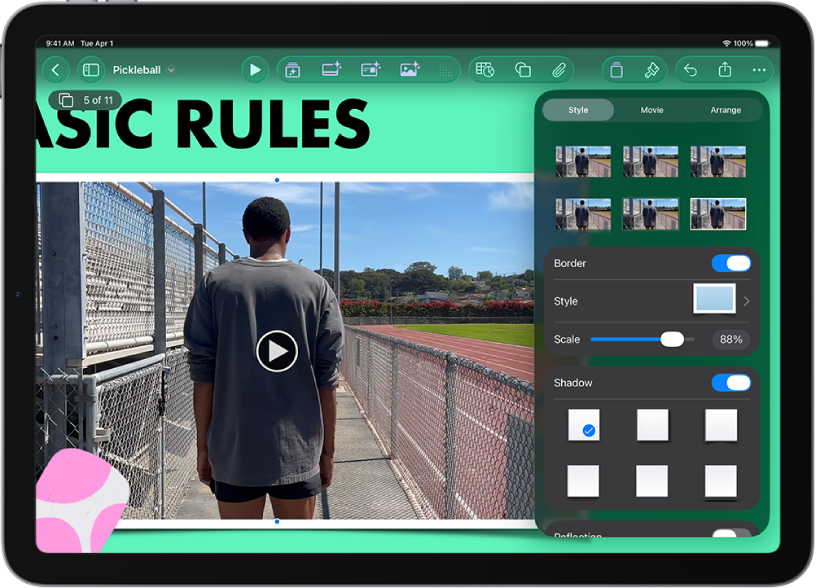
На iPhone путь начинается с Content Hub: откройте его на панели инструментов, перейдите к медиа и выберите Choose Photo or Video; для iCloud и другого файлового хранилища используйте Choose File. После выбора измените размер видео синими маркерами и завершите размещение.

Web-видео на iPad добавляется через Insert Media → Add Web Video. На iPhone откройте Content Hub, раздел медиа и Add Web Video. В обоих случаях вставьте ссылку YouTube или Vimeo и нажмите Insert. Для такого ролика требуется интернет; при нестабильной связи локальный файл практичнее потокового источника.
Плюсы:
- локальный ролик можно добавить перетаскиванием на Mac и через медиатеку или Files на iPhone и iPad;
- YouTube и Vimeo поддерживаются как web-видео без предварительной загрузки ролика на устройство;
- медиазаполнители помогают сохранить исходную сетку и размеры элементов шаблона.
Минусы:
- web-видео зависит от интернет-соединения и может перекрывать другие объекты во время показа;
- совместимость локального файла определяется поддерживаемыми устройством мультимедийными форматами, поэтому необычный кодек иногда приходится перекодировать.
Как вставить видео в презентацию онлайн
Браузерный редактор нужен, когда важнее совместная работа и доступ по ссылке, чем автономный локальный файл. При этом «онлайн» не означает одинаковый механизм. Google Slides умеет вставлять YouTube и видео с Google Drive; Canva загружает собственные ролики как редактируемые элементы дизайна; Prezi принимает MP4 с AAC и YouTube. Перед выбором учитывайте, где физически хранится медиаресурс и нужны ли зрителю права доступа.
Google Slides : YouTube, URL и Google Drive
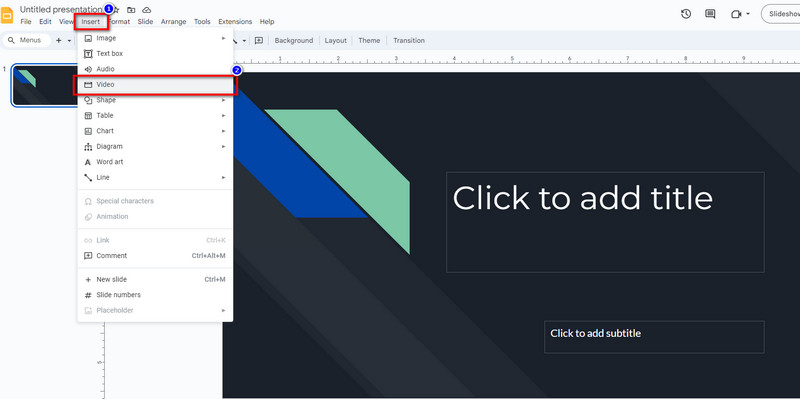
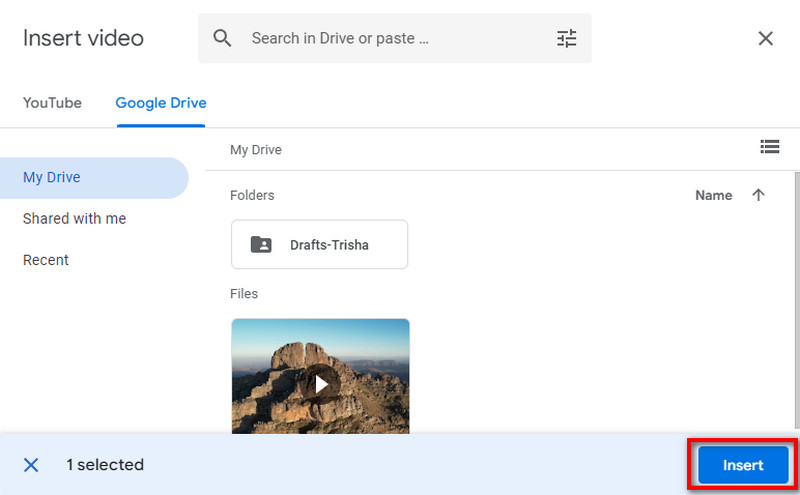
Откройте нужный слайд в Google Slides на компьютере и выберите «Вставка» → «Видео». В текущем интерфейсе доступны поиск YouTube, вставка по URL и выбор видео из Google Drive. После выбора нажмите «Выбрать». Для файла из Drive отдельно проверьте права: пользователь, которому доступна презентация, должен иметь доступ и к самому медиаресурсу.
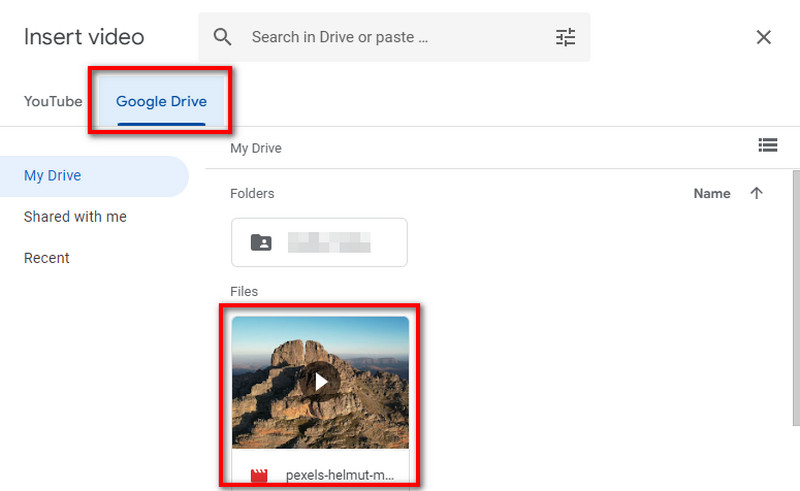
Если ролик лежит на Google Drive, откройте соответствующую вкладку диалога, выберите файл и вставьте его на слайд. Не удаляйте исходный файл из Drive после вставки и не меняйте доступ на более строгий, чем доступ к презентации. В противном случае автор может видеть видео, а коллеги — увидеть требование предоставить доступ или ошибку воспроизведения.
Для настройки выделите видео и откройте «Параметры форматирования», затем раздел «Воспроизведение видео». Доступны запуск при нажатии, автоматическое воспроизведение и ручное управление. Выберите режим под логику слайда: автоматический старт подходит для самостоятельного показа, а ручной — для доклада, в котором ведущий сначала комментирует слайд.
Перед отправкой презентации откройте её в окне инкогнито или в отдельной тестовой учётной записи. Такой тест быстро выявляет главную облачную ошибку — у зрителя есть ссылка на слайды, но нет прав на видео. Также стоит проверить начало воспроизведения и звук в режиме показа, а не только в редакторе.
Плюсы:
- видео из Google Drive можно использовать без ручной пересылки отдельного локального файла каждому соавтору;
- YouTube можно добавить непосредственно из диалога вставки;
- есть отдельные параметры запуска видео во время презентации.
Минусы:
- доступ к презентации и доступ к файлу на Google Drive — разные разрешения, их необходимо проверять отдельно;
- облачный сценарий зависит от браузера, сети и доступности внешнего видеохостинга.
Canva : загрузка собственного видео на страницу презентации
В Canva откройте презентацию, перейдите в раздел загрузок (Uploads) и загрузите видеоролик с устройства. После завершения загрузки щёлкните по файлу или перетащите его на нужную страницу. Видео становится элементом дизайна: его можно перемещать, менять размер и вписывать в композицию с текстом и графикой. Для видео поддерживаются MOV, GIF, MP4, MPEG, MKV и WEBM; максимальный размер загружаемого видео — 1 ГБ.

Если задача — обычный доклад по слайдам, размещайте ролик только на той странице, где он нужен, и тестируйте презентационный режим. Если же вся работа строится как линейный видеоролик с дорожкой времени, Canva фактически превращается в простой видео-редактор. Не смешивайте эти режимы: в первом ведущий контролирует смену слайдов, во втором зритель смотрит экспортированный ролик с заданным таймингом.
У больших исходников время загрузки и обработки зависит от соединения. Поэтому не откладывайте добавление ролика на момент перед выступлением. После вставки откройте проект в браузере, с которого будет презентация, и убедитесь, что медиа успело обработаться и воспроизводится без ожидания.
Плюсы:
- собственное видео добавляется как визуальный элемент страницы и редактируется в той же рабочей среде;
- поддерживается несколько распространённых форматов загрузки, включая MP4, MOV, MKV и WEBM;
- один проект можно использовать и как презентацию, и как основу для видеоролика.
Минусы:
- крупный файл приходится сначала загружать и обрабатывать в облаке;
- для ответственного офлайн-показа браузерный проект требует отдельной проверки доступности и способа экспорта.
Prezi : локальный MP4 или YouTube
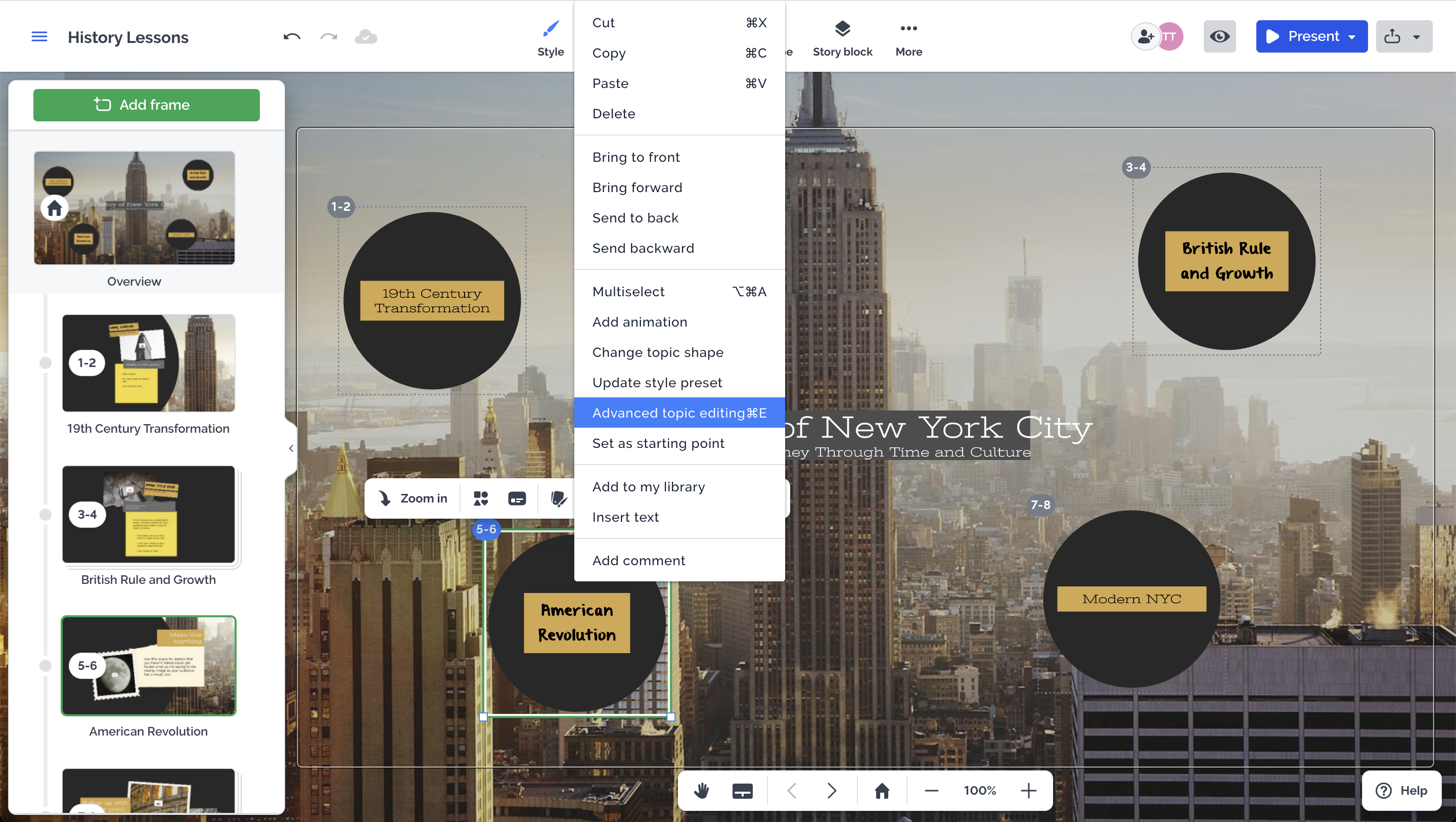
В Prezi Present перейдите в место презентации, где нужен ролик, нажмите Media и выберите Video. В боковой панели можно загрузить MP4 с компьютера или выбрать файл из облачного хранилища, включая Dropbox, Google Drive и OneDrive. Для локального файла используйте MP4 с аудио AAC. После загрузки видео можно перемещать, масштабировать и поворачивать.
Для YouTube в той же панели вставьте ссылку в поле Embed YouTube и нажмите Insert. Такой ролик остаётся онлайн-источником. Во время редактирования проверяйте его в режиме Present; при выступлении YouTube зависит от интернет-соединения и доступности самого ролика.
Prezi автоматически добавляет анимацию Zoom to video, чтобы видео воспроизводилось при переходе к соответствующей точке. Если полноэкранный переход не нужен, удалите эту анимацию и запускайте видео вручную. Это важное отличие от классического слайда PowerPoint: логика показа Prezi строится вокруг движения по полотну и таймлайна переходов.
Плюсы:
- поддерживается локальный MP4 с AAC и вставка YouTube;
- видео становится частью пространственной композиции Prezi, а не только прямоугольным объектом на стандартном слайде;
- файл можно выбрать с компьютера или из нескольких облачных хранилищ.
Минусы:
- YouTube требует сети;
- автоматически добавляемый переход к видео нужно проверить и при необходимости удалить, если он нарушает сценарий выступления.
Как вставить видео в презентацию на Android через Zoho Show
Для Android основной мобильный способ в этой статье — Zoho Show. Приложение позволяет вставить локальный видеофайл непосредственно в слайд, а не только разместить гиперссылку. Это удобно, если презентация редактируется на телефоне или планшете и нет доступа к настольному компьютеру.
Шаг 1. Откройте слайд и меню вставки
Откройте нужную презентацию и слайд, затем нажмите значок вставки в правом верхнем углу. В нижней части экрана выберите Media. В списке типов медиа выберите Videos, если ролик уже находится на устройстве или в локальном хранилище.

Шаг 2. Выберите видео и разместите его
Коснитесь нужного файла: он будет добавлен на слайд. После этого используйте маркеры по краям объекта для изменения размера и перетащите видео в нужное место. Локальный видеофайл в этом мобильном сценарии должен быть не больше 50 МБ. Если клип тяжелее, его необходимо предварительно уменьшить или перекодировать.
Шаг 3. Проверьте показ на самом устройстве
Запустите презентацию на телефоне или планшете и проиграйте слайд с видео. Если демонстрация будет выводиться на телевизор или другой экран, тестируйте именно такую схему подключения заранее. В мобильном показе важны не только кодек и размер файла, но и стабильность вывода звука на нужное устройство.
Плюсы:
- локальное видео добавляется непосредственно с устройства;
- редактировать размер и положение объекта можно на телефоне или планшете;
- презентацию можно затем воспроизводить с мобильного устройства.
Минусы:
- для локального ролика действует ограничение 50 МБ;
- на маленьком экране сложнее точно выровнять несколько перекрывающихся объектов, поэтому окончательную компоновку стоит внимательно проверить.
Как вставить видео в LibreOffice Impress на Linux
LibreOffice Impress подходит для Linux и использует мультимедийные возможности операционной системы. В GNU/Linux воспроизведение зависит от GStreamer: если система не умеет декодировать конкретный формат через установленный мультимедийный стек, Impress также может не воспроизвести файл. Поэтому здесь особенно важно проверять не только расширение, но и наличие нужных кодеков в системе.
Шаг 1. Вставьте аудио или видео
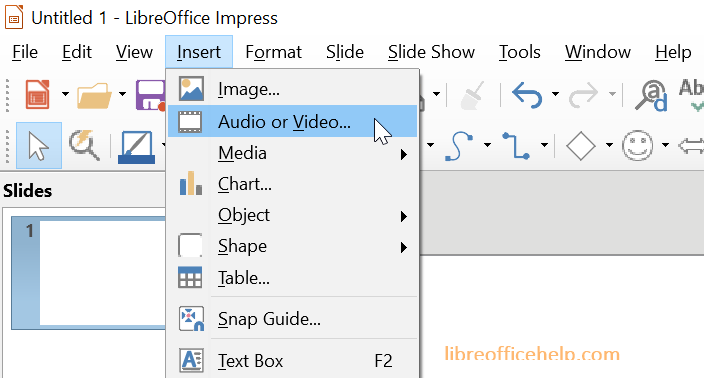
Щёлкните на слайде, где должен находиться ролик, и выберите Insert → Audio or Video. В некоторых вариантах интерфейса путь отображается как Insert → Media → Audio or Video. В диалоге выберите файл. В Impress можно либо оставить связь с исходным файлом, либо встроить медиаданные внутрь документа для форматов, которые поддерживают встраивание.
Шаг 2. Выберите связь или встраивание
В диалоге есть флажок Link. Если он установлен, презентация хранит ссылку на исходный файл. Если флажок снят, LibreOffice встраивает медиа внутрь документа там, где это поддерживается данным форматом. Выбирайте связь только тогда, когда можете гарантировать сохранность пути к файлу. Для передачи презентации другому человеку встроенный вариант обычно надёжнее, если он поддерживается.
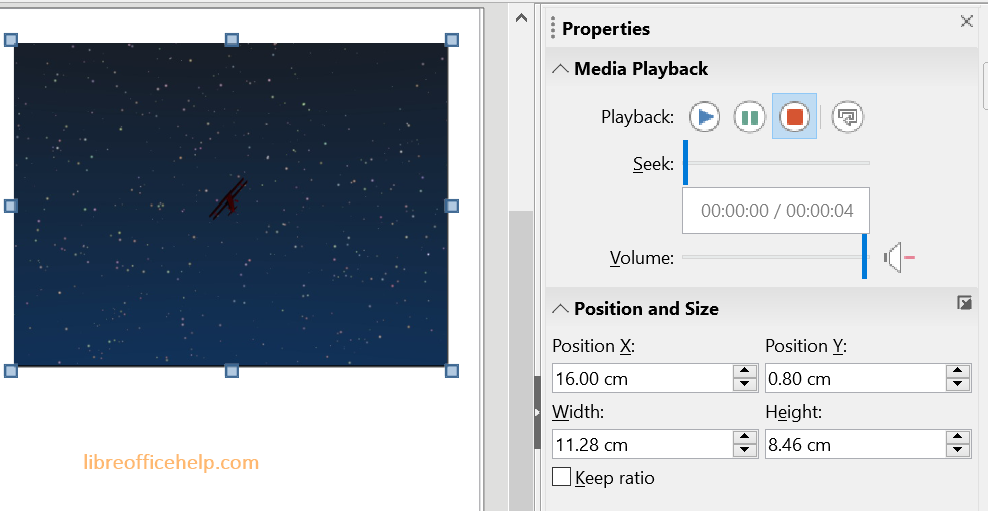
После вставки на слайде появляется медиаобъект. Измените его размер и положение, затем выделите объект: появится панель Media Playback с кнопками запуска, паузы, остановки, зацикливания и регулировки громкости.
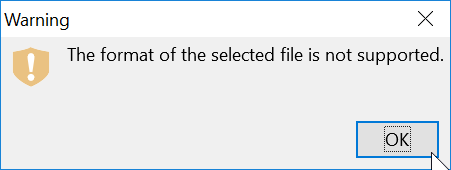
Что делать, если Impress сообщает, что формат не поддерживается
Если видео не вставляется или не проигрывается, проверьте его в другом приложении, использующем тот же системный мультимедийный стек. На Linux LibreOffice опирается на GStreamer. Практичный путь для переносимой презентации — перекодировать ролик в широко поддерживаемый MP4/H.264/AAC и затем снова вставить его. Это также уменьшает риск проблем при открытии ODP на другом компьютере.
Плюсы:
- поддерживается как связь с исходным медиафайлом, так и встраивание для совместимых форматов;
- панель Media Playback позволяет управлять воспроизведением прямо в редакторе;
- подходит для Linux, где PowerPoint обычно не является нативным рабочим вариантом.
Минусы:
- реальная поддержка форматов зависит от мультимедийных компонентов операционной системы, на Linux — от GStreamer;
- связанный ролик может потеряться при переносе презентации отдельно от исходного файла.
Как добавить воспроизводимое видео в PDF
PDF часто используют как финальный формат презентации, но обычный экспорт PPTX в PDF не сохраняет видеоролик как работающий объект. Изображение постера может остаться, а воспроизведение — исчезнуть. Если нужен именно интерактивный PDF с видео, требуется инструмент rich media. В Adobe Acrobat Pro это отдельный режим; прикрепление видео как вложения в другом PDF-редакторе решает другую задачу.
Adobe Acrobat Pro : rich media

Откройте PDF в Adobe Acrobat Pro, выберите All Tools, затем View more и Add rich media. Выберите Video, нарисуйте на странице прямоугольную область воспроизведения и укажите локальный файл либо поддерживаемый URL. Для этого сценария используйте видео H.264 с аудио AAC; через HTTP/HTTPS поддерживаются H.264-видео в MOV и MP4. Старые FLV/F4V нельзя считать современным вариантом: Adobe больше не поддерживает их в этом сценарии.
После добавления сохраните PDF и откройте его заново в среде, где документ будет демонстрироваться. Проверяйте именно воспроизведение, а не наличие рамки. У получателя должен быть PDF-просмотрщик, способный работать с соответствующим мультимедиа; для сетевого источника также нужен доступ к URL.
Плюсы:
- видео размещается как настоящая интерактивная область на странице PDF;
- можно использовать локальный H.264/AAC-файл или поддерживаемый сетевой источник;
- подходит для случая, когда конечным документом должен остаться PDF, а не PPTX.
Минусы:
- совместимость зависит от PDF-просмотрщика получателя: не каждый браузерный просмотрщик одинаково обрабатывает rich media;
- онлайн-источник требует сети, а локальный мультимедиа-объект увеличивает размер документа.
Wondershare PDFelement: вложение файла — не то же самое, что проигрываемое видео
В Wondershare PDFelement видеофайл можно добавить к PDF как вложение, чтобы получатель получил ролик вместе с документом и открыл его отдельно. Но attachment нельзя называть встроенным видеоплеером: сам факт присутствия MP4 среди вложений PDF не создаёт область воспроизведения на странице.
Если нужен именно видеоблок, который зритель запускает внутри страницы PDF, используйте rich media в Acrobat Pro. Если достаточно передать ролик вместе с PDF, вложение решает задачу проще. Это различие нужно определить до подготовки документа, иначе можно получить формально прикреплённый файл вместо ожидаемой интерактивной презентации.
Чем подготовить видео перед вставкой в презентацию
Конвертер или видеоредактор нужен не для самой вставки, а для подготовки исходника. Выбирайте инструмент по проблеме: монтаж — когда надо обрезать или собрать ролик; перекодирование — когда презентация не принимает кодек; запись экрана — когда нужно превратить весь показ в видео; восстановление — только когда сам файл повреждён и не работает независимо от презентации. Ниже инструменты разделены именно по этим задачам, без подмены презентационного редактора видеоконвертером.
| Инструмент | Когда использовать | Что передать в презентацию |
|---|---|---|
| ВидеоШОУ | Нужен готовый видеоролик-презентация или сложная композиция с несколькими видеослоями | Экспортированный видеофайл |
| Clipchamp, CapCut, Wave.video, Pippit | Нужно подрезать, собрать или оформить исходный ролик перед вставкой | Готовый MP4 или другой совместимый экспорт |
| Vidmore, AVAide, Tipard, Blu-ray Master, AnyMP4, HandBrake, Adobe Media Encoder, VLC | Проблема формата или кодека | Предпочтительно MP4 с H.264/AAC для PowerPoint |
| 4DDiG File Repair | Исходный ролик повреждён и не воспроизводится нормально даже вне презентации | Восстановленная копия файла |
| 4Videosoft Screen Capture, FoneLab Screen Recorder | Нужно записать весь показ как линейное видео | Запись экрана, а не PPTX с интерактивным роликом |
| Speechify Studio | Нужно отдельно подготовить озвучку или видеоконтент | Экспортированный медиаматериал |
| 4K Video Downloader Plus | Есть законное право получить локальную копию сетевого ролика для офлайн-сценария | Локальный файл, только с соблюдением прав и правил сервиса |
ВидеоШОУ — когда нужен итоговый ролик, а не новый кодек
Если задача заключается не в исправлении технической совместимости, а в сборке самостоятельной видеопрезентации, возвращайтесь к первому способу с ВидеоШОУ. Там ролик можно встроить в композицию слайда, совместить с фотографиями, текстом и другими видео и получить линейный итог. Использовать программу как промежуточный конвертер ради последующей вставки в PowerPoint не обязательно: для простого перекодирования удобнее специализированные инструменты ниже.
Плюсы:
- можно одновременно решить монтажную и презентационную задачу;
- подходит для финального результата, который должен воспроизводиться как обычное видео.
Минусы:
- не заменяет PPTX, когда нужен интерактивный покадровый показ с ручным управлением слайдами.
Wave.video
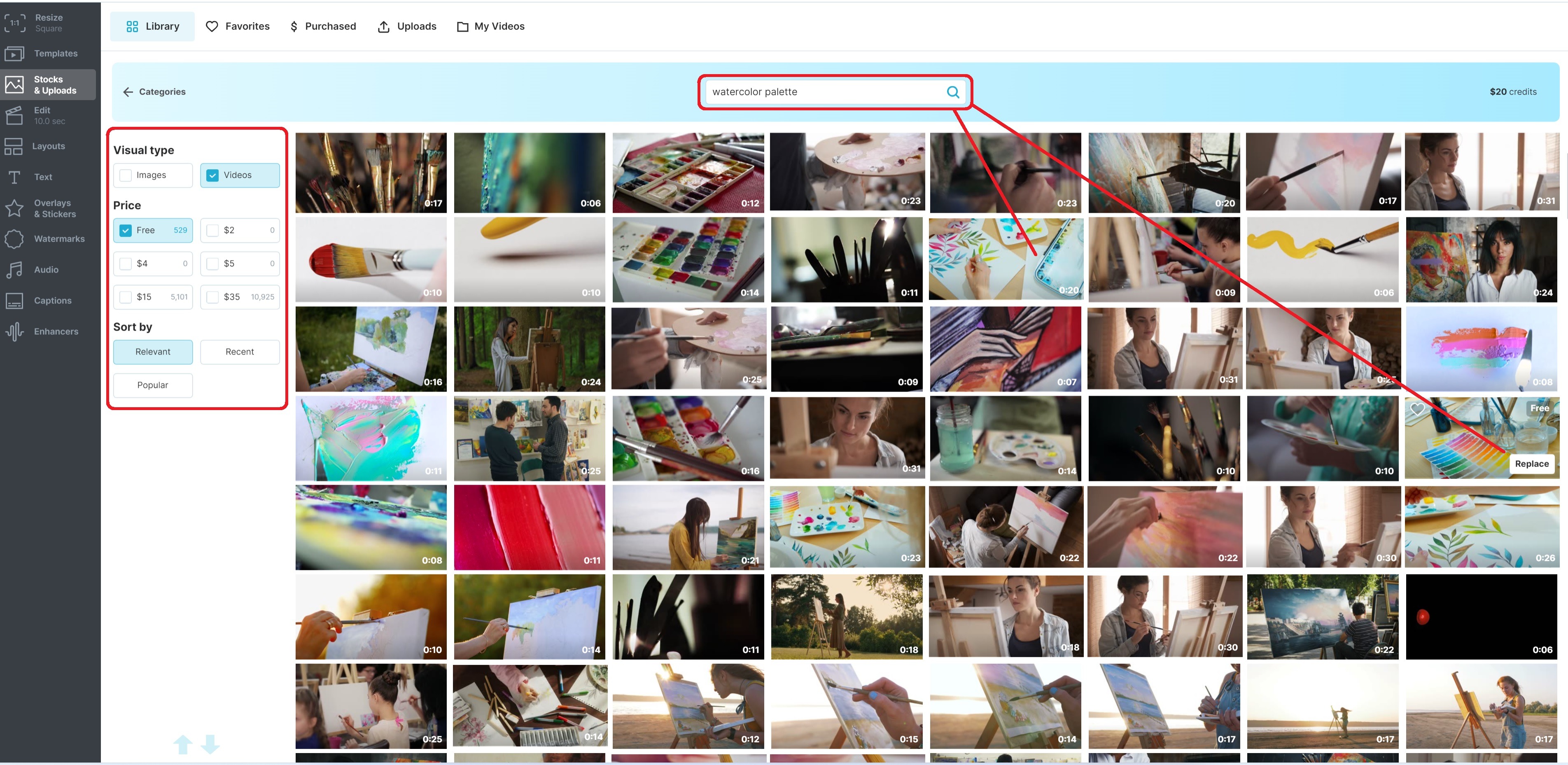
Wave.video совмещает инструменты подготовки ролика и размещение видео, поэтому его можно использовать перед добавлением медиаматериала в презентацию. Для PowerPoint эти этапы лучше разделять: сначала закончите монтаж или публикацию ролика, затем вставьте готовый файл либо поддерживаемое онлайн-видео средствами самого PowerPoint.
Если нужен автономный показ, экспортируйте локальную копию и вставьте её через «Вставка» → «Видео» → «Это устройство». Если нужен потоковый сценарий, используйте совместимый URL только тогда, когда PowerPoint реально поддерживает этот видеохостинг или формат встраивания. Обычная ссылка на веб-страницу остаётся гиперссылкой и не превращается автоматически во встроенный плеер.
Плюсы:
- совмещает подготовку видеоконтента и размещение ролика в сети;
- удобен, когда одно и то же видео нужно использовать не только в презентации, но и как веб-контент.
Минусы:
- размещённое на стороннем сервисе видео зависит от сети;
- механизм вставки в PowerPoint всё равно определяется возможностями PowerPoint, а не видеохостинга.
Pippit
Pippit служит средой создания и редактирования видео перед добавлением в слайды. Его роль — подготовить медиаматериал: создать или собрать видео, отредактировать его и экспортировать файл. После этого вставка выполняется в PowerPoint или другом редакторе презентаций стандартным способом.
Такой подход разумен, если исходного ролика ещё нет. Если видео уже готово и проблема только в том, что PowerPoint его не воспроизводит, генератор контента избыточен: используйте перекодирование в H.264/AAC и не пересобирайте сюжет заново.
Плюсы:
- может использоваться на этапе создания видеоконтента, до работы со слайдами;
- экспортированный ролик отделён от презентации и может применяться повторно.
Минусы:
- не является самостоятельным механизмом вставки медиа в PowerPoint;
- для простой технической конвертации нужен более прямой инструмент.
Clipchamp
Clipchamp удобен для обрезки и сборки ролика перед локальной вставкой в PowerPoint. На стартовом экране выберите Create a new video. В редакторе откройте My media и нажмите Import media; файл можно выбрать с компьютера или из подключённого облачного хранилища.


Добавьте клип на временную шкалу кнопкой с плюсом или перетаскиванием, уберите лишние фрагменты и проверьте звук. Когда монтаж закончен, нажмите Export, выберите подходящее разрешение и дождитесь сохранения видео. Затем откройте PowerPoint и используйте «Вставка» → «Видео» → «Это устройство».
OneDrive можно использовать для хранения и синхронизации готового ролика между устройствами. Это не заменяет сам механизм вставки: если PowerPoint добавляет видео как локальный файл, перед выступлением убедитесь, что ролик полностью доступен на компьютере, а не оставлен только как облачная заглушка.
Плюсы:
- можно убрать ненужные фрагменты и подготовить ролик до вставки;
- экспортированный файл удобно использовать повторно в нескольких презентациях.
Минусы:
- монтаж добавляет отдельный этап в рабочий процесс;
- облачное хранение не отменяет необходимость проверять, как именно ролик подключён к конкретному PPTX.
Speechify Studio
Speechify Studio — отдельная среда для создания видео, озвучивания и дубляжа, а не механизм вставки медиа в PowerPoint. Используйте её только на подготовительном этапе: сформируйте нужную озвучку или видеоматериал, экспортируйте результат, а затем добавьте полученный файл в презентационный редактор.
Не следует ожидать, что проект Speechify автоматически превратится в видеообъект на слайде. Контроль формата, размера файла, способа вставки и воспроизведения остаётся на стороне PowerPoint, Google Slides, Keynote или другого редактора, куда переносится готовое медиа.
Плюсы:
- полезен, когда презентации требуется отдельно подготовленная озвучка или видеосцена;
- медиаматериал можно создать до окончательной верстки слайдов.
Минусы:
- не заменяет этап вставки видео в редактор презентаций;
- для уже готового совместимого ролика дополнительная студия не нужна.
Vidmore Video Converter
Vidmore Video Converter используйте, когда исходник приходится перекодировать или предварительно обработать. Добавьте файл в конвертер, выберите выходной MP4 и настройте профиль так, чтобы видеодорожка была H.264, а аудио — AAC. После конвертации сначала откройте новый файл в обычном проигрывателе, а затем вставляйте его в PowerPoint.

Если ролик воспроизводится, но имеет лишние начало и конец, обрезку можно выполнить либо на этапе конвертации, либо позже в PowerPoint для локального видео. Не выполняйте несколько последовательных перекодирований без необходимости: каждый дополнительный цикл с потерями может ухудшать изображение.
Плюсы:
- решает проблему несовместимого контейнера или кодека;
- можно подготовить отдельную совместимую копию без изменения исходника.
Минусы:
- перекодирование занимает время и может увеличить или уменьшить качество в зависимости от настроек;
- не требуется, если исходный H.264/AAC уже корректно работает в презентации.
AVAide Video Converter
AVAide Video Converter выполняет ту же техническую роль: привести файл к совместимому формату до вставки. Добавьте ролик, выберите MP4 и проверьте параметры видео и аудио. Для PowerPoint ориентируйтесь на H.264 и AAC. После экспорта вставляйте именно новую копию, а не исходник с похожим именем.
Если AVAide используется вместе с Google Slides, различайте две задачи. Конвертер подготавливает файл, а сам ролик для облачной презентации затем размещается в Google Drive или другом поддерживаемом источнике. Конвертация не выдаёт автоматически права доступа к файлу и не устраняет ошибки доступа.
Плюсы:
- подходит для подготовки несовместимого локального ролика;
- позволяет отделить техническую обработку видео от верстки слайдов.
Минусы:
- не исправляет ошибки прав доступа Google Drive и проблемы интернет-соединения;
- для совместимого видео дополнительное перекодирование только увеличивает объём работы.
4K Video Downloader Plus
4K Video Downloader Plus относится к отдельному сценарию: получение локальной копии сетевого видео для офлайн-использования. Используйте такой путь только для контента, который вам разрешено скачивать и демонстрировать, и с соблюдением условий конкретной платформы. Для обычного YouTube-видео PowerPoint уже имеет прямую онлайн-вставку, поэтому скачивание не является обязательным шагом.
Если законная локальная копия действительно нужна, сохраните ролик в совместимом формате, проверьте его вне презентации и затем вставьте как локальный файл. Преимущество офлайн-копии — отсутствие зависимости от Wi‑Fi во время показа; недостаток — необходимость самостоятельно отвечать за права, хранение и размер файла.
Плюсы:
- локальный файл не зависит от качества интернет-соединения во время выступления;
- после сохранения ролик вставляется обычным локальным способом.
Минусы:
- скачивание стороннего контента допустимо только при наличии соответствующих прав и с учётом правил сервиса;
- файл увеличивает размер комплекта презентации и требует локального хранения.
CapCut

CapCut полезен для предварительного монтажа: обрезать длинный исходник, соединить несколько фрагментов, привести кадр к нужному соотношению сторон и экспортировать итоговый ролик. После экспорта видео не «привязано» к CapCut — оно вставляется в PowerPoint, Canva, Keynote или другой редактор как обычный файл.
Для презентации особенно важно не перегружать видео эффектами и переходами. Если на слайде ролик должен иллюстрировать действие в интерфейсе или короткий пример, обрежьте его до сути. Длинная заставка и анимационные титры увеличивают время показа, но не помогают решить основной информационный вопрос.
Плюсы:
- удобен для быстрой обрезки и подготовки композиции до вставки;
- можно отдельно оптимизировать вертикальный или горизонтальный кадр под макет слайда.
Минусы:
- не решает саму задачу размещения ролика внутри презентационного файла;
- экспорт необходимо проверить на совместимость с целевым редактором.
Tipard Video Converter Ultimate
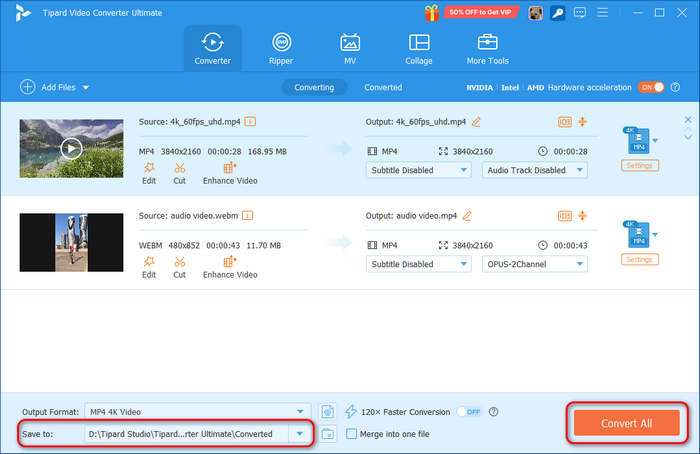
Tipard Video Converter Ultimate подходит для перекодирования MP4 и других роликов перед вставкой в PowerPoint. В разделе Converter нажмите Add Files, добавьте исходник, затем выберите выходной профиль. Для PowerPoint задайте MP4 с H.264 и AAC. После настройки запустите Convert All и дождитесь создания новой копии.
Если готового профиля недостаточно, откройте настройки профиля и проверьте видеокодек, аудиокодек, разрешение и частоту кадров. Не повышайте разрешение выше исходного ради презентации: апскейл увеличит размер файла, но не вернёт отсутствующую детализацию.

После конвертации откройте итоговый файл, проверьте звук и длительность, затем вставьте его в презентацию. Это важнее, чем ориентироваться только на сообщение конвертера об успешном завершении: повреждённый исходник или неверная аудиодорожка могут остаться проблемой.
Плюсы:
- даёт прямой путь от исходного файла к MP4/H.264/AAC;
- параметры профиля можно проверить до запуска конвертации.
Минусы:
- для уже совместимого ролика отдельная конвертация не нужна;
- слишком низкий битрейт или разрешение в пользовательском профиле ухудшат изображение на большом экране.
Blu-ray Master Video Converter Ultimate
Blu-ray Master Video Converter Ultimate можно использовать для преобразования ролика перед вставкой MP4 в PowerPoint. Добавьте исходный файл, выберите выходной формат MP4, задайте H.264 для видео и AAC для аудио и выполните конвертацию. Сразу после обработки проверьте новую копию в обычном медиаплеере, чтобы не искать проблему уже внутри презентации.
Важнее проверить результат: итоговая копия должна открываться в системном проигрывателе и иметь ожидаемый звук. После этого добавьте её через «Вставка» → «Видео» → «Это устройство». Если новый MP4 работает, повторно устанавливать наборы кодеков ради одного старого файла не требуется.
Плюсы:
- можно получить отдельную совместимую копию ролика;
- процесс не требует менять исходный файл.
Минусы:
- не нужен при корректном H.264/AAC;
- универсальная надпись MP4 в профиле не освобождает от проверки кодеков и результата воспроизведения.
AnyMP4 Video Converter Ultimate
AnyMP4 Video Converter Ultimate пригодится, когда MP4 не вставляется или не воспроизводится из-за кодека. Рациональный способ — перекодировать файл, а не переименовывать его расширение. Откройте Converter, нажмите Add Files, выберите ролик и задайте выходной формат MP4.

В профиле выберите совместимое кодирование. Для PowerPoint целевой набор — H.264 и AAC. Не используйте изменение расширения .mov, .mkv или другого контейнера на .mp4 как замену конвертации: содержимое файла от этого не меняется.
Нажмите Convert All, дождитесь завершения и вставьте новый файл в копию презентации. Сначала протестируйте один проблемный ролик. Если он стал работать, обработайте остальные файлы с теми же параметрами: так не придётся перекодировать всю подборку до подтверждения причины.
Плюсы:
- устраняет техническую проблему кодека без сомнительных манипуляций с расширением;
- можно обработать несколько файлов по одному проверенному профилю.
Минусы:
- повторная компрессия способна ухудшить качество;
- конвертер не исправляет сетевые ошибки или разорванную связь с файлом в презентации.
Adobe Media Encoder

Adobe Media Encoder подходит для пользователей, которые уже работают с видео в экосистеме Adobe и хотят контролируемо получить H.264-файл. Добавьте исходник в очередь, выберите H.264 как формат, задайте выходной файл и запустите кодирование. Аудио для PowerPoint должно быть AAC. Такой путь особенно удобен, когда ролик приходит из Premiere Pro или After Effects и его всё равно нужно экспортировать отдельным мастер-файлом для презентации.
Не сохраняйте презентационную копию в профессиональном промежуточном кодеке с огромным битрейтом только потому, что монтажный проект использует его внутри производства. Для слайда нужен переносимый, широко поддерживаемый файл; исходник высокого качества следует хранить отдельно.
Плюсы:
- подходит для управляемого H.264-экспорта из профессионального видеопроцесса;
- можно подготовить несколько файлов через очередь.
Минусы:
- для одного бытового ролика интерфейс и набор настроек избыточны;
- неправильный профессиональный пресет может создать слишком тяжёлый файл для презентации.
HandBrake
HandBrake — бесплатный вариант для приведения проблемного ролика к совместимому набору кодеков. Откройте исходник, выберите один из General Presets с H.264 и AAC, например Fast 1080p30 для материала подходящего разрешения, проверьте контейнер MP4 и запустите Start Encode. Профили General Presets рассчитаны на широкую совместимость; несколько из них используют связку MP4/H.264/AAC.
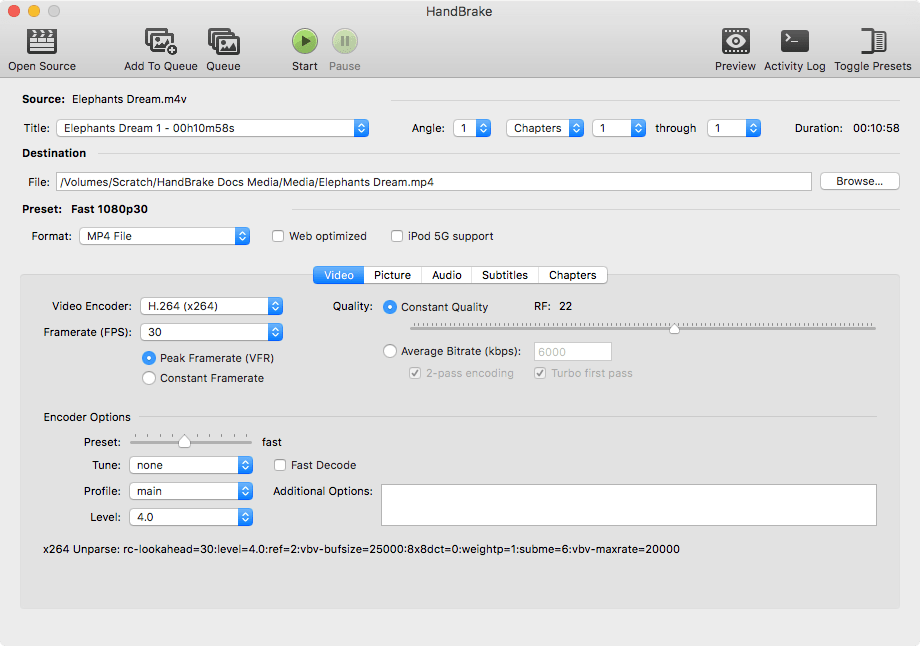
Подбирайте разрешение по исходнику и экрану. Если видео 720p, перекодирование в 1080p не добавит детализации. Если исходник 4K, а показ идёт на обычном Full HD-проекторе, копия 1080p может заметно уменьшить размер презентации без практической потери для конкретного экрана.
Плюсы:
- подходит для точного решения проблемы H.264/AAC без монтажа;
- готовые General Presets уменьшают количество ручных параметров.
Минусы:
- перекодирование длинных роликов занимает время;
- нужно убедиться, что выбран именно H.264/AAC-профиль, а не HEVC/AV1, если цель — максимальная совместимость PowerPoint.
VLC Media Player
VLC Media Player умеет не только воспроизводить, но и конвертировать файлы. Выберите Media → Convert/Save, нажмите Add, укажите исходный ролик, затем снова Convert/Save. В поле назначения задайте новый файл, выберите профиль и нажмите Start. Этот способ удобен, если VLC уже установлен и требуется быстро преобразовать один файл.

У профилей VLC состав кодеков различается, поэтому не выбирайте их только по слову MP4. Проверьте, что результат действительно соответствует требованиям целевой презентации. Если нужен гарантированный H.264/AAC и в VLC сложно настроить аудиокодек, HandBrake или специализированный конвертер даст более прозрачный контроль.
Плюсы:
- один инструмент можно использовать и для проверки воспроизведения, и для базовой конвертации;
- подходит для разовой операции без отдельного монтажного проекта.
Минусы:
- профиль преобразования нужно проверять по кодекам, а не только по расширению файла;
- интерфейс конвертации менее специализирован для массовой подготовки презентационных роликов.
4DDiG File Repair
4DDiG File Repair нужен только тогда, когда проблема находится в самом файле. Сначала попробуйте открыть ролик в нескольких обычных проигрывателях и сделать копию в H.264/AAC. Если видео показывает артефакты, обрывается, не открывается независимо от PowerPoint или конвертер не может нормально прочитать исходник, тогда имеет смысл переходить к восстановлению.
В модуле Video Repair добавьте повреждённый файл, запустите восстановление, затем обязательно просмотрите результат перед экспортом. Восстановленную копию снова проверьте в обычном проигрывателе и только после этого вставляйте в презентацию. Такой порядок исключает ситуацию, когда средство ремонта пытаются использовать для обычной ошибки доступа к YouTube или разорванной ссылки на локальный файл.
Плюсы:
- предназначен для отдельного класса проблем — повреждения самого видеофайла;
- предварительный просмотр позволяет оценить результат до использования в презентации.
Минусы:
- не нужен при обычной несовместимости кодека, проблеме сети или неверном режиме запуска;
- восстановленный файл всё равно необходимо отдельно проверить и при необходимости перекодировать.
4Videosoft Screen Capture
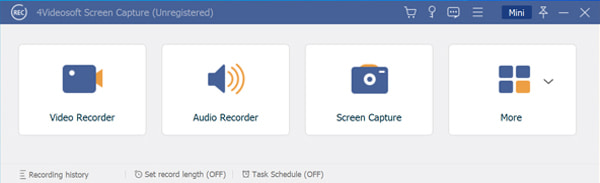
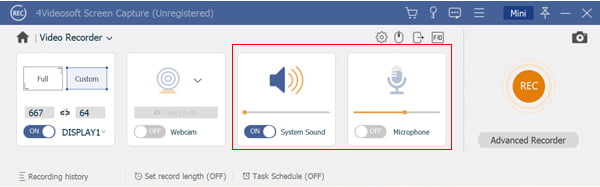
4Videosoft Screen Capture решает обратную задачу: не вставляет ролик в слайд, а записывает уже готовый показ в видео. Откройте Video Recorder, задайте область захвата, включите системный звук и при необходимости микрофон, затем запустите запись перед показом слайдов. После завершения остановите запись и сохраните файл.
Если презентация содержит встроенный ролик, системный звук должен быть включён, иначе зритель увидит видео без его аудиодорожки. Микрофон нужен только для живого комментария. Сделайте короткую тестовую запись на 15–20 секунд и прослушайте её до записи часового доклада.
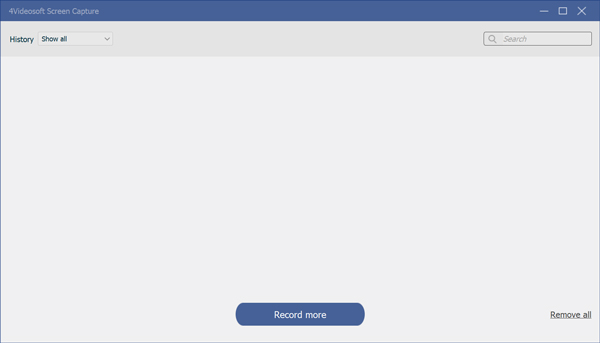
После записи откройте список полученных файлов и проверьте полный ролик. Такой результат подходит для публикации или асинхронного просмотра, но уже не позволяет зрителю самостоятельно переключать слайды и запускать видео по своему выбору.
Плюсы:
- можно записать слайды, курсор, встроенное видео и голос в один файл;
- подходит для создания асинхронной видеолекции из интерактивной презентации.
Минусы:
- результат теряет интерактивность исходной презентации;
- не исправляет несовместимый видеоклип внутри PPTX — сначала надо добиться корректного показа.
FoneLab Screen Recorder
FoneLab Screen Recorder также используется для записи всей презентации. Выберите режим Video Recorder, установите область записи на окно презентации или весь экран, включите системный звук и при необходимости микрофон. Запустите слайд-шоу, начните запись, проведите презентацию и после завершения остановите захват.

Перед полноценной записью проверьте три вещи: попадает ли в кадр весь слайд, записывается ли звук встроенного видео и не слышен ли лишний микрофонный шум. При записи презентации длительностью десятки минут короткий технический тест экономит намного больше времени, чем повтор всей лекции.
Плюсы:
- позволяет превратить интерактивный показ в готовый видеофайл с голосом;
- можно записывать только нужную область экрана.
Минусы:
- это запись результата, а не способ встроить видео в PPTX;
- ошибка внутри презентации попадёт в финальную запись, поэтому исходный показ нужно отладить заранее.
Устаревшие и спорные способы, которые лучше не переносить в новую презентацию
В PowerPoint 2007 и 2010 использовались команды и обходные пути, которые не следует переносить в современный процесс. Особенно осторожно относитесь к инструкциям, которые требуют старый embed-код, отдельный QuickTime, переименование расширения файла или обязательный WMV. Для текущих настольных выпусков базовый путь — MP4/H.264/AAC и стандартные команды вставки.
PowerPoint 2007 и команда Movie from File
В PowerPoint 2007 видео подключалось через интерфейс, который заметно отличается от современной ленты. Если вам действительно приходится редактировать старый файл в PowerPoint 2007, ориентируйтесь на команды именно этого установленного выпуска. Но при создании нового материала не стоит строить инструкцию вокруг Movie from File: на актуальных версиях пользователь увидит другие команды, а часть старых мультимедийных ограничений больше не соответствует текущему PowerPoint.
Старый embed-код для YouTube
Часть старых инструкций предлагает копировать HTML-код
или специальный embed-код с YouTube. Современный PowerPoint позволяет вставлять поддерживаемое онлайн-видео по URL через Online Video, поэтому ручной HTML-код не является универсальным первым способом. Кроме того, старые методы зависели от веб-компонентов, которые менялись вместе с браузерами и Office.
WMV как обязательный универсальный формат
WMV долго использовался в Windows-презентациях, поэтому старые статьи часто советуют конвертировать всё именно в него. Для современного PowerPoint базовый совместимый вариант — MP4 с H.264 и AAC. WMV может по-прежнему встречаться в поддерживаемых сценариях, но превращать его в основной стандарт для новой презентации нет смысла: H.264/AAC лучше подходит для современных межплатформенных сценариев воспроизведения.
QuickTime как обязательная зависимость для MP4
Рекомендации установить старый QuickTime ради MP4 относятся к прежним поколениям PowerPoint и медиастека. Они не должны использоваться как современный способ устранения ошибки. Если текущий PowerPoint не воспроизводит MP4, сначала определите внутренние кодеки и перекодируйте копию в H.264/AAC. Установка устаревшего стороннего медиакомпонента ради одного файла создаёт больше рисков, чем контролируемая конвертация.
Переименование расширения вместо конвертации
Совет заменить .mov, .mkv или другое расширение на .mp4 не преобразует контейнер и кодеки. Имя файла изменится, но байтовая структура останется прежней. Иногда программа может открыть такой файл вопреки неправильному расширению, но это случайность распознавания, а не исправление совместимости. Правильное решение — создать новый файл конвертером.
ProShow Producer

ProShow Producer — программа прежнего поколения для слайд-шоу с видео и звуком. По модели работы она близка к ВидеоШОУ: проект собирается как линейное слайд-шоу, а не как обычный PPTX. Для новых проектов практичнее использовать поддерживаемый редактор, а ProShow Producer оставлять для работы с уже существующими старыми проектами.
Плюсы:
- старые инструкции помогают разобраться в проектах, созданных в прежних выпусках программ;
- часть принципов — различие между локальным и сетевым видео, необходимость тестирования — остаётся полезной.
Минусы:
- названия команд и технические зависимости могут не соответствовать текущему программному обеспечению;
- старые обходные пути способны усложнить проект и создать новые проблемы совместимости.
Вставить видео и сохранить презентацию как видео — разные задачи
Сохранение PowerPoint как видеоролика — обратная операция, а не альтернативный способ вставки клипа на слайд. В первом случае остаётся презентация с интерактивными объектами; во втором — линейный видеофайл, где длительность слайдов, переходы и вставленные ролики уже записаны в одну временную дорожку.
Экспорт всей презентации в видео полезен для вебинара в записи, курса, публикации на видеохостинге и асинхронного просмотра. Он менее удобен для живого доклада, где ведущий отвечает на вопросы, возвращается к предыдущему слайду и вручную выбирает момент запуска видео. Выбирайте итоговый формат по сценарию аудитории, а не по тому, что проще отправить по почте.
Экспорт средствами PowerPoint
PowerPoint умеет экспортировать презентацию в видео. Перед экспортом проверьте длительности слайдов, записанные комментарии, переходы и все медиаклипы. Если внутри есть онлайн-видео, не предполагайте, что оно обязательно попадёт в экспорт так же, как локальное встроенное видео: поведение зависит от типа медиаресурса и режима записи. Для предсказуемого видеорезультата критичные фрагменты лучше иметь локально при наличии прав на них.
После экспорта откройте полученный файл и проверьте начало, середину и конец, а также несколько мест с видео и звуком. Если презентация длинная, дополнительно проверьте синхронность речи после 20–30 минут: проблемы с записью могут проявиться не на первых секундах.
Когда выгоднее записать показ с экрана
Запись экрана через 4Videosoft Screen Capture или FoneLab Screen Recorder имеет смысл, если требуется зафиксировать живой комментарий, перемещение указателя, демонстрацию дополнительных окон или работу интерфейса вне слайдов. Это фактически видеозапись выступления. Сначала настройте презентацию и убедитесь, что всё воспроизводится, затем включайте захват экрана.
Для чистой автоматической презентации экспорт из PowerPoint обычно логичнее записи экрана: не попадают уведомления, курсор и случайные окна. Запись экрана выбирают там, где эти действия являются частью объяснения или где требуется зафиксировать голос ведущего вместе с внешними демонстрациями.
Почему видео не вставляется или не воспроизводится: диагностика по симптомам
Исправлять проблему проще от общего к частному. Не начинайте с установки случайного пакета кодеков и не конвертируйте десять файлов, пока не определили класс ошибки. Сначала выясните, где ломается цепочка: файл не добавляется, объект добавился, но не стартует, есть изображение без звука, ролик работает на одном компьютере и не работает на другом, либо проблема появляется только у онлайн-видео.
| Симптом | Наиболее полезная первая проверка | Следующее действие |
|---|---|---|
| Файл не выбирается или PowerPoint выдаёт ошибку вставки | Проверьте контейнер и кодеки | Сделайте копию MP4/H.264/AAC |
| Видео вставилось, но не запускается | Откройте файл отдельно и проверьте параметр Start | Если файл не работает и вне презентации — конвертация или диагностика повреждения |
| Есть видео, но нет звука | Проверьте аудиодорожку и громкость системы/презентации | Перекодируйте аудио в AAC, если кодек несовместим |
| Всё работает у автора, но не у коллеги | Проверьте embed/link и права доступа | Встройте файл либо передайте весь комплект; для облака откройте доступ к медиа |
| YouTube/Vimeo не запускается | Проверьте интернет и доступность страницы видео | Протестируйте другую сеть; при законной необходимости подготовьте локальную копию |
| Презентация тормозит | Проверьте разрешение, размер ролика и нагрузку компьютера | Оптимизируйте локальные медиа, не снижая качество больше необходимого |
| Ролик повреждён в любом проигрывателе | Проблема находится в исходном файле | Используйте резервную копию или средство восстановления |
| LibreOffice не воспроизводит ролик на Linux | Проверьте поддержку кодека через GStreamer | Перекодируйте в широко поддерживаемый MP4/H.264/AAC |
1. Проверьте, работает ли исходный файл вне презентации
Откройте видео в системном проигрывателе и в VLC Media Player. Если оно не запускается, прерывается или показывает серьёзные артефакты везде, PowerPoint не является первопричиной. Сначала восстановите или перекодируйте файл. Если видео в проигрывателях работает стабильно, переходите к настройкам презентации.
2. Не путайте контейнер и кодек
MP4 — контейнер. Внутри него встречаются H.264, H.265/HEVC, AV1 и другие видеопотоки; аудиодорожка также кодируется разными способами. Поэтому фраза «PowerPoint не принимает MP4» недостаточна для диагноза. Сделайте совместимую копию H.264/AAC и сравните результат. Если новая копия работает, причина была в внутреннем кодировании, а не в расширении .mp4 как таковом.
3. Используйте Optimize Compatibility, когда PowerPoint его предлагает
В PowerPoint для Windows откройте «Файл» → «Сведения». Если приложение обнаруживает мультимедиа, которое может вызвать проблемы на других устройствах, может появиться команда Optimize Compatibility. Запустите её на копии презентации и дождитесь обработки. Эта функция полезна для совместимости медиаресурсов, но не исправляет недоступный YouTube или удалённый связанный файл.
4. Проверьте способ запуска
Если ролик виден, но «не играет», откройте вкладку «Воспроизведение» и посмотрите параметр Start. Видео с режимом When Clicked On не обязано запускаться при простом переходе на слайд. Автоматический запуск, напротив, может сработать раньше, чем докладчик ожидает. Проверьте это в режиме показа и сделайте поведение осознанной частью сценария.
5. Проверьте связанный файл
Если использовался Link to File, найдите исходный ролик и убедитесь, что он не переименован и не перемещён. Самый простой тест — временно вернуть файл в исходную папку. Для долгосрочного решения храните презентацию и связанные медиа в одной папке и переносите их вместе либо замените связь на встроенный файл.
6. Проверьте права Google Drive
В Google Slides частая причина — разные права на слайды и видео. Откройте доступ к ролику на Google Drive для тех же людей, которым предназначена презентация. Затем войдите в тестовый аккаунт без прав владельца и запустите слайд. Такой тест надёжнее, чем проверка в аккаунте автора, где доступ почти всегда есть.
7. Проверьте интернет для онлайн-видео
YouTube, Vimeo, Microsoft Stream и другие сетевые источники требуют доступ к сервису во время показа. Проверяйте не только наличие Wi‑Fi, но и то, открывается ли конкретный видеохостинг в этой сети. В корпоративных и учебных сетях отдельные домены могут быть заблокированы. Если ролик критичен, не полагайтесь на единственную сетевую копию.
8. Оптимизируйте слишком тяжёлые локальные медиа
Если файл запускается, но слайды заметно тормозят, сравните разрешение ролика с реальным экраном показа. 4K-видео в презентации для Full HD-проектора часто создаёт лишнюю нагрузку. Перекодируйте копию в разумное разрешение или используйте «Сжать мультимедиа» в PowerPoint для Windows. Сохраняйте исходный файл отдельно, чтобы при необходимости вернуться к нему.
9. Не устанавливайте кодек-паки без необходимости
Установка большого пакета кодеков не должна быть первым шагом диагностики. Для новой презентации более контролируемый путь — перекодировать проблемный ролик в H.264/AAC. Так презентация меньше зависит от специфической конфигурации одного компьютера. Кодек-пак оправдан только в среде, где он действительно требуется для большого набора существующих файлов и его установка согласована с администратором.
10. Используйте восстановление только для реально повреждённого видео
Если файл не открывается нормально ни в VLC, ни в системном проигрывателе, а его резервной копии нет, можно попробовать 4DDiG File Repair или другое специализированное средство. После восстановления не вставляйте результат сразу: сначала просмотрите полный клип и проверьте звук. Восстановленный контейнер может открываться, но содержать повреждённые участки в середине.
Как перенести презентацию на другой компьютер и не потерять видео
Надёжность презентации определяется не только тем, работает ли она на компьютере автора. Любой внешний ресурс — локальный связанный файл, Google Drive, OneDrive, YouTube, Vimeo, корпоративный Stream — добавляет зависимость. Перед переносом составьте небольшой комплект и проверьте его на втором устройстве.
Если видео встроено в PowerPoint
При стандартной вставке локального файла современный PowerPoint встраивает видео в презентацию. Для передачи достаточно самого PPTX, но его размер увеличивается. Скопируйте файл на второй компьютер, откройте и запустите несколько видеослайдов. Если всё работает без исходной папки с роликами, вы подтвердили автономность конкретного проекта.
Если видео связано с файлом
Создайте папку проекта, поместите туда PPTX и все видео. Лучше сделать это до формирования ссылок. Переносите папку целиком, не раскладывая содержимое по новым каталогам. На втором компьютере откройте презентацию и проверьте каждый связанный клип. Если система всё равно потеряла путь, пересоздайте связь из новой папки.
Если видео находится в Google Drive или другом облаке
Проверьте две независимые вещи: доступ к самой презентации и доступ к файлу видео. Не используйте только аккаунт владельца для теста. Откройте проект как обычный участник или получатель. Если организация ограничивает внешнее распространение, убедитесь, что адрес зрителя входит в разрешённую область доступа.
Если используется YouTube или Vimeo
Убедитесь, что ролик не приватный, не удалён и разрешён для просмотра в предполагаемом контексте. Затем протестируйте сеть места проведения. Для публичного выступления полезно иметь запасной слайд с изображением и кратким пересказом содержания ролика, чтобы доклад не остановился полностью при сетевой ошибке.
Если презентация будет открываться в другом редакторе
Не рассчитывайте, что PPTX с видео одинаково поведёт себя в PowerPoint, LibreOffice Impress, Google Slides и Keynote. Импорт презентации между редакторами может менять поддержку медиа, анимаций и шрифтов. Если организаторы требуют конкретное приложение, тестируйте файл именно в нём. Для критичного видео держите исходный ролик рядом как резервный файл, который можно запустить отдельно.
Как проверить презентацию перед выступлением
Финальный тест должен повторять реальный показ максимально близко. Проверка в окне редактирования недостаточна: некоторые параметры запуска, сетевые ограничения и полноэкранное воспроизведение проявляются только в режиме слайд-шоу. Для презентации с большим количеством видео выделите отдельное время на технический прогон.
- Сохраните копию проекта под отдельным финальным именем и не редактируйте единственный исходник перед выходом.
- Запустите показ с первого слайда и проверьте переход на первый видеослайд, а не открывайте его напрямую в редакторе.
- Прослушайте звук через те колонки, HDMI-устройство или конференц-систему, которые будут использоваться на мероприятии.
- Проверьте режим запуска: автоматически, по щелчку или в последовательности анимаций.
- Досмотрите каждый критичный ролик до конца, чтобы обнаружить повреждение в середине файла.
- Для онлайн-видео отключите и снова включите соединение, затем убедитесь, что сервис реально доступен в нужной сети.
- Для Google Drive и других облаков откройте презентацию из тестовой учётной записи без прав владельца.
- Если используются связанные файлы, переместите весь комплект на флешку или второй компьютер и повторите запуск.
- Проверьте масштабирование: видео не должно закрывать заголовки, подписи и элементы управления презентацией.
- Подготовьте резервный локальный ролик или статичный слайд для критически важного онлайн-фрагмента.
Удобно также иметь отдельную папку media-backup с исходными роликами. Она не заменяет правильно собранную презентацию, но позволяет быстро запустить клип вручную, если ошибка проявилась уже на месте. Названия файлов должны быть понятными: demo-product.mp4 полезнее, чем final_final_03.mp4.
Практические сценарии: какой путь выбрать
Способ выбирают по конечному результату. Для разового школьного доклада важна простота; для конференции — автономность; для команды — совместный доступ; для записи курса — линейный видеофайл. Поэтому рекомендации ниже привязаны к задаче, а не к абстрактному рейтингу программ.
| Сценарий | Рекомендуемый путь | Почему |
|---|---|---|
| Нужна готовая видеопрезентация для отправки или публикации | ВидеоШОУ | Слайды и ролики собираются на временной шкале и сохраняются как самостоятельное видео |
| Живой доклад с PPTX без интернета | Встроенное локальное видео в PowerPoint | Нет зависимости от видеохостинга или старого пути к отдельному файлу |
| PPTX слишком большой, но все файлы будут лежать на одном компьютере | Связанный файл PowerPoint | Размер PPTX меньше, но комплект нужно переносить целиком |
| Командная работа в браузере | Google Slides | Удобная работа с YouTube и Google Drive, но требуется проверить права доступа |
| Презентация и видео монтируются в одной облачной среде | Canva | Видео можно загрузить как элемент дизайна и редактировать вместе со страницами |
| Нелинейная пространственная подача | Prezi | Видео становится частью маршрута и анимации по полотну |
| Работа на Mac/iPhone/iPad | Keynote | Есть локальные медиа и web-видео YouTube/Vimeo |
| Редактирование непосредственно на Android | Zoho Show | Локальное видео можно вставить с устройства; учитывается лимит 50 МБ |
| Linux | LibreOffice Impress | Вставка медиа работает через системный стек, на Linux — GStreamer |
| Финальный документ должен быть PDF с проигрываемым роликом | Adobe Acrobat Pro | Есть отдельный инструмент rich media для видеоблока на странице |
| Ролик не принимается из-за кодека | HandBrake или другой конвертер | Создаётся совместимая копия MP4/H.264/AAC |
| Сам видеофайл повреждён | 4DDiG File Repair после проверки и конвертации | Средство ремонта имеет смысл только при реальном повреждении исходника |
Частые вопросы
Почему MP4 не воспроизводится в PowerPoint ?
Потому что MP4 — только контейнер. Внутри встречаются разные видеокодеки, и конкретный PowerPoint или компьютер обрабатывает их по-разному. Сделайте копию с H.264 для видео и AAC для аудио, затем вставьте её заново. Если копия работает, причина была в кодировании исходника.
Можно ли вставить видео так, чтобы интернет не требовался?
Да. В PowerPoint встроите локальный файл, в Keynote добавьте локальное видео, в Zoho Show выберите файл с устройства, а в LibreOffice Impress используйте встраивание для поддерживаемого формата. YouTube, Vimeo и другие сетевые источники для воспроизведения требуют доступ к интернету.
Что надёжнее в PowerPoint : встроить или связать файл?
Для переноса на другой компьютер надёжнее встраивание, потому что ролик хранится внутри PPTX. Связь уменьшает размер презентации, но зависит от внешнего файла и его пути. Для связанного проекта храните PPTX и видео в одной папке и переносите вместе.
Почему YouTube работает в браузере, но не запускается на слайде?
Проверьте доступ PowerPoint к интернету, доступность самого ролика, ограничения корпоративной сети и способ вставки. Онлайн-видео должно быть добавлено через поддерживаемый механизм, а не просто как текстовая ссылка. Учитывайте, что внешняя страница может изменить права или стать недоступной.
Можно ли обрезать YouTube прямо в PowerPoint ?
Функции PowerPoint для локального видео, включая Trim, не применяются к онлайн-видео. Для точного фрагмента используйте возможности самого сервиса, если они подходят, либо законную локальную копию и обрежьте её до вставки или средствами PowerPoint после вставки.
Увеличивает ли видео размер PPTX?
Встроенный локальный ролик увеличивает размер презентации, потому что медиа хранится внутри файла. Связанный ролик и онлайн-видео не копируют весь файл внутрь PPTX, но создают внешнюю зависимость. Поэтому уменьшение размера всегда связано с компромиссом в автономности.
Можно ли вставить видео в PowerPoint через браузер?
Да. PowerPoint для веба поддерживает локальную вставку через «Вставка» → «Видео» → «Это устройство»; для локального файла действует предел 256 МБ. Веб-версия также работает с онлайн-видео. Перед офлайн-показом файл лучше проверить в настольной среде, которая будет использоваться на мероприятии.
Можно ли вставить видео в презентацию с телефона?
Да, но путь зависит от приложения. В Keynote на iPhone и iPad можно выбрать видео из медиатеки или Files. В Zoho Show на Android используется Insert → Media → Videos, причём локальный файл должен быть в пределах 50 МБ. Для ответственного мобильного показа заранее проверьте воспроизведение на том же устройстве и через тот же внешний экран, который будет использоваться на выступлении.
Почему видео из Google Drive видно мне, но не коллегам?
Потому что права на презентацию и права на файл Google Drive могут различаться. Откройте доступ к видео тем же получателям и проверьте проект из отдельного аккаунта. Если ролик был перемещён или его доступ ограничили после вставки, исправьте разрешения и повторите тест.
Что лучше для Linux?
Для нативной работы с презентацией используйте LibreOffice Impress. На Linux его мультимедиа зависит от GStreamer, поэтому проблемный ролик полезно привести к широко поддерживаемому MP4/H.264/AAC и проверить на целевом компьютере. Если важнее не редактирование, а гарантированный показ, можно также экспортировать итог как видео и запускать его обычным медиаплеером.
Можно ли сделать видео частью PDF?
Да, через rich media в Adobe Acrobat Pro. Это отличается от прикрепления MP4 как вложения. Rich media создаёт область воспроизведения на странице; attachment лишь помещает файл внутрь/рядом с документом для отдельного открытия. Всегда проверяйте итог в просмотрщике, который будет использовать получатель.
Что делать, если презентация тормозит после добавления видео?
Сначала сравните разрешение и битрейт видео с реальными требованиями показа. Для Full HD-экрана тяжёлый 4K-исходник часто избыточен. Перекодируйте копию или используйте сжатие мультимедиа в PowerPoint для Windows. Не уменьшайте качество вслепую: сначала сохраните исходник и проверьте результат на целевом экране.
Нужен ли отдельный конвертер для каждого файла?
Нет. Если один проверенный профиль MP4/H.264/AAC исправил проблему для группы однотипных роликов, можно обработать остальные тем же способом. Специализированный конвертер нужен только там, где исходник несовместим. Нормально работающие видео не следует перекодировать ради формальности.
Когда использовать запись экрана вместо экспорта презентации?
Запись экрана нужна, если в финальном видео должны остаться действия ведущего, курсор, демонстрация внешних программ или живой комментарий, который не записан в PowerPoint. Для автоматической презентации без внешних действий предпочтителен штатный экспорт, потому что он не захватывает случайные уведомления и окна.
Итог: выбирайте формат результата до вставки видео
Для готовой линейной видеопрезентации первым практическим вариантом остаётся ВидеоШОУ: слайды, клипы и звук собираются на временной шкале и экспортируются в самостоятельный ролик. Когда нужен редактируемый PPTX, используйте встроенное локальное видео в PowerPoint; связанный файл выбирайте только ради уменьшения размера и при строгом контроле папки проекта. Для браузерной совместной работы подходят Google Slides, Canva и Prezi, для экосистемы Apple — Keynote, для Android — Zoho Show, для Linux — LibreOffice Impress.
Главная техническая мера для локального видео — предсказуемый файл MP4 с H.264 и AAC и реальная проверка в режиме показа. Главная организационная мера для облачного видео — права доступа и тест из учётной записи зрителя. Главная мера перед выступлением — запустить презентацию на том устройстве и в той сети, где она будет показана. Эти проверки надёжнее набора случайных кодеков и исправляют проблему до того, как аудитория увидит ошибку.
 *EXE — расширение исполняемого файла. Сайт является партнером проекта