
Под фразой «изменить размер видео для Instagram» скрываются четыре разные операции: выбрать пропорции кадра, задать разрешение в пикселях, уменьшить вес файла и при необходимости сократить длительность. Они связаны, но не взаимозаменяемы. Например, экспорт 1080 × 1920 не исправит горизонтальную композицию сам по себе: редактору всё равно нужно либо обрезать боковые области, либо уменьшить исходный кадр и заполнить свободное место фоном. В инструкции ниже сначала разобраны параметры, затем локальные программы, браузерные сервисы и мобильные приложения. Основной способ показан в ВидеоМАСТЕРЕ, после него идут решения для macOS, онлайн-работы, iPhone и Android.
Для Reels допускается соотношение сторон от 1,91:1 до 9:16, частота не ниже 30 кадров в секунду и разрешение не ниже 720 пикселей. Это технический диапазон, а не рекомендация использовать любой формат без учёта экрана. Для полноэкранного вертикального ролика практичнее холст 9:16, для вертикальной публикации в ленте — 4:5, для квадратной — 1:1. Рабочие размеры 1080 × 1920, 1080 × 1350 и 1080 × 1080 сохраняют ширину 1080 пикселей и упрощают контроль композиции. Для обычной публикации и продвижения применяются разные ограничения, поэтому рекламный вариант готовят как отдельный экспорт.
Что именно менять в видео перед публикацией
Соотношение сторон: форма кадра
Соотношение сторон показывает отношение ширины к высоте. Значение 9:16 описывает вертикальный кадр, 4:5 — более компактный вертикальный, 1:1 — квадрат, 16:9 — горизонтальный. При смене пропорций редактор должен решить, что делать с несовпадающими областями исходника. Вариантов три: удалить края, сохранить весь кадр с полями или фоном либо динамически перемещать окно кадрирования вслед за объектом. Поэтому кнопка «Resize» или «Размер» часто меняет только холст, а окончательная композиция настраивается отдельными командами «Crop», «Fill», «Fit», «Canvas» или «Background».
| Сценарий | Пропорции | Рабочий размер | Что проверить |
|---|---|---|---|
| Reels и полноэкранное вертикальное видео | 9:16 | 1080 × 1920 | Лицо, товар и подписи не должны попадать под элементы интерфейса |
| Stories | 9:16 | 1080 × 1920 | Текст и кнопки размещайте с запасом от верхнего и нижнего края |
| Вертикальное видео в ленте | 4:5 | 1080 × 1350 | Проверьте, как ролик выглядит в сетке профиля и при открытии |
| Квадратная публикация | 1:1 | 1080 × 1080 | Квадрат сильнее обрезает горизонтальный исходник по бокам |
| Горизонтальная публикация | 16:9 или близкий формат | 1920 × 1080 либо уменьшенная копия | На телефоне полезная площадь будет меньше, чем у вертикального кадра |
Разрешение: число пикселей
Разрешение определяет ширину и высоту изображения в пикселях. Оно не гарантирует детализацию: если исходный файл записан в 640 × 360, сохранение в 1080 × 1920 лишь увеличит количество пикселей, но не восстановит мелкие детали. Для качественного исходника уменьшение разрешения обычно переносится лучше, чем повторное увеличение. При подготовке 4K-ролика сохраняйте оригинал отдельно, а для публикации создавайте рабочую копию. Так можно заново экспортировать видео с другим битрейтом, не пережимая уже пережатый файл.
Вес файла, битрейт и длительность
Вес зависит прежде всего от длительности, битрейта, разрешения, частоты кадров, кодеков и сложности изображения. Сцена с движущейся листвой или мелким конфетти требует больше данных, чем статичный разговорный кадр. Если файл слишком велик, сначала удалите ненужные секунды и лишние дорожки, затем выберите рациональное разрешение и только после этого снижайте битрейт. Резкое уменьшение битрейта создаёт блоки, полосы на градиентах и смазывание движения. Уменьшение длительности, напротив, не ухудшает оставшиеся кадры.
Формат, видеокодек и звук
Контейнер MP4 и видеокодек H.264 образуют наиболее универсальную связку для публикации и просмотра на телефонах. Для звука обычно используется AAC. Расширение файла и кодек — разные вещи: переименование MOV в MP4 не выполняет конвертацию. Если Instagram отклоняет файл или обработка зависает, проверьте фактический кодек, а не только последние буквы имени. Для исходников с необычными кодеками или переменной частотой кадров безопаснее создать новую MP4-копию в проверенном конвертере.
Частота кадров
Для Reels требуется минимум 30 FPS. Повышать 24 или 30 FPS до 60 без интерполяции бессмысленно: редактор продублирует кадры, увеличит поток данных, но не сделает движение более плавным. Когда исходник снят в 60 FPS и содержит быстрое движение, 60 FPS можно сохранить, если программа и выбранный профиль поддерживают такой экспорт. Для обычного разговорного видео 30 FPS даёт предсказуемый размер и совместимость.
Безопасная зона и обложка
Кнопки, подпись, имя профиля и другие элементы интерфейса перекрывают часть вертикального кадра. Не ставьте важный текст вплотную к краям. Центральная область должна оставаться читаемой и в полном вертикальном просмотре, и в уменьшенном превью ленты. Проверяйте не только первый кадр, но и сцены, где человек перемещается. Если используется автоматическое удержание объекта, просмотрите весь ролик: алгоритм может перескочить на второстепенное лицо или контрастный предмет.
Длительность Reels и отдельные условия продвижения
В редакторе Reels можно создавать ролики продолжительностью до 20 минут. Видео длиннее 3 минут не рекомендуются новым аудиториям, поэтому для охватного короткого формата лучше заранее выделить самостоятельный фрагмент с понятным началом и завершением. Для продвижения через Boost действует отдельное ограничение: ролик должен быть короче 90 секунд и иметь полноэкранное вертикальное соотношение 9:16. Эти условия нельзя использовать как универсальный лимит обычной публикации.
Рекомендуемый размер обложки Reels — 420 × 654 пикселя, соотношение 1:1,55. После загрузки обложку нельзя заменить, поэтому лицо, товар и короткую подпись размещают ближе к центру. В профиле и ленте превью кадрируется иначе, чем на полноэкранном просмотре: важный текст у верхней, нижней и боковых границ рискует выйти за видимую область.
Как выбрать способ изменения размера
| Инструмент | Платформа | Основная сильная сторона | Когда выбирать |
|---|---|---|---|
| ВидеоМАСТЕР | Windows | Кадрирование, конвертация и ручные параметры в одном проекте | Нужен локальный контроль формата, разрешения, FPS и битрейта |
| Clipchamp | Windows, браузер | Наглядные команды «Размер», «Подогнать» и «Заполнить» | Нужно быстро адаптировать горизонтальный ролик |
| HandBrake | Windows, macOS, Linux | Бесплатное локальное перекодирование и точное масштабирование | Композиция уже готова, требуется уменьшить разрешение и вес |
| iMovie | macOS, iPhone, iPad | Системная экосистема Apple без отдельного облачного сервиса | Нужна простая обрезка и экспорт на устройстве Apple |
| Kapwing | Браузер | Пресеты соцсетей, холст, фон и безопасные зоны | Нужно подготовить несколько вариантов без установки |
| Adobe Express | Браузер, мобильные устройства | Быстрое действие Resize video | Нужен один готовый размер с минимальным числом настроек |
| InShot | iPhone, Android | Canvas, фон и перемещение клипа пальцами | Редактирование выполняется целиком на телефоне |
| CapCut | Windows, macOS, браузер, мобильные устройства | Социальные пресеты и автоматическое перекадрирование | В кадре движется человек или товар |
Выбор определяется не количеством эффектов, а способом подгонки кадра. Локальная программа лучше для конфиденциального видео и больших исходников: файл не нужно отправлять на сторонний сервер. Онлайн-сервис удобнее для разовой операции, но зависит от скорости загрузки, ограничений аккаунта и политики хранения файлов. Мобильное приложение подходит для коротких роликов, однако на небольшом экране сложнее контролировать текст и точное положение объектов.
Как изменить размер видео в Windows
ВидеоМАСТЕР — основной способ
ВидеоМАСТЕР объединяет импорт, обрезку длительности, кадрирование, улучшение, эффекты и конвертацию. Это основной способ для Windows, когда нужно не просто получить вертикальную картинку, а задать выходной формат, разрешение, кодек, битрейт и частоту кадров. Программа работает локально, поэтому подходит для длинных исходников и материалов, которые нельзя загружать в браузерный сервис.
Шаг 1. Добавьте исходный ролик
Откройте программу и нажмите «Добавить». Выберите видеофайл. Для нескольких клипов можно импортировать все материалы сразу, но перед объединением проверьте ориентацию: один общий профиль экспорта будет применён ко всему результату. Если вертикальные и горизонтальные фрагменты смешаны, сначала определите единый холст и способ размещения каждого клипа.

Шаг 2. Удалите ненужные фрагменты
Откройте инструмент обрезки и передвиньте маркеры начала и конца. Сокращение длительности уменьшает файл без ухудшения качества оставшейся части. Если лишний эпизод находится в середине, разделите клип и удалите ненужный участок. После монтажа прослушайте стык: резкая обрезка речи или музыки заметнее, чем изменение разрешения.

Шаг 3. Выберите кадрирование
Нажмите «Кадрировать видео». Для Reels и Stories задайте вертикальные пропорции 9:16; для вертикальной ленты — 4:5; для квадратной публикации — 1:1. Перемещайте рамку так, чтобы лицо, товар или демонстрируемое действие оставались внутри области на всём протяжении сцены. Рамка удаляет всё, что находится снаружи, поэтому просмотрите начало, середину и конец клипа до применения.

Шаг 4. Исправьте изображение только при необходимости
В «Улучшении видео» доступны яркость, контрастность, насыщенность и цветовой тон. Автокоррекцию применяйте после сравнения до и после: сильный контраст может скрыть детали в светах и тенях, а чрезмерная насыщенность ухудшает оттенки кожи. Стабилизация полезна для дрожащей съёмки, но обычно немного обрезает края; оставьте дополнительный запас вокруг объекта.

Шаг 5. Проверьте эффекты и скорость
Эффекты и изменение скорости не обязательны для изменения размера. Используйте их только когда они решают задачу ролика. Ускорение сокращает длительность, но делает речь неразборчивой; замедление исходника с низкой частотой кадров подчёркивает рывки. После изменения скорости проверьте синхронизацию звука и длительность финального ролика.

Шаг 6. Настройте выходной файл
В нижней части окна нажмите «Конвертировать в формат». Откройте раздел «HD-видео» и выберите профиль HD H.264 либо другой профиль MP4 с H.264. Нажмите «Параметры», чтобы проверить размер кадра, частоту кадров и битрейт. Для вертикального холста используйте 1080 × 1920, для 4:5 — 1080 × 1350, для квадрата — 1080 × 1080. Не повышайте разрешение выше исходного без отдельной причины. FPS оставьте равным исходному, но для Reels итог должен быть не ниже 30 FPS.
Битрейт настраивайте после предварительного экспорта короткого фрагмента. Если движение рассыпается на блоки, увеличьте поток; если файл неоправданно велик и визуальной разницы нет, уменьшите его постепенно. Выберите отдельную папку для результата и нажмите «Конвертировать». Не перезаписывайте мастер-файл: он нужен для повторного экспорта с другими пропорциями.

Плюсы:
- кадрирование, обрезка и конвертация выполняются в одном локальном проекте;
- можно вручную контролировать разрешение, кодек, FPS и битрейт;
- подходит для больших файлов без отправки в облако;
- есть предварительное редактирование изображения и скорости.
Минусы:
- программа предназначена для Windows;
- при переводе горизонтального видео в 9:16 положение объекта приходится проверять вручную;
- избыточные эффекты и повторное перекодирование могут ухудшить изображение.
AnyRec Video Converter
AnyRec Video Converter подходит для настольного сценария, где геометрию меняют через инструменты редактирования, а затем сохраняют ролик в новом профиле. Добавьте файл, откройте редактирование и выберите кадрирование. Настройте рамку вручную либо установите готовое соотношение сторон, подтвердите изменения, выберите выходной формат и запустите сохранение.


- Добавьте видео и откройте инструменты редактирования.
- Выберите кадрирование, установите 9:16, 4:5 или 1:1 и переместите рамку.
- Проверьте, не срезаны ли подписи и движущиеся объекты.
- Выберите MP4, задайте разрешение и сохраните файл.
Плюсы:
- кадрирование связано с дальнейшей конвертацией;
- можно предварительно вырезать лишнюю часть ролика;
- настольный интерфейс удобнее телефона для точного позиционирования.
Минусы:
- для динамического движения одной статичной рамки недостаточно;
- для динамического проекта требуется отдельная настройка положения кадра по сценам;
- программа не заменяет ручной просмотр всех сцен после изменения пропорций.
Aiseesoft Video Converter Ultimate
В Aiseesoft Video Converter Ultimate изменение геометрии и уменьшение веса находятся в разных инструментах. Для сжатия откройте «Toolbox» и выберите «Video Compressor»: окно показывает целевой размер, формат, разрешение и битрейт. Для изменения пропорций используйте кадрирование в редакторе. Такой раздельный подход полезен, когда сначала нужно собрать правильную композицию, а затем уменьшить файл до приемлемого объёма.


- Импортируйте ролик и выполните кадрирование под нужные пропорции.
- Откройте «Toolbox» → «Video Compressor».
- Выберите MP4, разрешение и целевой размер без резкого снижения битрейта.
- Сначала создайте тестовый фрагмент, затем обработайте весь ролик.
Плюсы:
- отдельный компрессор показывает взаимосвязь размера и битрейта;
- можно подготовить файл на Windows и macOS;
- есть предварительный просмотр параметров.
Минусы:
- кадрирование и компрессия находятся в разных окнах;
- целевой размер файла достигается повторным кодированием, поэтому качество зависит от выбранного битрейта;
- слишком агрессивный целевой размер приводит к заметным артефактам.
VideoSolo Video Converter
VideoSolo строит процесс вокруг вкладки Converter. Сначала нажмите «Add Files», затем выберите MP4 в поле «Convert All to». Для геометрии откройте редактирование и вкладку кадрирования; поворот используется отдельно, если ролик записан с неверной ориентацией. Инструмент «Cut» сокращает длительность, а «Convert All» запускает обработку.
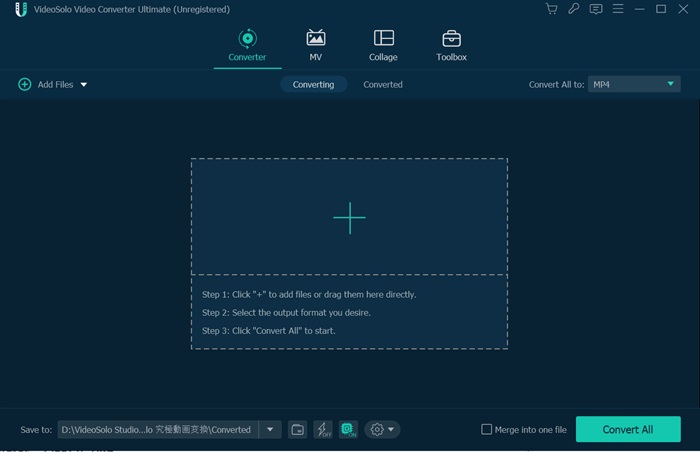
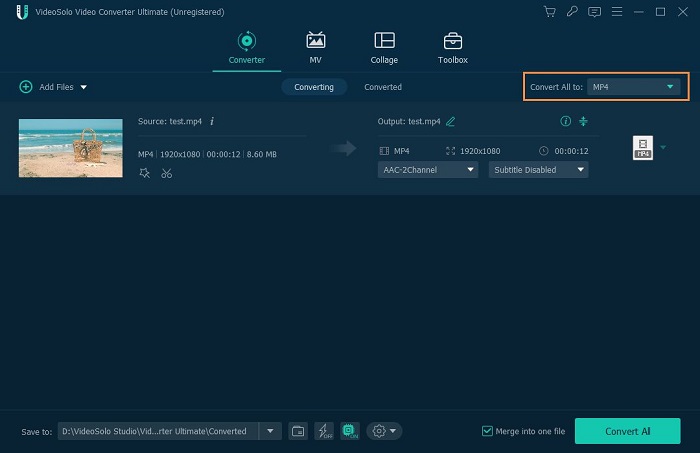
- Добавьте файл кнопкой «Add Files».
- Обрежьте лишнюю длительность через «Cut».
- Откройте редактирование, задайте соотношение сторон и область кадра.
- Выберите MP4 и проверьте настройки разрешения.
- Нажмите «Convert All» и просмотрите готовый файл.
Плюсы:
- понятное разделение импорта, редактирования и пакетного экспорта;
- есть поворот и кадрирование;
- подходит для нескольких файлов с одинаковым профилем.
Минусы:
- полезная область вертикального кадра выставляется вручную;
- MV и другие декоративные режимы не нужны для простой подгонки размера;
- перед экспортом следует проверить, не применён ли единый профиль к клипам с разной ориентацией.
VideoProc Converter AI

VideoProc Converter AI полезен, когда вместе с изменением размера требуется контролировать кодек и использовать аппаратное ускорение. Рабочая последовательность включает загрузку видео, выбор MP4, открытие параметров через значок шестерёнки, обрезку фрагмента и запуск кнопкой «Run». Инструменты «Crop» и «Cut» отвечают за разные задачи: первый меняет границы кадра, второй — длительность.
- Добавьте исходник и выберите MP4.
- Через «Crop» установите нужную форму кадра и положение объекта.
- Через «Cut» удалите лишние части.
- Откройте параметры, проверьте H.264, разрешение и FPS.
- Включайте аппаратное ускорение только при поддерживаемом оборудовании и после тестового экспорта.
- Нажмите «Run».
Плюсы:
- подробные настройки кодека;
- предварительный просмотр кадрирования;
- аппаратное ускорение для совместимого оборудования.
Минусы:
- много технических параметров для разовой операции;
- ускорение не исправляет неудачную композицию;
- AI-функции не требуются, если задача ограничена изменением пропорций.
AVAide Video Converter
В AVAide инструмент изменения размера расположен в «Toolbox». Откройте «Video Cropper», нажмите кнопку с плюсом и импортируйте ролик. После загрузки задайте рамку или соотношение сторон, просмотрите результат и сохраните его. Этот способ подходит, когда нужен отдельный понятный модуль без монтажа многодорожечного проекта.


Плюсы:
- кадрирование вынесено в самостоятельный инструмент;
- есть предварительный просмотр;
- можно быстро подготовить один файл без сложной временной шкалы.
Минусы:
- для нескольких сцен с разным положением объекта одной статичной рамки недостаточно;
- сжатие и кадрирование нужно контролировать раздельно;
- статичное кадрирование не отслеживает объект, который перемещается между краями кадра.
Clipchamp

Clipchamp особенно наглядно разделяет изменение холста и заполнение кадра. Импортируйте файл, перетащите его на временную шкалу, затем нажмите «Размер» на панели над окном просмотра. Выберите 9:16, 4:5 или 1:1. Если появились поля, выделите клип и нажмите «Заполнить». Команда увеличит видео до заполнения холста без растягивания, но часть краёв выйдет за рамку. Перетащите изображение, чтобы вернуть главный объект в центр. «Подогнать» сохраняет весь исходник, а «Обрезать» позволяет вручную удалить области.
- Импортируйте видео и положите его на временную шкалу.
- Нажмите «Размер» и выберите нужные пропорции.
- Сравните «Подогнать» и «Заполнить».
- Переместите клип внутри холста и проверьте все сцены.
- Нажмите «Экспортировать» и выберите 1080p для подготовленного HD-проекта.
Clipchamp экспортирует видео в MP4; в бесплатном аккаунте доступны 480p, 720p и 1080p. 4K используется в соответствующих планах. Выбор разрешения выше исходного может увеличить файл без улучшения детализации.
Плюсы:
- понятная разница между «Подогнать», «Заполнить» и «Обрезать»;
- можно сразу перемещать объект внутри нового холста;
- экспорт 1080p доступен без ручной настройки кодека.
Минусы:
- нет тонкого ручного управления битрейтом в обычном экспорте;
- при «Заполнить» края неизбежно обрезаются;
- сложный проект может дать файл больше исходного из-за других параметров кодирования.
HandBrake

HandBrake — открытый транскодер для Windows, macOS и Linux. Он хорошо подходит для уменьшения разрешения и веса, но не является полноценным редактором композиции: статичное кадрирование применяется ко всему видео. Откройте файл, выберите контейнер MP4, затем перейдите на вкладку Dimensions. Проверьте автоматическое кадрирование: программа пытается удалить чёрные полосы, но результат нужно просмотреть. Для ручной настройки выберите Custom и задайте края. Ширину и высоту устанавливайте без увеличения исходника.
- Откройте исходник через «Open Source».
- В «Summary» выберите MP4.
- На «Dimensions» отключите ошибочное автообрезание или задайте Custom.
- Установите ограничение размера кадра.
- На «Video» выберите H.264 и настройте качество.
- Укажите имя файла и нажмите «Start Encode».
Плюсы:
- бесплатная локальная обработка;
- точное масштабирование и кадрирование;
- поддержка очереди файлов;
- нет необходимости загружать видео на сервер.
Минусы:
- неудобен для динамического перекадрирования движущегося объекта;
- не добавляет размытый фон и дизайнерские элементы;
- автокадрирование чёрных полос необходимо перепроверять вручную.
Как изменить размер видео на macOS
iMovie
В iMovie сначала создайте проект «Фильм», импортируйте ролик и переместите его на временную шкалу. Выделите клип и откройте инструмент кадрирования над окном просмотра. Режим Crop to Fill заполняет проект изображением и обрезает выходящие части. Рамку можно перемещать, чтобы сохранить главный объект. Для точного вертикального холста iMovie менее прямолинеен, чем редакторы с готовым 9:16: иногда удобнее создать вертикальный проект на iPhone либо предварительно повернуть и кадрировать исходник в другом инструменте.

- Создайте новый проект и добавьте файл.
- Перетащите клип на временную шкалу.
- Выберите Crop to Fill и выставьте рамку.
- Просмотрите весь фрагмент, особенно движение у краёв.
- Экспортируйте через меню общего доступа, не повышая разрешение выше исходного.
Плюсы:
- работает в экосистеме Apple;
- удобное визуальное кадрирование;
- подходит для базовой обрезки и монтажа.
Минусы:
- на macOS нет столь же очевидного набора социальных пресетов, как в специализированных редакторах;
- Crop to Fill удаляет края;
- ручной контроль битрейта ограничен.
Adobe Premiere Pro

Premiere Pro нужен, когда требуется отдельная последовательность под каждый формат и анимированное положение кадра. Создайте sequence с нужным Frame Size: 1080 × 1920 для 9:16 или 1080 × 1350 для 4:5. Перетащите исходный клип на временную шкалу и сохраните настройки последовательности, а не исходного файла. В панели Effect Controls настройте Motion → Scale и Position. Для движущегося объекта поставьте ключевые кадры Position, чтобы окно кадрирования следовало за ним.
- Создайте последовательность с целевым размером кадра.
- Поместите клип и выберите «Keep existing settings» при вопросе об изменении sequence.
- В Effect Controls измените Scale и Position.
- Поставьте ключевые кадры на сценах, где объект уходит из центра.
- Откройте Export, выберите H.264 и проверьте размер кадра, FPS и звук AAC.
- Используйте предварительный просмотр экспортируемой области.
Плюсы:
- точное динамическое перекадрирование;
- отдельные последовательности для Reels, Stories и ленты;
- подробный контроль кодирования и звука.
Минусы:
- избыточен для одного короткого клипа;
- требует ручной работы с ключевыми кадрами;
- ошибка в настройках sequence может привести к полям или неверному масштабу.
Wondershare UniConverter
UniConverter сочетает конвертацию, пакетную обработку и базовое редактирование. В настольной версии добавьте файлы, откройте редактирование, выполните кадрирование, затем выберите MP4 и целевой профиль. Для серии роликов можно применить один формат ко всем, но композицию каждого клипа нужно проверять отдельно.



Плюсы:
- пакетная конвертация;
- Windows и macOS;
- редактирование перед экспортом.
Минусы:
- пакетный профиль не гарантирует правильную композицию каждого ролика;
- готовый социальный профиль не заменяет ручную проверку фактического размера кадра;
- пакетный экспорт следует запускать после индивидуального кадрирования каждого ролика.
Leawo Video Converter

Leawo полезен для 4K-исходников и конвертации рабочей копии. Откройте модуль Convert, добавьте файл, выберите выходной профиль и откройте его параметры. Установите целевое разрешение, кодек и частоту кадров, затем через редактирование выполните кадрирование. После выбора каталога запустите конвертацию. Сохраняйте исходный 4K отдельно: повторное кодирование уже уменьшенной копии даст больше потерь.
Плюсы:
- подходит для отдельной копии из 4K-исходника;
- параметры профиля задаются до конвертации;
- есть редактирование и каталог результата.
Минусы:
- интерфейс включает много модулей, не связанных с публикацией;
- 4K не нужно сохранять только ради числа пикселей, если платформа всё равно создаёт собственные копии;
- сильное снижение битрейта ухудшает движение и градиенты.
Как изменить размер видео онлайн
Браузерные сервисы обрабатывают ролик на удалённом сервере. Личные записи, материалы клиентов и неопубликованные рекламные видео разумнее готовить локально. Для крупного файла учитывайте время передачи: загрузка нескольких гигабайт нередко занимает дольше самой конвертации на компьютере. Перед длинным проектом сделайте короткий пробный экспорт, чтобы проверить доступные параметры, качество и способ получения результата.
Kapwing

Kapwing меняет размер через холст. Загрузите видео, выберите пресет 9:16, 4:5 или 1:1, затем настройте масштаб и положение слоя. Если требуется сохранить весь горизонтальный кадр, уменьшите его и добавьте фон; если важнее заполнить экран, увеличьте слой и обрежьте края. Безопасные зоны помогают не ставить текст под интерфейс Instagram.
- Загрузите ролик в Studio.
- Измените размер canvas на целевой формат.
- Выделите видеослой и настройте масштаб.
- Добавьте однотонный или размытый фон, если края нельзя обрезать.
- Проверьте текст в безопасной зоне.
- Запустите экспорт и проверьте условия бесплатного аккаунта.
Плюсы:
- пресеты социальных форматов;
- слои, фон, субтитры и ручное позиционирование;
- можно сделать несколько вариантов одного проекта.
Минусы:
- обработка требует загрузки файла;
- для длинного проекта браузеру требуется заметный объём оперативной памяти;
- сложная композиция в браузере требовательна к памяти устройства.
Adobe Express

В Adobe Express доступно быстрое действие Resize video. На главной странице выберите Video, затем в Video Quick actions — Resize video. Загрузите файл, откройте список Resize for и выберите социальный пресет либо Custom. После выбора пропорций используйте ползунок Video scale для окончательной подгонки и нажмите Download. Этот путь отличается от изменения размера уже открытого дизайн-проекта: быстрое действие рассчитано именно на один видеоклип.
Плюсы:
- короткая последовательность действий;
- готовые размеры и пользовательские значения;
- регулировка масштаба после выбора формата.
Минусы:
- быстрое действие не заменяет сложный монтаж;
- для нескольких сцен может потребоваться полноценный проект;
- загрузка конфиденциального исходника на сервер нежелательна.
Wave.video
Wave.video строит работу вокруг онлайн-ресайзера и редактора. Загрузите файл, выберите формат Instagram, обрежьте длительность, настройте положение видео внутри холста и экспортируйте. Сервис удобен для переиспользования одного клипа в нескольких социальных форматах: проект можно копировать, а затем менять пропорции и композицию.


Плюсы:
- несколько социальных размеров в одной среде;
- кадрирование и сокращение длительности;
- проект можно адаптировать повторно.
Минусы:
- файл передаётся в облако;
- экспорт длинного проекта зависит от стабильной загрузки и ресурсов браузера;
- расположение команд в браузерном интерфейсе меняется чаще, чем в настольных программах.
Canva Video Editor

Canva подходит для роликов, где вместе с видео нужны текст, фон, рамки и графика. Создайте дизайн нужного размера: 1080 × 1920, 1080 × 1350 или 1080 × 1080. Загрузите клип и перетащите его на страницу. Двойной щелчок открывает кадрирование; угловые маркеры меняют размер, а перетаскивание — положение. Функция Resize для копирования дизайна в другой формат относится к платным возможностям, поэтому бесплатный обходной путь — создать новый дизайн и перенести элементы вручную.
Плюсы:
- точный размер страницы;
- фон, текст и элементы размещаются на отдельных слоях;
- удобен для брендированных Stories и Reels.
Минусы:
- автоматическое изменение размера проекта доступно не во всех планах;
- точное управление видеобитрейтом и кодеком отсутствует в обычном дизайн-проекте;
- длинный монтаж на большом числе страниц сложнее, чем в видеоредакторе с полноценной временной шкалой.
FVC Free Video Compressor
FVC Free Video Compressor предназначен прежде всего для уменьшения веса. Нажмите «Add Files to Compress» и выберите локальный ролик. После импорта в окне отображаются размер, формат, разрешение и битрейт. Выберите MP4, задайте умеренный целевой размер и не снижайте разрешение до уровня, при котором текст и лица становятся нечёткими. Геометрию кадра подготовьте заранее в редакторе.


Плюсы:
- наглядный целевой размер;
- формат, разрешение и битрейт видны в одном окне;
- подходит для файла с уже правильной композицией.
Минусы:
- не заменяет редактор холста;
- сервис уменьшает вес, но не управляет композицией кадра;
- ориентация на конкретный размер в мегабайтах может вынудить слишком сильно снизить качество.
FreeConvert
FreeConvert Video Compressor загружает файл через «Choose Files» и предлагает выбрать способ сжатия. Для подготовленного видео безопаснее задавать процент или целевой размер умеренно, а не сразу выбирать минимальный объём. Если сервис предоставляет параметры кодека и разрешения, сохраните MP4/H.264 и исходный FPS. Сначала обработайте короткий образец с движением.

Плюсы:
- работает в браузере;
- поддерживает выбор файлов из разных источников;
- подходит для финального уменьшения веса.
Минусы:
- сервис не даёт такого же контроля композиции, как видеоредактор;
- не все методы сжатия дают предсказуемое качество;
- файл загружается на сторонний сервер.
VideoSmaller
VideoSmaller — простой сервис для уменьшения видео без сложного монтажа. Загрузите файл, выберите снижение разрешения только при необходимости и запустите обработку. Он подходит после того, как пропорции уже исправлены в другом редакторе. Сервис не следует использовать для точного размещения объекта: его задача — уменьшить файл, а не перестроить композицию.

Плюсы:
- минимальное число настроек;
- подходит для разовой компрессии;
- не требует освоения временной шкалы.
Минусы:
- нет полноценного холста и динамического кадрирования;
- крупный исходник долго передаётся на сервер;
- упрощённые параметры дают меньше контроля над качеством.
Clideo
Clideo предлагает отдельные инструменты Compress, Crop и Resize. Для правильной подготовки сначала используйте Resize или Crop, а уже затем Compress. При изменении размера выберите пресет Instagram, определите способ заполнения и фон. После экспорта откройте готовый файл, а не ориентируйтесь только на миниатюру браузера.

Плюсы:
- раздельные инструменты для геометрии и веса;
- понятный браузерный процесс;
- можно добавить фон вместо жёсткой обрезки.
Минусы:
- при последовательном использовании нескольких инструментов файл может кодироваться повторно;
- последовательное применение Resize, Crop и Compress приводит к повторному кодированию;
- обработка зависит от загрузки на сервер.
Compress2Go
Compress2Go решает задачу уменьшения веса. Загрузите файл, выберите качество или целевые параметры и запустите компрессию. Не используйте его как единственный инструмент для горизонтального ролика: сервис не исправит положение объекта в вертикальном кадре, если геометрия заранее не подготовлена.

Плюсы:
- быстрый браузерный сценарий;
- подходит для уже готового MP4;
- не требует установки.
Минусы:
- не предназначен для сложного кадрирования;
- крупный исходник приходится полностью загружать на сервер;
- сильное сжатие ухудшает мелкие детали.
Online Converter
Online Converter работает как простой компрессор: пользователь выбирает видео, задаёт уровень обработки и получает новый файл. Этот способ уместен только для несложного материала без конфиденциальных данных. Перед загрузкой проверьте поддержку исходного формата и максимальный размер, а после обработки — звук, длительность и синхронизацию.

Плюсы:
- простая форма;
- подходит для разового уменьшения;
- не требует проекта.
Минусы:
- мало контроля над композицией;
- не следует передавать чувствительные материалы;
- после обработки нужна обязательная проверка звука и изображения.
CloudConvert
CloudConvert полезен для смены контейнера и кодека. Выберите исходный файл, выход MP4 и откройте дополнительные параметры. Укажите H.264, размер кадра и FPS. Кадрирование в конвертере ограничено по сравнению с видеоредактором, поэтому горизонтальную композицию лучше подготовить заранее. После конвертации сравните длительность и аудиодорожку с оригиналом.
Плюсы:
- точный выбор формата и части параметров кодирования;
- поддержка облачных источников;
- подходит для несовместимого кодека.
Минусы:
- не является полноценным редактором композиции;
- пакетная работа замедляется из-за загрузки каждого исходника на сервер;
- файл обрабатывается в облаке.
Как изменить размер видео на iPhone
Приложение «Фото»
Встроенное приложение «Фото» подходит для простого кадрирования без добавления фона. Откройте видео, нажмите «Править», затем значок кадрирования. Выберите кнопку пропорций и установите 9:16, 4:5 или 1:1. Переместите изображение внутри рамки и нажмите «Готово». Правка сохраняется обратимо: при необходимости можно вернуться к оригиналу. Однако «Фото» не создаёт размытый фон и не меняет положение кадра по ходу видео.

Плюсы:
- не нужно устанавливать приложение;
- быстрое кадрирование;
- можно отменить изменения и вернуться к оригиналу.
Минусы:
- статичная рамка на весь клип;
- нет фона и социальных шаблонов;
- нет ручного контроля битрейта и кодека.
InShot

В InShot новый формат задаётся через Canvas. Создайте Video-проект, выберите клип, нажмите Canvas и установите пропорции для публикации. Масштабируйте видео жестом, переместите его и выберите фон: цвет, размытую копию или другой доступный вариант. Если нужен полный кадр без обрезки, уменьшите клип; если важнее заполнить экран, увеличьте его и контролируйте края.
- Нажмите Video и выберите ролик.
- Откройте Canvas и задайте 9:16, 4:5 или 1:1.
- Настройте масштаб и фон.
- Проверьте титры и стикеры в безопасной области.
- При сохранении выберите разрешение и FPS, не превышающие возможности исходника.
Плюсы:
- Canvas, фон и позиционирование в одном мобильном окне;
- доступен на iOS и Android;
- подходит для коротких Reels и Stories.
Минусы:
- часть эффектов и шаблонов не нужна для простого изменения пропорций и усложняет выбор;
- на маленьком экране сложнее контролировать мелкий текст;
- одни пропорции применяются ко всему проекту, поэтому клипы с разной ориентацией нужно настраивать отдельно.
VSCO

VSCO полезен, когда изменение кадра сочетается с аккуратной цветокоррекцией. Импортируйте видео, откройте редактирование и используйте crop для выбора пропорций. После геометрии применяйте фильтры умеренно: повторное усиление контраста перед сжатием может потерять детали. Экспортируйте готовую копию и сравните оттенки кожи с оригиналом.
Плюсы:
- кадрирование и цвет в одном приложении;
- подходит для единого визуального стиля;
- мобильный рабочий процесс.
Минусы:
- часть инструментов связана с подпиской;
- не предназначен для точной настройки битрейта;
- сложное динамическое перекадрирование отсутствует.
Filmora for Mobile

Мобильная Filmora, ранее известная как FilmoraGo, создаёт проект с временной шкалой и социальными пропорциями. Добавьте клип, откройте Canvas или Ratio, выберите целевой формат и настройте масштаб. Для нескольких сцен можно менять положение каждого клипа отдельно. Перед экспортом проверьте разрешение, FPS и наличие элементов, доступных только по подписке.
Плюсы:
- полноценная мобильная временная шкала;
- пропорции, фон, текст и музыка;
- подходит для проектов из нескольких фрагментов.
Минусы:
- FilmoraGo — прежнее название мобильной Filmora, поэтому старое и новое имя нельзя считать разными приложениями;
- многоуровневый проект требует вручную проверять положение каждого клипа;
- сложный проект требует достаточно свободного места на телефоне.
Video Slimmer App
Video Slimmer App от Shenzhen Socusoft Co., Ltd. работает на iPhone и iPad и уменьшает размеры кадра, качество и вес видео. Выберите ролик, задайте разрешение и качество, при необходимости обрежьте длительность, сохраните новую копию и сравните её с оригиналом. Приложение решает задачу компрессии, а не сложного изменения холста: пропорции и положение объекта лучше подготовить до сжатия.

Плюсы:
- ориентирован на уменьшение файла;
- мобильная обработка;
- подходит для освобождения места и отправки копии.
Минусы:
- инструменты композиции и фона ограничены по сравнению с полноценным редактором;
- не решает сложное кадрирование;
- сильное уменьшение разрешения ухудшает текст и лица.
GoPro Quik
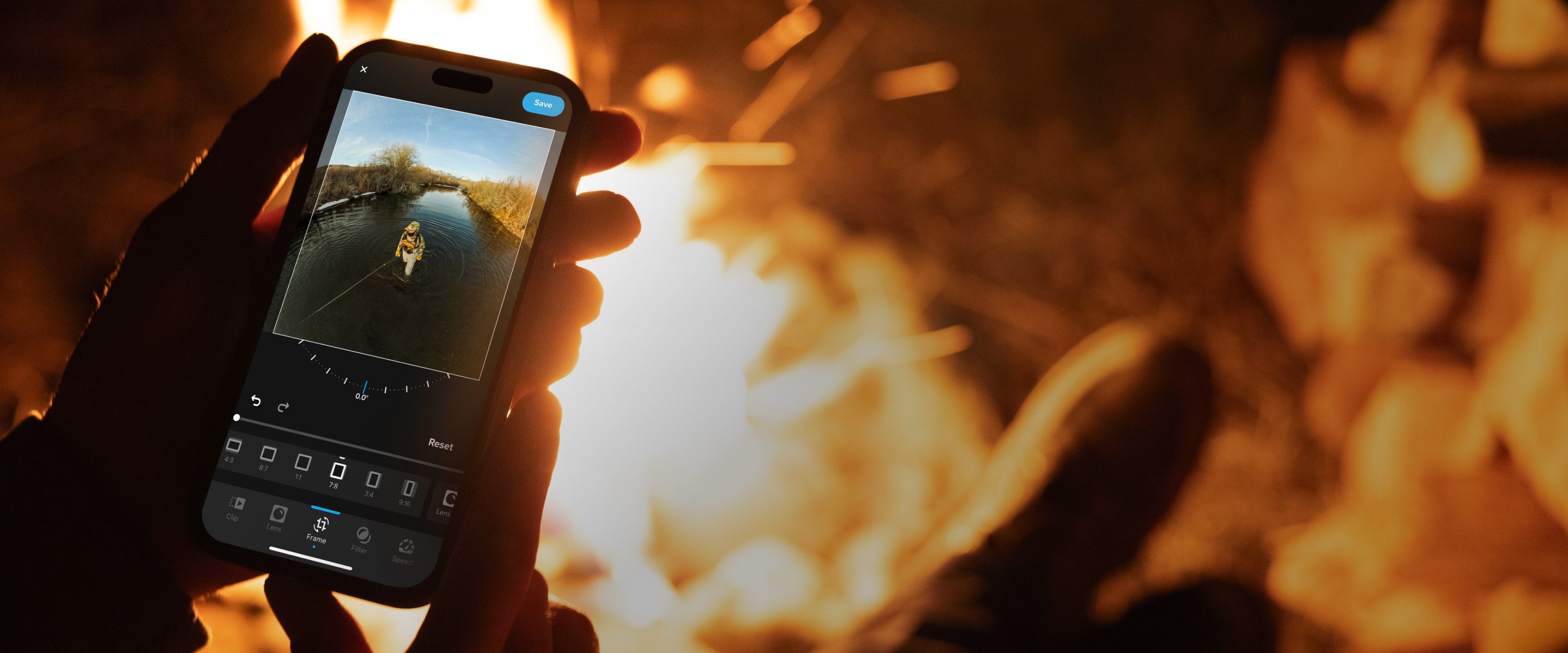
Quik предназначен для быстрого монтажа, обрезки и автоматических композиций. Он полезен владельцам экшн-камер и пользователям, которым нужно собрать короткий ролик, но перед экспортом необходимо проверить формат проекта и ручное положение важных объектов. Автоматический монтаж выбирает фрагменты по собственным критериям и может не сохранить нужный момент у края вертикального кадра.
Плюсы:
- быстрый монтаж нескольких фрагментов;
- обрезка и переходы;
- удобен для экшн-съёмки.
Минусы:
- автоматическая композиция требует проверки;
- не все параметры кодирования доступны вручную;
- точного ручного контроля кодека и битрейта меньше, чем в настольном конвертере.
Как изменить размер видео на Android
CapCut

CapCut подходит для социального монтажа и автоматического перекадрирования. Создайте проект, добавьте видео и выберите Ratio или Canvas. Для Reels установите 9:16, для вертикальной ленты — 4:5, для квадрата — 1:1. Масштабируйте клип и переместите его. Если главный объект движется, используйте Auto reframe, а затем обязательно просмотрите результат вручную. Автоматическая система может выбрать не тот объект или запоздать при резком переходе.
- Создайте новый проект и добавьте клип.
- Выберите Ratio/Canvas и целевые пропорции.
- Настройте Scale и Position.
- При необходимости запустите Auto reframe.
- Проверьте каждую склейку, подписи и края.
- Экспортируйте MP4 с исходным или рациональным FPS и разрешением.
Плюсы:
- готовые пропорции социальных сетей;
- ручное и автоматическое перекадрирование;
- фон, титры и полноценная временная шкала.
Минусы:
- автоматическое и ручное перекадрирование расположены в разных инструментах;
- автоматическое удержание объекта нельзя принимать без просмотра;
- сложный проект занимает много памяти и места на устройстве.
Video Compress от Mel studio apps
Video Compress от Mel studio apps уменьшает ролик на Android с помощью готовых уровней компрессии и сохраняет результат отдельной копией. Выберите видео, установите умеренный уровень, дождитесь обработки и сравните движение, текст и звук с оригиналом. Используйте приложение после кадрирования в редакторе: компрессия не исправляет соотношение сторон и не переносит объект в безопасную зону.

Плюсы:
- локальная мобильная компрессия;
- простая последовательность;
- подходит для уже готового вертикального файла.
Минусы:
- не предназначен для сложной композиции;
- готовые уровни дают меньше контроля, чем ручная настройка битрейта;
- перед удалением оригинала нужно проверить готовую копию.
Videos & Movies Compressor от Sociosoftware LLC
Videos & Movies Compressor от Sociosoftware LLC предлагает несколько методов уменьшения и позволяет выбирать степень сжатия перед сохранением копии. Начните с умеренного режима и сравните качество движения. Разговорная сцена со статичным фоном переносит компрессию лучше, чем спорт, вода, трава, конфетти и другие кадры с множеством мелких изменений.


Плюсы:
- несколько режимов сжатия;
- работа на телефоне;
- подходит для быстрой копии перед публикацией.
Минусы:
- простые режимы не заменяют точную настройку битрейта и разрешения;
- режимы сжатия не заменяют ручной контроль битрейта;
- приложение не создаёт новую композицию кадра.
Встроенный редактор Instagram
Встроенный редактор годится для финального масштабирования, обрезки длительности, музыки и текста, но не заменяет подготовку исходника. Импортируйте ролик и посмотрите, как платформа размещает его в выбранном формате. Если лицо или товар обрезаны, вернитесь в редактор и создайте новую копию: пытаться исправить сложную композицию двумя пальцами непосредственно перед публикацией рискованно. Для серии роликов заранее используйте одинаковые размеры и безопасные зоны.
Плюсы:
- финальный просмотр в реальном интерфейсе публикации;
- не требуется дополнительное приложение для простой правки;
- можно включить загрузку в наивысшем качестве в настройках Media quality.
Минусы:
- ограниченный контроль кодека и битрейта;
- нет удобного сохранения нескольких мастер-версий;
- ошибка становится заметна непосредственно перед публикацией.
Три способа превратить горизонтальное видео в вертикальное
Обрезать боковые края
Кадрирование заполняет вертикальный экран и сохраняет крупный объект, но удаляет большую часть горизонтальной сцены. Этот метод подходит для интервью с человеком в центре, крупного товара и съёмки, где важное действие не выходит по сторонам. Он опасен для групповых сцен, интерфейсов компьютера и демонстраций, где информация распределена по всей ширине.
- поставьте рамку 9:16;
- проверьте начало, середину и конец каждого плана;
- сделайте отдельные ключевые кадры, если объект движется;
- не увеличивайте масштаб сильнее, чем позволяет резкость исходника.
Сохранить весь кадр и добавить фон
Режим Fit уменьшает горизонтальное видео до ширины вертикального холста. Свободное место сверху и снизу можно заполнить цветом, градиентом или размытой копией ролика. Этот способ сохраняет всю сцену и особенно полезен для записи экрана, презентации или группы людей. Минус — основное изображение становится меньше. Текст лучше размещать в свободной области, а не поверх важного содержимого.
Ручное или автоматическое перекадрирование
Для движущегося объекта меняйте Position по ключевым кадрам либо используйте Auto reframe. Ручной метод медленнее, но даёт полный контроль. Автоматический ускоряет работу с длинным разговорным видео, однако требует проверки каждого переключения плана. При двух лицах алгоритм может менять центр без художественной причины. Сначала создайте автоматическую версию, затем исправьте проблемные места вручную.
Как уменьшить вес без лишней потери качества
- Сохраните мастер-файл. Все эксперименты выполняйте на копии.
- Удалите ненужную длительность. Это уменьшает файл без ухудшения оставшихся кадров.
- Выберите целевой холст. Не кодируйте лишние пиксели, которые всё равно будут обрезаны.
- Не повышайте разрешение. Апскейл увеличивает объём и не восстанавливает детали.
- Сохраните разумный FPS. Не превращайте 30 FPS в 60 дублированием кадров.
- Настройте битрейт постепенно. Сравнивайте тесты на сценах с движением.
- Избегайте цепочки сервисов. Crop, resize и compress лучше выполнить за один экспорт, если редактор это позволяет.
При визуальной проверке смотрите ролик на телефоне в полноэкранном режиме. Особое внимание уделите волосам, листве, воде, дыму, мелкому тексту и плавным градиентам — там артефакты появляются раньше всего. Сравнивайте кадры в движении, а не только остановленную картинку. Если файл всё ещё велик, уменьшайте поток небольшими шагами и повторяйте тест на том же фрагменте.
Что делать с 4K-исходником
4K полезен как мастер: запас пикселей позволяет кадрировать горизонтальный материал в вертикальный формат без немедленной потери до уровня ниже Full HD. Но загружать 4K только ради числа пикселей не всегда рационально. Платформа создаёт собственные версии, а большой файл дольше передаётся и сильнее нагружает телефон. Создайте отдельную 1080-пиксельную копию с правильными пропорциями и сохраните оригинал.
- Скопируйте исходник в отдельную папку.
- Создайте проект 1080 × 1920, 1080 × 1350 или 1080 × 1080.
- Кадрируйте 4K внутри выбранного холста; не масштабируйте выше 100%, если это не нужно.
- Экспортируйте короткий фрагмент с движением.
- Проверьте резкость, шум и градиенты.
- Сохраните финал под новым именем и не удаляйте мастер.
Типичные ошибки
- Переименование расширения. MOV, MP4 и кодеки не меняются от нового имени файла.
- Растягивание 16:9 до 9:16. Люди и предметы становятся непропорциональными. Используйте crop, fit или фон.
- Статичная рамка для движущегося человека. В начале всё выглядит правильно, а затем лицо выходит из кадра.
- Текст у края. Интерфейс Instagram перекрывает подписи и логотипы.
- Слишком низкий битрейт. Блоки появляются на движении и градиентах.
- Необоснованные 60 FPS. Дублированные кадры увеличивают файл без реальной плавности.
- Апскейл маленького ролика. Размер растёт, детализация не возвращается.
- Несколько последовательных конвертаций. Каждый экспорт с потерями накапливает дефекты.
- Ориентация на IGTV. Отдельный формат IGTV больше не существует; используйте параметры Reels, Stories или публикации в ленте.
- Смешение требований рекламы и обычной публикации. Ролик, который планируется продвигать, проверяйте по условиям продвижения.
- Удаление оригинала сразу после экспорта. Ошибка может обнаружиться только после просмотра на телефоне.
- Игнорирование звука. После конвертации проверьте синхронизацию, громкость и отсутствие обрыва.
Как проверить готовый ролик
До полного экспорта выделите 10–15 секунд с движением, мелким текстом, музыкой и речью. Сохраните этот фрагмент с выбранными параметрами и откройте его на телефоне. Такой тест быстрее выявляет недостаточный битрейт, обрезанный объект, рассинхронизацию звука и нечитаемые подписи, чем повторный экспорт длинного ролика.
- Посмотрите фрагмент один раз в полноэкранном режиме и оцените композицию.
- Остановите кадр в начале, середине и конце движения объекта.
- Прослушайте речь в наушниках и через динамик телефона.
- Увеличьте кадр и проверьте контуры текста, волосы, траву, воду и другие мелкие детали.
- Только после успешного теста экспортируйте весь проект с теми же параметрами.
| Проверка | Нормальный результат | Как исправить ошибку |
|---|---|---|
| Ориентация | Видео открывается вертикально или в выбранном формате | Поверните исходник до кадрирования и экспортируйте заново |
| Пропорции | Нет растяжения и случайных полей | Сравните Fit, Fill и Crop |
| Главный объект | Лицо или товар остаются в кадре весь клип | Добавьте ключевые кадры Position или исправьте Auto reframe |
| Текст | Подписи не перекрываются интерфейсом | Сдвиньте их к центру и оставьте запас по краям |
| Резкость | Мелкие детали читаются без избыточного шума | Увеличьте битрейт либо вернитесь к исходнику |
| Движение | Нет крупных блоков и рывков | Проверьте FPS, кодек и битрейт |
| Звук | Синхронен, не обрезан, не перегружен | Экспортируйте с AAC и исходной частотой дискретизации |
| Вес | Файл передаётся и обрабатывается без неоправданного ожидания | Сократите длительность, разрешение или битрейт |
| Публикация | Тестовый просмотр соответствует редактору | Вернитесь к мастер-файлу, а не пережимайте готовую копию |
В Instagram откройте настройки качества медиа и включите загрузку в наивысшем качестве, если приоритет — детализация. Учитывайте, что передача займёт больше времени. После загрузки просмотрите ролик с другого устройства или аккаунта: локальный кэш может скрыть проблему обработки.
Что не использовать для изменения размера видео
IGTV больше не существует как отдельный технический формат, поэтому старые таблицы для IGTV не подходят для подготовки современных публикаций. Инструменты разработчика браузера не нужны для загрузки ролика и не меняют его параметры. Не выбирайте приложение только по общему названию Video Compressor: сверяйте разработчика и функции, иначе можно установить другой продукт. StreamByte и другие загрузчики получают видео из сети, но не меняют холст, разрешение и композицию, поэтому задачу этой инструкции не решают.
Частые вопросы
Нужно ли обязательно переводить MOV в MP4?
Не всегда. MOV может содержать совместимый H.264, но MP4/H.264 обычно проще переносится между редакторами и телефонами. Если MOV загружается и обрабатывается без ошибки, конвертация только ради расширения не нужна. Если кодек несовместим, создайте MP4-копию из оригинала одним экспортом.
Что важнее: разрешение или битрейт?
Они отвечают за разное. Разрешение определяет количество пикселей, битрейт — объём данных на секунду. Высокое разрешение при слишком низком битрейте выглядит хуже умеренного разрешения с достаточным потоком. Сначала выберите нужную геометрию, затем настройте качество кодирования.
Можно ли сделать 9:16 без обрезки?
Да, если уменьшить горизонтальный ролик и заполнить свободное место фоном. Весь исходник сохранится, но станет меньше. Другой вариант — разделить экран и добавить текст или второе изображение в свободную область.
Почему качество после загрузки ниже?
Платформа перекодирует материал. Видимый ущерб усиливается, если исходник уже несколько раз пережат, имеет слишком низкий битрейт, был искусственно увеличен или содержит сложное движение. Экспортируйте один раз из мастер-проекта, используйте рациональное разрешение и проверяйте тестовый фрагмент.
Нужно ли загружать 4K?
4K полезен как исходник для кадрирования, но для публикации часто достаточно корректной 1080-пиксельной копии. Сохраняйте 4K-мастер отдельно и создавайте из него версии под разные пропорции.
Чем crop отличается от resize?
Crop удаляет части изображения за рамкой. Resize может означать изменение размеров холста или разрешения. В конкретном редакторе проверяйте результат: кнопка Resize иногда меняет только холст, оставляя поля.
Как убрать чёрные полосы?
Выберите Fill или увеличьте клип до заполнения холста, затем переместите его. Часть краёв будет обрезана. Если обрезать нельзя, замените чёрный фон цветом или размытой копией видео.
Можно ли одним файлом закрыть Reels и ленту?
Вертикальный 9:16 может использоваться в разных местах, но композиция и превью отличаются. Для важной публикации лучше создать отдельную 4:5-версию ленты и 9:16-версию полноэкранного просмотра, сохранив одинаковые титры и цвет.
Почему онлайн-сервис не принимает файл?
Причиной бывают размер, длительность, неподдерживаемый кодек, нестабильная загрузка или лимит аккаунта. Создайте короткую MP4/H.264-копию локально, проверьте имя файла и попробуйте снова. Конфиденциальный материал лучше не переносить между несколькими сервисами.
Какой способ выбрать для регулярной работы?
Для Windows с ручными параметрами подходит ВидеоМАСТЕР; для бесплатной локальной конвертации — HandBrake; для сложного динамического кадра — Premiere Pro; для быстрого браузерного проекта — Kapwing, Adobe Express или Clipchamp; для телефона — InShot или CapCut. Выбор зависит от того, требуется ли только компрессия или полноценное перекадрирование.
Рекомендации по сценариям
| Сценарий | Подход | Главный контроль |
|---|---|---|
| Один ролик на Windows | ВидеоМАСТЕР | Кадрирование, H.264, разрешение, FPS и битрейт |
| Бесплатная локальная компрессия | HandBrake | Dimensions, качество кодирования и автообрезка |
| Сложное движение в кадре | Adobe Premiere Pro или CapCut | Ключевые кадры или проверка Auto reframe |
| Разовая работа без установки | Kapwing, Adobe Express или Clideo | Лимит, водяной знак, конфиденциальность и экспорт |
| Монтаж на iPhone | InShot или Filmora for Mobile | Canvas, фон, безопасные зоны и свободное место |
| Монтаж на Android | CapCut или InShot | Положение объекта, экспорт и водяной знак |
| Исходник 4K | Leawo Video Converter, VideoProc Converter AI или локальный редактор | Сохранение мастера и отдельная 1080-пиксельная копия |
| Конфиденциальное видео | Локальная программа | Отсутствие загрузки на сторонний сервер |
| Серия роликов | Пакетный конвертер после индивидуального кадрирования | Единый профиль не должен портить разные композиции |
Для большинства задач важнее не максимальное разрешение, а правильно выбранная стратегия кадра. Сначала решите, можно ли обрезать края. Затем выберите инструмент, который позволяет контролировать положение объекта. После этого настройте формат и вес. Такой порядок исключает распространённую ошибку, когда файл успешно уменьшается, но главная часть сцены оказывается за пределами вертикального кадра.
 *EXE — расширение исполняемого файла. Сайт является партнером проекта