
Файл DNG хранит данные цифрового негатива и рассчитан на дальнейшую проявку, а JPEG нужен там, где фотографию требуется быстро открыть, отправить, опубликовать или передать человеку без RAW-редактора. Поэтому правильная конвертация — это не простое переименование расширения: программа должна прочитать DNG, сформировать готовое изображение, применить выбранные параметры проявки и затем закодировать результат в JPEG. Ниже разобраны рабочие способы для компьютера, браузера и телефона, включая пакетную обработку, настройку качества, сохранение EXIF и сценарии, в которых исходный DNG лучше не загружать на сторонний сервер.
Что происходит при преобразовании DNG в JPEG
DNG относится к семейству RAW-форматов. Такой файл сохраняет существенно больше исходной информации о снимке, чем готовый JPEG, и обычно требует этапа интерпретации: демозаики для мозаичных RAW, применения баланса белого, тональной кривой, цветового профиля и других параметров. JPEG, напротив, представляет уже «проявленное» изображение с зафиксированными цветами и контрастом.
Из этого следует первое практическое правило: исходный .dng нужно сохранять отдельно. После экспорта в JPEG вернуть из него полный запас RAW-данных невозможно. Даже если позже понадобится только слегка изменить экспозицию или баланс белого, исходный DNG даст больше свободы, чем повторное редактирование уже сжатого JPEG.
Второе правило связано с формулировкой «DNG в JPEG без потери качества». JPEG использует сжатие с потерями. Уменьшить видимые потери можно: экспортировать один раз непосредственно из DNG, не занижать качество, не уменьшать разрешение без необходимости и избегать повторного пересохранения JPEG в JPEG. Но математически без потерь такая конвертация не является.
Полноценная RAW-проявка и извлечение встроенного превью — не одно и то же
Некоторые DNG содержат встроенный JPEG-просмотр. Сервис или приложение может извлечь его практически мгновенно. Это удобно для быстрой отправки кадров, однако разрешение и внешний вид такого превью определяются тем, что было записано в DNG при создании файла. Если нужен полный размер, собственная коррекция экспозиции, баланса белого и цвета, следует использовать режим полноценной обработки RAW.
Хороший пример такого разделения даёт RawToJPG на Android: режим Fast extraction использует встроенный JPEG-preview, а High-quality extraction проявляет RAW и затем создаёт JPEG. RAW.PICS.IO также умеет быстро читать встроенный просмотр и отдельно переключаться на RAW-отображение для коррекции экспозиции. В статье эти два сценария не смешиваются.
Какие параметры стоит проверить до нажатия Convert или Export
- JPEG quality. Высокое значение уменьшает степень сжатия и увеличивает файл. Для единственного мастер-экспорта разумно избегать агрессивного сжатия, особенно на фотографиях с мелкими деталями, листвой, шерстью, текстурами и плавными градиентами.
- Размер в пикселях. Если JPEG нужен для архива или дальнейшей печати, не уменьшайте ширину и высоту без причины. Для сайта и мессенджера можно подготовить отдельную уменьшенную копию.
- Цветовое пространство. Для обычного веб-показа и обмена файлами наиболее совместим sRGB. Профессиональный рабочий процесс может требовать другого профиля, но тогда его нужно выбирать осознанно.
- EXIF и геоданные. Для каталога снимков EXIF полезен, а перед публичной публикацией иногда имеет смысл удалить координаты. Если сервис предлагает Strip Metadata, это действие должно быть намеренным.
- Ориентация. После конвертации проверьте, правильно ли применён тег поворота. В сервисах с Auto Orient эту операцию можно выполнять автоматически.
- Папка назначения. Не сохраняйте JPEG поверх DNG. Практичный организационный вариант — отдельная папка, например
JPEG_export, при неизменных исходниках.
Как конвертировать DNG в JPEG в Windows
Для Windows доступны два принципиально разных класса инструментов. RAW-редакторы позволяют сначала скорректировать снимок, а затем сформировать JPEG. Пакетные конвертеры полезнее, когда нужно однотипно обработать десятки или сотни DNG. В таблице первым стоит ФотоМАСТЕР — это основной способ статьи и наиболее прямой вариант для пользователя, которому одновременно нужны понятная RAW-проявка и экспорт в обычный графический формат.
| Программа | Основной сценарий | Пакетная работа | Что контролировать перед экспортом |
|---|---|---|---|
| ФотоМАСТЕР | Открыть DNG, проявить RAW, при необходимости отредактировать и вывести JPEG | Есть пакетная обработка | RAW-профиль, коррекция, качество и размер JPEG |
| Adobe Photoshop + Camera Raw | Точная ручная проявка одного или серии DNG | Через Camera Raw и автоматизацию Photoshop | Параметры RAW, JPEG quality, цветовое пространство |
| Adobe Lightroom | Каталог, обработка и массовый экспорт | Сильная сторона программы | File Settings, Image Sizing, metadata |
| Adobe Photoshop Elements | Проявка DNG в Camera Raw с дальнейшим сохранением JPEG | Не основной сценарий: удобнее последовательно обрабатывать выбранные кадры | Не путать Save Image в Camera Raw с JPEG-экспортом |
| Pixillion | Быстрое преобразование форматов | Да | JPG/JPEG, compression, Effects, output folder |
| BatchPhoto | Большие серии с одинаковыми операциями | Да | Фильтры, размер, формат назначения |
| reaConverter | Пакетная конвертация и автоматизация | Да | Output JPG, destination, профиль обработки |
| AVS Image Converter | Конвертация с resize и простыми коррекциями | Да | To Jpeg, Quality, размер, папка |
| XnConvert | Кроссплатформенный batch с цепочками действий | Да | Input, Actions, Output, JPEG |
| IrfanView | Просмотр и лёгкая пакетная конвертация | Да | Наличие CamRAW plug-in, формат JPG, output |
| FastStone Image Viewer | Просмотр RAW и Batch Convert | Да | Output format, размер, переименование |
| ACDSee | Каталогизация, просмотр и пакетный экспорт | Да | RAW-декодирование конкретной камеры, JPEG settings |
| XnView MP | Просмотр и массовое преобразование | Да | Формат JPEG и папка назначения |
| Batch Picture Resizer | Пакет DNG→JPG с контролем размера | Да | JPEG quality, Resize, aspect ratio |
| WidsMob ImageConvert | Пакетная работа с DNG на Windows и macOS | Да | JPEG, качество, resize, rename |
| Movavi Video Converter | Универсальная конвертация медиа, включая DNG→JPG | Да | Formats, JPG/JPEG, Save to |
| Wondershare UniConverter | Image Converter внутри мультимедийного пакета | Да | Output JPG и параметры серии |
ФотоМАСТЕР : основной способ с RAW-проявкой перед JPEG
ФотоМАСТЕР подходит, когда из DNG требуется получить не просто совместимый файл, а аккуратно проявленный JPEG. Редактор принимает DNG как RAW, при открытии предлагает профиль первичной обработки, после чего позволяет скорректировать экспозицию, цвет и детали и только затем экспортировать результат. Это полезнее «слепого» конвертера для кадров, где важны восстановление светов, баланс белого или точная яркость лица.
Шаг 1. Откройте DNG. В стартовом окне нажмите «Открыть фото» и выберите файл .dng. Для RAW появляется окно первичной обработки. Выберите подходящий профиль — стандартный, автоматический, автоулучшение, пейзаж, портрет или ясный день — и нажмите «Применить». Профиль не обязан быть финальным решением: после него параметры можно доработать вручную.
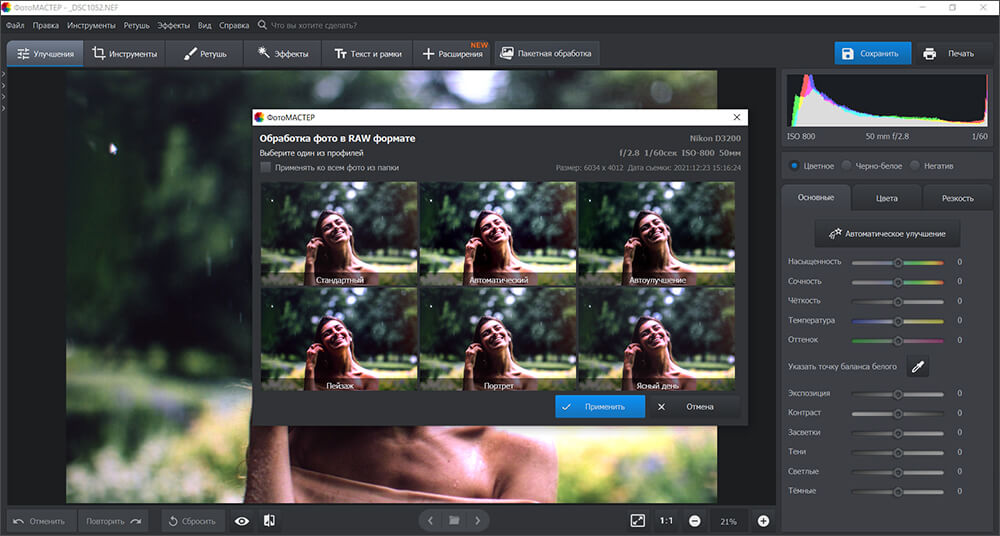
Шаг 2. Исправьте тон и цвет до экспорта. Если кадр уже выглядит правильно, этот этап можно пропустить. Когда требуется коррекция, используйте инструменты редактора для экспозиции, светов, теней и цветового баланса. Смысл в том, чтобы выполнить эти изменения на RAW-данных до JPEG-сжатия, а не пытаться восстановить детали после конвертации.

Шаг 3. При необходимости выполните локальную обработку. Вкладки «Инструменты» и «Ретушь» нужны только тогда, когда JPEG должен быть готов к публикации сразу после сохранения. Например, можно устранить отдельный дефект или подготовить портрет. Для простой технической конвертации не стоит добавлять лишнюю обработку.

Шаг 4. Сохраните JPEG. Откройте «Файл» → «Быстрый экспорт». В качестве выходного формата выберите JPEG/JPG. Если используете обычное сохранение через кнопку «Сохранить», проверьте ползунок качества и итоговый размер. Для мастер-копии не уменьшайте изображение только ради небольшого файла; уменьшенную веб-копию лучше сделать отдельно.
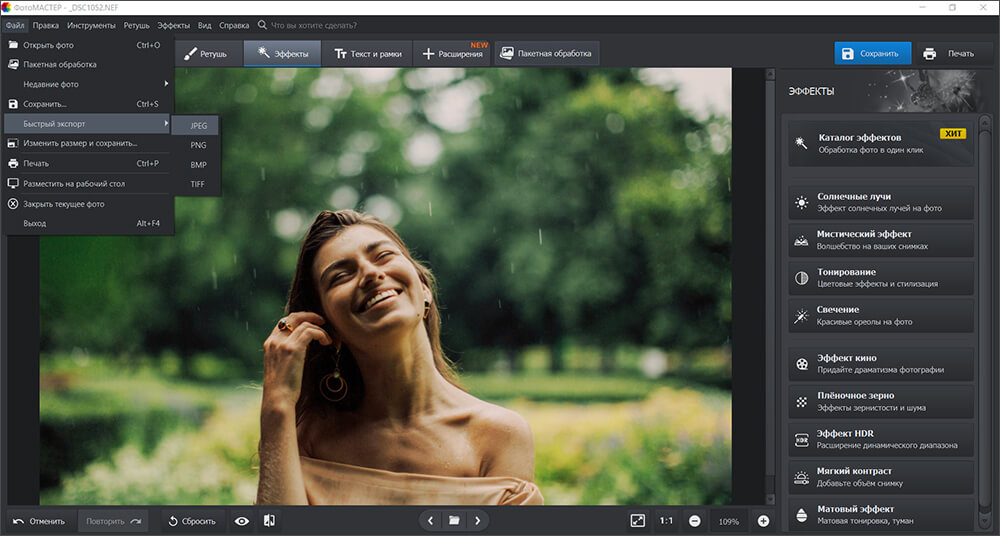
Шаг 5. Для серии используйте пакетный режим. Если настройки одинаковы для большого количества кадров, откройте «Пакетная обработка», добавьте серию DNG, выберите JPG и папку назначения. Перед массовым запуском полезно экспортировать один тестовый кадр: так можно проверить цвет, резкость, ориентацию и размер файла до обработки всей папки.
Плюсы:
- DNG открывается как RAW, поэтому перед JPEG можно скорректировать тон и цвет на исходных данных;
- одиночная конвертация и пакетная обработка находятся в одной программе;
- выход не ограничивается JPEG: при необходимости можно сохранить промежуточный результат в другом растровом формате;
- исходный DNG остаётся отдельным файлом, если экспортировать результат в другую папку.
Минусы:
- для чисто технической конвертации сотен файлов специализированный batch-конвертер может требовать меньше действий;
- JPEG всё равно использует сжатие с потерями, поэтому экспорт не следует считать «RAW без потерь»;
- при разных условиях съёмки один профиль проявки не стоит механически применять ко всей серии без тестового просмотра.
Adobe Photoshop и Camera Raw
Photoshop открывает DNG через Camera Raw. Это один из самых контролируемых способов: до формирования JPEG можно настроить баланс белого, экспозицию, светлые и тёмные участки, кривые, детализацию и профиль, а затем сохранить обработанный результат. Важно не путать этот процесс с отдельной утилитой Adobe DNG Converter: последняя предназначена для перевода других camera RAW в DNG и не является инструментом DNG→JPEG.
Порядок действий:
- Откройте файл DNG в Photoshop. Он попадёт в диалог Camera Raw.
- Выполните необходимую RAW-коррекцию. Если задача только в конвертации, не применяйте случайные автоматические эффекты: достаточно убедиться, что экспозиция, баланс белого и цвет выглядят корректно.
- Для прямого вывода из Camera Raw нажмите Save Image в нижней части окна.
- В Save Options укажите папку и имя файла, затем в поле формата выберите JPEG. Настройте качество и при необходимости размер.
- Сохраните файл и откройте итоговый JPEG для визуального контроля.
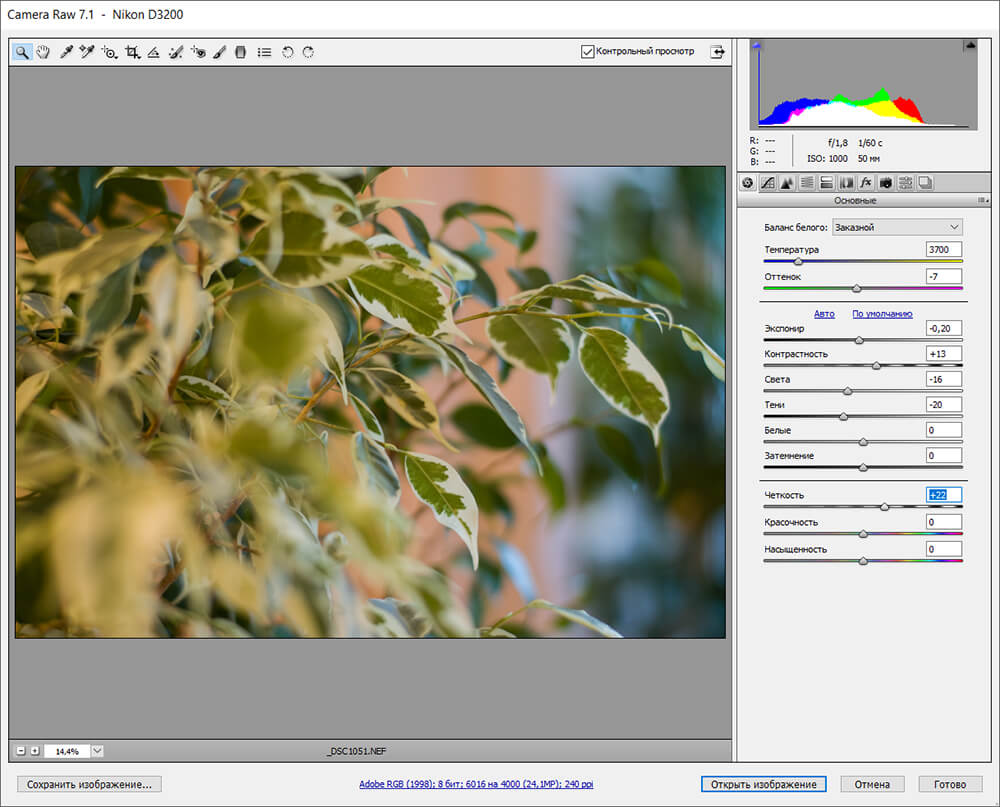
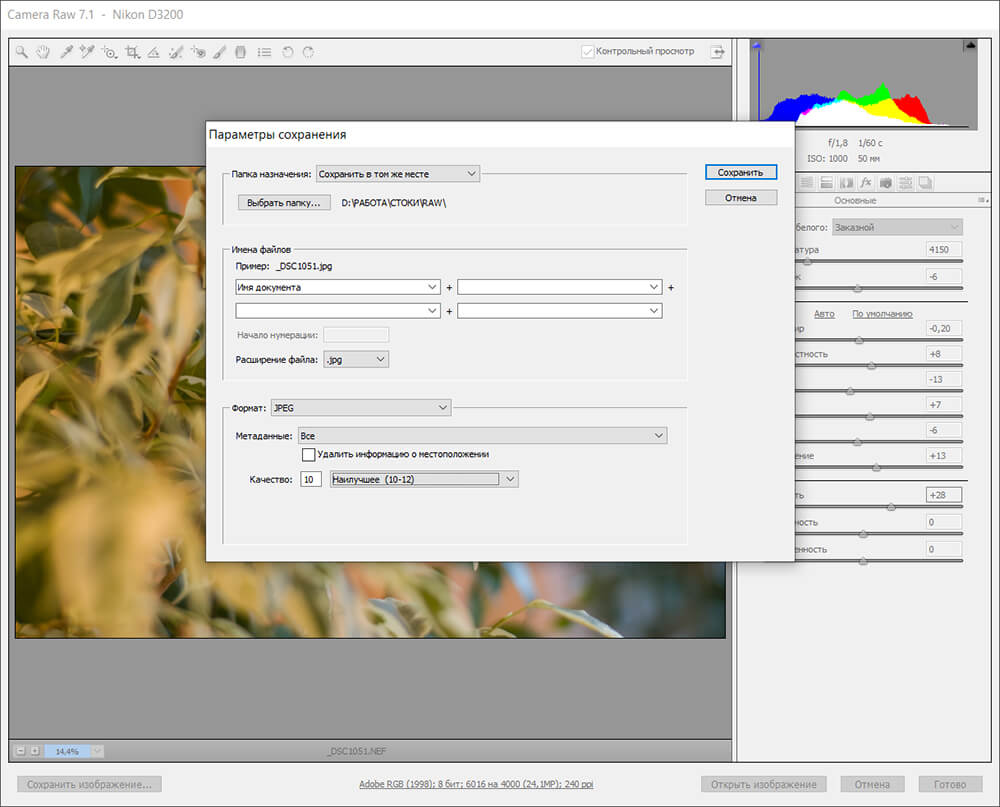
Если файл нужно сначала ретушировать слоями в Photoshop, вместо прямого сохранения нажмите Open Image, закончите обработку в основном окне и только затем сохраните JPEG. Этот путь дольше, но нужен для композитинга, локальной ретуши или добавления графики.
Плюсы:
- полноценная RAW-проявка до JPEG;
- точный контроль тона, цвета и резкости;
- можно продолжить многослойную обработку в Photoshop перед финальным экспортом.
Минусы:
- избыточен для простой массовой смены формата без коррекции;
- ручная обработка сотен кадров занимает больше времени, если не настроить пакетный workflow;
- неправильный выбор цветового пространства или агрессивное JPEG-сжатие может ухудшить совместимость и качество.
Adobe Lightroom : DNG в JPEG для серий и каталога
Lightroom удобен, когда DNG уже находится в каталоге или серия должна пройти одинаковую цветовую обработку. Его экспорт отделён от RAW-редактирования: Develop-настройки остаются недеструктивными, а JPEG создаётся как новая производная копия. Это позволяет экспортировать разные версии из одного DNG — например, полноразмерную для архива и уменьшенную sRGB-копию для сайта.
Порядок действий:
- Импортируйте DNG и при необходимости выполните коррекцию в Develop.
- Выделите один кадр или всю серию, которую нужно вывести одинаково.
- Откройте диалог Export.
- В разделе File Settings установите Image Format: JPEG, задайте Quality и нужное Color Space. Для обычной веб-публикации используйте sRGB.
- В Image Sizing либо оставьте полный размер, либо укажите целевые пиксельные размеры, если делаете отдельную веб-копию.
- Настройте metadata и папку назначения, после чего запустите экспорт.
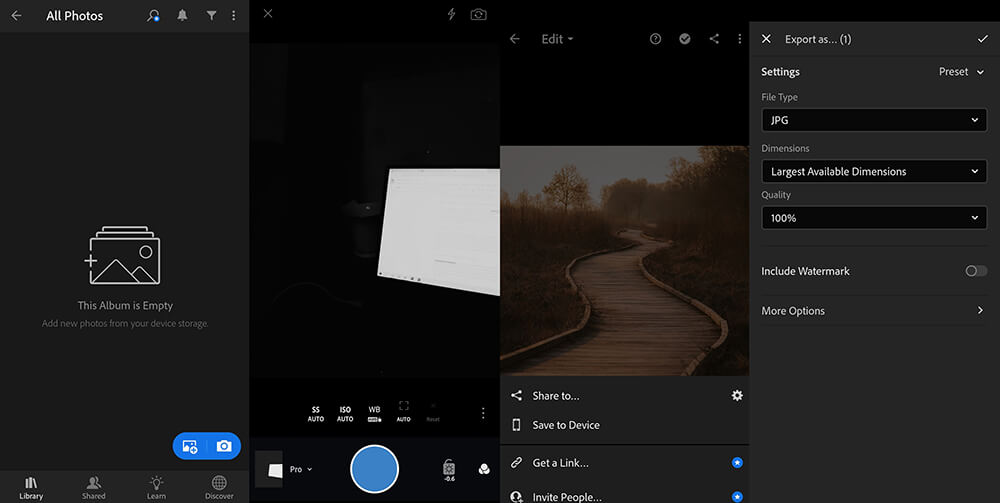
Для нескольких сотен кадров полезно сначала создать экспортный preset. Тогда одинаковые параметры JPEG, размер, имя и папка не вводятся вручную каждый раз. При этом preset не заменяет проверку: фотографии с разной экспозицией всё равно нужно просмотреть до массового вывода.
Плюсы:
- массовый экспорт встроен в рабочий процесс каталога;
- можно делать несколько JPEG-вариантов из одного DNG, не меняя исходник;
- контролируются формат, качество, цветовое пространство, размер и metadata.
Минусы:
- для единичного DNG без каталога процесс тяжелее, чем в небольшом конвертере;
- экспорт с неправильным preset может затронуть всю серию одинаковой ошибкой;
- снижение Quality и ограничение размеров работают на все выбранные кадры, поэтому тестовый экспорт особенно важен.
Adobe Photoshop Elements

Photoshop Elements также использует Camera Raw для DNG. Здесь есть принципиальная ловушка: команда Save Image непосредственно в Camera Raw используется для сохранения RAW-результата в поддерживаемом RAW-формате, а для обычного JPEG надёжнее открыть проявленный кадр в Elements и выполнить стандартное сохранение в JPEG уже там.
- Откройте DNG и выполните базовую коррекцию в Camera Raw.
- Нажмите Open Image, чтобы передать изображение в редактор Photoshop Elements.
- Сохраните обработанный документ в JPEG через стандартное сохранение изображения, указав новое имя и отдельную папку.
- Проверьте качество JPEG и не перезаписывайте исходный DNG.
Плюсы:
- RAW-коррекция выполняется до JPEG;
- после проявки доступны обычные инструменты фоторедактора;
- подходит тем, кто уже работает в Elements и не хочет переносить файл между программами.
Минусы:
- маршрут через Camera Raw и редактор длиннее, чем у конвертера;
- команды сохранения в Camera Raw и Elements имеют разное назначение, поэтому их легко перепутать;
- для массовой смены формата есть более прямые batch-инструменты.
Pixillion : пакетный DNG→JPG без каталога
Pixillion — специализированный конвертер изображений. Он принимает DNG как RAW-вход и подходит, когда основная задача — получить JPEG из большой группы файлов, а не строить каталог и выполнять сложную цветокоррекцию. Можно одновременно настроить формат, сжатие, эффекты и папку назначения.
- Нажмите Add File(s) и добавьте DNG. Для серии выбирайте сразу все нужные файлы.
- В Output Format задайте JPG/JPEG.
- При необходимости откройте Compression Settings и настройте степень JPEG-сжатия.
- Через Effects можно добавить resize, поворот или другие массовые действия. Не включайте их без задачи: простой форматный экспорт не требует обязательного ресайза.
- Укажите output folder и запустите преобразование.

Плюсы:
- специализированный пакетный процесс без каталога;
- поддерживается DNG и JPEG;
- можно объединить конвертацию, resize и другие повторяющиеся действия.
Минусы:
- по возможностям RAW-проявки уступает Lightroom, Camera Raw, RawTherapee и darktable;
- лишний Effects-профиль легко применить ко всей серии, поэтому список действий нужно проверять до запуска;
- не следует использовать resize по умолчанию, если нужен полный размер исходного кадра.
BatchPhoto : конвертация серии с фильтрами
BatchPhoto рассчитан на повторяемые операции с большими наборами изображений. DNG можно добавить в очередь, затем задать фильтры и выбрать JPEG в качестве итогового формата. В отличие от RAW-каталога, здесь логика строится вокруг задания: входные файлы → одинаковые действия → выходная папка.
- Добавьте DNG в проект и убедитесь, что в превью отображается нужный кадр, а не служебная миниатюра.
- На этапе Edit добавляйте только необходимые фильтры: Auto Rotate, Crop, Resize и другие операции применяются пакетно.
- На этапе Setup выберите JPEG/JPG как output format и задайте папку назначения.
- Запустите обработку и после завершения сравните количество DNG и JPEG.
Плюсы:
- предназначен для серийной обработки;
- можно объединить конвертацию и одинаковые фильтры;
- удобно разделять входную и выходную папки.
Минусы:
- пакетные фильтры опасно включать без теста на одном кадре;
- для тонкой индивидуальной RAW-коррекции каждого снимка лучше редактор с развитым модулем проявки;
- массовый Auto Crop или resize может необратимо изменить композицию JPEG-копий, если настройки выбраны неверно.
reaConverter : локальная конвертация DNG без загрузки в облако
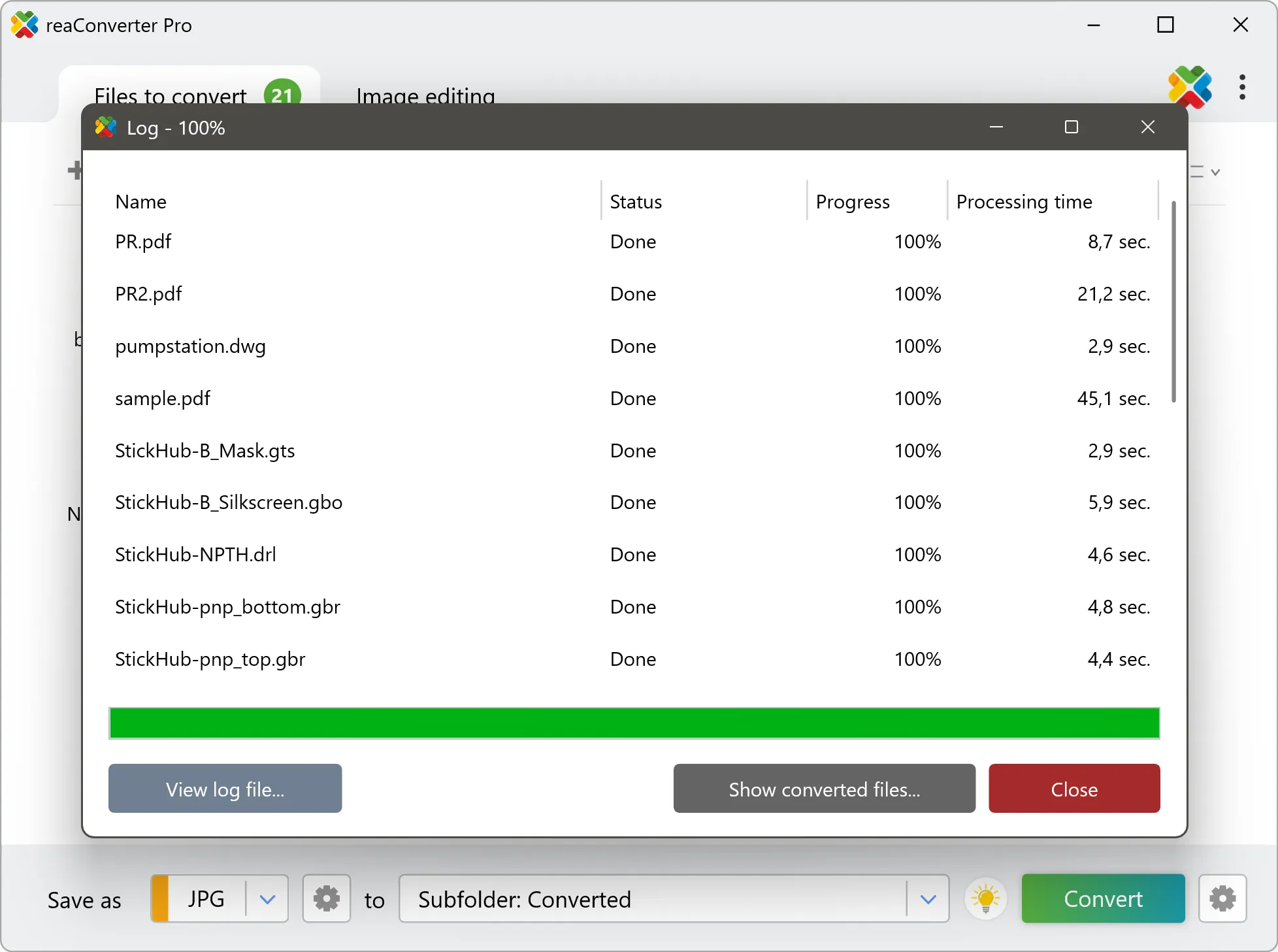
reaConverter полезен для регулярной массовой обработки, когда фотографии не нужно отправлять на сторонний сервер. Программа читает DNG, позволяет выбрать JPG среди форматов вывода и рассчитана на очереди из большого количества изображений. В интерфейсе отдельно задаются список входных файлов, выходной формат и место сохранения, поэтому исходники и производные JPEG легко держать в разных каталогах.
- Нажмите + add files и добавьте DNG. Для целой съёмки можно добавить группу файлов или папку.
- Проверьте, что список содержит именно исходные DNG, которые нужно обработать. Не смешивайте в одной очереди исходники и уже готовые JPEG, если для них требуются разные настройки.
- В нижней части окна в блоке Save as выберите JPG.
- Укажите каталог назначения. Практичнее использовать отдельную подпапку, например
jpgилиexport. - Нажмите Convert. После завершения откройте несколько JPEG из начала, середины и конца серии и сравните их с DNG-превью.


Плюсы:
- обработка выполняется локально;
- понятное разделение входных файлов, выходного формата и папки назначения;
- подходит для повторяемых пакетных задач и автоматизации;
- можно настроить преобразования как единый производственный процесс.
Минусы:
- для индивидуальной художественной проявки каждого RAW специализированный RAW-редактор даёт больше контроля;
- автоматизированная очередь требует особенно внимательной проверки output folder;
- при разных камерах и условиях съёмки одинаковые коррекции не стоит применять ко всем DNG автоматически.
AVS Image Converter : DNG в JPEG с resize и простыми коррекциями
AVS Image Converter читает DNG среди RAW-форматов и выводит JPEG. Его сильная сторона — простая пакетная схема, в которой преобразование формата можно совместить с изменением размера и базовой коррекцией. Такой подход подходит для подготовки фотографий к сайту или каталогу, когда все изображения должны получить одинаковые геометрические параметры.
- Добавьте DNG в список входных изображений.
- На вкладке Conversion выберите To Jpeg.
- Настройте Quality. Для первого мастер-экспорта не ставьте минимальное значение только ради экономии места: сильная компрессия особенно заметна на мелких текстурах.
- Если нужен фиксированный размер публикации, настройте Resize. Если сохраняется полный исходный размер, этот блок оставьте без изменения.
- В Destination Folder задайте папку результата кнопкой Browse... и нажмите Convert Now!.
Плюсы:
- DNG и JPEG входят в поддерживаемую цепочку ввода и вывода;
- пакетный resize можно выполнить одновременно с преобразованием;
- качество JPEG задаётся до запуска серии.
Минусы:
- это прежде всего конвертер, а не полноценная цифровая фотолаборатория;
- ошибка в resize распространяется на всю очередь;
- для сложного восстановления светов и точной цветокоррекции лучше сначала проявить DNG в RAW-редакторе.
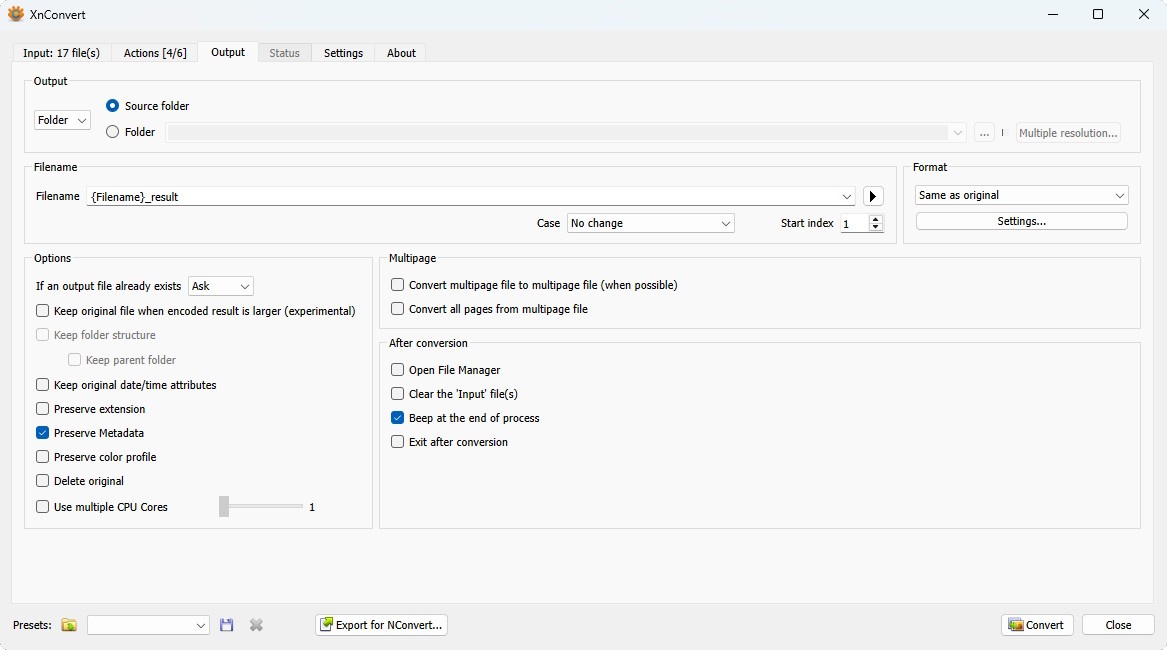
XnConvert : кроссплатформенный пакетный конвертер
XnConvert работает на Windows, macOS и Linux, поэтому в статье он разбирается один раз, а не повторяется в каждом платформенном разделе. Программа принимает DNG и camera RAW, позволяет собрать цепочку из десятков действий, сохранить её как preset и применить ко всей партии. Это особенно полезно, когда задача повторяется: например, каждый раз нужно переводить DNG в JPEG, уменьшать длинную сторону и удалять лишние metadata.
- На вкладке Input добавьте DNG-файлы или папку.
- Откройте Actions. Если нужна только конвертация, список действий можно оставить пустым. Для публикации добавляйте Resize, Crop или коррекцию только при конкретной задаче.
- На вкладке Output выберите JPEG/JPG, папку назначения и схему имён.
- Проверьте параметры JPEG и запустите Convert.
- Если workflow будет использоваться снова, сохраните preset, но перед повторным запуском проверяйте output folder и размер: старый preset может не соответствовать новой задаче.

Плюсы:
- один и тот же процесс доступен на трёх настольных ОС;
- поддерживается DNG и массовая обработка;
- можно строить воспроизводимые цепочки действий и сохранять presets;
- отдельные вкладки Input, Actions и Output уменьшают риск смешать исходные и выходные параметры.
Минусы:
- большое количество действий провоцирует включать лишнюю обработку там, где нужна только смена формата;
- пакетная коррекция не заменяет индивидуальную RAW-проявку сложной серии;
- необходимо внимательно проверять переименование, чтобы выходные файлы не получили конфликтующие имена.
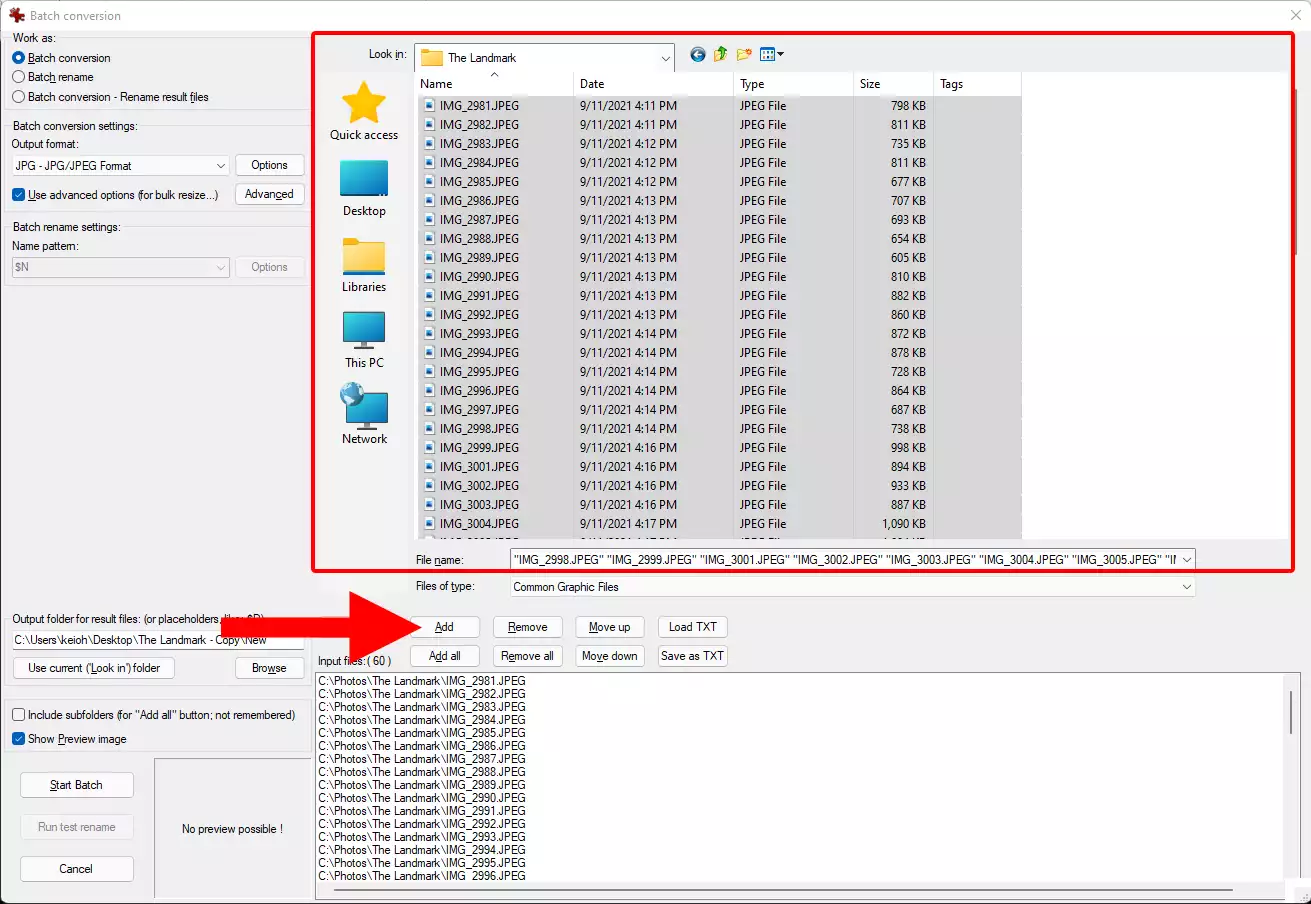
IrfanView : лёгкая пакетная конвертация с CamRAW
IrfanView остаётся компактным вариантом для Windows, но с DNG есть обязательное условие: чтение camera RAW обеспечивается соответствующим plug-in, в том числе CamRAW. Поэтому перед массовой обработкой нужно сначала открыть один DNG и убедиться, что программа декодирует полный кадр корректно. Если открывается только неподходящее превью или файл не распознаётся, запускать batch не следует.
- Откройте тестовый DNG и проверьте изображение в полном размере.
- Выделите нужные файлы и откройте Tools → Batch Convert Selected Images, затем добавьте DNG в список входных файлов.
- Выберите режим Batch conversion и выходной формат JPG - JPG/JPEG Format.
- При необходимости откройте параметры JPEG и задайте качество; дополнительные Advanced options включайте только для нужных resize, rename или rotate.
- Укажите output directory и запустите batch.
Плюсы:
- небольшой просмотрщик можно использовать и как пакетный конвертер;
- подходит для простого DNG→JPEG без построения каталога;
- в одной операции можно совместить экспорт и типовые массовые изменения.
Минусы:
- поддержка DNG зависит от RAW-компонента, поэтому тестовое открытие обязательно;
- RAW-проявка заметно проще, чем в специализированных редакторах;
- пакетные Advanced options легко изменить по ошибке и применить ко всей папке.
FastStone Image Viewer : просмотр DNG и Batch Convert
FastStone Image Viewer поддерживает DNG среди RAW-форматов и подходит, когда нужно быстро просмотреть серию, отобрать кадры и затем преобразовать выбранные изображения в JPEG. Встроенный Batch Convert удобнее отдельного онлайн-сервиса для больших папок: файлы остаются на компьютере и не зависят от скорости загрузки в интернет.
- Откройте папку с DNG и просмотрите несколько файлов, чтобы убедиться в корректном декодировании.
- Выделите кадры и откройте Tools → Batch Convert Selected Images.
- В Output Format выберите JPEG.
- Если требуется единый resize или переименование, настройте Advanced Options и схему имён; в противном случае не включайте дополнительные операции.
- Укажите Output Folder и запустите процесс.

Плюсы:
- просмотр и конвертация находятся в одном приложении;
- подходит для отбора кадров перед экспортом;
- локальная пакетная работа не требует загрузки DNG на сервер.
Минусы:
- RAW-коррекция ограниченнее, чем в Lightroom, Camera Raw, RawTherapee или darktable;
- в сложной съёмке качество результата сильнее зависит от встроенного RAW-декодирования;
- Advanced Options нужно проверять перед каждой новой серией.
ACDSee : DNG в JPEG внутри фотокаталога
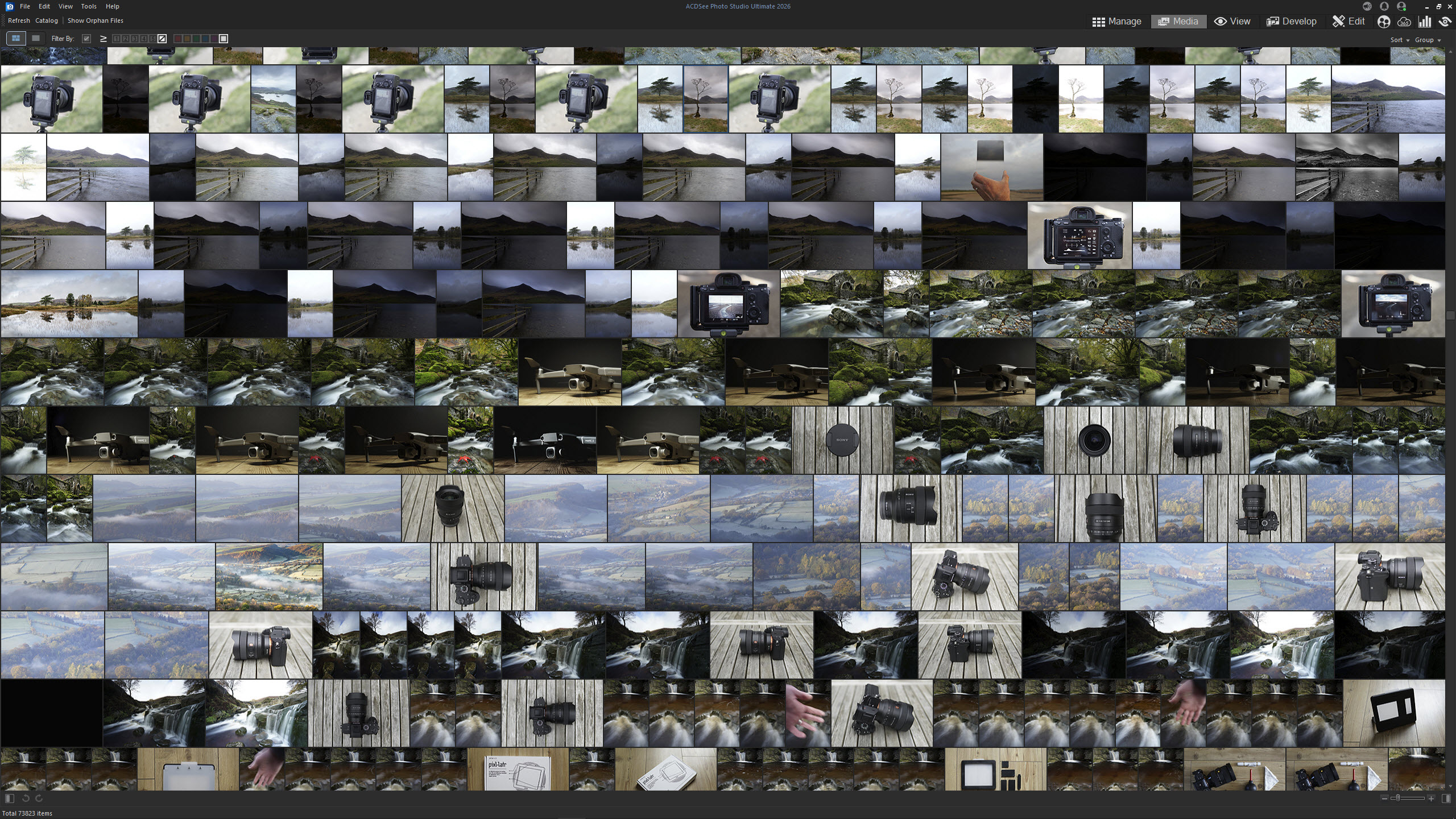
ACDSee читает DNG и умеет выводить JPEG, поэтому способ удобен тем, кто уже каталогизирует фотографии в этой программе. Перед массовым экспортом полезно проверить один DNG с конкретной камеры: поддержка RAW определяется не только расширением, но и декодированием данных конкретной модели и варианта файла.
- В режиме управления откройте тестовый DNG и убедитесь, что декодируется полный кадр, а не только превью.
- Если кадр нужно проявить, выполните RAW-коррекцию до конвертации; для технического DNG→JPEG этот этап можно пропустить.
- Выделите нужные фотографии и откройте Tools → Batch → Convert File Format → Convert. Для этой команды также используется сочетание Ctrl+Alt+F.
- В поле Output File Format выберите JPEG. Через Settings задайте параметры JPEG только после тестового экспорта.
- В блоке Output Location укажите отдельную папку для JPEG. Исходные DNG не должны заменяться или удаляться.
- Запустите преобразование, затем сравните несколько JPEG с исходниками и проверьте dimensions, ориентацию и metadata, если они нужны для каталога.
Плюсы:
- каталогизация, просмотр RAW и создание JPEG объединены в одном процессе;
- можно отбирать фотографии до конвертации, а не обрабатывать всю папку;
- подходит для пользователей, у которых ACDSee уже является основной медиатекой.
Минусы:
- совместимость конкретного DNG нужно проверить до массового запуска;
- для простой разовой конвертации каталогизатор избыточен;
- массовый экспорт наследует выбранные настройки для всей серии.
XnView MP : просмотрщик с пакетным преобразованием
XnView MP подходит для пользователей, которым нужен кроссплатформенный просмотрщик и простая массовая конвертация. DNG можно сначала просмотреть и отобрать, а затем передать выбранные кадры в Batch Convert. По логике это близко к XnConvert, но XnView MP делает больший акцент на просмотре и файловом менеджменте.
- Откройте каталог с DNG и проверьте несколько кадров.
- Выделите нужные файлы и вызовите Batch Convert.
- Установите JPEG как формат вывода.
- Укажите output folder и только необходимые дополнительные действия.
- Запустите обработку и проверьте соответствие количества входных и выходных файлов.

Плюсы:
- удобно совмещает визуальный отбор и массовую конвертацию;
- подходит для Windows, macOS и Linux;
- не требует отправлять DNG в облако.
Минусы:
- для сложной проявки лучше отдельный RAW-редактор;
- по схожести с XnConvert легко использовать не тот workflow, поэтому важно различать просмотрщик и самостоятельный batch-конвертер;
- массовые действия нужно контролировать перед запуском.
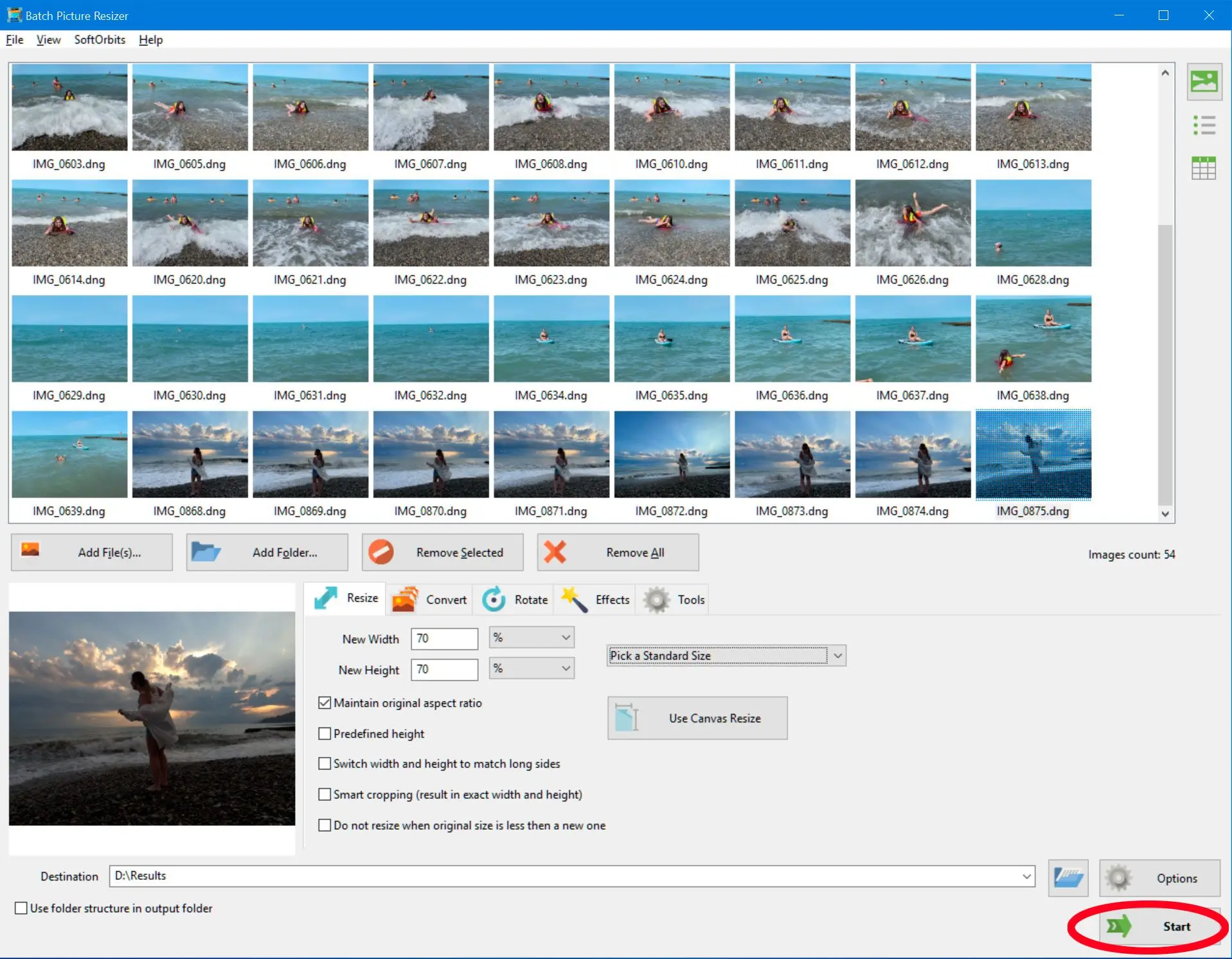
Batch Picture Resizer : DNG→JPG с контролем качества и размера
Batch Picture Resizer ориентирован на серийную подготовку фотографий. Он принимает DNG, позволяет выбрать JPEG, отдельно задать Quality и при необходимости изменить размеры с сохранением пропорций. Такой набор удобен для интернет-каталога или фотогалереи, где сотни снимков должны иметь одинаковую длинную сторону и предсказуемый объём.
- Добавьте DNG в окно программы.
- Перейдите к преобразованию и выберите JPEG.
- Настройте ползунок качества. Сначала сделайте тест на одном детализированном кадре, а не выбирайте минимальный размер вслепую.
- Если нужен resize, задайте размер и сохранение исходных пропорций. Для полноразмерного архива этот шаг не выполняйте.
- Выберите Output folder и запустите преобразование.

Плюсы:
- прямой batch workflow без каталога;
- качество JPEG и resize регулируются раздельно;
- удобно готовить серию под фиксированные требования по размеру.
Минусы:
- не предназначен для глубокой ручной RAW-проявки;
- слишком маленький размер и низкое качество в одной операции усиливают деградацию;
- перед большой очередью нужен тестовый JPEG, особенно если одновременно включён resize.
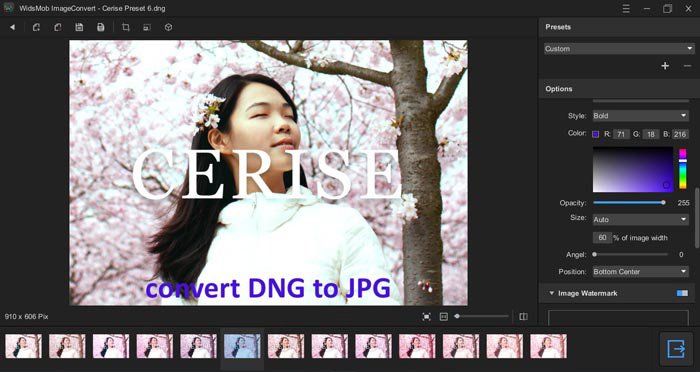
WidsMob ImageConvert: пакетная DNG-конвертация на Windows и macOS
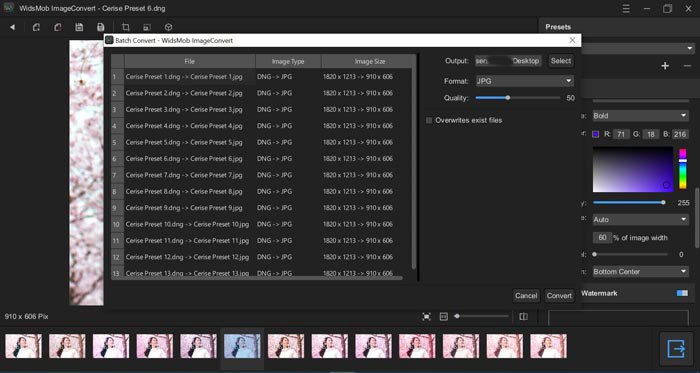
WidsMob ImageConvert явно включает DNG в список RAW-входов и выводит JPEG, JPEG 2000, PNG, TIFF и BMP. Программа рассчитана на массовую работу: вместе с конвертацией можно менять размер, поворачивать, переименовывать изображения и добавлять водяные знаки. Для DNG→JPEG особенно полезна возможность предварительного просмотра настроек до обработки всей серии.
- Добавьте DNG в очередь и откройте preview.
- Если требуется только смена формата, не включайте resize и watermark. Если JPEG готовится для сайта, задайте нужный размер осознанно.
- Откройте окно конвертации и выберите JPEG как output format.
- Укажите папку назначения и качество.
- Запустите batch и проверьте несколько готовых изображений.

Плюсы:
- DNG указан в поддерживаемых RAW-входах;
- одинаковый сценарий доступен на Windows и macOS;
- предпросмотр помогает проверить массовые изменения до экспорта;
- можно одновременно конвертировать, resize и переименовывать.
Минусы:
- множество пакетных функций не нужно включать для простой DNG→JPEG задачи;
- для сложной цветокоррекции серия требует отдельного RAW-редактора;
- водяной знак и resize применяются массово, поэтому ошибку легко размножить на всю папку.
Movavi Video Converter : DNG в JPG внутри универсального конвертера
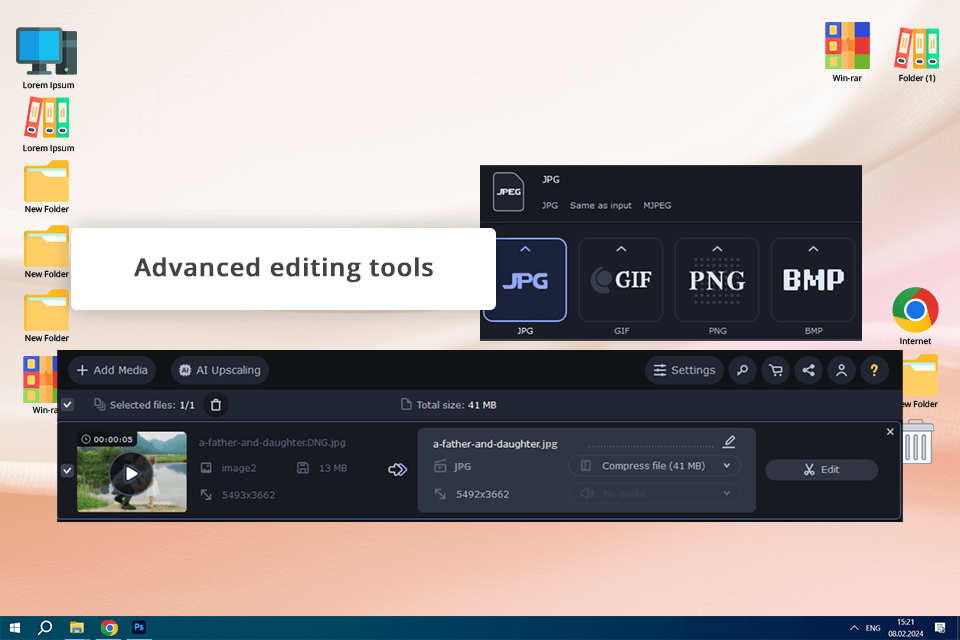
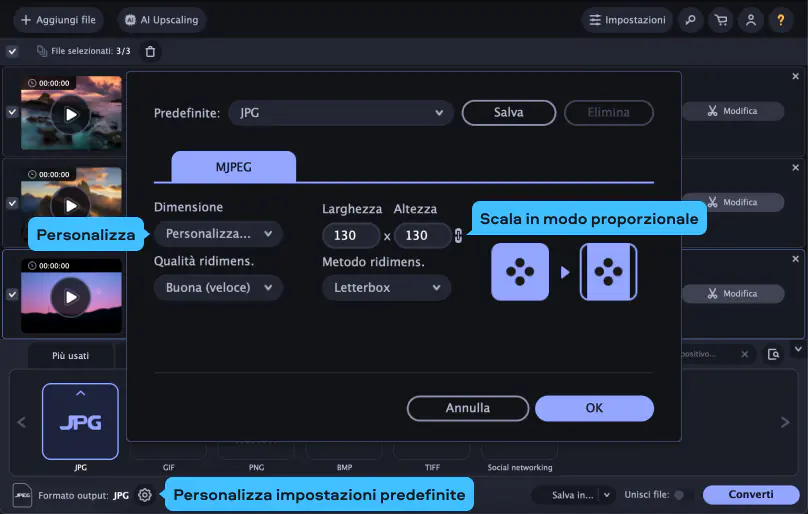
Несмотря на название, Movavi Video Converter работает не только с видео: в нём предусмотрено преобразование изображений, включая DNG→JPG. Такой вариант имеет смысл, если программа уже используется для других медиа и не хочется держать отдельный конвертер только ради нескольких DNG. Для глубокой RAW-проявки это не замена Lightroom, Camera Raw или RawTherapee.
- Добавьте DNG в окно конвертера или перетащите файлы в рабочую область.
- В разделе форматов выберите JPG/JPEG.
- Укажите Save to и отдельную папку назначения.
- Запустите Convert.
- Проверьте размер в пикселях и визуальное качество готового JPEG.
Плюсы:
- единый конвертер для разных типов медиа;
- подходит для прямого DNG→JPG без отдельного каталога;
- несколько файлов можно отправить в одну очередь.
Минусы:
- функции RAW-проявки уступают специализированным фотолабораториям;
- для пользователя, которому нужны только фотографии, мультимедийный пакет избыточен;
- перед большой серией следует проверить, как конкретные DNG интерпретируются конвертером.
Wondershare UniConverter : Image Converter для серии DNG
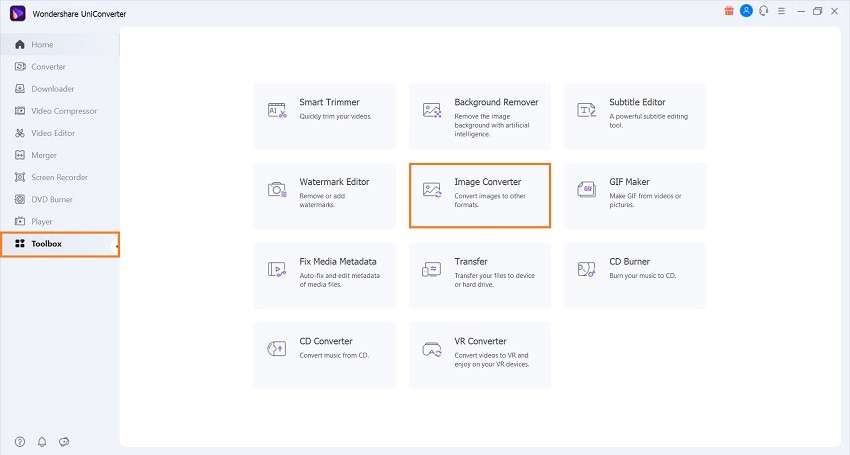
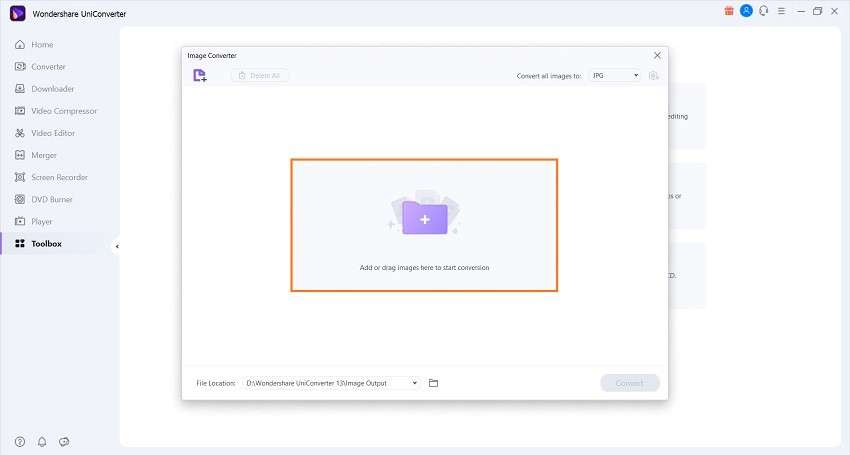
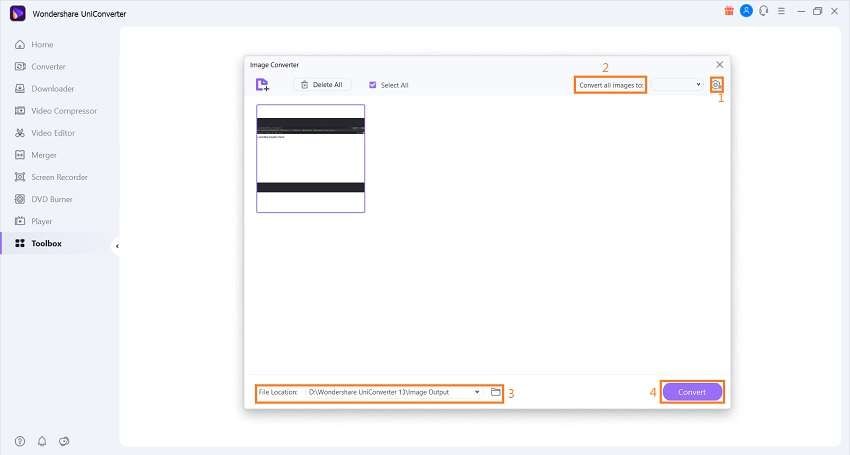
В UniConverter отдельный инструмент Image Converter используется для конвертации изображений: в него добавляются DNG, после чего выбирается JPG и запускается обработка серии. Такой вариант подходит тем, кто уже использует UniConverter как универсальный мультимедийный пакет, но отдельного преимущества перед специализированным RAW-редактором при тонкой проявке у него нет.
- Откройте Image Converter.
- Добавьте DNG-файлы в список.
- Выберите JPG как формат вывода и проверьте параметры серии.
- Укажите папку назначения и запустите преобразование.
- Проверьте готовые JPEG до удаления или архивирования исходников.
Плюсы:
- изображения конвертируются в том же пакете, где обрабатываются другие медиа;
- подходит для серии файлов;
- workflow DNG→JPG отделён в Image Converter.
Минусы:
- не является специализированным RAW-проявщиком;
- избыточен, если задача ограничена только DNG;
- при критичном цвете сначала следует сравнить результат с RAW-редактором на тестовом кадре.
Как конвертировать DNG в JPEG на macOS без отдельного RAW-редактора
Большинство кроссплатформенных программ уже разобрано выше и не дублируется здесь. В macOS есть два собственных пути: экспорт из Preview и системное действие Finder Convert Image. Они удобны для технической конвертации, когда DNG корректно распознаётся системой и не требуется сложная RAW-проявка. Для ответственной цветокоррекции используйте Camera Raw, Lightroom, XnConvert, RawTherapee или другой специализированный инструмент.
Preview : одиночный и групповой экспорт
Preview умеет экспортировать распознанное изображение в JPEG через меню File. Для группы файлов можно открыть несколько изображений в одном окне, выделить их в боковой панели и выполнить экспорт выбранных изображений. Этот способ не требует отдельного конвертера, но сначала нужно проверить, что конкретный DNG открывается полностью и правильно.
- Откройте DNG в Preview и увеличьте изображение, чтобы убедиться, что отображается не низкоразмерная миниатюра.
- Для одного кадра выберите File → Export. Для группы выделите изображения в sidebar и используйте File → Export Selected Images….
- В поле Format выберите JPEG.
- Настройте Quality и папку назначения.
- Сохраните JPEG и проверьте его dimensions и цвет.

Плюсы:
- не требуется отдельная программа для совместимых DNG;
- поддерживается экспорт нескольких выбранных изображений;
- есть регулировка JPEG quality.
Минусы:
- это не полноценная RAW-лаборатория;
- совместимость зависит от системного декодирования конкретного DNG;
- для сложной коррекции экспозиции и цвета лучше специализированный RAW-редактор.
Finder Quick Actions: Convert Image для быстрых копий
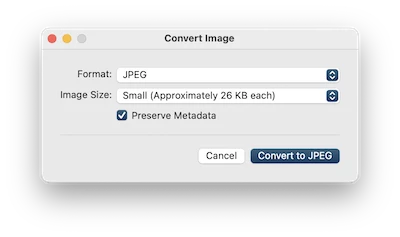
Finder может показывать системное действие Quick Actions → Convert Image для поддерживаемых изображений. Оно полезно, когда нужно сделать совместимую JPEG-копию без открытия редактора. В отличие от Preview, этот путь рассчитан именно на быстрые файловые операции.
- Выделите DNG в Finder.
- Вызовите контекстное меню и откройте Quick Actions.
- Если для этого файла доступна команда Convert Image, откройте её.
- Выберите JPEG и нужный размер.
- Проверьте созданную копию. Если Convert Image отсутствует или результат не соответствует полному RAW, используйте Preview либо RAW-конвертер.

Плюсы:
- минимум действий для поддерживаемого DNG;
- не требуется открывать отдельный редактор;
- подходит для нескольких файлов, выбранных в Finder.
Минусы:
- команда зависит от поддержки исходного файла системой;
- почти нет контроля над RAW-проявкой;
- для точного цвета и восстановления деталей этот метод уступает полноценному RAW-export.
Конвертеры DNG в JPEG онлайн
Онлайн-конвертер удобен для разовой задачи: не нужно устанавливать программу, а процесс обычно сводится к загрузке DNG, выбору JPG/JPEG и скачиванию результата. Но браузерный интерфейс ещё не означает, что файл остаётся на устройстве. RAW.PICS.IO, ezyZip, OfflineConverter и Evoto отдельно описывают локальную обработку в браузере; у обычного облачного конвертера исходник, напротив, передаётся на сервер для обработки. Для личных документов, неопубликованной коммерческой съёмки и других чувствительных материалов локальный вариант предпочтительнее.
Второе отличие — настройки. Одни сервисы дают только кнопку Convert, другие позволяют задать JPEG quality, пиксельные размеры, DPI, crop, поворот, metadata и дополнительные параметры. Не стоит менять всё сразу: для обычной DNG→JPEG конвертации достаточно корректно декодировать RAW, выбрать JPEG и проверить качество. Resize, crop и удаление EXIF добавляйте только под конкретную задачу.
| Сервис | Что даёт DNG→JPEG workflow | Практический сценарий |
|---|---|---|
| Convertio | Прямая DNG→JPG-страница, загрузка файла и конвертация в браузере | Разовый файл или небольшая серия без установки |
| Movavika | Загрузка → конвертация → скачивание JPEG | Простой русскоязычный сценарий |
| ImageToStl | DNG→JPG с параметрами изображения | Перед серией обязательно загрузить один тестовый DNG и убедиться, что конкретный файл принимается формой |
| Zamzar | Прямая DNG→JPG-конвертация | Когда достаточно базового облачного процесса |
| inettools | Минималистичная DNG→JPG-форма | Единичный файл без сложных настроек |
| FileConvertFree | DNG→JPG в браузере | Техническая конвертация; обещание «без потерь» не следует понимать буквально из-за JPEG-сжатия |
| Online-Convert | Quality, размер, DPI, crop и дополнительные настройки | Когда JPEG нужно сразу подготовить под конкретные параметры |
| FreeConvert | Resize, compression, Auto Orient, Strip Metadata | Когда вместе с конвертацией нужно управлять размером и metadata |
| ImagesTool | Пакетная обработка, качество, размеры, crop, watermark | Серия файлов с едиными параметрами |
| PEREFILE | Прямая обработка DNG, в том числе RAW с дронов и смартфонов | Быстрый JPEG из мобильного или аэросъёмочного DNG |
| ezyZip | Локальная клиентская обработка в браузере | Когда важнее не отправлять DNG на сервер |
| OnlineConvertFree | Базовый DNG→JPG workflow | Разовая конвертация |
| PhotoKit | Браузерная работа с изображениями | Быстрый результат на устройстве с современным браузером |
| Converter App | DNG→JPG и работа с несколькими файлами | Небольшая batch-задача онлайн |
| AnyConv | Прямая DNG→JPG-конвертация | Минимум действий |
| FabConvert | DNG→JPG и пошаговый веб-процесс | Единичные файлы |
| Picflow | Простой DNG→JPG converter с упором на batch | Несколько файлов без сложной коррекции |
| CoolUtils | DNG→JPG и сопутствующие настройки конвертации | Технический экспорт |
| RAW.PICS.IO | Локальная обработка, embedded JPEG preview и RAW-режим | Быстрый preview либо полноценная проявка без серверной загрузки исходника |
| 11zon BigConvert | Онлайн DNG→JPG | Простой web workflow |
| AConvert | Форматная конвертация и параметры изображения | Разовые файлы с дополнительными настройками |
| MiConv | Прямая DNG→JPEG-страница | Быстрый браузерный экспорт |
| TheOnlineConverter | RAW/DNG→JPG | Единичная техническая конвертация |
| ConvertFree | Прямой DNG→JPEG workflow | Минимальный набор действий |
| RunConvert | DNG→JPG | Базовая браузерная конвертация |
| Convert.Online | DNG→JPEG | Одноразовая задача |
| ConverterOk | Быстрое извлечение JPEG-preview из DNG | Когда достаточно встроенного просмотра, а не полной RAW-проявки |
| Convertany | DNG→JPG | Простой web converter |
| OnlineConvert.com | Отдельный DNG→JPEG-сервис | Не путать с Online-Convert: это другой сайт |
| OnlineConverter.com | DNG→JPG | Единичный файл без развитого RAW-редактора |
| FreeFileConvert | DNG→JPEG и работа с несколькими файлами | Небольшая серия |
| File-converter-online.com | DNG→JPG без отдельной программы | Разовая задача |
| DigitalOfficePro | DNG→JPG | Базовый web-процесс |
| Cloud-Converter.com | Страница DNG→JPG | Не путать с CloudConvert |
| Free-Converter.com | DNG→JPEG | Единичная конвертация |
| MConverter | DNG→JPG, поддержка массового сценария | Несколько DNG без установки desktop-программы |
| Convertman | DNG→JPG | Простой браузерный процесс |
| Movavi Online | Прямая DNG→JPG-страница | Разовый экспорт с короткой последовательностью действий |
| web-tools.online | DNG→JPG, PNG или TIFF | Когда нужен выбор нескольких растровых выходных форматов |
| SharkFoto | Прямой DNG→JPG converter | Быстрая единичная задача |
| Rawverter | Digital Negative→JPEG | Минималистичный RAW-conversion workflow |
| Converter365 | DNG→JPEG | Базовая трёхшаговая конвертация |
| Jedok | DNG→JPG | Единичный файл |
| Elysia Tools | DNG→JPEG | Простая браузерная обработка |
| OfflineConverter | Локальный JavaScript workflow | Когда важно оставить файл на устройстве |
| Vertopal | DNG→JPEG | Разовая задача |
| PicEditLab | DNG→JPG | Базовый онлайн-экспорт |
| Wizlogo | DNG→JPG/JPEG | Конвертация без RAW-каталога |
| ConvertHelper | DNG→JPG | Минимальный workflow |
| H-SUPERTOOLS | DNG converter с параметрами результата | Разовый web-экспорт |
| Media.io | Прямая DNG→JPG-страница | Онлайн-конвертация с современного браузера |
| Docpose | DNG→JPG | Единичная задача |
| Convertr.org | DNG→JPG | Простой браузерный конвертер |
| Download3K converter | Bulk DNG→JPG | Несколько файлов в одной задаче |
| ImgDiet | DNG→JPEG | Базовый web workflow |
| FileProInfo | DNG→JPG | Одноразовая конвертация |
| XConvert | DNG→JPG с настройками JPEG quality | Когда нужно подобрать компромисс между размером и качеством |
| Evoto RAW Converter | DNG/RAW→JPG, batch и обработка в браузере на устройстве | Локальный browser workflow для серии |
| MiConvert | DNG→JPG | Отдельный сервис; не путать с MiConv |
| Convertico | DNG→JPG и параметры выходного изображения | Базовый экспорт с настройками |
| ConverterTools | DNG→JPG | Короткий четырёхшаговый процесс |
| FilesConverters | DNG→JPG | Онлайн-конвертация файлов |
| Convert.guru | DNG→JPG, WebP или PNG | Когда нужен альтернативный растровый формат |
| CloudConvert | DNG→JPG и параметры конвертации | Облачная обработка с контролем выходного формата |
Для любого браузерного инструмента сначала конвертируйте один характерный DNG. Если форма не принимает файл, не показывает корректное превью или создаёт JPEG неожиданного размера, не отправляйте туда всю серию: переходите к другому сервису или локальному RAW-конвертеру.
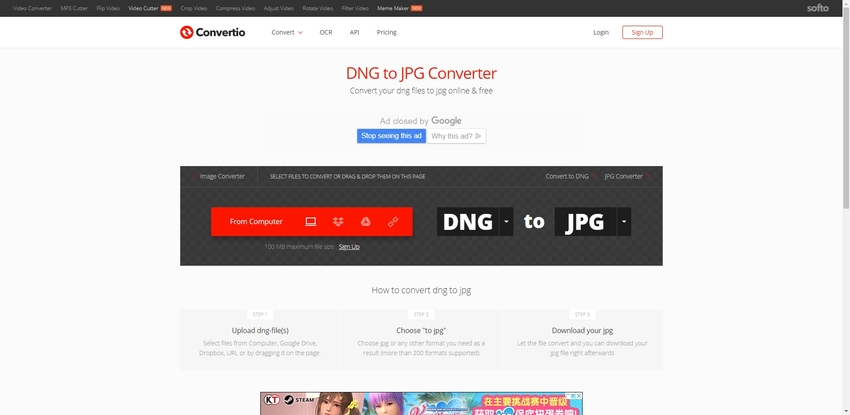
Convertio: быстрый DNG→JPG с компьютера или облака
Convertio подходит для разовой конвертации без установки. Рабочий процесс начинается с выбора DNG, затем сервису задаётся JPG и запускается преобразование. Для пользователя важнее всего не старые цифры лимитов из обзоров, а фактическое состояние формы в момент загрузки: если серия упирается в ограничение, выгоднее сразу перейти к локальному batch-конвертеру, а не дробить сотни кадров вручную.
- Добавьте DNG через форму выбора файлов.
- Убедитесь, что в паре форматов выбран DNG → JPG.
- Запустите Convert.
- Скачайте JPEG и до загрузки следующей партии откройте его в полном размере.
Плюсы:
- короткая последовательность действий;
- не требуется desktop-программа;
- подходит для небольшого числа файлов.
Минусы:
- обычная облачная конвертация требует передачи DNG сервису;
- для больших серий ограничения web-сервиса менее удобны, чем локальный batch;
- цвет и тон определяются обработкой сервиса, а не полноценным RAW-редактором пользователя.
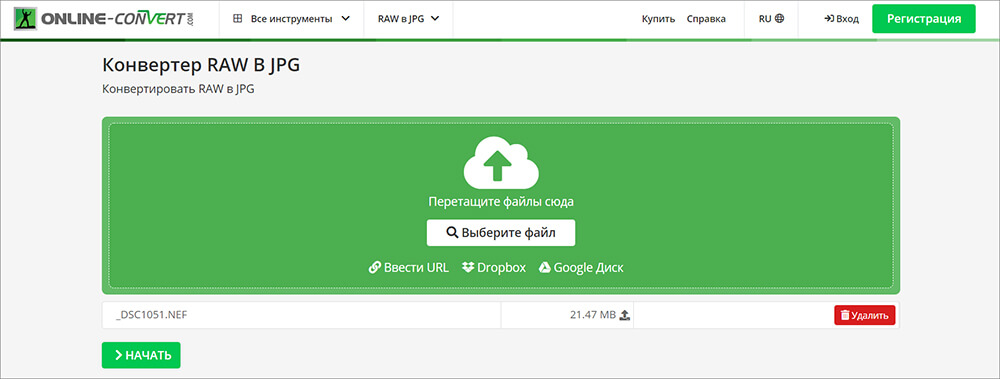
Online-Convert : когда нужны quality, размеры и DPI
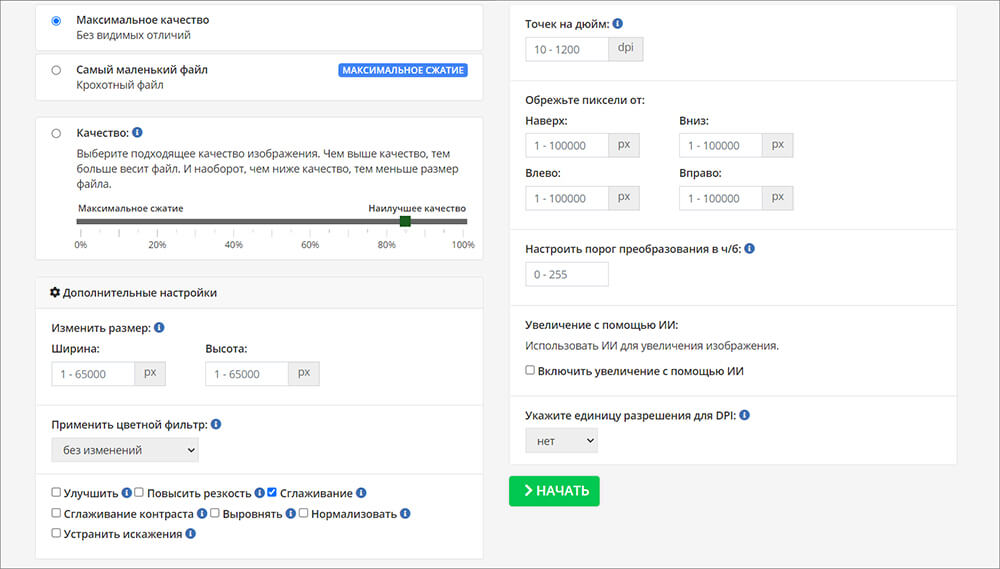
Online-Convert отличается более подробными параметрами вывода. Помимо выбора JPG, можно управлять качеством, размерами, crop и DPI. Это удобно, когда JPEG должен соответствовать техническому заданию, но одновременно повышает риск лишней обработки. Например, изменение DPI без необходимости не улучшает изображение на экране, а случайный resize реально уменьшает число пикселей.
- Добавьте DNG и убедитесь, что целевой формат — JPG.
- Если нужен полноразмерный JPEG, не заполняйте поля изменения ширины и высоты.
- Для уменьшенной копии задайте конкретные пиксельные размеры и выберите качество.
- Crop, цветовые фильтры и дополнительное сглаживание включайте только при понятной задаче.
- Запустите преобразование и проверьте dimensions итогового файла.
Плюсы:
- больше технических параметров, чем у минималистичных конвертеров;
- resize и JPEG quality можно настроить перед выводом;
- подходит для подготовки отдельной веб-копии.
Минусы:
- лишние параметры легко изменить без необходимости;
- это серверный workflow, если не заявлена локальная обработка;
- не заменяет RAW-редактор для точной проявки.
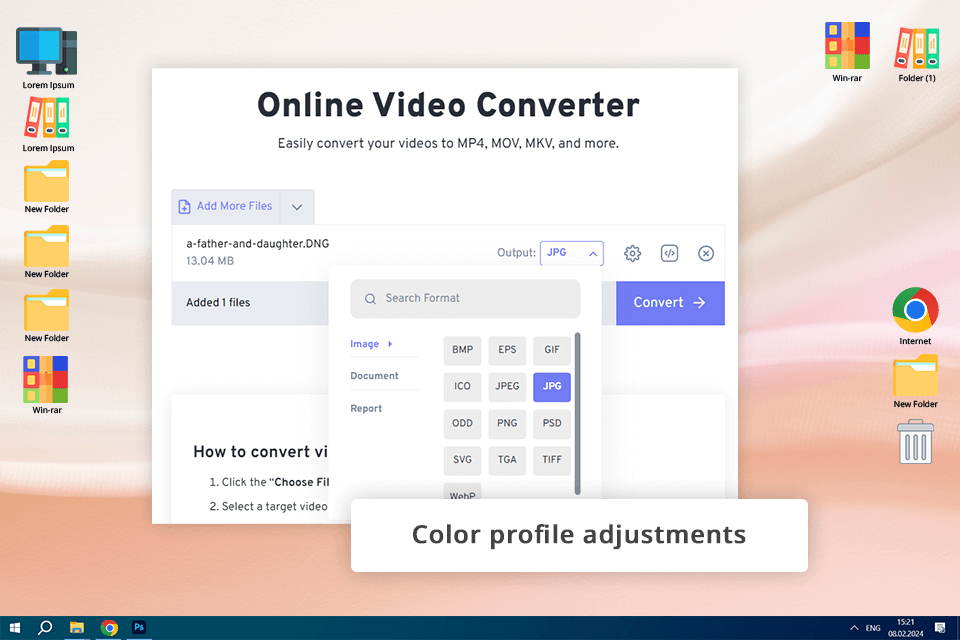
FreeConvert: resize, Auto Orient и metadata
FreeConvert удобен, когда вместе с форматом требуется контролировать геометрию и metadata. На DNG→JPEG-странице доступны изменение размера, компрессия, Auto Orient и Strip Metadata. Последний переключатель особенно важно использовать осознанно: удаление metadata может быть полезно перед публичной публикацией, но лишит JPEG данных о камере и параметрах съёмки.
- Добавьте DNG через Choose Files.
- Перед конвертацией откройте дополнительные настройки только при необходимости.
- Для сохранения ориентации используйте Auto Orient, если исходный DNG отображается повёрнутым.
- Не включайте Strip Metadata, если EXIF должен остаться в архивной копии.
- Запустите преобразование и скачайте JPEG.
Плюсы:
- конвертация совмещается с resize и управлением metadata;
- Auto Orient помогает исправить неправильное отображение ориентации;
- подходит для разовой подготовки JPEG под публикацию.
Минусы:
- удаление metadata необратимо для созданной JPEG-копии;
- для конфиденциального DNG локальная программа или local-browser сервис предпочтительнее;
- не стоит одновременно менять размер и сильно снижать качество без теста.
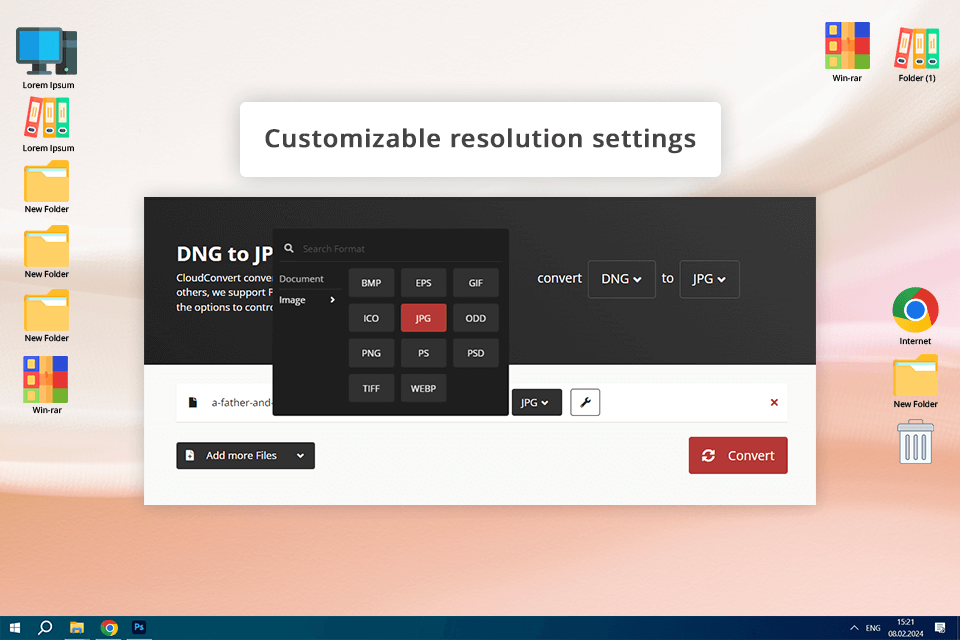
CloudConvert: облачная DNG→JPG-конвертация
CloudConvert — облачный вариант с прямой DNG→JPG цепочкой. Он уместен для нескольких файлов, когда установка программы нежелательна. Для большой фотосессии лучше оценить объём заранее: передача десятков гигабайт RAW через браузер добавляет время загрузки и превращает локальную задачу в сетевую.
- Выберите DNG через Select File.
- Установите JPG как целевой формат.
- Проверьте доступные параметры вывода.
- Нажмите Convert, дождитесь обработки и скачайте результат.
Плюсы:
- не требует desktop-программы;
- прямая пара DNG→JPG;
- подходит для разовой облачной обработки.
Минусы:
- DNG передаётся в облачную систему обработки;
- скорость зависит от upload, а не только от конвертации;
- для большой регулярной серии локальная программа рациональнее.
RAW. PICS.IO : локальный браузер и выбор между preview и RAW
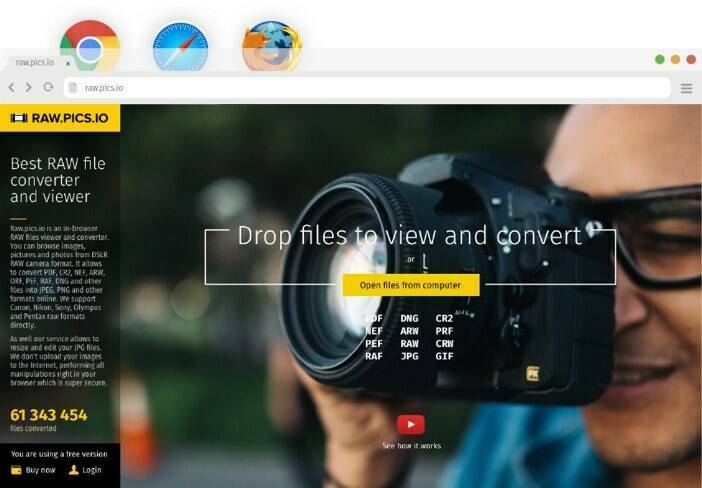
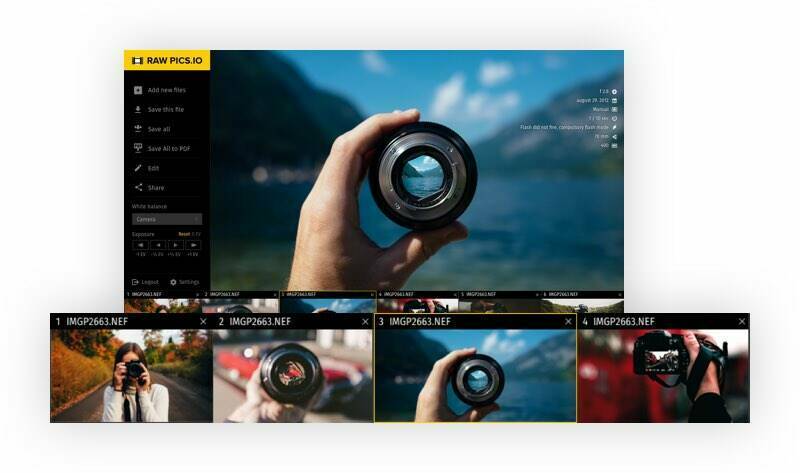
RAW.PICS.IO принципиально отличается от типового upload-converter: обработка выполняется в браузере локально, а сервис умеет читать встроенный JPEG-preview внутри DNG. Поэтому пользователь может выбрать между очень быстрым извлечением готового просмотра и RAW-режимом, где доступна коррекция экспозиции перед выводом.
- Откройте DNG в браузерном интерфейсе RAW.PICS.IO.
- Если нужен быстрый файл для просмотра, используйте JPEG-preview, понимая, что он может быть меньше полного RAW.
- Если нужен полноценный результат, переключитесь на RAW-отображение и проверьте экспозицию.
- Нажмите Save, выберите JPG, Quality и размер.
- Сохраните файл и сравните его dimensions с исходным DNG.

Плюсы:
- DNG остаётся на устройстве при локальном browser-processing;
- можно использовать embedded JPEG-preview для очень быстрого результата;
- есть RAW-режим и базовая коррекция;
- параметры Save включают quality и image size.
Минусы:
- preview extraction не равен полноценной RAW-проявке;
- встроенное превью может иметь меньшее разрешение;
- для сложной серии возможностей desktop RAW-редактора больше.
ezyZip: DNG→JPEG без отправки файла на сервер
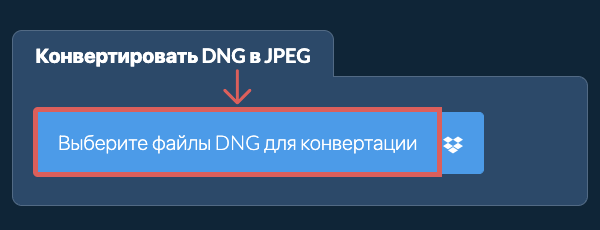
ezyZip выполняет преобразование изображений на стороне клиента с помощью WebAssembly. Для DNG это важно не только как вопрос приватности: большая фотография не тратит время на полный upload перед началом работы. Такой способ подходит для конфиденциальных кадров, если браузер и устройство справляются с декодированием.
- Выберите DNG на устройстве.
- Дождитесь, пока файл будет подготовлен локальным движком.
- Нажмите зелёную кнопку «Конвертировать в JPEG».
- Сохраните готовый JPEG на устройство.
- Проверьте полный размер изображения, а не только миниатюру в браузере.

Плюсы:
- клиентская обработка не требует отправлять RAW на сервер;
- нет отдельной установки;
- короткая последовательность действий.
Минусы:
- нагрузка по декодированию ложится на браузер и устройство;
- RAW-настройки скромнее, чем у полноценного редактора;
- для большой профессиональной серии desktop batch обычно удобнее.
MConverter: несколько DNG в одной браузерной задаче
MConverter полезен прежде всего массовым веб-сценарием. Достаточно добавить DNG в форму, выбрать JPG и получить результаты одной группой. При этом файл обрабатывается как задача конвертации, а не как фотография в RAW-редакторе, поэтому перед большой партией следует проверить один кадр с нейтральными и насыщенными цветами.
- Добавьте один тестовый DNG.
- Выберите JPG как формат результата.
- Запустите конвертацию и скачайте JPEG.
- Проверьте цвет, ориентацию и размеры.
- Только после этого добавляйте всю серию.
Плюсы:
- подходит для нескольких файлов;
- не требует установки;
- короткий workflow.
Минусы:
- файлы передаются в web-сервис, если локальная обработка отдельно не заявлена;
- ограничения браузерного режима могут меняться;
- нет причин использовать его вместо RAW-редактора, если снимок ещё требует проявки.
Movavi Online: простой DNG→JPG в браузере
Онлайн-конвертер Movavi имеет отдельную DNG→JPG-страницу. Он подходит для единичного кадра, когда не нужен desktop workflow из раздела Windows. Главное — не смешивать два продукта: Movavi Video Converter выполняет локальную конвертацию на компьютере, а online-страница работает через браузер.
- Нажмите Add Your Media и выберите DNG.
- Проверьте JPEG/JPG как выходной формат.
- Запустите Convert.
- Сохраните результат и проверьте качество.
Плюсы:
- не нужно ставить программу;
- отдельная DNG→JPG-цепочка;
- подходит для разового файла.
Минусы:
- сетевой вариант менее удобен для большой серии;
- онлайн-конвертация не заменяет RAW-проявку;
- не следует загружать чувствительные исходники без оценки политики обработки данных.
Media.io: DNG→JPG без отдельного приложения
Media.io закрывает тот же сценарий разовой браузерной конвертации: пользователь добавляет DNG, выбирает JPG и скачивает готовое изображение. Для выбора между Media.io, Convertio, Zamzar и десятками подобных сервисов важнее не название, а три параметра: принимает ли сервис конкретный DNG, позволяет ли получить нужный размер и устраивает ли способ обработки данных.
- Добавьте DNG через форму выбора файлов.
- Проверьте целевой JPG.
- Запустите конвертацию.
- Скачайте результат и сравните dimensions с исходником.
Плюсы:
- простая web-конвертация;
- не требует установки;
- подходит для единичной задачи.
Минусы:
- для серии desktop batch эффективнее;
- файл покидает устройство при серверной обработке;
- возможности ручной RAW-коррекции ограничены.
Evoto RAW Converter: локальная RAW-конвертация в браузере
Evoto RAW Converter принимает DNG наряду с другими camera RAW, поддерживает несколько файлов и папки, а обработка заявлена как локальная в браузере. Это отдельный класс online-инструментов: интерфейс открывается как веб-страница, но исходный RAW не требуется передавать серверу для самой конвертации.
- Перетащите DNG или выберите папку с RAW.
- Выберите JPG как output format.
- При необходимости задайте размер результата.
- Запустите локальное преобразование.
- Сохраните отдельные JPEG или результаты группы и проверьте их.
Плюсы:
- локальный browser-processing;
- DNG входит в поддерживаемые RAW;
- есть batch и folder workflow;
- не требуется устанавливать desktop-конвертер для разовой серии.
Минусы:
- производительность зависит от браузера и устройства;
- для сложной художественной проявки специализированный RAW-редактор даёт больше ручного контроля;
- перед большой серией всё равно нужен тестовый кадр.
Как сохранить DNG в JPEG на iPhone
На iPhone встречаются два разных типа DNG. Первый — Apple ProRAW, который камера iPhone сохраняет как DNG. Второй — DNG, импортированный из камеры, облака или приложения. Для ProRAW есть системный путь через Photos; для произвольных DNG удобнее RAW Power, Rawly либо конвертация через Files/Shortcuts, если iOS распознаёт конкретный файл.
Apple Photos : самый короткий путь для ProRAW DNG

Apple ProRAW использует контейнер DNG. Если такой кадр отредактировать в Photos и поделиться обычной отредактированной версией, получатель получает JPEG, а исходный ProRAW остаётся DNG в медиатеке. Это удобно, когда не требуется отдельный RAW-конвертер: проявка и отправка происходят в системном приложении.
- Откройте ProRAW-снимок в Photos.
- При необходимости нажмите Edit и выполните коррекцию.
- Завершите редактирование и используйте обычное меню Share для отправки обработанной версии.
- Если требуется файл в Files, сохраните/передайте именно обработанную JPEG-копию, а DNG оставьте в медиатеке как исходник.
Плюсы:
- не требуется отдельное приложение для собственных ProRAW-снимков;
- исходный DNG сохраняется;
- можно сначала отредактировать RAW, а затем получить совместимую копию.
Минусы:
- сценарий ориентирован прежде всего на ProRAW из Photos;
- для импортированных DNG совместимость зависит от поддержки RAW в iOS;
- для массового управления сотнями файлов desktop-конвертер удобнее.
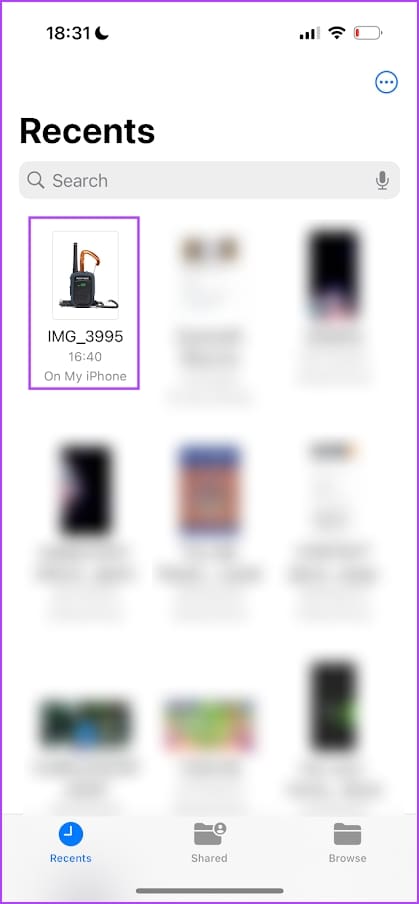
Files: Quick Actions → Convert Image
Если DNG распознаётся приложением Files, его можно преобразовать без отдельного фоторедактора. Этот метод хорош для одного или нескольких файлов, которые уже находятся в Files. Он не даёт полноценной RAW-проявки: задача системного действия — создать совместимую копию.
- Если DNG находится в Photos или другом приложении, откройте Share и выберите Save to Files.
- В Files сделайте длительное нажатие на DNG и выберите Quick Actions.
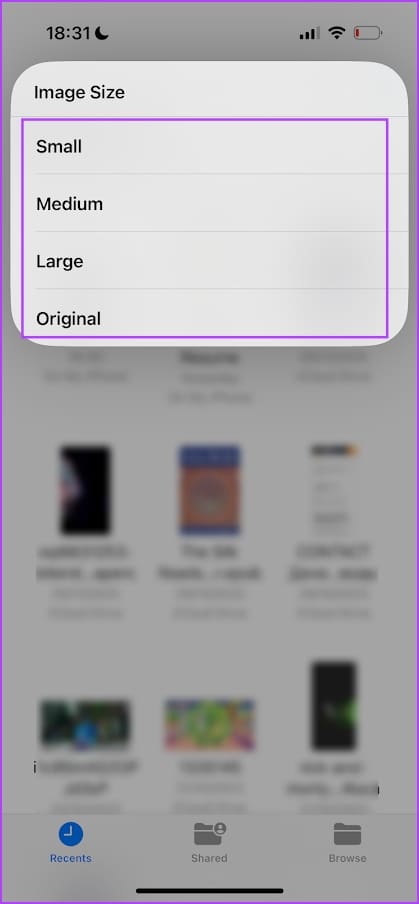
- Нажмите Convert Image.
- В качестве output format выберите JPEG.
- Если система предлагает размер, выберите подходящий вариант и затем проверьте dimensions готовой копии.

Плюсы:
- не нужно устанавливать отдельный конвертер;
- операция выполняется прямо из файлового менеджера;
- подходит для быстрой совместимой копии.
Минусы:
- Convert Image появляется только для файлов, которые система распознаёт как поддерживаемые изображения;
- RAW-параметры практически не контролируются;
- при выборе уменьшенного размера можно получить JPEG меньше исходного кадра.
Shortcuts: пакетная конвертация поддерживаемых DNG
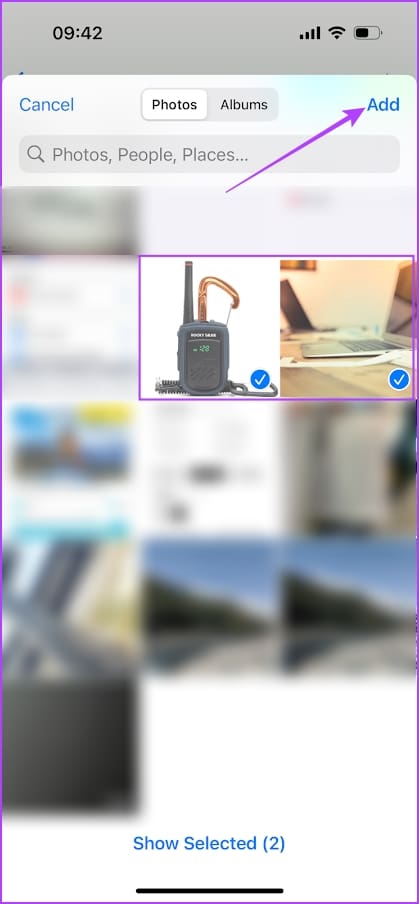
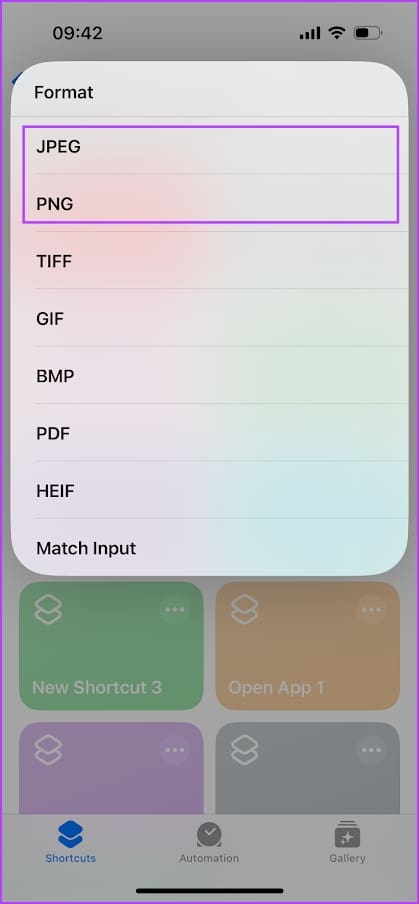
Shortcuts полезен для повторяемой обработки изображений: системное действие Convert Image принимает изображения из предыдущего шага и создаёт файл выбранного формата. Для DNG этот путь используйте только после теста конкретного файла: системный декодер должен передать DNG в Convert Image как поддерживаемое изображение. Если тест не проходит или итог имеет размер preview, переходите к RAW Power либо настольному RAW-конвертеру.
- Создайте shortcut с выбором изображений или файлов и добавьте действие Convert Image.
- В Convert Image выберите JPEG как формат результата.
- Добавьте действие сохранения результата в Photos или Files.
- Запустите shortcut сначала с одним DNG и сравните dimensions JPEG с ожидаемым размером кадра.
- Только после успешного теста выбирайте несколько DNG для пакетного запуска.
Плюсы:
- можно обработать несколько файлов одной командой;
- результаты сразу попадают в Photos;
- подходит для повторяемого мобильного workflow.
Минусы:
- ошибка в shortcut повторяется на всей группе;
- контроль проявки слабее, чем в RAW-редакторе;
- совместимость конкретного DNG нужно проверять тестовым запуском.
RAW Power : проявка DNG и экспорт JPEG на iPhone/iPad

RAW Power работает с большинством DNG, использует RAW-движок Apple и экспортирует JPEG, PNG и TIFF в Photos или Files. Это уже не «быстрый Convert Image», а мобильный RAW-редактор: сначала можно настроить экспозицию, светлые участки, баланс белого и другие параметры, затем сформировать JPEG. Программа поддерживает и пакетные операции — применение настроек и экспорт нескольких кадров.
- Импортируйте DNG из Photos или Files.
- Откройте кадр в Edit и выполните RAW-коррекцию.
- Перейдите к Share/Export и выберите JPEG.
- Укажите место — Photos или Files — и сохраните копию.
- При пакетной работе сначала проверьте настройки на одном характерном кадре.
Плюсы:
- поддерживает DNG и полноценные RAW-настройки;
- экспортирует JPEG в Photos и Files;
- есть пакетная обработка;
- редактирование недеструктивно относительно исходника.
Минусы:
- сложнее системного Convert Image;
- поддержка отдельных camera RAW зависит от доступного RAW-декодирования;
- для огромного архива настольный каталог обычно удобнее мобильного интерфейса.
Rawly: локальный DNG→JPEG на iPhone
Rawly выполняет узкую задачу: импортирует camera RAW или DNG и создаёт share-ready JPEG непосредственно на iPhone. Обработка заявлена как on-device, поэтому исходник не требуется отправлять в браузерный сервис. Этот вариант полезен именно как мобильный конвертер; функции полноценной RAW-проявки здесь не предполагаются без отдельного подтверждения.
- Импортируйте camera RAW или DNG в Rawly.
- Запустите преобразование в JPEG.
- Дождитесь завершения операции и сохраните либо передайте полученный JPEG.
- Оригинальный DNG оставьте отдельно: JPEG предназначен для совместимого просмотра и обмена, а не для замены RAW-исходника.
Плюсы:
- явно принимает RAW/DNG и выводит JPEG;
- конвертация выполняется на устройстве;
- подходит для быстрого получения совместимой копии на iPhone.
Минусы:
- это специализированный конвертер, а не замена развитому RAW-редактору;
- для сотен файлов настольная пакетная обработка удобнее;
- после конвертации нужно проверить dimensions, ориентацию и детализацию JPEG.
Как конвертировать DNG в JPG на Android
Android-раздел не заменяется ссылкой на онлайн-сервис: существуют приложения, которые действительно читают DNG и создают JPEG на самом телефоне. Здесь особенно важно различать извлечение embedded preview и полную RAW-проявку, потому что мобильные конвертеры могут предлагать оба режима.
Snapseed : открыть DNG, проявить и экспортировать
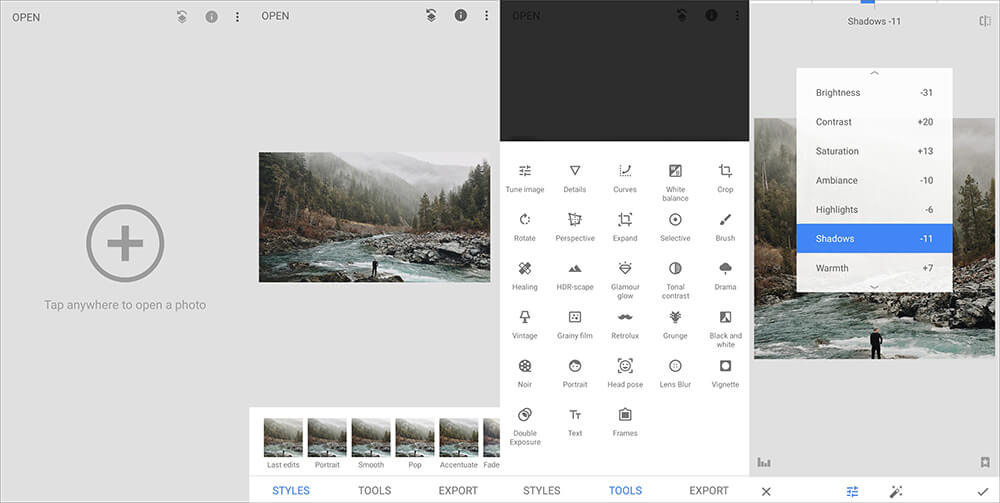
Snapseed поддерживает DNG RAW на Android и открывает для таких файлов RAW-инструменты. Приложение подходит, если фотографию нужно сначала скорректировать: экспозицию, контраст, светлые и тёмные области, температуру и другие параметры, а затем экспортировать готовую копию.
- Откройте DNG в Snapseed.
- В RAW Develop скорректируйте экспозицию, свет, тени и баланс белого, если это требуется.
- При необходимости примените обычные инструменты Snapseed после RAW-проявки.
- Нажмите EXPORT и сохраните готовую копию.
- Откройте экспортированный JPEG в галерее и проверьте полный размер.
Плюсы:
- DNG обрабатывается как RAW, а не как обычная картинка;
- можно скорректировать снимок перед JPEG;
- не нужно загружать исходник в браузерный сервис.
Минусы:
- не рассчитан на сложный каталог и промышленную пакетную конвертацию;
- мобильный экран ограничивает точность визуальной проверки;
- для чистой массовой смены формата специализированный batch-конвертер требует меньше ручной обработки.
RawToJPG: отдельные режимы preview и high-quality RAW
RawToJPG — специализированный Android-конвертер, который прямо указывает DNG среди проверенных форматов. Все основные преобразования выполняются на устройстве. Его главное практическое преимущество — ясное разделение двух режимов: Fast extraction использует встроенный JPEG-preview, а High-quality extraction проявляет RAW и предлагает JPEG quality 80, 90 или 100.
- Выберите DNG-файлы, папку или передайте фотографии в RawToJPG через системное Share.
- Для быстрой копии выберите Fast extraction. Перед использованием проверьте разрешение: embedded preview может быть меньше RAW.
- Для полноразмерного результата выберите High-quality extraction и качество JPEG 80, 90 или 100.
- Решите, что делать с metadata: сохранить, удалить геолокацию или удалить metadata полностью.
- Укажите output folder, запустите batch и проверьте файлы. Оригинальные RAW при таком workflow остаются неизменными.
Плюсы:
- DNG поддерживается явно;
- обработка выполняется на устройстве;
- preview extraction и RAW development разделены;
- есть контроль metadata и защита от перезаписи JPEG с тем же именем;
- подходит для пакетной обработки.
Минусы:
- Fast extraction может дать не полный размер;
- не каждый DNG с одинаковым расширением обязательно декодируется одинаково — содержимое зависит от камеры и способа записи;
- для точной художественной проявки возможностей настольной цифровой лаборатории больше.
RAW Converter: DNG to JPG от BTTC
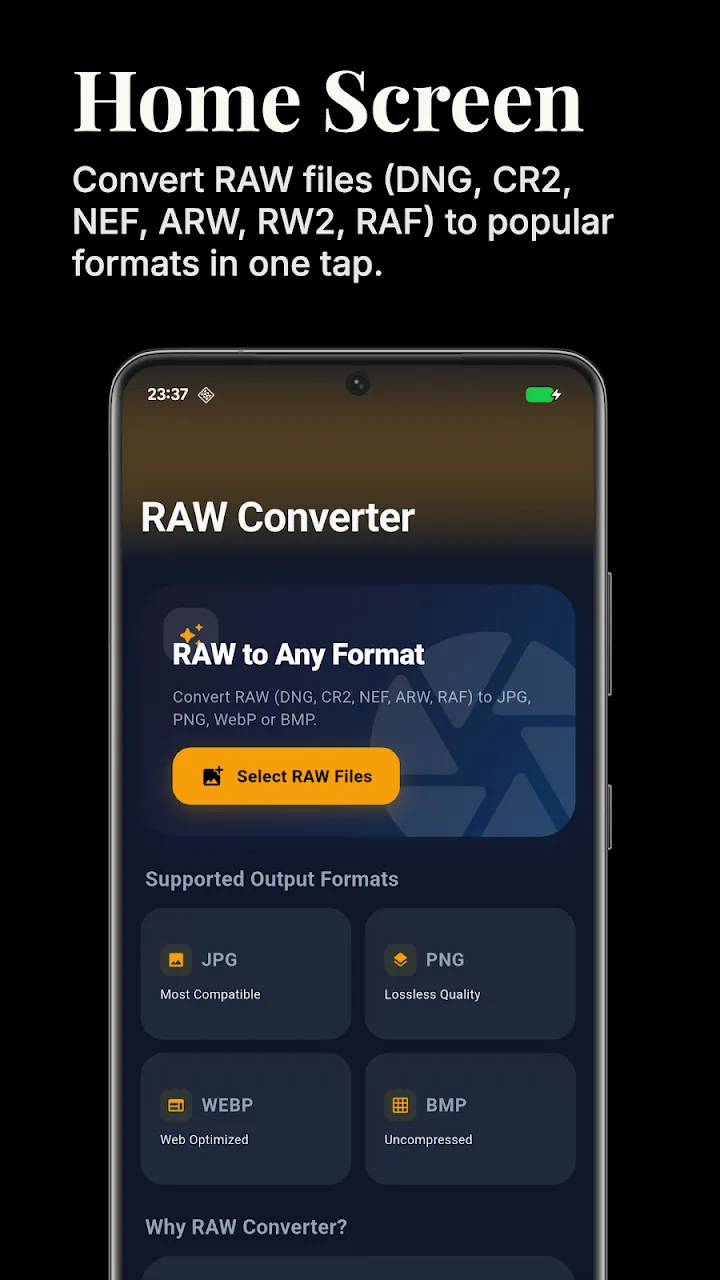
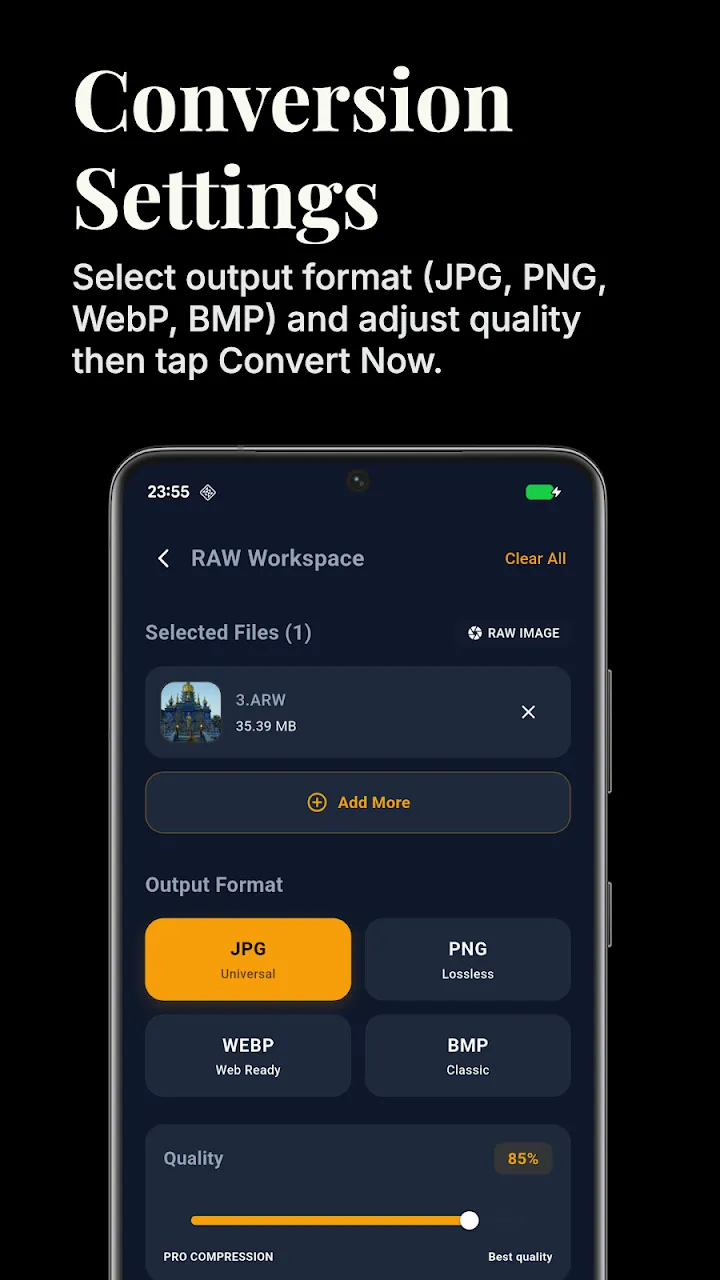
Приложение BTTC поддерживает DNG, CR2, RW2, NEF, ARW и другие RAW и выводит JPG, PNG, WebP и BMP. Практически полезны три функции: предварительный просмотр RAW, пакетное преобразование и история завершённых операций. Это помогает не смешивать исходники и уже готовые JPEG при работе с несколькими папками.
- Добавьте DNG в RAW workspace.
- Просмотрите кадр перед преобразованием.
- Выберите JPG как output format.
- Для серии добавьте остальные файлы и запустите batch.
- После завершения проверьте историю и откройте несколько JPEG.

Плюсы:
- прямая поддержка DNG→JPG;
- есть batch и preview;
- доступны альтернативные выходные форматы;
- история помогает найти предыдущие результаты.
Минусы:
- качество и цвет нужно проверять на реальном DNG с вашей камеры;
- для индивидуальной проявки приложение не заменяет развитый RAW-редактор;
- пакетный режим требует свободного места на телефоне для всех создаваемых JPEG.
RAW to JPG Converter: DNG, CR2 — диагностика содержимого DNG перед конвертацией
Ещё один актуальный Android-инструмент читает DNG, CR2/CR3, NEF, ARW, RAF, RW2 и другие RAW на устройстве, без обязательной отправки на сервер. Перед конвертацией он анализирует файл и различает случаи, когда доступно полноразмерное изображение, требуется локальная проявка или присутствует только thumbnail. Такая диагностика полезна при проблемных DNG.
- Выберите RAW с внутренней памяти, SD-карты или кардридера.
- Посмотрите результат анализа файла.
- Не запускайте массовую конвертацию, если приложение определяет DNG только как thumbnail: сначала проверьте разрешение тестового JPEG.
- Нажмите Convert и сохраните JPG.
- Сравните дату, ориентацию и dimensions с исходником.
Плюсы:
- локальная работа без обязательного аккаунта и интернета для самой обработки;
- DNG поддерживается наряду с RAW разных камер;
- предварительный анализ помогает понять, что именно удастся извлечь из файла.
Минусы:
- мобильная производительность ниже настольной при очень больших сериях;
- диагностический результат нужно правильно интерпретировать: thumbnail не равен полноразмерной проявке;
- для цветокритичной работы всё равно нужен контроль на большом экране.
Конвертация DNG в JPEG в Linux
Для Linux нет необходимости уходить в онлайн-конвертер. RawTherapee, darktable и digiKam работают локально, читают RAW/DNG и позволяют получить JPEG. Их различие — в организации процесса: RawTherapee ориентирован на проявку с очередью, darktable сочетает каталог и недеструктивную обработку, digiKam предлагает Batch Queue Manager с отдельными RAW-decoding и Convert to JPEG шагами.
RawTherapee : проявка DNG и очередь JPEG
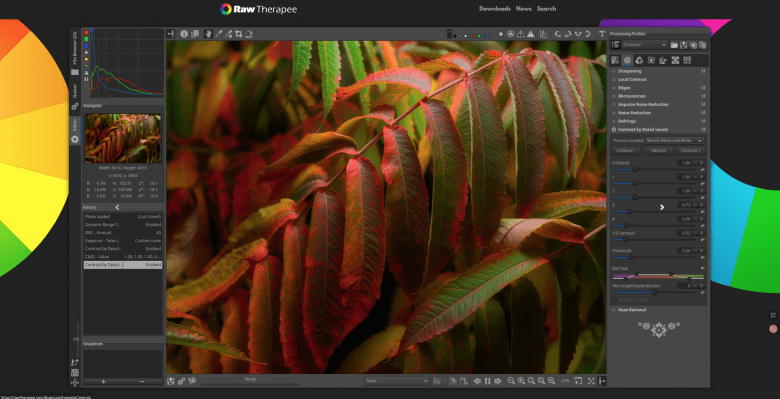
RawTherapee — полноценный RAW-редактор. Для серии удобнее не сохранять каждый кадр немедленно, а добавлять подготовленные изображения в Queue: настройки применяются быстро, а тяжёлая обработка запускается позже для всей очереди. Это позволяет сначала спокойно проявить кадры, а затем использовать процессор для массового JPEG-экспорта.
- Откройте папку с DNG в File Browser.
- Перейдите в Editor и настройте профиль обработки: экспозицию, баланс белого, tone mapping и детализацию только в нужной степени.
- Выберите сохранение в JPEG и задайте качество, имя и папку назначения.
- Для серии добавляйте обработанные кадры в Queue вместо немедленного сохранения.
- После заполнения очереди включите её обработку и дождитесь завершения.
Плюсы:
- полноценная RAW-проявка;
- очередь отделяет редактирование от тяжёлого рендеринга;
- работает локально;
- подходит для повторяемой серии DNG.
Минусы:
- требует больше понимания RAW-параметров, чем простой converter;
- неправильный processing profile способен одинаково испортить целую серию;
- для моментального единичного JPEG есть более короткие способы.
darktable : недеструктивная обработка и export module
darktable принимает DNG, хранит редактирование недеструктивно и выводит готовые изображения через export module. Для партии можно выделить несколько кадров в lighttable, выбрать target storage file on disk, формат JPEG и запустить экспорт. Поскольку JPEG предназначен для готового результата, для дальнейшей многократной тяжёлой обработки лучше сохранить отдельный высококачественный промежуточный файл, а DNG оставить master-исходником.
- Импортируйте DNG и откройте нужный кадр в darkroom.
- Выполните RAW-коррекцию и вернитесь в lighttable.
- Выделите фотографии для массового вывода.
- В export выберите file on disk, затем JPEG и параметры качества/размера.
- Нажмите export и проверьте результат.

Плюсы:
- RAW-проявка и массовый экспорт объединены;
- изменения недеструктивны относительно DNG;
- подходит для больших серий;
- работает локально и не зависит от web-лимитов.
Минусы:
- интерфейс и система модулей требуют освоения;
- для простой разовой смены формата возможностей больше, чем требуется;
- ошибочный export preset распространяется на все выделенные кадры.
digiKam : Batch Queue Manager с RAW Converter
digiKam предлагает особенно прозрачную техническую схему. В Batch Queue Manager RAW сначала декодируется в обычное RGB-изображение через RAW Converter, а в конец workflow добавляется инструмент Convert to JPEG. RAW-конвертация основана на LibRaw; можно управлять демозаикой, white balance, noise reduction и color profile. Metadata из RAW при JPEG-выводе переносится как EXIF.
- Выделите DNG в коллекции и добавьте их в Batch Queue Manager.
- Настройте RAW decoding: демозаику, white balance и профиль только в необходимой степени.
- В конец Assigned Tools добавьте Convert to JPEG.
- Проверьте target folder и параметры сохранения.
- Нажмите Run. Для остановки очереди используется Stop.

Плюсы:
- чётко разделены RAW decoding и формат вывода;
- поддерживается массовая очередь;
- можно контролировать технические параметры проявки;
- EXIF переносится в JPEG в штатном workflow.
Минусы:
- Batch Queue Manager сложнее минималистичного конвертера;
- LibRaw поддерживает много, но не абсолютно все варианты RAW, поэтому новый или необычный DNG нужно проверить;
- JPEG не следует выбирать как промежуточный формат для многократного последующего редактирования.
Adobe DNG Converter: почему название не означает DNG→JPEG
Adobe DNG Converter часто попадает в подборки «конвертеров DNG в JPG» из-за слова Converter в названии. Это технически неверная классификация. Утилита преобразует проприетарные camera RAW — например, файлы конкретных камер — в универсальный контейнер DNG. Она не предназначена для открытия готового DNG и его экспорта в JPEG.
Если задача выглядит так: CR3/NEF/ARW → DNG, Adobe DNG Converter уместен. Если задача DNG → JPEG, используйте Camera Raw, Lightroom, Photoshop, ФотоМАСТЕР, RawTherapee, darktable или другой инструмент из этой статьи. В Camera Raw JPEG создаётся через Save Image → Save Options → Format: JPEG.
Путаница опасна ещё и тем, что DNG сам остаётся RAW-контейнером. Перевод NEF в DNG не делает фотографию совместимым JPEG и не завершает проявку. Это просто меняет RAW-контейнер на более универсальный.
Как выбрать качество JPEG и не испортить DNG при экспорте
Параметр Quality не имеет единой шкалы между всеми программами. Значение 90 в одном кодировщике не обязано давать тот же файл, что 90 в другом. Поэтому ориентироваться нужно не на число как таковое, а на результат: размер файла, отсутствие видимых блоков и ringing по контрастным границам, сохранение мелких текстур и отсутствие ненужного уменьшения разрешения.
| Задача | Что сделать | Чего избегать |
|---|---|---|
| Архивная JPEG-копия | Полный размер, высокое качество, исходный DNG хранить отдельно | Сильный resize и повторное JPEG-сжатие |
| Отправка в мессенджер | Сделать отдельную уменьшенную копию, если исходник слишком большой | Удалять единственный DNG после отправки |
| Публикация на сайте | sRGB, целевые пиксельные размеры, подобрать quality по визуальному тесту | Сохранять огромный JPEG и надеяться, что сайт оптимизирует его без последствий |
| Печать | Сохранить достаточное число пикселей и контролировать цвет | Путать DPI metadata с реальным разрешением изображения |
| Дальнейшая тяжёлая обработка | Сохранить DNG, а при необходимости промежуточный TIFF | Многократно пересохранять JPEG после каждого этапа |
| Публичная публикация без геометки | Сделать копию и удалить GPS metadata только из неё | Уничтожать metadata в архивной копии без причины |
Quality и размер файла
Чем сильнее JPEG-сжатие, тем меньше итоговый файл и выше риск видимых артефактов. На портрете с гладким фоном снижение качества может быть менее заметно, чем на пейзаже с травой, ветками и фактурой камня. Поэтому тестировать нужно на самом «сложном» кадре серии, а не на однотонном изображении.
Для большого архива разумный процесс выглядит так: один DNG экспортируется с предполагаемыми настройками, JPEG рассматривается при 100% масштабе, затем параметры фиксируются для всей партии. Это надёжнее, чем сначала обработать тысячу файлов и только потом обнаружить чрезмерную компрессию.
Размер в пикселях и DPI
Ширина и высота в пикселях определяют фактическое растровое разрешение JPEG. DPI — это метаданные о плотности при выводе на физический носитель. Простое изменение 72 DPI на 300 DPI без ресайза не создаёт новых деталей и не добавляет пикселей. Если типография требует определённый физический размер и DPI, сначала вычисляется нужное число пикселей, а затем выполняется осознанный resize.
Color Space
Для браузеров, социальных сетей, мессенджеров и большинства бытовых сценариев безопасным выбором остаётся sRGB. Если рабочая цепочка построена на Adobe RGB или ProPhoto RGB, JPEG можно вывести в другом пространстве, но тогда нужно быть уверенным, что конечное приложение и устройство корректно обрабатывают профиль. Иначе фотография может выглядеть менее насыщенной или отличаться от редактора.
Chroma subsampling
Некоторые продвинутые конвертеры позволяют выбирать chroma subsampling. 4:4:4 сохраняет цветовую детализацию без субдискретизации и создаёт более тяжёлый файл; 4:2:0 уменьшает цветовое разрешение и обычно лучше сжимается. Для фотографии 4:2:0 часто визуально приемлем, но для изображений с цветным мелким текстом, интерфейсами и графикой 4:4:4 способен сохранить более чёткие цветовые границы.
EXIF, GPS и ориентация
EXIF может содержать дату, модель камеры, параметры экспозиции и координаты. Для собственного каталога эта информация полезна. Перед публичной публикацией иногда нужно удалить именно GPS, сохранив остальной EXIF. Если инструмент предлагает только полный Strip Metadata, создавайте отдельную публичную копию, а не очищайте единственный архивный JPEG.
Пакетная конвертация десятков и сотен DNG
Большая серия требует другой организации работы, чем один файл. Главная задача — не только ускорить экспорт, но и исключить систематическую ошибку. Если неверный профиль, resize или output folder применён к 500 DNG, экономия времени превращается в повторную обработку всей съёмки.
| Инструмент | Пакетный сценарий | Контрольный этап перед всей очередью |
|---|---|---|
| ФотоМАСТЕР | RAW-проявка и массовый JPEG в понятном интерфейсе | Проверить профиль, качество и размер на одном DNG |
| Lightroom | Каталог, единые Develop settings и несколько export presets | Проверить File Settings, Image Sizing, Color Space и metadata |
| XnConvert | Повторяемая цепочка convert + resize + rename | Просмотреть Actions и Output перед запуском |
| reaConverter | Локальная автоматизированная форматная конвертация | Проверить Save as JPG и destination |
| Pixillion | Быстрая массовая смена формата | Проверить Compression Settings и Effects |
| BatchPhoto | Серия с одинаковыми фильтрами | Просмотреть весь список фильтров |
| digiKam | RAW decoding + Convert to JPEG в Batch Queue Manager | Проверить Assigned Tools и target |
| RAW.PICS.IO / ezyZip / Evoto | Browser batch с локальной обработкой | Проверить полный размер первого JPEG |
Надёжная схема batch-обработки
- Скопируйте исходники. Работайте из папки DNG, которая не используется как output.
- Выберите тестовый кадр. Лучше взять фотографию с яркими светами, глубокими тенями и мелкой фактурой.
- Сделайте один JPEG. Проверьте качество, цвет, ориентацию, dimensions и metadata.
- Зафиксируйте параметры. Только после теста сохраняйте preset или запускайте batch.
- Следите за журналом ошибок. Пропущенный DNG не должен исчезнуть незаметно.
- Сверьте количество. Число успешно обработанных исходников должно соответствовать числу ожидаемых JPEG с учётом намеренно исключённых файлов.
- Проведите выборочную проверку. Откройте кадры из разных участков серии, а не только первый файл.
Локальная и серверная обработка: что происходит с DNG
| Тип способа | Примеры | Где обрабатывается файл | Когда выбирать |
|---|---|---|---|
| Desktop | ФотоМАСТЕР, Camera Raw, XnConvert, RawTherapee, darktable | На компьютере | Большие серии, конфиденциальные кадры, RAW-коррекция |
| Local browser | RAW.PICS.IO, ezyZip, Evoto, OfflineConverter | В браузере на устройстве | Не хочется ставить программу, но нельзя отдавать RAW серверу |
| Cloud converter | Convertio, CloudConvert, Zamzar, Online-Convert и большинство web-сервисов | После загрузки на инфраструктуру сервиса | Небольшое число неконфиденциальных файлов |
| Mobile local | RAW Power, Snapseed, RawToJPG | На телефоне; для RawToJPG конвертация прямо заявлена как on-device | Работа в поездке или без компьютера |
Слово «онлайн» само по себе не описывает приватность. У двух внешне похожих сайтов может быть разная архитектура: один отправляет DNG на сервер, другой загружает в браузер код и затем обрабатывает изображение локально. Поэтому для чувствительных материалов ищите явное указание client-side/on-device processing, а при его отсутствии считайте, что файл покидает устройство.
Даже при локальной обработке нужно помнить о резервной копии. Конфиденциальность не защищает от ошибочного удаления или перезаписи. Исходные DNG должны храниться отдельно от папки экспорта, а после массовой конвертации их нельзя удалять до проверки JPEG.
Как проверить JPEG после конвертации
Факт появления файла с расширением .jpg ещё не означает, что задача выполнена правильно. Контроль занимает несколько минут и предотвращает типичные проблемы: низкоразмерное embedded preview вместо полного кадра, перевёрнутое фото, потерю EXIF или слишком сильное сжатие.
| Проверка | Что должно получиться | Что означает проблема |
|---|---|---|
| Открытие | JPEG открывается обычным просмотрщиком | Файл повреждён или конвертация не завершилась |
| Dimensions | Соответствуют ожидаемому полному размеру либо заданному resize | Проверьте, не извлечён ли thumbnail/preview и не включён ли resize |
| Ориентация | Кадр не повёрнут и не отражён | Не применён EXIF Orientation или выбран неправильный rotate |
| Тон | Нет неожиданно проваленных теней и выгоревших светов | RAW был проявлен с неподходящим профилем |
| Цвет | Внешний вид близок к ожидаемому в совместимом просмотрщике | Проблема color space/profile либо различие RAW-движков |
| Артефакты | На 100% нет выраженных блоков и ореолов | Слишком сильное JPEG-сжатие или повторное пересохранение |
| Metadata | Нужные EXIF сохранены, GPS удалён только при необходимости | Включён Strip Metadata или выбран сервис с другим metadata workflow |
| Имена | JPEG однозначно сопоставляется с исходным DNG | Пакетное переименование создало конфликт |
| Количество | Все запланированные DNG получили JPEG | Часть файлов пропущена из-за ошибки декодирования или очереди |
| Исходник | DNG существует отдельно и не изменён | Рабочий процесс был организован небезопасно |
Частые проблемы при DNG→JPEG и способы исправления
DNG не открывается, хотя расширение поддерживается
Одинаковое расширение .dng не гарантирует одинаковую внутреннюю структуру. DNG может прийти с разных камер, смартфонов и программ. Сначала попробуйте открыть файл в Camera Raw, RawTherapee, darktable или digiKam. Если один decoder не справляется, другой может поддерживать конкретную камеру. Для IrfanView дополнительно требуется CamRAW plug-in. Не запускайте batch, пока один тестовый файл не декодируется корректно.
Получился маленький JPEG
Частые причины — программа извлекла embedded JPEG-preview вместо полной RAW-проявки или при экспорте был включён resize. Сравните pixel dimensions DNG и JPEG. В RawToJPG переключитесь с Fast extraction на High-quality extraction; в RAW.PICS.IO используйте RAW-режим вместо быстрого preview, если нужен полный результат.
JPEG выглядит темнее, светлее или «плоско»
DNG не обязан содержать окончательный вид фотографии. Разные RAW-движки применяют собственные профили, тональные кривые и методы интерпретации. Если важен предсказуемый результат, проявляйте DNG в одном выбранном RAW-редакторе и только потом экспортируйте JPEG. В ФотоМАСТЕР сначала выберите RAW-профиль и проверьте результат, в Camera Raw и Lightroom настройте базовую экспозицию и профиль.
Цвет отличается в браузере и редакторе
Проверьте Color Space. Для общего обмена и веба используйте sRGB. JPEG в широком цветовом пространстве может выглядеть иначе в приложении, которое неверно обрабатывает ICC profile. Не пытайтесь исправить такую проблему повышением JPEG Quality: компрессия и color management — разные параметры.
Фотография повернулась после конвертации
Проверьте EXIF Orientation и наличие Auto Orient. FreeConvert предоставляет отдельный Auto Orient. В desktop batch-конвертерах поворот может быть отдельным действием. Если файл уже физически повёрнут правильно, не добавляйте второй Rotate — иначе ошибка будет применена ко всей серии.
JPEG слишком большой
Не обязательно сразу уменьшать качество. Сначала выясните, нужен ли полный размер в пикселях. Для сайта отдельная JPEG-копия с меньшей шириной часто даёт более предсказуемый результат, чем экстремальное сжатие полноразмерного снимка. Архивную копию при этом сохраняйте отдельно.
JPEG выглядит «мыльным» или покрыт блоками
Проверьте две настройки: resize и Quality. Слишком маленькое разрешение нельзя компенсировать повышением JPEG Quality, а слишком сильную компрессию нельзя исправить последующим шарпингом. Вернитесь к DNG и экспортируйте заново с более мягким сжатием и нужным размером.
Пропали EXIF и координаты
Проверьте, не включён ли Strip Metadata. Если сервис удалил metadata при создании JPEG, восстановить полный EXIF из самого JPEG уже нельзя, но данные остаются в исходном DNG. Создайте новую копию из DNG с сохранением нужных metadata. Для публичной версии координаты можно убрать отдельно.
Онлайн-сервис не принимает большой DNG
Не разбивайте рабочий процесс на десятки ручных загрузок, если серия велика. Перейдите на локальный batch: ФотоМАСТЕР, XnConvert, reaConverter, Pixillion, BatchPhoto, RawTherapee, darktable или digiKam. Это снимает зависимость от upload и переменных web-лимитов.
Пакетная конвертация пропустила часть файлов
Сначала сравните число входных DNG и созданных JPEG, затем просмотрите log/queue программы. Пропуски обычно нужно разбирать по конкретным файлам: повреждённый DNG, неподдерживаемая разновидность RAW, конфликт имени или ошибка записи в output folder. Повторный запуск всей серии без выяснения причины может создать дубликаты.
JPEG не совпадает с видом DNG в другом редакторе
Настройки проявки не всегда переносятся между разными RAW-движками одинаково. Например, редактор может хранить часть решений в собственном каталоге или sidecar, а другой конвертер читает только исходные RAW-данные и стандартные metadata. Если нужно воспроизвести конкретный внешний вид, экспортируйте JPEG из того же приложения, где выполнялась проявка.
Вопросы, которые возникают при конвертации DNG
JPG и JPEG — это разные форматы?
Нет. В бытовом файловом workflow расширения .jpg и .jpeg обозначают один и тот же формат JPEG. Разница в длине расширения историческая. Выбирать между ними ради качества не нужно.
Можно ли просто переименовать .dng в .jpg?
Нет. Переименование меняет только имя файла, но не кодирует RAW-данные как JPEG. Просмотрщик по-прежнему получит содержимое DNG и либо откажется открывать файл, либо определит реальный формат независимо от расширения.
Можно ли удалить DNG после успешного JPEG-экспорта?
Технически JPEG уже можно открывать без DNG, но для фотографического архива удаление исходника обычно лишает возможности качественно переработать снимок в будущем. Рациональнее хранить DNG как master, а JPEG — как производную копию для обмена и публикации.
Как конвертировать DNG без интернета?
Используйте локальные программы: ФотоМАСТЕР, Camera Raw/Photoshop, Lightroom, XnConvert, reaConverter, Pixillion, BatchPhoto, AVS Image Converter, RawTherapee, darktable или digiKam. На Android локально работает RawToJPG; на iPhone — RAW Power и системные инструменты для поддерживаемых файлов.
Что выбрать вместо JPEG, если фотографию ещё предстоит серьёзно редактировать?
Сохраняйте DNG как основной RAW. Если нужен уже проявленный промежуточный растр для дальнейшей тяжёлой обработки, TIFF предпочтительнее JPEG, потому что позволяет избежать очередного этапа lossy-сжатия. JPEG оставляйте для готовых копий, совместимости и публикации.
Почему один конвертер делает JPEG быстрее другого?
Скорость зависит не только от процессора. Инструмент может извлекать embedded JPEG-preview вместо полной RAW-проявки, использовать другой RAW decoder, выполнять resize, noise reduction или дополнительные фильтры. Поэтому скорость нельзя оценивать отдельно от dimensions и визуального качества результата.
Какой способ выбрать
| Сценарий | Рекомендуемый подход | Главная причина |
|---|---|---|
| Новичок на Windows, нужен хороший JPEG из DNG | ФотоМАСТЕР | Сначала RAW-профиль и коррекция, затем понятный JPEG-экспорт |
| Нужна точная профессиональная RAW-проявка | Camera Raw, Lightroom, RawTherapee или darktable | Контроль тона, цвета и RAW-decoding до JPEG |
| Сотни DNG с одинаковыми параметрами | XnConvert, reaConverter, Pixillion или BatchPhoto | Пакетная очередь и воспроизводимые настройки |
| Один неконфиденциальный файл без установки | Convertio, Online-Convert, FreeConvert или CloudConvert | Короткий web workflow |
| Нельзя загружать исходник на сервер | Desktop-программа, RAW.PICS.IO, ezyZip или Evoto | Локальная обработка |
| Apple ProRAW на iPhone | Photos | Нативный DNG workflow с созданием совместимой обработанной копии |
| Произвольный DNG на iPhone с коррекцией | RAW Power | RAW-редактирование и JPEG export |
| DNG на Android | Snapseed для проявки или RawToJPG для batch | Работа непосредственно с RAW на телефоне |
| Linux | RawTherapee, darktable или digiKam | Локальная RAW-проявка и массовый JPEG-экспорт |
| Нужен JPEG максимально быстро, качество полной проявки не критично | Embedded preview extraction в RAW.PICS.IO или RawToJPG | Не требуется заново проявлять весь RAW |
Для единичного кадра выбор определяется количеством контроля: ФотоМАСТЕР и RAW-редакторы позволяют сначала привести DNG к нужному виду, тогда как online-конвертер быстрее выдаёт совместимую копию. Для регулярных фотосессий важнее batch, preset и отдельная output folder. На телефоне лучше использовать реальное RAW-приложение, а не подменять мобильный способ web-страницей.
Независимо от инструмента финальный контроль одинаков: исходный DNG остаётся нетронутым, JPEG имеет ожидаемое разрешение, корректную ориентацию и цвет, metadata сохранены или удалены намеренно, а компрессия не создаёт заметных артефактов. Такой workflow даёт предсказуемый результат и не требует жертвовать RAW-исходником ради совместимой JPEG-копии.
 *EXE — расширение исполняемого файла. Сайт является партнером проекта