
Фотоэффект — это не только готовый фильтр. Один и тот же снимок можно стилизовать пресетом, вручную изменить цвет и свет, добавить зерно или туман, собрать двойную экспозицию из слоёв, применить AI-обработку либо получить часть визуального эффекта ещё во время съёмки. Ниже способы разделены по платформам и по уровню контроля: сначала — самый простой рабочий сценарий через ФотоМАСТЕР, затем настольные редакторы, браузерные сервисы, мобильные приложения и Linux. В каждом практическом способе важно сохранять исходник и оценивать не только эффектность, но и края объектов, детализацию, цвет кожи и неба, пересветы и итоговое разрешение.
Если задача — быстро добавить фильтр на фотографию, рациональнее начать с готового пресета и уменьшить его интенсивность. Для локального свечения, двойной экспозиции, художественного размытия и сложной стилизации лучше использовать слои, маски или отдельные регулируемые эффекты. AI-сервисы полезны там, где требуется заменить фон, убрать объект, изменить освещение или восстановить детали, но результат после автоматической обработки нужно проверять при увеличении.
Как выбрать способ добавления эффекта
| Первый выбор | Платформа | Что удобнее делать | Контроль | Главное ограничение |
|---|---|---|---|---|
| ФотоМАСТЕР | Windows, macOS | готовые фильтры, плёночное зерно, световые и атмосферные эффекты | интенсивность и отдельные параметры эффекта | не заменяет редактор со сложной системой слоёв |
| Adobe Photoshop | Windows, macOS | двойная экспозиция, сложные локальные эффекты, Smart Filters | слои, маски, режимы наложения | требует больше ручных действий |
| Photopea | браузер | слои и фильтры без установки | Smart Filters и маски | для тяжёлых многослойных файлов удобнее настольный редактор |
| Snapseed | iPhone, Android | фильтры и двойная экспозиция на телефоне | ручные параметры инструментов | маленький экран усложняет точные маски |
| GIMP | Windows, macOS, Linux | художественные фильтры и ручная обработка | слои, маски, Layer Effects | интерфейс требует освоения |
Выбирайте инструмент по механике эффекта. Пресет меняет сразу несколько параметров и подходит для быстрого единого стиля. Текстура добавляет плёночное зерно, бумагу, царапины или световые утечки. Маска ограничивает действие эффекта частью кадра. Режим наложения смешивает слои и нужен, например, для снега, бликов и двойной экспозиции. AI-инструмент меняет содержимое или освещение автоматически и требует особенно внимательной проверки границ.
Windows: основной способ и редакторы с разным уровнем контроля
ФотоМАСТЕР
ФотоМАСТЕР — основной способ этой инструкции. В редакторе есть отдельная вкладка «Эффекты», готовые стили и регулируемые инструменты вроде «Пленочное зерно». Для задачи «быстро наложить эффект на фото и сохранить результат отдельным файлом» не нужно собирать слои вручную. При этом для зерна можно настроить силу и размер текстуры, а силу готового фильтра — уменьшить, если обработка выглядит слишком жёсткой.
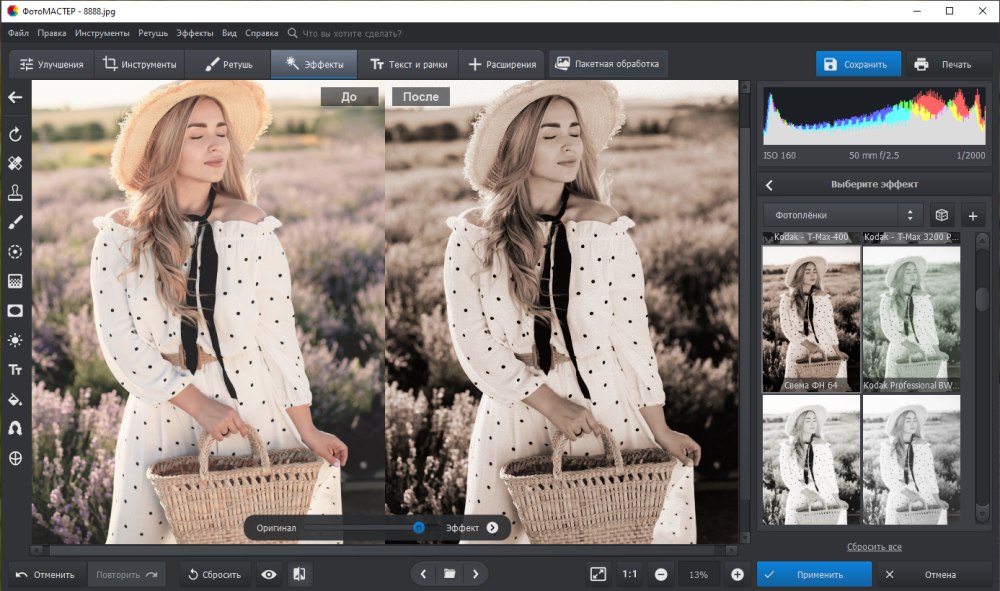
Шаг 1. Откройте снимок и сначала исправьте технические проблемы
Запустите редактор и нажмите «Открыть фото». До художественной стилизации проверьте экспозицию, резкость и баланс цвета. Сильный фильтр не исправляет пересвеченный участок и не возвращает потерянные детали: он лишь меняет вид уже существующего изображения. Поэтому сначала стоит убрать явный цветовой сдвиг и привести свет к нормальному уровню, а затем переходить к стилю.
Шаг 2. Откройте вкладку «Эффекты»
Перейдите в «Эффекты» и просмотрите готовые варианты. Выберите фильтр, который меняет именно нужный признак: цвет, контраст, атмосферу, ретро-стилизацию или свечение. После выбора не оценивайте обработку только по миниатюре — смотрите на большой кадр и сравнивайте с оригиналом.
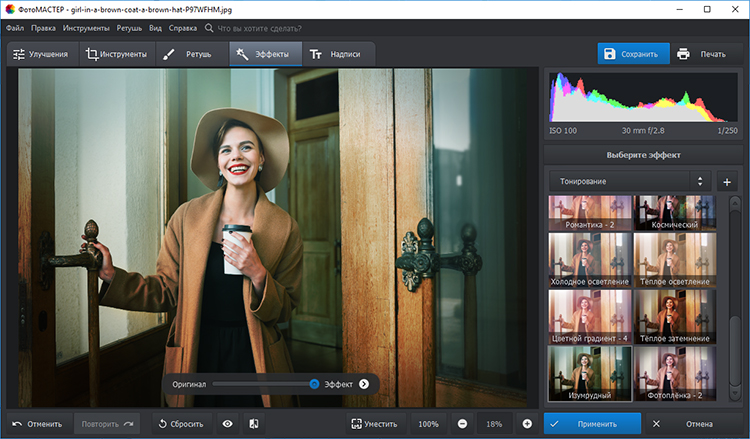
Шаг 3. Уменьшите интенсивность, если фильтр перетягивает внимание
Под изображением доступна регулировка силы эффекта. Практический критерий простой: если при первом взгляде зритель замечает обработку раньше сюжета, уменьшите интенсивность. Особенно это полезно для портретов, снега, неба и сцен с насыщенными цветами — чрезмерная стилизация быстро даёт неестественные оттенки и провалы в тенях.
Шаг 4. Для ретро-стиля добавьте «Пленочное зерно»
Во вкладке «Эффекты» откройте «Пленочное зерно». Настройте силу и размер текстуры; в этом инструменте можно контролировать выраженность зерна, а не просто накладывать неизменяемую картинку поверх фото. Зерно лучше добавлять после основной цветокоррекции: так его размер и интенсивность оцениваются уже на финальной тональности кадра. Нажмите «Применить», когда фактура не скрывает мелкие детали.
Шаг 5. Добавляйте атмосферный эффект отдельно
Для тумана или солнечных лучей используйте соответствующий инструмент, если он нужен сюжету. Световой эффект должен совпадать с направлением реального света: лучи, идущие из стороны, где в кадре нет яркого источника, выглядят искусственно. Туман, наоборот, должен ослаблять контраст удалённых объектов сильнее, чем переднего плана; если он одинаково закрывает весь кадр, глубина исчезает.
Шаг 6. Сравните до и после и сохраните отдельную копию
Перед сохранением несколько раз переключитесь между исходником и обработкой. Проверьте края контрастных объектов, небо, тени и мелкие текстуры при увеличении. Сохраняйте результат отдельным файлом: для фотографии обычно подходит JPEG, а PNG имеет смысл, когда нужна прозрачность или дополнительное сохранение графических элементов без JPEG-сжатия. Исходный RAW или оригинальный JPEG не заменяйте единственной обработанной копией.
Плюсы:
- готовые эффекты отделены от инструментов коррекции и не требуют ручной сборки слоёв;
- интенсивность готовой стилизации можно уменьшать;
- «Пленочное зерно» имеет отдельные параметры силы и размера;
- подходит для последовательной схемы «коррекция → эффект → проверка → сохранение».
Минусы:
- для сложной двойной экспозиции и композитинга редактор со слоями предоставляет больше контроля;
- сильный готовый эффект всё равно требует ручной проверки света, оттенков и деталей.
Мовавика Фото
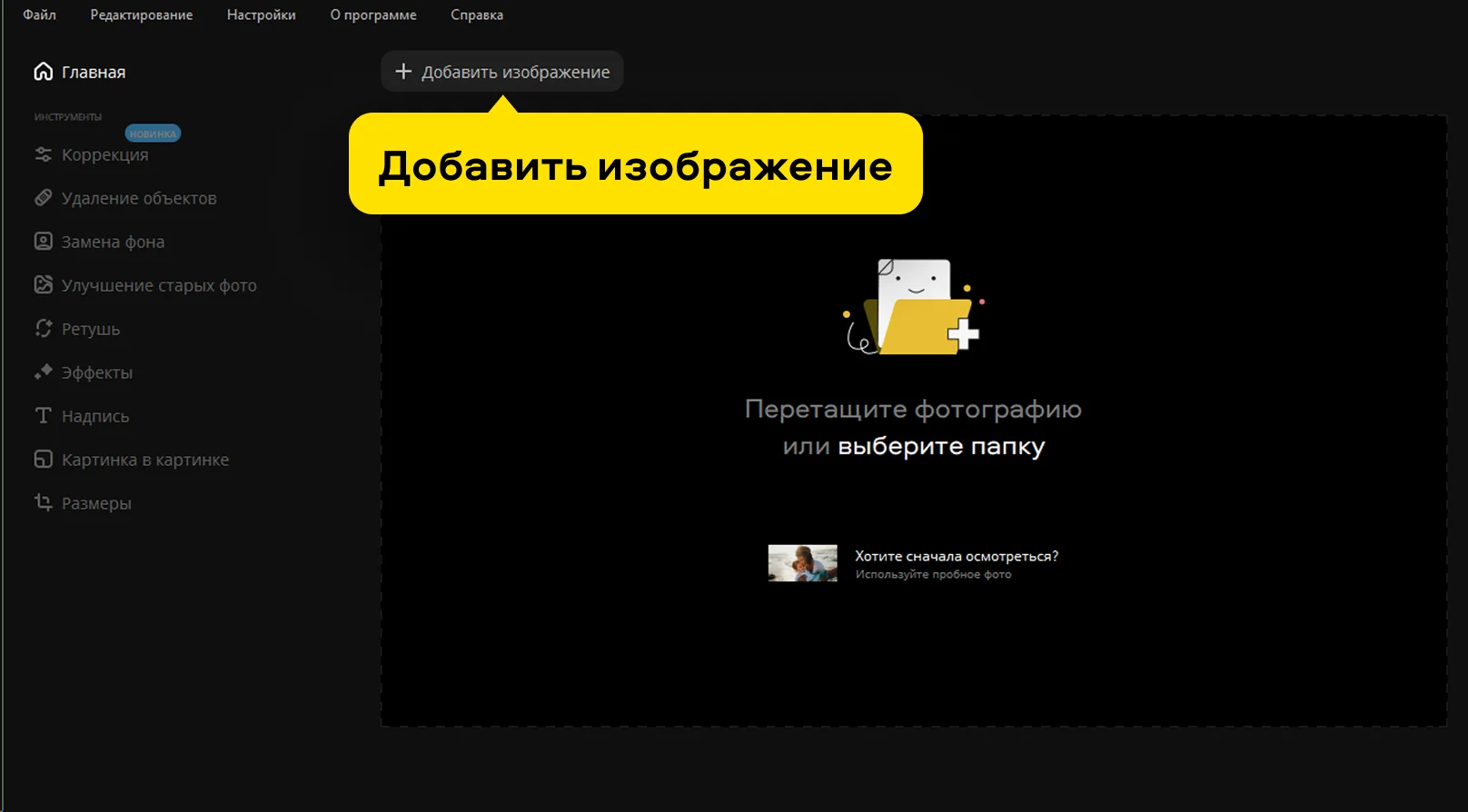
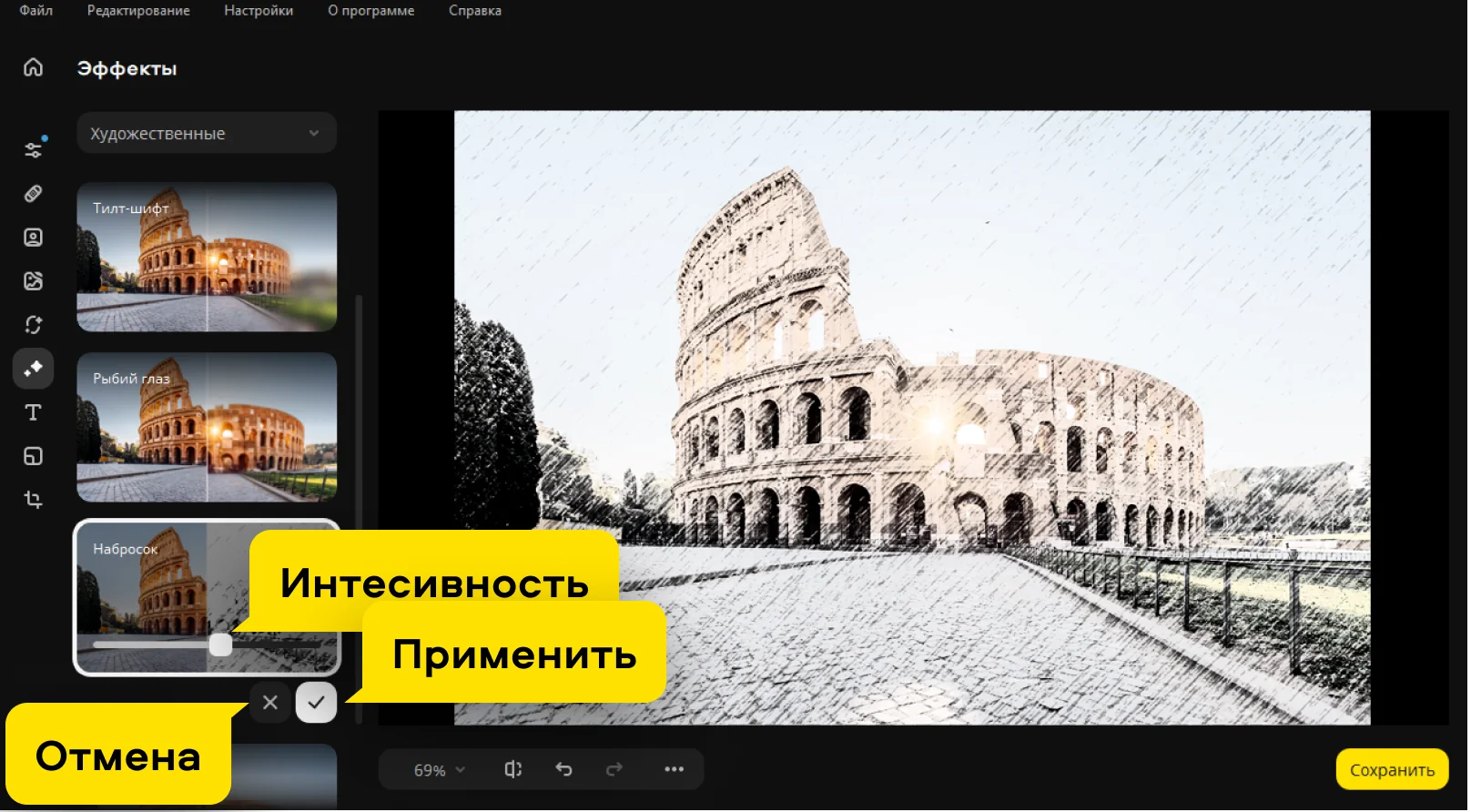
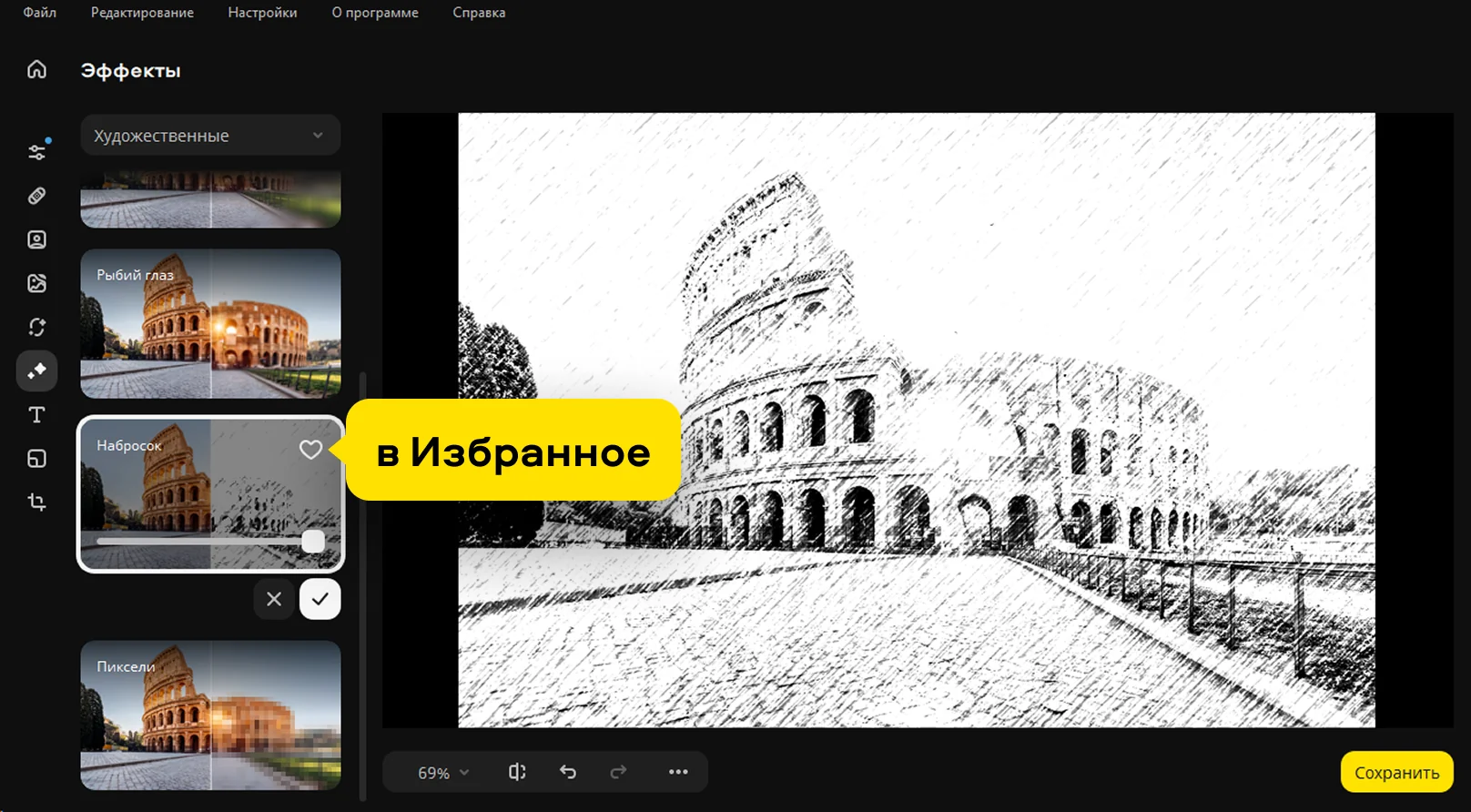
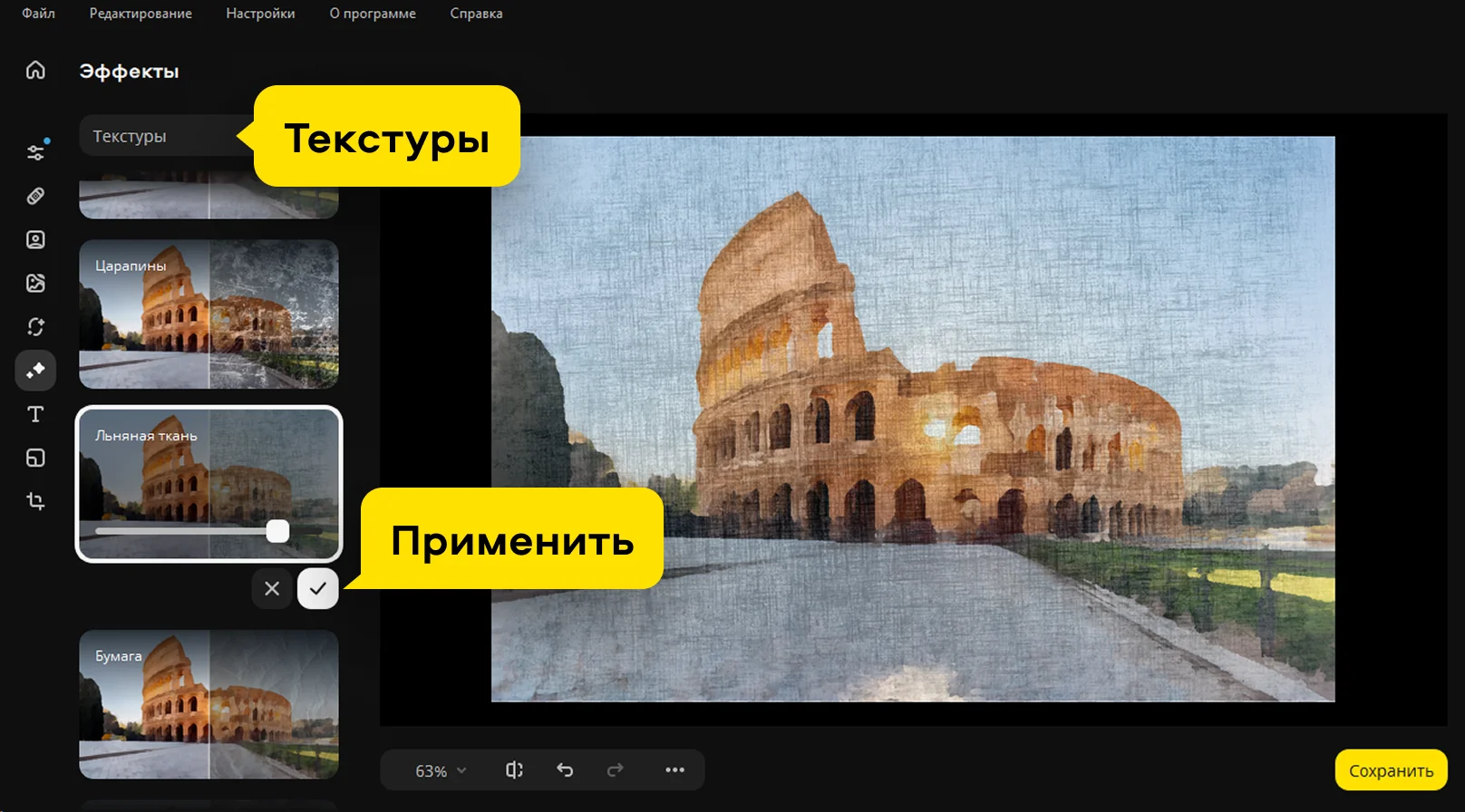
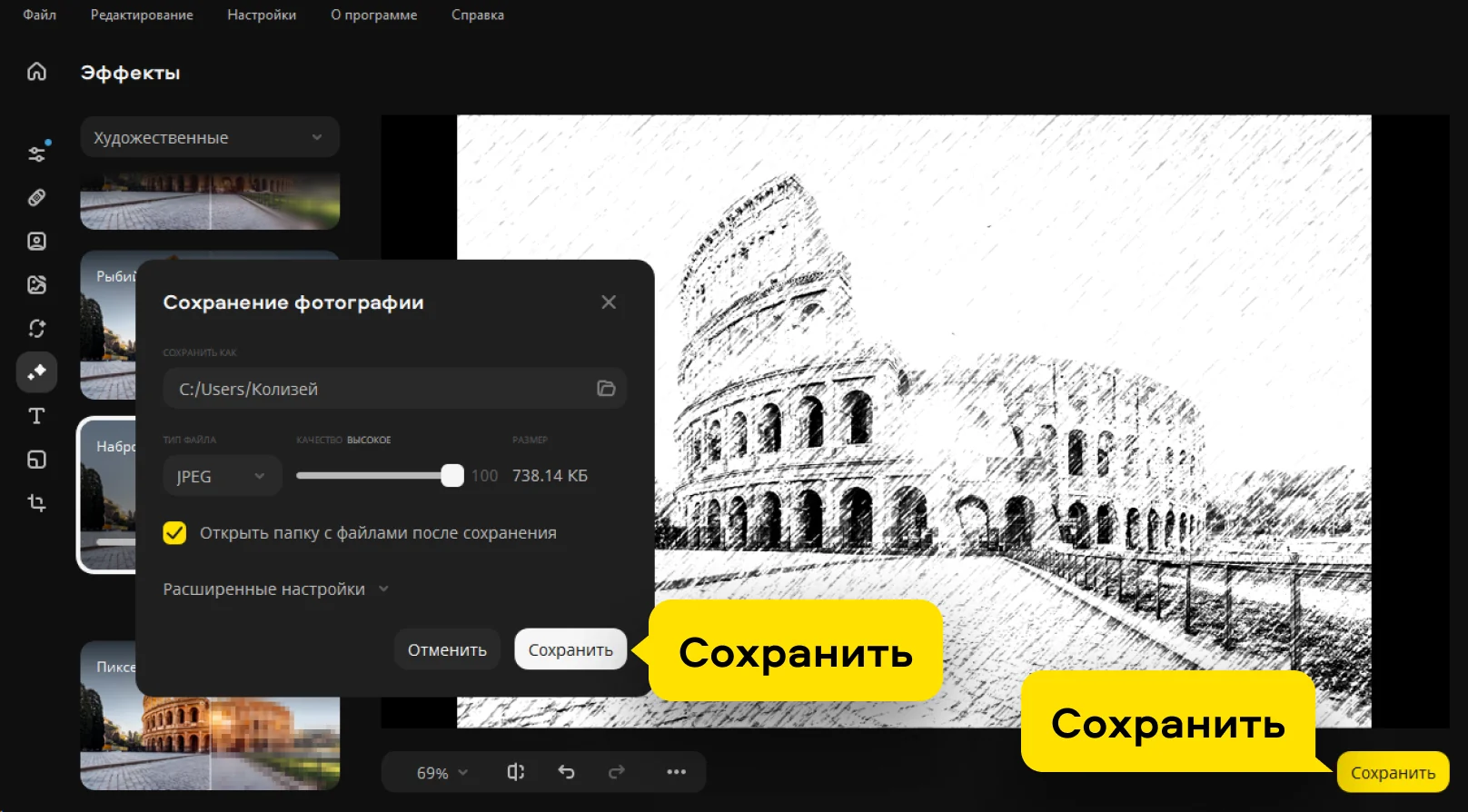
В Мовавика Фото эффекты вынесены в отдельный раздел. Рабочая последовательность строится так: добавить изображение → открыть «Эффекты» → выбрать вариант → настроить «Интенсивность» → применить изменение → сохранить отдельную копию. Программа удобна, когда нужно быстро перебрать несколько визуальных вариантов и не строить эффект вручную.
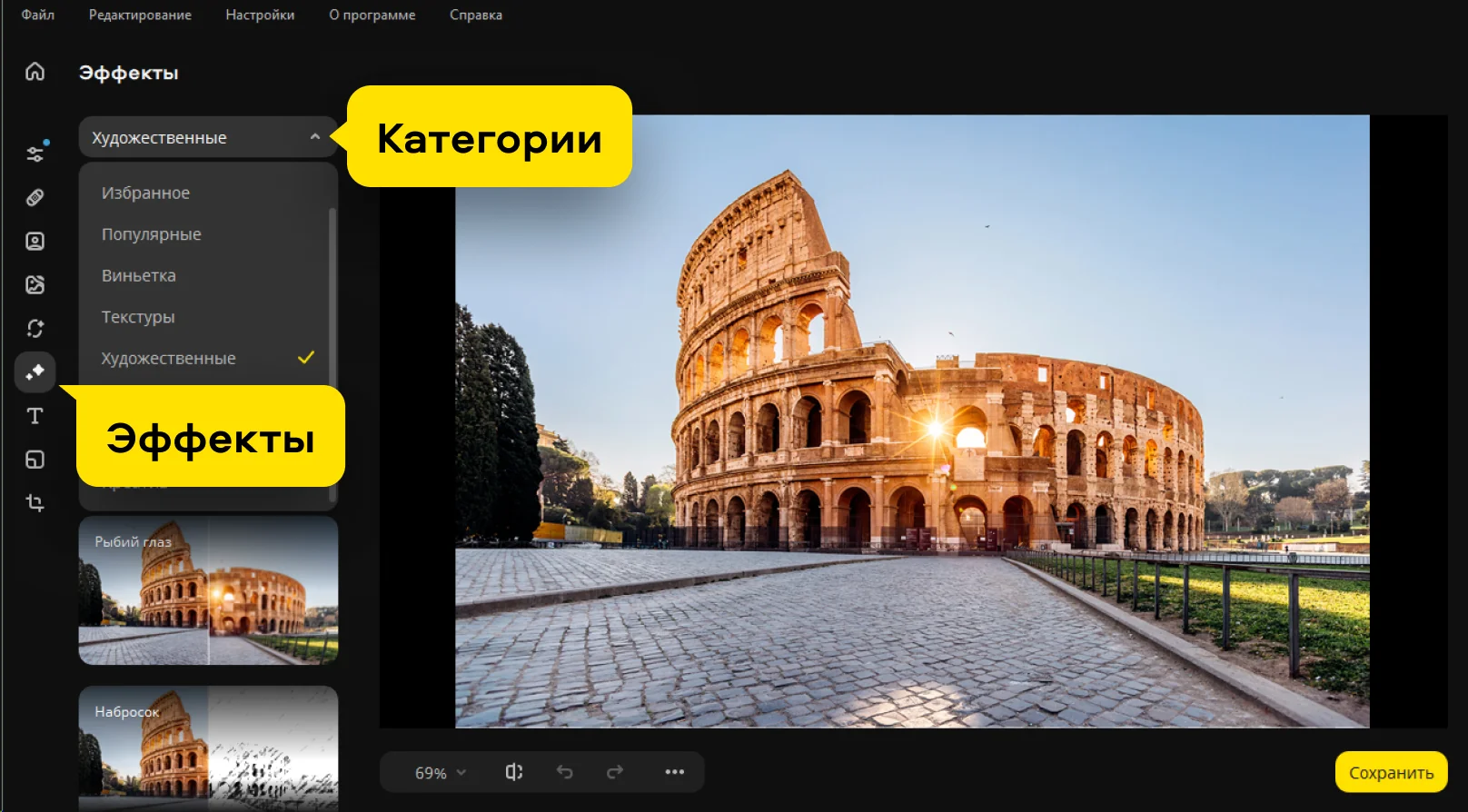
Как добавить эффект:
- Нажмите «Открыть файл» или добавьте изображение в рабочее окно.
- Откройте вкладку «Эффекты» в боковой панели и выберите группу эффектов.
- Нажмите на миниатюру эффекта, оцените предпросмотр и отрегулируйте «Интенсивность».
- Нажмите галочку «Применить» перед переходом к следующей обработке.
- При необходимости добавьте второй эффект, но снова проверьте итог по исходнику.
- Нажмите «Сохранить» и создайте отдельный обработанный файл.
Плюсы:
- понятная цепочка действий;
- есть регулировка интенсивности;
- можно последовательно комбинировать несколько эффектов.
Минусы:
- при сочетании нескольких сильных пресетов легко потерять естественный цвет;
- для сложных локальных композиций удобнее редактор с масками и слоями.
Когда выбирать: для быстрых фильтров, виньетки, ретро-стилизации и простого эффекта без ручной сборки.
Adobe Photoshop
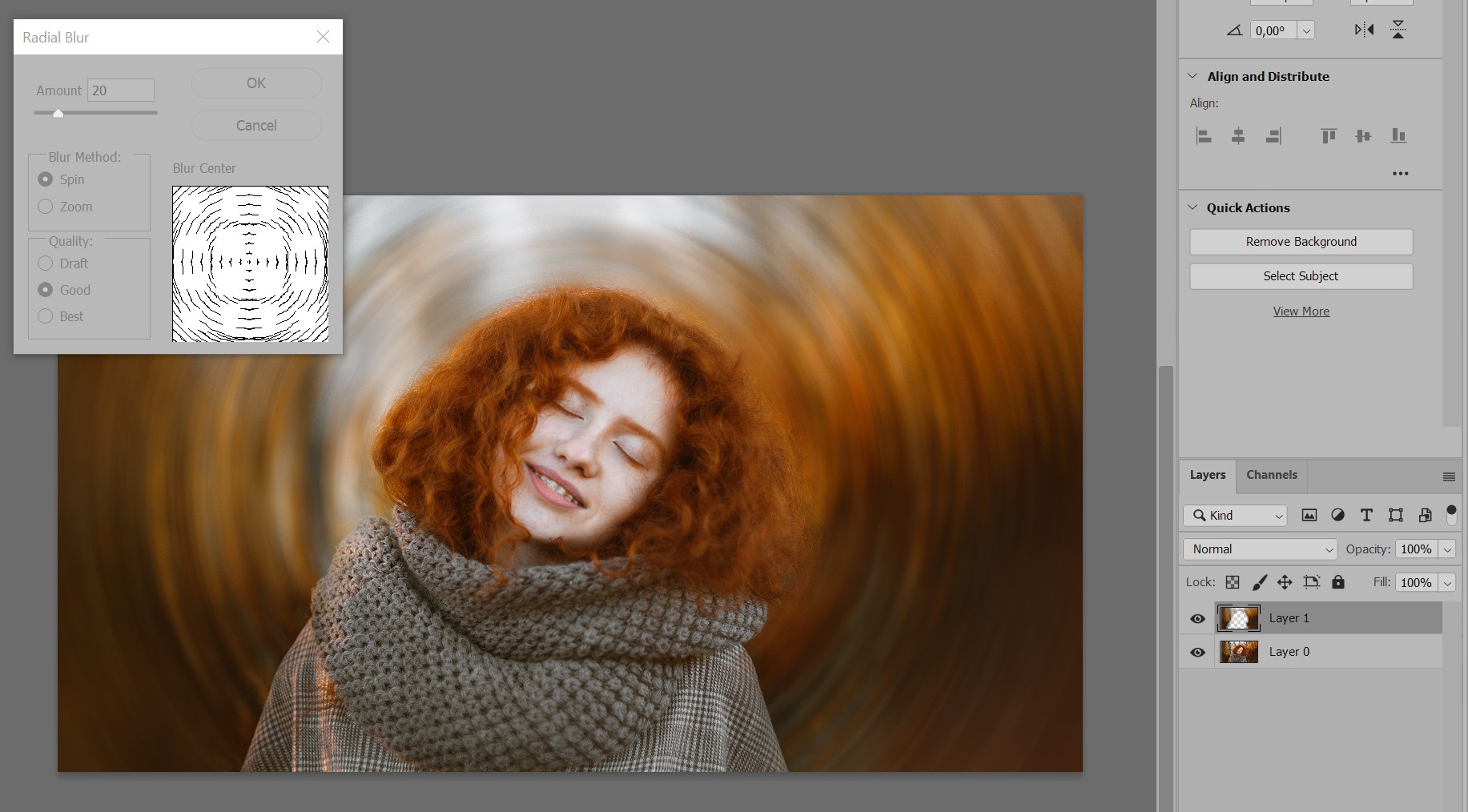
Adobe Photoshop нужен, когда эффект должен быть локальным, редактируемым и повторяемым. Для фильтров безопаснее сначала преобразовать слой в Smart Object, а затем применять Smart Filter: параметры фильтра можно изменить позднее, фильтр отключить, а его действие скрыть маской. Это заметно надёжнее, чем необратимо менять пиксели исходного слоя.
Неразрушающий фильтр через Smart Object
- Откройте фотографию и дублируйте слой, если хотите сохранить простой визуальный контроль.
- Преобразуйте рабочий слой в Smart Object.
- Выберите нужный фильтр из меню Filter. После применения он появится под слоем как Smart Filter.
- Отрегулируйте параметры фильтра; при необходимости откройте их повторно двойным щелчком по названию фильтра.
- Используйте маску Smart Filter, чтобы скрыть эффект на лице, небе, тексте или другом участке, где он мешает.
- Сохраните редактируемый проект в PSD/TIFF, а публикационную копию экспортируйте отдельно.
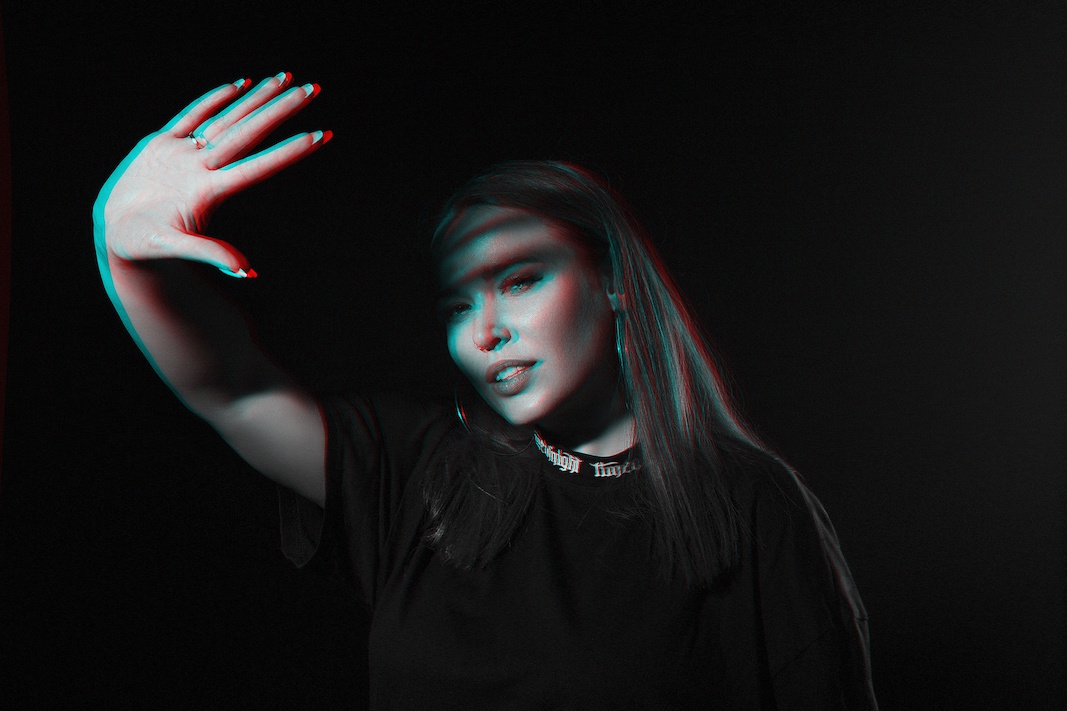
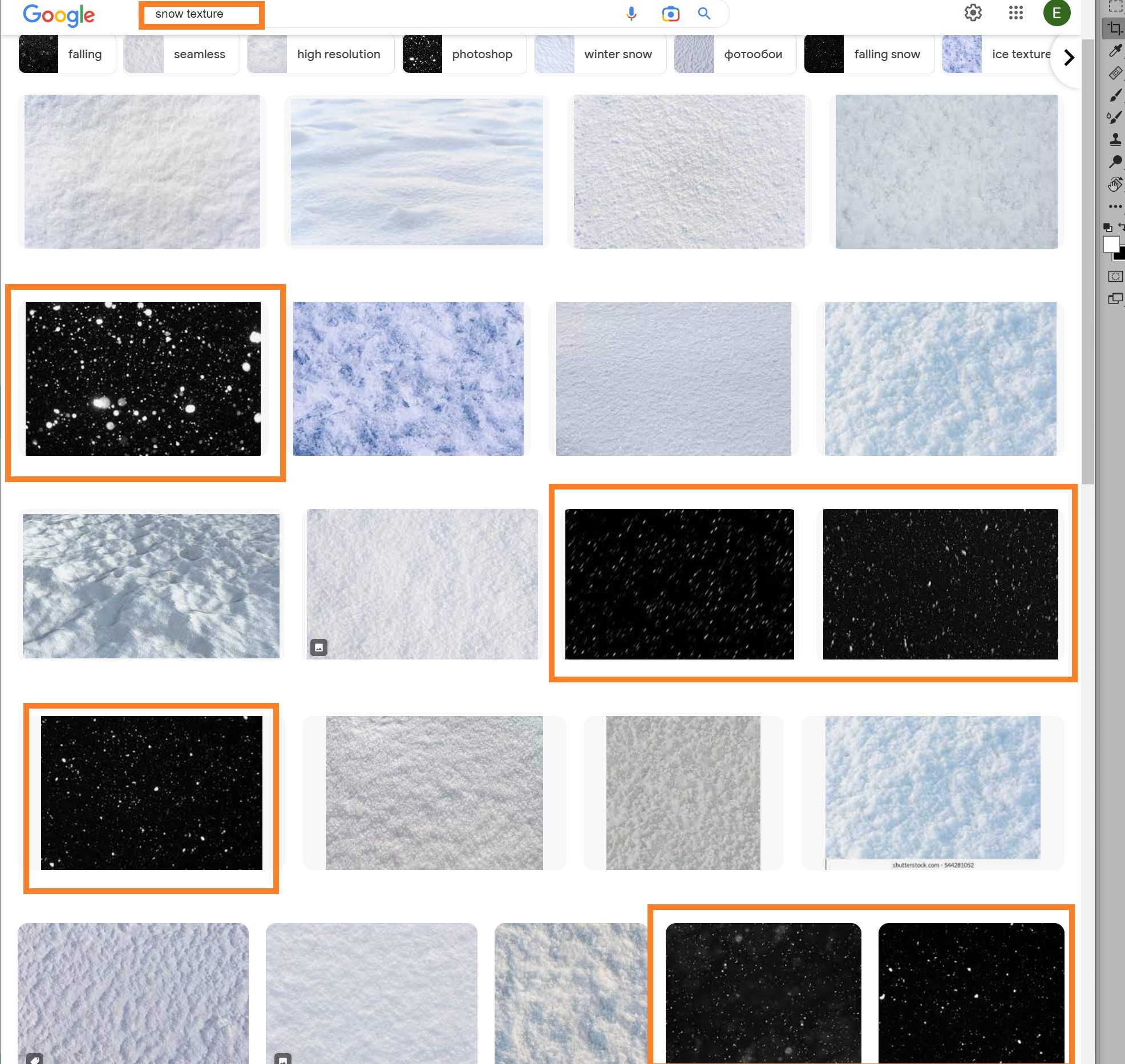
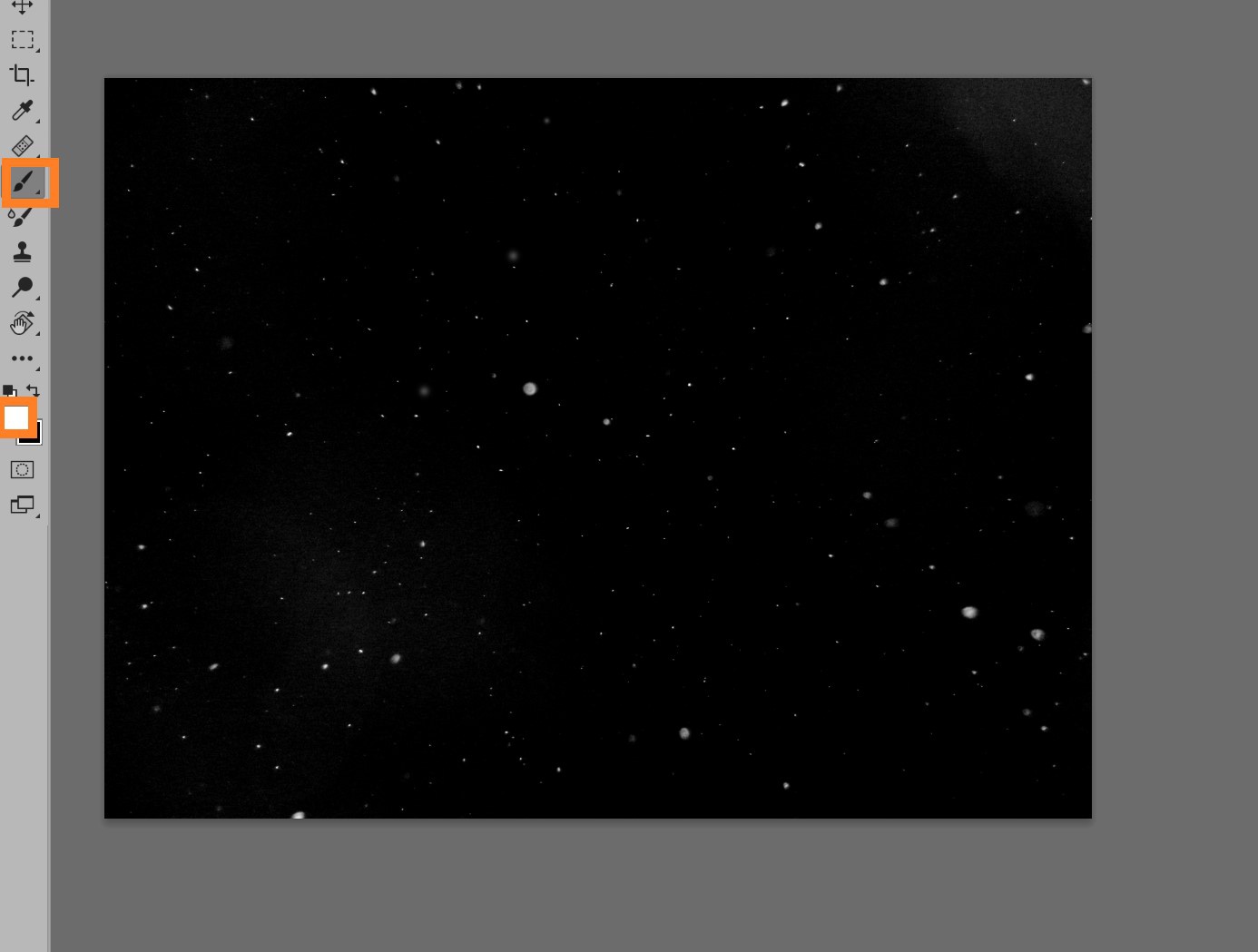
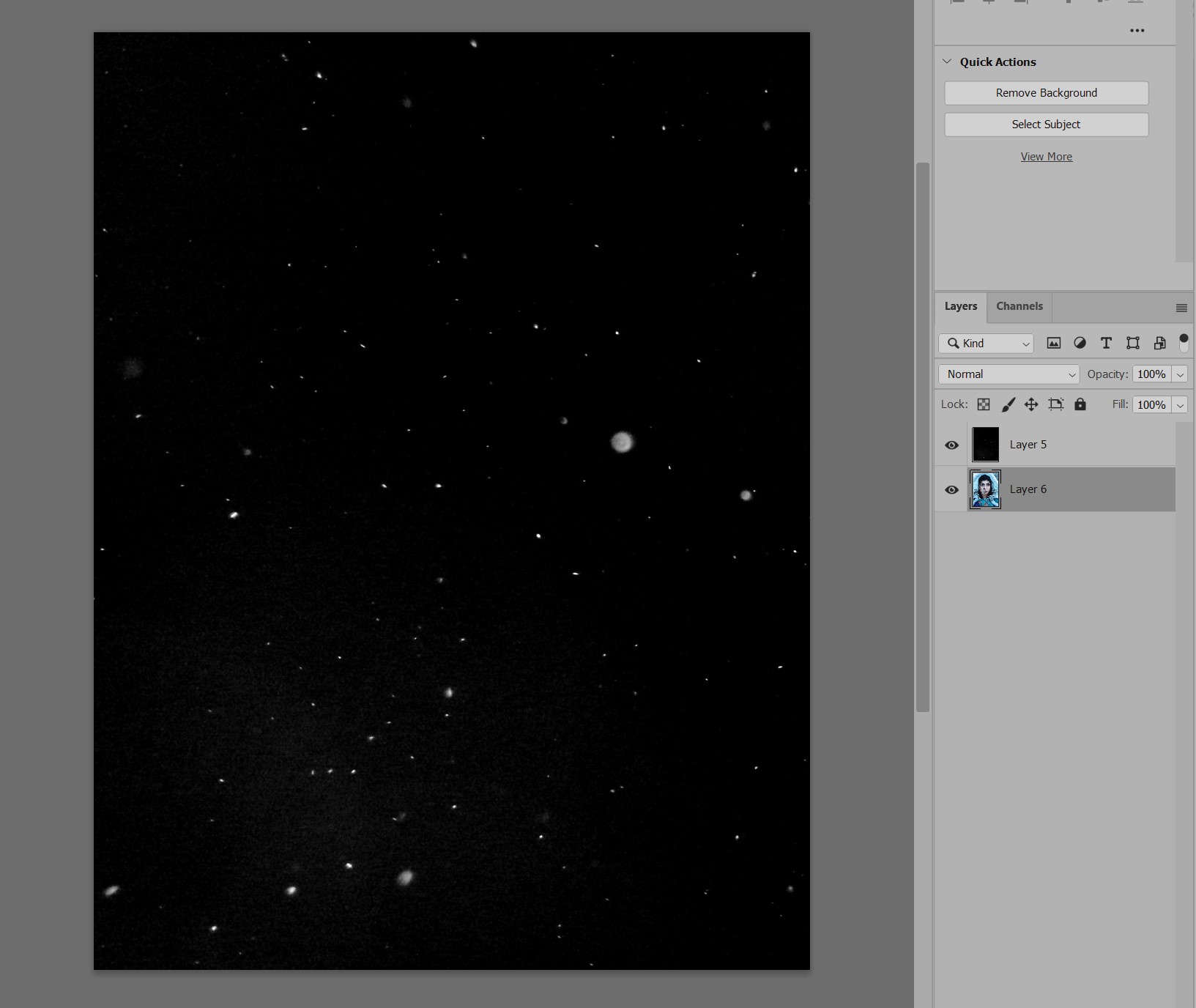
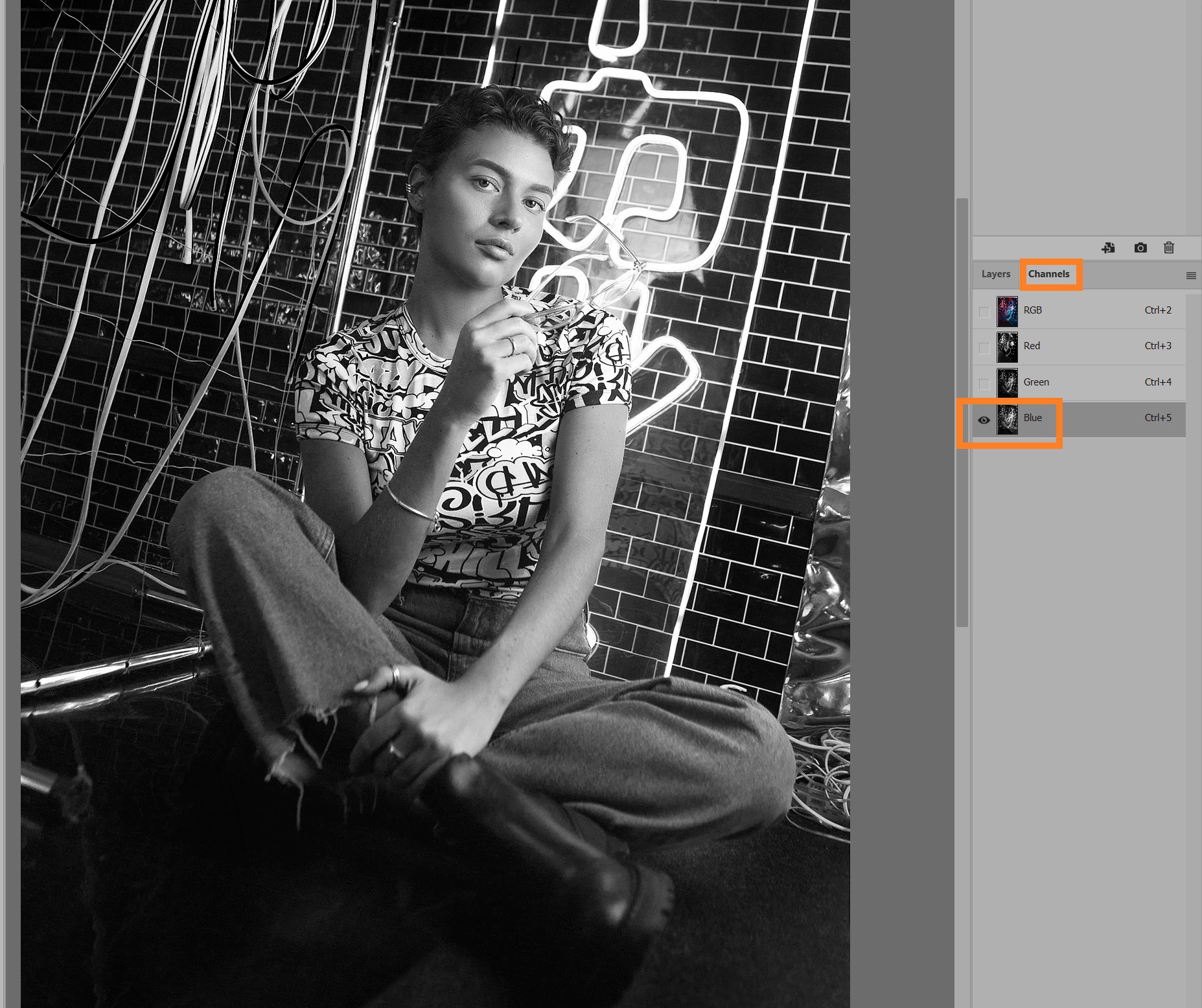
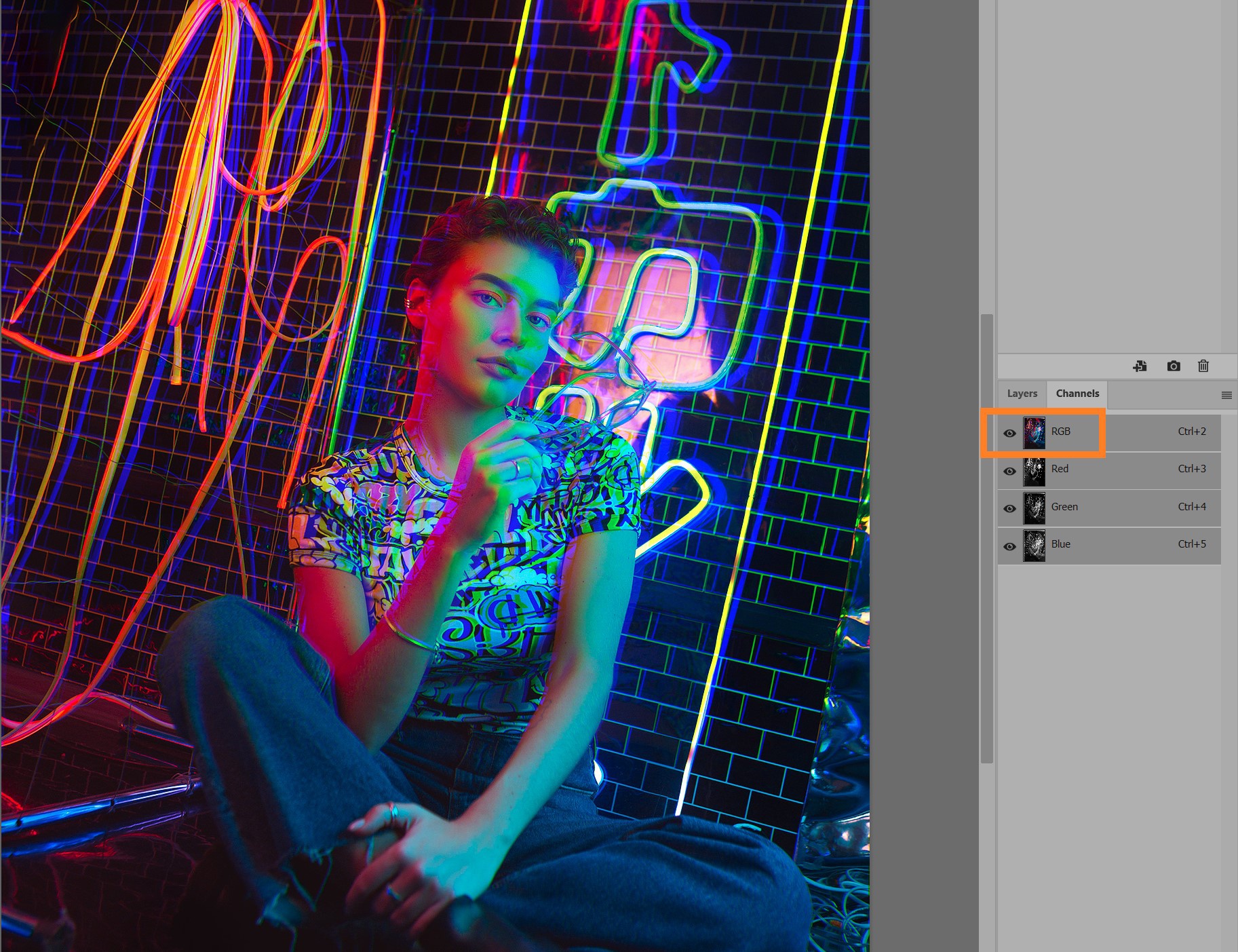
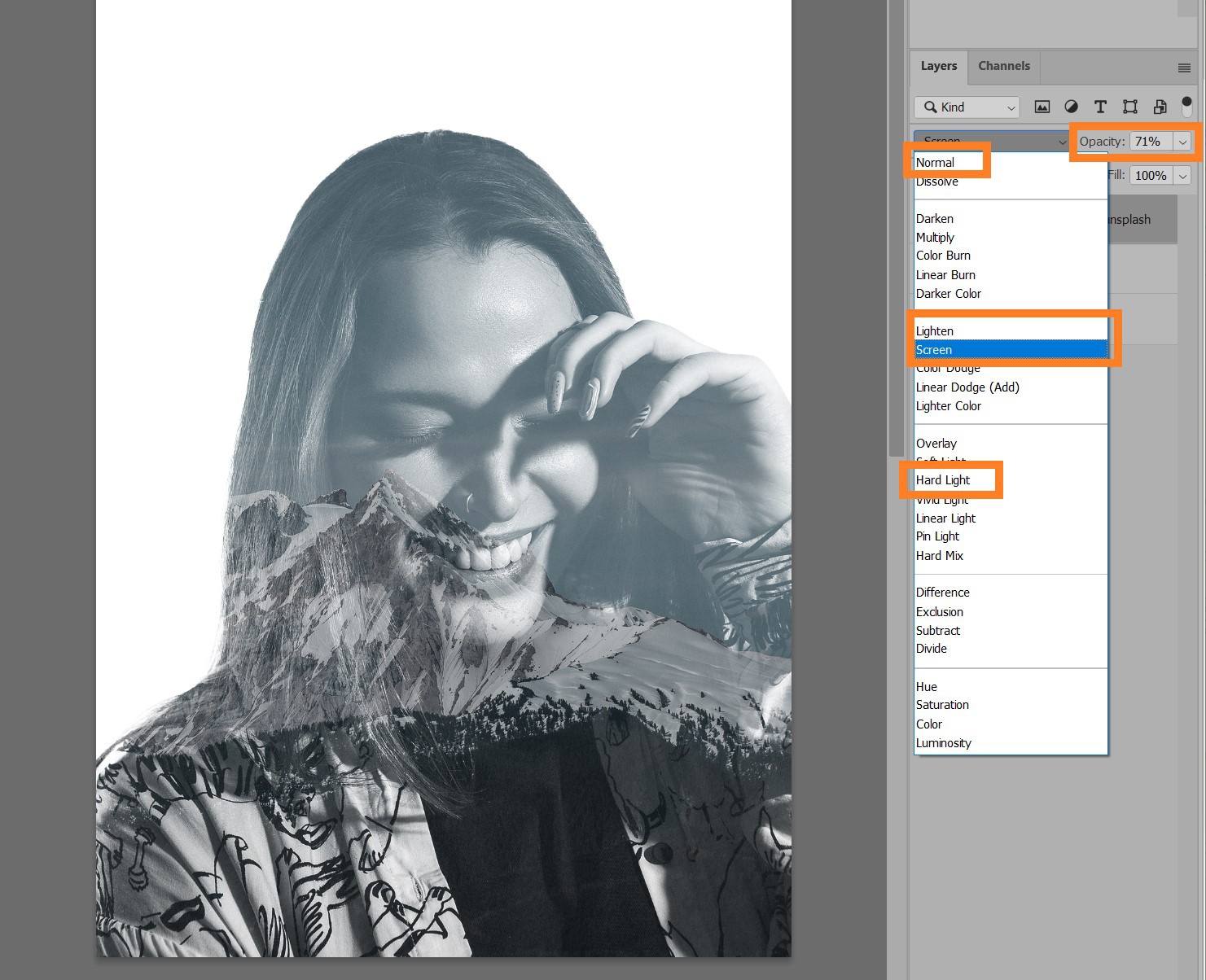
Для двойной экспозиции разместите две фотографии на отдельных слоях, подберите взаимное положение, затем ограничьте верхний слой маской и настройте его смешивание. Для снежной или световой текстуры удобен отдельный слой: чёрный фон обычно скрывают светлым режимом наложения, а силу эффекта регулируют непрозрачностью и маской. Такой подход позволяет убрать снег с лица или переднего предмета, не затрагивая остальной кадр.
Плюсы:
- максимальный контроль через слои, маски и режимы наложения;
- Smart Filters можно менять и отключать после применения;
- удобно отделять художественный эффект от исходного изображения.
Минусы:
- для простого фильтра процесс длиннее, чем в редакторе с готовыми пресетами;
- сложная композиция требует понимания слоёв и масок.
Lightroom Classic
Lightroom Classic подходит для фотографической стилизации без ручного композитинга. В Develop модуль Presets применяет набор готовых настроек, а Preset Amount позволяет ослабить поддерживающий эту функцию пресет. Локальную коррекцию выполняют через Masking: маску можно построить автоматически по объекту, небу или фону либо вручную кистью и градиентами; изменения остаются неразрушающими.
Как добавить эффект:
- Откройте фотографию в Develop.
- В панели Presets выберите подходящий пресет и наведите указатель, чтобы оценить предварительный вид.
- После применения уменьшите Preset Amount, если пресет поддерживает регулировку силы и исходный цвет теряется.
- Для локального эффекта откройте Masking и выберите подходящий тип маски: Subject, Sky, Background, Objects, Brush, Linear Gradient или Radial Gradient.
- Настройте цвет и тон внутри маски, затем сравните обработку с исходной фотографией.
- Экспортируйте отдельную публикационную копию, сохранив исходный RAW и историю правок.
Плюсы:
- пресеты дают воспроизводимую цветовую стилизацию;
- Masking позволяет ограничить эффект выбранной областью;
- правки в Develop не изменяют исходный файл.
Минусы:
- не предназначен для сложного коллажа из нескольких изображений;
- не каждый пользовательский пресет поддерживает регулировку Preset Amount.
Когда выбирать: для RAW-фотографий, серий и локальной цветовой стилизации.
Capture One Pro
Capture One ориентирован на RAW-обработку и последовательную цветокоррекцию. Style объединяет настройки нескольких инструментов и применяется одним действием; Preset хранит настройку отдельного инструмента. Стили можно применять на слой, чтобы отделить стилизацию от базовой коррекции и затем ограничить её маской.
Как добавить эффект:
- Откройте снимок и выполните базовую коррекцию экспозиции и баланса белого.
- Откройте Styles and Presets и выберите Style, подходящий по цвету и контрасту.
- Для локального эффекта примените Style к новому слою и создайте или уточните маску.
- Уменьшите Opacity слоя, если стиль слишком сильный.
- Экспортируйте публикационную копию, не удаляя исходные RAW-данные.
Плюсы:
- сильный контроль цвета;
- Styles можно применять к слоям;
- подходит для серии снимков с единым видом.
Минусы:
- не предназначен для сложного графического композитинга как Photoshop;
- для разового фильтра интерфейс избыточен.
Когда выбирать: для RAW-серий, цветового стиля и локальной цветокоррекции.
Luminar Neo
Presets служат отправной точкой, а не финальным обязательным видом. После выбора пресета параметры можно дополнительно менять инструментами редактирования.
Как добавить эффект:
- Откройте изображение и перейдите к Presets.
- Просмотрите варианты и выберите тот, который ближе всего к нужной цветовой идее.
- Не оставляйте пресет «как есть», если он давит контрастом: перейдите к редактированию и ослабьте отдельные изменения.
- Проверьте небо, тени и мелкие детали на увеличении.
- Экспортируйте отдельный файл.
Плюсы:
- быстрое применение комплексного визуального стиля;
- пресет можно использовать как старт для дальнейшей ручной коррекции;
- подходит для серийной стилизации.
Минусы:
- автоматический красивый вид не гарантирует естественные границы и свет;
- для ручного композитинга слои Photoshop гибче.
Когда выбирать: для быстрых атмосферных пресетов и AI-поддерживаемой художественной обработки.
CyberLink PhotoDirector

PhotoDirector подходит как редактор для быстрого добавления эффектов. Его разумно использовать для готовых творческих преобразований, когда нужен визуальный результат без ручного построения всей композиции из слоёв.
Как добавить эффект:
- Импортируйте фотографию.
- Откройте раздел эффектов или стилизации и выберите подходящую категорию.
- Проверьте интенсивность и локальные границы эффекта.
- Сравните результат с исходником и отмените лишние автоматические изменения.
- Экспортируйте отдельную копию.
Плюсы:
- быстрый доступ к художественным эффектам;
- подходит для пользователей, которым не нужны сложные маски;
- сочетает коррекцию и творческую обработку.
Минусы:
- автоматический эффект может потребовать ручной доводки;
- для сложных многослойных композиций лучше специализированный редактор.
Когда выбирать: для быстрого стилизованного результата на компьютере.
Topaz Gigapixel AI
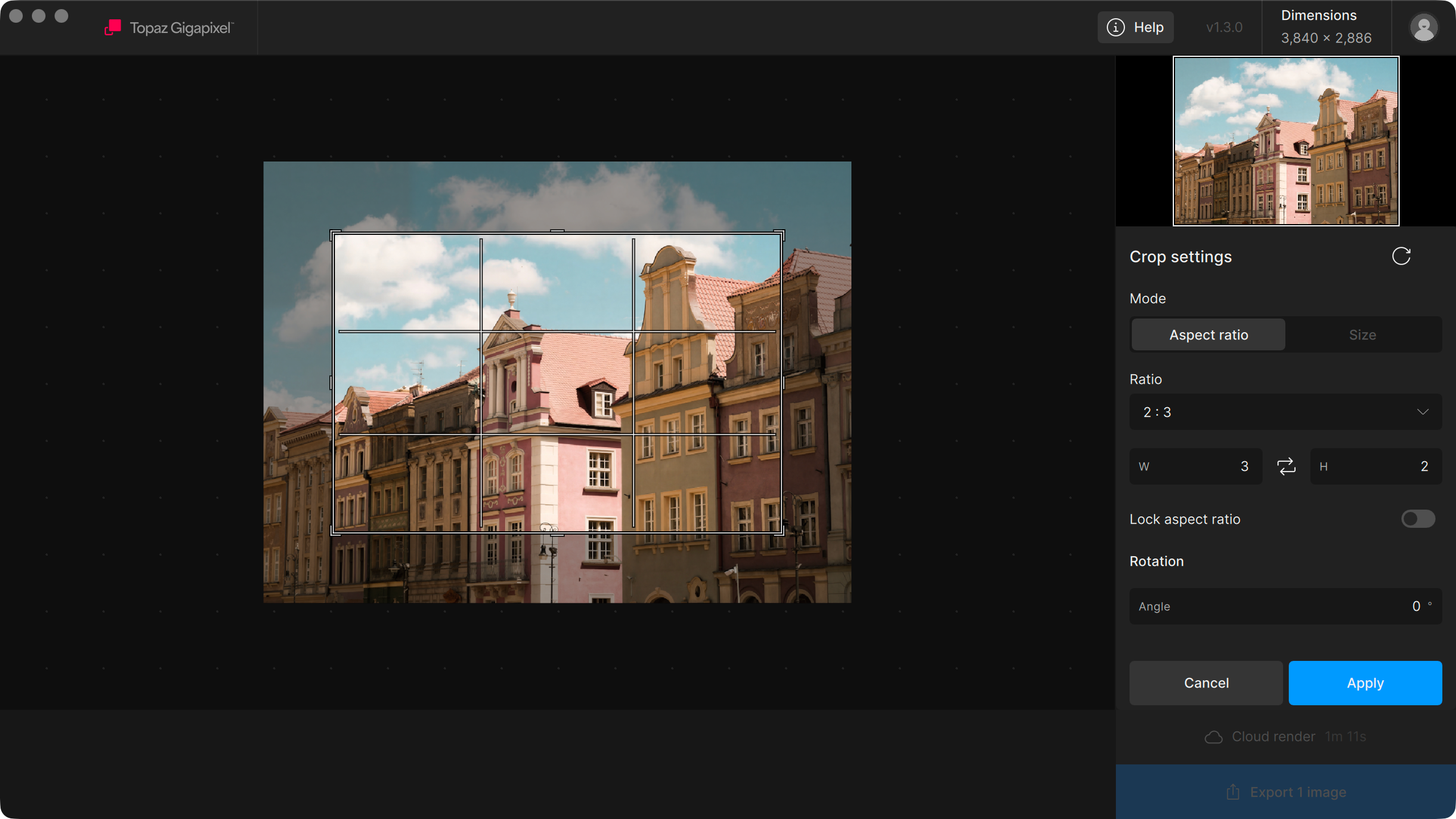
Этот инструмент не следует выдавать за редактор фильтров. Его задача в контексте статьи — подготовить небольшой или недостаточно детализированный снимок перед дальнейшей стилизацией: увеличить изображение и улучшить воспринимаемую детализацию.
Как добавить эффект:
- Откройте изображение в Gigapixel.
- Выберите требуемый масштаб увеличения и оцените предпросмотр на мелких деталях.
- Проверьте волосы, текст, мелкие ветви и повторяющиеся фактуры — именно там ошибки апскейла заметнее всего.
- Сохраните увеличенную копию и только после этого переносите её в редактор эффектов.
Плюсы:
- полезен перед печатью или крупным кадрированием;
- может подготовить маленький исходник к дальнейшей обработке.
Минусы:
- не заменяет фильтры, маски и художественные инструменты;
- AI может дорисовать детали неточно, поэтому результат требует контроля.
Когда выбирать: как подготовительный этап, а не как основной способ добавить эффект.
macOS: эффект без установки стороннего редактора
Apple Photos
Встроенное приложение Photos на Mac позволяет наложить регулируемый фильтр без установки отдельной программы. Это короткий сценарий для пользователя macOS, которому нужен законченный цветовой вид, а не сложный композит. Photos сохраняет оригинал и позволяет вернуться к нему после редактирования.
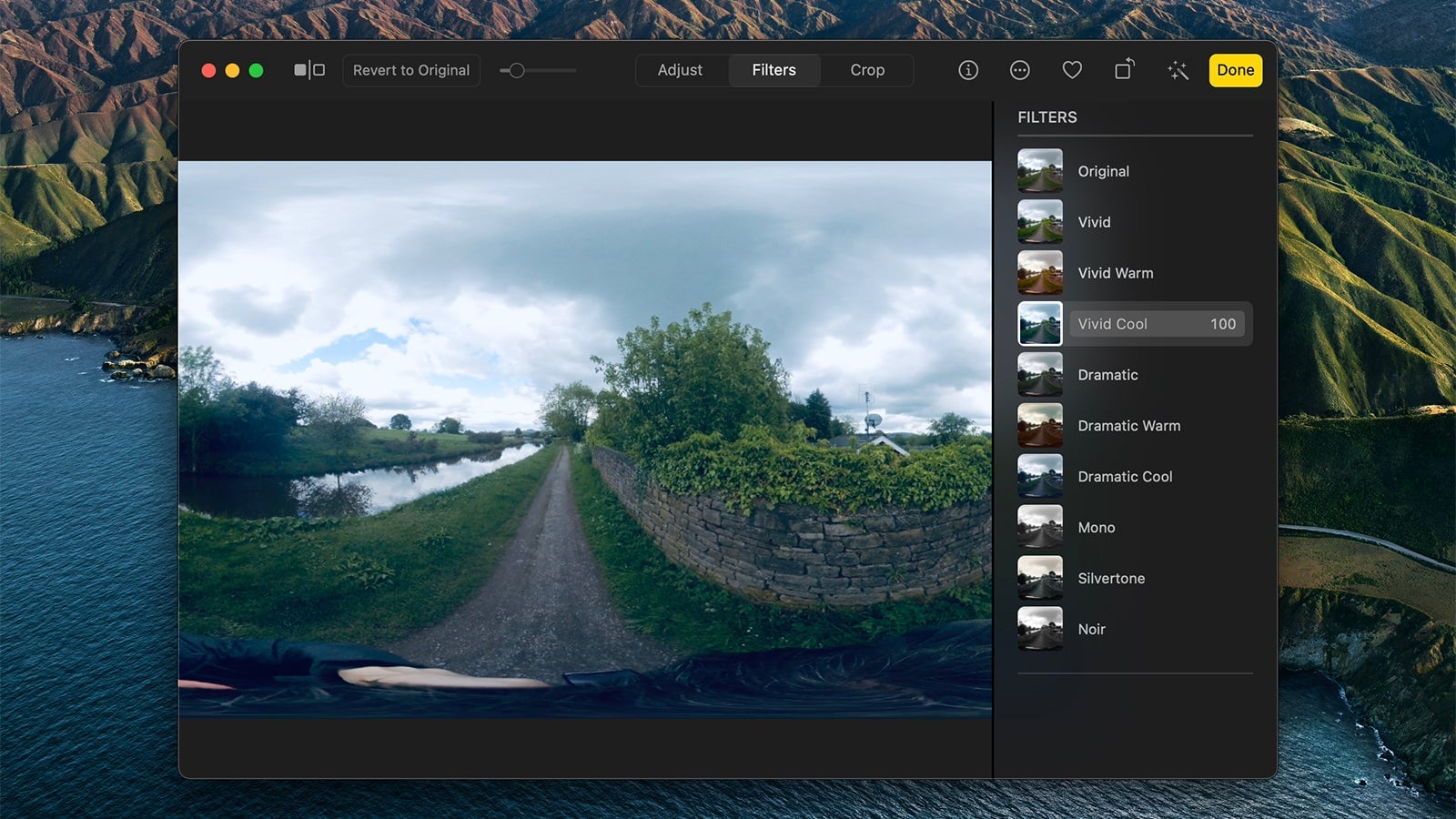
- Откройте Photos и дважды щёлкните по фотографии.
- Нажмите Edit на панели инструментов.
- Выберите Filters. Быстро открыть фильтры во время редактирования можно клавишей F.
- Щёлкните по нужному фильтру и отрегулируйте его силу ползунком.
- Для сравнения с оригиналом используйте встроенный режим сравнения; после проверки нажмите Done.
- Если обработка не подходит, используйте Revert to Original.
Главное преимущество этого способа — безопасный откат. Он подходит для фотографии, где достаточно изменить настроение цветом и контрастом. Для двойной экспозиции, текстур, сложных масок и локальных световых слоёв нужен более функциональный редактор.
Онлайн: как добавить эффекты на фото без установки
Photopea
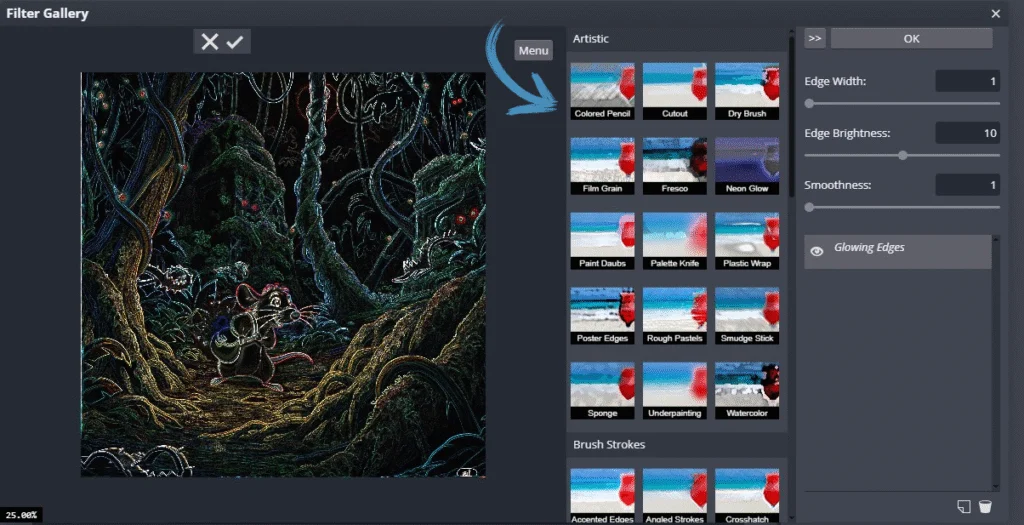
Photopea — браузерный редактор с растровыми и векторными слоями. Для эффектов особенно полезны обычные Filters и Smart Filters: после преобразования слоя в Smart Object фильтры сохраняются отдельным списком, их можно выключать, повторно настраивать и ограничивать маской.
Как добавить эффект:
- Откройте изображение в браузерном редакторе.
- Для неразрушающего варианта преобразуйте рабочий слой в Smart Object.
- Откройте Filter и выберите нужную группу; для художественного вида можно использовать Filter Gallery.
- Настройте параметры и подтвердите эффект.
- Если эффект появился как Smart Filter, используйте его маску, чтобы скрыть обработку на части изображения.
- Сохраните редактируемый проект или экспортируйте JPEG/PNG.
Плюсы:
- работает без установки;
- поддерживает слои и маски;
- Smart Filters можно отключать и перенастраивать.
Минусы:
- на небольшом экране интерфейс плотный;
- тяжёлые проекты зависят от ресурсов браузера и устройства.
Когда выбирать: для пользователя, которому в браузере нужен контроль, близкий к настольному редактору.
Pixlr

Pixlr закрывает сценарий быстрого браузерного редактирования: цвет, фильтры, ретушь и часть AI-инструментов находятся в одном интерфейсе.
Как работать: Откройте изображение и сначала исправьте яркость/контраст. Откройте эффекты или фильтры, выберите стиль, затем сравните итог с исходником. Для AI-операций после автоматической обработки увеличьте края объекта и фон.
Плюсы:
- быстрый браузерный доступ;
- фильтры и базовая коррекция в одном месте;
- подходит для разовой задачи.
Минусы:
- набор бесплатных AI-инструментов ограничен;
- автоматическая обработка может ошибаться на сложных краях.
Когда выбирать: для фильтра или простой AI-правки без установки.
Fotor
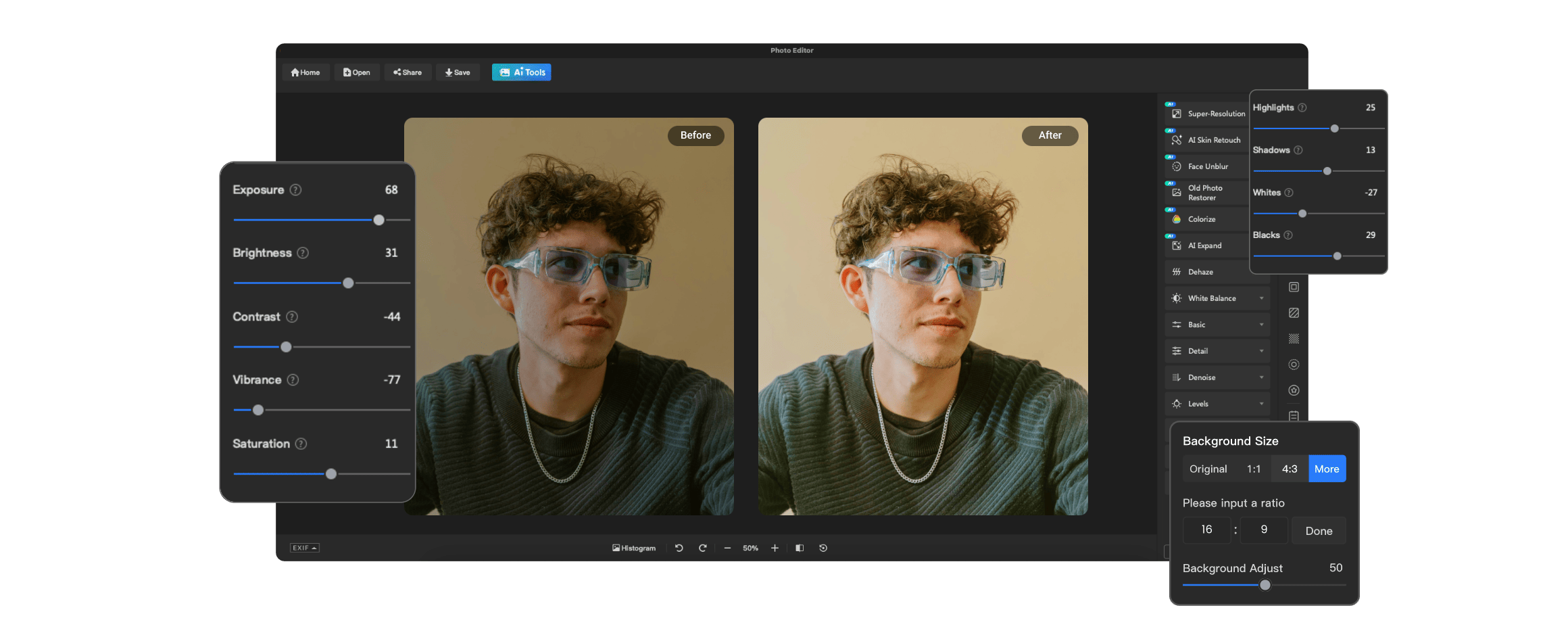
Fotor совмещает обычный фоторедактор и AI-инструменты: цветовую коррекцию, фильтры, работу с фоном, удаление объектов, восстановление и стилизацию.
Как работать: Загрузите фото, выполните базовую коррекцию, затем выбирайте художественный фильтр или отдельный AI-инструмент. Не запускайте несколько автоматических улучшений подряд без сравнения: одно может компенсировать другое и дать слишком резкий результат.
Плюсы:
- много разных операций в одном веб-интерфейсе;
- есть обычные фильтры и AI-обработка.
Минусы:
- часть AI-возможностей относится к платному режиму;
- после удаления фона возможны жёсткие края.
Когда выбирать: для пользователя, которому нужны и фильтры, и AI-инструменты в одном сервисе.
Canva

Canva уместна, когда эффект нужен не как самостоятельная художественная обработка, а как часть поста, обложки, истории или макета. редактор с готовыми эффектами и шаблонами.
Как работать: Добавьте фотографию в макет, выберите её, примените визуальную коррекцию или эффект и после этого настройте композицию. Не смешивайте сильный фильтр с большим количеством декоративных элементов: оставляйте один доминирующий визуальный приём.
Плюсы:
- эффект сразу виден в контексте дизайна;
- удобно сочетать фото с текстом и композицией.
Минусы:
- не предназначена для сложной пиксельной ретуши;
- тонкая локальная маска уступает специализированным фоторедакторам.
Когда выбирать: для публикаций, карточек и stories, где фото — часть макета.
Cutout.Pro

Cutout.Pro предназначен для AI-удаления, восстановления, генерации и редактирования. Для статьи про эффекты особенно полезны замена/удаление фона, удаление объектов и стилизация.
Как работать: Выберите один конкретный инструмент, загрузите фото и выполните автоматическую операцию. После результата увеличьте контур волос, прозрачные детали, тени и мелкие предметы. Если граница выглядит вырезанной, не переходите к следующему эффекту, пока не исправите маску или не выберете другой исходник.
Плюсы:
- специализированные AI-операции;
- часть инструментов можно протестировать быстро.
Минусы:
- автоматическое выделение не гарантирует идеальные края;
- не заменяет ручной многослойный редактор.
Когда выбирать: для удаления фона/объекта или AI-преобразования перед дальнейшей стилизацией.
Neural Love
Neural.love используется для AI-улучшения и генеративной обработки, включая image-to-image. В контексте фотоэффектов его разумно применять, когда нужно значительно изменить художественный характер исходника, а не просто сделать цвет теплее.
Как работать: Загрузите изображение, выберите режим обработки или image-to-image и сформулируйте желаемый визуальный стиль. После генерации сравните лицо, руки, текст, архитектурные линии и мелкие объекты с оригиналом: генеративная модель может менять содержание, а не только цвет.
Плюсы:
- выраженная стилизация;
- поддерживает image-to-image;
- подходит для экспериментальных вариантов.
Минусы:
- результат может менять детали исходной сцены;
- для точной документальной фотографии такой подход не подходит.
Когда выбирать: для творческой AI-стилизации, где допустимо изменение деталей.
Fabula AI
Fabula AI работает как генеративный инструмент. В этой инструкции она рассматривается только как отдельный способ получить AI-вариант изображения, а не как замена классическим фильтрам.
Как работать: Задайте визуальную идею и получите несколько вариантов. Отбирайте результат не по эффектности миниатюры, а по корректности деталей. Если цель — сохранить точное содержание исходной фотографии, используйте обычный фильтр вместо генеративного преобразования.
Плюсы:
- генеративный подход к стилю;
- можно получить несколько вариантов одной идеи.
Минусы:
- может заметно менять исходные детали;
- не подходит для задач, где содержание кадра должно остаться неизменным.
Когда выбирать: для экспериментальной стилизации.
Clipdrop
Clipdrop полезен для отдельной задачи Relight: пользователь размещает виртуальные источники света вокруг объекта и меняет их цвет, интенсивность, дистанцию и радиус. Такой подход подходит, когда композиция уже устраивает, но лицо или предмет нужно визуально отделить от фона светом.
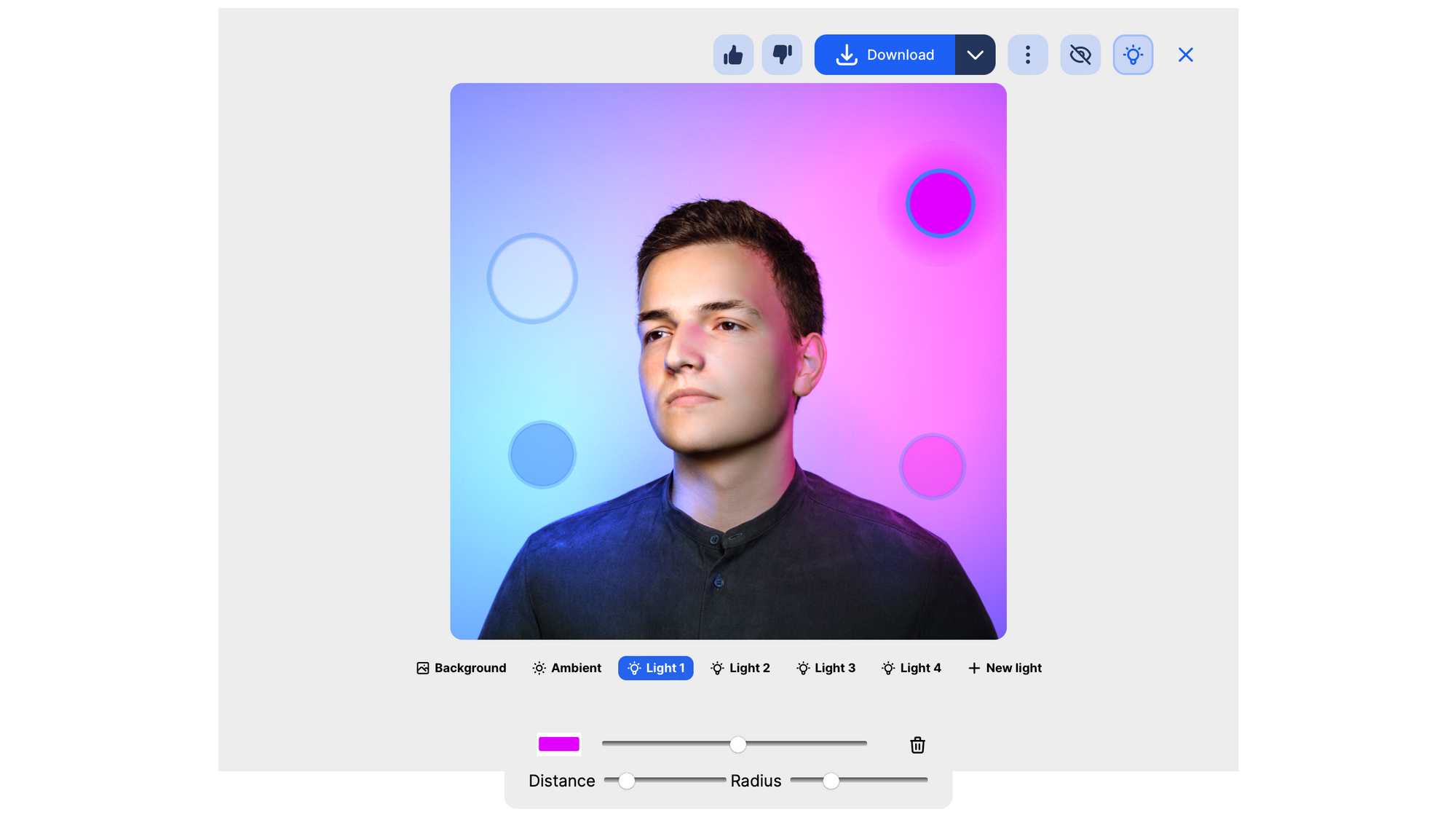
Как работать:
- Откройте Relight и загрузите фотографию.
- Переместите существующие световые точки ближе к нужной стороне лица или объекта.
- Через вкладки Light 1, Light 2 и другие настройте цвет каждого света, затем отрегулируйте Distance и Radius.
- С помощью Ambient отдельно подберите общее заполнение сцены.
- Добавляйте New light только тогда, когда существующих источников недостаточно: лишние цветные пятна быстро делают освещение неправдоподобным.
- Перед сохранением сравните направление новых бликов с исходными тенями и отражениями.
Плюсы:
- свет можно перестраивать по отдельным виртуальным источникам;
- цвет и размер светового пятна регулируются независимо.
Минусы:
- Relight не исправляет неверную геометрию исходных теней;
- несколько разноцветных источников требуют особенно аккуратного контроля кожи и нейтральных поверхностей.
Когда выбирать: когда нужен управляемый световой эффект без многослойного ручного композитинга.
YouCam Online Editor
YouCam Online Editor относится к веб-инструментам с автоматической обработкой изображения. Для этой статьи его роль — быстрые автоматические преобразования без установки.
Как работать: Выберите конкретный эффект или AI-инструмент, загрузите снимок и дождитесь предпросмотра. Сравните изменения с исходником и не комбинируйте несколько автоматических фильтров без промежуточного сохранения контроля.
Плюсы:
- работает в браузере;
- подходит для быстрых автоматических правок.
Минусы:
- для обработки файл загружается в веб-сервис, поэтому способ не подходит для полностью локального рабочего процесса;
- меньше ручного контроля, чем у редактора со слоями.
Когда выбирать: для короткой разовой обработки.
AI Image Enlarger
AI Image Enlarger — подготовительный сервис: увеличение, повышение резкости и устранение части дефектов.
Как работать: Используйте его до творческого эффекта, если исходник слишком мал. Увеличьте изображение, затем проверьте края букв, волосы, ветви и мелкие повторяющиеся детали. Только после этого переносите файл в редактор фильтров.
Плюсы:
- полезен перед крупным экспортом;
- может улучшить воспринимаемую детализацию.
Минусы:
- не является полноценным художественным редактором;
- AI-детали могут быть неточными.
Когда выбирать: для подготовки маленького изображения.
HeyPhoto
HeyPhoto рассчитан на отдельные автоматические операции с изображением. Его стоит использовать для отдельной автоматической операции, а не как универсальную среду для многослойной работы.
Как работать: Загрузите фото, выберите один тип преобразования и оцените результат. При любом изменении содержимого проверяйте края, мелкие текстуры и естественность освещения.
Плюсы:
- быстрая автоматическая обработка;
- не требует освоения сложного редактора.
Минусы:
- ручной контроль ограничен;
- сложные ошибки приходится исправлять в другом редакторе.
Когда выбирать: для одного автоматического эффекта.
Waifu2x

Waifu2x используется для увеличения изображения и подавления шума. Это не фильтр настроения, а служебный шаг перед стилизацией.
Как работать: Загрузите изображение, выберите увеличение/шумоподавление и сравните детали на 100%. Если линии стали слишком гладкими или фактура потерялась, уменьшите силу обработки.
Плюсы:
- простая подготовка небольших изображений;
- полезен для иллюстраций и некоторых фото.
Минусы:
- не создаёт сложный художественный эффект;
- сильное шумоподавление может съесть фактуру.
Когда выбирать: перед дальнейшей обработкой маленького исходника.
Let’s Enhance

Let’s Enhance применяется для увеличения и улучшения качества.
Как работать: Сначала определите требуемый размер, затем выполните апскейл. Проверьте лица, текст, мелкие контуры и искусственные детали. После этого используйте отдельный редактор для цвета и фильтра.
Плюсы:
- подготавливает изображение к большему размеру;
- полезен перед печатью или кадрированием.
Минусы:
- не заменяет художественный редактор;
- автоматически восстановленные детали требуют проверки.
Когда выбирать: как подготовка к эффектам и экспорту.
Hama
Hama показан как сервис удаления ненужных объектов.
Как работать: Загрузите фото, отметьте объект и выполните удаление. Проверяйте повторяющиеся фактуры, линии горизонта и прямые архитектурные края: заполнение должно продолжать структуру фона, а не создавать пятно.
Плюсы:
- узкая понятная задача;
- подходит для очистки кадра перед стилизацией.
Минусы:
- не является редактором фильтров;
- сложный фон может заполниться ошибочно.
Когда выбирать: для удаления мешающего объекта до применения эффекта.
Removal.AI
Removal.AI специализируется на удалении фона.
Как работать: Загрузите изображение и получите вырезанный объект. Проверьте волосы, полупрозрачные края, тонкие детали и контактную тень. После этого поместите объект на новый фон в редакторе и согласуйте цвет/свет.
Плюсы:
- быстро отделяет объект от фона;
- удобен как первый этап коллажа.
Минусы:
- края могут требовать ручного уточнения;
- сам по себе не создаёт законченный фотоэффект.
Когда выбирать: для коллажа и замены фона.
Prisma
Prisma упоминается как сервис художественной AI-стилизации. Его роль — превратить фотографию в выраженный графический или живописный вариант, а не выполнить точную локальную ретушь.
Как работать: Выберите художественный стиль и сначала оцените силу преобразования на главном объекте. Затем проверьте мелкие границы, текст и повторяющиеся фактуры: стилизация должна оставаться осознанным художественным приёмом, а не случайно разрушать важные детали.
Плюсы:
- быстро создаёт выраженный художественный образ;
- подходит для отдельной творческой копии снимка.
Минусы:
- стиль может заметно изменить мелкую фактуру;
- не подходит для задачи, где фотографическая достоверность важнее стилизации.
Когда выбирать: для отдельной художественной версии фотографии.
Remini
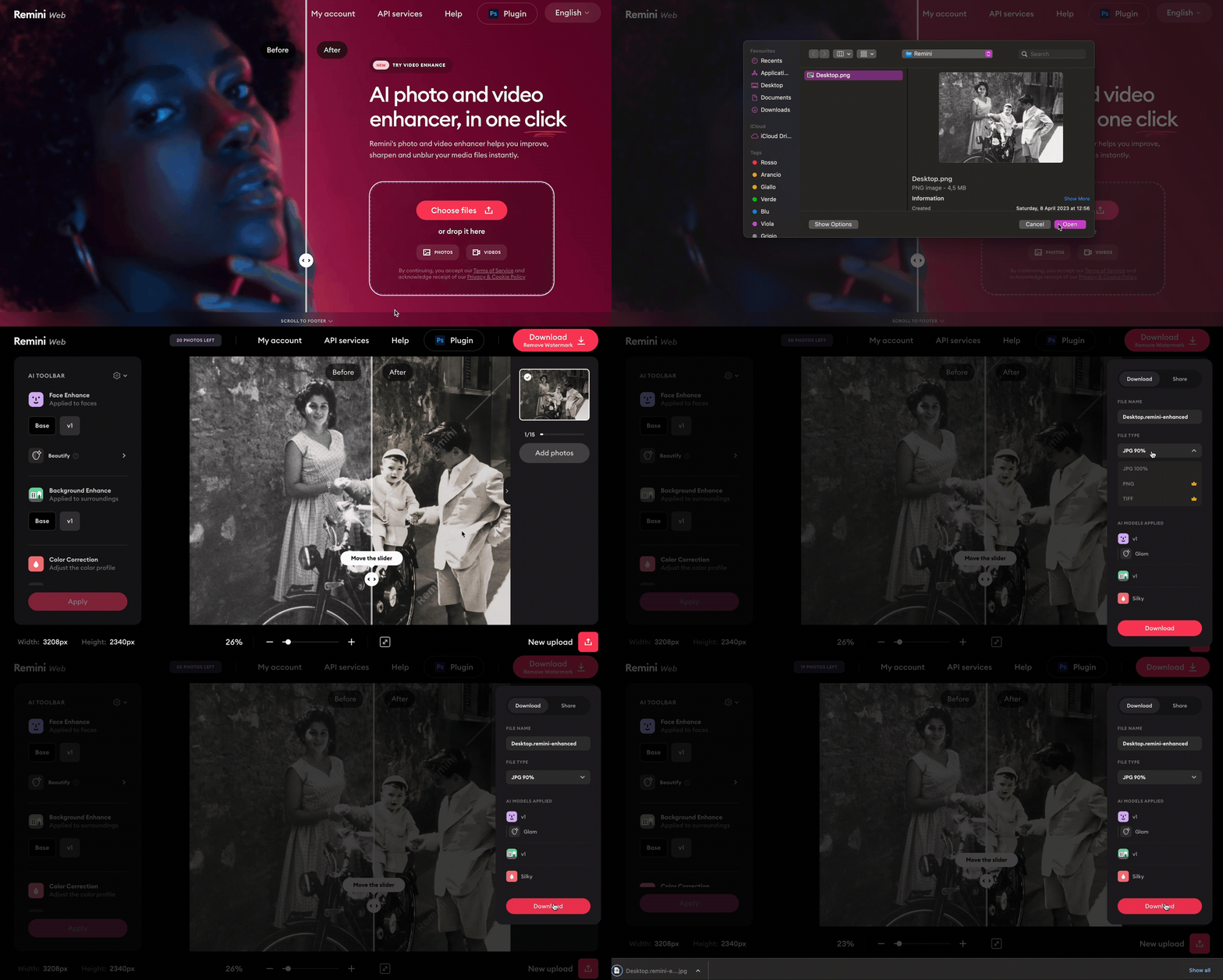
Remini из исходной выборки относится прежде всего к AI-улучшению фотографии. В статье он используется как подготовительный этап перед фильтром, когда исходнику не хватает воспринимаемой детализации.
Как работать: Сначала создайте улучшенную копию, затем сравните её с оригиналом при увеличении. Особенно внимательно проверьте волосы, глаза, текст, кожу, украшения и мелкий фон: автоматическое восстановление может интерпретировать детали. Художественный фильтр добавляйте только после этой проверки.
Плюсы:
- быстрый подготовительный этап для слабого исходника;
- может повысить воспринимаемую чёткость перед дальнейшей обработкой.
Минусы:
- AI может интерпретировать мелкие детали вместо их точного восстановления;
- сам по себе не заменяет редактор фильтров и локальных масок.
Когда выбирать: для подготовки недостаточно детализированного снимка.
Palette.fm
Palette.fm в Skillbox используется для раскрашивания чёрно-белых фотографий. Это специализированный эффект, а не универсальный фоторедактор.
Как работать: Загрузите чёрно-белое фото, получите цветной вариант и сравните цвет на объектах, где известен реальный оттенок. При исторической или документальной задаче не выдавайте автоматический цвет за достоверную реконструкцию.
Плюсы:
- быстрая колоризация;
- понятный один сценарий.
Минусы:
- цвет является интерпретацией модели;
- не заменяет ручную исторически точную колоризацию.
Когда выбирать: для творческого раскрашивания чёрно-белого снимка.
iPhone: фильтры, двойная экспозиция и мобильная стилизация
Snapseed
Snapseed подходит не только для готовых фильтров, но и для ручного эффекта смаза через «Двойную экспозицию»: можно повторно добавить тот же снимок, немного сместить второй слой и смешать изображения. Это даёт не обычное размытие, а визуальное двоение, напоминающее движение камеры.
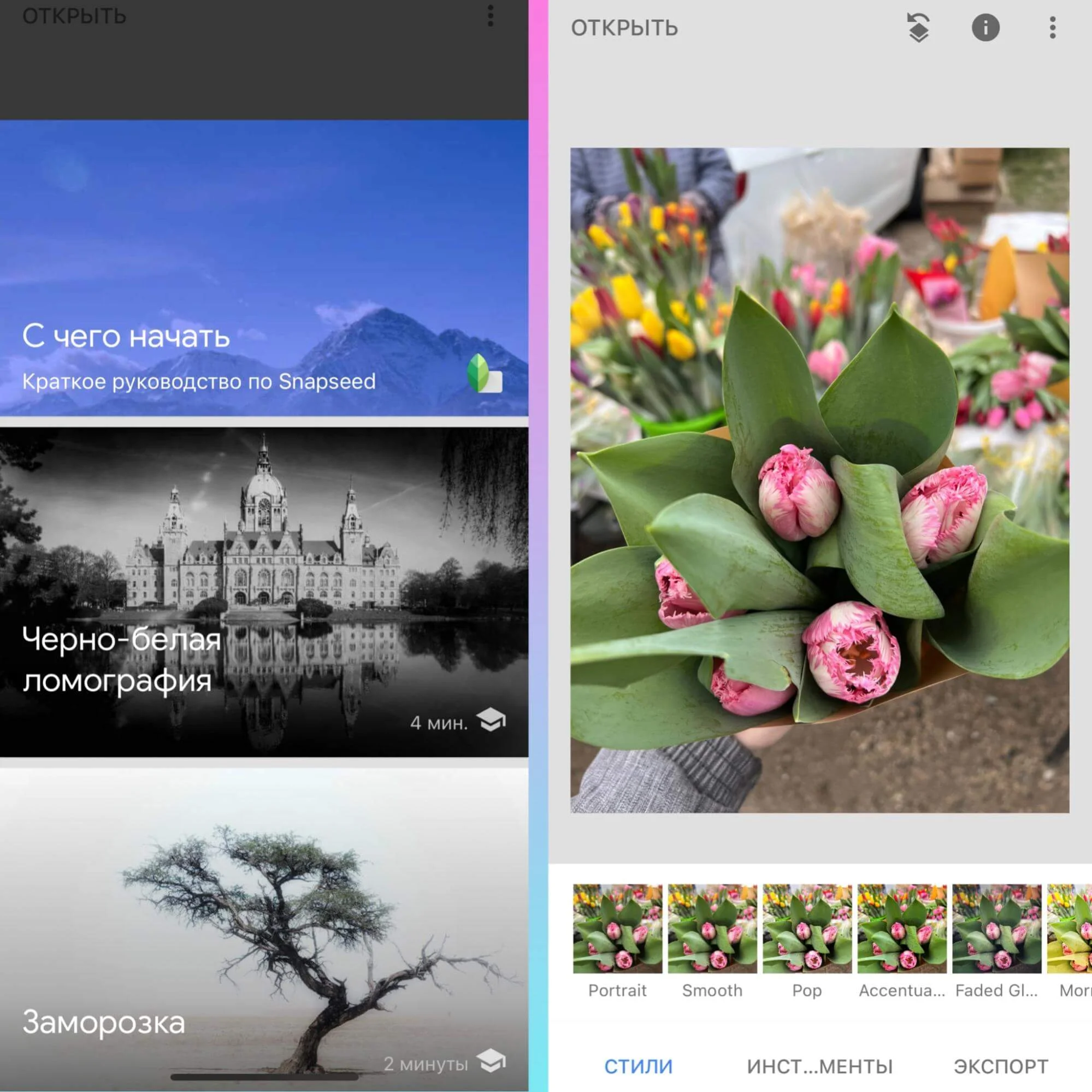
- Откройте фотографию в Snapseed.
- Перейдите в «Инструменты» и выберите «Двойная экспозиция».
- Добавьте второе изображение. Для контролируемого смаза можно повторно использовать тот же снимок.
- Сместите второй кадр относительно первого на небольшое расстояние. Чем больше смещение, тем сильнее эффект двоения.
- Подберите режим смешивания и прозрачность так, чтобы главный объект оставался читаемым.
- Подтвердите изменение и экспортируйте отдельную копию.
Для обычной мобильной обработки Snapseed также полезен тем, что параметры инструментов меняются вручную. Важно не соединять сильный HDR, винтаж и высокую резкость одновременно: такая комбинация часто даёт ореолы и «хрустящие» края.
Плюсы:
- ручная настройка инструментов;
- двойная экспозиция позволяет строить эффект, а не только выбирать пресет;
- подходит для мобильной обработки без компьютера.
Минусы:
- точная маска на маленьком экране требует аккуратности;
- сильная комбинация нескольких инструментов быстро выглядит переобработанной.
Adobe Lightroom
Основная задача: мобильная цветокоррекция, пресеты, свет и цвет.
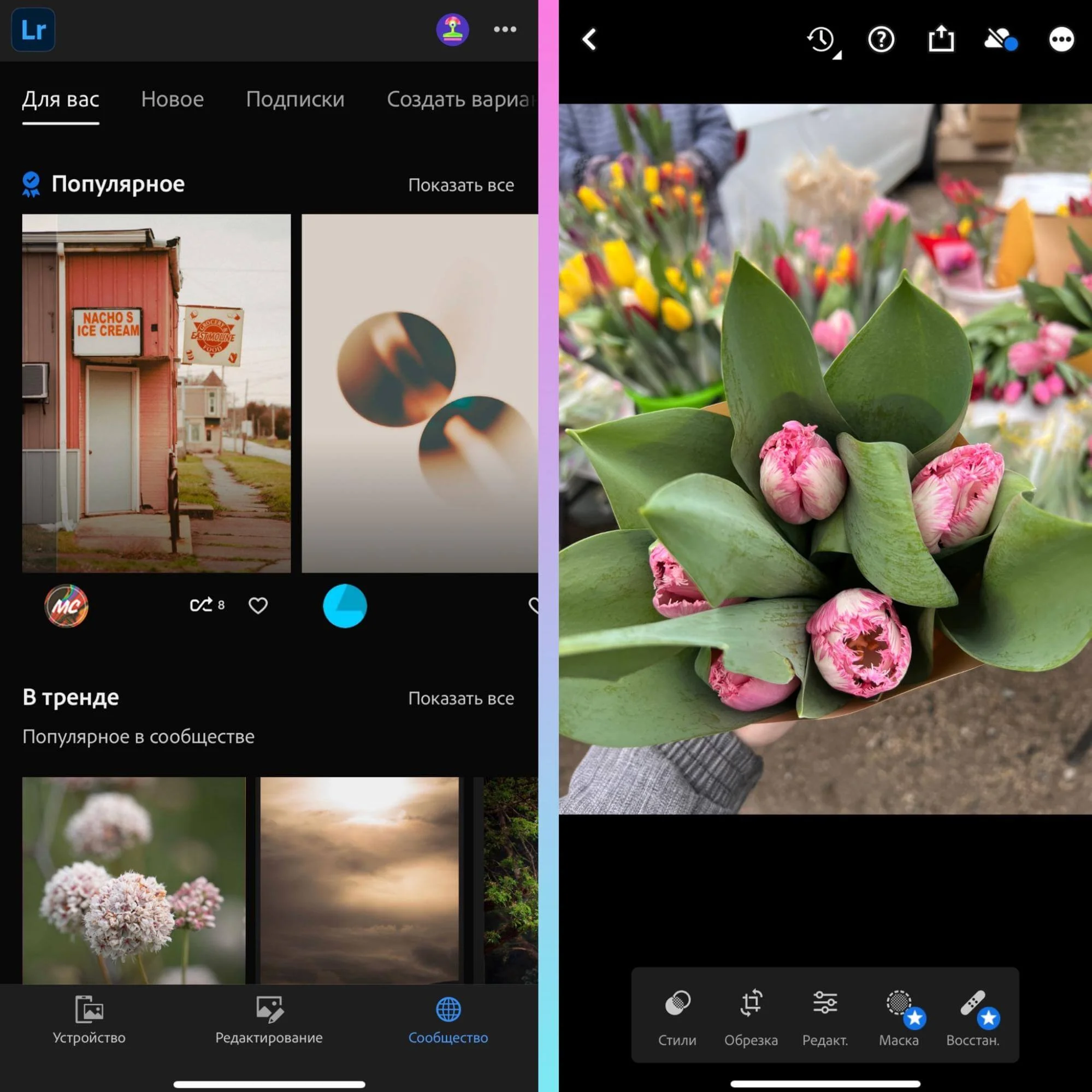
Как использовать: Сначала исправьте экспозицию и баланс белого, затем применяйте preset. После пресета вручную верните слишком насыщенные цвета и проверьте тени.
Плюсы:
- мобильная цветокоррекция, пресеты, свет и цвет;
Минусы:
Когда выбирать: для серийной цветовой стилизации и работы с RAW.
Adobe Photoshop Express
Основная задача: готовые фильтры, эффекты, коллажи и базовая коррекция.
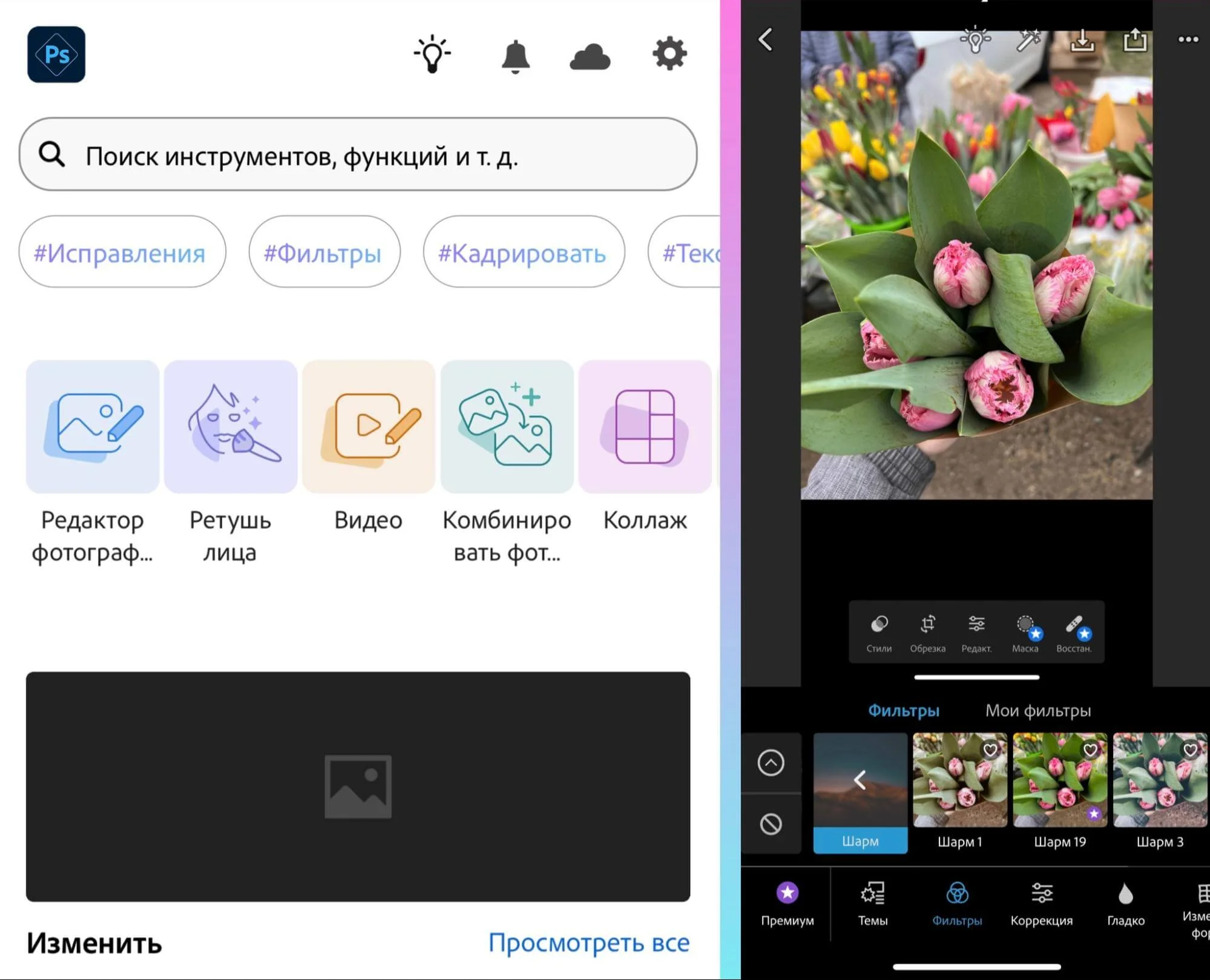
Как использовать: Откройте фото, выберите фильтр, затем уменьшите его силу ползунком. Если нужен коллаж, сначала завершите коррекцию отдельных фотографий, а уже потом собирайте композицию.
Плюсы:
- готовые фильтры, эффекты, коллажи и базовая коррекция;
Минусы:
Когда выбирать: для быстрой обработки и простых коллажей.
PicsArt
Основная задача: эффекты, коллажи, фон и AI-инструменты.
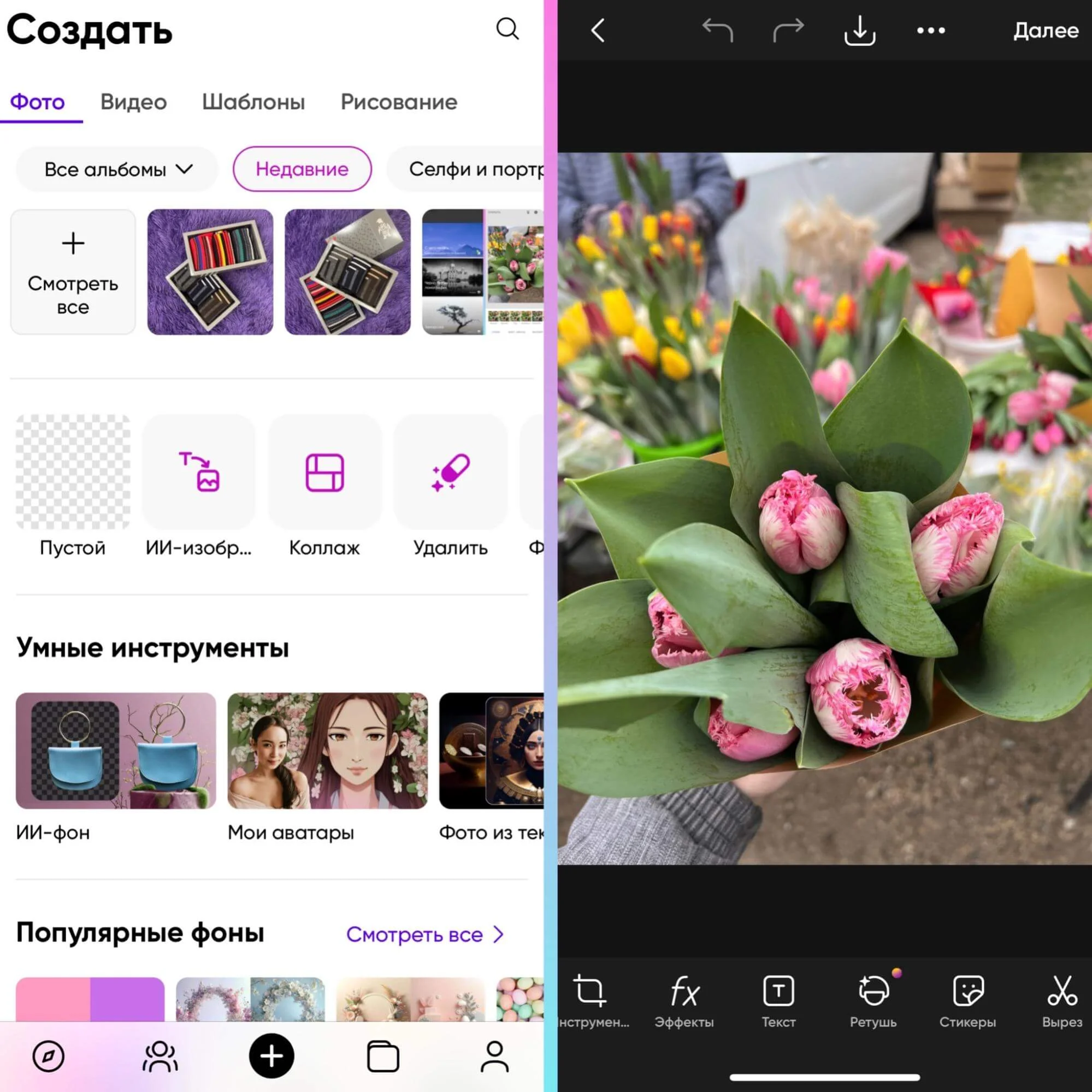
Как использовать: Выберите один основной эффект, затем используйте локальные инструменты только для доводки. При AI-замене фона обязательно проверяйте контуры.
Плюсы:
- эффекты, коллажи, фон и AI-инструменты;
Минусы:
Когда выбирать: для креативных мобильных композиций.
VSCO
Основная задача: аналоговые и кинематографические пресеты.
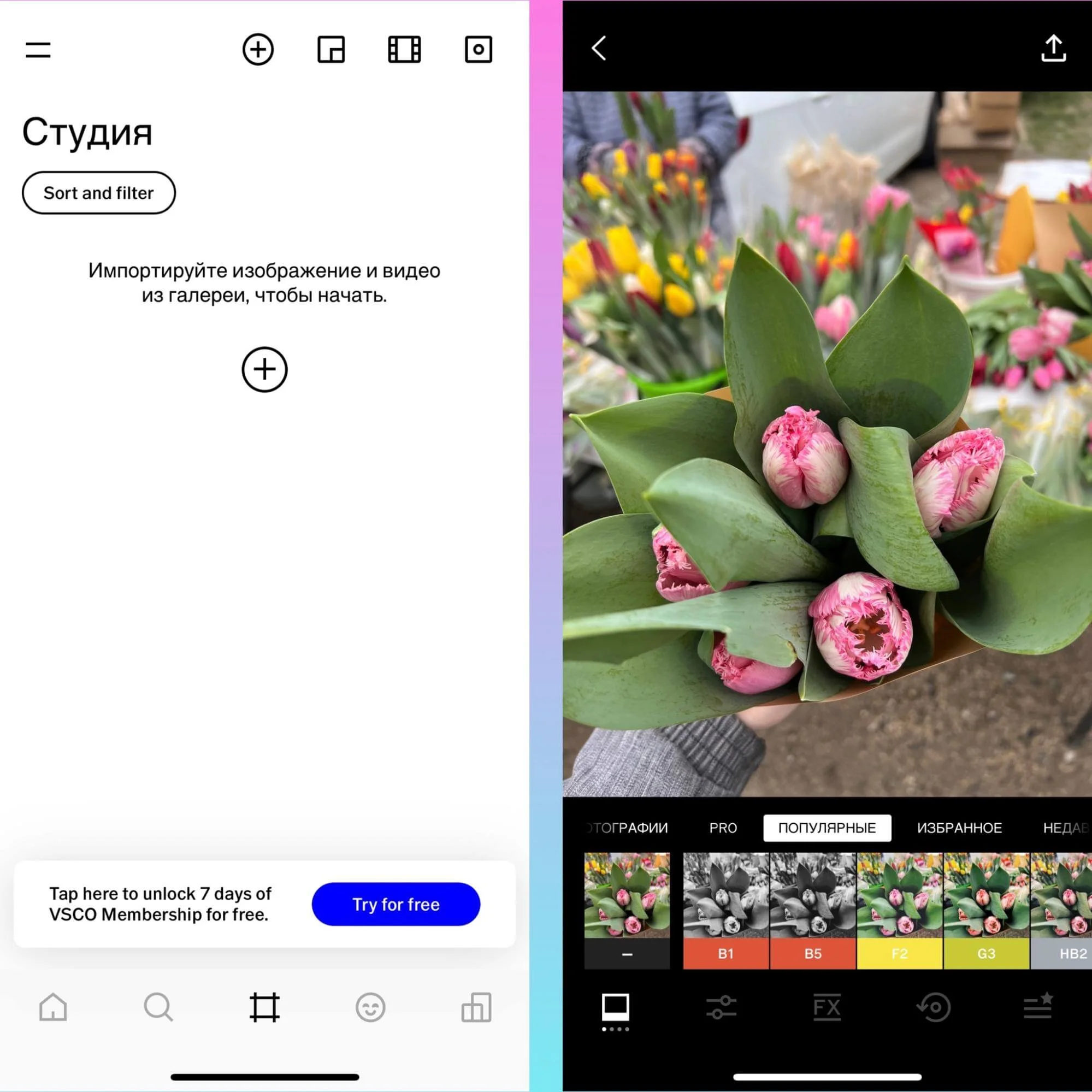
Как использовать: Выберите preset, уменьшите интенсивность и вручную подстройте экспозицию/контраст, чтобы пресет соответствовал конкретному кадру.
Плюсы:
- аналоговые и кинематографические пресеты;
Минусы:
Когда выбирать: для единого цветового стиля серии.
Afterlight
Основная задача: световые утечки, плёночные текстуры, двойная экспозиция.
Как использовать: Начинайте с одного типа эффекта: light leak или texture. Уменьшите силу, затем при необходимости добавьте второй слой эффекта.
Плюсы:
- световые утечки, плёночные текстуры, двойная экспозиция;
Минусы:
Когда выбирать: для плёночного и винтажного вида.
Lens Distortions

Основная задача: свет, туман, дождь и оптические наложения.
Как использовать: Выберите световой или атмосферный слой и разместите его по логике исходного света. Следите, чтобы туман не одинаково закрывал передний и задний план.
Плюсы:
- свет, туман, дождь и оптические наложения;
Минусы:
Когда выбирать: для реалистичных оптических атмосферных эффектов.
Moldiv
Основная задача: коллажи, фильтры и оформление.
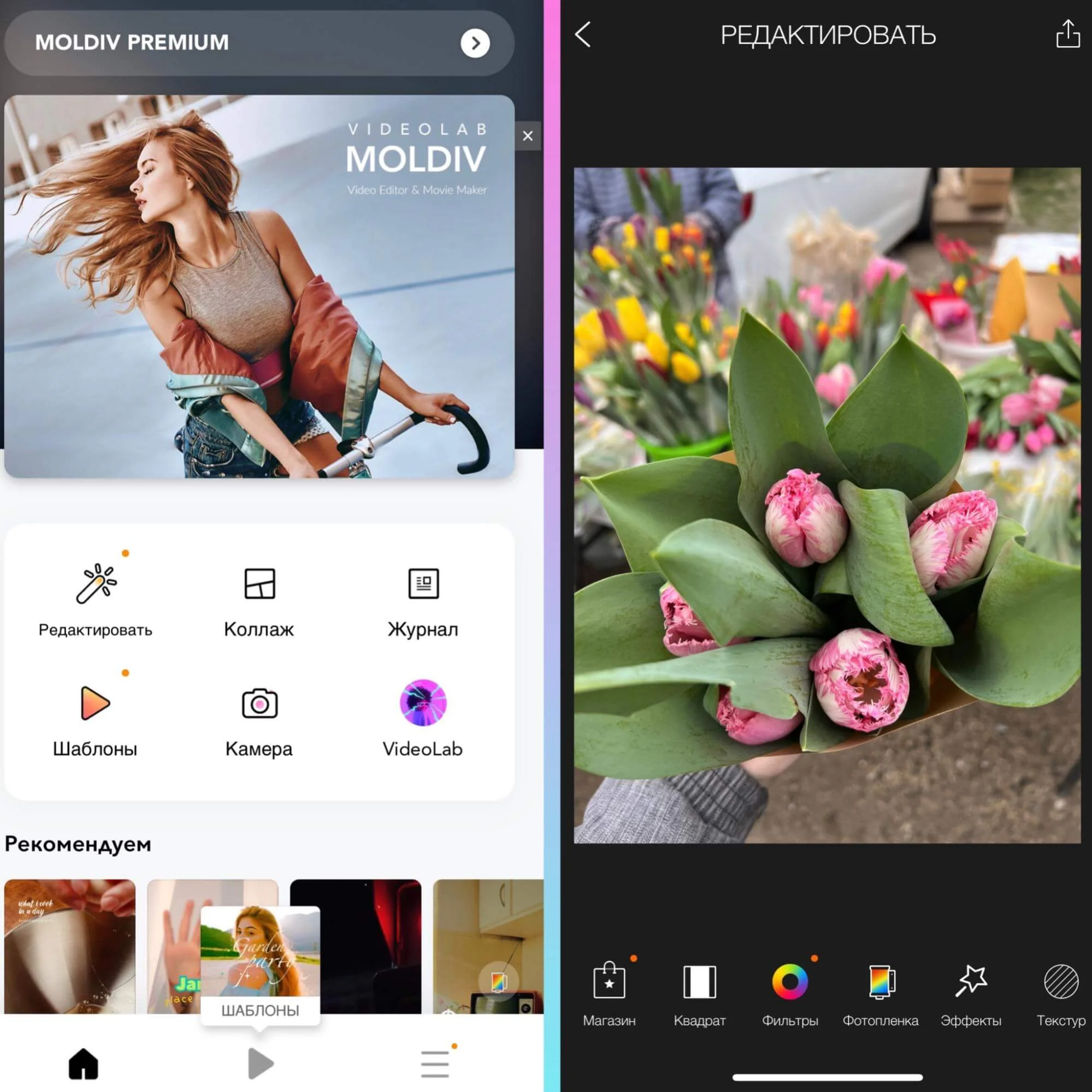
Как использовать: Сначала обработайте фотографии, затем соберите сетку или коллаж. Один общий фильтр лучше наносить после выравнивания цвета отдельных кадров.
Плюсы:
- коллажи, фильтры и оформление;
Минусы:
Когда выбирать: для коллажей и мобильного дизайна.
InShot
Основная задача: фильтры, фон, текст и коллажная обработка.
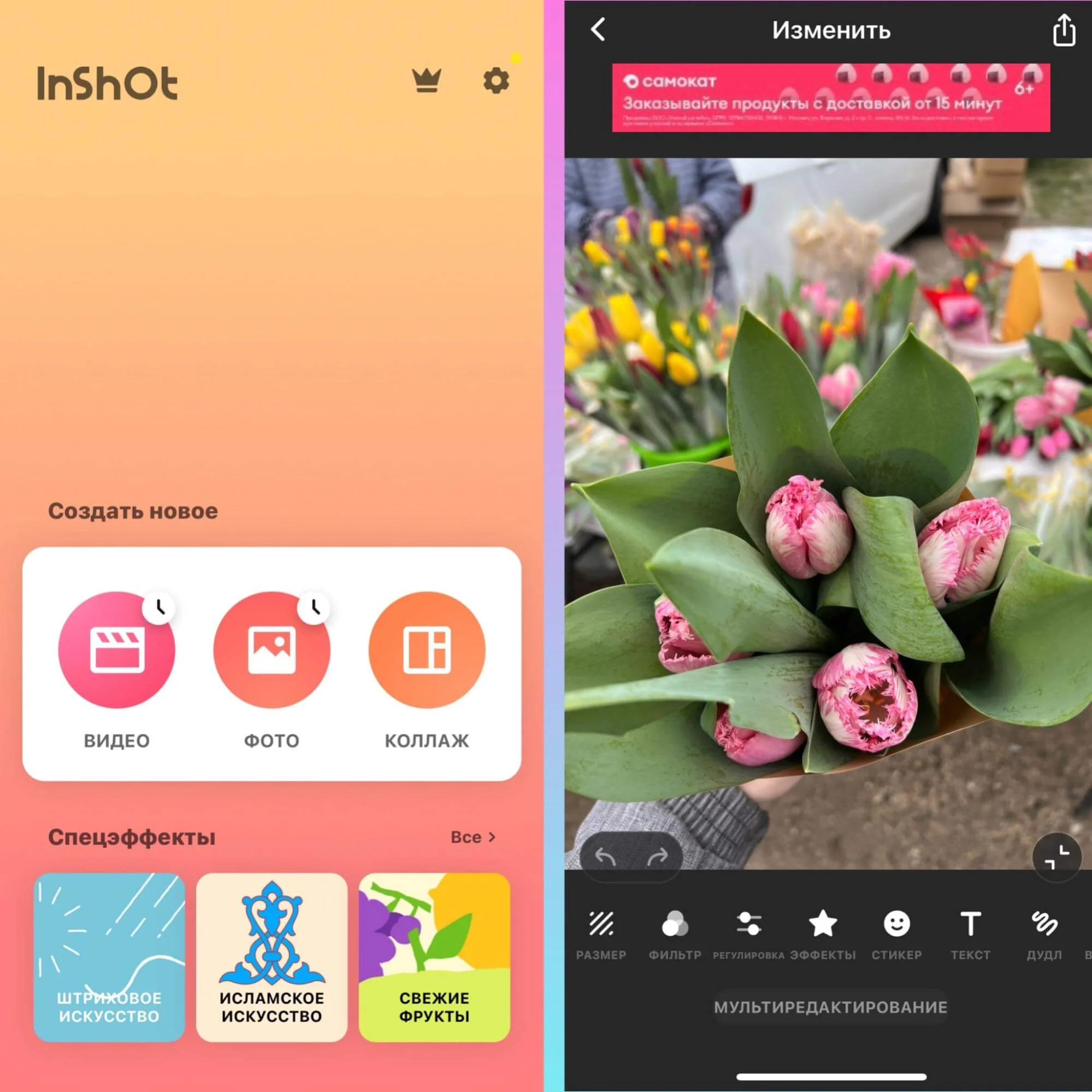
Как использовать: Откройте фото, примените умеренный фильтр, затем добавляйте фон или декоративные элементы. Не повышайте насыщенность после сильного фильтра без проверки оттенков.
Плюсы:
- фильтры, фон, текст и коллажная обработка;
Минусы:
Когда выбирать: для социальных публикаций.
Motionleap
Основная задача: анимация отдельных участков статичного фото.
Как использовать: Отметьте область движения, зафиксируйте неподвижные зоны и сделайте короткий предпросмотр. Чем меньше и логичнее движение, тем естественнее результат.
Плюсы:
- анимация отдельных участков статичного фото;
Минусы:
Когда выбирать: для эффекта движения в статичной сцене.
Adobe Express

Основная задача: эффекты в составе готового графического макета.
Как использовать: Добавьте фото в макет, настройте изображение и только затем типографику. Эффект должен поддерживать читаемость текста, а не конкурировать с ним.
Плюсы:
- эффекты в составе готового графического макета;
Минусы:
Когда выбирать: для stories, постов и обложек.
Polarr

Основная задача: фильтры и детальная цветовая коррекция.
Как использовать: Примените фильтр как основу, затем вручную подстройте свет и цвет. Сравните серию снимков рядом, если нужен единый стиль.
Плюсы:
- фильтры и детальная цветовая коррекция;
Минусы:
Когда выбирать: для мобильной цветокоррекции.
Unfold
Основная задача: оформление stories и последовательностей из фото.
Как использовать: Выберите шаблон, вставьте уже обработанное фото и оцените поля/кадрирование. Не обрезайте важный объект ради декоративной сетки.
Плюсы:
- оформление stories и последовательностей из фото;
Минусы:
Когда выбирать: для историй и визуальных серий.
Meitu

Основная задача: эффекты и творческая стилизация.
Как использовать: Используйте художественный фильтр и оценивайте его на всём кадре, а не только на центральном объекте. Для этой статьи важны цвет, фон и стиль, а не изменение физических черт человека.
Плюсы:
- эффекты и творческая стилизация;
Минусы:
Когда выбирать: для яркой мобильной стилизации.
YouCam Makeup
Основная задача: фильтры, фон и декоративная обработка.
Как использовать: Используйте общие цветовые и декоративные эффекты; избегайте чрезмерного изменения внешности человека. Сравнивайте обработку с оригиналом и оставляйте узнаваемые естественные детали.
Плюсы:
- фильтры, фон и декоративная обработка;
Минусы:
Когда выбирать: для декоративного оформления и фильтров.
StoriesEdit
Основная задача: шаблонная обработка историй.
Как использовать: Выберите шаблон, вставьте фотографию, проверьте кадрирование и общую цветовую согласованность. Эффект лучше применять к изображению до финальной верстки текста.
Плюсы:
- шаблонная обработка историй;
Минусы:
Когда выбирать: для stories с готовой композицией.
Instories
Основная задача: шаблоны и оформление историй.
Как использовать: Сначала подготовьте фото, затем выберите шаблон и только после этого добавляйте графику. Следите за безопасными полями и читаемостью подписи.
Плюсы:
- шаблоны и оформление историй;
Минусы:
Когда выбирать: для быстрых социальных макетов.
PicMa
Основная задача: AI-улучшение мобильных фотографий.
Как использовать: Используйте улучшение перед фильтром, если исходник слабый по деталям. После AI сравните волосы, глаза, мелкие текстуры и фон; затем при необходимости добавляйте художественный стиль в другом редакторе.
Плюсы:
- AI-улучшение мобильных фотографий;
Минусы:
Когда выбирать: для подготовки проблемного исходника.
Android: отдельные приложения и встроенный редактор Google Photos
Superlight
Основная задача: готовые фильтры и мобильная коррекция.
Как использовать: Откройте фото, выберите фильтр, затем отдельно поправьте свет и насыщенность. Не увеличивайте одновременно контраст и резкость до максимума.
Плюсы:
- готовые фильтры и мобильная коррекция;
Минусы:
Когда выбирать: когда основной сценарий — готовые фильтры и мобильная коррекция.
YAPE
Основная задача: эффекты, фильтры и коллажи.
Как использовать: Сначала определите, нужен ли единичный фильтр или коллаж. Для коллажа выровняйте цвет отдельных кадров до сборки.
Плюсы:
- эффекты, фильтры и коллажи;
Минусы:
Когда выбирать: когда основной сценарий — эффекты, фильтры и коллажи.
Inspiry
Основная задача: stories, коллажи и оформление из фотографий.
Как использовать: Выберите шаблон, добавьте фото и проверьте кадрирование. Эффект должен оставлять текст и главный объект читаемыми.
Плюсы:
- stories, коллажи и оформление из фотографий;
Минусы:
Когда выбирать: когда основной сценарий — stories, коллажи и оформление из фотографий.
Collagy
Основная задача: фотоколлаж и монтаж.
Как использовать: Подготовьте изображения по цвету, затем собирайте композицию. Избегайте разных сильных фильтров на соседних фотографиях, если нужен единый стиль.
Плюсы:
- фотоколлаж и монтаж;
Минусы:
Когда выбирать: когда основной сценарий — фотоколлаж и монтаж.
Degoo Photo Editor
Основная задача: мобильное редактирование и фильтры.
Как использовать: Используйте базовую коррекцию перед художественным фильтром; сравните результат с оригиналом и сохраните отдельную копию.
Плюсы:
- мобильное редактирование и фильтры;
Минусы:
Когда выбирать: когда основной сценарий — мобильное редактирование и фильтры.
PhotoEditor
Основная задача: универсальная мобильная обработка.
Как использовать: Откройте фото, примените один основной эффект и только после него точечно корректируйте свет/цвет, чтобы не потерять контроль.
Плюсы:
- универсальная мобильная обработка;
Минусы:
Когда выбирать: когда основной сценарий — универсальная мобильная обработка.
Фильтры для фото
Основная задача: готовые фотофильтры.
Как использовать: Выберите эффект по сюжету и уменьшайте силу обработки, если оттенки кожи, неба или белых объектов становятся неестественными.
Плюсы:
- готовые фотофильтры;
Минусы:
Когда выбирать: когда основной сценарий — готовые фотофильтры.
LightX
Основная задача: фон, эффекты и творческое редактирование.

Как использовать: При замене фона сначала добейтесь чистого контура, затем согласуйте температуру и яркость нового фона с объектом.
Плюсы:
- объединяет работу с фоном и художественными эффектами в одном мобильном процессе;
- удобен для композиции, где после замены фона требуется сразу согласовать цвет и свет.
Минусы:
- автоматический контур после замены фона нужно проверять на волосах, прозрачных деталях и тонких предметах;
- для сложного многослойного композитинга удобнее редактор с полноценной системой слоёв и масок.
Когда выбирать: когда основной сценарий — фон, эффекты и творческое редактирование.
Fotogenic
Основная задача: эффекты, размытие и локальные инструменты.

Как использовать: Для размытия отделите главный объект и оставьте его резким; проверьте волосы и тонкие края, где маска чаще всего выдаёт обработку.
Плюсы:
- сочетает художественные эффекты с локальным размытием;
- подходит для кадра, где нужно отделить резкий объект от более мягкого фона.
Минусы:
- ошибка локальной маски особенно заметна вокруг волос, веток и других тонких контуров;
- сильное размытие легко превращает естественную глубину резкости в искусственный вырезанный силуэт.
Когда выбирать: когда основной сценарий — эффекты, размытие и локальные инструменты.
AI Mirror
Основная задача: AI-стилизация фотографии.
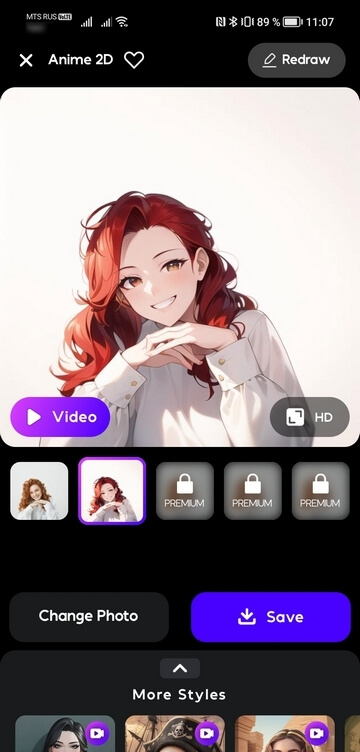
Как использовать: Создавайте художественный вариант как отдельную копию и проверяйте, не изменились ли важные детали исходной сцены.
Плюсы:
- AI-стилизация фотографии;
Минусы:
Когда выбирать: когда основной сценарий — AI-стилизация фотографии.
Lumii
Основная задача: фильтры, световые эффекты и мобильная коррекция.
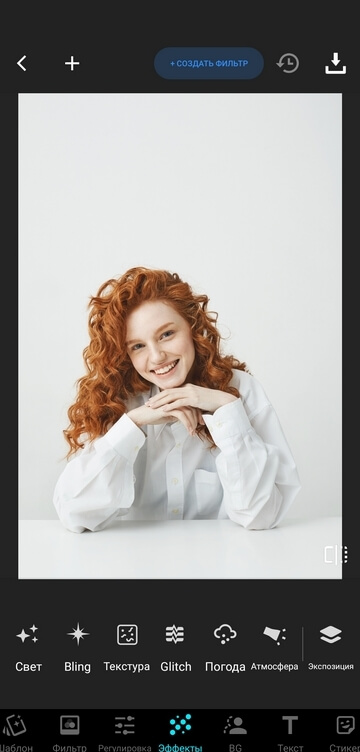
Как использовать: Примените один фильтр, затем используйте световой эффект умеренно. Не накладывайте несколько ярких световых слоёв на один источник света.
Плюсы:
- фильтры, световые эффекты и мобильная коррекция;
Минусы:
Когда выбирать: когда основной сценарий — фильтры, световые эффекты и мобильная коррекция.
Google Photos
Google Photos — добавленный способ, которого почти не было в исходной выборке. На Android редактор предлагает Edit и набор инструментов, включая Filters; фильтры применяют готовый вид к фотографии, а другие разделы отвечают за свет и цвет.
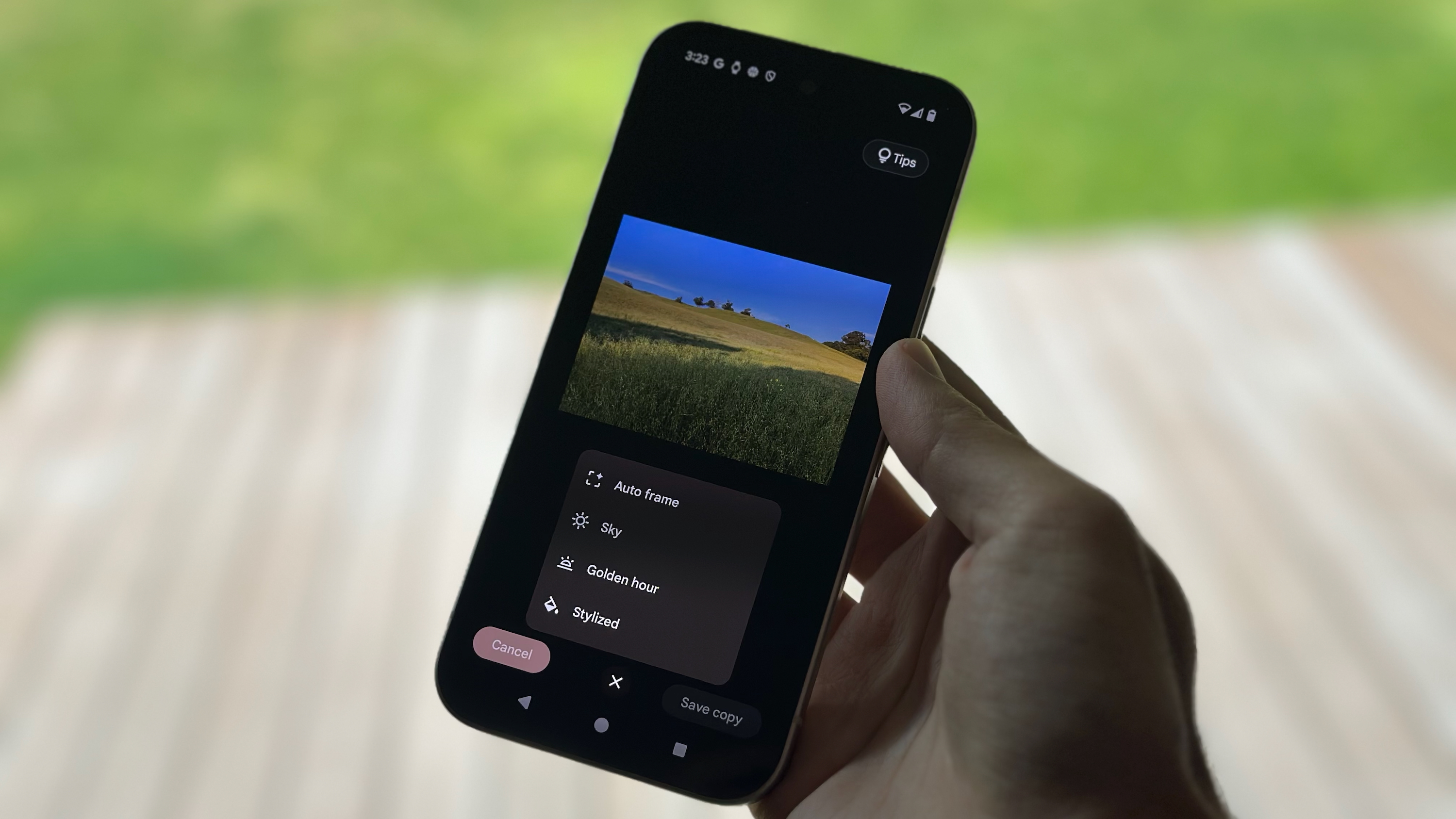
- Откройте фотографию в Google Photos.
- Нажмите Edit.
- Откройте Filters и выберите вариант по миниатюре.
- Сравните фильтр с исходным изображением; при доступной регулировке уменьшите силу, если цвет стал чрезмерным.
- Дополнительно настройте свет и цвет в соответствующих инструментах.
- Сохраните результат; если приложение предлагает сохранение копии, используйте её для отдельного варианта.
Плюсы:
- не требуется отдельный сложный редактор;
- фильтры находятся рядом с базовой коррекцией;
- удобно для быстрой обработки снимка из медиатеки.
Минусы:
- набор эффектов проще, чем в специализированных редакторах;
- часть расширенных AI-функций зависит от устройства и условий доступа.
Linux: GIMP и darktable
GIMP
GIMP подходит для художественных фильтров и локальной обработки на Linux. В редакторе доступны Oilify, Cubism, Softglow, Waterpixels и другие фильтры. В GIMP фильтр можно оставить как Layer Effect: эффект остаётся связан со слоем, сохраняется в XCF и допускает последующую настройку.
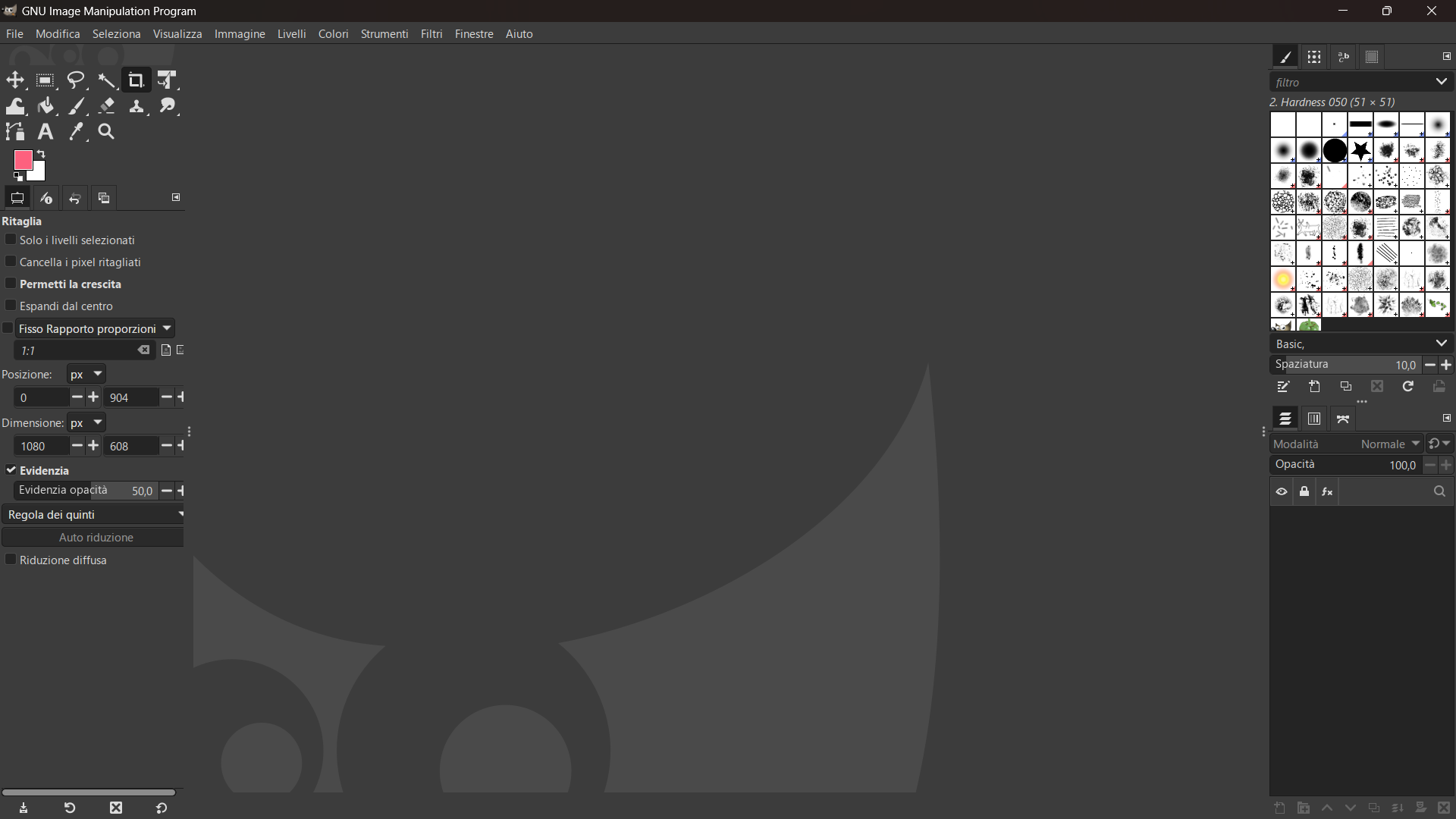
- Откройте изображение и сохраните рабочий проект в XCF, чтобы не потерять слои и эффекты.
- Выберите слой и откройте Filters → Artistic. Для примера Oilify имитирует живописную фактуру и позволяет управлять размером «кисти» через Mask Radius.
- Используйте Preview или Split view, чтобы видеть влияние настройки до подтверждения.
- Если фильтр работает как Layer Effect, оставьте его редактируемым: не используйте Merge Filter, пока не закончена настройка эффекта.
- Для локального эффекта добавьте маску слоя и скройте обработку там, где она мешает.
- Экспортируйте финальную копию отдельно от XCF.
Плюсы:
- бесплатный редактор со слоями и масками;
- широкий набор художественных фильтров;
- Layer Effects позволяют сохранять регулируемую обработку.
Минусы:
- интерфейс сложнее мобильных приложений;
- некоторые художественные фильтры имеют много параметров и требуют предпросмотра.
darktable
darktable — RAW-процессор, в котором Styles объединяют несколько шагов из history stack, а presets сохраняют настройки отдельного модуля. Для локальной цветовой обработки применяются маски, поэтому один и тот же стиль не обязан воздействовать на весь кадр одинаково.
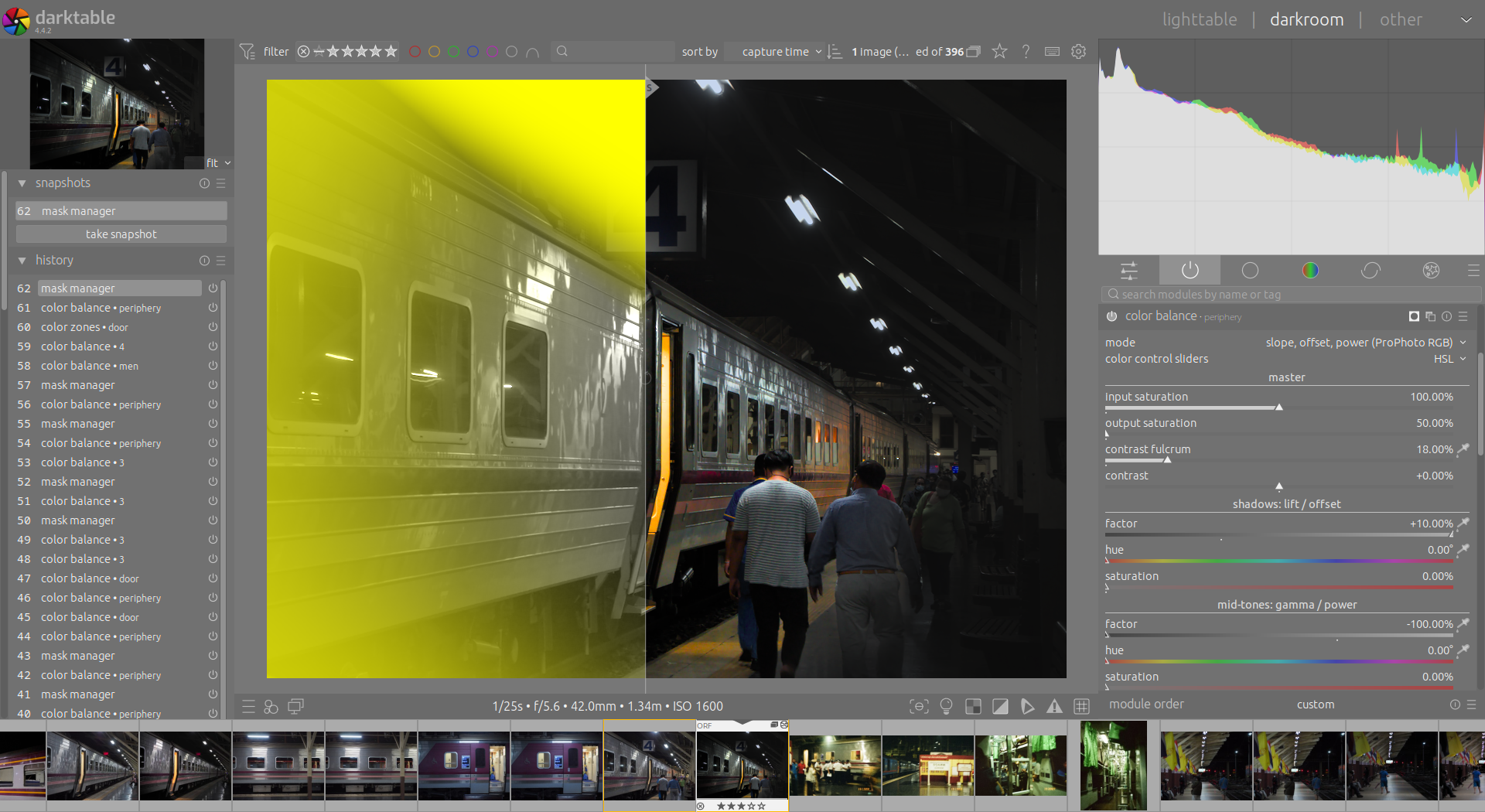
Как добавить эффект:
- Откройте RAW-снимок и выполните базовую экспозиционную коррекцию.
- Примените Style, если нужен готовый набор согласованных изменений.
- Если эффект должен быть локальным, используйте маску внутри нужного модуля.
- Сравните историю обработки и отключите модуль, который даёт лишний контраст или цветовой сдвиг.
- Экспортируйте JPEG/TIFF, сохранив исходный RAW и историю правок.
Плюсы:
- подходит для RAW;
- Styles ускоряют повторяемую обработку;
- локальные маски дают хороший контроль.
Минусы:
- не предназначен для коллажей и сложного композитинга;
- требует понимания модулей проявки.
Когда выбирать: для Linux-фотографа, которому нужен единый цветовой стиль и RAW-процесс.
Как получить эффект ещё во время съёмки
Некоторые эффекты можно получить ещё во время съёмки, без программной обработки. Безопасный принцип один: не наносить жидкости, кремы или другие составы непосредственно на объектив, телефон или корпус камеры. Для оптических экспериментов используйте отдельный дешёвый защитный фильтр, прозрачную пластину или другой съёмный элемент перед объективом, который не касается электроники и не мешает управлению камерой.
Прозрачная пластина перед объективом
Держите отдельную прозрачную пластину немного в стороне от оптической оси. Отражение или засветка появится только на части кадра. Перемещайте пластину, пока световой рисунок не перестанет закрывать главный объект.
Капли на отдельном защитном элементе
Наносите воду только на отдельную съёмную прозрачную пластину или ненужный защитный фильтр, снятый с камеры. Подсветка сбоку создаёт светящиеся круги и разводы. Не наносите жидкость на сам объектив, байонет, камеру или телефон.
Прозрачный пластик
Слегка смятый прозрачный пластик перед объективом даёт мягкое рассеивание и случайные блики. Не закрывайте им вентиляцию, органы управления и не допускайте контакта с нагревающимися частями устройства.
Стекло или призма
Поверните стеклянную призму у края объектива, чтобы поймать отражение и повтор части сцены. Лучше работать у края кадра: центральное положение часто перекрывает главный объект.
Сетка или ткань
Тонкая сетка перед объективом может размягчить свет и создать фактуру. Держите материал на расстоянии и не закрепляйте его так, чтобы он попадал в механизм объектива.
Фигурное боке
Для точек света на заднем плане можно использовать безопасную насадку с фигурным отверстием перед объективом. Эффект заметнее при открытой диафрагме и ярких небольших источниках на расстоянии.
Гирлянда на переднем плане
Разместите гирлянду ближе к объективу, чем главный объект, и сфокусируйтесь на объекте. Расфокусированные лампы станут мягкими цветными кругами или пятнами.
Звёздный фильтр
Оптический star-фильтр создаёт лучи вокруг ярких точечных источников. Поворачивая фильтр, можно изменить ориентацию лучей.
Градиентный фильтр
Градиентный фильтр меняет яркость или цвет только части кадра. Его используют, когда небо заметно ярче переднего плана или нужен локальный цветовой акцент уже при съёмке.
Soft-фильтр
Диффузионный soft-фильтр снижает микроконтраст вокруг ярких областей и создаёт мягкое свечение без последующего размытия всего снимка.
Поляризационный фильтр
Поляризатор уменьшает часть отражений от неметаллических поверхностей и меняет вид неба в зависимости от угла к свету. Это технический фильтр, но его визуальное действие часто воспринимается как эффект.
Как проверить результат и не испортить фото эффектом
- Сравните до и после. Если обработка кажется эффектной только потому, что стала значительно контрастнее или насыщеннее, уменьшите интенсивность и сравните снова.
- Увеличьте изображение до 100%. На уменьшенной копии не видны ореолы, грязные края маски, AI-артефакты, пересечённые волоски и повторяющиеся фрагменты фона.
- Проверьте свет. Добавленные лучи, блики и тени должны иметь логичное направление. Если виртуальный источник света справа, а все исходные тени говорят о свете слева, эффект выглядит вставленным.
- Проверьте нейтральные области. Белая одежда, серые стены, снег и облака быстро показывают нежелательный цветовой сдвиг после сильного фильтра.
- Следите за тенями и бликами. Высокий контраст может превратить тени в сплошной чёрный участок, а блики — в белое пятно без фактуры.
- Не складывайте сильные эффекты без цели. HDR, высокий Clarity/Structure, сильная резкость, зерно и световая утечка одновременно обычно конкурируют друг с другом. Лучше оставить один главный эффект и один поддерживающий.
- Проверяйте края AI-обработки. После удаления фона или объекта смотрите на волосы, провода, ветки, пальцы, полупрозрачные элементы и отражения.
- Сохраняйте редактируемую версию. PSD, XCF или иной проект со слоями полезен для сложной работы; публикационный JPEG не должен быть единственной копией результата.
Как сохранить фото после обработки
Формат экспорта выбирают по назначению, а не по названию эффекта. Для обычной фотографии в интернете чаще всего подходит JPEG: он хорошо сжимает сложные фотоизображения, но при каждом новом сохранении с потерями качество может снижаться. Поэтому не делайте цепочку «JPEG → обработка → JPEG → ещё одна обработка → JPEG» без необходимости. Сохраняйте рабочий мастер один раз и создавайте финальные копии из него.
| Формат | Когда использовать | Что учитывать |
|---|---|---|
| JPEG | обычные фотографии, публикация, отправка | сжатие с потерями; лучше не пересохранять много раз |
| PNG | прозрачный фон, графика, элементы с чёткими границами | фото обычно получается тяжелее, чем JPEG |
| TIFF | промежуточная высококачественная копия и некоторые печатные процессы | большой размер файла |
| PSD/XCF | редактируемый проект со слоями | не является финальным форматом для обычной публикации |
| RAW | исходные данные камеры | не заменяйте RAW обработанным JPEG; храните исходник отдельно |
После экспорта снова откройте готовый файл и проверьте его, а не только окно редактора. Убедитесь, что разрешение не уменьшилось неожиданно, прозрачность сохранилась там, где нужна, а мелкие детали не рассыпались из-за сильного JPEG-сжатия. Если файл предназначен для печати, уточняйте требуемые размеры и цветовой процесс у конкретной печатной службы.
Типичные ошибки и как их исправить
Фильтр слишком сильный
Уменьшите интенсивность до уровня, при котором цветовой характер заметен, но детали и оттенки не становятся одинаковыми.
Эффект размытия заходит на главный объект
Используйте маску и увеличьте край объекта. На волосах и мелких деталях делайте более мягкий переход.
Двойная экспозиция превращается в визуальный шум
Сместите изображения меньше, уменьшите непрозрачность верхнего слоя и уберите его маской с наиболее важных участков.
Световые лучи выглядят наклеенными
Совместите направление эффекта с реальным источником света и ослабьте его на теневой стороне объекта.
Туман убивает глубину кадра
Оставьте передний план контрастнее; усиливайте дымку по мере удаления объектов.
Зерно похоже на цифровой шум
Уменьшите силу и размер фактуры. Художественное зерно не должно превращать гладкие области в цветную цифровую россыпь.
После удаления фона остался ореол
Вернитесь к маске/выделению, проверьте полупрозрачные края и согласуйте цветовой рефлекс объекта с новым фоном.
AI изменил важную деталь
Не пытайтесь «замаскировать» ошибку ещё одним фильтром. Вернитесь к исходнику, уменьшите область генеративного изменения или выберите ручной способ.
После экспорта картинка стала маленькой
Проверьте размеры в пикселях до сохранения и не путайте размер файла в мегабайтах с разрешением изображения.
Серия фотографий выглядит неодинаково
Используйте один Style/Preset как основу, затем делайте индивидуальные поправки экспозиции вместо выбора разных фильтров для каждого кадра.
Что выбрать для разных задач
| Сценарий | Рекомендуемый путь | Почему |
|---|---|---|
| Первый эффект на компьютере | ФотоМАСТЕР | готовые эффекты и регулируемая сила без ручной сборки слоёв |
| Сложный локальный эффект | Adobe Photoshop | маски, Smart Filters, режимы наложения |
| RAW-серия | Capture One Pro или darktable | Styles и локальная коррекция в RAW-потоке |
| Без установки | Photopea | слои и Smart Filters в браузере |
| Быстрый мобильный эффект | Snapseed или VSCO | ручные параметры и пресеты на телефоне |
| Android без отдельного сложного редактора | Google Photos | фильтры рядом с базовой коррекцией |
| Linux | GIMP | художественные фильтры, слои и маски |
| Удалить объект перед эффектом | Hama или Cutout.Pro | сначала очистить кадр, затем стилизовать |
| Колоризировать ЧБ | Palette.fm | специализированная автоматическая колоризация |
| Маленький исходник | Topaz Gigapixel AI / AI Image Enlarger / Waifu2x | подготовительный апскейл до художественной обработки |
Частые вопросы
Чем фильтр отличается от эффекта?
Фильтр обычно представляет готовую комбинацию цветовых и тональных изменений. Эффект — более широкое понятие: это может быть фильтр, текстура, размытие, туман, двойная экспозиция, световой слой, AI-преобразование или оптический приём при съёмке.
Можно ли добавить несколько эффектов подряд?
Да, но у каждого должен быть отдельный смысл. Практичнее выбрать один главный эффект и один поддерживающий, чем складывать HDR, зерно, виньетку, световые утечки и высокую резкость без контроля.
Почему после фильтра пропали детали в тенях?
Часть пресетов одновременно повышает контраст и меняет тональную кривую. Уменьшите интенсивность фильтра либо отдельно поднимите тени и снова проверьте чёрные области на 100%.
Как сделать эффект только на фоне?
Нужен инструмент с маской или выделением. В Photoshop, Photopea и GIMP эффект можно ограничить маской; в редакторе без масок лучше заранее отделить объект от фона или выбрать другой способ.
Что лучше для двойной экспозиции на телефоне?
В Snapseed для этого подходит последовательность: «Инструменты» → «Двойная экспозиция», повторное добавление снимка, смещение, подбор смешивания и подтверждение.
Как не потерять исходное фото?
Не перезаписывайте единственный оригинал. Для сложного редактора сохраняйте проект со слоями, для мобильной обработки — отдельную экспортированную копию, а RAW храните отдельно от JPEG.
AI-эффект считается обычным фильтром?
Нет. Обычный фильтр меняет пиксели по заданному алгоритму и обычно не переосмысливает объекты. Генеративный AI может дорисовывать или менять содержимое, поэтому его результат нужно проверять как новую интерпретацию изображения.
Как понять, что света или тумана слишком много?
Посмотрите на естественные ориентиры: направление теней, локальный контраст переднего плана, видимость мелких деталей и положение источника света. Эффект должен подчиняться геометрии сцены.
Стоит ли сначала увеличивать маленькую фотографию, а потом накладывать фильтр?
Если нужен крупный экспорт, да: сначала аккуратно подготовьте размер, проверьте AI-апскейл, затем выполняйте художественную обработку. Иначе фильтр может подчеркнуть артефакты маленького исходника.
Какой способ выбрать новичку?
Для первого опыта проще начать с программы ФотоМАСТЕР или другого редактора с регулируемыми готовыми эффектами. Когда понадобится локальная обработка, переходите к маскам и слоям в Photoshop, Photopea или GIMP.
Итог
Для быстрого эффекта на компьютере начинайте с ФотоМАСТЕР: выберите стиль во вкладке «Эффекты», отрегулируйте силу, при необходимости отдельно добавьте плёночное зерно или атмосферный свет и сравните результат с исходником. Для сложной композиции используйте Adobe Photoshop или Photopea со слоями, масками и Smart Filters. На телефоне Snapseed удобен для ручной двойной экспозиции, а VSCO и мобильный Adobe Lightroom — для последовательной цветовой стилизации. На Linux GIMP закрывает художественные фильтры и маски, а darktable — RAW и повторяемые Styles. Независимо от программы, качественный результат определяется не количеством эффектов, а тем, насколько хорошо сохранены детали, логика света, естественные границы и возможность вернуться к исходнику.
 *EXE — расширение исполняемого файла. Сайт является партнером проекта