
Круглая фотография может означать два разных результата. В первом случае файл действительно содержит прозрачные пиксели за пределами окружности и подходит для вставки в коллаж, презентацию, карточку товара или макет без белого квадрата вокруг. Во втором случае прямоугольный снимок лишь отображается внутри круглой маски или CSS-контейнера. Ниже разобраны оба варианта: сначала полноценная обрезка с прозрачным фоном, затем маски, онлайн-сервисы, мобильные приложения и способ для сайта. Основной первый способ — через ФотоКОЛЛАЖ, потому что в программе есть отдельная форма обрезки «Круг», а результат можно дальше использовать как элемент макета.
Что именно нужно получить: круглый файл, круглую маску или круглое отображение
У растрового файла по-прежнему остаётся прямоугольная сетка пикселей. Поэтому выражение «круглый PNG» означает, что центральная область остаётся непрозрачной, а углы прямоугольного холста становятся прозрачными. На шахматной подложке редактора они выглядят серо-белыми клетками. Это нормальный признак прозрачности, а не часть изображения.
Круглая маска работает иначе: фотография помещается внутрь фигуры, но сама фигура является элементом проекта. Такой подход используют Canva, VistaCreate, ФотоКОЛЛАЖ и многие редакторы макетов. Для аватарки, коллажа или презентации этого достаточно. Если нужен отдельный файл для повторного использования, проверяйте, умеет ли редактор экспортировать прозрачность.
CSS вообще не изменяет исходную картинку. Правило border-radius: 50% только заставляет браузер показывать квадратный или прямоугольный элемент как круг. Если скачать исходный JPEG из разметки, он останется прямоугольным. Поэтому CSS подходит для сайта, но не заменяет PNG с прозрачными углами.
| Результат | Что происходит | Когда использовать | Критичное ограничение |
|---|---|---|---|
| PNG с прозрачными углами | Пиксели вне окружности получают альфа-прозрачность | Аватар, коллаж, монтаж, наклейка, макет | JPEG прозрачность не сохраняет |
| Круглая маска | Фотография помещается в круг внутри проекта | Дизайн в Canva, VistaCreate, ФотоКОЛЛАЖ | При экспорте всего макета вокруг круга может остаться фон страницы |
| Круглая рамка | К изображению добавляется видимая окантовка | Профиль, карточка сотрудника, коллаж | Рамка не делает фон прозрачным сама по себе |
| CSS | Браузер скрывает углы элемента | Сайт, интерфейс, карточки пользователей | Сам файл не меняется |
Для портрета удобнее сначала подготовить квадрат 1:1, а уже затем применять круг. Так круг не превращается в овал, а лицо легче удержать в центре. Оставляйте небольшой запас над макушкой и по бокам: многие социальные сети дополнительно масштабируют аватарку и могут визуально «подрезать» край.
Какой способ выбрать
| Способ | Платформа | Принцип | Тип результата | Когда удобнее |
|---|---|---|---|---|
| ФотоКОЛЛАЖ | Windows | форма «Круг» / маска | круглая форма внутри проекта | первый способ для быстрого оформления |
| ФотоМОНТАЖ | Windows | эллиптическое выделение и слои | PNG с прозрачными углами | когда нужен отдельный вырезанный слой |
| Adobe Photoshop | Windows/macOS | эллиптическое выделение + маска | PNG с прозрачными углами | точный неразрушающий монтаж |
| Paint.NET | Windows | Ellipse Select + удаление внешней области | PNG с прозрачными углами | простая локальная обработка |
| AliveColors | Windows/macOS | эллиптическое выделение + инверсия | PNG с прозрачными углами | редактирование вместе с коррекцией фото |
| PhotoScape X | Windows/macOS | Circular Crop | круг с настраиваемым Background | короткая операция на компьютере |
| Preview | macOS | Elliptical Selection + New from Clipboard | новый документ из круглого выделения | без установки отдельного редактора |
| GIMP | Windows/macOS/Linux | Ellipse Select + alpha channel | PNG с альфа-каналом | бесплатная работа со слоями |
| Krita | Windows/macOS/Linux | Elliptical Selection + удаление внешней области | PNG с прозрачными углами | когда Krita уже используется для графики |
| Фоторика | онлайн | ползунок скругления квадратного кадра | круглая форма; PNG доступен при сохранении | быстрая форма в браузере |
| Fotor | онлайн | Circle Crop | круглый PNG с прозрачным фоном | быстрый отдельный круглый файл |
| Rounder | онлайн | готовый Circle Crop | круглая форма с рамкой или без неё | рамки и декоративная окантовка |
| LoonaPix | онлайн | готовая фигура для кадрирования | круглая декоративная форма | декоративная обработка |
| Pixlr E | онлайн | эллиптическое выделение + очистка | PNG с прозрачными углами | работа слоями без установки |
| i2IMG | онлайн | специализированный Circle Image Cropper | круглый PNG с прозрачными углами | разовая обработка |
| PhotoKit | онлайн | Circle Crop | круговая форма | простая браузерная операция |
| BatchTools | онлайн | выбор формы обрезки | JPEG, PNG или WebP | несколько типовых операций подряд |
| 11zon | онлайн | круглая область + числовой размер | готовая круглая обрезка | быстрая обрезка по размеру |
| Canva | онлайн/мобильные | круглая Frame | круглая рамка внутри макета | аватар внутри дизайна |
| VistaCreate | онлайн/мобильные | Shape Mask | круглая маска внутри макета | посты и карточки |
| Adobe Express | онлайн/мобильные | Crop & Shape | круг внутри дизайн-проекта | социальные форматы и простые макеты |
| Round Photo | iPhone/iPad | специализированная круглая обрезка | круглый файл; PNG сохраняет прозрачность | быстро на iOS |
| Picsart | iOS/Android | Shape Crop | круговая форма + дальнейшее оформление | круг плюс мобильный дизайн |
| Round Photo Maker | Android | Circle Crop + фон/рамка | PNG при прозрачном фоне | аватар на Android |
| Circle Cutter Round Photo Crop | Android | Circle/Oval/Rectangle/Rounded | PNG с прозрачным фоном | минимум лишних инструментов |
Для разовой задачи без установки проще использовать Fotor или другой специализированный circle crop. Для локальной работы с прозрачностью удобнее редактор со слоями: ФотоМОНТАЖ, Photoshop, Paint.NET, GIMP. На Mac отдельную программу можно не ставить — в Preview есть Elliptical Selection. Если круг нужен только внутри поста, карточки или презентации, быстрее работать через маску в Canva, VistaCreate или ФотоКОЛЛАЖ.
Как сделать круглое фото в Windows
ФотоКОЛЛАЖ
В ФотоКОЛЛАЖ отдельная команда «Вырезать объект» умеет ограничивать изображение формой круга или прямоугольника. Это не требует ручного рисования контура: достаточно выбрать снимок на листе, открыть вырезание и переключиться на круглый выделитель. Такой вариант особенно удобен, когда круглое фото сразу будет частью коллажа, открытки или другого макета.
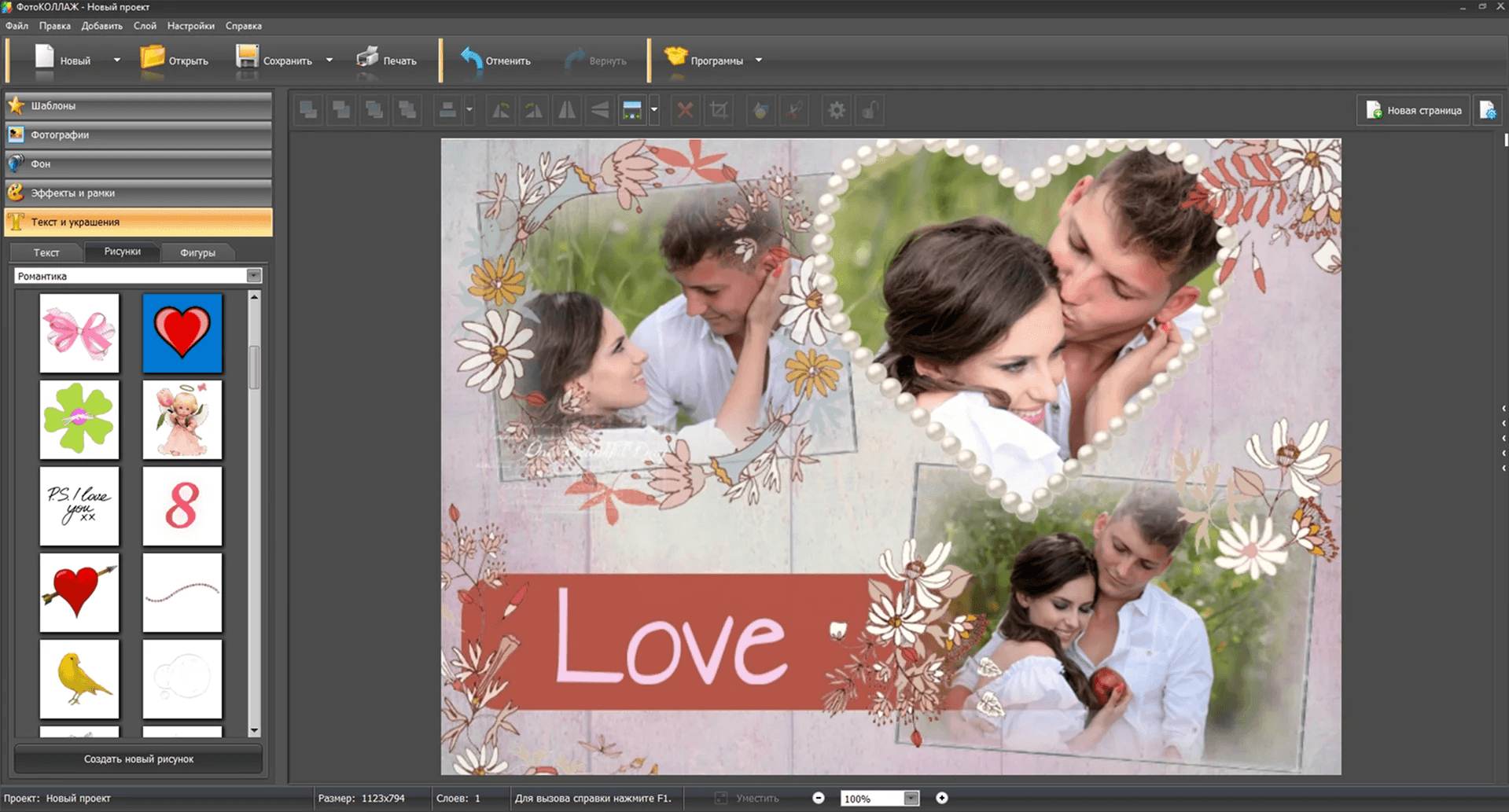
Как сделать круг:
- Создайте новый проект и добавьте фотографию на лист. Если нужен только один круглый портрет, используйте чистый проект без лишних декоративных элементов.
- Выделите фотографию. На панели над макетом нажмите «Вырезать объект».
- В окне вырезания выберите форму «Круг». Растяните окружность на нужную область. Для аватарки расположите глаза немного выше геометрического центра — так лицо не будет казаться опущенным.
- Нажмите «Скрыть фон», чтобы заранее увидеть, какая часть кадра останется. Если край выглядит слишком жёстким, настройте размытие границ; для обычной аватарки лучше оставлять край почти без растушёвки.
- Нажмите «Применить». Круглая форма сохранится как часть проекта.
- Если изображение должно использоваться внутри коллажа, продолжайте оформление и сохраните весь макет через «Файл» → «Сохранить как изображение». Для отдельного прозрачного PNG обязательно проверьте, не экспортируется ли вместе с кругом фон страницы: круглая маска в проекте и отдельный прозрачный файл — не одно и то же.
На скриншоте в правой части окна видны варианты формы обрезки, включая круг. Если задача — именно круглая аватарка, не выбирайте произвольный контур: круглый выделитель даёт ровную геометрию и предсказуемый результат.
Плюсы:
- форма «Круг» встроена непосредственно в инструмент вырезания;
- не требуется точно обводить контур объекта вручную;
- можно сразу добавить контур, тень, рамку или разместить круг в коллаже;
- подходит для пользователя, которому нужен оформленный макет, а не сложная работа с каналами и масками.
Минусы:
- основной сценарий программы — коллаж и макет, поэтому при сохранении всего проекта вокруг круга может остаться фон листа;
- для задачи «получить только один PNG с прозрачными углами» редактор со слоями даёт более прямой контроль над фоном и альфа-прозрачностью.
Отдельное кадрирование полезно перед круговой формой: сначала уберите лишнее по краям и приведите композицию к квадрату, затем применяйте круг. Так при повторной подгонке внутри маски не придётся сильно увеличивать фотографию и терять часть головы или плеч.
ФотоМОНТАЖ
ФотоМОНТАЖ использует более «редакторский» способ: круг создаётся эллиптическим выделением, затем выбранный фрагмент переносится на отдельный слой. В результате нижний прямоугольный фон можно удалить и сохранить оставшийся круг в PNG. Метод удобен, когда после вырезания нужно продолжить монтаж, изменить фон или добавить обводку.
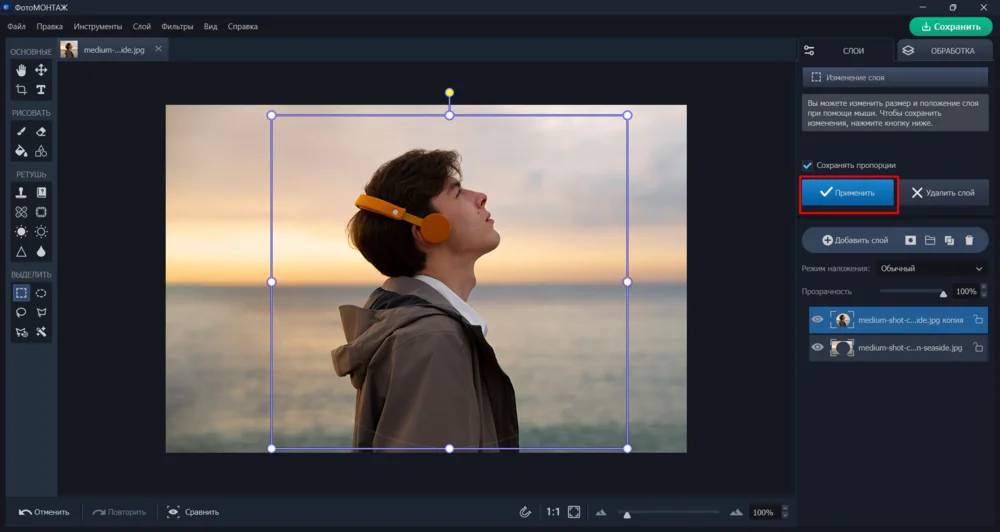
Как сделать круг:
- Откройте фотографию и убедитесь, что фоновый слой можно редактировать. Если рядом со слоем есть замок, разблокируйте его.
- На панели инструментов выберите «Выделение эллипсом». Сформируйте окружность вокруг нужной части кадра. Если портрет уже квадратный, тяните выделение от одного угла к противоположному — так круг будет проще совместить с границами.
- Переместите область выделения, если лицо оказалось не по центру. Не уменьшайте круг вплотную к подбородку или волосам: небольшой запас лучше переносит последующее уменьшение аватарки.
- Нажмите «Вырезать», затем «Применить». Выбранная область станет отдельным элементом/слоем.
- Переключитесь на слой с остатком исходного фона и удалите его. На холсте вокруг круга должна появиться шахматная подложка прозрачности.
- Нажмите «Сохранить» и выберите PNG. JPEG в этом сценарии не подходит, потому что прозрачные углы будут заменены сплошным фоном.
Плюсы:
- работа локально, без загрузки личной фотографии в браузерный сервис;
- круг можно использовать как отдельный слой и дальше редактировать;
- поддерживаются маски и слои, поэтому не обязательно разрушать исходник.
Минусы:
- для получения круга требуется несколько операций: выделение, вырезание, работа с нижним слоем и экспорт;
- если удалить не тот слой, под круглым фрагментом останется прямоугольный фон; перед сохранением нужно проверить палитру слоёв.
Adobe Photoshop
В Photoshop надёжнее не удалять пиксели окончательно, а превратить круглое выделение в маску слоя. Маска скрывает всё снаружи окружности, но исходное изображение остаётся внутри слоя: положение лица можно поправить позже. Для быстрой одноразовой операции допустим и вариант с инверсией выделения и Delete, однако маска безопаснее.
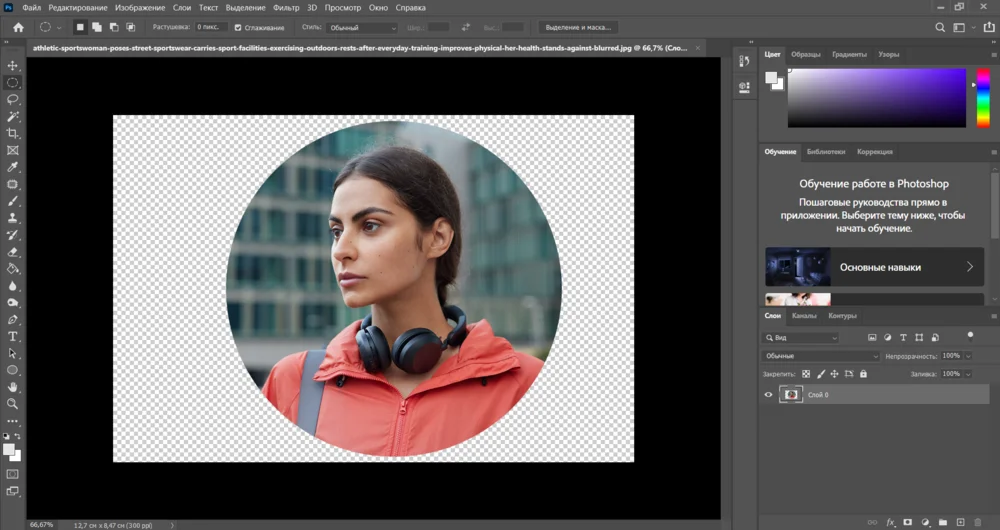
Как сделать круг:
- Откройте фотографию. Если слой называется Background и заблокирован, преобразуйте его в обычный слой.
- Выберите инструмент Elliptical Marquee Tool / «Овальная область». Удерживайте Shift при рисовании, если нужно жёстко сохранить форму идеального круга.
- Расположите выделение. Чтобы избежать рваного края, оставьте сглаживание включённым, а Feather для обычной аватарки задавайте 0 px либо минимальное значение.
- В панели Layers нажмите значок Add Layer Mask. Photoshop оставит видимой область внутри круга и скроет углы.
- Если нужно поправить композицию, отключите связь между миниатюрой слоя и маской либо выберите миниатюру изображения и переместите фото внутри неизменной круглой маски.
- Экспортируйте результат в PNG. Перед экспортом убедитесь, что под портретом нет белого фонового слоя, иначе прозрачность визуально исчезнет.
Плюсы:
- маска не уничтожает пиксели и позволяет изменить кадрирование после создания круга;
- точное управление выделением, растушёвкой и положением изображения;
- удобно добавить обводку, тень и другие эффекты слоя.
Минусы:
- для простой аватарки интерфейс избыточен;
- ошибка с фоновым слоем или JPEG легко превращает прозрачные углы в белые.
Paint.NET
Paint.NET позволяет сделать круг через Ellipse Select. Важно различать «Crop to Selection» и прозрачное удаление: сама команда обрезки ограничивает холст прямоугольной рамкой вокруг выделения, поэтому для настоящих прозрачных углов нужно очистить область вне окружности, а уже затем при необходимости обрезать лишние поля.
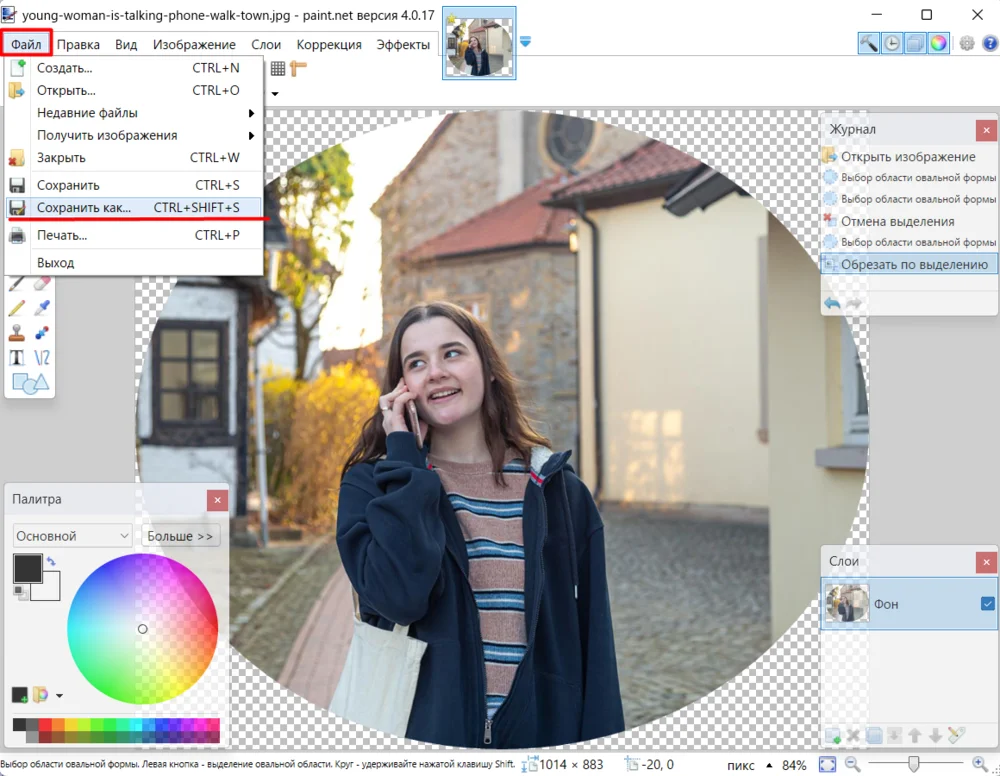
Как сделать круг:
- Откройте изображение и при необходимости сначала сделайте квадратный кадр.
- Выберите Ellipse Select / «Выбор области овальной формы». В параметрах выделения используйте фиксированное соотношение 1:1 либо удерживайте Shift, чтобы получить круг.
- После позиционирования круга инвертируйте выделение, чтобы активной стала область снаружи.
- Удалите внешнюю область. Вокруг круга должна появиться шахматная подложка. Если этого не произошло, проверьте, что работаете на слое с прозрачностью, а не поверх непрозрачного фона.
- Снимите выделение. Если вокруг круга остались широкие прозрачные поля, выполните обычное прямоугольное кадрирование холста по внешним границам окружности.
- Сохраните через Save As в PNG и не сводите результат с непрозрачным фоновым слоем.
Плюсы:
- быстрая работа на Windows;
- поддержка прозрачности PNG;
- Ellipse Select и Crop to Selection доступны как стандартные инструменты.
Минусы:
- круг получается комбинацией выделения и удаления, а не одной кнопкой;
- при сохранении в JPEG прозрачность будет потеряна.
AliveColors
В AliveColors круг формируется классической последовательностью «эллиптическое выделение → инверсия → удаление внешней области». Это полезно, если одновременно нужна цветокоррекция или ретушь: до удаления фона можно настроить изображение, а затем оставить только центральную окружность.
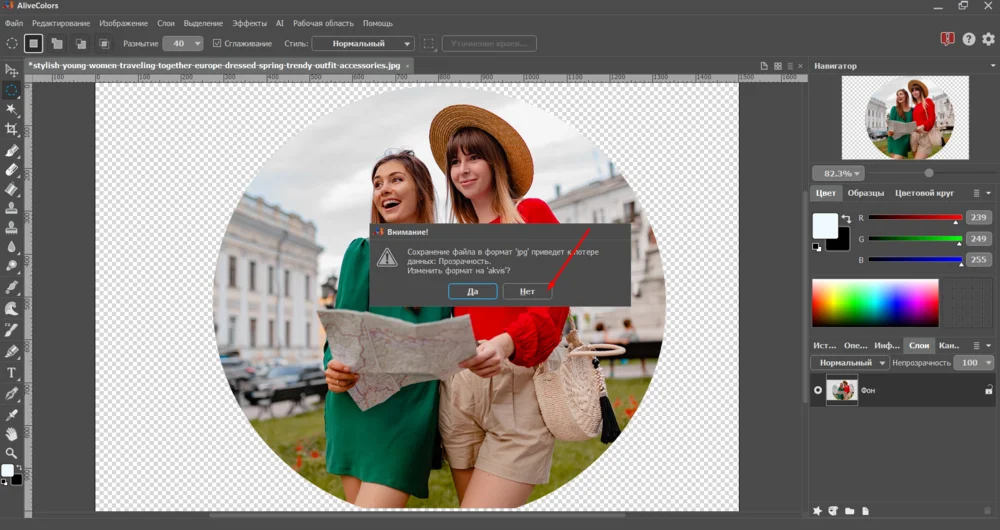
Как сделать круг:
- Откройте изображение и выберите «Эллиптическое выделение».
- Нарисуйте круг вокруг нужной части. Для чёткой аватарки не задавайте большой радиус растушёвки: мягкий край уменьшает полезную площадь и становится заметным на контрастном фоне.
- Откройте меню «Выделение» и примените «Инвертировать выделение». Теперь активна область вне окружности.
- Нажмите Delete. За пределами круга должна появиться прозрачная шахматная подложка.
- Снимите выделение и проверьте край на масштабе 100%. Если виден светлый ореол, отмените действие и повторите выделение без лишней растушёвки.
- Сохраните результат в PNG. При попытке выбрать JPG редактор предупреждает о потере прозрачности.
Плюсы:
- круг можно сочетать с коррекцией цвета и ретушью в одном проекте;
- есть управление растушёвкой;
- прозрачность видна прямо на холсте.
Минусы:
- для одной операции интерфейс сложнее специализированного circle crop;
- неправильная растушёвка создаёт заметный ореол на краю.
PhotoScape X
PhotoScape X удобен тем, что круговая обрезка вынесена в штатный режим Circular Crop. В Editor предусмотрен режим Circular Crop. Это короче, чем выделение с инверсией, и хорошо подходит для пользователя, которому не нужны слои.
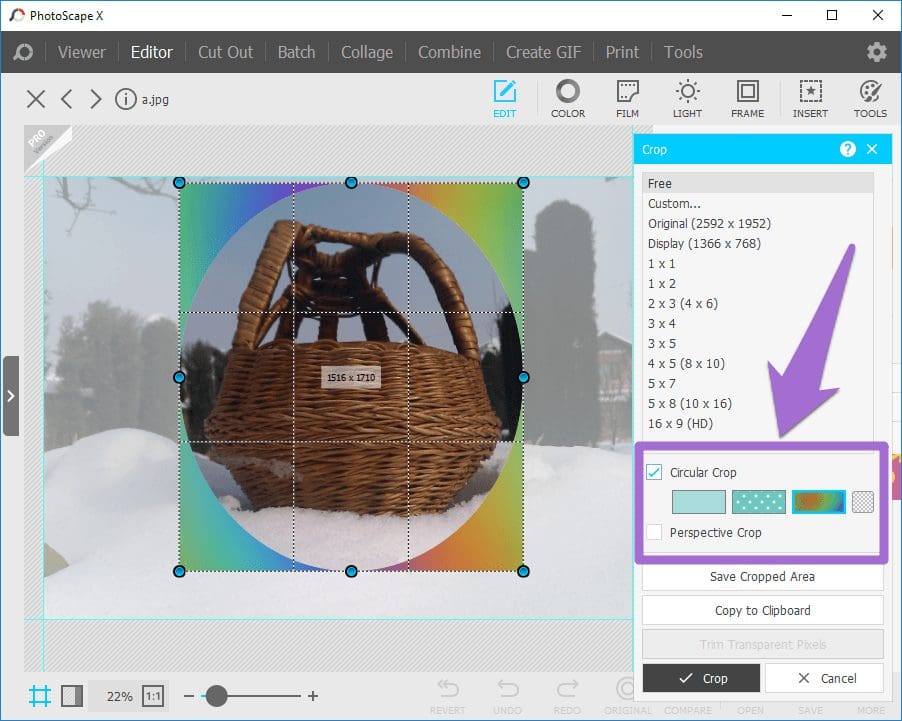
Как сделать круг:
- Откройте фотографию в разделе Editor и выберите Crop.
- В панели кадрирования включите Circular Crop. На изображении появится круглая область с маркерами.
- Измените размер и положение круга. Если лицо вытянуто в овал, вернитесь к квадратному круговому режиму и не растягивайте область по одной оси.
- Выберите фон за пределами окружности. Для дальнейшего монтажа используйте вариант, сохраняющий прозрачность; сплошной цвет подходит только для готового аватара на заранее известном фоне.
- Нажмите Crop или сохраните выделенную область штатной командой редактора.
- При сохранении проверьте результат на контрастной подложке. Если углы стали белыми, используйте PNG и прозрачный фон вместо JPEG.
Плюсы:
- отдельная функция Circular Crop;
- не нужно вручную инвертировать выделение;
- доступна и на Windows, и на macOS.
Минусы:
- в блоке Background можно выбрать прозрачную или цветную подложку; неправильный вариант оставит вокруг круга нежелательный фон;
- для сложной маски и последующего монтажа слоёв возможностей меньше, чем в Photoshop или GIMP.
Как сделать круглое фото на macOS без отдельного фоторедактора
Preview
Встроенный Preview («Просмотр») умеет Elliptical Selection — круговое или овальное выделение изображения. Выделенную область можно скопировать и создать из неё новый файл через File → New from Clipboard. Поэтому для простого круглого портрета не обязательно устанавливать большой графический редактор.

Как сделать круг:
- Откройте изображение в Preview и нажмите Show Markup Toolbar, если панель разметки скрыта.
- Откройте меню инструментов выделения и выберите Elliptical Selection. Эта команда доступна для изображений; при работе с PDF сначала нужно экспортировать страницу как изображение.
- Обведите нужную область. Для ровного круга исходный квадрат 1:1 удобнее овального кадра: границы легко совместить с краями.
- Выберите Edit → Copy, чтобы скопировать только выделенную область.
- Создайте новый файл через File → New from Clipboard. Получится отдельное изображение на основе круглого выделения.
- Выберите File → Export и формат PNG. PNG нужен, когда необходимо сохранить прозрачность вокруг выделенной области.
Плюсы:
- ничего не нужно устанавливать;
- Apple предоставляет Elliptical Selection и New from Clipboard штатно;
- подходит для быстрой подготовки одной аватарки.
Минусы:
- не предназначен для сложного многослойного дизайна;
- в PDF эллиптическое выделение изображения недоступно до экспорта страницы в растровый формат.
Как обрезать фото по кругу в Linux
GIMP
GIMP — кроссплатформенный редактор, в котором круг удобно делать через выделение и альфа-канал. Для прозрачного результата важен альфа-канал: без него Delete не создаст прозрачные углы. Правильная последовательность — добавить alpha channel, построить Ellipse Select, инвертировать выделение и очистить внешнюю область.
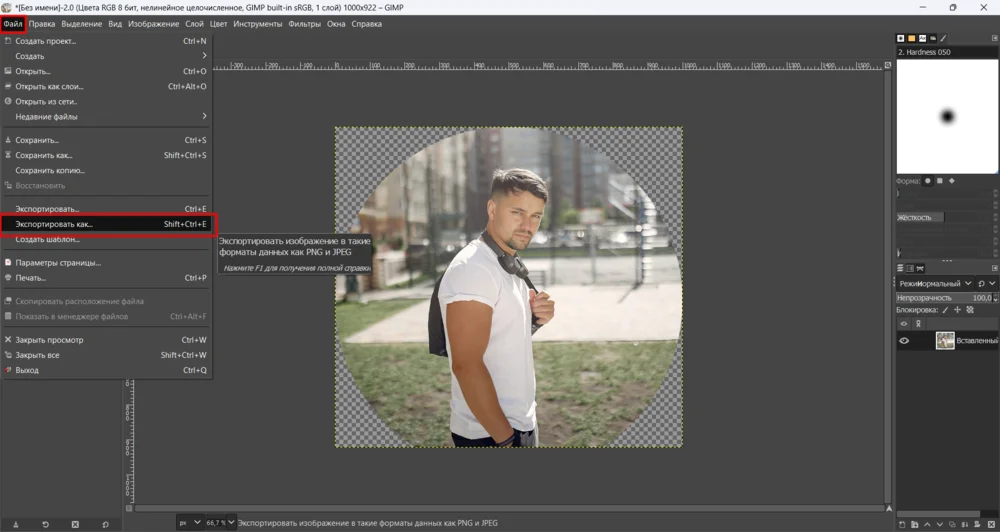
Как сделать круг:
- Откройте снимок. В меню слоя добавьте прозрачность через Layer → Transparency → Add Alpha Channel, если пункт доступен.
- Активируйте Ellipse Select. В Tool Options включите фиксированное соотношение сторон 1:1, если круг должен быть идеальным.
- Нарисуйте окружность. В полях Position и Size можно точно задать координаты и одинаковые ширину/высоту.
- Выполните Select → Invert, чтобы выделить всё снаружи окружности.
- Примените Edit → Clear или Delete. Углы станут прозрачными.
- Снимите выделение и при необходимости уменьшите холст до границ круга.
- Используйте File → Export As и PNG. Экспорт PNG поддерживает alpha transparency.
Плюсы:
- бесплатный и доступен в Linux, Windows и macOS;
- альфа-канал и выделения дают настоящий прозрачный PNG;
- точные поля Position/Size полезны для серии одинаковых аватарок.
Минусы:
- нужно понимать разницу между холстом, слоем и альфа-каналом;
- для одной картинки последовательность длиннее специализированного онлайн-инструмента.
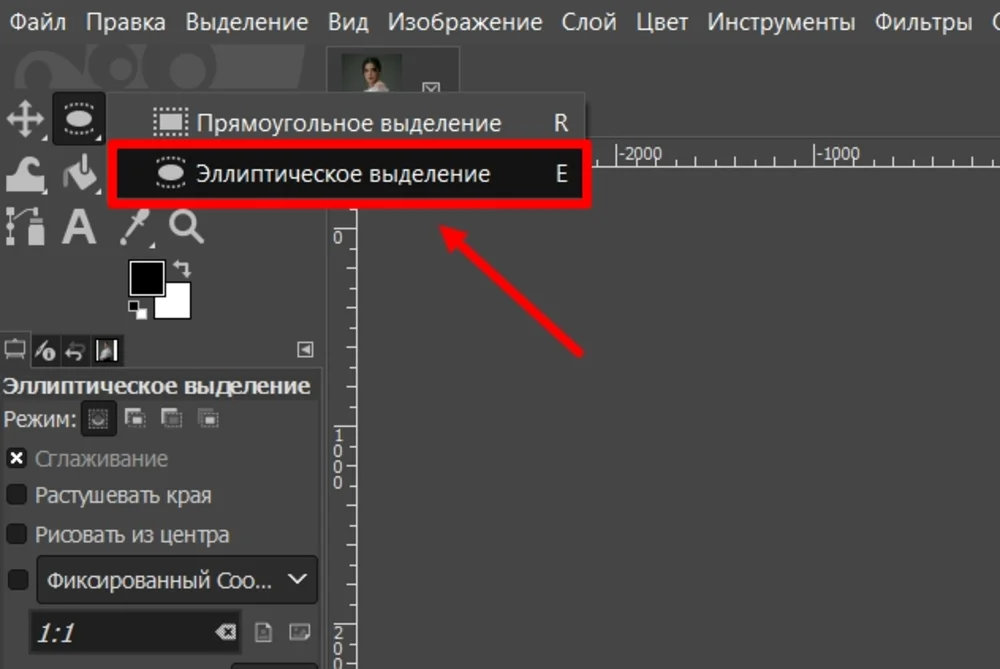
Krita
Krita ориентирована прежде всего на рисование, но содержит Elliptical Selection Tool и операции копирования выбранной области на новый слой. Если программа уже установлена в Linux, этого достаточно для круглого портрета без дополнительного редактора.
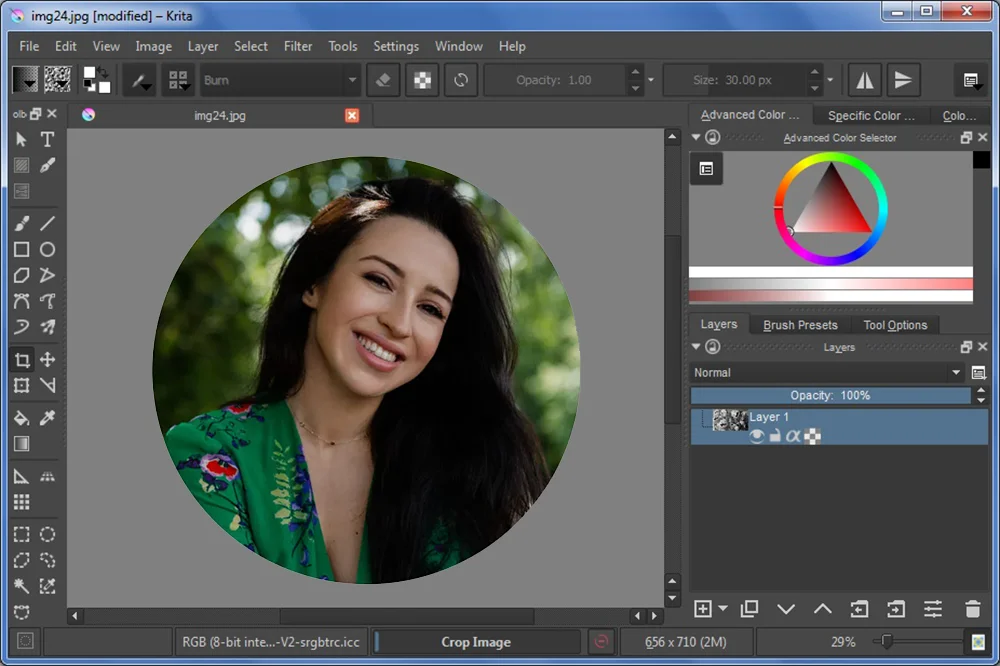
Как сделать круг:
- Откройте фотографию и выберите Elliptical Selection Tool.
- Создайте круглое выделение. В параметрах инструмента используйте фиксированные пропорции или одинаковые ширину и высоту, чтобы избежать овала.
- Скопируйте выбранную область на новый слой. В Krita для работы с выделением можно использовать команду копирования выделения на отдельный слой.
- Скройте или удалите исходный прямоугольный слой. За новым круглым слоем должна быть прозрачная подложка.
- Если вокруг круга осталось слишком много прозрачного холста, уменьшите границы документа до нужного квадрата.
- Экспортируйте PNG. Формат PNG в Krita поддерживает полноценную альфа-прозрачность.
Плюсы:
- бесплатная кроссплатформенная программа;
- эллиптическое выделение входит в стандартный набор;
- PNG сохраняет alpha transparency.
Минусы:
- для фотокадрирования интерфейс менее прямой, чем в PhotoScape X;
- важно скрыть исходный слой, иначе прозрачные углы будут перекрыты прямоугольной фотографией.
Как сделать фото круглым онлайн
Онлайн-способ удобен для разовой обработки: файл не нужно переносить между программами, а круг обычно строится автоматически. Но сервисы отличаются принципом работы. В Fotor и i2IMG круговая обработка заканчивается отдельным изображением; Canva и VistaCreate в первую очередь помещают фото внутрь рамки или маски на дизайнерском холсте. Перед скачиванием всегда проверяйте фон и формат.
Фоторика
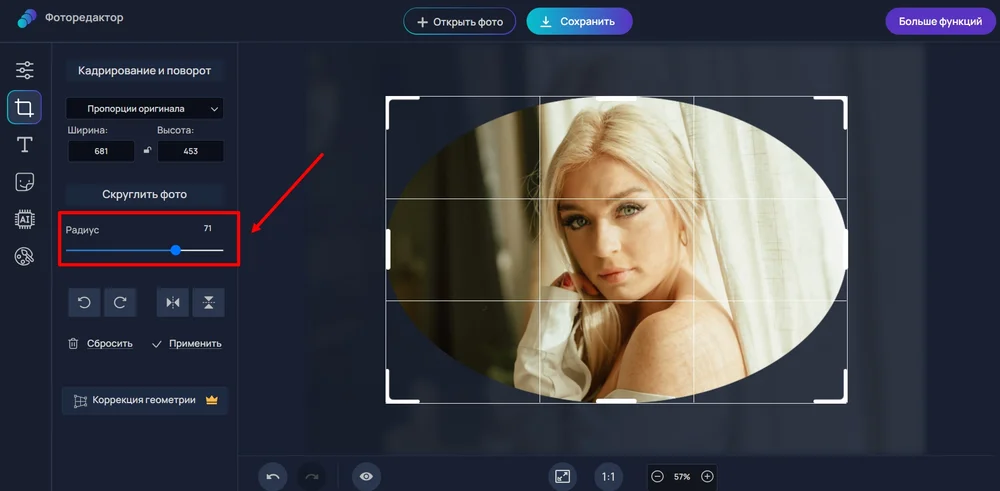
Фоторика — онлайн-редактор с отдельным блоком кадрирования и настройкой радиуса. В интерфейсе есть раздел «Кадрирование и поворот», отдельная команда «Скруглить фото» и ползунок «Радиус». Максимальный радиус формирует круглую или максимально округлённую область, а меньшие значения дают только скруглённые углы.
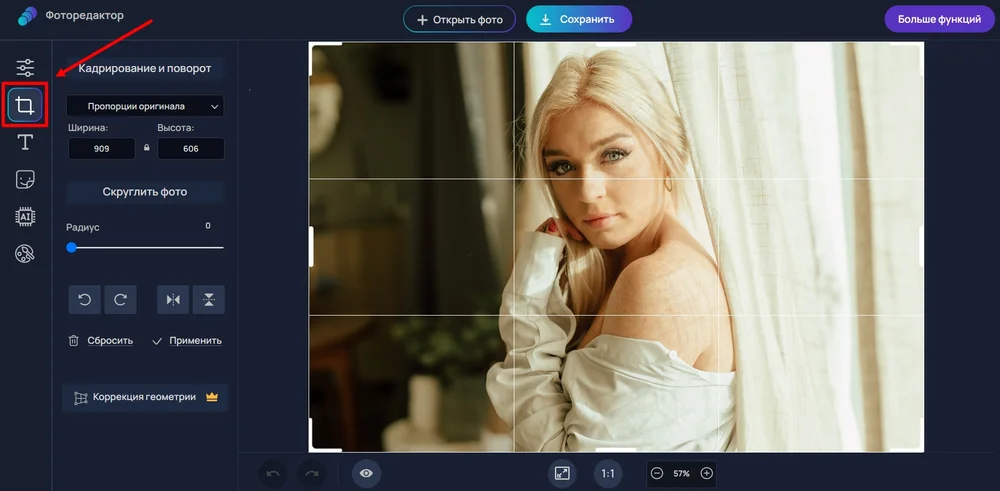
Как сделать круг:
- Откройте фотографию в редакторе.
- Перейдите в «Кадрирование и поворот». Сначала приведите область кадра к квадрату 1:1, если нужен именно круг, а не овал.
- Найдите «Скруглить фото» и увеличивайте «Радиус», пока края не образуют нужную форму.
- Нажмите «Применить», чтобы зафиксировать геометрию.
- Нажмите «Сохранить». Этот способ используйте для получения круглой формы; когда нужен отдельный PNG с подтверждёнными прозрачными углами, выбирайте Fotor, i2IMG или редактор со слоями.
Плюсы:
- русскоязычный интерфейс;
- радиус можно менять постепенно, а не только переключать «круг/квадрат»;
- есть базовое кадрирование перед скруглением.
Минусы:
- скругление и формат PNG доступны в одном редакторе, но этот способ не используется в статье как основной маршрут к альфа-прозрачности;
- меньший радиус создаёт скруглённый прямоугольник, а не круг.
Fotor
У Fotor есть отдельный Circle Crop. После загрузки поверх изображения появляется круглая область, которую можно двигать и масштабировать. Сервис прямо предлагает скачать круглую картинку и поддерживает PNG с прозрачным фоном, поэтому он удобнее дизайнерской маски, если нужен готовый отдельный файл.
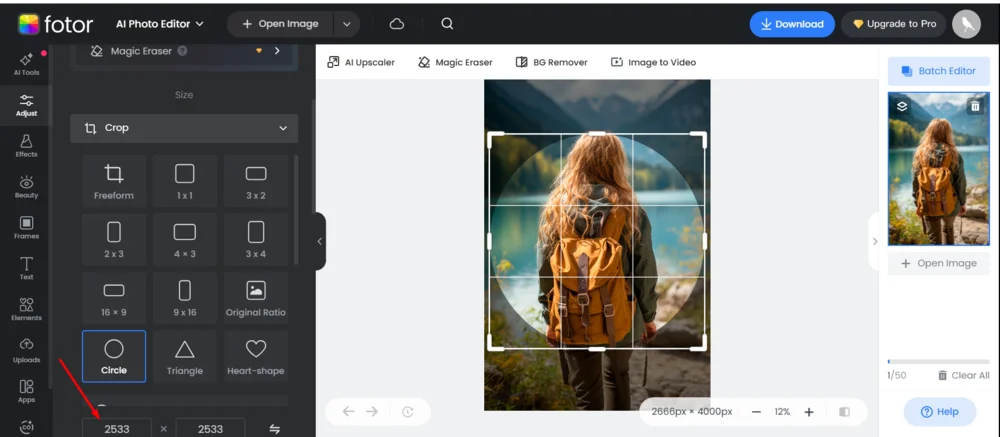
Как сделать круг:
- Загрузите фотографию в Circle Crop или откройте её в редакторе и перейдите в Adjust → Crop.
- Выберите форму Circle. На холсте появится круглая область.
- Перетаскивайте изображение или рамку, чтобы лицо оказалось в центре. При наличии полей размера задайте одинаковые ширину и высоту.
- Примените обрезку кнопкой Apply.
- Скачайте результат. Если важна прозрачность углов, выбирайте PNG и проверяйте файл не на белом фоне браузера, а на контрастной подложке.
Плюсы:
- готовый Circle Crop без ручной инверсии выделения;
- PNG с прозрачным фоном предусмотрен самим инструментом;
- подходит для быстрой обработки одного портрета.
Минусы:
- часть дополнительных функций редактора требует входа или платного плана;
- для сложной ручной коррекции краёв лучше использовать редактор со слоями.
Rounder
Rounder специализируется на круговой обрезке и декоративной окантовке. В рабочем окне сразу видна окружность и набор вариантов рамки. Такой сервис полезен, когда нужно не просто убрать углы, а сделать профильную фотографию с пунктирной, цветной или другой готовой обводкой.
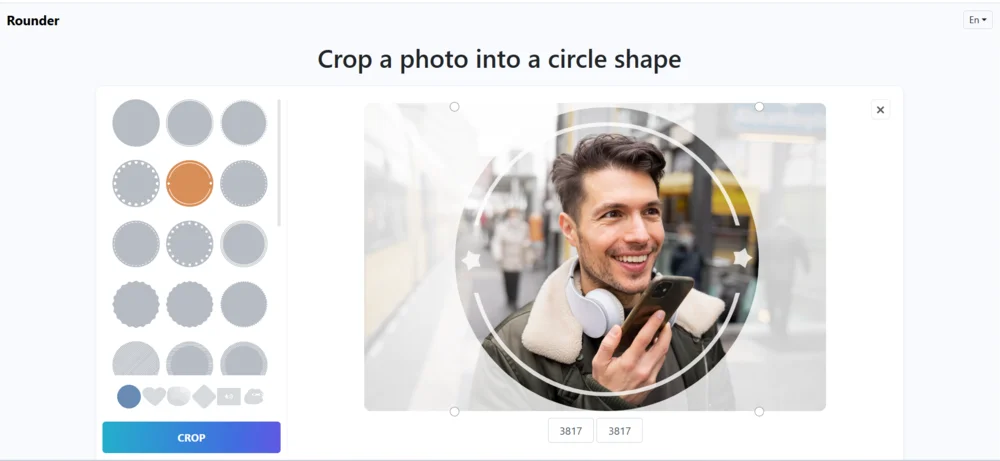
Как сделать круг:
- Откройте инструмент Crop a photo into a circle shape и загрузите изображение.
- Измените положение и размер области. Если доступен числовой размер, задайте одинаковые ширину и высоту.
- Выберите чистый круг без декора либо один из вариантов окантовки.
- Выберите чистый круг либо один из вариантов рамки, если нужна декоративная окантовка.
- Нажмите Crop, затем используйте Save and share для сохранения результата.
Плюсы:
- интерфейс сосредоточен именно на круговой обрезке;
- есть готовые стили края;
- не нужно разбираться со слоями.
Минусы:
- меньше возможностей коррекции света и цвета;
- инструменты Rounder сосредоточены на форме, рамке и базовых операциях; для ручной ретуши отдельных участков нужен полноценный редактор.
LoonaPix
LoonaPix использует библиотеку фигур для кадрирования: круг находится рядом со звездой, сердцем, листом и другими формами. Метод стоит выбирать, если нужна не только геометрическая обрезка, но и декоративное оформление.
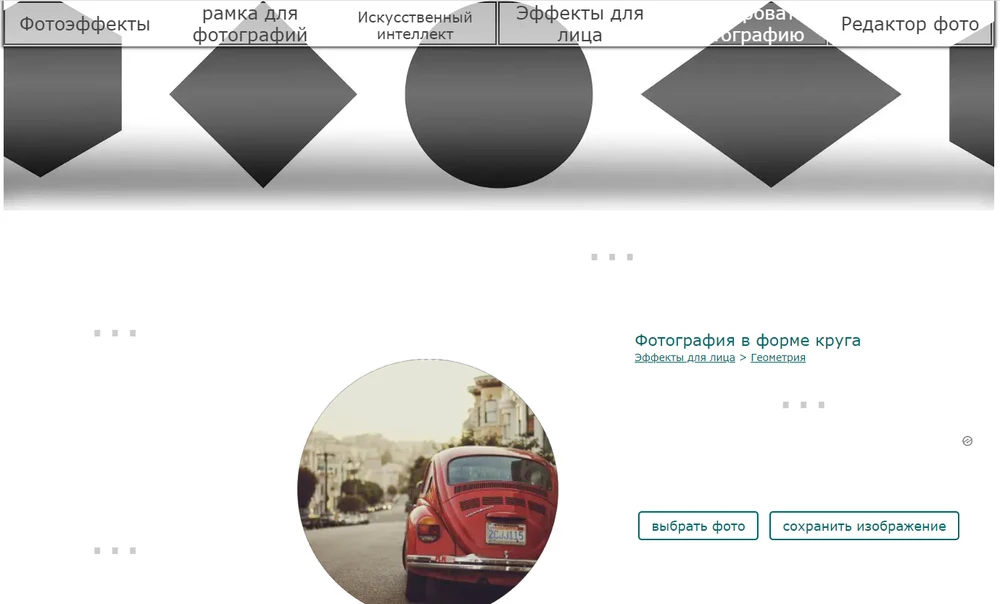
Как сделать круг:
- Откройте раздел кадрирования фотографии.
- В списке фигур выберите круг. Не путайте его с овальной или декоративной маской.
- Загрузите снимок в открывшуюся форму.
- Настройте масштаб и положение изображения кнопками на панели, чтобы центр круга приходился на главный объект.
- Сохраните результат. Используйте LoonaPix как способ получить готовую круглую декоративную форму; для отдельного PNG с гарантированной альфа-прозрачностью выбирайте инструмент, где такой экспорт задаётся прямо, например Fotor, i2IMG или редактор со слоями.
Плюсы:
- много готовых фигур;
- простая работа через браузер;
- можно совместить кадрирование с декоративным эффектом.
Минусы:
- для отдельного прозрачного PNG удобнее инструмент, где экспорт с альфа-каналом является явной частью рабочего процесса;
- для простой круглой обрезки интерфейс избыточен, если декоративные формы и эффекты не нужны.
Pixlr
Pixlr E ближе к полноценному графическому редактору: круг создаётся через выделение и удаление внешней области. Это полезно, когда нужен браузерный Photoshop-подобный процесс с прозрачностью и слоями, а не готовая декоративная рамка.
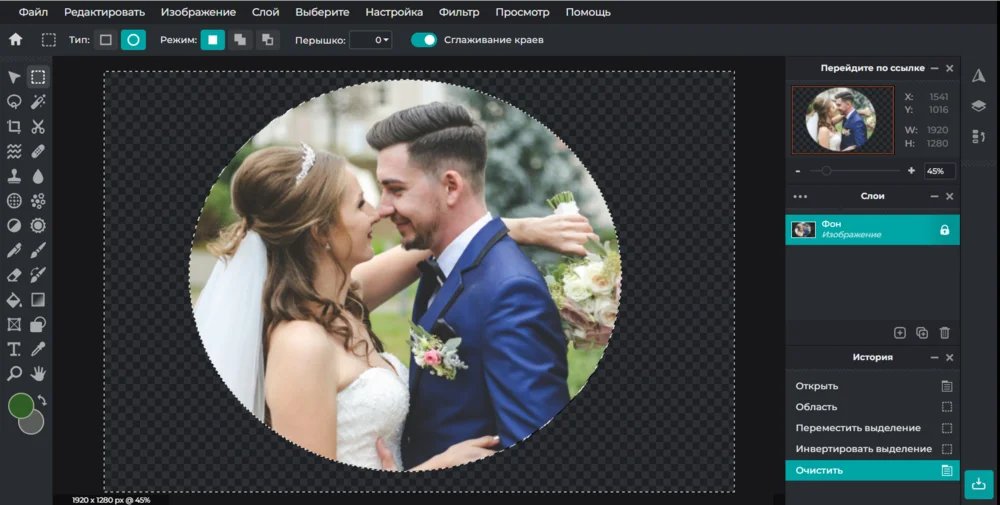
Как сделать круг:
- Откройте изображение в Pixlr E.
- Выберите инструмент выделения и в верхних параметрах переключите тип на круг/ellipse.
- Постройте выделение вокруг нужной части. Включите сглаживание края.
- Инвертируйте выделение через контекстную команду или меню выделения.
- Удалите внешнюю область. На холсте должна появиться шахматная прозрачность.
- Экспортируйте PNG. Перед скачиванием проверьте, что под фотографией нет непрозрачного фонового слоя.
Плюсы:
- слои и выделения доступны прямо в браузере;
- можно сделать настоящий прозрачный результат;
- после обрезки доступны дополнительные инструменты коррекции.
Минусы:
- для новичка сложнее автоматического Circle Crop;
- интерфейс и набор бесплатных функций сервиса могут быть перегружены для одной операции.
i2IMG
i2IMG предлагает отдельный Circle Image Cropper: фотография загружается в браузер, после чего задаётся область кадрирования и применяется круговая форма. Результат сохраняется в PNG с прозрачными углами, поэтому сервис подходит для отдельной аватарки или графического элемента без ручной работы со слоями.
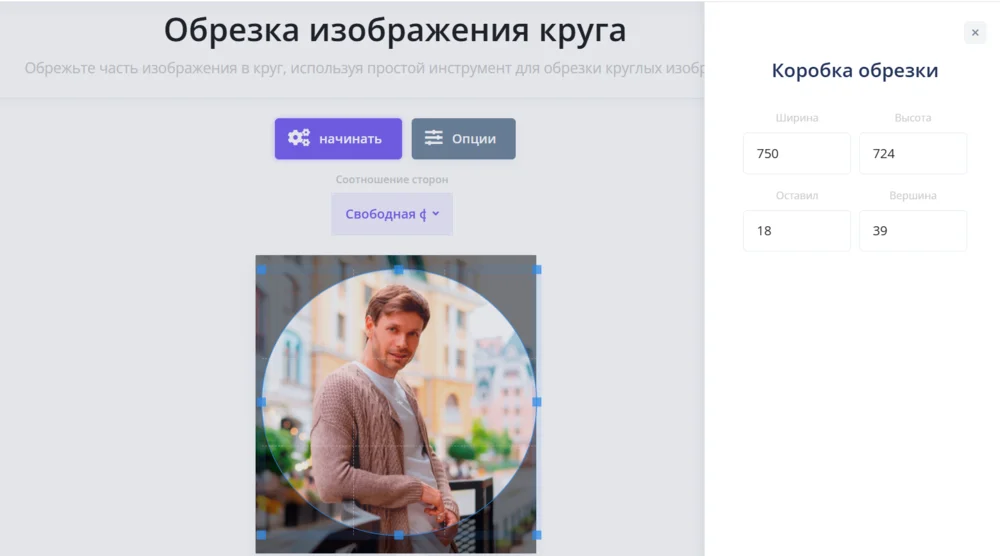
Как сделать круг:
- Добавьте изображение в инструмент круговой обрезки.
- Подготовьте квадратную область 1:1, чтобы окружность не превратилась в овал.
- Перемещайте область кадрирования, пока главный объект не окажется внутри безопасной зоны.
- Примените круговую обрезку.
- Скачайте PNG. Прозрачные углы проверьте на тёмном и светлом фоне: в обоих случаях за окружностью должен быть виден фон программы-просмотрщика, а не белая прямоугольная подложка.
Плюсы:
- отдельный инструмент предназначен именно для круговой обрезки;
- PNG сохраняет прозрачные углы без ручного удаления внешней области;
- выполняется в браузере.
Минусы:
- сервис ориентирован на отдельную операцию и не заменяет полноценный редактор, если после кропа нужна ретушь;
- цветовую коррекцию, локальные маски и ручное восстановление деталей придётся выполнять в другом редакторе.
PhotoKit
PhotoKit — браузерный редактор с отдельным Circle Crop и набором фигур для кадрирования. Его имеет смысл использовать для разовой геометрической обрезки, когда не требуется большой дизайнерский проект, слои и сложная ручная маска.
Как сделать круг:
- Загрузите фотографию в инструмент кадрирования.
- Выберите круглую форму или режим circle crop.
- Подгоните область под лицо или объект. Не растягивайте рамку неравномерно.
- Примените обработку.
- Сохраните результат. Если дальнейший монтаж требует именно прозрачных углов, используйте сервис или редактор, где альфа-прозрачность при экспорте задана явно; обычный JPEG для такой задачи не подходит.
Плюсы:
- браузерная работа без установки;
- подходит для простого портрета;
- круговая форма выбирается в том же интерфейсе, где доступны другие геометрические варианты.
Минусы:
- инструмент рассчитан прежде всего на быструю браузерную обработку, а не на сложный многослойный монтаж;
- для задачи, где критична подтверждённая альфа-прозрачность, прямее использовать Fotor, i2IMG или редактор со слоями.
BatchTools
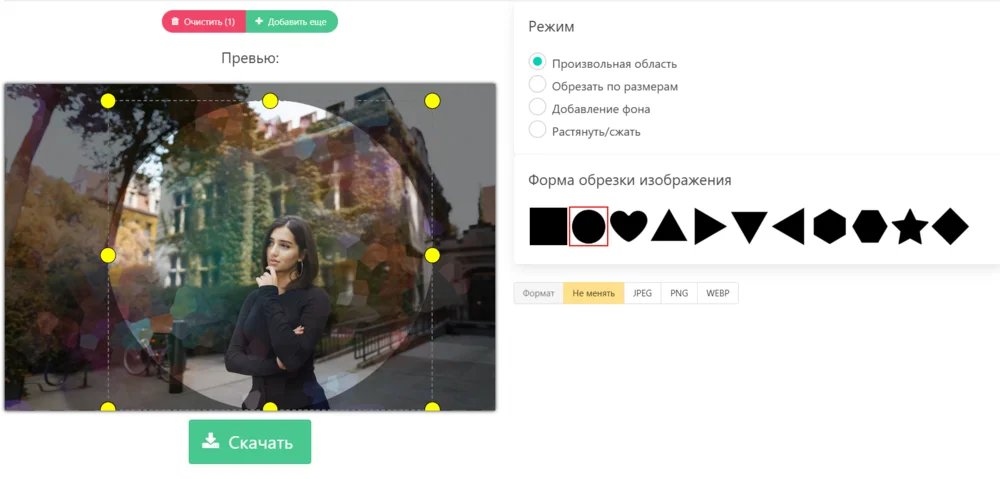
BatchTools сочетает обычное кадрирование с выбором формы. В блоке «Форма обрезки изображения» доступны квадрат, круг, сердце, треугольники и другие варианты, а ниже можно выбрать формат JPEG, PNG или WebP. Это один из наиболее понятных сервисов, когда круг нужен вместе с другими типовыми операциями.
Как сделать круг:
- Добавьте файл и выберите режим обработки.
- В блоке «Форма обрезки изображения» нажмите значок круга.
- Переместите и растяните рамку на превью. Для аватарки оставьте одинаковые поля вокруг лица.
- В строке формата выберите PNG, если нужно сохранить прозрачность. JPEG используйте только с заданным фоном.
- Нажмите «Скачать» после проверки превью.
Плюсы:
- форма круга выбирается одним переключателем;
- формат можно выбрать до скачивания;
- в интерфейсе хорошо видно, какая область будет вырезана.
Минусы:
- набор настроек шире минимального circle crop, поэтому перед сохранением нужно проверить выбранную форму и формат;
- для тонкой ретуши возможностей меньше, чем у полноценных редакторов.
11zon
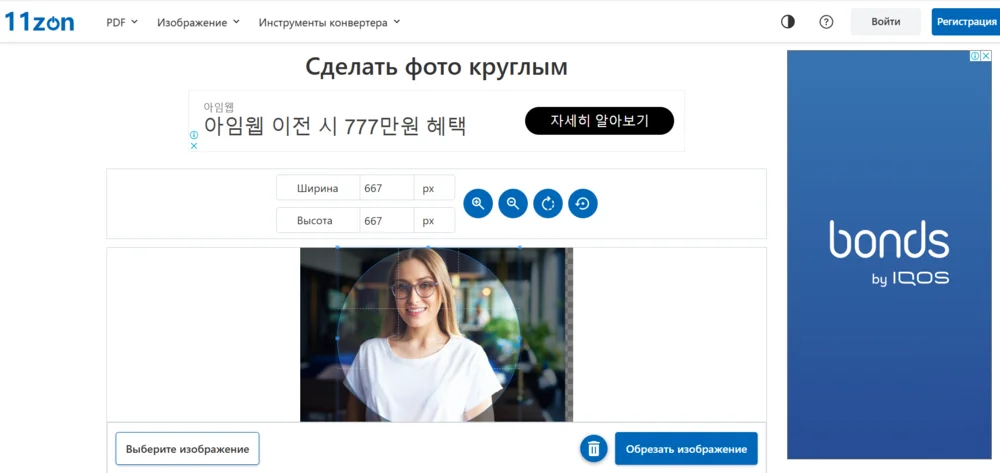
11zon содержит отдельный интерфейс «Сделать фото круглым». Сервис предлагает числовые поля ширины и высоты, масштабирование и кнопку «Обрезать изображение». Это быстрый вариант для портрета фиксированного диаметра.
Как сделать круг:
- Нажмите «Выберите изображение» и загрузите фото.
- Задайте одинаковые значения «Ширина» и «Высота» или измените круг рамкой на изображении.
- Используйте кнопки масштабирования, чтобы не обрезать макушку и плечи.
- Проверьте расположение круга на превью.
- Нажмите «Обрезать изображение» и сохраните результат.
- После скачивания откройте файл на контрастной подложке и убедитесь, что за окружностью нет непрозрачных прямоугольных углов.
Плюсы:
- числовой контроль размера;
- круг виден до обработки;
- подходит для быстрой разовой задачи.
Минусы:
- реклама и дополнительные блоки могут отвлекать от рабочего поля;
- сервис решает узкую задачу и не даёт такого контроля над слоями, как настольный редактор.
Canva
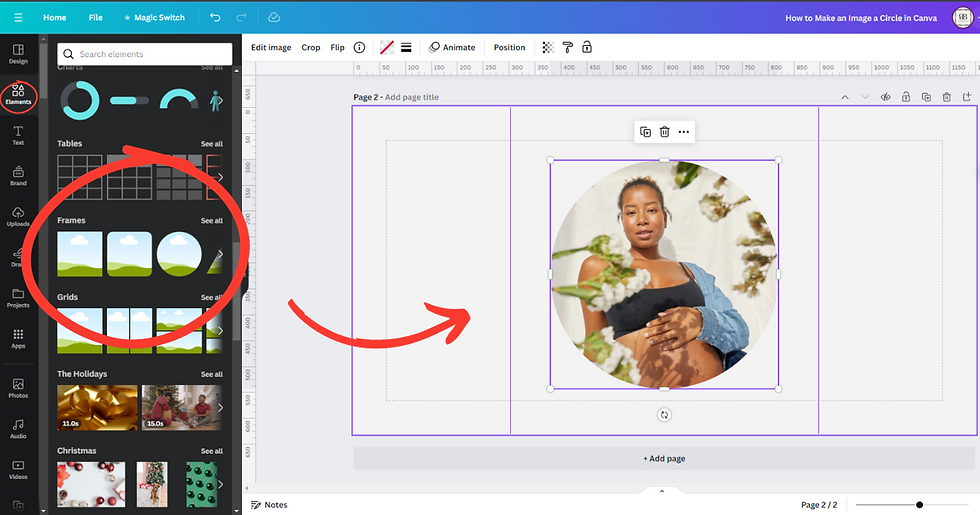
В Canva круговая форма строится через Frames. Это не традиционное удаление пикселей: фотография помещается внутрь круглой рамки, а затем её можно масштабировать и двигать независимо от самой фигуры. Метод особенно удобен для резюме, карточки сотрудника, поста и других макетов.
Как сделать круг:
- Создайте проект и загрузите фотографию.
- Откройте Elements. Найдите раздел Frames или введите Frames в поиске элементов.
- Добавьте круглую рамку на холст.
- Перетащите фотографию внутрь круга. Canva автоматически ограничит видимую область формой рамки.
- Дважды нажмите по фотографии внутри рамки, чтобы изменить масштаб и положение.
- Скачайте макет в нужном формате. Если нужен отдельный файл без фона страницы, сначала удалите или сделайте прозрачным фон самого дизайна; круглая Frame ограничивает фотографию, но не удаляет фон всего холста.
Плюсы:
- круг легко перемещать и масштабировать внутри готового дизайна;
- одна и та же рамка удобна для серии портретов сотрудников;
- не нужно вручную удалять фон снаружи круга.
Минусы:
- круг является элементом проекта, а не обязательно отдельным прозрачным файлом;
- экспортируется весь дизайн, поэтому фон холста нужно настраивать отдельно от круглой Frame.
VistaCreate
VistaCreate использует Shape Masks: выбранная фотография помещается в геометрическую маску, после чего её можно двигать и масштабировать внутри формы. Круг здесь является частью дизайн-проекта, как Frame в Canva, а не отдельной операцией удаления пикселей вокруг фотографии.
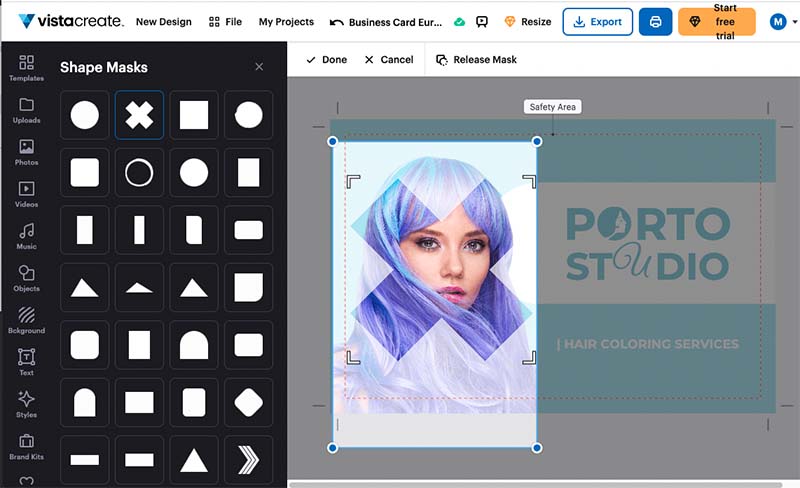
Как сделать круг:
- Добавьте фотографию на холст и выделите её.
- Откройте инструменты маски и панель Shape Masks.
- Выберите круг. Фотография будет ограничена выбранной формой.
- Отмасштабируйте и переместите изображение внутри маски так, чтобы главная часть не упиралась в край.
- Подтвердите действие кнопкой Done.
- Экспортируйте дизайн. Если нужен элемент без фона страницы, настройте прозрачность холста отдельно: Shape Mask отвечает за форму фотографии, а не за фон всего макета.
Плюсы:
- много форм масок;
- удобно для постов, карточек и маркетинговых макетов;
- маска позволяет менять кадрирование без разрушения исходного изображения.
Минусы:
- результат по умолчанию ориентирован на дизайн целой страницы;
- круг остаётся маской внутри холста; при экспорте целой страницы фон дизайна сохраняется независимо от формы фотографии.
Adobe Express

Adobe Express предлагает отдельный инструмент Crop & Shape. В отличие от ручного выделения в Photoshop, здесь достаточно выбрать форму Circle. Это хороший промежуточный вариант: проще профессионального редактора, но удобнее обычной рамки, когда нужно быстро подготовить изображение для профиля.
Как сделать круг:
- Загрузите фотографию в проект Adobe Express.
- Выделите изображение и откройте меню редактирования.
- Выберите Crop & Shape.
- В разделе фигур нажмите круг. Отрегулируйте масштаб фотографии внутри формы.
- Подтвердите кадрирование.
- Скачайте изображение или продолжите оформление. Если нужен элемент без подложки, фон самого проекта должен быть прозрачным; Crop & Shape отвечает за геометрию изображения, а не за фон всей страницы.
Плюсы:
- отдельная команда Crop & Shape;
- круг доступен и в веб-версии, и в мобильном приложении;
- после кадрирования можно продолжить дизайн в том же проекте.
Минусы:
- круговая форма относится к объекту в проекте, поэтому фон всего холста настраивается отдельно;
- для точной работы по пикселям возможностей меньше, чем у Photoshop.
Как сделать круглое фото на iPhone и iPad
Round Photo
Специализированное iOS-приложение Round Photo создаёт круглую фотографию, позволяет задать диаметр в пикселях, миллиметрах, сантиметрах или дюймах, перемещать и масштабировать снимок, настраивать цветную рамку, а затем сохранить, распечатать или отправить результат. Такой вариант удобен, когда не нужны слои, маски и сложный редактор.
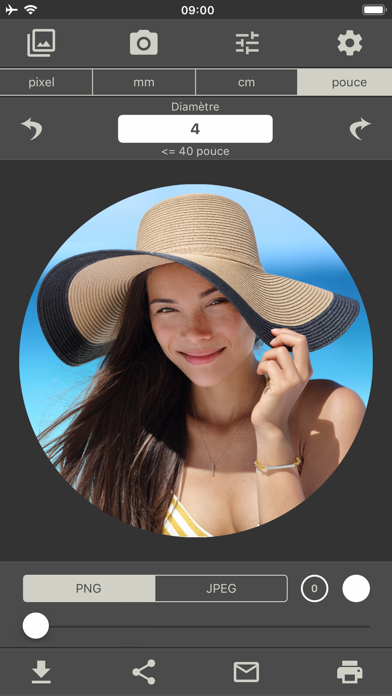
Как сделать круг:
- Откройте приложение и выберите фотографию из медиатеки либо создайте новый снимок.
- Задайте диаметр круга. Для цифровой аватарки выберите пиксели; для печатного шаблона приложение также позволяет задавать миллиметры, сантиметры или дюймы.
- Масштабируйте и перемещайте фотографию внутри окружности. Оставьте запас вокруг лица.
- Настройте рамку либо отключите её, если нужен чистый край.
- Сохраните результат. Для прозрачных углов используйте PNG и сохраняйте файл так, чтобы приложение-получатель не заменяло прозрачность белым фоном; для готового изображения на сплошной подложке подходит JPEG.
Плюсы:
- заточено под одну задачу;
- не нужно строить выделение вручную;
- подходит для быстрого результата сразу на iPhone/iPad.
Минусы:
- не заменяет полноценный редактор для ретуши и сложного монтажа;
- набор инструментов сфокусирован на круговой фотографии и не рассчитан на сложную работу со слоями.
Picsart
Picsart полезен, если после круговой обрезки нужно сразу добавить фон, рамку, текст или другой мобильный декор. В редакторе используется Shape Crop: в наборе фигур есть круг. При этом важно не спутать Shape Crop с обычным прямоугольным Crop.
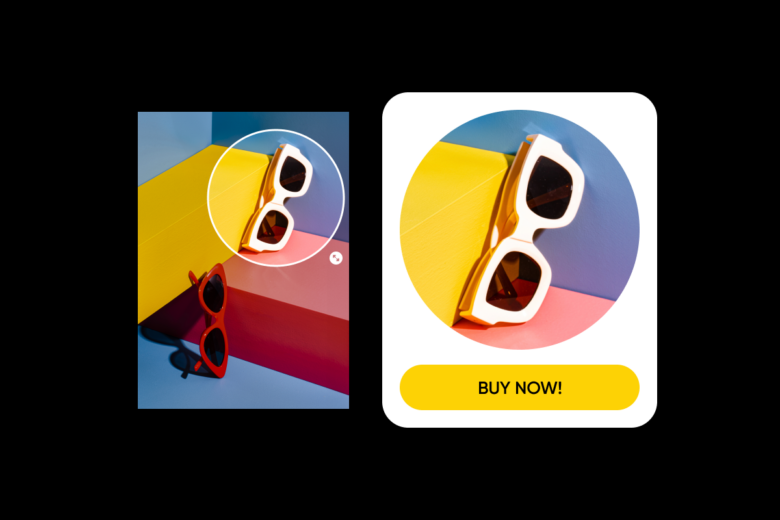
Как сделать круг:
- Нажмите кнопку + и добавьте фотографию.
- Откройте Tools, затем выберите Shape Crop.
- Выберите круг. Переместите область и измените её размер так, чтобы лицо или объект не касались края.
- Нажмите Next и оцените предпросмотр. На этом этапе можно изменить обводку круглой формы.
- Сохраните результат либо продолжите оформление в проекте, если нужно добавить фон, текст или другие элементы.
Плюсы:
- круговая форма сочетается с мобильным оформлением;
- есть дополнительные рамки и эффекты;
- после Shape Crop можно сразу продолжить мобильное оформление в том же проекте.
Минусы:
- в приложении много дополнительных функций, поэтому путь к Shape Crop длиннее, чем в специализированном круговом кроппере;
- не все декоративные функции относятся к бесплатному режиму.
Как сделать круглое фото на Android
Round Photo Maker
Round Photo Maker — специализированное Android-приложение для круглой аватарки. Оно обрезает фотографию в круг или квадрат, поддерживает прозрачный фон и позволяет менять цвет и толщину рамки. При прозрачном фоне результат экспортируется в PNG, чтобы сохранить альфа-канал.
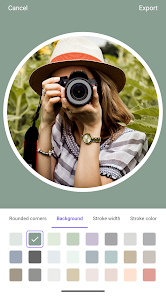
Как сделать круг:
- Выберите изображение из галереи.
- Подготовьте квадратную область и расположите фотографию внутри круга. Приложение использует квадрат как исходную геометрию перед круглой формой.
- Вкладкой Background оставьте прозрачный фон либо выберите цвет, если нужна готовая подложка.
- Настройте рамку через Stroke width и Stroke color. Для аватарки без окантовки установите минимальную толщину.
- Нажмите Export. При прозрачном фоне приложение сохраняет PNG.
Плюсы:
- поддерживает прозрачный фон;
- есть рамка и фон;
- простая задача не смешана со сложной системой слоёв.
Минусы:
- не предназначено для глубокой ретуши;
- перед обработкой фотографию приходится привести к квадратной области, что добавляет один подготовительный шаг.
Circle Cutter Round Photo Crop
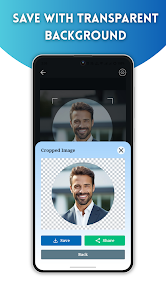
Circle Cutter Round Photo Crop делает несколько типов геометрической обрезки: Circle, Oval, Rectangle и Rounded. Для круглой аватарки выбирается Circle, а экспорт PNG с прозрачным фоном позволяет использовать результат как отдельный графический элемент.
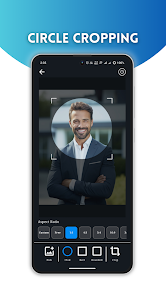
Как сделать круг:
- Откройте изображение в приложении.
- Выберите форму Circle. Oval используйте только когда нужен именно овал.
- Переместите и увеличьте область обрезки. Проверьте, чтобы лицо не касалось края.
- Примените crop и откройте экран результата.
- Убедитесь, что за фотографией видна прозрачная шахматная подложка.
- Нажмите Save. Для прозрачного результата приложение сохраняет PNG.
Плюсы:
- есть отдельные Circle и Oval, поэтому легко избежать случайного овала;
- PNG с прозрачным фоном предусмотрен прямо приложением;
- интерфейс сосредоточен на кадрировании.
Минусы:
- набор инструментов узкий;
- редактор ориентирован на геометрическое кадрирование и почти не даёт инструментов глубокой ретуши.
Как показать обычное изображение круглым через CSS
Для сайта чаще не нужно физически вырезать PNG. Достаточно оставить обычный квадратный файл и ограничить отображение стилем. Ключевое условие — одинаковые ширина и высота элемента. Если размеры разные, border-radius: 50% создаст овал.
В разметке оставьте обычный тег изображения, а в правилах оформления задайте элементу одинаковые ширину и высоту, например 160 × 160 пикселей. Свойство border-radius: 50% превращает квадратную область отображения в окружность. Чтобы снимок заполнял её без геометрического искажения, добавьте object-fit: cover; положение кадра внутри области регулирует object-position.
object-fit: cover заставляет фотографию заполнить квадрат без искажения пропорций; лишнее по краям визуально обрезается. object-position меняет точку, вокруг которой происходит эта визуальная обрезка. Например, для лица, расположенного ближе к верхней части кадра, можно использовать object-position: center 35%.
CSS-метод выигрывает, когда одно и то же изображение должно быть круглым только в интерфейсе. Он не создаёт новый файл, не ухудшает исходник повторным сохранением и легко меняется через стили. Но если изображение нужно отправить человеку, вставить в PDF как готовую круглую картинку или загрузить туда, где CSS недоступен, потребуется отдельный PNG или маска в редакторе.
| Ситуация | CSS подходит | Лучше отдельный PNG |
|---|---|---|
| Аватар на собственном сайте | Да | Необязательно |
| Картинка для отправки в мессенджере | Нет | Да |
| Серия карточек сотрудников | Да, один класс для всех | Только если файлы нужны отдельно |
| Коллаж/баннер вне браузера | Нет | Да или маска в редакторе |
Что не является полноценной круговой обрезкой
Некоторые инструменты создают квадрат 1:1, локальную овальную маску, удаляют фон вокруг объекта или оформляют прямоугольное фото рамкой, но не формируют отдельный круглый файл. Эти операции полезны сами по себе, однако их нельзя подменять командой Circle Crop.
| Инструмент или совет | Что с ним не так | Что делать вместо этого |
|---|---|---|
| Snapseed | Crop работает с прямоугольными пропорциями, включая 1:1; отдельной формы Circle Crop в приложении нет. | Сделать квадрат 1:1, а круг формировать в специализированном приложении или Picsart. |
| Adobe Lightroom | Radial Gradient — локальная маска коррекции внутри или снаружи овала, а не геометрическая обрезка итогового файла. | Использовать Lightroom для цвета, затем круг делать в редакторе/сервисе с circle crop. |
| Remove.bg | Удаляет фон вокруг объекта, но не превращает кадр в геометрический круг. | Сначала удалить фон при необходимости, затем применить круглую маску. |
| InShot | Схема «Рамка → круг» не является надёжным маршрутом к отдельному прозрачному circle crop: оформление рамкой и геометрическая обрезка — разные операции. | Для Android использовать Round Photo Maker или Circle Cutter; для оформления — Picsart. |
| VSCO | Приложение удобно для цветокоррекции и фильтров; круговую геометрию лучше выполнять отдельным инструментом с явным Circle Crop. | Сначала обработать фото в VSCO, затем выполнить круговую обрезку отдельно. |
| Photoshop Express | Обычное кадрирование и дизайнерское оформление не следует путать с неразрушающей маской рабочего стола Photoshop. | Для точного прозрачного круга использовать маску в Photoshop; для быстрого браузерного результата — Fotor или Pixlr E. |
| Приложения с общими названиями Background Eraser и Profile Picture Border Frame | Название функции или типа приложения не определяет конкретный продукт: у разных разработчиков набор команд, экспорт и ограничения различаются. | Использовать точно идентифицированное приложение, например Round Photo Maker или Circle Cutter, где круговая форма и экспорт описаны однозначно. |
Отдельно не стоит путать скругление углов и круг. В ФотоМАСТЕР, Фоторике и других редакторах ползунок радиуса способен дать прямоугольнику большие округлённые углы. Настоящий круг получается только тогда, когда область имеет одинаковую ширину и высоту и радиус/маска достигают половины размера стороны.
Как подготовить исходную фотографию до круговой обрезки
Качество круга определяется не только инструментом. При неудачном исходном кадре любой редактор заставит выбирать между обрезанной макушкой и слишком маленьким лицом. Подготовка занимает меньше времени, чем повторное выравнивание во всех сервисах.
- Сделайте запас. Для портрета оставьте пространство над волосами и по бокам. Не кадрируйте лицо вплотную до применения круга.
- Определите центр. Для аватарки центр окружности обычно лучше располагать в районе носа/верхней части щёк, а не строго в середине исходного прямоугольника.
- Приведите кадр к квадрату. Это особенно важно в редакторах, где круг рисуется вручную. Квадрат 1000×1000 проще контролировать, чем произвольный прямоугольник.
- Не уменьшайте заранее. Сначала выберите композицию, затем экспортируйте финальный размер. Повторное увеличение маленького исходника делает край и лицо менее чёткими.
- Сохраните оригинал. Если редактор работает разрушительно, создайте копию файла. В Photoshop и GIMP безопаснее использовать маску или отдельный слой.
Для круглого логотипа правило другое: поля вокруг знака часто нужны больше, чем у портрета. Если буква или элемент касается окружности, на маленьком размере он визуально прилипает к краю. Оставляйте безопасную зону внутри круга, особенно для favicon, аватарки канала и карточки бренда.
Прозрачный фон: почему JPEG превращает круг в квадрат
JPEG не хранит альфа-канал. Если круглое фото с прозрачными углами сохранить как JPEG, редактор обязан заменить прозрачные пиксели конкретным цветом — чаще белым, чёрным или цветом фона документа. Поэтому на белой странице файл может казаться круглым, а на тёмной внезапно появится белый квадрат.
PNG поддерживает полную альфа-прозрачность и является базовым выбором для круглого портрета, который будет накладываться на разные фоны. WebP тоже способен хранить прозрачность, но для максимально предсказуемой совместимости с офисными программами, CMS и редакторами проще использовать PNG.
| Формат | Прозрачность | Подходит для круглого файла | Комментарий |
|---|---|---|---|
| PNG | Да | Да | Основной вариант для прозрачных углов |
| JPEG/JPG | Нет | Только с заранее заданным фоном | Углы будут заполнены цветом |
| WebP | Да | Да | Удобен для веба, но проверяйте поддержку конечной системы |
| GIF | Ограниченная | Редко | Для фотографии PNG обычно практичнее |
Проверка простая: откройте готовый PNG в редакторе с шахматной подложкой или положите его сначала на чёрный, затем на яркий цвет. Если вокруг круга виден прямоугольник одного оттенка, это не прозрачность.
Как сохранить качество после круговой обрезки
- Не увеличивайте исходник после кропа. Если нужен круг 800×800 px, лучше вырезать его из фотографии с большей стороной, чем получить 300×300 и затем растянуть.
- Экспортируйте один раз. Цепочка «сервис → JPEG → другой сервис → JPEG» добавляет повторную компрессию. Для промежуточного файла используйте PNG.
- Оценивайте край при 100%. Слишком сильная растушёвка создаёт полупрозрачный ореол, особенно заметный на тёмной подложке.
- Не делайте обводку слишком тонкой. Линия в 1 px может исчезнуть после уменьшения аватарки. Если рамка нужна, оцените её именно в конечном размере.
- Храните версию без рамки. Социальная сеть сама может показывать круг с собственной рамкой; двойная окантовка выглядит неаккуратно.
Практические сценарии: какой метод использовать
| Задача | Оптимальный путь | Почему |
|---|---|---|
| Нужен один круглый портрет на Windows | ФотоКОЛЛАЖ — первый способ; если нужен отдельный прозрачный слой, ФотоМОНТАЖ или Paint.NET | быстрое выделение кругом; второй вариант даёт прямую работу с прозрачностью |
| Нужна точная неразрушающая обработка | Adobe Photoshop | маска слоя позволяет позже изменить положение портрета |
| Нужен бесплатный способ на Linux | GIMP | есть Ellipse Select, alpha channel и PNG export |
| На Mac не хочется устанавливать редактор | Preview | Elliptical Selection и New from Clipboard доступны штатно |
| Нужен готовый круг онлайн | Fotor | отдельный Circle Crop и PNG |
| Нужен круг внутри поста или карточки | Canva или VistaCreate | рамки/маски удобнее ручного удаления пикселей |
| Нужна декоративная круглая рамка | Rounder | готовые варианты окантовки |
| Нужна аватарка на Android | Round Photo Maker или Circle Cutter | специализированная геометрическая обрезка и прозрачный PNG |
| Нужно только отображение на сайте | CSS | исходный файл не приходится пересохранять |
Типичные ошибки и как их исправить
После сохранения появился белый квадрат. Файл экспортирован в JPEG либо под круглым слоем остался белый фон. Экспортируйте PNG и скройте непрозрачный фон.
Вместо круга получился овал. Ширина и высота выделения различаются. Используйте квадрат 1:1, фиксированное соотношение или одинаковые числовые размеры.
Край выглядит серым или мутным. Слишком большой Feather/растушёвка. Для обычной аватарки уменьшите её до нуля или нескольких пикселей в зависимости от размера.
Лицо слишком крупное. Перед кругом не оставлен безопасный запас. Вернитесь к исходнику и уменьшите фото внутри маски вместо уменьшения самого круга.
Круг в редакторе есть, а после скачивания снова прямоугольник. Это происходит, когда круг является маской внутри общего холста, а при экспорте сохраняется вся страница. Удалите или сделайте прозрачным фон холста либо экспортируйте отдельный элемент в редакторе, который поддерживает такой режим.
Круг стал неровным после изменения размера. Изображение масштабировали непропорционально. Меняйте ширину и высоту одновременно или используйте фиксированные пропорции.
После загрузки в соцсеть часть рамки исчезла. Сервис дополнительно кадрирует аватар. Уменьшите портрет и рамку внутри безопасной зоны, оставив несколько процентов свободного пространства.
Файл стал заметно тяжелее. PNG с прозрачностью часто крупнее JPEG. Не меняйте его на JPEG, если нужна альфа-прозрачность; вместо этого уменьшите размер в пикселях или оптимизируйте PNG.
Как проверить результат перед публикацией
- Откройте изображение на тёмном фоне. Белых или цветных прямоугольных углов быть не должно, если заявлена прозрачность.
- Откройте тот же файл на светлом фоне. Так виден тёмный ореол от неправильной растушёвки.
- Посмотрите размер в пикселях. Для разных платформ требования различаются, но исходник должен быть достаточно крупным, чтобы последующее уменьшение не размывало лицо.
- Уменьшите просмотр до размера реальной аватарки. Тонкая рамка, мелкий текст и детали по краям могут пропасть.
- Проверьте геометрию: одинаковая ширина и высота, круг не растянут.
- Проверьте композицию: глаза не у края, макушка не подрезана, важные детали находятся внутри безопасной зоны.
- Если изображение предназначено для чужого сайта или документа, откройте PNG в другой программе. Так обнаруживается ситуация, когда «прозрачность» была только фоном редактора.
Частые вопросы
Можно ли сделать круглый JPG?
Можно создать JPEG, который визуально выглядит как круг на однотонном фоне, но прозрачных углов в нём не будет. Для настоящего круглого элемента, который должен накладываться на разные фоны, используйте PNG.
Чем круглая обрезка отличается от скругления углов?
Скругление углов сохраняет прямоугольник и только заменяет его острые углы дугами. Круг требует квадратной области и радиуса, равного половине стороны, либо специальной круглой маски. Если ширина и высота различаются, получится овал.
Почему в редакторе вокруг круга видны серо-белые клетки?
Шахматная подложка обозначает прозрачность. Она не попадает в PNG как рисунок. Если после сохранения клетки действительно видны в другом приложении, значит был сделан снимок экрана вместо экспорта либо шахматная подложка была частью самого изображения.
Как сделать круглое фото без Photoshop ?
На Windows можно использовать ФотоКОЛЛАЖ, ФотоМОНТАЖ, Paint.NET или PhotoScape X; на macOS — Preview; в Linux — GIMP; без установки — Fotor, Rounder, Pixlr E и другие онлайн-инструменты. На телефоне подойдут специализированные Round Photo Maker и Circle Cutter либо Shape Crop в Picsart.
Можно ли использовать круглую фотографию в Word или PowerPoint ?

Да. Самый предсказуемый вариант — вставить PNG с прозрачными углами. Если используется встроенное кадрирование документа, исходный файл может остаться прямоугольным, а форма будет существовать только внутри конкретного документа.
Нужно ли сначала удалять фон с фотографии?
Нет. Для обычной круглой аватарки удаляется только область за пределами окружности. Удаление фона вокруг человека нужно отдельно, если внутри самого круга не должен оставаться исходный интерьер, небо или другой задний план.
Как сделать одинаковые круглые фото для списка сотрудников?
Сначала задайте единый квадратный размер, одинаковый диаметр и правило расположения лица. В редакторе с маской создайте один шаблон и заменяйте только фотографию. Для сайта проще оставить исходники квадратными и применять один CSS-класс с одинаковыми width, height, border-radius и object-fit.
Что выбрать для печати круглой наклейки или значка?
Оставьте дополнительный вылет и не располагайте лицо или логотип вплотную к круговой линии реза. Сам файл можно подготовить как квадратный PNG с прозрачностью, но конкретные требования по размеру, DPI, вылетам и цветовой модели нужно брать у типографии, потому что они зависят от оборудования и макета.
Можно ли сделать круг через Remove.bg ?
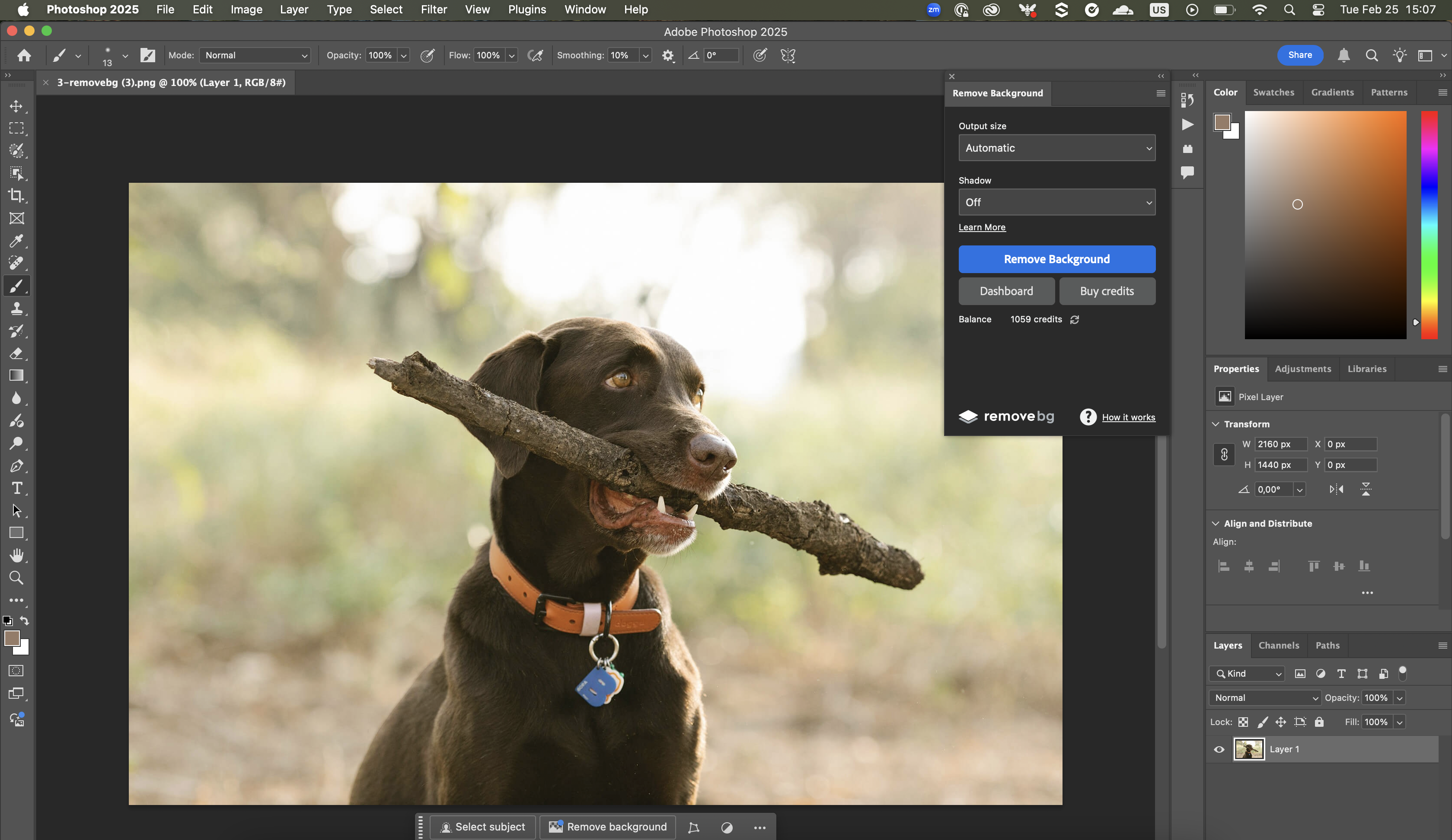
Remove.bg удаляет фон вокруг объекта, но не задаёт геометрическую окружность. Если нужен именно круг, после удаления фона поместите результат в круглую маску или примените circle crop.
Почему Snapseed не включён как основной способ?

У Snapseed обычный Crop работает с прямоугольными пропорциями, включая 1:1. Квадрат 1:1 полезен как подготовка, но отдельной формы Circle Crop в этом инструменте нет. Поэтому после квадратного кадрирования круг нужно делать в другом редакторе или специализированном приложении.
Можно ли сделать круг в Lightroom через Radial Gradient?

В Adobe Lightroom Radial Gradient — маска локальной коррекции. Она определяет, где действует цветовая или тональная правка, но не обрезает файл в круг. Для кругового выхода используйте другой редактор после цветокоррекции.
Что выбрать в итоге
Для Windows первым практическим способом остаётся ФотоКОЛЛАЖ: круг выбирается штатной формой в «Вырезать объект», а результат удобно сразу использовать в макете. Если нужен именно отдельный прозрачный слой, удобнее ФотоМОНТАЖ, Paint.NET или Photoshop. На macOS разовую задачу можно решить через Preview, а в Linux — через GIMP.
Без установки самый прямой путь даёт Fotor: Circle Crop сразу показывает круглую область и позволяет сохранить PNG. Rounder удобнее, когда нужна декоративная окантовка; Canva, VistaCreate и Adobe Express — когда круг является частью поста, презентации или карточки. На Android специализированные Round Photo Maker и Circle Cutter проще универсальных фоторедакторов. Для сайта не редактируйте файл без необходимости: квадратное изображение с border-radius: 50% и object-fit: cover решает задачу без повторного экспорта.
Независимо от инструмента контроль одинаков: круг должен строиться из квадратной области, важные детали остаются внутри безопасной зоны, прозрачные углы проверяются на контрастном фоне, а файл с альфа-каналом сохраняется в PNG. Эта последовательность устраняет большинство проблем, из-за которых «круглая» фотография после скачивания снова оказывается белым квадратом или вытянутым овалом.
 *EXE — расширение исполняемого файла. Сайт является партнером проекта