
Круглая фотография нужна для аватара, карточки сотрудника, подписи автора, обложки сообщества, презентации или макета сайта. Практическая задача состоит не только в том, чтобы визуально поместить снимок в круг. Нужно правильно выбрать область кадра, сохранить ровный край, не обрезать лицо, получить прозрачные углы при необходимости и не потерять резкость при экспорте. Ниже разобраны способы для компьютера, браузера и телефона. Первым приведён вариант в ФотоМАСТЕРе, затем — редакторы со слоями, специализированные онлайн-инструменты, мобильные приложения, CSS и пакетная обработка.
Перед началом определите требуемый результат. Для мессенджера часто достаточно квадратного файла: площадка сама показывает его в круглой рамке. Для вставки в презентацию, коллаж или на сайт нужен PNG с альфа-каналом, где углы действительно прозрачны. Для печати или публикации на цветной подложке можно сохранить обычный квадрат с кругом внутри и заранее подобрать цвет внешней области. Эти варианты выглядят похоже на экране, но ведут себя по-разному при размещении на другом фоне.
Что подготовить перед круговой обрезкой
Ровный круг получается только внутри квадратной области. Если ширина и высота рамки различаются, форма превращается в овал. Поэтому сначала задайте соотношение сторон 1:1, а затем применяйте круговую маску, эллиптическое выделение или готовый пресет «Круг». При ручном выделении удерживайте клавишу Shift там, где редактор использует её для фиксации пропорций.
- Оставьте запас вокруг объекта. Между волосами, головным убором, логотипом или предметом и краем круга должен оставаться свободный участок. После добавления обводки полезная область станет ещё меньше.
- Сместите лицо немного выше геометрического центра. Для портретной аватарки визуальный центр обычно проходит через глаза, а не через середину подбородка и макушки.
- Работайте с исходником большего размера. Сначала выполняйте обрезку, ретушь и маскирование, а уменьшение до 512×512, 1024×1024 или другого конечного размера оставляйте на экспорт.
- Выберите фон заранее. Прозрачные углы требуют PNG или WebP с альфа-каналом. JPEG заменит прозрачность сплошным цветом.
- Сохраняйте копию. Не перезаписывайте единственный оригинал, особенно при использовании удаления выделенной области вместо маски слоя.
Круговая обрезка и скругление углов — разные операции. Радиус меньше максимального оставляет прямые участки по сторонам и формирует скруглённый квадрат. Полный круг получается, когда радиус равен половине стороны квадратного кадра либо выбран отдельный круговой пресет.
Сравнение способов
| Инструмент | Платформа | Как формируется круг | Прозрачный PNG | Для серии файлов | Основной сценарий |
|---|---|---|---|---|---|
| ФотоМАСТЕР | Windows, macOS | Пресет «Круг» в «Обрезке и повороте» | Проверяется при сохранении | Есть пакетная обработка для части операций | Быстрая подготовка аватара и последующая коррекция |
| ФотоМОНТАЖ | Windows | Эллиптическое выделение и отдельный слой | Да | Нет специализированного пакетного кропа | Круг с рамкой, слоями и декором |
| Adobe Photoshop | Windows, macOS | Выделение, маска слоя или обтравочная маска | Да | Actions и пакетный запуск | Точная неразрушающая обработка |
| GIMP | Windows, macOS, Linux | Ellipse Select и альфа-канал | Да | Через сценарии и плагины | Бесплатная работа со слоями |
| Paint.NET | Windows | Ellipse Select и очистка внешней области | Да | Нет штатного массового режима для этой задачи | Разовая простая обработка |
| PhotoScape X | Windows, macOS | Флажок Circular Crop | Да при сохранении в PNG | Пакетные модули не заменяют ручное позиционирование круга | Быстрый пресет без ручной маски |
| Фоторика | Браузер | Кнопка «Скруглить фото» и радиус | Проверяется после экспорта PNG | Нет | Разовая работа без установки |
| Fotor | Браузер | Готовые формы кадрирования | Да при экспорте в PNG | Есть отдельные пакетные инструменты | Круг плюс фильтры, текст и элементы |
| Watermarkly | Браузер | Круговой режим кадрирования | Да | Да | Одинаковые аватары для команды |
| ImageMagick | Windows, macOS, Linux | Маска по формуле в командной строке | Да | Да | Автоматизация папок и серверная обработка |
| Round Photo Maker | Android | Специализированный круговой кроп | Да | Нет | Аватар с цветной рамкой на телефоне |
| «Круглое фото» | iPhone | Специализированная круговая рамка | Поддерживается приложением | Нет | Быстрое сохранение в «Фото» |
| CSS | Сайт | border-radius: 50% | Исходный файл не меняется | Да, стилем для всех элементов | Круглое отображение на веб-странице |
Выбор зависит от дальнейшего использования. Для одного портрета проще применить готовый пресет. Для макета со слоями лучше использовать маску. Для десятков одинаковых карточек удобнее Watermarkly, ImageMagick или заранее подготовленный шаблон в Photoshop. Для сайта предварительная обрезка иногда вообще не нужна: браузер может сформировать круг через CSS.
ФотоМАСТЕР: основной способ на компьютере
В ФотоМАСТЕРе круг вынесен в готовые формы кадрирования. Метод не требует ручного эллиптического выделения: пользователь выбирает пресет, располагает объект внутри рамки и применяет результат. До обрезки можно исправить освещение, цвет, геометрию и дефекты портрета, поэтому программа удобна, когда нужна не только форма, но и полноценная подготовка аватара.

Шаг 1. Откройте снимок и подготовьте портрет
Запустите редактор и нажмите «Открыть фото». Если кадр тёмный, сначала перейдите в «Улучшения» и скорректируйте экспозицию, тени и светлые участки. Для аватарки не следует выполнять агрессивное сглаживание кожи: после уменьшения изображения мелкие детали и так становятся менее заметными.
Шаг 2. Выберите круговую форму
Откройте вкладку «Инструменты» и перейдите в «Обрезка и поворот». На правой панели отображаются свободные и фиксированные пропорции, квадрат 1:1, круг, сердце и прямоугольные пресеты. Нажмите «Круг». Рамка станет круглой, а область за её пределами будет исключена из итоговой композиции.

Шаг 3. Настройте положение
Переместите рамку так, чтобы глаза находились немного выше середины круга. У портрета оставьте свободное пространство над макушкой и по бокам волос. Для логотипа контролируйте одинаковый отступ от знака до границы. Нажмите «Применить» только после проверки всех четырёх сторон.
Шаг 4. Сохраните и проверьте углы
Нажмите «Сохранить». PNG выбирайте, когда результат должен использоваться на разных фонах; JPEG подходит для заранее заданной однотонной подложки. После экспорта откройте файл в редакторе, который показывает прозрачность шахматной сеткой. Если углы оказались белыми или чёрными, не переименовывайте расширение вручную: повторите экспорт в PNG либо используйте метод с альфа-каналом в GIMP, Paint.NET или Photoshop.
Плюсы:
- готовая форма «Круг» находится рядом с обычными пропорциями;
- до кадрирования можно выполнить ретушь, цветокоррекцию и выравнивание;
- не нужно осваивать слои и ручные маски;
- интерфейс и названия команд доступны на русском языке.
Минусы:
- программа не даёт такого контроля над маской и краем, как редакторы со слоями;
- для массового создания одинаковых круглых карточек удобнее шаблон или пакетный инструмент;
- прозрачность необходимо проверять после экспорта, а не по виду рабочей области.
Как сделать круглое фото в Windows
На Windows доступны два принципиально разных подхода. ФотоМОНТАЖ, Photoshop, Paint.NET и AliveColors формируют круг через выделение и прозрачный слой. PhotoScape X использует готовый переключатель Circular Crop. Первый подход даёт больше контроля, второй быстрее для разовой задачи.
ФотоМОНТАЖ: круг на отдельном слое и декоративная рамка
ФотоМОНТАЖ подходит для композиции, где круг нужно дополнить обводкой, текстурой или PNG-рамкой. Результат формируется на отдельном слое, поэтому фон можно удалить, заменить либо оставить под круглой фотографией.
- Откройте снимок и на левой панели выберите «Выделение эллипсом».
- Протяните круг по нужной области. Для портрета сначала захватите рамкой лицо и плечи, затем перетащите выделение мышью.
- Нажмите «Вырезать», после чего подтвердите операцию кнопкой «Применить». Выбранная область появится отдельным объектом.
- Отключите видимость нижнего слоя и убедитесь, что остался круг. Выделите исходный слой и удалите его, если нужен прозрачный фон.
- Нажмите «Сохранить», выберите PNG и укажите папку.

Для рамки используйте PNG с прозрачным центром. Откройте «Слой» → «Слой из файла», добавьте изображение рамки, растяните его узловыми точками и нажмите «Применить». Край круга и рамка должны совпадать. Если рамка частично выходит за холст, увеличьте рабочую область до экспорта.

Плюсы:
- слои позволяют отдельно редактировать снимок и оформление;
- можно добавить рамку, клипарт, текст и фон;
- круг перемещается после вырезания как отдельный объект.
Минусы:
- массовая обработка требует повторения действий;
- неправильный порядок слоёв может закрыть фотографию рамкой или фоном;
- для прозрачных углов нужно удалить или скрыть нижний слой.
Adobe Photoshop: обратимая маска вместо удаления
В Photoshop лучше не стирать внешнюю область клавишей Delete, а создать маску слоя. Маска сохраняет пиксели за границей круга: позднее можно сдвинуть изображение, увеличить его или изменить диаметр без повторного импорта.

- Откройте фотографию через File → Open. Если слой обозначен как Background, снимите блокировку значком замка.
- Выберите Elliptical Marquee Tool. В русской локализации инструмент называется «Овальная область» и находится в группе прямоугольного выделения.
- Удерживайте Shift и протяните круг. Перед началом можно задать Style: Fixed Ratio и значения 1×1.
- Не инвертируя выделение, нажмите кнопку Add Layer Mask внизу панели Layers. Внутри круга изображение останется видимым, внешняя область станет прозрачной.
- Чтобы добавить контур, дважды щёлкните слой, включите Stroke и задайте положение Inside. Внутренняя обводка не обрежется границей холста.
- Обрежьте лишний холст инструментом Crop и экспортируйте через File → Export → Export As, выбрав PNG и включённую прозрачность.

Деструктивный вариант также работает: Select → Inverse, затем Delete. Он быстрее, но после снятия выделения вернуть обрезанные пиксели можно только через историю действий или повторное открытие исходника. Для шаблонов сотрудников, каталога авторов и серии одинаковых аватаров используйте маску и Smart Object.

Плюсы:
- маска слоя сохраняет весь исходник;
- точно настраиваются растушёвка, обводка, тень и положение объекта;
- шаблон можно автоматизировать через Actions.
Минусы:
- интерфейс сложнее специализированного обрезчика;
- случайное удаление слоя-маски или растрирование уменьшает обратимость;
- при экспорте в JPEG прозрачность пропадает.
Paint.NET: круг через выделение и альфа-канал
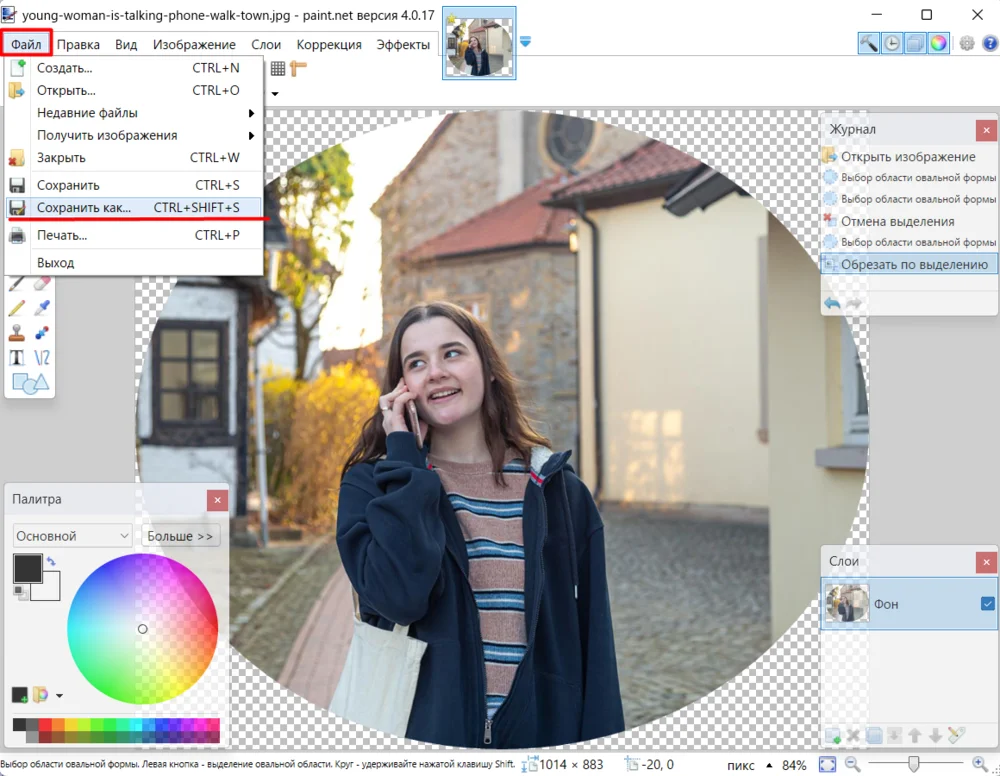
Paint.NET удобен для разовой обработки на Windows. Основная команда кадрирования находится в меню «Изображение», но для настоящего круглого PNG нужно не просто обрезать холст, а очистить пиксели вне эллиптического выделения.

- Откройте файл и выберите «Выбор области овальной формы» на панели инструментов.
- Зажмите Shift и создайте круг. Переместите его инструментом перемещения выделения, не двигая сами пиксели.
- Откройте «Правка» → «Обратить выделение» и нажмите Delete. Внешняя область станет прозрачной.
- Снова выберите круговую область или прямоугольник по её границам и выполните «Изображение» → «Обрезать по выделению».
- Сохраните через «Файл» → «Сохранить как», укажите PNG и подтвердите параметры.
Плюсы:
- быстрая работа на обычном домашнем ПК;
- поддержка прозрачности и слоёв;
- все операции можно отменять по истории.
Минусы:
- нет отдельной кнопки «Сделать круглым»;
- легко перепутать перемещение выделения и перемещение пикселей;
- край требует дополнительной проверки на контрастном фоне.
AliveColors: эллиптическое выделение и трансформация
В AliveColors круг формируется по классической схеме: эллиптическая область, инверсия и удаление внешних пикселей. Перед удалением слой должен поддерживать прозрачность. Если вместо шахматной сетки появляется цвет фона, преобразуйте фоновый слой в обычный.

- Импортируйте фотографию и выберите «Эллиптическое выделение».
- Создайте круг и расположите его вокруг объекта.
- Выполните инверсию сочетанием Ctrl+Shift+I.
- Удалите внешнюю область клавишей Delete.
- При необходимости вызовите трансформацию Ctrl+T и подгоните круг под холст.
- Экспортируйте PNG.

Плюсы:
- поддерживаются слои и точная ручная обработка;
- после обрезки можно выполнить цветокоррекцию;
- горячие клавиши совпадают с привычной логикой профессиональных редакторов.
Минусы:
- операция не автоматизирована отдельным пресетом;
- растягивание после обрезки может ухудшить резкость;
- необходимо контролировать тип слоя и прозрачность.
PhotoScape X: флажок Circular Crop
PhotoScape X сокращает задачу до настройки обычной рамки. В модуле Editor откройте Crop и включите Circular Crop. Рамка остаётся прямоугольной для позиционирования, но итоговая видимая область приобретает форму круга.

- Перейдите в Editor и откройте фотографию.
- Выберите Crop, затем отметьте Circular Crop.
- Задайте квадратную область 1×1 и переместите её на объект.
- Нажмите Crop.
- Сохраните PNG, если внешняя область должна оставаться прозрачной.

Плюсы:
- не требуется ручная инверсия выделения;
- быстро меняются размер и положение рамки;
- после кропа доступны фильтры и рамки.
Минусы:
- интерфейс насыщен мелкими элементами;
- часть возможностей относится к платной редакции;
- нужно отдельно проверить, не был ли выбран формат без прозрачности.
Способы для macOS и Linux
Preview на Mac: круг без установки редактора
Стандартное приложение Preview умеет копировать эллиптическое выделение в новый файл. Метод подходит для единичной аватарки, когда не нужны сложные эффекты и пакетная обработка.
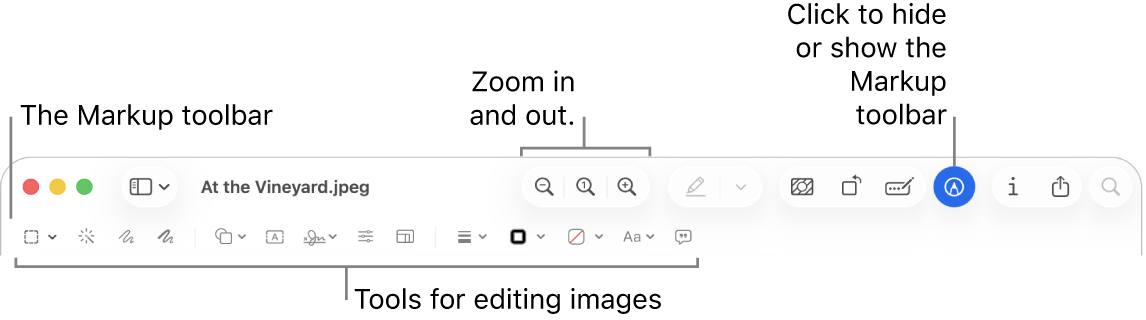
- Откройте изображение в Preview и включите панель разметки кнопкой Show Markup Toolbar.
- В меню Selection Tools выберите Elliptical Selection.
- Удерживая Shift, выделите круг. Перетащите область за внутреннюю часть, чтобы скорректировать положение.
- Нажмите Command+C, затем File → New from Clipboard.
- Сохраните новый документ через File → Export, выбрав PNG.
Если команда копирует прямоугольный фрагмент, проверьте, что активно именно эллиптическое выделение, а не Rectangular Selection. Preview не предназначен для сложной коррекции края: заметный ореол удобнее исправить в GIMP или Photoshop.
Плюсы:
- не требуется устанавливать стороннюю программу;
- исходный файл остаётся нетронутым;
- достаточно для аватара и простого макета.
Минусы:
- нет слоёв и сложной маски;
- обводку и тень придётся добавлять в другом приложении;
- не подходит для большой серии изображений.
GIMP: бесплатный способ с прозрачным фоном
GIMP работает на Windows, macOS и Linux. В отличие от простого кропа, метод с альфа-каналом действительно удаляет углы и сохраняет прозрачность в PNG.

- Откройте файл через «Файл» → «Открыть».
- На панели слоёв нажмите по слою правой кнопкой и выберите «Добавить альфа-канал». Если пункт неактивен, альфа-канал уже есть.
- Выберите «Эллиптическое выделение». В параметрах инструмента включите фиксированное соотношение сторон 1:1.
- Протяните круг и уточните положение, меняя координаты и размер в параметрах выделения.
- Выполните «Выделение» → «Инвертировать» и нажмите Delete.
- Снимите выделение, затем обрежьте холст инструментом кадрирования либо командой «Изображение» → «Обрезать по содержимому».
- Откройте «Файл» → «Экспортировать как», задайте расширение .png и подтвердите экспорт.
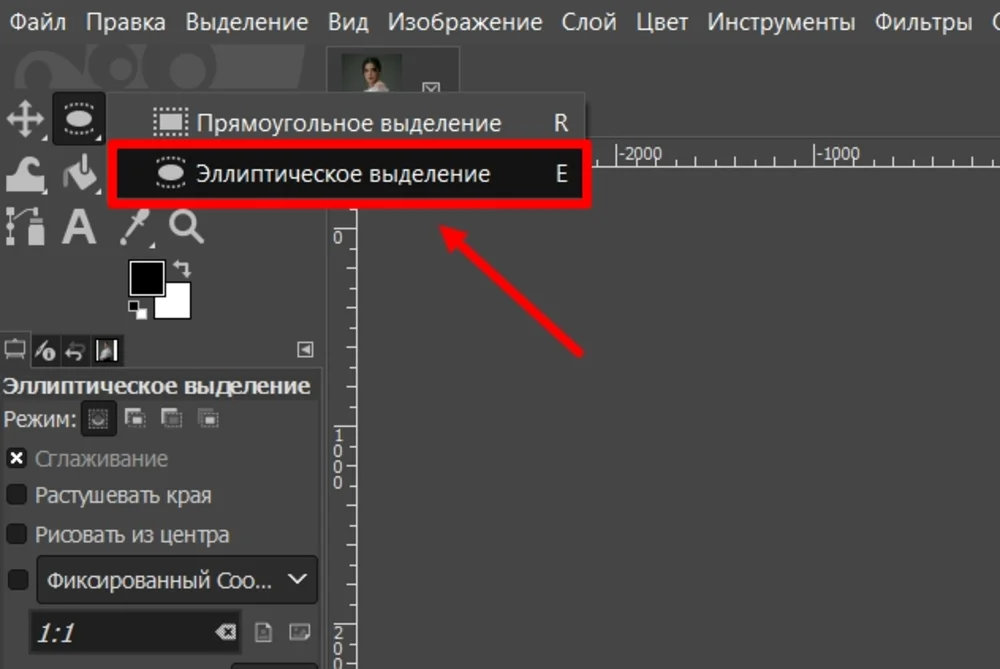


Для обратимой обработки вместо Delete создайте маску слоя по выделению. Тогда внешняя область останется в документе и станет доступна после редактирования маски. Это особенно полезно, если круглая фотография должна несколько раз адаптироваться под разные площадки.
Плюсы:
- полная поддержка альфа-канала;
- работа на трёх настольных платформах;
- маска сохраняет исходное изображение;
- можно настроить мягкость края и обводку.
Минусы:
- путь к командам меняется между локализациями и сборками;
- новичку легко забыть добавить альфа-канал;
- интерфейс сложнее специализированных сервисов.
Krita: копирование круглого выделения в новый документ
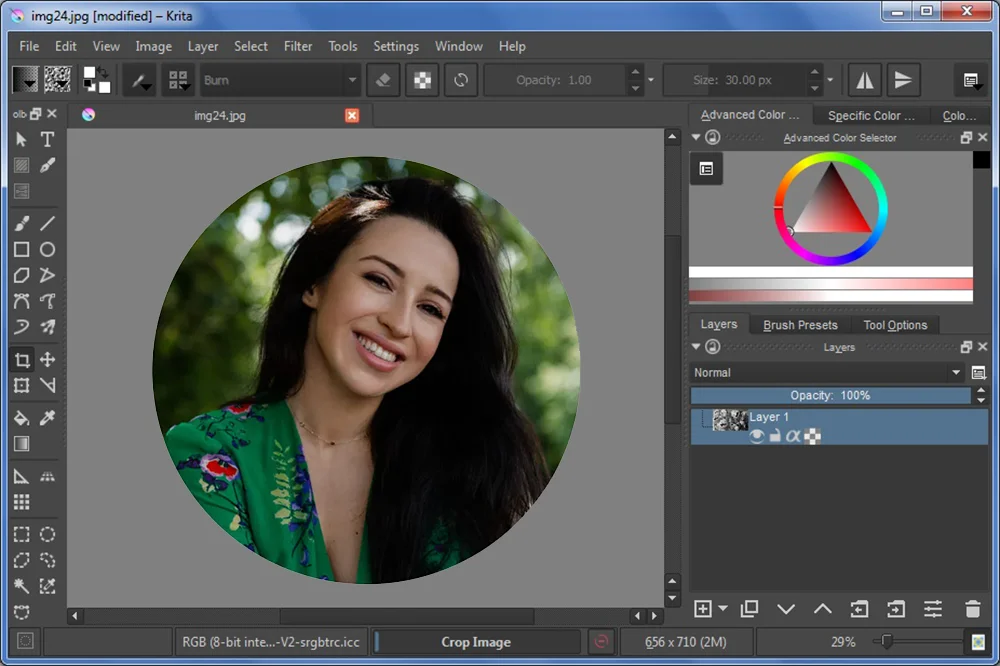
Krita — растровый редактор для цифровой живописи. Для кругового кадра достаточно эллиптического выделения и нового документа с прозрачным фоном.
- Импортируйте снимок.
- Выберите Elliptical Selection Tool и удерживайте Shift для правильного круга.
- Скопируйте выделенное через «Правка» → «Копировать».
- Создайте новый документ с прозрачным фоном и вставьте содержимое через «Правка» → «Вставить».
- Уменьшите холст до границ объекта инструментом кадрирования и экспортируйте PNG.
Если после вставки вокруг изображения остаётся большой прозрачный прямоугольник, обрежьте холст, а не масштабируйте круг до его размеров. Масштабирование уже вырезанного фрагмента сильнее влияет на резкость.
Плюсы:
- бесплатная работа на Windows, macOS и Linux;
- поддержка слоёв и прозрачности;
- после обрезки доступны кисти, фильтры и оформление.
Минусы:
- инструменты ориентированы прежде всего на рисование;
- нет специализированной команды круглой аватарки;
- при создании нового документа нужно контролировать прозрачный фон.
ImageMagick: пакетная круговая маска
ImageMagick полезен, когда требуется обработать папку с фотографиями одинакового размера. Команда создаёт квадратную миниатюру, центрирует её и накладывает круговую альфа-маску. Исходные файлы лучше читать из одной папки, а результат записывать в другую.
magick input.jpg -resize "800x800^" -gravity center -extent 800x800 \( -size 800x800 xc:none -fill white -draw "circle 400,400 400,0" \) -alpha off -compose CopyOpacity -composite output.png
Ключ -resize "800x800^" заполняет квадрат без искажения пропорций, а -extent обрезает выступающие стороны по центру. В команде маски центр равен 400,400, а радиус — 400 пикселей. Для другого размера все три значения нужно пересчитать.
Перед запуском по всей папке обработайте один файл и проверьте композицию. Автоматическое центрирование не распознаёт лицо: у снимков с объектом у края потребуется предварительное смещение или интеллектуальное кадрирование отдельным инструментом.
Плюсы:
- одинаковые размеры и форма для сотен файлов;
- прозрачный PNG создаётся без ручных действий;
- команду можно встроить в сценарий сайта или рабочий процесс.
Минусы:
- нет визуального позиционирования каждого портрета;
- ошибка в геометрии команды затронет всю серию;
- командная строка сложнее графического интерфейса.
Как сделать круглое фото онлайн
Браузерные сервисы удобны для разовой обработки, но фотография загружается на сторонний сайт. Не отправляйте таким способом снимки документов, закрытые корпоративные материалы и изображения, которые нельзя передавать третьим лицам. Для чувствительных файлов используйте локальный редактор.
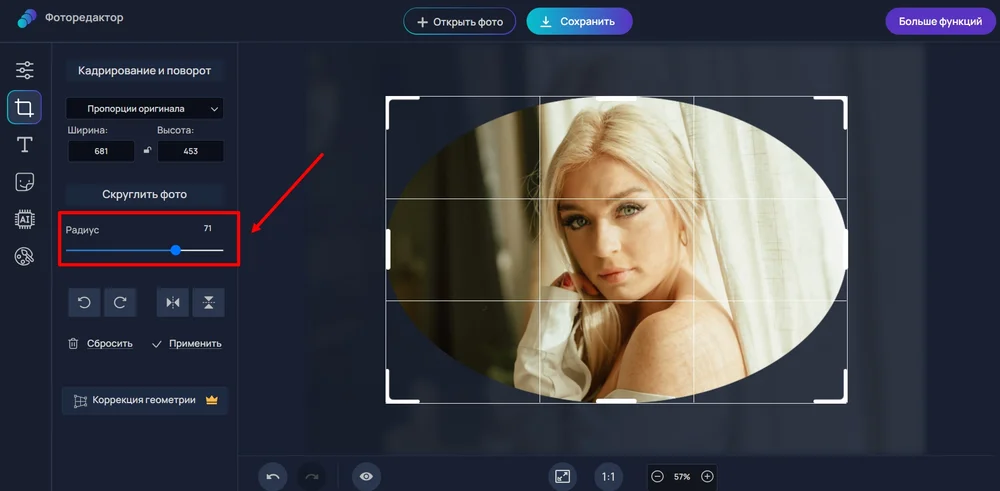
Фоторика: радиус и кнопка «Скруглить фото»
Фоторика объединяет обычное кадрирование и регулируемый радиус. Чтобы получить именно круг, сначала сделайте квадрат 1:1, затем установите максимальный радиус. При прямоугольных пропорциях максимальное скругление даст капсулу или овал.

- Нажмите «Открыть фото» и выберите файл.
- Откройте «Кадрирование и поворот».
- Нажмите кнопку «Скруглить фото».
- Для правильного круга выставьте одинаковые ширину и высоту или выберите 1:1.
- Передвиньте ползунок «Радиус» до 100 и нажмите «Применить».
- Нажмите «Сохранить» и проверьте итоговый формат.


Плюсы:
- русский интерфейс и отдельная кнопка скругления;
- радиус можно менять постепенно;
- до экспорта доступны поворот и базовые правки.
Минусы:
- радиус не исправляет неправильное соотношение сторон;
- изображение передаётся веб-сервису;
- прозрачность нужно проверять по сохранённому файлу.
Rounder: специализированная круговая обрезка
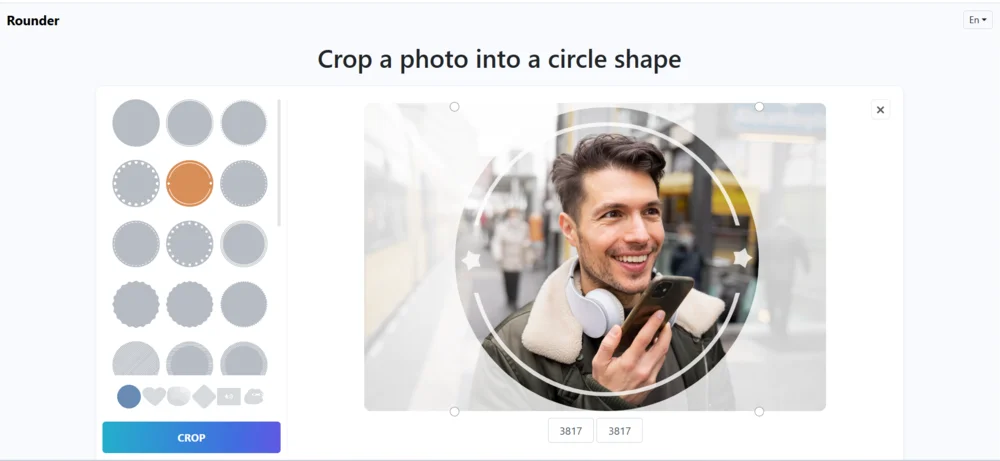
Rounder предназначен для обрезки по форме и оформления края. После загрузки пользователь задаёт размер и положение области, выбирает круг и при необходимости добавляет рамку. Это быстрее полноценного редактора, когда не нужны ретушь и цветокоррекция.

- Загрузите фотографию на главной странице.
- Выберите круговую форму.
- Измените диаметр и перетащите рамку на нужный участок.
- В окне предварительного просмотра выберите рамку или оставьте край без оформления.
- Сохраните результат и проверьте прозрачность углов.
Плюсы:
- инструмент не перегружен лишними разделами;
- есть формы и оформление края;
- подходит для одной быстрой аватарки.
Минусы:
- нет детальной коррекции фотографии;
- результат зависит от доступности сервиса;
- перед загрузкой конфиденциального снимка нужно оценить условия обработки данных.
LunaPic: отдельная команда Circle Crop
LunaPic сохраняет традиционную структуру меню и подходит пользователям, которым важна отдельная команда Circle Crop. Дизайн сайта выглядит устаревшим, но это не мешает выполнить операцию без установки программы.
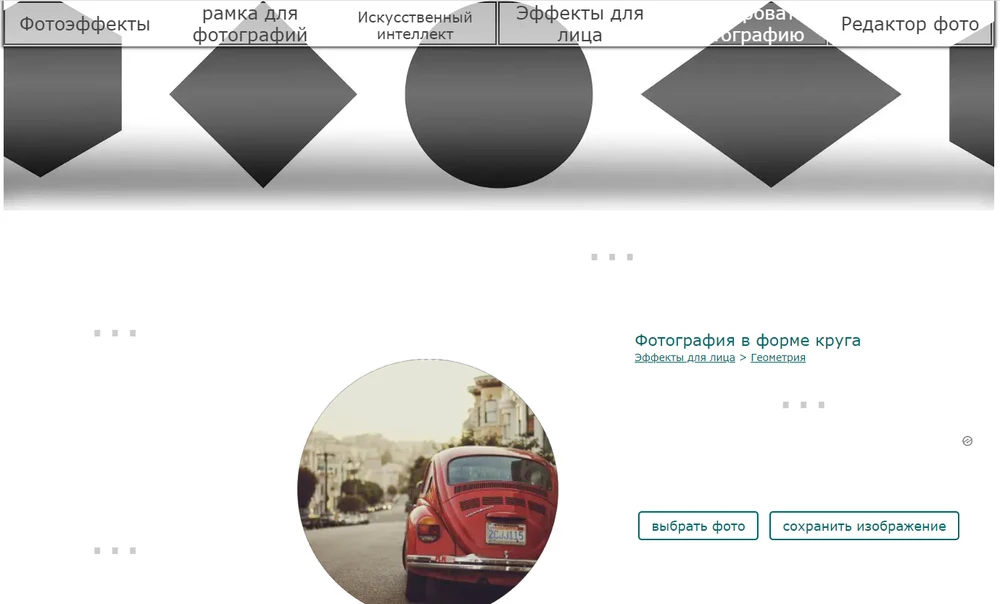
- Откройте раздел кадрирования и выберите Circle Crop.
- Загрузите изображение.
- Настройте масштаб и расположение объекта внутри круга.
- Примените результат.
- Сохраните файл через меню сохранения изображения.
Плюсы:
- отдельная команда круглого кропа;
- не требуется сложная работа со слоями;
- доступны дополнительные простые эффекты.
Минусы:
- интерфейс непривычен для современных сервисов;
- часть команд открывается на новых страницах;
- сложнее контролировать единый размер серии.
Fotor: форма круга и оформление
Fotor сочетает кроп по форме с фильтрами, текстом и элементами дизайна. Круг выбирается в наборе пресетов рядом с прямоугольниками, треугольником и другими формами. Для простой обрезки не включайте платные эффекты: они могут изменить условия экспорта.

- Загрузите фотографию и откройте Adjust → Crop.
- Выберите Circle.
- Отрегулируйте размер рамки и положение снимка.
- Подтвердите кроп.
- Нажмите Download, задайте имя и формат.

Плюсы:
- готовая форма круга;
- можно дополнить аватар текстом и графикой;
- есть предварительный просмотр.
Минусы:
- часть инструментов и элементов относится к платному доступу;
- применение премиальных эффектов меняет условия экспорта;
- для одного кропа полнофункциональная рабочая область может быть избыточной.
Pixlr E: круг через выделение и маску
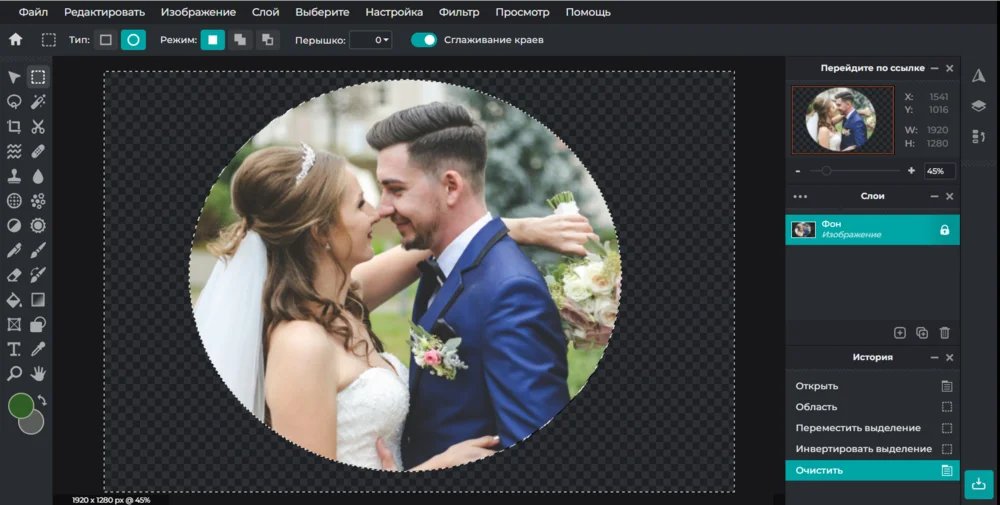
Pixlr E ближе к настольному редактору: здесь есть слои, выделения и маски. Метод полезен, когда нужно сохранить возможность перемещать изображение после создания круга.

- Откройте изображение в Pixlr E.
- Создайте квадратный холст или сначала обрежьте снимок до 1:1.
- Выберите эллиптическое выделение и сделайте круг.
- Добавьте маску по выделению либо инвертируйте область и удалите внешние пиксели.
- Экспортируйте PNG с прозрачностью.
Плюсы:
- слои и маски доступны в браузере;
- можно исправить положение без повторной обрезки;
- подходит для дополнительных эффектов.
Минусы:
- путь длиннее, чем у специализированного кругового обрезчика;
- маску и размер холста приходится настраивать вручную;
- необходимо внимательно выбирать формат экспорта.
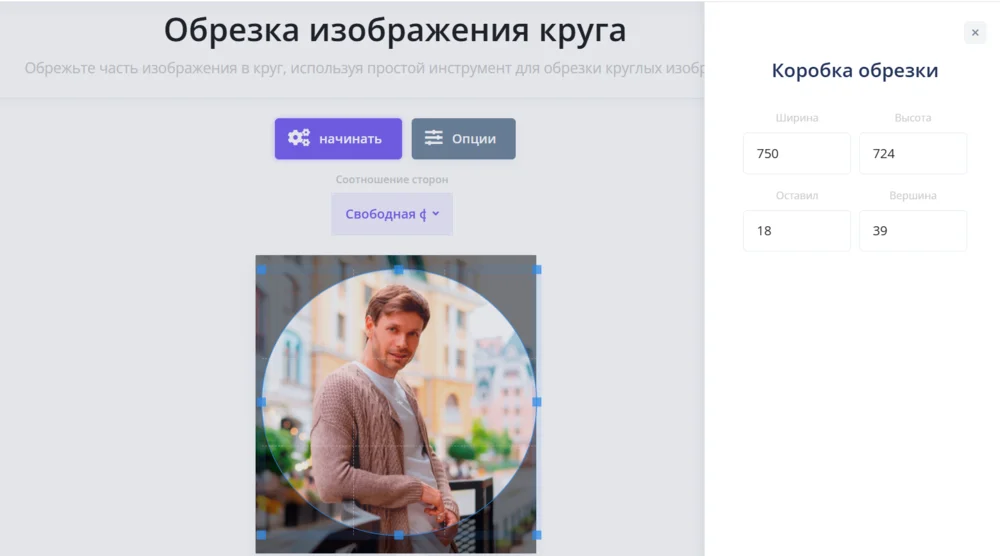
i2IMG: отдельный Circle Crop
i2IMG подходит для разовой технической операции. Пользователь загружает файл, открывает инструмент Circle Crop, задаёт область и скачивает результат. Интерфейс не предназначен для сложного дизайна, поэтому после круговой обрезки дополнительные правки лучше выполнить заранее.
Плюсы:
- отдельная задача без сложного редактора;
- понятная настройка области;
- подходит для быстрого результата.
Минусы:
- нет слоёв и ручной ретуши;
- файл передаётся внешнему сервису;
- для серии изображений требуется повторять загрузку и позиционирование.
PhotoKit: форма круга в браузере
PhotoKit можно использовать, когда нужно быстро вырезать круг и сразу перейти к базовой обработке. Вначале задайте квадратную область, затем примените форму, чтобы избежать овала.

Плюсы:
- работает без установки;
- круговой кроп находится в редакторе вместе с базовыми правками;
- подходит для одноразовой публикации.
Минусы:
- ограниченный контроль края;
- рабочий процесс зависит от интернет-соединения;
- для закрытых и персональных изображений безопаснее локальный редактор.
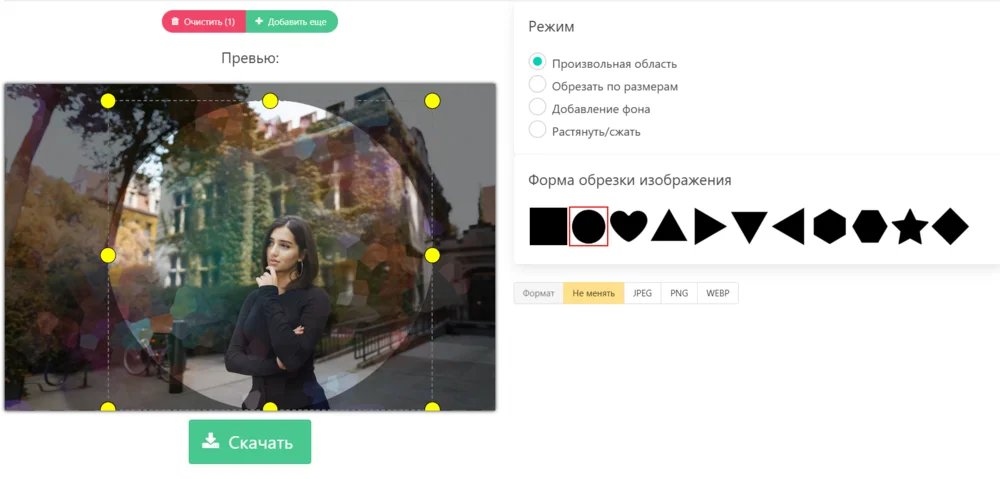
BatchTools: Avatar Image Cropper
BatchTools содержит специализированный инструмент Avatar Image Cropper. Он полезен для фотографии профиля: пользователь выбирает форму, двигает снимок внутри рамки и сохраняет результат. Название сервиса не означает, что именно круговая обрезка всегда выполняется массово; режим серии следует проверять отдельно.
Плюсы:
- инструмент ориентирован на аватары;
- не нужно вручную создавать альфа-маску;
- масштаб и положение меняются визуально.
Минусы:
- нет продвинутой ретуши;
- не следует считать его мобильным приложением;
- условия хранения загруженных файлов нужно проверять перед работой.
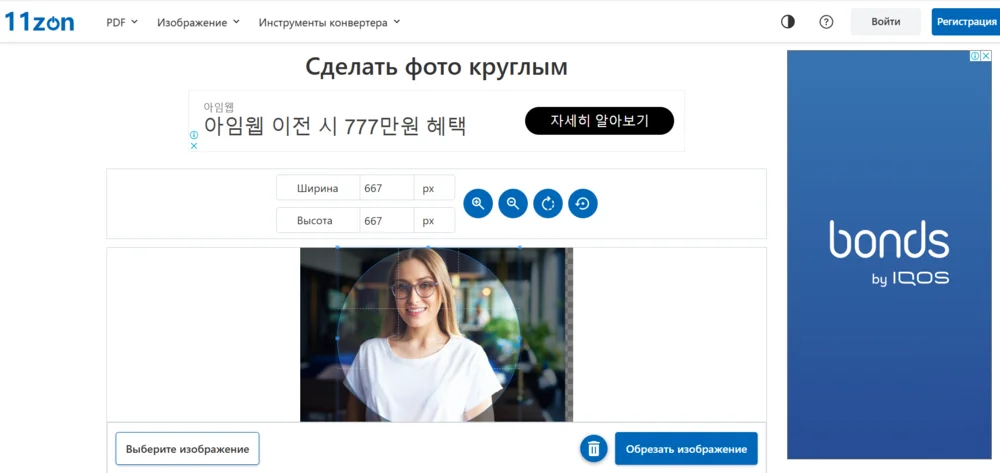
11zon Big Image Cropper: круговая рамка и числовые параметры
11zon Big Image Cropper — браузерный инструмент для кадрирования крупных изображений. Размер области задаётся кнопками масштаба или числовыми полями, а положение — перетаскиванием рамки.

- Загрузите изображение.
- Выберите круговой тип кадрирования.
- Установите диаметр числом или кнопками увеличения и уменьшения.
- Переместите область на объект.
- Подтвердите кроп и скачайте файл.
Плюсы:
- можно задавать геометрию численно;
- подходит для крупных исходников;
- не требует освоения слоёв.
Минусы:
- нет художественной обработки и слоёв;
- композицию приходится настраивать вручную для каждого файла;
- после скачивания нужно проверить реальный размер и прозрачность.
Canva: круглая рамка, а не команда Crop Circle
В Canva корректный способ строится через круглую рамку из Elements, а не через обычную кнопку Crop. Рамка действует как контейнер: фотография помещается внутрь, а затем двигается и масштабируется двойным щелчком.
- Создайте квадратный дизайн нужного размера.
- Откройте Elements и найдите раздел Frames.
- Добавьте круглую рамку на страницу.
- Перетащите фотографию из Uploads на рамку.
- Дважды щёлкните снимок, настройте масштаб и позицию, затем подтвердите.
- Скачайте PNG. Для прозрачного фона потребуется режим экспорта, поддерживающий эту возможность.
Плюсы:
- готовая рамка исключает ручную маску;
- легко добавить текст, фон и фирменные элементы;
- размер макета задаётся до начала работы.
Минусы:
- обычный Crop не превращает фото в круг;
- часть параметров экспорта зависит от тарифа;
- не подходит для конфиденциальных изображений без оценки условий сервиса.
Photopea: редактор со слоями и масками без установки
Photopea повторяет логику слоёв и масок настольных редакторов. В браузере можно получить прозрачный круг без установки программы и сохранить проект со слоями для дальнейших правок.
- Откройте файл через File → Open.
- Выберите Ellipse Select и задайте круг, удерживая Shift.
- На панели Layers нажмите Raster Mask и создайте маску по выделению.
- Инструментом Move сдвиньте изображение внутри проекта, если композиция требует корректировки.
- Обрежьте холст до квадрата.
- Выберите File → Export As → PNG.
Плюсы:
- маска не уничтожает исходные пиксели;
- проект можно сохранить со слоями;
- интерфейс понятен пользователям Photoshop.
Минусы:
- на слабом устройстве большой файл работает медленнее;
- интерфейс сложнее специализированного кроппера;
- файл открывается в браузерном приложении, что нужно учитывать при работе с закрытыми материалами.
Watermarkly: одинаковые круглые аватары для серии
Watermarkly полезен, когда нужно привести фотографии сотрудников или участников проекта к одной форме. В сервисе есть круговой режим кадрирования, изменение размера и последовательная работа с несколькими файлами.

- Добавьте все фотографии.
- Выберите круговую форму вместо прямоугольной.
- Для каждого снимка скорректируйте положение лица.
- На этапе экспорта задайте одинаковые ширину и высоту.
- Выберите PNG, если нужны прозрачные углы.
Одинаковый размер не означает одинаковую композицию. Автоматическая рамка может оставить у одного человека больше пространства над головой, чем у другого. Перед общим экспортом пролистайте всю серию и выровняйте масштаб визуально.
Плюсы:
- серия файлов загружается за одну операцию;
- размер и формат задаются единообразно;
- не требуется писать сценарий командной строки.
Минусы:
- каждый портрет всё равно нужно проверить;
- нет глубокой ретуши и слоёв;
- фотографии загружаются в веб-сервис.
Photoshop-подобные редакторы в браузере
Название Photoshop Online не обозначает один конкретный редактор: под ним работают разные сайты с несовпадающими меню. Для воспроизводимой инструкции используйте Photopea, где доступны Ellipse Select, растровая маска и экспорт PNG. В другом браузерном редакторе сначала найдите квадратное кадрирование 1:1, затем эллиптическое выделение, маску или инверсию выделения и только после этого экспортируйте PNG.
Не используйте безымянный «скруглитель картинок» из случайной подборки: одинаковое описание встречается у разных сайтов. Выбирайте сервис с чётким названием и отдельной круговой формой — Rounder, Фоторику, i2IMG или 11zon. Это снижает риск открыть другой интерфейс и выполнить неверную последовательность действий.
Как сделать круглое фото на iPhone и Android
Стандартные редакторы «Фото» на iPhone и «Галерея» на Android обычно кадрируют прямоугольник, но не экспортируют круг с прозрачными углами. Для настоящего круглого PNG нужен специализированный кроппер либо приложение с Shape Crop.
«Круглое фото» для iPhone
Приложение с идентификатором 1403764917 предназначено для круговой обрезки. В нём задаются область, диаметр и параметры сохранения, а готовый файл добавляется в медиатеку.

- Откройте приложение и выберите снимок из медиатеки.
- Переместите изображение внутри круглой рамки.
- Измените масштаб жестом двумя пальцами.
- Задайте диаметр, достаточный для площадки назначения.
- Сохраните результат и проверьте его в приложении «Фото».

Плюсы:
- приложение решает одну конкретную задачу;
- размер круга настраивается до сохранения;
- не требуется переносить снимок на компьютер.
Минусы:
- функциональность уже, чем у полноценного редактора;
- слишком маленький диаметр даёт неудовлетворительный результат;
- после сохранения нужно найти новый файл в медиатеке и не перепутать его с исходником.
Round Photo Maker для Android
Round Photo Maker от разработчика vector123 обрезает изображение по кругу, поддерживает прозрачный фон и позволяет менять толщину и цвет рамки.

- Выберите фотографию из галереи.
- Перемещайте и масштабируйте изображение внутри круга.
- Настройте ширину границы.
- Выберите цвет рамки либо оставьте её без дополнительного оформления.
- Для универсального результата включите прозрачный фон.
- Сохраните файл в галерею.


Плюсы:
- специализированная круговая обрезка;
- есть цвет и толщина рамки;
- поддерживается прозрачная подложка.
Минусы:
- нет полноценной цветокоррекции;
- приложение содержит рекламу;
- для серии фотографий каждую композицию нужно настраивать отдельно.
Circle Cutter Round Photo Crop для Android
Circle Cutter от FuchsiaLab поддерживает Circle, Oval, Rectangle и Rounded shapes, свободное перемещение, масштабирование и PNG с прозрачным фоном. Этот вариант удобен, когда кроме круга периодически нужны овал и скруглённый прямоугольник.
- Выберите фото из галереи.
- Установите форму Circle.
- Настройте zoom и положение.
- Нажмите Crop.
- Сохраните PNG в галерею.
Плюсы:
- несколько геометрических форм;
- прозрачный PNG;
- понятная последовательность Select → Adjust → Crop → Save.
Минусы:
- приложение не заменяет редактор портрета;
- в интерфейсе присутствует реклама;
- нет общего шаблона для автоматической серии.
Picsart: Shape Crop и оформление для соцсетей
Picsart подходит, когда после круговой формы нужно добавить фон, текст, наклейки или эффекты. Используйте Shape Crop или инструмент обрезки по форме. Обычный Crop оставляет прямоугольный файл и не создаёт прозрачные углы.

- Создайте новый проект и откройте фото.
- Перейдите в Tools и выберите Shape Crop или «По форме».
- Выберите круг и расположите объект внутри него.
- Настройте толщину границы, если приложение предлагает этот этап.
- Сохраните результат как новый файл.
Плюсы:
- круг можно сразу поместить в готовый дизайн;
- есть текст, фон, элементы и эффекты;
- подходит для публикации с телефона.
Минусы:
- часть инструментов относится к премиум-доступу;
- интерфейс часто предлагает дополнительные функции и подписку;
- для простой обрезки приложение избыточно.
Инструменты, которые подходят только для подготовки снимка
Цветокоррекция, удаление фона и обычное прямоугольное кадрирование не заменяют круговую маску. Следующие инструменты полезны как подготовительный этап, но для прозрачных углов потребуется второй редактор или специализированный кроппер.
Snapseed
В стандартном Crop Snapseed нет формы Circle. Приложение используйте для подготовки: выровняйте снимок, сделайте квадрат 1:1, скорректируйте свет и цвет, сохраните копию. Затем сформируйте круг в «Круглом фото», Round Photo Maker, Circle Cutter или Picsart.
Подходящий сценарий: качественно обработать портрет на телефоне, а форму применить отдельным приложением.
Ограничение: обычный экспорт Snapseed остаётся прямоугольным.
VSCO
VSCO полезен для фильтров, экспозиции и цветового стиля, но не следует считать его специализированным круговым PNG-кроппером. Сначала обработайте фото и сохраните копию без рамки, затем откройте её в приложении с круговой формой. Такой порядок исключает повторное применение фильтра к уже уменьшенной аватарке.
Подходящий сценарий: единая цветовая стилистика аватаров.
Ограничение: круг и прозрачные углы создаются другим инструментом.
Adobe Lightroom Mobile
Lightroom Mobile подходит для проявки RAW, тоновой коррекции и синхронизации настроек между снимками. Обычный Crop формирует прямоугольник. Для круглого результата экспортируйте квадратный исходник, затем примените маску в Photoshop, Photopea либо мобильном кроппере.
Подходящий сценарий: привести серию портретов к одинаковому цвету до круговой обрезки.
Ограничение: локальные круговые маски Lightroom предназначены для коррекции участка, а не для экспорта прозрачных углов.
InShot
InShot ориентирован прежде всего на композиции, видео и публикации. Круглая фотография может использоваться как элемент на фоне, но обычное кадрирование не гарантирует прозрачный круговой PNG. Для самостоятельной аватарки надёжнее сначала создать круг в профильном приложении, затем добавить его в макет InShot.
Подходящий сценарий: поместить готовый круглый портрет поверх цветного фона или видео.
Ограничение: результат проекта часто остаётся прямоугольным холстом.
remove.bg
remove.bg удаляет фон вокруг человека или предмета, но не обрезает изображение в правильный круг. Сервис полезен как первый этап: получите объект на прозрачном фоне, затем поместите его в круговую рамку Canva, Figma, Photoshop или ФотоМОНТАЖа.
Подходящий сценарий: круглый портрет, где фигура частично выходит за границу рамки.
Ограничение: после удаления фона холст и форма остаются прямоугольными.
Crello / VistaCreate
Crello работает под названием VistaCreate. Принцип такой же, как в Canva: добавьте круглую рамку в дизайн, поместите внутрь фотографию и экспортируйте готовый макет.
Подходящий сценарий: пост или карточка с круглым портретом, текстом и фоном.
Ограничение: скачивание прозрачного фона и доступность отдельных элементов зависят от режима сервиса.
Profile Picture Border Frame, Background Eraser и Round Photo
Названия Profile Picture Border Frame, Background Eraser, Round Photo и Round Photos Maker относятся к разным приложениям и не позволяют определить продукт без разработчика или идентификатора магазина. Не переносите шаги между одноимёнными программами. Для воспроизводимого результата используйте Round Photo Maker от vector123, Circle Cutter от FuchsiaLab или приложение «Круглое фото» с идентификатором App Store 1403764917.
Плагины Circular, Figma Circle Maker, WordPress Round Image Widget, Circle Crop Extension и Sketch Circular Grid
Плагины Circular, Figma Circle Maker, WordPress Round Image Widget, Circle Crop Extension и Sketch Circular Grid не нужны для этой операции. Photoshop создаёт круг штатной маской, Figma — эллипсом и маской, WordPress — CSS-свойством border-radius. Не устанавливайте расширение ради одной формы, когда та же функция уже есть в редакторе или браузере.
Круглая фотография в Figma
Figma формирует круг нативными средствами. Плагин не требуется. Метод удобен для интерфейсов, карточек команды и компонентов дизайн-системы.
- Нажмите O и нарисуйте Ellipse, удерживая Shift.
- В панели Fill замените цвет на Image и выберите фотографию.
- Установите режим Fill, чтобы картинка заполнила круг без искажения.
- Дважды щёлкните объект и переместите фотографию внутри формы.
- Для отдельного PNG выберите объект и откройте Export → PNG.
Второй способ — разместить фотографию над эллипсом, выделить оба объекта и применить Use as Mask. Маска удобнее, когда фото должно выходить за круг в процессе редактирования или использоваться в сложной композиции.
Плюсы:
- форма остаётся редактируемой;
- одинаковые круги можно оформить компонентом;
- размеры и отступы контролируются численно.
Минусы:
- экспорт нужен отдельно от макета;
- режим Fill может обрезать важные части изображения;
- для ретуши исходник лучше подготовить заранее.
Как показать прямоугольное фото круглым через CSS
CSS меняет только отображение на веб-странице. Исходный JPEG или PNG остаётся прямоугольным, а браузер скрывает углы. Это предпочтительно для сайта: один и тот же файл можно показывать кругом в карточке и прямоугольником на отдельной странице.
.avatar {
 width: 200px;
 height: 200px;
 border-radius: 50%;
 object-fit: cover;
 object-position: 50% 35%;
}
Ширина и высота должны быть одинаковыми. object-fit: cover заполняет квадрат без растягивания, а object-position сдвигает видимую область: значение 50% 35% поднимает фокус выше центра и помогает не обрезать лицо.
Для рамки используйте border, а для отделения от фона — box-shadow. Не задавайте только border-radius: 50% без фиксированной геометрии: у прямоугольного элемента получится овал.
.avatar {
 width: 12rem;
 aspect-ratio: 1;
 border-radius: 50%;
 object-fit: cover;
 border: 3px solid #ffffff;
 box-shadow: 0 2px 10px rgba(0,0,0,.22);
}
Плюсы:
- не нужно создавать отдельный файл для каждого размера;
- стиль применяется ко всем аватарам;
- фокус и размер меняются адаптивно.
Минусы:
- скачанный исходник остаётся прямоугольным;
- в почтовом клиенте или системе без CSS круг может исчезнуть;
- неправильные размеры превращают круг в овал.
PNG, JPEG и WebP: какой формат выбрать
Форма круга не записывается в файл отдельным геометрическим свойством. Растровое изображение всё равно имеет прямоугольную сетку пикселей. Эффект достигается прозрачными углами либо заливкой этих углов цветом фона.
| Формат | Прозрачные углы | Подходящий сценарий | Главное ограничение |
|---|---|---|---|
| PNG | Да, альфа-канал | Аватар для разных фонов, презентация, коллаж, интерфейс | Файл обычно тяжелее JPEG |
| JPEG | Нет | Круг на заранее выбранном однотонном фоне | Прозрачность заменяется цветом; повторное сохранение ухудшает изображение |
| WebP | Да | Веб-сайт, где важен меньший вес | Редактор и система публикации должны сохранять альфа-канал |
Переименование photo.jpg в photo.png не создаёт прозрачность. Формат меняется только при реальном экспорте или конвертации. Перед публикацией откройте файл на светлой и тёмной подложке. Белый ореол, который незаметен на белом фоне редактора, сразу проявится на тёмном.
Как добавить рамку, тень и фон
Обводку лучше строить внутри круга. Внешняя рамка увеличивает габариты и может быть обрезана холстом. В Photoshop используйте Stroke с Position: Inside, в мобильных кропперах — параметр Border, а в Figma — Stroke, выровненный Inside.
- Тонкая рамка 2–4 пикселя отделяет аватар от фона, но почти не уменьшает полезную область.
- Широкая фирменная обводка требует большего запаса вокруг лица.
- Тень должна повторять круг. Прямоугольная тень выдаёт наличие исходного холста.
- Однотонный фон выбирайте до экспорта JPEG и проверяйте его совпадение с реальным фоном страницы.
- Градиент или текстура должны оставаться за фотографией, а не закрывать её прозрачные участки.
Для эффекта, когда голова выходит за границу круга, одной круговой обрезки недостаточно. Сначала удалите фон вокруг человека, затем поместите вырезанный объект поверх круглой подложки и частично выведите верхнюю часть за рамку. Такой монтаж удобнее делать в Photoshop, ФотоМОНТАЖе, GIMP, Canva или Figma.
Типичные ошибки и способы исправления
Получился овал
Причина — разные ширина и высота рамки. Вернитесь к исходнику, задайте квадрат 1:1 и только потом применяйте максимальный радиус или круговую маску. Растягивать готовый овал до круга нельзя: лицо и другие объекты исказятся.
После сохранения виден белый квадрат
Файл сохранён в JPEG либо внешняя область была залита белым. Экспортируйте PNG с альфа-каналом. В редакторе со слоями убедитесь, что под кругом нет белого фонового слоя.
На тёмном фоне появился светлый ореол
Край маски содержит полупрозрачные пиксели, рассчитанные на белую подложку. Уменьшите растушёвку, сместите границу маски внутрь на один-два пикселя или обработайте Defringe/Matting в редакторе, где такая функция доступна. Проверяйте результат на двух контрастных фонах.
Лицо обрезано слишком близко
Не увеличивайте уже вырезанный круг. Вернитесь к маске или исходному слою, уменьшите масштаб фотографии внутри рамки и оставьте запас над волосами. Для аватара с будущей обводкой предусмотрите дополнительное пространство.
Круг стал размытым
Чаще всего файл сначала уменьшили, затем снова увеличили. Все правки выполняйте в исходном разрешении и экспортируйте конечный размер один раз. Не делайте скриншот рабочего окна вместо сохранения файла.
Рамка обрезана
Контур расположен снаружи и выходит за холст. Переключите обводку на Inside либо увеличьте квадратный холст. После изменения холста снова проверьте, что итоговая ширина равна высоте.
Соцсеть снова кадрирует фотографию
Площадка может применять собственную безопасную область. Уменьшите лицо внутри круга и не размещайте важный текст у края. Загружайте квадратный файл: даже если интерфейс показывает круг, сервер часто хранит прямоугольный оригинал.
Прозрачность стала чёрной
Некоторые просмотрщики отображают прозрачные участки чёрным, хотя альфа-канал сохранён. Откройте файл в другом редакторе или поместите его на цветной фон. Если чёрные пиксели видны везде, экспорт был выполнен без прозрачности.
Как проверить готовый результат
- Откройте свойства файла и убедитесь, что ширина равна высоте.
- Поместите изображение на белую, серую и чёрную подложку.
- Проверьте четыре угла: у прозрачного PNG там не должно быть цветных пикселей.
- Увеличьте масштаб до 200–400% и осмотрите край на ступеньки и ореол.
- Уменьшите до реального размера публикации и проверьте читаемость лица, логотипа и текста.
- Откройте файл в другом приложении, чтобы исключить ошибку предварительного просмотра.
- Если используется рамка, проверьте одинаковую толщину по всей окружности.
- Сравните вес и разрешение с требованиями площадки.
Для серии сотрудников соберите все аватары на одной странице сеткой. Разница в масштабе лица, положении глаз, толщине рамки и цвете фона заметнее при сравнении, чем при просмотре файлов по отдельности.
Какой способ выбрать
| Сценарий | Рекомендуемый способ | Почему |
|---|---|---|
| Одна фотография на Windows или Mac | ФотоМАСТЕР | Готовая форма «Круг» и понятная последовательность |
| Круг с рамкой, текстом и слоями | ФотоМОНТАЖ или Adobe Photoshop | Отдельные слои для фотографии и оформления |
| Бесплатная работа на Linux | GIMP | Альфа-канал, маски и точный экспорт PNG |
| Без установки | Фоторика, Rounder или Fotor | Готовая круговая форма в браузере |
| Серия одинаковых аватаров | Watermarkly, Photoshop Actions или ImageMagick | Единый размер и повторяемый процесс |
| iPhone | «Круглое фото» | Специализированная операция и сохранение в медиатеку |
| Android | Round Photo Maker или Circle Cutter | Круг, прозрачный фон, масштаб и рамка |
| Макет интерфейса | Figma | Редактируемый эллипс, Fill и компоненты |
| Круг только на сайте | CSS | Исходный файл не нужно дублировать и обрезать |
Частые вопросы
Почему круглая картинка всё равно имеет квадратный размер?
Любое растровое изображение хранится в прямоугольной сетке. У круглого PNG угловые пиксели прозрачны. Поэтому размер файла остаётся, например, 512×512, хотя видимая часть представляет собой круг.
Можно ли получить прозрачный круг в JPEG?
Нет. JPEG не поддерживает альфа-канал. Выберите PNG или WebP с прозрачностью. Если нужен JPEG, заранее задайте цвет углов, совпадающий с фоном публикации.
Как сделать одинаковые круги из фотографий разного размера?
Установите единый выходной квадрат, например 800×800, и одинаковый диаметр маски. Каждую фотографию сначала масштабируйте в режиме cover, затем вручную корректируйте положение лица. Для серии используйте Watermarkly, шаблон Photoshop или ImageMagick с последующей выборочной проверкой.
Нужно ли сначала удалять фон?
Для обычной круглой аватарки — нет: маска скрывает углы и оставляет содержимое внутри круга. Удаление фона требуется для эффекта выхода объекта за рамку или для сложной композиции с новой подложкой.
Как сделать круг без потери качества?
Работайте с исходником, не увеличивайте маленький файл и уменьшайте изображение только на финальном экспорте. Для прозрачности используйте PNG. При подготовке для сайта можно экспортировать WebP с альфа-каналом, если система публикации его поддерживает.
Почему на аватарке не помещается текст?
Площадки дополнительно обрезают края и уменьшают изображение. Не располагайте текст по окружности вплотную к границе. Основная надпись должна оставаться внутри центральной безопасной области и читаться в маленьком размере.
Как сделать фото круглым в Word или PowerPoint ?
В Word и PowerPoint примените Crop to Shape → Oval, затем задайте одинаковые высоту и ширину. Круг останется объектом документа. Для отдельного прозрачного файла подготовьте PNG в графическом редакторе: сохранение объекта из офисного документа может изменить разрешение и параметры прозрачности.
Можно ли оставить исходник прямоугольным?
Да. На сайте примените CSS, а в Figma или Canva используйте круглый контейнер. Этот подход сохраняет исходное изображение и позволяет менять композицию без повторной обработки файла.
Итоговые рекомендации
Для быстрой обработки на компьютере начните с ФотоМАСТЕРа: откройте «Инструменты» → «Обрезка и поворот», выберите «Круг», настройте композицию и сохраните результат. Если требуется гарантированная прозрачность, точный край и возможность позднее изменить положение, используйте маску слоя в Photoshop, GIMP, Photopea или ФотоМОНТАЖе. Для разовой работы без установки подходят Фоторика, Rounder, Fotor и 11zon, а для серии — Watermarkly или ImageMagick.
На телефоне выбирайте специализированный кроппер, а Snapseed, VSCO и Lightroom используйте как подготовительный этап для цвета и ретуши. Для веб-страницы не создавайте лишнюю копию изображения без необходимости: квадратный контейнер, border-radius: 50% и object-fit: cover формируют круг адаптивно. Независимо от способа финальная проверка одинакова: квадратные размеры, правильный центр, чистый край, отсутствие ореола и подходящий формат.
 *EXE — расширение исполняемого файла. Сайт является партнером проекта