
Обрезать WAV можно тремя принципиально разными способами: оставить только нужный интервал, удалить ненужный участок из середины или разделить длинную запись на несколько самостоятельных файлов. Для каждой задачи важны не только маркеры начала и конца, но и то, что произойдет при сохранении: останется ли результат в WAV, изменятся ли частота дискретизации, разрядность и число каналов, будет ли выполнено повторное кодирование. Ниже собраны настольные редакторы, браузерные сервисы, мобильные приложения и командный способ для Linux; первый практический вариант — АудиоМАСТЕР, потому что он рассчитан именно на работу со звуком и дает отдельный экспорт в WAV.
Если нужно просто убрать тишину в начале или конце, достаточно редактора с выделением по форме волны и командой Trim. Если требуется удалить реплику, шумовой эпизод или паузу из середины, нужен Cut/Delete с автоматическим соединением оставшихся частей. Для альбомного WAV с разметкой CUE удобнее не ставить десятки маркеров вручную, а использовать CUE-сплиттер. Для повторяемой обработки по известным таймкодам практичнее FFmpeg. Эти сценарии нельзя считать взаимозаменяемыми: инструмент, который умеет только оставить один диапазон, не заменяет редактор, способный удалить несколько фрагментов.
Быстрый выбор способа
| Способ | Платформа | Что удобно делать | Когда не подходит |
|---|---|---|---|
| АудиоМАСТЕР | Windows | Визуально выделить участок, удалить его ножницами, сохранить результат в WAV | Если нужна Linux/macOS-система или автоматизация из командной строки |
| Audacity | Windows, macOS, Linux | Точная работа с формой волны, Trim Audio, удаление середины, экспорт выбранного диапазона | Когда нужен максимально простой интерфейс без множества функций |
| SolveigMM Video Splitter | Windows | Разбить WAV на несколько фрагментов по маркерам | Для глубокой обработки звука эффектами |
| 123apps | Браузер | Разовая обрезка без установки | Для конфиденциальных записей и регулярных больших проектов лучше локальный редактор |
| WavePad | Windows, macOS, iPhone/iPad, Android | Trim, Cut, удаление тишины и мобильная обработка | Если нужен только один быстрый браузерный разрез |
| FFmpeg | Linux, Windows, macOS | Обрезка по точным таймкодам и автоматизация | Новичкам, которым удобнее видеть форму волны |
Выбор лучше начинать с результата. Если после обрезки файл должен остаться WAV с теми же рабочими параметрами, сначала посмотрите свойства исходника и повторите их при экспорте. Если требуется только вырезать реплику для монтажа, точность границ и возможность прослушать стык важнее дополнительных эффектов. Для аудиокниг, длинных интервью и оцифрованных альбомов полезны маркеры и пакетное разделение; для короткого рингтона достаточно двух границ.
Что проверить перед обрезкой WAV
Обрезка, удаление и разбиение — это разные операции
Trim обычно оставляет выделенный диапазон и удаляет всё до его начала и после конца. Cut/Delete удаляет выделенный фрагмент; если выделение находится в середине дорожки, оставшиеся части смыкаются. Split создает границы между фрагментами и позволяет получить несколько файлов. Перед нажатием кнопки проверьте, какой именно режим выбран: ошибка между «оставить выделенное» и «удалить выделенное» дает противоположный результат.
Что означает «без потери качества» для WAV
Расширение .wav само по себе не гарантирует, что звук после сохранения будет идентичен исходному потоку. WAV — контейнер, в котором часто хранится несжатый PCM. Если исходник был, например, PCM с определенной частотой дискретизации, разрядностью и числом каналов, а при экспорте выбрать другие параметры, данные будут преобразованы. Поэтому для аккуратной обрезки нужно сравнить как минимум sample rate, bit depth и mono/stereo до и после работы. Не переводите WAV во временный MP3 только ради обрезки: MP3 использует сжатие с потерями, и обратное сохранение в WAV не возвращает отброшенные данные.
Сделайте копию исходника
Для важной записи сохраните оригинал отдельно и редактируйте копию. Это особенно полезно при деструктивном редактировании формы волны, когда команда Cut физически удаляет данные из текущего документа. После сохранения закройте и снова откройте результат, проверьте длительность, начало, конец и место внутреннего стыка. Только затем исходный файл можно перемещать в архив.
Как обрезать WAV в Windows
АудиоМАСТЕР — основной способ
АудиоМАСТЕР открывает WAV как обычную звуковую дорожку с формой волны. Для задачи обрезки не нужно создавать многодорожечный проект: достаточно открыть файл, отметить интервал и применить ножницы. Такой порядок удобен, когда требуется удалить вступительную тишину, лишний конец, ошибочную реплику в середине записи или подготовить короткий фрагмент для дальнейшего монтажа.
Шаг 1. Откройте исходный WAV. В главном окне используйте «Открыть файл» и выберите запись. После импорта дождитесь отображения формы волны. Если запись длинная, сначала проиграйте участок рядом с предполагаемой границей, затем приблизьте рабочую область: резать только по визуальному рисунку без прослушивания не стоит.

Шаг 2. Выделите фрагмент. Для удаления лишнего протяните выделение по форме волны. В интерфейсе можно контролировать начало и конец выделения по временным полям. Если задача обратная — оставить только середину — сначала отметьте нужный диапазон, а затем используйте подходящую операцию обрезки либо удалите участки по краям по очереди.
Шаг 3. Удалите ненужное. На верхней панели нажмите кнопку с ножницами. Выделенный участок исчезнет, а части по обе стороны от него соединятся. После внутреннего удаления обязательно прослушайте несколько секунд до и после стыка: так сразу заметен слишком резкий переход, обрезанное начало слова или сохраненная лишняя пауза.

Шаг 4. Сохраните отдельный WAV. Откройте «Файл» → «Сохранить как», выберите WAV и задайте выходные параметры. Для задачи без лишнего преобразования ориентируйтесь на свойства исходника. Не увеличивайте частоту дискретизации или разрядность в надежде «улучшить качество»: такое увеличение не создает деталей, которых не было в исходной записи.
Проверка результата. Откройте сохраненный WAV повторно, поставьте воспроизведение на несколько секунд перед местом разреза и убедитесь, что стык звучит естественно. Затем сравните длительность и аудиопараметры с ожидаемыми. Для нескольких независимых кусков удобнее использовать отдельную функцию сохранения фрагментов или специализированный сплиттер, чем многократно обрезать один и тот же мастер-файл.
Плюсы:
- форма волны и операция ножницами позволяют видеть и удалять конкретный участок, а не задавать обрезку вслепую;
- WAV доступен как отдельный формат сохранения, поэтому не требуется промежуточная конвертация в MP3;
- подходит для удаления середины, начала и конца, а не только для сокращения общей длительности;
- русскоязычные названия команд упрощают повторение инструкции новичком.
Минусы:
- программа ориентирована на Windows, поэтому для macOS и Linux нужны другие варианты;
- при сохранении пользователь сам отвечает за выбор параметров WAV; изменение частоты дискретизации или разрядности означает дополнительное преобразование.
Wave Editor — быстрый редактор формы волны
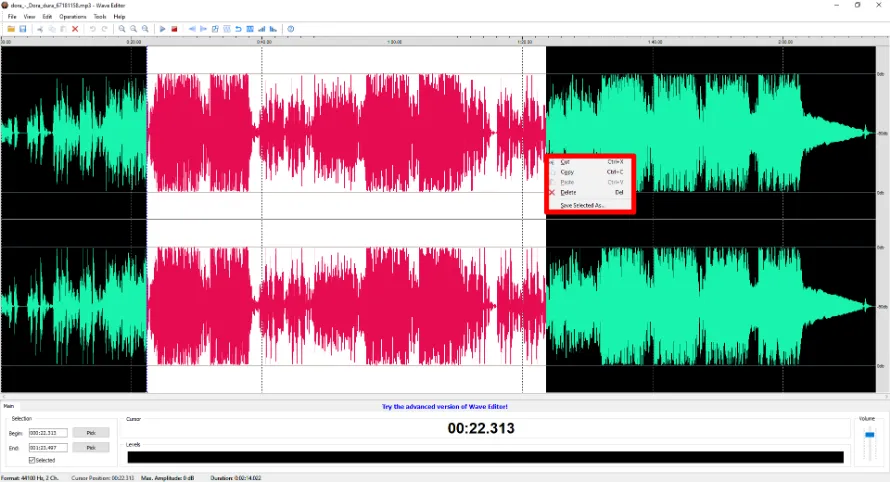
Wave Editor подходит для короткой ручной правки, когда не нужны многодорожечные сессии. В редакторе есть стандартные операции Cut, Copy, Paste и Delete, а WAV относится к рабочим форматам. Для обрезки краев сначала выделите то, что должно остаться, либо удалите ненужные области по очереди. Для внутренней ошибки выделите только проблемный участок и примените Delete.
- Откройте WAV через меню File и дождитесь построения формы волны.
- Установите начало выделения мышью; для точной границы приблизьте дорожку и ориентируйтесь на временную шкалу.
- Выделите ненужную область. Для сохранения центрального фрагмента удалите сначала левый, затем правый край.
- Используйте команду Delete или Cut. Cut дополнительно помещает удаленный участок в буфер обмена, Delete просто убирает его.
- Прослушайте стык и сохраните результат через File, выбрав WAV.
Плюсы:
- минимальный набор команд для быстрой обрезки;
- редактирование строится вокруг понятного выделения на форме волны;
- можно сохранить результат в WAV.
Минусы:
- меньше инструментов для сложной реставрации и многодорожечного монтажа, чем у Audacity или Adobe Audition;
- для серии десятков файлов ручная разметка становится медленной.
AVS Audio Editor — Trim, Cut и Split в одном окне
AVS Audio Editor полезен, когда нужно не только укоротить WAV, но и выбрать правильный тип операции. В редакторе раздельно доступны Cut, Trim и Split: Trim оставляет нужный диапазон и убирает края, Cut удаляет выделенный фрагмент, а Split разделяет дорожку в заданной точке. На длинной записи такое разделение операций снижает риск удалить не ту часть.
- Откройте WAV и перейдите к отображению дорожки на таймлайне.
- Если нужно оставить только один диапазон, выделите его мышью и нажмите Trim. Всё за пределами выделения будет исключено из результата.
- Если нужно удалить шум или ошибочную фразу из середины, выделите именно этот участок и используйте Cut/Delete.
- Для разбиения длинного файла расставьте маркеры вручную или примените Split по выбранным границам.
- Сохраните активный файл либо используйте Save Selection As, когда нужен только выделенный кусок.


Плюсы:
- поддерживает WAV и другие распространенные аудиоформаты;
- раздельные команды Cut, Trim и Split снижают риск выбрать неправильную операцию;
- можно сохранить только выделение отдельным файлом.
Минусы:
- для простой одноразовой обрезки интерфейс насыщеннее, чем у Wave Editor;
- онлайн-работы без установки нет.
ВидеоМАСТЕР — когда WAV обрабатывается рядом с видео
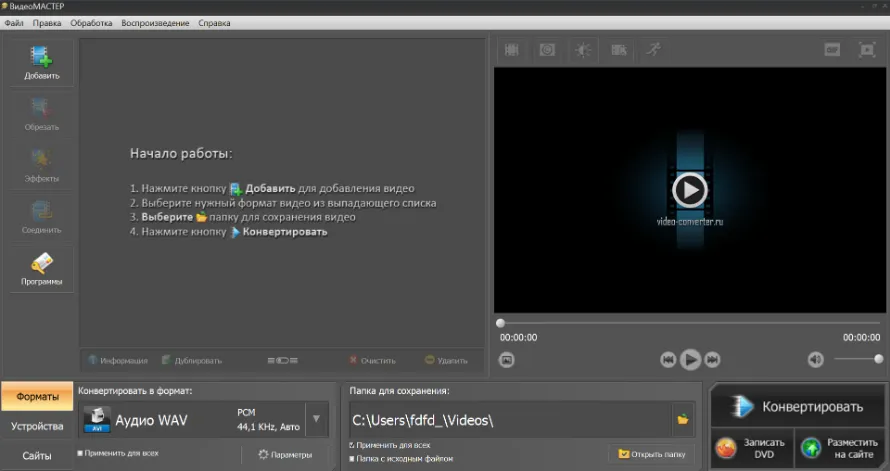
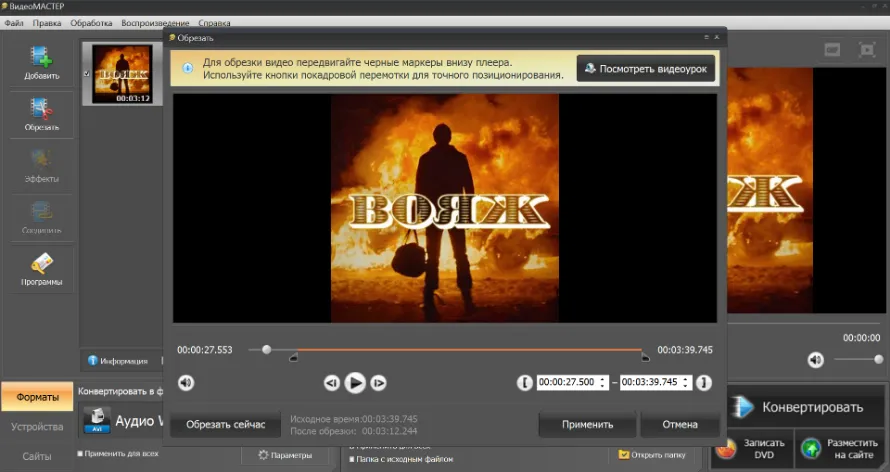
ВидеоМАСТЕР имеет смысл использовать, если программа уже задействована в работе с роликами и нужно параллельно подготовить аудиофрагмент. Обрезка выполняется после добавления файла в окне «Обрезать», где задается временной диапазон. Это менее аудиоцентричный путь, чем форма волны АудиоМАСТЕРа, поэтому для речи с точными стыками сначала прослушивайте границы, а не ограничивайтесь вводом секунд.
- Нажмите «Добавить» и импортируйте WAV.
- Откройте инструмент «Обрезать».
- Задайте границы нужного диапазона по времени и прослушайте результат.
- Удалите лишний интервал либо оставьте нужный фрагмент в зависимости от режима окна.
- При сохранении выберите аудиовыход и WAV, если файл должен остаться в этом формате.
Плюсы:
- удобно держать обработку звука и видео в одном приложении;
- границы можно задавать численно по времени;
- подходит для сценария, где аудио затем используется в видеопроекте.
Минусы:
- для сложной очистки речи и детальной работы с волной специализированный аудиоредактор удобнее;
- не стоит выбирать видеоредактор только ради одной короткой WAV-операции, если нужна максимальная простота.
Wondershare UniConverter — обрезка, разделение и объединение сегментов
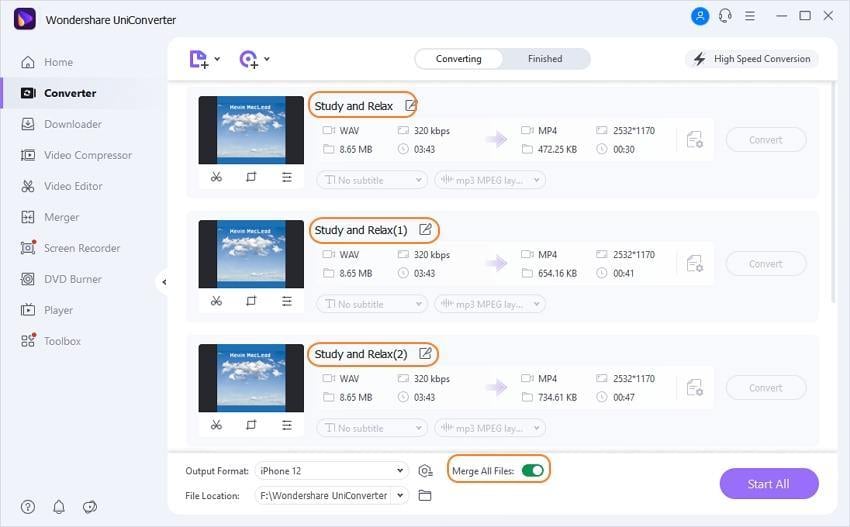
Wondershare UniConverter работает с WAV в окне конвертации и отдельном инструменте обрезки. Здесь можно не только укоротить файл, но и создать несколько сегментов, удалить ненужные части и при необходимости объединить оставшиеся куски перед экспортом.
- Добавьте WAV в рабочее окно.
- Откройте Trim/Cut — в разных разделах интерфейса вход в инструмент обозначается как Trim или значком ножниц.
- Перемещайте границы на шкале либо ставьте точку и используйте ножницы для разделения на сегменты.
- Удалите сегменты, которые не должны попасть в результат. Если необходимо собрать несколько оставшихся частей в один файл, включите объединение сегментов.
- Перед запуском преобразования выберите WAV в качестве выходного формата и проверьте аудиопараметры.


Плюсы:
- один интерфейс для обрезки, разделения и последующего преобразования;
- поддерживается WAV;
- можно собрать несколько выбранных сегментов в один результат.
Минусы:
- для сохранения исходных аудиопараметров нужно внимательно проверить профиль экспорта;
- комбайн из множества медиоинструментов избыточен для одной простой обрезки.
Vidmore Video Converter — точные времена и Fast Split
Vidmore Video Converter полезен, если длинный WAV требуется не только укоротить, но и быстро разбить на равные или заданные части. В редакторе можно задавать продолжительность сегментов, использовать Fast Split и затем сохранить отредактированную дорожку. Для одиночного фрагмента достаточно обычных границ старта и конца.
- Добавьте WAV в конвертер.
- Нажмите Cut, чтобы открыть окно работы с сегментами.
- Для одного фрагмента задайте начало и конец; для серии частей используйте Fast Split и параметры количества/длительности.
- Проверьте каждый сегмент в списке и удалите лишний.
- Выберите WAV в выходном профиле и запустите сохранение.


Плюсы:
- подходит и для одиночной обрезки, и для быстрого деления длинной записи;
- есть отдельное окно сегментов;
- WAV можно выбрать в выходном профиле.
Минусы:
- при простом удалении одной паузы специализированный аудиоредактор быстрее;
- Fast Split делит по формальному правилу и не определяет смысловые границы речи или музыки.
Apeaksoft Video Converter Ultimate — Cut, Split и Fast Split
В Apeaksoft Video Converter Ultimate WAV сначала добавляется через Add Files, после чего у файла открывается окно Cut. В нем можно переставлять границы, вводить время, применять Split и Fast Split и формировать несколько сегментов. Это удобно для длинных записей, но перед экспортом важно вернуть выходной формат к WAV: в окне конвертера профиль может быть выбран независимо от расширения исходника.
- Нажмите Add Files или «+» и выберите WAV.
- Откройте Cut под карточкой файла.
- Укажите Start и End либо поставьте точку разделения и нажмите Split.
- Для автоматического разбиения используйте Fast Split только тогда, когда части должны быть равными по длительности/числу, а не по содержанию.
- После подтверждения сегментов выберите WAV в профиле вывода и проверьте частоту дискретизации и каналы.


Плюсы:
- точное задание границ и несколько режимов разделения;
- подходит для нескольких сегментов из одного WAV;
- профиль вывода позволяет оставить WAV.
Минусы:
- нужно отдельно контролировать формат вывода: исходный WAV не означает автоматический WAV на выходе;
- Fast Split не заменяет ручную разметку смысловых фрагментов.
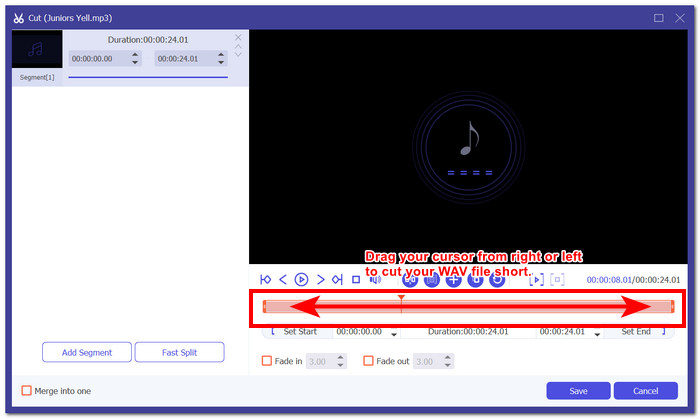
FVC Video Converter Ultimate — обрезка по маркерам и времени
В FVC Video Converter Ultimate рабочая схема похожа: Add Files → Cut → границы сегмента → Convert All. Окно Cut показывает длительность и позволяет формировать несколько частей. Для WAV полезно заранее определить, нужен один итоговый кусок или набор сегментов: это влияет на то, удалять ли ненужную область или создавать несколько интервалов.
- Добавьте WAV через Add Files.
- Нажмите Cut у карточки файла.
- Перетащите левый и правый маркеры либо задайте точное время старта и конца.
- Просмотрите обновившуюся длительность и при необходимости добавьте/объедините сегменты.
- Вернитесь в основное окно, выберите WAV и нажмите Convert All.

Плюсы:
- видна длительность до сохранения;
- можно делать несколько сегментов;
- работает и на Windows, и на macOS.
Минусы:
- интерфейс конвертера требует контролировать профиль вывода;
- для детальной реставрации формы волны возможностей меньше, чем у полноценного аудиоредактора.
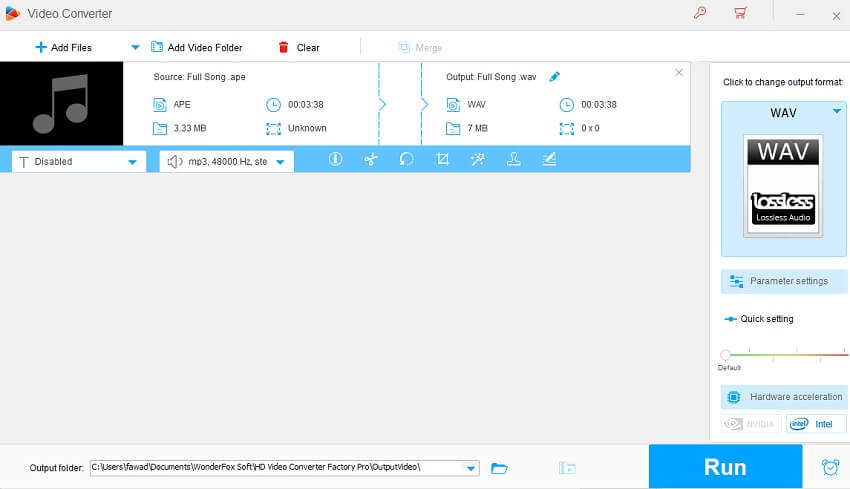
WonderFox HD Video Converter Factory Pro — обрезка внутри медиаконвертера
WonderFox HD Video Converter Factory Pro совмещает конвертацию и простой аудиотриммер. WAV можно добавить в модуль Converter, открыть Trim через значок ножниц, задать границы ползунками или точными значениями начала и конца, а затем сохранить результат снова в WAV. Этот путь полезен, когда кроме обрезки нужно изменить параметры аудио или обработать несколько файлов в одном конвертере; для удаления пары секунд из одного WAV отдельный редактор формы волны обычно требует меньше действий.
- Откройте модуль Converter и нажмите Add Files, затем добавьте WAV. Файл также можно перетащить в рабочую область.
- В панели редактирования под добавленным файлом нажмите Trim — кнопку со значком ножниц.
- В окне Trim переместите левую и правую границы к нужному интервалу. Для точного разреза введите Start Time и End Time.
- Нажмите Trim, чтобы добавить выбранный фрагмент. Операцию можно повторить и сформировать несколько отдельных клипов из одной длинной записи.
- Нажмите OK, откройте список выходных форматов, перейдите в Audio и выберите WAV. Если требуется сохранить исходные характеристики, отдельно сверяйте sample rate и число каналов в Parameter settings.
- Укажите каталог назначения и нажмите Run. После сохранения прослушайте начало и конец каждого полученного файла.
Плюсы:
- совмещает обрезку с конвертацией;
- WAV поддерживается как входной и выходной аудиоформат;
- границы можно задавать ползунками или точным временем;
- из одного файла можно сформировать несколько фрагментов перед общим экспортом.
Минусы:
- не специализирован на точной ручной реставрации аудио;
- профиль вывода и параметры WAV нужно проверять перед запуском Run, иначе они могут отличаться от исходника.
GiliSoft Video Editor — Easy Video/Audio Cutter
В GiliSoft Video Editor для WAV используется режим Cutter → Easy Video/Audio Cutter. В простом сценарии добавьте файл, задайте Start Time и End Time и запустите Cut. Для нескольких отрезков подходят Batch Video/Audio Cutter и Advanced Video/Audio Cutter; WAV входит в список поддерживаемых аудиоформатов.
- Запустите Cutter и выберите Easy Video/Audio Cutter.
- Добавьте WAV.
- Установите Start Time и End Time для нужного интервала.
- Прослушайте выбранный участок; если нужен набор кусков, перейдите в расширенный режим сегментов.
- Укажите выходной формат WAV и сохраните.

Плюсы:
- есть отдельный режим для видео и аудио;
- WAV поддерживается в списке аудиоформатов;
- подходит как для одного диапазона, так и для более сложной нарезки.
Минусы:
- программа ориентирована на широкий круг медиаопераций;
- для очень точного визуального редактирования речи удобнее аудиоредактор с крупной формой волны.
SolveigMM Video Splitter — когда WAV нужно разделить на несколько файлов
SolveigMM Video Splitter особенно полезен для задачи «разрезать WAV», а не просто «укоротить». Рабочий процесс строится вокруг маркеров на таймлайне и команды Save All Fragments As. Это подходящий сценарий для длинной записи лекции, интервью или оцифрованной кассеты, где заранее известны точки разделения.
- Добавьте WAV через File → Add Media Files.
- Поместите файл на временную шкалу, если он не появился там автоматически.
- Перемещайте курсор к каждой точке разделения и добавляйте маркер.
- Щелкните правой кнопкой по временной шкале и выберите Save All Fragments As.
- Укажите папку и имена результатов, запустите сохранение и дождитесь завершения очереди.
- Откройте первый и последний фрагмент отдельно: проверьте, что ни одна граница не сдвинута и что в начале следующей части нет обрезанного слова.

Плюсы:
- ориентирован на разбиение по нескольким маркерам;
- WAV входит в поддерживаемые форматы;
- сохраняет сразу все отмеченные фрагменты.
Минусы:
- для шумоподавления, эквалайзера и реставрации нужен аудиоредактор;
- не стоит использовать автоматическое множество маркеров без проверки смысловых границ.
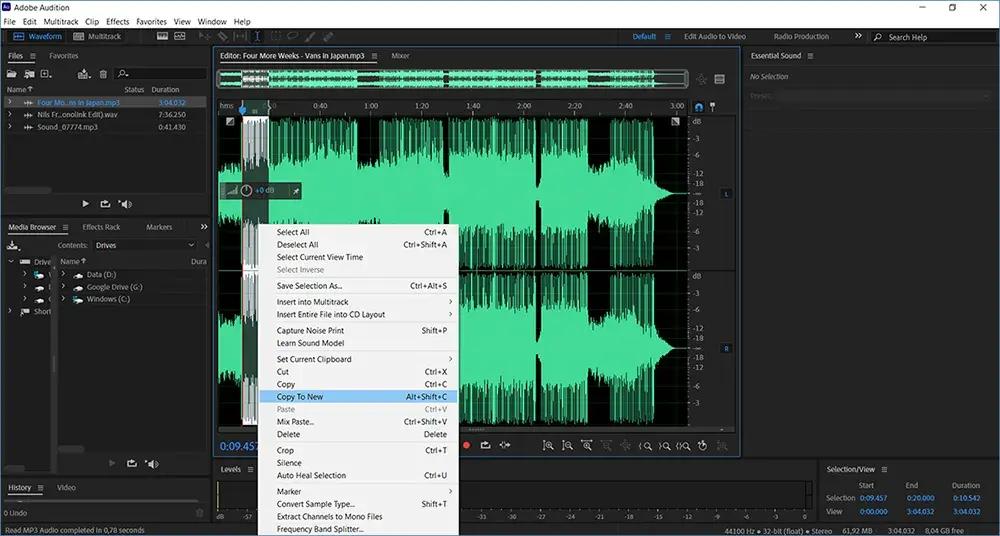
Adobe Audition — для точного монтажа и профессиональной постобработки
Adobe Audition удобен, когда после обрезки нужно продолжить реставрацию: удалить щелчки, выровнять уровень, работать со спектром или собрать многодорожечную сессию. Для постоянного изменения одного файла используйте Waveform Editor; Multitrack Editor работает недеструктивно и лучше подходит для проекта. В Waveform Editor выделите диапазон инструментом Time Selection, затем примените Edit → Cut или Delete.
- Откройте WAV в Waveform Editor.
- Инструментом Time Selection протяните выделение по нужному диапазону.
- Чтобы удалить область, выберите Edit → Cut; чтобы вынести выделение в новый файл, используйте Edit → Copy To New.
- Для сохранения только выбранного участка доступно File → Save Selection As.
- Для сохранения текущего файла под новым именем используйте File → Save As либо File → Export → File и выберите WAV.
Плюсы:
- точное выделение по форме волны и отдельное сохранение Selection;
- WAV поддерживается как рабочий и выходной формат;
- подходит для сложной последующей обработки и спектрального ремонта.
Минусы:
- избыточен для одноразового удаления пары секунд;
- деструктивный Waveform Editor требует внимательнее относиться к копии исходника.
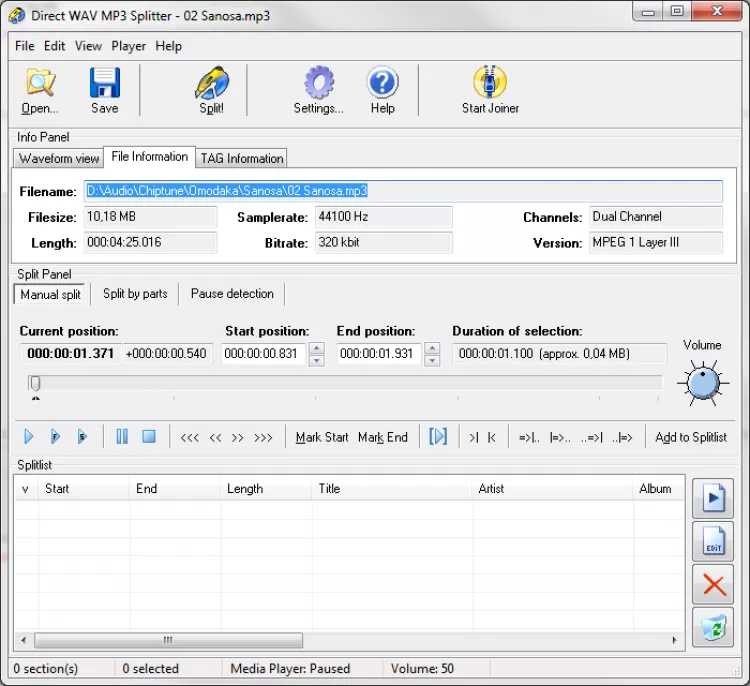
Direct WAV MP3 Splitter — отдельный инструмент для нарезки WAV
Direct WAV MP3 Splitter рассчитан именно на разбиение и подрезку WAV/MP3 без повторного сжатия исходного аудио. Кроме ручной расстановки точек по форме волны, программа делит длинную запись на равные части по времени, размеру или количеству фрагментов, умеет искать паузы и тишину, поддерживает CUE и дает встроенное предпрослушивание. Это полезно для многочасовых лекций, подкастов, оцифрованных кассет и других записей, которые нужно разбить, а не реставрировать. Его не стоит путать с mp3DirectCut: несмотря на похожие названия, это разные продукты, а mp3DirectCut ориентирован на MP3/AAC/MP2 и не является прямым WAV-редактором.
- Добавьте WAV в рабочее окно и запустите воспроизведение встроенным плеером. Для ручной нарезки ориентируйтесь на форму волны и ставьте точки в местах будущих границ.
- Если нужны равные части, выберите автоматическое деление по времени, размеру файла или заданному количеству фрагментов вместо ручной разметки.
- Для записи с заметными паузами используйте обнаружение пауз или тишины, затем просмотрите найденные границы: автоматическая точка может попасть внутрь короткой смысловой паузы.
- При наличии готовой разметки CUE загрузите ее и сверьте список границ с длительностью исходного WAV.
- Перед окончательным разделением прослушайте несколько участков вокруг точек. После операции откройте первый, один средний и последний файл и убедитесь, что речь или музыкальная атака не обрезаны.
Плюсы:
- разделяет WAV без повторного сжатия и сохраняет исходный формат;
- есть ручные точки, деление по времени, размеру и числу частей, а также поиск пауз и тишины;
- поддерживает CUE и встроенное предпрослушивание;
- подходит для очень длинных записей, когда многодорожечный редактор не нужен.
Минусы:
- для шумоподавления, спектральной реставрации и монтажа нескольких дорожек нужен другой редактор;
- автоматическое обнаружение тишины нельзя запускать без проверки найденных границ на речи и музыке.
Medieval CUE Splitter — если рядом с WAV есть файл .cue
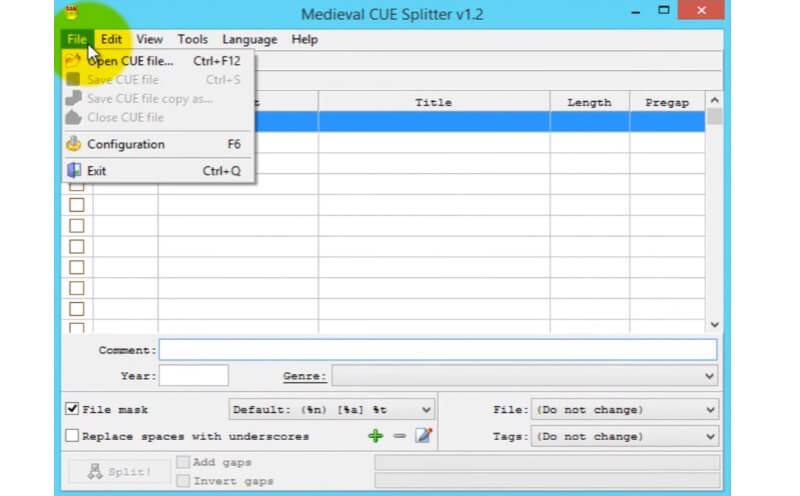
CUE-файл содержит разметку треков и позволяет не выставлять десятки границ вручную. Medieval CUE Splitter предназначен именно для такого сценария: открыть .cue, проверить список треков и запустить разделение исходного аудиофайла. Этот способ особенно полезен для цельного образа аудиоальбома. Если CUE отсутствует, программа не угадает смысловые границы — для ручной разметки используйте SolveigMM, Audacity или АудиоМАСТЕР.
- Положите WAV и соответствующий .cue в доступное место.
- Откройте CUE в сплиттере и убедитесь, что программа нашла исходный аудиофайл.
- Сверьте названия и длительности треков с ожидаемой разметкой.
- Выберите каталог назначения и запустите Split.
- Прослушайте переход между двумя соседними треками и проверьте, что начало следующего не попало в конец предыдущего.

Плюсы:
- автоматизирует деление альбомного WAV по готовой разметке;
- не требует вручную переносить каждый таймкод;
- подходит для длинных файлов с корректным CUE.
Минусы:
- без CUE не решает задачу смысловой разметки;
- ошибка в исходном CUE автоматически переносится в границы всех получившихся файлов.
Как обрезать WAV на macOS
ocenaudio — простой кроссплатформенный редактор
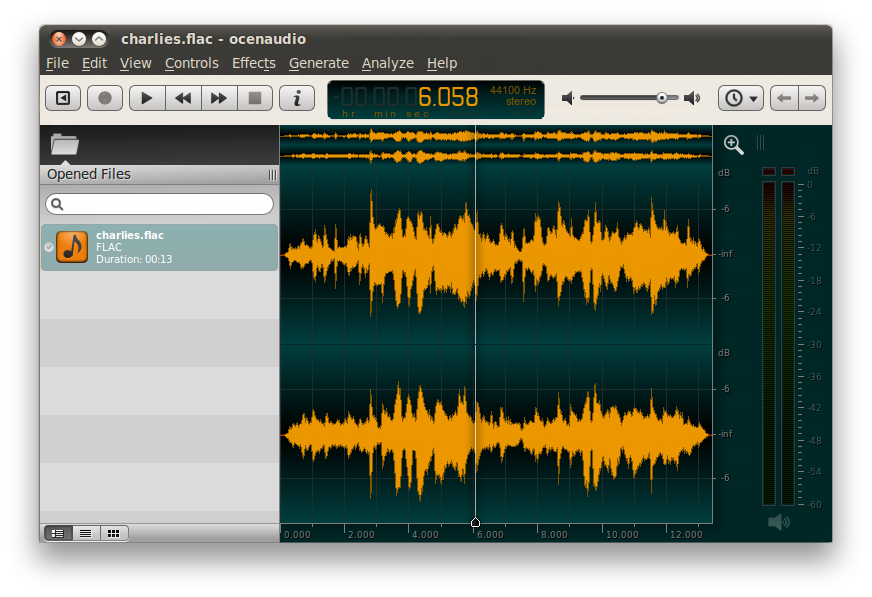
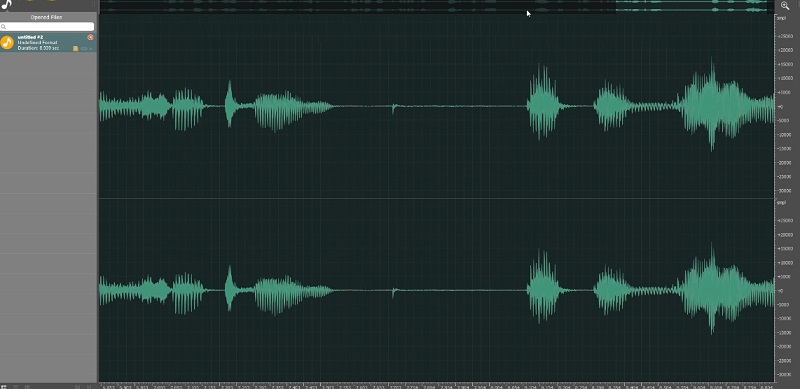
ocenaudio работает на macOS, Windows и Linux; в статье он приведен один раз, чтобы не дублировать одну программу в трех платформенных разделах. Редактор показывает форму волны, поддерживает Cut/Copy/Paste и отдельные действия Trim Left/Right, поэтому подходит и для удаления середины, и для быстрого отсечения края относительно курсора или выделения.
- Откройте WAV или перетащите его в список Opened Files.
- Для удаления середины выделите участок на форме волны и примените Cut/Delete.
- Для удаления всего слева или справа от текущей позиции используйте Trim Left или Trim Right.
- Прослушайте стык; при необходимости увеличьте масштаб и поправьте границу.
- Сохраните результат как WAV и не меняйте формат/разрешение без необходимости.
Плюсы:
- Windows, macOS и Linux — один рабочий процесс на разных компьютерах;
- есть быстрые Trim Left/Right и обычные Cut/Copy/Paste;
- редактор рассчитан на большие аудиофайлы и выполняет базовые операции без многодорожечной сложности.
Минусы:
- не заменяет полноценную DAW для сложного микса;
- для автоматической пакетной нарезки по списку таймкодов удобнее FFmpeg.
Movavi Video Editor — обрезка WAV на таймлайне
Movavi Video Editor принимает аудиофайлы и позволяет обрезать их на отдельной Audio Track. Метод особенно удобен, когда WAV одновременно используется в видеомонтаже, но результат можно сохранить и как отдельный аудиофайл: после разрезов откройте Export, перейдите на вкладку Save audio file и выберите WAV. Для простой обрезки одного звукового файла интерфейс видеоредактора тяжелее специализированного аудиоредактора, зато точки легко синхронизировать с видеорядом.
- Нажмите Add Files и выберите WAV. Перетащите файл из Project files на Timeline — он появится на Audio Track.
- Поставьте красный маркер в первую точку разреза и нажмите Split. Повторите действие в конце ненужного участка.
- Выделите отделившийся фрагмент и нажмите Delete. Если нужно только укоротить край, оставьте нужную часть дорожки и удалите лишнюю.
- Прослушайте стык и при необходимости приблизьте таймлайн, чтобы точнее переместить место разреза.
- Нажмите Export, выберите Save audio file, установите WAV как формат результата и нажмите Start.

Плюсы:
- точки разреза удобно синхронизировать с видеорядом;
- работает на Windows и macOS;
- ненужный внутренний сегмент удаляется после двух команд Split;
- есть отдельный режим Save audio file для экспорта отредактированного звука.
Минусы:
- для одного самостоятельного WAV интерфейс видеоредактора избыточен;
- перед экспортом нужно выбрать именно WAV, а не оставить профиль видеопроекта.
Final Cut Pro — для WAV внутри профессионального видеомонтажа
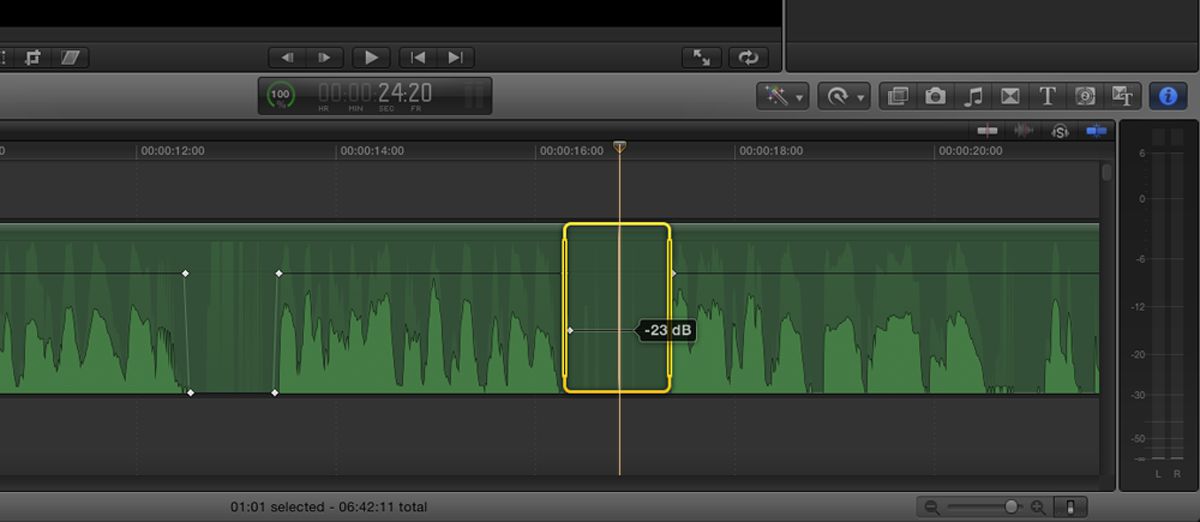
Final Cut Pro для Mac импортирует WAV и позволяет редактировать аудиоклипы и отдельные audio components на таймлайне. Этот метод стоит выбирать, когда WAV уже используется в ролике: обрезка тогда выполняется вместе с монтажом изображения, а не в отдельном аудиофайле. Для автономной аудиозадачи ocenaudio или Audition проще.
- Импортируйте WAV в медиатеку и добавьте его в таймлайн.
- Поставьте playhead в нужную точку и разделите клип, либо потяните край клипа, если нужно только укоротить начало/конец.
- Для многоканального WAV при необходимости раскройте audio components и убедитесь, что редактируется нужный канал.
- Прослушайте монтажный стык в контексте проекта.
- При необходимости самостоятельного аудиофайла используйте поддерживаемый путь экспорта проекта; не считайте обычный видеопроект автоматическим WAV-экспортом.
Плюсы:
- WAV поддерживается при импорте;
- аудио можно точно подрезать в синхронизации с видео;
- есть работа с отдельными аудиокомпонентами и каналами.
Минусы:
- это видеоредактор, а не самый короткий путь к самостоятельному WAV;
- на Mac нативный экспорт проекта ориентирован на share/export workflow, поэтому формат конечного standalone audio нужно проверять отдельно под конкретный сценарий.
QuickTime Player — ограниченная альтернатива, а не полноценный WAV-триммер
QuickTime Player на Mac умеет подрезать клип через Edit → Trim: желтые маркеры задают область, которая останется. Однако File → Export As → Audio Only создает Apple MPEG-4 audio с дорожкой AAC, а не WAV. Поэтому QuickTime подходит, когда формат результата не обязан оставаться WAV; для самостоятельного WAV с контролем параметров используйте ocenaudio, Audacity, WavePad или Adobe Audition.
Leawo Music Recorder — записать нужный интервал вместо редактирования исходника
Leawo Music Recorder решает задачу обходным способом: пользователь настраивает формат вывода и источник звука, запускает запись нужного участка и останавливает ее в конце. В результате создается новая запись выбранного интервала, а исходный WAV не обрезается. Метод полезен для захвата воспроизводимого участка, но для точного сохранения границ и параметров исходного файла предпочтительнее обычный редактор формы волны.
Плюсы:
- можно получить отдельную запись только нужного интервала;
- подходит для захвата воспроизводимого звука, а не только для локального файла.
Минусы:
- новый файл создается путем записи, а не прямой обрезки исходного WAV;
- результат зависит от настроек захвата и выбранного формата, поэтому это не способ гарантированно сохранить исходный поток.
Как обрезать WAV онлайн
Онлайн-редактор удобен для разовой задачи на компьютере или телефоне, но WAV-файлы часто крупные. Перед загрузкой проверьте лимит сервиса и подумайте о конфиденциальности: интервью, рабочие записи, неопубликованная музыка и голосовые данные безопаснее обрабатывать локально. Для сервисов с серверной обработкой загрузка файла — обязательная часть процесса; Bear Audio Editor выделяется тем, что выполняет редактирование в браузере без отправки аудио на сервер.
123apps Audio Cutter / mp3cut.net
123apps включает Audio Cutter на домене mp3cut.net. После загрузки файла сервис показывает форму волны: две границы задают сохраняемый диапазон, а перед сохранением можно выбрать выходной формат. Несмотря на название mp3cut.net, редактор открывает WAV и позволяет сохранить результат в WAV.
- Откройте инструмент Trim Audio и добавьте WAV.
- Дождитесь появления формы волны и проиграйте участок около будущих границ.
- Перетащите левый и правый маркер так, чтобы внутри остался нужный диапазон.
- При необходимости задайте плавное появление/затухание только если это действительно требуется: эффекты изменяют выборки у границы и уже не являются простой «чистой обрезкой».
- Выберите WAV для результата и сохраните файл.


Плюсы:
- работает в браузере на настольных и мобильных устройствах;
- границы видны на форме волны;
- можно оставить WAV на выходе.
Минусы:
- для очень больших или конфиденциальных файлов локальный редактор практичнее;
- онлайн-процесс зависит от скорости соединения и текущих лимитов сервиса.
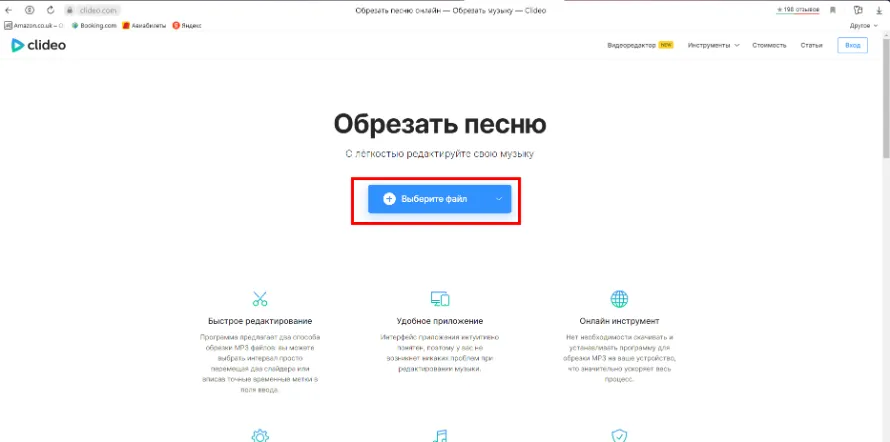
Clideo — извлечь выделенное или удалить выделенное
Clideo удобен тем, что явно разделяет два противоположных действия. После загрузки WAV желтыми маркерами отмечается диапазон. Extract Selected оставляет только выделенную часть, а Delete Selected удаляет ее и сохраняет остальное. Это снижает вероятность типичной ошибки, когда пользователь хотел убрать паузу, но получил только паузу как отдельный файл.
- Выберите Choose file и добавьте WAV с устройства или облачного хранилища.
- Перетащите желтые маркеры либо введите точные таймкоды в полях Cut from.
- Выберите Extract Selected, если нужен только отмеченный фрагмент, или Delete Selected, если отмеченное нужно убрать.
- Прослушайте результат встроенным плеером.
- При необходимости отключите Fade in/Fade out/Crossfade: эффекты нужны не всегда.
- Выберите WAV как выходной формат и запустите Export.

Плюсы:
- два понятных режима — Extract Selected и Delete Selected;
- WAV входит в поддерживаемые форматы;
- есть предпрослушивание и точные временные поля.
Минусы:
- файл обрабатывается онлайн;
- fade/crossfade изменяют звук у границ, поэтому их не следует включать автоматически при требовании сохранить исходное звучание.
AConvert — обрезка по Start Position и Duration
AConvert отличается от большинства редакторов формой ввода: вместо двух конечных таймкодов сервис использует Start position и Duration. Если нужен участок с 01:20 до 02:05, Duration равна 45 секундам, а не 02:05. Сервис принимает аудиофайлы до 200 МБ и для операции Cut сохраняет выбранный участок без декодирования, кодирования или конвертации.
- Откройте Audio → Cut.
- Добавьте WAV через Choose Files.
- В Start Position укажите время, с которого должен начаться результат.
- В Duration задайте длительность сохраняемого участка, а не время его окончания.
- Нажмите Submit и после обработки проверьте длительность результата до удаления исходника.

Плюсы:
- поддерживает WAV и несколько других аудиоформатов;
- удобен, когда начало и длина фрагмента уже известны численно;
- обрезает выбранный участок без перекодирования;
- не требует установки.
Минусы:
- лимит одного аудиофайла — 200 МБ;
- Duration легко перепутать с конечным таймкодом;
- для визуального поиска границы по речи форма менее удобна, чем редактор с крупной волной.
Audio Trimmer — простой браузерный Crop
Audio Trimmer поддерживает WAV и ограничивает один загружаемый файл размером 250 МБ. Загруженные файлы хранятся во временной папке сервера и автоматически удаляются в течение двух часов. Рабочий процесс рассчитан на один диапазон: загрузить дорожку, выбрать сохраняемую часть и нажать Crop.
- Нажмите Choose File, выберите WAV и Upload.
- На форме волны поставьте начало и конец нужной области.
- Выберите режим сохранения выделенного участка и при необходимости формат WAV.
- Нажмите Crop.
- Скачайте результат и сразу прослушайте обе границы.

Плюсы:
- простая операция для одного фрагмента;
- поддерживается WAV;
- лимит одного файла составляет 250 МБ, а загруженные файлы автоматически удаляются в течение двух часов.
Минусы:
- не рассчитан на сложную многосегментную нарезку;
- файл передается на сервер, что важно для приватных записей.
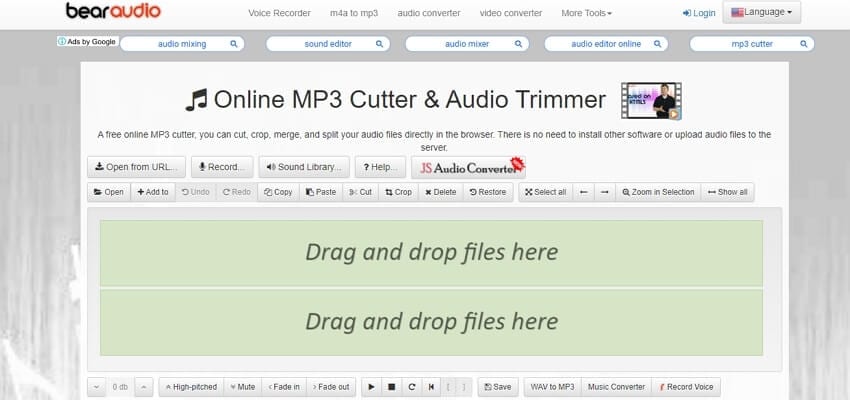
Bear Audio Editor — обработка прямо в браузере
Bear Audio Editor работает в браузере на HTML5 и редактирует локальные аудиофайлы без загрузки их на сервер. Он открывает MP3, WAV и OGG и сохраняет, в частности, WAV. В редакторе доступны Cut/Delete, объединение, Fade In/Fade Out, изменение громкости и запись.
- Откройте локальный WAV в Bear Audio Editor.
- Выделите диапазон на форме волны.
- Нажмите Cut/Delete, если выделенное нужно убрать; для отдельного фрагмента оставьте нужную область и удалите края.
- Прослушайте стык и не включайте Fade, если требуется сохранить исходный край без обработки.
- Выберите WAV при экспорте.
Плюсы:
- локальное редактирование в браузере без обязательной загрузки аудио на сервер;
- есть форма волны, Cut/Delete и WAV-экспорт;
- работает без установки отдельного приложения.
Минусы:
- браузерный редактор зависит от ресурсов вкладки и устройства;
- для многочасовых файлов настольный редактор предсказуемее.
Aspose Audio Cutter — ввод точного Cut Start и Cut End
Aspose Audio Cutter принимает WAV и позволяет задать Cut Start и Cut End в формате HH:MM:SS, затем выбрать формат сохранения. Это подход для известного интервала, например 00:12:30–00:13:05. После обработки загруженный файл хранится на сервере не дольше 24 часов. Если границы нужно найти на слух, визуальный редактор с формой волны удобнее.
- Загрузите WAV.
- Введите Cut Start.
- Введите Cut End — здесь используется именно время окончания, в отличие от Duration у AConvert.
- В Save as выберите WAV.
- Запустите обработку и проверьте длительность получившегося файла.

Плюсы:
- точные поля Cut Start/Cut End;
- WAV поддерживается и на входе, и в Save as;
- сервис работает через браузер на разных ОС.
Минусы:
- для поиска естественной границы речи без формы волны требуется предварительно знать таймкоды;
- аудио загружается в онлайн-сервис.
Media.io, FreeOnlineEditor и сервисы с общим названием WAV Cutter
У Media.io, FreeOnlineEditor WAV Cutter и инструментов с общим названием WAV Cutter интерфейс и набор выходных форматов нельзя определять только по совпадению названия. Перед загрузкой проверьте на открытой странице два пункта: WAV должен приниматься на входе и присутствовать среди форматов сохранения. Если одного из пунктов нет, используйте 123apps, Clideo, AConvert, Audio Trimmer, Bear Audio Editor или Aspose Audio Cutter, для которых WAV-workflow описан выше.
Как обрезать WAV на iPhone и iPad
WavePad — мобильный редактор с Trim
WavePad доступен на iPhone/iPad, Android, Windows и macOS. Команда Trim оставляет выделенный диапазон, удаляя начало и конец за его пределами. На мобильном устройстве это удобнее, чем вырезать края по одному. Для удаления фрагмента из середины применяйте Cut/Delete к выделенной области.
- Откройте WAV в WavePad.
- Масштабируйте форму волны жестом и выделите диапазон, который должен остаться.
- Используйте Trim; в настольной версии этой операции соответствует Ctrl+T, на мобильной она выбирается из меню редактирования.
- Если нужно убрать середину, выделите ненужный участок и примените Delete/Cut вместо Trim.
- Сохраните результат как WAV; для PCM-проекта не меняйте sample rate и bit depth без необходимости.

Плюсы:
- один и тот же редактор доступен на компьютерах и мобильных устройствах;
- есть точные операции Trim и Cut/Delete;
- WAV поддерживается, включая PCM-параметры.
Минусы:
- мобильный экран ограничивает точность длинной формы волны по сравнению с монитором;
- часть расширенных функций не нужна для простой обрезки и усложняет меню.
iMovie — только если WAV редактируется внутри видеопроекта

iMovie на iPhone умеет укорачивать и разделять аудиоклип в таймлайне, но этот сценарий относится к звуку внутри видеопроекта. Не используйте его как основной совет, если требуется получить самостоятельный обрезанный WAV с контролем параметров. Для такого результата WavePad или Lexis Audio Editor дают более прямой аудиопроцесс.
Как обрезать WAV на Android
Lexis Audio Editor — Cut, Delete и Trim на телефоне
Lexis Audio Editor работает как полноценный мобильный аудиоредактор: открывает существующие записи, показывает форму волны, поддерживает Cut, Copy, Paste, Delete, вставку тишины, Trim, Fade In/Fade Out и сохранение в WAV. Для WAV это важное отличие от мобильных видеоредакторов, которые умеют резать аудиоклип только внутри проекта.
- Откройте WAV через файловый выбор приложения.
- Увеличьте форму волны и отметьте диапазон.
- Чтобы оставить только выделенное, примените Trim; чтобы убрать выделенное из середины, используйте Delete или Cut.
- Прослушайте переход и при необходимости скорректируйте границу.
- Сохраните в WAV. Пробный режим приложения позволяет сохранять WAV; ограничение MP3 относится к платной функции MP3-экспорта, а не к WAV.

Плюсы:
- WAV можно открывать и сохранять;
- на мобильном устройстве есть настоящий набор Cut/Delete/Trim, а не только видеотаймлайн;
- доступны дополнительные операции нормализации и шумоподавления, если они действительно нужны.
Минусы:
- точная разметка многочасового файла на небольшом экране медленнее;
- эффекты Fade и Noise Reduction меняют аудиоданные и не должны применяться автоматически при задаче «только обрезать».
WAV Cutter And Joiner — не путать одноименные приложения
По одному названию WAV Cutter And Joiner нельзя однозначно определить разработчика и конкретную карточку приложения. Поэтому не переносите названия кнопок, ограничения или условия между одноименными программами. Для воспроизводимой мобильной инструкции используйте Lexis Audio Editor: в нем доступны Cut, Delete, Trim и сохранение WAV.
Как обрезать WAV в Linux
Audacity — визуальный редактор с актуальным Export Audio
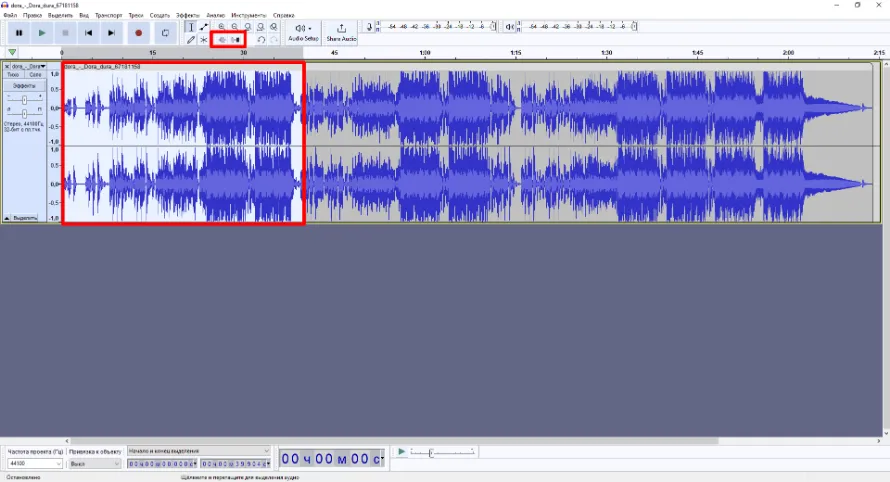
Audacity работает на Linux, Windows и macOS. Для сохранения результата используется File → Export Audio, после чего WAV выбирается в поле Format. Для простой обрезки форма волны и Selection Tool дают точное визуальное выделение; для нескольких частей можно создать labels и экспортировать сегменты раздельно.
- Откройте WAV через File → Open или перетащите файл в окно.
- Выделите мышью интервал. Для удаления середины оставьте выделенным именно ненужный диапазон и нажмите Delete/Cut.
- Чтобы сохранить только выбранный интервал, используйте Trim Audio либо экспорт текущего Selection. Trim Audio удаляет всё, что находится за границами выделения.
- Нажмите Play и проверьте обе границы. Если разрез слышен неестественно, увеличьте масштаб и сдвиньте границу.
- Откройте File → Export Audio. Выберите WAV в Format. При экспорте выбранного участка убедитесь, что диапазон экспорта соответствует Selection, а не всему проекту.
- В WAV options выберите параметры, согласованные с исходником. Для обычного PCM-проекта не повышайте разрядность и частоту дискретизации без причины.

Плюсы:
- Windows, macOS и Linux;
- актуальный Export Audio поддерживает WAV и экспорт текущего выделения;
- подходит и для одного разреза, и для меток/нескольких частей;
- можно увеличить форму волны для точного поиска точки монтажа.
Минусы:
- интерфейс содержит больше инструментов, чем требуется для одноразовой обрезки;
- при смене формата/параметров в Export Audio можно непреднамеренно преобразовать звук.
FFmpeg — обрезка по таймкодам и автоматизация
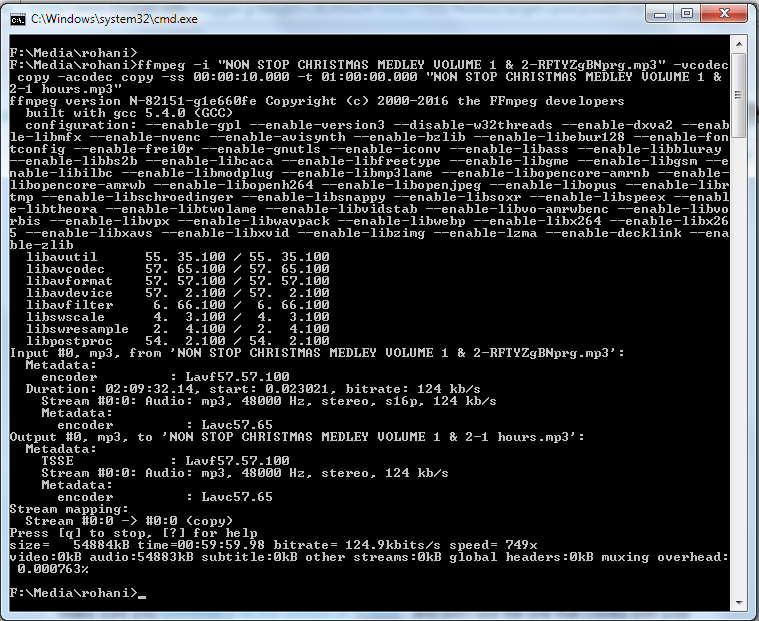
FFmpeg — командный вариант для Linux, Windows и macOS. Он особенно полезен, когда таймкоды уже известны или одну операцию нужно повторить для многих файлов. Параметр -ss задает начальную позицию, -t — длительность выходного фрагмента, а stream copy (-c:a copy) копирует аудиопоток без декодирования и кодирования. При stream copy начальная граница зависит от доступной пакетной структуры; если требуется монтажная точность по форме волны, удобнее визуальный PCM-редактор.
Пример для участка с 00:00:30 до 00:01:15:
ffmpeg -ss 00:00:30 -i input.wav -t 00:00:45 -c:a copy output.wav
Сначала проверьте длительность результата. В примере выше -ss 00:00:30 начинает фрагмент с отметки 30 секунд, а -t 00:00:45 ограничивает его длительность 45 секундами. Для серии фрагментов запускайте команду с разными значениями -ss и -t и разными именами выходных файлов. Если известен именно конечный таймкод, его можно задать через -to; -t и -to одновременно не используют.
Для контроля свойств исходника используйте ffprobe. В практическом сценарии полезно сверить codec_name, sample_rate, channels и sample_fmt до обработки и после нее. Если выбран stream copy, эти характеристики аудиопотока не должны превращаться в другой кодек.
Плюсы:
- нет графического интерфейса и накладных операций — удобно для автоматизации;
- stream copy исключает перекодирование аудиопотока;
- одни и те же команды применимы на разных ОС.
Минусы:
- без формы волны границы приходится знать заранее или определять другим способом;
- при stream copy точность может ограничиваться пакетными границами, поэтому для очень точного монтажа речи лучше GUI-редактор;
- ошибка между
-toи-tдает неправильную длительность результата.
Какие рекомендации не подходят для прямой обрезки WAV
| Инструмент | Почему не основной WAV-способ | Что использовать вместо него |
|---|---|---|
| mp3DirectCut | Редактирует MP3, AAC и MP2; прямого WAV-workflow для этой задачи нет. | АудиоМАСТЕР, Audacity, WavePad, Direct WAV MP3 Splitter |
| Windows Media Player | Проигрыватель не содержит встроенного инструмента обрезки WAV; для редактирования нужен отдельный аудиоредактор. | Wave Editor, AVS Audio Editor |
| Windows Movie Maker | Устаревший видеоредактор; это не специализированный путь WAV → WAV. | АудиоМАСТЕР, Audacity |
| QuickTime Player | Edit → Trim доступен, но Audio Only экспортирует MPEG-4/AAC, а не WAV. | ocenaudio, WavePad |
| iMovie | Редактирует аудиоклип в видеопроекте; это не прямой мобильный WAV-редактор. | WavePad или Lexis Audio Editor |
| generic WAV Cutter / Online MP3 Cutter | Общее название не позволяет однозначно определить разработчика и актуальный продукт. | Использовать сервис с точным названием и проверяемой страницей: 123apps, Clideo, AConvert, Bear Audio Editor |
Отдельно не стоит путать «без перекодирования» с «неизменным файлом». Даже когда аудиопоток копируется напрямую, контейнер WAV создается заново: могут измениться служебные метаданные и структура файла. Для слухового качества это не проблема, но побайтовое сравнение двух файлов может показать различия. Если задача архивная и важна воспроизводимость, сохраняйте исходник вместе с обрезанной копией.
Сравнение программ и сервисов
| Инструмент | Платформа | Где обрабатывается | WAV на выходе | Обрезать края | Удалить середину | Разделить | Как ставятся границы | Лучший сценарий |
|---|---|---|---|---|---|---|---|---|
| АудиоМАСТЕР | Windows | локально | WAV | да | да | вручную | форма волны | простая ручная обрезка |
| Wave Editor | Windows/macOS | локально | WAV | да | да | вручную | форма волны | быстро убрать края или середину |
| AVS Audio Editor | Windows | локально | WAV | да | да | Split | таймлайн | когда нужны отдельные Cut/Trim/Split |
| ВидеоМАСТЕР | Windows | локально | WAV при аудиовыходе | да | по режиму | вручную | временные поля | аудио рядом с видеоработой |
| UniConverter | Windows/macOS | локально | WAV | да | да | сегменты | таймлайн | нарезка плюс конвертация |
| Vidmore Video Converter | Windows/macOS | локально | WAV | да | да | Fast Split | сегменты | деление длинной записи |
| Apeaksoft Video Converter Ultimate | Windows/macOS | локально | WAV | да | да | Fast Split | сегменты | несколько частей и точные таймкоды |
| FVC Video Converter Ultimate | Windows/macOS | локально | WAV | да | да | сегменты | маркеры/время | обрезка внутри конвертера |
| WonderFox HD Video Converter Factory Pro | Windows | локально | WAV | да | да | несколько клипов | ползунки/Start-End | обрезка плюс конвертация |
| GiliSoft Video Editor | Windows | локально | WAV | да | да | Batch/Advanced Cutter | Start Time/End Time | один или несколько интервалов |
| SolveigMM Video Splitter | Windows | локально | WAV | да | да | маркеры | таймлайн | много фрагментов |
| Adobe Audition | Windows/macOS | локально | WAV | да | да | маркеры/selection | форма волны | точный монтаж и реставрация |
| Direct WAV MP3 Splitter | Windows | локально | WAV без повторного сжатия | да | по точкам | да | волна/время/тишина/CUE | длинные записи и автоматическое деление |
| Medieval CUE Splitter | Windows | локально | WAV | по CUE | нет ручного монтажа | да | CUE-разметка | альбомный WAV с готовым .cue |
| ocenaudio | Windows/macOS/Linux | локально | WAV | да | да | Split at Cursor | форма волны | простая кроссплатформенная работа |
| Movavi Video Editor | Windows/macOS | локально | WAV через Save audio file | да | да | Split | таймлайн | звук внутри видеопроекта |
| 123apps | браузер | онлайн | WAV | да | зависит от режима | один диапазон | форма волны | разовая задача |
| Clideo | браузер | онлайн | WAV | да | да | один диапазон | форма волны | явный Extract/Delete |
| AConvert | браузер | онлайн | WAV | да | нет многосегментной разметки | один диапазон | Start + Duration | известные численные границы |
| Audio Trimmer | браузер | онлайн | WAV | да | нет сложной разметки | один диапазон | форма волны | файл до 250 МБ |
| Bear Audio Editor | браузер | локально в браузере | WAV | да | да | ручная | форма волны | без загрузки аудио на сервер |
| Aspose Audio Cutter | браузер | онлайн | WAV | да | нет сложной разметки | один диапазон | Cut Start/End | известные таймкоды |
| WavePad | Windows/macOS/iOS/Android | локально | WAV | да | да | ручная | форма волны | одинаковая логика на ПК и телефоне |
| Lexis Audio Editor | Android/iOS/Windows | локально | WAV | да | да | ручная | форма волны | мобильный WAV-редактор |
| Audacity | Windows/macOS/Linux | локально | WAV | да | да | labels | форма волны | точность и бесплатный GUI |
| FFmpeg | Windows/macOS/Linux | локально | WAV | да | по таймкодам | скрипт | CLI | автоматизация |
Для одного ручного фрагмента главный критерий — удобство постановки границы и предпрослушивание. Для десятков частей важнее маркеры, labels или Fast Split. Для пакетной обработки по известным значениям времени графический интерфейс перестает быть преимуществом: FFmpeg проще встроить в повторяемый процесс. Онлайн-сервисы лучше оставлять для разовой работы с неслужебными файлами, особенно если WAV большой или содержит чувствительную запись.
Как сохранить WAV без лишнего ухудшения
Сначала зафиксируйте свойства исходника
Перед редактированием посмотрите частоту дискретизации, разрядность и число каналов. В аудиоредакторах эти данные обычно видны в свойствах файла или в строке проекта. В FFmpeg их удобно посмотреть через ffprobe. Запишите значения до начала работы; после экспорта сравните их с результатом. Это простой способ обнаружить случайный переход с 48 кГц на 44,1 кГц или со стерео на моно.
Не повышайте параметры «для качества»
Если исходник 16-битный, экспорт в 24-битный WAV не восстанавливает отсутствующие детали. Аналогично, преобразование 44,1 кГц в 96 кГц не добавляет высокочастотную информацию, которой не было в исходнике. Более высокие значения могут понадобиться как часть профессионального рабочего процесса, но для простой обрезки это лишняя конвертация и увеличение размера файла.
Не используйте MP3 как промежуточный формат
Цепочка WAV → MP3 → WAV бессмысленна для задачи «обрезать без лишней потери качества». Потери происходят на этапе MP3-кодирования; дальнейшая упаковка результата в WAV лишь увеличивает размер, но не восстанавливает исходные данные. Если редактор умеет открыть WAV и сохранить WAV напрямую, используйте этот путь.
Stream copy и повторный PCM-экспорт — не одно и то же
В редакторе формы волны после Cut результат обычно заново записывается в WAV, даже если PCM-параметры совпадают с исходником. Это не обязательно означает ухудшение: несжатый PCM при одинаковых параметрах не проходит через lossy-кодек. В FFmpeg режим -c:a copy не декодирует и не кодирует аудиопоток, но точка разреза определяется доступной пакетной структурой. Поэтому выбирайте между точностью границы и прямым копированием потока исходя из задачи.
Проверьте каналы
У речи с одного микрофона исходник может быть mono, а у музыки — stereo. Не преобразуйте mono в stereo только ради привычного отображения двух каналов: два одинаковых канала не содержат больше информации. И наоборот, случайный downmix стерео в mono может изменить баланс инструментов и пространственную картину.
Не применяйте эффекты автоматически
Fade In/Fade Out полезны, если фрагмент начинается или заканчивается резко, но это уже обработка, а не чистая обрезка. Noise Reduction, Normalize, Equalizer и компрессор тоже меняют сигнал. Включайте их только для отдельной задачи и сохраняйте обработанную версию под новым именем. Если цель — вырезать диапазон без других изменений, оставьте эффекты выключенными.
Типичные ошибки и как их исправить
| Ошибка | Почему возникает | Что сделать |
|---|---|---|
| Получился только ненужный кусок | Выбран Extract/Keep вместо Delete | Отмените действие и выберите удаление выделенного либо поменяйте выделение |
| Файл слишком длинный | В AConvert в Duration введено время окончания | Вычислите длительность: конец минус начало |
| Стык обрезал согласную или удар барабана | Граница поставлена только по секундам без увеличения волны | Приблизьте форму волны и прослушайте 2–3 секунды вокруг разреза |
| После обрезки WAV стал другим по размеру сильнее ожидаемого | Изменены sample rate, bit depth, channels или кодек | Сравните свойства исходника и выходного профиля |
| Файл сохранился как MP3 | Конвертер оставил предыдущий выходной профиль | Перед Convert/Export явно выберите WAV |
| Онлайн-сервис долго загружает запись | WAV несжатый и весит намного больше MP3 той же длительности | Для большого исходника используйте локальный редактор вместо промежуточного lossy-сжатия |
| Вырезанная середина звучит резко | Смежные фрагменты имеют заметно разный уровень/фазу в точке соединения | Сдвиньте границу к естественной паузе; fade/crossfade применяйте только если допустима обработка |
| Нельзя открыть результат в нужной программе | Расширение WAV выбрано, но внутри использован неподходящий вариант кодека | Для максимальной совместимости используйте обычный PCM WAV с параметрами исходника |
Еще одна практическая ошибка — перезаписать оригинал. Если редактор предлагает Save вместо Save As, не подтверждайте перезапись важной записи до проверки. Рабочая схема безопаснее: original.wav остается неизменным, первый результат сохраняется как original-trim.wav, а дополнительные варианты — с понятными суффиксами по назначению.
Как проверить обрезанный WAV
- Откройте файл заново. Проверка внутри еще не сохраненного проекта не подтверждает, что экспорт прошел правильно.
- Сверьте длительность. Для диапазона 01:20–02:05 ожидаемая длина — 45 секунд. Большое отличие сразу указывает на неправильную трактовку Start/End/Duration.
- Прослушайте начало. Убедитесь, что не исчез первый звук слова, атака ноты или дыхание, которое должно остаться.
- Прослушайте конец. Проверьте хвост последней ноты и естественную паузу.
- Проверьте внутренний стык. После Delete середины включите несколько секунд до и после соединения.
- Сравните sample rate, bit depth и channels. Неожиданное изменение этих полей означает дополнительное преобразование.
- Проверьте формат. Имя
result.wavдолжно соответствовать реальному WAV, а не просто переименованному файлу другого типа. - Только после проверки архивируйте или удаляйте рабочие копии. Для исходника ценной записи лучше сохранить отдельный мастер.
Практические сценарии
Нужно убрать тишину в начале и конце
На Windows быстрее всего использовать АудиоМАСТЕР или Wave Editor: откройте WAV, выделите край и удалите его, затем повторите для второго края. В WavePad можно выделить весь нужный центральный диапазон и применить Trim. В ocenaudio доступны Trim Left/Right относительно курсора или выделения. Для такой задачи не нужен Split и тем более видеоредактор.
Нужно удалить ошибочную фразу из середины интервью
Выберите редактор с крупной формой волны: АудиоМАСТЕР, Audacity, AVS Audio Editor, ocenaudio или Adobe Audition. Сначала поставьте начало выделения в естественной паузе перед ошибкой, конец — в паузе после нее, затем Cut/Delete. Прослушивание стыка важнее формально точного таймкода: граница в середине согласной слышна даже при разнице в несколько десятков миллисекунд.
Нужно получить один фрагмент по известным таймкодам
Для разовой работы подойдут Clideo или Aspose: укажите начало и конец. Если дано начало и продолжительность, AConvert позволяет ввести их напрямую. Для локальной автоматизации используйте FFmpeg с -ss и -to либо -t.
Нужно разделить многочасовую запись на главы
SolveigMM Video Splitter удобен при ручной расстановке множества маркеров и последующем Save All Fragments As. В Audacity можно добавить labels и выполнить экспорт нескольких файлов. Если границы уже находятся в CUE, Medieval CUE Splitter снимает необходимость переносить их вручную.
Нужно обрезать WAV на телефоне без компьютера
На iPhone/iPad используйте WavePad: выделение и Trim соответствуют привычной настольной логике. На Android Lexis Audio Editor дает Cut/Delete/Trim и WAV-сохранение. Браузерные сервисы тоже работают на телефоне, но для больших записей локальное приложение избавляет от долгой загрузки файла.
Нужно обработать серию файлов одинаковым способом
Если у всех файлов известны одинаковые старт и длительность, командная строка FFmpeg удобнее ручной работы. Если границы разные и зависят от содержания, автоматизация по формальным секундам опасна: сначала составьте таблицу таймкодов или разметьте записи маркерами, затем запускайте пакетный процесс. На первой паре файлов обязательно сделайте контрольное прослушивание.
Частые вопросы
Можно ли обрезать WAV без установки программы?
Да. 123apps, Clideo, AConvert, Audio Trimmer, Bear Audio Editor и Aspose выполняют задачу в браузере. Для конфиденциальной записи предпочтителен Bear Audio Editor, который обрабатывает локальный файл в браузере без обязательной загрузки аудио на сервер. Для остальных сервисов учитывайте передачу файла по сети.
Можно ли удалить только середину, сохранив начало и конец?
Да, но выбирайте Cut/Delete, а не Trim. В АудиоМАСТЕРе выделите ненужный участок и нажмите ножницы. В Clideo выберите Delete Selected. В Audacity выделите область и нажмите Delete/Cut. Trim обычно делает обратное — оставляет выделение и удаляет края.
Как разделить один WAV на много файлов?
Для ручной разметки используйте SolveigMM Video Splitter, Audacity или Vidmore/Apeaksoft с несколькими сегментами. Для готового .cue используйте CUE-сплиттер. Для списка числовых таймкодов можно автоматизировать FFmpeg.
Можно ли обрезать WAV без перекодирования?
Да, если инструмент поддерживает прямое копирование аудиопотока. В FFmpeg это stream copy с -c:a copy. Однако при таком режиме граница зависит от пакетной структуры. В аудиоредакторе PCM обычно декодируется в рабочую форму и снова записывается как PCM WAV; при тех же параметрах это не lossy-кодирование, но файл формируется заново.
Почему обрезанный WAV иногда становится больше?
Размер зависит не только от длительности, но и от частоты дискретизации, разрядности, числа каналов и кодека внутри WAV. Если короткий результат неожиданно крупнее, сначала сравните эти параметры. Например, переход к более высокой разрядности или частоте способен перекрыть экономию от сокращения длительности.
Можно ли обрезать WAV в Windows Media Player ?

Встроенной функции прямого редактирования WAV у Windows Media Player нет. В старых инструкциях встречаются сторонние плагины, но для обычной задачи проще открыть файл в отдельном редакторе — АудиоМАСТЕРе, Wave Editor, Audacity или AVS Audio Editor.
Что выбрать для WAV с файлом CUE?
Сначала используйте CUE-разметку: она уже содержит точки начала треков. Medieval CUE Splitter предназначен для этого сценария. Ручная установка маркеров оправдана только если CUE ошибочен либо требуется другая структура частей.
Что безопаснее для приватного интервью — онлайн или программа?
Локальная программа не требует передавать исходный файл на сторонний сервер. Для конфиденциального WAV выбирайте АудиоМАСТЕР, Audacity, ocenaudio, WavePad, AVS Audio Editor или другой локальный редактор. Bear Audio Editor также обрабатывает локальный аудиофайл в браузере без серверной загрузки.
Нужно ли добавлять Fade In и Fade Out после обрезки?
Нет, не автоматически. Fade полезен для художественного плавного начала/окончания или для смягчения слишком резкой границы, но он изменяет амплитуду аудио. Если задача — только удалить лишний диапазон, сначала попробуйте поставить границу в естественной паузе и оставить эффекты выключенными.
Какой вариант выбрать новичку?
На Windows основной простой путь — АудиоМАСТЕР: открыть WAV, выделить лишнее, нажать ножницы, сохранить как WAV и проверить параметры. На macOS — ocenaudio. На Linux — Audacity, если нужна форма волны, либо FFmpeg при известных таймкодах. На телефоне — WavePad для iPhone/iPad и Lexis Audio Editor для Android. Для разовой браузерной задачи — Clideo или 123apps.
Итоговый выбор по задаче
Для обычной Windows-обрезки начните с АудиоМАСТЕРа: его рабочий процесс соответствует самой задаче — форма волны, выделение, ножницы и WAV-сохранение. Если требуется много маркеров и несколько самостоятельных файлов, SolveigMM Video Splitter удобнее одного последовательного удаления. Для более сложного редактирования и контроля формы волны подходят Audacity и Adobe Audition.
На macOS простой отдельный WAV быстрее обработать в ocenaudio, а Final Cut Pro имеет смысл оставлять для звука, который уже находится внутри видеомонтажа. В браузере Clideo удобен явным выбором между Extract Selected и Delete Selected, AConvert — известными Start + Duration, Aspose — Start + End, а Bear Audio Editor — локальной обработкой файла в браузере. На мобильных устройствах выбирайте полноценные аудиоредакторы WavePad и Lexis Audio Editor, а не видеоприложение только потому, что в нем виден аудиоклип.
Главная проверка не зависит от программы: сохраните результат как отдельный файл, заново откройте его, прослушайте обе границы и внутренние стыки, затем сравните длительность, частоту дискретизации, разрядность и число каналов. Так обрезка WAV остается контролируемой операцией, а не случайной конвертацией с неизвестными параметрами.
 *EXE — расширение исполняемого файла. Сайт является партнером проекта