
Сделать рисунок из фотографии можно тремя принципиально разными способами: обработать исходник в обычном фоторедакторе, применить специализированный художественный фильтр или поручить стилизацию нейросети. Для карандашного портрета важны четкие границы и аккуратная тональная карта, для акварели — мягкие переходы и сохранение крупных цветовых пятен, а для мультяшного результата — упрощение деталей и усиление контуров. Ниже собраны рабочие методы для компьютера, браузера и телефона, а основной пошаговый способ показан в ФотоМАСТЕРе.
Быстрые фильтры и методы с ручным контролем решают разные задачи. Однокнопочный сервис удобен для аватара или разовой стилизации, но хуже подходит для точной работы с лицом, фоном и мелкими объектами. Редакторы со слоями, кривыми и масками требуют больше действий, зато позволяют исправить контуры, снизить шум, вернуть детали и подготовить файл к печати. Для конфиденциальных снимков дополнительное преимущество дают локальные программы, которые не требуют загружать фотографию на сторонний сервер.
Какой рисунок можно получить из фотографии
Перед выбором инструмента определите не программу, а тип результата. Под словом «рисунок» часто смешиваются эффекты, которые строятся по разным принципам и требуют разных исходников.
- Карандашный скетч. Главные признаки — серые или цветные штрихи, светлая бумага и сохранение формы объекта через контуры и тени. Для портрета лучше работает фотография с направленным светом и заметной границей между лицом, волосами и фоном.
- Line-art и контур. Изображение упрощается до линий. Такой результат удобен для раскраски, трафарета, гравировки и последующей векторной правки. Здесь важнее чистота границ, чем реалистичная штриховка.
- Акварель. Контуры становятся мягче, а цвет — пятнистым и полупрозрачным. Слишком мелкая фактура исходника обычно мешает: листва, волосы и сложный фон превращаются в рябь.
- Масляная живопись. Редактор имитирует мазки и объединяет мелкие детали в крупные формы. Метод хорошо подходит для пейзажей и выразительных портретов.
- Комикс и мультяшный стиль. Фотография упрощается до крупных цветовых областей и подчеркнутых границ. Здесь особенно заметны ошибки на глазах, зубах, волосах и предметах на фоне.
- Нейросетевой арт. Модель не просто накладывает фильтр, а заново интерпретирует сцену. Результат может быть выразительнее классического фильтра, но требует проверки сходства, количества пальцев, формы очков, украшений, надписей и других мелких деталей.
Если задача — максимально сохранить человека или предмет, начинайте с классической обработки: чёрно-белого преобразования, резкости, локального контраста и тоновой коррекции. Для стилизации «в духе иллюстрации» удобнее фильтры. Для свободного художественного образа можно применять AI, но итог нужно сравнивать с оригиналом не только в уменьшенном превью, а и при масштабе 100%.
Как подготовить исходное фото
Качество исходника сильнее влияет на результат, чем количество пресетов. Один и тот же фильтр может аккуратно выделить контур на портрете и превратить фон с травой или мелкой листвой в густой шум. До стилизации полезно сделать базовую подготовку.
- Кадрируйте изображение. Уберите пустые края и случайные предметы. На портрете лицо должно занимать достаточную часть кадра, иначе тонкие элементы глаз и волос потеряются после уменьшения деталей.
- Исправьте экспозицию. Сильно пересвеченная кожа даст пустые белые области, а проваленные тени превратятся в сплошные темные пятна. Не стремитесь к максимальному контрасту до применения эффекта.
- Снизьте шум. Цифровая зернистость после усиления резкости становится похожа на грязные штрихи. Убирайте только заметный шум: чрезмерное сглаживание уничтожит ресницы, фактуру волос и мелкие элементы одежды.
- Проверьте фон. Для чистого карандашного портрета проще работать с однотонным или размытым фоном. Если фон важен по сюжету, лучше обрабатывать его отдельно или выбирать стиль, который допускает много деталей.
- Сохраните копию исходника. Не перезаписывайте единственный оригинал. Даже при неразрушающем редактировании отдельный исходный файл упрощает сравнение и повторную обработку.
Для печати имеет смысл работать с максимально крупным исходником и уменьшать его только после стилизации. Для аватара и публикации в соцсетях важнее не абсолютный размер, а читаемость лица и контуров после уменьшения до реального размера отображения.
Как из фото сделать рисунок в Windows
ФотоМАСТЕР
ФотоМАСТЕР — первый практический способ в этой инструкции. Он подходит для классического карандашного эффекта без генеративной перерисовки: исходное фото переводится в чёрно-белый режим, контуры усиливаются резкостью, цифровая крапчатость смягчается шумоподавлением, а финальная тональность настраивается кривыми. Метод удобен тем, что каждый этап можно контролировать отдельно, поэтому неудачный контур не приходится исправлять повторной генерацией всего изображения.
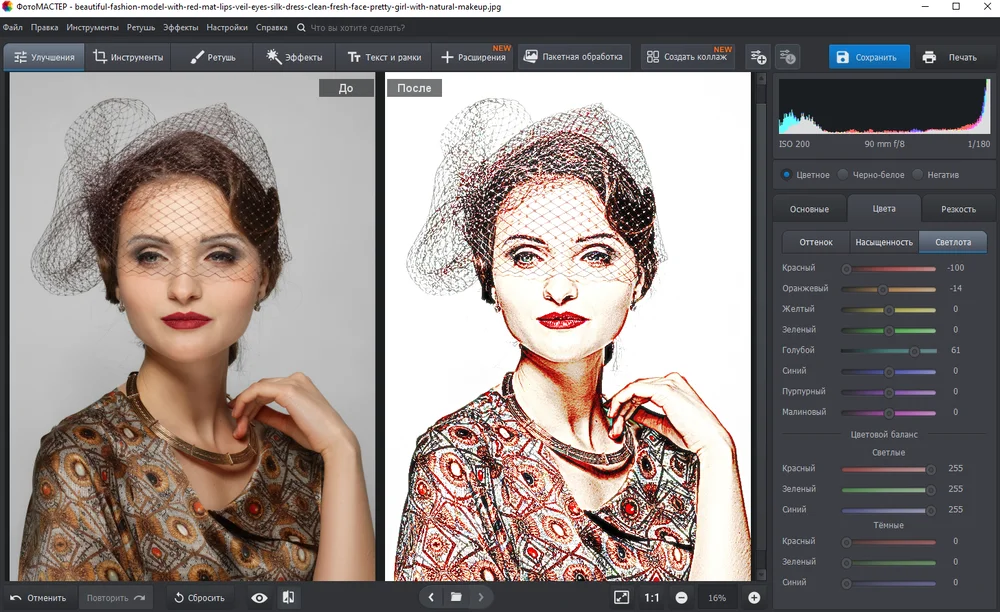
Шаг 1. Откройте фотографию и переведите её в чёрно-белый вид
Откройте исходное изображение и включите вариант «Черно-белое». На этом этапе оценивайте не художественность результата, а распределение тонов: глаза, нос, губы, волосы и границы одежды должны оставаться различимыми. Если лицо уже сейчас сливается с фоном, лучше вернуться к исходнику и скорректировать освещение или кадрирование.
Шаг 2. Усильте контуры через «Резкость»
Перейдите в раздел «Резкость». Для эффекта рисунка основную работу выполняют параметры силы и радиуса: они делают границы заметнее и вытягивают фактуру. Не поднимайте их сразу до предела. Слишком большая сила подчеркивает поры кожи и JPEG-артефакты, а чрезмерный радиус формирует толстые светлые и тёмные ореолы вокруг контрастных объектов.
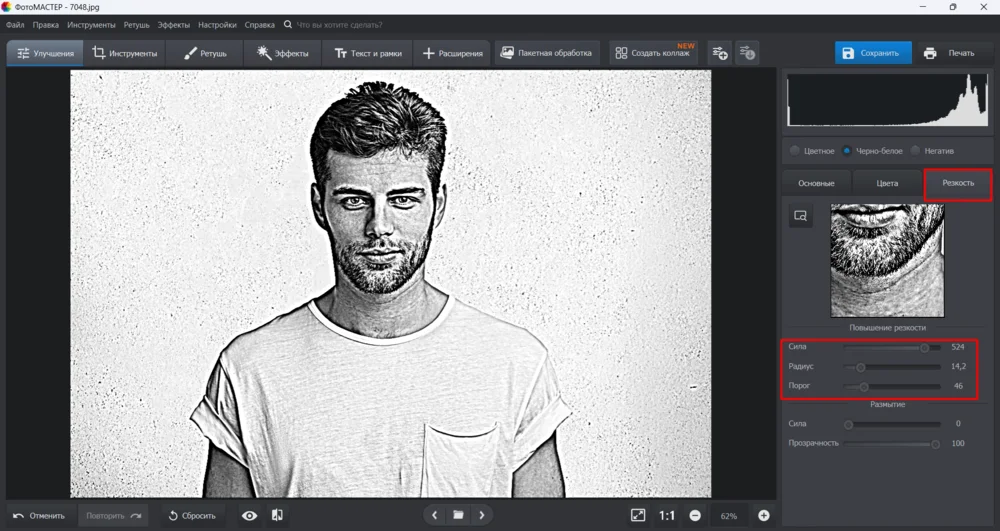
Шаг 3. Уберите лишнюю крапчатость
Откройте «Инструменты» и выберите «Устранение шума на фото». Снижайте шум до момента, когда случайная зернистость перестанет конкурировать с нужными линиями. Полностью сглаживать кожу и волосы не нужно: небольшой остаток фактуры помогает сохранить ощущение штриховки.
Шаг 4. Настройте бумагу и штрихи кривыми
В том же разделе «Инструменты» откройте «Кривые». Для мягкого графитового вида не оставляйте самый тёмный тон абсолютно чёрным: немного поднимите нижнюю точку кривой, чтобы глубокие тени стали серее. Белую точку можно слегка сместить так, чтобы фон оставался светлым, но не выжигал тонкие линии. Изменяйте кривую небольшими движениями и сравнивайте лицо, волосы и фон одновременно.
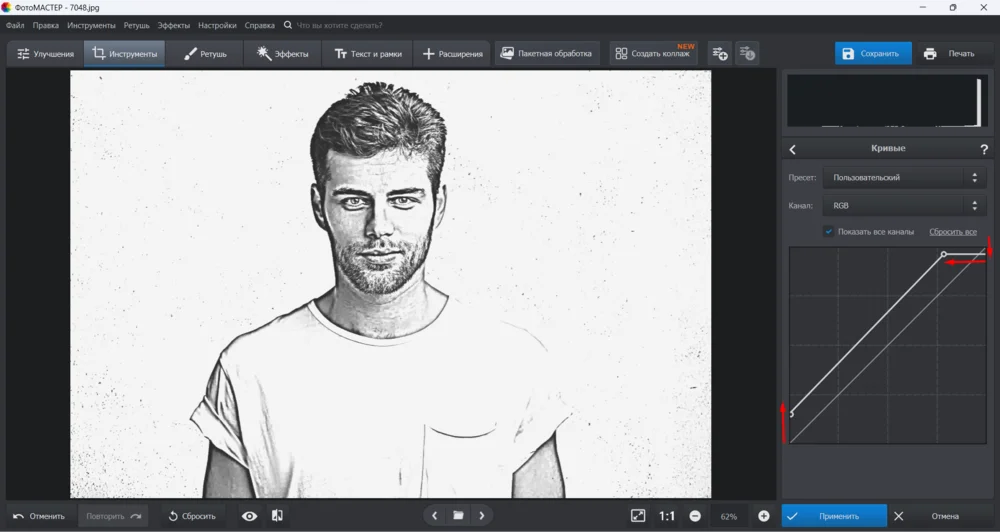
Шаг 5. Сравните результат и сохраните отдельную копию
Перед сохранением сравните исходник и обработанную версию. Проверьте, не пропали ли контуры глаз, не превратились ли волосы в сплошное тёмное пятно и не стал ли фон грязнее объекта. Сохраняйте рисунок как отдельный файл, чтобы исходная фотография осталась доступной для новой обработки.
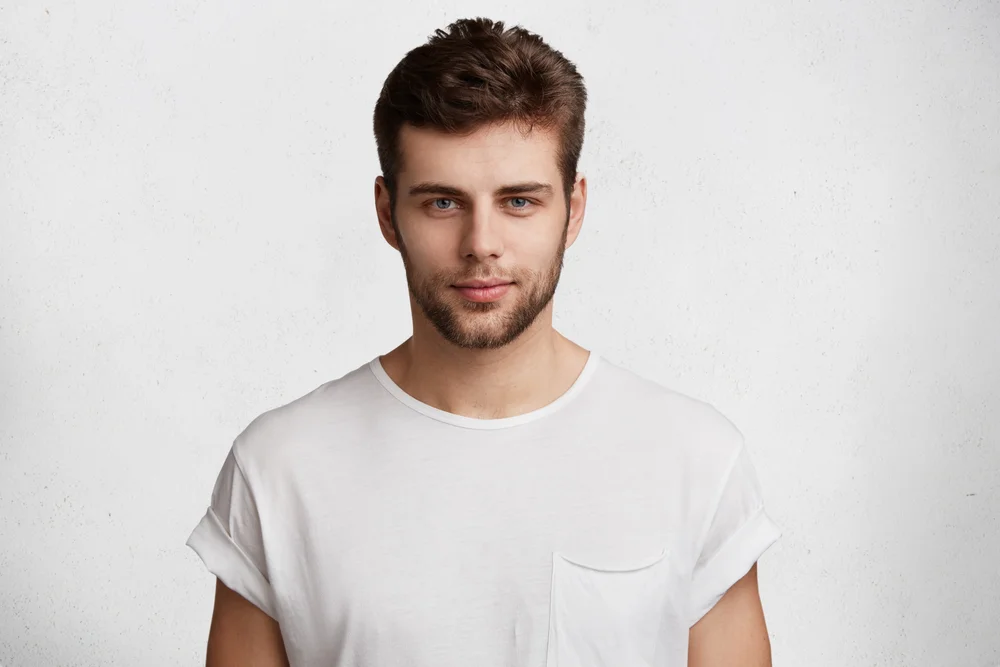
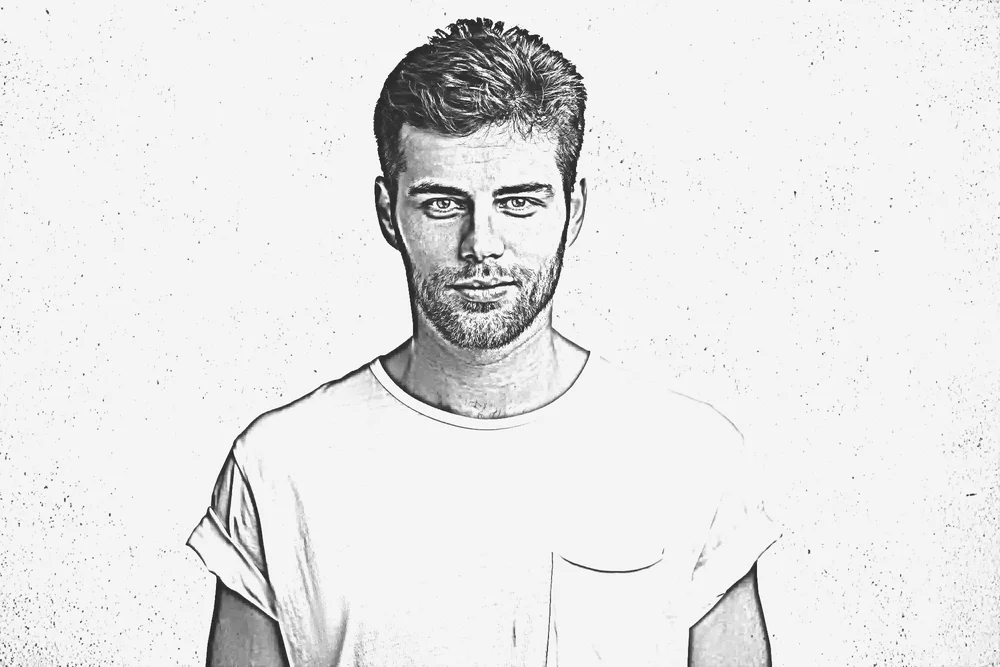
Плюсы: последовательность не зависит от генеративной модели; можно отдельно регулировать контур, шум и тон; русские названия инструментов упрощают повторение шагов; обработка подходит для портретов и предметных кадров.
Минусы: метод ориентирован прежде всего на карандашную стилизацию; сложный фон приходится дополнительно упрощать; результат не заменяет ручной рисунок и не создаёт новые художественные детали.
Adobe Photoshop
Photoshop полезен, когда после стилизации нужно продолжить монтаж: убрать фон, исправить отдельные участки маской, добавить текстуру бумаги, изменить цвет только на объекте или совместить несколько техник. Для быстрого мультяшного эффекта Adobe описывает неразрушающий путь через Smart Filters и Poster Edges. Для классического карандашного вида удобно использовать отдельную цепочку с обесцвечиванием, инверсией и Gaussian Blur.
Способ 1. Мультяшный эффект через Smart Filters и Poster Edges
- Откройте фотографию и выберите Filter → Convert for Smart Filters. Фильтр будет применён к Smart Object, поэтому его параметры можно менять позже.
- Откройте Filter → Filter Gallery → Artistic → Poster Edges. Настройка Edge Thickness управляет толщиной границ, Edge Intensity — выраженностью линий, Posterization — количеством цветовых уровней.
- Если лицо стало зернистым, уменьшите интенсивность границ или предварительно сгладьте мелкий шум. Цель — сохранить форму глаз, губ и волос, а не подчеркнуть каждый пиксель кожи.
- Для дальнейшей доработки используйте маску Smart Filter: эффект можно ослабить на лице и оставить сильнее на одежде или фоне.
Способ 2. Карандашный рисунок через инверсию и размытие
Этот классический метод строит светлую «бумагу» из инвертированного слоя и проявляет линии размытой копией. Он особенно полезен, когда нужен контролируемый графитовый результат без AI.
- Обесцветьте фотографию так, чтобы в ней осталась только тональная информация.
- Создайте копию слоя и инвертируйте её.
- Для верхнего слоя выберите осветляющий режим наложения типа Color Dodge. На этом этапе изображение обычно становится почти белым.
- Примените Gaussian Blur к инвертированному слою. По мере увеличения радиуса начинают проявляться линии и тени. Остановитесь, когда лицо читается, но фон ещё не превратился в плотную сетку.
- Доведите контраст Levels или Curves. Тонкие линии лучше усиливать после размытия, а не до него.
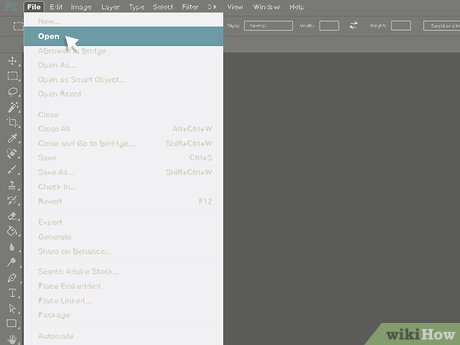
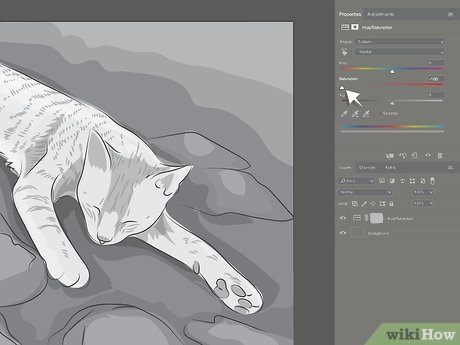
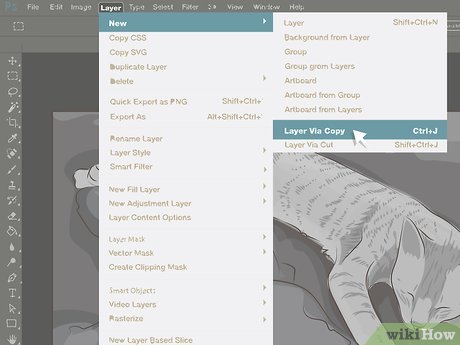
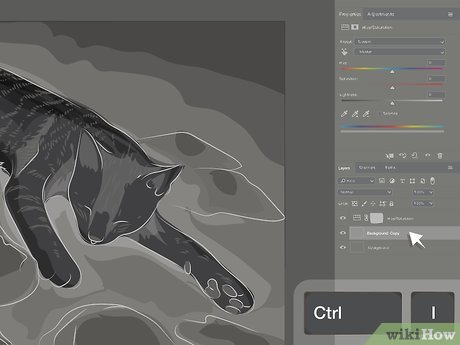
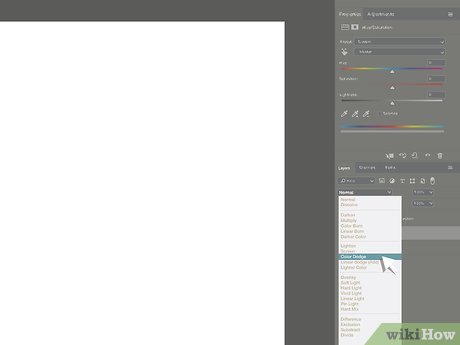
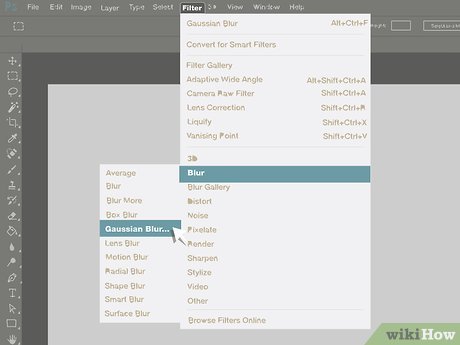
Плюсы: высокая управляемость, маски, слои, Smart Filters, возможность объединять несколько эффектов и вручную исправлять проблемные участки.
Минусы: больше действий, чем в специализированных конвертерах; на сложном фоне приходится отдельно контролировать шум и толщину контуров; сочетание нескольких фильтров и режимов наложения требует аккуратной настройки каждого слоя.
GIMP
GIMP подходит для бесплатной многослойной обработки. Для карандашной схемы используйте команды Colors → Desaturate → Desaturate, Colors → Invert, режим слоя Dodge и Filters → Blur → Gaussian Blur. Инверсия и размытие должны применяться к копии слоя, а не к единственному исходному слою: тогда интенсивность штрихов можно менять режимом смешивания, непрозрачностью и параметрами размытия.
- Импортируйте фотографию и создайте копию слоя.
- Обесцветьте базовый слой, чтобы оценивать только светлоту и контраст.
- Инвертируйте копию и выберите осветляющий режим смешивания.
- Примените Gaussian Blur к инвертированной копии и увеличивайте радиус постепенно.
- Если рисунок слишком серый, скорректируйте Levels или Curves; если слишком грязный — ослабьте детали фона маской или предварительным шумоподавлением.

Плюсы: бесплатный редактор, слои и маски, ручная коррекция результата, локальная обработка.
Минусы: автоматического «одна кнопка — карандаш» в базовом рабочем процессе нет; интерфейс требует аккуратной работы со слоями; последовательность с дубликатами, инверсией и размытием занимает больше ручных действий, чем специализированный sketch-конвертер.
ФотоМОНТАЖ
В ФотоМОНТАЖе удобен более ручной путь: объект можно отделить от фона, вывести на отдельный слой, затем усилить резкость и независимо подстроить светлые и тёмные области. Такой процесс длиннее готового фильтра, но полезен, когда сложный фон мешает карандашной стилизации и его нужно ослабить отдельно от главного объекта.
- Выделите основной объект. Для сложного контура используйте инструмент точного выделения и проверьте края волос, одежды и мелких предметов.
- Вынесите объект на отдельный слой, а фон упростите или замените светлой заливкой.
- Перейдите к фильтрам и резкости. Усиливайте линии так, чтобы они формировали форму, а не подчеркивали JPEG-шум.
- Отдельно скорректируйте света и тени. Светлая бумага и читаемые полутени обычно выглядят натуральнее, чем чисто белый фон с абсолютно чёрными линиями.
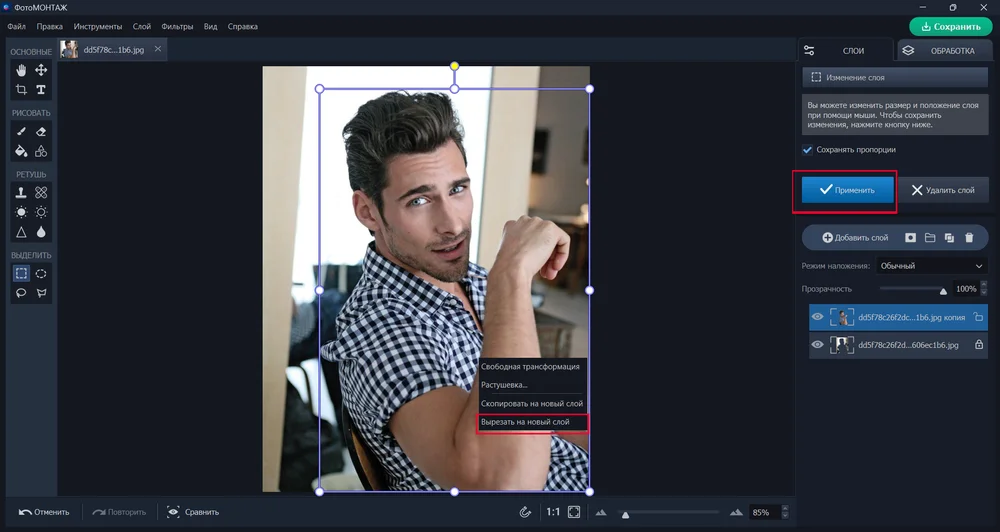
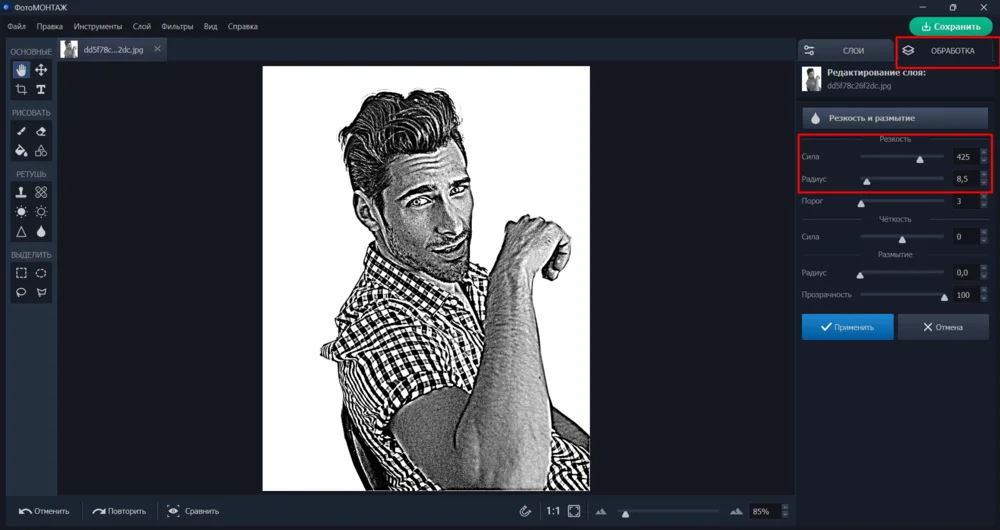
Плюсы: можно отдельно обработать объект и фон; ручное выделение помогает получить чистый портрет; есть послойный рабочий процесс.
Минусы: для простой стилизации требуется больше шагов; аккуратное выделение волос и сложных краёв занимает время.
Домашняя Фотостудия
Домашняя Фотостудия подходит для более прямой стилизации: сначала применяется карандашный эффект, затем корректируются цвет холста и интенсивность прорисовки. Такой процесс быстрее ручной схемы со слоями, но итог сильнее зависит от качества готового эффекта и исходного контраста.
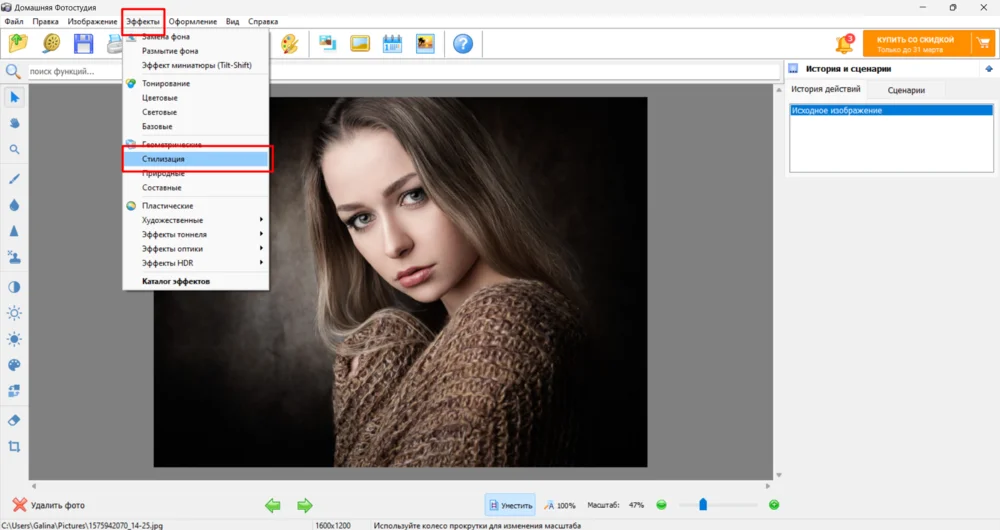
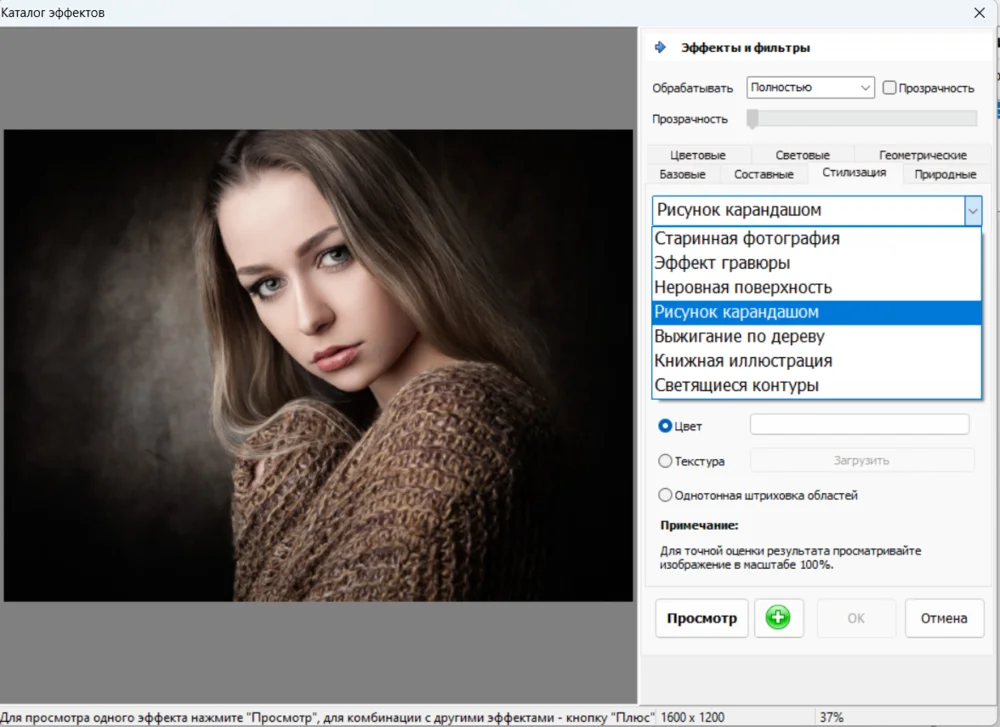
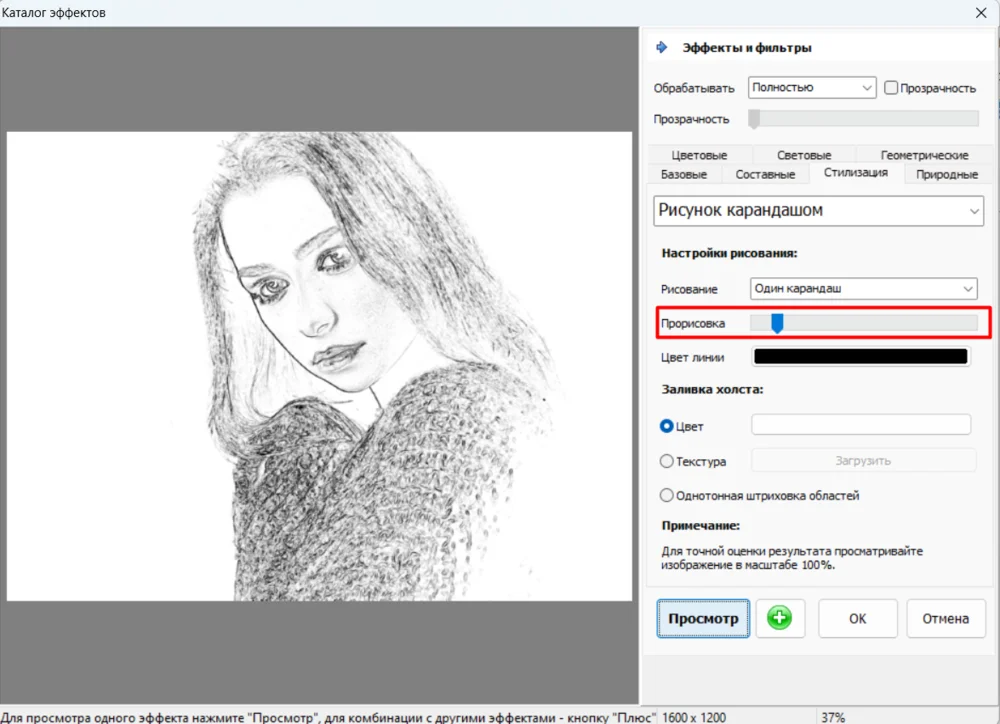
Плюсы: короткая последовательность; отдельная настройка интенсивности; подходит для быстрого портрета.
Минусы: меньше ручного контроля над локальными областями, чем у Photoshop и GIMP; сложный фон лучше подготовить заранее.
SoftOrbits Sketch Drawer
Sketch Drawer специализируется именно на переводе фото в рисунок. В рабочем окне выбирается художественный вариант, после чего параметры можно менять до получения нужной толщины линий и детализации. Для этого типа программы правильнее начинать не с максимальной силы эффекта, а с нейтрального пресета: сначала сохранить форму лица, затем добавлять штриховку и контраст.
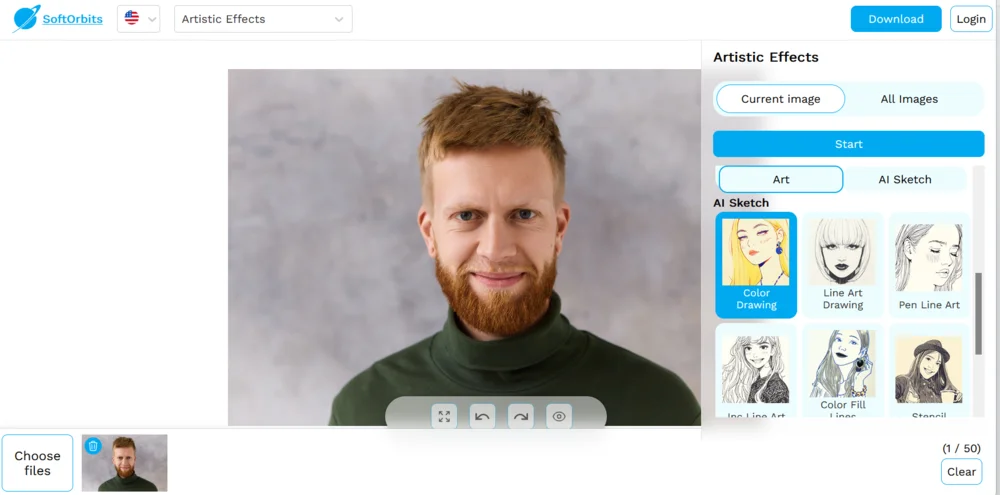
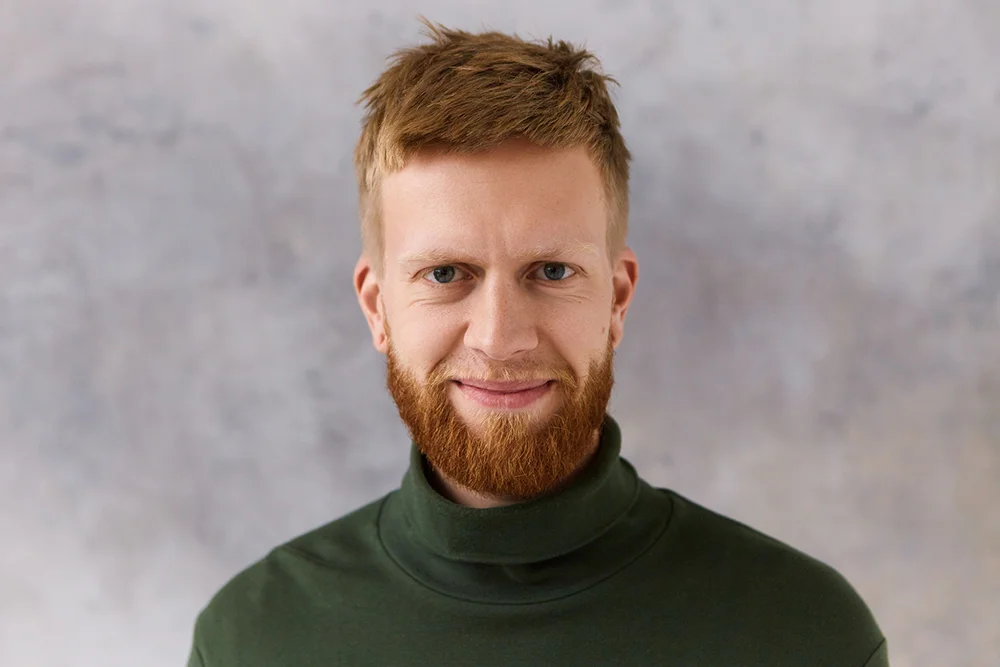
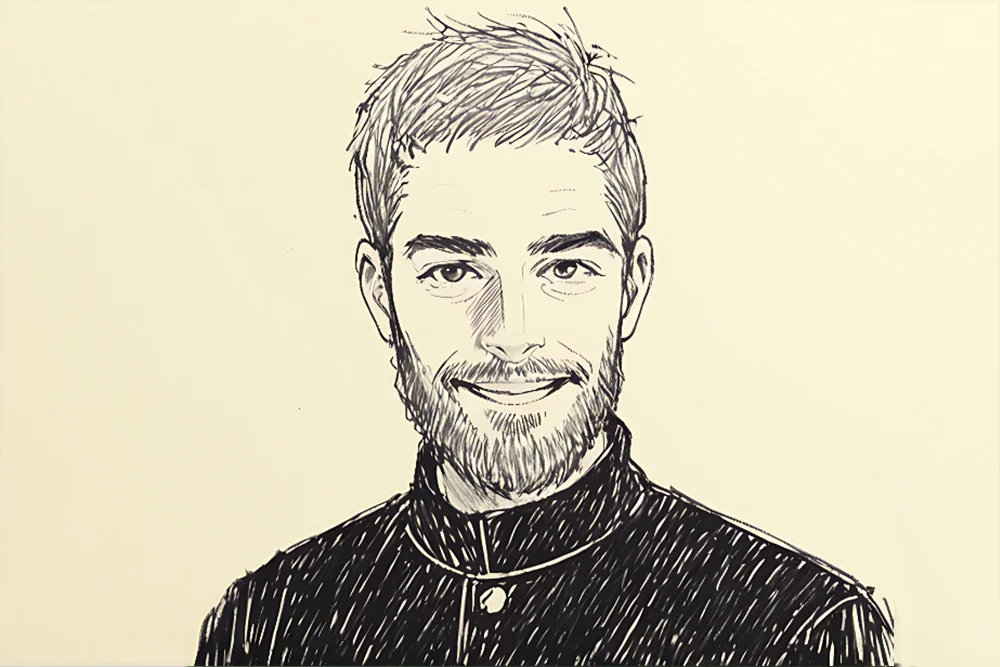
Плюсы: специализированный photo-to-sketch процесс; не нужно вручную строить эффект из слоёв; подходит для контурных и карандашных вариантов.
Минусы: меньше свободы для сложного фотомонтажа; стили нужно оценивать на конкретном снимке, потому что один набор параметров не одинаково хорошо работает на портрете и пейзаже.
CyberLink PhotoDirector
PhotoDirector сейчас содержит функцию AI Photo to Sketch и одновременно остаётся полноценным редактором. Практически это означает, что перед художественным преобразованием можно выправить свет и цвет, а после — продолжить обработку в том же проекте. AI-стилизация особенно чувствительна к лицу: после результата проверьте симметрию глаз, линию волос и мелкие аксессуары.
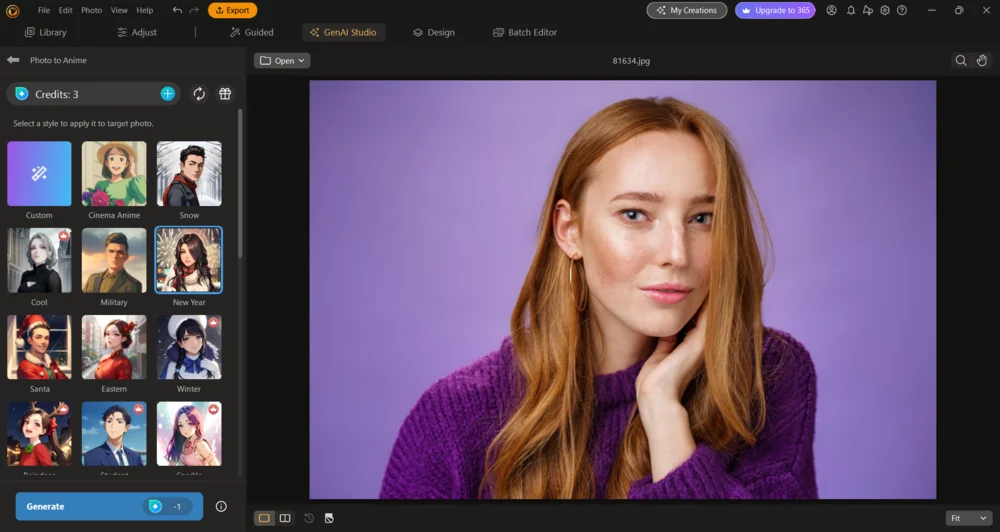
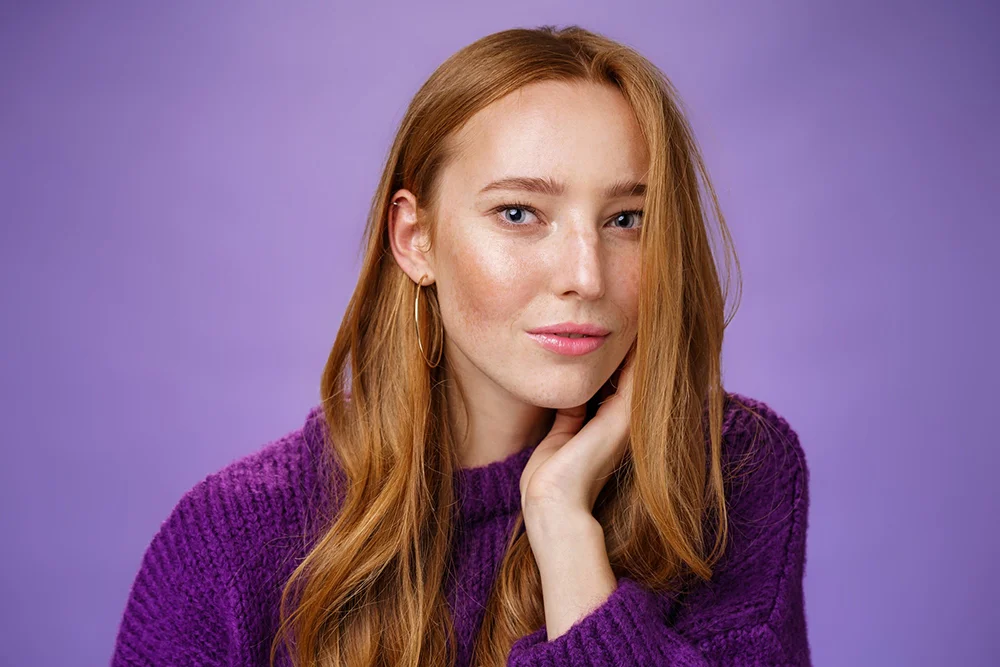
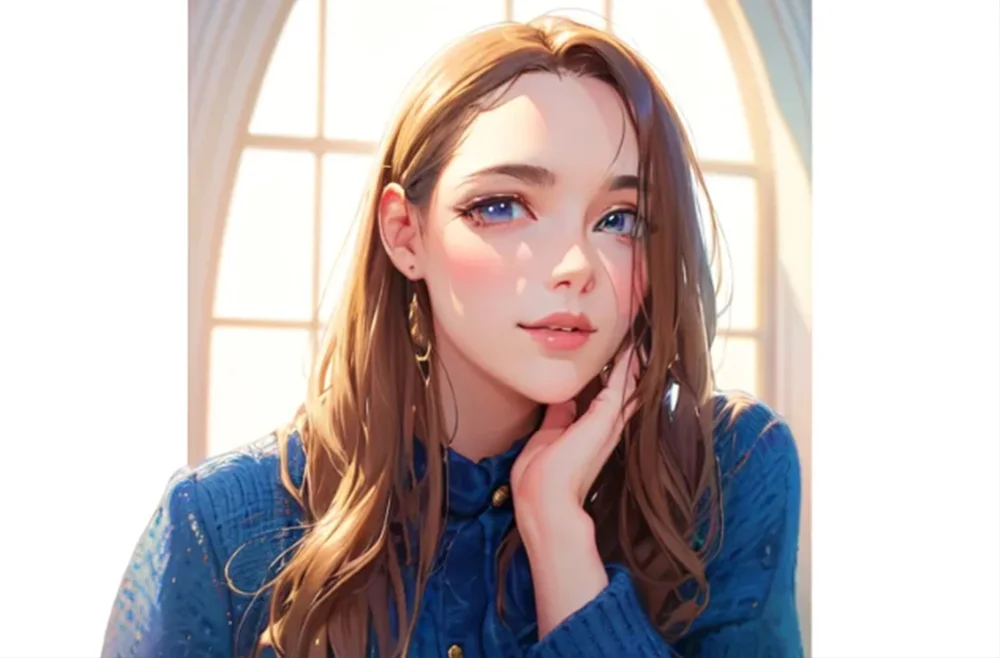
Плюсы: AI Photo to Sketch встроен в большой редактор; можно сначала исправить исходник; удобен для тех, кому нужен не только один эффект.
Минусы: генеративные и AI-функции зависят от конкретного режима и доступности облачных возможностей; художественный результат нужно проверять на сходство с оригиналом.
FotoSketcher
FotoSketcher — отдельный локальный редактор для Windows и macOS, который преобразует фотографии классическими алгоритмами обработки, а не генеративной моделью. Он предлагает карандаш, watercolor, oil painting, pen & ink, pastel и cartoon. Рабочая логика проста: открыть JPG или PNG, выбрать эффект, подстроить параметры и применить его к полноразмерному изображению. Для приватных фотографий важен локальный режим: обработка выполняется на компьютере.
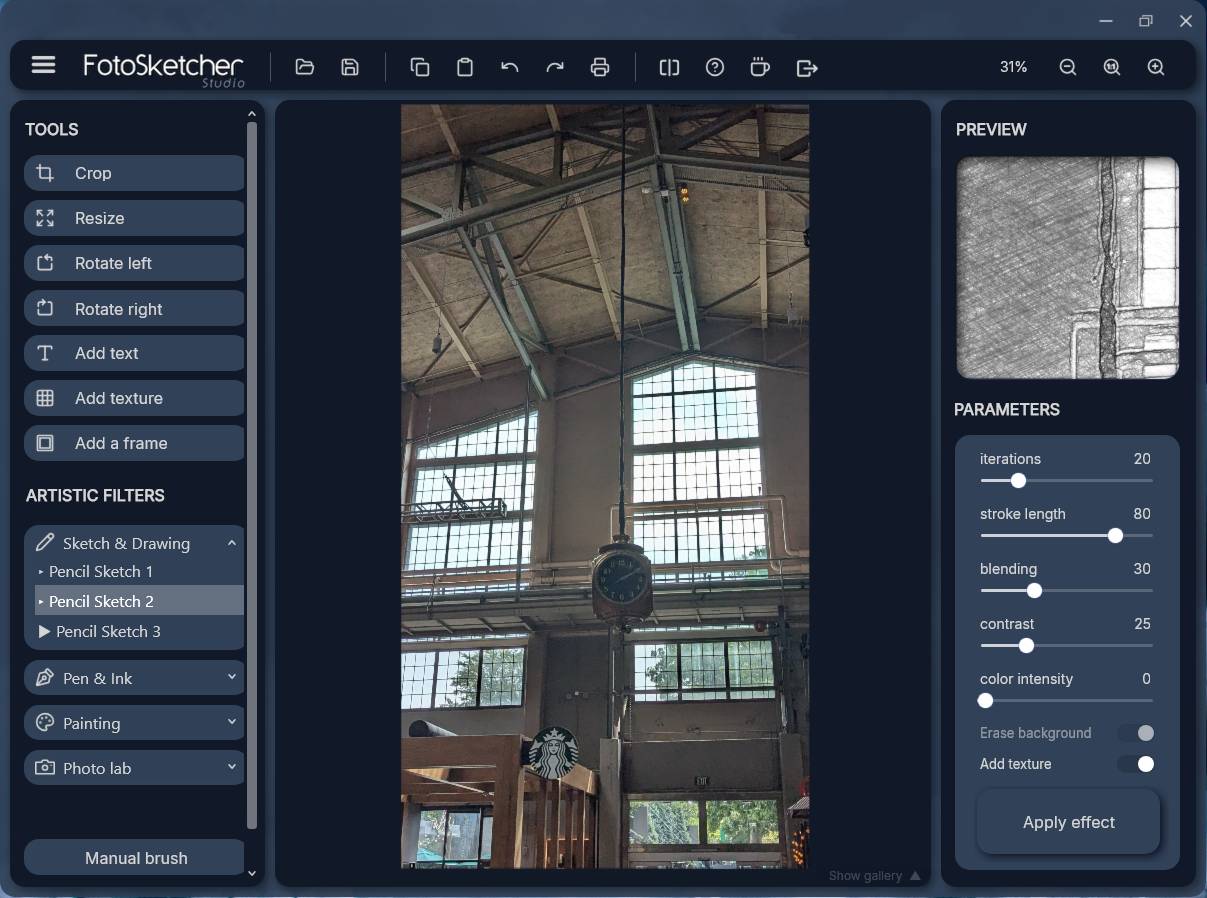
Плюсы: работает офлайн; не требует генеративного AI; поддерживает несколько художественных техник; исходник не нужно отправлять в облако.
Минусы: он не заменяет редактор со сложным фотомонтажом; для точной локальной ретуши удобнее Photoshop или GIMP; при сильных эффектах фон всё равно может потребовать предварительного упрощения.
Dynamic Auto Painter
Dynamic Auto Painter предназначен для автоматической живописной интерпретации фотографии. Вместо простого наложения одного фильтра программа строит изображение сериями мазков по выбранному художественному шаблону. Поэтому её стоит брать для пейзажа, архитектуры или портрета «под картину», а не для минималистичного line-art.
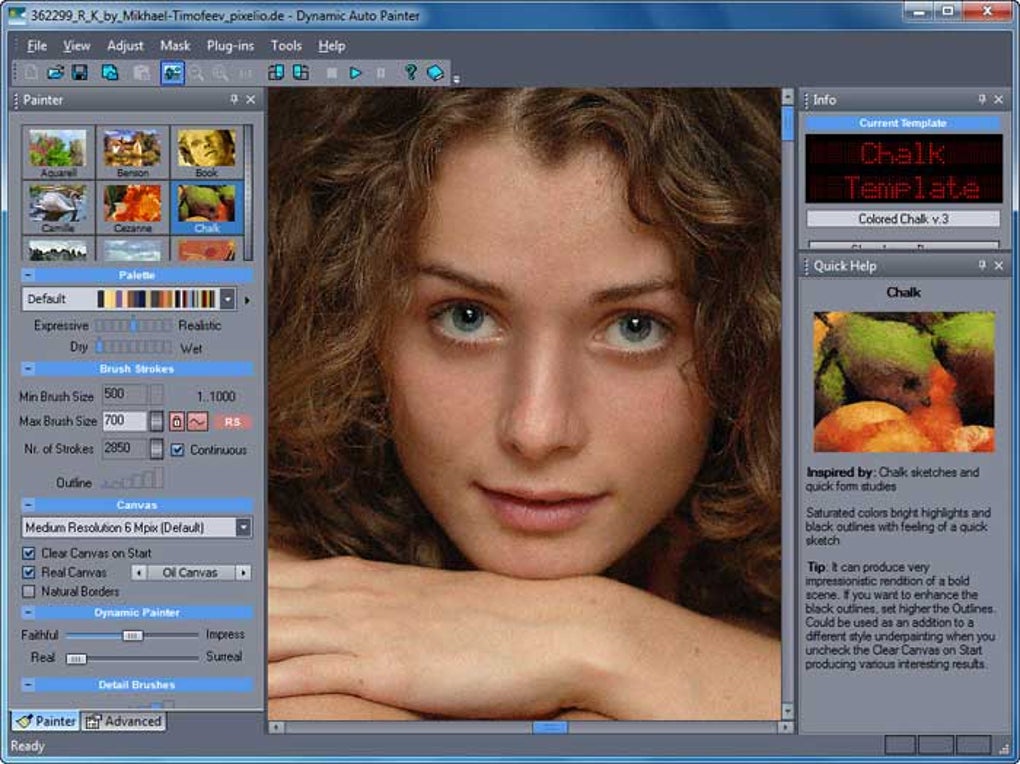
- Откройте фотографию и выберите художественный шаблон, близкий к нужной технике.
- Проверьте, насколько шаблон сохраняет важные границы лица или архитектуры.
- Настройте характер мазков и уровень детализации до запуска финального рендера.
- После обработки сравните мелкие элементы с исходником и при необходимости уменьшите агрессивность художественного преобразования.
Плюсы: специализированная имитация живописи; видимый характер мазков; подходит для крупного художественного результата.
Минусы: для простого карандашного портрета избыточен; ориентирован прежде всего на Windows; живописная обработка заметно меняет исходную фактуру.
Inkscape
Inkscape нужен, когда из фотографии требуется получить не имитацию графита, а редактируемый векторный контур. После импорта растра выделите изображение и откройте Path → Trace Bitmap. Трассировщик создаёт новый векторный объект поверх исходной фотографии, поэтому после применения его полезно сразу сдвинуть в сторону и сравнить с растром.
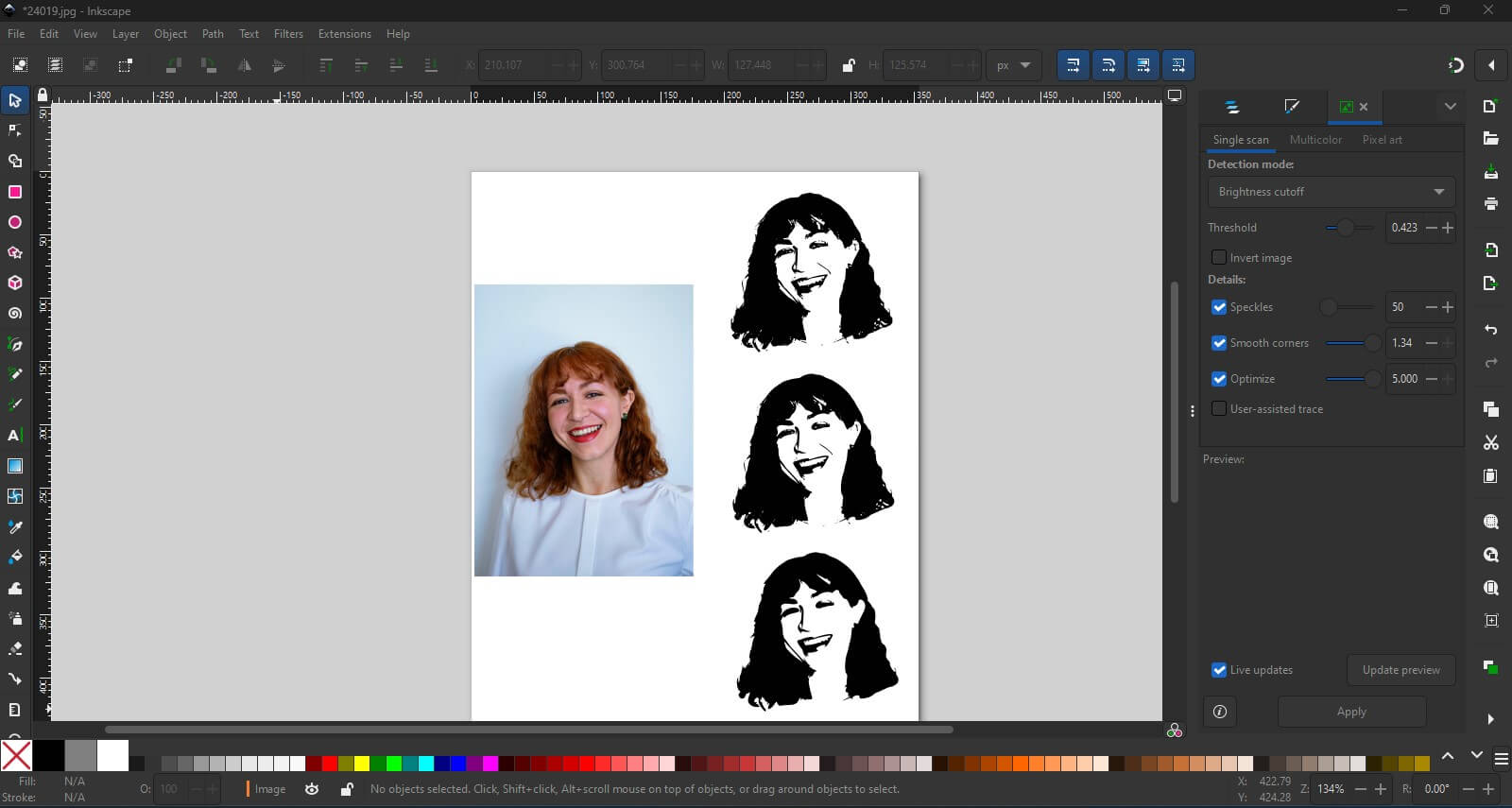
- Импортируйте фотографию и оставьте её выделенной.
- Откройте Path → Trace Bitmap.
- Для простого чёрно-белого контура начните с однопроходной трассировки по яркости и подберите порог так, чтобы лицо или предмет сохраняли основные границы без крупных заливок.
- Для цветного постерного результата используйте многопроходную трассировку и ограничьте количество цветов, иначе получится слишком сложный набор объектов.
- Нажмите применение трассировки, сдвиньте новый объект и удалите исходный растр, если он больше не нужен.
- Подчистите лишние узлы и сохраните рабочий вариант в SVG. Для сайта или мессенджера дополнительно экспортируйте PNG.
Плюсы: масштабируемый SVG, редактируемые контуры, удобный вариант для раскрасок, трафаретов и печатной графики.
Минусы: трассировка не имитирует естественную карандашную штриховку; фотографии с множеством мелких текстур приходится предварительно упрощать.
Paint.NET
Paint.NET удобен как лёгкий Windows-редактор для ручной подготовки изображения: в нём есть слои, коррекция тона и набор эффектов. Для темы «фото в рисунок» его разумнее использовать не как специализированный конвертер, а как среду, где можно обесцветить снимок, повысить контраст, выделить границы и отдельно подчистить результат кистью.

- Откройте фотографию и создайте копию слоя, чтобы не работать по единственному исходнику.
- Через меню коррекций уберите цвет и настройте контраст так, чтобы важные контуры стали читаемыми.
- Применяйте эффекты к копии слоя и сравнивайте результат с оригиналом.
- Если фон стал слишком «шумным», ослабьте его вручную или кадрируйте снимок до главного объекта.
Плюсы: слои, понятный интерфейс, подходит для ручной доводки и простых эффектов.
Минусы: специализированный photo-to-sketch процесс не является основной функцией; для сложной стилизации потребуется больше ручных шагов.
Microsoft Paint

Microsoft Paint стоит использовать в этой теме только для ручного сценария. Он подходит, если фотография служит референсом: можно открыть снимок рядом, создать новый холст и вручную обвести основные формы кистью или карандашом. Автоматический сложный художественный конвертер не является основанием выбирать Paint вместо специализированных инструментов.
Плюсы: простой ручной рисунок без освоения сложного редактора; удобен для схематичного line-art и подписи деталей.
Минусы: ручная работа занимает время; результат зависит от навыка; для автоматической акварели, карандаша или живописи лучше использовать специализированные программы и сервисы.
CorelDRAW
CorelDRAW полезен, когда итогом должен быть чистый редактируемый вектор. Для этого используется PowerTRACE: фотография или другой bitmap переводится в набор векторных объектов, которые затем можно масштабировать и править независимо.
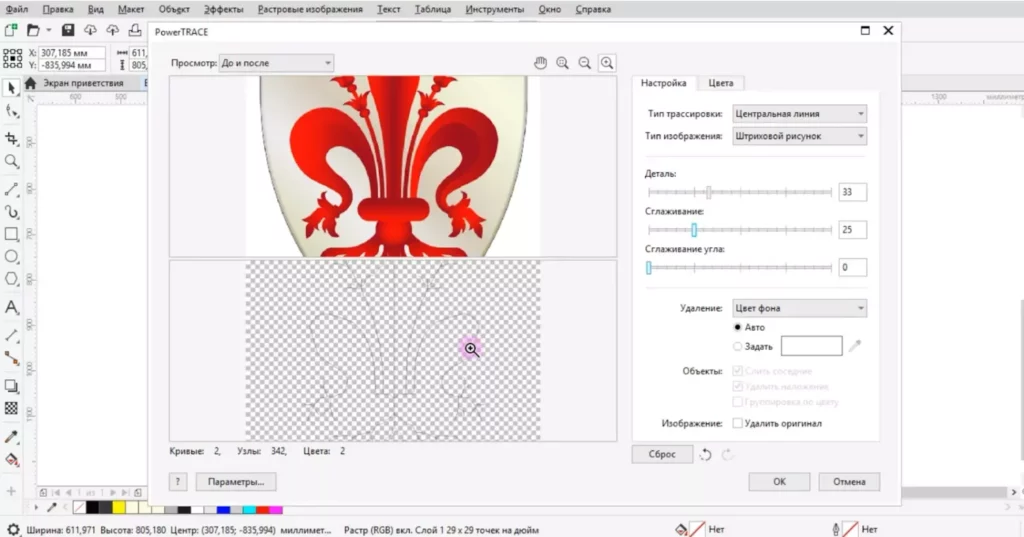
- Импортируйте фотографию через File → Import и выделите bitmap.
- Запустите Trace Bitmap и выберите подходящий тип трассировки. Для контурной задачи ориентируйтесь на line-art/outline режим, а не на фотореалистичную трассировку.
- В окне PowerTRACE контролируйте сглаживание, детализацию и количество цветов. Чем выше детализация, тем больше лишних узлов появится на коже, волосах и фоне.
- Удалите фон в параметрах трассировки, если нужен отдельный объект без прямоугольной подложки.
- Подтвердите трассировку и отредактируйте получившиеся кривые уже как векторные объекты.
Плюсы: масштабирование без пикселизации, ручная правка форм, удобен для трафаретов, логотипоподобной графики и печатных макетов.
Минусы: избыточен для разового карандашного эффекта; натуральную штриховку PowerTRACE не создаёт автоматически.
Как превратить фото в рисунок на macOS
Для macOS часть универсальных программ уже рассмотрена выше: Photoshop, GIMP и FotoSketcher не нужно повторять отдельными карточками. Ниже — инструменты, которые добавляют собственные художественные сценарии.
AKVIS Sketch
AKVIS Sketch — специализированный конвертер фотографии в рисунок, доступный как самостоятельная программа и как плагин. В рабочем окне есть режимы Express, Advanced и Presets; для результата регулируются параметры линий, штриховки и смешивания фотографии со скетчем. В отличие от генеративной перерисовки, здесь пользователь управляет характеристиками самого рисунка и может добиваться более предсказуемого сходства с исходником.
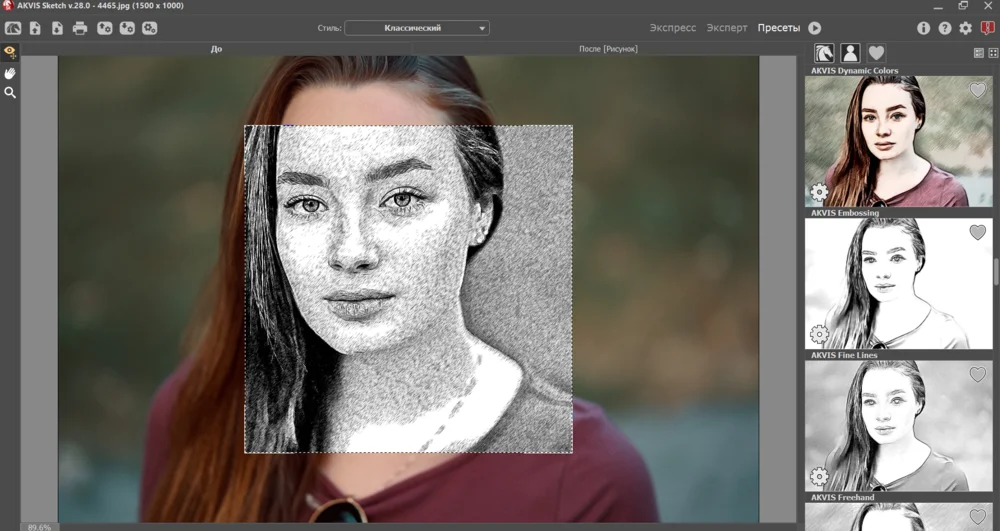
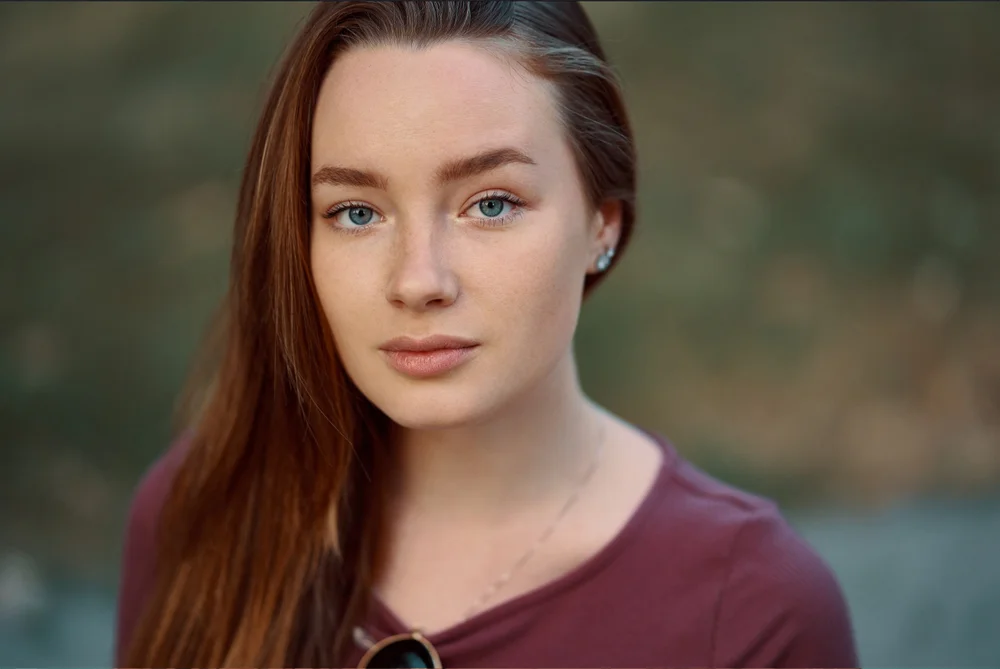
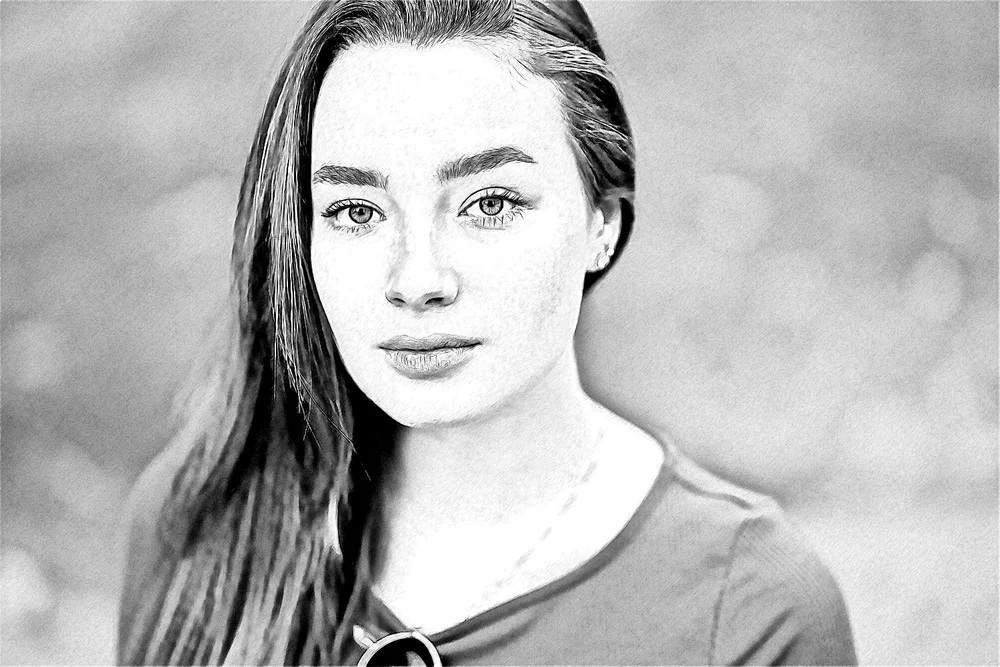
Плюсы: специализированный карандашный процесс; есть разные стили и пресеты; можно смешивать рисунок с исходной фотографией; работает как standalone и как плагин.
Минусы: не предназначен для сложного многослойного монтажа; для максимального контроля надо переходить из простого режима к расширенным параметрам.
AKVIS ArtWork
AKVIS ArtWork предназначен для перевода фотографии в живописные и графические техники. В наборе есть направления вроде oil painting, watercolor, gouache, comics, pen & ink, linocut, stencil, pastel и pointillism. Выбирайте его вместо чистого sketch-конвертера, если важнее фактура картины или декоративная техника, а не нейтральный графитовый портрет.
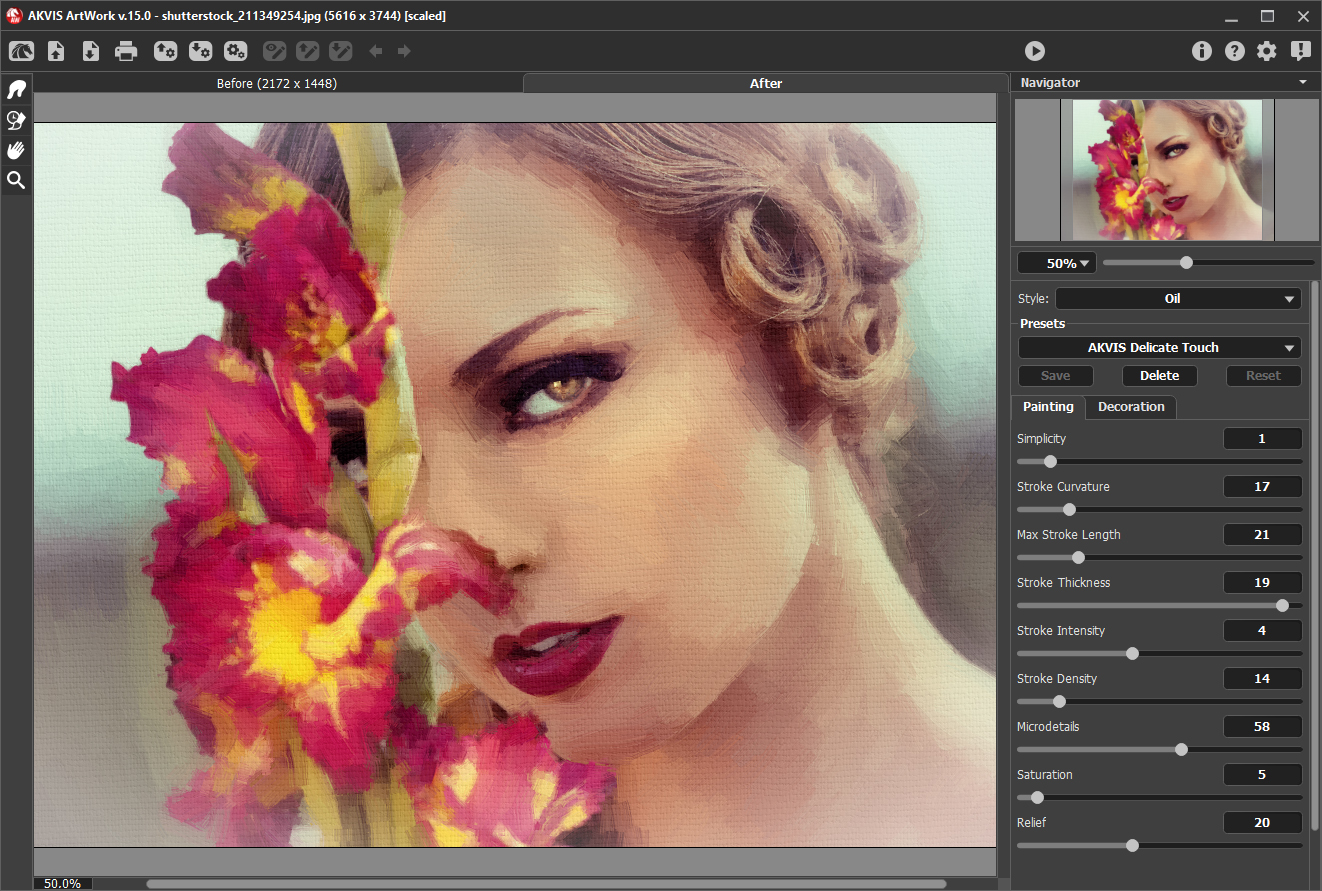
- Откройте фотографию и выберите художественную технику.
- Подберите пресет как стартовую точку, затем меняйте параметры мазков или линий, а не ограничивайтесь готовым вариантом.
- На портрете отдельно проверяйте глаза, волосы и края лица; на пейзаже — мелкую листву и фактуру неба.
- Сравнивайте Before/After до сохранения и снижайте интенсивность, если эффект уничтожает узнаваемые формы.
Плюсы: несколько принципиально разных художественных техник; гибкая настройка результата; подходит для картин, открыток и декоративной обработки.
Минусы: для обычного карандашного скетча сложнее и избыточнее AKVIS Sketch; сильные стили заметно меняют фактуру и цвет исходника.
Мовавика Фото
Мовавика Фото — универсальный настольный фоторедактор, поэтому её имеет смысл выбирать, когда художественную стилизацию нужно сочетать с обычной коррекцией снимка. Для одноцелевого карандашного эффекта специализированный sketch-конвертер даёт более короткий маршрут, а универсальный редактор полезнее при последовательной работе с цветом, кадрированием и финальной подготовкой изображения.
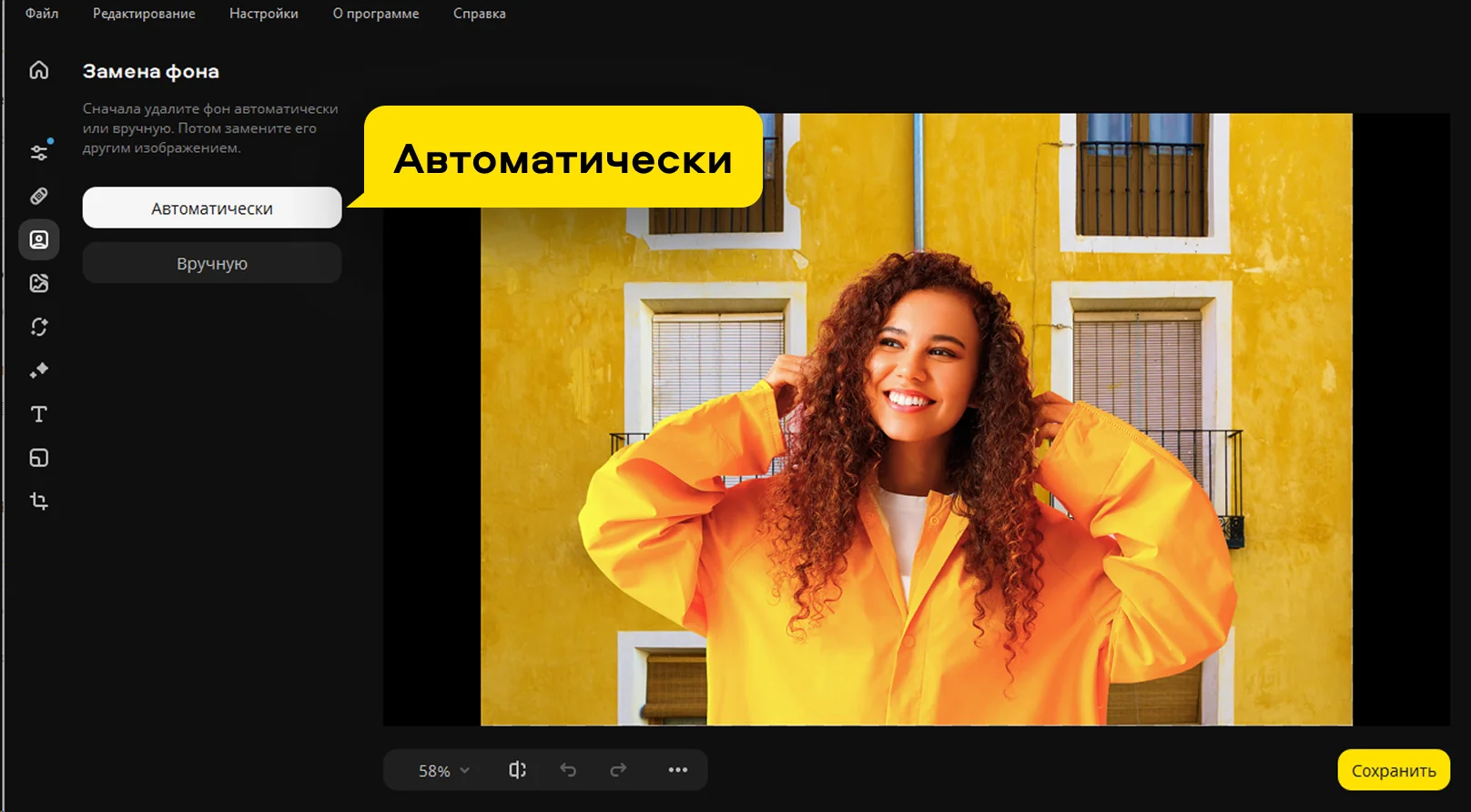
Плюсы: совмещает художественную обработку с обычным редактированием.
Минусы: для чистой задачи «фото в рисунок» рабочий путь менее специализирован, чем у AKVIS Sketch или FotoSketcher.
Как сделать рисунок из фото онлайн
Онлайн-сервисы удобны для разовой задачи: не нужно устанавливать программу, а эффект можно получить прямо в браузере. Компромисс — фотография загружается на внешний сервер, а часть сервисов ограничивает размер, доступные стили или экспорт. Для личных документов, детских снимков и других чувствительных фотографий предпочтительнее локальный редактор.
AirBrush
AirBrush предлагает отдельный Photo to Sketch converter. Базовый процесс: загрузить изображение, применить sketch-эффект, оценить сохранность лица и скачать результат. Сервис также содержит cartoon и anime-направления, поэтому его удобно использовать, если нужно сравнить несколько вариантов одной фотографии.
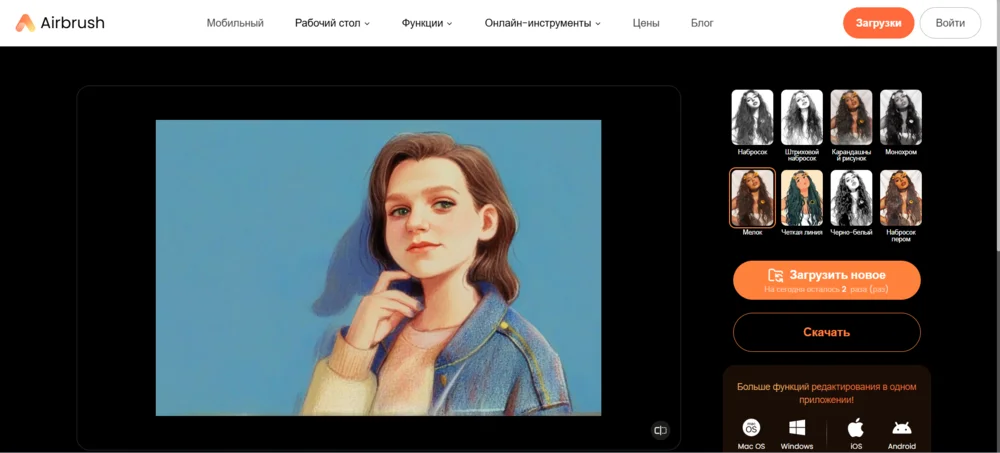
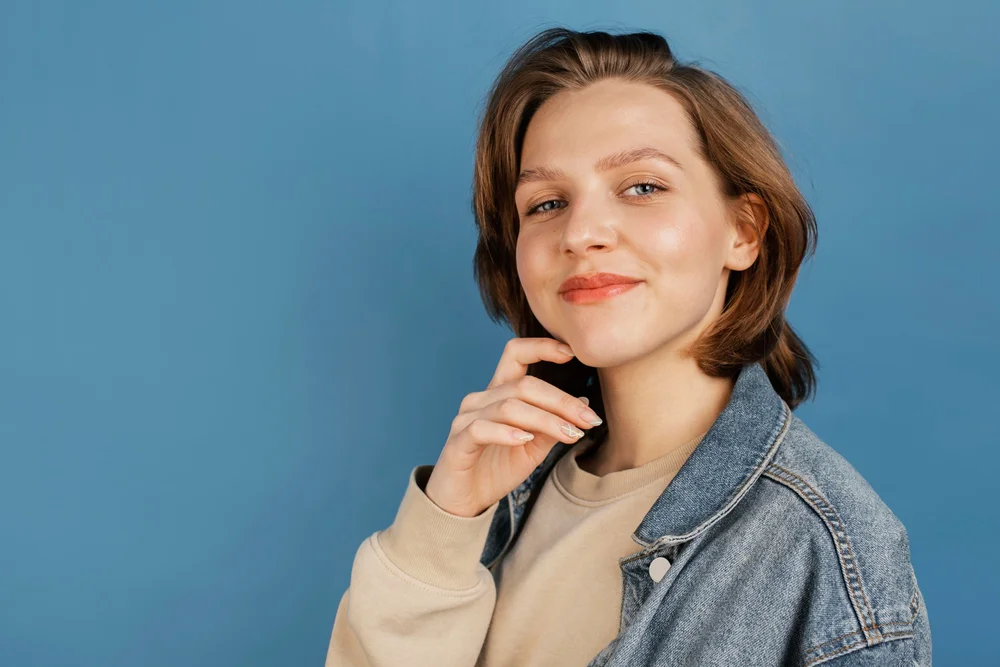
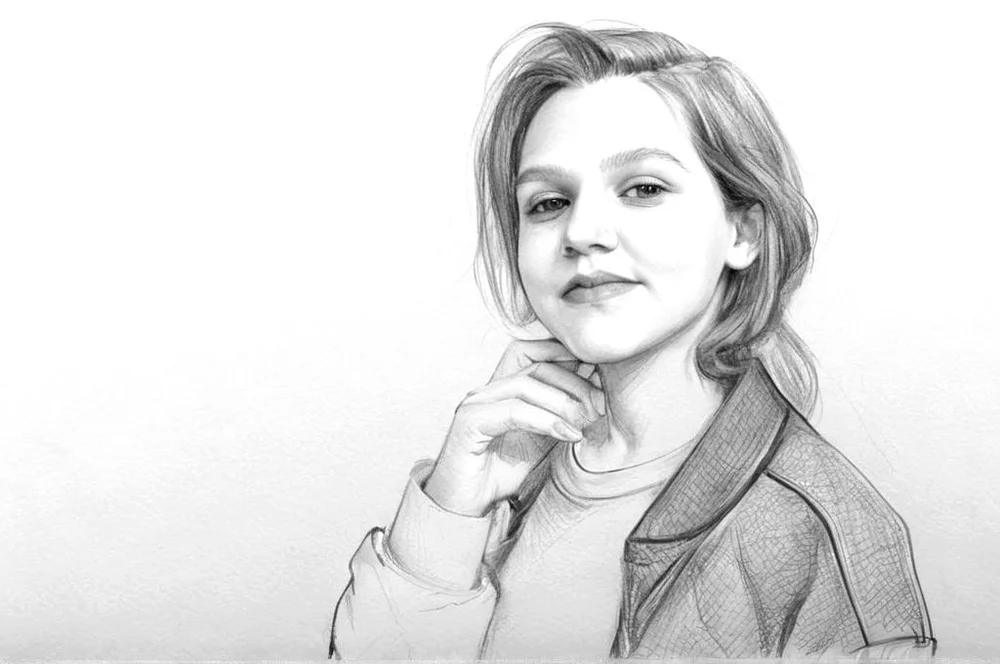
Плюсы: отдельный sketch-инструмент, минимум ручных шагов, дополнительные AI-эффекты.
Минусы: облачная обработка; художественный результат нужно проверять на сходство и мелкие детали.
Artguru
Artguru поддерживает photo-to-sketch и другие AI-стили. Для карандашного результата загрузите фотографию и выберите Sketch; для свободной стилизации можно использовать художественные категории и текстовое описание. Чем больше генеративной свободы, тем важнее проверять сходство и мелкие элементы.
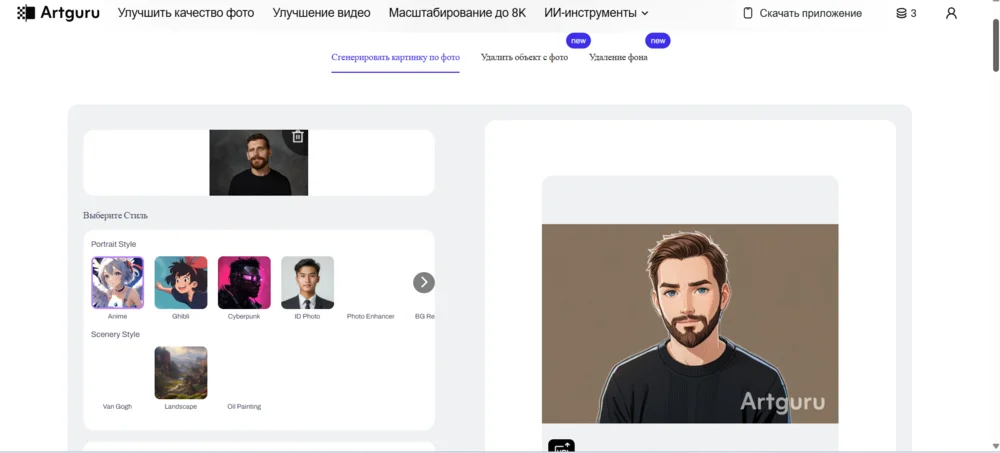
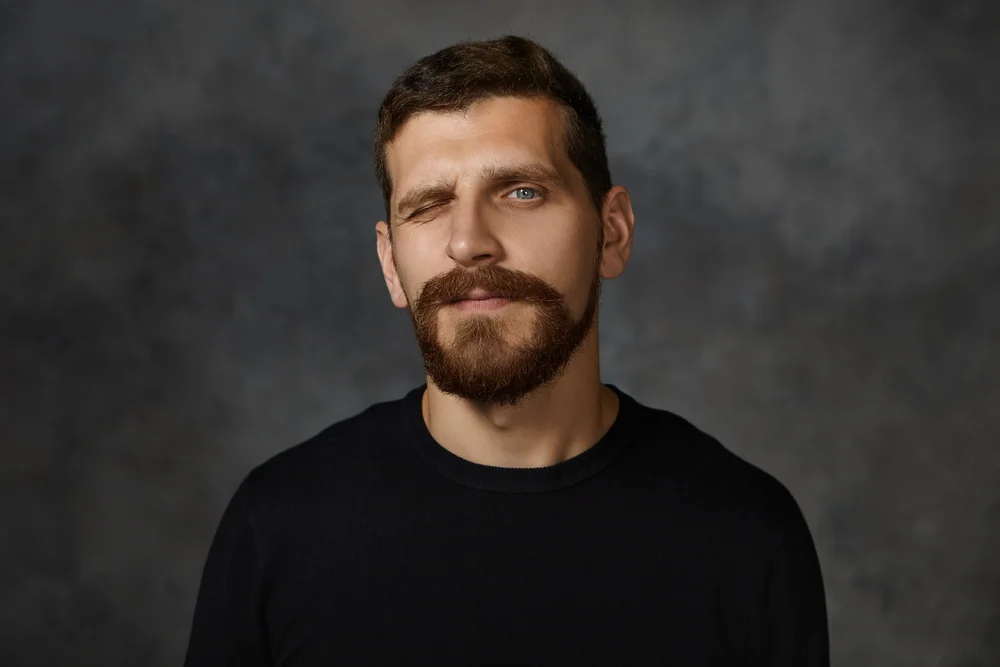
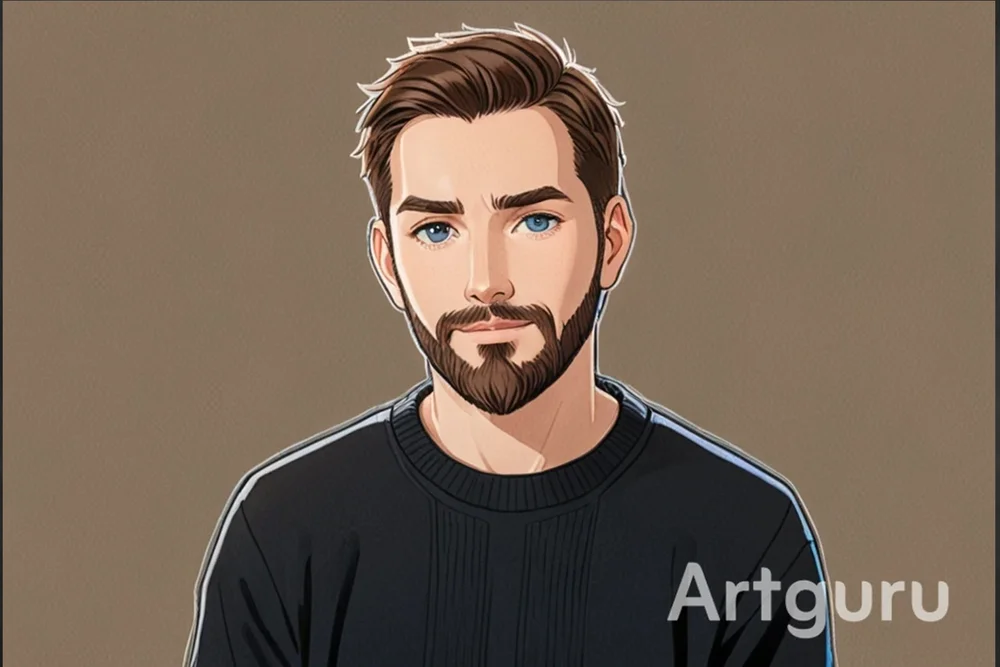
Плюсы: sketch и другие стили; можно перейти от строгого рисунка к свободному AI-art.
Минусы: результат генерируется, а не только фильтруется; требуется проверка узнаваемости и геометрии объектов.
BeFunky
BeFunky — один из наиболее подходящих браузерных редакторов для художественных эффектов. В разделе Photo to Art есть sketch, pen art, colored pencil, ink wash, crayon, oil painting и cartoon-направления. После загрузки фотографии выбирайте Artsy-эффект, затем регулируйте его силу и при необходимости возвращайтесь к обычным настройкам света и цвета.
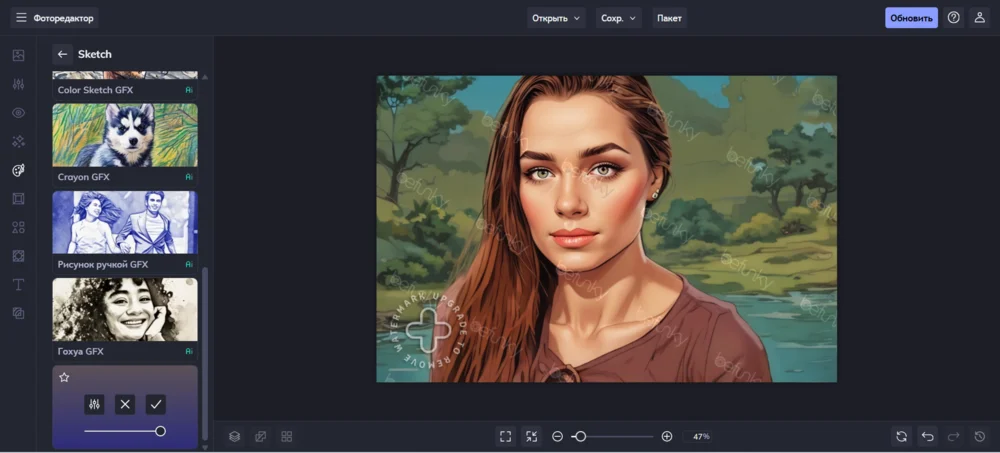
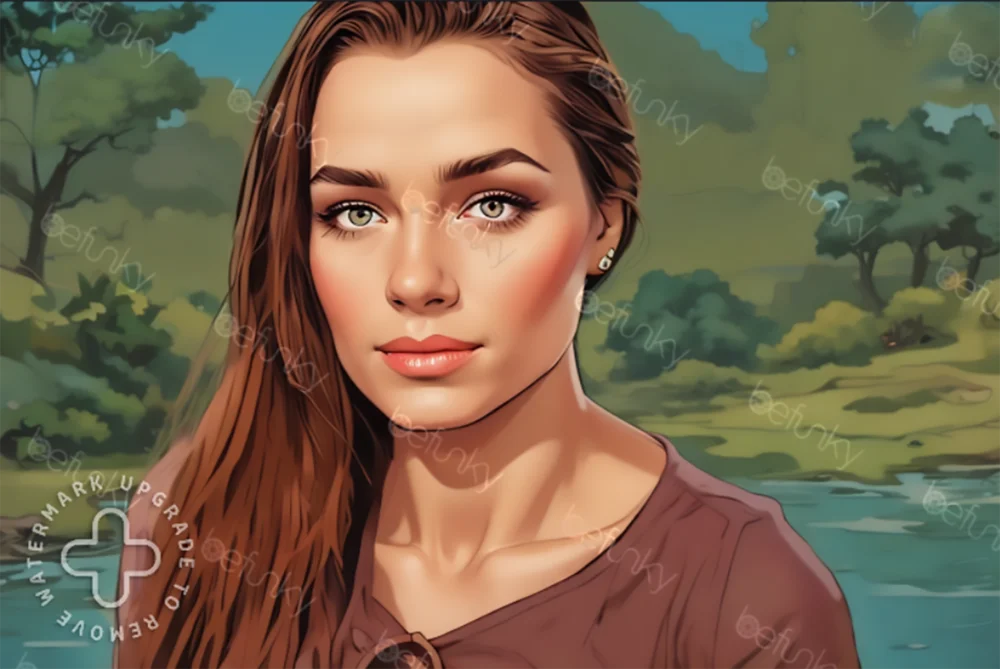
Плюсы: много разных техник; редактор позволяет продолжить коррекцию после эффекта; есть варианты от карандаша до комикса.
Минусы: часть художественных возможностей может относиться к платному уровню; облачная работа не подходит для всех приватных фотографий.
Fotor
У Fotor есть отдельные Photo to Sketch и GoArt-инструменты. Для рисунка процесс предсказуемый: загрузить фото, выбрать sketch-стиль, дождаться обработки и при необходимости скорректировать результат. Отдельно есть line-drawing сценарий, полезный для раскраски и чистого контура.
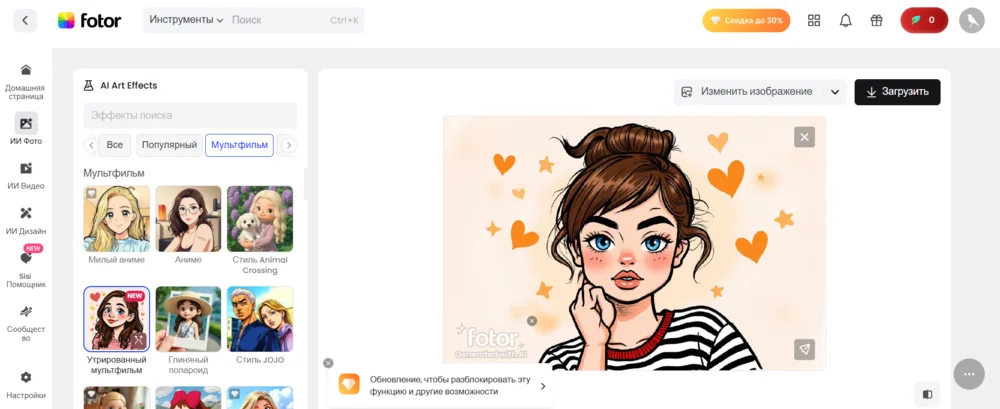
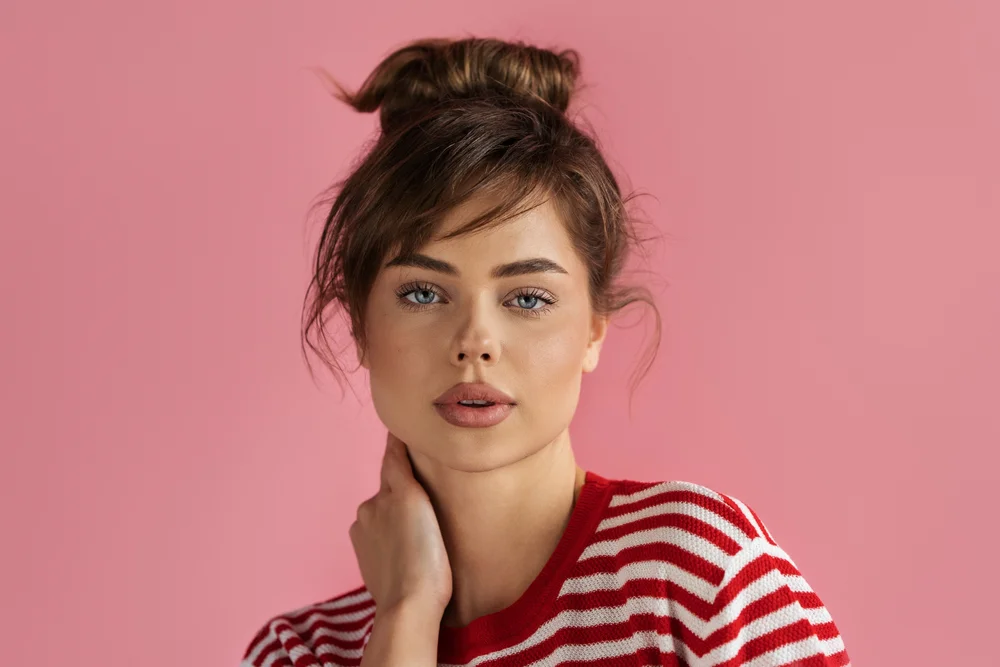
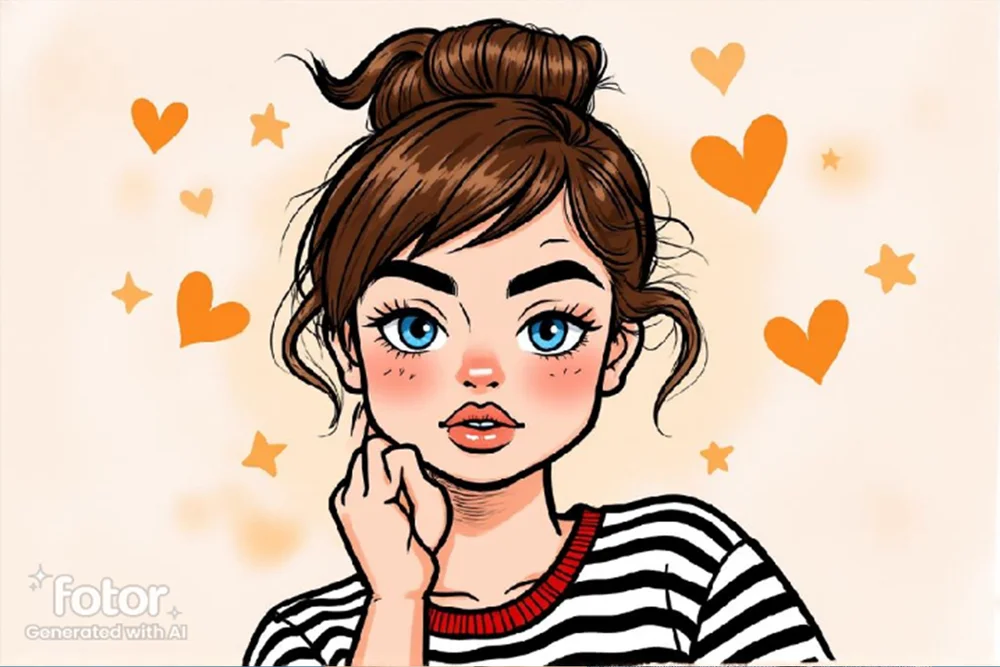
Плюсы: отдельные sketch и line-art сценарии; можно продолжить базовую обработку снимка в том же сервисе.
Минусы: качество и доступность экспорта зависят от режима; при AI-эффектах мелкие детали могут интерпретироваться заново.
PhotoFunia
PhotoFunia остаётся набором готовых фотоэффектов, среди которых есть Pencil Drawing, Sketch, Coloured Pencils и комбинированные сцены. Сервис лучше воспринимать как быстрый эффект, а не полноценный редактор. В Pencil Drawing можно загрузить фото, выбрать бумагу и включить мягкое исчезновение краёв.
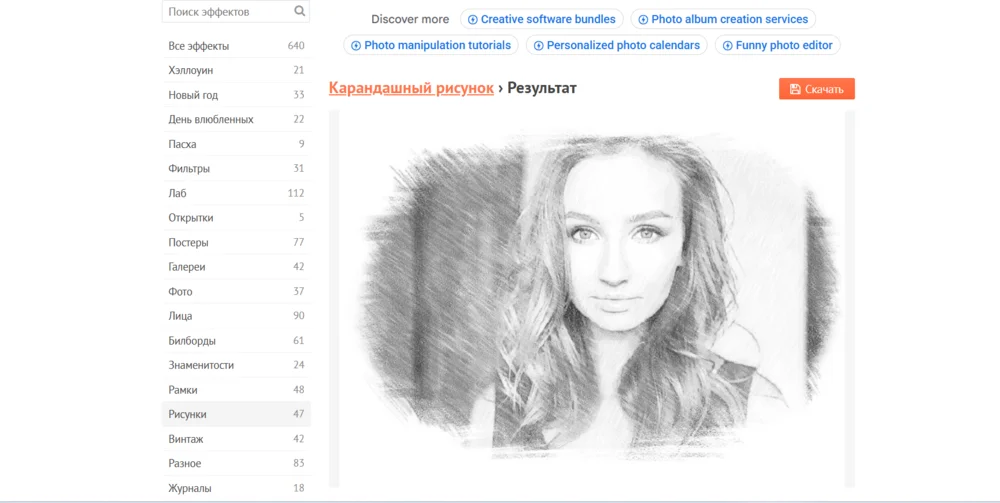
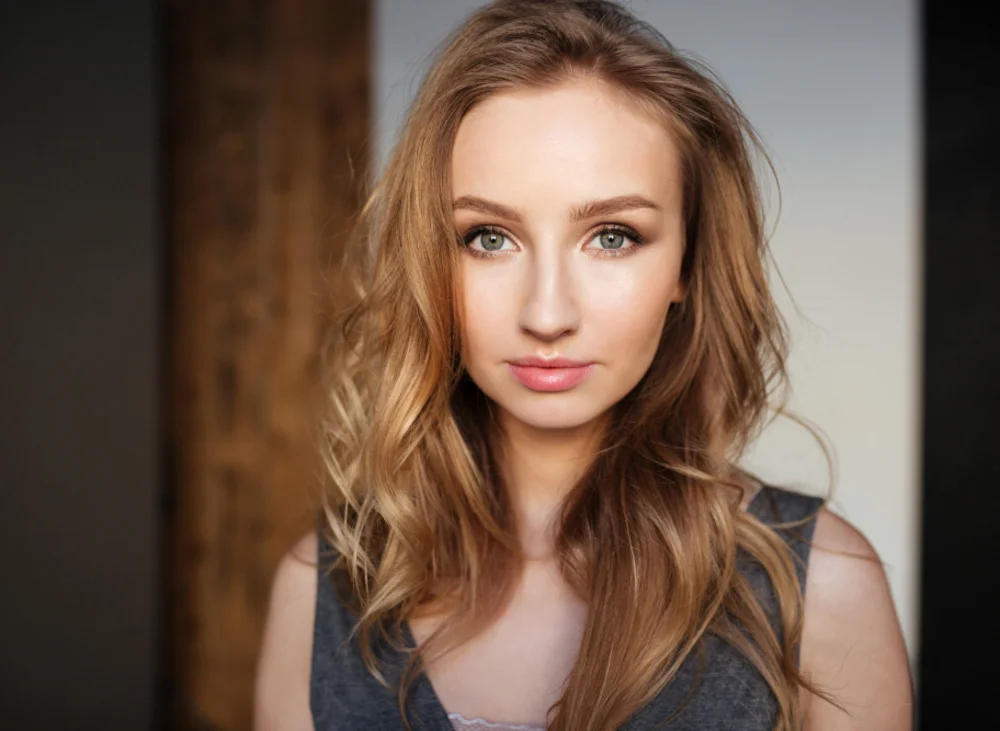
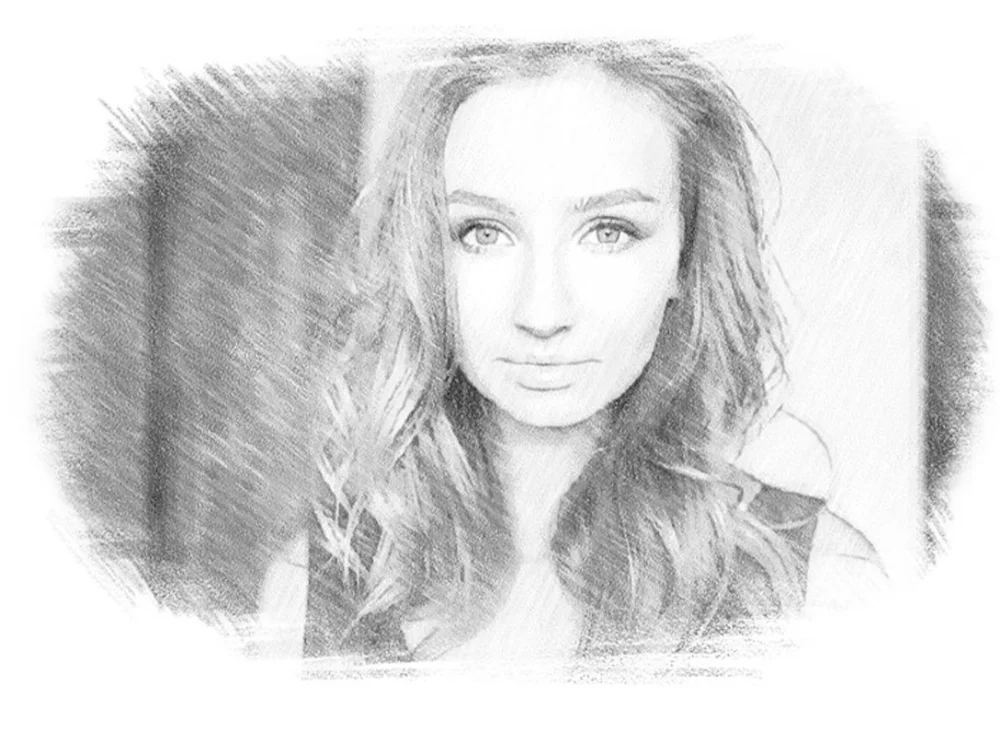
Плюсы: очень короткий процесс; несколько вариантов карандашной стилизации; не нужно разбираться в слоях.
Минусы: мало ручного контроля; многие эффекты являются оформленной фотосценой, а не чистым рисунком для дальнейшего редактирования.
Cartoonize.net / Colorcinch
Cartoonize.net связан с редактором Colorcinch. В редакторе есть Cartoonizer, Sketcher, художественные фильтры, обычные настройки экспозиции и цвета, слои и экспорт. Для чистого рисунка начинайте со Sketcher, для комиксного результата — с Cartoonizer, а затем снижайте интенсивность эффекта, если он съедает детали лица.
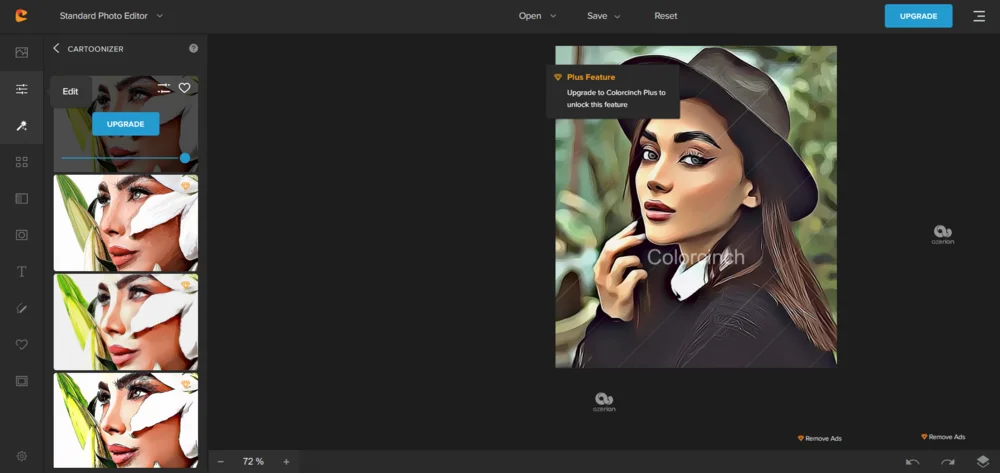
Плюсы: несколько художественных направлений; после стилизации можно продолжить обычную редактуру; есть слои.
Минусы: часть художественных инструментов и дополнительных возможностей доступна не во всех режимах; перед сложной обработкой нужно проверить, хватает ли доступного набора для выбранного эффекта.
Funny.pho.to
Funny.pho.to специализируется на готовых художественных эффектах. В каталоге доступны pen, graphite pencil, color pencil, charcoal, watercolor, crayon, pastel и другие варианты. Выберите нужную технику до загрузки фотографии: так проще сравнить результат одного и того же портрета в нескольких стилях без ручной настройки десятков параметров.
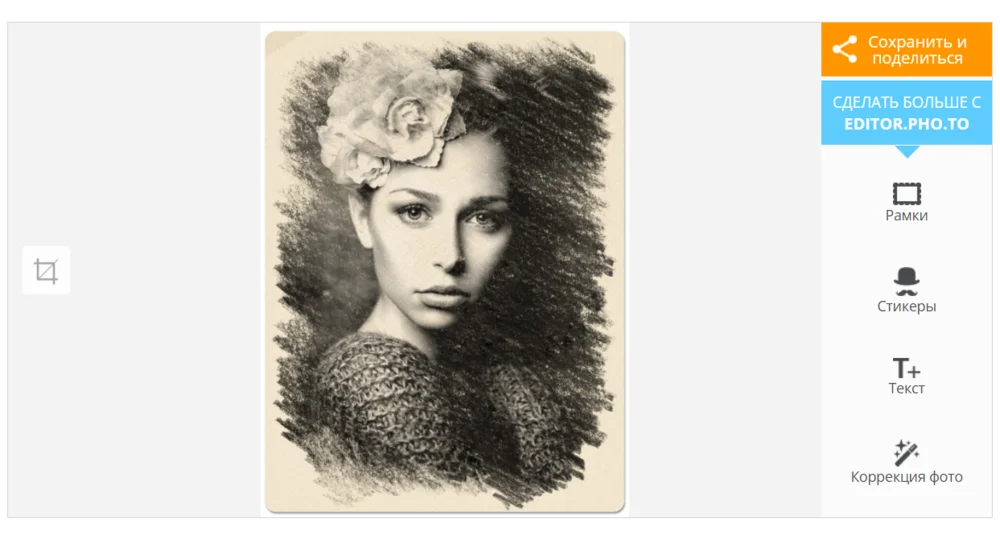
Плюсы: широкий выбор материалов и техник; быстрый результат; подходит для экспериментов.
Минусы: меньше точной коррекции, чем у полноценного редактора; часть эффектов сильнее меняет оформление кадра, чем саму технику рисунка.
Fotoram.io
Fotoram.io — бесплатный онлайн-редактор с отдельным направлением Create Art Photo. Его удобнее использовать, когда нужен быстрый художественный вариант вместе с кадрированием, фильтрами, текстом или рамками. Для сложной локальной правки лица возможности браузерного редактора ограниченнее, чем в Photoshop или GIMP.
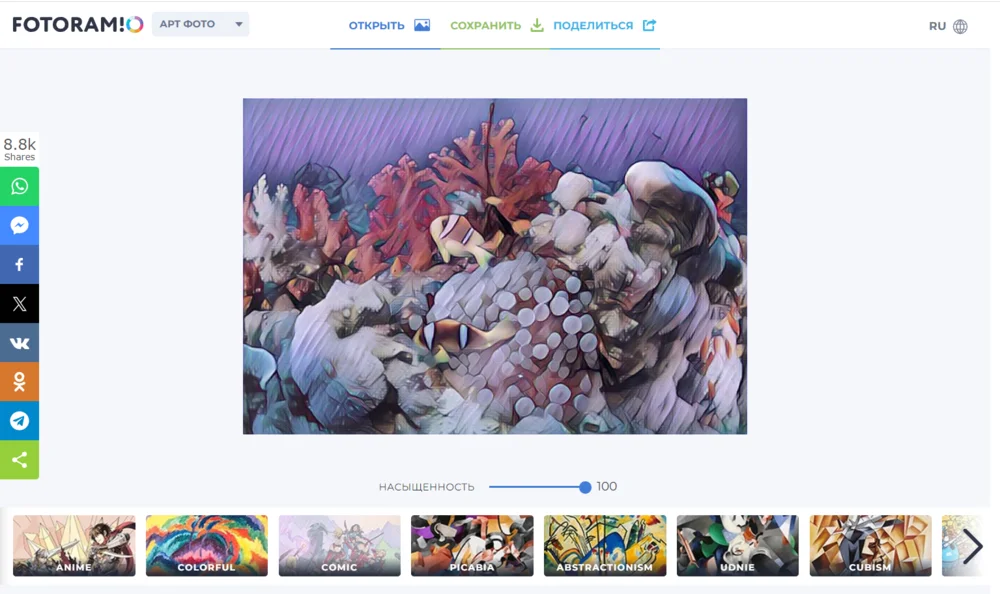
Плюсы: работает в браузере; совмещает художественную обработку с базовым редактированием и коллажами.
Минусы: эффект сильнее зависит от готового пресета; ручной контроль линий меньше, чем в специализированных sketch-программах.
Tech-Lagoon
Tech-Lagoon полезен прежде всего для manga/line-art сценариев и преобразования изображения в контур. Это другой тип результата, чем «картина маслом»: инструмент подходит для раскрасок, манга-подобной стилизации и грубого разделения границ. Загружайте фотографию с простым фоном и четко отделённым объектом — мелкая текстура сильнее загрязняет линию.
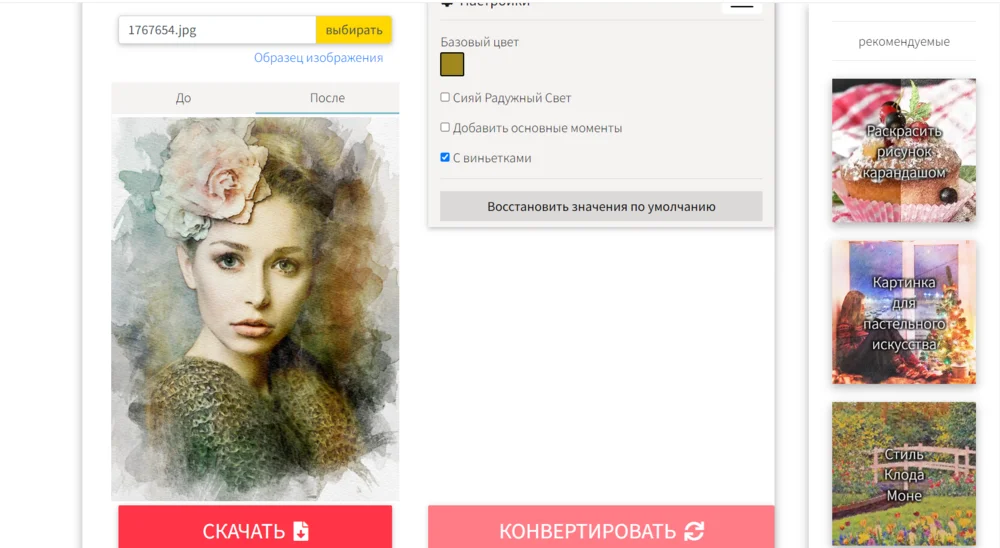
Плюсы: специализированный контур и manga-подход; быстрый браузерный процесс.
Минусы: слабее подходит для реалистичной карандашной штриховки; результат зависит от чистоты исходных границ.
IMG Online
IMG Online даёт несколько независимых эффектов: простой карандаш, цветные карандаши, мел, уголь, oil painting, illustration и нейросетевую живопись. Для технически предсказуемого результата выбирайте конкретный эффект, а не самый «художественный» вариант. В карандашном инструменте можно загрузить BMP, GIF, JPEG, PNG или TIFF и отдельно менять яркость.
Плюсы: много отдельных специализированных эффектов; понятные параметры; не нужно открывать большой редактор.
Минусы: интерфейс утилитарный; разные эффекты имеют собственные ограничения по размеру результата; локальная ретушь почти отсутствует.
ProgIF
ProgIF продолжает работать как набор фотоэффектов. Для темы рисунка у него есть карандашный эффект, а в соседних инструментах — уголь, мел, масляная живопись и чёрно-белая обработка. В практическом сценарии сначала выберите конкретный эффект, загрузите изображение, затем проверьте итоговый формат и наличие сервисной маркировки перед публикацией.
Плюсы: простые русскоязычные фотоэффекты; отдельные художественные варианты.
Минусы: это не полноценный фоторедактор; для точной правки контуров и лица придётся использовать другой инструмент.
Picsart

Picsart предлагает отдельный Photo to Sketch converter. Рабочая цепочка состоит из четырёх этапов: Upload a photo → Apply sketch effects → Customize photo → Save. Кроме sketch есть cartoon, watercolor и другие художественные эффекты, поэтому один исходник можно быстро проверить в нескольких направлениях.
Плюсы: отдельный sketch-эффект; можно доработать фотографию после применения эффекта; большой набор дополнительных художественных инструментов.
Минусы: часть функций платформы премиальная; браузерная обработка требует загрузки исходного файла.
Photopea

Photopea стоит выбирать, если нужен браузерный редактор со слоями, а не однокнопочный конвертер. Для живописного результата можно применять Oil Paint и сочетать его с коррекцией цвета, контраста и масками. По логике работы Photopea ближе к настольному редактору: это удобный вариант на чужом компьютере, где нельзя устанавливать программу.
Плюсы: слои и маски в браузере; ручная корректировка результата; подходит для комбинированной обработки.
Минусы: больше действий, чем в Fotor или AirBrush; для простого портрета требуется понимание слоёв и фильтров.
LunaPic

LunaPic содержит отдельные эффекты Pencil Sketch, Color Pencil Sketch, Ink Portrait и Engraving. Это хороший набор для сравнения нескольких графических техник без установки ПО. Если цель — контур для дальнейшей раскраски, начинайте с наиболее линейного варианта; если нужна фактура бумаги и тени, выбирайте Pencil Sketch.
Плюсы: несколько конкретных графических техник; работает в браузере; подходит для быстрых экспериментов.
Минусы: интерфейс менее современный, чем у крупных редакторов; управление локальными участками ограничено.
ColorifyAI
ColorifyAI поддерживает отдельные сценарии Photo to Sketch и Photo to Line Art. Для контурного результата загрузите фотографию, выберите line-art стиль, сгенерируйте результат и проверьте мелкие замкнутые области перед сохранением. Если исходник перегружен листвой, волосами или текстурным фоном, сначала упростите фон: иначе алгоритм превратит второстепенные границы в лишние линии.
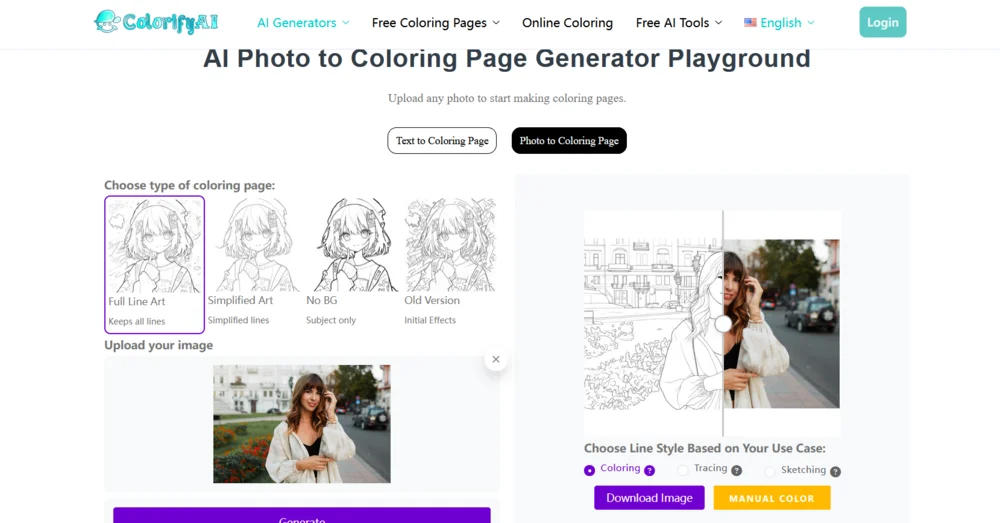
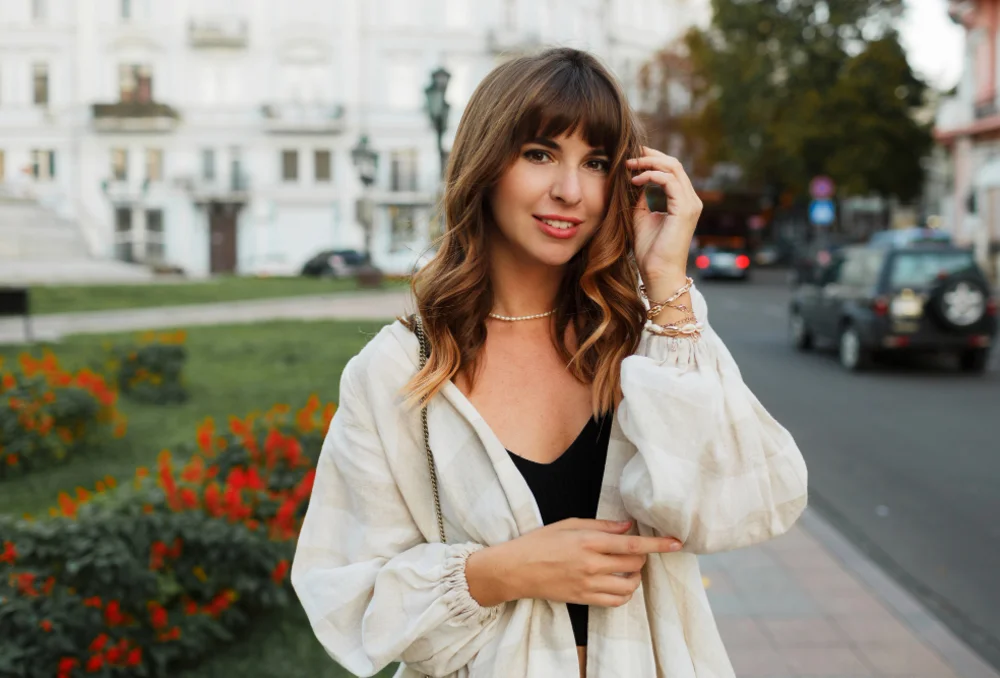
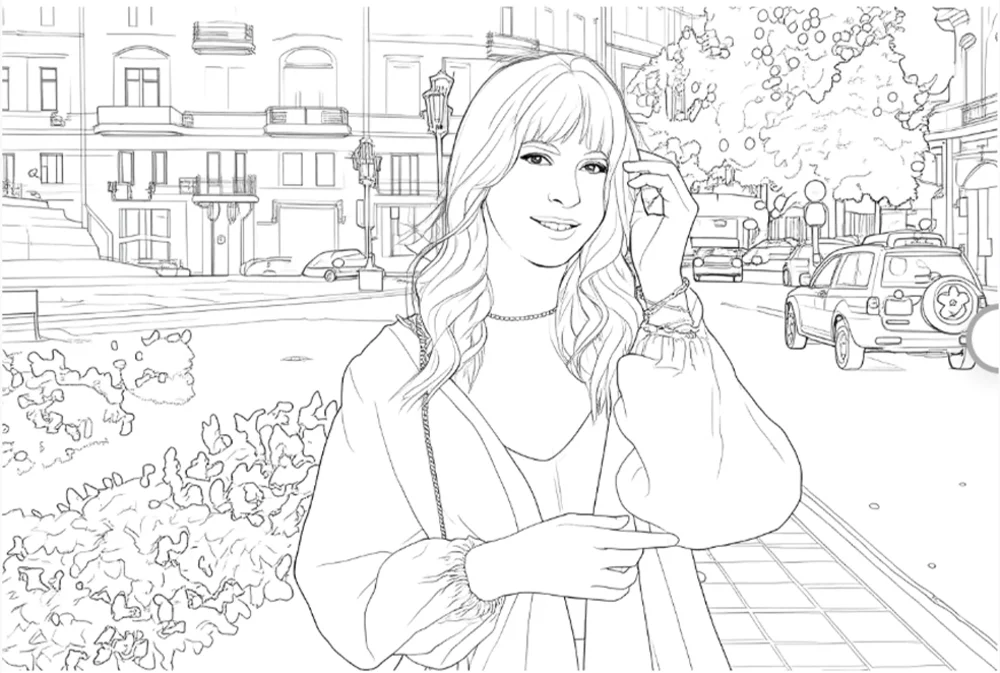
Плюсы: line-art сценарий; подходит для раскрасок и контурных иллюстраций.
Минусы: узкая задача; фотореалистичная штриховка и живописная фактура не являются его сильной стороной.
CapCut

CapCut уместен, когда стилизованное фото затем используется в ролике, сторис или вертикальном монтаже. В приложении есть готовые визуальные эффекты и AI-инструменты, но для печатного карандашного портрета специализированные photo-to-sketch редакторы дают более прозрачный контроль линий и тонов. Перед экспортом проверьте, не изменились ли лицо, текст и мелкие предметы после генеративной обработки.
Плюсы: удобно сочетать стилизацию изображения с дальнейшим видео-монтажом и социальными форматами.
Минусы: не специализирован на точном карандашном рисунке; набор эффектов и доступность AI-функций зависят от платформы и аккаунта.
Как сделать рисунок из фото на iPhone
На iPhone лучше разделять приложения для генеративных аватаров и фильтры, которые обрабатывают исходный кадр локально. Для портрета, который должен оставаться узнаваемым, сначала выбирайте sketch/comic фильтр с регулировкой интенсивности. AI-avatar и тематические стили применяйте, когда художественное отклонение от оригинала допустимо.
Prisma
Prisma превращает фотографии в изображения, стилизованные под живопись и графику. Приложение удобно для сюжетных фотографий, городских сцен и портретов, где важна общая художественная манера, а не буквальное сохранение каждого пикселя. После применения эффекта уменьшайте его интенсивность, если лицо стало слишком плоским или потеряло мелкие особенности.
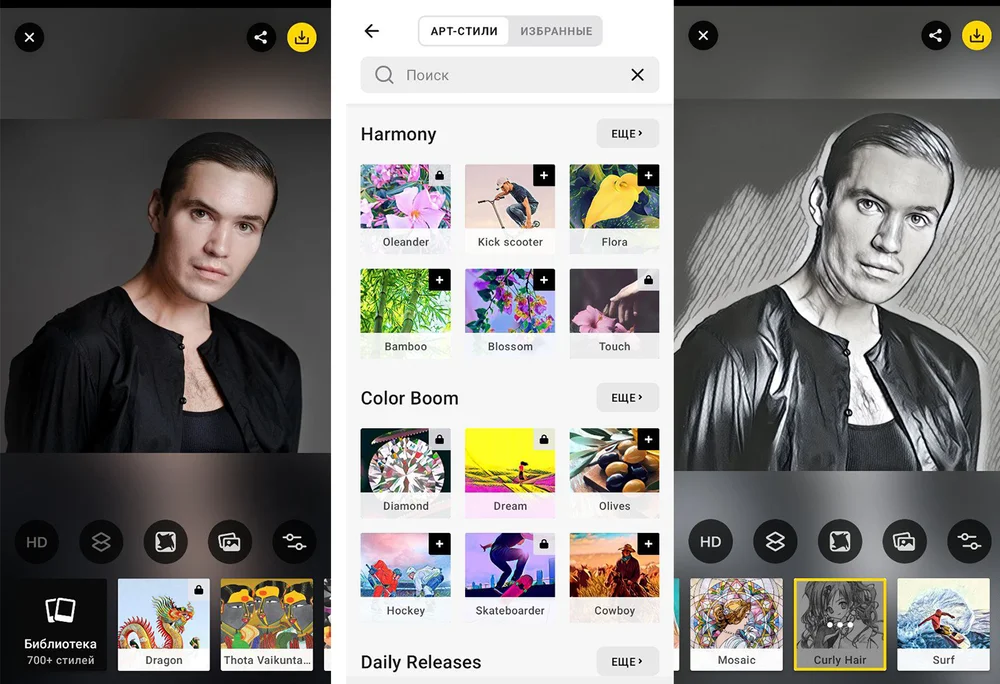
Плюсы: большой набор художественных стилей; сильная стилизация; подходит для живописного результата.
Минусы: часть стилей меняет фактуру сильнее, чем обычный карандашный фильтр; нужно следить за сохранностью лица.
ToonMe
ToonMe специализируется на мультяшных портретах. Приложение особенно уместно для аватара: загрузите селфи, выберите вариант cartoon и сравните несколько результатов. Для групповых снимков и сложного фона качество может быть менее предсказуемым, поэтому выбирайте кадр с хорошо отделённым лицом.
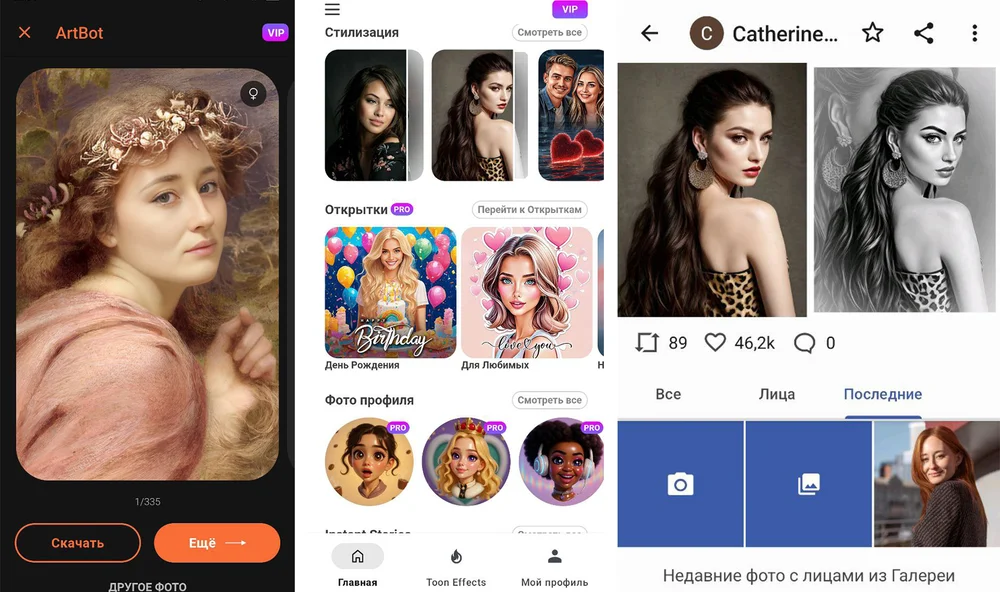
Плюсы: быстро создаёт cartoon-портреты и аватары; минимальный порог входа.
Минусы: результат генеративный и может менять детали; для точного карандашного рисунка есть более подходящие приложения.
Clip2Comic
Clip2Comic — приложение для iPhone, iPad и Mac, которое преобразует фото и видео в cartoons, comics, caricatures и sketches. Его отличие от облачного AI-аватара — акцент на фильтрах и редактировании прямо на устройстве. Для комиксного результата полезно сначала выбрать стиль, затем подстроить интенсивность и только после этого добавлять декоративные элементы.
Плюсы: comic и sketch стили; обработка фото и видео; локальный рабочий сценарий удобен для приватных снимков.
Минусы: узкая специализация на комиксах и стилизации; часть расширенных возможностей относится к покупкам внутри приложения.
Painnt
Painnt ориентирован на художественные фильтры и AI-стили. Его сильная сторона — не чистый технический контур, а множество вариантов живописной стилизации: classic, comic, modern, abstract и другие. Для портрета сначала попробуйте нейтральный фильтр с сохранением деталей, а затем переходите к более сильной художественной обработке.
Плюсы: большой набор художественных фильтров; гибкая стилизация.
Минусы: многие эффекты заметно меняют исходную фактуру; для line-art и точного карандаша лучше специализированные инструменты.
Drawify
Drawify доступен как photo-to-sketch приложение и совмещает pencil sketch, photo drawing и oil painting. В рабочем процессе важно сначала выбрать технику, а затем проверять детали при увеличении: AI-стили могут сделать эффект выразительным, но изменить волосы, мелкий узор и контуры аксессуаров.
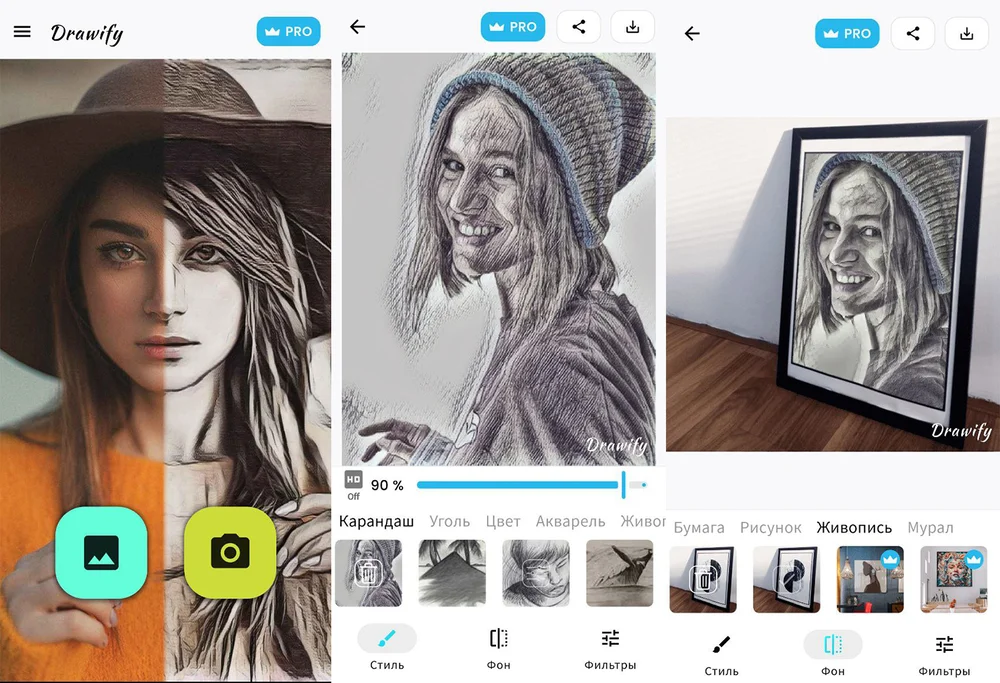
Плюсы: несколько художественных направлений в одном приложении; подходит для быстрых скетчей и живописных вариантов.
Минусы: часть обработки основана на AI; при сложных портретах нужен контроль сходства.
Vivid AI
Vivid AI включает инструмент AI Sketch, который преобразует выбранную фотографию в стилизованный рисунок. Его разумно использовать для аватаров и художественных портретов, а не для задачи, где необходимо буквально сохранить каждый штрих исходной фотографии. После генерации сравните глаза, форму лица, волосы, аксессуары и фон с оригиналом и отклоните вариант, если узнаваемые детали заметно изменились.
Плюсы: быстрые AI-стили и творческие варианты.
Минусы: может менять детали исходника; не заменяет фильтр, если требуется документальная похожесть.
Deep Art Effects
Deep Art Effects превращает фотографии в цифровое искусство с помощью AI-стилизации и предлагает десятки художественных направлений. Для пейзажа и архитектуры можно выбирать более сильные живописные стили; на портрете лучше начинать с умеренной интенсивности и проверять кожу, глаза и волосы.
Плюсы: большой выбор художественных стилей; есть версии для мобильных платформ.
Минусы: часть экспорта и снятие водяных знаков относятся к премиальным возможностям; результат может отходить от исходной фактуры.
MomentCam Cartoons & Stickers
MomentCam строит персонализированные cartoons и stickers из фотографии. Это не инструмент для точного карандашного портрета, а способ получить стилизованного персонажа и затем менять фон, аксессуары и оформление. Подходит для открыток и забавных аватаров.
Плюсы: персонажные cartoons, фоны и декоративные элементы.
Минусы: сильная стилизация; результат не сохраняет фотографию буквально.
Photo Lab
Photo Lab работает как коллекция эффектов и AI-стилей. Для этой темы полезны comic, pop-art и художественные преобразования. Выбирайте его, если нужен готовый эффект для публикации, но не сложная ручная коррекция линии.
Плюсы: много готовых эффектов и комбинаций; быстрый результат.
Минусы: меньше ручного контроля; часть функций создаёт новую интерпретацию портрета.
Как сделать рисунок из фото на Android
Большинство крупных приложений выше доступны и на Android, поэтому их карточки не дублируются. Ниже — варианты, которые особенно связаны с Android-сценарием и быстрым карандашным эффектом.
Photo Sketch Maker
Photo Sketch Maker — Android-приложение, которое преобразует фотографию в sketch. Базовый процесс: выбрать изображение из галереи, применить подходящий карандашный вариант, сравнить детали и сохранить результат. У такого класса приложений главное достоинство — скорость, но перед сохранением нужно проверить итоговый размер: некоторые мобильные редакторы уменьшают изображение.
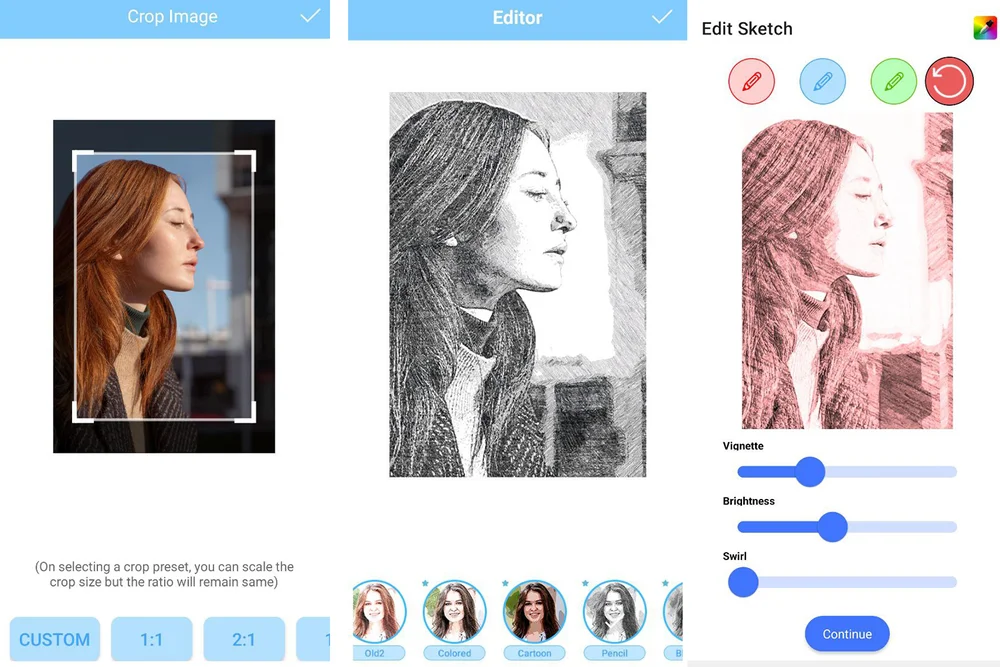
Плюсы: прямой photo-to-sketch сценарий; не нужно разбираться в слоях.
Минусы: меньше ручных возможностей; качество зависит от конкретного пресета и разрешения экспорта.
Pencil Sketch: Photo to Sketch
Pencil Sketch: Photo to Sketch — Android-приложение, которое превращает фотографии в карандаш, уголь, цветной карандаш, контур и другие варианты рисованной графики. После выбора снимка примените стиль, затем уменьшите интенсивность, если кожа и ровные поверхности стали зернистыми. Для line-art выбирайте наиболее контурный режим и проверяйте фон отдельно от главного объекта.
Плюсы: несколько типов графической стилизации; регулируемая интенсивность; подходит для быстрого рисунка прямо на телефоне.
Минусы: это мобильный фильтр, а не многослойный редактор; результат на сложном фоне приходится упрощать исходным кадрированием или повторной обработкой.
Как сделать рисунок по фотографии без автоматического фильтра
Автоматическая стилизация не обязательна. Есть два принципиально ручных подхода: рисование по фотографии как по референсу и трассировка основных контуров. Они требуют больше времени, зато результат не зависит от готового художественного пресета и лучше подходит для обучения рисованию, трафаретов и контролируемого line-art.
Рисование по фотографии как по референсу
- Выберите фотографию с понятным освещением и одним главным объектом.
- На отдельном листе или цифровом холсте отметьте общую форму и крупные пропорции. Не начинайте с ресниц, волос и текстуры одежды.
- Разделите объект на свет, полутон и тень. Сравнивайте не отдельные детали, а отношения между большими массами.
- Только после проверки пропорций добавляйте контуры, штриховку и мелкие элементы.
- В конце отойдите от рисунка или уменьшите масштаб: крупные ошибки пропорций лучше видны издалека, чем при увеличении.
Этот путь полезен, когда цель — научиться рисовать, а не только получить эффект. Фотография остаётся источником пропорций и света, но конечные линии формирует человек.
Трассировка и обводка
Трассировка подходит для раскрасок, трафаретов и чистого line-art. На бумаге можно использовать кальку или световой планшет; в цифровом редакторе — отдельный слой поверх фотографии. Обводите не каждую текстуру, а смысловые границы: силуэт, глаза, рот, основные складки одежды и крупные элементы фона. Избыточное количество линий делает рисунок тяжелее и хуже читается после уменьшения.
Если нужен масштабируемый файл, ручную обводку можно заменить векторной трассировкой в Inkscape, а затем подчистить узлы. Это быстрее, но автоматическая трассировка не понимает художественную важность линии — пользователь всё равно решает, какие контуры оставить.
Заказ портрета у художника
Когда нужен физический рисунок, узнаваемая ручная манера или подарок на бумаге/холсте, автоматический фильтр решает другую задачу. При заказе портрета подготовьте фотографию высокого качества, отдельно договоритесь о размере, технике, фоне и допустимости художественных изменений. Для портрета по одному неудачному селфи никакой алгоритм и художник не восстановят детали, которых нет на исходнике.
Сравнение способов: что выбрать
| Способ | Где работает | Лучший сценарий | Контроль | Интернет | Главное ограничение |
|---|---|---|---|---|---|
| ФотоМАСТЕР | Windows | Карандашный портрет с ручной настройкой | Высокий | Не нужен для самой локальной обработки | Основной эффект строится вручную, а не одной кнопкой |
| Adobe Photoshop | Windows, macOS | Карандаш, cartoon, сложная композиция | Очень высокий | Не обязателен для локальных фильтров | Сложнее освоить |
| GIMP | Windows, macOS, Linux | Бесплатная многослойная обработка | Высокий | Не обязателен | Нужно вручную строить эффект |
| FotoSketcher | Windows, macOS | Быстрый негенеративный sketch и painting | Средний | Не нужен | Меньше возможностей фотомонтажа |
| AKVIS Sketch | Windows, macOS | Специализированный карандаш и уголь | Высокий | Не обязателен | Узкая специализация |
| Inkscape | Windows, macOS, Linux | Векторный контур и раскраска | Высокий | Не нужен | Это трассировка, а не натуральная штриховка |
| BeFunky | Браузер | Sketch, pen art, watercolor, cartoon | Средний | Нужен | Часть функций премиальная |
| Fotor | Браузер, приложения | Sketch и line-art без сложной настройки | Средний | Нужен для веб-режима | AI может менять мелкие детали |
| PhotoFunia | Браузер | Однокнопочный карандашный эффект | Низкий | Нужен | Мало ручных настроек |
| ToonMe | iOS, Android | Мультяшный аватар | Низкий | Зависит от функции | Не для точной копии фотографии |
| Clip2Comic | iPhone, iPad, Mac | Комикс, cartoon, sketch | Средний | Многие операции выполняются на устройстве | Узкая стилистическая направленность |
| Prisma | iOS, Android | Живописная стилизация | Средний | Обычно нужен для облачных эффектов | Сильное изменение фактуры |
Для разовой задачи без установки проще выбрать Fotor, BeFunky, PhotoFunia или AirBrush. Для повторяемого карандашного эффекта на компьютере удобнее ФотоМАСТЕР, FotoSketcher или AKVIS Sketch. Для сложной работы со слоями и масками — Photoshop или GIMP. Для масштабируемого контура — Inkscape. Для cartoon-аватара — ToonMe или Clip2Comic, причём Clip2Comic полезнее, когда важна работа с комиксным фильтром и ручной настройкой, а ToonMe — когда нужен генеративный портрет.
Как проверить качество получившегося рисунка
После применения эффекта не ограничивайтесь общим впечатлением. Увеличьте изображение и пройдите короткую проверку. Особенно это важно после AI-стилизации, где красивое превью может скрывать неправильную геометрию.
- Лицо. Сравните расстояние между глазами, форму носа и рта, линию подбородка, брови и волосы. Любая заметная перестройка делает портрет менее узнаваемым.
- Руки и пальцы. Генеративные методы способны менять их форму и количество. Для обычного фильтра проблема проявляется иначе — пальцы могут сливаться в один контур.
- Очки, серьги и мелкие аксессуары. Если они важны для узнаваемости, убедитесь, что алгоритм не превратил их в случайные линии.
- Текст и логотипы. AI часто искажает надписи. Если текст нужен, добавляйте его после стилизации в обычном редакторе.
- Фон. Проверьте, не стал ли он визуально сильнее главного объекта. Для карандашного портрета фон обычно должен быть светлее и спокойнее лица.
- Контур. На масштабе 100% не должно быть двойных ореолов и случайных линий вокруг каждого пикселя. Они появляются при чрезмерной резкости и агрессивном edge-фильтре.
- Размер. Откройте сохранённый файл и проверьте фактические пиксельные размеры. Не судите о пригодности для печати только по тому, как крупно картинка выглядит в браузере.
Частые ошибки и способы исправления
Слишком много резкости
Симптом — кожа покрыта точками, вокруг волос и контрастных границ появляются светлые ореолы. Вернитесь к настройке резкости, уменьшите силу или радиус, а шумоподавление применяйте умеренно. В карандашном рисунке важнее чистая форма, чем максимальное количество микродеталей.
Грязный фон
Мелкая листва, текстура стены и узор ткани после edge-фильтра дают десятки ненужных линий. Упростите фон до стилизации: размойте его, снизьте контраст или отделите объект на новый слой. В генеративном сервисе помогает более крупное кадрирование лица.
Лицо перестало быть похожим
Это типичная проблема генеративной стилизации. Попробуйте менее агрессивный стиль или классический фильтр. Если задача — портрет конкретного человека, точность черт важнее эффектной переработки.
Белые области полностью исчезли
При чрезмерном контрасте светлая кожа и фон сливаются в пустое поле. Исправьте уровни или кривые, вернув полутон. В графитовом рисунке даже светлая область обычно содержит слабую фактуру или границу формы.
Рисунок выглядит как фильтр, а не как ручная работа
Добавьте неоднородность: чуть ослабьте эффект на лице, оставьте более выраженную штриховку в волосах и одежде, используйте лёгкую бумажную текстуру. В Photoshop это удобно делать маской Smart Filter; в специализированных программах — параметрами линий и смешивания.
После сохранения стало заметно хуже
Проверьте разрешение и формат экспорта. Сильное JPEG-сжатие создаёт блоки, которые особенно заметны на тонких серых линиях. Для промежуточной работы и line-art чаще удобен PNG; JPEG подходит для готового полноцветного изображения, если выставлено достаточное качество.
В каком формате сохранять рисунок
Формат выбирают по дальнейшему использованию. Для публикации фотографии с мягкими переходами и живописной фактурой обычно достаточно JPEG. Для контурного рисунка, текста и изображения с прозрачным фоном предпочтительнее PNG, потому что он не создаёт JPEG-артефактов вокруг резких линий. Для векторной трассировки сохраняйте рабочий файл SVG: контуры останутся редактируемыми и масштабируемыми.
| Задача | Формат | Почему |
|---|---|---|
| Карандашный рисунок для сайта | PNG или качественный JPEG | PNG лучше сохраняет тонкие линии; JPEG даёт меньший файл |
| Рисунок с прозрачным фоном | PNG | Поддерживает альфа-канал |
| Векторный контур | SVG | Можно масштабировать и редактировать узлы |
| Печать полноцветной картины | PNG или высококачественный JPEG | Сохраняет крупное растровое изображение |
| Промежуточный проект со слоями | Родной формат редактора | Позволяет вернуться к маскам, слоям и настройкам |
Как выбрать способ под конкретную задачу
- Новичку нужен карандашный портрет на ПК. Начните с ФотоМАСТЕРа: последовательность чёрно-белое → резкость → шумоподавление → кривые показывает, какие параметры реально формируют рисунок.
- Нужен максимальный контроль. Photoshop или GIMP дают слои, маски и ручную доводку. Они особенно полезны на сложном фоне и при комбинировании нескольких техник.
- Нужна приватная локальная обработка. FotoSketcher, GIMP и другие настольные инструменты позволяют не отправлять исходник в браузерный сервис.
- Нужна картина, а не графит. Dynamic Auto Painter или AKVIS ArtWork лучше соответствуют живописной задаче, чем обычный sketch-фильтр.
- Нужен контур для раскраски. Inkscape Trace Bitmap, IMG Online line-art инструменты или Fotor line drawing дают более подходящий результат, чем акварельный фильтр.
- Нужно быстро и без установки. BeFunky, Fotor, PhotoFunia, AirBrush, Picsart и Funny.pho.to закрывают разовую задачу в браузере.
- Нужен мультяшный аватар. ToonMe, Clip2Comic и cartoonizer-инструменты лучше карандашных программ.
- Нужен художественный пост для соцсетей. Prisma, Painnt, Deep Art Effects и AI-сервисы дают больше стилистических вариантов, но требуют проверки сходства.
Как не перепутать одноимённые приложения
У мобильных sketch-редакторов часто повторяются общие названия вроде Pencil Sketch, Photo Art или Sketch Maker. Одного названия недостаточно, чтобы повторить инструкцию: сверяйте разработчика, скриншоты интерфейса и назначение конкретного приложения. Два продукта с одинаковым названием могут иметь разный набор фильтров, другую модель оплаты и совершенно иной рабочий процесс.
Если нужен повторяемый результат, выбирайте инструмент с однозначно идентифицируемой карточкой и понятной функцией photo-to-sketch. Для универсальных редакторов также учитывайте класс продукта: Pixlr и Paint.NET предназначены для обычного растрового редактирования, Microsoft Paint — прежде всего для ручного рисования, а CorelDRAW — для векторной графики и трассировки. Сравнивать их только по количеству «карандашных фильтров» некорректно.
Частые вопросы
Как сделать из фото только чёрный контур без штриховки?
Используйте line-art или векторную трассировку. В Inkscape выберите Path → Trace Bitmap и настройте порог яркости, затем удалите лишние узлы. В браузере ищите именно line drawing, а не sketch или watercolor: sketch обычно добавляет тон и штриховку.
Как получить цветной карандашный рисунок?
Есть два пути. Первый — применить специализированный Color Pencil эффект в сервисе вроде Funny.pho.to или BeFunky. Второй — построить чёрно-белый карандашный слой вручную и смешать его с цветным исходником в редакторе. Второй способ даёт больше контроля над насыщенностью.
Почему один и тот же фильтр хорошо работает на портрете и плохо на пейзаже?
Портрет содержит крупные формы и понятные границы, а пейзаж — множество мелких веток, травы, фактуры земли и облаков. Edge-алгоритм честно выделяет все эти границы, поэтому рисунок становится перегруженным. Для пейзажа чаще лучше акварель, масло или предварительное упрощение деталей.
Можно ли сделать рисунок без нейросети?
Да. ФотоМАСТЕР, Photoshop, GIMP, FotoSketcher, AKVIS Sketch и Inkscape позволяют получить рисунок классической обработкой, фильтрами или трассировкой. Это полезно, когда нужно сохранить исходные черты и избежать генеративного изменения деталей.
Что лучше для печати на холсте?
Для холста обычно лучше живописный результат высокого разрешения, а не тонкий серый line-art. Сохраняйте крупный файл, проверяйте детали при 100% и не используйте сервис, который выдаёт только маленькое изображение. Перед печатью уточните у типографии требуемые размеры и профиль.
Что выбрать для фотографии ребёнка или личного портрета?
Если конфиденциальность важна, выбирайте локальную программу и не загружайте снимок в неизвестные веб-сервисы. FotoSketcher, GIMP и другие локальные редакторы позволяют выполнить основную обработку на устройстве. Для любого облачного инструмента предварительно оцените, действительно ли вы готовы передать туда исходное фото.
Как понять, что AI слишком сильно изменил лицо?
Сравните не общее настроение, а конкретные признаки: расстояние между глазами, форму бровей, носа и губ, линию челюсти, родинки, очки и прическу. Если два-три таких элемента изменились, используйте более слабый стиль или негенеративный метод.
Можно ли сделать рисунок для дальнейшей ручной раскраски?
Да. Лучше всего подойдёт чистый line-art: Inkscape Trace Bitmap, специализированный line drawing сервис или вручную созданный контур. Перед печатью удалите серые пятна и проверьте, чтобы линии не были разорваны.
Итоговый выбор по сценариям
Для первого опыта с карандашным портретом оптимальна последовательная локальная обработка в ФотоМАСТЕРе: она показывает, как чёрно-белое преобразование, резкость, шум и кривые формируют рисунок. Если нужен полный контроль над слоями и локальными участками, переходите к Photoshop или GIMP. Для быстрого негенеративного sketch-эффекта без облака подходит FotoSketcher, а для специализированного карандаша — AKVIS Sketch.
Без установки быстрее всего работают BeFunky, Fotor, AirBrush, PhotoFunia, Funny.pho.to и Picsart. Для мультяшного аватара логичнее ToonMe или Clip2Comic, для живописной интерпретации — Prisma, Painnt, AKVIS ArtWork или Dynamic Auto Painter. Когда нужен чистый контур для раскраски, трафарета или дальнейшего масштабирования, выбирайте line-art или векторную трассировку в Inkscape вместо художественного фильтра.
Главный критерий качества — не количество эффектов, а соответствие конкретной задаче. Хороший результат сохраняет важные пропорции исходника, не засоряет фон лишними линиями, выдерживает просмотр в реальном размере и сохраняется в формате, подходящем для дальнейшего использования.
 *EXE — расширение исполняемого файла. Сайт является партнером проекта