
Эффект снега на видео можно собрать четырьмя принципиально разными способами: применить готовый эффект редактора, положить поверх исходника снежный футаж или GIF, сгенерировать частицы вручную либо подключить отдельный генератор. Для короткого поздравления обычно достаточно пресета или оверлея. Для сцены, где важны направление ветра, глубина, размер хлопьев и поведение снега перед объектами, нужен редактор с управляемыми частицами. Первый практический способ — ВидеоШОУ: в нём есть сразу три разных маршрута, поэтому можно начать с готового снегопада и перейти к ручной настройке, не меняя программу. Ниже также разобраны рабочие процессы для Windows, macOS, браузера, iPhone, Android и Linux, включая отдельный live-сценарий для OBS Studio.
Какой способ снега выбрать
До монтажа определите, что именно требуется от эффекта. Ошибка на этом этапе приводит к лишней работе: например, нет смысла строить сложную систему частиц, если нужен двухсекундный зимний переход, и наоборот — короткий GIF плохо подходит для длинного плана с камерой в движении. В таблице ниже способы сопоставлены по тому, что реально приходится контролировать при монтаже.
| Способ | Когда использовать | Что настраивается | Главное ограничение |
|---|---|---|---|
| ВидеоШОУ: готовый природный эффект | Быстро оформить ролик или слайд-шоу | Выбор готового варианта и длительность слайда | Меньше ручного контроля, чем у генератора |
| Встроенный эффект в VideoPad, Wondershare Filmora или Adobe After Effects | Нужен снег без отдельного файла-оверлея | Плотность, размер, скорость, прозрачность; набор параметров зависит от редактора | Названия и набор регуляторов различаются между программами |
| Снежный футаж поверх видео | Есть готовая анимация с альфа-каналом, чёрным или зелёным фоном | Масштаб, длительность, режим смешивания либо chroma key | Нужно правильно убрать фон и скрыть стык повторения |
| GIF со снежинками | Нужен простой повторяющийся декоративный слой | Положение, масштаб, повтор, иногда движение слоя | Короткий цикл легко выдаёт себя заметным повтором |
| Система частиц | Нужен управляемый снег с ветром и глубиной | Число частиц, скорость, разброс, размер, вращение, силы и время жизни | Требует больше настройки и проверки |
| Плагин или сторонний генератор | Нужны специализированные параметры, которых нет во встроенном эффекте | Зависит от конкретного генератора | Совместимость и условия использования нужно проверять отдельно |
Для футажа важнее не название файла, а тип прозрачности. Если у анимации настоящий альфа-канал, фон удалять не нужно. У чёрного фона чаще используют осветляющий режим смешивания, а зелёный или синий фон удаляют инструментом chroma key. Эти три случая нельзя смешивать: попытка применять chroma key к прозрачному файлу добавляет лишний этап, а обычное уменьшение Opacity не превращает чёрный фон в прозрачный.
Как добавить снег на видео в Windows
ВидеоШОУ : три способа — готовый эффект, собственный снегопад и GIF
ВидеоШОУ удобно использовать как основной первый способ, потому что в одном проекте доступны три разных подхода. Готовый эффект подходит для быстрого оформления. Ручной генератор полезен, когда нужно изменить количество, размер и траекторию снежинок. GIF стоит использовать, если уже подготовлена конкретная анимация снега и её нужно положить поверх видео как отдельный слой.
Способ 1. Применить готовый эффект из каталога
- Добавьте исходный ролик в проект кнопкой «Добавить в проект».
- Откройте вкладку «Эффекты», затем категорию «Природные».
- Просмотрите варианты «Зимняя сказка», «Снегопад» и «Среди снега». Они отличаются характером оформления, поэтому перед применением проиграйте превью на собственном кадре.
- Для выбранного варианта нажмите «Применить к слайду» либо дважды щёлкните по эффекту.
- Просмотрите весь фрагмент, а не только один кадр: важно убедиться, что интенсивность снега не мешает лицам, титрам и мелким деталям.

Готовый пресет не требует отдельного оверлея и не создаёт задачи по удалению чёрного или зелёного фона. Это его главное практическое преимущество. Компромисс в другом: пресет рассчитан на быстрый результат, поэтому для точного направления ветра или собственного вида снежинки лучше перейти к следующему способу.
Способ 2. Собрать снегопад вручную
- Выделите нужный видеослайд и нажмите «Редактировать слайд».
- В редакторе слайда откройте «Добавить слой» и выберите «Эффекты снега, листопада и др.».
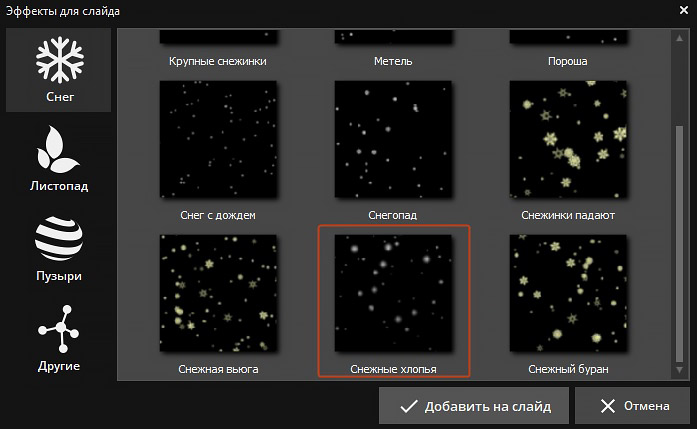
- Переключитесь на вкладку «Снег». Выберите исходную заготовку: пресеты различаются формой, количеством и размером снежинок, направлением и скоростью движения. Нажмите «Добавить на слайд».
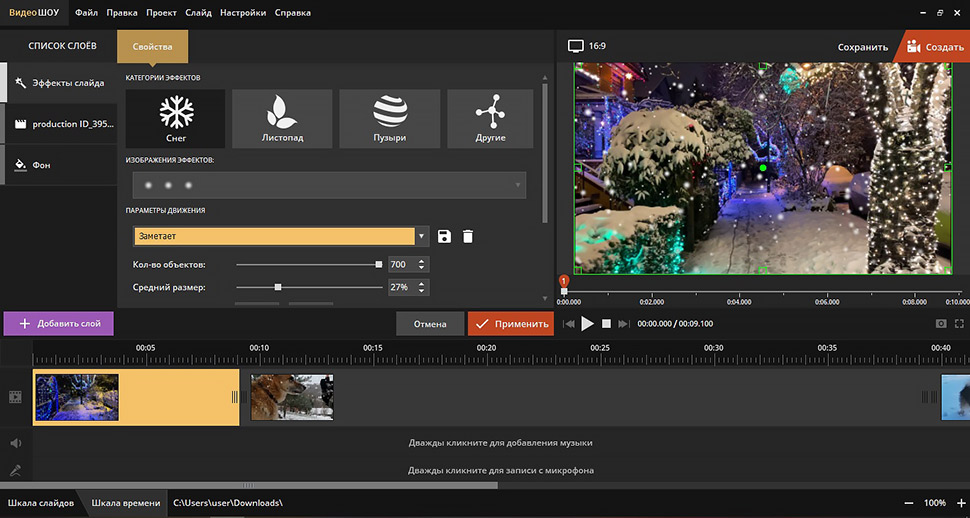
- Откройте «Свойства». В блоке «Изображения эффектов» выберите визуальный тип хлопьев. В каталоге есть более декоративные узорные и крупные снежинки, а также менее выразительные круглые и полупрозрачные варианты.
- Перейдите к «Параметрам движения». Здесь регулируются размер и количество частиц, скорость падения и таяния, а также направление. Для метели задайте наклонённый вектор вместо строго вертикального падения.
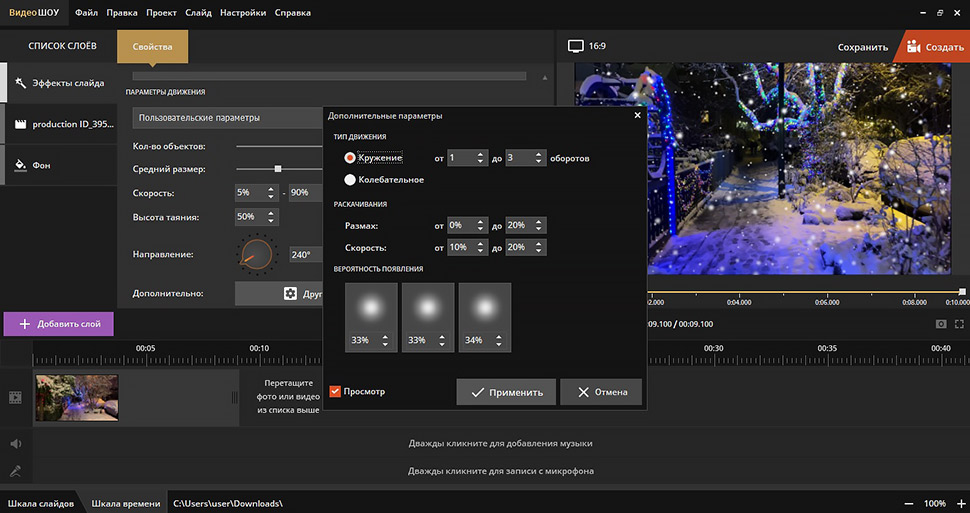
- Откройте «Другие параметры». В «Тип движения» доступны «Кружение» и «Колебательное». Первый вариант задаёт вращательное движение, второй уводит хлопья из стороны в сторону. Параметр «Размах» меняет амплитуду движения.
- Не повышайте одновременно количество, размер и размах без проверки: крупные хлопья с сильным боковым движением быстро закрывают центральный объект. Настройте сначала плотность, затем скорость и только после этого боковой разброс.
- Нажмите «Применить» и просмотрите эффект на всём слайде.
Ручной генератор полезнее пресета, когда снег должен поддерживать движение сцены. Если в кадре уже заметен ветер по деревьям, одежде или дыму, направление снежинок лучше согласовать с ним. Для спокойного крупного плана обычно убедительнее небольшая скорость и умеренная плотность. Для общего плана метели можно увеличить число частиц и добавить боковой вектор, но не перекрывать изображение сплошным белым слоем.
Способ 3. Наложить GIF со снежинками
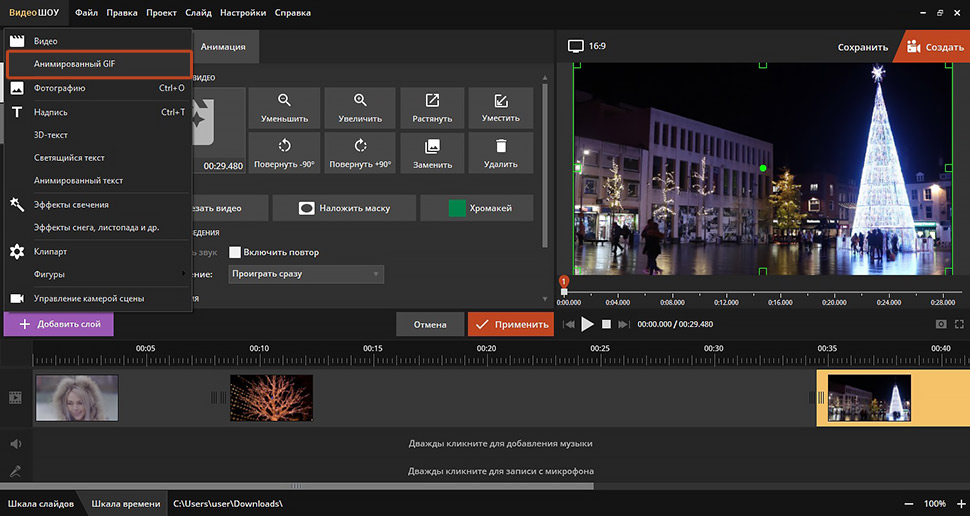
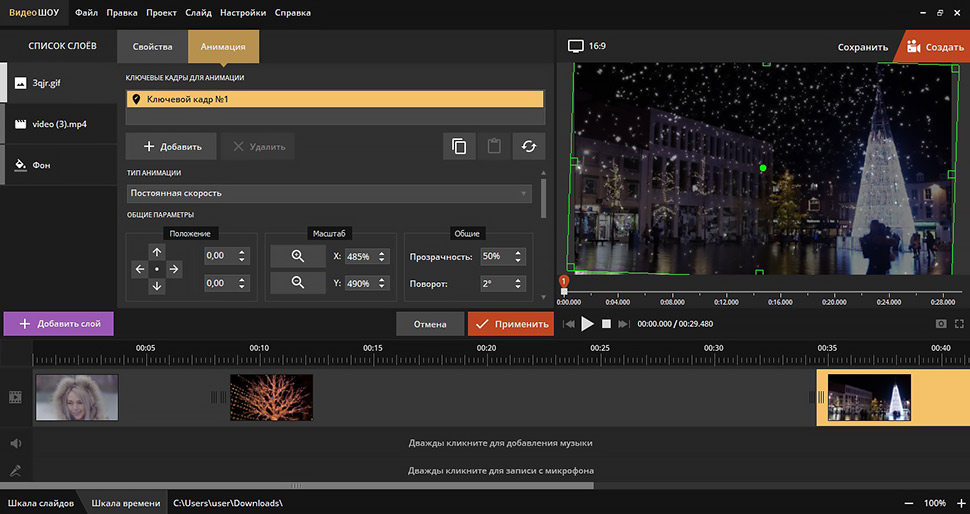
- В редакторе слайда снова выберите «Добавить слой», затем «Анимированный GIF».
- Укажите заранее подготовленный GIF со снежинками.
- Растяните слой так, чтобы снег занимал нужную часть кадра. Если файл рассчитан на полный экран, проверьте, что после масштабирования не осталось пустых краёв.
- Откройте параметры «Анимация» и при необходимости скорректируйте прозрачность, масштаб и поворот слоя.
- Просмотрите место, где GIF начинает цикл заново. Если повтор слишком заметен, используйте другой файл или сместите несколько копий по времени и положению.
Как закончить проект в ВидеоШОУ
После настройки нажмите «Создать» и выберите подходящий тип сохранения. Перед финальным экспортом полезно выполнить два просмотра: сначала в рабочем окне, чтобы найти визуальные ошибки, затем уже готового файла, чтобы проверить, что снег не стал рваным после кодирования и что продолжительность эффекта совпадает с нужным фрагментом.
Плюсы ВидеоШОУ:
- три разных способа внутри одной программы: пресет, ручной генератор и GIF;
- у ручного эффекта отдельно настраиваются внешний вид хлопьев и характер движения;
- можно менять направление и тип движения, а не только общую прозрачность слоя;
- для готового эффекта не требуется искать футаж и удалять его фон.
Ограничения ВидеоШОУ:
- готовые пресеты дают меньше контроля, чем ручной генератор;
- GIF требует отдельной проверки цикла и масштабирования;
- при высокой плотности и крупном размере снежинки легко начинают перекрывать важные детали кадра.
Как сделать снег в ВидеоМОНТАЖ
ВидеоМОНТАЖ предлагает два понятных сценария: взять анимированный стикер из каталога либо добавить собственный GIF. В отличие от встроенного генератора ВидеоШОУ, здесь акцент сделан на графическом слое, который размещается поверх видеоряда и получает отдельные настройки движения.
Анимированный стикер со снежинками
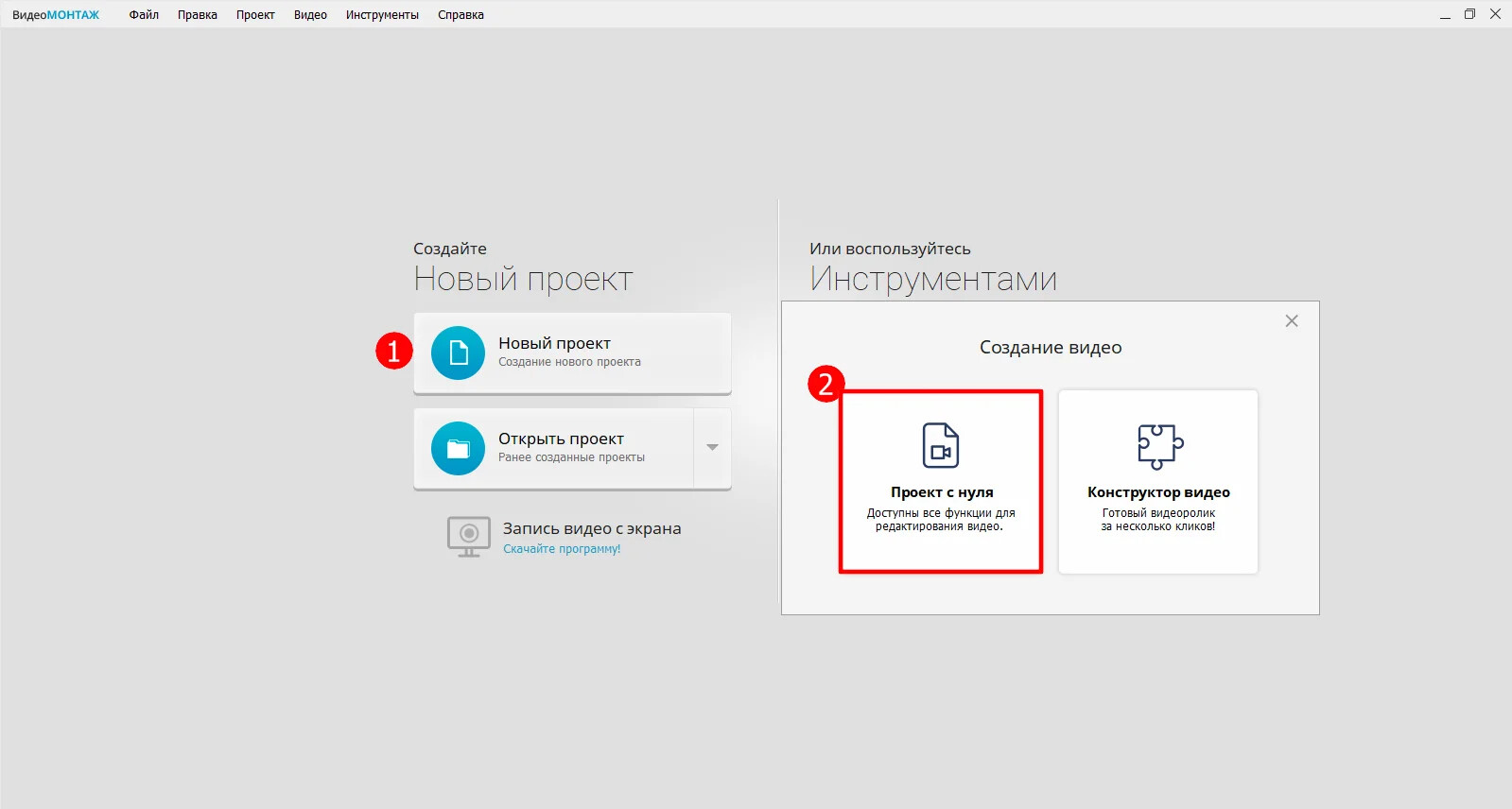
- Нажмите «Новый проект» и выберите «Проект с нуля».
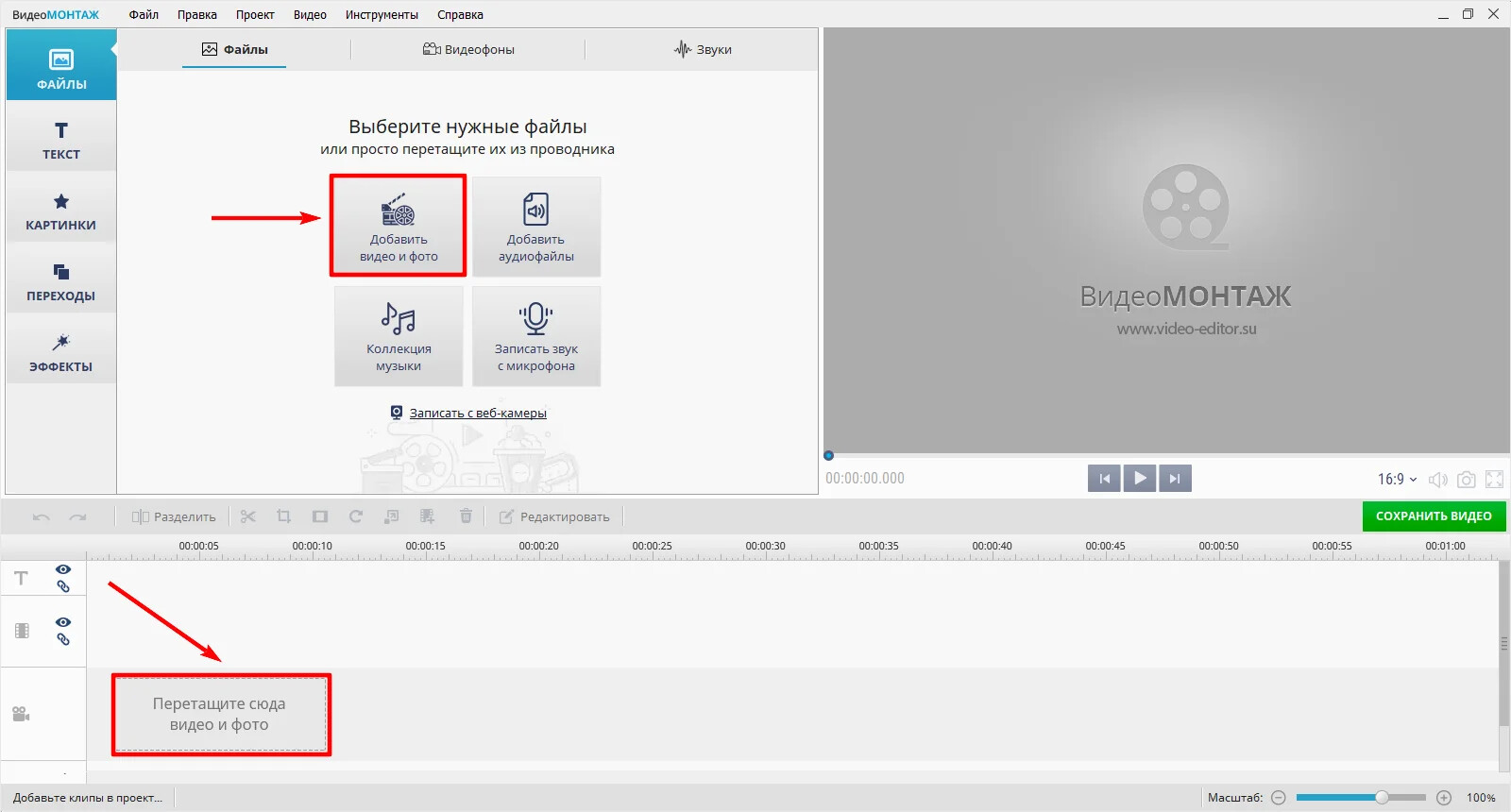
- Щёлкните «Добавить видео и фото» и выберите исходный ролик. Файл также можно перетащить в рабочее окно из проводника.
- Откройте «Картинки» → «Анимация» и выберите стикер со снежинками.
- Наложите стикер на видео на таймлайне, отрегулируйте его размер растягиванием за края. При необходимости поверните графику на 90 градусов.
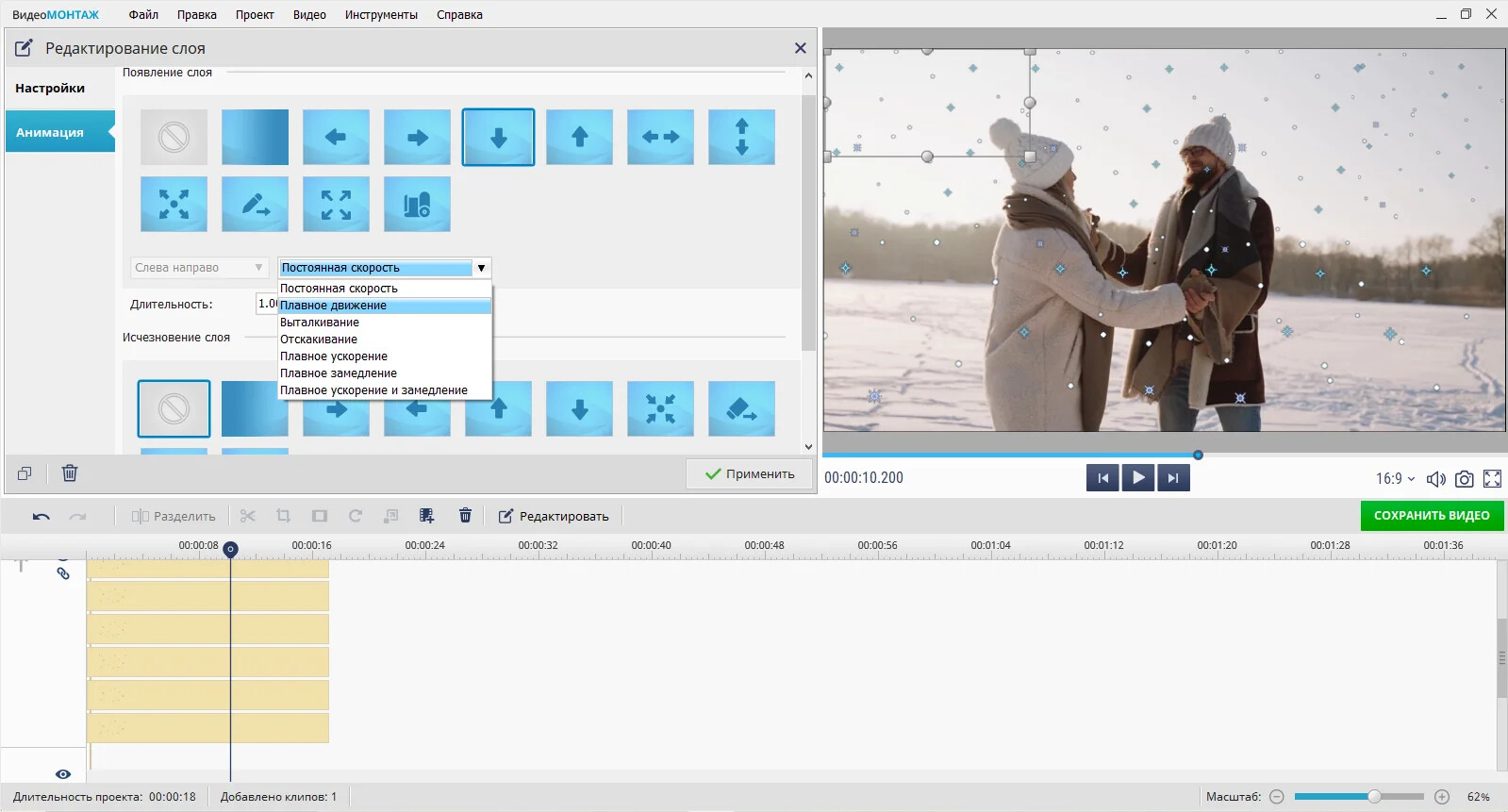
- Настройте тип движения, скорость и длительность. Эти параметры задаются для появления и исчезновения слоя.
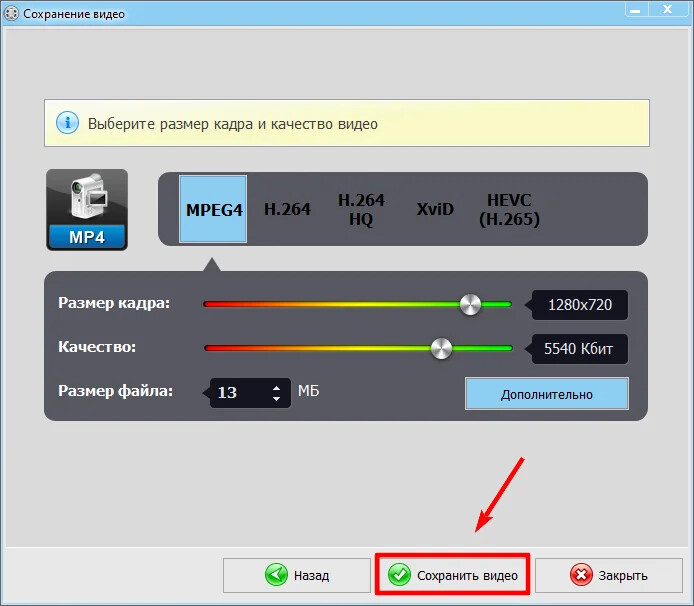
- Запустите предварительный просмотр. После проверки нажмите «Сохранить видео» и выберите параметры экспорта.
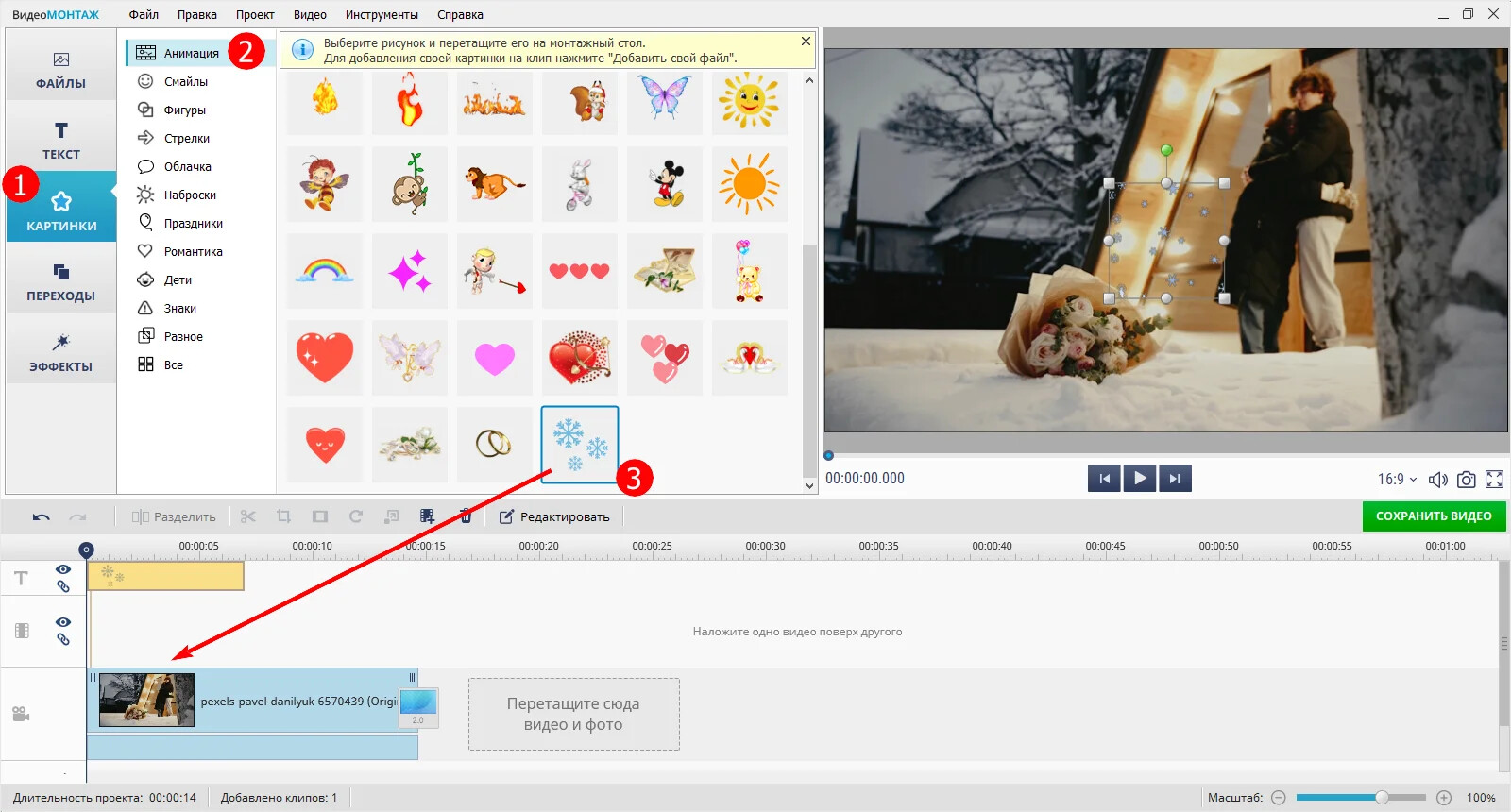
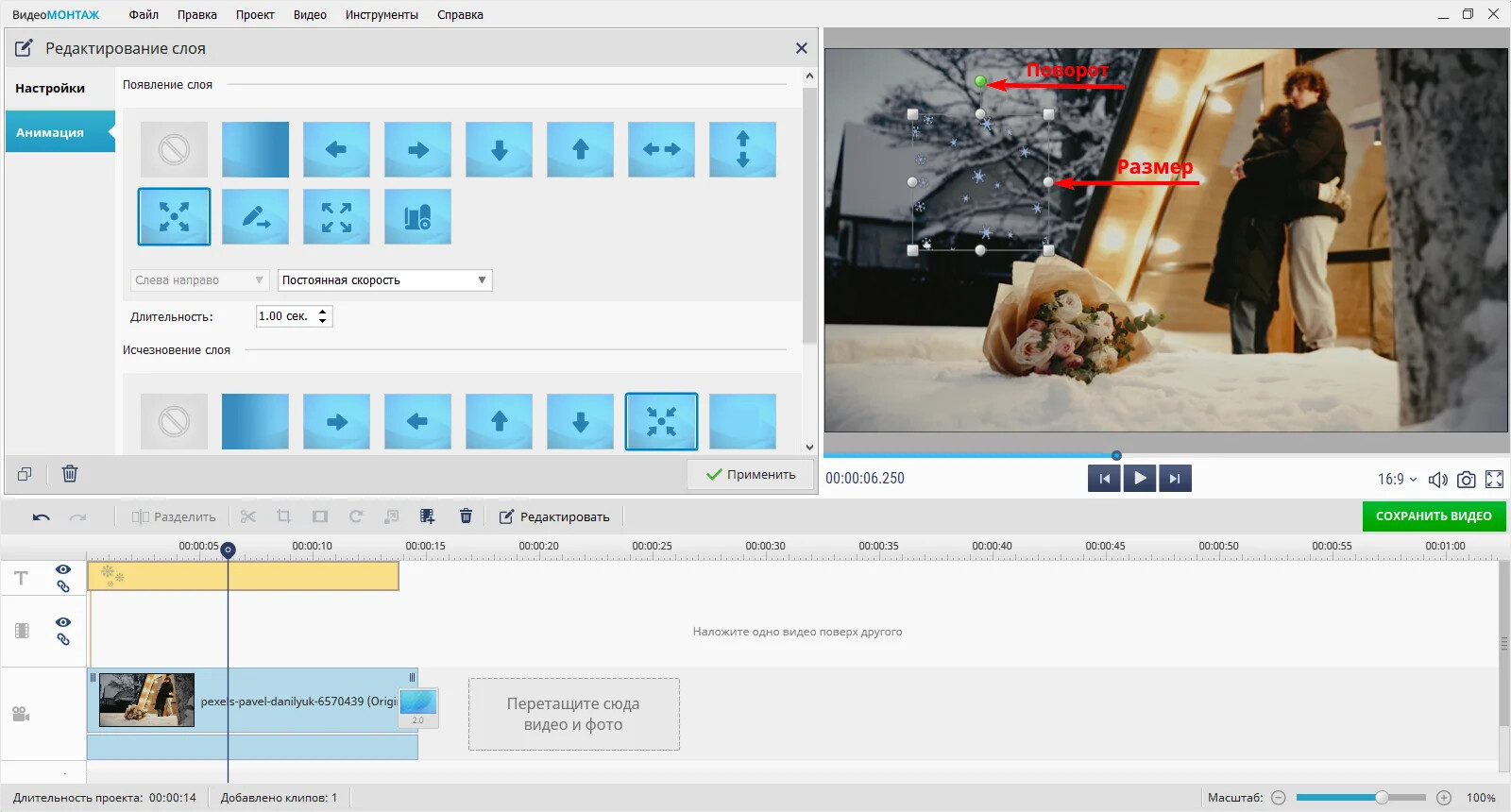
Размер слоя лучше подбирать по итоговому кадру, а не по размеру исходной снежинки в каталоге. Если растянуть маленький декоративный объект на весь экран, он может выглядеть как один крупный элемент, а не как снегопад. Для равномерного заполнения безопаснее использовать графику, изначально предназначенную для фона, либо несколько экземпляров с разными позициями.
Собственный GIF
- После импорта ролика откройте «Картинки» → «Анимация».
- Нажмите «Добавить свой файл», выберите GIF и подтвердите «Открыть».
- Измените масштаб и положение слоя.
- Если один элемент не закрывает нужную длительность или площадь кадра, щёлкните по нему правой кнопкой мыши на таймлайне и выберите «Дублировать выделенный слой».
- Для копий задайте согласованные параметры появления и исчезновения. Если слои должны выглядеть как один непрерывный снегопад, избегайте заметно разных скоростей на соседних фрагментах.
- Просмотрите переходы между копиями и затем используйте «Сохранить видео».


Плюсы Как сделать снег в ВидеоМОНТАЖ:
- можно начать со встроенного стикера без подготовки собственного файла;
- собственный GIF добавляется отдельным слоем и дублируется на таймлайне;
- параметры движения и длительности задаются отдельно для графического элемента.
Ограничения Как сделать снег в ВидеоМОНТАЖ:
- стикер и GIF не дают такого же контроля над отдельными частицами, как полноценный генератор;
- дублирование короткого GIF требует ручной проверки стыков;
- слишком сильное увеличение небольшого графического элемента ухудшает визуальное впечатление.
VideoPad : встроенные Snow и SnowFlakes
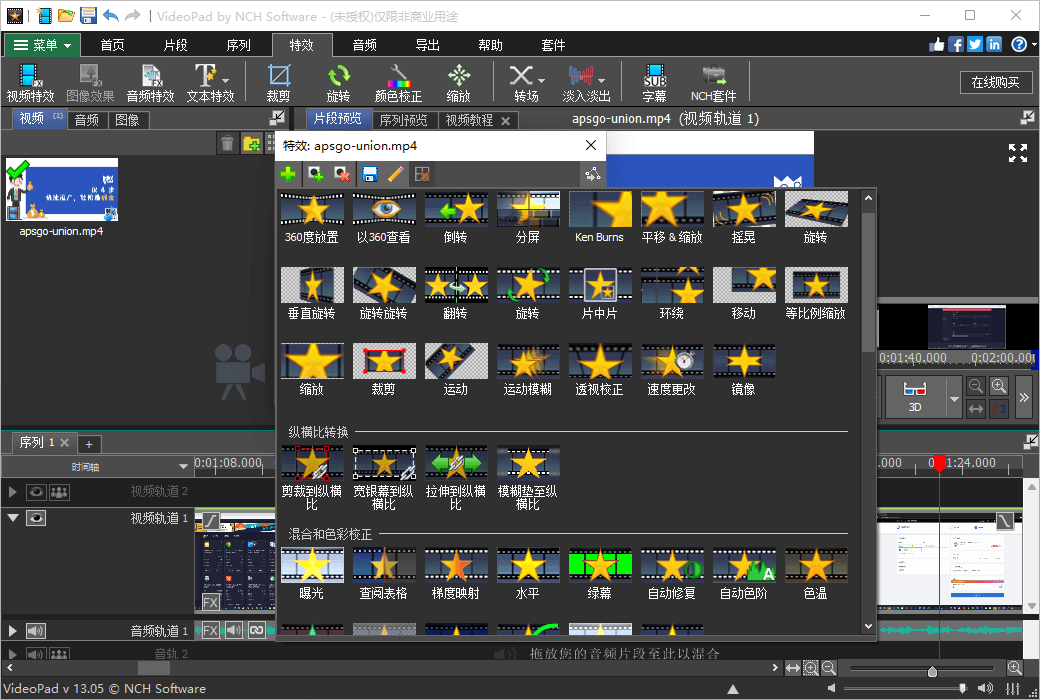
VideoPad полезен, когда не хочется искать отдельный снежный футаж. В разделе Creative Overlays есть варианты Snow и SnowFlakes. Они работают как генерируемый эффект: вместо масштабирования готового ролика пользователь меняет параметры самих частиц. Это особенно удобно для статичного или почти статичного кадра, где однообразный короткий оверлей быстро становится заметным.
Как настроить Snow
- Добавьте исходное видео на таймлайн и выделите фрагмент, к которому нужен снег.
- Откройте эффекты видео и выберите Creative Overlays, затем Snow.
- Параметром «Snow (per sec)» задайте количество новых снежинок в секунду. Увеличивайте его постепенно: плотность влияет не только на ощущение метели, но и на читаемость кадра.
- «Screen time (ms)» определяет, как долго частица остаётся на экране. Слишком короткое значение создаёт редкие быстро исчезающие хлопья, слишком большое повышает среднее число частиц в кадре.
- «Size» задаёт базовый размер, «Size Variance» — разброс размеров. Небольшая вариативность помогает уйти от ощущения одинаковых копий.
- «Opacity» регулирует прозрачность, а «Fuzziness» — мягкость снежинок. Для фонового снега обычно лучше избегать сочетания максимальной непрозрачности и крупного размера.
- Проверьте начало и конец эффекта в движении. Параметры Creative Overlay допускают анимацию во времени, поэтому при необходимости плотность или размер можно менять по ходу сцены, а не держать постоянными.
Вариант SnowFlakes имеет близкую логику, но дополнительно предоставляет параметры бокового покачивания и вращения: Sway amplitude, Sway frequency, Spin speed и Spin Speed Variance. Такой набор полезен для более декоративных хлопьев, у которых заметна форма. Для мелкого реалистичного снега чрезмерное вращение обычно не добавляет пользы: оно становится визуальным шумом.
Плюсы VideoPad:
- не нужен отдельный видеофайл со снегом;
- плотность, время нахождения на экране, размер и прозрачность регулируются отдельно;
- SnowFlakes добавляет покачивание и вращение;
- параметры можно изменять по времени.
Ограничения VideoPad:
- готовый генератор не заменяет сложный композит с окклюзией объектов;
- при большом числе частиц и высокой непрозрачности изображение быстро теряет контраст;
- для снега, который должен проходить и перед объектом, и позади него, одного слоя недостаточно.
MiniTool MovieMaker: снег из Elements
В MiniTool MovieMaker снежинки добавляются как элемент поверх ролика. Этот маршрут ближе к стикеру, чем к физической системе частиц: сначала выбирается готовый объект в библиотеке, затем задаются его длительность, масштаб, ориентация и положение.
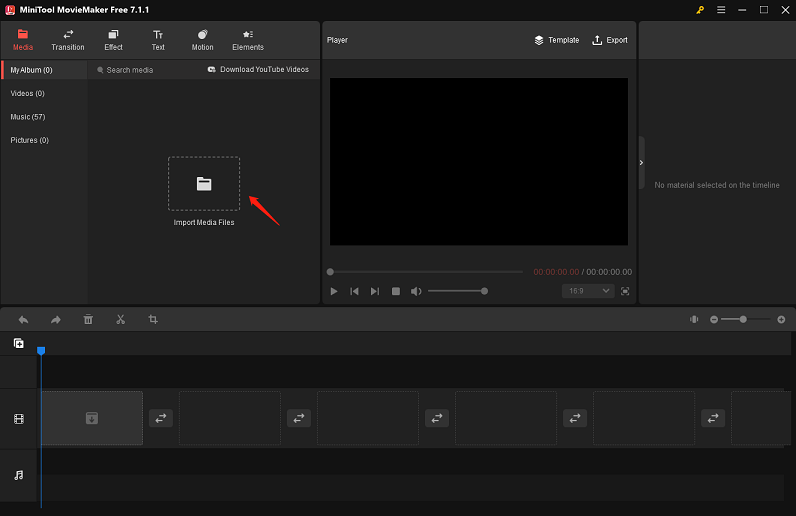
- Нажмите «Import Media Files» и добавьте видео. Поместите его на таймлайн кнопкой «+» либо перетаскиванием.
- Поставьте указатель воспроизведения в то место, где должен начаться снег.
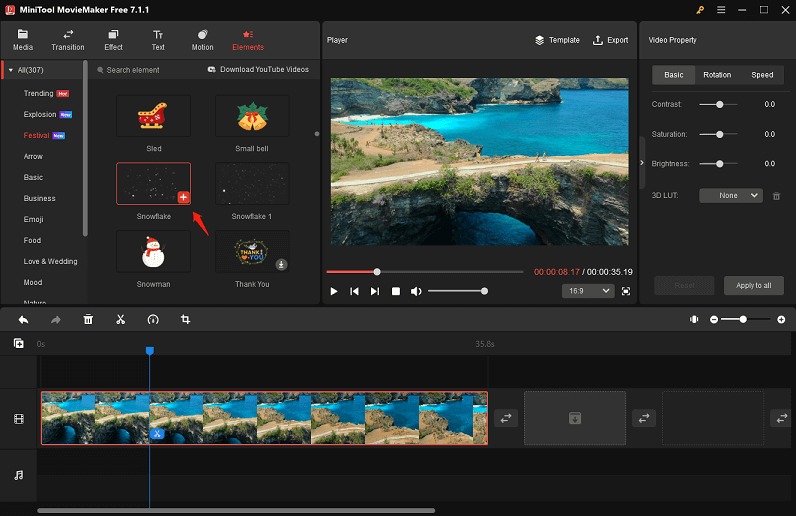
- Откройте «Elements». Можно перейти в категорию «Festival» или ввести snow в строке поиска Elements.
- У нужного элемента нажмите значок загрузки ресурса внутри библиотеки, затем «+», чтобы поместить его на таймлайн.
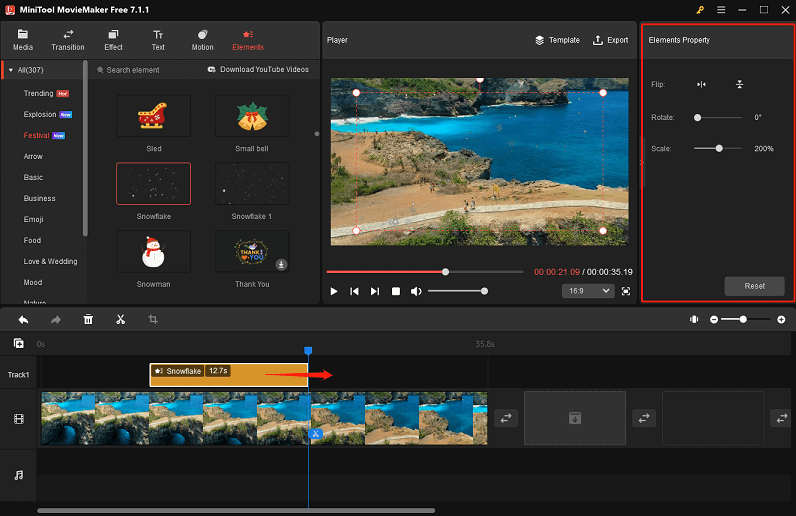
- Потяните правую границу элемента, если нужно увеличить или сократить его длительность.
- Выделите снежный элемент. В «Elements Property» можно отразить, повернуть и масштабировать его. Положение корректируется в кадре.
- Проверьте, не заканчивается ли элемент раньше нужной сцены и не закрывает ли он текст.
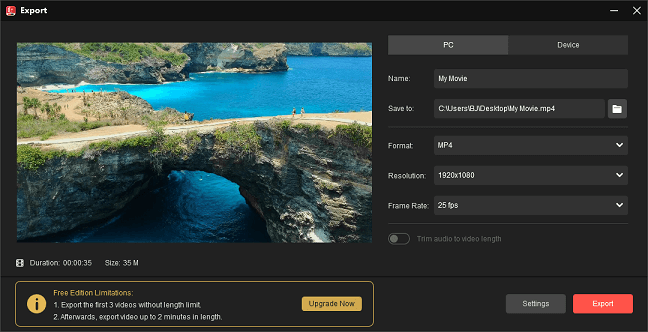
- Нажмите «Export». В окне экспорта задайте имя и путь, а при необходимости проверьте Format, Resolution и Frame Rate, затем запустите экспорт.
Плюсы MiniTool MovieMaker:
- снег добавляется из готовой библиотеки Elements;
- длительность визуального элемента меняется непосредственно на таймлайне;
- есть отдельная панель для поворота, отражения и масштаба.
Ограничения MiniTool MovieMaker:
- готовый элемент ограничен собственной анимацией;
- он не даёт отдельного контроля физики каждой снежинки;
- для сложной глубины придётся комбинировать несколько слоёв или выбирать другой редактор.
Wondershare Filmora : готовый эффект из Effects
В Wondershare Filmora снег можно искать непосредственно во вкладке Effects. Это быстрее, чем заранее подготавливать футаж с чёрным или зелёным фоном: эффект перетаскивается на монтажную шкалу, а затем корректируется его продолжительность и параметры. В библиотеке также встречаются зимние stickers, но их не стоит путать с полноэкранным snow effect: стикер является отдельным графическим объектом и ведёт себя иначе.
- Создайте проект, импортируйте видео и поместите его на таймлайн.
- Откройте вкладку «Effects» и введите Snow в поиск.
- Выберите подходящий снежный эффект и перетащите его на таймлайн поверх нужного участка ролика.
- Растяните или сократите эффект так, чтобы он совпадал с продолжительностью сцены.
- Если снег слишком сильно перекрывает изображение, откройте параметры слоя и уменьшите Opacity. Не используйте прозрачность вместо правильного удаления фона у обычного видеоверлея: Opacity здесь уместна именно как художественная регулировка уже наложенного эффекта.
- Просмотрите сцену на полной длине. На движущемся плане оцените не только плотность, но и то, не создаёт ли снег впечатление неподвижной текстуры поверх кадра.
- После монтажа экспортируйте ролик штатной командой Export.
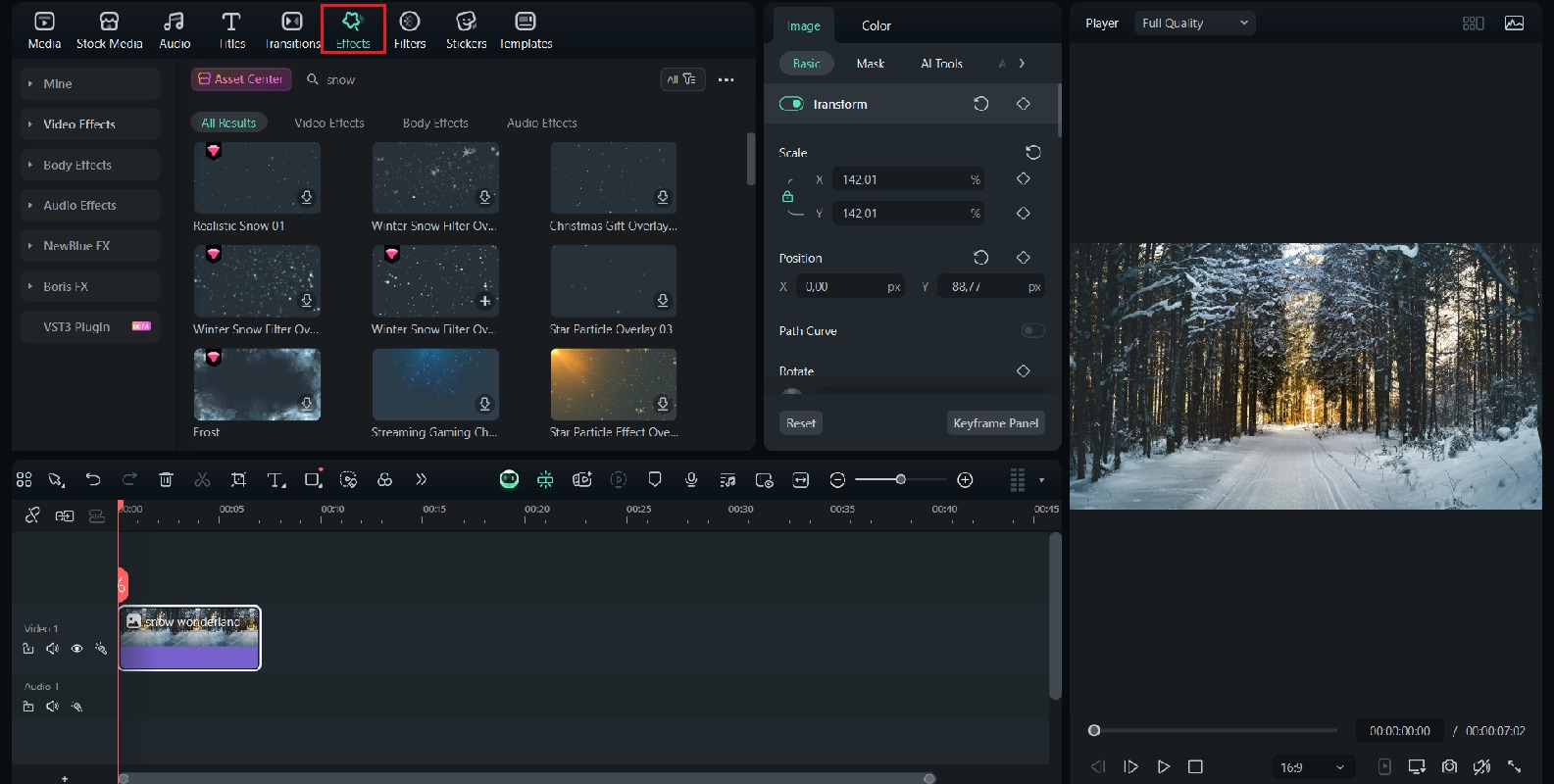
Плюсы Wondershare Filmora:
- эффект находится через поиск в самой библиотеке Effects;
- его длительность видна на таймлайне;
- интенсивность визуального слоя можно подправить прозрачностью.
Ограничения Wondershare Filmora:
- готовый эффект ограничивает форму движения по сравнению с частицами Adobe After Effects или Blender;
- стикеры и полноэкранные эффекты решают разные задачи, поэтому их нельзя считать взаимозаменяемыми;
- для окклюзии лица или объекта понадобится маска или более сложное композитирование.
Adobe After Effects : от CC Snowfall до управляемых частиц
Adobe After Effects даёт три уровня сложности. Для быстрого снегопада достаточно CC Snowfall. Когда траекторию и поведение частиц нужно строить вручную, подходит CC Particle World. BCC Snow из Boris Continuum — специализированный сторонний эффект с отдельными настройками количества, глубины, скорости, случайности и взаимодействия. CC Snow относится к устаревшим эффектам; для нового проекта рациональнее использовать CC Snowfall или систему частиц.
Быстрый вариант: CC Snowfall
- Поместите исходный клип в композицию и выделите слой, на который хотите применить эффект.
- Откройте Effects & Presets и найдите «CC Snowfall». Примените эффект к выбранному слою.
- Начните с группы количества и размера. «Flakes» отвечает за число снежинок, «Size» — за базовый размер, а «Variation» рядом с размером добавляет разброс.
- Настройте глубину через «Scene Depth». Этот параметр полезен, когда нужно уйти от ощущения плоской сетки одинаковых частиц.
- Скорость задаётся «Speed»; отдельная вариативность скорости не даёт всем хлопьям двигаться синхронно.
- Для бокового движения используйте «Wind» и его вариативность. «Spread» меняет разброс, а блок «Wiggle» содержит Amount, Variation и Frequency для дополнительного хаотичного движения.
- «Flake Flatness» влияет на характер формы; «Color» и «Opacity» — на цвет и прозрачность.
- В разделе Extras доступны Offset, Ground Level, Embed Depth и Random Seed. Random Seed полезен для изменения распределения частиц без ручного перестроения всех остальных настроек.
- Проверьте Transfer Mode. Для композита важно понимать, как именно снег смешивается с исходником, особенно если эффект используется вместе с другими слоями.
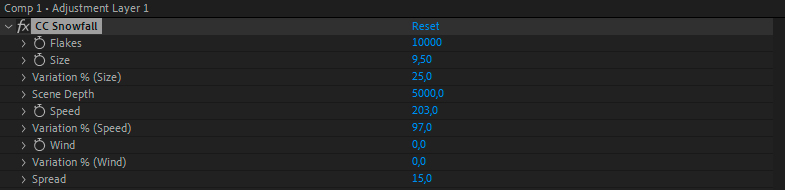
Настройку лучше делать в порядке «плотность → размер → скорость → ветер → прозрачность → дополнительные вариации». Если одновременно менять Flakes, Size, Speed, Wind и Wiggle, трудно понять, какой регулятор сделал сцену неестественной. Для крупного плана добавьте меньше частиц и следите, чтобы крупные хлопья не появлялись прямо на лице. Для общего плана можно увеличить глубину и вариативность, сохранив различие между ближним и дальним снегом.
Больше контроля: CC Particle World
CC Particle World нужен, когда снежинки должны вести себя как полноценная система частиц, а не как готовый специализированный пресет. Практический смысл этого метода — отдельно контролировать эмиттер, скорость, физику и внешний вид частицы. Его стоит выбирать для сцены, где снег появляется только из определённой области, меняет направление или должен реагировать на тщательно заданную композицию.
- Создайте отдельный слой для частиц, чтобы их можно было корректировать независимо от исходного видео.
- Примените CC Particle World и расположите producer так, чтобы источник частиц находился выше видимой области кадра или соответствовал задумке.
- Снизьте скорость и увеличьте время жизни настолько, чтобы частицы успевали пройти через кадр. Конкретные числа зависят от размера композиции и длительности плана, поэтому универсальные значения здесь не нужны.
- Выберите тип частицы, похожий на точку или мягкий небольшой спрайт, и настройте Birth Size и Death Size так, чтобы хлопья не выглядели одинаковыми геометрическими значками.
- Добавьте боковое движение физическими параметрами вместо анимации всего слоя целиком. Так снег сохраняет индивидуальную вариативность.
- При необходимости продублируйте систему: один слой сделайте редким и крупным для переднего плана, второй — более мелким и плотным для заднего. Разная резкость двух слоёв усиливает глубину.
BCC Snow: когда нужен специализированный генератор
BCC Snow из Boris Continuum относится к сторонним эффектам. В нём доступны Snow Amount, Angle, Speed, Depth, Pan и Random Seed, а также параметры размера и цвета снежинок, blur, sparkle, lifespan и Chaos. Дополнительно предусмотрено взаимодействие через alpha/luma map и сценарии накопления снега. Такой набор оправдан в сложной сцене, где требуется управлять не только плотностью, но и глубиной, взаимодействием и характером движения. Для короткого декоративного ролика он избыточен. Совместимость установленной версии Boris Continuum с редактором и условия лицензии нужно проверить до начала проекта.
Почему не стоит начинать новый проект с CC Snow
CC Snow содержит параметры Amount, Speed, Amplitude, Frequency, Flake Size, Source Depth и Opacity, но относится к устаревшим эффектам. Он имеет смысл прежде всего при открытии проекта, где уже применён этот эффект. Для нового монтажа используйте CC Snowfall или систему частиц, чтобы не строить рабочий процесс вокруг legacy-инструмента.

Плюсы Adobe After Effects:
- CC Snowfall даёт отдельный контроль количества, размера, глубины, скорости и ветра;
- CC Particle World позволяет строить собственную систему частиц;
- несколько слоёв частиц можно использовать для переднего и заднего плана;
- сторонние генераторы расширяют набор параметров для сложного композитинга.
Ограничения Adobe After Effects:
- чем выше уровень контроля, тем больше параметров приходится согласовывать;
- старые уроки с CC Snow требуют поправки на его legacy-статус;
- один слой частиц сам по себе не решает задачу прохождения снега за объектом переднего плана — для этого нужны маски или разделение слоёв.
Adobe Premiere Pro : снежный футаж с зелёным фоном через Ultra Key

Adobe Premiere Pro удобнее использовать не для генерации физики снега, а для композитинга готового снежного футажа. Если оверлей имеет зелёный или синий фон, его можно убрать эффектом Ultra Key. Этот способ особенно полезен, когда уже есть подходящая анимация хлопьев и нужно быстро совместить её с монтажом без перехода в Adobe After Effects.
- Разместите основной клип на нижней видеодорожке, а снежный green-screen footage — на дорожке выше.
- Выделите снежный клип и откройте панель Effects.
- Перейдите к Video Effects → Keying и примените Ultra Key к верхнему клипу.
- В Effect Controls найдите настройки Ultra Key и выберите Eyedropper рядом с Key Color.
- Кликните пипеткой по зелёному или синему фону снежного футажа. Выбранный цвет станет прозрачным.
- Если по краям остаётся цветная кайма, используйте доступные группы Matte Generation, Matte Cleanup и Spill Suppression. Не повышайте очистку без контроля мелких снежинок: слишком агрессивный key способен удалить слабые полупрозрачные частицы вместе с фоном.
- Отрегулируйте масштаб и длительность верхнего клипа. Если он короче основной сцены, повторяйте его только после проверки шва.
Для чёрного фона Ultra Key не является обязательным выбором. В таком случае логичнее использовать подходящий режим смешивания, если конкретный материал рассчитан на осветляющее наложение. Если же футаж уже содержит альфа-канал, ключ вообще не нужен: положите прозрачный слой сверху и работайте с масштабом и Opacity.
Плюсы Adobe Premiere Pro:
- Ultra Key рассчитан на удаление выбранного цвета и имеет отдельные средства очистки краёв и подавления цветного spill;
- готовый оверлей легко синхронизировать с монтажной шкалой;
- снег остаётся самостоятельным клипом, поэтому его можно обрезать и перемещать независимо.
Ограничения Adobe Premiere Pro:
- качество результата зависит от качества исходного green-screen footage;
- сильная компрессия и неоднородный зелёный фон усложняют keying;
- готовый футаж не даёт того же контроля над движением частиц, что CC Particle World.
DaVinci Resolve : Green Screen через Fusion и Delta Keyer
DaVinci Resolve стоит выбирать, когда монтаж и композитинг выполняются в одном проекте и снежный футаж имеет цветной фон. На странице Fusion для green/blue-screen compositing используется Delta Keyer. Этот метод требует больше действий, чем обычный режим смешивания, но позволяет контролировать маску цветового ключа.
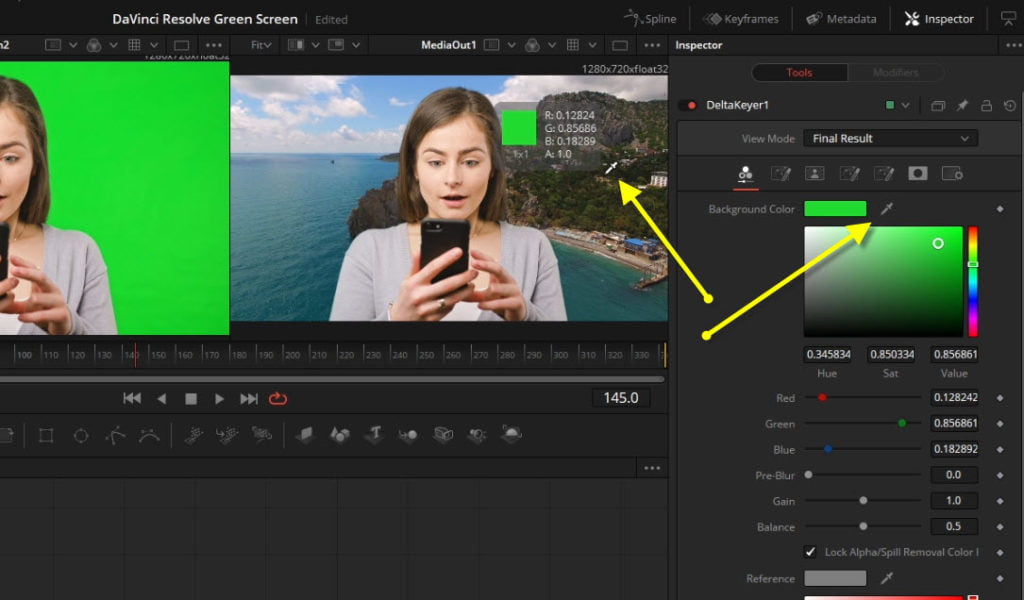
- Разместите основной ролик и снежный green-screen footage так, чтобы оверлей находился поверх базового изображения.
- Перейдите на страницу Fusion для клипа, который нужно очистить от цветного фона.
- Откройте Effects Library и в категории Matte добавьте Delta Keyer в Node Editor.
- Подключите снежный источник к Delta Keyer, затем используйте инструмент выбора цвета для зелёного или синего фона.
- Просматривайте не только итоговый composite, но и matte: мелкие снежинки должны оставаться белыми в маске, а фон — уходить в прозрачность. Если часть хлопьев исчезает, key настроен слишком жёстко.
- После keying соберите слой снега над основным изображением через Merge. Масштаб и положение корректируйте до Merge, чтобы не затронуть базовый видеоряд.
Если снег подготовлен с настоящим альфа-каналом, Delta Keyer не нужен. Если у оверлея чёрный фон и он создан именно для режима Screen/Add, такой файл тоже лучше композить соответствующим способом, а не удалять чёрный цвет как chroma key. Правильный выбор метода сохраняет полупрозрачные края хлопьев.
Плюсы DaVinci Resolve:
- Fusion даёт узловой контроль композитинга;
- Delta Keyer рассчитан на green/blue-screen material;
- можно отдельно проверять matte и итоговый composite.
Ограничения DaVinci Resolve:
- узловой workflow сложнее для пользователя, которому нужен только быстрый декоративный снег;
- некачественный хромакей-футаж требует дополнительной очистки;
- для простого альфа-оверлея этот путь создаёт лишние действия.
VEGAS Pro : верхняя дорожка и Chroma Keyer
В VEGAS Pro снежный слой размещается на дорожке выше основного видео. Если оверлей имеет альфа-канал, достаточно корректной интерпретации прозрачности и обычного Source Alpha. Если фон окрашен в зелёный цвет, применяется Chroma Keyer. Эта схема подходит и для снежных GIF/изображений, предварительно превращённых в поддерживаемый видеослой, и для обычного green-screen footage.
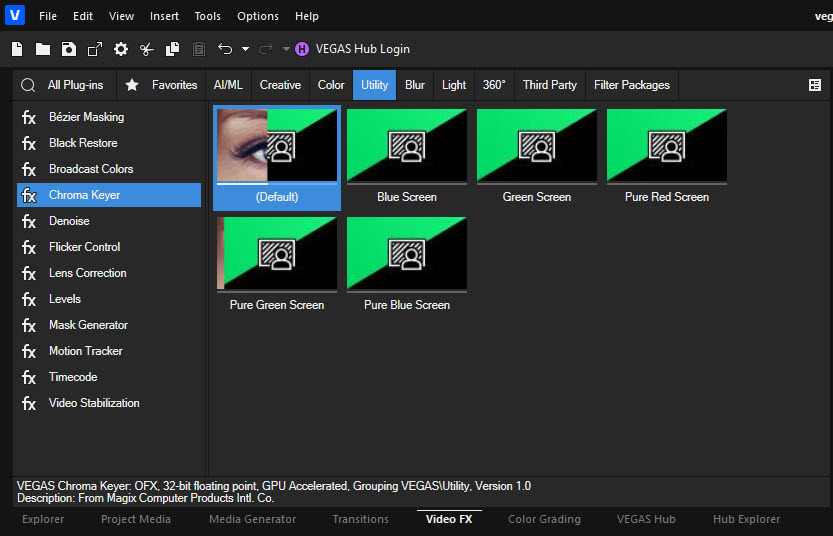
- Поместите основной ролик на нижнюю дорожку, снежный материал — выше.
- Если у верхнего файла есть альфа-канал, оставьте композитный режим Source Alpha и проверьте, что прозрачность распознана корректно.
- Для зелёного фона откройте Video FX и примените Chroma Keyer к верхнему событию.
- Выберите цвет фона и настройте пороги так, чтобы зелёная область стала прозрачной, а мелкие снежинки не исчезли.
- Если края остаются слишком резкими или загрязнёнными цветом, корректируйте параметры keying и при необходимости используйте дополнительные средства сглаживания, а не простое снижение Opacity всего слоя.
- Подгоните продолжительность и положение оверлея на таймлайне.
Плюсы VEGAS Pro:
- прозрачные материалы работают через обычный верхний слой;
- для green-screen footage предусмотрен Chroma Keyer;
- снежный клип остаётся отдельным событием и легко редактируется по длительности.
Ограничения VEGAS Pro:
- настройка keying зависит от качества однотонного фона;
- готовый оверлей не создаёт физическую глубину автоматически;
- для сложного маскирования по переднему плану требуется отдельная композитная работа.
Autodesk 3ds Max : Snow и Blizzard для 3D-сцены
Autodesk 3ds Max нужен не для обычного наложения снежного слоя на готовый ролик, а когда снег является частью 3D-сцены. В программе существуют встроенные particle systems, включая Snow и Blizzard. Snow относится к более ранним системам, а Blizzard даёт расширенный набор параметров. Для нового сложного проекта логичнее ориентироваться на Blizzard или Particle Flow, а Snow оставлять для простых и совместимых сцен.

- На Create panel выберите Geometry, затем Particle Systems.
- Для простого снегопада создайте Snow; для расширенной системы используйте Blizzard.
- Разместите эмиттер выше области, в которой должен идти снег, и задайте начало/продолжительность эмиссии так, чтобы частицы существовали на всём нужном отрезке анимации.
- Настройте скорость и Variation. Разброс скорости и направления нужен, чтобы поток не выглядел как одинаковые точки, движущиеся строго параллельно.
- Для Snow доступны параметры случайного вращения Tumble и скорости вращения Tumble Rate. Используйте их умеренно: крупная декоративная снежинка может вращаться заметно, мелкий реалистичный снег — гораздо слабее.
- Добавьте Wind, если направление снегопада должно отклоняться. В сложной 3D-сцене проверяйте результат камерой проекта, а не только в перспективном viewport.
- Перед рендером проверьте, какой тип частиц используется для отображения и рендера, а также материал хлопьев.
Сильная сторона 3D-подхода — соответствие перспективе и камере. Снежинки могут существовать в пространстве сцены, а не быть плоской картинкой поверх результата. Но ради обычного вертикального снегопада в уже снятом видео такой процесс неоправданно сложен: быстрее использовать VideoPad, Wondershare Filmora или готовый футаж.
Плюсы Autodesk 3ds Max:
- снег существует в координатах 3D-сцены;
- есть встроенные Snow и Blizzard;
- можно управлять скоростью, разбросом и вращением, а также воздействовать Wind.
Ограничения Autodesk 3ds Max:
- метод рассчитан на 3D-анимацию, а не на быстрый монтаж готового ролика;
- Snow относится к более старым particle systems;
- рендер 3D-сцены требует существенно больше подготовки, чем обычный overlay.
Animotica: снежный видеооверлей и смешивание
Animotica использует понятную схему «основное видео + overlay». Снежный файл готовится заранее, затем масштабируется и смешивается с исходником. Это хороший пример того, как работать с готовой анимацией, когда в редакторе нет отдельного физического генератора снега.
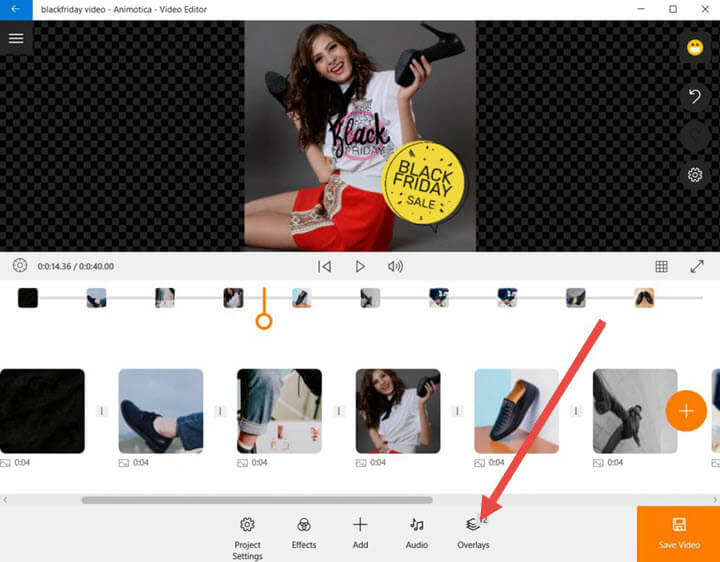
- На стартовом экране нажмите «New Project», выберите соотношение сторон.
- Нажмите «+» и выберите «Upload Photo and Video», чтобы поместить основной ролик в проект.
- Снова нажмите «+» → «Add overlay» и добавьте заранее подготовленный snow overlay.
- Выделите оверлей и откройте «Transform». Используйте «Fit», когда пропорции близки, или «Fill», если нужно закрыть весь кадр ценой обрезки по краям.
- Откройте «Opacity&Blending» и выберите подходящий вариант смешивания. Затем используйте «Adjust» для дополнительной коррекции.
- Сравните начало и конец снежного слоя с длиной основного видео. Если overlay короче, не растягивайте его по времени без понимания последствий: изменение длительности может менять скорость воспроизведения. Для повторяющейся анимации лучше использовать корректный цикл.
Плюсы Animotica:
- отдельный overlay легко масштабировать через Fit/Fill;
- есть собственный блок Opacity&Blending
- метод не требует ручной системы частиц.
Ограничения Animotica:
- характер снегопада определяется исходным оверлеем;
- неудачно подобранное соотношение сторон приводит к обрезке или пустым краям;
- нужно отдельно проверять цикличность короткого файла.
Windows Movie Maker : почему старую инструкцию не стоит использовать как основной способ

Windows Movie Maker входил в пакет Windows Essentials 2012, поддержка которого завершена. Microsoft больше не распространяет установщик Windows Essentials 2012. Поэтому Movie Maker не подходит как основной вариант для нового проекта: установка старого редактора с посторонних сайтов создаёт лишний риск и не даёт преимуществ перед поддерживаемыми видеоредакторами.
Если программа уже установлена на старом компьютере и проект необходимо открыть, её можно рассматривать только как legacy-среду. Для нового ролика используйте один из актуальных путей выше: готовый эффект ВидеоШОУ, стикер в ВидеоМОНТАЖ, Snow в VideoPad, Elements в MiniTool MovieMaker, Effects в Wondershare Filmora или снежный оверлей в Adobe Premiere Pro.
Плюс старого сценария: он объясняет общий принцип работы с готовой графикой поверх видео.
Ограничения:
- Microsoft больше не распространяет установщик Windows Essentials 2012;
- пакет Windows Essentials 2012 снят с распространения;
- для нового проекта безопаснее выбрать поддерживаемый редактор и не искать установщики Movie Maker на сторонних ресурсах.
Как добавить снег на видео в macOS
Final Cut Pro : снежный chroma-key футаж через Green Screen Keyer
В Final Cut Pro самый универсальный встроенный способ — положить снежный футаж поверх основного клипа и удалить однотонный зелёный или синий фон с помощью Green Screen Keyer. В отличие от сторонних генераторов, этот процесс не требует отдельного плагина и подходит для любого подходящего chroma-key footage.
- Поместите основной ролик на таймлайн, а снежный клип — выше него. Верхний слой должен закрывать тот временной участок, на котором требуется снег.
- Выделите снежный foreground clip.
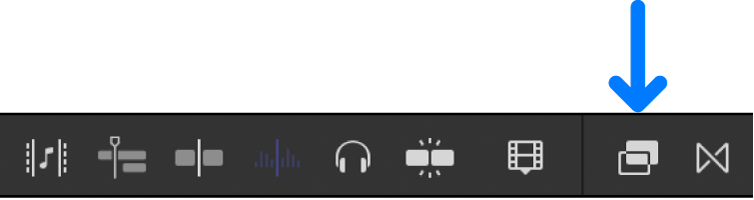
- Откройте Effects browser кнопкой Effects в правой части интерфейса таймлайна или командой, которая открывает браузер эффектов.
- Найдите «Green Screen Keyer» и примените его к верхнему снежному клипу. Эффект автоматически анализирует доминирующий зелёный или синий фон.
- Откройте Video inspector. Если автоматический key оставляет фон, используйте Refine Key для уточнения выбранной области.
- Параметр Strength регулируйте только после проверки мелких хлопьев. Слишком сильное удаление может съесть полупрозрачные края.
- При необходимости используйте Sample Color, Matte Tools и Spill Level, чтобы очистить остатки фона и цветную кайму.
- Просмотрите composite на стоп-кадре с максимальным количеством снежинок и затем в движении. На стоп-кадре легче увидеть остаточный зелёный фон, в движении — мерцание краёв.
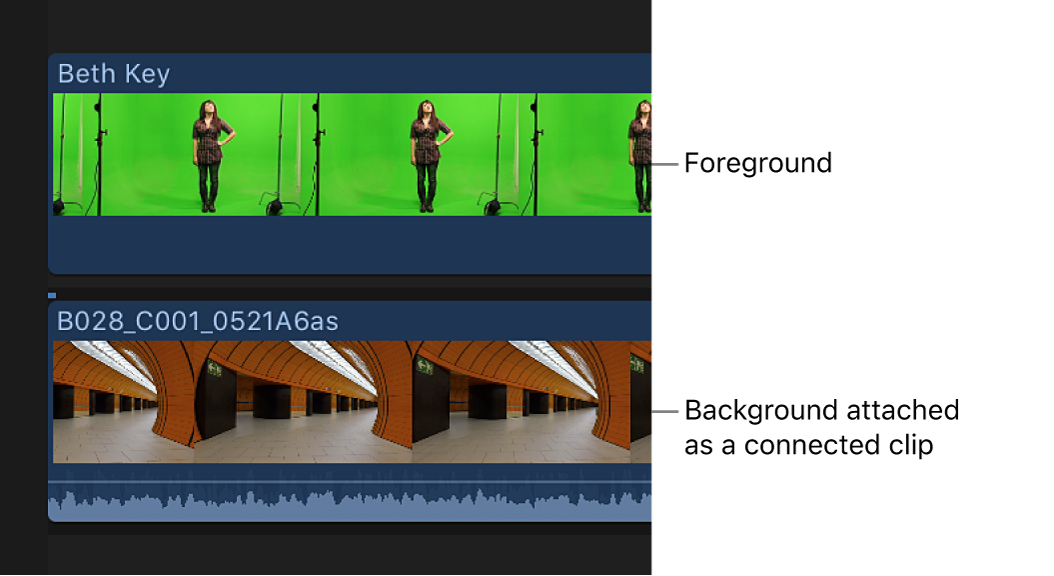

Если футаж на чёрном фоне, вместо Green Screen Keyer нужен другой принцип: такой слой обычно предназначен для осветляющего композитинга. Если файл уже имеет альфа-канал, ключ также не требуется. Выбор неправильного метода — одна из основных причин грязных краёв: chroma key пытается удалить цвет, которого в прозрачном файле вообще нет.
ProSnow и SNØW в Final Cut Pro
ProSnow для Final Cut Pro предоставляет параметры количества, размытия, прозрачности, размера, вращения, ветра, камеры, света и цвета. SNØW работает как генератор Motion Template и подходит для создания собственного снежного клипа, который затем можно использовать как отдельный слой. Эти варианты дают больше контроля, чем обычный chroma-key футаж, но требуют отдельной проверки совместимости конкретного пакета с установленным Final Cut Pro. Если задача сводится к наложению уже готового зелёного или синего снежного футажа, встроенный Green Screen Keyer остаётся более прямым процессом.
Плюсы Final Cut Pro:
- Green Screen Keyer встроен в редактор и рассчитан на green/blue-screen keying;
- есть Refine Key, Sample Color, Matte Tools и Spill Level для очистки результата;
- снежный слой остаётся отдельным клипом и легко подгоняется по времени.
Ограничения Final Cut Pro:
- качество напрямую зависит от равномерности цветного фона у футажа;
- для настоящей системы частиц понадобится отдельный генератор или другой инструмент;
- агрессивный key может удалить слабые полупрозрачные снежинки.
Как наложить снег на видео онлайн
Онлайн-редактор рационален для разовой задачи, когда установка программы не нужна. Но браузерный способ стоит выбирать с учётом исходного файла: крупное или длинное видео приходится загружать на сервер, а сам эффект может быть реализован либо готовым фильтром, либо отдельным overlay. Не переносите инструкции между сервисами: даже одинаковая задача «добавить снег» выполняется через разные панели.
VEED.IO : готовый Snowy в Filters → Effects
В VEED.IO снег встроен как эффект Snowy. Это самый короткий онлайн-маршрут из рассмотренных: отдельный снежный файл не требуется.
- Добавьте видео в браузерный редактор; файл можно перетащить в рабочую область.
- Выделите видеоклип в редакторе.
- Откройте «Filters», затем вкладку «Effects».
- Выберите «Snowy».
- Передвиньте slider эффекта, чтобы изменить количество/интенсивность снега.
- Просмотрите фрагменты с лицами, мелким текстом и светлым фоном. На светлой сцене белые хлопья могут почти исчезнуть, поэтому увеличение эффекта не всегда улучшает результат.
- Для готового ролика используйте «Export».

Плюсы VEED.IO:
- не нужен отдельный snow overlay;
- Snowy находится в Filters → Effects;
- интенсивность меняется slider, поэтому эффект легко ослабить.
Ограничения VEED.IO:
- готовый Snowy даёт меньше физического контроля, чем particle system;
- работа зависит от загрузки исходного видео в браузерный сервис;
- для собственной формы снежинок нужен другой метод.
FlexClip: Effects → Snow и green-screen overlay
В FlexClip текущий короткий путь проходит через готовые Snow effects: видео добавляется на таймлайн, после чего в панели Effects выбирается категория Snow. Отдельный green-screen overlay тоже поддерживается, но это уже второй сценарий, где сначала удаляется цветной фон.
Вариант с готовым Snow effect
- Откройте проект и используйте «Media» → «Upload Files», чтобы добавить исходный ролик, затем поместите его на таймлайн.
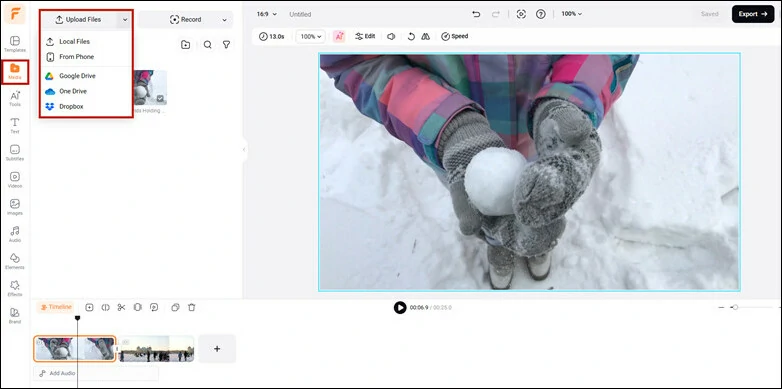
- Перейдите в «Effects» → «Snow». В этой категории находятся разные варианты снегопада, включая мягкие снежинки, более плотный снег и плавающие снежные частицы.
- Перетащите выбранный эффект поверх нужного участка видео.
- Настройте Opacity, если снег слишком заметен, и сравните доступные Blend Modes. Выбирайте режим по изображению, а не по названию: на тёмной сцене слишком яркий эффект быстро забивает детали.
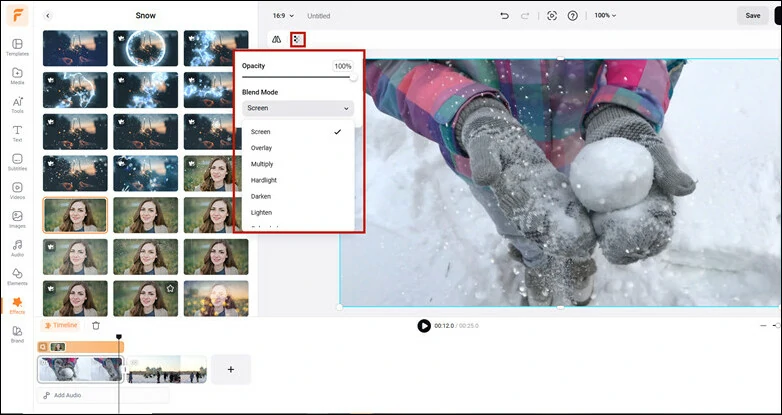
- Просмотрите начало и конец эффекта и нажмите «Export», когда монтаж закончен.
Вариант с собственным green-screen snow footage
- Добавьте снежный клип поверх основного видео.
- Примените Green Screen к верхнему слою и удалите однотонный фон.
- После keying проверьте мелкие хлопья, затем настройте масштаб, положение и длительность.
- Не снижайте Opacity для маскировки плохо удалённого зелёного фона: сначала очистите key, потом меняйте художественную прозрачность.
Плюсы FlexClip:
- есть отдельная категория Effects → Snow;
- готовый эффект не требует внешнего футажа;
- при необходимости можно использовать собственный green-screen overlay;
- Opacity и Blend Modes позволяют подстроить готовый snow effect под кадр.
Ограничения FlexClip:
- готовый эффект ограничен параметрами библиотечного ассета;
- green-screen материал требует чистого цветового фона;
- условия аккаунта, экспорта и библиотек меняются, поэтому их нужно проверять непосредственно перед работой, а не переносить из старых инструкций.
Flixier: Snow green screen из Stock и Green Screen effect
Flixier предлагает специфический маршрут именно для снега: найти Snow green screen в Stock library, положить его поверх исходного видео и убрать зелёный фон. Это полезнее общей рекомендации «добавьте зимний эффект», потому что понятен технический механизм.
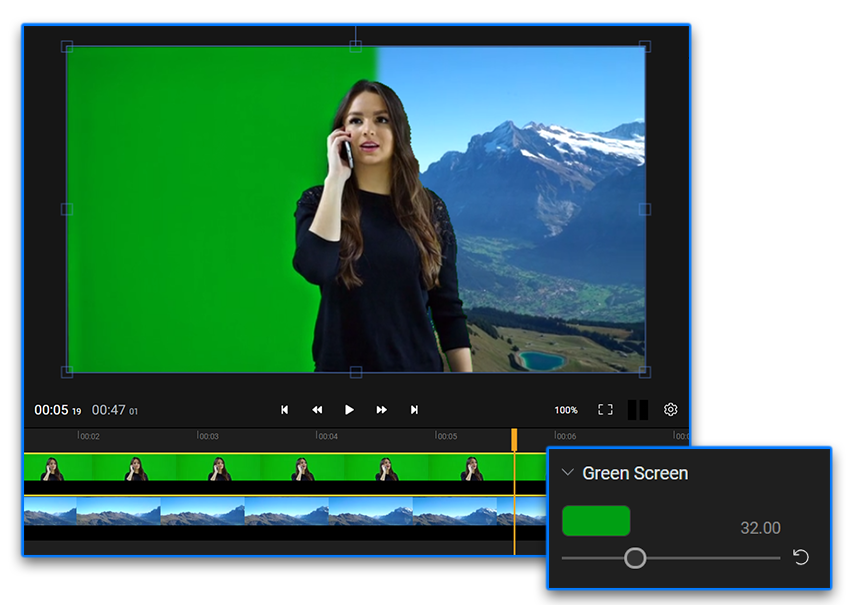
- Импортируйте исходный ролик и перетащите его на таймлайн.
- В Stock library найдите Snow green screen.
- Положите найденный снежный клип на дорожку выше основного видео.
- Выделите верхний клип, откройте Effects и примените «Green Screen».
- Используйте color picker, чтобы выбрать зелёный цвет фона.
- Отрегулируйте strength удаления так, чтобы фон исчез, а белые и полупрозрачные снежинки сохранились.
- Измените размер и продолжительность верхнего клипа, затем просмотрите границы эффекта.
- Для вывода выберите тип Video и запустите Export.
Плюсы Flixier:
- Snow green screen можно искать прямо в Stock library;
- Green Screen effect и color picker решают задачу удаления фона внутри браузера;
- нет необходимости заранее подготавливать прозрачный файл.
Ограничения Flixier:
- keying всё равно зависит от качества stock-клипа;
- готовая траектория снежинок не меняется как в системе частиц;
- сервис требует загрузки и обработки материала онлайн.
Где брать снежные футажи и что проверять перед использованием
Готовые снежные футажи встречаются на Pixabay, Pexels, Videezy, Videvo, Vecteezy, Storyblocks и Soundstripe. Условия этих площадок различаются, поэтому перед публикацией откройте карточку конкретного клипа и проверьте лицензию именно выбранного материала: требования к атрибуции, ограничения перепродажи и допустимость коммерческого использования.
Для монтажа важнее всего технический тип футажа:
- Alpha overlay. Файл уже содержит прозрачность. Это самый чистый вариант: слой кладётся сверху без chroma key. Проверьте, поддерживает ли выбранный редактор альфа-канал конкретного контейнера и кодека.
- Black background. Снег снят или отрендерен на чёрном. Такой материал обычно рассчитан на Screen, Lighten или аналогичный осветляющий composite mode. Простое уменьшение Opacity оставит серо-чёрную дымку.
- Green/blue screen. Фон удаляется Chroma Keyer, Ultra Key, Delta Keyer или Green Screen Keyer — название зависит от редактора. Хороший исходник имеет равномерный фон и не содержит зелёных отражений внутри белых хлопьев.
Также сравните разрешение и частоту кадров. Если вертикальный 1080×1920 overlay растянуть на горизонтальный 1920×1080 проект, часть кадра придётся обрезать. Слишком короткий 24 fps футаж в длинном 60 fps проекте сам по себе не становится более плавным: сначала убедитесь, что монтажная программа корректно интерпретирует материал, затем проверяйте движение в реальном времени.
Как добавить снег на видео на iPhone и iPad
iMovie : снежный Green/Blue Screen overlay
iMovie на iPhone и iPad позволяет добавлять видеослой поверх основного клипа и сразу применять режим «Green/Blue Screen». Это превращает мобильное приложение в полноценный способ для снежного chroma-key footage, а не в набор фотофильтров.
- Добавьте основной ролик на таймлайн.
- Установите playhead в точку, где должен начаться снег.
- Нажмите Add Media, откройте категорию с видео и выберите снежный green-screen или blue-screen клип.
- Нажмите кнопку дополнительных параметров «More» у выбранного клипа и выберите «Green/Blue Screen».
- Оверлей появится над основным роликом. iMovie автоматически удаляет доминирующий зелёный или синий цвет; при необходимости коснитесь цвета в Viewer, чтобы указать его вручную.
- Если фон удалён не полностью, выделите верхний клип и откройте «Adjust». Регулятор Strength меняет силу keying.
- Используйте «Mask», если цветной фон нужно удалить только в части изображения или скрыть лишнюю область снежного слоя.
- Обрежьте верхний клип по длительности и проверьте начало/конец эффекта.

Плюсы iMovie:
- Green/Blue Screen — отдельный тип Video Overlay;
- есть Strength и Mask для коррекции результата;
- весь процесс выполняется на телефоне или планшете.
Ограничения iMovie:
- нужен заранее подготовленный клип с подходящим цветным фоном;
- мобильный интерфейс не даёт глубины управления частицами уровня Adobe After Effects;
- сложная окклюзия нескольких объектов потребует больше ручной работы, чем простой снежный слой.
Какие мобильные инструменты подходят именно для готового видео
Для этой задачи нужен редактор, который умеет работать как минимум с двумя видеослоями: основной дорожкой и дополнительным overlay. Если снежный клип записан на зелёном или синем фоне, дополнительно требуется chroma key; для прозрачного клипа достаточно поддержки альфа-канала. Фотоэффекты, live-фильтры камеры и приложения для заставок не заменяют такой процесс, потому что не дают полноценного монтажа существующего ролика.
На iPhone и iPad эту схему реализует iMovie через Green/Blue Screen. На Android ниже разобраны CapCut и InShot: оба позволяют разместить второй видеослой и убрать однотонный фон.
Как добавить снег на Android
CapCut : Overlay и Chroma Key
На Android удобный технический маршрут — добавить снежный green-screen клип как Overlay, а затем удалить его фон Chroma Key. Мобильная версия CapCut использует многослойный принцип: базовое видео остаётся на основной дорожке, а снежный клип находится над ним.
- Откройте CapCut и создайте «New project».
- Выберите основное видео и нажмите «Add».
- В нижней панели откройте «Overlay», затем «Add overlay».
- Выберите снежный green-screen клип и добавьте его поверх основной дорожки.
- Коснитесь overlay на таймлайне, чтобы выделить его. Пролистайте нижнюю панель до «Cutout» и откройте этот раздел.
- Нажмите «Chroma key». Переместите color picker на зелёную область снежного клипа.
- Откройте «Intensity» и увеличивайте значение до исчезновения зелёного фона. Затем используйте «Shadow», чтобы убрать остаточное зелёное свечение по краям. Подтвердите настройку галочкой.
- Двумя пальцами измените масштаб overlay и переместите его, если футаж не совпадает с размером кадра.
- Обрежьте снежный слой по времени. Если нужен длинный снегопад, лучше повторить бесшовный файл, чем растягивать короткий клип с изменением скорости.
- Перед экспортом просмотрите сцену с максимальным количеством хлопьев и проверьте зелёные края.
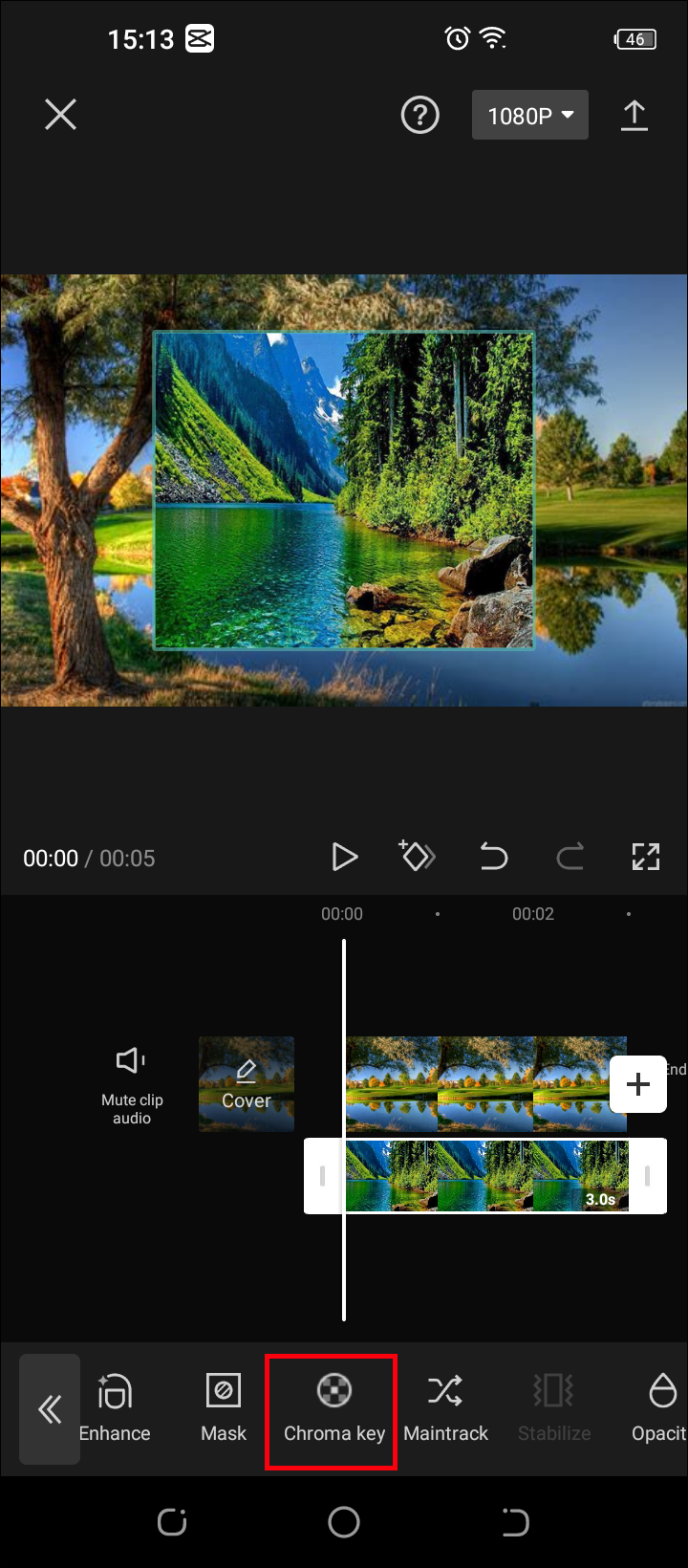
CapCut также умеет добавлять обычный overlay без chroma key. Поэтому для файла с альфа-каналом шаг удаления фона пропускается. Не включайте Chroma key «на всякий случай»: если прозрачность уже есть, дополнительный key может ухудшить тонкие края.
Плюсы CapCut:
- Overlay и Chroma Key доступны в мобильном процессе;
- слой можно масштабировать и перемещать прямо на экране телефона;
- подходит для готового green-screen snow footage.
Ограничения CapCut:
- качество зависит от исходного цветного фона;
- мелкие полупрозрачные хлопья легко потерять при слишком сильном keying;
- это композитинг готового материала, а не физическая генерация снега.
InShot : PIP и Chroma key
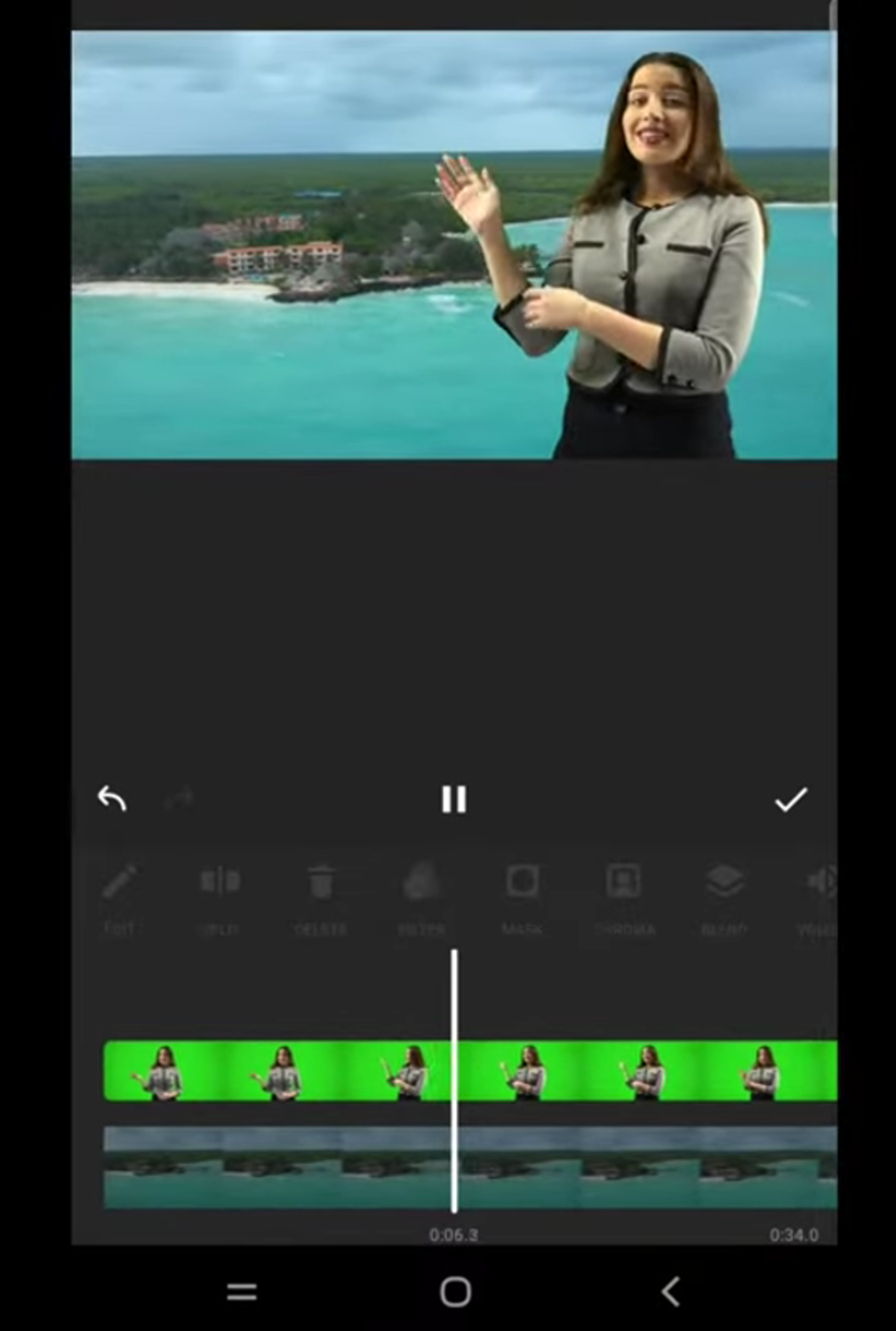
InShot — второй мобильный вариант для Android, когда есть собственный снежный клип. Приложение поддерживает Picture-in-Picture для дополнительных видео- и фотослоёв, Chroma key для удаления выбранного цвета, Mask для PIP и blend modes. Поэтому схема похожа на настольный compositing, но адаптирована под сенсорный интерфейс.
- Добавьте основной ролик в проект.
- Через PIP поместите снежный клип поверх основного видео.
- Если оверлей записан на зелёном фоне, примените Chroma key к PIP-слою и выберите зелёный цвет.
- Используйте Mask, когда снег должен занимать только часть кадра, например верхнюю половину сцены.
- При необходимости используйте blend mode для материала, который рассчитан не на chroma key, а на смешивание.
- Измените размер и продолжительность PIP-слоя и просмотрите результат перед экспортом.
Плюсы InShot:
- PIP создаёт отдельный видеослой поверх исходника;
- есть Chroma key, Mask и blend modes;
- можно выбирать метод прозрачности под конкретный снежный материал.
Ограничения InShot:
- требуется собственный overlay;
- точное поведение частиц не редактируется как в специализированном генераторе;
- сложная маска на движущемся объекте требует больше ручной коррекции.
Как сделать снег в Linux и в 3D
Blender : собственная система частиц и бесшовный цикл

Blender подходит, когда снег нужно сгенерировать самостоятельно и получить видео или прозрачный слой с контролируемым движением. Для этого используется Emitter particle system, отдельный объект снежинки и force fields Wind и Turbulence. Emitter отвечает за рождение частиц, Wind создаёт постоянную силу вдоль направления поля, а Turbulence добавляет хаотическое трёхмерное возмущение. Численные значения нельзя переносить между проектами механически: масштаб сцены, положение камеры, длина анимации и размер объекта-снежинки меняют вид результата.
Базовый снегопад
- Создайте объект-эмиттер над камерой или над той частью сцены, где должны рождаться снежинки. Имя объекта выбирается произвольно и не связано с названием команды интерфейса Blender.
- Добавьте Emitter particle system. В Emission задайте начало и конец рождения частиц и их количество. Частицы должны появляться до входа в кадр и жить достаточно долго, чтобы пройти видимую область.
- В Velocity настройте направление и начальную скорость. Знак Normal выбирайте по локальной ориентации эмиттера: отрицательное значение направляет частицы в сторону, противоположную нормалям поверхности. Перед настройкой проверьте локальные оси собственного объекта.
- Создайте объект, который будет изображать снежинку. В Render выберите Object или Collection, чтобы частицы отображались этим объектом, а не стандартными точками.
- Добавьте Scale Randomness, чтобы хлопья отличались по размеру.
- Настройте Rotation, если форма снежинки заметна. Для круглых мелких частиц сильное вращение бессмысленно, для плоских хлопьев оно добавляет естественную неодинаковость.
- Добавьте Wind. Этот force field создаёт постоянную силу в одном направлении и задаёт общий наклон снегопада.
- Добавьте Turbulence. В отличие от Wind, Turbulence создаёт случайное хаотичное 3D-возмущение и убирает ощущение параллельных траекторий.
- Просмотрите результат камерой. Вид в Perspective не заменяет Camera View: глубина, размер хлопьев и зона рождения оцениваются относительно финального кадра.
Как сделать бесшовную анимацию
Бесшовность можно собрать двумя одинаково настроенными системами частиц, сдвинутыми по времени. Длина рабочего цикла выбирается под проект: важен не фиксированный номер кадра, а совпадение плотности и характера движения на границе повторения.
- Сначала добейтесь устойчивого потока: в начале кадра снег уже должен присутствовать, а не постепенно заполнять сцену с нуля.
- Скопируйте particle system или создайте вторую с теми же настройками.
- Сдвиньте период эмиссии второй системы на длину будущего цикла.
- На начальном и конечном кадре сравните расположение и общую плотность частиц. Цель — чтобы переход между концом и началом не давал резкого исчезновения целой группы снежинок.
- Если плотность скачет, корректируйте Emission Start/End и Lifetime, а не маскируйте проблему обычным crossfade: кроссфейд может удваивать яркость частиц в середине перехода.
Для готового видеомонтажа Blender можно использовать как фабрику overlay: отрендерить снег отдельно на прозрачном фоне, а затем положить этот файл поверх ролика в любом редакторе, который поддерживает выбранный формат с альфа-каналом. Это отделяет дорогой 3D-рендер от основного монтажа и позволяет использовать один и тот же эффект несколько раз.
Плюсы Blender:
- контроль эмиссии, скорости, размера, вращения и внешних сил;
- Wind и Turbulence дают разные типы движения и могут работать вместе;
- снег можно строить как часть 3D-сцены или рендерить отдельным прозрачным слоем;
- две системы частиц позволяют собрать бесшовный цикл без простого повторения короткого GIF.
Ограничения Blender:
- требуется настройка 3D-сцены и понимание локальных осей;
- числовые параметры нельзя бездумно копировать из чужого проекта;
- рендер полноценной системы частиц сложнее, чем применение готового эффекта.
OBS Studio : снег во время стрима или записи через Browser Source
OBS Studio решает другую задачу: снег появляется в сцене в реальном времени во время трансляции или записи. Это не способ открыть готовый MP4 и смонтировать его как в обычном редакторе. Генератор Special Agent Squeaky создаёт URL для Browser Source; перед подключением можно задать число снежинок, размер, скорость падения, форму и цвет.
- В генераторе задайте количество снежинок, Snowflake size, falling speed, shape и color.
- Просмотрите preview, чтобы оценить плотность до добавления в OBS Studio.
- Скопируйте сгенерированный Browser Source URL.
- В OBS Studio выберите нужную сцену. В панели Sources нажмите Add или используйте контекстное меню, затем выберите «Browser».

- В свойствах Browser Source вставьте URL и задайте Width и Height, соответствующие размеру вашей сцены.
- Подтвердите изменения и расположите Browser Source выше источников, которые должны находиться под снегом.
- Если снег закрывает отдельный элемент интерфейса стрима, измените порядок источников либо ограничьте область трансформацией/маской.
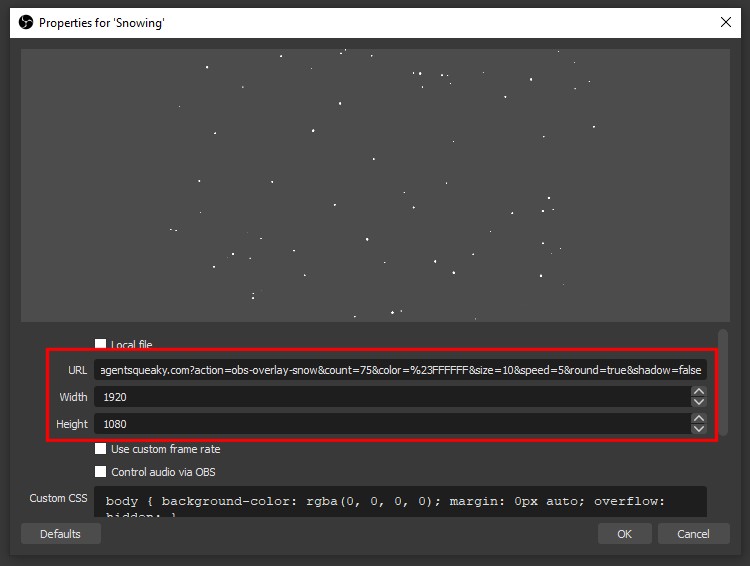
Browser Source в OBS Studio загружает веб-страницу внутри сцены и имеет отдельные Width и Height. Поэтому снег может работать как live-overlay без предварительного рендера. Результат зависит от доступности страницы-генератора; перед важной записью проверьте сцену заранее и подготовьте резервный локальный графический слой на случай, если веб-страница перестанет загружаться.
Плюсы OBS Studio:
- эффект работает в реальном времени;
- плотность, размер, скорость, форма и цвет задаются до подключения источника;
- Browser Source масштабируется под размер сцены.
Ограничения OBS Studio:
- это live-сценарий, а не постобработка готового файла;
- внешний Browser Source зависит от доступности URL;
- неподходящие Width/Height меняют площадь рендера и могут привести к обрезанному или растянутому эффекту.
Как правильно накладывать снежный футаж
Одинаковая внешне анимация снега может требовать трёх разных технических действий. Перед монтажом откройте один кадр футажа и определите, есть ли у него настоящий прозрачный фон, чёрная подложка или однотонный цвет для chroma key. Это быстрее, чем пробовать все способы подряд.
Случай 1. Файл с альфа-каналом
У прозрачного snow overlay фон уже отсутствует. Поместите его на дорожку выше основного видео и проверьте, что редактор распознал alpha. Если вокруг хлопьев появился чёрный прямоугольник, сначала проверьте интерпретацию прозрачности и формат файла. Не пытайтесь автоматически исправить это Chroma Keyer: ключ по цвету нужен для цветного фона, а не для корректного альфа-канала.
- совместите начало overlay с нужной точкой на таймлайне;
- подгоните размер без чрезмерного увеличения;
- при необходимости уменьшите общую Opacity;
- если у слоя есть резкие края кадра, проверьте, действительно ли прозрачность покрывает всю область;
- при повторении короткого файла просмотрите границу цикла покадрово.
Случай 2. Снег на чёрном фоне
Чёрный фон часто используется в световых и снежных оверлеях, потому что белые частицы удобно выделять осветляющим режимом смешивания. В редакторе поместите футаж сверху и выберите Screen, Lighten или другой режим, предусмотренный конкретной программой для осветляющего композитинга. Цель — убрать чёрное и сохранить градации серого вокруг снежинок.
Не заменяйте blend mode снижением прозрачности. При Opacity 50% чёрный становится полупрозрачным, но всё равно затемняет изображение. Правильный осветляющий режим математически смешивает пиксели иначе и оставляет светлые частицы без сплошной тёмной подложки.
Случай 3. Green screen или blue screen
Цветной фон удаляется ключом: Ultra Key в Adobe Premiere Pro, Delta Keyer в DaVinci Resolve, Green Screen Keyer в Final Cut Pro, Chroma Keyer в VEGAS Pro, Green/Blue Screen в iMovie, Chroma key в CapCut и InShot. Принцип общий, но интерфейс и набор параметров различаются.
- Выберите цвет фона пипеткой.
- Сначала добейтесь исчезновения основного зелёного или синего поля.
- Затем увеличьте Viewer и проверьте края белых хлопьев. Светлая полупрозрачная снежинка часто содержит оттенок фона и может частично исчезнуть при слишком жёстком key.
- После очистки края уберите цветной spill, если соответствующий регулятор есть в редакторе.
- Только после keying корректируйте общий цвет и прозрачность снежного слоя.
Как растянуть снег на длинный ролик без заметного повторения
Короткий overlay нельзя просто бесконечно копировать без проверки. Если первый и последний кадры не совпадают по распределению частиц, на каждом стыке возникает скачок. Есть несколько рабочих вариантов.
- Использовать настоящий loop. Лучший случай: начало и конец анимации заранее подготовлены для бесшовного повторения.
- Сместить копии. Для нескольких разных snow overlays размещайте их с разным стартом, чтобы общий рисунок не повторялся синхронно.
- Сделать отдельный длинный слой. В Blender или Adobe After Effects можно сгенерировать снег на нужную продолжительность и затем использовать один готовый файл.
- Скрыть стык монтажом. Если смена кадра уже приходится на границу оверлея, повтор менее заметен. Этот приём не исправляет плохой loop внутри длинного непрерывного плана.
Простой crossfade между двумя одинаковыми копиями используют осторожно: в середине перехода одновременно видны оба снежных слоя, поэтому плотность и яркость могут кратковременно удвоиться. Если это заметно, лучше выбрать другой цикл.
Как совместить разрешение и соотношение сторон
Snow overlay должен покрывать итоговый кадр. Горизонтальный 16:9 футаж плохо заполняет вертикальное 9:16 видео без кропа, а вертикальный материал приходится сильно обрезать в горизонтальном проекте. До монтажа сравните пропорции. При Fill часть оверлея уходит за границы, при Fit могут появиться пустые полосы. Для случайного снега обрезка обычно безопаснее, чем для футажа с крупной снежинкой, расположенной в конкретной точке.
Разрешение также влияет на качество. Не увеличивайте маленький 480p оверлей до 4K, если хлопья имеют детализированную форму: размытие и ступенчатые края станут заметными. Для мягких боке-подобных частиц увеличение менее критично, но результат всё равно проверяют в масштабе 100%.
Как учитывать частоту кадров
Разная частота кадров не всегда вызывает проблему, но снег быстро выдаёт рваное движение. Если проект идёт с высокой частотой, а оверлей имеет заметно меньше кадров в секунду, хлопья могут двигаться менее плавно, чем основной клип. Не оценивайте это по одному кадру. Просмотрите участок в реальном времени после того, как редактор интерпретировал материал на таймлайне.
Как сделать снег реалистичным
Реалистичность определяется не количеством белых точек, а согласованием эффекта со сценой. Убедительный снег имеет разные масштабы, неодинаковую скорость, логичное направление ветра и не одинаково резок на всей глубине.
Разделите передний и задний план
Один слой одинаковых снежинок выглядит плоско. Для более объёмного результата используйте два слоя. Дальний снег сделайте мельче, спокойнее и менее заметным. Передний — реже, крупнее и мягче. В Adobe After Effects это можно реализовать двумя системами CC Particle World или двумя слоями CC Snowfall; в Blender — отдельными particle systems или разными группами частиц; при работе с футажами — двумя разными overlays.
Не повышайте плотность обоих слоёв одновременно. Передний слой с крупными хлопьями должен оставаться разреженным, иначе он превращается в белую завесу.
Согласуйте ветер с тем, что уже есть в кадре
Посмотрите на деревья, волосы, одежду, дым, дождь и движение лёгких предметов. Если они явно отклоняются вправо, вертикально падающий снег выглядит чужеродно. В ВидеоШОУ для ручного эффекта меняется вектор направления, в CC Snowfall — Wind, в Blender — force field Wind. При готовом футаже направление изменить сложнее: иногда проще отразить слой по горизонтали, но этот приём подходит только тогда, когда в оверлее нет текста, асимметричных объектов и света, привязанного к конкретной стороне.
Не делайте все снежинки одинакового размера
Размер связан с ощущением глубины. Очень крупные хлопья воспринимаются как находящиеся близко к объективу, мелкие — дальше. В VideoPad есть Size Variance, в CC Snowfall — Variation рядом с Size, в Blender — Scale Randomness. Если редактор не умеет случайный размер, используйте два разных overlay-слоя вместо равномерного масштабирования одного.
Настройте прозрачность по освещению сцены
На ночном тёмном фоне белый снег виден сильнее; на заснеженном дневном пейзаже часть хлопьев естественно теряется. Не стремитесь сделать каждую частицу одинаково яркой. Полупрозрачные мелкие снежинки дают больше глубины, чем сплошные белые кружки. При снижении Opacity всего слоя помните, что ближние и дальние частицы станут прозрачнее одновременно. Если это ухудшает глубину, корректируйте слои раздельно.
Добавляйте размытие по глубине
Хлопья очень близко к камере редко выглядят идеально резкими. Лёгкое размытие большого переднего слоя помогает отделить его от более резкого дальнего. Не размывайте весь snow composite одинаково: это снова превращает глубину в плоскую текстуру. В специализированных генераторах вроде BCC Snow присутствуют собственные параметры blur; при обычном overlay можно размыть только копию, предназначенную для переднего плана.
Не закрывайте лицо и титры случайным потоком
Снег может быть визуально правильным и всё равно мешать сцене. Для разговаривающего человека оставьте центральную часть кадра спокойнее или используйте маску, чтобы часть хлопьев проходила позади лица. Для титров лучше снизить плотность непосредственно на интервале появления текста либо расположить текст выше снежного слоя, если по композиции он должен оставаться полностью читаемым.
В iMovie доступна Mask для Green/Blue Screen overlay, в InShot — Mask для PIP, в профессиональных настольных редакторах можно строить собственные маски. Даже простая статичная маска полезна, если герой почти не двигается.
Сделайте окклюзию, когда объект занимает большую часть кадра
Окклюзия означает, что часть снега проходит перед объектом, а часть — позади. Для этого одного готового слоя недостаточно. Практическая схема:
- создайте дальний snow layer под вырезанным/замаскированным объектом;
- оставьте основной объект посередине;
- добавьте редкий крупный snow layer сверху;
- согласуйте направление и скорость обоих снежных слоёв.
Такой композит особенно заметно улучшает кадр с человеком, машиной, домом или деревом на переднем плане. Без окклюзии все хлопья проходят поверх объекта, и мозг воспринимает их как графический фильтр на экране.
Изменяйте интенсивность по сценам
Снег необязательно должен идти одинаково весь ролик. Перед крупным планом его можно ослабить, на общем плане — усилить. VideoPad допускает анимацию параметров эффекта, в Adobe After Effects большинство параметров можно анимировать ключевыми кадрами, а в монтажном редакторе с футажом интенсивность меняется разрезанием слоя и разной Opacity на участках. Главное — избегать случайных скачков плотности без монтажной причины.
Частые ошибки при добавлении снега
| Ошибка | Почему возникает | Как исправить |
|---|---|---|
| Видимый чёрный прямоугольник вокруг снега | Оверлей с чёрным фоном положен как обычное видео | Использовать подходящий осветляющий blend mode или взять файл с альфа-каналом |
| Остаётся зелёная кайма | Chroma key недостаточно очищен или исходник сильно сжат | Уточнить цвет ключа, strength/matte и spill, не уничтожая тонкие белые частицы |
| Снежинки исчезают вместе с фоном | Keying настроен слишком агрессивно | Ослабить удаление, проверить matte и выбрать более чистый исходный футаж |
| Эффект выглядит как плоский фильтр | Все частицы одного размера и одинаково резкие | Разделить снег на дальний и передний слой с разным масштабом и blur |
| Снег летит против ветра в сцене | Направление overlay не согласовано с исходным кадром | Изменить вектор/Wind либо подобрать другой футаж |
| Каждые несколько секунд заметен скачок | Короткий оверлей повторяется без бесшовного цикла | Использовать loop, другой длинный слой или сгенерировать собственную анимацию |
| Снег закрывает лицо и субтитры | Эффект положен сплошным верхним слоем | Снизить плотность, применить маску или изменить порядок слоёв |
| Крупные хлопья выглядят пиксельными | Маленький asset сильно увеличен | Использовать оверлей достаточного разрешения или генерировать частицы в проекте |
| Снег начинается с пустого кадра | Particle system запускается ровно в начале сцены | Начать эмиссию раньше либо сдвинуть pre-roll, чтобы на первом видимом кадре поток уже существовал |
| Плотность кратковременно удваивается | Две копии overlay перекрыты crossfade | Сократить перекрытие или использовать настоящий seamless loop |
Ошибка: использовать устаревший CC Snow вместо CC Snowfall
В новом проекте Adobe After Effects не начинайте с Effects → Simulation → CC Snow. CC Snow относится к устаревшим эффектам; вместо него выбирайте CC Snowfall либо CC Particle World, когда нужен более управляемый поток частиц.
Ошибка: искать Windows Movie Maker на сторонних сайтах
Windows Movie Maker не стоит выбирать для нового проекта: Microsoft больше не распространяет Windows Essentials 2012, в состав которого входил этот редактор. Не устанавливайте Movie Maker из случайного стороннего пакета; используйте поддерживаемый редактор из этой инструкции.
Ошибка: использовать OBS Studio как видеоредактор
Browser Source в OBS Studio предназначен для сцены трансляции/записи. Он не заменяет обычный монтаж готового видео. Если ролик уже записан и нужно отредактировать файл, используйте настольный, мобильный или браузерный редактор; OBS Studio оставьте для live-overlay.
Ошибка: считать любое приложение со «snow» способом видеомонтажа
Не путайте фотоприложение или live-камеру с видеоредактором. Наличие Snow в названии или в каталоге эффектов не означает, что приложение умеет открыть существующий ролик, добавить многослойный overlay и экспортировать результат. Для мобильного видеомонтажа в этой инструкции используются iMovie, CapCut и InShot, где подтверждены необходимые многослойные инструменты.
Как проверить результат перед экспортом
Предварительный просмотр одного удачного кадра недостаточен. Снег — движущийся эффект, и основные дефекты появляются во времени. Используйте следующий контрольный проход.
- Начало. Проверьте первый кадр эффекта. Particle system не должен стартовать с полностью пустого неба, если по сюжету снег уже идёт.
- Конец. Убедитесь, что снежинки не исчезают одновременно в последнем кадре слоя. Для естественного завершения лучше снизить эмиссию или обрезать сцену в монтажной точке.
- Цикл. Посмотрите каждый стык повторяющегося GIF или футажа. Скачок плотности, направления или крупной хлопьи сразу выдаёт loop.
- Лица и текст. Пересмотрите участки с героями, логотипами, подписями и субтитрами. Эффект не должен ломать читаемость.
- Края chroma key. На тёмном и светлом фонах проверьте отсутствие зелёного/синего halo.
- Масштаб 100%. Оцените крупные снежинки без уменьшенного preview, иначе пикселизация может остаться незаметной.
- Плавность. Воспроизведите сцену с реальной скоростью и следите за рывками от различной частоты кадров.
- Итоговый файл. После экспорта откройте уже сохранённое видео и повторно просмотрите проблемные места. Preview редактора не проверяет результат финального кодирования.
Мини-чек по качеству снегопада
- хлопья имеют хотя бы небольшую вариативность размера или скорости;
- направление движения не спорит с ветром и движением сцены;
- передний и задний план различаются, если кадр требует глубины;
- фон overlay полностью удалён правильным способом;
- нет заметного повторения короткого цикла;
- снег не перекрывает ключевой текст и лицо;
- эффект начинается и заканчивается осмысленно;
- после экспорта нет лишней пикселизации и рывков.
Какой способ выбрать под конкретную задачу
| Сценарий | Рекомендуемый способ | Почему |
|---|---|---|
| Нужен быстрый снег на Windows без внешнего футажа | ВидеоШОУ → «Эффекты» → «Природные» | Готовый снегопад применяется непосредственно к слайду |
| Нужен ручной контроль размера, количества и траектории | ВидеоШОУ → «Эффекты снега, листопада и др.» | Есть отдельные параметры движения, направление, «Кружение» и «Колебательное» |
| Есть собственный GIF | ВидеоШОУ или ВидеоМОНТАЖ | Оба процесса позволяют добавить GIF как отдельный графический слой |
| Нужен встроенный генератор с числовыми параметрами | VideoPad | Snow/SnowFlakes регулируют плотность, время, размер и прозрачность |
| Нужен готовый эффект из библиотеки | Wondershare Filmora | Snow ищется во вкладке Effects и ставится на таймлайн |
| Нужен профессиональный контроль частиц | Adobe After Effects | CC Snowfall и CC Particle World позволяют строить более сложное движение |
| Есть green-screen snow footage и монтаж уже в Adobe | Adobe Premiere Pro + Ultra Key | Не требуется переходить в отдельный VFX-проект ради простого chroma key |
| Нужен узловой green-screen composite | DaVinci Resolve + Delta Keyer | Fusion позволяет отдельно контролировать matte и Merge |
| Монтаж выполняется в VEGAS Pro | Chroma Keyer или Source Alpha | Метод выбирается по типу прозрачности исходного overlay |
| Снег является частью 3D-сцены | Blender или Autodesk 3ds Max | Частицы существуют в пространстве и согласуются с камерой |
| Нужен снег в Final Cut Pro | Green Screen Keyer | Встроенный keyer удаляет цветной фон у готового снежного слоя |
| Нужно сделать эффект без установки | VEED.IO, FlexClip или Flixier | VEED.IO даёт Snowy, а FlexClip/Flixier работают с overlays и green screen |
| Монтаж на iPhone/iPad | iMovie → Green/Blue Screen | Снежный видеослой добавляется как Video Overlay |
| Монтаж на Android | CapCut → Overlay → Chroma key | Green-screen snow footage обрабатывается прямо на телефоне |
| Нужен второй Android-вариант | InShot → PIP → Chroma key | PIP создаёт отдельный слой, а выбранный цвет удаляется chroma key |
| Снег нужен во время стрима | OBS Studio → Browser Source | Эффект рендерится в сцене в реальном времени |
Вспомогательные инструменты: где они полезны, а где нет
Adobe Photoshop не является основным способом монтажа падающего снега на готовом видео, но пригодится для подготовки собственного изображения снежинки, маски или статичной текстуры для particle system. Такой ассет затем используется в Adobe After Effects, Blender или другом редакторе. Не заменяйте им видеомонтаж, если требуется многосекундное движение частиц.
Unsplash ориентирован прежде всего на изображения, поэтому для snow footage он не выполняет ту же роль, что видеостоки. Его можно использовать для статичного зимнего фона или фотографии, из которой затем собирается слайд, но не как замену анимированному overlay.
Если исходная задача — оживить фотографию, часть методов остаётся применимой: в ВидеоШОУ ручной снег можно накладывать на статичный слайд, а онлайн-редакторы могут работать с фото на таймлайне. Но статья ориентирована на видео, поэтому фотоэффекты и камеры из старых подборок не раздуваются в отдельные «видеоспособы».
Итоговый принцип работы
Для первого проекта начните не с поиска самого сложного редактора, а с типа исходного материала. Если внешний snow footage не нужен, быстрее всего использовать готовый эффект или генератор — в Windows для этого удобны ВидеоШОУ, VideoPad и Wondershare Filmora. Если уже есть файл со снегом, определите его фон: alpha кладётся напрямую, чёрный обычно требует осветляющего режима смешивания, green/blue screen — chroma key. Для глубины и управляемого ветра переходите к CC Snowfall, CC Particle World или частицам Blender. На iPhone используйте Green/Blue Screen в iMovie, на Android — Overlay и Chroma key в CapCut либо PIP и Chroma key в InShot. OBS Studio оставляйте для live-сцены, а не для редактирования готового ролика.
Независимо от программы, проверяйте три вещи: снег должен двигаться в логичном направлении, не перекрывать ключевые объекты и не выдавать повтор короткого цикла. После этого оценивайте уже экспортированный файл — именно он показывает, сохранились ли тонкие снежинки, плавность и чистые края после финального кодирования.
 *EXE — расширение исполняемого файла. Сайт является партнером проекта