
Популярность ролика нельзя включить одной настройкой редактора или гарантировать набором «вирусных» эффектов. Управляемая часть задачи состоит из последовательных решений: выбрать понятную аудиторию и цель, найти идею с визуальным действием, быстро объяснить зрителю смысл, снять чистый по свету и звуку материал, убрать всё лишнее на монтаже, адаптировать кадр под площадку, корректно оформить публикацию и затем разобрать реакцию аудитории. Ни дорогая камера, ни трендовая музыка, ни сложный переход сами по себе не компенсируют слабую тему и затянутое начало.
Эта инструкция охватывает полный цикл — от замысла до анализа опубликованного видео. Основной практический способ показан в ВидеоМОНТАЖ для Windows. Далее редакторы разделены по средам работы: Windows, macOS, браузер, iPhone и Android. Один и тот же продукт не дублируется в нескольких рейтинговых блоках: если программа работает на разных устройствах, это указано в её карточке, но подробный разбор дан только один раз.
Отдельно разобраны спорные и устаревшие подходы: универсальный запрет вертикального видео, спор «только 4K» против «достаточно Full HD», прекращённые программы, использование чужой музыки без проверки прав и попытка объяснить рекомендации YouTube одним фактором. Каждый выбор привязан к конкретному сценарию, а проверка результата вынесена в самостоятельный этап.
Что считать популярным видео и какую цель поставить до съёмки
Слово «популярное» слишком широкое, пока не определён результат. Для развлекательного короткого ролика важны просмотры, удержание внимания и реакции. Для экспертного видео ценнее переход к следующему материалу, подписка или вопрос в комментариях. Для видео на странице услуги — переход к форме, заявке или другому целевому действию. Для обучающего ролика главный признак качества — зритель понимает последовательность и может повторить действие, а не просто досматривает красивую заставку.
Перед сценарием сформулируйте одну главную задачу в одном предложении. Рабочая формула: «после просмотра зритель должен понять/увидеть/сделать X». Если в формулировке одновременно появляются пять целей — познакомить с брендом, обучить, развлечь, продать, собрать комментарии и рассказать историю — ролик обычно распадается на несколько конкурирующих частей. Лучше снять серию, где у каждого выпуска есть один главный результат.
| Сценарий | Главный вопрос до съёмки | Что проверять после публикации |
|---|---|---|
| Короткий развлекательный ролик | Понятна ли идея без длинного объяснения? | Доходят ли зрители до развязки, есть ли реакции и пересмотры |
| Обзор | Какое решение зритель сможет принять после просмотра? | Смотрят ли ключевой тест/вывод, задают ли предметные вопросы |
| Инструкция | Какой конкретный результат должен повторить зритель? | Нет ли провалов внимания на запутанных шагах, хватает ли пояснений |
| Экспертное видео | Какую проблему аудитории решает один выпуск? | Есть ли содержательные комментарии, переходы к следующему материалу |
| Видео для сайта или рекламы | Какое действие должен совершить потенциальный клиент? | Переходы и целевые действия на собственном сайте, а не только просмотры |
Разовый всплеск просмотров и устойчивый канал — разные задачи. Вирусный ролик может резко вырасти за счёт удачной идеи, новости или необычной подачи, но не образовать повторяемую систему. Устойчивый результат строится сериями: автор понимает, какие темы его аудитория открывает, какие фрагменты досматривает и какие форматы можно развивать без буквального копирования одного удачного видео.
Как выбрать тему, которую действительно можно превратить в ролик
Начинайте не с эффекта и не с музыки, а с действия, которое можно показать. Хорошая видеотема имеет визуальное ядро: предмет меняется, человек выполняет задачу, программа выдаёт результат, сравниваются два варианта, происходит эксперимент, зритель видит процесс до и после. Тема «расскажу всё о монтаже» слишком широка. «Покажу, как убрать длинные паузы из разговорного ролика» уже задаёт и проблему, и демонстрацию.
Где искать идеи
- Повторяющиеся вопросы аудитории. Комментарии, письма, вопросы клиентов и учеников дают формулировки реальных проблем. Один вопрос лучше превращать в один ролик, а несколько связанных — в серию.
- Личный процесс. Покажите не абстрактный «день автора», а конкретное действие: подготовку рабочего места, разбор ошибки, доработку проекта, сравнение двух способов.
- Новости и изменения в своей теме. Новость подходит для видео, когда вы можете добавить объяснение последствий, демонстрацию или проверяемый пример, а не пересказать заголовок.
- Материалы конкурентов как карта спроса. Смотрите, какие вопросы повторяются и что остаётся непонятным в комментариях. Копировать сюжет, текст и монтаж не нужно; полезнее найти недостающий ракурс.
- Google Trends и Яндекс Вордстат. Эти инструменты помогают увидеть интерес к формулировкам и динамику тем. Они показывают спрос на тему, но не предсказывают популярность конкретного ролика.
- Собственная аналитика прошлых публикаций. Сравнивайте не только просмотры. Важно понять, какие вступления удерживали людей, где возникал спад, какие вопросы появлялись после просмотра и какие темы естественно продолжить.
Форматы, которые можно адаптировать под разные ниши
Для большинства ниш работают несколько устойчивых конструкций: пошаговая инструкция, обзор, распаковка, сравнение, «до и после», история с развязкой, демонстрация процесса, разбор ошибки, реакция на событие, короткий экспертный ответ, закулисье, учебный пример, подборка и эксперимент. Формат выбирается после темы. Например, вопрос «почему видео выглядит тёмным» логичнее решить демонстрацией до/после и короткой инструкцией, а не превращать в десятиминутный монолог.
Для обзора заранее сформулируйте критерии: что именно сравнивается, какие ограничения важны, какой вывод сможет сделать зритель. Для распаковки нужен не только момент открытия коробки, но и полезный результат — комплектация, особенности, первое применение. Для учебного ролика важнее последовательность действий и читаемый интерфейс. Для модного или развлекательного короткого формата визуальный образ может быть главным, но он всё равно должен читаться без длинного объяснения.
Как отбраковать слабую идею до съёмки
- Запишите обещание ролика одним предложением.
- Назовите три кадра, которые докажут это обещание. Если показать нечего, тема пока слишком абстрактна.
- Сформулируйте финальный результат или развязку.
- Проверьте, можно ли убрать вступление «сегодня я расскажу» и начать сразу с проблемы, действия или результата.
- Определите, для какой площадки и ориентации кадра снимается материал. Это влияет на композицию ещё до записи.
Как написать сценарий, который не тратит первые секунды впустую
Сценарий короткого ролика не обязан быть литературным текстом. Достаточно структуры реплика → кадр → действие → экранный текст → звук. Для длинного объяснения полезнее дополнительно прописать тезисы, перебивки и места, где зритель должен увидеть доказательство слов. Такой сценарий помогает снять материал, который затем реально монтировать: вместо десятков одинаковых дублей появляется набор осмысленных фрагментов.
Первый кадр и hook
Первые секунды отвечают не на вопрос «как удивить любой ценой», а на вопрос «почему человеку понятно, зачем смотреть дальше». Рабочие варианты: сразу показать итог, назвать конкретную проблему, задать вопрос, продемонстрировать необычный результат, начать с действия или показать контраст «до/после». Интрига полезна только тогда, когда ролик действительно даёт обещанный ответ. Ложное обещание может повысить открытие, но ухудшить удовлетворённость зрителя.
| Слабое начало | Более точный вариант | Почему лучше |
|---|---|---|
| «Всем привет, сегодня поговорим о свете» | Показать тёмный кадр и сразу исправленный вариант | Проблема и результат видны без предисловия |
| «У меня есть несколько советов по монтажу» | «Эта пауза делает ролик медленнее — сейчас уберём её» | Зритель понимает конкретную задачу |
| Длинная заставка с логотипом | Первый полезный кадр, а короткий брендинг — позже или поверх действия | Не откладывается содержательная часть |
Основная часть
После первого обещания сразу дайте контекст, без которого действие непонятно. Затем покажите решение. Если мысль можно доказать кадром, не повторяйте её длинной репликой. В обзоре лучше чередовать лицо автора с крупными планами объекта; в инструкции — экран или руки с короткими пояснениями; в истории — действие с реакциями и деталями места.
Каждая новая сцена должна выполнять функцию: дать факт, показать шаг, сменить масштаб, подтвердить тезис, объяснить ограничение или продвинуть сюжет. Если фрагмент только повторяет уже сказанное, его кандидат на удаление ещё на уровне сценария.
Развязка и призыв к действию
Финал должен выполнить обещание начала. В инструкции это видимый результат и короткая проверка. В сравнении — вывод по критериям. В истории — развязка. Призыв к действию ставьте после ценности: предложить следующий ролик по теме, попросить конкретный вопрос или направить к следующему шагу. Универсальная просьба «поставьте лайк и подпишитесь» без связи с содержанием слабее предметного продолжения.
Рабочая раскадровка
| Фрагмент | Реплика или смысл | Кадр | Перебивка | Текст | Звук |
|---|---|---|---|---|---|
| Hook | Проблема и обещание результата | Крупный план результата | До/после | Короткая формулировка проблемы | Чистая речь |
| Контекст | Почему проблема возникает | Средний план автора | Деталь ошибки | 1 ключевой параметр | Речь + тихий фон при необходимости |
| Действие | Последовательность шагов | Экран/руки/объект | Крупные детали | Названия команд | Речь или закадровый голос |
| Проверка | Как понять, что получилось | Финальный результат | Сравнение до/после | Критерий проверки | Без лишнего музыкального акцента |
Подготовка к съёмке: что проверить до кнопки записи
Подготовка экономит больше времени, чем попытки исправить всё монтажом. Перед съёмкой очистите объектив смартфона или камеры, проверьте свободное место, заряд, режим уведомлений и выбранную ориентацию. Сделайте короткую тестовую запись и прослушайте её в наушниках: шум вентиляции, эхо, треск кабеля и слишком тихую речь легче исправить до основного дубля.
Свет
Самая простая схема для говорящей головы — мягкий источник перед человеком немного сбоку. Окно работает хорошо, если прямое солнце не создаёт жёсткие пятна. Не ставьте яркое окно прямо за спиной, если камера не умеет одновременно сохранить лицо и фон: лицо уйдёт в тень или окно выбелится. При искусственном свете избегайте смеси сильно различающихся по цвету ламп, если не планируете осознанную цветовую сцену.
Звук
Микрофон должен быть ближе к источнику речи, чем к источникам шума. Даже хороший встроенный микрофон проигрывает простому внешнему, если камера стоит далеко. В пустой комнате с твёрдыми стенами речь отражается сильнее; мягкая мебель, шторы и ковёр уменьшают отражения. Перед длинной записью произнесите несколько фраз с той же громкостью, что будет в основном дубле, и проверьте отсутствие перегруза.
Фон и кадр
Фон не должен спорить с главным объектом. Уберите яркие надписи, случайные вещи и источники света, которые перетягивают взгляд. Если снимаете товар, цвет фона не должен сливаться с краями предмета. Если снимаете человека, оставьте пространство в направлении взгляда и движения. Для вертикального видео учитывайте, что интерфейс приложения может перекрывать нижнюю и боковые зоны; точные safe zones зависят от площадки и её текущего интерфейса, поэтому критический текст лучше держать ближе к центральной безопасной области, а не прижимать к краям.
Минимальный комплект
- смартфон или камера с исправной записью видео;
- устойчивая опора или штатив, если кадр не должен двигаться;
- источник мягкого света или подходящее окно;
- микрофон, когда камера находится далеко от говорящего;
- наушники для контрольного прослушивания;
- сценарий или shot list, чтобы не забыть перебивки и детали.
Как снять материал, который потом удобно монтировать
Монтаж начинается на съёмке. Если каждый дубль начинается сразу со слова и заканчивается в момент последнего звука, резать материал трудно. Оставляйте короткий запас до и после действия. Для движущегося предмета снимите начало, само действие и завершение. Для речи сделайте паузу перед повтором неудачной фразы — на таймлайне её легче найти.
Чередуйте крупности осмысленно
Общий план показывает место и контекст. Средний — человека и его действие. Крупный — эмоцию или важный объект. Деталь — кнопку, разъём, экран, текстуру, движение рук. Смена крупности нужна не ради постоянной динамики, а чтобы показывать именно ту информацию, о которой идёт речь. В видеообзоре слова о клавише лучше подкрепить её крупным планом; в инструкции по программе — экраном с нужной панелью.
Записывайте B-roll
Перебивки закрывают монтажные склейки, показывают доказательство тезиса и позволяют сокращать речь без визуального скачка. Снимите предмет с нескольких сторон, руки в работе, результат, детали интерфейса, окружение и промежуточные этапы. Для экспертного видео полезны скриншоты, запись экрана, документы и предметы, которые напрямую подтверждают рассказ.
Движение камеры
Панорама, проходка и приближение должны иметь начало и конец. Не меняйте направление хаотично. Если ролик снимается на телефон, проще получить аккуратный результат статичным кадром и движением объекта внутри него, чем пытаться компенсировать слабый сюжет постоянными взмахами камеры.
4K или Full HD
Универсального режима для любой съёмки нет. 4K полезен, когда вы планируете кадрировать, стабилизировать, делать цифровое приближение или получать несколько композиций из одного широкого исходника. Такие файлы занимают больше места и сильнее нагружают монтажную систему. Full HD удобен для быстрого мобильного производства, длинных записей и менее производительного компьютера, когда финальный проект не требует дополнительного запаса по разрешению. До массовой съёмки сделайте минутный тест и убедитесь, что устройство, накопитель и редактор справляются с выбранным режимом.
Вертикально или горизонтально
Старый совет «никогда не снимайте вертикально» больше нельзя применять универсально. Полноэкранные короткие ленты строятся вокруг вертикального кадра, а длинное видео для обычного YouTube, сайта, презентации или телевизора часто удобнее в горизонтальном. Если нужен один съёмочный день для нескольких форматов, оставляйте больше пространства вокруг объекта и заранее решайте, какие сцены можно безопасно перекомпоновать. Не ставьте важные руки, товар или титры вплотную к краям.
Как смонтировать популярное видео в ВидеоМОНТАЖ: основной способ для Windows
ВидеоМОНТАЖ подходит для первого полного прохода от сырых файлов до готового ролика: на шкале времени можно расставить клипы, вырезать неудачные места, добавить переходы, текст и музыку, исправить базовые параметры изображения и сохранить результат. Для задачи «сделать ролик короче, понятнее и визуально собраннее» важна именно последовательность действий, а не количество эффектов. Сначала выстраивается история, затем исправляется звук и изображение, после этого добавляется оформление и только в конце выполняется экспорт.

Шаг 1. Добавьте исходники и соберите черновой порядок
В главном окне добавьте видео и фотографии в проект. На первом проходе не занимайтесь фильтрами и титрами: расположите сцены в смысловом порядке. Для короткой инструкции это может быть схема «проблема → действие → результат», для обзора — «предмет → ключевая функция → проверка → ограничение → вывод», для истории — «завязка → развитие → развязка». Если в проекте есть несколько дублей одной реплики, оставьте лучший и уберите остальные до оформления.
Черновой монтаж полезно собирать от крупных смысловых блоков к мелким. Сначала решите, какие сцены вообще нужны. Затем сокращайте паузы и неудачные хвосты. Такой порядок защищает от типичной ошибки: потратить время на красивый переход или титр в сцене, которая позже будет удалена.
Шаг 2. Разрежьте длинные клипы и удалите лишнее
Чтобы разделить клип в нужной точке, поставьте курсор воспроизведения на место разреза и используйте команду «Разделить». Для удаления середины сделайте два разреза: перед ненужным фрагментом и после него, затем удалите получившийся кусок. Так убираются оговорки, длинные вдохи, подготовка перед действием, неудачные движения камеры и повторные объяснения.
В разговорном видео пауза не всегда лишняя. Короткая остановка перед важной мыслью может улучшать ритм. Удаляйте прежде всего технические паузы: поиск слов, ожидание, повтор фразы, тишину после ошибки. Если речь становится неестественно «рубленой», верните небольшой запас по краям.
Шаг 3. Проверьте автоматическое удаление пауз на длинной речи
Для длинной записи с говорящей головой в программе предусмотрен отдельный инструмент удаления пауз. Откройте верхнее меню «Инструменты» и выберите «Удаление пауз». После обработки просмотрите результат, а не принимайте автоматическую нарезку вслепую: осмысленная пауза, смена интонации или место перед важным тезисом могут быть нужны. После проверки обработанный материал можно добавить в проект командой «Добавить в проект».
Этот способ особенно полезен для лекций, экспертных ответов и экранных инструкций, где исходник записан одним длинным дублем. Для музыкального клипа, интервью с эмоциональными паузами и художественного сюжета автоматическое удаление тишины применять как основной монтажный метод не стоит.
Шаг 4. Настройте изображение только после черновой нарезки
Выберите клип и откройте его свойства. Базовые коррекции нужны для того, чтобы соседние фрагменты не выглядели как материалы из разных роликов: один слишком тёмный, второй перенасыщенный, третий заметно холоднее. Исправляйте проблему, а не добавляйте «стиль» на каждый кадр. В обзорах товара и обучающих видео цвет должен сохранять понятный вид объекта и интерфейса.

Перед коррекцией полезно сравнить соседние клипы в предпросмотре. Если материал снят в одном помещении и при одном свете, цель — выровнять заметные расхождения, а не сделать каждый фрагмент максимально контрастным. Избыточная насыщенность кожи, потеря деталей в светлых областях и чрезмерная резкость заметнее на большом экране, чем в маленьком окне монтажа.
Шаг 5. Добавьте переходы только в тех местах, где меняется сцена
Откройте раздел «Переходы». В нём есть категории, включая «Простые» и «Динамичные». Выбранный переход перетаскивается на стык клипов. Для обычной инструкции и экспертного видео большая часть монтажных стыков может оставаться прямой: заметный переход нужен, когда он обозначает смену времени, места, этапа или визуального режима.
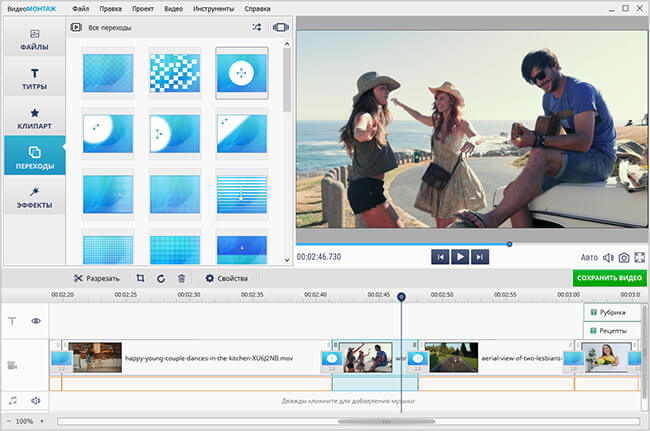
Проверьте переход в движении. Если эффект заставляет зрителя заметить сам переход сильнее, чем новый смысловой блок, замените его на более спокойный или обычную склейку. Особенно осторожно используйте динамические варианты в роликах с интерфейсом, документами и мелким текстом: лишнее вращение или масштабирование ухудшает читаемость.
Шаг 6. Добавьте текст, который помогает смотреть без звука
Откройте раздел «Текст», выберите подходящий шаблон и перенесите его на монтажную шкалу. Для изменения содержимого и оформления используйте «Редактировать». В редакторе доступны параметры шрифта, размера, цвета, прозрачности, положения, обводки и тени. Для появления титров можно использовать «Анимация титров».

Экранный текст должен дополнять ролик, а не превращать его в страницу документа. Для вертикального короткого видео выделите одну мысль на экран. Для инструкции используйте точное название команды или шага. Для обзора — параметр, цену или характеристику только тогда, когда она проверена и действительно нужна зрителю. Оставляйте текст на экране достаточно долго, чтобы его можно было прочитать без паузы воспроизведения.
Шаг 7. Соберите звук: речь сначала, музыка потом
Сначала добейтесь понятной громкости основной речи. После этого добавляйте музыку. В программе можно управлять громкостью аудио на шкале времени, отключать звук и задавать изменения уровня. Для готовых музыкальных материалов используется раздел «Коллекция музыки» и команда «Добавить выделенные треки». Собственный аудиофайл также можно использовать в проекте.
Фоновая музыка не должна маскировать согласные и окончания слов. Проверяйте ролик не только на колонках компьютера, но и на обычных наушниках или динамике телефона. В обучающем видео музыка часто вообще не нужна во время сложного объяснения. Если трек помогает только «заполнить тишину», лучше оставить чистую речь.
Шаг 8. Просмотрите ролик целиком до сохранения
Не ограничивайтесь проверкой отдельных красивых фрагментов. Запустите проект от первого кадра до финала и выпишите ошибки: слишком длинное начало, повтор, резкий скачок громкости, оборванное слово на стыке, титр поверх лица, случайный чёрный промежуток, слишком быстрый текст, неудачная склейка. После исправления сложных мест повторно посмотрите начало и финал — именно там часто остаются технические хвосты.
Шаг 9. Экспортируйте и проверьте уже готовый файл
Откройте окно сохранения готового видео. Выберите вариант вывода, который соответствует месту публикации и исходному материалу. Не увеличивайте разрешение только ради большей цифры: экспорт не создаёт деталей, которых не было в исходнике. После сохранения обязательно откройте именно готовый файл вне редактора и проверьте первые и последние секунды, звук, титры, синхронизацию и отсутствие артефактов.

Если из одного проекта нужны горизонтальная и вертикальная версии, не пытайтесь решить задачу одним автоматическим кадрированием. В вертикальной версии отдельно проверьте расположение лица, рук, товара и текста. Кадр, который хорошо работает в 16:9, может обрезать важную деталь в 9:16.
Плюсы ВидеоМОНТАЖ для этой задачи
- основные этапы — нарезка, переходы, текст, музыка и экспорт — находятся в одном проекте;
- русскоязычные названия команд упрощают повторение пошаговой инструкции;
- можно собирать ролик на обычной шкале времени без сложной студийной структуры;
- есть отдельный инструмент для удаления пауз в длинной разговорной записи;
- подходит для ситуации, когда важнее быстро привести материал в порядок, чем строить сложный VFX-пайплайн.
Ограничения
- для сложной командной постобработки, глубокой цветокоррекции, профессионального аудиомикса и тяжёлого композитинга удобнее редакторы более высокого класса;
- автоматическое удаление пауз требует ручной проверки, иначе можно потерять естественный ритм речи;
- большое количество готовых переходов и эффектов не является преимуществом само по себе — их нужно ограничивать задачей ролика;
- качество финального видео зависит от исходной съёмки: редактор не восстановит полностью потерянный фокус, сильно перегруженный звук или кадр, где объект уже обрезан.
Программы для Windows: какой редактор выбрать кроме основного способа
ВидеоМОНТАЖ уже разобран первым как основной практический сценарий. Остальные редакторы ниже нужны для других задач: профессионального многодорожечного монтажа, сложного цвета и звука, кроссплатформенной работы или максимально простого бесплатного проекта. Сравнивать их только по количеству эффектов неправильно: важнее структура проекта, точность таймлайна, работа со звуком, требования к компьютеру и сложность освоения.
| Редактор | Лучший сценарий | Главное отличие | Что учитывать |
|---|---|---|---|
| ВидеоМОНТАЖ | Быстрая сборка ролика на Windows | Понятный линейный процесс и русские команды | Не рассчитан на сложный студийный постпродакшн |
| Adobe Premiere Pro | Регулярные длинные и многослойные проекты | Классический профессиональный таймлайн | Требует времени на освоение и организацию проекта |
| DaVinci Resolve | Монтаж, цвет и звук в одной среде | Отдельные страницы Edit, Color, Fairlight и Deliver | Интерфейс и требования к ресурсам выше, чем у простых редакторов |
| Shotcut | Бесплатный кроссплатформенный монтаж | Open-source и обычный timeline | Меньше готовой автоматизации и шаблонной подачи |
| VEGAS Pro | Дорожечный монтаж на Windows | Быстрые операции прямо на таймлайне | Профессиональная среда сложнее базового редактора |
| Movavi Video Editor | Домашние, учебные и социальные ролики | Простой импорт, Split/Blade и Export | Глубина меньше, чем у Premiere Pro или Resolve |
| CyberLink PowerDirector | Быстрый монтаж с большим набором инструментов | Сочетание timeline и множества готовых функций | Интерфейс насыщен, поэтому новичку нужен порядок работы |
| OpenShot | Небольшой бесплатный проект | Простая структура Project Files → Preview → Timeline | Для тяжёлых проектов удобнее более производительная среда |
Adobe Premiere Pro : для длинных и сложных проектов
Premiere Pro полезен, когда ролик перестаёт быть простой последовательностью клипов. В рабочем пространстве используются Project panel для материалов, Source Monitor для отбора исходника, Program Monitor для результата и Timeline для монтажа. Материал переносится из Project panel на Timeline, после чего его можно обрезать, разделять, переставлять и размещать на нескольких видео- и аудиодорожках.

Для черновой нарезки сначала отберите нужные фрагменты и соберите историю без декоративных эффектов. Разрез можно делать инструментом Razor или монтажными командами разрезания в позиции курсора. После структуры переходите к титрам, звуку и цвету. Такой порядок особенно важен в длинном YouTube-видео: если начать с графики до решения структуры, любая перестановка сцен создаёт лишнюю работу.
Плюсы:
- удобен для больших проектов с множеством дорожек и исходников;
- точный монтаж и развитая организация медиа;
- подходит для регулярной профессиональной работы, где монтаж не ограничивается коротким роликом.
Минусы:
- для первого простого ролика интерфейс избыточен;
- проект нужно аккуратно организовывать: хаотичные файлы и десятки дорожек быстро усложняют работу;
- полноценное освоение занимает больше времени, чем у бытового редактора.
DaVinci Resolve : монтаж, цвет и звук в одном проекте
DaVinci Resolve разделяет рабочий процесс по страницам. Для монтажа основной интерес представляют Media/Cut/Edit, для цветокоррекции — Color, для аудио — Fairlight, для финального вывода — Deliver. В Edit исходники находятся в Media Pool и переносятся на Timeline. Это удобно, когда популярный ролик нужно не только быстро нарезать, но и привести разные камеры к единому виду, обработать звук и сохранить управляемый проект.
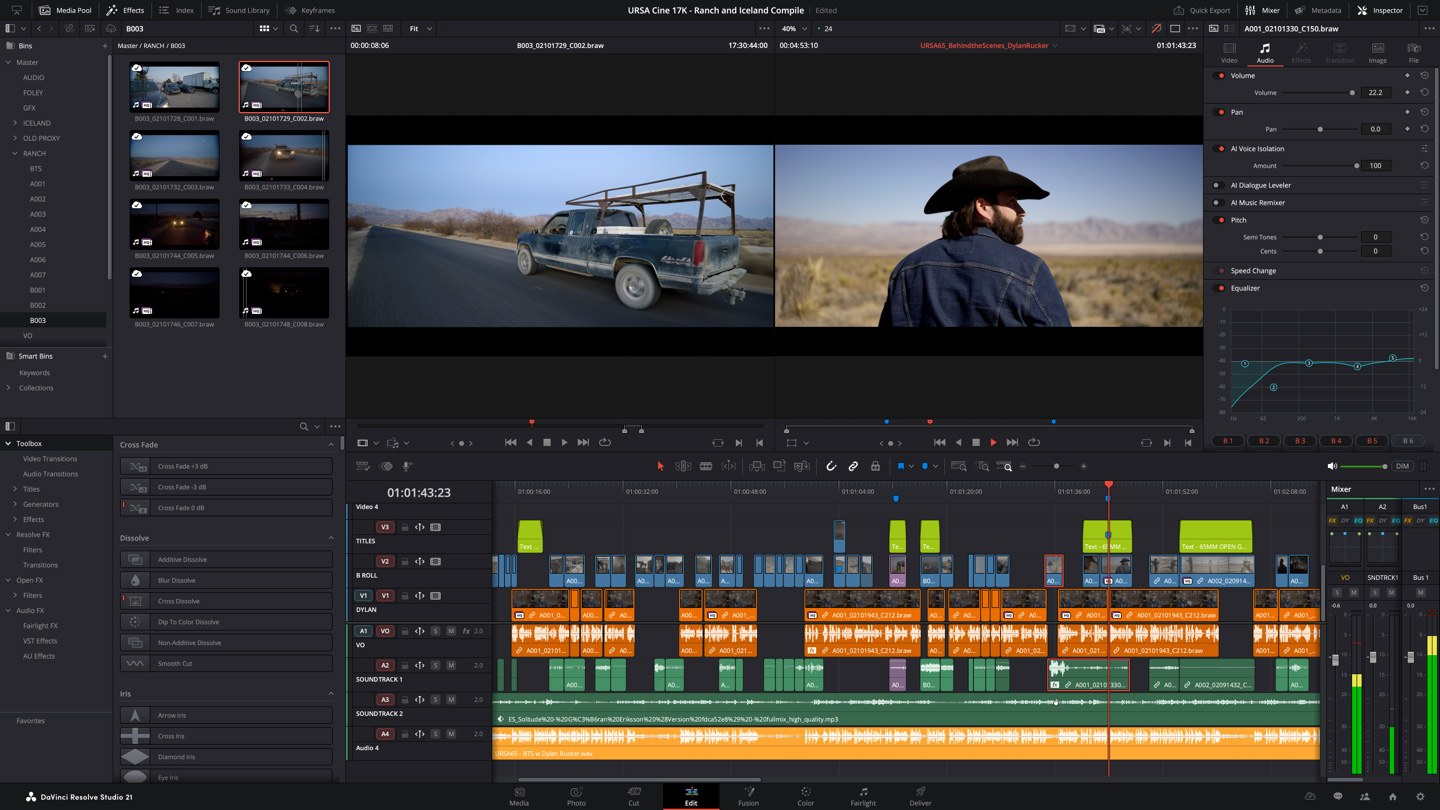
Для короткого проекта можно оставаться в Edit: импортировать медиа в Media Pool, собрать Timeline, подрезать границы, добавить титры и переходы. Если звук проблемный, перейти в Fairlight и отдельно выстроить уровни. Для быстрого вывода доступен Quick Export, а Deliver даёт более подробный контроль экспорта. Главное преимущество этой архитектуры — нет необходимости создавать промежуточный файл только для того, чтобы перейти от монтажа к цвету или звуку.

Плюсы:
- монтаж, цветокоррекция, звук и финальный вывод собраны в одной системе;
- подходит для проекта, который со временем становится сложнее;
- есть отдельная профессиональная среда Fairlight для звука.
Минусы:
- новичку приходится понять логику нескольких страниц;
- для короткой одноразовой нарезки возможностей больше, чем требуется;
- тяжёлые исходники и сложные эффекты предъявляют более высокие требования к компьютеру.
Shotcut : бесплатный кроссплатформенный редактор
Shotcut подходит пользователю, которому нужен локальный редактор без привязки к одному коммерческому пакету. В интерфейсе есть Playlist для материалов, Filters для обработки, Timeline для сборки и Export для финального файла. Клип на таймлайне можно укорачивать за края, разделять в позиции курсора и переносить между дорожками. Текст и другие изменения применяются через фильтры.

Для популярного короткого ролика Shotcut рационально использовать без попытки повторить мобильные шаблоны: собрать чистую последовательность, вырезать паузы, добавить несколько подписей, выровнять звук и экспортировать. Это сильный вариант для автора, которому важен бесплатный настольный монтаж и который готов самостоятельно выстроить оформление.
Плюсы:
- бесплатный open-source редактор;
- работает как полноценная локальная монтажная программа;
- не требует строить проект вокруг готовых социальных шаблонов.
Минусы:
- меньше готовой «социальной» автоматизации, чем у CapCut или Canva;
- интерфейс требует привыкания к панелям и фильтрам;
- эффектный ролик приходится собирать вручную, что является плюсом для контроля, но минусом для скорости.
VEGAS Pro : быстрый дорожечный монтаж на Windows
Современная линейка называется VEGAS Pro; название Sony Vegas относится к прежнему бренду продукта. Рабочий процесс строится вокруг Project Media, Timeline и Trimmer. Материалы добавляются в проект, размещаются на дорожках, разрезаются и подрезаются непосредственно на таймлайне. Перекрытие клипов может использоваться для создания перехода, а отдельные инструменты отвечают за кадрирование, титры, цвет и звук.

VEGAS удобен для монтажа, где много работы делается мышью прямо на шкале времени. Для ролика с разговорной основой сначала разрежьте неудачные места, затем добавьте B-roll на верхнюю видеодорожку, музыку — на отдельную аудиодорожку, после чего проверьте громкость и титры. При адаптации горизонтального исходника под вертикальный формат кадрирование нужно проверять сцену за сценой, а не доверять одной позиции для всего проекта.
Плюсы:
- быстрые операции на timeline;
- подходит для многодорожечной сборки с B-roll и отдельным звуком;
- гибче простых редакторов при длинных проектах.
Минусы:
- требует освоить профессиональную дорожечную логику;
- старые уроки под названием Sony Vegas могут показывать другой интерфейс;
- для одноразового простого монтажа рабочая среда может быть избыточной.
Movavi Video Editor : быстрый монтаж без сложной студийной схемы
Movavi Video Editor ориентирован на бытовой и контентный монтаж. Исходники добавляются через Add Files, затем переносятся на Timeline. Для разделения используется Split или инструмент Blade, а готовый ролик выводится через Export. Такой процесс удобен, если автору нужен понятный настольный редактор для обзора, учебного ролика или нарезки из нескольких сцен.
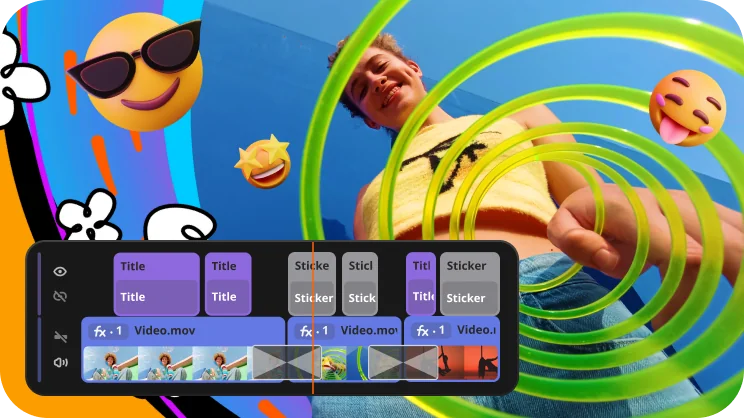
Практический порядок тот же: Add Files → черновая последовательность → Split/Blade → удаление слабых фрагментов → титры и переходы → звук → Export. Не добавляйте эффекты на первом проходе. Если ролик выглядит медленным, чаще проблема решается сокращением повторов и более точной сменой планов, а не новым визуальным фильтром.
Плюсы:
- понятный путь от импорта к экспорту;
- подходит новичку, которому сложна профессиональная монтажная среда;
- достаточно инструментов для обычных социальных, учебных и домашних роликов.
Минусы:
- для сложного цвета, композитинга и глубокого аудиопостпродакшна нужны другие инструменты;
- часть старых материалов о программе показывает прежние названия и расположение элементов;
- не стоит выбирать редактор только ради библиотеки эффектов — структура ролика важнее.
CyberLink PowerDirector : когда нужен быстрый монтаж с развитым набором функций

PowerDirector сочетает многодорожечную шкалу с большим количеством инструментов обработки. Для базовой нарезки используются Trim, режимы Single Trim и Multi Trim, а для разделения клипа — Split. Этот редактор полезен, если простой монтаж уже тесен, но требуется быстрый визуальный рабочий процесс без перехода к сложной студийной организации.
Для разговорного ролика используйте Multi Trim только тогда, когда нужно выбрать несколько участков из длинного исходника. Если клип короткий, быстрее разделить его на таймлайне и удалить лишнее. Переходы, титры и эффекты добавляйте после смысловой нарезки. Когда в ролике много элементов, подписывайте дорожки и не оставляйте десятки случайных клипов вне видимой структуры.
Плюсы:
- сочетает обычный timeline с развитым набором монтажных средств;
- есть несколько режимов подрезки длинных исходников;
- подходит для регулярного выпуска контента.
Минусы:
- насыщенный интерфейс может отвлекать новичка от базовой структуры;
- готовые функции не заменяют сценарий и качественный исходный звук;
- для первого простого проекта возможностей больше необходимого.
OpenShot : простой бесплатный проект
OpenShot строится вокруг трёх понятных зон: Project Files, Video Preview и Timeline. Исходники импортируются в Project Files, затем перетаскиваются на монтажную шкалу. Для небольшого проекта эта схема позволяет быстро увидеть весь ролик и убрать лишнее без сложной подготовки медиабазы.

OpenShot уместен для короткой школьной, домашней или простой авторской работы: собрать сцены, добавить заголовок, музыку и несколько переходов. Если проект превращается в длинный выпуск с десятками дорожек, сложным цветом и большим количеством эффектов, рациональнее перейти на более мощную среду до того, как монтаж станет трудно поддерживать.
Плюсы:
- бесплатный и понятный принцип работы;
- основные зоны интерфейса читаются без сложной настройки;
- подходит для небольших проектов и первого знакомства с таймлайном.
Минусы:
- не ориентирован на тяжёлый профессиональный постпродакшн;
- для больших проектов организация и производительность важнее простоты;
- меньше специализированных возможностей для цвета и звука, чем в DaVinci Resolve.
Программы для macOS
На Mac логично разделить два сценария. iMovie подходит для быстрого и понятного проекта внутри экосистемы Apple. Final Cut Pro нужен, когда важны большая библиотека исходников, более точный монтаж и регулярная профессиональная работа. Кроссплатформенные Premiere Pro, DaVinci Resolve и Shotcut уже разобраны выше и здесь не повторяются.
Final Cut Pro : профессиональная среда Apple
Final Cut Pro использует Browser для исходников, Viewer для просмотра и Magnetic Timeline для монтажа. В отличие от классической схемы фиксированных дорожек, основная сюжетная линия и связанные клипы сохраняют отношения при перестановках. Это особенно удобно в интервью и обучающих роликах: основная речь остаётся в сюжетной линии, а B-roll, титры и дополнительные материалы привязаны к нужным местам.
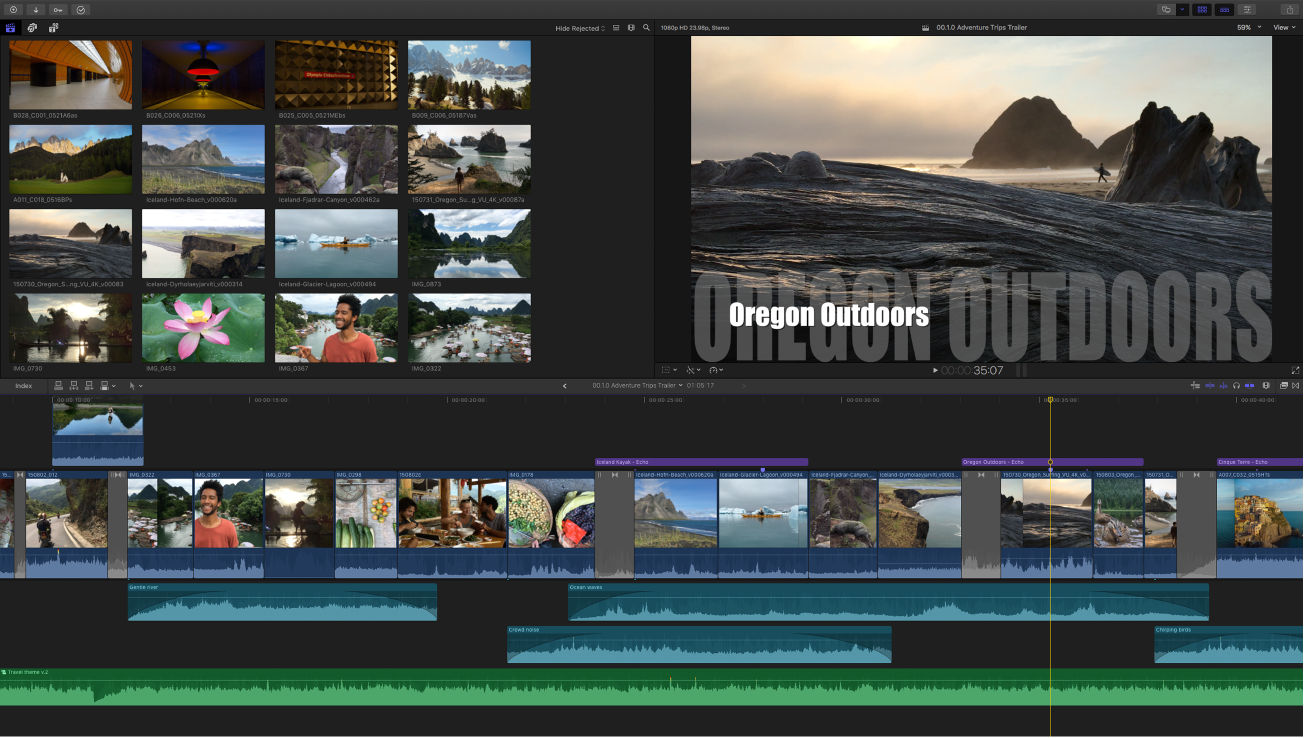
Для ролика с говорящей головой сначала отберите сильные участки в Browser, соберите основную линию и только потом добавляйте connected clips. Такой порядок снижает риск потерять синхронизацию при перестройке. Для вертикальной версии создавайте отдельную композицию и проверяйте кадрирование; автоматическое преобразование не освобождает от контроля каждого важного кадра.
Плюсы:
- Magnetic Timeline ускоряет перестановку сцен без случайных пустых промежутков;
- хорошо подходит для регулярной работы на Mac;
- удобная связка с медиа и инструментами Apple.
Минусы:
- доступен только в экосистеме Apple;
- логика Magnetic Timeline отличается от классических дорожек и требует привыкания;
- для одного простого ролика iMovie обычно проще.
iMovie : быстрый старт на Mac
iMovie использует браузер клипов, Viewer и Timeline. Вкладки My Media, Audio & Video, Titles, Backgrounds и Transitions разделяют основные задачи. Для обычного ручного монтажа создайте Movie, импортируйте материалы через My Media/Import Media, перенесите выбранные участки на Timeline и сначала соберите смысловую последовательность.
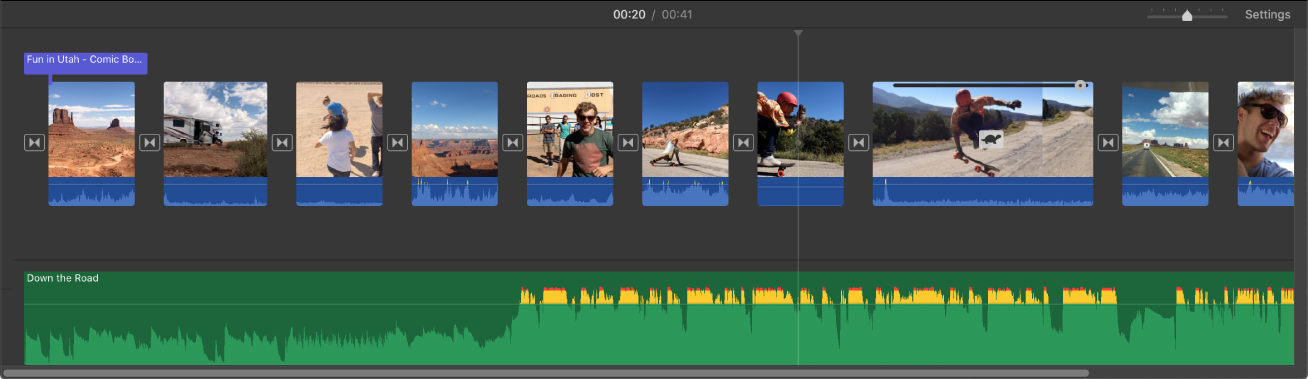
Для удаления середины клип делится командой Split Clip, затем ненужный участок удаляется. Титры добавляются из Titles, переходы — из Transitions. Перед экспортом просмотрите всю шкалу и проверьте, что переход не «съел» важный момент, а музыка не перекрывает голос. Для сохранения файла на Mac используется путь File → Share → File.
Плюсы:
- простая логика для новичка;
- встроенные титры, переходы, звук, кадрирование и стабилизация закрывают бытовой монтаж;
- подходит для проектов, снятых на iPhone и собираемых на Mac.
Минусы:
- меньше контроля и профессиональных возможностей, чем у Final Cut Pro;
- нет версии для Windows и Android;
- сложный многослойный проект быстро выходит за рамки сильных сторон редактора.
Как сделать видео онлайн без классической установки редактора
Браузерный монтаж полезен, когда проект короткий, исходников немного и важнее быстро собрать результат на доступном компьютере. Главные ограничения — загрузка файлов, скорость соединения, объём проекта и зависимость от аккаунта/облачной обработки. Для длинных 4K-исходников локальный редактор обычно предсказуемее.
Canva Video Editor : монтаж как часть дизайна
Canva удобна для ролика, где видео является частью визуального макета: рекламного креатива, инструкции, презентации, Reels/Shorts с крупным текстом. На холсте размещаются клипы и графика, а внизу работает timeline. Для разрезания поставьте курсор в нужную точку и используйте Split; переход можно добавить между сценами через Add Transition.
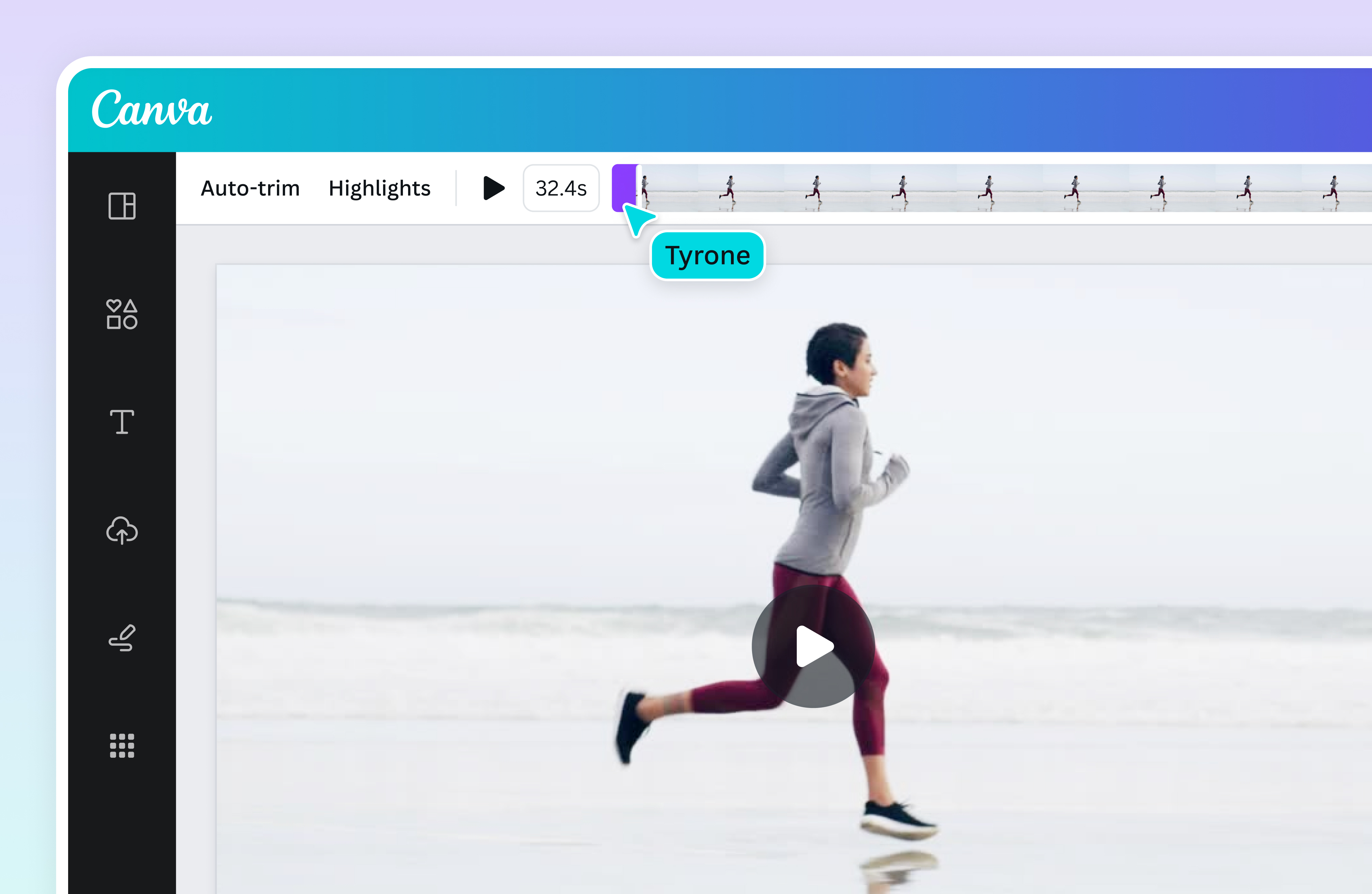
Сильная сторона Canva — сочетание видео с текстом, графикой и шаблонами. Слабая — она не должна восприниматься как замена полноценному NLE для сложного фильма. Для ролика на 30–90 секунд с несколькими сценами это рациональный вариант; для большого интервью с десятками исходников и сложным звуком — нет.
Плюсы: быстрый визуальный макет, удобный текст, совместная работа, браузерный доступ.
Минусы: зависимость от интернета и облачных функций, меньшая глубина монтажа и аудиопостпродакшна.
Clipchamp : простой timeline в браузере и Windows
Clipchamp использует область Your media для исходников и Timeline для монтажа. Клип переносится на шкалу, его границы можно сокращать зелёными маркерами, а для разделения применяется позиция указателя воспроизведения и команда Split/значок ножниц. Текст добавляется отдельным элементом, после чего готовый проект выводится через Export.
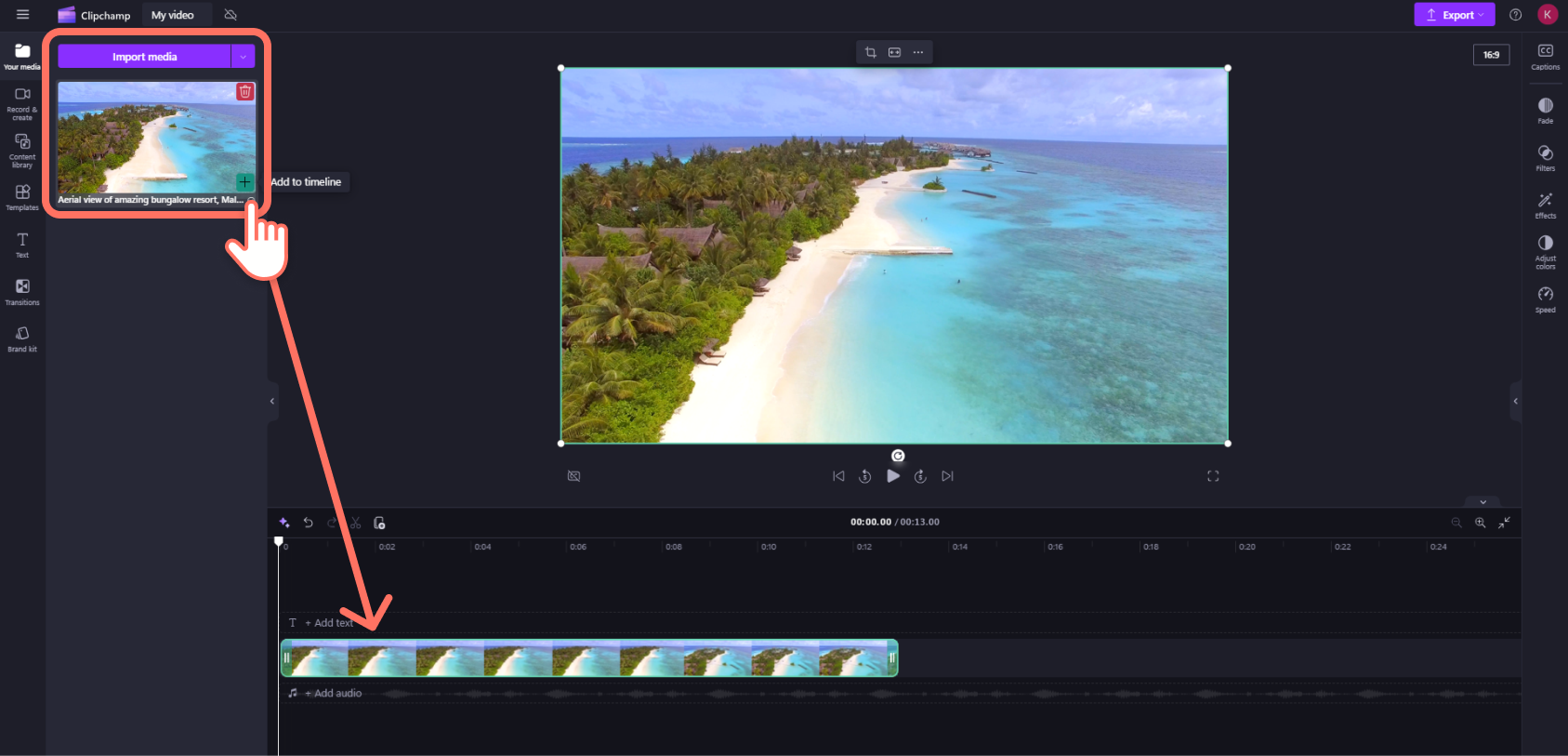
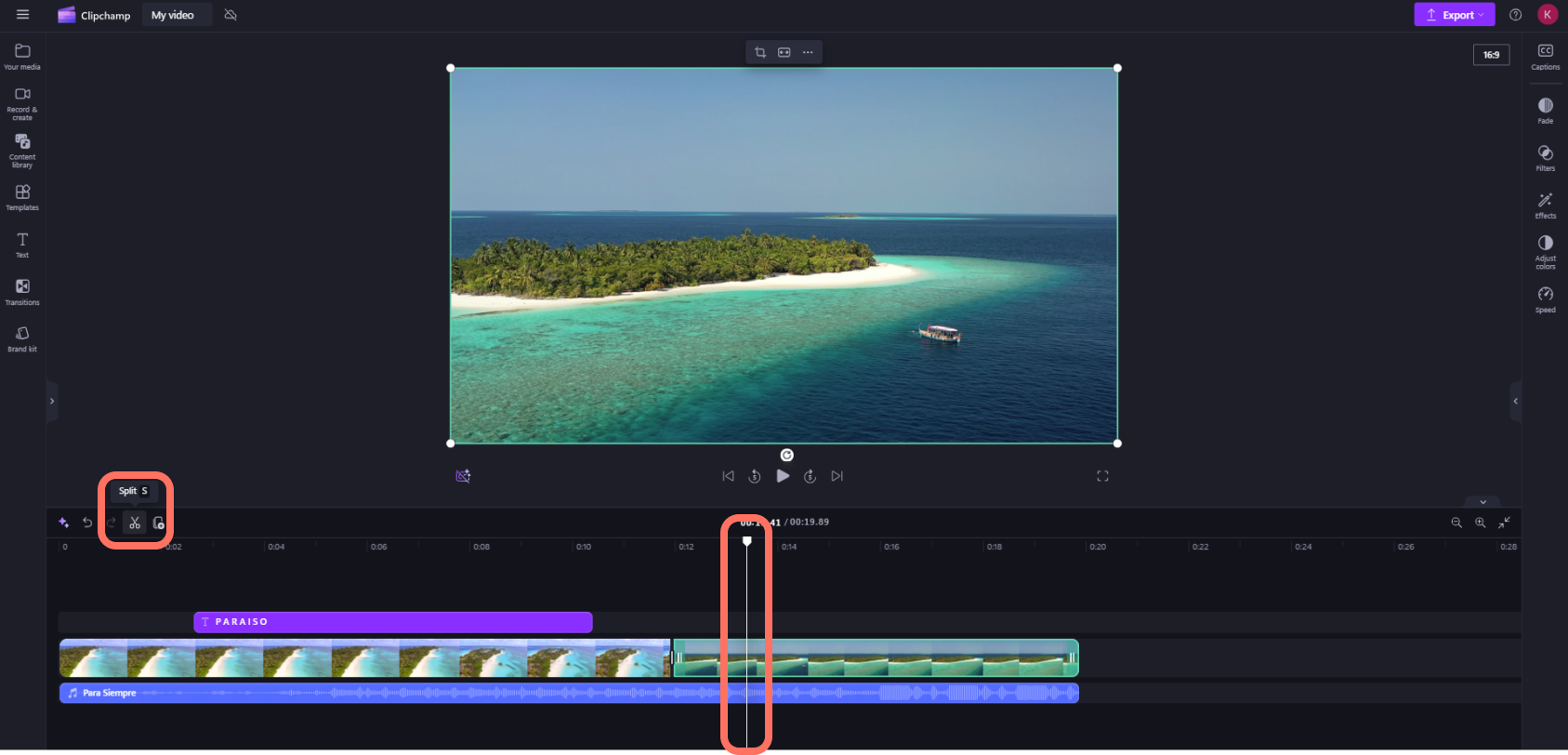
Clipchamp удобен для быстрой инструкции, записи экрана, школьного проекта и простого социального видео. При большом числе длинных файлов браузерный проект становится менее удобным, чем локальная монтажная система. Не загружайте огромную медиатеку «на всякий случай»: сначала отберите нужные исходники.
Плюсы: понятная нарезка, простой текст и экспорт, работа в привычной среде Windows/браузера.
Минусы: не рассчитан на глубокий профессиональный цвет, VFX и сложное аудиосведение.
Приложения для iPhone: монтаж сразу после съёмки
Мобильный монтаж полезен, когда ролик снимается и публикуется в один производственный цикл. Главное преимущество — исходники уже находятся на устройстве. Главное ограничение — небольшой экран: чем больше слоёв, длиннее таймлайн и точнее синхронизация, тем выше риск случайно сдвинуть текст, музыку или границу клипа. Поэтому на телефоне особенно важны короткие проекты и строгая структура.
CapCut : короткие вертикальные ролики и субтитры
CapCut существует на мобильных устройствах, компьютере и в браузере, но здесь он разобран один раз — в мобильном сценарии. На iPhone работа начинается с нового проекта: выбираются клипы, после чего они размещаются на таймлайне. На настольной версии те же базовые этапы видны как Media → Import → Timeline; логика полезна и для понимания мобильного проекта.

Сначала удалите лишнее и выстройте ритм. Затем добавьте текст или автоматические субтитры. В настольной версии разделы называются Text и Captions, а функция автоматических субтитров — Auto captions. После генерации обязательно перечитайте каждую строку: распознавание особенно часто ошибается в именах, аббревиатурах, иностранных словах и технических терминах.

Для социального ролика CapCut удобен тем, что монтаж, текст, музыка, фильтры и простая коррекция доступны в одном проекте. Опасность другая: большое количество готовых эффектов провоцирует украшать каждый стык. Для обзора, инструкции и экспертного видео лучше ограничиться прямыми склейками, читаемым текстом и несколькими акцентами.

Плюсы: быстрый mobile-first workflow, развитый текст и captions, несколько сред работы без необходимости дублировать сам продукт в рейтинге.
Минусы: часть функций и ресурсов зависит от плана/платформы; на маленьком экране сложнее поддерживать длинный многослойный проект; автоматически созданные субтитры требуют редакторской проверки.
Splice: ручная сборка без перегруженного шаблона
Splice подходит для ручного монтажа на iPhone и iPad: обрезки, склейки, переходов, изменения скорости, текста, наложений и записи голоса. Его рационально выбирать, когда хочется работать с собственными клипами, а не строить ролик вокруг трендового шаблона. Для учебного видео сначала соберите основную последовательность, затем запишите voice-over и только после этого добавьте подписи.
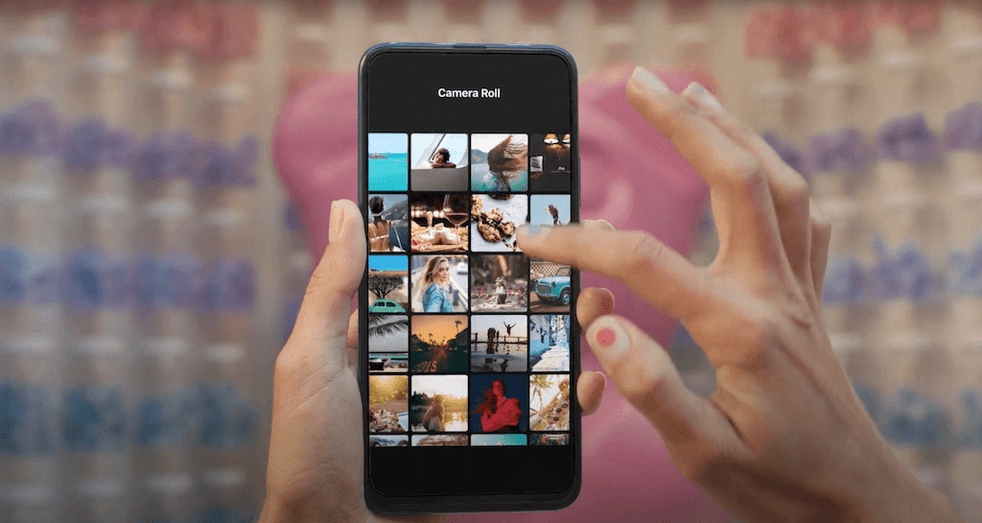
Плюсы: понятный мобильный монтаж, запись голоса, слои и текст. Минусы: подписочная модель и небольшой экран делают его менее удобным для длинного проекта; сложный звук и цвет лучше переносить на настольный редактор.
Vont: специализированный инструмент для текста поверх видео
Vont — не полноценная замена видеоредактору, а специализированное приложение для типографики на видео. Оно полезно, когда монтаж уже готов, а задача — аккуратно оформить заголовок, пояснение, имя героя или короткую подпись. Можно менять шрифт, размер, цвет, обводку, тень, фон, межбуквенное и межстрочное расстояние, поворот и другие параметры текста.
Не переносите в Vont длинные абзацы. Для вертикального ролика достаточно одной мысли на экран. Если зрителю приходится останавливать видео, чтобы прочитать подпись, текстовый слой перегружен. Преимущество специализированного приложения раскрывается в точной типографике, а не в количестве слов.
Captions: когда основа ролика — речь и субтитры
Captions полезен для talking-head, мини-лекций, комментариев и экспертных ответов, где речь является основой видео. Сервис доступен не только на iPhone, но в этом материале не дублируется по другим платформам. Главная задача — ускорить создание и оформление captions, а также автоматизированные операции вокруг разговорного ролика.
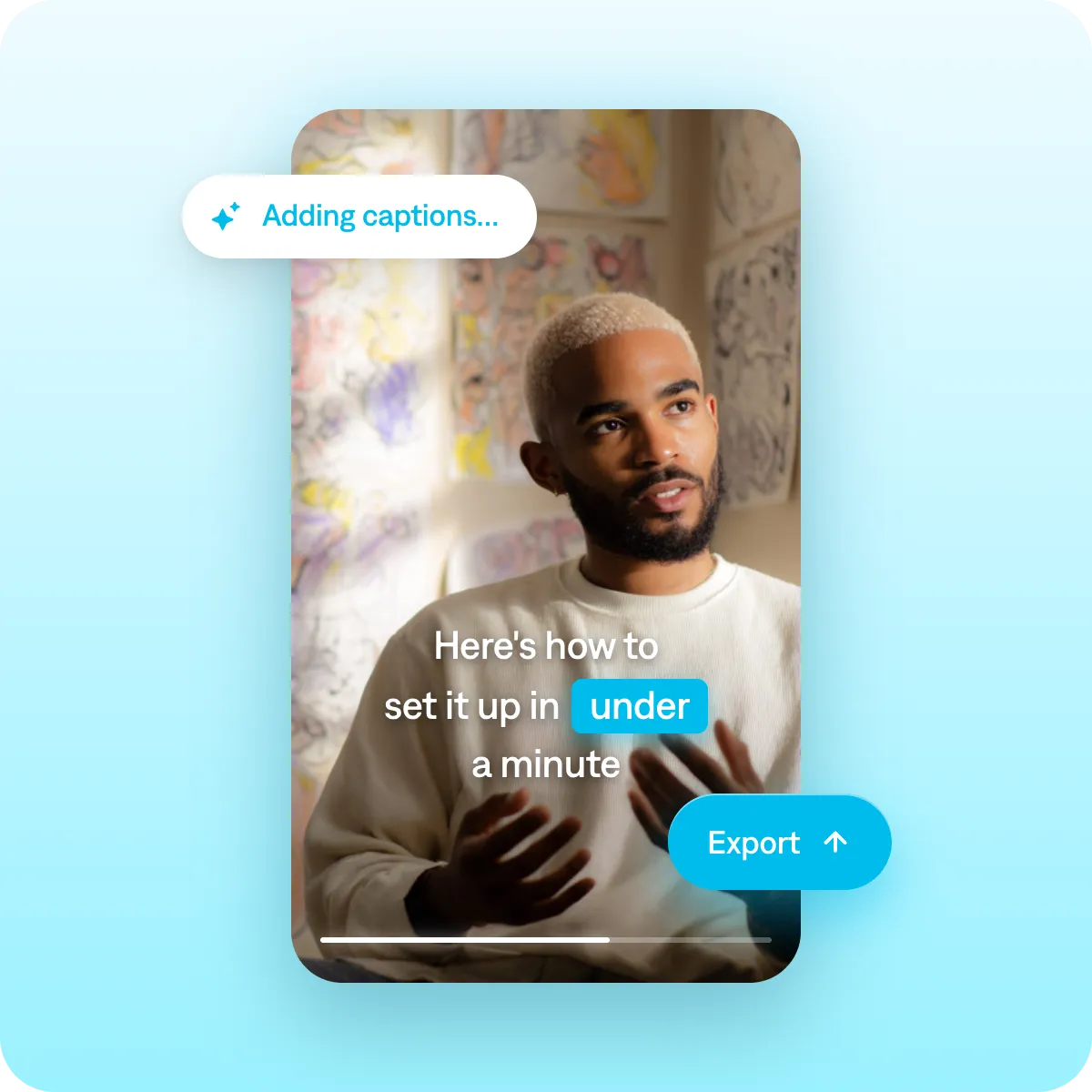
Автоматическое редактирование не отменяет содержательный контроль. После генерации субтитров проверьте имена, числа, профессиональные термины, знаки препинания и границы фраз. Не размещайте текст поверх рта, товара, рук или интерфейса, который зритель должен рассмотреть.
Cute CUT: многослойная мобильная композиция
Cute CUT поддерживает несколько типов медиаслоёв и позволяет комбинировать видео, изображения, текст и рисование. Его сильный сценарий — короткий авторский ролик с ручным размещением элементов, когда простой последовательной склейки мало. Для обычного разговора или обзора такая свобода может оказаться избыточной: чем больше слоёв, тем важнее заранее решить, какие из них действительно помогают содержанию.
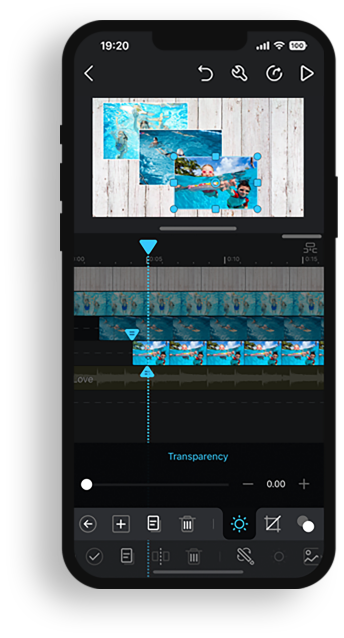
Плюсы: ручная композиция и несколько типов слоёв. Минусы: сложнее контролировать длинный проект на телефоне; для точного звука и профессионального цвета возможностей мобильного редактора недостаточно.
Приложения для Android
Для Android здесь разобраны InShot, VivaVideo и VideoShow как три разных мобильных сценария, а не как список одинаковых «видеоредакторов для всего». InShot удобен для ручной сборки и кадрирования; VivaVideo — для быстрого all-in-one проекта; VideoShow — для простого ролика с музыкой, эффектами и подписями.
InShot : ручная сборка ролика на телефоне
Стартовый экран InShot предлагает Video, Photo и Collage. Для видеопроекта выберите Video, добавьте клипы из галереи и работайте на таймлайне. В нижней панели используются инструменты Trim, Music, Sticker, Text, Filter, PIP, Canvas, Crop, Speed, Split, Background и Delete. Такая структура хорошо подходит для вертикального ролика, где нужно быстро вырезать паузы, привести кадр к нужной композиции, добавить подписи и музыку.

Правильный порядок: сначала Split/Trim и удаление слабых фрагментов; затем Canvas/Crop, если нужно изменить композицию; после этого Text и captions; музыка — в конце, когда длительность ролика уже стабильна. Если трек добавлен раньше, каждая крупная перестановка сцен заставляет заново подгонять музыкальные акценты.
Для добавления музыки откройте Music, выберите трек или импортируйте свой, разместите дорожку на таймлайне, обрежьте начало/конец и настройте громкость. Для ролика с речью сначала добейтесь разборчивого голоса, затем снижайте фон до уровня, при котором слова остаются понятными на динамике телефона.
Плюсы: основные мобильные операции вынесены на нижнюю панель, есть инструменты кадрирования и текста, не нужен перенос материалов на компьютер.
Минусы: бесплатный режим и платные функции имеют ограничения, которые меняются; длинные многослойные проекты неудобны на маленьком экране; реклама и дополнительные ресурсы не являются причиной выбирать приложение для серьёзного проекта.
VivaVideo: быстрый all-in-one монтаж
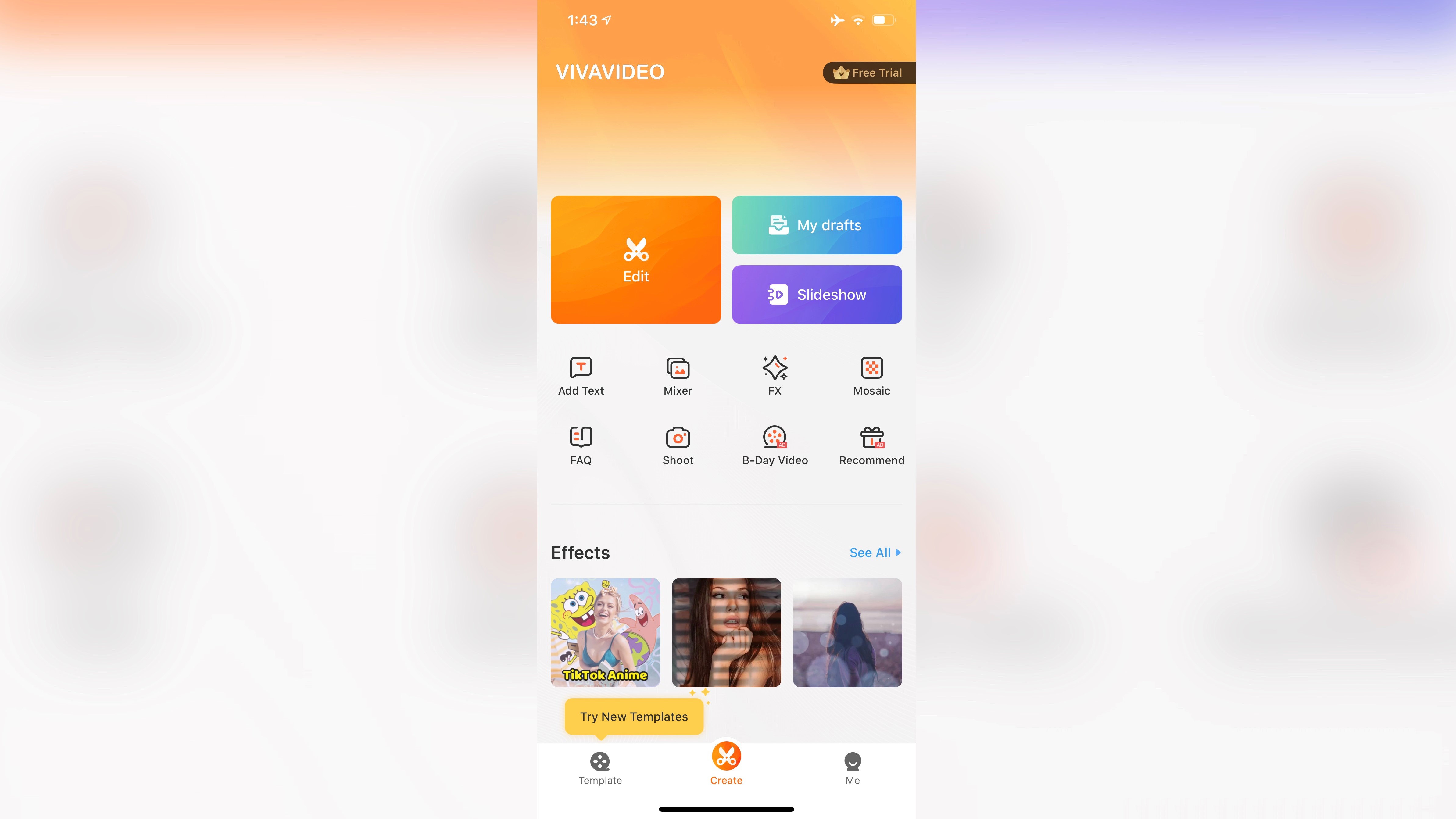
VivaVideo сохраняет типичный мобильный рабочий процесс: выбрать исходники, обрезать и объединить фрагменты, изменить скорость при необходимости, добавить музыку или voice-over, оформить текст и вывести ролик. Подходит для пользователя, которому нужен один экранный инструмент для коротких публикаций без переноса на настольный компьютер.
Не используйте изменение скорости как способ искусственно сделать любой ролик динамичным. Ускорение оправдано в длинном процессе — например, сборке предмета или подготовке рабочего места. Для объяснения важного действия скорость должна позволять понять, что происходит.
Плюсы: широкий набор базовых мобильных операций. Минусы: часть возможностей относится к покупкам внутри приложения; сложная цветокоррекция и аудиопостпродакшн выходят за пределы сильных сторон мобильной среды.
VideoShow: короткий ролик с музыкой и эффектами
VideoShow ориентирован на простую сборку клипов, музыку, эффекты, стикеры, фильтры, переходы и живую озвучку. Он подходит для небольшого развлекательного или личного видео, где важнее быстро получить цельный результат, чем строить сложную монтажную структуру.
Для экспертного и учебного контента используйте эффекты минимально. Стикеры и яркие переходы уместны только тогда, когда помогают объяснить действие или поддерживают жанр. Если зритель должен читать интерфейс приложения, любой лишний эффект ухудшает задачу.
Плюсы: простая мобильная сборка и оформление. Минусы: меньше контроля над сложным проектом; набор платных/бесплатных функций необходимо оценивать внутри текущего приложения перед регулярной работой.
Дополнительные инструменты вокруг монтажа
Видеоредактор решает не все задачи. Обложки и изображения иногда удобнее подготовить отдельно, публикации — запланировать, а поведение посетителей собственного сайта — измерять веб-аналитикой. Эти инструменты нельзя ставить в одну таблицу с видеоредакторами: они отвечают за разные этапы.
Snapseed и Picsart : подготовка визуальных вставок
Snapseed полезен для быстрой обработки фотографии или стоп-кадра: выровнять яркость, кадрировать изображение, подготовить визуал для вставки. Picsart удобнее, когда к изображению нужно добавить графику, текст или собрать более оформленную композицию. Не обрабатывайте товарный кадр так, чтобы цвет перестал соответствовать реальному предмету.

Если обложка используется на площадке, где она влияет на открытие ролика, делайте её продолжением содержания. Крупный предмет, лицо или результат должны быть различимы на маленьком превью. Текст на обложке не должен повторять длинный заголовок целиком.
Buffer и Hootsuite: планирование публикаций
Buffer и Hootsuite используют для планирования и управления публикациями. Поддерживаемые площадки, типы аккаунтов и набор доступных действий меняются, поэтому перед регулярной работой проверьте, позволяет ли текущая связка опубликовать именно нужный тип видео, установить обложку, подпись и время, а не только отправить напоминание.
Планировщик полезен для дисциплины выпуска, но не улучшает слабый ролик. График нужен после того, как определены рубрики, реальная производительность команды и время на проверку результата.
Яндекс Метрика и Google Analytics: только для видео на собственном сайте
Веб-аналитика не заменяет встроенную аналитику YouTube, TikTok, Reels или VK Клипов. Она нужна, когда видео работает на вашей странице: можно анализировать переходы, источники трафика и целевые действия сайта. Если ролик размещён только в социальной сети, основная диагностика должна выполняться в аналитике этой площадки.
Полезный сценарий для лендинга: сравнить, что происходит после запуска видео — переходят ли люди к форме, читают ли следующий блок, выполняют ли целевое действие. Нельзя делать вывод «видео плохое» только по одному веб-показателю: причина может быть в несоответствии страницы, оффера или источника трафика.
Kling.AI и Higgsfield: генеративные фрагменты как дополнительный материал
Kling.AI и Higgsfield относятся к генеративным видеосервисам, способным создавать или трансформировать видеоматериал. Их рациональное место в процессе — отдельный короткий фрагмент, фон, визуальная идея или черновой концепт, когда такой материал действительно нужен сюжету. Генеративный инструмент не заменяет сценарий, монтаж и проверку прав на используемые материалы.
Не выдавайте синтетическую сцену за документальную запись реального события. Для коммерческого проекта отдельно проверяйте условия использования сервиса, права на загруженные материалы и пригодность результата для публикации.
Где брать видео, изображения, музыку и звуки
Доступность красивого клипа или музыки в интернете не означает разрешение на повторное использование. Перед включением чужого материала нужно проверить лицензию конкретного файла, автора, ограничения на коммерческое применение, требования к атрибуции и запрет на перепродажу или перераспространение исходника.
Видеостоки и библиотеки
| Ресурс | Для чего рассматривать | Что обязательно проверить |
|---|---|---|
| Pexels | B-roll, фоновые сцены, предметные планы | Текущую лицензию и ограничения конкретного материала |
| Videvo | Видео и motion-элементы | Лицензию конкретного файла и требования к указанию автора |
| Life of Vids | Визуальные перебивки | Актуальные условия использования |
| Storyblocks (ранее Videoblocks) | Стоковая библиотека по подписке | План подписки и лицензию на опубликованный проект |
| Pixabay | Изображения и видеоматериалы | Лицензию и ограничения на узнаваемые бренды/людей |
| Videezy | Видео и графические заготовки | Тип лицензии конкретного ассета |
| Mixkit | Стоковые клипы и аудио | Условия для выбранной категории материалов |
| Coverr | Короткие фоновые и предметные клипы | Текущую лицензию и допустимый способ использования |
Vimeo нельзя считать универсальным бесплатным видеостоком. Это видеоплатформа, и право повторно использовать конкретный ролик зависит от владельца и лицензии материала. Если подходящий клип найден там, сначала установите, разрешено ли его использовать именно в вашем проекте.
Музыка и звуковые эффекты
YouTube Audio Library, Free Music Archive и Freesound используют для поиска музыки и звуковых эффектов. Даже внутри одной библиотеки условия могут различаться по трекам, поэтому перед монтажом сохраните название произведения, автора и условия лицензии. Если требуется атрибуция, подготовьте её до публикации.
Не подгоняйте весь ролик под случайно найденную песню. Сначала должна работать история без музыки. Затем трек может поддержать темп, настроение и переходы. В ролике с речью приоритет всегда у разборчивости голоса.
GIF, мемы и фрагменты фильмов
Giphy, Vlipsy и PlayPhrase.me удобны как инструменты поиска референсов и культурных цитат, но наличие фрагмента в поиске не даёт автоматического права встроить его в свой публичный ролик. Для публикации используйте только материал, права на который позволяют нужный способ использования.
Для безопасного производственного процесса лучше использовать собственные материалы или ассеты с понятной лицензией. Если смысл строится на цитировании чужого произведения, правовой режим зависит от страны, контекста и объёма использования; универсальное правило «несколько секунд всегда можно» неверно.
Как адаптировать один материал под YouTube, Shorts, Reels, TikTok и VK Клипы
Кросспостинг не означает «один файл без изменений в пять мест». Площадки отличаются интерфейсом, ожиданиями аудитории и способом просмотра. Сценарий можно сохранить, но кадрирование, первые секунды, экранный текст и длительность отдельных сцен нужно проверить отдельно.
YouTube: длинный формат
Для обычного длинного видео особенно важны понятная упаковка и удержание после открытия. Рекомендации YouTube не сводятся к одной «секретной» настройке: система учитывает привлекательность материала для конкретного зрителя, вовлечение и удовлетворённость просмотром. Поэтому стратегия не должна строиться на внешних ссылках или повторении одних и тех же слов в описании.
Структура длинного выпуска может быть спокойнее короткого: зрителю нужен контекст, но вступление всё равно должно быстро подтвердить тему. В обзоре покажите объект и критерии. В инструкции — конечный результат и план решения. В истории — конфликт или событие, которое запускает сюжет.
YouTube Shorts
YouTube относит к Shorts квадратные или вертикальные ролики продолжительностью до трёх минут при соответствующем формате загрузки. Это не значит, что каждый Short нужно растягивать до лимита. Длительность определяется количеством полезных действий и скоростью сюжета. Если идея укладывается в 25 секунд, ещё две минуты не добавят ей ценности.
Снимайте так, чтобы смысл считывался в вертикальном кадре. Крупные подписи должны оставаться в центральной безопасной области. Если исходник горизонтальный, убедитесь, что лицо или предмет не прыгает из одного края в другой при вертикальном кадрировании.
Instagram Reels
Для полноэкранного вертикального просмотра Reels практической базой остаётся кадр 9:16. Не повышайте частоту кадров искусственно после съёмки: выбирайте режим камеры заранее, особенно если планируется замедление. Перед публикацией просмотрите готовый файл на телефоне и проверьте плавность движения, читаемость текста и отсутствие важных деталей у краёв.
Проверьте надписи с учётом элементов интерфейса. Текст, который в монтажном окне находится у самого нижнего края, может оказаться рядом с подписью, кнопками или другими элементами приложения.
TikTok
Для полноэкранного короткого видео в TikTok рабочая ориентация — 9:16. Снимайте под вертикальный экран, не оставляйте важные детали по краям и проверяйте читаемость текста на телефоне. Исходник должен оставаться чётким после кадрирования и экспорта: размытый текст, пережатые мелкие детали и повторное масштабирование заметнее на весь экран.
Названия кнопок и расположение эффектов в TikTok могут меняться после обновлений. Перед серийной публикацией один раз пройдите полный путь загрузки в текущем приложении и зафиксируйте для команды, где выбираются обложка, подпись, звук и параметры видимости.
VK Клипы
Для VK Клипов используйте вертикальную композицию и короткий визуально понятный старт. Важный объект должен помещаться в мобильный кадр, текст — читаться, а ролик — начинаться с содержания, а не с длинной заставки. Перед серийной публикацией проверьте текущие ограничения и элементы формы загрузки непосредственно в интерфейсе площадки.
Что делать с Дзеном
Дзен можно использовать как дополнительную площадку распространения. Подготовьте мастер-файл без встроенных элементов другой платформы и перед загрузкой проверьте параметры публикации в текущем кабинете. Это позволяет не зависеть от водяных знаков, наложенных кнопок и кадрирования, рассчитанного на чужой интерфейс.
Как упаковать ролик перед публикацией
Упаковка должна обещать ровно тот результат, который есть в видео. Сильный заголовок конкретен: предмет + результат/проблема + важное условие. Обложка показывает главный объект или результат и остаётся читаемой в уменьшенном виде. Описание помогает понять контекст, но не должно превращаться в повтор заголовка десятью способами.
Проверка первого кадра
- понятен ли предмет ролика без звука;
- нет ли технического кадра до начала действия;
- не перекрывает ли титр лицо или объект;
- достаточно ли контраста у текста;
- выполняет ли ролик обещание первого кадра.
Субтитры
Автоматические субтитры ускоряют работу, но не являются финальным текстом. Проверяйте термины, числа, имена, единицы измерения и переносы строк. Длинная строка на маленьком экране заставляет зрителя читать вместо того, чтобы смотреть действие. Разделяйте фразы по смыслу и не ставьте важный текст вплотную к нижнему краю.
Обложка
Если площадка показывает пользовательскую обложку, используйте один главный визуальный акцент. В обзоре — предмет и его ключевая особенность; в инструкции — понятный «до/после» или результат; в истории — персонаж/ситуация. Много мелких объектов и длинная фраза обычно хуже считываются на мобильном превью.
Что делать после публикации: превращаем аналитику в следующую версию ролика
Аналитика полезна только тогда, когда приводит к конкретному изменению следующего ролика. Сначала определите, где возникла проблема: люди не открывают материал, уходят в первые секунды, теряют интерес в середине, досматривают, но не совершают ожидаемого действия, или наоборот — активно реагируют на конкретный сюжет.
| Наблюдение | Что это может означать | Что проверить в следующем видео |
|---|---|---|
| Резкий уход почти сразу | Начало не подтверждает ожидание или слишком долго объясняет контекст | Первый кадр, формулировку проблемы, длительность вступления |
| Начало держит, затем сильный спад | Повтор, длинное объяснение, слабая визуальная смена или уход от обещания | Конкретный фрагмент и необходимость каждой реплики |
| Зрители возвращаются к одному месту | Там может быть важная деталь или слишком быстрая инструкция | Добавить более крупный кадр, замедлить действие, упростить пояснение |
| Досматривают, но мало целевых действий | CTA слабый или ценность не связана со следующим шагом | Формулировку призыва и соответствие аудитории |
| Один сюжет заметно сильнее остальных | Есть подтверждённый интерес к теме/формату | Развить серию с новым вопросом, а не копировать тот же ролик |
Не делайте вывод по одной цифре без контекста. Короткий ролик и часовая лекция имеют разные модели просмотра. Сравнивайте материалы одного типа, схожей аудитории и близкой задачи. Если изменили сразу тему, длительность, ведущего, монтаж, обложку и время публикации, вы не узнаете, что именно повлияло на результат.
Цикл улучшения
- После публикации дождитесь достаточного объёма данных для осмысленного сравнения.
- Найдите один главный проблемный участок или один сильный элемент.
- Сформулируйте одно изменение следующего видео.
- Сохраните остальные ключевые условия максимально сопоставимыми.
- После следующего выпуска сравните результат и решите, закреплять изменение или отказаться от него.
Такой подход полезнее «охоты за алгоритмом»: вместо попытки угадать скрытую формулу вы улучшаете управляемые части — тему, первые секунды, структуру, читаемость, звук и монтаж.
Какие устаревшие советы больше не стоит повторять
«Вертикальное видео — всегда ошибка»
Это правило устарело как универсальное. Вертикальный кадр нужен для полноэкранных short-form лент, горизонтальный — для многих длинных видео и экранных сценариев. Правильная ориентация определяется площадкой и композицией.
«Всегда снимайте только 4K» или «Full HD всегда достаточно»
Оба утверждения слишком категоричны. 4K даёт запас для кадрирования и цифрового приближения, но увеличивает объём файлов и нагрузку. Full HD проще для быстрого производства. Выбор делается под монтаж, оборудование и финальный формат.
Adobe Premiere Clip как актуальный мобильный редактор
Adobe Premiere Clip прекращён и не должен предлагаться как современный способ мобильного монтажа. Для текущей работы используйте поддерживаемое приложение, которое получает обновления и работает на нужной платформе.
Windows Movie Maker как основной редактор Windows
Windows Movie Maker не является современным основным редактором Windows. Для нового проекта выбирайте поддерживаемый видеоредактор с рабочим импортом, монтажной шкалой, текстом, звуком и экспортом в нужный формат.
Единый Trending-feed YouTube как универсальный источник трендов
Единого общего Trending-feed недостаточно для поиска тем и оценки интереса аудитории. Полезнее сочетать доступные инструменты трендов, собственную аналитику и повторяющиеся вопросы зрителей, а затем проверять идею конкретным роликом.
Накрутка реакций
Искусственные просмотры, лайки и комментарии не улучшают содержательную ценность ролика и искажают собственную аналитику. В этой инструкции продвижение строится на упаковке, дистрибуции, серии материалов и реальной реакции аудитории.
Частые ошибки при создании популярного видео
- Покупка техники до проверки идеи. Сначала снимите тестовый ролик тем оборудованием, которое уже есть, и выясните, что реально мешает: звук, свет, стабилизация или сценарий.
- Длинное приветствие. Представиться можно после того, как зритель понял тему и получил причину смотреть дальше.
- Один общий план на весь ролик. Добавляйте крупные детали, экран, руки, предмет и B-roll там, где они объясняют слова.
- Музыка громче речи. Проверяйте не только в редакторе, но и на телефоне.
- Слишком много переходов. Если эффект не обозначает смену смысла, обычная склейка часто лучше.
- Мелкий текст у края. Проверяйте результат на экране телефона и учитывайте интерфейс площадки.
- Автосубтитры без вычитки. Ошибки в именах и терминах особенно вредят экспертному контенту.
- Копирование тренда без своей задачи. Трендовый звук или формат не заменяет полезный сюжет.
- Использование чужой музыки без проверки лицензии. «Нашёл в интернете» не является разрешением.
- Публикация без анализа. Без разбора слабых и сильных мест каждый новый ролик начинается с нуля.
Практические сценарии: какой процесс выбрать
| Задача | Рациональный путь | Почему |
|---|---|---|
| Первый ролик на Windows | ВидеоМОНТАЖ | Прямой путь от импорта к нарезке, тексту, музыке и экспорту |
| Длинный профессиональный проект | Adobe Premiere Pro или DaVinci Resolve | Многодорожечный монтаж, организация материалов, развитый постпродакшн |
| Сложный цвет и звук в одной системе | DaVinci Resolve | Color и Fairlight встроены в единый проект |
| Бесплатный локальный редактор | Shotcut или OpenShot | Нет необходимости строить работу вокруг платного пакета |
| Mac и регулярный монтаж | Final Cut Pro | Magnetic Timeline и рабочий процесс Apple |
| Mac и простой проект | iMovie | Минимальный порог входа и базовый полный цикл |
| Онлайн-ролик с дизайном | Canva Video Editor | Видео, текст и графика в одном облачном макете |
| Простой браузерный timeline | Clipchamp | Понятная нарезка и экспорт без сложного NLE |
| iPhone, короткий ролик с captions | CapCut или Captions | Быстрый мобильный монтаж и работа с текстом |
| Android, ручная сборка | InShot | Основные операции доступны прямо на нижней панели |
Финальный чек-лист перед публикацией
- тема понятна из первого кадра и первой фразы;
- ролик выполняет обещание начала;
- лишние дубли, технические паузы и повторные объяснения удалены;
- речь разборчива на обычном динамике телефона;
- музыка не перекрывает голос;
- важные объекты не обрезаны после адаптации ориентации;
- текст читается без паузы и не прижат к краям;
- автоматические субтитры вычитаны;
- права на музыку, стоковые клипы и изображения проверены;
- готовый файл открыт вне редактора и просмотрен от начала до конца;
- обложка и заголовок обещают именно тот результат, который есть в ролике;
- до публикации понятно, какой показатель или поведение аудитории будет проверяться;
- после публикации запланирован один конкретный вывод для следующего выпуска.
Как выбрать стратегию без попытки угадать «вирусную формулу»
Новичку важнее всего завершить полный производственный цикл и получить данные, а не бесконечно улучшать первый ролик. На Windows логично начать с ВидеоМОНТАЖ: собрать чистую историю, проверить текст и звук, экспортировать и посмотреть результат как зритель. Если проекты становятся длиннее и сложнее, переходить на Adobe Premiere Pro, DaVinci Resolve или VEGAS Pro имеет смысл по конкретной потребности — больше дорожек, сложнее цвет, глубже звук, а не ради статуса программы.
Для коротких роликов с телефона скорость производства важнее тяжёлого рабочего пайплайна. CapCut удобен для captions и динамичного short-form, InShot — для ручной сборки и кадрирования. На Mac выбор проще: iMovie закрывает базовый монтаж, а Final Cut Pro нужен при регулярной сложной работе.
Независимо от программы, повторяемый путь один: конкретная идея → сценарий с понятным первым кадром → контролируемая съёмка → монтаж без повторов → читаемый звук и текст → отдельная адаптация под площадку → честная упаковка → анализ поведения зрителей → одно проверяемое изменение следующего ролика. Именно этот цикл превращает случайный выпуск в управляемую работу над качеством и аудиторией.
 *EXE — расширение исполняемого файла. Сайт является партнером проекта