
PDF можно получить принципиально разными путями: создать пустой документ в PDF-редакторе, экспортировать готовый файл из офисной программы, отправить содержимое на виртуальный PDF-принтер, собрать страницы из фотографий, отсканировать бумажный оригинал или преобразовать веб-страницу. Эти способы дают не одинаковый результат. При прямом экспорте чаще сохраняются ссылки, закладки и структура документа; виртуальная печать в первую очередь фиксирует печатный вид; сканирование без распознавания создаёт страницы-картинки. Ниже способы разделены по платформам и исходным данным, поэтому можно выбрать метод без лишних конвертаций и затем проверить готовый файл.
Если документ содержит персональные, учебные, финансовые или рабочие сведения, сначала решите, допустима ли его загрузка на сторонний сайт. Для таких файлов предпочтительнее локальный редактор, встроенный PDF-принтер или офисный экспорт. Онлайн-сервисы удобны для разовых задач без установки, но файл при этом передаётся на удалённую инфраструктуру сервиса. Это различие важнее количества кнопок в интерфейсе.
Какой способ создания PDF выбрать
| Способ | Когда использовать | Что получается | Что проверить |
|---|---|---|---|
| PDF Commander | Нужно создать PDF с нуля, собрать страницы, добавить текст и изображения или работать локально | PDF, который можно продолжить редактировать в программе | Порядок страниц, текст, изображения, размер файла |
| Microsoft Print to PDF | Нужно быстро зафиксировать печатный вид документа или страницы в Windows | PDF, соответствующий предпросмотру печати | Поля, масштаб, ориентацию, потерю интерактивных элементов |
| Microsoft Word | Исходник уже оформлен как DOC/DOCX | PDF с макетом документа и параметрами экспорта | Ссылки, шрифты, диапазон страниц |
| PDF24 Creator | Нужно собрать несколько изображений или документов в Windows | Один PDF с настраиваемым порядком страниц | Очередность, формат страницы, качество |
| Google Docs | Документ редактируется в браузере | PDF, выгруженный из онлайн-документа | Разрывы страниц, таблицы, шрифты |
| Системные средства macOS | Нужно сохранить файл или несколько изображений без стороннего ПО | PDF через печать либо Finder Quick Actions | Порядок выделенных файлов, имя и место сохранения |
| Google Drive | Бумажные листы нужно превратить в PDF на Android | Многостраничный скан с обработкой кадра | Границы, поворот, читаемость каждой страницы |
| LibreOffice | Нужен бесплатный экспорт на Windows, macOS или Linux | PDF из Writer, Calc или Impress | Параметры изображений, ссылки, страницы |
| Онлайн-конвертер | Нужно выполнить разовую конвертацию без установки | PDF после загрузки исходника в браузер | Конфиденциальность, порядок страниц, качество |
Как сделать PDF в Windows
В Windows есть три основных класса решений. PDF-редактор создаёт документ с нуля и позволяет менять его после сохранения. Офисная программа экспортирует уже подготовленный файл. Виртуальный принтер принимает печатный вывод почти из любого приложения, в котором есть команда печати. Для фотографий и сканов удобнее инструменты, умеющие сразу собирать несколько страниц.
PDF Commander — основной способ создать PDF с нуля
PDF Commander подходит, когда нужно не просто преобразовать готовый Word-файл, а собрать новый PDF из текста, изображений, страниц и сканов. Программа работает локально и имеет версии для Windows и Linux. Стартовое окно сразу разделяет создание, открытие, конвертацию и объединение, поэтому создание нового документа не смешивается с редактированием существующего файла.

Как создать документ
- Запустите PDF Commander и выберите «Создать PDF». Для чистого документа используйте создание нового файла; для бумажного оригинала в меню создания доступен отдельный вариант со сканера.
- В открытом документе перейдите на вкладку «Редактор». Чтобы добавить надпись, выберите «Текст», щёлкните по месту на странице и введите содержимое.
- Для введённого текста используйте панель «Свойства текста»: там меняются гарнитура, начертание и размер. Не увеличивайте текст растягиванием рамки — это ухудшает предсказуемость макета; задавайте размер шрифта параметром.
- Добавляйте новые страницы только тогда, когда действительно нужен многостраничный PDF. Перед сохранением просмотрите миниатюры и проверьте, что порядок соответствует будущему чтению.
- Сохраните результат как PDF. После этого откройте полученный файл заново и проверьте текст, изображения и страницы независимо от рабочего проекта.
Для бумажного документа в программе предусмотрен другой маршрут: «Создать PDF» → «Со сканера». В окне сканирования выбираются устройство, цветовой режим, разрешение и формат бумаги; затем запускается «Сканировать». Распознавание текста имеет смысл включать, если по полученному документу нужно искать слова или копировать текст. Без OCR страница остаётся изображением, даже если визуально выглядит как обычный PDF.
При работе со сканером учитывайте лицензионное ограничение PDF Commander: без действующей подписки OCR не работает, а при сохранении на страницы добавляется водяной знак. Для одноразового скана без платных функций сравните системное сканирование и мобильные способы; редактор рациональнее использовать, когда после сканирования нужны сборка страниц, правка содержимого и дальнейшая работа с PDF.
Плюсы:
- создаёт новый PDF с нуля, а не только конвертирует готовый файл;
- локальная работа удобна для документов, которые не следует загружать в браузерный сервис;
- в одном интерфейсе есть создание, объединение, редактирование текста и изображений, сканирование и работа со страницами;
- одна и та же программа закрывает сценарий «создать, затем исправить PDF».
Минусы:
- для части функций, включая OCR, действуют лицензионные ограничения;
- для простого сохранения одного Word-документа встроенный экспорт Office выполняет задачу короче;
- перед массовым сканированием нужно отдельно настроить устройство, цвет и разрешение.
Microsoft Print to PDF — без установки программы
Microsoft Print to PDF — системный виртуальный принтер Windows. Его преимущество в универсальности: если приложение умеет печатать, содержимое можно отправить не на бумагу, а в PDF. Такой путь удобен для веб-страниц, Блокнота, старых программ и документов, у которых нет собственной команды экспорта. При этом PDF-принтер формирует именно печатное представление. Он не заменяет прямой экспорт из Word или другого редактора, когда важны закладки, структура и интерактивные элементы.

- Откройте файл в программе, из которой он должен быть сохранён.
- Вызовите «Печать». Во многих приложениях работает сочетание Ctrl+P.
- В списке принтеров выберите Microsoft Print to PDF.
- Перед печатью проверьте диапазон страниц, ориентацию, размер бумаги, поля и масштаб. Именно эти настройки определят будущий вид PDF.
- Нажмите «Печать», в окне Save Print Output As задайте имя и папку, затем сохраните файл.
Если PDF после такой операции отличается от исходника, сначала сравните его с предпросмотром печати. Обрезанный край обычно связан с форматом бумаги или масштабом, а не с повреждением PDF. Для таблиц полезно проверить альбомную ориентацию; для веб-страниц — фон, поля и разбивку на листы.
Плюсы:
- работает без стороннего PDF-редактора;
- подходит почти для любого приложения с печатью;
- не требует загрузки документа в интернет.
Минусы:
- результат ориентирован на печатный вид, а не на полноценную структуру исходного документа;
- неудобен для сборки десятков изображений и перестановки страниц;
- ошибка в масштабе или размере бумаги сразу переносится в PDF.
Microsoft Word, Excel и Microsoft PowerPoint — прямой экспорт
Когда исходник уже создан в Office, предпочтительнее встроенное сохранение в PDF, а не виртуальная печать. В настольном Word для сохранённого документа используется File → Save a Copy, для нового — File → Save As или Save a Copy. После выбора папки в списке типов укажите PDF. Через More Options → Options можно ограничить диапазон страниц и настроить дополнительные параметры PDF.


- Доведите до конца разметку документа: проверьте переносы, колонтитулы, таблицы и изображения.
- Откройте File и выберите Save As или Save a Copy.
- Выберите папку и тип PDF. Если нужен не весь документ, откройте More Options, затем Options и укажите диапазон страниц.
- Сохраните файл и откройте его в PDF-просмотрщике. Проверьте не только внешний вид, но и кликабельность ссылок, если они присутствовали в документе.
В Word для веба путь отличается: File → Export, затем Download as PDF; там же предусмотрен вариант выгрузки PDF с комментариями. В мобильных приложениях Office универсальный резервный способ — Print → Save as PDF. Это важно, потому что одинаковое слово PDF в разных версиях Office может находиться не в одном и том же меню.
Excel и PowerPoint используют тот же принцип: сначала подготовьте область, которая должна попасть в файл, затем выполняйте экспорт в PDF. Для Excel особое внимание уделите области печати, масштабу и ориентации; для презентации — выбору слайдов и тому, нужны ли заметки или раздаточные материалы. Если задача состоит только в создании PDF из Office-файла, отдельный конвертер не даёт преимущества перед встроенным экспортом.
Плюсы:
- сохраняет документ без промежуточной загрузки в веб-сервис;
- позволяет выбрать диапазон страниц;
- лучше виртуальной печати подходит для уже оформленного офисного документа.
Минусы:
- не создаёт удобный PDF-проект для последующего сложного редактирования;
- результат зависит от корректной разметки исходника;
- веб-, мобильный и настольный интерфейсы Office используют разные маршруты экспорта.
PDF24 Creator — собрать PDF из нескольких файлов и изображений
PDF24 Creator полезен в Windows, когда важна не столько верстка текста с нуля, сколько сборка: например, есть десять JPG-страниц, несколько документов или смешанный набор файлов. Такой сценарий отличается от команды «Печать» тем, что перед сохранением можно организовать состав будущего PDF и проверить порядок.
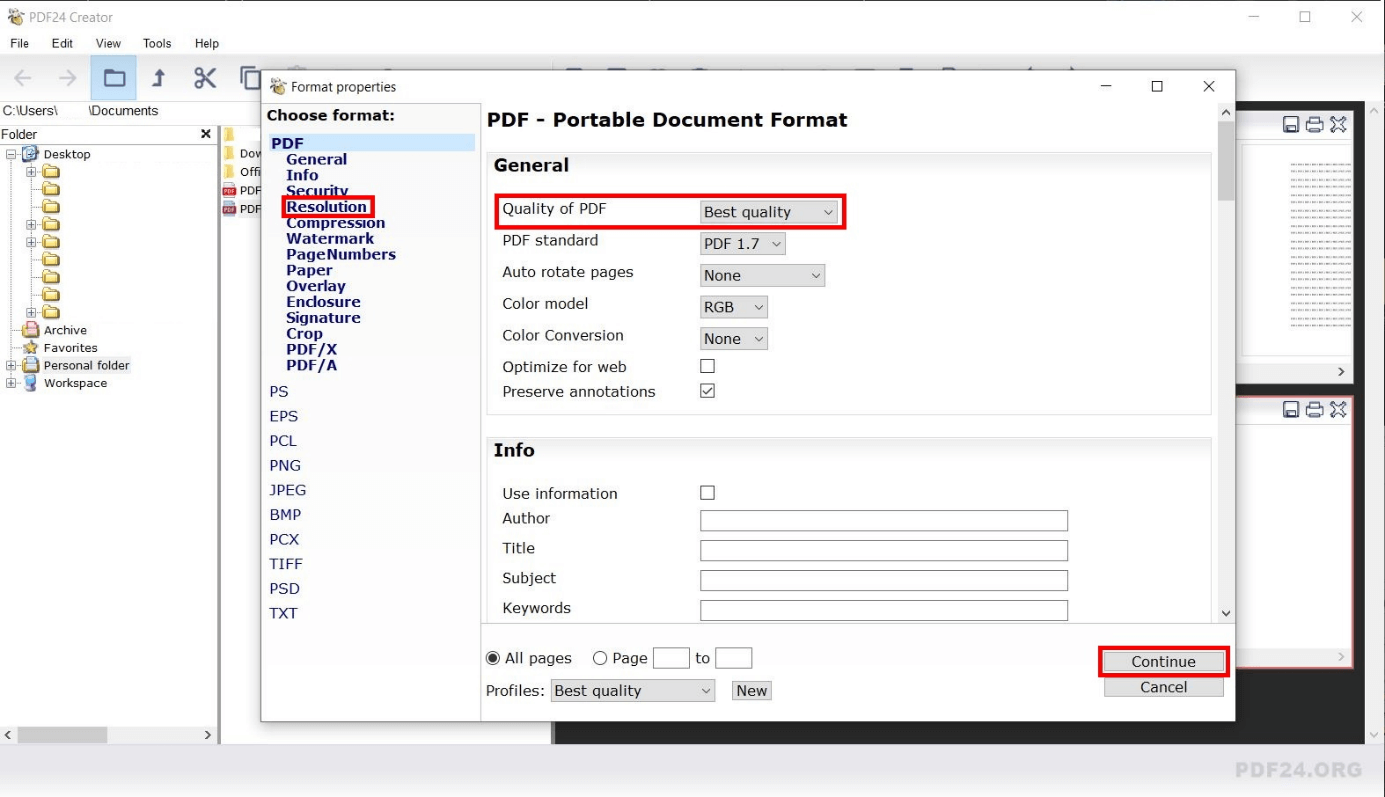
- Добавьте исходные документы или изображения в рабочую область PDF24 Creator.
- Разместите элементы в порядке, в котором страницы должны идти в итоговом PDF.
- Откройте операцию сохранения/экспорта в PDF и выберите параметры качества, подходящие для текста или фотографий.
- Сохраните результат и пролистайте весь файл от первой до последней страницы. При сборке из изображений особенно часто обнаруживается неверная очередность.
Настольный PDF24 Creator нельзя смешивать с PDF24 Tools. Creator устанавливается в Windows и работает локально, тогда как PDF24 Tools — набор браузерных инструментов. В статье они разведены по разным разделам именно из-за различий в обработке файлов и рабочем процессе.
Плюсы:
- удобен для многостраничного PDF из отдельных файлов;
- можно менять порядок до экспорта;
- локальная программа подходит для данных, которые не нужно отправлять на сайт.
Минусы:
- для создания большого текстового документа с нуля офисный редактор понятнее;
- PDF24 Tools и PDF24 Creator имеют разные интерфейсы, поэтому инструкции для веб-версии нельзя переносить на настольную.
PDFCreator — виртуальный PDF-принтер с отдельным окном сохранения
PDFCreator относится к программам виртуальной печати. По назначению он ближе к Microsoft Print to PDF, чем к полноценному редактору. Такой вариант имеет смысл, когда нужен отдельный инструмент обработки печатного вывода и системного принтера Windows недостаточно. Для обычного «сохранить одну страницу как PDF» сначала стоит попробовать встроенный Microsoft Print to PDF: меньше компонентов и короче путь.


- Откройте исходный файл и вызовите печать.
- Выберите PDFCreator как принтер.
- Проверьте параметры печатной страницы в исходном приложении.
- После передачи задания задайте имя будущего PDF и выполните сохранение.
- Откройте результат и проверьте поля, масштаб и порядок страниц.
Плюсы:
- подходит приложениям, где нет собственного PDF-экспорта;
- работает как часть привычного сценария печати.
Минусы:
- дублирует базовую задачу системного Microsoft Print to PDF;
- не заменяет редактор, если после создания нужно менять текст и объекты внутри PDF.
PDFelement Pro — PDF из файла, сканера, буфера обмена и пустой страницы
PDFelement Pro объединяет несколько вариантов создания в одном меню. Через File → Create / Create PDF доступны создание из файла, сканера, буфера обмена, HTML и пустого документа. Поэтому один редактор закрывает разные входные сценарии без перехода между отдельными конвертерами.

- Определите тип исходных данных: готовый файл, скан, содержимое буфера или пустой PDF.
- Откройте File → Create и выберите соответствующий вариант. Для сканера используется путь Create PDF → From Scanner.
- При сканировании выберите устройство и параметры скана до запуска операции; при создании из файла проверьте, все ли страницы импортированы.
- После создания отредактируйте документ только при необходимости, затем сохраните PDF и проверьте его отдельным открытием.
Плюсы:
- несколько вариантов создания в одном приложении;
- подходит для сканов и пустых документов, а не только для конвертации;
- после создания файл можно продолжить редактировать.
Минусы:
- для простой печати одной страницы возможностей больше, чем требуется;
- часть функций и условий использования зависит от редакции продукта, поэтому перед покупкой нужно проверять именно нужную функцию.
Adobe Acrobat Pro — создание и объединение сложных документов
Adobe Acrobat Pro оправдан, когда PDF после создания остаётся рабочим документом: страницы нужно объединять, переставлять, редактировать и контролировать как единый файл. В Windows объединение открывается через Menu → Combine files, в macOS — через File → Combine files. Затем используется Add Files, элементы переставляются по миниатюрам, а операция завершается кнопкой Combine.

- Откройте команду Combine files.
- Нажмите Add Files и добавьте документы, изображения или другие поддерживаемые типы файлов.
- Перетащите миниатюры в правильный порядок; ненужные элементы удалите до объединения.
- Нажмите Combine.
- После формирования PDF проверьте границы между исходными документами, нумерацию страниц и закладки, если они использовались.
Плюсы:
- сильный сценарий объединения и последующего редактирования;
- подходит для сложного многостраничного PDF;
- можно контролировать состав файла перед объединением.
Минусы:
- для разовой печати веб-страницы избыточен;
- интерфейс Windows и macOS использует разные верхние меню, поэтому инструкция должна учитывать платформу.
Foxit PDF Editor — когда PDF нужно продолжать править

Foxit PDF Editor следует отличать от Foxit Reader. Reader предназначен прежде всего для чтения, аннотаций, заполнения форм и других операций просмотра, тогда как Editor рассчитан на полноценное изменение PDF. Для создания файла с последующей правкой текста, страниц и объектов используйте именно редактор.
Рабочий порядок простой: создайте PDF из поддерживаемого исходника или откройте уже сформированный файл, внесите правки и сохраните результат. Для документа, который изначально готов в Word, прямой экспорт Word остаётся короче; Foxit имеет смысл как следующий этап, когда изменения выполняются уже в самом PDF.
Плюсы:
- редактирование после создания выполняется в той же программе;
- подходит для регулярной работы с существующими PDF.
Минусы:
- нельзя переносить функции Foxit PDF Editor на Foxit Reader;
- для одноразового экспорта офисного документа отдельный PDF-редактор не обязателен.
ABBYY FineReader — PDF из бумажного документа с распознаванием
ABBYY FineReader особенно полезен там, где важен не только внешний вид скана, но и распознаваемый текст. Для создания PDF используется задача PDF Document, а для бумажного оригинала — сценарий Scan to PDF. После распознавания по документу можно искать слова и копировать текст, что отличает поисковый PDF от набора изображений страниц.
- Подключите сканер и подготовьте оригинал: расправьте листы, уберите сильный перекос и загрязнения.
- В FineReader откройте задачу создания PDF/сканирования в PDF.
- Задайте параметры сканирования и выполните получение страниц.
- Проверьте области распознавания и особенно таблицы, колонки, мелкий шрифт и номера.
- Сохраните PDF и убедитесь, что поиск по нескольким словам действительно находит текст.
Распознавание не отменяет визуальную проверку. Хорошо читаемая страница может содержать ошибки в распознанном слое: похожие символы, неверные цифры и повреждённую структуру таблицы. Если PDF готовится для архива или дальнейшего копирования данных, проверяйте выборочные фрагменты на каждой группе страниц.
Плюсы:
- создаёт поисковый текстовый слой из сканов;
- удобен для многостраничных бумажных документов;
- подходит для форм и сложной структуры лучше обычного «камера → PDF».
Минусы:
- OCR требует дополнительной проверки распознанного текста;
- для цифрового Word-документа распознавание не нужно и только усложняет путь.
XnView Classic и XnView MP — PDF из изображений без путаницы платформ
XnView Classic и XnView MP нельзя смешивать по платформам. Classic предназначен для Windows, тогда как MP выпускается для Windows, macOS и Linux. Поэтому в Windows подходят оба варианта, а на macOS и Linux нужен именно XnView MP.

Практический сценарий XnView — не набор текста, а изображения: выделить нужные файлы, расположить их в требуемом порядке и выполнить доступную операцию вывода/создания PDF. До экспорта приведите фотографии к правильной ориентации. После создания пролистайте PDF и сравните порядок с исходным списком файлов.
Плюсы:
- удобен, когда исходники уже являются изображениями;
- XnView MP закрывает тот же класс задач на нескольких настольных ОС.
Минусы:
- XnView Classic нельзя выдавать за версию для macOS или Linux;
- для длинного текстового документа редактор изображений неудобен.
FastStone Image Viewer — многостраничный PDF из фотографий
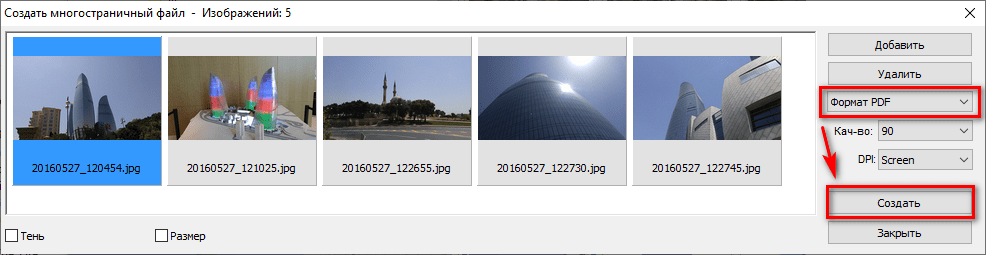
FastStone Image Viewer подходит для Windows-сценария «несколько изображений → один PDF». В отличие от печати каждого снимка по отдельности, программа позволяет подготовить группу изображений и собрать их в многостраничный файл. Перед объединением полезно переименовать снимки или расставить их в нужной последовательности — это снижает риск перепутать страницы.

Плюсы:
- подходит для фото, сканов и иллюстраций;
- удобен для нескольких изображений сразу.
Минусы:
- не предназначен для полноценной верстки текста с нуля;
- качество результата зависит от разрешения и ориентации исходных изображений.
Icecream PDF Editor — альтернативное создание пустого PDF в Windows
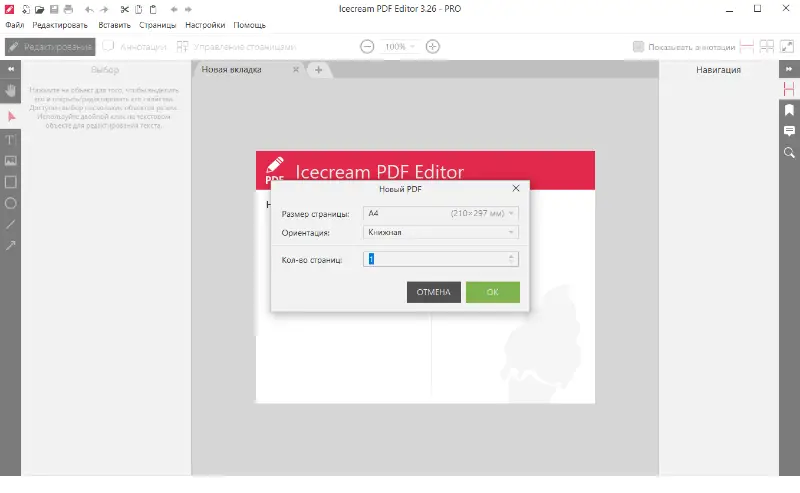
Icecream PDF Editor позволяет начать новый PDF с пустой страницы. Рабочий сценарий простой: создаётся пустой документ, затем добавляются объекты и страницы, после чего файл сохраняется как PDF. Если нужен только экспорт Word, используйте Word; отдельный редактор нужен, когда содержимое формируется уже внутри PDF.
Плюсы:
- можно начать с пустого PDF;
- редактирование и создание находятся в одном приложении.
Минусы:
- не заменяет специализированный офисный редактор для длинной рукописи или сложной таблицы;
- перед использованием платных функций нужно проверять условия конкретной лицензии.
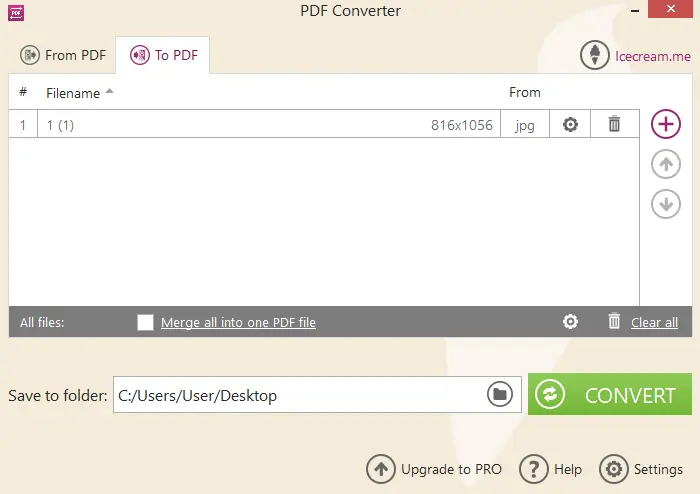
Icecream PDF Converter — преобразование Word и изображений
Icecream PDF Converter решает другой класс задач, чем PDF-редактор: исходник уже существует, его нужно преобразовать. Это подходит для DOC/DOCX и изображений, когда нет необходимости вручную верстать документ в PDF. Разделение «редактор» и «конвертер» важно: выбор программы определяется тем, создаётся ли содержимое с нуля или уже готово.
Плюсы:
- подходит для готовых офисных файлов и изображений;
- не требует ручного переноса содержимого в новый PDF.
Минусы:
- не нужен, если исходное приложение уже качественно экспортирует PDF;
- конвертацию сложной верстки нужно обязательно проверять по страницам.
PDF-XChange Editor , Infix PDF Editor и pdfFactory Pro — когда выбирать
PDF-XChange Editor и Infix PDF Editor относятся к редактированию PDF: их имеет смысл рассматривать, когда созданный файл затем нужно менять. pdfFactory Pro ближе к виртуальному принтеру и создаёт PDF из печатного потока. Поэтому выбор зависит от механизма работы, а не от слова PDF в названии.
| Программа | Основной сценарий | Когда не нужна |
|---|---|---|
| PDF-XChange Editor | Редактирование уже сформированного PDF и дальнейшее сохранение | Когда достаточно одного экспорта из Word |
| Infix PDF Editor | Правка текстового PDF после создания | Для простой печати веб-страницы |
| pdfFactory Pro | Создание PDF через печать | Когда нужен документ с редактируемой структурой и сложной сборкой страниц |
Для всех трёх действует одно правило проверки: после создания откройте итоговый файл отдельно от исходной программы. Для редакторов сравните текст и размещение объектов, для виртуального принтера — размер бумаги, поля, ориентацию и масштаб.
Как создать PDF на macOS
На Mac отдельная программа часто не нужна. Система умеет сохранять печатный вывод в PDF, а Finder — собирать PDF из нескольких файлов через Quick Actions. Для документов Pages логичнее использовать собственный экспорт, чтобы не превращать редактируемую структуру в обычный печатный снимок раньше времени.
File → Print → Save as PDF
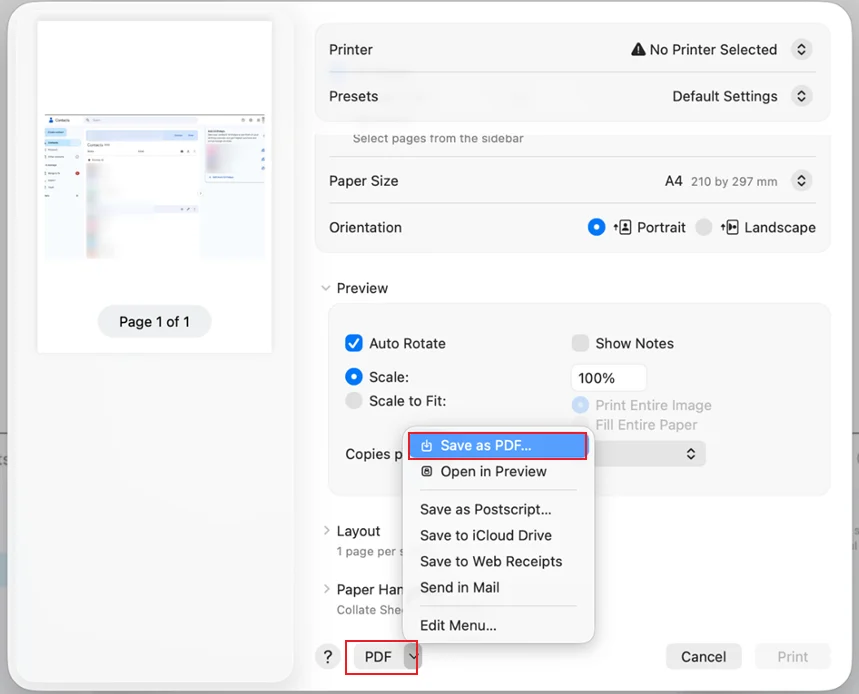
Системный путь работает в приложениях macOS, поддерживающих печать. Откройте File → Print, затем используйте меню PDF и выберите Save as PDF. В окне сохранения задаются имя и папка. Через Security Options можно настроить пароли на открытие, копирование или печать, если такая защита нужна по задаче.

- Откройте документ и выберите File → Print.
- Настройте страницы, ориентацию, масштаб и размер бумаги.
- Откройте меню PDF и нажмите Save as PDF.
- Введите имя, выберите папку и сохраните файл.
- Откройте его в Preview и проверьте все страницы.
Если файл нужен только для отправки или печати, этот маршрут обычно достаточен. Если же важны интерактивные элементы исходного документа, сначала ищите собственную команду экспорта приложения: системная печать фиксирует печатный вид.
Finder Quick Actions → Create PDF — несколько файлов без редактора
Finder умеет собирать PDF из выбранных файлов. Выделите изображения или другие подходящие элементы в том порядке, который должен использоваться в документе, щёлкните с удержанием Control и выберите Quick Actions → Create PDF. При включённой панели Preview команда Create PDF также отображается в нижней части панели.
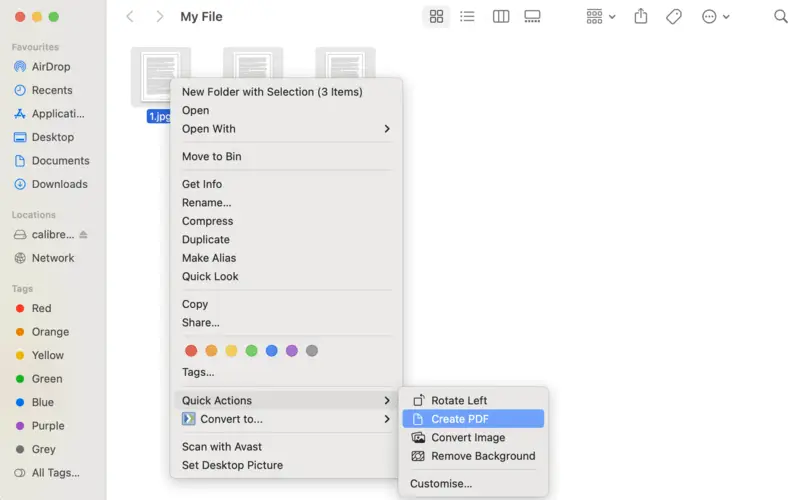
Главная ошибка здесь — неправильная последовательность выделения. До создания переименуйте файлы в понятном порядке или внимательно проверьте миниатюры после объединения. Для сканов из десяти страниц это быстрее, чем вручную вставлять каждое изображение в Pages.
Pages — экспорт оформленного документа
Если текст уже набран и оформлен в Pages, используйте экспорт из самого приложения, а не делайте скриншоты страниц. Такой подход сохраняет макет и позволяет до экспорта исправить разрывы, изображения, таблицы и колонтитулы.

Перед сохранением откройте документ в режиме, где видны границы страниц, и проверьте переносы. PDF не исправляет верстку автоматически: если таблица уже выходит за край страницы в Pages, та же проблема попадёт в экспорт.
Как сделать PDF онлайн без установки
Браузерные сервисы удобны для разового преобразования, особенно на чужом компьютере. Но они не равнозначны локальной программе: исходный файл загружается на сервер. Для публичной презентации или обычных фотографий риск раскрытия чувствительных данных ниже; для документа с персональными данными или внутренней перепиской выбирайте локальный путь.
Google Docs — документ в браузере
Google Docs подходит, когда содержимое уже редактируется в браузере. Используйте File → Download → PDF Document (.pdf); резервный путь через печать — File → Print, затем Save as PDF в качестве назначения печати. Прямое скачивание предпочтительнее, если задача — именно экспорт документа, а не фиксация печатного представления.


- Проверьте документ в режиме страниц: заголовки не должны оставаться внизу листа без следующего текста, а таблицы не должны выходить за поля.
- Откройте File → Download.
- Выберите PDF Document (.pdf).
- После загрузки откройте PDF локально и проверьте таблицы, ссылки и используемые шрифты.
Плюсы:
- не требует отдельного PDF-редактора;
- подходит совместно редактируемым документам;
- экспорт выполняется прямо из браузерного редактора.
Минусы:
- для конфиденциального файла сам документ уже находится в облачной среде;
- сложная верстка после экспорта требует визуальной проверки.
PDF24 Tools — преобразование, изображения, веб-страницы и OCR в браузере
PDF24 Tools — веб-набор, отдельный от настольного PDF24 Creator. В нём доступны Create PDF, Images to PDF, Webpage to PDF, OCR, Merge PDF, Split PDF и другие операции. Для пользователя это означает, что нужно сначала выбрать конкретную задачу, а не загружать файл в универсальный «редактор» и искать нужную функцию внутри.

- Откройте инструмент, соответствующий исходнику: например, Images to PDF для фотографий или Webpage to PDF для адреса страницы.
- Добавьте файлы либо данные, которые требует выбранный инструмент.
- Проверьте порядок изображений и параметры страницы до запуска преобразования.
- Создайте PDF и загрузите результат.
- Проверьте его локально; не считайте успешную загрузку доказательством корректной верстки.
Плюсы:
- много отдельных задач в одном веб-наборе;
- не требует установки программы;
- есть отдельные инструменты для изображений, веб-страниц, OCR и объединения.
Минусы:
- файлы обрабатываются через веб-сервис;
- интерфейс и логика отличаются от PDF24 Creator, поэтому инструкции нельзя смешивать.
Smallpdf — простой браузерный конвертер
Smallpdf подходит для понятного сценария «выбрать файл → преобразовать → скачать». Для изображения используется инструмент JPG to PDF с кнопкой Choose Files. Такой сервис удобен, когда не требуется редактировать десятки объектов внутри документа. Для сложного проекта лучше локальный редактор, потому что повторная загрузка после каждой правки создаёт лишний цикл.


Плюсы:
- короткий процесс для разовой конвертации;
- подходит изображениям и распространённым документам.
Минусы:
- облачная обработка не подходит некоторым конфиденциальным материалам;
- для регулярной правки одного PDF удобнее редактор, а не повторные конвертации.
PDF Candy — собрать изображения и настроить страницы
В Image to PDF у PDF Candy можно загружать JPG, PNG и TIFF, переставлять и поворачивать миниатюры, выбирать размер страницы, ориентацию и поля, а затем запускать Convert. Это более полезный сценарий, чем простой «JPG в PDF», потому что пользователь контролирует порядок и геометрию будущих страниц.


- Загрузите изображения.
- Переставьте миниатюры в правильной последовательности и поверните те, которые сняты боком.
- Задайте page size, orientation и margins.
- Нажмите Convert.
- Скачайте PDF и проверьте, не обрезаны ли края изображений.
Плюсы:
- контроль порядка, поворота, размера страницы и полей до конвертации;
- удобен для фото и сканов.
Минусы:
- обработка происходит онлайн;
- для текста, который нужно редактировать как документ, лучше сначала использовать текстовый редактор.
Sejda PDF Editor — создать или доработать PDF в браузере
Sejda PDF Editor сочетает конвертацию и онлайн-редактирование; отдельно доступны задачи JPG to PDF и HTML to PDF. Сервис уместен, когда после загрузки нужно не только получить PDF, но и добавить или поправить содержимое в браузере.

Плюсы:
- онлайн-редактор и конвертация находятся в одной экосистеме;
- подходит HTML и изображениям, а также правке готового PDF.
Минусы:
- для больших или чувствительных документов локальный редактор рациональнее;
- численные лимиты бесплатного режима меняются, поэтому перед использованием проверяйте условия выбранной операции.
PDF2GO — изображение в PDF и простой Create PDF
PDF2GO разделяет преобразование изображения и создание нового документа. В Image to PDF после загрузки доступны настройки page size, orientation и margins, затем запускается преобразование. В Create PDF можно выбрать размер страницы, открыть простой редактор, добавить текст, формы, линии и изображения, после чего выполнить Save as и сохранение результата.
- Для готовых фотографий выберите Image to PDF, загрузите файлы и настройте страницу.
- Для чистого документа откройте Create PDF, задайте размер листа и добавьте нужные объекты.
- Перед сохранением проверьте, что изображения не выходят за границы, а текст не перекрывается.
- Сохраните PDF и откройте его отдельно.
Плюсы:
- есть два разных пути для готовых изображений и нового документа;
- доступны базовые параметры страницы.
Минусы:
- браузерный редактор не заменяет полноценную верстку большого документа;
- исходные файлы передаются онлайн-сервису.
Soda PDF — онлайн-работа с уже существующим документом

Soda PDF — веб-редактор для существующих PDF и операций преобразования. Он уместен, когда файл нужно открыть, доработать или конвертировать в браузере. Если исходник — обычный DOCX, прямой экспорт Word короче и не требует дополнительной загрузки документа в сервис.
Плюсы:
- подходит для браузерного рабочего процесса с PDF;
- может заменить установку программы для разовой задачи.
Минусы:
- не нужен для простого экспорта из приложения, которое само сохраняет PDF;
- условия веб-функций и тарифов меняются и требуют проверки непосредственно перед использованием.
PDFSimpli — простой путь JPG → PDF
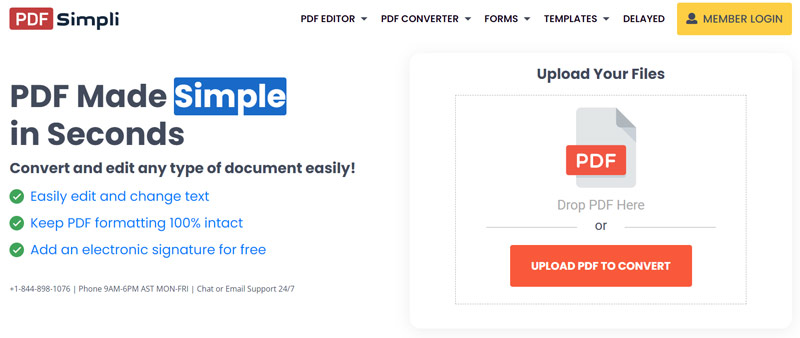
PDFSimpli закрывает простой сценарий JPG to PDF: выбрать инструмент, загрузить изображение, запустить преобразование и сохранить результат. Такой способ рассчитан на небольшое число файлов, когда не нужны сложные настройки страниц и редактирование.
Плюсы:
- минимальное число действий для простой конвертации;
Минусы:
- для многостраничного скана с OCR или сложной верстки возможностей такого сценария недостаточно;
- онлайн-загрузка требует оценки чувствительности документа.
Canva — PDF Standard для экрана и PDF Print для печати
Canva полезна, когда PDF сначала проектируется как визуальный макет: листовка, карточка, небольшая презентация или печатный материал. После завершения дизайна используется Share → Download, затем выбирается PDF Standard либо PDF Print. Первый вариант рассчитан на экранное распространение и меньший объём, второй — на печать и более высокое качество.


- Завершите макет и проверьте, что элементы не выходят за границы страницы.
- Откройте Share → Download.
- Выберите PDF Standard для цифрового распространения или PDF Print для печати.
- Не включайте уплощение без причины, если для документа важна доступность и распознаваемая структура.
- Скачайте файл и проверьте шрифты, изображения и поля.
Плюсы:
- удобна для визуальных макетов и небольших печатных материалов;
- можно выбрать режим PDF под экран или печать.
Минусы:
- для длинного текстового документа с большим числом сносок, таблиц и автоматических элементов офисный редактор удобнее;
- облачная работа означает хранение проекта в онлайн-среде.
Как сделать PDF на iPhone и iPad
На iPhone есть системные способы, поэтому устанавливать конвертер только ради одной фотографии не обязательно. В приложении Preview изображение можно напрямую экспортировать в PDF. Если этот путь недоступен на устройстве, используйте системный маршрут через печать и сохранение в «Файлы».
Preview — Actions → Export → PDF
В Preview на iPhone откройте изображение, нажмите меню Actions рядом с именем файла, выберите Export и формат PDF. Preview поддерживает экспорт изображений в PDF наряду с HEIC, JPEG, PNG и TIFF. Это прямой системный путь, который не требует отправки фотографии на сторонний сайт.
- Откройте изображение в Preview.
- Нажмите меню Actions рядом с именем файла.
- Выберите Export.
- Укажите PDF и сохраните файл в нужное место.
- Откройте сохранённый PDF и проверьте ориентацию изображения.
Фото → Печать → PDF → Файлы
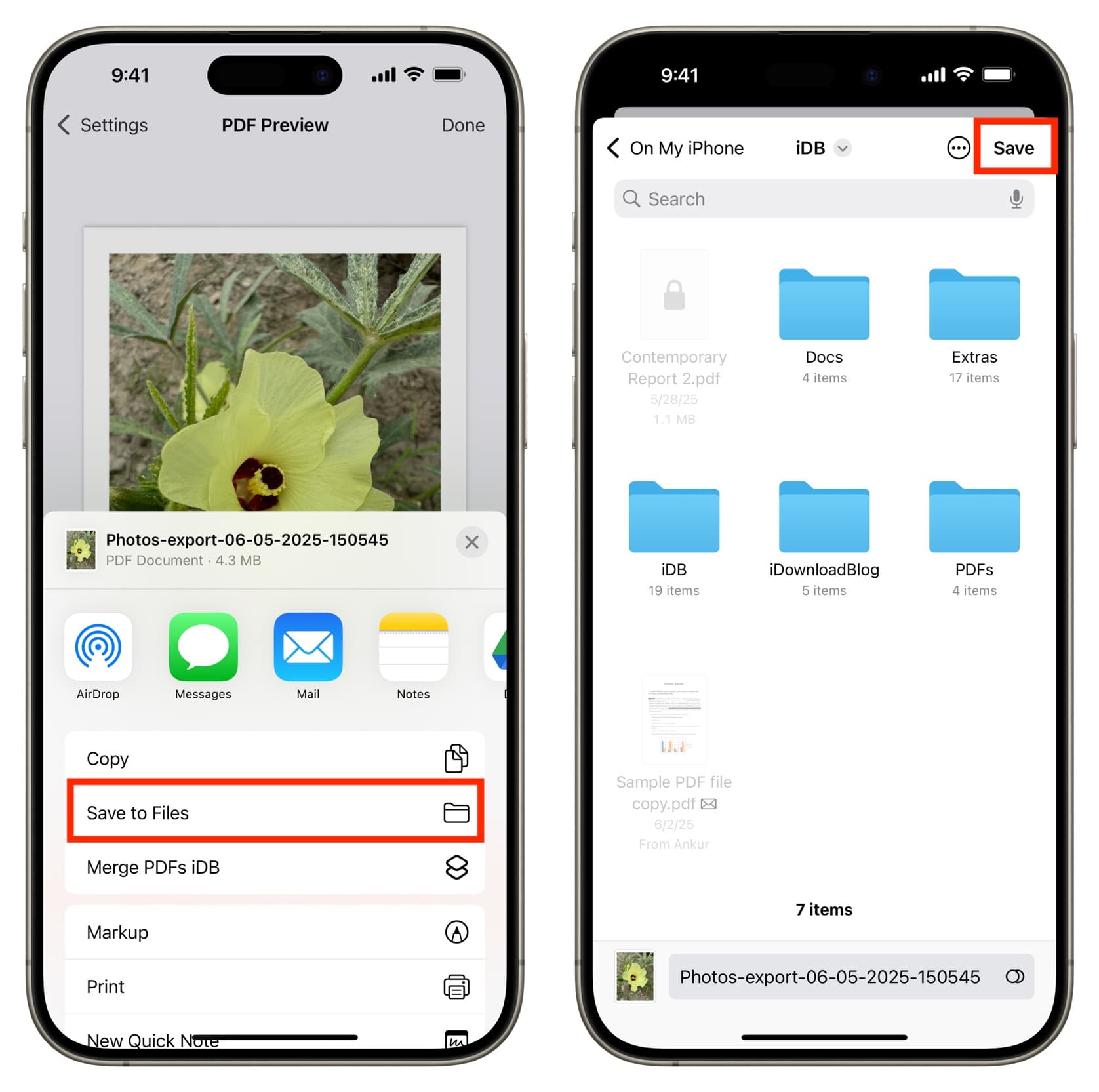
Для систем, где прямой Export в Preview недоступен, остаётся классический способ через печать. В приложении Фото выберите снимок, откройте меню общего доступа и перейдите к печати. В предпросмотре печати откройте страницу как PDF, затем используйте меню общего доступа и сохраните файл в «Файлы». Названия и расположение элементов менялись между версиями iOS, поэтому ориентируйтесь на операции «Печать», предпросмотр PDF и «Сохранить в Файлы», а не на координаты кнопок.

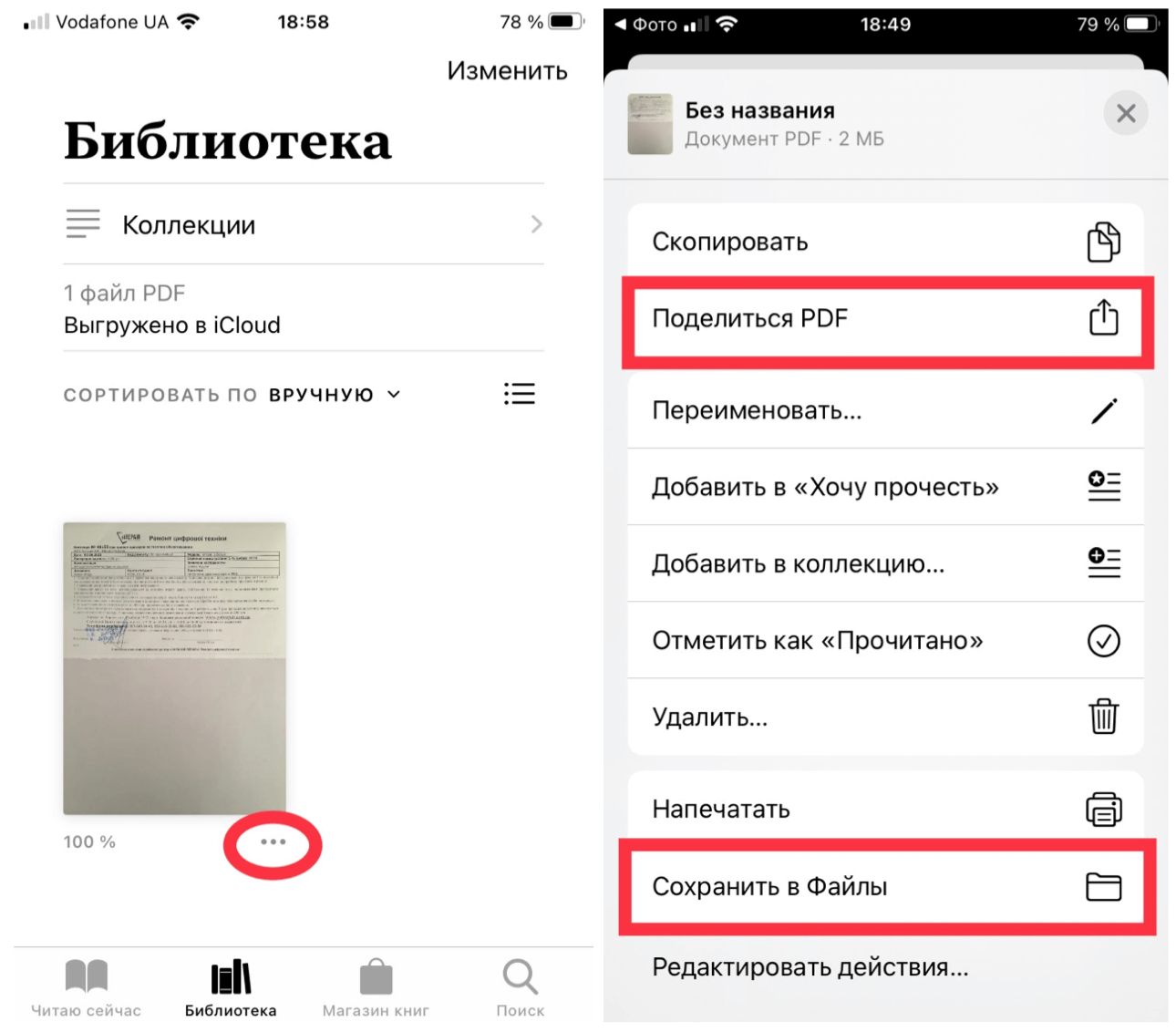

Этот метод особенно полезен для одного-двух снимков. Для многостраничного бумажного документа удобнее приложение-сканер: оно обрезает границы листа, исправляет перспективу и собирает страницы в один файл.
Scanner for Me — многостраничный мобильный скан
Scanner for Me в App Store предназначен для сканирования документов камерой и сохранения в PDF или JPEG; поддерживается многостраничный PDF. Используйте его не как замену обычной камере, а когда нужно последовательно снять несколько листов и собрать их в один файл. Точные кнопки интерфейса меняются между релизами, поэтому важнее рабочая последовательность: захват страницы, коррекция границ, добавление следующего листа, выбор PDF и сохранение.
Плюсы:
- подходит бумажным документам из нескольких страниц;
- сохраняет скан в PDF без настольного компьютера.
Минусы:
- мобильный снимок хуже планшетного сканера при плохом освещении или сильном изгибе листа;
- для ценных документов нужно проверять каждую страницу до удаления оригинальных фотографий.
Как создать PDF на Android
На Android рабочие сценарии делятся на системную печать и сканирование камерой. Для цифрового документа достаточно Save as PDF. Для бумаги лучше Google Drive или специализированный сканер: они обрезают лист и позволяют собрать несколько страниц.
Системная печать → Save as PDF
В приложениях Android, которые поддерживают печать, откройте меню печати и выберите Save as PDF вместо физического принтера. Затем задайте страницы, ориентацию и размер листа, нажмите значок сохранения PDF и выберите папку. Точный путь к печати зависит от приложения, поэтому сначала ищите Share, меню с тремя точками или команду Print.
Перед сохранением обязательно посмотрите предпросмотр. Если таблица выходит за страницу или веб-страница разбивается на десятки листов, проблема уже видна здесь — после записи PDF исправить её сложнее.
Google Drive — отсканировать бумажный документ в поисковый PDF
В Google Drive для Android сканирование запускается кнопкой камеры в правом нижнем углу. Приложение определяет границы документа, позволяет скорректировать снимок и сохраняет отсканированные страницы как PDF; такие сканы поддерживают поиск по тексту.

- Откройте Google Drive и нажмите кнопку камеры в правом нижнем углу.
- Наводите камеру так, чтобы лист полностью попал в синюю рамку; сделайте снимок.
- Исправьте границы, поворот и вид страницы.
- Добавьте остальные листы, не создавая отдельный PDF для каждой страницы.
- Сохраните документ и выполните проверку поиска по нескольким словам, если распознаваемый текст важен.
Плюсы:
- не требует настольного сканера;
- собирает несколько страниц;
- по отсканированным PDF можно искать текст.
Минусы:
- результат зависит от освещения, резкости и геометрии кадра;
- документ сохраняется в облачную среду Google Drive, что нужно учитывать для чувствительных данных.
iLovePDF — мобильный скан, JPG → PDF и Office → PDF
Android-приложение iLovePDF объединяет несколько мобильных сценариев: сканирование, JPG to PDF, Office to PDF и работу с несколькими файлами. Это удобно, когда на телефоне регулярно приходится превращать фотографии и офисные вложения в PDF. Веб-версия существует отдельно, но здесь инструмент разобран один раз как мобильное приложение, чтобы не дублировать карточку в нескольких платформенных разделах.
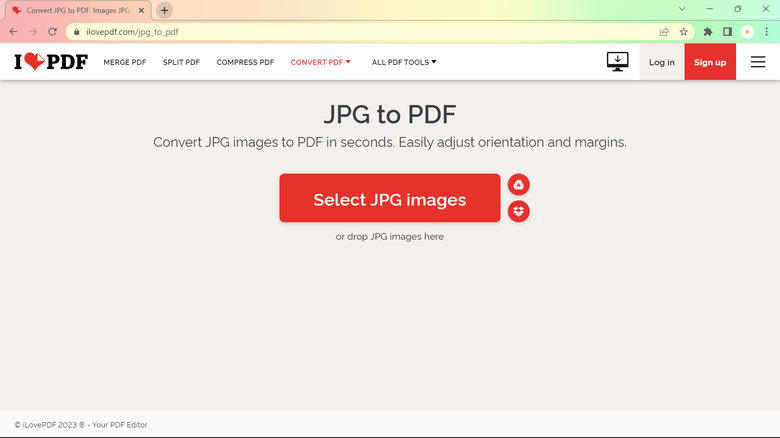
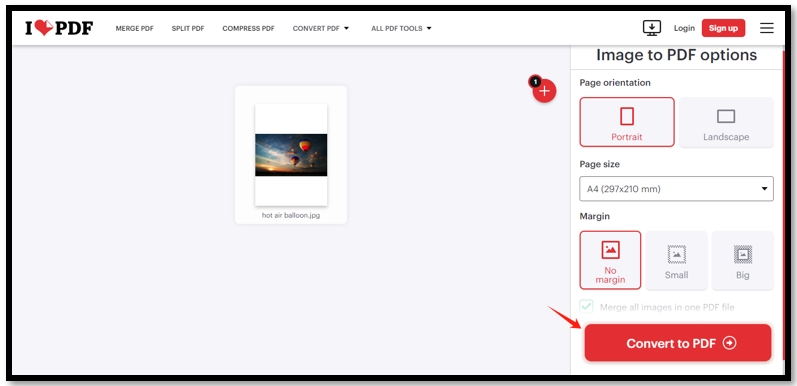
В веб-инструменте JPG to PDF кнопка загрузки называется Select JPG images. После выбора файлов доступны Page orientation с Portrait/Landscape, Page size, поля No/Small/Big и параметр Merge all images in one PDF file. Эти настройки полезны и как ориентир для мобильного сценария: до конвертации определите порядок, ориентацию и то, нужен ли один общий PDF.
Плюсы:
- одним приложением закрываются сканирование, изображения и офисные документы;
- можно собрать несколько изображений в один PDF.
Минусы:
- для конфиденциальных документов нужно оценивать облачную обработку;
- для сложного редактирования макета мобильный интерфейс менее удобен настольного.
Adobe Scan — камера как сканер
Adobe Scan предназначен для получения PDF из бумажных страниц камерой и поддерживает OCR. Рабочая последовательность: захват листа, коррекция границ и вида страницы, добавление следующих страниц и сохранение PDF. Используйте такой класс приложений, когда главное — геометрически выровнять бумажный оригинал, а не просто поместить фотографию внутрь PDF.
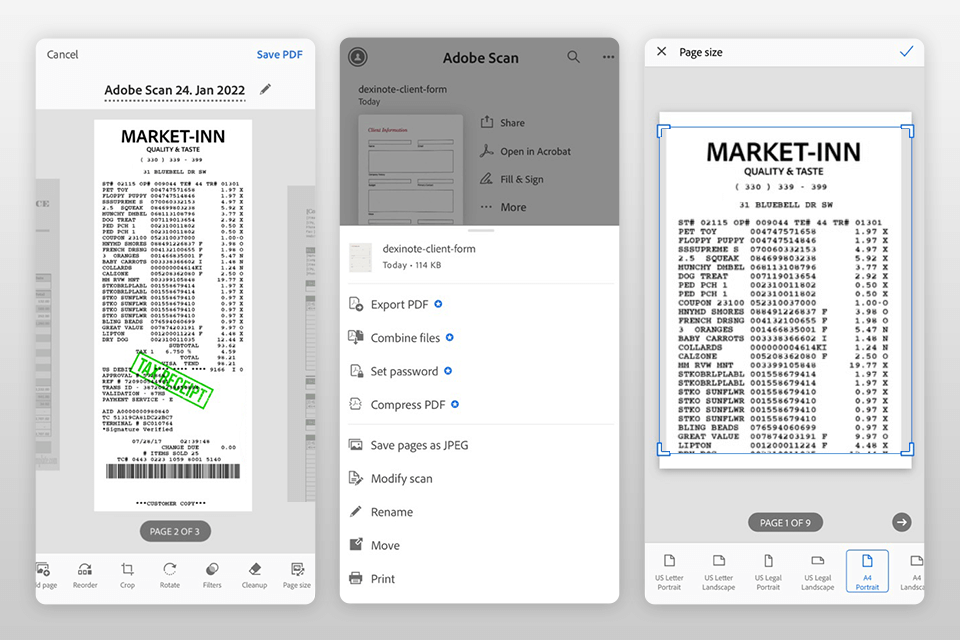


После сканирования увеличьте текст до 150–200% и выборочно проверьте мелкие строки. Размытый оригинал после упаковки в PDF не становится резче. Если важна точность распознанных данных, дополнительно скопируйте несколько сложных строк и сравните с оригиналом.
Как сделать PDF в Linux
В Linux PDF можно создавать системной печатью в файл и прямым экспортом из приложений. В GNOME работает Print to File, а LibreOffice экспортирует PDF напрямую. PDF Commander также имеет Linux-сборки для Astra Linux, ALT Linux и РЕД ОС; отдельную повторную карточку программы здесь не создаём, потому что основной сценарий уже разобран первым.
GNOME Print to File
В приложении с поддержкой печати нажмите Ctrl+P, выберите Print to File, убедитесь, что выбран формат PDF, задайте имя и путь, затем выполните печать. Это прямой Linux-аналог виртуального PDF-принтера и хороший способ для приложений без собственного экспорта.
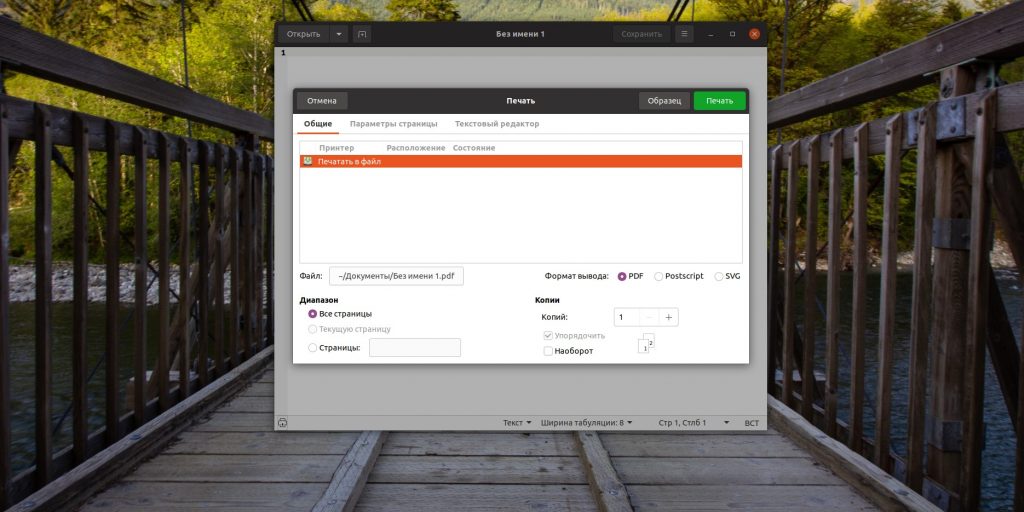
Перед сохранением проверьте ориентацию, поля и страницы. Для веб-страницы или таблицы именно печатные настройки определяют, не обрежется ли контент.
LibreOffice — File → Export As → Export as PDF
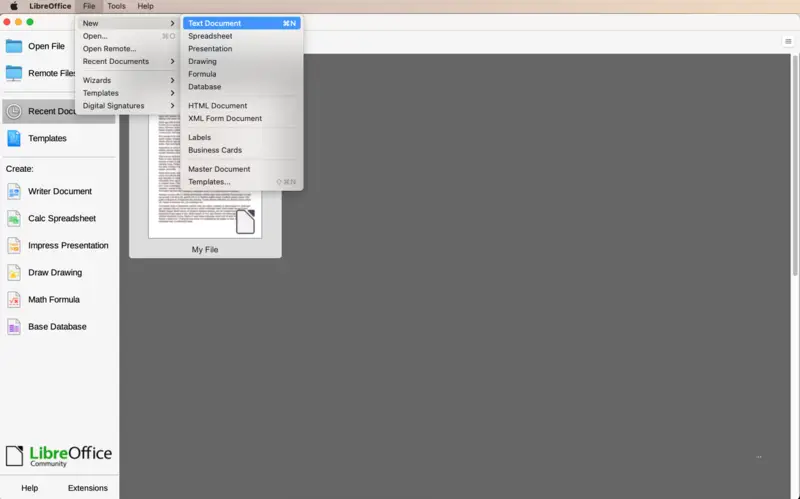
LibreOffice использует прямой PDF-экспорт. В Writer, Calc или Impress откройте File → Export As → Export as PDF, настройте параметры и выполните экспорт. Гиперссылки экспортируются автоматически, а в разделе Links можно управлять тем, как обрабатываются ссылки и закладки.
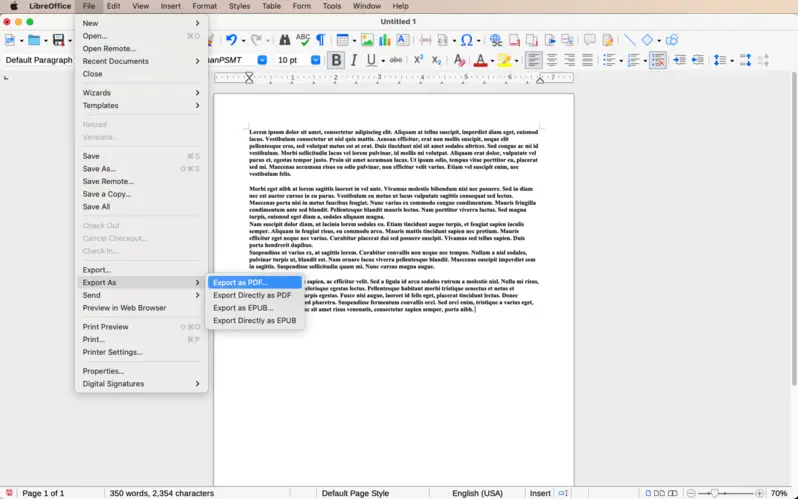

- Проверьте разметку исходного документа.
- Откройте File → Export As → Export as PDF.
- Настройте нужные страницы, параметры изображений и поведение ссылок.
- Выполните Export и задайте имя файла.
- Откройте PDF в независимом просмотрщике и проверьте ссылки, таблицы и шрифты.
Плюсы:
- работает на Windows, macOS и Linux;
- прямой экспорт лучше виртуальной печати подходит документам Writer/Calc/Impress;
- есть параметры ссылок и закладок.
Минусы:
- сложные документы Microsoft Office после открытия в LibreOffice нужно проверять до экспорта на предмет смещения верстки;
- для сканирования бумаги нужен другой инструмент.
Как сделать PDF из Word, Excel или PowerPoint без потери структуры
Для цифрового офисного документа сначала используйте встроенный экспорт той программы, в которой файл создан. Это уменьшает число преобразований. Цепочка DOCX → сторонний конвертер → PDF нужна только тогда, когда приложение не умеет экспортировать или его результат не устраивает. Каждый лишний этап повышает риск смещения шрифтов, таблиц и разрывов страниц.
| Исходник | Предпочтительный путь | Когда нужен другой способ |
|---|---|---|
| DOC/DOCX | Экспорт Microsoft Word или LibreOffice в PDF | Нужно объединить документ с другими файлами или затем глубоко редактировать PDF |
| XLS/XLSX | Экспорт Excel с предварительной настройкой области печати | Нужно объединить несколько отчётов и изображений в единый PDF |
| PPT/PPTX | Экспорт Microsoft PowerPoint в PDF | Нужно добавить к презентации внешние PDF-страницы |
| Текст из Блокнота | Microsoft Print to PDF | Нужна более сложная верстка — перенесите текст в Word/Writer |
Главная проверка Excel — не количество листов книги, а фактические страницы печати. До PDF откройте предпросмотр и убедитесь, что столбцы не ушли на отдельные листы. Иногда правильнее переключить ориентацию на альбомную или изменить масштаб печати. В презентации проверьте, не выбран ли режим печати нескольких слайдов на лист вместо одного слайда на страницу.
Шрифты проверяйте на другом устройстве или хотя бы в другом PDF-просмотрщике. Если нестандартный шрифт не встроился и заменился, переносы могут измениться. Критический документ стоит сравнить постранично с исходником до отправки.
Как сделать PDF из JPG, PNG и нескольких фотографий
Для изображения PDF не улучшает качество исходника: он только помещает картинку на страницу. Поэтому сначала исправьте поворот, перспективу, лишние поля и резкость. Для сканов текста разумно использовать исходное разрешение, достаточное для чтения, но не превращать каждую страницу в огромную фотографию без необходимости.
Одна фотография
На Windows достаточно системной печати или редактора изображений; на macOS — Print → Save as PDF; на iPhone — Preview/печать; на Android — Save as PDF. Если картинка должна занимать весь лист, проверьте выбранный размер бумаги и поля. Автоматическая подгонка может обрезать край, когда соотношение сторон снимка и страницы различается.
Несколько фотографий в один файл
- Сначала отсортируйте изображения в правильной последовательности. Для скана удобно использовать имена 001, 002, 003 и так далее.
- Поверните снимки до объединения.
- Выберите инструмент, который показывает миниатюры будущих страниц: PDF Commander, PDF24 Creator, FastStone Image Viewer, PDF Candy или другой уже описанный вариант.
- Задайте ориентацию и размер страницы.
- Соберите PDF и пролистайте каждую страницу.
Если фотографии разного размера, заранее решите, что важнее: одинаковый формат страниц или отсутствие масштабирования. Единый A4 удобен для печати; сохранение исходных пропорций полезно для альбома снимков. Не выбирайте максимальное сжатие для мелкого текста: тонкие буквы и штрихкоды страдают раньше крупных фотографий.
Как отсканировать документ сразу в PDF
Сканирование состоит из двух независимых этапов: получить качественное изображение страницы и при необходимости распознать текст. PDF сам по себе не выполняет OCR. Если после сканирования текст не выделяется и поиск по заведомо присутствующему слову ничего не находит, проверьте наличие OCR-слоя: документ может состоять только из изображений страниц.
| Сценарий | Инструмент | Что контролировать |
|---|---|---|
| Настольный сканер и редактирование | PDF Commander или PDFelement Pro | устройство, цвет, разрешение, бумага, страницы |
| Настольный сканер и OCR | ABBYY FineReader | качество исходника, области распознавания, ошибки текста |
| Телефон Android | Google Drive или Adobe Scan | границы, перспектива, резкость, последовательность |
| iPhone | Scanner for Me или системные средства | границы, поворот, порядок страниц |
Разрешение, цвет и формат бумаги
Для обычного текста нет смысла сканировать в цвете, если оригинал чёрно-белый и цвет не несёт информации. Но печати, выделения маркером, диаграммы и цветные подписи могут требовать цветного режима. Размер бумаги должен соответствовать оригиналу: неверный выбор приводит к лишним полям или обрезке. Разрешение выбирайте не по максимальному числу в списке, а по требуемой читаемости и размеру итогового файла.
Когда включать OCR
OCR нужен для поиска и копирования текста. Он особенно полезен для договоров, учебных материалов, инструкций и архивов. Для фотоальбома распознавание не даёт пользы. После OCR проверяйте цифры, артикулы, фамилии, формулы и таблицы — именно там ошибка распознавания наиболее заметна.
Как сохранить веб-страницу в PDF
Для сайта обычно достаточно печати из браузера. Такой PDF фиксирует страницу в момент сохранения и удобен для инструкции, билета, подтверждения или длинной статьи. Динамические элементы, видео, раскрывающиеся меню и часть интерактивного содержимого в печатный PDF не переносятся как полноценные веб-компоненты.
Google Chrome
Откройте страницу, нажмите Ctrl+P, выберите сохранение в PDF и настройте страницы, ориентацию, поля и масштаб. Если сайт печатается с ненужной навигацией, сначала проверьте параметры фона и поля; некоторые сайты имеют отдельную печатную версию.

Mozilla Firefox
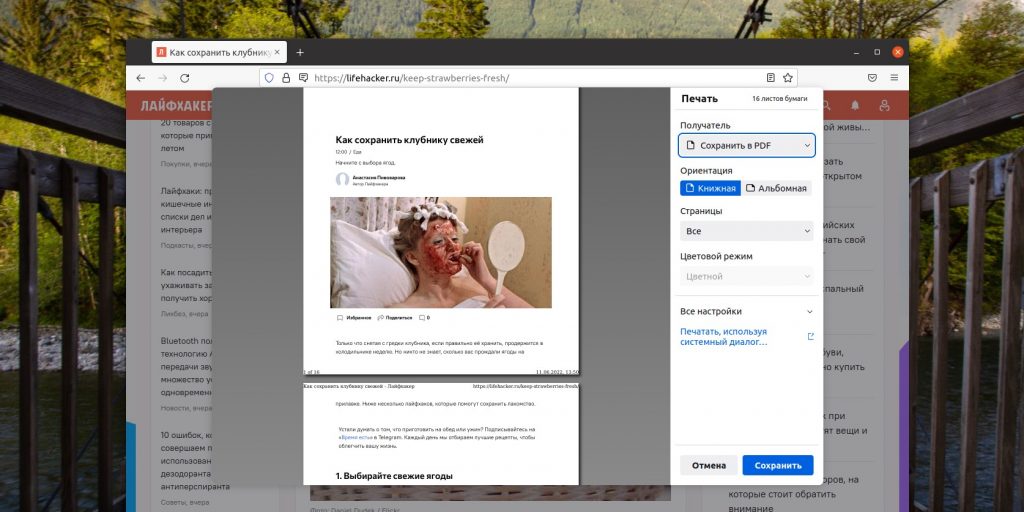
В Mozilla Firefox команда Print открывает предпросмотр. В поле Destination выберите Save to PDF, затем задайте ориентацию и другие параметры печати. После сохранения проверьте длинные изображения и таблицы в местах разрыва страниц.
Когда использовать Webpage to PDF
Онлайн-инструмент Webpage to PDF полезен, когда нужно преобразовать URL без ручного печатного диалога. Но он загружает страницу со стороны сервера и может увидеть её иначе, чем ваш браузер: без авторизованного состояния, локальных настроек или некоторых динамических элементов. Для личного кабинета и закрытой страницы безопаснее локальная печать из браузера.
Как объединить несколько файлов в один PDF
Объединение — отдельная задача, а не просто сохранение. Сначала определите состав будущего документа и только потом запускайте merge. Если часть страниц уже в PDF, а часть — JPG, удобнее программа, которая принимает смешанный набор и показывает миниатюры до объединения.
- Соберите исходники в одну папку и удалите явные дубли.
- Переименуйте файлы так, чтобы порядок был понятен до импорта.
- Добавьте их в PDF Commander, Adobe Acrobat Pro, PDF24 Creator или другой инструмент с перестановкой страниц.
- Проверьте миниатюры: титульный лист, приложения и вложения должны стоять в правильной последовательности.
- Объедините и сохраните PDF.
- Сравните количество страниц с ожидаемым и откройте места, где один исходный файл переходит в другой.
Не объединяйте файлы повторно поверх уже объединённой копии без проверки: это типичная причина удвоения страниц. Для регулярных комплектов документов храните исходники отдельно от итогового PDF, чтобы можно было пересобрать документ без потери качества.
Как создать пустой PDF с нуля
Пустой PDF нужен реже, чем конвертация готового документа. Если вы собираетесь набрать несколько абзацев и таблицу, Word, Pages или LibreOffice обычно удобнее, а PDF создаётся в конце. Создание с нуля в PDF-редакторе оправдано для форм, коротких бланков, аннотаций поверх страницы, сборки изображений и документов, которые продолжат редактироваться именно как PDF.
| Задача | Рациональный инструмент |
|---|---|
| Короткий PDF-бланк с текстом и изображениями | PDF Commander |
| Длинный текстовый документ | Microsoft Word, Pages или LibreOffice с последующим экспортом |
| Макет листовки/карточки | Canva с экспортом PDF |
| Смешанный файл из PDF и изображений | PDF Commander, PDF24 Creator или Adobe Acrobat Pro |
| Интерактивная форма | PDF-редактор с полями формы, например ABBYY FineReader в соответствующем сценарии |
Как сделать заполняемый PDF с полями формы
Заполняемый PDF отличается от обычной страницы с нарисованными линиями. В нём должны существовать настоящие интерактивные поля: текстовые поля, флажки, переключатели, списки и другие элементы. Пользователь кликает по ним в PDF-просмотрщике, а введённые данные остаются частью формы. Скан изображения анкеты сам по себе интерактивной формы не создаёт.
ABBYY FineReader и интерактивные формы
ABBYY FineReader позволяет создавать и изменять интерактивные PDF-формы. Этот сценарий нужен для бланков, которые должны заполняться на компьютере: сначала создаётся или открывается документ, затем добавляются поля формы и проверяется их поведение. Внешний вид поля и его функциональность — разные вещи: обычный прямоугольник на странице ещё не является полем ввода.


Проверка формы перед отправкой
- пройдите поля в логичном порядке с клавиатуры;
- введите длинное значение и убедитесь, что текст не исчезает за границей поля;
- проверьте флажки и переключатели;
- сохраните заполненную тестовую копию, закройте и откройте её повторно;
- проверьте форму хотя бы в одном независимом PDF-просмотрщике.
Нужна ли нейросеть, чтобы сделать PDF
Нейросеть и PDF-конвертер решают разные задачи. ChatGPT, Claude, Gemini, DeepSeek и другие ассистенты могут подготовить текст, структуру, таблицу, список или черновой макет данных. Это ещё не означает, что получен корректно оформленный PDF. Финальный файл нужно экспортировать из среды, где контролируются страницы, шрифты, изображения и сохранение: Word, Google Docs, Canva, LibreOffice или PDF-редактор.
Поэтому практический процесс выглядит так: сначала подготовить содержимое, затем отредактировать факты и структуру, после чего оформить документ и выполнить PDF-экспорт. Нельзя считать сервис PDF-генератором только потому, что он написал текст для будущего файла. Если сервис действительно предлагает прямой экспорт PDF, эту функцию всё равно нужно проверять отдельно: сохранение текста в чат и создание готового файла — разные операции.
Как уменьшить размер PDF без заметной потери читаемости
Размер PDF определяется не только количеством страниц. Основной вклад часто дают фотографии и сканы. Если десять листов отсканированы как крупные цветные изображения, файл может быть намного тяжелее документа с сотней страниц обычного текста. Сначала оптимизируйте исходные изображения: не используйте цвет там, где он не нужен, не вставляйте картинку в разрешении, сильно превышающем её фактический размер на странице, и не пересохраняйте JPEG много раз подряд.
- для текста сохраняйте достаточную резкость тонких букв;
- для фотографий сравнивайте качество на 100% и 200% масштабе;
- не уменьшайте разрешение до проверки мелких подписей, штрихкодов и схем;
- после сжатия проверьте несколько самых сложных страниц, а не только титульную;
- храните исходный PDF отдельно, если уменьшенная копия создаётся для отправки.
Локальный PDF или онлайн-сервис: как выбрать безопасный рабочий процесс
| Ситуация | Что выбрать | Причина |
|---|---|---|
| Публичная презентация или обычные фотографии | Онлайн-сервис допустим | в документе нет чувствительных данных, важнее скорость без установки |
| Паспортные данные, договор, медицинская или учебная ведомость с персональными данными | Локальная программа или системный экспорт | файл не требуется отправлять стороннему конвертеру |
| Регулярная работа с десятками документов | Настольный PDF-редактор или пакетный инструмент | меньше повторяющихся загрузок и скачиваний |
| Разовая задача на чужом компьютере | Браузерный конвертер | не нужно устанавливать ПО, но файл должен быть допустим для облачной обработки |
| Сканирование на телефоне | Системный/мобильный сканер с понятным местом хранения | важно знать, где сохраняются оригиналы и PDF |
Не отправляйте файл в несколько сервисов подряд только ради сравнения результата: каждая новая загрузка создаёт ещё одну копию за пределами устройства. Если требуется высокая конфиденциальность, сохранение в PDF через Word, Print to PDF, macOS Print или локальный редактор проще контролировать.
Дополнительные программы: для каких задач они действительно нужны
Не каждое приложение, в названии которого есть PDF, является полноценным средством создания документа с нуля. Часть программ работает как виртуальный принтер, часть объединяет уже существующие PDF, а средства просмотра предназначены прежде всего для чтения. Перед установкой определите механизм: нужно сформировать содержимое, преобразовать готовый файл, распечатать его в PDF или только собрать несколько PDF в один.
| Программа | Реальная роль в создании PDF | Когда выбирать |
|---|---|---|
| PDF Commander | Создание нового документа, сборка страниц и дальнейшее редактирование | Когда PDF является рабочим форматом, а не только финальной копией |
| OpenOffice | Экспорт офисного документа в PDF | Когда текст, таблица или презентация уже подготовлены в офисном пакете |
| WPS Office | Экспорт офисных файлов в PDF | Когда документ редактируется в WPS Office и дополнительный конвертер не нужен |
| doPDF | Виртуальная печать в PDF | Для приложений с печатью, но без собственного PDF-экспорта |
| PDFsam | Операции с уже существующими PDF, прежде всего сборка и разделение | Когда исходные части уже являются PDF |
| PDF Combine | Объединение существующих PDF | Когда нужно собрать готовые PDF-фрагменты в один файл |
OpenOffice и WPS Office
Оба варианта относятся к офисному сценарию. Содержимое сначала создаётся в текстовом редакторе, таблице или презентации, затем экспортируется в PDF. Такой путь принципиально правильнее, чем делать скриншоты страниц и собирать их как изображения: текст остаётся текстом, а документ сохраняет нормальную печатную структуру. Перед экспортом проверьте разметку страниц и только после этого создавайте PDF.
Если файл пришёл из Microsoft Office, сначала убедитесь, что он корректно открылся в выбранном пакете. Различия в шрифтах, отступах и таблицах нужно исправить до PDF-экспорта. Конвертация не устраняет смещение макета, которое уже видно в офисном редакторе.
Плюсы:
- содержимое остаётся редактируемым до финального экспорта;
- удобно для длинного текста, таблиц и презентаций;
- не требуется отдельная программа только ради операции «сохранить в PDF».
Минусы:
- сложный документ, созданный в другом офисном пакете, нужно проверить на совместимость;
- для объединения уже готовых PDF и редактирования их страниц офисный пакет неудобен.
doPDF — ещё один виртуальный PDF-принтер

doPDF относится к тому же классу, что Microsoft Print to PDF и PDFCreator: программа получает печатное представление из приложения и записывает его в PDF. Поэтому порядок действий начинается не в отдельном редакторе, а с команды печати исходной программы. Сначала настройте страницы и масштаб, затем выберите виртуальный принтер и сохраните результат.
На современных Windows встроенный Microsoft Print to PDF обычно проще, потому что не требует отдельной установки. doPDF имеет смысл рассматривать только тогда, когда рабочий процесс уже построен вокруг этого принтера или системный вариант не решает конкретную задачу. Для редактирования текста внутри готового PDF нужен редактор, а не виртуальный принтер.
Плюсы:
- работает с приложениями, которые умеют печатать;
- логика понятна пользователям, знакомым с обычной печатью.
Минусы:
- дублирует системную возможность Windows в базовом сценарии;
- не предназначен для сложного редактирования после создания.
PDFsam и PDF Combine — не конвертеры Word, а сборка готовых PDF
Когда все исходные части уже сохранены как PDF, повторно конвертировать их через Word, изображения или виртуальный принтер не нужно. Инструменты объединения работают с готовыми PDF-страницами и помогают собрать единый файл. До операции проверьте, что каждая часть открывается отдельно, а затем расположите документы в требуемой последовательности.
- Подготовьте отдельные PDF и понятные имена файлов.
- Добавьте их в инструмент объединения.
- Проверьте порядок частей до запуска merge.
- Создайте объединённый PDF.
- Сверьте общее количество страниц и места стыка между документами.
Такой инструмент не заменяет создание содержимого. Если первая часть ещё находится в DOCX, а вторая — в JPG, сначала получите корректные PDF соответствующими способами или используйте редактор, который умеет принимать смешанные исходники.
Adobe Acrobat Reader и Foxit Reader : не путайте просмотрщик с полноценным редактором
Adobe Acrobat Reader и Foxit Reader не равнозначны Adobe Acrobat Pro или Foxit PDF Editor. Для создания и глубокой правки нужен редактор либо экспорт исходной программы. Просмотрщик полезен на финальном этапе: открыть файл, проверить страницы, масштаб, поиск текста, ссылки и печать.
Если в просмотрщике доступна печать, через системный PDF-принтер можно сформировать ещё одну PDF-копию, но это печатный путь, а не полноценное создание редактируемого документа. Не используйте такую цепочку без необходимости: повторная печать способна удалить интерактивность и превратить документ в более простой печатный вариант.
PDFescape , PDF-XChange Editor и Infix PDF Editor
Эти инструменты полезнее рассматривать как средства работы с PDF после его появления. Если задача начинается с готового DOCX, XLSX или презентации, сначала используйте прямой экспорт из исходной программы. Редактор становится нужен, когда требуется поменять текст, добавить элементы или скорректировать страницы уже в PDF. Такой порядок сокращает количество преобразований и уменьшает риск изменения макета.
При сравнении редакторов проверяйте не число пунктов меню, а конкретный рабочий сценарий: открывается ли ваш PDF, можно ли изменить нужный объект, сохраняется ли результат без нежелательных ограничений и нормально ли файл открывается в независимом просмотрщике. Для разовой операции не обязательно покупать сложный редактор, если задачу решает системный экспорт.
Как проверить готовый PDF перед отправкой
Проверка результата должна быть отдельным этапом. Факт появления файла с расширением .pdf не доказывает, что документ пригоден для чтения, печати или архива. Особенно это важно после конвертации, OCR, объединения и виртуальной печати.
- Сверьте количество страниц. Сравните с исходниками и убедитесь, что ни одна страница не пропала и не продублировалась.
- Проверьте порядок. Титульная страница, содержание, приложения и сканы должны идти в правильной последовательности.
- Посмотрите поля и ориентацию. Таблицы, подписи и изображения не должны выходить за границы.
- Увеличьте сложные места. Мелкий текст, диаграммы, штрихкоды, подписи и сканированные печати должны оставаться различимыми.
- Проверьте текстовый поиск. Для OCR-документа найдите несколько слов из разных страниц.
- Откройте ссылки. Если в исходном документе были гиперссылки и они должны работать, протестируйте несколько.
- Проверьте шрифты. Сравните характерные заголовки и переносы с исходником.
- Откройте файл в другом просмотрщике. Это помогает заметить проблему, которая маскируется программой, создавшей PDF.
- Проверьте размер файла. Необъяснимо большой PDF часто указывает на несжатые изображения или избыточные сканы.
Частые ошибки при создании PDF и как их исправить
Нет пункта «PDF» в меню сохранения
Сначала проверьте меню печати. В Windows ищите Microsoft Print to PDF, в macOS — PDF → Save as PDF, в GNOME — Print to File. Если приложение очень старое и не видит системный PDF-принтер, используйте виртуальный принтер PDFCreator или экспортируйте данные через современную программу, которая открывает исходный формат.
PDF обрезает правый край таблицы
Вернитесь в предпросмотр печати. Для широкой таблицы переключите ориентацию на альбомную, выберите правильный размер бумаги и настройте масштаб. Не пытайтесь исправлять каждую обрезанную строку уже в готовом PDF, если проблема возникла в настройках печати исходника.
Фотографии идут в неправильном порядке
Переименуйте файлы с числовыми префиксами и пересоберите документ. В программе с миниатюрами переставьте страницы до сохранения. Если PDF уже объединён, можно переставить страницы редактором, но при наличии исходников безопаснее пересобрать документ один раз в правильной последовательности.
По скану нельзя искать текст
Это нормальное поведение для PDF, содержащего только изображения. Выполните OCR в ABBYY FineReader, PDF Commander с доступной функцией распознавания, Adobe Scan или другом подтверждённом инструменте. После распознавания обязательно проверьте ошибки в цифрах, фамилиях и таблицах.
После конвертации изменились шрифты и переносы
Проверьте, установлен ли шрифт в системе, и повторите экспорт из исходной программы. Для Office используйте собственный PDF-экспорт вместо печати, если важна структура документа. Если файл проходит через сторонний конвертер, исключите лишний этап и сравните результат с прямым экспортом.
Веб-страница сохраняется пустой или без части элементов
Некоторые сайты подгружают содержимое динамически. Дождитесь полной загрузки страницы, прокрутите её и только затем откройте печать. Закрытые страницы личного кабинета лучше печатать локально из браузера, а не передавать URL стороннему Webpage to PDF: внешний сервис не имеет вашей авторизации.
PDF слишком большой
Найдите самые тяжёлые страницы. Если это сканы, снизьте избыточное разрешение или используйте оттенки серого вместо цвета там, где цвет не несёт информации. Если это фотографии, подготовьте их до вставки. Не применяйте агрессивное сжатие вслепую — после каждой оптимизации проверяйте мелкий текст и тонкие линии.
Онлайн-сервис просит регистрацию или меняет лимиты
У веб-сервисов лимиты, регистрация и доступность отдельных функций меняются. Если разовая операция требует аккаунт или платную функцию, выберите другой уже описанный способ: системный PDF-принтер, прямой экспорт офисного приложения или локальную программу. Сам формат PDF не привязывает пользователя к конкретному сервису.
Практические сценарии: что использовать в разных случаях
| Задача | Первый вариант | Почему |
|---|---|---|
| Создать новый короткий PDF с текстом и картинками | PDF Commander | можно начать с нового PDF и продолжить редактирование в том же интерфейсе |
| Сохранить Word-документ | Microsoft Word | нет лишней конвертации и загрузки |
| Сохранить любую печатаемую страницу в Windows | Microsoft Print to PDF | встроено в систему |
| Собрать много JPG на Windows | PDF24 Creator или FastStone Image Viewer | виден набор страниц и их порядок |
| Собрать несколько файлов на macOS | Finder Quick Actions → Create PDF | не требуется сторонняя программа |
| Сканировать бумажный документ с поиском текста | ABBYY FineReader или Google Drive/Adobe Scan на телефоне | есть OCR-сценарий |
| Сделать PDF без установки | Google Docs, PDF24 Tools, Smallpdf, PDF Candy или другой веб-сервис | весь процесс выполняется в браузере |
| Работать с чувствительным документом | локальный редактор или системный экспорт | не требуется загружать исходник в конвертер |
| Сохранить веб-страницу | печать браузера в PDF | сохраняется именно тот вариант, который видит пользователь |
| Подготовить визуальную листовку | Canva → PDF Standard/PDF Print | экспорт следует после работы с макетом |
| Linux | LibreOffice Export as PDF или GNOME Print to File | штатные кроссплатформенные и системные механизмы |
Ответы на практические вопросы
Можно ли сделать PDF вообще без специальной программы?
Да. В Windows используйте Microsoft Print to PDF, в macOS — Print → Save as PDF, в GNOME — Print to File. Word, Pages, LibreOffice, браузеры и другие приложения также умеют экспортировать или печатать в PDF. Специализированный редактор нужен, когда документ создаётся с нуля, объединяется из файлов разных типов или требует последующей правки.
Что лучше: экспорт или печать в PDF?
Для документа, созданного в Word, Pages или LibreOffice, сначала выбирайте экспорт. Печать универсальнее, но ориентируется на внешний вид печатной страницы. Для веб-сайта или программы без собственного экспорта виртуальная печать, наоборот, является естественным вариантом.
Как сделать один PDF из десяти фотографий?
Расположите изображения в правильном порядке и используйте инструмент с миниатюрами: PDF Commander, PDF24 Creator, FastStone Image Viewer, Finder Create PDF на Mac, PDF Candy или iLovePDF. До создания поверните изображения и решите, нужны ли одинаковые размеры страниц. После объединения обязательно пролистайте все десять страниц.
Можно ли сделать PDF из фото на телефоне без компьютера?
Да. На iPhone доступны системные способы через Preview или печать с сохранением в «Файлы», на Android — системное Save as PDF и приложения-сканеры. Для бумажного документа используйте режим сканирования: он выравнивает границы листа и собирает несколько страниц в один файл.
Почему PDF выглядит правильно, но текст не копируется?
Сначала попробуйте выделить отдельное слово курсором. Если текст не выделяется и поиск ничего не находит, страницы представлены изображениями без распознанного текстового слоя. Выполните OCR и затем проверьте результат. Простое повторное сохранение картинки в PDF текстовый слой не создаёт.
Как сделать PDF, который хорошо печатается?
Используйте правильный размер страницы, проверьте поля и изображения в достаточном качестве. В Canva выбирайте PDF Print для печатного макета; в офисных программах используйте параметры экспорта, рассчитанные на стандартное качество. Перед передачей в печать откройте PDF и проверьте страницы при масштабе 100%, а для важного материала — сделайте пробную печать одной сложной страницы.
Как сохранить ссылки внутри PDF?
Предпочитайте прямой экспорт из Word, Google Docs или LibreOffice, а не виртуальную печать. В LibreOffice ссылки экспортируются автоматически, а дополнительные параметры доступны в разделе Links. После сохранения откройте PDF и нажмите несколько ссылок, включая длинную и ссылку на внутренний раздел, если она есть.
Как сделать PDF из страницы сайта, доступной только после входа?
Используйте печать из того браузера, где вы уже авторизованы. Сторонний Webpage to PDF получает страницу со своей стороны и не имеет вашей сессии. Кроме того, передавать адрес закрытого кабинета внешнему сервису без необходимости не следует.
Какой способ удобнее для регулярной работы?
При регулярном создании и редактировании PDF лучше локальный редактор или устойчивый офисный процесс. Это сокращает повторные загрузки, позволяет хранить исходники рядом с результатами и упрощает контроль. Браузерный конвертер удобнее как разовый инструмент, а не как обязательный этап каждого документа.
Нужно ли сохранять исходник после создания PDF?
Да, если документ может измениться. PDF предназначен для стабильного представления, но исходный DOCX, ODT, презентация, набор изображений или проект редактора легче править. Храните PDF как результат, а исходник — как редактируемую основу. Для финальных сканов также полезно сохранить оригиналы до проверки, что все страницы присутствуют и читаются.
Итог: выбирайте способ по исходнику, а не по названию сервиса
Для короткого документа, который нужно создавать и затем править прямо в PDF, логичнее начать с PDF Commander. Готовый Word-документ лучше экспортировать из Word, веб-страницу — напечатать в PDF из браузера, несколько фотографий — собрать инструментом с миниатюрами, а бумажный оригинал — отсканировать с OCR, если нужен поиск по тексту. На macOS и Linux многие задачи закрывают штатные механизмы без установки дополнительного редактора.
Онлайн-сервисы полезны, когда установка нежелательна и содержимое можно передавать в облако. Для чувствительных документов выбирайте локальную обработку. Независимо от метода, финальная операция одна и та же: открыть готовый PDF отдельно, сверить страницы, поля, шрифты, ссылки, качество изображений и возможность поиска. Такой контроль важнее того, насколько быстро появилась кнопка «Скачать».
 *EXE — расширение исполняемого файла. Сайт является партнером проекта