
Убрать прыщи на фото можно тремя основными способами: точечно восстановить участок кожи по соседней текстуре, заменить дефект чистым фрагментом или доверить локальную коррекцию автоматическому инструменту. Для одного небольшого пятна почти всегда лучше точечная ретушь, а не размытие всего лица: так сохраняются поры, естественные переходы света и индивидуальные особенности кожи. Сама ретушь не обязательна — это только способ изменить конкретный снимок, когда нужен аккуратный визуальный результат для анкеты, публикации, портрета или личной коллекции.
Способы ниже сгруппированы по платформам и типу обработки. В каждом варианте важен не только путь к нужному инструменту, но и контроль результата: локальная кисть должна затрагивать только выбранный участок, а автоматическая ретушь — сохранять нормальную фактуру и соседние детали. Отдельно разобраны устаревшие приложения и изменившиеся интерфейсы, чтобы не смешивать рабочие инструменты с функциями, которые больше недоступны.
Какой способ выбрать
При выборе редактора важнее не количество фильтров, а тип дефекта и требуемый контроль. Одиночный прыщ удобно убрать восстанавливающей кистью или точечной коррекцией. Несколько похожих дефектов быстрее обрабатываются автоматической портретной ретушью, после которой стоит вручную проверить самые заметные участки. Для крупных воспалённых областей, где меняются и цвет, и рельеф, лучше сочетать Healing или Patch с мягкой локальной коррекцией тона.
| Инструмент | Где работает | Чем убирает дефект | Лучший сценарий |
|---|---|---|---|
| ФотоМАСТЕР | Windows | Автоматическая ретушь + Восстанавливающая кисть | Простой основной способ |
| Мовавика Фото | Windows/macOS | Автоматическая и ручная ретушь | Быстрый портрет без сложных слоёв |
| ФотоМОНТАЖ | Windows | Восстанавливающая кисть, Штамп, размытие | Ручная обработка с контролем слоёв |
| Adobe Photoshop | Windows/macOS | Spot Healing Brush, Healing Brush, Patch, Clone Stamp | Максимальный ручной контроль |
| Paint.NET | Windows | Clone Stamp | Лёгкая ручная коррекция |
| PhotoDiva | Windows | Автоматическая ретушь, Восстанавливающая кисть | Портретная обработка для новичка |
| AliveColors | Windows/macOS | Кисть-хамелеон, размытие | Ручная ретушь и локальные правки |
| ФотоВИНТАЖ | Windows | Восстанавливающая кисть, Штамп, Заплатка | Ретушь портрета вместе с художественной обработкой |
| PhotoScape X | Windows/macOS | Spot Healing Brush, Clone Stamp | Простая точечная ретушь |
| Microsoft Photos | Windows | Generative Erase | Удаление без отдельного редактора |
| Pixelmator Pro | macOS/iPadOS | Repair, Clone | Точная ретушь в экосистеме Apple |
| Affinity Photo | Windows/macOS/iPadOS | Blemish Removal, Healing, Patch, Inpainting, Clone | Сложная ручная обработка |
| GIMP | Windows/macOS/Linux | Heal, Clone | Бесплатный кроссплатформенный редактор |
| Krita | Windows/macOS/Linux | Smart Patch | Бесплатная заплатка для локального дефекта |
| Photopea | Онлайн | Spot Healing, Healing, Patch | Браузерный процесс в логике Photoshop |
| Fotor | Онлайн | AI Skin Retouch, Blemish Fix | Автоматическая + ручная коррекция |
| Canva | Онлайн/мобильные платформы | Magic Eraser | Удаление дефекта внутри дизайн-проекта |
| Pixlr | Онлайн | Retouch → Heal | Точная обработка без установки |
| Snapseed | Android/iOS | Точечно / Healing | Бесплатная локальная ретушь |
| AirBrush | Android/iOS/веб | Акне, Авто, Кисть | Быстрая портретная ретушь |
| Google Photos | Android/iOS | Magic Eraser | Системный мобильный сценарий |
| Apple Photos | iPhone/macOS | Clean Up, Retouch на Mac | Встроенная обработка на совместимых устройствах |
| Adobe Lightroom | Android/iOS/веб | Retouch → Skin/Blemishes, Remove/Heal | Ретушь вместе с цветокоррекцией |
Если нужен предсказуемый результат без изучения слоёв, рационально начинать с ФотоМАСТЕРа или другого редактора с отдельным портретным модулем. Для коммерческой ретуши, сложного света и неоднородной текстуры полезнее Photoshop, Affinity Photo или GIMP, потому что там можно выбирать источник восстановления и разделять коррекции по слоям. На телефоне удобнее инструменты Healing, Blemish и Clean Up: они рассчитаны на короткие точечные действия пальцем.
Windows: убрать прыщи на компьютере
ФотоМАСТЕР
ФотоМАСТЕР — основной способ в этой инструкции. В редакторе есть два разных подхода: автоматический модуль «Устранение дефектов кожи» для быстрого прохода по портрету и «Восстанавливающая кисть» для точечной ручной коррекции. Такое сочетание удобно, когда на лице несколько мелких временных дефектов, но полностью сглаживать кожу не нужно.
Как убрать прыщи: ФотоМАСТЕР
- Откройте фотографию и перейдите на вкладку «Ретушь». Для первой обработки выберите «Устранение дефектов кожи».
- Запустите автоматическую коррекцию и оцените лицо при увеличении. Не усиливайте обработку только ради максимально гладкой поверхности: задача — убрать отдельные отвлекающие точки, сохранив нормальную фактуру.
- Если один прыщ или пятно осталось, вернитесь в «Ретушь» и выберите «Восстанавливающая кисть». Подберите размер кисти немного больше дефекта; растушёвка помогает сделать границу вмешательства менее заметной.
- Коротко закрасьте проблемную область. Если программа выбрала неудачный образец, отмените последнее действие и повторите мазок меньшей кистью с другого направления.
- Сравните результат с исходником. На увеличении проверьте края, а при обычном масштабе убедитесь, что участок не выглядит пластиковым или размытым.
- Нажмите «Применить», когда локальная ретушь выглядит естественно. После этого можно отдельно корректировать тон и цвет, не возвращаясь к сильному сглаживанию.
- Сохраните копию изображения. Редактор поддерживает распространённые форматы изображений, включая JPEG и PNG; для повторного редактирования лучше не перезаписывать единственный исходник.
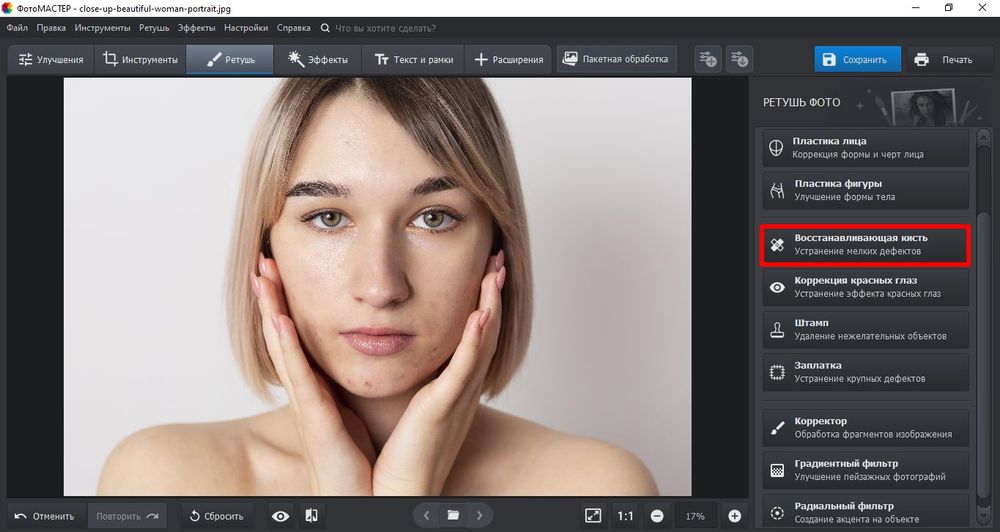
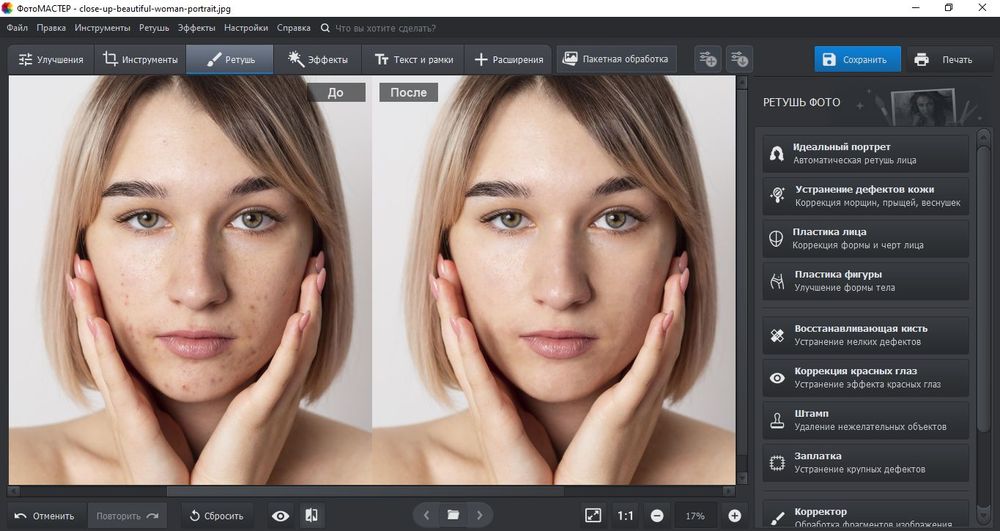
Проверка результата. На участках возле носа, губ, линии роста волос и бровей используйте меньшую кисть: в этих местах автоматическое восстановление легче захватывает соседнюю контрастную границу. Если после удаления прыща виден повторяющийся узор пор, отмените мазок и сделайте несколько коротких касаний вместо одного широкого.
Плюсы: ФотоМАСТЕР
- два уровня работы: автоматический и ручной;
- понятная отдельная категория портретной ретуши;
- ручная кисть позволяет исправлять только нужный участок;
- можно завершить задачу без сложных слоёв и масок.
Ограничения: ФотоМАСТЕР
- автоматическая коррекция требует визуальной проверки на мелких деталях;
- для точной многослойной ретуши возможностей меньше, чем в Photoshop или Affinity Photo.
Когда выбирать. Для новичка, разовой обработки портрета и ситуации, когда нужно убрать несколько дефектов быстро, а затем вручную поправить отдельные места.
Мовавика Фото
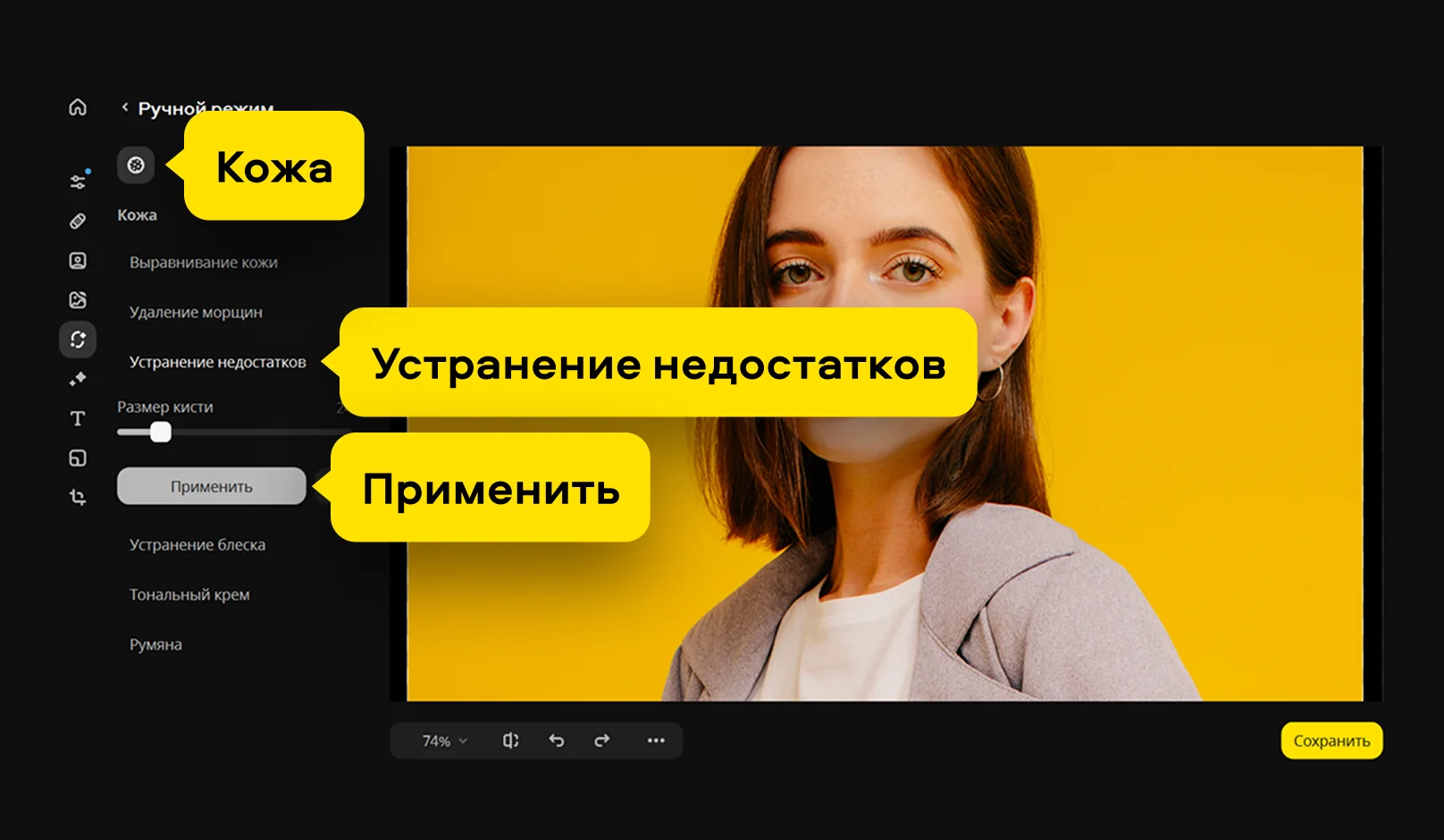
Мовавика Фото подходит для портретной ретуши без ручного клонирования каждого пикселя. В актуальном интерфейсе работа строится вокруг раздела «Ретушь»: можно начать с автоматического режима, а затем перейти к ручной панели «Кожа» и инструменту «Устранение недостатков».
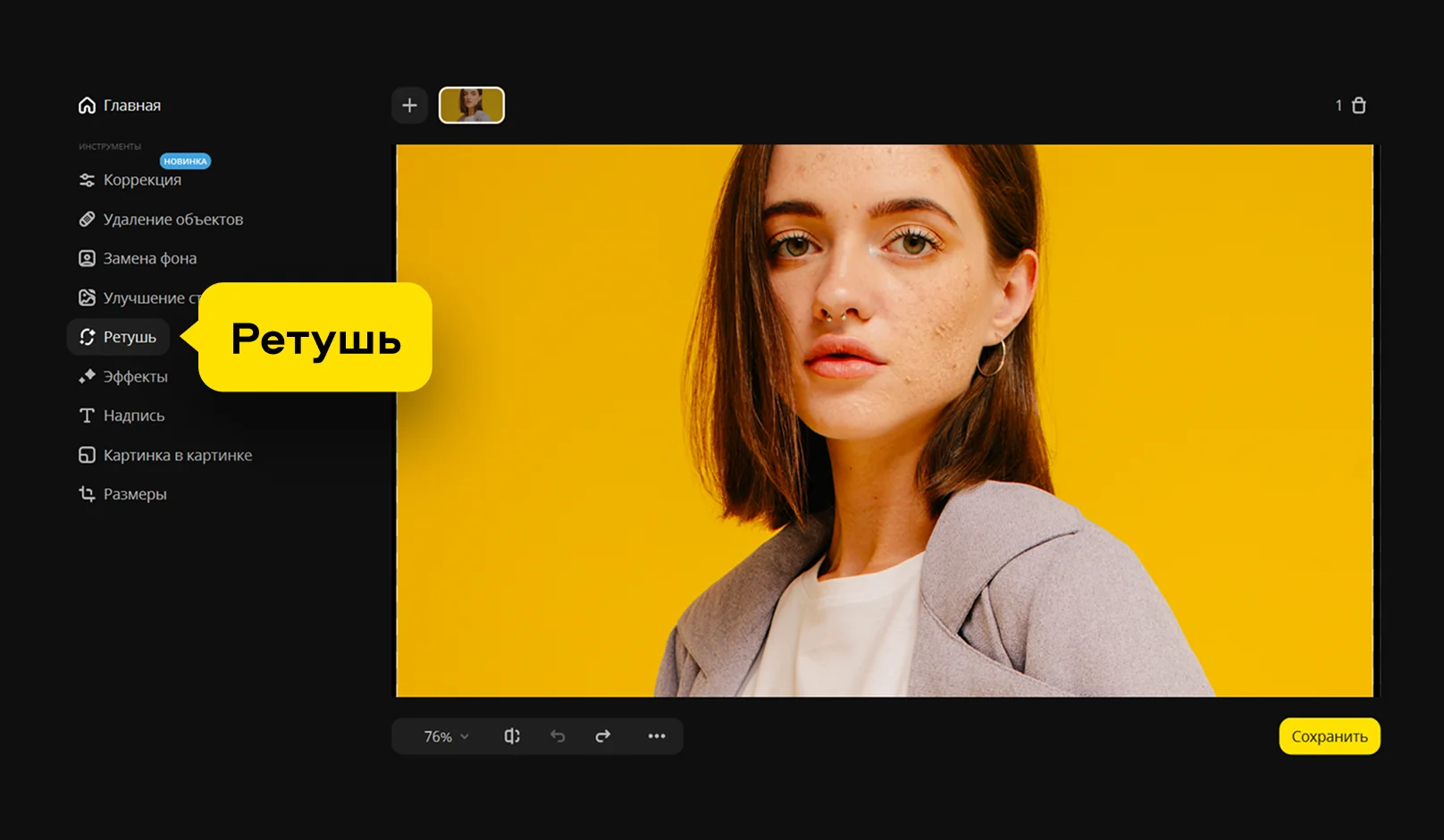
Как убрать прыщи: Мовавика Фото
- Добавьте снимок в редактор: фотографию можно открыть из папки или перетащить в рабочее окно.
- Откройте «Ретушь». Для быстрого результата выберите режим «Автоматически» и дайте редактору применить портретные коррекции.
- Переключитесь на «Вручную», если требуется убрать конкретный прыщ, а не менять всё лицо.
- В блоке «Кожа» выберите «Устранение недостатков». Настройте «Размер кисти» так, чтобы круг перекрывал дефект с небольшим запасом.
- Проведите по проблемной области коротким движением. На крупных участках работайте несколькими небольшими проходами вместо одного широкого мазка.
- Сравните до/после и примените изменения только после проверки кожи в обычном масштабе.
Плюсы: Мовавика Фото
- автоматический и ручной режимы находятся в одном разделе;
- есть отдельный инструмент именно для дефектов кожи;
- для простой ретуши не требуется создавать слои и маски.
Ограничения: Мовавика Фото
- автоматическая обработка меняет портрет целиком, поэтому её нельзя оценивать только на одном увеличенном фрагменте;
- для сложного восстановления текстуры ручных инструментов меньше, чем у профессиональных редакторов.
Когда выбирать. Когда нужен быстрый портретный результат на компьютере и возможность вручную подчистить несколько оставшихся дефектов.
ФотоМОНТАЖ
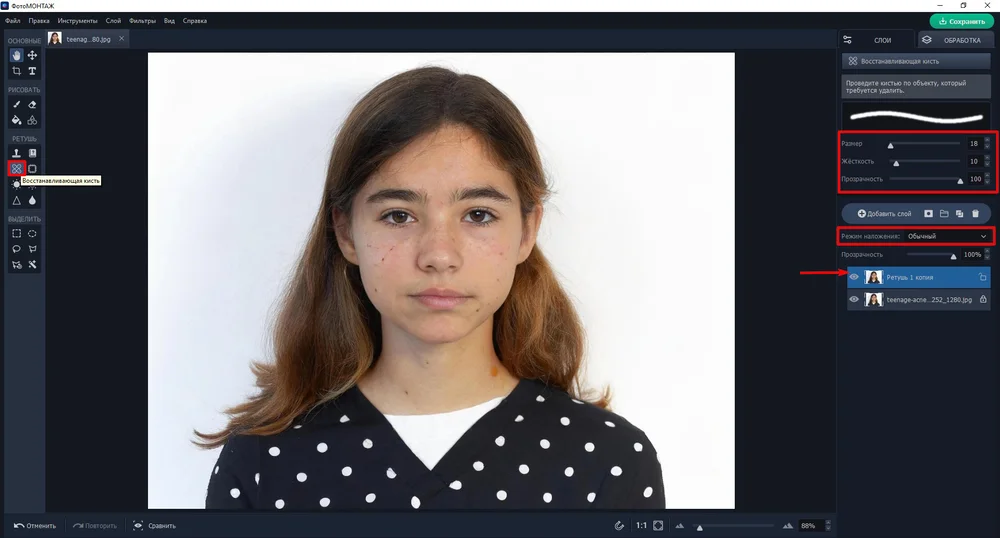
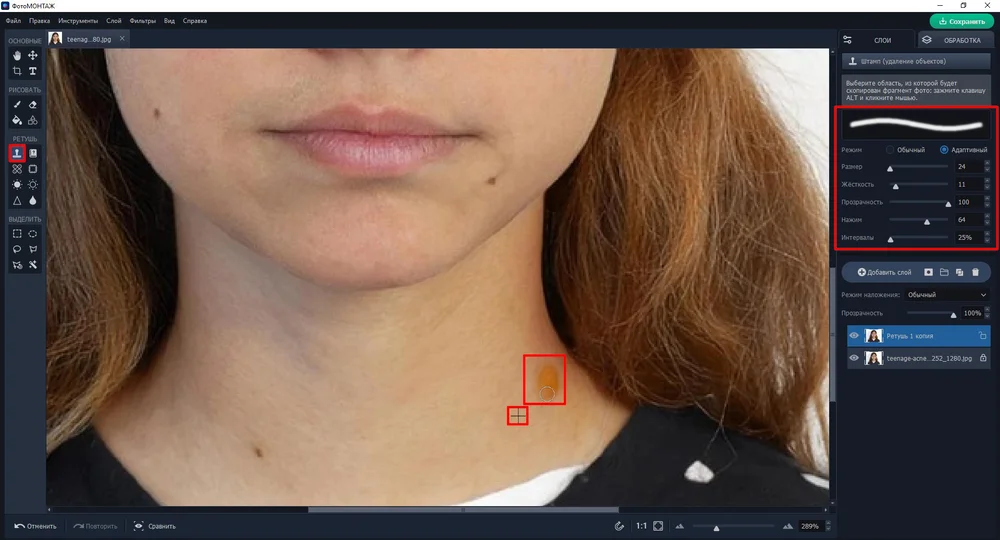
ФотоМОНТАЖ даёт более ручной процесс: для небольших прыщей подходит «Восстанавливающая кисть», а «Штамп» полезен на участках, где автоматический выбор образца даёт неудачную текстуру. Работу удобнее вести на копии слоя, чтобы сравнивать изменения с оригиналом. «Кисть размытия» стоит использовать только как мягкую локальную доработку заметной границы, а не как основной способ скрыть акне.
Как убрать прыщи: ФотоМОНТАЖ
- Откройте портрет и создайте копию исходного слоя. Так можно быстро сравнивать обработку с оригиналом и откатить неудачный участок.
- Перейдите в «Ретушь» и выберите «Восстанавливающую кисть». Настройте диаметр по размеру прыща и сделайте короткое касание или небольшой мазок.
- Для крупного дефекта выберите «Штамп». Укажите чистый участок кожи с похожим освещением и текстурой, затем аккуратно перенесите его на проблемную область.
- Если граница после клонирования слишком заметна, уменьшите размер кисти и поправьте переходы. Сильное размытие поверх всего лица не используйте.
- При необходимости мягко выровняйте оттенок кожи отдельной локальной коррекцией, не меняя форму черт лица.
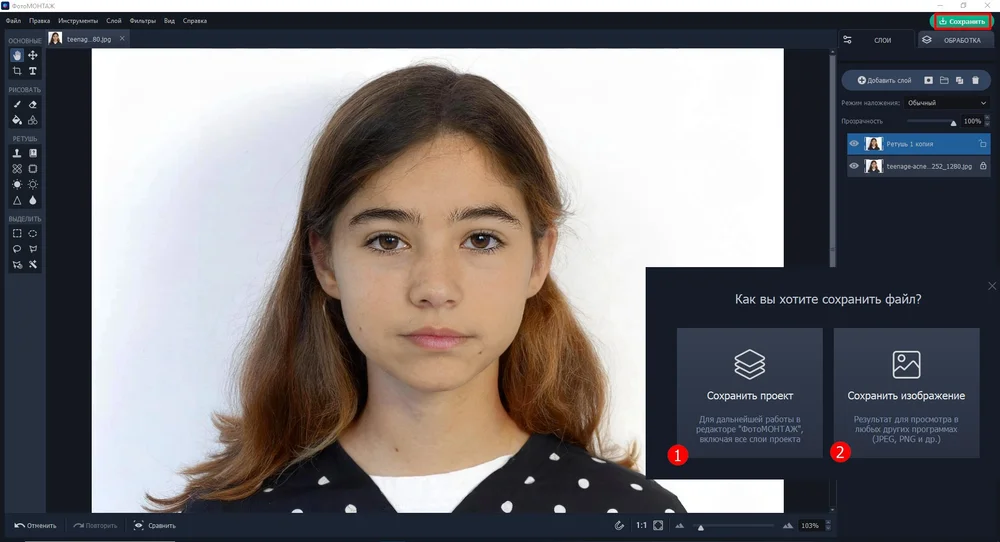
- Сравните слои и сохраните копию готового изображения.
Плюсы: ФотоМОНТАЖ
- можно сочетать восстановление и прямое клонирование;
- копия слоя защищает исходник от необратимой правки;
- подходит для дефектов разного размера.
Ограничения: ФотоМОНТАЖ
- штамп требует правильно выбирать источник по свету и тону;
- слишком сильное размытие быстро делает кожу неестественной.
Когда выбирать. Для пользователя, которому нужен больший ручной контроль, чем в автоматическом портретном редакторе, но не нужен сложный профессиональный интерфейс.
Adobe Photoshop
Adobe Photoshop нужен там, где важен полный контроль над источником текстуры и отдельными слоями. Для обычного прыща начинать следует не с частотного разложения, а с Spot Healing Brush Tool: он рассчитан на небольшие локальные дефекты. Healing Brush позволяет самому задать чистый образец, Patch Tool удобен для более крупного участка, Clone Stamp Tool переносит пиксели напрямую.
Как убрать прыщи: Adobe Photoshop
- Откройте снимок и создайте новый пустой слой над фотографией. Для неразрушающей ретуши это удобнее, чем рисовать непосредственно по исходному слою.
- Выберите Spot Healing Brush Tool. На панели параметров настройте Size и Hardness; диаметр обычно делают немного больше дефекта. Если вы работаете на отдельном слое, включите выборку с нижележащих слоёв для тех инструментов, где доступна опция Sample All Layers.
- Кликните по маленькому прыщу один раз. Для вытянутой царапины или небольшой области проведите короткий мазок. Если автоматический результат захватил край губы или брови, отмените действие и уменьшите кисть.
- Если нужен контролируемый источник, переключитесь на Healing Brush Tool. Укажите чистую область кожи с похожей яркостью и фактурой, затем закрасьте дефект.
- Для более крупного участка используйте Patch Tool: выделите проблемную область и замените её текстурой соседнего чистого фрагмента.
- Clone Stamp Tool применяйте, когда нужно копировать пиксели без смешивания. Удерживайте Alt в Windows или Option в macOS, щёлкните по источнику и затем рисуйте по дефекту. Opacity можно уменьшить для мягкой подгонки.
- Сравните слой ретуши с исходником, включив и выключив его видимость. После этого выполняйте цветокоррекцию отдельно от удаления дефектов.

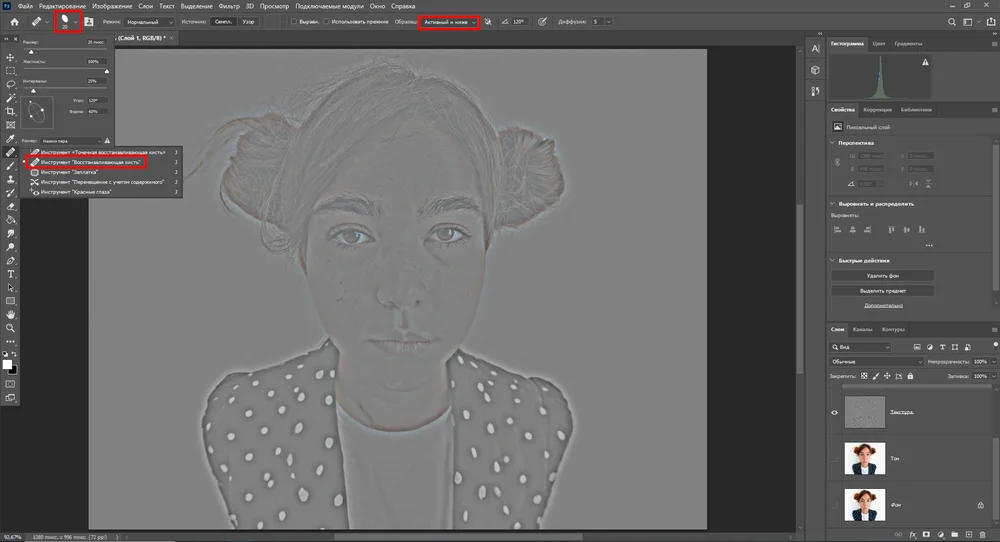

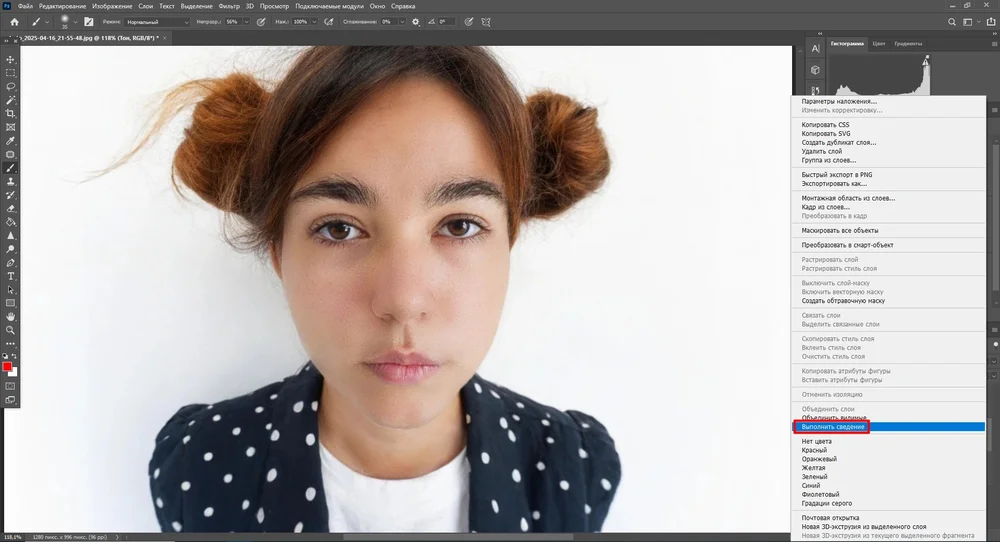
Когда нужны сложные техники. Частотное разложение имеет смысл при серии неоднородностей, когда требуется отдельно работать с цветом и высокой частотой текстуры. Dodge & Burn полезен для тонального выравнивания светлых и тёмных участков, но не заменяет локальное удаление самого дефекта. Для одного прыща эти методы только усложняют работу.
Плюсы: Adobe Photoshop
- четыре разных механизма локального восстановления;
- можно работать на отдельных слоях и сохранять исходную текстуру;
- неудачный автоматический образец легко заменить ручным;
- подходит для сложного света и неоднородной кожи.
Ограничения: Adobe Photoshop
- интерфейс и количество настроек требуют времени на освоение;
- частотное разложение и Dodge & Burn избыточны для одного небольшого прыща;
- ошибка в выборе источника Clone Stamp создаёт заметные повторы текстуры.
Когда выбирать. Для сложной ретуши, коммерческого портрета и случаев, когда автоматический редактор повреждает текстуру или границы деталей.
Paint.NET
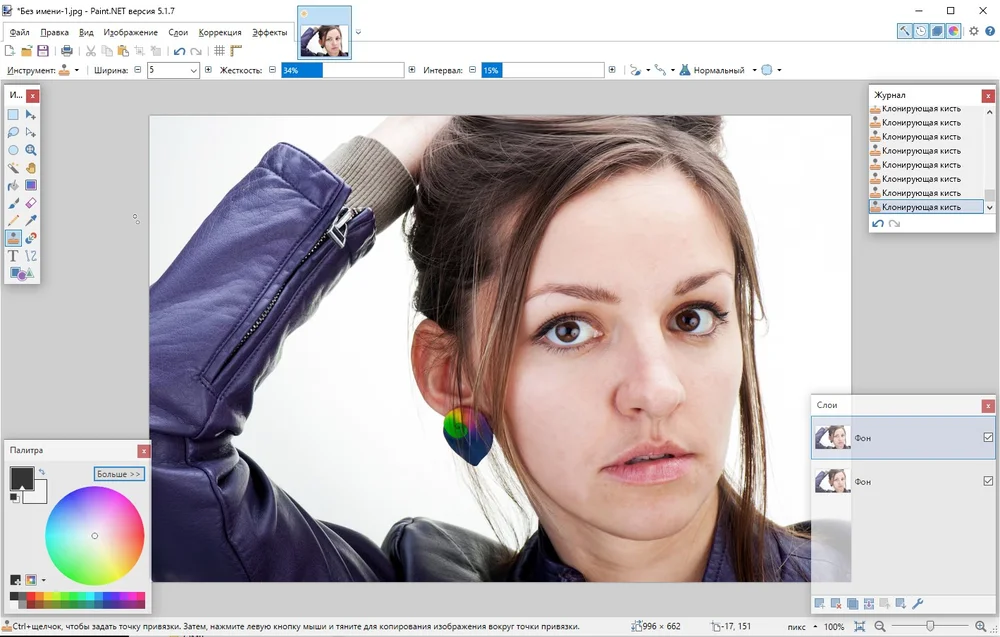
В базовом Paint.NET для локальной ретуши можно использовать Clone Stamp. Он не пытается автоматически восстановить участок, а копирует выбранный фрагмент, поэтому результат зависит от того, насколько удачно подобран образец. Такой подход подходит для небольших пятен на равномерно освещённой области.
Как убрать прыщи: Paint.NET
- Откройте портрет и сделайте дубликат слоя, чтобы сохранить исходник.
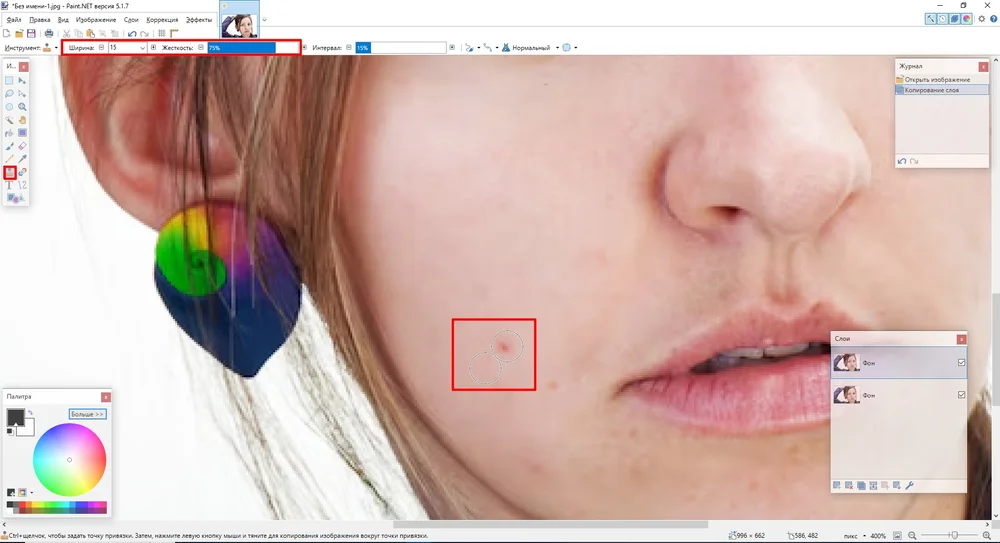
- Выберите Clone Stamp. Подберите кисть немного крупнее прыща и не используйте слишком жёсткий край на мягко освещённой коже.
- Укажите чистую область рядом с дефектом, где направление света и текстура похожи.
- Перенесите текстуру короткими кликами. Для нескольких прыщей меняйте точку-источник, иначе одинаковый рисунок пор начнёт повторяться.
- Проверьте результат при увеличении и затем в обычном масштабе. Сохраните копию изображения.
Плюсы: Paint.NET
- лёгкий интерфейс;
- ручной контроль над источником клонирования;
- достаточно для небольшой локальной задачи.
Ограничения: Paint.NET
- нет встроенной специализированной портретной системы уровня ФотоМАСТЕРа;
- Clone Stamp легко создаёт повторяющиеся участки кожи;
- Healing-плагины не следует считать частью базового набора.
Когда выбирать. Для простой бесплатной ручной правки на Windows, если нужен именно штамп и нет необходимости в автоматической портретной обработке.
PhotoDiva
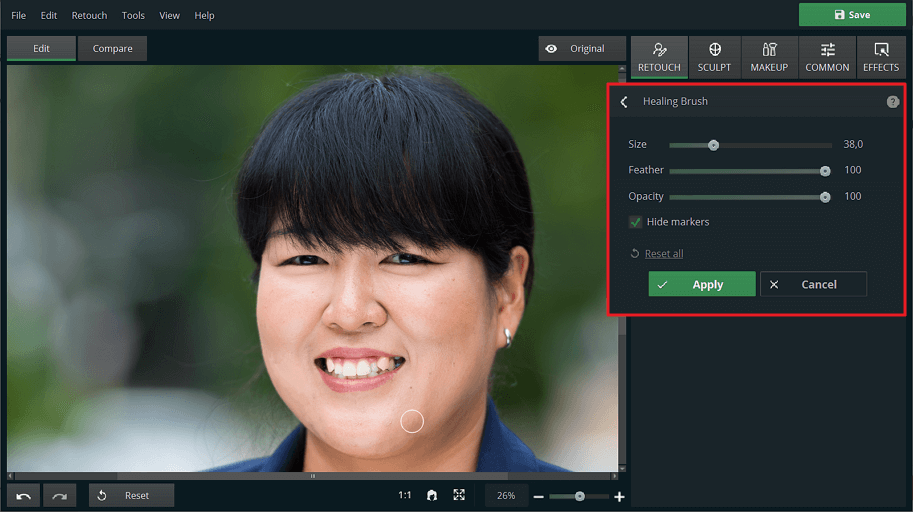
PhotoDiva ориентирована на портрет и сочетает автоматическую ретушь с ручной восстанавливающей кистью. Для прыщей разумно начинать с минимальной автоматической обработки, а затем точечно убрать то, что осталось заметным.
Как убрать прыщи: PhotoDiva
- Откройте портрет и перейдите в «Ретушь».
- Запустите автоматическую ретушь с умеренной интенсивностью и сравните лицо с исходником.
- Для отдельных дефектов выберите «Восстанавливающая кисть» и уменьшите её до размера проблемной зоны.
- Обрабатывайте пятна по одному. Если мазок задевает границу губы, носа или волос, отмените действие и используйте меньший диаметр.
- После удаления дефектов отдельно оцените цвет кожи; не компенсируйте покраснение сильным сглаживанием.
Плюсы: PhotoDiva
- портретные инструменты собраны в одном месте;
- есть автоматическая и ручная схема;
- не требуется сложная работа со слоями.
Ограничения: PhotoDiva
- автоматическая ретушь может затронуть больше областей, чем требуется;
- меньше ручных способов восстановления, чем в Photoshop.
Когда выбирать. Для быстрого портрета на Windows, когда важны простые средства и возможность точечно доработать автоматический результат.
AliveColors
В AliveColors «Кисть-хамелеон» переносит выбранный фрагмент и адаптирует его к новому фону, поэтому ею можно закрывать локальные дефекты, сохраняя характер окружающей текстуры. Для заметной границы допустима мягкая локальная доработка, но сильное размытие всей кожи здесь не требуется.
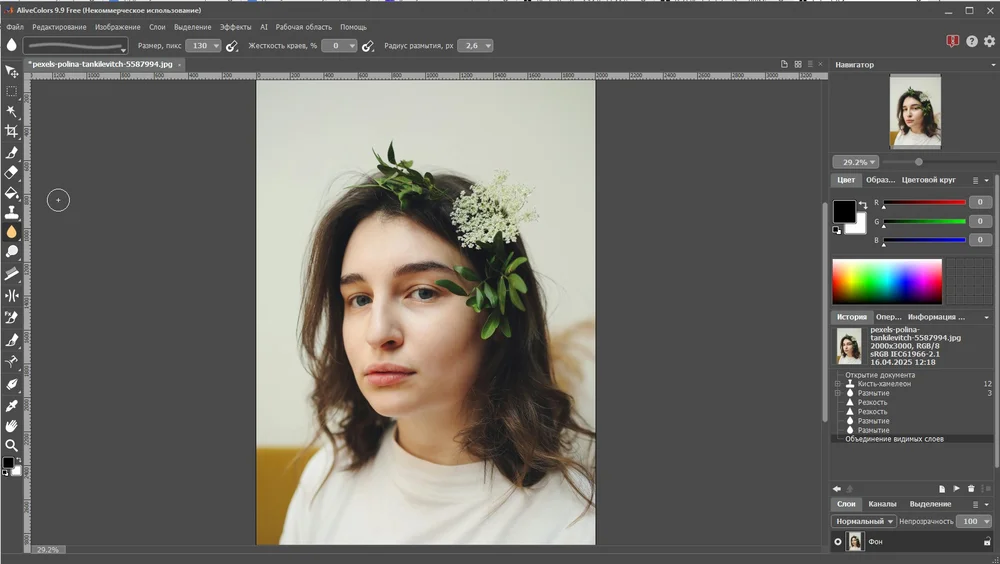
Как убрать прыщи: AliveColors
- Откройте фотографию и создайте копию слоя.
- Выберите «Кисть-хамелеон». Укажите чистый источник рядом с прыщом, ориентируясь не только на цвет, но и на направление света.
- Нанесите короткие штрихи по дефекту. Для соседних пятен периодически выбирайте новый источник.
- Если по краю заметен переход, используйте минимальное локальное размытие только на границе, не по всей коже.
- Сравните слой с оригиналом и экспортируйте готовую копию.
Плюсы: AliveColors
- ручной выбор источника;
- можно разделять этапы по слоям;
- подходит для локального восстановления текстуры.
Ограничения: AliveColors
- нужно внимательно подбирать источник;
- размытие легко переусилить;
- для массовой автоматической ретуши процесс медленнее специализированных портретных программ.
Когда выбирать. Для тех, кто предпочитает ручную ретушь и хочет контролировать источник текстуры.
ФотоВИНТАЖ
ФотоВИНТАЖ полезен тем, что в разделе ретуши доступны три разных ручных инструмента: «Восстанавливающая кисть», «Штамп» и «Заплатка». Для прыща лучше начинать с восстанавливающей кисти; штамп нужен там, где хочется самостоятельно задать текстуру, а заплатка — для более крупной зоны.
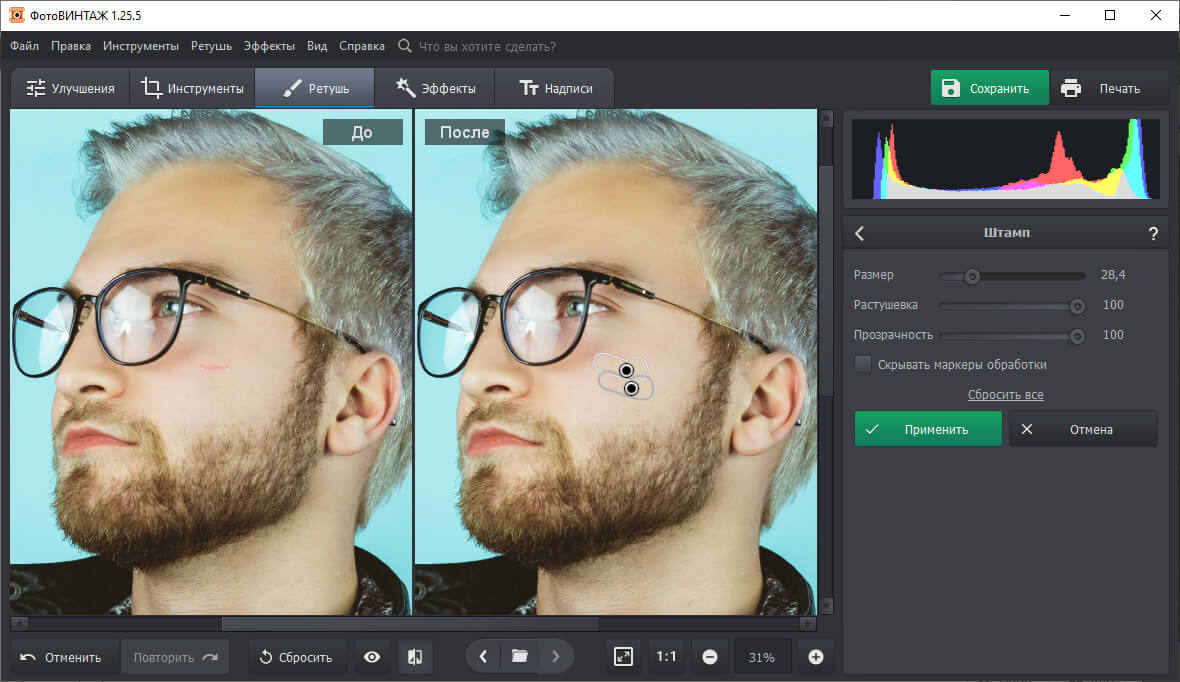
Как убрать прыщи: ФотоВИНТАЖ
- Откройте снимок и перейдите в «Ретушь».
- Выберите «Восстанавливающая кисть» и обработайте маленькие дефекты по одному.
- Если автоматическое смешивание не подходит, переключитесь на «Штамп», задайте чистый источник и перенесите его короткими мазками.
- Для крупного пятна используйте «Заплатку»: выделяйте только саму проблемную область, не захватывая естественные складки и контуры.
- Включайте сравнение «До/после», чтобы контролировать степень вмешательства, и сохраняйте отдельную копию.
Плюсы: ФотоВИНТАЖ
- три ручных способа ретуши в одной программе;
- можно выбирать между смешиванием и прямым клонированием;
- удобно сочетать реставрацию и портретную обработку.
Ограничения: ФотоВИНТАЖ
- инструменты требуют аккуратного выбора размера и источника;
- художественные эффекты программы не помогают точечной ретуши и не должны заменять её.
Когда выбирать. Когда одновременно нужна локальная ретушь и дальнейшая стилизация или восстановление фотографии.
PhotoScape X
PhotoScape X предоставляет Spot Healing Brush и Clone Stamp. Первый удобен для маленьких прыщей, второй — для дефекта на сложной текстуре, когда нужно вручную выбрать подходящий образец. Не следует использовать общую функцию сглаживания вместо этих точечных инструментов.
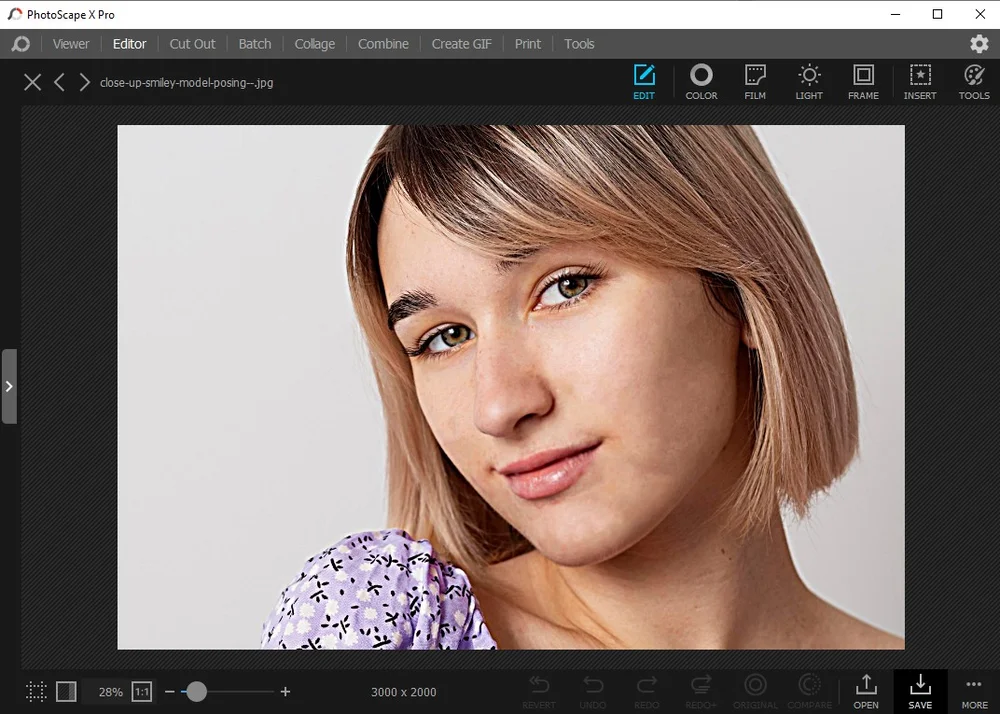
Как убрать прыщи: PhotoScape X
- Откройте фотографию в редакторе и перейдите к инструментам ретуши.
- Для небольшого дефекта выберите Spot Healing Brush. Подберите диаметр по размеру пятна и сделайте короткий клик или мазок.
- Если автоматическое восстановление выглядит хуже исходника, отмените его и возьмите Clone Stamp.
- Укажите чистую область с похожей яркостью и текстурой и аккуратно перенесите её на дефект.
- Сравните участок при увеличении, затем сохраните фотографию.
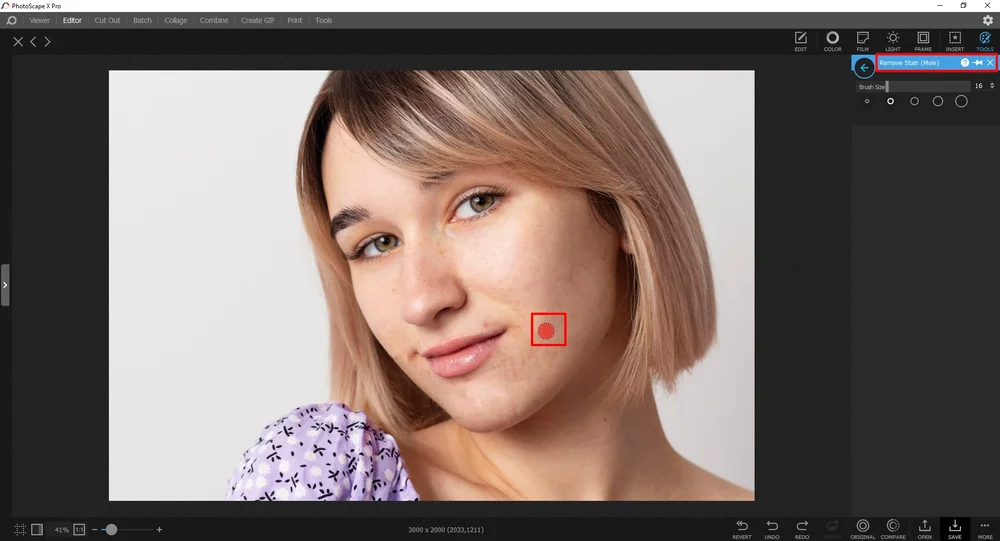
Плюсы: PhotoScape X
- есть и автоматическое восстановление, и штамп;
- подходит для Windows и macOS;
- простая точечная схема без сложного монтажа.
Ограничения: PhotoScape X
- сильное сглаживание кожи может убрать фактуру;
- при работе Clone Stamp источник нужно менять вручную.
Когда выбирать. Для пользователя, которому нужен простой настольный редактор с привычными инструментами Spot Healing и Clone Stamp.
Radiant Photo 2
В Radiant Photo 2 портретная панель Skin содержит автоматический Blemish Removal для локальных дефектов и отдельные настройки обработки кожи. Такой подход рассчитан на быстрый автоматический первый проход, поэтому его сильная сторона — скорость, а не ручной выбор конкретного образца текстуры.
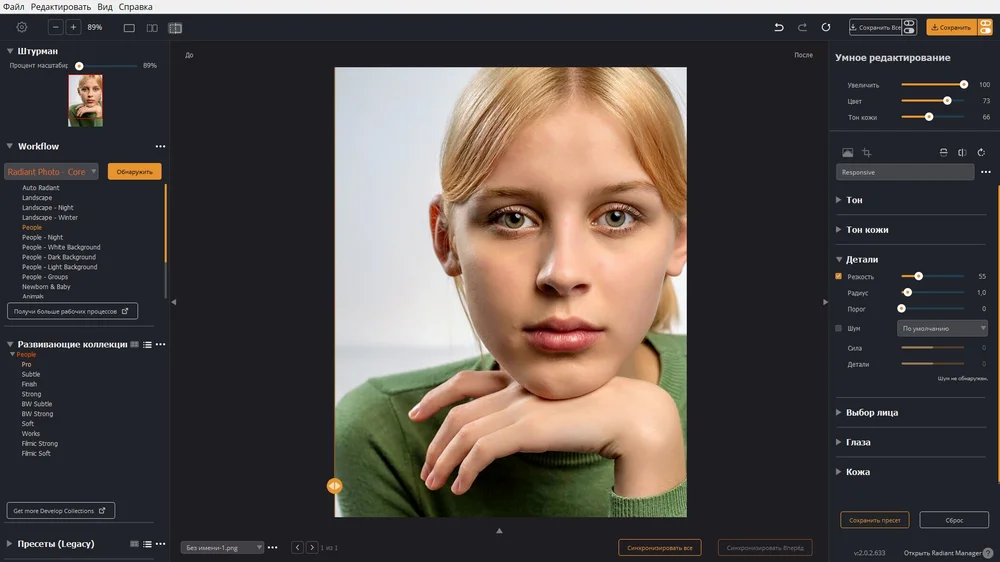
Как убрать прыщи: Radiant Photo 2
- Откройте портрет и найдите портретные настройки кожи.
- Включите «Удалить пятна» и начните с умеренного значения, чтобы не менять всё лицо сильнее, чем требуется.
- Если используется «Гладкость», держите её отдельно от удаления прыщей: сглаживание не должно заменять локальную коррекцию.
- Оцените лицо при обычном масштабе и увеличении, особенно около бровей, губ и волос.
- Сохраните обработанную копию после проверки.
Плюсы: Radiant Photo 2
- быстрый автоматический подход;
- портретные параметры собраны в отдельной панели;
- удобен для серии простых портретных правок.
Ограничения: Radiant Photo 2
- меньше контроля над конкретным образцом кожи;
- автоматическая гладкость легко скрывает естественную текстуру вместе с дефектами.
Когда выбирать. Для быстрой автоматической обработки, когда портрет не требует сложной ручной реставрации.
ACDSee Photo Editor
ACDSee Photo Editor — отдельная продуктовая линия ACDSee. В Repair Tool доступны режимы Heal и Clone: первый смешивает выбранную область с окружением, второй переносит пиксели напрямую. Если эта программа уже установлена, для небольшого дефекта логично начинать с Heal, а Clone оставлять для сложного участка, где требуется точнее контролировать источник.
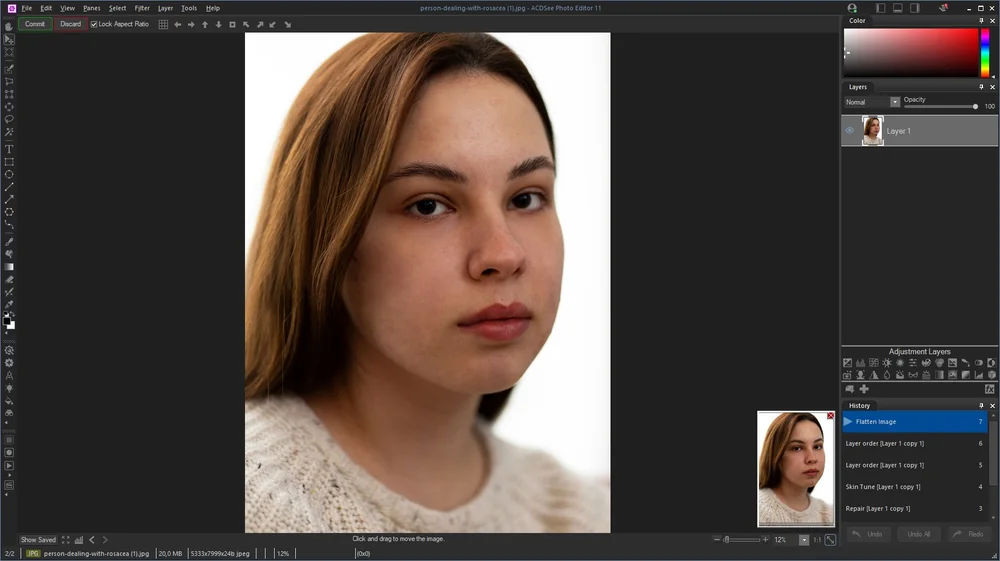
Как убрать прыщи: ACDSee Photo Editor
- Создайте копию слоя с портретом.
- Откройте Repair Tool и начните с режима Heal для небольшого прыща.
- Подберите ширину пера и Feathering так, чтобы край не был жёстче естественной кожи.
- Если Heal смешивает неподходящую текстуру, переключитесь на Clone и вручную выберите чистый участок рядом.
- Проверьте результат и объединяйте слои только после того, как убедились, что не понадобится откат.
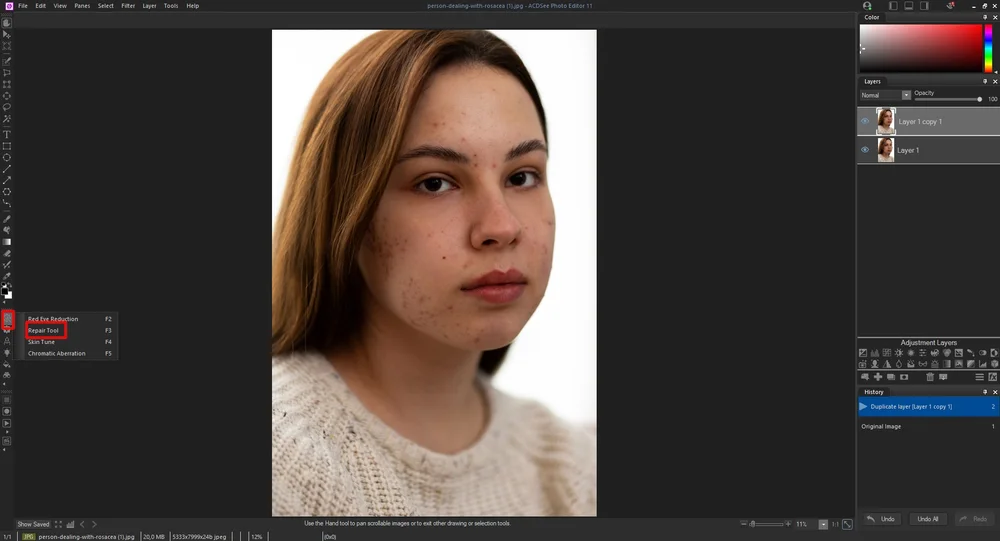
Плюсы: ACDSee Photo Editor
- есть Heal и Clone;
- настройка размера и растушёвки помогает подогнать кисть;
- слои позволяют сохранить исходник.
Ограничения: ACDSee Photo Editor
- старое название продукта нельзя считать равнозначным текущим версиям ACDSee;
- для нового пользователя рациональнее выбирать редактор с актуальной документацией и поддержкой.
Когда выбирать. Для владельца именно ACDSee Photo Editor, которому нужен знакомый Repair Tool; не как первая рекомендация для новой установки.
Microsoft Photos
В приложении Microsoft Photos в Windows доступен Generative Erase. Microsoft описывает его как инструмент для ретуши, удаления пятен и нежелательных деталей. Обработка выполняется локально на устройстве, а пользователь управляет кистью и, при отключённом Auto apply, может собирать маску до запуска удаления.

Как убрать прыщи: Microsoft Photos
- Откройте фотографию в Microsoft Photos и перейдите к редактированию.
- Выберите Erase. Настройте Brush size под размер прыща; для маленького дефекта лучше небольшая кисть.
- Проведите по проблемной области. При включённом Auto apply исправление выполняется после завершения выделения.
- Если Auto apply выключен, используйте Add mask для добавления областей и Remove mask для исключения лишнего, затем нажмите Erase.
- Проверьте сгенерированный участок на повторяющиеся или слишком гладкие фрагменты. При неудаче отмените действие и обработайте меньшую область.
Плюсы: Microsoft Photos
- не требуется отдельная программа;
- есть настройка размера кисти и маски;
- обработка Generative Erase выполняется локально.
Ограничения: Microsoft Photos
- генеративное заполнение может дать неожиданный фрагмент и требует проверки;
- для точного клонирования конкретной текстуры нет такого контроля, как в Photoshop.
Когда выбирать. Для пользователя Windows, которому нужно убрать один-два дефекта без запуска полноценного фоторедактора.
macOS: редакторы с ручным восстановлением текстуры
Pixelmator Pro
Pixelmator Pro использует Repair для интеллектуального восстановления участка по окружающим цветам, текстуре и освещению. На Mac инструмент находится в боковой панели Tools; для более контролируемого копирования доступен Clone. Это удобная связка для локальных дефектов на портрете.
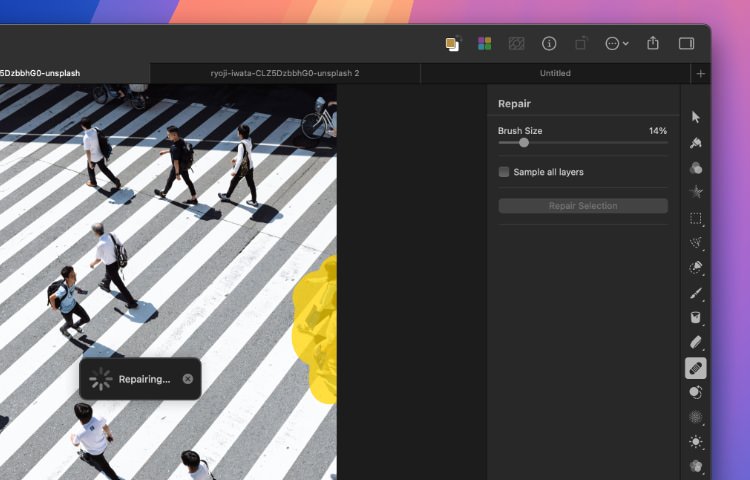
Как убрать прыщи: Pixelmator Pro
- Откройте фотографию и выберите слой, который нужно ретушировать. Перед серией исправлений удобно сделать копию слоя.
- В Tools выберите Repair. Подберите размер кисти так, чтобы она покрывала прыщ, но не соседний контрастный контур.
- Кликните или проведите по проблемной области. Для небольшого прыща предпочтительно одно точное касание.
- Если Repair выбирает неподходящую структуру, перейдите к Clone и задайте чистый источник вручную.
- Проверьте результат при обычном масштабе и экспортируйте копию.
Плюсы: Pixelmator Pro
- Repair рассчитан именно на удаление локальных несовершенств;
- Clone даёт запасной ручной путь;
- инструменты встроены в профессиональный слойный редактор.
Ограничения: Pixelmator Pro
- требует macOS или iPadOS;
- для одного простого снимка функциональность редактора может быть избыточной.
Когда выбирать. Для владельца Mac, которому нужен точный слойный редактор и инструменты восстановления без перехода в Photoshop.
Affinity Photo
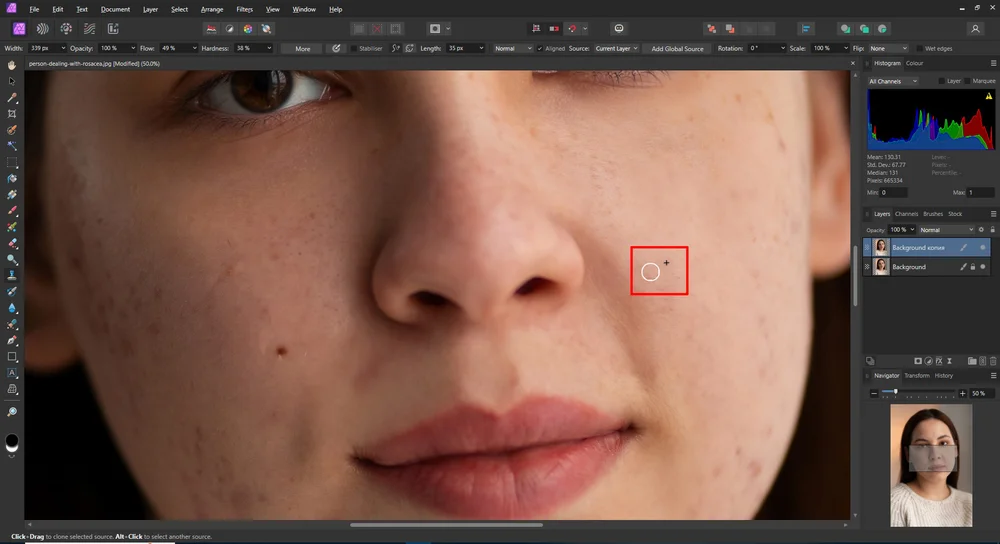
Affinity Photo предлагает сразу несколько инструментов локальной ретуши: Blemish Removal Tool для маленьких точечных дефектов, Healing Brush Tool для смешивания с выбранным образцом, Patch Tool для участка, Inpainting Brush Tool для интеллектуального заполнения и Clone Brush Tool для прямого клонирования.
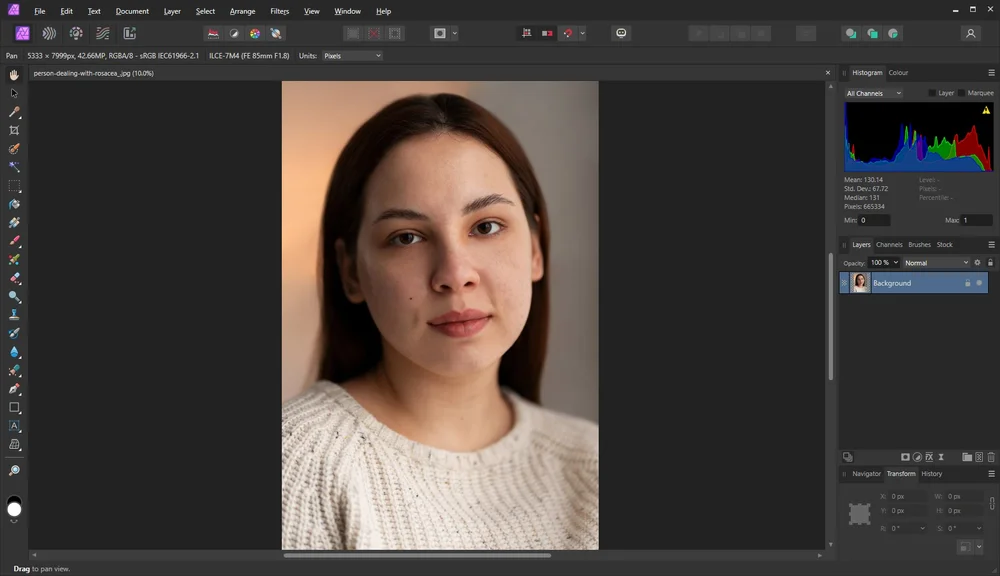
Как убрать прыщи: Affinity Photo
- Создайте копию пиксельного слоя с портретом.
- Для одиночного прыща выберите Blemish Removal Tool и кликните по дефекту кистью немного большего диаметра.
- Если требуется контролируемый образец, используйте Healing Brush Tool и берите чистую текстуру рядом с аналогичным освещением.
- Для крупного пятна попробуйте Patch Tool: выделяйте только проблемную область, не захватывая края губ, носа или волос.
- Inpainting Brush Tool применяйте на изолированных участках, а Clone Brush Tool — когда нужно копировать пиксели без интеллектуального смешивания.
- Сравните слой с оригиналом и экспортируйте только после проверки.

Плюсы: Affinity Photo
- широкий набор точечных инструментов;
- слойная работа и ручной источник;
- подходит для сложной ретуши.
Ограничения: Affinity Photo
- новичку легко выбрать более сложный инструмент, чем требуется;
- неудачная Patch-область может перенести неподходящую текстуру.
Когда выбирать. Для тех, кому нужен профессиональный редактор с большим контролем, но не обязательно экосистема Adobe.
Linux: бесплатные способы
GIMP
GIMP — кроссплатформенный редактор, в котором для прыщей полезны Heal и Clone. Heal смешивает выбранную текстуру с целевой областью и обычно выглядит естественнее на коже; Clone переносит пиксели напрямую и пригодится возле сложной границы или при неудачном автоматическом смешивании.
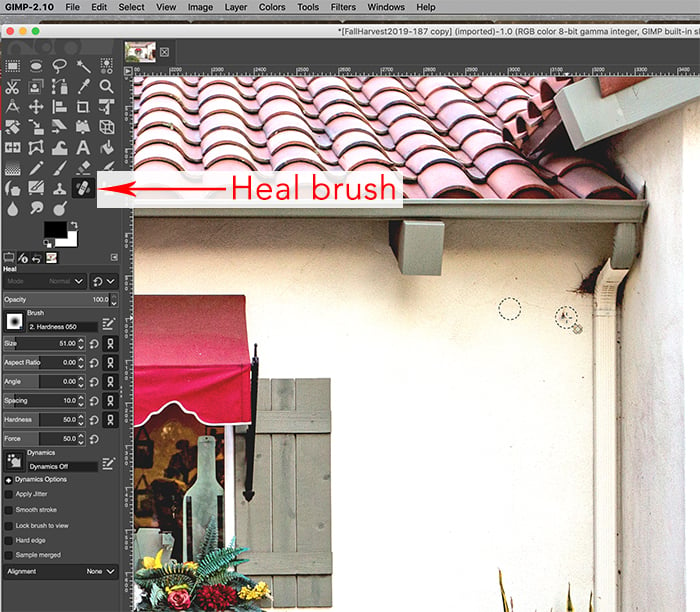
Как убрать прыщи: GIMP
- Откройте фотографию и создайте копию слоя.
- Выберите Heal. Настройте мягкую кисть размером немного больше дефекта.
- Укажите чистый образец кожи Ctrl-кликом по области с похожим освещением, затем коротко обработайте прыщ.
- Для крупного или сложного участка переключитесь на Clone и снова выберите источник вручную.
- Не используйте один источник для длинной серии дефектов: повторяющаяся структура становится заметной.
- Сравните слой с исходником и экспортируйте готовую копию.
Плюсы: GIMP
- бесплатный и работает на Windows, macOS и Linux;
- Heal и Clone закрывают большинство локальных задач;
- поддерживает слои и неразрушающую схему.
Ограничения: GIMP
- интерфейс менее очевиден для новичка;
- автоматической портретной ретуши уровня специализированных приложений нет;
- необходимо вручную выбирать источник.
Когда выбирать. Для бесплатной настольной ретуши с ручным контролем, особенно на Linux.
Krita
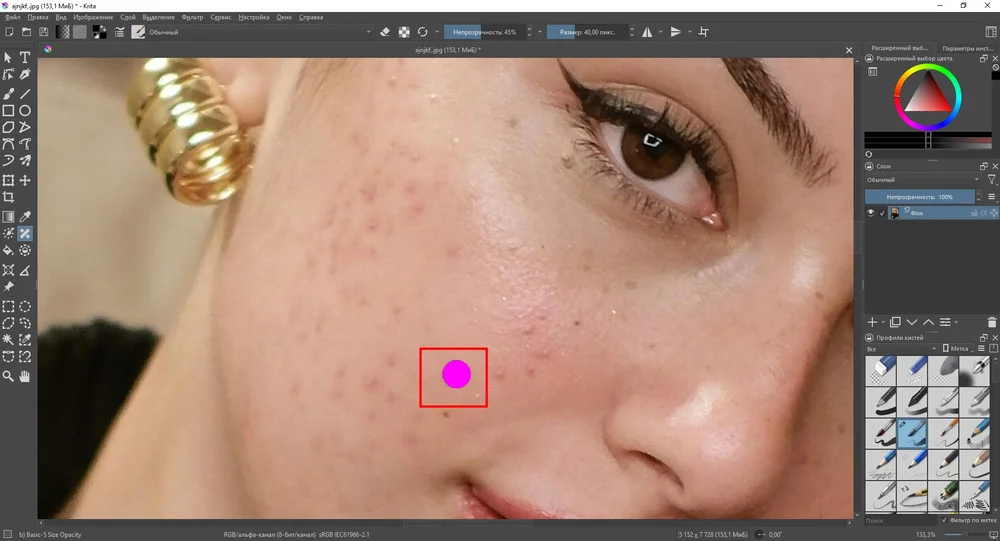
Krita чаще используют для рисования, но Smart Patch Tool подходит и для удаления локальных элементов с фотографии. Инструмент строит заплатку из содержимого изображения; в параметрах можно управлять точностью и размером области поиска. Для прыща это полезнее, чем размывать кожу фильтром.
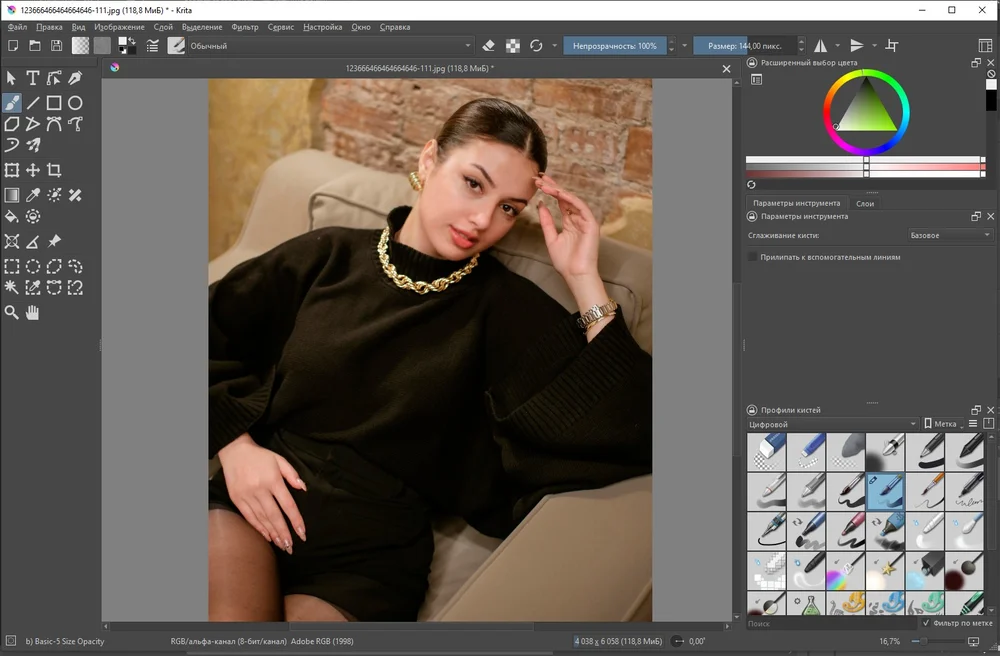
Как убрать прыщи: Krita
- Откройте фотографию и продублируйте слой.
- Выберите Smart Patch Tool.
- Подберите Patch size так, чтобы алгоритм анализировал достаточно окружающей кожи, но не захватывал посторонние контрастные объекты.
- Обведите дефект. Для нескольких небольших прыщей выполняйте отдельные операции.
- Если результат зацепил границу носа, губ или волос, уменьшите область и повторите действие.
- Сохраните изображение после сравнения с исходным слоем.
Плюсы: Krita
- бесплатный кроссплатформенный редактор;
- Smart Patch рассчитан на интеллектуальное заполнение;
- можно работать на копии слоя.
Ограничения: Krita
- интерфейс ориентирован прежде всего на цифровое рисование;
- на сложной границе Smart Patch требует аккуратного выделения.
Когда выбирать. Для пользователя Linux или другой настольной ОС, которому нужна бесплатная умная заплатка.
Онлайн: убрать прыщи без установки программы
Браузерные редакторы удобны для разовой обработки, но при работе с личными портретами нужно учитывать сам принцип сервиса: фотография загружается на сторонний сайт. Для снимков, которые нежелательно отправлять в облако, лучше выбрать локальную настольную программу или системный редактор с обработкой на устройстве.
Photopea
Photopea повторяет логику настольных редакторов и предлагает Spot Healing Brush, Healing Brush и Patch Tool прямо в браузере. Для одного прыща достаточно Spot Healing Brush; Healing Brush нужен, если хочется самому указать чистый источник.

Как убрать прыщи: Photopea
- Откройте фотографию через команду открытия файла с компьютера.
- На панели инструментов выберите Spot Healing Brush. Настройте диаметр в верхней панели.
- Кликните по небольшому дефекту или проведите коротким мазком по более крупному.
- Если результат не подходит, выберите Healing Brush, задайте чистый источник и повторите коррекцию вручную.
- Для крупной области используйте Patch Tool.
- После проверки выберите экспорт изображения и сохраните копию.
Плюсы: Photopea
- работает в браузере;
- есть три привычных инструмента ретуши;
- подходит для ручного точечного контроля.
Ограничения: Photopea
- файл обрабатывается через веб-интерфейс;
- интерфейс сложнее, чем у автоматических beauty-сервисов;
- на телефоне точная работа кистью менее удобна, чем на большом экране.
Когда выбирать. Для пользователя, которому нужна логика Photoshop без установки настольного редактора.
Fotor
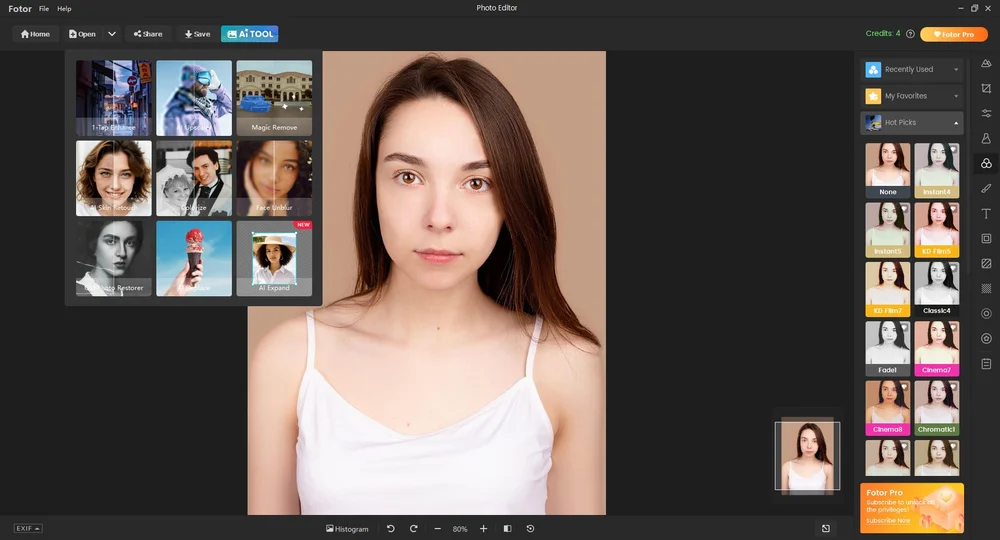
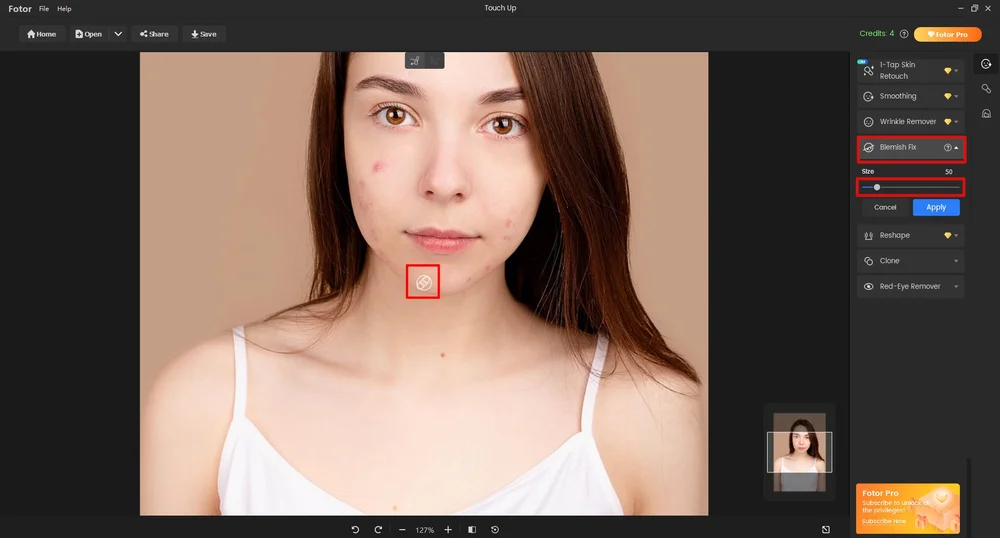
Fotor сочетает автоматическую AI Skin Retouch и ручную Blemish Fix. Автоматический режим помогает быстро убрать серию мелких дефектов, а Blemish Fix удобен для точечного контроля. Эти режимы лучше использовать последовательно, а не накладывать сильную ретушь несколько раз.
Как убрать прыщи: Fotor
- Загрузите фотографию в редактор.
- Для быстрого прохода откройте AI Tools и запустите AI Skin Retouch. Сразу после обработки сравните текстуру кожи с исходником.
- Для отдельного прыща перейдите в Beauty и выберите Blemish Fix.
- Настройте размер кисти и точечно обработайте дефект. Большая кисть не должна перекрывать глаза, губы, брови или контрастный край лица.
- Сохраните результат после проверки. Веб-редактор поддерживает популярные форматы изображений, но конкретный формат следует выбирать по дальнейшей задаче.

Плюсы: Fotor
- есть автоматический и ручной путь;
- инструмент Blemish Fix специализирован под мелкие дефекты;
- не требует установки.
Ограничения: Fotor
- часть расширенных AI-функций относится к платным возможностям;
- облачный формат работы не подходит для чувствительных личных снимков;
- сильная автоматическая ретушь может изменить текстуру шире нужной области.
Когда выбирать. Для разовой обработки в браузере, когда нужен быстрый автоматический результат с возможностью точечной доработки.
Makeup.Pho.to
Makeup.Pho.to ориентирован на автоматическую портретную ретушь: сервис умеет сглаживать кожу и убирать заметные акне, точки и другие мелкие дефекты без ручного выбора источника. Это быстрый способ, но он даёт меньше контроля, чем Healing Brush.
Как убрать прыщи: Makeup.Pho.to
- Загрузите портрет в сервис.
- Запустите автоматическую обработку лица и включите устранение проблем кожи.
- Сравните результат с оригиналом: особенно внимательно смотрите на поры, родинки, края губ и линию волос.
- Если сервис удалил больше деталей, чем нужно, уменьшите набор автоматических улучшений или используйте другой редактор с точечной кистью.
- Сохраните готовую копию после проверки.
Плюсы: Makeup.Pho.to
- обработка выполняется автоматически;
- не нужно вручную выбирать образец кожи;
- подходит для простого селфи.
Ограничения: Makeup.Pho.to
- точный контроль по отдельным прыщам ограничен;
- автоматическое сглаживание может затрагивать естественные детали;
- портрет загружается в веб-сервис.
Когда выбирать. Для быстрого автоматического результата, если детальная ручная ретушь не требуется.
Ailabtools
Ailabtools использует автоматические AI-инструменты для портретной коррекции. Это быстрый облачный вариант, но не замена ручной восстанавливающей кисти: алгоритм сам решает, как перестроить отмеченный участок, поэтому после обработки нужно проверить текстуру и соседние контуры.
Как убрать прыщи: Ailabtools
- Загрузите портрет в веб-инструмент ретуши лица.
- Выберите функцию удаления дефектов кожи и запустите обработку.
- После результата увеличьте лицо и проверьте, не исчезли ли естественные детали вместе с прыщами.
- Если область выглядит слишком гладкой, не компенсируйте это дополнительными фильтрами — вернитесь к исходнику и используйте точечный редактор.
- Сохраните обработанную копию, если результат устраивает.
Плюсы: Ailabtools
- быстрый автоматический процесс;
- не требует ручного клонирования;
- работает без установки.
Ограничения: Ailabtools
- меньше контроля над конкретной текстурой;
- портрет загружается на сторонний сервер;
- автоматический результат обязательно нужно проверять.
Когда выбирать. Для единичной быстрой онлайн-обработки, когда ручная точность не является главным требованием.
Canva
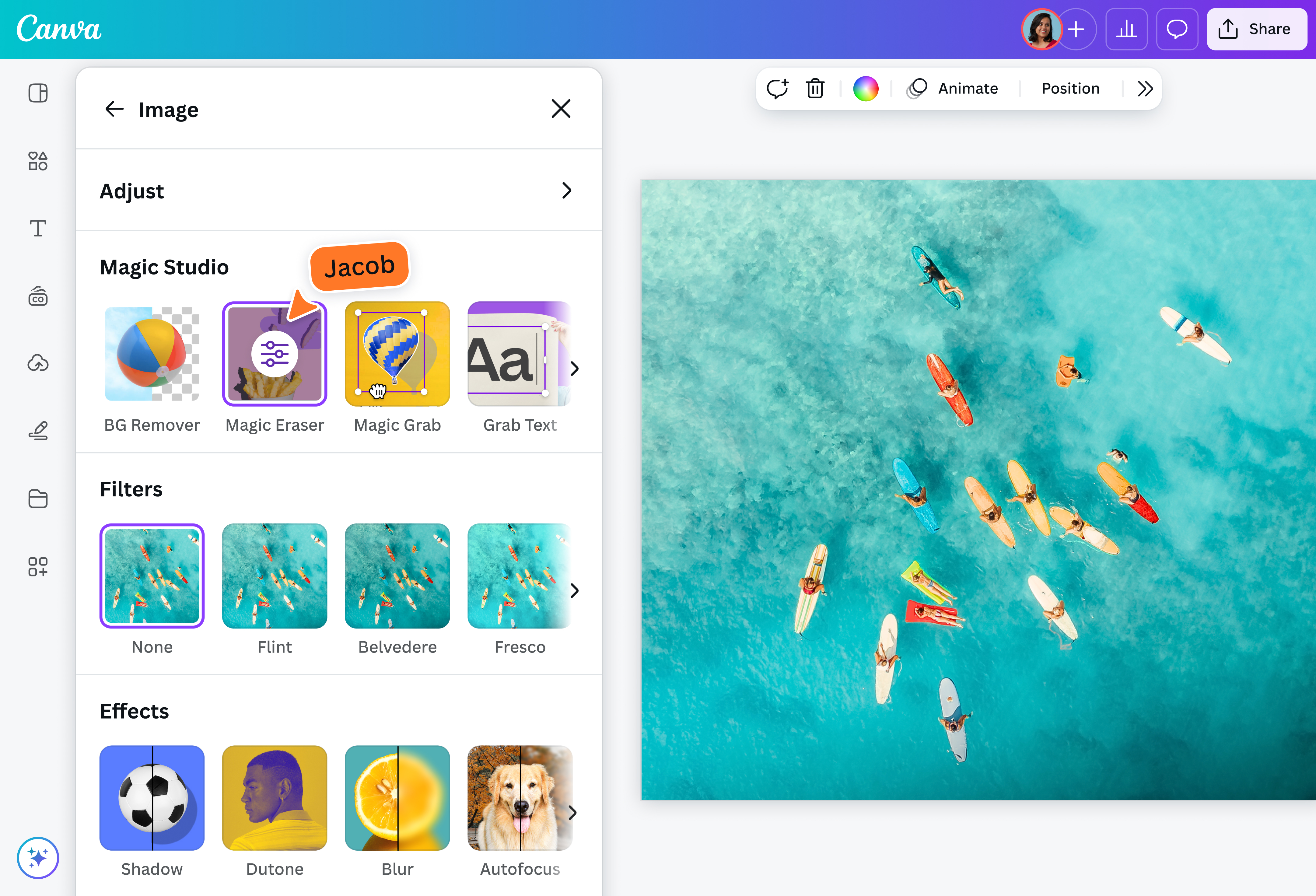
В Canva для локального дефекта удобнее Magic Eraser, а не фильтры яркости или удаление фона. Инструмент позволяет кистью отметить нежелательный участок и заменить его окружающим содержимым. Это особенно удобно, если портрет уже находится внутри макета, поста или презентации.
Как убрать прыщи: Canva
- Добавьте фотографию в дизайн и выделите её.
- Откройте редактирование изображения и выберите Magic Eraser.
- Уменьшите кисть до размера прыща и закрасьте только проблемную область.
- Подождите, пока сервис перестроит участок, и увеличьте лицо для проверки.
- Если край получился неестественным, отмените операцию и повторите меньшей кистью. Не используйте Background Remover для задачи, которая касается только кожи.
- Продолжайте оформление макета или экспортируйте изображение.
Плюсы: Canva
- локальный инструмент встроен в дизайн-платформу;
- удобен для одного небольшого объекта или дефекта;
- не нужно переключаться в отдельный редактор, если макет уже создан.
Ограничения: Canva
- Magic Eraser относится к расширенным возможностям Canva;
- онлайн-обработка требует загрузки фотографии;
- меньше ручного контроля над источником, чем у Healing/Clone.
Когда выбирать. Когда портрет уже используется в макете Canva и нужно быстро удалить один небольшой дефект.
Pixlr
В Pixlr локальная ретушь находится в Retouch. Heal Tool предлагает режим Spot для небольших дефектов и Object для более крупных областей. Дополнительные режимы качества позволяют балансировать скорость и сложность восстановления.
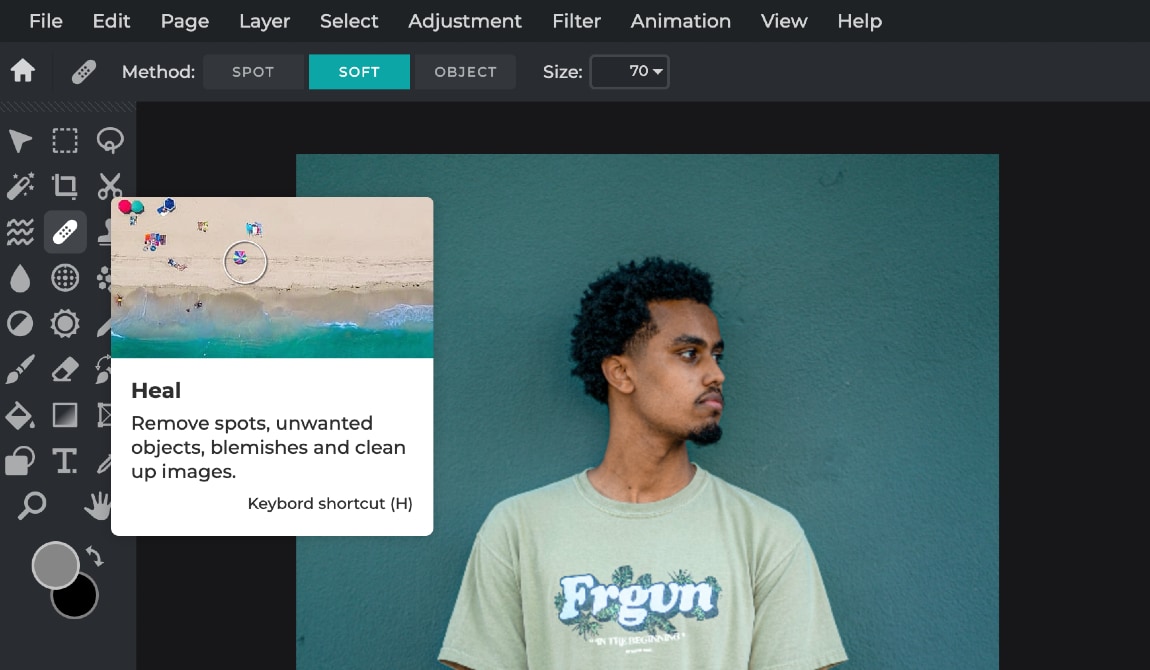
Как убрать прыщи: Pixlr
- Откройте фотографию в Pixlr Express.
- В левом меню выберите Retouch, затем Heal Tool.
- Для прыща выберите Spot. Установите Size немного больше дефекта и кликните по нему.
- Для более крупной неровности переключитесь на Object и аккуратно отметьте область.
- Если сервис предлагает режимы Speed, Balanced и Quality, для сложной текстуры выбирайте более качественный режим и затем обязательно проверяйте результат.
- Сохраните изображение в подходящем формате после сравнения.
Плюсы: Pixlr
- точечный Heal без установки;
- есть разные режимы для маленьких и крупных объектов;
- можно контролировать размер кисти.
Ограничения: Pixlr
- результат интеллектуального восстановления зависит от окружающей текстуры;
- облачный интерфейс не подходит для конфиденциальных портретов;
- сложные ручные маски удобнее в настольном редакторе.
Когда выбирать. Для точечной браузерной ретуши без установки программы.
TurboText

TurboText можно использовать как быстрый онлайн-способ для автоматической коррекции дефектов кожи. В отличие от полноценного редактора, здесь основной сценарий короткий: загрузить портрет, применить обработку и затем проверить, не затронуты ли нормальная текстура и соседние детали.
Как убрать прыщи: TurboText
- Загрузите фотографию в инструмент ретуши.
- Выберите функцию устранения дефектов кожи.
- Запустите обработку и дождитесь результата.
- Сравните лицо до и после, обращая внимание не только на прыщи, но и на текстуру и естественные контуры.
- Если исправление затронуло лишние детали, используйте редактор с ручной кистью вместо повторной автоматической обработки.
Плюсы: TurboText
- быстрый онлайн-сценарий;
- не требует навыков работы со слоями;
- подходит для простой разовой правки.
Ограничения: TurboText
- мало ручного контроля;
- фотография загружается в веб-сервис;
- для сложных участков лучше Healing или Clone.
Когда выбирать. Для простой одноразовой коррекции, когда важнее скорость, чем ручное управление.
Android: приложения для точечной ретуши
Snapseed
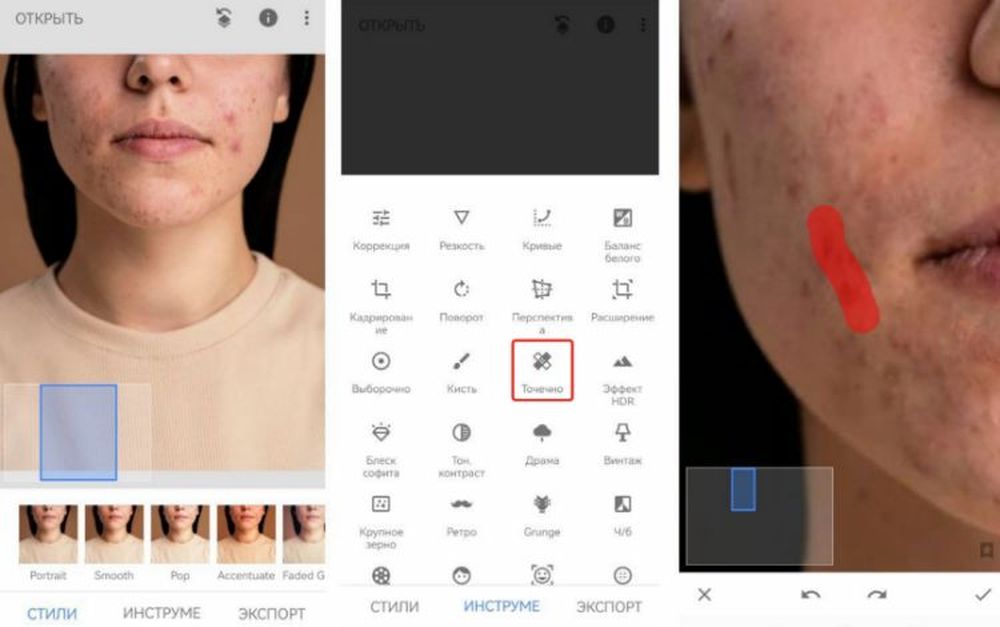
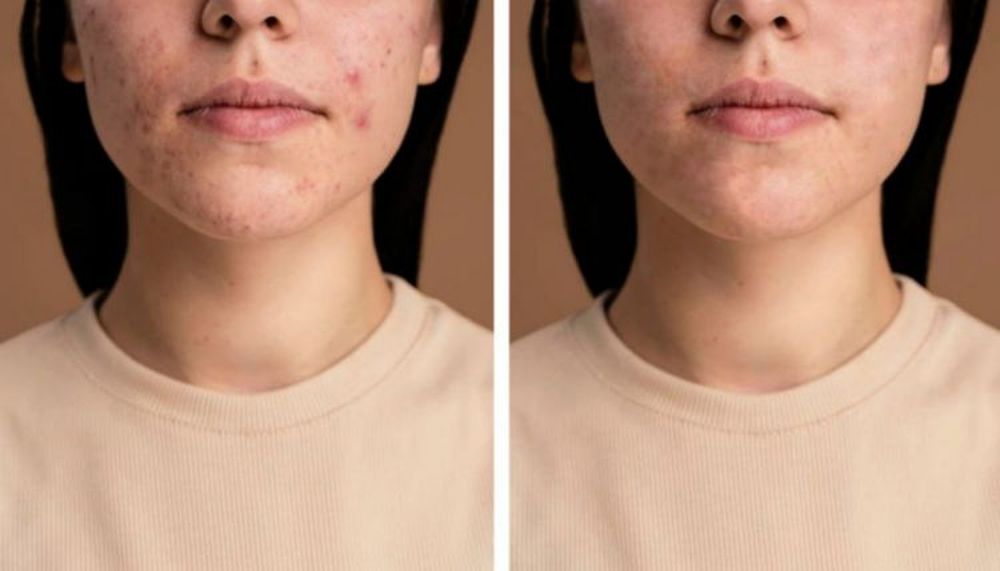
Snapseed использует инструмент «Точечно» — в англоязычном интерфейсе Healing. Он предназначен именно для локального удаления мелких объектов и дефектов. Приложение не требует глобального сглаживания кожи: пользователь просто касается нужного места.
Как убрать прыщи: Snapseed
- Откройте портрет и перейдите в «Инструменты».
- Выберите «Точечно» или Healing. Увеличьте фотографию жестом, чтобы прыщ занимал достаточно места на экране.
- Коснитесь дефекта. Для более крупного участка проведите коротким движением.
- Если приложение захватило край губы, носа или волос, отмените действие и повторите на большем увеличении.
- Просмотрите лицо целиком: на маленьком экране легко сделать участок слишком гладким, не заметив это во время сильного зума.
- Экспортируйте обработанную копию.
Плюсы: Snapseed
- бесплатный точечный инструмент;
- не требуется ручной выбор источника;
- удобен для одного-двух дефектов на телефоне.
Ограничения: Snapseed
- алгоритм сам выбирает окружающую текстуру;
- на сложной границе результат может потребовать повторной попытки;
- нет такого ручного контроля над источником, как в Clone Stamp.
Когда выбирать. Для бесплатной мобильной ретуши одного или нескольких небольших дефектов.
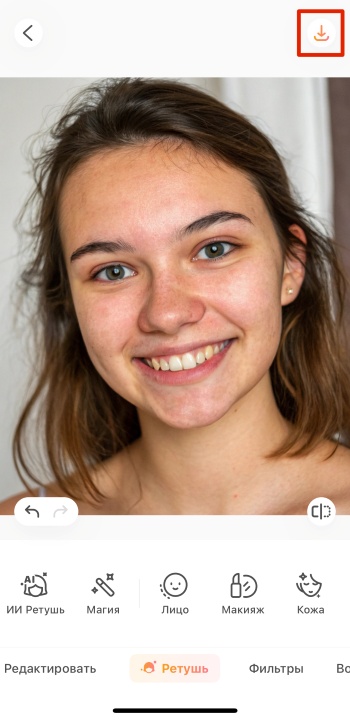
AirBrush
AirBrush ориентирован на портретную обработку и предлагает отдельный инструмент «Акне». В приложении можно использовать «Авто» для быстрой очистки или «Кисть» для ручного прохода по отдельным участкам. У сервиса есть и браузерный вариант, но карточка здесь одна, чтобы не дублировать один продукт по платформам.
Как убрать прыщи: AirBrush
- Откройте AirBrush и выберите инструмент «Акне».
- Добавьте портрет из галереи.
- Для быстрого результата запустите «Авто» и сразу проверьте лицо при увеличении.
- Если автоматический режим затронул лишние детали или пропустил отдельный прыщ, переключитесь на «Кисть».
- Настройте размер кисти и обработайте дефекты точечно. Лучше несколько коротких касаний, чем один широкий мазок.
- Сохраните результат после сравнения с исходником.
Плюсы: AirBrush
- отдельный инструмент для акне;
- есть автоматический и ручной режим;
- быстрый процесс на телефоне.
Ограничения: AirBrush
- часть возможностей приложения зависит от платного режима;
- автоматическая ретушь требует проверки;
- слишком большая кисть может затронуть соседние детали.
Когда выбирать. Для селфи и мобильного портрета, когда нужен быстрый автоматический результат с ручной доработкой.
PicsArt

PicsArt объединяет обычное редактирование и портретный Retouch. Для прыщей полезен Blemish Remover: он работает точечно, поэтому не нужно включать сильное разглаживание всей кожи. One-Tap Retouch удобен как быстрый старт, но результат следует проверить вручную.
Как убрать прыщи: PicsArt
- Откройте PicsArt, нажмите плюс (+) и выберите портрет.
- На нижней панели нажмите Retouch.
- Выберите Blemish Remover и точечно отметьте прыщи. Для ручной ретуши обрабатывайте только конкретные участки, а не всю кожу.
- Для проверки коснитесь изображения: PicsArt показывает Before и After.
- Нажмите Checkmark, чтобы применить изменения, затем Arrow для сохранения результата в галерею.
Плюсы: PicsArt
- специализированный Blemish Remover;
- точечная работа пальцем;
- в одном приложении можно продолжить оформление снимка.
Ограничения: PicsArt
- beauty-набор содержит много дополнительных эффектов, которые легко переусилить;
- часть функций доступна только в платном режиме;
- автоматическая ретушь не заменяет визуальную проверку.
Когда выбирать. Для пользователя, который редактирует фото на телефоне и после ретуши продолжает оформление или публикацию.
BeautyPlus
BeautyPlus относится к портретным приложениям с автоматическим удалением дефектов и сглаживанием кожи. Для естественного результата эти функции нужно разделять: сначала убрать конкретные пятна, затем при необходимости минимально корректировать общую текстуру.
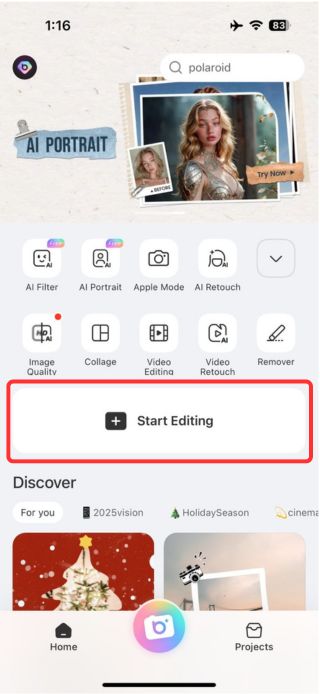
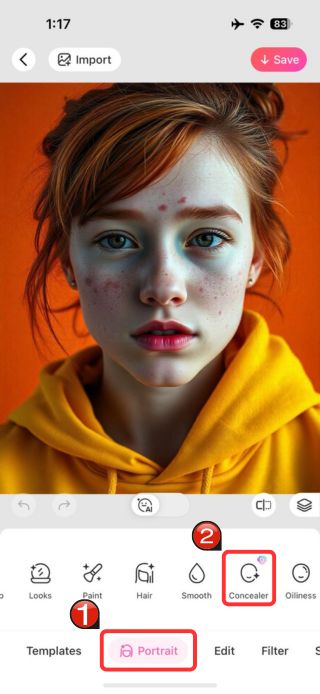
Как убрать прыщи: BeautyPlus
- На главном экране нажмите Start Editing и откройте портрет.
- На нижней панели выберите Portrait, затем Concealer. В наборе Face Editor также предусмотрена Acne Removal для точечной коррекции прыщей и пятен.
- Отрегулируйте силу Concealer ползунком. Не усиливайте эффект только ради полного сглаживания кожи.
- Нажмите галочку, чтобы применить коррекцию, и проверьте лицо в обычном масштабе.
- Сохраните отдельную копию после сравнения с исходником.
Плюсы: BeautyPlus
- быстрые портретные инструменты;
- подходит для селфи;
- не требует ручного клонирования.
Ограничения: BeautyPlus
- сильные beauty-настройки могут изменить кожу шире нужного участка;
- меньше контроля над конкретным образцом текстуры;
- часть расширенных возможностей платная.
Когда выбирать. Для быстрой мобильной портретной ретуши с минимальным количеством ручных действий.
Perfect Me

Perfect Me использует AI-ретушь лица и кожи. Для задачи с прыщами его разумно применять как автоматический портретный инструмент: удалить заметные дефекты, затем внимательно проверить, не изменились ли текстура и другие черты сильнее, чем планировалось.
Как убрать прыщи: Perfect Me
- Откройте портрет и перейдите к инструментам кожи.
- Включите удаление дефектов или соответствующую AI-ретушь.
- Начните с умеренной интенсивности.
- Сравните кожу, родинки, брови и контуры губ с исходником.
- Если результат слишком гладкий, вернитесь к исходному фото и используйте точечный Healing-инструмент в другом редакторе.
Плюсы: Perfect Me
- автоматическая мобильная обработка;
- не требует ручной выборки образца;
- подходит для быстрых портретных правок.
Ограничения: Perfect Me
- ограниченный ручной контроль;
- beauty-функции легко переусилить;
- для сложной текстуры точечный Healing предсказуемее.
Когда выбирать. Для быстрой автоматической обработки селфи, когда точное клонирование не требуется.
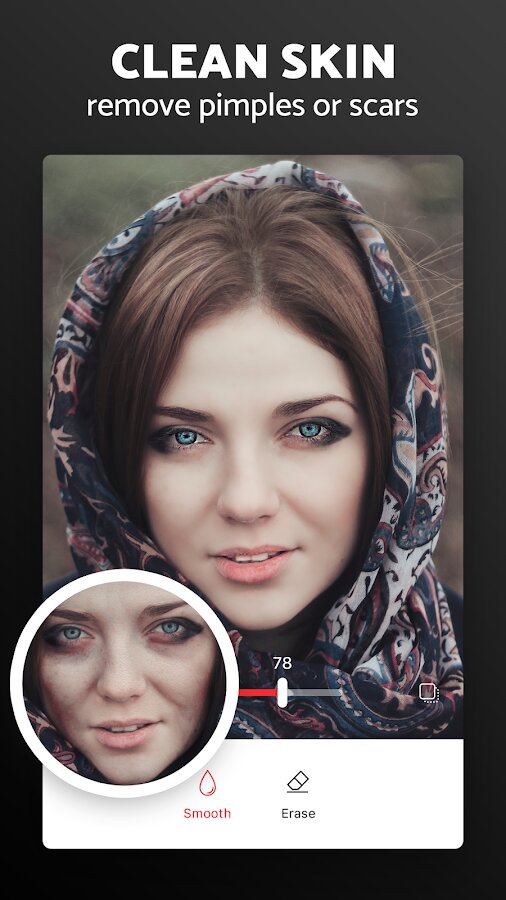
Pixl
Pixl — отдельный мобильный портретный редактор, и его нельзя путать с Pixlr. Для локальной ретуши в нём уместны инструменты коррекции кожи и дефектов, но точность результата всё равно нужно проверять на увеличении и в обычном масштабе.
Как убрать прыщи: Pixl
- Откройте портрет и найдите инструменты коррекции кожи.
- Используйте функцию удаления blemish/acne для отдельных дефектов.
- Обрабатывайте пятна точечно и избегайте сильного общего сглаживания.
- Сравните результат с исходником в обычном масштабе.
- Сохраните копию, если кожа сохранила естественную фактуру.
Плюсы: Pixl
- специализация на портретной коррекции;
- быстрый мобильный процесс;
- не нужен ручной Clone Stamp.
Ограничения: Pixl
- меньше ручного контроля над источником;
- название легко спутать с Pixlr, хотя это другой продукт;
- для точной профессиональной ретуши нужен более управляемый редактор.
Когда выбирать. Для мобильного портрета с простой автоматической коррекцией.
YouCam Makeup
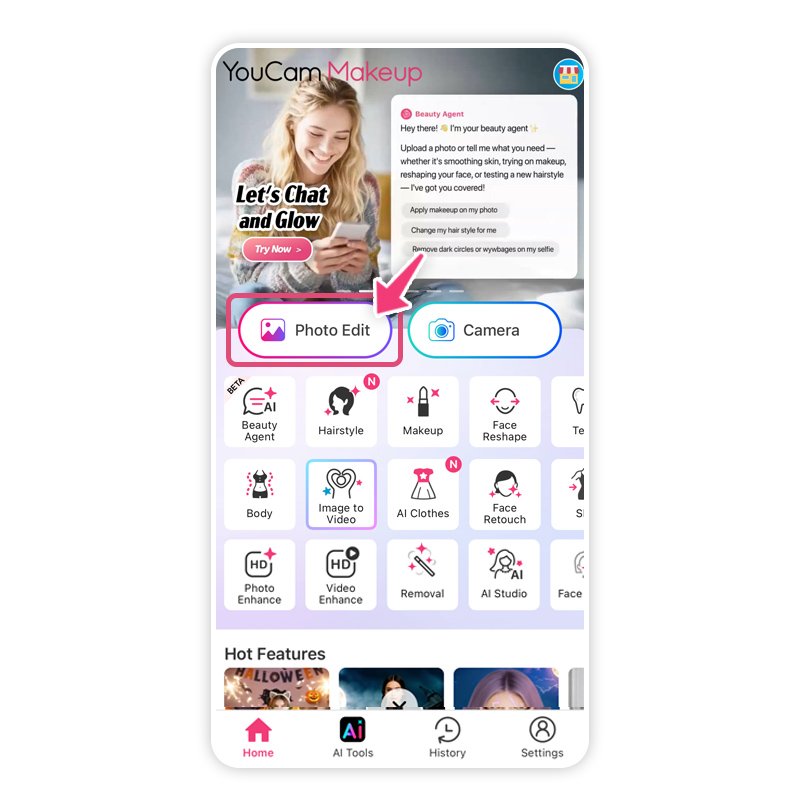
YouCam Makeup сочетает виртуальный макияж и ретушь кожи. Для прыщей используется Acne Removal; рядом доступны инструменты сглаживания. Если задача ограничена локальным дефектом, сначала применяют Acne Removal, а дополнительное сглаживание добавляют только при отдельной необходимости.
Как убрать прыщи: YouCam Makeup
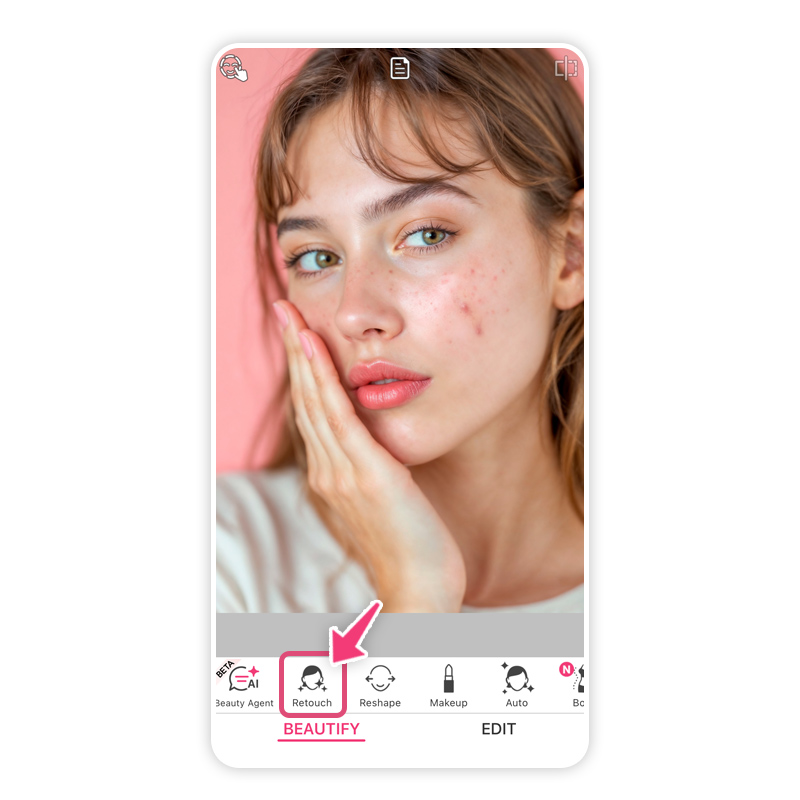
- Откройте портрет через Photo Edit и перейдите к Face Retouch.
- Откройте Beautify → Retouch и выберите Spots или Blemish. Spots рассчитан на небольшие следы и покраснение, Blemish — на более заметные дефекты текстуры.
- Выберите Auto для автоматического обнаружения акне или Manual, чтобы отметить отдельные прыщи вручную.
- При необходимости используйте Smooth или Tone только после удаления дефекта и с умеренной интенсивностью.
- Нажмите Save после сравнения результата с исходным портретом.
Плюсы: YouCam Makeup
- отдельная функция для акне;
- быстрый мобильный процесс;
- подходит для портретов и селфи.
Ограничения: YouCam Makeup
- ориентация на beauty-эффекты повышает риск чрезмерной обработки;
- точный источник текстуры пользователь не задаёт;
- интерфейсные подписи могут быть локализованы.
Когда выбирать. Для пользователя, который уже обрабатывает портрет в YouCam Makeup и хочет убрать отдельные дефекты без перехода в другой редактор.
Google Photos
В Google Photos инструмент Magic Eraser находится в редакторе и подходит для удаления небольших нежелательных объектов. На Android он открывается через Edit → Actions → Magic Eraser; в некоторых вариантах интерфейса путь может проходить через Tools. Можно принять предложенное выделение или самостоятельно обвести либо закрасить область.

Как убрать прыщи: Google Photos
- Откройте фотографию в Google Photos и нажмите Edit.
- Перейдите в Actions и выберите Magic Eraser.
- Если приложение предлагает готовое выделение, проверьте, что оно совпадает с нужным дефектом. Для прыща обычно безопаснее небольшая ручная область.
- Обведите или закрасьте пятно. Не выделяйте соседний контур лица.
- Нажмите Done и проверьте текстуру. Если участок выглядит размазанным, отмените правку и повторите с меньшей областью.
- Сохраните копию.
Плюсы: Google Photos
- встроен в привычную фотогалерею;
- поддерживает ручное обведение и кисть;
- не нужно переходить в сложный редактор.
Ограничения: Google Photos
- доступность AI-инструментов зависит от устройства и аккаунта;
- алгоритм сам генерирует заполняющий фрагмент;
- для точного ручного источника лучше Healing/Clone.
Когда выбирать. Для пользователя Android или Google Photos, которому нужно убрать небольшой дефект прямо из галереи.
iPhone: встроенные и мобильные способы
Apple Photos
На совместимых устройствах Apple Photos предлагает Clean Up: после открытия фотографии нужно перейти в Edit и выбрать Clean Up, затем коснуться, провести кистью или обвести ненужный участок. На Mac в Photos также есть Retouch для небольших blemish, пыли и других локальных несовершенств. Clean Up связан с Apple Intelligence и доступен не во всех сочетаниях устройства, языка и региона.
Как убрать прыщи: Apple Photos
- Откройте фотографию в приложении Photos на iPhone.
- Нажмите Edit, затем Clean Up.
- Увеличьте лицо и коснитесь прыща либо аккуратно обведите его. Для маленького дефекта не выделяйте большую область.
- Проверьте результат. Если алгоритм изменил соседнюю линию губ, носа или волос, отмените действие и повторите на меньшей площади.
- Нажмите Done после проверки. Оригинал в Photos сохраняется, поэтому правку можно откатить средствами приложения.
Плюсы: Apple Photos
- не требуется сторонний редактор;
- простое касание или обведение;
- встроено в Photos на совместимых устройствах.
Ограничения: Apple Photos
- Clean Up доступен только при выполнении требований Apple Intelligence;
- генеративное удаление может перестроить область не так, как ожидалось;
- ручного выбора источника, как в Clone Stamp, нет.
Когда выбирать. Для владельца совместимого iPhone, которому нужно убрать небольшой дефект прямо в стандартной галерее.
Facetune
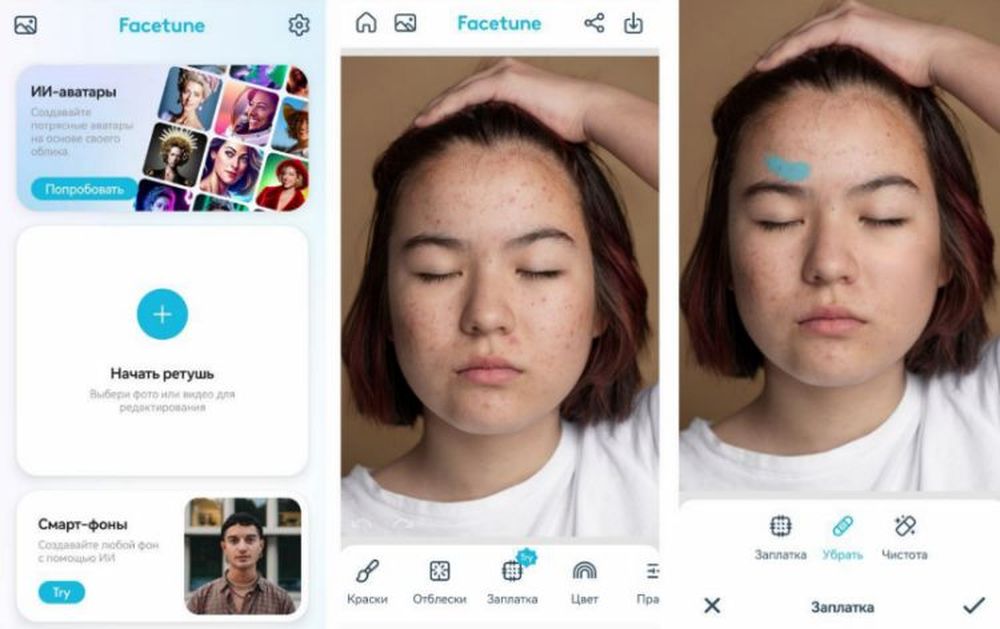
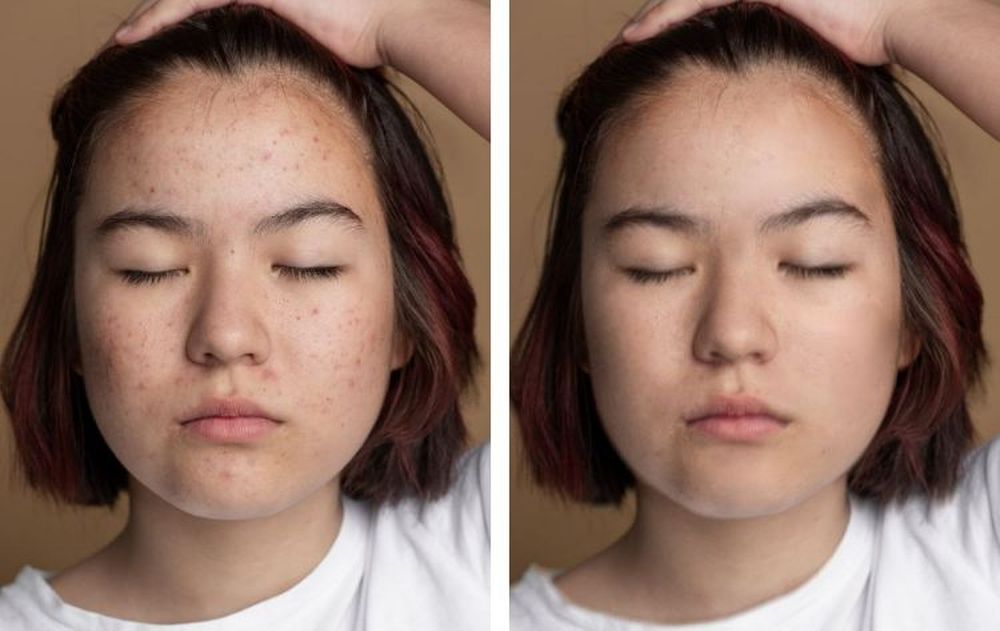
Facetune предназначен именно для портретной ретуши. Для локального дефекта подходят Blemish Remover и Patch: Blemish Remover рассчитан на быстрые точечные касания, а Patch переносит чистую область кожи на более сложный участок. Smooth лучше оставлять отдельным мягким этапом.
Как убрать прыщи: Facetune
- Откройте портрет и перейдите в Retouch. Для небольшого дефекта используйте Heal; для более крупного участка выберите Patch.
- В Patch отметьте проблемную область и чистый участок кожи, которым нужно её закрыть. Источник подбирайте рядом и с похожим освещением.
- Если нужен только один небольшой прыщ, не усиливайте Smooth: сначала закончите локальную коррекцию Heal или Patch.
- Коснитесь галочки, чтобы применить изменение, и сравните участок с исходником в обычном масштабе.
- Сохраните отдельную копию после проверки границ, текстуры и характерных особенностей кожи.
Плюсы: Facetune
- специализированные портретные инструменты;
- есть точечный и patch-подход;
- удобно работать пальцем.
Ограничения: Facetune
- часть функций приложения платная;
- сильный Smooth быстро убирает естественную текстуру;
- Patch требует аккуратно подбирать чистый участок.
Когда выбирать. Для регулярной мобильной портретной ретуши, когда нужно больше контроля, чем у полностью автоматического фильтра.
Peachy
Peachy ориентирован на лицо и включает удаление blemish. Его сильная сторона — короткий портретный процесс: открыть снимок, выбрать коррекцию кожи, убрать отдельные дефекты и не переходить в сложный слойный редактор.

Как убрать прыщи: Peachy
- Откройте портрет и перейдите к инструментам лица или кожи.
- Выберите функцию удаления blemish.
- Увеличьте участок и обрабатывайте прыщи по одному.
- После каждого заметного исправления возвращайтесь к обычному масштабу: на сильном зуме легко переоценить необходимость сглаживания.
- Сохраните копию после сравнения.
Плюсы: Peachy
- быстрый мобильный процесс;
- инструменты ориентированы на портрет;
- не нужен ручной Clone Stamp.
Ограничения: Peachy
- меньше контроля над источником текстуры;
- beauty-настройки требуют умеренности;
- не подходит для сложной многослойной ретуши.
Когда выбирать. Для быстрого портрета на телефоне, когда нужно убрать несколько небольших дефектов.
Perfect365
Perfect365 сочетает виртуальный макияж и автоматическую портретную ретушь. Для прыщей он полезен как быстрый автоматический корректор, но результат нужно оценивать отдельно от косметических эффектов, чтобы не смешивать удаление дефекта с изменением внешности.
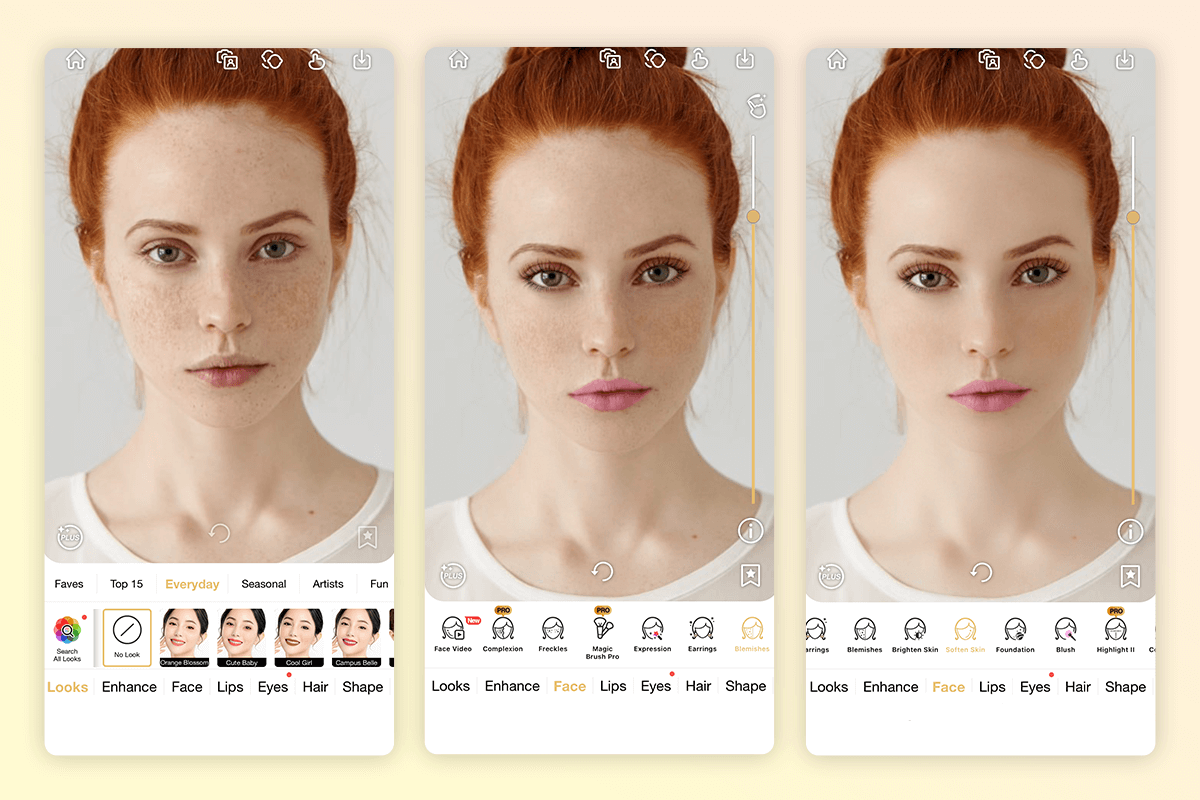
Как убрать прыщи: Perfect365
- Откройте портрет и выберите коррекцию кожи.
- Примените удаление дефектов с умеренной интенсивностью.
- Отключите лишние макияжные эффекты, если задача состоит только в ретуши прыщей.
- Сравните цвет и текстуру кожи с исходником.
- Сохраните копию после проверки.
Плюсы: Perfect365
- быстрый автоматический портретный режим;
- удобен на смартфоне;
- не требуется вручную задавать источник.
Ограничения: Perfect365
- макияж и ретушь находятся рядом, поэтому легко изменить больше, чем планировалось;
- меньше точечного контроля, чем у Healing Brush.
Когда выбирать. Для пользователя, которому нужен быстрый портретный результат и который готов внимательно отделить ретушь от декоративных эффектов.
FaceApp
FaceApp — AI-редактор для портретов. Для прыщей его стоит рассматривать только как автоматический вариант, а не как замену точечной ручной ретуши: комплексная обработка может затронуть больше деталей, чем один локальный дефект.
Как убрать прыщи: FaceApp
- Откройте фотографию и выберите ретушь лица или кожи.
- Примените минимальную коррекцию дефектов.
- Сразу сравните глаза, губы, контур лица и текстуру кожи с исходником.
- Если приложение меняет больше признаков, чем требуется для удаления прыща, отмените правку и используйте Snapseed, Facetune или другой точечный инструмент.
- Сохраните только тот вариант, где локальная коррекция не повлекла ненужных изменений.
Плюсы: FaceApp
- быстрый AI-процесс;
- не требует ручного клонирования;
- подходит для простого мобильного портрета.
Ограничения: FaceApp
- комплексные AI-эффекты дают меньше локального контроля;
- для одного небольшого дефекта точечная кисть предсказуемее.
Когда выбирать. Для быстрой AI-обработки портрета, когда устраивает автоматический характер правки.
Adobe Lightroom
В Adobe Lightroom мобильная ретушь стала более специализированной: в Quick Actions есть Retouch и автоматическое удаление Blemishes по лицам. На iOS путь проходит через Retouch → Skin, где можно включать Blemish removal, регулировать Smooth и использовать Touch-up. На Android в Retouch доступен Blemishes с Amount. Для ручной коррекции остаются Remove/Heal.
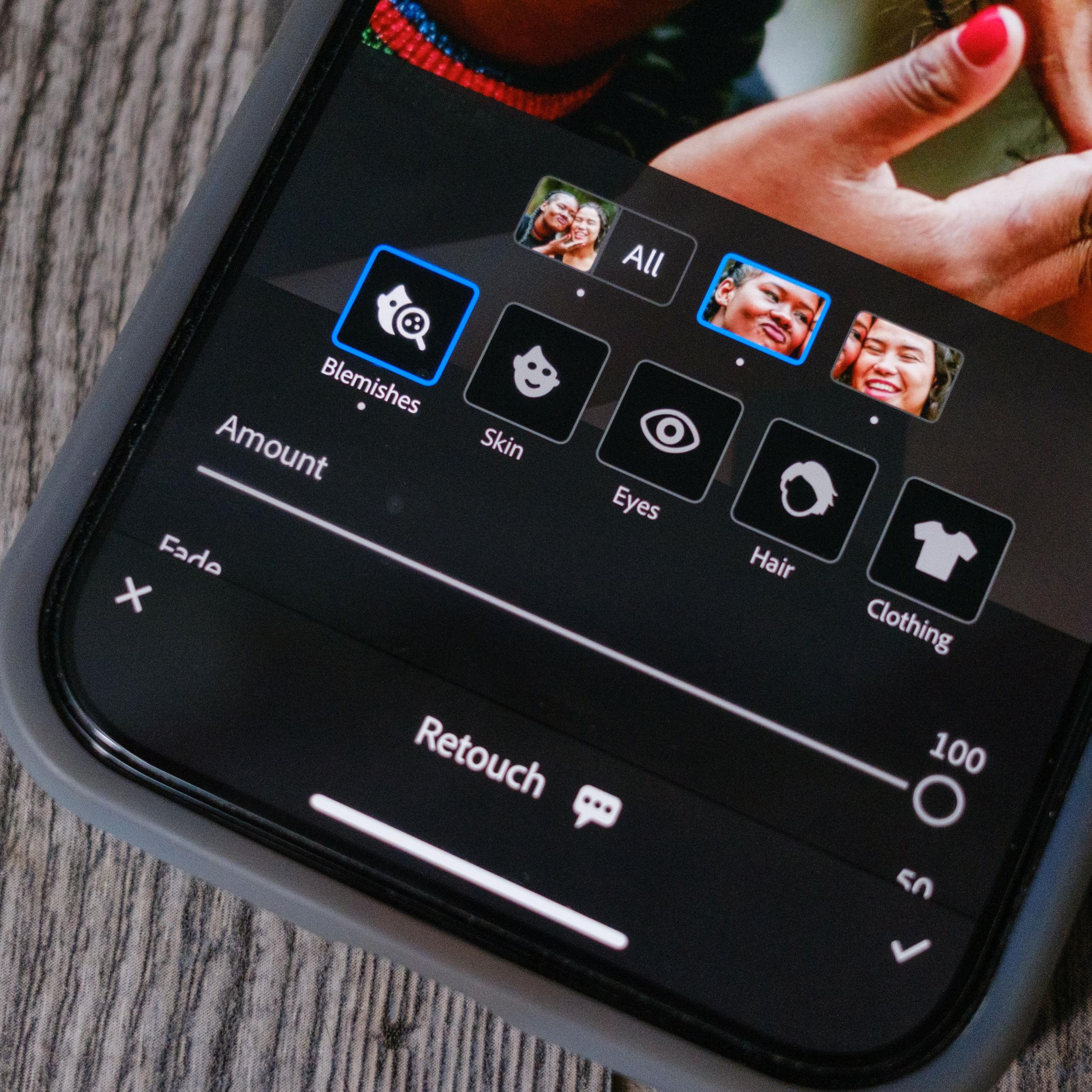
Как убрать прыщи: Adobe Lightroom
- Откройте портрет и перейдите в Quick Actions или Retouch.
- На iOS выберите Retouch → Skin и оставьте включённым Blemish removal; на Android выберите Blemishes в Retouch.
- Отрегулируйте Amount или другие доступные параметры умеренно. Если на снимке несколько людей, выбирайте нужного человека отдельно, когда интерфейс предлагает такую возможность.
- Для локальной ручной коррекции откройте Remove/Heal и обработайте отдельный дефект небольшой кистью.
- Не путайте Blemish removal со Smooth: сглаживание не требуется для каждого прыща.
- После ретуши выполните цветокоррекцию отдельно и экспортируйте копию.
Плюсы: Adobe Lightroom
- автоматическое обнаружение дефектов лица;
- есть ручной Remove/Heal;
- ретушь можно сочетать с точной цветокоррекцией.
Ограничения: Adobe Lightroom
- часть AI-функций требует подходящего плана или доступа;
- Generative Remove требует интернет-соединения и относится к premium-функциям;
- для одного прыща полный Lightroom может быть избыточным.
Когда выбирать. Для пользователя, который уже обрабатывает цвет и свет в Lightroom и хочет выполнить ретушь в том же рабочем процессе.
Дополнительные программы и способы с узкой специализацией
Не все программы из этого раздела одинаково полезны для точечной ретуши. Одни рассчитаны на автоматизацию серии портретов, другие — на общую обработку кожи или генеративное редактирование. Поэтому их лучше рассматривать как дополнительные варианты и заранее учитывать ограничения по точности и специализации.
Retouch4me
Retouch4me относится к автоматизированным инструментам портретной ретуши. Его смысл — ускорить повторяющиеся операции над кожей и лицом, а не заменить ручную проверку. Для серии портретов это может сократить объём точечных действий, после чего самые сложные дефекты дорабатываются вручную в основном редакторе.
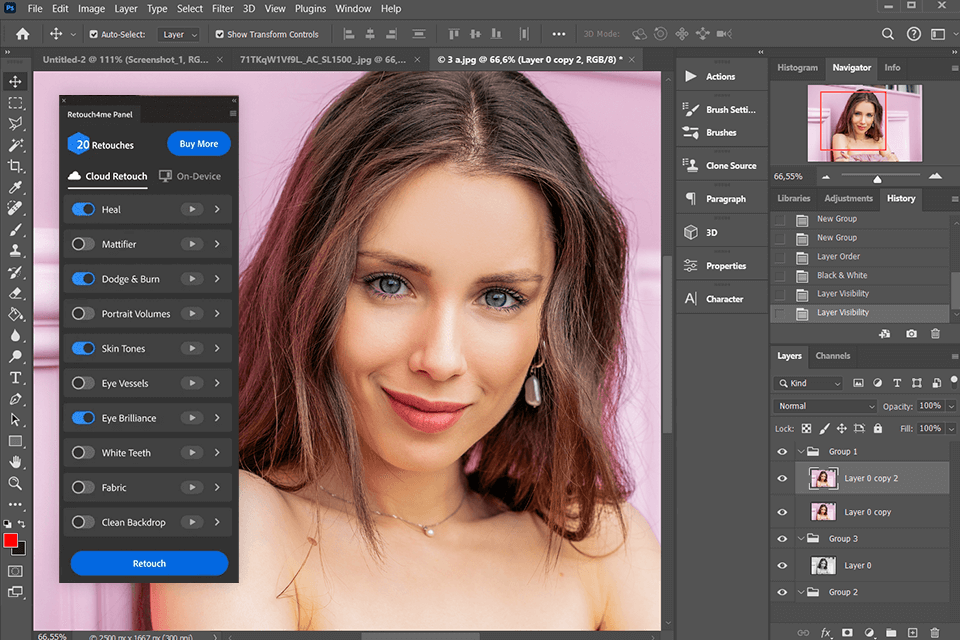
Как использовать: Retouch4me
- Откройте портрет в рабочем процессе Retouch4me или совместимом редакторе.
- Примените модуль, отвечающий за коррекцию дефектов кожи.
- Проверьте лицо на полном размере, особенно участки с родинками, веснушками, волосами и контрастными границами.
- Если автоматизация убрала значимую деталь или изменила текстуру, откатите этот участок и исправьте его вручную Healing-инструментом.
- Сохраняйте автоматическую ретушь как промежуточный этап, а не как окончательный результат без контроля.
Плюсы: Retouch4me
- ускоряет серию портретов;
- автоматизирует повторяющиеся операции;
- может использоваться как этап профессионального процесса.
Ограничения: Retouch4me
- требует ручной проверки;
- не заменяет локальный Healing на сложной границе;
- избыточен для одного простого снимка.
Когда выбирать. Для регулярной обработки серии портретов, когда важнее ускорить повторяющиеся действия.
Portraiture
Portraiture — автоматический плагин для общей портретной обработки кожи. Его задача шире, чем удаление одного прыща: он работает с текстурой и тоном целиком. Поэтому единичный дефект разумнее сначала убрать Healing- или Clone-инструментом, а Portraiture использовать только как следующий этап, если требуется более широкая ретушь.
Как использовать: Portraiture
- Применяйте Portraiture только после локального удаления заметных прыщей Healing/Clone-инструментом.
- Ограничивайте маску кожей и не затрагивайте волосы, глаза и губы.
- Держите сглаживание умеренным, чтобы не потерять поры и мелкую фактуру.
- Сравнивайте результат на нескольких масштабах.
- Если задача ограничивается одним дефектом, пропустите плагин и закончите работу точечной кистью.
Плюсы: Portraiture
- ускоряет общую портретную обработку;
- подходит для серии снимков и более широкой ретуши.
Ограничения: Portraiture
- не является точечным инструментом удаления одного прыща;
- слишком сильная обработка сглаживает текстуру;
- требует основного редактора или совместимого процесса.
Когда выбирать. Для профессионального портретного процесса после локальной коррекции, а не для одиночного прыща.
Nik Collection
Nik Collection упомянута среди плагинов автоматизации, однако её набор ориентирован прежде всего на общую обработку, локальные коррекции, цвет и эффекты. Это не специализированный Blemish Remover, поэтому включать коллекцию как первый инструмент для прыщей не стоит.
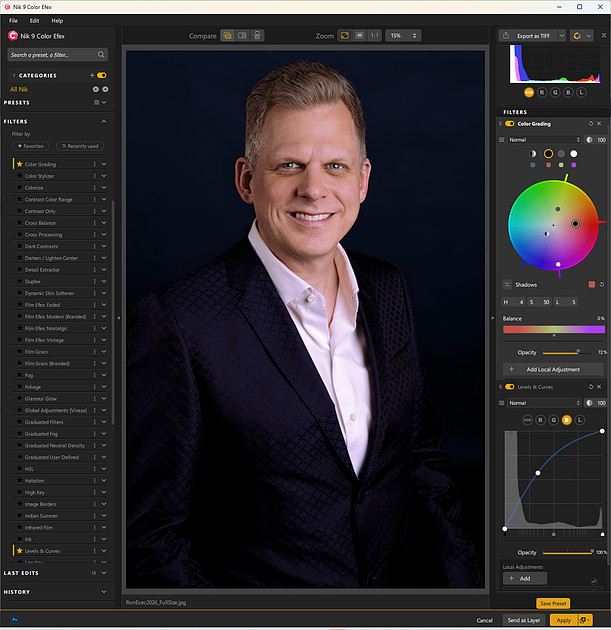
Как использовать: Nik Collection
- Сначала удалите сам дефект Healing/Clone-инструментом в основном редакторе.
- После этого используйте подходящий модуль Nik Collection только для общей локальной доработки тона или контраста.
- Не компенсируйте оставшийся прыщ сильным фильтром на всём лице.
- Сравните локальную ретушь до и после применения плагина.
- Если задача решена без дополнительного эффекта, не добавляйте его только ради обработки.
Плюсы: Nik Collection
- полезна для последующей художественной и локальной коррекции;
- может дополнять основной редактор.
Ограничения: Nik Collection
- не специализирована на точечном удалении прыщей;
- может усложнить простой процесс;
- локальный дефект всё равно удобнее убрать Healing- или Clone-инструментом до применения эффектов.
Когда выбирать. Только как дополнительный этап после удаления дефекта в основном редакторе.
Remini
Remini предназначен прежде всего для общего AI-улучшения изображений. Повышение детализации и генеративная переработка лица не равны точечной ретуши прыщей: сервис может изменить больше деталей, чем требуется для одного локального участка.
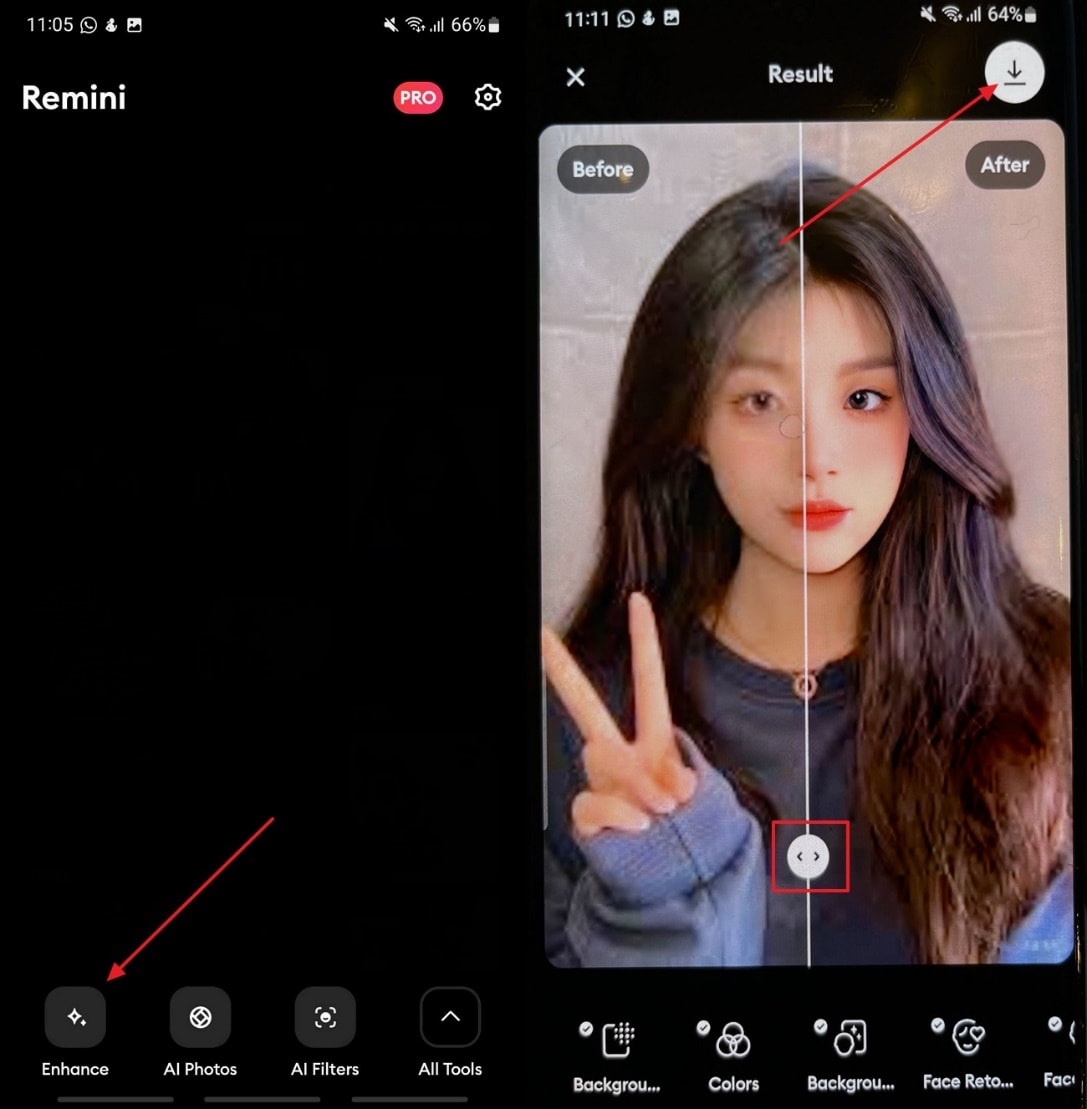
Как использовать: Remini
- Используйте Remini только тогда, когда задача включает общее AI-улучшение портрета, а не исключительно один прыщ.
- До запуска сохраните исходный снимок отдельно.
- После обработки сравните лицо целиком, включая глаза, волосы, зубы, контуры и кожу.
- Для отдельного оставшегося дефекта применяйте точечный Healing-инструмент в другом редакторе вместо повторного AI-улучшения.
- Не заменяйте контроль текстуры повышением силы общего улучшения.
Плюсы: Remini
- может улучшать общий вид слабого портрета;
- автоматический процесс.
Ограничения: Remini
- не специализирован на локальном переносе текстуры;
- AI-обработка может изменить лишние детали;
- для одного прыща есть более точные инструменты.
Когда выбирать. Для общего AI-улучшения портрета как отдельной задачи; не как основной способ локальной ретуши.
Gemini
Gemini поддерживает генеративное редактирование загруженных изображений в доступных для аккаунта режимах: пользователь загружает фотографию и формулирует текстовую просьбу изменить конкретный участок. Это отличается от Healing Brush тем, что модель заново синтезирует часть изображения, поэтому результат нужно рассматривать как генеративную правку, а не как точное восстановление исходных пикселей.
Как использовать: Gemini
- Загрузите фотографию в интерфейс, где доступно редактирование изображения.
- Сформулируйте короткое конкретное действие: удалить видимые прыщи, не менять остальные черты лица и фон.
- Получив результат, сравните лицо с исходником по контурам, текстуре, освещению и мелким деталям.
- Если нейросеть изменила черты или фон, не пытайтесь исправлять это длинной цепочкой команд: вернитесь к исходнику и используйте локальный редактор.
- Сохраняйте генеративную версию отдельно от оригинала.
Плюсы: Gemini
- можно задавать правку естественным языком;
- подходит для общего генеративного редактирования.
Ограничения: Gemini
- меньше предсказуемости, чем у кисти Healing;
- возможны изменения за пределами дефекта;
- доступность конкретного режима редактирования зависит от интерфейса сервиса и аккаунта.
Когда выбирать. Как дополнительный генеративный способ, если важна текстовая команда и пользователь готов тщательно проверять изменения.
Adobe Photoshop Fix — почему приложение больше не подходит

Adobe Photoshop Fix больше нельзя использовать как рабочий мобильный способ: после 4 июня 2024 года Photoshop Fix и Photoshop Mix перестали быть операционными. Для точечной ретуши на телефоне лучше выбирать действующие инструменты с Healing, Blemish Remover или локальным генеративным удалением.
Для телефона ту же задачу сейчас закрывают Snapseed, AirBrush, Facetune, Google Photos, Apple Photos и мобильный Lightroom. Преимущество замены не в новизне самой по себе, а в том, что эти инструменты имеют действующий интерфейс и актуальный рабочий процесс.
Pink Mirror
Pink Mirror — автоматический сервис портретной обработки, рассчитанный на общую коррекцию лица. Для задачи, где требуется точная кисть, ручной выбор образца и контролируемая граница правки, практичнее использовать Photopea, Fotor, Canva или Pixlr.
Чем отличаются Healing, Patch, Clone и генеративное удаление
Одинаковая внешне задача — скрыть прыщ — решается разными алгоритмами. Разница особенно заметна на границах губ, бровей, волос и носа: автоматическое восстановление хорошо работает на ровной коже, а рядом с контрастным краем может захватить чужую текстуру. Поэтому выбор инструмента важнее количества настроек.
| Метод | Как работает | Когда использовать | Главный риск |
|---|---|---|---|
| Spot Healing / точечная восстанавливающая кисть | Редактор автоматически подбирает окружающую текстуру и смешивает её с цветом участка | Одиночный небольшой прыщ на относительно ровной коже | На границе может подтянуть текстуру губ, волос или брови |
| Healing Brush / восстанавливающая кисть с образцом | Пользователь задаёт чистый источник, а редактор адаптирует его по тону и освещению | Когда автоматический образец выбран неудачно или рядом есть сложная текстура | Слишком далёкий источник отличается по фактуре и направлению света |
| Patch / Заплатка | Выделенная область заменяется фрагментом из другой зоны с последующим смешиванием | Более крупное пятно или группа близких дефектов | Широкая заплатка переносит лишние детали и делает кожу неоднородной |
| Clone Stamp / Штамп | Копирует пиксели из выбранного источника без интеллектуального восстановления | Контрастный край, складка, линия волос, участок, где нужен полный контроль | Повторяющийся рисунок кожи сразу выдаёт клонирование |
| Generative Erase / Clean Up / Magic Eraser | Алгоритм удаляет отмеченный объект и синтезирует содержимое участка | Небольшой изолированный объект или дефект, который хорошо отделяется от окружения | Сгенерированная текстура может отличаться от реальной кожи или затронуть соседнюю деталь |
| Автоматическая портретная ретушь | Определяет лицо и массово корректирует отмеченный тип дефектов | Много мелких прыщей на одном портрете и быстрый первый проход | Слишком высокая интенсивность сглаживает поры и естественную фактуру |
| Локальная цветокоррекция | Меняет цвет, насыщенность или яркость без переноса текстуры | После Healing остался красный или более тёмный след | Цвет становится ровнее, но рельеф дефекта остаётся, если его не исправить отдельно |
Для большинства одиночных дефектов разумный порядок такой: сначала Spot Healing или Восстанавливающая кисть, затем проверка края, при необходимости — Healing с ручным образцом или Clone Stamp. Автоматические beauty-фильтры и генеративное заполнение лучше оставлять для ситуаций, где они действительно сокращают ручную работу.
Почему размытие не заменяет ретушь
Blur скрывает мелкий контраст, но одновременно уменьшает контраст пор, волосков и естественных складок. На портрете это быстро создаёт «пластиковый» участок, особенно если размыта только часть щеки. Для удаления прыща лучше восстановить конкретный дефект, а размытие применять только как часть сложной техники, где текстура отделена от тона и затем возвращается.
Когда нужна цветовая коррекция после удаления прыща
Healing-инструмент может убрать сам рельеф, но оставить небольшую разницу в красноте или яркости. Тогда не нужно повторно штамповать уже ровный участок. Проще сделать локальную коррекцию цвета или экспозиции с мягкой маской. Такой порядок сохраняет больше исходной текстуры: сначала геометрия и фактура, затем цвет.
Продвинутая ручная ретушь: частотное разложение и Dodge & Burn
Для одного небольшого прыща частотное разложение избыточно. Оно полезно, когда на крупном портрете одновременно нужно выровнять неоднородный тон и сохранить мелкую фактуру. Суть метода — временно разделить изображение на низкочастотную составляющую с цветом и светом и высокочастотную с мелкой текстурой. Дефекты исправляются на том слое, где находится их причина, вместо размытия всего лица.
Как использовать частотное разложение без потери текстуры
- Сделайте две копии исходного слоя. Нижняя копия будет отвечать за цвет и крупные тональные переходы, верхняя — за мелкую фактуру.
- На нижнем слое отделите высокочастотные детали настолько, чтобы поры перестали быть заметны, но крупные формы лица не превратились в бесформенное пятно. Универсального радиуса для всех фотографий нет: он зависит от разрешения и размера деталей.
- Сформируйте на верхнем слое высокочастотную текстуру из исходного изображения и низкочастотной копии согласно рабочему процессу редактора.
- Исправляйте красноту и тональные пятна на низкочастотной составляющей небольшой локальной областью, не затрагивая всё лицо.
- Если на высокочастотном слое остаётся явный рельеф прыща, используйте Healing или Clone только на текстуре.
- Периодически отключайте группу частотного разложения. Если кожа становится заметно ровнее не только в зоне дефекта, коррекция уже затрагивает больше, чем требовалось.
Главная ошибка частотного разложения — считать его фильтром «гладкой кожи». При корректной работе оно, наоборот, помогает не смешивать разные задачи: тон исправляется отдельно от пор и мелкой структуры.
Dodge & Burn после локального восстановления
Dodge & Burn работает с локальной яркостью: слишком тёмный фрагмент слегка осветляется, слишком светлый — затемняется. Метод полезен, когда после удаления рельефа прыща остаётся небольшая светотеневая неровность. Он не должен менять форму лица и не требует глобального осветления кожи.
- Сначала уберите выраженный локальный дефект Healing-инструментом.
- Создайте неразрушающий слой или корректирующую схему Dodge & Burn, принятую в выбранном редакторе.
- Работайте мягкой кистью с низкой интенсивностью и короткими проходами.
- Сравнивайте участок при увеличении и в обычном размере: то, что кажется пятном на 300–400 %, может быть незаметно в нормальном просмотре.
- Остановитесь, когда светотеневой переход перестанет отвлекать внимание. Полностью выравнивать естественный микрорельеф не нужно.
Как убрать прыщи и сохранить естественную текстуру кожи
Естественный результат зависит не от того, насколько «чистым» стало лицо, а от того, насколько локальной осталась коррекция. Поры, мелкие складки, веснушки, родинки и отдельные волоски создают индивидуальную текстуру. Автоматическое удаление всех заметных точек делает портрет менее похожим на исходный даже тогда, когда технически изображение выглядит гладко.
- Подбирайте кисть под дефект. Диаметр должен лишь немного перекрывать прыщ и его край. Большой круг захватывает лишний рельеф и повышает риск пятна.
- Делайте короткие касания. Для нескольких прыщей лучше несколько отдельных движений, чем длинная линия через половину щеки.
- Меняйте источник клонирования. При работе Clone Stamp не копируйте один чистый фрагмент десятки раз: повторяющиеся поры видны сильнее самого исходного дефекта.
- Не пересекайте контрастные границы автоматической кистью без проверки. Возле губ, бровей, носа и линии волос автоматически подобранный образец часто менее предсказуем, чем ручной источник.
- Разделяйте удаление дефекта и сглаживание. Если прыщ уже исчез после Healing, не включайте сильный Skin Smooth только потому, что он находится рядом в меню.
- Проверяйте два масштаба. Увеличение показывает технические ошибки, обычный размер — естественность портрета целиком.
- Храните исходник. Сохраняйте отредактированную фотографию отдельным файлом, особенно перед автоматической или генеративной коррекцией.
- Не удаляйте особенности кожи автоматически. Если родинка, веснушка или шрам является частью внешности, автоматический фильтр может принять её за дефект. Такие места нужно сравнивать с оригиналом отдельно.
Как выбрать размер восстанавливающей кисти
Кисть должна перекрывать сам прыщ и небольшой край вокруг него, но не захватывать соседние контрастные детали. Для точечного дефекта сначала уменьшите диаметр, поставьте одно касание и оцените результат. Если край остаётся заметным, увеличивайте размер постепенно. Слишком большая кисть не означает более качественное смешивание: она просто даёт алгоритму больше пикселей, среди которых могут оказаться неподходящие.
Как выбрать чистый образец для Healing Brush и Clone Stamp
Ищите участок с похожим направлением света, плотностью пор и расстоянием от крупных черт лица. Для щеки лучше брать соседнюю область той же щеки, а не гладкий лоб или подбородок. На линии носа, у уголка губ и возле брови направление текстуры меняется, поэтому образец берут максимально близко и регулярно обновляют.
Частые ошибки при удалении прыщей с фото
| Ошибка | Что происходит | Как исправить |
|---|---|---|
| Слишком большая кисть | Редактор заменяет не только дефект, но и нормальную кожу вокруг | Уменьшить диаметр до размера чуть больше самого прыща и работать отдельными касаниями |
| Один и тот же источник Clone Stamp | На коже появляется повторяющийся рисунок пор | Чаще менять источник и брать соседние участки с похожей фактурой |
| Сильное размытие | Пропадают поры и мелкие детали, участок выглядит искусственно | Вернуться к локальному Healing, а тон корректировать отдельно |
| Максимальная сила beauty-фильтра | Меняется вся кожа, а иногда и черты лица | Снизить интенсивность и оставить только необходимую коррекцию дефектов |
| Работа прямо по единственному исходнику | Неудачную серию правок сложнее отменить после сохранения | Сохранять копию или работать на отдельном слое, если редактор поддерживает слои |
| Healing проходит через губы, бровь или волосы | Алгоритм смешивает несвязанные текстуры | Уменьшить кисть, разделить проход и при необходимости перейти на Healing с образцом или Clone Stamp |
| Многократное сохранение JPEG | После повторного пережатия усиливаются артефакты по границам и мелкой текстуре | Редактировать из исходного файла и выполнять финальный экспорт один раз; промежуточный проект хранить без повторного JPEG-пережатия |
| Проверка только при большом увеличении | Пользователь исправляет детали, которые не видны в реальном размере, и перерабатывает кожу | После каждого участка возвращаться к масштабу, близкому к обычному просмотру |
| Проверка только на маленьком экране | На большом мониторе становятся заметны пятна, края заплатки и повторяющиеся участки | Перед публикацией открыть финал хотя бы в полном размере изображения |
| Генеративное удаление без сравнения с оригиналом | AI может изменить соседнюю текстуру или контур | Переключить до/после и проверить лицо целиком, а не только место прыща |
Устаревшие способы и изменения интерфейсов
Интерфейсы фоторедакторов меняются, а некоторые приложения полностью прекращают работу. Поэтому при ретуши важно ориентироваться на действующие инструменты и не переносить старые названия кнопок на современные продукты. Ниже собраны изменения, которые напрямую влияют на пошаговые действия.
Adobe Photoshop Fix больше не является рабочим мобильным способом
Photoshop Fix прекращён и после 4 июня 2024 года больше не является рабочим вариантом. Для телефона доступны действующие приложения: Snapseed для точечного Healing, AirBrush и Facetune для портретной ретуши, Adobe Lightroom для сочетания ретуши и цветокоррекции.
Microsoft Photos: для локальной правки используется Generative Erase
В Microsoft Photos доступен Generative Erase: пользователь открывает изображение в редакторе, выбирает Erase, регулирует Brush Size и при необходимости меняет Auto apply. Для маленького дефекта лучше работать небольшой областью и сразу проверять результат, потому что инструмент использует генеративное заполнение.
Clean Up на iPhone — не универсальная функция любой iOS
Clean Up относится к функциям Apple Intelligence и требует совместимой конфигурации устройства и системы; это не универсальный инструмент любой версии iOS. Путь в поддерживаемом интерфейсе — открыть снимок в Photos, перейти в Edit и выбрать Clean Up. На Mac в Photos существует отдельный Retouch для удаления небольших пятен и дефектов; эти два сценария не нужно смешивать.
Pixelmator и Pixelmator Pro нужно различать
Pixelmator и Pixelmator Pro — разные наименования продукта в разные периоды и контексты. В этой статье для macOS разобран Pixelmator Pro: в нём Repair удаляет локальные детали по окружающей области, а Clone позволяет вручную копировать выбранный фрагмент.
ACDSee Photo Editor нельзя автоматически переименовывать в другой ACDSee-продукт
ACDSee Photo Editor нельзя автоматически приравнивать к любой современной программе ACDSee Photo Studio: названия и расположение инструментов между продуктами различаются. Если используется именно ACDSee Photo Editor, ориентируйтесь на Repair Tool с Heal/Clone; для другого продукта ACDSee сначала проверьте, как называется его текущий инструмент восстановления.
Canva : для локального объекта нужен Magic Eraser, а не удаление фона

Background Remover и Magic Eraser решают разные задачи. Удаление фона отделяет основной объект от окружения, а Magic Eraser позволяет провести кистью по локальному участку. Для прыща нужен второй механизм; удаление фона здесь не помогает.
Adobe Lightroom : появились специализированные мобильные Blemishes-инструменты
Мобильный Lightroom не ограничивается ручным Remove/Heal. В Retouch и Quick Actions есть работа с Blemishes на лице, поэтому приложение можно использовать для автоматического первого прохода, а затем точечно исправить спорные участки ручным инструментом.
Gemini остаётся генеративным, а не пиксельно-точным способом
Текстовое редактирование изображения удобно тем, что не требует выбирать кисть, но сам принцип отличается от Healing: участок генерируется заново. Поэтому Gemini не должен заменять Photoshop, Photopea, Snapseed или другой локальный инструмент там, где важно сохранить конкретную исходную текстуру и точно контролировать границу правки.
Как проверить результат перед сохранением
Финальная проверка занимает меньше времени, чем повторная ретушь после публикации. Её полезно выполнять одинаково независимо от программы — это позволяет заметить типичные дефекты автоматических и ручных методов.
- Сравните до и после. Верните исходный вариант и проверьте, изменилось ли только то, что планировалось. Если исчезли веснушки, родинка, складка или часть волос, откатите конкретный участок.
- Посмотрите фотографию в обычном масштабе. На этом уровне оценивается естественность лица целиком. Если ретушированная зона заметно светлее, темнее или глаже соседней кожи, работа ещё не закончена.
- Увеличьте место правки. Проверьте края, повторяющиеся поры, размазанные волоски и резкие переходы.
- Проверьте цвет. После Healing может остаться красное или тёмное пятно. Исправьте его локальной цветокоррекцией, не клонируя текстуру повторно без необходимости.
- Проверьте контуры. Особенно внимательно осмотрите губы, нос, брови, веки и линию волос. На них ошибка автоматического заполнения заметнее всего.
- Проверьте повторяемость. Если использовался Clone Stamp, найдите одинаковые группы пор или волосков. При повторе замените источник.
- Проверьте автоматическую ретушь. Убедитесь, что алгоритм не удалил особенности внешности, которые не были частью задачи.
- Сохраните отдельную копию. Для обычной публикации подходит JPEG с разумным качеством; PNG полезен, когда нужен формат без потерь при дальнейшем редактировании. Исходник не перезаписывайте.
Какой инструмент выбрать для конкретной ситуации
| Сценарий | Что выбрать | Почему |
|---|---|---|
| Один небольшой прыщ на Windows | ФотоМАСТЕР, Adobe Photoshop или Microsoft Photos | Можно ограничить правку одним участком; ФотоМАСТЕР даёт простой специализированный путь, Photoshop — полный ручной контроль, Photos — встроенный Generative Erase |
| Много небольших дефектов | ФотоМАСТЕР, AirBrush, Facetune или Adobe Lightroom | Автоматический первый проход уменьшает количество ручных касаний, после чего остаётся точечная доработка |
| Прыщ у губ, брови или линии волос | Adobe Photoshop, Photopea, GIMP или Affinity Photo | Healing с ручным образцом и Clone Stamp позволяют контролировать источник текстуры |
| Крупное воспалённое пятно с разницей цвета | Healing/Patch плюс отдельная локальная цветокоррекция | Нужно решить две задачи: восстановить фактуру и выровнять цвет, а не размазывать участок одной большой кистью |
| Нельзя устанавливать программу | Photopea, Fotor, Canva или Pixlr | Работа выполняется в браузере; Photopea лучше для ручного контроля, Fotor — для портретного инструмента, Canva — для Magic Eraser |
| Фотографию нежелательно загружать в облачный сервис | Локальный настольный редактор | Файл остаётся на устройстве в рамках локального рабочего процесса; конкретные сетевые функции редактора при этом можно не использовать |
| Бесплатный Linux | GIMP или Krita | Оба редактора дают локальные кисти восстановления/клонирования без браузерной загрузки снимка |
| Быстрая ретушь Android | Snapseed или AirBrush | Snapseed удобен для отдельного Healing, AirBrush — для автоматической портретной коррекции |
| Встроенная ретушь iPhone | Apple Photos с Clean Up на поддерживаемом устройстве | Не требуется отдельный фоторедактор, а правка выполняется непосредственно в системной медиатеке |
| Серия портретов | Retouch4me или автоматические портретные инструменты с последующей ручной проверкой | Автоматизация сокращает повторяющиеся операции; сложные края дорабатываются вручную |
| Максимальный ручной контроль | Adobe Photoshop, Affinity Photo или GIMP | Есть слои, маски, Healing, Clone и возможность разделить коррекцию текстуры, цвета и света |
Частые вопросы
Можно ли убрать один прыщ без сглаживания всего лица?
Да. Для этого нужен локальный Healing, Spot Healing, Восстанавливающая кисть, Заплатка или точечный генеративный Erase. Сглаживание кожи — отдельная операция и для одного дефекта обычно не требуется.
Чем Healing отличается от Clone Stamp?
Clone Stamp буквально копирует пиксели из выбранного источника. Healing использует источник как основу текстуры, но дополнительно согласует его с цветом и освещением области назначения. Поэтому Healing быстрее на ровной коже, а Clone полезнее у сложных контрастных границ.
Что делать, если после Healing получилось размытое пятно?
Сначала отмените последнее действие, уменьшите кисть и выберите более близкий источник. Если проблема повторяется возле губ, волос или бровей, используйте Healing с ручным образцом или Clone Stamp короткими касаниями.
Как удалить большой прыщ или группу дефектов?
Не накрывайте всю область одной огромной кистью. Сначала исправьте отдельные выраженные элементы, затем используйте Patch/Заплатку или несколько небольших Healing-проходов. Остаточную красноту выровняйте локальной цветокоррекцией.
Почему после удаления прыща остаётся красное пятно?
Инструмент восстановления текстуры и коррекция цвета решают разные задачи. Если рельеф уже исчез, не нужно повторно клонировать участок. Локально уменьшите красноту или выровняйте яркость мягкой маской.
Можно ли убрать прыщ стандартным приложением Windows?
Да. В Microsoft Photos используется Generative Erase: в редакторе выберите Erase, установите Brush Size и обработайте область. Auto apply автоматически применяет правку после отметки участка; маску также можно уточнять вручную.
Есть ли встроенный способ на iPhone?
На совместимых устройствах с Apple Intelligence в Photos доступен Clean Up. Откройте фотографию, нажмите Edit, выберите Clean Up и коснитесь, проведите кистью или обведите объект. Функция зависит от поддержки Apple Intelligence на конкретном устройстве и конфигурации системы.
Что выбрать на Android для одного прыща?
Snapseed удобен для простой точечной коррекции Healing. Когда дефектов много и нужен автоматический портретный режим, практичнее AirBrush или другой специализированный редактор с Blemish Remover.
Нужно ли частотное разложение для обычного селфи?
Для одного-двух небольших дефектов — нет. Частотное разложение оправдано при сложной портретной ретуши, где приходится отдельно корректировать цветовые неоднородности и высокочастотную текстуру.
Почему AI-ретушь иногда выглядит неестественно?
Автоматический алгоритм может изменить не только дефект, но и соседнюю кожу, мелкую текстуру или контур. Чем больше область и сильнее эффект, тем выше вероятность заметного вмешательства. После AI-правки нужно сравнивать исходник и результат при нескольких масштабах.
Как убрать прыщ возле волос или брови?
Уменьшите кисть и избегайте длинного автоматического мазка через контрастную границу. Если Spot Healing подтягивает волоски в кожу или размывает край, задайте чистый образец Healing Brush вручную либо используйте Clone Stamp.
Как сохранить веснушки и родинки?
Обрабатывайте дефекты по одному и регулярно сравнивайте с оригиналом. При автоматической портретной ретуши уменьшайте интенсивность и проверяйте характерные точки лица отдельно. Если алгоритм удалил нужную особенность, восстановите её отменой или маской, а прыщ исправьте локально.
Какой онлайн-редактор даёт больше ручного контроля?
Photopea ближе к настольному редактору: там доступны Healing, Spot Healing, Patch и Clone-подобные инструменты, поэтому можно выбирать источник и работать с локальными областями. Fotor и Canva удобнее, когда важнее автоматизация.
Когда удобнее ФотоМАСТЕР ?
Когда на Windows или macOS нужен понятный портретный процесс без ручной сборки сложной системы слоёв: сначала автоматическое устранение дефектов кожи, затем точечная Восстанавливающая кисть для оставшихся мест и отдельное сохранение результата.
Когда нужен Adobe Photoshop ?
Когда важны слои, маски, ручной источник Healing Brush, Clone Stamp, Patch, сложные края или продвинутая ретушь с раздельной работой над текстурой и тоном. Для одного простого прыща такой набор возможностей может быть избыточным.
Можно ли полностью доверить задачу генеративному AI?
Генеративный инструмент хорошо удаляет изолированные объекты, но он не обязан сохранять исходные пиксели и фактуру: участок синтезируется заново. Для портрета результат нужно обязательно сверять с оригиналом. Там, где важна точность, Healing с локальным источником остаётся предсказуемее.
В каком формате сохранять обработанный портрет?
Для обычной публикации подходит JPEG с достаточным качеством. Если изображение будет дальше редактироваться и программа поддерживает проект или формат без потерь, храните промежуточный вариант без повторного JPEG-пережатия. PNG удобен для без потерь, но обычно даёт больший файл и не заменяет редактируемый проект.
Почему приложение удалило не только прыщ, но и родинку?
Автоматическая система распознала оба объекта как локальные особенности кожи. Верните исходный фрагмент через отмену или маску и примените ручной точечный инструмент только к нужному дефекту.
Нужно ли после удаления прыщей обязательно сглаживать кожу?
Нет. Если дефекты устранены локально и кожа выглядит естественно, дополнительное сглаживание только уменьшит фактуру. Smooth имеет смысл лишь как отдельная задача и в умеренной степени.
Есть ли действительно способ «в один клик»?
Автоматическая портретная ретушь может убрать множество небольших дефектов одним действием, но финальная проверка всё равно нужна. Быстрый результат не гарантирует, что алгоритм не затронул веснушки, родинки, волосы или контуры лица.
Как выбрать способ без лишней обработки
Для одиночного дефекта на компьютере начинать проще всего с ФотоМАСТЕРа: автоматическое устранение дефектов кожи сокращает первый проход, а Восстанавливающая кисть позволяет доработать отдельные места. Если нужна работа со слоями, ручным источником, сложным краем и тонкой текстурой, используйте Adobe Photoshop, Affinity Photo или GIMP.
Без установки больше ручного контроля даёт Photopea, а Fotor, Canva и Pixlr удобнее для короткого браузерного процесса. Если фотографию не хочется загружать в облако, выбирайте локальный редактор и сохраняйте исходник отдельно.
На Android для одного прыща практичен Snapseed с Healing, а при множестве небольших дефектов — AirBrush с автоматической портретной ретушью. На iPhone встроенный Clean Up избавляет от установки дополнительного приложения на поддерживаемых устройствах; Facetune и Adobe Lightroom дают более специализированную мобильную ретушь.
Универсальное правило одинаково для любого редактора: исправляйте конкретный дефект, а не «всю кожу», проверяйте границу при увеличении, затем возвращайтесь к обычному масштабу и сравнивайте с исходником. Такой процесс помогает убрать прыщи на фото, не превращая портрет в изображение с потерянной текстурой и ненужными изменениями внешности.
 *EXE — расширение исполняемого файла. Сайт является партнером проекта