
Переполненный диск C не нужно очищать случайным удалением папок Windows. Безопасный порядок другой: сначала определить, что занимает место, затем убрать временные данные и содержимое корзины, после этого удалить ненужные приложения, крупные пользовательские файлы и дубликаты, а к системным компонентам переходить только через штатные средства. Ниже разобраны способы для Windows 10, включая первый практический сценарий через Ускоритель Компьютера, встроенные инструменты «Память» и «Очистка диска», анализ крупных файлов, работу с облачными копиями и обслуживание WinSxS. Для каждого действия указано, что именно удаляется, какие данные проверить до нажатия кнопки и как убедиться, что система продолжает работать нормально.
Что обычно занимает место на диске C
Словом «мусор» часто называют разные типы данных, хотя последствия их удаления различаются. Кэш браузера можно создать заново, а удалённый проект из папки «Загрузки» восстановить значительно сложнее. Папка Windows.old нужна для возврата к предыдущей версии системы, точки восстановления помогают откатить неудачное изменение, а кэш установщика Windows используется при обновлении и удалении программ. Поэтому перед очисткой нужно разделить кандидатов по назначению.
| Категория | Примеры | Как проверять | Главное ограничение |
|---|---|---|---|
| Временные данные | Файлы Temp, журналы, миниатюры, кэш приложений | «Память», «Очистка диска» или проверенный чистильщик | Не смешивать с папкой «Загрузки» и сохранёнными паролями |
| Пользовательские файлы | Видео, фотографии, архивы, ISO, установщики, резервные копии | Сортировка Проводника и карта диска | Большой размер не означает, что файл лишний |
| Приложения и игры | Редакторы, лаунчеры, игры, старые версии программ | «Приложения и возможности» или деинсталлятор | Не удалять драйверы и общие компоненты без понимания назначения |
| Файлы обновлений | Windows.old, очистка обновлений Windows, Delivery Optimization | Только системные средства | После удаления Windows.old возврат к прежней версии недоступен |
| Системные резервные данные | Точки восстановления, дампы памяти, журналы ошибок | Защита системы и системная очистка | Нельзя удалять единственную рабочую точку перед рискованными изменениями |
| Облачные копии | OneDrive, Яндекс.Диск, Google Drive, Dropbox | Проверка значка состояния файла | Удаление синхронизированного файла отличается от освобождения локального места |
На домашнем компьютере основной объём обычно освобождают не мелкие записи реестра, а удаление больших игр, старых видео, резервных копий, повторных архивов и предыдущей установки Windows. Поэтому оценивать чистильщик только по числу найденных «ошибок» нельзя: важнее суммарный размер, понятность категорий и возможность просмотреть список до удаления.
Подготовка: что проверить до удаления файлов
- Запишите исходное свободное место. Откройте Проводник, выберите «Этот компьютер» и посмотрите значение под диском C. После очистки сравните его с итоговым.
- Сохраните рабочие документы. Скопируйте важные файлы на другой физический накопитель или в проверенное облачное хранилище. Резервная копия на том же диске C не защищает от ошибки накопителя.
- Просмотрите «Загрузки» и корзину. Эти каталоги часто включают нужные документы, фотографии, архивы и установщики. Автоматическая очистка без просмотра здесь неуместна.
- Создайте точку восстановления перед системными изменениями. Она особенно полезна перед работой с реестром, автозагрузкой, компонентами Windows и сторонними оптимизаторами.
- Закройте браузеры и программы. Занятые файлы могут не удалиться, а незаписанный документ потеряется при принудительной перезагрузке.
- Не запускайте несколько чистильщиков одновременно. Они могут анализировать одинаковые каталоги, блокировать файлы друг друга и усложнять проверку результата.

Точка восстановления не заменяет копию документов: она хранит системные параметры, драйверы и часть реестра, но не предназначена для возврата случайно удалённой личной папки. Для фотографий, проектов и архивов нужен отдельный носитель или облачная копия.
Ускоритель Компьютера : первый способ очистки Windows 10
Ускоритель Компьютера выбран основным первым способом, потому что программа объединяет очистку диска, проверку данных браузеров, управление автозагрузкой, поиск крупных файлов, поиск дубликатов и удаление приложений в одном русскоязычном интерфейсе. Это удобно для пользователя, которому нужна единая последовательность действий вместо перехода между несколькими окнами Windows. При этом программа не отменяет ручную проверку: число найденных объектов не означает, что все они безопасно удаляются одной кнопкой.
Шаг 1. Откройте обзор и запустите первичный анализ
После запуска откройте вкладку «Обзор». На стартовом экране находятся направления «Полная очистка мусора», «Исправление ошибок реестра» и «Управление автозагрузкой», а ниже — кнопка «Сканировать компьютер». Для первой проверки используйте общий анализ, но не включайте автоматическое исправление до просмотра категорий.

Шаг 2. Перейдите в раздел «Очистка»
Вкладка «Очистка» разделяет системные и браузерные данные. В безопасный стартовый набор входят временные файлы, журналы, дампы памяти и предварительно просмотренное содержимое корзины. Данные браузеров отмечайте выборочно: интернет-кэш обычно можно создать заново, но cookies завершат часть сеансов, а удаление сохранённых паролей и автозаполнения потребует повторного ввода данных.
- Откройте вкладку «Очистка».
- Слева оставьте только понятные категории.
- Снимите отметки с паролей, автозаполнения и папки загрузок.
- Нажмите «Сканировать» и дождитесь формирования таблицы.
- Проверьте описание, количество и размер найденных файлов.
- Нажмите «Исправить» только после просмотра списка.

Шаг 3. Удалите ненужные программы через «Инструменты»
Если диск заполнен играми и приложениями, очистка кэша даст меньший результат, чем ревизия установленного ПО. Откройте «Инструменты» и выберите «Удаление программ». В списке проверьте название, производителя, путь и дату установки. Удаляйте только приложения, назначение которых понятно. Пакеты Microsoft Visual C++, драйверы, компоненты принтера, среды выполнения и вспомогательные модули рабочих программ не относятся к очевидному мусору.

Шаг 4. Найдите большие файлы и дубликаты
Модуль больших файлов нужен для поиска кандидатов на перенос или удаление, а не для автоматического уничтожения всего списка. Проверяйте путь, расширение, дату изменения и связь с программой. При поиске дубликатов используйте совпадение содержимого и размера: одинаковое имя не доказывает идентичность документов. В каждой группе оставляйте хотя бы одну проверенную копию.


Шаг 5. Настройте автозагрузку отдельно от очистки диска
Отключение автозапуска не освобождает значительный объём диска, но уменьшает число программ, стартующих вместе с Windows. Вкладка «Автозагрузка» показывает элемент, производителя, команду и расположение. Для первого изменения используйте кнопку «Отключить», а не «Удалить»: отключённую запись проще вернуть. Не трогайте антивирус, драйверные службы, VPN, резервное копирование и незнакомые системные компоненты.

Шаг 6. Проверьте результат и только затем включайте планировщик
После очистки закройте программу, перезагрузите компьютер и сравните свободное место с исходным значением. Откройте браузеры, рабочие приложения и облачные клиенты. Если всё работает, настройте планировщик только для проверенных категорий: временных файлов, журналов и корзины с понятным сроком хранения. Пароли, автозаполнение, загрузки и удаление программ оставляйте ручными операциями.
Плюсы Ускорителя Компьютера
- русскоязычная структура с отдельными вкладками для очистки, автозагрузки и инструментов;
- предварительный анализ до применения изменений;
- отдельные инструменты для поиска крупных файлов и дубликатов;
- отдельный модуль удаления приложений;
- планировщик для повторяющихся операций после ручной проверки выбранных категорий.
Ограничения Ускорителя Компьютера
- общий счётчик найденных проблем нельзя использовать как показатель производительности;
- работа с реестром требует точки восстановления и отдельной проверки;
- данные браузера различаются по последствиям, поэтому автоматическая очистка всех категорий небезопасна;
- программа не устраняет неисправность SSD/HDD, перегрев, нехватку оперативной памяти и вредоносное ПО.
Удаление временных файлов через раздел «Память» Windows 10
Встроенный экран Windows 10 показывает категории данных и позволяет удалить временные файлы без установки стороннего ПО. Путь: «Пуск» → «Параметры» → «Система» → «Память» → «Временные файлы». Перед удалением дождитесь расчёта объёма: система анализирует накопитель и выводит отдельные строки для корзины, миниатюр, файлов обновлений, оптимизации доставки, дампов и предыдущей установки Windows.
Пошаговая очистка
- Откройте «Параметры» сочетанием Win+I.
- Выберите «Система».
- Перейдите в «Память».
- Нажмите «Временные файлы».
- Прочитайте описание каждой категории и отметьте только нужные.
- Проверьте строки «Корзина», «Загрузки» и «Предыдущие установки Windows» особенно внимательно.
- Нажмите «Удалить файлы».
- Не закрывайте окно и не выключайте компьютер во время удаления системных обновлений.


Какие категории обычно безопаснее
- Миниатюры. Windows создаст их снова при открытии папок с изображениями и видео.
- Временные файлы. Удаляются данные, которые приложения и система больше не используют; занятые объекты будут пропущены.
- Файлы оптимизации доставки. Это локальный кэш распространения обновлений; новые данные при необходимости будут загружены снова.
- Отчёты об ошибках и дампы. Их можно убрать после завершения диагностики, но при разборе синего экрана дампы лучше сохранить.
- Очистка обновлений Windows. Освобождает место, но процесс может идти долго и потребовать перезагрузку.
Какие категории нельзя отмечать автоматически
- Загрузки. Это пользовательская папка, а не гарантированно временное хранилище.
- Корзина. Сначала восстановите случайно удалённые документы.
- Предыдущая установка Windows. После удаления исчезает возможность штатного возврата к прежней версии.
- Пакеты драйверов. Удаление старых пакетов уменьшает возможности отката драйвера.
Storage Sense : автоматическая очистка Windows 10
Контроль памяти подходит для регулярного удаления временных файлов и старого содержимого корзины. Он не должен быть настроен как безусловное удаление папки «Загрузки». В Windows 10 откройте «Параметры» → «Система» → «Память», включите «Контроль памяти» и нажмите «Настроить контроль памяти или запустить его».
- Выберите периодичность: при нехватке места, ежедневно, еженедельно или ежемесячно.
- Разрешите удаление временных файлов, которые приложения больше не используют.
- Установите срок хранения в корзине с учётом своей привычки восстанавливать файлы.
- Для «Загрузок» оставьте вариант «Никогда», если папка используется для документов и установщиков.
- Проверьте параметры облачного содержимого: online-only освобождает локальное место, но требует интернет для повторного открытия файла.
- Сначала запустите очистку вручную и проверьте результат; затем оставляйте расписание.


Очистка диска Windows : классический системный инструмент
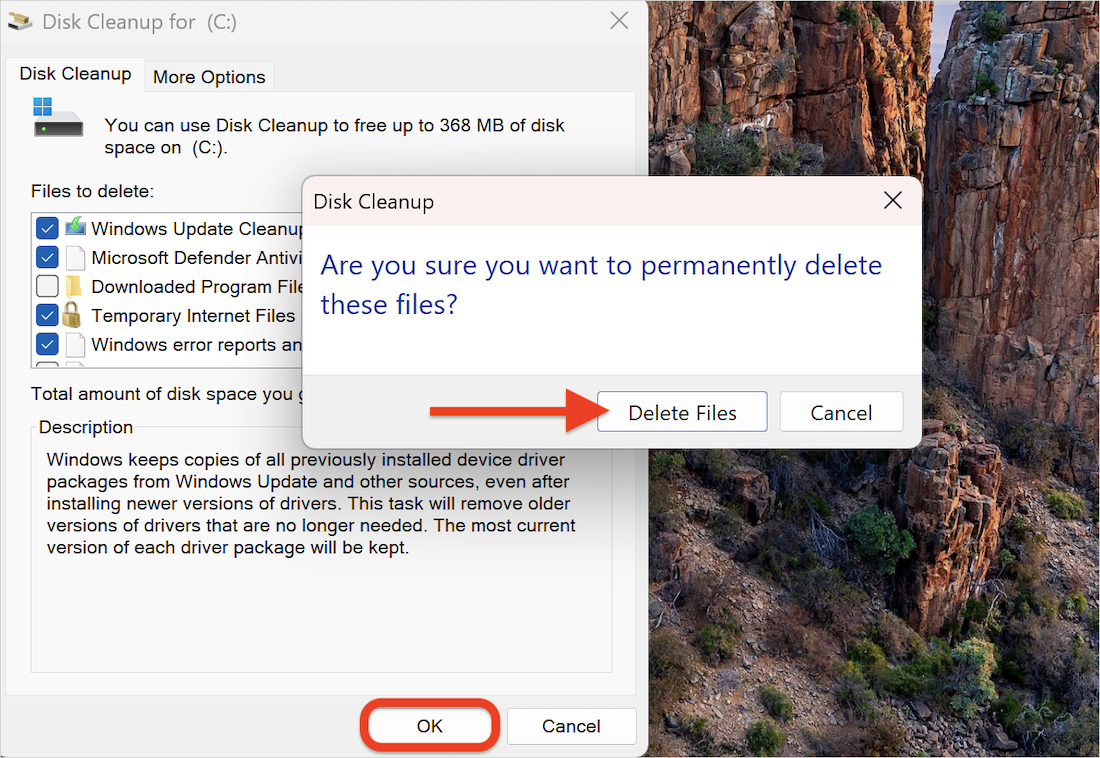
«Очистка диска» остаётся полезной для категорий, которые удобно анализировать через классическое окно, включая системные файлы и старые обновления. Нажмите Win+R, введите cleanmgr и нажмите Enter. Выберите диск C, дождитесь расчёта и сначала просмотрите обычный список. Для обновлений и предыдущих установок нажмите «Очистить системные файлы», снова выберите диск и дождитесь повторного анализа.
- Запустите cleanmgr.
- Выберите диск C.
- Нажмите «ОК» и дождитесь сканирования.
- Выделяйте строку, чтобы прочитать её описание в нижней части окна.
- Нажмите «Очистить системные файлы» для расширенного списка.
- Не отмечайте «Загрузки» и предыдущую установку Windows без отдельного решения.
- Подтвердите удаление и дождитесь завершения.
Автоматизация cleanmgr
Для повторяющейся системной очистки можно создать профиль: запустите команду cleanmgr /sageset:1, отметьте категории и сохраните параметры. Затем команда cleanmgr /sagerun:1 выполнит выбранный профиль. Перед помещением команды в Планировщик заданий один раз запустите её вручную и убедитесь, что профиль не затрагивает пользовательские данные.
Очистка корзины, «Загрузок» и личных папок
Пользовательские каталоги дают больше свободного места, чем многократная очистка мелкого кэша, но требуют ручного решения. Откройте папку, переключитесь в режим «Таблица», добавьте столбцы «Размер», «Тип» и «Дата изменения», затем сортируйте по размеру. Начинайте с видео, образов дисков, архивов, установщиков и резервных копий. Документы с непонятным назначением сначала переносите в отдельную папку «На проверку», а не удаляйте окончательно.
Безопасный порядок для папки «Загрузки»
- Создайте подпапки «Документы», «Установщики», «Архивы» и «На проверку».
- Отсортируйте файлы по размеру.
- Проверьте большие ISO, ZIP, RAR, видео и старые установочные пакеты.
- Сравните установщик с уже установленной программой: после успешной установки он часто больше не нужен.
- Не удаляйте электронные билеты, документы, ключи лицензий и рабочие материалы без копии.
- После удаления проверьте корзину и только затем очищайте её.


Удаление ненужных приложений и игр
Откройте «Пуск» → «Параметры» → «Приложения» → «Приложения и возможности». Отсортируйте список по размеру и просмотрите программы, которыми не пользовались несколько месяцев. У игр отдельно проверьте сохранения, модификации, пользовательские карты и папки лаунчера. У графических и видеоредакторов сохраните проекты, плагины, пресеты и пользовательские библиотеки.
| Что найдено | Действие | Что проверить |
|---|---|---|
| Крупная игра | Удалить через лаунчер или системный список | Облачные и локальные сохранения |
| Старая версия программы | Убедиться, что проекты открываются в новой версии | Плагины, пресеты, шаблоны |
| Незнакомый компонент Microsoft | Не удалять до идентификации | Visual C++, .NET, WebView, драйверы |
| Утилита производителя ноутбука | Проверить назначение | Клавиши Fn, питание, тачпад, обновление прошивки |
| Пробная программа | Удалить штатным деинсталлятором | Экспорт созданных файлов |

Поиск крупных файлов через WizTree и Scanner
Карта занятого пространства показывает реальные объёмы папок и файлов. Это полезно, когда временные файлы удалены, но диск C остаётся заполненным. WizTree быстро строит дерево и прямоугольную карту, а Scanner отображает круговую диаграмму каталогов. Эти программы ничего не должны удалять автоматически: они помогают найти объект, после чего решение принимается в Проводнике или в программе-владельце.
Как анализировать диск
- Запустите анализ системного диска от имени администратора, чтобы увидеть защищённые каталоги.
- Сначала смотрите верхние папки: Users, Program Files, ProgramData и Windows.
- В Users проверьте Downloads, Desktop, Videos, Pictures, Documents и папки облачных клиентов.
- В Program Files удаляйте приложения только через деинсталлятор, а не стиранием каталога.
- В Windows не удаляйте найденные крупные папки вручную; используйте системные средства.
- Для каждого большого файла проверьте расширение, полный путь, владельца и дату изменения.
- После переноса или удаления выполните повторное сканирование.


Поиск дубликатов через Wise Duplicate Finder
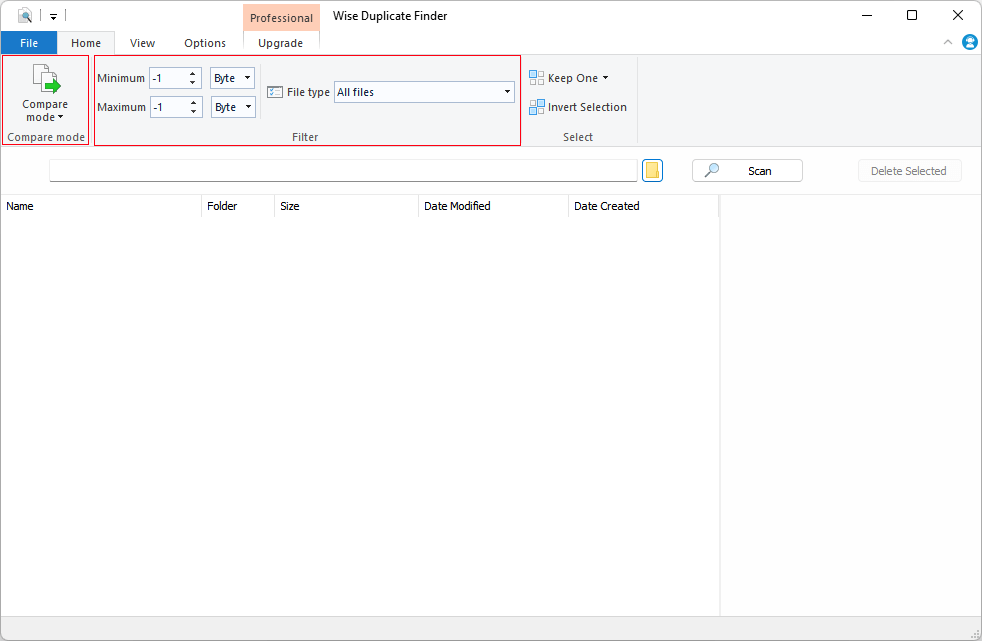
Дубликаты часто появляются после повторного копирования фотографий, распаковки архивов, экспорта проектов и синхронизации облачных папок. Сканируйте пользовательские каталоги, а Windows, Program Files, ProgramData и AppData исключайте. Надёжный результат строится по содержимому и размеру, а не только по имени.
- Выберите одну тематическую область: фотографии, видео, документы или загрузки.
- Ограничьте минимальный размер, чтобы сначала найти копии, которые действительно занимают место.
- Включите сравнение содержимого.
- Просмотрите группы и полный путь каждой копии.
- Оставьте оригинал в основной рабочей папке.
- Первую очистку выполняйте через корзину или перенос в карантинную папку.
- Через несколько дней удалите карантин, если программы и проекты работают.
Фото с одинаковым изображением, но разным разрешением или обработкой не являются точными дубликатами. Для похожих снимков нужен отдельный визуальный поиск, а решение принимается по качеству, метаданным и назначению файла.
Облачные папки: Яндекс.Диск , Google Drive и Dropbox
Облачный клиент может хранить одну копию на сервере и вторую на диске C. Для освобождения места используйте команду, которая переводит файл в online-only или удаляет локальную копию, а не обычное удаление синхронизированного объекта. Перед действием проверьте значок состояния и убедитесь, что загрузка в облако завершена.
| Сценарий | Правильное действие | Риск |
|---|---|---|
| Файл нужен редко, интернет доступен | Освободить локальное место | Повторное открытие потребует загрузки |
| Файл нужен офлайн | Оставить локальную копию | Не освобождает диск |
| Файл больше не нужен нигде | Удалить и проверить корзину облачного сервиса | Удаление синхронизируется между устройствами |
| Папка проекта используется программой | Не переводить в online-only без проверки | Программа может потерять доступ к зависимостям |

Очистка кэша браузеров
Кэш ускоряет повторную загрузку страниц, cookies сохраняют сеансы, история содержит посещённые адреса, а пароли и автозаполнение относятся к данным учётных записей. Для освобождения места обычно достаточно кэшированных изображений и файлов. Cookies удаляйте только при проблемах со входом, перед передачей компьютера или при целенаправленной очистке приватных данных.
Яндекс Браузер
Откройте меню браузера, перейдите в историю и вызовите очистку данных. Выберите диапазон времени и оставьте отмеченными кэшированные файлы. Снимите отметки с паролей и автозаполнения, если они нужны.
Google Chrome
Нажмите Ctrl+Shift+Delete, выберите период и отметьте «Изображения и другие файлы, сохранённые в кеше». Cookies приведут к выходу с сайтов, а история удалит список посещений.
Mozilla Firefox
Откройте настройки приватности, раздел cookies и данных сайтов или используйте Ctrl+Shift+Delete. Для обычной очистки диска выберите кэш; данные входа и активные сеансы проверяйте отдельно.
Microsoft Edge
Нажмите Ctrl+Shift+Delete, задайте временной диапазон и отметьте кэшированные изображения и файлы. Не включайте пароли и автозаполнение без резервной копии учётных данных.
Opera
Используйте Ctrl+Shift+Delete, выберите период и кэш. После очистки первые открытия сайтов будут медленнее, поскольку браузер заново загрузит изображения, стили и сценарии.

Удаление Windows.old и предыдущей установки Windows
Windows.old хранит файлы прежней установки после крупного обновления. Удаляйте папку только после проверки драйверов, сети, звука, печати, рабочих программ и пользовательских файлов. После удаления штатный возврат к предыдущей версии становится недоступен.
- Откройте «Параметры» → «Система» → «Память» → «Временные файлы».
- Найдите «Предыдущие установки Windows».
- Убедитесь, что возврат к прошлой версии не нужен.
- Отметьте категорию и нажмите «Удалить файлы».
- Альтернативный путь: cleanmgr → «Очистить системные файлы».
- Не удаляйте Windows.old вручную через изменение владельца и прав доступа.

Очистка WinSxS через DISM и Dism++
WinSxS — хранилище компонентов Windows. Размер папки в Проводнике не равен объёму, который можно безопасно удалить: часть файлов связана жёсткими ссылками, а компоненты нужны для обслуживания системы. Ручное удаление содержимого WinSxS запрещено. Для штатного обслуживания откройте командную строку или Windows PowerShell от имени администратора и выполните DISM /Online /Cleanup-Image /AnalyzeComponentStore. Команда покажет состояние хранилища. Для очистки заменённых компонентов используйте DISM /Online /Cleanup-Image /StartComponentCleanup.
Dism++ предоставляет графический интерфейс для обслуживания образа и очистки компонентов. Это инструмент для опытных пользователей: перед нажатием «Очистка» просмотрите каждую строку, не отмечайте неизвестные пакеты и создайте резервную копию. Не используйте программу как безусловный режим «выбрать всё».


Файл гибернации hiberfil.sys
Файл hiberfil.sys хранит данные для гибернации и быстрого запуска Windows. Удалять его в Проводнике нельзя. Откройте командную строку от имени администратора. Команда powercfg /h off отключает гибернацию и быстрый запуск, после чего Windows удаляет hiberfil.sys. Команда powercfg /h on возвращает функцию. Когда нужна только загрузка через Fast Startup, но не полная гибернация, используйте powercfg /h /type reduced; уменьшенный файл поддерживает только hiberboot. Для возврата полной гибернации выполните powercfg /h /type full. На ноутбуке сначала проверьте используемые режимы питания, поскольку изменение типа файла меняет доступные варианты завершения работы.
Этот способ освобождает значительный объём только потому, что системная функция выключается. Он не относится к обычной очистке кэша и не должен выполняться автоматически чистильщиком.
Точки восстановления и теневые копии
Откройте Win+R, введите SystemPropertiesProtection и нажмите Enter. На вкладке «Защита системы» выберите диск C и нажмите «Настроить». Здесь можно увидеть максимальный объём, удалить старые точки и ограничить будущий расход пространства. Перед удалением создайте свежую рабочую точку и проверьте её наличие. Не очищайте все точки непосредственно перед обновлением драйверов, системных компонентов или реестра.

Дополнительные способы и диагностика
Часть рекомендаций из старых инструкций не удаляет мусор напрямую. Проверка файловой системы, сжатие Windows, очистка истории Проводника и сброс DNS-кэша решают разные задачи. Их применяют после обычной очистки и только при подходящем сценарии.
Проверка на вредоносные и нежелательные программы
Необъяснимый рост папок, повторное появление файлов после удаления и незнакомые процессы требуют проверки безопасности. Откройте «Пуск» → «Параметры» → «Обновление и безопасность» → «Безопасность Windows» → «Защита от вирусов и угроз» → «Параметры сканирования». Выберите «Полное сканирование» и нажмите «Выполнить сканирование сейчас». Сканирование не является способом освободить предсказуемый объём, но помогает устранить причину, по которой данные создаются снова.
Не устанавливайте несколько антивирусов с одновременной защитой в реальном времени. Для второй проверки используйте одноразовый сканер только после завершения или отключения конфликтующего модуля.
CHKDSK: проверка файловой системы, а не чистильщик
Откройте Windows PowerShell или командную строку от имени администратора и выполните chkdsk C: /scan. Команда проверяет файловую систему работающего тома и сообщает об ошибках. Если ошибки подтверждены, сначала сохраните важные данные, затем выполните chkdsk C: /f. Для системного диска Windows предложит провести исправление после перезагрузки.
Параметр /r дополнительно ищет повреждённые сектора и восстанавливает читаемую информацию; его не нужно запускать как регулярное продолжение очистки. CHKDSK не удаляет временные файлы, приложения или дубликаты и не заменяет анализ занятого пространства.

CompactOS: сжатие системных файлов
CompactOS не удаляет данные, а хранит двоичные файлы Windows в сжатом виде. Способ рассматривают на устройстве с небольшим системным накопителем после удаления временных файлов, приложений и Windows.old. Подключите ноутбук к питанию, закройте рабочие программы и создайте резервную копию.
- Откройте терминал от имени администратора.
- Проверьте текущее состояние командой Compact.exe /CompactOS:query.
- Для включения выполните Compact.exe /CompactOS:always и дождитесь завершения.
- Перезагрузите компьютер и проверьте запуск основных программ.
- Для отмены выполните Compact.exe /CompactOS:never.
Сжатие добавляет работу процессору при чтении системных файлов, поэтому на слабом компьютере нужно оценить скорость запуска после включения. Заранее назвать фиксированный объём освобождённого места нельзя: результат зависит от состава установленной системы.

Удаление старого профиля пользователя
Папка в C:\Users может принадлежать прежней учётной записи и содержать рабочий стол, документы, загрузки, настройки и локальные базы программ. Не стирайте такую папку вручную. Сначала войдите под другой учётной записью администратора, скопируйте нужные данные, нажмите Win+R, выполните SystemPropertiesAdvanced, в блоке «Профили пользователей» нажмите «Параметры», выберите старый профиль и нажмите «Удалить».
Если учётная запись ещё нужна, перенесите крупные файлы вместо удаления профиля. Профиль текущего пользователя и служебные профили Windows не являются мусором.
История Проводника и DNS-кэш
Для очистки списка недавних файлов откройте «Параметры Проводника», вкладку «Общие», блок «Конфиденциальность» и нажмите «Очистить». Это удаляет историю быстрого доступа, но почти не влияет на свободное место. Команда ipconfig /flushdns сбрасывает кэш сопоставления доменных имён и применяется при сетевых неполадках; использовать её ради очистки диска бессмысленно.
Изменение мест сохранения новых данных
Когда на компьютере есть второй накопитель, откройте «Параметры» → «Система» → «Память» → «Изменить место сохранения нового содержимого». Для новых приложений, документов, музыки, фотографий и видео выберите другой диск. Настройка влияет на будущие данные и не переносит автоматически уже существующие папки.
Редкие системные каталоги и файлы
| Объект | Что хранит | Как поступать |
|---|---|---|
| Downloaded Program Files | Старые компоненты Internet Explorer, ActiveX и Java | Удалять через системную очистку; не использовать как универсальную ручную папку |
| Offline Web Pages | Сохранённые для автономного просмотра страницы | Проверить содержимое и удалить только ненужные автономные данные |
| LiveKernelReports | Дампы сбоев ядра и устройств | Сначала диагностировать повторяющуюся ошибку, затем удалить старые дампы системным средством |
| FontCache | Кэш шрифтов служб Windows | Не очищать регулярно; применять только при проблемах отображения шрифтов |
| $WINDOWS.~BT и $WINDOWS.~WS | Файлы установки, обновления и отката | Удалять через «Временные файлы» или cleanmgr после отказа от возврата |
| SoftwareDistribution | Рабочие данные Центра обновления | Не стирать вручную при работающих службах; использовать системную очистку и устранение неполадок обновления |
Если дампы или журналы снова вырастают после удаления, ищите источник сбоя. Регулярное стирание диагностического файла скрывает симптом и не устраняет драйвер, службу или устройство, которое создаёт его заново.
Сравнение программ для очистки и анализа диска
Программы ниже решают разные задачи. Чистильщик временных данных нельзя напрямую сравнивать с картой диска, деинсталлятором или инструментом реестра. В таблице указан основной сценарий, а подробные карточки объясняют ограничения.
| Программа | Главная задача | Лучший сценарий | Ключевое ограничение |
|---|---|---|---|
| Ускоритель Компьютера | Комплексная очистка, автозагрузка, крупные файлы, дубликаты | Единый русскоязычный процесс | Нужно вручную проверять категории |
| CCleaner | Временные файлы и данные приложений | Регулярная выборочная очистка | Часть модулей относится к платной редакции |
| Advanced SystemCare | Комплексное обслуживание Windows | Пользователь хочет одну панель для разных задач | Режим Fix объединяет операции разного риска |
| Ashampoo WinOptimizer | Модульное обслуживание и приватность | Ручной запуск отдельных инструментов | Не все модули нужны для освобождения места |
| JWIZARD Cleaner | Простая очистка Windows | Новичок предпочитает русскоязычный интерфейс | Нужно проверять состав текущей сборки |
| Wise Disk Cleaner | Очистка диска и системное уменьшение | Раздельная обычная и расширенная очистка | System Slimming требует осторожности |
| PrivaZer | Удаление следов и глубокая приватная очистка | Подготовка ПК к передаче | Глубокое стирание необратимо |
| Glary Utilities | Набор модулей обслуживания | 1-Click плюс ручные инструменты | Реестр и оптимизация не равны очистке диска |
| Dism++ | Обслуживание компонентов Windows | Опытный пользователь | Ошибочный выбор системных компонентов опасен |
| CleanMgr+ | Расширенная системная очистка | Пользователь понимает категории cleanmgr | Сценарии и плагины требуют проверки |
| BleachBit | Открытая очистка приложений и браузеров | Контрольный Preview перед Clean | Можно удалить сеансы и настройки сайтов |
| Bulk Crap Uninstaller | Пакетное удаление программ | Много ненужного ПО | Нельзя массово удалять незнакомые компоненты |
| Revo Uninstaller | Удаление программ и остатков | Проблемная деинсталляция | Продвинутый поиск остатков требует просмотра |
| Reg Organizer | Удаление ПО, автозагрузка и реестр | Русскоязычное ручное обслуживание | Реестр не нужно чистить ради счётчика |
| Wise Registry Cleaner | Проверка реестра | Исправление конкретных записей | Не освобождает много места на диске |
| System Mechanic | Автоматическое комплексное обслуживание | Домашний ПК с регулярной профилактикой | Функции различаются между редакциями |
| Razer Cortex | Игровой режим и временная очистка | Игровой компьютер | Не заменяет дисковый анализатор |
| Scanner | Визуальная карта каталогов | Понять структуру занятого места | Не является автоматическим чистильщиком |
| PatchCleaner | Поиск сиротских MSI/MSP | Переполненный Windows Installer | Сначала перенос, а не удаление |
| Kaspersky Cleaner | Старое отдельное средство; в новых продуктах используется Privacy Cleaner | Очистка следов активности в уже установленном Kaspersky | Не заменяет анализ занятого места |
| Clean Master | Базовая очистка | Только уже установленная проверенная сборка | Не ставить ради одной операции при наличии системных средств |
| Microsoft PC Manager | Очистка и управление хранилищем Microsoft | Пользователь хочет простой современный интерфейс | Доступность зависит от системы и региона |
| WizTree | Быстрый анализ занятого места | Поиск самых больших файлов | Решение об удалении остаётся за пользователем |
| Wise Duplicate Finder | Поиск точных копий | Фото, документы, загрузки | Нужно сохранять оригинал каждой группы |
Дополнительные программы: подробный разбор после основного способа
Ускоритель Компьютера уже разобран первым практическим способом с пошаговой очисткой, поиском крупных файлов, дубликатов и удалением приложений. Ниже перечислены остальные инструменты из сравнения; их назначение не совпадает полностью, поэтому выбирать программу нужно по конкретной задаче.
CCleaner
Назначение. выборочная очистка временных данных Windows и приложений, анализ браузерных следов, управление программами и автозагрузкой.
Рабочий процесс. Откройте Custom Clean, перейдите по вкладкам Windows и Applications, оставьте кэш и временные файлы, снимите отметки с паролей, cookies и загрузок, нажмите Analyze, просмотрите объём по категориям и только затем Run Cleaner.
Контроль результата. После Run Cleaner повторите Analyze и убедитесь, что в отчёте не осталось выбранных временных категорий; затем откройте браузеры и проверьте сохранённые сеансы.

Плюсы CCleaner
- понятное разделение системных и прикладных данных
- анализ до удаления
- дополнительные инструменты для приложений и автозагрузки
Ограничения CCleaner
- часть функций зависит от редакции
- широкий набор флажков повышает риск очистить нужные браузерные данные
- очистка реестра не должна быть регулярной процедурой
Когда выбирать. Подходит, когда программа уже используется и нужна детальная раздельная очистка Windows и нескольких браузеров с предварительным анализом.
Advanced SystemCare
Назначение. комплексная панель Care, Speed Up и Protect с модулем Junk File Clean.
Рабочий процесс. Для освобождения места откройте Care, включите Manual Mode, оставьте Junk File Clean и при необходимости Privacy Sweep, не добавляйте Registry Clean и System Optimization, нажмите SCAN, раскройте результат и примените Fix только к проверенным модулям.
Контроль результата. После Fix откройте подробный журнал выполненных модулей, перезагрузите Windows и убедитесь, что сетевые параметры, службы и автозагрузка не менялись без отдельного решения.

Плюсы Advanced SystemCare
- ручной режим отделяет очистку от системной оптимизации
- есть поиск крупных файлов и инструменты автозагрузки
- результаты разбиты по модулям
Ограничения Advanced SystemCare
- кнопка Fix объединяет разные типы изменений
- в интерфейсе присутствуют платные переключатели
- сетевые и реестровые настройки требуют отдельной проверки
Когда выбирать. Имеет смысл для владельца уже установленного комплекса, который будет запускать только Junk File Clean в Manual Mode, не смешивая его с твиками.
Ashampoo WinOptimizer
Назначение. модульное обслуживание Windows: Drive Cleaner, Internet Cleaner, UnInstall Manager и инструменты приватности.
Рабочий процесс. Начните с Drive Cleaner и Internet Cleaner, выполните анализ, проверьте категории браузеров, затем отдельно откройте UnInstall Manager для крупных программ. One Click Optimizer используйте только после знакомства с тем, какие модули он запускает.
Контроль результата. Сравните объём до и после каждого модуля отдельно; так видно, сколько освободил Drive Cleaner, а сколько — удаление программы.

Плюсы Ashampoo WinOptimizer
- разделение очистки диска и интернет-следов
- отдельный менеджер удаления программ
- удобен для последовательной ручной работы
Ограничения Ashampoo WinOptimizer
- комплексный режим включает больше операций, чем нужно для диска
- состав функций различается между редакциями
- системные твики не следует применять без понимания
Когда выбирать. Выбирайте, когда нужен один интерфейс для раздельной очистки диска, интернет-следов и деинсталляции, а не одна общая кнопка.
JWIZARD Cleaner
Назначение. русскоязычный чистильщик для временных файлов и типовых следов работы Windows.
Рабочий процесс. Запустите анализ, раскройте найденные группы, исключите загрузки, пароли и рабочие каталоги, сравните заявленный объём с фактическими путями и примените очистку только к понятным временным данным.
Контроль результата. Сверьте свободное место в свойствах диска и повторите анализ. Если снова появляется тот же большой набор, найдите приложение, которое создаёт эти файлы.

Плюсы JWIZARD Cleaner
- русскоязычная подача
- подходит для разовой проверки типовых категорий
- не требует ручного поиска каждой папки Temp
Ограничения JWIZARD Cleaner
- состав категорий нужно сверять в установленной сборке
- не заменяет карту диска и деинсталлятор
- неизвестные системные пункты нельзя отмечать автоматически
Когда выбирать. Используйте только уже установленную доверенную сборку для разовой русскоязычной проверки типовых временных данных.
Wise Disk Cleaner
Назначение. специализированная очистка через Common Cleaner, Advanced Cleaner и System Slimming.
Рабочий процесс. Начните с Common Cleaner, раскройте Windows System, Web Browser Cache и Other Applications, выполните Scan и просмотрите результат. Advanced Cleaner используйте для выбранных дисков, а System Slimming — только после резервной копии и чтения каждой строки.
Контроль результата. Повторный Scan должен показать нулевой или существенно меньший объём в выбранных категориях; после System Slimming дополнительно проверьте Центр обновления Windows.

Плюсы Wise Disk Cleaner
- очистка разделена по глубине
- есть предварительное сканирование
- можно создавать исключения и автоматизировать проверенные задачи
Ограничения Wise Disk Cleaner
- System Slimming затрагивает компоненты Windows
- Disk Defrag не относится к удалению файлов
- англоязычные названия категорий требуют внимательного чтения
Когда выбирать. Подходит для регулярной выборочной уборки, когда важны Common Cleaner, исключения и предварительный Scan.
PrivaZer
Назначение. глубокая очистка следов активности и безопасное стирание данных.
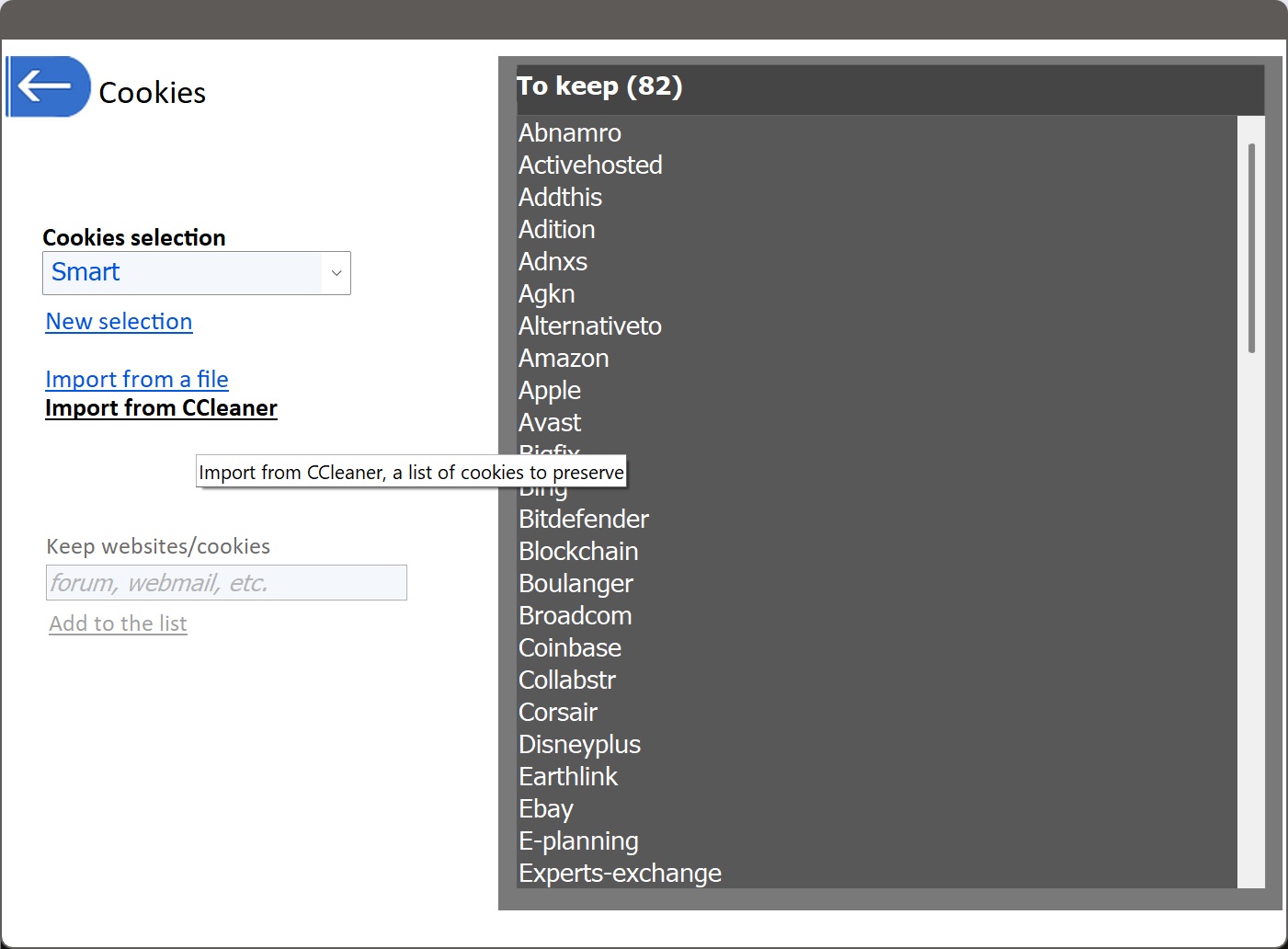
Рабочий процесс. Выберите Scan in-depth и диск C либо конкретный сценарий Internet activities. После сканирования откройте подробности, исключите нужные cookies, историю и недавно открытые документы. Для обычного освобождения места не включайте wipe free space и безвозвратное стирание.
Контроль результата. Проверьте открытие браузерных профилей и недавних документов. Безвозвратное стирание нельзя оценивать по корзине, поэтому перед ним нужна отдельная копия.
Плюсы PrivaZer
- подробный просмотр следов
- отдельные сценарии для браузеров, USB и старых файлов
- подходит перед передачей компьютера
Ограничения PrivaZer
- глубокое стирание необратимо
- первичная настройка сложнее обычного чистильщика
- полная очистка свободного места занимает много времени
Когда выбирать. Нужен прежде всего для приватности и подготовки компьютера к передаче другому человеку; для обычной еженедельной уборки глубина избыточна.
Glary Utilities
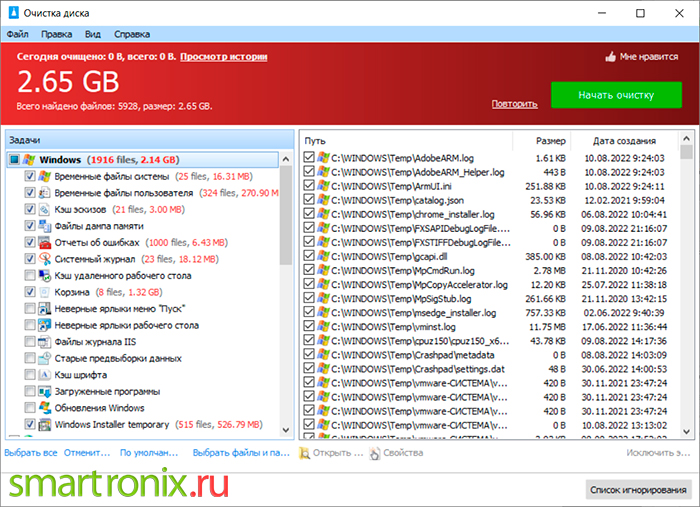
Назначение. набор модулей с 1-Click Maintenance, Disk Cleanup, Startup Manager и поиском дубликатов.
Рабочий процесс. В 1-Click Maintenance снимите отметки с Registry Cleaner, если задача ограничена диском. Для контроля откройте Advanced Tools и запускайте Disk Cleanup, Duplicate Files Finder и Uninstall Manager отдельно. После каждого модуля проверяйте список перед исправлением.
Контроль результата. Откройте Restore Center и убедитесь, что операции записаны. Затем отдельно проверьте программы, автозагрузку и браузеры, которых касались модули.
Плюсы Glary Utilities
- много инструментов в одном интерфейсе
- есть ручной и быстрый режим
- центр восстановления помогает отменять часть изменений
Ограничения Glary Utilities
- однокликовый режим смешивает операции разного риска
- реестр и оптимизация не дают гарантированного ускорения
- обилие модулей усложняет выбор новичку
Когда выбирать. Выбирайте, когда требуются несколько ручных модулей в одном окне: очистка, деинсталляция, автозагрузка и дубликаты.
Dism++
Назначение. графическое обслуживание компонентов, образов и пакетов Windows.
Рабочий процесс. Откройте «Очистка», нажмите «Анализ», изучите каждую категорию и оставьте только понятные кэши и заменённые компоненты. Не выбирайте Appx, драйверы, резервные данные и неизвестные пакеты ради максимального объёма. После очистки перезагрузите Windows.
Контроль результата. После перезагрузки выполните штатную проверку обновлений и откройте несколько системных приложений. Ошибка обслуживания важнее освобождённого объёма.

Плюсы Dism++
- доступ к системному обслуживанию без длинных команд
- показывает категории до удаления
- полезен опытному пользователю для компонентов Windows
Ограничения Dism++
- ошибка влияет на обслуживание системы
- не подходит для режима «выбрать всё»
- интерфейс включает функции, не связанные с очисткой диска
Когда выбирать. Подходит опытному пользователю для обслуживания компонентов Windows, когда штатная очистка уже выполнена и создана резервная копия.
CleanMgr+
Назначение. расширенный интерфейс вокруг системных обработчиков очистки и дополнительных сценариев.
Рабочий процесс. Запустите программу от имени администратора, выберите категории, используйте предварительный просмотр и исключите Downloads, старые установки и пользовательские пути. Дополнительные scripts активируйте только после чтения содержимого и резервной копии.
Контроль результата. Сохраните список выбранных категорий, перезапустите анализ и проверьте, что пользовательские каталоги не вошли в дополнительный script.

Плюсы CleanMgr+
- знакомая логика классической очистки
- расширяет перечень категорий
- портативный сценарий удобен для опытного пользователя
Ограничения CleanMgr+
- дополнительные сценарии не равны штатным компонентам Microsoft
- часть категорий зависит от конфигурации Windows
- ошибка в пользовательском script способна удалить лишнее
Когда выбирать. Выбирайте, когда знакома логика cleanmgr, но нужен расширенный перечень категорий и вы готовы проверять дополнительные scripts.
BleachBit
Назначение. открытая программа очистки для Windows и приложений с Preview и Clean.
Рабочий процесс. Отметьте отдельные приложения и категории, нажмите Preview, просмотрите пути и объём, затем Clean. В браузерах оставьте cache, а cookies, session, passwords и form history включайте только для целенаправленной приватной очистки.
Контроль результата. Повторите Preview и сравните пути. Браузеры должны запускаться с сохранёнными закладками и нужными учётными данными.

Плюсы BleachBit
- открытый исходный код
- предварительный просмотр показывает пути
- есть portable-сценарий и отдельные категории приложений
Ограничения BleachBit
- список флажков требует понимания терминов
- shred и wipe free space необратимы
- агрессивные winapp2-наборы увеличивают риск
Когда выбирать. Подходит тем, кому нужен прозрачный Preview с путями и отдельные категории приложений без комплексных системных оптимизаций.
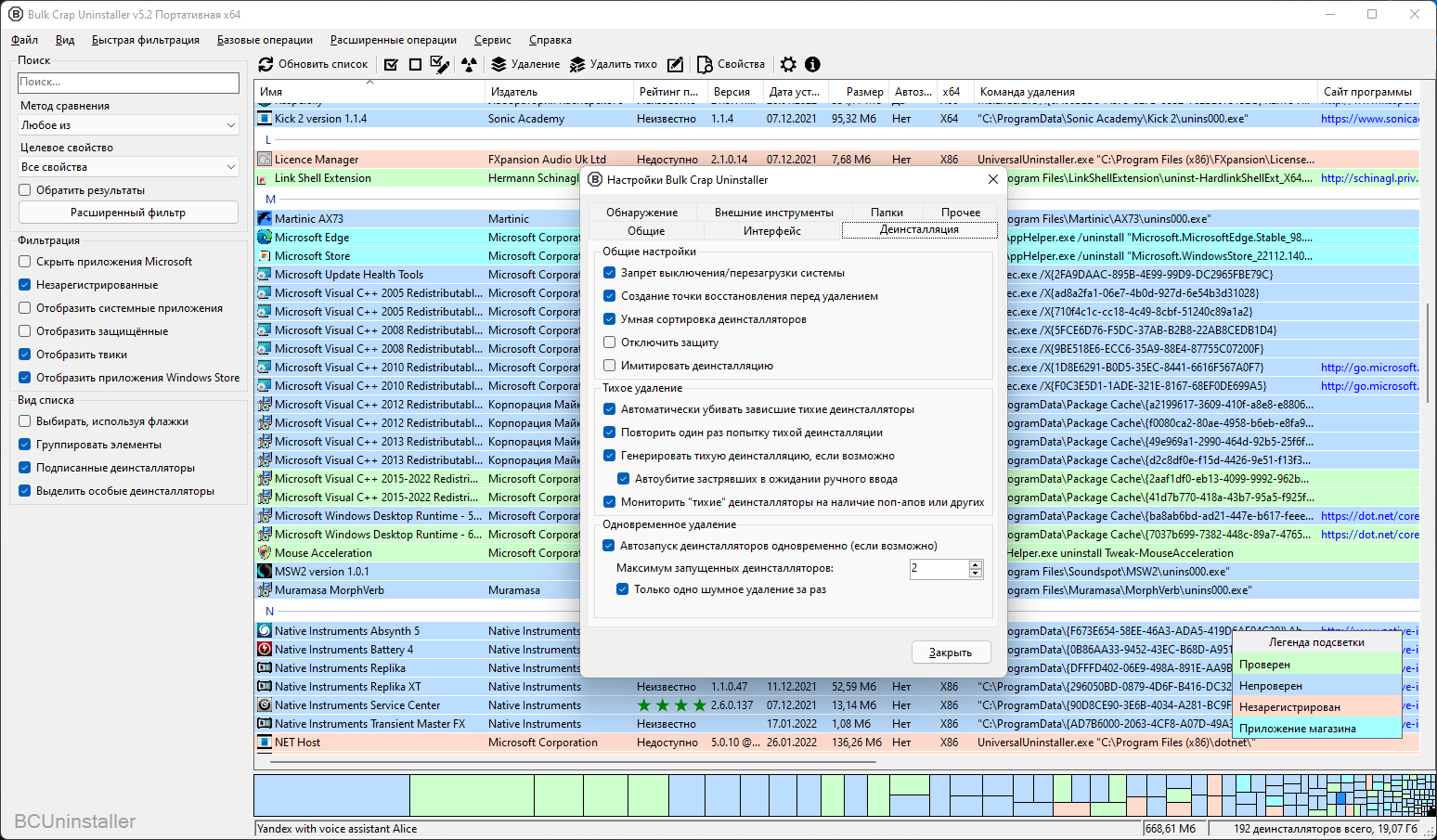
Bulk Crap Uninstaller
Назначение. пакетное удаление большого числа программ и поиск остатков.
Рабочий процесс. Отсортируйте список по размеру, издателю и дате, отметьте только известные приложения, создайте точку восстановления, запустите пакетную деинсталляцию и после штатных мастеров просмотрите найденные остатки. Тихое удаление используйте только для понятных программ.
Контроль результата. После пакетной очереди перезагрузите компьютер, проверьте оставшиеся приложения и убедитесь, что общие среды выполнения не удалены.
Плюсы Bulk Crap Uninstaller
- удобен для старых компьютеров с большим количеством ПО
- поддерживает пакетную очередь
- показывает расширенные сведения об установках
Ограничения Bulk Crap Uninstaller
- массовый выбор повышает цену ошибки
- остатки нужно проверять вручную
- системные компоненты и среды выполнения легко принять за лишние
Когда выбирать. Используйте при массовом удалении десятков ненужных программ на старом компьютере, а не для чистки временных файлов.
Revo Uninstaller
Назначение. полное удаление приложений с последующим поиском файлов, папок и записей реестра.
Рабочий процесс. Выберите программу в Uninstaller, нажмите Uninstall, создайте точку восстановления, пройдите штатный мастер и выберите умеренное сканирование. На экране остатков раскрывайте пути, не удаляйте общие папки и отмечайте только элементы, явно связанные с удалённым приложением.
Контроль результата. После удаления запустите поиск по названию программы и проверьте службы и автозагрузку. Общие папки других продуктов того же разработчика должны сохраниться.

Плюсы Revo Uninstaller
- доводит деинсталляцию до проверки остатков
- есть Hunter Mode и работа с приложениями Windows
- резервные операции упрощают откат
Ограничения Revo Uninstaller
- продвинутый поиск может показать общие записи
- не освобождает место без удаления самих программ
- часть функций доступна только в расширенной редакции
Когда выбирать. Подходит для одной или нескольких программ, после штатного удаления которых нужно аккуратно проверить остатки.
Reg Organizer
Назначение. русскоязычное удаление программ, очистка диска, автозагрузка и работа с реестром.
Рабочий процесс. Для места на диске используйте «Чистка дисков» и «Удаление программ». Реестр запускайте отдельно, создайте резервную копию и просматривайте найденные записи. В автозагрузке сначала отключайте элементы, а не удаляйте их.
Контроль результата. Откройте центр отмены, проверьте запуск удаляемой программы отсутствует, а остальные приложения и автозагрузка работают как раньше.

Плюсы Reg Organizer
- понятный русский интерфейс
- объединяет деинсталлятор и обслуживание
- есть детальная работа с автозагрузкой
Ограничения Reg Organizer
- реестр не является основным источником занятого места
- глубокие настройки рассчитаны на опытных пользователей
- удаление общих записей может повлиять на приложения
Когда выбирать. Выбирайте для русскоязычной деинсталляции и управления автозагрузкой; работу с реестром запускайте только для конкретной неисправности.
Wise Registry Cleaner
Назначение. специализированная проверка и резервное копирование реестра; для освобождения диска используется только как вспомогательный инструмент.
Рабочий процесс. Создайте резервную копию, выберите безопасный режим сканирования, просмотрите категории и исправляйте только понятные записи. Не запускайте дефрагментацию реестра во время обновления Windows или установки программ. Для освобождения диска используйте отдельный чистильщик.
Контроль результата. Используйте созданную резервную копию только при конкретной ошибке. Свободное место на диске почти не изменится, потому что назначение инструмента другое.
Плюсы Wise Registry Cleaner
- фокус на одной системной области
- резервное копирование и восстановление
- несколько уровней проверки
Ограничения Wise Registry Cleaner
- почти не освобождает место на накопителе
- ошибочное исправление влияет на программы
- не нужен для регулярной еженедельной очистки
Когда выбирать. Используйте только при диагностированной проблеме реестра. Для освобождения диска этот инструмент не является приоритетным.
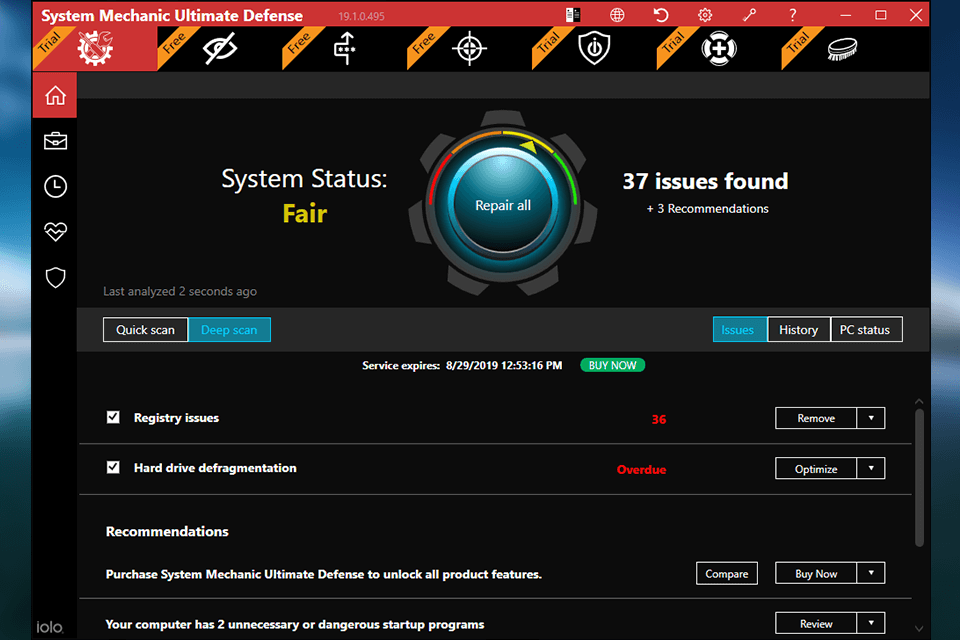
System Mechanic
Назначение. комплексное обслуживание через Dashboard, Toolbox, ActiveCare и Startup Optimizer.
Рабочий процесс. Начните с Dashboard, откройте результаты и перейдите в Toolbox → Clean. Запускайте PC Cleanup отдельно, затем при необходимости Advanced Uninstaller и Startup Optimizer. ActiveCare включайте после ручного прохода и оставляйте только проверенные задачи.
Контроль результата. Просмотрите историю ActiveCare и оставьте в расписании только те действия, которые уже прошли ручную проверку.
Плюсы System Mechanic
- связь очистки с автозагрузкой и удалением программ
- автоматическое обслуживание в простое
- отдельные ручные инструменты
Ограничения System Mechanic
- состав функций зависит от редакции
- Repair All не подходит для первого запуска
- модули памяти и сети не заменяют аппаратную диагностику
Когда выбирать. Имеет смысл у пользователя, который уже работает с этим комплексом и хочет объединить PC Cleanup, деинсталляцию и контролируемое расписание.
Razer Cortex
Назначение. игровой лаунчер и оптимизатор с Game Booster и системной очисткой.
Рабочий процесс. Используйте System Booster для временных файлов и сначала просмотрите категории. Game Booster настраивайте отдельно: он завершает фоновые процессы на время игры, но не должен отключать голосовую связь, запись экрана, античит, драйверные панели и облачные сохранения.
Контроль результата. Запустите игру, голосовую связь, запись экрана и облачное сохранение. Game Booster не должен отключать необходимые игровые службы.

Плюсы Razer Cortex
- ориентирован на игровой сценарий
- объединяет очистку и временное освобождение ресурсов
- полезен для управления библиотекой игр
Ограничения Razer Cortex
- не является глубоким анализатором диска
- эффект зависит от фоновой нагрузки
- избыточен на компьютере без игр
Когда выбирать. Подходит игровому компьютеру, где вместе с удалением временных данных требуется временно сократить фоновую нагрузку перед запуском игры.
Scanner
Назначение. визуализация размера каталогов круговой диаграммой.
Рабочий процесс. Выберите диск, дождитесь построения диаграммы, щёлкайте по секторам для перехода внутрь папок и записывайте крупнейшие пути. Удаление выполняйте через Проводник или программу-владельца. Папки Windows и Program Files не стирайте напрямую.
Контроль результата. После переноса или удаления повторно просканируйте тот же диск: сектор или ветка должны уменьшиться на ожидаемый объём.
Плюсы Scanner
- простая визуальная модель
- быстро показывает неожиданно большие каталоги
- не навязывает автоматическое удаление
Ограничения Scanner
- интерфейс не объясняет назначение системных папок
- нет полноценного деинсталлятора
- решение полностью остаётся за пользователем
Когда выбирать. Выбирайте для простой визуальной диагностики, когда нужно увидеть крупнейшие каталоги, но автоматическое удаление не требуется.
PatchCleaner
Назначение. поиск предположительно сиротских MSI/MSP в C:\Windows\Installer.
Рабочий процесс. Просканируйте каталог, используйте действие Move и перенесите найденные файлы на другой накопитель. Затем проверьте обновление, восстановление и удаление программ, которые используют Windows Installer. Delete применяйте только после успешной проверки; ручное стирание всей папки Installer запрещено.
Контроль результата. Сначала используйте Move, затем проверьте обновление, восстановление и удаление нескольких крупных программ. К окончательному удалению переходят только после этого.

Плюсы PatchCleaner
- специализация на трудном каталоге
- есть безопаснее вариант Move
- сравнивает файлы со списком установщика Windows
Ограничения PatchCleaner
- возможны ложные срабатывания
- ошибка ломает обновление или удаление программ
- не подходит для регулярной общей очистки
Когда выбирать. Используйте только при аномально большом C:\Windows\Installer и сначала переносите предполагаемые сиротские пакеты на другой диск.
Kaspersky Cleaner
Назначение. старое отдельное средство очистки; в современных домашних приложениях Kaspersky работа со следами активности выполняется через мастер Privacy Cleaner.
Рабочий процесс. Откройте основное окно Kaspersky, перейдите в Privacy, в блоке Privacy Cleaner нажмите Find activity, выберите Search for user activity traces и нажмите Next. После анализа раскройте группы действий, снимите отметки с пунктов, которые требуется сохранить, снова нажмите Next и завершите мастер кнопкой Done.
Контроль результата. В приложении Kaspersky проверьте список выполненных действий и при необходимости используйте предусмотренный мастером откат изменений.
Плюсы Kaspersky Cleaner
- мастер разделяет поиск и выполнение действий
- предусмотрен режим Roll back changes для ранее внесённых изменений
- категории можно раскрывать перед применением
Ограничения Kaspersky Cleaner
- это очистка следов активности, а не карта занятого диска
- функция входит в комплексное приложение и не заменяет Storage Sense
- часть действий влияет на историю и удобство, а не на значительный объём диска
Когда выбирать. Отдельное старое средство не нужно устанавливать ради очистки. При уже установленном Kaspersky используйте встроенный Privacy Cleaner для следов активности.
Clean Master
Назначение. устаревшая настольная утилита с однокнопочной очисткой кэша и временных данных.
Рабочий процесс. Используйте только установленную доверенную сборку, сначала выполните анализ и откройте подробности. Исключите загрузки, документы, браузерные учётные данные и неизвестные системные файлы. После очистки проверьте автозагрузку и удалите сам чистильщик, если он больше не нужен.
Контроль результата. Сравните найденный объём с системным разделом «Временные файлы». Большое расхождение требует просмотра путей, а не повторного нажатия одной кнопки.

Плюсы Clean Master
- простая подача для новичка
- быстрый просмотр типовых временных данных
- не требует ручного открытия Temp
Ограничения Clean Master
- однокнопочный подход скрывает различие категорий
- не нужен при настроенном Storage Sense
- фоновые функции могут добавить собственную нагрузку
Когда выбирать. Не выбирайте как новую основную программу. Карточка нужна для пользователей, у которых старый настольный клиент уже установлен и требуется безопасно завершить разовую очистку.
Microsoft PC Manager
Назначение. современная панель Microsoft с Boost, Storage, Apps и Toolbox.
Рабочий процесс. Откройте Storage, запустите Deep Cleanup, раскройте список системных категорий и снимите отметки с данных, назначение которых непонятно. Manage large files используйте для поиска кандидатов, а Storage Sense — для перехода к штатной автоматической очистке.
Контроль результата. После Deep Cleanup повторно откройте Storage и системную страницу «Память»; список крупных файлов должен соответствовать реальным путям в Проводнике.

Плюсы Microsoft PC Manager
- связь с системными механизмами Windows
- простая навигация по хранилищу и приложениям
- есть поиск крупных файлов
Ограничения Microsoft PC Manager
- доступность зависит от конфигурации и региона
- Boost не заменяет устранение причины перегрузки
- предварительный список всё равно требует просмотра
Когда выбирать. Подходит, когда нужен компактный интерфейс Microsoft для Deep Cleanup, крупных файлов, приложений и перехода к Storage Sense.
WizTree
Назначение. быстрое построение дерева и treemap занятого пространства NTFS.
Рабочий процесс. Выберите диск C, запустите Scan, отсортируйте список файлов по размеру и используйте treemap для крупных блоков. Для каждого кандидата откройте путь в Проводнике. Программы удаляйте деинсталлятором, системные папки обслуживайте штатными средствами, личные файлы переносите или архивируйте.
Контроль результата. Сделайте повторный Scan и сравните дерево и treemap. Удалённая или перенесённая папка должна исчезнуть, а суммарный объём диска — совпасть с Проводником.
Плюсы WizTree
- очень быстрый анализ NTFS
- одновременно показывает дерево и карту
- удобен для поиска единичных гигантских файлов
Ограничения WizTree
- не определяет, нужен ли файл пользователю
- не очищает Windows автоматически
- неосторожное удаление из контекстного меню опасно
Когда выбирать. Выбирайте, когда неизвестно, куда ушло место, либо нужно быстро найти отдельные гигантские файлы и папки.
Wise Duplicate Finder
Назначение. поиск точных повторных копий по имени, размеру и содержимому.
Рабочий процесс. Сканируйте пользовательские папки, задайте минимальный размер, сравнивайте содержимое и вручную выбирайте лишние экземпляры. В каждой группе сохраняйте одну основную копию; первую очистку проводите через корзину или карантин.
Контроль результата. После Delete Selected проверьте корзину или Restore и убедитесь, что в каждой группе осталась одна рабочая копия.
Плюсы Wise Duplicate Finder
- фильтры уменьшают число нерелевантных результатов
- полезен для фотографий, документов и архивов
- помогает освободить место без системных изменений
Ограничения Wise Duplicate Finder
- автоматический выбор не знает ценность папок
- похожие, но не идентичные файлы требуют визуальной проверки
- резервные копии могут быть намеренными дубликатами
Когда выбирать. Подходит для точных копий фотографий, документов, архивов и видео в пользовательских папках; похожие, но разные файлы требуют другого метода.
Что нельзя удалять вручную
| Объект | Почему опасно | Безопасная альтернатива |
|---|---|---|
| C:\Windows\Installer | MSI/MSP нужны для обновления, восстановления и удаления программ | Не трогать вручную; для диагностики использовать PatchCleaner с переносом |
| C:\Windows\WinSxS | Хранилище компонентов обслуживает обновления и восстановление | DISM StartComponentCleanup |
| pagefile.sys | Файл подкачки участвует в виртуальной памяти и дампах | Оставить системное управление размером |
| hiberfil.sys | Используется гибернацией и быстрым запуском | Управлять только через powercfg; для Fast Startup доступен reduced-режим |
| Prefetch | Windows использует данные для оптимизации запуска | Не включать в регулярную ручную очистку |
| SoftwareDistribution | Каталог связан с Центром обновления Windows | Использовать «Временные файлы» или «Очистку диска» |
| Program Files | Стирание папки обходит деинсталлятор и оставляет систему в неполном состоянии | Удалять через «Приложения» или деинсталлятор |
| AppData целиком | Здесь находятся профили, базы, настройки и кэш приложений | Очищать только известный подкаталог закрытой программы |
| DriverStore | Хранит пакеты драйверов | Удалять драйверы через системные средства и только после проверки |
| Все точки восстановления | Исчезает быстрый откат после ошибки | Сохранить свежую точку и ограничить объём |
Отдельно не следует отключать файл подкачки под видом «очистки кэша видеокарты». Pagefile относится к управлению памятью Windows, а не к графическому кэшу. Также не нужно очищать Prefetch по расписанию: повторное создание данных добавляет работу системе и не освобождает значительный объём.
Почему после очистки свободное место не увеличилось
Корзина осталась заполненной
Удаление через Проводник обычно перемещает файлы в корзину. Проверьте её размер, восстановите нужные объекты и очистите только после просмотра.
Файлы заняты работающей программой
Закройте браузеры, облачные клиенты, редакторы и игры, затем повторите очистку. Не завершайте системные процессы случайным образом.
Обновление Windows ещё обслуживается
Часть обслуживания обновлений завершается после перезагрузки. Подключите питание, перезагрузите компьютер и повторно откройте «Память».
Облачный клиент скачал данные снова
Проверьте режим синхронизации. Команда «Всегда хранить на этом устройстве» возвращает локальную копию, поэтому используйте online-only для редко открываемых файлов.
Место занимают приложения, а не кэш
Откройте список приложений с сортировкой по размеру и карту диска. Несколько игр или видеопроектов занимают больше, чем тысячи мелких временных файлов.
Растут журналы или дампы
Повторяющиеся дампы указывают на сбой, который нужно диагностировать. Удаление файла без устранения причины даст временный результат.
Неверно выбран накопитель
Некоторые чистильщики по умолчанию анализируют только системный диск C, хотя место закончилось на другом разделе. Сравните свободное пространство всех дисков в «Этот компьютер» и явно выберите нужный том.
Типичные ошибки при очистке Windows 10
- Нажать «Исправить всё» при первом сканировании. Сначала откройте категории и снимите лишние отметки.
- Считать папку «Загрузки» временной. Она содержит пользовательские файлы и требует ручной сортировки.
- Удалять программы стиранием Program Files. Используйте деинсталлятор, чтобы убрать службы, ярлыки и записи установки.
- Чистить реестр ради свободного места. Объём записей невелик, а ошибка влияет на работу программ.
- Запускать несколько оптимизаторов подряд. Сравнить результат становится невозможно, а фоновые модули могут конфликтовать.
- Удалять Windows.old до проверки системы. Сначала убедитесь, что драйверы и приложения работают.
- Удалять синхронизированный облачный файл вместо локальной копии. Обычное удаление синхронизируется с облаком и связанными устройствами.
- Отключать pagefile. Это не очистка диска, а изменение управления памятью.
- Удалять все дубликаты автоматически. В каждой группе должна остаться основная копия.
- Ожидать ускорения от нескольких мегабайт. При проблемах с HDD, RAM или перегревом нужна диагностика оборудования.
Как проверить результат очистки
- Сравните свободное место на диске C с записанным исходным значением.
- Перезагрузите Windows, чтобы завершить обслуживание обновлений и снять блокировки файлов.
- Откройте браузеры и убедитесь, что нужные пароли, закладки и сессии сохранены.
- Запустите рабочие программы и откройте последние проекты.
- Проверьте облачные файлы: нужные офлайн-документы должны открываться без сети.
- Откройте «Параметры» → «Система» → «Память» и повторно оцените категории.
- Выполните повторное сканирование WizTree или Scanner, если освобождённый объём меньше ожидаемого.
- Проверьте Центр обновления Windows и возможность установки обновлений после работы с системными компонентами.
- Сохраните точку восстановления до следующего крупного изменения.
Результат оценивается не только гигабайтами. После правильной очистки Windows загружается без ошибок, приложения открывают проекты, облачная синхронизация работает, а список удалённых данных понятен. Если свободное место выросло, но перестала обновляться программа или исчезли настройки браузера, очистка была слишком агрессивной.
Как не допустить повторного заполнения диска
- настройте Storage Sense для временных файлов и корзины, но не для автоматического удаления загрузок;
- перенесите папки видео, фотографий и проектов на другой диск;
- измените места сохранения новых приложений и медиаданных, если в компьютере есть второй накопитель;
- используйте online-only для редко открываемых облачных файлов;
- удаляйте установщики после успешной установки и проверки программы;
- раз в месяц сортируйте «Загрузки» по размеру;
- раз в квартал проверяйте крупные файлы и список приложений;
- не храните единственную резервную копию на системном диске;
- не устанавливайте несколько программ с одинаковой функцией очистки;
- при постоянном дефиците места увеличьте накопитель вместо бесконечной очистки кэша.
Ответы на частые вопросы
Можно ли удалить все временные файлы?
Нет. Системные окна включают рядом с временными данными корзину, загрузки, предыдущую установку Windows и дампы. Каждая строка проверяется отдельно.
Нужно ли очищать Prefetch?
Нет. Prefetch не следует включать в регулярную ручную уборку. Windows использует эти данные для оптимизации запуска приложений.
Нужно ли чистить реестр для ускорения?
Реестр обслуживают при конкретной ошибке или после некорректного удаления программы. Для освобождения места эффективнее приложения, большие файлы, дубликаты и временные данные.
Почему не удаляется Windows.old?
Используйте «Временные файлы» или «Очистить системные файлы». Ручное изменение владельца папки не является безопасным способом.
Можно ли удалить pagefile.sys?
Нет. Оставьте системное управление файлом подкачки. Его отключение меняет работу виртуальной памяти и создание дампов.
Что делать с файлом, который не удаляется?
Закройте программу-владельца и перезагрузите компьютер. Если файл системный или находится в Program Files, удаляйте его через штатный деинсталлятор или системное обслуживание.
Как удалить облачную копию только с компьютера?
Используйте команду освобождения локального места или перевод в online-only. Обычное Delete удаляет синхронизированный объект из облака и на связанных устройствах.
Нужна ли дефрагментация после очистки?
Windows сама обслуживает накопители. Не запускайте ручную классическую дефрагментацию SSD как обязательное продолжение очистки; «Оптимизация дисков» выбирает подходящий механизм для типа накопителя.
Какой способ выбрать для SSD?
Используйте те же безопасные способы удаления файлов: Storage Sense, «Очистку диска», деинсталляцию, анализ больших файлов и облачные режимы. Не стирайте свободное место многократной перезаписью без отдельной задачи безопасности.
Когда очистка уже не поможет?
Если рабочие приложения, проекты и игры сами занимают почти весь накопитель, нужен перенос данных, второй диск или SSD большего объёма. Повторное удаление кэша не создаст устойчивый запас.
Какой способ выбрать
Для новичка: начните с Ускорителя Компьютера или встроенного раздела «Временные файлы», но просматривайте категории до удаления.
Без установки программ: используйте «Память», Storage Sense, cleanmgr, список приложений и Проводник.
Когда неизвестно, куда исчезло место: постройте карту в WizTree или Scanner, затем разбирайте найденные пути по владельцам.
Когда место занимают программы: удаляйте их через Windows, Revo Uninstaller или Bulk Crap Uninstaller; не стирайте каталоги вручную.
Для фотографий и архивов: используйте Wise Duplicate Finder с проверкой содержимого и сохранением одной копии каждой группы.
Для системных компонентов: применяйте штатный DISM или Dism++ только после резервной копии и без ручного удаления WinSxS.
Для регулярной профилактики: настройте Storage Sense и планировщик только для временных данных, а загрузки, пароли, приложения и Windows.old оставьте ручными решениями.
Безопасная очистка Windows 10 заканчивается не максимальным числом удалённых объектов, а понятным результатом: свободного места стало больше, рабочие данные сохранены, обновления устанавливаются, программы запускаются, а у пользователя остаётся резервная копия и возможность отката.
 *EXE — расширение исполняемого файла. Сайт является партнером проекта