
Удалить страницу из PDF можно тремя принципиально разными способами. Полноценный PDF-редактор меняет структуру документа и убирает выбранный лист; виртуальная печать создаёт новый PDF только из тех страниц, которые вы решили оставить; разделитель PDF собирает новый файл из указанных диапазонов. Для одного лишнего листа удобнее первый вариант. Печать и разделение полезны, когда редактора нет или исходник нужно оставить нетронутым. Ниже эти методы не смешиваются: в каждой инструкции указано, меняется ли открытый документ или создаётся новая копия.
Первым способом используется PDF Commander: он прямо соответствует задаче удаления страниц и позволяет работать через отдельную вкладку страниц или через миниатюры. Затем разобраны Adobe Acrobat Pro, Foxit PDF Editor, PDF-XChange Editor, PDFelement, браузерные сервисы, встроенные средства macOS и iOS, Android-приложение, Linux-инструменты, работа с несколькими и пустыми листами. Для документов со сканами отдельно рассмотрена пакетная обработка, потому что удалять десятки пустых оборотов вручную нерационально.
Какой способ удаления страницы выбрать
| Способ | Что происходит с PDF | Когда удобен | Главное ограничение |
|---|---|---|---|
| PDF Commander | Выбранные страницы удаляются из открытого документа, результат можно сохранить отдельной копией | Основной сценарий в Windows, когда нужен понятный локальный редактор | Нужна установка программы |
| Adobe Acrobat Pro | Меняется структура PDF через Organize Pages | Регулярная работа с PDF и удаление диапазонов | Нельзя удалить последнюю оставшуюся страницу документа |
| Preview | Страница удаляется из PDF в приложении macOS | Mac без установки отдельного редактора | Способ относится к macOS; на iPhone используется мобильное приложение Preview с другим интерфейсом |
| Smallpdf, iLovePDF, PDF24 Tools | Файл загружается в веб-инструмент и после обработки скачивается заново | Разовая задача без установки ПО | Документ передаётся стороннему веб-сервису |
| Google Chrome или Microsoft Print to PDF | Исходник не редактируется: создаётся новый PDF из оставленных страниц | На компьютере нет PDF-редактора | Это пересборка через печать, а не прямое удаление из исходного файла |
| PDF Arranger | Страницы удаляются в визуальном редакторе и сохраняются в PDF | Linux и бесплатная работа с миниатюрами | Инструмент ориентирован на операции со страницами, а не на редактирование текста PDF |
| PDFtk | Новый PDF собирается из перечисленных диапазонов страниц | Пакетные и повторяемые операции, автоматизация сканов | Командная строка требует точно указать страницы, которые нужно сохранить |
Для единичной страницы важнее всего не количество функций программы, а ясность операции: найти миниатюру, удалить её, сохранить результат под понятным именем и повторно открыть файл. Для десятков страниц добавляется второй критерий — массовое выделение. При обработке конфиденциальных документов практичнее локальный редактор: браузерные сервисы по определению требуют передачи файла на сервер для обработки.
Что сделать до удаления страниц
Сохраните исходник отдельно
Перед изменением многостраничного PDF сделайте копию файла. Это особенно важно, когда в документе несколько похожих листов, скан без заметной нумерации или удаляется большой диапазон. Работайте с копией либо сразу используйте «Сохранить как», если редактор предоставляет эту команду. Тогда ошибочно удалённую страницу не придётся восстанавливать вручную по другой копии.
Отличите номер страницы PDF от номера, напечатанного на листе
Миниатюра «12» в редакторе означает двенадцатую страницу файла. Напечатанное внизу «10» может быть номером главы, страницы книги или внутренней нумерацией макета. Перед удалением сопоставьте содержимое миниатюры с соседними листами. Для сканов полезно увеличить страницу и проверить заголовок, подпись или другой уникальный элемент, а не ориентироваться только на цифру.
Не путайте удаление страницы с обрезкой полей
Удаление убирает лист целиком и сокращает число страниц. Обрезка Crop оставляет страницу в документе, но меняет видимую область. Удаление текста или картинки тоже не уменьшает количество листов: остаётся пустая страница. Поэтому инструкция по «удалению белого пространства» не решает задачу, когда нужно убрать лишний лист полностью.
Проверьте разрешение на изменение документа
В защищённом PDF часть операций может быть недоступна. В Adobe Acrobat Pro сведения о защите находятся в File → Document Properties → Security. Если редактирование запрещено владельцем документа, корректный путь — получить файл с необходимыми разрешениями или обратиться к владельцу; обход защиты в этой инструкции не рассматривается.
Как удалить страницу из PDF в Windows
PDF Commander : основной способ
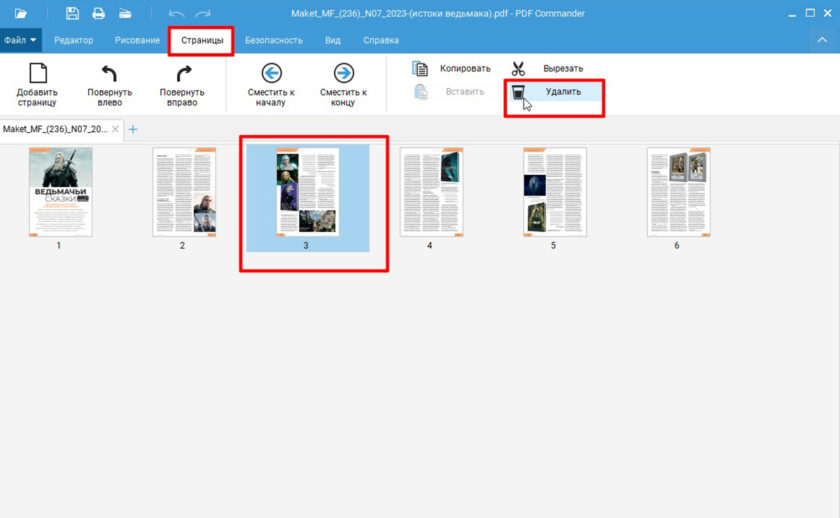
PDF Commander удобен тем, что операция доступна двумя способами. Первый — через вкладку «Страницы», где весь документ показывается сеткой миниатюр. Второй — через левую панель «Миниатюры страниц» и контекстное меню конкретного листа. Оба варианта удаляют страницу из редактируемого PDF; после этого файл нужно сохранить.
- Откройте PDF. Запустите PDF Commander и откройте документ, из которого требуется убрать лист. Если исходник важен, сразу планируйте сохранить результат под другим именем.
- Перейдите на вкладку «Страницы». В верхней панели нажмите «Страницы». Программа покажет миниатюры всех листов. Щёлкните по ненужной странице, чтобы выделить её.
- Нажмите «Удалить». Команда находится на вкладке «Страницы». После удаления проверьте, какие листы теперь стоят до и после места операции.
- При необходимости используйте миниатюры. Вернитесь к просмотру документа, откройте слева «Миниатюры страниц», щёлкните правой кнопкой по нужному листу и выберите «Удалить».
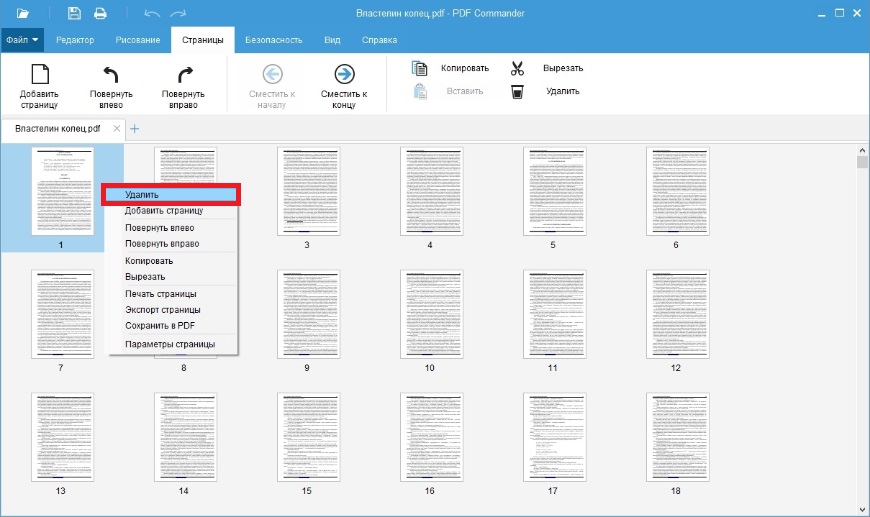
- Сохраните результат. Откройте «Файл» → «Сохранить как» и задайте новое имя, если исходную копию нужно сохранить. После записи закройте документ и откройте получившийся PDF ещё раз — это проверяет не только число листов, но и сам факт корректного сохранения.
Плюсы:
- операция находится в отдельном разделе «Страницы», поэтому не приходится редактировать содержимое листа;
- есть альтернативный путь через контекстное меню миниатюры — он удобен, когда нужный лист уже найден при чтении документа;
- результат можно сохранить отдельным файлом, не перезаписывая исходник.
Минусы:
- это настольная программа, поэтому способ не подходит для компьютера, где нельзя устанавливать ПО;
- при удалении большого количества похожих сканов всё равно требуется внимательно проверить выделение, чтобы не убрать содержательный лист.
Когда выбирать: для обычной задачи в Windows — убрать титульный дубль, рекламную вставку, ошибочно отсканированный лист или несколько ненужных страниц — это основной способ статьи. При массовом удалении пустых оборотов после двухстороннего сканирования удобнее сначала найти кандидатов автоматически, а затем уже проверить их визуально.
Adobe Acrobat Pro
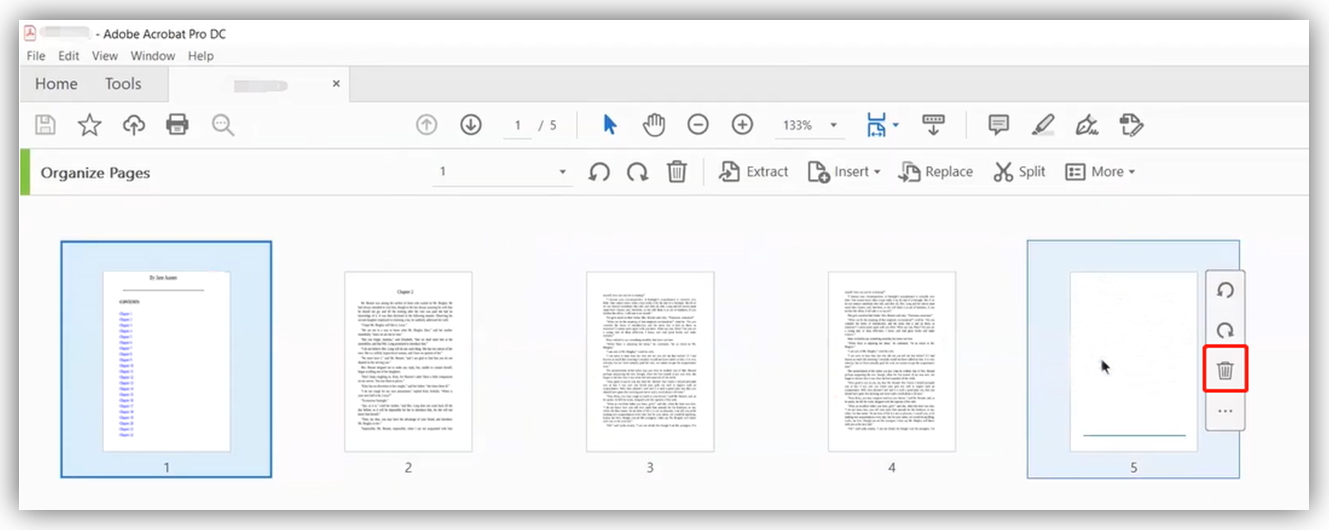
В Adobe Acrobat Pro управление страницами сосредоточено в Organize Pages. Этот режим отделяет структурные операции — удаление, поворот, перестановку — от редактирования текста и изображений. Он подходит и для одной страницы, и для нескольких листов или диапазона.
- Откройте PDF и выберите All tools → Organize pages.
- Найдите лишнюю страницу по миниатюре. Для одного листа наведите на миниатюру и нажмите значок удаления. Для нескольких страниц выделите нужные миниатюры либо задайте номера/диапазон, если интерфейс предлагает поле выбора страниц.
- Подтвердите удаление. Acrobat не даёт удалить вообще все страницы документа: минимум один лист должен остаться.
- Сохраните документ. Для сохранения исходника используйте отдельное имя файла.

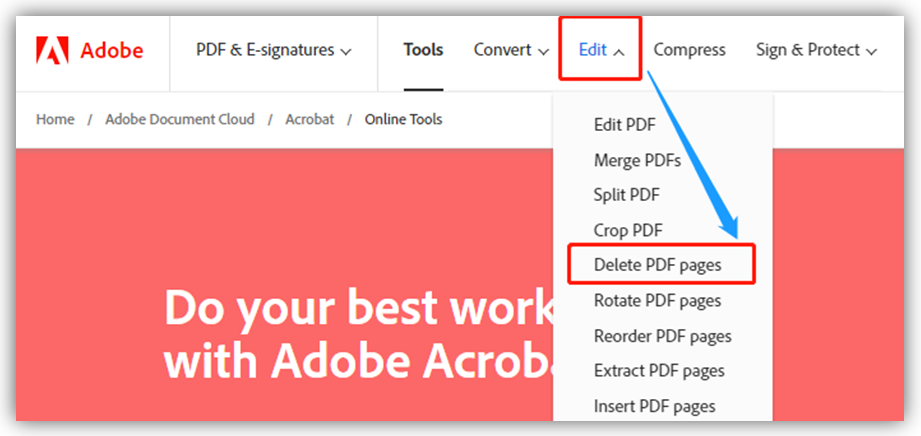
У Acrobat есть и браузерный вариант операции. В веб-интерфейсе используется Edit → Organize pages: файл выбирается для обработки, ненужная миниатюра удаляется, затем результат сохраняется. Это уже облачный сценарий, поэтому для закрытых документов настольная программа предпочтительнее.
Плюсы:
- режим Organize Pages предназначен именно для управления структурой PDF;
- подходит для единичных страниц и диапазонов;
- есть настольный и браузерный рабочие процессы.
Минусы:
- полноценное настольное редактирование относится к Acrobat, а не к бесплатному режиму обычного Adobe Acrobat Reader;
- веб-вариант требует передачи файла сервису;
- последнюю оставшуюся страницу удалить нельзя.
Foxit PDF Editor
Foxit PDF Editor и Foxit Reader — разные продукты. Управление страницами, включая удаление листов и диапазонов, выполняется в Foxit PDF Editor. Foxit Reader предназначен прежде всего для чтения, аннотаций, заполнения форм и подписей, поэтому искать в нём команды организации страниц не нужно.
- Откройте документ в Foxit PDF Editor.
- Покажите панель Pages и выделите нужную миниатюру. Для нескольких листов используйте множественное выделение.
- Удалите выбранные страницы одним из штатных путей: клавишей Delete, командой Organize → Delete или пунктом Delete Pages в контекстном меню миниатюры.
- Если появляется диалог диапазона, укажите номера листов и подтвердите операцию.
- Сохраните PDF и визуально проверьте стык страниц до и после удалённого блока.
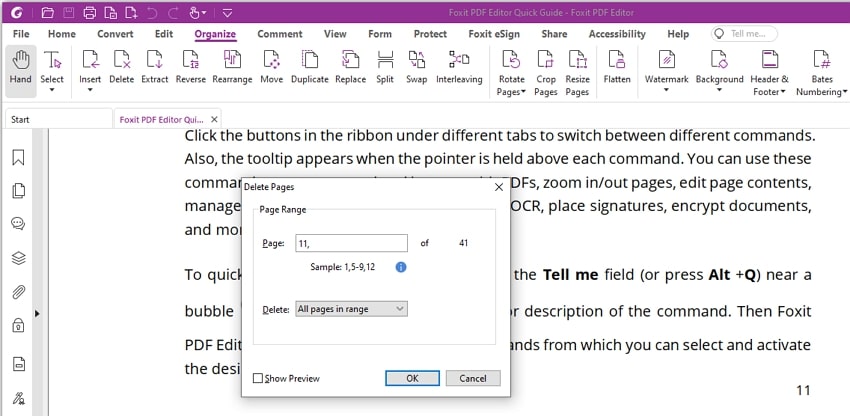
В браузерном Foxit работа строится вокруг Thumbnail View: после загрузки документа пользователь наводит указатель на миниатюру, удаляет её и сохраняет результат. Это тот же по смыслу процесс, но с серверной обработкой файла.
Плюсы:
- несколько штатных способов вызвать удаление из панели страниц;
- можно работать с диапазоном и множественным выделением;
- есть отдельный браузерный сценарий.
Минусы:
- названия Reader и Editor легко перепутать, а функциональность у них различается;
- онлайн-режим не подходит, когда политика работы с документами запрещает загрузку на сторонний сервер.
PDF-XChange Editor
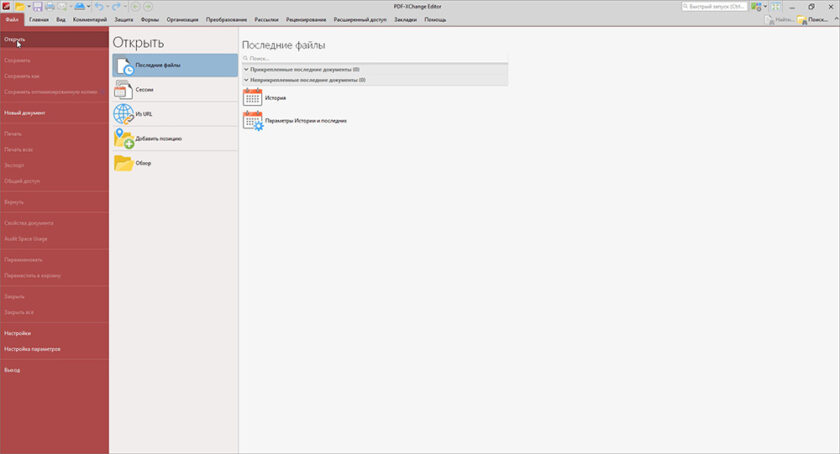
PDF-XChange Editor удобен, когда пользователь уже ориентируется по миниатюрам и хочет убрать страницы без перехода в отдельный мастер. Выделите лист в панели Thumbnails и нажмите Delete либо вызовите команду удаления из контекстного меню. Для удаления по номерам доступен путь Document → Delete Pages.
- Откройте PDF и включите панель миниатюр, если она скрыта.
- Выберите ненужный лист. Для группы страниц используйте множественное выделение.
- Нажмите Delete или выберите команду удаления страниц. Если открывается окно Delete Pages, задайте нужные номера или диапазон.
- Подтвердите действие и сохраните документ под новым именем, если исходная версия должна остаться.


Плюсы:
- удаление доступно прямо из панели миниатюр;
- отдельная команда Delete Pages удобна для работы по номерам;
- не требуется пересобирать документ через печать.
Минусы:
- при большом количестве похожих миниатюр легко ошибиться с визуальным выбором;
- пользователь должен различать удаление самой страницы и редактирование объектов на ней.
PDFelement
В PDFelement страницы можно удалять из панели миниатюр или из режима Organize. Для несмежных страниц удобно множественное выделение: в Windows при выборе миниатюр используется Ctrl. После удаления программа просит подтвердить действие, что снижает риск случайного удаления одного листа.
- Откройте PDF и перейдите к миниатюрам страниц либо в раздел Organize.
- Выделите один лист. Если нужно убрать несколько несмежных страниц, выделите их с Ctrl.
- Нажмите Delete или значок корзины и подтвердите удаление.
- Сохраните изменённый PDF и проверьте общее число листов.


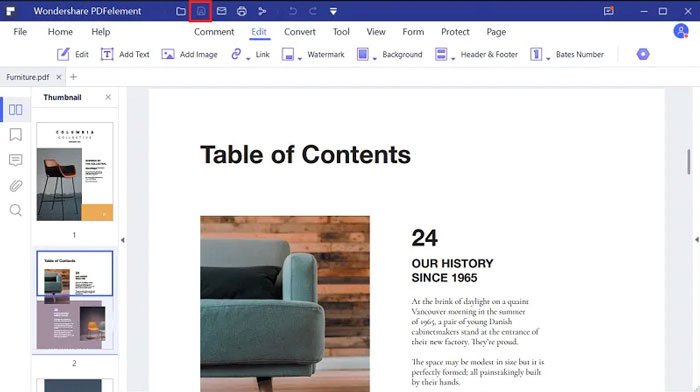
Отдельно полезна функция работы с пустыми листами: в Organize предусмотрен выбор Blank Page, после которого кандидатов можно проверить и удалить. Автоматический отбор нельзя воспринимать как замену визуальной проверки: скан с очень светлой подписью или небольшим штампом не должен исчезнуть только потому, что выглядит почти пустым на миниатюре.
Плюсы:
- есть массовое выделение страниц;
- удаление сопровождается подтверждением;
- режим Organize отделяет операции со страницами от редактирования содержимого.
Минусы:
- для одноразового удаления одной страницы полноценный редактор избыточен по сравнению со встроенным Preview на Mac или простым веб-инструментом;
- при автоматическом поиске пустых страниц результат необходимо перепроверять.
PDFgear
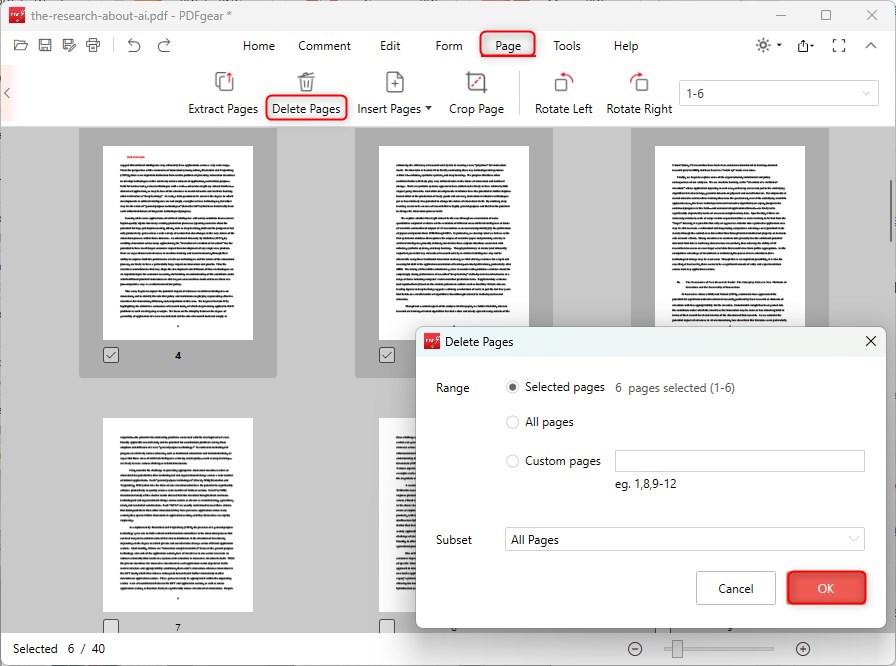
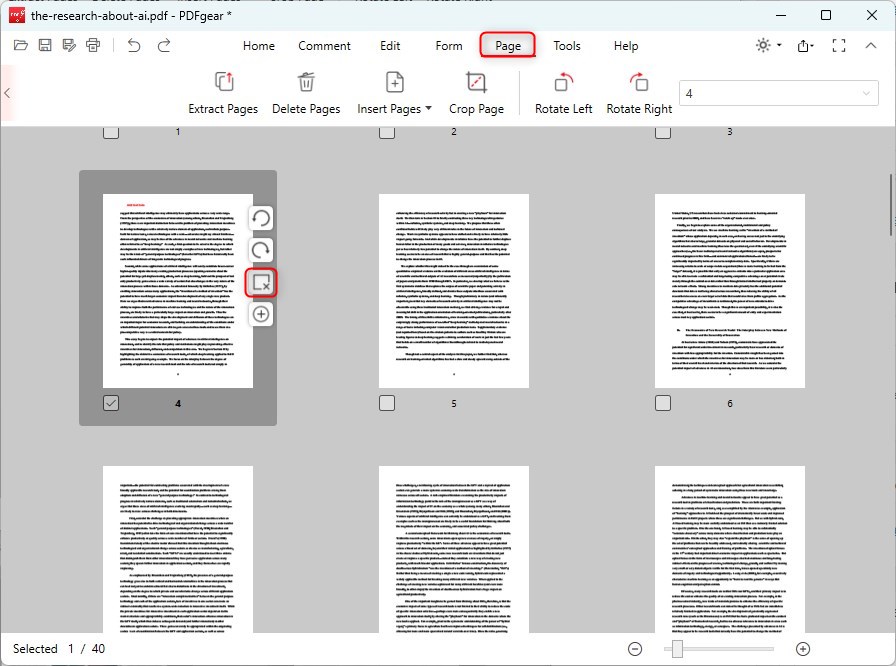
PDFgear добавляет удобный вариант массового удаления: под миниатюрами можно отметить нужные страницы, а затем выполнить Page → Delete Pages → OK. Для единичного листа подходит значок удаления возле миниатюры.
- Откройте PDF и перейдите к странице/миниатюрам.
- Поставьте отметки под страницами, которые нужно убрать.
- Откройте вкладку Page и выберите Delete Pages.
- Нажмите OK в окне подтверждения.
- Сохраните файл и просмотрите место, где раньше находился удалённый диапазон.
Плюсы:
- чекбоксы уменьшают риск потерять выделение при большом количестве листов;
- единичное и массовое удаление выполняются разными, понятными путями;
- не требуется пересборка через печать.
Минусы:
- при работе с большим сканом отбор всё равно остаётся ручным;
- для компьютера, где нельзя устанавливать программу, удобнее браузерный вариант.
WPS Office
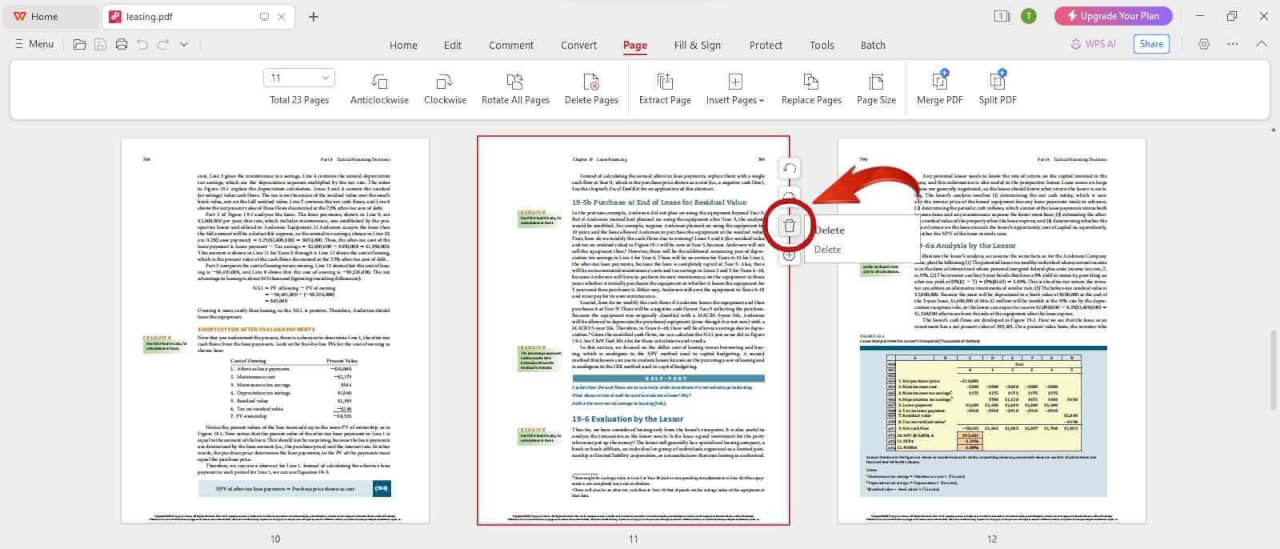
В WPS Office управление листами PDF вынесено на вкладку Page. Команда Delete Pages принимает страницу или диапазон, поэтому способ полезен, если вы заранее знаете номера лишних листов.
- Откройте PDF в WPS PDF.
- Перейдите на вкладку Page и выберите Delete Pages.
- Укажите конкретную страницу или диапазон и подтвердите операцию кнопкой OK.
- Сохраните изменения сочетанием Ctrl+S либо через меню сохранения.
Плюсы:
- диапазон можно задать численно, не прокручивая десятки миниатюр;
- структурная операция выполняется внутри PDF-модуля.
Минусы:
- при ошибке в номере можно удалить не тот лист, поэтому перед подтверждением нужно свериться с миниатюрами;
- способ не решает задачу автоматического распознавания пустых сканов.
iTop PDF
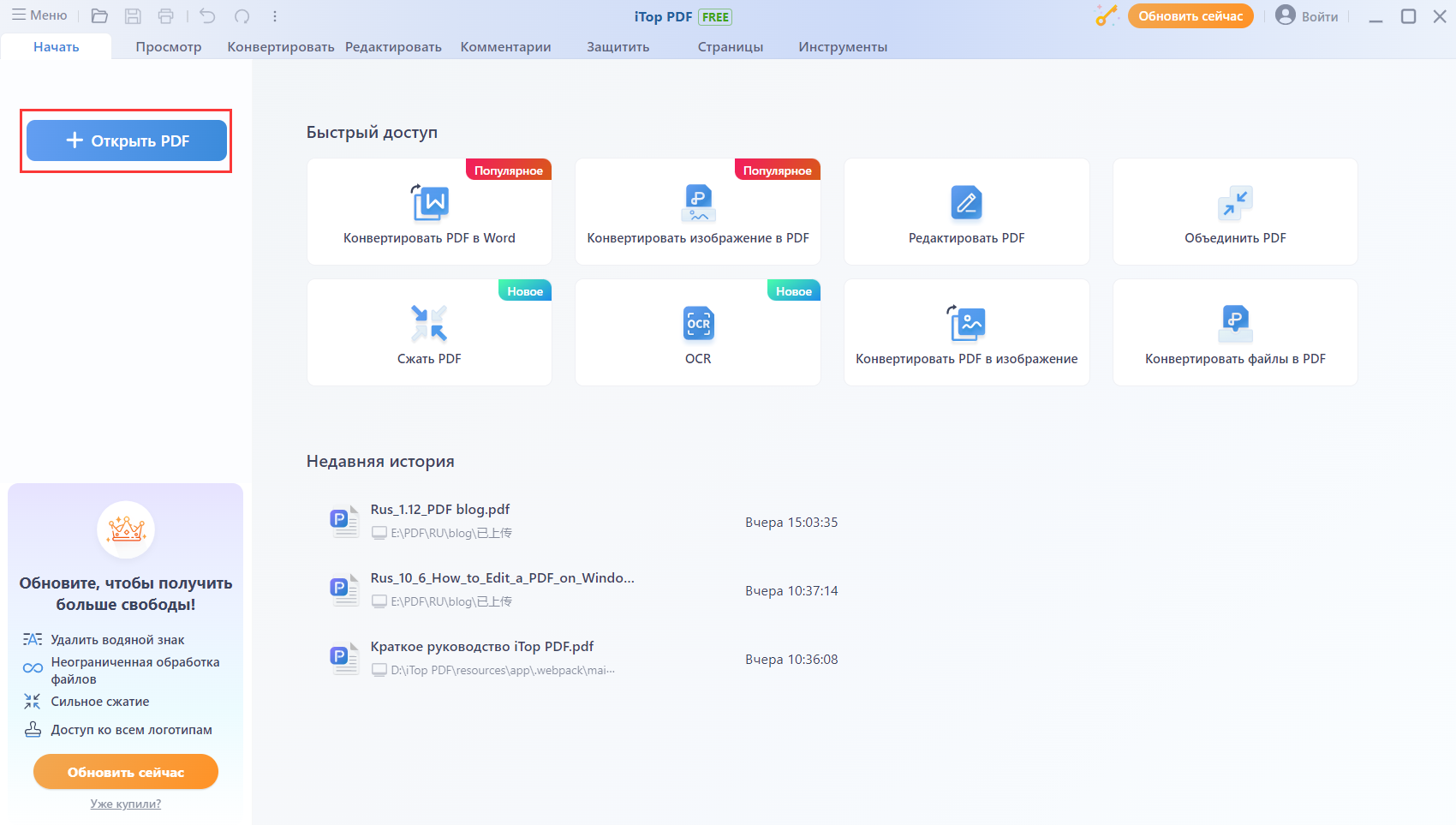
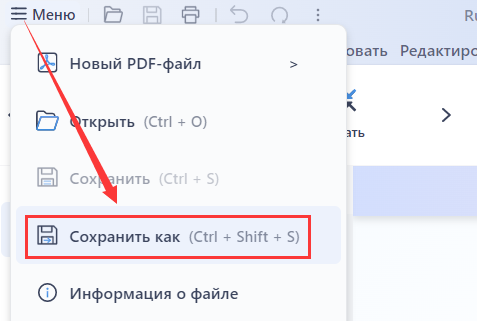
В iTop PDF операция находится в инструментах страниц. Практический порядок: открыть документ, перейти к Page/Pages, выбрать миниатюру и использовать Delete Page. При выборе нескольких страниц сначала нужно убедиться, что выделены именно ненужные листы, и только затем подтверждать удаление.

Плюсы:
- операция выполняется в визуальном режиме страниц;
- не нужно конвертировать PDF в Word или печатать его заново.
Минусы:
- для разовой операции установка отдельного PDF-редактора может быть лишним шагом;
- при большом количестве похожих миниатюр страницы всё равно приходится проверять вручную.
UPDF
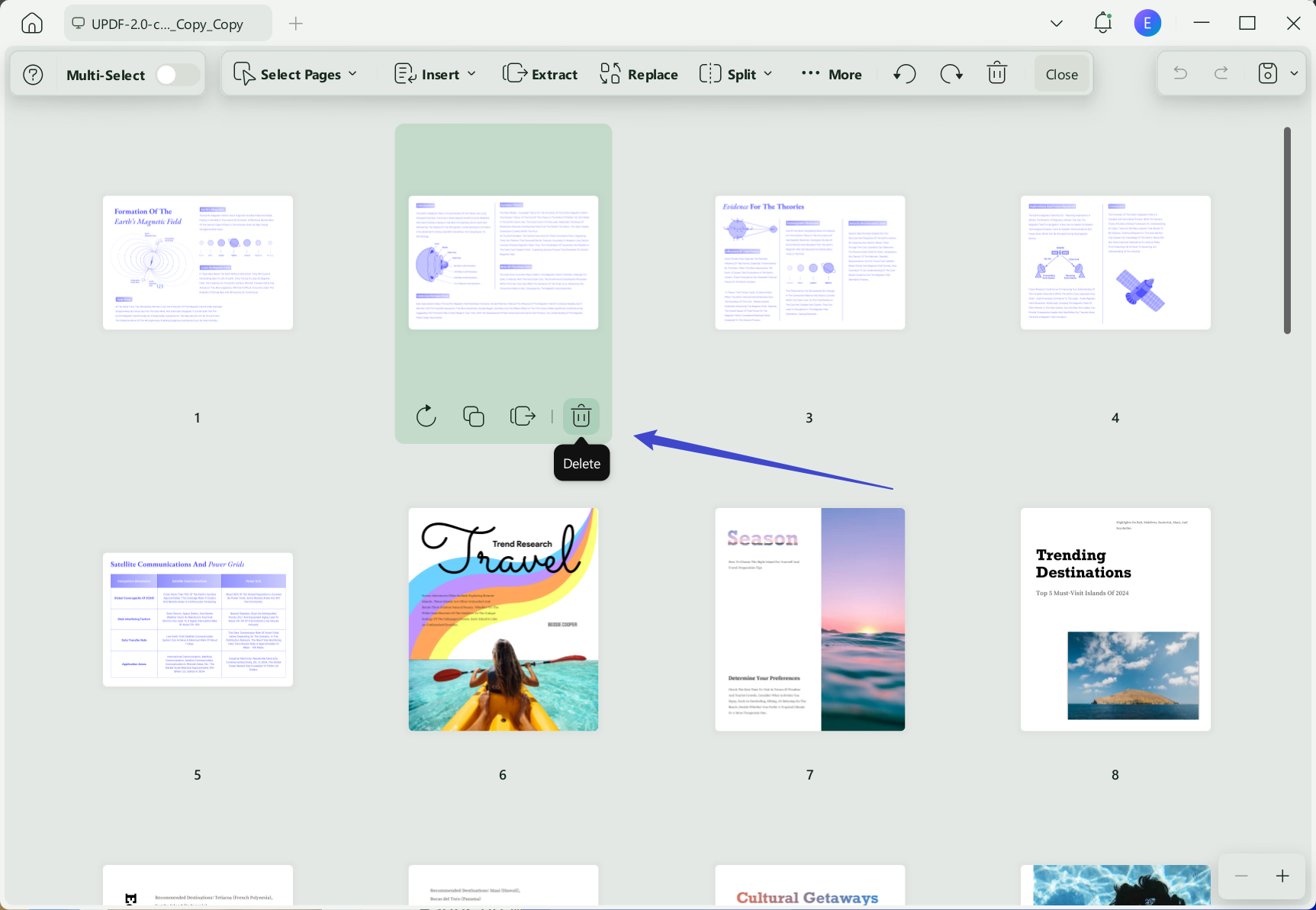
В UPDF удаление страниц выполняется через Organize Pages. Для Windows подтверждён и второй путь из панели миниатюр: можно щёлкнуть правой кнопкой по миниатюре. Полноэкранный режим организации удобнее, если требуется удалить несколько листов и сразу проверить порядок оставшихся страниц.
- Откройте документ через Open File.
- Выберите Organize Pages.
- Отметьте одну или несколько страниц.
- Нажмите Delete и подтвердите действие.
- Сохраните PDF после проверки порядка страниц.

Плюсы:
- полноэкранная сетка упрощает работу с несколькими страницами;
- есть быстрый путь через миниатюры;
- можно сначала визуально проверить весь диапазон.
Минусы:
- для единичной страницы установка отдельного приложения длиннее встроенного или браузерного пути;
- при удалении похожих сканов визуальное выделение требует внимательной проверки.
SwifDoo PDF
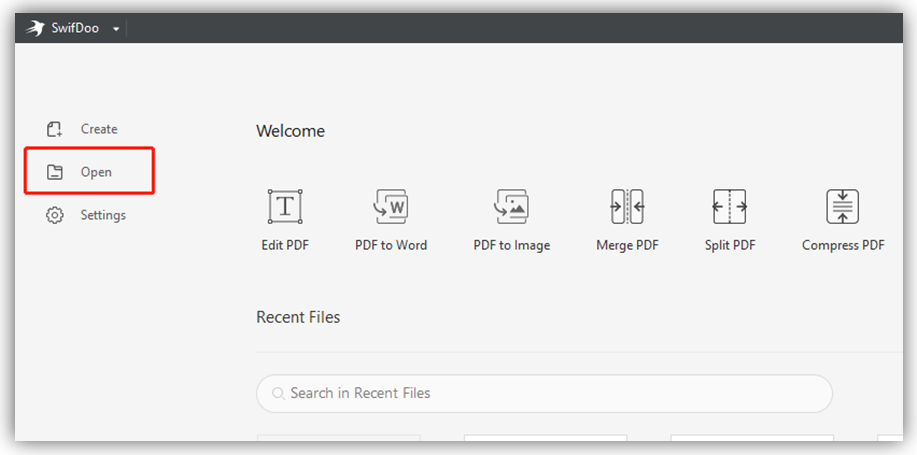
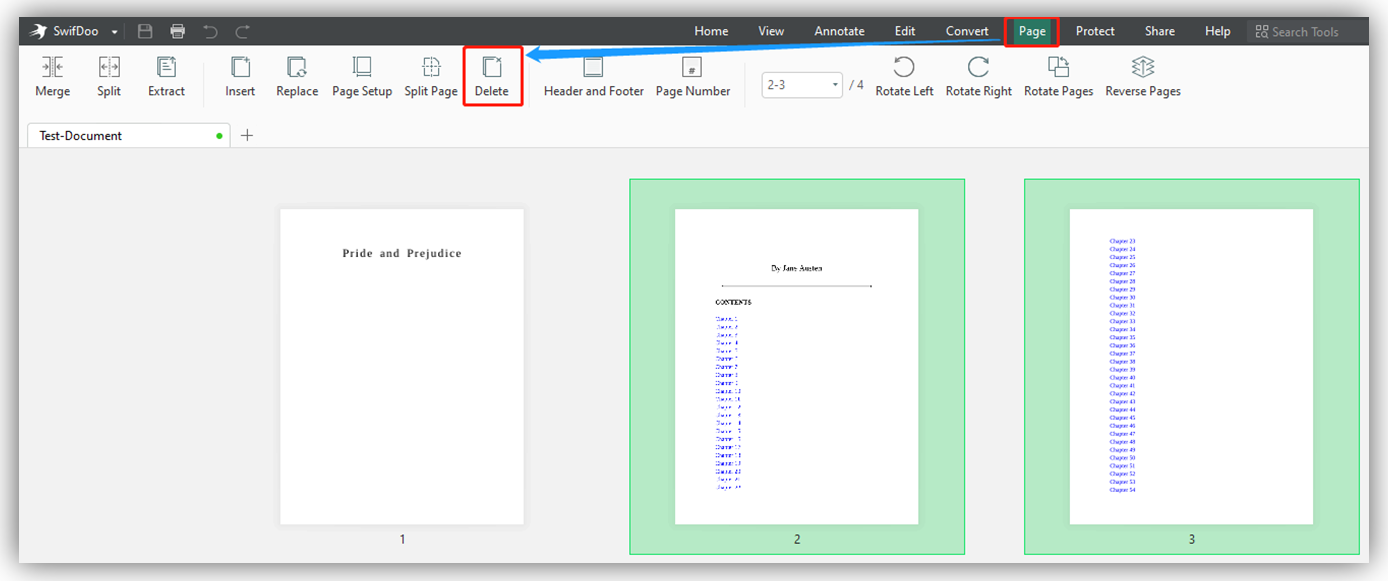
SwifDoo PDF позволяет удалить лист в настольном интерфейсе: документ открывается в программе, затем пользователь переходит к инструментам страниц, выделяет ненужный лист и удаляет его. Это отдельное приложение с собственным интерфейсом, а не режим Adobe Acrobat Online.
Плюсы:
- удаление выполняется внутри PDF-редактора;
- не требуется печатать документ в новый файл.
Минусы:
- для пользователя, которому нужно удалить только один лист один раз, браузерный или встроенный способ короче;
- для работы с длинным сканом требуется ручной визуальный выбор страниц.
EaseUS PDF Editor
EaseUS PDF Editor выполняет удаление через режим управления страницами: PDF открывается в редакторе, пользователь выбирает ненужную миниатюру и удаляет её. Такой процесс меняет структуру документа напрямую и не требует конвертации в Word или виртуальной печати.
- Откройте PDF.
- Перейдите к режиму управления страницами.
- Выберите лист, который требуется удалить.
- Выполните Delete и сохраните результат отдельным PDF, если исходник нужно сохранить.
Плюсы:
- прямое удаление в редакторе без промежуточной конвертации;
- визуальный выбор страницы.
Минусы:
- для одной разовой операции установка ещё одного редактора может быть избыточна;
- при пакетной очистке сканов отбор страниц остаётся ручной операцией.
PDF Shaper Free

PDF Shaper Free имеет отдельное действие Delete pages. Оно удобно, когда номера страниц известны заранее и не требуется вручную редактировать содержимое PDF.
- Добавьте PDF в программу.
- Выберите Delete pages; альтернативный путь в интерфейсе — Action → Document → Delete pages.
- Укажите страницы или диапазоны, которые требуется удалить.
- Нажмите Start и задайте место для результата.
- Откройте выходной PDF и сравните количество страниц с ожидаемым.
Плюсы:
- удаление вынесено в отдельную специализированную команду;
- удобно задавать страницы по номерам;
- выходной файл можно хранить отдельно от исходника.
Минусы:
- это не универсальный редактор содержимого страницы;
- при неправильном диапазоне ошибка сразу затронет несколько листов.
PDNob PDF Editor
PDNob PDF Editor поддерживает вставку, удаление и перестановку страниц через миниатюры. Он полезен прежде всего как визуальный способ для Windows и как вариант при работе с пустыми листами: сначала пользователь просматривает миниатюры, затем удаляет выбранные страницы.
Плюсы:
- структура документа видна в миниатюрах;
- операции со страницами не требуют конвертации PDF.
Минусы:
- автоматическое решение задачи пустых страниц не заменяет просмотр кандидатов;
- для одной страницы есть способы с более короткой последовательностью действий.
PDFsam : важное уточнение для пустых страниц
Для визуального удаления страниц используется PDFsam Visual. Инструмент Delete pages показывает миниатюры, позволяет вручную отметить ненужные листы и быстро выбрать Even pages, Odd pages или White pages. PDFsam Basic — отдельная редакция; её не следует смешивать с визуальным рабочим процессом Delete pages в PDFsam Visual. Быстрый выбор пустых страниц используйте только как предварительный отбор: перед сохранением просмотрите каждую отмеченную миниатюру.
- Откройте инструмент Delete pages в PDFsam Visual.
- Перетащите PDF в рабочую область.
- Выберите страницы вручную либо используйте быстрый отбор White pages, Even или Odd только как предварительный выбор.
- Проверьте миниатюры, снимите выделение с содержательных листов.
- Сохраните новый PDF.

Плюсы:
- удобный визуальный отбор нескольких страниц;
- быстрые выборки полезны для двусторонних сканов и документов с регулярной структурой.
Минусы:
- нельзя механически считать любую белую миниатюру пустой;
- названия PDFsam Basic и PDFsam Visual важно не смешивать: рабочий процесс удаления страниц относится к Visual.
Aiseesoft PDF Splitter: оставить нужные страницы вместо прямого удаления
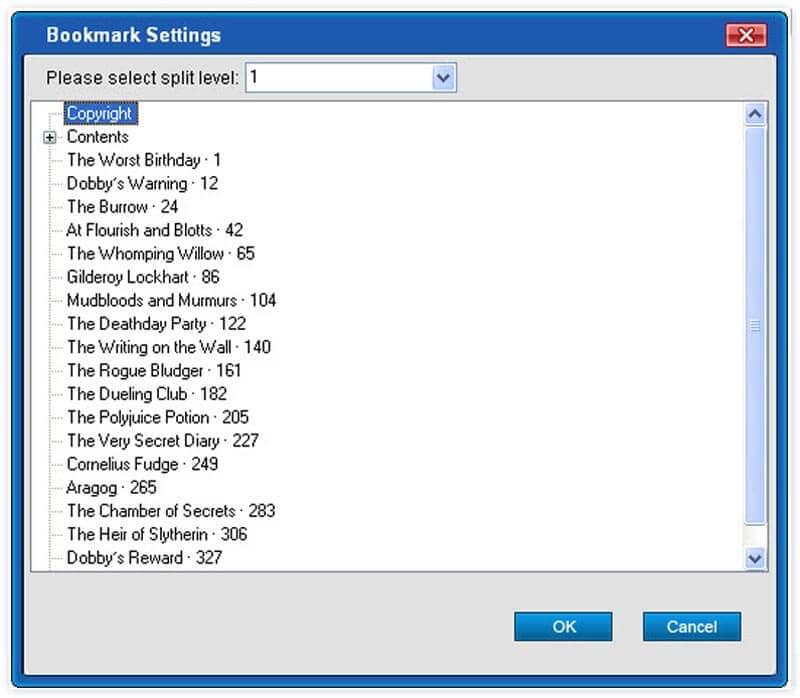
Aiseesoft PDF Splitter решает задачу иначе. Он не редактирует исходный PDF «на месте», а разделяет его по страницам или диапазонам. Поэтому лишний лист исключают, перечисляя диапазоны, которые нужно получить в новых файлах. Этот подход удобен, если исходник должен остаться неизменным.
- Добавьте PDF кнопкой Browse.
- Выберите режим разделения и задайте нужные страницы или диапазоны.
- Укажите выходную папку.
- Нажмите Split.
- Если требуется один итоговый PDF, объедините только нужные полученные части подходящим инструментом.


Плюсы:
- исходный PDF остаётся отдельным файлом;
- удобно извлекать большие диапазоны.
Минусы:
- это разделение, а не непосредственное удаление;
- при необходимости получить один файл может понадобиться дополнительное объединение частей.
Coolmuster PDF Splitter: тот же принцип через диапазоны
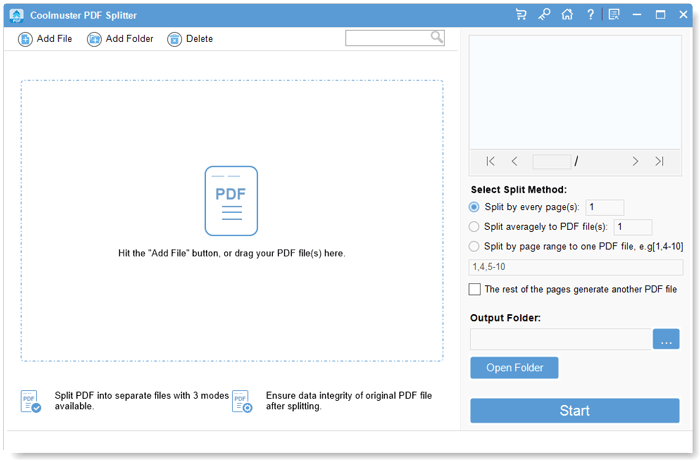
Coolmuster PDF Splitter также следует относить к пересборке, а не к прямому удалению. Программа получает исходный PDF, пользователь задаёт страницы или интервалы, которые требуется выделить, после чего создаются новые файлы. Чтобы «удалить» страницу 13, логика состоит в сохранении диапазонов до и после неё, а не в изменении исходника.
Плюсы:
- не меняет исходный файл;
- подходит для выделения больших участков документа.
Минусы:
- для одной лишней страницы операция сложнее, чем Delete в PDF-редакторе;
- результат может состоять из нескольких частей, которые затем нужно объединить.
WidsMob PDFEdit
WidsMob PDFEdit использует прямой сценарий удаления: открыть PDF, перейти к управлению страницами, выбрать лишний лист и удалить его. Это структурная правка PDF, а не пересборка через печать.
Плюсы:
- визуальный выбор страниц;
- прямое редактирование структуры PDF.
Минусы:
- для удаления одного листа процесс не короче, чем в более простых page-organizer;
- при множестве похожих страниц нужен внимательный ручной выбор.
Advanced TIFF Editor
Advanced TIFF Editor, несмотря на название, используется и для PDF. Для удаления страниц нужно открыть документ, показать панель миниатюр, выбрать нужные миниатюры и выполнить удаление. Этот способ полезен как пример специализированного многостраничного редактора, но не должен подменять более простые PDF-инструменты для обычной разовой задачи.
Плюсы:
- страницы выбираются по миниатюрам;
- можно работать с многостраничными документами.
Минусы:
- для обычного PDF интерфейс специализированного TIFF/PDF-редактора избыточен;
- инструмент имеет смысл прежде всего при регулярной работе с многостраничными документами.
PDF Page Delete
PDF Page Delete — узкая Windows-утилита, предназначенная именно для удаления выбранных страниц и создания изменённого PDF. Рабочий процесс короткий: открыть файл, выбрать страницы, удалить их и сохранить результат. В отличие от Word или виртуальной печати, содержимое документа не нужно конвертировать в другой формат.
Плюсы:
- узкая специализация делает последовательность действий короткой;
- не требуется конвертация в DOCX.
Минусы:
- инструмент не предназначен для полноценного редактирования текста, форм и других объектов PDF;
- узкая специализация делает его менее подходящим, если после удаления нужны другие правки документа.
ABBYY FineReader : пустые страницы
Для сканов ABBYY FineReader полезен не только как OCR-программа. В режиме Organize Pages есть команда Delete Blank Pages: она выделяет страницы, распознанные как пустые, после чего пользователь должен проверить выбранные миниатюры и нажать Delete selected pages. Этот способ намного полезнее старого обходного сценария «распознать весь PDF, выгрузить в Word, удалить лист и снова сделать PDF», когда требуется убрать именно пустые страницы.
Плюсы:
- есть специальный отбор пустых страниц;
- перед фактическим удалением пользователь видит список кандидатов.
Минусы:
- автоматический отбор нужно проверять: бледный текст, штамп или номер могут быть плохо заметны;
- для обычного цифрового PDF с одной лишней страницей специализированная обработка скана не нужна.
Microsoft Word: запасной способ через конвертацию
Word умеет открыть PDF, но делает это не как нативный PDF-редактор: программа создаёт копию и преобразует содержимое в редактируемый документ. Microsoft прямо предупреждает, что преобразование лучше работает с PDF, состоящими преимущественно из текста, а расположение элементов может отличаться от исходника. Поэтому Word следует использовать только как запасной вариант.
- Откройте PDF в Word и подтвердите преобразование.
- Удалите содержимое, соответствующее ненужной странице, и проверьте разрывы страниц.
- Экспортируйте результат обратно в PDF.
- Сравните оформление с исходником: таблицы, колонки и сложная верстка требуют особого внимания.
Плюсы:
- можно обойтись без отдельного PDF-редактора, если Word уже установлен;
- исходный PDF остаётся отдельным файлом.
Минусы:
- это конвертация, а не прямое удаление страницы;
- сложная разметка может измениться;
- для сканов без распознанного текста сначала потребуется OCR.
Google Chrome и Microsoft Print to PDF: оставить только нужные листы
Печать в PDF полезна, когда редактора нет. Здесь важно правильно понимать действие: лишняя страница не удаляется из исходного файла. Вместо этого создаётся новый PDF, в который попадают только указанные страницы.
- Откройте PDF в Google Chrome.
- Нажмите Ctrl+P.
- В качестве назначения выберите Save as PDF либо Microsoft Print to PDF.
- В поле Pages задайте страницы, которые нужно оставить. Например, если в десятистраничном документе лишняя страница 6, сохраняйте диапазоны 1–5 и 7–10.
- Создайте новый PDF и откройте его для проверки.

Плюсы:
- не нужен специализированный редактор;
- исходный файл не изменяется;
- способ подходит почти для любого PDF, который корректно печатается.
Минусы:
- это новый PDF, а не изменение старого;
- перед сохранением нужно перечислять оставляемые страницы, что неудобно при множестве разрозненных удалений;
- после виртуальной печати нужно отдельно проверить важные интерактивные элементы документа, потому что задача печати отличается от структурного редактирования PDF.
CutePDF : виртуальная печать
CutePDF относится к тому же классу, что Microsoft Print to PDF. Пользователь открывает исходник в любом приложении, способном печатать PDF, выбирает виртуальный PDF-принтер и указывает только те страницы, которые должны попасть в новый файл. Этот метод не нужно описывать как удаление из исходника: он пересобирает документ через печать.
Плюсы:
- исходный PDF остаётся нетронутым;
- не требуется полноценный PDF-редактор.
Минусы:
- нужно вручную задать сохраняемые страницы;
- при сложном документе после печати необходима проверка результата.
Как удалить страницу PDF на Mac
Preview («Просмотр»)
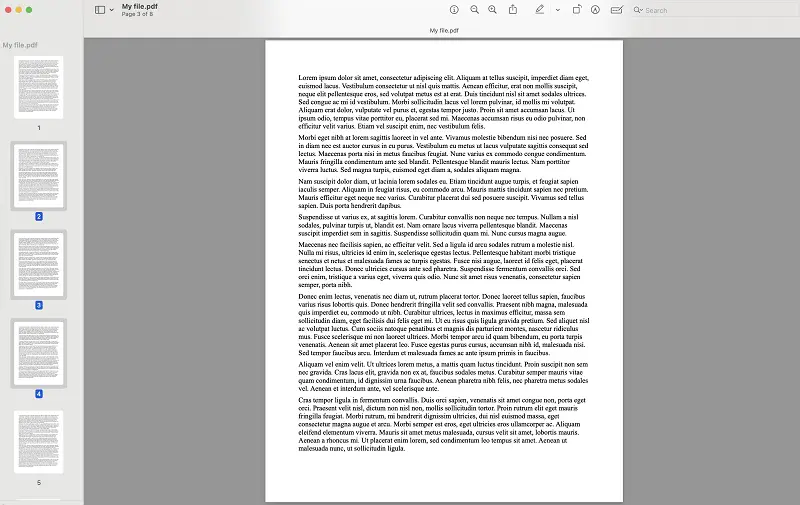
На macOS для обычной операции не нужен сторонний редактор: приложение Preview умеет удалять одну или несколько страниц из PDF. Важная деталь интерфейса — сначала нужно показать миниатюры или контактный лист. Если оставить только просмотр одной страницы, выбор структурных элементов документа менее очевиден.
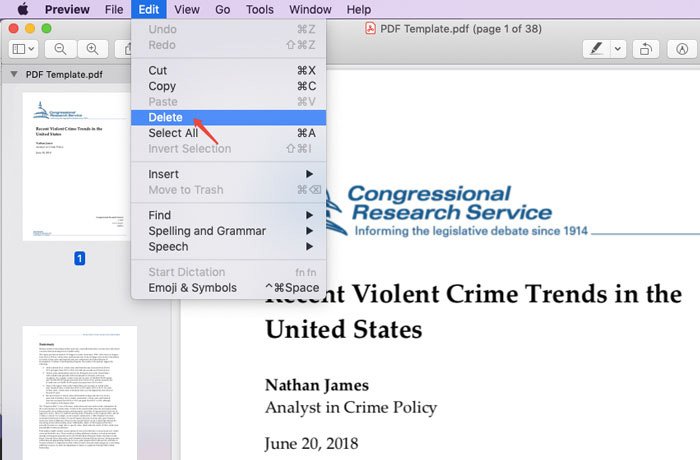
- Откройте PDF в Preview.
- Выберите View → Thumbnails или View → Contact Sheet.
- Щёлкните ненужную страницу. Для нескольких страниц используйте стандартное множественное выделение macOS.
- Нажмите клавишу Delete или выберите Edit → Delete.
- Сохраните документ. Если исходник должен остаться, сначала сделайте копию или сохраните результат отдельно.

Плюсы:
- не требуется устанавливать отдельный PDF-редактор;
- можно удалить несколько выделенных листов;
- операция меняет структуру PDF напрямую, а не создаёт копию через виртуальную печать.
Минусы:
- способ относится к экосистеме Apple и не является универсальной Windows-инструкцией;
- при большом скане автоматического поиска пустых оборотов в этом процессе нет, поэтому страницы приходится выбирать вручную.
Если удаление не срабатывает, сначала убедитесь, что выделена именно миниатюра страницы в боковой панели, а не текст или объект на самом листе. После операции полезно перейти к соседним страницам и убедиться, что они идут в правильном порядке.
Как удалить страницы PDF онлайн
Онлайн-инструменты решают ту же задачу без установки программы, но меняют модель обработки: PDF загружается на сервер сервиса, после чего пользователь работает с миниатюрами и скачивает готовый файл. Поэтому для договора, внутренней отчётности, персональных документов или иных материалов с ограниченным доступом сначала проверьте правила своей организации. Если загрузка внешнему сервису запрещена, используйте локальную программу.
| Сервис | Как выбираются страницы | Что получается | Когда использовать |
|---|---|---|---|
| Smallpdf | Миниатюры и удаление выбранных листов | Новый обработанный PDF | Разовая браузерная операция |
| iLovePDF | Клики по страницам, диапазоны, Shift для последовательного выделения | PDF без выбранных листов | Когда нужно убрать несколько страниц |
| PDF24 Tools | Удаление ненужных миниатюр | Новый PDF из оставшихся страниц | Простая работа в браузере |
| PDF Candy | Миниатюры или номера/диапазоны | Обработанный PDF | Когда номера лишних листов известны |
| Sejda | Кнопка Delete на нужных миниатюрах | PDF после Apply changes | Для визуального выбора |
| PDF2Go | Миниатюры с корзиной | Новый файл | Запасной онлайн-вариант |
| Dropbox | Страницы в боковой панели редактора | Изменённый облачный PDF | Если документ уже хранится в Dropbox |
| DeftPDF | Delete Page в предпросмотре, возможен диапазон | Обработанный PDF | Когда нужен явный page-remover |
Smallpdf
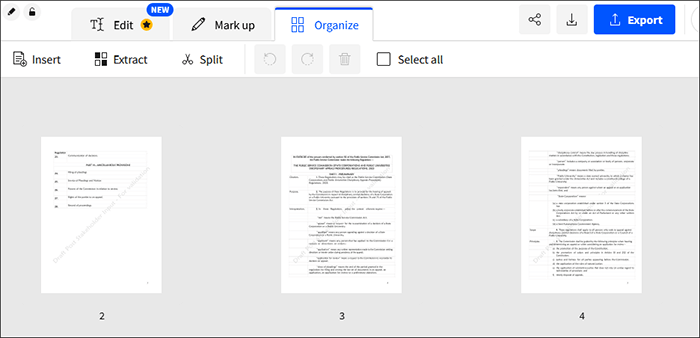
В Smallpdf используется отдельный инструмент Delete PDF Pages. После загрузки документ показывается в виде миниатюр. Пользователь удаляет ненужные листы, а затем экспортирует обработанный PDF.
- Откройте инструмент удаления страниц и выберите PDF.
- Дождитесь появления миниатюр.
- Отметьте страницы, которые должны исчезнуть, и используйте значок удаления.
- Проверьте оставшиеся листы до экспорта: особенно первую и последнюю страницы удаляемого блока.
- Скачайте результат и откройте его локально.

Плюсы:
- не нужно устанавливать настольную программу;
- миниатюры позволяют визуально проверить удаляемые страницы;
- подходит для единичных и нескольких листов.
Минусы:
- PDF передаётся веб-сервису;
- лимиты и доступность отдельных бесплатных операций зависят от условий сервиса, поэтому для крупного документа заранее оценивайте, подходит ли браузерный вариант;
- при слабом соединении загрузка крупного скана занимает больше времени, чем локальная операция.
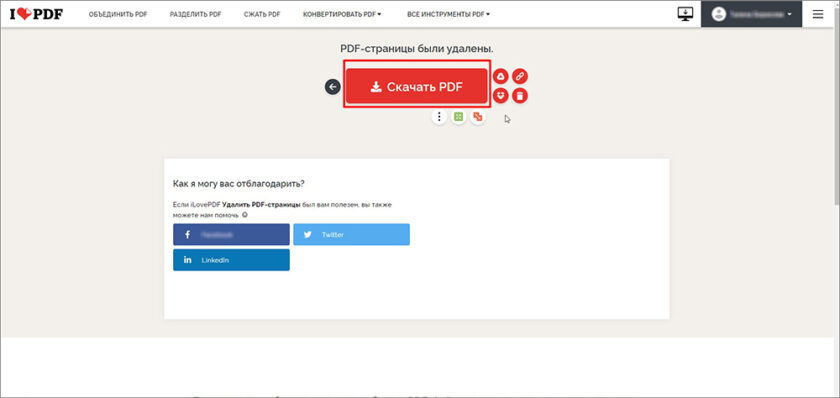
iLovePDF
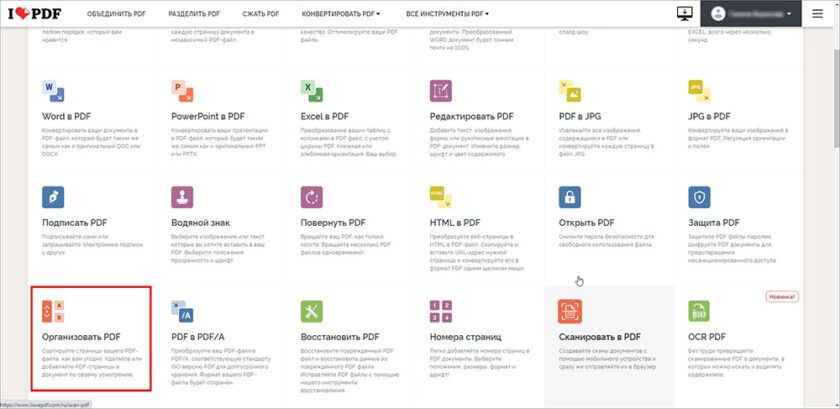
iLovePDF удобен, когда удалить нужно не один, а несколько листов. В инструменте Remove PDF Pages можно щёлкать по страницам, использовать Shift для последовательного выбора и задавать диапазон. Это быстрее, чем по одной нажимать корзину на десятках миниатюр.
- Загрузите PDF в Remove PDF Pages.
- Выберите ненужные листы. Для последовательного блока используйте диапазон или выделение с Shift.
- Проверьте, что отмечены именно страницы для удаления, а не сохранения.
- Запустите удаление и скачайте готовый PDF.

Плюсы:
- поддерживает несколько способов массового выбора;
- визуальный порядок страниц виден до обработки;
- не требует отдельной программы.
Минусы:
- обработка выполняется через интернет;
- ошибка в диапазоне может убрать целый блок, поэтому перед запуском нужна визуальная проверка.
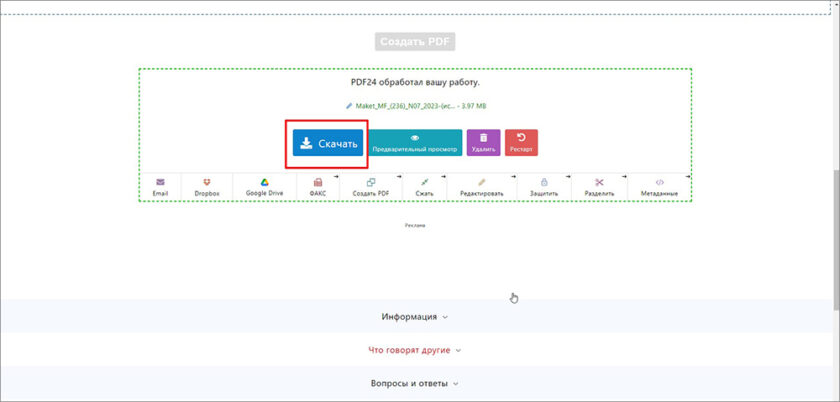
PDF24 Tools
Веб-инструмент PDF24 показывает страницы загруженного документа как карточки. Ненужные листы удаляются из набора, после чего сервис создаёт новый PDF из оставшихся страниц. В той же линейке есть настольный PDF24 Creator, если браузерная обработка не подходит.
- Добавьте PDF.
- Просмотрите миниатюры и удалите лишние страницы.
- Проверьте последовательность оставшихся листов.
- Создайте итоговый PDF и сохраните его на устройство.


Плюсы:
- наглядная работа с миниатюрами;
- подходит для разовой операции без установки;
- пользователь видит, какие страницы останутся в новом файле.
Минусы:
- браузерный вариант требует загрузки документа;
- при большом количестве страниц ручное удаление каждой миниатюры может быть медленнее диапазонов.
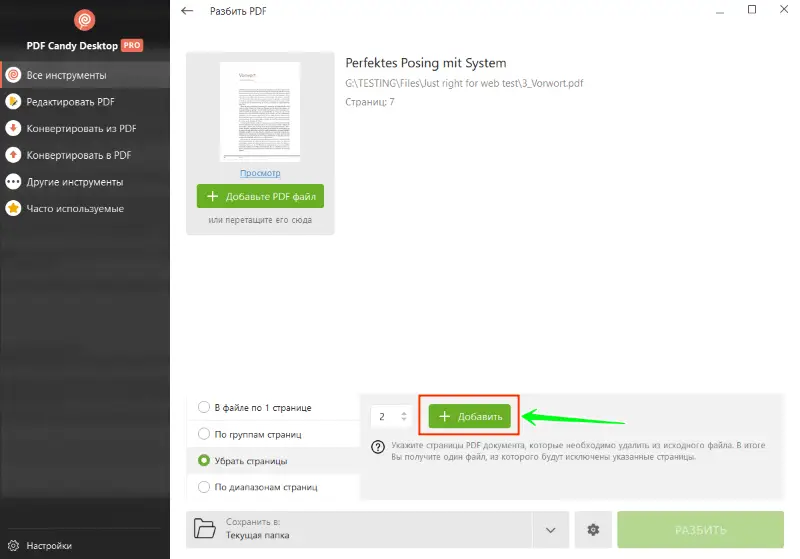
PDF Candy
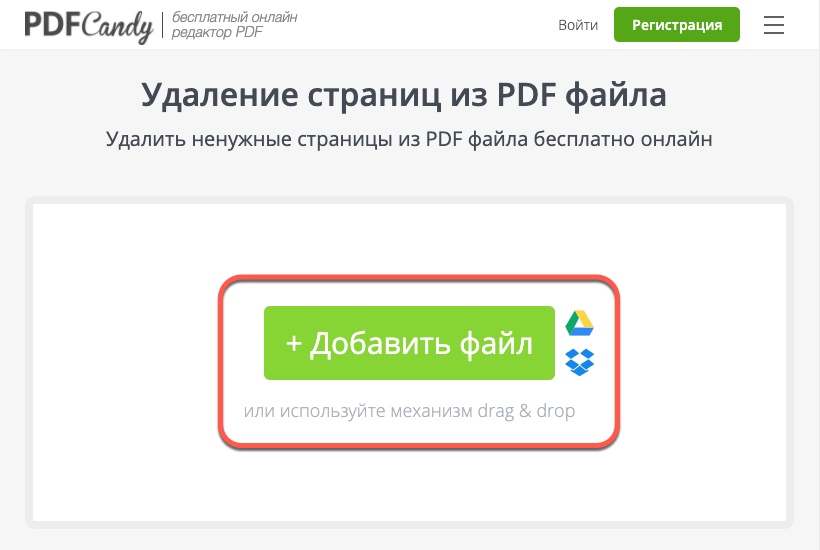
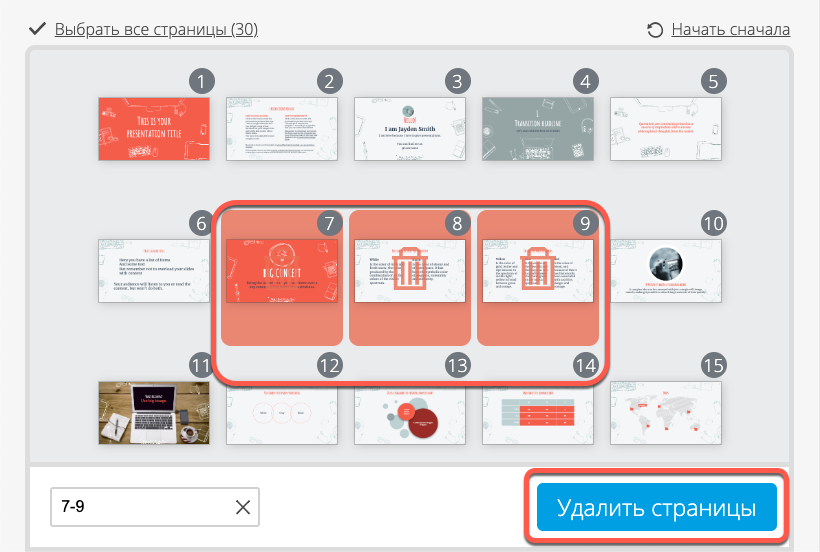
PDF Candy позволяет удалять страницы через визуальный выбор и через номера/диапазоны. Это полезно для двух разных сценариев: когда лишний лист легко узнать по миниатюре и когда пользователь уже знает точные номера.
- Добавьте PDF в инструмент удаления страниц.
- Щёлкните по ненужным миниатюрам либо задайте их номера/диапазон.
- Запустите Delete pages from PDF.
- Скачайте результат и проверьте количество страниц.
У PDF Candy также есть Desktop-вариант: локальное приложение исключает загрузку документа в браузерный сервис и следует сходной логике выбора страниц.
Плюсы:
- поддерживаются визуальный выбор и диапазоны;
- есть браузерный и настольный рабочие процессы;
- удобно удалять несколько известных по номерам страниц.
Минусы:
- онлайн-вариант требует передачи PDF сервису;
- при вводе длинного набора диапазонов необходимо особенно внимательно проверить номера.
PDFChef
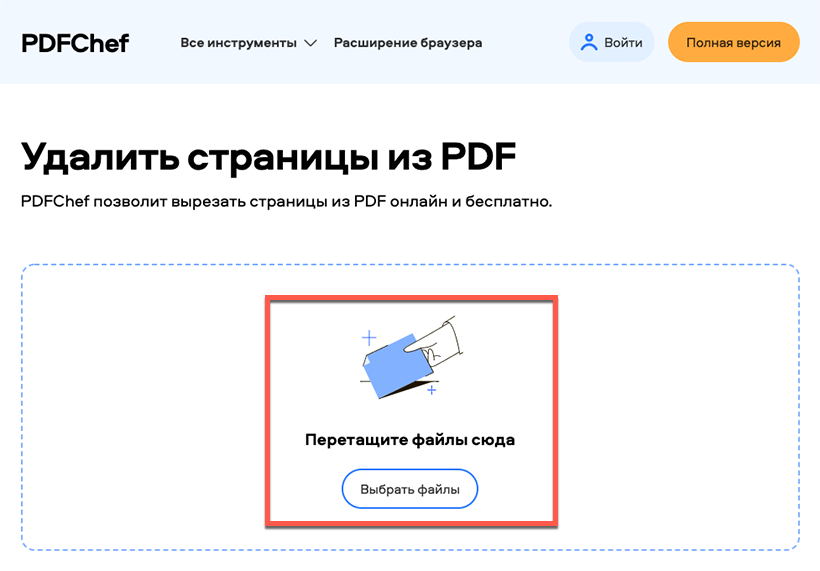
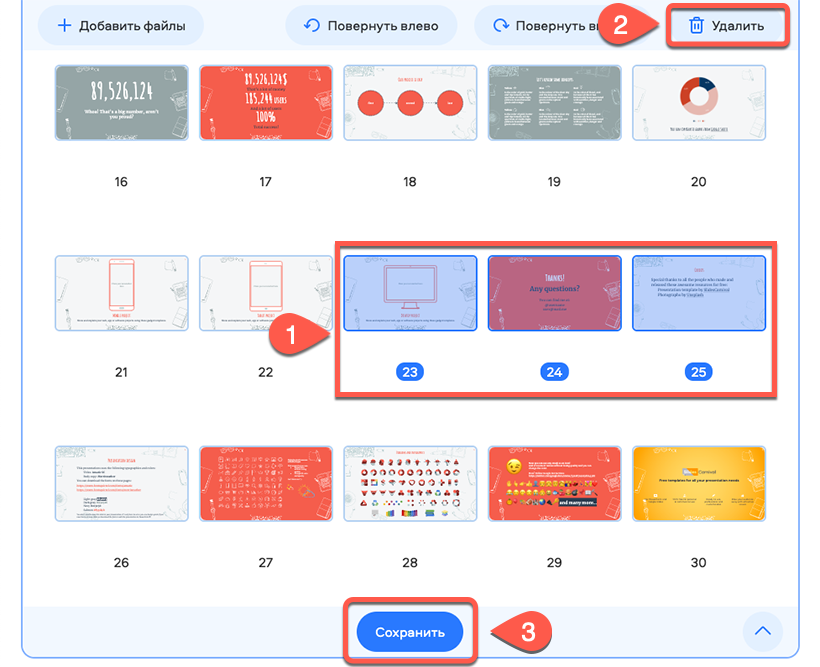
PDFChef используется как браузерный способ удаления страниц: документ загружается, после чего страницы показываются в рабочем поле и лишние листы исключаются перед сохранением. Для разовой операции это короче установки полноценного редактора, но файл обрабатывается через веб-сервис.
Плюсы:
- визуальный браузерный процесс;
- не требуется отдельная установка для разовой операции.
Минусы:
- файл передаётся веб-сервису;
- интерфейсные изображения из прежних интерфейсов полезны для понимания принципа, но пользователь должен ориентироваться по текущим названиям действий на странице.
Sejda
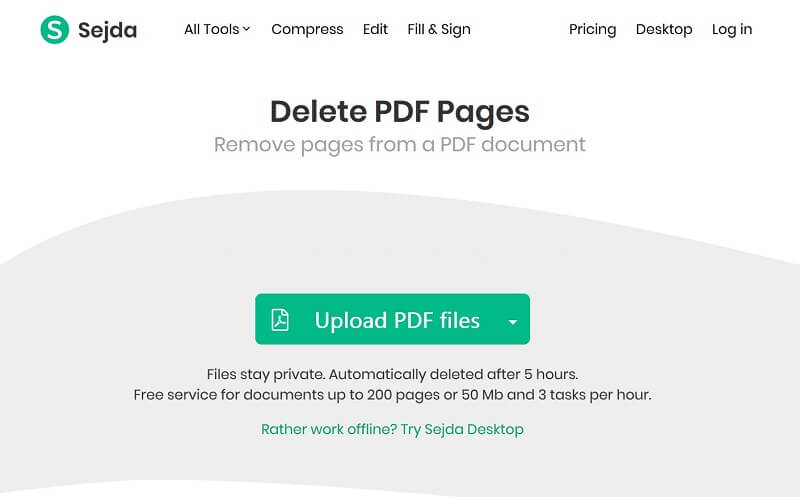
В Sejda процесс особенно прямолинеен: после загрузки документа на каждой странице доступна команда Delete; после выбора всех ненужных листов нужно нажать Apply changes и сохранить результат.
- Загрузите PDF.
- Найдите лишние листы по миниатюрам и нажмите Delete на каждом из них.
- Проверьте оставшийся порядок.
- Нажмите Apply changes.
- Сохраните обработанный файл.
Плюсы:
- команда Delete видна непосредственно возле миниатюры;
- понятен момент применения изменений — Apply changes;
- есть также настольные инструменты линейки Sejda.
Минусы:
- для веб-режима файл загружается в сервис;
- бесплатный режим зависит от действующих ограничений сервиса; при большом документе проверьте доступность операции до загрузки конфиденциального файла.
PDF2Go
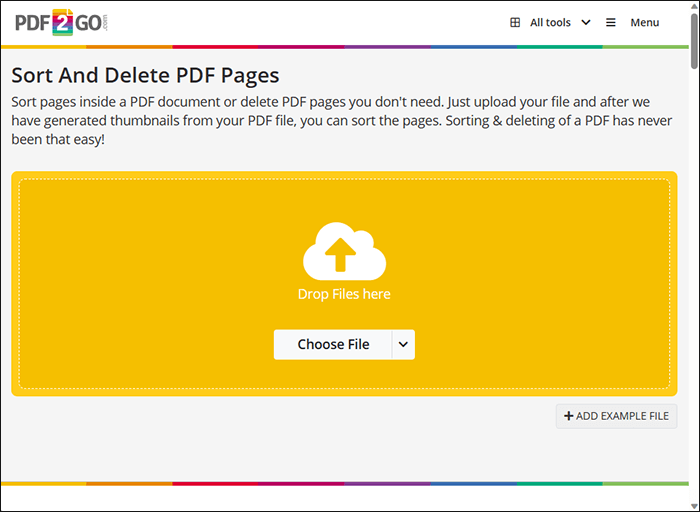
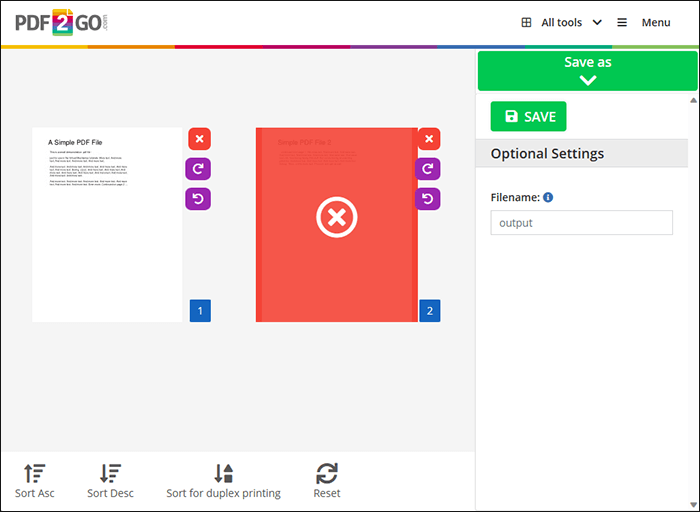
PDF2Go предоставляет инструмент сортировки и удаления страниц. После загрузки документа пользователь работает с миниатюрами и значком корзины. Принцип отличается от виртуальной печати: не требуется перечислять все сохраняемые страницы — достаточно убрать ненужные.
Плюсы:
- удаление выполняется по миниатюрам;
- не требуется установка программы.
Минусы:
- как и другие онлайн-инструменты, сервис получает загружаемый PDF;
- для закрытых документов локальный редактор предпочтительнее.
Dropbox

Если PDF уже хранится в Dropbox, удаление страниц можно выполнить в его PDF-редакторе без отдельного скачивания в стороннюю программу. В режиме Edit PDF страницы отображаются в боковой панели. Одну страницу удаляют значком удаления, а несколько можно выбрать с Ctrl/Command-click и обработать вместе.
- Откройте PDF в Dropbox и перейдите в Edit PDF.
- Найдите нужную миниатюру в боковой панели.
- Удалите один лист либо выделите несколько с Ctrl/Command.
- Подтвердите действие и сохраните изменения.
Плюсы:
- удобно для файла, который уже находится в облачном хранилище;
- есть множественное выделение;
- не нужно переносить документ в другой сервис только ради одной операции.
Минусы:
- способ связан с облачной рабочей средой;
- для локального файла без Dropbox быстрее использовать установленный редактор или встроенное средство ОС.
DeftPDF
DeftPDF предоставляет отдельный Delete PDF Pages: после загрузки у каждой страницы появляется действие Delete Page. Для диапазона можно использовать поле интервала, что полезно при удалении нескольких подряд идущих листов.
- Добавьте PDF.
- Удаляйте страницы из предпросмотра либо задайте интервал.
- Проверьте миниатюры после отбора.
- Запустите обработку и сохраните результат.
Плюсы:
- есть и визуальное удаление, и работа с диапазоном;
- не нужно перечислять все сохраняемые листы.
Минусы:
- для конфиденциального документа предпочтительнее локальная обработка;
- при длинном документе диапазон нужно перепроверить перед запуском.
FlipHTML5: удаление страницы в проекте публикации
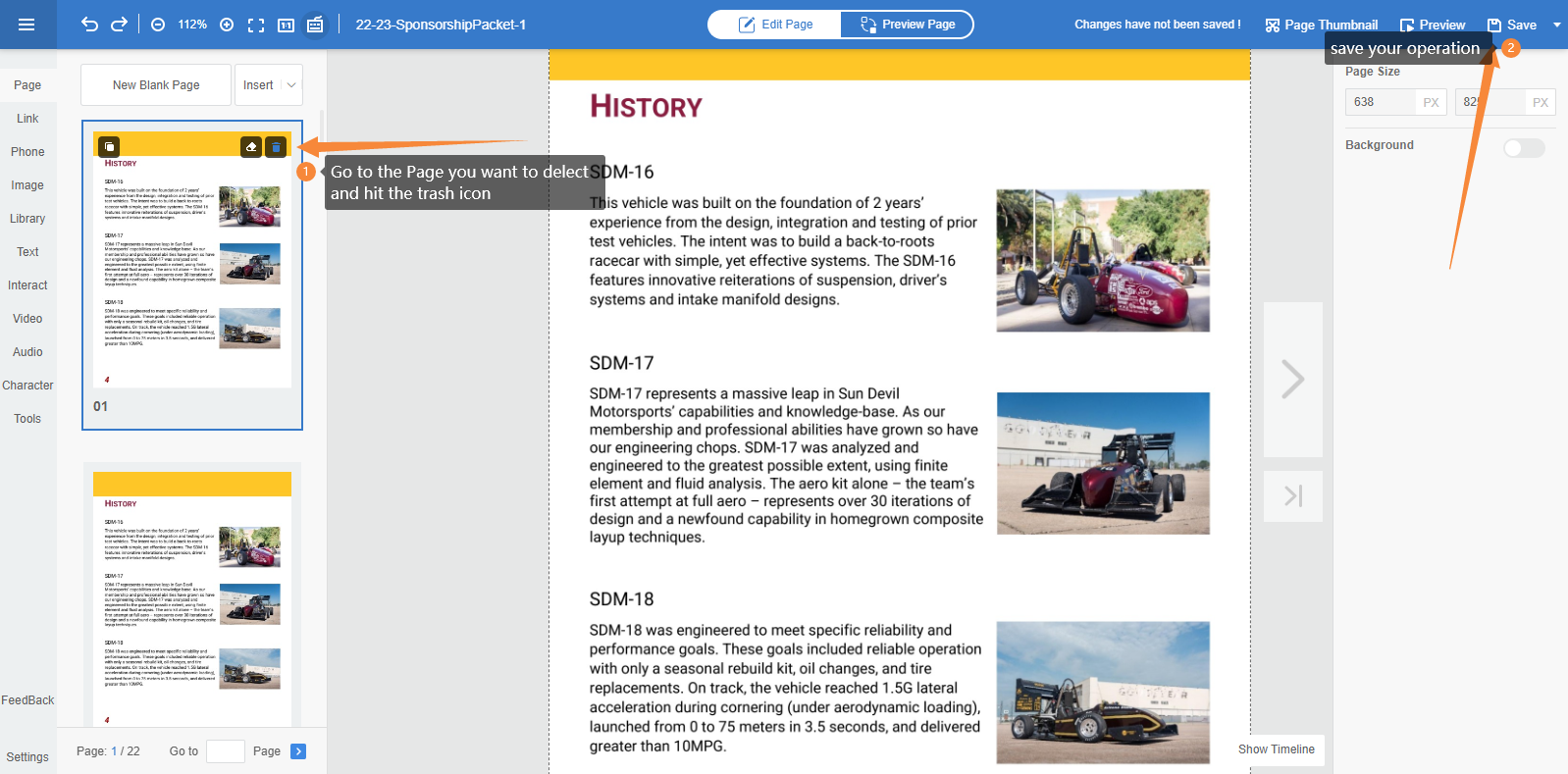
FlipHTML5 встречается среди способов удаления PDF-страниц, но его сценарий отличается от обычного локального PDF-редактора. После импорта документ становится проектом цифровой публикации. В Page Editor можно выбрать страницу и выполнить Delete Page; несколько страниц выделяются с Ctrl и удаляются пакетно. Поэтому этот способ рационален, если PDF всё равно используется как основа интерактивной публикации, а не только ради одноразового удаления листа.
Плюсы:
- страницы можно удалять в редакторе проекта;
- доступно пакетное выделение.
Минусы:
- это workflow публикационной платформы, а не наиболее короткий путь исправить локальный PDF;
- для простой локальной правки требуется лишний этап импорта проекта.
Google Drive и Google Docs: только как конвертационный обходной путь
Google Drive сам по себе не следует выдавать за специализированный page-remover. Обходной сценарий строится через открытие содержимого PDF в Google Docs, редактирование полученного документа и последующий экспорт в PDF. По сути это тот же класс, что Word: исходный PDF преобразуется, поэтому сложная вёрстка может измениться.
Плюсы:
- подходит, когда работа уже ведётся в Google Docs и важнее текст, чем точное сохранение PDF-макета;
- исходный файл можно оставить без изменений.
Минусы:
- не является прямым удалением страницы PDF;
- форматирование после преобразования необходимо перепроверять;
- для простого удаления одного листа специализированный инструмент короче.
Как удалить страницу PDF на iPhone и iPad
Preview на iPhone и iPad
В актуальных системах Apple приложение Preview доступно не только на Mac. На iPhone PDF можно открыть в Preview, показать миниатюры, удержать ненужную страницу и выбрать Delete Page. На iPad логика та же: работа идёт через боковую панель миниатюр. Это значительно короче старой схемы через «Команды», где PDF приходилось сначала разделять, а затем собирать снова.
- Откройте PDF в Preview.
- На iPhone нажмите индикатор количества страниц, чтобы открыть миниатюры. На iPad откройте боковую панель страниц.
- Нажмите и удерживайте миниатюру ненужного листа.
- Выберите Delete Page.
- Проверьте соседние страницы и сохранённый документ.

Плюсы:
- не требуется стороннее приложение для базовой операции;
- удаляется именно страница PDF, а не её содержимое;
- короче старого workflow через Shortcuts.
Минусы:
- на старых конфигурациях iOS встроенный Preview с таким рабочим процессом отсутствует;
- при больших документах точнее выбирать страницы на крупном экране компьютера или планшета.
PDF Page Remover
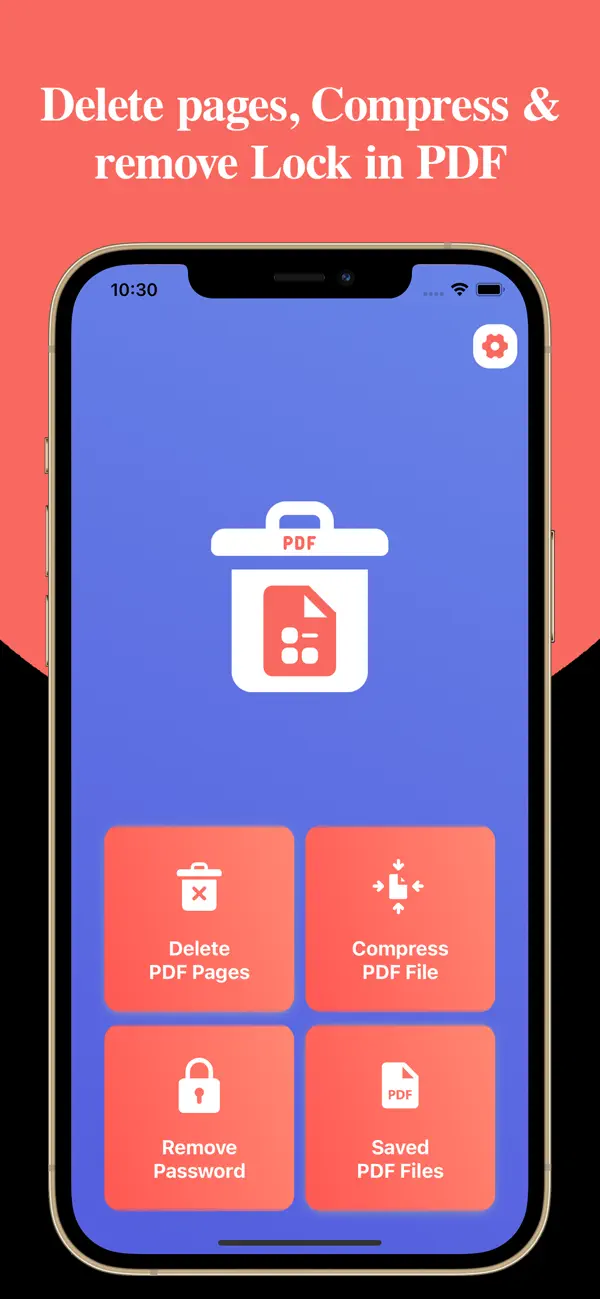
PDF Page Remover — отдельное приложение из App Store для iPhone и iPad. Оно рассчитано именно на выбор ненужных страниц, их удаление и последующее сохранение или передачу полученного PDF. Это мобильное приложение, а не веб-сайт, поэтому его корректно рассматривать в разделе iOS.
- Импортируйте PDF в приложение.
- Просмотрите страницы и выделите листы, которые должны быть удалены.
- Запустите удаление выбранных страниц.
- Сохраните или передайте итоговый PDF.
Плюсы:
- узкая специализация на удалении страниц;
- работает как мобильное приложение на iPhone и iPad;
- не нужно использовать браузерный сервис для самой операции.
Минусы:
- если на устройстве уже доступен Preview с Delete Page, отдельное приложение для единственной операции может не понадобиться;
- для длинного многостраничного документа маленький экран усложняет визуальную проверку.
Shortcuts: запасной способ для старого рабочего процесса
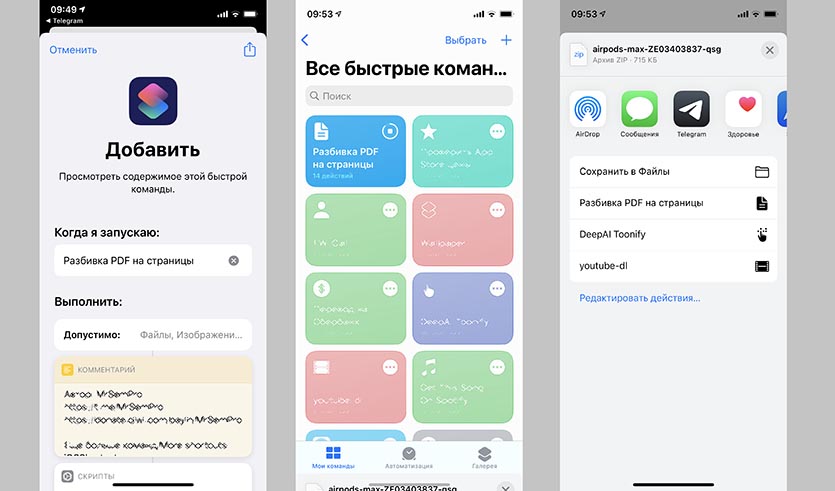
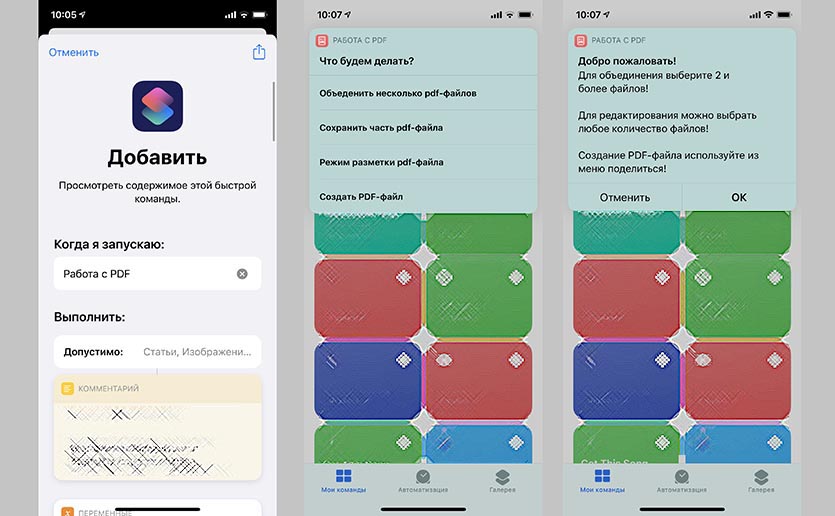
До появления прямого удаления страницы в мобильном Preview на iPhone применялась автоматизация через Shortcuts («Команды»): PDF разделялся на отдельные страницы, ненужный элемент исключался, затем оставшиеся страницы объединялись обратно. Для старых систем этот метод остаётся запасным, но в современной системе прямое Delete Page проще и снижает количество промежуточных действий.
Плюсы:
- показывает, как автоматизировать пересборку PDF на старом мобильном workflow;
- исходник можно оставить отдельным файлом.
Минусы:
- это несколько операций вместо одного Delete Page;
- ошибка в последовательности разделения и объединения усложняет проверку результата;
- для современного Preview такой обходной путь обычно не нужен.
Как удалить страницу PDF на Android
Xodo
Для Android практичный мобильный вариант — Xodo. В мобильном приложении страницы доступны через режим миниатюр/управления страницами: пользователь выбирает листы и удаляет их, после чего сохраняет документ. У Xodo существует и браузерный Organize PDF, но здесь продукт не дублируется в двух разделах: основная карточка оставлена для мобильного сценария.
- Откройте PDF в Xodo и вызовите нижнюю панель инструментов касанием центра экрана, если она скрыта.
- Нажмите значок Thumbnails, чтобы открыть сетку миниатюр.
- Нажмите и удерживайте первую страницу, которую нужно убрать, затем отметьте остальные ненужные листы.
- Нажмите Delete. В документе должна остаться хотя бы одна страница.
- Если удаление было ошибочным, используйте Undo до сохранения результата. Альтернативный путь начинается с меню действий: Edit pages → Delete.
- Сохраните PDF и повторно откройте итоговый файл, чтобы проверить порядок страниц.

Плюсы:
- мобильный интерфейс позволяет управлять страницами без компьютера;
- несколько листов можно обработать за одну операцию;
- в отличие от веб-сервиса, это отдельное приложение, а не замаскированная браузерная инструкция.
Минусы:
- на небольшом экране сложнее отличать похожие сканы;
- при длинном документе быстрее выполнить массовую проверку на компьютере.
В мобильном Acrobat операции организации страниц находятся в More tools → Organize pages. Подробная инструкция по Adobe Acrobat приведена выше в блоке для компьютера, поэтому здесь достаточно мобильного пути к управлению страницами.
Как удалить страницы PDF в Linux
PDF Arranger

PDF Arranger закрывает главный пробел многих инструкций: это визуальный Linux-инструмент для перестановки, поворота, дублирования и удаления страниц PDF. В рабочей области видны миниатюры, поэтому для обычного удаления не требуется командная строка.
- Откройте PDF в PDF Arranger.
- Выберите одну или несколько миниатюр.
- Выполните удаление выбранных страниц.
- Просмотрите оставшийся порядок.
- Сохраните результат в PDF.
Плюсы:
- графический интерфейс, удобный для визуального выбора;
- можно одновременно переставить и удалить страницы;
- не требуется преобразование документа в Word.
Минусы:
- инструмент сфокусирован на структуре страниц, а не на глубоком редактировании текста;
- для массового удаления по формальному правилу командная строка может быть быстрее.
Master PDF Editor
В Master PDF Editor страницу можно удалить через Document → Delete Pages или сочетанием Alt+Del. В диалоге задаются отдельные номера либо непрерывный диапазон. Второй способ удобнее при визуальном отборе: откройте панель Pages, выделите миниатюры, щёлкните по ним правой кнопкой и выберите Delete Pages. Для нескольких отдельных листов используется Ctrl, для непрерывного диапазона — Shift.

Плюсы:
- полноценные операции со структурой документа;
- подходит для случая, когда одновременно нужны удаление и перестановка;
- доступен сценарий без командной строки.
Минусы:
- для одной страницы возможностей больше, чем требуется;
- при массовом удалении пустых сканов ручной выбор остаётся трудоёмким.
LibreOffice Draw
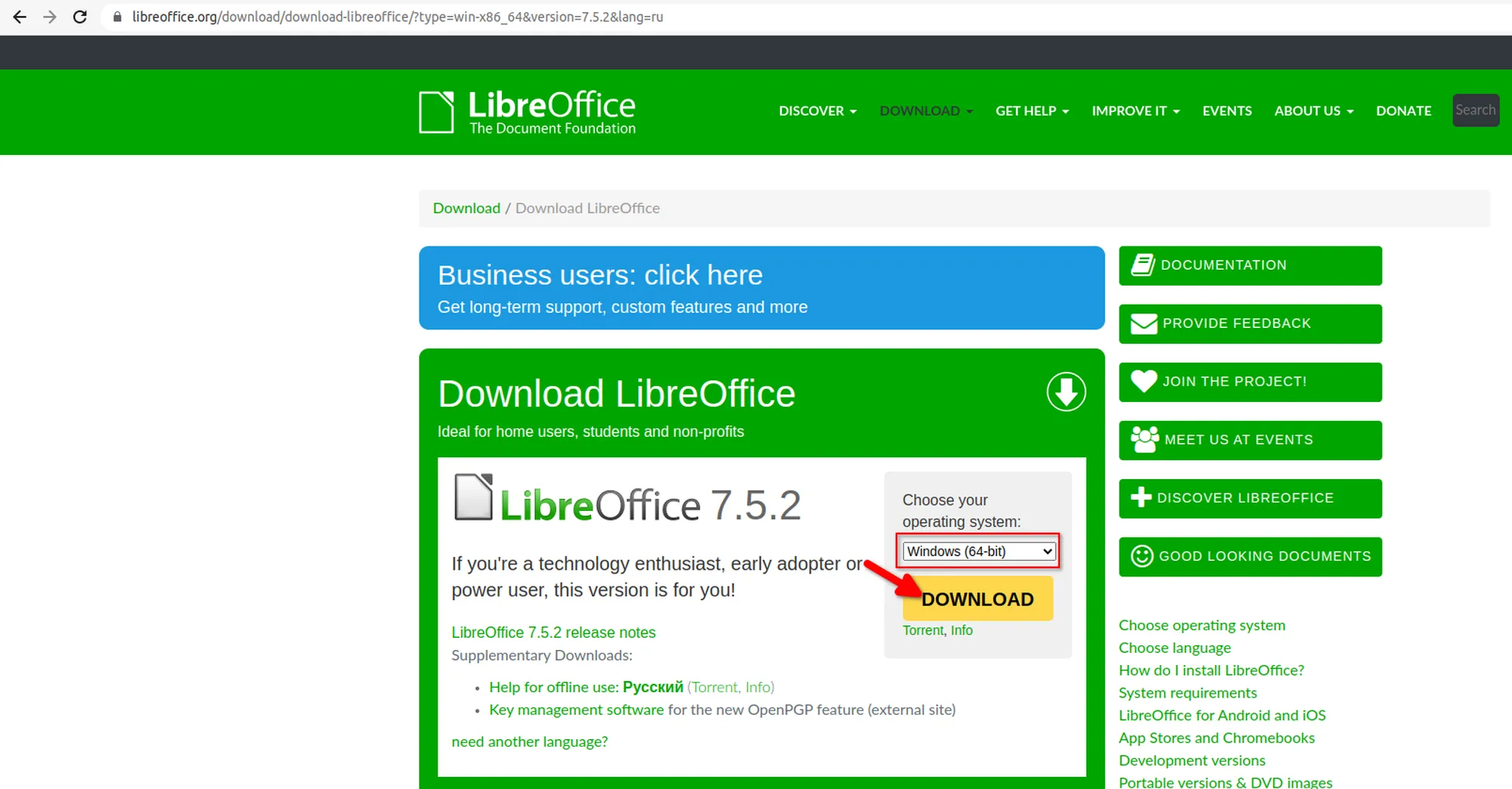
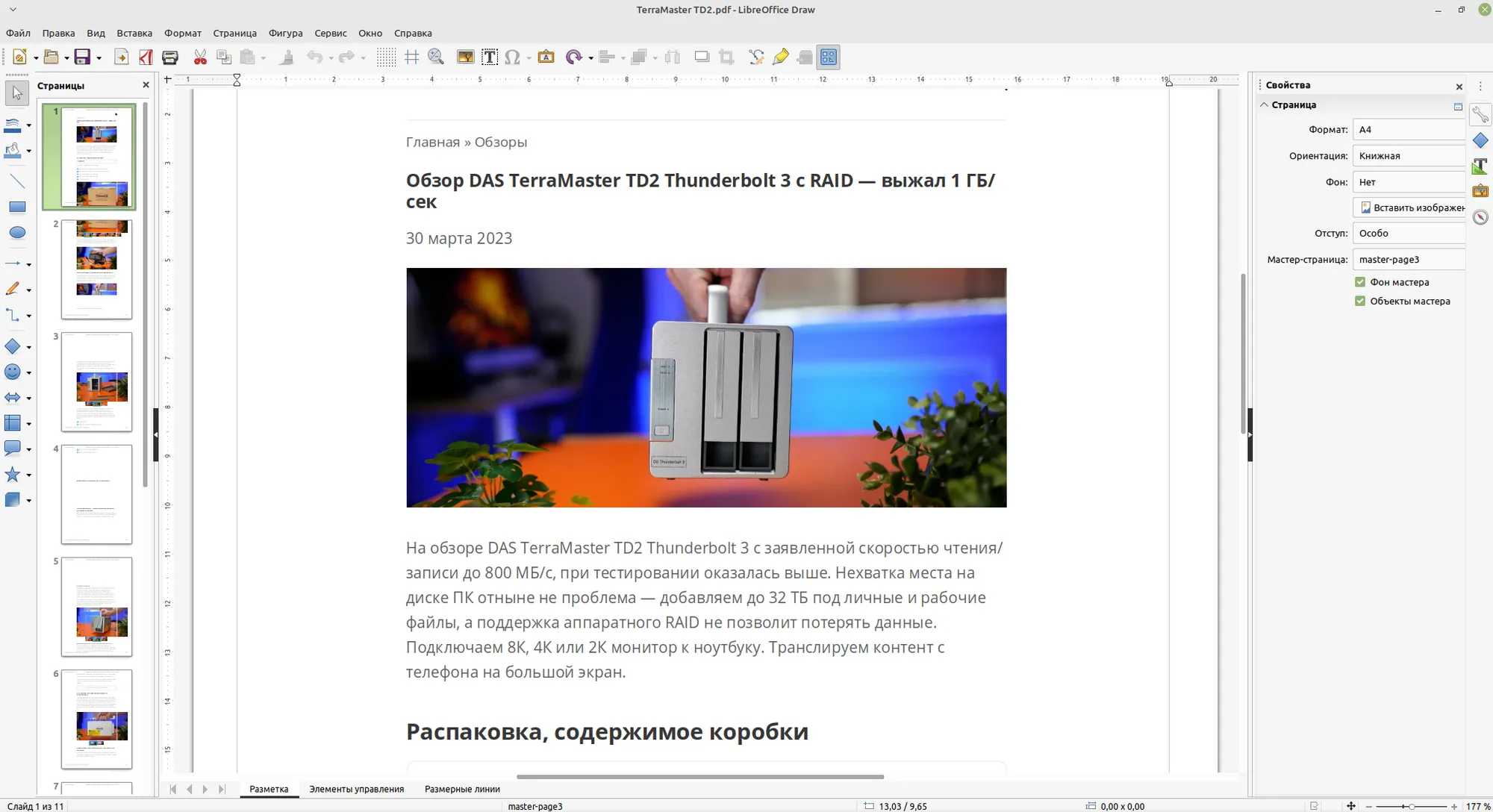
LibreOffice Draw открывает PDF как редактируемый документ и показывает страницы в левой панели. Ненужный лист можно выбрать и удалить, после чего документ экспортируется обратно в PDF. Этот способ полезен как бесплатный кроссплатформенный вариант, но при сложной разметке после экспорта нужно внимательно проверить итог.
- Откройте PDF в LibreOffice Draw.
- В левой панели страниц выберите ненужный лист.
- Удалите выбранную страницу.
- Повторите операцию для остальных листов, если требуется.
- Экспортируйте результат в PDF и откройте полученный файл отдельно.

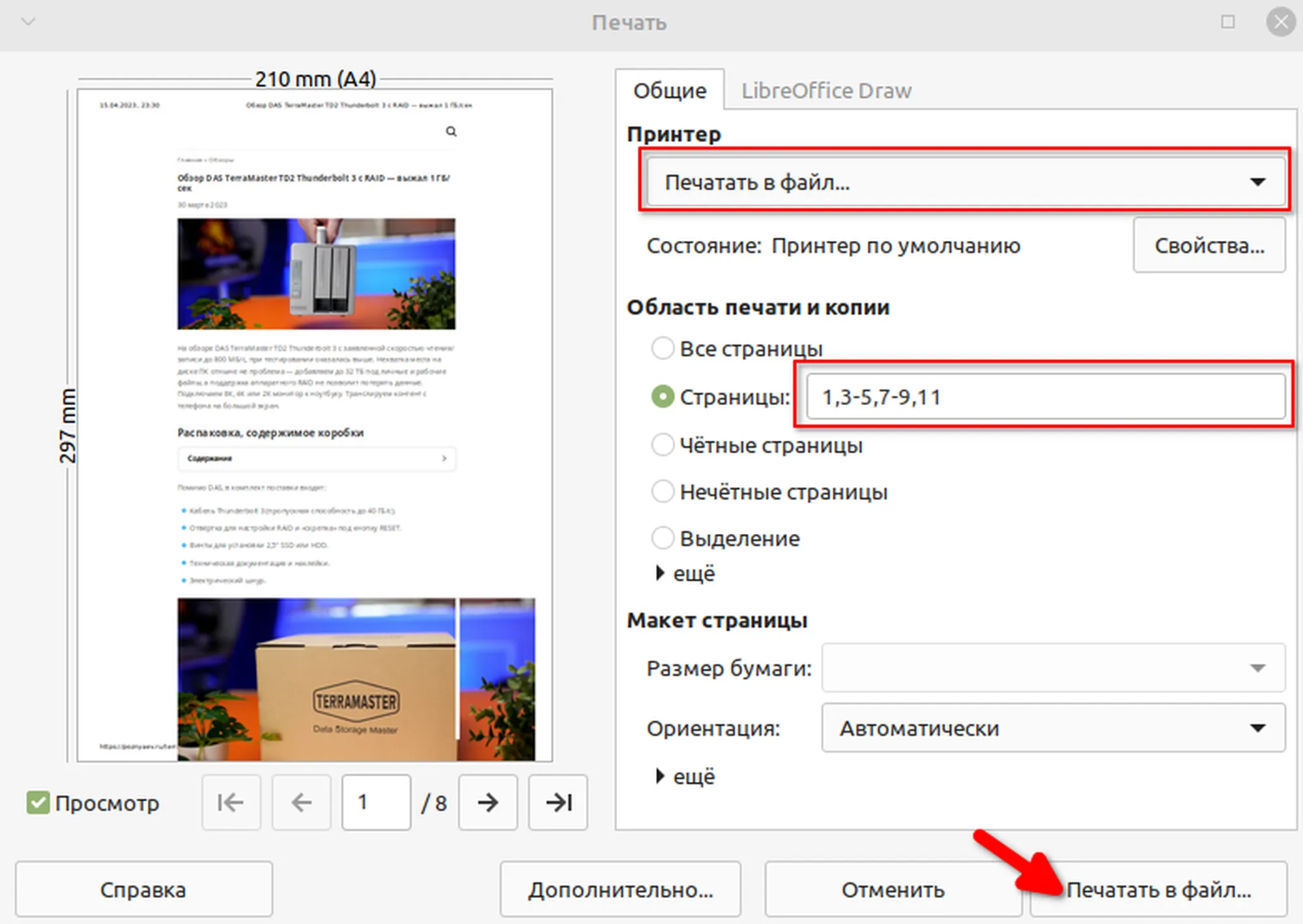
Плюсы:
- кроссплатформенный бесплатный пакет;
- страницы видны в левой панели;
- можно выполнить и другие правки перед экспортом.
Минусы:
- PDF импортируется в редактор, поэтому после экспорта следует проверять сложные элементы оформления;
- для удаления одного листа специализированный page-organizer проще.
PDFtk: точное удаление через сборку нужных диапазонов
PDFtk работает иначе, чем графические редакторы. Команда cat перечисляет диапазоны, которые должны попасть в новый файл. Например, чтобы убрать страницу 13 и оставить всё остальное, используется команда:
pdftk in.pdf cat 1-12 14-end output out1.pdfЗдесь in.pdf — исходник, 1-12 и 14-end — страницы, которые сохраняются, а out1.pdf — новый документ. Исходный PDF не меняется. Именно такой принцип делает PDFtk удобным для автоматизации: список диапазонов можно сформировать скриптом после анализа серии сканов.
Плюсы:
- предсказуемая работа с диапазонами;
- удобно включать в Bash-скрипты;
- исходный файл остаётся без изменений;
- подходит для повторяемой пакетной обработки.
Минусы:
- нужно точно понимать, какие страницы сохраняются;
- ошибка в диапазоне незаметна до проверки выходного файла;
- нет визуальных миниатюр непосредственно в командной строке.
Как удалить сразу несколько страниц из PDF
При множественном удалении ключевой вопрос — не программа, а способ отбора. Реальные задачи различаются: убрать подряд пять листов, удалить каждую вторую пустую оборотную страницу, исключить несколько несмежных приложений или вырезать длинный блок между разделами. Поэтому сначала определите тип выборки, а уже затем выбирайте инструмент.
Последовательный диапазон
Если нужно убрать страницы 18–24, выбирайте редактор с вводом диапазона или Shift-выделением: Adobe Acrobat Pro, Foxit PDF Editor, iLovePDF, PDF Candy и другие инструменты с диапазонами сокращают число кликов. Перед подтверждением проверьте обе границы: первая удаляемая страница должна быть 18, последняя — 24.
Несмежные страницы
Для страниц 3, 9, 17 и 26 удобнее множественное выделение миниатюр. На Windows в ряде редакторов используется Ctrl, на Mac — стандартное множественное выделение macOS. Не начинайте удаление, пока не прокрутите весь документ и не убедитесь, что выделение сохранилось на всех нужных листах.
Чётные или нечётные страницы
Такой сценарий встречается после ошибочного двустороннего сканирования. Если все обороты действительно пустые и находятся на одинаковых позициях, быстрый выбор Even/Odd экономит время. Но сначала проверьте первые несколько пар: в середине скана могла оказаться вставка, титульный лист или односторонняя страница, после которой чётность содержательных листов смещается.
Большой блок в середине документа
Для удаления десятков последовательных страниц удобнее числовой диапазон, а не отдельные клики. Если прямой редактор недоступен, используйте PDFtk, Aiseesoft PDF Splitter, Coolmuster PDF Splitter или виртуальную печать, перечислив сохраняемые диапазоны до и после удаляемого блока. В этом случае исходник останется отдельным файлом.
Как удалить пустые страницы после сканирования
Пустая страница после двустороннего сканирования — отдельный случай. На ней могут оставаться серый фон, шум, след от обратной стороны листа, номер, штамп или тонкая линия. Поэтому правило «белая миниатюра = пустая» ненадёжно. Безопасный процесс состоит из двух этапов: сначала найти кандидатов, затем визуально подтвердить их перед удалением.
Несколько пустых страниц: ручной отбор
Если пустых листов два-три, откройте сетку миниатюр в PDF Commander, Adobe Acrobat Pro, PDFelement, PDF Arranger или Preview. Увеличьте подозрительную страницу и проверьте, нет ли на ней подписи или мелкой отметки. Только после этого удаляйте.
Автоматический предварительный отбор
ABBYY FineReader предлагает Delete Blank Pages, а PDFsam Visual — быстрый выбор White pages. Эти функции нужно использовать как фильтр кандидатов, а не как безусловную команду «стереть всё найденное». Перед финальным Delete просмотрите миниатюры и снимите выделение с любой страницы, где есть полезный объект.
Массовые пустые обороты: Bash и PDFtk
В практическом сценарии двустороннего сканирования можно предварительно оценить страницы по размеру получаемых данных и сформировать список кандидатов скриптом, а затем собрать новый PDF через PDFtk. Важное ограничение: порог размера нельзя копировать из чужого примера как универсальную константу. Разрешение сканера, степень сжатия, фон бумаги и шум меняют размер даже полностью пустой страницы.
- Возьмите несколько заведомо пустых и несколько содержательных страниц из конкретной серии сканов.
- Сравните их характеристики и подберите критерий только для этой серии.
- Сформируйте список кандидатов, не удаляя исходник.
- Визуально проверьте кандидатов.
- Соберите новый PDF, перечислив страницы, которые требуется оставить.
- Сравните число удалённых листов с числом подтверждённых пустых страниц.
Такой подход сильнее простого ручного кликанья на документе в несколько сотен листов, но требует контрольной выборки. Любая автоматизация удаления должна сначала показать, что именно она собирается исключить.
Удаление, обрезка, очистка и пересборка PDF — разные операции
| Операция | Число страниц уменьшается | Что происходит | Пример инструмента |
|---|---|---|---|
| Удалить страницу | Да | Лист исключается из структуры PDF | PDF Commander, Adobe Acrobat Pro, Preview |
| Обрезать поля | Нет | Меняется видимая область той же страницы | Crop в PDF-редакторе |
| Удалить текст или изображение | Нет | Страница остаётся, меняется её содержимое | Режим редактирования PDF |
| Напечатать нужные листы в новый PDF | В новом файле — да | Исходный PDF не меняется | Google Chrome, Microsoft Print to PDF, CutePDF |
| Разделить и собрать нужные диапазоны | В новом файле — да | Создаются новые файлы из выбранных диапазонов | PDFtk, Aiseesoft PDF Splitter, Coolmuster PDF Splitter |
| Конвертировать PDF в Word и обратно | Зависит от правки | Документ преобразуется в другой формат и затем снова экспортируется | Microsoft Word, ABBYY FineReader |
Эта разница определяет выбор метода. Если PDF содержит сложную структуру и нужно изменить только набор страниц, предпочтительно прямое управление страницами. Если задача — получить копию только с определёнными листами, печать или разделение выполняют её без изменения исходного файла. Конвертация в Word стоит последней, потому что она затрагивает представление документа гораздо сильнее.
Что делать, если страницу не получается удалить
Команды Delete Pages нет в программе
Сначала проверьте, в каком продукте открыт документ. Reader и Editor могут иметь похожие названия, но разный набор функций. Например, управление страницами относится к Foxit PDF Editor, а не к Foxit Reader. Если в просмотрщике нет команд работы со страницами, откройте PDF в редакторе или используйте пересборку через печать.
Выделяется текст, а не страница
Удаление листа выполняется из режима страниц: «Страницы», Organize Pages, Page, Thumbnails или аналогичной панели. Если активен редактор текста, клавиша Delete удалит символы или выбранный объект, но не сам лист. Откройте миниатюры, щёлкните по рамке страницы и только затем вызывайте команду удаления.
Удалена соседняя страница
Не сохраняйте файл поверх единственной копии. Отмените действие, если редактор ещё открыт, или вернитесь к исходнику. Затем переключитесь на сетку миниатюр и сверяйте страницу по содержимому соседей, а не только по номеру. В сканах полезно увеличить миниатюру до читаемого состояния перед удалением.
PDF защищён от изменений
Когда документ имеет ограничения на редактирование, корректный путь — проверить свойства безопасности и получить версию с разрешением на изменение. В Adobe Acrobat Pro сведения находятся в File → Document Properties → Security. Инструкция не предлагает обходить пароль владельца или технические ограничения защиты.
После виртуальной печати файл выглядит иначе
Print to PDF создаёт новый документ через механизм печати. Если исходный PDF содержит сложные интерактивные элементы, используйте прямой PDF-редактор и сравните результат. Для простой подборки отсканированных страниц виртуальная печать обычно понятна: нужно лишь проверить порядок и количество листов в новом файле.
Онлайн-сервис не принимает файл
Не переносите PDF последовательно через множество случайных сайтов. Перейдите на локальный способ: PDF Commander в Windows, Preview на Mac/iPhone/iPad, PDF Arranger в Linux. Если проблема связана с внутренней защитой PDF, смена браузерного сервиса не устраняет ограничение документа.
Нужно удалить все страницы
Пустой PDF без страниц не является обычным результатом этой операции. В Adobe Acrobat Pro минимум одна страница должна остаться. Если цель — отказаться от всего содержимого, практичнее не редактировать документ, а создать новый PDF из нужного материала.
Как проверить PDF после удаления
Проверка занимает меньше времени, чем повторная обработка неправильно сохранённого документа. Не ограничивайтесь тем, что миниатюра исчезла в редакторе: окончательно проверять нужно уже сохранённый файл.
- Сверьте число страниц. Если было 42 страницы и удалены три, в результате должно быть 39.
- Проверьте границы. Откройте страницу перед удалённым блоком и следующую за ним. Содержание должно стыковаться логично.
- Прокрутите удалённый диапазон. При нескольких несмежных удалениях проверьте каждое место отдельно.
- Закройте редактор и откройте PDF заново. Так исключается ситуация, когда изменения были видны только в текущем сеансе, но файл не сохранился.
- Сравните имена файлов. Убедитесь, что итоговая копия лежит там, где вы её ожидаете, и исходник не был случайно перезаписан.
- Для пересобранного PDF проверьте оформление. Это особенно важно после Word, Google Docs, LibreOffice Draw или виртуальной печати.
- Для сканов увеличьте соседние страницы. Светлая подпись или слабый штамп могли сделать содержательную страницу похожей на пустую.
Как выбрать способ под конкретную задачу
| Сценарий | Предпочтительный способ | Почему |
|---|---|---|
| Одна лишняя страница в Windows | PDF Commander | Отдельная вкладка «Страницы» и удаление через миниатюру дают короткий прямой workflow |
| Несколько диапазонов в профессиональном PDF-редакторе | Adobe Acrobat Pro или Foxit PDF Editor | Есть Organize Pages и работа с несколькими страницами |
| Mac без установки программ | Preview | Удаление встроено в системное приложение |
| iPhone/iPad без стороннего приложения | Preview | Миниатюра страницы имеет команду Delete Page |
| Android | Xodo | Есть мобильный режим управления страницами |
| Linux с графическим интерфейсом | PDF Arranger | Страницы представлены визуальными миниатюрами и удаляются без конвертации |
| Разовая операция в браузере | Smallpdf, iLovePDF, PDF24 Tools | Не требуется установка; выбор идёт по миниатюрам |
| Документ нельзя отправлять на внешний сервер | Локальный редактор | Файл не требуется передавать браузерному сервису для обработки |
| Исходник нужно гарантированно оставить отдельным | PDFtk, виртуальная печать, Aiseesoft PDF Splitter | Создаётся новый файл из оставляемых страниц |
| Много пустых оборотов после двустороннего сканирования | ABBYY FineReader, PDFsam Visual или проверяемый скрипт + PDFtk | Можно сначала отобрать кандидатов, а затем подтвердить удаление |
| PDF в основном состоит из текста, редактора PDF нет | Microsoft Word как запасной путь | Документ можно преобразовать, отредактировать и снова экспортировать, но вёрстку нужно проверять |
Если задача шире одного удаления — например, нужно ещё переставить, повернуть или вставить страницы, — пригодится подборка программ для поворота, удаления и перестановки страниц PDF. Если нужен только новый набор листов без изменения исходника, лишние функции редактора не дают практического преимущества перед печатью или разделением.
Важные различия между похожими способами
Похожие названия программ и одинаковый визуальный результат скрывают разные операции. Перед удалением страницы определите, какой продукт открыт и будет ли изменён исходный PDF или создан новый файл.
- Foxit Reader и Foxit PDF Editor не взаимозаменяемы. Управление страницами выполняйте в Foxit PDF Editor.
- Используйте точное название Adobe. Для прямого управления страницами применяется Adobe Acrobat Pro; Adobe Acrobat Reader — отдельное приложение.
- PDFsam Basic и PDFsam Visual — разные редакции. Визуальный Delete pages с миниатюрами, выбором Even, Odd и White pages относится к PDFsam Visual.
- Google Chrome и виртуальная печать не редактируют исходный PDF. Они создают новый файл из страниц, выбранных для печати.
- Word и Google Docs работают через преобразование. Такой путь может изменить сложную вёрстку, поэтому он остаётся запасным способом.
- Автоматический поиск пустых страниц требует визуальной проверки. Белая миниатюра может содержать подпись, штамп, номер или слабый скан.
- Онлайн-сервис и мобильное приложение — разные сценарии. В браузере файл загружается на сервер; мобильное приложение работает через собственный интерфейс устройства.
Частые вопросы
Можно ли удалить из PDF только одну страницу?
Да. В PDF Commander выделите конкретную миниатюру и нажмите «Удалить»; в Adobe Acrobat Pro используйте Organize Pages; на Mac — миниатюру в Preview. Для одной страницы не нужен splitter или конвертация в Word.
Как убрать несколько страниц, которые идут подряд?
Используйте диапазон или последовательное множественное выделение. Перед подтверждением проверьте обе границы диапазона. Если редактора нет, создайте новый PDF из диапазонов до и после удаляемого блока через PDFtk или виртуальную печать.
Как удалить несколько несмежных страниц?
Удобнее редактор с множественным выбором миниатюр: PDFelement, Adobe Acrobat Pro, Foxit PDF Editor или другой page-organizer. После выбора прокрутите документ и убедитесь, что все нужные листы остаются выделенными.
Почему после удаления номер следующей страницы кажется неправильным?
Печатная нумерация внутри макета и физический порядковый номер страницы PDF могут не совпадать. Если из файла удалён лист, внутренняя цифра, напечатанная на следующей странице, автоматически не меняется. Это уже задача редактирования содержимого или нумерации, а не управления страницами.
Можно ли удалить страницу без установки программы?
Да. Для обычного документа подойдут Smallpdf, iLovePDF, PDF24 Tools, PDF Candy, Sejda и другие подтверждённые браузерные инструменты. Но если документ нельзя передавать внешнему сервису, используйте локальное ПО.
Можно ли удалить страницу вообще без PDF-редактора?
Да. Откройте документ в Google Chrome, вызовите печать, выберите Save as PDF или Microsoft Print to PDF и перечислите страницы, которые нужно оставить. Получится новый PDF; исходник не изменится.
Как не потерять случайно удалённый лист?
Работайте с копией и сохраняйте результат под новым именем. Если ошибка замечена до закрытия редактора, отмените последнее действие. Если файл уже перезаписан и редактор закрыт, надёжнее вернуться к исходной резервной копии, чем пытаться реконструировать страницу из изменённого документа.
Чем Delete Page отличается от Extract Page?
Delete Page исключает страницу из текущего документа. Extract Page создаёт отдельный файл или набор файлов с выбранными страницами; исходный документ при этом можно оставить. Для передачи нескольких страниц другому человеку извлечение полезнее удаления, а для очистки самого PDF нужен Delete.
Как удалить пустые страницы автоматически?
Используйте автоматический отбор только как первый этап. ABBYY FineReader умеет выделять blank pages, PDFsam Visual предлагает быстрый выбор White pages, а для большой серии сканов можно написать скрипт, который формирует список кандидатов. Перед фактическим удалением все кандидаты должны быть просмотрены.
Что делать с пустыми оборотами после двустороннего сканирования?
Если структура регулярная, проверьте чётные/нечётные страницы и отберите пустые. Для сотен листов используйте предварительный анализ и PDFtk, но подбирайте критерий пустоты на конкретной серии сканов. Один фиксированный порог размера файла нельзя считать универсальным.
Можно ли удалить страницу на iPhone без сайта?
Да. В мобильном Preview откройте миниатюры, удерживайте нужную страницу и выберите Delete Page. Отдельное приложение PDF Page Remover тоже выполняет эту задачу. Старый сценарий Shortcuts нужен только как запасной вариант.
Можно ли удалить страницу на Android без компьютера?
Да. В Xodo откройте управление страницами, выберите нужные листы и удалите их. Мобильный Acrobat также имеет More tools → Organize pages, но часть функций организации страниц связана с подпиской.
Как удалить страницу в Linux без командной строки?
Используйте PDF Arranger: он показывает миниатюры и позволяет удалить выбранные листы графически. Master PDF Editor и LibreOffice Draw дают другие GUI-варианты.
Когда лучше использовать PDFtk?
Когда операция повторяется, страницы определяются по правилам или нужно встроить обработку в скрипт. Для одного PDF с одной лишней страницей графический редактор быстрее; для сотен одинаково устроенных сканов командная сборка диапазонов масштабируется лучше.
Почему Word — не первый способ?
Потому что Word преобразует PDF в редактируемый документ, а затем файл приходится экспортировать обратно. На преимущественно текстовом PDF это может быть приемлемо, но сложная вёрстка способна измениться. Прямой PDF-редактор убирает страницу без такого промежуточного преобразования.
Нужно ли удалять пустую страницу или достаточно обрезать её?
Если лист не должен существовать в документе, нужна команда Delete Page. Crop только меняет видимую область, а число страниц остаётся прежним. Это особенно заметно при печати и при переходе по страницам: обрезанный пустой лист всё равно занимает отдельную позицию.
Итог
Для Windows основной короткий путь — PDF Commander: открыть документ, перейти к «Страницы» или миниатюрам, удалить нужный лист и сохранить копию. При регулярной работе с диапазонами удобны Adobe Acrobat Pro, Foxit PDF Editor, PDF-XChange Editor и PDFelement. На Mac и современных iPhone/iPad базовую задачу закрывает Preview, на Android — Xodo, а в Linux визуальный вариант даёт PDF Arranger.
Для разовой операции без установки подходят браузерные инструменты, но документ передаётся сервису. Если исходник должен гарантированно остаться отдельным, используйте виртуальную печать, splitter или PDFtk и собирайте новый файл только из нужных страниц. При массовых пустых оборотах после сканирования сначала автоматизируйте поиск кандидатов, затем обязательно проверьте их вручную. Независимо от метода финальный контроль одинаков: пересчитать страницы, проверить стыки вокруг удалённых листов, закрыть редактор и снова открыть сохранённый PDF.
 *EXE — расширение исполняемого файла. Сайт является партнером проекта