
Конвертация WMA в MP3 нужна, когда старая музыкальная коллекция не открывается в автомобильной магнитоле, мобильном плеере, монтажной программе или веб-сервисе. Главная сложность не в выборе кнопки «Конвертировать», а в корректных параметрах: MP3 использует сжатие с потерями, поэтому неверный битрейт, изменение частоты дискретизации и повторное перекодирование способны ухудшить звук сильнее, чем требуется для совместимости. Ниже разобраны локальные программы, онлайн-сервисы и мобильные приложения, а первым практическим способом используется ВидеоМАСТЕР.
Инструкции построены для обычных WMA-файлов без цифровой защиты. Если запись получена из старого магазина или подписки и воспроизводится только после авторизации, обычный аудиоконвертер не обязан открыть её: это признак DRM. В таком случае сначала сохраните исходник и проверьте лицензионный способ экспорта в приложении, через которое была приобретена музыка.
Термин «без потери качества» далее означает минимизацию дополнительной слышимой деградации. Получить побитовую копию WMA в формате MP3 невозможно: MP3 отбрасывает часть данных по психоакустической модели. Для WMA Lossless рациональнее хранить архивный оригинал либо сделать дополнительную копию во FLAC, а MP3 использовать только как совместимый вариант для устройства.
Можно ли конвертировать WMA в MP3 совсем без потерь
Расширение WMA не указывает точный способ сжатия. Под ним могут находиться WMA Standard, WMA Professional, WMA Voice и WMA Lossless. Первые варианты обычно уже используют сжатие с потерями. WMA Lossless сохраняет исходные аудиоданные без потерь, но после преобразования в MP3 результат становится lossy. Поэтому настройка MP3 на 320 кбит/с не возвращает частоты и детали, которые были удалены при предыдущем кодировании.
При переходе из одного формата с потерями в другой возникает генерационная потеря: программа декодирует WMA в несжатый поток, затем кодирует этот поток в MP3. Снизить ущерб помогают три правила: не уменьшать битрейт без необходимости, не менять частоту дискретизации без требования устройства и не проводить промежуточные преобразования через WAV, AAC или другой MP3. Промежуточный WAV не улучшает исходник, но сам по себе не добавляет потерь; лишнее ухудшение возникает при следующем lossy-кодировании.
| Исходный файл | Рациональная настройка MP3 | Что учитывать |
|---|---|---|
| WMA до 96 кбит/с, речь | 96–128 кбит/с, моно при исходном моно | Повышение до 320 кбит/с увеличит размер, но не восстановит детализацию |
| WMA 128–192 кбит/с | 192–256 кбит/с либо качественный VBR | Оставьте исходную частоту 44,1 или 48 кГц |
| WMA 256–320 кбит/с | 256–320 кбит/с | Сравните несколько фрагментов до удаления исходника |
| WMA Lossless | 320 кбит/с для совместимой копии | Архивный WMA Lossless сохраните; для без потерь используйте FLAC или WAV |
| Монофоническая запись | Моно, исходная частота | Искусственное стерео не добавляет информации и увеличивает размер |
Что проверить до преобразования
- Сделайте резервную копию. Конвертируйте дубликаты или сохраняйте MP3 в другую папку. Массовая обработка с заменой файлов опасна, пока результат не прослушан.
- Определите параметры исходника. Зафиксируйте длительность, битрейт, частоту дискретизации и число каналов. Эти значения нужны для осмысленного выбора MP3-профиля.
- Проверьте воспроизведение. Если WMA уже обрывается, молчит или ускорен, конвертация не исправит повреждённый поток.
- Проверьте DRM. Сообщения о лицензии, невозможности копирования или обязательной авторизации означают, что файл защищён.
- Сохраните метаданные. Для альбомов важны исполнитель, название, номер дорожки, год, жанр и обложка. Не все конвертеры переносят их одинаково.
- Решите, нужна ли пакетная очередь. Для одного файла достаточно браузерного сервиса. Для сотен треков важнее обработка папок, единый профиль и сохранение структуры каталогов.
- Оцените конфиденциальность. Интервью, рабочие записи и личные диктофонные файлы лучше обрабатывать локально, без загрузки на сервер.
Сравнение основных способов
| Способ | Платформа | Пакетно | Параметры MP3 | Оптимальный сценарий |
|---|---|---|---|---|
| ВидеоМАСТЕР | Windows | Да | Битрейт, частота, каналы | Понятная локальная инструкция и обработка нескольких файлов |
| АудиоМАСТЕР | Windows | Да | Формат и параметры экспорта | Конвертация с обрезкой, нормализацией и редактированием |
| MediaHuman Audio Converter | Windows, macOS, Linux | Да | Пресеты и Custom | Большая музыкальная библиотека и сохранение папок |
| VLC media player | Windows, macOS, Linux | Ограниченно | Профиль кодека | Разовая задача без отдельного конвертера |
| Audacity | Windows, macOS, Linux | Через макросы | Режим битрейта и качество | Одновременная очистка, обрезка и экспорт |
| FFmpeg | Windows, macOS, Linux | Да | Полный контроль командой | Автоматизация и повторяемая обработка папок |
| Format Factory | Windows | Да | Output Setting | Очередь разных мультимедийных файлов |
| XMedia Recode | Windows | Да | Кодек, режим, битрейт, частота | Точная настройка для опытного пользователя |
| CloudConvert | Браузер | Да | Качество и размер | Разовая конвертация без установки |
| Convertio | Браузер | Да | Битрейт, частота, каналы | Загрузка с компьютера или облачного хранилища |
| WMA Converter, WMA to MP3 | iPhone, iPad | Зависит от выбранных файлов | Битрейт и частота | Локальная обработка файла из приложения «Файлы» |
| WMA to MP3 Converter | Android | Да | Параметры выходного MP3 | Несколько WMA на телефоне |
Как конвертировать WMA в MP3 в Windows
ВидеоМАСТЕР — основной способ
ВидеоМАСТЕР подходит для пользователя, которому нужна локальная обработка с русским интерфейсом и единым профилем для нескольких композиций. Файлы не отправляются в браузерный сервис. В одном проекте можно добавить отдельные дорожки или целую папку, выбрать MP3 и применить одинаковые параметры ко всей очереди.

- Откройте программу и нажмите «Добавить». В меню выберите «Добавить видео или аудио». Для библиотеки удобнее команда добавления папки: она сокращает повторный выбор файлов.
- Убедитесь, что рядом с каждой дорожкой отображается WMA и корректная длительность. Если один элемент заметно короче исходника, сначала проверьте его воспроизведение.
- Откройте блок «Конвертировать в формат», перейдите к категории «Аудио форматы» и выберите MP3.
- Нажмите «Параметры». Для обычной музыки сохраните стерео и исходную частоту. Для совместимой копии WMA высокого качества установите 256 или 320 кбит/с; для речи исходного среднего качества достаточно 128–192 кбит/с.
- Подтвердите настройки кнопкой «Применить». Если загружено несколько файлов, используйте «Применить для всех», чтобы дорожки не получили разные профили.
- Выберите папку сохранения, отличную от папки с исходниками. Нажмите «Конвертировать». После завершения откройте каталог результата и прослушайте начало, середину и конец нескольких файлов.

Когда менять настройки
Частоту 44,1 кГц оставляйте для большинства музыкальных файлов, если исходник имеет такое же значение. Частота 48 кГц типична для звука из видео. Принудительное преобразование 44,1↔48 кГц не улучшает запись и добавляет этап ресемплинга. Моно выбирайте только для исходного монофайла или речи, где стереоканалы не несут разной информации.
Плюсы:
- локальная обработка и понятные русские названия команд;
- единые параметры для всей очереди;
- можно обрезать ненужное начало или окончание до экспорта;
- отдельно задаются битрейт, частота и каналы.
Минусы:
- решение ориентировано на Windows;
- MP3-экспорт не сохраняет качество WMA Lossless без потерь;
- после массовой операции всё равно требуется выборочная проверка файлов и тегов.
АудиоМАСТЕР
АудиоМАСТЕР удобен, когда конвертацию нужно совместить с обработкой: вырезать тишину, нормализовать громкость, объединить фрагменты или применить затухание. Это не только форматный конвертер, поэтому перед экспортом следует убедиться, что случайные эффекты не изменили исходную дорожку.
- Запустите редактор и откройте WMA через команду добавления аудиофайла. Дождитесь появления волновой формы: она подтверждает, что поток декодирован.
- При необходимости выделите только ненужную тишину и удалите её. Не применяйте шумоподавление, эквалайзер или нормализацию автоматически, если задача ограничена сменой формата.
- Откройте команду сохранения или экспорта и выберите MP3. Укажите качество, частоту и число каналов, ориентируясь на исходные свойства.
- Сохраните результат под новым именем. Сравните длительность и громкость с WMA, затем проверьте теги в файловом менеджере или музыкальном плеере.

Плюсы:
- русский интерфейс;
- редактирование до экспорта;
- поддержка распространённых аудиоформатов;
- удобен для одиночной записи, которую требуется подготовить.
Минусы:
- избыточен для механической обработки огромной библиотеки;
- эффекты способны изменить звук, если применить их без необходимости;
- перед удалением исходника нужно проверить теги и обложку.
Format Factory
Format Factory рассчитан на Windows и работает с очередями мультимедийных заданий. Для WMA нужно выбирать аудиопрофиль MP3, а не профиль видео с MP3-дорожкой. В окне Output Setting задаются кодек, sample rate, bitrate, каналы и дополнительные параметры.

- В разделе аудио выберите → MP3.
- Добавьте один или несколько WMA-файлов кнопкой Add Files.
- Откройте Output Setting. Для предсказуемого результата установите MP3, исходную частоту и требуемый битрейт; параметры шумоподавления и эха оставьте выключенными.
- Подтвердите задание кнопкой OK, затем запустите очередь. Проверяйте папку вывода: программа может сохранять файлы в собственный каталог, а не рядом с исходником.
Плюсы:
- массовая очередь;
- детальная настройка;
- подходит для смешанного набора аудио и видео.
Минусы:
- доступен только в Windows;
- интерфейс перегружен для одной операции;
- не следует включать эффекты, если нужна лишь смена контейнера и кодека.
XMedia Recode
XMedia Recode даёт больше технического контроля. После импорта выберите аудиоформат MP3, задайте режим битрейта, частоту и каналы, затем обязательно добавьте задание в очередь. Типичная ошибка — настроить профиль и нажать кодирование, не добавив файл в список заданий.

- Добавьте WMA командой Open File.
- На вкладке формата выберите выход MP3. Не выбирайте видеоконтейнер ради одной аудиодорожки.
- На вкладке аудио укажите кодек MP3, режим CBR или VBR, битрейт и частоту.
- Задайте папку вывода, нажмите Add to queue, затем Encode.
- После выполнения проверьте, не изменилось ли число каналов и не были ли дорожки нормализованы.
Плюсы:
- точный контроль параметров;
- очередь и пакетная обработка;
- подходит для нестандартных WMA.
Минусы:
- требует понимания кодека и режима битрейта;
- легко забыть добавить задание в очередь;
- не самый быстрый интерфейс для новичка.
Freemake Audio Converter
Freemake Audio Converter предлагает готовые MP3-профили. После добавления WMA нажмите кнопку to MP3, выберите пресет и папку сохранения. Не ориентируйтесь только на надпись «Optimal Quality»: сверяйте число кбит/с с исходником.

- Нажмите Audio и добавьте WMA.
- Выберите to MP3.
- Укажите профиль 192, 256 или 320 кбит/с, исходную частоту и папку.
- Запустите Convert. Если в интерфейсе предлагается объединение файлов, не включайте его для отдельных треков альбома.
Плюсы:
- понятный выбор формата;
- готовые пресеты;
- подходит для нескольких файлов.
Минусы:
- условия бесплатного режима необходимо проверять в установленной сборке;
- пресет не гарантирует сохранение всех тегов;
- нет смысла выбирать битрейт выше исходного ради «улучшения».
File Converter

File Converter встраивает команды в контекстное меню Windows. Метод полезен при регулярной обработке небольших групп файлов: не требуется открывать отдельное большое окно, а профиль MP3 применяется прямо из Проводника.
- Выделите WMA-файлы в Проводнике.
- Откройте контекстное меню и выберите профиль преобразования в MP3.
- Проверьте настройки профиля до массового запуска: битрейт, частоту, каналы и схему имени.
- После завершения убедитесь, что новые MP3 не заменили оригиналы и находятся в ожидаемой папке.
Плюсы:
- конвертация запускается из контекстного меню;
- обработка нескольких выделенных файлов;
- профили можно повторно использовать.
Минусы:
- работает через Проводник Windows;
- контекстное меню становится длиннее;
- перед большой очередью нужен тест на одном файле.
MiniTool Video Converter
MiniTool Video Converter принимает аудиофайл как источник, хотя название продукта ориентировано на видео. После импорта откройте список форматов, перейдите на вкладку Audio и выберите MP3 с подходящим качеством.

- Добавьте WMA в список заданий.
- В меню формата откройте Audio и выберите MP3.
- Назначьте папку и профиль качества.
- Запустите преобразование. Для альбома сначала проверьте один трек и перенос метаданных.
Плюсы:
- простая последовательность;
- очередь файлов;
- видимый выбор аудиопрофиля.
Минусы:
- часть возможностей продукта не относится к аудио;
- бесплатный режим не подходит для большой очереди, если программа ограничивает число или длительность экспортируемых файлов;
- для точной настройки FFmpeg или XMedia Recode гибче.
Windows Media Player — почему это не прямой конвертер
Windows Media Player воспроизводит WMA и умеет копировать аудио-CD в MP3. Однако параметры Rip settings → Format → MP3 относятся к дорожкам на компакт-диске, а не к уже существующим WMA-файлам. Поэтому совет «открыть WMA и выбрать MP3 в настройках копирования» не создаёт преобразованную копию.
Теоретический обход состоит из записи WMA на аудио-CD и последующего рипа в MP3. Он требует оптического привода и диска, занимает больше времени и добавляет лишнее декодирование и кодирование. Использовать его следует только при отсутствии любого нормального конвертера; для качества и массовой библиотеки этот путь хуже локальных программ.

Практический вывод: для существующего WMA выбирайте ВидеоМАСТЕР, MediaHuman, VLC, FFmpeg или другой прямой конвертер. Windows Media Player оставьте для рипа физического аудио-CD.
Кроссплатформенные программы
MediaHuman Audio Converter
MediaHuman Audio Converter работает в Windows, macOS и Linux, принимает WMA и экспортирует MP3. Программа особенно удобна для альбомов: в очередь можно добавить файлы и папки, выбрать единый профиль, а после обработки открыть готовый файл кнопкой Locate. Для библиотек важна настройка сохранения структуры папок и тегов.

- Нажмите кнопку с плюсом Add и выберите WMA либо перетащите файлы в окно.
- Откройте кнопку формата и выберите MP3.
- Выберите готовый пресет или Custom. В пользовательском режиме задаются каналы, битрейт и sample rate.
- Запустите обработку кнопкой Convert. Прогресс отображается напротив каждой композиции.
- После статуса Complete нажмите Locate, чтобы открыть результат. Проверьте папки и метаданные нескольких треков.
Плюсы:
- три настольные платформы;
- пакетная очередь;
- пресеты и Custom;
- подходит для папок и музыкальной библиотеки.
Минусы:
- старые и новые скриншоты интерфейса могут различаться;
- для тонкой автоматизации командная строка гибче;
- DRM-защищённый WMA не становится обычным файлом из-за смены расширения.
VLC media player
VLC подходит для разовой конвертации, когда плеер уже установлен. В Windows путь начинается с Media → Convert / Save; в macOS названия меню могут отличаться. Важно выбрать аудиопрофиль MP3, а не профиль «Video — H.264 + MP3», иначе программа создаст мультимедийный контейнер вместо обычного аудиофайла.

- Откройте Media → Convert / Save и добавьте WMA.
- Нажмите Convert / Save.
- В поле Profile выберите аудиопрофиль MP3. Если его нет, создайте профиль с кодеком MP3 и отключённым видео.
- Задайте имя назначения с расширением .mp3. Простая смена расширения в имени без правильного профиля не меняет кодек.
- Нажмите Start. Дождитесь окончания полосы воспроизведения и проверьте результат.
Плюсы:
- работает на основных настольных ОС;
- не требуется отдельный конвертер;
- можно создать собственный профиль.
Минусы:
- пакетный режим менее удобен, чем у специализированных решений;
- легко выбрать видеопрофиль;
- интерфейс конвертации не показывает все параметры так наглядно.
Audacity
Audacity полезен, если перед экспортом нужно убрать тишину, вырезать фрагмент или проверить форму волны. Для импорта WMA требуется установленная библиотека FFmpeg. Если программа сообщает, что не распознаёт тип файла, сначала проверяйте FFmpeg, а не переименовывайте WMA в WAV или MP3.

- Подключите FFmpeg. В Windows и Linux откройте Edit → Preferences → Libraries, нажмите Locate и укажите библиотеку avformat. В macOS откройте Audacity → Settings → Libraries и выполните ту же проверку.
- Выберите File → Import → Audio и откройте WMA. Дождитесь появления волновой формы.
- Не меняйте Project Rate без причины. Обрежьте только необходимые участки.
- Выберите экспорт аудио в MP3. Задайте режим битрейта, качество, каналы и метаданные.
- Сохраните MP3. Если экспортируется только выделение, проверьте, была ли активна область на дорожке.
Плюсы:
- свободный редактор;
- визуальная проверка дорожки;
- обрезка и базовая очистка до экспорта;
- поддержка Windows, macOS и Linux.
Минусы:
- для WMA требуется FFmpeg;
- массовый экспорт сложнее обычной очереди;
- неосторожное редактирование меняет содержимое записи.
FFmpeg

FFmpeg — наиболее предсказуемый метод для автоматизации. Команда явно задаёт вход, аудиокодек, режим качества и выход. Для MP3 обычно используется кодировщик libmp3lame. Перед массовой обработкой выполните тест на одном WMA и проверьте, что установленная сборка распознаёт кодек входного файла.
Пример CBR 256 кбит/с:
ffmpeg -i "input.wma" -vn -c:a libmp3lame -b:a 256k "output.mp3"Пример качественного VBR:
ffmpeg -i "input.wma" -vn -c:a libmp3lame -q:a 2 "output.mp3"Ключ -vn исключает видеопоток или обложку, распознанную как видео. Для сохранения встроенной обложки нужна отдельная команда с корректным mapping; без проверки лучше сначала сохранить обычный MP3 и перенести обложку менеджером тегов. Не добавляйте -ar и -ac, если не требуется менять частоту и каналы: FFmpeg сохранит подходящие свойства исходника.
Плюсы:
- точно повторяемые команды;
- пакетные скрипты;
- контроль кодека и метаданных;
- три настольные платформы.
Минусы:
- нет пошагового графического окна;
- ошибка в шаблоне способна обработать всю папку неверно;
- перенос обложек и тегов нужно тестировать отдельно.
Movavi Video Converter
Movavi Video Converter импортирует WMA как аудиоисточник и выводит MP3 через категорию аудиоформатов. Для нескольких файлов можно назначить общий профиль, но перед запуском проверьте, не активировано ли объединение: альбомные дорожки обычно должны остаться отдельными.

- Добавьте WMA в окно.
- Откройте вкладку аудио и выберите MP3.
- Настройте качество и папку.
- Запустите преобразование и проверьте отдельность дорожек, теги и длительность.
Плюсы:
- есть сборки для Windows и macOS;
- несколько дорожек отображаются в одном списке;
- простые профили.
Минусы:
- универсальный видеоконвертер избыточен для одной песни;
- универсальный видеоконвертер занимает больше места и ресурсов, чем специализированный аудиоинструмент;
- не следует включать улучшение звука без отдельной задачи.
Wondershare UniConverter
Wondershare UniConverter использует последовательность Add Files → Output Format → Audio → MP3 → Convert. В разных выпусках расположение элементов отличается, но назначение команд сохраняется. Для массовой очереди задайте общий профиль, отключите объединение дорожек и выберите отдельную папку результата.

- Добавьте WMA через Add Files.
- В Output Format откройте Audio и MP3.
- Выберите профиль без изменения частоты, если устройство не требует другого значения.
- Нажмите Convert или Start All и откройте раздел Finished.
Плюсы:
- команда Start All обрабатывает весь список;
- работает в Windows и macOS;
- настройка выходных профилей.
Минусы:
- большой набор лишних для задачи инструментов;
- различия между версиями интерфейса;
- для разовой аудиоконвертации значительная часть модулей остаётся неиспользованной.
Vidmore Video Converter
Vidmore Video Converter предлагает отдельный аудиопрофиль MP3 и пакетный запуск. До конвертации можно проверить продолжительность и, при необходимости, обрезать дорожку. Улучшатели и изменение громкости оставляйте выключенными, если задача — только совместимость.


- Нажмите Add Files и выберите WMA.
- Выберите MP3 в списке аудиоформатов.
- Настройте битрейт и исходную частоту.
- Задайте папку и запустите Convert All.
Плюсы:
- в очереди видны исходный и выходной форматы;
- профили качества;
- есть версии для Windows и macOS.
Минусы:
- часть функций не нужна для аудио;
- условия пробного режима требуют проверки;
- автоматические улучшения могут изменить исходное звучание.
VideoProc Converter AI

VideoProc Converter AI конвертирует WMA через модуль Converter: источник добавляется в список, MP3 выбирается в музыкальных профилях, затем задаётся выходная папка. AI-функции продукта не нужны для обычного аудиопреобразования и не восстанавливают детали, удалённые lossy-кодеком.
- Откройте модуль Converter и добавьте WMA.
- Выберите Music → MP3.
- Проверьте кодек, битрейт и частоту.
- Укажите папку и нажмите Run.
Плюсы:
- несколько файлов обрабатываются одним запуском;
- готовые профили;
- работает в Windows и macOS.
Минусы:
- избыточный набор видео- и AI-инструментов;
- не стоит включать обработку звука автоматически;
- тарифные ограничения изменяются.
Switch Audio Converter

Switch Audio Converter специализируется на звуке. В списке файлов отображаются исходные свойства, ниже выбирается Output Format MP3, а в Encoder Options — битрейт и режим кодирования. Для библиотеки задайте схему папок до запуска.
- Добавьте файлы или папку.
- Выберите MP3 в Output Format.
- Откройте Encoder Options и установите режим качества.
- Настройте Output Folder и нажмите Convert.
Плюсы:
- интерфейс сосредоточен на аудиоформатах;
- пакетные папки;
- понятные Encoder Options.
Минусы:
- бесплатное использование ограничено некоммерческими сценариями;
- обработку эффектами нужно отключать для чистой конвертации;
- структуру папок проверяют на тестовом наборе.
Any Audio Converter

Any Audio Converter принимает WMA и предлагает MP3 как выход. После добавления дорожек выберите профиль MP3, откройте базовые аудиопараметры и запустите преобразование. В отдельных сборках интерфейс содержит функции загрузки медиа; они не нужны для локального WMA.
- Импортируйте WMA через Add File(s).
- Выберите MP3 Audio.
- Задайте битрейт, частоту и каналы.
- Нажмите Convert Now и проверьте папку.
Плюсы:
- можно добавить несколько WMA перед запуском;
- редактирование тегов;
- базовая обрезка.
Минусы:
- расположение команд отличается между выпусками программы;
- дополнительные онлайн-функции не относятся к задаче;
- метаданные проверяйте после преобразования.
AVS Audio Converter

AVS Audio Converter использует вкладку MP3 и отдельные настройки профиля. Для альбома добавьте все WMA, выберите общий битрейт и отключите объединение, если каждая композиция должна остаться отдельным файлом.
- Добавьте WMA в очередь.
- Откройте вкладку MP3.
- Выберите профиль и папку.
- Запустите Convert Now.
Плюсы:
- специализированный аудиоконвертер;
- несколько дорожек конвертируются одним запуском;
- готовые профили сокращают ручную настройку.
Минусы:
- перед установкой нужно проверить наличие сборки для своей ОС;
- коммерческая лицензия невыгодна для единственного файла;
- перед большой библиотекой проверьте теги.
EZ CD Audio Converter

EZ CD Audio Converter сочетает конвертер файлов и риппер дисков. Для готового WMA используйте модуль Audio Converter, а не Audio CD Ripper. Выберите LAME MP3, режим VBR или CBR и выходную папку.
- Откройте Audio Converter.
- Добавьте WMA в модуль Audio Converter.
- Выберите MP3 и настройки кодировщика.
- Проверьте обработку ReplayGain и метаданных, затем запустите.
Плюсы:
- точные аудиопараметры;
- работа с тегами;
- пакетный режим.
Минусы:
- платный профессиональный инструмент;
- для одного файла возможности избыточны;
- не смешивайте рип CD и конвертацию готового файла.
VideoSolo Video Converter
VideoSolo Video Converter обрабатывает WMA через обычную очередь: Add Files, выбор Audio → MP3 и Convert All. Для сохранения качества избегайте автоматического изменения sample rate и не включайте усиление громкости без проверки клиппинга.


Плюсы:
- доступен для Windows и macOS;
- Convert All запускает общую очередь файлов;
- профили MP3.
Минусы:
- универсальный продукт;
- пробный режим не рассчитан на регулярную обработку большой медиатеки;
- улучшатели не восстанавливают удалённые данные.
Adapter

Adapter — графический конвертер для Windows и macOS. Перетащите WMA в окно, выберите Audio → MP3 и откройте расширенные параметры. Проверяйте output directory: результат может сохраняться рядом с исходником и затруднить сортировку большой коллекции.
- Перетащите WMA.
- Выберите Audio → MP3.
- Откройте Advanced и задайте bitrate/sample rate.
- Нажмите Convert и проверьте каталог.
Плюсы:
- поддерживает Windows и macOS;
- файлы добавляются перетаскиванием в окно;
- расширенные параметры.
Минусы:
- интерфейс и доступность кодеков зависят от сборки;
- метаданные проверяйте отдельно;
- не самый удобный вариант для сложной структуры папок.
Способы для macOS
XLD
XLD ориентирован на аудиоконвертацию и подходит для коллекций на Mac. Перед добавлением WMA убедитесь, что конкретный вариант кодека читается приложением. В Preferences выберите LAME MP3, задайте VBR или CBR и папку. Если файл не открывается, переименование расширения не поможет: используйте MediaHuman, VLC или FFmpeg.
- Откройте Preferences и выберите LAME MP3.
- Настройте quality/bitrate и output directory.
- Добавьте WMA или папку.
- Запустите transcoding и проверьте cue, теги и разделение треков.
Плюсы:
- инструменты ориентированы на аудиокодирование;
- LAME MP3;
- работа с метаданными.
Минусы:
- только macOS;
- не каждый вариант WMA обязательно декодируется;
- настройки LAME и тегов требуют понимания кодеков.
Permute
Permute использует карточки файлов и готовые пресеты. Добавьте WMA, выберите MP3 в списке аудиоформатов, откройте настройки пресета и запустите кнопку начала обработки. Для нескольких треков проверьте, что они не объединяются.
Плюсы:
- интеграция с macOS;
- карточки файлов поддерживают drag-and-drop;
- пакетный список.
Минусы:
- платная модель;
- точность WMA-импорта зависит от поддерживаемого кодека;
- меньше ручного контроля, чем у FFmpeg.
iTunes for Windows и Apple Music на Mac
Apple описывает преобразование поддерживаемых песен через Import Settings и File → Convert. На Windows откройте Edit → Preferences → General → Import Settings, выберите MP3 Encoder, затем выделите песню и используйте File → Convert → Create MP3 Version. На macOS аналогичная настройка находится в Music → Settings → Files → Import Settings.

Ограничение: наличие команды конвертации не означает, что Apple Music на Mac прочитает любой WMA. Этот способ используйте только после успешного импорта файла в медиатеку. Защищённые покупки и DRM-файлы имеют отдельные ограничения. Если WMA не добавляется, не пытайтесь обойти ошибку сменой расширения.
Плюсы:
- подходит для треков, уже находящихся в медиатеке;
- встроенный MP3 Encoder и команда создания отдельной копии;
- новая версия появляется рядом с оригиналом.
Минусы:
- WMA-импорт не универсален на Mac;
- управление выходной папкой менее прямое;
- не лучший вариант для внешней структуры каталогов.
Как конвертировать WMA в MP3 онлайн
Онлайн-сервис удобен для одного или нескольких неконфиденциальных файлов. До загрузки оцените размер WMA, наличие пакетной очереди, доступные параметры MP3 и способ удаления задания. Рабочую или личную запись обрабатывайте локально: браузерный метод передаёт файл на сервер и зависит от скорости соединения.
CloudConvert
CloudConvert имеет отдельный маршрут WMA→MP3 и позволяет управлять качеством и размером. После выбора файла рядом с форматом MP3 доступна кнопка настроек. Для музыкального WMA используйте исходную частоту и 256–320 кбит/с; для речи выбирайте меньший битрейт только после прослушивания образца.

- Нажмите Select File.
- Убедитесь, что направление WMA to MP3 выбрано верно.
- Откройте настройки гаечным ключом и задайте аудиопараметры.
- Нажмите Convert, дождитесь статуса Finished и сохраните MP3.
- Удалите задание из истории и не храните единственную копию только в браузере.
Плюсы:
- работает без установки настольной программы;
- есть параметры качества;
- можно добавить несколько файлов.
Минусы:
- загрузка на сторонний сервер;
- лимиты зависят от тарифа;
- для большой библиотеки локальный конвертер быстрее и безопаснее.
Convertio
Convertio принимает WMA с компьютера и подключённых облачных хранилищ, позволяет выбрать MP3 и изменить bitrate, sample rate и channels. Ограничение размера отображается в форме до запуска; если файл не помещается в бесплатный режим, используйте локальный конвертер вместо разбиения музыки на части.

- Нажмите Choose Files.
- В списке форматов выберите MP3.
- Откройте настройки шестерёнкой.
- Нажмите Convert и после завершения Download.
- Проверьте локальный файл до закрытия вкладки.
Плюсы:
- статус каждого файла виден в общей строке задания;
- настройки аудио;
- загрузка из подключённого облачного хранилища.
Минусы:
- ограничение размера;
- файл передаётся на сервер;
- не следует загружать закрытые записи.
FreeConvert
FreeConvert предлагает Choose Files, Convert to MP3 и Download MP3, а дополнительные параметры находятся в Advanced Settings. Сервис поддерживает пакетное задание. Файлы передаются на сервер и удаляются автоматически через ограниченный период, поэтому результат нужно сохранить локально сразу.

- Выберите WMA через Choose Files.
- Откройте Advanced Settings и задайте кодек/битрейт.
- Нажмите Convert to MP3.
- После статуса Done сохраните каждый файл или архив.
Плюсы:
- несколько файлов можно объединить в одно браузерное задание;
- Advanced Settings позволяют изменить параметры аудио;
- работает в браузере.
Минусы:
- серверная загрузка;
- бесплатный режим содержит ограничения и рекламные блоки;
- для сотен файлов лучше MediaHuman или FFmpeg.
Zamzar
Zamzar использует трёхшаговую схему: Choose Files, выбор MP3, Convert Now. Сервис подходит для простого файла, когда тонкие параметры не критичны. Если нужно точно задать VBR, каналы или sample rate, выберите CloudConvert, Convertio или локальную программу.


Плюсы:
- минимум настроек;
- работа в браузере;
- понятная последовательность.
Минусы:
- меньше контроля качества;
- ограничения бесплатного режима;
- серверная обработка.
123apps Online Audio Converter
123apps Online Audio Converter позволяет выбрать MP3 и уровень качества, а в Advanced Settings — битрейт, частоту и каналы. Сервис полезен для разовой задачи, но перед загрузкой рабочей записи оцените конфиденциальность.
- Нажмите Open files и выберите WMA.
- Выберите выходной формат MP3.
- Откройте Advanced Settings и задайте параметры.
- Нажмите Convert, затем Download.
Плюсы:
- доступны дополнительные параметры кодирования;
- понятный интерфейс;
- не требует установки.
Минусы:
- конвертация выполняется сервером сервиса;
- динамические лимиты;
- метаданные и обложки нужно проверять.
Online-Convert

Online-Convert предлагает отдельную страницу Audio converter to MP3. Добавьте WMA, при необходимости задайте bitrate, sampling rate и channels, затем запустите Start. Не используйте нормализацию или обрезку автоматически, если нужно сохранить исходный звук.
- Откройте конвертер в MP3.
- Загрузите WMA.
- Проверьте Optional Settings.
- Нажмите Start и сохраните результат.
Плюсы:
- много параметров;
- браузерная работа;
- подходит для единичного файла.
Минусы:
- перегруженная форма;
- серверная передача;
- ограничения размера и очереди изменяются.
Aconvert
Aconvert предоставляет выбор исходного файла, target format MP3 и базовые аудиопараметры. Сервис проще настольных программ, но позволяет быстро проверить совместимость файла.


Плюсы:
- форма содержит выбор файла, формата и параметров;
- базовые настройки;
- без установки.
Минусы:
- интерфейс менее нагляден;
- конвертация выполняется на стороне сервиса;
- не подходит для конфиденциальных записей.
AnyConv
AnyConv рассчитан на минимальную последовательность: выбрать WMA, указать MP3, начать конвертацию и сохранить файл. Это вариант для совместимости, а не для точной работы с VBR, тегами и папками.
Плюсы:
- для запуска достаточно выбрать WMA и MP3;
- работает через веб-интерфейс без отдельной программы;
- подходит для одного файла.
Минусы:
- мало аудионастроек;
- загрузка на сервер;
- для WMA Lossless лучше локальный инструмент с контролем профиля.
Audio-Convert.com
Audio-Convert.com специализируется на аудио и позволяет выбрать MP3 после загрузки WMA. Перед запуском проверьте доступные значения bitrate и sampling rate, а после — длительность и теги.

Плюсы:
- форма предназначена именно для аудиофайлов;
- не требует отдельного приложения;
- простая операция.
Минусы:
- текущие лимиты нужно смотреть в форме;
- аудиофайл загружается на удалённый сервер;
- обложка может не перенестись.
Vidmore Free Audio Converter Online
Онлайн-инструмент Vidmore использует загрузку WMA, выбор MP3 и запуск Convert. В некоторых браузерных конвертерах первый запуск требует вспомогательного компонента; если страница предлагает установку, оцените, не проще ли использовать настольный MediaHuman или VLC.


Плюсы:
- рабочая форма состоит из загрузки, формата и Convert;
- выбор MP3;
- браузерная работа.
Минусы:
- возможен вспомогательный компонент;
- данные обрабатываются в браузерном сервисе;
- размер файла и число задач ограничивают массовую обработку.
FVC Free Audio Converter Online
FVC предлагает загрузить WMA, выбрать MP3 и изменить аудиопараметры. Метод сохраняется в статье как браузерный вариант, но не заменяет локальный инструмент для личных или больших файлов.
Плюсы:
- формат MP3 и параметры;
- запускается в современном браузере;
- простая очередь.
Минусы:
- WMA загружается для удалённой обработки;
- бесплатный режим ограничивает размер или число заданий;
- не для чувствительных данных.
AVAide Free Video Converter Online
AVAide принимает аудиофайлы через онлайн-форму и позволяет назначить MP3. Название «Video Converter» не меняет принцип: WMA добавляется как источник, а в выходном списке выбирается аудиоформат.

Плюсы:
- выбор формата и параметров;
- не требует полноценной установки;
- подходит для разовой задачи.
Минусы:
- возможен компонент запуска;
- WMA передаётся на сервер для преобразования;
- крупные файлы и большая очередь могут не помещаться в бесплатный режим.
Дополнительные коммерческие конвертеры
Универсальные коммерческие конвертеры используют сходную схему: добавить WMA, выбрать Audio → MP3, назначить профиль и запустить очередь. Названия продуктов похожи, поэтому перед работой важно проверить разработчика и не переносить команды из интерфейса одной программы в другую.
DumpMedia Video Converter
В DumpMedia Video Converter откройте Add Files, добавьте локальный WMA, выберите MP3 в списке аудиоформатов и запустите преобразование. Функции, связанные с потоковыми сервисами, не участвуют в обычной конвертации файла.
Плюсы:
- очередь показывает все добавленные дорожки и выбранный профиль;
- единые параметры применяются к нескольким WMA.
Минусы:
- для одного файла универсальный пакет избыточен;
- дополнительные модули не улучшают качество MP3.
Cisdem Video Converter
После импорта WMA в Cisdem Video Converter откройте аудиоформаты, выберите MP3 и назначьте качество. Перед запуском убедитесь, что выбран модуль конвертации, а не загрузки, копирования диска или сжатия.
Плюсы:
- пакетная очередь работает в Windows и macOS;
- профиль MP3 назначается всем выделенным файлам.
Минусы:
- коммерческий универсальный пакет избыточен для редкой конвертации;
- теги и обложки нужно проверить на тестовом альбоме.
Coolmuster Video Converter Ultimate
Рабочий процесс состоит из Add Files, выбора MP3 в Output Format и Convert. Перед массовым запуском проверьте один WMA и папку вывода.
Плюсы:
- несколько WMA обрабатываются с единым профилем;
- папка вывода задаётся до запуска очереди.
Минусы:
- для чистой аудиоконвертации интерфейс перегружен видеомодулями;
- нет практического выигрыша перед специализированным аудиоконвертером.
AnyMP4 Video Converter Ultimate
Добавьте WMA, откройте Audio → MP3, настройте output settings и запустите Convert All. Редактирование и клипы используйте только при реальной необходимости.

Плюсы:
- профиль MP3 и параметры применяются к пакетной очереди;
- результаты сохраняются в заранее выбранную папку.
Минусы:
- большинство видеофункций не относится к WMA;
- для единственной дорожки программа тяжелее специализированного решения.
Aiseesoft Video Converter Ultimate
Добавьте WMA, назначьте MP3 и выберите папку. Встроенные улучшатели не способны восстановить детали lossy-источника.

Плюсы:
- файлы и выходной профиль видны в одном окне;
- команда Convert All запускает общую очередь.
Минусы:
- универсальный пакет содержит лишние для аудио модули;
- расположение элементов отличается между выпусками программы.
AVAide Video Converter
В настольной версии импортируйте WMA, выберите MP3 и запустите Convert All. Не путайте её с одноимённым онлайн-инструментом.
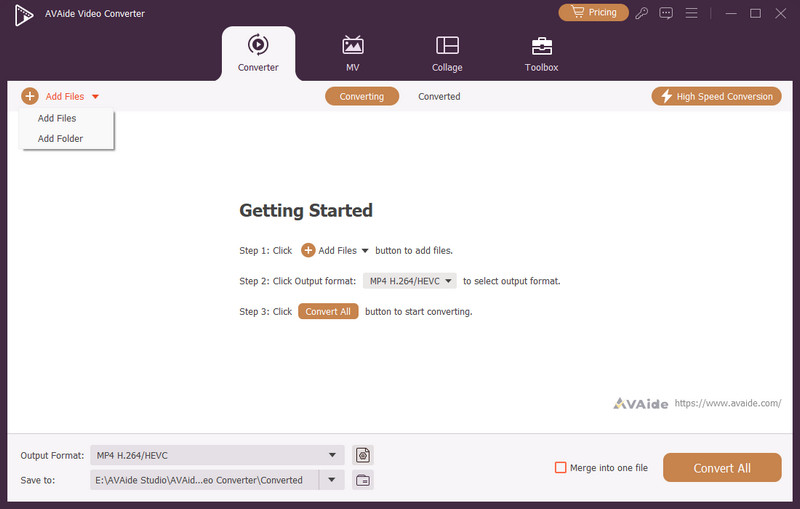
Плюсы:
- несколько WMA добавляются одной командой Add Files или Add Folder;
- единый MP3-профиль назначается всей очереди.
Минусы:
- универсальный пакет избыточен для одной композиции;
- коммерческая модель невыгодна для редкого преобразования.
Apeaksoft Video Converter Ultimate
В Apeaksoft Video Converter Ultimate используйте схему Add Files → MP3 → Convert All. Не включайте улучшение громкости и другие фильтры без отдельной задачи: итоговый MP3 остаётся форматом с потерями, а обработка меняет исходное звучание.
Плюсы:
- готовые MP3-профили применяются к очереди;
- папка результата задаётся до запуска.
Минусы:
- универсальный конвертер избыточен для простой операции;
- автоматические улучшатели требуют отдельной проверки.
FVC Video Converter Ultimate
Добавьте WMA, выберите MP3 и настройте битрейт. Настольный продукт следует отличать от FVC Free Audio Converter Online.
Плюсы:
- WMA обрабатывается локально без браузерной загрузки;
- профиль MP3 можно назначить нескольким файлам.
Минусы:
- рабочий процесс почти не отличается от других универсальных пакетов;
- для одного файла достаточно более компактной программы.
Blu-ray Master Video Converter Ultimate
Несмотря на название, продукт импортирует аудио и выводит MP3. Используйте модуль Converter, а не функции дисков.
Плюсы:
- пакетный профиль MP3 применяется к нескольким файлам;
- папка вывода задаётся до старта.
Минусы:
- модули дисков и видео не нужны для WMA;
- специализированный аудиоконвертер проще для регулярной музыки.
Total Audio Converter
Специализированный аудиоконвертер: выделите WMA, выберите MP3, задайте параметры и папку. Для дерева папок сначала сделайте тест.
Плюсы:
- интерфейс ориентирован на аудиоформаты и пакетную очередь;
- параметры MP3 задаются до запуска.
Минусы:
- дерево папок и теги требуют теста на небольшой группе;
- интерфейс рассчитан на пользователя, знакомого с кодеками.
Какие инструменты не использовать как основной способ
| Инструмент | Почему не включён в основной список | Что использовать вместо него |
|---|---|---|
| CapCut | Основной рабочий процесс рассчитан на монтаж видео, а отдельный повторяемый маршрут WMA→MP3 не является базовой функцией программы. | ВидеоМАСТЕР, MediaHuman или CloudConvert |
| Restream | Сервис ориентирован на трансляции и работу с контентом; для обычной библиотеки WMA он не даёт преимуществ перед специализированным конвертером. | Convertio или FreeConvert |
| Podcastle | Основной сценарий связан с записью и обработкой подкастов, а не с пакетным преобразованием музыкальной библиотеки WMA. | 123apps или локальный Audacity |
| Free WMA MP3 Converter | Старая специализированная утилита продолжает встречаться в каталогах, но её происхождение, поддержка современных Windows и безопасность установщика недостаточно прозрачны. | MediaHuman, File Converter или FFmpeg |
| Icecream Media Converter | Отдельный устойчивый рабочий маршрут WMA→MP3 не даёт преимуществ перед активными локальными программами с понятной поддержкой формата. | Format Factory или VLC |
| Apple Music на Mac для любого WMA | Apple подтверждает конвертацию поддерживаемых песен, но не универсальный импорт каждого варианта WMA. | MediaHuman, XLD, VLC или FFmpeg |
Как конвертировать WMA в MP3 на iPhone и iPad
WMA Converter, WMA to MP3
WMA Converter, WMA to MP3 работает на iPhone и iPad, импортирует WMA из приложения «Файлы», предлагает MP3, WAV и другие форматы, позволяет выбрать битрейт и частоту, затем сохраняет результат в папку WMA Converter. Обработка выполняется на устройстве; доступ к другим папкам предоставляйте только при выборе конкретного файла.
- Переместите WMA в приложение «Файлы» или доступное облачное хранилище.
- В конвертере нажмите импорт и выберите WMA.
- Назначьте MP3, сохраните исходную частоту и выберите 256–320 кбит/с для музыкального файла высокого качества.
- Запустите обработку и дождитесь появления результата в папке WMA Converter.
- Откройте MP3 через «Файлы», проверьте длительность и поделитесь только после воспроизведения.
Плюсы:
- работа прямо на iPhone/iPad;
- настройка битрейта и частоты;
- не требуется компьютер.
Минусы:
- мобильный экран неудобен для проверки большой пакетной очереди;
- для служебных записей следует ограничить доступ приложения только нужной папкой;
- для большой библиотеки компьютер удобнее.
Как конвертировать WMA в MP3 на Android
WMA to MP3 Converter от SmartVQ84
Приложение поддерживает одиночную и пакетную обработку WMA. В интерфейсе сначала открываются файлы, затем задаются Audio Rate и Audio Bitrate, после чего запускается Convert To MP3. Готовые треки отображаются в разделе My Music.

https://play-lh.googleusercontent.com/0d-Et-0yJ73lzj0MfX554UfB7528N6QxUW...
https://play-lh.googleusercontent.com/yY8Kjw2iJGv9XnCt_5S6oxDbns0WR6UOaI...

https://play-lh.googleusercontent.com/mjLeEXAwc97KE1rU6PtIsoFoXD_MaWg3Ah...

https://play-lh.googleusercontent.com/SczS_W4xDRV_DKnoG0_NWDO7hlP1JXUy4L...
- Нажмите Open WMA и выберите один или несколько файлов.
- Откройте параметры Output Mp3 Options.
- Сохраните исходный Audio Rate и выберите подходящий bitrate.
- Нажмите Convert To MP3.
- Откройте My Music и проверьте готовые файлы.
Плюсы:
- пакетный выбор;
- настройка частоты и битрейта;
- сохранение на устройстве.
Минусы:
- приложение содержит рекламу;
- реклама и разрешения приложения требуют проверки перед обработкой личных записей;
- для альбомов с тегами настольный конвертер надёжнее.
Audio Converter (MP3 AAC OPUS)
Audio Converter (MP3 AAC OPUS) поддерживает WMA, MP3 и другие аудиоформаты, использует FFmpeg и LAME, а также предлагает VBR. Интерфейс старого типа: сначала выбирается файл, затем команда Convert, кодек MP3 и папка назначения.

https://play-lh.googleusercontent.com/3Dxtro_4HKq3w1cnKcGbou5LspKUzS8teD...

https://play-lh.googleusercontent.com/X2ZNVJJBw1-x9Dv1RHnaTiY3YZACf6ZMv0...
- Нажмите Choice File и выберите WMA.
- Нажмите Convert.
- Выберите codec mp3, внутреннее или внешнее хранилище и папку.
- Подтвердите OK и дождитесь завершения.
Плюсы:
- приложение выполняет прямое преобразование WMA→MP3;
- доступно кодирование с переменным битрейтом VBR;
- использование FFmpeg/LAME.
Минусы:
- устаревший интерфейс;
- реклама и сбор технических данных;
- отзывы сообщают о сбоях на отдельных устройствах.
Как выбрать параметры MP3
CBR и VBR
CBR удерживает постоянный битрейт и даёт предсказуемый размер. Он удобен для старых автомагнитол, простых плееров и систем, которые плохо читают VBR-заголовки. VBR распределяет больше данных сложным участкам и меньше — простым, поэтому при сопоставимом размере обычно эффективнее. Для современной музыки качественный VBR подходит, если целевое устройство его поддерживает.
128, 192, 256 или 320 кбит/с
- 128 кбит/с: речь, старые низкокачественные записи и ситуации, где размер важнее деталей.
- 192 кбит/с: компромисс для обычной музыки, особенно если исходный WMA не превышает это качество.
- 256 кбит/с: практичный профиль для хорошего WMA и переносной коллекции.
- 320 кбит/с: максимальный распространённый CBR-профиль MP3 для совместимой копии высокого качества; он не делает исходник лучше.
Частота дискретизации
Сохраняйте исходную частоту, если нет требования устройства. Музыкальные CD и большая часть коллекций используют 44,1 кГц. Аудио из видео часто имеет 48 кГц. Повышение 44,1 до 48 кГц не добавляет высоких частот; понижение 48 до 44,1 кГц требует ресемплинга. Для речи на старом устройстве допустимо снижение, но результат нужно прослушать.
Каналы
Стерео оставляйте для музыки с разными левым и правым каналами. Моно подходит для диктофонной речи и исходного моно. Преобразование моно в стерео создаёт два одинаковых канала и увеличивает размер. Сведение стерео в моно может сделать тише центральные элементы или вызвать фазовые проблемы, поэтому его выполняют только осознанно.
Нормализация и усиление
Нормализация не является частью смены формата. Она меняет уровень сигнала и может привести к клиппингу при неудачных настройках. Для альбома лучше сначала конвертировать без обработки, затем оценить ReplayGain или отдельную нормализацию всей коллекции, а не каждого трека независимо.
Метаданные, обложки и структура папок
MP3 обычно хранит теги ID3, а WMA использует собственную систему метаданных. Конвертер должен сопоставить поля между форматами. Даже если название и исполнитель перенеслись, обложка, номер диска, композитор и сортировочные поля могут исчезнуть. Для большой коллекции создайте тестовую папку из пяти разных файлов: обычная песня, трек с обложкой, кириллица, номер диска и длинное имя.
- сравните название, исполнителя, альбом, год, жанр и номер дорожки;
- откройте обложку в музыкальном плеере;
- проверьте кириллицу и специальные символы;
- убедитесь, что файлы сохранились по альбомам, а не в одной общей папке;
- не удаляйте WMA, пока не проверены несколько исполнителей и альбомов.
Пакетная конвертация большой медиатеки
- Сделайте копию дерева папок. Работайте не с единственным архивом.
- Выберите один профиль. Например, MP3 256 кбит/с, исходная частота и исходные каналы.
- Создайте тестовую выборку. Включите WMA Standard, WMA Lossless, моно, стерео, длинные имена и обложки.
- Проверьте структуру. MediaHuman, FFmpeg-скрипт или другой инструмент должен создавать предсказуемые каталоги.
- Обработайте одну папку. Сверьте количество входных и выходных файлов.
- Запустите остальную очередь. Не используйте замену исходников.
- Проведите выборочный контроль. Прослушайте несколько треков из начала, середины и конца очереди.
- Храните журнал ошибок. Файлы, которые не открылись, обрабатывайте отдельно, не пропуская молча.
Почему WMA не конвертируется
| Симптом | Причина | Действие |
|---|---|---|
| Программа не распознаёт тип | Не установлен декодер WMA или FFmpeg | Подключите FFmpeg в Audacity либо используйте MediaHuman/VLC |
| Файл требует лицензию | DRM | Используйте экспорт, предусмотренный приложением с действующей лицензией; обычная конвертация не снимает защиту |
| Получился файл без звука | Выбран неверный поток или профиль | Отключите видео, выберите основной аудиопоток и MP3 |
| MP3 длится несколько секунд | Повреждён WMA или неверно прочитан индекс | Проверьте исходник в двух плеерах и попробуйте FFmpeg с выводом ошибок |
| Звук ускорен или замедлен | Неверная частота дискретизации | Сохраните исходный sample rate |
| Исчезли теги | Конвертер не сопоставил WMA Metadata с ID3 | Выберите инструмент с поддержкой тегов или перенесите их менеджером метаданных |
| Онлайн-сервис отклоняет файл | Превышен лимит или неподдерживаемый WMA | Используйте локальную программу и проверьте вариант кодека |
| Нет места | Выходная папка на заполненном диске | Освободите место; MP3 может быть меньше WMA Lossless, но очередь требует временных файлов |
| Файлы перезаписаны | Совпали имя и папка | Всегда выбирайте новый каталог и схему суффикса |
Как проверить готовый MP3
- Откройте свойства и убедитесь, что расширение действительно MP3, а не WMA с переименованным суффиксом.
- Сравните длительность до секунды. Небольшая разница возможна из-за кодерной задержки, но минуты не должны исчезать.
- Прослушайте первые и последние 15–30 секунд: обрывы чаще заметны на границах.
- Проверьте сложный фрагмент с тарелками, шипящими согласными или реверберацией: именно там lossy-артефакты слышны сильнее.
- Сравните громкость. Резкий рост означает нормализацию или усиление.
- Проверьте левый и правый каналы в наушниках.
- Откройте теги и обложку.
- Воспроизведите файл на целевом устройстве: совместимость компьютера не гарантирует работу старой магнитолы.
- Только после проверки нескольких файлов принимайте решение об удалении копий WMA.
Выбор способа по сценарию
| Сценарий | Рекомендация | Причина |
|---|---|---|
| Новичок на Windows | ВидеоМАСТЕР | Понятные команды, MP3 в аудиоформатах и явные параметры |
| Нужно обрезать или поправить дорожку | АудиоМАСТЕР или Audacity | Волновая форма и редактирование перед экспортом |
| Большая библиотека на разных ОС | MediaHuman Audio Converter | Папки, очередь, пресеты и три настольные платформы |
| Автоматизация | FFmpeg | Команды и скрипты повторяются без ручных кликов |
| Один файл без установки | CloudConvert или Convertio | Браузерная форма и параметры MP3 |
| Конфиденциальная запись | Любая локальная программа | Файл не передаётся на сторонний сервер |
| macOS | MediaHuman, XLD или VLC | Подтверждённый локальный рабочий процесс |
| Linux | MediaHuman, VLC, Audacity или FFmpeg | Нативные кроссплатформенные варианты |
| iPhone/iPad | WMA Converter, WMA to MP3 | Импорт из «Файлов» и настройка MP3 |
| Android и несколько файлов | WMA to MP3 Converter от SmartVQ84 | Пакетный выбор и настройки output |
| WMA Lossless | MediaHuman или FFmpeg, плюс сохранение оригинала | Контроль параметров; MP3 создаётся только как совместимая копия |
Частые вопросы
Почему MP3 320 кбит/с не улучшает WMA 128 кбит/с?
Кодировщик не восстанавливает удалённые частоты и переходные процессы. Он сохраняет уже декодированный сигнал в более крупном файле и добавляет новое lossy-кодирование. Выбирайте 192–256 кбит/с или качественный VBR, если размер имеет значение.
Нужно ли сначала переводить WMA в WAV?
Нет, если конвертер напрямую читает WMA. WAV может быть диагностическим промежуточным файлом при проблемном декодере, но затем MP3 всё равно потребует lossy-кодирования. Прямой WMA→MP3 короче и не хуже при том же декодере.
Можно ли оставить WMA Lossless и одновременно получить MP3?
Да. Храните WMA Lossless как архивный оригинал и создайте MP3 256–320 кбит/с для телефона, автомобиля или сайта. Удаление lossless-оригинала необратимо.
Почему Audacity не открывает WMA?
Для WMA требуется FFmpeg. Проверьте его установку и обнаружение в настройках Audacity, затем используйте File → Import → Audio. Переименование файла не устанавливает декодер.
Можно ли конвертировать защищённый WMA?
Обычный конвертер не должен обходить DRM. Используйте лицензионный экспорт или повторную загрузку из сервиса, где приобретён трек. Если право на воспроизведение утрачено, смена расширения и копирование файла не помогают.
Какой способ сохраняет теги лучше?
Для библиотеки выбирайте MediaHuman, EZ CD Audio Converter или другой специализированный аудиоконвертер и обязательно проверяйте тестовую папку. Форматы метаданных WMA и MP3 различаются, поэтому абсолютной гарантии без проверки нет.
Можно ли обработать целую папку?
Да. ВидеоМАСТЕР, MediaHuman, Format Factory, XMedia Recode, Switch, FFmpeg и многие коммерческие конвертеры поддерживают очередь. Перед тысячами файлов проверьте пять разных треков и схему папок.
Какой вариант не отправляет запись в интернет?
Любая настольная программа и локальные мобильные приложения. Онлайн-сервисы требуют загрузки файла на сервер, даже если обещают автоматическое удаление.
Можно ли удалить WMA сразу после появления MP3?
Нет. Сначала сравните длительность, каналы, теги, обложку и воспроизведение на целевом устройстве. Для WMA Lossless исходник лучше хранить постоянно.
Итог
Для понятной конвертации на Windows используйте ВидеоМАСТЕР и назначайте MP3 с исходной частотой и битрейтом, соответствующим качеству WMA. Для большой библиотеки на разных операционных системах рациональнее MediaHuman Audio Converter, а для автоматизации — FFmpeg. VLC подходит для одной дорожки, Audacity — когда одновременно требуется редактирование. CloudConvert, Convertio и другие браузерные сервисы удобны для неконфиденциального файла, но не заменяют локальную очередь. На телефоне проверяйте настройки хранения и приватности приложения.
Главное правило качества — не пытаться «улучшить» исходник повышением числового битрейта. Сохраняйте оригинальный WMA, избегайте лишних промежуточных кодирований, не меняйте частоту и каналы без причины и проверяйте готовый MP3 на том устройстве, ради которого выполнялась конвертация.
 *EXE — расширение исполняемого файла. Сайт является партнером проекта