
Добавить песню в ролик технически несложно: аудиофайл помещают на отдельную дорожку, подрезают по длительности и экспортируют видео. Сложность начинается после этого. Фоновая музыка не должна перекрывать речь, внезапно обрываться на последнем кадре, нарушать авторские права или превращать обычный MP4 в файл, который не воспроизводится на телефоне. Поэтому выбор редактора зависит не от одной кнопки «Добавить аудио», а от того, умеет ли программа точно двигать и делить звуковой клип, создавать плавное появление и затухание, менять громкость на отдельных участках и сохранять проект с предсказуемыми параметрами.
В подборке собраны настольные программы, браузерные редакторы и мобильные приложения. Первым рассматривается ВидеоМОНТАЖ: он подходит для домашнего монтажа в Windows, содержит русскоязычные инструменты работы с музыкой и позволяет пройти всю цепочку от импорта ролика до готового файла в одном окне. Более сложные решения ниже нужны для многодорожечного звука, автоматического приглушения музыки под речь, точной синхронизации с монтажными метками и командной работы.
Как выбирались программы для наложения музыки
В рейтинг включены только редакторы, в которых музыкальный файл становится частью видеопроекта, а не просто воспроизводится рядом с роликом. Учитывались пять практических операций: импорт собственного аудио, размещение на таймлайне, обрезка и разделение, регулировка громкости, а также экспорт видео со звуком. Наличие встроенной библиотеки оценивалось отдельно: она ускоряет работу, но не заменяет точное редактирование аудиодорожки.
- Для разговорного видео важны ключевые точки громкости, приглушение музыки под голос и удобный контроль исходного звука камеры.
- Для клипа или нарезки под бит нужны видимая форма волны, точное перемещение по кадрам, маркеры и возможность разрезать музыку без смещения видеоряда.
- Для семейного фильма полезнее простой импорт, готовые композиции, плавное затухание и понятный экспорт без сложной настройки аудиошин.
- Для публикации в соцсетях дополнительно учитываются вертикальный формат, мобильная работа, шаблоны и ограничения бесплатного режима.
- Для конфиденциальных материалов предпочтительнее локальная программа: исходные видео и музыка не отправляются на сервер браузерного сервиса.
Оценки не сводятся к условному количеству эффектов. Простая программа может оказаться полезнее профессиональной, когда нужно быстро поставить одну песню под домашний ролик. Продвинутый редактор выигрывает в проектах с интервью, несколькими микрофонами, фоновой музыкой и звуковыми эффектами, но требует больше времени на освоение.
Краткое сравнение программ
| Программа | Платформа | Главная сильная сторона | Кому подходит | Ключевое ограничение |
|---|---|---|---|---|
| ВидеоМОНТАЖ | Windows | Русскоязычная пошаговая работа, библиотека музыки, точки громкости | Новичкам и для домашних роликов | Нет версии для macOS и Linux |
| ВидеоМАСТЕР | Windows | Быстрая замена или наложение звука при конвертации | Для разовой обработки одного файла | Не заменяет полноценный многодорожечный монтаж |
| Clipchamp | Windows, браузер | Собственная музыка, библиотека, запись голоса и простые фейды | Для быстрых роликов и школьных проектов | Часть контента библиотеки относится к платному плану |
| DaVinci Resolve | Windows, macOS, Linux | Fairlight, автоматическое приглушение, микшер и точная синхронизация | Для сложного звукового монтажа | Высокая сложность и нагрузка на компьютер |
| Shotcut | Windows, macOS, Linux | Бесплатный многодорожечный таймлайн и аудиофильтры | Для тех, кому нужен локальный редактор без подписки | Интерфейс менее направляющий, чем у редакторов для новичков |
| VSDC Free Video Editor | Windows | Точная настройка аудиообъекта, фейды, нормализация и фильтры | Для детальной обработки на Windows | Многослойная логика объектов требует привыкания |
| Wondershare Filmora | Windows, macOS | Удобная аудиобиблиотека, баланс, фейды и визуальные настройки | Блогерам и авторам коротких роликов | Экспорт и часть медиатеки зависят от плана |
| Adobe Premiere Pro | Windows, macOS | Ключевые кадры, микшеры, переходы и профессиональная автоматизация | Для регулярного производства видео | Подписка и сложный интерфейс |
| Movavi Video Editor | Windows, macOS | Понятный таймлайн, импорт музыки, фейды и быстрый экспорт | Для начинающих и среднего уровня | Часть функций и ресурсов платная |
| VideoPad | Windows, macOS | Музыка, эффекты, озвучка и библиотека звуков в одном проекте | Для домашних фильмов и презентаций | Большое число панелей затрудняет первый запуск |
| iMovie | macOS, iPhone, iPad | Встроенные саундтреки, «Моя музыка», фейды и мобильный монтаж | Пользователям устройств Apple | Ограниченная маршрутизация и обработка звука |
| Final Cut Pro | macOS | Роли, аудиополосы, синхронизация и магнитная шкала | Для профессиональной работы на Mac | Только экосистема Apple и высокая цена входа |
| Canva Video Editor | Браузер, мобильные устройства | Библиотека, собственные файлы, Beat Sync и совместная работа | Для коротких социальных и презентационных роликов | Не предназначен для сложного аудиомикса |
| VEED.io | Браузер | Добавление музыки, запись голоса и быстрая публикация | Для работы без установки | Файлы обрабатываются через веб-сервис |
| Clideo | Браузер | Простое наложение одной дорожки и подрезка | Для разовой задачи | Мало инструментов для сложного сведения |
| CapCut | Windows, macOS, iOS, Android, веб | Мобильная музыка, синхронизация под ритм и шаблоны | Для вертикальных роликов | Часть треков и функций зависит от региона и плана |
| InShot | iOS, Android | Быстрый импорт песни, обрезка, громкость и фейд на телефоне | Для коротких мобильных публикаций | Не подходит для сложных многодорожечных проектов |
| Kdenlive | Windows, macOS, Linux | Открытый многодорожечный монтаж и аудиоключи | Для Linux и проектов без подписки | Требует понимания дорожек и эффектов |
Если нужен один понятный способ на Windows, рационально начать с ВидеоМОНТАЖа. Для интервью и роликов с постоянной речью полезнее DaVinci Resolve или Adobe Premiere Pro: они дают точное изменение громкости по времени и полноценный микшер. На iPhone проще всего использовать iMovie, а для коротких вертикальных роликов на Android — CapCut или InShot. Онлайн-редактор оправдан, когда установка невозможна и исходные материалы не содержат конфиденциальных данных.
Как добавить музыку в видео в ВидеоМОНТАЖ
ВидеоМОНТАЖ — основной первый способ в подборке. Редактор работает в Windows и рассчитан на сборку ролика на таймлайне: видео располагается на монтажной шкале, а музыка добавляется отдельно. Пользователь может выбрать композицию из каталога или загрузить собственный файл, отрегулировать уровень фоновой дорожки, приглушить исходный звук камеры и настроить изменение громкости по ходу ролика.
Шаг 1. Создайте проект
После запуска выберите «Новый проект», затем режим «Проект с нуля». Этот вариант нужен, когда музыку требуется синхронизировать вручную: готовый шаблон может автоматически менять длительность сцен и мешать точному совпадению акцентов песни с видеорядом.

Шаг 2. Добавьте ролик и проверьте его исходный звук
Нажмите «Добавить видео и фото» и выберите файл. После появления клипа на монтажной шкале воспроизведите несколько участков: начало, фрагмент с речью и финал. Это позволяет заранее понять, нужно ли полностью отключить звук камеры или оставить его вместе с музыкой. Для интервью исходную дорожку обычно сохраняют, а музыку делают фоновой; для немой нарезки оригинальное аудио можно приглушить до нуля.

Шаг 3. Откройте работу с музыкой
Для собственной композиции дважды щёлкните по аудиодорожке на таймлайне и укажите файл на компьютере. Чтобы использовать встроенный каталог, откройте вкладку «Видео» в верхнем меню и выберите «Добавить музыку из коллекции программы». В каталоге треки разделены по жанрам и настроению; доступны поиск и список избранного.

Шаг 4. Поставьте начало композиции в правильную точку
Необязательно начинать песню с первого кадра. Для ролика с коротким вступлением оставьте несколько секунд исходного звука или тишины, а музыку начните после заставки. Если у песни длинное вступление, подрежьте его и используйте более выразительную часть. Положение звукового клипа контролируйте по шкале времени и предпросмотру, а не только по форме волны: заметный удар должен совпадать с монтажным акцентом, сменой сцены или появлением заголовка.

Шаг 5. Настройте соотношение музыки, речи и звука камеры
Фоновая композиция должна поддерживать, а не маскировать речь. Сначала установите комфортную громкость голосовой дорожки, затем постепенно поднимайте музыку. Если в ролике есть участки без речи, уровень музыки можно увеличить только там. Для таких изменений используйте точки громкости: они создают подъём или спад на выбранном отрезке, а не меняют весь трек целиком.
Полностью отключайте исходный звук только после проверки. Вместе с шумом камеры могут исчезнуть полезные детали: аплодисменты, шаги, шум моря или реакция людей. Более естественный результат получается, когда фоновые звуки остаются тихими под музыкой, а речевые фрагменты слышны отчётливо.
Шаг 6. Сделайте плавное появление и затухание
Резкий старт песни оправдан только как намеренный монтажный приём. Для обычного семейного фильма, обзора или презентации лучше короткое плавное появление. В финале затухание должно завершиться до последнего кадра либо точно вместе с ним. Не растягивайте его на значительную часть короткого ролика: музыка потеряет плотность и перестанет поддерживать финал.
Шаг 7. Проверьте весь ролик с начала до конца
Предпросмотр нужен не только для проверки картинки. Прослушайте переходы между речью и музыкой, убедитесь, что после разрезания не появился щелчок, а последняя нота не обрывается на половине. Дополнительно проверьте ролик в наушниках: тихий фоновый шум, перегрузка баса и слишком громкий стереоканал заметнее, чем через динамики ноутбука.

Шаг 8. Сохраните видео с подходящими параметрами
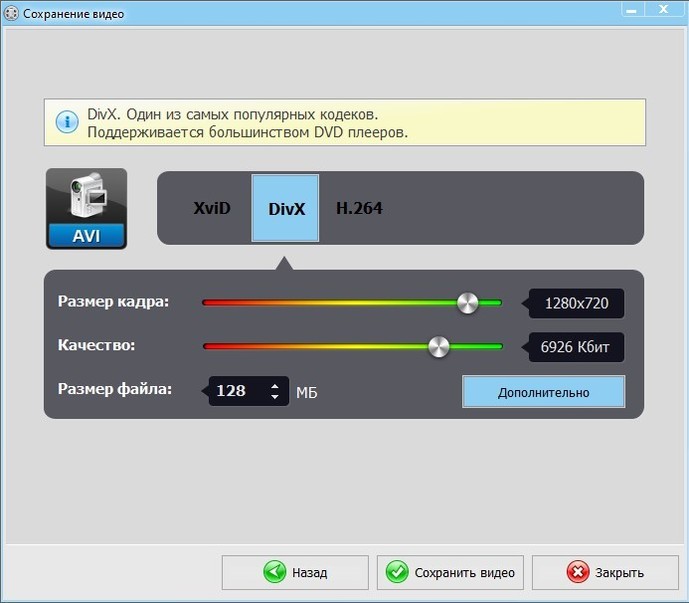
Нажмите «Сохранить видео». Для большинства телефонов, браузеров и социальных площадок практичным вариантом является MP4 с видеокодеком H.264 и аудио AAC. Сохраняйте исходное разрешение, если нет отдельной задачи уменьшить размер. Повышение разрешения при экспорте не добавляет деталей, а только увеличивает файл и время кодирования.
Плюсы
- русскоязычная последовательность действий без отдельной звуковой рабочей станции;
- можно использовать собственный файл или выбрать композицию из каталога;
- музыка, исходный звук и озвучка регулируются раздельно;
- точки громкости позволяют сделать музыку тише только под репликами;
- в одном проекте доступны обрезка видео, титры, переходы и экспорт.
Минусы
- редактор выпускается для Windows;
- для сложного сведения большого числа микрофонов, шин и эффектов удобнее профессиональная аудиостраница;
- автоматическая обработка не заменяет ручную проверку громкости на каждом речевом фрагменте.
Кому подходит: пользователям Windows, которым нужно озвучить домашний фильм, презентацию, поздравление, учебный ролик или короткий блог без освоения профессионального аудиомикшера.
ВидеоМАСТЕР
ВидеоМАСТЕР удобен, когда задача сводится к одному файлу: заменить исходную дорожку, наложить музыку поверх неё, изменить громкость и сразу перекодировать результат. В отличие от классического редактора, программа строит работу вокруг списка файлов и операций обработки. Поэтому она быстрее для разовой конвертации, но менее удобна для длинного проекта с десятками сцен и несколькими музыкальными фрагментами.
- Добавьте видео через кнопку «Добавить видео или аудио».
- Откройте меню обработки рядом с файлом и выберите «Наложить звук».
- Добавьте музыкальный файл. В окне «Работа со звуком» настройте отдельные уровни «Видео», «Музыка» и «Микрофон».
- Включите плавное затухание, если композиция заканчивается раньше или позже изображения.
- Сохраните изменения, выберите выходной профиль и запустите конвертацию.


Плюсы:
- быстрое наложение музыки без сборки сложного проекта;
- раздельная громкость видео, музыки и записи с микрофона;
- подходит для одновременного изменения формата.
Минусы:
- неудобен для точного монтажа песни по нескольким сценам;
- возможности автоматизации и многодорожечного сведения ограничены по сравнению с монтажными системами.
Clipchamp
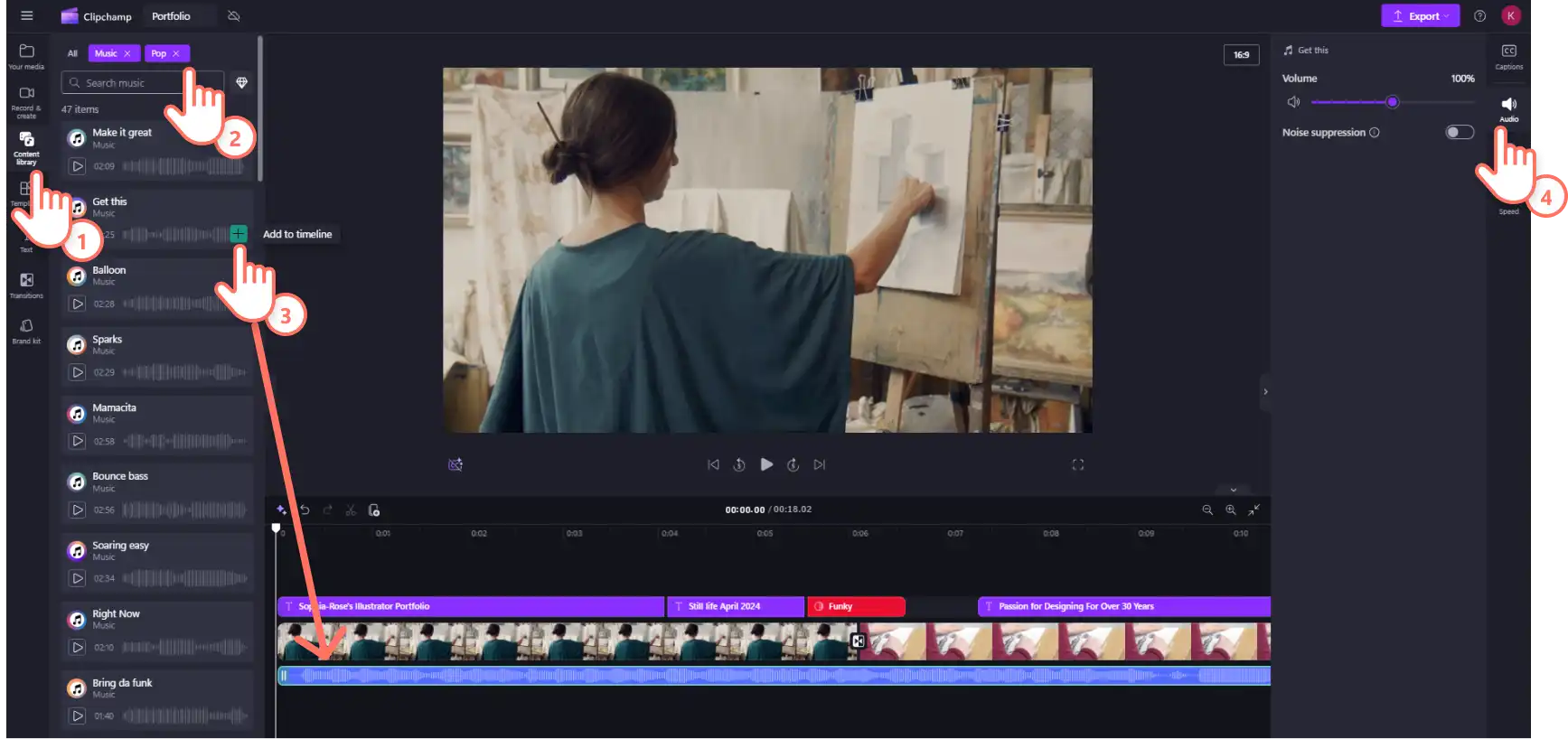
Clipchamp полезен на Windows и в браузере, когда требуется быстро добавить собственный MP3 или выбрать музыку из библиотеки. В личном редакторе основные разделы расположены слева: «Ваши медиа», «Запись и создание» и «Библиотека контента». Музыкальный клип после добавления появляется ниже видео на таймлайне и редактируется независимо.
- Импортируйте ролик и песню через «Импорт мультимедиа» либо перетащите файлы в «Ваши медиа».
- Для библиотечной композиции откройте «Библиотека контента», выберите категорию музыки и прослушайте варианты кнопкой воспроизведения.
- Нажмите кнопку добавления на карточке трека или перетащите его под видеоряд.
- Потяните края аудиоклипа, чтобы укоротить его; для удаления середины установите указатель и примените разделение.
- В панели свойств откройте «Аудио» для громкости и «Затухание» для плавного входа и выхода.
- Просмотрите проект и нажмите «Экспорт».

Плюсы:
- не нужно осваивать профессиональный микшер;
- доступны собственные файлы, библиотека, запись голоса и синтез речи;
- музыку легко подрезать, разделять и перемещать.
Минусы:
- часть ресурсов библиотеки помечена как премиальная;
- браузерный проект зависит от стабильной работы приложения и доступа к исходным файлам;
- для сложного подмешивания музыки под несколько говорящих возможностей меньше, чем в Fairlight или Premiere.
DaVinci Resolve
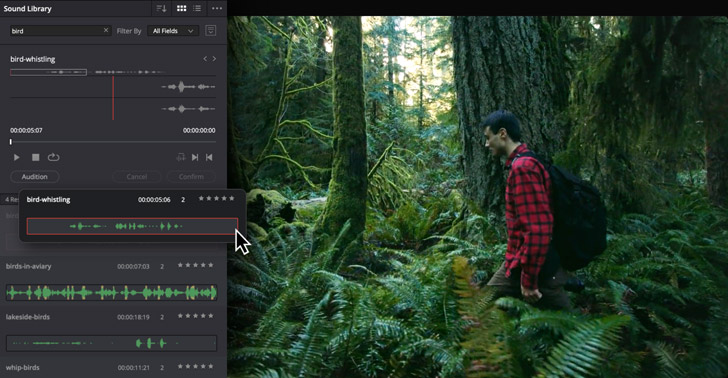
DaVinci Resolve стоит выбирать не ради простого импорта песни, а ради контроля над звуком. На странице Edit музыку можно положить на отдельную аудиодорожку и подрезать, а страница Fairlight даёт микшер, плагины, автоматизацию, измерение громкости, библиотеки звуков и автоматическое приглушение фоновой дорожки под речь.
- Импортируйте видео и музыку в Media Pool, затем поместите видео на дорожку V1, а музыку на свободную дорожку A2 или ниже.
- Подрежьте начало и конец песни, включите отображение формы волны и совместите музыкальные акценты с монтажными точками.
- Для простого изменения уровня используйте линию громкости на клипе или Inspector. Для нескольких дорожек перейдите на Fairlight и работайте микшером.
- Чтобы музыка автоматически становилась тише во время речи, настройте Ducker на музыкальной дорожке и выберите диалоговую дорожку управляющим источником.
- Проверьте пики и общую громкость по измерителям, затем экспортируйте видео на странице Deliver.

Плюсы:
- автоматическое приглушение музыки под диалог;
- полноценный микшер, эффекты, ключевые точки и измерители;
- Windows, macOS и Linux;
- подходит для интервью, документальных роликов и сложной озвучки.
Минусы:
- для одной песни под короткое видео программа избыточна;
- производительность зависит от процессора, памяти и видеокарты;
- неправильная маршрутизация шин способна привести к тихому или отсутствующему звуку на экспорте.
Shotcut
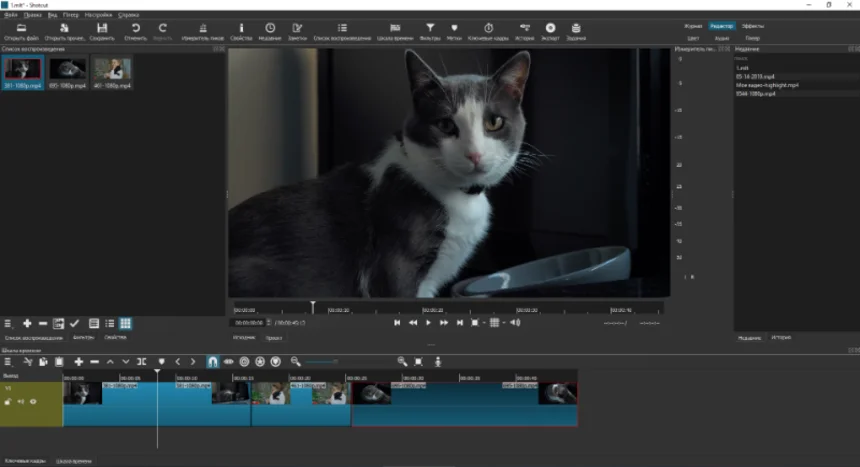
Shotcut — бесплатный локальный редактор для Windows, macOS и Linux. Он подходит, когда нужна обычная многодорожечная работа без облачной загрузки и подписки. В программе важно явно создать аудиодорожку: если перетащить песню не туда, она может оказаться на видеодорожке или заменить выбранный клип.
- Откройте видео и добавьте его на таймлайн.
- Щёлкните в области заголовков дорожек и выберите «Add Audio Track»; сочетание Ctrl+U создаёт новую аудиодорожку.
- Откройте аудиофайл и перетащите его на созданную дорожку.
- Разрежьте песню в нужных местах, удалите лишнее и перетащите края клипа для точной длительности.
- Через Filters добавьте Gain/Volume, Fade In Audio и Fade Out Audio. При необходимости поставьте ключевые кадры громкости.
- В панели Export выберите профиль и нажмите «Export File».
Плюсы:
- бесплатная работа на трёх настольных ОС;
- локальная обработка без обязательной загрузки исходников в браузер;
- поддержка нескольких аудиодорожек и фильтров.
Минусы:
- добавление и выбор дорожек требуют внимательности;
- нет настолько направляющего пошагового интерфейса, как у домашних редакторов;
- для автоматического ducking требуется более ручная настройка.
VSDC Free Video Editor
VSDC хранит музыку как отдельный объект. Такой подход даёт точный контроль над положением, длительностью и эффектами, но пользователь должен понимать, в какой сцене и на каком уровне вложенности находится аудиофайл. Добавить музыку можно через «Add object», кнопку на вертикальной панели, сочетание Shift+A или обычное перетаскивание.
- Создайте проект и добавьте видеообъект.
- Нажмите Shift+A или выберите добавление аудио. В окне «Object position settings» укажите, с какого момента должен начаться трек и как долго он будет звучать.
- Выберите аудио на таймлайне. В Properties настройте длительность, начальную и конечную обрезку, режим повтора и громкость.
- Для плавного входа и выхода откройте «Audio effects» и примените Fade In либо Fade Out к нужному участку.
- Для выравнивания уровня используйте Normalize audio; для удаления постоянного шума — подходящие фильтры, предварительно прослушав результат.
- Экспортируйте проект в требуемый профиль и проверьте звук в готовом файле.

Плюсы:
- точная длительность и позиция аудиообъекта;
- фейды, нормализация, эквализация и другие аудиоэффекты;
- подходит для Windows-проектов с несколькими слоями.
Минусы:
- вложенные объекты и отдельные вкладки таймлайна поначалу сбивают с толку;
- избыточное применение нормализации и фильтров может ухудшить динамику;
- часть продвинутых функций относится к платной редакции.
Wondershare Filmora
Filmora сочетает простой таймлайн с отдельной вкладкой Audio. Можно импортировать собственную песню или выбрать музыку и эффекты из библиотеки. После двойного щелчка по аудиоклипу справа открываются основные настройки: громкость, баланс, высота тона, Fade In, Fade Out и эквалайзер.
- Нажмите «New Project» и импортируйте видео.
- Через «Import Media» загрузите собственную музыку либо откройте вкладку «Audio» и выберите библиотечный трек.
- Нажмите значок «+» на композиции или перетащите её на аудиодорожку таймлайна.
- Дважды щёлкните по треку и настройте Volume, Sound Balance, Fade In и Fade Out.
- Если музыка должна звучать только в отдельных сценах, разделите её ножницами и удалите ненужные части; для повторения скопируйте подходящий фрагмент, а не растягивайте его изменением скорости.
- Нажмите «Export» и проверьте, не относится ли использованный библиотечный ресурс к ограниченному плану.

Плюсы:
- понятные визуальные регуляторы звука;
- собственная музыка, библиотека и звуковые эффекты;
- быстрая работа с короткими клипами, блогами и вертикальным видео.
Минусы:
- условия использования медиатеки и экспорт зависят от лицензии;
- автоматические функции не освобождают от проверки авторских прав и уровня речи;
- для сложного постпродакшена Fairlight и Premiere дают больше маршрутизации.
Adobe Premiere Pro
Adobe Premiere Pro рассчитан на проекты, где музыка является частью полноценного звукового монтажа. Уровень можно менять линией прямо на клипе, через Effect Controls, командой Audio Gain, ключевыми кадрами, Audio Clip Mixer или Audio Track Mixer. Это позволяет по-разному управлять отдельным фрагментом и всей дорожкой.
- Импортируйте видео и аудио в Project, создайте Sequence и поместите песню на свободную аудиодорожку.
- Подрежьте композицию. Для автоматического изменения длины музыкального материала можно использовать Remix, но результат нужно прослушать около каждого монтажного соединения.
- Для общего уровня потяните горизонтальную линию Volume на клипе или задайте Audio Gain.
- Для приглушения под отдельные реплики поставьте ключевые кадры и опустите уровень только между ними.
- Для плавного соединения соседних музыкальных частей используйте аудиопереход Constant Power или визуальные fade handles.
- Контролируйте пики по измерителям и экспортируйте через Export Media.

Плюсы:
- несколько уровней управления громкостью — клип, дорожка и мастер;
- ключевые кадры, микшеры, переходы, эффекты и автоматизация;
- удобен для регулярного производства роликов с речью и музыкой.
Минусы:
- подписная модель;
- неверное различие между Clip Gain и Track Volume может запутать начинающего;
- для простой домашней задачи интерфейс и число настроек избыточны.
Movavi Video Editor
Movavi Video Editor удобен, когда требуется более простой интерфейс, чем у профессиональных систем, но нужен отдельный аудиоклип на таймлайне. Пользователь добавляет файлы, переносит видео и музыку на соответствующие дорожки, подрезает песню и регулирует её параметры. Для фейда используются отдельные ползунки, а готовый проект выводится через «Экспорт».
- Нажмите «Добавить файлы» и импортируйте ролик вместе с песней.
- Перетащите видео на основную дорожку, музыку — на аудиодорожку ниже.
- Совместите начало песни с нужным кадром, затем укоротите или разделите её.
- Откройте параметры аудио и задайте громкость, плавное появление и затухание.
- Если исходный звук мешает, уменьшите его отдельно; не удаляйте дорожку до проверки важных реплик и атмосферных шумов.
- Нажмите «Экспорт», выберите формат, имя и папку, затем запустите сохранение.

Плюсы:
- простое размещение музыки под видео;
- раздельное редактирование аудио и видеоряда;
- подходит для Windows и macOS.
Минусы:
- часть контента и функций зависит от редакции;
- сложные микшерные задачи реализуются менее глубоко, чем в профессиональных системах;
- при использовании библиотечной музыки нужно проверять условия конкретного ресурса.
VideoPad
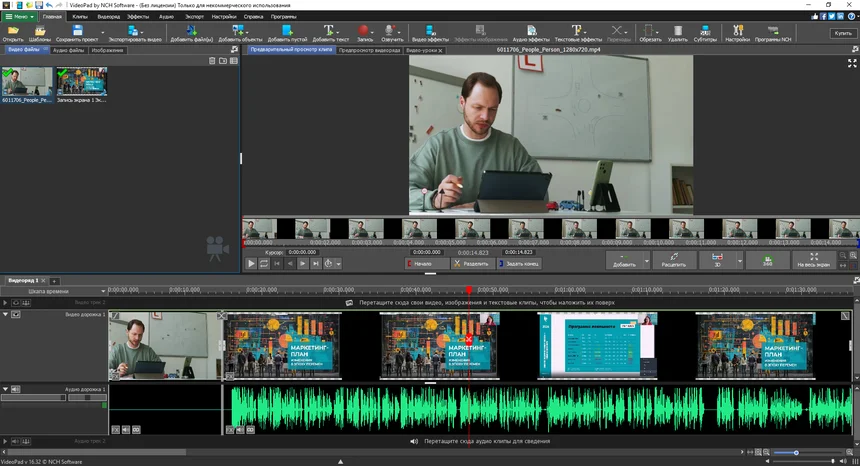
VideoPad объединяет видеомонтаж, музыку, эффекты и запись комментария. Аудиофайл можно добавить как обычный медиаклип, взять звук из библиотеки NCH или записать narration. Это удобно для презентаций и семейных фильмов, где фоновая песня сочетается с голосовыми пояснениями.
- Добавьте видео и музыку в media bin.
- Перетащите видео в sequence, а музыку на отдельную аудиодорожку.
- Для готовых эффектов откройте NCH Sound Effect Library; для собственного трека используйте обычный импорт.
- Подрежьте аудио по длительности проекта, настройте начало и конец, затем примените fade.
- Для озвучки выберите «Clip» → «Record» → «Narrate» и запишите голос на отдельную дорожку.
- Сведите уровни так, чтобы narration оставался разборчивым, и экспортируйте готовое видео.
Плюсы:
- музыка, готовые звуки и запись комментария в одном приложении;
- отдельные дорожки позволяют не разрушать оригинальный звук;
- подходит для домашних проектов на Windows и macOS.
Минусы:
- панели и команды распределены по нескольким разделам;
- условия домашней и коммерческой лицензии нужно различать;
- интерфейс выглядит плотнее, чем у минималистичных мобильных редакторов.
Программы для добавления музыки на Mac и устройствах Apple
На устройствах Apple важно учитывать не только формат файла, но и доступ к медиатеке. Песня из потокового каталога не всегда доступна монтажному приложению как обычный локальный файл. Надёжнее использовать композицию, которую можно законно импортировать в проект, встроенный саундтрек редактора или собственную запись.
iMovie
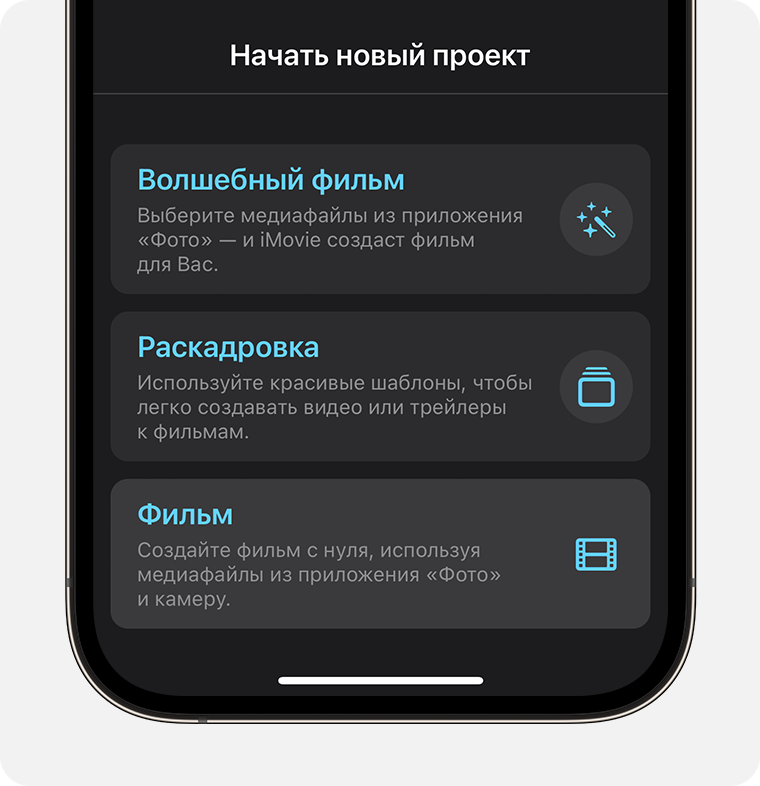
iMovie подходит для базового монтажа на Mac, iPhone и iPad. В мобильной версии музыка добавляется через кнопку добавления медиа: «Аудио» → «Саундтреки» либо «Моя музыка». Встроенные саундтреки автоматически подстраиваются под длительность проекта; собственный аудиофайл можно перемещать и подрезать вручную.
- Откройте проект «Фильм» и разместите видео на таймлайне.
- Нажмите кнопку добавления медиа, затем «Аудио».
- Для встроенной композиции откройте «Саундтреки»; для локальной песни — «Моя музыка»; для файла из облака выберите соответствующее расположение.
- Прослушайте трек и нажмите кнопку добавления аудио. Фоновая музыка отображается зелёным клипом.
- Коснитесь аудиоклипа, потяните жёлтые края для обрезки, используйте разделение и настройку громкости.
- Для сохранения нажмите «Готово», затем «Поделиться» и «Сохранить видео».

Плюсы:
- понятный способ для iPhone, iPad и Mac;
- встроенные саундтреки и собственная музыка;
- автоматическое изменение длительности фонового саундтрека;
- простая обрезка, разделение и громкость.
Минусы:
- песни с ограничениями медиатеки могут не импортироваться;
- меньше возможностей микширования, чем в Final Cut Pro и Fairlight;
- точная автоматизация нескольких дорожек ограничена.
Final Cut Pro
Final Cut Pro предназначен для более сложного монтажа на Mac. Музыка и звуковые эффекты подключаются к основной истории и располагаются ниже видеоряда. Роли позволяют разделить диалог, музыку и эффекты, а аудиополосы визуально упорядочивают проект. Это особенно полезно, когда нужно экспортировать разные версии звука или быстро изменить всю музыкальную часть.
- Откройте Photos, Videos and Audio либо импортируйте файл из Finder.
- Перетащите музыку в область ниже основной истории. Она станет connected clip и будет перемещаться вместе с опорным видеоклипом.
- Назначьте роль Music, чтобы отделить композицию от Dialogue и Effects.
- Обрежьте трек, создайте фейды маркерами на краях и поставьте ключевые точки громкости под речевыми фрагментами.
- Для записи с отдельного устройства синхронизируйте клипы командой «Clip» → «Synchronize Clips».
- Перед экспортом проверьте роли, каналы и итоговую стереосумму.

Плюсы:
- роли и аудиополосы упрощают большие проекты;
- точное подключение музыки к монтажным событиям;
- синхронизация внешнего звука и развитая обработка.
Минусы:
- работает только в экосистеме Apple;
- для одной песни под короткий ролик возможности избыточны;
- магнитная логика требует привыкания после обычного дорожечного таймлайна.
Онлайн-сервисы для наложения музыки
Браузерный способ подходит для короткого ролика, когда нельзя установить программу. Главный компромисс — загрузка материалов на сервер или в облачный проект. Не используйте такой вариант для конфиденциальных интервью, внутренних документов, детских видеозаписей или неопубликованных коммерческих материалов без проверки условий хранения и удаления данных.
Canva Video Editor
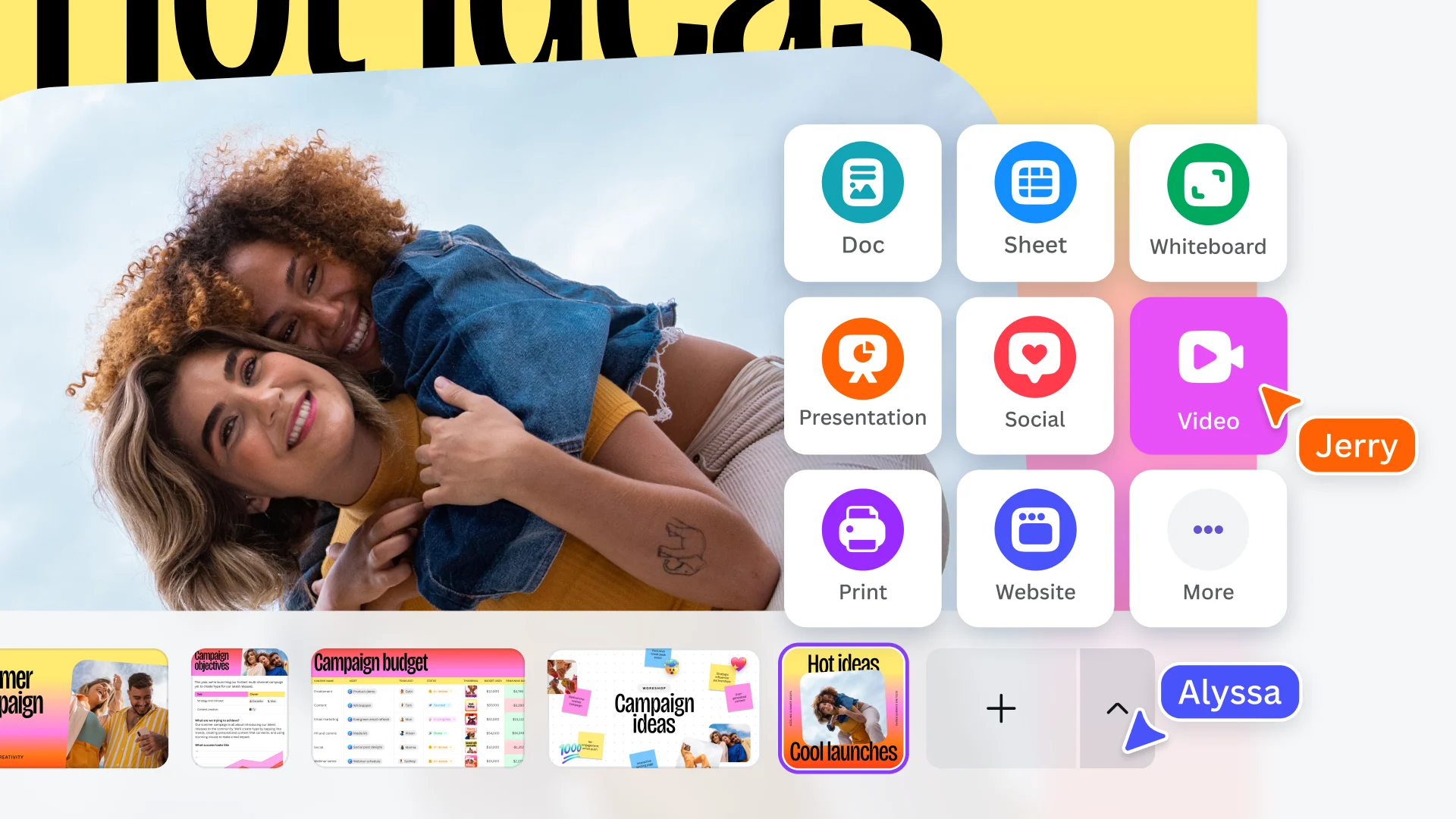
Canva Video Editor удобен для презентаций, рекламных карточек и социальных роликов. Музыку можно выбрать в разделе Audio, загрузить самостоятельно или добавить через кнопку «Add Audio» на таймлайне. Дорожка обрезается, меняет громкость и получает плавное появление и затухание. Beat Sync автоматически подстраивает смену визуальных фрагментов под ритм, но результат всё равно нужно просмотреть вручную.
- Откройте видеодизайн и загрузите ролик.
- Нажмите «Add Audio» либо откройте Audio и выберите композицию.
- Добавьте трек на таймлайн, подрежьте его и задайте громкость.
- При необходимости включите Beat Sync для чернового совпадения монтажных точек с ритмом.
- Проверьте лицензионный статус выбранной музыки и экспортируйте видео.
Плюсы:
- совместная работа и доступ с разных устройств;
- собственные файлы, библиотека и синхронизация под бит;
- удобен для коротких шаблонных роликов.
Минусы:
- не предназначен для детального многодорожечного сведения;
- часть музыкальных ресурсов требует отдельного права использования или платного доступа;
- облачная работа не подходит для всех исходников.
VEED.io
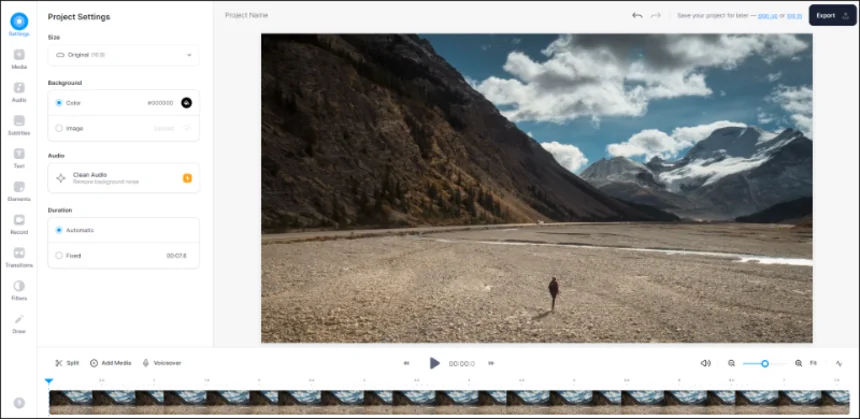
VEED.io объединяет загрузку ролика, музыкальную дорожку, запись голоса, субтитры и экспорт в браузере. Сервис подходит для коротких публикаций и совместной правки, когда сложный локальный проект не нужен. Музыку следует размещать на отдельной дорожке и уменьшать под голосом вручную.
- Загрузите видео в проект.
- Добавьте аудиофайл через Upload или выберите музыку из доступной библиотеки.
- Перетащите трек в нужную позицию, подрежьте и разделите.
- Настройте громкость, фейд и баланс с исходным звуком.
- Просмотрите результат в реальном времени и экспортируйте.
Плюсы:
- работа без установки;
- музыка, голос и субтитры в одном проекте;
- удобен для быстрого согласования.
Минусы:
- ограничения экспорта и библиотек зависят от плана;
- загрузка больших исходников занимает время;
- для точной обработки звука меньше инструментов, чем у настольных систем.
Clideo
Clideo полезен для разовой операции: загрузить ролик, добавить песню, подрезать её и получить один файл. Сервис не стоит рассматривать как замену многодорожечному редактору. Его преимущество — малое число шагов; слабая сторона — ограниченный контроль над сложным миксом и зависимость от загрузки материалов.
- Откройте инструмент добавления музыки и загрузите видео.
- Добавьте аудиофайл.
- Установите начало трека, обрежьте длину и выберите соотношение громкости музыки и исходного звука.
- Запустите обработку и проверьте готовый ролик полностью.

Плюсы:
- минимум действий;
- подходит для короткой разовой задачи;
- работает в современном браузере.
Минусы:
- загрузка файлов на сервер;
- мало возможностей для точек громкости и сложных переходов между песнями;
- условия бесплатного экспорта необходимо смотреть непосредственно перед обработкой.
Мобильные приложения для музыки в видео
На телефоне удобнее редактировать вертикальные ролики и короткие публикации. Перед импортом убедитесь, что песня сохранена как доступный приложению файл или находится в разрешённой встроенной библиотеке. Трек из потоковой подписки может быть защищён и не открываться в стороннем редакторе.
CapCut
CapCut позволяет добавить собственный звук, библиотечную музыку, эффекты и извлечённую дорожку. Мобильный таймлайн удобен для коротких клипов и синхронизации под ритм. Названия библиотечных разделов и доступность отдельных треков могут различаться по региону и типу аккаунта, поэтому важные проекты лучше строить на собственном лицензированном аудио.
- Создайте новый проект и добавьте видео.
- Откройте «Аудио» и выберите музыку, звук с устройства или извлечение из другого ролика.
- Поместите трек на таймлайн, обрежьте начало и конец, при необходимости разделите.
- Настройте Volume, Fade in и Fade out; для речи уменьшите уровень фоновой композиции.
- Просмотрите ролик в наушниках и экспортируйте с нужным разрешением.

Плюсы:
- удобная мобильная шкала и работа с ритмом;
- собственные файлы, библиотека и эффекты;
- подходит для вертикальных публикаций.
Минусы:
- доступность музыки и функций меняется по региону и плану;
- часть шаблонов создаёт зависимость от сетевого аккаунта;
- для длинного интервью ручная регулировка на маленьком экране утомительна.
InShot
InShot рассчитан на быстрый монтаж на iOS и Android. Музыкальный раздел позволяет добавить песню, эффект или запись, переместить трек, обрезать его и изменить громкость. Для коротких публикаций этого достаточно; для сложной работы с несколькими голосами и непрерывной автоматизацией лучше настольный редактор.
- Создайте видеопроект и выберите ролик.
- Откройте «Музыка» и выберите собственный трек либо доступный ресурс.
- Подрежьте музыкальный клип и поставьте его начало под нужный кадр.
- Отдельно настройте громкость музыки и оригинального аудио.
- Добавьте плавное появление и затухание, затем сохраните ролик.

Плюсы:
- быстрое добавление песни на телефоне;
- понятные операции обрезки, перемещения и громкости;
- подходит для коротких социальных роликов.
Минусы:
- меньше места для точной работы с длинной формой волны;
- условия рекламы, водяного знака и покупок зависят от платформы и редакции;
- не заменяет профессиональный микшер.
Программы для Linux
Для Linux не нужно ограничиваться командной строкой. Shotcut и DaVinci Resolve уже рассмотрены выше и не повторяются. Ещё один практичный вариант — Kdenlive: он использует обычный многодорожечный таймлайн, показывает форму волны и позволяет управлять громкостью через эффекты и ключевые кадры.
Kdenlive
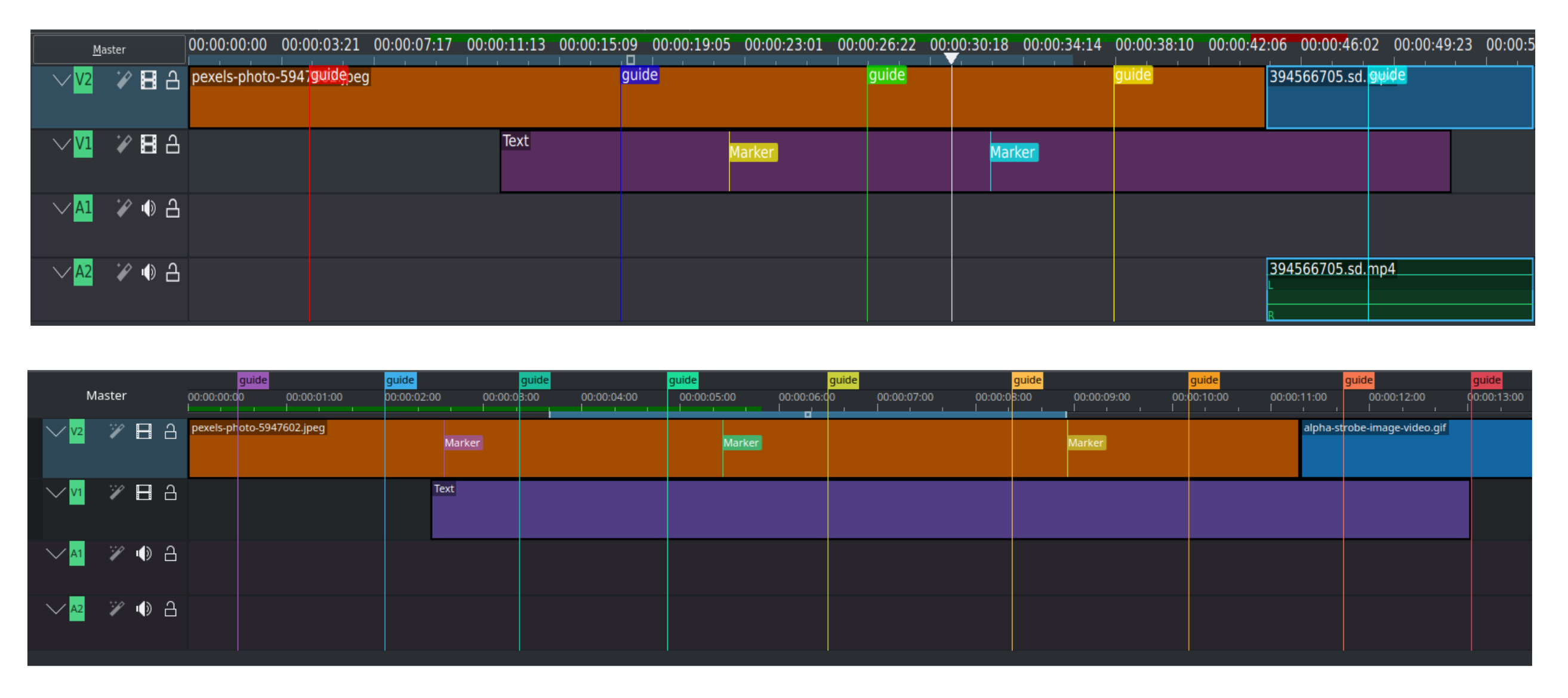
Kdenlive подходит для проектов, где требуется свободное ПО и несколько дорожек. Музыка импортируется в Project Bin, после чего помещается на аудиодорожку. Уровень можно менять аудиоэффектом Volume, а плавные изменения строить ключевыми кадрами. Для точного совпадения с ритмом полезны маркеры клипа и проекта.
- Импортируйте ролик и музыку в Project Bin.
- Поместите видео на V1, а песню на A2 или другую свободную аудиодорожку.
- Увеличьте высоту дорожки, чтобы видеть форму волны, и поставьте маркеры на сильных долях.
- Разрежьте или подвиньте визуальные сцены к маркерам.
- Добавьте эффект громкости, создайте ключевые точки под диалогом и фейды на краях.
- В окне Render выберите профиль и экспортируйте результат.
Плюсы:
- открытый код и работа на Linux, Windows и macOS;
- полноценные дорожки, маркеры и ключевые кадры;
- подходит для длинных локальных проектов.
Минусы:
- пользователю нужно самостоятельно выстроить логику сведения;
- настройки эффектов менее направляющие, чем у приложений для новичков;
- плагины и кодеки зависят от сборки системы.
Как выбрать музыку и не получить блокировку
Наличие песни на телефоне или в стриминговом приложении не означает, что её разрешено встраивать в видео и публиковать. Авторские права на композицию и права на конкретную запись существуют отдельно. Для публичного ролика нужен трек с лицензией, которая допускает выбранный способ использования: личный канал, монетизацию, рекламу, клиентскую работу или показ на мероприятии.
- Собственная музыка. Самый контролируемый вариант, если авторы и исполнители письменно согласовали использование и права на запись.
- Встроенная библиотека редактора. Проверяйте, относится ли композиция к бесплатному или платному плану, разрешена ли коммерческая публикация и требуется ли указание автора.
- Музыка по свободной лицензии. Сохраняйте название лицензии, автора, страницу трека и дату получения. Некоторые лицензии требуют атрибуции или запрещают коммерческое использование и переработку.
- Заказной трек. В договоре должны быть указаны способы публикации, территории, срок и право изменять длительность композиции.
- Популярная песня из личной медиатеки. Для публичного использования обычно требуется отдельное разрешение. Покупка или подписка предоставляет право слушать, но не автоматически синхронизировать запись с видеорядом.
Храните подтверждение лицензии вместе с проектом. Автоматическая система площадки может ошибочно распознать даже разрешённую композицию. При наличии документов проще подтвердить право использования. Не удаляйте исходный аудиофайл и не переименовывайте его без необходимости: название и метаданные помогают сопоставить трек с лицензией.
Что проверить в библиотеке редактора
- Доступен ли трек после окончания подписки.
- Можно ли публиковать видео на коммерческом канале.
- Нужна ли подпись автора в описании.
- Разрешена ли реклама, клиентская работа и платные курсы.
- Можно ли использовать музыку вне самого редактора.
- Как подтвердить лицензию при автоматической претензии.
Как правильно смешать музыку с голосом
Главная ошибка — ориентироваться на положение ползунка, а не на реальное звучание. Значение 20% в одном редакторе не равно 20% в другом и ничего не говорит о громкости исходного файла. Одна песня может быть уже сильно сжата и звучать громко, другая — иметь большой динамический диапазон. Поэтому уровень выбирают на слух и по измерителям.
Сначала настройте речь
Отключите музыку и приведите голосовые фрагменты к сопоставимому уровню. Устраните явно громкие удары, тихие реплики и резкие различия между сценами. Только после этого включайте фон. Если пытаться компенсировать плохую речь уменьшением музыки, зрителю всё равно придётся напрягаться.
Сделайте музыку тише под репликами
Для коротких роликов достаточно четырёх ключевых точек: две перед началом речи и две после её окончания. Между внутренними точками уровень музыки ниже, снаружи — выше. Получается плавная «яма», а не резкий скачок. В DaVinci Resolve эту операцию можно автоматизировать Ducker, в Premiere — ключевыми кадрами или автоматизацией микшера, в ВидеоМОНТАЖе — точками громкости.
Не убирайте весь исходный звук автоматически
Фоновая атмосфера связывает кадры с местом съёмки. Полное отключение делает прогулку, спортивное событие или праздник неестественно стерильными. Уменьшайте исходную дорожку и оставляйте полезные звуки, если они не мешают музыке. Для сцены с важной репликой, наоборот, фон следует опустить сильнее.
Контролируйте частоты, а не только громкость
Музыка и голос могут конфликтовать в среднем диапазоне. Простое снижение всей песни делает её тусклой. В редакторе с эквалайзером аккуратно уменьшите диапазон, в котором сосредоточена разборчивость речи, либо выберите менее плотную аранжировку. Не применяйте сильную коррекцию без прослушивания на нескольких устройствах.
Оставляйте запас до перегрузки
Сумма речи, музыки и эффектов может перегружаться, даже если каждая дорожка по отдельности не достигает максимума. Следите за мастер-измерителем во время самых насыщенных фрагментов. Красная индикация, слышимый хруст и сплющенные пики означают, что уровень нужно снизить до экспорта, а не исправлять после него.
Как синхронизировать монтаж с ритмом
Синхронизация под музыку не означает, что каждый кадр должен меняться на каждую долю. Постоянное совпадение быстро становится механическим. Лучше выделить структуру композиции: вступление, куплет, припев, паузу и финальный акцент. Крупные смены сюжета привязывают к границам музыкальных частей, а мелкие монтажные склейки — к отдельным ударам.
- Прослушайте песню целиком и отметьте места изменения энергии.
- Поставьте маркеры на сильных долях или заметных звуковых акцентах.
- Сначала совместите с музыкой ключевые сцены, затем заполните промежутки.
- Не ускоряйте видео только ради каждого удара, если движение становится неестественным.
- Оставляйте паузы: тишина перед кульминацией усиливает следующий музыкальный вход.
- После черновой синхронизации закройте глаза и прослушайте только звук. Если монтажный ритм держится лишь за счёт картинки, музыкальная структура выбрана неудачно.
Автоматический Beat Sync полезен как черновой инструмент, но не понимает смысл кадра. Он может поставить смену в середину жеста, слова или движения камеры. Поэтому автоматическую раскладку следует считать начальной версией и вручную исправлять смысловые ошибки.
Как подрезать песню без заметного обрыва
Обрезка по длительности видео часто попадает в середину фразы. Простое Fade Out скрывает щелчок, но не всегда решает музыкальную проблему: слушатель всё равно слышит незавершённую гармонию. Лучший результат даёт монтаж по структуре композиции.
- Ищите конец такта, музыкальной фразы или участок перед повтором.
- Если припев повторяется, удалите целую секцию, а не случайный кусок.
- Соединяйте близкие по рисунку участки коротким кроссфейдом.
- Не растягивайте песню сильным изменением скорости: тембр и ритм могут стать неестественными.
- Когда нужного завершения нет, используйте более длинное затухание на стабильном фрагменте без вокальной фразы.
В профессиональных программах можно использовать автоматическое перестроение музыкального материала, но результат обязательно прослушивают вокруг каждой новой склейки. Алгоритм способен удачно сохранить ритм и одновременно создать нелогичный переход в мелодии.
Настройки экспорта видео с музыкой
Музыка становится частью готового файла только после экспорта. Сохранение проекта не создаёт самостоятельное видео: проект хранит ссылки на исходники и параметры монтажа. Если переместить песню или ролик, редактор может показать отсутствующий файл.
| Параметр | Практический выбор | Что произойдёт при ошибке |
|---|---|---|
| Контейнер | MP4 для универсального воспроизведения | Редкий контейнер может не открыться на телефоне или в браузере |
| Видеокодек | H.264 для широкой совместимости | Слишком новый кодек потребует поддерживаемого устройства |
| Аудиокодек | AAC в MP4 | Неподдерживаемый звук может отсутствовать при нормальной картинке |
| Частота дискретизации | Сохранять единое значение проекта, обычно 48 кГц для видео | Лишнее преобразование увеличивает риск рассинхронизации и артефактов |
| Каналы | Стерео для обычной публикации | Неверное сведение многоканального проекта может потерять часть звука |
| Пиковый уровень | Без красной перегрузки на мастер-измерителе | Появляются хруст и искажения |
| Разрешение | Исходное или требуемое площадкой | Искусственное увеличение не добавляет деталей, но повышает размер |
| Частота кадров | Соответствующая основному видеоматериалу | Неправильное преобразование может дать рывки |
После экспорта откройте не проект, а именно готовый файл. Проверьте начало, каждый участок изменения громкости, места разреза песни и последние десять секунд. Затем воспроизведите ролик ещё на одном устройстве. Ошибка маршрутизации, слишком тихий канал или несовместимый кодек иногда не проявляются в предпросмотре редактора.
Типичные ошибки и способы исправления
| Проблема | Причина | Что сделать |
|---|---|---|
| Музыка заглушает речь | Один постоянный уровень для всего ролика | Создать точки громкости или включить ducking на участках диалога |
| Песня резко обрывается | Обрезка посередине фразы без затухания | Перенести конец на границу музыкальной секции и добавить Fade Out |
| После разреза слышен щелчок | Разрез пришёлся не на нулевой переход волны | Слегка сместить границу или сделать короткий кроссфейд |
| В готовом файле нет музыки | Дорожка отключена, не направлена в мастер или исключена из экспорта | Проверить Mute/Solo, маршрутизацию и настройки аудио при рендере |
| Звук постепенно отстаёт | Переменная частота кадров, неверная интерпретация или преобразование частоты дискретизации | Создать стабильный промежуточный файл и привести проект к единым параметрам |
| Музыка звучит только в одном наушнике | Монофайл размещён в одном канале стереодорожки или неверно настроен pan | Проверить каналы, панораму и интерпретацию клипа |
| После публикации появилась претензия | Нет подходящей лицензии или система ошибочно распознала трек | Заменить музыку либо предоставить сохранённое подтверждение права использования |
| Видео стало слишком большим | Избыточный видеобитрейт или ненужное повышение разрешения | Снизить видеобитрейт до разумного значения, не ухудшая аудио без необходимости |
| В наушниках звук нормальный, на телефоне речь пропадает | Фазовые проблемы или неверное сведение каналов | Проверить микс в моно и исправить несовместимые стереоэффекты |
| Музыка начинается раньше нужного кадра | Трек привязан к другой точке или таймлайн сдвинулся после монтажа | Использовать маркеры и закрепить связь аудиоклипа с опорной сценой |
Как проверить готовый ролик
- Прослушайте начало. Убедитесь, что нет лишней тишины, обрезанной первой ноты или внезапного громкого старта.
- Проверьте речь. Каждое слово должно быть понятно без постоянного изменения громкости устройства.
- Просмотрите точки приглушения. Музыка должна снижаться до реплики и восстанавливаться после неё плавно.
- Прослушайте разрезы. На соединениях не должно быть щелчков, двойных ударов или скачков тембра.
- Сверьте финал. Последняя нота, затухание и последний кадр должны завершаться согласованно.
- Проверьте мастер-уровень. Насыщенные участки не должны перегружаться.
- Откройте файл вне редактора. Используйте обычный проигрыватель и второе устройство.
- Сохраните проект и исходники. Готовый MP4 не заменяет редактируемый проект, если позже потребуется сменить музыку или громкость.
Какую программу выбрать для конкретной задачи
| Сценарий | Подходящий вариант | Почему |
|---|---|---|
| Первый домашний ролик на Windows | ВидеоМОНТАЖ | Русский интерфейс, каталог, собственная музыка, точки громкости и понятный экспорт |
| Быстро заменить звук и перекодировать файл | ВидеоМАСТЕР | Операция «Наложить звук» без сложного таймлайна |
| Простой проект в Windows или браузере | Clipchamp | Импорт, библиотека, фейды и запись голоса в одном интерфейсе |
| Интервью с автоматическим приглушением музыки | DaVinci Resolve | Fairlight и Ducker |
| Профессиональный монтаж для постоянной работы | Adobe Premiere Pro | Микшеры, ключевые кадры, переходы и автоматизация |
| Бесплатная локальная программа на трёх ОС | Shotcut | Многодорожечный таймлайн без обязательной подписки |
| Монтаж на iPhone или iPad | iMovie | Саундтреки, «Моя музыка» и понятные мобильные действия |
| Профессиональный проект на Mac | Final Cut Pro | Роли, аудиополосы и синхронизация |
| Короткое вертикальное видео | CapCut или InShot | Мобильный таймлайн и быстрый экспорт |
| Шаблонный ролик для команды | Canva Video Editor | Совместное редактирование и шаблоны |
| Linux и открытый монтаж | Kdenlive | Дорожки, маркеры и ключевые кадры |
| Разовая обработка без установки | Clideo | Минимум действий, если допустима загрузка исходника |
Универсально лучшего редактора нет. Для одной фоновой песни важнее ясные действия и корректный экспорт. Для интервью — изменение громкости во времени. Для музыкального клипа — видимая форма волны, маркеры и точный монтаж по ритму. Для клиентской работы дополнительно нужны лицензирование музыки, сохранение проекта и возможность заменить трек без повторной сборки всего ролика.
Частые вопросы
Можно ли добавить музыку в MP4 без ухудшения картинки?
При обычном экспорте видеоредактор часто перекодирует видеопоток, даже если меняется только звук. Некоторые технические инструменты умеют скопировать видео без повторного кодирования и заменить аудиодорожку, но для рейтинга монтажных программ важнее предсказуемость. Чтобы минимизировать потерю, сохраняйте исходное разрешение и частоту кадров, выбирайте разумный битрейт и не выполняйте несколько последовательных экспортов одного и того же файла.
Как добавить песню только к части ролика?
Поместите музыку на отдельную дорожку, установите указатель в начале нужного фрагмента и разрежьте аудиоклип. Повторите разрез в конце участка, удалите части вне диапазона и добавьте короткие фейды. Не меняйте громкость всего проекта, если музыка нужна только в одной сцене.
Как сделать музыку тише только во время разговора?
Используйте ключевые точки громкости или автоматическое приглушение. Для ручного способа поставьте две точки перед репликой и две после неё, затем опустите участок между внутренними точками. В DaVinci Resolve можно настроить Ducker, который реагирует на диалоговую дорожку.
Почему песня из музыкального приложения не импортируется?
Потоковый трек может быть защищён и не существовать как доступный редактору локальный аудиофайл. Используйте композицию, на которую у вас есть подходящее право, встроенный саундтрек видеоредактора или собственную запись в поддерживаемом формате.
Что лучше для фоновой музыки: MP3 или WAV?
WAV удобен как промежуточный файл при интенсивной обработке: он не добавляет новое сжатие с потерями. MP3 занимает меньше места и подходит для простого проекта, если исходник качественный и не будет многократно перекодироваться. На финальном экспорте в MP4 звук обычно сохраняется в AAC независимо от исходного формата.
Нужно ли удалять оригинальный звук видео?
Не всегда. Для интервью и репортажа оригинальная дорожка содержит речь и атмосферу. Сделайте её основной, а музыку фоновой. Полное отключение уместно для немой нарезки, испорченной записи или намеренной замены звукового оформления.
Как избежать щелчка при обрезке музыки?
Сместите разрез на небольшой интервал, используйте короткий fade или crossfade и прослушайте соединение в наушниках. Щелчок появляется, когда волна резко обрывается не около нулевого уровня.
Можно ли использовать популярную песню в семейном ролике?
Для приватного просмотра риск публикационной претензии отсутствует, пока файл не размещается на площадке. Для открытой публикации, рекламы, монетизации или клиентской работы требуется право синхронизировать композицию с видео. Наличие песни в личной подписке такого права автоматически не даёт.
Почему музыка после экспорта стала тише?
Проверьте мастер-дорожку, нормализацию, автоматическое приглушение, настройки экспорта и каналы. Некоторые программы применяют обработку громкости или ограничитель. Сравнивайте не только проект и готовый файл, но и разные проигрыватели: системные улучшения звука тоже могут менять восприятие.
Какой формат сохранить для телефона и соцсетей?
Практичный универсальный вариант — MP4 с H.264 для видео и AAC для звука. Разрешение и частоту кадров выбирайте по исходнику и требованиям площадки. Не увеличивайте их без необходимости.
Можно ли сделать ролик полностью на телефоне?
Да. iMovie, CapCut и InShot позволяют добавить музыку, подрезать её, настроить громкость и экспортировать. Ограничение связано не с базовой функцией, а с точностью длительной работы: длинные формы волны и десятки участков приглушения удобнее редактировать на большом экране.
Когда нужен отдельный аудиоредактор?
Отдельная обработка полезна, когда требуется реставрация записи, точное удаление шума, сложная эквализация или подготовка композиции до видеомонтажа. После обработки сохраните новый файл и импортируйте его в видеоредактор. Для простой обрезки, громкости и фейда отдельная программа не обязательна.
Итог
Для понятной работы на Windows первым выбором остаётся ВидеоМОНТАЖ: собственный трек или композиция из каталога добавляются в проект, а громкость регулируется отдельно от исходного звука и озвучки. Clipchamp удобен для быстрого браузерного проекта, iMovie — для устройств Apple, CapCut и InShot — для коротких мобильных публикаций.
Сложный ролик с интервью, несколькими источниками и постоянным изменением уровня требует DaVinci Resolve, Adobe Premiere Pro или Final Cut Pro. Независимо от редактора, качество результата определяют четыре действия: законно выбрать музыку, подстроить её под структуру видео, сделать речь разборчивой и проверить уже экспортированный файл на другом устройстве.
 *EXE — расширение исполняемого файла. Сайт является партнером проекта